
MIX WALKMAN - Téléphone portable SONY ERICSSON - Notice d'utilisation et mode d'emploi gratuit
Retrouvez gratuitement la notice de l'appareil MIX WALKMAN SONY ERICSSON au format PDF.


| Type d'appareil | Téléphone mobile |
| Écran | Non précisé |
| Résolution écran | Non précisé |
| Technologie d'écran | Non précisé |
| Appareil photo | Non précisé |
| Résolution appareil photo | Non précisé |
| Caméra frontale | Non précisé |
| Mémoire interne | Non précisé |
| Extension mémoire | Carte mémoire compatible |
| Système d'exploitation | Non précisé |
| Connectivité | 3G, Bluetooth |
| Wi-Fi | Non précisé |
| Batterie | Non précisé |
| Autonomie en veille | Non précisé |
| Autonomie en communication | Non précisé |
| Dimensions | Non précisé |
| Poids | Non précisé |
| Fonctions spéciales | Lecteur Walkman intégré |
FOIRE AUX QUESTIONS - MIX WALKMAN SONY ERICSSON
Questions des utilisateurs sur MIX WALKMAN SONY ERICSSON
0 question sur cet appareil. Repondez a celles que vous connaissez ou posez la votre.
Poser une nouvelle question sur cet appareil
Téléchargez la notice de votre Téléphone portable au format PDF gratuitement ! Retrouvez votre notice MIX WALKMAN - SONY ERICSSON et reprennez votre appareil électronique en main. Sur cette page sont publiés tous les documents nécessaires à l'utilisation de votre appareil MIX WALKMAN de la marque SONY ERICSSON.
MODE D'EMPLOI MIX WALKMAN SONY ERICSSON
Guide détaillé de l'utilisateur
Mise en route.
Première mise en route de votre téléphone.
Prise en main de votre téléphone
Présentation du téléphone 8 Chargement de la batterie 8 Utilisation de la touche d'accueil 9 Écran Accueil 9 Écran Applications 9 Utilisation de l'écran tactile 10 Paramètres Internet et de messagerie 10 Présentation des paramètres du téléphone 11
Musique 12
Media Go™ 12 Présentation du Walkman™ 12 Mise à jour des fichiers multimédia 13 Karaoké 14 ZAPPIN™ 14 Widget du lecteur Walkman™ 15
Messagerie instantanée
Utilisation du clavier virtuel.
Application Amis 20
Filtre d'événements. 20
Connexion de votre téléphone à un ordinateur.
Transfert et gestion de contenu via un câble USB.
Appareil photo
Contrôles de l'appareil photo. 22
Technologie TrackID™ 23
PlayNowTM 24
Messagerie texte et multimédia.
E-mail 26
Technologie sans fil Bluetooth™ 27
Wi-FiTM 28
Navigateur Web. 29
Navigateur Web. 29
Messagerie vocale
Verrouillage et protection de votre téléphone. 31
Numéro IMEI 31
Dépannage 32
Mon téléphone ne fonctionne pas comme prévu.
Réinitialisation du téléphone 32
Aucune icône de chargement de batterie ne s'affiche lorsque je démarre le chargement du téléphone. 32
Impossible d'utiliser des services Internet. 32
Absence de couverture réseau 32
Appels d'urgence uniquement 32
Verrou SIM activé. 33
PUK bloqué. Contactez l'opérateur.
Informations légales. 34
Index 35
Informations importantes
Avant d'utiliser votre téléphone mobile, veuillez lire le livre Informations importantes.

Certains services et certaines fonctions décrites dans ce guide de l'utilisateur ne sont pas pris en charge dans tous les pays/régions ou par tous les réseaux et/ou fournisseurs de services dans toutes les régions. Sans limitation, cela s'applique au numéro d'urgence international 112. Pour déterminer la disponibilité d'un service ou d'une fonction spécifique et de l'application éventuelle d'un accès supplémentaire ou de frais d'utilisation, veuillez contacter votre opérateur réseau ou votre fournisseur de services.
Élargissez vos horizons. Découvrez comment.
Visitez www.sonyericsson.com/support pour tout savoir sur votre téléphone.
Mise en route
Quelques instructions élémentaires de mise en route sont imprimées sur la boîte fournie avec votre téléphone. Ci-dessous, vous trouverez également des informations qui vous aideront à démarrer.
Pour changer les bandes du téléphone
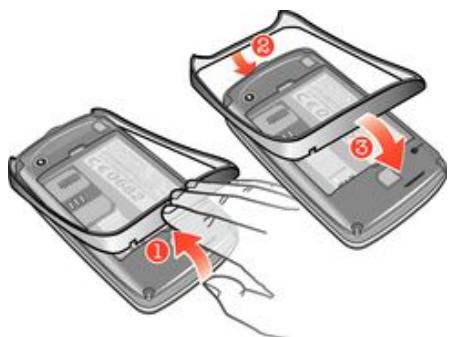
1. Retirez le cache batterie. 2. Insérez un ongle dans l'espace entre la bande et le bas du téléphone, puis soulevez la bande et retirez-la. 3. Insérez l'extrémité supérieure de la bande de remplacement dans la rainure située en haut du téléphone, puis appuyez sur la bande pour l'attacher.

Vous trouverez imprimé sur la boîte livrée avec votre téléphone le mode d'emploi à suivre pour retirer le cache batterie.
Pour insérer ou supprimer une carte mémoire

Il se peut que vous deviez acheter une carte mémoire séparément.
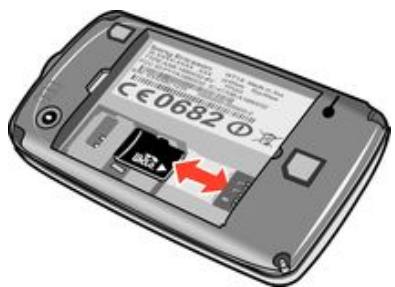
1. Retirez le cache batterie et insérez la carte mémoire en dirigeant les contacts dorés vers le bas. 2. Pour retirer la carte mémoire, commencez par retirer le cache batterie, puis tirez la carte mémoire vers l'extérieur.
Pour verrouiller l'écran
Lorsque l'écran est actif, appuyez brièvement sur la touche ①/🔒.
Pour déverrouiller l'écran
Lorsque l'écran est verrouillé, appuyez brièvement sur la touche 1/0.
Première mise en route de votre téléphone
Lorsque vous démarrez votre téléphone pour la première fois, un guide de configuration vous permet de saisir les paramètres essentiels du téléphone. Vous pourrez également accéder ultérieurement au guide de configuration à partir des paramètres du téléphone.
Pour définir la langue du téléphone au démarrage
1. Lorsque vous démarrez le téléphone pour la première fois, une liste des langues apparaît. Faites défiler la liste puis sélectionnez votre langue. 2. Tapez sur Terminé.
Importer des contacts à partir d'une carte SIM
- Lorsque vous démarrez votre téléphone pour la première fois avec une carte SIM insérée, le guide de configuration vous propose d'importer les contacts SIM. Tapez sur Importer contacts.

Lorsque vous copiez des contacts entre deux téléphones à l'aide de votre carte SIM, la quantité et le type d'informations que vous pouvez transférer pour chaque contact sont limités. Pour plus d'informations sur la copie des contacts entre deux téléphones, allez à www.sonyericsson.com/support.
Pour régler la date et l'heure au démarrage
1. Lorsque le guide de configuration vous invite au démarrage à , tapez sur Date et heure. 2. Recherchez et tapez sur Heure. 3. Tapez sur les champs heures et minutes pour régler l'heure. 4. Lorsque vous avez fini, tapez sur Enreg. 5. Recherchez et tapez sur Date. 6. Tapez sur les champs jour, mois et année pour régler la date. 7. Lorsque vous avez fini, tapez sur Enreg.

Lorsque vous paramétrez Format heure ou sur Format date et sélectionnez vos préférences de format d'affichage de date et d'heure.
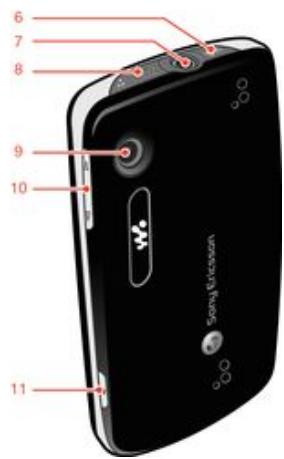
Présentation du téléphone
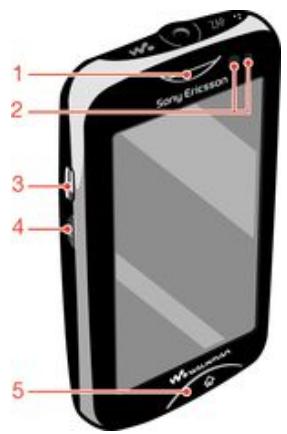
- Ecouteur
- Capteur de proximité
- Connecteur pour chargeur/câble USB
- Touche de mise sous tension / verrouillage de l'écran
- Touche d'accueil
- Touche Walkman™
- Connecteur Audio Plus 3,5 mm
- Touche ZAP
- Objectif de l'appareil photo
- Touche de volume
- Touche de l'appareil photo
Chargement de la batterie
Lorsque vous achetez votre téléphone, la batterie est partiellement chargée. L'affichage de l'icône de la batterie sur l'écran peut prendre plusieurs minutes lorsque vous connectez le câble du chargeur du téléphone à une source d'alimentation telle qu'un port USB ou un chargeur de téléphone. Vous pouvez utiliser le téléphone pendant son chargement.

La batterie commence à se décharger peu après qu'elle soit complètement chargée, puis se recharge au bout d'un certain temps lorsque le chargeur du téléphone est connecté. Cela permet de prolonger sa durée de vie ; le niveau de charge affiché peut être inférieur à 100 %.
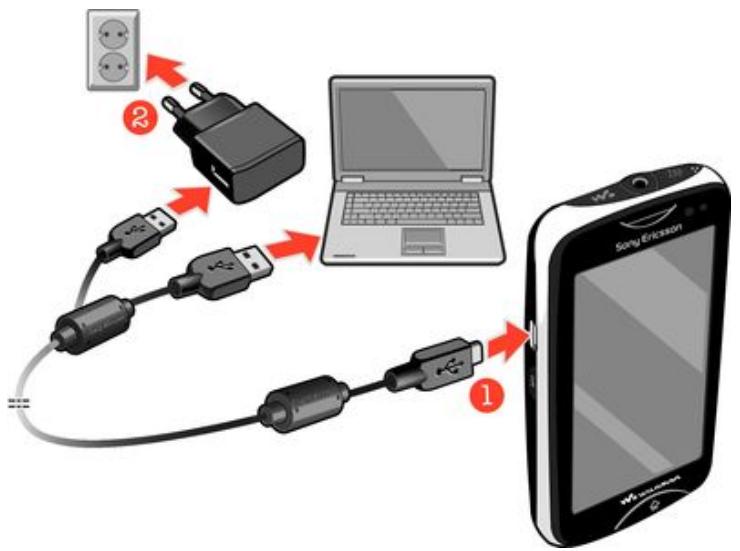
Pour charger le téléphone en utilisant l'adaptateur secteur
- Connectez le téléphone à une prise en utilisant le câble USB et l'adaptateur secteur.
Utilisation de la touche d'accueil
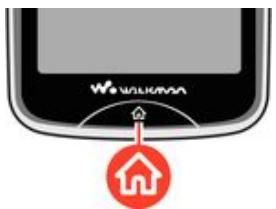
Pour aller à l'écran Accueil
- Appuyez sur la touche Accueil.
Écran d'accueil
L'Écran d'accueil est la passerelle vers les fonctions principales de votre téléphone. Vous pouvez le personnaliser avec différentes icônes d'applications, raccourcis, fonds d'écran et plus. L'Écran d'accueil s'étend au-delà de l'écran physique en largeur, vous donnant plus d'espace à utiliser.
Fermez vos applications ouvertes avant de retourner à l'Écran d'accueil. Sinon, ces applications pourraient continuer à s'exécuter en arrière-plan et ralentir votre téléphone.
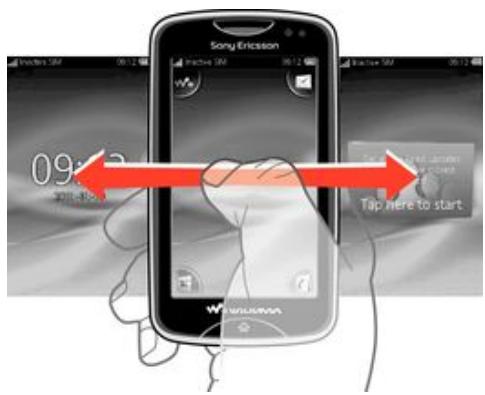
Écran Applications
L permet d'accéder rapidement aux applications de votre téléphone. Vous pouvez également personnaliser cet écran. N'oubliez pas que l'écran Applications s'étend au-delà des dimensions normales de l'écran ; vous aurez sans doute besoin de le faire glisser vers la gauche ou vers la droite pour voir la totalité de son contenu.
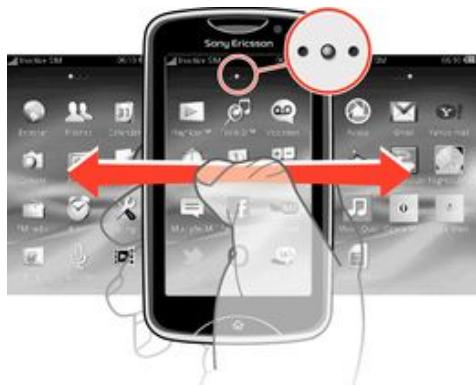

Un indicateur en haut de l'écran signale dans quelle partie de l vous trouvez. Par exemple, •○• indique que vous vous trouvez dans la partie centrale de l'écran.
Pour ouvrir l'écran Applications
Il existe deux manières d' :
- Dans l'Écran d'accueil, faites glisser vers le haut. Effleurez vers le haut depuis n'importe quel emplacement de l'Écran d'accueil.
Pour parcourir l'écran Applications
- Dans l'écran Applications, effleurez vers la droite ou vers la gauche.
Pour déplacer une application vers un coin de l'écran des applications
1. Dans l'écran d'accueil, faites glisser vers le haut. 2. Touchez longuement un élément jusqu'à ce que des icônes d'application apparaissent aux quatre coins de l'écran. 3. Faites glisser un élément dans l'un des coins.
Pour déplacer une application sur l'écran des applications
1. Dans l'écran d'accueil, faites glisser vers le haut. 2. Touchez longuement un élément jusqu'à ce que des icônes d'application apparaissent aux quatre coins de l'écran. 3. Faites glisser un élément au-delà des limites de l'écran vers une autr .

Les éléments dans l'écran Applications et ses extensions sont les applications elles-mêmes et non des raccourcis. De ce fait, si vous déplacez un élément d'un vers une autre partie de ce même écran, c'est l'application elle-même que vous déplacez et vous ne créez pas de raccourci.
Pour ouvrir un élément ou le mettre en valeur
- Appuyez sur l'élément.
Pour sélectionner ou désélectionner des options
- Tapez sur la case à cocher correspondante, ou, dans certains cas, tapez à côté du nom de l'option pour basculer entre l'activation et la désactivation.

Case à cocher sélectionnée

Case à cocher désélectionnée

Activé

Désacté
Pour revenir à l'écran précédent
- Tapez sur Suivant, lorsque cette option est disponible.
Défilament
Faites défiler en déplaçant votre doigt verticalement sur l'écran. Sur certaines pages web, vous pouvez aussi faire défiler horizontalement.

Faire glisser ou effleurer n'activera rien sur l'écran.
Paramètres Internet et de messagerie
Pour la majorité des réseaux mobiles et opérateurs, les p sont déjà installés dans votre téléphone. Dans certains cas, ces paramètres sont téléchargés la première fois que vous activez votre téléphone avec la carte SIM insérée.
Vous pouvez à tout moment ajouter et modifier manuellement les réglages de messagerie de votre téléphone. Vous pouvez également les faire envoyer automatiquement sur votre téléphone. Pour savoir comment modifier manuellement les réglages de la messagerie, rendez-vous sur www.sonyericsson.com/support. Contactez votre opérateur réseau si vous avez besoin de plus d'informations concernant les paramètres de votre abonnement.
Présentation des paramètres du téléphone
Vous pouvez personnaliser pour l'adapter à vos goûts. Par exemple, vous pouvez régler les paramètres d'Heure et date et de Langue du téléphone.
Pour modifier la langue du téléphone
1. Dans l'écran d'accueil, faites glisser vers le haut. 2. Recherchez et tapez sur Paramètres > Langue et saisie > Langue du téléphone. 3. Sélectionnez une option.
Si vous vous trompez de langue et que vous n'arrivez pas à lire les menus, visitez le site www.sonyericsson.com/support pour obtenir de l'aide.
Pour activer le mode avion
1. Dans l'écran d'accueil, faites glisser vers le haut. 2. Recherchez et tapez sur Paramètres > Général. 3. Sélectionnez Mode Avion.
Musique
Tirez le meilleur parti de votre Walkman™. Écoutez de la musique, des livres audio et des podcasts. Gérez vos propres listes de lecture et envoyez vos chansons favorites à vos amis.

Installez l'application Media Go™ sur votre ordinateur et transférez du contenu vers et depuis la carte mémoire de votre téléphone. Media Go™ peut être téléchargée depuis www.sonyericsson.com/support.
Media Go™
Media Go™ est une application téléchargeable sur votre ordinateur, qui vous aide à gérer le contenu de votre téléphone et à transférer des fichiers entre celui-ci et l'ordinateur. Pour lancer l'installation de Media Go™, vous devez commencer par connecter votre téléphone à un ordinateur à l'aide d'un câble USB. Reportez-vous à la section "Transfert et gestion de contenu via un câble USB" à la page 21 pour plus d'informations.

Vous trouverez des explications détaillées dans la section d'aide de l'application Media Go™.
Pour installer Media Go™ sur un ordinateur
1. Depuis un ordinateur, allez à http://www.sony.com/mediago et téléchargez l'application Media Go™. Une fois le téléchargement effectué, exécutez le fichier d'installation sur l'ordinateur. 2. Connectez votre téléphone à l'ordinateur à l'aide d'un câble USB et conformez-vous aux instructions qui s'affichent pour installer Media Go™.
Pour transférer du contenu via l'application Media Go™
1. Une fois Media Go™ installé sur l'ordinateur, connectez votre téléphone à celui-ci à l'aide du câble USB. 2. Téléphone : "Préparation du mode transfert média" apparaît sur l'écran. 3. Ordinateur : Cliquez sur Media Go™ pour lancer l'application Media Go™, si celle-ci ne se lance pas automatiquement. 4. Faites glisser vos fichiers entre l'ordinateur et le téléphone en utilisant l'interface de Media Go™.

Reportez-vous à la section "Transfert et gestion de contenu via un câble USB" à la page 21 pour plus d'informations.

Media Go™ prend en charge le transfert des fichiers vidéo, mais certains types de fichiers vidéo risquent de ne pas s'afficher correctement sur le téléphone.
Présentation du Walkman™
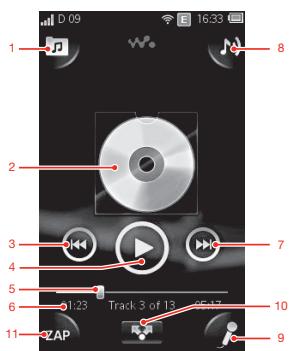
1 Parcourir la musique sur votre carte mémoire. 2 Pochette (le cas échéant). 3 Accéder au morceau précéde éfiler vers l'arrière.
4 Bouton lecture/pause 5 Indicateur de progression : avancer ou reculer en faisant glisser ou en tapant 6 Morceau de musique en cours : durée restante 7 Accéder au morceau suiva éfiler vers l'avant 8 Afficher la file de lecture actuelle 9 Chanter une chanson à l'aide des paroles affichées 10 Partager par SMS ou par e-mail des morceaux de musique 11 Écouter et rechercher vos morceaux favoris
Pour lire un morceau de musique
1. Dans l'Écran d'accueil, tapez sur l'icône Walkman™. 2. Tapez sur "Artistes" pour parcourir le contenu audio par artiste. Tapez sur "Listes de lecture" pour parcourir le contenu audio par liste de lecture. Tapez sur "Morceaux" pour parcourir le contenu audio par morceau de musique. 3. Faites défiler vers le haut ou vers le bas pour rechercher un morceau de musique. 4. Tapez sur un morceau pour l'écouter.

Vous pouvez également appuyer sur la touche en haut de votre téléphone afin de lancer le Walkman™.
Pour interrompre une plage
- Dans le lecteur Walkman™, appuyez sur ①.
Pour faire défiler la musique rapidement vers l'avant ou vers l'arrière
- Dans le lecteur de musique Walkman™, appuyez longuement sur la touche Avance ou sur la touche Retour.

Vous pouvez également faire glisser le marqueur de l'indicateur de progression vers la droite ou vers la gauche.
Pour envoyer ou supprimer un morceau
1. Dans le Walkman™, tapez sur la POCHE du morceau que vous voulez envoyer ou supprimer. 2. Sélectionnez une option.
Pour lire des listes de lecture intelligentes
1. Dans le lecteur Walkman™, tapez sur "Playlists". 2. Tapez sur "Intelligentes". 3. Sous "L ", tapez sur une liste de lecture. 4. Tapez sur une plage pour la lire.
Pour régler le volume audio
- Lorsque le Walkman™ joue un morceau de musique, appuyez sur la touche de volume.
Mise à jour des fichiers multimédia
Après avoir téléchargé ou transféré de nouveaux morceaux vers la mémoire de votre téléphone ou vers la carte mémoire, vous devez exécuter la fonction "Actualiser les fichiers multimédia" pour synchroniser les changements avec votre téléphone.
Pour actualiser des fichiers multimédia
- Dans le Walkman™, tapez sur MàJ média.
Karaoké
Le Walkman™ dispose d'une fonction Karaoké. Le Karaoké est un moyen amusant d'écouter de la musique. Lorsque vous écoutez une chanson, les paroles de cette chanson s'affichent de manière à ce que vous puissiez chanter la chanson en même temps. Vous pouvez brancher un micro et des haut-parleurs pour en faire profiter les autres.
Le Karaoké ne fonctionne que si les fichiers de paroles sont disponibles. Les fichiers de paroles les plus répandus sont les fichiers de type .LRC et .TXT. Par ailleurs, ces fichiers doivent porter le même nom que le fichier de la chanson. Vous pouvez très facilement créer vos propres fichiers .LRC.
Pour créer des fichiers LRC
1. Ordinateur : Créez un fichier de texte vide à l'aide d'un éditeur de texte comme le Bloc-notes. 2. Entrez ligne par ligne le texte des paroles. 3. Lancez le fichier son pour vérifier le timing de chaque ligne et notez quand vous voulez que ce texte s'affiche, en minutes, secondes et centièmes de seconde. 4. Insérez le minutage avant chaque ligne de texte. Voici un exemple :
[00:01:90] Let's go
Si vous préférez, n'entrez que les minutes et les secondes.
5. Enregistrez votre fichier en tant que fichier *.LRC. Pour cela, cliquez sur Fichier et sélectionnez Enregistrer sous. Puis donnez au fichier le même nom que celui du titre musical correspondant. Sélectionnez Tous les fichiers dans la liste déroulante Type : et remplacez par « .LRC » la valeur « .TXT » proposée par défaut. Puis sélectionnez UTF-8 dans la liste déroulante Encodage : et cliquez sur Enregistrer. 6. Transférez le fichier du morceau de musique et le fichier .LRC vers la mémoire de votre téléphone ou vers votre carte mémoire.
Le Walkman™ peut afficher jusqu'à 95 caractères de paroles par ligne. Les lignes plus longues s'affichent sous la forme de deux ou trois lignes.
Pour utiliser la fonction karaoké
1. Dans l'écran d'accueil, tapez sur >. 2. Tapez sur "Plages avec paroles" et sélectionnez un morceau. 3. Tapez sur pour lire le morceau en mode Karaoké. Les paroles s'affichent. 4. Tapez sur S pour désactiver la fonction Karaoké.
Lorsque vous utilisez un fichier TXT pour les paroles, vous devez faire défiler manuellement vers le bas pour pouvoir suivre les paroles en même temps que le morceau. Les paroles n'apparaissent pas ligne après ligne, même si vous avez entré le minutage dans le fichier TXT.
Pour désactiver le son d'origine des morceaux de musique
Lorsque vous écoutez un morceau de musique en mode Karaoké, tapez p .
Zappin™
La technologie ZAPPIN™ vous aide à rechercher vos morceaux favoris de manière à la fois amusante et rapide. Il suffit d'appuyer sur un bouton. ZAPPIN™ vous fait passer en mode ZAP-in pour écouter un extrait des morceaux suivants d'une liste de lecture, par segments de 4 ou de 15 secondes. Une fois que vous avez trouvé l'air qui vous convient, vous pouvez appuyer à nouveau sur le bouton ZAP pour sortir du mode ZAP-in et écouter le morceau depuis le début.
La fonction ZAPPIN™ n'est disponible que lorsqu'on écoute de la musique.
Pour rechercher un morceau de musique à l'aide de ZAPPIN™
1. Dans le Walkman™, tapez sur ZAP. Tous les morceaux de la file d'attente de lecture sont lus dans le mode défini. 2. Tapez pour sélectionner un morceau.
Dans le Walkman™, vous pouvez également utiliser la touche ZAP en haut de votre téléphone pour activer la fonction ZAPPIN™.
Pour écouter un morceau de musique depuis le début
- Après avoir sélectionné un morceau, tapez sur ZAP pour écouter ce morceau depuis le début.
Pour avoir un aperçu de morceaux de musique en mode ZAP court
Dans le Walkman™, tapez sur ZAP p . Tapez sur Court pour écouter un extrait de chaque morceau dans des segments de 4 secondes.
Pour interrompre la lecture d'un morceau de musique
Lorsque vous écoutez un morceau de musique, tapez sur 0.
Pour faire défiler rapidement vers l'avant ou vers l'arrière
Lorsque vous écoutez un morceau de musique, tapez sur les flèches pour avancer rapidement ou pour rembobiner le morceau.
Pour avoir un aperçu de morceaux de musique en mode ZAP long
Dans le Walkman™, tapez sur ZAP p . Tapez sur Long pour écouter un extrait de chaque morceau dans des segments de 15 secondes.
Widget du lecteur Walkman™
Le widget du lecteur Walkman™ apparaît sur votre écran d'accueil lorsque vous réduisez le lecteur Walkman™, mais vous pourriez avoir à effleurer l'écran vers la gauche ou la droite pour le rechercher.
Messagerie instantanée
L'application (IM) vous permet de bavarder avec d'autres personnes et de participer à des groupes pour discuter de sujets qui vous intéressent. Les fournisseurs de services ne proposent pas tous les mêmes fonctionnalités.
Pour pouvoir utiliser la messagerie instantanée, vous devez avoir configuré correctement votre téléphone. Dans certains cas, les réglages sont peut-être déjà configurés sur votre téléphone. Vous pouvez également recevoir les réglages sous la forme d'un message de configuration envoyé par votre fournisseur de service de messagerie instantanée.
Saisir du texte
Vous pouvez saisir des lettres, des nombres et des caractères spéciaux à l'aide du clavier coulissant AZERTY ou à l'aide du clavier virtuel.
Utilisation du clavier virtuel
Lorsque vous démarrez un programme ou que vous sélectionnez un champ qui nécessite du texte ou des chiffres, le clavier virtuel s'affiche par défaut.
Pour entrer du texte, vous pouvez utiliser la saisie de texte prédictive ou la saisie de texte rapide.
Pour afficher le clavier et saisir du texte
- Tapez sur un champ de texte pour afficher le clavier, puis saisissez votre texte.
Pour basculer entre les minuscules et les majuscules
- Avant de saisir une lettre, tapez sur la touche pour passer en lettres capitales ou vice versa.
Pour activer le verrouillage des majuscules
- Avant de saisir un mot, tapez sur la touche jusqu'à l'affichage du symbole approprié.
Pour saisir des chiffres en utilisant le pavé numérique
Lorsque vous saisissez du texte, tapez sur 123. Un pavé numérique s'affiche.
Pour insérer des symboles
- Lorsque vous saisissez du texte, tapez sur &. Un pavé numérique avec des symboles s'affiche.
Pour changer de langue de saisie
1 Lorsque vous saisissez du texte, tapez sur l'icône de langue, par exemple, [Eng].
Sélectionnez une option.
Pour saisir du texte en utilisant la saisie de texte prédictive
1. Lorsque vous saisissez du texte, tapez sur l'icône de langue, par exemple [Eng]. 2. Tapez sur "Multifrappe" pour passer à la méthode de saisie multifrappe. 3. Pour écrire un mot, tapez sur la touche de caractère autant de fois que nécessaire jusqu'à l'affichage de la lettre appropriée.
Pour saisir du texte en utilisant la saisie de texte rapide
1. Lorsque vous saisissez du texte, tapez sur l'icône de langue, par exemple, Eng. 2. Tapez sur "Texte rapide" pour passer à . 3. Pour écrire un mot, tapez sur chaque touche de caractère une seule fois, même si la lettre concernée n'est pas la première de la touche. 4. Tapez sur le mot qui s'affiche ou sur un mot dans la liste pour le sélectionner. 5. Si le mot recherché ne figure pas dans la liste, tapez sur "Épeler", faites les modifications nécessaires et tapez sur "Enreg.".
Contacts
Utilisez l'application Contacts pour enregistrer des informations à propos des personnes que vous connaissez. Entrez leurs numéros de téléphone, adresses email, anniversaires et autres détails. Vous pouvez garder trace de toutes vos communications avec un contact en particulier.
Pour ajouter un contact
1. Depuis votre écran d'accueil, faites glisser vers le haut et tapez sur Contacts. 2. Tapez sur Ajouter contact. 3. Tapez sur Nom, entrez le nom du contact, puis tapez sur Terminé. 4. Tapez sur Numéro de téléphone, saisissez le numéro, puis tapez sur Terminé. 5. Ajoutez toutes les informations souhaitées pour ce contact, faites défiler vers le haut et tapez sur Enregistrer. Pour ajouter des champs d'informations supplémentaires, tapez sur Ajouter plus.
Vous pouvez également ajouter des contacts à partir du journal des appels.
Pour sauvegarder des contacts sur une carte mémoire
1. Dans l'écran d'accueil, faites glisser vers le haut. 2. Tapez sur Paramètres > Contacts > Sauvegarde sur carte mémoire.
Pour restaurer des contacts à partir de la carte mémoire
1. Dans l'écran d'accueil, faites glisser vers le haut. 2. Tapez sur Paramètres > Contacts > Restauration depuis la carte mémoire.
Pour émettre un appel d'urgence
1. Dans l'écran d'accueil, tapez sur le champ de numérotation. 2. Saisissez le numéro d'urgence et tapez sur l'icône d'appel. Pour supprimer un numéro, tapez sur l'icône de suppression.

Vous pouvez passer des appels d'urgence lorsqu'aucune carte SIM n'est insérée.
Pour composer un numéro de téléphone
1. Dans l'écran d'accueil, faites glisser vers le haut. 2. Recherchez et tapez sur Téléphone. 3. Si le journal des appels apparaît, tapez sur le champ de numérotation pour passer en mode pavé. 4. Entrez le numéro de téléphone et tapez sur l'icône d'appel.

Pour supprimer un chiffre entré par erreur, tapez sur x.
Pour répondre à un appel
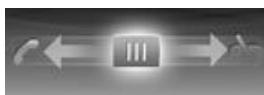
- Faites glisser vers la gauche jusqu'à ce qu'il touche.
Pour refuser un appel
- Faites glisser l'icône vers la droite jusqu'à ce qu'elle touche le bord.
Pour terminer un appel
- Tapez sur
Application Amis
L'application Amis collecte dans la même vue les communications entretenues avec vos cinq amis les plus proches. Toutes les communications (mises à jour Facebook™ ou Twitter™, SMS et MMS, appels manqués) apparaissent sur votre écran d'accueil. Il vous suffit de taper sur la photo d'un ami sur votre écran d'accueil pour visualiser toutes les communications échangées avec cette personne.
Filtre d'événements
L'onglet Appels vous permet :
de consulter les numéros de téléphone de vos amis, d'afficher les appels de vos amis que vous avez manqués et de passer des appels.
L'onglet Messagerie vous permet :
d'afficher les messages de vos amis et d'y répondre.
L'onglet Profils vous permet d'effectuer les opérations suivantes :
- Détails d'un contact - Consulter les coordonnées d'un ami et modifier ou envoyer ses informations de contact.
- Compte Facebook™ - Permet d'entrer les détails des comptes Facebook Facebook™
- Compte Twitter™ - Permet d'entrer les détails des comptes Twitter Twitter™
- Supprimer un ami - Permet de supprimer un ami de l'application Amis.
Si vous supprimez l'un de vos cinq amis favoris de Contacts, toutes les informations relatives à cet ami sont supprimées de l'application Amis.
L'onglet Facebook™ vous permet d'effectuer les opérations suivantes :
- consulter les actualisations des statuts Facebook™ de vos amis, leurs commentaires et les photos marquées
- Gestion des comptes : saisir le détail du compte Facebook™ d'un ami ou l'importer depuis vos contacts Facebook™ ; actualiser les événements Facebook™.
L'onglet Twitter™ vous permet d'effectuer les opérations suivantes :
- consulter les actualisations des statuts Twitter™ de vos amis, leurs commentaires et les photos marquées.
- Gestion des comptes : saisir le détail du compte Twitter™ d'un ami ou l'importer depuis vos contacts Twitter™. Actualiser les événements Twitter™.
Le nombre de nouveaux événements pour chaque catégorie apparaît dans le coin supérieur droit de l'onglet Catégories.
Connexion de votre téléphone à un ordinateur
Connectez et commencez à transférer des images, de la musique et d'autres types de fichiers.
Il se pourrait que vous ne puissiez pas transférer du contenu protégé contre la copie entre votre téléphone et votre ordinateur.
Transfert et gestion de contenu via un câble USB
La manière la plus commune de transférer des fichiers entre votre téléphone et un ordinateur est par l'utilisation d'un câble USB. Une fois que le téléphone et l'ordinateur sont connectés, vous pouvez faire glisser et déposer du contenu de l'un à l'autre en utilisant l'explorateur de fichiers de votre ordinateur.
Assurez-vous de placer les fichiers dans les dossiers correspondants à leur type. Par exemple, placez vos fichiers de musique dans le dossier Musique. Les fichiers d'application Java font exception. Vous devez les placer dans le dossier Autres.
Pour faire glisser et déposer du contenu entre votre téléphone et un ordinateur
1. Connectez le câble USB au téléphone et à l'ordinateur. 2. Téléphone : Sélectionnez "Stockage de masse". 3. Ordinateur : Attendez que la mémoire et la carte mémoire du téléphone soient affichées comme des disques externes dans l'explorateur de fichiers. 4. Ordinateur : Sur le bureau de l'ordinateur, double-cliquez sur l'icône "Poste de travail". 5. Ordinateur : Pour afficher les dossiers de la mémoire du téléphone et de la carte mémoire, double-cliquez sur l'icône représentant votre téléphone. 6. Ordinateur : Copiez vos fichiers et collez-les, ou faites-les glisser vers un dossier correspondant de votre ordinateur, de votre téléphone ou de la carte mémoire. Vous ne pouvez pas utiliser votre téléphone lorsque vous transférez des fichiers.
Pour débrancher le câble USB en toute sécurité
Ne débranchez pas le câble USB pendant le transfert de données, car cela risquerait d'endommager ces dernières. 1. Ordinateur : Utilisez la fonction "Retirer le périphérique en toute sécurité et éjecter le média" pour sélectionner le périphérique que vous désirez débrancher, puis cliquez sur "Éjecter". 2. Débranchez le câble USB. Les instructions pour l'ordinateur peuvent varier en fonction du système d'exploitation. Pour plus d'informations, voir la documentation du système d'exploitation de votre ordinateur.
Appareil photo
Prenez des photos, enregistrez des vidéos, affichez des albums et partagez vos clips et images préférées avec vos amis ; tout cela avec l'application de l'appareil photo.
Contrôles de l'appareil photo
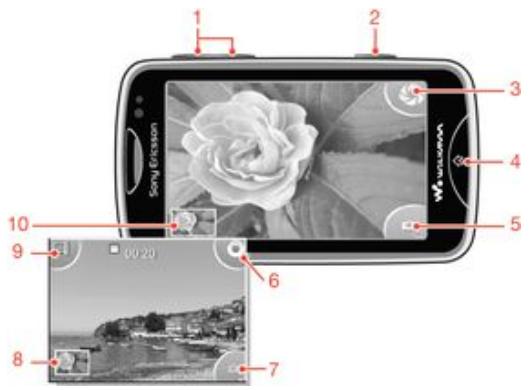
1 Le zoom n'est disponible qu'en mode vidéo. 2 Touche Appareil photo. Appuyez dessus pour prendre une photo ou enregistrer une vidéo. 3 Prendre des photos. 4 Quitter l'appareil photo. 5 Passer alternativement de l'appareil photo à la caméra vidéo. 6 Enregistrer des clips vidéo. 7 Passer alternativement de l'appareil photo à la caméra vidéo. 8 Afficher des photos et des clips vidéo. 9 Sélectionner la durée de la vidéo. 10 Afficher des photos et des clips vidéo.
Technologie TrackID™
Utilisez le service de reconnaissance musicale TrackID™ pour identifier un morceau que vous entendez dans votre environnement. Enregistrez simplement un court échantillon de la musique et vous obtiendrez le nom de l'artiste, le titre et les informations sur l'album en quelques secondes. Vous pouvez aussi acheter les morceaux identifiés via TrackID™. Pour un résultat optimal, utilisez la technologie TrackID™ dans un endroit calme. Si vous ne pouvez pas utiliser cette application, reportez-vous à la section "Impossible d'utiliser des services Internet" à la page 32.

L'application TrackID™ et le service TrackID™ ne sont pas pris en charge dans tous les pays/toutes les régions ni par tous les réseaux et/ou fournisseurs de services dans toutes les régions.
Pour rechercher des informations sur une plage
1. Dans votre écran d'accueil, faites glisser vers le haut et tapez sur TrackID™. 2. Dirigez votre téléphone vers la source de musique, puis tapez sur Enregistrer. Les résultats sont affichés à l'écran. 3. Tapez sur 5 et faites défiler vers le haut ou vers le bas pour afficher les résultats des recherches précédentes.
PlayNow™
Utilisez l'application PlayNow™ sur votre téléphone pour rechercher, acheter et télécharger les derniers jeux, musiques, sonneries, applications, thèmes et fonds d'écran.
PlayNow™ n'est pas disponible dans tous les pays.
Pour démarrer PlayNow™
1. Dans l'écran d'accueil, faites glisser vers le haut. 2. Tapez sur
Pour créer et envoyer un message
1. Dans votre écran d'accueil, faites glisser vers le haut et tapez sur Messages. 2. Tapez sur "Nouveau message" > "Écrire un message". Saisissez votre texte et tapez sur Suivant. 3. Pour ajouter un destinataire, sélectionnez un contact dans la liste. Vous pouvez également taper sur le champ de texte, saisir un numéro manuellement et taper sur Terminé. 4. Pour ajouter une photo ou une vidéo, tapez sur l'icône correspondante et sélectionnez une option. 5. Lorsque vous avez terminé, tapez sur Envoyer.
Pour lire un message reçu
1. Dans votre écran d'accueil, faites glisser vers le haut et tapez sur "Messages". 2. Tapez sur un message pour afficher son contenu. 3. Si le message n'a pas encore été téléchargé, son contenu est vide. Dans ce cas, tapez dessus pour le télécharger et pouvoir l'afficher. 4. Si le message reçu contient de la musique ou une vidéo, tapez sur l'élément, puis sur "Afficher la vidéo" ou sur "Jouer le clip audio".
Vous pouvez utiliser votre téléphone pour envoyer et recevoir des e-mails par le biais de votre compte e-mail habituel. Avant de commencer, vous devez définir les paramètres Internet adéquats sur votre téléphone. Voir Paramètres Internet et de messagerie à la page 10.
Pour configurer un compte email sur votre téléphone
1. Dans l'écran d'accueil, faites glisser vers le haut. 2. Recherchez et tapez sur Email. 3. Sélectionnez un compte email. Si le compte que vous désirez utiliser n'est pas dans la liste, tapez sur Autre. 4. Saisissez votre adresse email et votre mot de passe, puis tapez sur Continuer. 5. Si le téléphone ne peut pas télécharger vo utomatiquement, entrez-les manuellement.

Si vous devez saisir les paramètres, contactez votre fournisseur de service d'email pour connaître le ppropriés. Par exemple, vous devez savoir si le compte est de type POP3 ou IMAP.
Créer et envoyer un e-mail
1. Dans l'écran d'accueil, faites glisser vers le haut. 2. Recherchez et tapez sur Email. 3. Tapez sur Écrire. 4. Tapez sur Ajouter un destinataire et saisissez l'adresse du destinataire, puis tapez sur Terminé. Vous pouvez ajouter d'autres destinataires de la même façon ou en supprimer un en tapant sur ×. 5. Tapez sur Objet et saisissez le sujet de l'e-mail. 6. Tapez sur Écrire un email, puis saisissez le texte de votre message. 7. Pour joindre un fichier, tapez sur Attacher, sélectionnez le type de fichier, puis sélectionnez le fichier que vous désirez envoyer. 8. Tapez sur Envoyer.
Technologie sans fil Bluetooth™
Activez la fonction Bluetooth™ de votre téléphone et créez des connexions sans fil avec d'autres périphériques compatibles Bluetooth™, tels que des ordinateurs, des accessoires mains libres et des téléphones. Les connexions Bluetooth™ fonctionnent optimalement dans un rayon de 10 mètres (33 pieds), sans obstacle entre les périphériques. Dans certains cas, vous devez jumeler votre téléphone manuellement avec d'autres périphériques Bluetooth™. Souvenez-vous de définir votre téléphone en tant que visible si vous voulez que d'autres périphériques Bluetooth™ puissent le détecter.
Pour activer la fonction Bluetooth™ et rendre votre téléphone visible
1. Dans l'écran d'accueil, faites glisser vers le haut. 2. Recherchez et tapez sur Paramètres > Connectivité > Bluetooth. 3. Tapez sur Bluetooth, puis tapez sur le bouton activer/désactiver pour l'activer. L'icône apparaît dans la barre d'état. 4. Tapez sur Visibilité, puis tapez sur le bouton activer/désactiver pour rendre votre téléphone visible.
Wi-Fi™
En utilisant la technologie Wi-Fi™, vous pouvez accéder sans fil à Internet à partir de votre téléphone. Pour accéder à Internet en utilisant une connexion Wi-Fi™, vous devez d'abord rechercher un réseau Wi-Fi™ disponible et vous y connecter. L'intensité du signal du réseau Wi-Fi™ peut varier en fonction de l'endroit où vous utilisez le téléphone. Se rapprocher du point d'accès Wi-Fi™ permet généralement d'augmenter l'intensité du signal.
Pour activer le Wi-Fi®
1. Dans l'écran d'accueil, faites glisser vers le haut. 2. Recherchez et tapez sur Paramètres > Connectivité > Wi-Fi. 3. Tapez sur Wi-Fi ou sur Marche/Arrêt pour activer la fonction Wi-Fi.
Cela peut prendre quelques secondes avant que le Wi-Fi® soit activé.
Pour activer les notifications de réseau Wi-Fi®
1. Assurez-vous que le Wi-Fi® est bien activé. 2. Dans l'écran d'accueil, faites glisser vers le haut. 3. Recherchez et tapez sur Paramètres > Connectivité > Wi-Fi. 4. Tapez sur Notification réseau ou sur Marche/Arrêt p Wi-Fi®. Vous pourrez à présent recevoir des notifications lorsque de nouveaux réseaux Wi-Fi® seront à portée.
Pour se connecter à un réseau Wi-Fi®
1. Sur l'écran d'accueil, faites glisser vers le haut. 2. Recherchez et tapez sur Paramètres > Connectivité > Wi-Fi. 3. Les réseaux Wi-Fi® disponibles s'affichent sous "Réseaux Wi-Fi". Les réseaux disponibles peuvent être ouverts ou sécurisés. Les réseaux ouverts sont désignés par un point et les réseaux sécurisés, par un cadenas à côté du nom du réseau Wi-Fi®. 4. Tapez sur un réseau Wi-Fi® pour vous y connecter. Si vous essayez de vous sécurisé, saisissez le mot de passe de ce réseau. Lorsque vous êtes connecté, l'icône Wi-Fi est affichée dans la barre d'état.
Votre téléphone mémorise les réseaux Wi-Fi® auxquels vous vous connectez. La prochaine fois que vous serez à portée d'un réseau Wi-Fi® auquel vous vous êtes déjà connecté par le passé, votre téléphone s'y connectera automatiquement.
Dans certains endroits, les réseaux Wi-Fi® ouverts vous obligent à vous connecter à une page Web pour pouvoir accéder au réseau. Pour plus d'informations, contactez l'administrateur du réseau Wi-Fi® concerné.
Télécharger des photos
1. Dans l'écran d'accueil, faites glisser vers le haut. 2. Recherchez et tapez sur Album. 3. Tapez sur la miniature d'une photo. 4. Tapotez sur l'écran pour afficher les commandes. 5. Tapez sur l'icône de partage. 6. Sélectionnez Vers Picasa.
Navigation sur le Web
Affichez et naviguez dans des pages web, enregistrez vos favoris, créez des raccourcis et parcourez différentes fenêtres ouvertes en même temps ; tout cela dans notre navigateur web.
Pour accéder à une page Web
1. Tapez sur le champ de texte pour activer le pavé numérique. 2. Saisissez une adresse Web. 3. Tapez sur Valider.
Messagerie vocale
Si votre abonnement inclut un service de messagerie vocale, les appelants peuvent laisser un message vocal lorsque vous ne répondez pas à leur appel. Votre numé est normalement enregistré sur votre carte SIM. Si ce n'est pas le cas, obtenez le numéro auprès de votre fournisseur de services et saisissez-le manuellement.
Pour saisir votre numéro de service de messagerie vocale
1. Dans l'écran d'accueil, faites glisser vers le haut. 2. Sélectionnez Paramètres > Appels > Mess. voc.. 3. Saisissez votre numéro de messagerie vocale et tapez sur Terminé.
Pour appeler votre service de messagerie vocale
1. Dans l'écran d'accueil, faites glisser vers le haut. 2. Tapotez sur Mess. voc..
Numéro IMEI
Chaque téléphone possède un numéro IMEI (International Mobile Equipment Identity) unique. Vous devriez conserver une copie de ce numéro. Si votre téléphone est volé, votre opérateur réseau peut utiliser votre IMEI pour empêcher votre téléphone d'accéder au réseau dans votre pays.
Pour afficher le numéro IMEI dans le téléphone
1. Dans l'écran d'accueil, faites glisser vers le haut. 2. Recherchez et tapez sur Paramètres > Général > À propos du téléphone.
Pour modifier le code PIN de votre carte SIM
1. Dans l'écran d'accueil, faites glisser vers le haut. 2. Recherchez et tapez sur Paramètres > Général > Sécurité > Modifier PIN, puis suivez les instructions.
Mon téléphone ne fonctionne pas comme prévu
En cas de problème avec votre téléphone, lisez les conseils suivants avant toute chose :
Redémarrez le téléphone. - Retirez et réinsérez la batterie et la carte SIM. Puis redémarrez le téléphone. - Mettez à jour le logiciel de votre téléphone. La mise à jour de votre téléphone assure des performances optimales et permet de bénéficier des derniers développements. Pour savoir comment mettre à jour le logiciel de votre téléphone, allez à www.sonyericsson.com/support. - Réinitialisez le téléphone.
Soyez patient lors de la réinitialisation du téléphone. Redémarrer le téléphone pendant sa réinitialisation risque de l'endommager de façon définitive.
Réinitialisation du téléphone
Lorsque vous réinitialisez le téléphone, vous supprimez toutes les données, ce qui inclut les applications téléchargées. Essentiellement, vous réinitialisez le téléphone dans l'état où il était lorsque vous l'avez allumé pour la première fois. Donc, avant d'effectuer une réinitialisation, assurez-vous d'avoir sauvegardé toute donnée importante enregistrée sur votre téléphone.
Pour réinitialiser le téléphone
1. Dans l'écran d'accueil, faites glisser vers le haut. 2. Recherchez et tapez sur Paramètres > Général > Réinitialisation générale >
Réinitialiser tout.
Tapez sur Réinitialiser.
Aucune icône de chargement de batterie ne s'affiche lorsque je démarre le chargement du téléphone
Il peut s'écouler quelques minutes avant que l'icône de la batterie ne s'affiche à l'écran.
Impossible d'utiliser des services internet
Assurez-vous que votre abonnement couvre le téléchargement de données et que les paramètres internet de votre téléphone sont corrects. Contactez votre opérateur réseau pour plus d'informations sur les paramètres de votre abonnement.
Absence de couverture réseau
- Votre téléphone est en mode Avion. Vérifiez que le mode Avion est désactivé.
- Votre téléphone ne capte aucun signal réseau ou le signal reçu est trop faible. Contactez votre opérateur réseau et assurez-vous de l'existence d'une couverture réseau à cet endroit.
- La carte SIM ne fonctionne pas. Insérez votre carte SIM dans un autre téléphone. Si elle fonctionne, votre téléphone est probablement en cause. Dans ce cas, contactez le centre de service Sony Ericsson le plus proche.
Appels d'urgence uniquement
Vous êtes à portée d'un réseau, mais vous n'êtes pas autorisé à l'utiliser. Cependant, en cas d'urgence, certains opérateurs réseau autorisent les appels vers le 112, numéro d'urgence international.
Verrou SIM activé
Vous avez mal saisi le code PIN trois fois de suite. Pour déverrouiller le téléphone, vous avez besoin du code PUK (Personal Unblocking Key) fourni par votre opérateur.
PUK bloqué. Contactez l'opérateur.
Vous avez mal saisi votre code PUK dix fois de suite. Veuillez contacter votre fournisseur de services.
Sony Ericsson Mix Walkman™ phone WT13
Ce Guide de l'utilisateur est publié sans aucune garantie par Sony Ericsson Mobile Communications AB ou par sa filiale nationale. Sony Ericsson Mobile Communications AB peut procéder en tout temps et sans préavis à toute amélioration et à toute modification à la suite d'une erreur typographique, d'une erreur dans les informations présentées ou de toute amélioration apportée aux programmes et/ou au matériel. De telles modifications seront intégrées aux nouvelles éditions de ce Guide de l'utilisateur.
Tous droits réservés.
ATTENTION : Certains services et certaines fonctions décrits dans ce Guide de l'utilisateur ne sont pas forcément pris en charge par tous les réseaux et/ou fournisseurs de services dans toutes les régions. Sans limitation, cela s'applique au 112, le numéro GSM international d'urgence. Veuillez contacter votre opérateur réseau ou votre fournisseur de services pour déterminer la disponibilité d'un service ou d'une fonction spécifique et l'application éventuelle d'un accès supplémentaire ou de frais d'utilisation.
Votre téléphone mobile a la capacité de télécharger, stocker et transférer du contenu supplémentaire, telles que des sonneries. L'utilisation de telles données peut être limitée ou interdite par des droits de tiers, notamment, mais sans limitation, des restrictions imposées par l'utilisation sur les droits d'auteur en vigueur. Vous êtes personnellement responsable des contenus supplémentaires que vous téléchargez ou émettez à partir de votre téléphone mobile, pour lesquels la responsabilité de Sony Ericsson ne peut en aucun cas être engagée. Avant d'utiliser un quelconque contenu supplémentaire, vérifiez si vous possédez la licence adéquate ou si vous y êtes autorisé. Sony Ericsson ne garantit pas l'exactitude, l'intégrité ou la qualité des contenus supplémentaires ou des contenus tiers. En aucun cas Sony Ericsson ne peut être tenu pour responsable d'une utilisation inadéquate de contenus supplémentaires ou de contenus tiers.
Tout nom de produit ou de compagnie mentionné ici est la propriété de son détenteur respectif.
Le Guide de l'utilisateur peut faire référence à des services ou à des applications fournis par des tiers. L'utilisation de tels programmes ou services peut nécessiter une inscription séparée auprès du fournisseur tiers et peut être soumise à des conditions supplémentaires. Pour les applications auxquelles vous accédez sur ou via le Web tiers, veuillez consulter au préalable les conditions d'utilisation et les éventuelles politiques de confidentialité pratiquées sur ces sites. Sony Ericsson ne garantit pas la disponibilité ni les performances des sites Web ni des services proposés par des tiers.
Ce produit est protégé par certains droits de propriété intellectuelle de Microsoft. L'utilisation et la distribution de cette technologie en dehors de ce produit sont interdites sans licence de Microsoft.
Les autres noms de produits et de sociétés mentionnés sont des marques de leurs propriétaires respectifs. Tous les droits non expressément accordés sont réservés. Toutes les autres marques déposées appartiennent à leurs propriétaires respectifs.
Les figures sont de simples illustrations qui ne sont pas nécessairement une représentation fidèle du téléphone. Microsoft, Windows et Vista sont des marques ou des marques déposées de Microsoft Corporation aux États-Unis et/ou dans d'autres pays.
Réglementation des exportations : Ce produit, y compris les logiciels ou les données techniques qu'il contient ou qui l'accompagnent, sont soumis à la réglementation sur les exportations et les importations de l'Union européenne, des États-Unis ou d'autres pays. L'utilisateur ou le détenteur du produit s'engage à se conformer de manière stricte à toutes les réglementations et il reconnaît qu'il est de son devoir d'obtenir les licences requises pour exporter, réexporter ou importer ce produit. Sans limiter ce qui précède, et à titre d'exemple, l'utilisateur ou le détenteur du produit : (1) ne doit pas volontairement exporter ou réexporter des Produits vers les destinations identifiées conformément aux Articles du Chapitre II du règlement du Conseil européen (CE) 428/2009 ; (2) doit se conformer aux lois de l'Export Administration du gouvernement des États-Unis (« EAR », 15 C. F. R. §§ 730-774, http://www.bis.doc.gov/) gérées par le Département du Commerce, Bureau de l'industrie et de la sécurité ; et (3) doit se conformer aux lois sur les sanctions économiques (31 C. F. R. §§ 500 et seq., http://www.treas.gov/offices/enforcement/ofac/) gérées par le Département du Trésor, bureau de contrôle des avoirs étrangers. L'utilisateur ou le détenteur du produit n'est pas autorisé à transporter ou à délivrer le produit, ses accessoires ou des logiciels distincts dans un pays, une région, une entité ou à une personne interdits par ces réglementations.
Index
A appels 19 applications 24 audio lecture 13,14 réglage du volume 13 B batterie 8 C chargement 8 Code PIN 31 connexion USB 21 contacts 18 D dépannage 32 E Écran Accueil 9 G guide de configuration 6 I informations personnelles 18 Internet navigateur Web 29 interrompre une plage 13 J jeux 24 L lecteur multimédia listes de lecture intelligentes 13 lecture musique 13,14 listes de lecture intelligente (générées automatiquement) 13 listes de lecture intelligentes lecture 13 M Media GoTM 12 messagerie vocale 30 messages image 25 multimedia 25 texte 25 MMS 25 MMS (multimedia messages) 25 musique 12,14
interrompre une piste 13 karaoké 14 lecture 13,14 livres audio 12 podcast 12 présentation du lecteur 12 réglage du volume 13 téléchargement 24
Navigateur Web 29 Navigation 10 Navigation - voir Navigateur Web
P photos télécharger vers un album Web 28 PlayNow™ 24 présentation Walkman™ 12 PUK 31 R recherche de musique à l'aide de la technologie TrackID™ 23 informations sur une plage 23 réglage du volume 13 réinitialisation 32 répertoire 18 S schéma de verrouillage de l'écran 31 service de réponse téléphonique 30 services de partage de photos télécharger vers 28 SIM 31 SMS 25 T Technologie sans fil Bluetooth™ 27 technologie TrackID™ 23 Technologie TrackID™ recherche d'informations sur une plage 23 téléphonie Voir appels V verrouillage de l'écran 31 W Walkman™ 12 Wi-Fi™ 28