
T66 - Téléphone portable SONY ERICSSON - Notice d'utilisation et mode d'emploi gratuit
Retrouvez gratuitement la notice de l'appareil T66 SONY ERICSSON au format PDF.


| Type de produit | Téléphone portable GSM |
| Marque | SONY ERICSSON |
| Modèle | T66 |
| Dimensions (H × L × P) | 99 × 44 × 20 mm (approx.) |
| Poids (avec batterie) | 75 g (approx.) |
| Batterie | Lithium-Ion rechargeable, modèle BSL-14 |
| Chargeur | Chargeur de voyage CTR-10 |
| Temps de charge (première fois) | Environ 4 heures |
| Réseau | GSM 900/1800 |
| Écran | Monochrome, rétroéclairé |
| Fonctions principales | Appels, SMS, WAP, répertoire (250 entrées), agenda, aide-mémoire, réveil, calculatrice, jeux |
| Sonneries | Polyphoniques, personnalisables, vibreur intégré |
| Messages | SMS, messages longs (jusqu'à 3 SMS), discussion, infos zone |
| Sécurité | Verrouillage clavier, verrou SIM (NIP/PUK), verrou téléphone, numérotation fixe |
| Entretien et nettoyage | Nettoyer avec un chiffon doux et sec. Éviter tout contact avec liquides. Ne pas exposer à des températures extrêmes. |
| Pièces détachées et réparabilité | Batterie, chargeur, coques. Réparation par centres agréés Ericsson. Garantie 1 an. |
| Informations générales | Antenne intégrée, connecteur système, prise pour oreillette. Compatible avec kit mains libres portable HPB-10. |
FOIRE AUX QUESTIONS - T66 SONY ERICSSON
Questions des utilisateurs sur T66 SONY ERICSSON
0 question sur cet appareil. Repondez a celles que vous connaissez ou posez la votre.
Poser une nouvelle question sur cet appareil
Téléchargez la notice de votre Téléphone portable au format PDF gratuitement ! Retrouvez votre notice T66 - SONY ERICSSON et reprennez votre appareil électronique en main. Sur cette page sont publiés tous les documents nécessaires à l'utilisation de votre appareil T66 de la marque SONY ERICSSON.
MODE D'EMPLOI T66 SONY ERICSSON
Informations importantes sur les batteries
Jusqu'à 30 minutes peuvent s'écouler avant qu'une batterie neuve commence à se charger.
Insérez la carte SIM et fixez la batterie au téléphone avant de commencer à la charger.
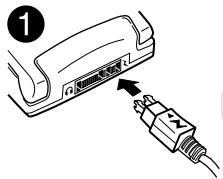
Branchez le chargeur sur le secteur, puis raccordez le téléphone.
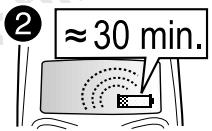
Jusqu'à 30 minutes peuvent s'écouler avant qu'une batterie neuve commence à se charger.
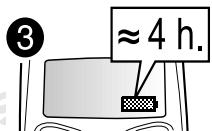
La première fois, il faut environ 4 heures pour charger complètement une batterie.
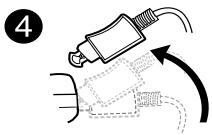
Débranchez le chargeur en inclinant la fiche vers le haut.
Accès aisé au WAP
Si vous disposez d'un compte WAP pour votre téléphone, vous pouvez accéder à Ericsson Mobile Internet et envoyer vos paramètres WAP à votre téléphone via SMS.
Allez à mobileinternet.ericsson.com et sélectionnez la série prédéfinie pour la configuration du WAP et de la messagerie. Choisissez l'envoi des paramètres WAP à votre téléphone, puis suivez les instructions.
Pour installer les nouveaux paramètres WAP
- Lorsque vous recevez le message texte, appuyez sur YES.
- Sélectionnez le profil WAP dans lequel vous pouvez enregistrer les paramètres WAP, puis appuyez sur Yes. Vous pouvez désormais utiliser votre navigateur WAP.
Table des matières
Mise en route 5
Transmission et réception d'appels.8
Fonctions des touches 13
Utilisation des menus 14
Saisie de lettres 19
Votre répertoire personnel 23
Utilisation de la liste d'appels...29
Messagerie vocale 30
Personnalisation de vous
telephone 31
Messages texte et de discussion...40
Profils 47
Renvoi d'appels entrants 49
Protection de votre téléphone
et de votre abonnement 50
Plusieurs appels 55
Définition des préférences réseau...57 Durée et coût des appels 59 Utilisation du navigateur WAP....61 Agenda 64 Aide mémoire 67 Utilisation d'une carte d'appli...69 Extras 70 Services en ligne 74 Ericsson Mobile Internet 75 Dépannage 75 Affichage des icônes 77 Touches d'accès rapide 79 Renseignements techniques 80 Utilisation efficace et sans danger.81 Garantie limitée 88 Réglementations 91
Ericsson T66
Première édition (mai 2001)
Ce manuel est publié par Ericsson Mobile Communications AB sans aucune garantie. Ericsson Mobile Communications AB peut procéder en tout temps et sans préavis à toute amélioration et à toute modification à la suite d'une erreur typographique, d'une erreur dans l'information générée ou de toute amélioration apportée aux programmes et(ou) au matériel. De telles modifications seront toutes intégrées aux nouvelles éditions de ce manuel.
Tous droits réservés
Remarque: Certains services présentés dans ce manuel ne sont pas pris en charge par tous les réseaux. Ceci s'applique aussi au numéro d'urgence international 112.
Remarque : Nous vous recommandons de lire les chapitres Utilisation efficace et sans danger, Garantie avant d'utiliser votre téléphone mobile.
Veuillez communiquer avec votre exploitant de réseau ou votre fournisseur de services si vous n'êtes pas certain de la disponibilité d'un service donné.
T9 est une marque déposée de Tegic Communications.
L'entrée de texte T9™ est utilisée sous licence sous un ou plusieurs des brevets suivants : brevets aux É.-U. 5,818,437, 5,953,541, 5,187,480, 5,945,928, et 6,011,554 ; brevets au Canada 1,331,057, brevets au Royaume-Uni 2238414B ; brevets standards à Hong Kong HK0940329 ; brevets de République de Singapour No. 51383 ; brevets européens 0 842 463 (96927260.8) DE/DK, FI, FR, IT, NL, PT, ES, SE, GB ; et autres brevets en instance dans le monde.
Mise en route
Face
Dos
Certains services et fonctions décrits dans ce guide de l'utilisateur sont des prestations tributaires de votre abonnement. Il est donc possible que tous les menus ne soient pas disponibles sur tout téléphone et que les nombres des raccourcis aux menus et fonctions varient d'un appareil à l'autre.
Ce symbole indique qu'un service ou une fonction est tributaire d'un réseau ou d'un fournisseur de services.

Pour plus d'informations sur votre abonnement, consultez votre fournisseur de services.
Il est conseillé de consulter le chapitre « Utilisation des menus » à la page 14 afin d'obtenir davantage d'informations sur la manière d'accéder aux différents menus.
La carte SIM
Lorsque vous vous abonnez auprès d'un exploitant de réseau, vous recevez une carte SIM (module d'identification d'abonné). Cette carte contient notamment une puce qui assure le suivi de votre numéro de téléphone, des services compris dans votre abonnement ainsi que de votre répertoire.
Il existe deux formats de carte SIM : une des cartes a la taille d'une carte de crédit, tandis que l'autre est plus petite. Votre téléphone utilise la carte dont le format est le plus petit. Parmi les cartes SIM de la taille d'une carte de crédit, nombreuses sont celles qui possèdent une carte perforée plus petite aisément déattachable.
Assemblage
Avant d'utiliser votre téléphone, vous devez :
Insérez la carte SIM.
Remarque: Insérez toujours la carte SIM dans votre téléphone avant de mettre en place la batterie.
- Fixer, puis charger la batterie.
Remarque: Il faut toujours mettre le téléphone hors tension et retirer le chargeur avant d'installer ou de retirer la carte SIM.
Installation et retrait de la carte SIM
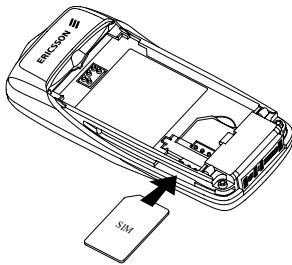
- Faites glisser la carte SIM dans la fente sous le guide argenté, en plaçant les connecteurs dorés face vers le bas et le coin tronqué vers la gauche.
Mise en place de la batterie sur votre téléphone
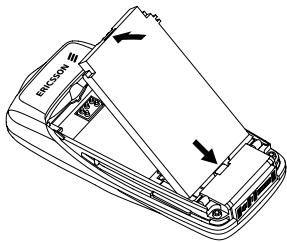
- Placez la batterie au dos du téléphone en orientant les connecteurs dorés face vers le bas, puis enforcez-la jusqu'à ce qu'elle émette un déclic.
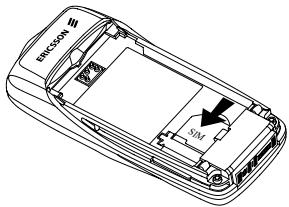
Pour retirer la carte SIM, faites-la glisser hors de son logement.
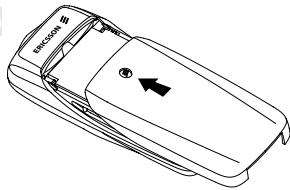
- Faites glisser le couvercle de la batterie du bas du téléphone vers le haut comme le montre l'image ci-contre.
Remarque: Pour retirer le couvercle de la batterie, exercez une pression au centre de la partie supérieure, puis faites-le glisser vers le bas.
Connexions de chargement
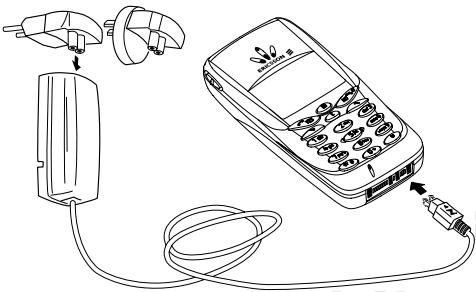
Remarque: La fiche secteur peut avoir un aspect différent selon le type de prise d'alimentation secteur utilisé dans votre pays. Ne branche cette fiche dans aucun autre appareil que votre chargeur de voyage Ericsson CTR-10. Ne débranche pas la fiche du chargeur lorsque celui-ci est relié à la prise d'alimentation murale.
Vous pouvez utiliser le téléphone lorsquela batterie est en cours de charge, mais cela diminue la durée de charge. Lorsque la batterie est entièrement chargée, l'indicateur d'état de l'écran est plein.
Mise sous tension du téléphone
- Maintenez la touche * enfoncée jusqu'à ce que vous entendiez une tonalité.
- Entrez votre numéro d'identification personnel (NIP) si vous en possédez un pour votre carte SIM. Le NIP est fourni par tout é en appuyant sur la touche .
- Appuyez sur YES.
Si vous entrez un NIP erroné trois fois d'affilée, la carte SIM est bloquée. Voir « Le verrou de la carte SIM » à la page 50.
Recherche de réseau
Une fois que vous l'avez mis sous tension (et que vous avez entré le NIP), votre téléphone lance une recherche de réseau. Dès qu'il en trouve un, il émet trois bips. Le voyant lumineux situé sur le dessus du téléphone clignote en vert. Votre téléphone se trouve alors en mode veille. Vous pouvez maintenant transmettre ou recevoir des appels.
Mise hors tension du téléphone
- En mode veille, maintenez la touche no enfoncée jusqu'à ce que vous entendiez une tonalité.
Transmission d'un appel
- Entrez l'indicatif régional et le numéro de téléphone. Si vous commettez une erreur en entrant le numéro, effacez le chiffre erroné en appuyant sur la touche
- Appuyez sur YES.
Appuyez sur no pour mettre fin à l'appel.
Remarque: Le menu Appel en cours s'affiche lorsque vous appuyez sur no pendant un appel.
Réglage du volume de l'écouteur
Pendant un appel, vous pouvez régler le volume de l'écouteur en faisant glisser la touche latérale de réglage du volume du téléphone.
- Faites glisser le touche vers le haut pour augmenter le volume.
- Faites glisser le touche vers le bas pour réduire le volume.
Désactivation du microphone
Vous pouvez désactiver le microphone pendant un appel.
- Maintenez la touche enfoncée.
- Appuyez sur pour reprendre une conversation.
Recomposition d'un numéro appelé précédemment
La Liste d'appels contient les numéros composés, manqués ou auxquels vous avez répondu.
- En mode veille, appuyez sur Yes pour accéder à la Liste d'appels.
- Appuyez sur ou sur pour faire défiler la liste.
- Lorsque le numéro souhaité est affiché en surbrillance, appuyez sur Yes pour le composer.
Recomposition automatique
Si une connexion échoue, l'écran affiche le message Réessayer ?. Vous pouvez alors recomposer le numéro en appuyant sur Yes. Notre téléphone recompose automatiquement le numéro (10 tentatives maximum) :
- jusqu'à ce que vous appuyiez sur une touche ou receviez un autre appel
- jusqu'à ce que vous appuyiez sur une touche ou receviez un autre appel.
Remarque: La recomposition automatique n'est pas disponible pour la transmission de données.
Communications internationales
- Maintenez la touche 0 enfoncée jusqu'à ce que le symbole + s'affiche.
Le symbole + remplace le numéro de code international du pays d'où vous appelez.
- Entrez le code du pays, l'indicatif régional (sans le zéro de gauche) et le numéro de téléphone. Appuyez sur YES.
Appels d'urgence
- Entrez le chiffre 112 (le numéro d'urgence international).
- Appuyez sur YES.
Votre telephone Ericsson prend en charge les numeros d'urgence internationaux 112,911 et 08. Cela signifie que vous pouze normalement transmettre un appel d'urgence dans n'importe quel pays, avec ou sans carte SIM, lorsque vous etes a portee d'un réseau GSM.
Remarque: Certains fournisseurs de services peuvent exiger qu'une carte SIM soit installée et, dans certains cas, que le NIP soit entré également.
Numéros d'urgence
Il se peut que certains pays n'utilisent pas le numéro d'urgence international 112.
Votre exploitant de réseau a donc peut-être sauvegardé d'autres numéros d'urgence locaux sur la carte SIM.
Pour utiliser un autre numéro d'urgence
- Appuyez sur pour accéder au menu Répertoire.
- Appuyez sur Yes pour sélectionner ce menu.
- Appuyez sur jusqu'à ce que l'option Num. spéciaux soit mise en surbrillance, puis appuyez sur YES.

- Appuyez sur jusqu'à ce que l'option Num. d'urgence soit mise en surbrillance, puis appuyez sur YES.
- Appuyez sur ou sur pour accéder au numéro souhaité, puis appuyez sur YES pour composer le numéro.
Recevoir des appels
Lorsque vous receivez un appel, le téléphone sonne et l'écran affiche le message Répondre?
Conseil: Lorsque le téléphone donne, appuyez sur ⑤ pour arrêter la sonnerie.
Si votre abonnement comprend le service d'identification de l'appelant et si le réseau de l'appelant transmet son numéro, celui-ci apparait à l'écran. Si vous avez enregistré le nom et le numéro de l'appelant dans le répertoire, le nom de l'appelant s'affiche. Si le réseau ne transmet pas le numéro, l'écran affiche le message Privé.
Répondre à un appel
- Pour répondre à un appel, appuyez sur Yes.
Refuser un appel
- Appuyez sur No ou
- Faites glisser à deux reprises vers le haut ou vers le bas la touche latérale de réglage du volume.
L'appelant entend la tonalité d'occupation si son réseau prend en charge cette fonction. Si la fonction « Renvoyer Si occupé » est activée, l'appel est redirigé vers le numéro que vous avez spécifié. Voir « Renvoi d'appels entrants » à la page 49.
Bloc-notes
Vous pouvez utiliser le téléphone pour noter un numéro de téléphone au cours d'un appel. Entrez le numéro à l'aide des touches numériques. Le numéro demeure affiché à l'écran même lorsque vous avez mis fin à l'appel.
Votre interlocuteur peut entendre la tonalité des touches lorsque vous entrez le numéro. N'hésitez donc pas à désactiver la tonalité (cette opération est possible uniquement pendant un appel).
Pour désactiver les signaux à fréquence audible pendant un appel
- Appuyez sur
- Accédez à Désact. tonalité, puis appuyez sur YES.
Affichage et masquage de votre numéro de téléphone

Vous pouvez choisir d'afficher ou de masquer votre numéro dans le cas de certains appels à condition que votre abonnement offre ce service.
Pour masquer ou afficher votre numéro de téléphone
- Composez le numéro de téléphone souhaité.
- Appuyez sur
- Accédez à Masquer mon n° ou à Afficher mon n°, puis appuyez sur YES pour composer le numéro.
Chiffrement
Le chiffrement est une fonction intégrée qui chiffre vos appels et vos messages afin d'en assurer la confidentialité.
Pendant un appel, l'écran affiche un triangle contenant un point d'exclamation si la fonction de chiffrement n'est pas offerte par le réseau.
Signalisation multifréquence
Pour utiliser le téléservice bancaire ou commander à distance un répondeur téléphonique, vous devez utiliser des codes. Ces codes sont transmis sous forme de signaux multifréquence (également appelés DTMF – double tonalité multifréquence). Si vous appuyez sur 0 – 9, * et # pendant un appel, ces chiffres et caractères sont transmis sous la forme de signaux multifréquence. Vous pouvez enregistrer des codes dans votre réseau et, au cours d'un appel, accéder au réseau en appuyant sur recherche l'entrée, avant d'appuyer sur ⑧, sur et sur Envoyer DTMF. Voir aussi « Services à signalisation multifréquence » à la page 27.
Fonctions des touches
Le tableau ci-dessous présente des exemples de fonctions associées aux touches du téléphone. Voir aussi « Touches d'accès rapide » à la page 79.
| Touche | Fonction |
| YES | Permet de transmettre et de receivevoir des appeals.Permet de sélectionner un menu ou un réglage. |
| NO | Permet demettre le téléphone sous/hors tension en maintainant cette touche enfonnée.Permet demettre fin à un appel.Permet de refuser un appel.Permet de revenir au niveau de menu précédent sans sauvégarder les modifications.Permet de revenir en mode veille en maintainant la touche no enfonnée. |
| Touche | Fonction |
| et C(Effacer) | Permet de faire défilé les menus,les listes et le texte. |
| Permet de supprimer des chiffreset deslettres affichés à l'écran.Permet de supprimer un élément dansune liste.Permet de désactiver le microphonependant un appel en maintainantla touche,enforcée. | |
| 1-90 | Permet d'entrer les chiffres 0 à 9.Permet d'entrer le préfixe d'appeilinternational + en maintainantla touche 0 enforcée.Permet d'entrer deslettres.Permet d'accéder aux différents menusà l'aide des touches de raccourcis. |
| *4(#) (Signe #) | Permet d'entrer*.Permet d'entrer le signe#. |
Touche fonction
Touche de réglage du volume
Permet d'augmenter ou de baisser le volume de l'écouteur pendant un appel.
Permet de refuser un appel entrant en faisant glisser cette touche à deux reprises vers la droite ou vers la gauche.
Permet de faire défiltrer les menus, les listes et le texte.
Permet d'accéder au menu Etat.
Touched'option
La touche d'option permet d'afficher les options les plus courantes de la fonction que vous utilisez. Vous pouvez aussi sélectionner Vers veille et la fonction d'Aide pour les menus.
Utilisation des menus
Il existe sept menus principaux, dont chacun possède plusieurs sous-menus proposant différentes fonctions.
Parcourir les menus
Vous pouvez parcourir les menus des deux manières suivantes :
- en les faisant défiler à l'aide de et de
- en utiliser les touches de raccourci
Touche fonction
Permet d'accéder à gauche ou en haut des menus. Permet d'accéder à droite ou en bas des menus. YES Permet de sélectionner un menu, un sous-menu ou un réglage. No Permet de revenir au menu précédent ou de quitter en conservant tel quel un réglage. Permet de revenir en mode veille en maintenant la touche No enfonnée. Permet d'accéder aux menus facultatifs.
Utilisation des touches de raccourci
Utilisez les touches de raccourci pour parcourir plus rapidement les menus. Pour accéder aux menus, il suffit d'appuyer sur ou sur, puis d'entrer le numéro du menu qui vous intéresse.
L'exemple suivant explique comment régler le son des touches en fonction de l'option de tonalité.
Pour régler la tonalité des touches
- Accédez à Réglages, YES, Sons & alerts, YES, Son touches, YES.
- Sélectionnez Tonalité, puis appuyez sur YES.
Vous devez interpréter ces instructions comme suit
- En mode veille, appuyez sur ou sur pour accéder au menu Réglages.
- Appuyez sur Yes pour sélectionner le menu Réglages. Le nom du menu sélectionné apparait en haut de l'écran (Réglages).
- Appuyez sur Yes pour sélectionner le sous-menu Sons & alerts.
- Appuyez sur ou sur pour accéder au sous-menu Son touches, puis appuyez sur YES pour le sélectionner.
- Appuyez sur ou sur pour acceder à l'option Tonalité, puis appuyez sur YES pour la sélectionner. Vous avez régle le son des touches en fonction de la tonalité.
- Revenez en mode veille en maintenant la touche no enfonnée.
Raccourcis
Voici comment interpréter les instructions ci-dessus à l'aide des raccourcis :
Pour régler la tonalité des touches
- Appuyez sur ou sur pour accéder au menu principal.
- Appuyez sur 4 pour sélectionner le menu Réglages.
- Appuyez sur 7 pour sélectionner le sous-menu Sons & alertes.
- Appuyez sur ⑨ pour sélectionner le sous-menu Son touches.
- Appuyez sur ou sur pour accéder à Tonalité.
- Appuyez sur Yes pour sélectionner l'option Tonalité.
- Revenez en mode veille en maintenant la touche NO enfonnée.
Conseil : Pour vérifier un réglage sans le modifier, accédez au réglage, puis appuyez sur NO pour le quitter en le conservant tel quel.
Texte à l'écran
- Le texte qui apparait dans la partie supérieure de l'écran indique le menu que vous avez.
- Le texte mis en surbrillance indique votre position dans le menu. Pour afficher ce menu ou sélectionner cette option, appuyez sur YES.
- Le texte en gris indique qu'une option n'est pas disponible pour l'instant, par exemple si elle n'est pas offerte par votre abonnement ou si elle n'a pas été activée.
- Un cercle d'option rempli indique que l'option est sélectionnée.
- Une coche indique que l'objet est sélectionné.
Textes d'aide
Votre téléphone propose des textes d'aide contextuels qui décrivent les sous-menus.
Pour activer ou désactiver les textes d'aide
- Accédez à Réglages, YES, Affichage, YES, Menu d'aide.
- Sélectionnez Activé ou Désactivé, puis appuyez sur YES.
Langue des menus
La langue d'affichage de la plupart des cartes SIM est réglée en fonction du pays où la carte SIM est vendue (réglement Automatique). Sinon, la langue prédéfinie est l'anglais.
Pour changer la langue d'affichage
- Accédez à Réglages, YES, Langue, YES, Définir langue, YES.
- Sélectionnez une langue, puis appuyez sur YES.
Remarque : En mode veille, vous pouvez à tout moment sélectionner l'option Automatique en faisant le 8888 ou l'option English en appuyant sur 0000.
Raccourcis
Vous pouvez placer vos fonctions préférencées dans le menu Raccourcis pour accéder facilement et rapidement aux réglages que vous utilisez le plus souvent.
Pour ajouter une fonction à raccourcis
- Accédez à Raccourcis, YES, Éditer raccourcis, YES.
- Choisissez une fonction dans la liste en appuyant sur *
- Appuyez sur Yes pour confirmer.
Pour changer la position de l'élément de raccourci.
- Sélectionnez une fonction dans la liste Raccourcis.
- Appuyez sur et accédez à Vers le haut ou à Vers le bas. Appuyez sur YES.
- Répétez les étapes 1 et 2 jusqu'à ce que l'objet adopte la position souhaitée.
Aperçu des menus
Notez que cet aperçu reprend tous les CHOIX de menu possibles de votre téléphone et qu'un grand nombre d'entre eux sont tributaires du réseau exploitant et de leur abonnement.
Le menu App. en cours s'active en appuyant sur pendant un appel. *Option disponible uniquement pendant un appel.
Saisie de lettres
Il est nécessaire d'entrer des lettres lorsque vous ajoutez des noms à votre réseau, rédigez des messages/texte (SMS) ou entrez des adresses WAP.
Votre téléphone possède également une fonction de saisie de texte T9TM (saisie intuitive) destinée aux textes longs tels que des messages texte, à condition que la langue que vous avez sélectionnée le permette. La fonction de saisie de texte T9 permet d'écrire rapidement du texte. Voir « Utilisation de la saisie de texte T9 » à la page 21.
Modes de saisie
Vous pouvez sélectionner le mode de saisie souhaité lorsque vous écrivez.
Pour sélectionner les modes de saisie
- Accédez à Réglages, YES, Langue, YES, Saisie, YES.
- Accédez aux alphabets (modes de saisie) que vous souhaitez utiliser pour saisir les lettres, puis appuyez sur QQ. Pour utiliser un autre mode de saisie, répétez l'étape 2.
- Appuyez sur Yes pour quitter le menu.
Vous pouvez basculer vers un autre mode de saisie pendant l'écriture en appuyant sur, puis en sélectionnant Saisie. Voir « [(1e] options » à la page 20.
Saisie de texte T9
La saisie de texte T9 est activée par défaut. Vous pouvez la désactiver si vous le souhaitez.
Pour activer ou désactiver la saisie de texte T9
- Accédez à Réglages, YES, Langue, YES, Options T9, YES, T9 utilisé, YES.
- Sélectionnez Activé ou Désactivé.
Reportez-vous au tableau de l'alphabet latin ci-dessous pour connaître les fonctions des touches lorsque vous écrivez sans la saisie de texte T9.
Touche caractère ou fonction
1 Espace 2 ABCAAEaC2 DEFéE3△Φ 4 GH1i4 5 JKL5A
Touche caractère ou fonction
c Permet de supprimer une dette ou un nombre. O Permet de commencer un mot par une majuscule ainsi que d'utiliser des majuscules, des minuscules et des nombres. 0 - Maintenez cette touche enfoncée pour 9 saisir des nombres. # Maintenez cette touche enfoncée pour afficher le menu Ajout symbole. Permet de faire reculer le curseur. Permet d'avancer le curseur. Volume + Permet de remonter d'une ligne. Volume - Permet de redescendre d'une ligne.
- Pour entrer un « A », appuyez une seule fois sur ②.
- Pour entrer un « B », appuyez rapidement à deux reprises sur ②.
- Pour entrer des lettres en minuscules, appuyez à trois reprises sur ( ), puis entrez tapez la lettre, par exemple, un « a »
Appuyez sur tout en écrivant des messages texte pour afficher la liste d'options suivante :
- Insérer mélodie - pour SMS uniquement.
- Cette option permet d'insérer une mélodie
- Ins. image - pour SMS uniquement. Cette option permet d'insérer une image.
- Modifier mot - pour la saisie de texte T9 uniquement.
Pour supprimer intégralement le mot, maintenez enfoncée la touche C. Pour le modifier dette par dette, déplacez le curseur à l'aide des touches et, puis supprimez les dettes en appuyant sur C. Entrez les dettes en appuyant plusieurs fois sur la touche ajustate jusqu'à ce que la dette souhaitée apparaissent à l'écran. Une fois l'opération terminée, appuyez sur YES.
- Ajout symbole
Des symboles tels que ! et ? apparaiscent.
Déplacez-vous dans les symboles à l'aide des touches suivantes :
Volume + ou 2 = vers le haut ou 4 = vers la gauche ou 6 = vers la droite Volume- ou 8 = vers le bas
Pour sélectionner un symbole, appuyez sur YES.
- Propositions (0) - pour la saisie de texte T9 uniquement. Une liste de propositions apparait. Accédez à un mot déterminé, puis appuyez sur YES. Saisie Si vous voulez changer de mode de saisie pour le texte que vous écrivez actuellement, accédez au mode de saisie souhaité, puis appuyez sur YES.
- Dictionnaire - pour la saisie de texte T9 uniquement Si vous pouvez changer la langue du texte que vous écrivez actuellement, accédez à une langue, puis appuyez sur YES.
- Demande rép. - pour SMS uniquement Vous pouvez er si vous voulez que le destinataire réponde ou non.
- Type message - pour SMS uniquement Vous pouvez spécifier la manière dont le message texte doit être interprété par le destinataire.
- Envoyer - pour SMS uniquement
- Cette option permet d'envoyer le message.
- Aide pour la saisie de texte T9 uniquement. Cette option explicite la saisie de texte T9.
- Verse veille Permet de passer en mode veille.
Utilisation de la saisie de texte T9
La méthode de saisie de texte T9 utilise un dictionnaire intégré qui reconnaît la plupart des mots courants pour une combinaison de lettres entrée. Il suffit donc d'appuyer une seule fois sur chaque touche, même si la lettre souhaitée ne correspond pas à la première de la touche.
Remarque: Les touches 1 - 9 possèdent les mêmes fonctions lorsque vous écrivez sans la saisie de texte T9.
Pour entrer des lettres à l'aide de la saisie de texte T9
- Accédez à Messages, YES, Nouvel envoi, YES. 2. Appuyez sur 3,7,4,2,7,7 6,6.
Le mot « Ericsson » apparait.
Si ce mot correspond au mot souhaité :
- Appuyez sur 1 pour l'accepter et ajouter un espace.
Si ce mot ne correspond pas à celui souhaite : Appuyez sur 0 pour afficher d'autres propositions. Vous pouvez accepter une proposition et ajouter un espace en appuyant sur 1
Si vous ne trouvez pas le mot souhaite en appuyant sur 0
- Appuyez sur pour afficher le menu Options. Sélectionnez Modifier mot. Changez le mot, puis appuyez sur Yes. Le mot s'ajoute au dictionnaire.
- Continue la réduction de votre message. Voir aussi « Messages/texte et de discussion » à la page 40.
Conseil: Appuyez sur # pour entrer un point final. Pour entrer d'autres signes de ponctuation, maintenez enfoncée la touche #. La touche o contrôle la proposition suivante du mot suggéré. Pour l'accepter, appuyez sur 1. Pour activer ou désactiver la saisie de texte T9, maintenez enfoncée la touche 0
Votre répertoire personnel
Votre téléphone possède un répertoire dans lequel vous pouvez enregistrer des numéros avec le nom correspondant (une entrée).
Pour enregistrer un numéro avec le nom correspondant
- Accédez au Répertoire, YES, Ajout numéro, YES.
- Sélectionnez Ajout nouveau ? ou un nombre quelconque de la liste en appuyant sur YES.
- Entrez le numéro de téléphone à enregistrer, puis appuyez sur YES.
- Entrez le nom que vous voulez associer au numéro de téléphone, puis appuyez sur Yes.
- Appuyez à nouveau sur Yes pour enregistrer l'entrée à l'endroit suggéré.
Pour composer un numéro enregistré dans le répertoire
- Maintenez la touche enfoncée jusqu'à ce que le menu Recherche apparaisse.
- Entrez le nom (ou ses premières lettres) associé au numéro que vous voulez appeler, puis appuyez sur YES.
Si le numéro affiché n'est pas celui recherché, appuyez sur ou sur jusqu'à ce que vous trouviez le nom et le numéro exacts.
- Appuyez sur Yes pour composer le numéro.
Raccourcis vers les entrées du répertoire
Voulez composer les numéros de téléphone que vous avez sauvegardes dans les positions 1à9 en entrant le numéro de position en mode veille, puis en appuyant sur YES.
Le mode Veille permet de rechercher une entrée en maintenant enfoncée l'une des touches 2-9 de manière à rechercher une entrée commençant par la première lecture sur cette touche, ou la lettre suivante la plus proche. Par exemple, maintenez enfoncée la touche 4 pour accéder à la première entrée commençant par la lettre « G » (ou par la lettre suivante la plus proche). Appuyez à nouveau sur 4 pour accéder à la première entrée commençant par la lettre « H », etc. Une fois que vous avez obtenu l'entrée recherchée, appuyez sur YES pour composer le numéro.
Mémoriser
Si l'option Mémoriser est activée, vous devez spécifier si vous pouvez enregistrer l'ensemble des numéros appelants ou appelés qui ne figurent pas dans votre réseau.
Pour activer ou désactiver la fonction mémoriser
- Accédez à Répertoire, YES, Options, YES, Mémoriser, YES.
- Sélectionnez Activé ou Désactivé, puis appuyez sur YES.
Remarque: Voiture abonnement doit comprendre le service d'identification de l'appelant pour que vous puissiez enregistrer des numéros appelants.
Mise à jour du répertoire
Vous pouvez modifier et supprimer des noms et des numéros enregistrés dans votre répertoire.
Pour modifier une entrée
- Accédez à Répertoire, YES, Rechercheur, YES.
- Entrez le nom (ou les premières lettres) de l'entrée que vous souhaitez modifier, puis appuyez sur YES.
- Appuyez sur
- Sélectionnez Modifier, puis appuyez sur Yes.
- Une fois l'opération terminée, appuyez sur YES pour enregistrer les modifications.
Pour supprimer une entrée dans le répertoire
- Accédez à Répertoire, YES, Rechercheur, YES.
- Entrez le nom (ou les premières lettres) de l'entrée que vous souhaitez modifier, puis appuyez sur YES.
- Dès que l'entrée à supprimer est mise en surbrillance, appuyez sur .
- Appuyez sur Yes pour confirmer.
Ordre de tri
Vous pouvez trier les entrées de votre réseau en fonction de leur numéro de position ou de leur nom.
Pour choisir un ordre de tri
- Accédez à Répertoire, YES, Options, YES, Ordre de tri, YES.
- Sélectionnez un ordre de tri, puis appuyez sur YES.
Mémoires du répertoire
Les entrées de votre répertoire sont enregistrées dans la mémoire de votre carte SIM.
Vous pouvez également enregistrer vos entrées dans la mémoire du téléphone. Celle-ci contient 250 positions dans lesquelles vos entrées sont enregistrées lorsque toutes les positions de la carte SIM sont occupées.
Vous pouvez contrôter le nombre de positions mémoire offertes par vos mémoires ainsi que le nombre de positions utilisées.
Pour contrôler l'état de vos mémoires
- Accédez à Répertoire, YES, État mémoire, YES.
Choix de l'emplacement d'enregistrement d'une entrée
Si vous nevez entrer un numero de position lors de l'enregistrement d'une entrée, vous avez le choix entre les possibilités suivantes :
- Enregistrer le numéro dans la première position suggérée en appuyant sur YES.
- Enregistrer le numéro dans une autre position en appuyant sur pour supprimer le numéro de position, puis en entrant un nouveau numéro de position en appuyant sur Yes.
- Enregistrer le numéro dans la mémoire du téléphone. Dans ce cas, vous devez connaître le nombre
de positions disponibles sur votre carte SIM. Cette information apparait dans le menu État mémoire. Si, par exemple, vous disposez de 250 positions sur votre carte SIM, vous pouvez entrer le numéro de position 251 pour enregistrer un numéro dans la première position de la mémoire du téléphone.
Conseil: Appuyez sur pour placer un contact sélectionné dans une autre position ou pour sélectionner « Mémoire carte » ou « Mémoire TEL.
Protection contre l'écrasement
Si vous tentez d'enregistrer un numéro de téléphone dans une position occupée par un autre numéro, le message Écraser ? apparait avec le nom enregistré dans cette position. Vous pouvez :
- Appuyer sur Yes pour remplacer l'ancien numéro par le nouveau.
- Appuyer sur No si vous voulez conserver l'ancien numéro. Dans ce cas, entrez une nouvelle position en appuyant sur YES.
Il est possible de supprimer des entrées enregistrées dans le répertoire.
Pour supprimer toutes les entrées contenues dans la mémoire du téléphone
- Accédez à Répertoire, YES, Options, YES, Supprimer tout, YES.
- Appuyez à nouveau sur YES.
- Entrez le code du verrou du téléphone (0000 ou tout autre code défini par vous - voir « Le verrou du téléphone » à la page 51), puis appuyez sur YES.
Remarque : Les entrées de votre carte SIM ne sont pas supprimées.
Groupes
Vous pouvez créer un groupe d’entretiens de répertoire, puis envoyer simultanément un message texte à tous les membres de ce groupe. Voir « Messages texte et de discussion » à la page 40.
Pour créer un nouveau groupe
- Accédez à Répertoire, YES, Groupes, YES, Ajout nouveau ?, YES.
- Entrez le nom du groupe, puis appuyez sur YES.
- Accédez à Ajout nouveau ?, puis appuyez sur YES.
- Sélectionnez une entrée dans votre réseau, puis appuyez sur Yes.
- Pour ajouter le membre suivant, répétez les étapes 3 et 4.
- Appuyez sur Non pour quitter le menu.
Pour ajouter un membre dans un groupe existant
- Sélectionnez un groupe, puis appuyez sur YES.
- Sélectionnez Ajout nouveau ?, puis appuyez sur YES.
- Sélectionnez une entrée dans votre réseau, puis appuyez sur YES.
Cartes de visite
Vous pouvez ajouter votre carte de visite personnelle sous la forme d'une entrée de l'annuaire. Il est alors possible d'échanger des cartes de visite par le biais de SMS.
Pour transmettre votre carte de visite
- Accédez à Répertoire, YES, Carte de visite, YES.
- Sélectionnez Envoyez ma carte, puis appuyez sur YES.
- Entrez le numéro de téléphone du destinataire, puis appuyez sur YES.
Appuyez sur pour recomposer un numéro contenu dans le répertoire.
- Appuyez sur Yes pour transmettre la carte.
Pour modifier votre carte de visite
- Accédez à Répertoire, YES, Carte de visite, YES, Changer carte, YES. 2. Modifiez votre numéro de téléphone, appuyez sur YES, modifiez votre nom et appuyez à nouveau sur YES.
Pour enregistrer une carte de visite reçue
- Lorsque vous avez reçu une carte de visite, l'écran affiche "Enregistrer carte de visite reçue ?"
- Appuyez sur Yes pour accepter le numéro, le nom et la position proposés. La carte de visite s'enregistre dans le répertoire.
Conseil: Il est possible de modifier le nombre, le nom et la position dans le répertoire de la carte de visite.
Services à signalisation multifréquence
Veuillez enregistrer dans tout répertoire un numéro de téléphone avec des signaux à fréquences audibles et des codes. Lorsque vous appelez cette entrée, le numéro de téléphone et l'ensemble des codes sont composés automatiquement.
Remarque: Enregistrer des codes personnels dans le répertoire peut s'avérer dangereux en cas de vol de l'appareil. Il vaut mieux les sauvegarder à l'aide de l'option Aide mémoire. Voir « Aide mémoire » à la page 67.
Pour enregistrer un numéro de téléphone avec des signaux à fréquences audibles et des codes
- Accédez à Répertoire, YES, Ajout numéro, YES.
- Une fois que vous avez entré le numéro de téléphone, appuyez sur 0 jusqu'à ce que le caractère pause P s'affiche à l'écran. Entrez le code et, le cas échéant, une autre pause, un autre code, et ainsi de suite.
- Entrez le nom que vous souhaitez associé à ce numéro de téléphone et à ce code, puis appuyez sur YES.
- Appuyez sur Yes pour enregistrer.
Copie des entrées d'une carte SIM vers une autre
Vous pouvez copier les entrées de répertoire d'une carte SIM vers une autre en utilisant la mémoire du téléphone.
Si vous voulez conserver certaines entrées de répertoire contenues dans la mémoire de votre téléphone, il faut d'abord les copier de la mémoire
du téléphone vers une carte SIM, sinon elles seront supprimées.
Remarque: Vous ne pouvez copier que 250 éléments à la fois. Vérifiez la mémoire de votre téléphone et celle de la carte SIM avant de lancer la copie de manière à ne pas supprimer des entrées que vous pouvez conserver.
Pour copier des entrées d'une carte SIM vers la mémoire du téléphone
- Insérez une carte SIM.
- Accédez à Répertoire, YES, Options, YES, Copier, YES, Copier de carte, YES.
- Entrez le numéro de la position de la carte SIM à partir de laquelle vous souhaitez commencer la copie, puis appuyez sur YES.
- Appuyez à nouveau sur YES pour lancer la copie. Attendez que l'écran affiche le message Entres rép. copiées..
Pour copier des entrées de la mémoire du téléphone vers une carte SIM
- Insérez une carte SIM.
- Accédez à Répertoire, YES, Options, YES, Copier, YES, Copier sur carte, YES.
- Entrez le numéro de la position de votre carte SIM dans laquelle vous pouvez commencer l'enregistrement de vos entrées, puis appuyez sur YES.
- Appuyez à nouveau sur Yes pour lancer la copie. Attendez que l'écran affiche le message Entres rép. copiées :
Utilisation de la liste d'appels
La liste d'appels enregistre les numéros des 30 derniers appels entrants et sortants.
Les appels sont sauvegardés dans l'ordre chronologique, excepté pour le dernier numéro composé, qui apparait toujours en première position. Si vous vérifiez vos appels dans les 24 heures, l'heure de l'appel est affichée. Sinon, l'heure est remplacée par la date.
Si l'appel entrant est un numéro restreint, l'écran affiche Inconnu.
Pour composer un numéro à partir de la liste d'appels
- En mode veille, appuyez sur Yes.
- Sélectionnez le numéro que vous souhaitez composer, puis appuyez sur YES.
- Appuyez sur ③ et sélectionnez Modif.&appeler pour modifier le numéro avant d'appeler.
Conseil : Vous pouvez également sélectionner la Liste d'appels depuis le menu Info appels.
Pour effacer la liste d'appels, accédez à Info appels, YES, Options, YES, Eff. liste d'appel, YES.
Pour activer ou désactiver la liste d'appels
- Accédez à Info appels, YES, Options, YES, Régler liste, YES.
- Sélectionnez Activé ou Désactivé, puis appuyez sur YES.
Une liste des désactivées est effacée.
Appels manqués
Si vous avez manqué un appel, l'écran affiche le message Appels manqués : 1 en mode veille. (Le chiffre indique le nombre d'appels manqués.)
Pour consulter vos appels manqués
- Appuyez sur Yes pour afficher les appels manqués.
- Sélectionnez un numéro, puis appuyez sur Yes pour le composer.
Appuyez sur No si vous ne souhaitez pas consulter vos appeals manqués.
Messagerie vocale
Le service de réponse téléphonique de votre fournisseur de services permet aux appelants de vous laisser un message vocal lorsque vous ne pouvez pas répondre à vos appels.
Vous êtes informé de votre message vocal par le biais d'un message texte ou par une indication de message vocal spécifique.

Utilisation de votre messagerie vocale
Vous pouvez enregistrer le numéro dans votre messagerie vocale.
Pour enregistrer votre numéro de messagerie vocale
- Accédez à Messages, YES, Options, YES, N° mess. vocale, YES.
- Entrez le numéro de votre messagerie vocale, puis appuyez sur Yes.
Pour appeler toute messagerie vocale
- En mode veille, maintenez la touche 1 enfoncée.
Réception d'un message vocal
Lorsque vous receivez un message vocal, votre téléphone émet des bips et l'écran affiche le message Nouvelle mess.. Appuyez sur Yes pour écouter le message vocal.
Si vous souhaitez l'écouter ultérieurement, appuyez sur NO.
Personnalisation de votre téléphone
Vous pouvez régler les réglages du téléphone en fonction de vos besoins.
Sonneries
Vous pouvez spécifier le volume de la sonnerie, choisir parmi différentes sonneries ou encore composer votre propre sonnerie.
Volume de la sonnerie
Vous avez le choix entre six niveaux de sonnerie différentes. Il est possible également de désactiver la sonnerie (0).
Pour régler le volume de la sonnerie
- Accédez à Réglages, YES, Sons & alertes, YES, Vol. sonnerie, YES.
- Appuyez sur ou sur pour augmenter ou baisser le volume.
- Appuyez sur YES pour sauvegarder le réglage.
Conseil : Utilisez la touche latérale de réglage du volume pour changer silencieusement le volume.
Pour activer ou désactiver la sonnerie
- En mode veille, maintenez la touche enfoncée.
- Appuyez sur Yes.
Tous les signaux sont désactivés, à l'exception de ceux du réveil et du compteur.
Pour annuler, répétez l'étape 1, puis appuyez sur YES.
Augmentation du son
Vous pouvez choisir une sonnerie qui augmente progressivement le volume de l'intensité la plus faible à la plus élevée.
Accédez à Réglages, YES, Sons & alerts, YES, Augmenter son, YES. Sélectionnez Activé, puis appuyez sur YES.
Types de sonneries
Vous pouvez choisir une sonnerie parmi une liste de tonalités et de mélodies.
Pour sélectionner une sonnerie
- Accédez à Réglages, YES, Sons & alerts, YES, Sonneries, YES, Appels, YES.
- Sélectionnez une sonnerie, puis appuyez sur YES.
Conseil: Utilisez la touche latérale de réglage du volume pour faire défiler en silence.
Sonneries spécifiques destinées aux appels personnels
Si votre abonnement comprend le service d'identification de l'appelant, vous pouvez affecter une sonnerie personnelle à 10 numéros maximum.
Lorsque les sept derniers chiffres du numéro d'un appelant correspondent à l'un des nombres que vous avez spécifiés, sa sonnerie personnelle retentit.
Vous pouvez inclure des points d'interrogation dans un numéro de téléphone. Par exemple, si vous entrez 012345???, cela signifie que vous souhaitez affecter une même sonnerie personnelle aux numéros de téléphone compris entre 012345000 et 012345999. Pour insérer un point d'interrogation, maintenez la touche # enfoncée.
Pour affecter une sonnerie spécifique à un appelant
- Accédez à Réglages, YES, Sons & alerts, YES, Sonneries, YES, Sonneries Persons, YES, Ajout nouveau?, YES.
- Entrez le numéro de l'appelant, puis appuyez sur YES. Appuyez sur pour recomposer un numéro contenu dans le répertoire.
- Sélectionnez une sonnerie, puis appuyez sur YES.
Composition de votre propre sonnerie L'éditeur de mélodies permet de composer vos propres sonneries.
Pour éditer ou composer une sonnerie
- Accédez à Réglages, YES, Sons & alertes, YES, Mes méliodies, YES.
- Sélectionnez l'une des mélodies, puis appuyez sur YES.
- Sélectionnez Modifier, puis appuyez sur Yes.
- Utilisez le clavier pour entrer une note.
- Pour ajouter une nouvelle note, utilisez le clavier pour déplacer le curseur jusqu'au cadre de pointillés, puis appuyez sur le clavier.

- Vous pouvez modifier une note préalablement entrée en procédant comme suit :
- appuyez sur ① pour monter d'une note.
- appuyez sur ④ pour descendre d'une note.
- appuyez sur ② pour hausser la note d'une octave.
- appuyez sur 5 pour baisser la note d'une octave.
- appuyez sur 3 pour spécifier une note plus longue.
- appuyez sur 6 pour spécifier une note plus courte.
- appuyez sur ⑦ pour spécifier une note plus haute ou plus basse.
- appuyez sur 8 pour activer ou désactiver la vibration.
- appuyez sur ⑨ pour changer la durée de la note.
- appuyez sur (★0) pour ajouter une nouvelle note au-dessus de la note actuelle.
- appuyez sur pour augmenter ou baisser le volume.
- appuyez sur pour supprimer la note sélectionnée.
- Pour passer d'une note à l'autre, utilisez ou. La ligne mise en surbrillance à l'écran indique la note selectionnée.
- Appuyez sur Yes pour écouter la mélodie.
- Appuyez à nouveau sur YES pour enregistrer la mélodie ou sur NO pour continuer à opérer la mélodie.
Conseil: Vous pouvez écouter une mélodie depuis le menu
Pour créer un bloc de notes répété.
- Sélectionnez la première note de la répétition, puis appuyez sur #
- Sélectionnez la dernière note de la répétition, puis appuyez sur #
- Appuyez sur # si vous voulez que la note soit répétée de 1 à 9 fois ou sur • si vous voulez que la note se répète continuellement.
Conseil: Vous pouvez ajouter des blocs de répétition à partir du menu
Pour régler le volume, le rythme et le style d'une mélodie
- Accédez à Réglages, YES, Sons & alertes, YES, Mes mélodies, YES.
- Sélectionnez une méthode, puis appuyez sur YES.
- Sélectionnez un réglage, puis appuyez sur Yes.
- Régler volume permet d'augmenter ou de baisser le volume.
- Définir rythme permet d'augmenter ou de réduire le nombre de battements par minute.
- Définir style permet de sélectionner un style.
- Sélectionnez votre réglage, puis enregistrez-le en appuyant sur YES.
Remarque : Le volume de la mélodie dépend des principaux réglages du volume.
Pour changer le nom et le compositeur d'une mélodie
- Sélectionnez la mélopie à modifier dans le menu Réglages/Sons & alertes/Mes mélopies, puis appuyez sur YES.
- Faites défiler et sélectionnez Info s mélodie, puis appuyez sur YES.
- Appuyez une seule fois sur YES pour changer le nom de la mélodie.
- Appuyez à deux reprises sur Yes pour changer le nom du composeur.
- Entrez un nouveau nom, puis appuyez sur YES.
Conseil: Une fois dans le menu Infos mélodie, appuyez sur pour changer le nom de la mélodie et celui du compositeur.
Vibreur
Vous pouvez spécifier que vous souhaitez être averti d'un appel entrant par le bourdonnement du vibreur. Vous pouvez affecter au vibreur l'une des valeurs suivantes:
- Activé (toujours)
- Actif si silencieux. (activé lorsque le volume de la sonnerie est désactivé ou lorsque le téléphone est réglé sur silence)
- Désactivé (toujours)
Remarque : Si le téléphone est relié à un chargeur, le vibreur est automatiquement désactivé.
Pour régler le vibreur
- Accédez à Réglages, YES, Sons & alertes, YES, Vibreur, YES.
- Sélectionnez le réglage souhaité, puis appuyez sur YES.
Signal de message
Vous pouvez définir le signal de message.
- Accédez à Réglages, YES, Sons & alerts, YES, Alerte message, YES, puis sélectionnez le signal de votre choix.
Votre téléphone contient des images que vous pouvez modifier et enregistrer sous la forme de nouvelles images dans Mes images. Pour insérer les images dans un message texte, voir « Pour insérer une image dans un message texte » à la page 41.
Vous pouvez supprimer des images dans Mes images et dans Favoris, mais il est impossible de détruire les images d'origine contenues dans le téléphone au moment de l'achat.
Pour modifier et enregistrer une image dans votre téléphone
- Accédez à Extras, YES, Images, YES.
- Sélectionnez un groupe d'images, puis appuyez sur YES.
- Appuyez sur et sur pour faire défiler les images.
Sélectionnez une image et appuyez sur Yes pour afficher les outils d'édition.
- Appuyez sur pour afficher le menu Options.
- Sélectionnez Enregistrer, puis appuyez sur YES. L'image s'enregistre dans Mes images.
Modification d'une image à l'aide des touches
Touche fonction
1 Permet de déplacer le curseur vers le haut et vers la gauche. 2 Permet de déplacer le curseur vers le haut. Permet de déplacer le curseur vers le haut et vers la droite. 4 Permet de déplacer le curseur vers la gauche.
Touche fonction
| 5 | Permet de soulever ou de déposer le crayon. Maintenez la touche enforcée pour passer du zoom au plein écran. |
| 6 | Permet de déplacer le curseur vers la droite. |
| 7 | Permet de déplacer le curseur vers le bas et vers la gauche. |
| 8 | Permet de déplacer le curseur vers le bas. |
| 9 | Permet de déplacer le curseur vers le bas et vers la droite. |
| 0 | Permet de modifier l'épaissur du trait. |
| YES | Permet d'enregistrer l'image. |
| NO | Permet de fermer l'éditeur d'images. |
| C | Permet de supprimer l'image. |
| *ø | Permet de déplacer le curseur de 1, 5 ou 10 espaces. |
| # | Permet de passer du crayon noir au crayon blanc et inversement. |
| # | Permet d'afficher le menu Options. |
Pour enregistrer une image dans favoris
- Accédez à Extras, YES, Images, YES.
- Sélectionnez un groupe d'images, puis appuyez sur YES.
- Sélectionnez une image, puis appuyez sur
- Sélectionnez Favoris, puis appuyez sur YES.
Pour supprimer une image dans favoris
- Sélectionnez une image dans Favoris, puis appuyez sur ⨀.
- Appuyez sur Yes pour supprimer l'image.
Pour installer une image de fond
- Accédez à Extras, YES, Images, YES.
- Sélectionnez un groupe d'images, puis appuyez sur YES.
- Sélectionnez une image, puis appuyez sur
- Sélectionnez l'image, puis appuyez sur YES.
Vous pouvez activer ou désactiver l'image de fond.
- Sélectionnez Fond dans le menu Réglages/Affichage, puis sélectionnez Actif ou Désactif.
Son des touches
Vous pouvez sélectionner comme son de touche des déclics, des tonalités ou le silence.
- Sélectionnez Son touches dans le menu Réglages/ Sons & alertes, puis désissez le son de touche souhaité.
Bip minute
Si vous activez le bip minute, l'appareil émet un bip à chaque minute pendant l'appel.
- Sélectionnez Bip minute dans le menu Info appels/App. compteurs, puis choisissez Activé ou Désactivé.
Éclairage de l'écran
Vous pouvez régler l'éclairage de l'écran sur automatique, activé ou désactivé. En mode automatique, l'éclairage s'éteint quelques secondes après que vous avez cessé d'utiliser le clavier.
- Sélectionnez Éclairage dans le menu Réglages/Affichage, puis sélectionnez l'option de votre choix.
Verrouillage du clavier
La fonction de verrouillage du clavier évite toute numérotation accidentelle. Le clavier demeure verrouillé jusqu'au moment où vous :
- répondez à un appel entrant
- déverrouillez le clavier
- recevez un SMS.
Remarque: Il est possible d'appeler le numéro d'urgence international 112 même si le clavier est verrouillé.
Pour verrouiller manuellement le clavier
- En mode veille, appuyez sur
- Sélectionnez Verrou activé, puis appuyez sur Yes.
Pour déverrouiller le clavier
- Appuyez sur
- Sélectionnez Désactiver verrou ?, puis appuyez sur YES.
Si vous activez le verrouillage automatique du clavier, celui-ci est automatiquement verrouillé lorsque le clavier n'est pas utilisé pendant 25 secondes.
Pour activer ou désactiver le verrou automatique
- Accédez à Réglages, YES, Verrous, YES, Verrou auto., YES.
- Sélectionnez Activé ou Désactivé, puis appuyez sur YES.
Heure et date
L'heure est toujours affichée en mode veille.
Pour régler l'heure
- Accédez à Réglages, YES, Heure et date, YES, Réglage horloge, YES.
- Entrez l'heure, puis appuyez sur YES.
Pour désirer le format 12 heures ou 24 heures, accédez à Réglages, YES, Heure et date, YES, Réglages heures, YES, puis désélectionnez le format souhaité. Si vous sélectionnez le format 12 heures, vous pouvez passer de am à pm et inversement au moyen de la touche #
Date
Lorsque le téléphone est en mode veille, vous pouvez faire glisser la touche de réglage du volume pour afficher la date du jour.
Pour définir la date
- Accédez à Réglages, YES, Heure et date, YES, Réglage date, YES.
- Entrez l'année (deux chiffres), le mois et le jour, puis appuyez sur Où.
Pour sélectionner un autre format de date, accédez à Réglages, YES, Heure et date, YES, Format date, YES, puis sélectionnez le format de date souhaité.
Mode de réponse
Si vous utilisez un téléphone portable mains libres, vous pouvez CHOISIR de répondre à un appel en appuyant sur n'importe quelle touche (à l'exception de la touche No) ou configurer le téléphone de manière à ce qu'il réponde automatiquement.
Pour sélectionner le mode réponse
- Accédez à Réglages, YES, Mains libres, YES, Mode réponse, YES.
- Sélectionnez un mode réponse, puis appuyez sur YES.
Message d'accueil
Lorsque vous activez ou désactivez votre téléphone, l'écran affiche un message d'accueil. Vous pouvez l'interruption compromise en appuyant sur la touche NO.
Pour sélectionner un message d'accueil
- Accédez à Réglages, YES, Affichage, YES, Accueil, YES.
- Sélectionnez un message d'accueil, puis appuyez sur YES.
Vous pouvez également désactiver le message d'accueil en sélectionnant Désactivé.
Affichage du numéro de téléphone personnel
Pour afficher votre numéro de téléphone personnel, accédez à Réglages, YES, Affichage, YES, Numéros person., YES. Si votre numéro ne figure pas sur cette carte SIM, vous pouvez l'entrer vous-même.
Réinitialisation des réglages
Vous pouvez rétablir les réglages de votre téléphone tels qu'ils étaient définis au moment de l'achat.
Pour réinitialiser le téléphone
- Accédez à Réglages, YES, Réinitialiser, YES.
- Entrez le code de verrouillage du téléphone (0000 ou le nouveau code si vous l'avez changé), puis appuyez sur YES.
Messages texte et de discussion
Vous pouvez utiliser le service de messages courts (SMS) pour envoyer et recevoir des messages texte.

Si le numéro de votre centre de maintenance ne figure pas sur votre carte SIM, vous devez le spécifier vous-même. Ceci s'applique également aux messages de discussion. Voir « Discussion par téléphone mobile » à la page 43.
Remarque: Vous recevez de votre fournisseur de services le numéro de votre centre de maintenance.
Pour consulter le numéro de votre centre de maintenance
- Accédez à Messages, YES, Options, YES, Centres serv., YES. Si aucun numéro n'est disponible, Sélectionnez Ajout nouveau?, puis appuyez sur YES.
- Entrez le numéro de téléphone, sans oublier le préfixe d'appel international (+) et le code du pays, puis appuyez sur YES.
Envoi d'un message texte
Vous pouvez envoyer un message texte dans lequel vous avez inséré des images et des melodies. Si vous envoyez des messages contenant des images et des melodies, vous devez utiliser la fonction Messages longs. Voir « Messages longs » à la page 45.
Pour transmettre un message texte
- Accédez à Messages, YES, Nouvel envoi, YES.
- Entrez votre message, puis appuyez sur YES. Voir « Saisie de lettres » à la page 19.
- Entrez le numéro de téléphone du destinataire ou recomposez son numéro à partir du répertoire en appuyant sur
- Appuyez sur Yes pour envoyer le message
Conseil: Vous pouvez aussi appuyer sur pour recomposer un numéro à partir du répertoire.
Si vous souhaitez transmettre le message ultérieurement, appuyez sur No lorsque vous êtes invité à entrer le numéro de téléphone. Le message s'enregistre dans la liste Non envoyé.
Pour insérer une image dans un message texte
- Accédez à Messages, YES, Nouvel envoi, YES.
- Tout en entrant votre message, appuyez sur
- Sélectionnez Ins. image, puis appuyez sur YES.
- Sélectionnez l'un des groupes d'images, puis appuyez sur YES.
- Sélectionnez l'image que vous souhaitez insérer, puis appuyez sur YES.
Pour insérer une mélodie dans un message texte
- Accédez à Messages, YES, Nouvel envoi, YES.
- Tout en entrant votre message, appuyez sur
- Sélectionnez Insérer mélodie, puis appuyez sur YES.
- Sélectionnez la mélodie que vous souhaitez insérer, puis appuyez sur Yes.
Transmission d'un message texte à un groupe
Pour transmettre des messages texte à un groupe que vous avez spécifique et enregistré dans votre réseau, voir « Groupes » à la page 26.
Pour transmettre un message texte à un groupe
- Exécutez les étapes 1 et 2 de la section « Pour transmettre un message texte »
- Appuyez sur , sélectionnez Groupes, puis appuyez sur YES.
- Sélectionnez un groupe, puis appuyez sur YES.
Remarque : Vous devez payer des frais de transmission pour chaque membre du groupe.
Réception d'un message
Lorsque vous recevez un message, le téléphone émet des bips, le témoin clignote rapidement en vert et le message Nouv message Lire ? s'affiche à l'écran.
Pour lire le message
- Appuyez sur Yes.
Appuyez sur No si vous préférez lire le message ultérieurement. Le message s'enregistre dans Réception dans le menu Message.
- Appuyez sur ~~ ou sur ~~ pour faire dé
- Une fois que vous avez lu le message, appuyez sur YES. Un menu contenant différentes options s'affiche à l'écran. Sélectionnez
- Répondre si vous voulez répondre à un message.
- Transférer si vous voulez transmettre un message.
- Supprimer si vous voulez supprimer le message.
- Enregistrer si vous voulez enregistrer le message. Appeler si vous pouvez appeler l'expéditeur du message.
- Numéros si vous pouvez composer ou enregistrer un numéro de téléphone contenu dans le message.
- Lire suivant si vous voulez lire le message suivant.
Conseil: Si vous sélectionnez un message dans Réception, puis si vous appuyez sur ©, une liste d'options s'affiche à l'écran.
Si l'expéditeur du message attend une réponse, l'écran affiche le message « Demande rep. Répondre ? ». Appuyez à nouveau sur Yes pour répondre. Si vous ne souhaitez pas répondre, appuyez sur No.
Pour enregistrer une image contenue dans un message
- Lorsque l'image est mise en surbrillance, appuyez sur
- Sélectionnez Mémor. image, puis appuyez sur YES. L'image s'enregistre dans Mes images dans le menu Images.
Pour enregistrer une mélodie contenue dans un message
- Lorsque l'icône de la mélodie est mise en surbrillance, appuyez sur
- Sélectionnez Mémor. mélodie, puis appuyez sur YES.
- Accédez à la position d'enregistrement de la mélodie dans Mes mélodies, puis appuyez sur YES.
Remarque: Pour définir la mélodie enregistrée comme sonnerie, voir « Pour sélectionner une sonnerie » à la page 31.
Enregistrement de messages entrants
Les messages entrants s'enregistrent dans la mémoire du téléphone. Celle-ci peut contenir jusqu'à 20 messages. Lorsque la mémoire du téléphone est saturée, la réception d'un nouveau message entraîne la suppression du message le plus ancien.
Si des messages non lus saturent la mémoire du téléphone, les nouveaux messages s'enregistrent automatiquement sur la carte SIM. Ces messages demeurent sur la carte SIM aussi longtemps que vous ne les avez pas supprimés.
Pour enregistrer un message sur la carte SIM
- Une fois que vous avez lu le message, appuyez sur YES.
- Sélectionnez Enregistrer, puis appuyez sur YES.
Discussion par téléphone mobile
Vous pouvez utiliser la fonction de discussion pour envoyer et recevoir des messages de discussion. La fonction de discussion est semblable à celle disponible sur Internet.
Pour démarrer une session de discussion
- Accédez à Messages, YES, Discussion, YES, Démarrer nouveau, YES.
- Entrez le numéro de téléphone du destinataire ou recomposez son numéro à partir du répertoire en appuyant sur
- Rédigez votre message de discussion, puis appuyez sur YES.
Si vous recevez un nouveau message en cours de discussion, il s'enregistre dans Réception du menu Messages.
Pour interrompre, puis reprendre une session de discussion
Vous pouvez interrompre une session de discussion en cours en appuyant à deux reprises sur no. L'écran affiche l'icone 3. Pendant la suspension de la discussion, vous pouvez utiliser n'importe quelle autre fonction de votre téléphone ainsi qu'accéder à Messages, YES, Discussion YES. Une fois dans le menu Discussion, vous pouvez sélectionner :
- Reprendre si vous voulez reprendre la session interrompue.
- Enregistrer si vous voulez enregistrer la session.
- Démarrer nouvel si vous voulez démarrer une nouvelle session avec une autre personne.
- Terminer si vous pouvez mettre fin à la session interrompue.
Conseil : Vous pouvez aussi appuyer sur pendant une session de discussion pour afficher une liste d'options.
Si vous recevez un nouveau message de discussion envoyé par la personne avec laquelle vous discutiez, la session de discussion en veille est automatiquement réactivée. Si vous utilisez une autre fonction du téléphone, le téléphone émet des bips.
Permettre une session de discussion
- Pendant une session de discussion, appuyez sur No.
- L'écran affiche le message Fin session?. Si vous souhaitez mettre fin à la session, appuyez sur YES.
Vous pouvez choisir d'entrer un pseudonyme qui apparaîtra sur l'écran du destinataire chaque fois que vous envoyez un message de discussion.
Pour entrer un pseudonyme de discussion
- Accédez à Messages, YES, Discussion, YES, Options, YES.
- Sélectionnez Pseudo, puis appuyez sur YES.
- Entrez votre pseudonyme constitué de 6 caractères maximum, puis appuyez sur YES.
Vous pouvez décider de voir votre message à l'écran pendant une session de discussion.
Pour afficher ou masquer le message de discussion
- Accédez à Messages, YES, Discussion, YES, Options, YES.
- Sélectionnez Masq mes lignes, puis appuyez sur YES.
- Sélectionnez Active ou Désactivé, puis appuyez sur YES.
Personnalisation de vos messages/texte
Pour les options de message ci-dessous, vous pouvez soit spécifier une valeur par défaut, soit activer l'option Réglé à l'envoi si vous souhaitez spécifier le réglage de votre choix chaque fois que vous envoyez un message.
Type de message
Vous pouvez envoyer différents types de message. Il est possible que votre fournisseur de services vous permette de convertir un message texte dans un format (fax, etc.) correspondant à l'équipement qui recevra le message.
Période de validité
Si votre message ne peut pas être remis, par exemple dans le cas où le destinataire a mis le téléphone hors
tension, votre centre de maintenance peut enregistrer le message et l'envoyer ultérieurement.
Demande de réponse
Si vous attendez une réponse de la part de votre destinataire, activez l'option Réponse requise.
Pour specifier une option de message par défaut
- Accédez à Messages, YES, Options, YES.
- Sélectionnez une option, puis appuyez sur YES.
- Sélectionnez Régler défaut, YES.
- Sélectionnez une option, YES.
Pour activer ou désactiver l'option règle à l'envoi
- Accédez à Messages, YES, Options, YES.
- Sélectionnez une option, puis appuyez sur YES.
- Sélectionnez Réglé à l'envoi, YES.
- Sélectionnez Activé ou Désactivé, puis appuyez sur YES.
Messages longs
Un message court peut contenir jusqu'à 160 caractères. Il est possible de transmettre un message plus long,
mais celui-ci est automatiquement divisé en plusieurs messages courts (jusqu'à trois messages) et certains fournisseurs de services peuvent vous facturer chacun des messages.
Pour activer ou désactiver l'option messages longs
- Accédez à Messages, YES, Options, YES, Messages longs, YES.
- Sélectionnez Active ou Désactivé, puis appuyez sur YES.
Remarque: Si le téléphone du destinataire ne prend pas en charge les messages longs, il reçoit les différentes parties de message les unes après les autres.
Modèles
Si vous utilisez fréquemment un ou plusieurs messages standards, vous pouvez les enregistrer comme modèles dans votre téléphone. Vous pouvez enregistrer jusqu'à dix modèles contenant un maximum de 160 caractères chacun.
Pour créer un modèle
- Accédez à Messages, YES, Modèles, YES, Ajout nouveau ?, YES.
- Entrez le message, puis appuyez sur YES.
- Pour envoyer le message dès à présent, appuyez sur YES lorsque l'écran affiche Envoyer message?, puis procédez de la manière expliquée à la section « Pour transmettre un message texte » à la page 40. Si vous ne voulez pas envoyer le modèle dès à présent, appuyez sur NO.
Pour utiliser un modèle
- Accédez à Messages, YES, Modèles YES.
- Sélectionnez le modèle, puis appuyez sur YES. Vous pouvez modifier le message avant de l'envoyer.
- Une fois le message rédigé, appuyez sur YES.
- Composez le numéro de téléphone du destinataire.
- Appuyez sur OUI pour envoyer le modèle.
Conseil: Si vous sélectionnez un modèle dans Modèles et si vous appuyez sur , une liste d'options s'affiche à l'écran.
Infos zone
Les infos zone sont des messages texte envoyés à l'ensemble des abonnés d'une région déterminée. Il peut s'agir, par exemple, d'un rapport sur l'état de la circulation locale. Le message apparait automatiquement à l'écran. Il est impossible d'enregistrer les messages d'infos zone. Une fois que vous avez lu le message et appuyé sur YES ou sur NO, il est automatiquement supprimé.
Pour plus d'informations sur les codes d'infos zone, consultez votre exploitant de réseau.
Pour activer ou désactiver l'option info zone
- Accédez à Messages, YES, Options, YES, Info zone, YES, Réception.
- Sélectionnez Activé ou Désactivé, puis appuyez sur YES.
Pour insérer un code d'infos zone
- Accédez à Messages, YES, Options, YES, Infos zone, YES, Éditer liste, YES, Ajout nouveau ?, YES.
- Entrez le nouveau code, puis appuyez sur Yes.

Information cellule
Le « canal d'info cellule » est utilisé par certains exploitants de réseau pour transmettre des messages aux abonnés d'une région déterminée.
- Pour activer le canal, sélectionnez Info cellule dans le menu Messages/Options, puis désélectionnez Activé.

Profils
Un profil est un groupe de réglages adaptés à un environnement déterminé. Par exemple, si vous nevez participer à une réunion, il suffit de désirer le profil Réunion pour qu'un certain nombre de réglages soient automatiquement définis (déactivation de la sonnerie, etc.).
Profils
Votre téléphone possède plusieurs profils prédéfinis que vous pouvez renommer, modifier ou pour lesquels vous pouvez ajouter des accessoires. Il est impossible de renommer le profil Normal ou de lui ajouter des accessoires.
Pour besoin manuelles un profil
- Accédez à Réglages, YES, Profils, YES, puis sélectionnez un profil.
Pour modifier les réglages d'un profil
- Accédez à Réglages, YES, Profils, YES, Modif. actuel, YES.
- Sélectionnez un réglage, puis appuyez sur YES.
- Changez les réglages du profil, puis appuyez sur YES.
Pour changer le nom d'un profil
- Accédez à Réglages, YES, Profils, YES, Modif. actuel, YES, Nom du profil, YES, puis entrez un nouveau nom. Vous pouvez rétablir tous les réglages du profil tels qu'ils étaient définis au moment de l'achat.
- Sélectionnez Réinit. profils dans le menu Réglages / Profils.
Activation automatique
Le profil ML piéton est automatiquement activé lorsqu'utilisez l'accessoire pour mains libres portable. Lorsque déconnectez votre téléphone de l'accessoire, le profil est remplacé par celui qui était activé antérieurement dans le cas où le profil actuel a été activé automatiquement.
Au moment de l'achat du téléphone, l'activation automatique est réglée sur le profil Mains libres portable.
Pour activer ou désactiver l'activation automatique
- Accédez à Réglages, YES, Profils, YES, Activation auto., YES.
- Sélectionnez Activé ou Désactivé, puis appuyez sur YES.
Remarque: Les profils auxquels aucun accessoire n'est associé, tels que les profils Réunion et Normal, doivent être choisis manuellement.
Renvoi d'appels entrants
Si vous ne pouvez pas répondre à un appel de données ou vocal, n'hésitez pas à le diriger vers un autre numéro.
Pour les appels vocaux (mais pas pour les appels de données), vous pouvez choisir parmi les options de renvoi suivantes :
- Tous appels voix - Permet de renvoyer tous les appels vocaux.
- Si occupé - Permet de renvoyer les appels lorsqu'vous êtes en ligne.
- Injoignable - Permet de renvoyer les appels lorsque votre téléphone est mis hors tension ou si vous êtes indisponible.
- Pas de réponse - Permet de renvoyer les appels si vous ne répondez pas dans un délai déterminé (il s'agit d'un service offert par l'exploitant de réseau).
Pour activer le renvoi d'apples
- Accédez à Réglages, YES, Options d'appel, YES, Renvoyer, YES.
- Sélectionnez une option de renvoi, puis appuyez sur YES.
- Sélectionnez Activer, puis appuyez sur YES.
- Entrez le numéro de téléphone vers lequel vous souhaitez rediriger vos appels, puis appuyez sur YES. Vous pouvez aussi extraire le numéro du répertoire en appuyant sur
Remarque: Lorsque la fonction de restriction d'appels est activée, certaines options de renvoi des appels ne peuvent pas être activées. Voir « Restriction d'appels » à la page 52
Pour désactiver le renvoi d'appels
- Accédez à Réglages, YES, Options d'appel, YES, Renvoyer, YES.
- Accédez à une option de renvoi, puis appuyez sur YES.
- Sélectionnez Annuler, puis appuyez sur YES.
- Sélectionnez État afin de vérifier si une option de renvoi est activée ou désactivée.
Vous pouvez contrôler l'état de toutes les options de renvoi.
- Sélectionnez Vérifier tout dans le menu Réglages/Options d'appel/Renvoyer.
Le verrou de la carte SIM
Le verrou de la carte SIM protège contre
toute utilisation non autorisée votre
abonnement, mais pas votre téléphone
proprement. Si vous changez de carte SIM,
le téléphone continue à fonctionner avec la nouvelle carte SIM.

La plupart des cartes SIM sont verrouillées
d'origine. Dans ce cas, vous devez entrer un numéro
d'identification personnel (NIP) chaque fois que vous mettez le téléphone sous tension.
Si vous entrez trois fois de suite un NIP erroné,
la carte SIM se bloque et le message PIN bloqué
s'affiche à l'écran. Vous pouvez la débloquer
en entrant votre clé personnelle de déverrouillage
(PUK). Votre NIP et votre PUK sont fournis par
votre fournis en service.s
Pour débloquer votre carte SIM
- Le message PIN bloqué s'affiche à l'écran.
- Entrez votre PUK, puis appuyez sur YES.
- Entrez un nouveau NIP constitué de quatre à huit chiffres, puis appuyez sur YES.
- Entrez une seconde fois le nouveau NIP pour le confirmer, puis appuyez sur YES.
Pour changer de NIP
- Accédez à Réglages, YES, Verrous, YES, Verrou carte, YES, Modifier PIN, YES.
- Entrez votre ancien NIP (NIP actuel), puis appuyez sur YES.
- Entrez votre nouveau NIP, puis appuyez sur YES.
- Entrez une seconde fois le nouveau NIP pour le confirmer, puis appuyez sur YES.
Remarque: Si le message « Codes différents » apparait à l'écran, cela signifie que vous n'avez pas entré correctement le nouveau NIP. Si le message « PIN erroné » s'affiche, suivi du message « Ancien PIN:», cela signifie que vous n'avez pas entré correctement votre ancien NIP.
Pour changer de NIP 2
- Accédez à Réglages, YES, Verrous, YES, Verrou carte, YES, Modifier PIN 2, YES.
- Procédez de la manière décrite à la section « Pour changer de NIP »
Pour activer ou désactiver le verrou de la carte SIM
- Accédez à Réglages, YES, Verrous, YES, Verrou carte, YES, Protection, YES.
- Sélectionnez Activé ou Désactivé, puis appuyez sur YES.
- Entrez votre NIP, puis appuyez sur YES.
Le verrou du téléphone
Le verrou du téléphone le protège contre toute utilisation non autorisée si les personnes qui l'ont volé replacent la carte SIM. Ce verrou n'est pas activé d'origine. Vous pouvez remplacer le code de verrou du téléphone (0000) par n'importe quel autre code personnel constitué de quatre à huit chiffres. Le verrou du téléphone peut être réglé sur activé, automatique ou désactivé.
Verrou activé
Lorsque le verrou du téléphone est activé, le message Tél. verrouillé Code verrou : apparait à l'écran chaque fois que vous mettez le téléphone sous tension. Pour utiliser votre téléphone, vous devez obligatoirement entrer ce code, puis appuyer sur YES.
Verrou automatique
Si le verrou du téléphone est réglé sur Automatique, vous devez entrer votre code de verrou du téléphone seulement si vous changez de carte SIM.
Changement de code de verrou du téléphone
- Accédez à Réglages, YES, Verrous, YES, Verroutéléphon, YES, Modifier code, YES.
- Effectuez les étapes de la section « Pour changer de NIP » à la page 50.
Remarque : Il est important de garder en mémoire votre nouveau code. En cas d'oubli, vous devrez rapporter le téléphone à votre détaillant Ericsson local.
Pour régler le verrou du téléphone
- Accédez à Réglages, YES, Verrous, YES, Verrou téléphone, YES, Protection, YES.
- Sélectionnez une option, puis appuyez sur YES.
- Entrez le code de verrou du téléphone, puis appuyez sur YES.
Restriction d'appels
Le service de restriction des appels permet de limiter certains types d'appels sortants et entrants.

Vous avez besoin du mot de passe fourni avec votre abonnement pour activer ou annuler une restriction d'appels.
Il est possible de limiter les appels suivants:
- tous les appels sortants (option Tous sortants)
- tous les appels internationaux sortants (option Internationaux sortants)
- tous les appels internationaux sortants, sauf ceux dans votre pays (option Vers origine slt)
- tous les appels entrants (option Tous entrants)
- tous les appels entrants lorsqu'vous êtes à l'étranger (en itinérance), (option Entr. si étranger)
Pour activer ou désactiver la restriction d'appels
- Accédez à Réglages, YES, Options d'appel, YES, Restreindre, YES.
- Sélectionnez une option, puis appuyez sur Yes.
- Sélectionnez Activer ou Annuler, puis appuyez sur YES.
- Entrez votre mot de passe, puis appuyez sur YES.
- Pour contrôler l'état d'une restriction d'appels, sélectionnez l'option correspondante, puis choisissez État.
- Pour annuler toutes les restrictions d'appels, Sélectionnez Annuler tout.
- Pour changer le mot de passe, sélectionnez Modif mot de passe.
Remarque: Certaines options de restriction d'appels ne sont pas disponibles lorsque le renvoi des appels entrants est activé. De même, certaines options de renvoi d'appels ne sont pas disponibles lorsque la restriction d'appels est activée.
Numérotation fixe
La fonction Numérotation fixe permet de limiter les appels à certains numéros enregistrés sur la carte SIM. Lorsqu'une personne tente de composer un autre numéro,

le message Numéro non autorisé s'affiche à l'écran. La numérotation fixe est disponible uniquement si la carte SIM permet la sauvegarde de nombres de composition fixe. La liste de nombres de numérotation fixe est protégée par votre NIP2.
- Vous pouvez enregistrer partiellement certains numéros. Par exemple, si vous enregistrez 0123456, cela permet d'appeler tous les numéros comme par 0123456.
- Vous pouvez enregistrer des numéros contenant des points d'interrogation. Par exemple, si vous enregistrez 01234567?0, cela permet de composer des numéros compris entre 0123456700 et 0123456790. Pour entrer un point d'interrogation, maintenez enfoncée la touche (#).
Remarque: Il est possible d'appeler le numéro d'urgence international 112 même si l'option de numérotation fixe est activée.
Pour activer ou désactiver la numérotation fixe
- Accédez à Répertoire, YES, Options, YES, Numérot. fixe, YES.
- Entrez votre NIP2, puis appuyez sur YES.
- Sélectionnez Activé ou Désactivé, puis appuyez sur YES.
Pour enregistrer un numéro fixe
- Sélectionnez Ajout nouveau ? dans le menu Répertoire/Num. spéciaux/Números fixes, puis entrez le numéro.
Groupes fermés d'utilisateurs
La fonction Groupe fermé d'utilisateurs permet de réduire le coût des appels. Sur certains réseaux, les appels effectués dans un groupe de nombres déterminé coûtent moins cher que les autres appels. Vous pouvez disposer de 10 groupes maximum.
Pour ajouter un groupe
- Accédez à Réglages, YES, Options d'appel, YES, Groupes fermés, YES, Éditer liste, YES.
- Accédez à Ajout nouveau ?, puis appuyez sur YES.
- Entrez le nom du groupe d'utilisateurs, puis appuyez sur YES.
- Entrez le numéro d'index, puis appuyez sur YES. C'est l'exploitant de réseau qui fournit le numéro d'index.

Pour activer un groupe
- Accédez à Réglages, YES, Options d'appel, YES, Groupes fermés, YES, Éditer liste, YES.
- Sélectionnez un groupe, puis appuyez sur YES.
- Sélectionnez Activer, puis appuyez sur YES. Vous ne pouvez composer que les numéros appartenant au groupe sélectionné.
Pour appeler des correspondants extérieurs aux groupes fermés d'utilisateurs
- Accédez à Réglages, YES, Options d'appel, YES, Groupes fermés, YES, Appels publics, YES.
- Sélectionnez Activé, puis appuyez sur Yes.
Filtrage sélectif
Le service Filtrage sélectif permet de recevoir uniquement les appels provenant de certains numéros, les autres étant automatiquement refusés grâce à une tonalité d'occupation. Enregistrez les numéros acceptés dans une liste d'appels acceptés. Ces numéros doivent avoir été stockés dans le répertoire. Les appels refusés s'enregistrent dans la liste d'appels.
Pour ajouter des numéros dans votre liste d'appels acceptés
- Accédez à Réglages, YES, Options d'appel, YES, Filtrage sélectif, YES, Définir liste, YES.
- Accédez à Ajout nouveau ?, puis appuyez sur YES. Le répertoire s'affiche.
- Sélectionnez une entrée, puis appuyez sur YES.
Pour spécifier l'option filtrage sélectif
- Accédez à Réglages, YES, Options d'appoint, YES, Filtrage sélectif, YES, Appels accept., YES.
- Sélectionnez une option, puis appuyez sur Yes.
Votre téléphone peut traiter simultanément plusieurs appels. Il est possible, par exemple, de mettre un appel en attente tandis que vous transmettez ou recevez un autre appel, puis de passer de l'un à l'autre.
Vous pouvez créer une conférence pour établir la communication entre quatre participants maximum.
Il est possible également d'atteindre les différentes options décrites ci-dessous en appuyant sur
Service de mise en attente
Lorsque le service de mise en attente est activé, l'appareil émet une tonalité à l'arrivée d'un deuxième appel.
Pour activer ou désactiver le service de mise en attente
- Accédez à Réglages, YES, Options d'appel, YES, Mise en attente, YES.
- Sélectionnez Activer ou Annuler, puis appuyez sur YES.
Sélectionnez État pour vérifier si le service de mise en attente est activé ou désactivé.
Remarque: Si vous recevez actuellement un appel de données, les appellants sont refusés.
Pour transmettre un deuxième appel
- Mettez l'appel en cours en attente en appuyant sur YES.
- Entrez le numéro que vous voulez composer, puis appuyez YES.
Remarque : Un seul appel peut être mis en attente.
Pour recevoir un deuxième appel
Si le service Mise en attente est activé, l'appareil émet une tonalité à l'arrivée d'un deuxième appel.
- Appuyez sur Yes pour permettre en attente l'appel en cours et répondre au deuxième appel (Répondre).
- Sélectionnez Occupé pour refuser le deuxième appel et poursuivre la conversation en cours.
- Sélectionnez Libère&Répond pour répondre au deuxième appel et mettre fin à l'appel en cours.
Un appel sortant et un appel en attente
Lorsque vous êtes déjà en ligne et qu'un appel est en attente, vous pouvez effectuer les opérations suivantes:
- Appuyez sur Yes pour passer d'un appel à l'autre.
- Appuyez sur [3], puis sélectionnez Joindre appel pour faire participer les deux appelants à une conférence téléphonique.
- Appuyez sur, puis sélectionnez Transfert appel pour connecter les deux appels. Vous êtes déconnectés des deux appels. Ce service dépend de l'exploitant de réseau.
- Appuyez sur NO pour permettre fin à l'appel en cours et sur YES pour récapérer l'appel en attente.
- Appuyez sur, puis sélectionnez Libérer tous pour mettre fin aux deux appels.
Pour recevoir un troisième appel
Il est impossible de répondre à un troisième appel sans mettre fin à l'un des deux autres appels.
- Sélectionnez Libère&Répond pour mettre fin à l'appel en cours et répondre à l'appel en attente. L'appel en attente demeure en attente.
- Sélectionnez Occupé pour refuser l'appel en attente.
Conférences
Quatre personnes maximum peuvent participer à une conférence. Pour créer une conférence, il suffit de disposer d'un appel actif et d'un appel en attente.

Pour faire participer les deux appelants à une conférence
- Appuyez sur
- Sélectionnez Joindre appels, YES.
Pour ajouter un nouveau participant
- Appuyez sur Yes pour permettre en attente le groupe de conférence.
- Appelez la personne suivante à inclure dans le groupe de conférence.
- Appuyez sur
- Sélectionnez Joindre appels, YES. Pour ajouter davantage de participants, répétez les étapes 1 à 3.
Pour vérifier les participants
- Appuyez sur
- Sélectionnez Conferenciers, YES.
Vous pouvez établir une conversation privée avec l'un des participants et mettre tous les autres en attente.
Pour isoler un participant
- Appuyez sur
- Accédez à Conférenciers, YES.
- Sélectionnez un participant, puis appuyez sur
- Accédez à Extraire tiers. Appuyez sur YES.
Pour réinsérer le participant
- Appuyez sur
- Accédez à Joindre appel, YES.
Pour libérer un participant
- Appuyez sur
- Accédez à Conférenciers, YES.
- Sélectionnez un participant, puis appuyez sur
- Accédez à Libérer tiers, puis appuyez sur YES.
Vous pouvez mettre une conference en attente et transmettre un nouvel appel. Dans ce cas, vous pouvez passer de la conference à l'appel en cours exactement comme s'il s'agissait de deux appels normaux.
Permettre fina une conference
- Appuyez sur NO.
Définition des préférences réseau

Lorsque vous mettez le téléphone sous tension, il recherche automatiquement le dernier réseau auquel vous avez accédé. Si celui-ci n'est plus à proximité, vous pouvez utiliser un autre réseau à condition que votre exploitant de réseau vous y autorise. Vous êtes alors en mode d'itinérance.
Pour sélectionner un réseau
- Accédez à Réglages, YES, Réseaux, YES, Choisir réseau, YES.
- Sélectionnez un réseau, puis appuyez sur Yes.
Pour lancer une recherche automatique de réseau
Accédez à Réglages, YES, Réseaux, YES, Nouvelle recherche., YES.
Liste de réseaux préférés
Vous pouvez modifier la liste qui définit l'ordre dans lequel votre téléphone sélectionne un réseau lors de la sélection automatique d'un réseau. La liste est établie par tout opérateur et stockée sur la carte SIM.
Pour revoir la liste de réseaux
- Accédez à Réglages, YES, Réseaux, YES, Réseaux préf., YES.
- Pour afficher le nom complet d'un réseau, sélectionnez le réseau, puis appuyez sur
- Accédez à Nom complet, puis appuyez sur YES.
Pour ajouter un réseau à la liste
- Accédez à Réglages, YES, Réseaux, YES, Réseaux préf., YES, Ajout nouveau? YES.
- Sélectionnez le réseau de votre choix, puis appuyez sur YES.
- Si le réseau souhaité n'apparaît pas dans la liste, accédez à Autre, puis appuyez sur YES.
- Entrez l'indicatif de pays à trois chiffres ainsi que le nombre de réseau à deux chiffres, puis appuyez sur YES.
- Entrez un numéro de position, puis appuyez sur YES.
Pour réorganiser la liste
- Accédez à Réglages, YES, Résaux, YES, Résaux préf., YES.
- Sélectionnez le réseau à déplacer, puis appuyez sur
- Sélectionnez Nouv. prior., puis appuyez sur YES.
- Entrez le numéro de la nouvelle position, puis appuyez sur YES.
Modes de recherche
- Le mode de recherche automatiqu édé. Si ce réseau n'est pas disponible, il recherche un autre réseau disponible là où vous vous trouvez.
- Le mode de recherche manuell le message Choisir réseau? s'affiche à l'écran. Vous avez alors besoin de sélectionner un réseau en procédant de la manière indiquée à la section « Pour sélectionner un réseau » à la page 57.
Pour sélectionner le mode de recherche manuelle ou automatique
- Sélectionnez Automatique ou Manuel dans le menu Réglages/Réseaux/Mode recherche, puis appuyez sur YES.
Durée et coût des appels
La durée de l'appel s'affiche à l'écran pendant l'appel. Si vous êtes abonné à un service d'informations sur les coûts, le coût de l'appel (ou le nombre d'unités d'appel) apparait en lieu et place de cette information.
Durée des appels
Vous pouvez contrôler la durée de votre dernier appel, le Tps appel score la Durée totale.
Pour contrôler la durée d'un appel
- Accédez à Info appels, YES, App. compteurs, YES.
- Sélectionnez une durée d'appel, puis appuyez sur YES.
- Sélectionnez Réinit. compteur si vous pouvez réinitialiser le compteur de la durée d'appel.
Cout des appels
Vous pouvez contrôler le coût de votre dernier appel ainsi que le coût total de vos appels.

Pour contrôler le coût des appels
- Accédez à Info appels, YES, Coûts appels, YES.
- Sélectionnez une durée d'appel, puis appuyez sur YES.
- Sélectionnez Effacer coûts pour réinitialiser le compteur.
Remarque: Si vous êtes abonné à un service d'information sur les coûts, vous devez entrer NIP2 pour réinitialiser le compteur de coût ou de durée des appels.
Définition du coût des appels
Vous pouvez utiliser la fonction Tarif pour specifier le cout par unite d'appel. Si vous ne specifier pas ce cout, le nombre d'unites d'appel apparait en lieu et place de cette information.
Pour entrer le coût par unité d'appel
- Accédez à Info appeals, YES, Coûts appeals, YES, Régler tarif, YES.
- Entrez votre NIP2, puis appuyez sur YES.
- Sélectionnez Modifier tarif, puis appuyez sur YES.
- Entrez le code correspondant à la devise que vous souhaitez utiliser (par exemple GBP pour la livre sterling), puis appuyez sur Yes.
- Entrez le coût par unité d'appel, puis appuyez sur YES. Pour entrer un signe décimal, appuyez sur *
Liminaire de crédit pour les appels
Si votre réseau et votre abonnement offrent ce service, vous pouvez entrainer un montant total réservé aux appels. Lorsque le montant restant équivaut à zéro, il n'est plus possible de transmettre des appels. Notez que la limite de crédit correspond à une estimation.
Pour définir une limite de crédit
- Accédez à Info appeals, YES, Coûts appeals, YES, Régler crédit, YES.
- Entrez votre NIP2, puis appuyez sur YES.
- Sélectionnez Modifier crédit, puis appuyez sur YES.
- Entrez un montant, puis appuyez sur YES. Pour spécifier un crédit illimité, CHOISSEZ Illimité.
Utilisation du navigateur WAP
Votre téléphone possède un navigateur WAP (protocole d'application sans fil) conçu pour apporter un Internet mobile à votre téléphone mobile. Une large gamme de services sont disponibles tels que les informations, les loisirs, les heures, les réservations, les services télébancaires, la messagerie.
Préparation de votre téléphone pour le WAP
Avant de commencer à utiliser le navigateur WAP, vous devez spécifier les réglages d'un profil WAP. Différents types de profil sont disponibles selon la manière dont vous vous connectez à Internet mobile. Vous pourriez, par exemple, avoir un profil WAP pour le commerce électronique et un autre pour la navigation WAP en général.
Remarque: Il est possible que ces réglages soient définis d'origine ou que vous les receviez de votre exploitant de réseau ou de votre fournisseur de services Internet. Vous pouvez aussi consulter ces réglages à l'adresse suivante: http://mobileinternet.ericsson.com.
Pour entrer manuellement les réglages WAP
- Accédez à Services WAP, YES, Paramètres WAP, YES.
- Sélectionnez un profil WAP, puis appuyez sur Yes.
- Accédez à Passerelle, YES, ID utilisateur, YES.
- Entrez l'ID utilisateur de votre passerelle, puis appuyez sur YES.
- Sélectionnez Mot de passe, puis appuyez sur YES.
- Entrez le mot de passe de votre passerelle, puis appuyez sur YES.
- Sélectionnez Adresse IP, puis appuyez sur YES.
- Entrez l'adresse IP de votre passerelle, puis appuyez sur YES.
- Appuyez sur NO pour revenir au niveau de menu précédent.
- Accédez à Données GSM, YES, Numéro téléph., YES.
- Entrez le numéro de téléphone utilisé pour votre connexion GSM, puis appuyez sur YES.
- Accédez à Type d'appel, puis appuyez sur YES.
- Sélectionnez Analogique ou RNIS, puis appuyez sur YES. Les réglages nécessaires à la navigation sur Internet sont spécifiés. Il se peut que vous deviez également entre les informations suivantes :
- Accédez à ID utiliser, puis appuyez sur YES.
- Entrez l'ID utilisateur de votre connexion GSM, puis appuyez sur YES.
- Accédez à Mot de passe, puis appuyez sur Yes.
- Entrez le mot de passe de votre connexion GSM, puis appuyez sur YES.
Pour naviguer
- Commencez par sélectionner le profil WAP à utiliser. Accédez à Services WAP, YEs. Choisir profil, YEs.
- Procédez ensuite comme suit :
- Ouvrez votre page d'accueil (Ericsson Mobile Internet constitue la page d'accueil par défaut).
- Entrez l'adresse d'un site WAP. Sélectionnez Saisie URL, puis appuyez sur YES.
Entrez l'adresse WAP.
- Accédez à l'un de vos signets.
Conseil: Si l'adresse WAP commence par http://, il est inutile d'entrer ces éléments. Il faut entrer le préfixe uniquement s'il est différent (par exemple ftp://).
Pour changer la page d'accueil
- Accédez à Services WAP, YES, Paramétrages WAP, YES.
- Sélectionnez le profil WAP souhaité, puis appuyez sur YES.
- Sélectionnez Changer accueil, puis appuyez sur YES.
- Entrez le nom de la page d'accueil, puis appuyez sur YES.
- Entrez l'adresse de la page WAP à définir comme page d'accueil, puis appuyez sur YES.
Options de navigation
Il est possible d'accéder à différentes options en cours de navigation en appuyant sur []. Le contenu varie en fonction du site WAP visité.
- Aller au menu : Permet de revenir au menu Services WAP pour accéder aux autres menus du téléphone. Pour reprendre la navigation, accéder à Services WAP, YES, Reprendre, YES.
- Réactualiser. Permet d'afficher la première version de la page WAP parcourue.
- Ajouter signet. Permet d'ajouter la page actuellément parcoursé à votre liste de signets. Lorsque vous enregistrez un signet, celui-ci est associé au profil WAP actuellément utilisé.
- Nv pg accueil. Permet de définir la page WAP en cours comme page d'accueil.
- Quitter WAP. Met fin à la navigation.
Pour ouvrir un signet pendant la navigation
- Tout en naviguant, appuyez sur [qu] jusqu'à ce que le menu Options s'affiche.
- Accédez à Aller au menu, YES, Signets, YES.
- Sélectionnez le signet souhaité, puis appuyez sur YES.
- Sélectionnez Aller à, puis appuyez sur Yes.
Vous pouvez spécifier si vous souhaitez afficher les images pendant la navigation. Si vous désactivez la fonction Afficher images, les images apparaissent à l'écran sous la forme d'icônes.
Si une image contient un lien, vous pouvez y accéder en mettant l'image en surbrillance, puis en appuyant sur YES.
Pour activer ou désactiver la fonction d'affichage des images
- Accédez à Services WAP, YES, Paramétrages WAP, YES.
- Sélectionnez un profil WAP, puis appuyez sur YES.
- Accédez à Afficher images, puis appuyez sur YES.
- Sélectionnez Activé ou Désactivé, puis appuyez sur YES.
Délamiation de téléchargement
Vous pouvez spécifier le délai à respecter avant qu'il soit mis fin à une tentative de téléchargement d'une page WAP.
Pour spécifier le début de téléchargement
- Accédez à Services WAP, YES, Paramétrages WAP, YES.
- Sélectionnez un profil WAP, puis appuyez sur Yes.
- Sélectionnez Délai réponse, puis appuyez sur YES.
- Entrez le nombre de secondes qui doivent s'écouler avant que le téléchargement soit interrompu, puis appuyez sur Yes.
Pour changer de profil WAP
- Accédez à Services WAP, YES, Choisir profil, YES.
- Sélectionnez un profil WAP, puis appuyez sur YES. Ce profil WAP demeure actif jusqu'à ce que vous changiez à nouveau de profil.
Pour changer le nom d'un profil WAP
- Accédez à Services WAP, YES, Paramètres WAP, YES.
- Sélectionnez un profil WAP, puis appuyez sur YES.
- Sélectionnez Renommer, puis appuyez sur YES.
- Entrez un nouveau nom, puis appuyez sur YES.
Sécurité
Pour établir des connexions sécurisées lorsque vous utilisez certains services WAP, des certificats doivent avoir été enregistrés dans votre téléphone.
Pour consulter la liste des certificats stockés dans votre téléphone
- Accédez à Services WAP, YES, Certificates, YES. La liste des certificates disponibles s'affiche à l'écran.
Pour établir une connexion sécurisée à un profil
- Accédez à Services WAP, YES, Paramètres WAP, YES.
- Sélectionnez un profil.
- Sélectionnez Sécurité, YES.
- Sélectionnez Activé, YES.
Agenda
L'agenda permet de noter les réunions importantes auxquelles vous devez participer, les appels téléphoniques à transmettre ainsi que les différentes tâches à effectuer. Vous pouvez enregistrer dans l'agenda les éléments suivants :
- Les réunions, y compris la date, l'heure, le niveau de priorité, la durée, le sujet, l'adresse, la périodicité et un rappel.
- Des appels téléphoniques, y compris la date, l'heure, le niveau de priorité, la durée, le numéro de téléphone à composer, le sujet et un rappel.
- Des rappels, y compris la date, l'heure, le niveau de priorité, la périodicité et le sujet.
- Une tâche, y compris le sujet, le niveau de priorité et la date d'échéance.
Pour ajouter un événement dans l'agenda
- Accédez à Extras, YES, Agenda, YES.
- Dans Vue du mois, utilisez ou pour sélectionner la semaine de l'événement à ajouter.
- Appuyez sur Yes pour accéder à Vue semaine.
- Utilisez ou pour sélectionner un jour, puis appuyez sur YES.
- Sélectionnez Ajout événem. ?, puis appuyez sur YES.
- Sélectionnez un événement, puis appuyez sur YES.
- Sélectionnez les réglages de l'événement, puis passez à l'étape suivante en appuyant sur YES.
- Dès que l'événement est enregistré, le message Nouvelle entrée ajoutée s'affiche à l'écran.
Conseil: Une autre solution pour ajouter un événement consiste à appuyer sur © Vue semaine.
Remarque: Si la date du jour est laissée comme date d'échéance, l'événement apparait dans l'agenda jusqu'à ce que vous le supprimiez ou jusqu'à ce qu'il soit marqué comme terminé. Les événements échus sont précédés d'un astérisque.
Pour supprimer un événement dans l'agenda
- Dans l'agenda, accédez au jour de l'événement.
- Utilisez ou pour sélectionner l'événement.
- Appuyez sur pour supprimer l'événement. Appuyez sur Yes pour confirmer la suppression.
Conseil: Si l'événement est sélectionné dans la vue du jour, vous pouvez aussi le supprimer dans le menu.
Pour modifier un événement dans l'agenda
- Dans l'agenda, accédez au jour de l'événement.
- Utilisez ou pour sélectionner l'événement.
- Appuyez sur
- Sélectionnez Éditer, puis appuyez sur YES.
- Entrez la date, l'heure, etc. corrects en appuyant sur YES après chaque saisie d'objet. Si vous souhaitez conserver une partie de la saisie, appuyez sur YES de manière à ce qu'elle demeure inchangée.
- Dès que l'événement modifié est enregistré, le message Mémorisé s'affiche à l'écran.
Pour composer un numéro de téléphone enregistré dans un événement d'appont téléphonique
- Dans l'agenda, accédez au jour d'enregistrement de l'événement d'appel téléphonique.
- Sélectionnez l'événement d'appel téléphonique, puis appuyez sur [].
- Sélectionnez Appeler, puis appuyez sur YES.
Affichage de l'agenda
Pour afficher le contenu de votre agenda, accédez à Extras, YES, Agenda, YES, puis sélectionnez l'une des options suivantes :
- Vue du mois : Passez d'une semaine à l'autre à l'aide des touches ou Appuyez sur YES pour accéder à une semaine déterminée. Appuyez à nouveau sur YES pour accéder à un jour déterminé. Le nom des jours qui contiennent un événement s'affiche en gras.
- *Vue Semaine: Les événements apparaissent sous la forme de blocs sur une échelle du temps. Le nom des jours auxquels des tâches sont attribuées s'affiche en gras. Vous pouvez acceder à un jour déterminé en appuyant sur YES sur un jour mis en surbrillance.
- Vue jour: Permet d'afficher tous les événements d'un jour déterminé.
Conseil: Vous pouvez aussi sélectionner un jour déterminé en appuyant sur dans Vue du mois.
Affichage de l'état de stockage
Vous pouvez consulter le pourcentage d'entretien des stockages libres ou utilisées ainsi que le délambda entre le premier et le dernier rendez-vous.
- Accédez à Extras, YES, Agenda, YES.
- Appuyez sur
- Accédez à État, puis appuyez sur YES.
Transfert des entrées de l'agenda
Vous pouvez envoyer et recevoir des événements de l'agenda à l'aide d'un message texte.
Pour envoyer un événement de l'agenda
- Sélectionnez dans l'agenda l'événement à envoyer.
- Appuyez sur
- Sélectionnez Envoyer, puis appuyez sur Yes.
- Entrez le numéro de téléphone du destinataire ou recomposez son numéro à partir du répertoire en appuyant sur
- Appuyez sur Yes pour envoyer l'entrée.
Pour recevoir une entrée d'un agenda
Lorsque vous recevez une entrée d'un agenda, le téléphone émet des bips, le témoin clignote rapidement en vert et l'écran affiche le message Entree agenda reue Acceptor evenement ?/Entree agenda reue Acceptor tache? Appuyez sur YES pour enregistrer dans l'agenda l'événement ou la tache à executer et sur NO pour les supprimer.
Aide-mémoire
Plutôt que de mémoriser les différents codes de sécurité de vos cartes de crédit, etc., vous pouvez les chiffrer et les enregistrer dans l'aide mémoire de votre téléphone. Il vous suffit alors de mémoriser le mot de passe qui permet d'accéder à l'aide mémoire.
Utilisation de la fonction mot de contrôle
Vous devez entrer un mot de contrôle pour confirmer le mot de passe exact dans l'aide mémoire. Lorsque vous entrez votre mot de passe, le mot de contrôle s'affiche un court instant. Si le mot de passe est correct, les codes déquats apparaissent. Si le mot de passe est incorrect, le mot de contrôle et les codes qui apparaissent le sont également.
Utilisation de l'aide mémoire
Pour ouvrir l'aide mémoire la première fois
- Accédez à Extras, YES, Aide mémoire, YES. Un message s'affiche à l'écran.
- Appuyez sur Yes, entrez un mot de passe constitué de 4 chiffres pour lancer l'aide mémoire, puis appuyez sur Yes.
- Confirmez le nouveau mot de passe en l'entrant à nouveau.
Entrez un mot de contrôle, puis appuyez sur YES. Le mot de contrôle peut contenir à la fois des lettres et des chiffres.
Pour ajouter un nouveau code
- Accédez à Extras, YES, Aide mémoire, YES.
- Entrez votre mot de passe pour ouvrir l'aide mémoire.
- Sélectionnez Ajouter un code, puis appuyez sur YES.
- Entrez un nom associé au code, par exemple celui de l'émetteur de la carte de crédit, puis appuyez sur YES.
- Entrez le code, puis appuyez sur YES.
Pour supprimer un seul code
- Ouvrez l'aide mémoire de la manière décrite ci-dessus.
- Sélectionnez le code à supprimer, puis appuyez sur C.
- Le message Supprimer ? s'affiche à l'écran. Appuyez sur YES.
Pour modifier un code
- Ouvrez l'aide mémoire de la manière décrite ci-dessus.
- Sélectionnez le code à modifier, puis appuyez sur
- Sélectionnez Modifier.
- Entrez le nom et appuyez sur YES, puis entrez le code et appuyez sur YES.
Conseil: Lorsqu'un code est sélectionné, vous pouvez appuyer sur pour le modifier ou le supprimer.
Pour changer le mot de passe de l'aide mémoire
- Ouvrez l'aide mémoire de la manière décrite ci-dessus.
- Accédez à Options, puis appuyez sur YES.
- Accédez à Modif mot de passe, puis appuyez sur YES.
- Entrez votre nouveau mot de passe, puis appuyez sur YES.
- Entrez une seconde fois le nouveau mot de passe, puis appuyez sur YES.
- Entrez un mot de contrôle, puis appuyez sur YES.
Si vous avez oublié votre mot de passe, il suffit d'entrer un mot de passe quelconque pour accéder à la fonction Mot de contrôle. Le mot de contrôle et les codes qui s'affichent sont incorrigés. Vous devez à présent réinitialiser l'aide mémoire.
Pour réinitialiser l'aide mémoire
- Accédez à Options, YES, Réinitialiser, YES.
- Le message Réinitialiser aide mémoire ? s'affiche à l'écran. Appuyez sur YES.
L'aide mémoire est réinitialisée et toutes les entrées sont supprimées. La prochaine fois que vous entrez un aide mémoire, vous devrez commencer à « Pour ouvrir l'aide mémoire la première fois » à la page 67.
Utilisation d'une carte d'appoint
Le service de Carte d'appels permet de reporter les coûts sur un compte de carte de crédit que sur votre compte habituel. Vous devez activer ce service pour pouvoir utiliser des cartes d'appels.

Vous pouvez enregistrer dans votre téléphone deux numéros de carte d'appels distincts. Ces nombres sont protégés par le code de verrou du téléphone. Voir « Le verrou du téléphone » à la page 51.
Remarque : Vous ne pouvez pas utiliser le service Carte d'appels pour les appels de données.
Pour activer le service de carte d'appels
- Accédez à Répertoire, YES, Options, YES, Régler cartes, YES.
- Entrez le code de verrou du téléphone, puis appuyez sur YES.
- Sélectionnez Activé, puis appuyez sur Yes.
Pour enregistrer un numéro de carte
- Accédez à Répertoire, YES, Cartes d'appels, YES.
- Entrez le code de verrou du téléphone, puis appuyez sur YES.
- Sélectionnez Ajout nouveau ?, puis appuyez sur YES.
- Entrez le numéro d'accès du serveur de carte d'appoint, puis appuyez sur YES.
- Entrez un nom, puis appuyez sur YES.
- Entrez le code de vérification du serveur de carte d'application, puis appuyez sur YES.
- Spécifiez si vous voulez d'abord transmettre le numéro appelé ou le code de vérification, puis appuyez sur YES.
Pour sélectionner une carte
- Accédez à Répertoire, YES, Cartes d'appels, YES.
- Entrez le code de verrou du téléphone, puis appuyez sur YES.
- Sélectionnez la carte souhaitée, puis appuyez sur YES.
Pour appeler au moyen d'une carte d'appoint
- Entrez le numéro de téléphone de la personne à contacter.
- Maintenez la touche Yes enfoncée.
Le numéro d'accès du serveur de carte d'appels est composé automatiquement. Pendant l'établissement de la connexion, vous êtes invité à entrer le numéro de téléphone de la personne appelée ainsi que le code de vérification, et ce dans l'ordre défini précédemment.
- Appuyez sur Yes lorsque le message Envoyer s'affiche à l'écran, ou attendez quelques secondes pour que le numéro et le code soient transmis automatiquement.
Réveil
Le réveil du téléphone sonne au moment du réglage de l'heure, même si l'appareil est mis hors tension. Vous pouvez aussi régler une alarme spéciale de manière à ce qu'elle sonne à un moment donné d'un jour déterminé, comme par exemple chaque lundi à la même heure.
Pour régler l'alarme
- Accédez à Extras, YES, Heure, YES, Réveil, YES.
- Entrez l'heure, puis appuyez sur YES.
Pour arrêter l'alarme
- Pour arrêter l'alarme, appuyez sur n'importe quelle touche pendant qu'elle sonne. Si vous ne pouvez pas que l'alarme sonne à nouveau, appuyez sur YES.
Pour désactiver l'alarme
- Accédez à Extras, YES, Heure, YES, Réveil, YES.
- Sélectionnez Annuler, puis appuyez sur YES.
Pour changer la sonnerie du réveil
- Accédez à Réglages, YES, Sons & alertes, YES, Sonnerie réveil, YES.
- Sélectionnez une sonnerie, puis appuyez sur Yes.
Pour régler l'alarme spécifique
- Accédez à Extras, YES, Heure, YES, Alarme spéciale, YES.
- Entrez l'heure, puis appuyez sur YES.
- Sélectionnez le ou les jours de votre choix, puis appuyez sur YES.
Conseil: Vous pouvez opérer plusieurs choses et désactiver l'ensemble des options en appuyant sur () depuis le menu des règles de récurrence.
Pour annuler une alarme spéciale
- Accédez à Extras, YES, Heure, YES, Alarme spéciale, YES.
- Sélectionnez Annuler, puis appuyez sur YES.
Calculatrice
Le téléphone possède une calculatrice intégrée qui exécute les additions, les soustractions, les divisions et les multiplications. Accédez à Extras, YES, Calculatrice, YES.
Appuyez sur # pour afficher +,-, x,. - Appuyez sur pour effacer la calculatrice. - Appuyez sur ( ) pour entrer un signe decimal, le signe % ou des parentheses.
Chronomètre
Accédez à Extras, YES, Heure, YES, Chronomètre, YES.
- Pour démarrer, arrêter ou redémarrer le chronomètre, appuyez sur Yes.
- Vous pouvez enregistrer jusqu'à 9 chronométrages en appuyant sur #
- Pour consulter les chronométrages, appuyez sur ou sur.
- Pour réinitialiser le chronométrage, appuyez sur .
Remarque: Le chronomètre est désactivé lorsque vous recevez un appel ou un message texte ou lorsque vous quittez le menu du chronomètre.
Minuteur
Votre téléphone est doté d'un minuteur intégré de 24 heures.
Pour régler le minuteur
- Accédez à Extras, YES, Heure, YES, Minuteur, YES.
- Entrez l'heure, puis appuyez sur YES pour démarrer le minuteur.
- Lorsque l'alarme sonne, appuyez sur n'importe quelle touche pour l'arrêter.
Pour changer l'heure du minuteur pendant le compte à rebours
- Accédez à Extras, YES, Heure, YES, Minuteur, YES, Régler heures, YES.
- Entrez l'heure, puis appuyez sur YES. Le compte à rebours commence. Le minuteur s'affiche lorsque le téléphone est en mode veille. Lorsque l'alarme sonne, vous pouvez l'arrêter en appuyant sur n'importe quelle touche.
Jeux
Votre téléphone propose trois jeux. Des textes d'aide sont disponibles pour chacun d'eux.
Pour commencer une partie
- Accédez à Extras, YES, Jeux, YES.
- Sélectionnez un jeu, puis appuyez sur YES.
- Sélectionnez Start, puis appuyez sur YES.
- Sélectionnez New (ou Resume si vous avez suspendu le jeu précédent), puis appuyez sur YES.
L'objet de ce jeu est de déplacer toutes les cartes de la pyramide, de la pile de réserve et de la pile de rebuts vers la pile de fondation. Les cartes sont sélectionnées par paire et doivent totaliser 13 points (exemple de combinaison : La Reine et l'as, le neuf et le quatre, etc.). Les Rois, qui peuvent être déplacés seuls, se dirigent automatiquement vers la pile de fondation au moment où vous les sélectionnez. Vous pouvez sélectionner la première carte de la pile de réserve ou de la pile de rebuts ou n'importe quelle carte de la pyramide qui est totally visible. Si vous ne parvenez pas à constituer une paire de cartes, vous pouvez placer dans la pile de rebuts des cartes contenues dans la pile de réserve.
Pour contrôler le jeu
: permet de se déplacer vers la gauche, : permet de se déplacer vers la droite - : permet de sélectionner une carte/une pile et de confirmer le déplacement - : permet de retourner une nouvelle carte de la pile de réserve - ④ : permet d'afficher une pile sélectionnée
L'objectif de ce jeu consiste à supprimer le plus grand nombre de pièces possibles de l'adversaire sur la surface de jeu. Le joueur a gagné lorsqu'il l'adversaire ne possède plus que deux pièces ou lorsqu'il ne peut plus déplacer les pièces qui lui restent. Commencez par placer neuf pièces successivement sur les emplacements libres du jeu.
Placez ensuite une pièce sur l'emplacement suivant disponible en essayant de créer une ligne droite constituée de trois pièces de même couleur (appelée « moulin »). Il est interdit et sauter des cases. Le joueur qui a créé un moulin peut alors enlever une pièce de l'adversaire de la surface de jeu, à condition que la pièce ne fasse pas partie du moulin d'un adversaire. Si la surface de jeu ne contient plus
suffisamment de pièces n'appartenant pas à un moulin, le joueur peut utiliser une pièce d'un moulin d'un adversaire. Il est interdit de réutiliser les pièces de la surface de jeu pour la partie en cours.
Dès qu'un joueur ne dispose plus que de trois pièces, il peut en placer une sur n'importe quel emplacement libre de la surface de jeu. Celui qui ne possède plus que deux pièces ou qui ne peut plus déplacer ses pièces a perdu.
Pour contrôler le jeu
- ④ : permet de se déplacer vers la gauche, 6 : permet de se déplacer vers la droite
- ② : permet de se déplacer vers le haut, 8 : permet de se déplacer vers le bas
- 5 : permet de sélectionner une pièce ou de confirmer un déplacement
L'objet de ce jeu consiste à briser les blocs à l'aide de la raquette et de la balle. Le nombre de points gagnés lorsque la balle heurte un bloc varie en fonction de la rangée où se situe le bloc. Si la balle touche le sol, vous perdez des points. Certains blocs contiennent des points bonus ou des mines.
Si la mine heurte votre raquette, vous avez perdu.
Le niveau est terminé une fois que tous les blocs ont été détruits et que vous possédez plus de 0 point.
Dans le cas contraire, vous avez perdu la partie.
Pour contrôler le jeu
4 : permet de déplacer la raquette vers la gauche : permet de déplacer la raquette vers la droite
Services en ligne
Les services en ligne sont des services personnalisés offerts par un fournisseur de services, indépendamment des téléphones mobiles et de leurs fabricants.

Nouveau menu
Les cartes SIM qui offrent des services en ligne fonctionnent de la même manière que les autres cartes SIM.
Lorsque vous avez inséré votre SIM et mis le téléphone sous tension, votre fournisseur de services peut à tout moment télécharger des données sur toute carte SIM. Après le premier téléchargement et le redémarrage du téléphone, un nouveau sous-menu apparait en première position sous le menu Extras.
Pour accéder au nouveau menu
Accédez à Extras, YES, Serv. en ligne, YES.
Remarque : Ce menu apparait uniquement si votre carte SIM offre ce service. Il se peut que certains fournisseurs de service n'utilisent pas les mêmes services en ligne et que leur téléphone ne prenne pas en charge tous les services offerts.
Le Mobile Internet est un service fourni par Ericsson destiné à faciliter vos communications et à vous permettre d'obtenir plus rapidement l'information, ou que vous soyez. Grâce à lui, vous avez accès à divers services de messagerie et de soutien à la clientèle en ligne, aux manuels d'utilisation ainsi qu'à d'autres renseignements utiles. Le service Mobile Internet permet de télécharger un logiciel de communication grâce auquel vous exploiterez au mieux les produits Ericsson.
L'adresse de Ericsson Mobile Internet est la suivante: http://mobileinternet.ericsson.com
Dépannage
Ce chapitre traite de certaines difficultés que vous pourriez rencontrer lors de l'utilisation de votre téléphone. Vous pourrez aisément résoudre la plupart des problèmes vous-même, mais certains cas particuliers pourraient exiger l'intervention de votre fournisseur de services.
Impossible de mettre le téléphone sous tension
Téléphone portable
- Rechargez ou remplacez la batterie. Voir « Informations importantes sur les batteries » à la page 2.
Aucune indication de charge
Lorsque vous commencez à charger une batterie vide ou qui n'est plus utilisée depuis longtemps, cela peut prendre un moment pour que le compteur de la batterie s'affiche à l'écran.
Langue d'affichage
Supposons que vous ne comprendrez pas la langue d'affichage. En mode veille, vous pouvez toujours sélectionner l'option Automatique (déterminée par la carte SIM) en appuyant sur 8888 ou l'option English en appuyant sur 0000
Insérer carte
Aucune carte SIM n'est installée dans le téléphone ou la carte n'a pas été insérée correctement. Insérez une carte SIM. Voir « La carte SIM » à la page 6.
Insérer carte SIM correcte
Le téléphone est configuré de manière à fonctionner uniquement avec certaines cartes SIM. Insérez la carte SIM ajuste.
Urgences seules
Vous êtes à portée d'un réseau, mais vous n'êtes pas autorisé à l'utiliser. Toutefois, en cas d'urgence, certains exploitants de réseau vous permettent d'appeler le numéro d'urgence international 112. Voir « Appels d'urgence » à la page 10.
Pas de réseau
Aucun réseau n'est approximé ou le signal reçu est trop faible. Vous nevez vous déplacer pour obtenir une meilleure réception.
Le NIP ou le NIP2 que vous avez entré est erroné.
- Entrez le NIP ou le NIP2 ajustat, puis appuyez sur YES.
Voir « Le verrouillage de la carte SIM » à la page 50.
Codes différents
Lorsque vous changez un code de sécurité (par exemple votre NIP), vous devez confirmer le nouveau code en l'inscrivant une deuxième fois. Les deux codes que vous avez entrés ne correspondent pas. Voir « Le verrou de la carte SIM » à la page 50.
Pin/Pin2 bloqué
Vous avez entré à trois reprises un NIP ou un NIP2 incorrect. Pour débloquer, voir « Le verrou de la carte SIM » à la page 50.
PUK bloqué - Contactez l'opérateur. Vous avez entre à 10 reprises un code de déblocage personnel (PUK). Contactez votre exploitant de réseau ou votre fournisseur de services.
Tél. verrouillé
Le téléphone est verrouillé. Pour le déverrouiller, voir « Le verrou du téléphone » à la page 51.
Code verrou :
Votre téléphone est fourni avec le code de verrou du téléphone 0000. Vous pouvez le remplacer par n'importe quel autre code contenant quatre à huit chiffres. Voir « Le verrou du téléphone » à la page 51.
Numéro non autorisé
La fonction de numérotation fixe est activée et le numéro que vous avez composé ne figure pas dans votre liste des numéros fixes.
Voir « Numérotation fixe » à la page 52.
Charge seule, batterie inconnue
La batterie que vous utilisez n'est pas une batterie approuvée par Ericsson et se charge lentement pour des raisons de sécurité.
Affichage des icônes
| Icône | Description |
| Indicateur de signal du réseau. | |
| Indicateur de l'état de la batterie. | |
| You've manqué un appel entrant. | |
| Tous les appel entrants sont renvoyés vers un nombre défini. Aucun appel ou seulement certains appel provenant de nombres inclus dans la liste d'appels sont reçus. | |
| La sonnerie est désactivée. | |
| Le réveil a été défini et activé. | |
| L'alarme spécifique a été définie et activée. | |
| Toutes les sonneries sont désactivées, à l'exception de celles de l'alarme et du minuteur. |
Icône description

Voulez recevoir un message texte.

Voulez recevoir un message vocal.

Le clavier est verrouillé.

Vous avez un appel sortant.

La liste d'appels contient un appel manqué.

La liste d'appels contient un appel auquel vous avez répondu.

La liste d'appels contient un nombre que vous avez composé.

L'entrée de répertoire est enregistrée dans la mémoire du téléphone.

L'entrée de répertoire est un groupe.

Un message texte non lu est répertorié dans la liste de la réception.

Un message texte non lu est répertorié dans la liste de la réception.
Description

Vous pouvez accéder au répertoire en appuyant sur

Le message texte est enregistré dans la mémoire de la carte SIM.

Une session est en cours.

Message de discussion entrant.

Message de discussion sortant.

Indique l'endroit où il convient de commencer à écrire un message de discussion.

Une mélodie est insérée dans un message sexte.

Votre agenda contient une réunion.

Votre agenda contient un événement d'appel téléphonique.

Votre agenda contient un rappel.
Icône description

Votre agenda contient une tâche à exécuter.

La tâche à exécuter a été marquée comme terminée dans l'agenda.

Réseau préféré.

Réseau interdit.

Vous est à portée de votre réseau local

Un texte d'aide est disponible.

La fonction de chiffrement n'est pas disponible actuellement sur le réseau.

Une connexion WAP sécurisée a été établie.
Touches d'accès rapide
| Pour | Procedez comme suit |
| accéder à la Liste d'appels | en mode veille, appuyez sur YES |
| accéder à Raccourcis | en mode veille, appuyez sur © |
| accéder au menu Rechercher | en mode veille, maintenez la touche © enfoncée |
| appeler votre messagerie vocale | en mode veille, maintenez la touche 1 enfoncée |
| entrez le signe + pour transmettre un appel international | en mode veille, maintenez la touche 0 enfoncée |
| régler le téléphone sur silence | en mode veille, maintenez la touche c enfoncée |
| activer le verrou | en mode veille, appuyez sur ©, puis sélectionnez Verrou activé |
| désactiver le verrou | appuyez sur c, puis sur YES |
| utiliser la composition abrégée (positions de répertoire 1 à 9) | en mode veille, appuyez sur n'importe quelle touche numérique 1 - 9, puis appuyez suryes |
| rechercher une entrée de répertoire commencing par la première lecture d'une touche (ou par la dette suivant la plus proche) | en mode veille, maintenez,enforcée n'importe qu'elle touche numérique 2 - 9 |
| rechercher une entrée de répertoire | en mode veille, entreze le nombre de la position, puis appuyez sur # |
| mettre un appel en attente | appuyez sur YES |
| passer d'un appel à l'autre | appuyez sur YES |
Renseignements techniques
Renseignements généraux
| Nom du produit | T66 |
| Système | GSM 900/GSM 1800/GSM 1900 |
| Carte SIM | Petite carte enfichable3 V |
| Dimensions | |
| Taille | 91,7 x 41,0 x 17,5 mm |
| Poids avec la batterie standard | 59,5 g |
| Températures ambantes | |
| Maximale | + 55° C |
| Minimale | - 10° C |
Utilisation efficace et sans danger
Remarque: Veuillez lire ces informations avant d'utiliser votre téléphone mobile.
Votre téléphone est un dispositif électronique hautement sophistiqué. Afin d'en tirer profit au maximum, lisez ce chapitre consacré à son entretien et à son utilisation.
Entretien de l'appareil
- N'exposez pas votre appareil à des liquides ou à l'humidité.
- N'exposez pas votre appareil à des températures extrêmes.
- Ne tenez pas votre appareil à proximité d'une bougie, d'une cigarette ou d'un cigare allumés, d'une flamme vive, etc.
- Évitez de faire tomber, de lancer ou de plier votre appareil, car un tel traitement pourrait l'endommager.
- Evitez de peindre votre apparéil, la peinture pourrait obstruer l'écouteur, le microphone ou d'autres pièces amovibles et nuir à l'utilisation normale du téléphone.
- Évitez de démonter l'appareil. Aucune de ses piè éés (Certified Service Centres) peuvent effectuer l'entretien.
- Évitez d'utiliser des accessoires autres que les accessoires d'origine compatibles Ericsson (batterie standard BSL-14, chargeur de voyage CTR-10, carte allume-cigares CLA-11 et portable mains libres avec bouton réponse HPB-10). L'utilisation de tout autre accessoire peut entraîner une baisse des performances, des dégâts, un incendie, un choc électrique ou des blessures. La garantie ne couvre pas les défaillances du produit attribuables à l'utilisation d'accessoires autres que ceux décrits plus haut et agréés par Ericsson.
- Manipulez votre appareil avec précaution. Rangez-le dans un endroit propre à l'abri de la poussière.
Entretien et remplacement de l'antenne
- Pour prévenir une diminution des performances, veillez à ce que l'antenne du téléphone mobile ne soit pas endommagée.
- N'essayez pas de-retirer vous-même l'antenne. Si elle est endommagée, confiez l'appareil à un point de service Ericsson (Ericsson Service Point) ou à un centre de maintenance agrée (Certified Service Centre).
- Utilisez exclusivement une antenne conçue spécifiquement pour votre téléphone. L'utilisation d'antennes non autorisées, la modification de votre antenne ou l'ajout de piè îner une baisse des performances ou des niveaux SAR supérieurs aux seuils recommandés (voir ci-dessous).
Utilisation efficace
Dans des conditions d'utilisation du téléphone, veillez toujours à ce que la température ambiantesoit comprise entre +55°C et -10°C.
Pour atteindre un niveau de performance optimal tout en consommant un minimum d'énergie, procédez comme suit :
Tenez votre téléphone de la même façon que n'importe quel autre type de téléphone. Parlez directement dans le microphone et dirigez l'antenne vers le haut, au-dessus de l'épaule. - Ne touchez pas l'antenne lorsqu'on vous utilisez le téléphone, car cela risque d’affector le niveau de qualité de la transmission, d’entrainer le fonctionnement du téléphone à un niveau de puissance plus elevated que nécessaire, et ainsi
de réduire les temps de conversation et de réserve. Si votre téléphone mobile est doté d'un port infrarouge, ne dirigez jamais le rayon vers les yeux d'une autre personne et assurez-vous qu'il ne nuit pas au fonctionnement d'autres appareils à infrarouge.
Énergie radiofréquence
Votre téléphone mobile est un émetteur-récepteur radio de faible puissance. Quand il est sous tension, il émet ou capte de manière intermittente l'énergie radiofréquence (RF) (ondes radio). Le système qui traite les appels contrôle le niveau de transmission du téléphone.
Exposition à l'énergie radiofréquence
Tous les modèles de téléphone mobile Ericsson ont été conçus de façon à ne pas excéder les limites d'exposition à l'énergie RF définies par les organisations nationales et internationales de santé.* Les limites d'exposition établissent des seuils d'exposition aux ondes radio admissibles pour le public. Ces lignes directrices ont été établies par des organisations scientifiques internationales comme la Commission internationale de protection contre les rayonnements non ionisants (ICNIRP) à la suite
de l'analyse régulière et de l'évaluation approfondie des études scientifiques. Ces limites prévoient une marge de sécurité destinée à assurer la sécurité de toutes les personnes, quels que soient leur âge et leur état de santé.
*Exemples de lignes directrices et de normes sur l'exposition à l'énergie radiofréquence auxquelles les modèles de téléphone mobile d'Ericsson sont conformes :
Vérifiez s'il existe dans votre pays/votre état des lois et/ou réglementations limitant l'utilisation des téléphones mobiles pendant la conduite. Plusieurs sont les pays/les états ou les conducteurs doivent obligatoirement utiliser un téléphone mains libres. Dans ce cas, il est conseillé d'utiliser exclusivement le portable mains libres Ericsson (HPB-10) avec ce téléphone mobile Ericsson pendant la conduite.
Ericsson est soucieux de votre sécurité. Concentrez-vous alwaysur la route. Rangez-vous sur l'accotement et immobilisez votre véhicule avant de transmettre ou de recevoir un appel si les conditions routières l'exigent.
L'énergie RF peut perturber le fonctionnement de certains systèmes électroniques de votre véhicule comme le système audio, les dispositifs de sécurité, etc. En outre, certains constructeurs automobiles
ne permettent pas l'utilisation de téléphones mobiles, à moins qu'un dispositif mains libres doté d'une antenne externe soit installé dans le véhicule. Vérifiez auprès du fabricant de votre voiture si le téléphone mobile ne risque pas de nuir au fonctionnement des systèmes électroniques du véhicule.
Véhicules dotés d'un coussin gonflable
La force de déploiement d'un coussin gonflable est considérable. Ne placez pas d'objet, notamment des appareils de télécommunication de bord ou portables, dans la zone de déploiement des coussins.
Le déploiement de ceux-ci dans un véhicule dont l'équipement de télécommunication est mal installé peut provoquer des blessures graves.
Équipement électronique
La plupart des équipements électroniques modernes sont protégés par un blindage contre les signaux RF. Il arrive toutefois que certains ne soient pas protégés contre les signaux RF de votre téléphone mobile.
- Vérifiez toujours si vous êtes autorisé à utiliser un téléphone mobile à proximité d'équipements médicaux.
- Les téléphones mobiles peuvent nuire au fonctionnement de certains stimulateurs cardiaques et autres prothèses. Les porteurs de stimulateurs cardiaques doivent savoir que l'utilisation d'un téléphone mobile à proximité d'un stimulateur risque de perturber le fonctionnement de ce dernier. Évitez de placer le téléphone sur le stimulateur (par exemple dans une poche intérieure). Lorsque vous utilisez votre téléphone, placez-le sur l'oreille du côté opposé à celui du stimulateur. Le risque de parasites est moindre si on garde une distance de 15 cm entre le téléphone et le stimulateur. Si vous soupçonnez
- Les téléphones mobiles peuvent perturber le fonctionnement de certains appareils auditifs. Le cas échéant, contactez le centre d'appels certifié Ericsson (Certified Call-Centre) de votre région pour discuter des solutions de remplacement.
- Si vous possédez tout autre appareil médical, demandez au fabricant s'il est correctement protégé contre l'énergie RF externe.
- Mettez votre téléphone mobile hors tension dans tout établissement où cela vous est demandé.
Sécurité aérienne
- Mettez votre téléphone mobile hors tension avant de monter à bord d'un avion.
- Pour éviter que des parasites ne perturbent le fonctionnement des systèmes de communication, n'utilisez pas votre téléphone mobile pendant le vol. N'utilisez pas votre téléphone au sol sans l'autorisation d'un membre de l'équipage.
Zones de dynamitage
Pour prévenir tout risque de parasites sur les chantiers où l'on utilise des explosifs et où des panneaux interdisent l'emploi d'émetteurs-récepteurs bidirectionnels, mettez votre téléphone mobile hors tension. Les équipés de travail sur les chantiers de construction se servent souvent de dispositifs radiofréquences à télécommande pour déclencher les explosions.
Milieux déflagrants
Dans toute zone où l'atmosphère peut être chargée d'un mélange explosif, mettez le téléphone mobile hors tension. Il peut arriver, quoi rarement, que le téléphone ou ses accessoires produisent des étincelles qui risquent de déclencher une explosion ou un incendie à l'origine de blessures parfois mortelles.
Les zones représentant un risque d'explosion sont en général clairement identifiées, mais ce n'est pas toujours le cas. Elles comprennent les points d'approvisionnement en carburant, comme les dépôts pétroliers, les entrepôts des navires, les installations de transfert ou de stockage de produits chimiques ou de combustibles et les zones où l'air est chargé de produits chimiques ou de particules comme des céréales, des poussières ou des poudres métalliques.
Ne transportez pas et ne rangez pas de gaz, liquides inflammables ou explosifs dans l'habitacle d'un véhicule où sont installés votre téléphone mobile et ses accessoires.
Source d'alimentation
- Ne branchez l'adaptateur d'alimentation c. a. qu'à une source d'alimentation désignée, tel qu'indiqué sur le produit.
- é de telle sorte qu'il soit impossible de marcher ou de trébucher dessus, ou encore de l'endommager.
- Pour réduire les risques de choc électriqu être utilisé à l'extérieur ou dans des endroits humides. DANGER - N'ALTEREZ JAMAIS LA FICHE OU LE CORDON C. A. Si la fiche ne s'insère pas dans la prise, faites installer une prise adéquate par un electricien qualifié. Toute connexion inadéquate risque de provoquer un choc électrique.
Protection des enfants
NE LAISSEZ PAS LES ENFANTS JOUER AVEC VOTRE TELÉPHONE MOBILE OU SES ACCESSOIRES. ILS RISQUÉRAIENT D'UNE PART DE SE BLESSER OU DE BLESSER AUTRUI ET D'AUTRE PART D'ENDOMMAGER L'APPAREIL OU SES ACCESSOIRES. VOTRE TELÉPHONE MOBILE OU SES ACCESSOIRES PEUT CONTENIR DE PETITES PIECES SUSCEPTIBLES DE SE DETACHER ET DE PRÉSENTER DES RISQUES D'ÉTOUFFEMENT.
Élimination du téléphone
Ce produit ne doit jamais être mis au rebut à la décharge municipale. Vérifiez auprès des autorités locales la réglementation applicable sur la mise au rebut des produits électroniques.
Appels d'urgence important!
Comme tous les téléphones de ce type, ce téléphone mobile utilise des signaux radio, des réseaux cellulaires et terrestres, ainsi que certaines fonctions programmées par l'utilisateur. Par conséquent, il est impossible de garantir la connexion dans toutes les conditions. Vous ne devriez jamais vous fier entièrement à votre téléphone mobile pour effectuer des communications essentielles (p. ex., en cas d'urgence médicale).
Rappelez-vous que, pour transmettre ou recevoir des appels, le téléphone doit être mis sous tension et se trouver dans une zone où la puissance du signal cellulaire est suffisante. Il peut s'avérer impossible de faire un appel d'urgence sur tous les réseaux cellulaires ou pendant l'utilisation de certains services ou de certaines fonctions téléphoniques. Renseignez-vous auprès de votre fournisseur de service local.
Charge de la batterie
La batterie fournie avec votre téléphone n'est pas complètement chargée. Il est conseillé de la charger pendant 4 heures avant d'utiliser votre téléphone pour la première fois.
Si vous chargez une batterie neuve ou complètement épuisée, il peut s'écouler un certain temps (30 minutes maximum) avant d'obtenir l'indication que la batterie est en cours de charge (le témoin lumineux s'allume et le compteur de la batterie s'affiche à l'écran).
Remarque: Vous ne pouvez pas mettre le téléphone sous tension avant que le témoin lumineux s'allume et que le compteur de la batterie s'affiche à l'écran. Vous ne pouvez charger la batterie que si la température ambiente est comprise entre +5°C et +45°C
Utilisation et entretien des batteries
Une batterie rechargeable peut durer très longtemps si elle est traitée de manière adéquate. Une batterie neuve ou qui n'a pas été utilisée pendant une longue période peut fournir un niveau de performance réduit pendant les premiers cycles d'utilisation.
- Les temps de conversation et de réserve dépendent des conditions de transmission réelles lors de l'utilisation du téléphone. Si le téléphone est utilisé près d'une station de base, il consomme moins d'énergie, ce qui prolonge les temps de conversation et de réserve.
- Utilisez exclusivement avec votre téléphone mobile la batterie standard Ericsson (BSL-14) d'origine et les chargeurs (Chargeur de voyage CTR-10 et carte allume-cigares CLA-11) d'origine. Il peut s'avérer dangereux d'utiliser des batteries et des chargeurs d'une autre marque. En outre, la garantie ne couvre pas les défaillances dues à l'utilisation de batteries et de chargeurs d'une autre marque qu'Ericsson.
- N'exposez pas la batterie à des températures extrêmes, jamais au-dessus de 60°C. Pour assurer une capacité optimale de la batterie, utilisez-la à la température ambiante. La capacité de la batterie sera moindre si vous l'utilisez quand elle est froide.
- Mettez votre téléphone hors tension avant de retirer la batterie. Utilisez la batterie uniquement pour l'usage recommandé.
- N'essayez pas de démonter la batterie.
- Ne laissez pas les contacts métalliques de la batterie toucher un autre objet métallique. Ceci peut causer un court-circuit et endommager la batterie.
- N'exposez pas la batterie aux flammes nues, car elle risquerait d'exploser.
- N'exposez pas la batterie à des liquides.
- La batterie ne doit pas être mise en bouche. Les électrolytes qu'elle contient peuvent s'avérer toxiques s'ils sont ingérés.
Élimination de la batterie
La batterie ne doit jamais être mise au rebut à la décharge municipale. Vérifiez auprès des autorités locales la réglementation applicable sur la mise au rebut des batteries.

Garantie limitée
Merci d'avoir acheté ce produit Ericsson.
Pour bénéficier au maximum des fonctions de votre nouveau produit, il est conseillé de suivre les directives ci-dessous :
- Lisez le chapitre Utilisation efficace et sans danger.
- Lisez toutes les modalités et conditions de votre garantie Ericsson.
- Conservez l'original de votre reçu. Vous en aurez besoin pour partager une demande de réparation. Si votre produit Ericsson nécessite une réparation couverte par la garantie, returnez-le à l'endroit où il a été acheté ou contactez le centre d'appels certifié Ericsson (Certified Call-Centre) de votre région ou reportez-vous à l'adresse www.ericsson.com/consumers afin d'obtenir des informations complémentaires.
Notre garantie
Ericsson Mobile Communications AB, Torshamnsgatan 27, S-164 80 Stockholm, Suède, garantit que ce produit est exempt de vices de main-d'œuvre et de fabrication au moment de l'achat initial, et ce, pour une durée d'un (1) an à compter de la date d'achat.
Tous les accessoires Ericsson sont couverts par une garantie d'un (1) an à compter de leur date d'achat initial par un client conformément aux modalités ici décrites.
Remplacement ou réparation
Si, pendant la période de garantie, le produit s'avère défectueux dans des conditions normales d'utilisation et d'entretien, et que la défaillance résulte d'un vice de matériel ou de fabrication, les filiales, distributeurs autorisés, points service (Service Points) ou centres de maintenance agréés (Certified Service Centres) Ericsson, à leur dés RIction, à la réparation ou au remplacement du produit conformément aux modalités ici décrites.
Modalités et conditions
- éro de série, est présenté avec le produit à réparer ou à remplacer. Ericsson se réserve le droit de refuser le service sous garantie si ces renseignements ont été supprimés ou modifiés après l'achat initial du produit.
- Si Ericsson répare ou remplace le produit, le produit réparé ou remplaçé ées au moyen d'unités équivalentes au plan fonctionnel et remises en état. Les pièces ou éléments défectueux qui sont remplacés deviennent la propriété d'Ericsson.
- La présente garantie ne s'étend pas à une défaillance du produit attribuable à l'usage normal, une mauvaise utilisation, notamment une utilisation ou un entretien non conforme aux directives d'Ericsson. Cette garantie ne couvre pas les défaillances du produit causées par un accident, une modification, un réglage, un cas fortuit, une ventilation insuffisante ou des dommages résultant du contact avec un liquide.
- La présente garantie ne couvre pas les défaillances attribuables à des installations, des réparations, des modifications ou un entretien non appropriés effectués par un point de service (Service Point) ou un centre de maintenance agréé
- La garantie ne couvre pas les dé iqué le chapitre consacré aux directives pour une utilisation efficace et sans danger.
- Toute modification des sceaux sur le produit entraînera l'annulation de la garantie.
- CETTE GARANTIE LIMITEE ÉCRITE EST LA SEULE OFFERTE PAR ERICSSON. AUCUNE AUTRE GARANTIE EXPRESSE, ÉCRITE OU VERBALE N'EST DONNÉE. TOUTES LES GARANTIES IMPLICITES, NOTAMMENT LES GARANTIES IMPLICITES DE QUALITÉ MARCHANDE ET D'ADAPTATION À UN USAGEPARTICULIER, SONT LIMITÉES À LA DUREE DE LA PRESENTE GARANTIE. ERICSSON N'EST EN AUCUN CAS RESPONSABLE DES DOMMAGES ACCESSOIRES OU INDIRECTS, NOTAMMENT LES PERTES DE BENÉFICES OU COMMERCIALES, DANS LA MESURE OÜ LA LOI Autorise L'EXCLUSION DE TEI DOMMAGES.
Certains pays/états n'autorisent pas l'exclusion ou la limitation des dommages accessoires ou indirects, ou la limitation de la durée des garanties implicites. Il est donc possible que les limitations et exclusions qui précèdent ne s'appliquent pas dans votre cas.
La garantie fournie n'affecte pas les droits légaux du consommateur soumis à la législation nationale en vigueur ni les droits du consommateur vis-à-vis du revendeur consécutifs au contrat de vente/achat passé entre eux.
Vous pouvez faire réparer votre produit Ericsson pendant la période couverte par la garantie dans tout pays/état où un produit identique est vendu par un distributeur Ericsson/agré. Pour savoir si votre produit est vendu dans le pays/l'état où vous vous trouvez, adressez-vous au centre d'appels certifié (Certified Call Centre) de cette région.
Pour obtenir une réparation couverte par la garantie, vous devez désigner l'original de votre réseau d'achat sur lequel figure la date d'achat et le numéro de série du produit. Il se peut que certains services ne soient pas disponibles ailleurs que dans le pays de l'achat initial; cela peut être notamment du au fait
que votre produit Ericsson présente des composants internes ou externes différents de ceux des modèles équivalents vendus dans d'autres pays. Il est possible que les produits verrouillés à l'aide de la carte SIM ne puissent pas être réparés.
Réglementations
Ce produit est conforme aux directives de R&TTE (99/5/EC).
Affichage de votre numéro 12
Agenda 64
Ajouter un événement 64
envoi d'une entrée 66
modification d'un événement 65
planification d'un appel
téléphonique 64
Planifier une réunion 64
réception d'une entrée 66
spécification d'un rappel 64
Spécifier une tâche 64
Suppression d'un événement 65
Aide-mémoire 67
Alarme spéciale 71
désactiver 71
Alternance entre les deux appels 56
Appels
Affichage de votre numéro 12
conference 56
d'urgence 10
fin 9
masquage de votre numéro 12
Mise en attente 55, 56
Passage d'un appel à un autre 56
refuser 11
réception 11
réponse 11
transmission 9
Appels d'urgence 10
Appels manqués 29
Appels par carte de crédit
enregistrement d'un numéro 69
Transmission d'un appel 70
Assemblage du téléphone 6
Batterie
Mise en place 7
Bip minute 37
Blocage du microphone 9
Bloc-notes 11
Calculatrice 71
Carte SIM
deblocage 50
installation 7
retrait 7
Cartes de visite 26
modifier 27
réception 27
Transmission 26
Centre de maintenance 40
Choix d'une carte d'appel 69
Clavier 5
Communications internationales 10
Conferences 56
Ajout d'un participant 56
creation 56
isolement d'un participant 57
Libération d'un participant 57
Couper la sonnerie 31
Coût des appels 59
spécification d'un coût par unité
d'appele 60
spécification d'une limite
de crédit 60
Date 38
réglage 38
Défilament 13
Désactiver le microphone 9
Discussion 43
bribes 44
démarrage d'une session
de discussion 43
Fin d'une session de discussion 44
interruption d'une session
de discussion 43
pseudonyms 44
reprise d'une session
de discussion 43
Durée des appels 59
Enregistrement d'un numéro 23
Ecran
éclairage 37
textes d'aide 16
Filtrage sélectif 54
Fin d'un appel 9
Fonctions des touches 14
Touches d'accès rapide 79
Groupes fermés d'utilisateurs 53
Groupes. Voir répertoire
Heure 38
format 38
Réglement de l'heure 38
Horloge. Voir Heure.
Image de fond 36
Images 35
enregistrer une image continue
Dans un message 42
insérer dans le message 41
modifier 35
Indicateur de la batterie 77
Info cellule 47
Infos zone 46
Interdiction d'appels. Voir
Restriction d'appels
Jeux 72
Mill 73
Pyramid 72
Smash 73
Langues des menus 16
Lecture d'un message 41
Lettres
Modes de saisie 19
saisie 19
saisie T9 21
Limitation d'appels. Voir Restriction
d'appels
Liste des appels 29
Appels manqués 29
numéro d'appel 29
Mains libres 38
Masquage de votre numéro 12
Menu 14
parcourir les menus
(défilament) 14
Quitter un menu 14
raccourcis 15
Sélectionner un menu 14
texte à l'écran 16
Messagerie vocale 30
appel 30
sauvegarde des numéros 30
Messages texte 40
composition d'un numéro
de téléphone contenu dans
un message texte 42
enregister 42
lire 41
messages longs 45
répondre 42
réponse demandée 45
suppression 42
Transmission 40, 42
Types de message 44
Messages. Voir Messages texte
Melodies
composer ou éditer 32
enregistrer une mélodie continue
Dans un message 42
insérer dans le message 41
Mémoriser 24
Microphone
blocage 9
Désactivation 9
Mill 73
Mise sous tension du téléphone 8
Mode de réponse 38
Mode veille 8
NIP
changement 50
NIP2
changer 51
Numéro d'urgence international 10
Numéros d'urgence 10, 11
Numéros fixes 53
enregistrement 53
Numérotation fixe 52
activation 53
Ouverture d'une page d'accueil 62
Ouverture d'une page WAP 62
Parcourir les menus 14
Profils
selection 47
Profils WAP 63
PUK 50
Pyramid 72
Raccourcis 15, 17
ajout d'une fonction 17
Suppression d'une fonction 17
Recomposition
automatique 10
Refuser un appel 11
Renvoi d'appels
activation 49
Désactivation 49
Renvoi d'appels
Renvoyer les appels
activation 49
désactivation 49
Restriction d'appels 52
Changement du mot de passe 52
changement d'état 52
Réception d'un appel 11
Réinitialiser les réglages 39
Répertoire 23
enregistrer un numéro 23
groups 26
membre 24
mémoire carte 24 mémoire téléphone 24 mémoriser 24 modification d'un nom 24 modification d'un numéro de téléphone 24 ordre de tri 24 protection contre l'écrasement 25 raccourcis 23 supprimer un numéro de téléphone 24 Réponse à un appel 11 Réponse requise (SMS) 45 Réseau modes de recherche 58 préférences 58 sélection 57 réveil 70 déactiver 70 régler l'horloge 70
Saisie de lettres 19 Service de mise en attente activation 55 déactivation 55
Service de réponse téléphonique. Voir Messagerie vocale Service d'identification de l'appel 11 Services en ligne 74 Signal de message 35 Signalisation multifréquence 12 Signaux à fréquence audible déactivation 12 Signets 62 ajout d'un signet 62 Smash 73 SMS. Voir Messages texte Son des touches 37 Sonnerie augmentation du son 31 composer sa propre méthode 32 déactiver 31 personnelle 32 sélection 31 signal de message 35 volume 37 Sonnerie du réveil 71 Sonnerie personnelle 32 Symbole plus (+) 10
T Textes d'aide 16 Téléphone mise hors tension 9 mise sous tension 8 Touche de réglage du volume 11, 14 Touches d'accès rapide 79 Transmission d'un message texte 40 Transmission d'appels. Voir Renvoi d'appels Transmission d'un appel 9
U Urgences 10
V Verrou de la carte SIM activation/désactivation 51 Verrou du clavier 37 automatique 38 déverrouiller 37 manuel 37 Verrou du téléphone activation/désactivation 52 activé 51 changement du code de sécurité 51
verrou automatique 51
Vibreur 34
Volume
écouteur 9
Volume de l'écouteur 9
WAP
ouverture d'une page d'accueil 62
Ouverture d'une page WAP 62
Préparation du téléphone 61
Saisie des réglages WAP 61
sécurities 64
signets 62
- Informations importantes sur les batteries
- Accès aisé au WAP
- Pour installer les nouveaux paramètres WAP
- Table des matières
- Ericsson T66
- Mise en route
- La carte SIM
- Assemblage
- Installation et retrait de la carte SIM
- Mise en place de la batterie sur votre téléphone
- Connexions de chargement
- Mise sous tension du téléphone
- Recherche de réseau
- Mise hors tension du téléphone
- Transmission d'un appel
- Recomposition d'un numéro appelé précédemment
- Recomposition automatique
- Communications internationales
- Appels d'urgence
- Numéros d'urgence
- Pour utiliser un autre numéro d'urgence
- Recevoir des appels
- Répondre à un appel
- Refuser un appel
- Bloc-notes
- Pour désactiver les signaux à fréquence audible pendant un appel
- Affichage et masquage de votre numéro de téléphone
- Pour masquer ou afficher votre numéro de téléphone
- Chiffrement
- Signalisation multifréquence
- Fonctions des touches
- Touche fonction
- Touched'option
- Utilisation des menus
- Parcourir les menus
- Utilisation des touches de raccourci
- Pour régler la tonalité des touches
- Raccourcis
- Texte à l'écran
- Textes d'aide
- Pour activer ou désactiver les textes d'aide
- Langue des menus
- Pour changer la langue d'affichage
- Pour ajouter une fonction à raccourcis
- Pour changer la position de l'élément de raccourci.
- Saisie de lettres
- Modes de saisie
- Pour sélectionner les modes de saisie
- Saisie de texte T9
- Pour activer ou désactiver la saisie de texte T9
- Touche caractère ou fonction
- Utilisation de la saisie de texte T9
- Pour entrer des lettres à l'aide de la saisie de texte T9
- Votre répertoire personnel
- Pour enregistrer un numéro avec le nom correspondant
- Pour composer un numéro enregistré dans le répertoire
- Raccourcis vers les entrées du répertoire
- Mémoriser
- Pour activer ou désactiver la fonction mémoriser
- Mise à jour du répertoire
- Pour modifier une entrée
- Pour supprimer une entrée dans le répertoire
- Ordre de tri
- Pour choisir un ordre de tri
- Mémoires du répertoire
- Pour contrôler l'état de vos mémoires
- Choix de l'emplacement d'enregistrement d'une entrée
- Protection contre l'écrasement
- Pour supprimer toutes les entrées contenues dans la mémoire du téléphone
- Groupes
- Pour créer un nouveau groupe
- Pour ajouter un membre dans un groupe existant
- Cartes de visite
- Pour transmettre votre carte de visite
- Pour modifier votre carte de visite
- Pour enregistrer une carte de visite reçue
- Services à signalisation multifréquence
- Pour enregistrer un numéro de téléphone avec des signaux à fréquences audibles et des codes
- Copie des entrées d'une carte SIM vers une autre
- Pour copier des entrées d'une carte SIM vers la mémoire du téléphone
- Pour copier des entrées de la mémoire du téléphone vers une carte SIM
- Utilisation de la liste d'appels
- Pour composer un numéro à partir de la liste d'appels
- Pour activer ou désactiver la liste d'appels
- Appels manqués
- Pour consulter vos appels manqués
- Messagerie vocale
- Utilisation de votre messagerie vocale
- Pour enregistrer votre numéro de messagerie vocale
- Pour appeler toute messagerie vocale
- Réception d'un message vocal
- Personnalisation de votre téléphone
- Sonneries
- Volume de la sonnerie
- Pour régler le volume de la sonnerie
- Pour activer ou désactiver la sonnerie
- Augmentation du son
- Types de sonneries
- Pour sélectionner une sonnerie
- Sonneries spécifiques destinées aux appels personnels
- Pour affecter une sonnerie spécifique à un appelant
- Pour éditer ou composer une sonnerie
- Pour créer un bloc de notes répété.
- Pour régler le volume, le rythme et le style d'une mélodie
- Pour changer le nom et le compositeur d'une mélodie
- Vibreur
- Pour régler le vibreur
- Signal de message
- Pour modifier et enregistrer une image dans votre téléphone
- Pour enregistrer une image dans favoris
- Pour supprimer une image dans favoris
- Pour installer une image de fond
- Son des touches
- Bip minute
- Éclairage de l'écran
- Verrouillage du clavier
- Pour verrouiller manuellement le clavier
- Pour déverrouiller le clavier
- Pour activer ou désactiver le verrou automatique
- Heure et date
- Pour régler l'heure
- Date
- Pour définir la date
- Mode de réponse
- Pour sélectionner le mode réponse
- Message d'accueil
- Pour sélectionner un message d'accueil
- Affichage du numéro de téléphone personnel
- Réinitialisation des réglages
- Pour réinitialiser le téléphone
- Messages texte et de discussion
- Envoi d'un message texte
- Pour transmettre un message texte
- Pour insérer une image dans un message texte
- Pour insérer une mélodie dans un message texte
- Transmission d'un message texte à un groupe
- Pour transmettre un message texte à un groupe
- Réception d'un message
- Pour lire le message
- Enregistrement de messages entrants
- Pour enregistrer un message sur la carte SIM
- Discussion par téléphone mobile
- Pour démarrer une session de discussion
- Pour interrompre, puis reprendre une session de discussion
- Permettre une session de discussion
- Pour entrer un pseudonyme de discussion
- Pour afficher ou masquer le message de discussion
- Personnalisation de vos messages/texte
- Type de message
- Période de validité
- Demande de réponse
- Pour specifier une option de message par défaut
- Pour activer ou désactiver l'option règle à l'envoi
- Messages longs
- Pour activer ou désactiver l'option messages longs
- Modèles
- Pour créer un modèle
- Pour utiliser un modèle
- Infos zone
- Pour activer ou désactiver l'option info zone
- Pour insérer un code d'infos zone
- Information cellule
- Profils
- Pour besoin manuelles un profil
- Pour modifier les réglages d'un profil
- Pour changer le nom d'un profil
- Activation automatique
- Pour activer ou désactiver l'activation automatique
- Renvoi d'appels entrants
- Pour activer le renvoi d'apples
- Pour désactiver le renvoi d'appels
- Le verrou de la carte SIM
- Pour débloquer votre carte SIM
- Pour changer de NIP
- Pour changer de NIP 2
- Pour activer ou désactiver le verrou de la carte SIM
- Le verrou du téléphone
- Verrou activé
- Verrou automatique
- Changement de code de verrou du téléphone
- Pour régler le verrou du téléphone
- Restriction d'appels
- Pour activer ou désactiver la restriction d'appels
- Numérotation fixe
- Pour activer ou désactiver la numérotation fixe
- Pour enregistrer un numéro fixe
- Groupes fermés d'utilisateurs
- Pour ajouter un groupe
- Pour activer un groupe
- Pour appeler des correspondants extérieurs aux groupes fermés d'utilisateurs
- Filtrage sélectif
- Pour ajouter des numéros dans votre liste d'appels acceptés
- Pour spécifier l'option filtrage sélectif
- Service de mise en attente
- Pour activer ou désactiver le service de mise en attente
- Pour transmettre un deuxième appel
- Pour recevoir un deuxième appel
- Un appel sortant et un appel en attente
- Pour recevoir un troisième appel
- Conférences
- Pour faire participer les deux appelants à une conférence
- Pour ajouter un nouveau participant
- Pour vérifier les participants
- Pour isoler un participant
- Pour réinsérer le participant
- Pour libérer un participant
- Permettre fina une conference
- Définition des préférences réseau
- Pour sélectionner un réseau
- Pour lancer une recherche automatique de réseau
- Liste de réseaux préférés
- Pour revoir la liste de réseaux
- Pour ajouter un réseau à la liste
- Pour réorganiser la liste
- Modes de recherche
- Pour sélectionner le mode de recherche manuelle ou automatique
- Durée et coût des appels
- Durée des appels
- Pour contrôler la durée d'un appel
- Cout des appels
- Pour contrôler le coût des appels
- Définition du coût des appels
- Pour entrer le coût par unité d'appel
- Liminaire de crédit pour les appels
- Pour définir une limite de crédit
- Utilisation du navigateur WAP
- Préparation de votre téléphone pour le WAP
- Pour entrer manuellement les réglages WAP
- Pour naviguer
- Pour changer la page d'accueil
- Options de navigation
- Pour ouvrir un signet pendant la navigation
- Pour activer ou désactiver la fonction d'affichage des images
- Délamiation de téléchargement
- Pour spécifier le début de téléchargement
- Pour changer de profil WAP
- Pour changer le nom d'un profil WAP
- Sécurité
- Pour consulter la liste des certificats stockés dans votre téléphone
- Pour établir une connexion sécurisée à un profil
- Agenda
- Pour ajouter un événement dans l'agenda
- Pour supprimer un événement dans l'agenda
- Pour modifier un événement dans l'agenda
- Pour composer un numéro de téléphone enregistré dans un événement d'appont téléphonique
- Affichage de l'agenda
- Affichage de l'état de stockage
- Transfert des entrées de l'agenda
- Pour envoyer un événement de l'agenda
- Pour recevoir une entrée d'un agenda
- Aide-mémoire
- Utilisation de la fonction mot de contrôle
- Utilisation de l'aide mémoire
- Pour ajouter un nouveau code
- Pour supprimer un seul code
- Pour modifier un code
- Pour changer le mot de passe de l'aide mémoire
- Pour réinitialiser l'aide mémoire
- Utilisation d'une carte d'appoint
- Pour enregistrer un numéro de carte
- Pour sélectionner une carte
- Pour appeler au moyen d'une carte d'appoint
- Réveil
- Pour régler l'alarme
- Pour arrêter l'alarme
- Pour désactiver l'alarme
- Pour changer la sonnerie du réveil
- Pour régler l'alarme spécifique
- Pour annuler une alarme spéciale
- Calculatrice
- Chronomètre
- Minuteur
- Pour régler le minuteur
- Pour changer l'heure du minuteur pendant le compte à rebours
- Jeux
- Pour commencer une partie
- Pour contrôler le jeu
- Services en ligne
- Nouveau menu
- Pour accéder au nouveau menu
- Dépannage
- Impossible de mettre le téléphone sous tension
- Aucune indication de charge
- Langue d'affichage
- Insérer carte
- Insérer carte SIM correcte
- Urgences seules
- Pas de réseau
- Codes différents
- Pin/Pin2 bloqué
- Tél. verrouillé
- Code verrou :
- Numéro non autorisé
- Charge seule, batterie inconnue
- Affichage des icônes
- Icône description
- Description
- Touches d'accès rapide
- Renseignements techniques
- Utilisation efficace et sans danger
- Entretien de l'appareil
- Entretien et remplacement de l'antenne
- Utilisation efficace
- Énergie radiofréquence
- Exposition à l'énergie radiofréquence
- Véhicules dotés d'un coussin gonflable
- Équipement électronique
- Sécurité aérienne
- Zones de dynamitage
- Milieux déflagrants
- Source d'alimentation
- Protection des enfants
- Élimination du téléphone
- Appels d'urgence important!
- Charge de la batterie
- Utilisation et entretien des batteries
- Élimination de la batterie
- Garantie limitée
- Notre garantie
- Remplacement ou réparation
- Modalités et conditions
- Réglementations
Marque : SONY ERICSSON
Modèle : T66
Catégorie : Téléphone portable