
WIRELESS IMAGE HEADSET HS-13W - Casque audio NOKIA - Notice d'utilisation et mode d'emploi gratuit
Retrouvez gratuitement la notice de l'appareil WIRELESS IMAGE HEADSET HS-13W NOKIA au format PDF.

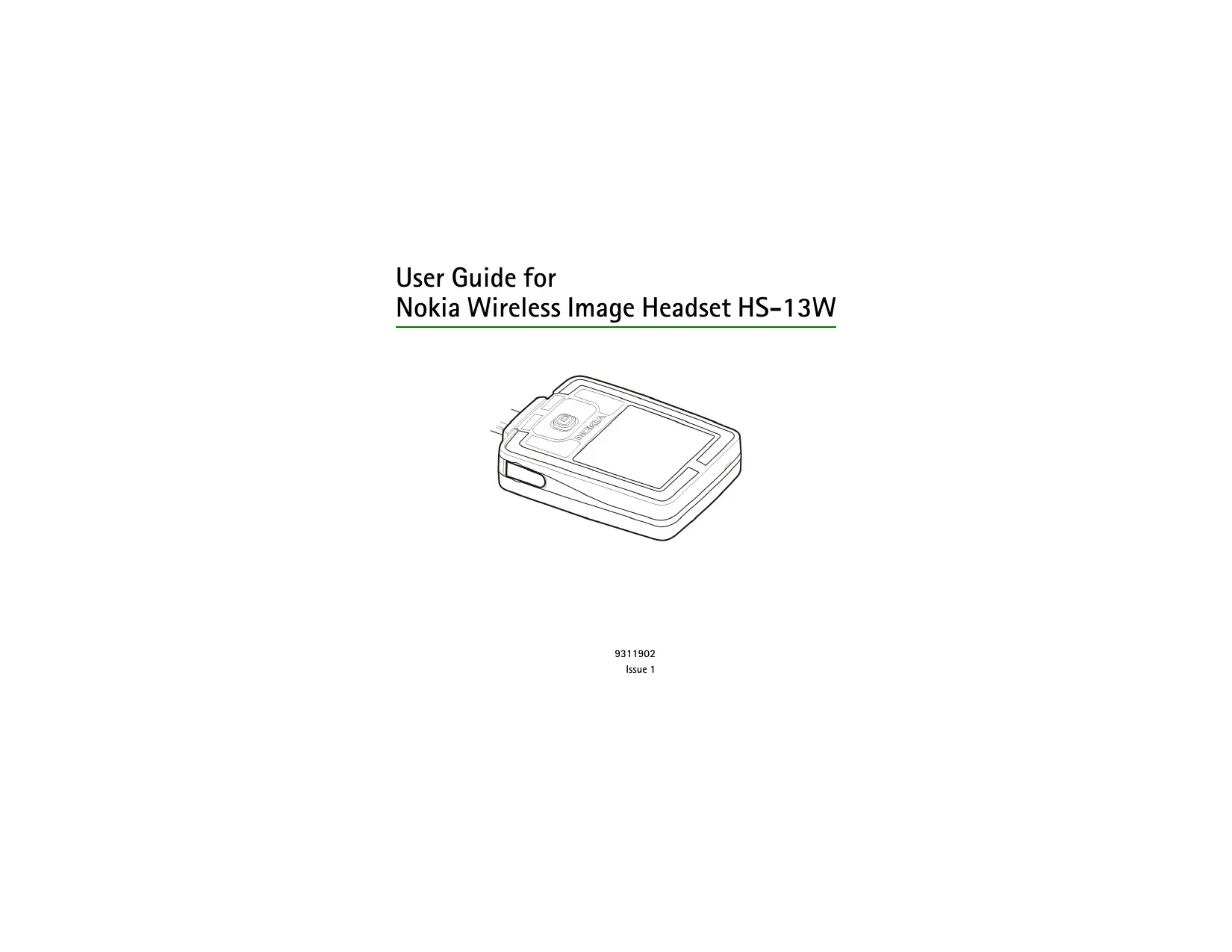

| Type de produit | Casque audio sans fil avec écran et fonctions d'image |
| Marque | Nokia |
| Modèle | Wireless Image Headset HS-13W |
| Technologie sans fil | Bluetooth 1.1, profils Hands-Free, Object Push, File Transfer |
| Portée | Jusqu'à 10 mètres |
| Écran | Écran graphique avec mode veille et mode image |
| Alimentation | Batterie rechargeable Li-Ion, chargeur Nokia ACP-12, ACP-8 ou LCH-12 |
| Autonomie en communication | Environ 3 heures (estimation) |
| Autonomie en veille | Environ 100 heures (estimation) |
| Poids | Environ 50 g (avec batterie) |
| Dimensions | Environ 70 x 40 x 20 mm |
| Répertoire téléphonique | 250 noms, 2 numéros par nom |
| Fonctions d'appel | Appel vocal, conférence (jusqu'à 6 participants), attente d'appel |
| Affichage d'images | Formats JPEG et GIF, mode image, diaporamas, fond d'écran |
| Connectique | Connecteur pour chargeur, clip de fixation, dragonne |
| Entretien et nettoyage | Nettoyer avec un chiffon doux et sec. Ne pas utiliser de produits chimiques. Éviter l'humidité. |
| Sécurité | Utiliser uniquement des chargeurs et batteries approuvés. Ne pas exposer à des températures extrêmes. Ne pas ouvrir le boîtier. |
| Pièces détachées et réparabilité | Batterie remplaçable par un service agréé. Chargeur disponible séparément. |
| Informations générales | Certification CE et FCC. Fabriqué par Nokia. Manuel disponible en ligne. |
| Code de passe Bluetooth | 0000 (non modifiable) |
FOIRE AUX QUESTIONS - WIRELESS IMAGE HEADSET HS-13W NOKIA
Questions des utilisateurs sur WIRELESS IMAGE HEADSET HS-13W NOKIA
0 question sur cet appareil. Repondez a celles que vous connaissez ou posez la votre.
Poser une nouvelle question sur cet appareil
Téléchargez la notice de votre Casque audio au format PDF gratuitement ! Retrouvez votre notice WIRELESS IMAGE HEADSET HS-13W - NOKIA et reprennez votre appareil électronique en main. Sur cette page sont publiés tous les documents nécessaires à l'utilisation de votre appareil WIRELESS IMAGE HEADSET HS-13W de la marque NOKIA.
MODE D'EMPLOI WIRELESS IMAGE HEADSET HS-13W NOKIA
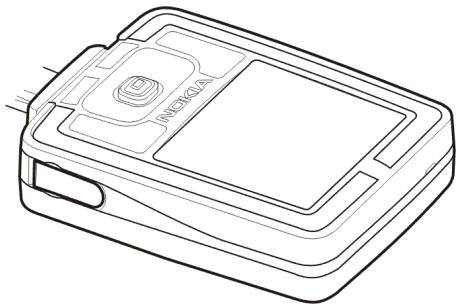
Guide de l'utilisateur pour
Casque sans fil Nokia avec image HS-13W
9311902
Édition 1
DÉCLARATION DE CONFORMITÉ
Nous, NOKIA CORPORATION, déclarons sous notre seule responsabilité que le produit HS-13W est conforme aux dispositions de la directive du Conseil suivante : 1999/5/CE.
Une copie de la déclaration de conformité peut être trouvée sur
http://www.nokia.com/phones/declaration_of_conformity/.
C€0682
Copyright © 2005 Nokia. Tous droits réservés.
La reproduction, le transfert, la distribution ou le stockage de tout ou partie du contenu de ce document sous quelque forme que ce soit sans l'autorisation écrite préalable de Nokia est interdit.
Nokia et Nokia Connecting People sont des marques déposées de Nokia Corporation. Les autres noms de produits et de sociétés mentionnés dans ce document peuvent être des marques ou des noms commerciaux de leurs propriétaires respectifs.
Bluetooth est une marque déposée de Bluetooth SIG, Inc.
Nokia applique une politique de développement continu. Nokia se réserve le droit d'apporter des modifications et des améliorations à tout produit décrit dans ce document sans préavis.
En aucun cas, Nokia ne pourra être tenu responsable de toute perte de données ou de revenus, ni de tout dommage spécial, accessoire, indirect ou consécutif, quelle qu'en soit la cause.
Le contenu de ce document est fourni « tel quel ». Sauf si la loi applicable l'exige, aucune garantie d'aucune sorte, expresse ou implicite, y compris, mais sans s'y limiter, les garanties implicites de qualité marchande et d'adéquation à un usage particulier, n'est donnée quant à l'exactitude, la fiabilité ou le contenu de ce document. Nokia se réserve le droit de réviser ce document ou de le retirer à tout moment sans préavis.
La disponibilité de certains produits peut varier selon la région. Veuillez consulter le revendeur Nokia le plus proche de chez vous.
9311902 / Édition 1
Sommaire
Introduction...... 6
Technologie sans fil Bluetooth 6
Code secret Bluetooth 7
1. Présentation...... 8
Pièces de l'oreillette....8
Modes veille et image....9
Indicateurs du mode veille....9
2. Pour commencer 11
Charger la batterie.... 11
Allumer et éteindre l'oreillette 12
Allumer l'oreillette pour la première fois.... 12
3. Fonctions d'appel 14
Passer un appel 14
Passer un appel en conférence 15
Répondre ou rejeter un appel entrant.... 16
Appel en attente.... 16
4. Utilisation du menu 17
Se déplacer dans le menu 17
Écrire avec l'éditeur de texte.... 18
Liste des fonctions du menu.... 20
5. Fonctions du menu 23
Registre des appels 23
Listes des appels récents.... 23
Durée des appels.... 24
Répertoire....24
Sélectionner la vue du répertoire.... 25
Enregistrer des noms et des numéros de téléphone.... 25
Modifier un nom ou un numéro 26
Supprimer des noms et des numéros.... 26
Copier depuis le répertoire du téléphone mobile.... 27
Envoyer et recevoir une carte de visite.... 28
Galerie 29
Images et fichiers texte.... 30
Diaporamas 31
Recevoir et stocker de nouvelles images.... 32
Paramètres 33
Connexions Bluetooth 33
Paramètres de date et d'heure 35
Résumé après appel 36
Langue 36
Verrouillage automatique du clavier 36
Activation de l'aide.... 37
Paramètres d'affichage.... 37
Paramètres de tonalité 39
Paramètres de numérotation vocale.... 40
État de la mémoire....40
Télécharger une application.... 41
Rétablir les paramètres d'usine.... 41
Verrouillage du clavier 41
- Informations sur la batterie.... 43
Chargement et déchargement.... 43
ENTRETIEN ET MAINTENANCE.... 44
Avis FCC - Nokia Wireless Image Headset 45
Introduction
Le Nokia Wireless Image Headset utilise la technologie sans fil Bluetooth pour offrir un moyen simple de gérer les appels et d'afficher vos images préférées.
Vous pouvez porter votre casque autour du cou à l'aide de la dragonne fournie, ou le fixer à vos vêtements grâce au clip situé à l'arrière de l'appareil.
Lisez attentivement ce guide d'utilisation avant d'utiliser le casque. Des informations plus détaillées sur l'utilisation générale sont fournies dans le guide d'utilisation de votre téléphone mobile. N'utilisez pas ce guide à la place du guide de votre téléphone, car il contient des informations importantes sur la sécurité et l'entretien.
■ Technologie sans fil Bluetooth
Le casque Nokia Wireless Image prend en charge la technologie sans fil Bluetooth, qui vous permet de connecter le casque à un appareil compatible dans un rayon de 10 mètres. La connexion peut être sujette à des interférences dues à des obstacles tels que des murs ou d'autres appareils électroniques.
Cet appareil est conforme à la spécification Bluetooth 1.1 et prend en charge les profils suivants : profil d'accès générique, profil mains libres, profil d'échange d'objets générique, profil de push d'objets et profil de transfert de fichiers. Ici, profil désigne un ensemble de commandes de la technologie sans fil Bluetooth que votre téléphone utilise pour contrôler le casque. Vérifiez auprès des fabricants d'autres appareils leur compatibilité avec cet appareil.
L'utilisation de la technologie Bluetooth peut être soumise à des restrictions dans certains endroits. Renseignez-vous auprès des autorités locales ou de votre fournisseur de services.
Code secret Bluetooth
Vous avez besoin d'un code secret Bluetooth pour appairer le casque Nokia Wireless Image avec des appareils compatibles. Le code secret est 0000 et vous ne pouvez pas le modifier.
De plus, utilisez le code secret pour protéger le casque contre toute utilisation non autorisée.
Lorsque le code secret (ou d'autres données numériques, telles qu'un délai d'attente) est demandé, appuyez sur 📄 ou 📋 à plusieurs reprises jusqu'à ce que le numéro correct s'affiche. Sélectionnez Suivant pour passer au numéro suivant, puis OK pour terminer.
1. Présentation
■ Pièces du casque
Le casque comprend les pièces et touches suivantes. Voir Figure 1.
- Clip de l'écouteur
- Sangle
- Joystick ☐, ☐, ☐, ☐ et ☐. En mode veille, 📋 et 🔒 servent de raccourcis vers le répertoire. La fonction de ☐ et ☐ dépend du texte indicatif affiché à l'écran, par exemple Menu et Numérotation vocale en mode veille. a la même fonction que ☐, sauf lors de la saisie de données. Voir Écrire avec l'éditeur de texte à la page 18).
- Écran
- Avertisseur sonore
- Clip
- Cache du chargeur
- Microphone
- Touche Marche/Arrêt
Une pression brève sur la touche Marche/Arrêt allume l'éclairage de l'écran et permet d'activer ou de désactiver les tonalités audio.
■ Modes veille et image
L'oreillette est en mode veille lorsqu'elle est prête à être utilisée et que vous n'avez pas ouvert le menu. Voir Figure 2.
- Indicateur de signal du réseau cellulaire à votre position actuelle.
- Indicateur de charge de la batterie. Plus la barre est haute, plus la batterie est chargée.
- La touche de sélection gauche en mode veille est Menu.
- La touche de sélection droite en mode veille est Numérotation vocale.
Le casque active automatiquement le mode image lorsqu'il est en mode veille depuis 30 secondes, ou lorsque le verrouillage du clavier est activé. Voir Verrouillage du clavier à la page 41.
Le mode image n'est activé que si le mode Image est activé. Voir Mode image à la page 38.
En mode image, le casque affiche une seule image, un texte ou un diaporama stocké dans le casque. Pour définir les images affichées en mode image, voir Mode image à la page 38.
Pour quitter le mode image, appuyez sur le joystick.
Indicateurs du mode veille

Le clavier est verrouillé. Voir Verrouillage du clavier à la page 41.
Les sons du casque sont désactivés. Voir Paramètres de sonnerie à la page 39.

Bluetooth est activé. Voir Connexions Bluetooth à la page 33.
Le casque est connecté à un appareil. Voir Connexions Bluetooth à la page 33.
2. Pour commencer
- Charger la batterie
Vérifiez le numéro de modèle de tout chargeur avant de l'utiliser avec cet appareil. Cet appareil est conçu pour être alimenté par les chargeurs Nokia ACP-12, ACP-8 et LCH-12.

Avertissement : N'utilisez que des batteries, chargeurs et accessoires approuvés par Nokia pour ce modèle particulier. L'utilisation de tout autre type peut invalider toute approbation ou garantie, et peut être dangereuse.
Lorsque vous débranchez le cordon d'alimentation d'un accessoire, saisissez et tirez sur la fiche, pas sur le cordon.
Votre appareil et ses accessoires peuvent contenir de petites pièces. Tenez-les hors de portée des jeunes enfants.
- Ouvrez le cache du chargeur et connectez le câble du chargeur au connecteur du chargeur. Voir Figure 3.
- Branchez le chargeur sur une prise murale secteur.
Le texte « Chargement » s'affiche brièvement si l'oreillette est allumée. L'indicateur de charge de la batterie défile à l'écran jusqu'à ce que la batterie soit pleine. Si la batterie est complètement déchargée, il peut s'écouler quelques minutes avant que l'indicateur n'apparaisse à l'écran.
Vous pouvez utiliser l'oreillette pendant que le chargeur est connecté.
■ Allumer et éteindre l'oreillette
Appuyez de manière prolongée sur la touche marche/arrêt.
La technologie sans fil Bluetooth est activée par défaut lorsque l'oreillette est allumée pour la première fois.

Avertissement : N'allumez pas l'appareil lorsque l'utilisation sans fil est interdite ou lorsqu'elle peut provoquer des interférences ou un danger.
Allumer l'oreillette pour la première fois
Lorsque vous allumez l'oreillette pour la première fois, vous devez la jumeler avec votre téléphone mobile. Le jumelage est important, car chaque fois que vous allumez l'oreillette, elle tente automatiquement de se connecter au premier appareil avec lequel elle a été jumelée.
Créez une connexion entre votre téléphone mobile et l'oreillette en utilisant la technologie sans fil Bluetooth. Suivez les instructions du guide d'utilisation de votre téléphone. Le code d'accès de votre oreillette est 0000.
Envoyer l'application de téléchargement vers le téléphone mobile
L'application de téléchargement doit être en cours d'exécution lorsque vous copiez les entrées du répertoire téléphonique du téléphone mobile vers l'oreillette.
Si le téléphone mobile ne dispose pas de l'application nécessaire pour copier le répertoire téléphonique vers l'oreillette, l'oreillette tente automatiquement de l'envoyer au téléphone la première fois que vous connectez le téléphone à l'oreillette. Lorsque l'oreillette affiche « Envoyer l'application de téléchargement des contacts au téléphone ? », appuyez sur Oui.
Si vous souhaitez envoyer l'application au téléphone plus tard, appuyez sur Non. Pour envoyer l'application plus tard, voir « Application de téléchargement » à la page 41.
Une fois l'application téléchargée avec succès sur le téléphone, vous recevez une notification dans la boîte de réception du téléphone. Installez l'application comme indiqué dans la notification.
3. Fonctions d'appel
■ Passer un appel
Vous pouvez passer un appel par composition vocale ou en utilisant les numéros enregistrés dans le répertoire ou le journal des appels.
Pendant un appel, appuyez sur 🔒 pour augmenter le volume et sur 🔒 pour le diminuer.
Passer un appel à l'aide du répertoire
Sélectionnez Menu > Contacts > Noms (ou appuyez en mode veille). Faites défiler jusqu'au nom ou au numéro souhaité, puis sélectionnez Options > Appeler.
Passer un appel à l'aide du journal des appels
Sélectionnez Menu > Journal > Numéros composés, Appels manqués ou Appels reçus. Faites défiler jusqu'au nom ou au numéro souhaité, puis sélectionnez Options > Appeler.
Le journal des appels contient les 10 derniers appels manqués, les 10 derniers appels reçus et les 20 derniers numéros composés. Voir Journal des appels à la page 23.
Passer un appel par composition vocale
Avant d'utiliser la composition vocale, modifiez la langue de la composition vocale pour qu'elle corresponde à la langue que vous parlez. Voir Paramètres de composition vocale à la page 40.
Appuyez sur Composition vocale. Lorsque l'oreillette affiche Parlez maintenant et émet un signal sonore, prononcez le nom de la personne que vous souhaitez appeler. L'oreillette lit l'étiquette vocale du nom, affiche le nom et le numéro par défaut, puis passe automatiquement l'appel après un court délai.
Pendant le délai, vous pouvez annuler l'appel en appuyant sur Quitter, ou modifier le numéro ou la personne que vous appelez. Si le nom affiché est correct, mais que vous souhaitez appeler un autre numéro, par exemple le numéro du domicile au lieu du numéro de mobile, appuyez sur 📋 ou 📋 pour sélectionner le numéro correct. Si le nom affiché est incorrect, appuyez sur Modifier et sélectionnez le nom correct dans une liste de noms similaires.
Comme l'oreillette génère automatiquement une étiquette vocale à chaque fois qu'un nom est enregistré dans le répertoire, vous n'avez pas besoin d'enregistrer séparément les étiquettes vocales.

Remarque : l'utilisation des étiquettes vocales peut être difficile dans un environnement bruyant ou en cas d'urgence. Par conséquent, ne vous fiez pas uniquement à la numérotation vocale dans toutes les circonstances.
Vous ne pouvez utiliser la numérotation vocale que si le nom de la personne que vous souhaitez appeler figure dans le répertoire téléphonique de l'oreillette. L'oreillette ne joue l'étiquette vocale que si la lecture des étiquettes vocales est activée. Voir Paramètres de numérotation vocale à la page 40.
Terminer un appel
Pour terminer l'appel ou annuler la tentative d'appel, appuyez sur Terminer l'appel.
Si Terminer l'appel n'est pas disponible, par exemple lorsque l'appel est en mode silencieux, sélectionnez Options > Terminer l'appel.
Effectuer un appel en conférence
La conférence téléphonique (service réseau) permet de réunir jusqu'à six personnes dans un appel. Veuillez vérifier la disponibilité de ce service auprès de votre fournisseur de services réseau.
- Composez l'appel vers le premier participant.
- Composez l'appel vers le deuxième participant en sélectionnant Options > Nouvel appel. Le premier appel est automatiquement mis en attente.
- Lorsque le nouvel appel a été répondu, joignez le premier participant à la conférence. Sélectionnez Options > Conférence.
- Pour ajouter un nouveau participant à l'appel, répétez les étapes 2 et 3.
- Pour terminer la conférence, sélectionnez Options > Terminer l'appel.
■ Répondre ou rejeter un appel entrant
Pour répondre à un appel entrant ou le rejeter, appuyez sur Répondre ou Rejeter.
Si les options Répondre et Rejeter ne sont pas disponibles, sélectionnez Options > Répondre ou Rejeter.
Lorsque quelqu'un vous appelle, le casque affiche le nom et le numéro de l'appelant, s'ils sont connus, ou le texte Appel. Si plusieurs noms sont trouvés dans le répertoire du casque avec le même numéro de téléphone, seul le numéro de téléphone est affiché.
Appel en attente
Pendant un appel, appuyez sur Répondre ou sélectionnez Options > Répondre pour répondre à l'appel en attente. Le premier appel est mis en attente. Pour terminer l'appel actif, sélectionnez Options > Terminer l'appel.
La fonction d'appel en attente doit être activée avant de pouvoir l'utiliser. Vous pouvez activer la fonction depuis le téléphone mobile apparié. Pour plus d'informations, consultez le guide d'utilisation de votre téléphone mobile.
4. Utilisation du menu
Le casque Nokia Wireless Image offre une large gamme de fonctions, regroupées dans des menus. La plupart des fonctions du menu sont accompagnées d'un bref texte d'aide. Pour afficher le texte d'aide, faites défiler jusqu'à la fonction de menu souhaitée et attendez 14 secondes. Pour quitter le texte d'aide, appuyez sur Quitter. Voir Activation du texte d'aide à la page 37.
■ Se déplacer dans le menu
- Appuyez sur Menu.
- Faites défiler avec 📋 ou 📋 dans le menu et sélectionnez, par exemple, Paramètres, en appuyant sur Sélectionner.
- Si le menu contient des sous-menus, sélectionnez celui que vous voulez, par exemple, Paramètres d'affichage.
- Si le sous-menu contient d'autres sous-menus, sélectionnez celui que vous voulez, par exemple, Fond d'écran.
- Sélectionnez le réglage de votre choix.
- Appuyez sur Retour ou Quitter pour revenir au niveau de menu précédent et pour quitter le menu. Maintenir la touche Retour enfoncée quitte le menu, quel que soit l'endroit où vous vous trouvez dans le menu.
■ Écrire avec l'éditeur de texte
Lorsque vous devez insérer des données dans le casque, un éditeur de texte s'affiche. Les principales zones de l'écran de l'éditeur de texte sont :
- Zone d'invite : affiche l'objectif de l'écran.
- Zone d'édition : affiche le texte que vous avez saisi.
- Zone de caractères : affiche tous les caractères parmi lesquels vous pouvez choisir. Le contenu de la liste varie. Par exemple, si vous insérez un numéro de téléphone, seuls les caractères autorisés dans un numéro de téléphone sont disponibles dans la zone de caractères.
- Zone de commandes : affiche toutes les actions disponibles. Par exemple, les icônes ⇧ et ➡ vous permettent de déplacer le curseur dans la zone d'édition.
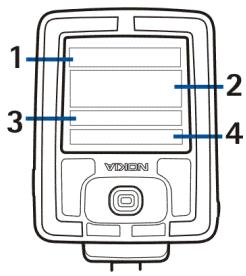
Appuyez sur 📋 ou 📋 pour passer d'une zone à l'autre. Appuyez sur 📋 ou 📋 pour vous déplacer dans une zone.
Pour insérer des données :
- Sélectionnez le mode d'édition (par exemple, lettres minuscules, lettres majuscules et chiffres) :
- Appuyez sur (☐) ou (☐) pour vous déplacer vers la zone de commandes, puis appuyez sur (☐) ou (☐) jusqu'à ce que l'icône +1 soit mise en surbrillance.
- Appuyez sur 📋 à plusieurs reprises jusqu'à ce que le mode souhaité soit affiché en haut de l'écran.
- Insérez le premier caractère :
Appuyez sur 🔒 pour accéder à la zone des caractères, puis appuyez sur 🔒 ou 🔒 jusqu'à ce que le caractère correct soit mis en surbrillance. Appuyez sur 🔒 pour le sélectionner.
Le caractère sélectionné est ajouté à la zone d'édition.
- Répétez l'étape 2 jusqu'à ce que vous ayez inséré tout le texte souhaité.
- Pour enregistrer les données, sélectionnez Options dans la zone de commande, appuyez sur Ⓔ, puis sélectionnez Enregistrer.
Pour quitter l'éditeur sans enregistrer, sélectionnez Options dans la zone de commande, appuyez sur 📄, puis sélectionnez Quitter l'éditeur.
■ Liste des fonctions du menu
1. Journal des appels
- Numéros composés
- Appels manqués
- Appels reçus
- Supprimer les listes d'appels récents
- Durée des appels
- Durée du dernier appel
- Durée des appels reçus
- Durée des appels émis
- Durée de tous les appels
- Effacer les minuteries
2. Contacts
- Noms
- Ajouter un nouveau contact
- Modifier le nom
- Supprimer
- Copier depuis le téléphone
- Ajouter un numéro
- Envoyer la carte de visite
- Vue des contacts
3. Galerie
- Graphiques


- Textes
- Spectacles
- Toutes les images
- Tous les textes
- Mon spectacle1
- Mon spectacle2
- Horloge numérique
- Horloge analogique
4. Paramètres
- Bluetooth
- Bluetooth
- Rechercher des appareils Bluetooth
- Appareil actif
- Appareils appariés
- Paramètres Bluetooth
- Paramètres de date et d'heure
- Horloge
- Date
- Résumé après appel
- Langue du casque
- Verrouillage automatique des touches
- Activation du texte d'aide
- Paramètres d'affichage
- Fond d'écran
- Mode image
- Thèmes de couleurs

- Luminosité de l'écran
- Lumières
- Paramètres de sonnerie
- Audio du casque
- Alerte d'appel entrant
- Sonnerie
- Volume de la sonnerie
- Tonalités des touches
- Tonalités d'avertissement
- Paramètres de numérotation vocale
- Langue de numérotation vocale
- Répéter le nom composé
- Réinitialiser les paramètres de numérotation vocale
- État de la mémoire
- État des contacts
- État de la galerie
- Envoyer une application au téléphone 12. Restaurer les paramètres d'usine
5. Verrouillage du clavier

5. Fonctions du menu
■ Registre des appels

L'oreillette enregistre les numéros de téléphone et la durée approximative des appels manqués, reçus ou émis à l'aide de l'oreillette. De plus, le registre des appels contient les appels manqués ou reçus à l'aide du téléphone connecté.
L'oreillette n'enregistre les appels manqués et reçus que si le réseau prend en charge ces fonctions, si l'oreillette et le téléphone sont allumés et dans la zone de couverture du réseau, et si la connexion Bluetooth entre le téléphone et l'oreillette est active.
Lorsque vous appuyez sur Options dans les menus Appels manqués, Appels reçus et Numéros composés, vous pouvez, par exemple, consulter la date et l'heure de l'appel.
Listes des appels récents
Sélectionnez Menu > Journal des appels et l'une des options suivantes :
- Numéros composés — pour afficher la liste des 20 derniers numéros de téléphone que vous avez appelés ou tenté d'appeler.
- Appels manqués — pour afficher la liste des dix derniers numéros de téléphone à partir desquels quelqu'un a tenté de vous appeler (service réseau).

Astuce : lorsqu'une note concernant des appels manqués s'affiche, appuyez sur Liste pour accéder à la liste des numéros. Faites défiler jusqu'au numéro que vous souhaitez rappeler, puis sélectionnez Options > Appeler.
- Appels reçus — pour afficher la liste des dix derniers numéros de téléphone à partir desquels vous avez accepté ou refusé des appels (service réseau).
- Supprimer les listes d'appels récents — pour supprimer les listes d'appels récents. Sélectionnez si vous souhaitez supprimer tous les numéros de téléphone des listes d'appels récents, ou uniquement ceux des listes d'appels manqués, reçus ou composés. Vous ne pouvez pas annuler l'opération.
Durée des appels
Sélectionnez Menu > Journal des appels > Durée des appels.
Faites défiler pour afficher la durée approximative de vos appels entrants et sortants en heures, minutes et secondes.
Pour effacer les minuteries, vous avez besoin du code secret Bluetooth. Voir Code secret Bluetooth à la page 7.
■ Répertoire

Vous pouvez enregistrer des noms et des numéros de téléphone dans le répertoire de la mémoire du casque.
Vous pouvez enregistrer un maximum de 250 noms, avec 2 numéros pour chaque nom.
Vous pouvez accéder au répertoire en sélectionnant Menu > Contacts, ou en appuyant sur ou en mode veille.

Sélectionnez la vue du répertoire
Pour choisir la façon dont les noms et les numéros sont affichés, sélectionnez Menu > Contacts > Affichage des contacts.
Enregistrer les noms et les numéros de téléphone
- Sélectionnez Menu > Contacts > Ajouter un nouveau contact.
- Saisissez le nom, puis enregistrez-le. Voir Saisie de texte à la page 18.
- Saisissez le numéro de téléphone, puis enregistrez-le. Voir Saisie de texte à la page 18.
- Appuyez sur Terminé.
Le casque crée automatiquement une étiquette vocale pour le nouveau nom.
Enregistrer plusieurs numéros pour un même nom
Vous pouvez enregistrer deux types de numéros de téléphone par nom dans le répertoire.
Ajouter un deuxième numéro
- Sélectionnez Menu > Contacts > Ajouter un numéro.
- Faites défiler jusqu'au nom auquel vous souhaitez ajouter un nouveau numéro, puis appuyez sur Ajouter.
- Sélectionnez l'un des types de numéros suivants : 📄 Général, 🖱 Mobile, 🏠 Domicile ou 🌐 Bureau.
- Saisissez le numéro, puis enregistrez-le.
- Pour revenir au menu, appuyez sur Retour.
Le premier numéro enregistré est automatiquement défini comme numéro par défaut. Lorsque vous sélectionnez un nom dans le répertoire, par exemple pour passer un appel, le numéro par défaut est utilisé à moins que vous n'en sélectionniez un autre. Le numéro par défaut est toujours en haut de la liste.
Pour modifier le numéro par défaut, sélectionnez Menu > Contacts > Noms. Faites défiler jusqu'au nom souhaité, puis sélectionnez Options > Afficher les détails. Faites défiler jusqu'au numéro que vous souhaitez définir comme numéro par défaut, puis sélectionnez Options > Définir par défaut.
Pour modifier le numéro par défaut, sélectionnez Menu > Contacts > Noms. Faites défiler jusqu'au nom souhaité, puis sélectionnez Options > Afficher les détails. Faites défiler jusqu'au numéro que vous souhaitez définir comme numéro par défaut, puis sélectionnez Options > Définir par défaut.
Modifier un nom ou un numéro
Pour modifier un nom, sélectionnez Menu > Contacts > Modifier le nom. Faites défiler jusqu'à l'entrée du répertoire que vous souhaitez modifier, puis appuyez sur Modifier.
Pour modifier un numéro, sélectionnez Menu > Contacts > Noms. Faites défiler jusqu'au nom souhaité, puis sélectionnez Options > Afficher les détails. Faites défiler jusqu'au numéro que vous souhaitez modifier, puis sélectionnez Options > Modifier le numéro.
Pour saisir des lettres ou des chiffres, voir Écrire avec l'éditeur de texte à la page 18.
Vous pouvez écouter l'étiquette vocale pour entendre comment le système prononce le nom d'un contact. Sélectionnez Options > Lire l'étiquette vocale.
Supprimer des noms et des numéros
Sélectionnez Menu > Contacts > Supprimer.
- Pour supprimer des noms et des numéros un par un, sélectionnez Un par un, puis faites défiler jusqu'au nom et au numéro à supprimer. Appuyez sur Supprimer, puis sur Oui pour confirmer.
- Pour supprimer tous les noms et numéros du répertoire en une seule fois, sélectionnez Tout supprimer. Confirmez la suppression et saisissez le code d'accès Bluetooth. Voir Code d'accès Bluetooth à la page 7.
Copier depuis le répertoire du téléphone mobile
Vous pouvez copier des noms et des numéros de téléphone vers l'oreillette depuis le téléphone mobile auquel elle est connectée. Vous pouvez copier tout le répertoire ou seulement certains noms et numéros.
Seuls le nom et les deux premiers numéros de téléphone sont copiés dans le répertoire de l'oreillette. Tous les éléments de texte et les numéros de téléphone supplémentaires sont ignorés.
Si votre téléphone ne prend pas en charge le profil de transfert de fichiers ou ne dispose pas de l'application de téléchargement du répertoire, l'oreillette doit envoyer l'application de téléchargement au téléphone pour permettre la copie. Si vous n'avez pas envoyé l'application de téléchargement au téléphone lors de la première connexion de l'oreillette, consultez la section Téléchargement de l'application à la page 41.
- Sélectionnez Menu > Contacts > Copier depuis le téléphone.
Si l'oreillette n'est pas connectée à un téléphone ou si le téléphone ne prend pas en charge cette fonction, le menu Copier depuis le téléphone n'est pas disponible.
- Sélectionnez la mémoire source à partir de laquelle vous souhaitez copier : la mémoire interne du téléphone (Téléphone) ou la mémoire de la carte SIM (Carte SIM).
- Sélectionnez Toutes les entrées ou Entrées sélectionnées.
Si le téléphone ne prend pas en charge la fonction Entrées sélectionnées, l'élément de menu n'est pas disponible.
Si vous sélectionnez Entrées sélectionnées, l'oreillette affiche la liste de tous les noms dans la mémoire source. Faites défiler la liste et marquez toutes les entrées que vous souhaitez copier en appuyant sur Marquer. Pour supprimer une sélection, appuyez sur Désélectionner. Lorsque vous avez terminé, appuyez sur Terminé.
- Pour démarrer la copie, appuyez sur OK. Pendant le processus de copie, vous pouvez arrêter en appuyant sur Quitter.
Lorsque la copie est terminée, l'écran de l'oreillette affiche le nombre d'entrées copiées et le nombre de celles qui ne l'ont pas été. Pour quitter l'écran, appuyez sur Retour. L'oreillette crée automatiquement des étiquettes vocales pour tous les noms copiés.

Remarque : Si le même numéro existe à la fois dans l'oreillette et dans la mémoire source, l'entrée dans l'oreillette est écrasée pendant le processus de copie.
Envoyer et recevoir une carte de visite
Vous pouvez envoyer et recevoir les coordonnées d'une personne (carte de visite) en utilisant la technologie sans fil Bluetooth.
Recevoir une carte de visite
- Lorsque vous avez reçu une carte de visite sur l'oreillette, une notification s'affiche.
- Pour afficher la carte de visite, appuyez sur Afficher. Pour la rejeter, appuyez sur Quitter puis OK.
- Pour enregistrer la carte de visite dans le répertoire de l'oreillette, sélectionnez Options > Enregistrer.

Remarque : si vous tentez d'envoyer une carte de visite depuis un téléphone mobile actuellement connecté à votre oreillette et que le téléphone ne prend pas en charge plusieurs connexions Bluetooth simultanées, vous devez vous déconnecter du téléphone, envoyer la carte de visite, puis réactiver la connexion.
Envoyer une carte de visite
- Recherchez le nom et le numéro de téléphone que vous souhaitez envoyer dans le répertoire, puis sélectionnez Options > Envoyer carte de visite.
- L'oreillette recherche les appareils compatibles et les affiche sous forme de liste. Sélectionnez l'appareil auquel vous souhaitez envoyer la carte de visite.

Remarque : si vous tentez d'envoyer une carte de visite à un téléphone mobile actuellement connecté à votre oreillette et que vous ne voyez pas le téléphone dans la liste affichée, vous devez vous déconnecter du téléphone, envoyer la carte de visite, puis réactiver la connexion.
■ Galerie
Vous pouvez enregistrer des images, des présentations et des éléments texte dans les dossiers de la Galerie.

Images et fichiers texte
Pour afficher la liste des fichiers image ou texte, sélectionnez Menu > Galerie > Graphiques ou Textes. Faites défiler jusqu'au fichier souhaité, appuyez sur Options, et certaines des options suivantes sont disponibles :
- Ajouter (visible uniquement dans le dossier Textes) — pour créer un nouveau fichier texte.
- Modifier (visible uniquement dans le dossier Textes) — pour modifier un fichier texte existant.
- Ouvrir — pour ouvrir le fichier sélectionné.
- Supprimer — pour supprimer le fichier sélectionné.
- Envoyer ou Envoyer des images (visible uniquement dans le dossier Graphiques) — pour envoyer un ou plusieurs fichiers image à un appareil compatible via la technologie sans fil Bluetooth. L'oreillette recherche les appareils compatibles et les affiche sous forme de liste. Sélectionnez l'appareil auquel vous souhaitez envoyer les fichiers.
Si vous sélectionnez Envoyer des images, vous devez sélectionner les images à envoyer. Parcourez la liste et marquez toutes les images que vous souhaitez envoyer en appuyant sur Marquer. Pour supprimer une sélection, appuyez sur Désélectionner. Lorsque vous avez terminé, appuyez sur Enregistrer et confirmez la sélection.
- Renommer (visible uniquement dans le dossier Graphiques) — pour donner un nouveau nom au fichier.
- Définir comme fond d'écran (visible uniquement dans le dossier Graphiques) — pour afficher le fichier sélectionné comme fond d'écran en mode veille.
- Définir le mode image — pour afficher le fichier sélectionné en mode image.
- Orientation de l'image — pour définir si le diaporama est affiché pour d'autres personnes (1) ou pour vous (2). Voir Figure 4.
- Taille de police (visible uniquement dans le dossier Textes) — pour modifier la taille de police dans les fichiers texte.
- Détails (visible uniquement dans le dossier Graphiques) — pour voir les détails du fichier, par exemple, le nom du fichier.
- Trier (visible uniquement dans le dossier Graphiques) — pour trier les fichiers et dossiers par nom, date ou taille.
Diaporamas
L'oreillette contient les quatre diaporamas prédéfinis suivants et deux diaporamas que vous pouvez modifier :
- Toutes les images affiche toutes les images stockées dans le dossier Graphiques.
- Tous les textes affiche tous les fichiers texte stockés dans le dossier Texts.
- Mes diaporamas 1 et 2 sont des diaporamas définissables par l'utilisateur, et vous pouvez modifier leur contenu. • Horloge numérique affiche une horloge numérique avec l'heure actuelle.
- Horloge analogique affiche une horloge analogique avec l'heure actuelle.
Afficher et gérer les diaporamas :
- Sélectionnez Menu > Galerie > Diaporamas.
- Sélectionnez le diaporama souhaité, puis choisissez parmi les options suivantes :
- Ouvrir—pour ouvrir une liste de fichiers de diaporama.
- Sélectionner des images—pour ajouter de nouvelles images à un diaporama définissable par l'utilisateur. Parcourez la liste et marquez toutes les images que vous souhaitez ajouter en appuyant sur Marquer. Pour
supprimer une sélection, appuyez sur Désélectionner. Lorsque vous avez terminé, appuyez sur Terminé et enregistrez les modifications.
- Sélectionner des textes—pour ajouter de nouveaux fichiers texte à un diaporama définissable par l'utilisateur. Parcourez la liste et marquez tous les fichiers texte que vous souhaitez ajouter en appuyant sur Marquer. Pour supprimer une sélection, appuyez sur Désélectionner. Lorsque vous avez terminé, appuyez sur Terminé et enregistrez les modifications.
- Ouvrir en séquence—pour afficher le diaporama.
- Effacer—pour supprimer toutes les images d'un diaporama définissable par l'utilisateur.
- Définir le mode image—pour que le diaporama sélectionné soit affiché en mode image.
- Définir l'intervalle d'image—pour définir le temps qui s'écoule avant l'affichage du fichier suivant dans le diaporama. Sélectionnez l'un des délais prédéfinis ou Autre. Si vous sélectionnez Autre, saisissez le délai souhaité. Pour saisir le délai, appuyez sur ou à plusieurs reprises jusqu'à ce que le nombre correct soit affiché. Sélectionnez Suivant pour passer au nombre suivant, et OK pour terminer.
- Orientation de l'image—pour définir si le diaporama est montré à d'autres personnes (1) ou à vous-même (2). Voir Figure 4.
- Trier—pour trier les images.
Recevoir et stocker de nouvelles images
Vous pouvez recevoir de nouvelles images depuis des appareils compatibles via la technologie sans fil Bluetooth, et enregistrer les images reçues dans la Galerie.
- Lorsque vous recevez des fichiers sur l'écouteur, une notification s'affiche.
- Pour afficher la liste des fichiers reçus, appuyez sur Afficher.
Pour supprimer les fichiers sans les afficher, appuyez sur Quitter et OK pour confirmer.
- Faites défiler jusqu'au fichier souhaité et sélectionnez l'une des options suivantes :
- Enregistrer—pour enregistrer le fichier reçu.
Acceptez le nom d'origine ou définissez un nouveau nom pour le fichier et sélectionnez Options dans la zone de commande, appuyez sur (☐), puis sélectionnez Enregistrer.
- Ouvrir ou Supprimer—pour ouvrir ou supprimer le fichier reçu. • Détails—pour voir les détails du fichier reçu.
Paramètres

Connexions Bluetooth
Les fonctions utilisant la technologie sans fil Bluetooth, ou permettant à ces fonctions de s'exécuter en arrière-plan pendant l'utilisation d'autres fonctions, augmentent la demande en énergie de la batterie et réduisent sa durée de vie.
Vous pouvez utiliser la technologie sans fil Bluetooth pour connecter l'oreillette à d'autres appareils compatibles. Grâce à cette connexion, vous pouvez envoyer et recevoir des images et des cartes de visite.
Avant de pouvoir créer une connexion avec un appareil compatible, vous devez appairer l'appareil avec votre oreillette. Si l'appareil l'exige, vous devez fournir le code d'accès à l'appareil pour activer l'appairage. Vous pouvez stocker un maximum de 10 appairages sur votre oreillette. Lorsque vous tentez de vous connecter à un appareil déjà appairé, aucun code d'accès n'est requis.
Vous pouvez avoir une connexion audio active et une connexion de données active à la fois.
Lorsque vous allumez l'oreillette, elle tente automatiquement de se connecter à l'appareil par défaut (le premier appareil auquel l'oreillette a été connectée lors de sa première utilisation). Si l'oreillette ne trouve pas l'appareil par défaut ou si celui-ci rejette la connexion, elle tente de se connecter au dernier appareil auquel elle a été connectée.
Sélectionnez Menu > Paramètres > Bluetooth et l'une des options suivantes :
- Bluetooth—pour activer ou désactiver Bluetooth. Bluetooth est automatiquement activé lorsque vous allumez l'appareil. Même si vous le désactivez, il est automatiquement activé pour transférer des images ou des cartes de visite. Si vous souhaitez établir une connexion depuis un appareil externe vers l'oreillette, Bluetooth doit être activé.
- Rechercher des appareils Bluetooth—pour rechercher des appareils compatibles et s'y connecter. L'oreillette affiche la liste des appareils trouvés à l'écran. Lorsque vous voyez l'appareil souhaité, appuyez sur Arrêter, puis sélectionnez l'appareil. Si l'appareil n'a pas été appairé précédemment avec l'oreillette et qu'il nécessite un code d'accès, l'oreillette le demande. Saisissez le code d'accès de l'appareil pour activer la connexion. Pour saisir les chiffres, voir Code d'accès Bluetooth en page 7.
- Appareil actif—pour afficher des informations sur l'appareil auquel l'oreillette est actuellement connectée. Pour mettre fin à la connexion, sélectionnez Options > Déconnecter.
- Appareils appairés—pour afficher la liste des appareils qui ont été appairés avec l'oreillette. Vous pouvez avoir simultanément un maximum de 10 appareils appairés.
Pour supprimer un appairage, sélectionnez l'appairage, puis Options > Supprimer l'appairage > OK.
- Paramètres Bluetooth—pour définir des paramètres supplémentaires.
- Pour définir la visibilité de votre oreillette, sélectionnez Visibilité de mon oreillette. Si vous sélectionnez Visible pour tous, vous êtes visible par tous les appareils utilisant la technologie sans fil Bluetooth. Si vous sélectionnez Masqué, seuls les appareils avec lesquels vous êtes appairé peuvent vous voir, bien que vous puissiez toujours voir tous les appareils compatibles.
- Pour modifier le nom de l'oreillette utilisé pour aider les appareils compatibles à vous reconnaître, sélectionnez Nom de mon oreillette. Pour saisir des lettres et des chiffres, voir Écrire avec l'éditeur de texte en page 18.
Lorsque d'autres appareils tentent de se connecter à votre casque, une notification s'affiche à l'écran. Appuyez sur Accepter pour accepter la connexion et sur Rejeter pour la refuser.
Réglages de l'heure et de la date
Horloge
Sélectionnez Menu > Réglages > Réglages de l'heure et de la date > Horloge.
Pour afficher ou masquer l'heure à l'écran en mode veille, sélectionnez Afficher l'horloge ou Masquer l'horloge. Pour régler l'horloge à l'heure exacte, sélectionnez Régler l'heure. Voir Écrire avec l'éditeur de texte à la page 18. Pour sélectionner le format 12 heures ou 24 heures, sélectionnez Format de l'heure.
Date
Sélectionnez Menu > Réglages > Réglages de l'heure et de la date > Date.
Pour afficher ou masquer la date à l'écran en mode veille, sélectionnez Afficher la date ou Masquer la date. Pour régler la date, sélectionnez Régler la date. Voir Écrire avec l'éditeur de texte à la page 18. Vous pouvez également sélectionner le format de la date et le séparateur.
Résumé après appel
Pour afficher la durée de l'appel après chaque appel, sélectionnez Menu > Réglages > Résumé après appel > Activé.
Langue
Pour sélectionner la langue des textes affichés, sélectionnez Menu > Réglages > Langue du casque. Après avoir changé la langue, le casque demande si vous souhaitez également changer la langue de la numérotation vocale. Voir Réglages de la numérotation vocale à la page 40.
Verrouillage automatique du clavier
Vous pouvez configurer le casque pour verrouiller automatiquement les touches après un délai prédéfini lorsque le casque est en mode veille et qu'aucune fonction n'a été utilisée.
Sélectionnez Menu > Réglages > Verrouillage automatique du clavier.
- Pour activer le verrouillage automatique du clavier, sélectionnez Activé et l'écouteur affiche Délai de verrouillage :. Saisissez le délai, puis appuyez sur OK. Pour saisir les chiffres, appuyez sur 📋 ou 📋 à plusieurs reprises jusqu'à ce que le chiffre correct soit affiché. Sélectionnez Suivant pour passer au chiffre suivant, et OK pour terminer.
- Pour désactiver le verrouillage automatique du clavier, sélectionnez Désactivé.
Voir aussi Verrouillage du clavier à la page 41.
Activation des textes d'aide
Pour afficher ou masquer les textes d'aide, sélectionnez Menu > Paramètres > Activation des textes d'aide.
Voir aussi Utilisation du menu à la page 17.
Paramètres d'affichage
Fond d'écran
Vous pouvez configurer votre écouteur pour afficher une image de fond lorsqu'il est en mode veille. Certaines images sont conservées dans la Galerie. Vous pouvez également recevoir des images via la technologie sans fil Bluetooth et les enregistrer dans la Galerie. Votre écouteur prend en charge les formats JPEG et GIF.
Pour sélectionner une image de fond d'écran :
- Sélectionnez Menu > Paramètres > Paramètres d'affichage > Fond d'écran.
- Sélectionnez Sélectionner un fond d'écran, et le contenu du dossier Images de la Galerie s'affiche.
- Faites défiler jusqu'à l'image souhaitée.
- Pour définir l'image comme fond d'écran, sélectionnez Options > Définir comme fond d'écran. Le fond d'écran n'est pas affiché lorsque le mode image est activé.
Pour activer ou désactiver le fond d'écran, sélectionnez Menu > Paramètres > Paramètres d'affichage > Fond d'écran > Activé ou Désactivé.
Mode image
Sélectionnez Menu > Paramètres > Paramètres d'affichage > Mode image, puis choisissez parmi les options suivantes :
- Activé — pour activer le mode image. Lorsque le mode image est activé, il se déclenche après le délai d'expiration du mode image en mode veille, ou lorsque le verrouillage du clavier est activé.
- Désactivé — pour désactiver le mode image.
- Sélectionner une image — pour afficher les dossiers de la galerie. Sélectionnez un dossier, faites défiler jusqu'à l'image ou la diapositive souhaitée, puis choisissez Options > Définir comme mode image.
- Délai du mode image — pour définir le délai en mode veille après lequel le mode image est activé. Sélectionnez l'un des délais prédéfinis ou Autre. Si vous sélectionnez Autre, saisissez le délai souhaité. Pour saisir le délai, appuyez sur ou de manière répétée jusqu'à ce que le bon nombre s'affiche. Sélectionnez Suivant pour passer au nombre suivant, puis OK pour terminer.
Thèmes de couleurs
Vous pouvez modifier la couleur de certains composants de l'affichage, tels que les indicateurs et les barres de signal.
Sélectionnez Menu > Paramètres > Paramètres d'affichage > Thèmes de couleurs. Sélectionnez le thème de couleurs souhaité.
Luminosité de l'écran
Vous pouvez modifier le niveau de luminosité de l'écran.
Sélectionnez Menu > Paramètres > Paramètres d'affichage > Luminosité de l'écran. Faites défiler avec Ⓐ et 📋 pour diminuer et augmenter le niveau de luminosité, puis appuyez sur OK pour enregistrer le nouveau niveau.
Délai du rétroéclairage de l'écran
Vous pouvez définir la durée pendant laquelle le rétroéclairage de l'écran reste allumé si le joystick n'est pas enfoncé.
Sélectionnez Menu > Paramètres > Paramètres d'affichage > Lumières. Sélectionnez l'un des délais prédéfinis ou Autre. Si vous sélectionnez Autre, saisissez le délai souhaité. Pour saisir le délai, appuyez sur 📋 ou 🌐 de manière répétée jusqu'à ce que le bon nombre s'affiche. Sélectionnez Suivant pour passer au nombre suivant, puis OK pour terminer.
Réglages des tonalités
Sélectionnez Menu > Réglages > Réglages des tonalités, puis choisissez parmi les options suivantes :
- Audio du casque : pour activer ou désactiver les tonalités audio. Si les tonalités sont désactivées, aucune tonalité d'alerte d'appel entrant, aucune tonalité des touches ni aucun avertissement sonore ne sont émis. Ce réglage n'affecte pas le son entendu dans l'écouteur, car il est acheminé automatiquement depuis le téléphone.
- Alerte d'appel entrant : pour choisir la manière dont le téléphone vous signale un appel vocal entrant. Les options sont : Sonnerie, Croissante, Sonner une fois, Bip une fois et Désactivé.
- Tonalité de sonnerie : pour sélectionner la tonalité de sonnerie pour les appels vocaux entrants.
- Volume de la sonnerie : pour régler le volume des appels vocaux entrants.
- Tonalités des touches : pour configurer le casque afin qu'il émette une tonalité à chaque pression sur une touche.
- Tonalités d'avertissement : pour configurer le casque afin qu'il émette des tonalités, par exemple lorsque la batterie est presque déchargée.
Réglages de la numérotation vocale
Sélectionnez Menu > Réglages > Réglages de la numérotation vocale, puis choisissez parmi les options suivantes :
- Langue de la numérotation vocale : pour définir la langue de la numérotation vocale. La langue correcte permet au casque de reconnaître les noms avec une plus grande précision. Après avoir changé la langue, le casque demande si vous souhaitez également modifier la langue du texte affiché.
- Répéter le nom composé : pour configurer le casque afin qu'il répète le nom après que vous l'avez prononcé, afin de confirmer votre choix avant de composer le numéro.
- Réinitialiser les réglages de la numérotation vocale : pour réinitialiser les modifications. Le réglage de la langue ne change pas.
État de la mémoire
Sélectionnez Menu > Paramètres > État de la mémoire, puis choisissez parmi les options suivantes :
- État des contacts — pour voir combien de contacts sont enregistrés dans le répertoire et combien de nouveaux contacts peuvent encore être enregistrés.
- État de la galerie — pour voir la quantité de mémoire utilisée par les fichiers de la galerie et l'espace encore disponible pour enregistrer de nouvelles images et de nouveaux fichiers texte.
Application de téléchargement
Pour envoyer l'application de téléchargement au téléphone connecté, sélectionnez Menu > Paramètres > Envoyer l'application au téléphone. Confirmez en appuyant sur Oui.
Pour plus d'informations et pour savoir comment activer l'application dans le téléphone, consultez la section « Allumer l'oreillette pour la première fois » à la page 12.
Rétablir les paramètres d'usine
Pour rétablir certains paramètres du menu à leurs valeurs d'origine, sélectionnez Menu > Paramètres > Rétablir les paramètres d'usine. Saisissez le code d'accès Bluetooth et appuyez sur OK. Voir « Code d'accès Bluetooth » à la page 7.
Les données que vous avez saisies ou copiées depuis un téléphone, telles que les noms et numéros de téléphone enregistrés dans le répertoire, ne sont pas supprimées.
■ Verrouillage du clavier
Vous pouvez verrouiller les touches pour éviter toute pression accidentelle.

- Verrouiller les touches : en mode veille, sélectionnez Menu > Verrouillage du clavier. Le mode image est activé s'il est activé. Voir « Mode image » à la page 38.
- Déverrouiller les touches :
Appuyez sur le joystick dans n'importe quelle direction pour quitter le mode image. En mode veille, appuyez sur Déverrouiller puis sur OK dans un délai de 1,5 seconde.
Si vous recevez un appel entrant alors que le verrouillage du clavier est activé, celui-ci est automatiquement désactivé. Lorsque vous terminez ou rejetez l'appel, les touches se verrouillent à nouveau automatiquement.
Pour configurer le verrouillage automatique du clavier après une période d'inactivité, voir « Verrouillage automatique du clavier » en page 36.
6. Informations sur la batterie
■ Charge et décharge
Votre appareil est alimenté par une batterie rechargeable. La batterie peut être chargée et déchargée des centaines de fois, mais elle finira par s'user. Lorsque les durées de conversation et de veille sont nettement plus courtes que la normale, apportez l'appareil à un service agréé pour remplacer l'ancienne batterie. N'utilisez que des batteries approuvées par Nokia et ne rechargez votre batterie qu'avec des chargeurs approuvés par Nokia et conçus pour cet appareil.
Débranchez le chargeur de la prise électrique et de l'appareil lorsqu'il n'est pas utilisé. Ne laissez pas la batterie connectée à un chargeur. Une surcharge peut raccourcir sa durée de vie. Si elle n'est pas utilisée, une batterie complètement chargée perdra sa charge avec le temps. Les températures extrêmes peuvent affecter la capacité de charge de votre batterie.
N'utilisez la batterie que pour l'usage auquel elle est destinée. N'utilisez jamais un chargeur ou une batterie endommagé.
Laisser la batterie dans des endroits chauds ou froids, comme dans une voiture fermée en été ou en hiver, réduira la capacité et la durée de vie de la batterie. Essayez toujours de maintenir la batterie entre 15 °C et 25 °C (59 °F et 77 °F). Un appareil avec une batterie chaude ou froide peut ne pas fonctionner temporairement, même lorsque la batterie est complètement chargée. Les performances de la batterie sont particulièrement limitées à des températures bien en dessous de zéro.
Votre appareil est un produit de conception et de fabrication supérieures et doit être manipulé avec soin. Les suggestions ci-dessous vous aideront à préserver votre garantie.
- Gardez l'appareil au sec. Les précipitations, l'humidité et tous types de liquides ou d'humidité peuvent contenir des minéraux qui corroderont les circuits électroniques.
- N'utilisez pas et ne rangez pas l'appareil dans des endroits poussiéreux ou sales. Ses pièces mobiles et ses composants électroniques peuvent être endommagés.
- Ne rangez pas l'appareil dans des endroits chauds. Les températures élevées peuvent raccourcir la durée de vie des appareils électroniques, endommager les batteries et déformer ou faire fondre certains plastiques.
- Ne rangez pas l'appareil dans des endroits froids. Lorsque l'appareil revient à sa température normale, de l'humidité peut se former à l'intérieur et endommager les circuits imprimés.
- N'essayez pas d'ouvrir l'appareil.
- Ne faites pas tomber, ne cognez pas et ne secouez pas l'appareil. Une manipulation brutale peut casser les circuits imprimés internes et les mécanismes de précision.
- N'utilisez pas de produits chimiques agressifs, de solvants de nettoyage ou de détergents puissants pour nettoyer l'appareil.
- Ne peignez pas l'appareil. La peinture peut obstruer les pièces mobiles et empêcher un fonctionnement correct.
- Utilisez uniquement l'antenne fournie ou une antenne de remplacement approuvée. Des antennes, modifications ou accessoires non autorisés pourraient endommager l'appareil et enfreindre les réglementations relatives aux appareils radio.
Toutes les suggestions ci-dessus s'appliquent également à votre appareil, batterie, chargeur ou tout accessoire. Si un appareil ne fonctionne pas correctement, apportez-le au centre de service agréé le plus proche pour une réparation.
Avis FCC – Casque d'image sans fil Nokia
Cet appareil est conforme à la partie 15 des règles de la FCC. Son fonctionnement est soumis aux deux conditions suivantes :
- Cet appareil ne doit pas causer d'interférences nuisibles ; et
- Cet appareil doit accepter toute interférence reçue, y compris les interférences susceptibles de provoquer un fonctionnement indésirable. Cet équipement a été testé et déclaré conforme aux limites d'un appareil numérique de classe B, conformément à la partie 15 des règles de la FCC. Ces limites sont conçues pour fournir une protection raisonnable contre les interférences nuisibles dans une installation résidentielle. Cet équipement génère, utilise et peut émettre de l'énergie radiofréquence et, s'il n'est pas installé et utilisé conformément aux instructions, peut provoquer des interférences nuisibles aux communications radio. Cependant, il n'y a aucune garantie que des interférences ne se produiront pas dans une installation particulière. Si cet équipement provoque des interférences nuisibles à la réception radio ou télévision, ce qui peut être déterminé en éteignant et en allumant l'équipement, l'utilisateur est encouragé à essayer de corriger les interférences par une ou plusieurs des mesures suivantes :
• Réorienter ou déplacer l'antenne de réception. - Augmenter la distance entre l'équipement et le récepteur. - Connecter l'équipement à une prise sur un circuit différent de celui auquel le récepteur est connecté. - Consulter le revendeur ou un technicien radio/TV expérimenté pour obtenir de l'aide.
Remarque : Les modifications non expressément approuvées par Nokia pourraient annuler le droit de l'utilisateur à utiliser l'équipement.
Déclaration d'exposition aux rayonnements FCC : Cet équipement est conforme aux limites d'exposition aux rayonnements de la FCC établies pour un environnement non contrôlé. Cet émetteur ne doit pas être colocalisé ou fonctionner en conjonction avec une autre antenne ou un autre émetteur.


- GUIDE DE L'UTILISATEUR POUR
- CASQUE SANS FIL NOKIA AVEC IMAGE HS-13W
- DÉCLARATION DE CONFORMITÉ
- C€0682
- SOMMAIRE
- INTRODUCTION...... 6
- PRÉSENTATION...... 8
- POUR COMMENCER 11
- FONCTIONS D'APPEL 14
- UTILISATION DU MENU 17
- FONCTIONS DU MENU 23
- INTRODUCTION
- TECHNOLOGIE SANS FIL BLUETOOTH
- CODE SECRET BLUETOOTH
- PRÉSENTATION
- PIÈCES DU CASQUE
- MODES VEILLE ET IMAGE
- INDICATEURS DU MODE VEILLE
- POUR COMMENCER
- CHARGER LA BATTERIE
- ALLUMER ET ÉTEINDRE L'OREILLETTE
- ALLUMER L'OREILLETTE POUR LA PREMIÈRE FOIS
- ENVOYER L'APPLICATION DE TÉLÉCHARGEMENT VERS LE TÉLÉPHONE MOBILE
- FONCTIONS D'APPEL
- PASSER UN APPEL
- PASSER UN APPEL À L'AIDE DU RÉPERTOIRE
- PASSER UN APPEL À L'AIDE DU JOURNAL DES APPELS
- PASSER UN APPEL PAR COMPOSITION VOCALE
- TERMINER UN APPEL
- EFFECTUER UN APPEL EN CONFÉRENCE
- RÉPONDRE OU REJETER UN APPEL ENTRANT
- APPEL EN ATTENTE
- UTILISATION DU MENU
- SE DÉPLACER DANS LE MENU
- ÉCRIRE AVEC L'ÉDITEUR DE TEXTE
- POUR INSÉRER DES DONNÉES
- LISTE DES FONCTIONS DU MENU
- JOURNAL DES APPELS
- CONTACTS
- GALERIE
- PARAMÈTRES
- VERROUILLAGE DU CLAVIER
- FONCTIONS DU MENU
- REGISTRE DES APPELS
- LISTES DES APPELS RÉCENTS
- DURÉE DES APPELS
- RÉPERTOIRE
- SÉLECTIONNEZ LA VUE DU RÉPERTOIRE
- ENREGISTRER LES NOMS ET LES NUMÉROS DE TÉLÉPHONE
- ENREGISTRER PLUSIEURS NUMÉROS POUR UN MÊME NOM
- AJOUTER UN DEUXIÈME NUMÉRO
- MODIFIER UN NOM OU UN NUMÉRO
- SUPPRIMER DES NOMS ET DES NUMÉROS
- COPIER DEPUIS LE RÉPERTOIRE DU TÉLÉPHONE MOBILE
- ENVOYER ET RECEVOIR UNE CARTE DE VISITE
- RECEVOIR UNE CARTE DE VISITE
- ENVOYER UNE CARTE DE VISITE
- IMAGES ET FICHIERS TEXTE
- DIAPORAMAS
- AFFICHER ET GÉRER LES DIAPORAMAS
- RECEVOIR ET STOCKER DE NOUVELLES IMAGES
- CONNEXIONS BLUETOOTH
- RÉGLAGES DE L'HEURE ET DE LA DATE
- HORLOGE
- DATE
- RÉSUMÉ APRÈS APPEL
- LANGUE
- VERROUILLAGE AUTOMATIQUE DU CLAVIER
- ACTIVATION DES TEXTES D'AIDE
- PARAMÈTRES D'AFFICHAGE
- FOND D'ÉCRAN
- POUR SÉLECTIONNER UNE IMAGE DE FOND D'ÉCRAN
- MODE IMAGE
- THÈMES DE COULEURS
- LUMINOSITÉ DE L'ÉCRAN
- DÉLAI DU RÉTROÉCLAIRAGE DE L'ÉCRAN
- RÉGLAGES DES TONALITÉS
- RÉGLAGES DE LA NUMÉROTATION VOCALE
- ÉTAT DE LA MÉMOIRE
- APPLICATION DE TÉLÉCHARGEMENT
- RÉTABLIR LES PARAMÈTRES D'USINE
- INFORMATIONS SUR LA BATTERIE
- CHARGE ET DÉCHARGE
- AVIS FCC – CASQUE D'IMAGE SANS FIL NOKIA
Marque : NOKIA
Modèle : WIRELESS IMAGE HEADSET HS-13W
Catégorie : Casque audio