
X Cam - Smartphone LG - Notice d'utilisation et mode d'emploi gratuit
Retrouvez gratuitement la notice de l'appareil X Cam LG au format PDF.


| Type de produit | Smartphone |
| Marque | LG |
| Modèle | X Cam |
| Écran | Écran tactile |
| Capteurs | Capteur de proximité, Capteur de lumière ambiante |
| Appareil photo arrière | Double objectif (standard et grand-angle) avec flash |
| Appareil photo frontal | Oui |
| Carte SIM | Nano-SIM |
| Stockage externe | Carte microSD jusqu’à 2 To |
| Connectivité | Wi-Fi, Bluetooth, NFC |
| Batterie | Lithium-ion rechargeable |
| Verrouillage écran | Knock Code, Schéma, PIN, Mot de passe |
| Fonctions photo | Image pop-out, Panorama, Selfie gestuel, Détection de visage |
| Fonctions spéciales | QuickMemo+, QSlide, Ne pas déranger, Ring ID, Quick Share |
| Accessoires fournis | Appareil, outil d’éjection, casque stéréo, câble USB, chargeur, guide de démarrage rapide |
| Entretien | Nettoyer avec un chiffon sec, ne pas utiliser de solvants |
| Sécurité | Cryptage de l’appareil et de la carte SD, verrouillage SIM, réinitialisation usine |
FOIRE AUX QUESTIONS - X Cam LG
Questions des utilisateurs sur X Cam LG
0 question sur cet appareil. Repondez a celles que vous connaissez ou posez la votre.
Poser une nouvelle question sur cet appareil
Téléchargez la notice de votre Smartphone au format PDF gratuitement ! Retrouvez votre notice X Cam - LG et reprennez votre appareil électronique en main. Sur cette page sont publiés tous les documents nécessaires à l'utilisation de votre appareil X Cam de la marque LG.
MODE D'EMPLOI X Cam LG
À propos de ce guide de l'utilisateur
Merci d'avoir choisi LG. Pour une utilisation sûre et adéquate, veuillez lire attentivement ce guide de l'utilisateur avant d'utiliser cet appareil pour la première fois.
- Utilisez toujours des accessoires d'origine LG. Les éléments fournis sont conçus uniquement pour ce téléphone et peuvent ne pas être compatibles avec d'autres appareils.
- Dans la mesure où son écran tactile est utilisé comme clavier, cet appareil n'est pas recommandé pour les personnes malvoyantes.
- Les descriptions sont basées sur les paramètres par défaut de l'appareil.
- Les applications installées par défaut sur l'appareil sont sujettes à des mises à jour et à une prise en charge qui peuvent être supprimées sans préavis. Si vous avez des questions à propos d'une application fournie avec l'appareil, veuillez contacter un Centre de services LG. Pour les applications installées par l'utilisateur, veuillez contacter le fournisseur de ce service.
- La modification du système d'exploitation de l'appareil ou l'installation de logiciels de sources non officielles peut endommager l'appareil et entraîner la corruption ou la perte de données. Ces actions enfreignent votre contrat de licence LG et annulent votre garantie.
- Certains contenus et illustrations peuvent différer de votre appareil en fonction de la région, de l'opérateur de téléphonie, de la version logicielle ou de la version du système d'exploitation, et sont sujets à modification sans préavis.
- Les logiciels, les sons, les fonds d'écran, les images et les autres éléments multimédias fournis avec votre appareil font l'objet d'une licence d'utilisation limitée. Si vous recopiez et utilisez ces éléments à des fins commerciales ou toute autre, vous pouvez enfreindre les droits d'auteur. En tant qu'utilisateur, vous êtes entièrement responsable en cas d'utilisation illégale d'éléments multimédias.
- Des frais supplémentaires peuvent s'appliquer pour les services de données comme la messagerie, le chargement et le téléchargement, la synchronisation automatique ou les services de localisation. Pour éviter l'application de frais supplémentaires, choisissez un abonnement adapté à vos besoins. Contactez votre opérateur pour plus d'informations.
Remarques instructives

AVERTISSEMENT : Situations susceptibles de causer des blessures à l'utilisateur et à des tiers.

AVERTISSEMENT : Situations susceptibles de causer des blessures légères ou d'endommager l'appareil.

REMARQUE : Remarques et informations complémentaires.
Sommaire
5 Recommandations pour une utilisation sûre et efficace
01
Fonctionnalités personnalisées
14 Objectif grand-angle 14 Double appareil photo 15 Image popout. 16 Quick Share 17 QuickMemo+ 19 QSlide 20 Ne pas déranger 20 Ring ID 21 Partage de contenu
02
Fonctions de base
24 Composants du produit et accessoires 25 Présentation des pièces 27 Mise en marche / Arrêt du téléphone 28 Installation de la carte SIM 29 Insertion de la carte mémoire 30 Extraction de la carte mémoire 31 Chargement de la batterie 32 Utilisation optimale de la batterie 33 Écran tactile 36 Écran d'accueil 43 Verrouillage de l'écran 47 Cryptage de l'appareil 48 Cryptage de la carte mémoire 49 Captures d'écran 50 Saisie de texte
03
Applications utiles
57 Installation et désinstallation d'applications
58 Apps désinstallées
59 Téléphone
63 Messagerie
64 Photo
71 Galerie
73 Calculatrice
74 Météo
74 Téléchargements
75 Horloge
76 Dictaphone
77 Musique
78 Email
79 Répertoire
82 Agenda
83 Gest. de fichiers
83 Tâches
83 Evernote
84 Message de diffusion
84 LG Backup
85 RemoteCall Service
85 SmartWorld
86 Applications Google
04
Paramètres du téléphone
90 Paramètres
90 Réseaux
102 Son et Notification
103 Écran
104 Général
05
Annexe
113 Paramètres de langue LG
113 LG Bridge
114 Mise à jour du logiciel du téléphone
116 FAQ
119 Guide contre le vol
120 En savoir plus
Recommandations pour une utilisation sûre et efficace
Veuillez lire ces recommandations. Leur non-respect peut s'avérer dangereux, voire illégal.
En cas de panne, un outil logiciel intégré à votre appareil crée un historique des pannes. Cet outil recueille uniquement les données spécifiques à la panne, comme l'intensité du signal, la position de l'ID de cellule lors d'une perte d'appel soudaine, et les applications chargées. L'historique n'est utilisé que pour déterminer la raison de la panne. Ces historiques sont chiffrés et, si vous devez retourner l'appareil pour réparation, ne peuvent être consultés que par un centre de réparation agréé LG.
Informations importantes sur l'appareil
- Les applications et services proposés par l'appareil sont susceptibles d'être modifiés ou annulés sans préavis, selon la situation du fournisseur et la version du logiciel que vous utilisez.
- Lorsque l'appareil est activé pour la première fois, la configuration initiale a lieu. Le premier démarrage peut être plus long que d'ordinaire.
À lire attentivement avant utilisation
- Pour acheter des accessoires en option, contactez le centre d'informations clientèle LG pour obtenir la liste des revendeurs.
- L'apparence et les caractéristiques techniques de l'appareil sont sujettes à modification sans préavis.
- Utilisez uniquement les produits dans le cadre de l'utilisation pour laquelle ils sont prévus. L'utilisation d'applications ou de logiciels non certifiés peut endommager l'appareil et n'est pas prise en charge par la garantie.
Exposition aux radiofréquences
Informations sur l'exposition aux ondes radio et sur le débit d'absorption spécifique (SAR, Specific Absorption Rate).
Le téléphone portable LG-K580 est conforme aux exigences de sécurité relatives à l'exposition aux ondes radio. Ces exigences sont basées sur des recommandations scientifiques qui comprennent des marges de sécurité destinées à garantir la sécurité de toutes les personnes, quels que soient leur âge et leur condition physique.
- Les recommandations relatives à l'exposition aux ondes radio utilisent une unité de mesure connue sous le nom de débit d'absorption spécifique (DAS). Les tests de mesure du DAS sont effectués à l'aide de méthodes normalisées, en utilisant le niveau de puissance certifié le plus élevé du téléphone, dans toutes les bandes de fréquence utilisées.
- Même si tous les modèles de téléphones LG n'appliquent pas les mêmes niveaux de DAS, ils sont tous conformes aux recommandations appropriées en matière d'exposition aux ondes radio.
- La limite de DAS recommandée par l'ICNIRP (Commission internationale de protection contre les rayonnements non ionisants) est de 2 W/kg en moyenne sur 10 grammes de tissu humain.
- La valeur DAS la plus élevée pour ce modèle de téléphone a été mesurée à 0,562 W/kg (10 g) pour une utilisation à l'oreille et à 1,340 W/kg (10 g) quand il est porté au niveau du corps.
- Cet appareil est conforme aux directives en matière d'exposition aux fréquences radioélectriques lorsqu'il est utilisé soit dans sa position normale contre l'oreille, soit à une distance minimale de 5 mm du corps. Lorsqu'un étui, un clip ceinture ou un support est utilisé à des fins de transport, il ne doit pas contenir de parties métalliques et doit garantir une distance minimale de 5 mm entre le produit et le corps. Pour pouvoir transmettre des fichiers de données ou des messages, cet appareil requiert une connexion de qualité au réseau. Dans certains cas, la transmission de fichiers de données ou de messages peut être retardée jusqu'à ce qu'une telle connexion soit possible. Veillez à bien suivre les instructions relatives à la distance de séparation pour l'établissement de la transmission.
Entretien et réparation
- Utilisez uniquement des batteries, chargeurs et accessoires LG authentiques et agréés pour ce modèle de téléphone. L'utilisation de tout autre type de batteries, de chargeurs et d'accessoires peut s'avérer dangereuse et peut annuler tout accord ou garantie applicable au téléphone.
- Certains contenus et illustrations peuvent différer de votre appareil sans qu'aucun avis préalable ne soit nécessaire.
- Ne démontez pas votre téléphone. Si une réparation s'avère nécessaire, confiez-le à un technicien qualifié.
- Les réparations couvertes par cette garantie peuvent inclure, à la discrétion de LG, des pièces ou circuits de remplacement neufs ou reconditionnés, sous réserve que leurs fonctionnalités soient équivalentes à celles des pièces remplacées.
- Tenez votre téléphone éloigné des appareils électriques, tels que téléviseurs, postes radio et ordinateurs personnels.
- Ne placez pas votre téléphone à proximité de sources de chaleur, telles qu'un radiateur ou une cuisinière.
- Ne le faites pas tomber.
- Ne soumettez pas votre téléphone à des vibrations mécaniques ou à des chocs.
- Éteignez votre téléphone dans les zones où des règlements spéciaux l'exigent. Par exemple, n'utilisez pas votre téléphone dans les hôpitaux, car celui-ci pourrait perturber le bon fonctionnement des équipements médicaux sensibles.
- Si vos mains sont mouillées, évitez tout contact avec le téléphone lorsqu'il est en cours de charge. Ceci peut provoquer un choc électrique et endommager votre téléphone.
- Ne mettez pas un téléphone en charge à proximité de matières inflammables. En effet, il pourrait chauffer et déclencher un incendie.
- Pour nettoyer l'extérieur du combiné, utilisez un chiffon sec. N'utilisez pas de solvant, tel que du benzène, un diluant ou de l'alcool.
- Ne rechargez pas votre téléphone lorsqu'il est posé sur du tissu.
• Rechargez votre téléphone dans une zone bien ventilée.
• N'exposez pas le téléphone à de la fumée ou de la poussière en quantité excessive.
- Ne placez votre téléphone à proximité de cartes de crédit ou de titres de transport, car il pourrait altérer les données des bandes magnétiques.
- Ne touchez pas l'écran avec un objet pointu qui risquerait d'endommager votre téléphone.
- Ne mettez pas votre téléphone en contact avec des liquides ou des éléments humides.
- Utilisez les accessoires tels que les oreillettes avec précaution. Ne manipulez pas l'antenne inutilement.
- Évitez d'utiliser, de toucher ou de tenter de retirer ou de réparer du verre cassé, ébréché ou fissuré. Un endommagement de l'écran en verre causé par une utilisation abusive ou incorrecte n'est pas couvert par la garantie.
- Votre téléphone est un appareil électronique qui produit de la chaleur en fonctionnement normal. Lors d'une utilisation prolongée dans un environnement mal ventilé, le contact direct avec la peau peut provoquer une gêne ou des brûlures bénignes. Manipulez donc votre téléphone avec précaution lors de son fonctionnement ou immédiatement après utilisation.
- Si votre téléphone est mouillé, débranchez-le immédiatement et laissez-le sécher totalement. Ne tentez pas d'accélérer le séchage avec une source de chaleur externe (four classique ou micro-ondes, sèche-cheveux...).
- Le liquide contenu dans votre téléphone mouillé modifie la couleur de l'étiquette produit se trouvant à l'intérieur du téléphone. Un endommagement de l'appareil consécutif à une exposition à des liquides n'est pas couvert par la garantie.
Fonctionnement optimal du téléphone
Appareils électroniques
Tous les téléphones portables peuvent être soumis à des interférences pouvant affecter les performances des appareils électroniques.
- N'utilisez pas votre téléphone à proximité d'équipements médicaux sans autorisation. Évitez de placer votre téléphone à proximité de votre stimulateur cardiaque (par exemple, dans votre poche poitrine).
- Les téléphones portables peuvent nuire au bon fonctionnement de certaines prothèses auditives.
- Des interférences mineures peuvent perturber le bon fonctionnement des téléviseurs, radios, ordinateurs, etc.
- Utilisez votre téléphone dans des conditions de températures comprises entre 0 °C et 40 °C dans la mesure du possible. Exposer votre téléphone à des températures extrêmement basses ou hautes peut endommager votre appareil ou provoquer des dysfonctionnements, voire le faire exploser.
Sécurité au volant
Vérifiez les lois et règlements en vigueur en matière d'utilisation des téléphones portables dans la zone où vous conduisez.
- Ne tenez pas le téléphone dans votre main alors que vous conduisez.
- Concentrez toute votre attention sur la conduite.
- Si les conditions de conduite le permettent, quittez la route et garez-vous avant d'émettre ou de recevoir un appel.
- Les radiofréquences peuvent affecter certains systèmes électroniques de votre véhicule motorisé, tels que le système audio stéréo ou les équipements de sécurité.
- Lorsque votre véhicule est équipé d'un airbag, ne gênez pas son déclenchement avec un équipement sans fil portable ou fixe. Il risquerait de l'empêcher de s'ouvrir ou provoquer de graves blessures en raison de performances inadéquates.
- Lorsque vous écoutez de la musique en extérieur, veuillez vous assurer que le volume n'est pas trop élevé de façon à bien entendre ce qu'il se passe autour de vous. Ceci est particulièrement important lorsque vous vous trouvez à proximité d'une route.
Évitez toute nuisance auditive

Afin d'éviter des dommages auditifs éventuels, ne pas écouter à un niveau sonore élevé pendant une longue durée.
Afin de protéger vos capacités auditives, n'exposez pas votre ouïe à de hauts volumes sonores pendant de longues périodes. Nous vous recommandons de ne pas tenir l'appareil près de votre oreille lorsque le mode mains libres est activé. Pendant les communications ou lorsque vous écoutez de la musique, réglez le volume à un niveau raisonnable.
- Lorsque vous utilisez le kit mains libres, baissez le volume si vous ne pouvez pas entendre les gens parler autour de vous ou si la personne à côté de vous peut entendre ce que vous écoutez.

- Un volume sonore trop élevé provenant de vos écouteurs (oreillettes, casques) pourrait entraîner d'éventuels dommages auditifs.
Parties en verre
Certaines parties de votre téléphone portable sont en verre. Ce verre pourrait se briser en cas de chute sur une surface dure ou d'impact considérable. Le cas échéant, évitez de toucher ou de retirer le verre brisé. N'utilisez plus votre téléphone portable jusqu'à ce que ce verre soit remplacé par un fournisseur de service agréé.
Zone de déminage
N'utilisez pas votre téléphone lorsque des opérations de dynamitage sont en cours. Respectez les restrictions, les règlements et les lois en vigueur.
Zones à atmosphère explosive
• N'utilisez pas votre téléphone dans une station-service. - N'utilisez pas votre téléphone à proximité de carburant ou de produits chimiques. - Ne transportez pas et ne stockez pas de produits dangereux, de liquides ou de gaz inflammables dans le même compartiment de votre voiture que votre téléphone portable et ses accessoires.
En avion
Les appareils sans fil peuvent générer des interférences dans les avions.
- Éteignez votre téléphone avant d'embarquer dans un avion.
- Ne l'utilisez pas au sol sans autorisation de l'équipage.
Enfants
Conservez votre téléphone dans un endroit sûr, hors de la portée des jeunes enfants. Votre téléphone comprend des petites pièces qui peuvent présenter un risque de suffocation.
Appels d'urgence
Il est possible que les numéros d'urgence ne soient pas disponibles sur tous les réseaux de téléphonie mobile. Vous ne devez donc pas dépendre uniquement de votre téléphone portable pour émettre un appel d'urgence. Renseignez-vous auprès de votre opérateur.
Informations sur la batterie et précautions d'usage
- Il n'est pas nécessaire de décharger complètement la batterie avant de la recharger. Contrairement aux autres batteries, elle n'a pas d'effet mémoire pouvant compromettre ses performances.
- Utilisez uniquement les batteries et chargeurs LG. Les chargeurs LG sont conçus pour optimiser la durée de vie de votre batterie.
- Ne démontez pas et ne court-circuitez pas la batterie.
- Procédez au remplacement de la batterie lorsque celle-ci n'offre plus des performances acceptables. La batterie peut être rechargée des centaines de fois avant qu'un remplacement ne soit nécessaire.
- Rechargez la batterie en cas de non-utilisation prolongée afin d'optimiser sa durée d'utilisation.
- N'exposez pas le chargeur de la batterie au rayonnement direct du soleil. Ne l'utilisez pas non plus dans des lieux très humides, tels qu'une salle de bains.
- N'exposez pas la batterie à des températures élevées ou basses, ceci pourrait affecter ses performances.
- La batterie risque d'exploser si vous la remplacez par un modèle inadéquat. Mettez la batterie au rebut conformément aux instructions.
- Débranchez systématiquement le chargeur de la prise murale lorsque le chargement de la batterie est terminé pour éviter qu'il ne consomme inutilement de l'énergie.
- La durée de vie réelle de la batterie dépend de la configuration du réseau, des paramètres du produit, de l'utilisation, de la batterie et des conditions extérieures.
- Tenez la batterie hors de portée des animaux et de leurs crocs ou griffes, ainsi que des objets pointus en général. Le non-respect de cette consigne peut entraîner un incendie.
Consignes de sécurité à respecter lors de l'utilisation des cartes SIM
- N'insérez pas la carte SIM dans l'appareil avec l'étiquette jointe. Cela risquerait d'endommager l'appareil.
- Ne retirez pas la carte SIM lorsque l'appareil est en cours d'utilisation. Cela risquerait d'endommager la carte SIM ou le système.
- Assurez-vous bien que la carte SIM n'est ni rayée, ni pliée, ni endommagée par un aimant. Cela risquerait d'effacer des fichiers enregistrés sur la carte SIM ou de provoquer des dysfonctionnements.
Consignes de sécurité à respecter lors de l'utilisation des cartes mémoire
- Lorsque vous insérez la carte mémoire, assurez-vous que son orientation est correcte. Une mauvaise insertion risquerait d'endommager la carte.

Instructions relatives au remplacement de la batterie
- Les batteries Li-lon sont des composants dangereux qui peuvent provoquer des blessures.
- Le remplacement de la batterie par un professionnel non qualifié peut endommager votre périphérique.
- Ne remplacez pas vous-même la batterie. La batterie pourrait être endommagée et risquerait de provoquer une surchauffe et des blessures. La batterie doit être remplacée par un fournisseur de services agréé. La batterie doit être recyclée et ne pas être jetée avec les déchets ménagers.
- Dans le cas où ce produit contiendrait une batterie intégrée impossible à retirer facilement par les utilisateurs finaux, LG recommande de confier exclusivement à des professionnels qualifiés le soin de retirer la batterie, que ce soit pour la remplacer ou pour la recycler lorsque le produit est arrivé en fin de vie. Pour éviter d'endommager le produit et pour leur propre sécurité, les utilisateurs ne doivent pas tenter de retirer la batterie et ils doivent demander conseil à l'aide en ligne de LG Service ou à d'autres prestataires de services indépendants.
- Le retrait de la batterie implique de démonter le boîtier du produit, de débrancher les câbles/contacts électriques et d'extraire avec précaution la cellule de la batterie en s'aidant d'outils spécialisés. En allant sur http://www.lge.com/global/sustainability/environment/take-back-recycling, vous trouverez des instructions destinées aux professionnels qualifiés sur les procédures à employer pour retirer la batterie en toute sécurité.
Fonctionnalités personnalisées
Objectif grand-angle
Vous pouvez utiliser l'objectif grand-angle pour prendre des photos d'une portée plus large que le champ de vision réel. Cette fonctionnalité est utile quand vous prenez une photo ou que vous enregistrez une vidéo d'un paysage ou d'une zone large, depuis une zone étroite. Vous pouvez immortaliser un horizon majestueux, un concert dans un stade bondé, une plage entière et tout ce que peuvent voir vos yeux, et bien plus encore.

- Consultez la section Passer en mode double appareil photo pour plus de détails.
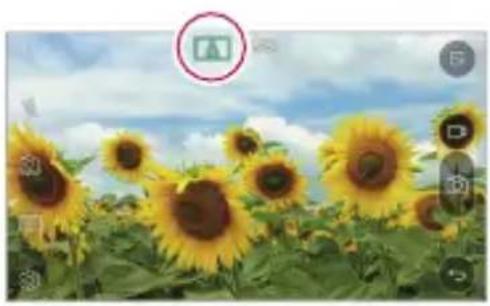
Vous pouvez utiliser les deux appareils photos à l'arrière de l'appareil pour prendre de nombreuses photos et vidéos, d'une scène rapprochée à une scène étendue. Il vous suffit de resserrer ou d'écarter vos doigts sur l'écran.

- Consultez la section Passer en mode double appareil photo pour plus de détails.
Image popout.
Vous pouvez présenter votre photo comme si elle était encadrée : vous pouvez prendre une photo standard et une photo grand-angle, simultanément. Faites ressortir vos photos en les intégrant sur ces quatre effets de cadres avec arrière-plan : fisheye, noir et blanc, vignette et flou.

- Consultez la section image popout, pour plus de détails.

Vous pouvez partager une photo ou une vidéo dans l'application de votre choix, juste après l'avoir prise.
1 Appuyez sur >, puis prenez une photo ou enregistrez une vidéo.
2 Faites glisser l'icône Quick Share qui s'affiche après avoir pris une photo ou enregistré une vidéo, puis sélectionnez une application pour la partager.
Vous pouvez aussi appuyer sur l'icône d'aperçu en gardant le doigt dessus après avoir pris une photo ou enregistré une vidéo, puis la faire glisser sur l'icône Quick Share.

- L'application apparaissant sur l'icône Quick Share peut varier en fonction du type et de la fréquence d'accès de l'application installée sur l'appareil.

Présentation de QuickMemo+
Vous pouvez créer des notes créatives à l'aide de nombreuses options sur ce bloc-notes aux fonctions avancées, comme la gestion des images et captures d'écran, qui ne sont pas prises en charge par le bloc-notes conventionnel.
Création d'une note
1. Appuyez sur QuickMemo+. 2. Appuyez sur pour créer une note.
- √ : Enregistrement d'une note. • ← : Annulation de la dernière action. • ↗ : Rétablissement de la dernière action annulée. • T : Rédaction d'une note à l'aide du clavier. • : Rédaction de notes à la main. • : Effacement des notes manuscrites. • : Faire un zoom arrière ou avant, pivoter ou effacer les parties d'une note manuscrite.
- : Accès à d'autres options, comme partager et verrouiller des notes, changer le style du bloc-notes et insérer du contenu.
3. Appuyez sur pour enregistrer la note.
Annotation d'une photo
1. Appuyez sur QuickMemo+. 2. Appuyez sur pour prendre une photo, puis appuyez sur OK.
• La photo est alors automatiquement jointe dans le bloc-notes.
3. Annotez librement la photo. 4. Appuyez sur pour enregistrer la note.
Annotation d'une capture d'écran
1. Tout en affichant l'écran que vous souhaitez capturer, faites glisser la barre d'état vers le bas, puis appuyez sur Capturer+
- La capture d'écran apparaît comme thème d'arrière-plan du bloc-notes. Les outils de mémo apparaissent en haut de l'écran.
2. Prenez des notes sur l'écran capturé.
• Pour découper et enregistrer une partie de l'écran, appuyez sur et délimitez une zone à l'aide de l'outil de découpage. • Pour joindre une capture d'écran au bloc-notes, appuyez sur.
3 Appuyez sur et enregistrez les notes à l'emplacement de votre choix.
- Les notes enregistrées peuvent être visualisées soit dans QuickMemo+ soit dans Galerie.
- Pour toujours enregistrer les notes au même emplacement, sélectionnez la case à cocher Utiliser cette application par défaut pour cette action et choisissez une application.
Gestion des dossiers
Vous pouvez consulter des notes regroupées en fonction du type de notes.
1 Appuyez sur QuickMemo+. 2 En haut de l'écran, appuyez sur et sélectionnez un élément du menu :
- Tous les mémos: Affichage de toutes les notes enregistrées dans QuickMemo+.
- Mes mémos: Affichage des notes créées par QuickMemo+.
• Mémo photo: Affichage des notes créées par
- Capturer+: Affichage des notes créées par Capturer+.
- Nouvelle catégorie: Ajout de catégories.
• 🎨 : Réorganisation, ajout ou suppression des catégories. Pour renommer une catégorie, appuyez sur la catégorie en question.

- Certains dossiers n'apparaissent pas lors du premier démarrage de QuickMemo+. Les dossiers désactivés sont activés et apparaissent lorsqu'ils contiennent au moins une note annexe.
QSlide
Vous pouvez démarrer des applications avec QSlide pour les utiliser pendant l'exécution d'autres applications. Par exemple, utiliser la calculatrice ou le calendrier pendant la lecture d'une vidéo.
Lorsqu'une application est en cours d'exécution, appuyez sur : > QSlide.

- Cette fonctionnalité peut ne pas être prise en charge par certaines applications.

• [ ] : Désactivation du mode QSlide pour passer en mode plein écran. - -○ : Réglage de l'opacité de la fenêtre QSlide. La fenêtre QSlide ne répondra pas aux gestes lorsqu'elle est transparente. • ✗ : Fermeture de la fenêtre QSlide. • Ajustement de la taille de la fenêtre QSlide.
Ne pas déranger
Vous pouvez limiter ou désactiver les notifications pour éviter d'être dérangé pendant une période donnée.
1. Appuyez sur ○ > Paramètres > Son et Notification > Ne pas déranger, puis faites glisser □ pour l'activer. 2. Appuyez sur Sons et vibrations, puis sélectionnez le mode souhaité :
- Prioritaires uniquement : Ne recevoir des notifications sonores ou des vibrations que pour les applications sélectionnées. Même quand Prioritaires uniquement est activé, les alarmes continuent d'émettre des sons.
• Silence total : Désactiver à la fois les sons et les vibrations.
Ring ID
Vous pouvez régler l'appareil pour qu'il émette une sonnerie composée automatiquement lors des appels entrants du contact sélectionné. Cette fonction est utile pour savoir précisément qui vous appelle juste en entendant la sonnerie.
1. Appuyez sur ○ > Paramètres > Son et Notification > Ring ID, puis faites glisser ○ pour l'activer. 2. Appuyez sur Composer des sonneries pour, puis sélectionnez l'option souhaitée.

- La sonnerie par défaut retentit lors des appels entrants des contacts, sauf pour le contact sélectionné.
Partage de contenu
Lecture sur d'autres appareils
Vous pouvez lire du contenu sur un autre appareil à partir de votre appareil sur votre TV. Lisez un contenu enregistré, tel que des photos, de la musique et des vidéos.
1 Connectez votre téléphone et votre TV au même réseau Wi-Fi avant de lancer la lecture. 2 Dans la vue en détails de la Galerie ou de l'application Musique, sélectionnez Lire sur un autre appareil pour sélectionner l'appareil (lecture).

• Pour Chromecast, les services Google Play doivent être à jour.
Envoi ou réception de fichiers
Vous pouvez rapidement envoyer et recevoir des fichiers entre vos appareils LG.
Pour que vous puissiez recevoir des fichiers, faites glisser la barre d'état vers le bas et activez le partage de fichiers. Pour les périphériques qui ne prennent pas en charge le Partage de fichiers, activez SmartShare Beam dans Paramètres > Réseaux > Partage et connexion > Partage de fichiers.
2 Vous pouvez envoyer des fichiers plus rapidement lorsque les deux appareils sont connectés au même réseau Wi-Fi.

- Vous pouvez envoyer des fichiers vers des appareils compatibles DLNA, qu'ils soient de marque LG ou non.
Envoi de fichiers vers un autre appareil
1 Sélectionnez un fichier, puis appuyez sur SmartShare Beam. Vous pouvez aussi appuyer sur depuis la liste de fichiers, puis sélectionner des fichiers, et enfin appuyer sur PARTAGER > SmartShare Beam.
2 Sélectionnez un appareil sur la liste des appareils à proximité compatibles SmartShare Beam.
• Le fichier est envoyé vers l'appareil.
Utilisation d'appareils à proximité
Vous pouvez, à partir de votre appareil, lire de la musique et utiliser d'autres fonctionnalités enregistrées sur un appareil connecté.
1 Depuis l'application Galerie ou Musique, sélectionnez ≡ > Appareils à proximité.
2 Sélectionnez un appareil sur la liste.
- Si l'appareil souhaité n'apparaît pas dans la liste des appareils, vérifiez que la fonction DLNA est activée, puis appuyez sur Rechercher des appareils à proximité.
3 Lisez le contenu enregistré sur l'appareil sélectionné.
02
Fonctions de base
Composants du produit et accessoires
Assurez-vous qu'aucun des éléments suivants ne manque :
- Appareil • Outil d'éjection
- Casque stéréo
• Câble USB - Chargeur • Guide de démarrage rapide

- Les éléments décrits ci-dessus peuvent être en option.
- Les éléments fournis avec l'appareil et les éventuels accessoires disponibles peuvent varier en fonction de la région et de l'opérateur de téléphonie.
- Utilisez toujours des accessoires d'origine LG Electronics. L'utilisation d'accessoires d'autres fabricants peut avoir une incidence sur la performance d'appel de votre appareil et causer des dysfonctionnements. Cela peut être couvert par le service de réparation de LG.

- En cas d'absence de l'un de ces éléments de base, contactez le vendeur auprès duquel vous avez acheté l'appareil.
- Pour acheter d'autres accessoires de base, contactez le centre de service client LG.
- Pour acheter des accessoires en option, contactez le centre de service client LG pour connaître les distributeurs disponibles.
- Certains éléments de la boîte du produit peuvent changer sans préavis.
- L'apparence et les spécifications de votre appareil peuvent être changées sans préavis.
Présentation des pièces


• Capteur de lumière ambiante/de proximité :
- Capteur de proximité : Pendant un appel, le capteur de proximité/de lumière éteint l'écran et désactive les fonctions tactiles lorsque l'appareil est à proximité du corps humain. Il rallume l'écran et réactive les fonctions tactiles lorsque l'appareil se trouve à une distance spécifique.
- Capteur de lumière ambiante : Le capteur de lumière ambiante analyse l'intensité de la lumière ambiante lorsque le mode de réglage automatique de la luminosité est activé.
- Touches de volume
- Réglez le volume des sonneries, appels ou notifications.
- Appuyez légèrement sur une touche de volume pour prendre une photo.
- Appuyez deux fois sur la touche Diminuer le volume (-) pour ouvrir l'application Photo lorsque l'écran est verrouillé ou éteint. Appuyez deux fois sur la touche Augmenter le volume (+) pour ouvrir Capturer+.
• Touche Marche-Arrêt/Verrouillage
- Appuyez brièvement sur la touche lorsque vous souhaitez activer ou désactiver l'écran.
- Appuyez de manière prolongée sur la touche lorsque vous souhaitez sélectionner une option de contrôle de l'alimentation.

- L'accès à certaines fonctions peut être restreint en fonction des spécifications de l'appareil.
- Ne posez pas d'objets lourds et ne vous asseyez pas sur l'appareil. Cela pourrait endommager l'écran tactile.
- Le film de protection de l'écran ou des accessoires peuvent gêner le capteur de proximité.
- Le capteur tactile ou les boutons peuvent ne pas fonctionner correctement si votre appareil est mouillé ou utilisé dans un lieu humide.
Mise en marche / Arrêt du téléphone
Mise en marche du téléphone
Alors que l'appareil est hors tension, appuyez de manière prolongée sur la touche Marche-Arrêt/Verrouillage.

- La configuration initiale s'effectue lors de la première mise en marche de l'appareil. Le premier démarrage du smartphone peut être plus long que d'ordinaire.
Arrêt du téléphone
Maintenez la touche Marche-Arrêt/Verrouillage enfoncée, puis sélectionnez Éteindre.
Options de contrôle de l'alimentation
Maintenez le doigt appuyé sur la touche Marche-Arrêt/Verrouillage, puis sélectionnez une option.
• Éteindre : Arrêt de l'appareil. • Redémarrer : Redémarrage de l'appareil. • Activer le mode avion : Blocage des fonctions de télécommunication, y compris les appels, la messagerie et la navigation Internet. Les autres fonctions restent disponibles.
Installation de la carte SIM
Utilisez correctement la carte SIM (Subscriber Identity Module) fournie par votre opérateur de téléphonie mobile.
1. Insérez la broche d'injection dans le support de carte.

3 Placez la carte SIM sur le support de carte avec les zones de contact dorées orientées vers le bas.

4 Réinsérez le support de carte dans son emplacement.

- Parmi les différents types de cartes SIM, seules les cartes Nano-SIM fonctionnent sur cet appareil.
- Pour des performances optimales, il est recommandé d'utiliser le téléphone avec le type de carte SIM approprié. Utilisez toujours une carte SIM fabriquée et fournie par l'opérateur.
Précautions à prendre lors de l'utilisation de cartes SIM
- Ne perdez pas votre carte SIM. LG ne peut être tenu responsable des dommages et autres problèmes causés par la perte ou le transfert d'une carte SIM.
- Veillez à ne pas endommager la carte SIM lorsque vous l'insérez ou la retirez.
Insertion de la carte mémoire
L'appareil prend en charge des cartes microSD jusqu'à 2 To. Certaines cartes mémoire peuvent ne pas être compatibles avec votre appareil, selon le fabricant et le modèle de la carte mémoire.

- Certaines cartes mémoire peuvent ne pas être pleinement compatibles avec l'appareil. Si vous utilisez une carte incompatible, vous risquez d'endommager l'appareil ou la carte mémoire, voire encore corrompre les données qui sont dessus.
1 Insérez la broche d'injection dans le support de carte.
2 Retirez le support de carte.
3 Placez la carte mémoire sur le support de carte avec les zones de contact dorées orientées vers le bas.
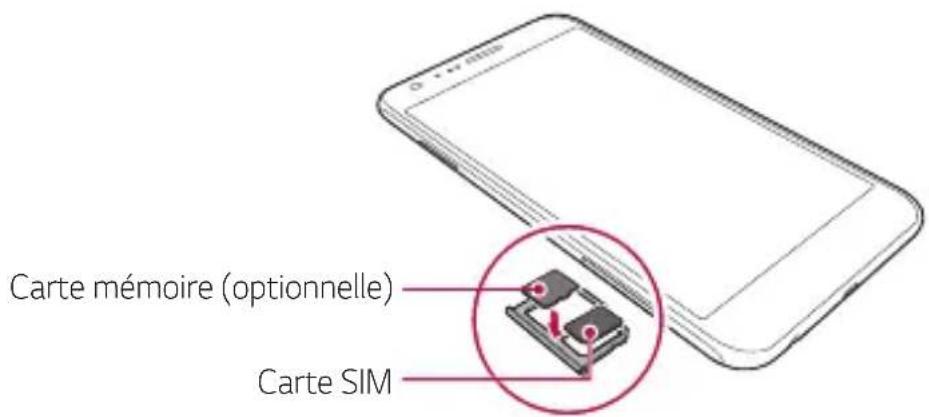
4 Réinsérez le support de carte dans son emplacement.

• La carte mémoire est un élément en option.
- L'écriture ou l'effacement fréquents des données peut réduire la durée de vie des cartes mémoire.
Extraction de la carte mémoire
Pour plus de sécurité, démontez la carte mémoire avant de l'extraire.
1. Appuyez sur ○> Paramètres > Général > Stockage et USB > △.
2. Insérez la broche d'injection dans le support de carte.
3. Tirez le support de carte, puis retirez la carte mémoire.

- N'extrayez pas la carte mémoire alors que l'appareil est en train de transférer ou d'accéder aux informations. Cela pourrait provoquer la perte ou la corruption des données, voire endommager la carte mémoire ou l'appareil. LG ne saurait être tenu responsable des pertes résultant de l'abus ou de l'utilisation impropre des cartes mémoire, y compris la perte de données.
Chargement de la batterie
Chargez entièrement la batterie avant d'utiliser votre téléphone pour la première fois.
Branchez une extrémité du câble de chargement sur le chargeur, insérez l'autre extrémité dans la prise de câble puis branchez le chargeur sur une prise de courant.
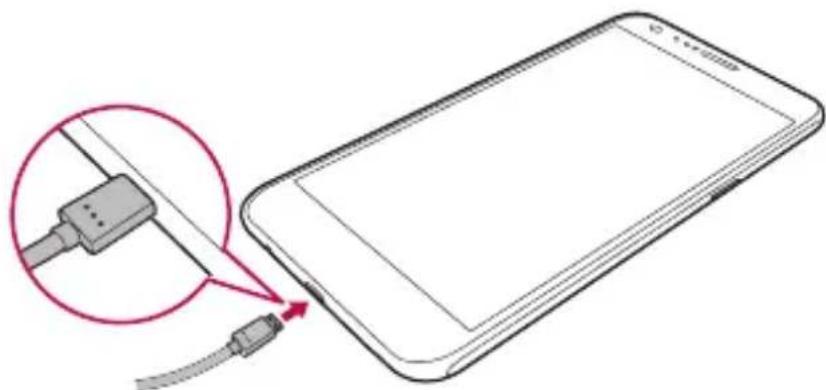
• Utilisez le câble USB fourni en tant qu'accessoire de base. - Lorsque vous connectez un câble USB, assurez-vous que l'icône sur le câble est orientée vers le haut. Connecter le câble dans le mauvais sens peut endommager l'appareil. - Veillez à utiliser le chargeur, la batterie et le câble de chargement agréés par LG. L'utilisation d'un chargeur provenant d'autres fabricants pour recharger la batterie présente un risque d'explosion ou d'endommagement de l'appareil. - L'utilisation de l'appareil en cours de charge peut provoquer un choc électrique. Arrêtez le chargement pour utiliser l'appareil.

- Débranchez le chargeur de la prise d'alimentation lorsque l'appareil est entièrement chargé. Cela évite toute consommation d'électricité inutile.
- Il est également possible de recharger la batterie en branchant l'appareil sur un ordinateur de bureau portable au moyen d'un câble USB. Cela peut durer plus longtemps que de recharger la batterie de la manière classique.
- Ne chargez pas la batterie avec un concentrateur USB incapable de maintenir la tension nominale. Le chargement pourrait échouer ou s'arrêter involontairement.
Utilisation optimale de la batterie
La durée de vie de la batterie peut diminuer si vous faites fonctionner simultanément un grand nombre d'applications et de fonctionnalités logicielles de manière continue.
Annulez les tâches d'arrière-plan pour prolonger l'autonomie de la batterie.
Suivez les conseils ci-dessous pour limiter la consommation de la batterie :
- Désactivez le Bluetooth ou le réseau Wi-Fi lorsque vous ne les utilisez pas.
- Paramétrez un délai de mise en veille de l'écran le plus court possible. Réduisez la luminosité de l'écran.
- Réglez le verrouillage de l'écran lorsque l'appareil n'est pas utilisé. Pour utiliser une application téléchargée, vérifiez le niveau de la batterie.
Écran tactile
Vous pouvez vous familiariser avec les commandes tactiles de votre appareil.
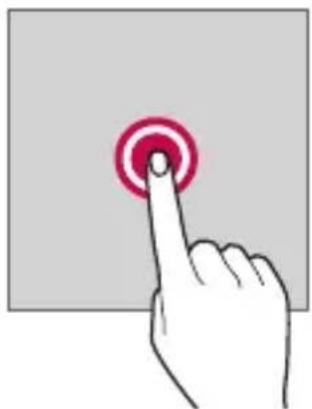
Appuyer
Appuyez légèrement avec le bout du doigt pour sélectionner ou exécuter une application ou une option.

Appui de façon prolongée
Maintenez le doigt appuyé plusieurs secondes pour exécuter une fonction masquée.
Appuyer deux fois
Appuyez rapidement deux fois pour effectuer un zoom avant ou arrière sur une photo ou une carte.

Maintenez le doigt sur un élément, comme une application ou un widget, puis faites-le glisser vers un autre emplacement. Vous pouvez utiliser ce geste pour déplacer un élément.

Maintenez le doigt légèrement appuyé sur l'écran, puis faites glisser vers la gauche ou vers la droite pour passer rapidement à un autre panneau.

Rapprochez deux doigts pour faire un zoom arrière, sur une photo ou une carte. Pour faire un zoom avant, écartez les doigts.

- Évitez d'exposer l'écran tactile à tout choc excessif. Cela pourrait endommager le capteur tactile.

- L'écran tactile peut ne pas fonctionner si vous utilisez l'appareil à proximité d'un matériau magnétique, métallique ou conducteur.
- L'écran peut ne pas être visible en fonction de votre position si vous utilisez l'appareil dans des conditions de forte luminosité, comme sous les rayons directs du soleil. Utilisez l'appareil à l'ombre ou dans un endroit où la lumière ambiante n'est pas trop lumineuse, mais suffisamment pour la lecture. • N'appuyez pas trop fort sur l'écran. • Appuyez légèrement du bout du doigt sur l'option de votre choix.
- Les commandes tactiles peuvent ne pas fonctionner correctement si vous portez des gants ou tapez avec vos ongles.
- Les commandes tactiles peuvent ne pas fonctionner correctement si l'écran est humide ou mouillé.
- L'écran tactile peut ne pas fonctionner correctement s'il est recouvert d'un film de protection ou si le téléphone est équipé d'accessoires achetés dans une boutique en ligne ou un point de vente.
Écran d'accueil
Présentation de l'écran d'accueil
L'écran d'accueil est le point de départ de nombreuses applications et fonctions. Appuyez sur ○, sur n'importe quel écran, pour vous rendre directement sur l'écran d'accueil.
Vous pouvez gérer toutes les applications et tous les widgets sur l'écran d'accueil. Faites glisser l'écran vers la gauche ou la droite pour voir toutes les applications installées en un coup d'œil.
Pour rechercher une application, faites une recherche sur Google.
Disposition de l'écran d'accueil
Affichez toutes les applications et organisez les widgets et les dossiers sur l'écran d'accueil.


- L'écran d'accueil peut varier en fonction de votre opérateur et de la version logicielle.
- Barre d'état : Affichage des icônes d'état, de l'heure et du niveau de la batterie.
- Widget : Ajout de widgets sur l'écran d'accueil pour un accès rapide aux informations utiles sans avoir à ouvrir les applications une par une.
- Dossier : Créez des dossiers pour regrouper les applications en fonction de vos préférences.
- Icône de page : Affichage du nombre total de pages d'écran d'accueil et de la page en cours qui est en surbrillance.
- Zone d'accès rapide : Ancrage des principales applications en bas de l'écran pour qu'elles restent accessibles depuis n'importe quelle page de l'écran d'accueil.
• Touches tactiles de l'écran Accueil
- ◀: Retour à l'écran précédent. Fermeture du clavier ou des fenêtres contextuelles.
- ○: Appuyez pour revenir à l'écran d'accueil. Pour ouvrir Google, maintenez le doigt appuyé.
- □ : Affichage d'une liste des applications récemment utilisées ou exécution d'une application de la liste. Utilisez l'option Tout effacer pour supprimer toutes les applications récemment utilisées. Dans certaines applications, appuyer et maintenir permet d'accéder à des options supplémentaires.
Modification des touches tactiles de l'écran d'accueil
Vous pouvez réorganiser les touches tactiles de l'écran d'accueil ou bien y ajouter des fonctions fréquemment utilisées.
Appuyez sur ○>Paramètres >Écran >Touches tactiles >Combinaison de boutons et personnalisez les paramètres.
• Plusieurs fonctions, dont QSlide, le panneau de notifications ou Capturer+ sont fournies. Il est possible d'ajouter 5 éléments au maximum.

Lorsqu'il y a une notification de message non lu, d'événement du calendrier ou d'alarme, la barre d'état affiche l'icône de notification correspondante. Vérifiez l'état de votre appareil en visualisant les icônes de notification affichées sur la barre d'état.
• : Aucun signal • 📤 : Alarme activée • : Mode Vibreur activé • Bluetooth activé • ⬤ : Connecté à un PC via un câble USB • : Niveau de la batterie • ⋆ : Mode Avion activé • Appels manqués • Wi-Fi activé • : Mode Silence activé • : GPS activé • (1) : Point d'accès Wi-Fi activé • : Aucune carte SIM insérée
• LTE : Transmission de données en cours sur le réseau

- Certaines de ces icônes peuvent apparaître différemment ou ne pas apparaître du tout en fonction de l'état de l'appareil. Reportez-vous aux icônes en fonction de l'environnement réel dans lequel vous utilisez l'appareil.
- Les icônes affichées peuvent varier en fonction de la zone et de l'opérateur.
Panneau de notifications
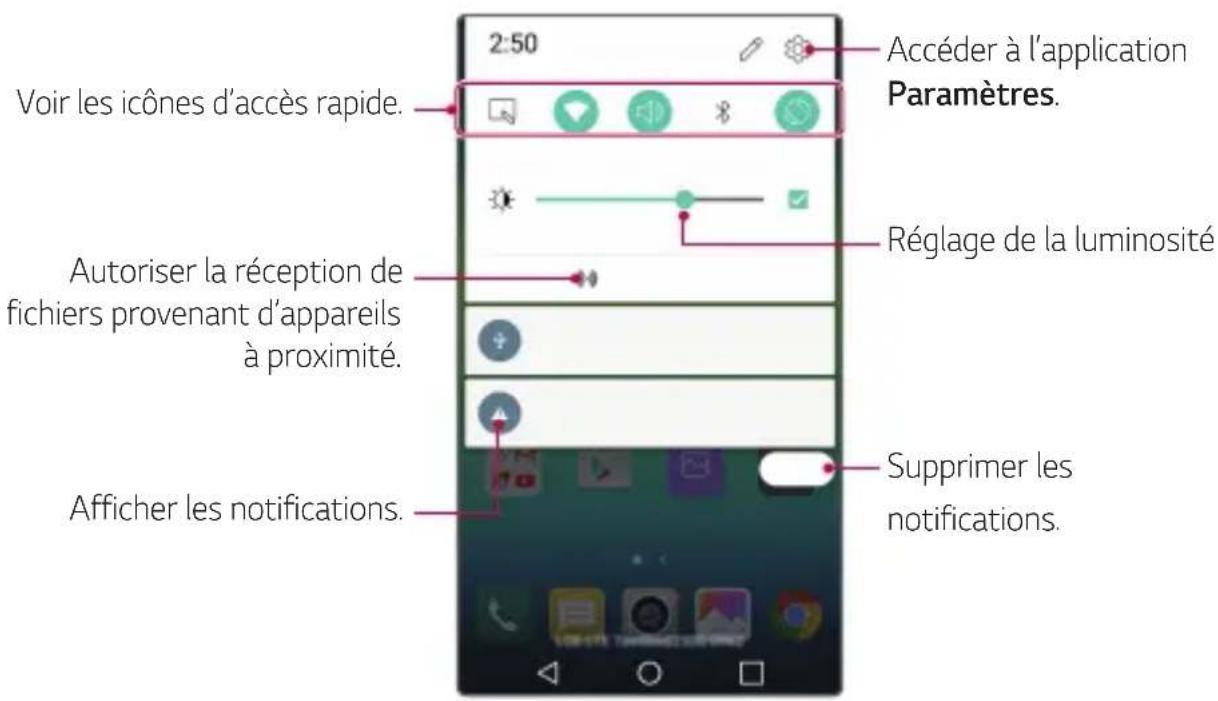
Pour ouvrir le panneau de notifications, faites glisser la barre d'état vers le bas.
Les icônes d'accès rapide dans le panneau de notifications vous permettent d'activer ou de désactiver rapidement et facilement une fonction.
Faites glisser vers la gauche ou vers la droite sur la liste des codes d'accès rapide pour sélectionner l'icône de fonction désirée.
- Si vous maintenez le doigt appuyé sur l'icône, l'écran paramètres de la fonction correspondante apparaît.
Paramètres du panneau de notifications
Vous pouvez sélectionner un élément à afficher sur le panneau de notifications.
Appuyez sur 📋 sur le panneau de notifications.
• Pour réorganiser les icônes d'accès rapide, maintenez le doigt appuyé sur une icône puis faites-la glisser pour la repositionner.
- Sélectionner les icônes que vous souhaitez voir apparaître sur la liste.
Changement de l'orientation de l'écran
Vous pouvez régler le changement automatique de l'orientation de l'écran en fonction de la position de l'appareil.
Sur le panneau de notifications, appuyez sur Rotation depuis la liste des icônes d'accès rapide.
Vous pouvez aussi appuyer sur ○>Paramètres Écran, puis activer Rotation automatique de l'écran.

Modification de l'écran d'accueil
Sur l'écran d'accueil, maintenez le doigt appuyé sur un espace vide, puis exécutez la fonction désirée.
• Pour réorganiser les pages de l'écran d'accueil, maintenez le doigt appuyé sur une page puis faites-la glisser vers un autre emplacement. - Pour ajouter des widgets sur l'écran d'accueil, appuyez sur Widgets et faites glisser un widget sur l'écran d'accueil. - Pour modifier les paramètres de l'écran d'accueil, appuyez sur Paramètres de l'écran d'accueil et personnalisez les options. Consultez la section Paramètres de l'écran d'accueil pour plus de détails. - Pour afficher ou réinstaller les applications désinstallées, appuyez sur Apps désinstallées. Consultez la section Apps désinstallées, pour plus de détails.
Visualisation du thème d'arrière-plan
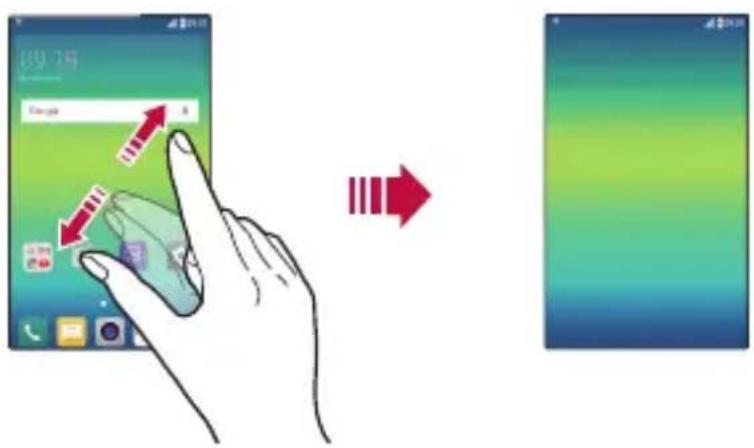
Vous pouvez visualiser uniquement l'image d'arrière-plan en masquant les applications et les widgets sur l'écran d'accueil.
Écartez deux doigts tout en les maintenant appuyés sur l'écran d'accueil.
• Pour revenir à l'écran d'accueil qui affiche les applications et les widgets, rapprochez vos doigts sur l'écran d'accueil ou appuyez sur
Déplacement d'applications sur l'écran d'accueil
Sur l'écran d'accueil, maintenez le doigt appuyé sur une application, puis faites-la glisser vers un autre emplacement.
- Pour conserver vos applications fréquemment utilisées en bas de l'écran d'accueil, maintenez le doigt appuyé sur une application, puis faites-la glisser sur la zone d'accès rapide dans la partie inférieure.
- Pour supprimer une icône de la zone d'accès rapide, faites glisser l'icône sur l'écran d'accueil.
Utilisation de dossiers depuis l'écran d'accueil
Création de dossiers
Sur l'écran d'accueil, maintenez le doigt appuyé sur une application, puis faites-la glisser sur une autre application.
- Un nouveau dossier est créé et l'application y est ajoutée.
Modification de dossiers
Sur l'écran d'accueil, appuyez sur un dossier, puis exécutez la fonction désirée.
• Pour modifier le nom et la couleur du dossier, appuyez sur le nom du dossier. - Pour supprimer une application du dossier, maintenez le doigt appuyé sur l'application et faites-la glisser en dehors du dossier. Si l'application désinstallée est la seule application présente dans le dossier, ce dossier est automatiquement supprimé.
Paramètres de l'écran d'accueil
Vous pouvez personnaliser les paramètres de l'écran d'accueil.
1 Appuyez sur ○> Paramètres > Écran > Écran d'accueil. 2 Personnalisez les paramètres :
- Sélectionnez Accueil: Sélectionnez un mode d'écran d'accueil.
- Fond d'écran: Modifiez le thème d'arrière-plan de l'écran d'accueil.
- Effet de défilement des écrans d'accueil: Sélectionnez l'effet que vous souhaitez afficher lorsque vous passez d'une page de l'écran d'accueil à une autre.
• Thème: Sélectionnez le thème de l'écran à appliquer.
- Trier les apps par: Configurez la manière dont les applications sont affichées sur l'écran d'accueil.
- Grille/Modifiez le mode d'organisation des applications de l'écran d'accueil.
- Masquer applis : Sélectionnez les applications à masquer ou non sur l'écran d'accueil.
Verrouillage de l'écran
Présentation du verrouillage de l'écran
Lorsque vous appuyez sur la touche Marche-Arrêt/Verrouillage, l'écran de votre appareil s'éteint et se verrouille. Cela est également le cas lorsque votre appareil reste inactif pendant une période donnée.
Si vous appuyez sur la touche Marche-Arrêt/Verrouillage lorsque le verrouillage de l'écran n'est pas activé, l'écran d'accueil apparaît immédiatement.
Activez le verrouillage de l'écran pour plus de sécurité et empêcher tout accès indésirable à votre appareil.

- Le verrouillage de l'écran évite les saisies non désirées sur l'écran de l'appareil et réduit la consommation de la batterie. Nous vous recommandons d'activer le verrouillage de l'écran pendant que vous n'utilisez pas l'appareil.
Configuration des paramètres de verrouillage de l'écran
Plusieurs options sont disponibles pour configurer les paramètres de verrouillage de l'écran.
1. Appuyez sur ○ > Paramètres > Écran > Écran de verrouillage > Choisir l'écran de verrouillage, puis sélectionnez votre méthode préférée. 2. Personnalisez les paramètres de verrouillage :
- Aucun : Désactivation de la fonction de verrouillage de l'écran.
- Glisser : Déverrouillage de l'écran d'un glissement de doigt.
- Knock Code : Déverrouillage de l'écran en effectuant une combinaison de frappes à l'écran, conformément à un modèle.
- Schéma : Déverrouillage de l'écran en traçant un schéma.
- Code PIN : Déverrouillage de l'écran à travers la saisie d'un mot de passe numérique.
- Mot de passe : déverrouillage de l'écran par la saisie d'un mot de passe alphanumérique.

- Pour activer le verrouillage de l'écran à l'aide d'un schéma, vous devez d'abord créer un compte Google ou un code PIN de secours. Si vous tracez un schéma incorrect plus que le nombre de fois spécifié à la suite, vous pouvez déverrouiller l'écran à l'aide de votre code PIN de secours ou de votre compte Google.
- Si le verrouillage de l'écran est activé avec un code PIN ou un mot de passe et que vous saisissez un code PIN ou un mot de passe erroné plus que le nombre de fois spécifié, la saisie du mot de passe est bloquée pendant 30 secondes.
Paramètres de l'écran de verrouillage
Vous pouvez personnaliser les paramètres suivants de l'écran de verrouillage.
1. Appuyez sur Réglages > Écran > Écran de verrouillage. 2. Personnalisez les paramètres :
- Choisir l'écran de verrouillage : sélection d'une méthode de verrouillage de l'écran.
- Smart Lock : sélection de situations de confiance, si bien qu'en cas de survenue de l'une d'elles, l'appareil est automatiquement déverrouillé.
- Effet de défilement des écrans d'accueil : configuration des effets de transition de l'écran à appliquer lorsque l'écran est déverrouillé. Cette option apparaît lorsque la méthode de verrouillage de l'écran est définie sur glisser.
- Fond d'écran : modification de l'image d'arrière-plan de l'écran de verrouillage.
- Raccourcis : ajout d'un raccourci d'application et accès direct à celle-ci depuis l'écran de verrouillage en la faisant glisser en dehors du grand cercle. Cette option apparaît si la méthode de verrouillage de l'écran est définie sur glisser.
- Personne à contacter en cas de perte du téléphone : affichage des informations de la personne à contacter en cas d'urgence sur l'écran de verrouillage.
- Minuterie du verrouillage : définition de la durée d'inactivité au bout de laquelle l'appareil se verrouille automatiquement.
- Verrouillage instantané par bouton d'alimentation : verrouillage instantané de l'écran lorsque vous appuyez sur la touche Marche-Arrêt/Verrouillage.

- Les paramètres disponibles peuvent varier selon la méthode de verrouillage sélectionnée.
KnockON
Vous pouvez activer ou désactiver l'écran en le touchant deux fois.

- Cette option n'est disponible que sur l'écran d'accueil de LG. Elle peut ne pas fonctionner correctement sur un lanceur personnalisé ou sur l'écran d'accueil installé par l'utilisateur.
- Utilisez le bout du doigt pour appuyer sur l'écran. N'appuyez pas avec vos ongles.
- Pour utiliser la fonctionnalité KnockON, veillez à ce que le capteur de proximité/lumière ne soit pas obstrué par un autocollant ou autre corps étranger.
Activation de l'écran
Appuyez deux fois au centre de l'écran.
- Si vous appuyez en bas ou en haut, il se peut que le taux de reconnaissance diminue.
Désactivation de l'écran
Appuyez deux fois sur un emplacement vide de l'écran d'accueil.
Vous pouvez aussi appuyer deux fois sur un espace vide dans la barre d'état.
Knock Code
Vous pouvez déverrouiller l'écran en créant votre propre Knock Code (combinaison de frappes). Lorsque l'écran est verrouillé, vous pouvez accéder directement à l'écran d'accueil en appuyant sur l'écran selon une séquence spécifique.

- Vous pouvez utiliser votre Knock Code avec la fonctionnalité KnockOn.
- Si vous tapez un Knock Code incorrect plus que le nombre de fois spécifié à la suite, vous pouvez déverrouiller l'appareil à l'aide de votre code PIN de secours ou compte Google. • Assurez-vous d'appuyer sur l'écran du bout du doigt.
Création d'un Knock Code (combinaison de frappes)
1. Appuyez sur Paramètres > Écran > Écran de verrouillage > Choisir l'écran de verrouillage > Knock Code. 2. Pour définir votre Knock Code, appuyez sur les carrés selon le schéma que vous souhaitez, puis appuyez sur SUIVANT. 3. Saisissez à nouveau votre Knock Code pour vérification, puis appuyez sur CONFIRMER. 4. Définissez un code PIN de secours en cas d'oubli du Knock Code.
Déverrouillage de l'écran à l'aide du Knock Code
Vous pouvez déverrouiller l'écran en saisissant le Knock Code que vous avez déjà défini.
Saisissez votre Knock Code sur l'écran tactile lorsque l'écran est éteint.
- Il est également possible de saisir le Knock Code lorsque l'écran de verrouillage est allumé.
Cryptage de l'appareil
Cryptage de votre appareil
Par mesure de protection des données, celles-ci sont cryptées par défaut avant d'être enregistrées sur l'appareil. Il est possible de lire, d'écrire et de copier des données même lorsque le cryptage de l'appareil est activé. Vous pouvez paramétrer l'appareil pour que, lorsqu'il est verrouillé, il affiche une invite d'identification de l'utilisateur lors de son allumage.
Précautions concernant le cryptage de l'appareil
Vous pouvez utiliser le verrouillage du téléphone portable sur l'écran de verrouillage afin de renforcer le niveau de protection de votre appareil.

- Avec le verrouillage du téléphone portable activé, si un mot de passe erroné est saisi plus que le nombre de fois spécifié, l'appareil sera automatiquement réinitialisé.
- Si vous avez oublié votre mot de passe, vous devez réinitialiser l'appareil pour le réutiliser. La réinitialisation supprimera toutes les données enregistrées antérieurement.
- Le cryptage a lieu lorsque l'appareil est démarré pour la première fois après le rétablissement des paramètres d'usine. Les données peuvent être endommagées si le cryptage est interrompu prématurément.
Cryptage de la carte mémoire
Vous pouvez crypter et protéger les données enregistrées sur la carte mémoire. Les données cryptées sur la carte mémoire sont inaccessibles depuis un autre appareil.
1 Appuyez sur ○> Paramètres > Général > Sécurité > Crypter la carte SD. 2 Lisez la présentation à l'écran concernant le cryptage de la carte mémoire, puis appuyez sur CONTINUER pour continuer. 3 Sélectionnez une option et appuyez sur CRYPTER MAINTENANT :
- Cryptage du nouveau fichier : Cryptage uniquement des données enregistrées sur la carte mémoire après le cryptage.
- Cryptage complet : Cryptage de toutes les données actuellement enregistrées sur la carte mémoire.
- Exclure les fichiers multimédia : Cryptage de tous les fichiers, sauf les fichiers multimédias comme la musique, les photos et les vidéos.

- Pour crypter la carte mémoire, assurez-vous que l'écran de verrouillage est activé à l'aide d'un code PIN ou mot de passe.
- L'accès à certaines fonctions est limité une fois le cryptage de la carte mémoire commencé.
- Si vous éteignez l'appareil en cours de cryptage, le processus échouera et certaines données peuvent être endommagées. Vérifiez donc que le niveau de chargement de la batterie est suffisant avant de lancer le cryptage.
- Les fichiers cryptés ne sont accessibles que depuis l'appareil sur lequel ils ont été cryptés.
- La carte mémoire cryptée ne peut être utilisée sur un autre appareil LG. Pour utiliser une carte mémoire cryptée sur un autre terminal mobile, vous devez la réinitialiser.
- Vous pouvez activer le cryptage de la carte mémoire même si aucune carte mémoire n'est insérée dans l'appareil. Toute carte mémoire installée ultérieurement sera automatiquement cryptée.
Captures d'écran
Vous pouvez réaliser des captures de l'écran que vous consultez.
Par raccourci
Appuyez de manière prolongée sur la touche Marche-Arrêt/Verrouillage et la touche Diminuer le volume (-) en même temps pendant au moins deux secondes.
- Les captures d'écran peuvent être visualisées depuis le dossier Screenshots sous Galerie.
Par Capturer+
Sur l'écran que vous souhaitez capturer, faites glisser la barre d'état vers le bas puis appuyez sur Capturer+.

- Lorsque l'écran est éteint ou verrouillé, vous pouvez accéder à Capturer+ en appuyant deux fois sur la touche Augmenter le volume (+). Commencez par appuyer sur ○> Paramètres > Général, puis activez Touche de raccourci.
- Consultez la section Annotation d'une capture d'écran pour plus de détails.
Saisie de texte
Utilisation du clavier Smart
Vous pouvez utiliser le clavier Smart pour saisir et modifier du texte.
Le clavier Smart vous permet de visualiser le texte en cours de saisie sans avoir à basculer entre l'écran et un clavier conventionnel. Il vous permet également de repérer et de corriger facilement les erreurs en cours de saisie.

Déplacement du curseur
Le clavier Smart vous permet de déplacer le curseur exactement là où vous le souhaitez. En cours de saisie, maintenez le doigt appuyé sur la barre d'espace, puis faites glisser vers la gauche ou vers la droite jusqu'à ce que le curseur atteigne l'endroit désiré dans le texte.


• Cette option n'est disponible que sur le clavier QWERTY.
Suggestion de mots
Le clavier Smart analyse automatiquement vos habitudes d'utilisation pour vous suggérer des mots fréquemment utilisés en cours de frappe. Plus vous utiliserez votre appareil, plus les suggestions seront pertinentes.
Saisissez du texte, puis appuyez sur un mot suggéré ou faites glisser doucement le côté gauche ou droit du clavier vers le haut.
• Le mot sélectionné est automatiquement inséré. Il n'est pas nécessaire de taper manuellement chaque lettre du mot.

Modification de la disposition du clavier QWERTY
Vous pouvez ajouter, supprimer ou réorganiser des touches sur la ligne inférieure du clavier.
1 Appuyez sur ○> Paramètres > Général > Langue et clavier > Clavier LG> Hauteur et disposition du clavier > Disposition QWERTY. Vous pouvez également appuyer sur 🔒 sur le clavier puis sur Hauteur et disposition du clavier > Disposition QWERTY.
2 Appuyez sur une touche sur la ligne inférieure, puis faites-la glisser vers une autre position.


- Cette option n'est disponible que sur les claviers QWERTY, QWERTZ et AZERTY.
• Cette fonction peut ne pas être prise en charge dans certaines langues.
Personnalisation de la hauteur du clavier
Vous pouvez personnaliser la hauteur du clavier pour plus de confort lors de la saisie.
1 Appuyez sur ○> Paramètres > Général > Langue et clavier > Clavier LG> Hauteur et disposition du clavier > Hauteur du clavier.
Vous pouvez également appuyer sur 🌐 sur le clavier puis sur Hauteur et disposition du clavier >Hauteur du clavier.
2 Ajustez la hauteur du clavier

Sélection d'un mode de clavier paysage
Vous avez le choix entre plusieurs modes de clavier paysage.
1 Appuyez sur ○> Paramètres > Général > Langue et clavier > Clavier LG> Hauteur et disposition du clavier > Type de clavier en paysage. Vous pouvez également appuyer sur 🔒 sur le clavier puis sur Hauteur et disposition du clavier > Type de clavier en paysage.
2 Sélectionnez un mode de clavier.
Division du clavier
Vous pouvez diviser le clavier en deux et disposer chaque partie de chaque côté de l'écran en mode paysage.
Appuyez sur ○ > Paramètres > Général > Langue et clavier > Clavier LG > Hauteur et disposition du clavier > Diviser le clavier.
Vous pouvez également appuyer sur 🌐 sur le clavier puis sur Hauteur et disposition du clavier > Diviser le clavier.

- Faites pivoter l'appareil en mode paysage pour répartir le clavier sur les deux côtés. Pour fusionner ou diviser le clavier, rapprochez ou écartez vos doigts sur le clavier.

Mode de fonctionnement à une main
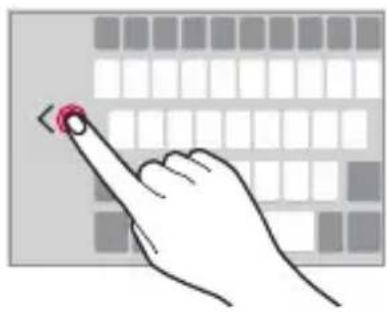
Vous pouvez déplacer le clavier sur un côté de l'écran afin de pouvoir l'utiliser d'une main.
1 Appuyez sur ○ > Paramètres > Général > Langue et clavier > Clavier LG > Hauteur et disposition du clavier > Utilisation avec une main. Vous pouvez également appuyer sur 📍 sur le clavier puis sur Hauteur et disposition du clavier > Utilisation avec une main.
2 Vous pouvez appuyer sur la flèche affichée en regard du clavier pour déplacer le clavier dans le sens que vous souhaitez.
Saisie vocale de texte
Sur le clavier, maintenez le doigt appuyé sur puis sélectionnez .

• Pour maximiser la reconnaissance vocale, parlez clairement, en prononçant correctement et sans accent. - Pour pouvoir utiliser la saisie vocale, assurez-vous que votre appareil est connecté à un réseau - Pour sélectionner la langue de la reconnaissance vocale, appuyez sur > Langues sur l'écran de la reconnaissance vocale. - Cette fonction n'est peut-être pas prise en charge ou les langues prises en charge peuvent être différentes, selon la région.
Changement de clavier
Vous pouvez modifier la langue de saisie et le type de clavier en fonction de la langue.
1 Appuyez sur ○> Paramètres > Général > Langue et clavier > Clavier LG > Sélectionnez les langues. 2 Sélectionnez une langue et personnalisez le type de clavier.
Copier-coller
Vous pouvez couper ou coller du texte depuis une application, puis le coller dans la même application. Ou vous pouvez encore exécuter d'autres applications et coller du texte dedans.
1 Maintenez le doigt appuyé sur le texte que vous souhaitez copier ou couper. 2 Faites glisser / pour définir la section à copier ou couper. 3 Sélectionnez COUPER ou COPIER.
• Le texte coupé ou copié est automatiquement placé dans le presse-papiers.
4 Maintenez le doigt appuyé sur la fenêtre de saisie de texte, puis sélectionnez COLLER.

- Si aucun élément n'a été copié ou coupé, l'option COLLER n'apparaîtra pas.
Presse-papiers
Si vous copiez ou coupez une image ou du texte, il sera automatiquement enregistré dans le presse-papiers et pourra être collé où vous le souhaitez à tout moment.
1 Sur le clavier, maintenez le doigt appuyé sur et sélectionnez. Autrement, maintenez le doigt appuyé sur la fenêtre de saisie de texte, puis sélectionnez PRESSE-PAPIER.
2 Sélectionnez et collez un élément du presse-papiers.
• Le presse-papiers peut contenir 20 éléments au maximum. - Appuyez sur pour verrouiller les éléments enregistrés afin de ne pas les supprimer, même quand la quantité maximale est dépassée. Il est possible de verrouiller 10 éléments au maximum. Les éléments doivent être déverrouillés avant de pouvoir être supprimés. - Appuyez sur pour supprimer les éléments enregistrés dans le presse-papiers.

- Le presse-papiers peut ne pas être pris en charge par certaines applications téléchargées par l'utilisateur.
03
Applications utiles
Installation et désinstallation d'applications
Installation d'applications
Accédez à une boutique d'applications pour rechercher et télécharger des applications.
- Vous pouvez utiliser SmartWorld, Play Store ou la boutique d'applications fournie par votre opérateur de téléphonie mobile.

- Certaines boutiques d'applications peuvent vous demander de créer un compte et de vous identifier. Certaines applications sont payantes.
- Si vous utilisez des données mobiles, vous pouvez être facturé selon le forfait auquel vous avez souscrit.
- SmartWorld n'est pas toujours pris en charge, selon l'opérateur et la région.
Désinstallation d'applications
Désinstallez les applications que vous n'utilisez plus sur votre appareil.

Certaines applications ne peuvent pas être désinstallées par les utilisateurs.
Désinstallation en maintenant le doigt appuyé
Sur l'écran d'accueil, maintenez le doigt appuyé sur l'application à désinstaller, puis faites-la glisser sur Désinstaller en haut de l'écran.
Si des applications ont été désinstallées il y a moins de 24 heures, vous pouvez les réinstaller. Consultez la section Apps désinstallées, pour plus de détails.
Désinstallations depuis le menu Paramètres
Appuyez sur Paramètres > Général > Applications, sélectionnez une application puis appuyez sur Désinstaller.
Désinstallation d'applications à partir des boutiques d'applications
Pour désinstaller une application, accédez à la boutique d'applications à partir de laquelle vous avez téléchargé l'application et désinstallez-la.
Applications désinstallées
Vous pouvez consulter les applications désinstallées sur l'écran d'accueil. Vous pouvez aussi réinstaller des applications qui ont été désinstallées depuis moins de 24 heures.
1. Appuyez sur ○ Applications désinstallées. 2. Activez la fonction souhaitée :
• Réinstaller : réinstallation de l'application sélectionnée. - Supprimer définitivement les applications désinstallées de votre appareil.

- Les applications désinstallées sont supprimées automatiquement de l'appareil 24 heures après leur désinstallation. Si vous souhaitez réinstaller des applications désinstallées, vous devez les télécharger à nouveau depuis la boutique d'applications.
- Cette fonction n'est activée que sur l'écran d'accueil par défaut. Si vous désinstallez des applications alors que vous utilisez l'écran EasyHome ou un autre lanceur, elles sont supprimées immédiatement et définitivement de l'appareil.
Téléphone
Appels vocaux
Plusieurs options s'offrent à vous pour passer un appel téléphonique : saisir manuellement un numéro de téléphone ou bien appeler depuis la liste de contacts ou la liste des appels récents.
Émission d'un appel depuis le clavier
1. Appuyez sur > Composer. 2. Émettez un appel en utilisant la méthode de votre choix :
- Entrez un numéro de téléphone et appuyez sur.
- Maintenez le doigt appuyé sur un numéro rapide.
- Recherchez un contact en appuyant sur la première lettre de son nom dans la liste de contacts, puis appuyez sur 📞.

- Pour saisir « + » pour les appels internationaux, maintenez le doigt appuyé sur le chiffre 0.
- Reportez-vous à la section Configuration des paramètres de verrouillage de l'écran pour plus d'informations sur l'ajout de numéros de téléphone à la liste de numérotation rapide.
Émission d'un appel depuis la liste de contacts
1. Appuyez sur ○ > Répertoire. 2. Sélectionnez un contact dans la liste de contacts et appuyez sur.
Réponse à un appel
Pour répondre à un appel, faites glisser hors du cercle sur l'écran d'appel entrant.
- Lorsque le casque stéréo est connecté, vous pouvez émettre des appels en utilisant le bouton appel/raccrocher du casque.
- Pour raccrocher en appuyant simplement sur la touche Marche-Arrêt/Verrouillage, appuyez sur ○ > Paramètres > Réseaux > Appels > Répondre et mettre fin à des appels, puis activez Mettre fin aux appels à l'aide de la touche Marche/Arrêt.
Rejet d'un appel
Pour rejeter un appel, faites glisser hors du cercle sur l'écran d'appel entrant.
• Pour envoyer un message de refus, faites-le glisser à l'extérieur du cercle. • Pour ajouter ou modifier un message de refus, appuyez sur > Paramètres > Réseaux > Appels > Décliner et refuser des appels > Refuser avec un message. - En cas d'appel entrant, appuyez sur la touche Diminuer le volume (-) ou Marche-Arrêt/Verrouillage pour couper la sonnerie ou le vibreur ou pour mettre l'appel en attente.
Affichage des appels manqués
Si vous avez manqué un appel, la barre d'état en haut de l'écran affiche
Pour afficher les détails sur l'appel manqué, faites glisser la barre d'état vers le bas. Ou bien, appuyez sur 📄 > Journal des appels.
Fonctions accessibles pendant un appel
Durant un appel, vous pouvez accéder à de nombreuses fonctions en appuyant sur les boutons à l'écran :
• Répertoire : Consultez la liste de contacts pendant un appel. • Fin : Raccrocher. • Clavier : Affichage ou masquage du clavier de numérotation. • Haut-parleur : Activation de la fonction haut-parleur. • Muet : Mise en silence pour que votre interlocuteur ne puisse pas entendre votre voix. • Bluetooth : Faites basculer l'appel sur un appareil Bluetooth apparié et connecté. • Plus : Accès à de nombreuses options d'appel.

- Les différents paramètres disponibles peuvent varier en fonction de la région et de l'opérateur de téléphonie.
Conversation à trois
Vous pouvez émettre un appel vers un autre contact pendant un appel en cours.
1. Durant un appel, appuyez sur Plus > Ajouter un appel. 2. Entrez un numéro de téléphone et appuyez sur Appeler.
- Les deux appels apparaissent en même temps à l'écran et le premier appel est mis en attente.
3. Pour passer à un autre appel, appuyez sur un autre numéro à l'écran.
Pour démarrer une téléconférence, appuyez sur Conférence.

- Chaque appel pourra vous être facturé. Consultez votre opérateur de téléphonie pour plus d'informations.
Affichage des enregistrements d'appel
Pour afficher les enregistrements d'appel récents, appuyez sur Téléphone > Journal des appels. Vous pouvez ensuite utiliser les fonctions suivantes :
- Sélectionnez un contact pour afficher les enregistrements d'appel détaillés. Pour appeler le contact sélectionné, appuyez sur l'icône d'appel. Pour supprimer les enregistrements d'appel, appuyez sur Plus > Supprimer.

- La durée d'appel affichée peut être différente du coût de l'appel. Consultez votre opérateur de téléphonie pour plus d'informations.
Configuration des options d'appel
Vous pouvez configurer différentes options d'appel.
1. Appuyez sur >Composer ou Journal des appels. 2. Appuyez sur : >Paramètres d'appel puis configurez les options en fonction de vos préférences.
Messagerie
Envoi d'un message
Vous pouvez créer et envoyer des messages à vos contacts sélectionnés ou appeler tous vos contacts avec l'application de messagerie.

- L'envoi de messages à l'étranger peut occasionner des frais supplémentaires. Consultez votre opérateur de téléphonie pour plus d'informations.
1. Appuyez sur > 2. Appuyez sur +. 3. Spécifiez un destinataire et composez votre message.
• Pour joindre des fichiers, appuyez sur. • Pour accéder à des éléments de menu optionnels, appuyez sur
4. Appuyez sur Envoyer pour envoyer le message.
Lecture d'un message
Vous pouvez afficher les messages échangés, en les organisant par contact.
1. Appuyez sur >. 2. Sélectionnez un contact sur la liste de messages.
Configuration des paramètres de messagerie
Vous pouvez modifier les paramètres de messagerie en fonction de vos préférences.
1. Appuyez sur > 2. Appuyez sur : > Paramètres dans la liste des messages.
Photo
Ouverture de l'appareil photo
Vous pouvez prendre une photo ou enregistrer une vidéo pour conserver des instants mémorables.
Appuyez sur O>.

- Avant de prendre une photo, essuyez l'objectif de l'appareil photo avec un chiffon microfibre. Vos photos peuvent être floues si votre doigt touche l'objectif de l'appareil photo.
- Si le niveau de charge de la batterie est inférieur à 5 %, chargez la batterie avant d'utiliser l'appareil photo.
- Les images de l'appareil figurant dans ce guide de l'utilisateur peuvent être différentes de la réalité.
- Il est possible de visualiser ou de modifier des photos et vidéos à partir de Galerie. Consultez la section Présentation de la Galerie pour plus de détails.
Passage en mode appareil frontal/arrière
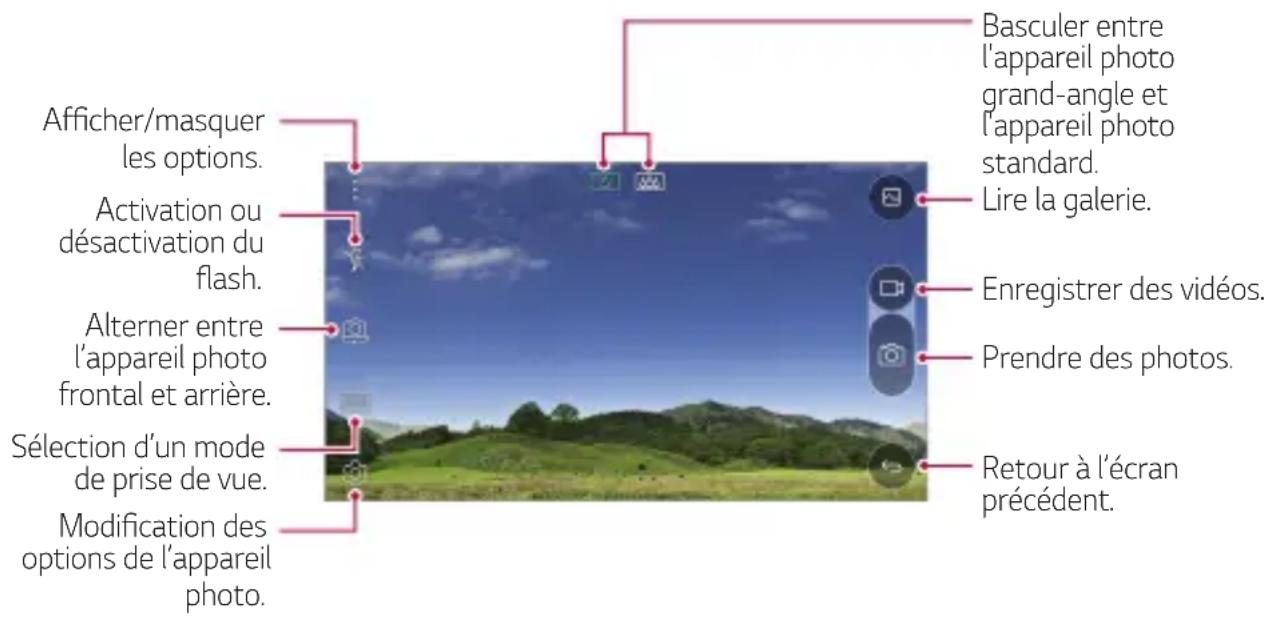
Vous pouvez basculer entre les appareils photo frontal et arrière pour vous adapter à votre environnement de prise de vue.
Sur l'écran appareil photo, appuyez sur 📷 ou faites glisser l'écran vers le haut ou vers le bas, vers la gauche ou vers la droite pour alterner entre l'appareil photo frontal et arrière.

- Utilisez l'appareil photo frontal pour prendre des selfies. Consultez la section Selfies pour plus de détails.
Passer en mode double appareil photo
Vous pouvez utiliser l'appareil photo double à l'arrière pour prendre des photos en utilisant l'objectif standard ou grand-angle.
Vous pouvez également appuyer sur ▲/ pour alterner entre les appareils photo standard et grand-angle.
Zoom avant ou arrière
Vous pouvez utiliser le zoom avant ou arrière de l'écran appareil photo tout en prenant une photo ou en enregistrant une vidéo.
Sur l'écran appareil photo, rapprochez ou écartez deux doigts pour faire un zoom avant ou arrière.
- L'appareil photo grand-angle et l'appareil photo standard à l'arrière de l'appareil sont alors automatiquement mis en route pour prendre une photo ou enregistrer une vidéo.
Prendre une photo
1 Sélectionnez un mode de prise de vue et appuyez sur le sujet pour que l'appareil photo fasse la mise au point. 2 Appuyez sur pour prendre une photo. Autrement appuyez sur une touche de volume.

- Lorsque l'écran est éteint ou verrouillé, ouvrez l'appareil photo en appuyant deux fois sur la touche Diminuer le volume (-). Pour activer cette fonction, appuyez sur ○> Paramètres > Général et activez Touche de raccourci.
Enregistrement vidéo
1 Sélectionnez un mode de prise de vue et appuyez sur le sujet pour que l'appareil photo fasse la mise au point. 2 Appuyez sur.
• Pour prendre une photo tout en enregistrant une vidéo, appuyez sur • Pour mettre en pause l'enregistrement vidéo, appuyez sur Pour reprendre l'enregistrement vidéo, appuyez sur ●.
3 Appuyez sur pour arrêter l'enregistrement vidéo.
Image popout.
Vous pouvez prendre une photo ou enregistrer une vidéo avec les objectifs standard et grand-angle du double appareil photo à l'arrière de l'appareil pour prendre les scènes comme si elles se trouvaient dans le cadre. Les scènes qui s'affichent dans le petit écran frontal sont prises avec l'appareil photo standard et les scènes qui s'affichent dans le grand écran arrière sont prises avec l'objectif grand-angle. Modifiez l'écran frontal en choisissant une autre forme ou en appliquant différents effets pour prendre une photo ou filmer une vidéo avec des effets.
1 Appuyez sur MODE> 2 Appuyez sur et sélectionnez la disposition souhaitée.
3 Sélectionner des effets :
• : Application d'un effet de lentille convergente à la zone capturée par l'appareil photo grand-angle. - : Application d'une échelle de gris à la zone capturée par l'appareil photo grand-angle. • Assombrissement des bords de la zone capturée par l'appareil photo grand-angle. - Floutage de la zone capturée par l'appareil photo grand-angle.
4 Appuyez sur pour prendre une photo. Pour enregistrer une vidéo, appuyez sur □.

Vous pouvez prendre une photo panoramique en balayant la scène dans un sens ; l'appareil photo juxtaposera les prises de vue continues.
1 En mode auto, appuyez sur MODE > 2 Appuyez sur et déplacez lentement l'appareil photo dans un sens. • Déplacez l'appareil en suivant le sens de la flèche dans les recommandations. 3 Appuyez sur pour arrêter la prise de vue.

Personnalisation des options de l'appareil photo
Vous pouvez personnaliser de nombreuses options de l'appareil photo selon vos préférences.
En mode auto, appuyez sur


- Les options disponibles varient en fonction de l'appareil photo sélectionné (frontal ou arrière) et du mode de prise de vue sélectionné.
 | Sélectionnez un format d'image pour les photos ou une qualité d'image pour les vidéos. |
 | Application d'effets de film aux photos. |
 | Réglage du minuteur pour la prise automatique de photos après un certain laps de temps. |
 | Prise de photos avec des commandes vocales.(Choix disponibles : Cheese, Smile, Whisky, Kimchi, LG) |
 | Affichage d'un quadrillage pour prendre des photos ou enregistrer des vidéos sur la base de lignes de référence horizontales et verticales. |
 | Définissez les emplacements dans lesquels vous souhaitez enregistrer des photos et des vidéos. Ces options apparaissent lorsqu'une carte mémoire extérieure est insérée.: Enregistrement sur la mémoire interne.: Enregistrement sur la carte mémoire externe. |
 | Personnalisation des paramètres de prise de vue automatique. Ces options apparaissent lorsque vous utilisez l'appareil photo frontal.: Prendre la photo en utilisant la fonctionnalité Prise de photo avec geste.: Prendre la photo lorsque l'appareil photo détecte un visage. |
 | Choisissez d'utiliser Gesture View pour afficher la photo prise immédiatement après la prise de vue. Ces options apparaissent lorsque vous utilisez l'appareil photo frontal.: Activation de Vue Gesture.: Désactivation de Vue Gesture. |
 | Flip images. Ces options apparaissent lorsque vous utilisez l'appareil photo frontal.: Ne pas faire pivoter l'image.: Faire pivoter l'image horizontalement. |
Application d'effets de film
Vous pouvez appliquer à vos photos des filtres de différentes couleurs.
1 En mode auto ou manuel, appuyez sur
2 Sélectionnez l'effet souhaité.
Selfies
Vous pouvez utiliser l'appareil photo frontal pour voir votre visage sur l'écran et prendre des selfies.

- Lorsque vous utilisez l'appareil photo frontal, vous pouvez modifier dans les options de l'appareil photo la manière de prendre les selfies. Consultez la section Personnalisation des options de l'appareil photo pour plus de détails.
Cliché pris avec un geste de la main
Vous pouvez prendre des selfies en effectuant des gestes.
Montrez la paume de votre main à la caméra frontale puis serrez votre poing.
• Une photo est prise dans les trois secondes.

- Afin d'utiliser cette fonction, assurez-vous que l'icône est sélectionnée dans les options de l'appareil photo.
- Une autre façon de prendre des photos avec geste consiste à serrer votre poing puis à l'ouvrir en direction de l'appareil photo frontal.
- Veillez à ce que votre paume et votre poing se trouvent au niveau de la ligne de référence pour que l'appareil photo puisse les détecter.
Prise de selfies
Vous pouvez utiliser la fonction de détection de visage pour prendre des selfies de manière facile et pratique. Vous pouvez régler l'appareil de manière à ce que lorsque vous regardez l'écran, l'appareil photo frontal détecte votre visage et prenne un selfie automatiquement.
- Quand l'appareil photo détecte votre visage, le cadre devient blanc. Si vous arrêtez de bouger, le cadre devient bleu et l'appareil photo frontal prend une photo.
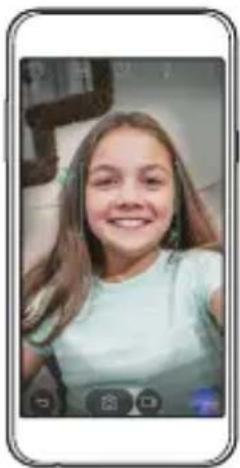
- Appuyez sur puis sur [usqu'à ce que s'affiche, pour activer la fonction de selfie automatique.
Vue Gesture
Après avoir pris un selfie avec l'appareil photo frontal, vous pouvez afficher un aperçu du selfie immédiatement en plaçant l'écran à proximité de votre visage.

- Afin d'utiliser cette fonction, assurez-vous que l'icône est sélectionnée dans les options de l'appareil photo.
- Un seul aperçu est disponible chaque fois qu'une photo est prise.
- Si vous faites pivoter l'appareil sur l'écran aperçu, l'écran passe en mode appareil photo.
Galerie
Présentation de la Galerie
Vous pouvez visualiser et gérer les photos et vidéos enregistrées sur votre appareil.
1 Appuyez sur >
• Les photos et vidéos enregistrées sont affichées par dossier.
2 Appuyez sur un dossier, puis sélectionnez un fichier.
• Affichez le fichier sélectionné en mode plein écran. - Faites glisser vers la gauche ou vers la droite la photo affichée ou l'écran vidéo pour afficher le fichier précédent ou suivant.

- Certains formats de fichiers peuvent ne pas être pris en charge en fonction du logiciel installé. • Un encodage peut empêcher l'ouverture de certains fichiers. • Les fichiers qui dépassent la taille limite peuvent causer une erreur.
Affichage des photos

Modification des photos
1 Pendant que vous prenez une photo, appuyez sur . 2 Utilisez les nombreux effets et outils pour modifier la photo. 3 Appuyez sur pour enregistrer les modifications. 4 Appuyez sur ENREGISTRER pour enregistrer les modifications.
• Les modifications sont écrasées dans le fichier d'origine.
• Pour enregistrer la photo modifiée sous un autre fichier, appuyez sur >Enregistrer une copie.
Lecture d'une vidéo
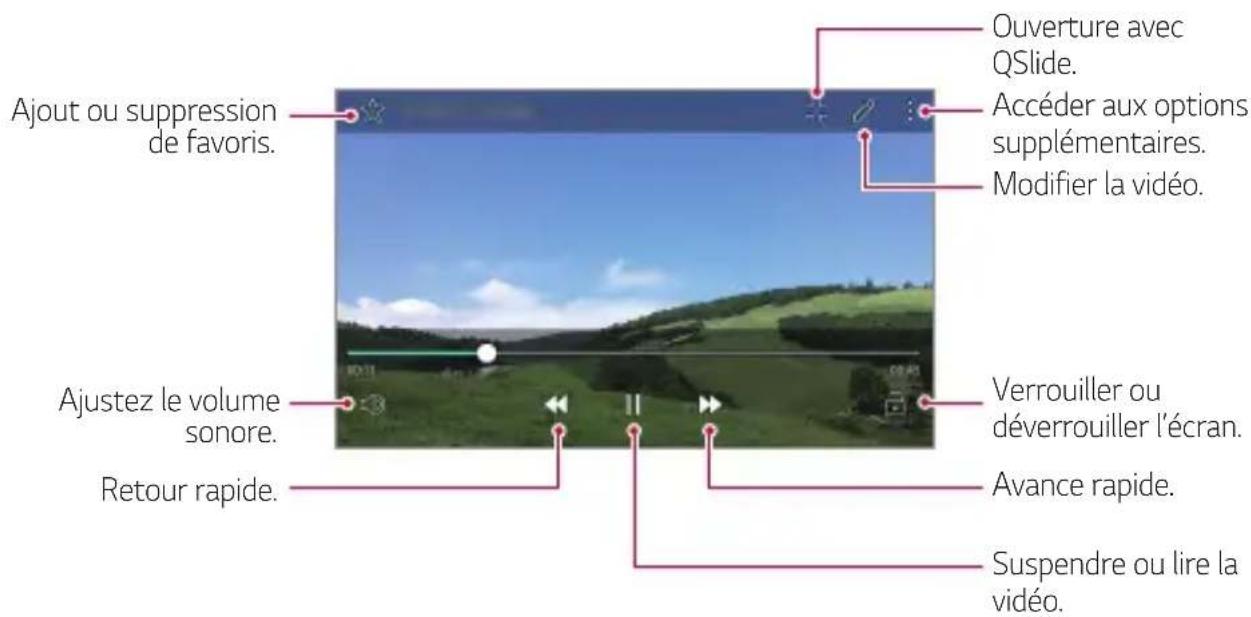

• Pour régler le volume sonore, faites glisser le côté droit de l'écran vidéo vers le haut ou vers le bas. • Pour régler la luminosité, faites glisser le côté gauche de l'écran vidéo vers le haut ou vers le bas.
Suppression de fichiers
Pour supprimer des fichiers, utilisez l'une des options suivantes :
- Appuyez de façon prolongée sur un fichier de la liste, puis appuyez sur Supprimer. • Appuyez sur la liste de fichiers, puis sélectionnez des fichiers.
Partage de fichiers
Pour partager des fichiers, utilisez l'une des options suivantes :
- Pendant le visionnage d'une photo ou d'une vidéo, appuyez sur pour partager le fichier à l'aide de la méthode de votre choix.
- Appuyez sur la liste de fichiers pour sélectionner des fichiers et les partager selon la méthode de votre choix.
Calculatrice
Vous pouvez effectuer vos calculs à l'aide d'une calculatrice ordinaire ou scientifique.
1 Appuyez sur Outils Calculatrice. 2 Utilisez le clavier pour effectuer un calcul.
• Pour utiliser la calculatrice scientifique, appuyez sur >Calculatrice scientifique.
• Pour afficher l'historique des calculs, appuyez sur Historique des calculs.
Météo
Vous pouvez afficher la météo d'une zone particulière.
1. Appuyez sur Outils > Météo.
2. Appuyez sur + et ajoutez la ville de votre choix.
- Sur l'écran météo détaillée, appuyez sur / > ou faites glisser l'écran vers la gauche ou vers la droite afin d'afficher la météo d'autres villes.


Téléchargements
Vous pouvez afficher, supprimer ou partager des fichiers téléchargés via Internet ou des applications.
Appuyez sur ○ > Outils > Téléchargements.
Horloge
Alarme
Vous pouvez définir une alarme pour qu'elle se déclenche à une heure précise.
1. Appuyez sur Outils > Horloge > Alarme. 2. Appuyez sur + pour ajouter une nouvelle alarme. 3. Configurez les paramètres de l'alarme et appuyez sur ENREGISTRER.

- Si vous sélectionnez une alarme précédemment réglée, vous pouvez la modifier.
- Pour supprimer une alarme, appuyez sur en haut de l'écran. Autrement, maintenez le doigt appuyé sur l'alarme.
Fuseaux horaires
Vous pouvez voir l'heure actuelle dans d'autres villes du monde.
1 Appuyez sur ○ > Outils > Horloge > Fuseaux horaires. 2 Appuyez sur + et ajoutez une ville.
Minuteur
Vous pouvez régler le minuteur pour déclencher une alarme lorsque le délai défini s'est écoulé.
1 Appuyez sur Outils > Horloge > Minuteur. 2 Définissez l'heure et appuyez sur Démarrer.
- Pour suspendre le minuteur, appuyez sur Arrêter. Pour relancer le minuteur, appuyez sur Reprendre.
- Pour remettre le minuteur à zéro, appuyez sur Réinitialiser.
3 Appuyez sur Arrêter pour arrêter l'alarme du minuteur.
Chronomètre
Vous pouvez utiliser le chronomètre pour enregistrer un temps par tour.
1 Appuyez sur ○ > Outils > Horloge > Chronomètre. 2 Appuyez sur Démarrer pour lancer le chronomètre.
- Pour enregistrer un temps par tour, appuyez sur Tour.
3 Appuyez sur Arrêter pour suspendre le chronomètre.
- Pour relancer le chronomètre, appuyez sur Reprendre.
- Pour supprimer tous les enregistrements du chronomètre, appuyez sur Réinitialiser.
Dictaphone
Vous pouvez enregistrer votre voix ou celle d'autres personnes lors d'événements importants. Les fichiers audio peuvent ensuite être lus ou partagés.
1. Appuyez sur Outils > Dictaphone. 2. Appuyez sur l'icône d'enregistrement.
• Pour mettre en pause l'enregistrement, appuyez sur l'icône de pause.
3. Appuyez sur l'icône d'arrêt pour arrêter l'enregistrement. - Le fichier est enregistré automatiquement et un écran de pré-écoute apparaît. 4. Appuyez sur l'icône de lecture pour écouter l'enregistrement.

- Pour enregistrer des informations sur le lieu de l'enregistrement, appuyez sur Position.
- Pour ajouter un événement, appuyez sur Événement puis ajoutez un événement à la date de votre choix.
- Si vous appuyez sur l'icône de liste, les fichiers d'enregistrements audio apparaissent. Vous pouvez écouter un fichier audio enregistré de la liste.
Musique
Vous pouvez écouter et gérer des fichiers audio enregistrés sur votre appareil.
1. Appuyez sur Musique. 2. Sélectionnez une catégorie. 3. Sélectionnez un fichier de musique.
Retour à l'écran précédent. Passage à la playlist.
Ajout ou suppression de favoris.

Accéder aux options supplémentaires. Chercher des fichiers audio.
Lire de façon aléatoire.
Ajustez le volume sonore.
Appuyer pour lire le fichier actuel depuis le début. Appuyer deux fois pour lire le fichier précédent. Appuyer et maintenir pour un retour rapide.
Sélectionner un mode de répétition.
Définir des effets sonores.
Appuyer pour lire le fichier suivant. Appuyer et maintenir pour une avance rapide.
Pause/lecture

- Certains formats de fichiers peuvent ne pas être pris en charge en fonction du logiciel installé. Les fichiers qui dépassent la taille limite peuvent causer une erreur.
- Les fichiers musicaux peuvent appartenir à leurs détenteurs et être protégés par les lois internationales sur les droits d'auteur. L'obtention d'une autorisation légale peut être nécessaire avant la copie d'un fichier de musique. Avant de télécharger ou de copier un fichier de musique, prenez connaissance de la loi sur les droits d'auteur applicable dans le pays.
Présentation de la messagerie électronique
Vous pouvez enregistrer un compte de messagerie électronique sur votre appareil pour pouvoir ensuite consulter et envoyer des e-mails.

Si vous utilisez des données mobiles, vous pouvez être facturé selon le forfait auquel vous avez souscrit. Consultez votre opérateur de téléphonie pour plus d'informations.
Enregistrement de comptes de messagerie
Enregistrez votre compte de messagerie lors de votre première utilisation de l'application e-mail.
1. Appuyez sur LG Email. 2. Sélectionnez un fournisseur de services de messagerie. 3. Saisissez votre adresse e-mail et votre mot de passe puis appuyez sur SUIVANT pour enregistrer votre compte.
Pour enregistrer manuellement un compte de messagerie ou enregistrer plusieurs comptes de messagerie ne figurant pas sur la liste, appuyez sur CONFIGURATION MANUELLE.
Gestion des comptes de messagerie
Pour afficher ou modifier les paramètres de votre compte de messagerie, appuyez sur :>Paramètres.
- Pour ajouter un compte, appuyez sur Ajouter un compte. • Pour supprimer un compte, appuyez sur Supprimer le compte.
Ouverture d'un autre compte de messagerie
Si plusieurs comptes de messagerie sont enregistrés et si vous souhaitez consulter un autre compte, appuyez sur ≡ et sélectionnez-en un autre à partir de la liste des comptes.
Consultation des e-mails
1 Appuyez sur et sélectionnez une boîte de messagerie. 2 Sélectionnez un e-mail sur la liste des e-mails.
• Le message e-mail apparaît.
Envoi d'e-mails
1 Appuyez sur. 2 Saisissez l'adresse e-mail d'un destinataire. 3 Entrez un objet et rédigez votre message.
• Pour joindre des fichiers, appuyez sur • Pour accéder à des éléments de menu optionnels, appuyez sur
4 Appuyez sur pour envoyer l'e-mail.
Répertoire
Présentation du répertoire
Vous pouvez enregistrer et gérer vos contacts.
Appuyez sur ○>LG Répertoire.
Ajout de contacts
Ajout de nouveaux contacts
1 Sur l'écran de la liste de contacts, appuyez sur. 2 Entrez les coordonnées du contact et appuyez sur ENREGISTRER.
Importation de contacts
Vous pouvez importer des contacts depuis un autre périphérique de stockage.
1 Sur l'écran de la liste de contacts, appuyez sur :> Plus > Gérer les contacts> Importer. 2 Sélectionnez les emplacements source et cible du contact à importer, puis appuyez sur OK. 3 Sélectionnez des contacts, puis appuyez sur IMPORTER.
Ajout de contacts à la liste de numérotation rapide
1 Sur l'écran de la liste de contacts, appuyez sur : > Numéros rapides. 2 Appuyez sur Ajouter un contact à partir d'un numéro rapide. 3 Sélectionnez un contact.
Recherche de contacts
Vous pouvez rechercher des contacts en utilisant l'une des options suivantes :
- Sur l'écran de la liste de contacts, saisissez le nom d'un contact dans la zone de recherche. • Faites défiler la liste de contacts vers le haut ou vers le bas.
- Depuis l'index de l'écran de la liste de contacts, tapez la première lettre du nom du contact.
Liste de contacts
Modification des contacts
1 Sélectionnez un contact sur l'écran de la liste de contacts. 2 Sur l'écran des coordonnées du contact, appuyez sur et modifiez ses coordonnées. 3 Appuyez sur ENREGISTRER pour enregistrer les modifications.
Suppression de contacts
1 Maintenez le doigt appuyé sur un contact sur l'écran de la liste de contacts. 2 Appuyez sur Supprimer le contact.
Ajout de favoris
Vous pouvez enregistrer les contacts que vous appelez fréquemment dans vos favoris.
1 Sélectionnez un contact sur l'écran de la liste de contacts. 2 Sur l'écran des coordonnées du contact, appuyez sur ☆
Création de groupes
1 Sur l'écran de la liste de contacts, appuyez sur Groupes > : > Nouveau groupe. 2 Saisissez un nom pour ce nouveau groupe. 3 Appuyez sur Ajouter des membres, sélectionnez des contacts, puis appuyez sur AJOUTER. 4 Appuyez sur ENREGISTRER pour enregistrer le nouveau groupe.
Agenda
Présentation du calendrier
Vous pouvez utiliser le calendrier pour gérer vos tâches et événements.
Ajout d'événements
1 Appuyez sur Agenda. 2 Sélectionnez une date et appuyez sur t. 3 Entrez les détails de l'événement et appuyez sur ENREGISTRER.
- Si des événements sont déjà enregistrés à la date choisie, une fenêtre contextuelle contenant la liste des événements apparaît. Appuyez sur un événement dans la fenêtre contextuelle pour en afficher les détails.
Synchronisation des événements
Appuyez sur : >Calendrier à afficher > Calendriers pour synchroniser, puis sélectionnez un calendrier à synchroniser.

- Quand vos événements sont enregistrés depuis votre appareil vers votre compte Google, ils sont également automatiquement synchronisés avec le calendrier Google. Vous pouvez ensuite synchroniser d'autres appareils avec le calendrier Google pour que ces appareils comportent les mêmes événements que votre appareil et pour pouvoir gérer ces événements sur ces appareils également.
Boîte à événement
Vous pouvez utiliser la boîte à événement pour créer un événement.
Appuyez sur pour ouvrir la boîte à événement, puis faites glisser le contenu vers une date sur le calendrier.
• : Gestion des images, du texte, des notes et des événements enregistrés temporairement. Vous pouvez également partager du texte, des images et des notes provenant d'une autre application et les enregistrer dans la boîte à événement. Si vous appuyez sur DOSSIER lors de la création d'un événement, l'événement est enregistré temporairement dans la boîte à événement.
• √ : Gestion des tâches sans délai comme des événements.
Gest. de fichiers
Vous pouvez afficher et gérer des fichiers enregistrés sur votre appareil ou le Cloud.
1 Appuyez sur Outils Gest. de fichiers.
2 Appuyez sur, puis sélectionnez l'emplacement de stockage souhaité.
Tâches
Vous pouvez enregistrer des tâches sur votre appareil pour gérer facilement les planifications.
1 Appuyez sur Outils Tâches.
2 Appuyez sur+pour ajouter une tâche.
3 Entrez les détails de la tâche et appuyez sur ENREGISTRER.
Evernote
Vous pouvez saisir et collecter des informations importantes puis les partager avec d'autres appareils compatibles Evernote.
Appuyez sur ○ >Recommandé >Evernote.
Message de diffusion
Vous pouvez afficher des messages diffusés en direct lors de situations d'urgence, comme les typhons, les inondations et les tremblements de terre.
Appuyez sur ○>Message de diffusion.
LG Backup
Vous pouvez sauvegarder, restaurer et déplacer des données enregistrées sur votre appareil.
1 Appuyez sur Gestion LG Backup.
Ou bien, appuyez sur >Paramètres >Général Sauvegarder & Réinitialiser >LG Backup.
2 Suivez les instructions à l'écran pour sélectionner de sauvegarder les données dans le dossier de sauvegarde prédéfini sur l'appareil ou de copier ces données vers d'autres appareils.

- Les fichiers de sauvegarde enregistrés sur la mémoire interne peuvent être supprimés en cas de réinitialisation. Pour limiter la perte de données, copiez les fichiers de sauvegarde importants du dossier LG Backup de la mémoire interne vers un ordinateur ou un périphérique de stockage extérieur.

- Les données du compte Google ne seront pas sauvegardées. Lorsque vous synchronisez votre compte Google, vos applications Google, vos contacts Google, votre calendrier Google ou votre bloc-notes Google, les données et applications téléchargées sur le Play store sont automatiquement stockées dans l'application Drive.
- Les fichiers de sauvegarde sont enregistrés avec l'extension de fichier *.lbf dans le dossier LG Backup sur la carte mémoire ou la mémoire interne.
- Rechargez complètement la batterie avant de procéder à la sauvegarde ou à la restauration des données afin d'éviter une mise hors tension involontaire durant le processus.
Service RemoteCall
Votre appareil peut être diagnostiqué à distance pour la résolution des problèmes. Appelez d'abord le centre de service client LG comme suit :

- Pour utiliser cette fonction, vous devez d'abord accepter son utilisation.
- Si vous utilisez des données mobiles, vous pouvez être facturé selon le forfait auquel vous avez souscrit.
1 Appuyez sur Gestion RemoteCall Service. 2 Appelez le centre de service client LG. 3 Une fois la communication établie, suivez les instructions de l'assistant pour entrer un numéro d'accès à six chiffres.
- Votre appareil est alors connecté et le service d'assistance à distance commence.
SmartWorld
Vous pouvez télécharger de nombreux jeux, contenus audio, applications et polices de caractères fournis par LG Electronics. Personnalisez votre appareil selon vos préférences en utilisant les thèmes d'accueil, les thèmes de clavier et les polices de caractères.

- Si vous utilisez des données mobiles, vous pouvez être facturé selon le forfait auquel vous avez souscrit.
- Cette fonctionnalité peut ne pas être prise en charge en fonction de la région ou de l'opérateur de téléphonie.
1 Appuyez sur LG SmartWorld. 2 Entrez votre identifiant et mot de passe puis connectez-vous. 3 Sélectionnez et téléchargez du contenu.
Téléchargement de l'application SmartWorld
Si l'application SmartWorld n'est pas installée, procédez comme suit pour la télécharger.
1 Appuyez sur ○> Paramètres > Général > À propos du téléphone > Centre de mises à jour > Mise à jour des applications. 2 Sur la liste, sélectionnez SmartWorld et appuyez sur Télécharger.
Applications Google
Vous pouvez utiliser des applications Google en paramétrant un compte Google. La fenêtre d'enregistrement de compte Google apparaît automatiquement lorsque vous utilisez une application Google pour la première fois. Si vous n'avez pas de compte Google, créez-en un à partir de votre appareil. Pour plus d'informations sur l'utilisation d'une application, consultez l'Aide dans l'application.

- Certaines applications peuvent ne pas fonctionner selon la région ou l'opérateur de téléphonie.
Chrome
Connectez-vous sur Chrome et importez les onglets, favoris et données de barre d'adresse d'un ordinateur vers votre téléphone.
Docs
Créer des documents ou modifier des documents créés en ligne ou depuis un autre appareil. Partager et modifier des documents avec d'autres personnes.
Drive
Télécharger, enregistrer, ouvrir, partager et organiser des fichiers depuis votre appareil. Les fichiers accessibles depuis des applications sont disponibles n'importe où, y compris dans des environnements en ligne et hors ligne.
Gmail
Enregistrer votre compte de messagerie Google sur votre appareil pour consulter et envoyer des e-mails.
Utilisez la fonction de recherche de Google pour rechercher des sites Web et des fichiers enregistrés sur votre appareil en saisissant des mots-clés ou au moyen du système vocal.
Hangouts
Échanger des messages. Émettre un appel vidéo avec une personne ou un groupe.
Cartes
Trouver votre position ou rechercher un lieu sur la carte. Afficher des informations géographiques.
Photos
Afficher ou partager des photos ou albums enregistrés sur votre appareil.
Play Musique
Acheter des fichiers de musique sur Play Store. Lire les fichiers de musique enregistrés sur votre appareil.
Play Films et séries
Utiliser votre compte Google pour louer ou acheter des films. Acheter du contenu et le lire n'importe où.
Sheets
Créer des feuilles de calcul ou modifier des feuilles de calcul créées en ligne ou depuis un autre appareil. Partager et modifier des feuilles de calcul avec d'autres personnes.
Slides
Créer des présentations ou modifier des présentations créées en ligne ou sur un autre appareil. Partager et modifier des présentations avec d'autres personnes.
Recherche vocale
Rechercher des informations sur Google en prononçant un mot-clé, au lieu de le taper.
YouTube
Rechercher et lire des vidéos. Téléchargez des vidéos sur YouTube pour les partager avec d'autres personnes dans le monde entier.
04
Paramètres du téléphone
Paramètres
Vous pouvez personnaliser les paramètres de l'appareil, en fonction de vos préférences.
Appuyez sur ○ >Paramètres.

- Appuyez sur et saisissez un mot clé dans la zone de recherche pour accéder à un paramètre.
- Appuyez sur pour modifier le mode d'affichage. Nous partons du principe dans ce manuel que vous utilisez le Vue Onglets.
Réseaux
Wi-Fi
Vous pouvez vous connecter à des appareils se trouvant à proximité par le biais d'un réseau Wi-Fi.
Connexion à un réseau Wi-Fi
1 Sur l'écran paramètres, appuyez sur Réseaux Wi-Fi. 2 Faites glisser pour l'activer.
- Les réseaux Wi-Fi disponibles apparaissent automatiquement.
3 Sélectionnez un réseau.
• Il peut vous être demandé d'entrer le mot de passe du réseau Wi-Fi. - Vous en serez dispensé toutefois si vous avez déjà accédé à ce réseau Wi-Fi précédemment. Si vous ne souhaitez pas être connecté automatiquement à un réseau Wi-Fi donné, maintenez le doigt appuyé sur le réseau en question, puis appuyez sur Retirer le réseau.
Paramètres du réseau Wi-Fi
Sur l'écran paramètres, appuyez sur Réseaux > Wi-Fi.
• Passer en données mobiles : Si la fonction de connexion de données mobiles est activée mais que l'appareil ne peut pas se connecter à Internet par le Wi-Fi, l'appareil se connecte automatiquement à Internet via la connexion de données mobiles.
• : Personnalisation des paramètres du réseau Wi-Fi.
Wi-Fi Direct
Vous pouvez connecter votre appareil à d'autres appareils compatibles Wi-Fi Direct pour partager des données directement avec eux. Vous n'avez pas besoin de point d'accès. Vous pouvez vous connecter à plus de deux appareils à l'aide de Wi-Fi Direct.
1 Sur l'écran paramètres, appuyez sur Réseaux > Wi-Fi > : > Paramètres Wi-Fi avancés > Wi-Fi Direct.
• Les appareils compatibles Wi-Fi Direct apparaissent automatiquement.
2 Sélectionnez un appareil.
- La connexion est établie lorsque l'appareil accepte la demande de connexion.

- Le niveau de batterie peut baisser rapidement lors de l'utilisation de la fonction Wi-Fi Direct.
![graph LR A["Smartphone"] -->|Data Transfer| B["Desktop"] A <--> B](/content/2026/05/807288/images/6838cc88c18dc89cf9987cd38d6de5ff6669485314a8dc0db3c962d92d5c33cb.jpg)
Bluetooth
Vous pouvez connecter votre appareil à des appareils compatibles Bluetooth se trouvant à proximité pour échanger des données avec eux. Connectez votre appareil à un casque et à un clavier Bluetooth. Cela rend plus facile le contrôle de l'appareil.
Appairage avec un autre appareil
1 Sur l'écran paramètres, appuyez sur Réseaux > Bluetooth. 2 Faites glisser pour l'activer.
• Les appareils disponibles apparaissent automatiquement. - Pour actualiser la liste des appareils, appuyez sur RECHERCHER.

- Seuls les appareils dont l'option recherche est activée apparaissent sur la liste.
3 Sélectionnez un appareil sur la liste. 4 Suivez les instructions à l'écran pour procéder à l'authentification.

- Cette étape est ignorée pour les appareils auxquels vous avez accès précédemment.
Envoi de données via Bluetooth
1 Sélectionnez un fichier.
- Vous pouvez envoyer des fichiers multimédias ou des contacts.
2 Appuyez sur Bluetooth. 3 Sélectionnez un appareil cible pour le fichier. • Le fichier est envoyé dès que l'appareil cible l'accepte.

- Les processus de partage peuvent varier en fonction du type de fichier.
Données mobiles
Vous pouvez activer ou désactiver la connexion de données mobiles. Vous pouvez également gérer l'utilisation des données mobiles.
Activation de la connexion de données mobiles
1 Sur l'écran paramètres, appuyez sur Réseaux > Données mobiles. 2 Faites glisser pour l'activer.
Personnalisation des paramètres de données mobiles
1 Sur l'écran paramètres, appuyez sur Réseaux > Données mobiles. 2 Personnalisez les paramètres suivants :
- Données mobiles : Réglage pour utiliser les connexions de données sur les réseaux mobiles.
- Limiter l'usage des données mobiles : Définissez une limite d'utilisation des données mobiles. • : Personnalisez les paramètres de données mobiles.
Appels
Vous pouvez personnaliser les paramètres d'appel, comme les options d'appels audio et d'appels internationaux.

- Certaines fonctionnalités peuvent ne pas être prises en charge en fonction de la région ou de l'opérateur de téléphonie.
1 Sur l'écran paramètres, appuyez sur Réseaux > Appels. 2 Personnalisez les paramètres.
NFC
Vous pouvez utiliser votre appareil comme titre de transport ou carte de crédit. Vous pouvez aussi partager des données avec un autre appareil.
1 Sur l'écran paramètres, appuyez sur Réseaux > Partage et connexion > NFC. 2 Faites glisser pour l'activer.
- Touchez votre appareil avec un autre appareil qui prend en charge le protocole NFC pour permettre le partage de données. • L'emplacement de l'antenne NFC peut varier en fonction de l'appareil.
Android Beam
Vous pouvez partager des fichiers en touchant un autre appareil avec le dos de votre appareil. Vous pouvez aussi partager des fichiers, notamment de la musique, des vidéos ou des contacts et ouvrir une page Web ou lancer une application à partir de cet autre appareil.
1 Sur l'écran paramètres, appuyez sur Réseaux > Partage et connexion > Android Beam. 2 Touchez le dos de l'appareil avec un autre appareil.

• L'emplacement de l'antenne NFC peut varier en fonction de l'appareil.
Partage de fichiers
Vous pouvez envoyer et recevoir des fichiers entre votre appareil et d'autres appareils ou une tablette LG.

- Consultez la section Envoi ou réception de fichiers pour plus de détails.
1 Sur l'écran paramètres, appuyez sur Réseaux > Partage et connexion > Partage de fichiers. 2 Personnalisez les paramètres suivants :
• LG X cam: Modification du nom de l'appareil. - Enregistrer dans: Définition du dossier de destination pour l'enregistrement des fichiers envoyés depuis d'autres appareils. - Partage de fichier: Permission de réception de fichiers envoyés depuis d'autres appareils. - SmartShare Beam: Partage de fichiers avec d'autres appareils via SmartShare Beam.
Serveur multimédia
Vous pouvez partager le contenu multimédia de votre appareil avec des appareils compatibles DLNA à proximité.
1 Sur l'écran paramètres, appuyez sur Réseaux > Partage et connexion > Serveur multimédia. 2 Personnalisez les paramètres suivants :
- Partage de contenu: Partage du contenu multimédia de votre appareil avec des appareils à proximité. • LG X cam: Définition du nom de votre appareil.
- Mes contenus partagés: Sélection du type de contenu multimédia à partager avec d'autres appareils.
- Appareils autorisés: Affichage d'une liste d'appareils autorisés à accéder à votre contenu.
- Appareils non autorisés: Affichage d'une liste d'appareils non autorisés à accéder à votre contenu.
LG AirDrive
Vous pouvez utiliser votre compte LG pour gérer les fichiers enregistrés sur l'appareil depuis un ordinateur. Vous n'avez pas besoin de connexion USB.
1 Sur l'écran paramètres, appuyez sur Réseaux > Partage et connexion > LG AirDrive. 2 Utilisez un seul compte LG pour vous identifier sur LG Bridge sur l'ordinateur et LG AirDrive sur l'appareil.
• Pour télécharger le logiciel LG Bridge, rendez-vous sur www.lg.com
3 Gérez depuis l'ordinateur les fichiers se trouvant sur votre téléphone.
Impression
Vous pouvez connecter votre appareil à une imprimante Bluetooth et imprimer des photos ou documents enregistrés sur l'appareil.
1 Sur l'écran paramètres, appuyez sur Réseaux > Partage et connexion > Impression.

- Si l'imprimante souhaitée ne figure pas dans la liste, installez le pilote d'imprimante à partir de la boutique d'applications.
2 Faites glisser pour l'activer. 3 Sélectionnez une imprimante sur la liste qui apparaît à l'écran.
• Pour ajouter une imprimante, appuyez sur > Ajouter des imprimantes. • Pour rechercher une imprimante, appuyez sur > Rechercher. - Appuyez sur > Paramètres sur l'écran où apparaît la liste d'imprimantes.
4 Sélectionnez un fichier et appuyez sur : Imprimer.
• Le document est imprimé.

- Si vous n'avez pas de compte Google, appuyez sur AJOUTER UN COMPTE pour en créer un.
Partage de connexion USB
Vous pouvez connecter l'appareil à un autre appareil via USB et partager des données mobiles.
1 Connectez votre appareil à d'autres appareils à l'aide du câble USB. 2 Sur l'écran des paramètres, appuyez sur Réseaux > Partage de connexion > Partager connexion USB, puis faites glisser pour l'activer.

- Cette option utilise des données mobiles, vous pouvez être facturé selon le forfait auquel vous avez souscrit. Consultez votre opérateur de téléphonie pour plus d'informations.
- Lorsque vous connectez l'appareil à un ordinateur, téléchargez le pilote USB sur le site www.lg.com et installez-le.
- Vous ne pouvez pas envoyer ou recevoir des fichiers entre votre appareil et votre ordinateur lorsque le partage de connexion via USB est activé. Désactivez le partage de connexion via USB pour envoyer ou recevoir des fichiers.
- Les systèmes d'exploitation qui prennent en charge le partage de connexion sont Windows XP et les versions ultérieures, et Linux.

Vous pouvez définir votre appareil comme routeur sans fil pour que les autres appareils puissent se connecter à Internet à l'aide des données mobiles de votre appareil.
1 Sur l'écran des paramètres, appuyez sur Réseaux > Partage de connexion > Hotspot Wi-Fi, puis faites glisser pour l'activer. 2 Appuyez sur Configurer le hotspot (point d'accès Wi-Fi partagé), puis saisissez l'ID Wi-Fi (SSID) et le mot de passe. 3 Activez le Wi-Fi sur l'autre appareil, puis sélectionnez le nom du réseau de l'appareil dans la liste Wi-Fi. 4 Entrez le mot de passe réseau.

- Cette option utilise des données mobiles, vous pouvez être facturé selon le forfait auquel vous avez souscrit. Consultez votre opérateur de téléphonie pour plus d'informations. • Pour plus d'informations, rendez-vous sur ce site Web : http://www.android.com/tether#wifi

Un appareil connecté via Bluetooth peut se connecter à Internet à l'aide des données mobiles de votre appareil.
1 Sur l'écran des paramètres, appuyez sur Réseaux > Partage de connexion > Partage de connexion Bluetooth, puis faites glisser pour l'activer.
2 Activez le Bluetooth sur les deux appareils et jumelez-les.

- Cette option utilise des données mobiles, vous pouvez être facturé selon le forfait auquel vous avez souscrit. Consultez votre opérateur de téléphonie pour plus d'informations. • Pour plus d'informations, rendez-vous sur ce site Web : http://www.android.com/tether#Bluetooth_tethering

Vous pouvez consulter l'aide en ligne au sujet des modems affiliés et des hotspots.
Sur l'écran paramètres, appuyez sur Réseaux > Partage de connexion > Aide.
Mode Avion
Vous pouvez désactiver les fonctions d'appel et de données mobiles. Lorsque ce mode est activé, les fonctions n'utilisant pas de données, comme des jeux et la musique, restent disponibles.
1 Sur l'écran paramètres, appuyez sur Réseaux > Plus > Mode Avion. 2 Appuyez sur ACTIVER sur l'écran de confirmation.
Réseaux mobiles
Vous pouvez personnaliser les paramètres de données mobiles.
1 Sur l'écran paramètres, appuyez sur Réseaux > Plus > Réseaux mobiles. 2 Personnalisez les paramètres suivants :
- Données mobiles : activation ou désactivation de la connexion de données mobiles.
- Itinérance de données : surfer sur Internet, envoyer des MMS et utiliser la messagerie électronique ainsi que d'autres services de données à l'étranger. • Mode réseau : sélection d'un type de réseau.
- Noms des points d'accès : affichage ou modification du point d'accès pour l'utilisation des services de données mobiles. Pour une modification, sélectionnez le point d'accès de votre choix sur la liste.
- Opérateur réseau : recherche des opérateurs de réseau pour une connexion automatique.
VPN
Vous pouvez vous connecter à un réseau virtuel sécurisé, comme un IntraNet.
Vous pouvez également gérer des réseaux privés virtuels connectés.
Ajout d'un VPN
1 Sur l'écran paramètres, appuyez sur Réseaux > Plus > VPN.

- Attention : si le verrouillage de l'écran est désactivé, toutes les informations sur le VPN enregistrées sur votre appareil sont effacées.
2 Appuyez sur Ajouter un réseau VPN.

- Cette fonctionnalité n'est disponible que lorsque le verrouillage de l'écran est activé. Un écran de notification apparaît si le verrouillage de l'écran est désactivé. Appuyez sur RÉGLAGE sur l'écran de notification pour activer le verrouillage de l'écran. Consultez la section Configuration des paramètres de verrouillage de l'écran pour plus de détails
3 Saisissez les informations sur le VPN, puis appuyez sur ENREGISTRER.
Configuration des paramètres du VPN
1 Appuyez sur un VPN dans la liste des VPN. 2 Entrez les informations sur le compte utilisateur VPN et appuyez sur ACCÉDER.
• Pour enregistrer les informations sur le compte, cochez la case Enregistrer les informations du compte.
Son et Notification
Vous pouvez personnaliser les paramètres de sonnerie, vibreur et notification.
Sur l'écran des paramètres, appuyez sur Son et Notification et personnalisez les paramètres suivants :
- Profil des sons : Choisissez le mode sonore ; Son, Silencieux ou Vibration seulement.
• Volume : Réglez le volume sonore pour différents éléments.
- Sonnerie : Sélection d'une sonnerie pour les appels entrants. Ajout ou suppression de sonneries.
- Ring ID : Créez une sonnerie pour les appels entrants d'un contact en particulier. Consultez la section Ring ID pour plus de détails.
- Son avec vibration : Activation du vibreur en plus de la sonnerie.
- Type de vibration : Vous pouvez sélectionner un type de vibration ou créer votre propre type de vibration.
- Ne pas déranger : Définition de l'heure, du type de notification et du type d'application pour la réception de messages de notification. Réception de messages de notification uniquement certains jours de la semaine.
- Écran de verrouillage : Affichage ou masquage d'un message de notification sur l'écran de verrouillage. Vous pouvez aussi masquer les informations confidentielles.
- Applications : sélectionnez les applications qui peuvent afficher leurs messages de notification à l'écran, puis définissez les priorités de ces applications pour ce qui concerne les notifications.
- LED de notification : indication de l'état de l'appareil par une LED.
- Plus Son de notification : sélection d'une sonnerie de notification. Définition d'une musique enregistrée sur l'appareil en tant que sonnerie de notification.
- Plus Effets sonores : sélection d'un effet sonore lorsque vous utilisez le clavier de numérotation, sélectionnez une option ou verrouillez/déverrouillez l'écran.
• Plus Notifications vocales de messages et d'appels : configuration de l'appareil pour qu'il lise à haute voix les informations de l'appelant ou le contenu du message.
Écran
Vous pouvez personnaliser des paramètres détaillés pour chaque type d'écran. Sur l'écran paramètres, appuyez sur Écran et personnalisez les paramètres suivants :
- Écran d'accueil : personnalisation des paramètres pour l'écran d'accueil. Consultez la section Paramètres de l'écran d'accueil pour plus de détails.
- Écran de verrouillage : personnalisation des paramètres de l'écran de verrouillage. Consultez la section Paramètres de l'écran de verrouillage pour plus de détails.
- Touches tactiles : réorganisation des touches tactiles de l'écran d'accueil ou modification de leur couleur d'arrière-plan. Masquage des touches tactiles de l'écran d'accueil à l'écran.
• Type de police : changement de la police de caractère.
• Taille de police : changement de la taille de la police.
- Texte en gras : mise en gras du texte à l'écran.
• Luminosité : utilisez le curseur pour régler la luminosité de l'écran de l'appareil.
- Auto : réglez l'appareil pour que la luminosité de l'écran soit automatiquement ajustée en fonction de l'intensité lumineuse ambiante.
- Mode Lecteur : permet de réduire la quantité de lumière bleue à l'écran afin de réduire la fatigue oculaire.
- Rotation automatique de l'écran : rotation automatique de l'écran en fonction de l'orientation de l'appareil.
- Mise en veille de l'écran : désactivation automatique de l'écran quand l'appareil reste inactif pendant une période donnée.
- Plus Écran de veille interactif : affichage d'un écran de veille lorsque l'appareil est connecté au support ou en charge. Sélection d'un écran de veille.
• Plus Calibration des capteurs de mouvement : correction de l'angle et de la vitesse du détecteur de mouvement pour améliorer la précision d'inclinaison et la vitesse du capteur.
• Assurez-vous de poser l'appareil sur une surface plane pour corriger le réglage du détecteur de mouvements. Autrement, vous pourriez rencontrer des problèmes avec les fonctions du détecteur de mouvement, comme la rotation automatique de l'écran.
Général
Langue et clavier
Vous pouvez personnaliser les paramètres de langue et de clavier de votre appareil.
1 Sur l'écran paramètres, appuyez sur Général > Langue et clavier. 2 Personnalisez les paramètres suivants :
• Langue : sélectionnez une langue à utiliser pour l'appareil. - Clavier actuel : affichage du type de clavier actuellement utilisé. Sélection d'un clavier pour la saisie de texte. - Clavier LG : personnalisation des paramètres du clavier LG. - Google voice typing : configurez les options de dictée de texte par Google. - Paramètres de la synthèse vocale : configurez les paramètres de synthèse vocale. - Vitesse du curseur : réglage de la vitesse du pointeur de la souris ou du pavé tactile. - Inverser les boutons : inversion du bouton droit de la souris pour les manipulations directes de base.
Position
Vous pouvez personnaliser l'utilisation de vos informations de position par des applications données.
1 Sur l'écran paramètres, appuyez sur Général > Position. 2 Personnalisez les paramètres suivants :
- Mode : sélection d'une méthode de transmission de votre position.
• DEMANDE RÉCENTE DE POSITION : affichage des applications ayant récemment demandé des informations de position. - Appareil photo : enregistrement de la position géographique lors de la prise de photos ou de l'enregistrement de vidéos. - Historique des positions Google : configurez les paramètres d'historique de position géographique Google.
Comptes et synchronisation
Vous pouvez ajouter ou gérer des comptes, y compris un compte Google. Vous pouvez également synchroniser automatiquement certaines applications ou des informations utilisateur.
1. Sur l'écran Paramètres, appuyez sur Général > Comptes et synchronisation. 2. Personnalisez les paramètres suivants :
- Synchronisation automatique : synchronisation automatique de tous les comptes enregistrés.
- COMPTES : affichage d'une liste des comptes enregistrés. Appuyez sur un compte pour l'afficher ou le modifier.
• AJOUTER UN COMPTE : ajout de comptes.
Accessibilité
Vous pouvez gérer les plug-ins d'accessibilité installés sur votre appareil.
1. Sur l'écran Paramètres, appuyez sur Général > Accessibilité. 2. Personnalisez les paramètres suivants :
- Vision > TalkBack : configuration de l'appareil pour délivrer des messages vocaux sur l'état de l'écran ou des actions.
- Vision > Notifications vocales de messages et d'appels : configuration de l'appareil pour qu'il lise à haute voix les informations de l'appelant ou le contenu du message.
• Vision > Taille de police : changement de la taille de la police.
• Vision > Texte en gras : mise en gras du texte à l'écran.
- Vision > Zoom tactile : zoom avant ou arrière avec trois pressions sur l'écran.
- Vision > Inversion des couleurs de l'écran : Amélioration du contraste des couleurs pour les personnes malvoyantes. • Vision Niveaux de gris : Écran en mode échelle de gris.
- Vision Mettre fin aux appels à l'aide de la touche Marche/Arrêt : Raccrocher avec la touche Marche-Arrêt/Verrouillage.
- Mode de reproduction sonore Légende : Activation du service de sous-titrage lors de la lecture vidéo pour les personnes malentendantes.
- Mode de reproduction sonore LED de notification : Indication de l'état de l'appareil par une LED.
- Mode de reproduction sonore Alertes flash : Configuration de l'appareil pour faire clignoter le flash lors des appels entrants et notifications. • Mode de reproduction sonore Désactiver tous les sons : Désactivez tous les sons et réduisez le volume du récepteur.
- Mode de reproduction sonore Type de son : Sélection du type de son.
- Mode de reproduction sonore Balance du son : Ajustement de la balance de sortie du son. Modifiez la balance à l'aide du curseur.
- Motricité et cognition Touch assistant : Activation du panneau tactile pour accéder facilement aux actions les plus courantes.
- Motricité et cognition Durée de l'appui long : Ajustement du temps de saisie tactile.
- Motricité et cognition Maintenez enfoncé pour les appels : Réponse ou rejet des appels en maintenant le bouton d'appel appuyé au lieu de le faire glisser.
- Motricité et cognition Mise en veille de l'écran : Désactivation automatique de l'écran quand l'appareil reste inactif pendant une période donnée.
- Motricité et cognition Zones de commande tactile : Limitation des commandes tactiles à une zone de l'écran.
- Raccourci vers les fonctions d'accessibilité : Accès rapide à une fonction fréquemment utilisée en appuyant sur ○
- Rotation automatique de l'écran : Changement automatique de l'orientation de l'écran en fonction de la position physique de l'appareil.
- Switch Access : création de combinaisons de touches pour commander votre appareil.
Touche de raccourci
Vous pouvez utiliser les touches de volume pour ouvrir directement des applications lorsque l'écran est éteint ou verrouillé.
1 Sur l'écran paramètres, appuyez sur Général > Touche de raccourci.
2 Faites glisser pour l'activer.
- Appuyez deux fois sur la touche Diminuer le volume (-) pour ouvrir l'application Photo lorsque l'écran est verrouillé ou éteint. Appuyez deux fois sur la touche Augmenter le volume (+) pour ouvrir Capturer+.
Google service
Vous pouvez utiliser les paramètres Google pour gérer vos applications Google et les paramètres de votre compte.
Sur l'écran paramètres, appuyez sur Général > Google service.
Sécurité
1 Sur l'écran paramètres, appuyez sur Général > Sécurité. 2 Personnalisez les paramètres suivants :
- Verrouillage du contenu : configuration de la méthode de verrouillage des fichiers dans Galerie ou QuickMemo+.
- Crypter le téléphone : configuration du mot de passe de l'appareil pour la confidentialité. Créez un code PIN ou un mot de passe à saisir chaque fois que l'appareil est allumé. Consultez la section Cryptage de votre appareil pour plus de détails.
- Crypter la carte SD : cryptage de la carte mémoire pour empêcher toute utilisation sur un autre appareil. Consultez la section Cryptage de la carte mémoire, pour plus de détails.
- Démarrage sécurisé : protège votre appareil en le verrouillant lorsqu'il est allumé.
- Configurer le verrouillage SIM : verrouiller ou déverrouiller la carte USIM ou modifier le mot de passe (PIN).
- Mot de passe visible : afficher le mot de passe lors de la saisie.
- Administrateurs de l'appareil : attribuer des privilèges pour limiter le contrôle et l'utilisation de l'appareil pour des applications données.
- Sources inconnues : autoriser l'installation d'applications ne provenant pas du Play Store.
- Vérifier les applications : bloquer l'installation d'applications nuisibles. Afficher un message d'avertissement lors de l'installation d'une application nuisible.
- Protection des données d'identification : permet de protéger les données d'identification enregistrées dans l'appareil.
- Gestion des certificats : gérer le certificat de sécurité enregistré sur l'appareil.
- Agents de confiance : afficher et utiliser les agents de confiance installés sur l'appareil.
- Épinglage de l'écran : épingler l'écran d'une application pour n'utiliser que l'application actuellement active.
- Accès à l'utilisation des applications : afficher les informations relatives à l'utilisation des applications sur l'appareil.
Date et heure
Vous pouvez personnaliser les paramètres de date et d'heure de votre appareil.
1. Sur l'écran des paramètres, appuyez sur Général > Date et heure. 2. Personnalisez les paramètres.
Stockage et USB
Vous pouvez afficher et gérer la mémoire interne de l'appareil et l'espace de stockage de la carte mémoire.
1 Sur l'écran paramètres, appuyez sur Général > Stockage et USB. 2 Personnalisez les paramètres suivants :
- Mémoire de stockage interne : Affichage de l'espace de stockage total et possibilité de libérer de l'espace sur la mémoire interne de l'appareil. Affichage de la liste des applications utilisées et de la capacité de stockage de chacune.
- Stockage portable : Affichage de l'espace de stockage total et possibilité de libérer de l'espace sur la carte mémoire. Cette option n'apparaît que lorsqu'une carte mémoire est insérée. Pour démonter la carte mémoire, appuyez sur △
Batterie et économie d'énergie
Vous pouvez afficher les informations relatives à la batterie ou activer le mode économie d'énergie.
1 Sur l'écran paramètres, appuyez sur Général > Batterie et économie d'énergie. 2 Personnalisez les paramètres suivants :
- Utilisation batterie : Affichage des informations relatives à l'utilisation de la batterie. Pour afficher des informations complémentaires, sélectionnez l'élément qui vous intéresse.
- Pourcentage de la batterie dans la barre d'état : Affichage du pourcentage du niveau de la batterie dans la barre d'état.
- Économie d'énergie : Économie d'énergie de la batterie à travers la réduction de certains paramètres, comme la luminosité de l'affichage, la vitesse et l'intensité des vibrations. La barre d'état affiche lorsque le mode économie d'énergie est activé.
- Optimiseur pour les jeux : Ajustement de la qualité vidéo dans les jeux afin d'économiser la batterie.
Mémoire
Vous pouvez afficher la quantité moyenne de mémoire utilisée sur une période donnée et la mémoire occupée par une application.
1 Sur l'écran paramètres, appuyez sur Général > Mémoire. 2 Appuyez sur pour définir la période de recherche des données.
Applications
Vous pouvez afficher une liste des applications installées. Fermez ou supprimez des applications si nécessaire.
1 Sur l'écran paramètres, appuyez sur Général > Applications. 2 Sélectionnez une application et procédez.
Paiement sans contact
Vous pouvez utiliser votre appareil à la place d'une carte de crédit pour effectuer des paiements.
Sur l'écran paramètres, appuyez sur Général > Paiement sans contact.
Sauvegarder & Réinitialiser
Vous pouvez sauvegarder les données enregistrées sur votre téléphone sur un autre appareil ou compte. Réinitialisez l'appareil si nécessaire.
1 Sur l'écran paramètres, appuyez sur Général > Sauvegarder & Réinitialiser. 2 Personnalisez les paramètres suivants :
- LG Backup: Sauvegarde et restauration des données enregistrées sur votre appareil. Consultez la section LG Backup pour plus de détails.
- Sauvegarder mes données: Sauvegarde de vos données d'application, mot de passe Wi-Fi et autres paramètres sur le serveur Google.
- Compte de sauvegarde: Affichage du compte actuellement utilisé pour la sauvegarde.
- Restaurer automatiquement: Restauration automatique des paramètres et données sauvegardés lors de la réinitialisation d'une application.
- Réinitialiser les paramètres réseaux: Réinitialisation du Wi-Fi, Bluetooth et d'autres paramètres réseau.
- Réinitialiser valeurs d'usine: Réinitialisation de tous les paramètres de l'appareil et suppression des données.

- Toutes les données enregistrées sur votre appareil seront supprimées en cas de réinitialisation. Saisissez à nouveau le nom de l'appareil, votre compte Google et d'autres informations initiales.
À propos du téléphone
Vous pouvez afficher des informations sur l'appareil, comme le nom, l'état, la version logicielle et les informations légales.
Sur l'écran Paramètres, appuyez sur Général > À propos du téléphone et visualisez les informations.
Réglementations et sécurité
Vous pouvez afficher les marques réglementaires et les informations connexes sur votre appareil.
Sur l'écran Paramètres, appuyez sur Général > Réglementations et sécurité.
05
Annexe
Paramètres de langue LG
Sélectionnez une langue à utiliser sur votre appareil.
- Appuyez sur > Paramètres > Général > Langue et clavier > Langue et sélectionnez une langue.
LG Bridge
Présentation de LG Bridge
LG Bridge est une application qui vous permet de gérer les photos, chansons, vidéos et documents enregistrés sur votre smartphone LG, depuis votre ordinateur, et de manière pratique. Vous pouvez sauvegarder vos contacts, photos et bien plus encore sur l'ordinateur ou mettre à jour le logiciel de l'appareil.

- Consultez l'aide en ligne de LG Bridge, pour plus de détails.
- Les fonctionnalités prises en charge peuvent varier en fonction de l'appareil.
- Vous avez besoin du pilote LG USB pour connecter votre smartphone LG à l'ordinateur. Il s'installe lors de l'installation de LG Bridge.
Fonctions de LG Bridge
- Gérez les fichiers sur l'appareil depuis un ordinateur, par le biais d'une connexion Wi-Fi ou d'une connexion de données mobiles.
- Sauvegardez les données depuis l'appareil sur un ordinateur ou restaurez les données depuis un ordinateur sur l'appareil, par le biais d'une connexion par câble USB.
- Mettez le logiciel de l'appareil à jour depuis un ordinateur par le biais d'une connexion par câble USB.
Installation de LG Bridge sur un ordinateur
1 Rendez-vous sur www.lg.com depuis votre ordinateur. 2 Dans la barre de recherche, saisissez le nom de votre appareil. 3 Cliquez sur Download Centre > LG Bridge, puis téléchargez le fichier de configuration. - Cliquez sur Détails pour consulter les exigences minimales requises pour l'installation de LG Bridge.
Mise à jour du logiciel du téléphone
Mise à jour du logiciel LG Mobile Phone à partir d'Internet
Pour des informations complémentaires sur l'utilisation de cette fonction, consultez le site http://www.lg.com/common/index.jsp et sélectionnez votre pays et votre langue.
Cette fonction vous permet de mettre à jour le micrologiciel sur votre appareil et de télécharger la version la plus récente depuis Internet, sans faire appel à un centre de services. Cette fonction sera disponible uniquement si LG fournit une version plus récente du micrologiciel pour votre téléphone.
La mise à jour du micrologiciel du téléphone mobile requiert l'attention complète de l'utilisateur pendant toute la durée du processus. Assurez-vous de bien lire toutes les instructions et remarques qui s'affichent à chaque étape avant de continuer. Attention : retirer le câble USB durant la mise à niveau peut gravement endommager votre téléphone mobile.

- LG se réserve le droit de mettre à disposition les mises à jour micrologicielles de certains modèles uniquement, et ce à son entière discrétion, et ne garantit pas la disponibilité de versions micrologicielles plus récentes pour l'ensemble de ses modèles de téléphones portables.
Mise à jour du logiciel LG Mobile Phone par liaison radio (OTA, Over-the-Air)
Cette fonction vous permet de mettre à jour le logiciel de votre téléphone et de télécharger la version la plus récente via OTA, sans utiliser de câble de données USB. Cette fonction sera disponible uniquement si LG fournit une version plus récente du micrologiciel pour votre téléphone.
Commencez par vérifier la version du logiciel installée sur votre téléphone mobile :
Paramètres > Général > À propos du téléphone > Centre de mises à jour > Mise à jour logicielle > Rechercher les mises à jour maintenant.

- Vos données personnelles enregistrées sur le téléphone, y compris les informations relatives à votre compte Google et à tout autre compte, les données et paramètres système et d'application, ainsi que toutes les applications téléchargées et vos licences DRM, peuvent être perdues lorsque vous mettez à jour le logiciel de votre appareil. Par conséquent, LG vous recommande de sauvegarder vos données personnelles avant de mettre à jour le logiciel de votre téléphone. LG ne peut être tenu responsable de toute perte de données personnelles.
- Cette fonctionnalité peut ne pas être prise en charge en fonction de la région ou de l'opérateur de téléphonie.
FAQ
Ce chapitre répertorie quelques-uns des problèmes que vous pouvez rencontrer lors de l'utilisation de votre téléphone. Certains d'entre eux nécessitent que vous appeliez votre opérateur, mais vous pouvez facilement en résoudre la plupart par vous-même.
| message Causes | possibles Actions correctives | possibles |
| Erreur carte SIM | Aucune carte SIM n'est insérée dans le téléphone, ou cette dernière est insérée de façon incorrecte. | Vérifiez que la carte SIM est correctement insérée. |
| Aucune connexion réseau/Baisse du réseau | Le signal est faible ou vous vous trouvez hors de portée du réseau de votre opérateur. | Déplacez-vous vers une fenêtre ou une zone en plein air. Vérifiez la carte de couverture de l'opérateur réseau. |
| L'opérateur a appliqué de nouveaux services. | Vérifiez que la carte SIM n'a pas plus de 6 à 12 mois. Si c'est le cas, changez la carte SIM ou USIM dans l'agence de votre opérateur réseau. Contactez votre fournisseur de services. | |
| Codes non concordants | Pour changer un code de sécurité, confirmez le nouveau code en le saisissant une deuxième fois. | Si vous oubliez le code, contactez également votre prestataire de services. |
| Les deux codes que vous avez saisis ne sont pas les mêmes. | ||
| Aucune application ne peut être configurée. | Non pris en charge par le fournisseur de services ou enregistrement requis. | Contactez votre fournisseur de services. |
| message Causes possibles Actions correctives possibles | ||
| Contactez votre fournisseur de services. | Supprimez l'application. | 1. Appuyez surParamètres.2. Appuyez surGénéralApplications.3. Appuyez sur l'applicationDésinstaller. |
| Appels indisponibles | Erreur de numérotation Nouveau réseau non autorisé. | |
| Vous avez inséré une nouvelle carte SIM. | Vérifiez les nouvelles restrictions. | |
| Limite de la carte prépayée atteinte. | Contactez votre fournisseur de services ou redéfinissez votre limite de facturation à l'aide du code PIN2. | |
| Impossible d'allumer le téléphone | Vous avez appuyé trop brièvement sur la touche Marche/Arrêt. | Appuyez sur la touche Marche/ Arrêt pendant au moins deux secondes. |
| La batterie n'est pas chargée. | Rechargez la batterie. Vérifiez l'indicateur de charge sur l'écran. | |
| Erreur de chargement | La batterie n'est pas chargée. | Rechargez la batterie. |
| La température externe est trop élevée ou trop basse. | Chargez votre téléphone dans des conditions de températures normales. | |
| Problème de contact | Vérifiez le chargeur et sa connexion au téléphone. | |
| Absence de tension | Branchez le chargeur sur une autre prise. | |
| Chargeur défectueux Remplacez le chargeur. | ||
| Chargeur incorrect | N'utilisez que des accessoires de marque LG. | |
| Numéro non autorisé. | La fonction Numéro fixe est activée. | Vérifiez le menu des réglages et désactivez la fonction. |
| message Causes | possibles Actions correctives | possibles |
| Impossible de recevoir/ d'envoyer des SMS et des photos | Mémoire pleine | Supprimez certaines données (des applications ou des messages, par exemple) pour libérer de l'espace sur votre appareil. |
| Les fichiers ne s'ouvrent pas | Format de fichier non pris en charge | Vérifiez les formats de fichiers pris en charge. |
| L'écran ne s'allume pas lorsque je reçois un appel. | Problème lié au capteur de proximité | Si vous utilisez un étui ou un film de protection, vérifiez qu'il ne couvre pas la zone située autour du capteur de proximité. Vérifiez que la zone entourant le capteur de proximité est propre. |
| Aucun son Mode | Vibreur | Vérifiez les paramètres dans le menu Son pour vous assurer que vous n'êtes pas en mode Vibreur ou Sans interruptions. |
| Le téléphone raccroche ou se bloque | Problème logiciel intermittent | Appuyez de manière prolongée sur le touche Marche-Arrêt/ Verrouillage et le touche Diminuer le volume pendant 11 secondes environ pour réinitialiser votre téléphone. |
Guide contre le vol
Configurez votre appareil pour empêcher d'autres personnes de l'utiliser sans votre autorisation s'il a été réinitialisé avec les paramètres d'usine. Par exemple, si votre appareil est perdu, volé ou effacé, seule une personne disposant des informations relatives à votre compte Google ou au verrouillage de l'écran peut l'utiliser.
Il vous suffit de vous assurer que votre appareil est protégé comme suit :
- Définissez un écran de verrouillage : si votre appareil est perdu ou volé mais que vous avez défini un verrouillage d'écran, il n'est pas possible de l'effacer depuis le menu Paramètres sauf si l'écran est déverrouillé.
- Ajouter votre compte Google sur votre appareil : si votre appareil est effacé mais qu'il est doté de votre compte Google, le processus de configuration ne peut se terminer sur l'appareil tant que vos informations de compte Google ne sont pas saisies à nouveau.
Une fois votre appareil protégé, vous devrez soit déverrouiller l'écran, soit saisir le mot de passe de votre compte Google si vous avez besoin de faire une réinitialisation d'usine. La réinitialisation ne peut donc être réalisée que par vous-même ou une personne en laquelle vous avez confiance.

- N'oubliez pas l'identifiant et le mot de passe du compte Google que vous avez saisis sur l'appareil avant d'effectuer la réinitialisation d'usine. Si vous ne pouvez pas fournir les informations du compte pendant le processus de configuration, vous ne pourrez pas utiliser l'appareil après avoir effectué la réinitialisation des données d'usine.
En savoir plus
Informations sur les logiciels libres
Pour obtenir le code source sous la licence publique générale, la licence publique générale limitée, la licence publique Mozilla ou les autres licences libres de ce produit, rendez-vous sur http://opensource.lge.com
En plus du code source, tous les termes de la licence, ainsi que les exclusions de responsabilité et les droits d'auteur, sont disponibles au téléchargement.
LG Electronics propose de vous fournir le code open source sur CD-ROM en échange des coûts couvrant cet envoi, notamment le coût du support, des frais de port et de prise en charge, une fois la demande reçue par LG Electronics à l'adresse suivante : opensource@lge.com. La validité de cette offre est de trois (3) ans à partir de la date d'achat du produit.
Infos réglementaires
Pour connaître les informations concernant la réglementation et la sécurité, aller à Paramètres > Général > Réglementations et sécurité sur votre téléphone.
Marques commerciales
• Copyright ©2016 LG Electronics, Inc. Tous droits réservés. LG et le logo LG sont des marques déposées de LG Group et de ses entités apparentées. - Google™, Google Maps™, Gmail™, YouTube™, Hangouts™ et Play Store™ sont des marques commerciales de Google, Inc. - Bluetooth® est une marque déposée de Bluetooth SIG, Inc. dans le monde entier. • Wi-Fi® et le logo Wi-Fi sont des marques déposées de Wi-Fi Alliance. - Tous les autres marques commerciales et droits d'auteurs sont la propriété de leurs propriétaires respectifs.
Par la présente, LG Electronics déclare que le produit LG-K580 est conforme aux exigences fondamentales et aux autres dispositions pertinentes de la directive 1999/5/EC.
Consultez la Déclaration de conformité sur
http://www.lg.com/global/declaration
Contactez notre service pour connaître les normes auxquelles ce produit est conforme
Recyclage de votre ancien appareil

- Ce symbole de poubelle barrée d'une croix indique que votre équipement électrique et électronique (EEE) ne doit pas être jeté avec les ordures ménagères. Il doit faire l'objet d'un tri et d'une collecte sélective séparée.
- Les équipements électriques que vous jetez peuvent contenir des substances dangereuses. Il est donc important de les jeter de façon appropriée afin d'éviter des impacts négatifs sur l'environnement et la santé humaine. L'équipement que vous jetez peut également contenir des pièces réutilisables pour la réparation d'autres produits ainsi que des matériaux précieux pouvant être recyclés pour préserver les ressources de la planète.
- Vous pouvez rapporter votre appareil au commerçant qui vous l'a vendu ou contacter votre collectivité locale pour connaître les points de collecte de votre EEE. Vous trouverez également des informations à jour concernant votre pays en allant sur www.lg.com/global/recycling
Recyclage des batteries/accumulateurs usagés

- Ce symbole peut être associé aux symboles chimiques du mercure (Hg), du cadmium (Cd) ou du plomb (Pb) si la batterie contient plus de 0,0005 % de mercure, 0,002 % de cadmium ou 0,004 % de plomb.
- Les batteries/accumulateurs doivent être jetés séparément, dans les déchetteries prévues à cet effet par votre municipalité ou être rapportés dans un magasin de téléphonie mobile.
- La mise au rebut de vos batteries/accumulateurs dans une poubelle appropriée ou dans un magasin de téléphonie mobile aidera à réduire les risques pour l'environnement et votre santé.
- Pour plus d'informations concernant le recyclage de vos batteries/accumulateurs, veuillez contacter votre mairie, le service des ordures ménagères ou encore le magasin où vous avez acheté ce produit.
Informations générales
Autriche : 0810 144 131
Suisse : 0848 543 543
* Avant d'appeler, vérifiez que le numéro est correct.
Demandes générales
Autriche : 0810 144 131
Suisse : 0848 543 543

- À PROPOS DE CE GUIDE DE L'UTILISATEUR
- REMARQUES INSTRUCTIVES
- SOMMAIRE
- FONCTIONNALITÉS PERSONNALISÉES
- FONCTIONS DE BASE
- APPLICATIONS UTILES
- PARAMÈTRES DU TÉLÉPHONE
- ANNEXE
- RECOMMANDATIONS POUR UNE UTILISATION SÛRE ET EFFICACE
- INFORMATIONS IMPORTANTES SUR L'APPAREIL
- À LIRE ATTENTIVEMENT AVANT UTILISATION
- EXPOSITION AUX RADIOFRÉQUENCES
- ENTRETIEN ET RÉPARATION
- FONCTIONNEMENT OPTIMAL DU TÉLÉPHONE
- APPAREILS ÉLECTRONIQUES
- SÉCURITÉ AU VOLANT
- ÉVITEZ TOUTE NUISANCE AUDITIVE
- PARTIES EN VERRE
- ZONE DE DÉMINAGE
- ZONES À ATMOSPHÈRE EXPLOSIVE
- EN AVION
- ENFANTS
- APPELS D'URGENCE
- INFORMATIONS SUR LA BATTERIE ET PRÉCAUTIONS D'USAGE
- CONSIGNES DE SÉCURITÉ À RESPECTER LORS DE L'UTILISATION DES CARTES SIM
- CONSIGNES DE SÉCURITÉ À RESPECTER LORS DE L'UTILISATION DES CARTES MÉMOIRE
- INSTRUCTIONS RELATIVES AU REMPLACEMENT DE LA BATTERIE
- OBJECTIF GRAND-ANGLE
- IMAGE POPOUT
- PRÉSENTATION DE QUICKMEMO
- CRÉATION D'UNE NOTE
- ANNOTATION D'UNE PHOTO
- ANNOTATION D'UNE CAPTURE D'ÉCRAN
- GESTION DES DOSSIERS
- QSLIDE
- NE PAS DÉRANGER
- RING ID
- PARTAGE DE CONTENU
- LECTURE SUR D'AUTRES APPAREILS
- ENVOI OU RÉCEPTION DE FICHIERS
- ENVOI DE FICHIERS VERS UN AUTRE APPAREIL
- UTILISATION D'APPAREILS À PROXIMITÉ
- COMPOSANTS DU PRODUIT ET ACCESSOIRES
- PRÉSENTATION DES PIÈCES
- MISE EN MARCHE / ARRÊT DU TÉLÉPHONE
- MISE EN MARCHE DU TÉLÉPHONE
- ARRÊT DU TÉLÉPHONE
- OPTIONS DE CONTRÔLE DE L'ALIMENTATION
- INSTALLATION DE LA CARTE SIM
- RÉINSÉREZ LE SUPPORT DE CARTE DANS SON EMPLACEMENT
- PRÉCAUTIONS À PRENDRE LORS DE L'UTILISATION DE CARTES SIM
- INSERTION DE LA CARTE MÉMOIRE
- EXTRACTION DE LA CARTE MÉMOIRE
- CHARGEMENT DE LA BATTERIE
- UTILISATION OPTIMALE DE LA BATTERIE
- ÉCRAN TACTILE
- APPUYER
- APPUI DE FAÇON PROLONGÉE
- APPUYER DEUX FOIS
- ÉCRAN D'ACCUEIL
- PRÉSENTATION DE L'ÉCRAN D'ACCUEIL
- DISPOSITION DE L'ÉCRAN D'ACCUEIL
- MODIFICATION DES TOUCHES TACTILES DE L'ÉCRAN D'ACCUEIL
- PANNEAU DE NOTIFICATIONS
- PARAMÈTRES DU PANNEAU DE NOTIFICATIONS
- CHANGEMENT DE L'ORIENTATION DE L'ÉCRAN
- MODIFICATION DE L'ÉCRAN D'ACCUEIL
- VISUALISATION DU THÈME D'ARRIÈRE-PLAN
- DÉPLACEMENT D'APPLICATIONS SUR L'ÉCRAN D'ACCUEIL
- UTILISATION DE DOSSIERS DEPUIS L'ÉCRAN D'ACCUEIL
- CRÉATION DE DOSSIERS
- MODIFICATION DE DOSSIERS
- PARAMÈTRES DE L'ÉCRAN D'ACCUEIL
- VERROUILLAGE DE L'ÉCRAN
- PRÉSENTATION DU VERROUILLAGE DE L'ÉCRAN
- CONFIGURATION DES PARAMÈTRES DE VERROUILLAGE DE L'ÉCRAN
- PARAMÈTRES DE L'ÉCRAN DE VERROUILLAGE
- KNOCKON
- ACTIVATION DE L'ÉCRAN
- DÉSACTIVATION DE L'ÉCRAN
- KNOCK CODE
- CRÉATION D'UN KNOCK CODE (COMBINAISON DE FRAPPES)
- DÉVERROUILLAGE DE L'ÉCRAN À L'AIDE DU KNOCK CODE
- CRYPTAGE DE L'APPAREIL
- CRYPTAGE DE VOTRE APPAREIL
- PRÉCAUTIONS CONCERNANT LE CRYPTAGE DE L'APPAREIL
- CRYPTAGE DE LA CARTE MÉMOIRE
- CAPTURES D'ÉCRAN
- PAR RACCOURCI
- PAR CAPTURER
- SAISIE DE TEXTE
- UTILISATION DU CLAVIER SMART
- DÉPLACEMENT DU CURSEUR
- SUGGESTION DE MOTS
- MODIFICATION DE LA DISPOSITION DU CLAVIER QWERTY
- PERSONNALISATION DE LA HAUTEUR DU CLAVIER
- SÉLECTION D'UN MODE DE CLAVIER PAYSAGE
- DIVISION DU CLAVIER
- MODE DE FONCTIONNEMENT À UNE MAIN
- SAISIE VOCALE DE TEXTE
- CHANGEMENT DE CLAVIER
- COPIER-COLLER
- PRESSE-PAPIERS
- INSTALLATION ET DÉSINSTALLATION D'APPLICATIONS
- INSTALLATION D'APPLICATIONS
- DÉSINSTALLATION D'APPLICATIONS
- DÉSINSTALLATION EN MAINTENANT LE DOIGT APPUYÉ
- DÉSINSTALLATIONS DEPUIS LE MENU PARAMÈTRES
- DÉSINSTALLATION D'APPLICATIONS À PARTIR DES BOUTIQUES D'APPLICATIONS
- APPLICATIONS DÉSINSTALLÉES
- TÉLÉPHONE
- APPELS VOCAUX
- ÉMISSION D'UN APPEL DEPUIS LE CLAVIER
- ÉMISSION D'UN APPEL DEPUIS LA LISTE DE CONTACTS
- RÉPONSE À UN APPEL
- REJET D'UN APPEL
- AFFICHAGE DES APPELS MANQUÉS
- FONCTIONS ACCESSIBLES PENDANT UN APPEL
- CONVERSATION À TROIS
- AFFICHAGE DES ENREGISTREMENTS D'APPEL
- CONFIGURATION DES OPTIONS D'APPEL
- MESSAGERIE
- ENVOI D'UN MESSAGE
- LECTURE D'UN MESSAGE
- CONFIGURATION DES PARAMÈTRES DE MESSAGERIE
- PHOTO
- OUVERTURE DE L'APPAREIL PHOTO
- PASSAGE EN MODE APPAREIL FRONTAL/ARRIÈRE
- PASSER EN MODE DOUBLE APPAREIL PHOTO
- ZOOM AVANT OU ARRIÈRE
- PRENDRE UNE PHOTO
- ENREGISTREMENT VIDÉO
- PERSONNALISATION DES OPTIONS DE L'APPAREIL PHOTO
- APPLICATION D'EFFETS DE FILM
- SELFIES
- CLICHÉ PRIS AVEC UN GESTE DE LA MAIN
- PRISE DE SELFIES
- VUE GESTURE
- GALERIE
- PRÉSENTATION DE LA GALERIE
- APPUYEZ SUR
- APPUYEZ SUR UN DOSSIER, PUIS SÉLECTIONNEZ UN FICHIER
- AFFICHAGE DES PHOTOS
- MODIFICATION DES PHOTOS
- LECTURE D'UNE VIDÉO
- SUPPRESSION DE FICHIERS
- PARTAGE DE FICHIERS
- CALCULATRICE
- MÉTÉO
- TÉLÉCHARGEMENTS
- HORLOGE
- ALARME
- FUSEAUX HORAIRES
- MINUTEUR
- CHRONOMÈTRE
- DICTAPHONE
- MUSIQUE
- PRÉSENTATION DE LA MESSAGERIE ÉLECTRONIQUE
- ENREGISTREMENT DE COMPTES DE MESSAGERIE
- GESTION DES COMPTES DE MESSAGERIE
- OUVERTURE D'UN AUTRE COMPTE DE MESSAGERIE
- CONSULTATION DES E-MAILS
- ENVOI D'E-MAILS
- RÉPERTOIRE
- PRÉSENTATION DU RÉPERTOIRE
- AJOUT DE CONTACTS
- AJOUT DE NOUVEAUX CONTACTS
- IMPORTATION DE CONTACTS
- AJOUT DE CONTACTS À LA LISTE DE NUMÉROTATION RAPIDE
- RECHERCHE DE CONTACTS
- LISTE DE CONTACTS
- MODIFICATION DES CONTACTS
- SUPPRESSION DE CONTACTS
- AJOUT DE FAVORIS
- CRÉATION DE GROUPES
- AGENDA
- PRÉSENTATION DU CALENDRIER
- AJOUT D'ÉVÉNEMENTS
- SYNCHRONISATION DES ÉVÉNEMENTS
- BOÎTE À ÉVÉNEMENT
- GEST. DE FICHIERS
- TÂCHES
- EVERNOTE
- MESSAGE DE DIFFUSION
- LG BACKUP
- SERVICE REMOTECALL
- SMARTWORLD
- TÉLÉCHARGEMENT DE L'APPLICATION SMARTWORLD
- APPLICATIONS GOOGLE
- CHROME
- DOCS
- DRIVE
- GMAIL
- HANGOUTS
- CARTES
- PHOTOS
- PLAY MUSIQUE
- PLAY FILMS ET SÉRIES
- SHEETS
- SLIDES
- RECHERCHE VOCALE
- YOUTUBE
- PARAMÈTRES
- RÉSEAUX
- WI-FI
- CONNEXION À UN RÉSEAU WI-FI
- PARAMÈTRES DU RÉSEAU WI-FI
- WI-FI DIRECT
- BLUETOOTH
- APPAIRAGE AVEC UN AUTRE APPAREIL
- ENVOI DE DONNÉES VIA BLUETOOTH
- DONNÉES MOBILES
- ACTIVATION DE LA CONNEXION DE DONNÉES MOBILES
- PERSONNALISATION DES PARAMÈTRES DE DONNÉES MOBILES
- APPELS
- NFC
- ANDROID BEAM
- SERVEUR MULTIMÉDIA
- LG AIRDRIVE
- IMPRESSION
- PARTAGE DE CONNEXION USB
- MODE AVION
- RÉSEAUX MOBILES
- VPN
- AJOUT D'UN VPN
- CONFIGURATION DES PARAMÈTRES DU VPN
- SON ET NOTIFICATION
- ÉCRAN
- GÉNÉRAL
- LANGUE ET CLAVIER
- POSITION
- COMPTES ET SYNCHRONISATION
- ACCESSIBILITÉ
- TOUCHE DE RACCOURCI
- GOOGLE SERVICE
- SÉCURITÉ
- DATE ET HEURE
- STOCKAGE ET USB
- BATTERIE ET ÉCONOMIE D'ÉNERGIE
- MÉMOIRE
- APPLICATIONS
- PAIEMENT SANS CONTACT
- SAUVEGARDER & RÉINITIALISER
- À PROPOS DU TÉLÉPHONE
- RÉGLEMENTATIONS ET SÉCURITÉ
- PARAMÈTRES DE LANGUE LG
- LG BRIDGE
- PRÉSENTATION DE LG BRIDGE
- FONCTIONS DE LG BRIDGE
- INSTALLATION DE LG BRIDGE SUR UN ORDINATEUR
- MISE À JOUR DU LOGICIEL DU TÉLÉPHONE
- MISE À JOUR DU LOGICIEL LG MOBILE PHONE À PARTIR D'INTERNET
- MISE À JOUR DU LOGICIEL LG MOBILE PHONE PAR LIAISON RADIO (OTA, OVER-THE-AIR)
- FAQ
- GUIDE CONTRE LE VOL
- EN SAVOIR PLUS
- INFORMATIONS SUR LES LOGICIELS LIBRES
- INFOS RÉGLEMENTAIRES
- MARQUES COMMERCIALES
- CONTACTEZ NOTRE SERVICE POUR CONNAÎTRE LES NORMES AUXQUELLES CE PRODUIT EST CONFORME
- RECYCLAGE DE VOTRE ANCIEN APPAREIL
- RECYCLAGE DES BATTERIES/ACCUMULATEURS USAGÉS
- INFORMATIONS GÉNÉRALES
- DEMANDES GÉNÉRALES
Marque : LG
Modèle : X Cam
Catégorie : Smartphone