
X Cam - Pametni telefon LG - Brezplačna navodila za uporabo
Brezplačno poiščite navodila za napravo X Cam LG v formatu PDF.


| Vrsta izdelka | Pametni telefon |
| Znamka | LG |
| Model | X Cam |
| Zaslon | Zaslon na dotik |
| Senzorji | Senzor bližine, Senzor svetlobe okolice |
| Zadnja kamera | Dvojni objektiv (standardni in širokokotni) z bliskavico |
| Sprednja kamera | Da |
| Kartica SIM | Nano-SIM |
| Zunanji pomnilnik | Kartica microSD do 2 TB |
| Povezljivost | Wi-Fi, Bluetooth, NFC |
| Baterija | Litij-ionska polnilna |
| Zaklepanje zaslona | Knock Code, Vzorec, PIN, Geslo |
| Funkcije kamere | Slika pop-out, Panorama, Selfie z gestom, Zaznavanje obraza |
| Posebne funkcije | QuickMemo+, QSlide, Ne moti, Ring ID, Quick Share |
| Priloženi dodatki | Naprava, orodje za izmet, stereo slušalke, kabel USB, polnilnik, vodnik za hiter začetek |
| Vzdrževanje | Očistite s suho krpo, ne uporabljajte topil |
| Varnost | Šifriranje naprave in kartice SD, zaklepanje SIM, tovarniška ponastavitev |
Pogosto zastavljena vprašanja - X Cam LG
Vprašanja uporabnikov o X Cam LG
0 vprašanje o tej napravi. Odgovorite na tiste, ki jih poznate, ali zastavite svoje.
Zastavite novo vprašanje o tej napravi
Prenesite navodila za vaš Pametni telefon v formatu PDF brezplačno! Poiščite svoja navodila X Cam - LG in vzemite svojo elektronsko napravo nazaj v roke. Na tej strani so objavljeni vsi dokumenti, potrebni za uporabo vaše naprave. X Cam znamke LG.
NAVODILA ZA UPORABO X Cam LG
Informacije o uporabniškem priročniku
Hvala, ker ste izbrali ta izdelek znamke LG. Pred prvo uporabo naprave pozorno preberite ta uporabniški priročnik. Tako boste zagotovili varno in pravilno uporabo telefona.
- Vedno uporabljajte originalno dodatno opremo LG. Priloženi predmeti so zasnovani samo za to napravo in morda ne bodo združljivi z drugimi.
- Naprava ni primerna za slabovidne osebe, ker ima tipkovnico na zaslonu na dotik.
- Opisi veljajo za privzete nastavitve naprave.
- Privzete aplikacije v napravi se lahko posodabljajo, podpora za te aplikacije pa je lahko ukinjena brez predhodnega opozorila. Če imate glede aplikacij v napravi kakršna koli vprašanja, se obrnite na servisni center podjetja LG. Glede aplikacij, ki jih namestite sami, se obrnite na ustreznega ponudnika storitev.
- Spreminjanje operacijskega sistema v napravi ali nameščanje programske opreme iz neuradnih virov lahko poškodujeta napravo in povzročita poškodbo ali izgubo podatkov. Taka dejanja kršijo vašo licenčno pogodbo s podjetjem LG in izničijo garancijo.
- Nekatera vsebina in nekatere slike se lahko razlikujejo od vaše naprave, odvisno od območja, ponudnika storitev, različice programske opreme in različice operacijskega sistema, ter se lahko spremenijo brez predhodnega obvestila.
- Programska oprema, zvok, ozadja, slike in druga predstavnostna vsebina, ki je priložena napravi, imajo licenco za omejeno uporabo. Če te materiale pridobite iz naprave in jih uporabite v komercialne ali druge namene, morda kršite zakone o avtorskih pravicah. Kot uporabnik ste popolnoma odgovorni za nezakonito uporabo predstavnostne vsebine.
- Za podatkovne storitve, kot so pošiljanje sporočil, prenašanje podatkov, samodejna sinhronizacija ali uporaba lokacijskih storitev, boste morda morali plačati dodatne stroške. Če se želite izogniti dodatnim stroškom, izberite naročniški paket, ki ustreza vašim potrebam. Za dodatne podrobnosti se obrnite na svojega ponudnika storitev.
Razlaga ikon

OPOZORILO: Razmere, ki lahko povzročijo telesne poškodbe uporabnika ali drugih.

POZOR: Razmere, ki lahko povzročijo lažje telesne poškodbe ali poškodbe opreme.

OPOMBA: Opombe ali dodatne informacije.
Kazalo vsebine
5 Smernice za varno in učinkovito uporabo
01
Funkcije po meri
13 Stopinjski širokokotni objektiv 13 Dva fotoaparata 14 Slika z izstopajočimi deli 15 Hitra skupna uporaba 16 QuickMemo+ 18 QSlide 19 Ne moti 19 ID melodije zvonjenja 20 Skupna raba vsebine
02
Osnovne funkcije
23 Komponente izdelka in dodatna oprema 24 Pregled delov 26 Vklop ali izklop telefona 27 Nameščanje kartice SIM 28 Vstavljanje pomnilniške kartice 29 Odstranjevanje pomnilniške kartice 30 Polnjenje baterije 32 Zaslon na dotik 35 Osnovni zaslon 42 Zaklepanje zaslona 45 Šifriranje naprave 46 Šifriranje pomnilniške kartice 47 Zajemanje posnetkov zaslona 48 Vnašanje besedila
03
Uporabne aplikacije
55 Nameščanje in odstranjevanje aplikacij
56 Odstranjene aplikacije
56 Telefon
60 Sporočila
61 Fotoaparat
69 Galerija
71 Kalkulator
72 Vreme
72 Prenosi
73 Ura
74 Diktafon
75 Glasba
76 E-pošta
77 Imenik
79 Koledar
110 Jezikovne nastavitve LG
110 LG Bridge
111 Posodobitev programske opreme telefona
113 Pogosta vprašanja
116 Navodila za zaščito pred krajo
117 Več informacij
Smernice za varno in učinkovito uporabo
Preberite te enostavne smernice. Neupoštevanje teh smernic je lahko nevarno ali nezakonito.
Če pride do napake, je v napravo vgrajeno orodje programske opreme, ki bo ustvarilo dnevnik napak. To orodje zbira le podatke, ki so specifični za napako, na primer moč signala, položaj ID-ja celice pri nenadni prekinitvi klica in naložene aplikacije. Dnevnik se uporablja le kot pomoč pri ugotavljanju vzroka napake. Ti dnevniki so šifrirani, do njih pa lahko dostopajo le pooblaščeni LG-jevi servisi, če boste morali napravo vrniti v popravilo.
Pomembne informacije o napravi
- Aplikacije in storitve naprave so lahko spremenjene ali preklicane brez obvestila, odvisno od ponudnikove situacije in različice programske opreme.
- Ob prvem vklopu naprave se izvede začetna konfiguracija. Naprava se bo prvič morda zaganjala dlje kot običajno.
Preberite pred uporabo
- Za nakup dodatne opreme se v LG-jevem informacijskem centru za stranke pozanimajte o razpoložljivih prodajalcih.
- Videz in specifikacije naprave se lahko spremenijo brez obvestila.
- LG-jeve izdelke uporabljajte samo v prvotno predvidene namene. Pri uporabi neodobrenih aplikacij in programske opreme se lahko poškoduje naprava, česar garancija ne krije.
Izpostavljenost radiofrekvenčni energiji
Informacije o izpostavljenosti radijskim valovom in stopnji sevanja (SAR).
Ta model mobilnega telefona LG-K580 je skladen z veljavnimi varnostnimi zahtevami glede izpostavljenosti radijskim valovom. Zahteve temeljijo na znanstvenih smernicah, ki vključujejo varnostne meje za zagotovitev varnosti za vse ljudi, ne glede na starost in zdravstveno stanje.
- Pri smernicah za izpostavljenost radijskim valovom je v uporabi merska enota, znana kot SAR (Specific Absorption Rate). Preizkusi za SAR se izvajajo po standardiziranih metodah, tako da telefon oddaja pri najvišji potrjeni ravni moči v vseh uporabljenih frekvenčnih pasovih.
- Čeprav imajo lahko različni modeli telefonov LG različne stopnje sevanja SAR, so vsi v skladu z ustreznimi smernicami glede izpostavljenosti radijskim valovom.
- Mejna vrednost SAR, ki jo priporoča Mednarodna komisija za varstvo pred neioniziranimi sevanji (ICNIRP), je 2 W/kg, porazdeljena po 10 g tkiva.
- Najvišja vrednost SAR za ta model telefona, ki so ga preizkušali za uporabo pri ušesu, je 0,562 W/kg (10 g), in za nošenje na telesu 1,340 W/kg (10 g).
- Ta naprava izpolnjuje smernice glede izpostavljenosti radijski frekvenci pri uporabi v običajnem delovnem položaju pri ušesu ali pri uporabi z oddaljenostjo najmanj 5 mm od telesa. Če za nošenje na telesu uporabljate torbico, pasno zaponko ali držalo, ne sme vsebovati kovine in mora izdelek ohranjati najmanj 5 mm od telesa. Ta naprava za prenos podatkovnih datotek ali sporočil potrebuje kakovostno povezavo z omrežjem. V nekaterih primerih lahko pride do zakasnitve prenosa podatkovnih datotek ali sporočil, dokler ni na voljo taka povezava. Upoštevajte zgornja navodila o oddaljenosti, dokler prenos ni končan.
Skrb za izdelek in vzdrževanje
- Uporabljajte samo originalne LG-jeve baterije, polnilnike in dodatno opremo, ki so odobreni za uporabo s tem modelom telefona. Uporaba katerekoli druge vrste opreme lahko privede do razveljavitve odobritev ali garancij, ki veljajo za telefon, in je lahko nevarna.
- Nekatera vsebina in slike se lahko razlikujejo od vaše naprave brez predhodnega obvestila.
- Garancijska popravila lahko po presoji podjetja LG vključujejo nadomestne dele in plošče, ki so nove ali obnovljene, katerih funkcionalnost je enaka delom, ki bodo zamenjani.
- Enote ne približujte električnim napravam, kot so televizorji, radijski sprejemniki ali osebni računalniki.
- Enote ne smete približevati toplotnim virom, kot so radiatorji ali kuhalniki.
- Pazite, da ne pade po tleh.
- Enote ne izpostavljajte mehanskim tresljajem ali udarcem.
- Telefon izklopite povsod, kjer to zahtevajo posebni predpisi. Na primer, telefona ne uporabljajte v bolnišnicah, ker lahko vpliva na delovanje občutljive medicinske opreme.
- Med polnjenjem telefona ne držite z mokrimi rokami. Lahko pride do električnega udara in hudih poškodb telefona.
- Telefona ne polnite v bližini vnetljivega materiala, ker se lahko segreje in pride do nevarnosti požara.
- Zunanjost enote očistite s čisto krpo (ne uporabljajte topil, kot so benzen, razredčilo in alkohol).
- Telefona ne polnite na mehki opremi.
- Telefon je treba polniti v dobro prezračenem prostoru.
- Enote ne izpostavljajte prekomernemu dimu ali prahu.
- Telefona ne hranite v bližini plačilnih kartic ali vozovnic; lahko se poškodujejo informacije na magnetnem zapisu.
- Zaslona se ne dotikajte z ostrimi predmeti, saj lahko poškodujete telefon.
- Telefona ne izpostavljajte tekočini ali vlagi.
- Dodatno opremo, kot so slušalke, uporabljajte previdno. Antene se ne dotikajte po nepotrebnem.
- Če je steklo razbito, oškrbljeno ali počeno, telefona ne uporabljajte, se ga ne dotikajte in ne poskušajte odstraniti stekla ali popraviti zaslona. Garancija ne krije poškodb steklenega zaslona zaradi zlorabe ali napačne uporabe.
- Vaš telefon je elektronska naprava, ki med običajnim delovanjem proizvaja toploto. Izjemno dolg neposreden stik s kožo brez primernega prezračevanja lahko povzroči neugodje ali blažje opekline. Zato s telefonom med uporabo oziroma takoj po njej ravnajte previdno.
- Če se telefon zmoči, ga takoj izklopite in popolnoma posušite. Sušenja ne poskušajte pospešiti z zunanjim toplotnim virom, kot je pečica, mikrovalovna pečica ali sušilnik za lase.
- Tekočina v mokrem telefonu spremeni barvo oznake izdelka znotraj telefona. Poškodb naprave, ki so posledica izpostavljenosti tekočini, garancija ne pokriva.
Učinkovita uporaba telefona
Elektronske naprave
Pri vseh mobilnih telefonih lahko pride do motenj, kar lahko poslabša delovanje.
- Mobilnega telefona ne uporabljajte v bližini medicinske opreme brez dovoljenja. Telefona ne nosite nad srčnim spodbujevalnikom, na primer v prsnem žepu.
- Mobilni telefoni lahko motijo nekatere slušne pripomočke.
- Manjše motnje se lahko pojavijo pri delovanju televizorjev, radijskih sprejemnikov, osebnih računalnikov itd.
- Telefon uporabljajte pri temperaturah od 0 do 40 °C, če je to mogoče. Če telefon izpostavite izjemno nizkim ali visokim temperaturam, se lahko poškoduje, pokvari ali celo eksplodira.
Varnost na cesti
Preverite zakone in predpise glede uporabe mobilnih telefonov na območju vožnje.
• Med vožnjo ne držite telefona. - Povsem se osredotočite na vožnjo. - Pred klicanjem ali sprejemanjem klica ustavite ob cesti in parkirajte, če to zahtevajo pogoji vožnje. - Radiofrekvenčna energija lahko vpliva na nekatere elektronske sisteme v vozilu, kot je avtoradio ali varnostna oprema. - Če je v vozilo vgrajena zračna blazina, je ne ovirajte z nameščeno ali prenosno brezžično opremo. To lahko povzroči, da se blazina ne sproži, ali hude poškodbe zaradi nepravilnega delovanja. - Če med hojo poslušate glasbo, naj bo glasnost zmerna, tako da se zavedate okolice. To je posebej pomembno v bližini cest.
Preprečevanje poškodb sluha

Morebitne poškodbe sluha preprečite tako, da visoke glasnosti ne poslušate dlje časa.
Če ste dlje časa izpostavljeni glasnim zvokom, si lahko poškodujete sluh. Zato priporočamo, da telefona ne vklapljate ali izklapljate v bližini ušes. Priporočamo tudi nastavitev glasnosti glasbe in klica na zmerno jakost.
- Premočna glasnost ušesnih slušalk in slušalk lahko poškoduje sluh.
Stekleni deli
Nekateri deli mobilne naprave so stekleni. To steklo lahko poči, če mobilna naprava pade na trdo površino ali je močno udarjena. Če steklo poči, se ga ne dotikajte in ga ne poskušajte odstraniti. Mobilne naprave ne uporabljajte, dokler stekla ne zamenja pooblaščeni storitveni center.
Območje razstreljevanja
Telefona ne uporabljajte na območju razstreljevanja. Upoštevajte omejitve ter vse predpise in pravila.
Potencialno eksplozivno okolje
- Telefona ne uporabljajte na bencinski črpalki.
- Ne uporabljajte ga v bližini goriva in kemikalij.
- V predelu vozila, kjer imate mobilni telefon in dodatno opremo, ne prevažajte ali shranjujte vnetljivih plinov, tekočine ali eksplozivov.
Na letalu
Brezžične naprave lahko povzročijo motnje v letalu.
- Pred vkrcanjem na letalo izklopite mobilni telefon.
- Brez dovoljenja posadke ga ne uporabljajte na tleh.
Otroci
Telefon hranite na varnem izven dosega majhnih otrok. Vsebuje majhne delce, ki lahko v primeru odstranitve predstavljajo nevarnost zadušitve.
Klici v sili
Klici v sili niso na voljo v vseh mobilnih omrežjih. Zato se za klice v sili ne smete zanašati le na telefon. Preverite pri krajevnem ponudniku storitev.
Informacije o bateriji in skrb zanjo
- Baterije pred ponovnim polnjenjem ni treba povsem izprazniti. Za razliko od drugih baterijskih sistemov pri teh baterijah ni spominskega učinka, ki bi zmanjšal zmogljivost baterije.
- Uporabljajte samo baterije in polnilnike LG. Polnilniki LG so zasnovani tako, da zagotavljajo najdaljšo možno življenjsko dobo baterije.
- Baterije ne razstavljajte in ne povzročajte kratkega stika.
- Ko zmogljivost baterije ni več sprejemljiva, jo zamenjajte. Baterijo lahko napolnite več stokrat, preden jo je treba zamenjati.
- Če baterije dlje časa ne uporabljate, jo napolnite, da čim bolj povečate uporabnost.
- Polnilnika baterij ne izpostavljajte neposredni sončni svetlobi in ga ne uporabljajte v prostorih z visoko vlago, kot je kopalnica.
- Baterije ne puščajte na vročih ali mrzlih mestih, ker se s tem poslabša njena zmogljivost.
- Nevarnost eksplozije, če baterijo zamenjate z nepravo vrsto. Rabljene baterije odstranite v skladu s proizvajalčevimi navodili.
- Ko se telefon popolnoma napolni, izključite polnilnik iz stenske vtičnice, da preprečite, da bi le-ta po nepotrebnem porabljal energijo.
- Dejanska življenjska doba baterije je odvisna od konfiguracije omrežja, nastavitev izdelka, načina uporabe, baterije in okoljskih pogojev.
- Preprečite, da bi domače živali baterijo zgrizle ali spraskale. To lahko povzroči požar.
Varnostni ukrepi pri uporabi kartic SIM
- V napravo ne vstavljajte kartice SIM, na kateri je nalepljena oznaka ali pečat. To lahko povzroči poškodbe.
- Kartice SIM ne odstranjujte med uporabo naprave. Lahko bi poškodovali kartico SIM ali sistem.
- Bodite še posebej pozorni na to, da se kartica SIM ne opraska ali zvije in da je ne poškoduje magnet. Sicer se lahko izbrišejo datoteke, shranjene na kartici SIM, ali okvari naprava.
Varnostni ukrepi pri uporabi pomnilniških kartic
- Prepričajte se, da vstavljate pravilno usmerjeno pomnilniško kartico. Če kartico vstavljate napačno usmerjeno, se lahko poškoduje.

Obvestilo o menjavi baterije
- Litij-ionska baterija je nevaren sestavni del, ki lahko povzroči poškodbe.
- Če baterijo zamenja oseba, ki za to ni usposobljena, lahko poškoduje napravo.
- Baterije ne menjajte sami. Baterija se lahko poškoduje, zato lahko pride do pregretja in telesne poškodbe. Baterijo mora zamenjati pooblaščeni ponudnik storitev. Baterijo reciklirajte ali odložite ločeno od gospodinjskih odpadkov.
- Če izdelek vsebuje v izdelek vgrajene baterije in jih končni uporabnik ne more zlahka odstraniti, vam LG priporoča, da poiščete pomoč usposobljenega strokovnjaka, bodisi za zamenjavo baterije ali za recikliranje ob koncu delovne dobe tega izdelka. Za preprečevanje poškodb na izdelku in varnost uporabnika, ne odstranjujte baterij sami, ampak si poiščite pomoč servisa LG Service Helpline, ali drugega neodvisnega servisa, ki nudi takšne storitve.
- Odstranitev baterije bo vključevala, v primeru odstranitve izdelka, prekinitev električnih kablov/kontaktov in previdno ostranitev baterije, z uporabo ustreznega specialnega orodja. Če potrebujete navodila za kvalificirane strokovnjake o tem, kako varno odstraniti baterijo, obiščite spletno stran http://www.lge.com/global/sustainability/environment/take-back-recycling.
Funkcije po meri
Stopinjski širokokotni objektiv
Širokokotni objektiv lahko uporabljate pri fotografiranju območja, ki je širše od dejanskega vidnega polja. Ta funkcija je koristna, če ste na ozkem mestu in snemate fotografijo ali video pokrajine ali širokega območja. Zajamete lahko široko obzorje, koncert na napolnjenem stadionu, celotno plažo, vso vidno polje in še veliko več.

- Za podrobnosti si oglejte poglavje Preklop na dva fotoaparata

Dva fotoaparata na hrbtni strani naprave lahko uporabite za snemanje različnih fotografij in videov bližnjih ali oddaljenih prizorov. Preprosto približajte ali razmaknite prsta na zaslonu.

- Za podrobnosti si oglejte poglavje Preklop na dva fotoaparata
Slika z izstopajočimi deli
Posnamete lahko fotografijo, ki je videti kot v okvirju: hkrati lahko posnamete običajno in širokokotno fotografijo. Naj vaša fotografija izstopa s temi štirimi učinki okvirja: Ribje oko, Črno-belo, Vinjeta in Zameglitev.

- Za podrobnosti si oglejte poglavje Slika z izstopajočimi deli.

Hitra skupna uporaba
Fotografijo ali video lahko delite z aplikacijo takoj po snemanju.
1 Tapnite >, nato pa posnemite fotografijo ali video. 2 Povlecite ikono pripomočka Quick Share, ki se pojavi takoj po
snemanju fotografije ali videa, in izberite aplikacijo za deljenje.
Ali pa tapnite in pridržite ikono za predogled, ki se pojavi takoj po snemanju fotografije ali videa, ter jo povlecite do ikone pripomočka Quick Share.

- Aplikacija, ki jo prikazuje ikona funkcije Quick Share, se lahko razlikuje, odvisno od vrste in pogostosti dostopanja do aplikacij, nameščenih v napravi.

Ustvarjajte različne zapise s številnimi možnostmi te napredne beležke, ki jih običajne beležke ne podpirajo (denimo upravljanje slik in zajemanje posnetkov zaslona).
Ustvarjanje zapisa
1 Tapnite QuickMemo+. 2 Tapnite, da ustvarite zapis.
• √: Shranjevanje zapisa. • ←: Razveljavitev zadnjega dejanja. • ↗ : Uveljavitev zadnjega razveljavljenega dejanja. • T : Vnos zapisa s tipkovnico. • : Pisanje zapisa z roko. • : Brisanje ročno napisanih zapisov. • : Povečevanje ali pomanjševanje, vrtenje ali brisanje delov ročno napisanega zapisa. • : Dostop do dodatnih možnosti, vključno z deljenjem in zaklepanjem zapisov, spreminjanjem sloga beležke ter vstavljanjem vsebine.
3 Tapnite, da shranite zapis.
Zapisovanje opomb na fotografijo
1 Tapnite QuickMemo+. 2 Tapnite, da posnamete fotografijo, nato pa tapnite OK.
• Fotografija bo samodejno priložena v beležko.
3 Prosto pišite opombe na fotografijo. 4 Tapnite, da shranite zapis.
Zapisovanje opomb na posnetek zaslona
1 Med prikazom zaslona, ki ga želite zajeti, povlecite vrstico stanja navzdol in tapnite Zajemi+.
- Posnetek zaslona se pojavi kot tema ozadja beležke. Na vrhu zaslona se pojavijo orodja beležke.
2 Ustvarite zapise na zajetem zaslonu.
- Če želite obrezati in shraniti del zaslona, tapnite in z orodjem za obrezovanje določite del zaslona.
- Če želite posnetek zaslona priložiti v beležko, tapnite T.
3 Tapnite in zapise shranite na želeno lokacijo.
- Shranjene zapise si lahko ogledate v aplikaciji QuickMemo+ ali Galerija.
- Če želite zapise vedno shranjevati na isto lokacijo, potrdite polje Uporabi privzeto za to dejanje. in izberite aplikacijo.
Upravljanje map
Zapise lahko prikažete v skupinah glede na vrsto zapisa.
1 Tapnite ○ Zajemi+. 2 Na vrhu zaslona tapnite in izberite element menija:
• Vsi Zapiski: Prikaz vseh zapisov, shranjenih v aplikaciji QuickMemo+.
- Moji zapiski: Prikaz zapisov, ustvarjenih z aplikacijo Zajemi+.
- Slikovna beležka: Prikaz zapisov, ustvarjenih s funkcijo
- Zajemi+: Prikaz zapisov, ustvarjenih z aplikacijo Zajemi+.
• Nova kategorija: Dodajanje kategorij.
• 🎨 : Prerazporejanje, dodajanje ali brisanje kategorij. Če želite spremeniti ime kategorije, tapnite nanjo.

- Nekatere mape se pri prvem zagonu funkcije QuickMemo+ ne prikažejo. Onemogočene mape bodo omogočene in prikazane, ko bo v njih vsaj en ustrezen zapis.
QSlide
Aplikacije lahko zaženete s funkcijo QSlide in jih uporabljate, ko se izvajajo druge aplikacije. Tako lahko denimo med predvajanjem videa uporabljate kalkulator ali koledar.
Med delovanjem aplikacije tapnite: >QSlide.

- Nekatere aplikacije morda ne podpirajo te funkcije.

Obvestila lahko omejite ali utišate, da vas določen čas ne bodo motila.
1 Tapnite ○> Nastavitve > Zvok in Obvestilo > Ne moti in povlecite stikalo ○, da ga aktivirate. 2 Tapnite Zvoki in vibracije in izberite želeni način:
- samo Prednostno: Prejemanje zvočnih ali vibrirajočih obvestil za izbrane aplikacije. Alarmi bodo zvonili, tudi ko je vklopljena možnost samo Prednostno.
- Popolna tišina: Onemogočite zvok in vibriranje.
ID melodije zvonjenja
Nastavite lahko, da naprava predvaja samodejno sestavljeno zvonjenje vsakič, ko vas pokličejo izbrani stiki. Ta funkcija je koristna, saj boste lahko že samo po zvonjenju prepoznali klicatelja.
1 Tapnite ○ > Nastavitve > Zvok in Obvestilo > ID melodije zvonjenja in povlecite stikalo ○, da ga aktivirate. 2 Tapnite Sestavljena melodija za in izberite želeno možnost.

- Za dohodne klice se predvaja privzeto zvonjenje, razen za izbrane stike.
Skupna raba vsebine
Predvajanje v drugi napravi
Vsebino iz druge naprave lahko z vašo napravo predvajate v televizorju. Predvajajte shranjeno vsebino, kot so fotografije, glasba in videoposnetki.
1 Telefon in televizijo pred predvajanjem povežite v isto omrežje Wi-Fi. 2 V podrobnem pogledu v aplikacijah Galerija in Glasba druge naprave izberite možnost "Predvajaj", da izberete napravo za predvajanje.

- Za uporabo predvajalnika Chromecast morajo biti storitve Google Play posodobljene.
Pošiljanje ali prejemanje datotek
Med LG-jevimi napravami lahko hitro pošiljate in prejemate datoteke.
1 Za prejemanje datotek povlecite vrstico stanja navzdol in vklopite možnost Izmenjava datotek. V napravah, ki ne podpirajo izmenjave datotek, v razdelku Nastavitve > Omrežja > Daj v skupno rabo in poveži > Izmenjava datotek in poveži vklopite SmartShare Beam.
2 Datoteke lahko pošiljate hitreje, če sta obe napravi povezani v isto omrežje Wi-Fi.

- Datoteke lahko pošiljate v naprave, ki podpirajo DLNA, ne glede na to, ali gre za LG-jevo napravo.
Pošiljanje datotek v drugo napravo
1 Izberite datoteko in tapnite ✉SmartShare Beam. Ali pa na seznamu datotek tapnite ✉, izberite datoteke in tapnite SKUPNA RABA > SmartShare Beam. 2 Na seznamu naprav v bližini, ki podpirajo funkcijo SmartShare Beam. - Datoteka bo poslana v napravo.
Uporaba naprav v bližini
Prikazujete in predvajate lahko večpredstavnostne datoteke, ki so shranjene v napravah v bližini vaše naprave.
1 V aplikaciji Galerija ali Glasba izberite ≡>Bližnje naprave.
2 Na seznamu naprav izberite napravo.
- Če želena naprava ni prikazana na seznamu naprav, preverite, ali je funkcija DLNA vklopljena, nato pa tapnite Iskanje naprav v bližini.
3 Predvajajte vsebino, shranjeno v izbrani napravi.
02
Osnovne funkcije
Komponente izdelka in dodatna oprema
• Vodnik za hitri začetek

• Zgoraj opisani deli opreme so lahko izbirni. - Oprema, priložena napravi, in vsa druga razpoložljiva dodatna oprema se lahko razlikujeta, odvisno od območja ali ponudnika storitev. - Vedno uporabljajte originalno dodatno opremo podjetja LG Electronics. Uporaba dodatne opreme drugih proizvajalcev lahko vpliva na učinkovitost klicanja z napravo ali povzroči okvare. Popravila podjetja LG tega morda ne krijejo.

- Če kateri koli od teh osnovnih elementov manjka, se obrnite na prodajalca, pri katerem ste kupili napravo.
- Če želite kupiti dodatne osnovne elemente, se obrnite na storitveni center za stranke LG.
- Če želite kupiti dodatne elemente, se za seznam razpoložljivih prodajalcev obrnite na storitveni center za stranke LG.
- Nekateri elementi v škatli z izdelkom se lahko spremenijo brez obvestila.
- Videz in tehnični podatki o napravi se lahko spremenijo brez obvestila.
Pregled delov
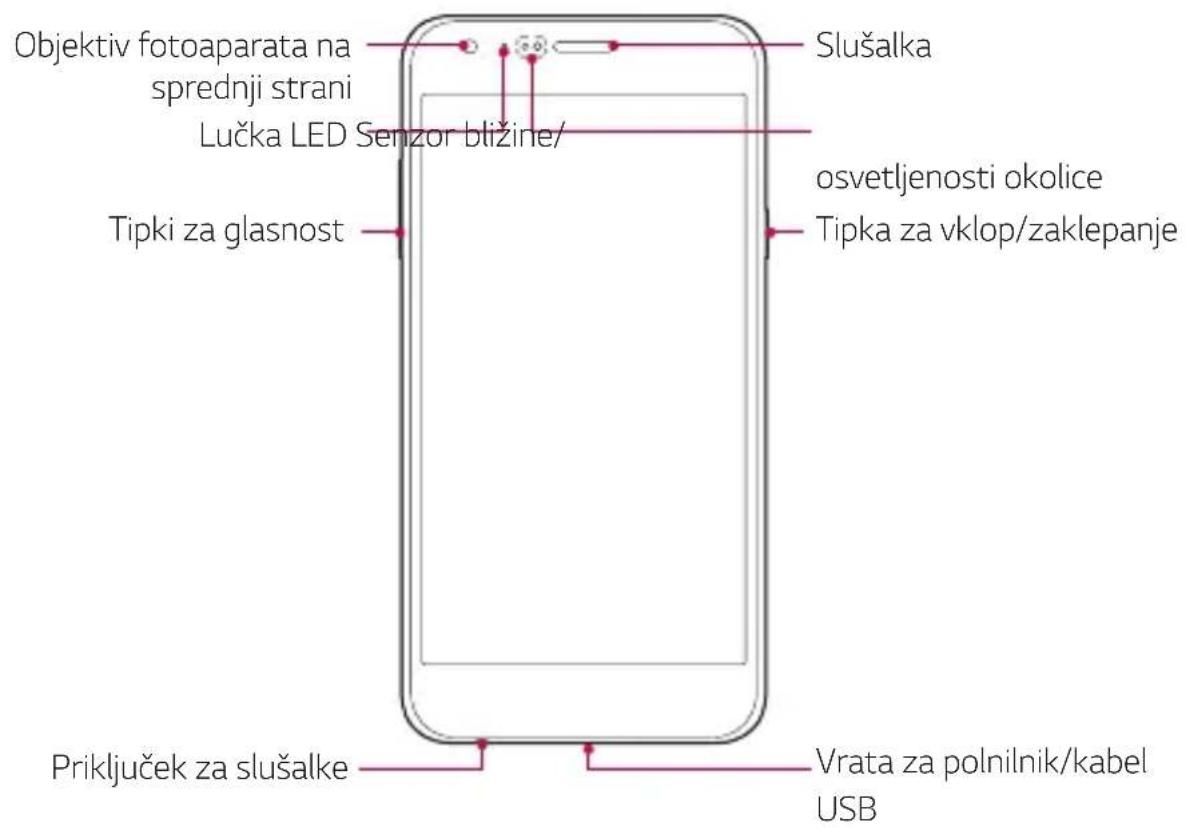

- Senzor bližine/osvetljenosti okolice
- Senzor bližine: Ko je med klicem naprava v bližini človeškega telesa, senzor bližine izklopi zaslon in onemogoči funkcije na dotik. Ko je naprava zunaj določenega dosega, znova vklopi zaslon in omogoči funkcije na dotik.
- Senzor osvetljenosti okolice: Senzor osvetljenosti okolice analizira moč svetlobe iz okolice, ko je vklopljen način samodejnega upravljanja svetlosti.
- Tipki za glasnost
- Nastavitev glasnosti za zvonjenja, klice ali obvestila.
- Nežno pritisnite tipko za glasnost, da posnamete fotografijo.
- Ko je zaslon zaklenjen ali izklopljen, za zagon aplikacije Fotoaparat dvakrat pritisnite tipko za zmanjšanje glasnosti (−). Za zagon aplikacije Zajemi+ dvakrat pritisnite tipko za povečanje glasnosti (+).
- Tipka za vklop/zaklepanje
- Ko želite vklopiti ali izklopiti zaslon, na kratko pritisnite tipko.
- Če želite izbrati eno od možnosti izklopa, tipko pritisnite in pridržite.

- Dostop do nekaterih funkcij je lahko omejen, odvisno od specifikacij naprave.
- Na napravo ne postavljajte težkih predmetov in ne sedite na njej. Tako lahko pride do okvare funkcije dotikanja zaslona.
- Folija za zaščito zaslona ali dodatne opreme lahko moti delovanje senzorja bližine.
- Če je naprava mokra ali jo uporabljate v vlažnem okolju, senzor dotikanja ali tipke lahko ne delujejo pravilno.
Vklop ali izklop telefona
Vklop telefona
Pritisnite in pridržite tipko za vklop/zaklepanje, ko je telefon izklopljen.

- Ob prvem vklopu naprave se izvede začetna konfiguracija. Prvi zagon pametnega telefona lahko traja dlje kot običajno.
Izklop telefona
Pritisnite in pridržite tipko za vklop/zaklepanje, nato pa izberite možnost Izklop.
Možnosti izklopa
Pritisnite in pridržite tipko za vklop/zaklepanje, nato pa izberite eno možnost.
- Izklop: Izklop naprave.
- Izključitev in ponovni zagon: Vnovični zagon naprave.
- V letalu vklop: Blokiranje telekomunikacijskih funkcij, vključno s klicanjem, pošiljanjem in prejemanjem sporočil ter brskanjem po internetu. Druge funkcije bodo na voljo.
Nameščanje kartice SIM
Pravilno uporabljajte kartico SIM (Subscriber Identity Module – modul za identifikacijo naročnika), ki ste jo prejeli od ponudnika storitev.
1 Iglo za izmet vstavite v odprtino na pladnju za kartice.

3 Postavite kartico SIM na pladenj za kartice z zlato obarvanimi stiki obrnjenimi navzdol.

4 Pladenj za kartice vstavite nazaj v režo.

- Od vseh različnih vrst kartic SIM v napravi deluje samo kartica SIM.
- Če želite, da telefon deluje brez težav, priporočamo uporabo ustrezne vrste kartice SIM. Vedno uporabljajte tovarniško izdelano kartico SIM, ki ste jo dobili pri operaterju.
Previdnostni ukrepi pri uporabi kartice SIM
- Pazite, da kartice SIM ne izgubite. Podjetje LG ni odgovorno za škodo ali druge težave, ki nastanejo zaradi poškodb ali prenosa kartice SIM.
- Pazite, da kartice SIM pri vstavljanju ali odstranjevanju ne poškodujete.
Vstavljanje pomnilniške kartice
Naprava podpira kartico microSD z do 2 TB zmogljivosti. Nekatere pomnilniške kartice morda niso združljive z vašo napravo, odvisno od proizvajalca in vrste pomnilniške kartice.

- Nekatere pomnilniške kartice morda niso popolnoma združljive z napravo. Uporaba nezdružljive kartice lahko poškoduje napravo ali pomnilniško kartico oziroma podatke, shranjene na njej.
1 Iglo za izmet vstavite v odprtino na pladnju za kartice. 2 Izvlecite pladenj za kartice. 3 Postavite pomnilniško kartico na pladenj za kartice z zlato obarvanimi stiki obrnjenimi navzdol.

4 Pladenj za kartice vstavite nazaj v režo.

- Pomnilniška kartica je dodatni element.
- Pogosti zapisovanje in brisanje podatkov lahko skrajšata življenjsko dobo pomnilniških kartic.
Odstranjevanje pomnilniške kartice
Zaradi varnosti pomnilniško kartico izpnite, preden jo odstranite.
1 Tapnite ○ > Nastavitve > Splošno > Shramba in USB > △.
2 Iglo za izmet vstavite v odprtino na pladnju za kartice.
3 Izvlecite pladenj za kartice in odstranite pomnilniško kartico.

- Ne odstranjujte pomnilniške kartice, ko naprava prenaša podatke ali dostopa do njih. To lahko povzroči izgubo ali okvaro podatkov oziroma poškoduje pomnilniško kartico ali napravo. Podjetje LG ni odgovorno za izgube, ki so posledica zlorabe ali napačne uporabe pomnilniških kartic, vključno z izgubo podatkov.
Polnjenje baterije
Pred uporabo naprave popolnoma napolnite baterijo.
En del napajalnega kabla povežite s polnilnikom, drug del kabla pa vstavite v priključek za napajanje, nato pa polnilnik priključite v električno vtičnico.

- Uporabljajte kabel USB, ki je del osnovne dodatne opreme.
- Pri priključevanju kabla USB se prepričajte, da je ikona na kablu usmerjena navzgor. Če kabel priključite narobe usmerjen, se lahko poškoduje naprava.
- Uporabljajte polnilnik, baterijo in napajalni kabel, ki jih je odobrilo podjetje LG. Polnjenje baterije s polnilnikom drugega proizvajalca lahko povzroči eksplozijo baterije ali poškoduje napravo.
- Uporaba naprave med polnjenjem lahko povzroči električni udar. Če želite napravo uporabljati, ustavite polnjenje.

- Ko je naprava popolnoma napolnjena, polnilnik izključite iz električne vtičnice. S tem boste preprečili nepotrebno porabo energije.
- Baterijo lahko polnite tudi tako, da s kablom USB povežete napravo in namizni ali prenosni računalnik. To lahko traja dlje kot običajno polnjenje baterije.
- Baterije ne polnite prek zvezdišča USB, ki ne more ohranjati nazivne napetosti. Polnjenje je lahko neuspešno ali se nenamerno ustavi.
Učinkovita uporaba baterije
Čas delovanja baterije se lahko skrajša, če hkrati in neprekinjeno deluje več aplikacij in funkcij.
Če želite podaljšati čas delovanja baterije, prekličite postopke, ki delujejo v ozadju.
Če želite zmanjšati porabo baterije, upoštevajte te nasvete:
- Izklopite omrežni funkciji Bluetooth® in Wi-Fi, kadar ju ne uporabljate.
- Čas zatemnitve zaslona nastavite na kar najkrajšo vrednost. • Zmanjšajte svetlost zaslona.
- Nastavite, da se zaslon zaklene, ko naprava ni v uporabi.
- Če želite uporabiti preneseno aplikacijo, preverite napolnjenost baterije.
Zaslon na dotik
Seznanite se z navodili za upravljanje naprave s potezami na dotik.
Tapanje
Rahlo tapnite s konico prsta, da izberete ali zaženete aplikacijo ali možnost.

Tapnite in nekaj sekund pridržite, da zaženete skrito funkcijo.

Dvojno tapanje
Dvakrat hitro tapnite za povečavo oziroma pomanjšavo fotografije ali zemljevida.

Tapnite in pridržite element, kot je aplikacija ali pripomoček, nato pa ga povlecite na drugo mesto. S to potezo lahko premikate elemente.

- Zaslona na dotik ne izpostavljajte prekomernim fizičnim udarcem. Poškodujete lahko namreč senzor dotikanja.

- Če napravo uporabljate v bližini magnetnih, kovinskih ali prevodnih materialov, lahko pride do napake zaslona na dotik.
- Če napravo uporabljate pod močno svetlobo, denimo neposredno sončno svetlobo, zaslon morda ne bo viden, odvisno od vašega položaja. Napravo uporabljajte na senčnih krajih ali krajih s svetlobo iz okolice, ki ni presvetla, a vseeno dovolj za branje knjige. • Na zaslon ne pritiskajte s prekomerno silo. • S konico prsta nežno tapnite želeno možnost.
- Upravljanje na dotik morda ne bo delovalo pravilno, če boste tapali z rokavico ali konico nohta.
- Upravljanje na dotik morda ne bo delovalo, če je zaslon vlažen ali moker.
- Zaslon na dotik morda ne bo deloval pravilno, če je na napravi folija za zaščito zaslona ali ovitek, kupljen v splošni spletni ali običajni trgovini.
Osnovni zaslon
Pregled osnovnega zaslona
Osnovni zaslon je začetna točka za dostop do različnih funkcij in aplikacij v napravi. Na katerem koli zaslonu tapnite tipko ○, da se neposredno pomaknete na osnovni zaslon.
Vse aplikacije in pripomočke lahko upravljate na osnovnem zaslonu. Za takojšnji prikaz vseh nameščenih aplikacij povlecite zaslon v levo ali desno.
Aplikacijo poiščite z iskanjem Google.
Postavitev osnovnega zaslona
Ogledate si lahko vse aplikacije ter uredite pripomočke in mape na osnovnem zaslonu.


- Osnovni zaslon se lahko razlikuje, odvisno od ponudnika storitev ali različice programske opreme.
- Vrstica stanja: Prikaz ikon stanja, ure in napolnjenosti baterije.
- Widget: Dodajte pripomočke na osnovni zaslon za hiter dostop do potrebnih informacij brez nepotrebnega zaganjanja posameznih aplikacij.
- Mapa: Ustvarite mape in vanje po svojih željah združujte aplikacije.
- Ikona strani: Prikazuje skupno število podzaslonov na osnovnem zaslonu in trenutno prikazani podzaslon, ki je osvetljen.
- Območje za hitri dostop: Postavite glavne aplikacije na dno zaslona, da boste do njih lahko dostopali z vseh podzaslonov osnovnega zaslona.
• Gumbi na dotik na začetnem zaslonu
- ◀: Vrnitev na prejšnji zaslon. Zapre tipkovnico ali pojavna okna.
- ○: Tapnite za pomik na osnovni zaslon. Tapnite in pridržite za zagon aplikacije Google.
- □: Prikaže seznam nedavno uporabljenih aplikacij ali zažene aplikacijo s seznama. Uporabite možnost Počisti vse za brisanje vseh nedavno uporabljenih aplikacij. V nekaterih aplikacijah lahko to tipko tapnete in pridržite ter tako odprete dodatne možnosti.
Urejanje tipk na dotik na osnovnem zaslonu
Tipke na dotik na osnovnem zaslonu lahko prerazporedite ali mednje dodate pogosto uporabljene funkcije.
Tapnite ○ > Nastavitve > Zaslon > Tipke na dotik na začetnem zaslonu > Kombinacija gumbov in prilagodite nastavitve.
- Na voljo je nekaj funkcij, vključno s funkcijo QSlide, ploščo z obvestili in funkcijo Zajemi+. Dodate lahko največ pet elementov.

Ko imate obvestilo o neprebranem sporočilu, koledarskem dogodku ali alarmu, je v vrstici stanja prikazana ustrezna obvestilna ikona. Oglejte si obvestilne ikone v vrstici stanja in tako preverite stanje naprave.
• : Ni signala • LTE : Podatki se prenašajo prek omrežja • 📋: Nastavljen je alarm • : Vklopljen je način vibriranja • : Vklopljen je vmesnik Bluetooth • ⬤: Povezava z računalnikom prek vrat USB • : Napolnjenost baterije • : Vklopljen je letalski način • : Neodgovorjeni klici • : Vklopljen je vmesnik Wi-Fi • : Vklopljen je način brez zvoka • : Vklopljen je vmesnik GPS • (1): Vklopljena je dostopna točka • : Ni kartice SIM

- Nekatere od teh ikon so lahko drugačne ali pa jih sploh ni, odvisno od stanja naprave. Ikone si oglejte glede na dejansko okolje, v katerem uporabljate napravo.
- Prikazane ikone se lahko razlikujejo, odvisno od območja in ponudnika storitev.
Plošča z obvestili
Ploščo z obvestili odprete tako, da vrstico stanja povlečete navzdol.
Z ikonami za hitri dostop na plošči z obvestili lahko preprosto in hitro vklopite ali izklopite funkcijo.
Povlecite seznam ikon za hitri dostop v levo ali desno, da izberete želeno ikono funkcije.
- Če ikono tapnete in pridržite, se pojavi zaslon z nastavitvami ustrezne funkcije.
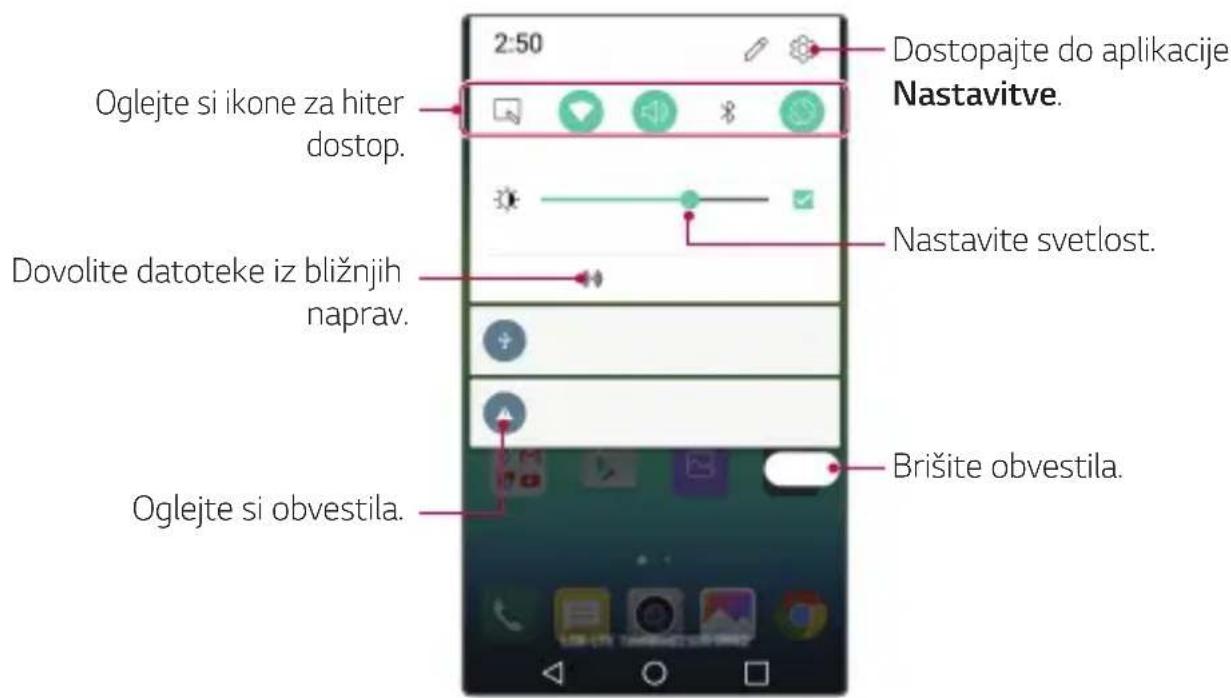
Nastavitve plošče z obvestili
Izberete lahko elemente, ki bodo prikazani na plošči z obvestili.
Tapnite ikono 📋 na plošči z obvestili.
- Če želite ikone za hitri dostop prerazporediti, tapnite in pridržite ikono, nato pa jo povlecite na drug položaj.
- Izberite ikone, ki jih želite imeti prikazane na seznamu.
Preklapljanje med usmeritvami zaslona
Nastavite lahko samodejno preklapljanje usmeritve zaslona glede na usmeritev naprave.
Tapnite možnost Obračanje na seznamu ikon za hitri dostop na plošči z obvestili.
Ali pa tapnite ○ > Nastavitve > Zaslon in aktivirajte funkcijo Samodejni zasuk zaslona.

- Če želite spremeniti nastavitve osnovnega zaslona, tapnite možnost Nastavitve začetnega zaslona in prilagodite možnosti. Za podrobnosti si oglejte poglavje Nastavitve začetnega zaslona.
- Za prikaz ali vnovično namestitev odstranjenih aplikacij tapnite Odstranjene aplikacije. Za podrobnosti si oglejte poglavje Odstranjene aplikacije.
Prikaz teme ozadja
Če skrijete aplikacije in pripomočke na osnovnem zaslonu, lahko vidite samo sliko ozadja.
Pridržite dva prsta na osnovnem zaslonu in ju razmaknite.
- Za vrnitev na izvirni zaslon, ki prikazuje aplikacije in pripomočke, na osnovnem zaslonu približajte prsta ali tapnite tipko ◀.

Premikanje aplikacij na osnovnem zaslonu
Na osnovnem zaslonu tapnite in pridržite aplikacijo, nato pa jo povlecite na drugo mesto.
- Če želite pogosto uporabljene aplikacije ohraniti v spodnjem delu osnovnega zaslona, tapnite in pridržite aplikacijo, nato pa jo povlecite na območje za hitri dostop v spodnjem delu.
- Če želite ikono odstraniti z območja za hitri dostop, jo povlecite na osnovni zaslon.
Uporaba map na osnovnem zaslonu
Ustvarjanje map
Na osnovnem zaslonu tapnite in pridržite aplikacijo, nato pa jo povlecite čez drugo aplikacijo.
- Ustvarila se bo nova mapa in aplikacije bodo dodane vanjo.
Urejanje map
Na osnovnem zaslonu tapnite mapo in zaženite želeno funkcijo.
- Če želite urediti ime in barvo mape, tapnite ime mape.
- Če želite aplikacijo odstraniti iz mape, tapnite in pridržite aplikacijo ter jo povlecite ven iz mape. Če je odstranjena aplikacija edina v mapi, bo mapa samodejno odstranjena.
Nastavitve začetnega zaslona
Nastavitve osnovnega zaslona lahko prilagodite.
1 Tapnite ○ > Nastavitve > Zaslon > Osnovni zaslon. 2 Prilagodite nastavitve:
- Izberi dom: Izberite način osnovnega zaslona.
- Ozadje: Spremenite temo ozadja osnovnega zaslona.
- Učinek zaslona: Izberite učinek, ki bo uporabljen, ko preklopite na podzaslon osnovnega zaslona.
- Tema: Izberite temo zaslona, ki jo želite uporabiti.
- Uredi aplikacije po: Nastavite razporeditev aplikacij na osnovnem zaslonu.
- Mreža: Spremenite način razporeditve aplikacij za osnovni zaslon.
- Skrij aplikacije: Izberite aplikacije, ki jih želite skriti na osnovnem zaslonu, oziroma prekličite njihovo skrivanje.
Zaklepanje zaslona
Pregled zaklepanja zaslona
Če pritisnete tipko za vklop/zaklepanje, se zaslon naprave samodejno izklopi in zaklene. To se zgodi tudi, če je naprava določen čas nedejavna.
Če tipko za vklop/zaklepanje pritisnete, ko zaklepanje zaslona ni nastavljeno, se takoj prikaže osnovni zaslon.
Priporočamo, da nastavite zaklepanje zaslona in tako zagotovite varnost ter preprečite neželeno dostopanje do naprave.

- Zaklepanje zaslona preprečuje nepotrebne vnose z dotikom zaslona naprave in s tem zmanjša porabo baterije. Priporočamo, da aktivirate zaklepanje zaslona, kadar naprave ne uporabljate.
Konfiguracija nastavitev zaklepanja zaslona
Na voljo je več možnosti konfiguracije nastavitev zaklepanja zaslona.
1 Tapnite ○ > Nastavitve > Zaslon > Zakleni zaslon > Izberite zaslon zaklepa in izberite želeni način. 2 Prilagoditev nastavitev zaklepanja:
- Brez: Izklop funkcije zaklepanja zaslona.
- Povleci: Za odklepanje zaslona podrsajte po zaslonu.
- Knock Code: Za odklepanje zaslona po določenem vzorcu tapajte mesta na zaslonu. • Vzorec: Za odklepanje zaslona narišite vzorec. • PIN: Za odklepanje zaslona vnesite numerično geslo.
- Geslo: Za odklepanje zaslona vnesite alfanumerično geslo.

- Če želite za zaklepanje zaslona nastaviti vzorec, najprej ustvarite račun Google ali varnostno kodo PIN. Če večkrat zapored vnesete napačen vzorec in prekoračite določeno število poskusov, lahko zaslon odklenete z varnostno kodo PIN ali računom Google.
- Če sta za zaklepanje zaslona nastavljena koda PIN ali geslo in večkrat vnesete napačno kodo PIN ali geslo ter tako prekoračite določeno število poskusov, bo možnost vnosa gesla 30 sekund blokirana.
Nastavitve zaklepanja zaslona
Prilagodite lahko naslednje nastavitve zaklepanja zaslona.
1 Tapnite ○ > Nastavitve > Zaslon > Zakleni zaslon. 2 Prilagodite nastavitve:
- Izberite zaslon zaklepa: Izberite način zaklepanja zaslona.
- Smart Lock: Izberite zaupanja vredne elemente. Ko se bo eden od njih pojavil, se bo naprava odklenila samodejno.
- Učinek zaslona: Nastavite učinek prehoda zaslona, ki bo uporabljen pri odklepanju zaslona. Ta možnost se pojavi, ko je kot način zaklepanja zaslona nastavljena možnost Drsanje.
- Ozadje: Spremenite sliko ozadja zaklenjenega zaslona.
- Bližnjice: Povlecite aplikacijo iz velikega kroga in tako dodajte bližnjico do aplikacije ter dostopajte do aplikacije neposredno z zaklenjenega zaslona. Ta možnost se pojavi, če je kot način zaklepanja zaslona nastavljena možnost Drsanje.
- Stik v primeru izgube telefona: Prikaz podatkov za stik v sili na zaklenjenem zaslonu.
- Časovnik zaklepa: Nastavite čas nedejavnosti, po katerem se naprava samodejno zaklene.
- Tipka za vklop se takoj zaklene: Takojšnje zaklepanje zaslona, ko pritisnete tipko za vklop/zaklepanje.

- Razpoložljive nastavitve se lahko razlikujejo, odvisno od izbranega načina zaklepanja zaslona.
KnockON
Z dvojnim tapom zaslona lahko zaslon vklopite ali izklopite.

- Ta možnost je na voljo samo na osnovnem zaslonu, ki ga ponuja podjetje LG. Morda ne bo delovala pravilno s prilagojenim zaganjalnikom ali na osnovnem zaslonu, ki ga namesti uporabnik.
- Po zaslonu tapajte s konico prsta. Ne uporabljajte nohtov.
- Če želite uporabljati funkcijo KnockON, se prepričajte, da senzor bližine/svetlobe ne blokira nalepka ali morebiten drug tujek.
Vklop zaslona
Dvakrat tapnite na sredino zaslona.
- Če tapnete zgornji ali spodnji del zaslona, se lahko hitrost prepoznavanja zmanjša.
Izklop zaslona
Dvakrat tapnite prazno mesto na osnovnem zaslonu.
Ali pa dvakrat tapnite prazno mesto v vrstici stanja.
Knock Code
Zaslon lahko odklenete tako, da ustvarite svojo kodo za kombinacijo trkov po zaslonu. Ko je zaslon zaklenjen, lahko do osnovnega zaslona neposredno dostopate tako, da po zaslonu trkate v določenem zaporedju.

- Kodo za kombinacijo trkov lahko uporabljate skupaj s funkcijo KnockON.
- Če večkrat zapored vnesete napačno kodo za kombinacijo trkov in prekoračite določeno število poskusov, zaslon odklenite z varnostno kodo PIN ali računom Google.
- Po zaslonu morate tapati s konico prsta.
Ustvarjanje kode za kombinacijo trkov
1 Tapnite ○ > Nastavitve > Zaslon > Zakleni zaslon > Izberite zaslon zaklepa > Knock Code. 2 Tapajte po kvadratih v poljubnem vzorcu, da ustvarite kodo za kombinacijo trkov, nato pa tapnite NAPREJ. 3 Še enkrat vnesite ustvarjeno kodo za kombinacijo trkov, da jo potrdite, nato pa tapnite POTRDI. 4 Nastavite varnostno kodo PIN, ki jo boste lahko uporabili, če kodo za kombinacijo trkov pozabite.
Odklepanje zaslona s kodo za kombinacijo trkov
Za odklepanje zaslona vnesite ustvarjeno kodo za kombinacijo trkov.
Kodo za kombinacijo trkov vnesite na zaslon na dotik, ko je zaslon izklopljen.
- Kodo za kombinacijo trkov je mogoče vnesti tudi, ko je vklopljeno zaklepanje zaslona.
Šifriranje naprave
Šifriranje vaše naprave
Zaradi zaščite podatkov so ti pred shranjevanjem v napravo privzeto šifrirani. Podatke je mogoče brati, zapisovati in kopirati, tudi ko je nastavljeno šifriranje podatkov. Napravo lahko nastavite z nastavitvami zaklepanja, da se ob vklopu prikaže okno za identifikacijo uporabnika.
Previdnostni ukrepi pri šifriranju naprave
Stopnjo zaščite naprave lahko povečate z zaklepanjem mobilnega telefona na zaklenjenem zaslonu.

- Če je zaklepanje mobilnega telefona vklopljeno in večkrat vnesete napačno geslo ter tako prekoračite določeno število poskusov, bo naprava samodejno inicializirana.
- Če pozabite geslo za dešifriranje, morate za vnovično uporabo napravo inicializirati. Inicializacija bo izbrisala vse shranjene podatke.
- Ob prvem zagonu naprave po tovarniški ponastavitvi se izvede šifriranje. Če šifriranje ustavite pred koncem, se lahko podatki poškodujejo.
Šifriranje pomnilniške kartice
Šifrirate in zaščitite lahko podatke, shranjene na pomnilniški kartici. Do šifriranih podatkov na pomnilniški kartici ni mogoče dostopati iz druge naprave.
1 Tapnite ○ > Nastavitve > Splošno > Varnost > Šifriraj pomnilnik kartice SD. 2 Preberite pregled na zaslonu za šifriranje pomnilniške kartice in tapnite NADALJUJ za nadaljevanje. 3 Izberite možnost in tapnite ŠIFRIRAJ SEDAJ:
- Šifriranje nove datoteke: Šifrira samo podatke, ki ste jih na pomnilniško kartico shranili po šifriranju.
- Šifriranje celotne informacije: Šifriranje vseh podatkov, ki so trenutno shranjeni na pomnilniški kartici.
- Izvzemi predstavnostne datoteke: Šifriranje vseh podatkov razen predstavnostnih datotek, kot so glasba, fotografije in videoposnetki.

- Če želite šifrirati pomnilniško kartico, morata biti za zaklepanje zaslona nastavljeni koda PIN ali geslo.
- Ko se šifriranje pomnilniške kartice začne, nekatere funkcije niso na voljo.
- Če med šifriranjem izklopite napravo, bo postopek šifriranja neuspešen, nekateri podatki pa se lahko poškodujejo. Zato pred šifriranjem vedno preverite, ali je baterija dovolj napolnjena.
- Šifrirane datoteke so dostopne samo v napravi, s katero so bile šifrirane.
- Šifrirane pomnilniške kartice ni mogoče uporabljati v drugi napravi LG. Če želite šifrirano pomnilniško kartico uporabljati v drugi mobilni napravi, kartico inicializirajte.
- Šifriranje pomnilniške kartice lahko aktivirate tudi, ko pomnilniška kartica ni nameščena v napravo. Če po šifriranju vstavite pomnilniško kartico, bo ta samodejno šifrirana.
Zajemanje posnetkov zaslona
Zajamete lahko posnetek zaslona, ki je trenutno prikazan.
Z bližnjico
Hkrati pritisnite tipko za vklop/zaklepanje in tipko za zmanjšanje glasnosti (–) ter ju držite vsaj dve sekundi.
- Posnetke zaslona lahko vidite v mapi Screenshots v aplikaciji Galerija.
S funkcijo Zajemi+
Na zaslonu, na katerem želite zajeti posnetek zaslona, povlecite navzdol vrstico stanja in tapnite Zajemi+.

- Ko je zaslon izklopljen ali zaklenjen, za dostop do funkcije Zajemi+ pritisnite tipko za povečanje glasnosti (+). Najprej tapnite ○> Nastavitve > Splošno, nato pa vklopite funkcijo Bližnjična tipka.
- Za podrobnosti si oglejte poglavje Zapisovanje opomb na posnetek zaslona.
Vnašanje besedila
Uporaba tipkovnice Smart
Besedilo lahko vnašate in urejate s tipkovnico Smart.
S tipkovnico Smart lahko besedilo gledate med tipkanjem, zato vam s pogledom ni treba skakati med zaslonom in običajno tipkovnico.
To omogoča preprosto iskanje napak in njihovo popravljanje kar med tipkanjem.

S tipkovnico Smart lahko kazalec premaknete točno tja, kamor želite.
Med vnašanjem besedila tapnite in pridržite preslednico, nato pa vlecite v levo ali desno, dokler kazalec ni na želenem mestu v besedilu.
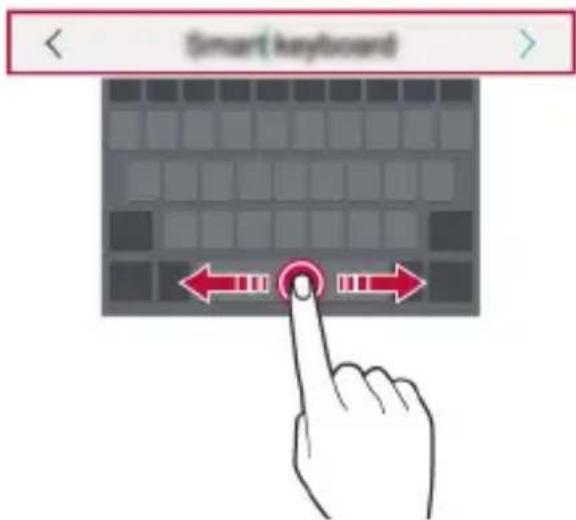
• Ta možnost je na voljo samo pri tipkovnici QWERTY.
Predlogi besed
Tipkovnica Smart samodejno analizira vaše vzorce uporabe, da vam lahko med tipkanjem predlaga pogosto uporabljene besede. Dlje uporabljate napravo, bolj točni so predlogi.
Vnesite besedilo, nato pa tapnite predlagano besedo ali levo ali desno stran tipkovnice nežno povlecite navzgor.
- Izbrana beseda bo samodejno vnesena. Ni vam treba ročno vnesti vsake črke besede.

Spreminjanje postavitve tipkovnice QWERTY
Tipke v spodnji vrstici tipkovnice lahko dodajate, brišete ali prerazporejate.
1 Tapnite ○ > Nastavitve > Splošno > Jezik in tipkovnica > Tipkovnica LG > Višina in postavitev tipkovnice > QWERTZ postavitev.
Ali pa tapnite ikono 🚙 na tipkovnici in izberite možnost Višina in postavitev tipkovnice > QWERTZ postavitev.
2 Tapnite tipko v spodnji vrstici, nato pa jo povlecite na drug položaj.

• Ta funkcija morda ni podprta za nekatere jezike.
Prilagajanje višine tipkovnice
Za večjo udobnost med tipkanjem lahko prilagodite višino tipkovnice.
1 Tapnite ○ > Nastavitve > Splošno > Jezik in tipkovnica > Tipkovnica LG > Višina in postavitev tipkovnice > Višina tipkovnice.
Ali pa tapnite ikono 🚙 na tipkovnici in izberite možnost Višina in postavitev tipkovnice > Višina tipkovnice.
2 Prilagodite višino tipkovnice.

Izbiranje ležečega načina tipkovnice
Ležečo tipkovnico lahko izberete na različne načine.
1 Tapnite ○ > Nastavitve > Splošno > Jezik in tipkovnica > Tipkovnica LG > Višina in postavitev tipkovnice > Tip tipkovnice v ležečem.
Ali pa tapnite ikono 🚙 na tipkovnici in izberite možnost Višina in postavitev tipkovnice > Tip tipkovnice v ležečem.
2 Izberite način tipkovnice.
Razdelitev tipkovnice
Ko je zaslon v ležečem načinu, lahko tipkovnico razdelite na pol in vsako polovico postavite na lastno stran zaslona.
Tapnite ○ > Nastavitve > Splošno > Jezik in tipkovnica > Tipkovnica LG > Višina in postavitev tipkovnice > Razdeli Tipkovnica.
Ali pa tapnite ikono 🚙 na tipkovnici in izberite možnost Višina in postavitev tipkovnice > Razdeli Tipkovnica.

- Zavrtite napravo v ležeči položaj, da tipkovnico razdelite na dva dela. Če želite tipkovnico združiti ali razdeliti, približajte oziroma razmaknite prsta na tipkovnici.

Način enoročnega upravljanja
Tipkovnico lahko premaknete na eno stran zaslona, da jo boste lahko uporabljali z eno roko.
1 Tapnite ○ > Nastavitve > Splošno > Jezik in tipkovnica > Tipkovnica LG > Višina in postavitev tipkovnice > Enoročna operacija.
Ali pa tapnite ikono 🚙 na tipkovnici in izberite možnost Višina in postavitev tipkovnice > Enoročna operacija.
2 Pritisnite puščico, prikazano zraven tipkovnice, da jo premaknete v želeno smer.

Glasovno vnašanje besedila
Na tipkovnici tapnite in pridržite ikono ter izberite ikono .

- Za najboljše prepoznavanje glasovnih ukazov besede izgovarjajte pravilno in razločno ter z ustreznim naglasom.
- Za glasovno vnašanje besedila mora biti naprava povezana z omrežjem.
- Če želite izbrati jezik za glasovno prepoznavanje, na zaslonu za glasovno prepoznavanje tapnite 🚙️ > Jeziki.
- Ta funkcija morda ni podprta oziroma podprti jeziki se lahko razlikujejo, odvisno od območja storitve.
Spreminjanje tipkovnice
Spremenite lahko jezik vnašanja in vrsto tipkovnice za vsak jezik.
1 Tapnite ○ > Nastavitve > Splošno > Jezik in tipkovnica > Tipkovnica LG > Izberi jezik. 2 Izberite jezik in prilagodite vrsto tipkovnice.
Izrežete ali kopirate lahko besedilo iz aplikacije in ga nato prilepite v isto aplikacijo. Ali pa zaženite druge aplikacije in besedilo kopirajte vanje.
1 Tapnite in pridržite okoli besedila, ki ga želite kopirati ali izrezati. 2 Vlecite znaka /, da določite območje za kopiranje ali izrezovanje. 3 Izberite možnost IZREŽI ali KOPIRAJ. - Izrezano ali kopirano besedilo je samodejno dodano v odložišče.
4 Pritisnite in pridržite okno za vnos besedila, nato pa izberite možnost PRILEPI.

- Če ni nobenega kopiranega ali izrezanega elementa, možnost PRILEPI ne bo prikazana.
Pladenj izrezkov
Če kopirate ali izrežete sliko ali besedilo, se samodejno shranita v odložišče in kadar koli ju lahko prilepite na poljubno mesto.
1 Na tipkovnici tapnite in pridržite ikono in izberite ikono

Ali pa tapnite in pridržite okno za vnos besedila, nato pa izberite možnost PLADENJ IZREZKOV.
2 Izberite in prilepite element iz odložišča.
• V odložišču je lahko shranjenih največ 20 elementov. - Tapnite ikono za zaklepanje, da zaklenete shranjene elemente, ki se nato ne bodo izbrisali, četudi presežete največjo dovoljeno količino. Zaklenete lahko največ deset elementov. Če želite zaklenjene elemente izbrisati, jih najprej odklenite. - Tapnite ikono za brisanje, da izbrišete elemente, shranjene v odložišču.

- V nekaterih aplikacijah, ki jih prenesejo uporabniki, odložišče morda ne bo na voljo.
03
Uporabne aplikacije
Nameščanje in odstranjevanje aplikacij
Nameščanje aplikacij
Odprite trgovino z aplikacijami ter poiščite in prenesite aplikacije.
- Uporabite lahko SmartWorld, Trgovino Play ali trgovino z aplikacijami, ki je na voljo pri vašem ponudniku storitev.

- Nekatere trgovine z aplikacijami lahko zahtevajo, da si ustvarite račun in se prijavite vanj.
- Nekatere aplikacije so lahko plačljive.
- Če uporabite prenos podatkov prek mobilnega omrežja, lahko nastanejo stroški porabe podatkov, odvisno od vašega naročniškega paketa.
- Trgovina SmartWorld morda ni podprta, odvisno od območja ali ponudnika storitev.
Odstranjevanje aplikacij
Aplikacije, ki jih ne uporabljate več, odstranite iz naprave.

- Nekaterih aplikacij uporabniki ne morejo odstraniti.
- V obdobju 24 ur po odstranitvi lahko aplikacije namestite znova. Za podrobnosti si oglejte poglavje Odstranjene aplikacije.
Odstranjevanje v meniju z nastavitvami
Tapnite ○ > Nastavitve > Splošno > Aplikacije, izberite aplikacijo in tapnite Odstrani.
Odstranjevanje aplikacij prek trgovine z aplikacijami
Če želite odstraniti aplikacijo, odprite trgovino z aplikacijami, iz katere ste aplikacijo prenesli, in jo odstranite.
Odstranjene aplikacije
Odstranjene aplikacije lahko vidite na začetnem zaslonu. Prav tako lahko aplikacije v obdobju 24 ur po odstranitvi namestite znova.
1 Tapnite ○ Odstranjene aplikacije. 2 Aktivirajte želeno funkcijo:
- Namesti znova: Vnovična namestitev izbrane aplikacije.
• 📊: Trajni izbris odstranjenih aplikacij iz naprave.

- Odstranjene aplikacije se samodejno izbrišejo iz naprave 24 ur po odstranitvi. Če želite odstranjene aplikacije namestiti znova, jih morate še enkrat prenesti iz trgovine z aplikacijami.
- Ta funkcija je privzeto aktivirana samo na osnovnem zaslonu. Če aplikacije odstranite med uporabo zaslona EasyHome ali drugega zaganjalnika, so takoj in trajno odstranjene iz naprave.
Telefon
Glasovni klic
Vzpostavite telefonski klic na enega od razpoložljivih načinov, denimo z ročnim vnosom telefonske številke ali z izbiro možnosti na seznamu stikov oziroma seznamu nedavnih klicev.
Klicanje s številčnico
1 Tapnite > Klic. 2 Klic vzpostavite na način po izbiri:
• Vnesite telefonsko številko in tapnite.
- Tapnite in pridržite številko za hitro izbiranje.
- Na seznamu stikov tapnite začetno črko in poiščite stik, nato pa tapnite 📞.

- Če želite za mednarodne klice vnesti znak »+«, tapnite in pridržite številko 0.
- Za podrobnosti o dodajanju telefonskih številk na seznam za hitro izbiranje si oglejte poglavje Konfiguracija nastavitev zaklepanja zaslona.
Klicanje s seznama stikov
1. Tapnite > Imenik.
2. Na seznamu izberite stik in tapnite.
Sprejemanje klica
Če želite klic sprejeti, iz kroga na zaslonu dohodnega klica povlecite ikono.

- Če so priključene stereo slušalke, lahko kličete s tipko za vzpostavitev/prekinitev klica na slušalkah.
- Če želite klic preprosto prekiniti s tipko za vklop/zaklepanje, tapnite > Nastavitve > Omrežja > Nastavitve klicev > Odgovorite in končajte klice, nato pa vklopite funkcijo Končajte klice s tipko za napajanje.
Zavrnitev klica
Če želite dohodni klic zavrniti, iz kroga na zaslonu dohodnega klica povlecite ikono 🚫.
- Če želite ob zavrnitvi poslati sporočilo, iz kroga na zaslonu povlecite zavrnitveno sporočilo.
- Če želite zavrnitveno sporočilo dodati ali urediti, tapnite > Nastavitve > Omrežja > Nastavitve klicev > Zavrnite in odklonite klice > Zavrni s sporočilom.
- Ko prejmete klic, za izklop zvoka ali vibriranja oziroma za postavitev klica na čakanje pritisnite tipko za zmanjšanje glasnosti (–) ali tipko za vklop/zaklepanje.
Prikaz neodgovorjenih klicev
Če imate neodgovorjen klic, je v vrstici stanja na vrhu zaslona prikazana ikona ✗.
Za prikaz podrobnosti neodgovorjenega klica povlecite vrstico stanja navzdol. Ali pa tapnite ○ > Zgodovina klicev.
Med klicem lahko s tapanjem tipk na zaslonu dostopate do različnih funkcij:
- Imenik: Prikaz seznama stikov med klicem.
- Končaj: Prekinitev klica.
- Tipkovnica: Prikaže ali skrije številčnico. • Zvočnik: Vklop zvočnika.
- Nemo: Izklop zvoka na vaši strani, da klicatelj ne more slišati vašega glasu.
- Bluetooth: Preklop klica v seznanjeno in povezano napravo Bluetooth. • : Dostop do številnih klicnih možnosti.

- Razpoložljive nastavitve se lahko razlikujejo, odvisno od območja ali ponudnika storitev.
Trosmerno klicanje
Med klicem lahko pokličete še en stik.
1 Med klicem tapnite: >Dodaj klic. 2 Vnesite telefonsko številko in tapnite. - Na zaslonu sta hkrati prikazana dva klica, prvi klic pa je postavljen na čakanje. 3 Če želite preklopiti na drug klic, tapnite drugo številko na zaslonu. Če želite začeti konferenčni klic, tapnite ikono.

- Za vsak klic se lahko obračunajo stroški. Za več informacij pokličite ponudnika storitev.
Prikaz seznama klicev
Za prikaz seznama nedavnih klicev tapnite > Zgodovina klicev. Nato lahko uporabite eno od teh funkcij:
- Za prikaz podrobnega seznama klicev izberite stik. Za klicanje izbranega stika tapnite 📋.
- Za brisanje seznama klicev tapnite: >Izbriši.

- Prikazano trajanje klica se lahko razlikuje od stroška klica. Za več informacij pokličite ponudnika storitev.
Konfiguracija klicnih možnosti
Konfigurirate lahko različne klicne možnosti.
1 Tapnite ○> > Klic ali Zgodovina klicev. 2 Tapnite : > Nastavitve klicev in po svojih željah konfigurirajte možnosti.
Sporočila
Pošiljanje sporočila
Z aplikacijo Messaging lahko ustvarjate sporočila in jih pošiljate izbranim ali vsem stikom.

- Pošiljanje sporočil v tujino lahko povzroči dodatne stroške. Za več informacij pokličite ponudnika storitev.
1 Tapnite >. 2 Tapnite+. 3 Določite prejemnika in ustvarite sporočilo.
- Če želite priložiti datoteke, tapnite.
- Za dostop do dodatnih možnosti menija tapnite:
4 Tapnite Pošlji, da pošljete sporočilo.
Branje sporočila
Ogledate si lahko izmenjana sporočila, razvrščena po stikih.
1 Tapnite >. 2 Na seznamu sporočil izberite stik.
Konfiguracija nastavitev sporočanja
Nastavitve sporočanja lahko spreminjate po svojih željah.
1 Tapnite >. 2 Na seznamu sporočil tapnite: >Nastavitve.
Fotoaparat
Zagon fotoaparata
Za ohranjanje nepozabnih trenutkov lahko posnamete fotografijo ali video.
Tapnite >.

- Pred fotografiranjem objektiv fotoaparata očistite s krpo iz mikrovlaken. Če se s prstom dotikate objektiva fotoaparata, so fotografije lahko zamegljene.
- Če je napolnjenost baterije manj kot 5%, pred uporabo fotoaparata napolnite baterijo.
- Slike v tem uporabniškem priročniku se lahko razlikujejo od dejanske naprave.
- Fotografije in videoposnetke si lahko ogledate ali jih urejate v aplikaciji Galerija. Za podrobnosti si oglejte poglavje Pregled aplikacije Gallery.

Preklapljanje med fotoaparatoma
Za iskanje načina, ki ustreza okolici, lahko preklapljate med fotoaparatoma na sprednji in hrbtni strani.
Za preklapljanje med fotoaparatoma na sprednji in hrbtni strani na zaslonu fotoaparata tapnite ikono 📄 ali pa povlecite zaslon navzgor ali navzdol oziroma v levo ali desno.

- Za posnetke sebe uporabljajte fotoaparat na sprednji strani. Za podrobnosti si oglejte poglavje Posnetki sebe
Preklop na dva fotoaparata
Uporabite lahko dva (drugi) fotoaparata na hrbtni strani za snemanje fotografij z običajnim ali širokokotnim objektivom.
Za preklop med običajnim in širokokotnim objektivom tapnite ikono △/
Povečevanje ali pomanjševanje
Na zaslonu fotoaparata lahko povečevanje ali pomanjševanje uporabljate med snemanjem fotografije ali video.
Na zaslonu fotoaparata za povečevanje oziroma pomanjševanje približajte ali razmaknite dva prsta.
- Nato bosta širokokotni in običajni fotoaparat na hrbtni strani naprave samodejno preklopila v način za snemanje fotografije ali video.
Fotografiranje
1 Izberite način snemanja in tapnite motiv, da ga fotoaparat izostri. 2 Tapnite, da posnamete fotografijo.
Ali pa pritisnite tipko za glasnost.

- Ko je zaslon izklopljen ali zaklenjen, lahko fotoaparat zaženete tako, da dvakrat pritisnete tipko za zmanjšanje glasnosti (–). Če želite aktivirati to funkcijo, tapnite Nastavitve Splošno in vklopite funkcijo Bližnjična tipka.
Snemanje video
1 Izberite način snemanja in tapnite motiv, da ga fotoaparat izostri. 2 Tapnite .
- Če želite med snemanjem videa napraviti fotografijo, tapnite
- Če želite snemanje videa začasno ustaviti, tapnite |. Če želite snemanje videa nadaljevati, tapnite ●.
3 Tapnite, da snemanje videa končate.
Slika z izstopajočimi deli
Fotografijo ali video lahko posnamete z običajnim in širokokotnim objektivom obeh fotoaparatov na hrbtni strani naprave ter snemate prizore, kot da bi bili v okvirju. Prizori, prikazani na majhnem zaslonu v ospredju, se snemajo z običajnim fotoaparatom, prizori na večjem zaslonu v ozadju pa se snemajo s širokokotnim fotoaparatom. Spremenite obliko zaslona v ospredju ali uporabite različne učinke in posnemite čutno fotografijo ali video.
1 Tapnite NAČIN> 2 Tapnite v in izberite želeno postavitev. 3 Izberite učinke:
- : Uporaba učinka konveksne leče na območju, ki ga zajema širokokotni fotoaparat.
- : Uporaba črno-bele slike na območju, ki ga zajema širokokotni fotoaparat.
• Zatemnitev robov območja, ki ga zajema širokokotni fotoaparat. • :Zameglitev območja, ki ga zajema širokokotni fotoaparat.
4 Tapnite, da posnamete fotografijo. Za snemanje videa tapnite


- Napravo premikajte z upoštevanjem smeri puščice v navodilih.
3 Tapnite, da snemanje končate.

Prilagajanje možnosti fotoaparata
Po svojih željah lahko prilagodite številne možnosti fotoaparata.
V samodejnem načinu tapnite


- Razpoložljive možnosti se razlikujejo glede na izbran fotoaparat (na sprednji ali hrbtni strani) in način snemanja.
 | Izberite razmerje stranic za fotografije ali kakovost za videoposnetke. |
 | Uporaba filmskih učinkov za fotografije. |
 | Nastavitev časovnika za samodejno fotografiranje po določenem časovnem obdobju. |
 | Fotografiranje z glasovnimi ukazi.(Razpoložljivi ukazi: Cheese, Smile, Whisky, Kimchi, LG) |
 | Prikaz mreže, da lahko posnamete fotografije ali videoposnetke na podlagi vodoravnih in navpičnih linij. |
 | Nastavite mesta, kamor želite shranjevati fotografije in videoposnetke. Te možnosti se pojavijo, ko je vstavljena zunanja pomnilniška kartica.:Shranjevanje v notranjo shrambo.:Shranjevanje na zunanjo pomnilniško kartico. |
 | Prilagajanje nastavitev samodejnega snemanja. Te možnosti se pojavijo pri uporabi fotoaparata na sprednji strani.:Snemanje ob uporabi funkcije Posnetek s potezo.:Snemanje, ko fotoaparat zazna obraz. |
 | Izberite, ali želite takoj po fotografiranju za prikaz posnete fotografije uporabiti funkcijo Prikaz s potezo. Te možnosti se pojavijo pri uporabi fotoaparata na sprednji strani.:Vklop funkcije Prikaz s potezo.:Izklop funkcije Prikaz s potezo.Obračanje slik. Te možnosti se pojavijo pri uporabi fotoaparata na sprednji strani.44: Ne obrne slike.45: Vodoravno obračanje slike. |
Uporaba filmskih učinkov
Na fotografijah lahko uporabite filtre različnih barv.
1 V samodejnem ali ročnem načinu tapnite 📋>
S sprednjim fotoaparatom lahko prikažete svoj obraz in napravite posnetek sebe.

- Med uporabo fotoaparata na sprednji strani lahko spreminjate možnosti snemanja sebe. Za več podrobnosti si oglejte poglavje Prilagajanje možnosti fotoaparata
Posnetek kretnje roke
Posnetke sebe lahko napravite s potezami.
V sprednji fotoaparat pokažite dlan in nato stisnite pest.
- Čez tri sekunde bo posneta fotografija.

- Če želite uporabljati to funkcijo, mora biti med možnostmi fotoaparata izbrana možnost[💡]
- Posnetke s potezo lahko napravite tudi tako, da pred fotoaparatom na sprednji strani stisnete pest in jo nato razprete.
- Dlan in pest morata biti v vidnem polju, da ju fotoaparat lahko zazna.
Samodejni posnetki sebe
Za preprosto in priročno fotografiranje sebe lahko uporabite funkcijo zaznavanja obraza. Napravo lahko nastavite tako, da fotoaparat na sprednji strani zazna vaš obraz, ko pogledate v zaslon, in samodejno napravi posnetek.
- Ko fotoaparat na sprednji strani zazna vaš obraz, okvir postane bel. Če se nato nehate premikati, okvir postane moder in fotoaparat na sprednji strani posname fotografijo.

Pomaknite zaslon v bližino obraza, da takoj po fotografiranju s fotoaparatom na sprednji strani prikažete predogled posnetka sebe.

- Če želite uporabljati to funkcijo, mora biti med možnostmi fotoaparata izbrana možnost
- Pri vsaki posneti fotografiji je na voljo samo en predogled.
- Če na zaslonu s predogledom napravo zavrtite, zaslon preklopi v način fotoaparata.
Galerija
Pregled aplikacije Gallery
Prikazujete in upravljate lahko fotografije in videoposnetke, shranjene v napravi.
1 Tapnite >.
- Shranjene fotografije in videoposnetki so prikazani po mapah.
2 Tapnite mapo in izberite datoteko.
- Oglejte si izbrano datoteko v celozaslonskem načinu.
- Povlecite v levo ali desno po prikazani fotografiji ali zaslonu videoposnetka, da prikažete prejšnjo ali naslednjo datoteko.

- Nekateri zapisi datotek morda ne bodo podprti, odvisno od nameščene programske opreme.
- Zaradi kodiranja nekaterih datotek morda ne bo mogoče odpreti.
- Datoteke, ki presegajo omejitev velikosti, lahko povzročijo napako.
Prikazovanje fotografij

Urejanje fotografij
1 Med gledanjem fotografije tapnite 2 Z različnimi učinki in orodji uredite fotografijo. 3 Tapnite, da uveljavite spremembe. 4 Tapnite SHRANI, da shranite spremembe.
- Spremembe se zapišejo v izvirno datoteko.
- Če želite urejeno fotografijo shraniti kot drugo datoteko, tapnite:
Shrani kopijo.
Predvajanje videoposnetka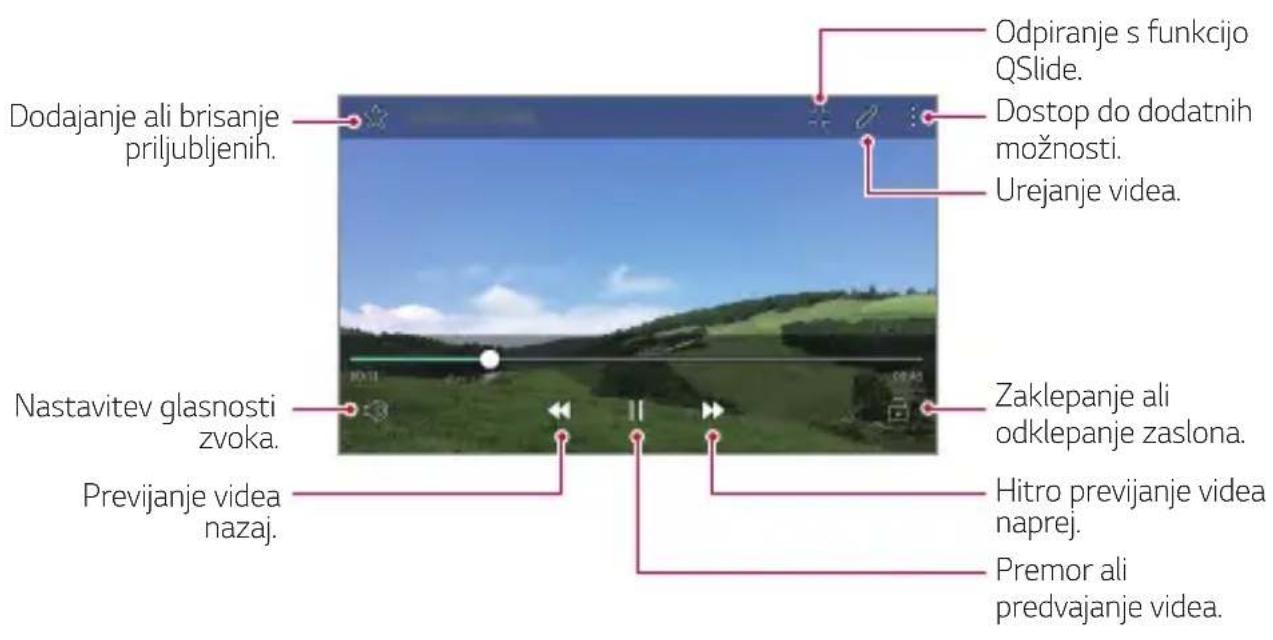

- Če želite prilagoditi glasnost zvoka, desno stran zaslona z videoposnetkom povlecite navzgor ali navzdol.
- Če želite prilagoditi svetlost zaslona, levo stran zaslona z videoposnetkom povlecite navzgor ali navzdol.
Brisanje datotek
Datoteke lahko izbrišete na enega od teh načinov:
- Tapnite datoteko na seznamu in jo pridržite, nato pa tapnite Izbriši.
- Na seznamu datotek tapnite ikono, nato pa izberite datoteke.
Datoteke lahko z drugimi delite na enega od teh načinov:
- Med gledanjem fotografije ali videa tapnite ✻ in izberite želeni način deljenja datoteke.
- Na seznamu datotek tapnite ikono, izberite datoteke in nato še želeni način deljenja.
Kalkulator
Uporabljate lahko dve vrsti kalkulatorja: preprosti kalkulator in znanstveni kalkulator.
1. Tapnite > Orodja > Kalkulator. 2. Za izračun uporabite tipkovnico.
- Če želite uporabiti znanstveni kalkulator, tapnite: > Znanstveno računalo.
- Za prikaz zgodovine izračunov tapnite: > Zgodovina računanja.
Vreme
Ogledate si lahko vremenske podatke za določeno območje.
1. Tapnite ○ > Orodja > Vreme.
2. Tapnite + in dodajte želeno mesto.
- Na zaslonu z vremenskimi podrobnostmi tapnite < / > ali pa vlecite po zaslonu v levo ali desno, da prikažete vremenske podatke za druga mesta.


Prenosi
Prikažete, brišete ali delite lahko datoteke, ki ste jih prenesli prek interneta ali aplikacij.
Tapnite >Orodja Prenosi.
Ura
Alarmi
Nastavite lahko alarm, ki se bo sprožil ob določeni uri.
1 Tapnite ○ > Orodja > Ura > Alarmi. 2 Tapnite + in dodajte nov alarm. 3 Konfigurirajte nastavitve alarma in tapnite SHRANI.

- Če izberete predhodno nastavljen alarm, ga lahko uredite.
- Če želite alarm izbrisati, tapnite ikono 📊 na vrhu zaslona. Ali pa tapnite in pridržite alarm.
Svetovna ura
Ogledate si lahko trenutno uro v mestih po svetu.
1 Tapnite ○ > Orodja > Ura > Svetovna ura. 2 Tapnite + in dodajte mesto.
Časovnik
Nastavite lahko časovnik, ki bo po določenem časovnem obdobju sprožil alarm.
1 Tapnite ○ > Orodja > Ura > Časovnik. 2 Nastavite uro in tapnite Začni.
- Za začasno ustavitev časovnika tapnite Ustavi. Za nadaljevanje časovnika tapnite Povrni.
- Če želite ponastaviti nastavitve časovnika, tapnite Ponastavi.
3 Tapnite Ustavi, da ustavite alarm časovnika.
Štoparica
Štoparico lahko uporabite za beleženje časa kroga.
1 Tapnite ○ > Orodja > Ura > Štoparica. 2 Tapnite Začni za inicializacijo štoparice.
- Če želite zabeležiti čas kroga, tapnite Krog.
3 Za začasno ustavitev štoparice tapnite Ustavi.
- Za nadaljevanje štoparice tapnite Povrni.
- Za brisanje vseh zabeleženih časov štoparice tapnite Ponastavi.
Diktafon
Posnamete lahko svoj glas ali druge glasove s pomembnih dogodkov. Posnete glasovne datoteke lahko predvajate ali delite z drugimi.
1 Tapnite Orodja Diktafon. 2 Tapnite.
- Za začasno zaustavitev snemanja tapnite 📄.
3 Za konec snemanja tapnite. - Datoteka se samodejno shrani in pojavi se zaslon za predposlušanje. 4 Tapnite za predvajanje glasovnega posnetka.

- Če želite shraniti podrobnosti o lokaciji snemanja, tapnite Lokacija.
- Če želite dodati dogodke, tapnite Dogodek in dodajte dogodke za želeni datum.
- Če tapnete ikono =, se prikažejo posnete glasovne datoteke. Posneto glasovno datoteko na seznamu lahko predvajate.
Glasba
Predvajate in upravljate lahko glasbene datoteke, shranjene v napravi.
1. Tapnite ☐ Glasba. 2. Izberite kategorijo. 3. Izberite glasbeno datoteko.
Nazaj na prejšnji zaslon. Preklop na seznam
Dodajanje ali brisanje priljubljenih.

predvajanja. Dostop do dodatnih možnosti. Iskanje glasbenih datotek.
Predvajanje v naključnem vrstnem redu.
Nastavitev glasnosti zvoka.
Pritisnite za predvajanje od začetka trenutne datoteke/Dvakrat pritisnite za predvajanje prejšnje datoteke/Pritisnite in pridržite za previjanje nazaj.
Nastavitev zvočnih učinkov.
Pritisnite za predvajanje naslednje datoteke/Pritisnite in pridržite za hitro previjanje naprej.
Premor ali predvajanje.

- Nekateri zapisi datotek morda ne bodo podprti, odvisno od nameščene programske opreme.
- Datoteke, ki presegajo omejitev velikosti, lahko povzročijo napako.
- Glasbene datoteke so lahko zaščitene z mednarodnimi zakoni o avtorskih pravicah ali o lastništvu avtorskih pravic. Pred kopiranjem glasbene datoteke boste morda morali pridobiti zakonsko dovoljenje. Če želite glasbeno datoteko prenesti ali kopirati, najprej preverite zakon o avtorskih pravicah v ustrezni državi.
E-pošta
Pregled aplikacije E-pošta
V napravo lahko registrirate e-poštni račun ter nato z njo pregledujete in pošiljate e-poštna sporočila.

- Če uporabite prenos podatkov prek mobilnega omrežja, lahko nastanejo stroški porabe podatkov, odvisno od vašega naročniškega paketa. Za več informacij pokličite ponudnika storitev.
Registracija e-poštnih računov
Ob prvi uporabi aplikacije za e-pošto registrirajte svoj račun.
1 Tapnite LG E-pošta. 2 Izberite ponudnika e-poštnih storitev. 3 Vnesite svoj e-poštni naslov in tapnite NASLEDNJI, da registrirate račun.
- Če želite ročno registrirati e-poštni račun ali registrirati račune, ki jih ni na seznamu, tapnite ROČNA NASTAVITEV.
Upravljanje e-poštnih računov
Za prikaz ali urejanje nastavitev e-poštnega računa tapnite: > Nastavitve.
- Če želite dodati račun, tapnite Dodaj račun.
- Če želite izbrisati račun, tapnite: >Odstrani račun.
Odpiranje drugih e-poštnih računov
Če je registriranih več e-poštnih računov in si želite ogledati drug račun, tapnite ≡ in na seznamu izberite enega od računov.
Pregledovanje e-pošte
1 Tapnite in izberite nabiralnik. 2 Na seznamu izberite e-pošto.
- Prikažejo se e-poštna sporočila.
Pošiljanje e-pošte
1 Tapnite. 2 Vnesite e-poštni naslov prejemnika. 3 Vnesite zadevo in sporočilo.
- Če želite priložiti datoteke, tapnite
- Za dostop do dodatnih možnosti menija tapnite:
4 Tapnite, da pošljete e-poštno sporočilo.
Imenik
Pregled aplikacije Stiki
Shranjujete in upravljate lahko stike.
Tapnite >LG >menik.
Dodajanje stikov
Dodajanje novih stikov
1 Na zaslonu s seznamom stikov tapnite. 2 Vnesite podrobnosti stika in tapnite SHRANI.
Uvažanje stikov
Stike lahko uvozite iz druge naprave za shranjevanje.
1. Na zaslonu s seznamom stikov tapnite : > Več > Upravljaj stike > Uvozi. 2. Izberite začetno in končno lokacijo stika, ki ga želite uvoziti, nato pa tapnite OK. 3. Izberite stike in tapnite UVOZI.
Dodajanje stikov na seznam za hitro izbiranje
1. Na zaslonu s seznamom stikov tapnite: > Hitro klicanje. 2. Na seznamu številk za hitro izbiranje tapnite Dodaj kontakt. 3. Izberite stik.
Iskanje stikov
Stike lahko poiščete na enega od teh načinov:
- Na zaslonu s seznamom stikov v polje za iskanje vnesite ime stika.
- Pomikajte se navzgor ali navzdol po seznamu stikov. • V kazalu na zaslonu s seznamom stikov tapnite začetno črko stika.
Seznam stikov
Urejanje stikov
1. Na zaslonu s seznamom stikov izberite stik. 2. Na zaslonu s seznamom stikov tapnite in uredite podrobnosti. 3. Tapnite SHRANI, da shranite spremembe.
Brisanje stikov
1. Na zaslonu s seznamom stikov tapnite in pridržite stik. 2. Tapnite Izbriši kontakt.
Dodajanje priljubljenih
Pogosto uporabljene stike lahko registrirate kot priljubljene.
1 Na zaslonu s seznamom stikov izberite stik. 2 Na zaslonu s seznamom stikov tapnite ☆
Ustvarjanje skupin
1 Na zaslonu s seznamom stikov tapnite Skupine : Nova skupina. 2 Vnesite ime nove skupine. 3 Tapnite Dodaj člane, izberite stike in tapnite DODAJ. 4 Tapnite SHRANI, da shranite novo skupino.
Koledar
Pregled aplikacije Koledar
Koledar lahko uporabite za upravljanje dogodkov in opravil.
Dodajanje dogodkov
1 Tapnite Koledar. 2 Izberite datum in tapnite +. 3 Vnesite podrobnosti dogodka in tapnite SHRANI.
- Če v koledarju tapnete datum, za katerega dogodki že obstajajo, se bo pojavilo okno s seznamom dogodkov. Tapnite dogodek v pojavnem oknu za prikaz njegovih podrobnosti.
Sinhronizacija dogodkov
Tapnite : > Prikazani koledarji > : > Koledarji za usklajevanje in izberite koledar za sinhronizacijo.

- Ko dogodke shranite iz naprave v račun Google, se samodejno sinhronizirajo tudi s koledarjem Google. Nato lahko druge naprave sinhronizirate s koledarjem Google, da boste lahko tudi z njimi upravljali svoje dogodke.
Zbirka dogodkov
Zbirko dogodkov lahko uporabite za ustvarjanje dogodkov.
Tapnite, da odprete zbirko dogodkov, nato pa vsebino povlecite na datum v koledarju.
• : Upravljanje slik, besedila, opomb in začasno shranjenih dogodkov. Prav tako lahko z drugimi delite besedilo, slike in opombe iz drugih aplikacij ter jih shranite v polje dogodka. Če med ustvarjanjem dogodka tapnete ŽEP, se dogodek začasno shrani v zbirko dogodkov. - ☑: Upravljanje opravil brez določenega roka, kot so denimo dogodki.
Upravitelj datotek
Prikazujete in upravljate lahko datoteke, shranjene v napravi ali v oblaku.
1. Tapnite ○ > Orodja > Upravitelj datotek. 2. Tapnite in izberite želeno mesto shranjevanja.
Opravila
V napravo lahko registrirate opravila za lažje upravljanje urnikov.
1. Tapnite ○ > Orodja > Opravila. 2. Tapnite +, da dodate opravilo. 3. Vnesite podrobnosti opravila in tapnite SHRANI.
Evernote
Zapisujete in zbirate lahko pomembne informacije ter jih nato delite z drugimi napravami, ki podpirajo aplikacijo Evernote.
Tapnite > Priporočeno > Evernote.
Oddajanje
Ogledate si lahko sprotna poročila o kriznih razmerah, kot so tajfuni, poplave in potresi.
Tapnite ○ > Oddajanje.
LG Backup
Podatke, shranjene v napravi, lahko varnostno kopirate, obnavljate in premikate.
1 Tapnite ○ > Upravljanje > LG Backup.
Ali pa tapnite > Nastavitve > Splošno > Varnostna kopija in ponastavitev > LG Backup.
2 Upoštevajte navodila na zaslonu in izberite, ali želite podatke varnostno kopirati v prednastavljeno mapo v napravi ali kopirati podatke v druge naprave.

- Inicializacija naprave lahko izbriše varnostno kopirane datoteke, shranjene v notranji shrambi. Pomembne podatke iz mape LG Backup v notranji shrambi kopirajte v računalnik ali zunanjo shrambo, da se izognete izgubi podatkov.

- Podatki v računu Google ne bodo varnostno kopirani. Ko sinhronizirate račun Google, se podatki aplikacij Google, stikov Google, koledarja Google in beležke Google ter aplikacije, prenesene iz trgovine Play, samodejno shranijo v aplikacijo Drive. - Varnostno kopirane datoteke so s pripono *.lbf shranjene v mapi LG Backup na pomnilniški kartici ali v notranji shrambi. - Pred varnostnim kopiranjem ali obnovitvijo podatkov popolnoma napolnite baterijo, da se med postopkom izognete nenamernemu izklopu naprave.
RemoteCall Service
Vašo napravo je mogoče pregledati na daljavo in odpraviti morebitne težave. Najprej po spodnjih navodilih pokličite storitveni center za stranke LG:

- Če želite uporabljati to funkcijo, se morate najprej strinjati z uporabo funkcije.
- Če uporabite prenos podatkov prek mobilnega omrežja, lahko nastanejo stroški porabe podatkov, odvisno od vašega naročniškega paketa.
1 Tapnite ○ > Upravljanje > RemoteCall Service. 2 Pokličite storitveni center za stranke LG. 3 Ko je klic vzpostavljen, upoštevajte navodila uslužbenca in vnesite 6-mestno številko za dostop.
- Vaša naprava je povezana na daljavo in oddaljena podpora se začne.
SmartWorld
Prenesete lahko različne igre, zvočne vsebine, aplikacije in pisave, ki jih ponuja podjetje LG Electronics. S temami za osnovni zaslon ter temami in pisavami za tipkovnico po svojih željah prilagodite napravo.

- Če uporabite prenos podatkov prek mobilnega omrežja, lahko nastanejo stroški porabe podatkov, odvisno od vašega naročniškega paketa.
- Ta funkcija morda ni podprta, odvisno od območja ali ponudnika storitev.
1 Tapnite ○ > LG > SmartWorld. 2 Vnesite svoj ID in geslo ter se prijavite. 3 Izberite in prenesite vsebino.
Prenos aplikacije SmartWorld
Če aplikacija SmartWorld ni nameščena, upoštevajte te korake, da jo prenesete.
1 Tapnite ○ > Nastavitve > Splošno > Vizitka telefona > Središče za posodobitve > Posodobitev aplikacije. 2 Na seznamu izberite možnost SmartWorld in tapnite Prenos.
Aplikacije Google
Aplikacije Google lahko uporabljate, če nastavite račun Google. Okno za registracijo računa Google se pojavi samodejno, ko prvič uporabite aplikacijo Google. Če računa Google nimate, ga ustvarite v napravi. Podrobnosti o uporabi aplikacije si oglejte v meniju Pomoč v aplikaciji.

- Nekatere aplikacije morda ne bodo delovale, odvisno od območja ali ponudnika storitev.
Chrome
Prijavite se v brskalnik Chrome ter iz računalnika v napravo uvozite odprte zavihke, zaznamke in podatke iz naslovne vrstice.
Dokumenti
Ustvarjajte dokumente ali urejajte dokumente, ustvarjene v spletu ali v drugi napravi. Delite dokumente z drugimi ali jih skupaj z njimi urejajte.
Google Drive
Nalagajte, shranjujte, odpirajte, delite in urejajte datoteke iz naprave. Do datotek, dostopnih z aplikacijami, lahko dostopate povsod, tako v okoljih s povezavo kot tudi v tistih brez nje.
Gmail
V napravo registrirajte e-poštni račun za Google in pregledujte ali pošiljajte e-poštna sporočila.
Uporabite funkcijo iskanja, ki jo zagotavlja podjetje Google, in z vnašanjem ključnih besed ali z govorjenjem poiščite spletne strani in datoteke, shranjene v napravi.
Hangouts
Izmenjujte si sporočila. Vzpostavite video klic s posameznikom ali skupino.
Zemljevid
Poiščite svojo lokacijo ali lokacijo kraja na zemljevidu. Oglejte si geografske informacije.
Google Foto
Prikaz ali deljenje fotografij ali albumov, shranjenih v napravi.
Glasba Play
Kupujte glasbo iz trgovine Trgovina Play. Predvajajte glasbene datoteke, shranjene v napravi.
Filmi Play
Z računom Google si izposojajte ali kupujte filme. Kupite vsebino in jo predvajajte, kjer koli želite.
Preglednice
Ustvarjajte razpredelnice ali urejajte razpredelnice, ustvarjene v spletu ali v drugi napravi. Delite razpredelnice z drugimi ali jih skupaj z njimi urejajte.
Predstavitve
Ustvarjajte gradivo za predstavitve ali urejajte gradivo za predstavitve, ustvarjeno v spletu ali v drugi napravi. Delite gradivo za predstavitve z drugimi ali ga skupaj z njimi urejajte.
Glasovno iskanje
Informacije lahko z iskalnikom Google namesto s tipkanjem iščete z izgovarjanjem.
YouTube
Iskanje in predvajanje videoposnetkov. Naložite videoposnetke v storitev YouTube in jih delite z ljudmi po svetu.
04
Nastavitve telefona
Nastavitve
Nastavitve naprave lahko prilagodite po svojih željah.
Tapnite >Nastavitve.

- Tapnite ikonočn v iskalno polje vnesite ključno besedo za dostop do elementa nastavitve.
- Tapnite: , da spremenite način prikaza. V tem uporabniškem priročniku je predvideno, da uporabljate prikaz Tab pogled.
Omrežja
Wi-Fi
Prek omrežja Wi-Fi se lahko povežete z napravami v bližini.
Povezovanje z omrežjem Wi-Fi
1. Na zaslonu z nastavitvami tapnite Omrežja Wi-Fi. 2. Povlecite stikalo, da ga aktivirate.
- Razpoložljiva omrežja Wi-Fi se pojavijo samodejno.
3. Izberite omrežje.
• Morda boste morali vnesti geslo omrežja Wi-Fi. - Naprava preskoči ta postopek za omrežja Wi-Fi, s katerimi ste že bili povezani. Če se z določenim omrežjem Wi-Fi ne želite samodejno povezati, tapnite in pridržite omrežje, nato pa tapnite Pozabi omrežje.
Nastavitve omrežja Wi-Fi
Na zaslonu z nastavitvami tapnite Omrežja Wi-Fi.
- Preklop na podatkovno povezavo: Če je vklopljena funkcija prenosa podatkov prek mobilnega omrežja in se naprava z internetom ne more povezati prek omrežja Wi-Fi, se bo samodejno povezala prek mobilnega omrežja.
• : Prilagajanje nastavitev omrežja Wi-Fi.
Wi-Fi Direct
Svojo napravo lahko povežete z drugimi napravami, ki podpirajo funkcijo Wi-Fi Direct, in podatke z njimi delite neposredno. Ne potrebujete dostopne točke. S funkcijo Wi-Fi Direct se lahko povežete z več kot dvema napravama.
1. Na zaslonu z nastavitvami tapnite Omrežja > Wi-Fi > : > Napredno Wi-Fi > Wi-Fi Direct.
- Naprave v bližini, ki podpirajo funkcijo Wi-Fi Direct, se samodejno pojavijo.
2. Izberite napravo.
- Povezava se vzpostavi, ko naprava sprejme prošnjo za povezavo.

- Med uporabo funkcije Wi-Fi Direct se lahko baterija prazni hitreje.
![graph LR A["Smartphone"] <--> B["Desktop"] style A fill:#fff,stroke:#000 style B fill:#fff,stroke:#000](/content/2026/05/807288/images/36e79127eb8f09b0adf15aa3f504251c8feb9ed722a27dee6b83f193dda58de3.jpg)
Bluetooth
Svojo napravo lahko povežete z drugimi napravami, ki podpirajo povezavo Bluetooth, in si z njimi izmenjujete podatke. Povežite svojo napravo s slušalko in tipkovnico Bluetooth. Tako boste napravo lažje upravljali.
Seznanjanje z drugo napravo
1 Na zaslonu z nastavitvami tapnite Omrežja Bluetooth. 2 Povlecite stikalo, da ga aktivirate.
- Razpoložljive naprave se pojavijo samodejno.
- Če želite seznam naprav osvežiti, tapnite IŠČI.

- Na seznamu so prikazane samo naprave z omogočeno možnostjo iskanja.
3 Izberite napravo na seznamu. 4 Upoštevajte navodila na zaslonu za preverjanje pristnosti.

- Za naprave, s katerimi ste že bili povezani, je ta korak preskočen.
Pošiljanje podatkov prek povezave Bluetooth
1 Izberite datoteko.
- Pošiljate lahko večpredstavnostne datoteke ali stike.
2 Tapnite Bluetooth. 3 Izberite napravo, v katero želite poslati datoteko. - Datoteka bo poslana takoj, ko jo ciljna naprava sprejme.

- Postopek deljenja datotek se lahko razlikuje, odvisno od datoteke.
Mobilni podatki
Mobilne podatke lahko vklopite ali izklopite. Prav tako lahko urejate porabo mobilnih podatkov.
Vklop mobilnih podatkov
1 Na zaslonu z nastavitvami tapnite Omrežja > Mobilni podatki. 2 Povlecite stikalo, da ga aktivirate.
Prilagajanje nastavitev mobilnih podatkov
1 Na zaslonu z nastavitvami tapnite Omrežja > Mobilni podatki.
2 Prilagodite naslednje nastavitve:
- Mobilni podatki: Nastavite uporabo podatkovnih povezav v mobilnih omrežjih.
- Omeji prenos podatkov preko mobilnega omrežja: Nastavite omejitev porabe mobilnih podatkov, ki blokira uporabo mobilnih podatkov, ko to omejitev dosežete. • : Prilagajanje nastavitev mobilnih podatkov.
Nastavitve klicev
Prilagodite lahko klicne nastavitve, kot so glasovni klic in možnosti mednarodnih klicev.

- Nekatere funkcije morda niso podprte, odvisno od območja ali ponudnika storitev.
1 Na zaslonu z nastavitvami tapnite Omrežja > Nastavitve klicev. 2 Prilagodite nastavitve.
NFC
Napravo lahko uporabljate kot kartico za javni prevoz ali kreditno kartico. Prav tako lahko delite podatke z drugo napravo.
1 Na zaslonu z nastavitvami tapnite Omrežja > Daj v skupno rabo in poveži > NFC. 2 Povlecite stikalo, da ga aktivirate.
- S svojo napravo se dotaknite druge naprave, ki podpira funkcijo NFC, da omogočite deljenje podatkov.
- Antena NFC je lahko vgrajena drugje, odvisno od vrste naprave.
Android Beam
Datoteke lahko z drugimi delite tako, da se s hrbtnim delom svoje naprave dotaknete druge naprave. Z drugo napravo lahko delite tudi datoteke, vključno z glasbo, videoposnetki in stiki, odprete lahko spletno stran ali zaženete aplikacijo.
1 Na zaslonu z nastavitvami tapnite Omrežja > Daj v skupno rabo in poveži > Android Beam. 2 S hrbtno stranjo naprave se dotaknite druge naprave.

- Antena NFC je lahko vgrajena drugje, odvisno od vrste naprave.
Izmenjava datotek
Datoteke lahko pošiljate iz svoje naprave v druge naprave ali tablične računalnike LG oziroma jih iz njih prejemate.

- Za podrobnosti si oglejte poglavje Pošiljanje ali prejemanje datotek
1 Na zaslonu z nastavitvami tapnite Omrežja > Daj v skupno rabo in poveži > Izmenjava datotek. 2 Prilagodite naslednje nastavitve:
• LG X cam: Spremenite ime naprave. - Shrani v: Nastavite ciljno mapo za shranjevanje datotek, prejetih iz drugih naprav. - Izmenjava datotek: Dovolite prejemanje datotek, poslanih iz drugih naprav. - SmartShare Beam: Delite datoteke z drugimi napravami prek funkcije SmartShare Beam.
Predstavnostni strežnik
Predstavnostno vsebino v svoji napravi lahko delite z napravami v bližini, ki podpirajo funkcijo DLNA.
1 Na zaslonu z nastavitvami tapnite Omrežja > Daj v skupno rabo in poveži > Predstavnostni strežnik. 2 Prilagodite naslednje nastavitve:
- Skupna raba vsebine: Delite vsebino v svoji napravi z napravami v bližini. • LG X cam: Nastavite ime svoje naprave.
- Moje deljene vsebine: Izberite vrsto predstavnostne vsebine, ki jo želite deliti z drugimi napravami.
- Dovoljene naprave: Prikaz seznama naprav z dovoljenjem za dostop do vsebine v vaši napravi.
- Nedovoljene naprave: Prikaz seznama naprav brez dovoljenja za dostop do vsebine v vaši napravi.
LG AirDrive
Račun LG lahko uporabite za upravljanje datotek iz naprave z računalnikom. Ni vam treba vzpostavljati povezave USB.
1 Na zaslonu z nastavitvami tapnite Omrežja > Daj v skupno rabo in poveži > LG AirDrive. 2 Z istim računom LG se prijavite v program LG Bridge v računalniku in aplikacijo LG AirDrive v napravi. - Programsko opremo LG Bridge lahko prenesete z naslova www.lg.com 3 Z računalnikom upravljajte datoteke v napravi.
Tiskanje
Svojo napravo lahko povežete s tiskalnikom Bluetooth in natisnete fotografije ali dokumente, shranjene v napravi.
1 Na zaslonu z nastavitvami tapnite Omrežja > Daj v skupno rabo in poveži > Tiskanje.

- Če želenega tiskalnika ni na seznamu, v trgovini z aplikacijami poiščite gonilnik tiskalnika in ga namestite.
2 Povlecite stikalo, da ga aktivirate. 3 Na zaslonu s seznamom tiskalnikov izberite tiskalnik.
- Če želite dodati tiskalnik, tapnite: > Dodaj tiskalnike.
- Če želite poiskati ime tiskalnika, tapnite: > Išči.
- Na zaslonu s seznamom tiskalnikov tapnite: >Nastavitve.
4 Izberite datoteko in tapnite: Tiskaj.
• Dokument se bo natisnil.

- Če nimate računa Google, tapnite DODAJ RAČUN in ga ustvarite.
USB prenašanje
Svojo napravo lahko prek vrat USB povežete z drugo napravo in delite mobilne podatke.
1 Povežite svojo napravo in druge naprave s kablom USB.
2 Na zaslonu z nastavitvami tapnite Omrežja > Posredujem > USB prenašanje in povlecite stikalo, da ga aktivirate.

• Ta možnost uporablja prenos podatkov prek mobilnega omrežja in lahko povzroči stroške porabe podatkov, odvisno od vašega naročniškega paketa. Za več informacij pokličite ponudnika storitev. - Če se želite povezati z računalnikom, s spletnega mesta www.lg.com prenesite gonilnik USB in ga namestite v računalnik. - Datotek ne morete pošiljati iz naprave v računalnik ali jih prejemati iz njega, ko je vklopljena funkcija USB tethering. Če želite pošiljati ali prejemati datoteke, izklopite funkcijo USB tethering. - Operacijski sistemi, ki podpirajo funkcijo tethering, so Windows XP ali novejši in Linux.
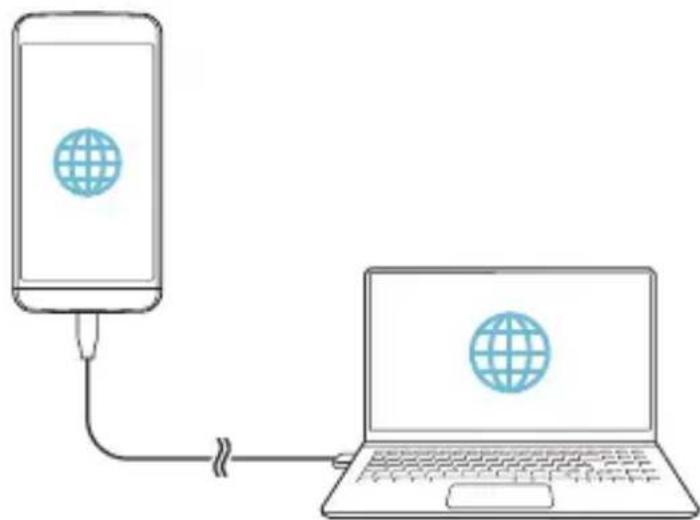
Napravo lahko nastavite kot brezžični usmerjevalnik, da se lahko druge naprave povežejo z internetom ob uporabi mobilnih podatkov v vaši napravi.
1 Na zaslonu z nastavitvami tapnite Omrežja > Posredujem > Wi-Fi Vroča točka in povlecite stikalo, da ga aktivirate. 2 Tapnite Nastavljanje vroče točke Wi-Fi ter vnesite ID (SSID) in geslo za omrežje Wi-Fi. 3 V drugi napravi vklopite vmesnik Wi-Fi in izberite ime omrežja naprave na seznamu Wi-Fi. 4 Vnesite ime omrežja.

- Ta možnost uporablja prenos podatkov prek mobilnega omrežja in lahko povzroči stroške porabe podatkov, odvisno od vašega naročniškega paketa. Za več informacij pokličite ponudnika storitev.
- Več informacij je na voljo na tem spletnem mestu: http://www.android.com/tether#wifi
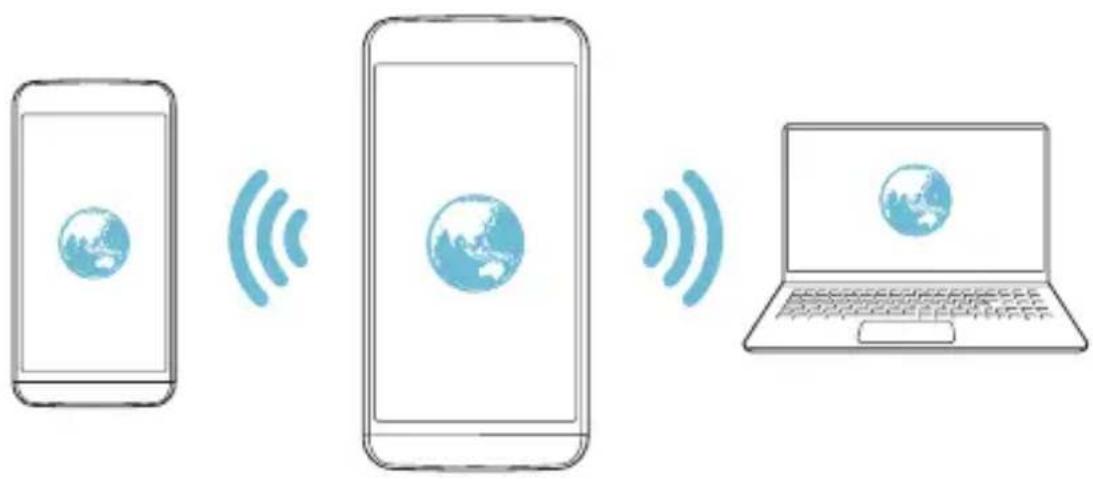
Prek vmesnika Bluetooth se povezana naprava lahko poveže z internetom ob uporabi mobilnih podatkov v vaši napravi.
1 Na zaslonu z nastavitvami tapnite Omrežja > Posredujem > Internetna povezava preko Bluetootha telefona in povlecite stikalo, da ga aktivirate.
2 Vklopite vmesnik Bluetooth v obeh napravah in ju seznanite.

- Ta možnost uporablja prenos podatkov prek mobilnega omrežja in lahko povzroči stroške porabe podatkov, odvisno od vašega naročniškega paketa. Za več informacij pokličite ponudnika storitev.
- Več informacij je na voljo na tem spletnem mestu: http://www.android.com/tether#Bluetooth_tethering

Ogledate si lahko pomoč glede uporabe funkcije tethering in dostopnih točk.
Na zaslonu z nastavitvami tapnite Omrežja > Posredujem > Pomoč.
V letalu
Izklopite lahko funkciji klicanja in prenosa podatkov prek mobilnega omrežja. Funkcije, ki za delovanje ne potrebujejo prenosa podatkov, denimo igre in predvajanje glasbe, so na voljo tudi, ko je ta način vklopljen.
1 Na zaslonu z nastavitvami tapnite Omrežja > Več > V letalu.
2 Na zaslonu za potrditev tapnite VKLOPI.
Mobilna omrežja
Prilagodite lahko nastavitve prenosa podatkov prek mobilnega omrežja.
1 Na zaslonu z nastavitvami tapnite Omrežja > Več > Mobilna omrežja. 2 Prilagodite naslednje nastavitve:
- Mobilni podatki: Vklop ali izklop mobilnih podatkov.
- Gostovanje: Brskanje po spletu, uporaba e-pošte, večpredstavnostnih sporočil in drugih podatkovnih storitev v tujini.
- Omrežni način: Izbiranje vrste omrežja.
- Imena dostopnih točk: Prikaz ali spreminjanje dostopne točke za uporabo storitev prenosa podatkov prek mobilnega omrežja. Če želite dostopno točko spremeniti, jo izberite na seznamu.
- Omrežni operaterji: Iskanje omrežnih operaterjev in samodejna povezava z omrežjem.
VPN
Povežete se lahko z varnim navideznim omrežjem, kot je denimo intranet. Prav tako lahko upravljate povezana navidezna zasebna omrežja.
- Pozor: če je zaklepanje zaslona odklenjeno, se izbrišejo vsi podatki omrežja VPN, shranjeni v napravi.
2 Tapnite Dodaj omrežje VPN.

- Ta funkcija je na voljo samo, kadar je aktivirano zaklepanje zaslona. Če zaklepanje zaslona ni aktivirano, se pojavi zaslon z obvestili. Na zaslonu z obvestili tapnite NASTAV. in aktivirajte zaklepanje zaslona. Za podrobnosti si oglejte poglavje Konfiguracija nastavitev zaklepanja zaslona.
3 Vnesite podrobnosti omrežja VPN in tapnite SHRANI.
Konfiguriranje nastavitev omrežja VPN
1 Na seznamu VPNS tapnite omrežje VPN. 2 Vnesite podrobnosti uporabniškega računa za VPN in tapnite POVEŽI. - Če želite podrobnosti računa shraniti, potrdite polje Shrani informacije računa.
Zvok in Obvestilo
Prilagodite lahko nastavitve zvoka, vibriranja in obvestil.
Na zaslonu z nastavitvami tapnite Zvok in Obvestilo in prilagodite naslednje nastavitve:
- Zvočni profili: Spreminjanje načina zvoka; izberete lahko zvok, Tiho ali Samo vibriraj.
- Glasnost: Nastavitev glasnosti zvoka za različne elemente.
- Melodija: Izberite zvonjenje za dohodne klice. Dodajte ali izbrišite zvonjenja.
- ID melodije zvonjenja: Ustvarjanje zvonjenja za dohodni klic določenega stika. Za podrobnosti si oglejte poglavje ID melodije zvonjenja.
- Uporabi zvok in vibriranje: Nastavite, da naprava vibrira in predvaja zvonjenje hkrati.
- Vrsta vibriranja: Izberete lahko vrsto vibriranja ali ustvarite svoj vzorec vibriranja.
- Ne moti: Nastavite uro, obseg in vrsto aplikacije za prejemanje obvestilnih sporočil. Prejemajte obvestilna sporočila samo ob določenih dnevih v tednu.
- Zakleni zaslon: Prikažite ali skrijte obvestilno sporočilo na zaklenjenem zaslonu. Skrijete lahko tudi zasebne informacije.
- Aplikacije: Izberite aplikacije, za katere so na zaslonu lahko prikazana obvestilna sporočila, in zanje nastavite pomembnost obvestilnih sporočil.
- LED za obvestila: Prikaz stanja naprave z lučko LED.
- Več > Zvoki obvestil: Izberite zvonjenje za obvestilo. Nastavite glasbo, shranjeno v napravi, kot zvonjenje za obvestilo.
- Več > Zvočni učinki: Izberite zvočni učinek, ki se bo predvajal, ko tapnete tipko na tipkovnici, izberete možnost ali odklenete oziroma zaklenete zaslon.
- Več > Obvestila sporočil/glasovnih klicev: Nastavite, da naprava na glas prebere podatke o klicatelju ali vsebino sporočil.
Zaslon
Prilagodite lahko podrobne nastavitve za vsako vrsto zaslona.
Na zaslonu z nastavitvami tapnite Zaslon in prilagodite naslednje nastavitve:
- Osnovni zaslon: Prilagodite nastavitve za osnovni zaslon. Za podrobnosti si oglejte poglavje Nastavitve začetnega zaslona.
- Zakleni zaslon: Prilagodite nastavitve zaklenjenega zaslona. Za podrobnosti si oglejte poglavje Nastavitve zaklepanja zaslona.
- Tipke na dotik na začetnem zaslonu: Prerazporedite tipke na dotik na osnovnem zaslonu ali spremenite njihove barve ozadja. Skrijte tipke na dotik na osnovnem zaslonu.
- Vrsta pisave: Spremenite obliko pisave.
- Velikost pisave: Spremenite velikost pisave.
- Krepko besedilo: Besedilo na zaslonu označite kot krepko.
- Svetlost: Z drsnikom spreminjajte svetlost zaslona naprave.
- Samodejno: Nastavite, da naprava svetlost zaslona samodejno prilagodi moči svetlobe v okolici.
- Način bralnika: zmanjšanje modre svetlobe na zaslonu, da se oči manj naprezajo.
- Samodejni zasuk zaslona: Samodejno vrtenje zaslona glede na usmeritev naprave.
- Čas izteka zaslona: Samodejni izklop zaslona, ko je naprava določeno časovno obdobje nedejavna.
- Več > Sanjarjenje: Prikaz ohranjevalnika zaslona, ko je naprava povezana z držalom ali se polni. Izberite vrsto ohranjevalnika zaslona za prikaz.
- Več > Umerjanje senzorja gibanja: Popravek kota in hitrosti senzorja gibanja za večjo natančnost nagibanja in hitrost senzorja.

- Pri popravkih senzorja gibanja morate napravo postaviti na ravno površino. V nasprotnem primeru lahko pride do napak v delovanju senzorja gibanja, kot je samodejno vrtenje zaslona.
Splošno
Jezik in tipkovnica
Prilagodite lahko nastavitve jezika in tipkovnice v napravi.
1 Na zaslonu z nastavitvami tapnite Splošno > Jezik in tipkovnica. 2 Prilagodite naslednje nastavitve:
- Jezik: Izberite jezik, ki bo uporabljen v napravi.
- Izbrana tipkovnica: Prikaz vrste tipkovnice, ki je trenutno v napravi. Izberite tipkovnico, ki jo želite uporabiti za vnos besedila.
- Tipkovnica LG: Prilagodite nastavitve tipkovnice LG.
- Googlova stor. za glasov. vnos: Konfiguracija možnosti narekovanja besedila, ki ga omogoča Google.
- Prebiranje besedila: Konfiguracija nastavitev za funkcijo pretvorbe besedila v govor.
- Hitrost kazalca: Nastavite hitrost kazalca miške ali sledilne ploščice.
- Zrcali tipke: Obrnite delovanje desne miškine tipke, da boste z njo izvajali primarna dejanja.
Lokacija
Prilagodite lahko uporabo lokacijskih podatkov v določenih aplikacijah.
1 Na zaslonu z nastavitvami tapnite Splošno > Lokacija. 2 Prilagodite naslednje nastavitve:
- Način: Izberite način zagotavljanja lokacijskih podatkov.
- NEDAVNI ZAHTEVKI ZA LOKACIJO: Prikaz aplikacij, ki so nedavno zahtevale lokacijske podatke.
- Fotoaparat: Shranjevanje podatkov o lokaciji pri fotografiranju ali snemanju videov.
- Google Zgodovina lokacij: Konfiguracija nastavitev zgodovine lokacij Google.
Računi in sinhronizacija
Dodajate ali upravljate lahko račune, vključno z računom Google. Določene aplikacije ali uporabniške informacije lahko sinhronizirate tudi samodejno.
1 Na zaslonu z nastavitvami tapnite Splošno > Računi in sinhronizacija. 2 Prilagodite naslednje nastavitve:
- Samodejno sinhroniziraj podatke: Samodejna sinhronizacija vseh registriranih računov.
- RAČUNI: Prikaz seznama registriranih računov. Če želite prikazati ali spremeniti podrobnosti računa, tapnite nanj. • DODAJ RAČUN: Dodajanje računov.
Dostopnost
Upravljate lahko vtičnike za pripomočke za osebe s posebnimi potrebami, nameščene v napravi.
1 Na zaslonu z nastavitvami tapnite Splošno > Dostopnost. 2 Prilagodite naslednje nastavitve:
- Vid >TalkBack: Nastavite, da vas naprava glasovno obvešča o stanjih na zaslonu ali dejanjih.
- Vid >Obvestila sporočil/glasovnih klicev: Nastavite, da naprava na glas prebere podatke o klicatelju ali vsebino sporočil.
- Vid >Velikost pisave: Spremenite velikost pisave.
- Vid >Krepko besedilo: Besedilo na zaslonu označite kot krepko.
- Vid > Povečava na dotik: Za povečevanje ali pomanjševanje trikrat tapnite zaslon.
- Vid > Inverzije barv zaslona: Povečanje barvnega kontrasta na zaslonu za ljudi s slabim vidom.
- Vid > Sivina: Preklop v črno-beli način.
- Vid > Končajte klice s tipko za napajanje: Prekinitev klica s tipko za vklop/zaklepanje.
- Sluh > Opis: Vklop podnapisov pri predvajanju videoposnetkov za ljudi z okvaro sluha.
- Sluh > LED za obvestila: Prikaz stanja naprave z lučko LED.
- Sluh > Bliskovna opozorila: Nastavite, da vas naprava z utripajočo lučko obvešča o dohodnih klicih in obvestilih.
- Sluh > Izklopi vse zvoke: Izklop vseh zvokov in znižanje glasnosti v sprejemniku.
- Sluh > Vrsta zvoka: Izberite vrsto zvoka.
- Sluh > Ravnovesje zvoka: Nastavite ravnovesje izhodnega zvoka. Ravnovesje spremenite z drsnikom.
- Motorne funkcije in kognicija > Touch assistant: Vklop na dotik občutljive plošče za lažjo uporabo tipk in potez.
- Motorne funkcije in kognicija > Zakasnitev za dotik in držanje: Nastavitve časa vnosa z dotikom.
- Motorne funkcije in kognicija > Pritisnite in držite za klice: Klice sprejmete ali zavrnete tako, da tipko za klicanje tapnete in pridržite, namesto da jo povlečete.
- Motorne funkcije in kognicija > Čas izteka zaslona: Samodejni izklop zaslona, ko je naprava določeno časovno obdobje nedejavna.
- Motorne funkcije in kognicija > Nadzorna plošča na dotik: Omejite območje za dotik, da bo z dotikanjem mogoče upravljati samo določen del zaslona.
- Bližnjica funkcij pripomočkov za osebe s posebnimi potrebami: Trikrat tapnite tipko ○ za hiter dostop do pogosto uporabljenih funkcij.
- Samodejni zasuk zaslona: Samodejno spreminjanje usmeritve zaslona glede na položaj naprave.
- Stikalni dostop: Ustvarite kombinacijo ključev za upravljanje naprave.
Bližnjična tipka
Tipki za glasnost lahko uporabite za neposredni zagon aplikacij, ko je zaslon izklopljen ali zaklenjen.
1 Na zaslonu z nastavitvami tapnite Splošno > Bližnjična tipka.
2 Povlecite stikalo, da ga aktivirate.
- Ko je zaslon zaklenjen ali izklopljen, za zagon aplikacije Fotoaparat dvakrat pritisnite tipko za zmanjšanje glasnosti (–). Za zagon aplikacije Zajemi+ dvakrat pritisnite tipko za povečanje glasnosti (+).
Google Storitve
Nastavitve za Google lahko uporabite za upravljanje nastavitev aplikacij in računa Google.
Na zaslonu z nastavitvami tapnite Splošno > Google Storitve.
Varnost
1 Na zaslonu z nastavitvami tapnite Splošno > Varnost. 2 Prilagodite naslednje nastavitve:
- Zaklep vsebine: Nastavite način zaklepanja datotek v aplikaciji Galerija ali QuickMemo+.
- Šifriraj telefon: Zaradi zasebnosti nastavite geslo za napravo. Ustvarite kodo PIN ali geslo, ki ga bo treba vnesti ob vsakem vklopu naprave. Za podrobnosti si oglejte poglavje Šifriranje vaše naprave
- Šifriraj pomnilnik kartice SD: Šifrirajte pomnilniško kartico, da je ne bo mogoče uporabljati v drugi napravi. Za podrobnosti si oglejte poglavje Šifiranje pomnilniške kartice.
- Varni zagon: zaščitite napravo, tako da jo ob vklopu zaklenete. Če želite prejemati klice, sporočila, alarme in obvestila, boste morali napravo odkleniti s PIN-om.
- Nastavitev zaklepa kartice SIM: Zaklenite ali odklenite kartico USIM oziroma spremenite geslo (kodo PIN).
- Vidno tipkanje gesla: Geslo je prikazano med vnašanjem.
- Administratorji naprave: Določenim aplikacijam podelite pravice za omejevanje upravljanja ali uporabe naprave.
- Neznani viri: Omogočite namestitev aplikacij tudi iz drugih trgovin z aplikacijami, ne samo iz trgovine Play.
- Preveri aplikacije: Blokiranje nameščanja škodljivih aplikacij. Prikaz opozorila, ko se namešča škodljiva aplikacija.
- Zaščita poverilnic: zaščita poverilnice, shranjene v napravi.
- Upravljanje s certifikati: Upravljanje varnostnega certifikata, shranjenega v napravi.
- Trust agents: Prikaz in uporaba posrednikov zaupanja, nameščenih v napravi.
- Uporabniški PIN: Zaklepanje zaslona aplikacije, da je mogoče uporabljati samo trenutno aktivno aplikacijo.
- Dostop za uporabo za aplikacije: Prikaz podrobnosti o uporabi aplikacij v napravi.
Datum in čas
Prilagodite lahko nastavitve datuma in ure v napravi.
1 Na zaslonu z nastavitvami tapnite Splošno > Datum in čas. 2 Prilagodite nastavitve.
Shramba in USB
Prikažete in upravljate lahko notranjo shrambo v napravi ali prostor na pomnilniški kartici.
1. Na zaslonu z nastavitvami tapnite Splošno > Shramba in USB. 2. Prilagodite naslednje nastavitve:
- Notranji pomnilnik: Prikaz skupnega prostora za shranjevanje in prostega prostora v notranji shrambi naprave. Prikaz seznama aplikacij v uporabi in zasedenost shrambe za vsako aplikacijo.
- Prenosni pomnilnik: Prikaz skupnega prostora za shranjevanje in prostega prostora na pomnilniški kartici. Ta možnost je prikazana samo, ko je vstavljena pomnilniška kartica. Če želite pomnilniško kartico izpeti, tapnite △.
Baterija in varčevanje z energijo
Ogledate si lahko trenutne podatke o bateriji ali vklopite način varčevanja z energijo.
1. Na zaslonu z nastavitvami tapnite Splošno > Baterija in varčevanje z energijo. 2. Prilagodite naslednje nastavitve:
- Poraba baterije: Prikaz podrobnosti o porabi baterije. Za prikaz več podrobnosti izberite določen element.
- Prikaz odstotka napolnjenosti baterije v vrstici stanja: Prikaz preostanka baterije v odstotkih v vrstici stanja.
- Varčevanje z energijo: Zmanjšajte porabo baterije z znižanjem nekaterih nastavitev naprave, kot so svetlost zaslona, hitrost in moč vibriranja. Ko je način varčevanja z energijo vklopljen, je v vrstici stanja prikazana ikona 🚪️.
- Optimizator iger: Prilagodite kakovost videa, da zmanjšate porabo baterije med igranjem iger.
Pomnilnik
Ogledate si lahko povprečno količino porabe pomnilnika v določenem časovnem obdobju in količino pomnilnika, ki ga zasedajo aplikacije.
1. Na zaslonu z nastavitvami tapnite Splošno > Pomnilnik. 2. Tapnite, da nastavite časovno obdobje za pridobivanje podatkov.
Aplikacije
Ogledate si lahko seznam nameščenih aplikacij. Po potrebi zaustavite ali izbrišite aplikacije.
1 Na zaslonu z nastavitvami tapnite Splošno > Aplikacije. 2 Izberite aplikacijo in izvedite dejanja.
»Plačilo na dotik«
Namesto s kreditno kartico lahko plačujete z napravo.
Na zaslonu z nastavitvami tapnite Splošno > »Plačilo na dotik«.
Varnostna kopija in ponastavitev
Podatke, shranjene v napravi, lahko varnostno kopirate v drugo napravo ali račun. Po potrebi znova zaženite napravo.
1 Na zaslonu z nastavitvami tapnite Splošno > Varnostna kopija in ponastavitev. 2 Prilagodite naslednje nastavitve:
- LG Backup: Varnostno kopirajte in obnovite vse podatke, shranjene v napravi. Za podrobnosti si oglejte poglavje LG Backup.
- Varnostno kopiraj moje podatke: Varnostno kopirajte podatke aplikacij, gesla za omrežja Wi-Fi in druge nastavitve v strežnik Google.
- Varnostni račun: Prikaz računa za varnostno kopiranje, ki je trenutno v uporabi.
- Samodejno povrni: Samodejna obnovitev varnostno kopiranih nastavitev in podatkov pri vnovičnem nameščanju aplikacije.
- Ponastavitev omrežnih nastavitev: Ponastavitev vmesnika Wi-Fi, Bluetooth in drugih omrežnih nastavitev.
- Ponastavitev na tovarniške podatke: Ponastavitev vseh nastavitev v napravi in brisanje podatkov.

- Ponastavitev naprave izbriše vse podatke v njej. Znova vnesite ime naprave, račun Google in druge začetne informacije.
Vizitka telefona
Ogledate si lahko podatke o napravi, denimo ime, stanje, podrobnosti programske opreme in pravne informacije.
Na zaslonu z nastavitvami tapnite Splošno > Vizitka telefona in si oglejte podatke.
Regulativa in varnost
V napravi si lahko ogledate oznake s predpisi in povezane informacije. Na zaslonu z nastavitvami tapnite Splošno > Regulativa in varnost.
05
Dodatek
Jezikovne nastavitve LG
Izberite jezik, ki ga želite uporabljati v napravi.
- Tapnite ○ > Nastavitve > Splošno > Jezik in tipkovnica > Jezik in izberite jezik.
LG Bridge
Pregled aplikacije LG Bridge
LG Bridge je aplikacija, ki omogoča, da z računalnikom priročno upravljate fotografije, skladbe, videoposnetke in dokumente, shranjene v pametnem telefonu LG. V računalnik lahko varnostno kopirate stike, fotografije in drugo vsebino ali pa posodobite programsko opremo naprave.

- Za podrobnosti si oglejte poglavje LG Bridge.
- Podprte funkcije se lahko razlikujejo, odvisno od naprave.
- Za povezavo pametnega telefona LG in računalnika potrebujete gonilnik LG USB, ki se namesti hkrati s programom LG Bridge.
Funkcije aplikacije LG Bridge
- Upravljanje datotek v napravi z računalnikom prek povezave Wi-Fi ali mobilne podatkovne povezave.
- Varnostno kopiranje podatkov iz naprave v računalnik ali obnovitev podatkov iz računalnika v napravo prek povezave s kablom USB.
- Posodobitev programske opreme naprave iz računalnika prek povezave s kablom USB.
Nameščanje programa LG Bridge v računalnik
1 V računalniku odprite stran www.lg.com 2 V iskalno vrstico vnesite ime svoje naprave. 3 Kliknite Download Centre > LG Bridge in prenesite namestitveno datoteko. - Kliknite Podrobnosti za prikaz minimalnih zahtev za namestitev programa LG Bridge.
Posodobitev programske opreme telefona
Internetna posodobitev programske opreme mobilnega telefona LG
Za več informacij o uporabi te funkcije obiščite http://www.lg.com/common/index.jsp ter izberite svojo državo in jezik.
Ta funkcija omogoča priročno posodobitev vdelane programske opreme telefona na novejšo različico prek interneta, ne da bi morali obiskati storitveni center. Ta funkcija bo na voljo le, ko bo LG izdal novejšo različico vdelane programske opreme za napravo.
Ker morate nenehno spremljati posodobitev vdelane programske opreme mobilnega telefona, pred nadaljevanjem upoštevajte vsa navodila in opombe, ki se izpišejo pri vsakem koraku. Če med nadgradnjo odstranite kabel USB, lahko resno poškodujete mobilni telefon.

- Podjetje LG si pridržuje pravico, da so posodobitve vdelane programske opreme na voljo samo za izbrane modele po lastni presoji, in ne zagotavlja, da bo novejša različica vdelane programske opreme na voljo za vse modele telefonov.
Brezžična posodobitev programske opreme mobilnega telefona LG
S to funkcijo lahko programsko opremo telefona brez težav posodobite prek brezžične povezave brez uporabe kabla USB. Ta funkcija bo na voljo le, ko bo LG izdal novejšo različico vdelane programske opreme za napravo.
Najprej preverite različico programske opreme v mobilnem telefonu:
Nastavitve > Splošno > Vizitka telefona > Središče za posodobitve > Software update > Preveri zdaj za posodobitev.

- Med postopkom posodabljanja programske opreme v telefonu lahko izgubite osebne podatke v notranji shrambi telefona, vključno s podatki o računu Google in vseh drugih računih, podatki in nastavitvami za sistem/aplikacije, vsemi prenesenimi aplikacijami in licenco DRM. Zato vam LG priporoča, da osebne podatke pred posodobitvijo programske opreme v telefonu varnostno kopirate. Podjetje LG ni odgovorno za nobeno izgubo podatkov.
- Ta funkcija je odvisna od območja in ponudnika storitev.
Pogosta vprašanja
V tem poglavju so navedene nekatere težave, do katerih lahko pride pri uporabi telefona. V nekaterih primerih se morate obrniti na ponudnika storitev, vendar lahko večino težav odpravite sami.
| Sporočilo Mogoči vzroki Mogoči ukrepi | ||
| Napaka kartice SIM | V telefonu ni kartice SIM oziroma je vstavljena nepravilno. | |
| Ni omrežne povezave/izguba omrežne povezave | Signal je šibek ali pa ste v območju brez signala. | |
| Operater je spremenil storitve. | ||
| Kodi se ne ujemata | Če želite spremeniti varnostno kodo, morate novo kodo potrditi tako, da jo vnesete še enkrat. | |
| Vneseni kodi se ne ujemata. | ||
| Aplikacij ni mogoče nastaviti | Ponudnik storitev tega ne podpira ali pa je potrebna registracija. | |
| Prenesena aplikacija povzroča številne napake. | Odstranite aplikacijo. | |
| Klicanje ni mogoče | Napaka klicanja. Novo omrežje ni odobreno. | |
| Vstavljena je nova kartica SIM. | Preverite, kakšne so nove omejitve. | |
| Dosežena je predplačniška omejitev. | Obrnite se na ponudnika storitev ali ponastavite omejitev skodo PIN2. | |
| Telefona ni mogoče vklopiti | Tipka za vklop/izklop je bila pritisnjena prekratek čas. | Tipko za vklop/izklop držite najmanj dve sekundi. |
| Baterija ni napolnjena. | Napolnite baterijo. Preverite indikator napajanja na zaslonu. | |
| Napaka pri polnjenju | Baterija ni napolnjena. Napolnite baterijo. | |
| Zunanja temperatura je previsoka ali prenizka. | Telefon naj se polni pri običajni temperaturi. | |
| Težava s kontakti. | Preverite polnilnik in njegovo povezavo s telefonom. | |
| Ni napetosti. | Vstavite polnilnik v drugo vtičnico. | |
| Polnilnik je okvarjen. Zamenjajte polnilnik. | ||
| Napačen polnilnik | Uporabljajte samo originalno dodatno opremo LG. | |
| Številka ni dovoljena. | Vklopljena je funkcija omejenega klicanja. | Preverite meni Nastavitve in funkcijo izklopite. |
| Prejemanje/ pošiljanje sporočil SMS in fotografij ni mogoče | Pomnilnik je poln | Iz telefona izbrišite nekaj podatkov, denimo aplikacije ali sporočila, da sprostite prostor v pomnilniku. |
| Datotekni mogočeodpreti | Nepodprta oblika zapisadatoteke. | Preverite, katere oblike zapisa sopodprte. |
| Zaslon se pri dohodnem klicu ne vklopi. | Težava s senzorjem bližine. | Če uporabljate zaščitni trak ali ovitek, preverite, da ne pokriva območja okoli senzorja bližine. Poskrbite, da je območje okrog senzorja bližine čisto. |
| Ni zvoka Način vibriranja | V nastavitvah menija zvoka preverite, ali je morda vklopljen načina vibriranja ali način brez prekinitev. | |
| Telefonprekinja ali zmrzuje | Občasne težave programske opreme. | Za ponastavitev telefona za približno 11 sekund pridržite tipko za znižanje glasnosti in tipko za vklop/izklop/zaklepanje. |
Navodila za zaščito pred krajo
Nastavite, da naprava po ponastavitvi tovarniških nastavitev drugim onemogoči uporabo brez vašega dovoljenja. Če denimo napravo izgubite, počistite ali vam jo ukradejo, jo bo lahko uporabljal samo nekdo, ki pozna podatke za vaš račun Google ali za zaklepanje zaslona.
Za zagotovitev zaščite za napravo morate storiti zgolj naslednje:
- Nastavite zaklepanje zaslona: Če napravo izgubite ali vam jo ukradejo in imate nastavljeno zaklepanje zaslona, naprave ni mogoče počistiti prek menija Nastavitve, dokler zaslon ni odklenjen.
- V napravo dodajte račun Google: Če je naprava v postopku čiščenja in je v njej registriran vaš račun Google, naprava ne more končati postopka nastavitve, dokler niso znova vneseni podatki za račun Google.
Ko je naprava zaščitena, morate odkleniti zaslon ali vnesti geslo za račun Google, če želite izvesti tovarniško ponastavitev. To zagotavlja, da lahko napravo ponastavite samo vi ali nekdo, ki mu zaupate.

- Pred tovarniško ponastavitvijo si pripravite podatke in geslo za račun Google, ki ste ga dodali v napravo. Če med postopkom nastavitve nimate podatkov o računu, naprave po tovarniški ponastavitvi ne bo mogoče uporabljati.
Več informacij
Informacije o obvestilu o odprtokodni programski opremi
Če želite pridobiti izvorno kodo z licencami GPL, LGPL, MPL in z drugimi odprtokodnimi licencami, ki jo vsebuje ta izdelek, obiščite spletno mesto http://opensource.lge.com.
Poleg izvorne kode so za prenos na voljo še vsi omenjeni licenčni pogoji, zavrnitve jamstva in obvestila o avtorskih pravicah.
Družba LG Electronics vam bo priskrbela tudi izvorno odprto kodo na CD-ju za ceno, ki pokriva stroške distribucije (na primer stroške za medij, pošiljanje in obdelavo), če to zahtevate po e-pošti na naslov opensource@lge.com. Ponudba velja tri (3) leta od datuma nakupa izdelka.
• Copyright ©2016 LG Electronics, Inc. Vse pravice pridržane. LG in logotip LG sta registrirani blagovni znamki družbe LG Group in povezanih podjetij. - Google™, Google Maps™, Gmail™, YouTube™, Hangouts™ in Play Store™ so blagovne znamke družbe Google, Inc. - Bluetooth ® je po vsem svetu registrirana blagovna znamka podjetja Bluetooth SIG, Inc. - Wi-Fi® in logotip za Wi-Fi sta registrirani blagovni znamki družbe Wi-Fi Alliance. - Vse ostale blagovne znamke in avtorske pravice so v lasti njihovih lastnikov.
IZJAVA O SKLADNOSTI
S tem LG Electronics izjavlja, da je ta izdelek LG-K580 v skladu z bistvenimi zahtevami in drugimi ustreznimi določili direktive 1999/5/EC. Izjavo o skladnosti si lahko ogledate na http://www.lg.com/global/declaration
Za informacije o skladnosti izdelka se obrnite na pisarno
LG Electronics European Shared Service Center B.V. Krijgsman 1, 1186 DM Amstelveen, The Netherlands
Odstranjevanje vašega starega aparata

- Na izdelku prečrtan simbol smetnjaka opozarja, da je treba odpadne električne in elektronske izdelke (OEEI) odstranjevati ločeno od ostalih komunalnih odpadkov.
- Odpadni električni izdelki lahko vsebujejo nevarne snovi, zato s pravilnim odstranjevanjem starega aparata pripomorete k preprečevanju morebitnih negativnih vplivov na okolje in zdravje ljudi. Vaš stari aparat lahko vsebuje dele, ki bi jih bilo mogoče uporabiti za popravilo drugih izdelkov, in druge dragocene materiale, ki jih je mogoče reciklirati in s tem ohranjati omejene vire.
- Vaš aparat lahko odnesete bodisi v trgovino, kjer ste kupili ta izdelek, ali pa se obrnite na lokalni urad za odstranjevanje odpadkov glede podrobnosti o najbližjem pooblaščenem zbirnem mestu za OEEI. Za najmovejše informacije za vašo državo si oglejte www.lg.com/global/recycling
Odlaganje odpadnih baterij/akumulatorjev

- Simbolu so lahko dodane tudi kemične oznake za živo srebro (Hg), kadmij (Cd) ali svinec (Pb), če baterija vsebuje več kot 0,0005 % živega srebra, 0,002 % kadmija ali 0,004 % svinca.
- Vse baterije/akumulatorje odstranjujte ločeno od običajnih komunalnih odpadkov na namenskih zbirnih mestih, ki jih določi vlada ali krajevne oblasti.
- S pravilnim odlaganjem starih baterij/akumulatorjev pomagate preprečevati negativne posledice za okolje ter zdravje ljudi in živali.
- Podrobnejše informacije o odstranjevanju starih baterij/akumulatorjev poiščite pri mestnem uradu, komunalni službi ali prodajalni, kjer ste izdelek kupili.
- INFORMACIJE O UPORABNIŠKEM PRIROČNIKU
- RAZLAGA IKON
- KAZALO VSEBINE
- FUNKCIJE PO MERI
- OSNOVNE FUNKCIJE
- UPORABNE APLIKACIJE
- SMERNICE ZA VARNO IN UČINKOVITO UPORABO
- POMEMBNE INFORMACIJE O NAPRAVI
- PREBERITE PRED UPORABO
- IZPOSTAVLJENOST RADIOFREKVENČNI ENERGIJI
- SKRB ZA IZDELEK IN VZDRŽEVANJE
- UČINKOVITA UPORABA TELEFONA
- ELEKTRONSKE NAPRAVE
- VARNOST NA CESTI
- PREPREČEVANJE POŠKODB SLUHA
- STEKLENI DELI
- OBMOČJE RAZSTRELJEVANJA
- POTENCIALNO EKSPLOZIVNO OKOLJE
- NA LETALU
- OTROCI
- KLICI V SILI
- INFORMACIJE O BATERIJI IN SKRB ZANJO
- VARNOSTNI UKREPI PRI UPORABI KARTIC SIM
- VARNOSTNI UKREPI PRI UPORABI POMNILNIŠKIH KARTIC
- OBVESTILO O MENJAVI BATERIJE
- STOPINJSKI ŠIROKOKOTNI OBJEKTIV
- SLIKA Z IZSTOPAJOČIMI DELI
- HITRA SKUPNA UPORABA
- USTVARJANJE ZAPISA
- ZAPISOVANJE OPOMB NA FOTOGRAFIJO
- ZAPISOVANJE OPOMB NA POSNETEK ZASLONA
- UPRAVLJANJE MAP
- QSLIDE
- ID MELODIJE ZVONJENJA
- SKUPNA RABA VSEBINE
- PREDVAJANJE V DRUGI NAPRAVI
- POŠILJANJE ALI PREJEMANJE DATOTEK
- POŠILJANJE DATOTEK V DRUGO NAPRAVO
- UPORABA NAPRAV V BLIŽINI
- KOMPONENTE IZDELKA IN DODATNA OPREMA
- PREGLED DELOV
- VKLOP ALI IZKLOP TELEFONA
- VKLOP TELEFONA
- IZKLOP TELEFONA
- MOŽNOSTI IZKLOPA
- NAMEŠČANJE KARTICE SIM
- PREVIDNOSTNI UKREPI PRI UPORABI KARTICE SIM
- VSTAVLJANJE POMNILNIŠKE KARTICE
- ODSTRANJEVANJE POMNILNIŠKE KARTICE
- POLNJENJE BATERIJE
- UČINKOVITA UPORABA BATERIJE
- ZASLON NA DOTIK
- TAPANJE
- DVOJNO TAPANJE
- OSNOVNI ZASLON
- PREGLED OSNOVNEGA ZASLONA
- POSTAVITEV OSNOVNEGA ZASLONA
- UREJANJE TIPK NA DOTIK NA OSNOVNEM ZASLONU
- PLOŠČA Z OBVESTILI
- NASTAVITVE PLOŠČE Z OBVESTILI
- PREKLAPLJANJE MED USMERITVAMI ZASLONA
- PRIKAZ TEME OZADJA
- PREMIKANJE APLIKACIJ NA OSNOVNEM ZASLONU
- UPORABA MAP NA OSNOVNEM ZASLONU
- USTVARJANJE MAP
- UREJANJE MAP
- NASTAVITVE ZAČETNEGA ZASLONA
- ZAKLEPANJE ZASLONA
- PREGLED ZAKLEPANJA ZASLONA
- KONFIGURACIJA NASTAVITEV ZAKLEPANJA ZASLONA
- NASTAVITVE ZAKLEPANJA ZASLONA
- KNOCKON
- VKLOP ZASLONA
- IZKLOP ZASLONA
- KNOCK CODE
- USTVARJANJE KODE ZA KOMBINACIJO TRKOV
- ODKLEPANJE ZASLONA S KODO ZA KOMBINACIJO TRKOV
- ŠIFRIRANJE NAPRAVE
- ŠIFRIRANJE VAŠE NAPRAVE
- PREVIDNOSTNI UKREPI PRI ŠIFRIRANJU NAPRAVE
- ŠIFRIRANJE POMNILNIŠKE KARTICE
- ZAJEMANJE POSNETKOV ZASLONA
- Z BLIŽNJICO
- S FUNKCIJO ZAJEMI
- VNAŠANJE BESEDILA
- UPORABA TIPKOVNICE SMART
- PREDLOGI BESED
- SPREMINJANJE POSTAVITVE TIPKOVNICE QWERTY
- PRILAGAJANJE VIŠINE TIPKOVNICE
- IZBIRANJE LEŽEČEGA NAČINA TIPKOVNICE
- RAZDELITEV TIPKOVNICE
- NAČIN ENOROČNEGA UPRAVLJANJA
- GLASOVNO VNAŠANJE BESEDILA
- SPREMINJANJE TIPKOVNICE
- PLADENJ IZREZKOV
- NAMEŠČANJE IN ODSTRANJEVANJE APLIKACIJ
- NAMEŠČANJE APLIKACIJ
- ODSTRANJEVANJE APLIKACIJ
- ODSTRANJEVANJE V MENIJU Z NASTAVITVAMI
- ODSTRANJEVANJE APLIKACIJ PREK TRGOVINE Z APLIKACIJAMI
- ODSTRANJENE APLIKACIJE
- TELEFON
- GLASOVNI KLIC
- KLICANJE S ŠTEVILČNICO
- KLICANJE S SEZNAMA STIKOV
- SPREJEMANJE KLICA
- ZAVRNITEV KLICA
- PRIKAZ NEODGOVORJENIH KLICEV
- TROSMERNO KLICANJE
- PRIKAZ SEZNAMA KLICEV
- KONFIGURACIJA KLICNIH MOŽNOSTI
- SPOROČILA
- POŠILJANJE SPOROČILA
- BRANJE SPOROČILA
- KONFIGURACIJA NASTAVITEV SPOROČANJA
- FOTOAPARAT
- ZAGON FOTOAPARATA
- PREKLAPLJANJE MED FOTOAPARATOMA
- PREKLOP NA DVA FOTOAPARATA
- POVEČEVANJE ALI POMANJŠEVANJE
- FOTOGRAFIRANJE
- SNEMANJE VIDEO
- PRILAGAJANJE MOŽNOSTI FOTOAPARATA
- UPORABA FILMSKIH UČINKOV
- POSNETEK KRETNJE ROKE
- SAMODEJNI POSNETKI SEBE
- GALERIJA
- PREGLED APLIKACIJE GALLERY
- TAPNITE
- TAPNITE MAPO IN IZBERITE DATOTEKO
- PRIKAZOVANJE FOTOGRAFIJ
- UREJANJE FOTOGRAFIJ
- BRISANJE DATOTEK
- KALKULATOR
- VREME
- PRENOSI
- URA
- ALARMI
- SVETOVNA URA
- ČASOVNIK
- ŠTOPARICA
- DIKTAFON
- GLASBA
- E-POŠTA
- PREGLED APLIKACIJE E-POŠTA
- REGISTRACIJA E-POŠTNIH RAČUNOV
- UPRAVLJANJE E-POŠTNIH RAČUNOV
- ODPIRANJE DRUGIH E-POŠTNIH RAČUNOV
- PREGLEDOVANJE E-POŠTE
- POŠILJANJE E-POŠTE
- IMENIK
- PREGLED APLIKACIJE STIKI
- DODAJANJE STIKOV
- DODAJANJE NOVIH STIKOV
- UVAŽANJE STIKOV
- DODAJANJE STIKOV NA SEZNAM ZA HITRO IZBIRANJE
- ISKANJE STIKOV
- SEZNAM STIKOV
- UREJANJE STIKOV
- BRISANJE STIKOV
- DODAJANJE PRILJUBLJENIH
- USTVARJANJE SKUPIN
- KOLEDAR
- PREGLED APLIKACIJE KOLEDAR
- DODAJANJE DOGODKOV
- SINHRONIZACIJA DOGODKOV
- ZBIRKA DOGODKOV
- UPRAVITELJ DATOTEK
- OPRAVILA
- EVERNOTE
- ODDAJANJE
- LG BACKUP
- REMOTECALL SERVICE
- SMARTWORLD
- PRENOS APLIKACIJE SMARTWORLD
- APLIKACIJE GOOGLE
- CHROME
- DOKUMENTI
- GOOGLE DRIVE
- GMAIL
- HANGOUTS
- ZEMLJEVID
- GOOGLE FOTO
- GLASBA PLAY
- FILMI PLAY
- PREGLEDNICE
- PREDSTAVITVE
- GLASOVNO ISKANJE
- YOUTUBE
- NASTAVITVE TELEFONA
- NASTAVITVE
- OMREŽJA
- WI-FI
- POVEZOVANJE Z OMREŽJEM WI-FI
- NASTAVITVE OMREŽJA WI-FI
- WI-FI DIRECT
- BLUETOOTH
- SEZNANJANJE Z DRUGO NAPRAVO
- POŠILJANJE PODATKOV PREK POVEZAVE BLUETOOTH
- MOBILNI PODATKI
- VKLOP MOBILNIH PODATKOV
- PRILAGAJANJE NASTAVITEV MOBILNIH PODATKOV
- NASTAVITVE KLICEV
- NFC
- ANDROID BEAM
- IZMENJAVA DATOTEK
- PREDSTAVNOSTNI STREŽNIK
- LG AIRDRIVE
- TISKANJE
- USB PRENAŠANJE
- V LETALU
- MOBILNA OMREŽJA
- VPN
- KONFIGURIRANJE NASTAVITEV OMREŽJA VPN
- ZVOK IN OBVESTILO
- ZASLON
- SPLOŠNO
- JEZIK IN TIPKOVNICA
- LOKACIJA
- RAČUNI IN SINHRONIZACIJA
- DOSTOPNOST
- BLIŽNJIČNA TIPKA
- GOOGLE STORITVE
- VARNOST
- DATUM IN ČAS
- SHRAMBA IN USB
- BATERIJA IN VARČEVANJE Z ENERGIJO
- POMNILNIK
- APLIKACIJE
- PLAČILO NA DOTIK
- VARNOSTNA KOPIJA IN PONASTAVITEV
- VIZITKA TELEFONA
- REGULATIVA IN VARNOST
- DODATEK
- JEZIKOVNE NASTAVITVE LG
- LG BRIDGE
- PREGLED APLIKACIJE LG BRIDGE
- FUNKCIJE APLIKACIJE LG BRIDGE
- NAMEŠČANJE PROGRAMA LG BRIDGE V RAČUNALNIK
- POSODOBITEV PROGRAMSKE OPREME TELEFONA
- INTERNETNA POSODOBITEV PROGRAMSKE OPREME MOBILNEGA TELEFONA LG
- BREZŽIČNA POSODOBITEV PROGRAMSKE OPREME MOBILNEGA TELEFONA LG
- POGOSTA VPRAŠANJA
- NAVODILA ZA ZAŠČITO PRED KRAJO
- VEČ INFORMACIJ
- INFORMACIJE O OBVESTILU O ODPRTOKODNI PROGRAMSKI OPREMI
- IZJAVA O SKLADNOSTI
- ZA INFORMACIJE O SKLADNOSTI IZDELKA SE OBRNITE NA PISARNO
- ODSTRANJEVANJE VAŠEGA STAREGA APARATA
- ODLAGANJE ODPADNIH BATERIJ/AKUMULATORJEV
Znamka : LG
Model : X Cam
Kategorija : Pametni telefon