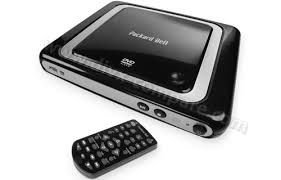
VISEO 160 - Écran d'ordinateur PACKARD BELL - Notice d'utilisation et mode d'emploi gratuit
Retrouvez gratuitement la notice de l'appareil VISEO 160 PACKARD BELL au format PDF.


| Marque | Packard Bell |
| Modèle | VISEO 160 |
| Catégorie | Ecran d'ordinateur |
| Type de dalle | LCD TFT |
| Diagonale | 15,6 pouces (39,6 cm) |
| Résolution native | 1 366 x 768 pixels (WXGA) |
| Format d'image | 16:9 (grand écran) |
| Connectique vidéo | VGA (D-Sub 15 broches) |
| Commandes | Boutons OSD panneau avant (luminosité, contraste, menu) |
| Alimentation | Adaptateur secteur intégré |
| Gamme | Packard Bell VISEO |
FOIRE AUX QUESTIONS - VISEO 160 PACKARD BELL
Questions des utilisateurs sur VISEO 160 PACKARD BELL
0 question sur cet appareil. Repondez a celles que vous connaissez ou posez la votre.
Poser une nouvelle question sur cet appareil
Téléchargez la notice de votre Écran d'ordinateur au format PDF gratuitement ! Retrouvez votre notice VISEO 160 - PACKARD BELL et reprennez votre appareil électronique en main. Sur cette page sont publiés tous les documents nécessaires à l'utilisation de votre appareil VISEO 160 de la marque PACKARD BELL.
MODE D'EMPLOI VISEO 160 PACKARD BELL
Guide de prise en main du Moniteur Packard Bell............ 6
Guide Rapide du Monitor Packard Bell. 9
Guide Rapide Monitor Packard Bell 12
Afin d'éviter tout risque d'électrocution ou d'incendie, n'exposez pas ce moniteur à la pluie ou à l'humidité. Placez le moniteur sur une surface stable de sorte qu'il ne tombe pas.
Pour diminuer la fatigue visuelle, n'exposez pas le moniteur au soleil. De même, ne l'installez pas près d'une source lumineuse trop vive.
Pour éviter tout risque d'électrocution, ne retirez ni les vis ni le capot du moniteur. N'ouvre jamais le moniteur! Il n'intègre aucune pièce replacable par l'utilisateur. Seul un agent de maintenance qualifié peut le réparer.
Source d'alimentation en entrée : Dans de nombreux pays européens, la tension de l'alimentation secteur est de 230 V, ou comprise entre 200 et 240 V. Assurez-vous que votre moniteur est compatible avec la tension du secteur de votre pays.
Ne posez aucun objet pesant sur le cordon d'alimentation ou tout autre câble. En effet, un cordon endommagé présente des risques d'incendie ou d'électrocution. Si votre cordon d'alimentation est abîmé, ne l'utilisez pas. Vous pouvez en acheter un nouveau auprès de votre revendeur de matériel informatique ou électronique.
Ne démantelez pas le moniteur. Le capot ne doit être retiré que par un technicien qualifié.
Mettez le moniteur hors de portée des enfants et des animaux domestiques.
Ne renversez aucun liquide sur le boîtier du moniteur.
Lorsque vous utilisez le moniteur, respectez les consignes en matière de températures et d'humidité.
Pour un fonctionnement optimal, le moniteur doit être correctement ventilé.
Éloignez le moniteur d'appareils tels que les transformateurs, les moteurs, les ventilateurs ou tout autre périphérique générant d'importants champs magnétiques.
Lorsque la tension est irrégulière, un circuit étant automatiquement le moniteur (le témoin d'alimentation s'éteint également). Le cas échéant, appuyez sur le bouton d'alimentation, patientez 30 secondes minimum et rallumez le moniteur.
Instructions d'installation (VOIR illustrations au debut de ce GUIDE)
- Vérifiez que votre ordinateur et votre moniteur sont hors tension.
- Si votre ordinateur est équipé d'un port VGA, branchez l'une des fiches du câble VGA au port VGA situé à l'arrière de votre ordinateur et l'autre fiche au connecteur situé au dos de l'écran. Conformément aux exigences de la norme PC99, la fiche et le connecteur VGA doivent être de valeur blanche. L'interface VGA permet à votre ordinateur d'émettre des signaux analogiques.
- Branchez le cordon d'alimentation à la prise située à l'arrière du moniteur.
- Branchez l'autre extrémité du cordon d'alimentation à une prise secteur 100 V/240 V dotée d'une prise de terre.
Attention : Avant de brancher le câble d'alimentation à votre moniteur, assurez-vous que le câble vidéo est correctement raccordé. Vérifiez que votre ordinateur et votre moniteur sont HORS TENSION. Nous vous conseillons de mettre le moniteur sous tension avant d'allumer votre ordinateur.
Commandes du monteur (VOIR illustrations au debut de ce GUIDE)
Le bouton d'alimentation (E) vous permet d'allumer et d'éteindre votre moniteur. Nous vous conseillons de mettre votre moniteur sous tension avant d'allumer votre ordinateur. Appuyez sur le bouton MENU (B) pour accéder au menu OSD. Appuyez sur les boutons < (C) ou > (D) pour sélectionner le paramètre que vous voulez régler. Utilisez le bouton MENU pour sélectionner le paramètre que vous souhaitez modifier. Les boutons < et > vous permettent de réduire ou d'augmenter la valeur du paramètre sélectionné. Appuyez sur le bouton AUTO (A) pour lancer une configuration optimisée automatique de l'affiche.
En principe, votre ordinateur est fourni avec les pilotes requis pour le moniteur Packard Bell. Toutefois, s'ils ne sont pas déjà installés, vous pouvez les télécharger à partir de la section Support technique du site web de Packard Bell, www.packardbell.com.
Informations complementaires
Pour de plus amples informations, consultez le guide complet disponible auprès du Packard Bell InfoCentre* ou sur Internet, dans la section support technique du site web de Packard Bell, www.packardbell.com
- Disponible pour les moniteurs achetés avec un système Packard Bell complet uniquement.
Depannage
Débranche immédiatement le moniteur de la prise secteur et consultez un technicien qualifié dans les cas suivants :
si le cordon d'alimentation ou la prise est endommagé;
si du liquide a été renversé dans le moniteur ou si des objets y sont tombés;
si le moniteur a été exposé à la pluie ou a de l'eau;
si le moniteur est tombé ou si le boîtier est abimé.
Avant de contacter votre prestataire de services agréé Packard Bell, vérifiez les points suivants :
Aucune image n'apparait sur l'écran et le témoin d'alimentation est éteint.
Vérifiez que le cordon d'alimentation secteur est branché correctement aux deux extrémités et que vous avez appuyé sur le bouton d'alimentation.
Assurez-vous que le câble vidéo est branché correctement dans l'ordinateur et qu'il n'est pas abimé.
Aucune image n'apparaît sur l'écran et le témoin d'alimentation est allumé.
Votre ordinateur peut être en mode Économies d'énergie ou Veille. Il s'agit d'un état temporaire au cours duquel la consommation électrique du moniteur et de l'ordinateur est réduite. Déplacez votre souris ou appuyez sur la barre d'espace du clavier et attendez quelques secondes.
Il est également possible que la luminosité de votre moniteur soit trop élevée ou trop faible. Réglez-la à l'aide du bouton de luminosité situé au bas de l’écran.
Vérifiez si le mode d'affichage sélectionné est compatible avec le moniteur.
Eteignez le moniteur et rallumez-le pour voir si cela résout le problème.
Assurez-vous que l'ordinateur est allumé.
L'image instable.
Isolatez et retirez les sources d'émissions électromagnétiques proches.
Réglez votre ordinateur pour un mode vidéo compatible ; consultez la documentation incluse sur le CD pour de plus amples informations.
Essayez de brancher le moniteur dans une prise différente reliée à la terre, de préférence sur un circuit différent.
Vérifiez les paramètres d'affichage de votre ordinateur. Assurez-vous que le mode sélectionné est compatible.
Le message « Vérifier le câble » s'affiche.
Assurez-vous que le câble vidéo analogique est branché correctement au port vidéo analogique au dos du moniteur.
Vérifiez que l'autre extrémité est branchée correctement dans le connecteur VGA de votre ordinateur.
Conformément aux exigences de la Directive 2002/96/EC, connue sous le nom de Directive DEEE (Déchets d'Equipements Electriques et Electroniques), les produits électriques et électroniques usagés doivent suivre une filière de collecte spécifique.
Les DEEE doivent donc être éliminés séparément des ordures ménagères classiques afin de permettre leur recyclage, de promouvoir la réutilisation des matériaux et ainsi de limiter la quantité de déchets ultimes envoyés en centres d'enfouissement technique ou bien en
Incinération.
Le logo représentant une poubelle barrée est là pour vous rappeler que ces équipements doivent être triés séparément. Cette nouvelle réglementation concerne tous vos équipements Packard Bell (ordinateur, écran, GPS, lecteur MP3, disque dur externe) et également tous les accessoires (clavier, souris, haut-parleurs, télécommande). Ainsi lorsque vous souhaiterez vous débarrasser de tels produits, veillez à leur faire suivre la bonne filière de recyclage, soit en consultant les consignes de votre municipalité (déchetterie), soit en rapportant votre ancien équipement auprès de votre revendeur (un équipement repris pour un acheté). Pour
Conformite aux directives ce
Ce produit, sur lequel est apposé le logo CE, est conforme aux directives :
- 2004/108/CE sur la compatibilité électromagnétique,
- 2006/95/CE sur les basses tensions. - La directive RoHS (2002/95/CE)
La directive 2005/32/CE du Parlement européen et du Conseil en ce qui concerne les exigences en matière d'écoconception.
Pour obtenir des informations spécifiques concernant la conformité de ce produit aux normes européennes, veuillez vous référer à votre guide de l'utilisateur électronique.
Emballage
L'emballage de ce produit est conforme à la directive :
- 94/62/CE sur les emballages et les déchets d'emballage.
SPECIFICATIONS DU MONITEUR Viseo 160 W DE PACKARD BELL
| Tension en entrée | AC 100-240V,50/60 Hz |
| Affichage | Surface d'affichage de 15.6"(40cm) (diagonale) |
| Écran | Écran LCD TFT (Thin Film Transistor) avec matrice active |
| Résolution maximum | 1366 x 768 a 60Hz |
| Signaux en entrée | RVB positifs analogiques 0,7 Vp-p, 75 ohms, signaux de synchronisation de niveau TTL distincts et composites, connecteur sub-D 15 broches |
| Temps de réponse | 8 ms |
| Consommation électrique | 25W maximum |
| Contraste | 500 : 1 |
| Luminosité | 250 cd/m2 |
| Températures en fonctionnement | +5°C ~ +35°C |
| Plug & Play | DDC/CI |
| Sécurité et compatibilité electromagnétique | Conformité avec les normes suivantes : CE/EMC,CB,GOST-R,TCO' 03 |
Assurez-vous que le câble vidéo analogique est branché correctement au port vidéo analogique au dos du moniteur.
Vérifiez que l'autre extrémité est branchée correctement dans le connecteur VGA de votre ordinateur.
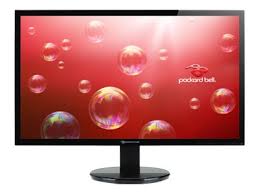
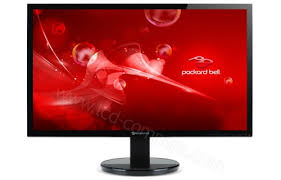
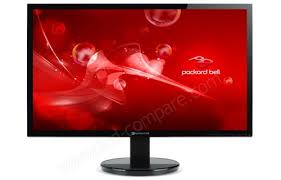
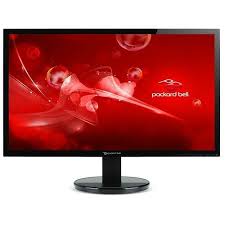
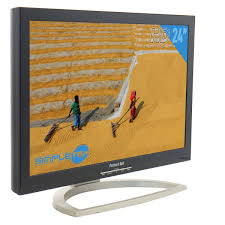
Marque : PACKARD BELL
Modèle : VISEO 160
Catégorie : Écran d'ordinateur