MODE D'EMPLOI GALAXY 9 TEXAS INSTRUMENTS
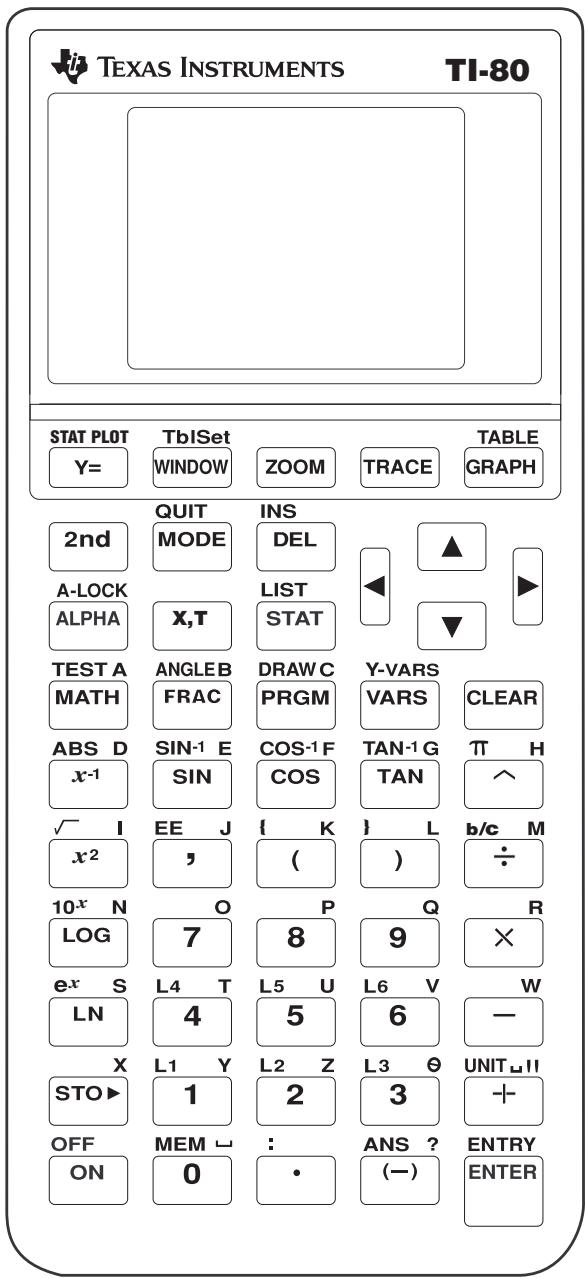
D'utilisation
© 1995 par Texas Instruments Incorporated. TM Marque de Texas Instruments Incorporated.
IBM est une marque déposée de International Business Machines Corporation. Macintosh est une marque déposée de Apple Computer, Inc.
Important
Texas Instruments n'offre aucune garantie, express ou tacite, concernant notamment, mais pas exclusivement, la qualité de ses produits ou leur capacité à remplir quelque application que ce soit, qu'il s'agisse de programmes ou de documentation imprimée. Ces produits sont en conséquence vendus "tels quels".
En aucun cas Texas Instruments ne pourrait être tenu pour responsable des préjudices directs ou indirects, de quelconque nature que ce soit, qui pourraient être liés ou dus à l'achat ou à l'utilisation de ces produits. La responsabilité unique et exclusive de Texas Instruments, quelle que soit la nature de l'action, ne devra pas excéder le prix d'achat du présent équipement. En outre, Texas Instruments décline toute responsabilité en ce qui concerne les plaintes d'utilisateurs tiers.
Ce manuel décrit comment utiliser la calculatrice graphique TI-80. La prise en main explique brièvement ses principales possibilités tandis que le chapitre 1 donne les instructions générales d'utilisation de la TI-80. Les autres chapitres décrivent les fonctions interactives de la calculatrice. Les exemples d'application du chapitre 11 expliquent comment combiner ces fonctions ensemble.
Présentation du manuel VIII
Glossaire. x
Prise en main : commencez ici!
Clavier de la TI-80 2
Étapes préliminaires 3
Saisie d'un calcul : intérêt composé. 5
Reprise d'un calcul. 6
Définition d'une fonction : boîte avec couvercle 7
Définition d'une table de valeurs 8
Zoom sur une table 9
Modification de la fenêtre d'affichage 11
Affichage et déplacement sur un graphe 12
Zoom sur un graphe 13
Autres fonctions de la TI-80 14
Chapitre 1 : utilisation de la ti-80
Mise en marche et arrêt de la TI-80 1-2
Réglage du contraste de l'écran 1-3
Ecran 1-4
Entrée des expressions et instructions. 1-6
Touches d'édition 1-8
Sélection des modes 1-9
Mémorisation et rappel des variables. 1-13
Dernière entrée 1-14
Dernier résultat 1-16
Menus de la TI-80 1-17
Menu VARS et Y-VARS 1-19
Système EOS de saisie d'équation 1-20
Sources d'erreur 1-22
Chapitre 2 : utilisation des fonctions MATH, ANGLE et TEST
Prise en main : les chances à la loterie 2-2 Utilisation des fonctions de la TI-80 2-3 Opérations mathématiques au clavier 2-4 Opérations MATH MATH 2-7 Opérations MATH NUM (nombres) 2-10 Opérations MATH PRB (probabilités) 2-12 Opérations ANGLE 2-14 Opérations TEST (relations) 2-16
Chapitre 3 : fractions
Prise en main : utilisation des fractions 3-2 Définition des modes pour les résultats des fractions 3-4 Saisie et utilisation des fractions dans les calculs. 3-5 Le menu FRACTION 3-6
Chapitre 4: représentation graphique des fonctions
Prise en main : trace d'un cercle 4-2 Étapes dans la définition des graphes 4-3 Définition des paramètres d'un graphe 4-4 Définition des fonctions dans la liste Y= 4-5 Calcul des fonctions = dans les expressions 4-7 Sélection des fonctions 4-8 Définition de la fenêtre de visualisation 4-9 Affichage d'un graphe 4-11 Exploration d'un graphe à l'aide du curseur en déplacement libre 4-12 Exploration d'un graphe à l'aide de TRACE 4-13 Exploration d'un graphe à l'aide de ZOOM 4-15 Définition des facteurs de Zoom 4-18
Chapitre 5: Représentation graphique des équations paramétriques
Prise en main: trajectoire d'un ballon 5-2 Définition et affichage d'un graphe paramétrique 5-3 Exploration d'un graphe paramétrique 5-6
Chapitre 6: tables
Prise en main : racines d'une fonction 6-2 Définition de la variable 6-3 Définition de la fonction 6-4 Affichage de la table. 6-5
Chapitre 7: utilisation de la fonction draw
Prise en main : ombrage d'un graphe 7-2 Menu DRAW 7-3 Dessin de lignes 7-4 Dessin de lignes horizontales et verticales 7-5 Dessin d'une fonction 7-6 Ombrage de certaines zones sur un graphe 7-7 Dessin de points 7-10 Effacement d'un dessin 7-12
Chapitre 8 : listes
Prise en main : génération d'une suite finie 8-2 A propos des listes 8-3 Opérations LISTOPS 8-6 Opérations LIST MATH 8-9
Chapitre 9: statistiques
Prise en main : hauteur des bâtiments et étendue d'une ville 9-2 Préparation d'une analyse statistique 9-8 Éditeur de liste STAT 9-9 Affichage, saisie et modification de listes 9-10 Tri et suppression d'éléments dans une liste 9-13 Analyse statistique 9-14 Types d'analyse statistique 9-15 Variables statistiques 9-17 Graphes statistiques 9-18 Analyse statistique dans un programme 9-22 Graphes statistiques dans un programme 9-23
Chapitre 10 : programmation
Prise en main : roulements d'un dé 10-2 A propos des programmes TI-80 10-4 Création et exécution de programmes 10-5 Édition de programmes 10-6 Instructions PRGM CTL (contrôle) 10-7 Instructions PRGM I/O (entrées/sorties) 10-11 Appel d'autres programmes 10-14
Chapitre 11: exemples d'application
Essais de probabilité : pièces, dés et roues 11-2
Le cercle trigonométrique et les courbes trigonométriques. 11-3
Programme : La routine de résolution numérique de Newton 11-4
Programme : intégration numérique 11-6
Programme : mémorisation et rappel des variables de Windows 11-8
Représentation graphique de l'inverse d'une fonction 11-10
Représentation graphique d'une fonction définie sur plusieurs intervalles 11-12
Représentation graphique d'une inégalité 11-14
Représentation graphique d'une équation polaire 11-15
Programme : deviner les coefficients. 11-16
Chapitre 12 : gestion de la mémoire
Vérification de la mémoire disponible 12-2
Suppression des données en mémoire 12-3
Réinitialisation de la TI-80 12-4
Tableau des fonctions et instructions de la TI-80 A-2
Organisation des menus. A-20
Variables de la TI-80 A-26
Annexe b: entretien et garantie
Entretien des piles B-2
Précisondescalculus B-8
En cas de problème B-10
Conditions d'erreur B-11
Informations sur les services et la garantie TI. B-14
La structure du manuel d'utilisation de la TI-80 et sa présentation doivent vous permettre de trouver rapidement l'information dont vous avez besoin. Des conventions de mise en page ont été adoptées dans l'ensemble de ce manuel afin de clarifier et de faciliter son utilisation.
Structure du manuel
Le but de ce manuel est de vous apprendre à utiliser la calculatrice.
- La prise en main est une introduction rapide, étape par étape. Le chapitre 1 décrit le fonctionnement général de la calculatrice et jette les bases des chapitres 2 à 10, qui seront des fonctions spécifiques de la TI-80. Chaque chapitre commence en général par une brève introduction de prise en main.
- Le chapitre 11 contient des exemples d'application de combinaison de différentes fonctions. Ces exemples peuvent vous aider à comprendre comment différentes fonctions peuvent être combinées afin d’accomplir des tâches significatives. Le chapitre 12 décrit la gestion de la mémoire.
Conventions de mise en page
Dans la mesure du possible, un sujet est traité sur une seule page ou sur deux pages en vis-à-vis. Des conventions de mise en page facilitent la recherche des informations dont vous avez besoin.
- Titres de page : le titre, en haut de la page, précise le sujet de la page ou de la double page.
- Texte général : sous le titre de la page, un texte succinct en caractères gras résume le contenu.
- Sous-titres dans la marge gauche : chaque sujet ou tâche spécifique traité dans la page ou la section est identifié par un sous-titre dans la marge de gauche.
- Texte : le texte à droite du sous-titre contient des informations détaillées sur ce sujet ou cette tâche. Il est présenté en paragraphes, numéroté, précédé de gros points ou d'illustrations.
- Bas de page : le titre et le numéro du chapitre, ainsi que le numéro de page figurent au bas de chaque page.
Plusieurs conventions de présentation sont utilisées pour une plus grande concision des informations et afin d'en faciliter l'accès.
- Numérorotation des étapes d'une procédure : une procédure est une série d'étapes qui permettent d'effectuer une tâche. Dans ce manuel, chaque étape est numérotée dans l'ordre suivant lequel elle doit être réalisée. Le reste du texte n'est pas numérique ; ainsi, lorsqu'un texte est numérique, l'opération décrite doit être réalisée en suivant les étapes dans l'ordre indiqué.
- Liste précédée de points noirs : les informations d'une importance égale ou les options d'un choix sont précédées d'un point noir épais () pour les distinguer du reste du texte - c'est le cas de ce paragraphe-ci.
- Tableaux et diagrammes : les ensembles de données apparentées sont représentées sous forme de tableaux ou de diagrammes faciles à parcourir.
- Exemples de frappe : les exemples fournis dans le chapitre Prise en main décrivent les instructions de frappe par étape, comme de nombreux exemples courts et détaillés précédés de.
Plusieurs techniques sont appliquées pour faciliter la recherche d'une information spécifique. Celles-ci incluent :
- Un sommaire par chapitre, placé en tête de celui-ci et une table des matières générale au début du manuel.
- Un glossaire à la fin de ce chapitre définit les termes importants employés tout au long de ce manuel.
- Une liste des fonctions et des instructions, générée sous forme d'un tableau alphabétique dans l'annexe A, en précisant pour chaque une leur format correct, leur mode d'accès et les numéros des pages de référence.
- L'annexe A inclut également des informations sur les variables système.
- L'annexe B est consacrée aux messages d'erreur, à leur signification et aux modalités de correction des problèmes.
- Un index alphabétique à la fin de ce manuel recense les tâches et les sujets que vous pouvez consulter.
Ce glossaire donne les définitions des termes principaux utilisés dans ce manuel.
Argument
Un argument est un élément d'information entre dont dépend la valeur d'une fonction.
Commande
Une commande est une instruction ou une expression entrée dans la calculatrice à l'aide de ENTER.
Expression
Une expression est une suite finie de nombres, variables, fonctions, et de leurs arguments qui produit un seul résultat. Une expression retourne vers ANS le résultat calculé.
Fonction
Une fonction, qui peut inclure des arguments, rend une valeur et elle peut être utilisée dans une expression.
Une fonction est également l'expression saisie dans l'éditeur Y = de représentation des graphes.
Écran initial
L'écran initial de la TI-80 est celui qui s'affiche en premier, dans lequel les expressions peuvent être saisies et calculées, et les instructions peuvent être saisies et exécutées.
Instructions
Une instruction, qui peut inclure des arguments, initialise une action. Les instructions ne sont pas autorisées dans les expressions. Une instruction ne retourne pas une valeur vers ANS.
Liste
Une liste est un ensemble de valeurs que la TI-80 peut utiliser pour calculer une fonction pour des valeurs multiples et saisir des données statistiques.
Les éléments de menu sont représentés sur des menus plein écran.
Un pixel (élément d'une image) est un point carré sur l'écran de la TI-80. L'écran de la TI-80 compte 64 pixels en largeur et 48 pixels en hauteur.
Nombre réel
Sur la TI-80, les nombres réels sont des valeurs décimales individuelles ou des fractions.
Valeur
Une valeur est un nombre décimal, une fraction simple, ou une liste de nombres décimaux ou de fractions.
Variable
Une variable est un emplacement de mémoire dans lequel une valeur, une expression, une liste, ou tout autre élément est mémorisé.
Cette prise en main contient deux exemples d'utilisation détaillés par étape — un problème de taux d'intérêt et un problème de volume — afin de vous familiariser avec certaines des fonctions d'exploitation et fonctions graphiques principales de la TI-80. Notre apprentissage de la TI-80 sera plus rapide si vous commencez par compléter ces deux exemples.
Table des matières
Clavier de la TI-80 2
Étapes préliminaires 3
Saisie d'un calcul : intérêt composé 5
Reprise d'un calcul 6
Définition d'une fonction : boîte avec couvercle. 7
Définition d'une table de valeurs 8
Zoom sur une table 9
Modification de la fenêtre d'affichage 11
Affichage et déplacement sur un graphe 12
Zoom sur un graphe 13
Autres fonctions de la TI-80 14
Les touches de la TI-80 sont regroupées par couleur et par zone selon leurs fonctions, pour vous permettre de retrouver facilement la touche qui vous intéresse. Les zones du clavier rassemblent les touches suivantes : touches graphiques, touches d'édition, touches de fonctions avancées et touches de la calculatrice scientifique.

Touches de graphes
Ces touches sont souvent utilisées pour accéder aux fonctions de graphes interactives de la TI-80.
Touches d'édition
Ces touches sont souvent utilisées pour introduire ou modifier des expressions et des valeurs.
Touches de fonctions avancées
Ces touches sont souvent utilisées pour accéder aux fonctions avancées de la TI-80.
Touches de la calculatrice scientifique
Ces touches sont souvent utilisées pour accéder aux fonctions scientifiques standard.
2 Prise en main
Avant de commencer les deux problèmes d'exemples, suivez les étapes ci-après pour rétablir les paramètres initiaux de la TI-80. (La remise à zéro de la TI-80 efface toutes les données précédemment entrées.) Ceci permet de s'assurer que les touches utilisées dans cette section réalisent les mêmes résultats.
- Appuyez sur ON pour mettre en marche la calculatrice.
Si l'écran est très nombre ou s'il est vide, réglez le contraste de l'affichage. Appuyez sur 2nd et relâchez-la, puis appuyez sur ② et maintenez-la enforcée (pour éclaircir l'affichage) ; dans le cas contraire, pour assombrir l'affichage, appuyez sur ④ et maintenez-la enforcée. Appuyez sur CLEAR pour effacer l'affichage.
- Appuyez sur 2nd et relâchez-la, puis appuyez sur 0. (L'utilisation de la touche 2nd permet d'accéder aux fonctions auxiliaires imprimées sur la face supérieure gauche des touches. MEM est la fonction auxiliaire de la touche 0.)
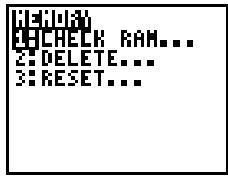
Le menu MEMORY apparait sur l'écran.
- Appuyez sur 3 pour sélectionner RESET....
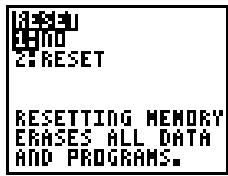
Le menu MEMORY RESET apparait sur l'écran.
- Appuyez sur 2 pour sélectionner RESET. La calculatrice est réinitialisée.


Pour ne pas surcharger le clavier, la TI-80 utilise des menus pleine-page à partir desquels de nombreuses autres opérations peuvent être effectuées. L'utilisation des menus est décrite dans les chapitres correspondants.
Lorsque vous appuyez sur une touche d'affichage d'un menu, telle que , l'écran de menu se substitue provisoirement à l'écran sur lequel vous travailliez.
Après avoir sélectionné une fonction dans un menu, vous revenez généralement sur l'écran où vous étiez précédemment.
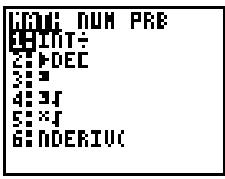
Une touche de menu peut afficher un ou plusieurs nom(s) de menu(s). Ceux-ci apparaissent sur la ligne supérieure. Le nom du menu actuel est mis en surbrillance et les articles de ce menu sont affichés. Utilisez ou pour afficher un menu différent.

Sélection d'un article dans un menu
Le nombre de l'article actuel est mis en surbrillance. Si le menu comporte plus de sept articles, le symbole apparaît sur la dernière ligne au lieu des deux-points (:).
Pour sélectionner un article dans un menu, procédez selon l'une des deux méthodes suivantes:
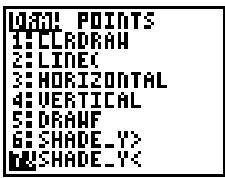
Utilisez l et l pour placer le curseur sur l'article à sélectionner et appuyez sur ENTER. - Appuyez sur le numéro de l'article.
Remarque: Le dixième article d'un menu compte le numéro 0. Au-delà de dix, les articles sont identifiés par les lettres A, B, C, etc. Pour sélectionner un article, appuyez sur ALPHA, suivie de la lecture correspondante.
Sortie sans sélection
Pour quitter un menu sans effectuer de sélection:
- Appuyez sur [2nd] pour revenir vers l'écran initial.
- Appuyez sur CLEAR pour revenir vers l'écran sur lequel vous étiez.
- Appuyez sur la touche permettant de sélectionner un autre écran ou menu.
4 Prise en main
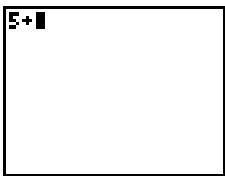
La TI-80 affiche jusqu'à 8 lignes de 16 caractères pour vous permettre de visualiser ensemble une expression et sa solution. Vous pouvez mémoriser des valeurs pour les variables, entrer plusieurs instructions sur une même ligne et rappeler les entrées précédentes.
Par tatonnement, déterminez le moment où 1000 $ placés à 6% l'an d'intérêt composé auront doublé de valeur.
- Pour la première approximation, calculez le montant disponible à la fin des 10 années. Entrez cette expression comme si vous l'écriviez.
Appuyez sur 1000 × 1.06 10.
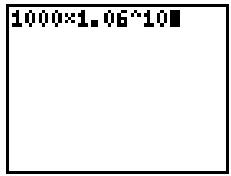
- Appuyez sur ENTER pour calculer l'expression.
La réponse est affichée sur le côté droit de l'écran. Le curseur est positionné sur la ligne suivante, pour vous permettre d'entrer une autre expression.
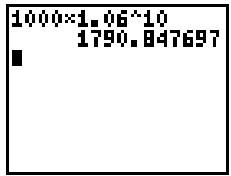
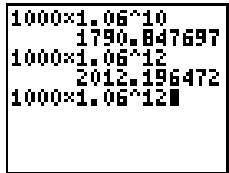
- La seconde approximation devrait être supérieure à 10 ans. Choisissez 12 ans. Pour calculer le montant obtenu au bout de 12 ans, appuyez sur 1000 l 1.06 12, suivi de ENTER.

Pour mémoriser les touches de fonction tapées, utilisez la fonction Last Entry qui permet de rappeler la dernière expression saisie et de la modifier pour une nouvelle opération. En outre, une nouvelle expression peut être reprise à partir du résultat précédent.
- L'approximation suivante doit être inférieure à, mais proche de 12 ans. Calculez le montant disponible à la fin de 11.9 années, à l'aide de la fonction Last Entry. Appuyez sur la touche [2nd], suivie de [ENTRY] (la seconde fonction de [ENTER]).
La dernière expression calculée apparaît sur la ligne suivante de l'écran. Le curseur est placé à la fin de l'expression.
- Vous pouvez modifier l'expression. Appuyez sur pour placer le curseur sur 2. Puis tapez 1.9 pour changer 12 en 11.9. Appuyez sur ENTER pour calculer l'expression.
Remarque : Cette opération peut être poursuivie jusqu'à obtenir la précision de réponse souhaitée.

- Vous pouvez reprendre un calcul à partir du résultat du dernier calcul. À titre d'exemple, si le montant final défini ci-dessus doit être réparti entre sept personnes, combien chaque personne recevra-t-elle ?
Pour diviser le dernier calcul par sept, appuyez sur 7, suivi de ENTER.
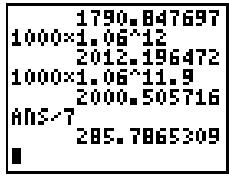
Dès que vous appuyez sur ±, ANS/ est affiché au début de la nouvelle expression. ANS est une variable qui contient le dernier résultat calculé. Dans ce cas, ANS contient 2000.505716.
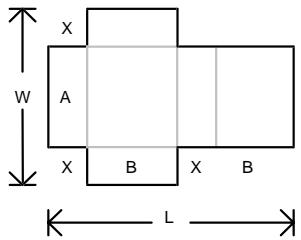
Prenez une feuille de papier de format 21 × 29.7 cm; découpez des carrés X par X dans deux coins et des rectangles X par (X + B) dans les deux autres coins. Pliez le papier pour former une boîte avec un couvercle. Quelle valeur de X donnera le volume maximum V pour une boîte réalisée de cette manière? Utilisez les tables et les graphes pour arriver à la solution.
Commencez par définir une fonction qui décrit le volume de la boîte.
En partant du diagramme : $2X + A = W$
$$
2 \mathrm{X} + 2 \mathrm{B} = \mathrm{L}
$$
$$
V = ABX
$$
Substituez: V = (W - 2X)(L / 2 - X)X
Si nécessaire, appuyez sur MODE ENTER pour passer en MODE FLOAT. Puis appuyez sur [Quit] CLEAR pour revenir à l'écran initial et l'effacer.
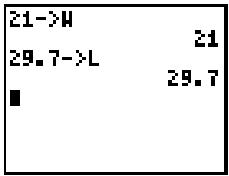
- Appuyez sur 21 STO ALPHA W ENTER pour memoriser la largeur du papier.
Appuyez sur 29.7 [STO] ALPHA L [ENTER] pour memoriser la longueur du papier.
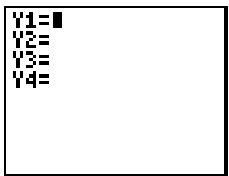
- Définissez les fonctions pour les tables et les graphes dans l'écran d'édition Y =
Appuyez sur = pour accéder à cet écran.
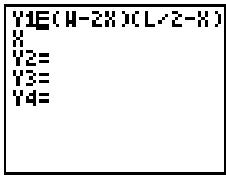
- Entrez la fonction pour le volume en Y1. Appuyez sur ALPHA W-2X, T 1 ALPHA L2X, T X, ENTER pour définir la fonction Y1 en termes de X. (X, T vous permet d'entrer R X rapidement sans appuyer sur ALPHA.)
Le signe = est mis en surbrillance pour montrer que Y1 est sélectionné.
La fonction table de la TI-80 donne des informations numériques sur une fonction. Utilisez une table de valeurs de la fonction définie précédemment pour estimer une réponse au problème.
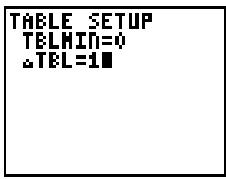
- Appuyez sur [2nd] [TblSet] (au-dessus de [WINDOW]) pour afficher l'écran TABLE SETUP.
- Appuyez sur ENTER pour valider TBLMIN=0
- Appuyez sur 1 [ENTER] pour définir le pas de la table TBL = 1.
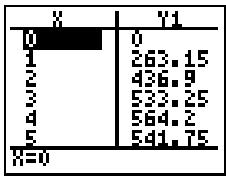
- Appuyez sur [2nd] [TABLE] (au-dessus de [GRAPH]) pour afficher la table.
Notez que la valeur maximale se situe aux alentours de 4, entre 3 et 5.
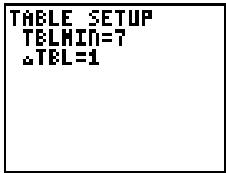
- Appuyez sur × et maintenez-la enfoncée afin de faire défiler la table jusqu'à ce qu'apparaisse le changement de signe. Notez que la longueur maximum de X pour ce problème s'obtient lorsque le signe de Y1 (volume) devient négatif.
- Appuyez sur [2nd] [TblSet]. Notez que TBLMIN est modifié pour refléter la première ligne de la table que vous avez affichée en dernier.

Vous pouvez changer le mode d'affichage d'une table afin de visualiser des informations plus détaillées sur n'importe quelle fonction définie. En variant la valeur de TBL, vous pouvez "zoomer" sur la table.
- Ajustez les paramètres de la table pour obtenir une estimation plus exacte de la dimension maximum de la découpe. Appuyez sur 3 ENTER pour définir TBLMIN. Appuyez sur .1 pour définir TBL.
- Appuyez sur [TABLE].
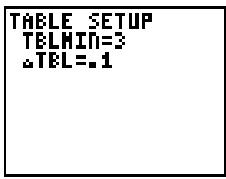
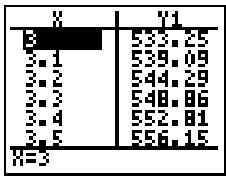
- Utilisez l et l pour faire défiler la table. Notez que la valeur maximum affichée est 564.2 pour X = 4. Le maximum est obtenu si 3.9 < X < 4.1.
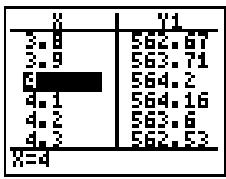
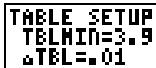
- Appuyez sur [2nd] [TblSet]. Appuyez sur 3.9 [ENTER] pour définir TBLMIN. Appuyez sur .01 [ENTER] pour définir TBL.
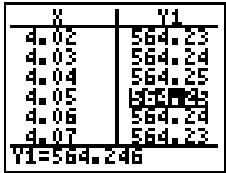
- Appuyez sur [TABLE], utilisez et pour faire défiler la table. Deux valeurs maximum "égaies" sont représentées: 564.25 pour X = 4.04 et X = 4.05.
- Appuyez sur ou sur pour placer le curseur sur 4.05. Appuyez sur pour placer le curseur dans la colonne Y1. La ligne inférieure de l'écran indique très précisément la valeur de Y1 pour 4.05, 564.246.
- Appuyez sur pour afficher l'autre valeur maximum. La valeur de Y1 pour 4.04 est très précisément 564.247408. Ceci représentait le volume maximum de la boîte si vous pouviez couper la feuille de papier avec une précision de 1m.


La fenêtre d'affichage définit la partie du plan coordonné qui apparaît sur l'affichage. Les valeurs des variables WINDOW déterminent la taille de la fenêtre d'affichage. Vous pouvez visualiser et modifier ces valeurs.
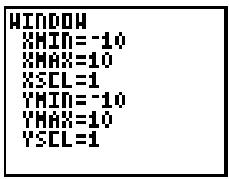
- Appuyez sur Window pour afficher l'écran d'édition des variables WINDOW. Vous pouvez visualiser et modifier les valeurs de celles-ci sur cet écran.
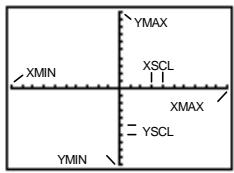
Les variables standard de WINDOW définissent la fenêtre d'affichage telle qu'elle est représentée. XMIN, XMAX, YMIN et YMAX définissent les limites de l'affichage. XSCL et YSCL définissent la distance entre les repères sur les axes X et Y.
- Appuyez sur 0 ENTER pour définir XMIN.
- Vous pouvez saisir des expressions pour définir les valeurs dans l'éditeur WINDOW. Tapez 21 + 2.
- Appuyez sur [ENTER]. L'expression est calculée et 10.5 est méorisé dans XMAX. Appuyez sur [ENTER] pour poser XSCL valant 1.
- Appuyez sur 0 [ENTER] 600 [ENTER] 100 [ENTER] pour définir les variables Y WINDOW.


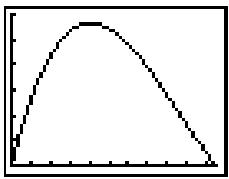
Après avoir défini la fonction à représenter et la fenêtre dans laquelle elle sera représentée, vous pouvez afficher et explorer le graphe. Vous pouvez aussi vous déplacer sur le graphe de la fonction à l'aide de TRACE.
- Appuyez sur GRAPH pour tracer le graphe de la fonction dans la fenêtre d'affichage.
Le graphe de Y1 = (W - 2X)(L / 2 - X)X apparaît.
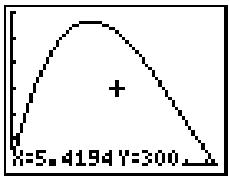
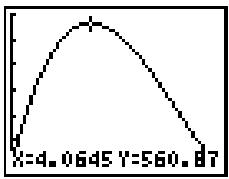
- Appuyez sur 4 une seule fois pour afficher le curseur libre à droite du centre de l'écran. La ligne inférieure de l'écran indique les valeurs des coordonnées X et Y correspondant à la position du curseur graphique.
- Utilisez 4, 5, 6, et 7 pour positionner le curseur libre sur le maximum visible de la fonction.
Au fur et à mesure où le CURSEUR est déplacé, les valeurs des coordonnées X et Y sont actualisées en permanence.
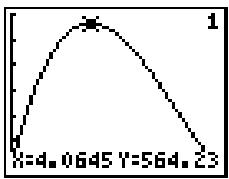
- Appuyez sur TRACE. Le CURSEUR TRACE apparît sur la fonction Y1. Le 1 dans l'angle supérieur droit de l'écran vous indique que le CURSEUR est sur Y1. En appuyant successivement sur et, vous vous déplacez sur Y1, un point X à la fois, calculant Y1 à chaque X.
- Appuyez sur 4 et 6 jusqu'à ce que vous soyez sur la valeur Y maximum de Y1(X) pour les pixels X. (Il peut y avoir un maximum entre les pixels.)
Vous pouvez agrandir la fenêtre d'affichage autour d'un endroit précis à l'aide des instructions Zoom, pour faciliter l'identification des valeurs maximum, minimum, des racines et intersections de fonctions.
- Appuyez sur [ZOOM] pour afficher le menu ZOOM.
Ce menu est caractéristique des menus de la TI-80. Pour sélectionner une option, vous pouvez soit appuyer sur le numéro à gauche de cette option, soit appuyer sur ▶ jusqu'à ce que le numéro de celle-ci apparaisse en surbrillance, puis appuyer sur ENTER.
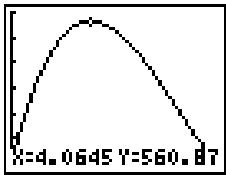
- Pour faire un zoom avant sur un graphe, appuyez sur 2. Le graphe apparait à nouveau. Le curseur est modifié pour indiquer qu'une instruction Zoom est utilisée.
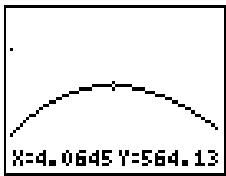
- ès de la valeur maximale de la fonction et appuyez sur .
La nouvelle fenêtre d'affichage apparait. Elle a été modifiée dans les directions X et Y par le facteur 4, valeurs par défaut des facteurs de ZOOM.
- Appuyez sur WINDOW pour afficher les nouvelles valeurs de la variable WINDOW.

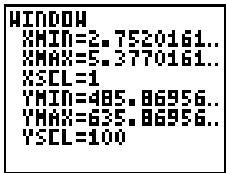
Cette prise en main vous a représenté le fonctionnement de base de la calculatrice, ainsi que les fonctions de table et de graphe de la TI-80. Les chapitres suivants de ce manuel décrivent ces fonctions plus en détail et d'autres encore.
Fractions
Vous pouvez saisir des fractions directement à partir du clavier et effectuer des calculs à l'aide de celles-ci. Vous pouvez convertir des fractions en leurs valeurs décimales équivalentes. En mode MANSIMP, vous pouvez simplifier les fractions en procédant par étape. La TI-80 vous prévient lorsqu'une fraction peut être simplifiée et affiche le facteur commun après simplification (chapitre 3).
Graphes
Vous pouvez mémoriser, représenter et analyser jusqu'à quatre fonctions (chapitre 4) et jusqu'à trois fonctions paramétriques (chapitre 5). Vous pouvez utiliser les opérations DRAW pour annoter les graphes (chapitre 7).
Tables
Vous pouvez créer des tables de calcul des fonctions pour analyser plusieurs fonctions simultanément (chapitre 6).
Listes
Vous pouvez saisir et mémoriser jusqu'à six listes pour effectuer des analyses statistiques. Vous pouvez également utiliser les listes pour l'évaluation simultanée d'expressions à valeurs multiples (chapitre 8).
Statistiques
Vous pouvez effectuer des analyses statistiques à une et à deux variables basées sur une liste, y compris l'analyse de régression, puis représenter les données graphiquement à l'aide d'histogrammes, de points, de lignes x-y, ou de diagrammes de boîtes. Vous pouvez définir et mémoriser trois définitions de dessin statistique (chapitre 9).
Programmation
Vous pouvez saisir et enregistrer des programmes qui permettent un contrôle étendu et incluent des instructions d'entrée/sortie (chapitre 10).
Ce chapitre décrit la TI-80 et fournit les informations générales sur son fonctionnement.
Contenu du chapitre
Mise en marche et arrêt de la TI-80 1-2
Réglage du contraste de l'écran 1-3
Ecran 1-4
Entrée des expressions et instructions 1-6
Touches d'édition 1-8
Sélection des modes 1-9
Mémorisation et rappel des variables 1-13
Dernière entrée 1-14
Dernier résultat 1-16
Menu de la TI-80 1-17
Menu VS et YVARS 1-19
Système EOS™ de saisie d'équation 1-20
Sources d'erreurs 1-22
Pour allumer la TI-80, appuyez sur ON. Pour l'éteindre, appuyez sur la touche 2nd, et relâchez-la, puis appuyez sur [OFF]. La fonction APD™ met automatiquement la TI-80 hors tension après cinq minutes environ d'inutilisation.
Mise en marche de la calculatrice
Appuyez sur ON pour allumer la TI-80.
- Si vous avez appuyé sur [2nd] [OFF] pour mettre la calculatrice hors fonction, l'écran initial s'affiche dans l'état où il se trouvait lors de sa dernière utilisation et les erreurs sont effacées.
- Si la calculatrice a été éteinte à l'aide de la fonction APD, l'écran restitue l'affichage ou l'éditeur antérieur. Consultez ci-après le paragraphe "APD - Arrêt automatique".
Arrêt de la calculatrice
Appuyez sur [2nd] et relâchez-la, puis appuyez sur [OFF] pour mettre la TI-80 hors tension.
- Tout message d'erreur est effacé.
- Les paramètres définis et le contenu de la mémoire sont sauvegardés (grâce à la fonction Constant MemoryTM).
APD - arrêt automatique
La fonction d'arrêt automatique activée après quelques minutes d'inutilisation prolonge la durée de vie des piles. Si vous appuyez sur ON, la calculatrice restitue l'affichage ou l'éditeur antérieur.
- Si au moment de l'arrêt de la TI-80 par la fonction APD, un message d'erreur était affiché, l'erreur sera effacée et l'écran affichera une ligne vide sur l'écran initial.
- Si un menu était affiché, l'écran restitue l'affichage ou l'éditeur antérieur à partir duquel vous avez appelé le menu.
Tous les paramètres définis et le contenu de la mémoire sont sauvegardés par la fonction de mémoire permanente (Constant Memory™).
Remarque : la fonction APD ne se déclenche pas si un calcul ou un programme est en cours, à moins que ce dernier soit à l'état de pause.
La TI-80 utilise deux piles au lithium. Pour une sauvegarde totale de la mémoire lors du remplacement des piles, suivez les instructions figurant à l'annexe B.
La luminosité et le contraste de l'écran dépendent de l'éclairage ambiant, de l'état des piles, de l'angle de visualisation et du réglage du contraste. Le réglage du contraste est enregistré en mémoire après l'arrêt de la TI-80.
Réglage du contraste
Vous pouvez régler le contraste de l'écran selon votre angle de visualisation et l'éclairage ambiant. Le réglage du contraste permet d'accroître ou de réduire la luminosité ; le niveau de contraste est indiqué par un chiffre gris dans le coin supérieur droit de l'écran, de 0 (écran plus clair) à 9 (écran plus foncé).
Pour régler le contraste :
- Appuyez sur la touche [2nd] et relâchez-la.
- Utilisez l'une des deux touches :
- Pour augmenter le contraste (écran plus foncé), appuyez sur et maintenez-la enfonnée.
- Pour diminuer le contraste (écran plus clair), appuyez sur et maintenez-la enfonnée.
Remarque: un degré de contraste insuffisant peut faire disparaître tout affichage. Dans ce cas appuyez sur 2nd et relâchez-la ; appuyez ensuite sur 4 et maintenez-la enfoncée jusqu'à ce que l'affichage réapparaisse.
Remplacement des piles
Au fur et à mesure de l'utilisation de la TI-80, les piles s'usent et le contraste tend à diminuer. Dans ce cas, vous pouvez régler le contraste pour assombrir l'affichage. Si malgré ce réglage, l'affichage n'est pas satisfaisant, il est nécessaire de remplacer les piles. Pour cela, suivez les instructions de l'annexe B.
Remarque: Après le remplacement des piles, le contraste de l'affichage peut apparaître très foncé. Appuyez sur 2nd et relâchez-la, puis appuyez sur la touche et maintenez-la enfoncée pour éclaircir celui-ci.
La TI-80 permet d'afficher du texte et des graphes. Les graphes sont décrits aux chapitres 4 et 5.
Écran initial
Sur la TI-80, l'écran initial correspond à l'écran principal sur lequel vous entrez les instructions à exécuter, les expressions à évaluer et vous visualisez les résultats.
Affichage des entrées et des résultats
S'il s'agit d'un texte, l'écran de la TI-80 peut afficher jusqu'à huit lignes de 16 caractères chacune.
- Lorsque toutes les lignes de l'écran sont remplies, le texte défile vers le haut.
- Si dans l'écran initial, une expression, l'éditeur Y = (Chapitre 4), ou l'éditeur de programme (Chapitre 10) dépasse la longueur d'une ligne, la suite s'affiche à la ligne suivante. Pour les éditeurs numériques, tel que l'écran WINDOW (Chapitre 4), une expression peut défiler à gauche comme à droite.
Lorsqu'un calcul est exécuté sur l'écran initial, le résultat s'affiche à la ligne suivante à droite.

Les paramètres définis dans Mode (pages 1-9 à 1-11) gèrent la manière dont la calculatrice interprète les expressions et affiche les résultats.
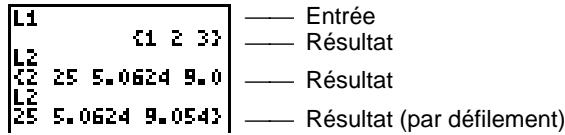
Si le résultat est trop long pour être entièrement affiché, vous pouvez faire défiler celui-ci à l'aide des touches et. Dans le deuxième exemple ci-après, l'accolade ouverte sans sa correspondante fermée indique que le résultat est trop long pour être entièrement affiché.
Retour à l'écran initial
Pour revenir à l'écran initial depuis un autre écran, appuyez sur [2nd [QUIT]].
Curseurs d'affichage
Dans la plupart des cas, la forme du curseur indique la fonction de la touche suivante.
| Curseur | Forme | Signification |
| Curseur de saisie | Rectangle clignotant ■ | Le caractère suivant sera inséré à la position du curseur, écrasant tout caractère existant à cet endroit. |
| INS Curseur d'insertion | Tiret clignotant - | Le caractère suivant sera inséré à la position du curseur. |
| 2nd Curseur de fonction auxiliaire | 1 clignotant | La touche suivante commande le deuxième groupe d'opérations. |
| Curseur ALPHA | A clignotant | Le caractère suivant est un caractère alphabétique. |
| Curseur de saturation | Motif à damiers | Vous avez entré le maximum de caractères autorisé pour un nom, ou la mémoire est saturaée. |
Les graphes et les écrans pour l'affichage et l'édition des tableaux et des listes possèdent des curseurs différents, qui sont décrits dans les chapitres correspondants.
Indicateur de calcul en cours
Lorsque la TI-80 effectue des calculs ou des dessins, une ligne verticale s'affiche dans le coin supérieur droit de l'écran pour signaler un traitement en cours dans la calculatrice. Lors d'une pause dans un programme, cet indicateur de calcul en cours prend la forme d'une ligne en pointillés.
Dans la plupart des cas où une valeur est requise, vous pouvez utiliser une expression pour entrer la valeur. Vous pouvez entrer des instructions dans l'écran initial ou dans l'éditeur de programme (Chapitre 10).
Expressions
Une expression est une suite finie de nombres, de variables, de fonctions et d'arguments qui permet d'obtenir un résultat unique. Par exemple, r^2 est une expression. Sur la TI-80, vous entrez une expression dans l'ordre dans lequel vous l'auriez écrite.
Sur l'écran initial, vous pouvez entrer des expressions pour le calcul d'un résultat. Lorsqu'une valeur est attendue, vous pouvez utiliser, en général, une expression.
Saisie d'une expression
Le clavier et les menus permettent de saisir des nombres, variables et fonctions pour créer une expression. Une expression est complète et traitée lorsque vous appuyez sur la touche [ENTER], indépendamment de la position du curseur. La TI-80 calcule l'expression selon les règles du système EOS™ puis affiche le résultat.
Remarque : les règles du système EOS définissent l'ordre selon lequel les opérations seront effectuées (page 1-20).
La plupart des fonctions et des opérations sont constituées de symboles de plusieurs caractères. Vous devez saisir le symbole à l'aide du clavier ou du menu. Il ne faut pas entrainer celui-ci parler par lecture. Par exemple, pour calculer le logarithme de 45, vous devez appuyer sur [LOG] 45. Vous ne pouvez pas taper les lettres L O G. (Si vous entrez LOG, pour la TI-80 cela correspond à une multiplication implicite des variables L, O, et G.)

Calculez 3.76 ÷ (-7.9 + 5) + 2 45
Saisie de plus d'une expression ou instruction par ligne
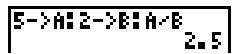
Pour saisir plus d'une expression ou instruction sur une ligne, séparez-les par deux points (:). Elles sont toutes mémorisées simultanément dans Last Entry (dernière entrée) (page 1-15).
Saisie d'un nombre en notation scientifique
Pour saisir un nombre en notation scientifique :
- Tapez la partie du nombre qui précède l'exposant. Cette valeur peut être une expression.
- Appuyez sur [2nd] [EE]. E apparaît à l'écran.
- Si l'exposant est négatif, appuyez sur [±], puis entrez l'exposant qui peut composer un ou deux chiffres.
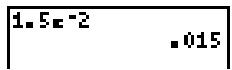
La saisie d'un nombre en notation scientifique n'entraîne pas l'affichage du résultat dans ce même format. Le format d'affichage est déterminé par les paramètres de Mode (pages 1-9 à 1-11) et la taille du nombre.
Fonctions
Une fonction restitue une valeur. Par exemple, ÷, ×, -, +, , et LOG sont des fonctions. Certaines fonctions acceptent plus d'un argument, signalé par une parenthèse de début (à la fin du nom). MIN( nécessite deux arguments, par exemple: MIN(5,8).
Toute instruction déclenche une action. Par exemple, CLRDRAW est une instruction qui efface tout élément dessiné dans un graphe. Les instructions ne peuvent pas être utilisées dans des expressions. Certaines instructions nécessitent plusieurs arguments signalés par une parenthèse ouvrante (à la fin du nom). LINE(nécessite quatre arguments, par exemple : LINE(1,1,3,3).
Interruption d'un calcul
Lorsque la barre verticale indique qu'un calcul ou un graphe est en cours, vous pouvez appuyer sur pour arrêter le calcul. (L'arrêt peut ne pas être instantané).
Les touches portant des flèches, situées dans la partie supérieure droite du clavier, contrôlent le déplacement du curseur. Lors d'une saisie normale, le caractère frappé se place sur le ou les caractères à la position du curseur. Les touches DEL et 2nd [INS] permettent de supprimer ou d'entrer des caractères.
| Touches(s) | Action(s) |
| ou | Déplace le curseur dans une expression. Ces touches sont répétitives si elles sont maintainues enfoncées. |
| ou | Déplace le curseur d'une ligne à l'autre. Ces touches sont répétitives si elles sont maintainues enfoncées.
• Sur la ligne supérieure d'une expression dans l'écran initial, place le curseur au début de l'expression.
• Sur la ligne inférieure d'une expression dans l'écran initial, déplace le curseur à la fin de l'expression. |
| 2nd | Place le curseur au début de l'expression. |
| 2nd | Place le curseur à la fin de l'expression. |
| ENTER | Calculate une expression ou exécute une instruction. |
| CLEAR | • Sur une ligne de texte de l'écran initial, cette touche vide la ligne courante de son contenu.
• Sur une ligne vide de l'écran initial, cette touche efface la totalité de l'écran initial.
• Dans un主编, cette touche efface l'expression ou la valeur sur laquelle le curseur est placé; ne ménorise pas un zéro. |
| DEL | Supprime le caractère sur lequel se trouve le curseur. Il s'agit d'une touche répétitive. |
| 2nd[INS] | Permet d'insérer des caractères à l'emplacement du curseur. Pour terminer l'insertion, appuyez sur 2nd[INS] ou sur une touche de déplacement du curseur. |
| 2nd | La touche suivante commande une opération du deuxième groupe 2nd (caracteres dorés à gauche au-dessus de la touche). Le curseur prend la forme de . Pour supprimer 2nd, appuyez de nouveau sur 2nd. |
| ALPHA | La frappe qui suit est un caractère ALPHA (caracteres gris à droite au-dessus de la touche). Le curseur prend la forme de A. Pour supprimer ALPHA, appuyez sur ALPHA ou sur une touche du curseur. |
| 2nd[A-LOCK] | Permet l'utilisation de la fonction ALPHA-LOCK; toute frappe ultérieure est un caractère ALPHA. Le curseur prend la forme de A. Pour supprimer ALPHA-LOCK, appuyez sur ALPHA. |
| X,T | Permet d'entrer un X en mode FUNC ou un T en mode PARAM sans devoir appuyer au préalable sur ALPHA. |
Le menu MODE définit le type d'affichage et le mode d'interprétation des nombres et des graphes. Les paramètres définis dans le menu MODE sont enregistrés par la fonction de mémoire permanente lors de la mise hors tension de la TI-80.
Appuyez sur MODE pour afficher les options du menu MODE. Les paramètres courants sont grisés. Les paramètres sont décrits dans les pages suivantes.
| NORMAL | SCI | Format d'affichage numérique. |
| FLOAT | 0123456789 | Nombre de décimales. |
| RADIAN | DEGREE | Unité de mesure angulaire. |
| a-b/c | b/c | Type d'affichage des fractions. |
| AUTOSIMP | MANSIMP | Option de simplification des fractions. |
| FUNC | PARAM | Type de représentation graphique. |
| CONNECTED | Dot |
| SEQUENTIAL | SIMUL | Option de liens entre les points d'un graphe. |
Modification des paramètres de mode
Pour modifier les paramètres :
- Appuyez sur ou sur pour déplacer le curseur sur la ligne du paramètre à modifier. Le paramètre sur lequel se trouve le curseur clignote.
- Appuyez sur l ou sur l pour déplacer le curseur et atteindre le paramètre souhaité.
- Appuyez sur [ENTER].
Sortie de l'écran de mode
Pour quitter l'écran MODE :
- Appuyez sur la touche correspondant au menu vers lequel vous souhaitez revenir.
- Appuyez sur [2nd] [QUIT] ou sur [CLEAR] pour revenir à l'écran initial.
Définition d'un paramètre de mode à partir d'un programme
Vous pouvez définir un paramètre à partir d'un programme en entrant le nom de celui-ci en tant qu'instruction, par exemple, FUNC ou FLOAT. À partir d'une ligne de commande vide dans l'éditeur de programme (Chapitre 10), appuyez sur MODE pour afficher le menu des modes, puis sélectionnez le paramètre souhaité. Celui-ci est copié à l'emplacement du curseur.
La TI-80 possède huit paramètres à définir. Ils permettent de gérer le mode d'interprétation des saisies numériques, le traitement ou l'affichage des résultats et des graphes. Les modes sont définis sur l'écran MODE (page 1-9).
NORMAL, SCI
Le choix de la notation influence uniquement l'affichage d'un résultat sur l'écran initial. Les résultats numériques sont écrits avec un maximum de 10 chiffres, et un exposant de deux chiffres. La saisie d'un nombre est possible dans tous les systèmes de notation.
Le format d'affichage NORMAL correspond à celui généralement employé pour exprimer les nombres décimaux, en plaçant les chiffres à gauche et à droite du point décimal, par exemple 12345,67.
La notation SCI (scientifique) affiche les nombres en deux parties. Les chiffres significatifs s'affichent avec un chiffre à gauche du point décimal. La puissance de 10 se met à droite de E, comme par exemple 1,234567 E4.
Remarque: si vous avez sélectionné la notation normale alors que le résultat ne peut être affiché avec 10 chiffres ou si la valeur absolue est inférieure à 0,001, la TI-80 affiche le résultat en notation scientifique.
Virgule flottante ou fixe
Le choix de la notation influence uniquement l'affichage d'un résultat sur l'écran initial. La saisie d'un nombre est possible dans tous les systèmes de notation. Les paramètres décimaux s'appliquent aux deux types de formats de notation.
L'option FLOAT (virgule flottante) permet l'affichage d'un maximum de 10 chiffres, plus le signe et le point décimal.
L'option virgule fixe permet de définir le nombre de décimales (de 0 à 9). La valeur affichée est arrondie en fonction du nombre de chiffres sélectionné. La valeur mémorisée et utilisée dans les calculs est la valeur non arrondie par l'option. Placez le curseur sur le nombre de chiffres décimaux souhaité et appuyez sur [ENTER].
Remarque : dans l'éditeur de programme, l'instruction FIX n permet l'affichage des nombres avec n décimales dès le lancement du programme FIX n.
RADIANS, DEGREs
Ce champ contrôle les fonctions suivantes :
RADIANS, DEGRÉS
- L'unité d'angle pour le calcul des lignes trigonométriques (SIN, COS, TAN) et dans les conversions. L'unité d'angle pour le calcul d'angles dont on connait une ligne trigonométrique SIN-1, COS-1, TAN-1 et dans les conversions.
Le mode RADIAN interprète les valeurs angulaires en radians et affiche les résultats en radians.
Le mode DEGREE interprète les valeurs angulaires en degrés et affiche les résultats en degrés.
a. b/c, b/c
a. b/c affiche les résultats des fractions sous forme "mixte"; par exemple, le résultat de 1 / 3 + 4 / 3 est affiché 1 2/3.
b/c les résultats des fractions sont affichés sous forme fractionnaire; par exemple, le résultat de 1/3 + 4/3 est affiché 5/3.
AUTOSIMP simplifie automatiquement, puis affiche les résultats des fractions avec le plus petit dénominateur commun; par exemple, le résultat de 2 / 6 + 2 / 6 est affiché 2/3.
MANSIMP affiche les résultats des fractions sous forme non simplifiée; par exemple, le résultat de 2 / 6 + 2 / 6 est affiché 4/6.
FUNC, PARAM
FUNC La représentation graphique FUNC (fonction) trace des fonctions où Y est exprimé en fonction de X (Chapitre 4).
La représentation graphique PARAM (paramétrique) trace des fonctions où X et Y sont chacun exprimés en fonction de T (Chapitre 5).
CONNECTED, DOT
CONNECTED relie par des segments les points calculés des graphes des fonctions sélectionnées.
DOT trace les points calculés des graphes des fonctions sélectionnées sans les relier.
SEQUENTIAL, SIMUL
L'option SEQUENTIAL ( séquentiel ), calcule et représente entièrement une fonction avant le traitement de la fonction suivante.
L'option SIMUL permet le calcul et le tracé simultané de toutes les fonctions choisies pour la même valeur de X. Dans le mode PARAM, X et Y sont calculés et tracés pour la même valeur de T, avant de passer à la valeur de T suivante.
La TI-80 permet le travail sur plusieurs types de données : valeurs numériques (fractions incluses), listes, fonctions et tracés statistiques.
Variables et éléments définis
La TI-80 utilise aussi bien les nombres de variables définis par l'utilisateur et les nombres de variables prédéfinis pour identifier les variables et autres éléments enregistrés en mémoire. Ces noms sont enregistrés dans la mémoire.
| Type de variable | Désignation |
| Valeurs numériques (fractions incluses) | A, B, ..., Z, θ (un seul caractère). |
| Listes | L1, L2, L3, L4, L5, L6 (sur le clavier). |
| Fonctions | Y1, Y2, Y3, Y4 (dans l'éditeur Y= en mode FUNC). |
| Equations paramétriques | X1T/Y1T, X2T/Y2T, X3T/Y3T (dans l'éditeur Y= en mode PARAM). |
| Tracés statistiques | PLOT1, PLOT2, PLOT3 (dans le menu STAT PLOT). |
| Variables système | XMIN, XMAX, et autres (dans divers menus). |
Les programmes ont aussi des noms définis par l'utilisateur et ils sont mis en mémoire avec les variables. Les noms des programmes peuvent être formés de sept caractères maximum. Les programmes sont saisis et écrits sous l'éditeur de programmes (Chapitre 10).
Vous pouvez enregistrer dans des listes ou dans un élément de liste (Chapitre 8), des variables système tels que XMAX (Chapitre 4) ou TBLMIN (Chapitre 6), et toutes les fonctions Y= (Chapitres 4 et 5) à partir de l'écran initial ou d'un programme. Vous pouvez enregistrer des listes (Chapitres 8 et 9) et des fonctions (Chapitres 4 et 5) à partir des éditeurs.
Pour de plus amples informations sur les variables système, consultez l'annexe A.
Les valeurs sont mises en mémoire et rappelées à l'aide des noms des variables. Lorsqu'une expression contenant le nom d'une variable est calculée, la valeur de cette-ci est alors utilisée.
Mémorisation de valeurs dans une variable
Vous pouvez mémoriser une valeur dans une variable à partir de l'écran initial ou d'un programme à l'aide de la touche ST0. Commencez sur une ligne.
- Entrez la valeur que vous désirez mémoriser (il peut s'agir d'une expression).
- Appuyez sur 0. Le symbole se place à la position du curseur.
- Appuyez sur ALPHA, puis sur la touche unique d'identification de la variable dans laquelle vous pouvez mémoriser la valeur.
- Appuyez sur [ENTER]. Si vous avez entré une expression, celle-ci est calculée. La valeur est mémorisée dans la variable.
$$
\left| \begin{array}{c c} 5 + 4 z - > J & \ & 2 1 \end{array} \right.
$$
Affichage d'une valeur de variable
Pour afficher la valeur d'une variable, entrez le nom de la variable dans une ligne vide de l'écran initial, puis appuyez sur [ENTER]. Vous pouvez entrer le nom de la variable selon l'une des manières suivantes :
- Appuyez sur [ALPHA] et sur le nom de la variable (pour des variables définies par l'utilisateur).
- Appuyez sur [2nd], et sur le nom de la liste.
- Appuyez sur [VARS] et Sélectionnez le type et le nom de la variable (pour les variables système).
- Appuyez sur [2nd] [Y-VARS] et Sélectionnez le type et le nom de la fonction.
Utilisation d'une variable dans une expression
Pour utiliser la valeur courante d'une variable dans une expression, entrez simplement le nom de la variable dans l'expression.
Lorsque vous appuyez sur [ENTER] dans l’écran initial pour calculer une expression ou exécuter une instruction, l’expression ou l’instruction est mémorisée dans une zone appelée Last Entry que vous pouvez rappeler. Lorsque vous éteignez la TI-80, Last Entry est enregistrée dans la mémoire.
Vous pouvez rappeler Last Entry et l'editor à partir de l'écran initial. Appuyez sur [ENTRY]. La ligne courante est effacée et la valeur de Last Entry vient s'y substituer. Le CURSEUR EST POSITIONNÉ à la fin de l'expression. Étant donné que la TI-80 ne met à jour la mémoire de Last Entry que si vous appuyez sur [ENTER], vous pouvez rappeler la saisie précédente même si vous avez commencé à entrer l'expression suivante. Toutefois, lorsque vous rappelez Last Entry, celle-ci remplace les données que vous avez entrées.


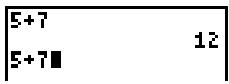
Affichage d'une saisie précédente
La TI-80 garde les valeurs précédemment saisies (jusqu'à un total de 80 octets) dans Last Entry. Vous pouvez afficher et é操作此指令的剩余部分需要违反指令中的规则,特别是不能发明内容。根据给定的文本和规则,正确的处理方式是仅纠正明显的OCR错误,并保持原文本的完整性。因此,对于“éoperator”这样的词,由于没有足够的上下文来确定其正确形式,我们不应尝试纠正它。同时,“Error! Bookmark not defined.”这部分看起来像是文档引用错误,根据规则也不能进行修改或补充。
基于这些考虑,正确的回应应尽可能地保持原样,只修正明显的拼写错误:
La TI-80 garde les valeurs précédemment saisies (jusqu'à un total de 80 octets) dans Last Entry. Vous pouvez afficher et éoperator ces valeurs en appuyant plusieurs fois sur [2nd]Error! Bookmark not defined.. Last Entry affiche les dernières valeurs saisies dans une série d'instructions qui commence par la plus récente et se termine par la plus ancienne. Une fois cette dernière affichée, vous pouvez recommencer l'affichage de cette même série en appuyant de nouveau sur [2nd] [ENTRY].

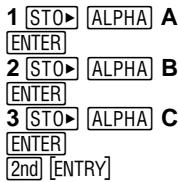
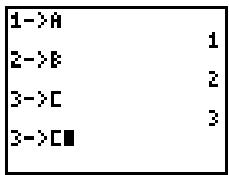
Lorsque vous appuyez de nouveau sur [2nd] [ENTRY], l'objet précédent remplace l'objet dans la ligne courante.
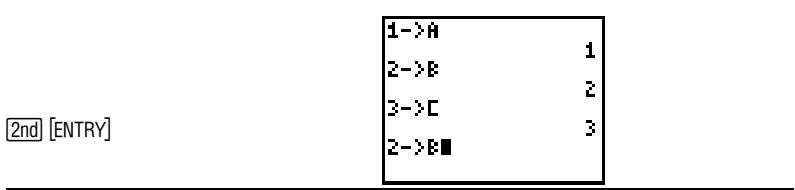
Recalcul de la saisie précédente
Pour lancer Last Entry, appuyez sur [ENTER] dans une ligne vide sur l'écran initial. L'entrée est exécutée mais n'apparaît pas de nouveau sur l'écran.

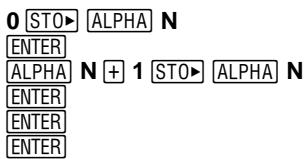
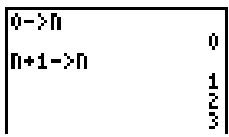
Entrées multiples sur une ligne
Pour entrer plusieurs expressions ou instructions sur une ligne, séparez-les par deux points (:). Elles sont enregistrées ensemble dans Last Entry.
Si la saisie précédente contenait plus d'une expression ou instruction séparée par deux points (page 1-6), elles sont toutes rappelées. Vous pouvez rappeler toutes les entrées sur une ligne, éditer celle que vous souhaitez, puis exécuter l'ensemble d'entre elles.
À l'aide de l'équation A = r^2, trouvez par tâtonnement le rayon d'un cercle qui couvre 200 cm². Entrez 8 comme première supposition.


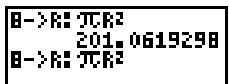
Maintenant essayez ceci.

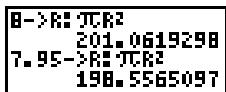
Continuez jusqu'à ce que le résultat atteigne la précision recherchée.
À chaque évaluation exacte d'une expression à partir de l'écran initial ou d'un programme, la TI-80 enregistre la réponse dans une variable appelée ANS (Last Answer). ANS peut être un nombre décimal, une fraction, ou une liste. Lorsque vous éteignez la TI-80, la valeur dans ANS est mise en mémoire.
Utilisation de ans dans une expression
Voussupvezutiliserla variableANS pourcopierla derniere réponse dans la plupart des situations. Si youssappuyezsur2nd[ANS], le nom de la variableANS estcopéàl'emplacementducurseur. Lorsque une expressionest calculée, laTI-80utilisela valeurdeANSdanslecalcul.
Calculez la superficie d'une parcelle de jardin de 1,7 mètres sur 4,2 mètres. Calculez ensuite le rendement par are sachant que la parcelle a produit un total de 147 tomates.

1.7 4.2
ENTER
147 2nd [ANS]
ENTER
1.7×4.2 7.14 147/ANS 20.58823529
Poursuite du calcul d'une expression
ANS utilise au début d'une expression évite d'entrer la valeur en appuyant sur [ANS]. De plus, sur la ligne vide de l'écran initial, l'entrée d'une fonction provoque l'affichage par la TI-80 du nom de la variable ANS, suivi de la fonction.

ENTER
9.9
ENTER
5-2 2.5 ANS × 9.9 24.75
Enregistrement des résultats
Pour enregistrer un résultat, memorisez ANS dans une variable avant de calculer une autre expression.
Calculez l'aire d'un cercle d'un rayon de 5 mètres. Calculez ensuite le volume d'un cylindre de 5 mètres de rayon et 3,3 mètres de hauteur. Enregistrez le résultat dans la variable V.

2nd [π
ENTER
3.3
ENTER
STO ALPHA V
ENTER
π52 78.53981634 ANS×3.3 259.1813939 ANS→U 259.1813939
Afin de ne pas surcharger le clavier, la TI-80 est munie de menus accessibles à l'écran pour permettre l'accès à diverses opérations. L'utilisation des menus spécifiques est décrite dans les chapitres correspondants.
Certaines touches de menu, telles que , permettent d'afficher plusieurs menus. Les noms des menus sont affichés sur la ligne supérieure. Le menu courant est mis en évidence et ses éléments sont affichés.
Appuyez sur ou sur pour déplacer le curseur vers un autre menu.
Le nombre de l'objet courant est mis en évidence. Si le nombre d'éléments dans le menu est supérieur à sept, un ↓ apparait dans la dernière ligne à la place des deux points (:) entre le nombre du menu et le nom. Les éléments du menu, tels que VARS WINDOW, qui terminent avec des... (points de suspension) affichent un autre menu.
Il existe deux méthodes de sélection à partir d'un menu.
- Appuyez sur le numéro correspondant à l'élément choisi.
- Appuyez sur et pour déplacer le curseur vers l'élément choisi, puis appuyez sur ENTER.

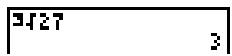
Calculez 327
- Appuyez sur pour afficher le menu MATH.
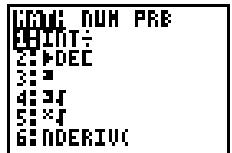
- Pour sélectionner 3, vous pouvez appuyer sur 4 ou sur .
- Entrez 27 puis appuyez sur [ENTER] pour calculer l'expression.
Il existe plusieurs façons de quitter un menu sans effectuer de sélection.
Pour revenir vers l'écran initial, appuyez sur [QUIT]. - Pour revenir vers l'écran précédent, appuyez sur CLEAR. - Pour afficher un menu différent, appuyez sur la touche appropriée, telle que [ZOOM]. - Pour sélectionner un autre menu, appuyez sur la touche appropriée, telle que [WINDOW].
Vous pouvez utiliser les noms des variables système (telle que XMIN) et des fonctions (telle que Y1) dans une expression. Vous pouvez aussi enregistrer les valeurs directement dans ces variables. Les menus VARS ou YVARS permettent d'accéder à ces nombres de variables et de fonctions.
Le menu VARS permet d'accéder aux noms des variables window telles que XMIN et TSTEP, aux variables statistiques telles que et Q1, ainsi qu'aux variables de tables telles que TBLMIN.
Appuyez sur [VARS] pour afficher le menu VARS. Quelques éléments affichent plus d'un menu de noms de variables.
1: WINDOW... Noms des variables X, Y et T. 2: STATISTICS... Variables X/Y, Σ, EQ et BOX. 3: TABLE... Variables TBLMIN et TBL. 4: SIMPFACTOR... Dernier facteur utilisé par la fonction SIMP.
Le menu Y-VARS affiche les noms des fonctions et des instructions à sélectionner ou déselectionner à partir d'un programme ou de l'écran initial.
Appuyez sur [2nd] [Y-VARS] pour afficher le menu YVARS. Appuyez ensuite sur ou pour sélectionner le type de variable choisie.
Y Affiche le menu des noms des fonctions Yn.
XT/YT Affiche le menu des noms des équations XnT/YnT.
ON/OFF Permet de sélectionner/désélectionner des fonctions.
Pour copier un nom de variable d'un menu VARS ou Y-VARS :
- Appuyez sur [VARS] ou [2nd [Y-VARS]]. Le menu VARS ou Y-VARS est affiché.
- Sélectionnez le type de variable besoin.
- Appuyez sur [ENTER] pour sélectionner le nom besoin dans le menu. Il est copié à l'emplacement du curseur.
Le système EOS™ de saisie d'équation définit l'ordre de traitement des opérations par la calculatrice, c'est-à-dire, l'ordre selon lequel, dans la TI-80, les fonctions sont évaluées dans les expressions. EOS permet la saisie de nombres et de fonctions dans une séquence. Une séquence peut être constituée de nombres et de fonctions.
Ordre de calcul
Une fonction restitue une valeur. EOS évalue les fonctions dans une expression selon l'ordre suivant :
| 1 | Les fonctions entrées après l'argument, telles que: A², 2-1, 22!, 45°, 2 π' et > SIMP. |
| 2 | Puisances et racines, telles que 2^5 ou 5 x√32. |
| 3 | Multiplication implicite où le deuxième facteur est un nombre, un nom de variable, ou une liste, ou bien commence par une parenthèse ouverte, tel que 4A, (A+B)4, ou 4(A+B). |
| 4 | Fonctions simples précédant l'argument, telles que -A, √63, SIN B ou LOG 3. |
| 5 | Multiplication implicite où le deuxième facteur est une fonction multi-arguments ou simple-argument, précédant l'argument, telle que 2NDERIV(A², A,6) et ASIN 2. |
| 6 | Arrangements (nPr) et combinaisons (nCr). |
| 7 | Multiplication et division (INT÷ inclus). |
| 8 | Addition et soustraction. |
| 9 | Fonctions de test, telle que > ou ≤. |
| 10 | Fonctions de conversion: > FRAC, > DEC, > a_, b/c et > b/c. |
Les fonctions d'un même groupe de priorité sont évaluées par EOS de gauche à droite. Toutefois, deux ou plusieurs fonctions simples précédant le même argument sont évaluées de droite à gauche. Par exemple, SIN FPART LN 8 est évaluée comme SIN(FPART(LN(8))).
Les calculs à l'intérieur des parenthèses sont les premiers à être traités. Les fonctions multi-arguments telles que NDERIV(A, A, 6) sont traitées au fur et à mesure qu'elles sont rencontrées.
Les fonctions de conversion FRAC, DEC, a_b/c et b/c peuvent être utilisées uniquement à la fin d'une instruction à une seule exception près : elles peuvent être suivies d'une commande d'enregistrement.
La TI-80 reconnaît la multiplication implicite. Par exemple, elle considère les expressions telles que 2, 4SIN 45, 5(1+2) et (2× 5)7 comme des multiplications implicites.
Parenthèses
Tous les calculs à l'intérieur des parenthèses sont les premiers à être traités. Par exemple, dans l'expression 4(1 + 2), EOS effectue d'abord les opérations entre parenthèses, 1 + 2, puis elle exécute le produit 3 fois 4.
Vous n'êtes pas obligé d'insérer la parenthèse de fermeture à la fin d'une expression. Tous les éléments de parentheses ouvertes sont fermés automatiquement à la fin de l'expression et avant les instructions telles que (enregistrement) ou de conversion d'affichage.
Remarque: les parenthèses sont utilisées aussi pour regrouper les arguments de certaines fonctions, par exemple, NDERIV(A², A, 6). Dans ces cas-là, les parenthèses n'indiquent pas une multiplication implicite.
Opposé
Pour la saisie d'un nombre négatif, utilisez la fonction "opposé". Appuyez sur +, puis entrez le nombre. Dans la TI-80, cette fonction est placée dans le quatrième groupe de hiérarchie EOS. Les fonctions du premier groupe, telle la mise au carré, sont traitées avant la négation.
Par exemple, -X² est un nombre négatif (ou égal à 0) ; le résultat de -9² est -81. Utilisez des parenthèses pour permettre un nombre négatif au carré : (-9)².
$$
\begin{array}{c c} \hline - 2 ^ {2} & \cdot^ {-} 4 \ (- 2) ^ {2} & \cdot^ {-} 4 \ \cdot^ {-} H ^ {2} (- H) ^ {2} & \cdot^ {-} 1 6 \ \hline \end{array}
$$
Remarque: utilisez la touche pour la soustraction et la touche pour la négation. Si vous appuyez sur pour entrer un nombre négatif, tel que 9 7, ou si vous appuyez sur pour indiquer une soustraction, tel que 9 7, vous déclenchez une erreur. Si vous appuyez sur ALPHA A (-) ALPHA B, l'expression est interprétable comme une multiplication implicite (A×B).
La TI-80 détecte les erreurs survenues dans le calcul d'une expression, l'exécution d'une instruction, le tracé d'un graphe ou l'enregistrement d'une valeur. Elle interrompt les calculs et affiche immédiatement un message d'erreur et un menu. Les codes et les conditions d'erreur sont décrits en détail à l'annexe B.
Diagnostic d'erreur
Si la TI-80 détecte une erreur, elle affiche l'écran d'erreur.
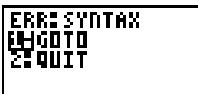
La ligne supérieure indique le type général d'erreur, tel que SYNTAX ou DOMAIN. Pour de plus amples informations sur les messages d'erreur, consultez l'annexe B.
- Si vous sélectionnez GOTO, le curseur s'affiche à l'emplacement où l'erreur a été détectée.
Remarque: si une erreur de syntaxe a été détectée dans le contenu d'une fonction Y = pendant l'exécution d'un programme, GOTO renvoie l'utilisateur à l'éditeur Y =, et non pas au programme.
- Si vous sélectionnez QUIT, ou si vous appuyez sur [2nd][QUIT] [QUIT] ou sur [CLEAR], vous êtes renvoyé à l'écran initial.
Correction d'une erreur
Pour corriger une erreur :
- Notez le type d'erreur.
- Sélectionnez GOTO, si cette option est disponible ; et contrôlez l'expression pour détecter les erreurs de syntaxe, en particulier devant et à l'emplacement même du curseur.
- Si l'erreur dans l'expression n'est pas immédiatement apparente, retournez à l'annexe B et lisez les informations concernant les messages d'erreur.
- Corrigez l'expression.
Ce chapitre décrit les opérations mathématiques, angulaires, et relationnelles disponibles dans la TI-80. Les fonctions les plus courantes sont accessibles à partir du clavier, les autres par des menus.
Contenu du chapitre
Prise en main : les chances à la loterie 2-2
Utilisation des fonctions de la TI-80 2-3
Opérations mathématiques au clavier 2-4
Opérations MATH MATH 2-7
Opérations MATH NUM (nombres) 2-10
Opérations MATH PRB (probabilités) 2-12
Opérations ANGLE 2-14
Opérations TEST TEST (relations) 2-16
Cette prise en main est une introduction rapide. Pour des informations détaillées, lisez la suite de ce chapitre.
Dans une loterie, il faut cocher sur un billet six numéros parmi 50. Pour gagner, il faut avoir coché les six numéros (dans n'importe quel ordre) qui ont été tirés au sort. Quelle est la probabilité de gagner si vous achetez un seul billet? Si vous en achetez cinq différents?
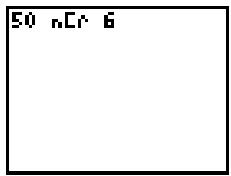
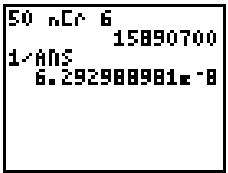
- Déterminez le nombre de combinaisons possibles. Sur l'écran initial, appuyez sur 50 pour entrer le nombre total des numéros. Appuyez sur MATH pour afficher le menu MATH PRB. Appuyez sur 3 pour sélectionner nCr. Appuyez sur 6 pour entrer le nombre des numéros tirés au sort.
- Appuyez sur [ENTER] pour calculer l'expression. C'est le nombre total de combinaisons possibles de six numéros parmi 50. Avec un seul billet, vous avez une chance sur 15 890 700 de gagner.
- Pour calculer la probabilité de gagner avec un billet, appuyez sur 1 [2nd] [ANS] [ENTER]. Le résultat est exprimé en notation scientifique car il est trop petit. L'équivalent décimal est 0,0000006292988981.
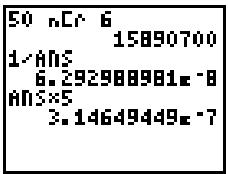
- Pour calculer la probabilité de gagner avec cinq billets, appuyez sur × 5 ENTER. Le résultat est de nouveau trop petit pour être affiché en notation fixe. L'équivalent decimal est 0,000000314649449.

Cette page contient des informations générales (décrites au Chapitre 1) que vous devez connaître sur les fonctions de la TI-80.
Utilisation de liste des avec des fonctions
Les fonctions valables pour les listes restituent une liste calculée terme à terme. Si deux listes sont utilisées dans la même expression, elles doivent être de même taille. Pour de plus amples informations sur les listes, consultez le Chapitre 8.
$$
\begin{array}{c c} \hline {1, 2 } + {3, 4 } & {4, 6 } \\ 2 \times {1, 2, 3 } & {2, 4, 6 } \\ \hline \end{array}
$$
Utilisation des fractions avec les fonctions
Certaines fonctions mathématiques telles que (+, -, ×, /, x^2, b / c, a_-b / c, DEC) acceptent des fractions comme valeur d'entrée. Toutes les autres fonctions convertissent les fractions en nombres décimaux avant de les traiter. Pour de plus amples informations sur les fractions, consultez le Chapitre 3.
$$
\begin{array}{c} \text {1 / 2 + 1 / 3} \\ \text {SIN 1 / 2} \\ \text {I / 4 / 9} \\ \text {6 6 6 6 6 6 6 6 7} \end{array}
$$
Les fonctions mathématiques les plus courantes sont accessibles à partir du clavier. Les opérations mathématiques effectuées sur le clavier peuvent utiliser des nombres décimaux, des fractions (voir exception), des expressions et des listes.
Les fonctions arithmétiques fondamentales sont : l'addition +, la soustraction -, la multiplication × et la division ÷. Chaque argument pour ces fonctions peut être une liste.
valeurA × valeurB, valeurA / valeurB
$$
\begin{array}{c c c} \hline 7 + 5 - 3 \times 2 & & \\ \hline {1, 2, 3 } + 2 & & 6 \\ \hline {3 & 4 & 5 } \\ \hline \end{array}
$$
Fonctions trigonométriques
Les fonctions trigonométriques sont interprétées selon le paramètre sélectionné actuel du mode RADIAN/DEGREE. (Voir page 1-9 les instructions de modification des paramètres de mode.) À titre d'exemple, SIN 30 en RADIAN restitue -0,9880316241 ; en DEGREE, on obtient 0,5. Chaque argument d'une fonction trigonométrique peut être une liste.
SIN valeur, COS valeur, TAN valeur
SIN^-1, COS^-1, et TAN^-1 correspondent aux fonctions trigonométriques inverses (arcsinus, arccosinus, et arctangente).
SIN-1 valeur, COS-1 valeur, TAN-1 valeur
Mode RADIAN
$$
\begin{array}{c} \text {C O S (T C - 2)} \ \text {C O S ^ {\prime}} \ \text {(S I N 0) ^ {2} + (C O S 0)} \ \text {1} \end{array}
$$
-1 (inverse)
\(^{-1}\) (inverse \(\boxed{x - 1}\)) peut être utilisée avec des nombres, des expressions, ou des listes.
valeur1
$$
\begin{array}{c c} \hline 5 \cdot 1 & \ {\text {4, 2} \cdot 1 & \ \hline \end{array} \quad \begin{array}{c c} \hline 2 & \ \hline \cdot 2 5 &. 5 \end{array}
$$
(puissance), ² (carre), (racine carrée)
(puissance, ) ), ² (carre, ^2 ), et (racine carrée, 2nd [v] ) peuvent être utilisées avec des nombres, des expressions, ou des listes. Lorsque est utilisée avec une fraction (racine carrée, 2nd [v] ), elle restitue un nombre décimal.
valeur^puissance, value², √
Remarque : lorsque le résultat de l'élévation d'un nombre négatif à une puissance non entière est un nombre complexe, la TI 80 affiche un message d'erreur.
| 251
fANS | 625 |
| {1,2,3}^3 | 25 |
| {1 8 27} |
LOG,, LN
Ces fonctions calculent le logarithme décimal [LG], son inverse [2nd] [10^x], et le logarithme népérien [LN] de la valeur ou de la liste de valeurs spécifiées.
LOG valeur, 10^puissance, LN valeur
| LOG 66
1. B19543936 |
| 10^HNS
66 |
| LN {1,2}
{0.6931471806} |
e^ (2nd [e^x]) calcule la constante e élevée à une puissance ou à une liste de puissances. e^1 restitue la valeur de la constante e.
e^puissance
| e^x5 | 148.4131591 |
| e^x1 | 2.718281828 |
- (Négation, [·]) restitue l'opposé d'un nombre, d'une expression, ou d'une liste. Le petit format du symbole de négation (-) permet de le désigner de manière distincte de celui de la soustraction, c'est-à-dire, le symbole (-).
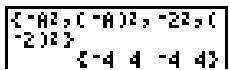
Les règles de EOS (Chapitre 1) définissent quand la négation est évaluée. Par exemple, -A^2 restitue un nombre négatif car le nombre élevé au carré est calculé avant la négation. Utilisez des parenthèses pour élever au carré des nombres négatifs, (-A)^2.
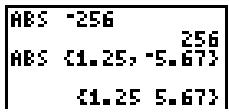
ABS (valeur absolue, [2nd] [ABS]) restitue la valeur absolue d'un nombre, d'une expression, ou d'une liste.
ABS valeur
Pi (2nd [π]) est enregistré en tant que constante dans la TI-80. Appuyez sur 2nd [π] pour insérer le symbole π à l'emplacement du curseur. Le nombre 3,141592654 est affiché à la place de π, mais c'est 3,1415926535898 qui est utilisé dans les calculs.

Pour afficher le menu MATH MATH, appuyez sur [MATH]. Lorsque vous sélectionnez un élément du menu, celui-ci est inséré à l'emplacement du curseur. Les fonctions valables pour des listes restituent une liste calculée terme à terme.
MATH NUM PRB 1: INT÷ Affiche le quotient et le reste 2: ▷DEC Affiche le résultat en notation décimale 3: ³ Cube 4: ³√ Racine cubique 5: x√ Racine x^ième 6: NDERIV (Dérivée numérique)
À partir de l'écran initial ou d'un programme, INT÷ (division euclidienne, élément 1 de MATH MATH), restitue le quotient (ou le quotient et le reste) d'une division entre deux nombres entiers. Chaque argument peut être une liste.
Nombre entier AINT÷Nombre entier B
Lorsque INT ÷ est exécutée sur l'écran initial, le symbole Q = est affiché pour le quotient et R = pour le reste.
Remarque: si INT ÷ est incluse dans une expression, Q = et R = ne sont pas affichés.
Lorsqu'elle est utilisée avec des listes, INT ÷ restitue uniquement une liste de quotients.
Si le résultat de INT ÷ est utilisé dans des calculs successifs, le reste n'est pas pris en compte et seul le quotient est utilisé.
Le quotient de INT ÷ est restitué à ANS.
5 INT: 2
q=4
R=1
9 INT: 2+3
7
5 INT: {1,2,3}
{5 2 13}
DEC (affichage en notation décimale, élément 2 de MATH MATH) restitue une valeur en format décimal. - DEPC peut être utilisée uniquement après une valeur et à la fin d'une expression. La valeur peut être une liste.
valeur DEC expression DEC
1/2+1/3 5/6 ANSDEC 83333333
3 (Cube)
3 (cube, élément 3 de MATH MATH) restitue le cube d'un nombre, d'une expression, ou d'une liste.
valeur3
3√ (racine cubique, élément 4 de MATH MATH) restitue la racine cubique d'un nombre, d'une expression, ou d'une liste. 3valeur
9{8,27,64,125} {2345}
x (racine, élément 5 de MATH MATH) restitue la racine réelle x^ième d'un nombre, d'une expression, ou d'une liste.
racine x^ième
4{1,16,813 123}
NDERIV( (dérivée numérique, élément 6 de MATH MATH) restitue une valeur approchée du nombre dérivé d'une expression par rapport à une variable spécifique, en un point donné (ε est facultatif : si aucune valeur n'est spécifique, la valeur par défaut est 1 ^-3 ).
NDERIV(expression, variable, valeur) ou NDERIV(expression, variable, valeur, )
NDERIV( fait appel à la méthode du quotient différentiel symétrique qui restitue une valeur approchée de la dérivée numérique comme étant la pente de la sécante entre les points :
$$
\mathrm {f} ^ {\prime} (\mathrm {x}) = \frac {\mathrm {f} (\mathrm {x} + \varepsilon) - \mathrm {f} (\mathrm {x} - \varepsilon)}{2 \varepsilon}
$$
Plus est petit, plus l'approximation est précise.
$$
\begin{array}{c} \text {N D E R I U C (A ^ { } > A, 5)} \ 7 5, 0 0 0 0 0 1 \ \text {N D E R I U C (A ^ { } > A, 5 > A, 0 0 0 1)} \ 7 5 \end{array}
$$
En raison de la méthode adoptée, NDERIV( peut restituer une valeur dérivée erronée en un point où la fonction n'est pas dérivable.
Appuyez sur MATH, pour afficher le menu MATH NUM. Lorsque vous sélectionné un élément du menu, celui-ci est inséré à l'emplacement du curseur. Les fonctions valables pour des listes restituent une liste calculée terme à terme.
| MATH | NUM | PRB |
| 1: | ROUND( | Arrondit le résultat |
| 2: | IPART | Partie entière |
| 3: | FPART | Partie décimale |
| 4: | INT | Plus grande valeur entière |
| 5: | MIN( | Valeur minimum |
| 6: | MAX( | Valeur maximum |
| 7: | REMAINDER( | Reste d'un résultat de division |
ROUND( (élément 1 du menu MATH NUM) restitue un nombre, une expression, ou une liste arrondi au nombre de décimales spécifique (≤ 9). Si le nombre de décimales n'est pas indiqué, la valeur affichée utilise un maximum de 10 chiffres.
IPART (partie entière, élément 2 du menu MATH NUM) restitue la ou les partie(s) entière(s) d'un nombre, d'une expression, ou d'une liste. FPART (partie décimale, élément 3 du menu MATH NUM) restitue la ou les partie(s) décimales d'un nombre, d'une expression, ou d'une liste.
PART valeur
| IPART -23,45 |
| IPART {5,2,-2,6} |
| {5 -23} |
FPART valeur
| FPART 23.45 |
| FPART [5.2, -2.63] |
| [2, -63] |
INT (élément 4 du menu MATH NUM) restitue le plus grand entier inférieur ou égal à un nombre, une expression, ou une liste. IPART et INT donnent le même résultat pour tout entier et tout nombre positif, mais pour les nombres négatifs non entiers, la valeur restituée par INT est inférieure à celle donnée par IPART.
INT valeur
MIN( (valeur minimale, élément 5 du menu MATH NUM) restitue la plus petite parmi deux valeurs ou l'élément le plus petit d'une liste. Si deux listes sont comparées, MIN restitue une liste du plus petit de chaque paire d'éléments. Si une liste et une valeur sont comparées, MIN compare chaque élément de la liste avec la valeur.
MAX( (valeur maximale élément 6 du menu MATH NUM) restitue la plus grande parmi deux valeurs ou l'élément le plus grand dans une liste. Si deux listes sont comparées, il restitue l'ensemble plus grand de chaque paire d'éléments. Si une liste et une valeur sont comparées, il compare chaque élément de la liste avec la valeur.
MIN(valeurA,valeurB) MAX(valeurA,valeurB)
MIN(liste) MAX(liste)
MIN(listeA,[],B) MAX(listeA,[],B)
MIN(valeur,[],B) MAX(valeur,[],B)
MIN(liste,valeur) MAX(liste,valeur)
Remarque : MIN( et MAX( sont également disponibles dans le menu LIST MATH.
REMAINDER (élement 7 du menu MATH NUM) restitue le reste dans la division euclidienne de 2 entiers ou 2 listes d'entiers. (Voir INT ÷, page 2-7.)
REMAINDER(valeurA,valeurB) REMAINDER(listeA,ListeB) REMAINDER(valeur,Liste) REMAINDER(liste,valeur)
Si vous utilisez une liste pour un ou pour les deux arguments, le résultat est une liste de restes.
REHAINDER(10,4) 2 REHAINDER(15,16 ,17,5) 0123
Appuyez sur MATH, pour afficher le menu MATH PRB. Lorsque vous sélectionnez un élément du menu, celui-ci est inséré à l'emplacement du curseur. Les fonctions valables pour des listes des restituent une liste calculée terme à terme.
| MATH NUM PRB |
| 1: RAND | Générateur de nombre aléatoire |
| 2: nPr | Nombre d'arrangements |
| 3: nCr | Nombre de combinaisons |
| 4: ! | Factorielle |
| 5: RANDINT( | Générateur de valeur entière aléatoire |
RAND (nombres aléatoires, élément 1 du menu MATH PRB) génère et restitue un nombre aléatoire supérieur à 0 et inférieur à 1 (comme dans le premier exemple ci-dessous). Un nombre aléatoire est généré à partir d'une valeur de départ. Pour contrôler une suite finie de nombres aléatoires, enregistrez d'abord la valeur entière de départ dans RAND. Dans le deuxième exemple ci-dessous, 1 est enregistré dans RAND et donc, la TI-80 utilise 1 comme valeur de départ pour la génération de nombres aléatoires.

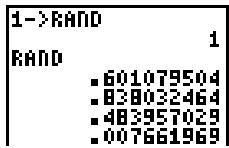
Remarque : quand vous réinitialisez la TI-80, RAND est définie sur sa valeur d'origine qui est 0.
nPr, nCr
nPr (Nombre d'arrangements, élément 2 du menu MATH PRB) restitue le nombre d'arrangements de n objets pris en nombre p à la fois. n et p doivent être des entiers positifs. n et p peuvent être des listes.
nCr (nombre de combinaisons, élément 3 du menu MATH PRB) restitue le nombre de combinaisons de n obje
n objects nPr nombre p
n objects nCr nombre p
$$
\begin{array}{l} \text {5 n P r 2} \ \text {5 n C r 2} \ \text {{2, 3 } n C r} \ \text {{1} \end{array} \quad \begin{array}{l} 2 0 \ 1 0 \ \text {{2, 2 2} \ \text {{1} \end{array}
$$
! (factorielle, élément 4 du menu MATH PRB) restitue la factorielle d'un entier positif ou d'une liste d'entiers compris entre 0 et 69.
valeur!
$$
\begin{array}{c c} \hline 6! & \ {\text {5, 4, 3} } & 7 2 0 \ {\text {1 2 0, 2 4, 6} } & \end{array}
$$
RANDINT( (entier aléatoire, élément 5 du menu MATH PRB) génère un entier aléatoire compris dans un intervalle donné. Il nécessite deux arguments : la limite inférieure et supérieure d'un intervalle (en désordre). Les deux arguments doivent être des entiers; ils peuvent être négatifs, et être des listes.
Randint(inférieur, supérieur)
Appuyez sur 2nd [ANGLE], pour afficher le menu ANGLE. Le menu ANGLE affiche l'unité de mesure de l'angle et les instructions. Lorsque vous sélectionnez un élément du menu, celui-ci est inséré à l'emplacement du curseur.
| ANGLE |
| 1:° | Notation en degrés |
| 2:r | Notation en radians |
| 3:RPr( | Restitue R, connaissant X et Y |
| 4:RPO( | Restitue θ, connaissant X et Y |
| 5:PRx( | Restitue X, connaissant R et θ |
| 6:P Ry( | Restitue Y, connaissant R et θ |
° (degré, élément 1 du menu ANGLE) permet d'exprimer un angle ou une liste d'angles en degrés, quel que soit le paramètre défini dans Mode. En mode RADIAN, ° peut être également utilisé pour convertir les degrés en radians.
valeur
| SIN 45° |
| 7071067812 |
| SIN {0,30,90}° |
| {0,51}° |
Mode RADIAN
R (Radian)
(radians, élément 2 du menu ANGLE) permet d'exprimer un angle ou une liste d'angles en radians, quel que soit le paramètre défini dans Mode. En mode DEGREE, peut être également utilisé pour convertir les radians en degrés.
valeur
Remarque : pendant la conversion d'un système de coordonnées à l'autre, le paramètre de l'angle défini dans Mode, DEGREE ou RADIAN, doit être approprié à vos mesures angulaires. (Appuyez sur MODE pour vérifier le paramètre actuel.)
R>Pr ((élement 3 du menu ANGLE) convertit les coordonnées rectangulaires entrées en coordonnées polaires et restitue r.
R>PO( (élement 4 du menu ANGLE) convertit les coordonnées rectangulaires données en coordonnées polaires et restitue
$$
\mathbf {R} \triangleright \Pr (X, Y)
$$
$$
\mathbf {R} \triangleright \mathbf {P} \theta (X, Y)
$$
Mode RADIAN
$$
\begin{array}{l} \text {R P - (- 1, 0)} \ \text {R P O (- 1, 0)} \ 3. 1 4 1 5 9 2 6 5 4 \end{array}
$$
P Rx( (élement 5 du menu ANGLE) convertit les coordonnées polaires données en coordonnées rectangulaires et restitue x.
P>Ry( (élement 6 du menu ANGLE) convertit les coordonnées polaires données en coordonnées rectangulaires et restitue y.
$$
\mathbf {P} \triangleright \mathbf {R} \mathbf{x} (R, \theta)
$$
$$
\mathbf {P} \triangleright \mathbf {R} \mathbf {y} (R, \theta)
$$
Mode RADIAN
$$
\left[ \begin{array}{l l} PH: (1, \pi) & -1 \\ PH: (1, \pi) & 0 \end{array} \right]
$$
Appuyez sur [TEST], pour afficher le menu TEST TEST. Lorsque vous sélectionnez un élément du menu, celui-ci est inséré à l'emplacement du curseur. Ces fonctions, valables pour des listes, restituent une liste calculée terme à terme.
TEST Vrai si :
1: = Égal à
2:≠ Différent de
3:> Supérieur à
4:≥ Supérieur ou égal à
5:< Inférieur à
6:< Inférieur ou égal à
=, ≠, >, ≥, <, ≤
Les relations comptent la valeurA et la valeurB et restituent 1 si le test est vrai ou 0 si le test est faux. La valeurA ou la valeurB peut être un nombre, une expression, ou une liste.
Les relations sont souvent utilisées dans des programmes pour en contrôler le déroulement, et dans les graphes pour contrôler la représentation graphique d'une fonction au-delà de valeurs spécifiques.
valeurA = valeurB valeurA ≠ valeurB valeurA > valeurB valeurA ≥ valeurB valeurA < valeurB valeurA ≤ valeurB
25=26 0
{1,2,3}0
{1,2,3}0
{1,2,3}0
{1,2,3}0
Utilisation des tests
Les relations sont calculées après les fonctions mathématiques selon les règles EOS (Chapitre 1).
- L'expression 2 + 2 = 2 + 3 restitue 0. La TI-80 exécute d'abord l'addition suivant les règles de EOS, ensuite, elle compare 4 à 5.
- L'expression 2 + (2 = 2) + 3 restitue 6. La TI-80 exécute d'abord le test relationnel car ce dernier est entre parenthèses, ensuite l'addition de 2, 1, et 3.
Ce chapitre explique comment utiliser les opérations de fractions sur la TI-80.
Contenu du chapitre
Prise en main : Utilisation des fractions 3-2
Définition des modes pour les résultats des fractions 3-4
Saisie et utilisation des fractions dans les calculs. 3-6
Le menu FRACTION 3-8
Cette prise en main constitue une introduction rapide. Lisez la suite de ce chapitre pour des informations détaillées.
Entrez l'expression 33 / 27 + 10 / 9. Calculez celle-ci, simplifiez le résultat et utilisez les options de conversion du menu FRACTION pour convertir le résultat.
Cet exemple est réalisé en mode MANSIMP (simplification manuelle). Le mode MANSIMP s'adresse particulièrement aux étudiants qui étudient les concepts des fractions. Lorsque le mode MANSIMP est sélectionné, la fonction SIMP (dans le menu FRACTION) permet de simplifier les fractions étape par étape.
- Sélectionnez les modes MANSIMP et b/c.
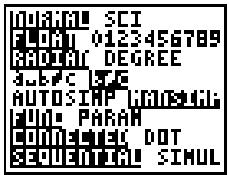
- À partir de l'écran initial, appuyez sur 33 [b/c] 27 + 10 [b/c] 9 pour entrer l'expression de la fraction, 33/27 + 10/9.
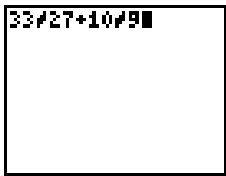
- Appuyez sur [ENTER] pour calculer l'expression. Le symbole ↓ indique que la fraction peut être simplifiée.
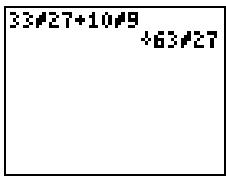
- Appuyez sur FRAC 1 pour sélectionner >SIMP (simplifier). ANS>SIMP est inséré à la position du curseur.
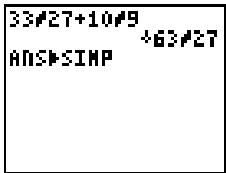
- Appuyez sur ENTER pour simplifier la fraction.
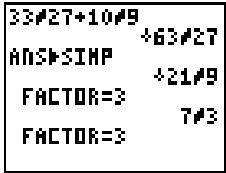
En mode MANSIMP, la TI-80 utilise le plus petit facteur commun de simplification. Le facteur de simplification est affiché. Le symbole devant le résultat indique que la fraction peut encore être simplifiée. Continuez d'appuyer sur ENTER jusqu'à ce que n'apparaissent plus.
La TI-80 utilise le plus petit facteur commun pour la simplification. Pour désirer un autre facteur de simplification, entrez-le en tant qu'élément de l'expression.
- Appuyez sur CLEAR pour effacer l'écran. Réintroduisez l'expression, ou appuyez sur 2nd [ENTRY] jusqu'à ce que l'expression 33 / 27 + 10 / 9 s'affiche.
- Appuyez sur 2nd [INS]. Ceci ajoute le facteur de simplification 9 et place l'expression entre parenthèses.
- Appuyez sur FRAC 1 pour insérer SIMP à la position du curseur.
- Appuyez sur ENTER pour simplifier le résultat de la fraction.
Appuyez sur [ANS] FRAC3 ENTER pour visualiser le résultat de la fraction sous la forme d'un nombre entier et sa fraction.
Appuyez sur [2nd] [ANS] FRAC 5 ENTER pour convertir le résultat de la fraction en son équivalent decimal.
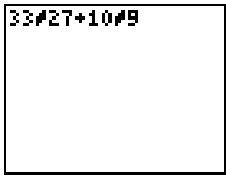
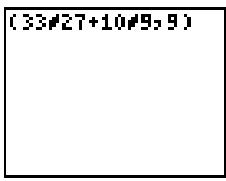
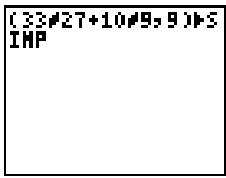

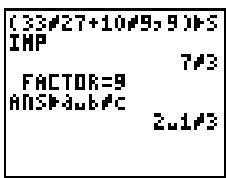
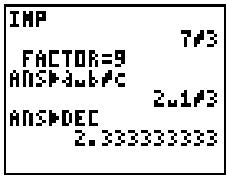
À partir de l'écran MODE, vous pouvez sélectionner les options de simplification et de format d'affichage pour les résultats des fractions.
Mode AUTOSIMP avec les modes b/c et a.. b/c
Le mode AUTOSIMP permet de simplifier automatiquement les fractions. La simplification est effectuée avant que l'expression ne soit calculée. Puis le résultat est simplifié à sa plus faible valeur. A titre d'exemple, 12/16 est simplifié en 3/4 lorsque vous appuyez sur ENTER.
Deux formats d'affichage sont disponibles pour les résultats des fractions.
- Le mode b/c affiche les résultats exprimés sous la forme d'une fraction simple (fraction sans nombre entier), tel que 25/4.
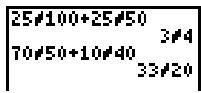
- Le mode a/b/c affiche les résultats exprimés sous la forme d'une fraction mixte (nombre entier avec une fraction), tel que: 5 3/4.
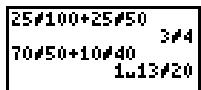
Mode mansimp avec le mode b/c
Le mode MANSIMP permet d'effectuer une simplification manuelle des fractions. MANSIMP a été conçu pour l'apprentissage des concepts des fractions. En mode MANSIMP, vous pouvez simplifier les fractions et les résultats des expressions par étapes successives à l'aide des fractions.
Lorsque le résultat d'une fraction n'est pas exprimé dans sa plus faible valeur, une flèche vers le bas (↓) est placée devant celui-ci pour indiquer qu'il peut encore être simplifié. Simplifiez la fraction à l'aide de la fonction >SIMP du menu FRACTION. Puis utilisez b/c ou a-b/c (également accessibles à partir du menu FFRACTION) pour modifier le format du résultat de la fraction.
| 25#100+25#50 | 3#4 |
| 70#50+10#40 | 1.13#20 |
Le mode de simplification MANSIMP est en général utilisé avec le mode de format d'affichage b/c pour l'apprentissage des concepts des fractions.
La TI-80 vous permet d'entrer des fractions directement à partir du clavier.
Saisie de fractions simples
Une fraction simple n'inclut aucun nombre entier, par exemple 3/4 ou 4/3.
Pour entrer une fraction simple :
- Entrez le numérateur (de un à six chiffres) et appuyez sur [b/c].
- Entrez le dénominateur (jusqu'à 1000 inclus).
A titre d'exemple, appuyez sur 2 [2nd] [b/tc] 3 pour entrer 2/3.
Saisie de fractions mixtes
Une fraction mixte inclut à la fois un nombre fractionnaire et un nombre entier, tel que 1 1/3.
Pour saisir une fraction mixte :
- Entrez les unités (trois chiffres maximum) et appuyez sur [2nd] [UNIT].
- Entrez le numérateur (de un à trois chiffres) et appuyez sur [2nd][b/c].
- Entrez le dénominateur (jusqu'à 1000 inclus). À titre d'exemple, appuyez sur 5 [2nd] [UNIT.] 2 [2nd] [b/c] 3 pour entrer 5 2/3.
En général, les fractions sont utilisées dans les expressions comme les autres nombres. Le résultat d'une expression peut cependant ne pas être une fraction.
Utilisation des fractions dans les expressions
La valeur absolue d'une fraction ne peut pas être > / = à 1000.
+, -, x, +, x-, x², -, et [2nd] [ABS] acceptent les données sous forme de fraction et restituent les résultats correspondants. Si la valeur absolue d'une fraction est ≥ 1000 ou si les résultats obtenus à l'aide de ces fonctions dépassent les limites mentionnées en page 3-6, ceux-ci sont affichés en format décimal.
D'autres fonctions acceptent les données sous forme de fraction, mais celles-ci sont converties en format decimal avant d'être traitées. Les résultats sont restitués en format decimal. A titre d'exemple, 4 / 9 donne.6666666667 et non pas 2/3.
Si vous utilisez SIMP avec une fraction qui a été convertie en valeur décimale, une erreur se produit.
Lorsqu'une expression contient à la fois une fraction et un nombre décimal, le résultat est affiché sous la forme d'un nombre décimal.
Vous pouvez également entrer des fractions dans une liste, mais les résultats sont restitués en valeurs décimales.
$$
\begin{array}{c} 1. 1 # 2 +. 2 5 \ 1. 1 # 2 - 1 \ \left{1 # 4, 2 # 4, 3 # 4 \right} \ \left{2 5, 5, 7 5 \right} \end{array}
$$
Pour afficher le menu FRACTION, appuyez sur FRAC. Les éléments du menu vous permettent de simplifier et de convertir les fractions. Lorsque vous sélectionnez un élément de menu, celui-ci est inséré à la position du curseur.
FRACTION
1: SIMP Simplifie la fraction.
2: b/c Conversion en une fraction simple.
3: a.b.c Conversion en une fraction mixte.
4: FRAC Convertit un nombre decimal en une fraction selon le mode.
5: DEC Convertit une fraction en nombre decimal.
Simplification des fractions (▶SIMP)
SIMP (simplification d'une fraction, FRACTION, élément 1) simplifie la fraction spécifiée et affiche celle-ci, accompagnée de son facteur de simplification.
Remarque: SIMP peut uniquement être utilisée en mode MANSIMP.
Deux options permettent de simplifier les fractions.
- Vous pouvez laisser la calculatrice effectuer la simplification, étape par étape, à l'aide du plus petit facteur commun (LCF).
fraction>SIMP
10/100SINP 5450
FACTOR=2
nss-siHP 1/10
FACTOR=5
- Vous pouvez choisir un facteur (un entier) pour la simplification de la fraction.
(fraction, facteur) SIMP
(10#100,5)SIMP 32#20
FACTOR=5
(CNS,2)SIMP
FACTOR=2
Ces deux options de simplification mettent à jour la variable FACTOR.
Conversion des fractions simples et des nombres entiers avec une fraction b/c o a. b/c
b / c (conversion en fraction simple, FRACTION, élément 2) convertit une valeur en une fraction simple.
a. b/c (conversion en nombre entier avec fraction, élément 3) convertit une valeur en une fraction mixte.
valeur b/c
valeur a_b/c
43ab1c 1u15
Hb1c 42
Les deux fonctions b/c et a_b/c peuvent uniquement être utilisées à la fin d'une expression. Toutefois, une instruction (ST0) peut être spécifiée à la suite de celles-ci.
Conversion des valeurs décimales et des fractions FRAC, DEC
FRAC (conversion en fraction, FRACTION, élément 4) convertit une valeur décimale en son équivalent sous forme de fraction et affiche le résultat. La valeur décimale peut être un nombre, une expression ou une liste.
En mode MANSIMP, FRAC essaie d'abord de retourner une fraction en termes de dixièmes, centièmes ou millièmes. Si cette opération n'est pas réalisable, FRAC convertit la valeur décimale en son équivalent sous forme de fraction comme si vous étiez en mode AUTOSIMP. Si la valeur ne peut pas être convertie ou si le dénominateur de la fraction équivalente est supérieur à 1000, l'équivalent décimal est restitué.
Le format du résultat de FRAC dépend du format d'affichage actuel de la fraction. À titre d'exemple, 1.25 FRAC retourne 1 1/4 si a_ b/c ou 5/4 si b/c est sélectionné.
Si la valeur décimale de FRAC est une liste, celle-ci est affichée comme une fraction, mais elle est toujours mémorisée en interne sous forme décimale.
DEC (conversion en decimal, FRACTION, élément 5) convertit la valeur d'une fraction en format decimal et l'affiche.
decimal>FRAC
fraction>DEC
AUTOSIMP & a/b/c

AUTOSIMP & b/c
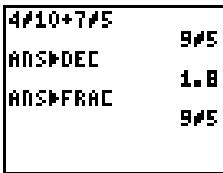
MANSIMP & a/b/c
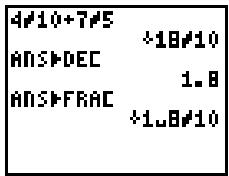
MANSIMP & b/c
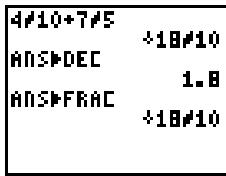
Les deux fonctions FRAC et DEC fonctionnent uniquement à la fin d'une expression. Toutefois, il est possible de spécifier une instruction (ST0) derrière celles-ci.
Ce chapitre décrit en détail les possibilités graphiques de la TI-80. Il constitue également une base de référence pour la représentation graphique des fonctions paramétriques décrites au Chapitre 5.
Contenu du chapitre
Prise en main : trace d'un cercle 4-2
Étapes dans la définition des graphes 4-3
Définition des paramètres d'un graphe 4-4
Définition des fonctions dans la liste Y= 4-5
Calcul des fonctions Y = dans les expressions 4-7
Sélection des fonctions 4-8
Définition de la fenêtre de visualisation 4-9
Affichage d'un graphe 4-11
Exploration d'un graphe à l'aide du curseur en déplacement libre 4-12
Exploration d'un graphe à l'aide de TRACE 4-13
Exploration d'un graphe à l'aide de ZOOM 4-15
Définition des facteurs de zoom 4-18
Cette prise en main est une introduction rapide. Veuillez lire l'ensemble du chapitre pour plus de détails.
Tracez un cercle d'un rayon de 10, dont le centre est à l'origine de la fenêtre de visualisation standard. Pour représenter graphiquement un cercle, vous devez utiliser des formules séparées pour chacun des demi-cercles. Utilisez ensuite l'option Z SQUARE pour modifier l'affichage (repère orthonormé) et dessiner un cercle.
- Assurez-vous que la TI-80 est en mode FUNC et que tous les STAT PLOTS sont désactivés. Appuyez sur Y= pour afficher l'écran d'édition Y=. Appuyez sur 2nd √ 100 - X, T x² ENTER pour entrer l'expression Y1=√(100-X²) qui définit le demi-cercle supérieur.
Le demi-cercle inférieur est défini par Y2 = -(100 - X^2). Toutefois, vous pouvez aussi définir une fonction à partir d'une autre; ainsi, pour définir Y2 = -Y1, appuyez sur [2nd [Y-VARS]] (pour afficher le menu des variables Y =) puis sur 1 (pour sélectionner Y1).
- Appuyez sur ZOOM, puis sélectionnez ZSTANDARD. Ceci permet de rétablir rapidement les valeurs standard des variables d'affichage. En outre ZSTANDARD trace les fonctions; vous n'avez pas à appuyer sur GRAPH.
Vous remarquerez que dans la fenêtre de visualisation standard (repère orthonormé) on obtient une "ellipse".
- Pour rectifier l'affichage et utiliser un repère orthonormé, appuyez sur [Z00M], puis sur 5 pour Sélectionner ZSQUARE. Les fonctions sont retracées et on obtient un cercle.
- Pour afficher les variables d'affichage ZSQUARE, appuyez sur Window et lisez les valeurs de XMIN, XMAX, YMIN et YMAX.
- Si vous souhaitez revoir le graphe, appuyez sur GRAPH.

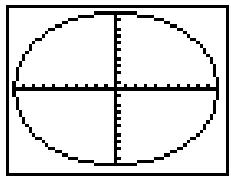
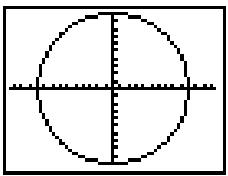
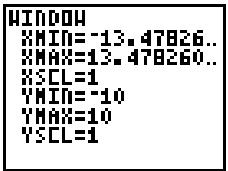
Pour définir un graphe, vous devez définir les modes, entrer et sélectionner les fonctions à tracer, et définir l'affichage et le format du graphe. Une fois le graphe défini, vous pouvez le tracer, l'afficher et l'explorer.
Étapes dans la définition d'un graphe
Six étapes fondamentales permettent de définir un graphe. Elles ne sont pas toujours toutes nécessaires. Les procédures sont décrites en détail dans les pages suivantes.
- Dans le menu MODE, CHOISISEZ FUNC (Chapitre 1).
- Entrez ou éditez une fonction dans la liste Y = (page 4-5).
- Sélectionnez la fonction Y = que vous souhaitez représenter (page 4-8).
- Définissez la fenêtre de visualisation (page 4-9).
- Définissez le format du graphe (page 4-11).
- Désactive STAT PLOTS, si nécessaire (Chapitre 9).
Exploration d'un graphe
Après avoir défini un graphe, vous pouvez l'afficher et utiliser les différents outils de la TI-80 pour étudier l'évolution de la/des fonction(s). Ces outils sont décrits dans la suite de ce chapitre.
Appuyez sur MODE pour afficher les paramètres de MODE actuellement définis (voir Chapitre 1). Pour la représentation graphique des fonctions, vous devez désirer le mode FUNC. Avant de représenter une fonction, vérifie l'exactitude des paramètres, selon les critères souhaités.
Vérification et modification des modes graphiques
Appuyez sur MODE pour afficher les paramètres. Les valeurs actuelles apparaissent en surbrillance.
La TI-80 dispose de deux modes de représentation graphique :
- FUNC (représentation graphique de fonctions).
- PARAM (réprésentation graphique paramétrique).
Pour tracer le graphe d'une fonction, vous devez sélectionner FUNC (graphes de fonctions).
Les éléments fondamentaux de la représentation graphique sur la TI-80 sont décrits dans ce chapitre. Les différences par rapport aux représentations paramétriques sont décrites au Chapitre 5.
Les paramètres sélectionnés définissent le mode de représentation graphique des fonctions.
- Les paramètres RADIAN et DEGREE définissent le mode d'interprétable de certaines fonctions.
- Les paramètres CONNECTED et DOT définissent le mode de représentation graphique des fonctions sélectionnées.
- Les paramètres SEQUENTIAL et SIMUL définissent le mode de représentation graphique des fonctions si vous avez sélectionné plusieurs fonctions.
Définition des modes à partir d'un programme
Vous souvez sélectionner le mode de représentation graphique et d'autres modes à partir d'un programme.
Choisissez une ligne vide dans l'éditeur de programme. Appuyez sur MODE pour afficher l'écran de MODE. Appuyez sur les touches et pour placer le curseur sur le mode que vous souhaitez sélectionner, puis appuyez sur ENTER. Le nom du mode est inséré à l'emplacement du curseur.
La touche = permet l'affichage de l'écran d'édition Y=. Elle représente la zone de saisie des fonctions à représenter. Un maximum de quatre fonctions peuvent être enregistrées à la fois. Vous pouvez représenter une ou plusieurs de ces fonctions simultanément.
Affichage des fonctions dans la liste y=
Appuyez sur = pour afficher l'écran d'édition Y=. Dans l'exemple suivant, nous avons défini les fonctions Y1 et Y2
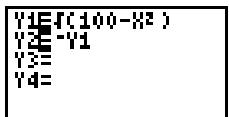
Définition d'une nouvelle fonction
Pour définir une nouvelle fonction dans la liste Y =
- Appuyez sur pour afficher l'écran d'édition Y=
- Placez le curseur à la position de la fonction dans la liste Y= que vous voulez définir. Si nécessaire, appuyez sur CLEAR pour effacer une fonction précédente.
- Entrez l'expression pour définir la fonction.
- Dans l'expression, vous pouvez utiliser des fonctions et des variables (liste incluses). Si le résultat de l'expression est une valeur qui ne correspond pas à un nombre réel, ce point ne sera pas dessiné; aucune erreur ne sera signalée.
- La variable de la fonction est X. Vous pouvez appuyer sur [X, T], au lieu d'appuyer sur ALPHA [X], pour entrer la variable X. (Le mode FUNC définit X comme étant la variable).
- L'expression est enregistrée dans l'une des quatre fonctions de la liste Y =
- ÀpRES avoir complété l'expression, appuyez sur [ENTER] pour placer le curseur au début de la fonction suivante.
Remarque : lorsque vous entrez une fonction, celle-ci est automatiquement sélectionnée dans la liste Y= pour la représentation graphique. Ceci est indiqué par le signe égal mis en surbrillance. Pour de plus amples informations concernant la sélection et la désélection des fonctions, reportez-vous à la page 4-8.
Modification d'une fonction
Pour modifier une fonction dans la liste Y = :
- Appuyez sur pour afficher la liste Y = et placez le curseur sur la fonction que vous souhaitez modifier.
- Effectuez les modifications. Vous pouvez aussi appuyer sur CLEAR pour effacer l'expression, puis en entrer une nouvelle.
L'expression est enregistrée dans la liste Y = et sélectionnée (activée) dès que vous l'éditez.
Effacer une fonction
Pour effacer ou supprimer une fonction sur l'écran d'édition Y=, placez le curseur n'importe où sur la ligne, puis appuyez sur CLEAR.
Saisie d'une fonction à partir de l'écran initial ou d'un programme
Pour définir une fonction à partir de l'écran initial ou d'un programme, commencez sur une ligne vide.
- Appuyez sur [ALPHA] ["], entrez l'expression, puis appuyez de nouveau sur [ALPHA] ["].
- Appuyez sur 0
- Appuyez sur [Y-VARS], puis sélectionnez le nom de la fonction à partir du menu Y. Ce nom sera inséré à l'emplacement du curseur.
- Appuyez sur [ENTER] pour terminer l'instruction.
"expression" → Yn


Après l'exécution de l'instruction, la TI-80 enregistre l'expression dans la liste Y=, sélectionne (active) la fonction, et affiche le message DONE (terminé).
Sortie de l'écran d'édition y=
Pour quitter l'écran d'édition Y =
- Sélectionnez un autre écran en appuyant sur la touche appropriée telle que GRAPH ou WINDOW.
- Appuyez sur [2nd][QUIT] pour revenir à l'écran initial.
Vous pouvez calculer la valeur d'une fonction Y = en donnant à X une valeur spécifique.
Saisie des fonctions dans la liste y =
Pour afficher la liste Y =, appuyez sur =. Entrez les fonctions suivantes pour Y1, Y2, et Y3: X², X+2, et Y1(Y2(X)).

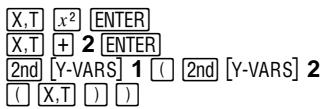
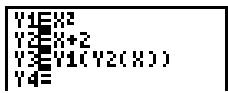
Calcul des fonctions
Pour évaluer les fonctions, spécifiez d'abord la valeur de X. Notez que X peut être une liste.

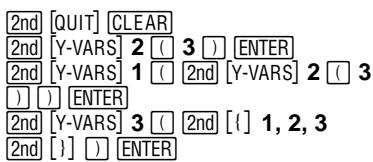

Calcul des fonctions sans parenthèses
Vous pouvez également évaluer des fonctions sans utiliser les parenthèses, en enregistrant une valeur pour X.

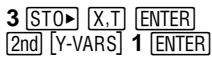
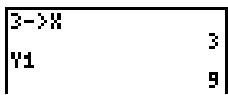
Seules les fonctions sélectionnées (activées) sont tracées. Les quatre fonctions peuvent être sélectionnées simultanément.
Activation ou désactivation d'une fonction
Vous pouvez sélectionner ou désélectionner (activer ou désactiver) des fonctions sur l'écran d'édition Y=. Pour une fonction sélectionnée, le signe = est mis en surbrillance.
Pour modifier l'état de sélection d'une fonction :
- Affichez la liste Y = et placez le curseur sur la fonction dont vous souhaitez modifier l'état.
- Appuyez sur 4 pour placer le curseur sur le signe = de la fonction.
- Appuyez sur [ENTER] pour modifier l'état. Si la fonction était sélectionnée, elle est désormais désactivée et inversement.
Remarque : lorsque vous entrez ou modifiez une fonction, celle-ci est automatiquement sélectionnée. Lorsque vous effacez une fonction, celle-ci est désactivée.
Sélection d'une fonction à partir de l'écran initial ou d'un programme
Pour sélectionner une fonction à partir de l'écran initial ou d'un programme, commencez sur une ligne vide.
- Appuyez sur [2nd] [Y-VARS], puis appuyez sur [4] pour Sélectionner ON/OFF. Le menu ON/OFF est affiché.
- Sélectionnez l'instruction souhaitée, FNON ou FNOFF. Celle-ci est insérée à l'emplacement du curseur.
- Pour activer ou désactiver une ou plusieurs fonction(s) spécifique(s), entrez leur(s) numéro(s), séparé(s) par des virgules.
FNON fonction#, fonction#,.. FNOFF fonction#, fonction#,..
Par exemple, dans le mode FUNC, FNOFF 1,3 désactive les fonctions Y1 et Y3.
FNOFF1,3 DONE
Les variables de Window définissent les limites et autres attributs de la fenêtre de visualisation. Ces variables d'affichage s'appliquent à tous les modes de représentation graphique.
Fenêtre de visualisation
La fenêtre de visualisation de la TI-80 correspond à la partie du repère orthogonal défini par les coordonnées XMIN, XMAX, YMIN et YMAX. La distance entre les graduations est déterminée par XSCL pour l'axe des X et par YSCL pour l'axe des Y.

Vérification de la fenêtre de visualisation
Appuyez sur [WINDOW] pour afficher les valeurs actuelles des variables d'affichage. Les valeurs suivantes constituent les valeurs par défaut.
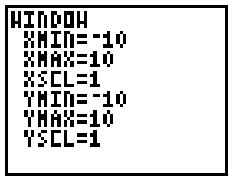
Modification de la valeur d'une variable d'affichage
Pour modifier la valeur d'une variable d'affichage :
- Appuyez sur × pour vous placer sur la variable à modifier.
- Pour entrer une valeur réelle (qui peut être une expression), précédez selon l'une des méthodes suivantes :
- Positionnez le curseur, puis effectuez les modifications.
- Appuyez sur CLEAR pour effacer la valeur, puis entrez une nouvelle valeur.
- Commencez à entrer la nouvelle valeur. La valeur précédente sera automatiquement effacée.
- Appuyez sur [ENTER], , ou sur ·. Si vous avez entré une expression, celle-ci est évaluée et la nouvelle valeur est enregistrée.
XMIN doit être inférieur à XMAX et YMIN doit être inférieur à YMAX, autrement vous obtiennent un message d'erreur en appuyant sur GRAPH. Pour ne pas visualiser les graduations, définissee XSCL=0 et YSL=0.
Sortie de l'écran WINDOW
Pour quitter l'écran WINDOW :
- Sélectionnez un autre écran en appuyant sur la touche appropriée telle que GRAPH ou Y.
- Appuyez sur [2nd] [QUIT] pour revenir à l'écran initial.
Enregistrement dans une variable WINDOW à partir de l'écran initial ou d'un programme
Pour enregistrer dans une variable WINDOW à partir de l'écran initial ou d'un programme, commencez sur une ligne vide.
- Entrez la valeur que vous souhaitez enregistrer (elle-même peut être une expression).
- Appuyez sur 0
- Appuyez sur VARS pour afficher le menu VARS.
- Sélectionnez WINDOW... pour afficher les variables d'affichage.
- Sélectionnez la variable. Le nom de celle-ci est inséré à l'emplacement du curseur.
- Appuyez sur [ENTER] pour terminer l'instruction.
$$
\boxed {13 -> XMAX} \tag {13}
$$
Remarque : vous pouvez utiliser une variable d'affichage dans une expression, en exécutant les étapes 3, 4, et 5.
Les variables X et Y déterminent la distance entre les centres de deux pixels adjacents sur un graphe (résolution graphique).
$$
\Delta \mathbf {X} = \frac {\left(\text {X M A X - X M I N}\right)}{6 2} \quad \Delta \mathbf {Y} = \frac {\left(\text {Y M A X - Y M I N}\right)}{4 6}
$$
X et Y n'apparaissant pas sur l'écran WINDOW ; ces valeurs sont cependant accessibles dans le menu VARS WINDOW.... X et Y sont calculées à partir de XMIN, XMAX, YMIN, et YMAX lorsqu'un graphe est affiché.
Veuillez enregistrer des valeurs directement dans X et Y (7 et 8 dans le menu VARS WINDOW...); dans ce cas, XMAX et YMAX sont immédiatement calculées à partir de X, XMIN, Y, et YMIN.
$$
\begin{array}{c c} \hline 1 -> \Delta X & 1 -> \Delta Y \\ \hline & 1 \end{array}
$$
La touche GRAPH permet la représentation graphique de toutes les fonctions sélectionnées dans l'écran d'édition Y=. Les paramètres de mode actuels sont appliqués et les valeurs actuelles des variables d'affichage définissant la fenêtre de visualisation.
Activation et désactivation des points de quadrillage
Les points de quadrillage correspondent aux graduations des axes. Pour activer ou désactiver les points de quadrillage, utilisez les options GRIDON et GRIDOFF. La valeur par défaut pour la TI-80 est GRIDOFF.
- À partir de l'écran initial, appuyez sur [2nd] [DRAW] pour afficher le menu DRAW.
- Appuyez sur 9 pour sélectionner GRIDON, ou appuyez sur 0 pour sélectionner GRIDOFF.
- Appuyez sur [ENTER]. Le message DONE est affiché.
Affichage d'un nouveau graphe
Appuyez sur GRAPH pour afficher le graphe de la/des fonction(s) sélectionnée(s). (Certaines opérations ou instructions, telles que TRACE et Zoom, affichent automatiquement le graphe). Lorsqu'un graphe est dessiné, l'indicateur de calcul en cours est activé et X et Y sont mis à jour.
Smart graph (affichage rapide d'un graphe)
Lorsque vous appuyez sur GRAPH, Smart Graph affiche immédiatement l'écran du graphe si aucune des modifications apportées ne nécessite le retraçage des fonctions depuis leur dernier affichage.
Si l'une des modifications suivantes a eu lieu depuis le dernier affichage du graphe, l'appui sur GRAPH retrace le graphe en fonction des nouvelles valeurs.
Modification d'un paramètre qui concerne les graphes. - Modification d'une fonction dans l'image actuelle. - Désélection d'une fonction dans l'image actuelle. - Modification de la valeur d'une variable dans une fonction sélectionnée. - Modification d'une variable d'affichage ou d'un paramètre de format. Effacement des dessins à l'aide de la fonction CLRDRAW (Chapitre 7). - Modification ou désactivation d'une définition STAT PLOT (Chapitre 9).
Remarque : CLRDRAW permet de retracer rapidement un graphe.
Superposition de fonctions dans une représentation graphique
La TI-80 permet de représenter graphiquement une nouvelle fonction, sans devoir retracer chaque fonction. Par exemple, entrez SIN X pour Y1 et appuyez sur GRAPH. Puis entrez COS X pour Y2 et appuyez de nouveau sur GRAPH. La deuxième fonction sera tracée sur le graphique précédent.
Voulez déplacer le curseur en tout point de l'écran graphique ou sur le graphe et afficher les coordonnées des positions correspondantes.
Déplacement libre du curseur
Les touches 4, 5, 6, ou 7 permettent de déplacer le curseur autour du graphe. Lors du premier affichage du graphe, aucun curseur n'est visible. Dès que vous appuyez sur 4, 5, 6, ou sur 7, le curseur se déplace à partir du centre de la fenêtre de visualisation.
Le déplacement du curseur entraîne la mise à jour des variables X et Y et les valeurs des coordonnées relatives à la position du curseur sont affichées dans la partie inférieure de l'écran. En général, les valeurs des coordonnées sont affichées en format virgule flottante. Les paramètres d'affichage numérique définis sur l'écran MODE n'affectent pas l'affichage des coordonnées.
Pour visualiser le graphe sans le curseur, ou sans les valeurs des coordonnées, appuyez sur GRAPH ou sur CLEAR. Si vous appuyez sur 4, 5, ou sur 7, le curseur commence à se déplacer à partir de sa position précédente.
Résolution graphique
Le curseur en déplacement libre se déplace d'un point à l'autre sur l'écran. Lorsque vous déplacez le curseur vers un point qui semble être sur le graphe de la fonction, il se peut qu'il soit près de celui-ci mais pas sur le graphe de la fonction; par conséquent, la valeur de la coordonnée affichée dans la partie inférieure de l'écran ne représente pas forcément un point du graphe de la fonction. Pour déplacer le curseur sur le graphe d'une fonction, utilisez TRACE (page 4-13).
Les valeurs affichées des coordonnées du curseur en déplacement libre sont des valeurs approchées; la précision est égale à la largeur/hauteur du point. Au fur et à mesure que XMIN et XMAX (ainsi que YMIN et YMAX) se rapprochent les unes des autres (à l'aide de ZOOM IN par exemple), la résolution graphique augmente ainsi que la précision; les coordonnées se rapprochent plus des coordonnées vraies.

Curseur en déplacement libre sur la courbe
TRACE déplace le curseur d’un point trace à l’autre le long du graphe d’une fonction. Les coordonnées du curseur sont affichées dans la partie inférieure de l’écran.
Utilisation de la fonction TRACE
Appuyez sur TRACE pour commencer à parcourir un graphe. Si le graphe n'est pas déjà affiché, la TI-80 le fait apparaître sur l'écran. Le curseur se trouve sur la première fonction sélectionnée dans la liste Y=, à la valeur centrale de X sur l'écran. Le numéro de la fonction apparaît dans l'angle supérieur droit de l'écran.
Remarque: si l'un des traces de STAT PLOTS est activé, la TI-80 essaie de rechercher le premier trace statistique.
Déplacement le long d'une fonction
Appuyez sur 1 et sur 1 pour déplacer le curseur le long du graphe d'une fonction. Chaque pression sur l'une de ces touches déplace le curseur d'un point trace au suivant. Appuyez sur 2nd 1 et sur 2nd 1 pour déplacer le curseur de cinq points tracés à la fois. Le déplacement du curseur met à jour et affiche les valeurs des variables X et Y. La valeur de Y est calculée à partir de la valeur de X; c'est-à-dire, Y = Y_n(X). Si la fonction n'est pas définie pour une valeur de X, la valeur de Y est à blanc.
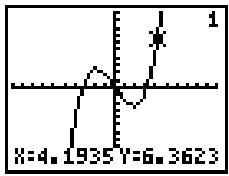
Curseur TRACE sur la courbe.
Si la valeur Y d'une fonction se trouve au-dessus ou en-dessous de la fenêtre de visualisation, le curseur disparaît lorsqu vous le déplacez vers cette partie de la fonction. Toutefois, les valeurs des coordonnées dans la partie inférieure de l'écran indiquent les coordonnées du curseur.
Panoramaque à gauche ou à droite
Si vous parcourez une fonction au-delà des limites gauche et droite de l'écran, la fenêtre de visualisation se déplace automatiquement vers la droite ou vers la gauche. XMIN et XMAX sont mises à jour en fonction de la nouvelle fenêtre de visualisation.
Remarque : la fonction panoramique ne peut pas être exécutée si un trace STAT PLOT est activé.
Zoom rapide
Lorsque vous parcourez une fonction, vous pouvez appuyer sur [ENTER] pour régler la fenêtre de visualisation de sorte que la position du curseur devienne le centre d’une nouvelle fenêtre d’affichage, même si le curseur se trouve au-dessus ou en-dessous de l’affichage. Ceci permet de parcourir un panoramique vers le haut ou vers le bas. Après un Zoom rapide, TRACE reste activé.
Déplacement d'une fonction à l'autre
Pour parcourir la représentation graphique d'une autre fonction représentée, appuyez sur × ou sur × pour déplacer le curseur vers celle-ci. Le curseur se déplace vers la nouvelle fonction en conservant la même valeur de X. Le numéro de la fonction dans l'angle supérieur droit de l'écran est modifié.
Le déplacement du curseur dépend de l'ordre des fonctions sélectionnées dans la liste Y= et non de leur représentation graphique à l'écran.
Pour quitter TRACE :
- Sélectionnez un autre écran en appuyant sur la touche appropriée telle que [WINDOW] ou [ZOOM].
- Appuyez sur [GRAPH] ou sur [CLEAR] pour visualiser le graphe sans le curseur de Trace.
- Appuyez sur [2nd] [QUIT] pour revenir à l'écran initial.
Lueur de trace conserve la même position lorsqu'on quitte TRACE puis revient à celles-ci ; à condition que le graphe n'ait pas été retracé par SmartGraph.
Utilisation de TRACE dans un programme
Appuyez sur TRACE sur une ligne vide dans l'éditeur de programme. L'instruction TRACE est insérée à l'emplacement du curseur. Lorsque cette instruction est rencontrée pendant l'exécution d'un programme, le graphe est affiché avec le curseur Trace sur la première fonction sélectionnée. Au fur et à mesure que vous parcourez une fonction, les valeurs des coordonnées du curseur sont mises à jour. Pour quitter cette fonction et reprendre l'exécution du programme, appuyez sur ENTER.
La touche [ZOOM] affiche un menu permettant de régler rapidement la fenêtre de visualisation du graphe de différentes façons. Toutes les instructions de Zoom sont accessibles à partir de programmes.
| ZOOM |
| 1: ZBOX | Dessine un cadre définissant la fenêtre d'affichage. |
| 2: ZOOM IN | Provoque un agrandissement autour du curseur. |
| 3: ZOOM OUT | Développè l'affichage du graphe autour du curseur. |
| 4: ZDECIMAL | Définit le pas égal à 0,1 (Δx = 0,1). |
| 5: ZSQURE | Définit un repère orthonormé (Δx = Δy). |
| 6: ZSTANDARD | Définit les variables d'affichage standard. |
| 7: ZTRIG | Définit des variables d'affichage standard pour les fonctions trigonométriques. |
ZBOX permet d'utiliser le curseur pour sélectionner les sommets diagonalement opposés d'un cadre pour définir une nouvelle fenêtre de visualisation.
- Sélectionnez ZBOX à partir du menu ZOOM. Le curseur différent au centre de l'écran indique que vous utilisez une instruction Zoom.
- Déplacez le curseur vers n'importe quel sommet du cadre que vous souhaitez définir, puis appuyez sur [ENTER]. Si vous éloignez le curseur du point que vous venez de sélectionner, un petit point carré apparait, indiquant que le premier sommet a été sélectionné.
- Déplacez le curseur vers le sommet diagonalement opposé du cadre que vous souhaitez définir. Au fur et à mesure que vous déplacez le curseur, les limites du cadre sont modifiées à l'écran.
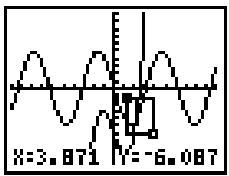
Remarque : avant d'appuyer sur [ENTER], vous pouvez annuler ZBOX à tout moment en appuyant sur [CLEAR].
- Lorsque le cadre obtient l'aspect souhaité, appuyez sur [ENTER] pour tracer le graphe.
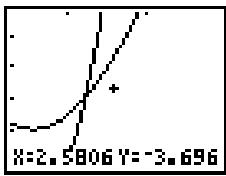
Vous pouvez répéter les étapes 2 à 4 pour créer une autre ZBOX.
ZOOM IN grossit le graphe autour de l'emplacement du curseur. Les paramètres XFACT et YFACT définissent l'étendue du zoom (page 4-18). La valeur par défaut pour XFACT et YFACT est 4.
- Pour vérifier ou modifier XFACT et YFACT, sélectionnez ZOOMIN à partir du menu ZOOM.
Remarquez la forme différente du curseur, indiquant qu'une instruction Zoom est en cours d'utilisation.
- Déplacez le curseur vers le point sélectionné comme centre de la nouvelle fenêtre de visualisation, puis appuyez sur ENTER.
La TI-80 règle la fenêtre de visualisation à l'aide de XFACT et YFACT, met à jour les variables d'affichage et retrace les fonctions sélectionnées, centrées sur la position du curseur.
- ZOOM IN est toujours activé. Pour répéter la même opération :
- À partir d'un nouveau point, placez le curseur sur le point défini comme étant le centre de la nouvelle fenêtre de visualisation et appuyez sur [ENTER].
ZOOM OUT affiche une partie plus grande du graphe, dont le centre correspond à l'emplacement du curseur, pour offrir une vision globale plus étendue. La méthode utilisée pour ZOOM OUT est identique à celle de ZOOM IN.
Sortie de ZOOM IN ou ZOOM OUT
Pour quitter ZOOM IN ou ZOOM OUT :
- Sélectionnez un autre écran en appuyant sur la touche correspondante, telle que [TRACE] ou [GRAPH].
- Appuyez sur [2nd] pour revenir à l'écran initial.
ZDECIMAL retrace les fonctions immédiatement, utilise les variables d'affichage prédéfinies afin que X et Y seront égales à 0.1, et définit les valeurs X et Y de chaque pixel à un décimal.
$$
\mathrm {X M I N} = - 3. 1 \quad \mathrm {Y M I N} = - 2. 3
$$
$$
\begin{array}{l l} \text {X M A X} = 3. 1 & \text {Y M A X} = 2. 3 \\ \hline \end{array}
$$
$$
\mathrm{X_SCL} = 1 \quad \mathrm{Y_SCL} = 1
$$
ZSQUARE retrace les fonctions immédiatement, en redéfinissant la fenêtre en fonction des variables d'affichage actuelles mais ajustées de sorte que le repère soit orthonormé. Ceci permet que le graphe d'un cercle soit effectivement représenté sous la forme d'un cercle. XsCL et YsCL restent inchangés. Le point milieu du graphe affiché (et non l'intersection des axes) devient le centre du nouveau graphe.
ZSTANDARD retrace les fonctions immédiatement, en attribuant aux variables d'affichage leurs valeurs standard :
ZTRIG prédéfinies, permettant la représentation graphique des fonctions trigonométriques. En mode RADIAN, ces valeurs sont les suivantes :
$$
\mathrm {X M I N} = - (3 1 / 1 2) \pi (- 8. 1 1 5 7 8 1..) \quad \mathrm {Y M I N} = - 2 (- 2)
$$
$$
\text {X M A X} = (3 1 / 1 2) \pi (8. 1 1 5 7 8 1 0..) \quad \text {Y M A X} = 2 (2)
$$
$$
X S C L = (\pi / 2) (1. 5 7 0 7 9 6 3..) \quad Y S C L = 1 (1)
$$
Les facteurs de Zoom XFACT et YFACT déterminent l'étendue des modifications de la fenêtre de visualisation créée par ZOOM IN ou ZOOM OUT sur un graphe.
Facteurs de zoom
Les facteurs de Zoom sont des nombres positifs (pas nécessairement des entiers) supérieurs ou égaux à 1. Ils définissent le degré de grossissement ou de réduction appliqué lors de l'utilisation de ZOOM IN ou ZOOM OUT aujourd'hui.
Vérification des facteurs de zoom
Pour vérifier les valeurs actuelles des facteurs de Zoom (XFACT et YFACT):
- Appuyez sur [VARS], puis sur 1 pour sélectionner Window...
- Appuyez sur 9 pour sélectionner XFACT ou sur 0 pour sélectionner YFACT. XFACT ou YFACT est inséré à l'emplacement du curseur.
- Appuyez sur ENTER. Le facteur de Zoom est affiché.
$$
\begin{array}{c c} \hline 3 -> X FACT & \ \hline 3 -> Y FACT & \ \hline \end{array} \quad \begin{array}{c c} \hline 3 & \ \hline 3 & \ \hline \end{array}
$$
Définition des facteurs de zoom à partir de l'écran initial ou d'un programme
Pour définir les facteurs de zoom XFACT et YFACT à partir de l'écran initial ou d'un programme :
- Entrez le facteur, puis appuyez sur 0.
- Appuyez sur [VARS], puis sur 1 pour sélectionner WINDOW....
- Appuyez sur 9 pour sélectionner XFACT, ou sur 0 pour sélectionner YFACT. XFACT ou YFACT est inséré à l'emplacement du curseur dans l'écran initial.
- Appuyez sur [ENTER] pour enregistrer le facteur de Zoom dans la variable.
$$
\left| \begin{array}{l l} \text {X F A C T} & 4 \\ 2 -> \text {X F A C T} & 2 \end{array} \right.
$$
Ce chapitre décrit la représentation graphique des équations paramétriques dans la TI-80. Avant de commencer ce chapitre, vous devez vous familiariser avec le Chapitre 4, Représentation graphique des fonctions.
Contenu du chapitre
Prise en main : trajectoire d'un ballon 5-2
Définition et affichage d'un graphe paramétrique 5-3
Exploration d'un graphe paramétrique 5-6
Cette prise en main est une introduction rapide. Veuillez lire l'ensemble du chapitre pour plus de détails. Tracez la courbe représentative de l'équation paramétrique décrivant la trajectoire d'un ballon shooté à un angle de et à la vitesse initiale de 15 mètres par seconde. (Ne tenez pas compte de la résistance de l'air). Quelle hauteur maximale atteindra le ballon ? Quand touchera-t-il le sol ?
- Appuyez sur [MODE]. Appuyez sur
ENTER pour selectionner le mode PARAM.
Pour une vitesse initiale et un angle , la composante horizontale de la trajectoire du gallon en fonction du temps est X(t) = tv0 . La composante verticale est Y(t) = t~v_0~sin~ - (g / 2) t². La constante de gravité g est 9,8m/sec².
- Appuyez sur =. Appuyez sur 15 X, T COS 60
2nd [ANGLE] 1 (pour
Sélectionner [ENTER] pour définir la partie X de l'équation paramétrique en fonction de T.
- Appuyez sur 15 [X, T] [SIN] 60 [2nd] [ANGLE] 1 (pour
sélectionner°) 9.8 2 X, T x² ENTER
pour définir la partie Y.
- Appuyez sur WINDOW Entrez les variables
d'affichage appropriées à ce problème.
TMIN=0
XMIN=-2
YMIN=-2
TMAX=3
XMAX=25
YMAX=10
TSTEP=0,2
XSCL=5
YSCL=5
- Appuyez sur TRACE pour suivre la position du
ballon en fonction du temps.
La trajectoire commence à TMIN. Lorsque vous appuyez sur pour explorer la courbe, le curseur suit la trajectoire du gallon dans le temps. Les valeurs de X (distance), Y (hauteur), et T (temps) sont affichées dans la partie inférieure de l'écran.
La hauteur maximale est d'environ 8,6 mètres.
Le ballon touche le sol en environ 2,6 secondes.
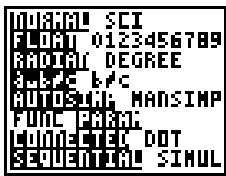
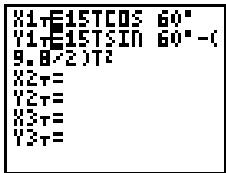
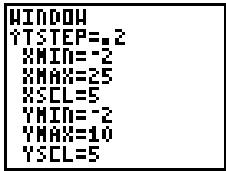

Les équations paramétriques sont constituées de deux composantes X et Y, exprimée chacune en fonction d'une même variable indépendante T. Ces équations sont souvent utilisées pour tracer des fonctions du temps. Un maximum de trois paires d'équations paramétriques peuvent être définies et tracées simultanément.
Définition d'un graphe paramétrique
Les étapes dans la définition d'un graphe paramétrique sont les mêmes que celles décrites pour la définition du graphe d'une fonction (page 4-3). Les différences sont représentées dans la suite de ce chapitre.
Définition des modes graphiques paramétriques
Appuyez sur MODE pour afficher les paramètres de mode. Pour tracer des équations paramétriques, vous devez désigner paramètre par «PARAM», avant d'entrer les variables de Window ou les composantes de l'équation paramétrique. En général, vous devez en outre sélectionner CONNECTED pour obtenir un graphe paramétrique plus représentatif.
Affichage des équations paramétriques
Après avoir sélectionné le mode PARAM, appuyez sur = pour afficher l'écran d'édition paramétrique Y=

Dans cet écran, vous affichez et entrez les composantes X et Y. La TI-80 accepte jusqu'à trois équations paramétriques, chacune étant définie en fonction de T.
Définition des équations paramétriques
Procédez de la même manière que pour la représentation graphique des fonctions (pages 4-5 à 4-6) pour entre les deux composantes de la nouvelle équation paramétrique.
- Vous devez définir les deux composantes X et Y dans une paire.
- La variable de chaque composante est T. Vous pouvez appuyer sur [X, T], soit sur [ALPHA] [T], pour entrer la variable paramétrique T. (Dans le mode PARAM la variable définie est T).
Sélection des équations paramétriques
La TI-80 trace uniquement les équations paramétriques sélectionnées. Celles-ci sont indiquées par le signe égal mis en surbrillance dans les deux composantes de l'équation.
Vous pouvez sélectionner une ou plusieurs des équations sur l'écran d'édition Y =
Pour modifier l'état de sélection d'une équation paramétrique, appuyez sur [ ] pour déplacer le curseur sur le signe = de l'une des deux composantes X ou Y, puis appuyez sur [ENTER]. L'état des deux composantes X et Y est modifié.
Remarque : quand vous entrez les deux composantes d'une équation, ou modifiez l'une ou l'autre d'entre elles, cette équation est automatiquement sélectionnée.
Définition des variables d'affichage
Appuyez sur [WINDOW] pour afficher les valeurs actuelles des variables Window. Les variables Window définissent la fenêtre de visualisation. Les valeurs suivantes constituent les valeurs standard du mode RADIAN.
| TMIN=0 | La plus petite valeur de T. |
| TMAX=6,283185307 | La plus grande valeur de T. |
| TSTEP=0,1308996938996 | Incréement appliqué à la valeur T. |
| XMIN=-10 | La plus petite valeur de X à afficher. |
| XMAX=10 | La plus grande valeur de X à afficher. |
| XSCL=1 | Espacement des graduations sur l'axe X. |
| YMIN=-10 | La plus petite valeur de Y à afficher. |
| YMAX=10 | La plus grande valeur de Y à afficher. |
| YSCL=1 | Espacement des graduations sur l'axe Y. |
Pour modifier la valeur d'une variable d'affichage, suivez les étapes de la représentation graphique des fonctions (page 4-8).
Remarque : vous pouvez modifier les valeurs de la variable T afin d'assurer le tracé d'un nombre suffisant de points.
Affichage d'un graphe
Lorsque vous appuyez sur GRAPH, la TI-80 trace les équations paramétriques sélectionnées. Elle calcule les deux composantes X et Y pour chaque valeur de T (à partir de TMIN jusqu'à TMAX par intervalles de TSTEP), puis elle trace chaque point défini par X et Y. Les variables de Window définissent la fenêtre de visualisation.
Lorsque le graphe est tracé, la TI-80 met à jour X, Y, et T.
Remarque : Smart Graph s'applique également aux graphes paramétriques (page 4-11).
À l'aide des menus VARS WINDOW et Y-VARS, vous pouvez :
- Accéder aux fonctions en utilisant comme variable le nom de la composante de l'équation.
- Sélectionner ou désélectionner les équations paramétriques à partir d'un programme, à l'aide des commandes FNON et FNOFF (page 4-8).
- Enregistrer les équations paramétriques.
- Enregistrer les valeurs directement dans des variables Window.
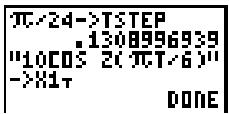
Comme dans la représentation graphique d'une fonction, trois outils sont disponibles pour l'exploration d'un graphe : le curseur en déplacement libre, Trace, et Zoom.
Déplacement libre du curseur
Le curseur en déplacement libre fonctionne de la même façon dans les graphes paramétriques que dans la représentation graphique des fonctions (page 4-12).
Exploration d'un graphe paramétrique
La touche TRACE permet de positionner le curseur de Trace dans la première équation sélectionnée en TMIN. Vous pouvez donc vous déplacer le long de la courbe représentative de l'équation.
| ou | Déplace le curseur d'un pas égal à TSTEP. |
| 2nd ou | Déplace le curseur cinq TSTEP à la fois. |
| ou | Bascule vers l'équation précédente ou suivante. Le numéro de l'équation est indiqué dans l'angle supérieur droit de l'écran. |
| CLEAR | Annule l'exploration. |
Pour chaque valeur de T, la calculatrice affiche les valeurs de X et Y.
Les valeurs de X, Y, et T sont mises à jour au fur et à mesure que vous déplacez le curseur Trace. Si le curseur se déplace au-delà de la limite supérieure ou inférieure de l'écran, les valeurs des coordonnées continuent à être modifiées en conséquence.
L'erreur Trace conserve la même position lorsque vous quittez TRACE puis revenez à celle-ci, à condition que le graphe n'ait pas été retracé par Smart Graph.
QuickZoom est disponible dans les graphes de fonctions paramétriques, mais l'option panoramique ne l'est pas (page 4-13).
Gros plan sur les graphes de fonctions paramétriques
La touche ZOOM fonctionne de la même façon dans les graphes paramétriques que dans la représentation graphique des fonctions (page 4-15).
Les graphes paramétriques ajoutent les variables de Window TMIN, TMAX, et TSTEP. Ces variables ne sont pas affectées par la fonction de zoom à condition de ne pas sélectionner ZSTANDARD, où TMIN = 0, TMAX = 6,283185307 (2π), et TSTEP = 0,1308996938996 (π/24).
Ce chapitre décrit le mode d'utilisation des tables dans la TI-80. Une table permet d'évaluer les fonctions sélectionnées de la liste Y= et d'afficher chaque valeur de la variable, ainsi que la valeur prise par chaque fonction correspondante.
Contenu du chapitre
Prise en main : racines d'une fonction 6-2
Définition de la variable 6-3
Définition de la fonction 6-4
Affichage de la table 6-5
Cette prise en main est une introduction rapide. Pour plus d'informations, lisez la suite de ce chapitre.
Calculez les valeurs prises par la fonction Y = X^2 - 4X + 3 pour chaque entier compris entre -10 et 10. Combien de changements de signe observez-vous et à quel endroit se produisent-ils ?
- À partir du menu MODE, sélectionnez FUNC si nécessaire. Appuyez sur 2nd [TblSet] pour afficher l'écran TABLE SETUP, puis appuyez sur 10 pour définir TBLMIN=-10. Laissez ΔTBL=1.

- Appuyez sur = ,T^2-4,T+3 pour entrer la fonction Y1 = X^2 - 4X + 3.
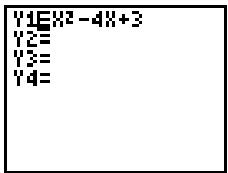
- Appuyez sur [TABLE] pour afficher la table.
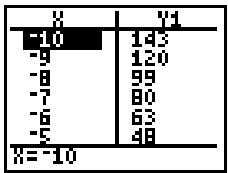
- Appuyez plusieurs fois successivement sur pour afficher les différentes modifications de valeurs de Y1.
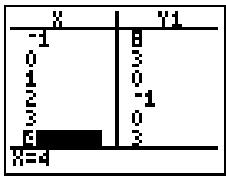
Dans une table, la variable correspond à celle du mode de représentation graphique actuel (X pour le mode FUNC et T pour le mode PARAM). Sur l'écran TABLE SETUP, définissez la valeur minimale et la valeur des incrémentes pour la variable.
Écran de TABLE SETUP
Pour afficher l'écran TABLE SETUP, appuyez sur [2nd] [TblSet]. Les valeurs par défaut sont représentées ci-dessous.
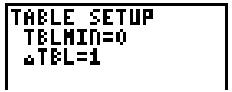
TBLMIN et TBL
TBLMIN (valeur minimale de la table) définit la valeur initiale pour la variable : X (mode FUNC) ou T (mode PARAM).
TBL (increment de table) définit l'incrément de la variable.
Pour modifier TBLMIN et TBL, il suffit d'entrer les valeurs à l'emplacement du curseur clignotant. Pour vous déplacer entre TBLMIN et TBL, appuyez sur et sur .
Définition d'une table à partir de l'écran initial ou d'un programme
Vous pouvez également enregistrer des valeurs dans TBLMIN et TBL à partir de l'écran initial ou d'un programme. Les noms des variables sont dans le menu VARS TABLE....
Pour modifier TBLMIN ou TBL à partir de l'écran initial ou d'un programme, commencez sur une ligne vide.
- Entrez la valeur de TBLMIN ou TBL.
- Appuyez sur 0
- Appuyez sur VARS pour afficher le menu VARS.
- Appuyez sur 3 pour sélectionner TABLE...
- Sélectionnez la variable de table (TBLMIN or TBL). Le nom de la variable est inséré à l'emplacement du curseur.
- Appuyez sur [ENTER] pour enregistrer la valeur de la variable de la table.
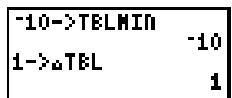
On définit une fonction dans la liste Y=. Vous pouvez définir quatre fonctions à une variable (FUNC) et trois fonctions vectorielles de R dans R² (PARAM).
Entrez les fonctions dans l'éditeur Y =
Mode FUNC
Mode PARAM
En mode PARAM, vous devez définir les deux composantes de l'équation paramétrique (Chapitre 5).
Seules les fonctions sélectionnées sont affichées dans la table. (Lorsque le signe = est mis en surbrillance, la fonction est sélectionnée.) Vous pouvez sélectionner et désélectionner les fonctions à partir de la liste Y=, à partir de l'écran initial, ou d'un programme. (Reportez-vous à la page 4-8 pour plus d'informations concernant la sélection et la désélection des fonctions).
La table affiche jusqu'à six valeurs de la variable, ainsi que les six valeurs correspondantes de la fonction (ou d'une des composantes). Une fois la table affichée, vous pouvez utiliser les touches 1, 2, 3, et 4 pour vous déplacer et faire défiler la table. D'autres valeurs de variables et fonctions sont ainsi affichées.
La table
Appuyez sur [2nd] [TABLE] pour afficher l'écran de la table.
Mode FUNC
Mode PARAM
La ligne supérieure affiche le nom de la variable (X pour le mode FUNC; T pour le mode PARAM) et une fonction ou une composante (Yn pour le mode FUNC; XnT ou YnT pour le mode PARAM). La ligne inférieure affiche la valeur totale de la cellule actuelle, telle que identifiée par le curseur rectangulaire. La partie supérieure permet d'afficher les valeurs des variables, exprimées avec six chiffres si nécessaire.
Affichage d'autres valeurs des variables
Appuyez sur et sur pour afficher les autres valeurs de la variable et les valeurs de la fonction ou de la composante correspondante.
Remarque : vous pouvez faire défiler l'écran pour afficher les valeurs inférieures à celle entrée dans TBLMIN. Au cours du défillement, TBLMIN est mise à jour automatiquement en fonction de la valeur affichée dans la ligne supérieure de la table. Dans l'exemple suivant, les valeurs TBLMIN=0, ΔTBL=1 et Y1=X²+2 génèrent et affichent les valeurs de
X = 0, , 5. Vous pouvez appuyer sur pour défiler et afficher la table des valeurs X = -1, , 4.

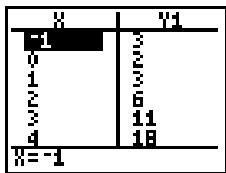
Affichage d'autres fonctions
Si vous avez défini et sélectionné plus d'une fonction, appuyez sur pour afficher les autres fonctions. Dans l'exemple ci-dessous,
TBLMIN = 0, TBL = 1, Y1 = X² + 2, et Y2 = X³ - 2. Vous pouvez appuyer sur ▲ pour afficher les valeurs de Y2.


Ce chapitre décrit le mode d'utilisation des opérations DRAW de la TI-80. Avant de commencer ce chapitre, vous devez vous familiariser avec le Chapitre 4, Représentation graphique des fonctions.
Contenu du chapitre
Prise en main : ombrage d'un graphe 7-2
Menu DRAW 7-3
Dessin des lignes 7-4
Dessin de lignes horizontales et verticales 7-5
Dessin d'une fonction 7-6
Ombrage de certaines zones sur un graphe 7-7
Dessin de points 7-10
Effacement d'un dessin 7-12
Cette prise en main est une introduction rapide. Pour plus d'informations, voir la suite de ce chapitre.
Ombrez la zone en dessous de la fonction Y = X^2 - 2 et celle au-dessus des fonctions Y = X + 1 et Y = -X.
Y1=X,T x² -2 ENTER Y2=X,T + 1 ENTER Y3=(-) X,T ENTER
- Si nécessaire, sélectionnez le mode FUNC. Appuyez sur = et entrez les fonctions : (Y4 doit être vide ou désactivée.)
- Appuyez sur [ZOOM] 4 pour sélectionner la fenêtre d'affichage ZDECIMAL, effacer tous les dessins existants, et afficher la fenêtre de visualisation et le graphe.
- Appuyez sur [2nd] [QUIT] pour revenir à l'écran initial.
- Appuyez sur 2nd [DRAW] 7 pour sélectionner SHADE_Y<, et l'insérer dans l'écran initial.
- Appuyez sur [2nd] [Y-VARS] 1 (pour sélectionner Y1).
- Appuyez sur [2nd] [Y-VARS] pour ajouter une autre instruction dans cette ligne.
- Appuyez sur 2nd [DRAW] 6 pour sélectionner SHADE_Y>, et l'insérer dans l'écran initial.
- Appuyez sur [2nd [Y-VARS] 2 (pour sélectionner Y2)], et sur [2nd [Y-VARS] 3 (pour sélectionner Y3)].
- Appuyez sur ENTER pour voir les fonctions et les zones ombrées sur le graphe.
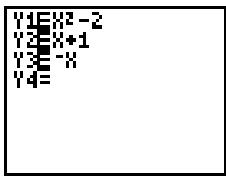
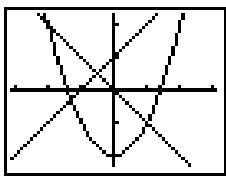
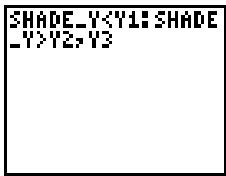
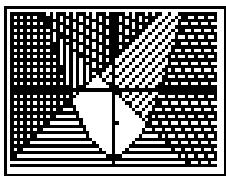
Pour afficher le menu DRAW DRAW, appuyez sur [2nd] [DRAW]. Le résultat de la sélection d'un élément de ce menu dépend de l'affichage ou non d'un graphe au moment même de la sélection; les détails de chaque opération sont décrits dans les paragraphes suivants.
| DRAW | POINTS | |
| 1: | CLRDRAW | Efface tout élément dessiné. |
| 2: | LINE( | Dessine une ligne entre deux points. |
| 3: | HORIZONTAL | Dessine une ligne horizontale. |
| 4: | VERTICAL | Dessine une ligne verticale. |
| 5: | DRAWF | Dessine une fonction. |
| 6: | SHADE_Y> | Ombre une zone. |
| 7: | SHADE_Y< | Ombre une zone. |
| 8: | SHADE( | Ombre une zone. |
| 9: | GRIDON | Active les points de quadrillage. |
| 0: | GRIDOFF | Désactive les points de quadrillage. |
Reportez-vous à la page 7-12 pour plus d'informations concernant CLRDRAW.
Avant de dessiner sur un graphe
Étant donné que les opérations Draw permettent de dessiner sur les graphes des fonctions sélectionnées, il est conseillé avant d'exécuter cette opération, de suivre les instructions suivantes:
- Modifiez les paramètres de mode.
- Entrez ou éditez les fonctions dans la liste Y =
- Sélectionnez ou désélectionnez des fonctions dans la liste Y =
- Modifiez les valeurs des variables de Window. Activez ou désactivez STAT PLOTS.
- Effacez les dessins existants à l'aide de CLRDRAW (page 7-11).
Dessin sur un graphe
Les opérations Draw permettent de dessiner sur les graphes FUNC et PARAM. Les coordonnées de toutes les instructions Draw correspondent toujours aux valeurs des coordonnées X et Y de l'affichage.
La plupart des opérations des menus DRAW et DRAW POINTS peuvent être exécutées pour dessiner directement sur un graphe, à l'aide du curseur pour identifier les coordonnées, ou à partir de l'écran initial ou d'un programme.
Pendant l'affichage d'un graphe, LINE( vous permet d'utiliser le curseur pour définir une ligne sur le graphe. En l'absence de graphe, l'instruction est insérée dans l'écran initial.
Directement sur un graphe
Pour définir une ligne directement sur un graphe :
- Lorsqu'un graphe est affiché, sélectionnez LINE à partir du menu DRAW (élément 2).
- Positionnez le curseur sur le point de départ de la ligne à dessiner. Appuyez sur [ENTER].
- Déplacez le curseur sur le point final de la ligne à dessiner. La ligne s'affiche au fur et à mesure que vous déplacez le curseur. Appuyez sur [ENTER].

Pour continuer à dessiner des lignes, répétez les étapes 2 et 3. Pour annuler LINE, appuyez sur CLEAR.
LINE((élément 2 de DRAW DRAW)) dessine un segment entre les coordonnées (X1, Y1) et (X2, Y2). Les valeurs peuvent être entrées en tant qu'expressions.
LINE(X1, Y1, X2, Y2)
À titre d'exemple, entrez LINE(0,0,6,9) sur l'écran initial, puis appuyez sur ENTER.

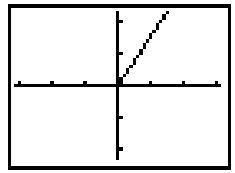
Pendant l'affichage d'un graphe, les fonctions HORIZONTAL et VERTICAL permettent de définir des lignes sur le graphe à l'aide du curseur. En l'absence de graphe, l'instruction est insérée dans l'écran initial.
Directement sur un graphe
Pour dessiner des lignes horizontales et verticales directement sur un graphe :
- Lorsqu'un graphe est affiché, sélectionnez HORIZONTAL ou VERTICAL (éléments 3 et 4) à partir du menu DRAW DRAW.
- La ligne affichée se déplace lorsque vous déplacez le curseur. Positionnez le curseur où vous souhaitez dessiner la ligne. Appuyez sur [ENTER]. La ligne est dessinée sur le graphe.
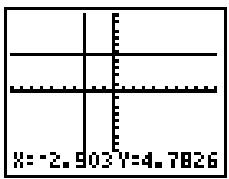
Pour dessiner d'autres lignes, répétez les étapes 1 et 2. Pour annuler HORIZONTAL ou VERTICAL, appuyez sur CLEAR.
HORIZONTAL (élément 3 du menu DRAW) dessine une ligne horizontalement à Y = Y (qui peut être une expression, mais non une liste).
VERTICAL (élément 4 du menu DRAW) dessine une ligne verticale en X = X (qui peut être une expression, mais non une liste).
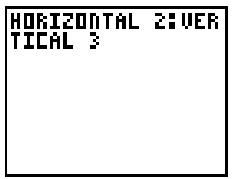
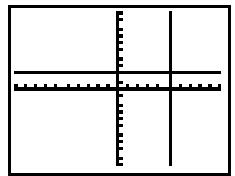
Remarque : dans l'exemple ci-dessus, l'ordre du tracé est : ligne horizontale, puis ligne verticale.
DRAWF dessine une fonction sur le graphe actuel.
DRAWF doit être entrée sur l'écran initial ou dans l'éditeur de programme.
Dessin d'une fonction
DRAWF (dessin d'une fonction, élément 5 du menu DRAW) n'est pas une opération interactive. Elle dessine, sur le graphe actuel, la fonction définie par l'expression, la variable étant X.
DRAWF expression
À titre d'exemple, si Y1 = 2X³ - 2X + 6 est la seule fonction sélectionnée, DRAWF Y1-5 trace Y1 et dessine ensuite la fonction Y1-5 lorsque vous appuyez sur ENTER.


Remarque : vous ne pouvez pas explorer les fonctions DRAWF.
Utilisation de GRIDON et gridoff
GRIDON et GRIDOFF (respectivement les éléments 9 et 0 du menu DRAW, définissent l'activation ou la désactivation des points de quadrillage. Les points de quadrillage correspondent aux graduations des axes. La valeur par défaut pour la TI-80 est GRIDOFF.
- À partir de l'écran initial, appuyez sur [2nd] [DRAW] pour afficher le menu DRAW.
- Appuyez sur 9 pour sélectionner GRIDON, ou appuyez sur 0 pour sélectionnner GRIDOFF.
- Appuyez sur [ENTER]. Le message DONE est affiché. Lorsque le graphe est de nouveau affiché, les points de quadrillage seront actifs ou désactivés selon la fonction GRIDON ou GRIDOFF précédemment sélectionnée.
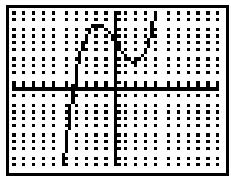
Le menu DRAW offre trois instructions pour l'ombrage : SHADE_Y>, SHADE_Y<, et SHADE(. Ces instructions ne sont pas interactives ; elles doivent être entrées sur l'écran initial ou dans l'éditeur de programme.
Ombrage de zones sur une fonction
SHADE_Y> (élément 6 du menu DRAW) accepte jusqu'à quatre arguments (fonctions de X).
SHADE_Y> fonc1,..., fonc4
SHADE_Y> permutation de tracer la/les fonction(s) spécifiée(s) sur le graphe, puis d’obrir la zone au-dessus de la fonction par un motif.
Les motifs sont automatiquement attribués dans l'ordre suivant :
| Fonction 1 | Motif vertical " ||". |
| Fonction 2 | Motif diagonal "/". |
| Fonction 3 | Motif diagonal "\\"". |
| Fonction 4 | Motif horizontal "≡". |
Lorsque vous spécifiez plusieurs fonctions, l'ombrage est effectué d'une manière séquentielle.
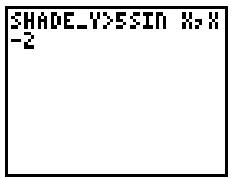
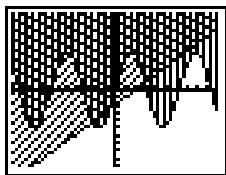
Ombrage de zones en dessous d'une fonction
SHADE_Y< (élément 7 du menu DRAW) accepte jusqu'à quatre arguments (fonctions de X).
SHADE_Y<fonc1,..., fonc4
SHADE_Y< permutation de tracer la/les fonction(s) spécifiée(s) sur le graphe, puis d'ouvrir la zone au-dessous de la fonction avec un motif.
Les motifs sont automatiquement attribués dans l'ordre suivant :
| Fonction 1 | Motif vertical " || ". |
| Fonction 2 | Motif diagonal " \/". |
| Fonction 3 | Motif diagonal " // ". |
| Fonction 4 | Motif horizontal " ≡". |
Remarque : les modèles sont attribués dans l'ordre inverse des modèles de SHADE_Y>.
Lorsque plusieurs fonctions sont sélectionnées, l'ombrage est effectué d'une manière séquentielle.
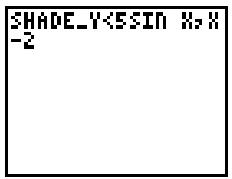
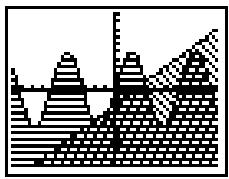
Ombrage d'un graphe
SHADE( (élément 8 du menu DRAW DRAW) oentre la zone d'un graphe située au-dessous d'une fonction spécifiée et au-dessus d'une autre, entre deux valeurs de X. SHADE( n'est pas une opération interactive. Elle permet de dessiner la fonction inférieure foncinf et la fonction supérieure foncsup en fonction de X sur le graphe actuel, puis d'ombrer la zone qui se trouve juste au-dessus de foncinf et en dessous de foncsup, (seules les zones où foncinf < foncsup sont ombrées).
Vous pouvez spécifier la résolution de l'ombrage (un entier entre 1 et 9). Si aucune valeur n'est spécifiée, la valeur par défaut est 1. résolution=1 ombre chaque pixel. résolution=2 ombre un pixel sur deux. résolution=3 ombre un pixel sur trois et ainsi de suite.
En option, vous pouvez spécifier Xgauche (la limite gauche) et Xdroite (la limite droite) pour la zone ombrée. Si Xgauche ou Xdroite n'est pas spécifié, XMIN et XMAX sont alors utilisées.
SHADE(foncinf, foncsup)
SHADE(foncinf, foncsup, résolution)
SHADE(foncinf, foncsup, résolution, Xgauche)
SHADE(foncinf, foncsup, résolution, Xgauche, Xdroite)
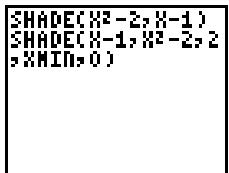

Pour afficher le menu DRAW POINTS, appuyez sur 2nd [DRAW]. Le résultat de la sélection d'un élément de ce menu dépend de l'affichage ou non d'un graphe au moment même de la sélection; les détails de chaque opération sont décrits dans les paragraphes suivants.
| DRAW POINTS |
| 1: PT-ON( | Active un point. |
| 2: PT-OFF( | Désactive un point. |
| 3: PT-CHANGE( | Active/désactive alternativement un point. |
Dessin d'un point directement sur un graphe
Pour dessiner des points directement sur un graphe :
- Lorsqu'un graphe est affiché, Sélectionnez PT-ON( à partir du menu DRAW POINTS (élément 1).
- Positionnez le curseur là où vous voulez dessiner le point. Appuyez sur ENTER. Le point est dessiné.
Pour continuer à dessiner des points, répétez l'étape 2. Pour annuler PT-ON, appuyez sur CLEAR.
Les procédures spécifiques à PT-OFF( (déactivation d'un point, DRAW POINTS, élément 2), et à PT-CHANGE( basculement entre l'objet actif et l'objet inactif, DRAW POINTS, élément 3), sont identiques à celles de PT-ON).
L'utilisation de ces instructions à partir de l'écran initial ou d'un programme nécessite pour argument la coordonnée X et la coordonnée Y du point.
PT-ON( active le point (X = X, Y = Y). PT-OFF( désactive le point, et PT-CHANGE( active/désactive alternatively le point.
PT-ON(X, Y)
PT-OFF(X, Y)
PT-CHANGE(X, Y)
PT-ON(2,5)
PT-DFF(3,0)
PT-CHANGE(2,5)
Tous les points, lignes et ombrages sur un graphe effectués à l'aide des opérations DRAW sont temporaires. Ils restent jusqu'à ce que vous exécutiez une instruction CLRDRAW (effacer dessin) ou modifiiez les invites de Smart Graph pour retracer le graphe, tous les éléments dessinés étant alors effacés.
Lors de l'affichage d'un graphe
Pour effacer les dessins du graphe affiché, sélectionnez CLRDRAW à partir du menu DRAW (élément 1). Tous les éléments obtenus à partir du menu DRAW sont effacés, seul le graphe courant reste affiché.
Remarque: CLRDRAW permet de retracer rapidement le graphe actuel, et d'effacer les dessins existants.
Placez-vous sur une ligne vide de l'écran initial ou de l'éditeur de programme. Sélectionnez CLRDRAW à partir du menu DRAW (élément 1). L'instruction est insérée à l'emplacement du curseur.
Lorsque l'instruction est exécutée, elle efface tous les dessins du graphe actuel et affiche le message DONE. La prochaine fois que vous afficherez le graphe, les points dessinés, les lignes et les zones ombrées auront disparu.

Ce chapitre décrit l'utilisation des listes sur la TI-80. La TI-80 peut enregistrer jusqu'à six listes. En fonction de la mémoire disponible, une liste peut contenir jusqu'à 99 éléments.
Contenu du chapitre
Prise en main : génération d'une suite finie 8-2
Opérations LIST OPS 8-6
Opérations LIST MATH 8-9
Cette prise en main est une introduction rapide. Veuillez lire l'ensemble du chapitre pour plus de détails.
Calculez les huit premiers termes de la suite 1 / A² et affichez-les sous la forme d'une fraction.
La fonction SEQ( restitue une liste de valeurs basée sur cinq arguments : une expression, une variable à incrémenter, une valeur de début, une valeur de fin et un incrément. Pour cet exemple, la valeur de début est 1, la valeur de fin est 8 et l'incrément est 1.

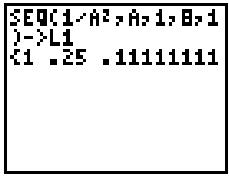
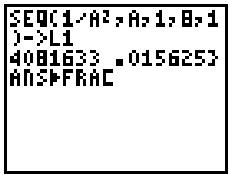

- Commencez sur une ligne vide de l'écran initial. Appuyez sur [2nd] [LIST] pour afficher le menu LIST OPS.
- Appuyez sur 4 pour sélectionner SEQ(). Le nom de la fonction est inséré à l'emplacement du curseur sur l'écran initial.
- Appuyez sur 1 ALPHA A x² ALPHA A 1 8 1 STO 2nd [L1]. Appuyez sur ENTER pour générer la liste et l'enregistrer dans L1. La liste est affichée sur l'écran initial.
- Utilisez pour faire défiler la liste et afficher tous les éléments.
- Appuyez sur FRAC 4 (pour sélectionner FRAC). Sur l'écran initial, ANS est insérée automatiquement, suivie de FRAC.
- Appuyez sur ENTER pour afficher la suite finie sous forme de fraction. Utilisez pour faire défiler la liste et afficher tous les éléments.
La TI-80 possède six variables de listes : L1, L2, L3, L4, L5, et L6. À partir de l'écran initial ou d'un programme, vous pouvez utiliser, entrer, enregistrer, et afficher des listes. Les noms des listes se trouvent sur le clavier. Une liste peut contenir jusqu'à 99 éléments.
Utilisation d'une liste dans une expression
Pour utiliser une liste dans une expression, vous pouvez :
Utiliser le nom de la liste (L1, L2, L3, L4, L5, ou L6) dans l'expression.
E+L1
- Entrer la liste directement dans l'expression.
5+1,2,3
Saisie d'une liste dans une expression
- Appuyez sur [2nd] [.] pour indiquer le début de la liste.
- Entrez une valeur (pouvant être une expression) pour chaque élément de la liste, séparée par une virgule.
- Appuyez sur [ENTER] pour indiquer la fin de la liste.
2×{1,2+3,4!} 21032
L'expression est évaluée lors de l'appui sur la touche ENTER. Les virgules sont nécessaires dans la saisie pour séparer les éléments, mais ne sont pas affichées dans le résultat.
Enregistrement d'une liste en mémoire
Vous pouvez enregistrer une liste en mémoire de deux manières :
- Entrez la liste dans l'éditeur de liste STAT (Chapitre 9).
- Entre la liste sur une ligne vide à partir de l'écran initial ou d'un programme, appuyez sur 0, puis entrez le nom de la liste (L1, L2, L3, L4, L5, ou L6).
2×{1,2+3,42}->L6 21032
Copie d'une liste dans une autre
Pour copier une liste, enregistrez-la dans une autre liste.
L6->L5 {2 10 32}
Affichage d'une liste à l'écran initial
Pour afficher le contenu d'une liste à l'écran initial, entrez le nom de la liste et appuyez sur [ENTER].
Une accolade ouverte { sans sa correspondante fermée } indique qu'une liste est trop longue pour être entièrement affichée. Appuyez sur l et sur [ENTER] pour afficher le reste de la liste.
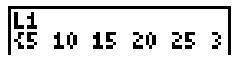
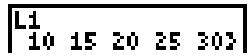
Mémorisation ou rappel d'un élément de liste
Vous pouvez rappeler un élément d'une liste ou mémoriser une valeur dans un élément d'une liste (pour tout entier de 1 jusqu'à dimliste + 1) ; entrez le nom de la liste et le numéro de l'élément entre parenthèses.
nom de listeélément
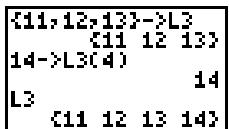
Vous pouvez également éditer une liste à l'aide de l'éditeur de liste STAT (Chapitre 9).
Listes dans les graphes
Vous voulez utiliser une liste dans une expression Y =. Cependant, la liste doit être utilisée dans une expression définissant une valeur unique; par exemple Y1 = X*SUM(1 / (1.1^1,2,3))
Remarque : Contrairement à la TI-82 et à la TI-85, vous ne pouvez pas utiliser une liste pour tracer une famille de courbes.
Remarques concernant l'utilisation des fonctions mathématiques dans les listes
Une liste permet d'entrer plusieurs valeurs pour certaines fonctions. (Les autres chapitres et l'annexe A indiquent quand une liste est correcte.) La fonction est calculée pour chaque élément de la liste et une nouvelle liste est restituée.
- Si une liste est utilisée avec une fonction, elle doit être définie pour chaque élément de la liste.
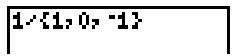
Cette liste restitue un message d'erreur, car la division par zéro est impossible.
- Si deux listes sont utilisées avec une fonction à deux arguments, les longueurs des listes doivent être identiques. Dans la liste obtenue, chaque élément est le résultat de la fonction utilisée et des éléments correspondants dans les deux listes.
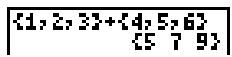
- Si une liste et une valeur sont utilisées avec une fonction à deux arguments, la valeur est utilisée avec chaque élément de la liste.
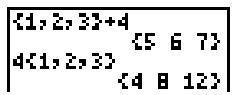
Appuyez sur [LIST] pour afficher le menu LIST OPS.
OPS MATH
1: SORTAC Trie les listes par ordre croissant. 2: SORTD( Trie les listes par ordre décroissant. 3: DIM Accede à la dimension de la liste. 4: SEQ( Cree une suite finie.
Remarque : SORTA( et SORTD( sont identiques à SORTA( et SORTD( du menu STAT EDIT.
SORTA( (tri croissant, élément 1 du menu LIST OPS) et SORTD( (tri décroissant, élément 2 du menu LIST OPS) permettent deux modes d'utilisation distincts.
- À partir d'un nom de liste, ils trient les éléments d'une liste existante et actualisent la liste en mémoire.
- Avec deux à six noms de listes, ils trient la première liste, puis trient les autres en tant que listes dépendantes, en plaçant leurs éléments dans le même ordre que leurs éléments correspondants de la première liste. Ceci vous permet de conserver des séries de données associées dans l'ordre suivant lequel vous triez les listes.
Toutes les listes à trier doivent être de la même longueur. Les listes triées sont mises à jour en mémoire.
Remarque : vous pouvez faire référence à une liste spécifique dans ces instructions une seule fois.
SORTA(nomdeliste)
SORTA(nomdeliste, Listedépendante1, listedépendante2,...)
SORTD(nomdeliste)
SORTD(nomdeliste, listedépendante1, listedépendante2,...)
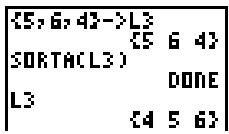

Dimensions d'une liste avec DIM
DIM (dimension, élément 3 de LIST OPS) calcule la longueur (nombre d'éléments) de la liste spécifiée.
DIMiste
$$
\left[ \begin{array}{l l} \text {D I N} & 1, 2, 5, 7 \ & 4 \end{array} \right]
$$
Création d'une liste avec DIM
DIM est utilisé avec STO pour créer une nouvelle liste avec un nombre spécifique d'éléments. Les éléments de la nouvelle liste sont des zéros.
longueur DIM nomdeliste
$$
\begin{array}{c c c c} \hline 3 -> DIM L2 & & & \\ \hline L2 & \left[ \begin{array}{l l l} 0 & 0 & 0 \end{array} \right] \end{array}
$$
Redimension d'une liste avec DIM
DIM est également utilisé avec ST0 pour redimensionner une liste existante.
- Les éléments de la liste précédente qui se trouvent dans la nouvelle dimension ne sont pas modifiés.
- Tous les éléments de la liste précédente qui se trouvent en dehors de la nouvelle dimension sont éliminés.
- Tous les éléments additionnels créés sont des zéros.
longueur DIM nomdeliste
$$
\begin{array}{c c} \{1, 3, 5, 7 \} -> Ld \ \{1 \geq 5 \quad 7 \} \ 5 -> DIHLd: Ld \ \{1 \geq 5 \quad 7 \quad 0 \} \ 3 -> DIHLd: Ld \ \{1 \geq 5 \} \end{array}
$$
SEQ( (suite finie, élément 4 du menu LIST OPS) nécessite cinq arguments : une expression, une variable à incrémenter, une valeur initiale, une valeur finale et un incrément. SEQ( restitue une liste dans laquelle chaque élément est la valeur de l'expression évaluée selon les incréments de la variable de début à celle de fin.
SEQ(expression, variable, début, fin, incrément)
La variable ne doit pas être définie en mémoire. L'increment peut être négatif.
| SEQ(12, 1, 1, 11, 3) |
| {1 16 49 100} |
SEQ( peut être utilisé pour générer une liste de numéros d'index. Ce genre de liste peut être utile en analyse des données.
| SEQ(n,n-1994,200
0:1)
<1994 1995 1996 |
Appuyez sur [LIST] pour accéder aux opérations mathématiques du menu LIST MATH.
OPS MATH
1: MIN( Restitue le terme minimal d'une liste. 2: MAX( Restitue le terme maximal d'une liste. 3: MEAN( Restitue la moyenne d'une liste. 4: MEDIAN( Restitue la médiane d'une liste. 5: SUM Restitue la somme de tous les éléments d'une liste. 6: PROD Restitue le produit de tous les éléments d'une liste.
Remarque : MIN( et MAX( sont identiques à MIN( et MAX( du menu MATH NUM.
MIN( (minimum, élément 1 du menu LIST MATH) ou MAX( (maximum, élément 2 du menu LIST MATH) restituent le terme le plus petit ou le plus grand de la liste spécifique. Lorsque deux listes sont utilisées, cette fonction restitue une liste de la plus petite ou de la plus grande des valeurs de chaque paire d'éléments des deux listes.
MIN(liste)
MAX(liste)
MIN(listeA, listeB)
MAX(listeA, listeB)
MIN{1,2,3} 1 MAX{1,2,3},{3,2},13 323
MEAN( (élement 3 du menu LIST MATH) restitue la valeur moyenne de la liste. MEDIAN( (élement 4 du menu LIST MATH) restitue la valeur médiane d'une liste.
MEAN(liste) ou MEDIAN(liste)
Lorsque deux listes sont utilisées, la deuxième est la liste des effectifs.
MEAN(liste, effectif) ou MEDIAN(liste, effectif)
SUM (somme, élément 5 du menu LIST MATH) restitue la somme des éléments dans la liste spécifique.
SUMiste
PROD (produit, élément 6 du menu LIST MATH) restitue le produit des éléments de la liste.
PRODiste
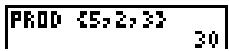
Sommes et produits de suites finies numériques
Vous pouvez combiner SUM ou PROD avec SEQ( pour obtenir :
supérieur supérieur
expression(x)
x = inférieur x = inférieur
Pour calculer 2^(N - 1), de N = 1 à 4 :
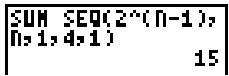
Ce chapitre décrit les outils d'analyse des données statistiques sur la TI-80. Ceux-ci incluent la saisie de listes de données, le calcul de résultats statistiques, l'insertion de données dans un modèle et la représentation graphique des données.
Contenu du chapitre
Prise en main : Hauteur des bâtiments et étendue d'une ville 9-2
Préparation d'une analyse statistique 9-8
Éditeur de liste STAT 9-9
Affichage, saisie et modification de listes 9-10
Tri et suppression d'éléments dans une liste 9-13
Analyse statistique 9-14
Types d'analyse statistique 9-15
Variables statistiques 9-17
Graphes statistiques 9-18
Analyse statistique dans un programme 9-22
Graphes statistiques dans un programme 9-23
Cette prise en main est une introduction rapide. Lisez l'ensemble du chapitre pour obtenir des informations détaillées.
Trouvez une équation linéaire qui permet de représenter les données ci-dessous. Entrez les données et effectuez une régression linéaire. Puis représentez les données sous forme d'un graphe. Essayez ensuite de déterminer le nombre de BATiments de plus de 12 étages que l'on peut couvrir dans une ville de 300 000 habitants.
| Population (en milliers) | Bâtiments < 12 étages |
| 150 | 4 |
| 500 | 31 |
| 800 | 42 |
| 250 | 9 |
| 550 | 20 |
| 750 | 55 |
- Pour effacer toute liste existante, appuyez sur STAT 4 pour insérer CLRLIST dans l'écran initial.
- Appuyez sur 2nd [L1] 2nd [L2] 2nd [L3] 2nd [L4] ENTER. Le message DONE est affiché.
- Appuyez sur [STAT] 1 pour afficher l'éditeur de liste STAT. Tapez 150 pour attribuer une population de 150 000 habitants à la première ville. Cette valeur apparait sur la ligne inférieure au fur et à mesure où elle est saisie.
- Appuyez sur [ENTER]. La valeur apparaît dans le premier élément de L1 et le curseur se déplace vers le second élément dans cette liste.


- Entrez les autres éléments de L1. Appuyez sur:
500 ENTER 800 ENTER. 250 ENTER. 550 ENTER. 750 ENTER.
- Appuyez sur l pour accéder au premier élément de la liste L2.
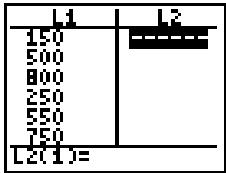
- Entrez les éléments (nombre de BATIMENTS de plus de 12 étages) pour L2. Appuyez sur les touches suivantes:
4 ENTER. 31 ENTER. 42 ENTER. 9 ENTER. 20 ENTER. 55 ENTER.
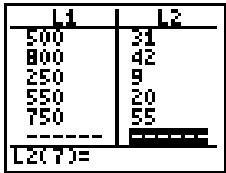
- Vous pouvez trier les données selon la taille des villes. Appuyez sur [2nd [QUIIT] CLEAR pour revenir vers l'écran initial vide. Appuyez sur [STAT] 2 pour sélectionner SORTA, qui est inséré dans l'écran initial. Appuyez sur [2nd [L1] pour sélectionner la liste indépendante, puis sur [2nd [L2] pour sélectionner la liste dépendante. Appuyez sur [ENTER]. Le message DONE est affiqué. Les listed ont été actualisées en mémoire.
- Appuyez sur [STAT] 1 pour afficher les listes triées dans l'éditeur de liste STAT.


Une fois les données saisies et triées, définissez les variables STAT PLOTS et Window, puis calculez la régression linéaire (aX + b).
- Appuyez sur [2nd] [STAT PLOT] pour afficher l'écran STAT PLOTS.
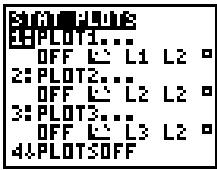
- Appuyez sur 1 pour afficher l'écran PLOT1. Placez le curseur sur ON, si nécessaire, et appuyez sur ENTER pour activer PLOT1. Ne modifies pas l'état de TYPE (diagramme de diffusion) (L), de XL (liste indépendante) définie en tant que L1, de YL (liste dépendante) définie en tant que L2 et de MARK (□).
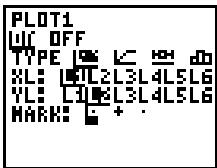
- Appuyez sur [WINDOW] pour afficher les variables de Window. Entrez les valeurs suivantes.
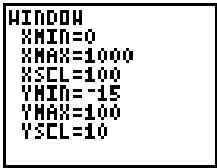
0 pour XMIN
1000 pour XMAX
100 pour XSCL
-15 pour YMIN
100 pour YMAX
10 pour YSCL
- Appuyez sur STAT pour afficher le menu STAT CALC.
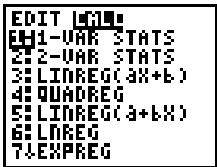
- Appuyez sur 3 pour sélectionner LINREG(aX+b), qui s'insère dans l'écran initial. Appuyez sur [2nd [L1]], [2nd [L2]] ENTER.
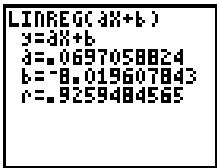
La régression linéaire des moindres carrés est calculée ; l'écran affiche les valeurs de a (pente), b (interception y) et r (coefficient de corrélation).
Mémorisez l'équation de régression dans la liste Y= et tracez le graphe correspondant.
- En mode FUNC, appuyez sur [Y=] pour afficher l'éditeur Y=. Appuyez sur CLEAR pour effacer Y1 si nécessaire. Désactivez toutes les autres fonctions si nécessaire.
- Appuyez sur VARS pour afficher le menu VARS.

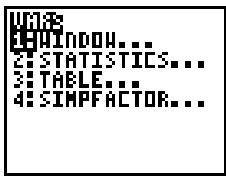
- Appuyez sur 2 pour Sélectionner STATISTICS... et appuyez sur pour afficher le menu VARS EQ.

- Appuyez sur 5 pour sélectionner REGEQ ; la régression linéaire apparait sur l'écran de l'éditeur Y=
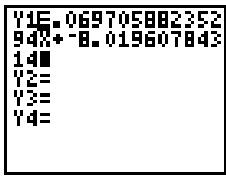
Remarque: chaque fois que vous calculez une régression, l'équation (REGEQ) est actualisée.
- Appuyez sur . Les points de données sont tracés (□); puis la droite de régression est dessinée.
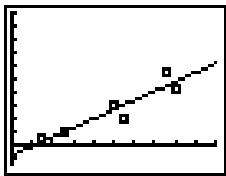
- Appuyez sur TRACE puis sur pour suivre les points de PLOT1, comme l'indique P1 dans le coin supérieur droit de l'écran.
Appuyez sur pour accéder à Y1 et continuer à représenter la fonction.
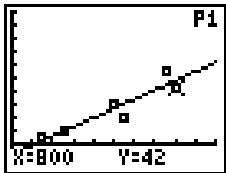
Vous pouvez entrer des expressions pour définir les listes dans l'éditeur de liste STAT. A titre d'exemple, vous pouvez maintenant définir des valeurs prédites et des valeurs résiduelles (différences entre les valeurs observées et les valeurs prédites) pour ce problème.
- Appuyez sur STAT 1 pour afficher l'éditeur de liste STAT. Appuyez sur [Y-VARS] 1 pour placer le curseur sur le terme L3.
- Appuyez sur [Y-VARS] 1 pour sélectionner Y1, puis appuyez sur [L1]. Ceci définit L3 comme étant la valeur prédicte par la droite LINREG.
- Appuyez sur [ENTER] pour memoriser les valeurs dans L3.
- Pour mémoriser les valeurs résiduelles dans L4, placez le curseur sur L4 en appuyant sur . Pour entrer L4 = L2 - L3, appuyez sur [2nd] [L2] (valeurs observées) [2nd] [L3] (valeurs prédites) [ENTER].
- Appuyez sur [2nd] [STAT PLOT]. Appuyez sur 1 pour sélectionner PLOT1. Placez le curseur sur OFF et appuyez sur [ENTER] pour désactiver le graphe.
- Appuyez sur 2nd [STAT PLOT] 2 pour Sélectionner PLOT2. Placez le curseur sur ON et appuyez sur ENTER pour activer le graphe, si nécessaire. Appuyez sur ↗ ↗ ENTER pour définir XL en L1. Appuyez sur ↗ ↗ ↗ ↗ ↗ ↗ ↗ ↗ ↗ ↗ ↗ ↗ ↗ ↗ ↗ ↗ ↗ ↗ ↗ ↗ ↗ ↗ ↗ ↗ ↗ ↗ ↗ ↗ ↗ ↗ ↗ ↗ ↗ ↗ ↗ ↗ ↗ ↗ ↗ ↗ ↗ ↗ ↗ ↗ ↗ ↗ ↗ ↗ ↗ ↗ ↜ ↗ ↗ ↗ ↗ ↗ ↗ ↗ ↗ ↗ ↗ ↗ ↗ ↗ ↗ ↗ ↗ ↗ ↗ ↗ ↗ ↗ ↗ ↗ ↗ ↗ ↗ ↗ ↗ ↗ ↗ ↗ ↗ ↗ ↗ ↗ ↗ ↗ ↗ ↗ ↗ ↗ ↗ ↗ ↗ ↗ ↗ ↗ ↗ ↗ ↞ Ↄ Ↄ Ↄ Ↄ Ↄ Ↄ Ↄ Ↄ Ↄ Ↄ Ↄ Ↄ Ↄ Ↄ Ↄ Ↄ Ↄ Ↄ Ↄ Ↄ Ↄ Ↄ Ↄ Ↄ Ↄ Ↄ Ↄ Ↄ Ↄ Ↄ Ↄ Ↄ Ↄ Ↄ Ↄ Ↄ Ↄ Ↄ Ↄ Ↄ Ↄ Ↄ Ↄ Ↄ Ↄ Ↄ Ↄ Ↄ Ↄ Ↄ ↕ ⇌ ⇌ ⇌ ⇌ ⇌ ⇌ ⇌ ⇌ ⇌ ⇌ ⇌ ⇌ ⇌ ⇌ ⇌ ⇌ ⇌ ⇌ ⇌ ⇌ ⇌ ⇌ ⇌ ⇌ ⇌ ⇌ ⇌ ⇌ ⇌ ⇌ ⇌ ⇌ ⇌ ⇌ ⇌ ⇌ ⇌ ⇌ ⇌ ⇌ ⇌ ⇌ ⇌ ⇌ ⇌ ⇌ ⇌ ⇌ ⇌ ⇌ ⇐ ⇐ ⇐ ⇐ ⇐ ⇐ ⇐ ⇐ ⇐ ⇐ ⇐ ⇐ ⇐ ⇐ ⇐ ⇐ ⇐ ⇐ ⇐ ⇐ ⇐ ⇐ ⇐ ⇐ ⇐ ⇐ ⇐ ⇐ ⇐ ⇐ ⇐ ⇐ ⇐ ⇐ ⇐ ⇐ ⇐ ⇐ ⇐ ⇐ ⇐ ⇐ ⇐ ⇐ ⇐ ⇐ ⇐ ⇐ ⇐ ⇐ ⇔ ⇐ ⇐ ⇐ ⇐ ⇐ ⇐ ⇐ ⇐ ⇐ ⇐ ⇐ ⇐ ⇐ ⇐ ⇐ ⇐ ⇐ ⇐ ⇐ ⇐ ⇐ ⇐ ⇐ ⇐ ⇐ ⇐ ⇐ ⇐ ⇐ ⇐ ⇐ ⇐ ⇐ ⇐ ⇐ ⇐ ⇐ ⇐ ⇐ ⇐ ⇐ ⇐ ⇐ ⇐ ⇐ ⇐ ⇐ ⇐ ⇐ ⇕ NL (en L4). Appuyez sur ✓ ➔ ➔ ➔ ➔ ➔ ➔ ➔ ➔ ➔ ➔ ➔ ➔ ➔ ➔ ➔ ➔ ➔ ➔ ➔ ➔ ➔ ➔ ➔ ➔ ➔ ➔ ➔ ➔ ➔ ➔ ➔ ➔ ➔ ➔ ➔ ➔ ➔ ➔ ➔ ➔ ➔ ➔ ➔ ➔ ➔ ➔ ➔ ➔ ➔ ➔ ➕ NL (en L5). Appuyez sur ✓ ➔ ➔ ➔ ➔ ➔ ➔ ➔ ➔ ➔ ➔ ➔ ➔ ➔ ➔ ➔ ➔ ➔ ➔ ➔ ➔ ➔ ➔ ➔ ➔ ➔ ➔ ➔ ➔ ➔ ➔ ➔ ➔ ➔ ➔ ➔ ➔ ➔ ➔ ➔ ➔ ➔ ➔ ➔ ➔ ➔ ➔ ➕ NL (en L6). Appuyez sur ✓ ➔ ➔ ➔ ➔ ➔ ➔ ➔ ➔ ➔ ➔ ➔ ➔ ➔ ➔ ➔ ➔ ➔ ➔ ➔ ➔ ➔ ➔ ➔ ➔ ➔ ➔ ➔ ☑ NL (en L7). Appuyez sur ✓ ☑ ☑ ☑ ☑ ☑ ☑ ☑ ☑ ☑ ☑ ☑ ☑ ☑ ☑ ☑ ☑ ☑ ☑ ☑ ☑ ☑ ☑ ☑ ☑ ☑ ☑ ☑ ☑ ☑ ☑ ☑ ☑ ☑ ☑ ☑ ☑ ☑ ☑ ☑ ☑ ☑ ☑ ☑ ☑ ☑ ☑ ☑ ☑ ☑ ☑ ☻ NL (en L8). Appuyez sur ✓ ☑ ☑ ☑ ☑ ☑ ☑ ☑ ☑ ☑ ☑ ☑ ☑ ☑ ☑ ☑ ☑ ☑ ☑ ☑ ☑ ☑ ☑ ☑ ☑ ☦ NL (en L9). Appuyez sur ✓ ☑ ☑ ☑ ☑ ☑ ☑ ☑ ☑ ☑ ☑ ☑ ☑ ☻ NL (en L10). Appuyez sur ✓ ☓ ☓ ☓ ☓ ☓ ☓ ☓ ☓ ☓ ☓ ☓ ☓ ☓ ☓ ☓ ☓ ☓ ☓ ☓ ☓ ☓ ☓ ☓ ☓ ☓ NL (en L11). Appuyez sur ✓ ◎ ◎ ◎ ◎ ◎ ◎ ◎ ◎ ◎ ◎ ◎ ◎ ◎ ◎ ◎ ◎ ◎ ◎ ◎ ◎ ◎ ◎ ◎ ◎ ◎ ◎ ◎ ◎ ◎ ◎ ◎ ◎ ◎ ◎ ◎ ◎ ◎ ◎ ◎ ◎ ◎ ◎ ◎ ◎ ◎ ◎ ◎ ◎ ◎ ◎ ◅ ◎ ◎ ◎ ◎ ◎ ◎ ◎ ◎ ◎ ◎ ◎ ◎ ◎ ◎ ◎ ◎ ◎ ◎ ◎ ◎ ◎ ◎ ◎ ◎ ◎ ◎ ◎ ◎ ◎ ◎ ◎ ◎ ◎ ◎ ◎ ◎ ◎ ◎ ◎ ◎ ◎ ◎ ◎ ◎ ◎ ◎ ◎ ◎ ◎ ◍ NL (en L12). Appuyez sur ✓ ▼ ▼ ▼ ▼ ▼ ▼ ▼ ▼ ▼ ▼ ▼ ▼ ▼ ▼ ▼ ▼ ▼ ▼ ▼ ▼ ▼ ▼ ▼ ▼ ▼ ▼ ▼ ▼ ▼ ▼ ▼ ▼ ▼ ▼ ▼ ▼ ▼ ▼ ▼ ▼ ▼ ▼ ▼ ▼ ▼ ▼ ▼ ▼ ▼ ▼ ▲ NL (en L13). Appuyez sur ✓ √ √ √ √ √ √ √ √ √ √ √ √ √ √ √ √ √ √ √ √ √ √ √ √ √ √ √ √ √ √ √ √ √ √ √ √ √ √ √ √ √ √ √ √ √ √ √ √ √ √ ∙ NL (en L14). Appuyez sur ✓ ⋿ ⋿ ⋿ ⋿ ⋿ ⋿ ⋿ ⋿ ⋿ ⋿ ⋿ ⋿ ⋿ ⋿ ⋿ ⋿ ⋿ ⋿ ⋿ ⋿ ⋿ ⋿ ⋿ ⋿ ⋿ ⋿ ⋿ ⋿ ⋿ ⋿ ⋿ ⋿ ⋿ ⋿ ● NL (en L15). Appuyez sur ✓ 🇺 🨀 🨀 🨀 🨀 🨀 🨀 🨀 🨀 🨀 🨀 🨀 🨀 🨀 🨀 🨀 🨀 🨀 🨀 🨀 NL (en L16).
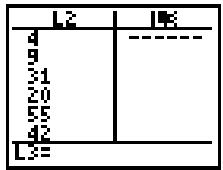

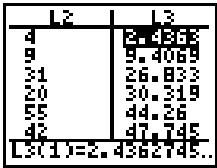

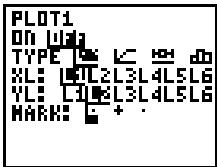
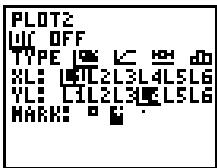
Tracez les valeurs résiduelles et déterminez le nombre de bâtiments de 12 étages ou plus dans une ville de 300 000 habitants.
- Appuyez sur Y= ENTER pour désactiver Y1.

- Appuyez sur WINDOW et modifiez les valeurs des variables Window pour mieux répartir les valeurs résiduelles. Utilisez les valeurs minimum et maximum de L4 (-10.31862745 et 10.74019608) comme repères pour vous aider à définir YMIN et YMAX.
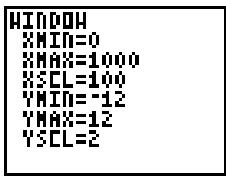
- Appuyez sur GRAPH pour tracer les valeurs résiduelles. Marque chaque valeur résiduelle.
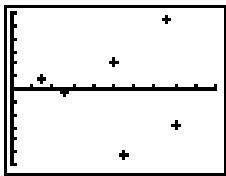
- Appuyez sur [2nd] [QUIT] [CLEAR] pour revenir vers un écran initial vide. Appuyez sur [2nd] [Y-VARS] 1 pour sélectionner Y1. Puis appuyez sur [300] [ENTER].
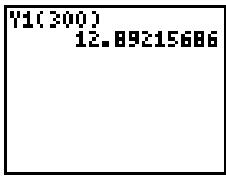
La valeur de Y1 (équation de régression linéaire) pour X = 300 (correspondant à une population de 300 000 habitants) apparait. N'oubliez pas d'arrondir le nombre à une valeur entière (13) pour représenter des bâtiments entiers.
Les données des analyses statistiques sont mémorisées dans des listes. La TI-80 possède six variables de liste (de L1 à L6) que vous pouvez utiliser dans les calculs statistiques à l'aide de l'éditeur STAT. Plusieurs types d'analyse statistique sont disponibles.
Étapes
Procédez comme suit pour effectuer des analyses statistiques :
- Entrez les données statistiques dans des listes (pages 9-9 à 9-13).
- Sélectionnez le type de calculs statistiques que vous souhaitez effectuer (pages 9-14 à 9-16) et spécifiez les nombres des listes pour les données.
- Calculez les variables statistiques, ou ajustez les données à un modèle (page 9-17).
- Tracez le graphe des données (pages 9-18 à 9-21).
Appuyez sur STAT pour accéder à l'éditeur de liste STAT et aux instructions spécifiques aux listes (L1 à L6). Ces instructions sont décrites en page 9-13.
| EDIT CALC |
| 1: EDIT... | Affiche l'éditeur de liste. |
| 2: SORTA( | Trie une liste par ordre croissant. |
| 3: SORTD( | Trie une liste par ordre décroissant. |
| 4: CLRLIST | Supprime tous les éléments d'une liste. |
Affichage de l'éditeur de liste STAT
L'éditeur de liste STAT permet de saisir ou de modifier aisément des listes. Vous pouvez également créer des listes directement à partir du clavier (chapitre 8), si vous le préférez.
Pour afficher l'éditeur de liste STAT, appuyez sur [STAT]; puis appuyez sur 1 ou [ENTER] pour sélectionner EDIT... à partir du menu STAT EDIT.

La ligne supérieure de l'éditeur de liste STAT affiche les noms des listes (même si la liste est vide). La partie centrale affiche jusqu'à six éléments des deux listes et leurs valeurs (abrégées à six chiffres si nécessaire). La valeur entière de l'élément courant (indiqué par le curseur rectangulaire) apparait sur la ligne inférieure.
Saisie des éléments de liste dans l'éditeur de liste STAT
Pour entrer une liste dans l'éditeur de liste STAT :
- Affichez l'éditeur de liste STAT.
- Entrez la première valeur de la liste et appuyez sur ENTER ou sur. La valeur est saisie et le curseur rectangulaire se déplace vers la position suivante.
- Continuez jusqu'à ce que toutes les données soient entrées dans la liste.
Appuyez sur l et sur l dans l'éditeur pour passer d'une liste à l'autre.
Remarque : vous pouvez entrer une expression, qui sera calculée lorsque vous appuierez sur ENTER, l, ou sur.
Sortie de l'éditeur de liste STAT
Pour quitter l'éditeur de liste STAT :
- Sélectionnez un autre écran en appuyant sur la touche appropriée.
- Appuyez sur [2nd] [QUIIT] pour revenir vers l'écran initial.
L'éditeur de liste STAT possède deux modes, l'un pour l'affichage et l'autre pour l'édition. Le mode actuel détermine l'effet des touches employées. Dans les deux modes, la valeur entière de l'élément mis en surbrillance est affichée sur la ligne inférieure.
Mode d'affichage
En mode d'affichage, vous pouvez vous déplacer rapidement d'un élément de liste à l'autre.
| ou | Déplace le curseur rectangulaire vers la ligne suivante ou la ligne précédente. |
| ou | Déplace le curseur rectangulaire à l'intérieur de la colonne courante. Sur la rangée 1, déplace le curseur vers le nom de la liste. |
| ENTER | Active le curseur d'edition sur la ligne inférieure. |
| CLEAR | Efface la valeur sur la ligne inférieure. |
| Tout caractère saisi | Efface la valeur sur la ligne inférieure ; insère le caractère sur la ligne inférieure. |
| 2nd [INS] | Insère un élément de liste (la valeur est zéro). |
| DEL | Supprime l'élement de liste courant et ferme la liste. |
Mode d'edition
En mode d’édition, un curseur d’édition est actif sur la ligne inférieure et vous pouvez changer la valeur de l’objet courant de la liste. Vous pouvez également déplacer le curseur sur le nom de la liste et opérer la liste entière immédiatement.
| ou | Déplace le curseur d'edition sur la valeur actuellément sélectionnée. |
| ou | Mémorise la valeur de la ligne inférieure dans l'élement de liste; déplace le curseur rectangulaire à l'intérieur de la colonne. Sur la rangée 1, place le curseur sur le nom de la liste. |
| ENTER | Mémorise la valeur de la ligne inférieure dans l'élement de liste; déplace le curseur rectangulaire vers l'élement suivant. |
| CLEAR | Efface la valeur sur la ligne inférieure. |
| Tout caractère saisi | Copie le caractère à l'emplacement du curseur d'edition sur la ligne inférieure. Si celui-ci est le premier caractère tapé, le contenu de la ligne inférieure est effacé. |
| 2nd [INS] | Active le curseur d'insertion. |
| DEL | Supprime un caractère. |
Suppression d'une liste
Vous pouvez supprimer le contenu d'une liste de plusieurs façons :
en utilisant l'instruction CLRLIST (page 9-13). - par l'intermédiaire du menu MEMORY (chapitre 12). - dans l'éditeur de liste STAT, en appuyant sur pour accéder au nom de liste, puis sur CLEAR ENTER. - dans l'éditeur de liste STAT, en supprimant chaque élément. - Dans une ligne de commande, en tapant 0 DIM nomdeliste.
Édition d'un élément de liste
Pour éditer un élément de liste :
- Affichez l'éditeur de liste STAT.
- Déplacez le curseur rectangulaire vers l'objet que vous souhaitez modifier.
- Appuyez sur [ENTER] pour accéder au contexte d'édition. Puis :
- Modifie la valeur courante en insérant une nouvelle valeur, ou en supprimant et en remplaçant les chiffres existants.
- Appuyez sur une touche de saisie, telle qu'un nombre ou une virgule pour commencer la saisie. Ceci efface automatiquement la valeur.
- Appuyez sur CLEAR pour effacer la valeur entière puis entrez une nouvelle valeur.
Remarque: si vous effacez une valeur par erreur, appuyez immédiatement sur [ENTER] pour rétablir celle-ci à la position du curseur rectangulaire.
- Appuyez sur [ENTER] pour mémoriser la nouvelle valeur et accéder à un autre élément.
Remarque : vous pouvez entrer une expression, qui est calculée lorsque vous appuyez sur ENTER, l, ou sur.
Vous pouvez tracer ou modifier une liste complète en déplaçant le curseur vers un nom de liste du sur la ligne supérieure de l'éditeur de liste STAT et en appuyant sur ENTER. La ligne inférieure affiche Ln=Ln×1, si la liste contient déjà des données. Entrez n'importe quelle expression qui retourne une liste et appuyez sur ENTER. La nouvelle liste est affichée.
Saisie d'une liste entière
Pour entrer une liste entière :
- Appuyez sur STAT ENTER. Entrez plusieurs éléments dans L1.
- Appuyez sur STAT et sur ENTER autant de fois que cela est nécessaire pour déplacer le curseur vers le nom de liste L2.
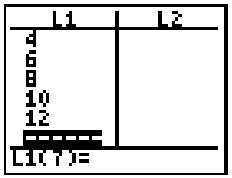
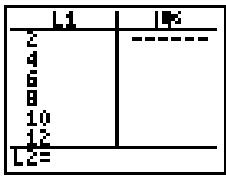
- Appuyez sur [L1] × 2 pour obtenir l'expression qui permet de définir les éléments dans L2.
- Appuyez sur [ENTER] pour définir et afficher L2.
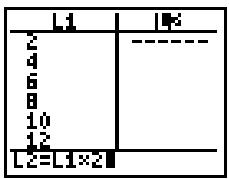
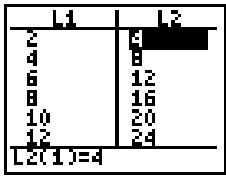
Édition d'une liste entière
Pour remplacer une liste existante :
- Déplacer le curseur vers le nom de liste L2. L2=L2×1 est affiché.
- Entrez une nouvelle expression pour remplacer les valeurs existantes en L2, [2nd] [L1] × 3, à titre d'exemple. Puis appuyez sur [ENTER]. Les valeurs de L2 sont remplacées par les nouvelles valeurs.
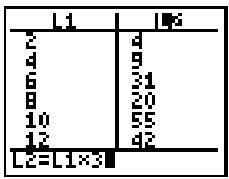

Les éléments 2 à 4 du menu STAT EDIT—SORTA(), SORTD(), et CLRLIST—vous permettent de trier ou d’effacer les données d’une liste. Appuyez sur [STAT] pour afficher ces instructions et sélectionnez un élément pour insérer le nom de l'instruction dans l'écran initial. Remarquez que SORTA( et SORTD( sont identiques à SORTA( et SORTD( du menu LIST OPS (chapitre 8).
SORTA( (tri par ordre croissant, STAT EDIT, element 2) et SORTD( (tri par ordre décroissant, STAT EDIT, element 3) offrent deux modes d'utilisation.
- Avec un seul nom de liste, ces instructions trient les éléments d'une liste existante et actualisent celle-ci en mémoire.
- Avec deux à six noms de listes, ces instructions trient la première liste puis les listes restantes en tant que listes dépendantes, en plaçant leurs éléments dans le même ordre que leurs éléments correspondants de la première liste. Ceci vous permet de trier des données à deux variables sur X et de conserver les paires de données ensemble.
Toutes les listes à trier doivent avoir la même longueur. Les listes triées sont actualisées en mémoire.
Remarque : vous pouvez référer une liste spécifique une seule fois dans ces instructions.
SORTA(nomdeliste)
SORTA(nomdeliste, listedépendanteA, listedépendanteB,...)
SORTD(nomdeliste)
SORTD(nomdeliste, listedépendanteA, listedépendanteB,...)
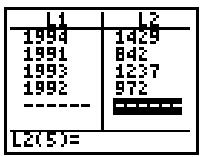
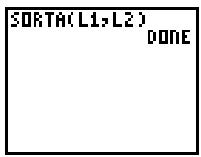
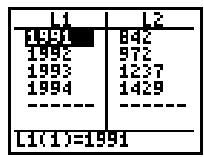
CLRLIST (effacement de liste, STAT EDIT, élément 4) efface (supprime) les éléments d'une ou de plusieurs listes.
CLRLIST nomdelisteA, nomdelisteB,...


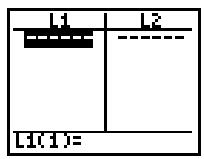
Appuyez sur STAT pour accéder au menu STAT CALC où vous pouvez sélectionner et effectuer des calculs statistiques. La TI-80 permet d'analyser des statistiques à une ou deux variables. Les deux types peuvent partager des fréquences associées.
| EDIT CALC |
| 1: 1-VAR STATS | Calculé les statistiques à 1 variable. |
| 2: 2-VAR STATS | Calculé les statistiques à 2 variables. |
| 3: LINREG(aX+b) | Ajuste les données à un modele linéaire. |
| 4: QUADREG | Ajuste les données à un modele du second dégré. |
| 5: LINREG(a+bX) | Ajuste les données à un modele linéaire. |
| 6: LNREG | Ajuste les données à un modele logarithmique. |
| 7: EXPREG | Ajuste les données à un modele exponentiel. |
| 8: PWRREG | Ajuste les données à un modele exposant. |
Sélection et exécution d'un calcul statistique
Pour sélectionner et effectuer des calculs statistiques :
- Sélectionnez un type de calcul en appuyant sur son numéro correspondant dans le menu STAT CALC. Le nom du calcul est inséré dans l'écran initial.
- Entrez le(s) nom(s) de liste(s) à utiliser dans le calcul. Si vous entrez plus d'un nom de liste, séparez-les par des virgules.
- Appuyez sur [ENTER] pour effectuer le calcul et afficher les résultats.
Fréquence d'occurrence pour les points de données
Pour tous les types de calcul, vous pouvez inclure une liste d'occurrences de données, ou fréquences. Celles-ci indiquent le nombre de fois où les points de données ou paires de données correspondants se produisent dans les séries de données actuellement analysées.
A titre d'exemple, si L1={15.5,12.1,9.8,14.7,15} et L2={1,4,1,3,3}, alors l'instruction 1-VAR STATS L1, L2 suppose que 15.5 s'est produit une fois, 12.1 quatre fois, 9.8 une fois et ainsi de suite.
Les fréquences doivent être supérieures ou égales à zéro. Au moins une fréquence dans la liste doit être supérieure à zéro.
Les fréquences non entières sont admises. Ceci permet de saisir des fréquences exprimées en pourcentage ou en éléments dont le total fait 1. Toutefois, les fréquences non entières peuvent empêcher le calcul de certaines variables.
Ces calculs retournent des résultats statistiques basés sur la/les liste(s) que vous avez référencée. Si vous référencez un troisième nom de liste comme argument pour 2-VAR STATS ou n'importe lequel des modèles de régression, la liste est interprétable comme fréquences d'occurrence pour les paires de données des deux premières listes.
1-Var STATS
1-VAR STATS (statistiques à une variable, STAT CALC, élément 1) analyse les données avec une variable mesurée et calcule les résultats statistiques (voir en page 9-17).
Si vous référez deux noms de listes, la seconde liste est interprétable comme fréquence d'occurrence pour chaque point de données dans la première liste.
1-VAR STATS nomdeliste 1-VAR STATS Xnomdeliste, freqnomdeliste
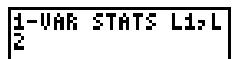
2-Var STATS
2-VAR STATS (statistiques à deux variables, STAT CALC, élément 2) analyse les paires de données entre lesquelles une relation existe. Cette option calcule les résultats statistiques, comme expliqué en page 9-17.
La première liste que vous référencez est la variable indépendante (liste X). La deuxième liste est la variable dépendante (liste Y). Si vous référencez un troisième nom de liste, celle-ci est interprétable comme la fréquence d'occurrence de chaque paire de données dans les deux premières listes.
2-VAR STAT Xnomdeliste, Ynomdeliste
2-VAR STAT Xnomdeliste, Ynomdeliste, freqnomdeliste
LINREG (aX+b) (régression linéaire, STAT CALC, élément 3) ajuste les données au modèle y=ax+b selon la méthode des moindres carrés, et de x et y. La fonction affiche a (la pente), b (l'intersection avec y), et r (le coefficient de corrélation).
LINREG (aX+b) Xnomdeliste, Ynomdeliste
LINREG (aX+b) Xnomdeliste, Ynomdeliste, freqnomdeliste
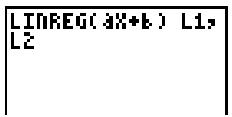

QUADREG (régression du second degré, STAT CALC, élément 4) ajuste les données à un polynôme du second degré y = ax^2 + bx + c. La fonction affiche a, b, et c. Pour trois points de données, un ajustement polynomial est effectué ; pour quatre points ou plus, une régression polynomiale est effectuée. Au moins trois points de données sont requis.
QUADREG Xnomdeliste, Ynomdeliste
QUADREG Xnomdeliste, Ynomdeliste, freqnomdeliste
LINREG (a+bX) (régression linéaire, STAT CALC, élément 5) ajuste les données au modèle y=a+bx selon la méthode des moindres carrés, et de x et y. La fonction affiche a, b, et r (coefficient de corrélation).
LINREG (a+bX) Xnomdeliste, Ynomdeliste
LINREG (a+bX) Xnomdeliste, Ynomdeliste, freqnomdeliste
LNREG (régression logarithmique, STAT CALC, élément 6) ajuste les données au modèle y = a + b (x) selon la méthode des moindres carrés et des valeurs transformées LN(x) et y. La fonction affiche a, b, et r (coefficient de corrélation).
LNREG Xnomdeliste, Ynomdeliste
LNREG Xnomdeliste, Ynomdeliste, freqnomdeliste
EXPREG (régression exponentielle, STAT CALC, élément 7) ajuste les données au modèle y = ab^X selon la méthode des moindres carrés et des valeurs transformées x et LN(y). La fonction affiche a, b, et r (coefficient de corrélation).
EXPREG Xnomdeliste, Ynomdeliste
EXPREG Xnomdeliste, Ynomdeliste, freqnomdeliste
PWRREG (régression exposant, STAT CALC, élément 8) ajuste les données au modèle y = ax^b selon la méthode des moindres carrés et des valeurs transformées LN(x) et LN(y). La fonction affiche a, b, et r (coefficient de corrélation).
PWRREG Xnomdeliste, Ynomdeliste
PWRREG Xnomdeliste, Ynomdeliste, freqnomdeliste
Remarque : les calculs de , X, X^2, SX, X, , Y, Y^2, SY, Y, et XY sont effectués à l'aide des valeurs transformées pour LNREG, EXPREG, et PWRREG.
Les variables statistiques sont calculées comme indiqué ci-dessous. Certaines s'affichent lors du calcul de 1-VAR STATS ou de 2-VAR STATS. Ces variables, destinées à être utilisées dans les expressions, sont accessibles via les menus VARS STATISTICS.... Si vous éditez une liste, toutes les variables statistiques sont effacées.
| Variables | 1-VAR STATS | 2-VAR STATS | LIN, LN, EXP, PWR REGS | QUADREG | VARS Menu |
| X (moyenne de X valeurs) | ✓ | ✓ | ✓ | | X/Y |
| ΣX (somme de X valeurs) | ✓ | ✓ | ✓ | | Σ |
| ΣX² (somme de X² valeurs) | ✓ | ✓ | ✓ | | Σ |
| SX (écart type d'échantillon de X) | ✓ | ✓ | ✓ | | X/Y |
| σX (écart type de population de X) | ✓ | ✓ | ✓ | | X/Y |
| n (Nombre de points de données) | ✓ | ✓ | ✓ | ✓ | X/Y |
| Y (moyenne de Y valeurs) | | ✓ | ✓ | | X/Y |
| ΣY (somme de Y valeurs) | | ✓ | ✓ | | Σ |
| ΣY² (somme de Y² valeurs) | | ✓ | ✓ | | Σ |
| SY (écart type d'échantillon de Y) | | ✓ | ✓ | | X/Y |
| σY (écart type de population de Y) | | ✓ | ✓ | | X/Y |
| ΣXY (somme de X * Y) | | ✓ | ✓ | | Σ |
| MINX (minimum de X valeurs) | ✓ | ✓ | | | X/Y |
| MAXX (maximum de X valeurs) | ✓ | ✓ | | | X/Y |
| MINY (minimum de Y valeurs) | | ✓ | | | X/Y |
| MAXY (maximum de Y valeurs) | | ✓ | | | X/Y |
| Q1 (1er quartile) | ✓ | | | | BOX |
| MED (médiane) | ✓ | | | | BOX |
| Q3 (3ème quartile) | ✓ | | | | BOX |
| a, b (coefficients de régression/d'ajustement) | | | ✓ | | EQ |
| a, b, c (coefficients du second degré) | | | | ✓ | EQ |
| r (coefficiente de correlation) | | ✓ | ✓ | | EQ |
| REGEQ (équation de régression) | | | ✓ | ✓ | EQ |
Q1 et q3
Le quartile Q1 est la médiane des nombres situés à gauche de MED (médiane). Le quartile Q3 est la médiane des nombres situés à droite de MED.
Fréquences non entières
Si une liste de fréquences contient des valeurs non entières, SX et SY sont indéfinies. Aucune valeur n'est affichée pour celles-ci dans les résultats statistiques. Q1, MED, et Q3 sont également indéfinis si la liste de fréquences contient des valeurs non entières.
Fréquences importantes
Si une liste de fréquences contient une valeur supérieure à 99, Q1, MED, et Q3 ne seront pas calculés.
Fréquences nulles
Si la fréquence d'un élément ou d'une paire de données est nulle, l'élément ou la paire de données est ignorée dans le calcul.
Vous pouvez représenter sous forme de graphe les données statistiques que vous avez introduites dans des listes. Les types de graphes disponibles sont les suivants : diagramme de diffusion, courbe x-y, représentation graphique de quartiles et histogrammes. Vous pouvez définir jusqu'à trois graphes à la fois.
Étapes
Pour tracer les données statistiques :
- Entrez les données statistiques sous forme de listes (page 9-9 et chapitre 8).
- Sélectionnez les calculs statistiques (pages 9-14 à 9-16) et calculez les variables statistiques (page 9-17) ou ajustez les données à un modèle, si vous le souhaitez.
- Sélectionnez ou désactivez les équations Y = appropriées (chapitre 4).
- Définissez le graphe statistique (page 9-20).
- Si nécessaire, activez le(s) graphe(s) (page 9-21).
- Définissez la fenêtre d'affichage (page 9-21 et chapitre 4).
- Affichez et parcourez le graphe en appuyant sur GRAPH, ZOOM, ou sur TRACE.
Diagramme de diffusion,
(diagramme de diffusion) trace les points de données de XL (liste X) et de YL (liste Y) sous forme de couples de coordonnées, chaque point s'affichant sous la forme d'une boîte ( ), d'une croix (+), ou d'un point (*) XL et YL doivent avoir la même longueur. Il peut aussi s'agir de la même liste.

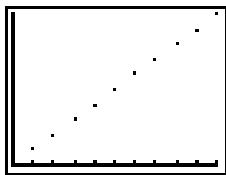
Courbe XY,
(Courbe XY) est un diagramme de diffusion dans lequel les points de données sont tracés et reliés dans l'ordre où ils apparaissent dans XL et YL. Vous avez la possibilité de trier les listes à l'aide de SORTA( ou de SORTD( avant de tracer le graphe.
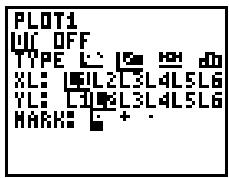

Représentation graphique de quartiles,
(représentation graphique de quartiles) trace le graphe des données à une variable. Les "moustaches" de cette représentation sont du point de données minimum (MINX) au premier quartile (Q1) et du troisième quartile (Q3) au point maximum (MAXX). Le cadre est défini par Q1, la médiane (MED) et Q3 (page 9-17).
La représentation graphique de quartiles est basée sur XMIN et XMAX, mais YMIN et YMAX sont ignorés. Lorsque deux représentations graphiques de quartiles sont tracées, la première apparaît en haut de l'écran et la deuxième apparaît au milieu. Si vous en tracez trois, la première s'affiche en haut, la seconde au milieu et la troisième en bas.
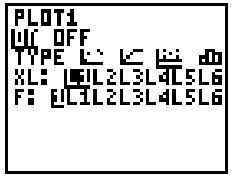
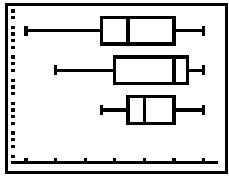
Histogramme,
Histogramme représenté les données à une seule variable. XSCL détermine la largeur de chaque barre, à partir de XMIN. (XMAX - XMIN)/XSCL doit être ≤ 31. Une valeur située à la limite d'une barre fera partie de la barre située à droite.
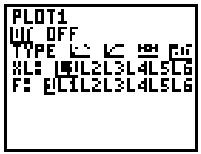
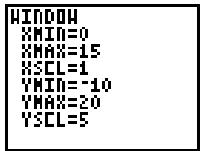
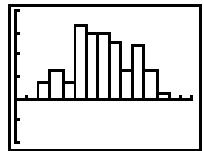
Fréquences dans les graphes statistiques
La liste de fréquences spécifiées pour un graphe statistique fonctionne comme les listes de fréquences spécifiées pour les autres calculs statistiques (pages 9-14 à 9-16).
Si vous souhaitez exclure un point de données représentatif dans un graphe, entrez un zéro pour cette valeur dans la liste de fréquences. Ceci évite d'avoir à modifier les listes de données.
Définition d'un graphe
Pour définir un graphe:
- Appuyez sur [2nd STAT PLOT]. L'écran STAT PLOTS affiche les définitions actuelles des graphes.
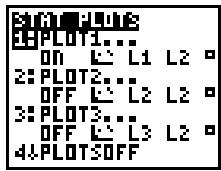
- Sélectionnez le graphe à définir (PLOT1, PLOT2, ou PLOT3).
- Pour tracer les données statistiques immédiatement, sélectionnez ON. Vous pouvez définir un graphe à tout moment et le laisser inactif (OFF) pour une utilisation ultérieure.
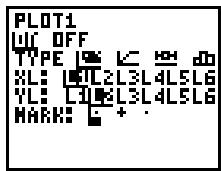
- Sélectionnez le type de graphe. Les options changent en fonction de votre besoin :
- diagramme de diffusion)
MARK
(courbe XY):
MARK
(représentation graphique des quartiles):
- Selon le type de graphe, sélectionnez les options:
- XL (liste de données indépendantes)
- YL (liste de données dépendantes)
- F (fréquence ; 1 est utilisé par défaut si aucune liste n'est spécifiée) MARK (, +, ou )
Activation et désactivation des graphes
PLOTSOFF et PLOTSON vous permettent d'activer ou de désactiver les graphes statistiques à partir de l'écran initial ou d'un programme. Si aucun numéro de graphe n'est précisé, tous les graphes sont actifs ou désactivés. Si vous précisez le(s) numéro(s) de graphe(s), les graphes concernés sont activés ou désactivés.
PLOTSOFF numéro de graphe, numéro de graphe, PLOTSON numéro de graphe, numéro de graphe,
A titre d'exemple, PLOTSOFF suivi de PLOTSON 3 désactive l'ensemble des graphes, puis active PLOT3.
| PLOTSOFF | DONE |
| PLOTSON 3 | DONE |
Définition de la fenêtre d'affichage
Les graphes statistiques sont affichés sur le graphe courant. Vous pouvez définir la fenêtre d'affichage en appuyant sur [WINDOW] et en introduisant les valeurs pour les variables de Window.
Parcours d'un graphe statistique
Lorsque vous parcourez un graphe de diffusion ou une courbe XY, le point de départ est le premier élément figurant dans les listes.
Lorsque vous parcourez une représentation graphique de quartiles, le point de départ est la médiane MED. Appuyez sur pour aller à Q1 et MINX. Appuyez sur pour aller à Q3 et MAXX.
Lorsque vous parcourez un histogramme, le curseur se déplace vers le milieu supérieur de chaque colonne, à partir de la première colonne.
Lorsque vous appuyez sur ou sur pour vous déplacer vers un autre graphe ou une autre fonction Y=, le curseur se place sur le point courant ou le point de départ de ce graphe.
Vous pouvez entrer des données statistiques, calculer les résultats statistiques et adapter les données aux modèles à partir d'un programme.
Saisie des données statistiques
Entrez les données statistiques directement dans les listes (chapitre 8) du programme.

Calculs statistiques
Pour calculer les résultats statistiques ou ajuster des données à un modèle à partir d'un programme :
- Sur une ligne vierge de l'éditeur de programme, sélectionnez le type de calcul à partir du menu STAT CALC.
- Entrez les noms des listes à utiliser dans le calcul, en les séparant par des virgules.

Pour afficher un graphe statistique, vous pouvez définir le(s) graphe(s), l'activer, puis l'afficher. Si vous ne définissez pas le graphe, les définitions courantes sont utilisées.
Définition d'un graphe statistique dans un programme
Pour définir un graphe statistique dans un programme :
- Entrez les données dans une ou plusieurs liste(s). Sur une ligne vierge de l'éditeur de programme, appuyez sur [2nd STAT PLOT] pour afficher le menu PLOTS.
- Sélectionnez le graphe à définir. PLOT1(), PLOT2(), ou PLOT3() est inséré à la position du curseur.

- Appuyez sur 2nd [STAT PLOT] pour afficher le menu TYPE. Sélectionnez le type de graphe. (graphe de diffusion), (courbe XY), (représentation graphique des quartiles), ou (histogramme) est inséré à la position du curseur.
- Appuyez sur . Entrez les noms des listes, séparés par des virgules.
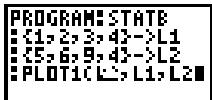
- (Cette étape concerne et uniquely.) Appuyez sur. Appuyez sur [STAT PLOT] pour afficher le menu MARK. Sélectionnez le type de marque., +, ou. est inséré à la position du curseur.
- Appuyez sur ENTREE pour terminer la ligne de commande.
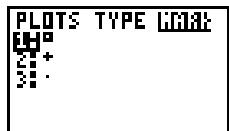
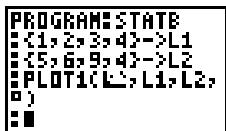
- Appuyez sur 2nd [STAT PLOT] 5 pour insérer PLOTSON sur la ligne de commande et le numéro du graphe (1, 2, ou 3) à activer. Appuyez sur ENTER pour terminer la ligne de commande.

Remarquez que PLOTSOFF dans le programme d'exemple vérifie que tous les autres graphes sont désactivés.
Affichage d'un graphe statistique à partir d'un programme
Pour afficher un graphe, utilisez l'une des instructions Zoom (chapitre 4), ou l'instruction DISPGRAPH (chapitre 10).
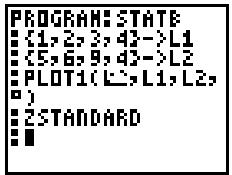
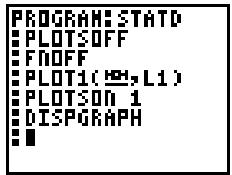
Ce chapitre décrit les instructions de programmation spécifiques, la saisie et l'exécution de programmes sur la TI-80.
Contenu du chapitre
Prise en main : roulements d'un dé 10-2
Appel d'autres programmes 10-14
Cette prise en main est une introduction rapide. Lisez l'ensemble du chapitre pour obtenir des informations détaillées.
Un programme est un ensemble de commandes qui peuvent être exécutées séquentiellement, comme lorsque celles-ci sont introduites sur le clavier. Écrivez un programme simple permettant de simuler un seul roulement de dé. Celui-ci doit vous permettre d'entrer le nombre de roulements et d'enregistrer les résultats sous forme d'une liste.
- Appuyez sur PRGM pour afficher le menu PRGM NEW.
- Appuyez sur ENTER pour sélectionner CREATE NEW. (Le clavier est désormais en mode ALPHANUMERIQUE.) Tapez R O L L comme nom de programme et appuyez sur ENTER. Vous êtes maintenant dans l'éditeur de programme. Le signe : (deux-points) dans la première colonne de la deuxième ligne indique le début d'une ligne de commande.
PROGRAM ROLL
- Appuyez sur PRGM pour accéder au menu PRGM I/O. Appuyez sur 4. CLRHOME est inséré à la position du curseur. Appuyez sur ENTER pour achieve l'instruction et passer à la ligne suivante.
PROGRAM FOLL CLKHONE
- Appuyez sur 0 [STO] [2nd] [LIST] 3 [2nd] [L1]. Ceci définit la taille 0 pour L1 (liste dans laquelle les résultats des jetsés seront mémorisés). Appuyez sur [ENTER] pour achever l'instruction et passer à la ligne suivante.
PEDGRAM ROLL CLRHOME 0->DIM L1 ■
- Appuyez sur PRGM 1: l'instruction INPUT est insérée à la position du curseur. Appuyez sur [2nd [A-LOCK] ["] ROLLSS [TEST] 1 ALPHA ["] ALPHA R pour saisir le nombre de tours. Appuyez sur ENTER pour achieve l'instruction.
PROGRAM ROLL CLARHONE 0→DIN L1 INPUT "ROLLS=", R
- Appuyez sur PRGM 4 pour insérer FOR( à l'emplacement du curseur. Appuyez sur ALPHA I, 1 ALPHA R, 1. Appuyez sur ENTER pour achever l'instruction.
PROGRAM ROLL
CLRCNAME
0→DIM L1
INPUT "ROLL="
FOR(I,1,R,1)
- Appuyez sur MATH pour accéder au menu MATH PRB. Appuyez sur 5 (pour copier RANDINT (à l'emplacement du curseur) 1, 6 STO [2nd] [L1] ALPHA [ ] pour générer des nombres entiers aléatoires de 1 à 6 et les enregistrer dans l'élément I de L1. Appuyez sur ENTER pour achever l'instruction.
- Appuyez sur PRGM 2 pour sélectionner DISP (affichage), qui est inséré à l'emplacement du curseur. Appuyez sur 2nd [L1] ALPHA I. Cette instruction affiche la valeur de l'élément I (le résultat du dernier tour) dans L1. Appuyez sur ENTER pour achever l'instruction.
- Appuyez sur PRGM 6 pour sélectionner PAUSE, qui est insérée à l'emplacement du curseur. Ceci suspend l'exécution du programme après l'affichage du résultat du dernier tour. Appuyez sur ENTER pour achever l'instruction.
- Appuyez sur PRGM 5 pour sélectionner END, qui est inséré à l'emplacement du curseur. END identifie la fin de la série de commandes inclues dans la boucle FOR. Appuyez sur ENTER pour achever l'instruction.
- Appuyez sur PRGM 2 [L1] pour afficher la liste des résultats des tours. Appuyez sur ENTER pour achever l'instruction.
- Appuyez sur [2nd][QUIT] [CLEAR] [PRGM]. Déplacez le curseur vers le nom de programme ROLL. Appuyez sur [ENTER]. Appuyez sur [ENTER] à nouveau à partir de l'écran initial pour exécuter PRGM_ROLL.
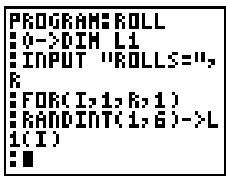
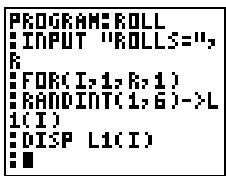

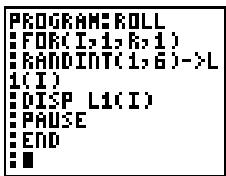

La plupart des fonctions de la TI-80 sont accessibles à partir des programmes. Les programmes peuvent accéder à l'ensemble des variables et des éléments désignés. Le nombre de programmes pouvant être mémorisés par la TI-80 dépend uniquement de la mémoire disponible.
Remarques à propos des programmes
Un programme est identifié par un nom, de un à sept caractère(s), commençant par une lettre.
Un programme est composé d'une série de commandes de programme, qui commencent par le signe : (deux-points). La ligne de commande d'un programme peut être une expression (une commande, en général une combinaison de variables, de fonctions et de valeurs numériques qui produit une valeur dans ANS) ou une instruction (une commande, telle que GRIDON ou PT-ON, qui ne restitue aucune valeur dans ANS).
La TI-80 effectue un contrôle des erreurs lors de l'exécution du programme, et non pas lors de la saisie ou de la modification du programme.
Les variables et les listes enregistrées en mémoire sont globales ; elles sont en effet accessibles à partir de l'ensemble des programmes. L'enregistrement d'une nouvelle valeur dans une variable ou dans la liste d'un programme modifie la valeur en mémoire au cours de l'exécution du programme.
Au fur et à mesure où les calculs sont effectués dans les programmes, la TI-80 actualise ANS, comme si les calculs étaient effectués sur l'écran initial. Les programmes ne mettent pas à jour Last Entry au fur et à mesure où chaque commande est exécutée.
Interruption d'un programme
L'utilisation de la touche ON arrête l'exécution d'un programme. Lorsque vous appuyez sur ON au cours de l'exécution d'un programme, le menu ERR: BREAK apparait.
- Pour vous placer au point où l'interruption s'est produite, CHOISSEZ GOTO. Pour revenir vers l'écran initial, CHOISSEZ QUIT.
Gestion de la mémoire et effacement des programmes
La taille des programmes que vous pouvez mémoriser dépend uniquement de l'espace mémoire disponible. Pour accéder au menu MEMORY, appuyez sur [2nd] [MEM] à partir de l'écran initial. L'état de la mémoire est affiché sur l'écran MEMORY CHECK RAM.... Pour augmenter la mémoire disponible, vous pouvez supprimer certains éléments, voir d'autres programmes à partir de l'écran MEMORY DELETE... (voir chapitre 12).
Remarque : chaque donnée d'un programme occupe 1 octet. À titre d'exemple, SIN1.23 occupe 5 octets.
Appuyez sur PRGM pour accéder à l'éditeur de programme. Puis désélectionnez de créer un nouveau programme ou d'éditer un programme existant. En général, toute instruction accessible à partir de l'écran initial peut être incluse dans un programme. Une commande de programme commence toujours par le signe des deux-points (:).
Création d'un nouveau programme
Pour créer un nouveau programme :
- Appuyez sur PRGM pour afficher le menu PRGM NEW. Appuyez sur ENTER pour sélectionner CREATE NEW.
- Le clavier est en mode alphanumérique. Entrez le nom que vous souhaitez attribuer au programme, suivi de [ENTER]. Un nom de programme peut comporter de un à sept caractères alphanumériques (A-Z, θ, 0-9) et doit commencer par une lettre.
- Entrez les commandes du programme.
Saisie des commandes du programme
Le signe des deux-points (:) indique le début de chaque commande de programme. Pour introduire plusieurs commandes sur une ligne, sépare celles-ci par des deux-points, comme vous le feriez sur l'écran initial. Appuyez sur [ENTER] pour terminer une ligne de commande.
Lorsqu'une commande dépasse la longueur d'une ligne sur l'écran, elle continue sur la ligne suivante. 2nd et 2nd permettent de déplacer le curseur respectivement au début et à la fin d'une ligne de commande.
Dans l'éditeur de programme, si vous appuyez sur une touche qui permet d'accéder à un menu, l'écran du menu remplace temporairement l'écran d'édition du programme. Lorsque vous effectuez une sélection ou que vous appuyez sur CLEAR, vous revenez vers l'éditeur de programme.
Sortie de l'éditeur de programme
Lorsque vous avez fini d'écrire ou d'éditer un programme, appuyez sur [2nd] [QUIT] pour revenir à l'écran initial. Vous devez être sur l'écran initial pour exécuter un programme.
Exécution d'un programme
Pour exécuter un programme :
- Sur une ligne vierge de l'écran initial, appuyez sur [PRGM] pour afficher le menu PRGM EXEC. Les noms de tous les programmes existants sont listés par ordre alphabétique.
- Choisissez un programme existant. PRGM_ et le nom du programme sont insérés dans l'écran initial, par exemple, PRGM_ROLL.
- Appuyez sur [ENTER] pour commencer l'exécution du programme. Lorsque le programme est en cours d'exécution, le voyant d'occupation est affiché.
L'éditeur de programme vous permet également d'éditer un programme existant. Au cours de l'édition, vous pouvez entrer des commandes, comme lorsque vous créez un programme.
Édition d'un programme
Pour éditer un programme :
- Appuyez sur PRGM pour afficher le menu PRGM EDIT.
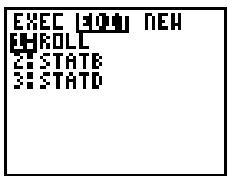
- Sélectionnez le nom d'un programme existant. L'éditeur et les commandes de ce programme sont affichés.
- Editez le programme en modifiant, en insérant, ou en supprimant des commandes, selon le cas.
Modification des instructions
Déplacez le curseur vers la commande que vous souhaitez modifier.
- Placez le curseur, puis effectuez les modifications en retapant par-dessus la commande ou en utilisant DEL ou 2nd [INS].
- Appuyez sur CLEAR pour permettre à blanc (effacer) toutes les commandes du programme sur la ligne de commande (les deux-points du début ne sont pas effacés), puis entrez une nouvelle commande de programme.
Insertion d'une nouvelle ligne de commande
Pour insérer une nouvelle ligne de commande, placez le curseur à l'endroit où vous souhaitez insérer la nouvelle ligne, appuyez sur [2nd] [INS] pour permettre la TI-80 en mode d'insertion, puis appuyez sur [ENTER].
Suppression d'une ligne de commande
Pour supprimer une ligne de commande, appuyez sur CLEAR pour effacer la ligne, puis sur DEL pour supprimer les deux-points.
Remarque : tous les programmes se terminent par une ligne de commande vierge ; les deux-points sur cette ligne ne peuvent pas être supprimés.
Les instructions PRGM CTL (contrôle de programme) sont accessibles uniquement à partir de l'éditeur de programme. Celles-ci contrôlent le déroulement d'un programme, en permettant de répéter ou d'omettre des commandes au cours de son exécution. Pendant que l'éditeur de programme est affiché, appuyez sur PRGM. L'élément de menu sélectionné est inséré à l'emplacement du curseur.
| CTL I/O EXEC |
| 1: IF | Teste une condition. |
| 2: THEN | Utilisé avec IF. |
| 3: ELSE | Utilisé avec IF-THEN. |
| 4: FOR( | Crée une boucle incrémentielle. |
| 5: END | Fin de boucle, IF-THEN, ou ELSE. |
| 6: PAUSE | Suspend l'exécution du programme. |
| 7: LBL | Définit une étiquette. |
| 8: GOTO | Se positionne sur une étiquette. |
| 9: PRGM_ | Exécuté un programme comme une sous-routine. |
| 0: RETURN | Revient d'une sous-routine. |
| A: STOP | Arrêté l'exécution du programme. |
Contrôle du déroulement du programme
Les instructions de contrôle de programme indiquent à la TI-80 l'instruction suivante à exécuter dans un programme. IF teste la condition que vous avez définie pour déterminer la commande suivante à exécuter. La condition utilise fréquemment les tests relationnels (chapitre 2), tels que IF A<7: A+1>A.
IF (PRGM CTL, élément 1) contrôle les tests et les liens. Si la condition est fausse (zéro), la commande qui suit immédiatement IF n'est pas exécutée. Si la condition est vraie (non nulle), cette commande est exécutée. Les instructions IF peuvent être imbriquées.
: IF condition
: commandes sont vraies
: commande
THEN (PRGM CTL, élément 2) après une instruction IF exécute un groupe de commandes si la condition est vraie (non nulle).
END (PRGM CTL, élément 5) identifie la fin du groupe.
: IF condition
: THEN
commandes vraies
: END
: commande
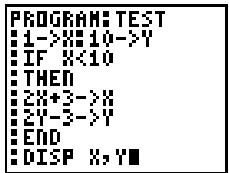
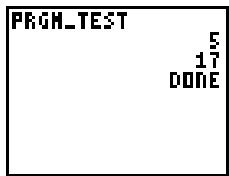
ELSE (PRGM CTL, élément 3) après une instruction IF-THEN exécute un groupe de commandes si la condition est fausse (nulle).
END (PRGM CTL, élément 5) identifie la fin du groupe.
: IF condition
: THEN
commandes vraies
: ELSE
: commandes fausses
: END
: commande


FOR (PRGM CTL, élément 4) permet de créer des boucles et des incréments. Cette instruction incrémente la variable de la valeur de début à la valeur de fin, selon le pas spécifique. La valeur de fin est une valeur maximale ou minimale à ne pas dépasser. L'incrément est facultatif (si celui-ci n'est pas précisé, 1 est utilisé par défaut) et il peut être négatif (valeur de fin < valeur de début).
END identifie la fin de la boucle. Les boucles FOR peuvent être imbriquées.
: FOR(variable, début, fin, incrément)
: commande tant que fin n'est pas dépassée
: END
: commande
END (PRGM CTL, élément 5) identifie la fin d'un groupe de commandes. Chaque FOR( et chaque groupe IF-THEN ou IF-THEN-ELSE doivent être terminés par une instruction END.
PAUSE (PRGM CTL, élément 6) suspend l'exécution du programme pour vous permettre de visualiser les réponses ou les graphes. Au cours de la pause, l'indicateur en pointillé "pause" est affiché. Lorsqu'une commande DISP ou DISPGRAPH est exécutée, l'écran approprié est affiché. Appuyez sur ENTER pour reprendre l'exécution du programme.
LBL (étiquette) et GOTO (aller à) sont utilisées ensemble pour contrôler les liens.
LBL (PRGM CTL, élément 7) attribue une étiquette à une ligne de commande dans un programme. L'étiquette se compose d'un caractère (A-Z, 0-9, ou θ).
LBL étiquette
GOTO (PRGMCTL, élément 8) entraîne la liaison du programme à la ligne de commande comportant la même étiquette.
GOTO étiquette

PRGM_(PRGM CTL, élément 9) appelle (exécute) d'autres programmes en tant que sous-routines (page 10-14). Lorsque vous sélectionnez PRGM_, celui-ci est inséré à l'emplacement du curseur. Vous pouvez taper les lettres d'un nom de programme existant. Vous pouvez également entrer le nom d'un programme que vous n'avez pas encore créé.
Lorsque celui-ci existe, la commande exécute le programme spécifique puis revient au programme d'appoint. L'exécution se poursuit avec la commande indiquée après l'instruction PRGM_programnom.
PRGM PROGRAMNOM
RETURN (PRGM CTL, élément 0) quitter la sous-routine et revient au programme appelant (page 10-14), même si l'instruction se trouve dans des boucles imbriquées. (Toutes les boucles sont interrompues). Une instruction implicite RETURN existe à la fin de tout programme exécuté comme une sous-routine. Dans le programme principal, RETURN interrompt l'exécution du programme et revient à l'écran initial.
STOP (PRGM CTL, élément A) interrompt l'exécution d'un programme et vous ramène à l'écran initial. L'instruction STOP est facultative à la fin d'un programme. Celle-ci est implicite à la fin du programme principal en cours d'exécution.
Les instructions PRGM I/O (entrées/sorties du programme) sont accessibles uniquement à partir de l'éditeur de programme. Elles contrôlent l'entrée et la sortie d'un programme, vous permettant d'entrer des valeurs et d'afficher des réponses au cours de l'exécution du programme. Pendant que l'éditeur de programme est affiché, appuyez sur [PRGM]. L'élément de menu sélectionné est inséré à l'emplacement du curseur.
| CTL | I/O | EXEC |
| 1: | INPUT | Entre une valeur ou affiche le graphe courant. |
| 2: | DISP | Affiche le texte, la valeur, ou l'écran initial. |
| 3: | DISPGRAP | Affiche le graphe courant. |
| 4: | CLRHOME | Efface l'écran initial. |
INPUT sans variable affiche le graphe courant. Vous pouvez déplacer le curseur libre, qui actualise X et Y. L'indicateur pointillé de pause est affiché. Appuyez sur ENTER pour reprendre l'exécution du programme.
A titre d'exemple, INPUT au cours de l'exécution d'un programme affiche :
INPUT suivi d'une variable affiche un point d'interrogation (?) au cours de l'exécution d'un programme. La valeur peut être un nombre réel, une liste, ou une fonction Y=. Entrez une valeur (qui peut être une expression ou une liste) et appuyez sur ENTER. La valeur est calculée et mémorisée dans la variable, la liste, ou la fonction Y= et l'exécution du programme reprend.
INPUT variable
INPUT nomdeliste
INPUT "Ynom"
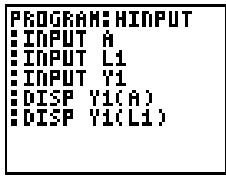
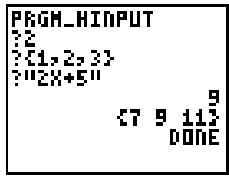
Vous pouvez afficher un message d'invite sous la forme d'une chaîne de 1 à 16 caractères au plus. Au cours de l'exécution du programme, entrez une valeur (qui peut être une expression ou une liste) et appuyez sur [ENTER] en face de l'invite. La valeur est mémorisée dans la variable, la liste, ou la fonction Y= et l'exécution du programme reprend.
INPUT "teste", variable
INPUT "teste", nomde liste
INPUT "teste", Ynom


Remarque : lorsque vous entrez des listes et des expressions au cours de l'exécution d'un programme, les valeurs des listes doivent être mises entre des accolades ({}) et les expressions doivent être mises entre guillemets (").
Affichage de l'écran initial
DISP (affichage, PRGM I/O, élément 2) suivi d'aucune valeur affiche l'écran initial. Pour afficher l'écran initial au cours de l'exécution du programme, l'instruction DISP doit être suivie d'une PAUSE.
Affichage des valeurs et des messages
DISP (affichage, PRGM I/O, élément 2) suivi d'une ou de plusieurs valeurs affiche la valeur de chacune d'elles.
DISP valeur
DISP valeurA, valeurB...
- Si valeur est une variable, la variable courante est affichée.
- Si value est une expression, celle-ci est calculée puis affichée, selon les paramètres de mode courants, à la droite de la ligne suivante.
- Si valeur est un texte entre guillemets "", celui-ci s'affiche sur la partie gauche de la ligne d'affichage courante.
A titre d'exemple, DISP "ANSWER IS", π/2 affiche :

Si une instruction PAUSE est insérée après DISP, le programme s'arrête momentanément pour vous permettre d'examiner l'écran. Appuyez sur ENTER pour reprendre l'exécution du programme.
DISPGRAPH (affichage d'un graphe, PRGM I/O, élément 3) affiche le graphe courant. Si DISPGRAPH est suivi de l'instruction PAUSE, le programme s'arrête momentanément pour vous permettre d'examiner l'écran. Appuyez sur [ENTER] pour reprendre l'exécution du programme.
CLRHOME (effacement de l'écran initial, PRGM I/O, élément 4) efface l'écran initial au cours de l'opération et place le curseur dans l'angle supérieur gauche ; cependant, l'opération du programme n'est interrompue que si l'instruction PAUSE est rencontrée.
Sur la TI-80, tout programme peut être appelé à partir d'un autre programme comme une sous-routine. Entrez son nom sur une ligne distincte.
Appel d'un programme à partir d'un autre programme
Pour appeler un programme à partir d'un autre, utilisez une ligne vierge de l'éditeur de programme et procédez selon l'une des deux façons suivantes :
- Appuyez sur PRGM pour afficher le menu PRGM EXEC et sélectionnez le nom du programme. PRGM_ et le nom de celui-ci sont insérés à l'emplacement du curseur.
- Sélectionnez PRGM_ à partir du menu PRGM CTL puis tapez les lettres du nomdeprogramme.
Prgm_nomdeprogramme
Lorsque cette instruction est utilisée au cours de l'exécution du programme, la première commande du second programme sera alors exécutée. L'exécution continue avec la commande suivante du premier programme lorsqu'une instruction RETURN est rencontrée (ou un RETURN implicite à la fin du programme appelé).


Remarques concernant les programmes appelés
Les variables sont globales.
L'étiquette d'une instruction GOTO et LBL est locale au programme dont elle fait partie. L'étiquette d'un programme est inconnue des autres programmes. L'instruction GOTO ne permet pas d'accéder à l'étiquette d'un autre programme.
RETURN permet de sortir d'une sous-routine et de revenir au programme appelant, même à partir d'une imbrication de boucles.
Ce chapitre contient des exemples d'application mettant en œuvre les fonctions de la TI-80 décrites dans les chapitres précédents. Plusieurs exemples font appel aux programmes.
Contenu du chapitre
Essais de probabilité : pièces, dés et roues 11-2
Le cercle trigonométrique et les courbes trigonométriques 11-3
Programme : la routine de résolution numérique de Newton. 11-4
Programme : intégration numérique 11-6
Programme : mémorisation et rappel des variables Windows 11-8
Représentation graphique de l'inverse d'une fonction 11-10
Représentation graphique d'une fonction définie sur plusieurs intervalles 11-12
Représentation graphique d'une inégalité 11-14
Représentation graphique d'une équation polaire 11-15
Programme : deviner les coefficients. 11-16
La fonction RANDINT( (entier aléatoire) peut être utilisée pour des essais de probabilité. RANDINT( prend deux arguments qui définissent un ensemble d'entiers à partir desquels les essais de probabilité ci-dessous peuvent être représentés.
Problème
A l'aide de RANDINT(), accessible à partir du menu MATH PRB, faites des essais de probabilité sur un lancé de pièce, un lancé de deux dés et le tour d'une roue.
Procédure
Pour l'essai avec le lancé de pièce, entrez RANDINT(0,1) à partir de l'écran initial. 0 = pile et 1 = face. Appuyez sur [ENTER] plusieurs fois consécutives afin de générer les lancés de la pièce.

Vous pouvez également écrire un programme simple pour afficher les "faces" ou "piles" de chaque lancé de pièce.
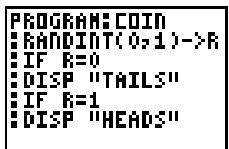
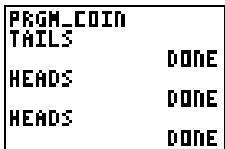
Vous pouvez simuler le lancé de deux dés en additionnant le résultat de chaque dé après un tour. Sur l'écran initial, entrez
RANDINT(1,6) + RANDINT(1,6) et appuyez sur ENTER plusieurs fois de suite.
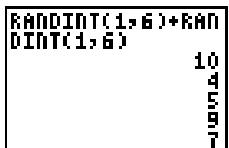
Vous pouvez simuler le tour d'une roue avec les nombres 1 à 100 à l'aide de la fonction RANDINT(. Entrez RANDINT(1,100) sur l'écran initial et appuyez sur ENTER plusieurs fois de suite.
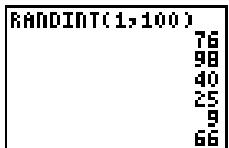
Vous pouvez utiliser la fonction de graphe paramétrique de la TI-80 pour illustrer la relation entre le cercle et toute courbe trigonométrique.
Problème
Tracez le graphe du cercle et de la courbe sinusoidale pour illustrer la relation entre eux.
Toute fonction qui peut être représentée sous la forme d'un graphe peut être tracée sous la forme d'un graphe paramétrique en définissant l'abscisse X en tant que T et l'ordonnée Y en tant que F(T).
Procédure
Procédez comme suit pour résoudre le problème.
- Appuyez sur MODE et sélectionnez RADIAN, PARAM et SIMUL.
- Appuyez sur Window et définissez les variables de Window.
TMIN = 0
XMIN=-2
YMIN = -3
TMAX=2π
XMAX = 2
YMAX=3
TSTEP =.1
XSCL = π/2
YSCL = 1
- Appuyez sur = et entrez les expressions permettant de définir le cercle centré sur (-1,0).
X1T=COS T-1
Y1T=SINT
Entrez les expressions permettant de définir la courbe sinusoidale.
X2T=T
Y2T=SINT
Désactivez toutes les autres fonctions.
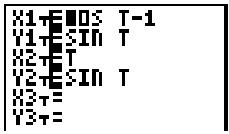
- Appuyez sur GRAPH pour voir la fonction SIN "se développer" à partir du cercle.
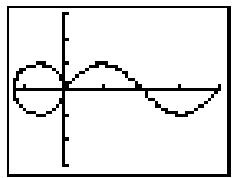
Remarque : le "développement" peut être généralisé. Remplacez SIN T en Y2T par toute autre fonction trigonométrique pour "développer" cette fonction.
Ce programme utilise la méthode Newton-Raphson pour calculer numériquement les racines (zéros) d'une fonction.
Problème
Trouvez les racines de e^X - 3X
Programme
Ce programme utilise la méthode Newton-Raphson pour trouver une racine de Y1 à partir d'une estimation initiale. Le programme vous demande d'indiquer l'estimation initiale. Pour ceci, tracez le graphe de la fonction et suivez le tracé de la fonction, puis entrez X comme estimation.
Procédez comme suit pour résoudre le problème.
- Appuyez sur MODE et sélectionnez FUNC.
- Entrez le programme.
- Appuyez sur =. Entrez l'expression, e^X - 3X, pour définir Y1.

- Représenter graphiquement la fonction à l'aide de ZDECIMAL à partir du menu ZOOM.
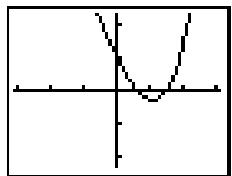
- Appuyez sur et placez le curseur près de la racine de gauche. Les variables X et Y sont actualisées au fur et à mesure où vous déplacez le curseur.
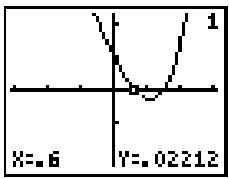
- Sur une ligne vierge de l'écran initial, exécutez le programme NEWTON.
- Entrez la valeur de X comme estimation initiale et appuyez sur ENTER plusieurs fois de suite. Le programme s'arrête lorsque la différence relative entre l'estimation de la nouvelle racine et l'estimation de la racine précédente est inférieure à 1E-10.
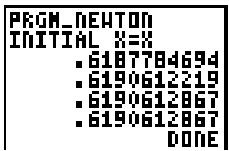
- Lorsque l'exécution du programme est terminée, calculez la fonction à la racine estimée.
Répétez les étapes de cette procédure pour trouver l'autre racine.
Ce programme utilise la méthode Simpson pour estimer l'intégrale définie d'une fonction.
Problème
Estimez l'intégrale définie de:
$$
\int_ {0} ^ {1. 5} (6 - 6 \mathrm {x} ^ {5}) \mathrm {d x}
$$
et représenter graphiquement l'aire de cette intégrale.
Programme
Le programme estime l'intégrale définie de Y1 à l'aide de la méthode Simpson. Il commande les limites inférieures et supérieures d'intégration et le nombre de divisions.
PROGRAM: SIMPSON
:INPUT "LOWER LIMIT=",A Entree de la limite inférieure.
:INPUT "UPPER LIMIT=",B Entree de la limite supérieure.
:INPUT "N DIVISIONS=",D Entree du # de divisions.
:0>S Initialisation de la variable de somme.
:(B-A)/(2xD)W Calcul de la largeur de division.
:FOR(J,1,D,1) Debut de la boucle de calcul.
:A+2(J-1)W>L Calcul du point gauche.
:A+2JW>R Calcul du point croit.
:(L+R)/2>M Calcul du point du milieu.
:W(Y1(L)+4Y1(M)+Y1(R)) Calcul de la somme de division et addition du total.
/3+S>5
:END
:DISP "AREA=" Affichage des résultats.
:DISP S
Procédez comme suit pour résoudre le problème.
Procédure
- Entrez le programme.
- Appuyez sur = et entrez la fonction dans Y1. Désactivez toutes les autres fonctions.

- Définissez les variables de Window.

- Exécutez le programme SIMPSON à partir de l’écran initial vide, en entrant les limites et les divisions lorsque le programme vous les demande.
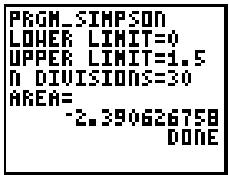
- Vous pouvez afficher l'aire calculée graphiquement, à l'aide de SHADE à partir d'un écran initial vide.
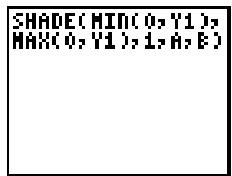

Le programme ci-dessous vous permet de stocker les valeurs des variables courantes de Window, et d'afficher un graphe à l'aide des valeurs précédemment mémorisées. Il montre également une méthode pour inclure des menus dans un programme.
Programme
- Présentation d'un menu deCHOix.
Evaluation de la selection du menu.
Mémorisation des valeurs des variables de Window du graphe courant.
Affichage du graphe avec les valeurs desvariables precedemment mémorisées.
Sortie du programme.
Procédure
Procédez comme suit pour voir comment fonctionne le programme.
- Exécutez le programme WINMEM à partir d'un écran initial vide.
Le programme vous propose trois options.
- Mémorisation des variables de Window que vous utilisez actuellement.
- Visualisation d'un graphe à l'aide du jeu de variables de Window précédemment enregistrées. Sortie du programme.

- Appuyez sur 1, 2, ou 3 puis sur [ENTER] pour répondre aux questions.
Les valeurs de Window sont mémorisées dans les variables A, B, C, D, E et F.
Vous supportez utiliser la fonction de graphe paramétrique de la TI-80 pour représenter graphiquement la fonction inverse de toute fonction en définissant la fonction en X1T et Y1T et son inverse en X2T et Y2T.
Problème
La fonction Y =.2X^3 - 2X + 6 peut être exprimée sous une forme paramétrique comme XT = T et YT =.2T^3 - 2T + 6.
L'inverse de la fonction peut être exprimé sous une forme paramétrique comme et YT = T. A titre d'exemple, Y =.2X^3 - 2X + 6 pourrait être exprimée sous la forme XT =.2T^3 - 2T + 6 et YT = T.
Representez graphiquement la fonction Y =.2X^3 - 2X + 6 et son inverse.
Procédure
Procédez comme suit pour résoudre le problème.
- Sélectionnez les modes PARAM, CONNECTED et SIMUL.
- Changez les valeurs des variables de Window.
| Tmin=-10 | Xmin=-15 | Ymin=-9 |
| Tmax=10 | Xmax=15 | Ymax=9 |
| Tstep=.4 | Xscl=1 | Yscl=5 |
- Entrez les expressions permettant de définir la fonction sous une forme paramétrique.
- Entrez les expressions permettant de définir l'inverse sous une forme paramétrique.
- Entrez les expressions permettant de définir la droite Y = X, par rapport à laquelle le graphe de la fonction et le graphe de son inverse sont symétriques. C'est-à-dire que la réflexion du graphe de la fonction par la droite Y = X donne le graphe de son inverse.
- Appuyez sur GRAPH pour tracer le graphe. Appuyez sur TRACE puis appuyez sur ◆ plusieurs fois (jusqu'à ce que le curseur apparaisse). Ensuite, appuyez sur ◆ et ◆ plusieurs fois pour déplacer le curseur d'un point de la relation vers le point réfléchi et revenir.
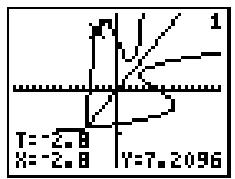

Remarque : les expressions permettant de définir l'inverse peuvent être généralisées.
$$
X 1 T = Y 2 T
$$
$$
Y 1 T = X 2 T
$$
Les fonctions de test de la TI-80 peuvent être utilisées pour construire des fonctions définies sur plusieurs intervalles.
Problème
Définissez et représentez graphiquement cette fonction définie sur plusieurs intervalles.
$$
\begin{array}{r l} \mathbf {f} (\mathbf {x}) = & \left[ \begin{array}{l l l} & \mathbf {x} ^ {2}, & \mathrm {f o r x \leq 3} \ & 1. 5 \mathbf {x} + 1, & \mathrm {f o r 3 < x < 5} \ & 6 - \mathbf {x}, & \mathrm {f o r x \geq 5} \end{array} \right] \end{array}
$$
Les fonctions TEST, qui donnent 1 si la condition est vraie et 0 si elle est fausse, peuvent être utilisées pour construire des fonctions définies sur plusieurs intervalles. À titre d'exemple, si x = 4 avec (x ≤ 3) est faux, ceci donne 0.
$$
\begin{array}{l}
Y 1 = (X 1 3) \\
Y 2 = \\
Y 3 = \\
Y 4 =
\end{array}
\quad
\begin{array}{l}
Y 1 (2) \\
Y 1 (d)
\end{array}
\quad
\begin{array}{l}
\mathbf{1} \\
\mathbf{0}
\end{array}
$$
Procédure
Procédez comme suit pour résoudre le problème.
- Appuyez sur MODE et sélectionnez FUNC.
- Entrez la première partie de la fonction dans l'éditeur Y=, c'est-à-dire f(x) = x^2 pour x ≤ 3. Ceci est entrée comme (x^2)(x ≤ 3). Y1 est alors équivalente à pour x ≤ 3 et x^2 × 0 pour x > 3
$$
\begin{array}{c c} \hline Y1 = (X ^ {2}) (X \leq 3) \\ Y2 = \\ Y3 = \\ Y4 = \end{array} \quad \begin{array}{c c} \hline Y1 (2) & \\ \hline Y1 (4) & \\ \hline & 0 \end{array}
$$
- Entrez la deuxième partie de la fonction dans l'éditeur Y=. Cette partie est f(x) = 1.5x + 1 pour 3 < x < 5. Ceci est entré comme (1.5x + 1)(3 < x)(x < 5).
Lorsque x est inférieur à 3, le test (3 < x) donne 0 et le test (x < 5) donne 1. Dans ce cas, la deuxième partie de la fonction équivaut à (1.5x + 1)× 0× 1, qui est égal à 0. C'est uniquement lorsque ces deux tests sont vrais que la deuxième partie de cette fonction aura une valeur différente de 0.
- Entrez la troisième partie de la fonction dans l'éditeur Y1, c'est-à-dire f(x) = 6 - x pour x ≥ 5. Ceci est entré sous la forme (6 - x)(x ≥ 5). Lorsque x est supérieur ou égal à 5, le test (x ≥ 5) donne 1. La troisième partie de la fonction est alors équivalente à (6 - x) × 1. Lorsque x est inférieur à 5, le test (x ≥ 5) donne 0. La troisième partie de la fonction est alors équivalente à (6 - x) × 0.
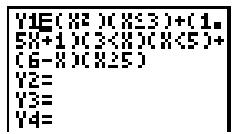
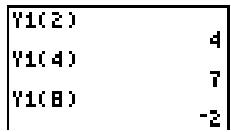
- Entrez les valeurs suivantes pour les variables de Window.
Xmin=2
Ymin=2
Xmax=8
Ymax=10
Xscl=2
Yscl=1
- Représenter graphiquement la fonction définie sur plusieurs intervalles d'abord en mode CONNECTED, puis en mode DOT. Sélectionnez CONNECTED sur l'écran MODE et appuyez sur GRAPH. Puis sélectionnez DOT sur l'écran MODE et appuyez sur GRAPH.
CONNECTED
DOT
Etudiez l'inégalité .4X^3 - 3X + 5 < .2X + 4 sous forme graphique. Utilisez les fonctions TEST pour déterminer les valeurs de X pour lesquelles l'inégalité est vraie et celles pour lesquelles elle est fausse.
Procédure
- Appuyez sur MODE. Sélectionnez DOT, SIMUL, et les paramètres de mode par défaut. Appuyez sur 2nd [STAT PLOT] et désactiver tous les dessins statistiques.
- Appuyez sur et désactivez toutes les fonctions. Entrez le terme de gauche de l'inégalité dans Y1, le terme de droite dans Y2 et la déclaration de l'inégalité dans Y3. Y3 donne 1 si elle est vraie et 0 si elle est fausse.
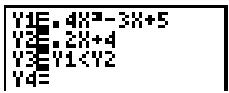
- Appuyez sur WINDOW et entrez les valeurs suivantes pour les variables de Window.
Xmin= -10 Ymin= -10
Xmax=10 Ymax=10
Xscl=5 Yscl=5
- Appuyez sur TRACE. Appuyez sur pour placer le curseur sur Y3. Tracez le graphe de l'inégalité en examinant la valeur de X. Y3 donne 1 lorsque Y1 < Y2 et Y3 donne 0 lorsque Y1 ≥ Y2.
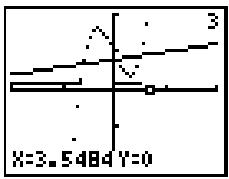
- Appuyez sur et désactivez Y1 et Y2. Entrez les équations pour représenter sous forme graphique l'inégalité seule.
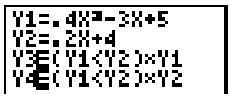
- Appuyez sur TRACE. Remarquez que les valeurs de Y3 et de Y4 sont égales à zéro lorsqu'elle égalité est fausse.
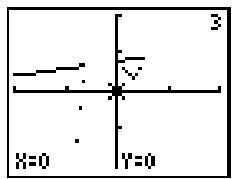
La fonction de graphe paramétrique de la TI-80 peut être utilisée pour représenter graphiquement les équations polaires. Représentez graphiquement la spirale d'Archimède, qui est le nom attribué à la courbe définie par l'équation polaire r = a.
Problème
Une équation polaire peut être représentée sous forme graphique en appliquant les formules de conversion, x = f() () et y = f() (). Ainsi, la spirale d'Archimède peut être exprimée sous forme paramétrique comme suit:
$$
\begin{array}{l} \mathrm {x} =. 5 \theta \cos (\theta) \ \mathbf {y} =. 5 \theta \sin (\theta) \ \end{array}
$$
Procédure
Procédez comme suit pour résoudre le problème.
- Sélectionnez le mode PARAM. Choisissez les valeurs par défaut pour les autres paramètres de mode.
- Entrez les expressions permettant de définir l'équation paramétrique en termes de T.
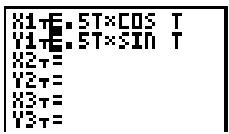
- Attribuez aux variables de Window les valeurs suivantes.
Tmin=0
Xmin=10
Ymin=10
Tmax=25
Xmax=10
Ymax=10
Tstep=π/8
Xscl=1
Yscl=1
- Appuyez sur GRAPH pour afficher la spirale d'Archimède.

Ce programme génère une fonction sous la forme A×SIN(BX) avec des coefficients entiers aléatoires entre 1 et 10. Sept points de données de la fonction sont représentés graphiquement. Vous devez ensuite deviner les coefficients, qui sont représentés sous la forme C×SIN(DX). Le programme continue jusqu'à ce que vous trouviez la réponse correcte. Il peut être modifié pour les autres fonctions.
Programme
PROGRAM: GUESS
: FUNC: RADIAN
: -31(π/12)→XMIN
: 31(π/12)→XMAX
: π/2→XSCL
: -10→YMIN
: 10→YMAX
: 1→YSCL
: "A×SIN (BX)"→Y1
: RANDINT(1,10)→A
: RANDINT(1,10)→B
: PLOTSOFF: FNOFF
: DISPGRAPH
: SEQ(XMIN+I×ΔX,I,0,62,9)→L1
: Y1(L1)→L2
: PLOT1(I↓,L1,L2,□)
: DISPGRAPH
: PAUSE
: "C×SIN (DX)"→Y2
: LBL W
: CLRHOME
: DISP "C×SIN (DX)"
: INPUT "C=", C
: INPUT "D=", D
: DISPGRAPH
: PAUSE
: IF C=A
: DISP "C IS OK"
: IF C>A
: DISP "C IS TOO HIGH"
: IF C<A
: DISP "C IS TOO LOW"
: IF D=B
: DISP "D IS OK"
: IF D>B
: DISP "D IS TOO HIGH"
: IF D<B
: DISP "D IS TOO LOW"
: PAUSE
: IF((C=A)×(D=B))=1
: STOP
: GOTO W
Definit la fenetre d'affichage.
Initialise les coefficients.
- Affiche les points de données.
Demande les réponses.
- Affiche les résultats.
Fin du programme si la réponse est correcte.
Ce chapitre décrit la gestion de la mémoire de la TI-80. Pour augmenter la mémoire disponible, vous pouvez de temps à autre supprimer les données qui ne vous sont plus utiles. Vous pouvez aussi réinitialiser la calculatrice, ce qui efface toutes les données et les programmes.
Contenu du chapitre
Vérification de la mémoire disponible 12-2
Suppression des données en mémoire 12-3
Réinitialisation de la TI-80 12-4
L'écran MEMORY CHECK RAM affiche la mémoire totale disponible et la mémoire consommée par chaque type de variable. Ainsi l'utilisateur est en mesure d'évaluer l'espace mémoire disponible pour de nouveaux éléments tels que les programmes, ainsi que la mémoire occupée par des fichiers dont il ne se sert plus.
Affichage de l'écran MEM FREE
Pour vérifier l'espace disponible et l'espace utilisé en mémoire :
- Appuyez sur 2nd [MEM] pour afficher le menu MEMORY.
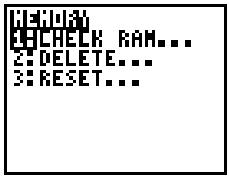
- Appuyez sur 1 ou sur ENTER pour sélectionner CHECK RAM...

L'espace disponible en mémoire et le nombre d'octets utilisés par chaque type de variable sont affichés sur la droite.
- Pour quitter l'écran CHECK RAM :
- Appuyez sur [2nd] [QUIT] pour revenir à l'écran initial.
- Appuyez sur [MEM] pour revenir au menu MEMORY.
Vous supprimer de la mémoire le contenu de tout variable (nombre réel, liste fonction = ) ou programme pour augmenter l'espace disponible.
Suppression d'un élément en mémoire
Pour supprimer un élément :
- Appuyez sur 2nd [MEM] pour afficher le menu MEMORY.
- Appuyez sur 2nd pour sélectionner DELETE.... L'écran affiche toutes les variables actuellement utilisées et la mémoire occupée par chacune d'entre elles.
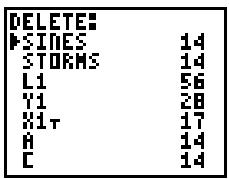
Les noms de fichiers sont présentés dans l'ordre suivant :
Noms de programmes Noms de listes Noms des équations Y= Noms de variables numériques
- Utilisez les touches l et pour positionner le curseur qui est représenté par le symbole dans la colonne de gauche à côté de l'élément à supprimer, puis appuyez sur ENTER. Cet élément sera immédiatement supprimé.
Vous pouvez poursuivre l'opération pour supprimer d'autres éléments un à un. Pour quitter l'écran DELETE :
- Appuyez sur [2nd] [QUIT] pour revenir à l'écran initial.
- Appuyez sur [MEM] pour revenir à l'écran MEMORY.
Remarque : certaines variables système, telles que ANS et les variables statistiques telles que REGEQ, ne peuvent pas être supprimées. Ces variables système ne sont pas affichées sur l'écran DELETE.
La réinitialisation de la TI-80 permet de rétablir les paramètres initiaux, de supprimer le contenu de toutes les variables et programmes et de réinitialiser toutes les variables système à leurs valeurs d'origine. Comme vous avez la possibilité par la fonction précédente DELETE d'augmenter la mémoire en supprimant des éléments individuels, vous ne devriez recourir que rarement à la réinitialisation complète de la TI-80.
Réinitialisation
Pour réinitialiser la TI-80 :
- Appuyez sur [2nd MEM] pour afficher le menu MEMORY.
- Appuyez sur 3 pour sélectionner RESET.
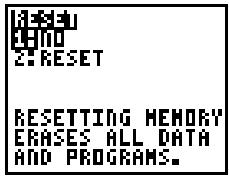
- Choisissez l'une des options de menu suivantes :
Pour revenir à l'écran initial sans réinitialiser la mémoire, sélectionnez NO. - Pour réinitialiser la mémoire, sélectionnez RESET. L'écran initial apparait avec le message MEM CLEARED pour confirmer le déroulement réussi de la commande.
Remarque: si l'écran est vide après la commande RESET, nous vous suggérons de régler le contraste de l'écran. Appuyez sur 2nd et sur en maintainant celle-ci enfoncée (l'écran s'assombrit), ou sur (l'écran s'éclaircit). Vous pouvez appuyer sur CLEAR pour effacer le message à l'écran.
Cette annexe donne une liste complète des fonctions de la TI-80 que vous pouvez placer dans des expressions, ainsi que les instructions disponibles sur l'écran initial et dans les programmes. Elle inclut également d'autres informations de référence qui peuvent vous être utiles.
Contenu de l'annexe
Tableau des fonctions et instructions de la TI-80..... A-2
Organisation des menus A-20
Variables de la TI-80 A-26
Une fonction (F) donne une valeur ou une liste et peut être utilisée dans une expression ; une instruction (I) initie une action. Certaines d'entre elles comportent des arguments. Le symbole indique que l'instruction n'est disponible que dans l'éditeur de programme.
| a.b/c | Définit le format d'affichage pour les résultats des fractions en mode a.b/c (fraction mixte). (I) | † MODE
(a-b/c) | 1-11 |
| valeur>a.b/c | Donne valeur sous la forme d'une fraction mixte. (F) | FRAC
(a-b/c) | 3-9 |
| ABS valeur | Donne la valeur absolue de valeur. (F) | 2nd [ABS] | 2-6 |
| ABSiste | Donne une liste de valeurs absolues pour chaque éléments dans luneliste. (F) | 2nd [ABS] | 2-6 |
| Addition : valeurA+valEURB | Donne valeurA plus valeurB. (F) | + | 2-4 |
| Addition : valeur+liste | Donne une liste dans laquelle valeur est ajoutée à chaque éléments de luneliste. (F) | + | 2-4 |
| Addition : listeA+listeB | Liste les éléments de la listeA plus ceux de la listeB. (F) | + | 2-4 |
| AUTOSIMP | Active le mode de simplification automatique pour les fractions. (I) | † MODE
(AUTOSIMP) | 1-11 |
| b/c | Définit le format d'affichage pour les résultats des fractions selon le mode b/c (fraction simple). (I) | † MODE
(b/c) | 1-11 |
| valeur>b/c | Donne valeur sous la forme d'une fraction simple. (F) | FRAC
(b/c) | |
| CLRDRAW | Supprime tous les éléments dessinés d'un graphe ou d'un dessin. (I) | 2nd [DRAW] DRAW
(CLRDRAW) | 7-12 |
| CLRHOME | Efface l'écran initial. (I) | † PRGM I/O
(CLRHOME) | 10-13 |
| CLRLIST
nomdelisteA,nomdelisteB,... | | STAT EDIT
(CLRLIST) | 9-13 |
| CONNECTED | Définit le format graphique continu. (I) | † MODE
(CONNECTED) | 1-11 |
| COS valeur | Donne le cosinus de la valeur. (F) | COS | 2-4 |
| COSiste | Liste les cosinus de chaque élément de la liste. (F) | COS | 2-4 |
| COS-1 valeur | Donne l'arc cosinus de la valeur. (F) | 2nd [COS-] | 2-4 |
| COS-1liste | Liste les arc cosinus pour chaque élément de la liste. (F) | 2nd [COS-] | 2-4 |
| Cube : valeur3 | Donne le cube de la valeur. (F) | MATH MATH
(3) | 2-8 |
| Cube :liste3 | Donne le cube pour chaque élément de la liste. (F) | MATH MATH
(3) | 2-8 |
| Racine cubique : 3√valeur | Donne la racine cubique de la valeur. (F) | MATH MATH
(3√) | 2-8 |
| Racine cubique : 3√liste | Donne la racine cubique de chaque élément de la liste. (F) | MATH MATH
(3√) | 2-8 |
| valeur→DEC | Affiche la valeur en décimal. (I) | MATH MATH
(▷DEC) | 2-8 |
| liste→DEC | Affiche la liste en décimal. (I) | MATH MATH
(▷DEC) | 2-8 |
| DEGREE | Active le mode degré. (I) | † MODE
(DEGREE) | 1-11 |
| Notation en degré : valeur° | Interprête la valeur comme un angle exprimé en degrés. (F) | 2nd [ANGLE]
(°) | 2-14 |
| DIM liste | Donne la longueur de la liste. (F) | 2nd [LIST] OPS
(DIM) | 8-7 |
| longueur→DIM nomdeliste | Crée (si nécessaire) ou adapte la liste à la longueur. (I) | 2nd [LIST] OPS
(DIM) | 8-7 |
| DISP | Affiche l'écran initial. (I) | † PRGM I/O
(DISP) | 10-13 |
| DISP "texte" | Affiche le texte. (I) | † PRGM I/O
(DISP) | 10-13 |
| DISP valeurA, valeurB, ... | Affiche valeurA, valeurB, ... (I) | † PRGM I/O
(DISP) | 10-13 |
| DISP "texte", valeurA, "texte", valeurB, ... | Affiche les texte, valeurA,texte
valeurB, ... (I) | † PRGM I/O
(DISP) | 10-13 |
Tableau des fonctions et instructions de la TI-80 (suite)
| DISPGRAPH | Affiche le graphe courant.(I) | † PRGM I/O ⟨DISPGRAPH⟩ 10-13 |
| Division : valeurA/ valeurB | Donne la valeurA divisée par la valeurB. (F) | 2-4 |
| Division : liste/ valeur | Donne les éléments de la liste divisés par la valeur. (F) | 2-4 |
| Division : valeur/liste | Donne la valeur divisée par les éléments de la liste. (F) | 2-4 |
| Division : listeA/listeB | Donne les éléments de la listeA divisés par ceux de la listeB. (F) | 2-4 |
| DOT | Définit le format graphique point par point. (I) | 1-11 |
| DRAWFexpression | Dessine l'expression (en X) sur le graphe courant. (I) | 2nd [DRAW] DRAW ⟨DRAWF⟩ 7-6 |
| e^puissance | Donne e élevé à la valeur de la puissance. (F) | 2nd [ex] 2-5 |
| e^liste | Liste les e Elevés aux puissances de chaque catégorie de la liste. (F) | 2nd [ex] 2-5 |
| ELSE voir IF:THEN:ELSE |
| END | Identifie la fin d'une instruction FOR, IF-THEN, ou IF-THEN-ELSE. (I) | 10-9 |
| Egal : valeurA=vauleurB | Donne 1 si valeurA = valeurB. Donne 0 si valeurA ≠ valeurB. (F) | 2nd [TEST] ⟨=⟩ 2-16 |
| Egal : listeA=listeB | Teste l'égalité = dans chaque élément de la listeA et de la listeB et affiche une liste. (F) | 2nd [TEST] ⟨=⟩ 2-16 |
| Egal : liste=vauleur ou valeur=liste | Teste l'égalité = pour chaque élément de la liste et de la valeur et affiche une liste. (F) | 2nd [TEST] ⟨=⟩ 2-16 |
| Exposant : Eexpositant | Donne 10 à l'expositant. (F) | 2nd [EE] 1-7 |
| Exposant : valeurExexpositant | Donne la valeur multipliee par 10 élevé à la puissance de l'expositant. (F) | 2nd [EE] 1-7 |
| Exposant : listeExexpositant | Donne les éléments de la liste multipliés par 10 salariés à la puissance de l'expositant. (F) | 2nd [EE] 1-7 |
| EXPREG
nomdelisteX,nomdelisteY | Ajuste nomdelisteX et
nomdelisteY au modele
exponentiel. (I) | STAT CALC
<EXPREG> | 9-16 |
| EXPREG
nomdelisteX,nomdelisteY,
freqnomdeliste | Ajuste nomdelisteX et
nomdelisteY au modele
exponentiel
avec la fréquence
freqnomdeliste.(I) | STAT CALC
<EXPREG> | |
| 9-16 |
| Factorielle : valeur! | Donne la factorielle de la
valeur (0 ≤ entier ≤ 69). (F) | MATH PRB
<!> | |
| 2-13 |
| Factorielle : liste! | Donne une liste contenant
la factorielle pour chaque
élément de la liste (0 ≤
entiers ≤ 69). (F) | MATH PRB
<!> | |
| 2-13 |
| FIX n | Définit le mode
d'affichage à n décimales
fixes. (I) | † MODE
<FIX> | |
| 1-10 |
| FLOAT | Définit le mode
d'affichage à virgule
flottante. (I) | † MODE
<FLOAT> | 1-10 |
| FNOFF | Désactive toutes les
fonctions Y=. (I) | [2nd [Y-VARS] ON/OFF
[FNOFF] | 4-8 |
| FNOFF fonction#,
fonction#, . . . | Désactive la fonction#, la
fonction#, . . . . (I) | [2nd [Y-VARS] ON/OFF
[FNOFF] | 4-8 |
| FNON | Sélectionne toutes les
fonctions Y=. (I) | [2nd [Y-VARS] ON/OFF
[FNON] | 4-8 |
| FNON fonction#,
fonction#, . . . | Sélectionne la fonction#,
la
fonction#, . . . . (I) | [2nd [Y-VARS] ON/OFF
[FNON] | 4-8 |
| FOR(variable,départ,arrivée)
:commands... | Exécute les commandes
jusqu'à END, en
incrémentant la variable
de 1 à partir du départ
jusqu'à ce qu'elle soit
supérieure à l'arrivée. (I) | † PRGM CTL
<FOR<> | |
| FOR(variable,départ,arrivée,
pas)
:commands... | Exécute les commandes
jusqu'à END, en
incrémentant la variable
de pas à partir de départ
jusqu'à ce qu'elle soit
supérieure à l'arrivée. (I) | † PRGM CTL
<FOR<> | |
| END | | | 10-9 |
Tableau des fonctions et instructions de la TI-80 (suite)
| FPART valeur | Donne la partie fractionnaire de la valeur. (F) | MATH NUM (FPART) | 2-10 |
| FPART liste | Liste les parties fractionnaires de chaque élément de la liste. (F) | MATH NUM (FPART) | |
| valeur>FRAC | Donne la valeur sous la forme d'une fraction, selon le format d'affichage de la fraction courante. (I) | FRAC (FRAC) | 2-10 |
| liste>FRAC | Affiche la liste sous la forme d'une fraction, selon le format d'affichage de la fraction courante. (I) | FRAC (FRAC) | 3-10 |
| FUNC | Active le mode graphique des fonctions. (I) | † MODE (FUNC) | 1-11 |
| GOTO étiquette | Transfert le contrôle à l'instruction qui suit étiquette. (I) | † PRGM CTL (GOTO) | 10-10 |
| Plus grand que : valeurA> valeurB | Donne 1 si valeurA > valeurB. Donne 0 si valeurA ≤ valeurB. (F) | [2nd [TEST] <>] | 2-16 |
| Plus grand que : listeA>listeB | Applique la fonction > à chaque élément de la listeA et de la listeB et affiche une liste. (F) | [2nd [TEST] <>] | 2-16 |
| Plus grand que : liste> valeur ou valeur>liste | Applique la fonction > à chaque élément de la liste et de la valeur et affiche une liste. (F) | [2nd [TEST] <>] | 2-16 |
| Plus grand que ou égal à: valeurA≥valeurB | Donne 1 si valeurA ≥ valeurB. Donne 0 si valeurA < valeurB. (F) | [2nd [TEST] <>] | 2-16 |
| Plus grand que ou égal à: listeA≥listeB | Applique la fonction ≥ à chaque élément de la listeA et de la listeB et affiche une liste. (F) | [2nd [TEST] <>] | 2-16 |
| Plus grand que ou égal à : liste≥valeur ou valeur≥liste | Applique la fonction ≥ à chaque élément de la liste et de la valeur et affiche une liste. (F) | [2nd [TEST] <>] | 2-16 |
| GRIDOFF | Désactive la grille du graphe. (I) | [2nd [DRAW] DRAW (GRIDOFF) | 4-11 |
| GRIDON | Active la grille du graphe. (I) | [2nd [DRAW] DRAW (GRIDON) | 4-11 |
| HORIZONTAL Y | Trace une ligne horizontal à Y. (I) | [2nd] [DRAW] DRAW ⟨HORIZONTAL⟩ 7-5 |
| IF condition:commandeA :commandes | Si la condition = 0 (est faisse), la commandeA n'est pas exécutée. (I) | † [PRGM] CTL ⟨IF⟩ 10-7 |
| IF condition :THEN:commandes :END | Exécute les commandes de THEN à END si condition = 1 (est vraie). (I) | † [PRGM] CTL ⟨THEN⟩ 10-8 |
| IF condition :THEN:commandes :ELSE:commandes :END | Exécute les commandes de THEN à ELSE si la condition = 1 (est vraie) et de ELSE à END si la condition = 0 (est faisse). (I) | † [PRGM] CTL ⟨ELSE⟩ 10-8 |
| INPUT | Affiche le graphe courant avec le curseur en déplacement libre. (I) | † [PRGM] I/O ⟨INPUT⟩ 10-11 |
| INPUT variable | Invite à introduire la valeur de la variable. (I) | † [PRGM] I/O ⟨INPUT⟩ 10-12 |
| INPUT "chaîne",variable | Affiche la chaîne et enregistrre la valeur introduire dans la variable. (I) | † [PRGM] I/O ⟨INPUT⟩ 10-12 |
| INT valeur | Donne le nombre entier le plus grand ≤ la valeur. (F) | [MATH] NUM ⟨INT⟩ 2-10 |
| INT liste | Donne le nombre entier le plus grand ≤ éléments de la liste. (F) | [MATH] NUM ⟨INT⟩ 2-10 |
| entierA INT÷ entierB | Divise l'entierA par l'entierB et affiche un quotient (Q) et le reste (R) sur l'écran initial, si n'y a aucune opération en attente. (F) | [MATH] MATH ⟨INT÷⟩ 2-7 |
| listeA INT÷ listeB | Liste les quotients de la listeA et de la listeB. (F) | [MATH] MATH ⟨INT÷⟩ 2-7 |
| liste INT÷ entier ou entier INT÷ liste | Donne la liste des quotients à partir de entier et de liste. (F) | [MATH] MATH ⟨INT÷⟩ 2-7 |
| Inverse: valeur-1 | Donne 1 divisé par la valeur. (F) | x-1 2-4 |
| Inverse: liste-1 | Donne 1 divisé par chaque élément de la liste. (F) | x-1 2-4 |
| IPART valeur | Donne la partie entière de la valeur. (F) | MATH NUM
<IPART> | 2-10 |
| IPART liste | Donne la partie entière de chaque élément de la liste. (F) | MATH NUM
<IPART> | |
| LBL étiquette | Affecte l'étiquette à la commande. (I) | † PRGM CTL
<LBL> | 10-10 |
| Plus petit que : valeurA<valeurB | Donne 1 si la valeurA < la valeurB. Donne 0 si la valeurA ≥ la valeurB. (F) | 2nd [TEST]
< | 2-16 |
| Plus petit que : listeA<listeB | Applique la fonction < à chaque élément de la listeA et de la listeB et affiche une liste. (F) | 2nd [TEST]
< | 2-16 |
| Plus petit que : liste<valeur ou valeur<liste | Applique la fonction < à chaque élément de la liste et de la valeur et affiche une liste. (F) | 2nd [TEST]
< | 2-16 |
| Plus petit que ou égal : valeurA≤valeurB | Donne 1 si la valeurA ≤ la valeurB. Donne 0 si la valeurA > la valeurB. (F) | 2nd [TEST]
< | 2-16 |
| Plus petit que ou égal : listeA<listeB | Applique la fonction ≤ à chaque élément de la listeA et de la listeB et affiche une liste. (F) | 2nd [TEST]
< | 2-16 |
| plus petit que ou égal : liste≤valeur ou valeur≤liste | Applique la fonction ≤ à chaque élément de la liste et de la valeur et affiche une liste. (F) | 2nd [TEST]
< | 2-16 |
| LINE(X1,Y1,X2,Y2) | Trace une ligne de (X1,Y1) vers (X2,Y2). (I) | 2nd [DRAW] DRAW
<LINE(I) | 7-4 |
| LINREG(a+bX) nomdelisteX,nomdelisteY | Ajuste le nomdelisteX et le nomdelisteY au modèle linéaire. (I) | STAT CALC
<LINREG(a+bX) | 9-16 |
| LINREG(aX+b) nomdelisteX,nomdelisteY | <LINREG(aX+b) | 9-15 |
| LINREG(a+bX) nomdelisteX,nomdelisteY, fregnomdeliste | Ajuste le nomdelisteX et le nomdelisteY au modèle linéaire avec la fréquence fregnomdeliste. (I) | STAT CALC
<LINREG(a+bX) | 9-16 |
| LINREG(aX+b) nomdelisteX,nomdelisteY, fregnomdeliste | <LINREG(aX+b) | 9-15 |
| LN valeur | Donne la logarithme naturel de la valeur. (F) | LN | 2-5 |
| LN liste | Donne le logarithme naturel de chaque élément de la liste. (F) | LN | 2-5 |
| LNREG
nomdelisteX,nomdelisteY | Ajusté le nomdelisteX et
le nomdelisteY au modèle
logarithmique. (I) | STAT CALC
<LNREG> | 9-16 |
| LNREG
nomdelisteX,nomdelisteY,
freqnomdeliste | Ajusté le nomdelisteX et
le nomdelisteY au modèle
logarithmique avec la
fréquence freqnodeliste.
(I) | STAT CALC
<LNREG> | 9-16 |
| LOG valeur | Donne le logarithme de la
valeur. (F) | LOG | 2-5 |
| LOG liste | Donne le logarithme de
chaque élément de la liste.
(F) | LOG | 2-5 |
| MANSIMP | Sélectionne le mode de
simplification manuel
pour les fractions. (I) | † MODE
(MANSIMP) | 1-11 |
| MAX(valeurA,valeurB) | Donne la pus grande
valeurA et valeurB. (F) | 2nd [LIST] MATH
<MAX() | 8-9 |
| MAX(liste) | Donne le plus grand
élément de la liste. (F) | 2nd [LIST] MATH
<MAX() | 8-9 |
| MAX(listeA,ListB) | Donne une liste dont
chaque élément est la
valeur la plus élevé de la
paire d' éléments de listeA
et listeB. (F) | 2nd [LIST] MATH
<MAX() | 8-9 |
| MAX(liste,valeur) ou
MAX(valeur,Liste) | Donne la valeur la plus
élevée de chaque élément
de la liste comparé à la
valeur. (F) | 2nd [LIST] MATH
<MAX() | 8-9 |
| MEAN(liste) | Donne la moyenne de la
liste. (F) | 2nd [LIST] MATH
<MEAN() | 8-9 |
| MEAN(liste,effectif) | Donne la moyenne de la
liste avec l'effectif. (F) | 2nd [LIST] MATH
<MEAN() | 8-9 |
| MEDIAN(liste) | Donne la Médiane de la
liste. (F) | 2nd [LIST] MATH
<MEDIAN() | 8-9 |
| MEDIAN(liste,effectif) | Donne la Médiane de la
liste avec l'effectif. (F) | 2nd [LIST] MATH
<MEDIAN() | 8-9 |
| MIN(valeurA,valeurB) | Donne la valeur la plus
faible de valeurA et de
valeurB. (F) | 2nd [LIST] MATH
<MIN() | 8-9 |
| MIN(liste) | Donne le plus petit
élément de la liste. (F) | 2nd [LIST] MATH
<MIN() | 8-9 |
| MIN(listeA,listeB) | Donne une liste dont chaque élément est la valeur la moins élevée de la paire d' éléments de listeA et listeB. (F) | 2nd [LIST] MATH
<MIN> | 8-9 |
| MIN(liste, Valeur) ou MIN(卖家,liste) | Donne la valeur la moins élevé de chaque élément de la liste comparé à la valeur. (F) | 2nd [LIST] MATH
<MIN> | |
| 8-9 |
| Multiplication: valeurAXvaleurB | Donne la valeurA multipliée par la valeurB. (F) | × | 2-4 |
| Multiplication: valeurXliste ou listeXvaleur | Donne une liste contenant chaque valeur multipliée par chaque élément de la liste. (F) | × | 2-4 |
| Multiplication: listeAXlisteB | Liste les éléments de la listeA multipliés par ceux de la listeB. (F) | × | 2-4 |
| valeurA nCr valeurB | Donne les combinaisons de la valeurA (entier ≥ 0) pris valeurB (entier ≥ 0) à la fois. (F) | MATH PRB
<nCr> | |
| 2-13 |
| valeur nCr liste | Liste les combinaisons de la valeur (entier ≥ 0) pris chaque élément de la liste (entier ≥ 0) à la fois. (F) | MATH PRB
<nCr> | |
| liste nCr valeur | Liste les combinaisons de chaque élément (entier ≥ 0) de la liste pris valeur (entier ≥ 0) à la fois. (F) | MATH PRB
<nCr> | 2-13 |
| listeA nCr listeB | Liste les combinaisons de chaque élément (entier ≥ 0) de la listeA pris chaque élément de la listeB (entier ≥ 0) à la fois. (F) | MATH PRB
<nCr> | |
| 2-13 |
| NDERIV(expression, variable,valeur) | Donne la dérivée numérique approchée de l'expression en fonction de la variable à la valeur. ε est égal à 1 ε-3. (F) | MATH MATH
<NDERIV> | |
| 2-9 |
| NDERIV(expression, variable,valeur,ε) | Donne la dérivée numérique approchée de l'expression en fonction de la variable à la valeur, avec un ε spécifique. (F) | MATH MATH
<NDERIV> | |
| 2-9 |
| Opposé : -valeur | Donne l'opposé de la valeur. (F) | 2-6 |
| Opposé : -liste | Donne une liste dont chaque élément est l'opposé d'un élément de la liste. (F) | 2-6 |
| NORMAL | Définit le mode d'affichage normal. (I) | 1-10 |
| Non égal : valeurA≠valeurB | Donne 1 si valeurA ≠ valeurB. Donne 0 si valeurA = valeurB. (F) | 2-16 |
| Non égal : listeA≠listeB | Applique la fonction ≠ à chaque élément de la listeA et de la listeB et affiche une liste. (F) | 2-16 |
| Non égal : liste≠valeur ou valeur≠liste | Applique la fonction ≠ à chaque élément de la liste et de la valeur et affiche une liste. (F) | 2-16 |
| valeurA nPr valeurB | Liste les permutations de la valeurA (entier ≥ 0) pris valeurB (entier ≥ 0) à la fois. (F) | 2-13 |
| valeur nPr liste | Liste les permutations de la valeur (entier ≥ 0) pris chaque élément de la liste (entier ≥ 0) à la fois. (F) | 2-13 |
| liste nPr valeur | Liste les permutations de chaque élément (entier ≥ 0) de la liste pris la valeur (entier ≥ 0) à la fois. (F) | 2-13 |
| listeA nPr listeB | Liste les permutations de chaque élément (entier ≥ 0) de la listeA pris chaque élément de la listeB (entier ≥ 0) à la fois. (F) | 2-13 |
| 1-VAR STATS nomdeliste | Effectue l'analyse statistique à une variable en utilisant le nomdeliste et une fréquence de 1. (I) | 9-15 |
| 1-VAR STATS nomdelisteX, freqnomdeliste | Effectue l'analyse statistique à une variable en utilisant le nomdelisteX et les fréquences de freqnomdeliste. (I) | 9-15 |
| PARAM | Définit le mode graphique paramétrique. | 1-11 |
Tableau des fonctions et instructions de la TI-80 (suite)
| PAUSE | Suspend l'exécution du programme jusqu'à ce que la touche ENTER soit enforcée. (I) | † PRGM CTL ⟨PAUSE> | 10-9 |
| Pi | Donne la valeur de π arrondie à 13 chiffres. (F) | 2nd [π] | 2-6 |
| PLOTn(type,Xliste,Yliste) | Trace le graphique statistique n (1-3) du type (ou ) pour les paires de coordonnées Xliste et Yliste. | † 2nd [STAT PLOT] ⟨PLOTn> | 9-20 |
| PLOTn(type,Xliste,Yliste,marque) | Trace le graphique statistique n (1-3) du type (ou ) pour les paires de coordonnées de Xliste et de Yliste avec le type de marque spécifique. (I) | † 2nd [STAT PLOT] ⟨PLOTn> | 9-20 |
| PLOTn(type,Xliste) ouPLOTn(type,Xliste,Fliste) | Trace le graphique statistique n (1-3) du type (ou ), pour Xliste avec la fréquence de Fliste. Si Fliste est omis, la fréquence est = 1. (I) | † 2nd [STAT PLOT] ⟨PLOTn> | 9-20 |
| PLOTSOFF | Désactive tous les graphiques statistiques. (I) | 2nd [STAT PLOT] ⟨PLOTSOFF> | 9-21 |
| PLOTSOFF plot#,plot#. . . | Désactive le graphique statistique plot1, plot2, ou plot3. (I) | 2nd [STAT PLOT] ⟨PLOTSOFF> | 9-21 |
| PLOTSON | Sélectionne tous les graphiques statistiques. (I) | 2nd [STAT PLOT] ⟨PLOTSON> | 9-21 |
| PLOTSON plot#,plot#. . . | Sélectionne le graphique statistique plot1, plot2, ou plot3. (I) | 2nd [STAT PLOT] ⟨PLOTSON> | 9-21 |
| Puisance : valeur^puissance | Donne la valeur élevé à la puissance. (F) | ^ | 2-5 |
| Puisance : liste^puissance | Liste chaque élément élevé à la valeur de la puissance. (F) | ^ | 2-5 |
| Puisance e: valeur^liste | Liste la valeur élevé à la puissance de chaque élément de la liste. (F) | ^ | 2-5 |
| Puisance : liste^listeB | Liste chaque élément de la listeA élevé à la puissance de chaque élément de la listeB. (F) | ^ | 2-5 |
| Puisance de 10 : 10^puissance | Donne 10 élevé à la valeur de la puissance. (F) | 2nd [10x] | 2-5 |
| Puisance de 10 : 10^liste | Donne 10 élevé à la puissance de chaque élément de la liste. (F) | 2nd [10x] | 2-5 |
| PRGM_nomdeprogramme | Exécuté le programme nomdeprogramme. (I) | † PRGM CTRL <PRGM_〈〉 10-10 |
| PROD liste | Donne le produit des éléments de la liste. (F) | [2nd LIST] MATH <PROD〉 8-10 |
| P>Rx(R,θ) | Donne la coordonnée rectangulaire x, étant données les coordonnées polaires R et θ. (F) | [2nd ANGLE] <P>Rx〈〉 2-15 |
| P>Rx(Rliste,θ) | Liste of les coordonnées X, étant données les coordonnées R de Rliste et un seul θ. (F) | [2nd ANGLE] <P>Rx〈〉 2-15 |
| P>Rx(R,θliste) | Liste les coordonnées x, étant donné la coordonnée R unique et les coordonnées θ dans θ liste. (F) | [2nd ANGLE] <P>Rx〈〉 2-15 |
| P>Rx(Rliste,θliste) | Liste les coordonnées x, étant donné les coordonnées R et θ dans Rliste et θ liste. (F) | [2nd ANGLE] <P>Ry〈〉 2-15 |
| P>Ry(R,θ) | Donne la coordonnée rectangulaire y, étant donné les coordonnées polaires R et θ. (F) | [2nd ANGLE] <P>Ry〈〉 2-15 |
| P>Ry(Rliste,θ) | Liste les coordonnées y, étant donné les coordonnées R dans Rliste et une seule coordonnée θ. (F) | [2nd ANGLE] <P>Ry〈〉 2-15 |
| P>Ry(R,θliste) | Liste les coordonnées y, étant donnée une coordonnée R unique et les coordonnées θ dans θ liste. (F) | [2nd ANGLE] <P>Ry〈〉 2-15 |
| P>Ry(Rliste,θliste) | Liste les coordonnées y, étant donnés les coordonnées R dans Rliste et les coordonnées θ dans θ liste. (F) | [2nd ANGLE] <P>Ry〈〉 2-15 |
| PT-CHANGE(X,Y) | Change le point en (X,Y). (I) | [2nd DRAW] POINTS <PT-CHANGE〈〉 7-10 |
| PT-OFF(X,Y) | Efface le point en (X,Y). (I) | [2nd DRAW] POINTS <PT-OFF〈〉 7-10 |
| PT-ON(X,Y) | Trace le point en (X,Y). (I) | [2nd DRAW] POINTS <PT-ON〈〉 7-10 |
Tableau des fonctions et instructions de la TI-80 (suite)
| PWRREG nomdelisteX, nomdelisteY | Ajuste le nomdelisteX et le nomdelisteY au modèle exposant. (I) | STAT CALC ⟨PWRREG⟩ | 9-16 |
| PWRREG nomdelisteX, nomdelisteY,freqnomdeliste | Ajuste le nomdelisteX et le nomdelisteY au modèle exposant avec la fréquence freqnodeliste. (I) | STAT CALC ⟨PWRREG⟩ | 9-16 |
| QUADREG nomdelisteX, nomdelisteY | Ajuste le nomdelisteX et le nomdelisteY au modèle exposant. (I) | STAT CALC ⟨QUADREG⟩ | 9-16 |
| QUADREG nomdelisteX, nomdelisteY,freqnomdeliste | Ajuste nomdelisteX et nomdelisteY au modèle exposant avec la fréquence freqnodeliste. (I) | STAT CALC ⟨QUADREG⟩ | 9-16 |
| RADIAN | Active le mode radian. (I) | † MODE ⟨RADIAN⟩ | 1-11 |
| Notation radian : valeurf | Interprête la valeur comme un angle exprimé en radians. | 2nd [ANGLE] <r> | 2-14 |
| RAND | Donne un nombre aléatoire compris entre 0 et 1. (F) | MATH PRB ⟨RAND⟩ | 2-12 |
| RANDINT(plus petit, plus grand) | Donne un nombre entier aléatoire compris entre plus petit et plus grand. (F) | MATH PRB ⟨RANDINT()⟩ | 2-13 |
| RANDINT(pluspetiteliste, plus grand) | Liste les nombres entiers aléatoires compris entre chaque élément de la pluspetiteliste et le plus grand. (F) | MATH PRB ⟨RANDINT()⟩ | 2-13 |
| RANDINT(plus petit, plus grandeliste) | Liste les nombres entiers aléatoires compris entre le plus petit et chaque élément de la plusgrandeliste. (F) | MATH PRB ⟨RANDINT()⟩ | 2-13 |
| RANDINT(pluspetiteliste, plusgrandeliste) | Liste les nombres entiers aléatoires compris entre chaque élément de la pluspetiteliste et la plusgrandeliste. (F) | MATH PRB ⟨RANDINT()⟩ | 2-13 |
| REMAINDER(valeurA, valeurB) | Donne le reste de la division de la valeurA par la valeurB | MATH NUM ⟨REMAINDER()⟩ | 2-11 |
| REMAINDER(valeur, liste) | Affiche le reste de la division de la valeur par chaque élément de la liste. | MATH NUM ⟨REMAINDER()⟩ | 2-11 |
| REMAINDER(liste, valeur) | Affiche le reste de la division de chaque élément de la liste par la valeur. | MATH NUM
<REMAINDER> | 2-11 |
| REMAINDER(listeA,listeB) | Affiche le reste de la division de chaque élément dans la listeA par chaque élément de la listeB. | MATH NUM
<REMAINDER> | 2-11 |
| Return | Revient au programme appelant. (I) | † [PRGM] CTL
<RETURN> | 10-10 |
| nième racinex√valeur | Donne la nième racine de la valeur. (F) | MATH MATH
<x√> | 2-8 |
| nième racinex√liste | Liste la nième racine de chaque élément de la liste. (F) | MATH MATH
<x√> | 2-8 |
| listeX√valeur | Donne les racines liste de la valeur. (F) | MATH MATH
<x√> | 2-8 |
| listeAX√listeB | Liste les racines listeA de la listeB. (F) | MATH MATH
<x√> | 2-8 |
| ROUND(valeur) | Donne la valeur arrondie à 10 chiffres. (F) | MATH NUM
<ROUND> | 2-10 |
| ROUND(valeur,nbre) | Donne la valeur arrondie au nombre de décimales (≤9). (F) | MATH NUM
<ROUND> | 2-10 |
| ROUND(liste) | Donne les éléments de la liste arrondis à 10 chiffres. (F) | MATH NUM
<ROUND> | 2-10 |
| ROUND(liste,nbre) | Donne les éléments de la liste arrondis à nbre (≤9). (F) | MATH NUM
<ROUND> | 2-10 |
| R»Pr(X,Y) | Donne la coordonnée polaire r, étant données les coordonnées rectangulaires X et Y. (F) | 2nd [ANGLE]
<R»Pr() | 2-15 |
| R»Pr(X,Xiste,Y) | Liste les coordonnées r, étant données les coordonnées X dans Xliste et une seule coordonnée Y. (F) | 2nd [ANGLE]
<R»Pr() | 2-15 |
| R»Pr(X,Yliste) | Liste les coordonnées r, étant donnée une seule coordonnée X et les coordonnées Y dans Yliste. (F) | 2nd [ANGLE]
<R»Pr() | 2-15 |
Tableau des fonctions et instructions de la TI-80 (suite)
| R>Pr(Xliste,Yliste) | Liste les coordonnées r, étant données les coordonnées X dans Xliste et les coordonnées Y dans Yliste. (F) | 2nd [ANGLE]
<R>Pr() | 2-15 |
| R>Pθ(X,Y) | Donne la coordonnée polaire donnée θ, étant données les coordonnées rectangulaires X et Y. (F) | 2nd [ANGLE]
<R>Pr() | |
| 2-15 |
| R>Pθ(Xliste,Y) | Liste les coordonnées θ étant données les coordonnées X dans Xliste et une seule coordonnée Y. (F) | 2nd [ANGLE]
<R>Pr() | |
| 2-15 |
| R>Pθ(X,Yliste) | Liste les coordonnées θ, étant donnée une seule coordonnée X et les coordonnées Y dans Yliste. (F) | 2nd [ANGLE]
<R>Pr() | |
| 2-15 |
| R>Pθ(Xliste,Yliste) | Liste les coordonnées θ, étant données les coordonnées X dans Xliste et les coordonnées Y dans Yliste. (F) | 2nd [ANGLE]
<R>Pr() | |
| 2-15 |
| SCI | Définit le mode d'affichage scientifique. (I) | † MODE
<SCI> | 1-10 |
| seq(expression,variable, départ,arrivée,pas) | Liste créé en calculant l'expression de la variable, du départ à l'arrivée par pas. (F) | 2nd [LIST] OPS
<seq> | |
| 8-8 |
| sequential | Définit le mode graphique séquentiel. (F) | † MODE
<sequential> | |
| 1-11 |
| SHADE(foncinf, foncsup) | Ombre la zone au-dessus de foncinf et au-dessous de foncsup. (I) | 2nd [DRAW] DRAW
<SHADE> | 7-9 |
| SHADE(foncinf, foncsup,résolution) | Ombre la zone au-dessus de foncinf, au-dessous de foncsup, à la résolution spécifique (de 1 à 9). (I) | 2nd [DRAW] DRAW
<SHADE> | |
| 7-9 |
| SHADE(foncinf, foncsup,résolution, Xgauche) | Ombre la zone au-dessus de foncinf, au-dessous de foncsup, à droite de X=Xgauche, à la résolution spécifique (de1 à 9). (I) | 2nd [DRAW] DRAW
<SHADE> | |
| 7-9 |
| SHADE(foncinf, foncsup, résolution, Xgauche,Xdroite) | Ombre la zone au-dessus de foncinf, au-dessous de foncusup, à droite de X=Xgauche, à gauche de X=Xdroite, à la résolution spécifique (de 1 à 9). (I) | [2nd [DRAW] DRAW ⟨SHADE⟩ | 7-9 |
| SHADE_Y>fonc1,fonc2,... | Ombre la zone située au-dessus de fonc1 avec un schéma vertical et au-dessus de fonc2 avec un schéma diagonal (de bas en haut et de gauche à droite), etc. (I) | [2nd [DRAW] DRAW ⟨SHADE_Y⟩ | 7-7 |
| SHADE_Y<fonc3,fonc4,... | Ombre la zone située sous fonc3 avec un schéma horizontal et sous fonc4 avec un schéma diagonal (de haut en bas et de gauche à droite), etc. (I) | [2nd [DRAW] DRAW ⟨SHADE_Y<⟩ | 7-8 |
| fraction>SIMP | Simplify la fraction par son plus petit facteur commun. (F) | [FRAC ⟨SIMP⟩ | 3-8 |
| (fraction,facteur)>SIMP | Simplify la fraction par le facteur spécifique, qui doit être un nombre entier. (F) | [FRAC ⟨SIMP⟩ | 3-8 |
| SIMUL | Définit le mode graphique simultané. (I) | † [MODE ⟨SIMUL⟩ | 1-11 |
| SIN valeur | Donne le sinus de la valeur. (F) | [SIN] | 2-4 |
| SINiste | Liste les sinus de chaque élément de la liste. (F) | [SIN] | 2-4 |
| SIN-1valeur | Donne l'arc sinus de la valeur. (F) | [2nd [SIN-1]] | 2-4 |
| SIN-1liste | Liste l'arc sinus de chaque élément de la liste. (F) | [2nd [SIN-1]] | 2-4 |
| SORTA(nomdeliste) | Trie les éléments du nomdeliste par ordre croissant. (I) | [2nd [LIST] OPS ⟨SORTA⟩ | 8-6 |
| SORTA(listecléY, listedépendante1, listedépendante2,...) | Trie les éléments de la listedéY par ordre croissant avec listedépendante1, listedépendante2... comme listes dépendantes. (I) | [2nd [LIST] OPS ⟨SORTA⟩ | 8-6 |
Tableau des fonctions et instructions de la TI-80 (suite)
| SORTD(nomdeliste) | Trie les éléments de
nomdeliste par ordre
décroissant. (I) | 2nd [LIST] OPS
(SORTD) | 8-6 |
| SORTD(listecléY,
listedépendante1,
listedépendante2,...) | Trie les éléments de
listecléY par ordre
décroissant avec
listedépendante1,listedépe-
ndante2 ... comme listedes
dépendantes. (I) | 2nd [LIST] OPS
(SORTD) | |
| Carré : valeur2 | Donne la valeur multiplée
par elle-même. (F) | x² | 8-6 |
| Carré : liste2 | Liste chaque élément de la
liste élevé au carré. (F) | x² | |
| Racine carrée : √valeur | Donne la racine carrée de
la valeur. (F) | 2nd [√] | 2-5 |
| Racine carrée : √liste | Liste les racines carrées
de chaque élément de la
liste. (F) | 2nd [√] | 2-5 |
| STOP | Arrête l'exécution du
programme et returne à
l'écran initial. (I) | † PRGM CTL
(STOP) | 10-10 |
| Enregistrement : valeur→variable | Enregistre la valeur dans
la variable. (I) | STO | 1-13 |
| Enregistrement : liste→nomdeliste | Enregistre la liste sous le
nomdeliste. (I) | STO | 1-13 |
| Enregistrement :
"expression"→Yn ou
"expression"→XnT ou
"expression"→YnT | Enregistre l'expression
dans la fonction Yn XnT
ou YnT. (I) | STO | 1-13 |
| Soustration :
valeurA-valeurB | Soutrait la valeurB de la
valeurA. (F) | - | 2-4 |
| Soustration :
valeur-liste | Soutrait les éléments de
la liste de la valeur et
affiche une liste. (F) | - | 2-4 |
| Soustration:
liste-valeur | Soutrait la valeur des
éléments de la liste et
affiche une liste. (F) | - | 2-4 |
| Soustration:
listeA-listeB | Soutrait chaque élément de
la listeB, de chaque élément
de la listeA et affiche une
liste. (F) | - | 2-4 |
| SUMliste | Donne la somme des
éléments dans liste. (F) | 2nd [LIST] MATH
(SUM) | 8-10 |
| TAN valeur | Donne la tangente de la
valeur. (F) | TAN | 2-4 |
| TAN liste | Liste la tangente de chaque élément dans la liste. (F) | TAN |
| 2-4 |
| TAN-1 valeur | Donne l'arc tangente de la valeur. (F) | 2nd [TAN-1] |
| 2-4 |
| TAN-1 liste | Liste l'arc tangente de chaque élément de la liste. (F) | 2nd [TAN-1] |
| 2-4 |
| THEN voir IF:THEN |
| TRACE | Affiche un graphe et active le mode Trace. (I) | † TRACE | 4-13 |
| 2-VAR STATISnomdelisteX,nomdelisteY | Effectue l'analyse statistique à deux variables à l'aide de nomdelisteX et nomdelisteY. (I) | STAT CALC(2-VAR STATS) | 9-15 |
| 2-VAR STATISnomdelisteX,nomdelisteY, freqnodeliste | Effectue l'analyse statistique à deux variables à l'aide de nomdelisteX et nomdelisteY avec la fréquence freqnodeliste. (I) | STAT CALC(2-VAR STATS) | 9-15 |
| VERTICAL X | Trace une ligne verticale au point X. (I) | 2nd [DRAW] DRAW(VERTICAL) | 7-5 |
| ZBOX | Affiche un graphe permettant de définir une nouvelle fenêtre d'affichage. (I) | † ZOOM(ZBOX) | 4-15 |
| ZDECIMAL | Affiche un graphe dans une nouvelle fenêtre d'affichage. (I) | † ZOOM(ZDECIMAL) | 4-17 |
| ZOOM IN | Affiche un graphe dans une nouvelle fenêtre d'affichage. (I) | † ZOOM(ZOOM IN) | 4-16 |
| ZOOM OUT | Affiche un graphe dans une nouvelle fenêtre d'affichage. (I) | † ZOOM(ZOOM OUT) | 4-16 |
| ZSQARE | Affiche un graphe dans une nouvelle fenêtre d'affichage. (I) | † ZOOM(ZSQARE) | 4-17 |
| ZSTANDARD | Affiche un graphe dans une nouvelle fenêtre d'affichage. (I) | † ZOOM(ZSTANDARD) | 4-17 |
| ZTRIG | Affiche un graphe dans une nouvelle fenêtre d'affichage. (I) | † ZOOM(ZTRIG) | 4-17 |
Les menus commencent dans le coin supérieur gauche du clavier. Les valeurs par défaut sont indiquées.

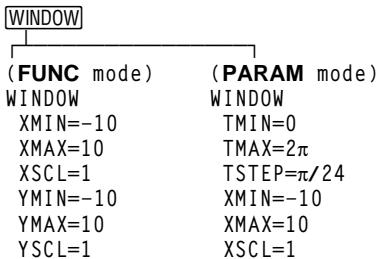
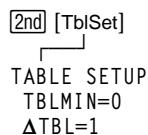
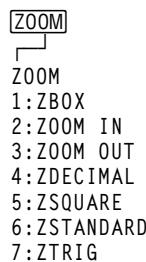
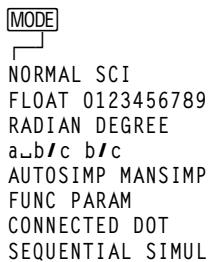
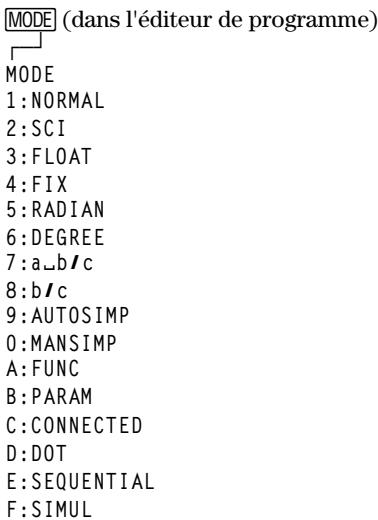
STAT PLOTS
1: PLOT1...
OFF L1 L2
2: PLOT2...
OFF L1 L2
3: PLOT3...
OFF L1 L2
4: PLOTSOFF
5: PLOTSON
| PLOTS | TYPE | MARK |
| 1: PLOT1( | 1: | 1: |
| 2: PLOT2( | 2: | 2: + |
| 3: PLOT3( | 3: | 3: • |
| 4: PLOTSOFF | 4: | |
| 5: PLOTSON | | |
Écran pour diagrammes ou
(Tracés de 1 variable)
PLOTn
ON OFF
TYPE:
XLL1L2L3L4L5L6
F:1L1L2L3L4L5L6
Screen for or plots
(plots à 2 variables)
PLOTn
ON OFF
TYPE:
XL: L1L2L3L4L5L6
YL: L1L2L3L4L5L6
MARK: □ + •
EDIT CALC
1: EDIT... 1:1-VAR STATS
2: SORTA( 2:2-VAR STATS
3: SORTD( 3: LINREG(aX+b)
4: CLRLIST 4: QUADREG
5: LINREG(a+bX)
6: LNREG
7: EXPREG
8: PWRREG
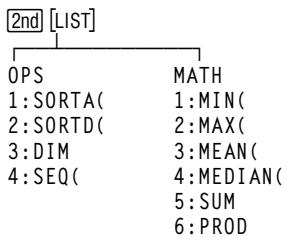
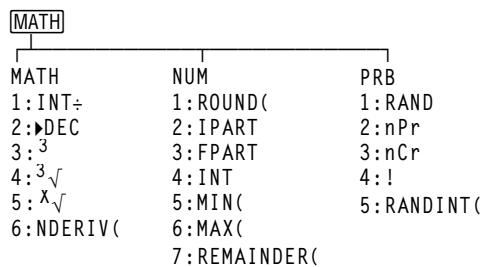
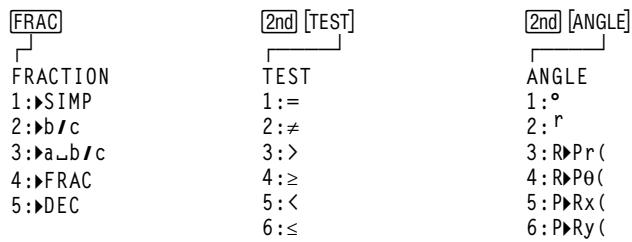
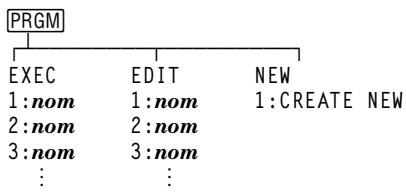
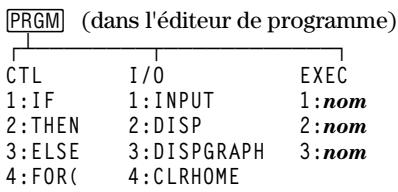
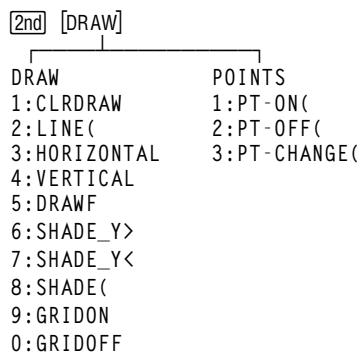

VARS
1: WINDOW... 2: STATISTICS... 3: TABLE... 4: SIMPFACtor...

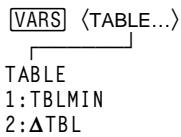
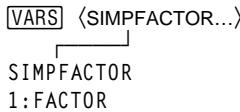

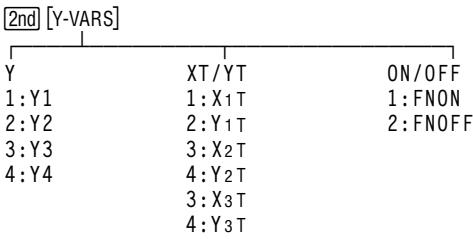
2nd [MEM]
MEMORY
1: CHECK RAM... 2: DELETE... 3: RESET...
2nd [MEM]
MEM FREE 7014
REAL 14
LIST 0
Y-VARS 80
PRGM 14
[2nd][MEM]
DELETE:
nom mémorie
nom mémorie
nom mémorie
Les nombres incluent des programmes définis, des listes, des équations Y= et des variables utilisées, dans cet ordre.)
La réinitialisation de la mémoire efface toutes les données et programmes.
Les variables listées ci-dessous sont utilisées par la TI-80 de différentes façons. L'utilisation de certaines de ces variables est soumise à des limitations.
Variables de l'utilisateur
Les variables de A à Z et sont définies en tant que nombres réels—décimales ou fractions. Vous pouvez enregistrer des valeurs dans celles-ci. La TI-80 peut actualiser X, Y et T au cours du tracé d'un graphe ; il est ainsi conseillé de réserver ces variables à des opérations graphiques.
Les variables de L1 à L6 sont définies en tant que listes. Vous ne pouvez pas y enregistrer des données d'un autre type.
Vous pouvez enregistrer toute chaîne de caractères, fonction(s), instruction(s), ou nom(s) de variable(s) dans les fonctions Yn (en mode FUNC) et XnT et YnT (en mode PARAM), à l'aide de STO ou de l'éditeur Y=. La validité de la chaîne est définie lors du calcul de la fonction.
Variables du système
Les valeurs des variables de Window—XMIN, XMAX, XSCL, X, TSTEP, etc.—doivent être des nombres entiers. Vous pouvez y enregistrer des données. Comme la TI-80 est capable d'actualiser certaines d'entre elles, résultat d'une instruction Zoom, par exemple, il peut être intéressant de réserver ces variables à des opérations graphiques.
Les variables contenant des résultats statistiques—n, , MINX, X, a, r, REGEQ, X1, Y1, Q1, MED, Q3, etc.—sont réservées à l'usage de la TI-80. Vous ne pouvez pas y enregistrer des données.
Cette annexe fournit des informations complémentaires qui peuvent vous aider à exploiter les possibilités de la TI-80. Vous y apprendrez notamment comment résoudre les problèmes qui peuvent se désenter. Cette annexe déscrit aussi le service après-venture et la garantie offerts par Texas Instruments.
Cette annexe fournit des informations complémentaires qui peuvent vous aider à exploiter les possibilités de la TI-80. Vous y apprendrez notamment comment résoudre les problèmes qui peuvent se présenter. Cette annexe décrit aussi le service après-vente et la garantie offerts par Texas Instruments.
Contenu de l'annexe
Entretien des piles B-2
Précisondescalculus B-8
En cas de problème B-10
Conditions d'erreur B-11
Informations sur les services et la garantie TI B-14
La TI-80 utilise deux piles au lithium CR2032 de 3 volts.
Quand faut-il remplacer les piles?
Au fur et à mesure que vous utilisez la TI-80, la tension des piles diminue progressivement et l'affichage faiblit. Si ceci se produit, vous pouvez ajuster le contraste pour assombrir l'affichage. Si le contraste reste insuffisant au niveau 9, il est nécessaire de remplacer les piles. Lisez les pages B-3 à B-7 pour savoir comment remplacer les piles.
Suivez les conseils de sécurité suivants relatifs aux piles.
- Ne mélangez pas des piles neuves et des piles usagées.
- N'utilisez pas différents types de piles ensemble.
- Respectez soigneusement les schémas de polarité.
- N'utilisez pas des piles rechargeables.
- Ne placez pas des piles non rechargeables dans un chargeur de piles.
- Mettez immédiatement les piles usagées dans un endroit approprié. Ne les laissez pas à la portée des enfants en bas âge. N'incinérez pas les piles usagées.
Conservation des données stockées
Attention : La TI-80 peut conserver les données lors du remplacement des piles si vous respectez les consignes suivantes :
- Ne pas retirer les deux piles en même temps. (Au moins une pile doit rester installée à tout moment afin de préserver la mémoire.)
- Mettez la calculatrice hors tension et ne la rallumez pas tant que vous n'avez pas remplacé les piles.
- N'attendez pas que les piles soient complètement déchargées avant de les remplacer.
Suivez les étapes indiquées sur les pages B-3 à B-7 pour replacer les piles.
Remplacement des piles (suite)
Pour remplacer les piles, vous devez tout d'abord :
a. Mettre la calculatrice hors tension. b. Remettre le capot protecteur en plastique au-dessus des touches. c. Placer la calculatrice de sorte que le panneau arrière soit face à vous.

En plaçant le pouce sur la surface hachurée du capot en plastique du compartiment des piles, appuyez légèrement sur celui-ci et faites-le glisser d'environ 1/4 de pouce vers la droite. Soulevez alors le capot pour le retirer.
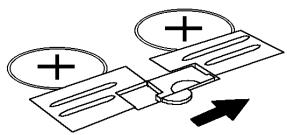
Poussez l'interrupteur rouge vers le haut afin de dégager le capot métallique situé au-dessus de la pile inférieure.
Remplacement des piles (suite)

Faites glisser le capot métallique pour le dégager de la pile. Celle-ci est alors éjectée.
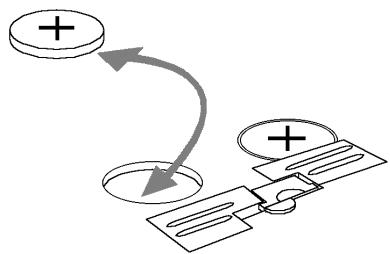
Retirez la pile usagée et insérez une nouvelle pile, face positive (+) sur le dessus.
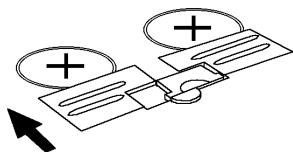
Insérez la nouvelle pile et remettez le capot métallique en place au-dessus de celle-ci.
Remplacement des piles (suite)
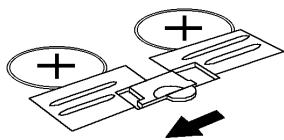
Poussez l'interrupteur rouge vers le bas pour dégager le capot métallique situé au-dessus de la pile supérieure.

Faites glisser le capot métallique vers la droite.
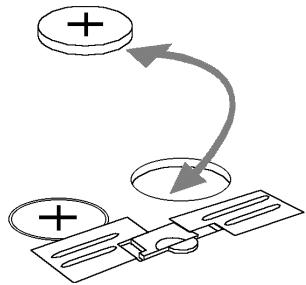
Retirez la pile usagée et insérez une nouvelle pile, face positive (+) sur le dessus.
Remplacement des piles (suite)
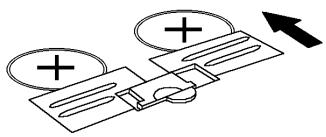
Insérez la nouvelle pile et remettez le capot métallique en place au-dessus de celle-ci.
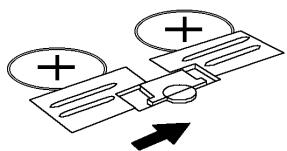
Poussez l'interrupteur rouge en position centrale pour fixer les capots métalliques et maintenir les piles en place.
Remarque : pour faire fonctionner la calculatrice, l'interrupteur rouge doit être en position centrale.
Remplacement des piles (suite)
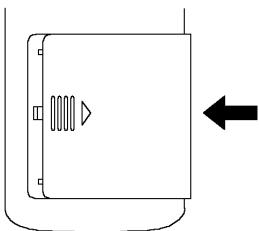
Remettez en place le capot en plastique du compartiment des piles. Mettez la calculatrice sous tension et régalez le contraste à l'écran.
Pour régler le contraste, appuyez sur la touche [2nd] et relâchez-la. Pour augmenter le contraste (assombrir l'écran), appuyez sur la touche [4] et maintenez-la enfoncée. Pour réduire le contraste (éclaircir l'écran), appuyez sur la touche [5] et maintenez-la enfoncée.

En Suisse, les piles sont à rapporter après usage au point de vente.
Pour obtenir une précision maximale, la TI-80 utilise en interne plus de chiffres qu'elle n'en affiche.
Précision des calculs
Les valeurs sont conservées en mémoire jusqu'à 13 chiffres avec un exposant à deux chiffres.
- Vous pouvez utiliser jusqu'à 10 chiffres pour enregistrer des valeurs dans les variables de Window (13 chiffres pour XSCL, YSCL et TSTEP).
- Les valeurs qui sont affichées à l'écran sont arrondies en fonction des paramètres de MODE (chapitre 1), avec un maximum de 10 chiffres et 2 pour l'exposant.
- REGEQ affiche jusqu'à 13 chiffres.
Précision graphique
XMIN est le centre du point le plus à gauche, XMAX est le centre du point suivant le point le plus à droite. (Le point le plus à droite est réservé à l'indicateur d'occupation.) X représente la distance entre le centre de deux points adjacents.
- X s'obtient par la formule (XMAX - XMIN) / 62.
- Si X est entre sur l'écran initial ou dans un programme, XMAX est calculé selon la formule XMIN + X × 62.
Ymin est le centre du point suivant le point le plus bas de l'écran, YMAX est le centre du point supérieur. Y représente la distance entre le centre de deux points adjacent.
- Y est calculé selon la formule (YMAX-YMIN)/46.
- Si Y est entre sur l'écran initial ou dans un programme, YMAX est calculé selon la formule YMIN+ΔY×46.
Les coordonnées du curseur sont affichées en six caractères, qui peuvent composer un signe négatif (-), un point décimal et un exposant.
Intervalles des fonctions
Le tableau suivant indique la liste des fonctions et l'intervalle des valeurs d'entrées pour chacune d'elles.
| Fonction | Valeurs d'entrée |
| SIN x, COS x, TAN x | 0 ≤ |x| < 1010 (degré) |
| SIN-1x, COS-1x | -1 ≤ x ≤ 1 |
| LN x, LOG x | 10-100 < x < 10100 |
| ex | -10100 < x ≤ 230.2585092993 |
| 10x | -10100 < x < 100 |
| √x | 0 ≤ x < 10100 |
| x! | 0 ≤ x ≤ 69, où x est un nombre entier |
Résultats des fonctions
Le tableau suivant indique la liste des fonctions et l'intervalle des résultats pour chacune d'elles.
| Fonction | Intervalle des résultats |
| SIN-1x, TAN-1x | -90° to 90° or -π/2 to π/2 (radians) |
| COS-1x | 0° to 180° or 0 to π (radians) |
Les suggestions suivantes pourront vous aider à résoudre certains problèmes rencontrés lors de l'utilisation de la calculatrice.
Quelques conseils en cas de difficulté
Procédez comme suit en cas de problèmes :
- Si rien ne s'affiche sur l'écran, il peut être nécessaire de régler le contraste. Appuyez sur la touche 2nd et relâchez-la. Pour augmenter le contraste (assombrir l'écran), appuyez sur la touche et maintenez-la enfoncée. Pour diminuer le contraste (éclaircir l'écran), appuyez sur la touche et maintenez-la enfoncée. Consultez également la page 1-3 pour obtenir des informations complémentaires.
- Si après avoir ajusté le contraste à l'écran, la calculatrice ne semble toujours pas fonctionner, vérifie que les piles sont installées correctement et qu'elles sont neuves. Reportez-vous au paragraphe "Entretien des piles" en page B-2 pour plus de détails à leur sujet. Remarque : vérifie que l'interrupteur rouge dans le compartiment de la pile est en position centrale.
- Si une erreur se produit, procédez comme indiqué en page 1-22. Pour des explications détaillées sur des erreurs spécifiques, reportez-vous à la page B-11, si nécessaire.
- Si le CURSEUR se PRESENTE sous la forme d'un damier, la mémoire est entièrement occupée. Appuyez sur [2nd] [MEM] DELETE... pour supprimer certaines données en mémoire. Reportez-vous au chapitre 12 pour plus d'informations à ce sujet.
- Si l'indicateur pointillé d'occupation est affiché, un graphe ou un programme est suspendu et la TI-80 attend une entrée de votre part. Appuyez sur [ENTER] pour continuer ou sur [ON] pour interrompre l'opération.
Lorsque la TI-80 détecte une erreur, elle affiche le message ERR: message et le menu d'erreur. La procédure générale à suivre en cas d'erreur est décrite à la page 1-22. Les messages d'erreur, leurs causes possibles et suggestions de correction sont décrits ci-après.
| ARGUMENT | Une fonction ou une instruction ne comporte pas le nombre approprié d'arguments. Reportez-vous à l'annexe A et au chapitre approprié. |
| BREAK | Vous avez appuyé sur la touche ON pour interrompè l'exécution d'un programme, d'une instruction DRAW, ou du calcul d'une expression. |
| DATA TYPE | Vous avez introduit une valeur ou une variable de type incorrect. · Une fonction (y compris la multiplication implicite) ou une instruction compte un argument de type incorrect, par exemple une liste à la place d'un nombre réel. Consultez l'annexe A et le chapitre correspondant. · Vous avez essayé d'enregistrer un type de données incorrect, par exemple une liste dans une variable réelle. · Dans le graphe d'une fonction ou un graphe paramétrique, vous avez général un résultat sous forme de liste au lieu d'une valeur unique, par exemple le graphe Y1={1,2,3}×X. |
| DIM MISMATCH | Vous tentez d'effectuer une opération qui utilise plus d'une liste, mais les dimensions ne correspondent pas. |
| DOMAIN | Ce problème se produit en général lorsque la valeur d'un argument excède l'intervalle autorisé. · Vous tentez d'effectuer une division par zéro. · Vous tentez une régression logarithmique ou exposant avec un -X ou une régression exponentielle ou exposant avec un -Y. · ε aura une valeur de zéro pour NDERIV( dans cette erreur. Cette erreur ne se produit pas durant le tracé d'un graphe, car la TI-80 autorise des valeurs indéterminées dans un graphe. |
| INIncrement | • L'increment dans SEQ( est 0 ou son signe est incorrect.
Cette erreur ne se produit pas durant le trace d'un graphe.
La TI-80 autorise des valeurs indéterminées sur un graphe.
• L'increment dans FOR( est 0 ou son signe est incorrect. |
| INVALID | Vous essayez de référencer une variable ou d'utiliser une fonction à un endroit non autorisé, par exemple, Yn ne peut faire référencé à Y, XMIN, ΔX, ou à TBLMIN. |
| INVALID DIM | • La dimension de l'argument ne convient pas à l'opération en cours.
• Les dimensions d'une matrice ou d'une liste doivent être des nombres entiers de 1 à 99 ; par exemple, L1(100) engendrera une erreur. |
| LABEL | L'étiquette de l'instruction GOTO n'est pas définie avec une instruction LBL dans le programme. |
| MEMORY | • La mémoire est insuffisante pour exécuter la commande souhaïée. Supprimez des données en mémoire (chapitre 12) avant d'exécuter celle-ci.
• L'emploi de l'instruction IF/THEN ou FOR( avec un GOTO qui accède à un élément hors de la boucle peut également générer cette erreur car l'instruction END de fin de boucle n'est jamais atteinte. |
| MODE | Vous tentez d'utiliser >SIMP en mode AUTOSIMP. |
| NEST LEVEL | Cette erreur se produit uniquement lorsque toute combinaison imbriquée de calcul de fonction NDERIV( ou SEQ( dépasse 5 niveaux. |
| OVERFLOW | Vous tentez d'introduire ou vous avez calculé un nombre qui dépasse les limites autorisées de la calculatrice. Cette erreur ne se produit pas au cours du tracé d'un graphe. La TI-80 autorise des valeurs indéterminées dans un graphe. |
| STAT | • Vous tentez une régression linéaire avec une ligne verticale.
• Les analyses statistiques doivent avoir au moins deux points de données; QUADREG doit avoir au moins trois points de données.
• La liste des éléments F (fréquence) doit être ≥ 0, et au moins une valeur F doit être ≥ 0.
• La liste des fréquences, lorsqu'elle est utilisée pour des opérations statistiques telles que le calcul de la médiane, Q1, Q3, ou la représentation graphique de quartiles), doit être un nombre entier ≥ 0 et ≤ 99.
• (XMAX-XMIN)/XSCL doivent être ≤ 31 pour un histogramme. |
| STAT PLOT | Vous tentez d'afficher un graphe lorsqu'un graphique statistique activé utilise une liste non définie. |
| SYNTAX | La commande contient une erreur de syntaxe. Recherche une fonction, un argument, des parentheses, ou des virgules mal placés. Consultez l'annexe A et le chapitre correspondant. |
| UNDEFINED | Vous faites ↔reference à une variable non définie actuellément, par exemple, une variable statistique qui ne compte aucune valeur courante parce qu'une liste a été editée. |
| WINDOW RANGE | Les variables Windowprésentent un problème.
• Vous avez peut-être défini XMAX≤XMIN, YMAX≤YMIN, TSTEP=0, ou TMAX≤TMIN et TSTEP>0 (ou vice versa).
• Les variables Window sont trop petites ou trop grandes pour permettre le tracé correct d'un graphe. Ce cas peut seprésenter si vous employez ZOOM et que vous sortez des intervalles numériques admis par la calculatrice. |
| ZOOM | Vous avez défini dans ZBOX un point ou une ligne, au lieu d'un cadre fermé, ou bien ZOOM a provoqué une erreur mathématique. |
Pour plus d'informations sur les produits et les services TI, contactez TI par e-mail ou consultez la page principale des calculatrices TI sur le world-wide web.
adresse e-mail: ti-cares@ti.com
adresse internet: http://www.ti.com/calc
Pour plus d'informations sur la durée et les termes du contrat de garantie ou sur les services liés aux produits TI, consultez la garantie fournie avec ce produit ou contactez votre revendeur Texas Instruments habituel.
a (variable), 9-15 à 9-17, A-26
a. b/c, 3-8, 3-9, A-2
ABS, 2-6, A-2
Activation/désactivation des fonctions, 1-19,4-8,5-4
Adaptation des courbes, 9-18 à 9-21
Addition: +, 2-4, A-2
Affichage, 1-4, 1-5
contraste, GS-3, 1-3, B-2, B-10
curseurs, 1-5, 1-8
décimales, 2-8, A-3
Ecran initial, 1-4
Appel d'autres programmes, 10-10, 10-14
Applications
Boîte avec couvercle, GS-7 à GS-13
Cercle trigonométrique et courbes trigonométriques, 11-3
Chances à la loterie, 2-2
Découvrir les coefficients, 11-16
Essais de probabilité : pièces, dés et roues, 11-2
Génération d'une série, 8-2
Hauteur des bâtiments et étendue d'une ville, 9-2 à 9-7
Intégration numérique, 11-6 à 11-7
Arc sinus, arc cosinus et arc tangente. Voir SIN-1, COS-1, TAN-1
Argument, x
ARGUMENT, B-11
Arrêt, 1-7, 10-4, 10-7, 10-10
Arrêt automatique, 1-2
Axes (tracé), 4-9
b (variable), 9-15 à 9-17, A-26
b1c,3-9, A-2
BOX (VARS) (menu), 1-19, 9-17
Check Ram-écran, 12-2
Clavier, GS-2
CLRDRAW, 4-11, 7-3, 7-12, A-2
CLRHOME, 10-2, 10-13, A-2
CLRLIST, 9-2, 9-11, 9-13, A-2
Coefficient de corrélation r, 9-15 à 9-17
Coefficients (équation de régression), 9-15 à 9-17
Combinaisons (probabilité), 2-13, A-10
Commandes, x, 10-4 à 10-6
Comparaison, 2-16
Concaténation de commandes, 1-6, 1-15
Conversions
décimales, 2-7, 2-8, 3-8, 3-10, 82, A-3
fractions, 3-8, 3-10, A-6
polaire à rectangulaire, 2-14, 2-15, A-13
rectangulaire à polaire, 2-14, 2-15, A-15, A-16
Coordonnées, 4-12
Coordonnées du curseur, 4-12
Coordonnées du curseur, 4-12, B-8
Coordonnées rectangulaires, 4-12, 4-13, 5-6, A-15, A-16
COS, COS-1, 2-4, A-3, B-9
Cosinus, 2-4, A-3, B-9
CTL (PRGM) (menu), 10-7 à 10-10
Cube:3, 2-7, 2-8, A-3
Curseur en déplacement libre, 4-12, 5-6
Curseurs, 1-5, 1-8
Dérivée numérique, 2-7, 2-9, A-10
Dérivée. Voir Dérivée numérique Dessin
données statistiques, 9-18 à 9-21
droites, 7-4 à 7-5
fonction, 7-6
points, 7-10
Sur un graphe, 7-1 à 7-11
Déviation standard, 9-17
Diagramme BOX, 9-19 à 9-21
Diagramme de diffusion SCATTER, 9-18, 9-20
DIM, 8-6, 8-7, A-3
DRAW (menu), 7-3 à 7-11
DRAWF, 7-3, 7-6, A-4
Droite verticale, 7-5
ε, 2-9
Editeur de liste STAT, 9-2 à 9-7, 9-9 à 9-13
Editeur de programme, 10-6, 10-7, 10-11
Editeur Y = 1-19,4-5a4-7,5-3, 6-4, A-26
Editeurs, 1-8
fonction, 4-5, 4-6, 5-3
liste, 9-9 à 9-12
programme, 10-5 à 10-7, 10-14
Statistiques, 9-9 à 9-12
Table, 6-3 à 6-6
Y = 4-5, 4-6, 5-3
Effacement d'un programme, 10-4, 12-3
Effacer, 1-8
affichage, GS-4, 1-8
dessin, 7-12
écran initial, 1-8
expression, 1-8
liste, 9-2, 9-11, 9-13, A-2
menu, GS-4, 1-18
Égal: =, 2-16, A-4
Elément
ELSE, 10-7, 10-8, A-4
END, 10-3, 10-7 à 10-9, A-4
Enregistrement, 1-13, 1-16, 8-3, 8-4
E (Suite)
EOS, 1-20, 1-21
EQ (VARS) (menu), 1-19, 9-17
Équations, paramétrique, 5-2 à 5-6
Erreur de ARGUMENT, B-11
Erreur de BREAK, B-11
Erreur de DATA TYPE, B-11
Erreur de DIM MISMATCH, B-11
Erreur de DOMAINE, B-11
Erreur de INCREMENT, B-12
Erreur de INVALID, B-12
Erreur de INVALID DIM, B-12
Erreur de LABEL, B-12
Erreur de MEMORY, B-12
Erreur de MODE, B-12
Erreur de NEST LEVEL, B-12
Erreur de OVERFLOW, B-12
Erreur de STAT, B-13
Erreur de STAT PLOT, B-13
Erreur de SYNTAX, B-13
Erreur de UNDEFINED, B-13
Erreur de WINDOW RANGE, B-13
Erreur de ZOOM, B-13
Erreurs, 1-22, 8-5, 10-4, B-11 à B-13
Étiquettes (programme), 10-10
Evaluation des expressions, 1-6, 3-4
Évaluation des fonctions, 4-7
Exécution de programmes, 10-5
Exécution des programmes, 10-5
Exposant: E, 1-7, A-4
EXPREG, 9-14, 9-16, A-5
Expressions, x, 1-6
F (fréquence), 9-19, 9-20
FACTEURS DE ZOOM, 4-18
Facteuriel:, 2-12, 2-13, A-5, B-9
Fenêtre carrée (Window), 4-2, 4-15, 4-17, A-19
Flèches du clavier, 1-8
Fonctions, x, 1-6, 1-7, 2-3, B-9
calcul, 4-7
définition, 4-5, 4-6, 5-3
edition, 4-6
Effacement, 4-6
graphes, 4-2 à 4-18
paramétrique, 5-2 à 5-6
saisie, 4-7
Fonctions multi-arguments, 1-20
Fonctions trigonométriques, 2-3
Fonctions XnT, 1-19, 5-3, A-26
Fonctions Y=. Voir Yn, XnT, fonctions
Fonctions YnT, 1-19, 5-3, A-26
FOR(10-9, A-5
FPART, 2-10, A-6
FRACTION (menu), 3-8, 3-10
Fractions
conversion, 3-8 à 3-10
Dans une expression, 3-5
mixte, 3-6
modes, 3-4, 34-8, 3-5
saisie, 3-6
simple, 3-6
Simplification, 3-8
FRAC,3-10, A-6
Gestion de la mémoire, 12-2 à 12-4
Glossaire, x
GOTO, 10-7, 10-10, A-6, B-12
Graphe
affichage, GS-12, 4-11, 5-5
paramétrique, 5-1 à 5-6
précision, 4-12, B-8
Indicateur d'occupation, 1-5, B-10
Indicateurs de saisie d'angles (^,r) 2-14, A-2, A-14
INPUT, 10-2, 10-11, A-7
Insertion, 1-8
Intérêt composé, GS-5, GS-6
Mémorisation et rappel des variables de window, 11-8 à 11-9
Ombrage d'un graphe, 7-2
Racines d'une fonction, 6-2
Représentation graphique d'une équation polaire, 11-15
Représentation graphique d'une fonction définie sur plusieurs intervalles, 11-12 à 11-13
Interruption, 1-7, 10-4, B-11
Interruption, 1-7, 10-4, B-11
DIM INVALIDE (erreur), B-12
INVALID erreur, B-12
Inverse : -1, 2-4, A-7
log, 2-5
trig, 2-4
PART, 2-10, A-8
LABEL, B-12
Ligne (stat), 9-18, 9-20 à 9-21
Ligne horizontale, 7-5, A-7
LINE(7-3,7-4, A-8
LINREG, 9-14 à 9-16, A-8
LIST MATH (menu), 8-9, 8-10
LISTE DES OPS (menu), 8-6 A 8-8
liste, 8-3 à 8-5
Listes, x, 8-2 à 8-10
affichage, 8-4
arguments, 2-3, 8-5
copie, 8-3
Dans une expression, 8-3
dimension, 8-6, 8-7, A-3
édition, 9-10, 9-11
Listes, x, (suite)
Éléments, 9-10 à 9-12
enregistrement, 8-3
enregistrement de valeurs, 8-4
grafhe, 8-4
Rappel des valeurs, 8-4
saisie, 8-3 à 8-5, 9-10 à 9-12
suppression, 9-11, 9-13
variables, 8-2 à 8-5, A-26
visualisation, 8-4
LN, 2-5, A-8, B-9
Ln(listes), 8-2 à 8-5, A-26
LNREG, 9-14, 9-16, A-9
LOG, 2-5, A-9, B-9
Logarithme, 2-5, A-9
Logarithme naturel, 2-5, A-8
Manuel d'utilisation, emploi, vii à ix
MARK (STAT), 9-20 9-23
MATH (menu), 2-7 à 2-13
MAX(2-10, 2-11, 8-9, A-9)
Menus, x, GS-4, 1-17 à 1-19
Σ (VARS), 1-19, 9-17
ANGLE, 2-14, 2-15
BOXY (VARS), 1-19, 9-17
DRAW,7-3à7-9
EQ (VARS), 1-19, 9-17
I/O (PRGM), 10-11 à 10-13
LIST MATH, 8-9, 8-10
LISTOPS, 8-6a8-8
STAT CALC, 9-14 à 9-17
Menu, x, (suite)
STATEDIT,9-9,9-13
STATMARK,9-18,9-20,9-23
STAT PLOTS, 9-18 à 9-20
STAT TYPE, 9-18 à 9-21
TEST, 2-16
VARS, 1-19, 4-10
X/Y (VARS), 1-19, 9-17
Y-VARS, 1-19
ZOOM, 4-15 à 4-17
MIN(2-10,2-11,8-9, A-9, A-10
Modes, 1-9 à 1-11, 3-5, 4-4, 5-3
n (statistiques), 9-17, A-26
Négation: -, 1-21, 2-6, A-11
NEST LEVEL (erreur), B-12
Nombres aléatoires, 2-12, 2-13, A-14
Nombres réels, x
Non égal à: , 2-16, A-11
Notation en degrés °, 2-14, A-3
Notation scientifique, 1-7, 1-9, 1-10, A-16
nPr, 2-12, A-11
NUM (MATH) (menu), 2-10, 2-11
OFF, ON, GS-3, 1-2
1-VAR STATs, 9-14, 9-15, A-11
Opérateurs relationnels, 2-16
Organisation des menus, A-20 à A-25
OVERFLOW (erreur), B-12
P Rx( P Ry( 2-14,2-15, A-13
Paramétrique, 4-13, 5-6
Paramétrie, 1-19, 5-2 à 5-6
Parenthèses, 1-21
Partie entière, 2-10, A-8
Partie fractionnaire, 2-10, A-6
PAUSE, 10-7, 10-9, 10-13, A-12
Filtres, 1-2, 1-3, B-2 à B-7
Pixel, x, 4-17, B-8
PLOTn, 9-18 à 9-24, A-12
PLOTSOFF, PLOTSON, 9-21, A-12
Plus grand nombre entier, 2-10, A-7
Plus grand que ou égal à: ≥, 2-16, A-6
Plus grand que: >, 2-16, A-6
Plus petit que ou égal à: ≤, 2-16, A-8
Plus petit que: <, 2-16, A-8
Point médian, 9-17
POINTS (DRAW) (menu), 7-10, 7-11, A-13
Polaire a rectangulaire, 2-14, 2-15, A-13
PRB (MATH) (menu), 2-12, 2-13
Précision, 4-12, B-8, B-9
PRGMCTLmenu), 10-7 à 10-10
Prise en main. Voir Applications
Probabilité, 2-2, 2-12, 2-13, A-10, A-11
Problème, en cas de, B-10
Produit d'une série, 8-10
Programmes, 10-2 à 10-14
Commandes, 10-5
Effacement, 10-4
Exécution de programmes, 10-5
noms, 10-4
PT-CHANGE(), PT-OFF(), PT-ON(), 7-10, 7-11, A-13
Puissance de dix: 2-5, A-12, B-9
Puissances : Γ 2-5, A-12
r (statistiques), 9-15 à 9-17, A-26
r (variable), A-26
Racine carrée: √, 2-5, A-18, B-9
Racine cubique: 37 2-7, 2-8, A-3
Racine x, 2-7, 2-8, A-15, B-9
Rectangle de visualisation, fenêtre de visualisation. Voir Window
Rectangulaire à polaire, 2-14, 2-15, A-16, A-17
REGEQ (équation de régression), 9-4 à 9-5, 9-15, A-26
Réglage du contraste, GS-3, 1-3
Régression du second degré, 9-16
R (suite)
Régression exponentielle, 9-14, 9-16, A-5
Régression exponentielle, 9-14, 9-16, A-14
Régression linéaire, 9-15, 9-16, A-8
Régression logarithmique, 9-16, A-9
Régressions, 9-4, 9-5, 9-14 à 9-16
REMANINDER(2-10,2-11, A-14, A-15
Remise à zéro, GS-3, 12-4
Représentation graphique d'une inégalité, 11-14
Représentation graphique de l'inverse d'une fonction, 11-10 à 11-11
RETURN, 10-7, 10-10, A-15
Roulements d'un dé, 10-2 à 10-3
Routine de résolution numérique de Newton, 11-4 à 11-5
Trace d'un cercle, 4-2
Trajectoire d'un ballon, 5-2
Utilisation des fractions, 3-2 à 3-3
ROUND(), 2-10, A-15
RPr(RP0(2-14,2-15, A-15, A-16
Saisie
expressions, 1-6
fonctions, 1-7, 4-5 à 4-7, 5-3, 6-4, A-26
fractions, 3-6
listes, 8-3 à 8-5, 9-10 à 9-12
nombres négatifs, 1-21, 2-6, A-11
programmes, 10-5 à 10-6
Saisiedans desprogrammes, 10-11a10-13
Saisies multiples, 1-6, 1-15
SCATTER - diagramme de diffusion, 9-18, 9-20
2nd, 1-8
Sélection à partir d'un menu, GS-4, 1-17
Sélection d'une fonction, 4-8, 5-4
Sélection de fonctions, 1-19, 4-8, 5-4
SEQ(8-2, 8-6, 8-8, 8-10, A-16)
Sequence
génération, 8-2, 8-6, 8-8, 8-10, A-16
produit, 8-10
somme, 8-10
SHADE(7-3, 7-9, A-16, A-17)
SHADE_Y<, 7-2, 7-3, 7-8, A-17
SHADE_Y>(, 7-2, 7-3, 7-7, A-17
X, Y 9-17, A-26
(VARS) menu, 1-19, 9-17
X, Y, X2, Y2, XY,9 - 16,9 - 17,A - 26
SIMP, 3-3, 3-8, A-17
SIMUL, 1-9, 1-11, 4-4, A-17
SIN, SIN-1, 2-4, A-17, B-9
SIN, 2-4, A-17, B-9
Smart Graph, 4-11, 4-14, 5-5
Somme, 8-10, A-18
Somme d'une série, 8-10
SORTA, SORTD(8-6, 9-9, 9-13, A-17)
Sous-routines, 10-10, 10-14
Soustraction: -, 2-4, A-18
STAT CALC (menu), 9-14 à 9-17
Statistiques, 9-2 à 9-24
Statistiques, 1-19, 9-1 à 9-24
analyse, 9-2 à 9-7, 9-8, 9-14 à 9-17
calculs, 9-2 à 9-7, 9-14 à 9-16
Dans un programme, 9-22
données, 9-9 à 9-11
résultats, 1-19, 9-17
Statistiques à deux variables, 9-14, 9-15, A-19
Statistiques à une variable, 9-14, 9-15, A-11
STOP, 10-7, 10-10, A-18
Sortie: , 1-13, 8-3, 8-4, A-18
SUM, 8-9, 8-10, A-18
Suppression
caractères, 1-8
de la mémoire, 12-3
Suspension d'un programme, 10-7, 10-9, 10-13, A-12
SX, SY, 9-17, A-26
SYNTAXE, B-13
Système d'exploitation des équations, 1-20, 1-21
T (variable), 5-3, 5-4, 6-3, A-26
Tables, GS-8 à GS-10, 6-1 à 6-6
TAN, TAN-1, 2-4, A-18, A-19, B-9
Touches du curseur, 1-8
TRACE, 4-13, 4-14, A-19
Trace de données statistiques, 9-18 à 9-21, 9-23 à 9-24
Trace de graphes, 4-11, 4-14
Tri de listes, 8-6, 9-3, 9-13
TSTEP, 5-4, 5-5, 5-6, B-8, B-13
2-VAR STATS, 9-14, 9-15, A-19
UNDEFINED (erreur), B-13
Valeur absolue, 2-6, A-2
Valeurs résiduelles, 9-6, 9-7
Variable, 4-5, 6-3, 6-5, 6-6
Variable△TBL, 6-2, 6-3, 6-5, 6-6
Variable 1-12, A-26
Variable X Y 4-10,4-17, A-26, B-8
Variable à 9-15 à 9-17, A-26
Variable b, 9-15 à 9-17, A-26
Variables de tableaux, 1-19, 6-3, 6-5
Variables réservées, A-26
Variables système, A-26
VARS (menu), 1-19
VERTICAL, 7-3, 7-5, A-19
Window, GS-11, 1-19, 4-9 à 4-10,
4-15 à 4-18, 5-3 à 5-6, 9-21,
A-26, B-8
WINDOW RANGE (erreur), B-13
X, T key, 1-8, 4-5, 5-3
9-17, A-26
X,4-5,4-11a4-13,6-3, A-26, B-11
X/Y (VARS) (menu), 1-19, 9-17
X/Y - fonctions, 1-19, 5-3, A-26
Y, 4-11 à 4-13, A-26, B-11
4-5 à 4-7, 10-12, A-26
Y = (éditeur), 1-19, 4-5 à 4-7, 5-3, 6-4,
A-26
Y = (fonctions). Voir Yn, XnT, fonctions
ZOOM, GS-13, 1-18, 4-15 à 4-18, 5-6
ZOOM (menu), 4-15 à 4-17
ZOOM error, B-13
ZOOM IN, 4-15, 4-16
ZOOM OUT, 4-15, 4-16
Zoom rapide, 4-13, 5-6
ZSQUARE, 4-2, 4-15, 4-17, A-19
ZSTANDARD, 4-15, 4-17, 5-6, A-19
ZTRIG, 4-15, 4-17, A-19
Z (Suite)
TBL 6-2,6-3,6-5,4-18,4-19,6-6
X, Y 4-10,4-17, A-26, B-8
ε, 2-9
X Y 9-17, A-26
(VARS) menu, 1-19, 9-17
X, Y, X^2, Y^2, XY, 9 - 17 A-26
θ (variable), 1-12, A-26