
TI-NSPIRE CX II-T - Calculatrice graphique TEXAS INSTRUMENTS - Notice d'utilisation et mode d'emploi gratuit
Retrouvez gratuitement la notice de l'appareil TI-NSPIRE CX II-T TEXAS INSTRUMENTS au format PDF.

| Type de produit | Calculatrice graphique |
| Marque | Texas Instruments |
| Modèle | TI-NSPIRE CX II-T |
| Dimensions | 18,3 x 8,4 x 2,2 cm |
| Poids | 220 g (avec piles) |
| Alimentation | 4 piles AAA (1,5 V) ou batterie rechargeable via USB |
| Écran | LCD 320 x 240 pixels, 16 niveaux de gris, rétroéclairé |
| Mémoire | 256 Mo flash, 64 Mo RAM |
| Connectivité | Port mini-USB, communication sans fil via module optionnel |
| Fonctions graphiques | Fonctions, paramétriques, polaires, suites, nuages de points, histogrammes |
| Fonctions mathématiques | Algèbre, calcul, statistiques, matrices, listes, programmation |
| Langues disponibles | Français, Anglais, et autres (via application) |
| Garantie | 1 an |
| Accessoires inclus | Câble USB, logiciel TI-Nspire, manuel d'utilisation |
| Entretien et nettoyage | Essuyer avec un chiffon sec et non pelucheux |
| Sécurité | Ne pas exposer à l'humidité, utiliser des piles conformes aux polarités |
| Pièces détachées et réparabilité | Piles et câble USB remplaçables ; aucune pièce réparable par l'utilisateur |
| Température de fonctionnement | 0°C à 40°C |
| Mise en garde | Ne pas ouvrir le boîtier, risque de choc électrique |
| Numéro de modèle | TI-NSPIRE CX II-T |
FOIRE AUX QUESTIONS - TI-NSPIRE CX II-T TEXAS INSTRUMENTS
Questions des utilisateurs sur TI-NSPIRE CX II-T TEXAS INSTRUMENTS
0 question sur cet appareil. Repondez a celles que vous connaissez ou posez la votre.
Poser une nouvelle question sur cet appareil
Téléchargez la notice de votre Calculatrice graphique au format PDF gratuitement ! Retrouvez votre notice TI-NSPIRE CX II-T - TEXAS INSTRUMENTS et reprennez votre appareil électronique en main. Sur cette page sont publiés tous les documents nécessaires à l'utilisation de votre appareil TI-NSPIRE CX II-T de la marque TEXAS INSTRUMENTS.
MODE D'EMPLOI TI-NSPIRE CX II-T TEXAS INSTRUMENTS
Prise en main rapide de la calculatrice
TI-82 Plus
Important
Texas Instruments n'offre aucune garantie, expresse ou tacite, concernant notamment, mais pas exclusivement, la qualité de ses produits ou leur capacité à remplir quelque application que ce soit, qu'il s'agisse de programmes ou de documentation imprimée. Ces produits sont en conséquence vendus "tels quels".
En aucun cas Texas Instruments ne pourra être tenu pour responsable des préjudices directs ou indirects, de quelque nature que ce soit, qui pourraient être liés ou dûs à l'achat ou à l'utilisation de ces produits. La responsabilité unique et exclusive de Texas Instruments, quelle que soit la nature de l'action, ne devra pas excéder le prix d'achat du présent équipement. En outre, Texas Instruments décline toute responsabilité en ce qui concerne les plaintes d'utilisateurs tiers.
Réglementation
(France seulement)
La TI-82 Plus est conforme à la circulaire N° 99-186 du 19-11-1999 qui définit les conditions d'usage des calculatrices dans les examens et concours organisés par le ministère de l'éducation nationale et dans les concours de recrutement des personnels enseignants, à compter de la session 2000.
À propos de ce manuel....2
Clavier de la TI-82 Plus .... 3
Mise en marche et arrêt de la TI-82 Plus 4
Ecran principal....5
Touches 2nde et alpha 7
Touches (annul) et (2nde) [quitter]....9
Saisie des expressions....10
Menus de la TI-82 Plus 11
Edition et suppression 14
Utilisation des touches ☐ et ☑ 16
Utilisation des parenthèses 18
Stockage d'une valeur ....20
Graphe de fonction....22
Changement des paramètres de mode 24
Configuration de la fenêtre de graphe....27
Utilisation du menu zoom 29
Définition d'une table .... 30
Utilisation du CATALOGUE....32
Exécution de calculs simples....33
Utilisation de l'éditeur de résolution d'équations....36
Saisie de données sous forme de listes....38
Graphes de données statistiques ....40
Calcul d'une régression linéaire....44
Calcul de variables statistiques....45
Utilisation de l'éditeur de matrices....46
Messages d'erreur .... 50
Réinitialisation des valeurs par défaut 51
Connexion à un ordinateur 52
Installation d'une application ....53
Exécution d'une application....54
Instructions de mise en français de la calculatrice....55
Référence rapide des commandes de la TI-82 Plus....56
Informations sur les services et la garantie TI....57
Précautions à prendre avec les piles....58
À propos de la calculatrice TI-82 Plus
La TI-82 Plus inclut les fonctions suivantes :
- Graphes - Vous pouvez mémoriser, représenter graphiquement une fonction et analyser jusqu'à dix fonctions, jusqu'à six fonctions paramétriques, jusqu'à six fonctions polaires, et jusqu'à trois suites numériques. Les commandes dessin vous permettent d'annoter vos graphes.
- Suites numériques - Vous pouvez générer des suites numériques et les représenter graphiquement, dans le temps ou sous forme de réseaux de points ou de diagrammes de phase.
- Tables - Vous pouvez créer des tableaux de valeurs des fonctions pour analyser plusieurs fonctions simultanément.
- Matrices - Vous pouvez saisir et mémoriser jusqu'à dix matrices et effectuer sur celles-ci les opérations matricielles usuelles.
- Listes - Vous pouvez saisir et mémoriser autant de listes que l'espace mémoire vous le permet pour effectuer des analyses statistiques sur les données contenues dans les listes. Il est possible d'associer des formules aux listes pour permettre un calcul automatique. Il est possible d'utiliser les listes pour évaluer des expressions ou pour tracer le graphe d'une famille de fonctions.
- Statistiques - Vous pouvez effectuer des analyses statistiques à une et à deux variables sur les données contenues dans les listes, par exemple des calculs statistiques, des tests et des régressions. Les graphes correspondant peuvent se présenter sous forme de nuages de points, courbes xy, d'histogrammes, boîtes à moustaches normales ou modifiées.
À propos de ce manuel
Ce Manuel de prise en main rapide est destiné
- aux étudiants qui utilisent une calculatrice graphique pour la première fois.
- aux étudiants qui utilisent la TI-82 Plus pour la première fois.
- aux étudiants qui souhaitent disposer d'un récapitulatif des procédures d'exécution des opérations communes sur la TI-82 Plus.
Ce manuel présente rapidement les différentes rubriques proposées en indiquant les séquences de touches utilisées pour faciliter la compréhension des exemples. Tous les exemples fournis supposent l'utilisation des paramètres par défaut de la TI-82 Plus.
Clavier de la TI-82 Plus

text_image
TEXAS INSTRUMENTS TI-82 Plus graph status: f1 delf table f2 format 33 calculs 14 table 15 f(x) (enêtre) zoom trace (graphe) 2nde quitter insider ver III mode suppr alpha eichangur lists x, t, o, n stats bits A single B decade C distb math apps prgm var annul matrices D Arcan E Arcos F Arcan G π H x¹ sin cos tan √ I EE J { K } L e M x² , ( ) log N US DB P w [ R ex S L4 Y U U LB V ] W in 4 5 6 - rapped x L1 Y L2 Z L3 9 main " sto+ 1 2 3 + off enabling 6 Page priced ideal on 0 • (—) entrer1 2nde Cette touche permet d'accéder à la fonction ou au caractère indiqué en jaune au-dessus de chaque
2 alpha Cette touche permet d'accéder aux caractères indiqués en vert au-dessus de chaque touche.
3 ON Cette touche permet d'allumer la TI-82 Plus.
4 ▲ ▶ ▼ ▶ Ces touches permettent de déplacer le curseur dans quatre directions.
5 (annul) Cette touche efface les données entrées ou une opération et son résultat de l'écran principal.
6 entrer Evalue une expression, exécute une instruction ou sélectionne une option de menu.
Mise en marche et arrêt de la TI-82 Plus
Pour allumer la TI-82 Plus, appuyez sur la touche ON. (La touche ON se trouve dans l'angle inférieur gauche de la TI-82 Plus.)
Pour éteindre la TI-82 Plus, appuyez sur la touche 2nde , puis sur ON. (OFF est la fonction secondaire de la touche ON.)
Lorsque vous éteignez la TI-82 Plus, les paramètres et les données en mémoires sont conservés. Lorsque vous la rallumez, l'écran principal s'affiche dans l'état où il se trouvait lors de sa dernière utilisation.
Afin de prolonger la durée des piles, Automatic Power Down™ (APD™) éteint automatiquement la TI-82 Plus après environ cinq minutes de non-activité. Lorsque vous la rallumez, elle se trouve dans l'état où elle était lors de sa dernière utilisation.
Ecran principal
Lorsque vous allumez votre TI-82 Plus pour la première fois, l'écran suivant apparaît :
TI-83 Plus 1.19
RAM Effacée
Si vous ne pouvez pas lire le texte affiché à l'écran, appuyez sur la touche 2nde , puis maintenez enfoncée la touche ▼ ou ▲. Appuyez sur ▼ pour éclaircir l'écran et sur ▲ pour l'assombrir.
Pour effacer ce texte de l'écran, appuyez deux fois sur la touche (annul). L'écran principal apparaît alors : cet écran est vide et comporte un curseur clignotant. C'est sur cet écran que sont entrées les opérations et que s'affichent les résultats.

Si après avoir appuyé sur la touche (annul), l'écran vide principal ne s'affiche pas, appuyez sur la touche (2nde), puis sur (mode) (pour sélectionner quitter).
Exemple : Ajoutez 2 + 3 sur l'écran principal.
| Appuyez sur | Résultat |
| 2 ⊕ 3 |  |
| (entrer) | 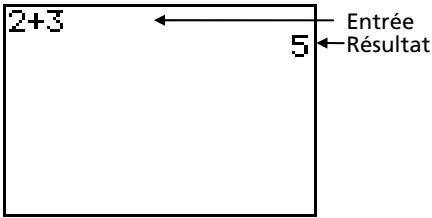 |
Remarque : Les résultats sont affichés sur la ligne suivante (résultat) et non sur la ligne d'entrée.
Exemple : Multipliez 5 x 4.
| Appuyez sur | Résultat |
| 5 ☒ 4 | |
| [entrer] | 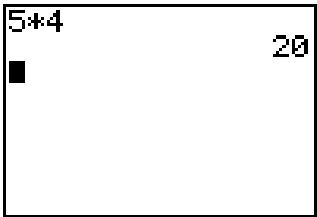 |
La plupart des touches de la TI-82 Plus peuvent exécuter deux ou plusieurs fonctions. Pour utiliser une fonction indiquée sur une touche, appuyez sur celle-ci. Pour exécuter les fonctions indiquées en jaune ou en vert au-dessus des touches, vous devez d'abord appuyer sur la touche ^2nde ou ^alpha .
Touche 2nde
La fonction secondaire des touches est indiquée en jaune au-dessus de chaque touche (couleur identique à celle de la touche 2nde ). Certaines fonctions secondaires affichent une commande ou un symbole sur l'écran principal (Arcsin ou , par exemple). D'autres affichent des menus ou des éditeurs.
Pour afficher le menu angle, par exemple, recherchez la fonction angle (indiquée en jaune) au-dessus de la touche APPS en haut du clavier de la TI-82 Plus. Appuyez sur la touche 2nde (et relâchez-la), puis appuyez sur APPS. Le présent manuel identifient cette combinaison de touches sous la forme 2nde [angle] et non 2nde APPS. Lorsque vous voyez ces combinaisons de touches, appuyez séparément sur chaque touche, et non simultanément.
Remarque : Le curseur clignotant se transforme en 1 lorsque vous appuyez sur la touche 2nde. Si vous appuyez invonlairement sur la touche 2nde, vous pouvez annuler l'action en appuyant à nouveau sur cette même touche.
Touche alpha
La touche (alpha) permet de taper des caractères alphanumériques et certains symboles spéciaux. Par exemple, pour taper T, appuyez sur la touche (alpha) (et relâchez-la), puis sur la touche 4. Le présent manuel identifient cette combinaison de touches sous (alpha) [T].
Pour taper plusieurs caractères alphabétiques, appuyez sur 2nde [verr A] pour ne pas avoir à presser la touche (alpha) à chaque fois. Cela active la touche alpha jusqu'à ce que vous appuyiez une seconde fois sur la touche (alpha) pour la désactiver.
Remarque : Le curseur clignotant se transforme en 📄 lorsque vous appuyez sur la touche (alpha). Si vous appuyez involontairement sur la touche (alpha), vous pouvez annuler l'action en appuyant à nouveau sur cette même touche.
Touche annul
La touche (annul) efface les données affichées sur l'écran principal. Cette touche se situe sous les quatre touches fléchées, dans l'angle supérieur droit du clavier de la TI-82 Plus. Si vous appuyez sur (annul) au cours de la saisie, l'entrée est effacée. Si vous appuyez sur (annul) lorsque le curseur se trouve sur une ligne vierge, toutes les données de l'écran principal sont effacées.
Bien qu'elle n'affecte pas le calcul, cette touche permet souvent d'effacer le travail précédent de l'écran principal avant de commencer le calcul d'un nouveau problème. À mesure que vous avancerez dans les exercices de ce manuel, il est recommandé d'appuyer sur la touche annul au début de chaque nouvel Exemple. Vous effacerez ainsi l'exemple précédent de l'écran principal et serez assuré d'obtenir un écran identique à celui illustré dans l'exemple.
2nde [quitter]
Si vous appuyez accidentellement sur une touche de menu, une pression sur la touche (annul) peut permettre d'afficher à nouveau l'écran principal, mais il vous faudra, dans certains cas, appuyer sur (2nde) [quitter] pour quitter le menu et revenir à l'écran principal.
Saisie des expressions
Une expression est une suite de nombres, de variables, d'opérateurs, de fonctions et de leurs arguments. Cette suite permet d'obtenir un résultat unique. Par exemple, 2x + 2 est une expression.
Tapez une expression et appuyez sur entrer pour la calculer. Pour entrer une fonction ou une instruction sur la ligne de saisie, vous pouvez :
- Appuyer sur la touche correspondante, si celle-ci existe. Par exemple, appuyez sur .
— ou —
- Sélectionner la fonction ou l'expression dans le CATALOGUE. Par exemple, appuyez sur 2nde [catalog], puis sur ▼ pour afficher la fonction log( et appuyez sur entrer) pour la sélectionner.
— ou —
- Sélectionner la fonction ou expression dans un menu, si elle est disponible. Par exemple, pour trouver la fonction arrondi, appuyez sur (math), sur ▶ pour afficher NUM, puis sélectionnez 2:arrondi(.
Exemple : Entrez et calculez l'expression × 2 .
| Appuyez sur | Résultat |
| 2nde [π] × 2 | π*2 |
| entrer | π*2 ■ 6.283185307 |
Menus de la TI-82 Plus
De nombreuses fonctions et commandes peuvent être saisies sur l'écran principal en les sélectionnant dans un menu.
Pour sélectionner une option dans un menu affiché :
- Appuyez sur le numéro ou la lettre indiquée à gauche de cette option.
— ou —
- Mettez l'option en surbrillance à l'aide des touches fléchées, ▼ ou ▲, et appuyez sur (entrer).
Certains menus se ferment automatiquement une fois la sélection terminée, mais si le menu reste affiché, appuyez sur 2nde [quitter] pour le fermer. N'utilisez pas la touche annul à cette fin, car celle-ci peut, dans certains cas, annuler votre sélection.
Exemple : Tapez [3]27 sur l'écran principal.
| Appuyez sur | Résultat |
| math | 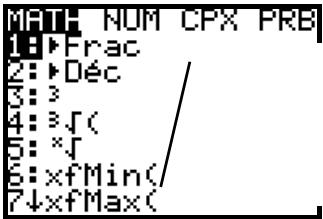 |
| 4— ou —▼ ▼ ▼ entrer |  |
| 2 7□entrer |  |
Menus de la TI-82 Plus (suite)
Exemple : Changez le paramétrage du menu format de façon à activer l'affichage d'un quadrillage sur le graphe.
| Appuyez sur | Résultat |
| 2nde [format] | 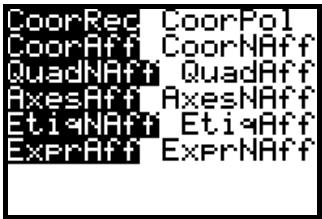 |
| ▼ ▼ ▶entrer | 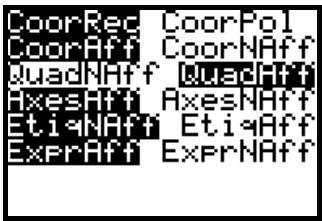 |
| graphe | 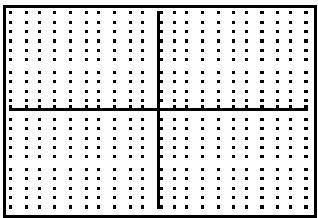 |
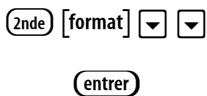
Exemple : Désactivez l'affichage du quadrillage.
text_image
2nde [format] ▼ ▼ entrer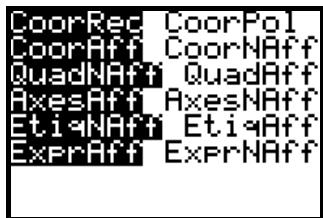
text_image
CoorRec CoorPol CoorAff CoorNAff QuadNAff QuadAff AxesAff AxesNAff EtiNAff EtiAff ExprAff ExprNAffRemarque : Appuyez sur 2nde [quitter] pour fermer le menu format et revenir à l'écran principal.
Récapitulatif des menus de la TI-82 Plus
| Appuyez sur | Pour afficher |
| 2nde [échanger] | Menu échanger — pour communiquer avec une autre calculatrice et/ou ordinateur. |
| 2nde [mém] | Menu mémoire — pour vérifier la quantité de mémoire disponible et gérer la mémoire existante. |
| math | Menu math — pour sélectionner une opération mathématique. |
| var | Menu variables — pour sélectionner les noms de variables à afficher dans le menu principal. |
| 2nde [graph stats] | Menu graph stats — pour définir des graphes statistiques. |
| 2nde [catalog] | Menu catalogue — pour effectuer un choix à partir d'une liste complète et alphabétique de toutes les fonctions et instructions intégrées à la TI-82 Plus. |
| 2nde [format] | Menu format — pour définir l'aspect d'un graphe. |
| 2nde (matrice) | Menu matrice — pour définir, afficher et modifier les matrices. |
| 2nde [dessin] | Menu dessin — pour sélectionner des outils de dessin sur les graphes. |
| 2nde [distrib] | Menu distrib — pour sélectionner des fonctions de répartition et des distributions à insérer sur l'écran principal ou dans les éditeurs. |
| 2nde [tests] | Menu tests — pour sélectionner des opérateurs relationnels (=, ≠, ≤, ≥, etc.) et booléens (et, ou, ouExcl, non) à insérer sur l'écran principal. |
Edition et suppression
Vous pouvez modifier toute expression ou valeur entrée à l'aide de la touche ◀ (retour arrière), suppr (suppression) ou 2nde [insérer] (insertion). Ces modifications peuvent être effectuées avant ou après avoir appuyé sur la touche entrer.
Exemple : Tapez l'expression 5^2 + 1 , puis remplacez-la par 5^2 + 5 .
| Appuyez sur | Résultat |
| 5 ^2 + 1 | 5^2+1 |
| 4 5 | 5^2+5 |
Exemple : Tapez l'expression 5^2 + 1 , puis remplacez-la par 5^2 - 5 .
| Appuyez sur | Résultat |
| 5 ^2 + 1 | 5^2+1 |
Edition et suppression (suite)
| Appuyez sur | Résultat |
 | |
 |
Exemple : Modifiez l'exemple précédent et remplacez-le par 5^2 + 2 - 5 en appuyant sur 2nde [précéd] pour rappeler l'expression, puis sur 2nde [insérer] pour insérer + 2 dans l'expression.
| Appuyez sur | Résultat |
| 2nde [précéd] |  |
| 2nde [insérer] |  |
| + 2entrer |
Utilisation des touches ☐ et (−)
De nombreuses calculatrices (y compris la TI-82 Plus) effectuent la distinction entre le symbole de soustraction et celui de l'opposé.
Utilisez la touche ☐ pour la saisie des soustractions. La touche ☐ doit servir à taper un nombre négatif dans une opération ou une expression ou encore sur un écran de configuration.
Exemple : Soustrayez 10 de 25.
| Appuyez sur | Résultat |
| 2 5 ☐ 1 0(entrer) | 25-10 15 |
Exemple : Additionnez 10 à -25.
| Appuyez sur | Résultat |
| (-) 2 5 + 1 0(entrer) | -25+10 -15 |
Exemple : Soustrayez -10 de 25.
| Appuyez sur | Résultat |
| 2 5 (- (-) 1 0(entrer) | 25--1035 |
Remarque : Notez que la TI- 82 Plus affiche un symbole légèrement différent pour l'opposé et la soustraction afin de faciliter leur distinction. Le symbole de l'opposé est plus court et plus haut.
Utilisation des parenthèses
Tous les calculs entre parenthèses sont exécutés en priorité. Il peut donc être nécessaire de mettre une partie d'une expression entre parenthèses.
Exemple : Calculez 4 x1+2 puis 4 x(1+2).
| Appuyez sur | Résultat |
| 4 × 1 + 2(entrer) | 4*1+26 |
| 4 × (1 + 2)(entrer) | 4*1+264*(1+2)12 |
Remarque : Il n'est pas nécessaire d'ajouter la parenthèse fermante □ à la fin d'une expression. Même en cas d'omission de celle-ci, l'opération est effectuée. L'exception à cette règle survient lorsqu'une autre opération suit l'opération entre parenthèses. Dans ce cas, la parenthèse fermante doit être ajoutée.
Utilisation des parenthèses (suite)
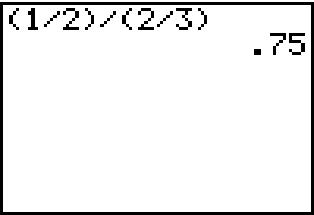
Exemple : Divisez 1/2 par 2/3.
| Appuyez sur | Résultat |
 |  |
 | |
 |
Exemple : Calculez 16 12 .
| Appuyez sur | Résultat |
 | |
 |  |
Exemple : Calculez (-3)^2 .
| Appuyez sur | Résultat |
| ( (-) 3 ) x^2 entrer | (-3)29 |
Remarque : Pour chacun de ces exemples, essayez de saisir l'expression sans les parenthèses et observez le résultat.
Stockage d'une valeur
Les valeurs sont mises et rappelées en mémoire à l'aide des noms de variables.
Exemple : Stockez 25 dans la variable A et multipliez A par 2.
| Appuyez sur | Résultat |
| 2 5sto→alpha[A] |  |
| entrer | 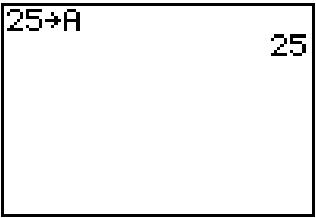 |
| 2×alpha[A]entrer |  |
| — Ou —alpha[A]×2entrer |  |
Stockage d'une valeur (suite)
Exemple : Trouvez la valeur de 2x^3 - 5x^2 - 7x + 10 lorsque x = -0.5.
| Appuyez sur | Résultat |
| (-) □ 5 sto→ ,t,,n entrer(stocke -.5 dans x) |  |
| 2 ,t,,n △ 3- 5 ,t,,n ^2 - 7 ,t,,n + 1 0entrer | 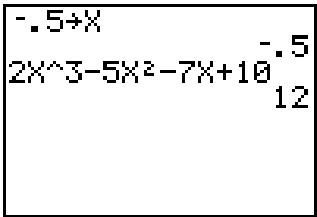 |
Pour supprimer une valeur stockée dans une variable, utilisez la fonction EffVar ou stockez 0 dans la variable.
Exemple : Supprimez la valeur (-.5) stockée dans la variable x ci-dessus en stockant 0.
| Appuyez sur | Résultat |
| 0sto x,t,θ,nentrer |  |
| x,t,θ,nentrer | 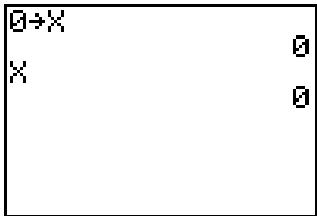 |

text_image
TEXAS INSTRUMENTS TI-82 Plus 1 graph stats f1 d#t table f2 format f3 calculs f4 table f5 f(x) fenêtre zoom trace graphe 2nde quitter insérer ver 3 mode suppr lists alpha x,t,θ,n stats 6La touche (f(x)) permet d'afficher l'éditeur de fonctions Y=, à partir duquel il est possible de spécifier une ou plusieurs fonctions ou expressions à représenter graphique-ment.
La touche (fenêtre) permet de définir la fenêtre d'affichage à utiliser pour un meilleur rendu du graphe.
La touche zoom permet d'ajuster rapidement la fenêtre de visualisation du graphe.
4 La touche trace permet de déplacer le curseur en parcourant les graphes des fonctions à l'aide des touches ◀ et ▶.
⑤ La touche (graphe) affiche le graphe défini.
6 La touche (x,t,,n) permet d'entrer l'un des quatre symboles suivants : (en mode Graphes de fonctions), t (en mode Graphes paramétriques), (en mode Graphes polaires), ou n (en mode Graphes de suites).
Graphe de fonction (suite)
Pour tracer un graphe de fonction, vous devez :
- Afficher l'écran d'édition de fonction.
- Taper l'expression définissant la fonction.
- Afficher le graphe.
Remarque : Si vous avez précédemment modifié le type de graphe dans les paramètres de mode, vous devez rétablir le mode Fct (défini par défaut) avant de tracer votre graphe.
Exemple : Tracez le graphe de la fonction f(x) = x^2 + 1 .
| Appuyez sur | Résultat |
| f(x) |  |
| x,t,,n x^2 + 1 | 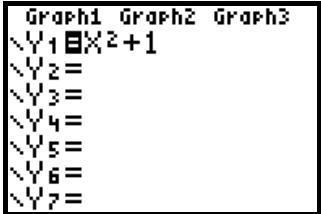 |
| graphe | 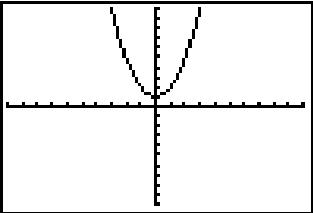 |
Remarque : Si Y1 n'est pas vide, appuyez sur annul. Si d'autres entrées figurent dans l'écran d'édition f(x), appuyez sur annul jusqu'à leur effacement total.
Changement des paramètres de mode
Les paramètres de mode déterminent
l'interprétation des valeurs entrées et l'affichage
des réponses sur la TI-82 Plus.
Exemple : Changez les paramètres de mode pour l'affichage des décimales et remplacez par une notation à 3 décimales.
| Appuyez sur | Résultat |
| mode | 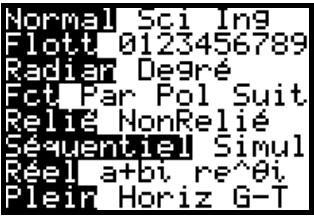 |
| ▶▶▶▶▶entrer | 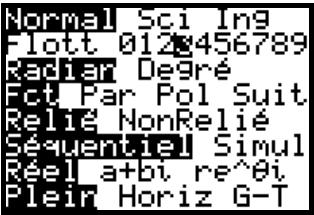 |
| 2nde [quitter]1 □ 2 3 4 5 6entrer | 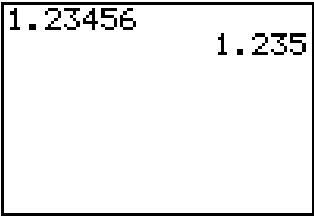 |
Remarque : Vous devez appuyer sur entrer pour valider un changement de paramètre. Si vous sélectionnez le mode, puis quittez le menu mode, le changement de paramètre n'est pas effectué.
Le menu mode comprend les paramètres suivants :
| Paramètres | Options |
| Affichage des nombres | Normal: par exemple, 12345.67Sci (scientifique) : par exemple, 1.234567E4 pour 1,234567 × 10^4 Ing (ingénieur) : par exemple, 12.34567E3 pour 12,34567 × 10^3 |
| Décimale | Flott: permet de modifier le nombre de décimales en fonction du résultat (jusqu'à 10 chiffres)0 - 9: fixe le nombre de décimales à une valeur (0 - 9) que vous spécifiez. |
| Unité d'angle | Radian: interprète les valeurs d'angle en radiansDegré: interprète les valeurs d'angle en degrés |
| Type de graphe | Fct (fonction) : trace les graphes de fonctions, où Y est une fonction de xPar (paramétrique) : trace les graphes de relations, où x et Y sont des fonctions de tPol (polaire) : trace les fonctions polaires, où r est une fonction de θSuit (suite) : trace les graphes de suites |
| Type de tracé | Relié: trace une ligne reliant chacun des points calculés pour les fonctions sélectionnéesNonRelié: trace uniquement les points calculés pour les fonctions sélectionnées |
| Graphes séquentiels ou simultanés | Séquentiel: trace les graphes les uns après les autresSimul (simultané) : trace tous les graphes sélectionnés simultanément |
| Mode réel ou complexe | Réel: affiche les nombres réels, comme 1, 1/2, 3 a+bi (mode complexe algébrique) : affiche les nombres complexes sous la forme 3+2i re^θi (mode complexe exponentiel) : affiche les nombres complexes sous la forme re^θi |
| Modes écran | Plein: affiche la totalité de l'écranHoriz: divise l'écran horizontalementG-T: divise l'écran verticalement (table-graphe) |
Importance des paramètres de mode
Exemple : Multipliez ^2/_3 par 2.
| Appuyez sur | Résultat |
| mode ▼ ▶ entrer | 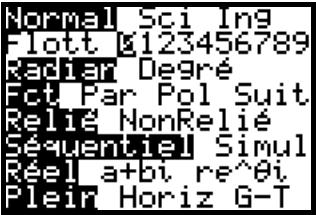 |
| 2 ÷ 3 × 2 entrer |  |
Votre première réaction après avoir suivi cet exemple est de vous dire que le résultat fourni par la calculatrice est incorrect.
Cependant, comme vous avez fixé le nombre de décimales à 0 (nombre entier le plus près), le résultat obtenu pour ce paramètre est correct. Si vous fixez le nombre de décimales affichées à 0 et oubliez de le rétablir pour les calculs suivants, les résultats que vous obtiendrez risquent d'être étonnants. Lorsque la valeur par défaut est définie pour Mode Flott, le résultat suivant s'affiche :
| Appuyez sur | Résultat |
| 2 ÷ 3 × 2 | 2/3*21.333333333 |
| (entrer) |
Configuration de la fenêtre de graphe
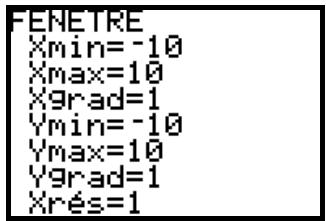
Pour obtenir le meilleur rendu d'un graphe, il peut s'avérer nécessaire de modifier les paramètres de la fenêtre d'affichage.
Pour afficher l'écran d'édition fenêtre, appuyez sur (fenêtre).
text_image
FENETRE Xmin=-10 Xmax=10 X9rad=1 Ymin=-10 Ymax=10 Y9rad=1 Xrés=1Paramètres fenêtre (affichés dans l'écran d'édition fenêtre)

text_image
Xgrad YgradFenêtre d'affichage correspondante (affichée dans la fenêtre de graphe)
Les variables Xmin, Xmax, Ymin et Ymax définissent les paramètres de la fenêtre d'affichage.
Xmin : la plus petite valeur de X à afficher. Xmax
Xmax : la plus grande valeur de X à afficher min
Ymin : la plus petite valeur de Y à afficher.
Ymax : la plus grande valeur de Y à afficher.
Xgrad (axe X) : espacement des graduations de l'axe X.
Ygrad (axe Y) : espacement de graduations de l'axe Y.
Xrés : résolution des pixels—rarement modifiée, sauf par les utilisateurs expérimentés.
Pour modifier la valeur de ces variables :
-
Déplacez le curseur sur la valeur à modifier.
-
Effectuez l'une des opérations suivantes :
- Tapez une valeur ou une expression. L'ancienne valeur est remplacée à mesure que vous entrez la nouvelle.
— ou —
- Appuyez sur annul pour effacer la valeur précédente, puis tapez la nouvelle.
Configuration de la fenêtre de graphe (suite)
3. Appuyez sur (entrer), ▼ ou ▲.
Remarque : Les valeurs sont stockées lors de leur saisie, sans qu'il soit nécessaire d'appuyer sur entrer. La touche entrer permet uniquement de déplacer le curseur sur la variable fenêtre suivante.
4. Après avoir effectué toutes les modifications nécessaires, appuyez sur 2nde [quitter] pour fermer l'écran d'édition fenêtre (ou sur pour afficher le graphe).
Exemple : Modifiez les paramètres de la fenêtre de façon à afficher la plus grande valeur de x (25), la plus petite valeur de x (-25), la plus grande valeur de y (50) et la plus petite valeur de y (-50).
| Appuyez sur | Résultat |
| fenêtre | ![TEXAS INSTRUMENTS TI-NSPIRE CX II-T - Après avoir effectué toutes les modifications nécessaires, appuyez sur 2nde [quitter] pour fermer l'écran d'édition fenêtre (ou sur pour afficher le graphe). - 1](/content/2020/11/205090/images/ddc8792d6d0decc0df9aa179ccb6d1a2ee0902258f53e8096193fd1fe557784d.jpg) |
| (-) 25 ▼ 25 ▼ (-) 50 ▼ 50 | ![TEXAS INSTRUMENTS TI-NSPIRE CX II-T - Après avoir effectué toutes les modifications nécessaires, appuyez sur 2nde [quitter] pour fermer l'écran d'édition fenêtre (ou sur pour afficher le graphe). - 2](/content/2020/11/205090/images/1cdbf4097a1a725bdc4f832d0259233f749d9c21de99c7e68d97d40d02047ece.jpg) |
| 2nde [quitter] | ![TEXAS INSTRUMENTS TI-NSPIRE CX II-T - Après avoir effectué toutes les modifications nécessaires, appuyez sur 2nde [quitter] pour fermer l'écran d'édition fenêtre (ou sur pour afficher le graphe). - 3](/content/2020/11/205090/images/0d13be5e0d59b5815258cfc50201fd5a890540ba8400dbd60ed50904caa94995.jpg) |
La TI-82 Plus comporte dix paramètres d'affichage prédéfinis permettant d'ajuster rapidement la fenêtre de graphe en fonction d'un facteur de zoom également prédéfini. Pour afficher ce menu, appuyez sur zoom.
| Sélection | Résultat |
| 1: ZBoîte | Dessine un cadre (à l’aide des touches de déplacement du curseur) qui définit la fenêtre d’affichage. |
| 2: Zoom + | Après avoir positionné le curseur et appuyé sur (entrer), agrandit le graphe autour du curseur. |
| 3: Zoom - | Après avoir positionné le curseur et appuyé sur (entrer), affiche une partie plus importante du graphe. |
| 4: ZDécimal | Fixe les valeurs de x pour que la commande (trace) permette de parcourir le graphe avec un pas de 0,1. |
| 5: ZOrthonormal | Ajuste la fenêtre d’affichage de sorte que les unités de graduation sur les deux axes soient égales. |
| 6: ZStandard | Donne aux variables fenêtre leur valeur standard. |
| 7: ZTrig | Définit une fenêtre standard adaptée aux fonctions trigonométriques. |
| 8: ZEntier | Après avoir positionné le curseur et appuyé sur (entrer), fixe les valeurs de x pour que la commande (trace) permette de parcourir le graphe avec un pas de 1. |
| 9: ZoomStat | Choisit les valeurs extrêmes des listes statistiques comme paramètres de la fenêtre. |
| 0: ZMinMax | Choisit les valeurs extrêmes de la fonction comme paramètres de y . |
Définition d'une table
Les tables sont très utiles pour l'étude de valeurs en plusieurs points de la fonction.
Exemple : Définissez une table de valeurs de la fonction f(x) = x^3 - 2x pour chaque entier compris entre -10 et 10.
| Appuyez sur | Résultat |
| mode ▼ ▼ ▼entrer(définit le mode Graphes de fonctions) | 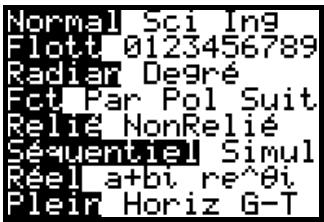 |
| f(x) |  |
| x,t,θ,n math 3-2 x,t,θ,n | 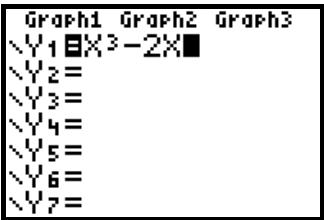 |
| 2nde [déf table] |  |
Définition d'une table (suite)
| Appuyez sur | Résultat |
| (-) 10 (entrer)(définit DébTable ; les valeurs par défaut des autres paramètres sont définies en conséquence) | 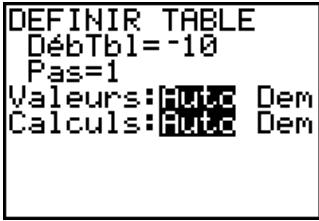 |
| 2nde [table] | 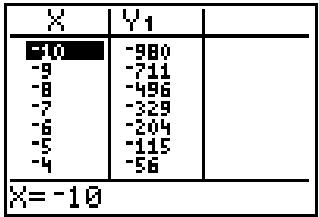 |
Remarque : Appuyez à plusieurs reprises sur ▼ pour accéder aux autres valeurs de x et de y.
Vider l'éditeur de fonctions f(x)
Avant d'appliquer les exemples figurant dans ce guide, vider l'éditeur f(x).
| Appuyez sur | Résultat |
| f(x) | 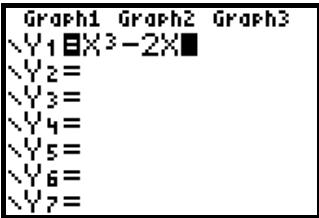 |
| annul |  |
Utilisation du CATALOGUE
Le CATALOGUE est une liste alphabétique de toutes
les fonctions et instructions disponibles sur la
TI-82 Plus. Bien que certains de ces éléments
soient accessibles à partir de touches et de menus, le
CATALOGUE fournit un accès à toutes les fonctions et instructions à partir d'une seule liste.
Pour sélectionner un élément du CATALOGUE :
- Positionnez le curseur à l'emplacement souhaité pour l'insertion de l'élément.
- Appuyez sur 2nde [catalog].
- Appuyez sur ▼ ou ▲ pour déplacer l'indicateur ▶ sur la fonction ou l'instruction voulue. (Vous pouvez afficher rapidement l'élément souhaité en tapant la première lettre de son nom. Pour cela, il n'est pas nécessaire d'appuyer sur la touche alpha). Par défaut, le CATALOGUE s'affiche en mode verrouillage Alpha.)
- Appuyez sur entrer. L'élément sélectionné est inséré dans l'écran principal.
Remarques :
- Les éléments sont classés par ordre alphabétique. Les éléments qui apparaissent sous forme de symboles (+, ≥, √, π, etc.) sont affichés au bas de la liste.
- Vous pouvez également insérer un élément sélectionné dans le CATALOGUE dans un écran d'édition, tel que l'écran d'édition f(x).
Exemple : Insérez la commande rappelBDG dans l'écran principal.
| Appuyez sur | Résultat |
| 2nde [catalog] [R] ▼ |  |
| entrer | 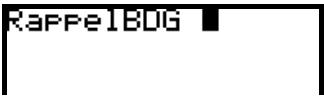 |
Affichage d'un nombre décimal sous forme de fraction
Exemple : Calculez 12 + 14 et exprimez le résultat sous forme de fraction.
| Appuyez sur | Résultat |
| 1 ÷ 2 ÷ 1 ÷ 4entrer | 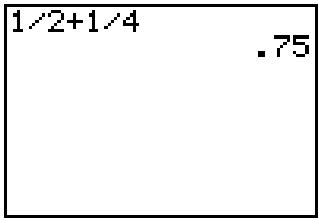 |
 entrer entrer |  |
Remarque : Vous pouvez effectuer une opération en utilisant la dernière réponse, sans avoir à entrer de nouveau la valeur. Dans ce cas, (comme vous l'avez fait à l'étape 2 ci-dessus), la TI-82 Plus affiche Rép sur l'écran.
Recherche du plus petit commun multiple
Exemple : Recherchez le plus petit commun multiple de 15 et 24.
| Appuyez sur | Résultat |
| math ▶ ▲ ▲ | |
| entrer | 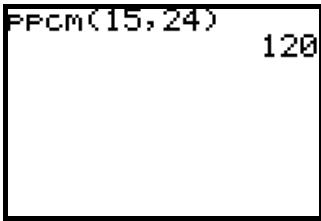 |
| 1 5 , 2 4 ) | |
| entrer |
Exécution de calculs simples (suite)
Calcul d'une racine carrée
Exemple : Calculez la racine carrée de 256.
| Appuyez sur | Résultat |
| 2nde [√] 2 5 6 □)entrer | √(256)16 |
Calcul de la factorielle de nombres
Exemple : Calculez la factorielle de 5 et de 30.
| Appuyez sur | Résultat |
| 5math▶▶▶4entrer | 5!120 |
| 30math▶▶▶4entrer | 5!12030!2.652528598E32Notation scientifique |
Remarque : E32 équivaut à x10 ^32
Résolution des fonctions trigonométriques
Exemple : Calculez le sinus d'un angle de 72°.
| Appuyez sur | Résultat |
| sin 7 2 | |
| 2nde [angle] (entrer) | 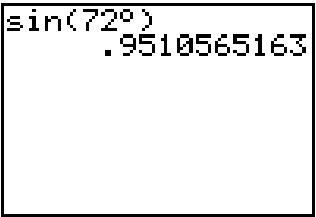 |
| entrer |
Remarque : Si vous êtes en mode Degré, il est inutile de préciser ° par 2nde [angle]. Si vous êtes en mode Radian et ne souhaitez pas le modifier, utilisez 2nde [angle] (entrer) (comme vous l'avez fait pour cet exemple) pour ajouter le symbole des degrés dans le calcul et ainsi ne pas tenir compte du mode Radian.
Développement des nombres complexes
Exemple : Calculez (3+5i) + (2-3i).
| Appuyez sur | Résultat |
| 3 + 5 2nde [i] + 2 - 3 2nde [i] | (3+5i) + (2-3i) 5+2i |
Remarque : Le caractère i est la fonction secondaire de la touche décimale (☐).
Utilisation de l'éditeur de résolution d'équations
Vous pouvez utiliser l'éditeur de résolution d'équations de la TI-82 Plus pour résoudre une équation.
Exemple : Calculez la racine de l'équation x^2 - 13x - 48 = 0 .
| Appuyez sur | Résultat |
| math ▲ | 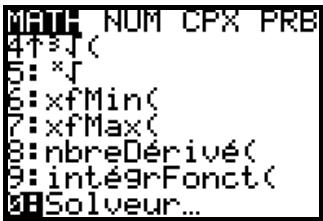 |
| entrer | 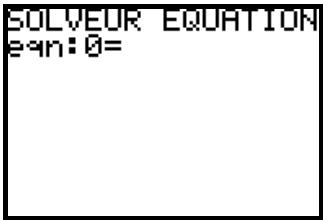 |
Remarque : Si éqn:0= ne s'affiche pas comme indiqué ci-dessus, appuyez sur ▲ (flèche haut), puis sur annul pour supprimer l'équation existante.
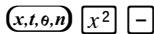


text_image
SOLVEUR EQUATION e=an:0=X²-13X-48Utilisation de l'éditeur de résolution d'équations
| Appuyez sur | Résultat |
| [entrer] | 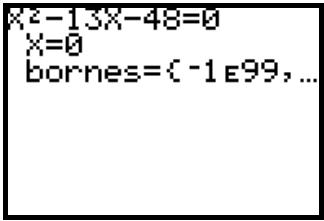 |
| [alpha] [résol] | 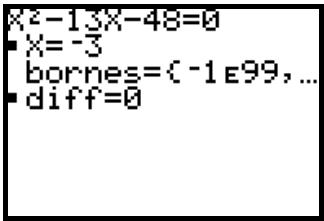 |
| 100 | 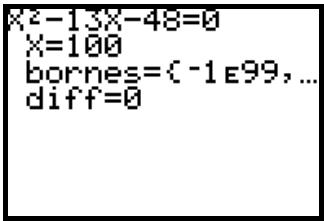 |
| [alpha] [résol] | 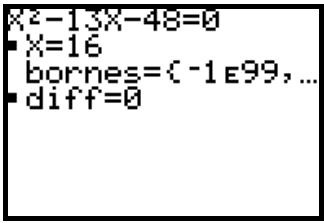 |
Les deux racines sont -3 et 16. Si l'on ne donne pas de valeur initiale à X pour démarrer la recherche, la TI-82 Plus utilise 0 par défaut et affiche la réponse la plus proche de 0. Pour calculer d'autres racines, vous devez spécifier une autre valeur initiale pour X. Dans cet exemple, vous avez utilisé 100.
Saisie de données sous forme de listes
Vous disposez de deux méthodes pour saisir vos données sous forme de listes :
- Dans l'écran principal, (sto) pour stocker dans une liste.
— ou —
• Utilisez l'éditeur de listes statistiques.
Utilisation de sto→
Exemple : Stockez les valeurs 1, 2, 3 et 4 dans la liste 1 (L1).
| Appuyez sur | Résultat |
| 2nde [{}] 1 , 2 ,3 , 4 2nde [} |  |
| sto→ | 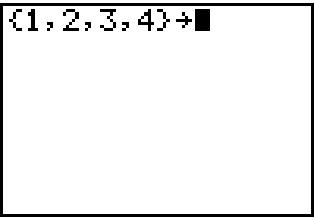 |
| 2nde [L1]entrer | 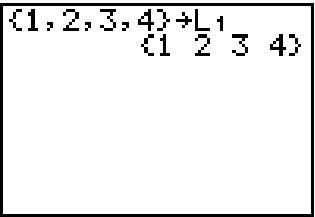 |
Utilisation de l'éditeur de listes statistiques
Exemple : Stockez les valeurs 5, 6, 7 et 8 dans la liste 2 (L2).
| Appuyez sur | Résultat |
| statsentrer | 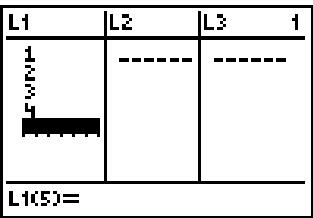 |
| ▶ ▲ annul entrer(si L2 comporte déjà des données) | 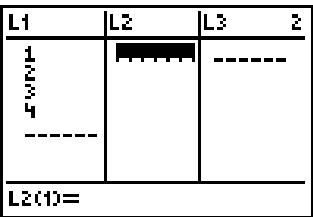 |
| 5 entrer 6 entrer7 entrer 8 entrer | 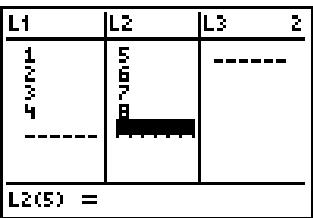 |
| 2nde [quitter] 2nde [L2]entrer(affiche le contenu de la liste sur l’écran principal) | 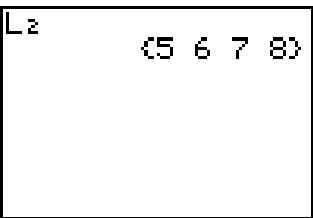 |
Graphes de données statistiques
Lorsque vos données statistiques sont stockées dans des listes, vous pouvez afficher les données recueillies sous forme de Nuage de points, de courbe xy, d'histogramme, de boîte à moustaches ou de représentation de la loi de probabilité.
Pour cela, vous devez :
- Saisir les listes comportant vos données.
- Indiquer à la calculatrice les listes à représenter graphiquement et définir le type de graphe statistique à utiliser.
- Afficher le graphe.
Sélection des listes comportant vos données
| Appuyez sur | Résultat |
| stats |  |
| entrer | 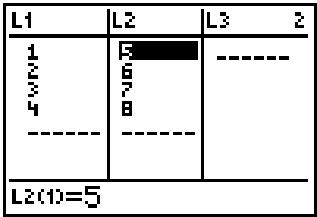 |
Remarque : Dans certains cas, si vous avez stocké plusieurs listes, il vous faudra appuyer sur ▶ à plusieurs reprises pour trouver les listes appropriées.
Spécification des listes à représenter graphiquement
| Appuyez sur | Résultat |
| 2nde[graph stats](affiche l'éditeur de graphes statistiques) |  |
| 4entrer(désactive les graphes activés) | 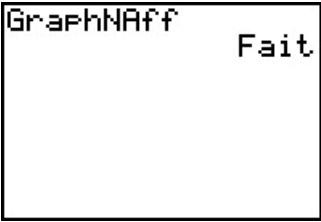 |
| 2nde[graph stats] | 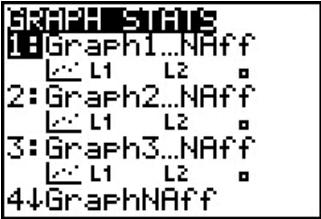 |
| entrer(sélectionne le premier graphe) | 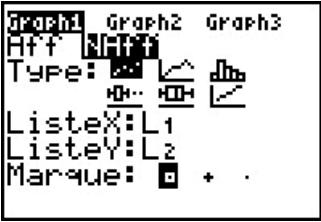 |
Graphes de données statistiques (suite)
| Appuyez sur | Résultat |
| (la sélection de ON rend le premier graphe actif) |  |
| (définit L1 comme liste des abscisses) | 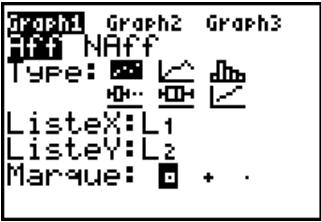 |
| (définit L2 comme liste des ordonnées) | |
| (sélectionne la croix + pour la représentation des points du graphe) |  |
Graphes de données statistiques (suite)
| Appuyez sur | Résultat |
| f(x) annul | 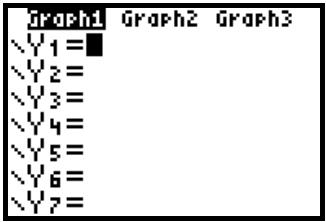 |
Remarque : Cette étape est facultative sauf si l'écran d'édition f(x) comporte déjà une entrée. Pour supprimer les autres entrées dans l'écran d'édition f(x), appuyez sur ▼ annul jusqu'à leur effacement complet.
Affichage du graphe
| Appuyez sur | Résultat |
| graphe |  |
| zoom ▲ ▲ entrer(sélectionne ZoomStat) |
Remarque : Pour ajouter la courbe de régression dans un graphe Nuage de points, suivez les instructions fournies page 44, en ajoutant Y1 à la fin de la commande :
RégLin(ax+b) L1, L2, Y1. (Appuyez sur var ▶ entrer entrer pour ajouter Y1.)
Calcul d'une régression linéaire
Pour effectuer une régression linéaire des données, vous pouvez utiliser la commande RégLin(ax+b) du menu (stats) CALC.
Exemple : Calculez la régression linéaire des données stockées dans L1 et L2 (pages 38 et 39).
| Appuyez sur | Résultats |
| stats ▶ ▼ ▼ ▼ | 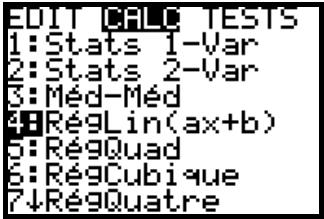 |
| entrer | 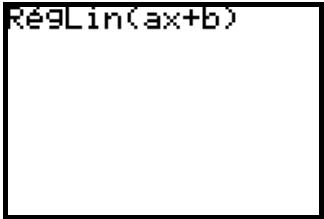 |
| 2nde [L1] , 2nde [L2] | 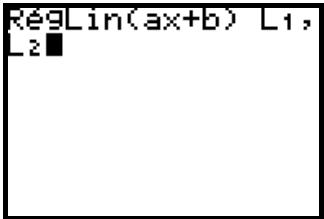 |
| entrer(indique que la droite est Y=X+4) |  |
Remarque : Voir page 43 pour des informations relatives à la création d'un nuage de points et à l'ajout d'une courbe de régression.
Calcul de variables statistiques
La TI-82 Plus permet de calculer rapidement des variables statistiques pour les données que vous avez stockées dans des listes.
Exemple : A l'aide des données utilisées page 38, calculez les variables statistiques.
| Appuyez sur | Résultat |
| stats ▶ | 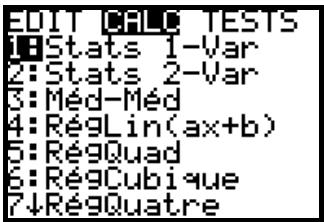 |
| entrer | 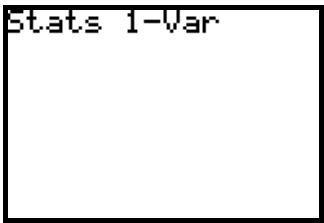 |
| 2nde [L1] | 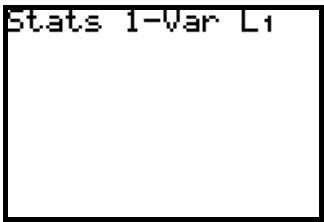 |
| entrer | 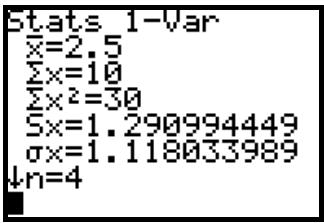 |
Création d'une matrice
| Appuyez sur | Résultat |
| 2nde matrice |  |
| entrer(édite la matrice [A]) | 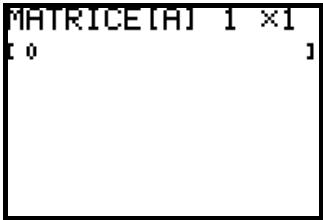 |
| 2 entrer 2 entrer(permet d'indiquer la dimension de [A]) | 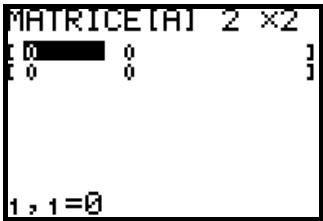 |
| 1 entrer 5 entrer2 entrer 8 entrer |  |
Remarque : Lorsque vous appuyez sur (entrer), le curseur sélectionne automatiquement la cellule suivante pour permettre la poursuite de la saisie ou de l'édition des valeurs. Pour entrer une nouvelle valeur, il est inutile d'appuyer sur (entrer), mais vous devez appuyer sur (entrer) pour éditer une valeur existante.
Utilisation des matrices pour résoudre les systèmes d'équations
Vous pouvez résoudre plusieurs équations simultanément en tapant leurs coefficients dans une matrice, puis en utilisant la commande Gauss-Jordan (pour obtenir la forme réduite de Gauss-Jordan). Par exemple, dans les équations ci-dessous, tapez 3, 3 et 24 (pour 3x, 3y et 24) sur la première ligne et 2, 1, 13 (pour 2x, 1y et 13) sur la seconde.
Exemple : Résolvez le système
$$ \left{ \begin{array}{l l} 3 x + 3 y = 2 4 \ 2 x + y = 1 3 \end{array} \right. $$
| Appuyez sur | Résultat |
| 2nde matrice ▶ ▶ ▼ |  |
| entrer | 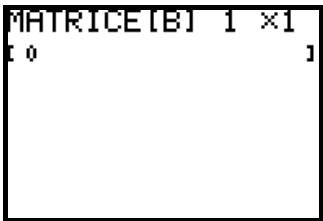 |
| 2 entrer 3 entrer | 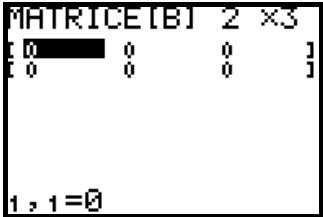 |
Utilisation de l'éditeur de matrices (suite)
| Appuyez sur | Résultat |
| 3 [entrer] 3 [entrer] 2 4 [entrer]2 [entrer] 1 [entrer] 1 3 [entrer] | 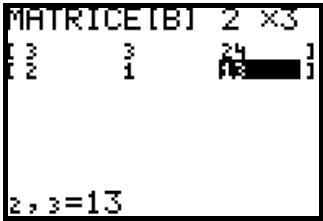 |
| 2nde [quitter] |  |
| 2nde [matrice] ▶ |  |
 (sélectionne la formeréduite de Gauss-Jordan) (sélectionne la formeréduite de Gauss-Jordan) | 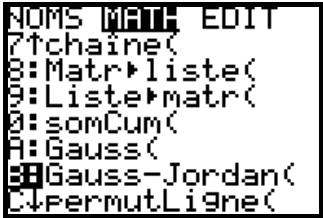 |
 | 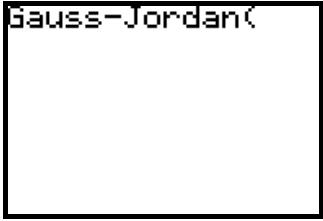 |
Utilisation de l'éditeur de matrices (suite)
| Appuyez sur | Résultat |
| 2nde matrice ▼ entrer | 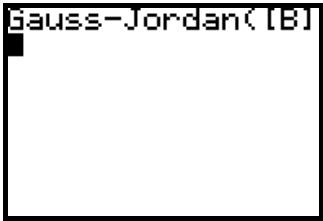 |
| entrer | 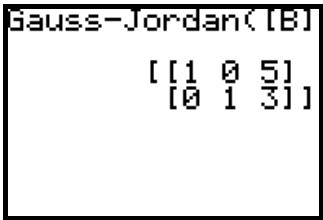 |
La matrice obtenue s'interprète de la façon suivante :
[1 0 5] représente 1x + 0y = 5 ou x = 5
[0 1 3] représente 0x + 1y = 3 ou y = 3
La solution du système d'équations est x = 5 et y = 3.
Messages d'erreur
Lors de la saisie d'une fonction ou d'une instruction ou de l'affichage d'un graphe, il peut arriver que la TI-82 Plus affiche un message d'erreur.
Exemple : Entrez la commande de calcul du plus petit commun multiple (ppcm(), suivie d'un seul nombre.
| Appuyez sur | Résultat |
| math ▶ ▲ ▲ entrer2 7 , | 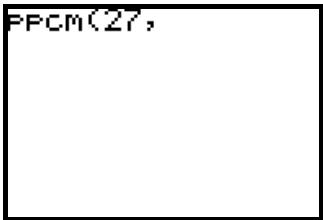 ____ ____ |
| entrer | 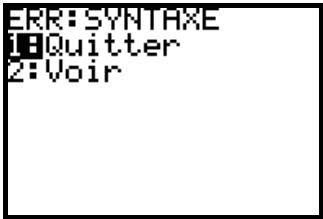 |
Si vous sélectionnez 1: Quitter, l'écran principal apparaît, le curseur étant positionné sur une nouvelle ligne de saisie. Si vous sélectionnez 2: Voir, l'entrée initiale apparaît et le curseur clignote pour indiquer l'emplacement de l'erreur. Vous pouvez alors corriger l'erreur et poursuivre.
Réinitialisation des valeurs par défaut
Si vous obtenez des résultats inattendus ou si une autre personne risque d'avoir modifié les paramètres d'utilisation de votre calculatrice, il est conseillé de réinitialiser les valeurs par défaut de la TI-82 Plus.
| Appuyez sur | Résultat |
| 2nde [mém] |  |
| 7 |  |
| 2 | 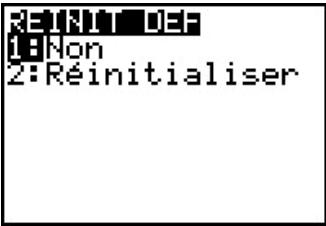 |
| 2 |  |
AVERTISSEMENT : Si vous choisissez une réinitialisation de type Toute la mémoire à l'étape 2 ci-dessus, toutes les variables, listes, applications et programmes stockés seront supprimés. Assurez-vous d'avoir préalablement sauvegardé les données essentielles avant de sélectionner cette option.
Connexion à un ordinateur
Vous pouvez connecter votre TI-82 Plus à un ordinateur personnel, à l'aide du logiciel TI Connect™ et d'un câble de connexion TI.
Lorsque vous vous connectez au logiciel TI Connect™, la calculatrice TI-82 Plus sera identifiée par TI Connect™ comme étant une calculatrice TI-83 Plus. Tout le reste fonctionnera comme prévu.
Pour plus d'information, veuillez vous reporter à la section Aide TI Connect™.
Installation d'une application
L'installation d'applications (APPS) pour la calculatrice vous permet d'actualiser les fonctionnalités de votre TI-82 Plus. Ce procédé s'apparente à l'installation de nouvelles applications logicielles sur votre ordinateur.
Des applications adaptées à la TI-82 Plus sont disponibles sur le site Internet http://education.ti.com/france menu Téléchargement Applications. Après avoir téléchargé une application sur votre ordinateur, vous devez utiliser TI Connect™ ou le logiciel TI-GRAPH LINK™ et le câble TI-GRAPH LINK™ pour installer l'application en question sur votre calculatrice.
Instructions pour Windows®
- Connectez le câble TI-GRAPH LINK™ entre votre ordinateur et la calculatrice. Assurez-vous que l'écran principal est affiché sur la calculatrice.
- Si vous utilisez Windows (ou NT) Explorer, localisez le fichier de l'application que vous voulez transférer vers le périphérique connecté.
- Réduire la taille de la fenêtre de l'Explorer de manière à ce que vous puissiez voir l'icône TI Connect™ du bureau.
- Cliquer sur le fichier de l'application que vous voulez transférer.
- Faire glisser le fichier de l'application en dehors de l'Explorer et le placer sur l'icône TI Connect™ du bureau.
Instructions pour Macintosh®
- Connectez le câble TI-GRAPH LINK™ entre votre ordinateur et la calculatrice et assurez-vous que l'écran principal est affiché sur cette dernière.
- Lancez le programme TI-GRAPH LINK™ 2 sur votre ordinateur et établissez la connexion avec votre calculatrice.
- Faites glisser l'application dans la fenêtre de la calculatrice sous TI-GRAPH LINK™. Suivez les instructions affichées à l'écran.
Exécution d'une application
Après avoir installé une application sur votre TI-82 Plus, vous devez la lancer pour utiliser toutes ses fonctionnalités.
Exemple : Lancez l'application CellSheet™ (CSheetFr) sur la TI-82 Plus.
| Appuyez sur | Résultat |
| APPS | 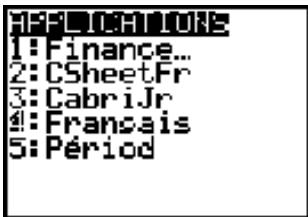 |
 | |
Instructions de mise en français de la calculatrice
Vous pouvez régler votre TI-82 Plus de façon à afficher les menus, messages, fonctions et messages d'erreur en français ou en anglais.
Remarque : les options de réinitialisation All RAM (Toute la RAM) ou Arc Vars (Vars Arc) n'affectent pas le paramétrage de la langue utilisée. Cependant, les options de réinitialisation Apps ou All Memory (Toute la mémoire) entraînent la suppression de l'App Français et le retour à l'utilisation de l'anglais, langue par défaut.
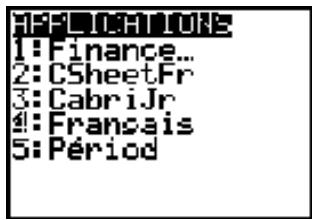
Pour régler votre calculatrice en français
- Appuyez sur la touche APPS.
Le menu APPLICATIONS s'affiche.
-
Utilisez la touche ▼ pour positionner le curseur sur Français, puis appuyez sur entrer.
-
Appuyez sur 1 pour paramétrer la calculatrice en français.
text_image
AFFORDONE 1:Finance... 2:CSheetFr 3:CabriJr 4:Français 5:Périod
TEXAS INSTRUMENTS v1.02
Français
Remarque : il existe des applications dans plusieurs langues, seules les applications en version internationale (comme Finance) ou en français s'afficheront en français.
| Appuyez sur | Pour |
| 2nde ▲ | Assombrir l’écran |
| 2nde ▼ | Eclaircir l’écran |
| 2nde ▶ | Positionner le curseur à la fin d’une expression |
| 2nde ◀ | Positionner le curseur au début d’une expression |
| alpha ▼ | Afficher l’écran suivant (menus) |
| alpha ▲ | Afficher l’écran précédent (menus) |
| 2nde [précéd] | Placer la dernière entrée sur la ligne courante de l’écran principal |
| 2nde [rép] | Placer Rép (référence à la dernière réponse calculée) sur la ligne courante de l’écran principal afin de pouvoir l’utiliser dans le calcul suivant |
| suppr | Efface le caractère à l’emplacement du curseur |
| 2nde [insérer] | Insère des caractères à l’emplacement du curseur |
| ▼ ▲ | Déplace le curseur de ligne en ligne |
| ▶ ◀ | Déplace le curseur de caractère en caractère sur une même ligne |
| annul | Efface la ligne courante. (Si le curseur se trouve sur une ligne vierge, efface toutes les données affichées sur l’écran principal.) |
Informations sur les produits et les services TI
Pour plus d'informations sur les produits et les services TI, contactez TI par e-mail ou consultez les pages du site Internet éducatif de TI.
adresse e-mail : ti-cares@ti.com
adresse internet : http://education.ti.com/france
Informations sur les services et le contrat de garantie
Pour plus d'informations sur la durée et les termes du contrat de garantie ou sur les services liés aux produits TI, consultez la garantie fournie avec ce produit ou contactez votre revendeur Texas Instruments habituel.
Précautions à prendre avec les piles
Lorsque vous remplacez les piles, prenez les précautions suivantes :
- Ne pas laisser les piles à la portée des enfants.
- Ne pas mélanger de nouvelles piles et des piles usagées. Ne pas mélanger les marques (ou différents types d'une même marque) de piles.
- Ne pas mélanger des piles rechargeables et non-rechargeables.
- Installer les piles conformément aux schémas représentant la polarité (+ et - ).
- Ne pas placer des piles non-rechargeables dans un rechargeur de piles.
• Retirer immédiatement les piles usagées. - Ne pas jeter les piles au feu, ni les ouvrir.