TI89 - Calculatrice TEXAS INSTRUMENTS - Notice d'utilisation et mode d'emploi gratuit
Retrouvez gratuitement la notice de l'appareil TI89 TEXAS INSTRUMENTS au format PDF.

| Type de produit | Calculatrice graphique |
| Marque | Texas Instruments |
| Modèle | TI-89 Titanium / Voyage™ 200 |
| Alimentation principale | 4 piles alcalines AAA |
| Pile de secours | SR44SW ou 303 (TI-89 Titanium) / CR1616 ou CR1620 (Voyage™ 200) |
| Écran | LCD, résolution non spécifiée |
| Système d'exploitation | TI-89 Titanium / Voyage™ 200 OS |
| Mémoire | Mémoire flash interne (variable) |
| Fonctions principales | Calcul formel, graphiques 2D/3D, programmation (TI-Basic), tableur, traitement de données, résolution d'équations |
| Applications préinstallées | Y= Editor, Window Editor, Graph, Table, Data/Matrix Editor, Program Editor, Text Editor, etc. |
| Connectivité | Port USB (mini), port E/S standard, port accessoire (Voyage™ 200) |
| Conformité | Circulaire française N°99-018 (examens et concours) |
| Entretien | Nettoyer avec un chiffon doux et sec. Ne pas utiliser de solvants. |
| Sécurité des piles | Ne pas mélanger piles neuves et usagées, respecter la polarité, retirer les piles usagées immédiatement |
| Pièces détachées disponibles | Piles AAA, piles de secours, câble USB, couvercle du compartiment piles |
| Réparabilité | Remplacement des piles par l'utilisateur. Pour autres réparations, contacter le support Texas Instruments. |
| Garantie | Garantie limitée (voir conditions dans la notice) |
| Poids | Non spécifié |
| Dimensions | Non spécifiées |
FOIRE AUX QUESTIONS - TI89 TEXAS INSTRUMENTS
Questions des utilisateurs sur TI89 TEXAS INSTRUMENTS
0 question sur cet appareil. Repondez a celles que vous connaissez ou posez la votre.
Poser une nouvelle question sur cet appareil
Téléchargez la notice de votre Calculatrice au format PDF gratuitement ! Retrouvez votre notice TI89 - TEXAS INSTRUMENTS et reprennez votre appareil électronique en main. Sur cette page sont publiés tous les documents nécessaires à l'utilisation de votre appareil TI89 de la marque TEXAS INSTRUMENTS.
MODE D'EMPLOI TI89 TEXAS INSTRUMENTS
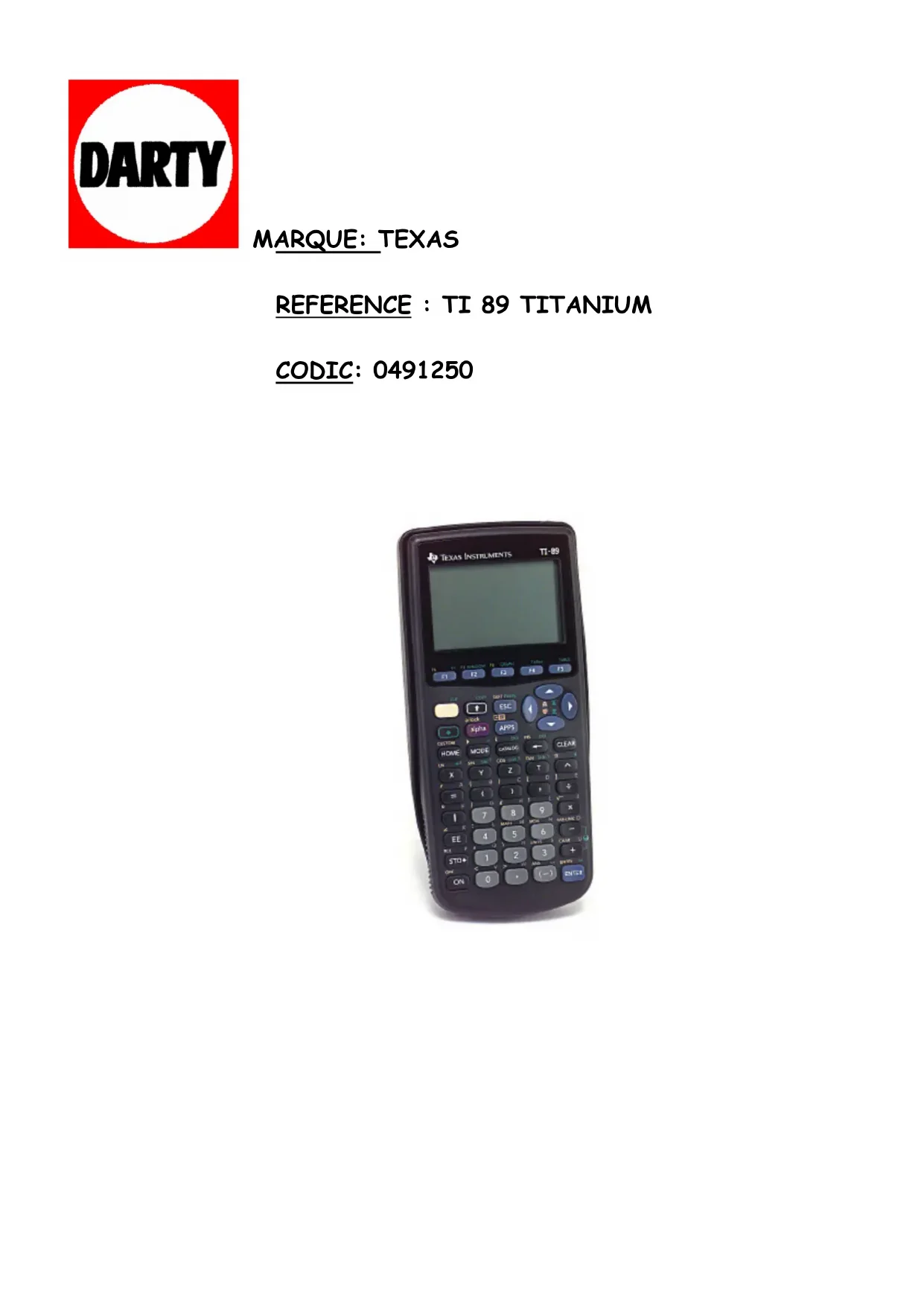
REFERENCE : TI 89 TITANIUM
CODIC: 0491250
text_image
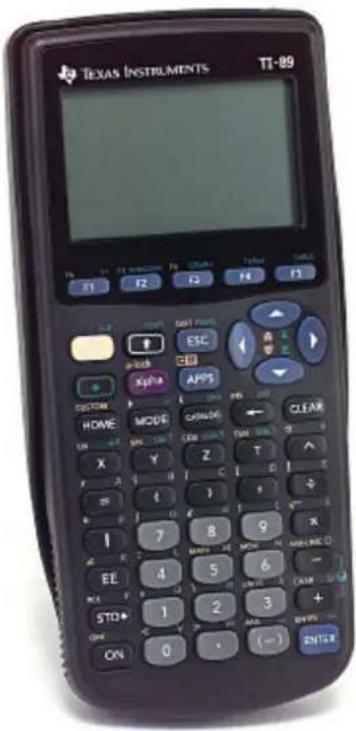
TEXAS INSTRUMENTS TT-89 F1 F2 F3 F4 F5 HOME MODE COSMO CLEAR UN SPN CDM TUM X Y Z T A I 1 + 7 8 9 X EE 4 5 6 - RCA STO+ 1 2 3 + ON 0 (-) ENTISTI-89 Titanium
Voyage™ 200
Calculatrice Graphique
Important
Texas Instruments n'offre aucune garantie, expresse ou tacite, concernant notamment, mais pas exclusivement, la qualité de ses produits ou leur capacité à remplir quelque application que ce soit, qu'il s'agisse de programmes ou de documentation imprimée. Ces produits sont en conséquence vendus "tels quels".
En aucun cas Texas Instruments ne pourra être tenu pour responsable des préjudices directs ou indirects, de quelque nature que ce soit, qui pourraient être liés ou dûs à l'achat ou à l'utilisation de ces produits. La responsabilité unique et exclusive de Texas Instruments, quelle que soit la nature de l'action, ne devra pas excéder le prix d'achat de cet article ou matériel.
Réglementation
La TI-89 Titanium / Voyage™ 200 est conforme à la circulaire française N° 99-018 du 1-2-1999 qui définit les conditions d'usage des calculatrices aux examens et concours organisés par le Ministère de l'Éducation Nationale et dans les concours de recrutement des personnels enseignants en France, à compter de la session 2000.
Windows, Macintosh sont des marques commerciales de leur propriétaire respectif.
Prise en main rapidePrise en main rapide
Première utilisationPremière utilisation
Installation des piles AAA Installation des piles AAA
La TI-89 Titanium utilise quatre piles alcalines AAA et une pile de secours à l'oxyde d'argent (SR44SW ou 303). Le Voyage™ 200 utilise quatre piles alcalines AAA et une pile de secours au lithium (CR1616 ou CR1620). La pile de secours est déjà installée et les piles AAA sont fournies avec les produits.
-
Retirez le couvercle du compartiment à piles situé au dos de votre unité de poche.
-
Ôtez l'emballage des quatre piles AAA fournies avec votre unité de poche et installez-les dans le compartiment à piles conformément au schéma de polarité (+ et -) qui se trouve à l'intérieur de celui-ci.

- Remettez le couvercle du compartiment à piles en place. Lorsque celui-ci est correctement installé, il s'enclenche automatiquement en position.
Première mise sous tension de votre TI-89 Titanium ou de votre Voyage™ 200Voyage™ 200
Après avoir installé les piles fournies avec votre unité, appuyez sur ON. Le bureau Apps apparaît.
Remarque : Si votre unité de poche initialise les applications préinstallées, une barre de progression s'affiche accompagnée du message « Installation in progress . . . Do not interrupt! » (Installation en cours...N'interrompez pas le processus !) à la place du bureau Apps. Pour ne pas courir le risque de perdre vos applications, évitez de retirer les piles pendant leur initialisation. (Les applications peuvent être réinstallées à partir du CD-ROM de ressources ou du site Web education.ti.com.)
Barre de progression

Réglage du contrasteRéglage du contraste
- Pour éclaircir l'affichage, maintenez enfoncée la touche ON et appuyez à plusieurs reprises sur -.
- Pour assombrir l'affichage, maintenez enfoncée la touche ON et appuyez à plusieurs reprises sur +.

Bureau Apps Bureau Apps
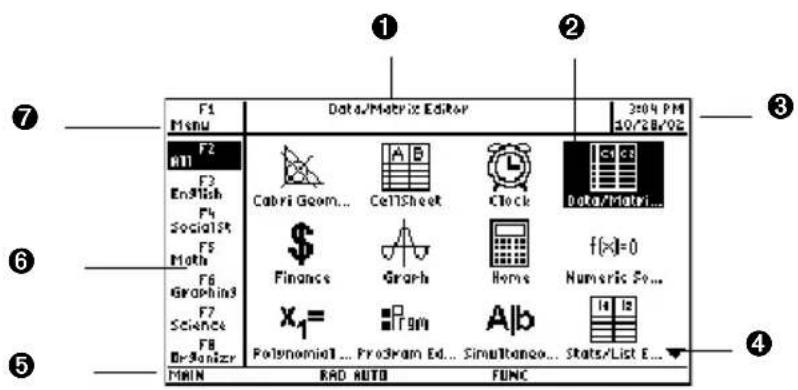
Le bureau Apps constitue le point de départ de la TI-89 Titanium ou du Voyage™ 200. Les applications installées apparaissent sur le bureau Apps sous forme d'icônes organisées en catégories pour un accès simplifié. À partir du bureau Apps, vous pouvez :
- Ouvrir des applications.
- Sélectionner et modifier des catégories d'applications.
- Afficher toutes les applications installées sur votre unité.
- Afficher le nom complet de l'application mise en surbrillance.
- Afficher et modifier l'heure et la date.
• Vérifier les informations sur la ligne d'état. - Afficher des informations en mode partage d'écran.

text_image
F1 Menu Program Editor B:57 AM 04/08/03 Clock Data/Matrix... Graph Home f(×)=0 Numeric So... Program Ed... MAIN BAD AUTO FUNCBureau Apps de la TI-89 Titanium
① Affichage du nom complet de l'App installée
② Affichage de la date et de l'heure
③ Appuyez sur ENTER pour ouvrir l'App mise en surbrillance.
④ Faites défiler vers le bas pour afficher les autres Apps.
⑤ Vérifiez les informations de la ligne d'état.
⑥ Modifiez les catégories.
Remarque : L'écran de la TI-89 Titanium étant plus petit que celui du Voyage™ 200, le bureau Apps s'affiche de façon légèrement différente. En effet, la liste des catégories d'Apps, affichée sur le côté gauche de l'écran du Voyage™ 200, n'apparaît pas sur la TI-89 Titanium. Néanmoins, la sélection des catégories s'effectue suivant la même procédure sur ces deux unités.
text_image
F1 Menu Data/Matrix Editor 3:04 PM 10/28/02 F2 MTI F2 English F4 Socialist F5 Math F6 Graphin3 F7 Science F8 Or-Sanizer Cable Room... CellSheet Clock Data/Matrix... Finance Graph Horns f(x)=0 Numeric So... X₁= Polynomial... Program Ed... Simultaneous... Stats/List E... MAIN RAD AUTO FUNCBureau Apps du Voyage™ 200
① Affichage du nom complet de l'App mise en surbrillance
② Appuyez sur ENTER pour ouvrir l'App mise en surbrillance
③ Affichage de la date et de l'heure
④ Faites défiler vers le bas pour afficher les autres Apps.
⑤ Vérifiez les informations de la ligne d'état.
⑥ Sélectionnez une catégorie d'Apps.
⑦ Modifiez les catégories.
Pour revenir à tout moment sur le bureau Apps, appuyez sur [APPS]. La dernière catégorie sélectionnée s'affiche, la dernière App ouverte étant mise en surbrillance.
Retrait et remise en place du couvercle (Voyage™ 200) Retrait et remise en
Pour retirer le couvercle :
- Prenez l'unité dans une main.
- Maintenez le couvercle de l'autre main, en le tenant par son ergot.
- Faites glisser le couvercle.
Pour remettre le couvercle en place, positionnez-le sur l'unité, ergot visible à l'avant et enfoncez-le.
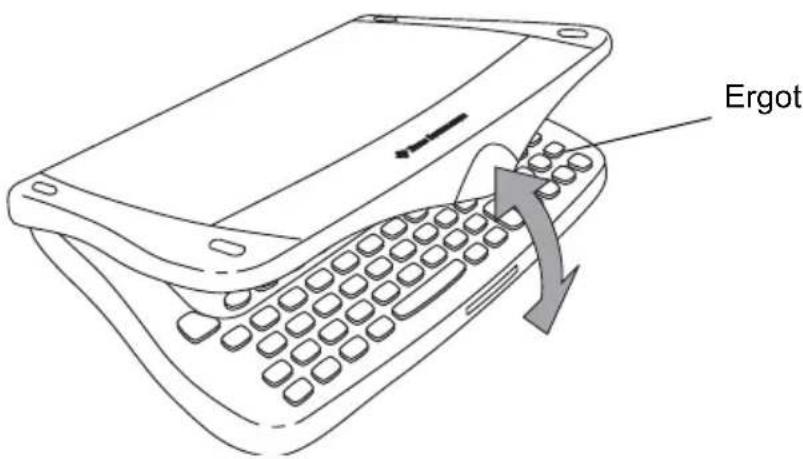
text_image
ErgotRangement du couvercle Rangement du couvercle
Pour ranger le couvercle, rentrez-le sous l'unité, ergot vers l'avant, et enfoncez-le.

text_image
ErgotArrêt de l'unité Arrêt de l'unité
Appuyez sur 2nd [OFF]. Lorsque vous rallumez votre unité, le bureau Apps s'affiche en conservant les mêmes paramètres, le contenu de la mémoire de votre unité étant conservé. (Si vous fermez le bureau Apps à l'arrêt de votre unité, l'écran Home (Calc) s'affiche à la place.)
Pour éteindre la TI-89 Titanium / Voyage™ 200, vous pouvez utiliser l'une des touches suivantes.
| Appuyez sur : Description | |
| 2nd [OFF] (appuyez sur 2nd, puis sur [OFF]) | Les paramètres et les informations stockées en mémoire sont conservés grâce à la fonction Constant MemoryTM de votre unité.Cependant, vous ne pouvez pas utiliser la touche 2nd [OFF] si un message d'erreur est affiché.Lorsque vous rallumez la TI-89 Titanium / VoyageTM 200, l'écran Home (Calc) ou le bureau Apps s'affiche (quelle que soit la dernière application utilisée). |
| ◆ [OFF] (appuyez sur ◆, puis sur [OFF]) | Identique à 2nd [OFF], excepté en ce qui concerne les points suivants:Vous pouvez utiliser ◆ [OFF] si un message d'erreur est affiché.Lorsque vous rallumez la TI-89 Titanium / VoyageTM 200, l'écran affiché au moment de son arrêt s'affiche tel quel. |
Remarque : [OFF] correspond à la deuxième fonction de la touche ON.
La fonction APD™ (Automatic Power Down™) de votre unité prolonge la durée de vie des piles en arrêtant automatiquement l'unité après quelques minutes d'inactivité. Lorsque vous rallumez votre unité après l'activation de la fonction APD :
- L'affichage, le curseur et les éventuels cas d'erreur s'affichent exactement tels qu'ils étaient avant l'activation de la fonction APD.
- Tous les paramètres et les informations stockées en mémoire sont conservés.
Remarque : L'APD ne fonctionne pas lorsqu'un programme de calcul est en cours, sauf s'il est en mode pause. Lorsqu'un programme est en cours d'exécution mais en attente d'une pression sur une touche, l'APD intervient après plusieurs minutes d'inactivité.
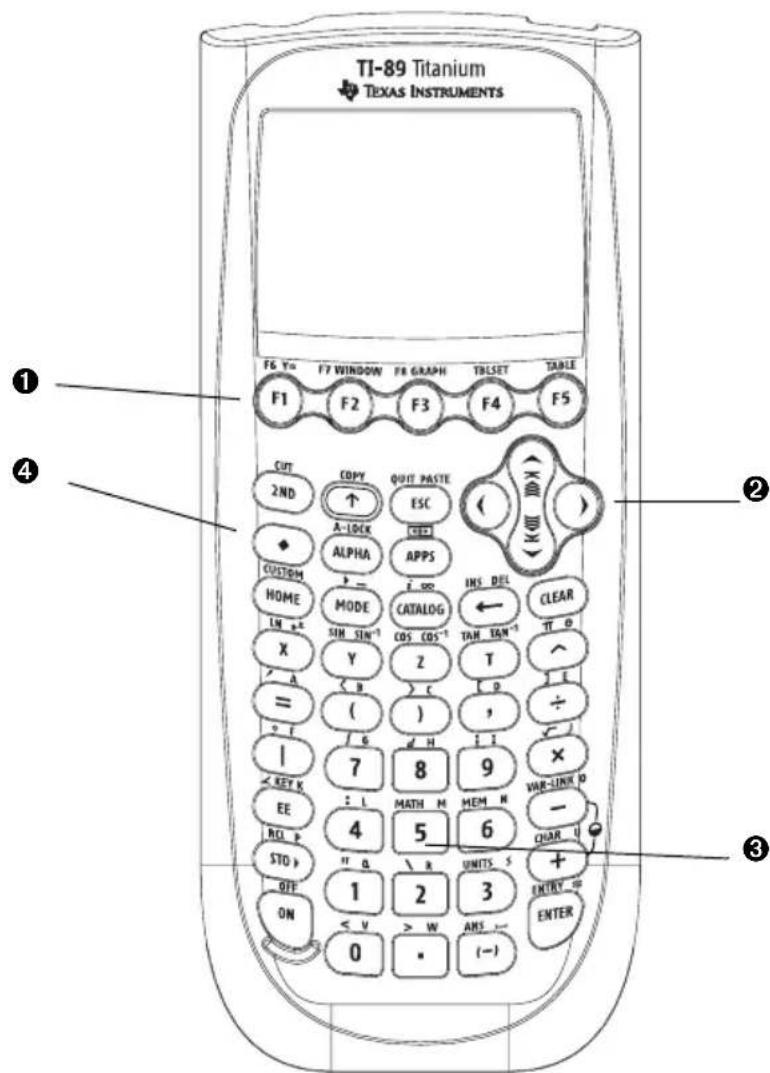
Touches de la Tb80Titanium et du Voyage™ 200 TI-89 Titanium
text_image
TI-89 Titanium TEXAS INSTRUMENTS F6 Y# F7 WINDOW F8 GRAPH TBLSET TABLE F1 F2 F3 F4 F5 CUT COPY QUIT PASTE 2ND ↑ ESC ( ) A-LOCK CEE ALPHA APPS CUSTOM P- HOME MODE CATALOG INS DEL CLEAR LN A+ SIM SIN⁻¹ COS COS⁻¹ TAN EAN⁻¹ X Y 2 T = ( ) , ÷ + f / 6 d H 1 1 × < KEY X 7 8 9 VAR-LINK D EE : L MATH M MEM N REL P 4 5 6 CHAR U STO > " a \ R UNITS S + OFF 1 2 3 ENTRY = ON < v > W ANS - 0 · (-) ① ② ③Touches de la TI-89 Titanium
Les touches de fonction (F1–F8) permettent d'ouvrir les menus de la barre d'outils, d'accéder aux Apps et de modifier les catégories d'Apps.
② Les touches du curseur (◀, ▶, ◀, ▼) permettent de déplacer le curseur.
③ Les touches du pavé numérique permettent d'exécuter des fonctions mathématiques et scientifiques.
④ Les touches modificatrices (2nd, ♦, ↑) permettent d'ajouter des fonctions en augmentant le nombre de commandes de touche.
text_image
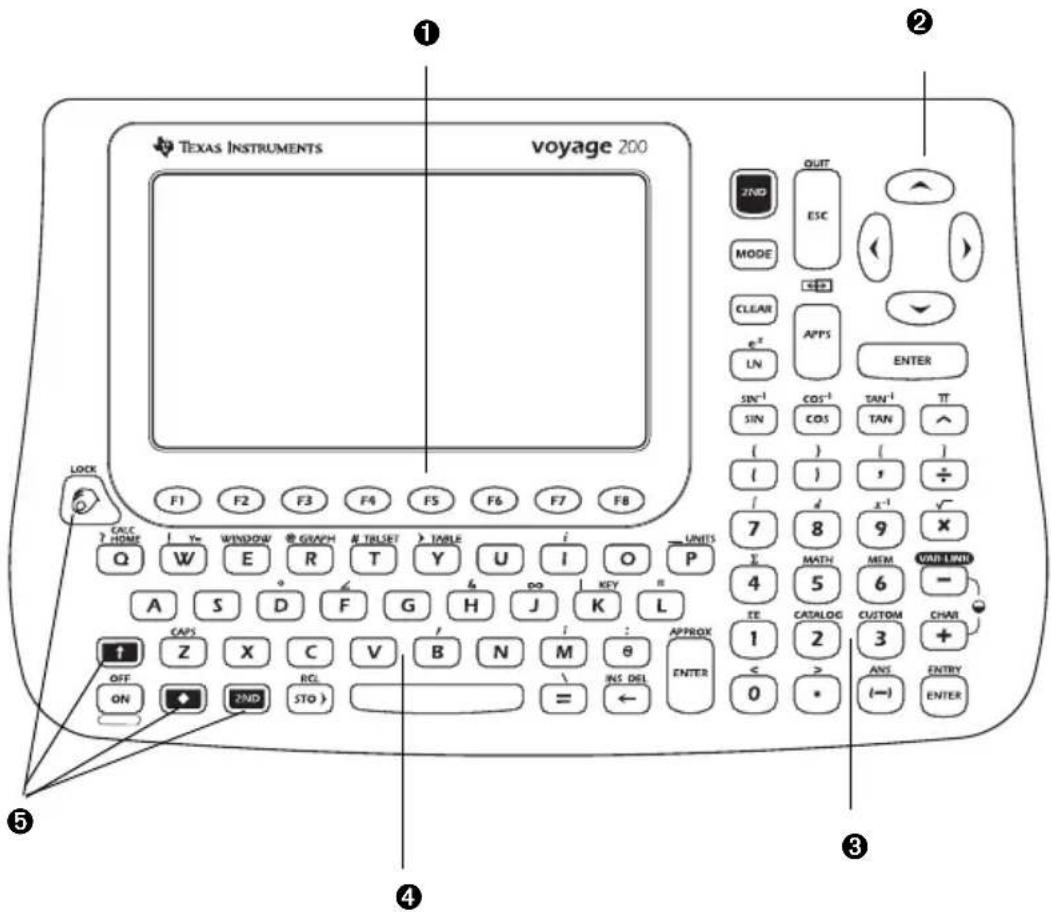
TEXAS INSTRUMENTS voyAGE 200 1 2 3 4 5 6 7 8 9 10 11 12 13 14 15 16 17 18 19 20 21 22 23 24 25 26 27 28 29 30 31 32 33 34 35 36 37 38 39 40 41 42 43 44 45 46 47 48 49 50 51 52 53 54 55 56 57 58 59 60 61 62 63 64 65 66 67 68 69 70 71 72 73 74 75 76 77 78 79 80 81 82 83 84 85 86 87 88 89 90 91 92 93 94 95 96 97 98 99 100Touches du Voyage™ 200
Les touches de fonction (F1-F8) permettent d'ouvrir les menus de la barre d'outils, d'accéder aux Apps et de modifier les catégories d'Apps.
② Les touches du curseur (◀, ▶, ▲, ▼) permettent de déplacer le curseur.
③ Les touches du pavé numérique permettent d'exécuter des fonctions mathématiques et scientifiques.
④ Le clavier QWERTY est identique au clavier d'un ordinateur.
⑤ Les touches modificatrices (2nd, ◆, ↑, 📄) permettent d'ajouter des fonctions en augmentant le nombre de commandes de touche.
Clavier QWERTY (Voyage™ 200 uniquement) Clavier QWERTY (Voyage™ 200
Si vous êtes habitué à taper au clavier d'un ordinateur, l'utilisation du clavier QWERTY de la Voyage™ 200 vous sera familière, à l'exception des différences suivantes :
• Pour entrer un seul caractère en majuscule, appuyez sur suivi de la lettre voulue.
- Pour activer le verrouillage majuscule, appuyez sur 2nd [CAPS]. Pour le désactiver, appuyez à nouveau sur 2nd [CAPS].
Saisie de caractères spéciaux
Utilisez le menu CHAR (CAR) [Caractère] et les commandes de touche voulues pour entrer des caractères spéciaux. Le menu CHAR (CAR) vous permet d'accéder aux caractères grecs, mathématiques, internationaux et aux caractères spéciaux. Une légende du clavier s'affiche à l'écran et montre l'emplacement des raccourcis utilisés pour entrer d'autres caractères utilisés fréquemment.
Pour sélectionner des caractères dans le menu CHAR (CAR) :
- Appuyez sur 2nd [CHAR]. Le menu CHAR (CAR) apparaît.
- Utilisez les touches de déplacement pour sélectionner une catégorie. Un sous-menu affiche la liste des caractères correspondant à cette catégorie.
- Utilisez les touches de déplacement pour sélectionner un caractère et appuyez sur ENTER.
Exemple : entrez le symbole flèche droite (→) dans le Text Editor (Éditeur de texte).
| Appuyez sur Résultat | |
| 2nd [CHAR] | 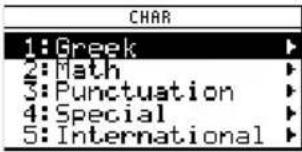 |
| 4 |  Faites défiler lecontenu du menupour afficher d'autrescaractères. Faites défiler lecontenu du menupour afficher d'autrescaractères. |
| 9- ou -Appuyez à plusieurs reprises surD poursélectionner 9: →puis appuyez sur ENTER |  |
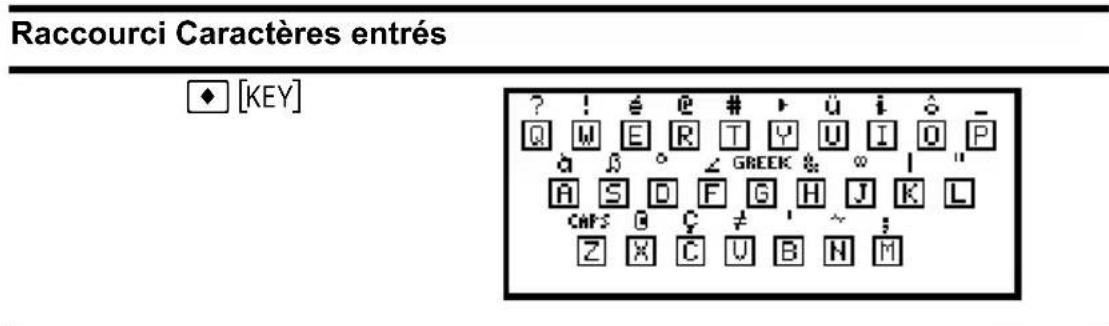
Pour afficher la légende du clavier, appuyez sur ◆ [KEY]. La légende du clavier s'affiche alors.
Pour entrer la plupart des caractères, appuyez sur ◆ et sur la lettre correspondante. Appuyez sur ESC pour fermer la légende du clavier.
Exemple sur la TI-89 Titanium : utilisez la légende de clavier pour trouver le raccourci du symbole « différent de » (É) et entrez le symbole correspondant dans le Program Editor (Éditeur de programme).

text_image
Appuyez sur Résultat ◆ [KEY]GREEK G SYSDATA !
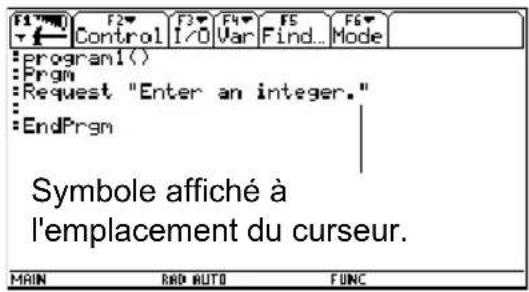
= ( ) / ÷ FMT LOG ROOT & I 7 B 9 % SYME KBDPRGM 4 - 6 EE 4 5 6 ∅ KBDPRGM 1 - 3 → 1 2 3 OFF ≈ ≈ HOMEDATA ON 0 . (-) ◆ = F1- F2- F3- F4- F5- F6- Tools Control I/O Var Find... Mode :chat( ) :Prgm :C1rIO ——— Symbole affiché :If A# ———— d'emplacement :EndPrgm à l'emplacement du curseur. MAIN RAD AUTO FUNCExemple sur le Voyage™ 200 : utilisez la légende de clavier pour trouver le raccourci du symbole des guillemets (") et entrez le symbole correspondant dans le Program Editor (Éditeur de programme).
text_image
Raccourci Caractères entrés ◆ [KEY] ? ! é Ⓠ # ▶ ü i ô - Q W E R T Y U I Q P a B ° ∠ GREEK & " | A S D F G H J K L CAPS G C ≠ ' ; Z X C U B N MRaccourci Caractères entrés
2nd L
text_image
Program1() Prgm Request "Enter an integer." EndPrgm Symbole affiché à l'emplacement du curseur.Touches modificatricesTouches modificatrices
Les touches modificatrices accroissent les fonctions de l'unité en augmentant le nombre d'opérations que vous pouvez effectuer à partir du clavier. Pour accéder à ce type de fonction, appuyez sur une touche modificatrice, puis sur la touche correspondant à l'opération souhaitée.
Touches Description
| 2nd(Seconde) | Donne accès aux Apps, aux options de menu et à d'autres opérations. Sur le clavier, les secondes fonctions sont imprimées au-dessus des touches correspondantes dans la même couleur que celle de la touche 2nd. |
| ♦(Diamant) | Donne accès aux Apps, aux options de menu et à d'autres opérations. Sur le clavier, ces fonctions sont imprimées au-dessus des touches correspondantes dans la même couleur que celle de la touche ◆. |
| Touches Description | |
| ↑(Maj) | Permet d'entrer la lettre suivante sur laquelle vous appuyez en majuscule. Cette touche s'utilise également avec ⏻ et ⏻ pour mettre en surbrillance les caractères en mode d'édition. |
| alpha(Alpha ; TI-89Titanium uniquement) | Permet d'entrer des caractères alphabétiques sans clavier QWERTY. Sur le clavier, les caractères alphabétiques sont imprimés au-dessus des touches correspondantes dans la même couleur que celle de la touche j. |
| ◎(Main ; Voyage 200 uniquement) | Permet d'utiliser les touches de déplacement du curseur pour manipuler des objets géométriques. Cette touche est également utilisée pour dessiner sur un graphique. |
Exemple : affichez l'écran VAR-LINK [AII] (VAR-LINK [Tout]), à partir duquel vous pouvez gérer les variables et les Apps.
Appuyez sur Résultat
2nd [VAR-LINK]

text_image
VAR-LINK (DATA) F1 Mono36 F2 View F3 Link F4 ✓ F5 H11 F6 Contents F7 FlashMissR MAIN a MAT 35 b MAT 56 × calculus STDY 28924 eqn EXPR 25 × folio01 FLIO 13 i EXPR 5 MAIN RAD AUTO FUNC 0/30Touches de fonctionTouches de fonction
Utilisez les touches de fonction pour effectuer les opérations suivantes :
- Dans le bureau Apps, ouvrez Apps et sélectionnez ou modifiez les catégories d'Apps.
- Sur l'écran Home (Calc) de la calculatrice, ouvrez les menus de la barre d'outils pour sélectionner des opérations mathématiques.
- Dans les applications, ouvrez les menus de la barre d'outils pour sélectionner les options de l'application.
Touches de déplacement du curseurTouches de déplacement du curseur
Les touches ⏻, ⏻, ⏻ ou ⏻ permettent de déplacer le curseur dans la direction correspondante. Suivant l'App exécutée et que la touche modificatrice 2 ou 8 est utilisée, les touches de déplacement du curseur peuvent déplacer celui-ci de diverses façons.
- ou ▲ déplace le curseur d'une ligne vers le haut ou le bas.
• 2nd ◀ ou 2nd ▶ déplace le curseur au début ou à la fin d'une ligne.
• 2nd ⬆ ou 2nd ⬇ déplace le curseur d'une page vers le haut ou le bas. - ◆ ou ◆ déplace le curseur vers le haut ou le bas de la page.
- ⬆ et ⭕, ⬆ et ⭣, ⬇ et ⭁ ou ⬇ et ⭺ déplace le curseur en diagonale. (Appuyez simultanément sur chaque paire de touches de déplacement du curseur.)
Pavé numérique Pavé numérique
Les touches du pavé numérique permettent d'entrer des nombres positifs et négatifs.
Pour entrer un nombre négatif, appuyez sur (-) avant d'entrer le nombre en question.
Remarque : Ne confondez pas la touche opposé de (☐) avec la touche de soustraction (☐).
Pour entrer un nombre en notation scientifique :
- Entrez le nombre qui précède l'exposant. (Cette valeur peut être une expression.)
- Appuyez sur EE (TI-89 Titanium) ou 2nd [EE] (Voyage™ 200). Le symbole d'exposant (E) suit le nombre entré.
- Entrez l'exposant sous forme d'entier comportant au maximum trois chiffres. (Comme le montre l'exemple suivant, vous pouvez utiliser un exposant négatif.)
Exemple : dans l'écran Home (Calc), entrez 0.00685 en notation scientifique.
| Appuyez sur Résultat | |
| 6 8 5 TI-89 Titanium: EE Voyage™ 200: 2nd [EE] (-) 3 | F1- Tools F2- A13ebra F3- Calc F4- Other F5 Pr3milD Clean Up |
| 6.85E-3 MAIN RAD AUTO FUNC 0/20 | |
| ENTER | F1- Tools F2- A13ebra F3- Calc F4- Other F5 Pr3milD Clean Up ■.00685 .00685 6.85E-3 MAIN RAD AUTO FUNC 1/20 |
Autres touches importantesAutres touches importantes
Touche Description
| [Y=] | Affiche le Y= Editor (Éditeur Y=). |
| [WINDOW] | Affiche le Window Editor (Éditeur fenêtre). |
| [GRAPH] | Affiche l’écran Graph (Graphique). |
| [TBLSET] | Définit les paramètres de l’écran Table. |
| [TABLE] | Affiche l’écran Table. |
| TI-89 Titanium : [CUT] [COPY] [PASTE] VoyageTM 200 : X (cut) (couper) C (copy) (copier) V (paste) (coller) | Ces touches vous permettent de modifier les informations entrées en effectuant des opérations de type couper, copier ou coller. |
| S VoyageTM 200 uniquement | Affiche la boîte de dialogue SAVE COPY AS (SAUV. COPIE SOUS) qui vous invite à sélectionner un dossier et à entrer le nom de la variable dans laquelle les données entrées à l’écran seront enregistrées. |
| N VoyageTM 200 uniquement | Crée un nouveau fichier. |
| Touche Description | |
| ◆ O VoyageTM 200 uniquement | Ouvre un fichier existant que vous spécifiez. |
| ◆ F VoyageTM 200 uniquement | Affiche la boîte de dialogue FORMATS ou GRAPH FORMATS (FORMATS GRAPHIQUES) dans laquelle vous entrez les informations correspondant à l'App active. |
| APPS | Affiche le bureau Apps. |
| ◆ APPS | Lorsque le bureau Apps est désactivé, cette touche affiche le menu FLASH APPLICATIONS (APPLICATIONS FLASH). |
| 2nd [++] | Permet de basculer entre les deux dernières Apps sélectionnées. |
| 2nd [CUSTOM] | Active et désactive le menu personnalisé. |
| 2nd [►] | Convertit les unités de mesure. |
| TI-89 Titanium : ◆ [–] VoyageTM 200 : 2nd [–] | Désigne une unité de mesure. |
| ← | Efface le caractère à gauche du curseur (retour arrière). |
| ◆ [DEL] | Efface le caractère à droite du curseur. |
| 2nd [INS] | Bascule entre le mode d'insertion et d'écrasement. |
| 2nd [MEM] | Affiche l'écran MEMORY (MÉMOIRE). |
| TI-89 Titanium :CATALOGVoyageTM 200 :2nd [CATALOG] | Affiche la liste des commandes. |
| 2nd [RCL] | Rappelle le contenu d'une variable. |
| STO▶ | Stocke une valeur dans une variable. |
| 2nd [CHAR] | Affiche le menu CHAR (CAR) qui permet de sélectionner des caractères grecs, des caractères internationaux accentués, et d'autres caractères encore. |
| 2nd [QUIT] | En mode plein écran, affiche le bureau Apps.En mode partage d'écran, affiche l'App active en mode plein écran.Lorsque le bureau Apps est désactivé, affiche l'écran Home (Calc) de la calculatrice. |
Réglages des modesRéglages des modes
Les modes contrôlent la façon dont votre TI-89 Titanium ou votre Voyage™ 200 affiche et interprète les informations. Tous les nombres, y compris les éléments de matrices et les listes, sont affichés suivant les réglages de modes courants. Lorsque la TI-89 Titanium ou le Voyage™ 200 est éteint, la fonction Constant Memory™ conserve tous les réglages de modes sélectionnés en mémoire.
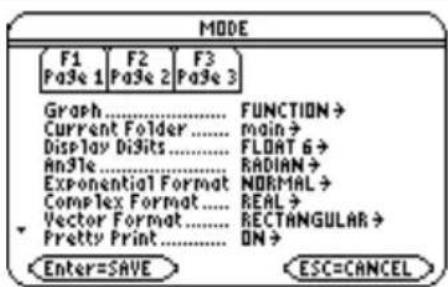
Pour afficher les réglages de modes courants de la TI-89 Titanium ou du Voyage™ 200, procédez comme suit :
-
Appuyez sur MODE. La Page 1 de la boîte de dialogue MODE apparaît.
-
Appuyez sur F2 ou F3 pour afficher les modes affichés sur la Page 2 ou la Page 3.
Remarque : Les modes affichés en grisé ne sont disponibles que lorsque d'autres réglages de modes requis sont sélectionnés. Par exemple, le mode Custom Units (Unités personnalisées) sur la Page 3 est uniquement disponible lorsque le mode Unit System (Système d'unités) est réglé sur CUSTOM (PERSONNALISÉ).
Réglages du mode d'affichageRéglages du mode d'affichage
| Appuyez sur Résultat | |
| MODE | MODE F1 F2 F3 Pa3e 1 Pa3e 2 Pa3e 3 Graph FUNCTION→ Current Folder main→ Display DiBits FLOAT 6→ An31e RADIAN→ Exponential Format NORMAL→ Complex Format REAL→ Vector Format RECTANGULAR→ Pretty Print ON→ Enter=SAVE ESC=CANCEL |
| F2 | MODE F1 F2 F3 Pa3e 1 Pa3e 2 Pa3e 3 Split Screen ⌘↓↓↓↓→ Split 1 App Home→ Fs ↓: F5 → F8 → F9 → ×: -N: ×: (Dn: N) → G: +P: FON FION: Fs ↓: F0, F1, F2, F3 → Exact/Approx AUTO→ Base DEC→ Enter=SAVE ESC=CANCEL |
Appuyez sur Résultat
F3
text_image
MODE F1 F2 F3 Page 1 Page 2 Page 3 Unit System............ EN→ Language....... English→ Language....... ON→ Apps Desktop............ Enter=SAVE ESC=CANCELChangement des réglages de modeChangement des réglages de mode
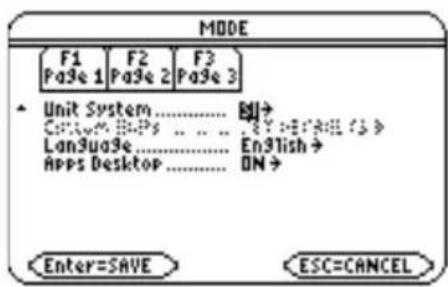
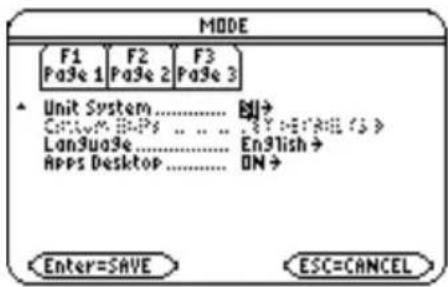
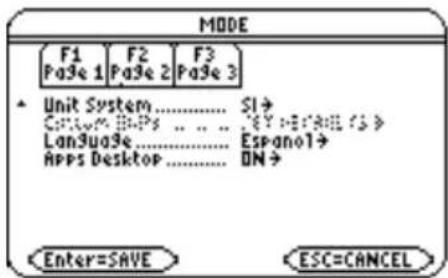
Exemple : changez le réglage du mode Language (Langue) et sélectionnez Spanish (Español).
Appuyez sur Résultat
MODE
text_image
MODE F1 F2 F3 Pa3e 1 Pa3e 2 Pa3e 3 Graph....FUNCTION > Current Folder....main > Display Di3its....FLOAT 6 > Angle....RADIAN > Exponential Format NORMAL > Complex Format....REAL > Vector Format....RECTANGULAR > Pretty Print....ON > Enter=SAVE ESC=CANCELAppuyez sur Résultat
F3

text_image
MODE F1 F2 F3 Pa3e 1 Pa3e 2 Pa3e 3 Unit System............ EnI→ C:\Users\BIP6............ BY DESIREL FS >\ Language............ English→ Apps Desktop............ ON→ Enter=SAVE ESC=CANCELMettez la surbrillance sur le champ Language.
[NO TEXT]
text_image
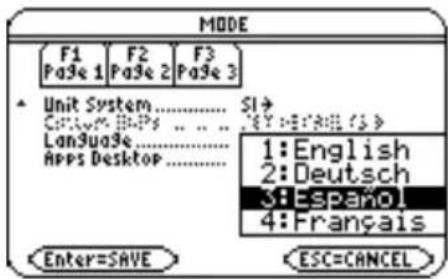
MODE F1 F2 F3 Page 1 Page 2 Page 3 Unit System............ BU→ C:\Users\Helps............ BY -E#R#EL FS > Language............ English→ Apps Desktop............ ON→ Enter=SAVE ESC=CANCELAppuyez sur ▶F1 puis sur ◼ de façon à mettre 3:Español en surbrillance.
Remarque : Le contenu du menu peut varier suivant les langues installées.
text_image
MODE F1 F2 F3 Page 1 Page 2 Page 3 Unit System.... SI> Language... English Language... Deutsch Language... Spanish Apps Desktop.... 4: Français Enter=SAVE ESC=CANCELENTER
text_image
MODE F1 F2 F3 Page 1 Page 2 Page 3 Unit System...... SI→ C:\Users\BIPs...... BY=ES\HEL FS> Language...... Espano1→ Apps Desktop...... ON→ Enter=SAVE ESC=CANCELAppuyez sur Résultat
ENTER
Remarque : La dernière application ouverte s'affiche (dans cet exemple, il s'agit de l'écran Home (Calc) de la calculatrice).

text_image
F1- Tools F2- A19ebra F3- Calc F4- Other F5 Pr3mID F6- Clean Up MAIN RAD AUTO FUNC 0/30Pour rétablir le réglage du mode Language (Langue) sur English (Anglais), répétez la procédure et sélectionnez 1:English dans le champ Language.
Utilisation de Catalog (Catalogue) pour accéder aux commandescommandes
Utilisez le Catalog (Catalogue) pour afficher la liste des commandes de la TI-89 Titanium ou du Voyage™ 200, y compris les fonctions, les instructions et les programmes définis par l'utilisateur. Les commandes sont affichées par ordre alphabétique. Les commandes qui ne commencent pas par une lettre sont regroupées au bas de la liste (&, /, +, -, etc.).
L'App Catalog Help (Aide sur le Catalogue) inclut des informations détaillées relatives à chacune des commandes.
Les options qui ne sont pas disponibles actuellement sont affichées en grisé. Par exemple, l'option de menu Flash Apps (Applications Flash) (F3) apparaît en grisé si aucune application Flash n'a été installée sur votre TI-89 Titanium ou votre Voyage™ 200 ; l'option de menu User-Defined (Personnel) (F4) s'affiche en grisé si vous n'avez créé aucune fonction ni programme.
Remarque : La saisie d'une lettre permet d'afficher la première commande de la liste commençant par cette lettre.
| Appuyez sur Résultat | |
| TI-89 Titanium: [CATALOG]VoyageTM 200: [2nd][CATALOG](affiche les commandes intégrées) |  |
| F3(affiche les commandes Flash Apps, s'il y a lieu) |  |
| F4(affiche les commandes définies par l'utilisateur, s'il y a lieu) | 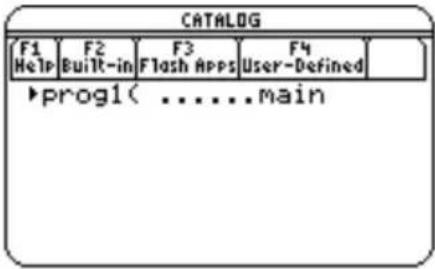 |
Sélectionnez des commandes du Catalog (Catalogue) et insérez-les sur la ligne d'entrée de l'écran Home (Calc) ou collez-les dans d'autres Apps, telles que Y= Editor (Éditeur Y=), Text Editor (Éditeur de textes) ou CellSheet™.
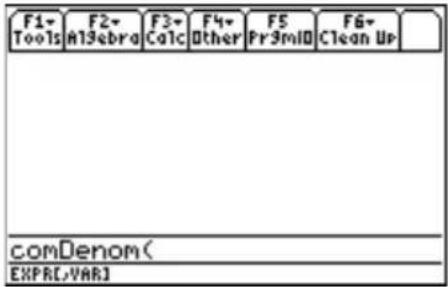
Exemple : insérez la commande comDenom( (dénomCom() sur la ligne d'entrée de l'écran Home (Calc).
Remarque : Avant de sélectionner une commande, positionnez le curseur à l'emplacement où vous souhaitez afficher la commande.
La touche 2nd ⬤ fait avancer la liste du Catalog (Catalogue) d'une page à la fois.
Appuyez sur Résultat
TI-89 Titanium : [CATALOG] C Voyage™ 200 : [2nd] [CATALOG] C


text_image
CATALOG F1 F2 F3 F4 Help Built-in Flash Apps User-Defined ClrTable colDim( colNorm( comDenom( conj( CopyVar cos( cos1(
text_image
F1 Tools F2 A13ebra F3 Calc F4 Other F5 Pr3mil F6 Clean Up comDenom( EXPR[,VAR]La ligne d'état affiche tous les paramètres requis ou facultatifs pour la commande sélectionnée. Les paramètres facultatifs sont affichés entre crochets.
Remarque : L'utilisation de la touche F1 permet également d'afficher les paramètres associés à la commande sélectionnée.

text_image
CATALOG F1 F2 F3 F4 Help Built-in User-Defined Commande sélectionnée colDim( colNorm( comDenom( conj( CopyVar cos( cos1( EXPRDVAR) Paramètres de la commande Les crochets [ ] sont utilisés pour les paramètres facultatifsPour quitter le Catalog (Catalogue) sans sélectionner de commande, appuyez sur ESC.
Écran Home (Calc) de la calculatriceÉcran Home (Calc
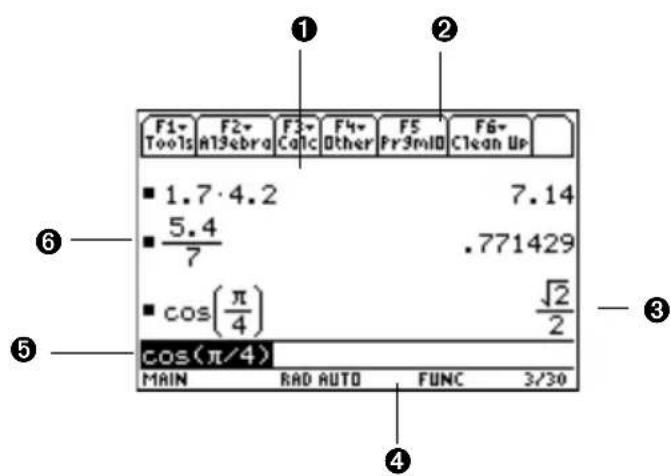
L'écran Home (Calc) constitue le point de départ des opérations mathématiques, y compris pour l'exécution d'instructions, l'évaluation d'expressions et l'affichage de résultats.
Pour afficher l'écran Home (Calc) de la calculatrice, appuyez sur:
TI-89 Titanium: HOME
Voyage™ 200: [CALC HOME].
Vous pouvez également afficher l'écran Home (Calc) à partir du bureau Apps en mettant en surbrillance l'icône Home (Calc), puis en appuyant sur ENTER.
text_image
F1- Tools F2+ A13ebra F3- Calc F4- Other F5 Pr3mID F6- Clean Up ■ 1.7·4.2 7.14 ■ 5.4 7 .771429 ■ cos(π/4) √2/2 cos(π/4) MAIN RAD AUTO FUNC 3/30① La zone d'historique affiche les paires d'entrée/réponse précédemment saisies.
② Les onglets affichent des menus permettant de sélectionner des opérations. Appuyez sur [F1], [F2], etc. pour afficher les menus correspondants.
③ Le résultat correspondant à la dernière entrée s'affiche ici. (Notez que les résultats ne s'affichent pas sur la ligne de saisie.)
④ La ligne d'état indique l'état courant de la TI-89 Titanium ou du Voyage™ 200.
⑤ La ligne de saisie affiche l'entrée courante.
⑥ Votre dernière entrée s'affiche ici.
Pour revenir au bureau Apps à partir de l'écran Home (Calc), appuyez sur APPS.
À propos de la zone d'historique À propos de la zone d'historique
La zone d'historique affiche jusqu'à huit paires d'entrée/réponse, suivant la complexité et le degré des expressions. Lorsque tout l'espace disponible de l'écran est occupé, les informations défilent vers le haut de l'écran. Vous pouvez utiliser la zone de l'historique pour :
- Afficher les entrées et les réponses précédentes. Vous pouvez utiliser les touches de déplacement du curseur pour afficher les entrées et les réponses qui ne figurent plus sur l'écran.
- Rappeler ou coller automatiquement une entrée ou une réponse précédente sur la ligne de saisie afin de la réutiliser ou de la modifier. (Pour plus d'informations, voir le module électronique Utilisation de la calculatrice de la TI-89 Titanium ou du Voyage™ 200.)
Le curseur, qui normalement se trouve sur la ligne de saisie, peut être déplacé dans la zone d'historique. Le tableau suivant indique comment déplacer le curseur dans la zone d'historique.
Pour Procédure
| Afficher les entrées/réponses qui ne figurent pas sur l'écran | À partir de la ligne de saisie, appuyez sur 🔒 pour mettre la dernière réponse en surbrillance. Continuez à utiliser 🔒 pour déplacer le curseur d'une réponse à une entrée, en remontant la zone d'historique. |
| Afficher la paire d'entrée/réponse la plus ancienne ou la plus récente | Si le curseur se trouve dans la zone d'historique, appuyez sur ◆ 🔒 ou ◆ ⬇. |
Pour Procédure
| Afficher une entrée ou une réponse dont la longueur excède une ligne (► s'affiche à la fin de la ligne) | Déplacer le curseur sur l'entrée ou la réponse. Utilisez ◀ ou ► pour faire défiler l'entrée ou la réponse vers la gauche ou la droite 2nd ► ou 2nd ► pour en afficher le début ou la fin. |
| Repositionner le curseur sur la ligne de saisie | Appuyez sur ESC ou sur ➕ jusqu'au retour du curseur dans la ligne de saisie. |
Interprétation des informations de l'historique sur la ligne de saisie
Utilisez l'indicateur d'historique de la ligne de saisie pour les informations relatives aux paires d'entrée/réponse. Par exemple :
Si le curseur se trouve sur la ligne de saisie :
Nombre total de paires enregistrées ____ 8/30 ____ Nombre maximum de paires pouvant être sauvegardées
Si le curseur se trouve dans la zone d'historique :
Numéro de la paire d'entrée/réponse mise en surbrillance ____ 8/30 ____ Nombre total de paires enregistrées
Modification de la zone d'historique Modification de la zone d'historique
Pour changer le nombre de paires qui peuvent être enregistrées :
- À partir de l'écran Home (Calc) de la calculatrice, appuyez sur F1 et sélectionnez 9:Format.
- Appuyez sur ◄ et utilisez ⬆ ou ⬇ pour mettre en surbrillance le nouveau nombre.
- Appuyez sur ENTER ENTER.
Pour effacer le contenu de la zone d'historique et supprimer toutes les paires enregistrées :
- À partir de l'écran Home (Calc) de la calculatrice, appuyez sur F1 et sélectionnez 8:Clear Home (8:Effacer Ecran).
- ou -
- Entrez la commande ClrHome (EffEcran) sur la ligne de saisie de l'écran Home (Calc).
Pour supprimer une paire d'entrée/réponse, déplacez le curseur sur l'entrée ou la réponse en question et appuyez sur ← ou CLEAR.
Utilisation des AppsUtilisation des Apps
La TI-89 Titanium ou le Voyage™ 200 organise les Apps par catégorie sur le bureau Apps. Pour sélectionner une catégories, appuyez sur une touche de fonction (F2 à 2nd [F8], ou F2 à F8). Les icônes App correspondant à la catégorie sélectionnée s'affichent sur le bureau Apps.
Remarque : Si le nom affiché sous une icône du bureau Apps est tronqué, utilisez les touches de déplacement du curseur pour mettre en surbrillance l'icône en question. Vous pouvez alors afficher le nom complet de l'icône en haut du bureau Apps.
Ouverture des AppsOuverture des Apps
Utilisez les touches de déplacement du curseur pour mettre en surbrillance l'icône Apps voulue sur le bureau Apps et appuyez sur ENTER. L'App s'ouvre alors directement ou affiche une boîte de dialogue. La boîte de dialogue la plus commune affiche les options suivantes pour l'application :
Remarque : La TI-89 Titanium ou le Voyage™ 200 utilise le terme général variable pour faire référence aux fichiers App que vous créez.
| Option Description |
| Current (Courant) Retourne l'écran affiché lors de la dernière utilisation de l'App. Si aucune variable App n'existe, la boîte de dialogue New (Nouveau) apparaît. |
| Open (Ouvrir) Permet d'ouvrir un fichier existant. |
| New (Nouveau) Crée un nouveau fichier désigné par le nom entré dans le champ. |
Sélectionnez une option, entrez les informations requises et appuyez sur ENTER. L'App apparaît.
Exemple : créez un nouveau programme à l'aide du Program Editor (Éditeur de programme).
| Appuyez sur Résultat | |
| Utilisez les touches de déplacement du curseur pour mettre en surbrillanceProgram Ed... | 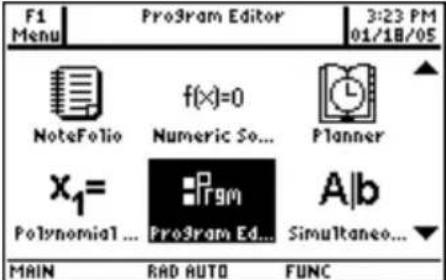 |
| ENTER | 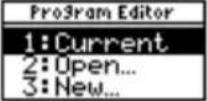 |
| 3 |  |
| ENTER | 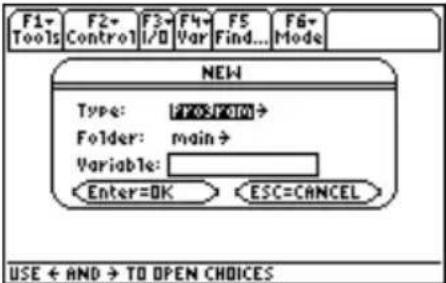 |
| program 1 | 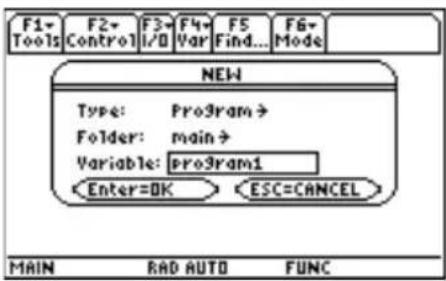 |
 | 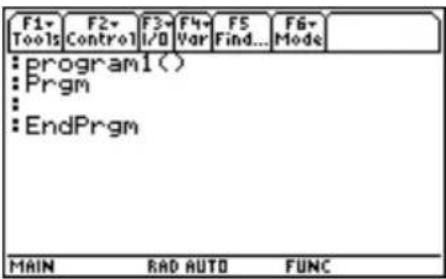 |
La nouvelle variable program1, est enregistrée dans le dossier main.
Retour au bureau Apps à partir d'une AppRetour au bureau Apps à partir d'
Appuyez sur APPS. Les icônes de la dernière catégorie d'Apps sélectionnée s'affichent sur le bureau Apps, l'icône de la dernière App ouverte étant mise en surbrillance.
Vous pouvez également revenir au bureau Apps en appuyant sur 2nd[QUIT] en mode plein écran. En mode d'écran partagé, appuyez deux fois sur 2nd[QUIT].
Pour revenir à la dernière App ouverte à partir du bureau Apps, appuyez sur 2nd [↔].
Sélection d'une catégorie d'AppsSélection d'une catégorie d'Apps
Sur la TI-89 Titanium, les noms de catégories d'Apps s'affichent uniquement dans le menu F1. Pour sélectionner une catégorie d'Apps, appuyez sur É 2:Select Category (Sélectionner une catégorie) et utilisez les touches du curseur pour mettre une catégorie d'Apps en surbrillance, puis appuyez sur ^3 pour sélectionner cette dernière. Vous pouvez également utiliser les raccourcis de touche de fonction pour sélectionner une catégorie d'Apps à partir du clavier (utilisez la touche 2, si nécessaire). Les icônes d'Apps correspondant à la catégorie sélectionnée s'affichent alors sur le bureau Apps.
Sur la Voyage™ 200, les noms de catégories d'Apps s'affichent dans la partie gauche du bureau Apps. Pour sélectionner une catégorie, appuyez sur la touche de fonction correspondante (affichée au-dessus du nom de la catégorie sur le bureau Apps).
Les icônes d'Apps correspondant à la catégorie sélectionnée s'affichent alors sur le bureau Apps.
| Touche Description | ||
| F2 | All (Toutes) | Icônes de toutes les Apps existantes affichées.Non personnalisable. |
| F3 | English (Anglais) | Catégorie personnalisable. Le nom par défaut est English (Anglais). |
| F4 | SocialSt(ÉtSociales) | Catégorie personnalisable. Le nom par défaut est SocialSt (ÉtSociales). |
| F5 | Math | Catégorie personnalisable. Le nom par défaut est Math. |
| Touche Description | |
| 2nd F6 Graphing (Graphes) ou F6 Graphing (Graphes) | Catégorie personnalisable. Le nom par défaut est Graphing (Graphes). |
| 2nd F7 Science ou F7 Science | Catégorie personnalisable. Le nom par défaut est Science. |
| 2nd F8 Organizr (Agenda) ou F8 Organizr (Agenda) | Catégorie personnalisable. Le nom par défaut est Organizr (Agenda). |
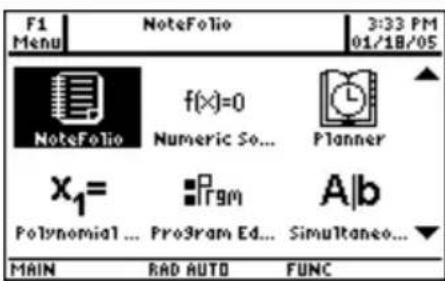
Exemple : sélectionnez la catégorie All (Toutes).
Appuyez sur Résultat
F2
text_image
F1 Menu NoteFolio 3:33 PM 01/18/05 NoteFolio f(×)=0 Numeric So... Planner X₁= Pgm Alb Polynomial ... Program Ed... Simultaneo... MAIN RAD AUTO FUNCSi vous sélectionnez une catégorie d'Apps qui ne comporte aucune App, un message s'affiche pour vous le confirmer et vous orienter vers le menu F1 1:Edit Categories (1:Éditer Catégories), à partir duquel vous pouvez ajouter des raccourcis d'App associés
à la catégorie en question. (Pour des informations détaillées concernant la personnalisation des catégories du bureau Apps, voir Personnalisation des catégories d'Apps ci-dessous.)
Appuyez sur ENTER ou ESC pour fermer le message et revenir au bureau Apps.
Personnalisation des catégories d'Apps Personnalisation des catégories d'
La TI-89 Titanium ou la Voyage™ 200 organise les Apps dans sept catégories différentes, six desquelles pouvant être personnalisées pour répondre à vos besoins personnels. (La catégorie All (Toutes) contient toutes les Apps installées et ne peut pas être modifiée.)
Pour personnaliser les catégories de F3 à 2nd [F8] (☐) ou F8 (☐):
- Sélectionnez le menu F1 1:Edit Categories (1:Éditer Catégories). Un sous-menu affiche les six noms de catégories personnalisables. (La catégorie All (Toutes) n'est pas affichée.)
- Mettez l'une des catégories d'Apps en surbrillance et appuyez sur ENTER. La boîte de dialogue Edit Categories (Éditer Catégories) affiche la liste des Apps installées et une zone de texte comportant le nom de catégorie en surbrillance.
- Pour changer le nom de catégorie d'Apps, entrez le nouveau nom dans cette zone.
Remarque : Ce nom peut comporter jusqu'à huit caractères, y compris des lettres avec ou sans majuscules, des chiffres, des signes de ponctuation et des caractères accentués. - Pour ajouter ou supprimer un raccourci d'App de la catégorie, appuyez sur ☑ de façon en mettre en surbrillance la case à côté de l'App, puis appuyez sur ⬇ pour ajouter ou supprimer la coche (√).
- Pour enregistrer vos modifications et revenir au bureau Apps, appuyez sur ENTER.
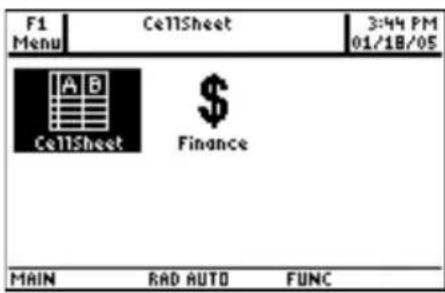
Exemple : remplacez la catégorie Social studies (Études sociales) par la catégories Business (Affaires) et ajoutez les raccourcis des applications CellSheet™ et Finance.
Appuyez sur Résultat
F1
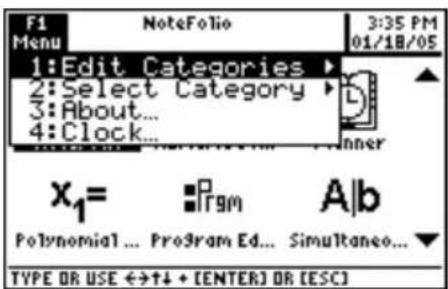
text_image
F1 Menu NoteFolio 3:35 PM 01/18/05 1:Edit Categories ▶ 2:Select Category ▶ 3:About... 4:Clock... X₁= Prgm Alb Polynomial ... Program Ed... Simultaneous... TYPE OR USE ↔↑↓ + [ENTER] OR [ESC]▶
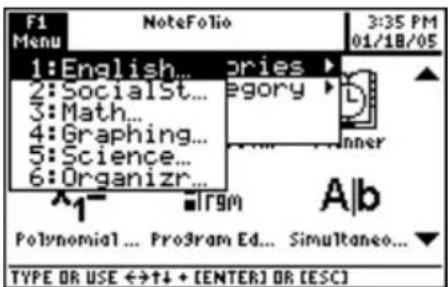
text_image
F1 Menu NoteFolio 3:35 PM 01/18/05 1:English... pries 2:Socialst... egory 3:Math... 4:Graphing... 5:Science... 6:Organizr... Irgm A1 Polynomial ... Program Ed... Simultaneo... TYPE OR USE ↔↑↓ + [ENTER] OR [ESC]2
- ou - ENTER

text_image
Edit Categories Category Name SocialSt Use → to choose APP shortcuts. Calendar CellSheet Clock Contacts Data/Matrix Editor Enter=OK ESC=CANCEL| Appuyez sur Résultat | |
| TI-89 Titanium: 2nd [a-lock]↑ BusinessVoyageTM 200:↑ Business |  |
| ↓··· | 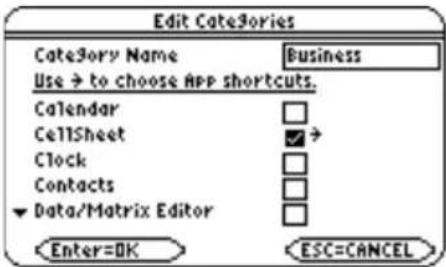 |
| ↓··· |  |
| ENTER | 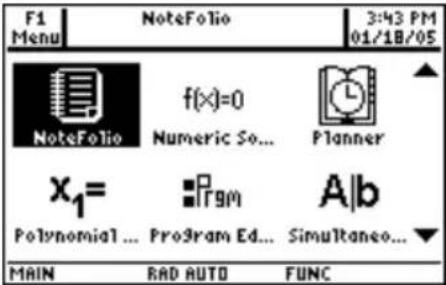 |
Appuyez sur Résultat
F4
text_image
F1 Menu CellSheet 3:44 PM 01/18/05 CellSheet Finance MAIN RAD AUTO FUNCOuverture d'Apps et partage d'écran Ouverture d'Apps et partage d'écran
La TI-89 Titanium ou le Voyage™ 200 permet de partager l'écran de façon à pouvoir afficher simultanément deux Apps. Par exemple, affichez simultanément les écrans Y= Editor (Éditeur Y=) et Graph (Graphique) pour consulter la liste des fonctions en même temps que leur représentation graphique respective.
Sélectionnez le mode Split Screen (Partager écran) de la Page 2 de l'écran MODE. La TI-89 Titanium ou le Voyage™ 200 affiche les Apps sélectionnées en mode partage d'écran, comme illustré ci-dessous. Partagez l'écran horizontalement (haut-bas) ou à verticalement (gauche-droite).
Écran partagé Haut-bas

text_image
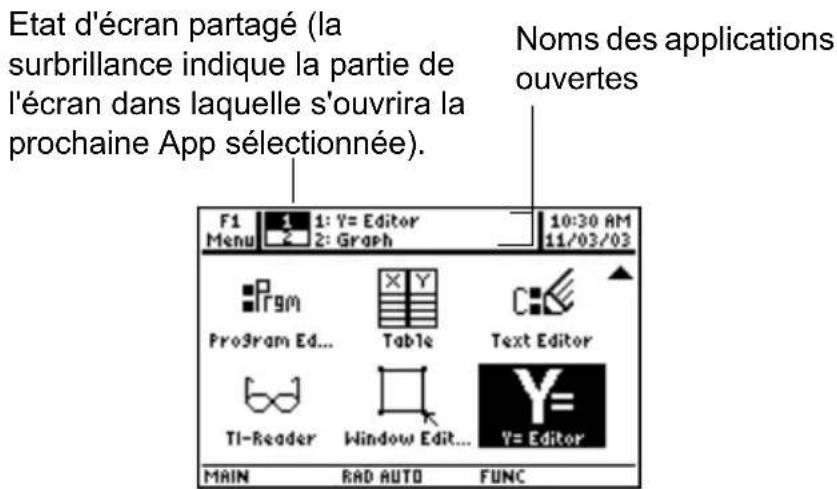
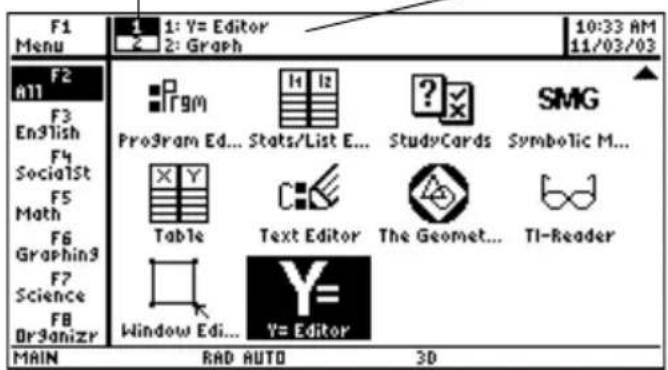
F1 Tools F2 Zoom F3 Edit F4 F5 All F6 Style :? +PLOTS √y1=|r^2 - x^2 √y2=-y1(x) y3= y3(x)= MAIN RAD AUTO FUNCPour revenir au bureau Apps, appuyez sur APPS. L'état de partage d'écran s'affiche en haut du bureau Apps indiquant le nom des Apps ouvertes et les parties respectives de l'écran dans lesquelles elles sont affichées. Le symbole flèche (▶) indique la partie d'écran dans laquelle s'affichera la prochaine App qui sera ouverte. En mode plein écran, le partage d'écran ne s'affiche pas sur le bureau Apps.
Remarque : Le bureau Apps s'affiche toujours en mode plein écran.
text_image
Etat d'écran partagé (la surveillance indique la partie de l'écran dans laquelle s'ouvrira la prochaine App sélectionnée). Noms des applications ouvertes F1 Menu 1: Y= Editor 2: Graph 10:30 AM 11/03/03 Program Ed... Table Text Editor TI-Reader Window Edit... Y= Y= Editor MAIN RAD AUTO FUNCIndicateurs d'écran partagé sur le bureau Apps de la TI-89 Titanium
Etat d'écran partagé (la surbrillance indique la partie de l'écran dans laquelle s'ouvrira la prochaine App sélectionnée).
Noms des applications ouvertes
text_image
F1 Menu 1: Y= Editor 2: Graph 10:33 AM 11/03/03 F2 F3 English F4 SocialSt F5 Math F6 Graphin3 F7 Science F8 Organizr Program Ed... Stats/List E... StudyCards Symbolic M... Table Text Editor The Geomet... TI-Reader Window Ed... Y= Editor MAIN RAD AUTO 3DIndicateurs d'écran partagé sur le bureau Apps de la Voyage™ 200
Des informations supplémentaires sont disponibles sur l'utilisation des écrans partagés. (Pour plus d'informations, reportez-vous au chapitre électronique Ecrans partagés.)
Vérification des Informations d'état Vérification des inf
Observez la ligne d'état, située au bas de l'écran, pour obtenir des informations concernant l'état courant de votre TI-89 Titanium ou de votre Voyage™ 200.
| MAIN | 2ND 3 RAD AUTO | GR#1 | FUNC 22/30 | SATT | BUST | |||||
| 1 | 2 | 3 | 4 | 5 | 6 | 7 | 8 | 9 | ||
Indicateur Signification
| 1 Current folder (Dossier courant) | Nom du dossier sélectionné (Main est le répertoire par défaut.) |
| 2 Modifier key (Touche modificatrice) | Touche modificatrice sélectionnée (2nd, ◆, ↑), le cas échéant. |
| 3 Hand key (Touche Main) (VoyageTM 200 uniquement). | Touche modificatrice Ⓤ sélectionnée. (VoyageTM 200 uniquement). |
| 4 Mode Angle | Unités sélectionnées dans lesquelles les valeurs angulaires sont affichées et interprétées (RAD, DEG, GRAD) |
| 5 Mode Exact/Approx | Mode suivant lequel les résultats sont calculés et affichés (AUTO, EXACT, APPROX) |
| 6 Graph number (Numéro du graphe) | Indique le numéro de deux graphiques indépendants en mode partage d'écran (GR#1, GR#2) |
| 7 Mode Graph (Graphique) | Type de graphique sélectionné pouvant être représenté (FUNC (FONC), PAR, POL, SEQ (SUIT), 3D, DE (ED)) |
| Indicateur Signification | |
| 8 Paires entrée/réponse | 22/30-Nombre de paires entrée/réponse (la valeur par défaut est 30, et le maximum est 99) dans la zone d'historique de l'écran Home (Calc) |
| 9 Remplacer les piles | S'affiche lorsque les piles sont usagées (BATT).Lorsque BATT est mis en surbrillance sur fond noir, remplacez les piles immédiatement (BATT) |
| 10 Occupé/Pause, Variable verrouillée/archivée | BUSY (OCCUPÉ) -Calcul ou graphique en cours PAUSE-Interruption d'un graphique ou d'un programme- La variable ouverte dans l'éditeur courant est verrouillée ou archivée et ne peut pas être modifiée |
Désactivation du bureau AppsDésactivation du bureau
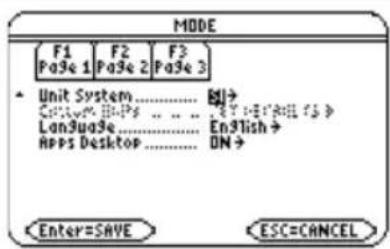
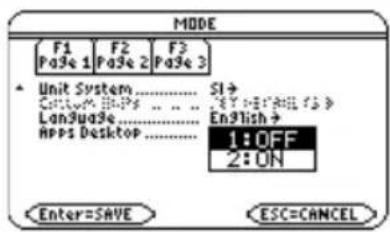
Vous pouvez désactiver le bureau Apps à partir de la boîte de dialogue MODE. Dans ce cas, ouvrez les Apps à partir du menu APPLICATIONS. Pour ouvrir le menu APPLICATIONS, appuyez sur APPS.
Exemple : désactivez le bureau Apps.
Appuyez sur Résultat
MODE

text_image
MODE F1 F2 F3 Pa3e 1 Pa3e 2 Pa3e 3 Graph....FUNCTION → Current Folder....main → Display DiSits....FLOAT 6 → An3le....RADIAN → Exponential Format....NORMAL → Complex Format....REAL → Vector Format....RECTANGULAR → Pretty Print....ON → Enter=SAVE ESC=CANCELAppuyez sur Résultat
F3
text_image
MODE F1 F2 F3 Page 1 Page 2 Page 3 Unit System...... BI→ C:\Users\BIPs...... ENGLISH→ Language...... English→ Apps Desktop...... ON→ Enter=SAVE ESC=CANCEL
text_image
MODE F1 F2 F3 Pa3e 1 Pa3e 2 Pa3e 3 Unit System.... SI→ Circuit BHPs .... (Y >E#BIL F3) Language.... English→ Hbps Desktop .... 1:OFF 2:ON Enter=SAVE ESC=CANCELENTER ENTER
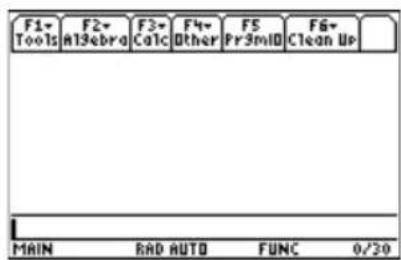
Remarque : La dernière App ouverte s'affiche (dans cet exemple, il s'agit de l'écran Home (Calc)).
text_image
F1- Tools F2- A13ebra F3- Calc F4- Other FS Pr3mil F6- Clean Up MAIN RAD AUTO FUNC 0/30Pour activer le bureau Apps, répétez la procédure, en sélectionnant ON dans le champ de mode Apps Desktop (Bureau Apps). Pour revenir au bureau Apps à partir de l'écran Home (Calc), appuyez sur APPS.
Utilisation de l'horlogeUtilisation de l'horloge
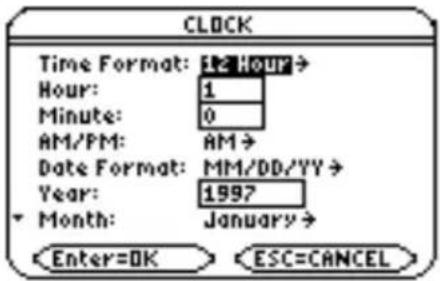
Utilisez la boîte de dialogue CLOCK (HORLOGE) pour régler la date et l'heure, sélectionner le format d'affichage de l'horloge et activer ou désactiver l'horloge.
Par défaut, l'horloge est activée. Si vous la désactivez, toutes les options de la boîte de dialogue CLOCK (HORLOGE) sont affichées en grisé, à l'exception de l'option Clock ON/OFF (Horloge AFF/NAFF).
indique qu'il est nécessaire de faire défiler le contenu de l'écran pour afficher les options—day (jour) et clock on/off (horloge on/off)

Affichage de la boîte de dialogue CLOCK (HORLOGE) Affichage de la boîte d
- Utilisez les touches de déplacement du curseur pour mettre en surbrillance l'icône Clock (Horloge) sur le bureau Apps.
- Appuyez sur ENTER. La boîte de dialogue CLOCK (HORLOGE) s'affiche et le champ Time Format (Format heure) est mis en surbrillance.
Remarque : Étant donné que la boîte de dialogue CLOCK (HORLOGE) affiche les réglages courants lors de son ouverture, il peut s'avérer nécessaire d'actualiser l'heure avant de la fermer.
Réglage de l'heureRéglage de l'heure
- Appuyez sur ⬆ pour afficher la liste des formats d'heure.
-
Appuyez sur ⬤ ou ⬤ pour mettre une option en surbrillance, puis appuyez sur ENTER. Le format sélectionné s'affiche dans le champ Time Format (Format heure).
-
Appuyez sur ⬤ pour mettre le champ Hour (Heure) en surbrillance.
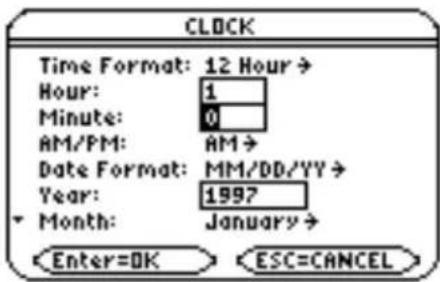
- Entrez l'heure voulue et appuyez sur ⬤ pour mettre le champ Minute en surbrillance.
- Entre les minutes.
- Si le format 24 heures est sélectionné, passez à l'étape 9.
- ou -
Si le format 12 heures est sélectionné, appuyez sur ⬤ pour mettre le champ AM/PM en surbrillance.
- Appuyez sur ⬆ pour afficher la liste des options AM/PM.
- Appuyez sur ⬆ ou ⬇ pour mettre en surbrillance une option AM/PM, puis appuyez sur ENTER. L'option AM/PM sélectionnée s'affiche.
- Réglez la date (pour connaître la procédure, voir Réglage de la date).
- ou -
Pour enregistrer vos réglages et quitter, appuyez sur ENTER. L'heure est actualisée dans l'angle supérieur droit du bureau Apps.
Réglage de la dateRéglage de la date
- Appuyez sur ⬆ ou ⬇ pour mettre en surbrillance le champ Date Format (Format date).
- Appuyez sur ⬆ pour afficher la liste des formats de date.
- Appuyez sur ⬤ ou ⬤ pour mettre une option en surbrillance, puis appuyez sur ENTER. Le format sélectionné s'affiche dans le champ Date Format (Format date).
-
Appuyez sur ⬤ pour mettre le champ Year (Année) en surbrillance.
-
Entrez l'année, puis appuyez sur ⬤ pour mettre en surbrillance le champ Month (Mois).
- Appuyez sur ⬆ pour afficher la liste des mois.
- Appuyez sur 🔒 ou ⬇ pour mettre une option en surbrillance, puis appuyez sur ENTER. Le mois sélectionné s'affiche dans le champ Month (Mois).
- Appuyez sur ⬇ pour mettre en surbrillance le champ Day (Jour).
- Entrez le jour de la semaine et appuyez sur ENTER ENTER pour enregistrer vos réglages et fermer la boîte de dialogue. La date est actualisée dans l'angle supérieur droit du bureau Apps.
Exemple : réglez la date et l'heure au 19/10/02 (19 octobre 2002), 1:30 p.m.
Appuyez sur Résultat
Utilisez les touches de déplacement du curseur pour mettre en surbrillance

Clock

text_image
Heure et date F1 Menu Clock 9:50 AM 01/19/05 Calendar CellSheet Clock Contacts Data/Matri... EEPro MAIN RAD AUTO FUNCENTER
text_image
CLOCK Time Format: 12 Hour Hour: 1 Minute: 0 AM/PM: AM Date Format: MM/DD/YYYY Year: 1997 Month: January Enter=OK ESC=CANCELAppuyez sur Résultat

Appuyez sur Résultat


text_image
CLOCK Time Format: 12 Hour → Hour: Minute: AM/PM: Date Format: Year: Month: Enter=OK 1: MM/DD/YY 2: DD/MM/YY 3: MM. DD. YY 4: DD. MM. YY 5: YY. MM. DD 6: MM-DD-YY 7: DD-MM-YY 8: YY-MM-DD
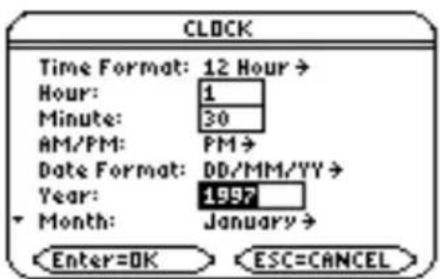
text_image
CLOCK Time Format: 12 Hour → Hour: 1 Minute: 30 AM/PM: PM→ Date Format: DD/MM/YY→ Year: 1997 Month: January→ Enter=OK ESC=CANCEL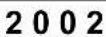
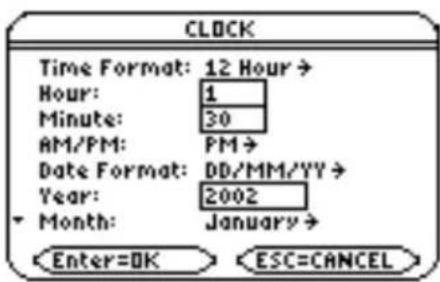
| Appuyez sur Résultat | |
| Appuyez sur ➕ ou ➕ de façon àmettre Octobre en surbrillance etappuyez sur ENTER | 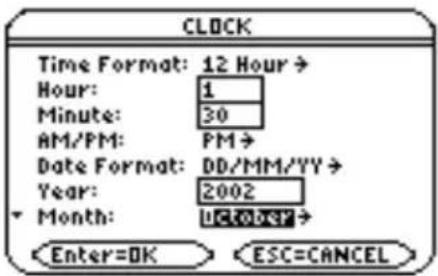 |
| ➤ 19 |  |
| ENTER ENTER | 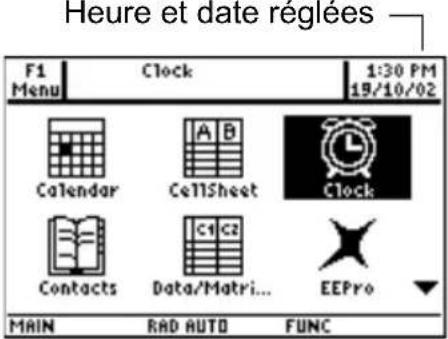 |
Désactivation de l'horloge Désactivation de l'horloge
À partir du bureau Apps, ouvrez la boîte de dialogue CLOCK (HORLOGE) et sélectionnez OFF (NAFF) dans le champ Clock (Horloge).
Exemple : désactivez l'horloge.
| Appuyez sur Résultat | |
Utilisez les touches de déplacement du curseur pour mettre en surbrillance | 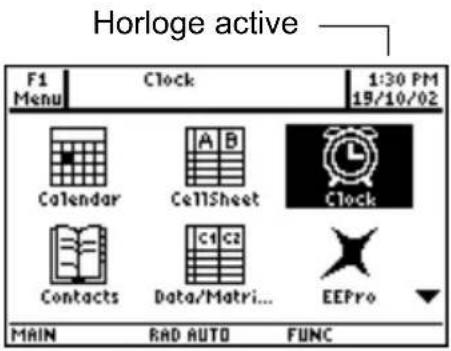 |
| ENTERMettez la surbrillance sur le champ Clock. |  |
 |  |
ENTER
Appuyez sur Résultat
ENTER
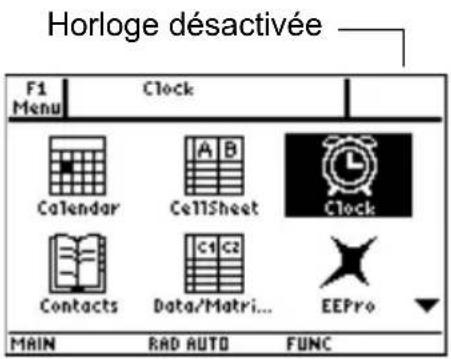
text_image
Horloge désactivée F1 Menu Clock Calendar CellSheet Clock Contacts Data/Matri... EEPro MAIN RAD AUTO FUNCPour activer l'horloge, répétez la procédure et sélectionnez ON (AFF) dans le champ Clock (Horloge). Pensez à régler la date et l'heure.
Utilisation des menusUtilisation des menus
Pour sélectionner la plupart des menus de la TI-89 Titanium ou du Voyage™ 200, appuyez sur les touches de fonction correspondant aux barres de menus situées en haut de l'écran Home (Calc) de la calculatrice et de la plupart des écrans d'App. Sélectionnez les autres menus à l'aide des commandes de touche.
Menus de barre d'outils Menus de barre d'outils
Point de départ des opérations mathématiques de la TI-89 Titanium ou du Voyage™ 200, l'écran Home (Calc) affiche les menus de barre d'outils qui vous permettent de choisir des options associées aux opérations mathématiques (voir l'exemple fourni à la page suivante).
Les menus de barre d'outils sont également affichés en haut de la plupart des écrans d'App. Ces menus fournissent la liste des fonctions de l'application active.
Autres menusAutres menus
Utilisez les commandes de touche pour sélectionner les menus suivants. Ces menus comportent les mêmes options, indépendamment de l'écran affiché ou de l'application active.
Appuyez sur Pour afficher
| 2nd [CHAR] | Le menu CHAR (CAR). Affiche la liste des caractères qui ne sont pas disponibles sur le clavier. Ces caractères sont classés par catégorie (Grecs, mathématiques, ponctuation, spéciaux et internationaux). |
| 2nd [MATH] | Le menu MATH. Affiche la liste des opérations mathématiques par catégorie. |
| APPS | Le menu APPLICATIONS. Affiche la liste des Apps installées. (Ce menu est uniquement disponible lorsque le bureau Apps est désactivé ; les Apps sont normalement accessibles via le bureau Apps.) |
| ◆ APPS | Le menu FLASH APPLICATIONS (APPLICATIONS FLASH). Affiche la liste des Flash Apps installées. (Ce menu est uniquement disponible lorsque le bureau Apps est désactivé ; les Flash Apps sont normalement accessibles via le bureau Apps.) |
Sélection des options de menuSélection des options de menu
- Appuyez sur le chiffre ou la lettre situé à gauche de l'option à sélectionner.
- ou -
- Appuyez sur ⬆ ou ⬇ pour sélectionner l'option souhaitée et appuyez sur ENTER.
Remarque : Si la première option du menu est sélectionnée, appuyez sur 🔒 pour sélectionner la dernière. Si la dernière option du menu est sélectionné, appuyez sur 🔑 pour sélectionner la première.
Exemple : Sélectionnez factor( dans le menu Algebra (Algèbre) de l'écran Home (Calc).
Appuyez sur Résultat
Appuyez sur:
TI-89 Titanium: HOME
À partir du bureau Apps, utilisez les touches de déplacement du curseur pour mettre en surbrillance

Home
et appuyez sur ENTER

text_image
F1- Tools F2- A19ebra F3- Calc F4- Other F5 Pr3m10 F6- Clean Up MAIN RAD AUTO FUNC 0/30Appuyez sur Résultat
F2

text_image
F2* n13ebra 1:solve( 2:factor( 3:expand( 4:zeros( 5:approx( 6:comDenom( 7:propFrac( 8:nSolve(indique que le menu Algebra (Algèbre) s'affichera lorsque vous appuierrez sur F2.

text_image
F1- Tools F2- A19ebra F3- Calc F4- Other F5 Pr3mID Clean Up factor( ) MAIN RAD AUTO FUNC 0/30Sélection des options de sous-menu Sélection des options de sous-menu
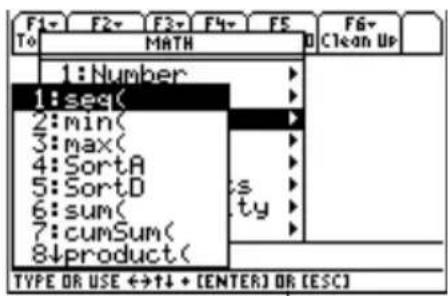
Un symbole en forme de petite flèche (▶) affiché à droite d'une option de menu indique que la sélection de cette option ouvrira un sous-menu.
text_image
F1 F2 F3 F4 F5 F6 To MATH Clean Up 1:Number 1:seq( 2:min( 3:max( 4:SortA 5:SortD 6:sum( 7:cumSum( 8↓product( TYPE OR USE ↔↑↓ + [ENTER] OR [ESC]↓ signale des options supplémenaires.
Exemple : sélectionnez ord( dans le menu MATH de l'écran Home (Calc) de la calculatrice.
| Appuyez sur Résultat | |
| 2nd [MATH] |  |
| D-OU-▲▲▲ | 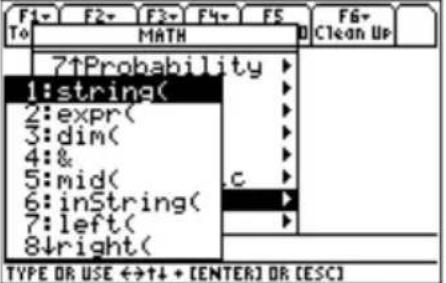 |
| B-OU-▲ ENTER |  |
Utilisation des boîtes de dialogueUtilisation des boîtes de dialogue
Des points de suspension (...) affichés à la suite d'une option de menu indiquent que sa sélection ouvrira une boîte de dialogue. Sélectionnez l'option et appuyez sur ENTER.
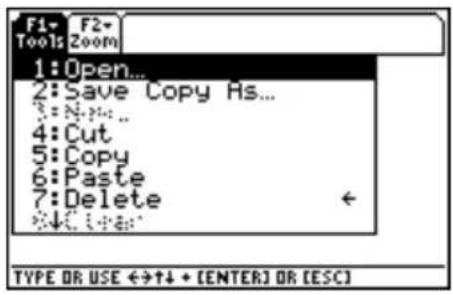
Exemple : ouvrez la boîte de dialogue SAVE COPY AS (SAUV. COPIE SOUS) à partir du Window Editor (Éditeur fenêtre).
Appuyez sur Résultat
APPS
Utilisez les touches de déplacement du curseur pour mettre en surbrillance

Window Edi...
et appuyez sur ENTER

text_image
Appuyez sur Résultat F1 F1- Tools F2- Zoom 1:Open... 2:Save Copy Hs... 3:N,N: 4:Cut 5:Copy 6:Paste 7:Delete ↓: MAIN RAD AUTO FUNC 2 - ou - ENTER Appuyez sur 🔒 pour afficher la liste des dossiers. Entrez le nom de la variable. F1- Tools F2- Zoom XMI SAVE COPY AS XMA TYPE: GDB XSC Folder: main → YMI Variable: YSD Enter=SAVE ESC=CANCEL USE ← AND → TO OPEN CHOICES Appuyez deux fois sur ENTER pour enregistrer lesRemarque : L'utilisation de la touche de raccourci ◆ S permet également d'ouvrir la boîte de dialogue SAVE COPY AS (SAUV. COPIE SOUS) dans la plupart des Apps.
Fermeture d'un menuFermeture d'un menu
Pour fermer un menu sans faire de sélection, appuyez sur ESC.
Déplacement entre les menus de barre d'outilsDéplacement entre les men
Pour passer d'un menu de barre d'outils à l'autre sans sélectionner d'option, procédez comme suit :
- Appuyez sur la touche de fonction (F1 à F8) associée à un menu de barre d'outils.
- Appuyez sur une touche de fonction, puis sur ⬆ ou ⬆ pour passer d'un menu de barre d'outils à l'autre. Appuyez sur ⬆ à partir du dernier menu pour revenir au premier menu. Appuyez sur ⬆ pour passer du premier au dernier menu.
Remarque : Si vous appuyez sur ◄ lorsqu'une option associée à un sous-menu est sélectionnée, le sous-menu s'affiche à la place du menu de barre d'outils suivant. Appuyez à nouveau sur ◄ pour passer au menu suivant.
Des informations supplémentaires sont disponibles sur les menus. (Reportez-vous au chapitre Utilisation de la calculatrice.)
Menu personnaliséMenu personnalisé
Le menu personnalisé vous permet d'accéder rapidement aux options que vous utilisez le plus fréquemment. Utilisez le menu personnalisé par défaut ou créez votre propre menu à l'aide du Program Editor (Éditeur de programme). Vous pouvez ajouter à votre menu toute commande ou caractère TI-89 Titanium ou Voyage™ 200 disponible.
Le menu personnalisé remplace le menu de barre d'outils standard dans l'écran Home (Calc) de la calculatrice. (Pour plus de détails concernant la création d'un menu personnalisé, voir le module en ligne Programmation de la TI-89 Titanium ou Voyage™ 200.)
Exemple : activez et désactivez le menu personnalisé à partir de l'écran Home (Calc) de la calculatrice.
| Appuyez sur Résultat | |
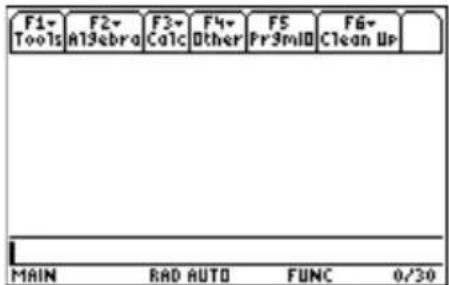
| 2nd [CUSTOM] | Menu personnalisé par défaut |
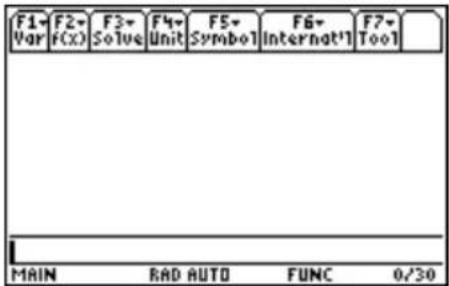 | |
| 2nd [CUSTOM] | Menu de barre d'outils standard |
 | |
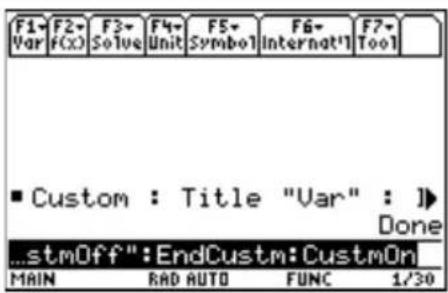
Exemple : rétablissez le menu personnalisé par défaut.
Remarque : La restauration du menu personnalisé par défaut remplace le menu personnalisé précédent. Si vous avez créé le précédent menu personnalisé à l'aide d'un programme, vous pouvez exécuter celui-ci afin de pouvoir réutiliser le menu.
| Appuyez sur Résultat | |
| 2nd [CUSTOM](pour désactiver le menu personnalisé et activer le menu de barre d'outils standard) | 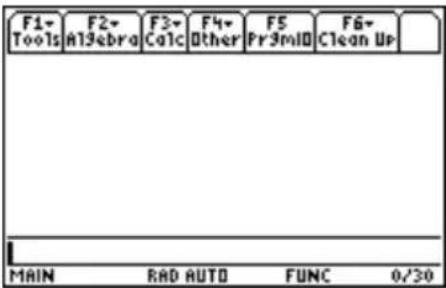 |
| TI-89 Titanium: 2nd [F6]VoyageTM 200: F6 | 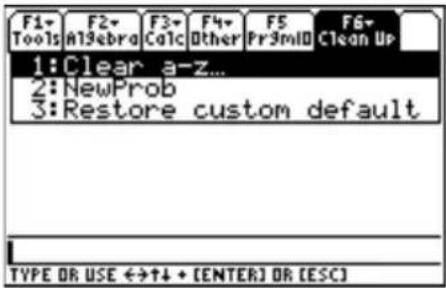 |
| 3- ou -▼ ▼ ENTER |  |
Appuyez sur Résultat
ENTER
text_image
F1+F2+F3+F4+F5+F6+F7 Var F(x) Solve Unit Symbol Internat'l Tool ■ Custom : Title "Var" : 1▶ Done ...stmOff": EndCustom: CustomOn MAIN RAD AUTO FUNC 1/30Ouverture d'Apps lorsque le bureau Apps est désactivé Ouverture d'Apps lors
Si vous avez désactivé le bureau Apps, utilisez le menu APPLICATIONS pour ouvrir les Apps. Pour ouvrir le menu APPLICATIONS lorsque le bureau Apps est désactivé, appuyez sur APPS.
Remarque : Si vous appuyez sur APPS lorsque le bureau Apps est activé, ce dernier s'affiche à la place du menu APPLICATIONS.
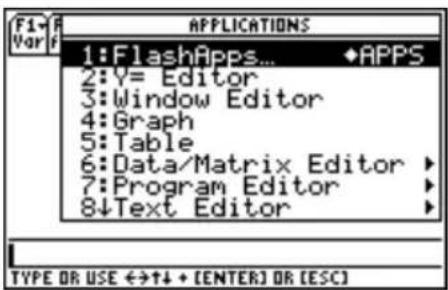
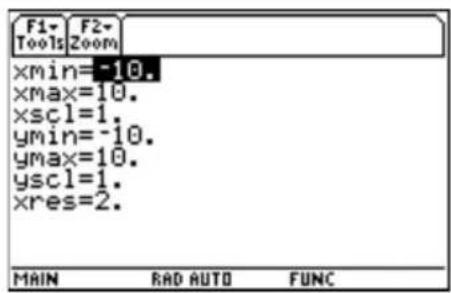
Exemple: e bureau Apps étant désactivé, ouvrez le Window Editor (Éditeur fenêtre) à partir du menu APPLICATIONS.
Appuyez sur Résultat
APPS
text_image
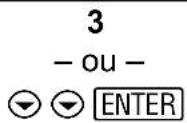
F1 Var APPLICATIONS 1:FlashApps... 2:Y= Editor 3:Window Editor 4:Graph 5:Table 6:Data/Matrix Editor 7:Program Editor 8↓Text Editor TYPE OR USE ↔↑↓ + [ENTER] OR [ESC]Appuyez sur Résultat
text_image
F1- Tools F2- Zoom xmin=-10. xmax=10. xsc1=1. ymin=-10. ymax=10. yscl=1. xres=2. MAIN RAD AUTO FUNCPour accéder aux Apps qui ne figurent pas dans le menu APPLICATIONS, sélectionnez 1:FlashApps (1:AppsFlash).
Utilisation du mode partage d'écranUtilisation du mode
La TI-89 Titanium ou le Voyage™ 200 vous permet de partager l'écran afin de visualiser simultanément deux Apps. Par exemple, affichez l'écran Y= Editor (Éditeur Y=) et Graph (Gaphique) pour comparer la liste des fonctions à leur représentation graphique respective.
Réglage du mode partage d'écranRéglage du mode partage d'écran
Vous pouvez partager l'écran de haut en bas ou de gauche à droite à partir de la boîte de dialogue MODE. Le réglage du mode partage d'écran est conservé jusqu'à ce que vous le modifiez.
- Appuyez sur MODE pour afficher la boîte de dialogue MODE.
- Appuyez sur F2 pour afficher le paramètre de mode Split Screen (Partager écran).
-
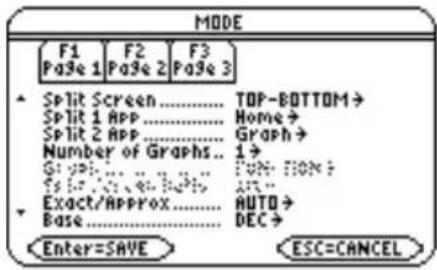
Appuyez sur ⬆ pour ouvrir le menu du mode Split Screen (Partager écran).
-
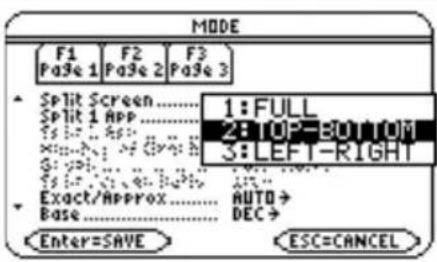
Appuyez sur ⬤ de façon à mettre en surbrillance TOP-BOTTOM (HAUT-BAS) ou LEFT-RIGHT (GAUCHE-DROITE).
- Appuyez sur ENTER. Le paramètre de mode Split Screen (Partager écran) affiche l'option sélectionnée.
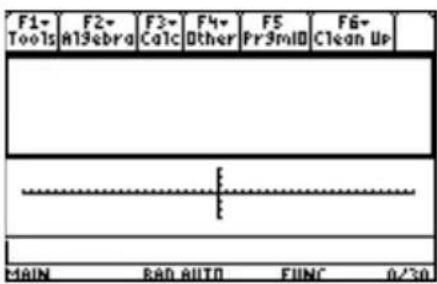
- Appuyez encore sur ENTER pour enregistrer cette modification et afficher l'écran partagé.
Exemple: réglez le mode partage d'écran sur TOP-BOTTOM (HAUT-BAS).
| Appuyez sur Résultat | |
| MODE | MODE F1 F2 F3 Page 1 Page 2 Page 3 Graph FUNCTION → Current Folder main → Display DiBits FLOAT 6 → An31e RADIAN → Exponential Format NORMAL → Complex Format REAL → Vector Format RECTANGULAR → Pretty Print ON → Enter=SAVE ESC=CANCEL |
| F2 | MODE F1 F2 F3 Page 1 Page 2 Page 3 Split Screen FULL → Split 1 App Home → Sp I→ Sp → Sp I→ Sp I→ Sp I→ Sp I→ Sp I→ Sp I→ Sp I→ Sp I→ Sp I→ Sp I→ Sp I→ Sp I→ Sp I→ Sp I→ Sp I→ Sp I→ Sp I→ Sp I→ Sp I→ Sp I→ Sp I→ Sp I→ Sp I→ Sp I→ Sp I→ Sp I→ Sp I→ Sp I→ Sp I→ Sp I→ Sp I→ Sp I→ Sp I→ Sp I→ |
Appuyez sur Résultat

text_image
MODE F1 F2 F3 Pa3e 1 Pa3e 2 Pa3e 3 • Split Screen.... 1:FULL Split 1 App.... 2:TOP-BOTTOM To In... App... Next... Next... Next... S: YO... To In... To In... Exact/Approx.... AUTO > Base.... DEC > Enter=SAVE ESC=CANCEL
text_image
MODE F1 F2 F3 Page 1 Page 2 Page 3 Split Screen.... TOP-BOTTOM→ Split 1 App.... Home→ Split 2 App.... Graph→ Number of Graphs.. 1→ Graph:.... TOM, FOM: Exact/Approx.... AUTO→ Base.... DEC→ Enter=SAVE ESC=CANCEL
text_image
F1- Tools F2- A19ebra F3- Calc F4- Other F5 Pr3mID F6- Clean Up MAIN RAD AUTO FUNC 0/30Choix des Apps initiales du mode partage d'écranChoix des Apps initiales d
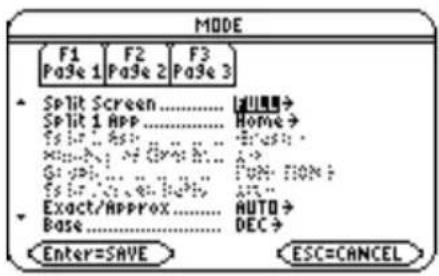
Après avoir sélectionné le mode partage d'écran TOP-BOTTOM (HAUT-BAS) ou LEFT-RIGHT (GAUCHE-DROITE), des réglages de mode supplémentaires sont disponibles.
Mode plein écran
text_image
MODE F1 F2 F3 Page 1 Page 2 Page 3 Split Screen............ → Split 1 APP............ Home→ To Be...&s... → Mn:N: N+ Gm:N: N... Go:Gn:... → To Be...&s:N: N... Exact/Approx............ HAuto→ Base............ DEC→ Enter=SAVE ESC=CANCELMode partage d'écran

text_image
MODE F1 F2 F3 Page 1 Paste 2 Paste 3 Split Screen.... Full=Button Split 1 App.... Home Split 2 App.... Graph Number of Graphs... 1 Gr: 0;.... TOK: FLOK: To: 1; 2; 3; 4; 5; 6; 7; Exact/Approx.... HUTO Base.... DEC Enter=SAVE ESC=CANCELMode Description
| Split 2 App (Partager 2 App) | Permet de spécifier l'App affichée dans la partie inférieure ou droite de l'écran partagé. Fonctionne avec l'option Split 1 App (Partager 1 App), qui permet de spécifier l'App affichée dans la partie supérieure ou gauche de l'écran partagé. |
| Number of Graphs (Nombre de graphes) | Permet de configurer et d'afficher deux graphiques indépendants. |
| Split Screen Ratio (Taux partage écran) | Permet de changer le rapport entre les deux parties de l'écran partagé. |
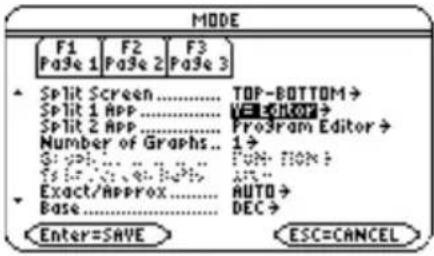
Pour définir l'APP initiale affichée dans chacune des parties de l'écran :
- Sélectionnez le paramètre de mode Split 1 App (Partager 1 App) et appuyez sur pour afficher le menu des applications disponibles (pour des informations détaillées concernant la sélection du mode d'écran partagé, voir Réglage du mode partage d'écran, page 68).
- Appuyez sur ⬤ ou ⬆ pour mettre l'application en surbrillance et appuyez sur ENTER.
- Répétez les étapes 1 et 2 pour le paramètre de mode Split 2 App (Partager 2 App).
Exemple: affichez Y= Editor (Éditeur Y=) dans la partie supérieure de l'écran et l'application Graph (Graphe) dans la partie inférieure.
Appuyez sur Résultat


text_image
MODE F1 F2 F3 Page 1 Page 2 Page 3 1:Home 2:Y= Editor 3:Window Editor 4:Graph 5:Table 6:Data/Matrix Editor 7:Program Editor 8↓Text Editor2
text_image
MODE F1 F2 F3 Page 1 Page 2 Page 3 Split Screen.... TOP-BOTTOM→ Split 1 App.... VEM-ROW→ Split 2 App.....Program Editor→ Number of Graphs.. 1→ G yo:.... TOM-FLOW> To be... Auto... Exact/Approx.... DEC→ Base.... ESC=CANCEL Enter=SAVE| Appuyez sur Résultat | |
| → ↗ | MODE F1 F2 F3 Page 1 Page 2 Page 3 |
| 1:Home 2:Y= Editor 3:Window Editor 4:Graph 5:Table 6:Data/Matrix Editor 7:Program Editor 8↓Text Editor | |
| 4 | MODE F1 F2 F3 Page 1 Page 2 Page 3 |
| Split Screen TOP-BOTTOM→ Split 1 App Y= Editor→ Split 2 App Excel0.0→ Number of Graphs 1→ S: y=1 FUN, f=0x; S: x=1, y=1, z=0.0; A=1; Exact/A Approx AUTO→ Base DEC→ Enter=SAVE ESC=CANCEL | |
| ENTER | F1 F2 F3 F4 F5 F6 → TooTo Zoom Edit ALL Style = * |
| +PLOTS y1= y2= y3= y4= y1(x)= MAIN BAD AUTO FUNC | |
Si vous spécifiez la même application non graphique pour Split 1 App (Partager 1 App) et Split 2 App (Partager 2 App) ou la même application graphique lorsque Number of Graphs (Nombre de graphes) est défini sur 1, la TI-89 Titanium ou le Voyage™ 200 quitte le mode partage d'écran et affiche l'application définie en mode plein écran.
Sélection de l'application active Sélection de l'application active
En mode partage d'écran, une seule App peut être active à la fois.
- Pour basculer entre les Apps, appuyez sur 2nd [→].
- Pour ouvrir une troisième App, appuyez sur APPS et sélectionnez l'App. L'application sélectionnée remplace l'application active du mode partage d'écran.
Sortie du mode partage d'écranSortie du mode partage d'écran
Pour quitter le mode partage d'écran, procédez comme suit :
- Appuyez sur 2nd [QUIT] pour fermer l'App active et afficher l'autre application en mode plein écran.
- Si le bureau Apps est désactivé, l'utilisation de la touche 2nd [QUIT] remplace l'application active du mode partage d'écran par l'écran Home (Calc) de la calculatrice. Si vous appuyez à nouveau sur 2nd [QUIT], le mode partage d'écran est désactivé et l'écran Home (Calc) de la calculatrice s'affiche en mode plein écran.
- Sélectionnez Split Screen (Partager écran) dans la Page 2 de la boîte de dialogue MODE, réglez le mode partage d'écran sur FULL (PLEIN ÉCRAN) et appuyez sur ENTER.
- Appuyez deux fois sur 2nd [QUIT] pour afficher le bureau Apps.
Des informations supplémentaires sont disponibles sur l'utilisation des écrans partagés. Reportez-vous au chapitre électronique Ecrans partagés.
Gestion de la version des Apps et du système Gestion d'exploitationd'exploitation
Grâce aux fonctions de connectivité de la TI-89 Titanium ou du Voyage™ 200, vous pouvez télécharger des Apps à partir :
- Du site Web TI Educational & Productivity Solutions (E&PS) à l'adresse : education.ti.com/latest.
- Du CD-ROM fourni avec votre TI-89 Titanium ou votre Voyage™ 200.
• D'une unité graphique compatible.
Le processus d'ajout d'Apps sur votre TI-89 Titanium ou Voyage™ 200 est identique au processus de téléchargement d'un programme sur un ordinateur. Pour cela, il vous suffit de disposer du programme TI Connect™ et du câble USB fourni avec votre TI-89 Titanium ou votre Voyage™ 200.
Pour connaître la configuration requise et les instructions de connexion entre unités de poche compatibles et de téléchargement du programme TI Connect, d'Apps et des versions du système d'exploitation, consultez le site Web TI E&PS.
Avant de télécharger des Apps sur votre TI-89 Titanium ou votre Voyage™ 200, lisez l'accord de licence situé sur votre CD-ROM ou sur le site Web de TI.
Recherche de la version du système d'exploitation et du numéro d'identification (ID)d'identification (ID)
Si vous achetez le programme sur le site Web TI E&PS ou appelez l'assistance clientèle TI, des informations spécifiques à votre TI-89 Titanium ou votre Voyage™ 200 vous
seront demandées. Ces informations sont accessibles à partir de l'écran ABOUT (À PROPOS DE).
Pour afficher l'écran ABOUT (À PROPOS DE), appuyez sur F1 3: About (3: À propos de) à partir du bureau Apps. L'écran ABOUT (À PROPOS DE) affiche les informations suivantes spécifiques à votre TI-89 Titanium ou votre Voyage™ 200 :

① Version du système d'exploitation
② Version matérielle
③ ID de l'unité (requis pour obtenir les certificats nécessaires à l'installation des Apps). Ce numéro ressemble à un numéro de série. Notez-le et conservez-le dans un endroit sûr car il vous sera utile en cas de perte ou de vol de votre unité de poche.
④ Numéro de révision du certificat des Apps (Rév. Cert.)
⑤ Identifiant du produit (ID produit). Ce numéro ressemble à un numéro de modèle.
Notez que votre écran peut être différent de celui affiché ci-dessus.
Suppression d'une application Suppression d'une application
Lorsque vous supprimez une application, celle-ci est définitivement supprimée de votre TI-89 Titanium ou de votre Voyage™ 200, ce qui libère de l'espace pour les autres applications. Avant de supprimer une application, pensez à la stocker sur un ordinateur en vue d'une réinstallation ultérieure.
- Quittez l'application.
- Appuyez sur 2nd [VAR-LINK] pour afficher l'écran VAR-LINK (All) (Tout).
- Appuyez sur 2 â (TI-89 Titanium) ou F7 pour afficher la liste des applications installées.
- Sélectionnez l'application à supprimer en appuyant sur F4. (Appuyez à nouveau sur F4 pour la désélectionner.)
- Appuyez sur F1 1: Delete (1: Effacer). La boîte de dialogue de confirmation VAR-LINK s'affiche.
- Appuyez sur ENTER pour supprimer l'application.
Remarque : Seules les applications Flash peuvent être supprimées.
Connexion de la TI-89 Titanium ou du Voyage™ 200 à d'autres unités à d'autres unités
La TI-89 Titanium est équipée d'un mini-port USB. La TI-89 Titanium et le Voyage™ 200 sont tous deux équipés d'un port d'E/S standard. Ces ports sont utilisés pour relier entre elles deux unités graphiques compatibles ou pour connecter une unité à un ordinateur ou à un périphérique.
En outre, le modèle enseignant de la TI-89 Titanium et tous les modèles du Voyage™ 200 sont munis d'un port accessoire. Ce port est destiné à la sortie de données visuelles pour afficher, par exemple, l'écran de l'unité sur un dispositif vidéo ou un écran de rétroprojection.
Pour connecter votre unité à un ordinateur – Connectez votre TI-89 Titanium à l'ordinateur en raccordant au port USB le câble USB fourni ou connectez votre Voyage™ 200 en utilisant le port d'E/S pour brancher le câble de connexion USB TI fourni.
Pour connecter votre unité à une autre unité – Utilisez le câble USB ou un câble standard pour connecter la TI-89 Titanium ou le Voyage™ 200 à une autre unité graphique compatible ou à un périphérique, tel qu'une TI-89 ou une TI-92, ou encore les systèmes CBL 2™ et CBR™.
Pour afficher l'écran de votre unité dans une salle de classe – Utilisez le port accessoire pour raccorder l'adaptateur vidéo TI-Presenter™ à la Voyage™ 200. Cet adaptateur vidéo TI-Presenter fournit une interface vidéo entre la Voyage™ 200, un affichage vidéo et des appareils d'enregistrement. Vous pouvez également utiliser le port accessoire de votre unité pour la connecter à la tablette de rétroprojection TI ViewScreen™. La tablette de rétroprojection TI ViewScreen permet d'agrandir et de projeter l'écran de votre unité pour permettre à l'ensemble des élèves de pouvoir le visualiser. Pour plus d'informations sur l'adaptateur vidéo TI-Presenter et la tablette de rétroprojection TI ViewScreen, consultez le site Web TI E&PS à l'adresse education.ti.com.

Ports de la TI-89 Titanium (modèle)

La TI-89 Titanium utilise quatre piles alcalines AAA et une pile de secours à l'oxyde d'argent (SR44SW ou 303). Le Voyage™ 200 utilise quatre piles alcalines AAA et une pile de secours au lithium (CR1616 ou CR1620). La pile de secours est déjà installée et les piles AAA sont fournies avec les produits.
Informations importantes concernant le téléchargement du système d'exploitationd'exploitation
Des piles neuves doivent être installées avant de télécharger un système d'exploitation.
Lors du téléchargement d'un système d'exploitation, la fonction APD n'est pas activée. Si l'unité reste en mode de téléchargement pendant une période prolongée avant le début du téléchargement, les piles peuvent commencer à se décharger. Il vous faudra alors les remplacer par des piles neuves avant de commencer le téléchargement.
Vous pouvez également transférer le système d'exploitation sur une autre TI-89 Titanium ou Voyage™ 200 à l'aide d'un câble de connexion d'unité à unité. Si le téléchargement est interrompu accidentellement avant qu'il ne soit terminé, vous devrez réinstaller le système d'exploitation via un ordinateur. Pensez à installer des piles neuves avant de procéder au téléchargement.
En cas de problème, contactez Texas Instruments comme indiqué à la section Informations sur les services et la garantie TI.
Précautions à prendre avec les pilesPrécautions à prendre avec les piles
Lorsque vous remplacez les piles, prenez les précautions suivantes :
- Ne pas laisser les piles à la portée des enfants.
- Ne pas mélanger de nouvelles piles et des piles usagées. Ne pas mélanger les marques (ou différents types d'une même marque) de piles.
- Ne pas mélanger des piles rechargeables et non-rechargeables.
- Installer les piles conformément aux schémas représentant la polarité (+ et - ).
- Ne pas placer des piles non-rechargeables dans un rechargeur de piles.
- Retirer immédiatement les piles usagées.
- Ne pas incinérer ou démonter les piles.

En Suisse, les piles sont à rapporter après usage au point de vente.
Installation des piles AAA Installation des piles AAA
- Retirez le couvercle du compartiment à piles situé au dos de votre unité de poche.
- Ôtez l'emballage des quatre piles AAA fournies avec votre unité de poche et installez-les dans le compartiment à piles conformément au schéma de polarité (+ et -) qui se trouve à l'intérieur de celui-ci.

- Remettez le couvercle du compartiment à piles en place. Lorsque celui-ci est correctement installé, il s'enclenche automatiquement en position.
Remplacement des piles AAA (alcalines)Remplacement des piles AAA (alca
À mesure que les piles se déchargent, l'écran commence à s'assombrir, notamment pendant les calculs. Si vous devez augmenter trop souvent le contraste, remplacez les piles alcalines.
La ligne d'état fournit également des indications concernant les piles.
| Voyant Signification | |
| EATT | Les piles sont faibles. |
| EATT | Remplacez les piles dès que possible. |
Avant de remplacer les piles, éteignez la TI-89 Titanium ou le Voyage™ 200 en appuyant sur [2nd] [OFF] pour éviter toute perte des informations stockées en mémoire. Ne retirez pas simultanément la pile de secours et les piles alcalines AAA.
Remplacement de la pile de secours (oxyde d'argent)Remplacement de la p
- Pour remplacer la pile de secours à l'oxyde d'argent, retirez le couvercle du compartiment à piles et enlevez la vis qui la maintient en place.

- Retirez la pile usagée et remplacez-la par une neuve (SR44SW ou 303), côté positif (+) vers le haut. Remettez la vis et le couvercle en place.
AperçusAperçus
CalculsCalculs
Cette section vous propose plusieurs exemples que vous pouvez effectuer à partir de l'écran Home (Calc) de l'unité graphique, qui illustrent certaines des fonctions de calcul de la TI-89 Titanium / Voyage™ 200. Le contenu de la zone d'historique sur chaque écran a été effacé en appuyant sur F1 et en sélectionnant 8:Clear Home, avant l'exécution de chaque exemple, afin de ne mettre en évidence que les résultats associés aux exemples de séquences de touches.
Affichage des calculs Affichage des calculs
Étapes et touches Affichage
Calculez sin(π/4) et affichez le résultat au format symbolique et numérique. Pour effacer le contenu de la zone d'historique des calculs précédents, appuyez sur F1 et sélectionnez 8:Clear Home.

text_image
F1- Tools F2- A13ebro F3- Calc F4- Other F5- Pr3mID F6- Clean Up ■ sin(π/4) √2/2 ■ sin(π/4) .707107 Sin(π/4) MAIN RAD AUTO FUNC 2/20
Étapes et touches Affichage
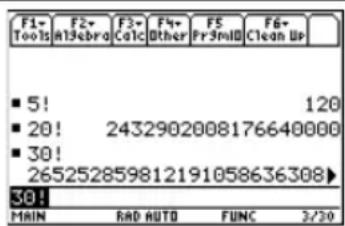
Calculez la factorielle de plusieurs nombres afin d'observer la façon dont la TI-89 Titanium / Voyage™ 200 gère les très grands entiers. Pour afficher l'opérateur factoriel (!), appuyez sur 2nd [MATH], sélectionnez 7:Probability, puis 1:!
text_image
F1- Tools F2- A13ebro F3- Calc F4- Other FS Pr3mil F6- Clean Up ■ 5! 120 ■ 20! 2432902008176640000 ■ 30! 265252859812191058636308▶ 30! MAIN RAD AUTO FUNC 3/20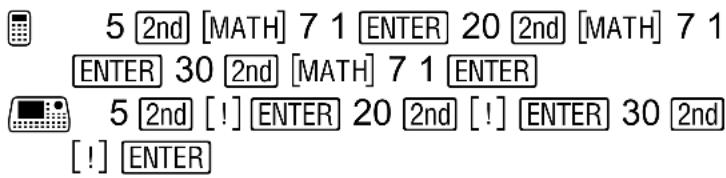
Développement de nombres complexes Développement de nombres complex
Étapes et touches Affichage
Calculez (3+5i)^3 pour observer la façon dont la TI-89 Titanium / Voyage ^™ 200 gère les calculs impliquant des nombres complexes.
Appuyez sur □ 3 + 5 2nd [i] □ ^ 3 ENTER

text_image
F1 Tools F2 A13 abrd C4lc F4 Other F5 Pr 3mID Clean Up ■ (3 + 5 · i)³ -198 + 10 · i (3+5i)^3 MAIN RAD AUTO FUNC i^36Calcul de facteurs premiers Calcul de facteurs premiers
Étapes et touches Affichage
Calculez les facteurs premiers de l'entier 2634492. Vous pouvez afficher "factor" sur la ligne de saisie en entrant FACTOR au clavier ou en appuyant sur F2, puis en sélectionnant 2:factor(

text_image
F1 Tools F2 A19 abrd F3 Calc F4 Other F5 Pr 3mHD F6 Clean Up ■ factor(2634492) 2^2.3.7.79.397 factor(2634492) MAIN RAD AUTO FUNC 1/50Appuyez sur F2 2 2634492 ) ENTER
(Facultatif) Entrez d'autres nombres de votre choix.
Calcul de racinesCalcul de racines
Etapes et touches Affichage
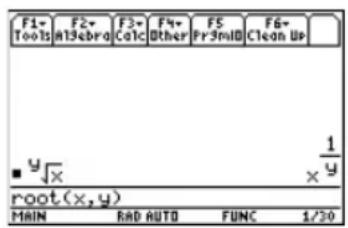
Calculez une racine y-ième de x. Vous pouvez entrer "root" sur la ligne de saisie en tapant ROOT au clavier ou en appuyant sur ◆ 9.
Cet exemple illustre l'utilisation de la fonction racine et la façon dont l'expression est affichée en mode "pretty print" dans la zone d'historique.
text_image
F1- Tools F2- A13ebra F3- Calc F4- Other F5 Pr3mil0 F6- Clean Up y x root(x,y) MAIN RAD AUTO FUNC 1/30Appuyez sur ◆ 9 X , Y ) ENTER
Développement des expressions Développement des expressions
Etapes et touches Affichage
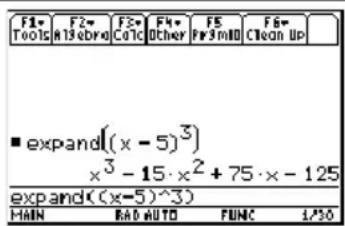
Développez l'expression (x-5) ^3 . Vous pouvez entrer "expand" sur la ligne de saisie en tapant EXPAND au clavier ou en appuyant sur F2 avant de sélectionner 3:expand(.
Appuyez sur F2 3 ( X - 5 ) ^ 3 ) ENTER
Vous pouvez essayer avec d'autres expressions.
text_image
F1- Tools F2- R19 obra F3- Cotc F4- Other F5 Pr 3mID F6- Clean Up ■ expand[(x - 5)^3] x^3 - 15·x^2 + 75·x - 125 expand((x-5)^3) MAIN RAD AUTO FUNC 1/30Réduction d'expressionsRéduction d'expressions
Étapes et touches Affichage
Réduisez l'expression (x^2-2x-5)/(x-1) à sa forme la plus simple. Vous pouvez afficher "propFrac" sur la ligne de saisie en entrant PROPFRAC au clavier ou en appuyant sur F2, puis en sélectionnant 7:propFrac(
Appuyez sur F2 7 (X ^ 2 - 2 X - 5) ÷ (X - 1) ENTER
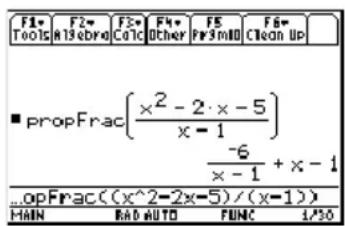
text_image
F1 Tools F2 R13 ebrd F3 Calc F4 Other F5 Pr 3mID F6 Clean Up ■ propFrac( x^2 - 2 · x - 5 ) x = 1 -6 x - 1 + x - 1 ...opFrac((x^2 - 2x - 5) / (x - 1)) MAIN RAD AUTO FUNC 1/30Factorisation de polynômesFactorisation de polynômes
Étapes et touches Affichage
Factorisez le polynôme (x^2-5) par rapport à x. Vous pouvez afficher “factor” sur la ligne de saisie en entrant FACTOR au clavier ou en appuyant sur F2, puis en sélectionnant 2:factor(
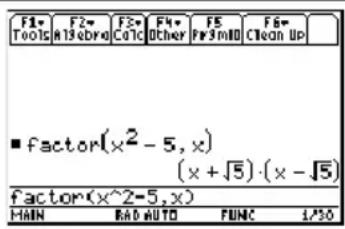
text_image
F1 Tools F2 A13 abrd F3 Calc F4 Other F5 Pr 3mID F6 Clean Up ■ factor(x^2 - 5, x) (x + √5) · (x - √5) factor(x^2 - 5, x) MAIN RAD AUTO FUNC 1/50Appuyez sur F2 2 X ^ 2 - 5 , X ) ENTER
Résolution d'équations Résolution d'équations
Étapes et touches Affichage
Résolvez l'équation x^2-2x-6=2 par rapport à x.
Vous pouvez afficher "solve(" sur la ligne de saisie en sélectionnant "solve(" dans le menu Catalog, en entrant SOLVE( au clavier ou en appuyant sur F2, puis en sélectionnant 1:solve(.
La ligne d'état indique la syntaxe requise pour l'élément sélectionné dans le menu Catalog.
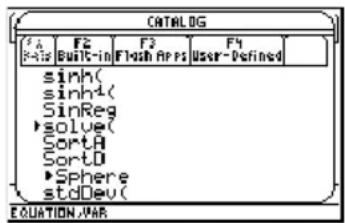
text_image
CATALOG F4 F2 F3 F4 R-in Built-in Flash Appl User-Defined sinh( sinh1( SinReg solve( SortA SortD Sphere stdDev( EQUATION.VAR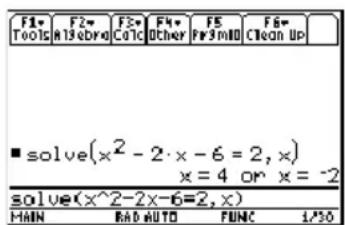
Appuyez sur F2 1 X^ 2 - 2 X - 6 = 2 , X ) ENTER
Résolution d'équations avec une contrainte de domaineRésolution d'équati
Étapes et touches Affichage
Résolvez l'équation x^2-2x-6=2 d'inconnue x, où x est supérieur à zéro. L'opérateur "sachant que" (I) fournit la contrainte de domaine.
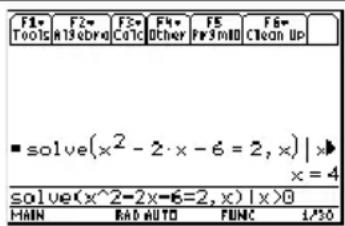
text_image
F1 Tools F2 R13 abrd F3 Calc F4 Other F5 Pr 3mID F6 Clean Up ■ solve(x^2 - 2·x - 6 = 2, x) | x> x = 4 solve(x^2 - 2x - 6 = 2, x) | x > 0 MAIN RAD AUTO FUNC 1/30
Résolution des inéquations Résolution des inéquations
Etapes et touches Affichage
Résolvez l'inéquation ( x^2>1,x ) par rapport à x.
Appuyez sur F2 1 X ^ 2 2nd [> ] 1 ) ENTER
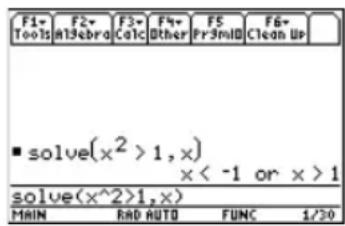
text_image
F1- Tools F2- A13ebra F3- Calc F4- Other F5- Pr3mID F6- Clean Up ■ solve(x² > 1, x) x < -1 or x > 1 solve(x^2>1, x) MAIN RAD AUTO FUNC 1/20Calcul de dérivée de fonctions Calcul de dérivée de fonctions
Étapes et touches Affichage
Calculez la dérivée de (x-y)^3/(x+y)^2 par rapport à x.
Cet exemple illustre l'utilisation de la fonction de dérivation et la façon dont le résultat est affiché en mode "pretty print".
Appuyez sur 2nd [d] (X - Y) ^ 3 ÷ (X + Y) ^ 2 , X) ENTER
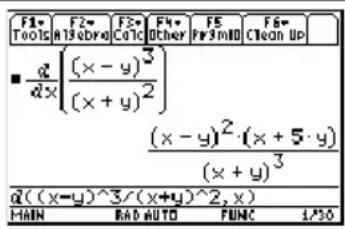
text_image
F1 Tools F2 A13 abra F3a Catic F4 Other F5 Pr 3mHD F6 Clean Up ■ \frac{q}{dx} \left[ \frac{(x - y)^3}{(x + y)^2} \right] \frac{(x - y)^2 \cdot (x + 5 \cdot y)}{(x + y)^3} q((x-y)^3 / (x+y)^2, x) MAIN RAD AUTO FUNC 1/50Calcul de dérivées implicites Calcul de dérivées implicites
Etapes et touches Affichage
Calculez des dérivées implicites d'équations à deux variables dans lesquelles une variable est définie implicitement par rapport à une autre.
Cet exemple illustre l'utilisation de la fonction de calcul de dérivation implicite.
Appuyez sur F3 D X ^ 2 + Y ^ 2 = 100 ,X , Y ) ENTER

text_image
F1- Tools F2- A13ebra F3- Calc F4- Other F5 Pr3mID F6- Clean Up ■ impDif(x^2 + y^2 = 100, x, y) ^x y impDif(x^2 + y^2 = 100, x, y) MAIN RAD AUTO FUNC 1/30Calcul d'intégrale de fonctionsCalcul d'intégrale de fonctions
Étapes et touches Affichage
Calculez une primitive de x*sin(x).
Cet exemple illustre l'utilisation de la fonction d'intégration.

Résolution des problèmes impliquant des vecteurs Résolution des problèmes
Etapes et touche Affichage
- Saisissez un vecteur ligne ou un vecteur colonne.

Etapes et touche Affichage
- Résolvez ( x^ a+y^b+z^*c=dx,y,z )

Etapes et touches Affichage
Calculez le logarithme de x de base b. Vous pouvez entrer "log" sur la ligne de saisie en tapant LOG au clavier ou en appuyant sur ◆ 7.

text_image
7 X, alpha b) ENTER 7 X, b) ENTER
text_image
F1- Tools F2- A13ebro F3- Calc F4- Other F5 Pr3mid F6- Clean Up ■ logb(x) logb(x) log(x,b) MAIN RAD AUTO FUNC 1/30Conversion de mesures d'angleConversion de mesures d'angle
Etapes et touches Affichage
- Affichez la boîte de dialogue MODE. Pour le mode Angle, sélectionnez DEGREE. Convertissez 345 degrés en grades.
Vous pouvez enter “▶Grad” sur la ligne de saisie en sélectionnant “▶Grad” dans le menu Catalog, ou dans le menu Math en appuyant sur 2nd [MATH] avant de sélectionner 2:angle, A:▶Grad.

Etapes et touches Affichage
- Convertissez 345 degrés en mesure d'angle Radian.
Vous pouvez entrer “▶Rad” sur la ligne de saisie en sélectionnant “▶Rad” dans le menu Catalog, ou dans la menu Math en appuyant sur 2nd [MATH] avant de sélectionner 2:angle, B:▶Rad.
Remarque : vous pouvez aussi utiliser °, r, ou G pour annuler temporairement le réglage du mode angulaire.

text_image
F1- Tools F2+ A13ebra F3- Calc F4+ Other F5 Pr3mil F6+ Clean Up ■ (345°)►Rad (23·π/12)r 345°►Rad MAIN DEG AUTO FUNC 1/20Manipulation symboliqueManipulation symbolique
Résolvez le système d'équations 2x - 3y = 4 et -x + 7y = -12. Résolvez la première équation de façon à exprimer x en fonction de y. Remplacez x dans la deuxième
équation par l'expression trouvée et calculez la valeur de y. Remplacez ensuite la valeur de y dans la première équation pour calculer la valeur de x.
Étapes et touches Affichage
- Affichez l'écran Home (Calc) et effacez le contenu de la ligne de saisie. Résolvez l'équation 2x - 3y = 4 par rapport à x.
F2 1 sélectionne solve( dans le menu Algebra. Vous pouvez également entrer directement solve( à partir du clavier ou sélectionner la commande dans le Catalog.

HOME CLEAR CLEAR F2 12X-3Y
= 4 , X ) ENTER

- Commencez à résoudre l'équation
-x + 7y = -12 par rapport à y, mais n'appuyez pas encore sur ENTER.
Apuyez sur F2 1 (-) X + 7 Y = (-) 1 2 ,
Y□)
Étapes et touches Affichage
- Utilisez l'opérateur "sachant que" pour remplacer x par l'expression calculée dans la première équation. Vous obtenez ainsi la valeur de y.
L'opérateur "sachant que" s'affiche sous la forme I.
Utilisez la fonction de collage automatique pour mettre en surbrillance la dernière réponse de la zone d'historique et l'insérer dans la ligne de saisie.


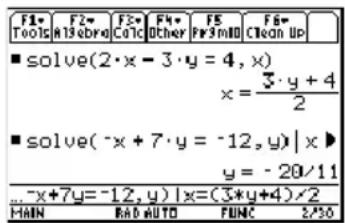
text_image
F1 Tools F2 H13 cbrd F3 Cdc F4 Other F5 F9 mtd F6 Clean Up ■ solve(2·x - 3·y = 4, x) x = 3·y + 4/2 ■ solve(-x + 7·y = -12, y) | x ▶ y = -20/11 ...-x+7y=-12, y) | x=(3*y+4)/2 MAIN RAD AUTO FUNC 2/50- Mettez en surbrillance l'équation d'inconnue x dans la zone d'historique.
Appuyez sur ⬆ ⬆ ⬆
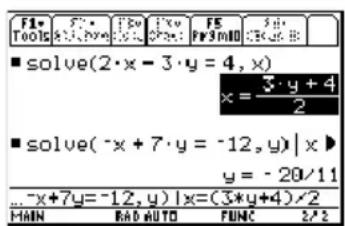
text_image
F1 Tools F2 x,y,x F3 x,y F4 x,y F5 x,y ■solve(2·x-3·y=4,x) x=\frac{3·y+4}{2} ■solve(-x+7·y=-12,y)|x> y=-20/11 ...-x+7y=-12,y)|x=(3*y+4)/2 MAIN RAD AUTO FUNC 2/2Étapes et touches Affichage
- Effectuez un collé automatique de l'expression mise en surbrillance sur la ligne de saisie. Substituez ensuite la valeur de y calculée pour la deuxième équation.




La solution du système est :
$$ x = - 8 / 1 1 \text {et} y = - 2 0 / 1 1 $$

text_image
F1 Tools F2 R13 abr d F3 Calc C4c F4 Other F5 Pr 3 mld F6 Clean Up ■ solve(-x + 7·y = -12, y) | x ▶ y = -20/11 ■ x = (3·y + 4)/2 | y = -20/11 x = -8/11 x=(3*y+4)/2 | y=-20/11 MAIN RAD AUTO FUNC 3/30Cet exemple illustre la manipulation symbolique. Une fonction permet en une seule étape de résoudre les systèmes d'équations.
Constantes et unités de mesure Constantes et unités d
En partant de l'équation f = m*a , calculez la force pour m = 5 kilogrammes et a = 20 mètres/seconde ^2 . Quelle est la force lorsque a = 9.8 mètres/seconde ^2 . (Il s'agit de
l'accélération due à la gravitation, qui correspond à la constante notée _g). Convertissez le résultat de newtons en kilogrammes-force.
Étapes et touches Affichage
- Affichez la boîte de dialogue MODE, Page 3. Pour le mode Unit System, sélectionnez SI (système international ou MKSA).
Les résultats seront affichés en utilisant ces unités par défaut.
Appuyez sur MODE F3 1 ENTER

text_image
MODE F1 F2 F3 PaSe 1 PaSe 2 PaSe 3 Unit SYSTEM ....... 图片 C:\My\My\... ... .. (Y:EN\My\... LanguageSe ....... English > Enter=SAVE ESC=CANCEL- Créez une unité pour l'accélération mètres/seconde ^2 notée _ms2.
La boîte de dialogue UNITS vous permet de sélectionner les unités à partir d'une liste alphabétique des catégories. Vous pouvez utiliser 2nd ⬇ et 2nd ⬇ pour faire défiler les catégories page par page.
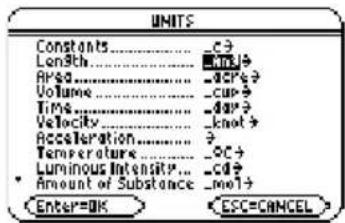
text_image
UNITS Constants.......c3 Length.......mm2 Area.......aCp%> Volume.......cup> Time.......d4% Velocity.......knot Acceleration....? Temperature.......oC+ Luminous Intensity.......cd3 Amount of Substance....mol1 Enter=OK ESC=CANCEL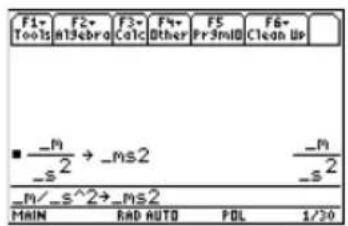
text_image
F1- Tools F2+ m13ebro F3- Calc F4+ Other F5 Pr3mID F6- Clean Up ■ _M _2 → _ms2 _2 _M / _s^2 → _ms2 MAIN RAD AUTO PDL 1/30Étapes et touches Affichage
Une unité, " _" est entré automatiquement. Maintenant, au lieu d'entrer _m/_s² chaque fois que vous en avez besoin, vous pouvez utiliser _ms2.. De même, la boîte de dialogue UNITS permet désormais de sélectionner _ms2 dans la catégorie Acceleration.

3. Calculez la force lorsque
m = 5 kilogrammes (_kg) et a = 20 mètres/seconde ^2 (_ms2).
Si vous connaissez l'abréviation d'une unité, vous pouvez l'entrer directement au clavier.

Étapes et touches Affichage
- En utilisant la même valeur de m, calculez la force pour une accélération due à la gravitation (constante _g).
Pour _g, vous pouvez utiliser la constante prédéfinie disponible à partir de la boîte de dialogue UNITS ou taper directement _g.

- Convertissez en kilogramme-force (_kgf).
2nd [▶] affiche l'opérateur de conversion ▶.

Représentation graphique des fonctions de base I
L'exemple de cette section illustre les capacités graphiques de la TI-89 Titanium / Voyage™ 200. Il permet notamment de comprendre le processus de représentation graphique d'une fonction à l'aide de l'éditeur Y=. Au cours de cet exercice, vous apprendrez à saisir une fonction, générer une représentation graphique de celle-ci, tracer une courbe, calculer une valeur minimum et transférer les coordonnées minimums dans l'écran de calcul.
Découvrez les capacités graphiques de la TI-89 Titanium / Voyage™ 200 en représentant graphiquement la fonction y = (|x^2 - 3| - 10)/2 .
Étapes et touches Affichage
- Affichez l'éditeur Y=.
Appuyez sur ◆ [Y=]

text_image
F1 Tools F2 Zoom F3 Edit F4 ✓ F5 All F6 Style 5 R... •PLOTS y1= y2= y3= y4= y5= y6= y7= y8- y1(x)= MAIN RAD AUTO FUNC- Entrez la fonction (abs(x^2-3)-10)/2 .
Affichage mis en forme de la fonction dans la ligne de saisie.

( CATALOG A ENTER X ^ 2 - 3 )
- 1 0 ) ÷ 2 ENTER
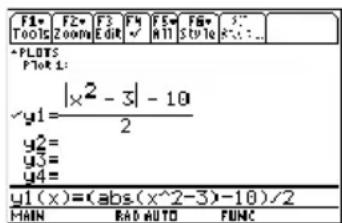
text_image
F1 Tools F2 Zoom F3 Edit F4 ✓ F5 All F6 Style 5 R...: * *PLOTS PLOT 1: y1=|x²-3|-10/2 y2= y3= y4= y1(x)=(abs(x^2-3)-10)/2 MAIN RAD AUTO FUNC
- Affichez la représentation graphique de la fonction.
Sélectionnez 6:ZoomStd en appuyant sur
6 ou en déplaçant le curseur sur
6:ZoomStd, puis en appuyant sur ENTER.
Appuyez sur F2 6

text_image
F1 Tools F2 Zoom F3 Trace F4 KeGraph F5 Math F6 Draw F7 Pen MAIN BAD AUTO FUNCÉtapes et touches Affichage
- Activez la fonction Trace.
Le curseur de tracé, ainsi que les coordonnées x et y, s'affichent.
Appuyez sur F3

line
| Point | Value | |---|---| | 1 | 1 | | x: 0 | -3.50801 | | y: 0 | -3.50801 | | F1-Tools | 0 | | F2-Zoom | 0 | | F3-Trace | 0 | | F4-ReGraph | 0 | | F5-Math | 0 | | F6-Brool | 0 | | F7-Fen | 0 | xc: .126582 yc: -3.50801 USE +/+) OR TYPE + (ESC) = CANCEL- Ouvrez le menu MATH et sélectionnez 3: Minimum.
Appuyez sur F5 ▼ ▼ ENTER
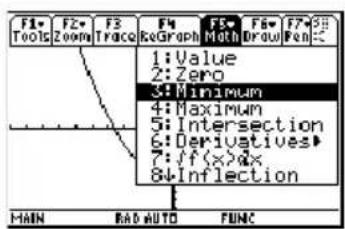
- Définissez la borne inférieure.
Appuyez sur Ⓐ (curseur droit) pour déplacer le curseur de sorte que la limite inférieure de l'intervalle de recherche se trouve immédiatement à gauche du minimum de la fonction avant d'appuyer à nouveau sur ENTER.
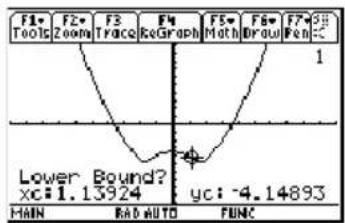
- Définissez la borne supérieure.
Appuyez sur ⬆ (curseur droit) pour déplacer le curseur de sorte que la limite supérieure de l'intervalle de recherche se trouve immédiatement à droite du minimum de la fonction.

line
| Category | Value | |---|---| | F1-Tools | 1 | | F2-Zoom | 1 | | F3-Trace | 1 | | F4-Re3Graph | 1 | | F5-Moth | 1 | | F6-Draw | 1 | | F7-Pen | 1 | | Upper Bound? | Value | | :--- | :--- | | xc: 2.1519 | 1 | | yc: -4.18467 | 1 | | MAIN | RAD AUTO | |---|---| | | | | | | | | | | | | | | | | | | | | | | | | | | | | | | | | | | | | | | | | | | | | | | | | | | | | | | | | | | | | | | | | | | | | | | | | | | | | | | | | | | | | | | | | | | | | | | | | | | | | | | | | | | | | | | | | | | | | | | | | | | | | | | | | | | | | | | | | | | | | | | | | | | | | | | | | | | | | | | | | | | | | | | | | | | | | | | | | | | | | | | | | | | | | | | | | | | | | | | | | | | | | | | | | | | | | | | | | | | | | | | | | | | | | | | | | | | | | | | | | | | | | | | | | | | | | | | | | | | | | | | | | | | | | | | | | | | | | | | | | | | | | | | | | | | | | | | | | | |Appuyez sur ⬆ ... ⬆
Étapes et touches Affichage
- Calculez les coordonnées du minimum local situé entre les bornes supérieure et inférieure.
Appuyez sur ENTER

text_image
F1 Tools F2 Zoom F3 Trace F4 KeGraph F5 Math F6 Drau F7 Fen Minimum xc: 1.73205 yc: -5. minimum coordonnées du minimums- Transférez le résultat dans l'écran Home (Calc), puis affichez ce dernier.


text_image
F1 Tools F2 A13 abro F3 Colc F4 Other F5 Pr3mID F6 Clean Up ■ [1.7320508075682 -4.9999] [1.73205 -5.] MAIN RAD AUTO FUNC 1/30Représentation graphique des fonctions de base II
Représentez un cercle de rayon égal à 5, centré à l'origine du repère des coordonnées. Visualisez le cercle en utilisant la fenêtre de visualisation standard (ZoomStd). Utilisez ensuite ZoomSqr pour ajuster la fenêtre de visualisation.
Étapes et touches Affichage
- Affichez la boîte de dialogue MODE. Pour le mode Graph, sélectionnez FUNCTION.
Appuyez sur MODE 1 ENTER

text_image
MODE F1 F2 F3 F03c 1 F03c 2 F03c 3 Graph......GUCOMULU→ Current Folder......main + Display Dots....FLOAT 6 + Angle......RADIAN→ Exponential Format......NORMAL+ Complex Format......REAL + Vector Format......RECTANGULAR → Pretty Print......ON → Enter=SAVE ESC=CANCEL- Affichez l'écran Home (Calc). Stockez la valeur du rayon (5) dans la variable r.

HOME 5 STO▶ alpha R ENTER

◆ [CALC HOME] 5 STO▶ R ENTER
5→r
Étapes et touches Affichage
- Affichez l'éditeur Y= et effacez les fonctions éventuellement présentes.
Définissez ensuite y1(x) = ^2 - (x^2) demi-cercle supérieur.
En mode FUNCTION, vous devez définir des fonctions distinctes pour le demi-cercle inférieur et supérieur d'un cercle.


text_image
◆ [Y=] F1 8 ENTER ENTER 2nd [√] alpha R ^ 2 - X ^ 2 ) ENTER

text_image
◆ [Y=] F1 8 ENTER ENTER 2nd [√] R ^ 2 - X ^ 2 ) ENTER- Définissez y2(x) = , pour ^2 -x ^2
représenter le demi-cercle inférieur.
La moitié inférieure étant l'opposé de la moitié supérieure, vous pouvez définir y2(x) = -y1(x).
Utilisez le nom complet de la fonction y1(x) et non y1.
Appuyez sur ENTER (-) Y 1 (X) ENTER
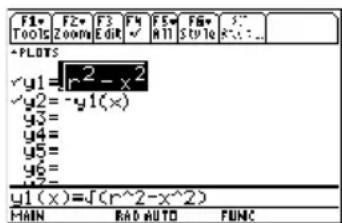
text_image
F1 Tools F2 Zoom F3 Edit F4 ✓ F5 All F6 Style 5 R... PLOTS y1=√(r^2-x^2) y2=-y1(x) y3= y4= y5= y6= x2= y1(x)=√(r^2-x^2) MAIN RAD AUTO FUNCÉtapes et touches Affichage
- Sélectionnez la fenêtre de visualisation
ZoomStd, qui représente automatiquement les fonctions.
Dans la fenêtre de visualisation standard, les axes x et y s'étendent de -10 à 10. Cependant, l'unité n'étant pas la même sur l'axe des x et sur l'axe des y, le cercle s'affiche sous forme d'ellipse.
Appuyez sur F2 6
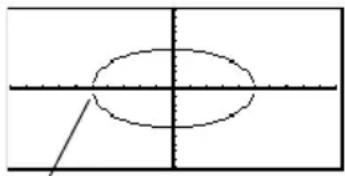
Observez le léger écart entre le demi-cercle supérieur et inférieur.
- Sélectionnez ZoomSqr.
ZoomSqr permet d'obtenir la même unité sur les deux axes de sorte que les cercles et les carrés s'affichent dans des proportions correctes.
Appuyez sur F2 5
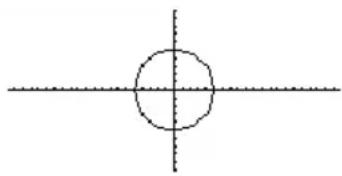
Remarque : un écart existe entre le demi-cercle supérieur et le demi-cercle inférieur car chacun d'entre eux correspond à une fonction distincte. Les extrémités de chaque demi-cercle sont (-5,0) et (5,0). Cependant, suivant la fenêtre de visualisation utilisée, les extrémités tracées peuvent être légèrement différentes des extrémités théoriques.
Représentation graphique des fonctions de base III
Utilisez le format graphique "Detect Discontinuities" (détection des discontinuités) pour éliminer les fausses asymptotes et connexions dans une discontinuité.
Etapes et touches Affichage
- Affichez la boîte de dialogue MODE. Pour le mode Graph, sélectionnez FUNCTION. Pour le mode Angle sélectionnez RADIAN.
Appuyez sur MODE 1 1 ENTER
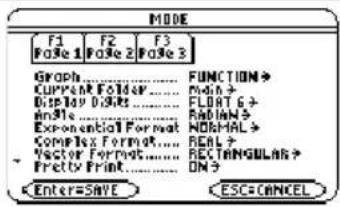
text_image
MODE F1 F2 F3 F0e 1 F0e 2 F0e 3 Graph....FUNCTION > CypTak F0e4....RAW + Dutlay D0e5...FLORT 6+ Angle....Radialn Exponential Format......NORMAL > Complex Format....REAL > Vector Format....RECTINGULARS > Fretty Print.....ON > Enter=SAVE....ESC=CANCEL- Ouvrez Y= Editor et tapez y1(x)=1/(x-1).
Appuyez sur ◆ [Y=] 1 ÷ ( X - 1 ) ENTER

text_image
F1- Tools F2- Zoom F3- Edit F4 ✓ F5+ mill F6- Style F7 =••. +PLOTS √y1={\n1/x - 1} y2= y3= y4= y5= y6= y1(x)=1/(x-1) MAIN GRAD-AUTO FUNC- Affichez la boîte de dialogue Graph Formats (Formats graphiques) et réglez "Detect Discontinuities" sur OFF
Remarque : la deuxième option de la boîte de dialogue Graph Format n'est pas indisponible, elle peut donc être réglée sur séquentiel "Seq" ou simultané "Simul".
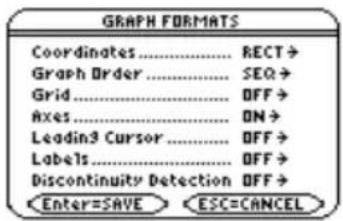
text_image
GRAPH FORMATS Coordinates....RECT→ Graph Order....SEQ→ Grid....OFF→ Axes....ON→ Leading3 Cursor....OFF→ Labels....OFF→ Discontinuity Detection OFF→ Enter=SAVE ESC=CANCEL



Etapes et touches Affichage
- Exécutez la commande Graph, qui affiche automatiquement l'écran Graph. Observez les "fausses" asymptotes que le graphique contient.
Appuyez sur ◆ [GRAPH]
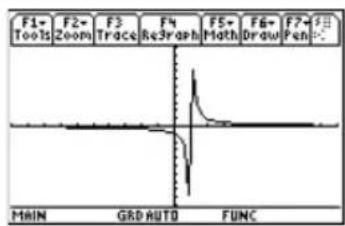
text_image
F1+ Tools F2+ Zoom F3 Trace F4 Re3Graph F5+ Math F6+ Draw F7+ Pen MAIN GRD AUTO FUNC- Affichez la boîte de dialogue Graph Formats et réglez "Detect Discontinuities" sur ON.
Remarque : la deuxième option de la boîte de dialoque Graph Format est indisponible, ce qui signifie que l'ordre graphique est réglé sur séquentiel "Seq".

text_image
GRAPH FORMATS Coordinates....RECT→ • Irons 0.057.... “E”> Grid....OFF→ Axes....ON→ Leading3 Cursor....OFF→ Labels....OFF→ Discontinuity Detection ⬤JN→ Enter=SAVE ESC=CANCEL
- Exécutez la commande Graph, qui affiche automatiquement l'écran Graph. Il n'y a pas de "fausses" asymptotes dans le graphique.
Remarque : la vitesse du tracé peut être considérablement ralentie lorsque "Detect Discontinuities" est réglé sur ON.
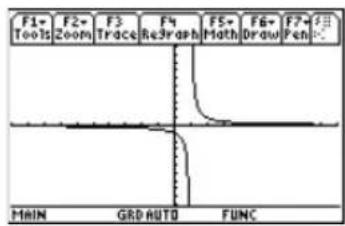
text_image
F1- Tools F2- Zoom F3 Trace F4 Re3raph F5- Math F6- Draw F7- Pen MAIN GRD AUTO FUNCAppuyez sur ◆ [GRAPH]
Courbes paramétréesCourbes paramétrées
Représentez graphiquement les équations paramétriques décrivant la trajectoire d'un ballon frappé suivant un angle ( ) de 60° avec une vitesse initiale ( v_0 ) de 15 m/s. La constante de gravitation g = 9.8 m/s^2 . Si on néglige la résistance de l'air et les autres forces de frottement, quelle est la hauteur maximale atteinte par le ballon et à quel moment touche-t-il le sol ?
Étapes et touches Affichage
- Affichez la boîte de dialogue MODE. Pour le mode Graph, sélectionnez PARAMETRIC.
Appuyez sur MODE 2 ENTER

text_image
MODE F1 F2 F3 F0-F1 (F0-F2) (F0-F3) Graph.... (NOMINAL)+ Current Folder.... MON + Display Dsgk...._FLOAT 6 + mn3s.... Rabian3 Exponential Format.... NORMAL Complex Format.... REAL + Vector Format.... RECTANGULAR + Pretty Print.... ON3 Enter=SAVE ESC=CANCELÉtapes et touches Affichage
- Affichez l'éditeur Y= et effacez les fonctions éventuellement présentes. Définissez ensuite la composante horizontale xt1(t) = v₀t cos θ.
Entrez les valeurs de v_0 et .

◆ [Y=] F1 8 ENTER ENTER 15T ×
Entrez un symbole ° en tapant 2nd [°] ou 2nd [MATH] 2 1. Cela assure qu'un nombre sera interprété en degrés, indépendamment du mode angulaire sélectionné.
xt1(t)=15t*cos(60°)
Étapes et touches Affichage
- Définissez la composante verticale
$$ y t 1 (t) = v _ {0} t \sin \theta - (g / 2) ^ {2} t. $$
Entrez les valeurs de v_0 , , and g.

- Affichez l'éditeur Window. Entrez les variables Window appropriées pour cet exemple.
Vous pouvez appuyer sur ⬇ ou ENTER pour entrer une valeur et passer à la variable suivante.
Appuyez sur ◆ [WINDOW] 0 ⬇ 3 ⬇ .02 ⬇
(-) 2 ◼ 25 ◼ 5 ◼ (-) 2 ◼ 10 ◼ 5

text_image
F1- F2- Tools Zoom tmin=0. tmax=3. tstep=.02 xmin=-2. xmax=25. xsc1=5. ymin=-2. ymax=10. yscl=9 MAIN RAD AUTO PAR- Reproduisez graphiquement les équations paramétriques pour tracer la trajectoire du ballon.
Appuyez sur ◆ [GRAPH]
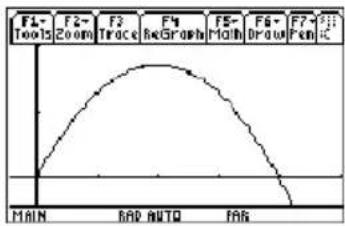
text_image
F1- Tools F2- Zoom F3- Trace F4- ReGraph F5- Math F6- Draw F7- Penic MAIN BAD AUTQ FAGÉtapes et touches Affichage
-
Sélectionnez Trace. Déplacez ensuite le curseur en suivant la trajectoire afin de trouver :
-
la valeur de y à la hauteur maximale.
- l'instant t où le ballon touche le sol.
Appuyez sur F3 ▶ ou ◀ suivant le cas

Courbes en coordonnées polaires Courbes en coordonn
La représentation graphique de l'équation polaire r1() = A B a la forme d'une rose. Reproduisez le graphique de la rose avec A=8 et B=2.5. Étudiez ensuite l'aspect de celle-ci avec d'autres valeurs de A et B.
Étapes et touches Affichage
- Affichez la boîte de dialogue MODE. Pour le mode Graph, sélectionnez POLAR. Pour le mode Angle, sélectionnez RADIAN.
Appuyez sur MODE 3 1 ENTER
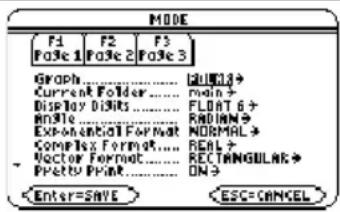
text_image
MODE F1 F2 F3 F03c 1 F03c 2 F03c 3 Graph....GRIU3+ Current Folder....main + Display Disits....FLOAT 6 + Angle....RADIUM Exponential Format....NORMAL+ Complex Format....REAL + Vector Format....RECTANGULAR + Pretty Print....ON... Enter=SAVE ESC=CANCELÉtapes et touches Affichage
- Affichez l'éditeur Y= et effacez les fonctions éventuellement présentes. Définissez ensuite l'équation polaire r1(θ) = A sin Bθ.
Entrez 8 et 2.5 pour A et B, respectivement.

Étapes et touches Affichage
- Sélectionnez la fenêtre de visualisation ZoomStd, qui reproduit graphiquement l'équation.
- La représentation graphique ne possède que cinq "pétales".
- Dans la fenêtre de visualisation standard, la variable Window _max = 2 . Les "pétales" restants correspondent à des valeurs de supérieures à 2 .
• L'aspect de la "rose" n'est pas symétrique.
- Les axes x et y présentent tous les deux une plage de -10 à 10. Cependant, cette plage s'étend sur une plus grande distance sur l'axe x que sur l'axe y.
Appuyez sur F2 6
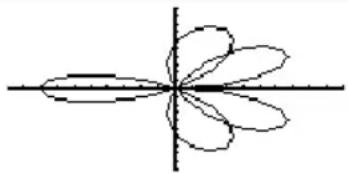
- Affichez l'éditeur Window et passez la valeur de _max à 4 .
4π sera considéré comme un nombre à votre sortie de l'éditeur Window.
Appuyez sur ◆ [WINDOW] ⊙ 4 2nd [π]
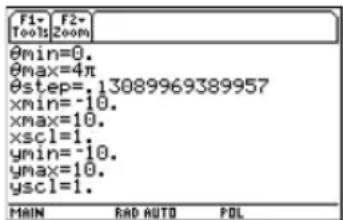
text_image
F1- Tools F2- Zoom θmin=0. θmax=4π θstep=.13089969389957 xmin=-10. xmax=10. xscl=1. ymin=-10. ymax=10. yscl=1. MAIN RAD AUTO POLÉtapes et touches Affichage
- Sélectionnez ZoomSqr pour représenter à nouveau la courbe.
ZoomSqr augmente la plage le long de l'axe x de sorte que les proportions du graphique soient correctes.
Appuyez sur F2 5
Vous pouvez modifier les valeurs de A et B suivant vos besoins et relancer la construction.
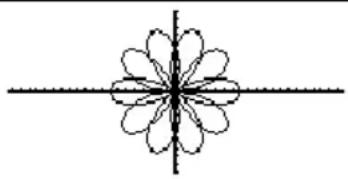
Étude graphique d'une suite Étude graphique d'une suit
Une petite forêt compte 4000 arbres. Chaque année, 20 % des arbres sont abattus (80 % des arbres restant) et 1000 nouveaux arbres sont plantés. À l'aide d'une suite, calculez le nombre d'arbres présents dans la forêt à la fin de chaque année. Observe-t-on une stabilisation à un nombre d'arbres particulier ?
Début Après 1 an Après 2 ans Après 3 ans . . .
| 4000 .8 x 4000+ 1000 | .8 x (.8 x 4000 + 1000) + 1000 | .8 x (.8 x (.8 x 4000 + 1000) + 1000) + 1000 | ... |
Étapes et touches Affichage
- Affichez la boîte de dialogue MODE. Pour le mode Graph, sélectionnez SEQUENCE.
Appuyez sur MODE 4 ENTER
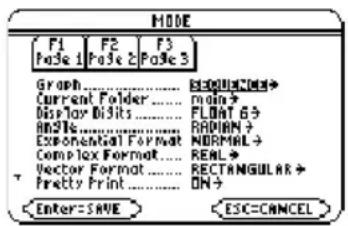
text_image
MODE F1 F2 F3 Pasci 1 Pasci 2 Pasci 3 Graph......EQUINCUCUM+ Current Folder......main+ Display Disits......FLOAT 63 ANGLE......RADIUM+ Experienced Format......NORMAL+ Complex Format......REAL+ Vector Format......RECTANGULAR+ Pretty Print......ON+ Enter=SAVE ESC=CANCEL- Affichez l'éditeur Y= et effacez les fonctions éventuellement présentes.
Définissez ensuite la suite suivante u1(n) = iPart(.8*u1(n-1)+1000).
Utilisez iPart pour obtenir la partie entière du résultat. Un nombre entier d'arbres sont abattus.
Pour accéder à iPart(,vous pouvez utiliser 2nd [MATH] , en le tapant simplement ou en le sélectionnant dans le CATALOG.
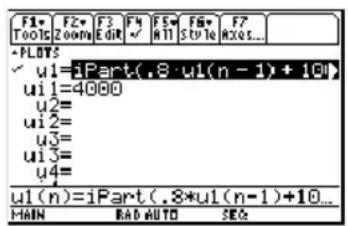
text_image
F1 Tools F2 Zoom F3 Edit F4 ✓ F5 All F6 Style F7 Maxes... PLOTS ✓ u1=iPart(.8*u1(n-1)+10) ui1=4000 u2= ui2= u3= ui3= u4= u1(n)=iPart(.8*u1(n-1)+10... MAIN RAD AUTO SEO- Définissez ui1 comme valeur initiale à utiliser pour le premier terme.
Appuyez sur ENTER 4000 ENTER
Étapes et touches Affichage
- Affichez l'éditeur Window. Définissez les variables Window n et plot.
nmin=0 et nmax=50 évaluent la taille de la forêt sur 50 ans.
Appuyez sur ◆ [WINDOW] 0 ⬇ 50 ⬇ 1 ⬇ 1
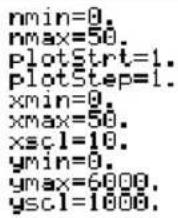
- Définissez les variables Window x et y aux valeurs appropriées pour cet exemple.
Appuyez sur 0 ◼ 50 ◼ 10 ◼ 0 ◼ 6000 ◆ 1000
- Affichez l'écran Graph.
Apuyez sur ◆ [GRAPH]
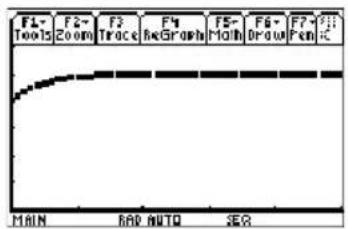
text_image
F1- Tools F2- Zoom F3 Trace F4 BeGrowth F5- Main F6- Draw F7- Fem MAIN BAR AUTO SECÉtapes et touches Affichage
- Sélectionnez Trace. Déplacez le curseur pour parcourir le graphique année par année. Combien faut-il d'années (nc) pour que le nombre d'arbres (yc) se stabilise ?
Le tracé commence à nc=0. nc correspond au nombre d'années. xc = nc car n est tracé sur l'axe des abscisses. yc = u1(n), le nombre d'arbres à l'année n.
Appuyez sur F3 ◄ et ◀ suivant le cas
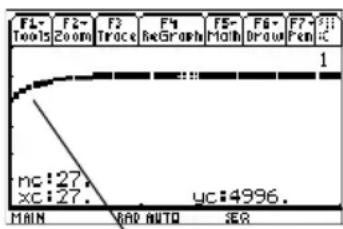
text_image
F1- Tools F2- Zoom F3- Trace F4- AutoGraph F5- Main F6- Draw F7- Penic 1 mc:27. xc:27. yc:4996. MAIN BAR AUTO SEQPar défaut, les suites utilisent le style d'affichage Square.
Graphique 3DGraphique 3D
Représentez graphiquement la surface d'équation z(x,y) = (x^3y - y^3x) / 390 . Animez le graphique en utilisant le curseur pour modifier interactivement les valeurs eye des variables Window qui contrôlent votre angle de visualisation. Affichez ensuite le graphique dans différents styles de format.
Étapes et touches Affichage
- Affichez la boîte de dialogue MODE. Pour le mode Graph, sélectionnez 3D.
Appuyez sur MODE ▶ 5 ENTER
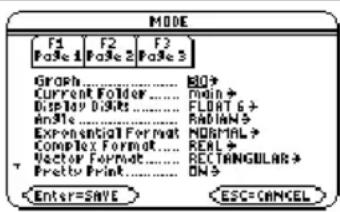
text_image
MODE F1 F2 F3 F0-F1 F0-F2 F0-F3 Graph...... 80+ Current Folder...... main+ Display 0.9ks...... FLOAT 6 + An3ks...... RadiAN 7 Exponential Format...... NORMAL Complex Format...... REAL Vector Format...... RECTANGULAR Pretty Print...... ON 5 Enter=SAVE ESC=CANCELÉtapes et touches Affichage
- Affichez l'éditeur Y= et effacez les fonctions éventuellement présentes.
Définissez ensuite l'équation 3D
$$ z 1 (x, y) = \left(x ^ {3} y - ^ {3} y x\right) / 3 9 0. $$
Notez que le symbole de multiplication implicite est utilisé dans les séquences de touches.
Appuyez sur [Y=] F1 8 ENTER ENTER (
X ▲ 3 Y - Y ▲ 3 X ) ÷ 390 ENTER
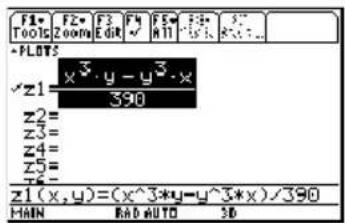
text_image
F1 Tools F2 Zoom F3 Edit F4 ✓ F5 H1 F6 ✓ F7 X PLOTS x 3.y - y 3.x ✓z1 390 z2= z3= z4= z5= z6= z1(x,y)=(x^3*y-y^3*x)/390 MAIN KAD AUTO 3D- Changez le format du graphique afin d'afficher et nommer les axes. Définissez également Style = WIRE FRAME.
Vous pouvez animer tout style de format graphique, mais WIRE FRAME est le plus rapide.


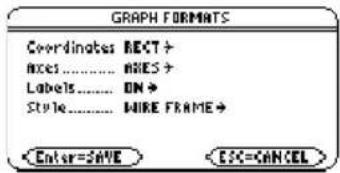
text_image
GRAPH FORMATS Coordinates: RECT+ Axes...... NAMES+ Labels...... ON+ Style...... WIRE FRAME+ Enter=SAVE ESC=CANCELÉtapes et touches Affichage
- Sélectionnez le cube de visualisation
ZoomStd, qui produit automatiquement le graphique correspondant à l'équation.
Pendant l'évaluation de l'équation (avant son tracé), des "pourcentages d'évaluation" s'affichent dans la partie supérieure gauche de l'écran.
Appuyez sur F2 6
Remarque : si vous avez déjà utilisé le mode graphique 3D, le graphique peut s'afficher en mode d'affichage étendu.
Lors de l'animation du graphique, le mode d'affichage normal est automatiquement réactivité. (À l'exception de l'animation, les mêmes opérations peuvent être effectuées en mode d'affichage normal et étendu.)
Appuyez sur ☒ (appuyez sur ☒ pour passer du mode étendu au mode normal)

text_image
F1 Tools F2 Zoom F3 Trace F4 KeGraph F5 Math F6 Drau F7 Pen F8 Z MAIN RAD AUTO 3D
text_image
F1* Tools F2* Zoom F3 Trace F4 NeGraph F5* Moth F6* Drout F7* Pen C MAIN RAD AUTO 3DÉtapes et touches Affichage
- Animez le graphique en réduisant la valeur de la variable eyeφ Window.
L'utilisation de ⬤ ou ⬇ peut affecter les variables eyeθ et eyeψ, mais dans une moindre mesure par rapport à la variable eyeφ.
Pour animer un graphique de façon continue, appuyez sur la touche de déplacement du curseur et maintenez-la enfoncée pendant 1 seconde avant de la relâcher. Pour arrêter l'animation, appuyez sur ENTER.
Appuyez sur ⬇ huit fois.
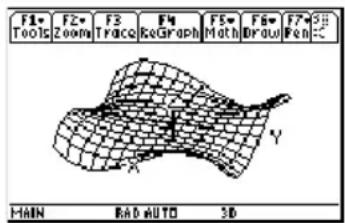
text_image
F1 Tools F2 Zoom F3 Trace F4 KeGraph F5 Math F6 Dread F7 Pen MAIN RAD AUTO 3D- Rétablissez l'orientation initiale du graphique. Déplacez ensuite l'angle de visualisation le long de "l'orbite de visualisation" située autour du graphique.
Appuyez sur 0 (zéro et non la lettre O) ◀ ◀ ◀

Étapes et touches Affichage
- Visualisez le graphique suivant l'axe des abscisses, des ordonnées, puis suivant l'axe z.
Appuyez sur X
La forme de ce graphique est identique suivant l'axe des ordonnées et des abscisses.
Appuyez sur Y
Appuyez sur Z

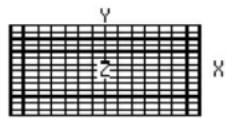
- Rétablissez l'orientation initiale.
Appuyez sur 0 (zéro)
Étapes et touches Affichage
- Affichez le graphique dans différents styles de format.

I (appuyez sur I pour passer d'un style à l'autre)

F (appuyez sur F pour passer d'un style à l'autre)

HIDDEN SURFACE

CONTOUR LEVELS (le calcul des lignes de niveau peut prendre du temps)

WIRE AND CONTOUR
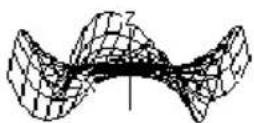
WIRE FRAME
Remarque : vous pouvez également afficher le graphique sous forme de tracé implicite en utilisant la boîte de dialogue GRAPH FORMATS (F1 9 ou TI-89 Titanium : ◆ I ;
Voyage™ 200 : ◆ F). Si vous appuyez sur TI-89 Titanium ⏻ ÷ Voyage™ 200 F pour changer de style, le tracé implicite ne s'affiche pas.
Graphique d'équation différentielle Graphique d'équatio
Représentez graphiquement la solution de l'équation différentielle logistique du 1er ordre y' = .001y*(100-y). Pour ce faire, commencez par tracer uniquement le champ de tangentes. Saisissez ensuite des conditions initiales dans l'éditeur Y= et de façon interactive à partir de l'écran Graph.
Étapes et touches Affichage
- Affichez la boîte de dialogue MODE. Pour le mode Graph, sélectionnez DIFF EQUATIONS.
Apuyez sur MODE 6 ENTER

text_image
MODE F1 F2 F3 Pages 1 Pages 2 Pages 3 Graph....---------OUTDO button + Current Folder....---------NORMA + Display Format....---------FLOAT 6 + Angle....---------RADIAN ? Extra-optional Format....---------NORMAL * Complex Format....---------REAL + Vector Format....---------RECTANGULARS * Pretty Print....---------ON ? Enter=SAVE ESC=CANCEL- Affichez l'éditeur Y= et effacez les fonctions éventuellement présentes. Définissez ensuite l'équation différentielle du 1er ordre :
$$ \mathrm{y} 1 ^ {\prime} (\mathrm{t}) = . 0 0 1 \mathrm{y} 1 * (1 0 0 - \mathrm{y} 1) $$

text_image
F1 Tools F2 Zoom F3 Edit F4 ✓ F5 All F6 Style 3.1 R: : : _ *PLOTS t0=0. y1' = .001·y1 · (100 - y1) yi1= yi2' yi2= yi3= yi3= yi1= MAIN RAD AUTO DEÉtapes et touches Affichage
Appuyez sur ☒ pour afficher le symbole * illustré ci-dessus. N'utilisez pas de multiplication implicite entre la variable et les parenthèses. Sinon, celle-ci serait traitée comme un appel de fonction.
N'affectez pas de valeur à la condition initiale yi1.
Remarque : y1' étant sélectionnée, la TI-89 Titanium / Voyage™ 200 représentera la courbe de solution y1 et non la dérivée y1'.
Appuyez sur ◆ [Y=] F1 8 ENTER ENTER .001 Y1 × ( 100 - Y1 ) ENTER
Étapes et touches Affichage
- Affichez la boîte de dialogue GRAPH FORMATS. Définissez ensuite Axes = ON, Labels = ON, Solution Method = RK et Fields = SLPFLD.
Remarque : pour la représentation graphique d'une équation différentielle, Fields doit être réglé sur SLPFLD ou FLDOFF. Si Fields=DIRFLD, une erreur survient lors de la représentation graphique.







text_image
GRAPH FORMATS Coordinates......RECT? GND & SOUT.......&... GRID......OFF+ Axes......ON+ Leading3 Cursor......OFF+ Labels......ON+ Solution Method RK+ Fields......E##A## Enter=SAVE ESC=CANCEL- Affichez l'éditeur Window et définissez les variables Window comme indiqué ci-contre.
Appuyez sur □ [WINDOW] 0 ◼ 10 ◼ .1 ◼ 0 ◼ (-) 10 ◼ 110 ◼ 10 ◼ (-) 10 ◼ 120 ◇ 10 ◼ 0 ◼ .001 ◼ 20
t0=0. tmax=10. tstep=.1 tplot=0. xmin=-10. xmax=110. xscl=10. ymin=-10. ymax=120. yscl=10. ncurves=0. diftol=.001 fldres=20.
Étapes et touches Affichage
5. Affichez l'écran Graph.
Vous n'avez pas défini de conditions initiales, donc seul le champ des tangentes est tracé (comme spécifié par Fields=SLPFLD dans la boîte de dialogue GRAPH FORMATS).
Apuyez sur ◆ [GRAPH]
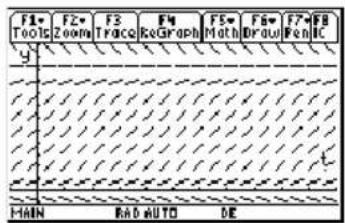
text_image
F1 Toolc F2 Zoom F3 Trace F4 KeGraph F5 Math F6 Dout F7 Fen BC MAIN RAD AUTO DE6. Revenez à l'éditeur Y= et entrez une condition initiale :
$$ \mathrm{yi} 1 = 1 0 $$
Appuyez sur ◆ [Y=] ENTER 10 ENTER
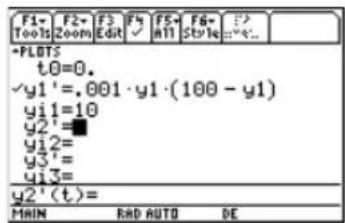
text_image
F1- Tools F2- Zoom F3 Edit F4 ✓ F5+ m11 F6- Style F7= =6... +PLOTS t0=0. √y1'=.001·y1·(100-y1) yi1=10 y2' ■ y12= y3' = y13= y2'(t)= MAIN RAD AUTO DE7. Revenez à l'écran Graph.
Les conditions initiales entrées dans l'éditeur Y= portent toujours sur la valeur de la solution en t0. Le tracé commence au point correspondant à la condition initiale et s'oriente tout d'abord vers la droite. Il poursuit ensuite vers la gauche.
Appuyez sur ◆ [GRAPH]
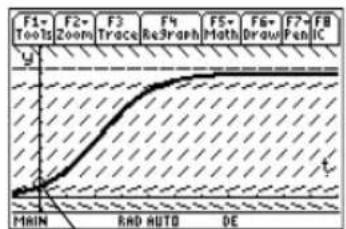
text_image
F1- Tools F2- Zoom F3 Trace F4 Re3Graph F5+ Math F6+ Draw F7+ Pen IC y MAIN RAD HUTO DELa condition initiale est identifiée par un cercle.
Étapes et touches Affichage
- Revenez à l'éditeur Y= et modifiez yi1 pour entrer deux conditions initiales sous forme de liste :
$$ \mathrm{yi} 1 = {1 0, 2 0 } $$
- Revenez à l'écran Graph.
Appuyez sur ◆ [GRAPH]

line
| Category | Value | |---|---| | F1+Tools | 0 | | F2+Zoom | 0 | | F3 Trace | 0 | | F4 Re3graph | 0 | | F5+Math | 0 | | F6+Drow | 0 | | F7+Pen | 0 | | F8 IC | 0 |Étapes et touches Affichage
- Pour sélectionner une condition initiale interactivement, appuyez sur :


Lorsque vous y êtes invité, entrez t=40 et y1=45.
Lorsque vous sélectionnez une condition initiale de façon interactive, vous pouvez spécifier une valeur pour t autre que la valeur t0 entrée dans l'éditeur Y= ou l'éditeur Window.
Au lieu d'entrer t et y1 après avoir appuyé sur


vous pouvez déplacer le curseur en un point quelconque de l'écran et appuyer sur ENTER.
Vous pouvez utiliser F3 pour tracer les courbes dont les conditions initiales ont été définies dans l'éditeur Y=. Cela n'est cependant pas possible pour celles définies de façon interactive.


text_image
F1- Tools F2- Zoom F3 Trace F4 Re3graph F5+ Math F6+ Draw F7+ Pen F8 C y Initial Conditions=? t=40 y1=45 MAIN RAD AUTO DE
flowchart
graph TD
    A["F1-Tools"] --> B["F2-Zoom"]
    B --> C["F3-Trace"]
    C --> D["F4-Re3graph"]
    D --> E["F5-Moth"]
    E --> F["F6-Draw"]
    F --> G["F7-Pen"]
    G --> H["F8-IC"]
    style A fill:#f9f,stroke:#333
    style B fill:#f9f,stroke:#333
    style C fill:#f9f,stroke:#333
    style D fill:#f9f,stroke:#333
    style E fill:#f9f,stroke:#333
    style F fill:#f9f,stroke:#333
    style G fill:#f9f,stroke:#333
    style H fill:#f9f,stroke:#333
Fonctions graphiques complémentaires Fonctions grap
À partir de l'écran Home (Calc), représentez graphiquement la fonction définie par morceaux suivante : y = -x lorsque x < 0 et y = 5 cos(x) lorsque x ≥ 0. Dessinez une droite horizontale passant par les maxima de la courbe cosinus. Enregistrez ensuite une image du graphique affiché.
Étapes et touches Affichage
- Affichez la boîte de dialogue MODE. Pour le mode Graph, sélectionnez FUNCTION. Pour le mode Angle, sélectionnez RADIAN.
Appuyez sur MODE 1 1 ENTER
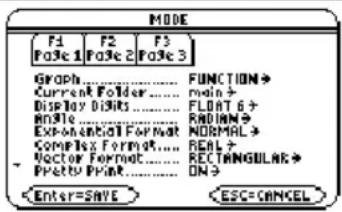
text_image
MODE F1 F2 F3 F03c 1 F03c 2 F03c 3 Graph....FUNCTION > Current Folder....main + Display Disits....FLOAT 6 + Angle....RADIAN > Exponential Format....NORMAL > Complex Format....REAL + Vector Format....RECTANGULAR > Pretty Print....ON > Enter=SAVE ESC=CANCEL- Affichez l'écran Home (Calc). Utilisez la commande Graph et la fonction when pour spécifier la fonction définie par morceaux.
F4 2 sélectionne Graph dans le menu Other de la barre d'outils et insère automatiquement un espace.

Étapes et touches Affichage
- Exécutez la commande Graph pour afficher automatiquement l'écran Graph.
La représentation utilise les variables Window courantes, dont les valeurs sont supposées être celles par défaut (F2 6) pour cet exemple.
Appuyez sur ENTER

text_image
F1+ Tools F2+ Zoom F3 Trace F4 Re3graph F5+ Math F6+ Draw F7+ Pen MAIN RAD AUTO FUNC- Dessinez une droite horizontale passant par les maxima de la courbe cosinus.
La calculatrice reste en mode "horizontal" tant que vous n'avez pas choisi une autre opération ou appuyé sur ESC.

2nd [F7] 5 ⬆ (jusqu'à ce que la ligne soit positionnée) ENTER

F7 5 ⬆ (jusqu'à ce que la ligne soit positionnée) ENTER

text_image
F1+ Tools F2+ Zoom F3 Trace F4 Re3graph F5+ Math F6+ Draw F7+ Pen xc:0. yc:5. MAIN RAD AUTO FUNC- Enregistrez une image du graphique. Utilisez PIC1 comme nom de variable pour l'image.
Veillez à définir Type = Picture. Le type par défaut est GDB.

F1 2 ▶ 2 ▼ ▼ PIC alpha 1 ENTER ENTER

F1 2 ▶ 2 ◼ ◼ PIC1 ENTER ENTER

text_image
SAVE COPY AS Type: Picture > Folder: main > Variable: Pic1 Enter=SAVE ESC=CANCELÉtapes et touches Affichage
- Effacez la droite horizontale.
Vous pouvez également appuyer sur F4 pour représenter à nouveau le graphique.


1

text_image
F1- Tools F2- Zoom F3 Trace F4 Re3graph F5+ Math F6+ Draw F7+ Pen MAIN RAD AUTO FUNC- Ouvrez la variable contenant l'image enregistrée pour afficher à nouveau le graphique avec la droite.
Veillez à définir Type = Picture. Le type par défaut est GDB.
Appuyez sur F1 1 ◆ 2 (si ce n'est déjà fait, définissez également Variable = pic1) ENTER
text_image
OPEN Type: Picture → Folder: main → Variable: pic1 → Enter=OK ESC=CANCEL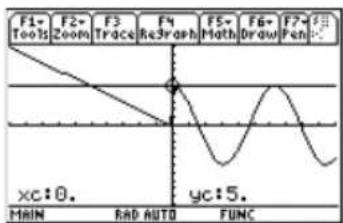
text_image
F1+ Tools F2+ Zoom F3 Trace F4 Re3Graph F5+ Math F6+ Drow F7+ Penc xc:0. YC:5. MAIN RAD AUTO FUNCTable de valeurs d'une fonctionTable de valeurs d'une
Évaluez la fonction y = x^3 - 2x pour chaque entier compris entre -10 et 10. Combien de changements de signe sont effectués et à quels endroits ?
Étapes et touches Affichage
- Affichez la boîte de dialogue MODE. Pour le mode Graph, sélectionnez FUNCTION. Appuyez sur MODE ▶ 1 ENTER
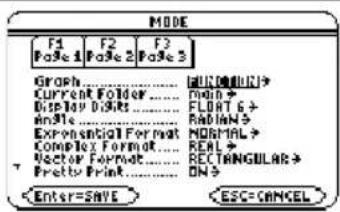
text_image
MODE F1 F2 F3 PoSe 1 PoSe 2 PoSe 3 Graph...... &U(0)D(0)U(0)→ Current Folder...... NOM+... Display D:9k...... FLOAT 6+ and9k...... RableW... Exponential Format...... NORMAL+ Complex Format...... REAL+ Vector Format...... RECTANGULAR+ Pretty Print...... ON- Enter=SAVE ESC=CANCEL- Affichez l'éditeur Y= et effacez les fonctions éventuellement présentes. Définissez ensuite y1(x) = x ^3 - 2x. Appuyez sur ◆ [Y=] F1 8 ENTER ENTER X ^ 3 - 2 X ENTER

text_image
F1 Tools F2 Zoom F3 Edit F4 ✓ F5 H1 Style 3" R...: •PLOTS y1=x^3 - 2·x y2= y3= y4= y5= y6= y7= y2(x)= MAIN RAD AUTO FUNC- Choisissez les paramètres de la table comme suit : tblStart = M10 Δtbl = 1 Graph < -> Table = OFF Independent = AUTO Appuyez sur [TBLSET] 10 1 1 1 ENTER

text_image
TABLE SETUP tb1start: -10. tb7: 4. Graph <-> Table: OFF > Independent: AUTO > Enter=SAVE ESC=CANCELÉtapes et touches Affichage
- Affichez l'écran Table.
Appuyez sur ◆ [TABLE]
| F1-Tools | F2 Setup | F3-1. | F4-2. | F5-3. | F6-4. | |
| x | y1 | |||||
| -10. | -980. | |||||
| -9. | -711. | |||||
| -8. | -496. | |||||
| -7. | -329. | |||||
| -6. | -204. | |||||
| x=-10. | ||||||
| MAIN RAD AUTO FUNC | ||||||
- Faites défiler le contenu de la table. Notez que y1 change de signe pour x = -1, 1, et 2.
Pour faire défiler la table page par page, utilisez 2nd ▼ et 2nd ▼.
Appuyez sur ◀ et ▲ suivant le cas
| F1-Tools | F2 Setup | F3-1: | F4-2: | F5-3: | F6-4: | |
| x | y1 | |||||
| -1. | 1. | |||||
| 0. | 0. | |||||
| 1. | -1. | |||||
| 2. | 4. | |||||
| 3. | 21. | |||||
| x=3. | ||||||
| MAIN RAD AUTO FUNC | ||||||
- Effectuez un zoom avant sur le changement de signe entre x = -2 et x = -1 en modifiant les paramètres comme suit :
$$ \mathsf {t b l S t a r t} = - 2 $$
$$ \Delta \mathbf {t b l} = . 1 $$
Appuyez sur F2 (-) 2 ▼ .1 ENTER ENTER
| F1•Tools | F2 Setup | F3•D: | F4•D: | F5•D: | F6•D: | |
| x | y1 | |||||
| -2. | -4. | |||||
| -1.9 | -3.059 | |||||
| -1.8 | -2.232 | |||||
| -1.7 | -1.513 | |||||
| -1.6 | -.896 | |||||
| x=-2. | ||||||
| MAIN RAD AUTO FUNC | ||||||
Partage d'écran Partage d'écran
Partagez l'écran de la calculatrice de façon à afficher l'éditeur Y= et l'écran Graph. Étudiez ensuite un polynôme dont les coefficients varient.
Étapes et touches Affichage
- Affichez la boîte de dialogue MODE. Pour le mode Graph, sélectionnez FUNCTION. Pour Split Screen, sélectionnez LEFT-RIGHT. Pour Split 1 App, sélectionnez Y= Editor. Pour Split 2 App, sélectionnez Graph.
Appuyez sur MODE 1 F2 3 2 4 ENTER
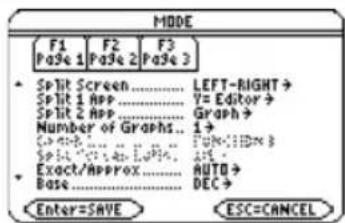
text_image
MODE F1 F2 F3 Pac 1 Pac 2 Pac 3 Split Screen....LEFT-NIGHT → Split 1 App....Y= Editor → Split 2 App....Graph → Number of Graphs...1 → C++...1...1...1...1...1... SPL (C++-L) ...1...1...1... Exact/Approx....AUTO → Base....DEC → Enter=SAVE ESC=CANCEL- Effacez le contenu de l'éditeur Y= et désactivez toute représentation statistique éventuelle. Définissez ensuite y1(x) = .1x^3 - 2x + 6 .
Une bordure épaisse autour de l'éditeur Y= indique que c'est l'application active. Dans ce cas, la ligne de saisie utilise toute la largeur de l'écran.
Appuyez sur F1 8 ENTER F5 5 ENTER .1 X ^ 3 - 2 X + 6 ENTER
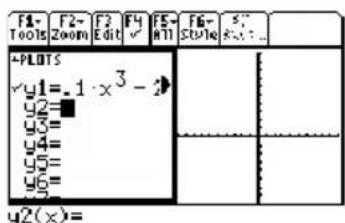
text_image
F1- Tools F2- Zoom F3 Edit F4 ✓ F5- #11 F6- Style S- R-1:... +PLOTS ✓y1= .1 · x³ - 2 y2= y3= y4= y5= y6= y2(x)=Étapes et touches Affichage
- Sélectionnez la fenêtre de visualisation ZoomStd pour activer l'écran Graph et représenter la fonction.
La bordure épaisse encadre désormais l'écran Graph.
Appuyez sur F2 6
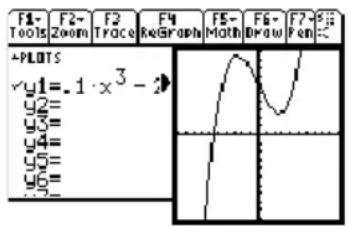
text_image
F1- Tools F2- Zoom F3 Trace F4 Graph F5- Math F6- Draw F7- Pen F8- PLUTS y1= -1 x^3 - 2 y2= y3= y4= y5= y6=- Passez à l'éditeur Y=. Modifiez ensuite y1(x) et remplacez .1x ^3 avec .5x ^3 .
2nd [++] est la seconde fonction de la touche APPS. La bordure épaisse encadre l'éditeur Y=.
Appuyez sur 2nd [←→] ➕ ENTER ◀ ➕ ➕ ← 5 ENTER
- Passez à l'écran Graph pour lancer la représentation de la fonction modifiée.
La bordure épaisse encadre désormais l'écran Graph.
Appuyez sur 2nd [↔]

- Passez à l'éditeur Y=. Ouvrez ensuite l'éditeur Window à cet emplacement.
Appuyez sur 2nd [←→] ◆ [WINDOW]
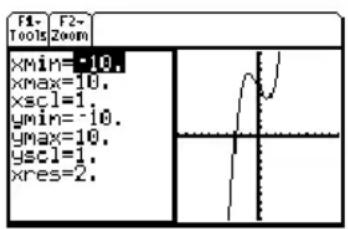
text_image
F1- Tools F2- Zoom xmin=-10. xmax=10. xsc1=1. ymin=-10. ymax=10. yscl=1. xres=2.Étapes et touches Affichage
- Ouvrez l'écran Home (Calc). Revenez ensuite en mode plein écran pour l'écran Home (Calc).
Appuyez sur:





Éditeur de données et de matricesÉditeur de données
Utilisez l'éditeur de données et de matrices pour créer une variable de type liste constituée d'une colonne. Ajoutez ensuite une seconde colonne d'informations. Notez que la variable de type liste (qui ne peut comporter qu'une seule colonne) est automatiquement convertie en variable de type données (qui peut contenir plusieurs colonnes).
Étapes et touches Affichage
- Lancez l'éditeur de données et de matrices et créez une nouvelle variable de type liste appelée TEMP.
Appuyez sur APPS ... 3 ⬆ 3 ⬇ TEMP ENTER ENTER

text_image
NEW Type: Folder: Variable: Enter=OK 主键 main A A ESC=CANCELÉtapes et touches Affichage
- Entrez une colonnes de nombres.
Déplacez ensuite le curseur d'une cellule vers le haut (juste pour que la valeur de la cellule en surbrillance s'affiche sur la ligne de saisie).
L'indicateur LIST s'affiche dans l'angle supérieur gauche pour signaler une variable de type liste.
Vous pouvez utiliser ⬤ au lieu de ENTER pour entrer des informations dans une cellule.
Appuyez sur 1 ENTER 2 ENTER 3 ENTER 4
ENTER 5 ENTER 6 ENTER
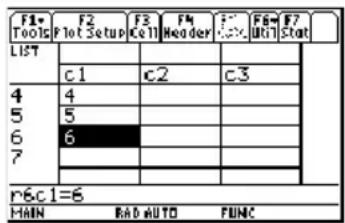
text_image
F1 Tools F2 Plot Setup F3 Cell F4 Header F5 Cut F6 Util F7 Stat LIST c1 c2 c3 4 5 6 7 4 5 6 7 r6c1=6 MAIN RAD AUTO FUNC- Passez à la colonne 2 et définissez son en-tête de sorte qu'il soit égal à deux fois la valeur de la colonne 1.
L'indicateur DATA s'affiche dans l'angle supérieur gauche pour indiquer que la variable de liste a été convertie en variable de données.

F4 2 × alpha C 1 ENTER

F4 2 C 1 ENTER
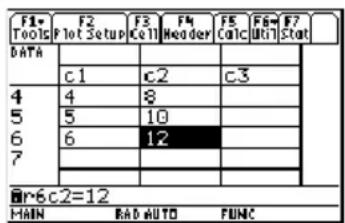
text_image
F1 Tools DATA F2 Plot Setup F3 Cell F4 Header F5 Calc F6= Util F7 Stat c1 c2 c3 4 5 6 7 4 8 5 10 6 12 7 # #r=6c2=12 MAIN RAD AUTO FUNCindique que la cellule se trouve dans une colonne définie.
Étapes et touches Affichage
- Positionnez le curseur dans la cellule d'en-tête de la colonne 2 pour afficher sa définition sur la ligne de saisie.
Lorsque le curseur se trouve dans la cellule d'en-tête, il est inutile d'appuyer sur F4 pour la définir. Il vous suffit alors de commencer à entrer l'expression.
Appuyez sur 2nd
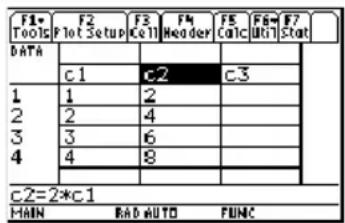
text_image
F1 Tools F2 PLOT Setup F3 Cell F4 Header F5 Calc F6= Util F7 Stat DATA c1 c2 c3 1 2 3 4 1 2 3 4 2* c2=2*c1 MAIN RAD AUTO FUNC- Effacez le contenu de la variable.
L'effacement simple des données ne permet pas de ramener la variable de type données à son état de variable de type liste.
Appuyez sur F1 8 ENTER
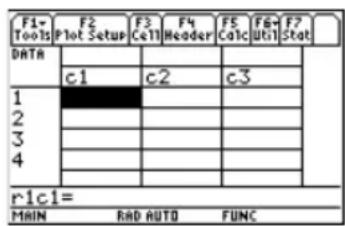
text_image
F1- Tools F2 Plot Setup F3 Cell F4 Header F5 Colc F6 Util F7 Stat DATA c1 c2 c3 1 2 3 4 r1c1= MAIN RAD AUTO FUNCRemarque : Si vous n'avez pas besoin d'enregistrer la variable courante, utilisez-la comme brouillon. La prochaine fois que vous devrez utiliser une variable pour des données temporaires, effacez la variable courante et réutilisez-la. Vous pouvez ainsi saisir des données temporaires sans gaspiller la mémoire en créant une nouvelle variable à chaque occasion.
Calculs et représentations statistiquesCalculs et représ
Partant d'un échantillon de sept villes, entrez les données établissant la relation qui existe entre la population et le nombre d'immeubles de plus de 12 étages présents dans une ville. À partir de calculs de régression linéaire et Med-Med, trouvez et représentez
graphiquement les équations correspondant aux données. Pour chaque équation de régression, déduisez une prévision du nombre d'immeubles de plus de 12 étages présents dans une ville de 300 000 habitants.
Étapes et touches Affichage
- Affichez la boîte de dialogue MODE. Pour le mode Graph, sélectionnez FUNCTION.
Appuyez sur MODE 1 ENTER
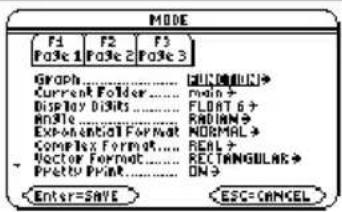
text_image
MODE F1 F2 F3 F03c 1 F03c 2 F03c 3 Graph.... CUSTOMER... Current Folder.... make + Display Dibits.... FLOAT 6 > Angle.... RADIUM Exponential Format.... NORMAL Complex Format.... REAL + Vector Format.... RECTANGULAR Pretty Print.... ON Enter=SAVE ESC=CANCEL- Ouvrez l'éditeur de données et de matrices et créez une variable de type données appelée BUILD.
Appuyez sur APPS ... 3 ⬇ BUILD ENTER ENTER
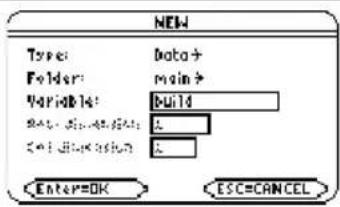
text_image
NEW Type: Data+ Folder: main + Variable: build Data: 10.000000000000000000000000000000000000000000000000000000000000000000000000000000 EN=OK ESC=CANCELÉtapes et touches Affichage
- À l'aide des données ci-dessous, entrez les valeurs de la population dans la colonne 1.
Pop. (en milliers) Immeubles > 12 étages
150 4
500 31
800 42
250 9
500 20
750 55
950 73
Appuyez sur 150 ENTER 500 ENTER 800
ENTER 250 ENTER 500 ENTER 750 ENTER
950 ENTER

text_image
F1 Tools F2 Plot Setup F3 Cell F4 Header F5 Calc F6= (Util) Stat DATA c1 c2 c3 5 500 6 750 8 950 950 8 r8c1= MAIN DEGAUTO FUNCÉtapes et touches Affichage
- Positionnez le curseur sur la ligne 1 de la colonne 2 (r1c2). Entrez le nombre d'immeubles correspondant.
positionne le curseur en haut de la page. Après avoir entré les données d'une cellule, vous pouvez appuyer sur ENTER ou pour valider ces données et déplacer le curseur d'une cellule vers le bas. Si vous appuyez sur, les données sont validées et le curseur déplacé d'une cellule vers le haut.

▶ ◆ ▲ 4 ENTER 31 ENTER 42 ENTER
9 ENTER 20 ENTER 55 ENTER 73 ENTER

▶ 2nd ▲ 4 ENTER 31 ENTER 42
ENTER 9 ENTER 20 ENTER 55 ENTER 73
ENTER
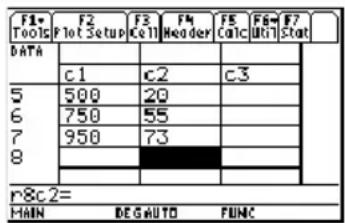
text_image
F1 Tools F2 Plot Setup F3 Cell F4 Header F5 Calc F6= F7 UtilStat DATA c1 c2 c3 5 500 20 6 750 55 7 950 73 8 950 950 950 950 r8c2= MAIN DEGAUTO FUNCÉtapes et touches Affichage
- Positionnez le curseur sur la ligne 1 de la colonne 1 (r1c1). Triez les données suivant l'ordre croissant des populations.
Cela permet de trier l'ensemble des colonnes suivant l'ordre des valeurs de la colonne 1. Cette opération est nécessaire pour préserver le lien existant entre les valeurs des différentes colonnes.
Vous pouvez trier la colonne 1 quel que soit l'emplacement du curseur à l'intérieur de celle-ci. Dans le cadre de cet exemple, vous devez appuyer sur


de façon à pouvoir visualiser les quatre premières lignes.




- Affichez la boîte de dialogue Calculate.
Définissez :
Étapes et touches Affichage
- Effectuez le calcul pour obtenir l'affichage de l'équation de régression MedMed.
Comme indiqué dans la boîte de dialogue Calculate, cette équation est stockée dans y1(x).
Appuyez sur ENTER
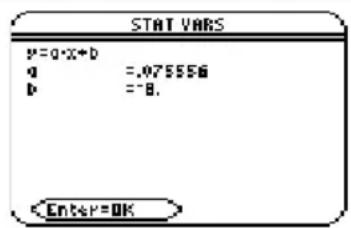
text_image
STAT VARS y=0*x+b q =.075556 b =-8. Enter=OK- Fermez l'écran STAT VARS. L'éditeur de données et de matrices s'affiche.
Appuyez sur ENTER
- Affichez la boîte de dialogue Calculate.
Définissez :
Appuyez sur F5 5 ▶ 5 ▼ ▼ ▼ ▶ ENTER
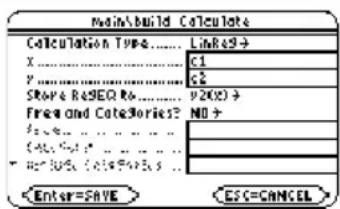
text_image
Main\Build Calculates Calculation Type..... LinRsc9+ X....C1 Y....C2 Store RSEQ to..... 9(XX) + Free and Categories? NO + F.... CAL:*.. - Note: C1@4535.5.- Effectuez le calcul pour obtenir l'affichage de l'équation de régression LinReg.
Cette équation est stockée dans y2(x).
Appuyez sur ENTER
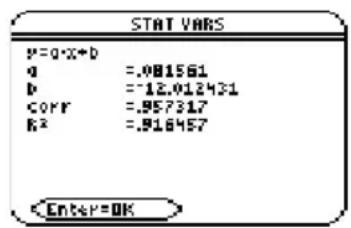
text_image
STAT VARS y=0*x+b q =.081561 b =.12.012431 corr =.957317 R² =.916457 EnterP=OK- Fermez l'écran STAT VARS. L'éditeur de données et de matrices s'affiche.
Appuyez sur ENTER
Étapes et touches Affichage
- Affichez l'écran Plot Setup.
Par défaut, Plot 1 est mis en surbrillance.
F3 permet d'effacer la définition du graphique mise en surbrillance.
Appuyez sur F2
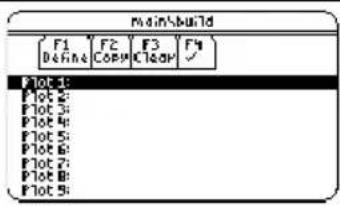
- Définissez Plot 1 comme indiqué ci-dessous :
Plot Type = Scatter
Mark = Box
x = C1
y = C2
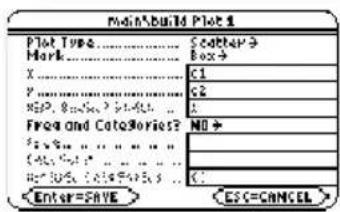
Notez les similitudes entre ces réglages et ceux de la boîte de dialogue Calculate.

F1 ▶ 1 ◼ ▶ 1 ◼ C alpha 1 ◼ alpha
C2

F1 1 1 C1 C2
- Enregistrez les choix effectués et revenez à l'écran Plot Setup.
Notez la notation abrégée de la définition de Plot 1.
Appuyez deux fois sur ENTER

Étapes et touches Affichage
- Affichez l'éditeur Y=. Pour y1(x), l'équation de régression Med-Med, définissez le style d'affichage Dot.
Remarque : suivant le contenu précédent de l'éditeur Y=, il vous faut déplacer le curseur sur y1.
Le message PLOTS 1 en haut de l'écran indique que Plot 1 est sélectionné.
Notez que y1(x) et y2(x) étaient sélectionnées lors de la mémorisation des équations de régression.




- Faites défiler l'écran vers le haut de façon à mettre Plot 1 en surbrillance.
La définition abrégée affichée est identique à celle affichée dans l'écran Plot Setup.
Appuyez sur
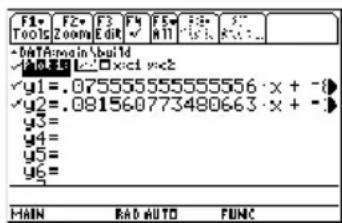
Étapes et touches Affichage
- Utilisez ZoomData pour représenter Plot 1 et les équations de régression y1(x) et y2(x).
Cette fonction permet d'étudier les données pour toutes les représentations statistiques sélectionnées et d'ajuster la fenêtre de visualisation de façon à afficher tous les points.
Appuyez sur F2 9
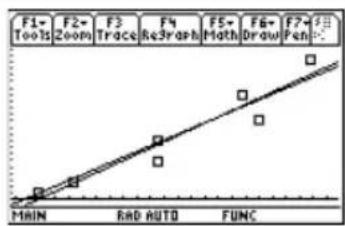
scatter
| Category | Value | |---|---| | MAIN | 0.1 | | RAD AUTO | 0.3 | | FUNC | 0.5 | | F1+Tools | 0.6 | | F2+Zoom | 0.7 | | F3 Trace | 0.8 | | F4 RecGraph | 0.9 | | F5+Math | 1.0 | | F6+Draw | 1.1 | | F7+Pen | 1.2 |- Revenez à la session courante de l'éditeur de données et de matrices.
Appuyez sur APPS ▼ ENTER ENTER
Étapes et touches Affichage
- Entrez un titre pour la colonne 3.
Définissez l'en-tête de la colonne 3 en fonction des valeurs prévues par la droite MedMed.
Pour entrer un titre, le curseur doit mettre en surbrillance la cellule de titre située tout en haut de la colonne.
F4 permet de définir un en-tête quelque soit l'emplacement du curseur dans la colonne. Lorsque le curseur se trouve dans la cellule d'en-tête, il est inutile d'appuyer sur F4.

- Entrez un titre pour la colonne 4.
Définissez l'en-tête de la colonne 4 en fonction des résidus (différence entre les valeurs observées et les valeurs prévues) de MedMed.

Étapes et touches Affichage
- Entrez un titre pour la colonne 5.
Définissez l'en-tête de la colonne 5 en fonction des valeurs prévues par la droite LinReg.

- Entrez un titre pour la colonne 6.
Définissez l'en-tête de la colonne 6 en fonction des résidus de LinReg.

- Affichez l'écran Plot Setup et
désélectionnez Plot 1.
Appuyez sur F2 F4
| F1+Tools | F2 Plot Setup | F3 Cell | F4 Header | F5 Calc | F6+Wt | F7 Stat | |
| DATA | resid | lin | resid | ||||
| c4 | c5 | c6 | |||||
| 1 | .66667 | .22169 | 3.7783 | ||||
| 2 | -1.889 | 8.3778 | .62224 | ||||
| 3 | 1.2222 | 28.768 | 2.232 | ||||
| 4 | -9.778 | 28.768 | -8.768 | ||||
| c6=c2-c5 | |||||||
| MAIN RAD AUTO FUNC | |||||||
Étapes et touches Affichage
- Mettez Plot 2 en surbrillance et définissez-le comme suit :
Plot Type = Scatter
Mark = Box
x = C1
y = C4 (résidus MedMed)





ENTER ENTER


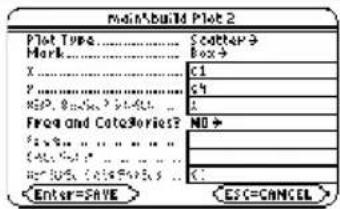
text_image
MainBuild Plot 2 Plot Type.... Scatter3 Mark.... Box+ X.... C1 Y.... G4 WSP, Box5... Y-644... Free and Cateories? F: 0.0000 C: 0.0000 W=100% (0.0000) Enter=SAVE ESC=CANCEL- Mettez Plot 3 en surbrillance et définissez-le comme suit :
Plot Type = Scatter
Mark = Plus
x = C1
- Affichez l'éditeur Y= et désactivez toutes les fonctions y(x).
À partir de F5, sélectionnez
3:Functions Off, et non 1:All Off.
Les tracés 2 et 3 sont toujours sélectionnés.
Appuyez sur ◆ [Y=] F5 3
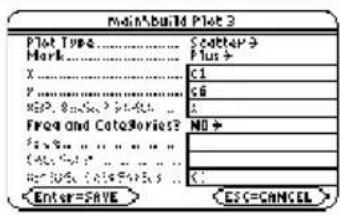
Étapes et touches Affichage
- Utilisez ZoomData pour représenter graphiquement les résidus.
□ représente les résidus MedMed ; + représente les résidus LinReg.
Appuyez sur F2 9
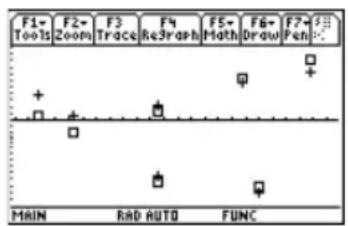
boxplot
| Category | Value | |---|---| | F1+Tools | + | | F2-Zoom | + | | F3-Trace | + | | F4-Re3Graph | + | | F5+Math | + | | F6-Draw | + | | F7-Pen | + |- Affichez l'écran Home (Calc).


[CALC HOME]
- Utilisez les équations de régression MedMed (y1(x)) et LinReg (y2(x)) pour calculer les valeurs correspondant à x = 300 (300 000 habitants).
L'utilisation de la fonction round (2nd [MATH] 1 3) permet d'obtenir un nombre entier d'immeubles comme résultat.
Après avoir calculé le premier résultat, modifiez le contenu de la ligne de saisie et remplacez y1 par y2.
Appuyez sur 2nd [MATH] 1 3 Y1 (300)
, 0 ) ENTER ◆ (huit fois) ← 2 ENTER
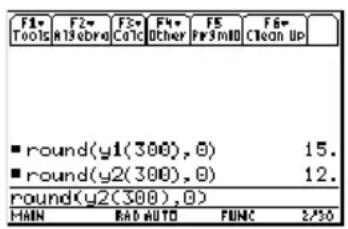
text_image
F1- Tools F2- H19 ebrd F3- Calc F4- Other F5- Pp 3m10 F6- Clean Up ■ round(y1(300), 0) ■ round(y2(300), 0) round(y2(300), 0) MAIN RAD AUTO FUNC 2/50ProgrammationProgrammation
Écrivez un programme qui invite l'utilisateur à entrer un entier, additionne tous les entiers de 1 à l'entier passé en argument et affiche le résultat.
Étapes et touches Affichage
- Commencez un nouveau programme dans l'éditeur de programmes.
Appuyez sur [APPS] ... 3
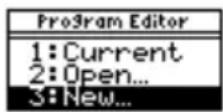
- Entrez PROG1 (sans espaces) comme nom du programme.


PROG 1

- Affichez le "modèle" du nouveau programme. Le nom du programme, Prgm et EndPrgm s'affichent automatiquement.
Après avoir rempli le champ de saisie "Variable", vous devez appuyer à deux reprises sur ENTER.
Appuyez deux fois sur ENTER
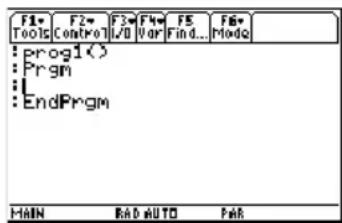
text_image
F1 Tools F2 Control F3 W0 F4 Var F5 Find... F6 Mode : prog1() : Prgm : L : EndPrgm MAIN BAD AUTO PARÉtapes et touches Affichage
- Entrez les lignes de programmation suivantes.
Request "Enter an integer", n Affiche une boîte de dialogue qui invite l'utilisateur à "Entrer un entier", attend que la valeur soit entrée, puis la stocke (sous forme de chaîne de caractères) dans la variable n.
expr (n) → n Convertit la chaîne de caractères en expression numérique.
0→temp Crée une variable nommée temp et l'initialise à 0.
For i,1,n,1 Commence une boucle For de compteur de la variable i. Lors de la première boucle, i = 1. À la fin de la boucle, i est incrémenté de 1. Les boucles se poursuivent jusqu'à ce que i > n.
temp+i→temp Ajoute la valeur courante de i à temp.
EndFor Marque la fin de la boucle For.
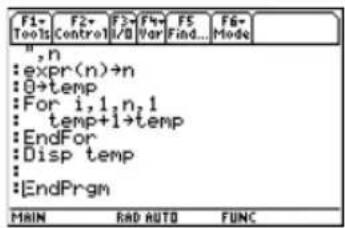
text_image
F1- Tools F2- Control F3- I/O F4- Var F5 Find... F6- Mode ",n :expr(n)+n :0→temp :For i,1,n,1 : temp+1→temp :EndFor :Disp temp : :EndPrgm MAIN RAD AUTO FUNCÉtapes et touches Affichage
Disp temp
Affiche la valeur finale de temp.
Entrez les lignes de programmation indiquées. Appuyez sur ENTER à la fin de chaque ligne.
- Affichez l'écran Home (Calc). Entrez le nom du programme, suivi d'une paire de parenthèses.
Vous devez inclure des parenthèses ( ) même s'il n'y a pas d'argument pour le programme.
Le programme affiche une boîte de dialogue comportant l'invite spécifiée dans le programme.

- Entrez 5 dans la boîte de dialogue.
Appuyez sur 5
prog1()
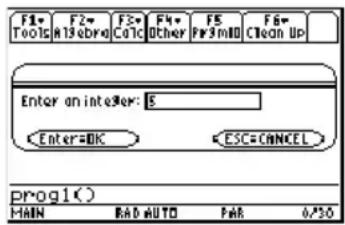
text_image
F1- Tools F2- A13 ebrd F3- C01c F4- Other F5- Pr 3mID F6- Clean Up Enter on integer: 5 Enter=OK ESC=CANCEL prog1() MAIN RAD AUTO PAR 0/50Étapes et touches Affichage
- Le programme se poursuit.. L'instruction Disp affiche le résultat dans l'écran Program I/O.
Le résultat correspond à la somme des entiers compris entre 1 et 5.
Bien que l'écran Program I/O soit semblable à l'écran Home (Calc), il est exclusivement réservé à la programmation. Vous ne pouvez pas effectuer de calculs à partir de cet écran.
Appuyez deoux fois sur ENTER
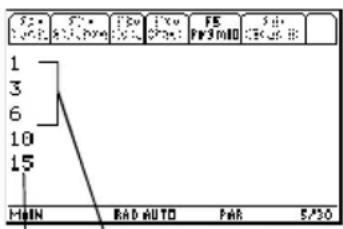
Des résultats issus d'autres programmes peuvent encore être affichés à l'écran.
Résultat pour l'entier 5.
- Quittez l'écran Program I/O et revenez à l'écran Home (Calc).
Vous pouvez également appuyer sur
ESC, 2nd [QUIT], ou


pour revenir à l'écran Home (Calc).
Appuyez sur F5
text_image
F1- Tools F2- A19 ebrd F3- Catic F4- Other FS Pr 3 mND F6- Clean Up ■ prog1() Done prog1() MAIN BAD AUTO PAR 1/20Éditeur de textesÉditeur de textes
Commencez une nouvelle session en ouvrant l'éditeur de textes. Entraînez-vous à utiliser celui-ci en tapant le texte de votre choix. Au cours de la saisie, déplacez le curseur de texte et corrigez des fautes de frappe éventuelles.
Étapes et touches Affichage
- Ouvrez l'éditeur de textes.
Appuyez sur [APPS] ... 3
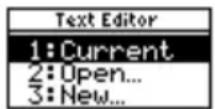
- Créez une variable de type texte appelée TEST, dans laquelle sera automatiquement stocké le texte entré au cours de cette nouvelle session.
Utilisez le dossier MAIN, affiché comme dossier par défaut dans la boîte de dialogue NEW.
Après avoir rempli le champ de saisie Variable, vous devez appuyer à deux reprises sur ENTER.
Appuyez sur ⬇ TEST ENTER ENTER
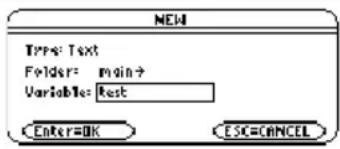
text_image
NEW Type: Text Folder: main? Variable: test Enter=OK ESC=CANCELÉtapes et touches Affichage
3. Entrez du texte.
- Pour entrer une lettre en majuscule, appuyez sur et sur la lettre voulue.
TI-89 Titanium :
- Pour insérer un espace, appuyez sur [alpha] [–] (fonction alpha de la touche [–]).
- Pour entrer un point, appuyez sur [alpha] afin de désactiver le verrouillage alphabétique, appuyez sur [•], puis sur [2nd] [a-lock] pour réactiver le verrouillage.
Entraînez-vous à modifier le texte en utilisant :
- Le bloc curseur pour déplacer le curseur de texte.
- ou [DEL] pour supprimer le caractère à gauche ou droite du curseur, suivant le cas.

2nd [a-lock] entrez le texte de votre
choix

entrez le texte de votre choix

text_image
F1- Tools F2- Command F3- View F4- Execute F5- Find... :Text entry is simple. Text wraps! MAIN RAD AUTO FUNCÉtapes et touches Affichage
- Fermez l'éditeur de textes et affichez
l'écran Home (Calc).
Votre texte a été stocké automatiquement au fil de la saisie. Par conséquent, il n'est pas nécessaire d'enregistrer manuellement la session avant de quitter l'éditeur de textes.


[CALC HOME]
- Revenez à la session courante de
l'éditeur de textes. Notez que la session affichée est telle que vous l'avez laissée.
Appuyez sur 2nd[←→]
Solveur numérique Solveur numérique
On considère l'équation a=(m2-m1)/(m2+m1)*g , où les valeurs connues sont m2=10 et g=9.8. Sachant que a=1/3 g, trouvez la valeur de m1.
Étapes et touches Affichage
- Affichez le Solveur numérique.
Appuyez sur APPS
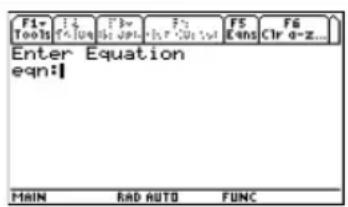
text_image
F1+ Tools F4=10# F4= G1=0# F3= F3'=C1=0# F5 Eans F6 C1r e-z... Enter Equation eqn:! MAIN RAD AUTO FUNCÉtapes et touches Affichage
2. Entrez l'équation.
Lorsque vous appuyez sur ENTER ou ⬇, la liste des variables utilisées dans l'équation s'affiche.

alpha A = (alpha M2 - alpha M1
☐) ÷ (alpha M2 + alpha M1 ☐) ✗
alpha G ENTER

3. Entrez les valeurs de chaque variable, à l'exception de l'inconnue m1.
Définissez d'abord m2 et g. Définissez ensuite a. (Vous devez définir g avant de pouvoir définir a en fonction de g.)
Acceptez la valeur par défaut pour bound. Si une variable a été précédemment définie, sa valeur s'affiche comme valeur par défaut.

10 9.8 alpha G ÷ 3

10 9.8 G 3
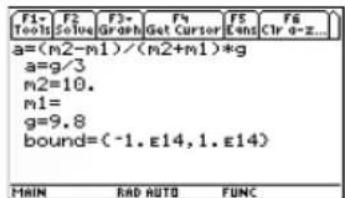
text_image
F1- Tools F2 Solve F3- Graph F4 Get Cursor F5 Eans F6 Ctr a-z... a=(m2-m1)/(m2+m1)*g a=g/3 m2=10. m1= g=9.8 bound=(-1.e14,1.e14) MAIN RAD AUTO FUNCÉtapes et touches Affichage
- Positionnez le curseur sur la variable inconnue m1.
Si vous le souhaitez, vous pouvez entrer une valeur initiale pour m1. Même si vous entrez une valeur pour toutes les variables, la résolution numérique s'effectue par rapport à la variable indiquée par le curseur.
Appuyez sur ◀ ◀
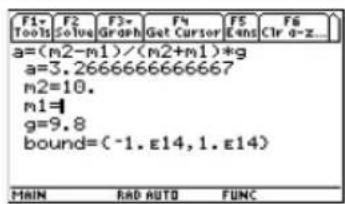
text_image
F1- Tools F2 Solve F3+ Graph F4 Get Cursor F5 Eans F6 Clr a-z... a=(m2-m1)/(m2+m1)*g a=3.2666666666667 m2=10. m1=1 g=9.8 bound=(-1.e14,1.e14)g/3 est évaluée lorsque vous changez le curseur de ligne.
- Déterminez la valeur de m1.
Pour contrôler la précision de la solution, les membres gauche et droit de l'équation sont évalués séparément. La différence s'affiche sous la forme left-rt. Si la solution est précise, left-rt=0.
Appuyez sur F2
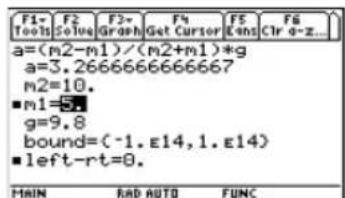
text_image
F1- Tools F2 Solve F3+ Graph F4 Get Curator F5 End F6 Clr a-z... a=(m2-m1)/(m2+m1)*g a=3.2666666666667 m2=10. ■m1=5. g=9.8 bound=(-1.e14,1.e14) ■left-rt=0. MAIN RAD AUTO FUNC■ dentifie la valeur calculée.
Étapes et touches Affichage
- Représentez graphiquement la solution en utilisant une fenêtre de visualisation ZoomStd.
Le graphique s'affiche en mode partage d'écran. Vous pouvez explorer le graphique à l'aide du mode Trace, exécuter un zoom, etc.
La variable marquée par le curseur (variable inconnue m1) se trouve sur l'axe x et left-rt sur l'axe y.
Appuyez sur F3 3
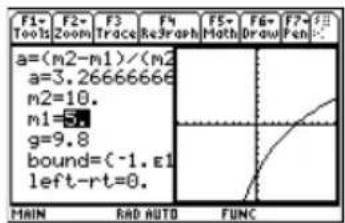
text_image
F1- Tools F2- Zoom F3 Trace F4 Re3Graph F5- Math F6- Draw F7- Pen a=(m2-m1)/(m2 a=3.26666666 m2=10. m1=5. g=9.8 bound=(-1.e1 left-rt=0. MAIN RAD AUTO FUNC- Revenez au Solveur numérique et désactivez le mode partage d'écran.
Vous pouvez appuyer sur ENTER ou sur pour afficher à nouveau la liste de variables.
Appuyez sur 2nd [←→] F3 2
Systèmes de numérationSystèmes de numération
Calculez la somme : 10 (base 2) + F (base 16) + 10 (base 10). Utilisez ensuite l'opérateur ▶ pour convertir le résultat dans un autre système de numération. Observez enfin l'effet de la sélection du mode Base sur les résultats affichés.
Étapes et touches Affichage
- Affichez la boîte de dialogue MODE,
Page 2. Pour le mode Base, sélectionnez DEC comme système de numération par défaut.
Les résultats entiers sont affichés selon le mode Base choisi. Les autres résultats sont toujours affichés sous forme décimale.
Appuyez sur MODE F2 (utilisez 🔒 pour passer en mode Base) 1 ENTER
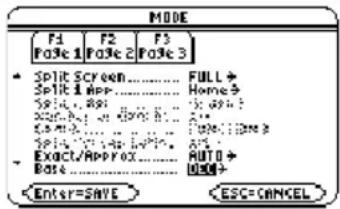
text_image
MODE F1 F2 F3 P03c 1 P03c 2 P03c 3 • Split Screen......FULL + Split 1 imp......Home # Split 1 exp......3 exp = 5 Auto. No. or DPT. B: 2 C: 1/1/2....T: 1/1/2 exp Split 1 exp - Exp EXACT/APPROX......AUTO + Base......DDD+ Enter=SAVE ESC=CANCELÉtapes et touches Affichage
2. Calculez 0b10+0hF+10.
Pour entrer un nombre en base 2 ou 16, vous devez utiliser le préfixe 0b ou 0h (zéro et la lettre B ou H). En cas d'absence de préfixe, l'entier est considéré comme un nombre décimal.
Remarque : Le préfixe 0b ou 0h s'écrit avec un zéro, pas la lettre O, suivi de B ou H.

3. Ajoutez 1 au résultat et convertissez-le en écriture binaire.
2nd [▶] affiche l'opérateur de conversion ▶.

4. Ajoutez 1 au résultat et convertissez-le en écriture hexadécimale.

Étapes et touches Affichage
- Ajoutez 1 au résultat et laissez-le dans l'écriture par défaut (décimale).
Le résultat utilise le préfixe 0b ou 0h pour identifier la base.
Appuyez sur + 1 ENTER
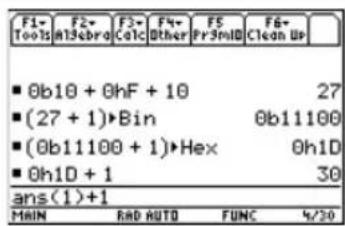
text_image
F1- Tools F2- M13ebro F3- Calc F4- Other F5- Pr3mID F6- Clean Up ■ 0b10 + 0hF + 10 27 ■ (27 + 1)▶Bin 0b11100 ■ (0b11100 + 1)▶Hex 0h1D ■ 0h1D + 1 30 ans(1)+1 MAIN RAD AUTO FUNC 4/30- Changez de mode Base et passez en mode HEX.
Lorsque le mode Base = HEX ou BIN, la grandeur du résultat est limitée par certaines contraintes de taille.
Appuyez sur MODE F2 (utilisez 🔑 pour passer en mode Base) 2 ENTER
- Calculez 0b10+0hF+10.

- Changez de mode Base et passez en écriture BIN.
Appuyez sur MODE F2 (utilisez 🔑 pour passer en mode Base) 3 ENTER
Étapes et touches Affichage
- Entrez à nouveau 0b10+0hF+10.
Appuyez sur ENTER

text_image
F1- Tools F2- #13ebr0 F3- Calc F4- Other F5- Pr3mID F6- Clean Up ■ (27 + 1)▶Bin 0b11100 ■ (0b11100 + 1)▶Hex 0h1D ■ 0h1D + 1 30 ■ 0b10 + 0hF + 10 0h1B ■ 0b10 + 0hF + 10 0b11011 0b10+0hf+10 MAIN RAD AUTO FUNC 6/20Gestion de la mémoire et des variables
Affectez des valeurs à plusieurs types de variables. Utilisez l'écran VAR-LINK pour afficher la liste des variables définies. Transférez ensuite une variable dans la mémoire Archive et découvrez les méthodes vous permettant d'accéder ou de ne pas accéder à une variable
archivée. (Les variables archivées sont automatiquement verrouillées.) Désarchivez enfin la variable et supprimez les variables inutilisées de façon à libérer de la mémoire.
Étapes et touches Affichage
- À partir de l'écran Home (Calc), affectez des valeurs aux variables de types suivants.
Expression: 5 → x1
Function: x ^2+4 f(x)
List: {5,10} → L1
Matrix: [30,25] →m1

HOME CLEAR 5 STO▶ X1 ENTER X ^
- Supposons que vous commenciez à exécuter une opération utilisant une variable de type fonction et que le nom de celle-ci vous échappe.
Appuyez sur 5 ☒
5*
Étapes et touches Affichage
3. Affichez l'écran VAR-LINK.
Cet exemple suppose que les variables affectées ci-dessus sont les seules variables définies.
Appuyez sur 2nd [VAR-LINK]
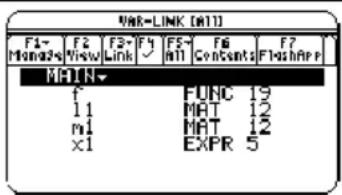
text_image
LINK F1- Mona24 F2 Mswl F3- Link F4 ✓ F5 mll F6 Contents F7 FlashMR MAIN f FUNC 19 11 MAT 12 m1 MAT 12 x1 EXPR 54. Changez l'affichage de façon à n'avoir à l'écran que les variables de type fonction.
Bien que l'utilité de cette opération puisse ne pas sembler évidente pour un exemple impliquant quatre variables, elle prend tout son intérêt dans le cas d'une multitude de variables de différents types.
Appuyez sur F2 ▼ ▼ ▶ 5 ENTER
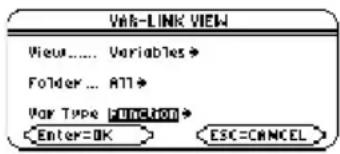
text_image
Var-Link VIEW View...... Variables Folder... ATT Var Type Function Enter=OK ESC=CANCEL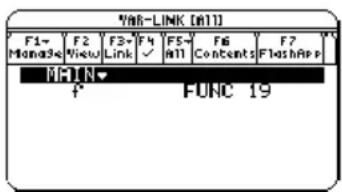
text_image
VAR-LINK [M1] F1- Monade F2- ViewJ F3- Link F4 ✓ F5- M11 F6 Contents F7 FlashApp MAIN FUNC 195. Sélectionnez la variable de type fonction f et affichez son contenu.
Notez que la fonction a été définie en utilisant f(x), mais qu'elle apparaît sous la forme f à l'écran.
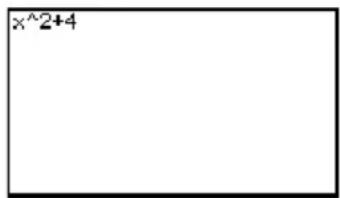
text_image
x^2+4


6. Fermez la fenêtre Contents.
Appuyez sur ESC
Étapes et touches Affichage
- La variable f étant toujours sélectionnée, fermez l'écran VAR-LINK et insérez le nom de la variable sur la ligne de saisie.
Appuyez sur ENTER
5*f(
- Terminez l'opération.
Appuyez sur 2 □) ENTER
5*f(2)
Archivage d'une variableArchivage d'une variable
Étapes et touches Affichage
- Affichez à nouveau l'écran
VAR-LINK et mettez en surbrillance la variable à archiver.
Le changement d'affichage précédent n'est plus pris en compte. La liste affichée comprend toutes les variables définies.
Appuyez sur 2nd [VAR-LINK] (utilisez pour mettre en surbrillance x1)

text_image
VAR-LINK [M11] F1- Monday's F2 View F3- Link F4 F5 mll F6 Contents F7 FlashMap F MAIN f FUNC 19 l1 LIST 10 ml MRT 12 t1 FIG 26 x1 EXPR 5Étapes et touches Affichage
- Utilisez le menu F1 Manage de la barre d'outils pour archiver la variable.
▪ indique que la variable est archivée.
Appuyez sur F1 8
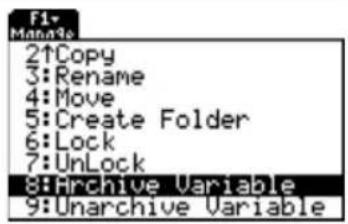
text_image
F1 Manate 2↑Copy 3:Rename 4:Move 5:Create Folder 6:Lock 7:UnLock 8:Archive Variable 9:Unarchive Variable
text_image
VAR-LINK [DATA] F1- Manage 3e F2 View 1 F3- Link F4 ✓ F5 All F6 Contents F7 FlashApp MAIN F FUNC 19 11 MAT 12 m1 MAT 12 × x1 EXPR 5- Revenez à l'écran Home (Calc) et utilisez la variable archivée dans un calcul.




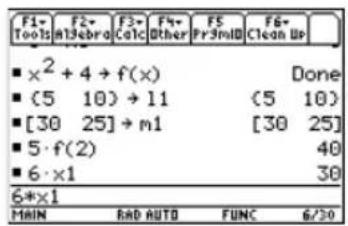
text_image
F1- Tools F2- m13ebro F3- Calc F4- Other F5 Pr3mil0 F6- Clean Up ■ x² + 4 → f(x) Done ■ (5 10) → 11 (5 10) ■ [30 25] → m1 [30 25] ■ 5·f(2) 40 ■ 6·x1 30 6*x1 MAIN RAD AUTO FUNC 6/30- Tentez de stocker une valeur différente dans la variable archivée.
Appuyez sur 10


- Annulez le message d'erreur.
Apuyez sur ESC
- Utilisez l'écran VAR-LINK pour désarchiver la variable.
Appuyez sur 2nd [VAR-LINK] (utilisez pour mettre en surbrillance x1) F1 9
Étapes et touches Affichage
- Revenez dans l'écran Home (Calc) et stockez une valeur différente dans la variable désarchivée.

HOME
ENTER


[CALC HOME]
ENTER
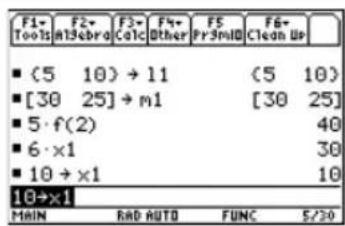
text_image
F1- Tools F2- M13ebro F3- Calc F4- Other FS PrSmID F6- Clean Ur ■ (5 10) → 11 (5 10) ■ [30 25] → m1 [30 25] ■ 5·f(2) 40 ■ 6·×1 30 ■ 10 → ×1 10 10×1 MAIN RAD AUTO FUNC 5/20Suppression de variableless Suppression de variableless
Étapes et touches Affichage
- Affichez l'écran VAR-LINK et utilisez le menu F5 All de la barre d'outils pour sélectionner toutes les variables.
Le symbole √ indique que les éléments sont sélectionnés. Notez que le dossier MAIN est également sélectionné.
Remarque : au lieu d'utiliser F5 (si vous ne souhaitez pas supprimer toutes les variables), vous pouvez sélectionnez les variables séparément. Mettez en surbrillance chacune des variables à supprimer et appuyez sur F4.
Appuyez sur F5 1
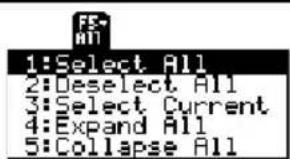
Étapes et touches Affichage
- Utilisez F1 pour effectuer la suppression.
Remarque : vous pouvez appuyer sur ←
(au lieu de F1 1) pour supprimer les
variables marquées.
Appuyez sur F1 1
- Confirmez la suppression.
Appuyez sur ENTER

text_image
VAR-LINK Delete: main/fx1.mx1.x1 Enter=YES ESC=NO- L'utilisation de F5 1 ayant également sélectionné le dossier MAIN, un message d'erreur vous informe que vous ne pouvez pas sélectionner le dossier MAIN. Validez le message.
Lors de l'affichage suivant de l'écran VAR-LINK, les variables supprimées ne sont plus affichées.
Appuyez sur ENTER
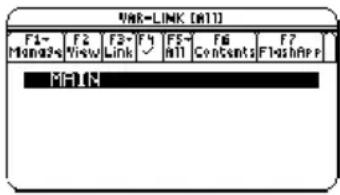
text_image
VAR-LINK [R11] F1- Monads F2 View F3- Link F4 ✓ F5- M11 F6 Contents F7 FlashMap F8 M1N- Fermez l'écran VAR-LINK et revenez à l'application courante (l'écran Home (Calc) dans cet exemple).
Si vous utilisez ESC (au lieu de ENTER) pour fermer l'écran VAR-LINK, le nom sélectionné n'est pas inséré sur la ligne de saisie.
Appuyez sur ESC
Utilisation de la TI-89 Titanium / Utilisation Voyage™ 200Voyage™ 200
Mise en marche et arrêt de la TI-89 Titanium / Voyage™ 200Voyage™ 200
Vous pouvez mettre en marche et arrêter la TI-89 Titanium / Voyage™ 200 Graphing Calculator manuellement en utilisant les touches ON et 2nd [OFF] (ou ◆ [OFF]). Pour prolonger la durée de vie des piles, la fonction APD™ (Automatic Power Down™) éteint la TI-89 Titanium / Voyage™ 200 automatiquement.
Mise en marche de la VI-39 ehitmairché Voyage™ 200
Appuyez sur ON.
- Si vous aviez éteint la machine en appuyant sur 2nd [OFF], la machine affiche l'écran Home (Calc) ou le bureau Apps.
- Si la machine a été éteinte en appuyant sur ◆ [OFF]ou si elle a été éteinte automatiquement par la fonction APD, la machine affiche la dernière application utilisée.
Arrêt de la A1400 Tétanium / Voyage™ 200
Vous pouvez utiliser l'une des touches suivantes pour arrêter la TI-89 Titanium / Voyage™ 200.
Appuyez sur : Description
| 2nd [OFF](appuyez sur 2ndpuis sur [OFF]) | Tous les réglages et les données contenues dans la mémoire sont conservés par la fonction Constant MemoryTM. Cependant :Vous ne pouvez pas utiliser 2nd [OFF] en cas d'affichage d'un message d'erreur.Lorsque vous rallumez la TI-89Titanium / VoyageTM 200, elle affiche systématiquement l'écran Home (Calc) ou le bureau Apps (indépendamment de la dernière application utilisée). |
| ◆ [OFF](appuyez sur ◆ puis sur [OFF]) | Identique à 2nd [OFF], à la différence que :Vous pouvez utiliser ◆ [OFF] en cas d'affichage d'un message d'erreur.Lorsque vous rallumez la TI-89Titanium / VoyageTM 200, vous la retrouvez exactement dans l'état où vous l'avez laissée. |
Remarque : [OFF] est la deuxième fonction de la touche ON.
Après plusieurs minutes d'inutilisation, la TI-89 Titanium / Voyage™ 200 s'éteint automatiquement. Cette fonction est appelée APD.
Lorsque vous appuyez sur ON, la TI-89 Titanium / Voyage™ 200 est replacée exactement dans l'état où vous l'avez laissée.
- L'affichage, la position du curseur et les messages d'erreur restent les mêmes.
- Tous les réglages et les données contenues dans la mémoire sont conservés.
La fonction APD attend la fin d'un calcul en cours ou l'exécution d'un programme, sauf si celui-ci est en pause, avant d'éteindre la calculatrice. Lorsqu'un programme est en cours d'exécution, mais en attente d'une pression sur une touche, l'ADP intervient après plusieurs minutes d'inactivité.
Réglage du contrasteRéglage du contraste
La luminosité et le contraste de l'affichage dépendent de l'éclairage ambiant, de l'état de charge des piles, de l'angle de vision et du réglage du contraste d'affichage. Ce réglage est conservé en mémoire lors de l'arrêt de la TI-89 Titanium / Voyage™ 200 Graphing Calculator.
Procédure de réglage du contrasteProcédure de réglage du contraste
Vous pouvez régler le contraste d'affichage de façon à prendre en compte l'angle de vision et les conditions d'éclairage.
| Pour : Appuyez sur les touches | suivantes et maintenez-les simultanément enfoncées : |
| Réduire le contraste (éclaircir) | ◆ et - |
| Augmenter le contraste (assombrir) | ◆ et + |
| Touches de constraste de la TI-89 Titanium | Touches de contraste de la VoyageTM 200 |
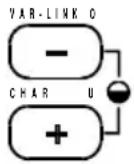 | 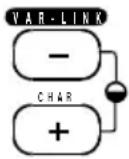 |
Si vous appuyez et maintenez enfoncé ◆ - ou ◆ + de façon prolongée, l'écran s'obscurcit ou s'éclaircit complètement. Pour un réglage précis, maintenez la touche ◆ enfoncée et appuyez à plusieurs reprises sur - ou +.
Remplacement des pilesRemplacement des piles
Lorsque le niveau de charge des piles baisse, l'affichage devient moins lisible (en particulier, pendant les calculs) et il est nécessaire d'augmenter le contraste. Si cette modification du contraste devient trop souvent nécessaire, remplacez rapidement les quatre piles.
Remarque : il est possible que l'affichage soit très assombri après le remplacement des piles. Utilisez ◆ - pour l'éclaircir.
La ligne d'état située au bas de l'affichage fournit également des informations relatives à l'état de charge des piles.
| Indicateur sur la ligne d'état Description | |
| BATT | Piles faibles. |
| BATT | Procédez rapidement au remplacement des piles. |
Clavier de la TI-89 TitaniumClavier de la TI-89 Titanium
La plupart des touches permettent d'exécuter deux ou plusieurs fonctions, suivant que vous appuyez préalablement ou non sur une touche modificatrice.

text_image
TI-89 Titanium Texas Instruments F1 F2 F3 F4 F5 ① ② ③ ④ ⑤ ⑥① F1 – 2nd [F8] ouvre les menus de la barre d'outils. Permet de sélectionner les applications (en combinaison avec ◆).
② 2nd, ◆, ↑ et alpha ajoutent des fonctionnalités en augmentant le nombre de commandes de touche disponibles.
③ Les touches X, Y et Z sont souvent utilisées dans les calculs symboliques.
④ ⏻, ⏻, ⚠, et ⚡ permettent de déplacer.
⑤ APPS permet de sélectionner une application.
⑥ ENTER évalue une expression, exécute une instruction, sélectionne une option de menu, etc.
Clavier de Voyage™ 200Clavier de Voyage™ 200
Le clavier et la forme spécialement étudiée de la Voyage™ 200 facilitent sa prise en main et l'accès direct à toutes les zones du clavier même si vous tenez l'unité à deux mains. Le clavier est divisé en plusieurs zones regroupant des touches d'utilisation associée.
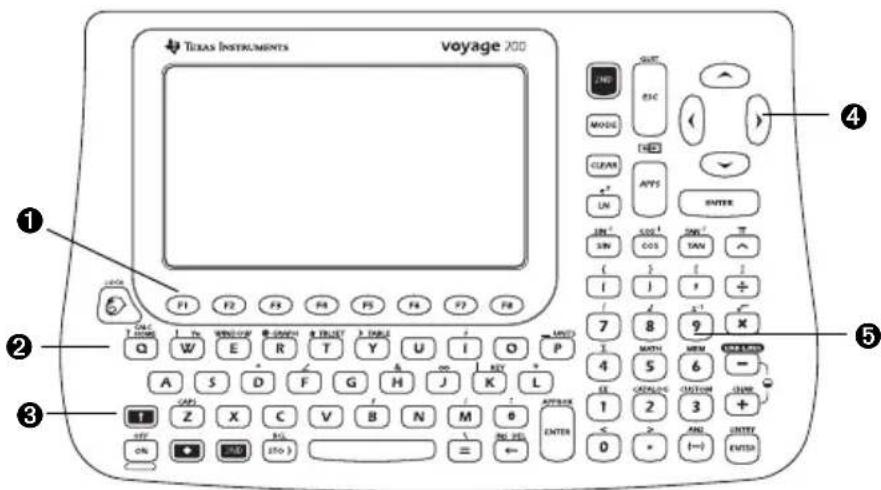
text_image
TEXAS INSTRUMENTS voyAGE XOO ① ② ③ ④ ⑤ ⑥ ⑦ ⑧ ⑨ ⑩ ⑪ ⑫ ⑬ ⑭ ⑮ ⑯ ⑰ ⑱ ⑲ ⑳ ㉑ ㉒ ㉓ ㉔ ㉕ ㉖ ㉗ ㉘ ㉙ ㉚ ㉛ ㉜ ㉝ ㉞ ㉟ ㉳ ㉟1 ㉟2 ㉟3 ㉟4 ㉟5 ㉟6 ㉟7 ㉟8 ㉟9 ㉟10 ㉟11 ㉟12 ㉟13 ㉟14 ㉟15 ㉟16 ㉟17 ㉟18 ㉟19 ㉟20 ㉟21 ㉟22 ㉟23 ㉟24 ㉟25 ㉟26 ㉟27 ㉟28 ㉟29 ㉟30 ㉟31 ㉟32 ㉟33 ㉟34 ㉟35 ㉟36 ㉟37 ㉟38 ㉟39 ㉟40 ㉟41 ㉟42 ㉟43 ㉟44 ㉟45 ㉟46 ㉟47 ㉟48 ㉟49 ㉟50① F1- F8 permet d'ouvrir les menus de la barre d'outils.
② Le clavier QWERTY fonctionne de la même façon qu'un clavier d'ordinateur.
③ ◆, 2nd, ↑ et Ⓔ ajoutent des fonctionnalités en augmentant le nombre de commandes de touche disponibles.
④ ⬇, ⬇, ⬇, et ⬇ permettent de déplacer le curseur.
⑤ Le pavé numérique permet d'exécuter des fonctions mathématiques et scientifiques.
Déplacement du curseurDéplacement du curseur
Pour déplacer le curseur dans une direction particulière, appuyez sur la touche de déplacement du curseur correspondante (◀, ▶, ◆ ou ◇).
Certaines applications de la TI-89 Titanium vous permettent également d'appuyer sur :
• 2nd ◀ ou 2nd ▶ pour déplacer le curseur au début ou à la fin d'une ligne.
- 2nd ⬆ ou 2nd ⬇ pour déplacer le curseur d'un écran vers le haut ou le bas.
- ◆ ou ◆ pour déplacer le curseur en haut ou en bas d'une page.
- ⬇ et ⏻, ⬇ et ⏻, ⬇ et ⏻ ou ⬇ et ⏻ pour déplacer le curseur en diagonale. (Appuyez simultanément sur les touches de déplacement du curseur indiquées.)
Touches modificatricesTouches modificatrices
Touches modificatricesTouches modificatrices
| Touches Description | |
| 2nd(seconde) | Donne accès à la seconde fonction de la touche suivante. Sur le clavier, la couleur de ces touches est identique à celle de la touche 2nd. |
| (diamant)↑(maj) | Active les touches qui sélectionnent certaines applications, options de menus et d'autres opérations à partir du clavier. Sur le clavier, la couleur de ces touches est identique à celle de la touche ◆.Permet d'obtenir les caractères en majuscule. ↑s'utilise également avec les touches ⬤ et ⬠ pour sélectionner une portion de texte ou d'expression en vue d'un couper/coller par exemple. |
| alpha(uniquement) | Permet d'entrer des caractères alphabétiques, y compris des espaces. Sur le clavier, la couleur de ces touches est identique à celle de la touche alpha. |
| (main)(uniquement) | S'utilise avec le bloc curseur pour manipuler les objets géométriques. ⬤ est également utilisée pour dessiner sur un graphique. |
Remarque : pour plus d'informations concernant l'utilisation de ↑ et alpha,
Exemples d'utilisation des touches [2nd] et [diamant] Exemples d'utilisation
ESC est l'une des nombreuses touches permettant d'effectuer trois opérations, suivant que vous appuyez préalablement sur 2nd ou ◆.
L'exemple suivant sur TI-89 Titanium illustre l'utilisation combinée de la touche modificatrice 2nd ou ◆ avec la touche ESC.
![TEXAS INSTRUMENTS TI89 - Exemples d'utilisation des touches [2nd] et [diamant] Exemples d'utilisation - 1](/content/2026/02/352462/images/ddf22eaf9882b19d93fe33eb3824753aedf7962aedf25f09a79148ef028ef89e.jpg)
text_image
2nd [QUIT] permet d'accéder à la fonction QUIT dont la couleur est identique à celle de la touche 2nd. ESC — QUIT PASTE — ◆ [PASTE] permet d'accéder à la fonction PASTE dont la couleur est identique à celle de la touche ◆. ESC permet d'accéder à la fonction première de la touche.L'exemple suivant sur Voyage™ 200 illustre l'utilisation combinée de la touche modificatrice 2nd ou ◆ avec la touche alphabétique Y.
![TEXAS INSTRUMENTS TI89 - Exemples d'utilisation des touches [2nd] et [diamant] Exemples d'utilisation - 2](/content/2026/02/352462/images/79ca87d202826333bf252da9a93e1d7ddd027ab8991512a8bf37a8b19c31e1dc.jpg)
text_image
2nd [▶] permet d'accéder —— ▶ TABLE —— ◆ [TABLE] affiche l'écran à ▶ (convertir). La couleur du symbole de conversion est identique à celle de la touche 2nd. Utilisation directe de la touche pour entrer la lettre Y.Certaines touches exécutent une seule fonction supplémentaire, qui peut nécessiter l'utilisation de 2nd ou ◆, suivant la couleur dans laquelle est affichée l'opération sur le clavier et sa position au-dessus de la touche.
![TEXAS INSTRUMENTS TI89 - Exemples d'utilisation des touches [2nd] et [diamant] Exemples d'utilisation - 3](/content/2026/02/352462/images/c18670a2c1a8ea44f9187f2961da6ab1846fbb4521b2457175cf2cbbbbf5eae7.jpg)
text_image
CUT —— Sur la TI-89 Titanium, [CUT] 2nd permet d'accéder à la fonction CUT, dont la couleur est identique à celle de la touche ◆.Lorsque vous appuyez sur une touche modificatrice telle que 2nd ou ◆, un indicateur 2ND ou ◆ s'affiche sur la ligne d'état située au bas de l'écran. Si vous appuyez accidentellement sur une touche modificatrice, appuyez à nouveau dessus (ou appuyez sur ESC) pour annuler son effet.
Autres touches importantes à connaître Autres touches importantes à conn
| Touche Description | |
| ◆ [Y=] | Affiche l'éditeur Y=. |
| ◆ [WINDOW] | Affiche l'éditeur Window. |
| ◆ [GRAPH] | Affiche l'écran Graph. |
| ◆ [TBLSET] | Définit les paramètres de l'écran Table. |
| ◆ [TABLE] | Affiche l'écran Table. |
| ◆:◆ [CUT]◆ [COPY]◆ [PASTE]◆:◆ X (cut)◆ C (copy)◆ V (paste) | Ces touches permettent d'éditer les informations entrées par opération de couper, copier ou coller. |
| 2nd [↔] | Permet de basculer entre les deux dernières applications sélectionnées ou entre les parties de l'écran en mode d'affichage partagé. |
| 2nd [CUSTOM] | Active/Désactive les menus personnalisés. |
| 2nd [►] | Convertit l'unité de mesure.Désigne une unité de mesure. |
| Supprime le caractère situé à gauche du curseur. | |
| 2nd [INS] | Active le mode d'insertion ou de surfrappe pour la saisie des données. |
| Supprime le caractère situé à droite du curseur. | |
| Insère l'opérateur “sachant que”, utilisé dans les calculs symboliques. | |
| 2nd [J], 2nd [d] | Exécute des calculs d'intégrales et de dérivées. |
| 2nd [∠] | Désigne un angle dans les coordonnées polaires, cylindriques ou sphériques d'un vecteur. |
| 2nd [MATH] | Affiche le menu MATH. |
| 2nd [MEM] | Affiche l'écran MEMORY. |
| 2nd [VAR-LINK] | Affiche l'écran VAR-LINK pour la gestion des variables et des applications Flash. |
| 2nd [RCL] | Rappelle le contenu d'une variable. |
| Affiche la boîte de dialogue UNITS. | |
| 2nd [CHAR] | Affiche le menu CHAR, qui permet de sélectionner des lettres grecques, des caractères internationaux accentués, etc.. |
| 2nd [ENTRY], 2nd [ANS] | Rappelle respectivement l'entrée précédente et la dernière réponse. |
Remarque : certaines séquences de touches diffèrent suivant que vous utilisez la TI-89 Titanium ou le Voyage™ 200. Reportez-vous au tableau des différences de séquences de touches fourni au début de ce manuel pour obtenir une liste complète.
Saisie de caractères alphabétiques Saisie de caractère
Les caractères alphabétiques sont utilisés dans des expressions, telles que x^2+y^2 , pour entrer des noms de variables et dans l'éditeur de textes (le module Éditeur de textes).
Saisie d'un caractère alphabétique sur la TI-89 Titanium
Les lettres x, y, z et t sont fréquemment utilisées dans les expressions algébriques. Pour vous permettre de les entrer rapidement, ces lettres correspondent à des touches de fonction principale sur le clavier de la TI-89 Titanium.

D'autres lettres sont disponibles sous forme de fonction alpha d'une autre touche, comme c'est le cas des touches modificatrices 2nd et ◆ décrites à la section précédente. Par exemple :
2nd ['] entre ', dont la couleur est la même que celle de la touche 2nd. —— ' A —— alpha [A] entre un A, dont la couleur est la même que celle de la touche alpha.
Saisie de caractères alphabétiques sur la TI-89 TitaniumSaisie de caractère
| Pour : appuyez sur : | |
| Entrer un seul caractère alphabétique minuscule. | et sur la touche de la lettre (la ligne d'état affiche ) |
| Entrer un seul caractère alphabétique majuscule. | et sur la touche de la lettre (la ligne d'état affiche ▲) |
| Entrer un espace. | [↓] (fonction alphabétique de la touche ) |
| Activer le verrouillage alphabétique minuscule. | 2nd [a-lock](la ligne d'état affiche ) |
| Activer le verrouillage alphabétique majuscule. | [a-lock](la ligne d'état affiche ) |
| Désactiver le verrouillage alphabétique. | (désactive le verrouillage minuscule et majuscule) |
Saisie de caractères alphabétiques sur le Viyignée d'200 c'oyes alphabétique
| Pour : appuyez sur : | |
| Entrer un seul caractère alphabétique minuscule. | la touche de la lettre |
| Entrer un seul caractère alphabétique majuscule. | et sur la touche de la lettre(la ligne d'état affiche ) |
| Entrer un espace. la barre d'espace | |
Pour : appuyez sur :
| Activer le verrouillage alphabétique minuscule. | (aucune action requise) |
| Activer le verrouillage alphabétique majuscule. | 2nd [CAPS] |
| Désactiver le verrouillage alphabétique. | 2nd [CAPS] (désactive le verrouillage majuscule) |
Remarque :
- Sur la TI-89 Titanium, l'utilisation de [alpha] ou du verrouillage alphabétique n'est pas obligatoire pour entrer x, y, z ou t. En revanche, vous devez utiliser [↑] ou le verrouillage ALPHA majuscule pour entrer X, Y, Z ou T.
- Sur la TI-89 Titanium, le verrouillage alphabétique est toujours désactivé lorsque vous changez d'applications (si vous passez par exemple de l'éditeur de textes à l'écran Home (Calc)).
Sur la TI-89 Titanium, si l'un des deux verrouillages alphabétiques est activé :
- Pour entrer un point, une virgule ou un autre caractère qui correspond à la fonction principale d'une touche, vous devez désactiver le verrouillage alphabétique.
- Pour entrer un caractère correspondant à une fonction secondaire, tel que 2nd [1], il est inutile de désactiver le verrouillage alphabétique. Après avoir entré le caractère, le verrouillage alphabétique reste activé.
Verrouillage alphabétique dans les boîtes de dialogue de la TI-89 TitaniumTitanium
Dans certains cas, il est inutile d'appuyer sur [alpha] ou [2nd] [a-lock] pour entrer des caractères alphabétiques sur la TI-89 Titanium. Le verrouillage alphabétique automatique est activé chaque fois qu'une boîte de dialogue est ouverte pour la première fois. La fonction de verrouillage alphabétique automatique s'applique aux boîtes de dialogue suivantes :
Boîte de dialogue Verrouillage alphabétique
| Boîte de dialogue Catalog Toutes les commandes sont affichées par ordre alphabétique. Appuyez sur une lettre pour afficher la première commande qui commence par cette lettre. | |
| Boîte de dialogue Units Dans chaque catégorie d'unités, entrez la première lettre d'une unité ou d'une constante. Reportez-vous au Constantes et unités de mesure pour de plus amples informations. | |
| Boîtes de dialogue dotées de champs de saisie | Celles-ci incluent, sans s'y limiter : Create New Folder, Rename et Save Copy As. |
Remarque : pour entrer un nombre, appuyez sur [alpha] pour désactiver le verrouillage alphabétique. Appuyez sur [alpha] ou [2nd] [a-lock] pour reprendre la saisie de lettres.
Le verrouillage alphabétique n'est pas activé dans les boîtes de dialogue nécessitant uniquement la saisie de valeurs numériques. Les boîtes de dialogue qui acceptent uniquement les entrées de valeurs numériques sont les suivantes : Resize Matrix, Zoom Factors et Table Setup.
Saisie des caractères spéciaux Saisie des caractères spéciaux
Utilisez le menu 2nd [CHAR] pour accéder à une grande variété de caractères spéciaux. Pour de plus amples informations, reportez-vous à la section “Saisie des caractères spéciaux” du module Éditeur de textes.
Saisie de nombres Saisie de nombres
Le clavier vous permet d'entrer des nombres positifs et négatifs pour vos calculs. Vous pouvez également entrer des nombres en notation scientifique.
Saisie d'un nombre négatif Saisie d'un nombre négatif
- Appuyez sur la touche “opposé de” (-). (N'utilisez pas le symbole de soustraction (-).)
- Entrez le nombre voulu.
Pour observer la façon dont la TI-89 Titanium / Voyage™ 200 Graphing Calculator évalue un opposé par rapport à d'autres fonctions, reportez-vous à la section spécifique à la hiérarchie EOS™ dans le module Référence technique. Par exemple, il est important de savoir que des fonctions telles que x^2 sont évaluées avant le calcul de l'opposé.
Utilisez ☐ et ☐ pour insérer des parenthèses en cas de doute concernant l'évaluation d'un opposé.

text_image
Évalué comme -(2²) ■ -2² -4 ■ (-2)² 4 (*-2)^-2 MAIN RAD AUTO FUNC 2/30Si vous utilisez ☐ au lieu de ☐ (et inversement), un message d'erreur peut s'afficher ou vous risquez d'obtenir des résultats inattendus. Par exemple :
• 9 × (-) 7 = -63
- mais -
9 ☒ ☐ 7 afiche un message d'erreur.
6 -2 = 4
- mais -
6 (-) 2 = -12 car l'entrée est interprétée comme une multiplication implicite : 6(-2).
- (-) 2 + 4 = 2
- mais -
☐ 2 ☐ 4 soustrait 2 de la réponse précédente, puis ajoute 4.
Important : utilisez ☐ pour une soustraction et (–) pour le calcul d'un opposé.
Saisie d'un nombre en notation scientifique Saisie d'un nombre en notation
-
Entrez la partie du nombre précédant l'exposant. Cette valeur peut être une expresion.
-
Appuyez sur :


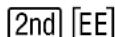
E s'affiche à l'écran.
- Entrez l'exposant sous forme d'entier comportant au maximum 3 chiffres. L'utilisation d'exposant négatif est autorisée.
La saisie d'un nombre en notation scientifique n'implique pas l'affichage des réponses en notation scientifique ou technique.
Le format d'affichage est déterminé par les réglages de mode et la grandeur du nombre.
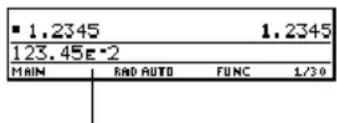
text_image
■ 1.2345 1.2345 123.45e-2 MAIN RAD AUTO FUNC 1/30Représente 123.45 · 10 ^-2
Saisie d'expressions et d'instructions Saisie d'expressi
L'exécution d'un calcul s'effectue par l'évaluation d'une expression. Vous pouvez déclencher une action en exécutant l'instruction appropriée. Les expressions sont calculées et les résultats sont affichés suivant les réglages de mode. .
Définitions Définitions
| Expression Comprend des nombres, variables, opérateurs, fonctions et leurs arguments évalués en une réponse unique. Par exemple : r^2+3 .Entrez les expressions en respectant l'ordre suivant lequel elles sont normalement écrites.Dans la plupart des cas où vous êtes invité à entrer une valeur, vous pouvez entrer une expression. | |
| Opérateur | Exécute une opération, telle que +, -, *, ^.L'utilisation d'un opérateur requiert la spécification d'un argument précédant et suivant celui-ci. Par exemple : 4+5 et 5^2. |
Fonction Une fonction retourne une valeur.
- La spécification d'un ou plusieurs arguments (mis entre parenthèses) est généralement requise après la fonction. Par exemple : (5) et min(5,8).
Instruction Lance une action.
- Les instructions ne peuvent pas être utilisées dans les expressions.
- Certaines instructions ne nécessitent pas d'argument. Par exemple : ClrHome.
- D'autres en nécessitent un ou plusieurs. Par exemple : Circle 0,0,5.
Remarque: Avec les instructions, il est inutile de mettre les arguments entre parenthèses.
Remarque :
- Le module Référence technique décrit l'ensemble des fonctions et instructions intégrées.
- Le présent manuel utilise le terme commande comme référence générale aux fonctions et instructions.
La TI-89 Titanium / Voyage™ 200 Graphing Calculator reconnaît la multiplication implicite, dans la mesure où elle n'interfère pas avec une notation réservée.
| Si vous entrez : | La TI-89 Titanium / VoyageTM 200 l'interprète comme suit : | |
| Valide | 2 | 2* |
| 4 sin(46) | 4*sin(46) | |
| 5(1+2) or (1+2)5 | 5*(1+2) or (1+2)*5 | |
| [1,2]a | [a 2a] | |
| 2(a) | 2*a | |
| Non valide xy | Variable unique appelée xy | |
| Appel de la fonction a avec l'argument 2 | ||
| Élément de la première ligne, deuxième colonne de la matrice a. | ||
ParenthèsesParenthèses
Les expressions sont évaluées suivant la hiérarchie EOS™ (Equation Operating System) décrite dans le module Référence technique. Pour modifier l'ordre d'évaluation ou simplement s'assurer qu'une expression est évaluée suivant l'ordre requis, utilisez les parenthèses.
Les calculs mis entre parenthèses sont effectués en premier. Par exemple, dans le cas de l'expression 4(1+2), l'EOS calcule d'abord (1+2), puis multiplie le résultat par 4.
Saisie d'une expression Saisie d'une expression
Entrez l'expression et appuyez sur ENTER pour l'évaluer. Pour entrer le nom d'une fonction ou d'une instruction sur la ligne de saisie, vous pouvez :
- Appuyer sur la touche correspondante, s'il y a lieu. Par exemple, appuyez sur :


- ou -
- Le sélectionner à partir d'un menu, s'il y a lieu. Par exemple, sélectionnez 2:abs dans le sous-menu Number du menu MATH.
- ou -
- Entrer le nom lettre par lettre à partir du clavier. (Sur la TI-89 Titanium utilisez alpha et 2nd [a-lock] pour saisir des lettres.) Vous pouvez combiner majuscules et minuscules. Par exemple, entrez sin( ou Sin(
ExempleExemple
Calculez 3.76 ÷ (-7.9 + 5) + 2 45. Entrez le nom de la fonction de cet exemple.
TI-89 Titanium
| Si vous appuyez sur : | Affichage |
| 3.76 ÷( (-) 7.9 +2nd [√] | 3.76/(-7.9+√(2nd [√] insère √( car ses arguments doivent être entre parenthèses. |
| 5 ) ) | 3.76/(-7.9+√(5))Appuyez une fois sur pour fermer √(5) et une autre fois pour fermer (-7.9 + √5). |
| + 22nd [a-lock] LOGalpha ( 45 ) | 3.76/(-7.9+√(5))+2log(45)Les arguments de log doivent être mis entre () |
| ENTER | 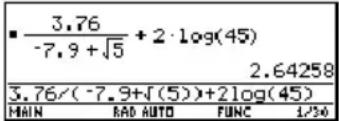 |
Voyage™ 200
| Si vous appuyez sur : | Affichage |
| 3.76 ÷( ) (-) 7.9 +2nd [√] | 3.76/(-7.9+√(2nd [√] insère √( car ses arguments doivent être entre parenthèses. |
| 5 ) ) | 3.76/(-7.9+√(5))Appuyez une fois sur □ pour fermer √(5) et une autre fois pour fermer (-7.9 + √5). |
| + 2LOG( ) 45 ) | 3.76/(-7.9+√(5))+2log(45)Les arguments de log doivent être mis entre ( ) |
| ENTER | ■ 3.76-7.9+5 + 2 · (45) 2.642583.76/(-7.9+[5))+2log(45)MAIN RAD AUTO FUNC 1/36 |
Remarque : vous pouvez également sélectionner log en utilisant



[CATALOG]
Saisie de plusieurs expressions sur une ligne Saisie de plusieurs expression
Pour entrer plusieurs expressions ou instructions à la fois, séparez-les par le signe deux points en appuyant sur 2nd [ : ] .
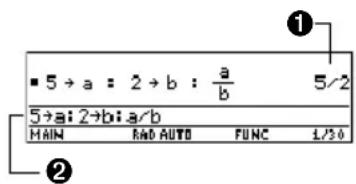
text_image
■ 5 → a : 2 → b : a/b 5→a: 2→b:a/b MAIN RAD AUTO FUNC 1/30① Affiche uniquement le dernier résultat.
② → s'affiche lorsque vous appuyez sur STO▶ pour stocker une valeur dans une variable.
Entrée ou réponse trop longue pour une seule ligneEntrée ou réponse trop l
Dans la zone d'historique, si l'entrée et la réponse correspondante ne peuvent pas être affichées simultanément sur une seule ligne, la réponse apparaît sur la ligne suivante.
Si une entrée ou réponse excède la longueur d'une ligne, ▶ s'affiche à la fin de la ligne en question.
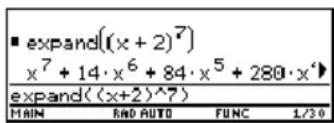
text_image
■ expand((x + 2)^7) x^7 + 14·x^6 + 84·x^5 + 280·x^4 expand((x+2)^7) MAIN RAD AUTO FUNC 1/30Pour afficher l'intégralité de l'entrée ou de la réponse :
-
Appuyez sur ⬆ pour déplacer le curseur de la ligne de saisie à la zone d'historique. La dernière réponse est alors mise en surbrillance.
-
S'il y a lieu, utilisez ⬆ et ⬇ pour mettre en surbrillance l'entrée ou la réponse à afficher. Par exemple, ⬆ déplace le curseur de la réponse à l'entrée, en remontant la zone d'historique.
-
Utilisez ⬆ et ⬆ ou 2nd ⬆ et 2nd ⬆ pour faire défiler l'écran vers la droite ou la gauche.
Remarque : lorsque vous faites défiler l'écran vers la droite, ◀ s'affiche en début de ligne.
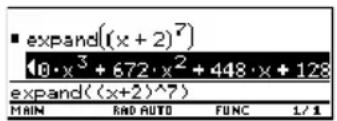
text_image
expand((x + 2)^(7)) 10·x^3 + 672·x^2 + 448·x + 128 expand((x+2)^7) MAIN RAD AUTO FUNC 1/1- Pour revenir sur la ligne de saisie, appuyez sur ESC.
Poursuite d'un calcul Poursuite d'un calcul
Vous pouvez appuyez sur ENTER pour évaluer une expression, la TI-89 Titanium / Voyage™ 200 conserve alors l'expression sur la ligne de saisie et la met en surbrillance. Vous pouvez continuer à utiliser la dernière réponse ou entrer une nouvelle expression.
Si vous appuyez sur : La TI-89 Titanium / Voyage™ 200 :
| +, -, ×, ÷,^ ou STO▶ | Remplace le contenu de la ligne de saisie par la variable ans(1), qui vous permet d'utiliser la dernière réponse comme début d'une autre expression. |
| Toute autre touche Efface le contenu de la ligne de saisie et commence une nouvelle entrée. | |
ExempleExemple
Calculez 3.76 ÷ (-7.9 + √5). Ajoutez ensuite 2 log 45 au résultat.
TI-89 Titanium
Si vous appuyez sur : Affichage
3.76 ÷ ( ) 7.9 +
2nd [√] 5 ) ) ENTER
Lorsque vous appuyez sur +, le contenu de la ligne de saisie est remplacé par la variable ans(1), qui comporte la dernière réponse..
Voyage™ 200
Si vous appuyez sur : Affichage
3.76 ÷ ( ) 7.9 +
2nd [√] 5 ) ) ENTER
+ 2 LOG
(45)
ENTER
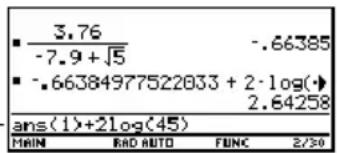
text_image
3.76 -7.9 + √5 -.66385 -.66384977522033 + 2·log(·) 2.64258 ans(1)+2log(45) MAIN RAD AUTO FUNC 2/30Lorsque vous appuyez sur +, le contenu de la ligne de saisie est remplacé par la variable ans(1), qui comporte la dernière réponse.
Arrêt d'un calculArrêt d'un calcul
Lorsqu'un calcul est en cours d'exécution, l'indicateur BUSY s'affiche à l'extrémité droite de la ligne d'état. Pour arrêter le calcul, appuyez sur ON.
Un certain délai peut être observé avant l'affichage du message "break".
Appuyez sur ESC pour revenir à l'application courante.
text_image
ERROR Break ESC=CANCELFormats des résultats affichésFormats des résultats at
Un résultat peut être calculé et affiché dans différents formats. Cette section décrit les modes TI-89 Titanium / Voyage™ 200 Graphing Calculator et leurs réglages qui affectent les formats d'affichage. Vous pouvez contrôler ou modifier les réglages de mode courants.
Mode Pretty PrintMode Pretty Print
Par défaut, Pretty Print = ON. Ce mode affiche les exposants, racines, fractions, etc., au format traditionnel. Vous pouvez utiliser MODE pour désactiver la mise en forme.
| ON OFF | Pretty Print |
| ^2, 2, 3-2 | ^2, /2, ((x-3)/2) |
Sur la ligne de saisie, les expressions ne sont pas mises en forme. Lorsque la mise en forme est activée, l'entrée et son résultat sont tous les deux affichés dans la zone d'historique après pression sur la touche ENTER.
Mode Exact/ApproxMode Exact/Approx
Par défaut, Exact/Approx = AUTO. Vous pouvez utiliser MODE pour sélectionner l'un des trois réglages.
AUTO étant une combinaison des deux autres réglages, ces trois réglages doivent vous être familiers.
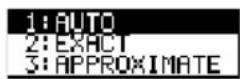
EXACT — Tout résultat qui n'est pas un nombre entier s'affiche sous forme fractionnaire ou symbolique (1/2, π, √2, etc.).
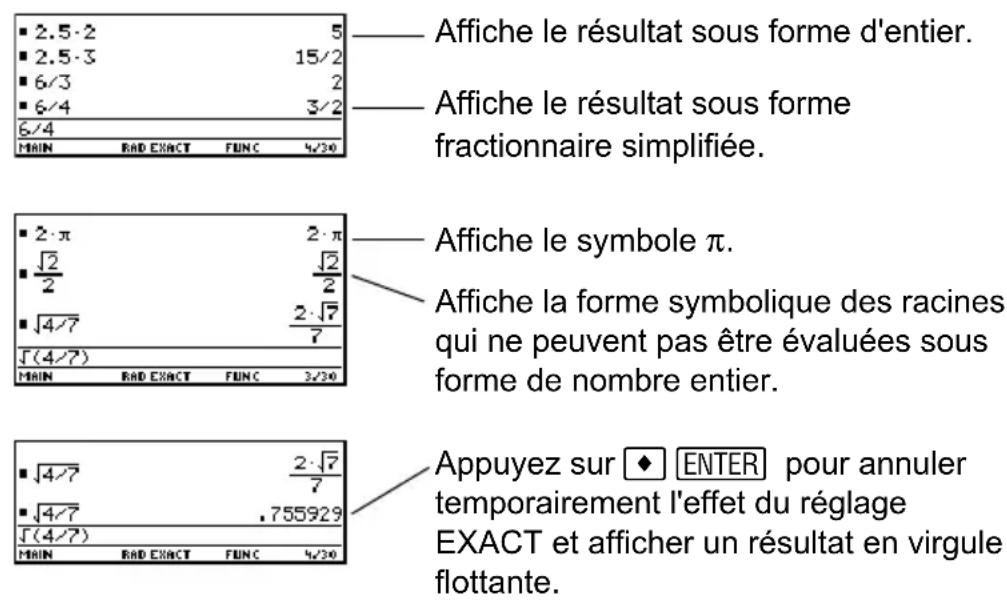
Affiche le résultat sous forme d'entier.
Affiche le résultat sous forme fractionnaire simplifiée.
Affiche le symbole π.
Affiche la forme symbolique des racines qui ne peuvent pas être évaluées sous forme de nombre entier.
Appuyez sur ◆ ENTER pour annuler temporairement l'effet du réglage EXACT et afficher un résultat en virgule flottante.
Remarque : ne conservant que les formes fractionnaire et symbolique, le mode EXACT réduit le risque d'erreur d'arrondi que pourrait générer des résultats intermédiaires associés à des calculs enchaînés.
APPROXIMATE — Tous les résultats numériques sont affichés, dans la mesure du possible, sous forme décimale.
Remarque : les résultats sont arrondis suivant la précision interne de la TI-89 Titanium / Voyage™ 200 et affichés conformément aux réglages de mode courants.

text_image
■ 2.5·2 ■ 2.5·3 ■ 6/3 ■ 6/4 6/4 MAIN RAD APPROX FUNC 4/30 ■ 2·π ■ √2/2 ■ √4/7 Γ(4/7) ■ Les résultats fractionnaires sont évalués sous forme numérique. ■ Dans la mesure du possible, les formes symboliques sont évaluées numériquement.Les variables indéfinies ne pouvant pas être évaluées, elles sont traités sous forme algébrique. Par exemple, si la variable r est indéfinie, r^2=3.14159· r^2 .
AUTO — Utilise le mode EXACT lorsque c'est possible, mais passe au mode APPROXIMATE lorsque l'expression saisie comporte une virgule décimale. De même, certaines fonctions peuvent afficher des résultats au format APPROXIMATE même si l'expression saisie ne comporte pas de virgule décimale.
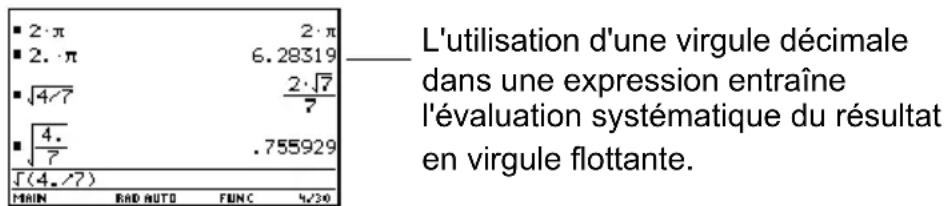
text_image
■ 2·π 2·π ■ 2.·π 6.28319 ■ √4/7 2·√7/7 ■ √4/7 .755929 Γ(4./7) MAIN RAD AUTO FUNC 4/30 L'utilisation d'une virgule décimale dans une expression entraîne l'évaluation systématique du résultat en virgule flottante.Remarque : pour conserver une forme EXACT, préférez les fractions aux formes décimales. Par exemple, utilisez 3/2 au lieu de 1.5.
Le tableau suivant compare les trois modes.
| Saisie Résultaten modeExact | Résultat enmodeApproximate | Résultaten modeAuto | |
| 8/4 2 2. 2 | |||
| 8/6 4/3 1.33333 4/3 | |||
| 8.5*3 | 51/2 25.5 25.5 — En mode AUTO, | ||
| (2)/2 | 22 | .707107 | 22 |
| *2 | 2· | 6.28319 | 2· |
| *2. | 2· | 6.28319 | 6.28319 |
l'utilisation d'une virgule décimale dans une expression entraîne l'évaluation systématique du résultat en virgule flottante.
Remarque : pour évaluer une entrée sous la forme APPROXIMATE, indépendamment du réglage courant, appuyez sur ◆ ENTER.
Mode Display DigitsMode Display Digits
Par défaut, Display Digits = FLOAT 6, ce qui signifie que les résultats sont arrondis à un maximum de six chiffres. Vous pouvez utiliser MODE pour sélectionner différents réglages. Les réglages s'appliquent à tous les formats exponentiels.
En interne, la TI-89 Titanium / Voyage™ 200 calcule et conserve tous les résultats décimaux avec un maximum de 14 chiffres significatifs (même si un maximum de 12 chiffres est affiché).
| Réglage Exemple Description | |||
| FIX(0–12) | 123. | (FIX 0) | Les résultats sont arrondis avec le nombre indiqué de décimales. |
| 123.5 | (FIX 1) | ||
| 123.46 | (FIX 2) | ||
| 123.457 | (FIX 3) | ||
| FLOAT 123.456789012 Le nombre de décimales varie en fonction du résultat. | |||
| FLOAT(1–12) | 1.E 2 | (FLOAT 1) | Les résultats sont arrondis au nombre total de chiffres sélectionné. |
| 1.2E 2 | (FLOAT 2) | ||
| 123. | (FLOAT 3) | ||
| 123.5 | (FLOAT 4) | ||
| 123.46 | (FLOAT 5) | ||
| 123.457 | (FLOAT 6) | ||
Remarque :
- Indépendamment du réglage Display Digits, la valeur intégrale est utilisée pour les calculs en virgule flottante internes afin de garantir une précision optimale.
- Un résultat est automatiquement affiché en notation scientifique si sa grandeur ne permet pas son affichage suivant le nombre de chiffres sélectionné.
Mode Exponential FormatMode Exponential Format
Par défaut, Exponential Format = NORMAL. Vous pouvez utiliser MODE pour sélectionner l'un des trois réglages.

Réglage Exemple Description
| NORMAL 12345.6 Si un résultat ne peut pas être affichéavec le nombre de chiffres spécifié parle mode Display Digits, la TI-89Titanium / VoyageTM 200 passe dumode NORMAL au mode SCIENTIFICpour ce résultat uniquement. | ||
| SCIENTIFIC | 1.23456E 41 2 | 1.23456 · 104 |
| ENGINEERING | 1.23456E 33 4 | 12.3456 · 103 |
① Toujours 1 chiffre à gauche de la virgule décimale.
② Exposant (puissance de 10).
③ 1, 2 ou 3 chiffres peuvent figurer à gauche de la virgule décimale.
④ L'exposant est un multiple de 3.
Remarque : dans la zone d'historique, les nombres saisis sont affichés au format SCIENTIFIC si leur valeur absolue est inférieure à .001.
Édition d'une expression sur la ligne de saisie Édition d
Savoir éditer une entrée peut s'avérer un gain de temps précieux. En cas d'erreur lors de la saisie d'une expression, il est souvent plus simple de corriger l'erreur que de retaper l'intégralité de l'expression.
Suppression de la mise en surbrillance de l'entrée précédente
Après avoir appuyé sur ENTER pour évaluer une expression, la TI-89 Titanium / Voyage™ 200 Graphing Calculator conserve cette expression sur la ligne de saisie et la met en surbrillance. Pour modifier l'expression, vous devez préalablement supprimer la surbrillance ; sinon, vous risquez d'effacer accidentellement l'expression en effectuant vos modifications.
Pour supprimer la surbrillance, positionnez le curseur sur la partie de l'expression à modifier.

déplace le curseur au début de l'expression.
déplace le curseur à la fin de l'expression.
Déplacement du curseurDéplacement du curseur
Après avoir supprimé la surbrillance, positionnez le curseur à l'emplacement souhaité de l'expression.
| Pour déplacer le curseur : Appuyez sur : | ||
| Vers la gauche ou la droite dans une expression. | ➀ ou ⬆ | Maintenir la touche enfoncée pour répéter le déplacement. |
| Au début de l'expression. | 2nd ⬆ | |
| À la fin de l'expression. | 2nd ⬆ | |
Remarque : si vous appuyez accidentellement sur 🔒 au lieu de ⏻ ou ⏻, le curseur remonte dans la zone d'historique. Appuyez sur ESC ou ⚽ jusqu'à ce que le curseur réapparaisse sur la ligne de saisie.
Suppression d'un caractère Suppression d'un caractère
| Pour supprimer : Appuyez sur : | ||
| Le caractère à gauche du curseur. | ←Maintenir la touche ←enfoncée pour supprimer plusieurs caractères. | |
| Le caractère à droite du curseur. | ◆ ← | |
| Tous les caractères à droite du curseur. | CLEAR(une seule fois) | En l'absence de caractères à droite du curseur, CLEAR supprime l'intégralité du contenu de la ligne de saisie. |
Effacement du contenu de la ligne de saisieEffacement du contenu de la lig
Pour effacer le contenu de la ligne de saisie, appuyez sur :
- CLEAR si le curseur se trouve au début ou à la fin de la ligne de saisie.
- ou -
- CLEAR CLEAR si le curseur ne se trouve pas au début ou à la fin de la ligne de saisie. La première pression supprime tous les caractères à droite du curseur et la seconde efface la ligne de saisie.
Insertion ou surfrappe d'un caractèreInsertion ou surfrappe d'un caractère
La TI-89 Titanium / Voyage™ 200 utilise le mode insertion et le mode surfrappe de caractères. Par défaut, la TI-89 Titanium / Voyage™ 200 fonctionne en mode insertion. Pour basculer entre le mode insertion et le mode surfrappe, appuyez sur 2nd [INS].
| Si le mode est : Le caractère suivant | |
| que vous entrez : | |
| Insert modeCurseur fin entre les caractères | Sera inséré à l'emplacement du curseur. |
| Overtype modeLe curseur met un caractère en surbrillance | Remplacera le caractère mis en surbrillance. |
Remarque : observez le curseur pour savoir si vous êtes en mode insertion ou surfrappe.
Remplacement ou suppression de plusieurs caractèresRemplacement ou si
Commencez par mettre les caractères concernés en surbrillance. Remplacez ou supprimez ensuite tous les caractères sélectionnés.
Pour mettre plusieurs caractères en surbrillance:
- Positionner le curseur d'un côté ou de l'autre des caractères à mettre en surbrillance.
- Maintenir la touche □ enfoncée et appuyer sur ◀ ou ◀ de façon à mettre en surbrillance les caractères à gauche ou à droite du curseur.

Pour remplacer sin( par cos(, positionnez le curseur à côté de sin.
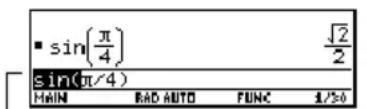
-Maintenez la touche ▲ enfoncée et appuyez sur ▶▶▶▶.
Pour remplacer ou supprimer les caractères mis en surbrillance:
- Entrer les nouveaux caractères.
- Appuyer sur ←.
Remarque : lorsque vous sélectionnez les caractères à remplacer, gardez à l'esprit que certaines touches de fonction ajoutent et ouvrent automatiquement des parenthèses.

MenusMenus
Pour éviter un encombrement excessif du clavier, la TI-89 Titanium / Voyage™ 200 Graphing Calculator utilise des menus pour accéder à de nombreuses fonctions. Cette section fournit un aperçu de la méthode de sélection d'une option dans un menu quelconque. Les menus spécifiques sont décrits dans les modules appropriés de ce manuel.
Affichage d'un menu Affichage d'un menu
| Appuyez sur : Pour afficher : | |
| F1, F2, etc. | Un menu de la barre d'outils — Déroule le menu de la barre d'outils dans la partie supérieure de la plupart des écrans d'application. Permet de sélectionner les fonctions utiles de l'application en question. |
| APPS | Le bureau Apps ou le menu APPLICATIONS — Affiche la liste des applications à partir de laquelle vous pouvez faire votre choix. |
| 2nd [CHAR] | Le menu CHAR — Vous permet de sélectionner une catégorie de caractères spéciaux (Greek, math, etc.). |
| 2nd [MATH] | Le menu MATH — Vous permet de sélectionner une catégorie d'opérations mathématiques. |
| CATALOG[CATALOG] | Le menu CATALOG — Affiche une liste alphabétique complète des fonctions et instructions intégrées de la TI-89 Titanium / VoyageTM 200. Permet également de sélectionner des fonctions définies par l'utilisateur ou des fonctions d'applications Flash (si ces fonctions ont été définies ou chargées). |
Appuyez sur : Pour afficher :
| 2nd [CUSTOM] | Le menu CUSTOM — Permet d'accéder à un menu que vous pouvez personnaliser afin d'afficher une liste de fonctions, d'instructions ou de caractères. La TI-89 Titanium / VoyageTM 200 inclut un menu personnalisé par défaut que vous pouvez modifier ou redéfinir. Reportez-vous au module Écran Home (Calc) de la calculatrice et / ou au module Programmation pour plus d'informations sur le menu personnalisé. |
Sélection d'une option dans un menu Sélection d'une option dans un menu
Pour sélectionner un élément dans un menu affiché, procédez comme suit :
- Appuyez sur le numéro ou la lettre affiché à gauche de l'option à sélectionner. Pour spécifier une lettre sur la TI-89 Titanium, appuyez sur [alpha], puis sur la touche alphabétique voulue.
- ou -
- Utilisez le bloc curseur ⬤ et ⬣ pour mettre l'option en surbrillance, puis appuyez sur ENTER. (Notez que l'utilisation de ⬣ à partir de la première option déplace la surbrillance sur la dernière option du menu, et inversement.)
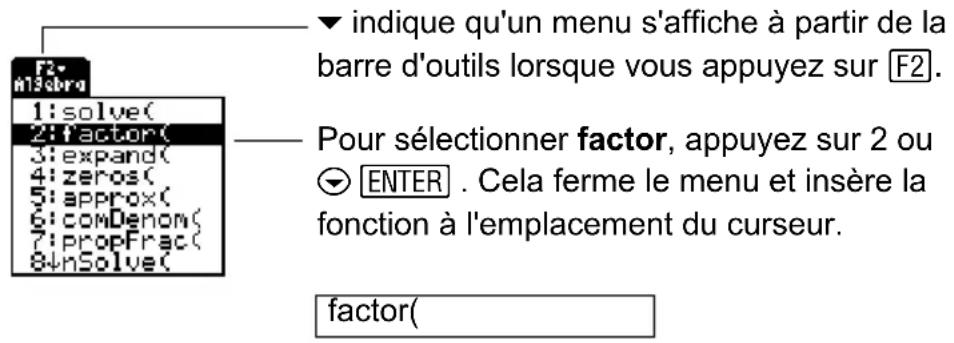
text_image
F2 #13sbrq indique qu'un menu s'affiche à partir de la barre d'outils lorsque vous appuyez sur F2. Pour sélectionner factor, appuyez sur 2 ou ENTER . Cela ferme le menu et insère la fonction à l'emplacement du curseur. factor( )Options suivies de ▶(Étouementus)(Sleus-menus)
Si vous sélectionnez une option suivie de ▶, un sous-menu s'affiche. Vous pouvez alors sélectionner une option à partir du sous-menu affiché.
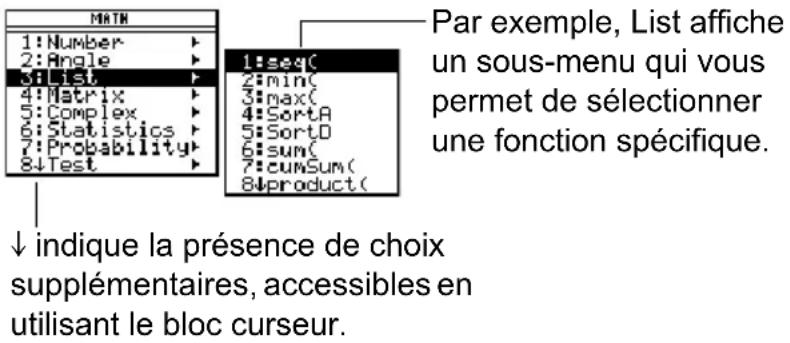
text_image
PAR exemple, List affiche un sous-menu qui vous permet de sélectionner une fonction spécifique. ↓ indique la présence de choix supplémentaires, accessibles en utilisant le bloc curseur.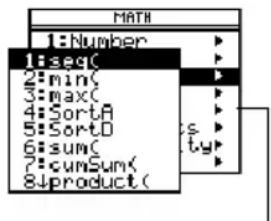
text_image
1:Number 1:sec( 2:min( 3:max( 4:SortA 5:SortD 6:num( 7:cumSum( 8:product:En raison de la taille limitée de l'écran de la TI-89
Titanium, ces menus se chevauchent.
Pour les options associées à un sous-menu, vous pouvez utiliser le bloc curseur comme indiqué ci-dessous.
- Pour afficher le sous-menu associé à l'option mise en surbrillance, appuyez sur ⬤. (Cette opération revient à sélectionner l'option en question.)
- Pour fermer un sous-menu sans faire de sélection, appuyez sur ④. (Cette opération a le même effet que si vous appuyez sur ESC.)
- Pour passer directement de la dernière option de menu à la première, appuyez sur ⬤. Pour passer directement de la première option de menu à la dernière, appuyez sur ⬤.
Options suivies de “...” (Boîtes de dialogue) Options suivies de “...” (Boîtes de dialogue)
Si vous sélectionnez une option suivie de “...”, une boîte de dialogue s'affiche pour vous permettre d'entrer des informations supplémentaires.
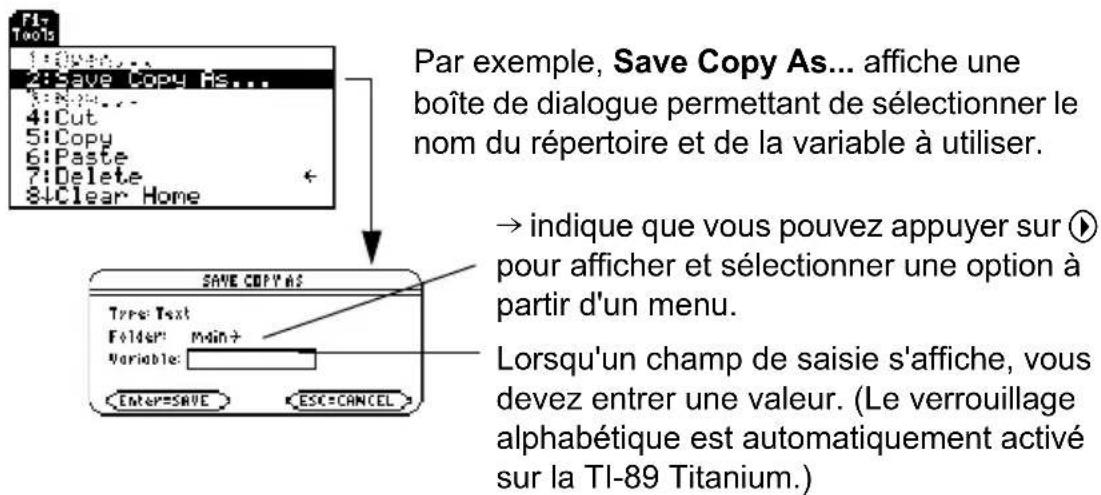
text_image
Par exemple, Save Copy As... affiche une boîte de dialogue permettant de sélectionner le nom du répertoire et de la variable à utiliser. → indique que vous pouvez appuyer sur ⬆ pour afficher et sélectionner une option à partir d'un menu. Lorsqu'un champ de saisie s'affiche, vous devez entrer une valeur. (Le verrouillage alphabétique est automatiquement activé sur la TI-89 Titanium.)Après avoir rempli un champ de saisie, tel que Variable, vous devez appuyer à deux reprises sur ENTER pour enregistrer les informations saisies et fermer la boîte de dialogue.
Fermeture d'un menuFermeture d'un menu
Pour fermer un menu affiché sans faire de sélection, appuyez sur ESC. Suivant la présence ou non de sous-menus affichés à l'écran, il peut être nécessaire d'appuyer plusieurs fois sur ESC pour fermer tous les menus affichés.
Passage d'un menu de la barre d'outils à un autrePassage d'un menu de la
Pour passer d'un menu de la barre d'outils à un autre sans faire de sélection, procédez comme suit :
- Appuyez sur la touche (F1, F2, etc.) pour passer au menu suivant de la barre d'outils.
- ou -
- Utilisez le bloc curseur pour passer au menu suivant (appuyez sur ⏻) ou précédent (appuyez sur ⏻) de la barre d'outils. Si vous appuyez sur ⏻ à partir du dernier menu affiché, le premier menu est réactivité, et inversement.
Si vous utilisez ⬆, veillez à ce qu'une option associée à un sous-menu ne soit pas mise en surbrillance. Dans ce cas, l'utilisation de ⬆ provoque l'affichage du sous-menu associé à cette option et non le passage au menu suivant de la barre d'outils.
Exemple : Sélection d'une option de menu
Calculez la valeur approchée de π à trois décimales. Après avoir préalablement effacé le contenu de la ligne de saisie dans l'écran Home (Calc) :
- Appuyez sur 2nd [MATH] pour afficher le menu MATH.
- Appuyez sur 1 pour afficher le sous-menu Number. (Ou appuyez sur ENTER puisque la première option est automatiquement sélectionnée.)
- Appuyez sur 3 pour sélectionner round. (Ou appuyez sur ◼ ◼ et ENTER.)
- Appuyez sur 2nd [π] , 3 ), puis sur ENTER pour évaluer l'expression.
① La sélection de la fonction à l'étape 3 insère automatiquement round( sur la ligne de saisie.

text_image
MATH 1:exact( 2:abs( 3:round( 4:1Part( 5:fPart( 6:floor( 7:ceiling( 8:sign(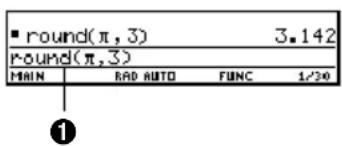
text_image
round(π, 3) 3.142 round(π, 3) MAIN RAD AUTO FUNC 1/20 ①Sélection d'une application Sélection d'une application
La TI-89 Titanium / Voyage™ 200 Graphing Calculator comprend plusieurs applications qui vous permettent de résoudre et d'étudier une grande variété de problèmes. Vous pouvez sélectionner une application à partir d'un menu, du bureau Apps, ou accéder aux applications fréquemment utilisées directement à partir du clavier.
À partir du menu APPLICATIONSÀ partir du menu APPLICATIONS
- Si le bureau Apps est désactivé, appuyez sur APPS pour afficher un menu listant ces applications.
Remarque : pour fermer le menu sans effectuer de sélection, appuyez sur ESC.
- Sélectionnez une application.
Vous pouvez :
- Utiliser le bloc curseur ⬤ ou ⬇ pour mettre l'application en surbrillance, puis appuyer sur ENTER.
- ou -
- Appuyer sur le numéro ou la lettre correspondant à cette application.
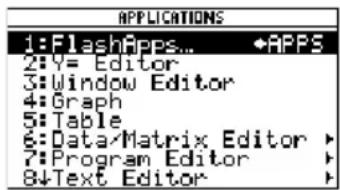
Application : Permet de :
FlashApps Afficher une liste des applications Flash, s'il y a lieu.
Y= Editor Définir, éditer et sélectionner des fonctions ou des équations à représenter graphiquement.
| Application : Permet de : |
| Window Editor Définir les dimensions de la fenêtre pour l'affichage d'un graphique. |
| Graph Afficher les graphiques. |
| Table Afficher une table des valeurs correspondant à une fonction préalablement saisie. |
| Data/Matrix Editor Entrer et éditer des listes, des données et des matrices. Vous pouvez effectuer des calculs statistiques et représenter graphiquement des données statistiques. |
| Program Editor Entrer et éditer des programmes et des fonctions. |
| Text Editor Entrer et éditer une session texte. |
| Numeric Solver Entrer une expression ou une équation, définir des valeurs pour toutes les variables excepté une, puis calculer la variable inconnue. |
| Home Entrer des expressions et des instructions et effectuer des calculs. |
À partir du bureau AppsÀ partir du bureau Apps
Appuyez sur la première lettre du nom de l'application ou utilisez les touches du curseur pour sélectionner l'icône d'une application sur le bureau Apps et appuyez sur ENTER. (Si vous appuyez sur la première lettre de l'application alors que plusieurs applications commencent par cette lettre, la première de l'ordre alphabétique est mise en évidence). L'application s'ouvre directement ou affiche une boîte de dialogue. (Votre bureau Apps peut être différent de l'illustration ci-dessous.)
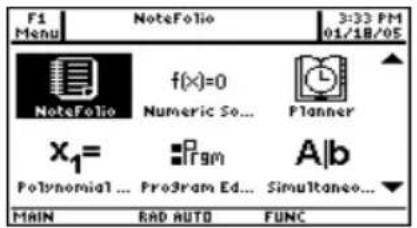
text_image
F1 Menu NoteFolio 3:33 PM 01/18/05 NoteFolio f(x)=0 Numeric So... Planner X₁= Pgm Alb Polynomial ... Program Ed... Simultance... MAIN RAD AUTO FUNCLa boîte de dialogue la plus fréquente affiche les options suivantes pour l'application :
Option Description
Current Affiche le dernier écran affiché lors de la dernière utilisation de l'application. (En l'absence de fichier / variable courant pour l'application sélectionnée, la fonction New s'active par défaut lorsque vous appuyez sur ENTER.)
Open Permet de sélectionner un fichier existant.
New Crée un nouveau fichier en lui affectant le nom spécifié dans le champ.
Sélectionnez une option et appuyez sur ENTER. L'application apparaît.
Astuce : le terme générique variable est utilisé pour faire référence aux fichiers de données d'application que vous créez.
Utilisez l'une des méthodes suivantes pour revenir au bureau Apps à partir d'une application:
- Appuyez sur [APPS].
- En mode plein écran, appuyez sur 2nd [QUIT] .
- En mode d'affichage partagé, appuyez sur 2nd [QUIT] pour afficher l'application active en mode plein écran, puis appuyez à nouveau sur 2nd [QUIT].
Pour revenir à la dernière application ouverte à partir du bureau Apps, appuyez sur 2nd [⊕⊕].
À partir du clavierÀ partir du clavier
Les applications fréquemment utilisées sont accessibles à partir du clavier. Sur la TI-89 Titanium par exemple, l'utilisation de ◆ [Y=] a le même effet qu'une pression sur la touche ◆, puis sur F1. Ce manuel utilise la notation ◆ [Y=], par analogie à celle utilisée pour les secondes fonctions des différentes touches.
Application: Appuyez sur :
text_image
TEXAS INSTRUMENTS T1-89 Le nom des applications affiché au-dessus des touches F1, F2 etc., utilise la même couleur que celle de la touche ◆ F1 F2 3 F4 F1 WINDOW GRAPH TBLS#1 TABLESur le Voyage™ 200, le nom de certaines applications fréquemment utilisées est affiché au-dessus des touches QWERTY.
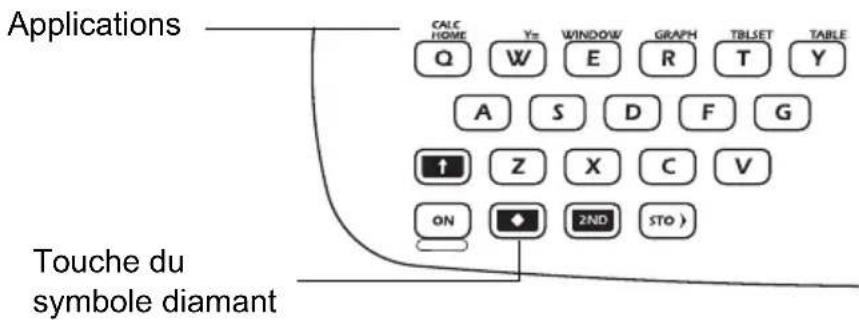
Remarque : 2nd fonctions ne figurent pas sur l'illustration ci-dessus.
Réglage des modesRéglage des modes
Les modes contrôlent comment les nombres et les graphes sont affichés et interprétés. Les réglages de modes sont conservés par la fonction Constant Memory™ lorsque la TI-89 Titanium / Voyage™ 200 Graphing Calculator est éteinte. Tous les nombres, y compris les éléments de matrices et de listes, sont affichés suivant les réglages de modes courants.
Vérification des réglages de modesVérification des réglages de modes
Appuyez sur MODE pour afficher la boîte de dialogue MODE, qui comporte la liste des modes et leurs réglages courants.
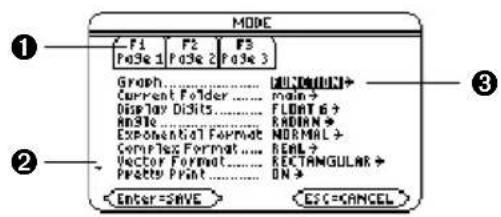
text_image
MODE F1 F2 F3 F5e 1 F5e 2 F5e 3 Graph ....../....../....../....../....../....../....../....../....../....../....../....../....../....../....../....../....../....../....../....../....../....../....../....../....../....../....../....../....../....../....../....../....../....../....../....../....../....../....../....../....../....../....../. Current Folder ....../..../..../..../..../..../..../..../..../..../..../..../..../..../..../..../..../..../..../..../..../..../..../..../..../..../..../..../..../..../..../..../..../..../..../..../..../..../..../..../..../..../..../..../..../..../...././/. Display DiSits ....../..../..../..../..../..../..../..../..../..../..../..../..../..../..../..../..../..../..../..../..../..../..../..../..../..../..../..../...//. Angle ....../..../..../..../..../..../..../..../..../..../..../..../..../..../..../..../...//. Exponential Format ....../...../...../...../...../...../...../...../...../...../...../...../...../...../...../...../...../...../...../...../...../...../...../...../...../...../...../...../...../...../...../...../...../...../...../...../...../...../...../...../...../...../...../...../...../...../...../...../...../...../...../...../ Complex Format ....../....../...../...../...../...../...../...../...../...../...../...../...../...../...../...../...../...../...../...../...../...../...../...../...../...../...../...../...../...../...../...../...../...../...../ Vector Format ....../....../...../...../...../...../...../...../...../...../...../...../...../...../...../...../...../...../...../...../...../...../...../...../...../...../...../...../ Pretty Print ....../....../...../...../...../...../...../...../...../...../...../...../...../...../...../...../...../...../...../...../...../...../ Enter=SAVE ESC=CANCELLes réglages de modes sont répartis sur trois pages. Appuyez sur F1, F2 ou F3 pour afficher rapidement une page spécifique.
② Indique que vous pouvez faire défiler l'écran vers le bas pour afficher les modes complémentaires.
③ → indique que vous pouvez appuyer sur ⬆ ou ⬇ pour afficher un menu à partir duquel vous pouvez sélectionner une option.
Remarque : les modes indisponibles sont affichés en grisé. Par exemple, à la Page 2, Split 2 App n'est pas disponible lorsque Split Screen = FULL. Lorsque vous faites défiler le contenu de la liste, le curseur passe les réglages en grisé (indisponibles).
Changement des réglages de modesChangement des réglages de modes
À partir de la boîte de dialogue MODE :
- Mettez en surbrillance le réglage de mode à modifier. Utilisez ⬤ ou ⬺ (avec F1, F2 ou F3) pour faire défiler le contenu de la liste.
- Appuyez sur ⬆ ou ⬇ pour afficher un menu répertoriant les réglages valides. Le réglage courant est mis en surbrillance.
- Sélectionnez la nouvelle option. Vous pouvez :
- Utilisez ⬤ ou ⬇ pour mettre le réglage voulu en surbrillance et appuyez sur ENTER.
- ou -
- Appuyer sur le numéro ou la lettre correspondant à ce réglage.
Remarque : pour fermer un menu et revenir à la boîte de dialogue MODE sans effectuer de sélection, appuyez sur ESC.
-
Changez d'autres réglages de modes, si nécessaire.
-
Une fois vos modifications terminées, appuyez sur ENTER pour les enregistrer et fermer la boîte de dialogue.
Important : si vous appuyez sur ESC au lieu de ENTER pour fermer la boîte de dialogue MODE, toutes les modifications de réglages effectuées sont annulées.
Aperçu des modesAperçu des modes
Remarque : pour des informations détaillées relatives à un mode spécifique, consultez la section appropriée de ce manuel.
Mode Description
| Graph Type de graphiques à tracer : FUNCTION, PARAMETRIC, POLAR, SEQUENCE, 3D ou DE. | |
| Current Folder Dossier utilisé pour stocker et rappeler les variables. Excepté si vous avez créé des dossiers supplémentaires, seul le dossier MAIN est disponible. Reportez-vous à la section “Utilisation des dossiers pour stocker des jeux de variables indépendantes” du module Écran Home (Calc) de la calculatrice. | |
| Display Digits Nombre maximum de chiffres (FLOAT) ou nombre fixe de décimales (FIX) affichées pour un résultat en virgule flottante. Indépendamment du réglage, le nombre total de chiffres affiché pour un résultat en virgule flottante ne peut pas dépasser 12. | |
| Angle Unité dans laquelle les mesures d'angle sont interprétées et affichées : RADIAN, GRADIAN ou DEGREE. | |
| Exponential Format | Notation utilisée pour afficher les résultats : NORMAL, SCIENTIFIC ou ENGINEERING. |
| Mode Description | |
| Complex Format | Format utilisé pour afficher les nombres complexes, s'il y a lieu : REAL (les nombres complexes ne sont pas affichés, excepté en cas de saisie d'un nombre complexe), RECTANGULAR, ou POLAR. |
| Vector Format Format utilisé pour afficher des vecteurs en dimension 2 ou 3 : RECTANGULAR, CYLINDRICAL ou SPHERICAL. | |
| Pretty Print Active ou désactive l'affichage mis en forme (OFF ou ON). | |
| Split Screen Partage l'écran en deux et détermine le mode d'affichage des deux portions d'écran : FULL (pas de partage d'écran), TOP-BOTTOM ou LEFT-RIGHT. Reportez-vous au module Partage d'écran. | |
| Split 1 App Application affichée dans la partie supérieure ou gauche d'un écran partagé. Si l'écran est affiché dans son intégralité, il s'agit de l'application courante. | |
| Split 2 App Application affichée dans la partie inférieure ou droite d'un écran partagé. Ce mode est uniquement disponible lorsque l'écran est partagé. | |
| Number of Graphs | Lorsque l'écran est partagé, ce réglage permet de configurer les deux parties de l'écran de façon à afficher simultanément deux types de représentations graphiques. |
| Graph 2 Si Number of Graphs = 2, ce réglage permet de sélectionner le type de graphique de la partie Split 2 de l'écran. Reportez-vous au Ecran Home (Calc) de la calculatrice. | |
| Split Screen Ratio | Dimensions proportionnelles des deux parties d'un écran partagé : 1:1, 1:2 ou 2:1. (uniquement) |
| Mode Description |
| Exact/Approx Calcule les expressions et affiche les résultats sous forme numérique ou rationnelle / symbolique : AUTO, EXACT ou APPROXIMATE. |
| Base Permet d'effectuer des calculs en entrant des nombres sous forme décimale (DEC), hexadécimale (HEX) ou binaire (BIN). |
| Unit System Permet de sélectionner l'un des trois systèmes de mesure afin de déterminer les unités par défaut utilisées pour l'affichage des résultats : SI (métrique ou MKSA) ; Eng/US (pieds, livres, etc.) ; ou Custom. |
| Custom Units Permet de sélectionner des valeurs par défaut personnalisées. Ce mode est affiché en grisé (indisponible) jusqu'à ce que vous sélectionniez Unit System, 3:CUSTOM. |
| Language Permet de localiser la TI-89 Titanium / VoyageTM 200 dans l'une des différentes langues disponibles, suivant les applications linguistiques Flash installées sur votre unité. |
| Apps Desktop Active ou désactive le bureau Apps. |
Utilisation du menu Clean Up en vue d'un nouveau Utili problèmeproblème
À partir de l'écran Home (Calc), le menu Clean Up de la barre d'outils permet de commencer un nouveau calcul en effaçant préalablement toutes les données précédentes, sans avoir à réinitialiser la mémoire de la TI-89 Titanium / Voyage™ 200 Graphing Calculator.
Menu Clean Up de la barre d'outilsMenu Clean Up de la barre d'outils
À partir de l'écran Home (Calc), affichez le menu Clean Up en appuyant sur :

2nd
[F6]
F6

text_image
F1 Tools F2 R15ebra F3 Calc F4 Other FS PrSmID F6 Clean Up 1:Clear a-z... 2:NewProb 3:Restore custom default TYPE OR USE +S+L + KENTERJ OR (ESC)Option de menu Description
Clear a–z Efface (supprime) tous les noms de variables composés d'un seul caractère dans le dossier courant, à moins que les variables ne soient verrouillées ou archivées. Un message vous invite à appuyer sur ENTER pour confirmer la suppression.
Des noms de variables à un seul caractère sont souvent utilisés au cours de calculs symboliques, comme par exemple : solve(a*x²+b*x+c=0,x) Si certaines variables ont déjà été affectées, votre calcul peut donner lieu à des résultats erronés. Pour éviter cet inconvénient, vous pouvez sélectionner 1:Clear a-z avant le début du calcul.
Option de menu Description
| NewProb Place NewProb dans la ligne de saisie. Vous devez ensuite appuyer sur ENTER pour exécuter la commande.NewProb exécute une série d'opérations vous permettant de commencer un nouveau problème à partir d'un état clarifié sans avoir à réinitialiser la mémoire :• Efface tous les noms de variables composés d'un seul caractère dans le dossier courant (identique à 1:Clear a-z), à moins que les variables ne soient verrouillées ou archivées.• Désactive toutes les fonctions et représentations statistiques (FnOff et PlotsOff) dans le mode graphique courant.• Exécute ClrDraw, ClrErr, ClrGraph, ClrHome, ClrIO et ClrTable. | |
| Restore custom standard | Si un menu personnalisé, autre que le menu par défaut, est utilisé, cette option permet de restaurer le menu par défaut. Reportez-vous au module Ecran Home (Calc) de la calculatrice pour plus d'informations sur le menu personnalisé. |
Remarque :
- Lorsque vous définissez une variable que vous souhaitez conserver, utilisez un nom composé de plusieurs caractères. Cela évitera son effacement accidentel par 1:Clear a-z.
- Pour obtenir des informations relatives à la vérification et la réinitialisation de la mémoire ou à d'autres valeurs par défaut du système, consultez le module Gestion de la mémoire et des variables.
Utilisation de la boîte de dialogue Catalog
Le CATALOG permet d'accéder à toutes les commandes (fonctions et instructions) intégrées de la TI-89 Titanium / Voyage™ 200 Graphing Calculator à partir d'une seule liste. De plus, la boîte de dialogue CATALOG permet de sélectionner les fonctions utilisées dans les applications Flash ou définies par l'utilisateur (si ces fonctions ont été chargées ou définies).
Affichage du CATALOGAffichage du CATALOG
Pour afficher la boîte de dialogue CATALOG, appuyez sur :



Par défaut, le CATALOG active l'option F2 Built-in, qui permet d'afficher une liste alphabétique de toutes les commandes (fonctions et instructions) pré-installées de la TI-89 Titanium / Voyage™ 200.

text_image
CATALOG F1 F2 F3 F4 Help Built-in Flash Apps User-Defined abs( and AndPic angle( ans( approx( Archive arcLen( EXPR① La valeur par défaut est F2 Built-in.
② F1 Help affiche les paramètres d'une commande dans une boîte de dialogue.
③ F3 et F4 permettent d'accéder aux fonctions d'applications Flash et aux fonctions et programmes définis par l'utilisateur.
Remarque : les options qui ne sont pas disponibles sont affchées en grisé. Par exemple, F3 Flash Apps s'affiche en grisé si aucune application Flash n'a été préalablement installée. F4 User-Defined apparaît en grisé si vous n'avez pas créé de fonction ou de programme.
Sélection d'une commande intégrée à partir du CATALOGSélection d'une ce
Lorsque vous sélectionnez une commande, son nom est inséré sur la ligne de saisie à l'emplacement du curseur. Par conséquent, vous devez positionner le curseur à l'emplacement voulu avant la sélection de la commande.
- Appuyez sur :

- Appuyez sur Built-in.
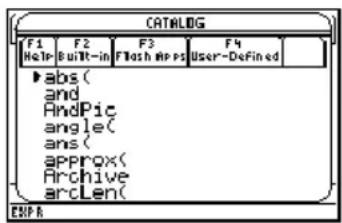
text_image
CATALOG F1 F2 F3 F4 Help Built-in Flash mps User-Defined abs( and AndPic angle( ans( aApprox( Archive arcLen( ENPA- Les commandes sont affichées par ordre alphabétique. Les commandes qui ne commencent pas par une lettre (+, %, √, Σ, etc.) figurent à la fin de la liste.
- Pour fermer le CATALOG sans sélectionner de commande, appuyez sur ESC.
Remarque : la première fois que vous affichez la liste de commandes intégrées (Built-in list), le début de la liste s'affiche en premier. Lors de l'affichage suivant, le contenu de la liste est affiché suivant le dernier emplacement affiché précédemment.
- Déplacez l'indicateur ▶ sur la commande voulue et appuyez sur ENTER.
| Pour déplacer l'indicateur ▶ : | Appuyez sur ou entrez : |
| D'une commande à la fois | ⇨ ou ↗ |
| D'une page à la fois | 2nd⇨ ou 2nd ↗ |
| Sur la première commande commençant par la lettre spécifiée | La touche alphabétique correspondante. (Sur la TI-89 Titanium, n'appuyez pas d'abord sur [alpha]. Sinon, vous devez appuyer à nouveau sur [alpha] ou 2nd [a-lock] pour entrer une lettre.) |
Remarque : à partir du haut de la liste, appuyez sur ⬆ pour en afficher le bas. À partir du bas de la liste, appuyez sur ⬇ pour en afficher le début.
Informations relatives aux paramètres Informations relatives aux paramètre
Lorsque le symbole ▶ précède un nom de commande, la ligne d'état affiche les paramètres requis et facultatifs, s'il y a lieu, ainsi que leur type.
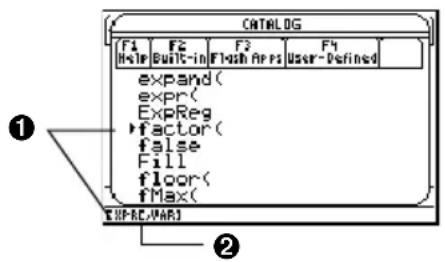
text_image
CATALOG F1 F2 F3 F4 Help Built-in Flash Ap rs User-Defined expand( expr( ExpReg factor( false Fill floor( fMax( EXP-RC/WAR) ① ②① Commande indiquée avec ses paramètres.
② Les paramètres entre crochets [ ] sont facultatifs.
À partir de l'exemple ci-dessus, la syntaxe de la commande factor est la suivante :
| factor(expression) | requis |
| - ou - | |
| factor(expression,variable) | facultatif |
Remarque : pour plus de détails concernant les paramètres, reportez-vous à la description de la commande fournie dans le module Référence technique.
Affichage de l'aide relative au CATALOGAffichage de l'aide relative au CAT
Vous pouvez afficher les paramètres d'une commande dans une boîte de dialogue en appuyant sur F1 Help. Les paramètres affichés correspondent à ceux figurant sur la ligne d'état.
Commande et paramètres associés.
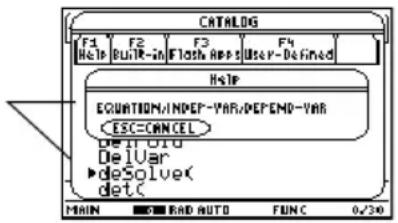
text_image
CATALOG F1 F2 F3 F4 Help Build-in Flash App User-Defined Help EQUATION/INPER-VAR/DEPEND-VAR ESC=CANCEL Del:Old Del:Var ▶desolve( detC MAIN RAD AUTO FUNC 0/20Certaines commandes, telles que ClrDraw, ne requièrent pas de paramètres. Lorsque vous sélectionnez l'une de ces commandes, aucun paramètre ne s'affiche sur la ligne d'état et le mot Unavailable (Indisponible) apparaît si vous appuyez sur F1 Help.
Appuyez sur ESC pour fermer la boîte de dialogue d'aide du CATALOG.
Sélection d'une fonction d'application FlashSélection d'une fonction d'appli
Une application Flash peut comporter une ou plusieurs fonctions. Lorsque vous sélectionnez une fonction, son nom est inséré sur la ligne de saisie, à l'emplacement du curseur. Par conséquent, vous devez positionner le curseur à l'emplacement voulu avant de sélectionner la fonction.
- Appuyez sur :

- Appuyez sur F3 Flash Apps. (Cette option s'affiche en grisé si aucune application Flash n'est installée sur la TI-89 Titanium / Voyage™ 200.)
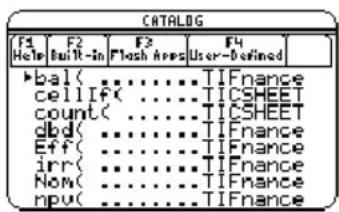
- La liste est classée par ordre alphabétique, suivant le nom des fonctions. La colonne de gauche comporte les fonctions. La colonne de droite indique le nom de l'application Flash qui comprend la fonction en question.
- Les informations relatives à une fonction sont affichées sur la ligne d'état.
-
Pour fermer la liste sans sélectionner de fonction, appuyez sur ESC.
-
Positionnez l'indicateur ▶ sur la fonction et appuyez sur ENTER.
| Pour déplacer l'indicateur ▶ : | Appuyez sur ou entrez : |
| D'une fonction à la fois | ⇨ ou ▲ |
| D'une page à la fois | 2nd⇨ ou 2nd▲ |
| Sur la première fonction commençant par la lettre spécifiée | La touche alphabétique correspondante. (Sur la TI-89 Titanium, n'appuyez pas d'abord sur [alpha]. Sinon, vous devez appuyer à nouveau sur [alpha] ou [2nd [a-lock] pour entrer une lettre.) |
Sélection d'une fonction ou d'un programme créé par l'utilisateur
Vous pouvez créer vos propres fonctions ou programmes, puis utilisez F4 User-Defined pour y accéder. Pour obtenir des instructions concernant la création de fonctions, consultez les sections “Création et étude des fonctions définies par l'utilisateur” du module Écran Home (Calc) de la calculatrice et “Aperçu de la saisie d'une fonction” du module Programmation. Consultez le module Programmation pour connaître les instructions de création et d'exécution d'un programme.
Lorsque vous sélectionnez une fonction ou un programme, son nom est inséré sur la ligne de saisie, à l'emplacement du curseur. Par conséquent, vous devez positionner le curseur à l'emplacement voulu avant de sélectionner la fonction ou le programme.
1. Appuyez sur :

CATALOG

2nd [CATALOG]
- Appuyez sur F4 User-Defined. (Cette option s'affiche en grisé si vous n'avez pas défini de fonction ni créé de programme.)

text_image
CATALOG F1 F2 F3 F4 Help Built-in Flash mpe.s User-Defined ► cube(.......main def(.......alg101 prog1C.......param square(.......param sum(.......alg101 xrootC.......main Finds cubic polynomial- La liste est classée par ordre alphabétique, suivant le nom des fonctions/programmes. La colonne de gauche comporte les fonctions et programmes. La colonne de droite indique le nom du dossier dans lequel se trouve la fonction ou le programme en question.
- Si la première ligne de la fonction ou du programme comporte un commentaire, celui-ci est affiché sur la ligne d'état.
- Pour fermer la liste sans sélectionner de fonction ni de programme, appuyez sur ESC.
Remarque : utilisez l'écran VAR-LINK pour gérer les variables, les dossiers et les applications Flash. Reportez-vous au module Gestion de la mémoire et des variables.
- Positionnez l'indicateur ▶ sur la fonction ou le programme et appuyez sur ENTER.
| Pour déplacer l'indicateur ▶ : | Appuyez sur ou entrez : |
| D'une fonction ou d'un programme à la fois | ⇨ ou ▲ |
| D'une page à la fois | 2nd⇨ ou 2nd▲ |
| Sur la première fonction ou le premier programme commençant par la lettre spécifiée | La touche alphabétique correspondante. (Sur la TI-89 Titanium, n'appuyez pas d'abord sur [alpha]. Sinon, vous devez appuyer à nouveau sur [alpha] ou [2nd [a-lock] pour entrer une lettre.) |
Stockage et rappel des valeurs de variableStockage et
Lorsque vous stockez une valeur, celle-ci est enreigstrée sous forme de variable nommée. Vous pouvez ensuite utiliser le nom à la place de la valeur de celle-ci dans les expressions. Lorsque la TI-89 Titanium / Voyage™ 200 Graphing Calculator identifie par la suite le nom de la variable dans une expression, elle le remplace par la valeur mémorisée pour la variable.
Règles appliquées aux noms de variablesRègles appliquées aux noms de va
Un nom de variable :
- Peut comprendre entre 1 et 8 caractères (lettres et chiffres compris). Cela inclut les lettres grecques (excepté ), les caractères accentués et les lettres internationales.
- N'utilisez pas d'espace.
- Le premier caractère ne peut pas être un nombre.
- Peut comprendre des majuscules ou des minuscules. Les noms AB22, Ab22, aB22 et ab22 font tous référence à la même variable.
- Ne peut pas être identique au nom pré-assigné par la TI-89 Titanium / Voyage™ 200. Les noms pré-assignés incluent :
- Les noms de fonctions (comme abs) et d'instructions prédéfinies (comme LineVert). Reportez-vous au module Référence technique.
- Les noms de variables système (comme xmin et xmax, utilisées pour stocker les valeurs associées aux graphiques). Reportez-vous au module Référence technique pour obtenir une liste complète.
ExemplesExemples
| Variable Description | |
| myvar OK | |
| a | OK |
| Log Non valide, car ce nom est déjà pré-assigné à la fonction log. | |
| Log1 OK | |
| 3rdTotal Non valide, car ce nom commence par un chiffre. | |
| circumfer Non valide, car ce nom comporte plus de 8 caractères. | |
Types de donnéesTypes de données
| Types de données Exemples | |
| Expressions | 2.54, 1.25E6, 2π, xmin/10, 2+3i, (x-2)2, √2/2 |
| Listes | {2 4 6 8}, {1 1 2} |
| Matrices | 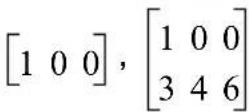 |
| Chaînes de caractères | “Hello”, “The answer is:”, “xmin/10” |
| Images |  |
| Fonctions myfunc(arg), ellipse(x,y,r1,r2) | |
Stockage d'une valeur dans une variableStockage d'une valeur dans une va
-
Entrez la valeur à stocker. Il peut s'agir d'une expression.
-
Appuyez sur STO▶. Le symbole de stockage (→) s'affiche.
-
Entrez le nom de la variable.
Remarque : les utilisateurs de la TI-89 Titanium doivent utiliser la touche alpha pour la saisie des noms de variables, s'il y a lieu.
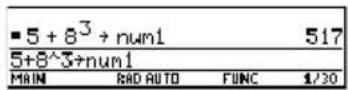
- Appuyez sur ENTER.
Pour affecter temporairement une valeur à une variable, vous pouvez utiliser l'opérateur "sachant que". Reportez-vous à la section "Substitution de valeurs et définition de contraintes" du module Manipulation symbolique.
Affichage d'une variable Affichage d'une variable
- Entrez le nom de la variable.
- Appuyez sur ENTER.
| ■ num1 | 517 | ||
| num1 | |||
| MAIN | RAD AUTO | FUNC | 1/30 |
Si la variable est indéfinie, son nom s'affiche dans le résultat.
Dans cet exemple, la variable a est indéfinie. Par conséquent, elle est utilisée comme une variable symbolique.
| ■ num1 | 517 | ||
| ■ num1 + a | a + 517 | ||
| num1+a | |||
| MAIN | RAD AUTO | FUNC | 2/30 |
Remarque : reportez-vous au module Manipulation symbolique pour de plus amples informations concernant la manipulation symbolique.
Utilisation d'une variable dans une expressionUtilisation d'une variable dar
- Entrez le nom de la variable dans l'expression.
- Appuyez sur ENTER pour évaluer l'expression.
Remarque : pour afficher une liste des noms de variables existants, utilisez 2nd [VAR-LINK], comme indiqué au module Gestion de la mémoire et des variables.

text_image
■ 3 num1 1551 ■ num1 517 num1 MAIN RAD AUTO FUNC 2/30 La valeur de laLa valeur de la variable reste inchangée.
Si vous souhaitez que le résultat obtenu remplace la valeur précédente de la variable, vous devez mémoriser celui-ci.
| ■ 3 · num1 → num1 | 1551 | ||
| ■ num1 | 1551 | ||
| num1 | |||
| MAIN | RAD AUTO | FUNC | 2/30 |
Rappel d'une valeur de variableRappel d'une valeur de variable
Dans certains cas, vous pouvez souhaiter utiliser la valeur courante d'une variable dans une expression, à la place de son nom.
- Appuyez sur 2nd [RCL] pour afficher une boîte de dialogue.
- Entrez le nom de la variable.
- Appuyez deux fois sur ENTER.
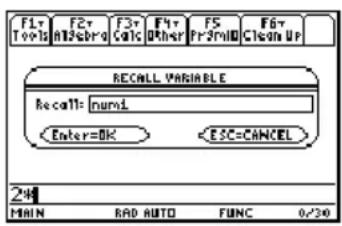
text_image
FL Tools F2 A13cbr F3 Calc F4 Other FS Pr3mID F6 Clean Up RECALL VARIABLE Recall: num1. Enter=OK ESC=CANCEL 244 MAIN RAD AUTO FUNC 0/20Dans cet exemple, la valeur stockée dans num1 sera insérée à l'emplacement du curseur sur la ligne de saisie.
Indicateurs de la ligne d'état Indicateurs de la ligne d'é
La ligne d'état est affichée au bas de tous les écrans d'application. Elle affiche des informations relatives à l'état courant de la TI-89 Titanium / Voyage™ 200 Graphing Calculator, y compris plusieurs réglages importants de modes.
Indicateurs de la ligne d'état Indicateurs de la ligne d'état

text_image
MAIN 2ND RAD APPROX G1 FUNC BATT 23/30 ① ② ③ ④ ⑤ ⑥ ⑦ ⑧① Dossier courant
② Touche modificatrice
③ Mode Angle
④ Mode Exact/Approx
⑤ Numéro du graphique
⑥ Mode Graph
⑦ Changement de piles
⑧ Paires de l'historique, Occupée/Pause, Variable verrouillée
Indicateur Signification
| Dossier courant Affiche le nom du dossier courant. Reportez-vous à la section “Utilisation des dossiers pour stocker des jeux de variables indépendantes” du module Écran Home (Calc) de la calculatrice. MAIN est le dossier par défaut qui est automatiquement créé lorsque vous utilisez la TI-89 Titanium / VoyageTM 200. | |
| Touche modificatrice | Affiche la touche modificatrice utilisée, comme décrit ci-dessous. |
| 2nd | 2nd — utilise la deuxième fonction de la touche suivante. |
| ◆ ◆ — utilise la fonction diamant de la touche suivante. | |
| Indicateur Signification | |
| ↑ — affiche la lettre associée à la touche suivante en majuscule. Sur la TI-89 Titanium, vous pouvez utiliser ↑ pour taper une lettre sans avoir à utiliser alpha. | |
| alpha — affiche la lettre de la touche suivante en minuscule. | |
| 2nd [a-lock] — active le verrouillage alphabétique en minuscule. Jusqu'au déverrouillage, la lettre associée à chacune des touches suivantes est tapée en minuscule. Pour annuler le verrouillage alphabétique, appuyez sur alpha. | |
| ↑ alpha — active le verrouillage alphabétique en majuscule Jusqu'au déverrouillage, la lettre associée à chacune des touches suivantes est tapée en majuscule. Pour annuler le verrouillage alphabétique, appuyez sur alpha. | |
| Lorsqu'elle est utilisée avec une touche de déplacement du curseur, cette touche permet au VoyageTM 200 d'utiliser les fonctions de “glisser-déplacer” disponibles dans les modes de représentation graphique et de géométrie. | |
| Mode Angle Affiche l'unité dans laquelle les mesures d'angle sont interprétées et affichées. Pour changer de mode Angle, utilisez la touche MODE. | |
| RAD Radians | |
| DEG Degrés | |
| GRD Grades | |
| ModeExact/Approx | Affiche le mode de calcul et d'affichage des réponses. Pour changer le mode Exact/Approx, utilisez la toucheMODE. |
| AUTO Auto | |
| EXACT Exact | |
| APPROX Approché | |
| Numéro du graphique | Si l'écran est partagé et affiche deux graphiques indépendants, cet indicateur identifie le graphique actif — G1 ou G2. (L'indicateur GR#1 ou GR#2 s'affiche sur le VoyageTM 200.) |
| Mode Graph Indique le type de graphiques que vous pouvez représenter. Pour changer de mode Graph, utilisez la toucheMODE. | |
| FUNC Fonctions y(x) | |
| PAR | Courbes paramétrées x(t) et y(t) |
| POL | Courbes en coordonnées polaires r(θ) |
| SEQ Étude graphique de suites u(n) | |
| 3D Surfaces 3D z(x,y) | |
| DE Équations différentielles y'(t) | |
| Battery S'affiche uniquement lorsque l'état de charge des piles est faible. Si l'indicateur BATT s'affiche sur fond noir, procédez rapidement au remplacement des piles. | |
| Paires de l'historique, Occupée/Pause, Archivée | Les informations affichées dans cette partie de la ligne d'état varient suivant l'application utilisée. |
| 23/30 S'affiche dans l'écran Home (Calc) pour indiquer le nombre de paires d'entrée/réponse contenu dans la zone d'historique. Reportez-vous Informations de l'historique sur la ligne d'état du module Écran Home (Calc) de la calculatrice. | |
| BUSY Un calcul ou un graphique est en cours de réalisation. | |
| PAUSE Graphique ou programme interrompu. | |
| La variable ouverte dans l'éditeur courant (éditeur de données et de matrices, éditeur de programmes ou de textes) est verrouillée ou archivée et ne peut pas être modifiée. | |
Remarque :
- Pour annuler 2nd, ♦, alpha ou ↑, appuyez à nouveau sur la même touche ou sur une autre touche modificatrice.
- Si la touche suivante que vous pressez n'est pas associée à une fonction diamant ou à une lettre, la touche exécute l'opération qui lui est normalement affectée.
Écran Home (Calc) de la calculatriceÉcran
Écran Home (Calc) de la calculatriceÉcran Home (Calc
L'écran Home (Calc) de la calculatrice est le point de départ des opérations mathématiques, y compris pour l'exécution des instructions, l'évaluation des expressions et l'affichage des résultats.
text_image
F1 Tools F2 M13ebra F3 Calc F4 Other F5 Pr3mID F6 Clean Up MAIN Red EXACT FUNC 0/50Écran Home (Calc) de la calculatrice
Ce module décrit les différents composants de l'écran Home (Calc) de la calculatrice, la procédure permettant de faire défiler ou de modifier la zone d'historique, l'utilisation des fonctions de couper, copier et coller, et bien plus encore.
Remarque : l'expression “écran Home (Calc) de la calculatrice” est utilisée dans ce module. Dans d'autres modules, l'expression “écran d'accueil” est employée. Ces deux expressions conviennent et font référence au même écran.
Affichage de l'écran Home (Calc) de la calculatrice Affichage de l'écran Hor
Lorsque vous allumez pour la première fois votre TI-89 Titanium ou votre Voyage™ 200 Graphing Calculator, le bureau Apps s'affiche. Pour afficher l'écran Home (Calc) de la
calculatrice, sélectionnez l'icone Home et appuyez sur ENTER. L'écran Home (Calc) est également accessible en appuyant sur la touche HOME (TI-89 Titanium) ou ◆ [CALC HOME] (Voyage™ 200). Si vous désactivez le bureau Apps, l'écran Home (Calc) s'affiche automatiquement.
Composants de l'écran Home (Calc) de la calculatrice
L'exemple suivant reprend des données entrées précédemment et décrit les principales zones de l'écran Home (Calc). Les paires saisie/réponse de la zone d'historique s'affiche dans un format "pretty print". Ce format reproduit les expressions telles qu'elles sont inscrites au tableau ou formulées dans les manuels scolaires.

text_image
F1 Tools F2 R13ebrd F3 Calc F4 Other F5 FR3mID F6 Clean Up ■ 75 1/3 ■ (cos(π/3)) 1/2 √2/2 ■ sin(π/4) .707107 sin(π/4) MIN R&D AUTO FUNC 3/30 ① ② —— ③ —— ④ —— ⑤① Barre d'outils
Permet d'afficher les menus afin de sélectionner les opérations applicables à l'écran Home (Calc) de la calculatrice. Pour afficher un menu de la barre d'outils, appuyez sur F1, F2, etc.
② Mode Pretty Print
Affiche les exposants, les racines, les fractions, etc., sous leur forme habituelle.
③ Dernière entrée
Correspond à votre dernière entrée.
④ Ligne de saisie
C'est ici que vous entrez les expressions ou instructions.
⑤ Ligne d'état
Affiche l'état courant de la TI-89 Titanium / Voyage™ 200, y compris plusieurs réglages de mode importants.
⑥ Dernière réponse
Résultat de votre dernière entrée. Notez que les résultats ne s'affichent pas sur la ligne de saisie.
Remarque : ◆ ENTER (Approx) a été utilisé dans cet exemple.
L'exemple suivant montre une réponse qui ne figure pas sur la même ligne que l'expression. Notez que la réponse n'excède pas la largeur de l'écran. Une flèche (▶) indique la suite de la réponse. La ligne de saisie comporte trois points de suspension (...). Ceux-ci indiquent que les données saisies excèdent la largeur de l'écran.
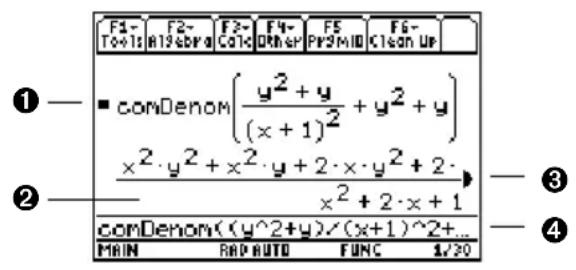
text_image
F1- To+Is F2- A19 abra F3- Col-4 F4- Other F5 Pr2MID Clean Up ① —■ conDenom\(\left[\frac{y^2+y}{(x+1)^2}+y^2+y\right]\) ② —— \(\frac{x^2\cdot y^2+x^2\cdot y+2\cdot x\cdot y^2+2\cdot x^2+2\cdot x+1}{x^2+2\cdot x+1}\) comDenom((y^2+y)/(x+1)^2+... MAIN RAP AUTO FUNC 1/≥0 ③ ——④① Dernière entrée
"Pretty print" (format mis en forme) est sur ON. Les exposants, racines, fractions, etc. sont affichés dans le format habituellement utilisés pour leur écriture.
② Zone de l'historique
Affiche les paires d'entrée/réponse précédemment entrées. Lorsque tout l'espace disponible de l'écran est occupé, les paires défilent vers le haut de l'écran à mesure que de nouvelles entrées sont saisies.
③ Suite de la réponse
Mettez la réponse en surbrillance et appuyez sur ⬆ pour lire la suite de la réponse en la faisant défiler vers la droite. La réponse ne s'affiche pas sur la même ligne que l'expression.
④ Suite de l'expression
Appuyez sur ⏻ pour faire défiler l'expression vers la droite et lire ainsi le reste de l'expression. Appuyez sur 2nd ⏻ ou 2nd ⏻ pour afficher le début ou la fin de la ligne de saisie.
Zone de l'historiqueZone de l'historique
La zone de l'historique affiche jusqu'à huit des dernières paires d'entrée/réponse (suivant la complexité et la hauteur des expressions affichées). Lorsque tout l'espace disponible de l'écran est occupé, les informations défilent vers le haut de l'écran. Vous pouvez utiliser la zone de l'historique pour :
- Afficher les entrées et réponses précédentes. Vous pouvez utiliser le curseur pour afficher les entrées et les réponses qui ne figurent pas sur l'écran.
- Rappeler ou coller automatiquement une entrée ou réponse précédente sur la ligne de saisie afin de la réutiliser ou de la modifier.
Défilement du contenu de la zone de l'historiqueDéfilement du contenu de l
Normalement, le curseur se trouve sur la ligne de saisie. Cependant, vous pouvez le déplacer à l'intérieur de la zone d'historique.
| Pour : Vous devez : | |
| Afficher les entrées ou réponses qui ne figurent pas sur l'écran | À partir de la ligne de saisie, appuyer sur pour mettre en surbrillance la dernière réponse.Continuer à utiliser pour déplacer le curseur d'une réponse à une entrée, en remontant la zone d'historique. |
| Afficher la paire d'historique la plus ancienne ou récente | Si le curseur se trouve dans la zone d'historique, appuyer sur ♦ ou ⬆, suivant le cas. |
| Afficher une entrée ou une réponse dont la longueur excède une ligne (► s'affiche à la fin de la ligne) | Déplacer le curseur sur l'entrée ou la réponse. Utiliser ⬆ et ⬆ pour faire défiler l'entrée ou la réponse vers la gauche ou la droite (ou 2nd ⬆ et 2nd ⬆ pour en afficher le début ou la fin), suivant le cas. |
| Replacer le curseur dans la ligne de saisie | Appuyer sur ESC ou ⬆ jusqu'au retour du curseur dans la ligne de saisie. |
Remarque : vous pouvez consulter un exemple d'affichage d'une longue réponse.
Informations de l'historique sur la ligne d'état Informations de l'historique s
Utilisez l'indicateur d'historique de la ligne de saisie pour les informations relatives aux paires d'entrée/réponse. Par exemple :
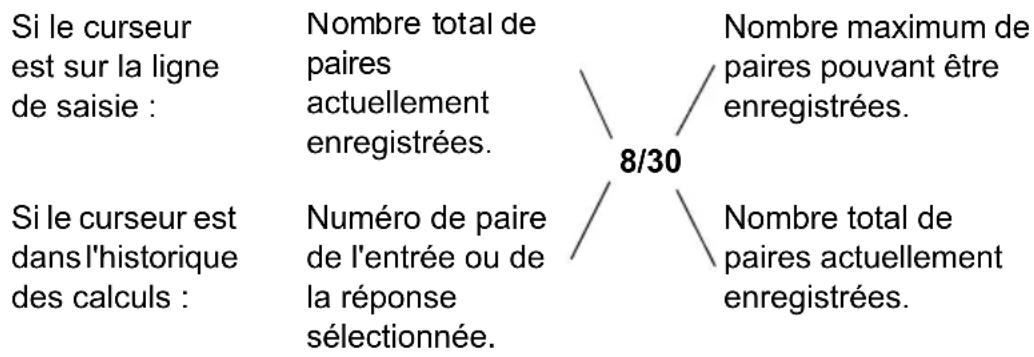
text_image
Si le curseur est sur la ligne de saisie : Nombre total de paires actuellement enregistrées. 8/30 Nombre maximum de paires pouvant être enregistrées. Si le curseur est dans l'historique des calculs : Numéro de paire de l'entrée ou de la réponse sélectionnée. Nombre total de paires actuellement enregistrées.Par défaut, les 30 dernières paires d'entrée/réponse sont enregistrées. Si la zone d'historique ne comporte plus d'espace disponible pour une nouvelle entrée (indiqué par 30/30), la nouvelle paire d'entrée/réponse est enregistrée et la paire la plus ancienne est supprimée. L'indicateur d'historique ne change pas.
Édition de la zone d'historique Édition de la zone d'historique
Pour : Vous devez :
| Changer le nombre de paires pouvant être enregistrées | Appuyer sur F1 et sélectionner 9:Format ou appuyer sur:[IMAGE] Appuyer ensuite sur ▶, utiliser ▲ ou ▼ pour mettre en surbrillance un nouveau nombre et appuyer deux fois sur ENTER. |
| Effacer la zone d'historique et supprimer toutes les paires enregistrées | Appuyer sur F1 et sélectionner 8:Clear Home ou entrer ClrHome sur la ligne de saisie. |
Pour : Vous devez :
Supprimer une paire d'entrée/réponse spécifique
Déplacer le curseur sur l'entrée ou la réponse. Appuyer sur ← ou CLEAR.
Enregistrement des entrées de l'écran Home (Calc) de la calculatrice sous forme de script d'éditeur de textestextes
Pour enregistrer toutes les entrées de la zone d'historique, vous pouvez enregistrer l'écran Home (Calc) de la calculatrice sous forme de variable texte. Lorsque vous souhaitez réexécuter ces entrées, il vous suffit alors d'utiliser l'éditeur de textes pour ouvrir la variable comme script de commande.
Enregistrement des entrées de la zone d'historiqueEnregistrement des ent
À partir de l'écran Home (Calc) de la calculatrice :
-
Appuyez sur F1 et sélectionnez 2: Save Copy As.
-
Spécifiez un dossier et une variable texte à utiliser pour le stockage des entrées.
Remarque : seules les entrées sont enregistrées, pas les réponses.

Type Automatiquement fixé à Text et ne peut être changé.
Folder Indique le dossier dans lequel la variable texte sera stockée. Pour utiliser un autre dossier, appuyez sur afin d'afficher un menu répertoriant les dossiers existants. Sélectionnez le dossier voulu.
Variable Entrez un nom de variable valide et non déjà utilisé.
Remarque : pour plus d'informations sur les dossiers, reportez-vous au module Gestion de la mémoire et des variables.
- Appuyez sur ENTER (après avoir complété une zone de saisie comme Variable, appuyez deux fois sur ENTER).
Restauration d'entrées enregistréesRestauration d'entrées enregistrées
Les entrées étant stockées dans un format de script, vous ne pouvez pas les restaurer à partir de l'écran Home (Calc) de la calculatrice. (Dans le menu de la barre d'outils F1 de l'écran Home (Calc), 1:Open n'est pas disponible.) Procédez de la façon suivante :
- Utilisez l'éditeur de textes pour ouvrir la variable comportant les entrées enregistrées de l'écran Home (Calc) de la calculatrice.
Les entrées enregistrées sont répertoriées sous forme de série de lignes de commande que vous pouvez exécuter de façon individuelle et dans l'ordre que vous souhaitez.
-
Après avoir positionné le curseur sur la première ligne du script, appuyez sur F4 à plusieurs reprises pour exécuter les commandes ligne par ligne.
-
Affichez l'écran Home (Calc) de la calculatrice restauré.
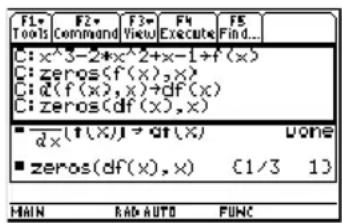
text_image
F1 Tools F2 Command F3 View F4 Execute F5 Find... C: x^3-2*x^2+x-1+f(x) C: zeros(f(x),x) C: d(f(x),x)+df(x) C: zeros(df(x),x) ■ d×(f(x))→dt(x) Done ■ zeros(df(x),x) (1/3 1) MAIN RAD AUTO FUNCL'écran partagé ci-dessous montre l'éditeur de textes (avec le script de lignes de commande) et l'écran Home (Calc) de la calculatrice restauré.
Remarque : pour des informations complètes concernant l'utilisation de l'éditeur de textes et l'exécution d'un script de commande, reportez-vous au module Éditeur de textes.
Couper, copier et coller des informationsCouper, copie
Les opération de couper, copier et coller vous permettent de déplacer ou copier des informations dans une même ou entre différentes applications. Ces opérations utilisent le presse-papiers de la TI-89 Titanium / Voyage™ 200 Graphing Calculator, qui est une zone de la mémoire qui sert d'emplacement de stockage temporaire.
Opérations d'insertion automatique et opérations couper/copier/coller
Le collage automatique permet de copier rapidement une entrée ou une réponse de la zone d'historique et de l'insérer sur la ligne de saisie.
- Utilisez ⬤ et ⬤ pour mettre en surbrillance l'élément à copier dans la zone d'historique.
- Appuyez sur ENTER pour coller automatiquement cette entrée sur la ligne de saisie.
Pour copier ou déplacer des informations sur la ligne de saisie, vous devez utiliser une opération de couper, copier ou coller. (Vous pouvez effectuer une opération de copier dans la zone d'historique, mais pas de couper ni coller.)
Copie d'informations dans le presse-papiersCopie d'informations dans le pr
Lorsque vous coupez ou copiez des informations, celles-ci sont placées dans le pressepapiers. Toutefois, la première opération (couper) supprime ces informations de leur emplacement d'origine, la seconde (copier) conserve ces informations.
-
Mettez en surbrillance les caractères à couper ou copier.
Sur la ligne de saisie, déplacez le curseur à gauche ou à droite des caractères à copier. Maintenez la touche ↑ enfoncée et appuyez sur ◀ ou ◀ pour mettre en surbrillance les caractères à gauche ou à droite du curseur, suivant le cas. -
Appuyez sur F1 et sélectionnez 4:Cut ou 5:Copy.
Presse-papiers = (vide ou contenu précédent)
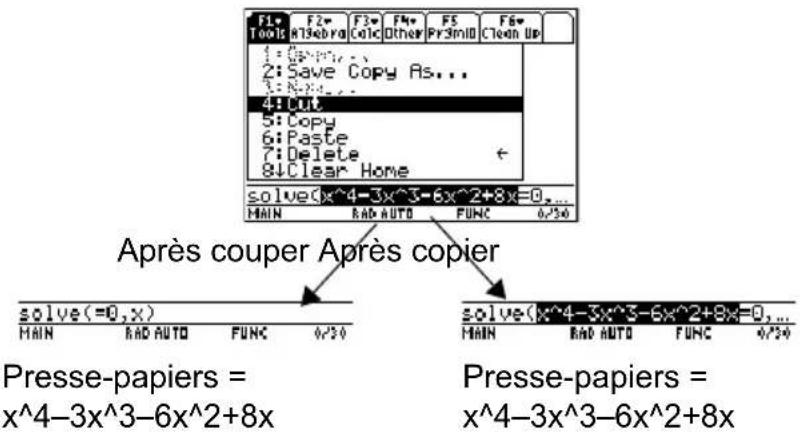
text_image
F1 Tools F2* A1*ebra F3* Calc F4* Other F5 Pr3mID Clean Up 1: Save Copy As... 2: Save Copy As... 3: Save Copy As... 4: Cut 5: Copy 6: Paste 7: Delete 8: Clear Home solve(0x^4-3x^3-6x^2+8x=0,... MAIN RAD AUTO FUNC 0/5x Après couper Après copier solve (=0,x) MAIN RAD AUTO FUNC 0/5x solve(0x^4-3x^3-6x^2+8x=0,... MAIN RAD AUTO FUNC 0/5x Presse-papiers = x^4-3x^3-6x^2+8x Presse-papiers = x^4-3x^3-6x^2+8xConseil : vous pouvez couper, copier ou coller des informations sans utiliser le menu de la barre d'outils. Appuyez sur :

text_image
[CUT], [COPY], ou [PASTE] [X, C, ou V]L'opération couper diffère d'une suppression. En effet, lorsque vous supprimez des informations, celles-ci ne sont pas placées dans le presse-papiers et ne peuvent pas être récupérées.
Remarque : lorsque vous coupez ou copiez des informations, celles-ci remplacent le contenu précédent du presse-papiers, le cas échéant.
Coller des informations à partir du presse-papiersColler des informations à
Une opération coller insère le contenu du presse-papiers à l'emplacement courant du curseur sur la ligne de saisie. Cette opération ne modifie pas le contenu du presse-papiers.
- Positionnez le curseur à l'emplacement où vous souhaitez insérer (coller) les informations.
- Appuyez sur F1 et sélectionnez 6: Paste ou utilisez le raccourci suivant :


[PASTE]
Exemple : Opération copier/collerExemple : Opération copier/coller
Vous souhaitez réutiliser une expression sans avoir à la retaper à chaque fois.
- Copiez l'expression voulue.
a) Utilisez ou pour mettre l'expression en surbrillance.

b) Appuyez sur :


[COPY]
c) Pour cet exemple, appuyez sur ENTER pour évaluer l'entrée.
- Collez les informations copiées dans une nouvelle entrée.
a) Commencez une nouvelle entrée et positionnez le curseur à l'emplacement souhaité pour l'insertion des informations copiées.
b) Appuyez sur F3 1 pour sélectionner la fonction d de différenciation.
c) Appuyez sur :


[PASTE]
pour coller l'expression copiée.
d) Complétez la nouvelle entrée et appuyez sur ENTER.

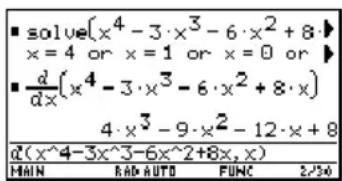
text_image
■ solve(x^4 - 3·x^3 - 6·x^2 + 8) x = 4 or x = 1 or x = 0 or ■ d/dx(x^4 - 3·x^3 - 6·x^2 + 8·x) 4·x^3 - 9·x^2 - 12·x + 8 d(x^4 - 3·x^3 - 6·x^2 + 8×, x) MAIN RAD AUTO FUNC 1/2×6Remarque : vous pouvez également réutiliser l'expression en créant une fonction.
- Collez les informations copiées dans une autre application.
a) Appuyez sur ◆ [Y=] pour afficher l'éditeur Y=.
b) Appuyez sur ENTER pour définir y1(x).
c) Appuyez sur :


[PASTE]
pour coller les informations.
d) Appuyez sur ENTER pour enregistrer la nouvelle définition.

text_image
F1 100% F2 200% F3 300% F4 400% F5 500% F6 600% F7 y1(x)=x^4-3x^3-6x^2+8x MAIN RAD AUTO FUNCRemarque : l'opération copier/coller permet de transférer facilement les informations d'une application dans une autre.
Réutilisation d'une entrée précédente ou de la dernière réponsedernière réponse
Vous pouvez réutiliser une entrée précédente en réexécutant l'entrée "telle quelle" ou en éditant l'entrée, puis en la réexécutant. Vous pouvez également réutiliser la dernière réponse calculée en insérant celle-ci dans une nouvelle expression.
Réutilisation de l'expression sur la ligne de saisieRéutilisation de l'express
Lorsque vous appuyez sur ENTER pour évaluer une expression, la TI-89 Titanium / Voyage™ 200 Graphing Calculator maintient l'expression en question sur la ligne de saisie et la met en surbrillance. Vous pouvez alors remplacer l'entrée ou la réutiliser suivant vos besoins.
Par exemple, à l'aide d'une variable, trouvez le carré de 1, 2, 3, etc. Définissez la valeur de variable initiale, puis entrez l'expression de variable, comme indiqué ci-dessous. Réentrez ensuite une valeur pour incrémenter la variable et calculez le carré.
TI-89 Titanium Affichage
| 0 STO▶2nd [a-lock] NUMENTER | ■ 0 → num0+numMAIN RAD AUTO FUNC 1/30 |
| NUM alpha + 1 STO▶2nd [a-lock] NUM2nd [:] NUM ^ 2ENTER | ■ 0 → num■ num + 1 → num : num2num+1→num: num^2MAIN RAD AUTO FUNC 2/30 |
TI-89 Titanium Affichage

text_image
ENTER ENTER ■ 0 → num 0 ■ num + 1 → num : num² 1 ■ num + 1 → num : num² 4 ■ num + 1 → num : num² 9 num+1→num: num^2 MAIN RAD AUTO FUNC 4/30Voyage™ 200 Affichage

text_image
0 STO NUM ENTER ■ 0 → NUM □ + NUM MAIN RAD AUTO FUNC 1/30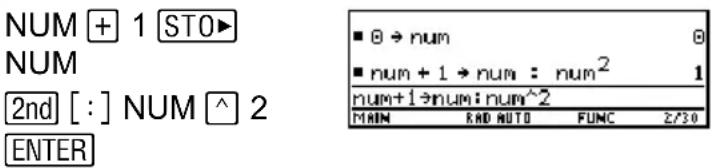
text_image
NUM + 1 STO▶ NUM 2nd [ : ] NUM ^ 2 ENTER ■ θ → num θ ■ num + 1 → num : num² 1 num+1→num: num^2 MAIN END AUTO FUNC Z/30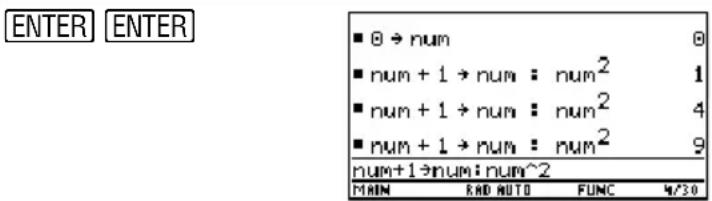
text_image
ENTER ENTER ■ 0 → num 0 ■ num + 1 → num : num² 1 ■ num + 1 → num : num² 4 ■ num + 1 → num : num² 9 num+1→num: num^2 MAIN END AUTO FUNC 4/30Remarque : réexécuter une entrée "telle quelle" est utile pour les calculs répétitifs impliquant des variables.
À l'aide de l'équation A= r^2 et par une méthode d'approximations successives, calculez le rayon d'un cercle de 200 centimètres carrés.
Remarque : éditer une entrée permet d'apporter des modifications mineures sans avoir à retaper l'intégralité de l'entrée.
L'exemple ci-dessous utilise 8 comme première hypothèse, puis affiche la réponse dans sa forme en virgule flottante approchée. Vous pouvez modifier l'entrée et la réexécuter en utilisant 7.95 et poursuivre jusqu'à ce que la réponse soit aussi précise que vous le souhaitez.
TI-89 Titanium Affichage
| 8 STO▶ alpha R 2nd[ : ]2nd [π] alpha R ^ 2ENTER |  |
| ◆ ENTER |  |
| ➊ ◆ [DEL]7.95 ENTER | 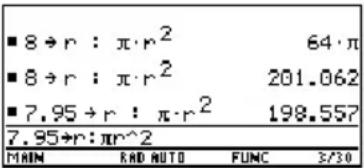 |
| VoyageTM 200 Affichage | |
| 8 STO▶ R 2nd [ : ]2nd [π] R ^ 2ENTER | |
| ◆ ENTER | ■8→r:π·r2 64·π■8→r:π·r2 201.0628→r:πr^2MAIN RAD AUTO FUNC 2/30 |
| ◆ [DEL]7.95 ENTER | |
| ■8→r:π·r2 64·π■8→r:π·r2 201.062■7.95→r:π·r2 198.5577.95→r:πr^2MAIN RAD AUTO FUNC 3/30 | |
Remarque : si l'entrée comporte une virgule décimale, le résultat s'affiche automatiquement en virgule flottante.
Rappel d'une entrée précédente Rappel d'une entrée précédente
Vous pouvez rappeler toute entrée précédente qui est stockée dans la zone d'historique, même si l'entrée n'est plus affichée à l'écran. L'entrée rappelée remplace alors le contenu de la ligne de saisie. Vous pouvez ensuite réexécuter ou éditer l'entrée rappelée.
| Pour rappeler une entrée : | Appuyez sur : Effet : | |
| La dernière entrée (si vous avez modifié la ligne de saisie) | 2nd [ENTRY] une fois | Si la dernière entrée est toujours affichée sur la ligne de saisie, cela permet de rappeler l'entrée antérieure à celle-ci. |
| Les entrées précédentes | 2nd[ENTRY] de façon répétitive | Chaque pression rappelle l'entrée précédant celle affichée sur la ligne de saisie. |
Remarque : il est également possible d'utiliser la fonction entry pour rappeler toute entrée précédemment entrée. Consultez la section entry() du module Référence technique.
Par exemple :
Si la ligne de saisie comporte la dernière entrée, 2nd [ENTRY] rappelle cette entrée.
Si le contenu de la ligne de saisie est modifié ou effacé, 2nd [ENTRY] rappelle cette entrée.
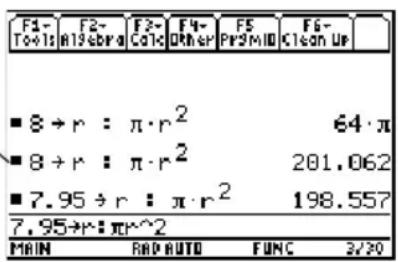
text_image
F1- To+1s F2- M19 abra F3- C01c F4- Other F5 PrS M10 F6- Clean Up ■ 8 ÷ r : π·r² 64·π ■ 8 ÷ r : π·r² 201.062 ■ 7.95 ÷ r : π·r² 198.557 7.95*r:πr^2 MAIN RAP AUTO FUNC 3/20Rappel de la dernière réponseRappel de la dernière réponse
Chaque fois que vous évaluez une expression, la TI-89 Titanium / Voyage™ 200 stocke la réponse dans la variable ans(1). Pour insérer cette variable sur la ligne de saisie, appuyez sur 2nd [ANS].
Par exemple, calculez la surface d'un potager de 1.7 mètres sur 4.2 mètres. Calculez ensuite la production par mètre carré, si le potager produit un total de 147 tomates.
- Calculez la surface.
1.7 × 4.2 ENTER
- Calculez la production.
147 ÷ 2nd [ANS] ENTER
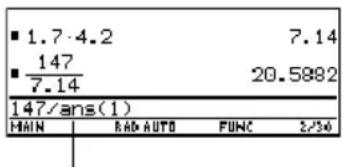
text_image
■ 1.7-4.2 7.14 ■ 147 20.5982 7.14 147/ans(1) MAIN RAD AUTO FUNC 2/36La variable ans(1) est insérée et sa valeur est utilisée dans le calcul.
Tout comme ans(1) comporte toujours la dernière réponse, ans(2), ans(3), etc., reprennent également les réponses précédentes. Par exemple, ans(2) comporte l'avant-dernière réponse.
Remarque : Reportez-vous à la section ans() du module Référence technique.
Collage automatique d'une entrée ou d'une réponse de la zone d'historlique de la zone d'historique
Vous pouvez sélectionner toute entrée ou réponse de la zone d'historique et “coller automatiquement” une copie de celle-ci sur la ligne de saisie. Cela vous permet d'insérer une entrée ou réponse précédente dans une nouvelle expression sans avoir à ressaisir les informations précédentes.
Utilités du collage automatique Utilités du collage automatique
L'effet de l'utilisation du collage automatique est identique à 2nd et 2nd [ANS], comme décrit à la section précédente, à quelques différences près.
| Pour les entrées : | Le collage permet de : 2nd [ENTRY] permet de : | |
| Insérer toute entrée précédente sur la ligne de saisie. | Remplacer le contenu de la ligne de saisie par n'importe quelle entrée précédente. | |
| Pour les réponses : | Le collage permet de : 2nd [ANS] permet de : | |
| Insérer la valeur affichée de toute entrée précédente sur la ligne de saisie. | Insérer la variable ans(1), qui comporte uniquement la dernière réponse. Chaque fois que vous entrez un calcul, ans(1) est actualisé en fonction de la dernière réponse. | |
Remarque : vous pouvez également coller les informations en utilisant le menu [F1] de la barre d'outils.
Collage automatique d'une entrée ou d'une réponseCollage automatique d'
- Sur la ligne de saisie, positionnez le curseur à l'emplacement souhaité pour l'insertion de l'entrée ou de la réponse.
-
Appuyez sur ⬤ pour déplacer le curseur dans la zone d'historique. La dernière réponse est alors mise en surbrillance.
-
Utilisez ⬆ et ⬇ pour mettre en surbrillance l'entrée ou la réponse à coller automatiquement.
-
passe d'une réponse à une entrée en remontant la zone d'historique.
- Vous pouvez utiliser ⬤ pour mettre en surbrillance les éléments qui ne sont plus affichés à l'écran.
Remarque : pour annuler une opération d'insertion automatique et revenir sur la ligne de saisie, appuyez sur ESC. Pour afficher une entrée ou réponse dont la longueur dépasse une ligne (indiqué par la présence du symbole ▶ à la fin de la ligne), utilisez ⏻ et ⏻ ou 2nd ⏻ et 2nd ⏻.
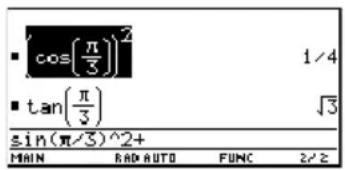
L'élément mis en surbrillance est inséré sur la ligne de saisie.
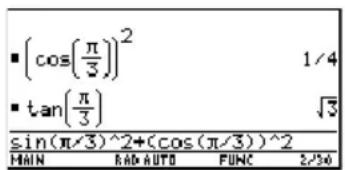
text_image
■(cos(π/3))² 1/4 ■tan(π/3) √3 sin(π/3)^2+(cos(π/3))^2 MAIN RAD AUTO FUNC 2/50Cette opération permet de coller l'intégralité de l'entrée ou de la réponse. Si vous ne souhaitez utiliser qu'une partie de l'entrée ou de la réponse, modifiez le contenu de la ligne de saisie de façon à supprimer les parties inutiles.
Création et évaluation de vos propres fonctionsCréation
Les fonctions définies par l'utilisateur peuvent vous permettre de gagner du temps lorsqu'une même expression (avec différentes valeurs) doit être répétée plusieurs fois. Ces fonctions permettent d'étendre les possibilités de votre TI-89 Titanium / Voyage™ 200 Graphing Calculator au-delà des fonctions intégrées.
Format d'une fonctionFormat d'une fonction
Les exemples suivants montrent des fonctions définies par l'utilisateur dotées d'un ou deux arguments. Le nombre d'arguments utilisés est illimité. Dans ces exemples, la définition consiste en une seule expression (ou instruction).
$$ \begin{array}{c} \text { cube } (x) = x ^ {3} \ \text { ① ② ③ } \end{array} $$
$$ \begin{array}{c} \text {xroot(x,y) = y ^ {1 / x}} \ \text {① ② ③} \end{array} $$
① Nom de fonction
② Liste d'arguments
③ Définition
Lors de la définition de fonctions et de programmes, utilisez des noms uniques pour les arguments de sorte qu'ils ne soient pas utilisés pour les arguments d'une autre fonction ou appel de programme.
Remarque : les noms de fonctions suivent les mêmes règles que celles appliquées aux noms de variables. Reportez-vous à la section “Stockage et rappel des valeurs de variable” du module Utilisation de la calculatrice.
Dans la liste d'arguments, veillez à utiliser les mêmes arguments que ceux employés dans la définition. Par exemple, cube(n) = x^3 génère des résultats inattendus lors de l'évaluation de la fonction.
Les arguments (x et y dans ces exemples) sont remplacés par la valeur des paramètres passés lors de l'appel de la fonction. Ils ne représentent pas les variables x et y, sauf si vous affectez de façon spécifique x et y en tant qu'arguments lors de l'évaluation de la fonction.
Création d'une fonctionCréation d'une fonction
Utilisez l'une des méthodes suivantes.
Méthode Description
| STO▶ | Stocke une expression dans un nom de fonction (suivi de la liste des arguments). | |
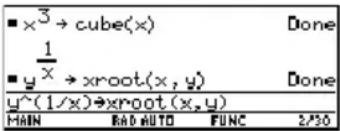 | ||
| Commande Define | Définit un nom de fonction (suivi de la liste des arguments) à partir d'une expression. | |
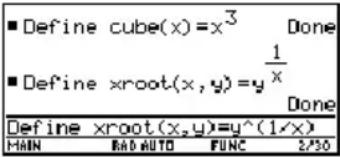 | ||
Méthode Description
Éditeur de programme Reportez-vous au module Programmation pour de plus amples informations sur la création d'une fonction définie par l'utilisateur.
Création d'une fonction à plusieurs instructions Création d'une fonction à pl
Vous pouvez créer une fonction dont la définition consiste en plusieurs instructions. Votre définition peut contenir plusieurs structures de contrôle et de structures conditionnelles (If, Elself, Return, etc.) utilisées en programmation.
Remarque : pour plus d'informations concernant les similarités et les différences existant entre les fonctions et les programmes, consultez le module Programmation.
Par exemple, vous souhaitez créer une fonction qui calcule la somme partielle d'ordren de la série harmonique :
$$ \frac {1}{n} \quad \frac {1}{n 1 -}. \quad \frac {1}{1} +. \quad + \quad + $$
Lors de la création de la définition d'une fonction à plusieurs instructions, il peut être utile de la visualiser tout d'abord sous forme de bloc.
① Func
② Local temp, i
If fPart(nn)≠0 or nn≤0
③ Return "bad argument"
0→temp
④ For i, nn, 1, -1
approx(temp + 1 / i) → temp
EndFor
⑤ Return temp
① EndFunc
① Func et EndFunc doivent commencer et terminer la fonction.
② Les variables ne figurant pas dans la liste des arguments doivent être déclarées comme locales.
③ Retourne un message si nn n'est pas un entier ou si nn≤0.
④ Additionne les termes.
⑤ Retourne la somme.
Lors de la saisie d'une fonction à plusieurs instructions dans l'écran Home (Calc) de la calculatrice, vous devez entrer l'intégralité de la fonction sur une seule ligne. Utilisez la commande Define de la même façon que vous le feriez pour une fonction à une instruction.

text_image
Séparez chaque instruction par deux points (:). Define sumrecip(nn)=Func:Local temp,i: ... :EndFunc Utilisez les noms d'arguments qui ne seront jamais utilisés lors de l'appel de la fonction ou du programme.Sur l'écran Home (Calc) de la calculatrice :
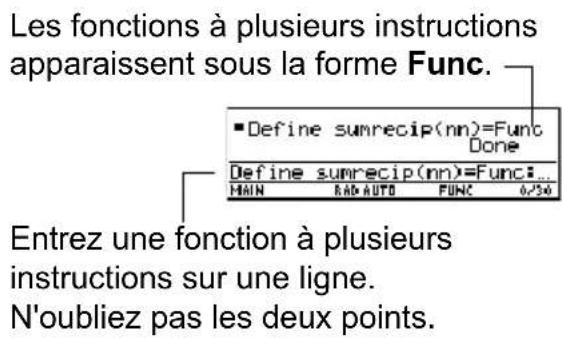
text_image
Les fonctions à plusieurs instructions apparaissent sous la forme Func. ■Define sumrecip(nn)=Func Done Define sumrecip(nn)=Func:... MAIN RAD AUTO FUNC 0/30 Entrez une fonction à plusieurs instructions sur une ligne. N'oubliez pas les deux points.Remarque : il est plus simple de créer une fonction à plusieurs instructions dans l'éditeur de programme que dans l'écran Home (Calc) de la calculatrice. Reportez-vous au module Programmation.
Évaluation d'une fonction Évaluation d'une fonction
Vous pouvez utiliser une fonction définie par l'utilisateur comme vous le feriez avec toute autre fonction. Évaluez-la par elle-même ou incluez-la dans une autre expression.
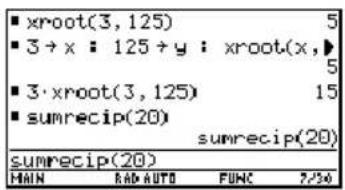
text_image
xroot(3, 125) 3 + x : 125 + y : xroot(x, ▶ 3 · xroot(3, 125) sumrecip(20) sumrecip(20) MAIN RAD AUTO FUNC 7/24Affichage et édition d'une définition de fonctionAffichage et édition d'une d
Pour : Vous devez :
| Afficher une liste de toutes les fonctions définies par l'utilisateur | Appuyer sur 2 ° pour afficher l'écran VAR-LINK. Il peut s'avérer nécessaire d'utiliser le menu ,,Viewde la barre d'outils pour spécifier le type de variableFunction.(Reportez-vous au module Gestion de la mémoire et des variables.)- ou - Appuyez sur :@CATALOG†H 21⁄2 † |
| Afficher une liste des fonctions d'applications Flash | Appuyer sur :@CATALOG...H 21⁄2 ... |
| Afficher la définition d'une fonction définie par l'utilisateur | À partir de l'écran VAR-LINK, mettez en surbrillance la fonction et affichez le menu Contents.@ 2 [F6]H^- ou -À partir de l'écran Home (Calc) de la calculatrice, appuyez sur 2 £. Entrez le nom de la fonction sans la liste des arguments (par exemple,xroot) et appuyez deux fois sur,- ou -À partir de l'éditeur de programme, ouvrez la fonction.(Reportez-vous au module Programmation.) |
Pour : Vous devez :
| Éditer la définition À partir de l'écran Home (Calc) de la calculatrice, utilisez2nd [RCL] pour afficher la définition. Apportez les modifications nécessaires à la définition. Utilisez ensuiteSTO▶ ouDefinepour enregistrer la nouvelle définition.- ou -À partir de l'éditeur de programme, ouvrez la fonction, modifiez-la et enregistrez les modifications apportées.(Reportez-vous au module Programmation.) |
Remarque : vous pouvez afficher une fonction définie par l'utilisateur dans la boîte de dialogue CATALOG, mais vous ne pouvez pas utiliser le CATALOG pour afficher ou modifier sa définition.
Entrée ou réponse “trop grande” Entrée ou réponse “tro
Dans certains cas, il peut arriver qu'une entrée ou réponse soit "trop longue" et/ou "trop grande" pour être affichée dans sa totalité dans la zone d'historique. Dans d'autres cas, la TI-89 Titanium / Voyage™ 200 Graphing Calculator peut ne pas être en mesure d'afficher une entrée en raison d'une mémoire disponible insuffisante.
Entrée ou réponse "trop longue" Entrée ou réponse "trop longue"
Positionnez le curseur dans la zone d'historique et mettez en surbrillance l'entrée ou la réponse. Utilisez ensuite le bloc curseur pour faire défiler son contenu. Par exemple :
- La réponse ci-dessous est trop longue pour tenir sur une seule ligne.

text_image
Appuyez sur Ⓧ ou 2nd Ⓧ pour faire défiler la réponse vers la gauche. expand[(x + 2)⁷] x⁷ + 14 x⁶ + 84 x⁵ + 280 x⁴ expand((x+2)^7) MAIN RAD AUTO FUNC 1/1 Appuyez sur Ⓧ ou 2nd Ⓧ pour faire défiler l'entrée vers la droite.- La réponse ci-dessous est à la fois trop longue et trop grande pour être affichée à l'écran.
Remarque : cet exemple utilise la fonction randMat pour générer une matrice 25 x 25.
text_image
Appuyez sur 🔒 ou ↑ 🔒 pour faire défiler l'entrée vers le haut Appuyez sur 🔒 ou 🔒 pour faire défiler l'entrée vers le haut
text_image
2 Appuyez sur ↑ pour faire défiler l'entrée vers le bas Appuyez sur 🔑 pour faire défiler l'entrée vers le bas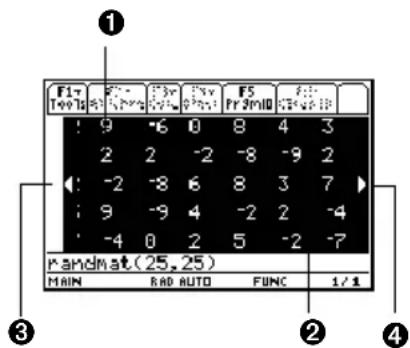
text_image
F17 Twin T# 9 -6 0 8 4 3 2 2 -2 -8 -9 2 -2 -8 6 8 3 7 9 -9 4 -2 2 -4 -4 0 2 5 -2 -7 RamMat (25,25) MAIN RAD AUTO FUNC 1/1 ① ② ③ ④③ Appuyez sur ◆ ou 2nd ◆ pour faire défiler l'entrée vers la gauche
④ Appuyez sur ▶ ou 2nd ▶ pour faire défiler l'entrée vers la droite
Mémoire insuffisanteMémoire insuffisante
Un symbole <<...>> s'affiche lorsque la TI-89 Titanium / Voyage™ 200 ne dispose plus de suffisamment de mémoire pour afficher la réponse.
Par exemple :
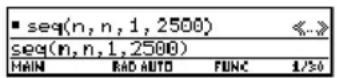
Remarque : cet exemple utilise la fonction seq pour générer la liste des entiers compris entre 1 et 2500.
Lorsque le symbole <<...>> s'affiche, cela signifie que la réponse ne peut pas être affichée, même si vous la mettez en surbrillance et tentez d'en faire défiler le contenu.
En général, vous pouvez tenter d'effectuer les opérations ci-dessous :
- Libérez de la mémoire supplémentaire en supprimant les variables inutiles et/ou les applications Flash. Utilisez 2nd [VAR-LINK] comme décrit au module Gestion de la mémoire et des variables.
- Dans la mesure du possible, fractionnez le problème en plusieurs parties plus réduites à calculer et nécessitant moins de mémoire.
Utilisation du menu personnaliséUtilisation du menu pe
La TI-89 Titanium / Voyage™ 200 Graphing Calculator est dotée d'un menu personnalisé que vous pouvez activer ou désactiver à tout moment. Vous pouvez utiliser le menu personnalisé par défaut ou créer votre propre menu, comme expliqué au module Programmation.
Activation et désactivation du menu personnaliséActivation et désactivatie
Lorsque vous activez le menu personnalisé, il remplace le menu normal de la barre d'outils. Une fois désactivé, le menu normal est réactivité. Par exemple, à partir du menu
normal de la barre d'outils de l'écran Home (Calc) de la calculatrice, appuyez sur 2nd [CATALOG] pour activer et désactiver le menu personnalisé..

text_image
F1* Tools F2* A136bra F3* Calc F4* Other F5 Pr-3mol F6* Clean UP 2nd [CUSTOM] MENU normal de la barre d'outils de l'écran Home (Calc) de la calculatrice Menu personnaliséRemarque : il est également possible d'activer/désactiver le menu personnalisé en entrant CustmOn ou CustmOff sur la ligne de saisie, puis en appuyant sur ENTER.
Excepté en cas de modification du menu, le menu par défaut s'affiche.
| Menu Fonction | |
| F1 Var | Noms de variables communs. |
| F2 f(x) | Noms de fonctions, tels que f(x), g(x) et f(x,y). |
| F3 Solve | Options associées à la résolution d'équations. |
| F4 Unit | Unités communes, telles que _m, _ft et _l. |
| F5 Symbol | Symboles, tels que #, ? et ~. |
| International | Caractères accentués fréquemment utilisés, tels que è, é [F6]et ê. |
Menu Fonction
Remarque : un menu personnalisé peut vous permettre d'accéder rapidement aux fonctions fréquemment utilisées. Le module Programmation explique comment créer des menus personnalisés pour les options que vous utilisez le plus souvent.
Restauration du menu personnalisé par défautRestauration du menu persoi
Si un menu personnalisé, autre que le menu par défaut, s'affiche et que vous souhaitez restaurer le menu par défaut :
- À partir de l'écran Home (Calc) de la calculatrice, utilisez 2nd [CATALOG] pour désactiver le menu personnalisé et afficher le menu normal de la barre d'outils de l'écran Home (Calc) de la calculatrice.
- Affichez le menu Clean Up de la barre d'outils et sélectionnez 3:Restore custom default.


Cette opération insère les commandes utilisées pour créer le menu par défaut sur la ligne de saisie.
Remarque : le menu personnalisé précédent est remplacé. Si le menu a été créé à l'aide d'un programme, vous pourrez le recréer ultérieurement en exécutant à nouveau le programme en question.
- Appuyez sur ENTER pour exécuter les commandes et restaurer le menu par défaut.
Recherche de la version du logiciel et du numéro Rech d'identificationd'identification
Dans certaines circonstances, il est possible que vous ayez besoin de trouver des informations sur votre TI-89 Titanium / Voyage™ 200 Graphing Calculator, notamment la version du logiciel et le numéro d'identification de la calculatrice.
Affichage de l'écran "About" Affichage de l'écran "About"
- À partir de l'écran Home (Calc) de la calculatrice ou du bureau Apps, appuyez sur F1 et sélectionnez A:About.
Sur votre calculatrice, vous obtiendrez un affichage différent de celui présenté ci-contre.
- Appuyez sur ENTER ou ESC pour fermer l'écran.
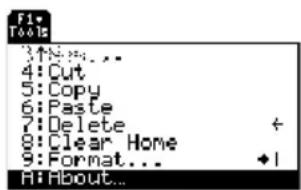
text_image
3↑N:..., 4:Cut 5:Copy 6:Paste 7:Delete 8:Clear Home 9:Format... A:About...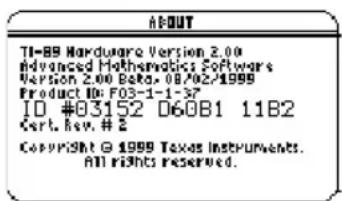
Quand avez-vous besoin de ces informations ? Quand avez-vous besoin de c
Les informations affichées dans l'écran About peuvent vous être utiles dans les cas suivants :
- Si vous vous procurez un nouveau logiciel ou une mise à niveau ou des applications Flash pour votre TI-89 Titanium / Voyage™ 200, il est possible que vous deviez
fournir la version de votre logiciel courant et/ou le numéro d'identification électronique (numéro ID) de votre calculatrice.
- Si votre TI-89 Titanium / Voyage™ 200 vous pose des problèmes et que vous devez faire appel au support technique, la connaissance de la version du logiciel peut faciliter le diagnostic du problème.
L'écran About affiche les informations suivantes relatives à votre Voyage™ 200 :
- Version matérielle
- Version du système d'exploitation (Logiciel de mathématiques avancées)
- Identification du produit (numéro ID)
- Numéro ID de l'unité
- Numéro de révision de certificat des applications (Cert. Rev.)

① Version OS
② Identification du produit
③ Numéro de révision du certificat d'application
④ Version matérielle
⑤ Numéro ID de l'unité (requis pour l'obtention de certificats nécessaires à l'installation des applications)
Votre écran peut être différent de celui reproduit ci-dessus.
Manipulation symboliqueManipulation sym
Utilisation de variables indéfinies ou définies
Pour l'exécution d'opérations algébriques ou de calcul, il est important que vous compreniez l'effet de l'utilisation de variables indéfinies et définies. Sinon, vous risquez d'obtenir un nombre comme résultat au lieu de l'expression algébrique attendue.
Traitement des variables indéfinies et définiesTraitement des variables ind
Lorsque vous entrez une expression qui comporte une variable, la TI-89 Titanium / Voyage™ 200 Graphing Calculator traite celle-ci suivant l'une ou l'autre méthode décrite ci-dessous.
- Si la variable est indéfinie, elle est traitée comme un symbole algébrique.
- En revanche, s'il s'agit d'une variable définie, sa valeur remplace la variable.
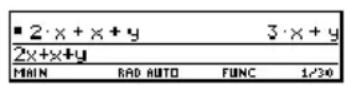
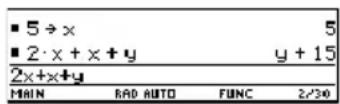
À titre d'exemple, on suppose que vous souhaitez trouver la dérivée première de x^3 en fonction de x.
- Si x est une variable indéfinie, le résultat obtenu correspondra probablement à ce que vous attendez.
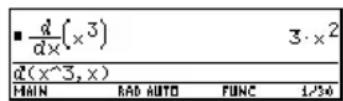
- Si x est une variable définie, il est possible que le résultat obtenu soit inattendu.
Conseil : lorsque vous définissez une variable, il est judicieux d'utiliser un nom de plusieurs caractères. Conservez les noms indéfinis composés d'un seul caractère pour les calculs symboliques.
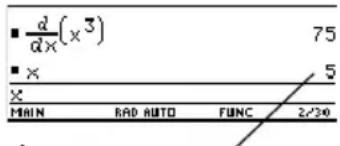
text_image
■ d/d×(x^3) 75 ■ x 5 MAIN RAD AUTO FUNC 2/30À moins de savoir que la valeur 5 a précédemment été stockée dans x, la réponse 75 peut être surprenante, elle correspond en fait à la valeur de la dérivée pour x=5.
Identification d'une variable indéfinieldentification d'une variable indéfinie
Méthode : Exemple :
Entrez le nom de la variable.
Lorsqu'une variable est définie, sa valeur est affichée.
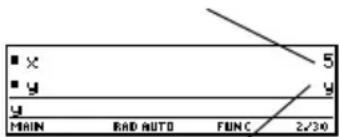
Si une variable n'est pas définie, c'est son nom qui apparaît.
| Méthode : Exemple : | |
| Utilisez la fonction isVar(). | Si la variable est affectée “true” s'affiche. |
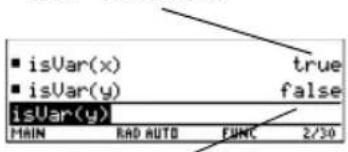 Dans le cas contaire “false” est affiché. Dans le cas contaire “false” est affiché. | |
| Utilisez la fonction getType. | S'il s'agit d'une variable affectée, son type s'affiche. |
 Dans le cas contraire, “NONE” apparaît. Dans le cas contraire, “NONE” apparaît. | |
Remarque : utilisez 2nd [VAR-LINK] pour afficher la liste des variables définies, comme décrit au module Gestion de la mémoire et des variables.
Suppression d'une variable définie Suppression d'une variable définie
Pour annuler la définition d'une variable, vous pouvez la réinitialiser.
Pour supprimer : Vous devez :
| Une ou plusieurs variablesspécifiques | Utiliser la fonction DelVar. |
 | |
| Vous pouvez également supprimer des variables à partir de l'écran VAR-LINK (2nd [VAR-LINK]), comme indiqué au module Gestion de la mémoire et des variables. | |
| Toutes les variables d'un type spécifique | Utilisez la fonction Deltype. |
| Remarque : la fonction Deltype supprime toutes les variables du type spécifié dans tous les dossiers. | 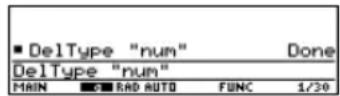 |
Pour supprimer : Vous devez :
Toutes les variables d'une lettre (a - z) du dossier courant
Remarque : pour plus d'informations sur les dossiers, reportez-vous au module Fonctions supplémentaires de l'écran Home (Calc).
À partir du menu Clean Up de l'écran Home (Calc), sélectionner 1:Clear a-z. Un message vous invite à appuyer sur ENTER pour confirmer la suppression.
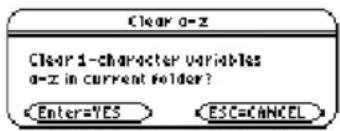
text_image
Clear a-z Clear 1-character variables a-z in current folder? Enter=YES ESC=CANCELAnnulation temporaire de l'effet d'une variableAnnulation temporaire de l'e
L'utilisation de l'opérateur "sachant que" ( | ) permet d'effectuer les opérations suivantes :
- Annulation temporaire de l'effet d'une valeur définie de variable.
- Définition temporaire d'une valeur pour une variable indéfinie.
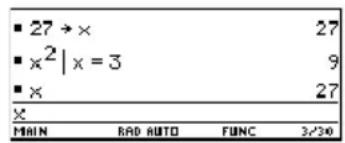
text_image
■ 27 → x ■ x² | x = 3 ■ x x MAIN RAD AUTO FUNC 3/30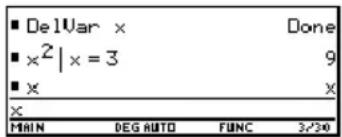
text_image
■ DelVar x Done ■ x² | x = 3 9 ■ x x x MAIN DEG AUTO FUNC 3/30Remarque : pour plus d'informations sur l'opérateur |, reportez-vous au module Valeurs de substitution et définition de contraintes.
Pour entrer l'opérateur "sachant que" ( | ), appuyez sur :
Utilisation des modes Exact, Approximate et AutoUtilis
Les paramètres de mode Exact/Approx, décrits brièvement au module Utilisation de la calculatrice, affectent directement la précision avec laquelle la TI-89 Titanium / Voyage™ 200 Graphing Calculator calcule un résultat. Cette section décrit les paramètres de mode dans leur interaction avec la manipulation symbolique.
Lorsque le mode Exact/Approx = EXACT, l'unité de poche utilise un raisonnement arithmétique rationnel exact, avec jusqu'à 614 chiffres au numérateur et au dénominateur. Le mode EXACT :
- Transforme les nombres irrationnels au format standard, dans la mesure du possible, sans faire intervenir de nombres décimaux. Par exemple, devient 23 et (1000) devient 3(10) .
- Convertit les nombres en virgule flottante en nombres rationnels, si cela est possible. Par exemple, 0.25 devient 1/4.
Les fonctions solve, cSolve, zeros, cZeros, factor, ∫, fMin et fMax utilisent uniquement des algorithmes symboliques exacts. En mode EXACT, ces fonctions ne calculent pas de solutions approchées.
- Certaines équations, telles que 2 ^-x = x, ont des solutions qui ne peuvent pas toutes être représentées en termes de fonctions et d'opérateurs disponibles avec la TI-89 Titanium / Voyage™ 200.
- Pour ce type d'équation, le mode EXACT ne pemettra pas de calculer des solutions approchées. Par exemple, pour 2^-x = x la solution approchée est x ≈ 0.641186 , mais celle-ci ne s'affichera pas en mode EXACT.
Avantages Inconvénients
| Les résultats sont exacts. Plus des nombres rationnels complexes et des constantes irrationnelles sont utilisés, plus les calculs peuvent :Utiliser davantage de mémoire et ainsi occuper toute la mémoire disponible avant le calcul de la solution.Le temps de calcul est supérieur.Obtention de résultats volumineux plus difficiles à gérer que des nombres en virgule flottante. |
Mode APPROXIMATE Mode APPROXIMATE
Lorsque Exact/Approx = APPROXIMATE, la TI-89 Titanium / Voyage™ 200 convertit les nombres rationnels et les constantes irrationnelles en virgule flottante. Il existe toutefois des exceptions :
- Certaines fonctions intégrées dont normalement l'un des arguments est supposé être un entier convertiront ce nombre en entier, dans la mesure du possible. Par exemple : d(y(x), x, 2.0) devient d(y(x), x, 2) .
- Les exposants en virgule flottante de nombre entier sont convertis en nombres entiers. Par exemple : x^2.0 devient x^2 même en mode APPROXIMATE.
Les fonctions comme solve et ∫ (intégrer) peuvent utiliser à la fois les techniques numérique approchée et symbolique exacte. Elles ignorent tout ou partie de leurs techniques symboliques exactes en mode APPROXIMATE.
Avantages Inconvénients
| Si l'obtention de résultats exacts n'est pas requise, ce mode peut permettre de gagner du temps et/ou d'utiliser moins de mémoire que le mode EXACT.Les résultats approchés sont parfois plus compacts et compréhensibles que les résultats exacts. | Les résultats associés à des variables ou fonctions indéfinies inhibent souvent la possibilité d'annulation partielle. Par exemple, un coefficient qui devrait être nul peut s'afficher sous forme de nombre proche de 0, telle que 1.23457E-11. |
| Si vous n'envisagez pas d'utiliser des calculs symboliques, les résultats approchés sont très semblables à ceux obtenus à l'aide de calculatrices numériques traditionnelles. | Les opérations symboliques, telles que les calculs de limites et d'intégrales, risquent d'aboutir à des résultats insatisfaisants en mode APPROXIMATE.Les résultats approchés sont quelquefois moins compacts et compréhensibles que les résultats exacts. Par exemple, vous pouvez préférer 1/7 à .142857. |
Mode AUTO Mode AUTO
Lorsque Exact/Approx = AUTO, la TI-89 Titanium / Voyage™ 200 utilise un raisonnement arithmétique rationnel exact dans la mesure où tous les opérandes utilisés sont des nombres rationnels. Si ce n'est pas le cas, un raisonnement arithmétique en virgule flottante est appliqué, après conversion de tout opérande rationnel en virgule flottante. Autrement dit, la virgule flottante se généralise. Par exemple :
1/2 - 1/3 devient 1/6
mais
0.5 - 1/3 devient .16666666666667
Cette généralisation de la virgule flottante n'interfère cependant pas avec, notamment, les variables indéfinies ni entre les éléments de listes ou de matrices. Par exemple :
(1/2 - 1/3) x + (0.5 - 1/3) y devient x/6 + .16666666666667 y et
{1/2 - 1/3, 0.5 - 1/3} devient {1/6, .16666666666667}
En mode AUTO, les fonctions comme solve déterminent autant de solutions exactes que possible, puis utilisent les méthodes numériques approchées pour calculer des solutions
supplémentaires, le cas échéant. De même, la fonction ∫ (intégrer) utilise des méthodes numériques approchées lorsque les méthodes symboliques exactes échouent.
Avantages Inconvénients
| Vous obtenez des résultats exacts dans la mesure du possible et sinon des résultats numériques approchés lorsque des résultats exacts ne peuvent pas être obtenus. | Lorsque seuls des résultats exacts vous intéressent, la recherche de résultats approchés peut s'avérer une perte de temps. |
| Vous pouvez souvent contrôler le format d'un résultat en choisissant d'entrer certains coefficients sous forme de nombres rationnels ou en virgule flottante. | Si, en revanche, vous ne souhaitez obtenir que des résultats approchés, la recherche de résultats exacts peut s'avérer une perte de temps. De plus, cette recherche risque d'épuiser la mémoire disponible. |
Simplification automatique Simplification automatique
Lorsque vous entrez une expression dans la ligne de saisie et appuyez sur ENTER, la TI-89 Titanium / Voyage™ 200 Graphing Calculator simplifie automatiquement cette expression suivant les règles de simplification par défaut.
Règles de simplification par défautRègles de simplification par défaut
Toutes les règles suivantes sont appliquées automatiquement. Les résultats intermédiaires ne sont pas affichés.
- Lorsqu'une valeur définie est associée à une variable, cette valeur remplace la variable elle-même.
Si la variable est définie en fonction d'une autre variable, elle est remplacée par sa valeur "de plus bas niveau" (évaluation complète).
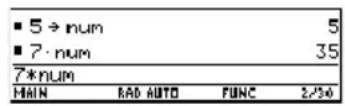

text_image
■ a → num a ■ 5 → a 5 ■ 7 · num 35 7*num MAIN RAD AUTO FUNC 3/20La simplification par défaut ne modifie pas les variables qui utilisent des noms de chemin d'accès d'un dossier. Par exemple, x+class n'est pas simplifiée sous la forme 2x.
Remarque : pour plus d'informations sur les dossiers, reportez-vous au module Fonctions supplémentaires de l'écran Home (Calc).
- Pour les fonctions :
- Les arguments sont simplifiés. (Certaines fonctions intégrées retardent la simplification de certains de leurs arguments.)
-
Si la fonction est intégrée ou définie par l'utilisateur, la définition de la fonction s'applique aux arguments simplifiés. La forme fonctionnelle est alors remplacée par ce résultat.
-
Les sous-expressions numériques sont combinées.
- Les produits et sommes sont triés par ordre de puissance décroissante.
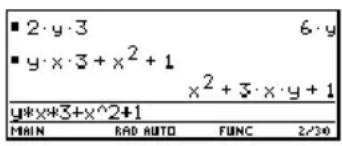
text_image
■ 2·y·3 6·y ■ y·x·3 + x² + 1 x² + 3·x·y + 1 y*x*3+x^2+1 MAIN RAD AUTO FUNC 2/30Les produits et sommes faisant intervenir des variables indéfinies sont triés suivant le premier caractère du nom de la variable.
- Les variables indéfinies de r à z sont considérées comme de vraies variables et classées par ordre alphabétique au début d'une somme.
-
Les variables indéfinies de a à q sont considérées comme des représentations de constantes et sont classées par ordre alphabétique à la fin d'une somme (mais avant les nombres).
-
Les facteurs et les termes identiques sont regroupés.
- Les identités impliquant des zéros et des uns sont exploitées.
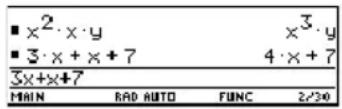
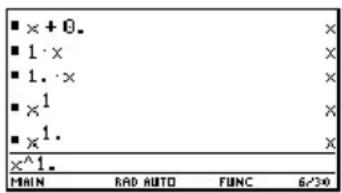
text_image
■ x + 0. ■ 1 · x ■ 1. · x ■ x^1 ■ x^1. ×^1. MAIN RAD AUTO FUNC 6/30Ce nombre en virgule flottante entraîne l'affichage des résultats numériques en virgule flottante.
Si un nombre entier en virgule flottante est entré, il est traité comme un entier (et ne génère pas de résultat en virgule flottante).

text_image
■ 1× ■ (1.)× ■ ×0 ■ ×0. ×^0. MAIN RAD AUTO FUNC 4/36- Les fractions rationnelles sont simplifiées.
- Les polynômes sont développés à moins qu'aucune annulation ne puisse avoir lieu.
- Les fractions rationnelles sont réduites au même dénominateur à moins qu'aucune annulation ne puisse avoir lieu.
- Les identités fonctionnelles sont utilisées. Par exemple :
$$ \begin{array}{l} \ln (2 x) = \ln (2) + \ln (x) \ \mathrm{et} \ \sin (x) ^ {2} + \cos (x) ^ {2} = 1 \ \end{array} $$
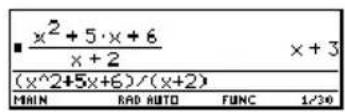

text_image
■ (x + 1)^2 - x^2 2·x + 1 ■ (x + 2)^2 · (x + 1) / (x + 1) · (x + 2)^2 (x+2)^2 * (x+1) MAIN RAD AUTO FUNC 2/30Pas d'annulation possible
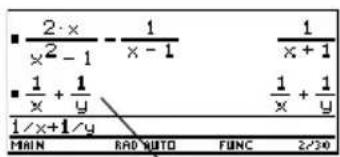
text_image
■ 2·x / x² - 1 / x - 1 ■ 1/x + 1/y / (1/x + 1/y) MAIN RAD WUTO FUNC 2/30Pas d'annulation possible
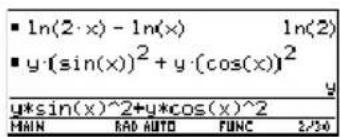
text_image
■ ln(2·x) - ln(x) 1n(2) ■ y·(sin(x))² + y·(cos(x))² y*sin(x)^2+y*cos(x)^2 MAIN RAD AUTO FUNC 2/34Durée du processus de simplification Durée du processus de simplification
Suivant la complexité d'une entrée, d'un résultat ou d'une expression intermédiaire, le développement d'une expression ou la simplification de diviseurs communs peut prendre du temps.
Pour interrompre un processus de simplification jugé trop long, appuyez sur ON. Vous pouvez alors tenter de ne simplifier qu'une partie de l'expression. (Copiez automatiquement l'intégralité de l'expression sur la ligne de saisie, puis supprimez les parties inutiles.)
Simplification retardée pour certaines fonctions intégrées intégrées
En règle générale, les variables sont automatiquement simplifiées à leur niveau le plus simple avant d'être transmises à une fonction. Pour certaines fonctions, cependant, la simplification complète est retardée jusqu'à ce que la fonction soit exécutée.
Fonctions utilisant la simplification retardée Fonctions utilisant la simplific
Les fonctions qui utilisent la simplification retardée possédent un argument var adéquat remplissant le rôle de variable. Ces fonctions présentent au moins deux arguments de la forme :
fonction(expression, var [, ... ])
Remarque : toutes les fonctions qui utilisent un argument var n'utilisent pas forcément la simplification retardée.
Par example : solve(x^2-x-2=0,x)
$$ d (\mathbf {x} ^ {\wedge} 2 - \mathbf {x} - 2, \mathbf {x}) $$
$$ \int (\mathbf {x} ^ {\wedge} 2 - \mathbf {x} - 2, \mathbf {x}) $$
$$ \operatorname{limit} \left(\mathbf {x} ^ {2} - \mathbf {x} - 2, \mathbf {x}, 5\right) $$
Pour une fonction qui utilise la simplification retardée :
- La variable var est simplifiée à son niveau le plus simple, auquel elle reste une variable (même si elle peut être encore simplifiée pour devenir une valeur qui ne soit pas variable).
- La fonction est exécutée à l'aide de la variable.
- Si var peut être encore simplifiée, la valeur est alors substituée dans le résultat.
Remarque : vous pouvez ou non attribuer une valeur numérique à var, suivant le cas.
Par exemple :

text_image
x ne peut pas être simplifié. ———— ■ Del Var x Done ■ d/dx[x^3] 3·x^2 d(x^3, x) MAIN RAD AUTO FUNC 2/30
text_image
x n'est pas simplifié. La fonction utilise x³, puis remplace x par 5.Remarque : l'exemple de droite calcule la dérivée de x^3 pour x=5. Si x^3 avait été préalablement évalué, vous auriez dérivé 125, ce qui aurait donné 0, ce qui n'est pas le but recherché.

text_image
x est simplifié à t. La fonction utilise t³. x est simplifié à t. La fonction utilise t³, puis remplace t par 5.Valeurs de substitution et définition de contraintes
L'opérateur "sachant que" ( | ) permet de substituer temporairement des valeurs dans une expression ou de spécifier des contraintes de domaine.
Saisie de l'opérateur "Sachante que p'érateur"
Pour entrer l'opérateur "sachant que" (), appuyez sur :
Substitution de variable Substitution de variable
À chaque occurrence d'une variable spécifiée, vous pouvez substituer une valeur numérique ou une expression.
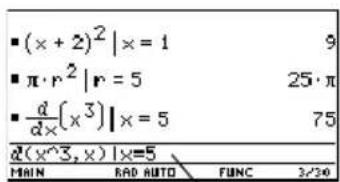
text_image
■ (x + 2)^2 | x = 1 ■ π·r^2 | r = 5 ■ d/d×(x^3) | x = 5 d(x^3, x) | x=5 MAIN RAD AUTO FUNC 3/34Dérivée première de x^3 pour x = 5
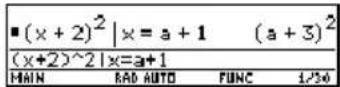
Pour remplacer plusieurs variables simultanément, utilisez l'opérateur booléen and.
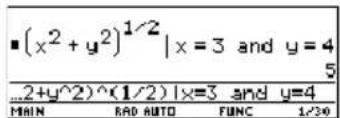
Substitution d'une expression simple Substitution d'une expression simple
À chaque occurrence d'une expression simple, vous pouvez substituer une variable, une valeur numérique ou une autre expression.
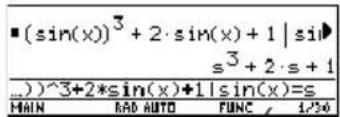
text_image
■ (sin(x))^3 + 2·sin(x) + 1 | si s^3 + 2·s + 1 ...))^3 + 2*sin(x) + 1 | sin(x) = s MAIN RAD AUTO FUNC / 1/36La substitution de sin(x) montre que l'expression est un polynôme en sin(x).
En remplaçant un terme fréquemment utilisé (ou long), vous pouvez obtenir un résultat de format plus compact.

text_image
■ a·cos(x) + (cos(x))² | cos(x)► c² + 2·c ...s(x))^2 | cos(x)=c and a=2 MAIN RAD AUTO FUNC 1/34Remarque : acos(x) diffère de a*cos(x).
Substitution de valeurs complexes Substitution de valeurs complexes
La substitution de valeurs complexes est semblable à celle d'autres valeurs.

text_image
■ |x| x = a + b · i ■ |x| x = 2 + 3 · i abs(x) | x=2+3i MAIN RAD AUTO FUNC 2/50Dans le cadre des calculs symboliques, toutes les variables indéfinies sont traitées comme des nombres réels. Pour effectuer un calcul symbolique sur les complexes, vous devez définir une variable complexe. Par exemple :
$$ \mathbf {x} + \mathbf {y} i \rightarrow \mathbf {z} $$
Vous pouvez ensuite utiliser z comme variable complexe. La variante z_ est également disponible. Pour plus d'informations à ce sujet, consultez la section relative au caractère de soulignement (_) dans le module Référence technique.
Remarque :
- pour un aperçu des nombres complexes, reportez-vous au module Référence technique.
- pour afficher le nombre complexe i , appuyez sur 2nd [i] . Une simple pression sur la lettre i du clavier ne suffit pas.
Limitations des substitutions Limitations des substitutions
- La substitution ne peut s'opérer qu'en cas de correspondance exacte.
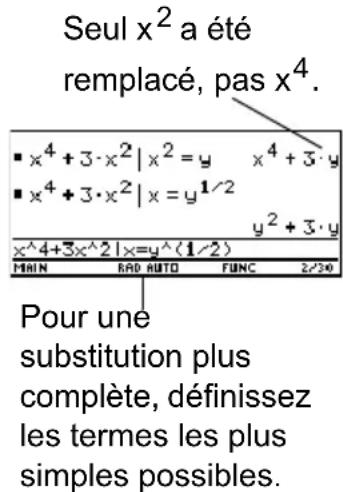
text_image
Seul x² a été remplacé, pas x⁴. ■ x⁴ + 3·x² | x² = y x⁴ + 3·y ■ x⁴ + 3·x² | x = y¹/² y² + 3·y x^4 + 3x^2 | x = y^(1/2) Pour une substitution plus complète, définissez les termes les plus simples possibles.- Des récursions infinies peuvent se produire lorsque vous définissez une variable de substitution dont les termes portent sur elle-même.

text_image
Remplace sin(x+1), sin(x+1+1), sin(x+1+1+1), etc. sin(x)|x=x+1Lorsque vous entrez une substitution à l'origine d'une récursion infinie :
- Un message d'erreur s'affiche.
- Lorsque vous appuyez sur [ESC], un message d'erreur apparaît dans la zone d'historique.
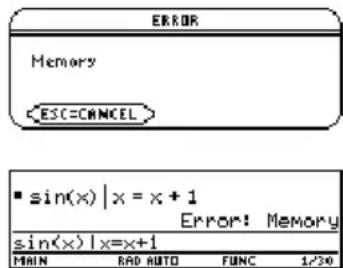
text_image
ERROR Memory ESC=CANCEL sin(x) | x = x + 1 Error: Memory sin(x) | x = x + 1 MAIN RAD AUTO FUNC 1/30- Sur la calculatrice, une expression est triée suivant les règles de simplification automatique. C'est pourquoi, les produits et les sommes peuvent ne pas correspondre à l'ordre spécifié initialement.
- En règle générale, vous devez procéder à la substitution d'une seule variable.
- La substitution d'expressions plus générales (comme m · c^2 = e ou c^2 · m = e ) peut donner des résultats inattendus.
Conseil : utilisez la fonction solve pour faciliter la substitution d'une seule variable.
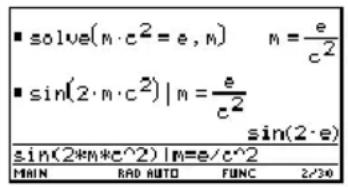
text_image
■ solve(m·c² = e, m) m = e/c² ■ sin(2·m·c²) | m = e/c² sin(2·e) sin(2*m·c^2) | m = e/c^2 MAIN RAD AUTO FUNC 2/30Aucune correspondance pour la substitution
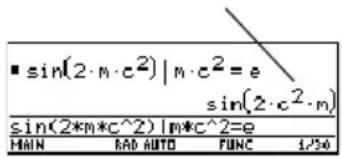
text_image
■ sin(2·m·c²) | m·c² = e sin(2·c²·m) sin(2*m*c^2) | m*c^2 = e MAIN RAD AUTO FUNC 1/50Spécification de contraintes de domaineSpécification de contraintes de do
Plusieurs identités et transformations ne sont autorisées que pour un seul domaine spécifique. Par exemple :
$$ \ln (\mathbf {x} * \mathbf {y}) = \ln (\mathbf {x}) + \ln (\mathbf {y}) \text { uniquement si } \mathbf {x} \text { et } \mathbf {y} \text { ne sont pas négatifs } $$
$$ \sin^ {- 1} (\sin (\theta)) = \theta \quad \text { uniquement si } \theta \geq - \pi / 2 \text { et } \theta \leq \pi / 2 \text { radians } $$
Utilisez l'opérateur "sachant que" pour spécifier la contrainte de domaine.
Étant donné que (x*y) = (x) + (y) n'est pas toujours valide, les logarithmes ne sont pas combinés.

text_image
■ ln(x·y) - ln(x) 1n(x·y) - 1n(x) ■ ln(x·y) - ln(x) | x > 0 1n(y) ln(x*y) - ln(x) |x>0 MAIN RAD AUTO FUNC 2/30Si une contrainte est définie, l'identité est valide et l'expression est simplifiée.
Conseil : entrez ln(x*y) et non ln(xy); sinon, xy est interprété comme une variable nommée xy.
Étant donné que ^-1(()) = n'est pas toujours valide, l'expression n'est pas simplifiée.
Si une contrainte est définie, l'expression peut être simplifiée.

Conseil : pour ≥ ou ≤, appuyez sur ◆ [> ] ou ◆ [<]. Vous pouvez également utiliser 2nd [MATH] 8 ou 2nd [CHAR] 2 pour les sélectionner à partir d'un menu.
Utilisation de substitutions et définition d'une variable
Dans de nombreux cas, les résultats obtenus par le biais d'une substitution peuvent également être obtenus en définissant une variable.
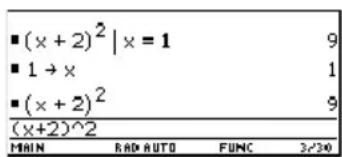
text_image
■ (x + 2)^2 | x = 1 9 ■ 1 → x 1 ■ (x + 2)^2 9 (x+2)^2 MAIN RAD AUTO FUNC >230Cependant, la substitution est préférable dans la plupart des cas car la variable n'est définie que pour le calcul courant et ne risque pas d'affecter accidentellement les calculs ultérieurs.
La substitution x=1 n'affecte pas le calcul suivant.
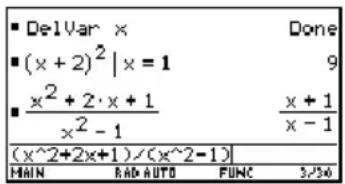
text_image
■ DelVar x Done ■ (x + 2)^2 | x = 1 9 ■ x^2 + 2 * x + 1 x + 1 x^2 - 1 x - 1 (x^2 + 2x + 1) / (x^2 - 1) MAIN RAD AUTO FUNC 3/50Le stockage de 1⇒x affecte tous les calculs suivants.
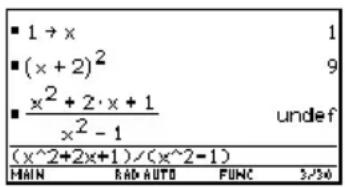
text_image
■ 1 → x ■ (x + 2)² ■ (x² + 2 · x + 1) / (x² - 1) (x^2 + 2x + 1) / (x^2 - 1) HAIN RAD AUTO FUNC 3/50Attention : la définition de x peut affecter tous les calculs suivants impliquant x (jusqu'à la réinitialisation de x).
Aperçu du menu AlgebraAperçu du menu Algebra
Le menu F2 Algebra de la barre d'outils permet de sélectionner la plupart des fonctions algébriques les plus fréquemment utilisées.
Menu AlgebraMenu Algebra
À partir de l'écran Home (Calc), appuyez sur F2 pour afficher :

text_image
F2 A13sibro 1:solve( 2:factor( 3:expand( 4:zeros( 5:approx( 6:comDenom( 7:propFrac( 8:nSolve(Ce menu est également accessible à partir du menu MATH. Appuyez sur 2nd [MATH] et sélectionnez 9:Algebra.
Remarque : pour une description complète de chacune des fonctions et de leur syntaxe, consultez le module Référence technique.
Option Description
solve Résout une équation par rapport à une variable spécifique. Cette option retourne uniquement les solutions réelles, indépendamment du paramétrage du mode Complex Format. Affiche les résultats sous forme d'une ou plusieurs égalités, séparées par des "and" ou des "or" associées. (Pour les solutions complexes, sélectionnez A:Complex dans le menu Algebra.)
factor Factorise une expression en fonction de toutes ses variables ou uniquement d'une variable spécifiée.
expand Développe une expression en fonction de toutes ses variables ou uniquement d'une variable spécifique.
zeros Détermine les valeurs d'une variable spécifique pour lesquelles une expression est égale à zéro. Affiche les valeurs sous forme de liste.
Option Description
approx Évalue une expression suivant une arithmétique en virgule flottante, dans la mesure du possible. L'utilisation de cette option équivaut à choisir MODE pour définir Exact/Approx = APPROXIMATE (ou à utiliser ◆ ENTER pour évaluer une expression).
comDenom Réduit au même dénominateur l'ensemble des termes d'une expression, en appliquant le cas échéant des simplifications automatiques.
propFrac Retourne une expression sous forme A+B/C.
nSolve Calcule une solution unique d'une équation sous forme de nombre en virgule flottante (contrairement à solve, qui permet d'afficher plusieurs solutions sous forme rationnelle ou symbolique).
Trig Affiche le sous-menu :
tExpand — Développe des expressions trigonométriques.
tCollect — Linéarisatoin d'un produit d'expressions trigonométriques. Permet également de transformer une expression du type a(x)+b(x) , tExpand effectuant l'opération inverse.
Option Description
Complex Affiche le sous-menu :

Ces fonctions sont identiques à solve, factor et zeros, à la différence qu'elles permettent le calcul de résultats complexes.
Extract Affiche le sous-menu :
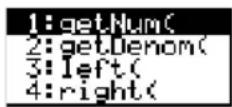
getNum — applique comDenom et retourne le numérateur de la fraction simplifiée.
getDenom — applique comDenom et retourne le dénominateur de la fraction simplifiée.
left — retourne la partie gauche d'une équation ou d'une inégalité.
right — retourne la partie droite d'une équation ou d'une inégalité.
Remarque : les fonctions leftet right sont également utilisées pour retourner un nombre spécifique d'éléments ou de caractères de la partie gauche ou droite d'une liste ou d'une chaîne de caractères.
Opérations algébriques communesOpérations algébriques
Cette section fournit des exemples d'utilisation de certaines fonctions disponibles à partir du menu F2 Algebra de la barre d'outils. Pour des informations plus complètes sur les fonctions, reportez-vous au module Référence technique. Certaines opérations algébriques ne nécessitent pas l'utilisation de fonction spéciale.
Ajout ou division de polynômes Ajout ou division de polynômes
Vous pouvez ajouter ou diviser directement des polynômes, sans utiliser de fonction spéciale.
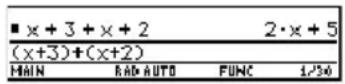
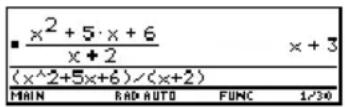
Factorisation et développement de polynômesFactorisation et développem
Utilisez les fonctions factor (F2 2) et expand (F2 3).
factor(expression [,var])
    pour la factorisation en fonction d'une variable
expand(expression [,var])
    pour le développement partiel en fonction d'une variable
Factorisez x^5 – 1. Développez ensuite le résultat.
Notez que les fonctions factor et expand effectuent des opérations contraires.

text_image
■ factor(x^5 - 1) (x - 1)·(x^4 + x^3 + x^2 + x + 1) ■ expand[(x - 1)·(x^4 + x^3 + x^2)· x^5 - 1 expand(ans(1)) MAIN RAD AUTO FUNC 2/30Recherche des facteurs premiers d'un nombreRecherche des facteurs pren
La fonction factor (F2 2) ne se limite pas à la seule factorisation d'un polynôme.
Elle permet également de rechercher les facteurs premiers d'un nombre rationnel (qu'il s'agisse d'un entier ou d'un rapport d'entiers).

text_image
■ factor(1729) 7·13·19 ■ factor(21475) 5²·859 (1548) 2²·3²·43 factor(21475/1548) MAIN RAD AUTO FUNC 2/56Recherche de développements partiels Recherche de développements parti
La valeur var facultative de la fonction expand (F2 3) permet d'effectuer un développement partiel qui regroupe les puissances identiques d'une variable.
Effectuez un développement complet de (x^2-x)(y^2-y) en fonction de l'ensemble des variables.
Procédez ensuite à un développement partiel en fonction de x.
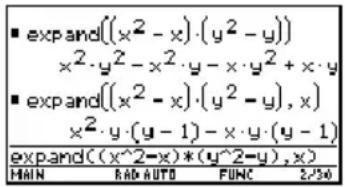
text_image
■ expand((x^2 - x)·(y^2 - y)) x^2·y^2 - x^2·y - x·y^2 + x·y ■ expand((x^2 - x)·(y^2 - y), x) x^2·y·(y - 1) - x·y·(y - 1) expand((x^2 - x) * (y^2 - y), x)Résolution d'une équation Résolution d'une équation
Utilisez la fonction solve (F2 1) pour résoudre une équation en fonction d'une variable spécifique.
Résolvez x + y - 5 = 2x - 5y par rapport à x.
Notez que solve affiche uniquement le résultat final.
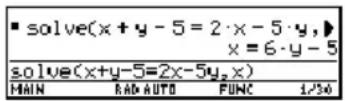
Pour afficher les résultats intermédiaires, vous pouvez résoudre manuellement l'équation, étape par étape.
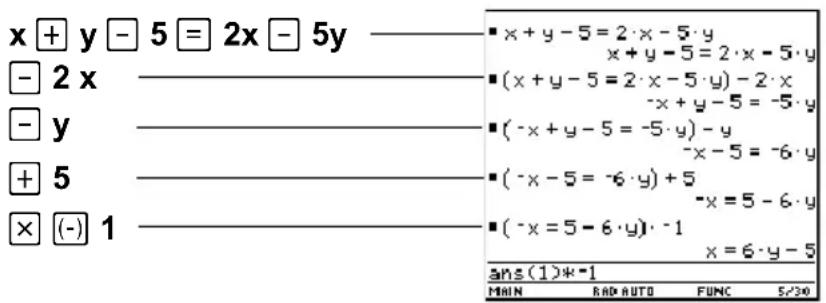
text_image
x + y - 5 = 2x - 5y - 2 x - y + 5 × (-) 1 ■ x + y - 5 = 2 · x - 5 · y x + y - 5 = 2 · x - 5 · y ■ (x + y - 5 = 2 · x - 5 · y) - 2 · x -x + y - 5 = -5 · y ■ (-x + y - 5 = -5 · y) - y -x - 5 = -6 · y ■ (-x - 5 = -6 · y) + 5 -x = 5 - 6 · y ■ (-x = 5 - 6 · y) · - 1 x = 6 · y - 5 ans(1)*-1 MAIN RAD AUTO FUNC 5/30Remarque : une opération telle que ☐ 2 ✗ soustrait 2x des deux côtés.
Résolution d'un système d'équations linéaires Résolution d'un système d'eq
Considérez deux équations à deux inconnues : 2x - 3y = 4
$$ - x + 7 y = - 1 2 $$
Pour résoudre ce système d'équations, utilisez l'une des méthodes suivantes.
| Méthode Exemple | |
| Utilisez la fonction solve pour une solution en une seule étape. | solve(2x-3y=4 and -x+7y=-12,{x,y}) |
| Utilisez la fonction solve avec condition ( | ) pour une manipulation étape par étape. | Voir "Manipulation symbolique" dans Démarrage mathématiques rapides qui résout pour x = -8/11 et y = -20/11. |
Méthode Exemple
| Utilisez la fonction simult avec une matrice. | Entrez les coefficients sous forme de matrice et le second membre sous forme d'une matrice unicolonne. |
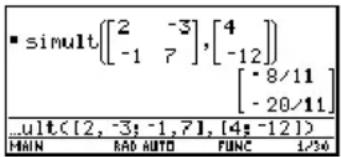 | |
| Utilisez la fonction rref avec une matrice. | L'argument est ici la matrice obtenue en accolant les deux matrices précédentes (augment). |
 |
Remarque : les fonctions sur les matrices simult et rref ne sont pas accessibles à partir du menu F2 Algebra. Utilisez 2nd [MATH] 4 ou le Catalog.
Recherche des zéros d'une expressionRecherche des zéros d'une expressi
Utilisez la fonction zeros (F2 4).
zeros(expression, var)
Utilisez l'expression x*sin(x) + cos(x).
Recherchez les zéros de l'expression en fonction de x dans l'intervalle 0 ≤ x et x ≤ 3 .
Conseil : pour ≥ ou ≤, tapez [>] ou [<]. Vous pouvez également utiliser [2nd] [MATH] 8 ou [2nd] [CHAR] 2 pour les sélectionner à partir d'un menu.
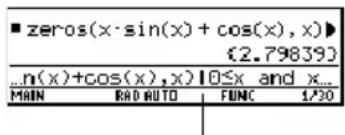
text_image
zeros(x·sin(x) + cos(x), x) (2.79839) n(x) + cos(x), x) 10≤x and x... MAIN RAD AUTO FUNC 1/30Utilisez l'opérateur "sachant que" pour spécifier l'intervalle.
Développement et réduction au même dénominateur Développement et rédu
Utilisez les fonctions propFrac (F2 7) et comDenom (F2 6).
propFrac(expression rationnelle [,var])
    pour décomposer une fraction rationnelle sous la forme A+B/C.
comDenom(expression [,var])
    pour réduire au même dénominateur
Décomposez la fraction rationnelle sous la forme A+B/C. (x^4-2x^2+x)/(2x^2+x+4) .
Réduisez au même dénominateur le résultat obtenu.
Notez que propFrac et comDenom effectuent des opérations contraires.
Remarque : vous pouvez utiliser comDenom avec une expression, une liste ou une matrice.
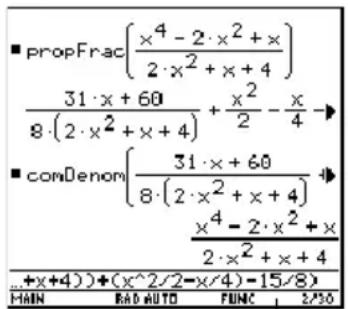
text_image
■ propFrac\(\left[\frac{x^4 - 2 \cdot x^2 + x}{2 \cdot x^2 + x + 4}\right]\) \(\frac{31 \cdot x + 60}{8 \cdot (2 \cdot x^2 + x + 4)} + \frac{x^2}{2} - \frac{x}{4}\) ■ comDenom\(\left[\frac{31 \cdot x + 60}{8 \cdot (2 \cdot x^2 + x + 4)}\right]\) \(\frac{x^4 - 2 \cdot x^2 + x}{2 \cdot x^2 + x + 4}\) ...+(x+4))+(x^2/2-x/4)-15/8) MAIN RAD AUTO FUNC 2/30Si vous effectuez cet exercice sur votre TI-89 Titanium, le résultat ne contient pas dans l'écran.
Dans cet exemple :
• est le reste de x
^4-2x^2+x divisé par 2x^2+x+4 .
- est le quotient.
Aperçu du menu CalcAperçu du menu Calc
Vous pouvez utiliser le menu F3 Calc de la barre d'outils pour sélectionner des fonctions de calcul fréquemment employées.
Menu CalcMenu Calc
À partir de l'écran Home (Calc), appuyez sur F3 pour afficher :
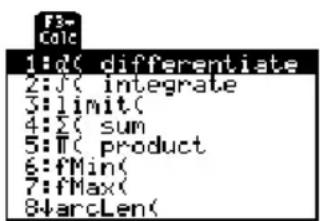
text_image
F3- calc 1:d( differentiate 2:∫( integrate 3:limit( 4:Σ( sum 5:T( product 6:fMin( 7:fMax( 8+arcLen(Ce menu est également accessible à partir du menu MATH. Appuyez sur 2nd [MATH] et sélectionnez A: Calculus.
Remarque : pour une description complète de chacune des fonctions et de leur syntaxe, consultez le module Référence technique.
Option Description
d differentiate Différencie une expression en fonction d'une variable spécifique.
| Option Description | |
| ∫ integrate | Intègre une expression en fonction d'une variable spécifique. |
| limit Calcule la limite d'une expression en fonction d'une variable spécifique. | |
| Σ sum | Évalue une expression pour chaque valeur discrète d'une variable comprise entre deux bornes, puis calcule la somme. |
| Π product | Évalue une expression pour chaque valeur discrète d'une variable comprise entre deux bornes, puis calcule le produit. |
| fMin Recherche les valeurs possibles d'une variable correspondant à l'abscisse du minimun de la fonction définie par une expression. | |
| fMax Recherche les valeurs possibles d'une variable correspondant à l'abscisse du maximun de la fonction définie par une expression. | |
| arcLen Retourne la longueur de l'arc défini par une expression entre deux points. | |
| taylor Calcule une somme partielle de la série de Taylor d'une expression en un point. | |
| nDeriv Calcule l'approximation du nombre dérivé en un point. | |
| nInt Calcul approché d'une intégrale à l'aide d'une quadrature. | |
| deSolve Résout de façon symbolique plusieurs équations différentielles de premier et de second ordre, avec ou sans conditions initiales. | |
Option Description
impDif Calcule la dérivée implicite d'une équation dans laquelle une variable est définie implicitement par rapport à une autre.
Remarque : le symbole d de différenciation est un symbole spécial. Il diffère de la lettre D obtenue à partir du clavier. Utilisez F3 1 ou 2nd [d].
Opérations de calcul communesOpérations de calcul c
Cette section fournit des exemples d'utilisation de certaines fonctions disponibles à partir du menu F3 Calc de la barre d'outils. Pour des informations plus complètes sur les fonctions de calcul, reportez-vous au module Référence technique.
Intégration et différenciation Intégration et différenciation
Utilisez les fonctions d'intégration ∫ (F3 2) et de différenciation d (F3 1).
∫ (expression, var [,borne_inf] [,borne_sup])
permet de spécifier les limites ou une constante d'intégration
d (expression, var [, ordre])
Intégrez x^2*(x) en fonction de x.
Différenciez la réponse en fonction de x.
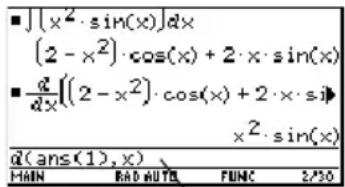
Pour afficher d, utilisez
F3 1 ou 2nd [d]. Ne vous contentez pas d'entrer la lettre D à partir du clavier.
Remarque : l'intégration ne peut porter que sur une expression ; une différenciation peut porter sur une expression, une liste ou une matrice.
Recherche d'une limite Recherche d'une limite
Utilisez la fonction limit (F3 3).
limit(expression, var, point [,direction])
négative = à gauche positive = à droite omise ou 0 = à droite et à gauche
Recherchez la limite de (3x) / x lorsque x tend vers 0.

text_image
■ lim (sin(3·x)/x) 3 ×→0 limit(sin(3x)/x, x, 0) MAIN RAD AUTO FUNC 1/50Remarque : vous pouvez rechercher une limite d'expression, de liste ou de matrice.
Recherche d'un polynôme de TaylorRecherche d'un polynôme de Taylor
Utilisez la fonction taylor (F3 9).
taylor(expression, var, ordre [,point])
—en cas d'omission, le point de développement est 0
Trouvez le développement de Taylor d'ordre 6 de sin(x) en 0.
Stockez la réponse dans la fonction nommée y1(x).
Représentez ensuite graphiquement sin(x) et son développement de Taylor.

text_image
■ taylor(sin(x),x,6) x^5/120 - x^3/6 + x ■ x^5/120 - x^3/6 + x → y1(x) Done ans(1)→y1(x) MAIN RAD AUTO FUNC 2/50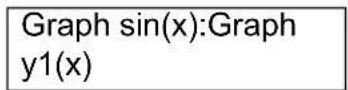
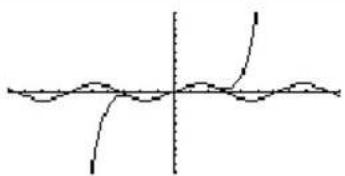
Important : la conversion en mode degrés par /180 peut entraîner un affichage sous une forme différente du calcul.
Fonctions définies par l'utilisateur et manipulation symboliquesymbolique
Vous pouvez utiliser une fonction définie par l'utilisateur comme argument des fonctions intégrées de calcul et d'algèbre de la TI-89 Titanium / Voyage™ 200 Graphing Calculator.
Pour plus d'informations concernant la création d'une fonction définie par l'utilisateur par l'utilisateur
Reportez-vous aux sections :
- “Création et étude des fonctions définies par l'utilisateur” du module Fonctions supplémentaires de l’écran Home (Calc).
- “Reproduction graphique d'une fonction définie dans l'écran "Home (Calc)" et "Reproduction graphique d'une fonction définie par l'utilisateur" du module Fonctions graphiques complémentaires.
- “Aperçu de la saisie d'une fonction” du module Programmation.
Fonctions indéfinies Fonctions indéfinies
Vous pouvez utiliser des fonctions telles que f(x), g(t), r(θ), etc., auxquelles aucune définition n'a été affectée. Ces fonctions "indéfinies" génèrent des résultats symboliques. Par exemple :
Utilisez DelVar pour vous assurer que f(x) et g(x) ne sont pas définies.
Trouvez ensuite la dérivée de f(x)*g(x) en fonction de x.
Conseil : pour sélectionner d dans le menu Calc de la barre d'outils, appuyez sur F3 1 (ou sur 2nd [d] à partir du clavier).

text_image
■ DelVar f, g Done ■ d/ d×(f(x)·g(x)) d/ d×(f(x))·g(x) + d/ d×(g(x))·f d(f(x)*g(x), x) MAIN RAD AUTO FUNC 2/30Fonctions à une seule instructionFonctions à une seule instruction
Vous pouvez utiliser des fonctions définies par l'utilisateur composées d'une seule expression. Par exemple :
• Utilisez STO▶ pour créer la fonction sécante, où :
$$ \mathrm{x} (\quad) \sec \frac {1}{\mathrm{x} (\quad)} = \cos $$
Trouvez ensuite la limite de (x) quand x tend vers /4 .
Conseil : pour sélectionner limit dans le menu Calc de la barre d'outils, appuyez sur F3 3.
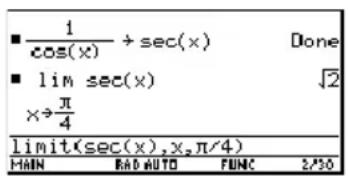
text_image
■ 1 / cos(x) + sec(x) Done ■ lim sec(x) √2 x→π/4 limit(sec(x),x,π/4) MAIN RAD AUTO FUNC 2/30- Utilisez Define pour créer une fonction définie par l'utilisateur h(x) , où :
$$ x (\cdot) = \int_ {0} ^ {x} \frac {t (\cdot)}{t} d _ {i} \sin $$
Trouvez ensuite le développement de Taylor d'ordre 5 de h(x) en 0.
Conseil : pour sélectionner j dans le menu Calc de la barre d'outils, appuyez sur F3 2 (ou sur 2nd [ʃ] à partir du clavier). Pour sélectionner taylor, appuyez sur F3 9.

text_image
Définissez h(x)=∫(sin(t)/t,t,0,x). ■Define h(>)=∫₀ˣ [ sin(t)/t ] Done ■taylor(h(x),x,5,0) x⁵/600 - x³/18 + x taylor(h(x),x,5,0) MAIN RAD AUTO FUNC 2/30Fonctions à plusieurs instructions et fonctions à une seule instruction
Les fonctions à plusieurs instructions définies par l'utilisateur doivent exclusivement être utilisées comme argument de fonctions numériques (telles que nDeriv et nInt).
Dans certains cas, vous pouvez créer une fonction équivalente à une seule instruction. Par exemple, on considère une fonction composée de deux éléments.
Lorsque : Utilisez l'expression :
| x < 0 | -x | |
| x ≥ 0 | 5 cos(x) |  |
- Si vous envisagiez de créer une fonction à plusieurs instructions sous la forme :
Func
    If x<0 Then
    Return -x
Else
    Return 5cos(x)
EndIf
EndFunc
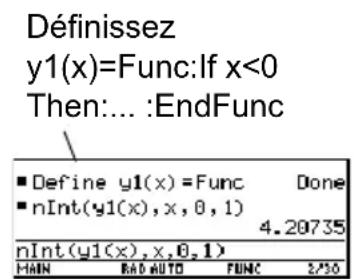
text_image
Définissez y1(x)=Func:If x<0 Then:... :EndFunc ■Define y1(x)=Func Done ■nInt(y1(x),x,0,1) 4.20735 nInt(y1(x),x,0,1)Intégrez ensuite numériquement y1(x) en fonction de x.
Conseil : pour sélectionner nlnt dans le menu Calc de la barre d'outils, appuyez sur F3 B:nInt.
- Créez la fonction équivalente à l'aide d'une seule instruction.
Utilisez la fonction intégrée when de la TI-89 Titanium / Voyage™ 200.
Intégrez ensuite y1(x) en fonction de x.
Conseil : pour sélectionner j dans le menu Calc de la barre d'outils, appuyez sur F3 2 (ou sur 2nd [ʃ] à partir du clavier).
Définissez
$$ y 1 (x) = \text { when } (x < 0, - x $$
$$ , 5 \cos (x)) $$

text_image
■Define y1(x)={ -x,x<0 5·cos(x),e ► Done ■∫₁y1(x)dx 5·sin(1) ■∫₁y1(x)dx 4.20735 ∫(y1(x),x,0,N) MAIN RAD AUTO FUNC 3/30Appuyez sur
ENTER pour
obtenir une valeur
approchée.
Affichage d'une erreur de mémoire insuffisante Affichage
La TI-89 Titanium / Voyage™ 200 Graphing Calculator stocke les résultats intermédiaires en mémoire, puis les supprime une fois le calcul effectué. Suivant la complexité du calcul, toute la mémoire de la TI-89 Titanium / Voyage™ 200 peut être consommée avant le calcul d'un quelconque résultat.
Libération de mémoire Libération de mémoire
- Supprimez les variables inutiles et/ou les applications Flash, et notamment celles de taille conséquente.
- Utilisez 2nd [VAR-LINK] comme décrit au module Gestion de la mémoire et des variables pour afficher et supprimer les variables et/ou les applications Flash.
- Sur l'écran Home (Calc) :
- Effacez la zone d'historique ( 8) ou supprimez les paires inutiles de l'historique.
- Vous pouvez également utiliser 9 pour réduire le nombre de paires de l'historique à enregistrer.
- Utilisez MODE pour définir Exact/Approx = APPROXIMATE. (Pour les résultats composés d'un grand nombre de chiffres, ce mode utilise moins de mémoire que le mode AUTO ou EXACT. Pour les résultats composés de très peu de chiffres, ce mode consomme davantage de mémoire.)
Simplification des problèmes Simplification des problèmes
- Décomposez le problème en plusieurs parties.
- Décomposez solve(a*b=0,var) en solve(a=0,var) et solve(b=0,var). Résolvez chacune des parties et combinez les résultats.
- Si plusieurs variables indéfinies ne sont utilisées que dans une combinaison particulière, remplacez cette dernière par une seule variable.
- Si m et c ne sont utilisées que pour mc^2 , substituez e à mc^2 .
- Dans l'expression, substituez c a (2) + ( ) a+b) et utilisez ^2+^21e^-2 Dans la solution, remplacez c par (a+b).
- Pour les expressions combinées sur un dénominateur commun, remplacez les sommes des dénominateurs par de nouvelles variables indéfinies uniques.
- Dans l'expression, substituez d'à et ^2+b^2+^2+b^2
utilisez Dans da solution, remplacez d par. 2+b^2
- Substituez les valeurs numériques connues aux variables indéfinies à un stade antérieur, et notamment s'il s'agit d'entiers simples ou de fractions.
- Reformulez un problème de façon à éviter les puissances fractionnelles.
- Omettez les termes relativement petits pour le calcul d'une approximation.
Constantes spéciales utilisées pour la manipulation symbolquesymbolique
Le résultat d'un calcul peut inclure l'une des constantes spéciales décrites dans cette section. Dans certains cas, vous devrez également entrer une constante comme partie inégrante de votre entrée.
true (vrai), false (faux) true (vrai), false (faux)
Ces valeurs indiquent le résultat d'une identité ou d'une expression booléenne.
x=x est vrai pour toute valeur de x.
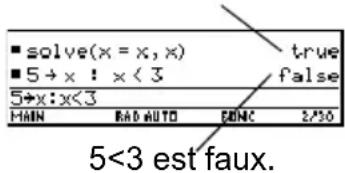
text_image
■solve(x=x,x) true ■5→x : x < 3 false 5→x:x<3 MAIN RAD AUTO CONC 2/50 5<3 est faux.Cette notation signale un “entier arbitraire” qui représente tout entier.
Lorsqu'un entier arbitraire apparaît à plusieurs reprises au cours d'une même session, chaque occurrence est numérotée consécutivement. Lorsque 255 est atteint, la numérotation consécutive de l'entier arbitraire reprend à @n1. Utilisez Clean Up 2:NewProb pour effectuer une remise à @n1.
Conseil : Pour @, appuyez sur :


Une solution correspond à chaque multiple entier de π.
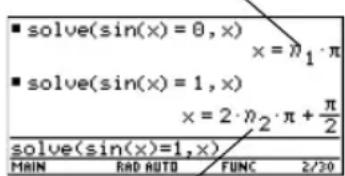
représentent un entier arbitraire, mais cette notation identifie des entiers arbitraires distincts.

∞ représente l'infini et e la constante
2.71828... (base des logarithmes népriens).
Ces constantes sont souvent utilisées aussi bien dans les entrées que dans les résultats.

text_image
■ lim (m→∞) (1 + 1/n)^n limit((1+1/n)^n,n,∞) MAIN RAD AUTO FUNC i/30Conseil :
Pour ∞, appuyez sur :

Pour e, appuyez sur :

undefundef
Indique que le résultat est indéfini.
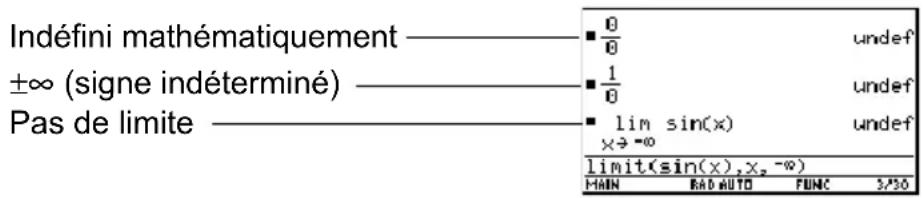
text_image
Indéfini mathématiquement ±∞ (signe indéterminé) Pas de limite ■ 0/0 ■ 1/0 ■ lim sin(x) ×3⁻⁰ limit(sin(x),x,-∞) MAIN RAD AUTO FUNC 3/50Constantes et unités de mesure Constantes
Entrée de constantes ou d'unitésEntrée de constantes
Vous pouvez utiliser un menu pour sélectionner dans une liste les constantes et les unités disponibles, ou vous pouvez les taper directement au clavier.
À partir d'un menuÀ partir d'un menu
La procédure décrite ci-après vous permet de sélectionner une unité, ou une constante.
À partir de l'écran Home (Calc) :
- Tapez la valeur ou l'expression.
- Affichez la boîte de dialogue UNITS.
Appuyez sur:


- Utilisez ⬇ et ⬆ pour placer le curseur sur la catégorie désirée.
Remarque : utilisez 2nd ◼ et 2nd ◆ pour faire défiler les catégories page par page.
6.3
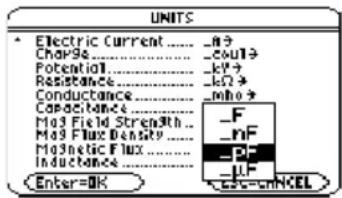
text_image
UNITS Electric Current......._n? Capacities......._out13 Potential......._kV3 Resistance......._l27 Conductance......._mho3 Capacitance..... Max Field Strength..... Max Flux Density..... Magnetic Flux..... Inductance..... Enter=OK -F _mF -PF -UF E=O=ONXEL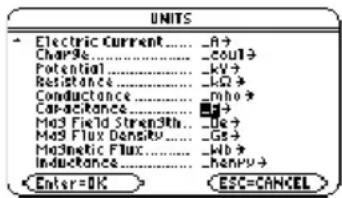
text_image
UNITS Electric Current.......A→ Charge.......out1→ Potential....KV→ Resistance....LQ→ Conductance....mho→ Cap-acceptance....■→ Mod Field Strength....Ge→ Mod Flux Density....Gs→ Modnetic Flux....Hb→ Inductance....hampy→ Enter=OK ESC=CANCEL- Pour sélectionner l'unité en surbrillance, appuyez sur ENTER.
- ou -
Pour sélectionner une autre unité, appuyez sur ⬇. Mettez ensuite en surbrillance l'unité à utiliser et appuyez sur ENTER.
Remarque : Si vous avez défini une unité pour une catégorie existante, elle figurera dans le menu.
L'unité sélectionnée est placée dans la ligne de saisie. Les noms de constantes et d'unités commencent toujours par un trait de soulignement ( _ ).
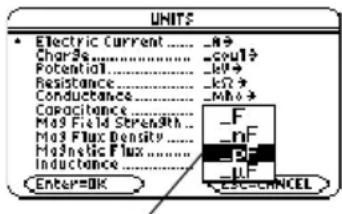
text_image
• Electric Current ......._# Charge......._out1? Potential......._vt Resistance......._k2 Conductance......._hlo Capacitance Max Field StP#nth..... Max Flux Density ..... Maxnetic Flux ..... Inductance ..... Enter=OK -F -NF -PF -UL CSC-CANCELVous pouvez également déplacer le curseur en tapant la première lettre d'une unité.
6.3_pF
À partir du clavierÀ partir du clavier
Si vous connaissez l'abréviation que votre TI-89 Titanium / Voyage™ 200 utilise pour une constante ou une unité particulière, vous pouvez la taper directement au clavier. Par exemple :
256_m
• Le premier caractère doit être un trait de soulignement (_). Pour _, appuyez sur :


- L'espace ou le symbole de multiplication (*) avant le trait de soulignement est optionnel. Par exemple, 256_m, 256_m, et 256*_m sont équivalents.
- Cependant, si vous ajoutez des unités à une variable, vous devez placer impérativement un espace ou un *devant le trait de soulignement. Par exemple, x_m est traité comme une variable et non comme x avec une unité.
Remarque : vous pouvez taper les noms d'unités en majuscules ou en minuscules.
Combinaison de plusieurs unitésCombinaison de plusieurs unités
Il est possible de combiner deux ou plusieurs unités provenant de plusieurs catégories.
Supposons, par exemple, que vous vouliez entrer une vitesse en mètres par seconde. Dans la boîte de dialogue UNITS, la catégorie Velocity ne contient pas cette unité.
Vous pouvez entrer des mètres par seconde en combinant _m et _s à partir des catégories Length et Time.
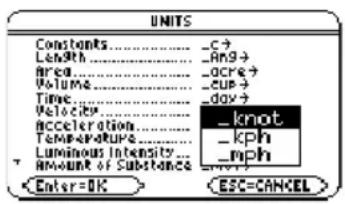
text_image
UNITS Constants...._C→ Length...._Ang→ Area...._acre→ Volume...._cup→ Time...._day→ Velocity...._ Acceleration...._ Temperature...._ Luminous Intensity... Amount of Substance... Enter=OK ESC=CANCEL3*9.8_m/_s Combinez les unités _m et _s. L'unité prédéfinie _m/_s n'existe pas.
Remarque : créez vos propres unités pour les combinaisons les plus fréquentes.
Utilisation de parenthèses avec des unités dans un calculUtilisation de par
Au cours d'un calcul, l'utilisation de parenthèses ( ) peut s'avérer nécessaire afin de regrouper une valeur et ses unités de façon à permettre une évaluation appropriée. Cela est particulièrement vrai dans le cadre de problèmes de division. Par exemple :
Pour calculer : Entrez :
$$ \frac {1 0 0 _ m}{2 _ s} $$

text_image
100_m/(2_s) 50 • = m / _s Vous devez utiliser des parenthèses pour (2_s). Les parenthèses sont importantes dans les divisions.L'omission des parenthèses peut générer des unités plutôt inattendues. Par exemple :
$$ \boxed {1 0 0 _ m / 2 _ s} \quad 5 0. * _ m * _ s $$
Remarque : en cas de doute sur la façon d'évaluer une valeur et ses unités, regroupez-les entre parenthèses ().
Pour comprendre ce résultat inattendu en cas d'omission des parenthèses, lisez ce qui suit. Il vous faut savoir que dans un calcul, un nom d'unité est en fait traité comme un nom de variable. Par exemple : 100_m est traité comme 100*_m et 2_s est traité comme 2*_s. Sans les parenthèses, le calcul s'effectue de la façon suivante :
$$ 1 0 0 * _ m / 2 * _ s = \frac {1 0 0 * _ m}{2} * _ s = 5 0. * _ m * _ s $$
Conversion d'unités Conversion d'unités
Vous pouvez convertir une unité en une autre unité de même catégorie, y compris les unités que vous avez définies.
Pour toutes les grandeurs sauf la température Pour toutes les grandeurs sa
Si vous utilisez une unité dans un calcul, celle-ci est convertie automatiquement en utilisant l'unité courante par défaut de la catégorie concernée, à moins que vous n'utilisiez l'opérateur de conversion ▶ comme décrit ci-dessous. On suppose dans ce qui suit que le système SI est sélectionné par défaut.
Remarque :
- la liste des unités prédéfinies est disponible.
- à partir de la boîte de dialogue UNITS, vous pouvez sélectionner les unités disponibles dans un menu.
Pour multiplier 20 fois 6 kilomètres.
20*6_km
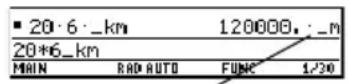
Indiqué dans l'unité de longueur par défaut, (_m dans le système SI).
Pour des conversions en une unité autre que celle par défaut, utilisez l'opérateur de conversion ▶.
expression_unité1 ▶_unité2
Pour▶, appuyez sur 2nd ▶.
Pour convertir 4 années lumière en kilomètres :
4_ltyr ▶_km
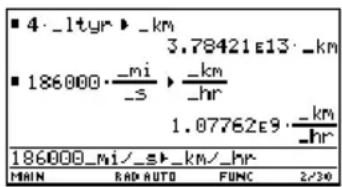
text_image
■ 4._1tyr ▶ _km 3.78421e13._km ■ 186000·_mi / _s ▶ _km / _hr 1.07762e9 ·_km / _hr 186000_mi/_s ▶_km/_hr MAIN RAD AUTO FUNC 2/30Pour convertir 186000 miles par seconde en kilomètres par heure :
186000_mi/_s ▶ _km/_hr
Dans une expression utilisant une combinaison d'unités, vous pouvez demander explicitement la conversion de certaines d'entre elles seulement. Les autres seront alors automatiquement converties en utilisant les unités par défaut.
Pour convertir 186000 miles/seconde en kilomètres/seconde :
186000_mi/_s ▶_km
Pour convertir 186000 miles/seconde en miles/heure :
186000_mi/_s ▶ 1/_hr
La conversion ne portant pas sur le temps, celui-ci est donc exprimé en unité de temps par défaut (_s dans cet exemple).

text_image
299338. -km ■ 186000 · -mi / _s → 1 / _hr 1.07762e12 · -m / _hr 186000_mi/_s→1/_hr MAIN RAD AUTO FUNC 2/24La conversion ne portant pas sur la longueur, celle-ci est donc exprimée en unité de longueur par défaut (_m dans cet exemple).
Pour entrer des mètres par seconde carrée :
27_m/_s^2
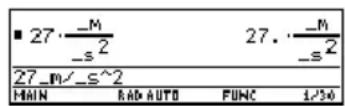
Pour convertir des mètres par seconde carrée en heures :
$$ 2 7 _ m / _ s ^ {\wedge} 2 \blacktriangleright 1 / _ h r ^ {\wedge} 2 $$
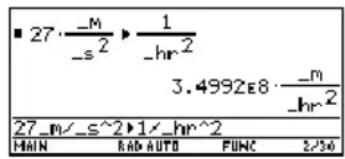
text_image
■ 27·-M -s^2 > 1 3.4992E8 ·-m -hr^2 27_m/-s^2 > 1/-hr^2 MAIN RAD AUTO FUNC 2/56Pour la température Pour la température
Un changement d'unité pour une température s'effectue à l'aide de la fonction tmpCnv() et non avec l'opérateur ▶.
tmpCnv(expression_°tempUnité1, _°tempUnité2) Pour °, appuyez sur 2nd [°].
Par exemple, pour convertir 100_°C en _°F, on écrira :
tmpCnv(100 ^ c, _ f)

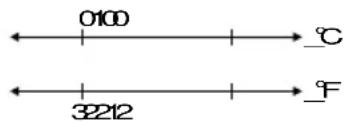
text_image
0100 32212 ℃ ℉Pour des écarts de température Pour des écarts de température
Pour convertir un écart de température (différence entre deux valeurs de température), utilisez tmpCnv() .
tmpCnv(expression_^é1,_^é2)
Par exemple, pour convertir un écart de 100_°C en _°F, on écrira :
tmpCnv(100_-^,_-^)
Remarque : Pour Δ, appuyez sur :


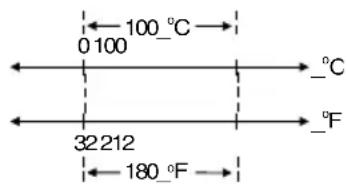
text_image
100 °C 0 100 32 212 180 °F -°C -°FDéfinition des unités par défaut pour les résultats afflchésaffichés
Un résultat avec unités est toujours affiché en utilisant les unités choisies par défaut pour la catégorie concernée. Par exemple, vous avez choisi Length = _m, tout résultat homogène à une longueur sera affiché en mètres (même si vous avez utilisé _km ou _ft dans votre calcul).
Si vous utilisez le système SI ou ENG/USSi vous utilisez le système SI ou E
Les systèmes d'unités SI et ENG/US (que l'on peut choisir dans la Page 3 de l'écran MODE) utilisent des valeurs par défaut intégrées que vous ne pouvez pas modifier.
La liste des unités par défaut de ces systèmes est disponible.
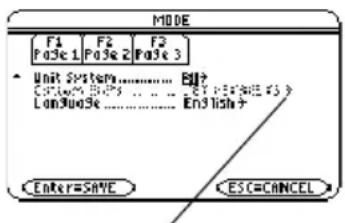
text_image
MODE F1 F2 F3 PoSe 1 PoSe 2 PoSe 3 Unit System...... B## C:\Users\B0s...... C:\E:\E\B0e45 Lon30036...... English+ Enter=SAVE ESC=CANCELSi Unit System=SI ou ENG/US, Custom Units apparaît en grisé. Vous ne pouvez pas définir une unité par défaut pour les différentes catégories.
Personnalisation des unités par défautPersonnalisation des unités par défa
Pour définir vos propres unités par défaut :
- Appuyez sur MODE F3 3 pour définir Unit System = CUSTOM.
- Appuyez sur ⬇ pour mettre en surbrillance SET DEFAULTS.
- Appuyez sur ⬆ pour afficher la boîte de dialogue CUSTOM UNIT DEFAULTS.
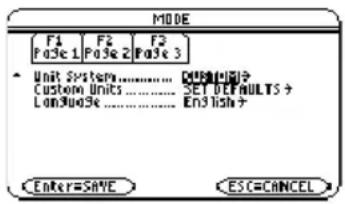
text_image
MODE F1 F2 F3 Pase 1 Pase 2 Pase 3 Unit System............ DUTS(0)# Custom Units............ SET DEFAULTS + Lan3us5e............ End Left Enter=SAVE ESC=CANCEL-
Pour chaque catégorie, vous pouvez mettre en surbrillance ces valeurs par défaut, appuyer sur ⬆ et sélectionner une unité dans la liste.
-
Appuyez deux fois sur ENTER pour valider vos modifications et quitter l'écran MODE.
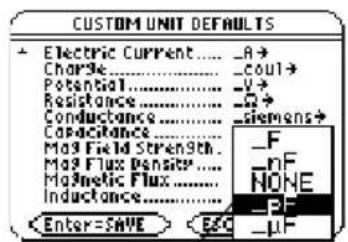
text_image
CUSTOM UNIT DEFAULTS + Electric Current...._A→ Charge...._coul→ Potential...._V→ Resistance...._W→ Conductance...._siemens→ Capacitance...._ Max Field Strength. Max Flux Pensity...._ Magnetic Flux...._ Inductance...._ Enter=SAVE > Eco -μFVous pouvez également déplacer le curseur en tapant la première lettre d'une unité.
Remarque :
- vous pouvez également utiliser setUnits() ou getUnits() pour définir ou retourner des informations sur les unités par défaut. Reportez-vous au module Référence technique.
- lorsque la boîte de dialogue CUSTOM UNIT DEFAULTS apparaît en premier lieu, elle affiche les unités par défaut courantes.
Choix de la valeur par défaut NONEChoix de la valeur par défaut NONE
Plusieurs catégories vous permettent de sélectionner NONE en tant qu'unité par défaut.
Dans ce cas les résultats de la catégorie concernée sont exprimés en fonction des unités par défaut de ses composants.
Par exemple, Area = Length ^2 , par conséquent Length est le composant de Area.
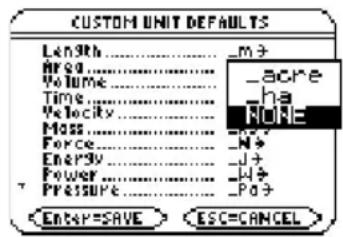
text_image
CUSTOM UNIT DEFAULTS Length....m3 Area....acre Volume....ha Time..... Velocity..... Mass..... Force..... Energy..... Power..... Pressure..... None Enter=SAVE > ESC=CANCEL >- Si les valeurs par défaut sont Area = _acre et Length = _m (mètres), les surfaces sont exprimées en unités _acre.
- Si vous choisissez Area = NONE, les surfaces sont exprimées en _m ^2 .
Remarque : NONE n'est pas disponible pour les catégories de base telles que Length et Mass qui ne sont pas des unités composées.
Création d'unités personnallsées Création d'unités pers
Vous pouvez élargir la liste des unités disponibles dans n'importe quelle catégorie, en définissant une nouvelle unité en fonction d'une ou plusieurs unités prédéfinies. Vous pouvez également utiliser des unités "autonomes".
Utilité de la création d'unités personnalisées Utilité de la création d'unités
Voici à titre d'exemple des raisons de créer une unité :
- Vous souhaitez entrer des valeurs de longueur en décamètres. Définissez 10_m en tant que nouvelle unité notée _dm.
- Au lieu d'entrer _m/_s ^2 comme unité d'accélération, vous définissez cette combinaison d'unités en tant qu'unité simple dénommée _ms2 .
- Vous souhaitez calculer le nombre de clignotements d'oeil d'une personne. Vous pouvez alors créer l'unité _cligmnts sans la définir. Cette unité "autonome" est traitée de la même façon qu'une variable sans valeur affectée. Par exemple, 3_ cligmnts est traité de la même façon que 3a.
Remarque : Si vous créez une unité pour une catégorie existante, vous pouvez la sélectionner à partir du menu de la boîte de dialogue UNITS. Mais vous ne pouvez pas utiliser MODE pour sélectionner cette unité par défaut pour les résultats affichés.
Règles à suivre pour nommer les unitésRègles à suivre pour nommer les ur
Les règles de dénomination des unités ressemblent à celles des variables.
- Un nom d'unité comprend 8 caractères au maximum.
• Le premier caractère doit être un trait de soulignement _. Pour _, appuyez sur : - Le second caractère peut être n'importe quel caractère de nom de variable valide, sauf _ ou un chiffre. Par exemple, _9f n'est pas valide.
- Les caractères restants (jusqu'à 6) peuvent être n'importe quels caractères de nom de variable valide, excepté le trait de soulignement.
Définition d'une unité Définition d'une unité
On définit une unité comme on mémorise une valeur dans une variable.
definition →_nouvelleUnité
    Pour →, appuyez sur STO▶.
Par exemple, pour définir le décamètre :
10_m > _dm
Pour définir une unité d'accélération :
m/s^2 _ms2
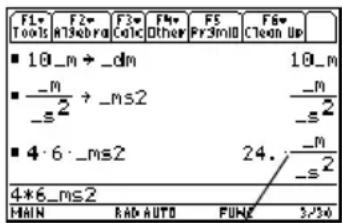
text_image
F1 Tools F2 R13sebra F3 Calc F4 Other F5 Pr3mID F6 Clean Up ■ 10_m → _dm ■ _m _±² → _ms2 ■ 4·6 ·_ms2 24. _±² 4*6_ms2 MAIN RAD AUTO FUNE 3/36En supposant que les unités par défaut des catégories Length et Time sont respectivement _m et _s.
Pour calculer le nombre de clignotements par minute, exprimé en _cligmnts/_min, sachant qu'il y a 195 clignotements en 5 minutes :
195_ cligmnts/(5_min)
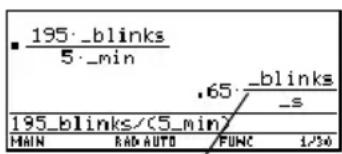
text_image
195._blinks 5._min .65._blinks _s 195_blinks/(5_min) MAIN RAD AUTO FUNC 1/34En supposant que l'unité par défaut de la catégorie Time est _s.
Remarque :
- les unités définies par l'utilisateur sont affichées en minuscules, quel que soit le format utilisé.
- les unités définies par l'utilisateur telles que _dm sont mémorisées en tant que variables. Vous pouvez les supprimer comme s'il s'agissait de variables.
Liste de constantes et d'unités prédéfinies
Cette section affiche les constantes et les unités prédéfinies par catégories. Vous pouvez sélectionner l'une d'entre elles dans la boîte de dialogue UNITS. Si vous utilisez MODE pour définir les unités par défaut, les catégories avec une seule unité définie ne sont pas affichées.
Unités par défaut pour SI et ENG/USUnités par défaut pour SI et ENG/US
Les systèmes de mesure SI et ENG/US utilisent des unités par défaut intégrées. Celles-ci sont indiquées dans cette section par (SI) et (ENG/US). Dans certaines catégories, les deux systèmes utilisent la même valeur par défaut.
Certaines catégories ne présentent pas d'unités par défaut.
Constantes Constantes
| Description Valeur | |
| _c vitesse de la lumière 2.99792458E8_m/_s | |
| _Cc constante de Coulomb | 8987551787.37_m/_F |
| _g accélération de pesanteur | 9.80665_m/_s2 |
| _Gc constante de gravitation | 6.6742E -11_m3/_kg/_s2 |
| _h constante de Planck | 6.6260693E -34_J•_s |
| _k constante de Boltzmann | 1.3806505E -23_J/_°K |
| _Me masse de l'électron | 9.1093826E -31_kg |
| _Mn masse du neutron | 1.67492728E -27_kg |
| _Mp masse du proton | 1.67262171E -27_kg |
| _Na nombre d'Avogadro 6.0221415E23/_mol | |
| _q charge élémentaire | 1.60217653E -19_coul |
| _Rb rayon de Bohr | 5.291772108E -11_m |
| _Rc constante gaz parfaits | 8.314472_J/_mol/_°K |
| _Rdb constante de Rydberg 10973731.568525/_m | |
| _Vm volume molaire | 2.2413996E -2_m3/_mol |
| _ε0 permittivité du vide | 8.8541878176204E -12_F/_m |
| _σ constante Stefan-Boltzmann | 5.670400E -8_W/_m2/_°K4 |
| _φ0 quantum flux magnétique | 2.06783372E -15_Wb |
| _μ0 perméabilité du vide | 1.2566370614359E -6_N/_A2 |
| _μb magnéton de Bohr | 9.2740154E-24_J•_m2/_Wb |
Remarque :
- La TI-89 Titanium / Voyage™ 200 simplifie les expressions d'unité et affiche les résultats en utilisant les valeurs par défaut définies. Par conséquent, les valeurs de constantes affichées sur votre écran peuvent différer de celles de cette table.
• Pour les caractères grecs, se référer au Tableau des touches de référence rapides. - Ces valeurs représentent les constantes les plus à jour au moment de l'impression parmi les valeurs CODATA internationalement recommandées des constantes physiques fondamentales disponibles sur le site web du National Institute of Standards and Technology (NIST).
(http://physics.nist.gov/cuu/Constants/index.html).
LongueurLongueur
| _Ang angström _mi mile | ||
| _au unité astronomique _mil 1/1000 pouces | ||
| _cm centimètre _mm millimètre | ||
| _fath fathom _Nmi mille nautique | ||
| _fm fermi _pc parsec | ||
| _ft pied (ENG/US) | _rod | rod |
| _in pouce | _yd yard | |
| _km kilomètre | _μ | micron |
| _ltyr année lumière _Å angström | ||
| _m mètre (SI) | ||
SurfaceSurface
| _cup tasse _ml millilitre | |||
| _floz once fluide _pt pinte | |||
| _flozUK | once fluide anglaise | _qt quart | |
| _gal | gallon | _tbsp | cuiller à soupe |
| _galUK | gallon britannique | _tsp | cuiller à café |
| _I | litre | NONE (SI) (ENG/US) | |
TempsTemps
| _day | jour | _s | seconde (SI) (ENG/US) |
| _hr | heure | _week | semaine |
| _min | minute | _yr | année |
| _ms | milliseconde | _μs | microseconde |
| _ns | nanoseconde |
VitesseVitesse
| _knot noeud _mph mile par heure | ||
| _kph kilomètre par heure NONE (SI) (ENG/US) | ||
Accélération Accélération
| pas d'unité prédéfinie |
TempératureTempérature
| _°C | ^ (Pour ^, appuyez sur 2nd [^.) | _°K ^ | |
| _°F | ^ | _°R | ^ (pas d'unité par défaut) |
Intensité lumineuse Intensité lumineuse
| _cd | candela (pas d'unité par défaut) |
Quantité de matièreQuantité de matière
| _mol | mole (pas d'unité par défaut) |
MasseMasse
| _amu unité de masse atomique _oz once | |||
| _gm gramme _slug slug | |||
| _kg kilogramme (SI) _ton ton (courte) | |||
| _lb livre | (ENG/US) _tonne tonne (métrique) | ||
| _mg milligramme _tonUK long ton | |||
| _mton | tonne (métrique) | ||
ForceForce
| _dyne | dyne | _N | newton (SI) |
| _kgf | kilogramme-force | _tonf | tonne force |
| _lbf livre | -force (ENG/US) |
ÉnergieÉnergie
| _Btu | Unité thermique anglaise (ENG/US) | _J | joule (SI) |
| _cal | calorie | _kcal | kilocalorie |
| _erg | erg | _kWh | kilowatt- heure |
| _eV | électron-volt | _latm litre | -atmosphère |
| _ftlb | pied-livre |
PuissancePuissance
| _hp horsepower (ENG/US) _W watt (SI) | ||
| _kW kilowatt |
PressionPression
| _atm atmosphère _mmHg millimètre de mercure | |||
| _bar bar _Pa pascal (SI) | |||
| _inH2O | pouce d'eau | _psi | livre par pouce carré (ENG/US) |
| _inHg | pouce de mercure | _torr | torr |
| _mmH2O | millimètre d'eau | ||
Viscosité cinématiqueViscosité cinématique
| _St | stokes (EN/US) |
Viscosité dynamiqueViscosité dynamique
| _P | poise (EN/US) |
FréquenceFréquence
| _GHz gigahertz_kHz kilohertz | ||
| _Hz hertz (SI) (ENG/US)_MHz mégahertz |
Intensité de courant électrique Intensité de courant électrique
| _A ampère (SI) (ENG/US) _mA milliampère | ||
| _kA kiloampère | _μA | microampère |
Charge électrique Charge électrique
| _coul | coulomb (SI) (ENG/US) |
Potentiel électrique Potentiel électrique
Résistance électrique Résistance électrique
| _kΩ | kilo ohm | _ohm | ohm |
| _MΩ | mégaohm | _Ω | ohm (SI) (ENG/US) |
ConductanceConductance
| _mho mho | (ENG/US) _siemens siemens | (SI) | |
| _mmho millho | limho | _μmho | micromho |
Capacité électrique Capacité électrique
| _F farad (SI) (ENG/US) _pF picofarad | ||
| _nF nanofarad | _μF | microfarad |
Champ magnétique Champ magnétique
Induction magnétique Induction magnétique
| _Gs gauss | _T | tesla | (SI) (ENG/US) |
Flux magnétique Flux magnétique
| _Wb | weber (SI) (ENG/US) |
Inductance Inductance
Représentation graphique des fonctions Re de basede base
Aperçu des étapes de la représentation graphique d'une fonctiond'une fonction
Pour représenter une ou plusieurs fonctions y(x) , suivez les étapes générales décrites ci-dessous. Pour une description détaillées des différentes étapes, reportez-vous aux pages suivantes. Certaines étapes de la procédure peuvent ne pas s'avérer nécessaires pour la représentation graphique d'une fonction.
Représentation graphique d'une fonctionReprésentation graphique d'une fo
- Définissez le mode Graph (MODE) sur FUNCTION. Si nécessaire, définissez également le mode Angle.
- Définissez les fonctions dans l'éditeur (♦ [Y=]).
- Sélectionnez (F4) les fonctions définies à représenter.
Remarque : pour désactiver tout tracé statistique, appuyez sur F5 5 ou utilisez F4 pour le désélectionner.
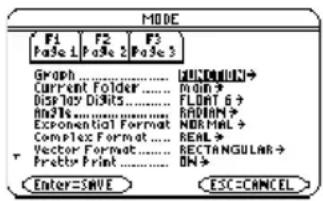
text_image
MODE F1 F2 F3 Page 1 Page 2 Page 3 Graph.......\\N\nCurrent Folder.......\\N\nDisplay Dibits.......\\N\nAnis......\\N\nExponential Format....\\N\nComplex Format.......\\N\nVector Format.......\\N\nPretty Print.......\\N\nEnter=SAVE.......\\N\nESC=CANCEL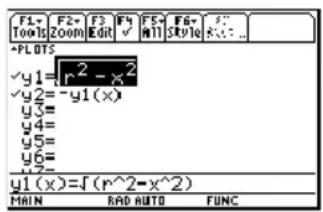
text_image
F1- Tools F2+ Zoom F3 Edit F4 ✓ F5 Mll F6+ Style K:\ PLOTS y1= r² - x² y2= -y1(x) y3= y4= y5= y6= y1(x) = f(r^2 - x^2) MAIN RAD AUTO FUNC- Définissez le style d'affichage pour une fonction.


Cette étape est facultative. Si vous représentez plusieurs fonctions, cette opération permet de les différencier les unes des autres.
- Définissez la fenêtre de visualisation
(□ [WINDOW]).
F2 Zoom permet également de modifier la fenêtre de visualisation.
- Si nécessaire, changez le format graphique.
F1 9
- ou -


- Représentez les fonctions sélectionnées (♦ [GRAPH]).

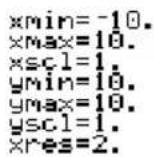

text_image
GRAPH FORMATS Coordinates....RECT→ Graph Order....SEQ→ Grid....OFF→ Axes....ON→ Leading3 Cursor....OFF→ Labels....OFF→ Discontinuity Detection UU→ Enter=SAVE ESC=CANCEL
Étude du graphique Étude du graphique
À partir de l'écran Graph, vous pouvez :
- Afficher les coordonnées de tout pixel en utilisant le curseur à mouvement libre ou de tout point de la courbe en utilisant l'outil Trace.
- Utiliser le menu F2 Zoom de la barre d'outils pour agrandir ou réduire une partie du graphique.
- Utiliser le menu F5 Math de la barre d'outils pour trouver un zéro, minimum, maximum, etc.
Définition du mode GraphDéfinition du mode Graph
Avant de représenter les fonctions y(x), vous devez sélectionner le mode graphique FUNCTION. Si nécessaire, définissez le mode, qui affecte la façon dont la TI-89 Titanium / Voyage™ 200 Graphing Calculator représente graphiquement les fonctions trigonométriques.
- Appuyez sur MODE pour afficher la boîte de dialogue MODE, qui affiche les réglages de mode courants.
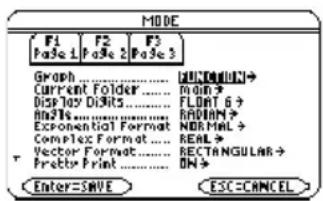
text_image
MODE F1 F2 F3 Page 1 Page 2 Page 3 Graph....HUNTOWN→ Current Folder....FLOAT 6 → Display Digits....NORMAL → AnStyle....NORMAL → Exponential Format......NORMAL → Complex Format....REAL → Vector Format....RECTANGULAR → Preview Print.....ON→ Enter=SAVE....ESC=CANCEL- Réglez le mode Graph sur FUNCTION. Reportez-vous à la section "Réglage des modes" du module Utilisation de la calculatrice.
Pour les graphiques qui n'utilisent pas les nombres complexes, définissez Complex Format = REAL. Sinon, cela risque d'affecter les graphiques utilisant des puissances, tels que x^1/3 .
Bien que ce module décrive spécifiquement les graphiques de fonctions y(x), la TI-89 Titanium / Voyage™ 200 propose six réglages différents pour le mode Graph.
| Réglage du mode Graph Description | |
| FUNCTION fonctions y(x) | |
| PARAMETRIC | courbes paramétrées x(t) et y(t) |
| POLAR | courbes en coordonnées polaires r(θ) |
| SEQUENCE étude de suites u(n) | |
| 3D surfaces 3D z(x,y) | |
| DIFFERENTIAL EQUATION | équations différentielles y'(t) |
Mode Angle Mode Angle
Lorsque vous utilisez des fonctions trigonométriques, définissez le mode Angle pour déterminer les unités (RADIAN, GRADIAN ou DEGREE) dans lesquelles vous souhaitez entrer et afficher les mesures d'angle.
Contrôle de la ligne d'étatContrôle de la ligne d'état
Pour contrôler le mode Graph et le mode Angle courants, observez la ligne d'état au bas de l'écran.
| MAIN | RAD AUTO | FUNC |
| ModeAngle | ModeGraph |
Définition des fonctions à représenter Définition des fo graphiquementgraphiquement
En mode graphique FUNCTION, vous pouvez représenter des fonctions appelées y1(x) à y99(x). Pour définir et modifier ces fonctions, utilisez l'éditeur Y=. (L'éditeur Y= fournit la liste des noms de fonctions disponibles pour le mode graphique courant. Par exemple, en mode POLAR, les noms de fonctions sont r1(θ), r2(θ), etc.)
Définition d'une nouvelle fonction Définition d'une nouvelle fonction
- Appuyez sur ◆ [Y=] pour afficher l'éditeur Y=.
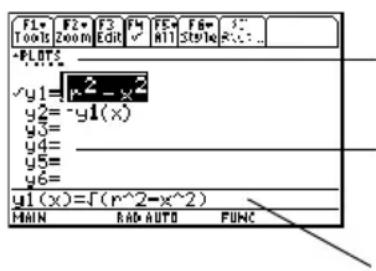
text_image
F1+ Tools F2+ Zoom F3 Edit F4 ✓ F5= All Style F6= R... PLOTS y1= r^2-x^2 y2= -y1(x) y3= y4= y5= y6= y1(x)=∫(r^2-x^2) MAIN RAD AUTO FUNCTracés — Vous pouvez faire défiler l'écran au-dessus de y1= pour afficher une liste de représentations statistiques.
Liste de fonctions — Vous pouvez faire défiler le contenu de la liste de fonctions et de définitions.
Ligne de saisie — Là où vous définissez ou modifiez la fonction mise en surbrillance dans la liste.
Remarque : la liste de fonctions affiche des noms de fonctions abrégés comme y1, mais sur la ligne de saisie c'est le nom complet fonction et variable, y1(x), qui apparaît.
- Appuyez sur ⊙ et ⚠ pour déplacer le curseur sur l'une des fonctions non encore définies. (Utilisez 2nd ⊙ et 2nd ⚠ pour faire défiler les fonctions page par page.)
- Appuyez sur ENTER ou F3 pour positionner le curseur sur la ligne de saisie.
-
Entrez l'expression qui définit la fonction.
-
En mode graphique FUNCTION, on utilise la variable x.
- L'expression peut faire référence à d'autres variables, y compris des matrices, des listes et d'autres fonctions. Seuls les nombres en virgule flottante et les listes de nombres en virgule flottante permettent de générer un tracé.
Remarque : pour une fonction non encore définie, il n'est pas nécessaire d'appuyer sur ENTER ou F3. Lorsque vous commencez à taper, le curseur se positionne sur la ligne de saisie.
- Une fois l'expression entrée, appuyez sur ENTER.
La liste de fonctions affiche alors la nouvelle fonction, qui est automatiquement sélectionnée pour la représentation graphique.
Remarque : si vous déplacez par inadvertance le curseur sur la ligne de saisie, appuyez sur ESC pour le déplacer dans la liste de fonctions.
Édition d'une fonctionÉdition d'une fonction
À partir de l'éditeur Y= :
- Appuyez sur ◼ et ⬆ pour mettre la fonction en surbrillance.
- Appuyez sur ENTER ou F3 positionner le curseur sur la ligne de saisie.
- Effectuez l'une des opérations suivantes.
- Utilisez ⬆ et ⬇ pour positionner le curseur sur l'expression et l'éditer. Reportez-vous à la section "Édition d'une expression sur la ligne de saisie" du module Utilisation de la calculatrice.
- ou -
- Appuyez une ou deux fois sur CLEAR pour effacer l'expression précédente, puis entrez la nouvelle.
- Appuyez sur ENTER.
La liste de fonctions affiche alors la fonction modifiée, celle-ci étant automatiquement sélectionnée pour la représentation graphique.
Remarque : pour annuler vos modifications, appuyez sur ESC au lieu de ENTER.
Effacement d'une fonctionEffacement d'une fonction
À partir de l'éditeur Y= :
Pour effacer : Vous devez :
| Une fonction de la liste de fonctions | Mettre la fonction en surbrillance et appuyer sur ← ou CLEAR. |
| Une fonction sur la ligne de saisie | Appuyer une ou deux fois sur CLEAR (suivant l'emplacement du curseur), puis sur ENTER. |
| Toutes les fonctions | Appuyer sur F1 et sélectionner 8:Clear Functions. Lorsque vous êtes invité à confirmer, appuyez sur ENTER. |
Remarque : F1 8 n'efface pas les représentations statistiques.
Il n'est pas nécessaire d'effacer une fonction pour empêcher sa représentation graphique. En effet, vous pouvez sélectionner les fonctions à représenter graphiquement.
Raccourcis de déplacement du curseurRaccourcis de déplacement du curs
À partir de l'éditeur Y= :
Appuyez sur : Pour :
| ◆ ou◆ ▲ | Afficher la fonction 1 ou la dernière fonction définie, suivant le cas. Si le curseur est positionné sur ou après la dernière fonction définie, ▼ affiche la fonction 99. |
À partir de l'écran Home (Calc) ou d'un programme À partir de l'écran Home
Vous pouvez également définir et évaluer une fonction à partir de l'écran Home (Calc) ou d'un programme.
- Utilisez les commandes Define et Graph. Reportez-vous aux sections :
- “Représentation graphique d'une fonction définie dans l'écran Home (Calc)” et “Représentation graphique d'une fonction définie par l'utilisateur” du module Fonctions graphiques complémentaires.
- "Aperçu de la saisie d'une fonction" du module Programmation.
- Stockez une expression directement dans une variable de type fonction. Reportez-vous aux sections :
- "Stockage et rappel des valeurs de variable" du module Utilisation de la calculatrice.
- "Création et étude des fonctions définies par l'utilisateur" du module Écran Home (Calc) de la calculatrice.
Remarque : les fonctions définies par l'utilisateur peuvent utiliser n'importe quel nom. Cependant, si vous souhaitez qu'elles apparaissent dans l'éditeur Y=, utilisez les noms de fonctions y1(x), y2(x), etc.
Sélection des fonctions à représenter Sélection des fon
Indépendamment du nombre de fonctions définies dans l'éditeur Y=, vous pouvez sélectionner celles que vous souhaitez représenter graphiquement.
Sélection ou désélection des fonctions Sélection ou désélection des fonctie
Appuyez sur ◆ [Y=] pour afficher l'éditeur Y=.
Une coche (√) identifie les fonctions qui seront représentées lors du prochain affichage de l'écran Graph.
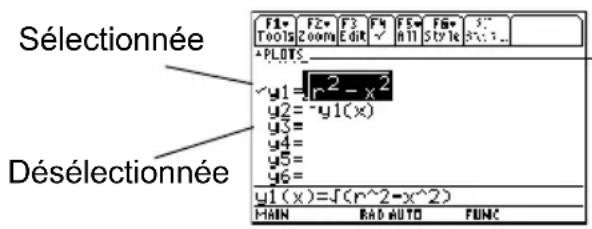
text_image
Sélectionnée Désélectionnée F1 F2 F3 F4 F5 F6 S Tools Zoom Edit n1 Style 8:1 +PLOTS y1 = r^2 - x^2 y2 = -y1(x) y3 = y4 = y5 = y6 = y1(x) = f(r^2 - x^2) MAIN RAD AUTO FUNCSi des numéros de PLOT sont affichés, les représentations statistiques correspondantes sont sélectionnées.
Dans cet exemple, les tracés 1 et 2 sont sélectionnés. Pour les afficher, faites défiler l'écran au-dessus de y1=.
Pour sélectionner ou Vous devez : désélectionner :
| Une fonction spécifique | • Positionner le curseur de façon à mettre la fonction en question en surbrillance.• Appuyer sur F4 .Cette procédure permet de sélectionner une fonction désélectionnée ou de désélectionner une fonction sélectionnée. |
Pour sélectionner ou Vous devez : désélectionner :
Toutes les fonctions
- Appuyer sur F5 pour afficher le menu All de la barre d'outils.
- Sélectionner l'option voulue.
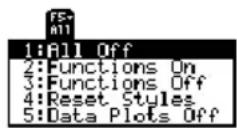
Il n'est pas nécessaire de sélectionner une fonction lors de sa saisie ou de son édition, car elle est automatiquement sélectionnée. Pour désactiver toute représentation statistique, appuyez sur F5 5 ou utilisez F4 pour la désélectionner.
À partir de l'écran Home (Calc) ou d'un programme À partir de l'écran Home
Vous pouvez également sélectionner ou désélectionner des fonctions à partir de l'écran Home (Calc) ou d'un programme.
- Utilisez les commandes FnOn et FnOff (disponibles à partir du menu F4 Other de la barre d'outils de l'écran Home (Calc)) pour les fonctions. Reportez-vous au module Référence technique.
- Utilisez les commandes PlotsOn et PlotsOff pour les représentations statistiques. Reportez-vous au module Référence technique.
Définition du style d'affichage d'une fonctionDéfinition
Pour chaque fonction définie, vous pouvez définir un style déterminant son mode de représentation graphique. Cela s'avère utile pour la représentation graphique de plusieurs fonctions. Par exemple, vous pouvez définir le tracé de l'une en continu, celui d'une autre en pointillé, etc.
Affichage ou changement de style d'une fonction Affichage ou changement
À partir de l'éditeur Y= :
- Positionnez le curseur de façon à mettre la fonction en question en surbrillance.
- Sélectionnez le menu Style. Appuyez sur :


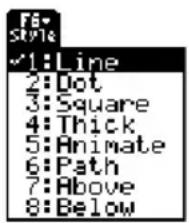
text_image
Style ✓1:Line 2:Dot 3:Square 4:Thick 5:Animate 6:Path 7:Above 8:Below- Bien que l'option Line soit initialement mise en surbrillance, le style courant de la fonction est indiquée par le symbole √.
-
Pour fermer le menu sans effectuer de modification, appuyez sur ESC.
-
Pour effectuer une modification, sélectionnez le style applicable.
Style Description
Line Relie les points tracés par une ligne. Il s'agit du style par défaut.
| Style Description |
| Dot Affiche un point à chaque emplacement de point tracé. |
| Square Affiche un carré à chaque emplacement de point tracé. |
| Thick Relie les points tracés par une ligne épaisse. |
| Animate Un curseur se déplace à l'endroit normalement occupé par le graphique, mais sans laisser de trace. |
| Path Un curseur se déplace à l'endroit normalement occupé par le graphique et laisse une trace. |
| Above Ombrage de la partie située au-dessus du graphique. |
| Below Ombrage de la partie située sous le graphique. |
Pour définir le style Line pour toutes les fonctions, appuyez sur F5 et sélectionnez 4:Reset Styles.
Utilisation de l'ombrage supérieur ou inférieur Utilisation de l'ombrage supé
La TI-89 Titanium / Voyage™ 200 Graphing Calculator dispose de quatre motifs d'ombrage utilisés en boucle. Lorsque vous définissez l'ombrage d'une fonction, le premier motif est utilisé. La deuxième fonction avec effet d'ombrage utilise le deuxième motif, etc. La cinquième fonction réutilise le premier motif.
Lorsque les zones ombrées se coupent, leurs motifs se chevauchent.
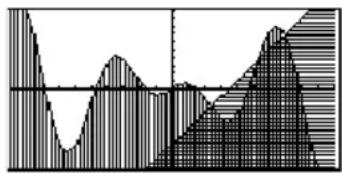
À partir de l'écran Home (Calc) ou d'un programme À partir de l'écran Home
Vous pouvez également définir le style d'une fonction à partir de l'écran Home (Calc) ou d'un programme. Reportez-vous à la commande Style dans le module Référence technique.
Définition de la fenêtre de visualisation Définition de la
La fenêtre de visualisation représente la partie du plan de coordonnées affichée sur l'écran Graph. Le réglage des variables Window permet de définir les limites de la fenêtre de visualisation, ainsi que d'autres attributs. Les représentations graphiques de fonctions, les courbes paramétrées, etc., utilisent un jeu de variables indépendantes Window.
Affichage des variables Window dans l'éditeur WindowAffichage des variab
Appuyez sur ◆ [WINDOW] pour afficher l'éditeur Window.
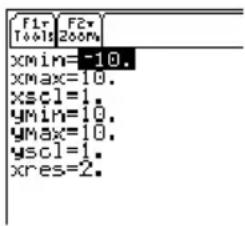
text_image
F1r F2r To6+15 200% xmin=-10. xmax=10. xscl=1. ymin=10. ymax=10. yscl=1. xres=2.Variables Window (affichées dans l'éditeur Window)
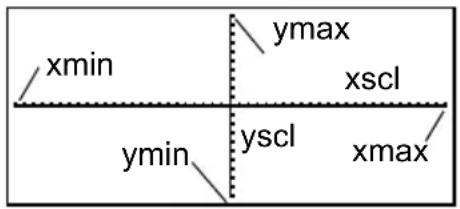
text_image
xmin ymax xscl ymin yscl xmaxFenêtre de visualisation correspondante (affichée sur l'écran Graph)
| xmin, xmax, ymin, ymax | Limites de la fenêtre de visualisation. |
| xscl, yscl Distance entre les graduations des axes x et y. | |
| xres Définit la résolution (1 à 10) pour les représentations graphiques de fonctions. La valeur par défaut est 2.À 1, les fonctions sont évaluées et représentées pour les valeurs de x correspondant à chaque pixel de l'axe des abscisses.À 10, on n'utilise qu'un pixel sur 10. | |
Pour désactiver les graduations, définissez xscl=0 et/ou yscl=0. Le choix de valeurs réduites pour xres améliore la résolution du graphique, mais réduit la vitesse de représentation.
Changement des valeurs Changement des valeurs
À partir de l'éditeur Window :
- Positionnez le curseur de façon à mettre en surbrillance la valeur à modifier.
- Effectuez l'une des opérations suivantes :
- Entrez une valeur ou une expression. La valeur précédente est remplacée à mesure que vous entrez la nouvelle valeur.
- ou -
- Appuyez sur CLEAR pour effacer la valeur précédente, puis entrez la nouvelle valeur.
- ou -
- Appuyez sur ◆ ou ▶ pour supprimer la surbrillance, puis modifiez la valeur.
Le stockage des valeurs s'effectue lors de leur saisie, il est donc inutile d'appuyer sur ENTER. ENTER positionne simplement le curseur sur la variable Window suivante. Si vous entrez une expression, celle-ci est évaluée lorsque vous déplacez le curseur sur une autre variable ou que vous fermez l'éditeur Window.
À partir de l'écran Home (Calc) ou d'un programme À partir de l'écran Home
Vous pouvez également stocker des valeurs directement dans les variables Window à partir de l'écran Home (Calc) ou d'un programme. Reportez-vous à la section "Stockage et rappel des valeurs de variable" du module Utilisation de la calculatrice.
Changement du format graphique Changement du forma
Le format graphique peut être défini de façon à afficher ou masquer les éléments de référence tels que les axes, une grille ou encore les coordonnées du curseur. Les représentations graphiques de fonctions, les courbes paramétrées, etc., utilisent un jeu de formats graphiques indépendants.
Affichage des réglages de format graphique Affichage des réglages de form
À partir de l'éditeur Y=, de l'éditeur Window ou de l'écran Graph, appuyez sur F1 et sélectionnez 9:Format.
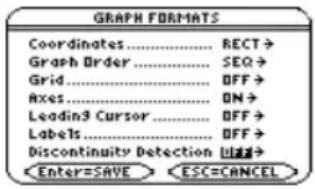
text_image
GRAPH FORMATS Coordinates.... RECT → Graph Order.... SEQ → Grid.... OFF → Axes.... ON → Leading3 Cursor.... OFF → Labels.... OFF → Discontinuity Detection UFD → Enter=SAVE ESC=CANCEL- La boîte de dialogue GRAPH FORMATS affiche les réglages courants.
- Pour fermer la boîte de dialogue sans les modifier, appuyez sur ESC.
Vous pouvez également afficher la boîte de dialogue GRAPH FORMATS à partir de l'éditeur Y=, de l'éditeur Window ou de l'écran Graph. Appuyez sur :

Format Description
| Coordinates Affiche les coordonnées du curseur au format rectangulaire (RECT) ou polaire (POLAR) ou masque (OFF) les coordonnées. |
| Graph Order Construit les fonctions les unes après les autres (SEQ) ou en même temps (SIMUL). Indisponible lorsque la détection de discontinuité est réglée sur ON. |
| Grid Affiche (ON) ou masque (OFF) les points de la grille correspondant aux graduations des axes. |
| Axes Affiche (ON) ou masque (OFF) les axes x et y. |
| Leading Cursor Affiche (ON) ou masque (OFF) un curseur qui suit la représentation graphique des fonctions. |
| Labels Affiche (ON) ou masque (OFF) le nom des axes x et y. |
Format Description
| Discontinuity Detection | Elimine (ON) ou autorise (OFF) les fausses asymptotes et les connexions dans une discontinuité. |
Pour désactiver les graduations, définissez la fenêtre de visualisation de sorte que xscl et/ou yscl = 0.
Changement des réglages Changement des réglages
À partir de la boîte de dialogue GRAPH FORMATS :
- Positionnez le curseur de façon à mettre en surbrillance le réglage de format souhaité.
-
Appuyez sur ⬆ pour afficher un menu répertoriant les réglages autorisés pour ce format.
-
Sélectionnez un réglage. Vous pouvez :
-
Positionner le curseur de façon à mettre le réglage en surbrillance et appuyer sur ENTER.
- ou -
-
Appuyer sur le numéro correspondant au réglage en question.
-
Après avoir effectué toutes les modifications nécessaires, appuyez sur ENTER pour enregistrer les changements et fermer la boîte de dialogue GRAPH FORMATS.
Remarque : pour quitter le menu ou la boîte de dialogue sans enregistrer vos modifications, utilisez ESC au lieu de ENTER.
Représentation graphique des fonctions sélectionnéessélectionnées
Lorsque vous êtes prêt à représenter les fonctions sélectionnées, affichez l'écran Graph. Cet écran utilise le style d'affichage et la fenêtre de visualisation précédemment définis.
Affichage de l'écran GraphAffichage de l'écran Graph
Appuyez sur ◆ [GRAPH]. La TI-89 Titanium / Voyage™ 200 Graphing Calculator représente automatiquement les fonctions sélectionnées.

text_image
F1* Tools F2* Zoom F3 Trace F4 ReGraph F5* Math F6* Draw F7* Penric MAIN RAD AUTO FUNC 3100VL'indicateur BUSY s'affiche pendant la représentation graphique de la fonction.
Si vous sélectionnez une opération F2 Zoom à partir de l'éditeur Y= ou de l'éditeur Window, la TI-89 Titanium / Voyage™ 200 affiche automatiquement l'écran Graph.
Interruption de la représentation Interruption de la représentation
Alors que la représentation graphique est en cours :
- Pour marquer une pause temporaire, appuyez sur ENTER. (L'indicateur PAUSE remplace alors l'indicateur BUSY.) Pour reprendre la représentation graphique, appuyez à nouveau sur ENTER.
- Pour annuler la représentation, appuyez sur ON. Pour reprendre la représentation depuis la debut, appuyez sur F4 RéGraph).
Modification de la fenêtre de visualisation Modification de la fenêtre de visu
Suivant différents réglages, la représentation graphique d'une fonction peut s'avérer trop petite, trop large ou décalée par rapport à une partie de l'écran. Pour corriger cela :
- Redéfinissez la fenêtre de visualisation en utilisant des limites différentes.
- Utilisez un Zoom.
Lorsque vous affichez l'écran Graph, la fonction Smart Graph permet d'afficher immédiatement le contenu précédent de la fenêtre, dans la mesure où aucune modification effectuée ne requiert un nouveau tracé.
Smart Graph n'actualise la fenêtre et le graphique que dans les cas suivants :
- Vous avez modifié un réglage de mode qui affecte le graphique, un attribut du graphique de la fonction, une variable Window ou un format graphique.
- Vous avez sélectionné ou désélectionné une fonction ou une représentation statistique. (En cas de simple sélection d'une nouvelle fonction, Smart Graph ajoute celle-ci à l'écran Graph.)
- Vous avez modifié la définition d'une fonction sélectionnée ou la valeur d'une variable dans une fonction sélectionnée.
- Vous avez effacé un objet tracé.
- Vous avez changé la définition d'une représentation statistique.
Affichage des coordonnées avec le curseur à Affichage déplacement libredéplacement libre
Pour afficher les coordonnées de tout point de l'écran Graph, utilisez le curseur à déplacement libre. Vous pouvez déplacer le curseur sur n'importe quel pixel de l'écran car son déplacement n'est pas limité à la représentation d'une fonction.
Curseur à mouvement libreCurseur à mouvement libre
Lorsque vous affichez initialement l'écran Graph, le curseur est invisible. Pour l'afficher, appuyez sur une flèche du bloc cuseur. Le curseur se déplace alors à partir du centre de l'écran et ses coordonnées sont affichées.
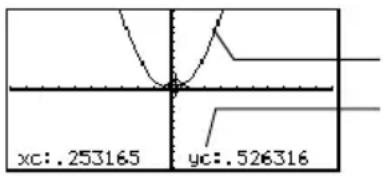
Le “c” indique qu’il s'agit des coordonnées du curseur. Ces valeurs sont stockées dans les variables système xc et yc.
Les coordonnées rectangulaires utilisent xc et yc.
Les coordonnées polaires utilisent rc et θc.
Si les coordonnées ne s'affichent pas, définissez le format graphique de sorte que Coordinates = RECT ou POLAR. Appuyez sur :
Pour déplacer le curseur à Appuyez sur : déplacement libre :
Sur un pixel adjacent Une flèche du bloc curseur.
| Pour déplacer le curseur àdéplacement libre : | Appuyez sur : |
| Par incrément de 10 pixels | 2nd, puis une flèche du bloccurseur. |
Remarque : pour masquer temporairement le curseur et ses coordonnées, appuyez sur CLEAR, ESC, ou ENTER. Le déplacement suivant du curseur s'effectue à partir de son dernier emplacement.
Lorsque vous déplacez le curseur sur un pixel se trouvant apparemment "sur" la fonction, il se peut en fait qu'il soit près de la fonction, mais pas forcément sur son tracé.
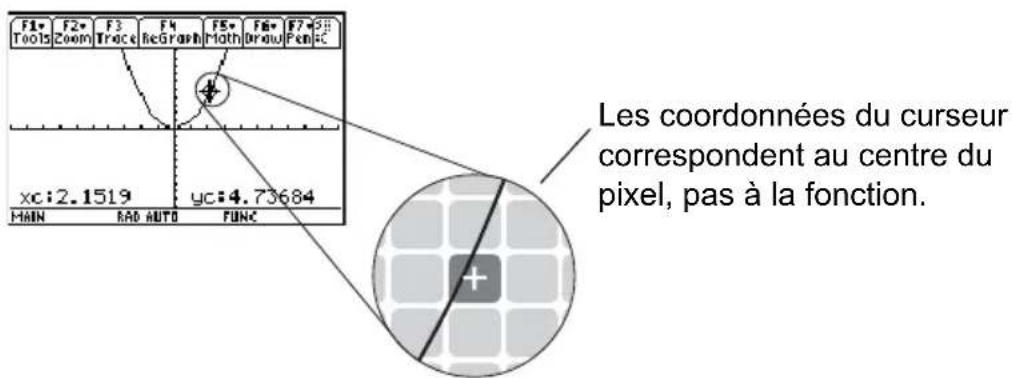
text_image
Les coordonnées du curseur correspondent au centre du pixel, pas à la fonction.Pour une plus grande précision :
- Utilisez l'outil Trace décrit à la page suivante pour afficher les coordonnées d'un point de la courbe.
- Utilisez un Zoom pour agrandir une zone du graphique.
Déplacement sur une courbeDéplacement sur une coui
Pour afficher les coordonnées exactes de n'importe quel point tracé sur la représentation d'une fonction, utilisez l'outil F3 Trace. Contrairement au curseur à déplacement libre, le curseur de tracé se déplace uniquement suivant les points tracés de la fonction.
Début d'un tracé Début d'un tracé
À partir de l'écran Graph, appuyez sur F3.
Le curseur de tracé apparaît sur la fonction, à l'emplacement de la valeur x centrale de l'écran. Les coordonnées du curseur sont affichées au bas de l'écran.
Si plusieurs fonctions sont représentées, le curseur de tracé s'affiche sur la fonction sélectionnée dans l'éditeur Y= dont le numéro est le plus petit. Le numéro de fonction est affiché dans l'angle supérieur droit de l'écran.
En présence de représentations statistiques, le curseur de tracé s'affiche sur la représentation dont le numéro est le plus petit.
Déplacement le long d'une fonctionDéplacement le long d'une fonction
Pour déplacer le curseur de tracé : Vous devez :
| Sur le point tracé suivant ou précédent | Appuyer sur ◀ ou ▶. |
| D'environ 5 points tracés (plus de 5 points,ou moins de 5 points, suivant la valeur de lavariable Window xres) | Appuyer sur 2nd ◀ ou 2nd ▶. |
Pour déplacer le curseur de tracé : Vous devez :
Sur une valeur x spécifique de la fonction
Entrer la valeur x et appuyer sur ENTER.
Remarque : si vous spécifiez une valeur x, celle-ci doit être comprise entre xmin et xmax.
Le curseur de tracé se déplace uniquement d'un point tracé à l'autre sur la courbe, et non d'un pixel à l'autre.
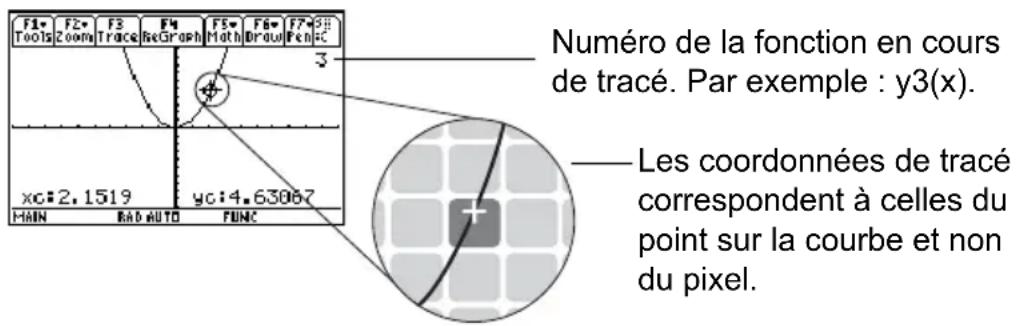
text_image
F1 Tools F2 Zoom F3 Trace F4 Graph F5 Math F6 Draw F7 Pen C Numéro de la fonction en cours de tracé. Par exemple : y3(x). xc:2.1519 yc:4.63067 Les coordonnées de tracé correspondent à celles du point sur la courbe et non du pixel. MAIN RAD AUTO FUNCSi les coordonnées ne s'affichent pas, définissez le format graphique de sorte que = RECT ou POLAR. Appuyez sur :
Chaque valeur y affichée est calculée à partir de la valeur x ; autrement dit, y=yn(x) . Si la fonction n'est pas définie à une valeur x, la valeur y est vierge.
Vous pouvez vous déplacer sur la courbe représentative d'une fonction au-delà ou en deçà de la fenêtre de visualisation. Le curseur reste invisible puisqu'il se déplace dans cette partie située hors de l'écran, mais les valeurs de coordonnées affichées indiquent ses coordonnées exactes.
Remarque : utilisez la fonction QuickCenter, décrite page suivante, pour déplacer le curseur au-delà ou en deçà de la fenêtre.
Déplacement d'une courbe à l'autreDéplacement d'une courbe à l'autre
Appuyez sur ⬆ ou ⬇ pour positionner le curseur sur la courbe suivante ou précédente à la même valeur x. Le nouveau numéro de fonction s'affiche à l'écran.
La détermination de la fonction suivante ou précédente est fonction de l'ordre de sélection des fonctions dans l'éditeur Y= et non de l'aspect des fonctions représentées à l'écran.
Suivi automatiqueSuivi automatique
Si vous représentez une fonction dans la partie gauche ou droite hors de l'écran, la fenêtre de visualisation effectue automatiquement un suivi gauche ou droit. Un court délai est nécessaire pour permettre le tracé de la nouvelle partie du graphe.

line
| x | y | | ---- | ------ | | 10 | 10 | | | -4.19536 |Avant suivi automatique
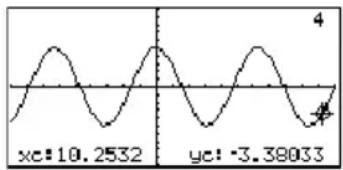
line
| x | y | |-------|--------| | 10.2532 | -3.38033 |Après suivi automatique
Après un suivi automatique, le curseur poursuit le tracé.
Remarque : le suivi automatique ne fonctionne pas si des représentations statistiques sont affichées ou si une fonction utilise un style d'affichage avec effet d'ombrage.
Utilisation de la fonction QuickCenterUtilisation de la fonction QuickCente
Si vous représente une fonction dans la partie supérieure ou inférieure située hors de la fenêtre de visualisation, vous pouvez appuyer sur ENTER pour centrer la fenêtre de visualisation sur l'emplacement du curseur.
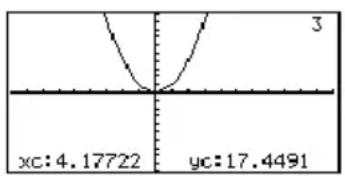
line
| x | y | |---|---| | 4.17722 | 17.4491 | | 3 | 3 |Avant l'utilisation de QuickCenter

Après l'utilisation de QuickCenter
Après l'utilisation de QuickCenter, le curseur interrompt le tracé. Pour le poursuivre, appuyez sur F3.
Vous pouvez utiliser QuickCenter à tout moment au cours d'un tracé, même si le curseur est toujours affiché à l'écran.
Annulation d'un déplacement sur la courbeAnnulation d'un déplacement su
Pour annuler un déplacement sur la courbe à tout moment, appuyez sur ESC.
Il est également possible d'annuler un déplacement sur la courbe lorsque vous affichez un autre écran d'application, tel que l'éditeur Y=. Lorsque vous revenez à l'écran Graph et appuyez sur F3 pour commencer le déplacement :
- Si l'écran a été réactualisé avec la fonction Smart Graph, le curseur apparaît à la valeur x centrale.
- Si l'écran n'a pas été réactualisé avec la fonction Smart Graph, le curseur apparaît à son emplacement précédent (avant l'affichage de l'autre application).
Utilisation des zooms pour l'étude d'un graphiqueUtilis
Le menu F2 Zoom de la barre d'outils comporte plusieurs outils destinés à vous permettre d'ajuster la fenêtre de visualisation. Vous pouvez également enregistrer une fenêtre de visualisation en vue d'une utilisation ultérieure.
Aperçu du menu ZoomAperçu du menu Zoom
Appuyez sur F2 à partir de l'éditeur Y=, de l'éditeur Window ou de l'écran Graph.
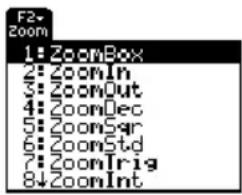
text_image
F2+ Zoom 1: ZoomBox 2: ZoomIn 3: ZoomOut 4: ZoomDec 5: ZoomSeq 6: ZoomStd 7: ZoomTrig 8: ZoomIntLes procédures d'utilisation des outils ZoomBox, ZoomIn, ZoomOut, ZoomStd, Memory et SetFactors sont décrites plus loin dans cette section.
Pour plus d'informations concernant les autres options, reportez-vous dans le module Référence technique.
Remarque : si vous sélectionnez un outil de Zoom à partir de l'éditeur Y= ou de l'éditeur Window, la TI-89 Titanium / Voyage™ 200 Graphing Calculator affiche automatiquement l'écran Graph.
| Outil de zoom Description | |
| ZoomBox Permet de définir un rectangle et d'effectuer un zoom avant sur cette zone. | |
| ZoomIn, ZoomOut | Permet de sélectionner un point et d'effectuer un zoom avant ou arrière suivant un coefficient défini par SetFactors. |
| ZoomDec | Définit Δx et Δy à .1 et place l'origine au centre. |
| ZoomSqr Ajuste les valeurs des variables Window afin d'avoir Delta x = Delta y. Ceci permet par exemple de représenter correctement un cercle. | |
| ZoomStd Rétablit les valeurs par défaut des variables Window.xmin = -10 ymin = -10 xres = 2xmax = 10 ymax = 10xscl = 1 yscl = 1 | |
| ZoomTrig Fixe les variables Window à des valeurs prédéfinies adaptées à la représentation des fonctions trigonométriques. Centre l'origine et définit :Δx = π/24 (.130899... radians ymin = -4ou 7.5 degrés) ymax = 4xscl = π/2 (1.570796... radians yscl = 0.5ou 90 degrés) | |
| ZoomInt | Permet de sélectionner un nouveau centre et de définir Δx et Δy à 1 et xscl et yscl à 10. |
| ZoomData Ajuste les variables Window de sorte que toutes les représentations statistiques sélectionnées soient visualisées. Reportez-vous au Calculs et représentations statistiques. | |
| ZoomFit | Ajuste automatiquement la fenêtre de visualisation afin d'afficher l'intégralité des représentations graphiques des fonctions sélectionnées sur l'intervalle prédéfini. En mode graphique FUNCTION, cette option maintient les valeurs courantes de xmin et xmax et ajuste celles de ymin et ymax. |
| Memory Permet de stocker et de rappeler les réglages des valeurs de variables Window de façon à permettre la reconstruction d'une fenêtre de visualisation personnalisée. | |
| SetFactors | Permet de définir les coefficients deZoom pour ZoomIn et ZoomOut. |
x et y correspondent aux distances séparant le centre d'un pixel du centre du pixel adjacent.
Zoom avant sur un rectangle de zoomZoom avant sur un rectangle de zoom
- À partir du menu F2 Zoom, sélectionnez 1:ZoomBox.
L'invite 1st Corner? s'affiche.
- Positionnez le curseur sur l'un des sommets du rectangle à définir, puis appuyez sur ENTER.
Le curseur se transforme en carré et l'invite 2nd Corner? apparaît.
Remarque : pour déplacer le curseur suivant des incréments supérieurs, utilisez 2nd ▶, 2nd ◼, etc.
- Déplacez le curseur sur le sommet opposé du rectangle de zoom.
À mesure que vous déplacez le curseur, le rectangle s'étend.
- Une fois définie la zone sur laquelle doit porter le zoom avant, appuyez sur ENTER.
L'écran Graph affiche alors un agrandissement de la zone. Vous pouvez annuler ZoomBox en appuyant sur ESC avant d'appuyer sur ENTER.
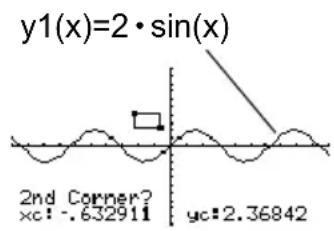
Zoom avant et arrière sur un pointZoom avant et arrière sur un point
- À partir du menu F2 Zoom, sélectionnez 2:ZoomIn ou 3:ZoomOut.
Un curseur apparaît et l'invite New Center? s'affiche.
- Positionnez le curseur sur le centre de la zone à agrandir ou réduire, puis appuyez sur ENTER.
La TI-89 Titanium / Voyage™ 200 ajuste les variables Window en fonction des coefficients de Zoom définis dans SetFactors.
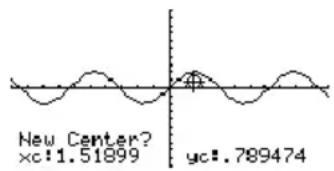
- P ZoomIn, les variables x sont divisées par xFact et les variables y par yFact.
xmin = xmin/xFact, etc. - P ZoomOut, les variables x sont multipliées par xFact et les variables y par yFact. nouveau xmin = xmin * xFact, etc.
Changement des coefficients de zoomChangement des coefficients de zoo
Les facteurs de zoom définissent les valeurs d'agrandissement et de réduction utilisées par ZoomIn et ZoomOut.
- À partir du menu F2 Zoom, sélectionnez C:SetFactors pour afficher la boîte de dialogue ZOOM FACTORS.
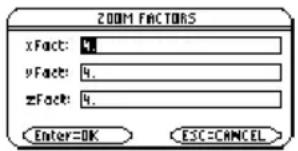
text_image
200M FACTORS xFact: 4. yFact: 4. zFact: 4. Enter=OK ESC=CANCELLes facteurs de Zoom doivent être ≥ 1, mais n'ont pas l'obligation d'être des entiers. La valeur par défaut est 4.
Remarque : pour fermer la boîte de dialogue sans effectuer de modifications, appuyez sur ESC.
- Utilisez ⬤ et ⬠ pour mettre en surbrillance la valeur à modifier. Puis :
- Entrez la nouvelle valeur. La valeur précédente s'efface automatiquement lorsque vous commencez la saisie.
- ou -
- Appuyez sur ◆ ou ▶ pour supprimer la surbrillance, puis modifiez la valeur.
- Appuyez sur ENTER (après avoir rempli un champ de saisie, vous devez appuyer deux fois sur ENTER) pour enregistrer les modifications et quitter la boîte de dialogue.
Enregistrement ou rappel d'une fenêtre de visualisation Enregistrement ou
Après avoir utilisé plusieurs outils de zoom, vous pouvez souhaiter revenir à une fenêtre de visualisation précédente ou enregistrer la fenêtre courante.
- À partir du menu F2 Zoom, sélectionnez B:Memory pour afficher le sous-menu correspondant.

- Sélectionner l'option voulue.
Sélectionnez : Pour :
1:ZoomPrev Revenir à la fenêtre de visualisation précédente.
2:ZoomSto Enregistrer la fenêtre de visualisation courante. (La valeurs courantes des variables Window sont stockées dans les variables système zxmin, zxmax, etc.)
3:ZoomRcl Rappeler la dernière fenêtre de visualisation stockée avec ZoomSto.
Remarque : vous ne pouvez enregistrer qu'un seul jeu de valeurs de variables Window à la fois. Le stockage de nouvelles valeurs remplace les précédentes.
Restauration de la fenêtre de visualisation standardRestauration de la fenê
À tout moment, vous pouvez restaurer les valeurs par défaut des variables Window. À partir du menu F2 Zoom, sélectionnez 6:ZoomStd.
Utilisation des outils mathématiques pour l'analyse Uti des fonctionsdes fonctions
Dans l'écran Graph, le menu F5 Math de la barre d'outils propose plusieurs outils destinés à faciliter l'analyse des représentations de fonctions.
Aperçu du menu MathAperçu du menu Math
Appuyez sur F5 à partir de l'écran Graph.

Dans le sous-menu Derivatives, seule l'option dy/dx est disponible pour la représentation graphique de fonctions. Les autres dérivées s'appliquent aux autres modes graphiques (paramétrique, polaire, etc.).
| Outil mathématique | Description |
| Value | Évalue une fonction y(x) sélectionnée à une valeur x spécifique. |
| Zero, Minimum, Maximum | Recherche un zéro (intersection avec l'axe des x), minimum ou maximum dans un intervalle. |
| Intersection Recherche l'intersection de deux fonctions. | |
| Derivatives Recherche la dérivée en un point donné. | |
| ‰f(x)dx Recherche la valeur approchée de l'intégrale sur un segment. | |
| Inflection Recherche le point d'inflexion d'une courbe, où la dérivée seconde change de signe (où la courbe change de concavité). | |
| Distance | Trace et calcule la longueur d'un segment entre deux points sur une même fonction ou sur deux fonctions différentes. |
| Outil mathématiqueDescription |
| Tangent Trace la tangente en un point donné et en affiche l'équation. |
| Arc Recherche la longueur de l'arc entre deux points d'une courbe. |
| Shade Varie suivant le nombre de fonctions représentées.Si une seule fonction est représentée, la zone de la fonction située au-dessus ou sous l'axe x est ombrée.Si deux ou plusieurs fonctions sont représentées, l'ombre porte sur la zone située entre deux fonctions comprises dans un intervalle. |
Remarque : pour les résultats mathématiques, les coordonnées du curseur sont stockées dans les variables système xc et yc (rc et θc si vous utilisez les coordonnées polaires). Les dérivées, les intégrales, les distances, etc., sont stockées dans la variable système sysMath.
Recherche de y(x) en un point spécifiqueRecherche de y(x) en un point spé
-
À partir de l'écran Graph, appuyez sur F5 et sélectionnez 1:Value.
-
Entrez la valeur x qui doit être une valeur réelle comprise entre xmin et xmax. Cette valeur peut être une expression.
-
Appuyez sur ENTER.
Le curseur se positionne sur la valeur x de la première fonction sélectionnée dans l'éditeur Y= et ses coordonnées sont affichées.
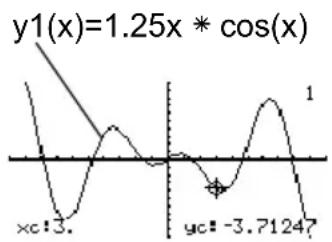
line
| x | y1(x) | |-------|-------------| | -3.7 | 1.25x * cos(x) | | 3.7 | -3.71247 |- Appuyez sur ⬤ ou ⬇ pour déplacer le curseur entre les fonctions à la valeur x spécifiée. La valeur y correspondante s'affiche.
Si vous appuyez sur ⬆ ou ⬇, le curseur à déplacement libre s'affiche. Il est possible que vous ne puissiez pas le repositionner sur la valeur x spécifiée.
Vous pouvez également afficher les coordonnées de la fonction en la représentant (F3), en spécifiant une valeur x, puis en appuyant sur ENTER.
Recherche d'un zéro, d'un minimum ou d'un maximum
-
À partir de l'écran Graph, appuyez sur F5 et sélectionnez 2:Zero, 3:Minimum ou 4:Maximum.
-
Si nécessaire, utilisez ⬤ et ⬠ pour sélectionner la fonction désirée.
Remarque : la saisie de valeurs x permet de définir rapidement des limites.
-
Définissez la limite inférieure pour x. Utilisez ⏻ et ⏻ pour déplacer le curseur sur la limite inférieure ou entrez la valeur x correspondante.
-
Appuyez sur ENTER. Le symbole ▶ affiché en haut de l'écran identifie la limite inférieure.
-
Définissez la limite supérieure et appuyez sur ENTER.
Le curseur se déplace sur la solution et ses coordonnées sont affichées.
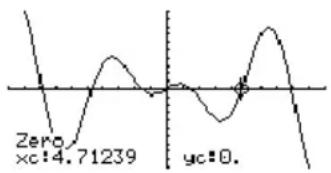
line
| x | y | | ------- | ----- | | 0 | 0 | | 4.71239 | 0 | | 0 | 4.71239 |Recherche de l'intersection de deux fonctions sur un intervalle
-
À partir de l'écran Graph, appuyez sur F5 et sélectionnez 5:Intersection.
-
Sélectionnez la première fonction, en utilisant ⬤ ou ⬇ si nécessaire et appuyez sur ENTER. Le curseur se positionne sur la représentation suivante de fonction.
-
Sélectionnez la deuxième fonction et appuyez sur ENTER.
-
Définissez la limite inférieure pour x. Utilisez ⏻ et ⏻ pour déplacer le curseur sur la limite inférieure ou entrez la valeur x correspondante.
-
Appuyez sur ENTER. Le symbole ▶ affiché en haut de l'écran identifie la limite inférieure.
-
Définissez la limite supérieure et appuyez sur ENTER.
Le curseur se déplace sur l'intersection et ses coordonnées sont affichées.
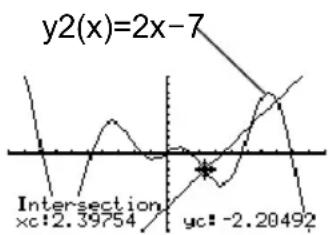
Recherche de la dérivée en un point donné Recherche de la dérivée en un p
-
À partir de l'écran Graph, appuyez sur F5 et sélectionnez 6: Derivatives. Sélectionnez ensuite 1: dy/dx dans le sous-menu affiché.
-
Si nécessaire, utilisez ⬤ et ⬠ pour sélectionner la fonction désirée.
-
Définissez le point où vous voulez calculer la dérivée. Positionnez le curseur sur le point en question ou entrez sa valeur x.
-
Appuyez sur ENTER.
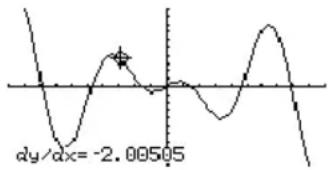
line
| x | y | | ------- | ------ | | 2.00505 | -2.00505 |Le nombre dérivé en ce point s'affiche.
Calcul de la valeur approchée d'une intégrale sur un segment
-
À partir de l'écran Graph, appuyez sur F5 et sélectionnez 7:∫f(x)dx.
-
Si nécessaire, utilisez ⬤ et ⬠ pour sélectionner la fonction désirée.
Remarque : la saisie de valeurs x permet de définir rapidement des limites.
-
Définissez la limite inférieure pour x. Utilisez ⏻ et ⏻ pour déplacer le curseur sur la limite inférieure ou entrez la valeur x correspondante.
-
Appuyez sur ENTER. Le symbole ▶ affiché en haut de l'écran identifie la limite inférieure.
Remarque : Pour supprimer la zone ombrée, appuyez sur F4 (ReGraph).
- Définissez la limite supérieure et appuyez sur ENTER.
La surface correspondante est ombrée et la valeur approchée de l'intégrale s'affiche.
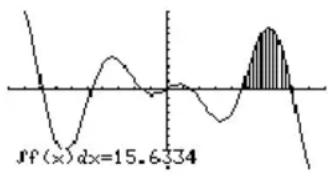
Recherche d'un point d'inflexion sur un intervalleRecherche d'un point d'inf
-
À partir de l'écran Graph, appuyez sur F5 et sélectionnez 8:Inflection.
-
Si nécessaire, utilisez ⬤ et ⬠ pour sélectionner la fonction désirée.
-
Définissez la limite inférieure pour x. Utilisez ⏻ et ⏻ pour déplacer le curseur sur la limite inférieure ou entrez la valeur x correspondante.
-
Appuyez sur ENTER. Le symbole ▶ affiché en haut de l'écran identifie la limite inférieure.
-
Définissez la limite supérieure et appuyez sur ENTER.
Le curseur se positionne sur l'éventuel point d'inflexion appartenant à l'intervalle et ses coordonnées sont affichées.
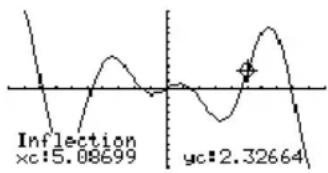
line
| x | y | |-------|--------| | Inflection | 5.08699 | | yc | 2.32664 |Recherche de la distance entre deux pointsRecherche de la distance entre
- À partir de l'écran Graph, appuyez sur F5 et sélectionnez 9:Distance.
- Si nécessaire, utilisez ⬤ et ⬠ pour sélectionner la fonction pour le premier point.
- Définissez le premier point. Utilisez ⏻ ou ⏻ pour déplacer le curseur sur le point ou entrez sa valeur x.
- Appuyez sur ENTER. Un signe + identifie le point.
- Si le deuxième point se trouve sur une fonction différente, utilisez ⬤ et ⬣ pour sélectionner la fonction en question.
- Définissez le deuxième point. (Si vous utilisez le curseur pour définir ce point, une ligne est tracée à mesure que vous déplacez le curseur.)
- Appuyez sur ENTER.
La distance et le segment entre les deux points s'affichent.

line
| Distance | Value | | -------- | ----- | | 10.5937 | 10.5937 |Tracé d'une tangente Tracé d'une tangente
-
À partir de l'écran Graph, appuyez sur F5 et sélectionnez A:Tangent.
-
Si nécessaire, utilisez ⬤ et ⬠ pour sélectionner la fonction désirée.
Remarque : Pour supprimer le tracé d'une tangente, appuyez sur F4 (ReGraph).
- Définissez le point de tangente.
Positionnez le curseur sur le point en question ou entrez sa valeur x.
- Appuyez sur ENTER.
La tangente est tracée et son équation est affichée.
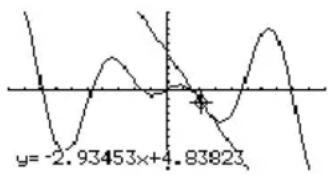
line
| x | y | |---|---| | -3 | -2.93453 | | -2 | -1.86750 | | -1 | -0.78900 | | 0 | 0.00000 | | 1 | 0.78900 | | 2 | 1.56250 | | 3 | 2.33500 | | 4 | 3.09850 | | 5 | 3.86150 | | 6 | 4.62500 | | 7 | 5.38850 | | 8 | 6.15150 | | 9 | 6.81500 | | 10 | 7.48850 | | 11 | 8.26150 | | 12 | 9.03453 | | 13 | 9.80750 | | 14 | 10.57950 | | 15 | 11.35150 | | 16 | 12.12350 | | 17 | 12.88550 | | 18 | 13.64750 | | 19 | 14.31950 | | 20 | 15.00000 | | 21 | 15.67250 | | 22 | 16.34453 | | 23 | 17.00653 | | 24 | 17.66853 | | 25 | 18.33053 | | 26 | 19.00253 | | 27 | 19.66453 | | 28 | 20.32653 | | 29 | 21.00000 | | 30 | 21.66250 | | 31 | 22.32453 | | 32 | 23.07653 | | 33 | 23.72853 | | 34 | 24.48053 | | 35 | 25.22253 | | 36 | 26.06453 | | 37 | 26.80653 | | 38 | 27.55853 | | 39 | 28.31053 | | 40 | 29.06253 | | 41 | 29.81453 | | 42 | 30.56653 | | 43 | 31.32853 | | 44 | 32.08053 | | 45 | 32.83253 | | 46 | 33.58453 | | 47 | 34.33653 | | 48 | 35.08853 | | 49 | 35.84053 | | 50 | 36.69253 | | 51 | 37.53453 | | 52 | 38.37653 | | 53 | 39.21853 | | 54 | 40.06053 | | 55 | 40.89253 | | 56 | 41.72453 | | 57 | 42.55653 | | 58 | 43.38853 | | 59 | 44.22053 | | 60 | 45.05253 | | 61 | 45.87453 | | 62 | 46.70653 | | 63 | 47.53853 | | 64 | 48.37053 | | 65 | 49.20253 | | 66 | 50.03453 | | 67 | 50.86653 | | 68 | 51.69853 | | 69 | 52.53053 | | 70 | 53.36253 | | 71 | 54.19453 | | 72 | 54.99653 | | 73 | 55.84853 | | 74 | 56.69053 | | 75 | 57.52253 | | 76 | 58.34453 | | 77 | 59.16653 | | 78 | 59.98853 | | 79 | 60.81053 | | 80 | 61.62253 | | 81 | 62.42453 | | 82 | 63.21653 | | 83 | 64.00853 | | 84 | 64.80053 | | 85 | 65.602 | | | |Recherche d'une longueur d'arcRecherche d'une longueur d'arc
-
À partir de l'écran Graph, appuyez sur F5 et sélectionnez B:Arc.
-
Si nécessaire, utilisez ⬤ et ⬠ pour sélectionner la fonction désirée.
-
Définissez le premier point de l'arc. Utilisez ⏻ ou ⏻ pour déplacer le curseur ou entrez la valeur x.
-
Appuyez sur ENTER. Un signe + identifie le premier point.
-
Définissez le deuxième point et appuyez sur ENTER.
Un signe + identifie le deuxième point et la longueur de l'arc s'affiche.
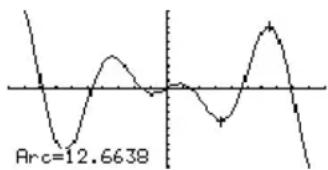
line
| Arc | | ------- | | 12.6638 |Ombrage de la zone comprise entre une fonction et l'axe des X
Une seule fonction doit être représentée. Si deux ou plusieurs fonctions sont représentées, l'outil Shade s'applique à la zone comprise entre les deux fonctions.
- À partir de l'écran Graph, appuyez sur F5 et sélectionnez C:Shade. L'invite Above X axis? s'affiche.
-
Sélectionnez l'une des options suivantes. Pour appliquer une ombre à la zone de fonction :
-
Au-dessus de l'axe x, appuyez sur ENTER.
- Sous l'axe x, appuyez sur :


N

N
- Définissez la limite inférieure pour x. Utilisez ⏻ et ⏻ pour déplacer le curseur sur la limite inférieure ou entrez la valeur x correspondante.
Remarque : si vous n'appuyez pas sur ⏻ ou ⏻ ou entrez une valeur x lors de la définition des limites supérieure et inférieure, xmin et xmax sont utilisées respectivement comme limite inférieure et supérieure. - Appuyez sur ENTER. Le symbole ▶ affiché en haut de l'écran identifie la limite inférieure.
- Définissez la limite supérieure et appuyez sur ENTER.
La zone délimitée est ombrée. Pour supprimer la zone ombrée, appuyez sur F4 RéGraph).

line
| x | y | | ---- | ------ | | 0 | 0.0 | | 1 | -0.5 | | 2 | 0.8 | | 3 | -0.2 | | 4 | 0.6 | | 5 | -0.7 | | 6 | 0.9 | | 7 | -0.4 | | 8 | 0.3 | | 9 | -0.6 | | 10 | 0.7 | | 11 | -0.1 | | 12 | 0.4 | | 13 | -0.8 | | 14 | 0.2 | | 15 | -0.3 | | 16 | 0.5 | | 17 | -0.9 | | 18 | 0.1 | | 19 | -0.4 | | 20 | 0.6 | | 21 | -0.7 | | 22 | 0.3 | | 23 | -0.2 | | 24 | 0.7 | | 25 | -0.5 | | 26 | 0.4 | | 27 | -0.8 | | 28 | 0.2 | | 29 | -0.3 | | 30 | 0.5 | | 31 | -0.6 | | 32 | 0.1 | | 33 | -0.4 | | 34 | 0.6 | | 35 | -0.7 | | 36 | 0.3 | | 37 | -0.2 | | 38 | 0.7 | | 39 | -0.5 | | 40 | 0.4 | | 41 | -0.8 | | 42 | 0.2 | | 43 | -0.3 | | 44 | 0.5 | | 45 | -0.6 | | 46 | 0.1 | | 47 | -0.4 | | 48 | 0.6 | | 49 | -0.7 | | 50 | 0.3 | | 51 | -0.2 | | 52 | 0.7 | | 53 | -0.5 | | 54 | 0.4 | | 55 | -0.8 | | 56 | 0.2 | | 57 | -0.3 | | 58 | 0.5 | | 59 | -0.6 | | 60 | 0.1 | | 61 | -0.4 | | 62 | 0.6 | | 63 | -0.7 | | 64 | 0.3 | | 65 | -0.2 | | 66 | 0.7 | | 67 | -0.5 | | 68 | 0.4 | | 69 | -0.8 | | 70 | 0.2 | | 71 | -0.3 | | 72 | 0.5 | | 73 | -0.6 | | 74 | 0.1 | | 75 | -0.4 | | 76 | 0.6 | | 77 | -0.7 | | 78 | 0.3 | | 79 | -0.2 | | 80 | 0.7 | | 81 | -0.5 | | 82 | 0.4 | | 83 | -0.8 | | 84 | 0.2 | | 85 | -0.3 | | 86 | 0.5 | | 87 | -0.6 | | 88 | 0.1 | | 89 | -0.4 | | 90 | 0.6 | | 91 | -0.7 | | 92 | 0.3 | | 93 | -0.2 | | 94 | 0.7 | | 95 | -0.5 | | 96 | 0.4 | | 97 | -0.8 | | 98 | 0.2 | | 99 | -0.3 | | 100 | 0.5 |Ombrage de la zone située entre deux fonctions sur un intervalle
Au moins deux fonctions doivent être représentées. Si une seule fonction est représentée, l'outil Shade applique une ombre à la zone comprise entre la fonction et l'axe x.
- À partir de l'écran Graph, appuyez sur F5 et sélectionnez C:Shade. L'invite Above? s'affiche.
- Si nécessaire, utilisez ⬤ ou ⬺ pour sélectionner une fonction. (L'ombre est alors appliquée au-dessus de cette fonction.)
- Appuyez sur ENTER. Le curseur se déplace sur la représentation suivante de fonction et l'invite Below? s'affiche.
- Si nécessaire, utilisez ⬤ ou ⬆ pour sélectionner une autre fonction. (L'ombre est alors appliquée sous cette fonction.)
- Appuyez sur ENTER.
- Définissez la limite inférieure pour x. Utilisez ⏻ et ⏻ pour déplacer le curseur sur la limite inférieure ou entrez la valeur x correspondante.
Remarque : si vous n'appuyez pas sur ⏻ ou ⏻ ou entrez une valeur x lors de la définition des limites supérieure et inférieure, xmin et xmax sont utilisées respectivement comme limite inférieure et supérieure.
-
Appuyez sur ENTER. Le symbole ▶ affiché en haut de l'écran identifie la limite inférieure.
-
Définissez la limite supérieure et appuyez sur ENTER.
La zone délimitée est ombrée. Pour supprimer la zone ombrée, appuyez sur F4 (ReGraph).
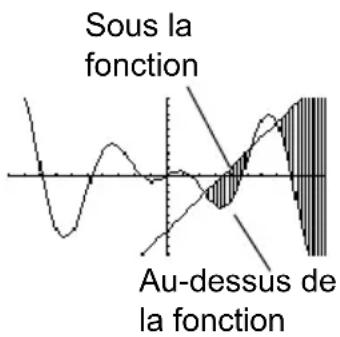
text_image
Sous la fonction Au-dessus de la fonctionReprésentation graphique d'une courbe Re en coordonnées polairesen coordonnées p
Aperçu des étapes de la représentation graphique d'une courbe en coordonnées polaires
Pour représenter graphiquement des courbes en coordonnées polaires, reproduisez les étapes utilisées pour les fonctions y(x) , comme indiqué au module Représentation graphique des fonctions de base. Toutes les différences qui s'appliquent aux courbes en coordonnées polaires sont décrites au cours des pages suivantes.
Représentation graphique des courbes en coordonnées polairesReprésenta
- Définissez le mode Graph (MODE) sur POLAR. Le cas échéant, définissez également le mode Angle.
- Définissez les équations polaires dans l'éditeur Y= (♦ [Y=]).
- Utilisez (F4) pour sélectionner les équations à représenter graphiquement.
Remarque : pour désactiver tout tracé de données stat, appuyez sur F5 5 ou utilisez F4 pour le désélectionner.

text_image
MODE F1 F2 F3 Page 1 Page 2 Page 3 Graph.... MONION Current Folder.... RAIN Display Blocks...._FLOAT6 Angle.... RADIAN Exponential Format.... NORMAL Complex Format.... REAL Vector Format.... RECTANGULAR Pretty Print.... DN ENTER=SAVE ESC=CANCEL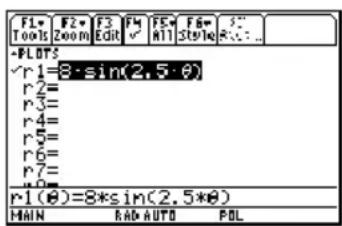
text_image
-PLOTS -r1=8*sin(2.5*0) -r2= -r3= -r4= -r5= -r6= -r7= -r8= -r1(0)=8*sin(2.5*0) MAIN RAD AUTO POL- Définissez le style d'affichage pour une équation.


Cette opération est facultative. Pour les équations multiples, cela aide à les distinguer visuellement.
- Définissez la fenêtre de visualisation (♦ [WINDOW]).
F2 Zoom permet également de modifier la fenêtre de visualisation.
- Le cas échéant, modifiez le format du graphique.

-or-


- Représentez graphiquement les équations sélectionnées (♦ [GRAPH]).
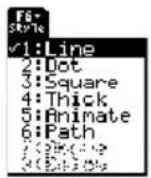
@min=0. @max=12.5663706144 @step=.13089969389957 xmin=-10. xmax=10. xsc1=1. ymin=-10. ymax=10. ysc1=1.
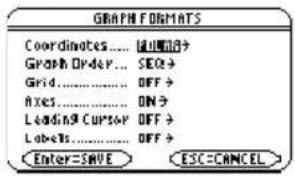
text_image
GRAPH FORMATS Coordinates.... 12000000 Graph Order... SEE Grid...... OFF Axes...... ON Leading CUPSOP OFF Labels...... OFF Enter=SAVE ESC=CANCEL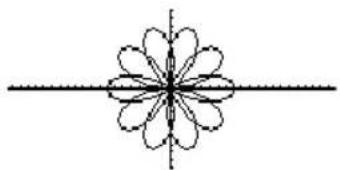
Étude du graphique Étude du graphique
À partir de l'écran Graph, vous pouvez :
- Afficher les coordonnées de tout pixel en utilisant le curseur à mouvement libre ou de tout point de la courbe en utilisant l'outil Trace.
- Utilisez le menu F2 Zoom de la barre d'outils pour agrandir ou réduire une partie du graphique.
- Utilisez le menu F5 Math de la barre d'outils pour trouver des dérivées, tangentes, etc. Certaines options de menu ne sont pas disponibles pour les graphiques polaires.
Différences avec l'étude graphique d'une fonctionDiffé
Les informations contenues dans ce module nécessitent l'acquisition préalable de la méthode de représentation graphique des fonctions y(x) , décrite au module Représentation graphique des fonctions de base. Cette section décrit les différences spécifiques aux courbes en coordonnées polaires.
Définition du mode GraphDéfinition du mode Graph
Utilisez MODE pour définir Graph = POLAR avant de définir les équations ou les variables Window. L'éditeur Y= et l'éditeur Window vous permettent d'entrer les informations pour le paramétrage courant du mode Graph uniquement.
Vous pouvez également définir le mode Angle suivant les unités (RADIAN ou DEGREE) à utiliser pour θ.
Définition des équations polaires dans l'éditeur Y-Définition des équations

text_image
F1 Tools F2 Zoom F3 Edit F4 √ F5 MII F6 Style X: +PLOT: √y1=√(r^2-x^2) √y2=-y1(x) y3= y4= y5= y6= y7= y1(x)=∫(r^2-x^2) MAIN RAD AUTO FUNCVous pouvez définir les équations polaires pour r1(θ) à r99(θ).
Vous pouvez utiliser la commande Define à partir de l'écran Home (Calc) (voir le module Référence technique) pour définir les fonctions et les équations de tout mode graphique, indépendamment du mode sélectionné.
L'éditeur Y= conserve une liste de fonctions indépendantes pour chaque paramétrage de mode Graph. Par exemple, on suppose que :
- En mode graphique FUNCTION, vous définissez un ensemble de fonctions y(x) . Vous passez en mode graphique POLAR et définissez les équations r() .
- Lorsque vous repassez en mode FUNCTION, les fonctions y(x) sont toujours définies dans l'éditeur Y= . Lorsque vous repassez en mode POLAR, vos composants r(θ) sont toujours définis.
Sélection du style d'affichage Sélection du style d'affichage
Les styles Above et Below ne sont pas disponibles pour les courbes polaires, c'est pourquoi ils s'affichent en grisé dans le menu Style de la barre d'outils de l'éditeur Y=.
Variables WindowVariables Window
L'éditeur Window conserve un groupe indépendant de variables Window correspondant à chaque paramétrage de mode Graph (tout comme l'éditeur Y= conserve une liste indépendante de fonctions). Les graphiques polaires utilisent les variables Window suivantes.
| θmin, θmax | Valeurs supérieure et inférieure de θ à étudier. |
| θstep | Incrément de la valeur θ. Les équations polaires s'étudient à :r(θmin)r(θmin+θstep)r(θmin+2(θstep))... ne pas dépasser ...r(θmax) |
| xmin, xmax, ymin, ymax | Limites de la fenêtre de visualisation. |
| xscl, yscl | Distance entre les graduations des axes x et y. |
Remarque : vous pouvez utiliser une variable θstep négative. Dans ce cas, θmin doit être supérieure à θmax.
Les valeurs standard (définies lorsque vous sélectionnez6:ZoomStd à partir du menu F2 Zoom de la barre d'outils) sont les suivantes :
| θmin = 0. | xmin = -10. ymin = -10. | |
| θmax = 2π | (6.2831853... radians ou 360 degrés) | xmax = 10. ymax = 10. |
θstep = π/24 (.1308996... radians xscl = 1. yscl = 1. ou 7.5 degrés)
Vous aurez peut-être à modifier les valeurs standard pour les variables ( _ , _ , _step ) afin de vous assurer que suffisamment de points sont tracés.
Définition du format graphique Définition du format graphique
Pour afficher les coordonnées sous forme de valeurs r et θ, utilisez :
F1 9
- ou -


pour définir Coordinates = POLAR. Si Coordinates = RECT, la représentation graphique des équations polaires sera correcte, mais les coordonnées seront affichées sous la forme x et y.
Lors du tracé d'une équation polaire, la valeur de θ s'affiche même si Coordinates = RECT.
Étude d'un graphe Étude d'un graphe
De même que pour la représentation graphique d'une fonction, vous pouvez étudier un graphique à l'aide des outils suivants. Toutes les coordonnées affichées utilisent la forme polaire ou rectangulaire, suivant la configuration du format graphique.
Outil Pour les graphiques polaires :
| Curseur à mouvement libre | Fonctionne de la même façon que pour les graphiques de fonctions. | |
| F2 | Zoom | Fonctionne de la même façon que pour les graphiques de fonctions.Seules les variables Window x (xmin, xmax, xscl) et y (ymin, ymax, yscl) sont affectées.Les variables Window θ (θmin, θmax, θstep) ne sont pas affectées, sauf si vous sélectionnez 6:ZoomStd (qui définit θmin = 0, θmax = 2π et θstep = π/24). |
| F3 | Trace | Permet de déplacer le curseur sur un graphique, d'une valeur θstepà la fois.Au début d'un tracé, le curseur se trouve sur la première équation sélectionnée, sur le point correspondant à θmin.QuickCenter s'applique à toutes les directions. Si vous déplacez le curseur hors de l'écran (en haut ou en bas, à gauche ou à droite), appuyez sur ENTER pour centrer la fenêtre de visualisation sur l'emplacement du curseur. |
Outil Pour les graphiques polaires :
| Le recadrage automatique n'est pas disponible.Si vous déplacez le curseur hors de l'écran,vers la gauche ou la droite, la TI-89 / VoyageTM200 PLT ne recadre pas automatiquement la fenêtre de visualisation. Vous pouvezcependant utilisez la fonction QuickCenter. | ||
| F5 | Math | Seules les options1:Value,6:Derivatives,9:Distance,A:Tangent et B:Arc sont disponibles pour les courbes polaires. Ces outils sont basés sur les valeurs de θ. Par exemple :1:Value affiche une valeur r (ou x et y , suivant le format graphique) pour une valeurθ spécifique.6:Derivatives calcule dy/dx ou dr/dθ à un point défini pour une valeurθ spécifique. |
Au cours d'un tracé, vous pouvez également étudier r() en tapant la valeur et en appuyant sur ENTER.
Remarque : vous pouvez utiliser QuickCenter à tout moment au cours d'un tracé, même si le curseur est toujours affiché à l'écran.
Représentation graphique d'une courbe Re paramétréeparamétrée
Aperçu des étapes du tracé d'une courbe Aperçu des é paramétréeparamétrée
Pour représenter graphiquement une courbe paramétrée, suivez les mêmes étapes générales que celles utilisées pour les fonctions y(x) , comme indiqué au module Représentation graphique des fonctions. Toutes les différences qui s'appliquent aux courbes paramétrées sont décrites au cours des pages suivantes.
Représentation graphique d'une courbe paramétréeReprésentation graphiq
- Définissez le mode Graph (MODE) sur PARAMETRIC. Le cas échéant, définissez également le mode Angle.
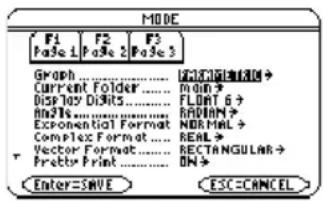
text_image
MODE F1 F2 F3 Page 1 Page 2 Page 3 Graph.... HTML+HTML+ Current Folder.... HTML+ Display Dibits.... FLOAT 6+ Anis... RAMAIN+ Exponential Format...... NORMAL+ Complex Format.... REAL+ Vector Format.... RECTANGULAR+ Pretty Print.... ON+ Enter=SAVE ESC=CANCEL- Définissez les composants x et y dans l'éditeur Y= (♦ [Y=]).
- Sélectionnez (F4) pour définir les équations à reproduire graphiquement. Sélectionnez le composant x ou y, ou les deux.
Remarque : pour désactiver tout tracé de données stat, appuyez sur F5 5 ou utilisez F4 pour le désélectionner.
- Définissez le style d'affichage pour une équation. Vous pouvez définir le composant x ou y.


Cette opération est facultative. Pour les équations multiples, cela aide à les distinguer visuellement.
- Définissez la fenêtre de visualisation (♦ [WINDOW]).
F2 Zoom permet également de modifier la fenêtre de visualisation.
- Le cas échéant, modifiez le format du graphique.

- or -


text_image
F1 Tool15 F2 Zoom F3 Edit F4 ✓ F5 M11 F6 Style F7 K:1... *PLOTS ×xt1=15·t·cos(60°) ×yt1=15·t·sin(60°) - 9.8/2·t> xt2= yt2= xt3= yt3= xt1(t)=15*t*cos(60°) MAIN RAD AUTO PAR
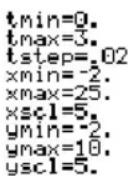
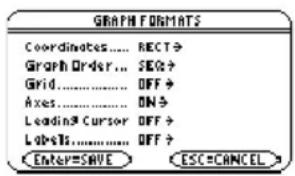
text_image
GRAPH FORMATS Coordinates.... RECT? Graph Order... SEGA? Grid...... OFF Axes...... ON Leading# Cursor OFF Labels...... OFF Enter=SAVE ESC=CANCEL- Représentez graphiquement les équations sélectionnées (♦ [GRAPH]).
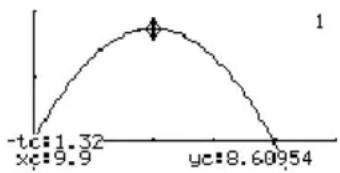
line
| x | y | |---|---| | -tc | 1.32 | | xc | 9.9 | | | 8.60954 | | | 1 |Étude du graphique Étude du graphique
À partir de l'écran Graph, vous pouvez :
- Afficher les coordonnées de tout pixel en utilisant le curseur à mouvement libre ou de tout point de la courbe en utilisant l'outil Trace.
- Utilisez le menu F2 Zoom de la barre d'outils pour agrandir ou réduire une partie du graphique.
- Utilisez le menu F5 Math de la barre d'outils pour trouver des dérivées, tangentes, etc. Certaines options de menu ne sont pas disponibles pour les courbes paramétrées.
Différences avec l'étude graphique d'une fonctionDiffé
Les informations contenues dans ce module nécessitent l'acquisition préalable de la méthode de représentation graphique des fonctions y(x) , décrite au module Représentation graphique des fonctions. Cette section décrit les différences spécifiques aux courbes paramétrées.
Définition du mode GraphDéfinition du mode Graph
Utilisez MODE pour définir Graph = PARAMETRIC avant de définir les équations ou les variables Window. L'éditeur Y= et l'éditeur Window vous permettent d'entrer les informations pour le paramétrage courant du mode Graph uniquement.
Définition des équations paramétriques dans l'éditeur Y=
Pour représenter graphiquement une courbe paramétrée, vous devez définir à la fois ses composants x et y. Si vous ne définissez qu'un seul de ses composants, l'équation ne pourra pas être représentée graphiquement. (Cependant, vous pouvez utiliser un seul composant pour générer un tableau automatique, comme indiqué au module Table de valeurs d'une fonction.)
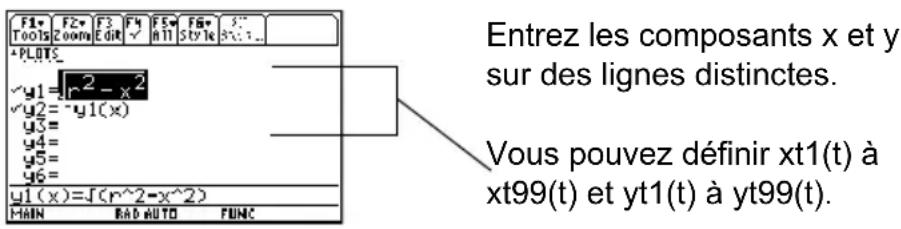
text_image
F1 Tools F2 Zoom F3 Edit F4 m11 F5 Style S: *PLOTS √y1 = [r^2 - x^2] √y2 = -y1(x) y3 = y4 = y5 = y6 = y1(x) = √(r^2 - x^2) OUTDO CONTINUED Entre les composants x et y sur des lignes distinctes. Vous pouvez définir xt1(t) à xt99(t) et yt1(t) à yt99(t). MAIN RAD AUTO FUNCSoyez vigilants si vous utilisez la multiplication implicite avec t. Par exemple :
Entrez : À la place de : Raison :
| t*cos(60) | tcos(60) tcos est interprété comme une fonction définie par l'utilisateur appelée tcos et non comme une multiplication implicite. Dans la plupart des cas, cela fait référence à une fonction inexistante. C'est pourquoi, la TI-89 Titanium / VoyageTM 200 Graphing Calculator retourne simplement le nom de la fonction et non un nombre. |
Remarque : lorsque vous utilisez t, assurez-vous que la multiplication implicite convient à la situation. vous pouvez utiliser la commande Define à partir de l'écran Home (Calc) (voir dans le module Référence technique) pour définir les fonctions et les équations de tout mode graphique, indépendamment du mode sélectionné.
L'éditeur Y= conserve une liste de fonctions indépendantes pour chaque paramétrage de mode Graph. Par exemple, on suppose que :
- En mode graphique FUNCTION, vous définissez un ensemble de fonctions y(x) . Vous passez en mode graphique PARAMETRIC et définissez un ensemble de composants x et y .
- Lorsque vous repassez en mode FUNCTION, les fonctions y(x) sont toujours définies dans l'éditeur Y=. Lorsque vous repassez en mode PARAMETRIC, vos composants x et y sont toujours définis.
Sélection d'équations paramétriques Sélection d'équations paramétriques
Pour représenter graphiquement une courbe paramétrée, sélectionnez soit son composant x soit son composant y ou les deux. Lorsque vous entrez ou modifiez un composant, celui-ci est automatiquement sélectionné.
Une sélection distincte des composants x et y peut s'avérer utile pour les tableaux, comme indiqué au module Table de valeurs d'une fonction. Avec plusieurs équations paramétriques, vous pouvez sélectionner et comparer tous les composants x ou tous les composants y.
Sélection du style d'affichage Sélection du style d'affichage
Vous pouvez définir le style d'affichage pour le composant x ou y. Par exemple, si vous définissez pour le composant x le style d'affichage Dot, la TI-89 Titanium / Voyage™ 200 paramètre automatiquement le style Dot pour le composant y.
Remarque : utilisez les styles Animate et Path pour obtenir des effets intéressants de déplacement de projectile.
Les styles Above et Below ne sont pas disponibles pour les équations paramétriques, c'est pourquoi ils s'affichent en grisé dans le menu Style de la barre d'outils de l'éditeur Y=.
Variables WindowVariables Window
L'éditeur Window conserve un groupe indépendant de variables Window correspondant à chaque paramétrage de mode Graph (tout comme l'éditeur Y= conserve une liste indépendante de fonctions). Les courbes paramétrées utilisent les variables Window suivantes.
Remarque : vous pouvez utiliser une valeur négative pour la variable tstep. Dans ce cas, tmin doit être supérieure à tmax.
| Variable Description | |
| tmin, tmax | Valeurs supérieure et inférieure de t à étudier. |
| tstep | Incrément de la valeur t. Les équations paramétriques s'étudient à :x(tmin) y(tmin)x(tmin+tstep) y(tmin+tstep)x(tmin+2(tstep)) y(tmin+2(tstep))... ne pas dépasser ... ... ne pas dépasser ...x(tmax) y(tmax) |
| xmin, xmax, ymin, ymax | Limites de la fenêtre de visualisation. |
| xscl, yscl | Distance entre les graduations des axes x et y. |
Les valeurs standard (définies lorsque vous sélectionnez 6:ZoomStd à partir du menu F2 Zoom de la barre d'outils) sont les suivantes :
| tmin = 0 | xmin = -10. ymin = -10. | |
| tmax = 2π | (6.2831853... radians ou 360 degrés) | xmax = 10. ymax = 10. |
| tstep =π/24 | (.1308996... radians ou 7.5 degrés) | xscl = 1. yscl = 1. |
Vous aurez peut-être à modifier les valeurs standard pour les variables t (tmin, tmax, tstep) afin de vous assurer que suffisamment de points sont tracés.
Étude d'un graphe Étude d'un graphe
De même que pour la représentation graphique d'une fonction, vous pouvez étudier un graphique à l'aide des outils suivants.
Conseil : au cours d'un tracé, vous pouvez également étudier x(t) et y(t) en tapant la valeur t et en appuyant sur ENTER. Vous pouvez utiliser QuickCenter à tout moment au cours d'un tracé, même si le curseur est toujours affiché à l'écran.
| Outil Pour les courbes paramétrées : | |
| Curseur à mouvement libre | Fonctionne de la même façon que pour les graphiques de fonctions. |
| F2 Zoom | Fonctionne de la même façon que pour les représentations graphiques de fonctions, avec les exceptions suivantes :Seules les variables Window x (xmin, xmax, xscl) et y (ymin, ymax, yscl) sont affectées.Les variables Window t (tmin, tmax, tstep) ne sont pas affectées, sauf si vous sélectionnez 6:ZoomStd (qui définit tmin = 0, tmax = 2π et tstep = π/24). |
| F3 Trace | Permet de déplacer le curseur sur un graphique, d'une valeur tstep à la fois.Au début d'un tracé, le curseur se trouve sur la première équation paramétrique sélectionnée, sur le point correspondant à tmin.QuickCenter s'applique à toutes les directions.Si vous déplacez le curseur hors de l'écran (en haut ou en bas, à gauche ou à droite), appuyez sur ENTER pour centrer la fenêtre de visualisation sur l'emplacement du curseur.Le recadrage automatique n'est pas disponible.Si vous déplacez le curseur hors de l'écran, vers la gauche ou la droite, la TI-89 Titanium / VoyageTM 200 ne recadre pas automatiquement la fenêtre de visualisation. Vous pouvez cependant utilisez la fonction QuickCenter. |
| F5 Math | Seules les options 1:Value, 6:Derivatives,9:Distance, A:Tangent et B:Arc sont disponibles pour les courbes paramétrées. Ces outils sont basés sur les valeurs t. Par exemple :1:Value affiche x et y pour une valeur t spécifiée.6:Derivatives calcule dy/dx, dy/dt ou dx/dt à un point défini pour une valeur t spécifique. |
Représentation graphique des suitesRepré
Aperçu des étapes de représentation graphique des suitessuites
Pour représenter graphiquement des suites, suivez les mêmes étapes générales que celles utilisées pour les fonctions y(x) , comme indiqué au module Représentation graphique des fonctions de base. Toutes les différences qui s'appliquent aux suites sont décrites au cours des pages suivantes.
Représentation graphique des suitesReprésentation graphique des suites
- Définissez le mode Graph (MODE) sur SEQUENCE. Le cas échéant, définissez également le mode Angle.
- Définissez les suites et, si nécessaire, les valeurs initiales dans l'éditeur Y= (♦ [Y=]).
- Sélectionnez (F4) pour définir les suites à représenter graphiquement. Ne sélectionnez pas de valeurs initiales.
Conseil : pour désactiver tout tracé de données stat, appuyez sur F5 5 ou utilisez F4 pour le désélectionner.
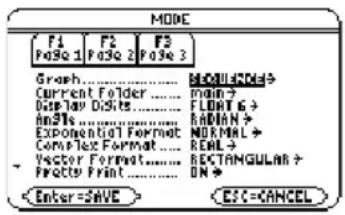
text_image
MODE F1 F2 F3 P0s0 1 P0s0 2 P0s0 3 Graph ...... Current Folder ...... Display Disits ...... An3Is ...... Exponential Format ...... Composite Format ...... Vector Format ...... Preview Print ...... Enter=SAVE > ESC=CANCEL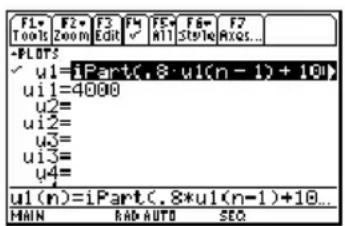
text_image
F1 Tools F2 Zoom F3 Edit F4 ✓ F5 All F6 Style F7 AIGS... +PLOTS ✓ u1=iPart(.8*u1(n-1)+10) ui1=4000 u2= ui2= u3= ui3= u4= ui1(n)=iPart(.8*u1(n-1)+10... MAIN RAD AUTO SEQ- Définissez le style d'affichage pour une suite.


Pour les suites, le style d'affichage par défaut est Square.
- Définissez la fenêtre de visualisation (♦ [WINDOW]).
F2 Zoom permet également de modifier la fenêtre de visualisation.
- Le cas échéant, modifiez le format du graphique.

9

ou —





- Représentez graphiquement les suites sélectionnées (♦ [GRAPH]).

Étude du graphique Étude du graphique
À partir de l'écran Graph, vous pouvez :
- Afficher les coordonnées de tout pixel en utilisant le curseur à mouvement libre ou de tout point tracé en utilisant l'outil Trace.
- Utiliser le menu F2 Zoom de la barre d'outils pour agrandir ou réduire une partie du graphique.
- Utiliser le menu F5 Math de la barre d'outils pour évaluer une suite. Seule l'option 1:Value est disponible pour les suite.
- Tracer des suites sur les axes Time (par défaut), Web ou Custom.
Conseil : vous pouvez également évaluer une suite pendant le tracé. Il vous suffit pour cela d'entrer la valeur n directement à partir du clavier.
Différences avec la représentation graphique d'une fonctionfonction
Les informations contenues dans ce module nécessitent l'acquisition préalable de la méthode de reproduction graphique des fonctions y(x) , décrite au module Représentation graphique des fonctions de base. Cette section décrit les différences spécifiques aux suites.
Définition du mode GraphDéfinition du mode Graph
Utilisez MODE pour définir Graph = SEQUENCE avant de définir les suites ou les variables Window. L'éditeur Y= et l'éditeur Window vous permettent d'entrer les informations pour le paramétrage courant du mode Graph uniquement.
Définition des suites dans l'éditeur Y=Définition des suites dans l'éditeur Y
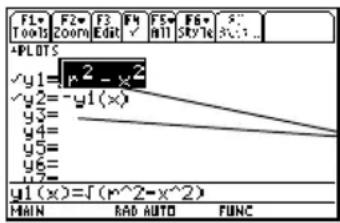
text_image
F1 Tools F2 Coorn F3 Edit F4 √ F5 mill F6 Style S: 3x:1... *PLOTS y1= x^2-x^2 y2= -y1(x) y3= y4= y5= y6= y7= y1(x)=f(x^2-x^2) MAIN RAD AUTO FUNCVous pouvez définir les suites u1(n) à u99(n).
N'utilisez ui que pour les suites récurrentes, qui nécessitent la spécification d'une ou plusieurs valeurs initiales.
Si une suite requiert la spécification de plusieurs valeurs initiales, entrez-les sous forme de liste en veillant à les mettre entre accolades ( ) et à les séparer par des virgules. Vous devez utiliser une liste pour entrer plusieurs valeurs initiales.

text_image
✓ u3=u3(n-1) + u3(n-2) ui3=(1 0) u4= ui4= ui3=(1,0) MAIN RAD AUTO SECEntrez {1,0} même si {1 0} apparaît dans la liste des suites.
Si une suite requiert la saisie d'une valeur initiale et que vous omettez de la spécifier, un message d'erreur s'affichera lors du tracé.
Dans l'éditeur Y=, Axes permet de sélectionner les axes à utiliser pour tracer les suites. Si vous le souhaitez, et pour les suites uniquement, il est possible de sélectionner plusieurs types d'axes pour la représentation graphique. TIME est l'axe par défaut.
Axes Description
| TIME | Trace n sur l'axe des abscisses et u(n) sur l'axe des ordonnées. |
| WEB | Trace u(n-1) sur l'axe des abscisses et u(n) sur l'axe des ordonnées. |
| CUSTOM Permet de sélectionner les axes x et y. | |
L'éditeur Y= conserve une liste de fonctions indépendantes pour chaque paramétrage de mode Graph. Par exemple, on suppose que :
- En mode graphique FUNCTION, vous définissez un ensemble de fonctions y(x) . Vous passez en mode graphique SEQUENCE et définissez un ensemble de suites u(n) .
- Lorsque vous repassez en mode FUNCTION, les fonctions y(x) sont toujours définies dans l'éditeur Y=. Lorsque vous repassez en mode SEQUENCE, les suites u(n) sont toujours définies.
Remarque : vous pouvez utiliser la commande Define à partir de l'écran Home (Calc) (voir le module Référence technique) pour définir les fonctions et les équations de tout mode graphique, indépendamment du mode courant.
Sélection de suites Sélection de suites
Lorsque les axes TIME et WEB sont utilisés, la TI-89 Titanium / Voyage™ 200 ne représente que les suites sélectionnées. Si vous entrez des suites nécessitant une valeur initiale, vous devez spécifier la valeur ui correspondante.
Remarque : avec les axes TIME et CUSTOM, toutes les suites définies sont évaluées, même si elles ne sont pas tracées.
Vous pouvez sélectionner une suite.
Vous ne pouvez pas sélectionner sa valeur initiale.
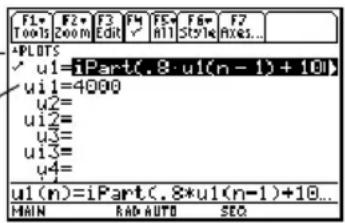
text_image
F1 Tools F2 Zoom F3 Edit F4 ✓ F5 All Style F6 Axes... *PLOTS ✓ u1=iPart(.,8*u1(n-1)+10) ui1=4000 u2= ui2= u3= ui3= u4= ui1(n)=iPart(.,8*u1(n-1)+10... MAIN RAD AUTO SEOAvec les axes CUSTOM, lorsque vous définissez une suite dans les paramètres de personnalisation, celle-ci est tracée indépendamment de sa sélection.
Sélection du style d'affichage Sélection du style d'affichage
Seuls les styles Line, Dot, Square et Thick sont disponibles pour les représentations graphiques de suites. Dot et Square marquent uniquement les valeurs d'entiers discrètes (par incréments plotstep) auxquelles une suite est tracée.
Variables WindowVariables Window
L'éditeur Window conserve un groupe indépendant de variables Window correspondant à chaque paramétrage de mode Graph (tout comme l'éditeur Y= conserve une liste indépendante de fonctions). Les représentations graphiques de suites utilisent les variables Window suivantes.
| Variable Description | |
| nmin, nmax | Valeurs supérieure et inférieure de n à étudier. Les suites s'étudient à :u(nmin)u(nmin+1)u(nmin+2)... ne pas dépasser ...u(nmax) |
| plotStrt Indice du premier terme tracé (en fonction de plotstep).Par exemple, pour commencer par tracer le deuxième terme de la suite, définissez plotstrt = 2. Le premier terme sera évalué à nmin, mais ne sera pas tracé. | |
| plotStep Valeur n incrémentielle utilisée uniquement pour la représentation graphique. Cette variable n'affecte pas le mode d'évaluation de la suite, seulement les points à tracer. Par exemple, si plotstep = 2, tous les termes de la suite seront évalués, mais seul un sur deux sera tracé. | |
| xmin, xmax, ymin, ymax | Limites de la fenêtre de visualisation. |
| xscl, yscl Distance entre les graduations des axes x et y. | |
Remarque : nmin et nmax doivent être des entiers positifs, même si nmin peut être égal à zéro. nmax, plotstrt et plotstep doivent être des entiers ≥1. Si vous n'entrez pas des valeurs entières celles-ci seront arrondies.
Les valeurs standard (définies lorsque vous sélectionnez 6:ZoomStd à partir du menu F2 Zoom de la barre d'outils) sont les suivantes :
| nmin = 1. | xmin = -10. | ymin = -10. |
| nmax = 10. | xmax = 10. | ymax = 10. |
| plotstrt = 1. | xscl = 1. | yscl = 1. |
| plotstep = 1. |
Vous aurez peut-être à modifier les valeurs standard pour les variables n et plot afin de vous assurer que suffisamment de points sont tracés.
Pour observer l'effet de plotstrt sur le graphique, considérez les exemples suivants de suites récurrentes.
Le tracé de ce graphique commence avec le premier terme.
Le tracé de ce graphique commence avec le neuvième terme.
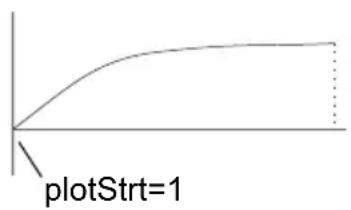
text_image
plotStrt=1
text_image
plotStrt=9Remarque : ces deux graphiques utilisent les mêmes variables Window, à l'exception de plotstrt.
Avec les axes TIME (accessibles à partir de Axes dans l'éditeur Y=), vous pouvez définir plotstrt = 1 et ne reproduire qu'une partie sélectionnée de la suite. Il vous suffit de définir une fenêtre de visualisation n'affichant que la zone du plan des coordonnées souhaitées.
Vous auriez pu définir :
• xmin = première valeur de n à tracer
- xmax = nmax (d'autres valeurs peuvent être utilisées)
- ymin et ymax = valeurs attendues de la suite

text_image
plotStrt=1 nmaxChangement du format graphique Changement du format graphique
Le format Graph Order n'est pas disponible.
- Avec les axes TIME ou CUSTOM, plusieurs suites sont toujours tracées simultanément.
- Avec les axes WEB, plusieurs suites sont toujours tracées séquentiellement.
Étude d'un graphe Étude d'un graphe
De même que pour la représentation graphique d'une fonction, vous pouvez étudier un graphique à l'aide des outils suivants. Toutes les coordonnées affichées utilisent la forme polaire ou rectangulaire, suivant la configuration du format graphique.
| Outil Pour les graphiques Séquence : | |
| Curseur à mouvement libre | Fonctionne de la même façon que pour les représentations graphiques de fonctions. |
| F2 Zoom | Fonctionne de la même façon que pour les graphiques de fonctions.Seules les variables Window x (xmin, xmax, xscl) et y (ymin, ymax, yscl) sont affectées.Les variables Window n et plot (nmin, nmax, plotStrt, plotStep) ne sont pas affectées, sauf si vous sélectionnez 6:ZoomStd (qui rétablit les valeurs standard de toutes les variables Window). |
| F3 Trace | Suivant que vous utilisez les axes TIME, CUSTOM ou WEB, le fonctionnement de l'outil Trace est très différent.Avec les axes TIME ou CUSTOM, vous déplacez le curseur le long de la suite, un plotstep à la fois. Pour déplacer le curseur d'environ dix points tracés à la fois, appuyez sur 2nd ▶ ou 2nd ◀ .- Au début d'un tracé, le curseur se trouve sur la première suite sélectionnée et sur le terme dont 'indice est spécifié par plotstrt, même si celui-ci se trouve hors de la fenêtre de visualisation.- QuickCenter s'applique à toutes les directions. Si vous déplacez le curseur hors de l'écran (en haut ou en bas, à gauche ou à droite), appuyez sur ENTER pour centrer la fenêtre de visualisation sur l'emplacement du curseur.Avec les axes WEB, le curseur de tracé suit le « web » (toile d'araignée). |
| F5 Math | Seule l'option 1:Value est disponible pour les représentations graphiques de suites.Avec les axes TIME et WEB, la valeur de u(n) (représentée par yc) est affichée pour une valeur spécifique de n.Avec les axes CUSTOM, les valeurs correspondant à x et y dépendent des axes sélectionnés. |
Au cours d'un tracé, vous pouvez également étudier une suite en entrant une valeur pour n et en appuyant sur ENTER. Vous pouvez utiliser QuickCenter à tout moment au cours d'un tracé, même si le curseur est toujours affiché à l'écran.
Définition des axes pour les tracés Time, Web ou CustomCustom
Pour les représentations graphiques de suites uniquement, vous pouvez sélectionner différents types d'axes à utiliser. Des exemples des différents types d'axes sont fournis plus loin dans ce module.
Affichage de la boîte de dialogue AXESAffichage de la boîte de dialogue AX
À partir de l'éditeur Y=, Axes :
- Suivant le réglage Axes courant, certaines options ne sont pas disponibles (en grisé).
- Pour quitter l'éditeur sans effectuer de modification, appuyez sur ESC.

text_image
ANES Axes: TIME → Build Web: TRACE → X axis: n → Y axis: u → Enter=SAVE ESC=CANCELÉlément Description
| Axes | TIME — Trace u(n) en ordonnée et n en abscisse.WEB — Trace u(n) en ordonnée et u(n-1) en abscisse.CUSTOM — Permet de sélectionner les axes x et y. |
| Build Web | Uniquement disponible lorsque Axes = WEB, cette option détermine si un tracé Web est effectué manuellement (TRACE) ou automatiquement (AUTO). |
Élément Description
| X Axis et Y Axis | Uniquement disponibles lorsque Axes = CUSTOM, ces options vous permettent de sélectionner la valeur ou la suite à tracer sur les axes x et y. |
Pour modifier l'un de ces réglages, utilisez la même procédure que celle suivie pour modifier les paramètres d'autres boîtes de dialogue, comme, par exemple, la boîte de dialogue MODE.
Utilisation des tracés WebUtilisation des tracés Web
Les tracés Web représentent graphiquement u(n) par rapport à u(n-1), ce qui permet d'étudier l'évolution à long terme d'une suite récurrente. Les exemples fournis dans cette section montrent également l'impact de la valeur initiale sur l'évolution d'une suite.
Fonctions valides pour les tracés WebFonctions valides pour les tracés We
Une suite doit répondre aux critères suivants ; sinon elle ne sera pas tracée correctement sur les axes WEB. La suite :
- Doit être récurrente avec un seul niveau de récursion ; u(n-1), mais pas u(n-2).
- Ne doit pas faire directement référence à n.
- Ne doit pas faire référence à une autre suite définie, autre qu'elle-même.
Affichage de l'écran GraphAffichage de l'écran Graph
Après avoir sélectionné les axes WEB et affiché l'écran Graph, la TI-89 Titanium / Voyage™ 200 :
- Trace une droite de référence y = x .
- Trace les fonctions servant à la définition des suites récurrentes sélectionnées..
Par exemple, on considère la suite u1(n)=5-u1(n-1) et une valeur initiale de ui1=1. La TI-89 Titanium / Voyage ^TM 200 trace la droite de référence y=x, puis la courbe d'équation y=5-x .
Tracé de la toile d'araignée (Web) Tracé de la toile d'araignée (Web)
Une fois la fonction tracée, la toile d'araignée (ou tracé Web) peut être affichée manuellement ou automatiquement, suivant le paramétrage de l'option Build Web dans la boîte de dialogue AXES.
Si Build Web = La toile d'araignée :
| TRACE | n'est pas tracée tant que vous n'appuyez pas sur F3. La toile est alors tracée étape par étape en fonction du déplacement du curseur (une valeur initiale doit être définie avant l'utilisation de Trace).Remarque: avec les axes WEB, le tracé ne peut pas s'effectuer en suivant la suite comme c'est le cas dans les autres modes graphiques. |
| AUTO est tracée automatiquement. Vous pouvez alors appuyer sur F3 pour tracer la toile d'araignée et afficher ses coordonnées. | |
Le tracé Web :
- Commence sur l'axe des abscisses à la valeur initiale ui (lorsque plotstrt = 1).
- Se déplace verticalement (vers le haut ou le bas) par rapport à la fonction définissant la suite.
- Se déplace horizontalement par rapport à la ligne de référence y=x.
- Répète ce déplacement vertical et horizontal jusqu'à ce que n=nmax.
Remarque : le tracé Web commence à plotstrt. La valeur de n s'incrémente d'une unité chaque fois que le tracé rencontre la courbe représentant la fonction (plotStep est ignorée).
Exemple : ConvergenceExemple : Convergence
-
À partir de l'éditeur Y= (♦ [Y=]), définissez u1(n) = -.8u1(n-1) + 3.6. Définissez la valeur initiale ui1 = -4.
-
Définissez Axes = TIME.
-
À partir de l'éditeur Window (♦ [WINDOW]), définissez les variables Window.
| nmin=1 | xmin=0 | ymin=-10 |
| nmax=25 | xmax=25 | ymax=10 |
| plotstrt=1 | xscl=1 | yscl=1 |
| plotstep=1 |
- Représentez graphiquement la suite (♦ [GRAPH]).
Par défaut, une suite utilise le style d'affichage Square
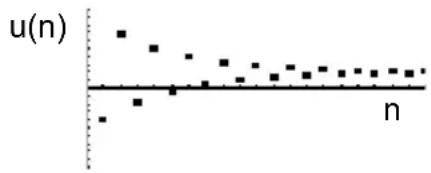
text_image
u(n) n-
À partir de l'éditeur Y=, définissez Axes = WEB et Build Web = AUTO.
-
Dans l'éditeur Window, modifiez les variables Window.
| nmin=1 | xmin=-10 | ymin=-10 |
| nmax=25 | xmax=10 | ymax=10 |
| plotstrt=1 | xscl=1 | yscl=1 |
| plotstep=1 |
- Retracez la suite.
Les tracés Web se présentent toujours sous forme de segments de droite, indépendamment du style d'affichage sélectionné.
Conseil : au cours d'un tracé, vous pouvez déplacer le curseur à une valeur n spécifique en entrant cette valeur et en appuyant sur ENTER.

text_image
u(n) y=-.8x + 3.6 y=x u(n-1)- Appuyez sur F3. Si vous appuyez sur ⬇, le curseur de tracé suit la toile d'araignée. Les coordonnées du curseur sont affichées : nc, xc et yc (où xc et yc représentent respectivement u(n-1) et u(n)).
À mesure que vous tracez des valeurs plus grandes de nc, vous pouvez observez que xc et yc se rapprochent du point de convergence.
Conseil : lorsque la valeur nc change, le curseur se trouve sur la courbe. Lors de la pression suivante de la touche ⬇, la valeur nc ne change pas, mais le curseur se trouve alors sur la droite de référence y=x.
Exemple : DivergenceExemple : Divergence
- À partir de l'éditeur Y= (☐ [Y=]), définissez u1(n) = 3.2u1(n-1) - .8(u1(n-1))². Définissez la valeur initiale ui1 = 4.45
- Définissez Axes = TIME.
- À partir de l'éditeur Window (♦ [WINDOW]), définissez les variables Window.
$$ n \min = 0 $$
$$ \mathrm{nmax} = 1 0 $$
$$ \text { plotstrt } = 1 $$
$$ \text { p l o t s t e p } = 1 $$
$$ x \min = 0 $$
$$ \mathrm{xmax} = 1 0 $$
$$ \mathrm{xscl} = 1 $$
$$ \mathrm{ymin} = - 7 5 $$
$$ \mathrm{ymax} = 1 0 $$
$$ \mathrm{yscl} = 1 $$
- Représentez graphiquement la suite (♦ [GRAPH]).
La suite divergeant rapidement vers de grandes valeurs négatives, seuls quelques points sont tracés.
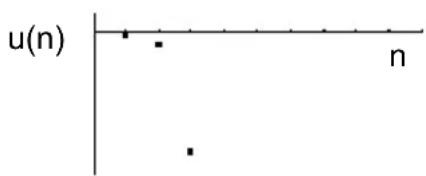
text_image
u(n) n-
À partir de l'éditeur Y=, définissez Axes = WEB et Build Web = AUTO.
-
Dans l'éditeur Window, modifiez les variables Window.
| nmin=0 | xmin=-10 | ymin=-10 |
| nmax=10 | xmax=10 | ymax=10 |
| plotstrt=1 | xscl=1 | yscl=1 |
| plotstep=1 |
- Retracez la suite.
Le tracé Web montre la rapidité avec laquelle la suite diverge vers de grandes valeurs négatives.
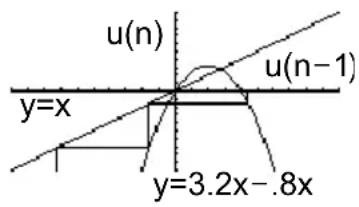
text_image
u(n) y=x u(n-1) y=3.2x-.8xExemple : OscillationExemple : Oscillation
Cet exemple illustre l'importance de la valeur initiale sur une suite.
- À partir de l'éditeur Y= (♦ [Y=]), utilisez la même suite que celle définie dans l'exemple portant sur la divergence : u1(n) = 3.2u1(n-1) - .8(u1(n-1))². Définissez la valeur initiale ui 1 = 0.5.
- Définissez Axes = TIME.
- À partir de l'éditeur Window (♦ [WINDOW]), définissez les variables Window.
| nmin=1 | xmin=0 | ymin=0 |
| nmax=100 | xmax=100 | ymax=5 |
| plotstrt=1 | xscl=10 | yscl=1 |
| plotstep=1 |
- Représentez graphiquement la suite (♦ [GRAPH]).
Remarque : comparez ce graphique à celui de l'exemple portant sur la divergence. Il s'agit de la même suite avec une valeur initiale différente.
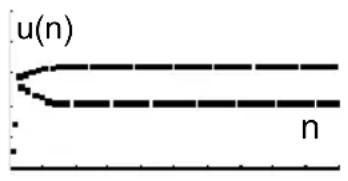
text_image
u(n) n- À partir de l'éditeur Y=, définissez Axes = WEB et Build Web = AUTO.
- Dans l'éditeur Window, modifiez les variables Window.
$$ n \min = 1 $$
$$ \mathrm{xmin} = 2. 6 8 $$
$$ \mathrm{ymin} = 4. 7 $$
$$ \mathrm{nmax} = 1 0 0 $$
$$ \mathrm{xmax} = 6. 4 7 $$
$$ \mathrm{ymax} = 4 7 $$
$$ \text { plotstrt } = 1 $$
$$ \mathrm{xscl} = 1 $$
$$ \mathrm{yscl} = 1 $$
$$ \text { p l o t s t e p } = 1 $$
- Retracez la suite.
Remarque : le tracé Web effectue un déplacement suivant une orbite oscillant entre deux points stables.

text_image
u(n) y=x u(n-1) y=3.2x-.8x- Appuyez sur F3. Utilisez ensuite ▶ pour tracer la toile d'araignée.
À mesure que vous tracez des valeurs plus grandes de nc, notez que xc et yc oscillent entre 2.05218 et 3.19782.
- À partir de l'éditeur Window, définissez plotstrt=50. Retracez ensuite la suite.
Remarque : si vous commencez le tracé Web à un terme postérieur, l'orbite d'oscillation stable apparaît encore plus clairement.
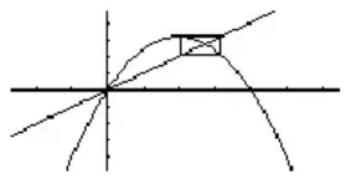
Utilisation des tracés Custom (personnalisés)Utilisatio
Les axes CUSTOM offrent une grande souplesse pour le tracé de suites. Comme illustré dans l'exemple suivant, les axes CUSTOM sont particulièrement efficaces pour illustrer les rapports existant entre deux suites.
Exemple : Modèle prédateur-proieExemple : Modèle prédateur-proie
En utilisant le modèle prédateur-proie emprunté à la biologie, déterminez le nombre de lapins et de renards nécessaires pour maintenir l'équilibre de la population dans une région donnée.
R = Nombre de lapins
M = Taux de croissance des lapins en l'absence de renards (utilisez .05)
K = Taux d'extermination des lapins par les renards (utilisez .001)
W = Nombre de renards
G = Taux de croissance des renards en présence de lapins (utilisez .0002)
D = Taux de mortalité des renards en l'absence de lapins (utilisez .03)
- À partir de l'éditeur Y= (♦ [Y=]), définissez les suites et les valeurs initiales pour R n et W n .
$$ \begin{array}{l} u 1 (n) = u 1 (n - 1) * (1 +. 0 5 -. 0 0 1 * u 2 (n - 1)) \ \mathrm{ui} 1 = 2 0 0 \ u 2 (n) = u 2 (n - 1) * (1 +. 0 0 0 2 * u 1 (n - 1) -. 0 3) \ \mathrm{ui} 2 = 5 0 \ \end{array} $$
Remarque : on suppose un nombre initial de 200 lapins et de 50 renards.
-
Définissez Axes = TIME.
-
À partir de l'éditeur Window (◆ [WINDOW]), définissez les variables Window.
| nmin=0 | xmin=0 | ymin=0 |
| nmax=400 | xmax=400 | ymax=300 |
| plotstrt=1 | xscl=100 | yscl=100 |
| plotstep=1 |
- Représentez graphiquement la suite ◆ [GRAPH] .
Remarque : utilisez F3 pour tracer séparément le nombre de lapins u1(n) et le nombre de renard u2(n) sur une période de temps (n).
u(n)
u1(n)
u2(n)
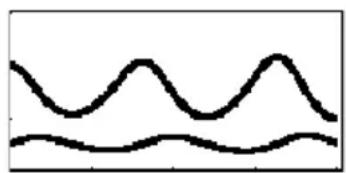
-
Dans l'éditeur Y=, définissez Axes = CUSTOM, X Axis = u1 et Y Axis = u2.
-
Dans l'éditeur Window, modifiez les variables Window.
nmin=0
xmin=84
ymin=25
nmax=400
xmax=237
ymax=75
plotstrt=1
xscl=50
yscl=10
plotstep=1
- Retracez les suites.
Remarque : utilisez F3 pour tracer à la fois le nombre de lapins (xc) et le nombre de renards (yc) sur un cycle de 400 générations.

text_image
u2(n) u1(n)Table des valeurs d'une suiteTable des valeurs d'une s
Les sections précédentes décrivent la procédure à suivre pour représenter graphiquement une suite. Une suite peut également être utilisée pour générer une table de valeurs. Reportez-vous au module Table de valeurs d'une fonction pour obtenir des informations détaillées concernant les tables de valeurs.
Exemple : Suite de FibonacciExemple : Suite de Fibonacci
Dans une suite de Fibonacci, les deux premiers termes sont 1 et 1. Chacun des termes suivants correspond à la somme des deux termes précédents.
- À partir de l'éditeur Y= (☐ [Y=]), définissez la suite et les valeurs initiales indiquées.
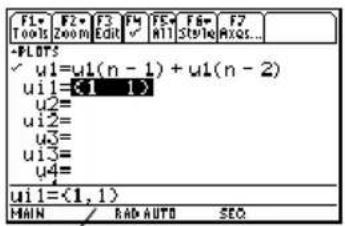
text_image
F1 Tools F2 Zoom F3 Edit F4 ✓ F5 H1 F6 Style F7 Auto... +PLOTS ✓ u1=u1(n-1)+u1(n-2) ui1=<1 1) u2= ui2= u3= ui3= u4= ui1=<1,1) MAIN / RAD AUTO SEOVous devez entrer {1,1}, même si {1 1} apparaît dans la liste des suites.
- Définissez les paramètres du tableau (♦ [TBLSET]) suivants
$$ \begin{array}{l} \mathrm{tblStart} = 1 \ \Delta \mathrm{tbl} = 1 \ \text { Independent } = \text { AUTO } \ \end{array} $$
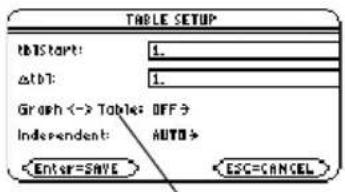
text_image
TABLE SETUP tbStart: 1. Δtb: 1. Growth <-> Table: OFF > Independent: AUTO > Enter=SAVE ESC=CANCELL'élément apparaît en grisé (indisponible) si vous n'utilisez pas les axes TIME.
- Définissez les variables Window (♦ [WINDOW]) de sorte que la valeur de nmin soit identique à celle de tblStart.
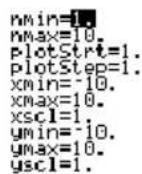
- Affichez le tableau (TABLE).

text_image
F1 Tools F2 Setup F3 u1 F4 u2 F5 u3 n 1. 2. 3. 4. 5. n=1. MAIN RAD AUTO SECLa suite de Fibonacci se trouve dans la colonne 2.
- Faites défiler le tableau vers le bas (▼ ou 2nd ▼) pour afficher la suite de la série.
Représentation graphique 3DReprésentation
Aperçu des étapes de représentation graphique de surfacesurfaces
Pour représenter graphiquement des surfaces, suivez les mêmes étapes générales que celles utilisées pour les fonctions y(x) , comme indiqué au module Représentation graphique des fonctions de base. Toutes les différences qui s'appliquent aux surfaces sont décrites au cours des pages suivantes.
Représentation graphique de surfacesReprésentation graphique de surface
- Réglez le mode graphique (MODE) sur 3D. Si nécessaire, définissez également le mode Angle.
- Définissez les équations 3D dans l'éditeur Y= Editor (♦ [Y= ]).
- Sélectionnez (F4) l'équation à représenter. Vous ne pouvez sélectionner qu'une seule équation 3D.
Pour désactiver tout tracé de données stat, appuyez sur F5 5 ou utilisez F4 pour le désélectionner.

text_image
MODE F1 F2 F3 Page 1 Page 2 Page 3 Graph.... 80+ Current Folder.... Main * Display Disks.... FLOW 6 + Auto... RADIAN * Exponential Format.... NORMAL + Complex Format.... REAL * Vector Format.... RECTANGULAR * Pretty Print.... ON * Enter=SAVE ESC=CANCEL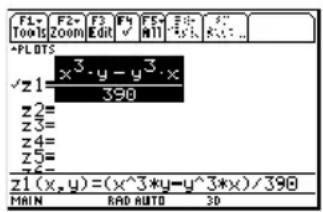
text_image
F1- Tools F2- Zoom F3 Edit F4 ✓ F5 M1 F6 x3-x-y-3-x 390 z1 z2= z3= z4= z5= z6= z1(x,y)=(x^3*y-y^3*x)/390 MAIN RAD AUTO 3D- Définissez le cube de visualisation
(□ [WINDOW]).
Pour les graphiques 3D, la fenêtre de visualisation est appelée "cube de visualisation". La fonction F2 Zoom permet également de modifier le cube de visualisation.
- Si nécessaire, changez le format graphique.
F1 9
— ou —


Remarque : pour faciliter la distinction de l'orientation des graphiques 3D, activez les styles Axes et Labels.
- Si nécessaire, changez le format graphique (♦ [GRAPH]).
Remarque : avant l'affichage du graphique, le pourcentage des calculs effectués est indiqué.
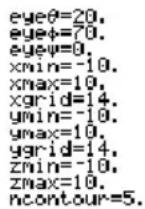
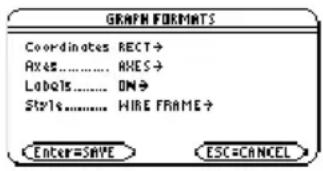
text_image
GRAPH FORMATS Coordinates RECT→ Axes...... AXES→ Labels...... ON→ Style...... HIRE FRAME→ Enter=SAVE ESC=CANCEL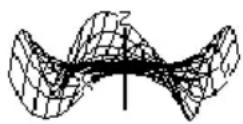
Étude du graphique Étude du graphique
À partir de l'écran Graph, vous pouvez :
- Parcourir la surface.
- Utiliser le menu F2 Zoom de la barre d'outils pour effectuer un zoom avant ou arrière d'une partie du graphique. Certaines des options du menu apparaissent en grisé car elles ne sont pas disponibles pour les graphiques 3D.
- Utiliser le menu F5 Math de la barre d'outil pour évaluer l'équation en un point spécifique. Seule l'option 1:Value est disponible pour les graphiques 3D.
Il est possible d'évaluer z(x,y) pendant le tracé. Entrez la valeur de x et appuyez sur ENTER; entrez ensuite la valeur de y et appuyez sur ENTER.
Différences avec la représentation graphique d'une fonctionfonction
Les informations contenues dans ce module nécessitent l'acquisition préalable de la méthode de reproduction graphique des fonctions y(x) , décrite au module Représentation graphique des fonctions de base. Cette section décrit les différences spécifiques aux équations 3D.
Définition du mode GraphDéfinition du mode Graph
Utilisez MODE pour définir Graph = 3D avant de définir les équations ou les variables Window. L'éditeur Y= et l'éditeur Window vous permettent d'entrer les informations pour le paramétrage courant du mode Graph uniquement.
Définition des équations 3D dans l'éditeur Y=Définition des équations 3D da
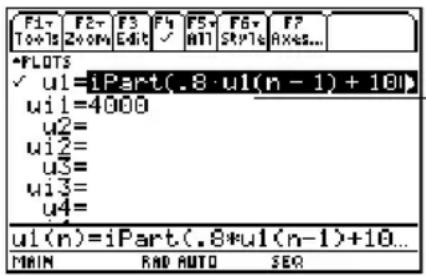
text_image
F1+ To+1s F2+ Z+0m F3 Edit F4 ✓ F5+ M1 F6+ STP1s F7 Axes... +FLOTS ✓ u1=iPart(.8·u1(n-1)+10) u1=4000 u2= u2= u3= u3= u4= u1(n)=iPart(.8*u1(n-1)+10... MAIN RAD AUTO SEAVous pouvez définir des équations 3D pour z1(x,y) à z99(x,y).
L'éditeur Y= conserve une liste de fonctions indépendantes pour chaque paramétrage de mode Graph. Par exemple, on suppose que :
- En mode graphique FUNCTION, vous définissez un ensemble de fonctions y(x) . Vous passez en mode graphique 3D et définissez un ensemble d'équations z(x,y) .
- Lorsque vous repassez en mode FUNCTION, les fonctions y(x) sont toujours définies dans l'éditeur Y=. Lorsque vous repassez en mode 3D, vos équations z(x,y) sont toujours définies.
Remarque : vous pouvez utiliser la commande Define à partir de l'écran Home (Calc) (voir dans le module Référence technique) pour définir les fonctions et les équations de tout mode graphique, indépendamment du mode sélectionné.
Sélection du style d'affichage Sélection du style d'affichage
Étant donné qu'une seule équation 3D peut être représentée à la fois, les styles d'affichage ne sont pas disponibles. Dans l'éditeur Y=, le menu Style de la barre d'outils apparaît en grisé (indisponible).
Pour les équations 3D, vous pouvez cependant utiliser :

- ou -


pour définir le Style WIRE FRAME ou HIDDEN SURFACE.
Variables WindowVariables Window
L'éditeur Window conserve un groupe indépendant de variables Window correspondant à chaque paramétrage de mode Graph (tout comme l'éditeur Y= conserve des listes indépendantes de fonctions). Les graphiques 3D utilisent les variables Window suivantes.
| eyeθ, eyeφ, eyeψ | Angles (toujours exprimés en degrés) utilisés pour la visualisation des graphiques. |
| xmin, xmax, ymin, ymax, zmin, zmax | Limites du cube de visualisation. |
| xgrid, ygrid | La distance entre xmin et xmax et entre ymin et ymax est divisée suivant le nombre de grilles spécifié. L'équation z(x,y) est évaluée à chaque point de la grille correspondant à des intersections de lignes de la grille.La valeur incrémentielle le long des axes x et y est calculée comme suit : |
| incrément de x = _max × min-x_grid | |
| incrément de y = _max × y_min-y_grid | |
| Le nombre de lignes de la grille correspond à xgrid + 1 et ygrid + 1. Par exemple, lorsque xgrid = 14 et ygrid = 14, la grille xy comprend 225 (15 · 15) points de grille. | |
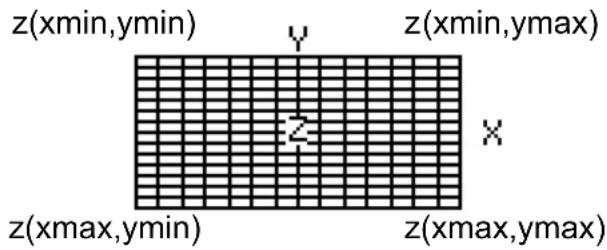 | |
| ncontour | Nombre de lignes de niveau réparties uniformément en fonction de la plage de valeurs z affichée. |
Remarque : si vous entrez un nombre fractionnaire pour xgrid ou ygrid, celui-ci est arrondi à l'entier le plus proche ≥ 1. Le mode 3D n'utilise pas de variables Window scl, c'est pourquoi vous ne pouvez pas définir de graduations sur les axes.
Les valeurs standard (définies lorsque vous sélectionnez 6:ZoomStd à partir du menu F2 Zoom de la barre d'outils) sont les suivants :
| eyeθ = 20. | xmin = -10. | ymin = -10. | zmin = -10. |
| eyeφ = 70. | xmax = 10. | ymax = 10. | zmax = 10. |
| eyeψ = 0. | xgrid = 14. | ygrid = 14. | ncontour = 5. |
Vous aurez peut-être à modifier les valeurs standard pour les variables grid (xgrid, ygrid) afin de vous assurer que suffisamment de points sont tracés.
Remarque : l'augmentation des variables de la grille réduit la vitesse de reproduction graphique.
Définition du format graphique Définition du format graphique
Les formats Axes et Style sont spécifiques au mode graphique 3D.
Étude d'un graphe Étude d'un graphe
De même que pour la représentation graphique d'une fonction, vous pouvez étudier un graphique à l'aide des outils suivants. Toutes les coordonnées affichées utilisent la forme rectangulaire ou cylindrique, suivant la configuration du format graphique. En mode 3D, les coordonnées sont affichées lorsque vous utilisez :
F1 9
- ou -


pour définir Coordinates = POLAR :
Outil Pour les graphiques 3D :
| Curseur à mouvement libre | Le curseur à mouvement libre n'est pas disponible. | |
| F2 | Zoom | S'utilise essentiellement de la même façon que pour les représentations graphiques de fonctions, mais rappelez-vous que vous utilisez désormais trois dimensions et non plus deux.Seuls les zooms suivants sont disponibles :2:ZoomIn ; 3:ZoomOut ; 5:ZoomSqr ; 6:ZoomStd ;A:ZoomFit ; B:Memory ; C:SetFactorsSeules les variables Window x (xmin, xmax), y (ymin, ymax) et z (zmin, zmax) sont affectées.Les variables Window grid (xgrid, ygrid) et eye (eyeθ, eyeφ, eyeψ) ne sont pas affectées, excepté en cas de sélection de 6:ZoomStd (qui rétablit les valeurs standard de ces variables). |
| F3 | Trace | Permet de déplacer le curseur le long des lignes de la grille, d'un point à l'autre, sur la surface 3D.Au début d'un tracé, le curseur s'affiche au centre de la grille xy.La fonction QuickCenter est disponible. À tout moment au cours d'un tracé et quel que soit l'emplacement du curseur, vous pouvez appuyer sur ENTER pour centrer le cube de visualisation sur le curseur.Les déplacements du curseur sont limités dans les directions de x et y. Vous ne pouvez pas déplacer le curseur au-delà des limites du cube de visualisation définies par les variables xmin, xmax, ymin et ymax. |
| Outil Pour les graphiques 3D : | |
| F5 Math | Seule l'option 1:Value est disponible pour les graphiques 3D. Cet outil affiche la valeur de z pour une valeur spécifique de x et de y.Après avoir sélectionné 1:Value, entrez la valeur de x et appuyez sur ENTER. Entrez ensuite la valeur de y et appuyez sur ENTER. |
Remarque : au cours d'un tracé, vous pouvez également évaluer z(x,y). Entrez la valeur de x et appuyez sur ENTER; entrez ensuite la valeur de y et appuyez sur ENTER.
Déplacement du curseur en mode 3DDéplacement du c
Lorsque vous déplacez le curseur sur une surface 3D, ses déplacements peuvent vous paraître étranges. Il faut savoir que les graphiques 3D sont dotés de deux variables indépendantes (x,y) au lieu d'une et que les axes x et y adoptent une orientation différente de celle observée dans les autres modes graphiques.
Déplacement du curseurDéplacement du curseur
Sur une surface 3D, le curseur se déplace toujours suivant une ligne de la grille.
| Touche de déplacement du curseur | Déplace le curseur sur le point suivant de la grille dans la : |
| ➊ | Direction positive de l'axe des x |
| ➄▲ | Direction négative de l'axe des xDirection positive de l'axe des y |
| ▼ | Direction négative de l'axe des y |
Remarque : vous ne pouvez déplacez le curseur que dans les limites de x et y définies par les variables Window xmin, xmax, ymin et ymax.
Bien que les règles dans ce domaine soient simples, le déplacement du curseur peut sembler confus à moins que vous ne connaissiez l'orientation des axes.
En mode 2D, les axes des x et des y présentent toujours la même orientation par rapport à l'écran Graph.
En mode 3D, les axes x et y adoptent une orientation différente par rapport à l'écran Graph. De même, il est possible de faire pivoter et / ou d'élever l'angle de visualisation.

Pour afficher les axes et leur nom à partir de l'éditeur Y=, l'éditeur Window ou de l'écran Graph, utilisez :
Exemple simple de déplacement du curseurExemple simple de déplacemer
Le graphique suivant montre un plan incliné dont l'équation est z1(x,y) = -(x + y) / 2 . On suppose que vous souhaitez déplacer le curseur sur le bord de la partie du plan affichée.
Remarque : l'affichage et la dénomination des axes facilitent la visualisation du schéma de déplacement du curseur.
Lorsque vous appuyez sur F3, le curseur de tracé s'affiche au centre de la grille xy. Utilisez le bloc curseur pour déplacer celui-ci à l'emplacement souhaité.
déplace le curseur suivant la direction positive de l'axe des x, jusqu'à xmax.
déplace le curseur suivant la direction positive de l'axe des y, jusqu'à ymax.
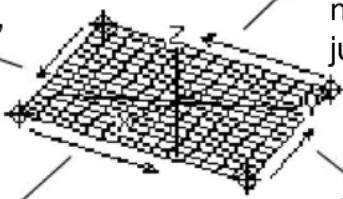
déplace le curseur suivant la direction négative de l'axe des y, jusqu'à ymin.
déplace le curseur suivant la direction négative de l'axe des x, jusqu'à xmin.
Notez que les lignes de la grille peuvent ne pas s'afficher parallèlement aux axes. Pour rapprocher les points de la grille, vous pouvez augmenter les valeurs des variables Window xgrid et ygrid.
Lorsque le curseur de tracé se trouve sur un point intérieur du plan affiché, le curseur se déplace d'un point à un autre, en suivant les lignes de la grille. Le déplacement en diagonal sur la grille n'est pas autorisé.
Exemple de déplacement du curseur sur une surface cachée Exemple de dé
Sur les formes plus complexes, le curseur peut sembler ne pas se trouver sur un point de la grille. En fait, il s'agit d'une illusion d'optique liée au fait que le curseur se trouve alors sur une surface cachée.
Par exemple, on considère la forme d'une selle z1(x,y) = (x^2 - y^2) / 3 . Le graphique suivant montre la vue de cette forme surplombant l'axe des ordonnées.

text_image
eyeθ=90. eyeφ=70. eyeφ=0. xmin=-10. xmax=10. xgrid=14. ymin=-10. ymax=10. ugrid=14. zmin=-10. zmax=10. ncontour=5.Observez maintenant la même forme à 10° de l'axe des x (eyeθ = 10).
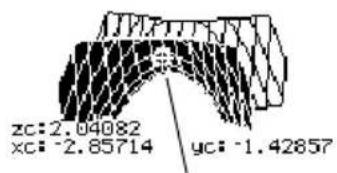
bar
| Category | Value | |---|---| | zc | -2.04082 | | xc | -2.85714 | | yc | -1.42857 |Vous pouvez déplacer le curseur de sorte qu'il ne semble pas être sur un point de la grille.
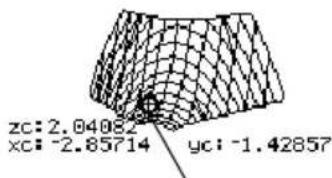
text_image
zc: 2.04082 xc: -2.85714 yc: -1.42857Si vous coupez la partie avant, vous pourrez constater que le curseur se trouve bien sur un point de la grille de la partie arrière cachée.
Remarque : pour couper l'avant de la selle dans cet exemple, définissez xmax=0 pour afficher uniquement les valeurs négatives de x.
Exemple de déplacement du curseur "hors de la courbe" Exemple de déplac
Bien que le curseur ne se déplace normalement qu'en suivant une ligne de la grille, dans de nombreux cas, il peut arriver qu'il ne semble se trouver sur aucun point de la surface 3D. Cela se produit lorsque l'axe z est trop court pour afficher z(x,y) pour les valeurs correspondantes de x et y.
Par exemple, vous tracez le paraboloïde z(x,y) = x^2 + .5y^2 en utilisant les variables Window indiquées. Vous pouvez aisément déplacer le curseur à une position telle que :

text_image
Curseur de tracé Coordonnées valides du tracé zc: 27.551 xc: 4.28571 yc: -4.28571 eyeθ=20. eyeφ=45. eyeψ=0. xmin=-5. xmax=5. xgrid=14. ymin=-5. ymax=5. ygrid=14. zmin=0. zmax=5. ncontour=5.Bien que le curseur trace le paraboloïde, il semble être situé hors de la surface, car les coordonnées du tracé :
- xc et yc se trouvent à l'intérieur du cube de visualisation.
- mais -
• zc se trouve hors du cube de visualisation.
Remarque : la fonction QuickCenter vous permet de centrer le cube de visualisation sur l'emplacement courant du curseur. Appuyez simplement sur ENTER.
Lorsque zc se trouve hors de la limite z du cube de visualisation, le curseur s'affiche physiquement au point zmin ou zmax (même si les coordonnées appropriées du tracé sont affichées).
Modification de l'angle de vueModification de l'angle de
En mode 3D, les variables Window eyeθ et eyeφ permettent de définir les angles de vue afin de déterminer votre axe d'observation. La variable Window eyeψ permet de faire pivoter le graphique autour de cet axe d'observation.
Mesure de l'angle de vueMesure de l'angle de vue
L'angle de vue comprend trois composants :
- eyeθ — angle en degrés à partir de l'axe x positif.
- eyeφ — angle en degrés à partir de l'axe z positif.
- eyeψ — angle en degrés à partir duquel s'effectue la rotation du graphique dans le sens inverse des aiguilles d'une montre autour de l'axe d'observation défini par eyeθ et eyeφ.
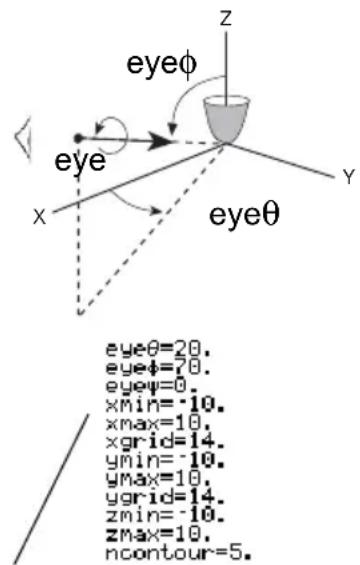
text_image
eyeφ eye x y z eyeθ eyeθ=20. eyeφ=70. eyeφ=0. xmin=-10. xmax=10. xgrid=14. ymin=-10. ymax=10. ygrid=14. zmin=-10. zmax=10. ncontour=5.N'entrez pas de symbole°. Par exemple, entrez 20, 70 et 0, et pas 20°, 70° et 0°.
Remarque : lorsque eyeψ=0, l'axe z est vertical à l'écran. Lorsque eyeψ=90, l'axe z subit une rotation de 90° dans le sens inverse des aiguilles d'une montre et il est horizontal.
Dans l'éditeur Window (♦ [WINDOW]), spécifiez toujours eyeθ, eyeφ et eyeψ en degrés, indépendamment du mode angulaire courant.
Effet de la modification de eyeEffet de la modification de eye
L'affichage sur l'écran Graph est toujours orienté suivant l'angle de visualisation. À partir de ce point de vue, vous pouvez modifier eyeθ pour faire pivoter l'angle de visualisation autour de l'axe z.
| z1(x,y) = (x3y - y3x) / 390 | Dans cet exemple eyeφ = 70 | |
 | eyeθ = 20 |  |
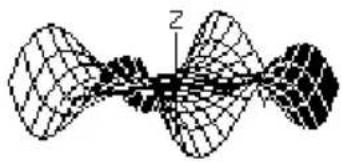 | eyeθ = 50 |  |
 | eyeθ = 80 |  |
Remarque : dans cet exemple, la valeur de eyeθ est augmentée de 30.
Effet de la modification de eyeEffet de la modification de eye
La modification de eyeφ permet d'élever votre angle de visualisation au-dessus du plan xy. Si 90 < eyeφ < 270, l'angle de visualisation se trouve sous le plan xy.
| z1(x,y) = (x3y - y3x) / 390 | Dans cet exemple eyeθ = 20 | |
 | eyeφ = 90 |  |
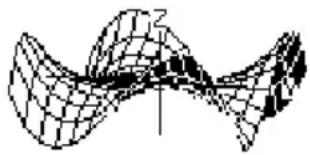 | eyeφ = 70 |  |
 | eyeφ = 50 | 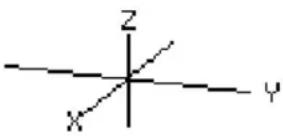 |
Remarque : cet exemple commence sur le plan xy (eyeφ = 90), puis réduit eyeφ de 20 pour élever l'angle de visualisation.
Effet de la modification de eyeEffet de la modification de eye
L'affichage sur l'écran Graph est toujours orienté suivant les angles de visualisation définis par eyeθ et eyeφ. Vous pouvez modifier eyeψ pour faire pivoter le graphique autour de cet axe d'observation.
Remarque : au cours de la rotation, la longueur des axes se modifie pour s'adapter à la largeur et à la hauteur de l'écran. Cela entraîne des distorsions comme illustré dans l'exemple.
| z1(x,y)=(x3y-y3x) / 390 | Dans cet exemple, eyeθ=20 and eyeφ=70 | |
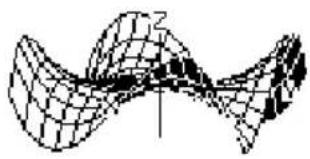 | eyeψ = 0 |  |
 | eyeψ = 45 |  |
 | eyeψ = 90 | 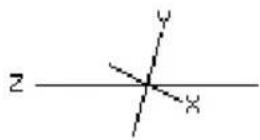 |
Si eyeψ=0, l'axe z occupe la hauteur de l'écran.
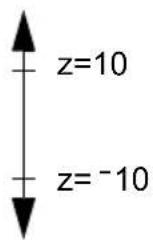
Si eyeψ=90, l'axe z occupe la largeur de l'écran.

Alors que l'axe z pivote de 90°, sa plage de valeurs (-10 à 10 dans cet exemple) s'étend jusqu'à deux fois sa longueur initiale. Il en est de même des axes x et y.
À partir de l'écran Home (Calc) ou d'un programme À partir de l'écran Home
Les valeurs eye sont stockées dans les variables système eyeθ, eyeφ et eyeψ. En cas de besoin, vous pouvez accéder à ces variables ou y stocker des valeurs.
Pour entrer φ ou ψ, appuyez respectivement sur ◆ (alpha [F] ou ◆ (Y). Vous pouvez également appuyer sur 2nd [CHAR] et utiliser le menu Greek.
Pour entrer φ ou ψ, appuyez respectivement sur 2nd G F ou 2nd G Y. Vous pouvez également appuyer sur 2nd [CHAR] et utiliser le menu Greek.
Animation interactive d'un graphique 3DAnimation inte
Après la représentation d'un graphique 3D quelconque, vous pouvez modifier l'angle de visualisation de façon interactive à l'aide du curseur.
Orbite de visualisation Orbite de visualisation
Lorsque vous utilisez ⏻ et ⏻ pour animer un graphique, imaginez que l'on déplace l'angle de visualisation suivant l'orbite décrite autour du graphique.
Le déplacement autour de cette orbite peut entraîner une légère oscillation de l'axe z au cours de l'animation.
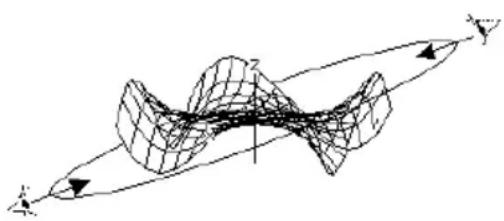
Remarque : l'orbite de visualisation affecte les variables Window eye dans différentes proportions.
Animation du graphiqueAnimation du graphique
| Pour : Vous devez : | |
| Animer le graphique progressivement | Appuyer sur la touche de déplacement du curseur et la relâcher rapidement. |
| Déplacer le curseur le long de l'orbite de visualisation | ➀ ou➁ |
| Modifier l'élévation de l'orbite de visualisation (augmente ou diminue essentiellement eye ) | ➌ ou➇ |
Pour : Vous devez :
| Animer le graphique en continu Appuyer sur la touche de déplacement du curseur et la maintenir enfoncée pendant une seconde, puis la relâcher.Pour arrêter, appuyez surESC,ENTER,ONou [←] (espace).Pour arrêter, appuyez surESC,ENTER,ONou sur la barre d'espace. | |
| Modifier la vitesse d'animation en choisissant l'une des quatre vitesses disponibles (augmenter ou réduire les modifications incrémentielles dans les variables Window eye) | Appuyer sur+ou- . |
| Modifier l'angle de visualisation d'un graphique non animé pour l'afficher suivant l'axe x, y ou z | Appuyer respectivement sur X, Y ou Z. |
| Rétablir les valeurs d'angle eye initiales | Appuyer sur 0. |
Conseil
- Si le graphique est affiché en mode étendu, il repasse automatiquement en mode normal lorsque vous appuyez sur la touche de déplacement du curseur.
- Au cours de l'animation du graphique, vous pouvez arrêter et relancer l'animation dans la même direction en appuyant sur :





- Pendant l'animation, vous pouvez passer au style de format graphique suivant en appuyant sur :

- Pour visualiser un graphique montrant les angles eye.
Animation d'une série d'images graphiquesAnimation d'une série d'images
Vous pouvez également obtenir une animation en mémorisant une série d'images graphiques, puis en les faisant pivoter (ou en créant une boucle). Reportez-vous à la section "Animation d'une série d'images graphiques" du module Fonctions graphiques complémentaires. Cette méthode vous permet de mieux gérer les valeurs des variables Window, notamment eyeψ , qui détermine la rotation du graphique.
Modification des formats Axes et StyleModification des
Par défaut, la TI-89 Titanium / Voyage™ 200 Graphing Calculator affiche les surfaces cachées sur un graphique 3D, mais pas les axes. À tout moment, cependant, vous pouvez modifier le format du graphique.
Affichage de la boîte de dialogue GRAPH FORMATS
À partir de l'éditeur Y=, de l'éditeur Window ou de l'écran Graph, appuyez sur :
F1 9
- ou -


- La boîte de dialogue affiche les réglages de format graphique courants.
- Pour fermer la boîte de dialogue sans les modifier, appuyez sur ESC.

text_image
GRAPH FORMATS Coordinates RECT ? Axes...... OFF → Labels...... OFF → Styles...... HIDDEN SURFACE ? Enter=SAVE ESC=CANCELPour modifier l'un de ces réglages, utilisez la même procédure que celle suivie pour modifier les paramètres d'autres boîtes de dialogue, comme, par exemple, la boîte de dialogue MODE.
Exemples de réglages AxesExemples de réglages Axes
Pour afficher les réglages Axes valides, mettez en surbrillance le paramètre courant et appuyez sur ⬆.
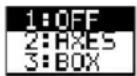
$$ z 1 (x, y) = x ^ {2} +. 5 y ^ {2} $$
- AXES — affiche les axes xyz standard.
- BOX — affiche les axes d'une boîte tridimensionnelle.
Les bords de la boîte sont déterminés par les variables Window xmin, xmax, etc.


Dans de nombreux cas, l'origine (0,0,0) se trouve à l'intérieur de la boîte et ne correspond pas à un coin. Par exemple, si xmin = ymin = zmin = -10 et xmax = ymax = zmax = 10, l'origine correspond au centre de la boîte.
Remarque : le réglage Labels = ON est utile pour l'affichage d'axes 3D de tout type.
Exemples de réglages StyleExemples de réglages Style
Remarque : la construction de WIRE FRAME est plus rapide et peut-être plus pratique si vous expérimentez différentes formes.
Pour afficher les réglages Style valides, mettez en surbrillance le paramètre courant et appuyez sur ⬆.

- WIRE FRAME — affiche la surface 3D sous forme de fil de fer.
- HIDDEN SURFACES — utilise des effets d'ombre pour éliminer les parties cachées de la surface 3D.

Les sections suivantes de ce module décrivent les styles CONTOUR LEVELS, WIRE AND CONTOUR et IMPLICIT PLOT.
Illusions d'optique possiblesIllusions d'optique possibles
Les angles eye utilisés pour visualiser un graphique (variables Window eyeθ, eyeφ et eyeψ) peuvent créer des illusions d'optique à l'origine d'une perte de perspective sur un graphique. En règle générale, la plupart de ces cas d'illusion d'optique se produisent lorsque les angles eye se trouvent dans un quadrant négatif du système de coordonnées.
Ces illusions d'optique peuvent être plus flagrantes avec les axes sous forme de boîte. Par exemple, la détermination de l'avant d'une boîte peut ne pas sembler évidente.
Vue surplombant le plan xy Vue sous le plan xy
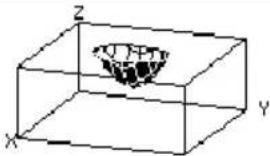
Remarque : Les deux premiers exemples montrent les graphiques affichés à l'écran. Les deux exemples suivants utilisent des effets d'ombre (non affichés à l'écran) permettant de distinguer l'avant de la boîte.
Pour réduire l'effet des illusions d'optique, utilisez la boîte de dialogue GRAPH FORMATS pour définir Style = HIDDEN SURFACE.
Tracés de ligne de niveauTracés de ligne de niveau
Dans un tracé de ligne de niveau, une ligne est tracée pour relier les points adjacents du graphique 3D qui ont la même cote z. Cette section présente les styles de format CONTOUR LEVELS et WIRE AND CONTOUR.
Sélection du style de format Sélection du style de format
En mode graphique 3D, définissez une équation et représentez-la graphiquement comme vous le feriez avec n'importe quelle équation 3D, en prenant en compte l'exception suivante. Affichez la boîte de dialogue GRAPH FORMATS en appuyant sur F1 9 à partir de l'éditeur Y=, de l'éditeur Window ou de l'écran Graph. Définissez ensuite :
- Avec le format CONTOUR LEVELS, seules les lignes de niveau sont affichées.
- L'angle de visualisation est défini initialement de sorte que vous visualisez les lignes de niveau en surplombant l'axe z. Vous pouvez modifier l'angle de visualisation suivant vos besoins.
- Le graphique est affiché en mode étendu. Pour passer du mode étendu au mode normal, appuyez sur ☒.
- Le format Labels est automatiquement réglé sur OFF.
- Avec WIRE AND CONTOUR, les lignes de niveau sont tracées sur une vue de type fil de fer. L'angle de visualisation, l'affichage (étendu ou normal) et le format Labels conservent leurs réglages précédents.
Remarque :
- À partir de l'écran Graph, vous pouvez passer d'un style de format à l'autre (à l'exception de IMPLICIT PLOT) en appuyant sur :
• L'utilisation de :


F
pour sélectionner CONTOUR LEVELS n'affecte pas l'angle de visualisation, la vue ou le format Labels comme c'est le cas lorsque vous utilisez :


| Style | z1(x,y)=(x^3y-y^3x) / 390 z1(x,y)=x | ^2+.5y^2-5 | |
| Vue surplombant l'axe z | |||
| CONTOUR LEVELS |  |  | |
| Utilisation de eye θ=20, eyeφ=70, eyeψ=0 | |||
| CONTOUR LEVELS |  | 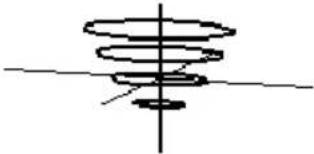 | |
| WIRE AND CONTOUR | 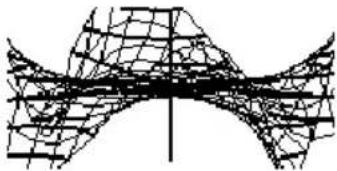 | 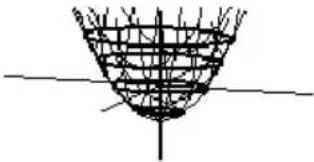 | |
Remarque : ces exemples utilisent les mêmes valeurs de variables Window x, y et z que le cube de visualisation ZoomStd. Si vous utilisez ZoomStd, appuyez sur Z pour afficher
une vue le long de l'axe z. Ne confondez pas les lignes de niveau avec les lignes de la grille. Les lignes de niveau sont plus sombres.
Détermination des valeurs ZDétermination des valeurs Z
Vous pouvez définir la variable Window ncontour (♦ [WINDOW]) pour spécifier le nombre de lignes de niveau qui seront réparties uniformément suivant la plage affichées des valeurs de z, où :
$$ \text { incrément } = \frac {\text { zmax zmin- }}{\text { ncontour 1+ }} $$
Les valeurs de z utilisées pour les lignes de niveau sont les suivantes :
zmin + incrément
zmin + 2(incrément)
zmin + 3(increment)
⋮
zmin + ncontour(incrément)
eye0=20.
eyeφ=70.
eyeφ=0.
xmin=-10.
xmax=10.
xgrid=14.
ymin=-10.
ymax=10.
ygrid=14.
zmin=-10.
zmax=10.
ncontour=5.

La valeur par défaut est 5. Vous pouvez définir une valeur comprise entre 0 et 20.
Si ncontour=5 et que vous utilisez la fenêtre de visualisation standard (zmin=-10 et zmax=10), l'incrément est égal à 3.333. Cinq lignes de niveau sont tracées pour z=-6.666, -3.333, 0, 3.333 et 6.666.
Notez, cependant, qu'une ligne de niveau n'est pas tracée pour une valeur z si le graphique 3D n'est pas défini à cette valeur z.
Tracé d'une ligne de niveau pour la valeur Z d'un point sélectionné interactivementinteractivement
Si un tracé de ligne de niveau est affiché, vous pouvez spécifier un point du graphique et tracer une ligne de niveau pour la valeur z correspondante.
- Pour afficher le menu Draw, appuyez sur:


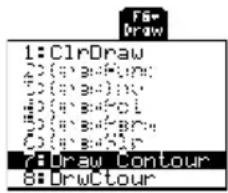
- Sélectionnez 7:Draw Contour.
- Vous pouvez :
- Entrer la valeur x du point et appuyer sur ENTER, puis entrer la valeur y et entrer ENTER.
- ou -
- Déplacer le curseur sur le point voulu. (Le curseur se déplace le long des lignes de la grille.) Appuyez ensuite sur ENTER.
Par exemple, supposons que le graphique courant correspond à z1(x,y)=x^2+.5y^2-5 . Si vous définissez x=2 et y=3, une ligne de niveau est tracée pour z=3.5.
Remarque : toute ligne de niveau existante est conservée sur le graphique. Pour supprimer les lignes de niveau par défaut, affichez l'éditeur Window (♦ [WINDOW]) et définissez ncontour=0.
Tracé de lignes de niveau pour des valeurs Z spécifiquesTracé de lignes de
À partir de l'écran Graph, affichez le menu Draw et sélectionnez 8:DrwCtour. L'écran Home (Calc) s'affiche automatiquement avec DrwCtour sur la ligne de saisie. Vous pouvez ensuite spécifier une ou plusieurs valeurs z individuelles ou générer une série de valeurs z.
Ci-dessous figurent quelques exemples :
DrwCtour 5 Trace une ligne de niveau pour z=5.
DrwCtour {1,2,3} Trace des lignes de niveau pour z=1, 2 et 3.
| DrwCtour seq(n,n,-10,10,2) | Trace des lignes de niveau pour une suite de valeurs z à partir de -10 à 10 par pas de 2 (-10, -8, -6, etc.). |
Remarque : pour supprimer les lignes de niveau par défaut, utilisez [WINDOW] et définissez ncontour=0.
Les lignes de niveau spécifiées sont tracées sur le graphique 3D courant. (Une ligne de niveau n'est pas tracée si la valeur z spécifiée se trouve en dehors du cube de visualisation ou si le graphique 3D n'est pas défini à cette valeur z.)
Remarques concernant les tracés de lignes de niveau
Pour un tracé de ligne de niveau :
- Vous pouvez utiliser les touches de déplacement du curseur pour animer le tracé.
- Vous ne pouvez pas tracer (F3) les lignes de niveau elles-mêmes. Cependant, vous pouvez tracer le graphique de type fil de fer tel qu'il est affiché lorsque Style=WIRE AND CONTOUR.
- Un certain temps peut être nécessaire pour évaluer l'équation initiale.
- En raison des possibles délais d'évaluation, vous pouvez préalablement tester votre équation 3D en utilisant Style=WIRE FRAME. Le délai d'évaluation est beaucoup plus court. Après vous être assuré que vous disposez des valeurs de variables Window correctes, affichez la boîte de dialogue Graph Formats et définissez Style=CONTOUR LEVELS ou WIRE AND CONTOUR.


Exemple d'utilisation des lignes de niveau Exemple d'ut
On se propose de déterminer les racines complexes d'une équation f(x)=0 . La surface d'équation z(a,b)=abs(f(a+b_i)) permet de visualiser ces racines.
ExempleExemple
Dans cet exemple, utilisez f(x)=x^3+1 . En substituant la forme complexe générale x+yi à x, vous pouvez exprimer l'équation de surface sous la forme z(x,y)=abs((x+y i)^3+1) .
- Utilisez MODE pour définir Graph=3D.
- Appuyez sur ◆ [Y=] et définissez l'équation :
$$ z 1 (x, y) = \text { abs } ((x + y * i) ^ {3} + 1) $$
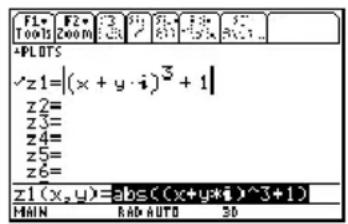
text_image
F1 Tools F2 2000 3 PPLOTS √z1=|(x+y-i)³+1| z2= z3= z4= z5= z6= z1(x,y)=abs((x+y*i)^3+1) MAIN RAD AUTO SD- Appuyez sur ◆ [WINDOW] et définissez les variables Window comme indiqué.
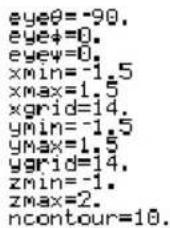
- Affichez la boîte de dialogue Graph Formats :
Activez les axes, définissez Style = CONTOUR LEVELS et revenez dans l'éditeur Window.
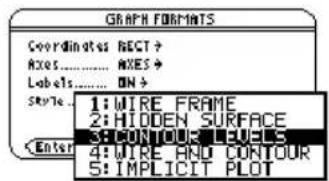
text_image
GRAPH FORMATS Coordinates: RECT ? Axes: ...... AXES ? Labels: ...... ON > Style: 1: WIRE FRAME 2: HIDDEN SURFACE 3: CONTOUR LEVELS 4: WIRE AND CONTOUR 5: IMPLICIT PLOT Enter- Appuyez sur ◆ [GRAPH] pour représenter graphiquement l'équation.
L'évaluation du graphique peut prendre quelques instants ; soyez patient. Lorsque le graphique est affiché, la surface rencontre le plan xy aux points correspondant exactement aux zéros complexes du polynôme :
$$ - 1, \frac {1}{2} \quad \frac {\sqrt {3}}{2} t, \text { et } \frac {1}{2} \quad \frac {\sqrt {3}}{2} $$
- Appuyez sur F3 et déplacez le curseur de tracé sur le zéro du quatrième quadrant.
Les coordonnées vous permettent de vérifier que .428–.857i est une valeur approchée d'une racine.
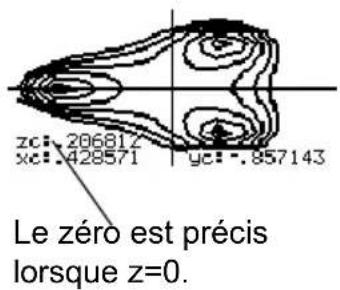
text_image
zε: .206812 xc: .428571 yc: -.857143 Le zéro est précis lorsque z=0.- Appuyez sur ESC. Utilisez ensuite les touches de déplacement du curseur pour animer le graphique et le visualiser à partir de différents angles eye.
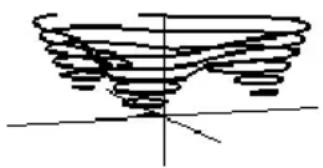
Cet example utilise eyeθ=70, eyeφ=70 et eyeψ=0.
Remarque :
- Pour une plus grande exactitude des évaluations, augmentez les valeurs des variables Window xgrid et ygrid. Notez toutefois que cette augmentation accroît le délai d'évaluation du graphique.
- Lors de l'animation du graphique, l'affichage passe en mode normal. Utilisez ☒ pour passer du mode d'affichage étendu au mode normal, et inversement.
Tracés ImplcltesTracés implicites
Un tracé implicite sert principalement à représenter graphiquement des formes implicites 2D qui ne peuvent pas être reproduites en mode graphique de fonction. Techniquement, un tracé implicite est un tracé de ligne de niveau 3D avec une seule ligne tracée pour z=0.
Formes explicites et implicitesFormes explicites et implicites
En mode graphique de fonction 2D, les équations ont une forme explicite y=f(x), où y est unique pour chaque valeur de x.
De nombreuses équations, cependant, ont une forme implicite f(x,y)=g(x,y) , où vous ne pouvez pas résoudre y de façon explicite en termes de x ou x en termes de y.
y n'étant pas unique pour chaque x, vous ne pouvez pas reproduire ce graphique en mode graphique de fonction.
L'utilisation de tracés implicites en mode graphique 3D permet de représenter graphiquement ces formes implicites sans avoir à exprimer y en fonction de x ou l'inverse.
Réorganisez la forme implicite sous forme d'équation égale à zéro.
Dans l'éditeur Y=, entrez la partie non nulle de l'équation. Cette opération est valide car un tracé implicite définit automatiquement l'équation comme étant égale à zéro.
Prenez l'exemple de l'équation d'une ellipse illustrée à droite et entrez la forme implicite dans l'éditeur Y=.
$$ \mathrm{Si} x ^ {2 +}. 5 y ^ {2} = 3 0, $$
$$ \mathrm{alors} z 1 (x, y) = x ^ {2} +. 5 y ^ {2} - 3 0. $$
Remarque : vous pouvez également représenter graphiquement de nombreuses formes implicites si vous :
- Les exprimez sous forme d'équations paramétriques. Reportez-vous au module Courbes paramétrées.
- Les décomposez en fonctions explicites séparées. Reportez-vous à l'exemple de prévisualisation du module Représentation graphique des fonctions de base.
Sélection du style de format Sélection du style de format
En mode graphique 3D, définissez une équation et représentez-la graphiquement comme vous le feriez avec n'importe quelle équation 3D, en prenant en compte l'exception suivante. Affichez la boîte de dialogue GRAPH FORMATS à partir de l'éditeur Y=, de l'éditeur Window ou de l'écran Graph.
Définissez ensuite : Style = IMPLICIT PLOT
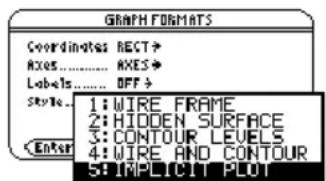
text_image
GRAPH FORMATS Coordinates: BEST> Axes...... AXES Labels...... OFF > Style... 1: WIRE FRAME 2: HIDDEN SURFACE 3: CONTOUR LEVELS 4: WIRE AND CONTOUR 5: IMPLICIT PLOTRemarque : à partir de l'écran Graph, vous pouvez passez d'un style de format à l'autre en appuyant sur :

Cependant, pour revenir à IMPLICIT PLOT, appuyez sur :
- L'angle de visualisation est défini initialement de sorte que vous visualisez les lignes de niveau en surplombant l'axe z. Vous pouvez modifier l'angle de visualisation suivant vos besoins.
- Le tracé est affiché en mode étendu. Pour passer du mode étendu au mode normal, appuyez sur ☒.
- Le format Labels est automatiquement réglé sur OFF.
| Style | x^2-y^2=4 z1(x,y)=x^2-y^2-4 | sin(x)+cos(y)=e(x*y) z1(x,y)=sin(x)+cos(y)-e(x*y) |
| IMPLICIT PLOT |  | 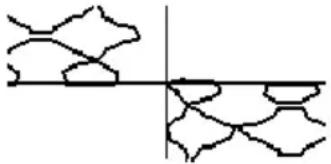 |
Remarque : ces exemples utilisent les mêmes valeurs de variables Window x, y et z que le cube de visualisation ZoomStd. Si vous utilisez ZoomStd, appuyez sur z pour afficher une vue surplombante de l'axe Z.
Remarques concernant les tracés implicites
Pour un tracé implicite :
- La variable Window ncontour reste sans effet. Seule la ligne de niveau z=0 est tracée, indépendamment de la valeur de ncontour. Le tracé affiché montre le point d'intersection de la forme et du plan xy.
-
Vous pouvez utiliser les touches de déplacement du curseur pour animer le tracé.
-
Vous ne pouvez pas tracer (F3) la courbe implicite elle-même. Cependant, vous pouvez tracer le graphique de type fil de fer invisible de l'équation 3D.
- Un certain temps peut être nécessaire pour évaluer l'équation initiale.
- En raison des possibles délais d'évaluation, vous pouvez préalablement tester votre équation 3D en utilisant STYLE=WIRE FRAME. Le délai d'évaluation est beaucoup plus court. Après vous être assuré que vous disposez des valeurs de variables Window correctes, définissez Style=IMPLICIT PLOT.


Un exemple plus complexe de tracé implicite
Vous pouvez utiliser le style de format graphique IMPLICIT PLOT pour tracer et animer une équation complexe qu'il est impossible de représenter autrement. Bien que l'évaluation de ce graphique puisse prendre beaucoup de temps, les résultats visuels peuvent justifier le temps requis.
ExempleExemple
Représentez la courbe (x^4+y-x^3y)=.1 .
- Utilisez MODE pour définir Graph=3D.
- Appuyez sur ◆ [Y=] et définissez l'équation :
$$ z 1 (x, y) = \sin (x ^ {4} + y - x ^ {3} y) -. 1 $$

text_image
F1 Tools F2 Zoom F3 Edit F4 F5 All 3x 3' +PLOTS z1=sin(x^4+y-x^3-y)-.1 z2= z3= z4= z5= z6= z7= z1(x,y)=sin(x^4+y-x^3*y)- MAIN RAD AUTO 3D- Appuyez sur ◆ [WINDOW] et définissez les variables Window comme indiqué.

- Appuyez sur :
Activez les axes, définissez
Style = IMPLICIT PLOT et revenez dans l'éditeur Window.

text_image
GRAPH FORMATS Coordinates RECT Axes...... ANES Labels...... OFF Style. 1: WIRE FRAME 2: HIDDEN SURFACE 3: CONTOUR LEVELS 4: WIRE AND CONTOUR 5: INPLICIT PLOT- Appuyez sur ◆ [GRAPH] pour représenter l'équation.
L'évaluation du graphique peut prendre quelques instants ; soyez patient.

Le graphique montre où sin(x ^4 +y-x ^3 y) = .1
- Utilisez les touches de déplacement du curseur pour animer le graphique et l'afficher suivant différents angles eye.
Remarque : pour plus de détails, augmentez les valeurs des variables Window xgrid et ygrid. Notez toutefois que cette augmentation accroît le délai d'évaluation du graphique.

En mode étendu, cet exemple affiche eyeθ=-127.85, eyeφ=52.86, et eyeψ=-18.26.
Remarque : lors de l'animation du graphique, l'affichage passe en mode normal. Appuyez sur ☒ pour passer du mode d'affichage étendu au mode normal.
Représentation graphique d'équations Rep différentiellesdifférentielles
Aperçu des étapes de représentation graphique d'équations différentiellesd'équations différentielles
Pour représenter graphiquement des équations différentielles, suivez les mêmes étapes générales que celles utilisées pour les fonctions y(x) , comme indiqué au module Représentation graphique des fonctions de base. Toutes les différences qui s'appliquent aux équations différentielles sont décrites au cours des pages suivantes.
Représentation graphique d'équations différentielles Représentation graphie
- Définissez le mode (MODE) sur DIFF EQUATIONS. Le cas échéant, définissez également le mode Angle.
- Définissez les équations et, éventuellement, les conditions initiales dans l'éditeur Y= (♦ [Y=]).
- Sélectionnez (F4) les équations définies à représenter.
Remarque : pour désactiver tout tracé de données stat, appuyez sur F5 5 ou utilisez F4 pour le désélectionner.
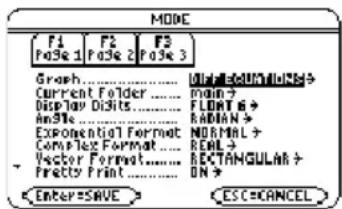
text_image
MODE F1 F2 F3 F03e 1 F03e 2 F03e 3 Graph.......... Width: 50mm format Current Folder.......... Paint Display Digits.......... T FLONT B + AnSite.......... RADIAN + Exponential Format...... NORMAL + Complex Format.......... REAL + Vector Format.......... RECTANGULAR + Pretty Print.......... ON + Enter=SAVE...... ESC=CANCEL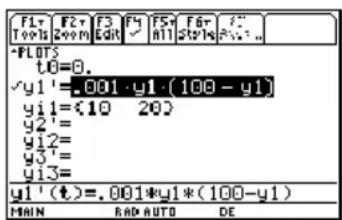
text_image
FL Tools F2 Zoom F3 Edit F4 F5 All For Style F6 F10 t0=0. y1'=.001-y1*(100-y1) y1=(10 20) y2' y12= y3' y13= y1'(t)=.001*y1*(100-y1) MAIN RAD AUTO DE- Définissez le style d'affichage pour une équation.


- Définissez le format graphique. Solution Method et Fields sont spécifiques aux équations différentielles.




Remarque : le format Fields est déterminant, suivant l'ordre de l'équation.
- Définissez les axes suivant le format Fields utilisé.


Remarque : les réglages valides de Axes dépendent du format Fields.
- Définissez la fenêtre de visualisation (♦ [WINDOW]).
Remarque : suivant le choix de format Solution Method et Fields, différentes variables Window sont affichées.
F2 Zoom permet également de modifier la fenêtre de visualisation.
- Représentez graphiquement les équations (♦ [GRAPH]).
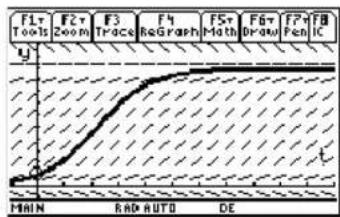
Différences avec l'étude graphique d'une fonctionDiffé
Les informations contenues dans ce module nécessitent l'acquisition préalable de la méthode de représentation graphique des fonctions y(x), décrite au module Représentation graphique des fonctions de base. Cette section décrit les différences spécifiques aux équations différentielles.
Définition du mode Graph Définition du mode Graph
Utilisez MODE pour définir Graph = DIFF EQUATIONS avant de définir les équations différentielles ou les variables Window. L'éditeur Y= et l'éditeur Window vous permettent d'entrer les informations pour le paramétrage courant du mode Graph uniquement.
Définition des équations différentielles dans l'éditeur Y=

text_image
Utilisez t0 pour définir le point où sont définies les conditions initiales. Vous pouvez également définir t0 dans l'éditeur Window. Utilisez yi pour définir une ou plusieurs conditions initiales relatives à l'équation différentielle correspondante. Vous pouvez définir les équations différentielles y1'(t) à y99'(t).Remarque : vous pouvez utiliser la commande Define à partir de l'écran Home (Calc) pour définir les fonctions et les équations.
Lorsque vous entrez les équations dans l'éditeur Y=, n'utilisez pas les formats y(t) pour faire référence aux résultats. Par exemple :

text_image
N'utilisez pas de multiplication implicite entre une variable et une expression utilisant des parenthèses. Sinon, celle-ci serait traitée comme un appel de fonction. Entrez : y1' = .001y1*(100-y1) Et non : y1' = .001y1(t)*(100-y1(t))Seules les équations du 1er ordre peuvent être saisies dans l'éditeur Y=. Pour la représentation graphique des équations du 2nd ordre ou d'ordre supérieur, vous devez les saisir sous forme de système d'équations du 1er ordre.
Pour plus de détails concernant la définition des conditions initiales.
Sélection des équations différentielles Sélection des équations différentiell
Vous pouvez utiliser F4 pour sélectionner une équation différentielle, mais pas sa condition initiale.

text_image
FL Tools F2 Zoom F3 Edit F4 ✓ F5 All F6 Style F7 Run... *PLOTS t0=0. y1'=.001-y1-(100-y1) y1=(10 20) y2' y12= y3' y13= y1'(t)=.001*y1*(100-y1) MAIN RAD AUTO DEImportant : si y1' est sélectionnée, la calculatrice représente la courbe de la solution y1 et non de sa dérivée, suivant la sélection d'axe utilisée.
Sélection du style d'affichage Sélection du style d'affichage
Avec le menu Style, seuls les styles Line, Dot, Square, Thick, Animate et Path sont disponibles. Dot et Square caractérisent uniquement les valeurs discrètes (par incréments de tstep) auxquelles une équation différentielle est tracée.


Définition des formats graphiques Définition des formats graphiques
À partir de l'éditeur Y=, de l'éditeur Window ou de l'écran Graph, appuyez sur :




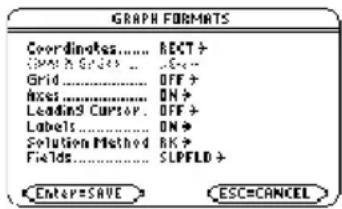
text_image
GRAPH FORMATS Coordinates.... RCT+ Grid .......... Grid ....... OFF + Axis ....... ON+ Leading9 Cursor. OFF + Labels ....... ON + Solution Method RK + Fields ....... SLPFLD + Enter=SAVE ESC=CANCELLes formats affectés par les équations différentielles sont les suivants :
Graph Order N'est pas disponible.
Solution Method Spécifie la méthode utilisée pour la résolution numérique des équations différentielles.
- RK — Méthode de Runge-Kutta. Pour plus d'informations concernant l'algorithme utilisé pour cette méthode, reportez-vous au module Référence technique.
• EULER — Méthode d'Euler. - Le choix de la méthode vous permet de privilégier soit la précision, soit la rapidité. La méthode RK est plus précise que la méthode EULER, mais les temps de calcul sont plus longs.
Fields Spécifie si un champ doit être tracé pour l'équation différentielle.
- SLPFLD — Trace un champ des tangentes pour une seule équation du 1er ordre, avec t en abscisse et la solution en ordonnée.
- DIRFLD — Trace un champ des tangentes pour une seule équation du 1nd ordre (ou un système de deux équations du 1er ordre), les axes étant déterminés par les réglages d'axes personnalisés. Pour voir en détail l'utilisation du champ de direction, reportez-vous à l'exemple d'équation du 2nd ordre.
- FLDOFF — Aucun champ n'est tracé. Ce format est valable pour les équations de n'importe quel ordre, mais est obligatoire pour les équations du 3e ordre ou supérieur. Vous devez saisir le même nombre de conditions initiales que d'équations dans l'éditeur Y=. Pour obtenir un exemple, reportez-vous Exemple du 3e ordre.
Important : le format Fields est essentiel pour la représentation graphique des équations différentielles. Consultez la section En cas de difficulté avec le format graphique Fields.
Remarque : si vous appuyez sur ENTER pendant le tracé d'un champ de direction ou des tangentes, la représentation du graphique est interrompue après le tracé du champ, mais avant celui des solutions. Appuyez à nouveau sur ENTER pour poursuivre. Pour annuler la représentation graphique, appuyez sur ON.
Définition des axes Définition des axes
Dans l'éditeur Y=, le choix des Axes peut être disponible ou non, suivant le format graphique sélectionné.
S'il est disponible, vous pouvez choisir les axes qui sont utilisés pour la représentation graphique des équations différentielles. Pour plus de détails.
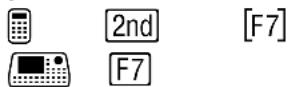
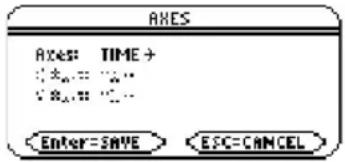
text_image
ANES Axes: TIME + * *_ * *_ Enter=SAVE < ESC=CANCEL >Axes Description
TIME Trace t en abscisse et y (les solutions des équations différentielles sélectionnées) en ordonnée.
CUSTOM Permet de sélectionner les axes x et y.
Variables WindowVariables Window
Les graphiques d'équations différentielles utilisent les variables Window suivantes. Suivant les formats graphiques Solution Method et Fields utilisés, toutes ces variables ne sont pas affichées simultanément dans l'éditeur Window (◆ [WINDOW]).
| t0 Valeur de t sur laquelle porte les conditions initiales entrées dans l'éditeur Y=. Vous pouvez saisir la valeur de t0 dans l'éditeur Window et l'éditeur Y=. (Si vous définissez t0 dans l'éditeur Y=, tplot prend alors automatiquement la même valeur.) | |
| tmax, tstep | Paramètres utilisés pour déterminer les valeurs de t auxquelles les équations sont tracées : y'(t0) y'(t0+tstep) y'(t0+2*tstep) ... ne pas dépasser ... y'(tmax) Si Fields = SLPFLD, tmax est ignoré. Les solutions sont tracées de t0 jusqu'aux deux bords de l'écran en utilisant des pas égaux à tstep. |
| tplot Détermine la valeur de t où commence le tracé. S'il ne s'agit pas d'un incrément tstep, le tracé commence à l'incrément tstep suivant. Dans certains cas, les premiers points évalués et tracés commençant à t0 peuvent ne pas avoir d'intérêt visuel. En affectant à tplot une valeur supérieure à t0, cela permet de ne tracer que la partie voulue de la courbe ce qui accélère le temps du tracé et évite l'encombrement inutile de l'écran Graph. | |
Remarque : si tmax < t0, la valeur de tstep doit être négative. Si Fields=SLPFLD, tplot est ignoré et considéré comme étant identique à t0.
| Variable Description | |
| xmin, xmax, ymin, ymax | Limites de la fenêtre de visualisation. |
| xscl, yscl | Distance entre les graduations des axes x et y. |
| ncurves Nombre de courbes intégrales (0 à 10) qui seront construites automatiquement si vous ne spécifiez pas de conditions initiales. Par défaut, ncurves = 0. | |
| Lorsque ncurves est utilisé, t0 est défini temporairement au milieu de l'écran et les conditions initiales sont réparties uniformément le long de l'axe y. fincrement = ymi rncurves 1+ les valeurs y correspondant aux conditions initiales sont les suivantes :ymin + incrémentymin + 2*(incrément) ymin + ncurves*(incrément) | |
| diftol | (Solution Method = RK uniquement) Tolérance utilisée par la méthode de RK pour sélectionner la taille du pas appropriée pour résoudre l'équation ; doit être ≥1E-14. |
| fldresEstep | (Fields = SLPFLD ou DIRFLD uniquement) Nombre de colonnes (1 à 80) utilisées sur la largeur de l'écran pour tracer un champ des tangentes ou de direction.(Solution Method = EULER uniquement) nombre d'itérations entre deux valeurs de tstep; doit être un entier >0. En augmentant Estep, vous obtenez une meilleure précision sans avoir à tracer de points supplémentaires. |
| dtime | (Fields = DIRFLD uniquement) Valeur de t pour laquelle est tracé un champ de direction. |
Les valeurs standard (définies lorsque vous sélectionnez 6:ZoomStd à partir du menu F2 Zoom de la barre d'outils) sont les suivantes :
Vous aurez peut-être à modifier les valeurs standard pour les variables t afin de vous assurer que suffisamment de points sont tracés.
Variable système fldpicVariable système fldpic
Si vous tracez un champ des tangentes ou de direction, l'image de celui-ci est mémorisée automatiquement dans une variable système appelée fldpic. Si vous effectuez une autre représentation des mêmes équations sans influencer le champ, la TI-89 Titanium / Voyage™ 200 Graphing Calculator réutilise l'image stockée dans fldpic, ce qui évite de redessiner le champ. Cela peut réduire le temps d'exécution du graphique de façon significative.
fldpic est automatiquement supprimée lorsque vous quittez le mode graphique des équations différentielles ou si vous affichez une représentation en sélectionnant Fields = FLDOFF.
Étude d'un graphe Étude d'un graphe
De même que pour la représentation graphique d'une fonction, vous pouvez étudier un graphique à l'aide des outils suivants. Toutes les coordonnées affichées utilisent la forme polaire ou rectangulaire, suivant la configuration du format graphique.
| Outil Pour les graphiques d'équations différentielles : | |
| Curseur à mouvement libre | Fonctionne de la même façon que pour les graphiques de fonctions. |
| F2 Zoom | Fonctionne de la même façon que pour les graphiques de fonctions.Seules les variables Window x (xmin, xmax, xscl) et y (ymin, ymax, yscl) sont affectées.Les variables Window t (t0, tmax, tstep, tplot) ne sont pas affectées, sauf si vous sélectionnez 6:ZoomStd (qui rétablit les valeurs standard de toutes les variables Window). |
| F3 Trace | Permet de déplacer le curseur le long de la courbe de la valeur de unstepà la fois. Pour vous déplacer d'environ dix points tracés, appuyez sur2nd▶ ou2nd◀. Si vous entrez des conditions initiales dans l'éditeur Y= ou laissez la variable Windowncurvestracer automatiquement les courbes, vous pouvez tracer les courbes. Si vous utilisez :[IMAGE] [F8][IMAGE] IC à partir de l'écran Graph pour sélectionner des conditions initiales de façon interactive, vous ne pouvez pas tracer les courbes. QuickCenter s'applique à toutes les directions. Si vous déplacez le curseur hors de l'écran (en haut ou en bas, à gauche ou à droite), appuyez surENTERpour centrer la fenêtre de visualisation sur l'emplacement du curseur. Utilisez◀ ou▼ pour afficher les résultats sur toutes les courbes tracées. |
| F5 Math | Seule l'option1:Valueest disponible.Avec les axes TIME, la valeur de solutiony(t)(représentée par yc) est affichée pour une valeur spécifique de t.Avec les axes CUSTOM, les valeurs correspondant à x et y dépendent des axes sélectionnés. |
Remarque : au cours d'un tracé, vous pouvez déplacer le curseur à un point spécifique en entrant une valeur t et en appuyant sur ENTER. Vous pouvez utiliser QuickCenter à tout moment au cours d'un tracé, même si le curseur est toujours affiché à l'écran.
Définition des conditions initiales Définition des conditi
Vous pouvez entrer les conditions initiales dans l'éditeur Y=, laisser la TI-89 Titanium / Voyage™ 200 Graphing Calculator les calculer automatiquement ou les sélectionner de façon interactive à partir de l'écran Graph.
Saisie des conditions initiales dans l'éditeur Y=
Vous pouvez définir une ou plusieurs conditions initiales dans l'éditeur Y=. Pour en définir plusieurs, saisissez-les sous forme de liste entre accolades {} et en les séparant par une virgule.
Pour spécifier des conditions initiales pour l'équation y1', utilisez la ligne yi1, etc.
Pour spécifier le moment où surviennent les conditions initiales, utilisez t0. Il s'agit également de la première valeur t évaluée pour le graphique.
Pour représenter une famille de solutions, saisissez une liste de conditions initiales.
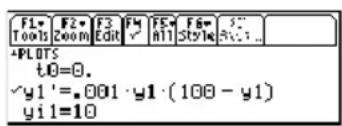
text_image
F1 Tools F2 Zoom F3 Edit F4 ✓ F5 All F6 Style S R:1... ▲PLOTS t0=0. ✓y1' = .001 · y1 · (100 - y1) yi 1=10
text_image
F1 Tools F2 Zoom F3 Edit F4 ✓ F5 All Style S A:1 ^PLOTS t0=0. y1'=.001 y1 (100 - y1) y11=(10 20)Entrez {10,20} même si {10 20} s'affiche.
Pour une équation différentielle du 2nd ordre ou d'un ordre supérieur, vous devez définir un système d'équations du 1er ordre dans l'éditeur Y=.
Si vous saisissez des conditions initiales, vous devez entrer le même nombre de conditions initiales pour chaque équation du système afin d'éviter une erreur de type Dimension error.
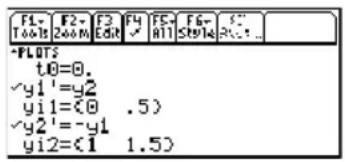
text_image
F1- To 0.01 F2- 200 M F3 Edit F4 F5 H1 F6- ST914 F7 Rt... +PLOTS t0=0. ✓y1' = y2 yi1=(0 .5) ✓y2' = -y1 yi2=(1 1.5)Absence de conditions initiales dans l'éditeur Y=
Si vous ne saisissez pas de conditions initiales, la variable Window ncurves (♦ [WINDOW]) détermine le nombre de courbes représentées automatiquement. Par défaut, ncurves = 0. Vous pouvez entrer une valeur comprise entre 0 et 10. Le format graphique Fields et la définition d'Axes déterminent toutefois l'utilisation de ncurves.
Si Fields = Alors :
| SLPFLD | ncurves est utilisé, sauf si sa valeur est 0, pour construire des courbes. |
| DIRFLD Ignore | ncurves. Aucune courbe n'est construite. |
| FLDOFF | ncurves est utilisé si Axes = TIME (ou si Axes = Custom et que l'axe x correspond à t). Sinon, une erreur Diff Eq setup survient. |
Lorsque ncurves est utilisé, t0 est défini temporairement au milieu de l'écran Graph. Cependant, la valeur de t0 définie dans l'éditeur Y= ou Window reste inchangée.
Remarque :
- si aucune condition initiale n'est définie, utilisez SLPFLD (avec ncurves=0) ou DIRFLD pour afficher un champ des tangentes ou de direction uniquement.
- SLPFLD est réservé aux équations du 1er ordre. DIRFLD est réservé aux équations du 2nd ordre (ou à un système de deux équations du 1er ordre).
Sélection interactive d'une condition initiale à partir de l'écran Graph
Si une équation différentielle est représentée (indépendamment de l'affichage d'une courbe intégrale), vous pouvez sélectionner un point sur l'écran Graph et l'utiliser comme condition initiale.
Si Fields = Vous devez :
| SLPFLD | Appuyer sur : |
| - ou - | 2nd [F8] |
| DIRFLD | Spécifier une condition initiale. Vous pouvez :• Déplacer le curseur sur le point voulu et appuyer sur ENTER. |
| - ou - |
Si Fields = Vous devez :
- Taper une valeur pour chacune des deux coordonnées et appuyer sur ENTER.
- Pour SLPFLD (réservé aux équations de 1er ordre), saisissez des valeurs de t0 et de y(t0).
- Pour DIRFLD (réservé aux équations du 2nd ordre ou aux systèmes de deux équations du 1er ordre), saisissez les valeurs pour les deux conditions initiales y(t0), où t0 est la valeur définie dans l'éditeur Y= ou Window.
Un cercle marque le point correspondant à la condition initiale et la courbe est construite.
FLDOFF

Vous êtes invité à choisir les axes pour lesquels vous voulez entrer des conditions initiales.
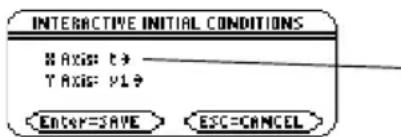
text_image
INTERACTIVE INITIAL CONDITIONS X Axis: t Y Axis: V1 Enter=SAVE ESC=CANCELt est une sélection valide. Elle vous permet de spécifier une valeur pour t0.
Les valeurs que vous venez de sélectionner serviront d'axes pour la représentation.
- Vous pouvez accepter les valeurs par défaut ou les modifier. Appuyez ensuite sur ENTER.
- Définissez une condition initiale comme décrit pour SLPFLD ou DIRFLD.
Remarque : avec SLPFLD ou DIRFLD, vous pouvez sélectionner les conditions initiales de façon interactive indépendamment de la saisie des conditions initiales dans
l'éditeur Y=. Avec FLDOFF, vous pouvez sélectionner des conditions initiales de façon interactive. Toutefois, si vous saisissez trois ou plusieurs équations, vous devez entrer une seule valeur (et non une liste) comme condition initiale pour chaque équation dans l'éditeur Y=. Sinon, une erreur Dimension error survient lors de la représentation graphique.
À propos du mode TraceÀ propos du mode Trace
Si vous saisissez des conditions initiales dans l'éditeur Y= ou laissez ncurves construire des courbes automatiquement, vous pouvez utiliser F3 pour parcourir les courbes. Il est cependant impossible de le faire avec une courbe dessinée en sélectionnant une condition initiale de façon interactive. En effet, ces courbes sont dessinées et non pas construites.
Définition d'un système d'équation d'ordre Définition d'supérieursupérieur
L'éditeur Y= ne permet de saisir que des équations différentielles du 1er ordre. Pour étudier une équation d'ordre n, vous devez la transformer en un système de n équations du 1er ordre.
Transformation d'une équation en un système du 1er ordre
Un système d'équations peut être défini de différentes façons, mais la méthode suivante constitue la méthode générale.
- Écrivez à nouveau l'équation différentielle, s'il y a lieu.
$$ \boxed {y ^ {\prime \prime} + y ^ {\prime} + y = e ^ {x}} $$
a) Résolvez par rapport à la dérivée d'ordre supérieur.
b) Exprimez-la en termes de y et t.
c) Dans le membre de droite de l'équation, effectuez les remplacements suivants pour éliminer toute référence aux valeurs dérivées.
| Remplacez : Par : | |
| y | y1 |
| y' | y2 |
| y'' | y3 |
| y''' | y4 |
| y(4) | y5 |
$$ \boxed {y ^ {\prime \prime} + y ^ {\prime} + y = e ^ {x}} $$
$$ \boxed {y ^ {\prime \prime} = e ^ {t} - y ^ {\prime} - y} $$
$$ y ^ {\prime \prime} = e ^ {t} - y 2 - y 1 $$
-Ne remplacez rien à gauche à ce stade.
Remarque : pour obtenir une équation du 1er ordre, le membre de droite ne doit présenter que des variables non dérivées.
d) Modifiez le membre de gauche de l'équation en remplaçant la valeur dérivée de la façon suivante.
| Remplacez : Par : | |
| y' | y1' |
| y'' | y2' |
| y''' | y3' |
| y(4) | y4' |
| ⋮ | ⋮ |
| y2' = e^t - y2 - y1 |
- Sur les lignes correspondantes de l'éditeur Y=, définissez le système d'équations comme suit :
$$ \begin{array}{l} y 1 ^ {\prime} = y 2 \ y 2 ^ {\prime} = y 3 \ y 3 ^ {\prime} = y 4 \ - \text { jusqu'à } - \ \mathrm {yn^ {\prime} = \text { v o t r e } \text { é q u a t i o n } d^ {\prime} \text { o r d r e } n} \ \end{array} $$
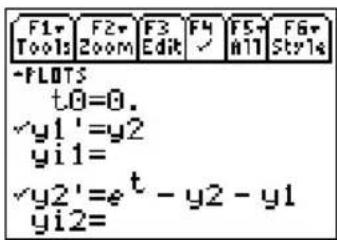
text_image
F1 Tools F2 Zoom F3 Edik F4 ✓ F5 All F6 Style +PL0T5 t0=0. -y1'=y2 yi1= -y2'=e^t - y2 - y1 yi2=Remarque : à partir des remplacements ci-dessus, les lignes y' dans l'éditeur Y= représentent :
$$ \begin{array}{l} y 1 ^ {\prime} = y ^ {\prime} \ y 2 ^ {\prime} = y ^ {\prime \prime} \ \text { etc. } \ \end{array} $$
C'est pourquoi l'équation du 2nd ordre de cet exemple doit être saisie dans la ligne y2'.
Dans un système comme celui-ci, la solution de l'équation y1' correspond à la solution de l'équation d'ordre n. Vous pouvez désélectionner toute autre équation du système.
Exemple d'équation du 2nd ordreExemple d'équation du
L'équation différentielle du 2nd ordre y'' + y = 0 représente un oscillateur harmonique. Transformez cette équation en un système d'équations pour l'éditeur Y=. Représentez ensuite la solution pour les conditions initiales y(0) = 0 et y'(0) = 1 .
ExempleExemple
- Appuyez sur MODE et définissez Graph=DIFF EQUATIONS.
- Définissez un système d'équations pour l'équation du 2nd ordre.
Réécrivez l'équation et effectuez les remplacements nécessaires.
$$ \boxed {y ^ {\prime \prime} + y = 0} $$
$$ y ^ {\prime \prime} = - y $$
$$ \mathbf {y} ^ {\prime \prime} = - \mathbf {y} 1 $$
$$ \mathrm{y} 2 ^ {\prime} = - \mathrm{y} 1 $$
- Dans l'éditeur Y= (♦ [Y=]), entrez le système d'équations.
- Entrez les conditions initiales suivantes : yi1=0 et yi2=1
Remarque : t0 correspond au point auquel les conditions initiales surviennent. Il s'agit également de la première valeur t évaluée pour la représentation graphique. Par défaut, t0=0.
yi1 est la condition initiale pour y(0).

text_image
F1- Tools F2- Zoom F3- Edit FN F5- All F6- Style S1= ... +PLOTS t0=0. y1' = y2 yi1=0 y2' = -y1 yi2=1yi2 est la condition initiale pour y'(0).
5. Appuyez sur :


et définissez Axes = ON, Labels = OFF, Solution Method = RK et Fields = DIRFLD.
Important : pour les équations du 2nd ordre, vous devez définir Fields=DIRFLD ou FLDOFF.

text_image
GRAPH FORMATS Coordinates.... RECT+ Grid ....... OFF+ Axes ....... ON+ Leading2 Cursor. OFF+ Labels ....... OFF+ Solution Method RK+ Fields ....... DIRFLD Enter=SAVE ESC=CANCEL6. Dans l'éditeur Y=, appuyez sur :


et assurez-vous que Axes = CUSTOM avec y1 et y2 comme axes.
Important : Fields=DIRFLD ne permet pas de choisir le mode Time pour les axes. Une erreur Invalid Axes survient si Axes=TIME ou si t est défini comme axe CUSTOM.
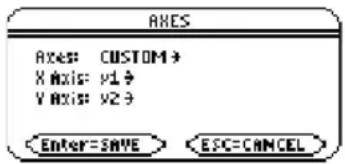
text_image
ANES Axes: CUSTOM > X Axis: y1 # Y Axis: y2 ?7. Dans l'éditeur Window (♦ [WINDOW]), définissez les variables Window.
t0=0
xmin=-2
ncurves=0
tmax=10
xmax=2
diftol=.001
tstep=.1
xsc1=1
fldres=14
tplot=0
ymin=-2
dtime=0
ymax=2
yscl=1
- Affichez l'écran Graph (♦ [GRAPH]).
axe x = y1 = y
![TEXAS INSTRUMENTS TI89 - Dans l'éditeur Window (♦ [WINDOW]), définissez les variables Window. - 1](/content/2026/02/352462/images/2a70f8a17b8b2e5c0ee7b1f316438874df00b0c3671c738ebdc85a77bfd15374.jpg)
text_image
axe y = y2 = y'Si vous sélectionnez ZoomSqr (F2 5), vous pouvez voir que la courbe de phase est effectivement un cercle. Cependant, ZoomSqr modifie les valeurs de vos variables Window.
Pour étudier cet oscillateur harmonique de façon plus détaillée, utilisez le mode partage d'écran pour représenter les variations de y et y' par rapport au temps (t).
- Appuyez sur MODE et modifiez les réglages de modes Page 2, comme indiqué. Fermez ensuite la boîte de dialogue MODE, qui retrace le graphique.
Remarque : pour représenter simultanément deux types de graphiques différents dans chacune des parties d'écran, vous devez utiliser le mode Graph 2.
- Appuyez sur 2nd [↔] pour passer dans la partie droite de l'écran partagé.
![TEXAS INSTRUMENTS TI89 - Dans l'éditeur Window (♦ [WINDOW]), définissez les variables Window. - 2](/content/2026/02/352462/images/96eca72c9fee78142a4fe54da9acc08e773186f4846b2f911d5342fe6b3cf67b.jpg)
text_image
MODE F1 F2 F3 PaSe 1 PaSe 2 PaSe 3 Split Screen......LEFT=RIGHT→ Split 1 App......Graph→ Split 2 App......Y= Editor→ Number of Graphs......2→ Graph 2......DIFF EQUATIONS→ Select "A" → "B" → "C" Exact/Approx......AUTO→ Base......000+→ Enter=SAVE ESC=CANCEL- Utilisez F4 pourt sélectionner y1' et y2'.
La partie droite utilise les mêmes équations que celles de la partie de gauche. Cependant, aucune n'est sélectionnée initialement dans la partie droite.
![TEXAS INSTRUMENTS TI89 - Dans l'éditeur Window (♦ [WINDOW]), définissez les variables Window. - 3](/content/2026/02/352462/images/2e088fd44d9238aba4ea7adda3a1022172e18e402d11027cd6eb3a00ec31c1d3.jpg)
Important : étant donné que
Fields=DIRFLD ne permet pas de choisir le mode Time pour les axes, vous devez modifier le réglage de Fields. FLDOFF désactive tous les champs.
- Dans l'éditeur Y=, appuyez sur :
![TEXAS INSTRUMENTS TI89 - Dans l'éditeur Window (♦ [WINDOW]), définissez les variables Window. - 4](/content/2026/02/352462/images/61dadb950f8f2dfa2c557713deded9f6512413487b95140730599d91df560b67.jpg)
![TEXAS INSTRUMENTS TI89 - Dans l'éditeur Window (♦ [WINDOW]), définissez les variables Window. - 5](/content/2026/02/352462/images/048b72df04dc31b21b45450293917acda12ab1d594bc3702dec749a69ebbab1c.jpg)
![TEXAS INSTRUMENTS TI89 - Dans l'éditeur Window (♦ [WINDOW]), définissez les variables Window. - 6](/content/2026/02/352462/images/45adae197f4731ef243e097b9edfc49edba70357a6e638d0d9f1da0e2b487f45.jpg)
![TEXAS INSTRUMENTS TI89 - Dans l'éditeur Window (♦ [WINDOW]), définissez les variables Window. - 7](/content/2026/02/352462/images/d32cbc247e2e5aef447851283ab87afe278270692c03d9e850f35136e84d6d77.jpg)
![TEXAS INSTRUMENTS TI89 - Dans l'éditeur Window (♦ [WINDOW]), définissez les variables Window. - 8](/content/2026/02/352462/images/d53a40c5f9d8274eab871fd3d4a502d8454d577b89b02007168fe68dd8fab45d.jpg)
et assurez-vous que Axes = TIME.
![TEXAS INSTRUMENTS TI89 - Dans l'éditeur Window (♦ [WINDOW]), définissez les variables Window. - 9](/content/2026/02/352462/images/0ba653d3f1280ea786626f897ca8715b314d3ef29d05c1e91be53dbc11946ef8.jpg)
text_image
ANES Axes: TIME + * * = * * * * = * 3 Enter=SAVE ESC=CANCEL- Dans l'éditeur Window Editor, modifiez ymin et ymax, comme indiqué ci-contre.
ymin=-2.
ymax=2.
Remarque : lorsque vous passez en mode Graph 2, les valeurs par défaut des variables Window de la partie droite sont rétablies.
- Appuyez sur ◆ [GRAPH] pour afficher l'écran Graph pour le graphique n°2.
La partie gauche affiche l'orbite de phase, tandis que celle de droite affiche la courbe représentative de la solution et sa dérivée.
- Pour revenir à la représentation d'origine en mode plein écran, appuyez sur 2nd [←→] pour passer à la partie gauche. Appuyez ensuite sur MODE et modifiez le réglage de Split Screen.
![TEXAS INSTRUMENTS TI89 - Dans l'éditeur Window (♦ [WINDOW]), définissez les variables Window. - 10](/content/2026/02/352462/images/66f351823185b9b9b373da2e5b4fee8dd58568da254b90058641cfceffd4acc0.jpg)
Exemple d'équation du 3e ordreExemple d'équation du
Pour l'équation différentielle du 3e ordre y"++2y"+2y'+y = sin(x), écrivez un système d'équations afin d'accéder à l'éditeur Y=. Représentez ensuite la solution en fonction du temps. Utilisez les conditions initiales y(0) = 0, y'(0) = 1 et y"(0) = 1.
ExempleExemple
-
Appuyez sur MODE et définissez Graph=DIFF EQUATIONS.
-
Définissez un système d'équations pour l'équation du 3e ordre.
Réécrivez l'équation et effectuez les remplacements nécessaires.
$$ y ^ {\prime \prime \prime} + 2 y ^ {\prime \prime} + 2 y ^ {\prime} + y = \sin (x) $$
$$ y ^ {\prime \prime \prime} = \sin (x) - 2 y ^ {\prime \prime} - 2 y ^ {\prime} - y $$
$$ y ^ {\prime \prime \prime} = \sin (t) - 2 y ^ {\prime \prime} - 2 y ^ {\prime} - y $$
- Dans l'éditeur Y= (♦ [Y= ] ), entrez le système d'équations.
- Entrez les conditions initiales suivantes : yi1=0, yi2=1 et yi3=1
Remarque : t0 correspond au point auquel les conditions initiales surviennent. Par défaut, t0=0.
- Assurez-vous que seule y1' soit sélectionnée. Utilisez F4 pour désélectionner toute autre équation.
- Appuyez sur :
F1 9
— ou —


Important : pour les équations du 3e ordre ou d'ordre supérieur, vous devez définir Fields=FLDOFF. Sinon, une erreur Undefined variable survient lors de la représentation graphique.
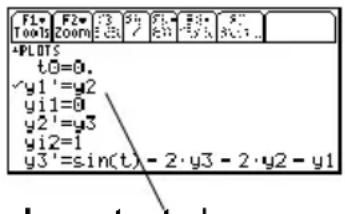
text_image
F1 Tools F2 Zoom T3 S4 7 y1 y2 y3 y4 y5 y6 y7 y8 y9 y10 y11 y12 y13 y14 y15 y16 y17 y18 y19 y20 y21 y22 y23 y24 y25 y26 y27 y28 y29 y30 y31 y32 y33 y34 y35 y36 y37 y38 y39 y40 y41 y42 y43 y44 y45 y46 y47 y48 y49 y50 y51 y52 y53 y54 y55 y56 y57 y58 y59 y60 y61 y62 y63 y64 y65 y66 y67 y68 y69 y70 y71 y72 y73 y74 y75 y76 y77 y78 y79 y80 y81 y82 y83 y84 y85 y86 y87 y88 y89 y90 y91 y92 y93 y94 y95 y96 y97 y98 y99 Important isImportant : la solution de l'équation y1' correspond à la solution de l'équation du 3e ordre.
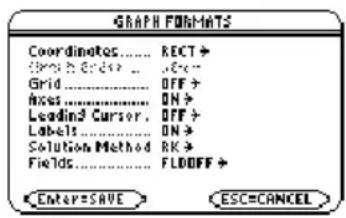
text_image
GRAPH FORMATS Coordinates.... RECT+ Grid ....... OFF+ Axes ....... ON+ Leading Cursor. OFF+ Labels ....... ON+ Solution Method RK+ Fields.... FLODDF + ENTER=SAVE ESC=CANCEL- Dans l'éditeur Y=, appuyez sur :


Définissez Axes = TIME
Remarque : avec Axes=TIME, la solution de l'équation sélectionnée est construite en fonction du temps (t).
- Dans l'éditeur Window (◆ [WINDOW]), définissez les variables Window.
$$ t 0 = 0 $$
$$ x \min = - 1 $$
- Affichez l'écran Graph (♦ [GRAPH]).
Remarque : pour déterminer la valeur de la solution à un moment t particulier, utilisez F3 pour parcourir la courbe en mode Trace.
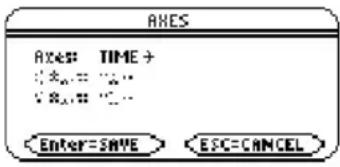
text_image
ANES Axes: TIME + * * = * * * * = * * Enter=SAVE ESC=CANCEL
text_image
y tChoix des axes pour les tracés Time ou Custom
Le choix des axes procure une grande souplesse pour la représentation graphique des équations différentielles. Les axes personnalisés (Custom) s'avèrent notamment très efficaces pour l'illustration de plusieurs types de rapports.
Affichage de la boîte de dialogue AXESAffichage de la boîte de dialogue AX
À partir de l'écran Y=, appuyez sur :


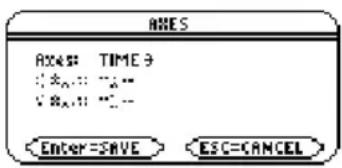
text_image
ANES Anes: TIME 9 ( Ana,11 ) *2 - ( Ana,11 ) *2 - Enter=SAVE ESC=CANCELSi Fields = SLPFLD, Axes n'est pas disponible.


Élément Description
| Axes | TIME — Trace t en abscisse et y (solutions pour toutes les équations différentielles sélectionnées) en ordonnée. CUSTOM — Permet de sélectionner les axes x et y. |
Élément Description
X Axis, Y Axis
Cette option est active uniquement en mode Axes = CUSTOM, elle vous permet de sélectionner les variables utilisées en abscisse et en ordonnée.
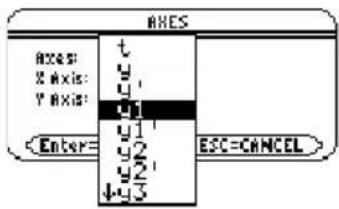
text_image
ANES Anes: Anis: Anis: Enter= ESC=CANCELt — temps
y — valeurs de la solution de l'équation différentielle sélectionnée (y1, y2, etc).
y' — valeurs de la dérivée de la solution de l'équation différentielle sélectionnée (y1', y2', etc.)
y1, y2, etc. — valeurs de la solution de l'équation différentielle correspondante (que cette équation soit ou non sélectionnée)
y1', y2', etc. — valeurs de la dérivée de la solution de l'équation différentielle correspondante (que cette équation soit ou non sélectionnée)
Remarque : le choix de t n'est pas valide pour Axis si Fields=DIRFLD. Si vous sélectionnez t, une erreur de type Invalid axes survient lors de la représentaiton graphique.
Exemple d'utilisation des axes Time et CustomExemple
En utilisant le modèle prédateur-proie emprunté à la biologie, déterminez le nombre de lapins et de renards nécessaires pour maintenir l'équilibre de la population dans une certaine région. Représentez la solution à l'aide des axes Time et Custom.
Modèle prédateur-proieModèle prédateur-proie
Utilisez le système de deux équations différentielles du 1er ordre :
$$ \mathrm{y} 1 ^ {\prime} = - \mathrm{y} 1 + 0. 1 \mathrm{y} 1 * \mathrm{y} 2 \text {et} \mathrm{y} 2 ^ {\prime} = 3 \mathrm{y} 2 - \mathrm{y} 1 * \mathrm{y} 2 $$
où :
$$ y 1 = \text { Nombre de renards } $$
$$ \mathrm{yi1} = \text { Nombre initial de renards } (2) $$
$$ y 2 = \text { Nombre de lapins } $$
$$ \mathrm{yi2} = \text { Nombre initial de lapins } (5) $$
-
Utilisez MODE pour définir Graph = DIFF EQUATIONS.
-
Dans l'éditeur Y= (♦ [Y=]), définissez les équations différentielles et entrez les conditions initiales.
Remarque : pour accélérer les temps de représentation, effacez toute autre équation dans l'éditeur Y=. Avec FLDOFF, toutes les équations sont évaluées même si elles ne sont pas sélectionnées.
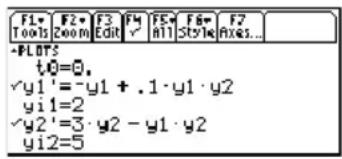
text_image
F1 Tools F2 Zoom F3 Edit F4 ✓ F5 All Style F6 Axes... •PLOTS t0=0. √y1'=-y1 + .1·y1·y2 yi1=2 √y2'=3·y2 - y1·y2 yi2=5- Appuyez sur :
F1 9
— ou —


- Dans l'éditeur Y=, appuyez sur :


Définissez Axes = TIME.

text_image
ANES Axes: TIME + (* * * * * * * (* * * * * * * Enter=SAVE ESC=CANCEL- Dans l'éditeur Window (♦ [WINDOW]), définissez les variables Window.
t0=0
xmin=-1
ncurves=0
tmax=10
xmax=10
diftol=.001
tstep=π/24
xscl=5
tplot=0
ymin=-10
ymax=40
yscl=5
-
Représentez graphiquement les équations différentielles (♦ [GRAPH]).
-
Appuyez sur F3 pour parcourir la courbe. Appuyez ensuite sur 3 ENTER pour voir le nombre de renards (yc pour y1) et de lapins (yc pour y2) à t=3.
Remarque : utilisez ⬆ et ⬇ pour positionner le curseur de tracé sur l'une ou l'autre des courbes correspondant à y1 et y2.
- Revenez à l'éditeur Y=. Appuyez sur :
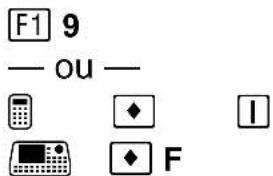
text_image
F1 9 — ou — I ◆ ◆ FDéfinissez Fields = DIRFLD.
Remarque : dans cet exemple, DIRFLD est utilisé pour deux équations différentielles liées qui ne représentent pas une équation du 2nd ordre.
- Appuyez sur :

Confirmez que les axes sont définis comme indiqué.
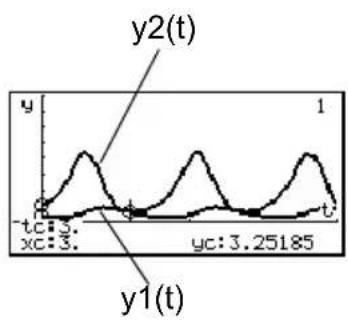
line
| t | y2(t) | y1(t) | |-------|-------|-------| | tc | 3.0 | 0.0 | | xc | 3.0 | 0.0 | | yc | 3.25 | 0.0 |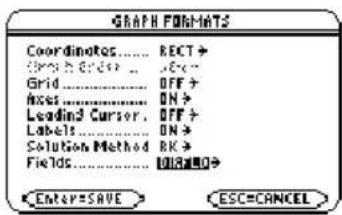
text_image
GRAPH FORMS Coordinates.... RECT+ Grid ....... OFF+ Axes ....... ON+ Leading Cursor. OFF+ Labels ....... ON+ Solution Method RK+ Fields ....... 1018300+ Enter=SAVE ESC=CANCEL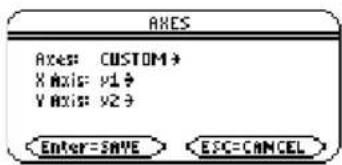
text_image
ANES Axes: CUSTOM > X axis: y1 # Y axis: y2 ? Enter=SAVE ESC=CANCEL- Dans l'éditeur Y=, effacez les conditions initiales pour yi1 et yi2.
- Revenez à l'écran Graph, qui affiche uniquement le champ de direction.
- Pour représenter une famille de solutions, revenez à l'éditeur Y= et saisissez les conditions initiales indiquées ci-dessous.
$$ \mathrm{yi} 1 = {2, 6, 7 } \text { et } \mathrm{yi} 2 = {5, 1 2, 1 8 } $$
Remarque : utilisez une liste pour spécifier plusieurs conditions initiales.
- Revenez à l'écran Graph, qui affiche une courbe pour chaque couple de conditions initiales.
- Appuyez sur F3 pour commencer le tracé. Appuyez ensuite sur 3 ENTER pour voir le nombre de renards (xc) et de lapins (yc) à t=3.
Étant donné que t0=0 et tmax=10, vous pouvez parcourir la plage de valeurs 0 ≤ t ≤ 10 .
Remarque : utilisez ⬆ et ⬇ pour déplacer le curseur de tracé d'une courbe à une autre.
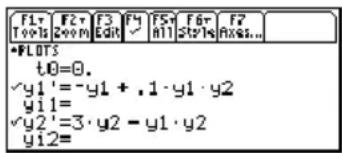
text_image
F1r F2r F3 F4 F5r F6r F7 To0=0. y1'=-y1 + .1-y1-y2 y11= y2'=3-y2 - y1-y2 y12=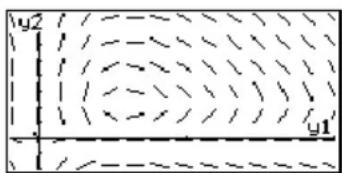
text_image
y2 y1
text_image
F1+ T0=0. y1'=-y1 +.1·y1·y2 yi1=(2 6 7) y2'=3·y2 - y1·y2 yi2=(5 12 18)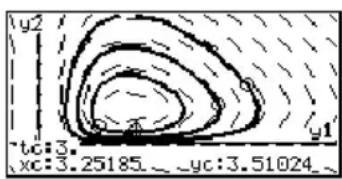
contour
| x | y | | ---- | ---- | | 3.25185 | 3.51024 |Exemple de comparaison des méthodes RK et Euler
Considérez un modèle de croissance logistique dP/dt = .001*P*(100-P) ayant comme condition initiale P(0) = 10. Utilisez l'instruction BldData pour comparer les points de représentation calculés par les méthodes de résolution RK et Euler. Tracez ensuite ces points tout en représentant graphiquement la solution exacte de l'équation.
ExampleExample
- Appuyez sur MODE et définissez Graph=DIFF EQUATIONS.
-
Exprimez l'expression du premier ordre en termes de y1' et y1.
-
Entrez l'équation dans l'éditeur Y= (♦ [Y=]).
- Entrez la condition intiale suivante : yi1=10
$$ y 1 ^ {\prime} = . 0 0 1 y 1 * (1 0 0 - y 1) $$
N'utilisez pas de multiplication implicite entre la variable et les parenthèses. Sinon, celle-ci serait traitée comme un appel de fonction.

text_image
F1 Tools F2 Zoom F3 Edit F4 ✓ F5 All F6 Style F7 Axes... *PLOTS t.0=0. ✓y1' = .001·y1 · (100 - y1) yi1=10t0 correspond au point auquel les conditions initiales surviennent.
Par défaut, t0=0.
5. Appuyez sur :


Définissez Solution Method = RK et Fields = FLDOFF.
Remarque : pour accélérer les temps de représentation, effacez toute autre équation dans l'éditeur Y=. Avec FLDOFF, toutes les équations sont évaluées même si elles ne sont pas sélectionnées.
6. Dans l'éditeur Window (♦ [WINDOW]), définissez les variables Window.
t0=0.
xmin=-1.
ncurves=0.
tmax=100.
xmax=100.
diftol=.001
① tstep=1.
tplot=0.
xsc1=1.
ymin=-10.
ymax=10
yscl=1.
![TEXAS INSTRUMENTS TI89 - Dans l'éditeur Window (♦ [WINDOW]), définissez les variables Window. - 1](/content/2026/02/352462/images/98f305ca24fe46c9e538e0bea9cf62a7a1325a6c0e02200481a792b792e8a743.jpg)
text_image
GRAPH FORMATS Coordinates.... RECT+ Grid ....... OFF+ Axes ....... ON+ Leading2 Cursor. OFF+ Labels ....... ON+ Solution Method 100+ Fields ....... FLODDF + Enter=SAVE ESC=CANCEL① Important : remplacez la valeur .1 de tstep (sa valeur par défaut) par 1 pour éviter que la dimension du tableau créé par BldData ne soit trop grande et qu'une erreur de type Dimension n'en résulte.
7. À partir de l'écran Home (Calc)



[CALC HOME]
utilisez BldData pour créer une variable de données contenant les points de représentation de la méthode RK.
8. Revenez à l'éditeur Y=, appuyez sur :




Définissez Solution Method = EULER.
Remarque : vous ne devez pas représenter l'équation avant d'utiliser BldData. Pour plus d'informations concernant BldData, consultez le module Référence technique.
9. Revenez à l'écran Home (Calc) et utilisez
BldData pour créer une variable de données contenant les points de représentation de la méthode Euler.
BldData rklog
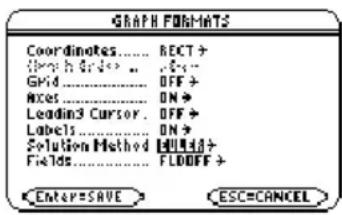
text_image
GRAPH FORMATS Coordinates.... RECT+ (High Grid... .$+- GRID .... OFF+ Axes .... ON+ Leading3 Cursor. OFF+ Labels .... ON+ Solution Method HUILD+ Fields .... FLOOFF + Enter=SAVE ESC=CANCELBldData eulerlog
- Utilisez l'éditeur de données et de matrices (APPS) pour créer une nouvelle variable de données appelée errorlog.
Remarque : errorlog vous permet de combiner les données contenues dans rklog et eulerlog afin de visualiser les deux séries de données, côte à côte.
- Dans cette nouvelle variable, définissez les en-têtes de colonnes c1, c2 et c3 de façon à faire référence aux données contenues dans rklog et eulerlog. Vous pouvez également entrer des titres de colonnes, comme indiqué ci-contre.
Pour définir un en-tête de colonne, positionnez le curseur sur la colonne en question, appuyez sur F4, entrez l'expression de référence voulue (par exemple, rklog[1] pour c1) et appuyez sur ENTER.
Remarque : rklog[1] et rklog[2] font référence respectivement aux colonnes 1 et 2 de rklog. Il en est de même de eulerlog[2].
- Dans l'éditeur de données et de matrices, appuyez sur F2. Appuyez ensuite sur F1 et définissez Plot 1 pour les données RK, comme indiqué ci-contre.

text_image
NEW Type: Data 3 Folder: main 2 Variable: error103 &or otherwise: &+ otherwise: Enter=OK ESC=CANCEL
text_image
FL Tools F2 Plot Secur F3 Cell1 F4 Header F5 Colic F6b Ukin F7 Stat DATA time RK Euler c1 c2 c3 1 0. 10. 10. 2 1. 10.937 10.9 3 2. 11.949 11.871 4 3. 13.042 12.917 c3=euler-log[2] MAIN RAD AUTO DE① c1=rklog[1] ou
c1=eulerlog[1]
② c2=rklog[2]
③ c3=eulerlog[2]
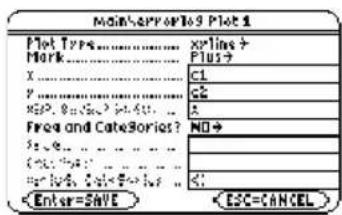
text_image
Main&Property Plot 1 Plot Type....... x*lines + Mark....... Flux+ X....... CL Y....... G2 xG*, 0, 0, 0, 0, 0, 0, 0, 0, 0, 0, 0, 0, 0, 0, 0, 0, 0, 0, 0, 0, 0, 0, 0, 0, 0, 0, 0, 0, 0, 0, 0, 0, 0, 0, Free and Categories? NO 1x_6..... C:1x_6; c:1x_6; c:1x_6; c:1x_6; Enter=Save ESC=CANCEL- Définissez Plot 2 pour les données Euler. Utilisez les valeurs fournies ci-contre.
Plot Type=xyline Mark=Cross x=c1 y=c3
-
Revenez à l'éditeur Y=, appuyez sur MODE et définissez Graph = FUNCTION.
-
La solution exacte de l'équation différentielle figure ci-après. Entrez-la sous la forme y1.
$$ y 1 = (1 0 0 * e ^ {\wedge} (x / 1 0)) / (e ^ {\wedge} (x / 1 0) + 9) $$
Remarque : pour de plus amples informations concernant l'utilisation de deSolve() afin de trouver la solution exacte et générale de l'équation. ,
- Dans l'éditeur Window, définissez les variables Window.

text_image
F1+ F2+ F3 F4 F5+ 0 Tects 200 Pm Edit H11 -1/2.1 *On Tectmin x,y=or 10 √100x1^xyc1 y=c3 √Plot 1:^x+c1 y=c2 √y1=100·e^x/10 e^x/10 +9Vous pouvez utiliser ⬆ pour afficher Plot 1 et Plot 2.
xmin=-10 ymin=-10. xres=2. xmax=100 ymax=120. xscl=10 yscl=10.
- Affichez l'écran Graph (♦ [GRAPH]).
Remarque : la ligne floue sur le graphique indique les différences de valeurs entre les méthodes RK et Euler.
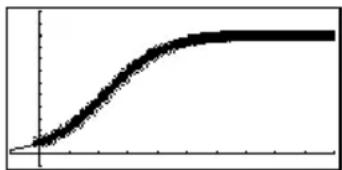
- Dans l'éditeur Window, définissez les variables Window de façon à effectuer un zoom avant vous permettant d'examiner les différences de façon plus détaillée.
- Revenez à l'écran Graph.
- Appuyez sur F3 pour effectuer le tracé, puis sur ◆ ou ◇ jusqu'à ce que y1 soit sélectionnée. (1 s'affiche dans l'angle supérieur droit.) Entrez ensuite 40.

text_image
Euler (Plot 2) RK (Plot 1) Solution exacte (y1) y1 est sélectionnée lorsque 1 s'affiche ici.En déplaçant le curseur en mode Trace, pour parcourir chaque solution, vous verrez que pour xc=40 :
• La solution exacte ( y1) est égale à 85.8486, arrondie à six chiffres.
• La solution RK (Plot 1) est égale à 85.8952.
• La solution Euler (Plot 2) est égale à 85.6527.
Vous pouvez également utiliser l'éditeur de données et de matrices pour visualiser la variable errorlog et faire défiler jusqu'à t=40.
Exemple d'utilisation de la fonction deSolve()
La fonction deSolve() permet de résoudre de façon exacte de nombreuses équations différentielles ordinaires du 1er et du 2nd ordre.
ExempleExemple
Pour une solution générale, utilisez la syntaxe suivante. Pour une solution spécifique, reportez-vous au module Référence technique.
deSolve(ODE1erOr2ndOrdre, VarIndépendante, VarDépendante)
À partir de l'équation différentielle logistique du 1er ordre utilisée dans, trouvez la solution générale de y en fonction de t.

• pour obtenir un résultat exact utilisez 1/1000 et non .001. L'utilisation d'un nombre en virgule flottante donne une valeur approchée de la solution.
- cet exemple n'impliquant pas de représentation graphique, n'importe quel mode Graph peut être utilisé.
Avant d'utiliser deSolve(), effacez toutes les variables t et y existantes. Sinon, une erreur risque de se produire.
- À partir de l'écran Home (Calc)

utilisez deSolve() pour trouver la solution générale.

text_image
deSolve[y'] = 1000·y·(100) y = 100·e^t/10 e^t/10 + 100·e1 _y' = 1/1000*x*(100-y), t, y) MAIN RADOTO FUNC i/36@1 représente une constante. Vous pouvez utiliser une constante différente (@2, etc.).
- Utilisez la solution pour définir une fonction.
a) Appuyez sur ⬤ pour mettre la solution en surbrillance dans la zone d'historique. Appuyez ensuite sur ENTER pour la coller automatiquement sur la ligne de saisie.
b) Insérez l'instruction Define au début de la ligne. Appuyez ensuite sur ENTER.
Remarque : appuyez sur 2nd pour positionner le curseur au début de la ligne de saisie.
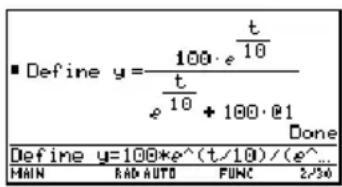
text_image
■ Define y = \frac{100 \cdot e^{\frac{t}{10}}}{e^{\frac{t}{10}} + 100 \cdot @1} \quad \text{Done} Define y=100*e^(t/10)/(e^... MAIN RAD AUTO FUNC 2/50- Pour une condition initale y=10 avec t=0, utilisez solve() afin de trouver la constante @1.
Remarque : si vous utilisez une constante différente (@2, etc.), recherchez la solution pour cette constante.
- Évaluez la solution générale ( y) avec la constante @1=9/100 afin d'obtenir la solution spécifique indiquée.
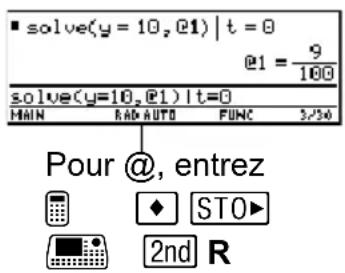
Vous pouvez également utiliser deSolve() pour résoudre ce problème directement.
Entrez :
$$ \text { deSolve } (y ^ {\prime} = 1 / 1 0 0 0 y * (1 0 0 - y) \text { et } y (0) = 1 0, t, y) $$
En cas de difficulté avec le format graphique FieldsEn
Si vous rencontrez des difficultés en représentant une équation différentielle, cette section peut vous aider à résoudre le problème. De nombreux problèmes peuvent être dûs aux paramètres choisis pour le format Fields.
Définition du format Fields Définition du format Fields
À partir de l'éditeur Y=, de l'éditeur Window ou de l'écran Graph, appuyez sur :




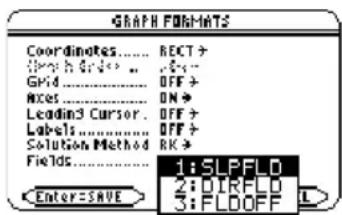
text_image
GRAPH FORMATS Coordinates.... RECT + Length Grds... .s... Grid .... OFF + Axes .... ON > Leading3 Cursor. .OFF + Labels .... OFF + Solution Method RK > Fields .... 1:SLPFLD 2:DIRFLD 3:FLDOFF L Enter=SAVEQuel est l'ordre de l'équation que vous étudiez ? Quel est l'ordre de l'équation
| Si l'équation est du : | Les réglages valides de Fields sont : |
| 1er ordre SLPFLD ou FLDOFF | |
| 2nd ordre(système de deux équations du 1er ordre) | DIRFLD ou FLDOFF |
| 3e ordre ou ordre supérieur(système de trois équations ou plus du 1er ordre) | FLDOFF |
Fields = SLPFLD étant le réglage par défaut, le message d'erreur ci-contre peut apparaître.
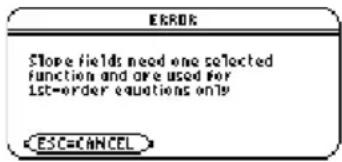
Si ce message d'erreur ou un autre s'affiche :
- Vérifiez l'ordre de votre équation, utilisez le tableau précédent pour déterminer les paramètres valides de Fields. Sélectionnez les réglages applicables.
- Pour un paramètre particulier de Fields, lisez la section ci-dessous pour plus d'informations concernant ce paramètre.
Fields=SLPFLDFields=SLPFLD
| Dans l'éditeur Y= | Utilisez F4 pour sélectionner une seule équation du 1er ordre. Vous pouvez saisir plusieurs équations, mais ne pouvez en sélectionner qu'une à la fois.L'équation sélectionnée ne doit pas faire référence à d'autres fonctions de l'éditeur Y=. Par exemple :Si y1'=y2, une erreur de type Undefined variable survient lors de la représentation. |
| Dans l'écran Graph | Si le champ des tangentes est dessiné, mais qu'aucune courbe intégrale n'est construite. |
Fields=DIRFLDFields=DIRFLD
Dans
l'éditeur Y=
Saisissez un système de deux équations du 1er ordre.
Pour plus d'informations sur la définition d'un système représentant une équation du 2nd ordre, reportez-vous au paragraphe Exemple d'équation du 2nd ordre.
Définissez Axes = CUSTOM :


Si Axes = TIME, une erreur de type Invalid axes survient lors de la représentation.
text_image
ERROR Invalid axes ESC=CANCELSi vous saisissez les conditions initiales dans l'éditeur Y=, les équations référencées par les axes personnalisés doivent avoir le même nombre de conditions initiales.
Sinon, une erreur de type Dimension error survient lors de la représentation.

text_image
ERROR Dimension ESC=CANCEL| En modeCustom | Définissez les axes qui sont valides pour votre système d'équations.Ne sélectionnez pas t pour les axes. Sinon, une erreur de type Invalid axes survient lors de la représentation.Les deux axes doivent faire référence à des équations différentes de votre système. Par exemple, y1 et y2 est valide, mais y1 et y1' génère une erreur de type Invalid axes. |
| Dans l'écran Graph | Si le champ de direction est dessiné mais qu'aucune courbe n'est tracée, saisissez les conditions initiales dans l'éditeur Y= ou sélectionnez-en une de façon interactive à partir de l'écran Graph. Si vous avez spécifié des conditions initiales, sélectionnez ZoomFit :La variable Window curves est ignorée avec DIRFLD.Les courbes par défaut ne sont pas construites automatiquement. |
| Remarques Avec DIRFLD, les équations référencées par les axes personnalisés déterminent les équations représentées, quelles que soient les équations sélectionnées dans l'éditeur Y=.Si votre système d'équations dépend du temps t, le champ de direction (pas les courbes tracées) est représenté en fonction d'un point t spécifique, défini par la variable Window dtime. | |
Fields=FLDOFFFields=FLDOFF
Dans l'éditeur Y=
Si vous saisissez une équation du 2nd ordre ou d'ordre supérieur, entrez-la sous forme de système d'équations valide.
Toutes les équations (sélectionnées ou non) doivent avoir le même nombre de conditions initiales. Sinon, une erreur de type Dimension error survient lors de la représentation.
text_image
ERROR Dimension ESC=CANCELPour définir Axes = TIME ou CUSTOM, appuyez sur :

2nd
[F7]

F7
En mode Custom
Si X Axis est différent de t, vous devez saisir au moins une condition initiale pour chaque équation dans l'éditeur Y= (indépendamment de la sélection de l'équation).
Sinon, une erreur de type Diff Eq setup survient lors de la représentation.
text_image
ERROR Diff Eq setur| Dans l'écran Graph | Si aucune courbe n'est construite, définissez une condition initiale. Si vous avez entré des conditions initiales dans l'éditeur Y=, sélectionnez ZoomFit : |
| La représentation de la solution d'une équation du 1er ordre peut s'avérer différente selon que vous sélectionnez FLDOFF ou SLPFLD. En effet, FLDOFF utilise les variables Window tplot et tmax (voir Variables Window), qui sont ignorées avec SLPFLD. | |
| Remarques Pour les équations du 1er ordre, utilisez FLDOFF et Axes = Custom pour tracer des axes non compatibles SLPFLD. À titre d'exemple, vous pouvez représenter y'1 en fonction de t, alors que SLPFLD ne permet que la représentation de y1 en fonction de t. Si vous saisissez plusieurs équations du 1er ordre, vous pouvez représenter la solution d'une équation en fonction de celle d'une autre en les choisissant comme axes. | |
Utilisation de la table des valeursUtilisation de la table des valeurs
Vous pouvez utiliser l'écran Table pour afficher les valeurs de la représentation graphique d'une équation différentielle. Cependant, il est possible que le tableau affiche des équations différentes de celles représentées. En effet, seules les équations sélectionnées apparaissent dans le tableau, que ces équations soient ou non tracées avec les réglages Fields et Axes courants.TablesTables
Aperçu des étapes de création d'une table de valeursvaleurs
Pour générer une table de valeurs pour une ou plusieurs fonctions, suivez les étapes générales ci-dessous. Pour obtenir des informations spécifiques concernant le réglage des paramètres de la table, reportez-vous aux pages suivantes.Création d'une table de valeurs Création d'une table de valeurs
1. Définissez le mode Graph et, si nécessaire, le mode Angle (MODE). Remarque : les tables de valeurs ne sont pas disponibles en mode graphique 3D. 2. Définissez les fonctions dans l'éditeur Y= (♦ [Y=]). 3. Sélectionnez (F4) pour déterminer les fonctions à afficher dans la table de valeurs. Remarque : pour obtenir des informations sur la définition et la sélection de fonctions dans l'éditeur Y=, reportez-vous au module Représentation graphique des fonctions de base. text_image
MODE F1 F2 F3 F03c 1 F03c 2 F03c 3 Graph......GUCONOLIC→ Current Folder......main+ Display Dbits......FLOAT 6 Angle......RADIAN→ Exponential Format......NORMAL→ Complex Format......REAL+ Vector Format......RECTANGULAR→ Pretty Print......ON- Enter=SAVE ESC=CANCELtext_image
F1 Tools F2 Zoom F3 Edit F4 ✓ F5 H1 F6 Style 3" R... •PLOTS √y1=x^3 - 2·x y2= y3= y4= y5= y6= y7= y2(x)= MAIN RAD AUTO FUNCtext_image
TABLE SETUP tableStart: *10. table: 1. Graph <-> Table: OFF ? Independent: AUTO > Enter=SAVE ESC=CANCELtext_image
F1 Tools Setup x -10. -9. -8. -7. -6. x=-10. MAIN RAD AUTO FUNCÉtude de la tableÉtude de la table
À partir de l'écran Table, vous pouvez : - Faire défiler le contenu de la table pour afficher les valeurs d'autres pages. - Mettre une cellule en surbrillance pour afficher l'intégralité de sa valeur. - Changer les paramètres de configuration de la table. La modification de la valeur initiale ou du pas utilisé pour la variable permet d'effectuer un zoom avant ou arrière dans la table afin d'afficher les différents niveaux de détail. - Changer la largeur des cellules. - Éditer les fonctions sélectionnées. - Créer ou modifier une table manuelle afin de n'afficher que certaines valeurs de la variable. Tables 524Configuration des paramètres d'une table de Configura valeursvaleurs
Pour configurer les paramètres initiaux d'une table, utilisez la boîte de dialogue TABLE SETUP. Une fois la table affichée, vous pouvez également l'utiliser pour modifier les paramètres.Affichage de la boîte de dialogue TABLE SETUP Dialog
Pour afficher la boîte de dialogue TABLE SETUP, appuyez sur ◆ [TBLSET]. À partir de l'écran Table, vous pouvez également appuyer sur F2. text_image
TABLE SETUP tablestart: 0. table1: 1. Graph <-> Table: OFF > Independent: AUTO > Enter=SAVE ESC=CANCEL| Paramètre de configuration | Description |
| tblStart | Si Independent = AUTO et Graph < - > Table = OFF, ce paramètre spécifie la valeur de début pour la variable. |
| ΔtblGraph < -> Table | Si Independent = AUTO et Graph < - > Table = OFF, ce paramètre spécifie la valeur servant à incrémenter la variable. Δtbl peut être une valeur positive ou négative, mais différente de zéro.Si Independent = AUTO :OFF — La table est basée sur les valeurs entrées pour tblStart et Δtbl.ON — La table est basée sur les mêmes valeurs de la variable que celles utilisées pour représenter les fonctions dans l'écran Graph. Ces valeurs sont fonction des variables Window définies dans l'éditeur Window et de la taille d'écran partagé. |
| Independent | AUTO — La TI-89 Titanium / VoyageTM 200 PLT génère automatiquement une série de valeurs pour la variable indépendante à partir de tblStart, Δtbl et Graph < - > Table.ASK — Permet de créer manuellement une table en entrant des valeurs spécifiques pour la variable. |
Paramètres de configuration à utiliserParamètres de configuration à utilise
| Pour générer : tblStart | Δtbl | Graph < -> Table | Independent | |
| Une table automatique | ||||
| • Basée sur les valeurs initiales | valeur valeur OFF AUTO | |||
| • Correspondant à l'écran Graph | - | - | ON AUTO | |
| Une table manuelle | - | - | - | ASK |
Modification des paramètres de configuration Modification des paramètres
À partir de la boîte de dialogue TABLE SETUP : 1. Utilisez ⬤ et ⬆ pour mettre en surbrillance la valeur ou le réglage à modifier. Tables 527 2. Spécifiez la nouvelle valeur ou le nouveau réglage.| Pour modifier : Vous devez : | |
| tblStartouΔtbl | Entrer la nouvelle valeur. La valeur existante est écrasée lorsque vous commencez la saisie.— ou —Appuyer sur ◆ ou ▶ pour supprimer la surbrillance. Modifier ensuite la valeur existante. |
| Graph < - > TableouIndependent | Appuyer sur ◆ ou ▶ pour afficher un menu répertoriant les réglages autorisés. Vous pouvez alors :Déplacer le curseur de façon à mettre en surbrillance le réglage voulu et appuyer sur ENTER.— ou —Appuyer sur le numéro correspondant au réglage en question. |
À partir de l'écran Home (Calc) ou d'un programme À partir de l'écran Home
Vous pouvez configurer les paramètres d'une table à partir de l'écran Home (Calc) ou d'un programme. Vous pouvez notamment : - Stocker directement les valeurs dans les variables systèmes tblStart et Δtbl. Reportez-vous à la section “Stockage et rappel des valeurs de variable” du module Utilisation de la calculatrice. - Définir Graph < - > Table et Independent à l'aide de la fonction setTable. Reportez-vous au module Référence technique.Utilisation de la table de valeurs, mode Utilisation de la automatique automatique
Si Independent = AUTO dans la boîte de dialogue TABLE SETUP, une table est générée automatiquement lors de l'affichage de l'écran Table. Si Graph < - > Table = ON, la table correspond aux valeurs utilisées pour le tracé dans l'écran Graph. Si Graph < - > Table = OFF, la table est créée à partir des valeurs entrées pour tblStart et Δtbl.Avant de commencerAvant de commencer
Définissez et sélectionnez les fonctions désirées dans l'éditeur Y= (☐ [Y=]). Cet exemple utilise y1(x) = x^3 - x/3 . Entrez ensuite les paramètres initiaux de la table (♦ [TBLSET]). text_image
TABLE SETUP tablestart: 1. table1: 1 Graph <-> Table: OFF > Independent: AUTO > Enter=SAVE ESC=CANCELAffichage de l'écran TableAffichage de l'écran Table
Pour afficher l'écran Table, appuyez sur ◆ [TABLE] ou APPS 5. Le curseur commence par mettre en surbrillance la cellule comportant la valeur de début de la variable. Vous pouvez le positionner sur toute cellule qui comporte une valeur. text_image
La première colonne affiche les valeurs de la variable. Les autres colonnes affichent les valeurs correspondantes des fonctions sélectionnées dans l'éditeur Y= La ligne d'en-tête comporte les noms de la variable (x) et des fonctions sélectionnées (y1). L'intégralité de la valeur associée à la cellule en surbrillance s'affiche sur la ligne de saisie. y1(x)=.666666666666667 MAIN RAD AUTO FUNC| D'une cellule à la fois | -, ⚠, ⏻ ou ⏻ |
| D'une page à la fois | 2nd, puis ⚠, ⚠, ⏻ ou ⏻ |
Modification de la largeur des cellules
La largeur des cellules détermine le nombre maximum de chiffres et de symboles (virgule décimale, signe moins et symbole “E” en notation scientifique) pouvant être affiché dans une cellule. Toutes les cellules d'une table ont la même largeur. Remarque : par défaut, la largeur des cellules est fixée à 6. Pour modifier la largeur des cellules à partir de l'écran Table : text_image
FORMATS Cell Width: 6+ Enter=SAVE ESC=CANCELtext_image
1. Appuyez sur F1 9 — ou — ◆ I ◆ F.Affichage des nombres dans une celluleAffichage des nombres dans une ce
Dans la mesure du possible, un nombre est affiché en fonction des modes d'affichage sélectionnés (Display Digits, Exponential Format, etc.). Si nécessaire, ce nombre peut être arrondi. Cependant : - Si un nombre excède la largeur de cellule courante, il est arrondi et affiché en notation scientifique. - Si la largeur de la cellule s'avère trop réduite, même en notation scientifique, l'indicateur “...” apparaît.Remarque :
- si une fonction n'est pas définie pour une valeur particulière, undef s'affiche dans la cellule correspondante. • utilisez MODE pour définir les modes d'affichage. Par défaut, Display Digits = FLOAT 6. Avec ce réglage de mode, il est possible d'afficher un nombre de six chiffres, même si la largeur de cellule peut en afficher davantage. D'autres réglages affectent de façon similaire l'affichage d'un nombre. Si la largeur de cellule est égale à : Précision totale 3 6 9 12| 1.2345678901 1.2 1.2346 1.23457 1.23457* | ||||
| -123456.78 | ... | -1.2E5 | -123457. | -123457.* |
| .000005 ... | 5.E-6 | .000005 .000005 | ||
| 1.2345678E19 | ... | 1.2E19 | 1.2346E19 | 1.23457E19* |
Si la largeur de cellule est égale à :
Précision totale 3 6 9 12| -1.23456789012E-200 | ... ... | -1.2E-200 | -1.2346E-200 |
Si le résultat est un nombre complexeSi le résultat est un nombre complex
La plus grande partie d'un nombre complexe s'affiche dans une cellule (suivant les modes d'affichage courants), suivie de l'indicateur “...” à la fin de la portion affichée du chiffre. Lorsque vous mettez en surbrillance une cellule comportant un nombre complexe, la ligne de saisie affiche les parties réelle et imaginaire, chacune pouvant comprendre un maximum de quatre chiffres (FLOAT 4).Édition d'une fonction sélectionnée Édition d'une fonction sélectionnée
À partir d'une table, il est possible de modifier une fonction sélectionnée sans faire appel à l'éditeur Y=. 1. Positionnez le curseur sur l'une des cellules de la colonne correspondant à la fonction à modifier. La ligne d'en-tête de la table affiche le nom des fonctions (y1, etc.). Tables 533 2. Appuyez sur F4 pour déplacer le curseur sur la ligne de saisie où la fonction est affichée et mise en surbrillance. Remarque : vous pouvez utiliser cette fonctionnalité pour visualiser une fonction sans avoir à quitter la table. 3. Apportez toutes les modifications nécessaires. - Entrez la nouvelle fonction. L'ancienne fonction est remplacée lorsque vous commencez la saisie. — ou — - Appuyez sur CLEAR pour effacer l'ancienne fonction. Entrez la nouvelle. — ou — - Appuyez sur ⬆ ou ⬇ pour supprimer la surbrillance. Modifiez la fonction. Remarque : pour annuler les modifications et ramener le curseur dans la table, appuyez sur ESC au lieu de ENTER. 4. Appuyez sur ENTER pour enregistrer vos modifications et actualiser la table en conséquence. La fonction éditée est également enregistrée dans l'éditeur Y=.Modification des paramètres de configurationModification des paramètres
Après avoir généré une table automatique, vous pouvez modifier ses paramètres de configuration suivant vos besoins. Appuyez sur F2 ou ◆ [TBLSET] pour afficher la boîte de dialogue TABLE SETUP. Apportez les modifications requises.Utilisation de la table de valeurs, mode manuel Utilisat (Ask)(Ask)
Si Independent = ASK dans la boîte de dialogue TABLE SETUP, la TI-89 Titanium / Voyage™ 200 Graphing Calculator vous permet de créer manuellement une table en spécifiant des valeurs pour la variable.Affichage de l'écran TableAffichage de l'écran Table
Pour afficher l'écran Table, appuyez sur ◆ [TABLE] . Si vous définissez Independent = ASK (avec ◆ [TBLSET]) avant d'afficher une table pour la première fois, un tableau vide apparaît. Le curseur met en surbrillance la première cellule de la première colonne correspondant à la variable. La ligne d'en-tête comporte les noms de la variable (x) et des fonctions sélectionnées (y1). Entrez une valeur dans cette cellule. text_image
F1+ To+1s F2 Setup F3 Cell F4 Header F5 Del Row F6 Ins Row X 41 x= MAIN RAP AUTO FUNCSaisie ou édition d'une valeur de la variable Saisie ou édition d'une valeur d
1. Vous ne pouvez spécifier de valeur que dans la colonne 1 (variable). 2. Positionnez le curseur de façon à mettre en surbrillance la cellule pour laquelle vous souhaitez entrer ou modifier la valeur. - Si la table était initialement vide, vous ne pouvez spécifier de valeur que pour les cellules consécutives (ligne 1, ligne 2, etc.). Vous ne pouvez pas passer de cellules (ligne 1, ligne 3). - Si une cellule de la colonne 1 comporte une valeur, vous pouvez modifier cette dernière. 3. Appuyez sur F3 pour positionner le curseur sur la ligne de saisie. 4. Entrez une nouvelle valeur ou expression ou modifiez la valeur existante. 5. Appuyez sur ENTER pour déplacer la valeur dans la table et actualiser les valeurs correspondantes de la fonction. Remarque : pour entrer une nouvelle valeur dans une cellule, il est inutile d'appuyer sur F3. Commencez simplement à saisir la valeur. Le curseur se positionne sur la cellule dont vous venez d'entrer la valeur. Vous pouvez utiliser ⬤ pour passer à la ligne suivante. text_image
Entrez les valeurs dans l'ordre numérique de votre choix. Entrez une nouvelle valeur dans cette cellule. Affiche l'intégralité de la valeur de la cellule miseSaisie d'une liste dans la colonne de la variableSaisie d'une liste dans la cc
1. Positionnez le curseur de façon à mettre en surbrillance l'une des cellules de la colonne de la variable. 2. Appuyez sur F4 pour positionner le curseur sur la ligne de saisie. 3. Entrez une liste de valeurs entre accolades { }, en les séparant d'une virgule. Par exemple : $$ \boxed {x = \{1, 1. 5, 1. 7 5, 2 \}} $$ Vous pouvez également entrer une variable contenant une liste ou une expression qui évalue une liste. Remarque : si la colonne de la variable comporte des valeurs existantes, celles-ci s'affichent sous forme de liste (que vous pouvez éditer). Tables 537 4. Appuyez sur ENTER pour déplacer les valeurs dans la colonne de la variable. La table est actualisée pour afficher les valeurs correspondantes de la fonction.Ajout, suppression ou effacement Ajout, suppression ou effacement
| Pour : Vous devez : | |
| Insérer une nouvelle ligne au-dessus d'une ligne spécifique | Mettre en valeur une cellule de la ligne spécifiée et appuyer sur :2nd [F6]La nouvelle ligne n'est pas définie (undef) jusqu'à la saisie d'une valeur de la variable. |
| Supprimer une ligne Mettre en surbrillance une cellule de la ligne et appuyer sur F5.Si vous mettez en surbrillance une cellule de la colonne de la variable, vous pouvez également appuyer sur ← . | |
| Effacer l'intégralité de la table (mais pas les fonctions sélectionnées dans l'éditeur Y=) | Appuyer sur F1 8. Lorsque vous êtes invité à confirmer, appuyez sur ENTER. |
Largeur de cellule et formats d'affichageLargeur de cellule et formats d'affichage
Plusieurs facteurs affectent le mode d'affichage des nombres dans une table. Tables 538À partir de l'écran Home (Calc) ou d'un programme À partir de l'écran Home
La variable système tblInput comporte la liste de toutes les valeurs de la variable entrées dans une table, y compris celles qui ne sont pas affichées. tblInput est également utilisée pour une table automatique, mais elle comporte uniquement les valeurs de la variable actuellement affichées. Avant d'afficher une table, vous pouvez stocker une liste de valeurs directement dans la variable système tblInput.Fonctions graphiques complémentairesFor
Recueil de données à partir d'un graphique Recueil de c
À partir de l'écran Graph, vous pouvez stocker des ensembles de valeurs de coordonnées et/ou des résultats mathématiques en vue d'une analyse ultérieure. Vous pouvez stocker les informations sous forme de matrice uni-ligne (vecteur) dans l'écran Home (Calc) ou de données dans une variable de données système accessible à partir de l'éditeur de données et de matrices.Recueil des données Recueil des données
1. Affichez le graphique. (Cet exemple utilise y1(x)=5*(x) .) 2. Affichez les coordonnées ou les résultats mathématiques à recueillir. 3. Enregistrez les informations dans l'écran Home (Calc) ou dans la variable sysData.   ◆ (-) (écran Home (Calc)) ou ◆ , (variable sysData) ◆ H (écran Home (Calc)) ou ◆ D (variable sysData) 4. Répétez la procédure autant de fois que nécessaire. Remarque : pour afficher les coordonnées ou les résultats mathématiques, représentez une fonction avec F3 ou exécutez une opération F5 Math (Minimum ou Maximum, par exemple). Vous pouvez également utiliser le curseur à mouvement libre. text_image
F1 Tools F2 Zoom F3 Trace F4 BeGraph F5 Math F6 Draw F7 Pen C H (-) 1 xc: 4.28571 yc: -2.06925 DATA PLACED IN HOME SCREEN HISTORY Dtext_image
F1- Tools F2- N136bro F3- Calc F4- Other F5- Pr3mHD F6- Clean U6 [1.93277310924 -1.770616] [1.93277 -1.77062] [3.10924369748 -4.997384] [3.10924 -4.99738] [4.28571428571 -2.069229] [4.28571 -2.06923] MAIN RAD AUTO FUNC 3/36text_image
F1 Tools F2 Plot Setup F3 Cell F4 Header F5 Collc F6 Util F7 Stat DATA x y c1 c2 c3 1 1.9328 -1.771 2 3.1092 -4.997 3 4.2857 -2.069 4 r-3c1=4.28571428571 MAIN RAD AUTO FUNCRemarques concernant la variable SysDataRemarques concernant la variak
• Lorsque vous appuyez sur :  - Si sysData n'existe pas, elle est créée dans le dossier MAIN. - Si sysData existe déjà, les nouvelles données sont ajoutées à la suite des données existantes. Les titres ou en-têtes de colonnes existants (pour les colonnes concernées) sont effacés ; ils sont, en effet, remplacés par les titres correspondants des nouvelles données. - La variable sysData peut être réinitialisée, comme toute autre variable de données. Elle ne peut cependant pas être verrouillée. - Si l'écran Graph comporte une fonction ou représentation statistique faisant référence au contenu courant de la variable, cette commande reste sans effet.Représentation d'une fonction définie à partir de l'écran Home (Calc)l'écran Home (Calc)
Dans de nombreux cas, vous pouvez créer une fonction ou une expression à partir de l'écran Home (Calc), puis décider de la représenter graphiquement. Il est possible de copier une expression dans l'éditeur Y= ou de la représenter graphiquement directement à partir de l'écran Home (Calc), sans avoir à utiliser l'éditeur Y=.Variable propre à un mode graphiqueVariable propre à un mode graphique
Dans l'éditeur Y=, toutes les fonctions doivent être définies en fonction de la variable propre au mode graphique courant.| Mode Graph Variable propre | |
| Function x | |
| Parametric t | |
| Polar | θ |
| Sequence n | |
| 3D x, y | |
Mode Graph Variable propre
Differential Equation tCopie de l'écran Home (Calc) dans l'éditeur Y=
Si l'écran Home (Calc) comporte une expression, vous pouvez utiliser l'une des méthodes suivantes pour la copier dans l'éditeur Y=.| Méthode Description | |
| Copier-coller | 1. Mettez l'expression en surbrillance dans l'écran Home (Calc). Appuyez sur F1 et sélectionnez 5:Copy.2. Affichez l'éditeur Y=, mettez la fonction voulue en surbrillance et appuyez sur ENTER.3. Appuyez sur F1 et sélectionnez 6:Paste. Appuyez ensuite sur ENTER.Remarque : au lieu d'utiliser F1 5 ou F1 6 pour copier et coller l'expression, utilisez : ◆ [COPY] ou ◆ [PASTE]. ◆ C (copy) ou ◆ V (paste). |
| STO▶ | Stockez l'expression dans un nom de fonction Y=. 2x^3+3x^2-4x+12>y1(x) Utilisez le nom de la fonction suivi de la variable : y1(x) et pas uniquement y1.Remarque : pour copier une expression à partir de la zone d'historique de l'écran Home (Calc) sur la ligne de saisie, utilisez la fonction de collage automatique ou copier-coller. |
| CommandeDefine | Définit l'expression comme une fonction Y= définie par l'utilisateur. |
| Define y1(x)=2x^3+3x^2-4x+12 | |
| Remarque : Define est disponible à partir du menu F4 de la barre d'outils de l'écran Home (Calc). | |
| 2nd [RCL] | Si l'expression est déjà stockée dans une variable: 1. Affichez l'éditeur Y=, mettez la fonction voulue en surbrillance et appuyez sur ENTER. 2. Appuyez sur 2nd [RCL]. Entrez le nom de la variable contenant l'expression et appuyez deux fois sur ENTER. Important: pour rappeler une variable contenant une fonction telle que f1(x), entrez simplement f1, et pas le nom suivi de la variable. 3. Appuyez sur ENTER pour enregistrer l'expression rappelée dans la liste de fonctions de l'éditeur Y=. Remarque: 2nd [RCL] est utile lorsqu'une fonction est stockée dans une variable ou une fonction dont le nom ne correspond pas à ceux de l'éditeur Y=, comme a1 ou f1(x). |
Représentation graphique à partir de l'écran Home (Calc)
La commande Graph permet de représenter une expression à partir de l'écran Home (Calc), sans passer par l'éditeur Y=. Contrairement à l'éditeur Y=, la commande Graph permet de spécifier une expression en fonction de n'importe quelle variable, quel que soit le mode graphique sélectionné.| Si l'expression est définie en fonction de : | Utilisez la commande Graph comme illustré dans cette exemple : |
| La variable propre | Graph 1.25x*cos(x)En mode graphique FUNCTION, x est la variable propre. |
| Une variable autre que la variable propre | Graph 1.25a*cos(a),aSpécifiez la variable ; sinon, une erreur risque de se produire. |
Effacement de l'écran GraphEffacement de l'écran Graph
À chaque exécution de la commande Graph, la nouvelle expression est ajoutée aux expressions existantes. Pour effacer les graphiques : \- Executez la commande ClrGraph (disponible à partir du menu F4 Other de la barre d'outils de l'écran Home (Calc)). \- ou - \- Affichez l'éditeur Y=. Lors de l'affichage suivant de l'écran Graph, les fonctions sélectionnées dans l'éditeur Y= seront utilisées.Avantages supplémentaires des fonctions définies par l'utilisateur
Vous pouvez définir une fonction en fonction de n'importe quelle variable indépendante. Par exemple : text_image
Définie en fonction de "aa". Define f1(aa)=1.25aa*cos(aa) Graph f1(x) Fait référence à la fonction à l'aide de la variable propre.Define f1(aa)=1.25aa*cos(aa)
f1(x)→y1(x)
Représentation graphique d'une fonction définie par morceauxpar morceaux
Pour représenter une fonction définie par morceaux, vous devez préalablement la définir en spécifiant les limites et expressions affectées à chacun de ses morceaux. La fonction when s'avère extrêmement utile dans le cas des fonctions définies par morceaux. Pour les fonctions à trois morceaux ou plus, il est plus simple de créer une fonction définie par l'utilisateur à plusieurs instructions.Utilisation de la fonction WhenUtilisation de la fonction When
Pour définir une fonction à deux morceaux, utilisez la syntaxe suivante : when(condition, ExpressionVraie, ExpressionFausse) Par exemple, supposons que vous souhaitiez représenter une fonction à deux morceaux.| Si: | Utilisez l'expression : |
| x < 0 | -x |
| x ≥ 0 | 5 cos(x) |
natural_image
Pure waveforms without any text, numbers, or symbolstext_image
+PLATS -y1={-x,x<0 5·cos(x),else y2= y3= y4= y5= y6= y1(x)=when(x<0, -x, 5*cos(x...| x < - | 4 (x) |
| x ≥ - and x < 0 | 2x + 6 |
| x ≥ 0 | 6 - x^2 |
Utilisation d'une fonction définie par l'utilisateur à plusieurs instructionsinstructions
Pour les fonctions à trois morceaux ou plus, il est plus simple de créer une fonction définie par l'utilisateur à plusieurs instructions. Considérez, par exemple, la fonction à trois morceaux précédente. Si: Utilisez l'expression :| x < - | 4 (x) |
| x ≥ - and x < 0 | 2x + 6 |
| x ≥ 0 | 6 - x^2 |
line
| x | y | | ---- | ----- | | 0 | 0 | | 1 | -1 | | 2 | 0 | | 3 | 1 | | 4 | 0 | | 5 | -1 | | 6 | 0 | | 7 | 1 | | 8 | 0 | | 9 | -1 | | 10 | 0 | | 11 | 1 | | 12 | 0 | | 13 | -1 | | 14 | 0 | | 15 | 1 | | 16 | 0 | | 17 | -1 | | 18 | 0 | | 19 | 1 | | 20 | 0 | | 21 | -1 | | 22 | 0 | | 23 | 1 | | 24 | 0 | | 25 | -1 | | 26 | 0 | | 27 | 1 | | 28 | 0 | | 29 | -1 | | 30 | 0 | | 31 | 1 | | 32 | 0 | | 33 | -1 | | 34 | 0 | | 35 | 1 | | 36 | 0 | | 37 | -1 | | 38 | 0 | | 39 | 1 | | 40 | 0 | | 41 | -1 | | 42 | 0 | | 43 | 1 | | 44 | 0 | | 45 | -1 | | 46 | 0 | | 47 | 1 | | 48 | 0 | | 49 | -1 | | 50 | 0 | | 51 | 1 | | 52 | 0 | | 53 | -1 | | 54 | 0 | | 55 | 1 | | 56 | 0 | | 57 | -1 | | 58 | 0 | | 59 | 1 | | 60 | 0 | | 61 | -1 | | 62 | 0 | | 63 | 1 | | 64 | 0 | | 65 | -1 | | 66 | 0 | | 67 | 1 | | 68 | 0 | | 69 | -1 | | 70 | 0 | | 71 | 1 | | 72 | 0 | | 73 | -1 | | 74 | 0 | | 75 | 1 | | 76 | 0 | | 77 | -1 | | 78 | 0 | | 79 | 1 | | 80 | 0 | | 81 | -1 | | 82 | 0 | | 83 | 1 | | 84 | 0 | | 85 | -1 | | 86 | 0 | | 87 | 1 | | 88 | 0 | | 89 | -1 | | 90 | 0 | | 91 | 1 | | 92 | 0 | | 93 | -1 | | 94 | 0 | | 95 | 1 | | 96 | 0 | | 97 | -1 | | 98 | 0 | | 99 | 1 | | 100 | 0 |① Func
If x<-π Then
Return 4*sin(x)
ElseIf x>=-π and x<0 Then
Return 2x+6
Else
Return 6-x^2
EndIf
Séparez chaque instruction par deux-points (:).
Func:If x<-π Then:Return 4*sin(x): ... :EndIf:EndFunc
text_image
+PLOTS ▼y1=Func y2= y3= y4= y5= y6= y7= y1(x)=Func!If x<-π Then:R...À partir de l'écran Home (Calc) ou d'un programmeÀ partir de l'écran Home
À partir de l'écran Home (Calc), vous pouvez également utiliser la commande Define pour créer une fonction à plusieurs instructions. Reportez-vous à la section Copie de l'écran Home (Calc) dans l'éditeur Y= pour obtenir des informations complémentaires concernant la copie d'une fonction à partir de l'écran Home (Calc) dans l'éditeur Y=. À partir de l'éditeur de programmes, vous pouvez créer une fonction. Par exemple, utilisez l'éditeur de programmes pour créer une fonction appelée f1(xx). Dans l'éditeur Y=, définissez y1(x) = f1(x).Représentation graphique d'une famille de courbes
La saisie d'une liste dans une expression, permet de construire une fonction distincte pour chacune des valeurs de la liste. (Vous ne pouvez pas représenter une famille de courbes en mode SEQUENCE ou 3D.)Exemples d'utilisation de l'éditeur Y=Exemples d'utilisation de l'éditeur Y=
Entrez l'expression \2,4,6\ sin(x) et représentez les fonctions. Remarque : entrez les éléments de la liste entre accolades (2nd [{} et 2nd [} ) et séparez-les par des virgules. text_image
PLOTS y1=(2 4 6)·sin(x) y2= y3= y4= y5= y6= y7= y8= y1(x)=(2,4,6)*sin(x)natural_image
Pure waveform diagram showing multiple overlapping oscillations without any text or symbolstext_image
PLOTS y1=(C2 4 6)·sin(C1 2) y2= y3= y4= y5= y6= y7= y1(x)=(2,4,6)*sin((1,2,3)...natural_image
Pure electrical circuit lines without any symbolsExemple d'utilisation de la commande GraphExemple d'utilisation de la cor
De la même manière, vous pouvez utiliser la commande Graph à partir de l'écran Home (Calc) ou d'un programme.graph {2,4,6}sin(x)
graph {2,4,6}sin({1,2,3}x)
Affichage simultané de graphiques et de listesAffichage simultané de graph
Lorsque le format graphique est défini sur Graph Order = SIMUL, les fonctions sont représentées par groupes, en fonction du numéro d'élément dans la liste.  Pour ces exemples de fonctions, la TI-89 Titanium / Voyage™ 200 Graphing Calculator représente trois groupes. - 2 (x), x+4, (x) - 4 sin(x), 2x+4 - 6 sin(x), 3x+4 Les fonctions au sein de chaque groupe sont représentées simultanément, mais les groupes eux sont reproduits séquentiellement. Remarque : pour définir les formats graphiques à partir de l'éditeur Y=, de l'éditeur Window ou de l'écran Graph, appuyez sur : Tracé d'une famille de courbesTracé d'une famille de courbes
L'utilisation de ⬤ ou ⬇ permet de positionner le curseur de tracé sur la courbe suivante ou précédente d'une même famille de courbes avant de passer à la fonction suivante ou précédente sélectionnée.Utilisation du mode Graph 2Utilisation du mode Graph
En mode Graph 2, les fonctions associées à la représentation graphique de la TI-89 Titanium / Voyage™ 200 Graphing Calculator sont dupliquées, ce qui vous permet ainsi de disposer de deux calculatrices graphiques indépendantes. Le mode Graph 2 est uniquement disponible en cas de partage d'écran. Pour de plus amples informations concernant le partage d'écran, reportez-vous au module Partage d'écran.Définition du modeDéfinition du mode
Plusieurs réglages de modes affectent le mode graphique Graph 2, mais seulement deux de ces réglages sont obligatoires. Ces deux réglages figurent à la Page 2 de la boîte de dialogue MODE. 1. Appuyez sur MODE. Appuyez ensuite sur F2 pour afficher la Page 2. 2. Définissez les modes requis suivants. - Split Screen = TOP-BOTTOM ou LEFT-RIGHT • Number of Graphs = 2 text_image
MODE F1 F2 F3 Page 1 Page 2 Page 3 Split Screen......LEFT -RIGHT > Split 1 APP......HORN Split 2 APP......GRAPH Number of Graphs...? Graph 2......FUNCTION > Select Auto...? Exact/Approx......AUTO B0%......HORN Enter=SAVE ESC=CANCELÉcran Graph 2Écran Graph 2
Un écran Graph 2 est très semblable à un écran partagé traditionnel. text_image
Graph 1 : partie gauche ou supérieure Une bordure épaisse identifie la partie graphique active Graph 2 : partie droite ou inférieure Main RAD AUTO G1 FUNC Mode graphique du graphique actif Graphique actif : GR#1 ou GR#2Fonctions indépendantes associées à la représentation graphique
Graph 1 et Graph 2 sont associés aux réglages indépendants suivants : - Modes Graph (FUNCTION, POLAR, etc.). D'autres modes, tels que Digits, etc., sont partagés et affectent les deux graphiques. Angle, Display - Variables de l'éditeur Window. - Paramètres de configuration de tableau et écrans Table. - Formats graphiques, tels que Coordinates, Axes, etc. - Écrans Graph. - Éditeurs Y=. Toutefois les deux graphiques partagent les définitions de représentations statistiques et de fonctions communes. Remarque : l'éditeur Y= n'est totalement indépendant que lorsque les deux parties d'écran utilisent des modes graphiques différents (voir la description ci-dessous). Les applications indépendantes associées à la représentation graphique (éditeur Y=, écran Graph, etc.) peuvent être affichées simultanément dans les deux parties de l'écran. Les applications ne relevant pas de la représentation graphique (écran Home (Calc), éditeur de données et de matrices, etc.) sont partagées et ne peuvent être affichées que dans une seule des deux parties d'écran à la fois.Éditeur Y= en mode Graph 2Éditeur Y= en mode Graph 2
Même en mode Graph 2, il n'y a qu'un seul éditeur Y= qui gère une liste de fonctions unique pour chaque réglage de mode Graph. Cependant, si les deux parties d'écran utilisent le même mode graphique, il est possible de sélectionner des fonctions différentes pour chacune d'entre elles à partir de cette liste unique. - Lorsque les deux parties d'écran utilisent des modes graphiques différents, chacune affiche une liste de fonctions différente. - Lorsque les deux parties d'écran utilisent le même mode graphique, elles partagent la même liste de fonctions. - Vous pouvez utiliser [F4] dans le but de sélectionner des fonctions et représentations statistiques différentes (indiquées par √) pour chacune des parties. - Si vous définissez un style pour une fonction, celui-ci est utilisé par les deux parties d'écran.      text_image
F1 Tool F2 200 m F3 Edit F4 ✓ F5 H1 F6 Style F7 R:1... +PLOTS y1=1.25*x·c y2=.1·x³-2 y3= y4= y5= y6= y1(x)=1.25*x*cos(x) MAIN RAD AUTO G1 FUNCtext_image
F1 Tools F2 Zoom F3 Edit F4 ✓ F5 All F6 Style 3° R:1... +PLOTS -y1=1.25×x·c -y2=.1×3-2 y3= y4= y5= y6= +PLOTS y1=1.25×x·c y2=.1×3-2 y3= y4= y5= y6= y1(x)=1.25*x*cos(x) MAIN RAB AUTO G1 FUNCUtilisation du partage d'écranUtilisation du partage d'écran
Pour de plus amples informations concernant le partage d'écran, reportez-vous au module Partage d'écran. - Pour passer d'un graphique à l'autre, appuyez sur 2nd [↔] (seconde fonction de la touche APPS). - Pour afficher des applications différentes : \- Basculez dans la partie d'écran graphique souhaitée et affichez l'application comme vous le feriez normalement. \- ou - \- Utilisez MODE pour changer le réglage de Split 1 App et/ou Split 2 App. \- Pour quitter le mode Graph 2 : \- Utilisez MODE pour définir Number of Graphs = 1 ou désactivez le partage d'écran en définissant Split Screen = FULL. \- ou - \- Appuyez deux fois sur 2nd [QUIT]. Cela permet de désactiver le partage d'écran et de revenir à un écran Home (Calc) en mode plein écran. Remarque : vous ne pouvez afficher des applications non graphiques (telles que l'écran Home (Calc)) que dans une seule partie d'écran à la fois.Indépendance des deux parties d'écran Indépendance des deux parties d'écrit
En mode Graph 2, les deux parties d'écran peuvent sembler dépendantes l'une de l'autre, alors qu'en fait, elles ne le sont pas. Par exemple : Pour Graph 1, l'éditeur Y= affiche la liste des fonctions y(x). text_image
F1 Tools F2 Zoom F3 TPAC F4 KoGraph F5 Math F6 Draw F7 Pen +PLOTS y1=1.25 x · c y2=1.1 x³ - 2 y3= y4= y5= y6= MAIN RAD AUTO 62 PDLÀ partir de l'écran Home (Calc) ou d'un programme À partir de l'écran Home
Une fois le mode Graph 2 défini, les opérations liées à la représentation graphique s'appliquent à la partie d'écran active. Par exemple : 10→xmax affecte Graph 1 ou Graph 2, suivant la partie active lors de l'exécution de la commande. Pour inverser la partie active, appuyez sur 2nd [++] ou utilisez la fonction switch, switch(1) ou switch(2).Tracé d'une fonction ou de son inverse sur un Tracé d' graphiquegraphique
À des fin de comparaison, vous pouvez tracer une fonction sur le graphique actuellement affiché sur votre calculatrice. La fonction tracée peut, par exemple, représenter une variation de la fonction initiale. Il est également possible de tracer l'inverse d'une fonction. (Ces opérations ne sont pas compatibles avec les graphiques 3D.)Tracé d'une équation de type fonction, paramétrique ou polaire
Exécutez DrawFunc, DrawParm ou DrawPol à partir de l'écran Home (Calc) ou d'un programme. Vous ne pouvez pas tracer une fonction ou une équation de façon interactive à partir de l'écran Graph. DrawFunc expression DrawParm expression1, expression2 [,tmin] [,tmax] [,tstep] DrawPol expression [,θmin] [,θmax] [,θstep] Par exemple : 1. Définissez y1(x)=.1x^3-2x+6 dans l'éditeur Y= et représentez la fonction.  2. À partir de l'écran Graph, appuyez sur :      et sélectionnez 2:DrawFunc. Pour afficher l'écran Home (Calc) et insérer DrawFunc sur la ligne de saisie, appuyez sur :       3. Dans l'écran Home (Calc), spécifiez la fonction à tracer. 4. Appuyez sur ENTER pour tracer la fonction dans l'écran Graph. Vous ne pouvez pas parcourir, agrandir ou exécuter une opération mathématique sur une fonction tracée à l'aide de DrawFunc. Remarque : pour effacer la fonction tracée, appuyez sur F4 \- ou -   [F6] et sélectionne Draw.   et sélectionnetzClrDraw. text_image
1:ClrDraw 2:DrawFunc 3:DrawInv 4:DrawPol 5:DrawParm 6:DrawSlp 7:DrawSIP 8:DrawCipnatural_image
Pure mathematical curves on a Cartesian coordinate system with no text or symbolsTracé de l'inverse d'une fonctionTracé de l'inverse d'une fonction
Exécutez DrawInv à partir de l'écran Home (Calc) ou d'un programme. Vous ne pouvez pas parcourir la courbe ainsi obtenue de façon interactive dans l'écran Graph. DrawInv expression Par exemple, utilisez le graphique de y1(x)=.1x^3-2x+6 , comme illustré ci-dessus. 1. À partir de l'écran Graph, appuyez sur :      et sélectionnez 3:DrawInv. Pour afficher l'écran Home (Calc) et insérer DrawInv sur la ligne de saisie, appuyez sur :      3 2. Dans l'écran Home (Calc), spécifiez l'inverse de la fonction. 3. Appuyez sur ENTER. L'inverse de la fonction est tracée sous la forme (y,x) au lieu de (x,y) . DrawInv y1(x) text_image
Handwritten mathematical diagram showing a curve with tangent lines and a vertical axis, likely illustrating a function or graph concept.Tracé d'une droite, d'un cercle ou d'une zone de texte sur un graphiquetexte sur un graphique
Vous pouvez tracer un ou plusieurs objets dans l'écran Graph, généralement à des fins de comparaison. Par exemple, tracez une droite horizontale pour montrer que deux points d'un graphique ont la même ordonnée. (Certains objets ne sont pas compatibles avec les graphiques 3D.)Effacement de tous les tracésEffacement de tous les tracés
Un objet tracé ne fait pas partie du graphique lui-même. Il est tracé “en superposition” du graphique et reste affiché jusqu’à ce que vous l’effaciez. À partir de l'écran Graph :      et sélectionnez 1:ClrDraw. \- ou - \- Appuyez sur F4 pour représenter à nouveau le graphique. text_image
1:ClrDraw 2:DrawFunc 3:DrawInv 4:DrawPol 5:DrawParm 6:DrawSlp 7:Drawl Cowl Sur 8:DrawClayTracé d'un point ou d'une ligne à main levéeTracé d'un point ou d'une ligne
À partir de l'écran Graph : 1. 2nd [F7]  F7 et sélectionnez 1:Pencil. 2. Positionnez le curseur à l'emplacement souhaité. text_image
1:Pencil 2:Eraser 3:Line 4:Circle 5:Horizontal 6:Vertical 7:Text 8:Save Picture| Un point (de la taille d'un pixel) | Appuyer sur ENTER. |
| Une ligne à main levée |
natural_image
Pure geometric line diagram with intersecting and perpendicular axes (no text or symbols)Suppression de parties individuelles d'un objet tracéSuppression de parties
À partir de l'écran Graph :  et sélectionnez 2:Eraser. Le curseur prend l'apparence d'un petit carré. 2. Positionnez le curseur à l'emplacement souhaité.| Pour effacer : Vous devez : | |
| La zone sous le carré | Appuyer sur ENTER. |
| Une ligne à main levée | |
| Appuyer et maintenir enfoncée la touche ↑et déplacer le curseur de façon à effacer la ligne. | |
| Appuyer et maintenir enfoncée la touche ☑ et déplacer le curseur de façon à effacer la ligne. | |
| Pour quitter le mode effacement, relâchez la touche ↑ ou ☑. | |
natural_image
Pure geometric lines and shapes without any text, numbers, or symbolsTracé d'un segment entre deux pointsTracé d'un segment entre deux points
À partir de l'écran Graph : 1. 2nd [F7]  et sélectionnez 3:Line. 2. Positionnez le curseur sur le 1st point et appuyez sur ENTER. 3. Positionnez le curseur sur le 2nd point et appuyez sur ENTER. (À mesure des déplacements, un segment s'étend à partir du 1st point au curseur.) Remarque : utilisez 2nd pour déplacer le curseur suivant des incréments supérieurs ; 2nd ▶ , etc. Après avoir tracé le segment, le mode "tracé de droite" est toujours actif. - Pour tracer un autre segment, positionnez le curseur sur un nouveau point. - Pour arrêter le tracé, appuyez sur ESC. natural_image
Pure mathematical waveform diagram with intersecting lines and a vertical axis (no text or symbols)Tracé de cercleTracé de cercle
À partir de l'écran Graph : 1. 2nd [F7]  F7 et sélectionnez 4:Circle. 2. Positionnez le curseur au centre du cercle et appuyez sur ENTER. 3. Positionnez le curseur de façon à définir le rayon et appuyez sur ENTER. natural_image
Pure electrical circuit lines without any symbolsTracé de droite horizontale ou verticale Tracé de droite horizontale ou verti
À partir de l'écran Graph : 1. 2nd [F7]  F7 et sélectionnez 5:Horizontal ou 6:Vertical. Une droite horizontale ou verticale et un curseur clignotant s'affichent à l'écran. Si la droite est affichée initialement sur un axe, sa visualisation peut être difficile. En revanche, le curseur clignotant est facilement repérable. 2. Utilisez le bloc curseur pour déplacer la droite à l'emplacement voulu. Appuyez ensuite sur ENTER. Remarque : utilisez 2nd pour déplacer le curseur suivant des incréments supérieurs ; 2nd ▶ , etc. Après avoir tracé la droite, le mode “tracé de droite” est toujours actif. line
| x | y | |-------|--------| | 0 | 0 | | 1 | -1.5 | | 2 | 0 | | 3 | 1.5 | | 4 | -1.5 | | 5 | 0 | | 6 | 1.5 | | 7 | -1.5 | | 8 | 0 | | 9 | 1.5 | | 10 | -1.5 | | 11 | 0 | | 12 | 1.5 | | 13 | -1.5 | | 14 | 0 | | 15 | 1.5 | | 16 | -1.5 | | 17 | 0 | | 18 | 1.5 | | 19 | -1.5 | | 20 | 0 | | 21 | 1.5 | | 22 | -1.5 | | 23 | 0 | | 24 | 1.5 | | 25 | -1.5 | | 26 | 0 | | 27 | 1.5 | | 28 | -1.5 | | 29 | 0 | | 30 | 1.5 | | 31 | -1.5 | | 32 | 0 | | 33 | 1.5 | | 34 | -1.5 | | 35 | 0 | | 36 | 1.5 | | 37 | -1.5 | | 38 | 0 | | 39 | 1.5 | | 40 | -1.5 | | 41 | 0 | | 42 | 1.5 | | 43 | -1.5 | | 44 | 0 | | 45 | 1.5 | | 46 | -1.5 | | 47 | 0 | | 48 | 1.5 | | 49 | -1.5 | | 50 | 0 | | 51 | 1.5 | | 52 | -1.5 | | 53 | 0 | | 54 | 1.5 | | 55 | -1.5 | | 56 | 0 | | 57 | 1.5 | | 58 | -1.5 | | 59 | 0 | | 60 | 1.5 | | 61 | -1.5 | | 62 | 0 | | 63 | 1.5 | | 64 | -1.5 | | 65 | 0 | | 66 | 1.5 | | 67 | -1.5 | | 68 | 0 | | 69 | 1.5 | | 70 | -1.5 | | 71 | 0 | | 72 | 1.5 | | 73 | -1.5 | | 74 | 0 | | 75 | 1.5 | | 76 | -1.5 | | 77 | 0 | | 78 | 1.5 | | 79 | -1.5 | | 80 | 0 | | 81 | 1.5 | | 82 | -1.5 | | 83 | 0 | | 84 | 1.5 | | 85 | -1.5 | | 86 | 0 | | 87 | 1.5 | | 88 | -1.5 | | 89 | 0 | | 90 | 1.5 | | 91 | -1.5 | | 92 | 0 | | 93 | 1.5 | | 94 | -1.5 | | 95 | 0 | | 96 | 1.5 | | 97 | -1.5 | | 98 | 0 | | 99 | 1.5 | | 100 | -1.5 |Tracé d'une tangente Tracé d'une tangente
Pour tracer une tangente, utilisez le menu F5 Math de la barre d'outils. À partir de l'écran Graph : 1. Appuyez sur F5 et sélectionnez A:Tangent. 2. Si nécessaire, utilisez ⬤ et ⬠ pour sélectionner la fonction. 3. Positionnez le curseur sur le point où l'on veut tracer la tangente et appuyez sur ENTER. La tangente est tracée et son équation est affichée. line
| x | y | |---|---| | -3.0 | -2.94542 | | -2.5 | -1.87657 | | -2.0 | -0.94542 | | -1.5 | 0.94542 | | -1.0 | 1.87657 | | -0.5 | 2.94542 | | 0.0 | 4.85682 | | 0.5 | 6.94542 | | 1.0 | 8.94542 | | 1.5 | 11.87657 | | 2.0 | 14.94542 | | 2.5 | 18.09437 | | 3.0 | 21.25321 | | 3.5 | 24.41196 | | 4.0 | 27.56971 | | 4.5 | 30.72745 | | 5.0 | 33.88420 | | 5.5 | 37.04194 | | 6.0 | 40.20968 | | 6.5 | 43.37632 | | 7.0 | 46.54296 | | 7.5 | 49.70960 | | 8.0 | 52.87633 | | 8.5 | 56.04296 | | 9.0 | 59.20960 | | 9.5 | 62.37632 | | 10.0 | 65.54296 | | 10.5 | 68.70960 | | 11.0 | 71.87632 | | 11.5 | 75.04296 | | 12.0 | 78.20960 | | 12.5 | 81.37632 | | 13.0 | 84.54296 | | 13.5 | 87.70960 | | 14.0 | 90.87632 | | 14.5 | 94.04296 | | 15.0 | 97.20960 | | 15.5 | 100.37632 | | 16.0 | 103.54296 | | 16.5 | 106.70960 | | 17.0 | 109.87632 | | 17.5 | 113.04296 | | 18.0 | 116.20960 | | 18.5 | 119.37632 | | 19.0 | 122.54296 | | 19.5 | 125.70960 | | 20.0 | 128.87632 | | 20.5 | 132.04296 | | 21.0 | 135.20960 | | 21.5 | 138.37632 | | 22.0 | 141.54296 | | 22.5 | 144.70960 | | 23.0 | 147.87632 | | 23.5 | 151.04296 | | 24.0 | 154.20960 | | 24.5 | 157.37632 | | 25.0 | 160.54296 | | 25.5 | 163.70960 | | 26.0 | 167.87632 | | 26.5 | 171.04296 | | 27.0 | 174.20960 | | 27.5 | 177.37632 | | 28.0 | 180.54296 | | 28.5 | 183.70960 | | 29.0 | 187.87632 | | 29.5 | 191.04296 | | 30.0 | 194.20960 | | 30.5 | 197.37632 | | 31.0 | 200.54296 | | 31.5 | 203.70960 | | 32.0 | 207.87632 | | 32.5 | 211.04296 | | 33.0 | 214.20960 | | 33.5 | 217.37632 | | 34.0 | 220.54296 | | 34.5 | 223.70960 | | 35.0 | 227.87632 | | 35.5 | 231.04296 | | 36.0 | 234.20960 | | 36.5 | 237.37632 | | 37.0 | 240.54296 | | 37.5 | 243.70960 | | 38.0 | 247.87632 | | 38.5 | 251.04296 | | 39.0 | 254.20960 | | 39.5 | 257.37632 | | 40.0 | 260.54296 | | ... (additional values) are not explicitly labeled in the chart as they are calculated based on the provided equation y = -2 .94542x + 4 .85682.Tracé d'une droite passant par un point et de pente donnée
Pour tracer une droite passant par un point spécifique et de pente donnée, exécutez la commande DrawSlp à partir de l'écran Home (Calc)l ou d'un programme. Utilisez la syntaxe suivante : DrawSlp x, y, pente La commande DrawSlp est également accessible à partir de l'écran Graph. 1.  [F6]  F6 et sélectionnez 6:DrawSlp. Cela affiche l'écran Home (Calc) et insère la commande DrawSlp sur la ligne de saisie. 2. Exécutez la commande et appuyez sur ENTER. La TI-89 Titanium / Voyage™ 200 Graphing Calculator affiche automatiquement l'écran Graph et trace la droite. DrawSlp 4,0,6.37 natural_image
Pure waveform diagram with no text, numbers, or symbolsSaisie de zone de texteSaisie de zone de texte
À partir de l'écran Graph : 1. Appuyez sur 2nd [F7] et sélectionnez 7:Text. 2. Positionnez le curseur de texte à l'emplacement souhaité pour le début du texte. Remarque : le curseur de texte indique l'angle supérieur gauche du prochain caractère que vous entrerez. 3. Entrez le texte. Après avoir entré le texte, le mode "texte" est toujours actif. line
| x | y1(x) | |---|---| | 0.0 | 0 | | 0.25 | -0.5 | | 0.5 | 0.8 | | 0.75 | -0.3 | | 1.0 | 0.6 | | 1.25 | -0.4 | | 1.5 | 0.9 | | 1.75 | -0.2 | | 2.0 | 0.7 | | 2.25 | -0.6 | | 2.5 | 0.4 | | 2.75 | -0.7 | | 3.0 | 0.5 | | 3.25 | -0.3 | | 3.5 | 0.8 | | 3.75 | -0.5 | | 4.0 | 0.6 | | 4.25 | -0.4 | | 4.5 | 0.7 | | 4.75 | -0.6 | | 5.0 | 0.9 | | 5.25 | -0.3 | | 5.5 | 0.8 | | 5.75 | -0.5 | | 6.0 | 0.6 | | 6.25 | -0.4 | | 6.5 | 0.7 | | 6.75 | -0.6 | | 7.0 | 0.9 | | 7.25 | -0.3 | | 7.5 | 0.8 | | 7.75 | -0.5 | | 8.0 | 0.6 | | 8.25 | -0.4 | | 8.5 | 0.7 | | 8.75 | -0.6 | | 9.0 | 0.9 | | 9.25 | -0.3 | | 9.5 | 0.8 | | 9.75 | -0.5 | | 10.0 | 0.6 | | 10.25 | -0.4 | | 10.5 | 0.7 | | 10.75 | -0.6 | | 11.0 | 0.9 | | 11.25 | -0.3 | | 11.5 | 0.8 | | 11.75 | -0.5 | | 12.0 | 0.6 | | 12.25 | -0.4 | | 12.5 | 0.7 | | 12.75 | -0.6 | | 13.0 | 0.9 | | 13.25 | -0.3 | | 13.5 | 0.8 | | 13.75 | -0.5 | | 14.0 | 0.6 | | 14.25 | -0.4 | | 14.5 | 0.7 | | 14.75 | -0.6 | | 15.0 | 0.9 | | 15.25 | -0.3 | | 15.5 | 0.8 | | 15.75 | -0.5 | | 16.0 | 0.6 | | 16.25 | -0.4 | | 16.5 | 0.7 | | 16.75 | -0.6 | | 17.0 | 0.9 | | 17.25 | -0.3 | | 17.5 | 0.8 | | 17.75 | -0.5 | | 18.0 | 0.6 | | 18.25 | -0.4 | | 18.5 | 0.7 | | 18.75 | -0.6 | | 19.0 | 0.9 | | 19.25 | -0.3 | | 19.5 | 0.8 | | 19.75 | -0.5 | | 20.0 | 0.6 | | 20.25 | -0.4 | | 20.5 | 0.7 | | 20.75 | -0.6 | | 21.0 | 0.9 | | 21.25 | -0.3 | | 21.5 | 0.8 | | 21.75 | -0.5 | | 22.0 | 0.6 | | 22.25 | -0.4 | | 22.5 | 0.7 | | 22.75 | -0.6 | | 23.0 | 0.9 | | 23.25 | -0.3 | | 23.5 | 0.8 | | 23.75 | -0.5 | | 24.0 | 0.6 | | 24.25 | -0.4 | | 24.5 | 0.7 | | 24.75 | -0.6 | | 25.0 | 0.9 | | 25.25 | -0.3 | | 25.5 | 0.8 | | 25.75 | -0.5 | | 26.0 | 0.6 | | 26.25 | -0.4 | | 26.5 | 0.7 | | 26.75 | -0.6 | | 27.0 | 0.9 | | 27.25 | -0.3 | | 27.5 | 0.8 | | 27.75 | -0.5 | | 28.0 | 0.6 | | 28.25 | -0.4 | | 28.5 | 0.7 | | 28.75 | -0.6 | | 29.0 | 0.9 | | 29.25 | -0.3 | | 29.5 | 0.8 | | 29.75 | -0.5 | | 30.0 | 0.6 | | Note: The y-axis values are estimated based on the formula y = (x) * cos(x). The actual values are not explicitly labeled in the chart.À partir de l'écran Home (Calc) ou d'un programmeÀ partir de l'écran Home
Des commandes sont disponibles pour tracer tous les objets décrits dans cette section. D'autres commandes (telles que PxIOn, PxILine, etc.) vous permettent de tracer des objets en spécifiant l'emplacement exact des pixels à l'écran. Pour obtenir la liste des commandes de tracé disponibles, reportez-vous à la section "Dessin à partir de l'écran Graph" du module Programmation.Enregistrement et ouverture d'une image graphiqueEnr
Vous pouvez enregistrer l'image de l'écran Graph courant dans une variable PICTURE (ou PIC). Par la suite, vous pourrez ouvrir cette variable et afficher l'image en question. Cette opération permet d'enregistrer uniquement l'image, pas les réglages graphiques utilisés pour la créer.Enregistrement d'une image de l'intégralité de l'écran Graph
Une image inclut toutes les fonctions tracées, axes, graduations et objets dessinés. Elle n'inclut pas les indicateurs de limites supérieure et inférieure, les invites ni les coordonnées du curseur. Affichez l'écran Graph tel que vous souhaitez l'enregistrer. Puis : 1. Appuyez sur F1 et sélectionnez 2: Save Copy As. 2. Spécifiez le type (Picture), le dossier et un nom de variable unique. 3. Appuyez sur ENTER. Après avoir rempli un champ de saisie, tel que Variable, vous devez appuyer deux fois sur ENTER. text_image
F1 Tools 1:Open... 2:Save Copy Hs... = = = = = = = = = = = = = = = = = = = = = = = = = = = = = = = = = = = = = = = = = = = = = = = = = = = = = = = = = = = = = = = = = = = = = = = = = = = = = = = = = = = = = = = = = = = = = = = = = = = = =text_image
SAVE COPY AS Type: Picture3 Folder: main+ Variable: Enter=SAVE ESC=CANCELEnregistrement partiel de l'écran GraphEnregistrement partiel de l'écran G
Vous pouvez définir une zone rectangulaire délimitant uniquement la partie de l'écran Graph à enregistrer. 1. Appuyez sur 2nd [F7]  et sélectionnez 8:Save Picture. Un rectangle s'affiche autour du bord extérieur de l'écran. Remarque : vous ne pouvez pas enregistrer partiellement un graphique 3D. 2. Définissez le premier coin du rectangle en déplaçant ses côtés supérieur et gauche. Appuyez ensuite sur ENTER. Remarque : utilisez ⬤ et ⬇ pour déplacer le haut ou bas du rectangle ⬇ et ⬆ pour déplacer les côtés. 3. Définissez le deuxième coin du rectangle en déplaçant ses côtés inférieur et droit. Appuyez ensuite sur ENTER. text_image
1:Pencil 2:Eraser 3:Line 4:Circle 5:Horizontal 6:Vertical 7:Text 8:Save Picturenatural_image
Pure waveform diagram with no text, numbers, or symbolstext_image
SAVE COPY AS Type: Picture Folder: Main + Variable: Enter=SAVE CESC=CANCELOuverture d'une image graphique Ouverture d'une image graphique
Lorsque vous ouvrez une image graphique, celle-ci se superpose à l'écran Graph courant. Pour afficher uniquement l'image, utilisez l'éditeur Y= pour désélectionner toutes les autres fonctions avant d'ouvrir l'image graphique. À partir de l'écran Graph : 1. Appuyez sur F1 et sélectionnez 1:Open. 2. Sélectionnez le type (Picture), le dossier et la variable contenant l'image graphique à ouvrir. Remarque : si aucun nom de variable ne s'affiche dans la boîte de dialogue, le dossier ne comporte pas d'images graphiques. 3. Appuyez sur ENTER. text_image
OPEN Type: Picture3 Folder: main+ Variables: pic13 Enter=OK ESC=CANCELImages enregistrées à partir d'une partie de l'écran Graph
Lorsque vous appuyez sur F1 et sélectionnez 1:Open, l'image se superpose à partir de l'angle supérieur gauche de l'écran Graph. Si elle a été enregistrée à partir d'une partie de l'écran Graph, elle peut être décalée par rapport au graphique inférieur. Pour spécifier le pixel d'écran à utiliser comme angle supérieur gauche.Suppression d'une image graphique Suppression d'une image graphique
Les variables Picture inutilisées occupent la mémoire de la calculatrice. Pour supprimer une variable, utilisez l'écran VAR-LINK (2nd [VAR-LINK]), comme indiqué au module Gestion de la mémoire et des variables.À partir de l'écran Home (Calc) ou d'un programmeÀ partir de l'écran Home
Pour enregistrer (stocker) et ouvrir (rappeler) une image graphique, utilisez les commandes StoPic, RclPic, AndPic, XorPic et RplcPic décrites dans le module Référence technique. Pour afficher une série d'images graphiques sous forme d'animation, utilisez la commande CyclePic. Un exemple est fourni Commande CyclePic.Animation d'une série d'images graphiquesAnimation d
Comme décrit plus haut dans ce module, vous pouvez enregistrer l'image d'un graphique. L'utilisation de la commande CyclePic permet de parcourir une série d'images graphiques de façon à créer une animation.Commande CyclePicCommande CyclePic
Avant d'utiliser la commande CyclePic, vous devez disposer d'une série d'images graphiques dotées du même nom de base et numérotées séquentiellement à partir de 1 (par exemple, pic1, pic2, pic3, ... ). Pour enchaîner les images, utilisez la syntaxe suivante : CyclePic ChaîneNomFig, n [,attente] [,cycles] [,direction] 1 ② 3 4 5 ① nom de base des images entre guillemets, comme "fig" ② nombre d'images à enchaîner ③ secondes entre les images ④ nombre de répétitions du cycle ⑤ 1 = cycle aller/circulaire; -1 = aller-retourExempleExemple
Cet exemple de programme (appelé cyc) génère 10 vues d'un graphique 3D, avec une rotation de 10° de chaque image autour de l'axe Z. Pour plus d'informations sur chacune des commandes, reportez-vous au module Référence technique. Pour plus d'informations concernant l'utilisation de l'éditeur de programmes, reportez-vous au module Programmation. Programme Chaque graphique du programme| :cyc() | |
| :Prgm |  |
| :local I | |
| :◎Set mode and Window variables | |
| :setMode("graph","3d") |  |
| :70→eyeφ | |
| :-10→xmin | |
| :10→xmax | |
| :14→xgrid |  |
| :-10→ymin | |
| :10→ymax | |
| :14→ygrid | |
| :-10→zmin | 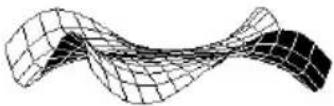 |
| :10→zmax | |
| :1→zscl | |
| :◎Define the function | |
| :(x^3*y-y^3*x)/390→z1(x,y) |  |
| :◎Generate pics and rotate |
:For i,1,10,1
:    i*10→eyeθ
:    DispG
:    StoPic #("pic" &
string(i))
:EndFor
:◎Display animation
:CyclePic "pic",10,.5,5,-1
:EndPrgm
Enregistrement et ouverture d'une base de données graphiquegraphique
Une base de données graphique regroupe tous les éléments qui définissent un graphique spécifique. L'enregistrement d'une base de données graphique sous forme de variable GDB permet de recréer ce graphique ultérieurement en ouvrant la variable de base de données stockée correspondante.Éléments d'une base de données graphique Éléments d'une base de donnée
Une base de données graphique comprend : - Les réglages de modes (MODE) pour Graph, Angle, Complex Format et Split Screen (uniquement si vous utilisez le mode Graph 2). - Toutes les fonctions de l'éditeur Y= (♦ [Y=]), y compris les styles d'affichage et les fonctions sélectionnées. - Les paramètres de tableau (☑ [TBLSET]), les variables Window (☑ [WINDOW]) et les formats graphiques : F1 9 \- ou -      Une base de données graphique n'inclut pas les objets tracés ni les représentations statistiques. Remarque : en mode Graph 2, les éléments des deux graphiques sont enregistrés dans une même base de données.Enregistrement de la base de données graphique couranteEnregistrement
À partir de l'éditeur Y=, de l'éditeur Window, de l'écran Table ou de l'écran Graph : 1. Appuyez sur F1 et sélectionnez 2: Save Copy As. 2. Spécifiez le dossier d'enregistrement et un nom de variable unique. 3. Appuyez sur ENTER. Après avoir rempli un champ de saisie, tel que Variable, vous devez appuyer deux fois sur ENTER. text_image
SAVE COPY AS Type: GDB Folder: main+ Variable: Enter=SAVE ESC=CANCELOuverture d'une base de données graphique Ouverture d'une base de donné
Attention : lorsque vous ouvrez une base de données graphique, toutes les informations de la base de données courante sont remplacées. Vous pouvez stocker la base de données graphique courante avant d'ouvrir une base de données déjà enregistrée. À partir de l'éditeur Y=, de l'éditeur Window, de l'écran Table ou de l'écran Graph : 1. Appuyez sur F1 et sélectionnez 1:Open. 2. Sélectionnez le dossier d'enregistrement et le nom de la variable contenant la base de données graphique à ouvrir. 3. Appuyez sur ENTER. text_image
OPEN Type: GDB Folder: main+ Variable: 3rordbl+ Enter=OK ESC=CANCELSuppression d'une base de données graphique Suppression d'une base de d
Les variables GDB inutilisées occupent la mémoire de la calculatrice. Pour les supprimer, utilisez l'écran VAR-LINK ( 2nd [VAR-LINK]), comme indiqué au module Gestion de la mémoire et des variables.À partir de l'écran Home (Calc) ou d'un programme À partir de l'écran Home
Vous pouvez enregistrer (stocker) et ouvrir (rappeler) une base de données graphique en utilisant les commandes StoGDB et RclGDB décrites dans le module Référence technique.Partage d'écran Partage d'écran
Activation et désactivation du partage d'écranActivati
Pour activer le partage d'écran, utilisez la boîte de dialogue MODE afin de spécifier les réglages de mode appropriés. Ces réglages resteront en vigueur jusqu'à ce qu'une nouvelle modification soit effectuée.Activation du partage d'écran Activation du partage d'écran
1. Appuyez sur MODE pour afficher la boîte de dialogue MODE. 2. Les rubriques correspondantes se trouvant dans la seconde page de cette boîte de dialogue, vous pouvez au choix : - Utiliser ⬤ pour faire défiler la liste des rubriques. — ou — - Appuyer sur F2 pour afficher la Page 2. 3. Choisissez le mode Split Screen à utiliser en effectuant l'un des réglages suivants. Pour connaître la procédure de changement de réglage de mode, reportez-vous au module Utilisation de la calculatrice.| Réglages du partage d'écran |
| TOP-BOTTOM |
| LEFT-RIGHT |
text_image
MODE F1 F2 F3 Pa5c 1 Pa5c 2 Pa5c 3 Split Screen.... TOP-BOTTOM? Split 1 RPP.... HiMe? Split 2 RPP.... V- Editor Number of Graphs 1.5 Go... P#### (Bar) S### ## ### ## ## ## ## ## ## ## ## ## ## ## ## ## ## ## ## ## ## ## ## ## ## ## ## ## ## ## ## ## ## ## ## ## ## ## ## ## ## ## ## ## ## ## ## ## ## ## ## ## ## ## ## ## ## ## ## ## ## ## ## ## ## ## ## ## ## ## ## ## ## ## ### Exact/Approx.... AUTO ... Base.... DEC Enter=SAVE ESC=CANCELCholx des applications Initiales Choix des applications initiales
Avant d'appuyer sur ENTER pour fermer la boîte de dialogue MODE, vous pouvez utiliser les modes Split 1 App et Split 2 App pour sélectionner les applications à utiliser. text_image
1:Home 2:Y= Editor 3:Window Editor 4:Graph 5:Table 6:Data/Matrix Editor 7:Program Editor 8↓Text EditorMode Définit l'application dans :
Split 1 App La partie supérieure ou gauche de l'écran partagé. Split 2 App La partie inférieure ou droite de l'écran partagé. Si vous spécifiez la même application pour Split 1 App et Split 2 App, la TI-89 Titanium / Voyage™ 200 Graphing Calculator désactive le partage d'écran et affiche l'application en mode plein écran. Vous pouvez ouvrir des applications différentes une fois le partage d'écran activé. Remarque : en mode Graph 2, décrit au module Fonctions graphiques complémentaires module, une même application peut être affichée dans chacun des deux écrans.Autres rubriques liées au partage d'écranAutres rubriques liées au partage
Mode Description| Number of GraphsRemarque : conservez la valeur 1 pour ce mode, sauf si vous avez lu la section correspondante du module Fonctions graphiques complémentaires. | Permet d'utiliser et d'afficher simultanément deux graphiques distincts.Il s'agit d'une fonction graphique avancée décrite à la section “Utilisation du mode Graph 2” du module Fonctions graphiques complémentaires. |
Partage d'écran et coordonnées de pixels Partage d'écran et coordonnées d
La TI-89 Titanium / Voyage™ 200 intègre des commandes qui utilisent les coordonnées de pixels pour le tracé de lignes, de cercles, etc., sur l'écran Graph. Les tableaux suivants montrent de quelle manière les réglages de mode Split Screen et Split Screen Ratio affectent le nombre de pixels disponible dans l'écran Graph.Remarque :
- pour obtenir la liste des commandes de dessin, reportez-vous à la section “Dessin à partir de l’écran Graph” du module Programmation. - la présence de la bordure indiquant l'application active réduit la zone d'affichage en mode partage d'écran par rapport au mode plein écran. TI-89 Titanium :| Split Ratio x y x y | Split 1 App Split 2 App | ||||
| FULL | N/A 0 – 158 0 – 76 N/A N/A | ||||
| TOP-BOTTOM | 1:1 0 – 154 0 – 34 0 – 154 0 – 34 | ||||
| LEFT-RIGHT | 1:1 | 0 – 76 | 0 – 72 | 0 – 76 | 0 – 72 |
| Split Ratio x y x y | Split 1 App Split 2 App | ||||
| N/A | 0 – 238 | 0 –102 | N/A | N/A | |
| FULL | |||||
| TOP-BOTTOM | 1:1 | 0 – 234 | 0 – 46 | 0 – 234 | 0 – 46 |
| 1:2 | 0 – 234 | 0 – 26 | 0 – 234 | 0 – 68 | |
| 2:1 | 0 – 234 | 0 – 68 | 0 – 234 | 0 – 26 | |
| LEFT-RIGHT | 1:1 | 0 – 116 | 0 – 98 | 0 –116 | 0 – 98 |
| 1:2 | 0 – 76 | 0 – 98 | 0 – 156 | 0 – 98 | |
| 2:1 | 0 – 156 | 0 – 98 | 0 – 76 | 0 – 98 | |
Désactivation du partage d'écranDésactivation du partage d'écran
Méthode 1: Appuyez sur MODE pour afficher la boîte de dialogue MODE. Définissez ensuite Split Screen = FULL. Lorsque vous appuyez sur ENTER pour fermer la boîte de dialogue, l'application en mode plein écran correspond à celle spécifiée pour Split 1 App. Méthode 2: Appuyez deux fois sur 2nd [QUIT] pour afficher l'écran Home (Calc) en mode plein écran.Lorsque vous éteignez la TI-89 Titanium / Voyage™ 200Lorsque vous éteignez
La mise hors tension de la TI-89 Titanium / Voyage™ 200 ne désactive pas le partage d'écran.| Si la calculatrice est éteinte : | Lorsque vous la rallumez : |
| Lorsque vous appuyez sur 2nd [OFF] . | Le partage d'écran est toujours activé, mais l'écran Home (Calc) est affiché à la place de l'application active lorsque vous avez appuyé sur 2nd [OFF] . |
| Par la fonction d'arrêt automatiqueTM (APDTM) ou lorsque vous appuyez [OFF] . | Le partage d'écran est rétabli tel quel. |
Indicateurs de partage d'écran sur le bureau AppsIndicateurs de partage d'
Pour revenir au bureau Apps, appuyez sur APPS. L'indicateur de partage d'écran s'affiche en haut du bureau Apps en indiquant le nom des Apps ouvertes et les parties de l'écran correspondantes. Remarque : le bureau Apps s'affiche toujours en mode plein écran. Noms des Apps Indicateur de partage text_image
F1 Menu 1: 1= Editor 2: Graph 11:30 AM 11/03/03 Program Ed... Table Text Editor TI-Reader WindowEdit... Y= Y= Editor MAIN RAD AUTO FUNCtext_image
F1 Menu 1: Y= Editor 2: Graph 13:33 AM 11/03/03 F2 am F3 English F4 Socialist F5 Math F6 Graphin3 Science F7 Or3snizr Program Ed... Stats/List E... Studylords Symbolic M... Y Table Text Editor The Geomet... TI-Reader Y= Window Ed... Y= Editor MAIN RAD AUTO 3D| Indicateur de partage d’écran | Description |
 | Partage d’écran haut-bas1 indique le nom de l’application qui s’affichera dans la partie supérieure de l’écran.2 indique le nom de l’application qui s’affichera dans la partie inférieure de l’écran.Le chiffre mis en surbrillance indique la portion active de l’écran partagé. |
 | Partage d’écran gauche-droite1 indique le nom de l’application qui s’affichera dans la partie gauche de l’écran.2 indique le nom de l’application qui s’affichera dans la partie droite de l’écran.Le chiffre mis en surbrillance indique la portion active de l’écran partagé. |
Sélection de l'application activeSélection de l'applicat
Lorsque l'écran est partagé en deux, une seule des deux applications visibles est active. Vous pouvez rapidement passer d'une application à l'autre ou ouvrir une autre application.Application activeApplication active
- L'application active est indiquée par une bordure plus épaisse. - La barre d'outils et la ligne d'état qui apparaissent toujours en plein écran sont associées à l'application active. - Pour les applications utilisant une ligne de saisie (comme l'écran Home (Calc) et l'éditeur Y=), la ligne de saisie apparaît dans toute la largeur de l'écran seulement lorsque cette application est active. La barre d'outils est associée à l'éditeur Y=. Une bordure épaisse autour de l'éditeur Y= indique que c'est l'application active. La ligne de saisie apparaît dans toute la largeur de l'écran lorsque l'éditeur Y = est actif. text_image
F1 Tools F2 Zoom F3 Edit F4 F5 All F6 Style S ~PLOTS y1=5*x-1 y2= y3= y4= y5= y6= y1(x)=.5*x^3-2*x+6 MAIN RAD AUTO FUNCPassage d'une application à l'autrePassage d'une application à l'autre
Appuyez sur 2nd [→] (seconde fonction de la touche APPS) pour passer d'une application à l'autre. text_image
La barre d'outils est associée à l'écran Graph. Une bordure épaisse autour de l'écran Graph indique que c'est l'application active. L'écran Graph n'utilise pas de ligne de saisie.Ouverture d'une application différente Ouverture d'une application différent
Méthode 1: 1. Utilisez 2nd [↔] pour passer à l'application que vous souhaitez remplacer. 2. Utilisez [APPS] ou ◆ (par exemple, ◆ [WINDOW]) pour sélectionner une autre application. Si vous sélectionnez l'application affichée dans l'autre écran, la TI-89 Titanium / Voyage™ 200 active cette dernière. Méthode 2: 3. Appuyez sur MODE, puis sur F2. 4. Modifiez Split 1 App et/ou Split 2 App. Si vous définissez la même application pour Split 1 App et Split 2 App, la TI-89 / Voyage™ 200 PLT désactive le partage d'écran et affiche l'application en mode plein écran. Remarque : en mode Graph 2, décrit au module Fonctions graphiques complémentaires, une même application peut être affichée dans chacun des deux écrans.Utilisation 2nd QUIT pour afficher l'écran Home (Calc)Utilisation 2nd QUIT
Conseil : appuyer deux fois sur 2nd [QUIT] permet toujours de désactiver le partage d'écran.| Si l'écran Home (Calc) : | L'utilisation de 2nd [QUIT] : |
| N'est pas encore affiché Ouvre l'écran Home (Calc) à la place de l'application active. | |
| Est affiché, mais n'est pas l'application active | Affiche l'écran Home (Calc) et le définit comme l'application active. |
| Est l'application active Désactive | le partage d'écran et affiche l'écran Home (Calc) en mode plein écran. |
Utilisation d'un partage d'écran haut/basUtilisation d'un partage d'écran ha
Si vous sélectionnez le mode TOP-BOTTOM, n'oubliez pas que la ligne de saisie et la barre d'outils sont toujours associées à l'application active. Par exemple : text_image
La ligne de saisie est active pour l'éditeur Y=, pas pour l'écran Graph.text_image
La barre d'outils est associée à l'écran Graph actif, pas à l'éditeur Y=.Éditeur de données et de matricesÉditeur
Aperçu sur les variables de type liste, données et matricematrice
Pour utiliser l'éditeur de données et de matrices de façon efficace, vous devez comprendre les concepts de types liste, données et matrice.Variable de type listeVariable de type liste
Une liste est une série de composants (nombres, expressions ou chaînes de caractères) qui peuvent ou non être associés. Chaque composant est appelé élément. Dans l'éditeur de données et de matrices, une variable de type liste : - s'affiche sous forme d'une colonne d'éléments répartis dans des cellules distinctes. - doit être continue ; les cellules vierges ou vides ne sont pas autorisées dans la liste. - peut comporter jusqu'à 999 éléments. Les cellules d'en-tête et de titre de colonne ne sont pas enregistrées dans la liste.  Si vous entrez plusieurs colonnes d'éléments dans une variable de type liste, celle-ci est automatiquement convertie en variable de type données. À partir de l'écran Home (Calc) (ou de tout autre endroit autorisant l'utilisation de listes), vous pouvez entrer une liste composée d'une série d'éléments entre accolades { } et séparés par des virgules. Bien que des virgules doivent être utilisées pour séparer les éléments sur la ligne de saisie, des espaces sont affichés entre les éléments dans la zone d'historique. Pour faire référence à un élément spécifique d'une liste, utilisez le format indiqué ci-contre.   ① Nom de variable de type liste ② Numéro d'élément (ou numéro d'index) Remarque : après avoir créé une liste dans l'éditeur de données et de matrices, vous pouvez l'utiliser dans n'importe quelle application (telle que l'écran Home (Calc)).Variable de type donnéesVariable de type données
Une variable de type données est principalement composée de plusieurs listes qui peuvent ou non être associées. Dans l'éditeur de données et de variables, une variable de type données : - peut comporter jusqu'à 99 colonnes. - peut comporter jusqu'à 999 éléments par colonne. Suivant le type de données, la longueur des colonnes peut varier.| DATA | |||
| c1 | c2 | c3 | |
| 1 | fred | stone | 95 |
| 2 | sally | ross | 75 |
| 3 | jane | smith | 97 |
| 4 | nick | castle | 83 |
flowchart
graph TD
    A["NewData data1, list1, list2"] --> B["①"]
    A --> C["②"]
flowchart
graph TD
    A["1"] --> C["data1[1"]]
    B["2"] --> C
    C --> D["(data1[1"])[1]]
    E["3"] --> D
    F["4"] --> D
text_image
data1[1] (fred sally jane nicl) (data1[1])[1] fred (data1[1])[1] MAIN RAD AUTO FUNC 2/30Variable de type matriceVariable de type matrice
Une matrice est un tableau d'éléments indexés par des entiers. Lorsque vous créez une matrice dans l'éditeur de données et de matrices, vous devez spécifier le nombre de lignes et de colonnes (même s'il est possible d'ajouter ou supprimer des lignes et des colonnes par la suite). Dans l'éditeur de données et de matrices, une variable de type matrice : - ressemble à une variable de type données, mais toutes ses colonnes doivent être de même longueur. - présente initialement la valeur 0 dans chaque cellule. Vous pouvez ensuite remplacer 0 par la valeur souhaitée. À partir de l'écran Home (Calc) ou d'un programme, vous pouvez utiliser STO▶ pour stocker une matrice à l'aide d'une des méthodes indiquées ci-contre. text_image
MAT 2×2 c1 c2 c3 1 1 2 3 2 4 5 6 Affiche la taille de la matrice.flowchart
graph TD
    A["1"] --> B["[1,2,3"][4,5,6]]→mat1
    C["2"] --> B
    D["3"] --> E["1,2,3;4,5,6"]→mat1
    F["4"] --> E
Ouverture d'une session de l'éditeur de données et de matricesde matrices
Chaque fois que vous ouvrez l'éditeur de données et de matrices, vous pouvez créer une nouvelle variable, réutiliser la variable courante (celle qui était affichée lors de la dernière utilisation de l'éditeur) ou ouvrir une variable existante.Création d'une nouvelle variable de type données, matrice ou liste
1. Appuyez sur APPS et sélectionnez Data/Matrix Editor ou sélectionnez l'icône correspondante sur le bureau Apps. 2. Sélectionnez 3: New. 3. Spécifiez les informations applicables à la nouvelle variable.   text_image
MCH Type: Data * Folder: main 3 Variable: A C:\Users\win A ENRep=OK ESC=CANCELL'option Permet de :
Type Sélectionner le type de variable à créer. Appuyez sur ▶ pour afficher le menu des types disponibles.  Folder Sélectionner le dossier dans lequel la nouvelle variable sera stockée. Appuyez sur ⬆ pour afficher la liste des dossiers existants. Pour plus d'informations sur les dossiers, reportez-vous au module Fonctions supplémentaires de l'écran Home (Calc). Variable Entrer un nouveau nom de variable. Si vous spécifiez un nom de variable existant, un message d'erreur s'affiche lorsque vous appuyez sur ENTER. Lorsque vous appuyez sur ESC ou ENTER pour fermer la zone de message d'erreur, la boîte de dialogue NEW s'affiche à nouveau.L'option Permet de :
Row dimension et Col dimension Si Type = Matrix, entrez le nombre de lignes et de colonnes de la matrice. text_image
NEW Type: Matrix * Folder: main * Variable: Row dimension: 1 Col dimension: 1 ENTER=OK ESC=CANCELUtilisation de la variable couranteUtilisation de la variable courante
À tout moment, vous pouvez quitter l'éditeur de données et de matrices et ouvrir une autre application. Pour revenir à la variable affichée lorsque vous avez quitté l'éditeur, lancez l'éditeur de données et de matrices et sélectionnez 1:Current.Création d'une nouvelle variable dans l'éditeur de données et de matricesmatrices
À partir de l'éditeur de données et de matrices : 1. Appuyez sur F1 et sélectionnez 3:New. 2. Spécifiez le type, le dossier et le nom de la variable. Dans le cas d'une matrice, indiquez également le nombre de lignes et de colonnes. text_image
1:Open... 2:Save Copy As... 3:New... 4:Copy 5:Copy 6:Copy 7:Copy 8:Clear EditorOuverture d'une autre variable Ouverture d'une autre variable
À tout moment, vous pouvez ouvrir une autre variable. 1. Dans l'éditeur de données et de matrices, appuyez sur F1 et sélectionnez 1:Open. - ou - À partir de n'importe quelle application, lancez l'éditeur de données et de matrices et sélectionnez 2:Open. 2. Sélectionnez le type, le dossier et la variable à ouvrir. 3. Appuyez sur ENTER. text_image
OPEN Type: Data+ Folder: main+ Variable: data1+ Enter:OK ESC=CANCELRemarque relative à la suppression d'une variableRemarque relative à la su
Comme toutes les variables de l'éditeur de données et de matrices sont enregistrées automatiquement, vous pouvez accumuler plusieurs variables et ainsi occuper de la mémoire. Pour supprimer une variable, utilisez l'écran VAR-LINK (2nd [VAR-LINK]). Pour plus d'informations sur VAR-LINK, reportez-vous au module Gestion de la mémoire et des variables.Saisie et affichage de valeurs de cellulesSaisie et affic
Si vous créez une nouvelle variable, l'éditeur de données et de matrices n'affiche aucune donnée (pour une variable de liste ou de données) ou des zéros (dans le cas d'une matrice). Si vous ouvrez une variable existante, les valeurs de celle-ci sont affichées. Vous pouvez alors entrer des valeurs supplémentaires ou modifier les valeurs existantes.Écran de l'éditeur de données et de matricesÉcran de l'éditeur de données
Un tableau vide de l'éditeur de données et de matrices est reproduit ci-dessous. Lors de l'affichage initial de l'écran, le curseur met en surbrillance la cellule de la ligne 1, colonne 1. ① Type de variable ② En-têtes de colonnes ③ Numéros de ligne ④ Numéro de ligne et de colonne de la cellule mise en surbrillance ⑤ Cellules de titre de colonne utilisées pour entrer un titre correspondant à chaque colonne. text_image
F1- Tools F2 P1ot Setup F3 Cell F4 Header FE Calc F6 Util F7 Stot DATA c1 c2 c3 1 2 3 4 r1c1= MAIN RAD AUTO FUNCSaisie ou édition d'une valeur de cellule Saisie ou édition d'une valeur de ce
Vous pouvez entrer tout type d'expression dans une cellule (nombre, variable, fonction, chaîne, etc.). 1. Positionnez le curseur de façon à mettre en surbrillance la cellule à entrer ou modifier. 2. Appuyez sur ENTER ou F3 pour positionner le curseur sur la ligne de saisie. 3. Entrez une nouvelle valeur ou modifiez la valeur existante. 4. Appuyez sur ENTER pour entrer la valeur dans la cellule sélectionnée. Lorsque vous appuyez sur ENTER, le curseur met automatiquement la cellule suivante en surbrillance pour vous permettre d'entrer ou de modifier les autres valeurs. Cependant, le type de la variable affecte la direction de déplacement du curseur. Remarque : pour entrer une nouvelle valeur, vous pouvez commencer à l'entrer sans appuyer préalablement sur ENTER ou F3. Cependant, vous devez utiliser ENTER ou F3 pour modifier une valeur existante.| Type de variable | Après avoir appuyé sur ENTER, le curseur se déplace : |
| Liste ou données | Une cellule vers le bas, sur la ligne suivante. |
| Matrice Dans la cellule de droite de la colonne suivante. Lorsqu'il se trouve dans la dernière cellule d'une ligne, le curseur passe automatiquement à la première cellule de la ligne suivante. Cela vous permet d'entrer des valeurs pour ligne1, ligne2, etc. | |
Défilement dans l'éditeur Défilement dans l'éditeur
Pour déplacer le curseur : Appuyez sur :| D'une cellule à la fois | -, ▲, ▶, or ◀ |
| D'une page à la fois | 2nd puis -, ▲, ▶, or ◀ |
Pour déplacer le curseur : Appuyez sur :
Sur la ligne 1 de la colonne courante ou sur la dernière ligne contenant des données, quelle que soit la colonne, à l'écran, respectivement. Si le curseur se trouve sur ou après la dernière ligne, l'utilisation de ◆ le déplace sur la ligne 999.  Dans la colonne 1 ou la dernière colonne contenant des données, respectivement. Si le curseur se trouve sur ou après la dernière colonne, l'utilisation de ◆ ◎ le déplace dans la colonne 99.  Remarque : pour entrer une valeur à partir de la ligne de saisie, vous pouvez également utiliser ⬇ ou ⬆. Lorsque vous faites défiler l'écran vers le bas/haut, la ligne d'en-tête reste affichée en haut de l'écran de façon à ce que les numéros de colonnes restent toujours visibles. Lorsque vous faites défiler l'écran vers la droite ou la gauche, les numéros de lignes restent affichés dans la partie gauche de l'écran, de sorte qu'ils sont toujours visibles.Remplissage automatique des lignes et des colonnesRemplissage automat
Une fois entrée une valeur dans une cellule, le curseur passe à la cellule suivante. Cependant, vous pouvez déplacer le curseur dans la cellule de votre choix et y entrer une valeur. Si vous laissez des intervalles vides entre les cellules, votre unité les gère automatiquement. \- Dans une variable de type liste, une cellule de l'intervalle reste indéfinie jusqu'à la saisie d'une valeur correspondante. text_image
UST c1 2 2 3 3 4 5 → UST c1 3 3 4 undef 5 5 6text_image
DATA c1 c2 c3 1 1 2 2 3 3 4 4 → DATA c1 c2 c3 1 1 2 2 3 3 4 4 →text_image
HAT 2x3 c2 c3 c4 1 2 3 2 5 6 3 4 → HAT 3x4 c2 c3 c4 1 2 3 0 2 5 6 0 3 0 0 12 4Modification de la largeur des cellules
La largeur des colonnes affecte le nombre de caractères affichés dans les cellules. Pour modifier la largeur des cellules à partir de l'éditeur de données et de matrices : 1. Pour afficher la boîte de dialogue FORMATS, appuyez sur : F1 9 \- ou -      La largeur des cellules correspond au nombre maximum de caractères pouvant être affichés dans celles-ci. Toutes les cellules ont la même largeur. Remarque : gardez en mémoire que pour afficher avec plus de précision un nombre, vous pouvez toujours mettre en surbrillance la cellule correspondante et observez la ligne de saisie. 2. Après avoir mis en surbrillance le réglage Cell Width courant, appuyez sur ⬆ ou ⬇ pour afficher un menu de nombres (3 à 12). 3. Déplacez le curseur de façon à mettre en surbrillance un nombre et appuyez sur ENTER. (Pour les nombres à un chiffre, vous pouvez entrer le nombre et appuyer sur ENTER.) 4. Appuyez sur ENTER pour fermer la boîte de dialogue.Effacement partiel ou total des colonnesEffacement partiel ou total des co
Cette procédure efface le contenu des colonnes. Elle ne supprime pas les colonnes proprement dites.| Pour effacer : Vous devez : | |
| Une colonne | 1. Déplacer le curseur dans une cellule quelconque de la colonne.2. Appuyez sur :et sélectionnez 5:Clear Column.(Cette option n'est pas disponible pour une matrice.) |
| Toutes les colonnes | Appuyer sur F1 et sélectionner 8:Clear Editor.À l'invite de confirmation, appuyer sur ENTER(ou ESC pour annuler). |
Définition d'un en-tête de colonne avec une expressionexpression
Pour une variable de type liste ou une colonne de variable de type données, vous pouvez entrer une fonction dans l'en-tête de colonne dans le but de générer automatiquement une liste d'éléments. Dans une variable de type données, il est également possible de définir une colonne en fonction d'une autre colonne.Saisie d'une définition d'en-tête Saisie d'une définition d'en-tête
Dans l'éditeur de données et de matrices : 1. Positionnez le curseur sur l'une des cellules de la colonne appropriée et appuyez sur F4. \- ou - Positionnez le curseur dans la cellule de l'en-tête (c1, c2, etc.) et appuyez sur ENTER.Remarque :
- ENTER n'est pas obligatoire si vous souhaitez entrer une nouvelle définition ou remplacer la définition existante. Cependant, pour éditer la définition existante, vous devez appuyer sur ENTER. - Pour afficher une définition existante, appuyez sur F4 ou positionnez le curseur dans la cellule d'en-tête et observez la ligne de saisie. 2. Entrez la nouvelle expression ; celle-ci remplace toute définition existante. Si vous avez utilisé F4 ou ENTER à l'étape 1, le curseur s'est positionné sur la ligne de saisie et la définition existante, le cas échéant, a été sélectionnée. Vous pouvez également : \- Appuyer sur CLEAR pour effacer l'expression sélectionnée. Entrer ensuite la nouvelle expression. \- ou - \- Appuyer sur ⏻ ou ⏻ pour supprimer la surbrillance. Modifier ensuite l'expression existante. Remarque : pour annuler toutes vos modifications, appuyez sur ESC avant d'utiliser ENTER.| Vous pouvez utiliser une expression qui : | Par exemple : |
| Génère une liste de nombres. c1=seq(x^2,x,1,5)c1={1,2,3,4,5} | |
| Fait référence à une autre colonne. | c2=2*c1c4=c1*c2-sin(c3) |
text_image
① ② DATA c1 c2 c3 1 1 2 2 2 4 3 3 6 4 4 8 ③ #rici=1Effacement d'une définition d'en-têteEffacement d'une définition d'en-tête
1. Positionnez le curseur dans l'une des cellules de la colonne appropriée et appuyez sur F4. \- ou - Positionnez le curseur dans la cellule d'en-tête (c1, c2, etc.) et appuyez sur ENTER. 2. Appuyez sur CLEAR pour effacer l'expression sélectionnée. 3. Appuyez sur ENTER, ⬇ ou ⬆.Utilisation d'une liste existante comme colonneUtilisation d'une liste existant
Supposons que vous ayez une ou plusieurs listes existantes et que vous souhaitiez les utiliser dans une variable de type données. À partir de : Vous devez :| L'éditeur de données et de matrices | Dans la colonne appropriée, utiliserF4 pour définir l'en-tête de colonne.Faire référence à la variable de liste existante. Par exemple : c1=list1 |
| L'écran Home (Calc) ou d'un programme | Utiliser la commande NewData, comme indiqué dans le moduleRéférence technique. Par exemple :NewData datavar, list1 [, list2] [, list3] ...1 2 |
Remplissage d'une matrice avec une listeRemplissage d'une matrice avec
Vous ne pouvez pas utiliser l'éditeur de données et de matrices pour remplir une matrice avec une liste. Cependant, vous pouvez utiliser la commande list▶mat à partir de l'écran Home (Calc) ou d'un programme. Pour plus d'informations, reportez-vous au module Référence technique.Fonction de calcul automatique Fonction de calcul automatique
Pour les variables de liste et de données, l'éditeur de données et de matrices propose une fonction de calcul automatique (Auto-calculate). Par défaut, Auto-calculate = ON. Par conséquent, si vous effectuez une modification qui affecte la définition d'en-tête (ou toute colonne référencée dans une définition d'en-tête), toutes les définitions d'en-têtes sont automatiquement recalculées. Par exemple : - Si vous modifiez une définition d'en-tête, la nouvelle définition est appliquée automatiquement. - Si l'en-tête de la colonne 2 est défini sous la forme c2=2\*c1, toute modification apportée à la colonne 1 est automatiquement reportée en colonne 2. Pour désactiver et activer la fonction Auto-calculate à partir de l'éditeur de données et de matrices : 1. Appuyez sur : F1 9 \- ou -       2. Définissez Auto-Calculate sur OFF ou ON. 3. Appuyez sur ENTER pour fermer la boîte de dialogue. Si Auto-calculate = OFF et que vous effectuez des modifications comme indiqué ci-dessus, les définitions d'en-têtes ne sont pas recalculées jusqu'à ce que vous redéfinissiez Auto-calculate = ON. Remarque : vous pouvez définir Auto-calculate = OFF pour apporter plusieurs modifications sans avoir à effectuer un calcul à chaque fois, entrer une définition comme c1=c2+c3 avant d'entrer les valeurs des colonnes 2 et 3, ou ignorer toute erreur dans une définition jusqu'à sa résolution.Utilisation des fonctions Shift et CumSum dans un en-tête de colonneen-tête de colonne
Lorsque vous définissez un en-tête de colonne, vous pouvez utiliser les fonctions shift et cumSum, comme indiqué ci-après. Ces explications diffèrent légèrement de celles fournies dans le module Référence technique. En effet, cette section décrit l'utilisation des fonctions dans l'éditeur de données et de matrices. Le module Référence technique fournit une description plus générale pour leur utilisation dans l'écran Home (Calc) ou dans un programme.Utilisation de la fonction ShiftUtilisation de la fonction Shift
La fonction shift copie une colonne de base et la décale vers le haut ou le bas en fonction d'un nombre spécifié d'éléments. Utilisez F4 pour définir un en-tête de colonne avec la syntaxe suivante : shift (column [,integer]) | | ① ② ① Colonne utilisée comme base du décalage. ② Nombre d'éléments à décaler (un nombre positif décale vers le haut, un nombre négatif vers le bas). La valeur par défaut est -1. Par exemple, pour un décalage de deux éléments vers le haut et le bas : text_image
c1 c2 c3 1 3 undef 2 4 undef 3 undef 1 4 undef 2 ③ ④ ⑤Utilisation de la fonction CumSumUtilisation de la fonction CumSum
La fonction cumSum retourne une somme cumulée des éléments de la colonne de base. Utilisez F4 pour définir un en-tête de colonne avec la syntaxe suivante : cumSum (column) Colonne utilisée comme base pour le calcul de somme cumulée Par exemple : text_image
c2=cumSum(c1) c1 c2 1 1 2 3 3 6 4 10 1+2 1+2+3+4Tri des colonnesTri des colonnes
Après avoir entré les informations appropriées dans une variable de données, de liste ou de matrice, vous pouvez facilement effectuer un tri alphabétique ou numérique sur une colonne spécifique. Il est également possible de trier l'ensemble du tableau comme un tout, en fonction d'une colonne "clé".Tri sur une seule colonne Tri sur une seule colonne
Dans l'éditeur de données et de matrices : 1. Déplacez le curseur dans une cellule quelconque de la colonne. 2. Appuyez sur :  et sélectionnez 3:Sort Column. text_image
1:Insert 2:Delete 3:Sort Column 4:Sort Col. add As B1 5:Clear Column C:\K+S\k+e\k+e Matritext_image
C1 C1 fred → sally 82 chris → jane chris 75 → 98 jane 82 sally 75 98 jane fredTri sur toutes les colonnes en fonction d'une colonne "clé"
On considère une structure de base de données dans laquelle chaque colonne ainsi qu'une même ligne comportent des informations associées (par exemple, le nom et le prénom d'un étudiant et ses résultats de test). Dans ce cas, un tri ne portant que sur une seule colonne détruirait le rapport entre les colonnes. Dans l'éditeur de données et de matrices : 1. Positionnez le curseur dans l'une des cellules de la colonne "clé". 2. Dans cet exemple, positionnez le curseur dans la deuxième colonne (c2) pour effectuer un tri sur le nom. Remarque : pour une variable de liste, cette opération revient à effectuer un tri sur une seule colonne.| c1 | c2 | c3 |
| fred | stone | 95 |
| sally | ross | 75 |
| jane | smith | 97 |
| nick | castle | 93 |
| c1 | c2 | c3 |
| nick | castle | 93 |
| sally | ross | 75 |
| jane | smith | 97 |
| fred | stone | 95 |
Enregistrement d'une copie de variable de type Enregistrements liste, données ou matriceliste, données ou matrice
Vous pouvez enregistrer une copie d'une variable de type liste, données ou matrice. Il est également possible de copier une liste dans une variable de type données ou de sélectionner une colonne à partir d'une variable de type données et de copier cette colonne dans une liste.Types de copie valides Types de copie valides
| Vous pouvez copier : Dans : |
| une liste une liste ou des données |
| des données des données |
| une colonne de données une liste |
| une matrice une matrice |
ProcédureProcédure
À partir de l'éditeur de données et de matrices : 1. Affichez la variable à copier. 2. Appuyez sur F1 et sélectionnez 2:Save Copy As. 3. Dans la boîte de dialogue : - Sélectionnez le Type et le Folder (Dossier) pour la copie. - Entrez un nom de variable pour la copie. - Une fois disponible, sélectionnez la colonne à partir de laquelle s'effectue la copie. Remarque : si vous spécifiez le nom d'une variable existante, son contenu est remplacé. text_image
SAVE COPY OF [main\t1] AS Type: Data+ Folder: main+ Variable: ( ) ( ) ( ) ( ) ( ) ( ) ( ) ( ) ( ) ( ) ( ) ( ) ( ) ( ) ( ) ( ) ( ) ( ) ( ) ( ) ( ) ( ) ( ) ( ) ( ) ( ) ( ) ( ) ( ) ( ) ( ) ( ) ( ) ( ) N=0 E=0 E=1 E=2 E=3 E=4 E=5 E=6 E=7 E=8 E=9 E=10 E=11 E=12 E=13 E=14 E=15 E=16 E=17 E=18 E=19 E=20 E=21 E=22 E=23 E=24 E=25 E=26 E=27 E=28 E=29 E=30 E=31 E=32 E=33 E=34 E=35 E=36 E=37 E=38 E=39 E=40 E=41 E=42 E=43 E=44 E=45 E=46 E=47 E=48 E=49 E=50 E=51 E=52 E=53 E=54 E=55 E=56 E=57 E=58 E=59 E=60 E=61 E=62 E=63 E=64 E=65 E=66 E=67 E=68 E=69 E=70 E=71 E=72 E=73 E=74 E=75 E=76 E=77 E=78 E=79 E=80 E=81 E=82 E=83 E=84 E=85 E=86 E=87 E=88 E=89 E=90 E=91 E=92 E=93 E=94 E=95 E=96 E=97 E=98 E=99 E=100Copie d'une colonne de données dans une listeCopie d'une colonne de dont
Une variable de type données peut être composée de plusieurs colonnes, mais une variable de type liste ne peut comporter qu'une seule colonne. Par conséquent, lorsque vous effectuez une copie à partir d'une variable de type données dans une liste, vous devez sélectionner la colonne à copier. text_image
SAVE COPY OF [main\t1] AS Type: List+ Folder: main+ Variable: Column: <2> ① ② ENR=SAVE ESC=CANCELCalculs et représentations statistiquesCal
Aperçu des étapes d'analyse statistique Aperçu des éta
Cette section présente les étapes à suivre pour effectuer un calcul ou une réprésentation statistique. Pour une description détaillée, reportez-vous aux pages suivantes. 1. Définissez le mode Graph (MODE) sur FUNCTION. 2. Entrez les données statistiques dans l'éditeur de données et de matrices. Remarque : reportez-vous au module Éditeur de données et de matrices pour obtenir des détails relatifs à la saisie de données dans l'éditeur de données et de matrices. 3. Effectuez des calculs statistiques pour trouver des variables statistiques ou adapter les données à un modèle (F5). 4. Définissez et sélectionnez les représentations statistiques (F2, puis F1). Remarque : vous pouvez également utiliser l'éditeur Y= pour définir et sélectionner des représentations statistiques et des fonctions y(x).| FLY Tools | F2 Plot Setup | F3 Cell | F4 Header | F5 Cola | F6+ Unit | F7 Stat |
| DATA | ||||||
| c1 | c2 | c3 | ||||
| 1 | 150 | 4 | ||||
| 2 | 250 | 9 | ||||
| 3 | 500 | 31 | ||||
| 4 | 500 | 20 | ||||
| r-1 c1=150 | ||||||
| MAIN RAD AUTO FUNC | ||||||
text_image
mainbuild Calculates Calculation Type ....... HadMed 9 x ....... CL y ....... CE Store is### to ....... PAX2? Free and Cateories? NO-3 15.0..... (###: 15.0) ...... + for 1/4, 0.0 <# > 1/4, 0.0 Enter=SAVE ESC=CANCELtext_image
main\build F1 F2 F3 F4 Defined Copy Clear ✓ Plot 1: □ Select Select Plot 2: Plot 3: Plot 4: Plot 5: Plot 6: Plot 7: Plot 8: Plot 9:text_image
F1 9 — ou — I ◆ ◆ Fscatter
| X | Y | |---|---| | 0.1 | 0.1 | | 0.2 | 0.2 | | 0.3 | 0.3 | | 0.4 | 0.4 | | 0.5 | 0.5 | | 0.6 | 0.6 | | 0.7 | 0.7 | | 0.8 | 0.8 | | 0.9 | 0.9 | | 1.0 | 1.0 |Étude des représentations graphiques Étude des représentations graphique
À partir de l'écran Graph, vous pouvez : - Afficher les coordonnées de tout pixel en utilisant le curseur à mouvement libre ou de tout point tracé en utilisant l'outil Trace. - Utiliser le menu F2 Zoom de la barre d'outils pour agrandir ou réduire une partie du graphique. - Utiliser le menu F5 Math de la barre d'outils pour analyser toute fonction (mais pas les représentations) pouvant être reproduite graphiquement.Exécution d'un calcul statistiqueExécution d'un calcul
À partir de l'éditeur de données et de matrices, utilisez le menu F5 Calc de la barre d'outils pour effectuer des calculs statistiques. Vous pouvez analyser des statistiques à une ou deux variables ou encore effectuer différents types d'analyses de régression.Boîte de dialogue CalculateBoîte de dialogue Calculate
Une variable de données doit être préalablement ouverte. L'éditeur de données et de matrices ne permet pas d'effectuer des calculs statistiques avec une variable de liste ou de matrice. À partir de l'éditeur de données et de matrices : 1. Appuyez sur F5 pour afficher la boîte de dialogue Calculate. Dans l'exemple ci-contre, toutes les options sont actives. Sur votre calculatrice, les options ne sont actives que si elles sont compatibles avec les réglages courants de Calculation Type et Use Freq and Categories. Remarque : si une option n'est pas valide pour les réglages courants, elle apparaît en grisé. Vous ne pouvez pas déplacer le curseur sur une option en grisé. text_image
Chemin d'accès de la variable de type données mainbuild Calculate Calculation Type .... Cubiche3 + x .... CE y .... CE Store IsSEQ to.... None ? Free and CateSories? VES+ Freq .... CateStory .... Include CateSories .... Enter=SAVE ESC=CANCEL| Option Description | |
| Calculation Type Sélectionnez le type de calcul. | |
| x Entrez le numéro de colonne dans l'éditeur de données et de matrices (C1, C2, etc.) utilisé pour les valeurs de la variable x. | |
| y Entrez le numéro de colonne utilisé pour les valeurs de la variable y. Cette opération est nécessaire pour tous les Calculation Types, sauf OneVar. | |
| Store RegEQ to Si Calculation Type correspond à une analyse de régression, vous pouvez sélectionner un nom de fonction (y1(x), y2(x), etc.). Cela permet de stocker l'équation de régression de façon à pouvoir l'afficher dans l'éditeur Y=. | |
| Use Freq and Categories? | Sélectionnez NO ou YES. Notez que les options Freq, Category et Include Categories ne sont actives que lorsque Use Freq and Categories? = YES. |
| Freq Spécifiez le numéro de colonne comportant une valeur “pondérée” pour chaque point de données. Si vous n'entrez pas de numéro de colonne, la même valeur pondérée (1) est affectée à l'ensemble des points de données. | |
| Category Spécifiez le numéro de colonne comportant une valeur de catégorie pour chaque point de données. | |
| Include Categories | Si vous spécifiez une colonne Category, vous pouvez utiliser cette option pour limiter le calcul aux valeurs de catégorie indiquées. Par exemple, si vous entrez {1,4}, le calcul utilise uniquement les points de données dont la valeur de catégorie est 1 ou 4. |
For Calculation Type = OneVar For Calculation Type = LinReg
text_image
STAT VARS 8 =32.420571 ZX =234. ZX² =11576. SX =25.012378 nStat =7. minX =4. q1 =9. medStat =31. EnterP=OKtext_image
STAT VARS y=0*x*D q =.081561 D =-12.012431 CORF =.957317 R² =.916457 Enter=OKRéaffichage de l'écran STAT VARSRéaffichage de l'écran STAT VARS
Le menu Stat de la barre d'outils de l'éditeur de données et de matrices affiche à nouveau les résultats des précédents calculs (jusqu'à leur suppression de la mémoire).   [F7] Les résultats précédents sont effacés lorsque vous : - Modifiez les points de données ou changez le réglage de Calculation Type. - Ouvrez une autre variable de type données ou ouvrez à nouveau la même variable de type données (si le calcul a fait appel à une colonne de variable de type données). Les résultats sont également effacés si vous fermez puis réouvrez l'éditeur de données et de matrices avec une variable de type données. - Changez le dossier courant (si le calcul a fait appel à une variable de type liste stockée dans le dossier précédent).Types de calculs statistiquesTypes de calculs statistic
Comme décrit à la section précédente, la boîte de dialogue Calculate permet de spécifier le type de calcul statistique à effectuer. Cette section fournit de plus amples informations concernant les types de calculs disponibles.Sélection du type de calcul Sélection du type de calcul
À partir de la boîte de dialogue Calculate (F5), mettez le réglage courant de Calculation Type en surbrillance et appuyez sur ⬆. Vous pouvez alors sélectionner l'un des types de calculs disponibles. text_image
main\build Calculate Calculation Type..... 1:OneVar 2:TwoVar 3:CubicReg 4:ExpReg 5:LinReg 6:LnReg 7:MedMed 8:PowerReg Enter=SAVE ESC=CANCEL| OneVar Statistiques à une variable — Calculs statistiques à une variable. |
| TwoVar Statistiques à deux variables — Calculs statistiques à deux variables. |
| CubicReg Régression cubique — Ajustement des données par un polynôme du troisième degré y=ax^3+bx^2+cx+d . Quatre points, au minimum, sont nécessaires pour ce type d'ajustement.Avec quatre points, l'équation obtenue est celle du polynôme d'interpolation associé à ces quatre points.Avec cinq points ou plus, il s'agit d'une régression polynomiale. |
| ExpReg Régression exponentielle — Ajustement des données par une fonction du type y=ab^x (où a correspond à l'intersection-avec l'axe des ordonnées) en utilisant l'ajustement linéaire par la méthode des moindres carrés entre les valeurs de x et de ln(y). |
| LinReg Régression linéaires — Ajustement des données par une fonction du type y=ax+b (où a correspond à la pente et b à l'intersection avec l'axe des ordonnées) en utilisant un ajustement linéaire par la méthode des moindres carrés entre les valeurs de x et de y. |
| LnReg Régression logarithmique — Ajustement des données par une fonction du type y=a+b (x) en utilisant un ajustement linéaire par la méthode des moindres carrés entre les valeurs de ln(x) et de y.. |
| Logistic Régression logistique — Ajustement des données par une fonction du type y=a/(1+b*e^(c*x))+d et actualise toutes les variables statistiques système. |
| MedMed Med-Med — Méthode d'ajustement linéaire consistant à partager les données en trois groupes après un tri en fonction des valeurs de la première variable.On calcule ensuite les médianes des valeurs de x et de y pour chacun des trois groupes : medx1, medy1, medx2, medy2, medx3, medy3 (ces valeurs sont stockées dans des variables mais n'apparaissent pas dans l'écran STAT VARS).On trace ensuite la droite passant par le point moyen des trois points ainsi définis et parallèle à la droite (M1M3) (Mi (medxi,medyi) i={1,2,3}). |
| PowerReg Régression puissance — Ajustement des données par une fonction du type y=ax^b en utilisant un ajustement linéaire par la méthode des moindres carrés entre les valeurs (x) et (y) . |
| QuadReg Régression quadratique — Ajustement des données par une fonction polynôme du second degré y=ax^2+bx+c . Trois points, au minimum, sont nécessaires pour ce type d'ajustement.Avec trois points, l'équation obtenue est celle du polynôme d'interpolation associé à ces trois points.Avec quatre points ou plus, il s'agit d'une régression polynomiale. |
| QuartReg Régression de degré 4 — Ajustement des données par une fonction polynôme du quatrième degré y=ax^4+bx^3+cx^2+ dx+e . Cinq points, au minimum, sont nécessaires pour ce type d'ajustement.Avec cinq points, l'équation obtenue est celle du polynôme d'interpolation associé à ces cinq points.Avec six points ou plus, il s'agit d'une régression polynomiale. |
| SinReg Régression sinusoidale — Ajustement des données par une fonction du type y=a(bx+c)+d . Le résultat est toujours exprimé en radians, quel que soit le mode angulaire en cours d'utilisation. |
À partir de l'écran Home (Calc) ou d'un programme À partir de l'écran Home
Utilisez la commande appropriée pour le calcul à effectuer. Les commandes ont le même nom que le type de calcul (Calculation Type) correspondant. Reportez-vous au module Référence technique pour plus d'informations concernant chaque commande. Important : ces commandes effectuent un calcul statistique mais n'affichent pas systématiquement les résultats. Utilisez la commande ShowStat pour afficher le résultat des calculs.Variables statistiquesVariables statistiques
Le résultat des calculs est stocké dans des variables. Pour accéder à ces variables, entrez le nom de la variable ou utilisez l'écran VAR-LINK, comme expliqué au module Gestion de la mémoire et des variables. Toutes les variables statistiques sont effacées lorsque vous modifiez des données ou changez le type de calcul. Les autres conditions dans lesquelles les variables sont effacées sont répertoriées.Variables calculées Variables calculées
Les variables statistiques sont stockées sous forme de variables système. Cependant, regCoef et regeq sont respectivement considérées comme une variable respectivement de type liste et fonction.| Une variable | Deux variables | Régressions | |
| moyenne des valeurs de x | |||
| somme des valeurs de x | x x | ||
| somme des valeurs de x^2 | x^2 | x^2 | |
| écart type estimé estimé pour x + (population) | Sx Sx | ||
| écart type estimé pour x (échantillon) | σx σx | ||
| nombre de données nStat nStat | |||
| moyenne des valeurs de y | |||
| somme des valeurs de y | Σy | ||
| somme des valeurs de y^2 | y^2 | ||
| écart type pour y (population) Sy | |||
| écart type pour y (échantillon) | σy | ||
| somme des produits de x*y | Σxy | ||
| minimum des valeurs de x minX minX | |||
| maximum des valeurs de x maxX maxX | |||
| minimum des valeurs de y minY | |||
| maximum des valeurs de y maxY | |||
| premier quartile q1 | |||
| médiane medStat | |||
| troisième quartile | q3 | ||
| équation de régression | regeq | ||
| coefficients de régression (a, b, c, d, e) | regCoef | ||
| coefficient de corrélation †† corr | |||
| rapport de corrélation †† | R^2 | ||
| points servant à la constructionde la droite de régression + Med-Med | medx1, medy1, medx2, medy2, medx3, medy3 | ||
Remarque :
- si regeq correspond à 4x + 7, regCoef est égale à {4 7}. regCoef[1] permet d'accéder au coefficient "a" (premier élément de la liste). - le premier quartile correspond au point médian compris entre minX et medStat et le troisième quartile au point médian situé entre medStat et maxX.Définition d'une représentation statistique
À partir de l'éditeur de données et de matrices, vous pouvez utiliser les données entrées pour définir différents types de représentations statistiques. Jusqu'à neuf représentations peuvent être définies simultanément.ProcédureProcédure
À partir de l'éditeur de données et de matrices : 1. Appuyez sur F2 pour afficher l'écran Plot Setup. Initialement, aucune des représentations n'est définie. 2. Positionnez le curseur de façon à mettre en surbrillance le numéro de la représentation à définir. 3. Appuyez sur F1 pour définir la représentation. Dans l'exemple ci-contre, toutes les options sont actives. Sur votre calculatrice, les options ne sont actives que si elles sont compatibles avec les réglages courants de Plot Type et Use Freq and Categories?. Remarque : si une option n'est pas valide pour les réglages courants, elle apparaît en grisé. Vous ne pouvez pas déplacer le curseur sur une option en grisé. text_image
main\build F1 F2 F3 F4 Defined Cover Clear ✓ Plot 1: Plot 2: Plot 3: Plot 4: Plot 5: Plot 6: Plot 7: Plot 8: Plot 9:text_image
MainBuild Plot 1 Plot Type.... Histogram Mark.... Dot x .... y .... Hist. Bucket Width.... 1 Free and Categories? YES+ Free... Categories... Include Categories ... S? Enter=SAVE ESC=CANCEL| Option Description | |
| Plot Type Sélectionne le type de représentation. | |
| Mark Sélectionne le symbole utilisé pour représenter les points : Box (□), Cross (x), Plus +), Square (■), ou Dot (•). | |
| x Entrez le numéro de colonne dans l'éditeur de données et de matrices (C1, C2, etc.) utilisé pour les valeurs de la variable x. | |
| y Entrez le numéro de colonne utilisé pour les valeurs de la variable y. Cette option est uniquement active pour Plot Type = Scatter ou xyline. | |
| Hist. Bucket Width | Définit la largeur de chacune des barres d'un histogramme. |
| Freq and Categories? | Sélectionnez NO ou YES. Notez que Freq, Category et Include Categories sont uniquement disponibles lorsque Use Freq et Categories? = YES. (Freq est uniquement disponible pour Plot Type = Box Plot ou Histogram.) |
| Freq Spécifiez le numéro de colonne comportant une valeur “pondérée” pour chaque donnée. Si vous n'entrez pas de numéro de colonne, la même valeur pondérée (1) est affectée à l'ensemble des données. | |
| Category Spécifiez le numéro de colonne comportant une valeur de catégorie pour chaque point de données. | |
| Include Categories | Si vous spécifiez une Category, vous pouvez utiliser cette option pour limiter le calcul aux valeurs de catégorie indiquées. Par exemple, si vous entrez {1,4}, la représentation utilise uniquement les données dont la valeur de catégorie est 1 ou 4. |
Remarque :
- les représentations définies avec des numéros de colonne utilisent toujours la dernière variable de données de l'éditeur de données et de matrices, même si celle-ci n'a pas été utilisée pour créer la définition. - pour utiliser une variable de type liste existante pour x, y, Freq ou Category, entrez son nom à la place du numéro de colonne. - pour un exemple d'utilisation de Freq, Category et Include Categories. \- Appuyez sur ENTER (après avoir complété une zone de saisie, appuyez deux fois sur ENTER). L'écran Plot Setup est affiché. La représentation que vous venez de définir est automatiquement sélectionnée en vue de son tracé. Notez la notation abrégée de la représentation. text_image
main\build F1 F2 F3 F4 Define Copy Clear ✓ Plot 1: □ Select void? Plot 2: Plot 3: Plot 4: Plot 5: Plot 6: Plot 7: Plot 8: Plot 9:text_image
Plot Type = Scatter Mark = Box Plot 1: L x=c1 y = c2Sélection et désélection d'un tracé Sélection et désélection d'un tracé
À partir de l'écran Plot Setup, mettez le tracé voulu en surbrillance et appuyez sur F4 pour l'activer ou le désactiver. Si une représentation statistique est sélectionnée, elle le restera si vous : - Changez de mode graphique. (Les représentations statistiques ne sont pas reproduites graphiquement en mode 3D.) - Executez une commande Graph. \- Ouvrez une autre variable dans l'éditeur de données et de matrices.Copie d'une définition de tracéCopie d'une définition de tracé
À partir de l'écran Plot Setup : 1. Mettez en surbrillance le tracé à copier et appuyez sur F2. 2. Appuyez sur ⬆ et sélectionnez le numéro de tracé dans lequel doit s'effectuer la copie. 3. Appuyez sur ENTER. text_image
mainbuild F1 F2 F3 F4 PLOT COPY Cover Plot to: Plot 1+ Enter=OK ESC=CANCEL Plot 0- Plot 9-Effacement d'une définition de tracéEffacement d'une définition de tracé
À partir de l'écran Plot Setup, mettez le tracé en surbrillance et appuyez sur F3. Pour redéfinir un tracé existant, il est inutile de l'effacer au préalable. En effet, vous pouvez modifier la définition existante. Pour empêcher la reproduction graphique d'un tracé, il vous suffit de le désélectionner.Types de représentation statistiqueTypes de représent
Lorsque vous définissez un tracé comme indiqué à la section précédente, l'écran Plot Setup vous permet de désélectionner le type de tracé à effectuer. Cette section fournit de plus amples informations sur les types de tracé disponibles.Scatter (nuage de points) Scatter (nuage de points)
Les points de coordonnées x et y définies par le contenu des deux colonnes du tableau sont construits sous la forme d'un nuage de points isolés. C'est pourquoi, les colonnes ou listes spécifiées pour x et y doivent être de même longueur. - Les points sont construits en utilisant le symbole sélectionné pour Mark. - Si nécessaire, vous pouvez spécifier la même colonne ou liste pour x et y. natural_image
Simple line drawing of scattered squares on a horizontal axis (no text or symbols)xyline (ligne polygonale)xyline (ligne polygonale)
Dans ce diagramme (nuage de points), les points sont placés et reliés suivant l'ordre dans lequel ils apparaissent dans x et y. Vous pouvez trier le contenu des colonnes à partir de l'éditeur de données et de matrices avant de commencer le tracé. text_image
2nd 3[F6] 2nd [F6] 4 F6 3 or F6 4line
| Point | Value | |---|---| | 1 | 0.5 | | 2 | 0.8 | | 3 | 1.2 | | 4 | 1.6 | | 5 | 2.0 | | 6 | 2.5 | | 7 | 3.0 | | 8 | 3.5 | | 9 | 4.0 | | 10 | 4.5 | | 11 | 5.0 | | 12 | 5.5 | | 13 | 6.0 | | 14 | 6.5 | | 15 | 7.0 | | 16 | 7.5 | | 17 | 8.0 | | 18 | 8.5 | | 19 | 9.0 | | 20 | 9.5 | | 21 | 10.0 | | 22 | 10.5 | | 23 | 11.0 | | 24 | 11.5 | | 25 | 12.0 | | 26 | 12.5 | | 27 | 13.0 | | 28 | 13.5 | | 29 | 14.0 | | 30 | 14.5 | | 31 | 15.0 | | 32 | 15.5 | | 33 | 16.0 | | 34 | 16.5 | | 35 | 17.0 | | 36 | 17.5 | | 37 | 18.0 | | 38 | 18.5 | | 39 | 19.0 | | 40 | 19.5 | | 41 | 20.0 | | 42 | 20.5 | | 43 | 21.0 | | 44 | 21.5 | | 45 | 22.0 | | 46 | 22.5 | | 47 | 23.0 | | 48 | 23.5 | | 49 | 24.0 | | 50 | 24.5 | | 51 | 25.0 | | 52 | 25.5 | | 53 | 26.0 | | 54 | 26.5 | | 55 | 27.0 | | 56 | 27.5 | | 57 | 28.0 | | 58 | 28.5 | | 59 | 29.0 | | 60 | 29.5 | | 61 | 30.0 | | 62 | 30.5 | | 63 | 31.0 | | 64 | 31.5 | | 65 | 32.0 | | 66 | 32.5 | | 67 | 33.0 | | 68 | 33.5 | | 69 | 34.0 | | 70 | 34.5 | | 71 | 35.0 | | 72 | 35.5 | | 73 | 36.0 | | 74 | 36.5 | | 75 | 37.0 | | 76 | 37.5 | | 77 | 38.0 | | 78 | 38.5 | | 79 | 39.0 | | 80 | 39.5 | | 81 | 40.0 | | 82 | 40.5 | | 83 | 41.0 | | 84 | 41.5 | | 85 | 42.0 | | 86 | 42.5 | | 87 | 43.0 | | 88 | 43.5 | | 89 | 44.0 | | 90 | 44.5 | | 91 | 45.0 | | 92 | 45.5 | | 93 | 46.0 | | 94 | 46.5 | | 95 | 47.0 | | 96 | 47.5 | | 97 | 48.0 | | 98 | 48.5 | | 99 | 49.0 | | Note: The data is extracted from the image and presented in CSV format as requested by the code.Box Plot (boîte à moustaches)
Ce type de diagramme permet de visualiser la dispersion d'une série statistique simple en indiquant le maximum, le minimum et les quartiles. - Un graphique de type Box Plot est défini par son premier quartile (Q1), sa médiane (Med) et son troisième quartile (Q3). - Les moustaches s'étendent de minX à Q1 et de Q3 à maxX. text_image
Q1 Med Q3 minX maxXHistogram (histogramme) Histogram (histogramme)
Ce type de diagramme permet d'étudier une série statistique simple après un regroupement en classe (intervalles) de même amplitude. La hauteur de la "barre" est proportionnelle à l'effectif de la classe. - Lors de la définition de la représentation, vous pouvez sélectionner le type Hist. Bucket Width (la valeur par défaut est 1) pour définir la largeur de chacune des classes. - Lorsqu'un point de données se trouve sur le bord d'une classe, il est inclus dans la classe de droite. - ZoomData (F2 9 à partir de l'écran Graph, de l'éditeur Y= ou de l'éditeur Window) permet d'ajuster les valeurs de xmin et xmax afin d'inclure l'ensemble des points de données, mais n'ajuste pas l'axe des ordonnées. Number of bars xmin-Hist. Bucket Width= histogram
| Bin Range | Frequency | | --------- | --------- | | 0-1 | 1 | | 1-2 | 2 | | 2-3 | 3 | | 3-4 | 5 | | 4-5 | 7 | | 5-6 | 8 | | 6-7 | 6 | | 7-8 | 4 | | 8-9 | 2 | | 9-10 | 1 |histogram
| Category | Count | |---|---| | Curseur de tracé | 100 | | Intervalle de la classe représentée | 5 | | Nombre de points de données dans la classe représentée | 3 |Utilisation de l'éditeur Y= avec les représentations Util statistiquesstatistiques
Au cours des sections précédentes, les méthodes de définition et de sélection des représentations statistiques à partir de l'éditeur de données et de matrices vous ont été présentées. Ces opérations peuvent également être effectuées à partir de l'éditeur Y=.Affichage de la liste des représentations statistiques Affichage de la liste d
Appuyez sur ◆ [Y=] pour afficher l'éditeur Y=. Initialement, les définitions des neuf types de représentation statistique graphiques ne sont pas visibles, car elles sont situées hors de la partie supérieure de l'écran, au-dessus des fonctions y(x). Cependant, l'indicateur PLOTS fournit certaines informations. Par exemple, PLOTS 23 signifie que les représentations 2 & 3 sont sélectionnées. text_image
F1 Tools F2 Zoom F3 Edit F4 ✓ F5 all Style 3 3:1:1 •PLOTS 23 y1= .075556*x + -8 y2= -12.012431 + .081561*x y3= y4= y5= y6= y7= y1(x)= .075556*x + -8 MAIN RAD AUTO FUNCtext_image
F1 Tools F2 Zoom m F3 Edit F4 Fill F5 Fill F6 Fill F7 Fill •DO T###main's.build •P00-59 Plot 4: ✓Plot 3: □□+x=cl x=2 ✓Plot 2: □□x=cl x=2 ✓Plot 1: □□x=cl x=2 √y1=.075556·x + -8 √y2=-12.012431 + .081561·x MAIN RAD AUTO FUNC| Pour : Vous devez : | |
| Modifier une définition de tracé | Mettre le tracé en surbrillance et appuyer sur F3. Un écran de définition identique à celui affiché dans l'éditeur de données et de matrices apparaît. |
| Sélectionner ou désélectionner un tracé | Mettre le tracé en surbrillance et appuyer sur F4. |
| Désactiver tous les tracés et/ou fonctions | Appuyer sur F5 et sélectionner l'option souhaitée. Vous pouvez également utiliser ce menu pour activer l'ensemble des fonctions. |
Représentation graphique de tracés et de fonctions Y=Représentation grap
Si nécessaire, vous pouvez sélectionner et représenter graphiquement simultanément des représentations statistiques et des fonctions y(x) .Représentations graphiquesReprésentations graphique
Après avoir entré les données et défini les représentations statistiques, vous pouvez représenter graphiquement les tracés sélectionnés en faisant appel aux mêmes méthodes que celles utilisées pour la représentation graphique d'une fonction à partir de l'éditeur Y= (comme indiqué au module Représentation graphique des fonctions de base).Définition de la fenêtre de visualisation Définition de la fenêtre de visualisa
Les représentations statistiques sont affichées sur le graphique courant ; elles utilisent les variables Window définies dans l'éditeur Window. Utilisez ◆ [WINDOW] pour afficher l'éditeur Window. Vous pouvez : \- Entrer les valeurs appropriées. — ou — \- Sélectionner 9:ZoomData dans le menu F2 Zoom de la barre d'outils. (Tout type de zoom peut être utilisé, mais ZoomData est le plus adapté aux représentations statistiques.) L'option ZoomData permet de définir la fenêtre de visualisation de façon à afficher l'ensemble des points de données statistiques. Pour les histogrammes et les boîtes à moustaches, seules les valeurs de xmin et xmax peuvent être ajustées. Si le haut d'un histogramme n'est pas visible, représentez-le graphiquement pour trouver la valeur de ymax. text_image
F2- Zoom 2↑ZoomIn 3:ZoomOut 4:ZoomDec 5:ZoomSqr 6:ZoomStd 7:ZoomTrig 8:ZoomInt 9↓ZoomDataChangement du format graphique Changement du format graphique
Appuyez sur :        à partir de l'éditeur Y=, l'éditeur Window ou l'écran Graph. text_image
GRAPH FORMATS Coordinates.... RECT 3 Graph Order ... SEO 3 Grid...... OFF + Axes...... ON + Leading3 Cursor OFF + Labels...... OFF + Enter=SAVEDéplacement sur le graphiqueDéplacement sur le graphique
À partir de l'écran Graph, appuyez sur F3 pour parcourir le graphique. Le déplacement du curseur et les informations affichées dépendent de la nature du graphique. Type de tracé Description| Scatter ou xylene Le tracé commence au premier point de données. | |
| Box plot | Le tracé commence à la médiane. Appuyez sur ◀ pour déplacer le curseur jusqu'à Q1 et minX. Appuyez sur ◀ pour déplacer le curseur jusqu'à Q3 et maxX. |
Type de tracé Description
Histogram Le curseur se déplace à partir du centre de la partie supérieure de chaque barre, en commençant par la barre la plus à gauche. Remarque : lorsqu'une représentation statistique est affichée, l'écran Graph ne recadre pas automatiquement la fenêtre de visualisation en cas de déplacement dans la partie gauche ou droite située hors de l'écran. Cependant, vous pouvez appuyer sur ENTER pour centrer l'écran en fonction de la position du curseur de tracé. Lorsque vous appuyez sur ⬤ ou ⬤ pour passer à un autre graphique ou à une fonction y(x), le curseur se déplace sur le point courant ou initial de ce graphique (pas sur le pixel le plus proche).Utilisation des fréquences et des catégories
Si vous souhaitez étudier la façon dont sont analysés les données, vous pouvez utiliser des fréquences et/ou des catégories. Les fréquences permettent de “pondérer” des données spécifiques. Les valeurs de catégorie permettent d'analyser un sous-ensemble de données.Exemple de colonne de fréquence Exemple de colonne de fréquence
Dans une variable de type données, vous pouvez utiliser n'importe quelle colonne de l'éditeur de données et de matrices pour spécifier une fréquence (ou coefficient de pondération) pour les données de chaque ligne. Une fréquence doit être un entier ≥ 0 si Calculation Type = OneVar ou MedMed ou si Plot Type = Box Plot. Pour les autres calculs ou représentations statistiques, la valeur de fréquence peut être tout nombre ≥ 0. Par exemple, on suppose que vous entrez les notes obtenues par les élèves au cours de leur examen, où : - L'examen de milieu de semestre est pondéré deux fois plus que les autres examens. • L'examen final est pondéré trois fois plus. Dans l'éditeur de données et de matrices, vous pouvez entrer les notes d'examen et les coefficients de pondération dans deux colonnes.| Notes obtenues | Coefficients de pondération |
| c1 c2 C | es notes pondérée |
| 85 1 85 | |
| 97 1 97 | |
| 92 | 2 |
| 89 | 1 |
| 91 1 89 | |
| 95 3 91 | |
| c1 |
| 92 1 |
| 92 1 |
| 95 2 |
| 95 2 |
| 95 2 |
text_image
Main\data1 Calculates Calculation Type.... OneVar + X.... c1 ... ..... S2V4 & R9% (2) ... ... 4v6.3 Free and Cateories? YES+ Free.... c2 Cate8WP... Include Cateories.... (2) Enter=SAVE > ESC=CANCEL >Exemple de colonne de catégorieExemple de colonne de catégorie
Dans une variable de données, vous pouvez utiliser n'importe quelle colonne pour spécifier une valeur de catégorie (ou sous-ensemble) pour les données de chaque ligne. Une valeur de catégorie peut être tout type de nombre. On suppose que vous entrez les notes obtenues par les élèves d'une classe de 4ème et de 3ème. Vous souhaitez analyser les notes globales obtenues par la classe, mais également étudier celles-ci par catégorie : filles de 4ème, garçons de 4ème, filles et garons de 4ème, etc. Déterminez tout d'abord les valeurs de catégorie à utiliser.Valeur de catégorie Utilisée pour identifier :
1 fille de 4ème| Valeur de catégorie Utilisée pour identifier : |
| 2 garçon de 4ème |
| 3 fille de 3ème |
| 4 garçon de 3ème |
| Notes obtenues Valeurs de catégorie | |
| c1 c2 | |
| 85 | 1 |
| 97 | 3 |
| 92 | 2 |
| 88 | 3 |
| 90 | 2 |
| 95 | 1 |
| 79 | 4 |
| 68 | 2 |
| 92 | 4 |
| 84 | 3 |
| 82 | 1 |
text_image
main/dated Calculate Calculation Type..... OneVar + X.... C1 ... .... .... .... .... .... .... .... .... .... .... .... .... .... .... .... .... .... .... .... .... .... .... .... .... .... .... .... .... .... .... .... .... .... .... .... .... .... .... .... .... .... .... .... .... .... .... .... .... .... .... .... .... .... .... .... .... .... .... .... .... .... .... .... .... .... .... .... .... .... .... .... .... .... .... .... .... .... .... .... ...? Free and Categories? YES+ Free... Cate949Y.... C2 Include Categories.... (1/2) Enter=SAVE ESC=CANCEL| Pour analyser : Incluez les catégories : |
| filles de 4ème {1} |
| garçons de 4ème {2} |
| filles et garçons de 4ème {1,2} |
| filles de 3ème {3} |
| garçons de 3ème {4} |
| filles et garçons de 3ème {3,4} |
| toutes les filles (4ème et 3ème) {1,3} |
| tous les garçons (4ème et 3ème) {2,4} |
Utilisation d'un CBL 2™ ou CBR™Utilisation d'un CBL 2
Le Calculator-Based Laboratory™ System (CBL 2) et le Calculator-Based Ranger™ System (CBR) sont des accessoires optionnels, vendus séparément, qui vous permettent d'enregistrer les données recueillies à partir d'un grand nombre d'expériences réalisées dans des conditions réelles. Les programmes CBL 2 et CBR pour TI-89 Titanium / Voyage™ 200 sont disponibles à partir du site Web suivant education.ti.com.Mode de stockage des données CBL 2™ Mode de stockage des données CBI
Lorsque vous recueillez des données avec le CBL 2, celles-ci sont initialement stockées sur le CBL 2 lui-même. Vous devez ensuite les récupérer (les transférer sur la TI-89 Titanium / Voyage™ 200) à l'aide de la commandeGet, décrite dans le module Référence technique. Même si chaque jeu de données recueilli peut être stocké dans différents types de variables (liste, réel, matrice, image), l'utilisation de variables de type liste facilite les calculs statistiques. Lorsque vous transférez les données recueillies sur la TI-89 Titanium / Voyage™ 200, vous pouvez spécifier les noms de variables de type liste à utiliser. Par exemple, vous pouvez utiliser le CBL 2 pour enregistrer des températures sur une période donnée. Au cours d'un transfert de données, on suppose que vous stockez : - Les températures dans une variable de type liste appelée temp. - Les temps dans une variable de type liste appelée time. Après avoir stocké les données CBL 2 sur la TI-89 Titanium / Voyage™ 200, vous pouvez utiliser les variables de type liste CBL 2 de deux façons différentes. Remarque : pour obtenir des informations spécifiques à l'utilisation du CBL 2 et à la récupération des données sur la TI-89 Titanium / Voyage™ 200, reportez-vous au manuel d'utilisation fourni avec votre CBL 2.Référence aux listes CBL 2™Référence aux listes CBL 2™
Lorsque vous effectuez un calcul statistique ou définissez une représentation, vous pouvez faire explicitement référence aux variables de liste CBL 2. Par exemple : text_image
Main\Ramp1\Calculate Calculation Type: LineReg X: Time Y: Smp Store ResEO to: None + Free and Categories? NO+ F: CBL 2 à la place du numéro de colonne. Enter=SAVE ESC=CANCELCréation d'une variable de données avec les listes CBL 2™
Vous pouvez créer une nouvelle variable de type données composée des variables de liste CBL 2 appropriées. \- À partir de l'écran Home (Calc) ou d'un programme, utilisez la commande NewData. NewData dataVar, liste1 [,liste2] [,liste3] ... Noms des variables de liste CBL Dans la nouvelle variable de type données, liste1 sera copiée dans la colonne 1, liste 2 dans la colonne 2, etc. Nom de la nouvelle variable de type données à Par exemple : NewData templ, time, temp crée une variable de type données appelée temp1 dans laquelle time se trouve dans la colonne 1 et temp dans la colonne 2. \- À partir de l'éditeur de données et de matrices, créez une nouvelle variable de type données vide en lui donnant le nom souhaité. Pour chaque liste CBL 2 à inclure, définissez un en-tête de colonne reprenant le nom de la liste. Par exemple, définissez la colonne 1 et nommez-la time, la colonne 2 temp. text_image
F1* Tools F2 Plot Setup F3 Cell F4 Header F5 Calc F6 Util F7 Stat DATA TIME TEMP c1 c2 c3 1 120 2 295 3 385 4 479 c1,Title="TIME" MAIN □□□□□□□□□□□□□□□□□□□□□□□□□□□□□□□□□□□□□□□□□□□□□□□□□□□□□□□□□□□□□□□□□□□□□□□□□□□□□□□□□□□□□□□□□□□□□□□□□□□□□ c1,Title="TIME"CBRTM CBRTM
Vous pouvez également utiliser le Calculator-Based Ranger™ (CBR) pour découvrir les rapports mathématiques et scientifiques qui existent entre la distance, la vitesse, l'accélération et le temps en utilisant des données recueillies lors d'activités que vous réalisez.ProgrammationProgrammation
Exécution d'un programme existantExécution d'un pro
Une fois un programme créé (comme expliqué dans les sections suivantes de ce module), vous pouvez l'exécuter à partir de l'écran Home (Calc). Son résultat ou sortie, le cas échéant, s'affiche dans l'écran Program I/O, sous forme de boîte de dialogue, ou dans l'écran Graph.Exécution d'un programmeExécution d'un programme
Dans l'écran Home (Calc) : 1. Entrez le nom du programme. 2. Le nom du programme doit toujours être suivi de parenthèses. Certains programmes requièrent la spécification d'un ou plusieurs arguments. Remarque : utilisez 2nd [VAR-LINK] pour afficher la liste des variables PRGM existantes. Mettez une variable en surbrillance et appuyez sur ENTER pour insérer son nom sur la ligne de saisie. prog1() L Arguments non requis prog1(x,y) L Arguments requis3. Appuyez sur ENTER.
Remarque : les arguments spécifient les valeurs à utiliser pour l'exécution d'un programme. Lors de l'exécution d'un programme, la TI-89 Titanium / Voyage™ 200 Graphing Calculator détecte automatiquement les erreurs éventuelles. Par exemple, le message suivant s'affiche si vous : \- n'entrez pas de parenthèses ( ) après le nom du programme. Ce message d'erreur s'affiche si vous : \- ne spécifiez pas le nombre d'arguments requis. text_image
ERROR ARGUMENT APPR ESC=CANCELtext_image
ERROR Too few argumentsInterruption d'un programme Interruption d'un programme
Lors de l'exécution d'un programme, l'indicateur BUSY s'affiche sur la ligne d'état. Appuyez sur ON pour interrompre l'exécution du programme. Un message s'affiche alors. \- Pour afficher le programme dans l'éditeur de programmes, appuyez sur ENTER. Le curseur s'affiche à l'emplacement de l'instruction où s'est produite l'interruption. \- Pour annuler l'exécution d'un programme, appuyez sur ESC. text_image
ERROR Break Enter=GOTO ESC=CANCELOù s'affiche le résultat du programme ?Où s'affiche le résultat du programr
Suivant les instructions contenues dans le programme, la TI-89 Titanium / Voyage™ 200 affiche automatiquement les informations dans l'écran approprié. - La plupart des instructions de sortie et d'entrée utilisent l'écran Program I/O. (Les instructions de saisie invitent l'utilisateur à saisir des informations.) - Les instructions associées aux fonctions graphiques utilisent généralement l'écran Graph. Après l'arrêt du programme, la TI-89 Titanium / Voyage™ 200 affiche le dernier écran utilisé avant l'interruption.Écran Program I/OÉcran Program I/O
Dans l'écran Program I/O, une nouvelle entrée est affichée sous la précédente (qui peut avoir été affichée auparavant dans le même ou dans un autre programme). Lorsqu'une page d'entrées est pleine, la dernière entrée est affichée automatiquement en haut de l'écran. text_image
Dans l'écran Program I/O : la barre d'outils F5 est disponible ; toutes les autres sont en grisé (non disponibles). Il n'y a pas de ligne de saisie. Dernière entrée F5 1 3 6 10 15 F4 5/30Sortie de l'écran Program I/OSortie de l'écran Program I/O
À partir de l'écran I/O : \- Appuyez sur F5 pour basculer entre l'écran Home (Calc) et l'écran Program I/O. – ou – • Appuyez sur ESC, 2nd [QUIT] ou    [CALC HOME] pour afficher l'écran Home (Calc). \- ou - • Affichez l'écran d'une autre application (à l'aide de APPS, ◆ [Y=], etc.).Ouverture d'une session de l'éditeur de Ouverture d'une programmesprogrammes
Chaque fois que vous lancez l'éditeur de programmes, vous pouvez reprendre l'édition du programme ou de la fonction courante (celle qui était affichée lors de la dernière utilisation de l'éditeur), ouvrir un programme ou une fonction existante ou commencer un nouveau programme ou une nouvelle fonction.Début d'un nouveau programme ou d'une nouvelle fonction
1. Appuyez sur APPS et sélectionnez Program Editor ou sélectionnez l'icône correspondante sur le bureau Apps. 2. Choisissez 3: New. 3. Spécifiez les informations appropriées pour le nouveau programme ou la nouvelle fonction. text_image
Program Ed... 1: Current 2: Open... 3: New...text_image
NEW Type: PROBLEM + Folder: main = Variable: Enter=OK ESC=CANCELLa
Permet de :
rubrique
Type Spécifier si vous allez créer un nouveau programme ou une nouvelle fonction.  Folder Sélectionner le dossier dans lequel le nouveau programme ou la nouvelle fonction sera stocké. Pour plus d'informations sur les dossiers, reportez-vous au module Écran Home (Calc) de la calculatrice. Variable Entrer le nom de variable du programme ou de la fonction à créer. Si vous spécifiez un nom de variable existant, un message d'erreur s'affiche lorsque vous appuyez sur ENTER. Lorsque vous appuyez sur ESC ou ENTER pour fermer la zone de message d'erreur, la boîte de dialogue NEW s'affiche à nouveau. 4. Appuyez sur ENTER (après avoir rempli un champ de saisie comme Variable, appuyez deux fois sur ENTER) pour afficher un "modèle" vide. Ceci est un modèle de programme. Le modèle de fonction est semblable. text_image
: prog1() : Prgm EndPrgmReprise du programme courantReprise du programme courant
À tout moment, vous pouvez quitter l'éditeur de programmes et afficher une autre application. Pour revenir au programme ou à la fonction affichée lorsque vous avez quitté l'éditeur de programmes, lancez l'éditeur de programmes et sélectionnez 1:Current.Début d'un nouveau programme à partir de l'éditeur de programmes
Pour sortir du programme ou de la fonction courante et en commencer un/une nouvelle : 1. Appuyez sur F1 et sélectionnez 3:New. 2. Spécifiez le type, le dossier et le nom de variable du nouveau programme/fonction. 3. Appuyez deux fois sur ENTER. text_image
F1- Tool: 1:Open... 2:Save Copy As... s:New... 4:Cut 5:Copy 6:Paste 7:Delete 8:Clear EditorOuverture d'un programme existant Ouverture d'un programme existant
À tout moment, vous pouvez ouvrir un programme/une fonction créé(e) précédemment. 1. À partir de Program Editor, appuyez sur F1 et sélectionnez 1:Open. \- ou - À partir d'une autre application, lancez l'éditeur de programmes et sélectionnez 2:Open. 2. Sélectionnez le type, le dossier et la variable appropriés. 3. Appuyez sur ENTER. text_image
OPEN Type: Program + Folder: main + Variable: test + Enter=OK ESC=CANCELCopie d'un programmeCopie d'un programme
Il peut arriver dans certains cas que vous souhaitiez copier un programme/une fonction afin de pouvoir le modifier tout en conservant sa version initiale. 1. Affichez le programme ou la fonction à copier. 2. Appuyez sur F1 et sélectionnez 2: Save Copy As. 3. Spécifiez le dossier et la variable à copier. 4. Appuyez deux fois sur ENTER.Remarque concernant la suppression d'un programme
Les sessions de l'éditeur de programme étant toutes sauvegardées automatiquement, vous pouvez accumuler un nombre important de programmes/fonctions, ce qui occupe de l'espace mémoire. Pour supprimer les programmes et fonctions, utilisez l'écran VAR-LINK (2nd [VAR-LINK]). Pour plus d'informations sur l'écran VAR-LINK, reportez-vous au module Gestion de la mémoire et des variables.Aperçu de la saisie d'un programmeAperçu de la saisie
Un programme est une série d'instructions exécutées suivant un ordre séquentiel (même si certaines commandes modifient l'ordre d'exécution du programme). En général, toutes les instructions qui peuvent être exécutées à partir de l'écran Home (Calc) peuvent être incluses dans un programme. L'exécution du programme se poursuit jusqu'à la fin de celui-ci ou jusqu'à ce qu'une instruction Stop soit rencontrée.Saisie et modification de lignes de programme Saisie et modification de lig
À partir d'un modèle vide, vous pouvez commencer à entrer les instructions de votre nouveau programme. Nom du programme, que vous pouvez spécifier lors de la création du nouveau programme. Entrez les instructions de votre programme entre Prgm et EndPrgm. Toutes les lignes de programme commencent par deux-points. text_image
F1 Tools F2 Control F3 I/O F4 Var FS Find... Find... F5 Mode : progi () : Prgm : EndPrgm MAIN R&D AUTO PARSaise de lignes comportant plusieurs instructions Saise de lignes comporta
Pour entrer plusieurs instructions sur la même ligne, séparez-les à l'aide de deux-points en appuyant sur 2nd [ : ] .Saisie de commentaires Saisie de commentaires
Un symbole de commentaire (©)vous permet d'entrer une remarque dans un programme. Lors de l'exécution du programme, tous les caractères à droite de © sont ignorés.:prog1()
:Prgm
① :●Displays sum of 1 thru n
:Request "Enter an integer",n
② :expr(n)→n:●Convert to numeric expression
:----
text_image
- OU -Contrôle du déroulement d'un programme Contrôle du déroulement d'un pro
Lorsque vous exécutez un programme, les lignes de celui-ci sont exécutées suivant un ordre séquentiel. Cependant, certaines instructions modifient le déroulement du programme. Par exemple : - Les structures de contrôles telles que les instructions If...EndIf utilise un test conditionnel pour déterminer la partie du programme à exécuter. - Les instructions de boucle telles que For...EndFor répètent un groupe d'instructions.Utilisation du retrait Utilisation du retrait
Pour les programmes plus complets qui utilisent les instructions If...EndIf et les structures de boucles telles que For...EndFor, vous pouvez améliorer leur lisibilité et leur compréhension en utilisant un retrait.:If x>5 Then
: Disp "x is > 5"
:Else
: Disp "x is < or = 5"
:EndIf
Affichage des résultats Affichage des résultats
Dans un programme, les résultats calculés ne sont pas affichés, sauf si vous utilisez une instruction de sortie. Il s'agit-là d'une importante différence entre l'exécution d'un calcul dans l'écran Home (Calc) et dans un programme. Le résultat de ces calculs ne sera :12\*6 pas affiché dans un programme :cos(π/4) (alors qu'il le sera dans l'écran :solve(x^2-x-2=0,x) Home (Calc)). Les instructions de sortie telles :Disp 12\*6 que Disp permettent d'afficher un résultat dans un programme. :Disp cos(π/4) :Disp solve(x^2-x-2=0,x) L'affichage d'un calcul ne signifie :cos(π/4)→maximum pas que celui-ci est stocké. :Disp maximum Pour réutiliser un résultat ultérieurement, stockez-le dans une variable. Remarque : la liste des instructions de sortie est disponible.Obtention de valeurs dans un programmeObtention de valeurs dans un proc
Pour entrer des valeurs dans un programme, vous pouvez : \- Demander aux utilisateurs de stocker une valeur (à l'aide de STO▶) dans les variables requises avant l'exécution du programme. Le programme peut ainsi faire référence à ces variables. \- Entrer les valeurs directement :Disp 12\*6 dans le programme :cos(π/4)→maximum proprement dit. \- Inclure des instructions de saisie qui invite l'utilisateur à entrer les valeurs requises lors de l'exécution du programme. :Input "Enter a value", i :Request "Enter an integer", n \- Demander à l'utilisateur de passer une ou plusieurs valeurs au programme lors de son exécution. Remarque : la liste des instructions de saisie est disponible.Exemple de transmission de valeurs à un programmeExemple de transmiss
Le programme suivant trace un cercle dans l'écran Graph, puis dessine une ligne horizontale tangente au cercle. Trois valeurs doivent être passées au programme : les coordonnées x et y du centre du cercle et le rayon r. \- Lorsque vous écrivez le programme dans l'éditeur de programmes : Entre les parenthèses ( ) situées à côté du nom du programme, indiquez les variables qui seront utilisées pour passer les valeurs requises. Notez que le programme comporte également des instructions de configuration de l'écran Graph. :circ(x,y,r) ① .Prgm :FnOff :ZoomStd :ZoomSqr :Circle x,y,r :LineHorz y+r :EndPrgm ① Seul circ() s'affiche initialement dans le modèle vide ; pensez à modifier cette ligne. Remarque : dans cet exemple, vous ne pouvez pas utiliser le nom de programme circle car il est déjà utilisé pour la dénomination d'une instruction. Avant de tracer le cercle, le programme désactive toute fonction éventuelle de l'éditeur Y=, affiche une fenêtre de visualisation standard à laquelle il applique un ZoomSqr. \- Pour exécuter le programme à partir de l'écran Home (Calc) : L'utilisateur doit spécifier les valeurs appropriées sous forme d'arguments dans les (). Les arguments sont passés au programme suivant l'ordre de la syntaxe. flowchart
graph TD
    A["circ(0,0,5)"] --> B["Transmis à r"]
    A --> C["Transmis à y"]
    A --> D["Transmis à x"]
text_image
F1+ Tools F2+ Zoom F3 Trace F4 Graph F5+ Math F6+ Draw F7+ Fan MAIN RAD AUTO PARAperçu de la saisie d'une fonctionAperçu de la saisie d
Une fonction créée dans l'éditeur de programmes présente de nombreuses simulitudes avec les fonctions et instructions généralement utilisées dans l'écran Home (Calc).Utilités de la création de fonction définie par l'utilisateur
Les fonctions (et programmes) constituent de précieux outils pour l'exécution de calculs ou de tâches répétitives. Il vous suffit d'écrire une fois la fonction. Vous pouvez ensuite la réutiliser autant de fois que nécessaire. Cependant, les fonctions présentent certains avantages que n'offrent pas les programmes. - Vous pouvez créer des fonctions qui complètent les fonctions intégrées de la TI-89 Titanium / Voyage™ 200 Graphing Calculator. Vous pouvez alors utiliser les nouvelles fonctions comme toute autre fonction. - Contrairement aux programmes, les fonctions retournent des valeurs qui peuvent être représentées graphiquement ou entrées dans un tableau de valeurs. - Vous pouvez utiliser une fonction (pas un programme) à l'intérieur d'une expression. Par exemple : 3\*func1(3) est correct, mais pas 3\*prog1(3). - Le fait de pouvoir passer des arguments à une fonction vous permet d'écrire des fonctions génériques qui ne sont pas liées à des noms de variables spécifiques. Remarque : vous pouvez créer une fonction dans l'écran Home (Calc), mais l'éditeur de programmes convient mieux aux fonctions complexes à plusieurs instructions.Différences entre les fonctions et les programmes Différences entre les fon
Dans ce manuel, le terme commande est parfois utilisé pour faire référence à des instructions et des fonctions. Toutefois, lorsque vous créez une fonction, vous devez différencier les instructions et les fonctions. Une fonction définie par l'utilisateur : \- Peut utiliser seulement les instructions suivantes. Toutes les autres instructions sont incorrectes.| Cycle | Define | Exit |
| For...EndFor | Goto | If...EndIf (quelle que soit la forme) |
| Lbl | Local | |
| Return | While...EndWhile | Loop...EndLoop (touche STO▶) |
Saisie d'une fonction Saisie d'une fonction
Lorsque vous créez une nouvelle fonction dans l'éditeur de programmes, la TI-89 Titanium / Voyage™ 200 affiche un "modèle" vide. Remarque : utilisez le bloc curseur pour afficher la fonction dont vous souhaitez entrer ou modifier les instructions. Nom de la fonction que vous spécifiez lors de sa création. Entrez vos instructions entre Func et EndFunc. Toutes les lignes de fonction commencent par deux-points. text_image
F1- Tools F2- Control F3- I/O F4- Vap F5- Find... F6- Mode :func1() :Func : :EndFunc ntre MAIN AutoAUTO PARValeur retournée par une fonction Valeur retournée par une fonction
Deux méthodes permettent de retourner une valeur à partir d'une fonction : \- Sur la dernière ligne de la : cube (x) fonction (avant EndFunc), :Func calculez la valeur à retourner. : x^3 :EndFunc - Utilisez Return. Cette : cube (x) instruction est utile pour quitter : Func une fonction et retourner une : If x<0 valeur avant d'avoir atteint la : Return 0 fin de la fonction. : x^3 : EndFunc Remarque : cet exemple calcule le cube de x si x ≥ 0 ; sinon, il affiche 0. L'argument x est considéré automatiquement comme une variable locale. Toutefois, si l'exemple nécessitait l'utilisation d'une autre variable, la fonction devrait déclarer cette dernière comme variable locale à l'aide de l'instruction Local. Une instruction Return implicite est utilisée à la fin de la fonction. Si la dernière ligne n'est pas une expression, une erreur se produit.Exemple de fonctionExemple de fonction
La fonction suivante retourne la racine x-ième d'une valeur y ( ) Deux valeurs doivent être passées à la fonction : x et y. Remarque : comme x et y sont des paramètres locaux à la fonction, ils ne sont pas affectés par toute autre variable x ou y existante. other
Fonction appelée à partir de l'écran Home (Calc) 3→x:125→y 4*xroot(3,125) 20 xroot(x,y) :Func :y^(1/x) :EndFuncAppel d'un programme à partir d'un autre Appel d'un pr programmeprogramme
Un programme peut en appeler un autre sous forme de sous-programme. Ce sous-programme peut être externe (programme distinct) ou interne (intégré au programme principal). Les sous-programmes sont utiles lorsqu'un programme doit répéter le même groupe d'instructions à différents emplacements.Appel d'un programme distinctAppel d'un programme distinct
Pour appeler un programme distinct, utilisez la même syntaxe que celle permettant d'exécuter le programme à partir de l'écran Home (Calc).:subtest1()
:Prgm
:For i,1,4,1
: subtest2(i,i*1000)
:EndFor
:EndPrgm
→ :subtest2(x,y)
:Prgm
: Disp x,y
:EndPrgm
Appel d'un sous-programme InterneAppel d'un sous-programme interne
Pour définir un sous-programme interne, utilisez l'instruction Define avec la structure Prgm...EndPrgm. Étant donné qu'un sous-programme doit être défini avant de pouvoir être appelé, prenez l'habitude de définir les sous-programmes au début du programme principal. Un sous-programme interne est appelé et exécuté de la même façon qu'un programme distinct.:subtest1()
:Prgm
① :local subtest2
② :Define subtest2(x,y)=Prgm
: : Disp x,y
② :EndPrgm
:●Beginning of main program
:For i,1,4,1
③ : subtest2(i,I*1000)
:EndFor
:EndPrgm
Remarques concernant l'utilisation des sous-programmesRemarques conce
À la fin d'un sous-programme, l'exécution du programme appelant reprend. Pour quitter un sous-programme à tout moment, utilisez l'instruction Return. Un sous-programme ne peut pas accéder aux variables locales déclarées dans le programme appelant. De même, le programme appelant ne peut pas accéder aux variables locales déclarées dans un sous-programme. Les instructions Lbl sont locales et spécifiques aux programmes dans lesquels elles figurent. Par conséquent, une instruction Goto du programme appelant ne peut pas sauter vers une étiquette située dans un sous-programme et inversement.Utilisation de variables dans un programme
Les programmes utilise des variables de la même façon que vous le faites à partir de l'écran Home (Calc). Cependant, le type des variables affecte leur mode de stockage et d'accès. Type des variablesType des variables| Type Description | |
| Variables système (globales)Variables de dossier | Variables avec nom réservé qui sont créées automatiquement pour stocker des données correspondant aux paramètres de la TI-89 Titanium / VoyageTM 200. Par exemple, les variables de l'écran Windows (xmin, xmax, ymin, ymax, etc.) sont globales et accessibles depuis n'importe quel dossier.Il est toujours possible de faire référence à ces variables en utilisant simplement leur nom, indépendamment du dossier courant.Un programme ne permet pas de créer des variables système, mais il peut en utiliser les valeurs et (dans la plupart des cas) stocker de nouvelles valeurs.Variables stockées dans un dossier spécifique.Si le stockage s'effectue dans un nom de variable seulement, celle-ci est enregistrée dans le dossier courant. Par exemple :5>startSi on fait référence seulement à un nom de variable, celle-ci doit se trouver dans le dossier courant. Sinon, la variable est introuvable (même si elle existe dans un autre dossier).Pour stocker des valeurs ou faire référence à une variable qui se trouve dans un autre dossier, vous devez spécifier le chemin d'accès correspondant. Par exemple :5>class\start(class = Nom de la variable; start = Nom du dossier)Une fois l'exécution du programme terminée, toutes les variables de dossier créées par le programme sont conservées et occupent de la mémoire. |
| Variables locales | Variables temporaires qui existent uniquement pendant le processus d'exécution d'un programme. Une fois le programme terminé, les variables locales sont supprimées automatiquement.Pour créer une variable locale dans un programme, utilisez l'instructionLocalpour déclarer la variable.Une variable locale est considérée comme unique même si une variable de dossier de nom similaire existe déjà.Les variables locales constituent un outil idéal pour le stockage temporaire de valeurs que vous ne souhaitez pas enregistrer. |
Local a
5→a
Graph a*cos(x)
Erreurs de définition circulaire Erreurs de définition circulaire
Lors de l'évaluation d'une fonction définit par l'utilisateur ou de l'exécution d'un programme, vous pouvez spécifier un argument comportant la même variable que celle utilisée pour définir la fonction ou le programme en question. Cependant, pour éviter les erreur de Circular definition, vous devez affecter une valeur aux variables x ou i utilisées lors de l'évaluation de la fonction ou de l'exécution du programme. Par exemple :① x+1→x
-ou-
For i,i,10,1
① Disp i
EndFor
Instructions associées à des variables
Instruction Description| STO▶ key | Stocke une valeur dans une variable. Dans l'écran Home (Calc), l'utilisation de la touche STO▶ permet d'insérer un symbole ➢. |
| Archive | Déplace les variables spécifiées de la RAM et les stocke dans la mémoire Archive. |
| BldData Permet de créer une variable de type données basée sur les informations graphiques entrées dans l'éditeur Y=, l'éditeur Window, etc. | |
| CopyVar Copie le contenu de la variable. | |
| Define Définit un programme (sous-programme) ou une variable de type fonction à l'intérieur d'un programme. | |
| DelFold | Supprime un dossier. Toutes les variables contenues dans ce dossier doivent être préalablement supprimées. |
| DelType Supprime les variables non archivées du type spécifié dans tous les dossiers. | |
| DelVar Supprime une variable. | |
| getFold Retourne le nom du dossier courant. | |
| getType | Retourne une chaîne indiquant le type de données (EXPR, LIST, etc.) contenues dans une variable. |
| isArchiv() Indique si la variable est archivée ou non. | |
| isLocked() Indique si la variable est verrouillée ou non. | |
| isVar() llndique si un nom de variable est affecté d'une valeur ou non. | |
| Instruction Description | |
| Local Déclare une ou plusieurs variables locales. | |
| Lock Verrouille une variable de façon à empêcher toute modification ou suppression accidentelle sans déverrouillage préalable. | |
| MoveVar Déplace une variable d'un dossier à un autre. | |
| NewData Crée une variable de type données dont les colonnes sont constituées par une série de listes spécifiées. | |
| NewFold Crée un nouveau dossier. | |
| NewPic Crée une variable de type image basée sur une matrice. | |
| Rename Renomme une variable. | |
| Unarchiv Déplace les variables spécifiées de la mémoire Archive vers la RAM. | |
| Unlock Déverrouille une variable verrouillée. | |
Utilisation de variables locales dans les fonctions Utili ou programmesou programmes
Une variable locale est une variable temporaire qui n'existe que le temps de l'évaluation d'une fonction définie par l'utilisateur ou de l'exécution d'un programme.Exemple de variable localeExemple de variable locale
La portion de programme suivante montre une boucle de type For...EndFor (décrite plus loin dans ce module). La variable i correspond au compteur de boucle. Dans la plupart des cas, la variable i est uniquement utilisée pendant l'exécution du programme.① :Local I
:For i,0,5,1
: Disp I
:EndFor
:Disp i
Causes de l'affichage du message d'erreur Undefined Variable (Variable non définie)(Variable non définie)
Le message d'erreur Undefined variable s'affiche lorsque vous évaluez une fonction ou exécutez un programme défini par l'utilisateur comportant une référence à une variable locale qui n'est pas initialisée (aucune valeur ne lui étant affectée). L'exemple fournit ci-dessous correspond à une fonction comportant plusieurs instructions et non à un programme. Bien que les sauts de ligne soient indiqués, vous devez entrer les instructions sur la ligne de saisie de façon continue, de la façon suivante : Define fact(n)=Func:Local... où les points de suspension indiquent que le texte est tronqué. Par exemple :Define fact(n)=Func:
① Local m:
While n>1:
n*m>m: n-1>n:
EndWhile:
Return m:
EndFunc
Vous devez affecter une valeur initiale aux variables locales
Une valeur initiale doit être affectée à toutes les variables locales avant que celles-ci ne soient référencées.Define fact(n)=Func:
① Local m: 1→m:
While n>1:
n*m→m: n-1→n:
EndWhile:
Return m:
EndFunc
Exécution de calculs symboliquesExécution de calculs symboliques
Pour qu'une fonction ou un programme exécute des calculs symboliques, vous devez utiliser une variable globale. Toutefois, vous devez préalablement vous assurer que la variable globale n'existe pas déjà, indépendamment du programme à exécuter. Utilisez l'une des méthodes suivantes. - Faites référence à un nom de variable globale, comportant deux caractères ou plus, qui n'existe pas en dehors de la fonction ou du programme à exécuter. - Utilisez l'instruction DelVar dans la fonction ou le programme pour supprimer la variable globale, le cas échéant, avant d'y faire référence. (DelVar ne permet pas de supprimer les variables verrouillées ou archivées.)Opérations sur les chaînesOpérations sur les chaînes
Les chaînes sont utilisées pour la saisie et l'affichage de caractères. Il est possible d'entrer directement une chaîne de texte ou de la stocker dans une variable.Utilisation des chaînesUtilisation des chaînes
Une chaîne est une série de caractères mis entre “guillemets”. En programmation, les chaînes permettent au programme d'afficher des informations ou d'inviter l'utilisateur à exécuter une action donnée. Par exemple :Disp "The result is", answer
-ou-
Input "Enter the angle in degrees", ang1
-ou -
"Enter the angle in degrees"→str1
Input str1, ang1
Instructions de chaîne Instructions de chaîne
Remarque : consultez le module Référence technique pour connaître la syntaxe de toutes les instructions et fonctions.| Instruction Description | |
| # Convertit une chaîne en nom de variable. On appelle cela une indirection. | |
| & Ajoute (concatène) deux chaînes en une seule. | |
| char | Retourne le caractère correspondant à un code de caractère spécifié. Cette instruction est l'inverse de l'instruction ord. |
| dim Retourne le nombre de caractères d'une chaîne. | |
| expr Convertit une chaîne en une expression et exécute cette dernière. Cette instruction est l'inverse de l'instruction string.Important : certaines instructions de saisie utilisateur stockent la valeur entrée sous forme de chaîne. Avant de pouvoir effectuer une opération de calcul sur cette valeur, vous devez donc la convertir en expression numérique. | |
| format Retourne une expression sous forme de chaîne de caractères suivant le modèle de format utilisé (fixe, scientifique, technique, etc.) | |
| inString Vérifie le contenu d'une chaîne pour savoir si elle contient une sous-chaîne spécifiée. Si tel est le cas, inString affiche la position du caractère correspondant à la première occurrence de la sous-chaîne en question. | |
| left Retourne un nombre spécifié de caractères de la partie gauche (début) d'une chaîne. | |
| mid | Retourne un nombre spécifié de caractères situés n'importe où dans la chaîne. |
| ord Retourne le code de caractère correspondant au premier caractère d'une chaîne. Cette instruction est l'inverse de l'instruction char. | |
| right Retourne un nombre spécifié de caractères de la partie droite (fin) d'une chaîne. | |
| rotate Permutation circulaire des caractères d'une chaîne d'un nombre donné de caractères. La valeur par défaut est -1 (permutation vers la droite d'un caractère). | |
| shift Décale les caractères d'une chaîne et les remplace par des espaces. La valeur par défaut est -1 (décalage vers la droite d'un caractère et remplacement de celui-ci par un espace). Exemples : shift("abcde",2)⇒"cde " et shift("abcde")⇒" abcd" | |
| string Convertit une expression numérique en une chaîne. Cette instruction est l'inverse de l'instruction expr. | |
Tests de condition Tests de condition
Les tests de condition permettent aux programmes de prendre des décisions. Par exemple, suivant qu'un test réussit ou échoue, un programme peut déterminer laquelle de deux actions il doit entreprendre. Les tests de condition s'utilisent avec les structures de contrôle telles que If...EndIf et les boucles comme While...EndWhile (décrites plus loin dans ce module).Saisie d'un opérateur de test Saisie d'un opérateur de test
- Entrez l'opérateur directement à partir du clavier. - ou - \- Appuyez sur 2nd [MATH] et sélectionnez 8:Test. Sélectionnez ensuite l'opérateur de votre choix dans le menu affiché. - ou - \- Affichez les fonctions intégrées. Appuyez sur :  Les opérateurs sont affichés en bas du menu F2 Built-in. text_image
1: Number 2: <. 3: =. 4: =. 5: =. 6: +. 7: not 8: andTests de relationTests de relation
Les opérateurs relationnels permettent de définir un test de condition qui compare deux valeurs. Ces valeurs peuvent être des nombres, des expressions, des listes ou des matrices (mais doivent être de type et de dimension identiques).| Opérateur Satisfait si : Exemple | ||
| > Supérieur à a>8 | ||
| < Inférieur à a<0 | ||
| ≥ | Supérieur ou égal à | a+b≥100 |
| ≤ | Inférieur ou égal à | a+6≤b+1 |
| = Égal list1=list2 | ||
| ≠ | Différent de | mat1≠mat2 |
Tests booléens Tests booléens
Les opérateurs booléens permettent de combiner les résultats de deux tests distincts.| Opérateur Satisfait si : Exemple | |
| and Les deux tests sont réussis | a>0 and a≤10 |
| or Au moins un des deux tests est réussi | a≤0 or b+c>10 |
| xor Un test est réussi et l'autre échoue | a+6 |
Fonction NotFonction Not
La fonction not change le résultat d'un test réussi en échec et inversement. Par exemple : not x>2 est vrai si x ≤ 2 faux si x > 2 Remarque : lorsque vous utilisez la fonction not à partir de l'écran Home (Calc), elle s'affiche sous la forme \~ dans la zone d'historique. Par exemple, not x>2 apparaît sous la forme \~(x>2).Utilisation des instructions If, Lbl et Goto pour Utilisati contrôler le déroulement d'un programmecontrôler le d
Une structure If...EndIf utilise un test de condition pour déterminer s'il doit ou non exécuter une ou plusieurs instructions. Les instructions Lbl (label) et Goto servent également à effectuer un saut (branchement) d'une partie du programme vers une autre.F2 Menu Control de la barre d'outilsF2 Menu Control de la barre d'outils
Pour entrer les structures If...EndIf, utilisez le menu F2 Control de la barre d'outils de l'éditeur de programmes. L'instruction If est disponible directement à partir du menu F2. Pour afficher un sous-menu contenant d'autres structures If, sélectionnez 2:If...Then. Lorsque vous sélectionnez une structure telle que If...Then...EndIf, un modèle est inséré à l'emplacement courant du curseur. text_image
F2 Control1 1: If 2: If...Then 3: when( 4: For...EndFor 5: While...EndWhile 6: Loop...EndLoop 7: Custom...EndCustom 8: Transferstext_image
F2- Control 1: If 1: If...Then...EndIf 2: If...Then...Else...EndIf 3: ElseIf...Then 4: Try...Else...EndTry 5: Loop...EndLoop 7: Custom...EndCustom 8: TransfersIf CommandIf Command
Pour exécuter une seule instruction lorsqu'un test de condition est satisfait, utilisez le format suivant : : If x > 5 ① : Disp "x is greater than 5" ② :Disp x ① Instruction exécutée uniquement si x>5 ; sinon, elle est sautée. ② Affiche toujours la valeur de x. Dans cet exemple, vous devez stocker une valeur dans x avant d'exécuter l'instruction If. Remarque : pour facilité la lecture et la compréhension de vos programmes, pensez à indenter le texte.Structures If...Then...EndIfStructures If...Then...EndIf
Pour exécuter plusieurs instructions si un test de condition est satisfait, utilisez la structure suivante ::If x>5 Then
① : Disp "x is greater than 5"
① : 2*x>x
② : EndIf
:Disp x
Structures If...Then...Else... EndIfStructures If...Then...Else... EndIf
Pour exécuter un groupe d'instructions si un test de condition est satisfait et d'autres instructions s'il échoue, utilisez la structure suivante ::If x>5 Then
① : Disp "x is greater than 5"
① : 2*x→x
:Else
② : Disp "x is less than or
② equal to 5"
: 5*x→x
:EndIf
③ :Disp x
Structures If...Then...ElseIf... EndIfStructures If...Then...ElseIf... EndIf
Une forme plus complexe de l'instruction If permet de tester une série de conditions. Supposons que votre programme invite l'utilisateur à entrer un nombre correspondant à l'un des quatre choix possibles. Pour tester chaque choix (If Choice=1, If Choice = 2, etc.), utilisez la structure If...Then...ElseIf...EndIf. Pour plus de détails et des exemples, reportez-vous au module Référence technique.Instructions Lbl et GotoInstructions Lbl et Goto
Vous pouvez également contrôler le déroulement de votre programme en utilisant les instructions Lbl (label) and Goto. Utilisez l'instruction Lbl pour désigner un emplacement précis du programme. Lbl Nom \_\_\_\_ nom à donner à cet emplacement (utilisez les mêmes conventions de dénomination que celles spécifiques au nom de variable) Vous pouvez ensuite utiliser l'instruction Goto quelque soit l'emplacement dans le programme pour effectuer un saut vers l'emplacement correspondant au nom spécifié. Goto Nom spécifie l'instruction Lbl vers laquelle s'effectue le saut L'instruction Goto n'étant pas une instruction de condition (elle effectue systématiquement le saut vers le nom spécifié), elle est fréquemment utilisée avec une instruction If qui permet d'entrer un test de condition. Par exemple ::If x>5
① : Goto GT5
② :Disp x
:----
:----
:Lbl GT5
:Disp "The number was > 5"
Utilisation de boucles pour la répétition d'un groupe d'instructionsd'instructions
Pour répéter à plusieurs reprises le même groupe d'instructions, utilisez une boucle. Plusieurs types de boucles sont disponibles. Chacun d'entre eux utilise une méthode différente de sortie de la boucle, basée sur un test de condition.F2 Menu Control de la barre d'outilsF2 Menu Control de la barre d'outils
Pour entrer la plupart des instructions de boucle, utilisez le menu F2 Control de la barre d'outils de l'éditeur de programmes. Lorsque vous sélectionnez une boucle, l'instruction associée et l'instruction End correspondante sont insérées à l'emplacement du curseur. text_image
F2+ Control 1: If 2: If...Then 3: when( 4: For...EndFor 5: While...EndWhile 6: Loop...EndLoop 7: Custom...EndCustom 8: TransfersBoucles For...EndForBoucles For...EndFor
Une boucle For...EndFor utilise un compteur pour contrôler le nombre de répétitions de la boucle. La syntaxe de l'instruction For est la suivante : Remarque : la valeur finale peut être inférieure à la valeur initiale, mais l'incrément doit être négatif. For(variable, début, fin [, incrément]) 1 ② ③ 4 ① variable utilisée comme compteur ② valeur du compteur utilisé lors de la première exécution de For ③ sort de la boucle lorsque variable est supérieure à cette valeur ④ valeur ajoutée au compteur à chaque nouvelle exécution de l'instruction For (en cas d'omission de cette valeur optionnelle, un incrément de 1 est utilisé.) Lorsque l'instruction For est exécutée, la valeur de variable est comparée à celle de fin. Si variable est inférieur à fin, la boucle est exécutée ; sinon, le programme passe à l'instruction suivant EndFor. flowchart
graph TD
    A["i > 5"] --> B["i ≤ 5"]
    B --> C[": For i,0,5,1"]
    B --> D[": ----"]
    B --> E[": ----"]
    B --> F[": EndFor"]
    F --> G[": ----"]
:For i,0,5,1
① : Disp I
:EndFor
② :Disp i
Boucles While...EndWhileBoucles While...EndWhile
Une boucle While...EndWhile répète un bloc d'instructions tant qu'une condition spécifiée est vérifiée. La syntaxe de l'instruction While est la suivante : While condition Lorsque l'instruction While est exécutée, la condition est évaluée. Si condition est satisfaite, la boucle est exécutée ; dans le cas contraire, le programme passe à l'instruction suivant EndWhile. flowchart
graph TD
    A["x <"] --> B[":While x<5"]
    B --> C[":EndWhile"]
    C --> D[":EndWhile"]
    D --> E["->"]
    E --> F["->"]
① :0→x
:While x<5
② : Disp x
③ : x+1→x
:EndWhile
④ :Disp x
Boucles Loop...EndLoopBoucles Loop...EndLoop
Une boucle Loop...EndLoop crée une boucle infinie, qui se répète indéfiniment. L'instruction Loop n'est associée à aucun argument. flowchart
graph TD
    A[":Loop"] --> B["EndLoop"]
    B --> C["Feedback Loop"]
    C --> D["Return Arrow"]
:0→x
:Loop
: Disp x
: x+1→x
① : If x>5
: Exit
:EndLoop
② :Disp x
| Au début de la boucle Uniquement exécutée si la condition est vérifiée. |
| À la fin de la boucle Exécutée au moins une fois, puis uniquement répétée lorsque la condition est vérifiée. |
Passage immédiat à l'itération suivante Passage immédiat à l'itération suivant
L'instruction Cycle Passage immédiat à l'itération suivante d'une boucle (avant la fin de l'itération courante). Cette instruction s'utilise avec For...EndFor, While...EndWhile et Loop...EndLoop.Boucles Lbl et GotoBoucles Lbl et Goto
Bien que les instructions Lbl (label) et Goto ne soient pas véritablement des instructions de boucles, elles peuvent être utilisées pour créer une boucle infinie. Par exemple : text_image
:Lbl START : ---- : ---- :Goto START :----Configuration de la TI-89 Titanium / Voyage™ 200
Les programmes peuvent comporter des instructions qui modifient la configuration de la TI-89 Titanium / Voyage™ 200. Étant donné que les changements de mode sont particulièrement utiles, le menu Mode de la barre d'outils de l'éditeur de programmes facilite la saisie correcte de la syntaxe à utiliser pour l'instruction setMode.Instructions de configuration Instructions de configuration
| Instruction Description | |
| getConfig Retourne la liste des caractéristiques de la calculatrice. | |
| getFold Retourne le nom du dossier courant. | |
| getMode Retourne le réglage courant pour un mode spécifié. | |
| getUnits Retourne la liste des unités par défaut. | |
| setFold Définit le dossier courant. | |
| setGraph | Définit un format graphique spécifié (Coordinates, Graph Order, etc.). |
| setMode | Définit tout mode, à l'exception de Current Folder. |
| (table Définit un paramètre de configuration de table de valeurs spécifié. (tblStart, Δtbl, etc.) | |
| setUnits | Définit les unités par défaut utilisées pour les résultats affichés. |
| switch Définit la fenêtre active en mode partage d'écran ou retourne le numéro correspondant. | |
Saisie de l'instruction SetModeSaisie de l'instruction SetMode
Dans l'éditeur de programmes : 1. Positionnez le curseur à l'emplacement où vous souhaitez insérer l'instruction setMode. 2. Appuyez sur :  pour afficher la liste des modes. Remarque : le menu Mode ne permet pas de définir le mode Current Folder. Pour cela, vous devez utiliser l'instruction setFold. text_image
1:FUNCTION 2: PARAMETRIC 3: POLAR 4: SEQUENCE 5: 3D 6: DIFF EQUATIONS 7: Pretty PRINT 8: Split ScreenSaisie d'informations par l'utilisateur et affichage des sortiesdes sorties
Bien que des valeurs puissent être créées dans un programme (ou stockées à l'avance dans des variables), dans le cadre de son exécution, un programme peut également inviter l'utilisateur à entrer des informations. De même, il peut afficher des informations telles que le résultat d'un calcul.F3 Menu I/O de la barre d'outilsF3 Menu I/O de la barre d'outils
Pour entrer la plupart des instructions d'entrée/sortie les plus utilisées, vous disposez du menu F3 I/O de la barre d'outils. Pour afficher un sous-menu comportant la liste des instructions supplémentaires, sélectionnez 1:Dialog. text_image
F3 M0 1:Dialog 2:Disp 3:Input 4:InputStr 5:Prompt 6:Output 7:getKey() 8:Linktext_image
1:Text 2:Request 3:PopUp 4:DropDown 5:Dialog...EndDialog 6:ToolBar...EndTBar 7:Title 8:ItemInstructions d'entrée Instructions d'entrée
Instruction Description
getKey Retourne le code associé à la touche suivante sur laquelle appuie l'utilisateur. La liste des codes de touches est fournie dans l'Annexe B. Input Invite l'utilisateur à entrer une expression. L'expression est traitée suivant son mode de saisie. Par exemple : - Une expression numérique est traitée comme une expression. - Une expression entre “guillemets” est traitée comme une chaîne de caractères. Input peut également afficher l'écran Graph et permettre à l'utilisateur d'actualiser les variables xc et yc (rc et θc en mode polaire) en positionnant le curseur graphique de façon appropriée.| Instruction Description |
| InputStr Invite l'utilisateur à entrer une expression. Cette expression est toujours traitée comme une chaîne de caractères ; il est inutile d'entrer l'expression entre “guillemets”. |
| PopUp Affiche un menu déroulant à partir duquel l'utilisateur peut effectuer son choix. |
| Prompt Invite l'utilisateur à entrer une série d'expressions. Comme c'est le cas avec l'instruction Input, chaque expression est traitée suivant son mode de saisie. |
| Request Affiche une boîte de dialogue qui invite l'utilisateur à entrer une expression. Avec l'instruction Request, l'expression entrée est toujours traitée comme une chaîne de caractères. |
| Instruction Description | |
| ClrIO | Efface le contenu de l'écran Program I/O. |
| Disp Affiche une expression ou une chaîne de caractères dans l'écran Program I/O. Disp peut également afficher le contenu courant de l'écran Program I/O, sans autre information supplémentaire. | |
| DispG Affiche le contenu courant de l'écran Graph. | |
| DispHome Affiche le contenu courant de l'écran Home (Calc). | |
| DispTbl Affiche le contenu courant de l'écran Table. | |
| Instruction Description | |
| Output Affiche une expression ou chaîne de caractères aux coordonnées spécifiées dans l'écran Program I/O. | |
| Format Définit le mode d'affichage des informations numériques. | |
| Pause Suspend l'exécution du programme jusqu'à ce que l'utilisateur appuie sur ENTER. Le cas échéant, vous pouvez afficher une expression pendant cette interruption. Une interruption permet aux utilisateurs de lire les résultats et de décider du moment où ils souhaitent reprendre l'exécution du programme. | |
| Text Affiche une boîte de dialogue comportant une chaîne de caractères spécifiée. | |
Remarque :
- Dans un programme, l'exécution d'un calcul n'entraîne pas l'affichage du résultat. Pour cela, vous devez utiliser une instruction de sortie. - Après les instructions Disp et Output, l'exécution du programme reprend immédiatement. Si vous le souhaitez, vous pouvez ajouter une instruction Pause.Instructions de l'interface utilisateur graphique Instructions de l'interface u
| Instruction Description | |
| Dialog... | Définit un bloc de programme (composé des instructions |
| EndDlog | Title, Request, etc.) qui affiche une boîte de dialogue. |
| Toolbar... EndTbar | Définit un bloc de programme (composé des instructions Title, Item, etc.) qui remplace les menus de la barre d'outils. La nouvelle barre d'outils n'est utilisée que lors de l'exécution du programme et uniquement jusqu'à ce que l'utilisateur sélectionne une option. Ensuite, la barre d'outils d'origine réapparaît. |
| CustmOn... CustmOff | Active ou supprime une barre d'outils personnalisée. |
| Custom... EndCustm | Définit un bloc de programme qui affiche une barre d'outils personnalisée lorsque l'utilisateur appuie sur 2nd [CATALOG]. Cette barre d'outils est conservée jusqu'à ce que l'utilisateur appuie à nouveau sur 2nd [CATALOG] ou change d'application. |
| DropDown Affiche un menu déroulant à l'intérieur d'une boîte de dialogue. | |
| Item Affiche une option de menu pour une barre d'outils redéfinie. | |
| Request Crée une zone de saisie à l'intérieur d'une boîte de dialogue. | |
| Text Affiche une chaîne de caractères à l'intérieur d'une boîte de dialogue. | |
| Title Affiche le titre d'une boîte de dialogue ou d'un menu dans une barre d'outils. | |
Remarque :
\- lorsque vous exécutez un programme qui définit une barre d'outils personnalisée, celle-ci est conservée une fois le programme terminé. \- Request et Text sont des instructions autonomes qui peuvent également être utilisées en dehors d'une boîte de dialogue ou d'un bloc de programme de barre d'outils.Création d'un menu personnalisé Création d'un menu pe
La fonction de menu personnalisé de la TI-89 Titanium / Voyage™ 200 Graphing Calculator vous permet de créer votre propre menu de barre d'outils. Un menu personnalisé peut comporter toute fonction, commande ou jeu de caractères disponible. La TI-89 Titanium / Voyage™ 200 Graphing Calculator propose un menu personnalisé par défaut que vous pouvez modifier ou redéfinir.Activation et désactivation du menu personnaliséActivation et désactivation
Lorsque vous créez un menu personnalisé, vous pouvez permettre à l'utilisateur de l'activer ou le désactiver manuellement ou encore laisser le programme effectuer cette opération automatiquement. Pour : Vous devez :| Activer le menu par défaut | À partir de l'écran Home (Calc) ou de toute autre application :• Appuyer sur [2nd] [CATALOG].À partir de l'écran Home (Calc) ou d'un programme :• Exécuter l'instruction CustmOn. |
Pour : Vous devez :
Désactiver le menu personnalisé partir de toute application : - Appuyer à nouveau sur [2nd] [CATALOG]. - ou - - Changer d'application. En cas d'utilisation du menu personnalisé par défaut dans l'écran Home (Calc) : 1. Sélectionner le menu Tools :      Choisir ensuite 3:CustmOff. L'instruction CustmOff est alors insérée dans la ligne de saisie. 2. Appuyer sur ENTER. L'instruction CustmOff peut également être utilisée dans un programme.  CustmOff Remarque : lorsque le menu personnalisé est activé, il remplace le menu de barre d'outil normal. Dans la mesure où aucun autre menu personnalisé n'a été créé, le menu personnalisé par défaut s'affiche.Définition d'un menu personnalisé Définition d'un menu personnalisé
Pour créer un menu personnalisé, suivez la procédure ci-dessous.Custom
Title correspond au titre du menu F1 Item option 1 Item option 2 Title correspond au titre du menu F2 Title correspond au titre du menu F3 text_image
F1-F2-F3-F4-F5-F6-F7 Vars(FCS)SoliveUnitsSymbolsInternet1Tools 1:L1 2:M1 3:Prgm1 4:Func1 5:Data1 6:Text1 7:Pic1 8↓G0B1:Custom
:Title "Vars"
:Item "L1":Item "M1":Item "Prgm1":Item
"Func1":Item "Data1"
:Item "Text1":Item "Pic1":Item "GDB1":Item
"Str1"
① :Title "f(x)"
: Item "f(x)":Item "g(x)":Item "f(x,y)":Item
: "g(x,y)"
① :Item "f(x+h)":Item "Define f(x) ="
:Title "Solve"
:Item "Solve(":Item " and ":Item "{x,y}"
:Item "Solve( and , {x,y})"
② :Title "Units"
: Item "_m/_s^2":Item "_ft/_s^2":Item "_m":Item
: "_ft":Item "_l"
② :Item "_gal":Item "_\o\C":Item "_\o\F":Item
"_kph":Item "_mph"
_
:Title "Symbols"
:Item "#":Item "\beta\":Item "?":Item "~":Item
"&"

:Title "Internat'l"
:Item "\e^\":Item "\e'^\":Item "\e^\":Item "\a^\"
:Item "\u^\":Item "\u^\":Item "\o^\":Item
"\c,\":Item "\u..\"

:Title "Tools"
:Item "ClrHome":Item "NewProb":Item "CustmOff"
:EndCustm

:CustmOn
text_image
F1+ F2- F3- F4- F5- F6- F7- Vars F(K) Solve Units Symbols Internat! Tools 1: f(x) 2: g(x) 3: f(x, y) 4: g(x, y) 5: f(x+k) 6: Define f(x) =text_image
F1- F2- F3- F4- F5- F6- F7- Vars KxK Solve Units Symbols Internet Tools 1: -m/_s^2 2: -ft/_s^2 3: -m 4: -ft 5: -l 6: -gal 7: -gF 8: -oFRestauration du menu personnalisé par défautRestauration du menu persoi
Pour restaurer le menu par défaut : 1. Dans le menu normal de l'écran Home (Calc) (ne pas confondre avec le menu personnalisé), sélectionnez Clean Up :      2. Sélectionnez 3:Restore custom default. 3. Cette opération insère les instructions utilisées pour créer le menu par défaut sur la ligne de saisie. 4. Appuyez sur ENTER pour exécuter les instructions et restaurer le menu par défaut. Lorsque vous restaurez le menu par défaut, tout précédent menu personnalisé est écrasé. Si le menu précédent a été créé à l'aide d'un programme, vous pouvez à nouveau exécuter celui-ci pour réutiliser le menu ultérieurement. Création d'une table de valeurs ou d'un graphique Créat
Pour créer une table de valeurs ou un graphique basé sur une ou plusieurs fonctions ou équations, utilisez les instructions présentées dans cette section.Instructions de table de valeurs Instructions de table de valeurs
| Instruction Description |
| DispTbl Affiche le contenu courant de l'écran Table. |
| setTable Sélectionne les paramètres de table de valeurs Graph <-> Table ou Independent. (Pour définir les deux autres paramètres de table de valeurs, vous pouvez stocker les valeurs correspondantes dans les variables système tblStart et Δtbl.) |
| Table Crée et affiche une table de valeurs basée sur une ou plusieurs expressions ou fonctions. |
Instructions graphiques Instructions graphiques
| Instruction Description | |
| ClrGraph | Supprime toute fonction ou expression représentée à l'aide de l'instruction Graph. |
| Define | Crée une fonction définie par l'utilisateur. |
| DispG Affiche le contenu courant de l'écran Graph. | |
| FnOff | Désélectionne toutes les fonctions Y= (ou seulement celles spécifiées). |
| FnOn | Sélectionne toutes les fonctions Y= (ou seulement celles spécifiées). |
| Graph Représente graphiquement une ou plusieurs expressions spécifiées en utilisant le mode graphique courant. | |
| Input | Affiche l'écran Graph et permet à l'utilisateur d'actualiser les variables xc et yc (rc et θc en mode polaire) en positionnant le curseur graphique de façon appropriée. |
| NewPlot Crée une nouvelle définition de représentation statistique. | |
| PlotsOff Désélectionne toutes les représentations statistiques (ou seulement celles spécifiées). | |
| PlotsOn | Sélectionne toutes les représentations statistiques (ou seulement celles spécifiées). |
| setGraph Modifie les réglages associés aux différents formats graphiques (Coordinates, Graph Order, etc.). | |
| setMode Sélectionne le mode Graph, ainsi que d'autres modes. | |
| Style Définit le style d'affichage d'une fonction. | |
| Trace Permet à un programme de représenter un graphique. | |
| ZoomBox – à – ZoomTrig | Effectue toutes les opérations de Zoom disponibles à partir du menu F2 de la barre d'outils de l'éditeur Y=, l'éditeur Window et de l'écran Graph. |
Instructions associées aux images et bases de données Instructions associés
| Instruction Description |
| AndPic Affiche l'écran Graph sur lequel elle superpose une image stockée à l'aide de l'opérateur logique AND. |
| CyclePic Anime une série d'images stockées. |
| NewPic Crée une variable de type image basée sur une matrice. |
| RclGDB Restaure tous les réglages stockés dans une base de données graphiques. |
| RclPic Affiche l'écran Graph sur lequel elle superpose une image stockée à l'aide de l'opérateur logique OR. |
| RplcPic Efface le contenu de l'écran Graph et affiche une image stockée. |
| StoGDB Stocke les réglages graphiques courants dans une variable de type base de données graphiques. |
| StoPic Copie le contenu de l'écran Graph (ou une zone rectangulaire spécifiée) dans une variable de type image. |
| XorPic Affiche l'écran Graph sur lequel elle superpose une image stockée à l'aide de l'opérateur logique XOR. |
Tracé dans l'écran graphiqueTracé dans l'écran graphi
Pour créer un objet tracé dans l'écran graphique, utilisez les instructions présentées dans cette section.Pixel et coordonnéesPixel et coordonnées
Lors du tracé d'un objet, vous pouvez utiliser l'un des deux systèmes de coordonnées pour spécifier un emplacement précis sur l'écran. \- Coordonnées de pixel — Correspondent aux pixels dont est composé l'écran. Ceux-ci sont indépendants de la fenêtre de visualisation car les dimensions de l'écran sont toujours les suivantes : 159 (0 à 158) pixels de large sur 77 (0 à 76) pixels de haut. 239 (0 à 238) pixels de large et 103 (0 à 102) pixels de haut. \- Coordonnées de point — Correspondent aux coordonnées utilisées pour la fenêtre de visualisation courantes (telle qu'elle est définie dans l'éditeur Window). other
| Value | |---| | 0,0 | | 158,0 | | 0,76 | | 158,76 | | 0,102 |text_image
-10,10 10,10 -10,-10 10,-10Suppression d'objets tracés Suppression d'objets tracés
Instruction Description
ClrDraw Supprime tous les objets tracés dans l'écran Graph.Tracé d'un point ou d'un pixelTracé d'un point ou d'un pixel
| Instruction Description | |
| PtChg ou PxlChg | PtChg inverse l'état du pixel le plus proche du point de coordonnées spécifiées. Si l'état du pixel est désactivé, il est activé. Si l'état du pixel est activé, il est désactivé. |
| PtOff ou PxlOff | PtOff efface le pixel le plus proche du point de coordonnées spécifiées. |
| PtOn ou PxlOn | PtOn affiche le pixel le plus proche du point de coordonnées spécifiées. |
| PtTest ou PxlTest | Affiche “true” (vrai) ou “false” (faux) pour indiquer si le pixel le plus proche du point de coordonnées est affiché. |
| PtText ou PxlText | Affiche une chaîne de caractères à l'emplacement spécifié. |
Tracé de droites et de cerclesTracé de droites et de cercles
| Instruction Description | |
| Circle ou PxlCrcl | Trace, supprime ou inverse le cercle correspondant au centre et au rayon spécifié. |
| DrawSlp Trace une droite de pente spécifiée passant par un point donné. | |
| Line ou PxlLine | Affiche, efface ou inverse les pixels situés sur le segment déterminé par les points de coordonnées spécifiées. |
| LineHorz ou PxlHorz | Affiche, efface ou inverse les pixels situés sur la droite (horizontale) spécifiée. |
| LineTan | Trace une tangente correspondant à l'expression spécifiée au point spécifié. (Seule la tangente est tracée, et non la courbe représentant l'expression.) |
| LineVert ou PxlVert | Affiche, efface ou inverse les pixels situés sur la droite (vertictale) spécifiée. |
Tracé d'expressionsTracé d'expressions
| Instruction Description |
| DrawFunc Trace l'expression spécifiée. |
| DrawInv Trace l'inverse de l'expression spécifiée. |
| DrawParm Trace une courbe paramétrée en utilisant les expressions spécifiées comme composants x et y. |
| DrawPol Trace l'expression polaire spécifiée. |
| DrwCtour Trace des lignes de niveau en mode graphique 3D. |
Instruction Description
Shade Trace deux expressions et assombrit les zones où expression1 < expression2.Accès à une autre TI-89 Titanium / Voyage™ 200, un Acc CBL 2 ou un CBRCBL 2 ou un CBR
Si vous reliez deux calculatrices (comme indiqué au module Communication et mise à niveau), il est possible de transférer des variables entre les programmes installés sur les deux unités. Si vous reliez une TI-89 Titanium / Voyage™ 200 à un Calculator-Based Laboratory™ (CBL 2™) ou un Calculator-Based Ranger™ (CBR™), un programme installé sur la TI-89 Titanium / Voyage™ 200 peut accéder au CBL 2 ou au CBR.F3 Menu I/O de la barre d'outilsF3 Menu I/O de la barre d'outils
Utilisez le menu F3 I/O de la barre d'outils de l'éditeur de programmes pour entrer les instructions présentées dans cette section. 1. Appuyez sur F3 et sélectionnez 8:Link. 2. Sélectionnez une instruction. text_image
1:Dialog 2:Disp 3:Input 4:InputStr 1:Send 2:Get 3:SendCalc 4:GetCalc 5:SendChatAccès à une autre TI-89 Titanium / Voyage™ 200
Lorsque deux TI-89 Titanium / Voyage™ 200 sont reliées, l'une sert d'unité réceptrice et l'autre d'unité émettrice.Instruction Description
GetCalc Exécutée sur l'unité réceptrice. Règle l'unité en mode réception de variable via le port d'E/S. - Une fois l'instruction GetCalc exécutée sur l'unité réceptrice, l'unité émettrice doit exécuter l'instruction SendCalc. - Lorsque l'unité émettrice exécute l'instruction SendCalc, la variable transférée est stockée sur l'unité réceptrice (dans le nom de variable spécifié par GetCalc). SendCalc Exécutée sur l'unité émettrice. Transfère une variable sur l'unité réceptrice via le port d'E/S. \- Avant que l'unité émettrice n'exécute l'instruction SendCalc, l'unité réceptrice doit exécuter l'instruction GetCalc. Remarque : un exemple de programme utilisé pour synchroniser l'unité réceptrice et l'unité émettrice de sorte que les instructions GetCalc et SendCalc soient exécutées suivant l'ordre approprié est fourni à la section "Transfert de variables contrôlé par un programme" du module Communication et mise à niveau.Accès à un CBL 2 ou CBRAccès à un CBL 2 ou CBR
Pour plus d'informations à ce sujet, consultez le manuel fourni avec votre CBL 2/CBL ou votre CBR.| Instruction Description | |
| Get Récupère une variable sur le CBL 2 ou le CBR connecté et le stocke sur la TI-89 Titanium / VoyageTM 200. | |
| Send | Transfère une variable de type liste de la TI-89 Titanium / VoyageTM 200 sur le CBL 2 ou le CBR. |
Débogage des programmes et traitement des erreurserreurs
Une fois votre programme créé, vous disposez de plusieurs méthodes pour trouver et corriger les éventuelles erreurs. Vous pouvez également créer une instruction de traitement des erreurs dans le programme lui-même.Erreurs de temps d'exécutionErreurs de temps d'exécution
La première étape du processus de débogage de votre programme consiste à exécuter ce dernier. La TI-89 Titanium / Voyage™ 200 Graphing Calculator vérifie automatiquement la syntaxe de toutes les instructions exécutées. Si une erreur est détectée, la calculatrice affiche un message qui en indique la nature. - Pour afficher le programme dans l'éditeur de programmes, appuyez sur ENTER. Le curseur s'affiche dans la zone approximative de l'erreur. text_image
ERROR Missing 3 ) Enter=GOTO ESC=CANCELMéthodes de débogage Méthodes de débogage
Les messages d'erreur de temps d'exécution peuvent localiser les erreurs de syntaxe, mais non les erreurs de logique de programmation. Les méthodes suivantes peuvent donc vous être utiles. \- Au cours du test, n'utilisez pas de variables locales. Vous pourrez ainsi vérifier les valeurs des variables après l'arrêt du programme. Une fois le programme débogué, déclarez les variables locales appropriées. \- À l'intérieur d'un programme, insérez temporairement des instructions Disp et Pause pour afficher les valeurs de variables critiques. \- Les instructions Disp et Pause ne peuvent pas être utilisées dans une fonction définie par l'utilisateur. Pour transformer temporairement la fonction en programme, remplacez Func et EndFunc par Prgm et EndPrgm. Utilisez les instructions Disp et Pause pour déboguer le programme. Supprimez ensuite Disp et Pause et retransformez le programme en fonction. - Pour confirmer l'exécution du nombre correct d'itérations d'une boucle, afficher la variable de type compteur ou les valeurs dans le test de condition. - Pour confirmer l'exécution d'un sous-programme, affichez des messages tels que Début du sous-programme et Sortie du sous-programme au début et à la fin du sous-programme.Instructions associées au traitement des erreurs Instructions associées au
Instruction Description| Try...EndTry Définit un bloc de programme qui permet au programme d'exécuter une instruction et, si nécessaire, de reprendre l'exécution après une erreur générée par cette instruction. | |
| ClrErr Efface l'état d'erreur et définit le numéro d'erreur de la variable système Errornum à zéro. | |
| PassErr | Passe une erreur au niveau suivant du bloc Try...EndTry. |
Exemple : Autres méthodes de remplacementExemple
L'exemple de programmation utilisé dans le module Procédures décrit un programme qui invite l'utilisateur à entrer un nombre entier, additionne tous les entiers compris entre 1 et le nombre entier spécifié, puis affiche le résultat correspondant.Exemple 1 Exemple 1
Cet exemple utilise l'instruction InputStr pour la saisie de valeur, une boucle While...EndWhile pour le calcul du résultat et l'instruction Text pour l'affichage de ce résultat.:prog1()
:Prgm
① :InputStr "Enter an integer",n
② :expr(n)→n
:0→temp:1→I
③ :While i≤n
: temp+i→temp
: i+1→I
④ :EndWhile
⑤ :Text "The answer is "&string(temp)
:EndPrgm
Exemple 2Exemple 2
Cet exemple utilise l'instruction Prompt pour la saisie de valeur, Lbl et Goto pour la création d'une boucle et Disp pour afficher le résultat.:prog2()
:Prgm
① :Prompt n
:0→temp:1→I
② :Lbl top
: temp+i→temp
: i+1→ I
: If i≤n
③ : Goto top
④ :Disp temp
:EndPrgm
Exemple 3 Exemple 3
Cet exemple utilise Dialog...EndDlog pour créer des boîtes de dialogue de saisie et de résultat. La structure Loop...EndLoop est utilisée pour calculer le résultat.:prog3()
:Prgm
① :Dialog
: Title "Enter an integer"
: Request "Integer",n
① :EndDlog
② :expr(n)→n
:0→temp:0→I
③ :Loop
: temp+i→temp
: i+1→I
: If i>n
: Exit
③ :EndLoop
④ :Dialog
: Title "The answer is"
: Text string(temp)
④ :EndDlog
:EndPrgm
Exemple 4Exemple 4
Cet exemple utilise les fonctions intégrées pour calculer le résultat sans utiliser de boucle. :prog4() :Prgm ① : Input "Enter an integer", n ② :sum(seq(i,i,1,n))→temp ③ : Disp temp :EndPrgm ① Invite l'utilisateur à entrer une valeur dans l'écran Program I/O. ② Calcule la somme des valeurs. ③ Affiche le résultat dans l'écran Program I/O. Remarque : puisque Input retourne n en tant que nombre, il est inutile d'utiliser expr pour convertir n. Fonction Utilisée dans cet exemple pour :| seq | Générer la suite d'entiers de 1 à n. |
| seq(expression, var, inférieur, supérieur [,pas])123341 expression utilisée pour générer la suite2 variable qui sera incémentée3 valeurs initiale et finale de var4 incrément de var ; en cas d'omission, 1 est utilisé |
Programmes en assembleurProgrammes en assembleu
Vous pouvez utiliser des programmes écrits pour la TI-89 Titanium / Voyage™ 200 Graphing Calculator en assembleur. En général, les programmes en assembleur s'exécutent plus rapidement et offre un plus grand contrôle que les programmes utilisant des combinaisons de touches que vous créez dans l'éditeur de programmes intégré.Où se procurer des programmes en assembleur Où se procurer des program
Des programmes en assembleur, ainsi que des programmes utilisant des séquences de touches, sont disponibles sur le site Web de Texas Instruments, à l'adresse education.ti.com. Les programmes proposés sur ce site comprennent des fonctions ou fonctionnalités supplémentaires qui ne figurent pas sur la TI-89 Titanium / Voyage™ 200. Consultez régulièrement le site Web de Texas Instruments pour obtenir des informations actualisées. Après avoir téléchargé du Web un programme sur votre ordinateur, utilisez un câble USB ou un câble d'ordinateur à unité TI-GRAPH LINK™ et le programme TI Connect pour le transférer sur votre TI-89 Titanium / Voyage™ 200. Pour obtenir les instructions d'installation, consultez education.ti.com/guides.Remarque concernant TI-GRAPH LINKRemarque concernant TI-GRAPH LIN
Si vous disposez d'un câble d'ordinateur à unité TI-GRAPH LINK™ et du logiciel associé pour TI-89 ou TI-92 Plus, sachez que le programme TI-GRAPH LINK n'est pas compatible avec la TI-89 Titanium ou la Voyage™ 200. Néanmoins, le câble fonctionne avec toutes les unités. Utilisez TI Connect sur votre ordinateur. Vous pouvez vous procurer des câbles pour relier un ordinateur à une unité ou pour relier des unités entre elles à partir du Centre TI d'achat en ligne à l'adresse education.ti.com/buy.Exécution d'un programme en assembleurExécution d'un programme en as
Après avoir stocké un programme en assembleur TI-89 Titanium / Voyage™ 200 sur votre calculatrice, vous pouvez l'exécuter à partir de l'écran Home (Calc), comme vous le feriez avec tout autre programme. \- Si le programme nécessite un ou plusieurs arguments, entrez-les entre parenthèses (). Consultez la documentation fournie avec le programme pour connaître les éventuels arguments requis. text_image
prgmName() MAIN RAD AUTO FUNC 0/20Raccourcis d'exécution d'un programmeRaccourcis d'exécution d'un progra
Dans l'écran Home (Calc), vous pouvez utiliser des raccourcis clavier pour exécuter jusqu'à six programmes définis par l'utilisateur ou en assembleur. Toutefois, ces programmes doivent avoir les noms suivants.| Dans l'écran Home (Calc), appuyez sur : | Pour exécuter un programme appelé : |
| 1 | kbdprgm1( ) |
| ⋮ | ⋮ |
| 6 | kbdprgm6( ) |
Vous ne pouvez pas modifier un programme en assembleurVous ne pouvez
La TI-89 Titanium / Voyage™ 200 ne permet pas de modifier un programme en assembleur. L'éditeur de programmes intégré n'ouvre pas les programmes en assembleur.Affichage d'une liste des programmes en assembleur Affichage d'une liste d
Pour afficher la liste des programmes en assembleur stockés en mémoire : 1. Affichez l'écran VAR-LINK (2nd [VAR-LINK]). 2. Appuyez sur F2 View. 3. Sélectionnez le dossier approprié (ou All folders) et définissez Var Type = Assembly. 4. Appuyez sur ENTER pour afficher la liste des programmes en assembleur. text_image
VAR-LINK VIEW Folder: Alt> Var Type: HERMOLD Enter=OK ESC=CANCELtext_image
VBR-LINK [ATI] F1+ F2+ F3+ F4+ F5+ F6 Mono3g View... Link #1 Content... MAIN cpipes ASM 553 window ASM 269Informations concernant la création de programmes en assembleur
Les informations requises pour enseigner à un programmeur débutant la création d'un programme en assembleur dépasse le cadre de ce manuel. Cependant, si vous disposez déjà de connaissances en matière de langage assembleur, consultez le site Web de Texas Instruments (education.ti.com) pour obtenir des informations relatives à l'accès aux fonctions de la TI-89 Titanium / Voyage™ 200. La TI-89 Titanium / Voyage™ 200 comprend également une instruction Exec qui exécute une chaîne composée d'une série de codes opération Motorola 68000. Ces codes se comportent comme une autre forme de programme en assembleur. Consultez le site Web de Texas Instruments pour obtenir des informations complémentaires. Remarque : un ordinateur est nécessaire pour créer des programmes en assembleur. Vous ne pouvez pas créer ce type de programme à partir du clavier de votre calculatrice. Avertissement : l'instruction Exec vous permet d'exploiter toute la puissance du microprocesseur. Sachez que son utilisation peut générer des erreurs entraînant le blocage de la calculatrice et la perte de vos données. Effectuez une sauvegarde des données contenues sur votre calculatrice avant d'utiliser l'instruction Exec.Éditeur de textesÉditeur de textes
Ouverture d'une session texte Ouverture d'une session
Chaque fois que vous lancez l'éditeur de textes, vous pouvez commencer une nouvelle session texte, reprendre la session courante (celle affichée lors de la dernière utilisation de l'éditeur) ou ouvrir une session précédente.Ouverture d'une nouvelle session Ouverture d'une nouvelle session
1. Appuyez sur APPS et sélectionnez Text Editor ou sélectionnez l'icône correspondante sur le bureau Apps. 2. Sélectionnez 3: New. La boîte de dialogue NEW s'affiche. 3. Spécifiez le dossier et la variable texte à utiliser pour le stockage de la nouvelle session. text_image
Text Editor 1: Current 2: Open... 3: New...text_image
NEW Type: Text Folder: main Variable: test Enter=OK ESC=CANCELOption Description
Type Programmée automatiquement sur Text et ne peut pas être modifiée.Option Description
Folder Indique le dossier dans lequel la variable texte sera stockée. Pour plus d'informations sur les dossiers, reportez-vous au module Écran Home (Calc) de la calculatrice. Pour utiliser un autre dossier, appuyez sur ▶ afin d'afficher un menu répertoriant les dossiers existants. Sélectionnez le dossier voulu. Variable Entrez un nom de variable. Si vous spécifiez un nom de variable existant, un message d'erreur s'affiche lorsque vous appuyez sur ENTER. Lorsque vous appuyez sur ESC ou ENTER pour valider le message d'erreur, la boîte de dialogue NEW s'affiche. 4. Appuyez sur ENTER (après avoir rempli un champ de saisie comme Variable, appuyez deux fois sur ENTER) pour afficher un écran vide de l'éditeur de textes. text_image
Les deux-points identifient le début d'un paragraphe. Le curseur clignotant indique où le texte entré sera affiché. F1+ Tools F2+ Command F3+ View F4 Execute F5 Find... MAIN RAD AUTO 3DReprise de la session couranteReprise de la session courante
À tout moment, vous pouvez quitter l'éditeur de textes et passer à une autre application. Pour revenir à la dernière session affichée dans l'éditeur de textes, lancez l'éditeur de textes et sélectionnez 1:Current.Ouverture d'une nouvelle session à partir de l'éditeur de textes
Pour fermer la session courante de l'éditeur de textes et en ouvrir une nouvelle : 1. Appuyez sur F1 et sélectionnez 3:New. 2. Spécifiez un dossier et une variable texte pour la nouvelle session. 3. Appuyez deux fois sur ENTER. text_image
F1- Tools 1:Open... 2:Save Copy As... 3:NEW... 4:Cut 5:Copy 6:Paste 7:Delete 8+Clear EditorOuverture d'une session précédente Ouverture d'une session précédente
À tout moment, vous pouvez ouvrir une session précédente de l'éditeur de textes. 1. À partir de l'éditeur de textes, appuyez sur F1 et sélectionnez 1:Open. — ou — À partir de toute autre application, lancez l'éditeur de textes et sélectionnez 2:Open. 2. Sélectionnez le dossier et la variable texte voulus. 3. Appuyez sur ENTER. text_image
OPEN Type: Text Folder: main ? Variable: test ? Enter=OK ESC=CANCELCopie d'une sessionCopie d'une session
Il peut arriver dans certains cas que vous souhaitiez copier une session afin de pouvoir la modifier tout en conservant sa version initiale. 1. Affichez la session à copier. 2. Appuyez sur F1 et sélectionnez 2: Save Copy As. 3. Spécifiez le dossier et la variable texte à utiliser pour la copie de session. 4. Appuyez deux fois sur ENTER.Remarque à propos de la suppression d'une sessionRemarque à propos de
Étant donné que toutes les sessions de l'éditeur de textes sont sauvegardées automatiquement, vous pouvez accumuler un certain nombre de sessions précédentes, ce qui occupe de l'espace de stockage mémoire. Pour supprimer une session, utilisez l'écran VAR-LINK (2nd [VAR-LINK]) à partir duquel il est possible de supprimer la variable texte correspondante. Pour plus d'informations sur l'écran VAR-LINK, reportez-vous au module Gestion de la mémoire et des variables.Saisie et édition de texteSaisie et édition de texte
Après avoir commencé un session dans l'éditeur de textes, vous pouvez entrer et modifier du texte. En règle générale, vous pouvez utiliser les mêmes techniques que celles qui vous ont déjà servi pour entrer et modifier les informations sur la ligne de saisie de l'écran Home (Calc).Saisie de texteSaisie de texte
Lorsque vous créez une nouvelle session dans l'éditeur de textes, un écran vide s'affiche. Si vous ouvrez une session précédente ou revenez à la session courante, le texte existant de cette session s'affiche. Tous les paragraphes de-texte commencent par un espace et deux-points. L'espace initial est utilisé dans les scripts de commande et les rapports de laboratoire. text_image
F1+ Tools F2+ Command F3+ View F4 Execute F5 Find... : :If you display an existing session, the screen shows the text that was entered when you left the session. : :The blinking text cursor is in the same position as when you left.! MAIN RAD AUTO FUNC Curseur de texte clignotantRemarque :
- utilisez le bloc curseur pour parcourir le contenu d'une session ou positionner le curseur de texte. - appuyez sur 2nd ⬆ ou 2nd ⬇ pour faire défiler le contenu de la session page par page et ♦ ⬆ ou ♦ ⬇ pour afficher le début ou la fin de la session.Saisie de caractères alphabétiques Saisie de caractères alphabétiques
| Pour : Sur la TI-89, appuyez sur : Sur la VoyageTM 200 PLT ,appuyez sur : | ||
| Entrer un seul caractère alphabétique minuscule. | et la lettre voulue (la ligne d'état affiche ) | la lettre correspondante |
| Entrer un seul caractère alphabétique majuscule. | et la touche de la letter (la ligne d'état affiche ▲) | et la touche de la lettre (la ligne d'état affiche ▲) |
| Entrer un espace. | [—] (fonction alphabétique de la touche (-)) | la barre d'espace |
| Activer le verrouillage alphabétique minuscule. | 2nd [a-lock](la ligne d'état affiche ▲) | (aucune action requise) |
| Activer le verrouillage ALPHA majuscule. | [a-lock](la ligne d'état affiche ▲) | 2nd [CAPS] |
| Désactiver le verrouillage alphabétique. | (désactive le verrouillage minuscule et majuscule) | 2nd [CAPS] (désactive le verrouillage majuscule) |
| Pour supprimer : Appuyez sur : | |
| Le caractère à gauche du curseur. | ← ou F1 7 |
| Le caractère à droite du curseur. | ◆ [DEL] (équivalent de ◆ ← ) |
| Tous les caractères à droite du curseur jusqu'à la fin du paragraphe | CLEAR |
| Tous les caractères contenus dans le paragraphe (indépendamment de l'emplacement du curseur dans le paragraphe) | CLEAR CLEAR |
Mise en surbrillance du texteMise en surbrillance du texte
Pour : Vous devez :
Mettre du texte en surbrillance Positionner le curseur au début ou à la fin du texte à mettre en surbrillance. Maintenir enfoncée la touche ↑ et appuyer sur : - ou pour mettre en surbrillance les caractères situés respectivement à gauche ou droite du curseur. - ou pour mettre en surbrillance tous les caractères jusqu'à l'emplacement du curseur sur la ligne suivante ou précédente, suivant le cas. text_image
F1- Tools F2- Command F3- View F4 Execute F5 Find... By highlighting a piece of the text, you can eas if y replace or delete se veral lines and paragrap hs at a time.Remplacement ou suppression de texte mis en surbrillanceRemplacement
Pour : Vous devez :
Remplacer le texte mis en surbrillance Entrer le nouveau texte. Supprimer le texte mis en surbrillance Appuyer sur ←.Coupe, copie et collage de texteCoupe, copie et collage de texte
Les opérations de coupe et de copie placent le texte mis en surbrillance dans le pressepapiers de la TI-89 Titanium / Voyage™ 200 Graphing Calculator. L'opération de coupe supprime le texte de son emplacement courant (pour déplacer le texte) et la copie conserve le texte à son emplacement d'origine. 1. Mettez en surbrillance le texte à déplacer ou copier. 2. Appuyez sur F1. 3. Sélectionnez l'option de menu voulue. \- Pour déplacer le texte, sélectionnez 4:Cut. — ou — \- Pour copier le texte, sélectionnez 5:Copy. text_image
Fl Tools 1:Open... 2:Save Copy As... 3:New... 4:Cut 5:Copy 6:Paste 7:Delete 8:Clear EditorRecherche de texteRecherche de texte
À partir de l'éditeur de textes : 1. Positionnez le curseur de texte à un emplacement quelconque, précédant le texte à rechercher. Toutes les recherches commencent à partir de l'emplacement courant du curseur. 2. Appuyez sur F5. 3. Entrez le texte à rechercher. La recherche ne tient pas compte des majuscules ou des minuscules. Par exemple : CAS, cas et Cas sont identiques. Remarque : la boîte de dialogue FIND affiche la dernière chaîne de texte recherchée. Vous pouvez la remplacer ou la modifier. 4. Appuyez deux fois sur ENTER.  Si le texte recherché est : Le curseur :| Trouvé se place au début de ce texte. |
| Introuvable reste à sa position initiale. |
Insertion ou surfrappe d'un caractèreInsertion ou surfrappe d'un caractère
Par défaut, la TI-89 Titanium / Voyage™ 200 fonctionne en mode insertion. Pour basculer entre le mode insertion et le mode surfrappe, appuyez sur [2nd] [INS].| Si la TI-89 Titanium / VoyageTM 200 est en : | Le caractère suivant que vous entrez : |
| Insert modeCurseur fin entre les caractères | Sera inséré à l'emplacement du curseur. |
| Overtype modeLe curseur met un caractère en surbrillance | Remplacera le caractère mis en surbrillance. |
Effacement du contenu de l'éditeur de textesEffacement du contenu de l'éditeur
Pour effacer tous les paragraphes existants et afficher un écran vide, appuyez sur F1 et sélectionnez 8: Clear Editor.Saisie des caractères spéciaux Saisie des caractères s
Vous pouvez utiliser le menu CHAR pour sélectionner le caractère spécial de votre choix dans la liste proposée. Vous pouvez également entrer certains caractères fréquemment utilisés à partir du clavier. Pour connaître les caractères disponibles à partir du clavier, vous pouvez afficher une légende comportant les caractères accompagnés des touches correspondantes.Sélection de caractères à partir du menu CHARSélection de caractères à p
1. Appuyez sur 2nd [CHAR]. 2. Sélectionnez la catégorie appropriée. Un menu affiche la liste des caractères associés à cette catégorie. 3. Sélectionnez le caractère à utiliser. Si nécessaire, faites défiler le contenu du menu. Remarque : Pour accéder aux caractères accentués, sélectionnez International. Les caractères internationaux fréquemment utilisés sont également disponibles à partir du menu personnalisé par défaut (2nd [CUSTOM]). text_image
CHA# 1: Greek 2: Math 3: Punctuation 4: Special 5: International ↓ indique que vous pouvez faire défiler les autres caractères disponibles.Affichage de la légende du clavier Affichage de la légende du clavier
La légende du clavier montre les nombreux raccourcis clavier permettant d'accéder à certains caractères spéciaux à partir du clavier. Elle comprend également des raccourcis associés à d'autres fonctions de la calculatrice. Tous les raccourcis disponibles sur votre calculatrice ne figurent pas sur cette légende. Reportez-vous aux tableaux fournis au début et à la fin de ce manuel pour obtenir la liste complète des touches de raccourci. Pour accéder aux raccourcis, appuyez d'abord sur la touche 2nd. Certains caractères spéciaux sont imprimés sur le clavier, mais la plupart ne le sont pas.Sur la TI-89 Titanium : Sur la Voyage™ 200 :
Appuyez sur ◆ EE pour afficher la légende de Appuyez sur ◆ [KEY] pour afficher la clavier. Appuyez sur ESC pour fermer la légende du clavier. Appuyez sur ESC pour fermer la légende. text_image
≠ GREEK ⊕ SYSDATA ! = ( ) , ÷ FMT LDG ROOT &. I 7 B 9 X SYMB KBDPROM 4 - 6 EE 4 5 6 ∅ KBDPROM 1 - 3 → 1 2 3 OFF ≈ ≈ HOMEDATA ON 0 . (-)text_image
? ! é E # ▶ Ü i δ - Q W E R T Y U I O P â ß ° ∠ GREEK & " | " A S D F G H J K L CAPS 0 Ç ≠ ' ~ ! Z X C U B N M| Pour accéder aux raccourcis de la TI-89Titanium, appuyez préalablement sur la touche ◆. | Pour accéder aux raccourcis de la VoyageTM 200, appuyez préalablement sur la touche 2nd Certains caractères spéciaux sont mentionnés sur le clavier, mais la plupart ne le sont pas. |
| GREEK (◆ [☐) — Permet d'accéder au jeu de caractères grecs (décrit plus loin dans cette section).SYSDATA (◆ [☐) — Copie les coordonnées graphiques courantes dans la variable système sysdata.FMT (◆ [I) — Affiche la boîte de dialogue FORMATS.KBDPRGM1 – 9 (◆1 à ◆9) — Si vous utilisez des programmes en langage assembleur ou définis par l'utilisateur appelés kbdprgm1() à kbdprgm9(), ces raccourcis exécutent le programme correspondant.OFF (◆ [OFF]) — Identique à 2nd [OFF], sauf que :vous pouvez utiliser ◆ [OFF] si un message d'erreur s'affiche.lorsque vous rallumez la TI-89, elle retrouve l'état dans lequel vous l'avez laissé.HOMEDATA (◆ (-) — Copie les coordonnées graphiques courantes dans la zone d'historique de l'écran Home (Calc). | GREEK (2nd G) — Permet d'accéder au jeu de caractères grecs (décrit plus loin dans cette section).CAPS (2nd [CAPS] )— Active et désactive la mise en majuscules (Caps Lock).Les accents — (é, ü, ô, à, ç et ~) sont appliqués à la lettre suivante sur laquelle vous appuyez. |
Saisie de symboles spéciaux à partir du clavier Saisie de symboles spéciau
Remarque : pour faciliter la recherche des touches à utiliser, les légendes suivantes affichent uniquement les symboles spéciaux.Sur la TI-89 Titanium : Sur la Voyage™ 200:
Appuyez sur ◆, puis sur la touche correspondant au symbole. Par exemple : ◆ × (fois) affiche &. Appuyez sur 2nd, puis sur la touche correspondant au symbole. Par exemple : 2nd H affiche &. text_image
≠ = ( ) , !÷ I 7 B 9 X EE 4 5 6 → 1 2 3 ON 0 . (-)text_image
? ! E # ▶ i Q W E R T Y U I O P A S D F G H J K L Z X C U B N MSaisie d'accents à partir du clavier de la Voyage™ 200
Lorsque vous appuyez sur une touche d'accent, aucun caractère accentué ne s'affiche. En effet, l'accent est ajouté à la lettre suivante que vous entrez. text_image
Q W E R T Y U I Q P A S D F G H J K L Z X C U B N M| Accent Mark | Lettres compatibles(minuscule ou majuscule) Exemples | |
| ‘A, E, I, O, U, Y é, É | ||
| ‘‘A, E, I, O, U, y (but not Y) ü, Ü | ||
| ‘^A, E, I, O, U ô, Ô | ||
| ‘^A, E, I, O, U à, À | ||
| ç | C | ç, Ç |
| ~ | A, O, N | ñ, Ñ |
Saisie de lettres grecques à partir du clavier Saisie de lettres grecques à pa
Appuyez sur la combinaison de touches permettant d'accéder au jeu de caractères grecs sur votre calculatrice. Sélectionnez ensuite le caractère alphabétique correspondant sur le clavier pour entrer une lettre grecque. Sur la TI-89 Titanium : Sur la Voyage™ 200 :| Appuyez sur ◆ ( pour accéder au jeu de caractères grecs. | Appuyez sur 2nd G pour accéder au jeu de caractères grecs. | |||
| ξ | ψ | ζ | τ | |
| X | Y | Z | T | |
| α | β | Δ | ||
| A | B | C | δ | ε |
| Γ | D | E | ||
| φ | γ | |||
| F | G | H | ○ | I |
| λ | ∞ | |||
| K | L | M | N | O |
| Π | ρ | Σ | ||
| π | σ | |||
| P | Q | R | S | U |
| Ω | ||||
| V | W | |||
| Appuyez sur ◆ ( pour accéder au jeu de caractères grecs. | Appuyez sur 2nd G pour accéder au jeu de caractères grecs. |
| Appuyez sur ◆ ( alpha + lettre pour accéder aux lettres grecques minuscules. Exemple : ◆ ( alpha [W] affiche ω | Appuyez sur 2nd G + lettre pour accéder aux lettres grecques minuscules. Exemple : 2nd G W affiche ω |
| Appuyez sur ◆ ( ↑ + lettre pour accéder aux lettres grecques majuscules. Exemple : ◆ ( ↑ [W] affiche Ω | Appuyez sur 2nd G ↑ + lettre pour accéder aux lettres grecques majuscules. Exemple : 2nd G ↑ W affiche Ω |
| Le verrouillage alphabétique est désactivé. | ◆ ( X ou ◆ ( [alpha] X affiche ξ. ( [alpha] n'est pas nécessaire pour X, Y, Z ou T.) |
| ◆ ( [alpha] W affiche ω. ◆ ( ↑ W affiche Ω. ( ↑ est utilisée pour lettres majuscules.) | |
| Le verrouillage alphabétique minuscule (2nd [a-lock]) est activé. | ◆ ( X affiche ξ. ◆ ( W affiche ω. ◆ ( ↑ W affiche Ω. |
Sur la TI-89 Titanium, si : Alors :
Le verrouillage alphabétique ♦ ( X affiche ξ. majuscule (↑ [a-lock]) est activé ♦ ( W affiche Ω. ♦ ( ↑ W affiche Ω. Important : si vous appuyez sur alpha à partir de la TI-89 Titanium pour entrer une lettre grecque alors que le verrouillage alphabétique est activé, cela désactive le verrouillage.Liste de tous les caractères spéciauxListe de tous les caractères spéciaux
La liste de tous les caractères spéciaux est fournie dans le module Référence technique.Saisie et exécution d'un script de commandeSaisie et
L'utilisation d'un script de commande permet de faire appel à l'éditeur de textes pour entrer une série de lignes de commande qui peuvent être exécutées à tout moment à partir de l'écran Home (Calc). À titre d'exemple, vous pouvez ainsi créer des scripts interactifs comportant une série de commandes, puis les exécuter séparément.Insertion d'une marque de commandeInsertion d'une marque de commande
Dans l'éditeur de textes : 1. Placez le curseur sur la ligne concernée. 2. Appuyez sur F2 pour afficher le menu Command de la barre d'outils. 3. Sélectionnez 1: Command. Un "C" est alors affiché au début de la ligne (à gauche des deux-points). Remarque : cela ne crée pas une nouvelle ligne, mais marque simplement la ligne en cours. 4. Entrez une commande, comme vous le feriez dans l'écran Home (Calc). Il est possible d'entrer uniquement la commande, sans texte supplémentaire. Remarque : ce marquage peut être effectué avant ou après la saisie de la commande sur la ligne. text_image
F2* Command 1:Command 2:Page break 3:PrintObj 4:Clear command 5:Execute to EOFtext_image
F1- Tools F2- Command F3- View F4- Executs F5- Find... :Type any comment lines j just as you normally woul d in the text editor. :Window for a complete gr aph C:xx^3-2xx^2+xx+f (xx)Suppression d'une marque de commandeSuppression d'une marque de com
Cela supprime uniquement le marquage "C" ; le texte de la commande est conservé. 1. Placez le curseur en un point quelconque de la ligne marquée. 2. Appuyez sur F2 et sélectionnez 4: Clear command.Exécution d'une commandeExécution d'une commande
Pour exécuter une commande, vous devez préalablement marquer la ligne correspondante avec un “C”. Si vous exécutez une ligne qui n'est pas marquée d'un “C”, la commande est ignorée. 1. Placez le curseur en un point quelconque de la ligne de commande. 2. Appuyez sur F4. La commande est copiée sur la ligne de saisie de l'écran Home (Calc) et exécutée. L'écran Home (Calc) est affiché brièvement, puis le contenu de l'éditeur de textes est réaffiché. Une fois la commande exécutée, le curseur passe automatiquement à la ligne suivante du script, ce qui facilite l'exécution d'une série de commandes. Remarque : pour voir le résultat obtenu dans l'écran Home (Calc), utilisez le partage d'écran ou appuyez sur HOME; [CALC HOME]Partage de l'écran Home (Calc)/éditeur de textes
Il est possible d'utiliser un partage d'écran pour visualiser en même temps le script de commande et l'effet des commandes exécutées. Pour : Appuyez sur :| Partager l'écran | F3 et sélectionnez1:Script view. | F3+View1:Script view2:Clear split |
| Revenir à l'éditeurde textes en plein écran | F3 et sélectionnez2:Clear split. |
Création d'un script à partir de l'écran Home (Calc)
À partir de l'écran Home (Calc), vous pouvez enregistrer toutes les entrées de la zone d'historique dans une variable texte. Les entrées sont automatiquement enregistrées dans un format script pour vous permettre d'ouvrir la variable texte dans l'éditeur de textes et d'exécuter les entrées sous forme de commandes. Pour plus d'informations, reportez-vous à la section "Enregistrement des entrées de l'écran Home (Calc) sous forme de script de l'éditeur de textes" du module Fonctions supplémentaires de l'écran Home (Calc).ExempleExemple
1. Entrez votre script. Appuyez sur F2 et sélectionnez 1:Command pour marquer les lignes de commande. 2. Appuyez sur F3 et sélectionnez 1:Script view. 3. Positionnez le curseur sur la première ligne de commande. Appuyez ensuite sur F4 pour exécuter la commande. Remarque : certaines commandes requièrent un délai d'exécution plus long. Patientez jusqu'à la disparition de l'indicateur Busy avant d'appuyer à nouveau sur F4. 4. Continuez à utiliser F4 pour exécuter chacune des commandes, mais arrêtez-vous juste avant l'exécution de la commande Graph. 5. Exécutez la commande Graph. Remarque : dans cet exemple, la commande Graph affiche l'écran Graph au lieu de l'écran Home (Calc). 6. Appuyez sur F3 et sélectionnez 2: Clear split pour revenir à l'éditeur de textes en plein écran. text_image
F1- Tools F2- Command F3- View F4 Execute F5 Find... *Window for graph C: x^3-2x^2+x-1+f(x) C: zeros(f(x),x) C: d(f(x),x)→df(x) C: zeros(df(x),x) C: d(df(x),x)→ddf(x) C: -4→xmin: 4→xmax C: -10→ymin: 10→ymax C: Graph f(x) MAIN RAD AUTO FUNCtext_image
F1- Tools F2- Command F3- View F4 Execute F5 Find... C: Q(df(x), x) + ddf(x) C: -4 → xmin : 4 → xmax C: -10 → ymin : 10 → ymax C: Graph f(x) ■ -4 → xmin : 4 → xmax 4 ■ -10 → ymin : 10 → ymax 10 MAIN RAD AUTO FUNCtext_image
F1- Tools F2- Command F3- View F4 Execute F5 Find... C: Q(df(x), x) + ddf(x) C: -4*xmin: 4*xmax C: -10*ymin: 10+ymax C: Graph f(x) MAIN RAD AUTO FUNCSolveur numériqueSolveur numérique
Affichage du Solveur et saisie d'une équationAffichage
Après avoir affiché le Solveur numérique, entrez en premier lieu l'équation à résoudre.Affichage du Solveur numérique Affichage du Solveur numérique
Appuyez sur APPS et sélectionnez Numeric Solver ou sélectionnez l'icône correspondante sur le bureau Apps.  L'écran du Solveur numérique affiche éventuellement la dernière équation entrée.Saisie d'une équation Saisie d'une équation
Sur la ligne eqn:, entrez votre équation. Vous pouvez : Par exemple :
Taper directement une équation. a=(m2-m1)/(m2+m1)*g a+b=c+(d) Vous pouvez : Par exemple :| Vous référer à une fonction/équation définie par ailleurs.Remarque :dans l’équation :lorsque vous utilisez des noms de fonctions du système (tels que y1(x) ou r1(θ)), entrez le nom complet avec la variable et non y1 ou r1.faites attention aux multiplications implicites. Par exemple, a(m2+m1) est interprété comme l'appel d'une fonction, et non comme a*(m2+m1). | Supposons que vous ayez défini y1(x) dans :l'éditeur Y=: y1(x)=1.25xcos(x)– ou –l'écran Home (Calc):Define y1(x)=1.25xcos(x)Vous pouvez entrer comme équation dans le Solveur numérique:y1(x)=0 ou y1(t)=0, etc.l’argument peut différer de celui utilisé pour définir la fonctionoul’équation. |
| Taper une expression sans un signe =.Remarque: lorsque vous définissez les variables, vous pouvez définir la variable expou la calculer. | e+f−ln(g)Après avoir appuyé sur ENTER,l'expression est définie comme étant égale à une variable système appelée exp et affichée sous la forme:exp=e+f−ln(g) |
| Rappeler une équation entrée auparavant ou accéder à une équation mémorisée.Remarque: après avoir appuyé sur ENTER, l'équation courante est mémorisée automatiquement dans la variable système eqn. | Reportez-vous à la section appropriée plus loin dans ce module. |
Rappel d'équations entrées au préalableRappel d'équations entrées au préa
Les équations les plus récentes (11 au maximum avec le paramètre par défaut) sont mémorisées. Pour rappeler l'une de ces équations : 1. À partir de l'écran de résolution numérique, appuyez sur F5. L'équation la plus récente apparaît dans une boîte de dialogue. 2. Sélectionnez une équation. - Pour sélectionner l'équation affichée, appuyez sur ENTER. - Pour sélectionner une autre équation, appuyez sur ▶ afin d'afficher une liste. Sélectionnez ensuite l'équation voulue. Remarque : vous pouvez spécifier le nombre maximum d'équations mémorisées. À partir du Solveur Numérique, appuyez sur F1 et sélectionnez 9:Format (ou utilisez [icon] ◆ [icon]; [icon] ◆ F). Sélectionnez ensuite un nombre compris entre 1 et 11. text_image
LAST EQUATIONS Equation: a=(M2-M1)/(M2+M1)N9 + Enter=OK ESC=CANCELtext_image
1:3*c=45*x/y/(2*x+3*y) 2:2*h=4*x/y/(7*x-2*y) 3:5*x-y=m^2+3*x-y 4:2*x=3*ab-4*x/y/36*x+ 5:r=r0+v0+t+.5*a*t^r 6:ex=e+f+1*m(g) 7:v1=v*(nr1/(nr1+nr2)) 8↓f=m*u^2/rMémorisation des équations pour une utilisation ultérieureMémorisation de
Le nombre d'équations que vous pouvez rappeler avec F5 Eqns étant limité, une équation particulière ne peut pas être mémorisée indéfiniment. Pour mémoriser l'équation courante pour une utilisation ultérieure, enregistrez la dans une variable. 1. À partir de l'écran du Solveur numérique, appuyez sur F1 et sélectionnez 2: Save Copy As. 2. Spécifiez un dossier et entrez un nom de variable pour l'équation. 3. Appuyez deux fois sur ENTER. text_image
File Tools 1:Open... 2:Save Copy Hs... 3:None... 4:Cut 5:Copy 6:Paste 7:Delete 8:Cleartext_image
SAVE COPY AS Type: Equation Folder: Main+ Variable: test Enter=SAVE ESC=CANCELOuverture d'une équation mémorisée Ouverture d'une équation mémorisée
Pour ouvrir une variable contenant une équation préalablement mémorisée : 1. À partir de l'écran du Solveur numérique, appuyez sur F1 et sélectionnez 1:Open. text_image
Fix Tools 1:Open... 2:Save Copy As... 3:Not... 4:Cut 5:Copy 6:Paste 7:Delete 8:Edittext_image
OPEN Type: Equation Folder: main+ Variable: egn test test2 Enter=OR ESC=CANCELDéfinition des variables connues
Après avoir entré une équation dans le Solveur numérique, entrez les valeurs voulues pour toutes les variables, excepté l'inconnue.Définition de la liste de variables Définition de la liste de variables
Après avoir entré l'équation sur la ligne eqn:, appuyez sur ENTER ou ⬇. L'écran répertorie les variables telles qu'elles apparaissent dans l'équation. Si une variable a déjà reçu une valeur, celle-ci est indiquée. Vous pouvez modifier les valeurs de ces variables. Remarque : si une variable existante est verrouillée ou archivée, vous ne pouvez pas en modifier la valeur. text_image
F1* Tools F2 Solve F3* Graph F4 Get Cursor F5 Eqs CTR o-z... a=(m2-m1)/(m2+mi)+g a= m2= m1= g= bound=(-1.e14,1.e14)Remarques et erreurs communesRemarques et erreurs communes
\- Si vous définissez une variable : - en fonction d'une autre variable de l'équation, cette variable doit être définie en premier lieu. - en fonction d'une autre variable en dehors de l'équation, cette variable doit avoir déjà une valeur ; elle ne peut pas être sans valeur affectée. - en tant qu'expression, elle est évaluée lorsque vous éloignez le curseur de la ligne. L'expression doit s'évaluer à un nombre réel \- Si l'équation contient une variable déjà définie en fonction d'autres variables, ces variables sont affichées. Remarque : lorsque vous affectez une valeur à une variable dans le Solveur numérique, cette variable est définie globalement. Elle existera encore lorsque vous quitterez le Solveur. text_image
F1r Tools F2 solve F3r Graph Gst Cursor F5 Eins CTr a-z... a=(m2-m1)/(m2+m1)*g a=g/3 m2=10. m1= g=9.8 bound=(-1.e14,1.e14)text_image
F1+ Tools F2 Solve F3+ Graph F4 Get Cursor F5 Eans Ctr d=z... d=2*a d= b= c= bound=(r1.e14,1.e14)text_image
F1 Tools F2 Solve F3 Graph Get Cursor F4 Eans F5 Ctr d-z... g=f(x,y)/t g= x= y= t= bound=(-1.e14,1.e14)text_image
F1+ F2 F3+ F4 F5 F6 Tools Solve Graph Get Cursor Eins Ctr q-z... ×max=2*x+2*y x= y= bound=(-1.e14,1.e14)text_image
ERROR Invalid variable reference ESC=CANCELtext_image
CHADR Reserved name or system variable ESC=CANCELModification de l'équation Modification de l'équation
Dans l'écran du Solveur numérique, appuyez sur ⬆ jusqu'à ce que le curseur soit sur l'équation. L'écran change automatiquement pour n'afficher que la ligne eqn:. Entrez vos modifications et appuyez sur ENTER ou sur ⬇ pour revenir à la liste de variables.Spécification d'une condition initiale et/ou de bornes (facultatif)
Pour trouver une solution plus rapidement ou pour une solution particulière (si plusieurs solutions existent), vous pouvez également : - Entrez une condition initiale pour la variable inconnue. La condition doit être comprise entre les bornes spécifiées. - Entrez les bornes inférieure et supérieure les plus proches de la solution. text_image
F1+ Tools F2 Solve F3+ Graph F4 Get Cursor F5 Ends F6 Ctr d-z... a=(m2=m1)/(m2+m1)*g a=3.26666666666667 m2=10. m1=0! g=9.8 bound=<10.,10.>Résolution de l'équationRésolution de l'équation
Lorsque vous avez saisi l'équation dans le Solveur numérique et entré les valeurs pour les variables connues, vous êtes prêt à effectuer la résolution.Détermination de la solutionDétermination de la solution
Toutes les variables connues ayant été affectées : 1. Positionnez le curseur sur la variable inconnue. 2. Appuyez sur F2 Solve. 3. Le symbole ■ identifie la solution et left-rt. ■ disparaît si vous modifiez une valeur, déplacez le curseur sur une équation ou quittez le Solveur. text_image
F1+ ToVoB F2 Sowns F3+ Graph F4 Gct Cursor F5 Eins F6 CTr q-z... a=(M2-M1)/(M2+M1)*g a=3.26666666666667 m2=10. m1= g=9.8 bound={-1.e14, 1.e14} Positionnez le curseur sur la variable inconnue.text_image
F1* Tools F2 Solve F3* Graph F4 Get Cursor F5 Eans [Cr d-z...] a=(m2-m1)/(m2+m1)*g a=3.26666666666667 m2=10. ■ m1=5. g=9.8 bound=(-1.e14,1.e14) ■ left-rt=0.Si vous : Vous devez :
Voulez résoudre d'autres Modifier l'équation ou les valeurs de variables. équations| Si vous : Vous devez : | |
| Voulez déterminer une autre solution pour une équation à plusieurs solutions | Entrer une condition initiale et/ou un nouveau jeu de bornes proche de l'autre solution. |
Observez le message :  | Appuyez sur . La valeur affichée pour la variable inconnue est la valeur en cours de test au moment de l'erreur.La valeurleft-rtdoit être assez petite pour que le résultat soit fiable.Dans le cas contraire, entrez d'autres valeurs pour les limites. |
Représentation de la solutionReprésentation de la solu
Vous pouvez représenter les solutions d'une équation à tout moment après avoir défini les variables connues, avant ou après la résolution. La représentation des solutions permet de voir le nombre de solutions possibles et d'utiliser le curseur pour déterminer une condition initiale et des limites précises.Affichage du graphique Affichage du graphique
Dans le Solveur numérique, laissez le curseur sur la variable inconnue. Appuyez sur F3 et sélectionnez : 1: Graph View \- ou - 3:ZoomStd \- ou - 4:ZoomFit text_image
F3+ Graph 1: Graph View 2: Clear Graph View 3: ZoomStd 4: ZoomFittext_image
F1 Tools F2 Zoom F3 Trace F4 Graph F5 Math F6 Draw F7 F8 C a=(m2-m1)/(m2 a=3.26666666 m2=10. m1=5. g=9.8 bound=<-1.e1 left=rt=0. MAIN RAD AUTO FUNCEffet de la représentation sur les différents réglagesEffet de la représentat
Lorsque vous utilisez le Solveur numérique pour afficher une représentation : \- Les modes suivants sont automatiquement réglés comme indiqué ci-dessous : Mode Réglage| Graph FUNCTION | |
| Toutes les fonctions sélectionnées dans l'éditeur Y= ne sont pas représentées. | |
| Split Screen LEFT-RIGHT | |
| Number of Graphs 1 | |
Sélection d'une nouvelle condition initiale à partir de l'écran Graph
Pour utiliser le curseur de la représentation graphique et sélectionner une condition initiale : 1. Positionnez le curseur (en mode Trace, ou directement) sur le point à utiliser comme nouvelle condition initiale. 2. Utilisez 2nd [↔] pour activer l'écran du Solveur numérique. 3. Assurez-vous que le curseur se trouve sur la variable inconnue et appuyez sur F4. Remarque : l'abscisse xc du curseur est prise pour valeur initiale de l'inconnue et l'ordonnée yc comme valeur de left-rt. 4. Appuyez sur F2 pour résoudre à nouveau l'équation. line
| Parameter | Value | | :--- | :--- | | a=(m2-m1)/(m2) | 3.26666668 | | m2=10. | 10. | | m1=1.052631 | 1.05263 | | g=9.8 | 9.8 | | bound=f-10. | -10. | | left-rt=-4.6 | -4.6 | | x:1.05263 | 1.05263 | | y: -4.66667 | -4.66667 | MAIN RAD AUTO FUNCRetour au mode plein écran Retour au mode plein écran
À partir du mode partage d'écran : \- Pour revenir à un affichage du Solveur numérique en mode plein écran, utilisez 2nd [++] pour activer l'écran de résolution, appuyez sur F3, puis sélectionnez 2: Clear Graph View. \- ou - • Pour afficher l'écran Home (Calc), appuyez deux fois sur 2nd [QUIT].Effacement des variables avant de quitter le Solveur numérique
Lorsque vous résolvez une équation, les variables sont conservées, même après la fermeture du Solveur numérique. Si l'équation contient des variables à un seul caractère, leurs valeurs risquent de perturber les calculs symboliques exécutés par la suite. Avant de quitter le Solveur numérique, vous pouvez éventuellement : 1. Appuyez sur :      pour effacer toutes les variables à un seul caractère dans le dossier courant. 2. Appuyez sur ENTER pour confirmer la suppression. L'écran du Solveur revient ainsi à la ligne eqn:. Remarque : chaque fois que vous voulez effacer des variables à un seul caractère répertoriées dans le Solveur, utilisez la méthode suivante : 📋 2nd [F6]; 📋 F6.Systèmes de numérationSystèmes de num
Saisie et changement de baseSaisie et changement de
Indépendamment du mode Base sélectionné, vous devez utiliser le préfixe approprié lors de la saisie d'un nombre binaire ou hexadécimal.Saisie d'un nombre binaire ou hexadécimal Saisie d'un nombre binaire ou h
Pour entrer un nombre binaire, utilisez le format suivant : text_image
0b NombreBinaire (par exemple : 0b11100110) Nombre binaire pouvant comporter jusqu'à 32 chiffres Zéro (pas la lettre O) et la lettre btext_image
0h NombreHexadécimal (par exemple: 0h89F2C) Nombre hexadécimal pouvant comporter jusqu'à 8 chiffres Zéro (pas la lettre O) et la lettre hChangement de baseChangement de base
Utilisez l'opérateur de conversion ▶. ExpressionEntière ► Bin ExpressionEntière ▶ Dec ExpressionEntière ▶ Hex Pour▶, appuyez sur 2nd [▶]. Vous pouvez également effectuer des changements de base à partir du menu MATH/Base. Par exemple, pour convertir 256 (écriture décimale) en binaire : 256 ▶ Bin Remarque : si votre entrée n'est pas un entier, le message Domain error s'affiche. Pour convertir 101110 (écriture binaire) en hexadécimal 0b101110 ▶ Hex S'il s'agit d'une entrée binaire ou hexadécimale vous devez utiliser le préfixe 0b ou 0h. text_image
■ 256▶Bin ■ Ob101110▶Hex Ob101110▶hex MAIN RAD AUTO FUNC 2/30Autre méthode de conversionAutre méthode de conversion
Au lieu d'utiliser ▶, vous pouvez : 1. Utiliser MODE pour définir le mode Base choisi pour la conversion. 2. À partir de l'écran Home (Calc), entrer le nombre à convertir (avec le préfixe approprié) et appuyer sur ENTER. Si mode Base = BIN :  Si mode Base = HEX : Opérations mathématiques sur les nombres Opérations hexadéclmaux ou blnalreshexadécimaux ou binaires
Dans toute opération sur les entiers, vous pouvez entrer les nombres en écriture hexadécimale ou binaire. Les résultats sont affichés selon le mode Base choisi. Les résultats sont cependant soumis à des limites de longueur si Base = HEX ou BIN.Définition du mode Base pour les résultats affichés Définition du mode Base
1. Appuyez sur MODE F2 pour afficher la Page 2 de l'écran MODE. 2. Affichez le mode Base, appuyez sur ⏻ et sélectionnez le paramètre voulu. 3. Appuyez sur ENTER pour fermer l'écran MODE. text_image
MODE F1 F2 F3 PoSe 1 PoSe 2 PoSe 3 • Split Screen ....... FULL + Split 1 App ....... Home + Spia 2 Spa 3 Spa 4 Spa 5 Next-Step - Step-Step 6 - Step- (7x7x8) (7x7x9) (7x7x10) Spia 1 Spa 1 Spa 1 Spa 1 Spa 1 Spa • Exact/Approx..... Base ...... Enter=SAVE ...... FULL → Home → Spia 2 Spa 3 Spa 4 Spa 5 Spa 6 Spa 7 Spa 8 Spa 9 Spa 10 Spa 11 Spa 12 Spa 13 Spa 14 Spa 15 Spa 16 Spa 17 Spa 18 Spa 19 Spa 20 Spa 21 Spa 22 Spa 23 Spa 24 Spa 25 Spa 26 Spa 27 Spa 28 Spa 29 Spa 30 Spa 1:DEC 2:HEX 3:BIN CEL.text_image
■ 0b101101 - 0b101 ■ 254 + 1 ■ 0h5A2C-6 ■ 0hA8F + 0b1001101101 ■ 0hC45A + 0h6FD2 0h45a+0h6fd2 MAIN RAD AUTO FUNC 5/34Division en mode Base = HEX ou BIN
Si Base=HEX ou BIN, un résultat de division est affiché sous forme hexadécimale ou binaire uniquement s'il s'agit d'un nombre entier. Pour obtenir systématiquement un quotient entier, utilisez intDiv() au lieu de ÷. Si mode Base = HEX : text_image
OhFF 255 Oh2 2 OhFF 127.5 oh2 intDiv(OhFF, Oh2) Oh7F intDiv(Ohff, Oh2) MAIN RAD AUTO FUNC 3/30Limitations de taille en mode Base = HEX ou BIN
Si Base=HEX ou BIN, un résultat entier est stocké en interne sous forme de nombre binaire 32 bits (un bit étant réservé au signe), ce qui donne la plage -2^31, 2^31 - 1 (soit sous forme hexadécimale et décimale) : line
| Label | Value | |---|---| | 0h80000000 | -2.147.483.648 | | 0h0 | 0 | | 0h7FFFFFFF | 2.147.483.647 | | 1 | 1 | | 0h1 | -1 |Comparaison ou manipulation de bltsComparaison ou r
Les opérateurs et les fonctions ci-dessous vous permettent de comparer ou de manipuler les bits d'un entier en écriture binaire. Vous pouvez entrer un nombre dans un système de numération quelconque. Vos entrées sont automatiquement converties en écriture binaire pour les opérations sur les bits et les résultats sont affichés suivant le mode Base choisi.Opérations booléennesOpérations booléennes
| Opérateur avec syntaxe Description | |
| not entier | Retourne le complément à un, chaque bit est inversé. |
| (-) entier | Retourne le complément à deux qui est le complément à un, augmenté de un. |
| entier 1 and entier 2 | Dans une comparaison des entiers bit par bit, and retourne 1 si les deux bits sont égaux à 1, 0 dans le cas contraire. Le nombre binaire obtenu est affiché selon le mode de Base choisi. |
| entier 1 or entier 2 | Dans une comparaison des entiers bit par bit, or retourne 1 si l'un des deux bits est égal à 1, 0 uniquement si les deux bits sont égaux à 0. Le nombre binaire obtenu est affiché selon le mode de Base choisi. |
| entier 1 xor entier 2 | Dans une comparaison des entiers bit par bit, xor retourne 1 si l'un des deux bits (mais pas les deux) est égal à 1, 0 si les deux bits sont égaux à 0 ou 1. Le nombre binaire obtenu est affiché selon le mode de Base choisi. |
0h7AC36 = 0b00000000000001111010110000110110
and and
0h3D5F 0b00000000000000000011110101011111
0b00000000000000000010110000010110 = 0h2C16
Les zéros d'en-tête ne sont pas affichés dans le résultat
Permutation et décalage de bitsPermutation et décalage de bits
Fonction avec syntaxe Description
rotate(entier) \- ou - rotate(entier,NbreDeRotations) Si NbreDeRotations est : - omis : permutation circulaire des bits vers la droite (valeur par défaut -1). - négatif : n permutations vers la droite (n = abs(NbreDeRotations)). - positif : n permutations vers la gauche. Dans une permutation vers la droite, le bit le plus à droite passe à la position la plus à gauche et vice versa en cas de permutation vers la gauche. shift(integer) \- or - shift(integer, #ofShifts) Si NbreDeDécalages est : - omis : les bits sont décalés une fois vers la droite (valeur par défaut -1). - négatif : n décalages vers la droite (n=abs(NbreDeDécalages)). - positif : n décalages vers la gauche. Dans un décalage à droite, le bit le plus à droite est éliminé et 0 ou 1 est inséré à gauche suivant la valeur du bit précédent. Dans un décalage à gauche, le bit le plus à gauche est éliminé et 0 est inséré comme valeur du bit le plus à droite. Supposons que vous entriez : shift(0h7AC36) En interne, l'entier hexadécimal est converti en un nombre binaire 32 bits avec signe. Le décalage est ensuite appliqué au nombre binaire. Si mode Base = HEX :| shift(0h7AC36) | 0h3D61B | ||
| shift(0h7ac36) | |||
| MAIN | RAD AUTO | FUNC | 1/30 |
| shift(Oh7AC36)0b111101011000011011 | |||
| shift(Oh7ac36) | |||
| MAIN | RAD AUTO | FUNC | 1/30 |
Gestion de la mémoire et des variablesGes
Vérification et réinitialisation de la mémoire Vérificatio
L'écran MEMORY affiche la quantité de mémoire (en octets) utilisée par les variables de chaque type, indépendamment du fait qu'elles soient stockées dans la RAM ou dans la mémoire Archive. Vous pouvez également utiliser cet écran pour réinitialiser la mémoire.Affichage de l'écran MEMORY Affichage de l'écran MEMORY
Appuyez sur 2nd [MEM]. L'écran reproduit ci-dessous est celui d'un Voyage™ 200 Graphing Calculator. (Les nombres affichés dans votre écran MEMORY peuvent être différents de ceux indiqués.) text_image
MEMORY F1 RESET Expr Text 74 61 GDB 0 List 80 Data 0 Matrix 238 Other 154 Function 0 History 1872 Prgm/Asm 269 System 126062 Picture 2241 FlashApp 894319 String 0 Archive 219 RAM free 131312 Enter=OK Flash ROM free 1923452Réinitialisation de la mémoireRéinitialisation de la mémoire
À partir de l'écran MEMORY : 1. Appuyez sur F1. 2. Sélectionnez l'option voulue.  Option Description| RAM 1:All RAM : la réinitialisation de la mémoire RAM entraîne la suppression de toutes les données et des programmes contenus dans celle-ci.2:Default : réinitialise toutes les variables système et les modes et rétablit les réglages d'usine correspondants. Cette opération n'affecte pas les variables définies par l'utilisateur, les fonctions ou les dossiers. | |
| Flash ROM | 1:Archive : la réinitialisation des archives supprime toutes les données et programmes contenus dans la Flash ROM.2:Flash Apps : la réinitialisation des applications Flash supprime toutes ces applications de la Flash ROM.3:Both : la réinitialisation des deux (données, programmes et applications Flash) supprime toutes les données, programmes et applications Flash de la Flash ROM. |
| All Memory La sélection de cette option entraîne la suppression de toutes les données, programmes et applications Flash de la mémoire RAM et de la Flash ROM. | |
Affichage de l'écran VAR-LINKAffichage de l'écran VAF
L'écran VAR-LINK affiche la liste des variables et des dossiers définis. Une fois l'écran affiché, vous pouvez manipuler les variables et/ou les dossiers.Affichage de l'écran VAR-LINKAffichage de l'écran VAR-LINK
Appuyez sur 2nd [VAR-LINK]. Par défaut, l'écran VAR-LINK affiche la liste de toutes les variables définies par l'utilisateur dans tous les dossiers et suivant tous les différents types de données. text_image
VAR-LINK [A11] F1 Mono3q F2 View F3 Link F4 ✓ F5 All F6 Contents F7 Flashapp CLASS> MAIN f l1 m1 × PIC1 FUNC 37 LIST 26 MAT 37 PIC 1547 ① ② ③ ④ ⑤| Élément Signification | |
| ▸ | Vue réduite de dossier (à droite du nom de dossier). |
| ▼ | Vue détaillée de dossier (à droite du nom de dossier). |
| ▼ | D'autres variables et/ou dossiers peuvent être affichés (dans l'angle inférieur gauche de l'écran). |
| √ | Sélection avec [F4]. |
| ☑ | Variable verrouillée |
| ✕ | Variable archivée |
| Type Description |
| ASM Programme en assembleur |
| DATA Données |
| EXPR Expression (symbolique ou numérique) |
| FUNC Fonction |
| GDB Base de données graphiques |
| LIST Liste |
| MAT Matrice |
| PIC Image graphique |
| PRGM Programme |
| STR Chaîne de caractères |
| TEXT Fichier texte |
Fermeture de l'écran VAR-LINK Fermeture de l'écran VAR-LINK
Pour fermer l'écran VAR-LINK et revenir à l'application courante, utilisez ENTER ou ESC comme indiqué ci-dessous.| Appuyez sur : Pour : | |
| ENTER | Insérer le nom de la variable ou du dossier sélectionné à l'emplacement du curseur dans l'application courante. |
| ESC | Revenir à l'application courante sans insérer le nom sélectionné. |
Affichage des informations relatives aux variables Affici dans l'écran d'accueil dans l'écran d'accueil
Depuis l'écran d'accueil, vous pouvez afficher des informations relatives aux variables sans ouvrir l'écran VAR-LINK. \- Pour déterminer si un nom de variable est affecté d'une valeur ou non, entrez la fonction IsVar() dans l'écran d'accueil. IsVar (nom\_var) IlsVar est une fonction qui exige l'inclusion du nom de la variable entre parenthèses. • Pour déterminer si une variable est archivée, utilisez la fonction IsArchiv(). IsArchiv (nom\_var) \- Pour déterminer si une variable est verrouillée, utilisez la fonction IsLocked(). IsLocked (nom\_var)Manipulation des variables et des dossiers avec VAR-LINKVAR-LINK
L'écran VAR-LINK permet d'afficher le contenu d'une variable. Il permet également de sélectionner un ou plusieurs éléments affichés et de les manipuler à l'aide des opérations décrites dans cette section.Visualisation du contenu d'une variableVisualisation du contenu d'une variable
Vous pouvez visualiser toutes les variables, sauf celles de type ASM, DATA, GDB, et les variables créées à partir d'applications Flash. Par exemple, vous devez ouvrir une variable de type DATA à l'aide de l'éditeur de données et de matrices. 1. Dans l'écran VAR-LINK, mettez la variable voulue en surbrillance à l'aide du curseur. 2. Appuyez sur :      Si un dossier est sélectionné, le nombre de variables contenues dans ce dossier est affiché. text_image
x^2+4Sélection d'éléments de la liste Sélection d'éléments de la liste
Pour les autres opérations, vous pouvez sélectionner une ou plusieurs variables et/ou dossiers de la liste.| Pour sélectionner : Vous devez : | |
| Une variable isolée ou un dossier | Mettre cet élément en surbrillance et appuyer sur 4 . |
| Un groupe de variables ou de dossiers | Mettre chaque élément en surbrillance et appuyer sur 4 . Le symbole √ s'affiche à gauche de chaque élément sélectionné. (Si vous sélectionnez un dossier, toutes les variables qu'il contient le sont également.) Utiliser 4 pour sélectionner ou désélectionner un élément. |
| Tous les dossiers et toutes les variables | Appuyer sur ⬇ pour afficher le contenu du dossier, puis appuyer sur 5 All et sélectionner 1:Select All.L’option 3:Select Current permet de sélectionner les dernières données reçues sur votre calculatrice au cours de la session VAR-LINK courante.La sélection de 4:Expand All ou 5:Collapse All permet de développer ou de réduire l'affichage des dossiers ou des applications Flash. |
Dossiers et variables Dossiers et variables
Les dossiers sont des outils utiles de gestion permettant d'organiser en groupes les variables liées entre elles. La TI-89 Titanium / Voyage™ 200 Graphing Calculator dispose d'un dossier intégré appelé MAIN. Sauf si vous créez d'autres dossiers et désignez l'un d'entre eux comme étant le dossier courant, par défaut toutes les variables sont stockées dans le dossier MAIN. Cependant, les variables système ou dotées d'un nom réservé ne peuvent être stockées que dans le dossier MAIN.Exemple de variables pouvant être stockées dans le dossier MAIN uniquement
Variables Window (xmin, xmax, etc.) Variables de définition de table (TblStart, ΔTbl, etc.) Fonction Éditeur Y= (y1(x), etc.) La création de dossiers supplémentaires permet de stocker des jeux indépendants de variables définies par l'utilisateur (y compris des fonctions définies par l'utilisateur). Par exemple, vous pouvez créer plusieurs dossiers pour les différentes applications de la TI-89 Titanium / Voyage™ 200 (Math, Éditeur de texte, etc.) ou cours. Vous pouvez stocker une variable définie par l'utilisateur dans un dossier existant. Les variables définies par l'utilisateur stockées dans un dossier sont indépendantes des variables situées dans un autre dossier. Les dossiers peuvent donc contenir des jeux de variables dotées du même nom, mais de valeurs différentes. flowchart
graph TD
    A["Variables"] --> B["Main Variables système"]
    A --> C["ALG102 Définies par l'utilisateur b=5, c=100"]
    A --> D["DAVE Définies par l'utilisateur a=3, b=1, c=2"]
    A --> E["MATH Définies par l'utilisateur a=42, c=6"]
    F["Nom du dossier courant"] --> A
Création d'un dossier à partir de l'écran VAR-LINKCréation d'un dossier à p
1. Appuyez sur 2nd [VAR-LINK]. 2. Appuyez sur F1 Manage et sélectionnez 5:Create Folder.  3. Entrez un unique nom de dossier comportant un maximum de huit caractères et appuyez deux fois sur ENTER. Lorsque vous créez un nouveau dossier à partir de l'écran VAR-LINK, celui-ci ne devient pas automatiquement le dossier courant.Création d'un dossier à partir de l'écran Home (Calc)
Entrez la commande NewFold dans l'écran Home (Calc) de la calculatrice. NewFold NomDossier Nom du dossier à créer. Le nouveau dossier devient automatiquement le dossier courant.Définition du dossier courant à partir de l'écran Home (Calc)
Entrez la fonction setFold dans l'écran Home (Calc) de la calculatrice. setFold (NomDossier) setFold est une fonction qui requiert le nom du dossier comme argument. Lorsque vous exécutez setFold, le nom du précédent dossier défini comme dossier courant est retourné.Définition du dossier courant à partir de la boîte de dialogue MODE
1. Appuyez sur MODE. 2. Mettez en surbrillance le paramètre Current Folder. 3. Appuyez sur ⬆ pour afficher le menu des dossiers existants. Remarque : Pour quitter le menu ou la boîte de dialogue sans enregistrer vos modifications, appuyez sur ESC. text_image
MODE F1 F2 F3 Page 1 Page 2 Page 3 Graph....FUNCTION+ Current Folder....1:main Display Bits....2:alg102 Angle....3:dave Exponential Format....4:nath Complex Format..... Vector Format..... Pretty Print....ON+ Enter=SAVE ESC=CANCELChangement de nom des variables ou dossiers Changement de nom des var
Rappelez-vous que si vous utilisez F4 pour sélectionner un dossier, les variables qu'il contient sont également sélectionnées automatiquement. Le cas échéant, utilisez F4 pour désélectionner individuellement les variables. 1. Dans l'écran VAR-LINK, sélectionnez les variables et/ou dossiers appropriés. 2. Appuyez sur F1 Manage et sélectionnez 3:Rename. 3. Entrez un nom unique et appuyez deux fois sur ENTER. Si plusieurs éléments ont été sélectionnés, vous êtes invité à spécifier un nouveau nom pour chacun d'entre eux. text_image
RENAME Folder: Main Variable: PIC1 To: Enter=OK > ESC=CANCEL >Utilisation des variables de différents dossiers Utilisation des variables de
Vous pouvez accéder à une variable ou une fonction définie par l'utilisateur qui ne se trouve pas dans le dossier courant. Spécifiez le chemin d'accès complet à la place du seul nom de variable. Un chemin d'accès utilise le format : NomDossier \ NomVariable — ou — NomDossier \ NomFonction Par exemple :Si Current Folder = MAIN Dossiers et variables
text_image
■ 1 + s 1 ■ x³ + x² + x → f(x) Done ■ 42 → math-a 42 ■ 3 - x² + 4 - x + 25 → math-f(x) Done 3*x^2 + 4*x + 25 → math-f(x) MIN END AUTO FUNC %/30text_image
MAIN a=1 f(x)=x³+x²+xtext_image
■ 4·a 4 ■ 4·math\.a 168 ■ f(5) 155 ■ math·f(5) 128 math·f(5) MAIN AND AUTO FUNC ¥/30text_image
MATH a=42 f(x)=3x²+4x+25Affichage d'un type de dossier et/ou de variable ou d'une application Flash spécifique Flash spécifique
Si vous utilisez un grand nombre de variables et/ou de dossiers ou d'applications Flash, la recherche d'une variable spécifique peut s'avérer difficile. En changeant le mode d'affichage de l'écran VAR-LINK, vous pouvez spécifier les informations que vous souhaitez afficher.À partir de l'écran VAR-LINK :
1. Appuyez sur F2 View. 2. Mettez en surbrillance le réglage à modifier et appuyez sur Ⓐ. Le menu des choix possibles s'affiche alors. (Pour fermer un menu, appuyez sur ESC.) View — Permet de sélectionner les variables, les applications Flash ou les variables système à afficher. Remarque : Pour afficher la liste des variables système (variables window, etc.), sélectionnez 3:System. Folder — Affiche les listes 1:All et 2:main, mais ne répertorie que les autres dossiers que vous avez créés. Var Type — Affiche les types de variables disponibles. ↓ — indique que vous pouvez afficher d'autres types de variables. text_image
VAR-LINK VIEW View...... VOTDO.CS Folder... main Var Type #11 Enter=OK ESC=CANCELtext_image
VAR-LINK VIEW View...... 1:Variables Folder... 2:FlashApp 3:System Var Type HTTP Enter=OK ESC=CANCELtext_image
VAR=LINK VIEW View .... Variables * Folder ... 1:All Var Type 2:Main Enter=OK ESC=CANCELtext_image
VAR-LINK VIEW View...... 1:All 2:Expr Folder... 3:List 4:Matrix Var Type 5:Function Enter=06 6:Program 7:Picture 8:StringCopie ou déplacement de variables d'un dossier vers un autre
Ces opérations nécessitent la création d'au moins un dossier autre que MAIN. Vous ne pouvez pas utiliser VAR-LINK pour effectuer une copie de variables au sein d'un même dossier. 1. Dans l'écran VAR-LINK, sélectionnez les variables voulues. 2. Appuyez sur F1 Manage et sélectionnez 2:Copy ou 4:Move. 3. Sélectionnez le dossier de destination. text_image
COPY F+Mar: Main Variable: F/T1,M1,Pic1 To: class # Enter=OK ESC=CANCELVerrouillage ou déverrouillage des variables, dossiers ou applications FlashFlash
Lorsqu'une variable est verrouillée, il est impossible de la supprimer, de la renommer ou d'y stocker des valeurs. Vous pouvez cependant la copier, la déplacer ou en afficher le contenu. Quand un dossier est verrouillé, on peut manipuler les variables qu'il contient (sauf si elles sont verrouillées), mais on ne peut pas supprimer le dossier. Lorsqu'une application Flash est verrouillée, vous ne pouvez pas la supprimer. 1. Dans l'écran VAR-LINK, sélectionnez les variables, les dossiers, ou applications Flash appropriés. 2. Appuyez sur F1 Manage et sélectionnez 6:Lock ou 7:UnLock. indique qu'une variable ou un dossier est verrouillé dans la mémoire RAM. indique qu'une variable est archivée, ce qui la verrouille automatiquement. text_image
VAR-LINK [ATT] F1- Man3e F2 View Link F4 ✓ F5- ATT F6 Contents F2 FlashApp CLISS MAIN f LIST 26 m1 MAT 37 × pic1 PIC 1547Suppression d'un dossier à partir de l'écran VAR-LINK
Lorsque vous supprimez un dossier à partir de l'écran VAR-LINK, toutes les variables contenues dans ce dossier sont également supprimées. Vous ne pouvez pas supprimer le dossier MAIN. 1. Appuyez sur 2nd [VAR-LINK]. 2. Appuyez sur F4 pour sélectionner le ou les dossier(s) à supprimer. (Les variables contenues dans ce(s) dossier(s) sont automatiquement sélectionnées.) 3. Appuyez sur F1 1: Delete ou ←. text_image
VAR-LINK [ATT] F1 Manade F2 View F3 Link F4 ✓ F5 H11 F6 Contents F7 Flashapp MAIN ✓ MATH ✓ c ✓ y PIC 3097 EXPR 3text_image
1:Delete 2:Copy 3:Rename 4:Move 5:Create Folder 6:Lock 7:Unlock 8:Archive VariableSuppression d'une variable ou d'un dossier à partir de l'écran Home (Calc)(Calc)
Avant de supprimer un dossier à partir de l'écran Home (Calc), vous devez préalablement supprimer toutes les variables qu'il contient. \- Pour supprimer une variable, entrez la commande DelVar dans l'écran Home (Calc) de la calculatrice. DelVar var1 [, var2] [, var3]... \- Pour supprimer toutes les variables d'un type spécifique, entrez la commande DelType dans l'écran d'accueil de la calculatrice. DelType type\_var ou type\_var est le type de variable. Remarque : la commande DelType supprime toutes les variables du type spécifié dans tous les dossiers. \- Pour supprimer un dossier vide, entrez la commande DelFold dans l'écran Home (Calc) de la calculatrice. DelFold dossier1 [, dossier2] [, dossier3]... Remarque : Vous ne pouvez pas supprimer le dossier MAIN.Insertion du nom d'une variable dans une Insertion du applicationapplication
Supposons que vous entriez une expression dans l'écran Home (Calc) et que vous ne vous souveniez plus de la variable à utiliser. Vous pouvez afficher l'écran VAR-LINK, sélectionner une variable dans la liste et insérer son nom directement sur la ligne de saisie de l'écran Home (Calc).Applications à utiliserApplications à utiliser
À partir des applications suivantes, vous pouvez insérer le nom d'une variable à l'emplacement courant du curseur. - Écran Home (Calc), éditeur Y=, éditeur de tableaux ou éditeur de données et de matrices — Le curseur doit se trouver sur la ligne de saisie. - Éditeur de textes, éditeur Window, Solveur numérique ou éditeur de programmes — Le curseur peut se trouver à un endroit quelconque sur l'écran. Vous pouvez également coller un nom de variable à l'emplacement courant du curseur dans de nombreuses applications Flash.ProcédureProcédure
À partir de l'une des applications citées ci-dessus : 1. Positionnez le curseur à l'emplacement souhaité pour l'insertion du nom de la variable. sin(1 2. Appuyez sur 2nd [VAR-LINK]. 3. Mettez la variable voulue en surbrillance. Remarque : vous pouvez également utiliser cette procédure pour insérer des noms de dossiers mis en surbrillance. 4. Appuyez sur ENTER pour insérer le nom de la variable. Remarque : seul le nom de la variable est inséré, pas son contenu. Utilisez 2nd [RCL] au lieu de 2nd [VAR-LINK] pour rappeler le contenu d'une variable. 5. Terminez la saisie de l'expression. text_image
PAR-LINK [ATT] F1- MandMe F2 View F3 Link F4 MIL F5 Contents F6 FlashApp CLASS a2 EXPR 7 MAIN a1 EXPR 7 f FUNC 37 11 LIST 26 m1 MART 37Archivage et désarchivage d'une variableArchivage et
Pour archiver ou désarchiver une ou plusieurs variables de façon interactive, utilisez l'écran VAR-LINK. Ces opérations peuvent également être effectuées à partir de l'écran Home (Calc) ou d'un programme.Utilité de l'archivage d'une variableUtilité de l'archivage d'une variable
Les archives de données utilisateur vous permettent d'effectuer les tâches suivantes : - Stocker des données ou toute autre variable à un emplacement où elles ne pourront pas être modifiées ou supprimées accidentellement. - Libérer de la mémoire RAM en archivant les variables. Par exemple : \- Vous pouvez archiver des variables que vous utilisez, mais dont vous ne souhaitez pas modifier le contenu ou des variables que vous conservez en vue d'une utilisation ultérieure. Remarque : vous ne pouvez pas archiver des variables dont le nom est réservé ou des variables système. \- Si vous complétez votre gamme de programmes pour votre TI-89 Titanium / Voyage™ 200 Graphing Calculator, et notamment s'il s'agit de programmes de taille importante, il vous faudra peut-être libérer de la mémoire RAM avant de pouvoir les installer. La libération de mémoire RAM supplémentaire peut améliorer les délais d'exécution de certains calculs.À partir de l'écran VAR-LINKÀ partir de l'écran VAR-LINK
Pour archiver ou désarchiver : 1. Appuyez sur 2nd [VAR-LINK] pour afficher l'écran VAR-LINK. 2. Sélectionnez une ou plusieurs variables, celles-ci pouvant se trouver dans des dossiers différents. (Vous pouvez sélectionner l'intégralité d'un dossier en sélectionnant son nom.) Remarque : pour sélectionner une seule variable, mettez-la en surbrillance. Pour sélectionner plusieurs variables, mettez-les individuellement en surbrillance et appuyez sur F4 √. 3. Appuyez sur F1 et sélectionnez au choix :8:Archive Variable
\- ou - 9: Unarchive Variable Si vous sélectionnez 8:Archive Variable, les variables sont transférées dans la mémoire Archive. x = variables archivées text_image
F1 Rename 1:Delete 2:Copy 3:Rename 4:Move 5:Create Folder 6:Lock 7:Unlock 8\Archive Variabletext_image
PAR-LINK [R11] F1- Mndo3e F2 View F3- Link F4- Will F5- Contents F6 F7 FlashApp ●L15 × a2 MAIN f 11 m1 × pic1 EXPR 7 FUNC 37 LIST 26 MAT 37 PIC 1547À partir de l'écran Home (Calc) ou d'un programme À partir de l'écran Home
Utilisez les commandes Archive et Unarchiv : Archive variable1, variable2, ... Unarchiv variable1, variable2, ...En cas d'affichage du message de récupération d'espace (Garbage Collection)d'espace (Garbage Colle
Si vous utilisez fréquemment les archives de données utilisateurs, il est possible qu'un message de récupération d'espace (Garbage Collection) s'affiche. Ce message apparaît en effet si vous tentez d'archiver une variable alors que la mémoire d'archivage disponible est insuffisante. Dans ce cas, cependant, la TI-89 Titanium / Voyage™ 200 Graphing Calculator tente de réogarniser les variables archivées de façon à libérer de l'espace supplémentaire.Réponse au message de récupération d'espaceRéponse au message de ré
Lorsque le message reproduit ci-contre s'affiche : \- Pour poursuivre l'archivage, appuyez sur ENTER. \- ou - \- Pour annuler l'opération, appuyez sur ESC. text_image
WARNING Hormind! About to 3arba5e collect archive memory Enter=OK ESC=CANCELPourquoi ne pas effectuer de récupération automatique d'espace, sans attendre l'affichage du message ?attendre l'affichage du message ?
Le message : - Vous permet de savoir pourquoi l'archivage risque de prendre plus de temps. Vous informe également de la possibilité d'échec de l'archivage en cas de mémoire insuffisante. - Peut signaler qu'un programme soit pris dans une boucle qui occupe de façon répétitive l'espace d'archivage de données utilisateur. Dans ce cas, annulez l'archivage et recherchez les causes du problème.Utilité de la récupération d'espaceUtilité de la récupération d'espace
La mémoire Archive est répartie en secteurs. Lors du premier archivage, les variables sont stockées de façon consécutive dans le secteur 1. Cette opération se poursuit jusqu'au remplissage complet du secteur. Si l'espace restant dans le secteur est insuffisant, la variable suivante est stockée au début du secteur suivant. Un bloc vide est donc laissé à la fin du secteur précédent. Chaque variable que vous archivez est stockée dans le premier bloc vide de capacité suffisante disponible. Remarque : une variable archivée est stockée dans un bloc continu au sein d'un même secteur ; elle ne peut pas être stockée sur deux secteurs différents. flowchart
graph TD
    A["variable D"] --> B["variable A"]
    A --> C["variable B"]
    A --> D["variable C"]
    B --> E["Secteur 1"]
    C --> F["Secteur 2"]
    D --> G["Secteur 3"]
    H["Bloc vide"] --> B
    H --> C
    H --> D
Effet du désarchivage d'une variable sur le processusEffet du désarchivage
Lorsque vous désarchivez une variable, celle-ci est copiée dans la RAM, mais n'est pas supprimée de la mémoire d'archivage utilisateur. text_image
Après avoir désarchivé les variables B et C, celles-ci occupent toujours de l'espace. variable A variable D Secteur 1 Secteur 2 Secteur 3Si l'écran MEMORY indique une mémoire disponible suffisante
Même si l'écran MEMORY indique que la mémoire disponible est suffisante pour l'archivage d'une variable, il est possible qu'un message de récupération d'espace continue de s'afficher. Cet écran Memory (Mémoire) de la TI-89 Titanium indique que l'espace libre sera disponible une fois la suppression de toutes les variables "marquées pour suppression" effectuée. Lorsque vous désarchivez une variable, la quantité d'espace ROM Flash disponible augmente immédiatement, mais l'espace correspondant n'est réellement disponible qu'une fois la récupération d'espace suivante effectuée. text_image
MEMORY F1= RESET Text 3867 EXV 6 GDP 172 List 404 Doto 2880 Matrix 6494 Other 0 Function 23 History 72 Pr3m/ASM 1040 System 65234 Picture 3087 FlashApp 471388 Strin3 773 Archiole 18216 RAM free 156248 Flash RAM free 25526 Enter=OKProcessus de récupération d'espaceProcessus de récupération d'espace
Le processus de récupération d'espace : - Supprime les variables désarchivées des archives de données utilisateur. - Réorganise les variables restantes dans des blocs consécutifs. text_image
variable A variable D Secteur 1 Secteur 2Erreur de mémoire lors de l'accès à une variable archivéearchivée
Une variable archivée est traitée de la même façon qu'une variable verrouillée. Vous pouvez y accéder, mais pas la modifier ni la supprimer. Dans certains cas cependant, une erreur de mémoire (Memory Error) peut survenir lorsque vous tentez d'accéder à une variable archivée.Causes de l'erreur de mémoireCauses de l'erreur de mémoire
Le message Memory Error s'affiche lorsque la mémoire RAM disponible est insuffisante pour permettre l'accès à la variable archivée. Vous pouvez alors vous demander "Si la variable est stockée dans la mémoire Archive, en quoi la quantité de RAM disponible importe-t-elle ?". En fait, la réponse à cette question est que les opérations suivantes ne peuvent être effectuées que si une variable est stockée dans la RAM. \- Ouverture d'une variable texte dans l'éditeur de textes. \- Ouverture d'une variable de données, de liste ou de matrice dans l'éditeur de données et de matrices. - Ouverture d'un programme ou d'une fonction dans l'éditeur de programmes. - Exécution d'un programme ou référence à une fonction. Remarque : comme indiqué ci-dessous, une copie temporaire permet d'ouvrir ou d'exécuter une variable archivée. Cependant, vous ne pouvez pas enregistrer les modifications apportées à la variable. Pour éviter d'avoir à désarchiver inutilement les variables, la TI-89 Titanium / Voyage™ 200 effectue une copie en arrière-plan. Par exemple, si vous exécutez un programme stocké dans la mémoire Archive, la TI-89 Titanium / Voyage™ 200 : 1. Copie le programme dans la RAM. 2. Exécute le programme. 3. Supprime la copie dans la RAM lorsque le programme est terminé. Le message d'erreur s'affiche lorsque la RAM disponible est insuffisante pour la copie temporaire. Remarque : en dehors des programmes et des fonctions, la référence à une variable archivée n'entraîne pas sa copie. Si la variable ab est archivée, elle n'est pas copiée lorsque vous effectuez 6\*ab.Correction de l'erreurCorrection de l'erreur
Pour libérer suffisamment de mémoire RAM afin d'accéder à la variable : 1. Utilisez l'écran VAR-LINK (2nd [VAR-LINK]) pour déterminer la taille de la variable archivée à laquelle vous souhaitez accéder. 2. Utilisez l'écran MEMORY (2nd [MEM]) pour vérifier la quantité de RAM disponible 3. Libérez la quantité de mémoire requise en : - Supprimant les variables inutiles de la RAM. - Archivant les variables ou programmes de taille importante (par leur transfert de la RAM vers la mémoire Archive). Remarque : la quantité de RAM disponible doit être supérieure à celle de la variable archivée.ConnectivitéConnectivité
Connexion de deux unités Connexion de deux unités
La TI-89 Titanium et le Voyage™ 200 Graphing Calculator sont tous deux fournis avec un câble qui vous permet de connecter deux unités entre elles. Une fois la connexion établie, vous pouvez transférer des informations entre les deux unités. Un câble USB est permettant de connecter deux unités entre elles, est fourni avec la TI-89 Titanium ; utilisez le port USB de l'unité pour la connexion de ce câble. Un câble standard est fourni avec le Voyage™ 200 ; utilisez le port d'E/S de l'unité pour la connexion de ce câble. Remarque : La TI-89 Titanium est équipée d'un port USB et d'un port d'E/S, ce qui vous permet de la connecter à une unité graphique TI via l'utilisation de l'un ou l'autre de ces ports. Cependant, l'utilisation du port d'E/S nécessite un câble standard (vendu séparément) ou un TI Connectivity Cable USB (également vendu séparément), conçu pour assurer la connexion de l'unité à un ordinateur.Connexion avant l'envoi ou la réception de donnéesConnexion avant l'envoi
Introduisez fermement les deux extrémités du câble dans le port de connexion de chacune des deux unités. Chacune des unités peut alors envoyer ou recevoir des données, suivant la façon dont vous les avez configurées dans l'écran VAR-LINK. Vous pouvez connecter une TI-89 Titanium ou un Voyage™ 200 à une autre TI-89 Titanium, Voyage™ 200, une TI-89 ou une TI-92 Plus. text_image
Port USB câble USB Port USBtext_image
câble USBtext_image
câble standard Port Porttext_image
Port câble standard Porttext_image
câble standard Port Time Honduras T1-69 PortTransfert de variables, d'applications Flash et de Trans dossiersdossiers
Le transfert de variables est une opération utile qui permet de partager n'importe quelle variable listée dans l'écran VAR-LINK (fonctions, programmes, etc). Il est également possible de transférer des applications Flash (Apps) et des dossiers.Configuration des unitésConfiguration des unités
Les applications Flash peuvent être transférées entre certaines unités seulement. Ainsi, vous pouvez, par exemple, transférer une App d'une TI-89 Titanium sur une autre TI-89 Titanium ou d'une TI-89 Titanium sur une TI-89. Il est également possible de transférer une App d'une Voyage™ 200 sur une autre Voyage™ 200 ou d'une Voyage™ 200 sur une TI-92 Plus. 1. Connectez les deux unités de poche en utilisant le câble approprié. 2. Sur l'unité émettrice, appuyez sur 2nd [VAR-LINK] pour afficher l'écran VAR-LINK. text_image
VAR-LINK [R11] F1 Mono3e F2 View F3 Link F4 F5 ✓ a EXPR 6 × bookcur LIST 30 build DATA 64 charentr TEXT 50 chat PRGM 40 chatprgm PRGM 282 USE + TO COLLAPSEtext_image
MANAGAC ViewLink FIL Contents FlashApp a build characters chat chatergn kunspapv msg program1 knp FlashApp 600 6 40 50 40 40 282 282 40 40 17 20 20 65text_image
VAR-LINK [R11] F1- F2 F3- F4 F5- F6 F7 Monate File View Link Link Find Contents FlashUp MAIN a EXPR 6 bookcur LIST 30 build DATA 64 charentr TEXT 50 chat PRGM 40 chatprgm PRGM 282 MAIN RAD AUTO FUNC 0/30text_image
SAP-LINE (LTD) Manage View Link All Contents FlashApp MPLN a EXP 6 build DTR 64 corrents DDR 50 chat RPN 40 chatrgcn PROH 282 keunspex PROH 40 n2g STR 17 program1 PROH 28 Lamp DTR 63 WIN NO DATE 51text_image
VAR-LINK [R11] F1 Menu3e F2 View F3 Link F4 F5 ✓ MAIN ✓ a EXPR 6 ✓ x bookcur LIST 30 ✓ build DATA 64 ✓ charentr TEXT 50 ✓ chat PRGM 40 ✓ chatprgm PRGM 282 USE + TO COLLAPSEtext_image
MANAGE 22 ViewLink 14 -A11 Contents FlashApp √ Watch √ build OFF 6 √ createEXT 80 √ chat PROH 40 √ challenge PROH 282 √ usernamePROH 40 √ nes SIT 37 √ programPROH 28 √ lamp DTRA 6.5text_image
VBA-LINK [Flashshare] F1- Mono3e F2 View F3 Link F4 ✓ F5 all F6 Contents F7 Flashshare ✓ Cellsheet 155445 cellIf count Finance 43223 bal dbd Eff USE + TO COLLAPSEtext_image
VIR-10 (FIRELESS) Manage View Link Fill Contents FlashApp CellShot 155407 Cell# count Finance- bol dod Eff Ltr Non NCU IEC TO DELAYSEtext_image
VAR-LINK [R11] F1- Man3e F2 View F3- Link F4 ✓ F5- #11 F6 Contents F7 Flashapp MAIN ✓ a EXFR 6 × bookcur LIST 30 build DATA 64 ✓ charentr TEXT 50 chat PRGM 40 chatprgm PRGM 282 MAIN RAD AUTO FUNC 0/30text_image
WIN-LINK 010 F1* New Line F2* Link F3* H1 Contents F4* FlashPIP HRAIN* build CHIN 5 charent LRX 64 chat PRM 49 chatprgn PRM 282 knewapex PRM 49 max STR 17 programl PRM 52 topf DHIN 52 HAINtext_image
VAR-LINK [ATT] F1- MonoSe F2 View F3- Link F4 ✓ F5- H11 F6 Contents F7 FlashPage ✓ MAIN ✓ a ✓ x ✓ build ✓ charentr ✓ chat ✓ chatprgm EXPR 6 LIST 30 DATA 64 TEXT 50 PRGM 40 PRGM 282 USE + TO COLLAPSEtext_image
SVM Manage View Link 14 14 14 14 Contents FlashApp V: RUN- ✓ build ✓ create ✓ chat ✓ chatcrgn ✓ leunespex ✓ nes ✓ program1 ✓ lamp C: 50 C: 64 C: 50 C: 40 C: 282 C: 40 C: 17 C: 28 C: 63text_image
VAR-LINK [RIT] F1- Menu3e F2 View F3- Link F4 ✓ F5- Alt1 F6 Contents F7 Flashapp MAIN MAIN RAD AUTO FUNCtext_image
USE-LINK DATA Manage ViewLink Fill Contents FlashApp WIN FAD DATE 31text_image
VAR-LINK [R1] F1- Mona3e F2 View F3 Link F4 ✓ F5 H11 F6 Contents F7 Flashapp MAIN 1:Send 2:Receive 3:Send to TI-92 4:Send OS 5:Receive OS 6:Send ID List TYPE OR USE +T+ + (ENTER) OR (ESC)text_image
PREM PREM a build charer chat chater keynspex PKON 40 neg program1 PKON 28 amp Link All Contents Flashflop Send to Send to Send to Send to Send to Send to Send to Send to Send to Send to Send to Send to Send to Send to Send to Send to Send to Send to Send to Send to Send to Send to Send to Send to Send to Send to Send to Send to Send to Send to Send to Send to Send to Send toRègles de transfert pour les variables, applications Flash et dossiers
Les variables déverrouillées et désarchivées dotées du même nom sur l'unité émettrice et réceptrice sont écrasées à partir de l'unité émettrice. Les variables verrouillées dotées du même nom sur l'unité émettrice et réceptrice doivent être déverrouillées sur l'unité réceptrice pour pouvoir être écrasées à partir de l'unité émettrice. Si des variables archivées ont des noms identiques sur l'unité émettrice et réceptrice, un message vous demande de confirmer l'écrasement des variables. Si vous sélectionnez : Description :| Variable déverrouillée La variable est transférée dans le dossier courant et reste déverrouillée sur l'unité réceptrice. | |
| Variable verrouillée La variable est transférée dans le dossier courant et reste verrouillée sur l'unité réceptrice. | |
| Variable archivée La variable est transférée dans le dossier courant et reste archivée sur l'unité réceptrice. | |
| Application Flash déverrouillée | Si l'unité réceptrice dispose du certificat approprié, l'application Flash est transférée. Elle reste déverrouillée sur l'unité réceptrice. |
| Application Flash verrouillée | Si l'unité réceptrice dispose du certificat approprié, l'application Flash est transférée. Cette dernière reste verrouillée sur l'unité réceptrice. |
| Dossier déverrouillé Le dossier et son contenu sélectionné sont transférés. Il reste déverrouillé sur l'unité réceptrice. | |
Si vous sélectionnez : Description :
Dossier verrouillé Le dossier et son contenu sélectionné sont transférés. Il passe à l'état déverrouillé sur l'unité réceptrice.Annulation d'un transfertAnnulation d'un transfert
A partir de l'unité émettrice ou réceptrice : 1. Appuyez sur ON. Un message d'erreur s'affiche. 2. Appuyez sur ESC ou ENTER. text_image
ERROR Link transmission ESC=CANCELMessages d'erreur et de notification standardMessages d'erreur et de notif
Affichage sur : Message et description :
Unité émettrice
text_image
ERROR Link transmission ESC=CANCELUnité émettrice
text_image
ERROR Unlicensed OS or Flash application Enter=OK ESC=CANCELAffichage sur : Message et description :
Unité réceptrice
text_image
RECEIVE x1 Overwrite: NO > New Name: x1 Enter=OK ESC=CANCELUnité réceptrice
text_image
ERROR MemorySuppression de variables, applications Flash ou dossiers Suppression de va
1. Appuyez sur 2nd [VAR-LINK] pour afficher l'écran VAR-LINK. 2. Sélectionnez les variables, dossiers ou applications Flash à supprimer. \- Pour ne sélectionner qu'une seule variable, application Flash ou dossier, déplacez le curseur de façon à la ou le mettre en surbrillance et appuyez sur F4 pour afficher la coche (√) en regard de son nom. - Lorsque vous effectuez cette opération sur l'écran VAR-LINK par défaut, le dossier correspondant, ainsi que son contenu, sont sélectionnés. Les dossiers réduits sont développés lorsqu'ils sont sélectionnés. - Si vous sélectionnez une App Flash (à partir de l'onglet F7), le dossier correspondant de l'App, ainsi que son contenu, sont sélectionnés. Une coche s'affiche alors uniquement en regard du dossier, mais pas en regard de son contenu. Les dossiers d'App Flash réduits ne sont pas développés automatiquement. Remarque : Vous ne pouvez pas supprimer le dossier Main. - Pour sélectionner plusieurs variables, applications Flash ou dossiers, mettez-les en surbrillance et appuyez sur F4 pour afficher la coche (√) en regard de leur nom. Appuyez à nouveau sur F4 pour désélectionner tout élément que vous décidez de ne pas transférer. - Pour sélectionner toutes les variables, applications Flash ou dossiers, utilisez l'option F5 All 1:Select All. 3. Appuyez sur F1 et sélectionnez 1:Delete. \- ou - Appuyez sur ←. Un message de confirmation s'affiche. 4. Appuyez sur ENTER pour confirmer la suppression.Où se procurer les applications Flash (Apps)Où se procurer les applications
Pour obtenir les toutes dernières informations concernant les applications Flash disponibles, consultez le site Web de Texas Instruments, à l'adresse education.ti.com. De nombreuses Apps ne nécessitent plus l'acquisition d'un certificat. Si vous tentez de transférer une App d'une unité à une autre et que le message Unlicensed OS or Flash application s'affiche, essayez de la télécharger à nouveau à partir du site Web de Texas Instruments, à l'adresse education.ti.com. Vous pouvez télécharger sur un ordinateur une application Flash et/ou un certificat à partir du site Web de Texas Instruments et utiliser un câble USB pour installer l'application ou le certificat sur votre TI-89 Titanium / Voyage™ 200 Graphing Calculator. Pour connaître les instructions d'installation des Apps Flash, consultez la page education.ti.com/guides.Transfert de variables via l'utilisation d'un Transfert de programmeprogramme
Vous pouvez utiliser un programme utilisant les fonctions GetCalc et SendCalc pour transférer une variable d'une unité à l'autre. La fonction SendCalc permet d'envoyer une variable via le port de connexion à partir duquel une unité connectée peut la recevoir. L'unité connectée doit afficher l'écran Home ou exécuter la fonction GetCalc à partir d'un programme. Vous pouvez utiliser des paramètres optionnels associés à la fonction SendCalc ou GetCalc pour spécifier l'utilisation du port USB ou du port d'E/S. (Consultez l'Annexe A pour de plus amples détails.) Si vous ne spécifiez pas ces paramètres, la TI-89 Titanium communique via le port USB.Programme "Chat"Programme "Chat"
Le programme suivant utilise les fonctions GetCalc et SendCalc. Ce programme définit deux boucles qui permettent aux unités connectées d'envoyer et de recevoir/afficher chacune leur tour une variable appelée msg. La commande InputStr permet à chaque utilisateur d'entrer un message dans la variable msg. text_image
:Chat() :Prgm :ClrIO :Disp "On first unit to send,"," enter 1;","On first to receive," :InputStr " enter 0",msg :If msg="0" Then : While true : GetCalc msg : Disp msg : InputStr msg : SendCalc msg : EndWhile :Else : While true : InputStr msg : SendCalc msg : GetCalc msg : Disp msg : EndWhile :EndIf :EndPrgmRemarques :
1 Configure l'unité pour la réception et l'affichage de la variable msg. ② Permet ensuite à l'utilisateur d'entrer un message dans la variable msg et de l'envoyer. ③ Boucle exécutée par l'unité qui reçoit le premier message. 4 Permet à l'utilisateur d'entrer un message dans la variable msg et de l'envoyer. ⑤ Configure ensuite l'unité pour la réception et l'affichage de la variable msg. ⑥ Boucle exécutée par l'unité qui envoit le premier message. Pour synchroniser les fonctions GetCalc et SendCalc, les boucles sont articulées de telle sorte que l'unité réceptrice exécute la fonction GetCalc pendant que l'unité émettrice attend que l'utilisateur entre un message.Exécution du programmeExécution du programme
L'exécution de cette procédure suppose que : - Les deux unités sont raccordées entre elles à l'aide d'un câble de connexion. - Le programme de conversation est chargé sur les deux unités. - Utilisez l'éditeur de programme de chaque unité pour créer le programme. - ou - - Entrez le programme sur l'une des deux unités, puis utilisez VAR-LINK pour transférer la variable de programme sur l'autre unité. Pour exécuter simultanément le programme sur les deux unités : 1. A partir de l'écran Home de chacune des unités, tapez la commande chat(). 2. Lorsque chaque unité affiche l'invite initiale, entrez la réponse indiquée ci-dessous. Sur : Tapez :| L'unité utilisée pour envoyer le premier message. | 1 et appuyez sur ENTER. |
| L'unité utilisée pour recevoir le premier message. | 0 et appuyez sur ENTER. |
Arrêt du programmeArrêt du programme
Le programme “ Chat ” définissant une boucle infinie sur chacune des deux unités, vous devez appuyer sur ON (sur les deux unités) pour l'arrêter. Si vous appuyez sur ESC dans la fenêtre du message d'erreur, le programme s'arrête et l'écran des E/S du programme s'affiche. Appuyez sur F5 ou ESC pour revenir à l'écran Home.Mise à jour du système d'exploitation (OS)Mise à jour de
Vous pouvez mettre à jour le programme d'exploitation de votre TI-89 Titanium ou de votre Voyage™ 200 en utilisant votre ordinateur. Vous pouvez également transférer le système d'exploitation d'une unité sur une autre unité de même modèle (par exemple, d'une TI-89 Titanium sur une TI-89 Titanium ou d'un Voyage™ 200 sur un Voyage™ 200). L'installation d'un nouveau système d'exploitation réinitialise les paramètres d'usine de la mémoire de l'unité. Cela signifie que toutes les variables définies par l'utilisateur (stockées dans la RAM et dans la mémoire d'archivage utilisateur), fonctions, programmes, listes et dossiers (à l'exception du dossier Main) sont supprimés. Il est également possible que les applications Flash soient supprimées au cours de cette opération. Reportez-vous aux informations importantes relatives aux piles avant de procéder à la mise à jour du système d'exploitation de votre unité. Reportez-vous aux informations importantes relatives aux piles avant de réaliser une mise à jour du système d'exploitation.Informations importantes relatives au téléchargement de système d'exploitationd'exploitation
Des piles neuves doivent être installées avant de procéder au téléchargement d'un système d'exploitation. Si vous utilisez votre TI-89 Titanium dans une autre langue que l'anglais, vérifiez que vous disposez de l'application de localisation la plus récente installée pour mettre à jour le logiciel du système d'exploitation. Sinon, les invites, messages d'erreur et informations d'état liés aux nouvelles fonctionnalités du système d'exploitation risquent de ne pas être affichés correctement. Lorsque l'unité est en mode de téléchargement de système d'exploitation, la fonction APD™ (Automatic Power Down™) est désactivée. Si votre unité reste en mode de téléchargement pendant une durée prolongée avant que vous ne lanciez effectivement le processus de téléchargement, les piles risquent de se décharger. Vous devrez alors remplacer les piles usagées par des piles neuves avant le téléchargement. Si vous interrompez accidentellement le transfert avant la fin du processus, il vous faudra réinstaller le système d'exploitation. Encore une fois, vous devez penser à installer des piles neuves avant de procéder au téléchargement.Sauvegarde des données de l'unité avant l'installation d'un nouveau système d'exploitationsystème d'exploitation
Lorsque vous mettez à jour le système d'exploitation de votre unité, le processus d'installation : \- Supprime toutes les variables définies par l'utilisateur (stockées dans la RAM et dans la mémoire d'archivage utilisateur), fonctions, programmes et dossiers. - Peut supprimer toutes les applications Flash. - Réinitialise toutes les variables et les modes système aux paramètres d'usine. Ce processus équivaut à utiliser l'écran MEMORY pour réinitialiser toute la mémoire. Pour conserver des variables existantes ou des applications Flash, suivez la procédure ci-dessous avant d'effectuer la mise à jour : - Important : Veillez à installer des piles neuves. - Transférez les variables ou les applications Flash sur une autre unité. - ou - - Utilisez un câble USB Silver Edition Cable et le programme TI Connect™ (accessible via education.ti.com/downloadticonnect) pour envoyer les variables et/ou applications Flash à un ordinateur.Où se procurer les mises à jour de système d'exploitation
Pour obtenir les toutes dernières informations concernant les mises à jour de système d'exploitation disponibles, consultez le site Web de Texas Instruments, à l'adresse education.ti.com/downloadticonnect. Vous pouvez télécharger sur un ordinateur une mise à jour de système d'exploitation ou une application Flash à partir du site Web de Texas Instruments et utiliser un câble USB Silver Edition Cable pour installer le système d'exploitation ou l'application sur votre TI-89 Titanium / Voyage™ 200. Pour obtenir des informations complètes, reportez-vous aux informations fournies sur le Web.Transfert de système d'exploitationTransfert de système d'exploitation
Le transfert de système d'exploitation est uniquement possible d'une TI-89 Titanium vers une TI-89 Titanium, d'une TI-89 vers une TI-89, d'un Voyage™ 200 vers un Voyage™ 200 ou d'une TI-92 Plus vers une TI-92 Plus. Pour transférer le système d'exploitation (OS) d'une unité vers une autre : 1. Connectez deux unités entre elles, par exemple, une TI-89 Titanium à une TI-89 Titanium ou un Voyage™ 200 à un Voyage™ 200. 2. Sur l'unité réceptrice et émettrice, appuyez sur 2nd [VAR-LINK] pour afficher l'écran VAR-LINK. 3. Sur l'unité réceptrice et émettrice, appuyez sur F3 Link pour afficher les options correspondantes. 4. Sur l'unité réceptrice, sélectionnez 5:Receive OS. Un message d'avertissement s'affiche. Appuyez sur ESC pour arrêter le processus ou sur ENTER pour continuer. Si vous appuyez sur ENTER, le message VAR-LINK: WAITING TO RECEIVE s'affiche et l'indicateur BUSY apparaît sur la ligne d'état de l'unité réceptrice. 5. Sur l'unité émettrice, sélectionnez 4: Send OS. Un message d'avertissement s'affiche. Appuyez sur ESC pour arrêter le processus ou sur ENTER pour commencer le transfert.Important :
\- Pensez à sauvegarder les données nécessaires de chacune des unités réceptrices et à installer des piles neuves. \- Assurez-vous que les deux unités, émettrice et réceptrice, affichent l'écran VAR-LINK. Pendant le transfert, la progression de l'opération s'affiche sur l'unité réceptrice. Lorsque le transfert est terminé : • L'unité émettrice affiche à nouveau l'écran VAR-LINK. - L'unité réceptrice affiche le bureau Apps ou l'écran Home. L'utilisation des touches ◆ - (éclaircir) ou ◆ + (assombrir) peut s'avérer nécessaire pour régler le contraste.Ne tentez pas d'annuler le transfert d'un système d'exploitation
Lorsque le transfert commence, le système d'exploitation existant sur l'unité réceptrice est effectivement supprimé. Si vous interrompez le transfert avant la fin du processus, l'unité réceptrice ne pourra plus fonctionner correctement. Il vous faudra alors réinstaller la mise à jour du système d'exploitation.Mise à jour du système d'exploitation sur plusieurs unités
Pour effectuer une mise à jour de système d'exploitation sur plusieurs unités, téléchargez et installez le système d'exploitation sur une unité, puis transférez la mise à jour du système d'exploitation d'une unité à l'autre. Cette méthode est plus rapide que celle qui consiste à installer la mise à jour sur chaque unité via un ordinateur. Les mises à jour du système d'exploitation sont mises à votre disposition gratuitement et ne nécessitent l'obtention d'aucun certificat avant leur téléchargement ou leur installation.Messages d'erreurMessages d'erreur
La plupart des messages d'erreur sont affichés sur l'unité émettrice. Suivant le moment auquel survient l'erreur pendant le processus de transfert, il est possible qu'un message d'erreur s'affiche sur l'unité réceptrice.Message d'erreur Description
text_image
ERROR Link transmissiontext_image
ERROR Unlicensed OS or Flash application Enter=OK ESC=CANCELtext_image
ERROR Signature error ESC=CANCELtext_image
ERROR Batteries too low for sending3/receivingPOS < ESC=CANCEL >Récupération et transfert des listes d'IDRécupération
Accessible via l'écran VAR-LINK F3, l'option de menu 6:Send ID List permet de récupérer les numéros d'ID électroniques spécifiques des calculatrices TI-89 Titanium, TI-89, Voyage™ 200 Graphing Calculator ou TI-92 Plus.Listes d'ID et certificats de groupeListes d'ID et certificats de groupe
La fonction de liste d'ID permet de récupérer facilement les ID d'unités pour l'achat groupé d'applications commerciales. Une fois les ID récupérés, il suffit de les communiquer à Texas Instruments pour obtenir un certificat de groupe. Un certificat de groupe permet de distribuer des logiciels dont vous avez fait l'acquisition sur plusieurs calculatrices TI-89 Titanium, TI-89, Voyage™ 200 ou TI-92 Plus. Les logiciels peuvent alors être chargés, supprimés et rechargés sur les unités autant de fois que nécessaire tant qu'ils figurent dans le certificat de groupe. Il est possible d'ajouter à tout moment de nouveaux ID et/ou applications commerciales dans un certificat de groupe.Récupération des listes d'IDRécupération des listes d'ID
Vous pouvez utiliser une seule unité pour récupérer tous les ID d'unités ou plusieurs unités, dont vous rassemblez les listes d'ID sur une seule unité. Pour envoyer un ID d'une unité à une autre, vous devez préalablement connecter les deux unités à l'aide d'un câble USB ou d'un câble standard. Procédure : Sur : Vous devez :| 1. L'unité de récupération(Unité réceptrice) | Afficher l'écran Home. Appuyer sur :HOME[CALC HOME] |
| 2. L'unité émettrice | a. Appuyer sur 2nd [VAR-LINK] pourafficher l'écran VAR-LINK.b. Appuyer sur F3 Link et sélectionner6:Send ID List. L'unité émettrice ajoute une copie de son ID unique à la liste d'ID de l'unité de récupération. L'unité émettrice conserve toujours son ID spécifique, qui ne peut pas être effacé. L'unité émettrice ajoute une copie de son ID unique à la liste d'ID de l'unité de récupération. L'unité émettrice conserve toujours son ID spécifique, qui ne peut pas être effacé. |
| 3. Les unités supplémentaires | Répétez les étapes 1 et 2 autant de fois que nécessaire de façon à récupérer tous les ID sur une seule unité.Suivant la mémoire disponible sur l'unité de récupération, il est possible de récupérer plus de 4 000 ID. |
Remarques :
- Vous ne pouvez pas visualiser la liste d'ID sur l'unité émettrice ou sur l'unité de récupération. - Chaque fois qu'une liste d'ID est envoyée avec succès d'une unité à une autre, elle est automatiquement supprimée sur l'unité émettrice. - Si un même ID est récupéré à deux reprises à partir d'une unité, l'ID dupliqué est automatiquement supprimé de la liste.Suppression de la liste d'IDSuppression de la liste d'ID
La liste d'ID est conservée sur l'unité de récupération après son transfert sur un ordinateur. Vous pouvez donc utiliser l'unité de récupération pour télécharger cette liste sur d'autres ordinateurs. Pour supprimer la liste d'ID sur l'unité de récupération : 1. Appuyez sur 2nd [VAR-LINK] pour afficher l'écran VAR-LINK. 2. Appuyez sur F1 Manage et sélectionnez A: Clear ID List. text_image
F1 Manage 1:Delete 2:Copy 3:Rename 4:Move 5:Create Folder 6:Lock 7:Unlock 8:Archive Variable 9:Unarchive Variable H:Clear ID ListCompatibilité entre la TI-89 Titanium, le Compatibilité Voyage™ 200, la TI-89 et la TI-92 Plus
En général, toutes les données et programmes de la TI-89 Titanium, TI-89, du Voyage™ 200 et de la TI-92 Plus sont compatibles entre eux, à quelques exceptions près. La plupart des fonctions de la TI-89 Titanium sont compatibles avec la TI-89, le Voyage™ 200 et la TI-92 Plus. La TI-89 Titanium et la TI-89 sont identiques, si ce n'est que la TI-89 Titanium dispose de plus de mémoire (pour les Apps et la mémoire d'archivage utilisateur) et que la TI-89 Titanium est équipée d'un port USB. Le Voyage™ 200 est comparable à la TI-92 Plus, mais dispose de plus de mémoire et, par conséquent, de plus d'espace pour les applications (Apps). Toutes les données sont compatibles entre la TI-89 Titanium, la TI-89, le Voyage™ 200 et la TI-92 Plus, mais il est possible que certains programmes développés pour l'une ou l'autre de ces unités ne s'exécutent pas ou fonctionnent différemment sur les autres calculatrices en raison des différences de tailles d'écrans et de claviers et du port USB de la TI-89 Titanium. D'autres incompatibilités peuvent survenir en raison des différences de version du système d'exploitation. Pour télécharger la version la plus récente d'un système d'exploitation, visitez le site Web de Texas Instruments à l'adresse education.ti.com/downloadticonnect. Tableau de transfertTableau de transfert| Vers →A partir de ↓ | TI-89Titanium TI-89 | VoyagetM200 TI-92 Plus | ||
| TI-89 Titanium OSAppsVariables | AppsVariables | Variables Variables | ||
| TI-89 AppsVariables | OSAppsVariables | Variables Variables | ||
| VoyagetTM 200 Variables Variables OS | AppsVariables | AppsVariables | ||
| TI-92 Plus Variables Variables Apps | Variables | OSAppsVariables | ||
ActivitésActivités
Analyse d'un problème d'optimisationAnalyse d'un prot
Une rue de dix mètres de large croise une autre rue de cinq mètres de large à l'angle d'un immeuble. Trouvez la longueur maximum d'une perche pouvant tourner à l'angle des deux rues sans plier.Longueur maximum d'une percheLongueur maximum d'une perche
La longueur maximum d'une perche c correspond à celle du segment de droite le plus court qui touche l'angle intérieur du carrefour et les deux côtés opposés des deux rues, comme illustré ci-dessous. Utilisez les théorèmes de Thalès et Pythagore pour calculer la longueur c en fonction de w. Déterminez les zéros de la dérivée première de c(w). L'extremum de c(w) correspond à la longueur maximum de la perche. text_image
10 a = w+5 b = 10a/w w a c 5 btext_image
F1- Tools F2- M13ebra F3- Calc F4- Other F5 Pr3mID F6- Clean Up ■ Define a(w) = w + 5 Done Define a(w) = w + 5 MAIN RAD AUTO PDL 1/20text_image
F1- Tools F2- a13ebra F3- Calc F4- Other F5 Pr 9mID F6- Clean Up ■ Define a(w) = w + 5 Done ■ Define b(w) = (10·a(w)/w) Done Define b(w)=10*a(w)/w MAIN RAD AUTO PBL 2/20text_image
F1 Tools F2 R3ebra F3c calc F4e Other F5 Pr 3n0l F6 Clean Up Done ■ Define b(w) = \frac{10 \cdot a(w)}{w} Done ■ Define c(w) = \sqrt{(a(w))^2 + (b(w))} Done ...ne c(w) = f(a(w)^2 + b(w)^2) MAIN RAB AUTO FUNC 3/36text_image
F1- Tools F2- A13ebra F3- Calc F4- Other F5 Pr3mID F6- Clean Ur ■ Define c(w) = √(a(w))² + (b(w)) Done ■ zeros{d/(dw)(c(w)), w} (5·2^(2/3)) zeros(d(c(w), w), w) Note: Domain of result may be hardertext_image
F1 Tools F2 R136bra F3 Colic F4 Other FS Pr3smb F5 Clean Up ■ zeros [u/dw(c(w)), w] (5·2^2/3) ■ c((5·2^2/3)) {5·(2^2/3 + 1)^3/2} c(ans(1)) MAIN RAD AUTO FUNC 5/36text_image
F1+ Tools F2+ H13gebra F3+ Calc F4+ Other FS Pr5n10 F6+ Clean Ur (5·2^2/3) ■ c((5·2^2/3)) {5·(2^2/3 + 1)^3/2} ■ c((5·2^2/3)) (20.8097) c((5*2^(2/3))) MAIN RAD AUTO FUNC 6/36Calcul d'une racine d'une équation du second degré
Cet exercice vous montre comment obtenir une racine d'une équation du second degré : $$ x = \frac {b - b \sqrt [ 2 ]{4 a c} - \pm}{2 a} $$ Des informations détaillées concernant l'emploi des fonctions utilisées dans cet exemple sont fournies au Manipulation symbolique.Calcul d'une racine d'une équation du second degréCalcul d'une racine d'ur
Suivez la procédure ci-dessous pour obtenir une racine d'une équation du second degré. 1. Effacez toutes les variables à un seul caractère contenues dans le dossier courant.      Choisissez 1: Clear a-z et appuyez sur ENTER pour confirmer votre choix. 2. Dans l'écran Home (Calc), entrez l'équation généralisée du second degré : ax^2+bx+c=0 . text_image
F1+ Tools F2+ A13ebra F3- Calc F4- Other F5 Pr3mID F6- Clean Up ■ a·x² + b·x + c = 0 a·x² + b·x + c = 0 a*x^2 + b*x + c = 0 MAIN RAD AUTO POL 1/30text_image
F1+ Tools F2- A13ebro F3- Calc F4- Other F5 Pr3mID F6- Clean Up ■ a·x² + b·x + c = 0 a·x² + b·x + c = 0 ■ (a·x² + b·x + c = 0) - c a·x² + b·x = -c ans(1)-c MAIN RAD AUTO POL 2/30text_image
F1+ Tools F2+ A13cbrq F3- Calc F4+ Other F5 Pr3mID F6+ Clean Up a·x² + b·x = -c ■ a·x² + b·x = -c a x·(a·x + b) a = -c ans(1)/a MAIN RAD AUTO FOL 3/30text_image
F1+ Tools F2+ A13ebra F3+ Calc F4+ Other F5 Pr3m10 F6+ Clean Up x·(a·x + b) = -c/a ■ expand{x·(a·x + b)/a = -c/a} x^2 + \frac{b \cdot x}{a} = -c/a expand(ans(1)) Note: Domain of result may be largertext_image
F1- Tools F2- A13ebra F3- Calc F4- Other F5 Pr3mild F6- Clean Up ■ (ײ + b·x/a = -c/a) + (b/a/2)² ײ + b·x/a + b²/4·a² = b²/4·a² - c/a ans(1) + ((b/a)/2)^2 MAIN RAD AUTO FOL 5/30Étude d'une matrice Étude d'une matrice
Cet exercice permet d'étudier les différentes opérations associées aux matrices.Étude d'une matrice 3x3Étude d'une matrice 3x3
Créez une matrice aléatoire, remplacez un élément par une variable x non affectée, calculez l'inverse de la matrice à l'aide de la méthode de Gauss. Trouvez la valeur de x pour laquelle la matrice n'est pas inversible. 1. À partir de l'écran Home (Calc), utilisez la fonction RandSeed pour rétablir la valeur par défaut du générateur de nombres aléatoires, puis randMat() pour créer une matrice aléatoire 3x3 que vous stockerez dans a. 2. Remplacez l'élément [2,3] de la matrice par le paramètre x, utilisez la fonction augment() pour "coller" la matrice unité d'ordre 3 à a, puis stockez le résultat dans b. text_image
F1+ Tools F2- A13ebra F3- Calc F4+ Other F5 Pr3mID F6+ Clean Up ■ RandSeed 0 Done ■ randMat(3,3)→a [9 -3 -9] [4 -2 0] [-7 8 8] randMat(3,3)→a MAIN RAD AUTO POL 2/30text_image
F1+ Tools F2+ A13ebra F3- Calc F4- Other F5 Pr3mID F6+ Clean Up ■ x → a[2, 3] ■ augment(a, identity(3)) → b [9 -3 -9 1 0 0] 4 -2 × 0 1 0 -7 8 8 0 0 1] augment(a, identity(3)) → b MAIN RAD AUTO PDL 4/30text_image
F1+ Tools F2+ A13ebra F3- Calc Colc F4- Other F5 Pr3mID F6+ Clean Up 96 1 0 0 8/51 - 17·(17·x + 0 1 0 18/17·(17·x + 70) + 0 0 1 -6 rref(b) MAIN RAD AUTO FOL 5/30text_image
F1+ Tools F2+ A13ebra F3- Calc F4- Other FS PrSmID F6+ Clean Up ■ solve getDenom 0 1 0 - 0 0 1 - x = -70/17 tDenom(ans(1)[1,4])=0,x) MAIN RAD AUTO FOL 6/30Étude de l'équation cos(x) = sin(x)
Cet exercice utilise deux méthodes permettant de trouver la solution de l'équation (x) = (x) comprise entre 0 et 3 .Méthode 1 : Représentation graphiqueMéthode 1 : Représentation graphiqu
Suivez la procédure ci-dessous pour visualiser l'intersection des représentations des fonctions y1(x)=(x) et y2(x)=(x) . 1. Dans l'éditeur Y=, définissez y1(x)=(x) et y2(x)=(x) . 2. Dans l'éditeur Window, définissez xmin=0 et xmax=3π. 3. Appuyez sur F2 et sélectionnez A:ZoomFit. 4. Trouvez le point d'intersection des deux fonctions. Remarque : appuyez sur F5 et sélectionnez 5:Intersection. Répondez aux invites affichées pour sélectionner les deux courbes et les bornes inférieure et supérieure de l'intervalle contenant le point d'intersection. 5. Notez les coordonnées de x et y. (Répétez les étapes 4 et 5 pour trouver les autres intersections.) text_image
F1+ Tools F2+ Zoom F3 Trace F4 BeGraph F5+ Math F6+ Dr.00 F7+ Pen MAIN RAD AUTO FUNCtext_image
F1+ Tools F2+ Zoom F3+ Trace F4+ Graph F5+ Math F6+ Brout F7+ Pen Intersection xc: .785398 y: .707107 MAIN RAD AUTO FUNCMéthode 2 : Manipulation symboliqueMéthode 2 : Manipulation symbolique
Suivez la procédure ci-dessous pour résoudre l'équation sin(x)=cos(x) en fonction de x. 1. Dans l'écran Home (Calc), entrez $$ \operatorname{solve} (\sin (x) = \cos (x), x). $$ La solution est donnée en fonction d'un paramètre entier @n1. 2. À l'aide des fonctions ceiling() et floor(), trouvez les valeurs de x correspondant à l'intervalle choisi. Remarque : positionnez le curseur dans la zone d'historique de façon à mettre en surbrillance la dernière réponse. Appuyez sur ENTER pour copier le résultat de la solution générale. 3. Entrez l'expression générale de x et appliquez la contrainte sur @n1, comme indiqué. Comparez le résultat obtenu avec celui de la Méthode 1. Remarque : pour entrer l'opérateur "sachant que": [1]; [2nd]{[QUIT][√]} text_image
F1- Tools F2- A13ebra F3- Calc F4- Other F5 Pr3pmID F6- Clean Up ■ solve(sin(x) = cos(x), x) x = (4·n₁ - 3)·π 4 solve(sin(x)=cos(x),x) MAIN RAD AUTO FUNC 1/20text_image
F1- Tools F2- n13ebra F3- Calc F4- Other F5 Pr3m0 F6- Clean Up ■ ceiling zeros 4 (4) ■ floor zeros { (4·n₁-3)·π 4 (3) floor(zeros((4*71-3)*π/4... MAIN RAD AUTO FUNC 3/20text_image
F1- Tools F2- n13ebrd F3- Calc F4- Other F5 Pr3pm0 D6- Clean Up (3) ■ x = (4·n₁ - 3)·π / 4 | n₁ = (1 × = {π/4 5·π / 4 9·π/4} x=(4*π1-3)*π/4) |n1=(1,2,... MIN RAD AUTO FUNC %/20Calcul de la surface minimum d'un parallélépipède
Cet exercice décrit la procédure à suivre pour calculer la surface minimum d'un parallélépipède de volume V donné. Des informations détaillées concernant la procédure utilisée dans cet exemple sont fournies aux sections Manipulation symbolique et au Graphique 3D.Étude d'une graphique 3D représentant la surface d'un parallélépipède
Suivez la procédure ci-dessous pour définir une fonction correspondant à la surface d'un parallélépipède, représenter un graphique 3D et utiliser l'outil Trace pour trouver un point proche de la surface minimum. 1. Dans l'écran Home (Calc), définissez la fonction sa(x,y,v) correspondant à la surface d'un parallélépipède de volume v donné. Entrez : define sa(x,y,v)=2\*x\*y+2v/x+2v/y 2. Sélectionnez le mode 3D Graph. Entrez ensuite la fonction de z1(x,y), comme indiqué dans cet exemple, avec un volume v=300. text_image
F1- Tools F2- A13ebro F3- Calc F4- Other F5 Pr3mil F6- Clean Up ■ Define sa(x,y,u)=2·x·y → Done a(x,y,u)=2*x*y+2y/x+2y/u MAIN RAD EXACT FUNC 1/30text_image
F1 Tools F2 Zoom0 F3 Z F4 Z F5 Z F6 Z F7 Z F8 Z F9 Z F10 Z F11 Z F12 Z F13 Z F14 Z F15 Z F16 Z F17 Z F18 Z F19 Z F20 Z F21 z1 = sa(x, y, 300) z2 = z3 = z4 = z5 = z6 = z7 = z8 = z9 = z10 z11(x,y)=sa(x,y,300) HAIN RAD AUTO 3Deye= [60,90,0]
x= [0,15,15]
y= [0,15,15]
z= [260,300]
ncontour= [5]
text_image
F1 Took F2 200 m eye=60. eye+=90. eye=0. xmin=0. xmax=15. xgrid=15. ymin=0. yMax=15. ygrid=15. MAIN RAD AUTO 3Dtext_image
F1* Tools F2* Zoom F3 Trace F4 ReGraph F5* Math F6* Oral F7* Pen 1 zC:269.429 XC:7. yci:7. MAIN Auto 3DCalcul analytique de la surface minlmmuCalcul analytique de la surface mi
Suivez la procédure ci-dessous pour résoudre le problème de façon analytique dans l'écran Home (Calc). 1. Calculez x et y en fonction de v. Entrez : solve(d(sa(x,y,v),x)=0 et d(sa(x,y,v),y)=0,{x,y}) text_image
F1• Tool(s) F2• A19 ebr(a) F3• Col(c) F4• Other F5 • Pr 3 m0 D F6• Clean Up ■ Define sa(x,y,v)=2·x·y 4> Done ■ solve{d/dx(sa(x,y,v))=0 s} x=v^1/3 and y=v^1/3 ... d(sa(x,y,v),y)=0,-(x,y)) MAIN RAD AUTO FUNC 2/6text_image
F1 Tools F2 A13 ebrv F3 Colc F4 Other F5 Pr 3 mD F6 Clean Up ■ 300 → v 300 ■ sa(v^1/3, v^1/3, v) 60·10^1/3.3^2/3 ■ sa(v^1/3, v^1/3, v) 268.894 sa(v^(1/3), v^(1/3), v) MAIN RAD AUTO SD 6/50Exécution d'un script à partir de l'éditeur de textes
Cet exercice explique comment utiliser l'éditeur de textes pour exécuter un script permettant de faire un didactitiel.Exécution d'un script Exécution d'un script
Suivez la procédure ci-dessous pour écrire un script à l'aide de l'éditeur de textes, tester chaque ligne et observer les résultats obtenus dans la zone d'historique de l'écran Home (Calc). 1. Ouvrez l'éditeur de textes et créez une nouvelle variable appelée demo1. text_image
NEW Type: Text Folder: main > Variable: Enter=OK ESC=CANCELtext_image
F1 Tools F2 Command F3 View F4 Execute F5 Find... C: zeros(df(x),x) C: f(ans(1)) C: f(a,b)) : The largest number from the previous two command s is the maximum value o f the function. The smal lest number is the minim um value. MAIN RAD AUTO 3Dtext_image
:Compute the maximum value of f on the closed interval [a,b] :assume that f is differetext_image
F1x Tools F2x Command F3x View F4 Executs F5 Find... ! Intiable on [a,b] C: Define f(x) = x^3 - 2x^2 + x - 7 C: i + a : 3.22 + b ■ Define f(x) = x^3 - 2x^2 + x ▶ Done MAIN RAD AUTO FUNCtext_image
F1 Tools F2 Command F3 View F4 Executs F5 Find... C: zeros(df(x),x) C: f(ans(1)) C: f((a,b)) : The largest number from ■ f((a b)) (-7 8.86945) MAIN RAD AUTO 3Dtext_image
F1 Tools F2 n13ebra F3 Calc F4 Other FS Pr3m0 Clean Up ■ d/dx(f(x)) + df(x) Done ■ zeros(df(x), x) (1/3 1) ■ f((1/3 1)) { -185/27 -7 } ■ f((a b)) (-7 8.86945) f((a,b)) MAIN RAD AUTO 30 12/30Décomposition d'une fonction rationnelle Décomposition
Cet exemple permet d'étudier ce qui se produit lorsqu'une fonction rationnelle est décomposée sous forme de quotient et de reste. Des informations détaillées concernant la procédure utilisée dans cet exemple sont fournies aux sections Représentation graphique des fonctions et Manipulation symbolique.Décomposition d'une fonction rationnelle Décomposition d'une fonction rati
Pour étudier la décomposition de la fonction rationnelle f(x) = (x^3 - 10x^2 - x + 50)/(x - 2) sur un graphique : 1. Dans l'écran Home (Calc), entrez la fonction rationnelle indiquée ci-dessous et stockez-la dans une fonction f(x). Entrez : (x^3-10x^2-x+50)/(xN2)→f(x) Remarque : les entrées courantes sont affichées en caractères inversés dans les écrans fournis en exemple. text_image
F1- Tools F2- A13ebra F3- Calc F4+ Other F5 Pr3mID F6+ Clean Ur ■ x³ - 10·x² - x + 50 → f(x) x - 2 Done _3-10x^2-x+50)/(x-2)+f(x) MAIN RAD AUTO FUNC 1/20text_image
F1- TooIs F2- #13ebrd F3- Calc F4+ Other F5 Pr3SmID F6- Clean Ur ■ x³ - 10·x² - x + 50 → f(x) x - 2 ■ propFrac(f(x)) 16 / x - 2 + x² - 8·x - 17 propFrac(f(x)) MAIN RAD AUTO FUNC 2/30text_image
F1- TooIs F2- A13ebra F3- Calc F4- Other F5 Pr3pmID F6- Clean Up ■ x³ - 10 · x² - x + 50 → f(x) x - 2 Done ■ propFrac(f(x)) 16 / (x - 2) + x² - 8 · x - 17 f(x)) 16/(x - 2) + x^2 - 8 * x - 17 MAIN RAD AUTO FUNC 2/30text_image
F1- TooIs F2- A13cbrD F3- Calc F4- Other F5 Pr3mID F6- Clean Up ■ propFrac(f(x)) 16 / x - 2 + x² - 8 · x - 17 ■ 16 / x - 2 → y1(x) : x² - 8 · x - 1 Done _) + y1(x) : x^2 - 8 + x - 17 + y2(x) MAIN RAD AUTO FUNC 3/30text_image
F1 Tools F2 Zoom F3 Edit F4 ✓ F5 All F6 STU S R •PLOTS y1= 16/x -2 y2=x^2-8*x- y3= y4= y5= y2(x)=x^2-8*x-17 HAIN RAD AUTO FUNCtext_image
F1 Tools F2 Zoom F3 Edit F4 ✓ F5 All F6 Style 5" X:\ •PLOTS y1=16/x-2 y2=x^2-8·x- y3=f(x) y4= y5= y3(x)=f(x) √1: Line 2: Dot 3: Square 4: Thick 5: Aninate 6: Path 7: Above 8: Below MAIN RAD AUTO FUNCtext_image
F1* Tools F2* 200m xmin=-10. xmax=15. xsc1=10. ymin=-100. ymax=106. yscl=10. xres=2. MAIN RAD AUTO FUNCtext_image
F1 Tools F2 Zoom F3 Trace F4 Graph F5 Math F6 Draw F7 Pen C MAIN RAD AUTO FUNCtext_image
F1* Tools F2* Zoom F3 Trace F4 Graph F5* Math F6* Draw F7* Pen C MAIN RAD AUTO FUNCAnalyse statistique : Filtrage des données par catégoriescatégories
Cet exercice propose une analyse statistique du poids de lycéens qui filtre les données à l'aide de catégories.Filtrage des données par catégories Filtrage des données par catégories
Chaque étudiant est affecté à l'une des huit catégories suivant son sexe et son année d'étude (1ère année, 2ème année, junior ou sénior). Les données (poids en livres) et les catégories correspondantes sont entrées à partir de l'éditeur de données et de matrices.| Tableau 1 : Catégories et descriptions | |
| Catégorie (C2) Année d'étude et sexe | |
| 1 | Garçons 1ère année |
| 2 | Filles 1ère année |
| 3 | Garçons 2ème année |
| 4 | Fille 2ème année |
| 5 | Garçons juniors |
| 6 | Filles juniors |
| 7 | Garçons séniors |
| 8 | Filles séniors |
| 110 | 1 | 115 | 3 | 130 | 5 | 145 | 7 |
| 125 | 1 | 135 | 3 | 145 | 5 | 160 | 7 |
| 105 | 1 | 110 | 3 | 140 | 5 | 165 | 7 |
| 120 | 1 | 130 | 3 | 145 | 5 | 170 | 7 |
| 140 | 1 | 150 | 3 | 165 | 5 | 190 | 7 |
| 85 | 2 | 90 | 4 | 100 | 6 | 110 | 8 |
| 80 | 2 | 95 | 4 | 105 | 6 | 115 | 8 |
| 90 | 2 | 85 | 4 | 115 | 6 | 125 | 8 |
| 80 | 2 | 100 | 4 | 110 | 6 | 120 | 8 |
| 95 | 2 | 95 | 4 | 120 | 6 | 125 | 8 |
text_image
NEW Type: Data Folder: main Variable: students Enter OK ESC=CANCEL MAIN RAD AUTO FUNCtext_image
F1 Tools F2 Plot Setup F3 Cell F4 Header F5 Calc F6 Util F7 Stat DATA c1 c2 c3 4 120 1 5 140 1 6 85 2 7 80 2 r-7 c2=2 MAIN RAD AUTO FUNCtext_image
main students F1 F2 F3 F4 Define Copy Clear ✓ Plot 1: Plot 2: Plot 3: Plot 4: Plot 5: Plot 6: Plot 7: Plot 8: Plot 9: *PC1-120 MAIN RAD AUTO FUNCtext_image
MainStudents Plot 1 Plot Type: Box Plot = [→], ... ... ... ... ... ... ... ... ... ... ... ... ... ... ... ... ... ... ... ... ... ... ... ... ... ... ... ... ... ... ... ... ... ... ... ... ... ... ... ... ... ... ... ... ... ... ... ... ... ... ... ... ... ... ... ... ... ... ... ... ... ... ... ... ... ... ... ... ... ... ... ... ... ... ... ... ... ... ... ... ... ... ... ... ... ... ... ... ... ... ... ... ... ... ... ... ... ... ... ... ... x... C1 ... select, &c, &c, &c, &c, &c, &c, &c, &c, &c, &c, &c, &c, &c, &c, &c, &c, &c, &c, &c, &c, &c, &c, &c, &c, &c, &c, &c, &c, &c, &c, &c, &c, &c, &c Free and Categories? YES Free... Category... C2 Include Categories... C3 Enter=SAVE ESC=CANCEL MAIN RAD AUTO FUNCtext_image
main\students F1 F2 F3 F4 PLOT 1: Plot 1 2: Plot 2 3: Plot 3 4: Plot 4 5: Plot 5 6: Plot 6 7: Plot 7 8: Plot 8 Enter=0K Plot r: Plot B: Plot S: PLOT 110 MAIN RAD AUTO FUNCtext_image
main\students F1 Define F2 Copy F3 Clear F4 ✓ Plot 1: HDX+XC1 Cx2 ✓ Plot 2: HDX+XC1 Cx2 ✓ Plot 3: HDX+XC1 Cx2 ✓ Plot 4: HDX+XC1 Cx2 ✓ Plot 5: HDX+XC1 Cx2 Plot 6: Plot 7: Plot 8: Plot 9: PLOT=110 MAIN BAD AUTO FUNCtext_image
MainStudents Plot 2 Plot Type.... Box Plot =172. ... ... ... ... ... ... ... ... ... ... ... ... ... ... ... ... ... ... ... ... ... ... ... ... ... ... ... ... ... ... ... ... ... ... ... ... ... ... ... ... ... ... ... ... ... ... ... ... ... ... ... ... ... ... ... ... ... ... ... ... ... ... ... ... ... ... ... ... ... ... ... ... ... ... ... ... ... ... ... ... ... ... ... ... ... ... ... ... ... ... ... ... ... ... ... ... ... ... ... ... ... X.... C1 ... select, 815, 3, 5 categories... ... Freq and Categories? YES > Freq... Category... C2 Include Categories... C1, 2, 3 Enter=SAVE >text_image
MainStudents Plot 4 Plot Type.... Box Plot x.... c1 x..... Freq and Categories? YES Freq..... Category... c2 Include Categories... c1,3,5,7,3 Enter=SAVE > (ESK=CANCEL) USE + AND + TO OPEN CHOICEStext_image
F1 Tools F2 Zoom F3 Edit F4 ✓ F5 All F6 ✓ F7 ✓ F8 ✓ F9 ✓ F10 ✓ F11 ✓ F12 ✓ F13 ✓ F14 ✓ F15 ✓ F16 ✓ F17 ✓ F18 ✓ F19 ✓ F20 ✓ F21 ✓ F22 ✓ F23 ✓ F24 ✓ F25 ✓ F26 ✓ F27 ✓ F28 ✓ F29 ✓ F30 ✓ F31 ✓ F32 ✓ F33 ✓ F34 ✓ F35 ✓ F36 ✓ F37 ✓ F38 ✓ F39 ✓ F40 ✓ F41 ✓ F42 ✓ F43 ✓ F44 ✓ F45 ✓ F46 ✓ F47 ✓ F48 ✓ F49 ✓ F50 ✓ F51 ✓ F52 ✓ F53 ✓ F54 ✓ F55 ✓ F56 ✓ F57 ✓ F58 ✓ F59 ✓ F60 ✓ F61 ✓ F62 ✓ F63 ✓ F64 ✓ F65 ✓ F66 ✓ F67 ✓ F68 ✓ F69 ✓ F70 ✓ F71 ✓ F72 ✓ F73 ✓ F74 ✓ F75 ✓ F76 ✓ F77 ✓ F78 ✓ F79 ✓ F80 ✓text_image
F1- Tools F2- Zoom F3- Trace F4- ReGraph F5- Math F6- Drow F7- Pen F8- IC MAIN RAD AUTO FUNCtext_image
F1+ Tools F2+ Zoom F3+ Track F4+ ReGraph F5+ Math F6+ Window F7+ F9+ HC ② ① P1 ③ ④ ⑤ ⑥ Med: 117.5 USE + + + OR TYPE + RESCI=CANCELProgramme CBL 2™/CBL™ pour la TI-89 Titanium / Prog Voyage™ 200Voyage™ 200
Cet exercice propose un programme qui peut être utilisé lorsque la TI-89 Titanium / Voyage™ 200 est connectée à une unité CBL 2™ (Calculator-Based Laboratory™). Ce programme fonctionne avec l'expérience "Newton's Law of Cooling" (Loi de refroidissement de Newton). Vous pouvez utiliser le clavier de votre ordinateur pour la saisie des longues chaînes de texte, puis le programme TI Connect™ pour les transférer sur la TI-89 Titanium / Voyage™ 200. D'autres programmes TI-89 Titanium / Voyage™ 200 CBL 2™ sont disponibles à partir du site Web TI à l'adresse educaton.ti.com. Instruction Description| :cooltemp() Nom du programme |
| Instruction Description | |
| :Local i Déclare la variable locale ; existe uniquement lors de l'exécution du programme. | |
| :setMode("Graph","FUNCTION") | Configure la TI-89 Titanium / VoyageTM 200 en mode de représentation de fonction. |
| :PlotsOff Désactive toute représentation précédente. | |
| :FnOff Désactive toute fonction précédente. | |
| :ClrDraw Efface tout élément précédemment représenté sur les écrans graphiques. | |
| :ClrGraph Efface tous les graphiques précédents. | |
| :ClrIO Efface le contenu de l'écran Program IO (entrée/sortie) de la TI-89 Titanium / VoyageTM 200. | |
| :-10>xmin:99>xmax:10>xscl | Configure les variables Window. |
| :-20>ymin:100>ymax:10>yscl | |
| :{0}>data | Crée et/ou efface une liste nommée data. |
| :{0}>time | Crée et/ou efface une liste nommée time. |
| :Send{1,0} Envoie une commande pour effacer le contenu du CBL 2TM. | |
| :Send{1,2,1} | Définit le canal 2 du CBL 2^TM en mode “AutoID” pour l'enregistrement de la température. |
| :Disp "Press ENTER to start" | Invite l'utilisateur à appuyer sur ENTER. |
| :Disp "graphingTemperature." | |
| :Pause Attend que l'utilisateur soit prêt à commencer. | |
| :PtText "TEMP(C)",2,99 Désigne l'axe y du graphique. | |
| :PtText "T(S)",80-5 | Désigne l'axe x du graphique. |
| :Send{3,1,-1,0} | Envoie la commande Trigger au CBL 2^TM ; recueille les données en temps réel. |
| :For i,1,99 Répète les deux instructions suivantes pour 99 lectures de températures. | |
| :Get data[i] Récupère une température à partir du CBL 2^TM et la stocke dans une liste. | |
| :PtOn i,data[i] Représente les données de température sur un graphique. | |
| :EndFor | |
| :seq(i,i,1,99,1)>time | Crée une liste représentant le nombre d'échantillons temp ou data. |
| :NewPlot 1,1,time,data,,,4 Représente les valeurs time et data à l'aide de la commande NewPlot et de l'outil Trace. | |
| :DispG Affiche le graphique. | |
| :PtText "TEMP(C)",2,99 Renomme les axes. |
| :PtText "T(S)",80,-5 |
| :EndPrgm Arrête le programme. |
Étude de la trajectoire d'une balleÉtude de la trajectoire
Cet exercice utilise les réglages de mode partage d'écran pour afficher simultanément une courbe paramétrée et une table de valeurs afin d'étudier la trajectoire d'une balle.Configuration d'une courbe paramétrée et d'une table de valeurs
Suivez la procédure ci-dessous pour étudier la trajectoire d'une balle avec une vitesse initiale de 95 pieds par seconde et un angle initial de 32 degrés. 1. Sélectionnez les modes de la Page 1 comme indiqué ci-contre. text_image
MODE F1 F2 F3 Pages 1 Pages 2 Pages 3 Graph.... PARAMETRIC→ Current Folder.... main→ Display Offset.... FLOAT G→ AnSIE.... RADIAN→ Exponential Format.... NORMAL→ Complex Format.... RML+ Vector Format.... RECTANGULAR→ Pretty Print.... ON→ Enter=SAVE.... ESC=CANCEL USE + AND → TO OPEN CHOICEStext_image
MODE F1 F2 F3 F4 Page 1 Page 2 Page 3 Split Screen.... LEFT-MIGHT + Split 1 Help... V= Editor + Split 2 Help... Graph + Number of Graphs. 1 + OK... TOM HDX SPX... 100% EXCK/MP PROX.... AUTO + Base.... DEC + Enter=SAVE ESC=CANCEL MAIN RAD AUTO PARtext_image
F1 Tools F2 200 m F3 Edit F4 ✓ F5 all F6 Style 3 B:1... +PLOTS 12)45 ×xt1=95·t·cc) yt1= xt2= yt2= xt3= yt3= xt4= xt1(t)=95*t*cos(32°) MAIN RAD AUTO PARtext_image
F1 Tools F2 Zoom F3 Edit F4 F5 M1 F6 Style S R:1... +PLOTS 12345 ×t1=95·t·cc yt1=-16·t^2 xt2= yt2= xt3= yt3= yt1(t)=-16*t^2+95*t*sin(3... MAIN BAD AUTO PARtext_image
F1- Tool F2- Zoom tmin=0. tmax=4. tstep=1. xmin=0. xmax=300. xsc1=50. ymin=0. ymax=100. ysc1=10 MAIN RAD AUTO PARtext_image
F1- Tools F2- Zoom F3 Trace F4 Rec3Graph F5+ Math F6+ Draw F7+ Pen tmin=0. tmax=4. tstep=.1 xmin=0. xmax=300. xsc1=50. ymin=0. ymax=100. yscl=10.text_image
F1 F2 TABLE SETUP tb1Start: 0. Δtb1: 0.4 Graph C-> Table: OFF → Inde+ndent: AUTO + Enter=SAVE ESC=CANCEL S0-1 - 100 MAIN RAD AUTO PARtext_image
F1 Tools F2 Setup 1.1 1.2 1.3 1.4 1.5 t \t1 1.6 128.9 1.7 137. 1.8 145. 1.9 153.1 2. 161.1 t=2. MAIN BAD AUTO PARtext_image
F1* Tools F2* Zoom F3 Trace F4 Graph F5* Math F6* Draw F7* Pen t ×t1 1 1.6 128.9 1.7 137. 1.8 145. 1.9 153.1 2. 161.1 tc:2 xc:161.129 vgc:36.6847. MAIN RAD AUTO PARExercice facultatifExercice facultatif
Sachant que la vitesse initiale de la balle est de 95 pieds par seconde, trouvez l'angle suivant lequel la balle doit être lancée pour atteindre la distance maximum.Visualisation des zéros complexes d'un polynôme Visu de degré 3de degré 3
Cet exercice décrit une façon de représenter graphiquement les zéros complexes d'un polynôme de degré 3.Visualisation des racines complexesVisualisation des racines complexes
Suivez la procédure ci-dessous pour développer le polynôme de degré 3 (x-1)(x-i)(x+i), trouver le module de la fonction, représenter la surface associée et utiliser l'outil Trace pour étudier cette dernière. 1. Dans l'écran Home (Calc), utilisez la fonction expand() pour développer l'expression de degré 3 (x-1)(x-i)(x+i) et voir le premier polynôme. 2. Copiez et collez la dernière réponse dans la ligne de saisie et stockez-la dans la fonction f(x). Remarque : positionnez le curseur dans la zone d'historique de façon à mettre en surbrillance la dernière réponse et appuyez sur ENTER pour la copier dans la ligne de saisie. text_image
F1- Tools F2- A13ebra F3- Calc F4- Other FS Pr3mID F6+ Clean Ur ■ expand((x - 1)·(x - i)·(x + i)) x^3 - x^2 + x - 1 expand((x - 1)*(x - i)*(x + i)) MAIN RAD AUTO FUNC 1/20text_image
F1- Tools F2+ A13ebra F3- Calc F4+ Other FS Pr3mil F6+ Clean Ur ■ expand((x - 1)·(x - i)·(x + i)) x^3 - x^2 + x - 1 ■ x^3 - x^2 + x - 1 → f(x) Done x^3 - x^2 + x - 1 → f(x) MAIN RAD AUTO FUNC 2/30text_image
F1- Tools F2- alsebra F3- Calc F4- Other F5- Pr3mID F6- Clean Ur x³ - x² + x - 1 ■ x³ - x² + x - 1 → f(x) Done ■ |f(x + y·i)| √(x⁶ - 2·x⁵ + 3·x⁴·(y² + 1)) abs(f(x+yi)) MAIN RAD AUTO FUNC 3/20text_image
F1- TooIs F2+ a15ebra F3- Calc F4+ Other FS Pr3mID Clean Ur ■ |f(x + y·i)| √x^6 - 2·x^5 + 3·x^4·(y^2 + 1) - ■ √x^6 - 2·x^5 + 3·x^4·(y^2 + 1) - Done ^2-1)^2*(y^2+1))+z1(x,y) MAIN RAD AUTO FUNC 4/30text_image
F1- Tools F2- Zoom eyeθ=20. eye+70. eyeψ=0. xmin=-2. xmax=2. xgrid=20. ymin=-2. ymax=2. ygrid-20. ymin=-1 MAIN RAD AUTO 3Dtext_image
GRAPH FORMATS Coordinates RECT3 Axis...... ON → Level...... ON→ Style...... HIDDEN SURFACE3 Enter=SAVE ESC=CANCELtext_image
F1- Tools F2- Zoom F3 Trace F4 Re3Graph F5- Math F6- Draw F7- Pen MAIN RAD AUTO 3Dtext_image
F1- Tools F2- Zoom F3 Trace F4 Re3Graph F5- Math F6- Draw F7- Pen 1 zc:0. xc:1. yc:0. MAIN RAD AUTO 3Dtext_image
F1- Tools F2- Zoom F3 Trace F4 Re3Graph F5- Math F6- Draw F7- Pen F8- 1 Z Y zc:0. xc:0. yc:1. MAIN RAD AUTO 3Dtext_image
F1- Tools F2- Zoom F3 Trace F4 Re3rash F5- Math F6- Draw F7- Pen 1 Z XC YC: -1. zc:0. xc:0. MAIN RAD AUTO 3DRécapitulatifRécapitulatif
Notez que zc est égale à zéro pour chacune des valeurs des fonctions des étapes 7 à 9. Les zéros complexes 1, -i, i du polynôme x^3-x^2+x-1 peuvent ainsi être visualisés avec les trois points où la surface touche le plan xy .Résolution d'un problème de rente standard
Cet exercice permet de trouver le taux d'intérêt, le capital initial, le nombre de périodes de calcul et la valeur future d'une rente.Calcul du taux d'intérêt d'une rente Calcul du taux d'intérêt d'une rente
Suivez la procédure ci-dessous pour trouver le taux d'intérêt (i) d'une rente, avec un capital initial (p) de 1000, 6 périodes de calcul (n) et une valeur future (s) de 2000. 1. Dans l'écran Home (Calc), entrez l'équation à résoudre pour p. text_image
F1- Tools F2- a13ebro D F3- Calc F4- Other F5 Pr3mID F6- Clean Ur ■ solve(s = p·(1+i)^n, p) p = (i + 1)^-n·s solve(s=p*(1+i)^n,p) MAIN RAD AUTO FUNC 1/30Remarque :
• pour entrer l'opérateur "sachant que" (1):        \- appuyez sur ◆ ENTER pour obtenir un résultat en virgule flottante. text_image
F1- Tools F2- A13ebro F3- Calc F4- Other F5 Pr3mID F6- Clean Ur p = (i + 1)^n \cdot s ■ solve(s = p \cdot (1 + i)^n, n) n = ln(S/P) / ln(i + 1) and S/P > 0 solve(s=p*(1+i)^n,n) MAIN RAD AUTO FUNC 2/30text_image
F1- Tools F2- n = ln(s/P) and s/P > 0 solve(s = p·(1 + i)^n, i)|s=>i = -2.122462 or i = .1224> =2000 and p=1000 and n=6 MAIN RAD AUTO FUNC 3/30Calcul de la valeur future d'une renteCalcul de la valeur future d'une rente
Calculez la valeur future d'une rente en utilisant les valeurs de l'exemple précédent, avec un taux d'intérêt de 14 %. Entrez l'équation d'inconnue s à résoudre. solve(s=p\*(1+i)^n,s) | i=.14 et p=1000 et n=6 Résultat : la valeur future de la rente avec un taux d'intérêt de 14 % s'élève à 2194,97. text_image
F1- Tools F2- A13ebro F3- Calc F4- Other F5 Pr3mil F6- Clean Up ln(i + 1) P ■ solve(s = p·(1 + i)^n, i) | s => i = -2.122462 or i = .1224 ■ solve(s = p·(1 + i)^n, s) | i => s = 2194.97 ..i=.14 and p=1000 and n=6 MAIN RAD AUTO FUNC 4/20Calcul de la valeur de rendement de l'argent
Cet exercice permet de créer une fonction qui peut être utilisée pour calculer le coût de financement d'un article. Des informations détaillées concernant la procédure utilisée dans cet exemple sont fournies à la section Programmation.Fonction de rendement de l'argent Fonction de rendement de l'argent
Dans l'éditeur de programme, définissez la fonction de rendement d'argent (tvm) où temp1 = nombre de paiements, temp2 = taux d'intérêt annuel, temp3 = valeur actuelle, temp4 = paiement mensuel, temp5 = valeur future et temp6 = période de paiement début ou fin de mois (1 = début du mois, 0 = fin de mois).:tvm(temp1,temp2,temp3,temp4,temp5,temp6)
:Func
:Local tempi,tempfunc,tempstr1
:-temp3+(1+temp2/1200*temp6)*temp4*((1-(1+temp2/1200)^( -temp1))/(temp2/1200))-temp5*(1+temp2/1200)^( -temp1) ->tempfunc
:For tempi,1,5,1
:"temp"&exact(string(tempi))->tempstr1
:If when(#tempstr1=0,false,false,true) Then
:If tempi=2
:Return approx(nsolve(tempfunc=0,#tempstr1) | #tempstr1>0 and #tempstr1<100)
:Return approx(nsolve(tempfunc=0,#tempstr1))
:EndIf
:EndFor
:Return "parameter error"
:EndFunc
Calcul du paiement mensuelCalcul du paiement mensuel
Calculez le paiement mensuel pour 10 000, si vous effectuez 48 paiements à 10 % d'intérêt par an. Dans l'écran Home (Calc), entrez les valeurs de tvm pour obtenir la valeur de pmt. Résultat : le paiement mensuel est de 251,53. text_image
F1 Tools F2 A13ebra F3 Calc F4 Other F5 Pr3mID F6 Clean Up ■ tum(48, 10, 10000, pmt, 0, 1) 251.53 tum(48, 10, 10000, pmt, 0, 1) MAIN RAD AUTO FUNC 1/50Calcul du nombre de paiementsCalcul du nombre de paiements
Calculez le nombre de paiements requis pour rembourser complètement le prêt si vous pouvez effectuer un paiement mensuel de 300. Dans l'écran Home (Calc), entrez les valeurs de tvm pour obtenir la valeur de n. Résultat : le nombre de paiements est 38,8308. text_image
F1 Tools F2 A13 ebrd F3e Calc F4e Other F5 Pr3 mID F6e Clean Up ■ tum(n, 10, 10000, 300, 0, 1) 38.8308 tum(n, 10, 10000, 300, 0, 1) MAIN RAD AUTO FUNC 2/50Calcul de facteurs rationnels, réels et complexesCalcu
Cet exercice montre comment calculer des facteurs rationnels, réels ou complexes d'expressions. Des informations détaillées concernant la procédure utilisée dans cet exercice sont fournies au Manipulation symbolique.Calculs de facteurs Calculs de facteurs
Entrez les expressions indiquées ci-dessous dans l'écran Home (Calc). 1. factor(x^3-5x) ENTER affiche un résultat à coefficients rationnels. text_image
F1- Tools F2+ A13ebra F3- Calc F4+ Other F5 Pr3pmID F6+ Clean Up ■ factor(x^3 - 5·x) x·(x^2 - 5) factor(x^3 - 5×) MAIN RAD AUTO FUNC 1/20text_image
F1- Tools F2- A13ebro F3- Calc F4- Other F5 Pr3pmID F6+ Clean Up ■ factor(x^3 + 5·x) x·(x^2 + 5) factor(x^3 + 5x) MAIN RAD AUTO FUNC 1/20text_image
F1- Tools F2- A13ebra F3- Calc F4+ Other FS Pr3mil F6+ Clean Up ■ factor(x^3 - 5·x, x) x·(x + √5)·(x - √5) factor(x^3 - 5x, x)text_image
F1- Tools F2- a13ebra F3- Calc F4- Other F5 Pr3mil F6- Clean Up ■ cFactor(x^3 + 5·x, x) x·(x + √5·i)·(x + -√5·i) cfactor(x^3+5x, x) MAIN RAD AUTO FUNC 1/20Annexe A : Instructions et fonctions
List catégorique des fonctions et des instructions....886 Liste alphabétique des fonctions et des instructions .....890 Cette section décrit la syntaxe et l'action de chacune des instructions et fonctions de la TI-89 Titanium / Voyage™ 200 intégrées au système d'exploitation (OS). Consultez les modules associés aux applications (Apps) pour unité de poche pour connaître les fonctions et les instructions correspondantes. text_image
Nom la fonction ou de l'instruction à utiliser en version anglaise. Nom de la fonction ou de l'instruction à utiliser en version française. Touche ou menu à utiliser pour entrer le nom. Il est toujours possible de le taper directement. Exemple Circle Catalog Cercle Circle x, y, r[, Option] Affiche l'écran graphique et affiche, efface ou inverse les pixels situés sur le cercle de centre (x,y) et de rayon r. Option = 1 : affiche les pixels (option par défaut) Option = 0 : efface les pixels Option = -1 : inverse l'état des pixels. Les arguments sont écrits en italique. Les arguments entre [ ] sont optionnels. Ne tapez pas les crochets. Cette ligne indique l'ordre et le type des arguments à utiliser. Les arguments multiples doivent être séparés par des virgules (.)| Titanium / VoyageTM 200 regroupées par types d'utilisation. Vous trouverez à partir de la page 890 des tables permettant d'effectuer le même type de recherche, mais sur les noms utilisable en version française. | ||||||
| Algèbre | | (sachant que) 991cSolve() factor() nSolve() solve() zeros() | 901913937966979 | cFactor() cZeros() getDenom() propFrac() tCollect() | 894903917943974 | comDenom() expand() getNum() randPoly() tExpand() | 897912918949974 |
| Analyse | ∫() (intègre) arcLen() deSolve() ImpDif()nlnt() taylor() | 988893906922936974 | Π() avgRC() fMax() limit() ' (prime) | 988893914924990 | Σ() d() fMin() nDeriv() seq() | 988903914933956 |
| Chaines de caractères | & (append) dim() inString() ord() shift() | 987907922938962 | # (indirection) expr() left() right() string() | 988913924952969 | char() format() mid() rotate() | 895915932953 |
| Graphiques | AndPic ClrDraw DrawFunc DrawPol FnOff Line LineVert PtOff PtText PxlHorz PxlOn PxlVert RplcPic StoPic XorPic ZoomDec ZoomInt ZoomRcl ZoomSto | 891895908909914925926943944945945946954969978979980980981 | BldData ClrGraph DrawInv DrawSlp FnOn LineHorz NewPic PtOn PxlChg PxlLine pxlTest() RclGDB Shade Style ZoomBox ZoomFit ZoomOut ZoomSqr ZoomTrig | 894896908909915925934943944945946949961970979980980980981 | Circle CyclePic DrawParm DrwCtour Graph LineTan PtChg ptTest() PxlCrcl PxlOff PxlText RclPic StoGDB Trace ZoomData ZoomIn ZoomPrev ZoomStd | 895902908909921925943944944945946949949969976979980980980981 |
| + | 982 | -(soustrait) | 982 | *(multiplie) | 983 |
| / (divise) | 983 | -(opposé) | 985 | ^ (puissance) | 984 |
| augment() | 893 | crossP() | 900 | cumSum() | 902 |
| dim() | 907 | dotP() | 908 | exp>list() | 912 |
| left() | 924 | ▶mlist() | 927 Δ | Δlist() 926 | |
| mat>list() | 930 | max() | 930 | mid() | 932 |
| min() | 932 | newList() | 934 | polyEval() | 942 |
| product() | 942 | right() | 952 | rotate() | 953 |
| shift() | 962 | SortA | 967 | SortD | 967 |
| sum() | 970 |
| + | 982 | -(soustrait) | 982 | *(multiplie) | 983 |
| /(divise) | 983 | -(opposé) | 985 | %(pourcent.) | 985 |
| !(factorielle) | 987 | (rac.car) | 988 | ^ (puissance) | 984 |
| (gradient) | 989 | °° (degré) | 989 | ∠ (angle) | 990 |
| , ', '' | 989 | _(soulignement) | 990 | ► (conversion) | 991 |
| 10^() | 991 | 0b, 0h | 992 | ►Bin | 893 |
| ►Cylind | 902 | ►DD | 904 | ►Dec | 904 |
| ►DMS | 908 | ►Grad | 890 | ►Hex | 921 |
| ►In | 927 | ►logbase | 929 | ►Polar | 941 |
| ►Rad | 890 | ►Rect | 950 | ►Sphere | 967 |
| abs() | 890 | and | 890 | angle() | 892 |
| approx() | 892 | ceiling() | 894 | conj() | 897 |
| cos() | 897 | cos^-1() | 898 | cosh() | 898 |
| cosh^-1() | 899 | cot() | 899 | cot^-1() | 899 |
| coth() | 900 | coth^-1() | 900 | csc() | 900 |
| csc^-1() | 900 | csch() | 901 | csch^-1() | 901 |
| E | 910 | e^() | 910 | exact() | 912 |
| floor() | 914 | fPart() | 915 | gcd() | 915 |
| imag() | 922 | impDif() | 922 | int() | 923 |
| intDiv() | 923 | iPart() | 923 | isPrime() | 923 |
| lcm() | 924 | ln() | 927 | log() | 928 |
| max() | 930 | min() | 932 | mod() | 932 |
| nCr() | 933 | nPr() | 937 | P►Rx() | 938 |
| P►Ry() | 939 | r (radian) | 989 | R►Pθ() | 948 |
| R►Pr() | 948 | real() | 950 | remain() | 951 |
| root() | 952 | rotate() | 953 | round() | 953 |
| sec() | 955 | sec^-1() | 955 | sech() | 955 |
| sech^-1() | 955 | shift() | 962 | sign() | 963 |
| sin() | 964 | sin^-1() | 964 | sinh() | 965 |
| sinh^-1() | 965 | tan() | 972 | tan^-1() | 973 |
| tanh() | 973 | tanh^-1() | 973 | tmpCnv() | 975 |
| ΔtmpCnv() | 975 | ^-1 | 991 |
| + | 982 | -(soustrait) | 982 | *(multiplie) | 983 |
| / (divise) | 983 | -(opposé) | 985. | + 984 | |
| .- | 984 | .* | 984 | ./ 985 | |
| .^ | 985 | ^ (puissance) | 984 | augment() | 893 |
| colDim() | 896 | colNorm() | 896 | crossP() | 900 |
| cumSum() | 902 | data>mat | 903 | det() | 906 |
| diag() | 906 | dim() | 907 | dotP() | 908 |
| eigVc() | 910 | eigVI() | 911 | Fill | 914 |
| identity() | 922 | list>mat() | 927 | LU | 930 |
| mat>data | 930 | max() | 930 | mean() | 931 |
| median() | 931 | min() | 932 | mRow() | 933 |
| mRowAdd() | 933 | newMat() | 934 | norm() | 936 |
| product() | 942 | QR | 946 | randMat() | 949 |
| ref() | 951 | rowAdd() | 954 | rowDim() | 954 |
| rowNorm() | 954 | rowSwap() | 954 | rref() | 954 |
| simult() | 963 | stdDev() | 968 | subMat() | 970 |
| sum() | 970 | T (transpose) | 971 | unitV() | 976 |
| variance() | 977 | ^-1 | 991 |
| = | 986 | ≠ (différent) | 986 | < | 986 |
| ≤ | 987 | > | 987 | ≥ | 987 |
| # (indirection) | 988 | >(mémorise) | 991 | @ | 992 |
| and | 890 | ans() | 892 | Archive | 892 |
| checktmr() | 895 | ClockOff | 895 | ClockOn | 895 |
| ClrErr | 895 | ClrGraph | 896 | ClrHome | 896 |
| ClrIO | 896 | ClrTable | 896 | CopyVar | 897 |
| CustmOff | 902 | CustmOn | 902 | Custom | 902 |
| Cycle | 902 | dayOfWk() | 904 | Define | 905 |
| DelFold | 905 | DelType | 905 | DelVar | 905 |
| Dialog | 907 | Disp | 907 | DispG | 907 |
| DispHome | 907 | DispTbl | 907 | DropDown | 909 |
| Else | 911 | ElseIf | 911 | EndCustm | 911 |
| EndDlog | 911 | EndFor | 911 | EndFunc | 911 |
| EndIf | 911 | EndLoop | 911 | EndPrgm | 911 |
| EndTBar | 911 | EndTry | 911 | EndWhile | 911 |
| entry() | 912 | Exec | 912 | Exit | 912 |
| For | 915 | format() | 915 | Func | 915 |
| Get | 916 | GetCalc | 916 | getConfig() | 917 |
| getDate() | 917 | getDtFmt() | 917 | getDtStr() | 918 |
| getFold() | 918 | getKey() | 918 | getMode() | 918 |
| getTime() | 918 | getTmfmt() | 919 | getTmStr() | 919 |
| getTmZn() | 919 | getType() | 920 | getUnits() | 920 |
| Goto | 920 | If | 922 | Input | 922 |
| InputStr | 922 | isArchiv() | 923 | isClkOn() | 923 |
| isLocked() () | 923 | isVar() | 924 | Item | 924 |
| Lbl | 924 | left() | 924 | Local | 928 |
| Lock | 928 | Loop | 929 | MoveVar | 933 |
| NewFold | 934 | NewProb | 935 | not | 936 |
| or | 938 | Output | 938 | part() | 939 |
| PassErr | 940 | Pause | 940 | PopUp | 942 |
| Prgm | 942 | Prompt | 943 | Rename | 951 |
| Request | 952 | Return | 952 | right() | 952 |
| Send | 955 | SendCalc | 956 | SendChat | 956 |
| setDate() | 956 | setDtFmt() | 957 | setFold() | 957 |
| setGraph() | 957 | setMode() | 958 | (table() | 959 |
| MPGtime() | 959 | setTmFmt() | 959 | setTmZn() | 959 |
| startTmr() | 967 | setUnits() | 960 | Stop | 969 |
| Style | 970 | switch() | 971 | Table | 972 |
| Text | 974 | Then | 974 | timeCnv() | 974 |
| Title | 974 | Toolbar | 975 | Try | 976 |
| Unarchiv | 976 | Unlock | 976 | when() | 977 |
| While | 977 | xor | 978 |
| ! (factorielle) | 987 | BldData | 894 | CubicReg | 901 |
| cumSum() | 902 | ExpReg | 913 | LinReg | 926 |
| LnReg | 928 | Logistic | 929 | mean() | 931 |
| median() | 931 | MedMed | 931 | nCr() | 933 |
| NewData | 934 | NewPlot | 935 | nPr() | 937 |
| OneVar | 937 | PlotsOff | 941 | PlotsOn | 941 |
| PowerReg | 942 | QuadReg | 947 | QuartReg | 947 |
| rand() | 948 | randNorm() | 949 | RandSeed | 949 |
| ShowStat | 963 | SinReg | 966 | SortA | 967 |
| SortD | 967 | stdDev() | 968 | TwoVar | 976 |
| variance() | 977 |
| abs() | Menu MATH/Number | |||||||||||||||||||||||||||||||||||||||||||||||||||||||||||||||||||||||||||||||||||||||||||||||||||||||||||||||||||||||||||||||||||||||||||||||||||||||||||||||||||||||||||||||||||||||||||||||||||||||||||||||||||||||||||||||||||||||||||||||||||||||||||||||||||||||||||||||||||||||||||||||||||||||||||||||||||||||||||||||||||||||||||||||||||||||||||||||||||||||||||||||||||||||||||||||||||||||||||||||||||||||||||||||||||||||||||||||||||||||||||||||||||||||||||||||||||||||||||||||||||||||||||||||||||||||||||||||||||||||||||||||||||||||||||||||||||||||||||||||||||||||||||||||||||||||||||||||||||||||||||||||||||||||||||||||||||||||||||||||||||||||||||||||||||||||||||||||||||||||||||||||||
| abs(nombre1) ⇒ nombre | abs(liste1) ⇒ liste | |||||||||||||||||||||||||||||||||||||||||||||||||||||||||||||||||||||||||||||||||||||||||||||||||||||||||||||||||||||||||||||||||||||||||||||||||||||||||||||||||||||||||||||||||||||||||||||||||||||||||||||||||||||||||||||||||||||||||||||||||||||||||||||||||||||||||||||||||||||||||||||||||||||||||||||||||||||||||||||||||||||||||||||||||||||||||||||||||||||||||||||||||||||||||||||||||||||||||||||||||||||||||||||||||||||||||||||||||||||||||||||||||||||||||||||||||||||||||||||||||||||||||||||||||||||||||||||||||||||||||||||||||||||||||||||||||||||||||||||||||||||||||||||||||||||||||||||||||||||||||||||||||||||||||||||||||||||||||||||||||||||||||||||||||||||||||||||||||||||||||||||||||
| abs(liste1) ⇒ liste | abs(2- βENTER 13) | abs(x+y) ENTER √x2+y2 | abs(z) ENTER |z| | obs(x+y) ENTER √x2+y2) | ||||||||||||||||||||||||||||||||||||||||||||||||||||||||||||||||||||||||||||||||||||||||||||||||||||||||||||||||||||||||||||||||||||||||||||||||||||||||||||||||||||||||||||||||||||||||||||||||||||||||||||||||||||||||||||||||||||||||||||||||||||||||||||||||||||||||||||||||||||||||||||||||||||||||||||||||||||||||||||||||||||||||||||||||||||||||||||||||||||||||||||||||||||||||||||||||||||||||||||||||||||||||||||||||||||||||||||||||||||||||||||||||||||||||||||||||||||||||||||||||||||||||||||||||||||||||||||||||||||||||||||||||||||||||||||||||||||||||||||||||||||||||||||||||||||||||||||||||||||||||||||||||||||||||||||||||||||||||||||||||||||||||||||||||||||||||||||||||||||||||||||||
| Note. Toutes les variables indéfinies sont considérées comme réelles, sauf si leur nom se termine par _. | abs(x+y) ENTER √x2+y2) | |||||||||||||||||||||||||||||||||||||||||||||||||||||||||||||||||||||||||||||||||||||||||||||||||||||||||||||||||||||||||||||||||||||||||||||||||||||||||||||||||||||||||||||||||||||||||||||||||||||||||||||||||||||||||||||||||||||||||||||||||||||||||||||||||||||||||||||||||||||||||||||||||||||||||||||||||||||||||||||||||||||||||||||||||||||||||||||||||||||||||||||||||||||||||||||||||||||||||||||||||||||||||||||||||||||||||||||||||||||||||||||||||||||||||||||||||||||||||||||||||||||||||||||||||||||||||||||||||||||||||||||||||||||||||||||||||||||||||||||||||||||||||||||||||||||||||||||||||||||||||||||||||||||||||||||||||||||||||||||||||||||||||||||||||||||||||||||||||||||||||||||||||
| and Menu MATH/Test et condition1 and condition2 ⇒ expression liste1 and liste2 ⇒ liste matrice1 and matrice2 ⇒ matrice returnne true si condition1 et condition2 sont toutes les deux vraies. Retourne false si condition1 ou condition2 est fausse. Dans les autres cas, retourne une expression booléenne simplifiée. Utilisable avec deux listes ou deux matrices de mêmes dimensions. En mode base Hex : 0h7AC36 and 0h3D5F ENTER 0h2C16 Important : zéro, pas la lettre O. En mode base Bin : 0b100101 and 0b100 ENTER 0b100En mode base Dec : 37 and 0b100 ENTER 4La valeur retournée correspond au résultat obtenu, exprimé dans la base de numération en cours d'utilisation. Pour une entrée binaire ou hexadécimale, vous devez utiliser respectivement le préfixe 0b ou 0h. Tout entier sans préfixe est considéré comme un nombre en écriture décimale (base 10). Si vous entrez un nombre entier dont le codage binaire dépasse 32 bits, il est ramené à l'aide d'une congruence dans la plage appropriée. Note : une entrée binaire peut avoir jusqu'à 32 chiffres (sans compter le préfixe 0b) ; une entrée hexadécimale jusqu'à 8 chiffres. | ||||||||||||||||||||||||||||||||||||||||||||||||||||||||||||||||||||||||||||||||||||||||||||||||||||||||||||||||||||||||||||||||||||||||||||||||||||||||||||||||||||||||||||||||||||||||||||||||||||||||||||||||||||||||||||||||||||||||||||||||||||||||||||||||||||||||||||||||||||||||||||||||||||||||||||||||||||||||||||||||||||||||||||||||||||||||||||||||||||||||||||||||||||||||||||||||||||||||||||||||||||||||||||||||||||||||||||||||||||||||||||||||||||||||||||||||||||||||||||||||||||||||||||||||||||||||||||||||||||||||||||||||||||||||||||||||||||||||||||||||||||||||||||||||||||||||||||||||||||||||||||||||||||||||||||||||||||||||||||||||||||||||||||||||||||||||||||||||||||||||||||||||||
AndPic picVar, [ligne, co]
Réalise un AND, pixel par pixel, entre l'image actuellement représentée sur l'écran graphique et celle mémorisée dans picvar. picVardoit être une variable de type PIC. Les argument optionnels ligne et col indiquent, quand ils sont présents, les coordonnées du coin supérieur gauche de l'image. Valeurs par défaut : (0, 0). En mode graphique FUNCTION (Y=) $$ \mathrm{y} 1 (\mathrm{x}) = \cos (\mathrm{x}) $$ Choix du style square :     Choix du zoom zoomtrig : F2 7 Sauvegarde de l'image : F1 2 Type = Picture, Variable = PIC1 line
| x | y | | ---- | ----- | | 0 | 0 | | 0.1 | 1 | | 0.2 | 0 | | 0.3 | -1 | | 0.4 | 0 | | 0.5 | 1 | | 0.6 | 0 | | 0.7 | -1 | | 0.8 | 0 | | 0.9 | 1 | | 1.0 | 0 | | 1.1 | -1 | | 1.2 | 0 | | 1.3 | 1 | | 1.4 | 0 | | 1.5 | -1 | | 1.6 | 0 | | 1.7 | 1 | | 1.8 | 0 | | 1.9 | -1 | | 2.0 | 0 | | 2.1 | 1 | | 2.2 | 0 | | 2.3 | -1 | | 2.4 | 0 | | 2.5 | 1 | | 2.6 | 0 | | 2.7 | -1 | | 2.8 | 0 | | 2.9 | 1 | | 3.0 | 0 | | 3.1 | -1 | | 3.2 | 0 | | 3.3 | 1 | | 3.4 | 0 | | 3.5 | -1 | | 3.6 | 0 | | 3.7 | 1 | | 3.8 | 0 | | 3.9 | -1 | | 4.0 | 0 | | 4.1 | 1 | | 4.2 | 0 | | 4.3 | -1 | | 4.4 | 0 | | 4.5 | 1 | | 4.6 | 0 | | 4.7 | -1 | | 4.8 | 0 | | 4.9 | 1 | | 5.0 | 0 | | 5.1 | -1 | | 5.2 | 0 | | 5.3 | 1 | | 5.4 | 0 | | 5.5 | -1 | | 5.6 | 0 | | 5.7 | 1 | | 5.8 | 0 | | 5.9 | -1 | | 6.0 | 0 | | 6.1 | 1 | | 6.2 | 0 | | 6.3 | -1 | | 6.4 | 0 | | 6.5 | 1 | | 6.6 | 0 | | 6.7 | -1 | | 6.8 | 0 | | 6.9 | 1 | | 7.0 | 0 | | 7.1 | -1 | | 7.2 | 0 | | 7.3 | 1 | | 7.4 | 0 | | 7.5 | -1 | | 7.6 | 0 | | 7.7 | 1 | | 7.8 | 0 | | 7.9 | -1 | | 8.0 | 0 | | Note: The actual values in the 'y' column will vary each time the code is run due to the use of random data. There is no label for the data series.natural_image
Pure waveform diagram showing two identical oscillating waveforms without any text or symbolsnatural_image
Pure coordinate axes with plus signs at intersections (no text or labels)| angle() | Menu MATH/Complex | arg() |
| angle(expression1) ⇒ expressionangle(liste1) ⇒ listeanngle(matrice1) ⇒ matrice | En mode DEGREE:angle(0+2i) ENTER | 90 |
| Retourne un argument du nombre complexe expression1. | En mode GRADIAN :angle(0+3i) ENTER | 100 |
| Note. Toutes les variables indéfinies sont considérées comme réelles, sauf si leur nom se termine par _. | En mode RADIAN :angle(1+i) ENTER | 4 |
| angle(z) ENTERangle(x+ iy) ENTER | ||
| ▪ angle(z) - · (sign(z) - 1)2 ▪ angle(x+i·y) · sign(y)2 - ^4() |
| ans() Écran de calcul : F4 (Other) ou touches 2nd [ANS] ans() | |
| ans()ans( entier) ⇒ valeur | Calcul des termes de la suite de Fibonacci enutilisant cette fonction : |
| Retourne une réponse obtenue précédemmentdans l'écran de calcul. | 1 ENTER1ENTER12nd [ANS] + 2nd [ANS] ← 2 ENTER2ENTER3ENTER5 |
| Le nombre entier permet de choisir le résultat àrappeler. Ce nombre peut varier entre 1 (dernièreréponse obtenue) et le nombre de couplesentrées/résultats mémorisés. À partir de l'écrande calcul, ce dernier nombre est choisi enappuyant sur : 2nd [ANS] | Note. En appuyant sur ENTER on exécute ànouveau la dernière action. |
| approx() Menu MATH/Algebra | approx() | |
| approx(expression1) ⇒ valeur | approx(π) ENTER | 3.141... |
| approx(liste1) ⇒ liste | ||
| approx(matrice1) ⇒ matrice | approx({sin(π),cos(π))ENTER | {0. - 1.} |
| Retourne une approximation décimale de expression indépendamment du mode | approx([√(2),√(3)]) ENTER | |
| Exact/Approx en cours d'utilisation. | [1.414... 1.732...] | |
| Ceci est équivalent à la saisie de expression suivie de l'appui sur les touches ◆ ENTER. | ||
| Archive CATALOG | Archive | |
| Archive var1 [, var2] [, var3] ... | 10→arctest ENTER | 10 |
| Archive arctest ENTER | Done | |
| Déplace les variables indiquées de la RAM dans la mémoire Archive. | 5* arctest ENTER | 50 |
| 15→arctest ENTER | ||
| Vous pouvez accéder à une variable archivée comme s'il s'agissait d'une variable de la RAM. Il est cependant impossible de supprimer, renommer ou mémoriser des données dans une variable archivée car celle-ci est automatiquement verrouillée. | ![TEXAS INSTRUMENTS TI89 - AndPic picVar, [ligne, co] - 1](/content/2026/02/352462/images/bce2ba382ccd01a9b10e14b8af7ad2ac34f65f62a9c9b1432cfbc97dafc96b98.jpg) | |
| Voir aussi Unarchiv. | ESCUnarchiv arctest ENTER | Done |
| 15→arctest ENTER | 15 | |
| arcLen() Menu MATH/Calculus | longArc() | |
| arcLen(expression1, var, début, fin) ⇒ expression | arcLen(cos(x),x,0,π) ENTER | 3.820... |
| arcLen(liste1, var, début, fin) ⇒ liste | arcLen(f(x),x,a,b) ENTER | |
| Permet de calculer la longueur de l'arc de la courbe définie par expression1entre les points d'abscisses début et fin. | (f(x))^2+1 dx a | |
| arcLen(liste1,var, début, fin) ⇒ list | arcLen({sin(x),cos(x)},x,0,π) {3.820... 3.820...} | |
| Retourne une liste des longueurs d'arc de chaque élément de liste1 de début à fin par rapport à var. | ||
| augment() Menu MATH/Matrix | augmente() | |
| augment(liste1, liste2) ⇒ liste | augment({1,-3,2},{5,4}) ENTER {1 - 3 2 5 4} | |
| Retourne la liste obtenue en plaçant les éléments de liste2 à la suite de ceux de liste1. | ||
| augment(matrice1, matrice2) ⇒ matrice | [1,2;3,4] > M1 ENTER | 1 2 [3 4] |
| Retourne la matrice obtenue en ajoutant les colonnes de la matrice matrice2 à celles de la matrice matrice1. Ces deux matrices doivent avoir le même nombre de lignes. | [5;6] > M2 ENTER | 5 [6] |
| augment(matrice1, matrice2) ⇒ matrice | [5,6] > M3 ENTER | [5 6] |
| Retourne la matrice obtenue en ajoutant les lignes de la matrice matrice2 à celles de la matrice matrice1. Ces deux matrices doivent avoir le même nombre de colonnes. | augment(M1,M2) ENTER | 1 2 5 3 4 6 |
| 1 2 [3 4] | ||
| 3 4 [5 6] | ||
| avgRC() CATALOG | tauxAcc() | |
| avgRC(expression1, var[, h]) ⇒ expression | avgRC(f(x),x,h) ENTER | |
| Calcule le taux d'accroissement de l'expression quand on passe de var à var+h. | f(x + h) - f(x) /h | |
| Si h n'est pas précisé, il est fixé par défaut à 0.001. | avgRC(x^2-x+2,x) ENTER | 2 · (x-.4995) |
| Voir aussi nDeriv. | ||
| ►Bin Menu MATH/Base | ►Bin | |
| entier1►Bin ⇒ entier | 256 ►Bin ENTER | 0b100000000 |
| Convertit entier1 en un nombre binaire. Les nombres binaires et les nombres hexadécimaux présentent toujours respectivement un préfixe, 0b ou 0h. | 0h1F ►Bin ENTER | 0b11111 |
| Si vous entrez un nombre entier dont le codage binaire dépasse 32 bits, il est ramené à l'aide d'une congruence dans la plage appropriée. | ||
BldData CATALOG
CréeDonn
BldData [dataVal]
Crée une variable de type Data dataVar sur la base des calculs effectués pour la représentation du graphique courant. BldData est utilisable dans tous les modes graphiques. Si dataVar n'est pas précisée, les données sont mémorisées dans la variable système sysData. Note : la première fois que vous lancez l'éditeur de données et de matrices après avoir utilisé BldData, dataVar ou sysData (selon l'argument que vous avez utilisé avec BldData) devient la variable de type Data courante. L'écart entre les valeurs des variables utilisées (x dans l'exemple ci-contre) est calculé selon les valeurs choisies dans l'écran Window. (Il correspond ici à l'abscisse des pixels utilisés pour la construction. Ce nombre de pixels dépend de la taille de l'écran graphique et de la valeur de la variable xres.) En mode graphique FUNCTION et en mode RADIAN : 8\* sin(x)→ y1(x) ENTER 2\* sin(x)→ y2(x) ENTER ZoomStd ENTER Done Done natural_image
Pure waveform diagram showing periodic oscillations without any text, numbers, or symbols| DATA | x | y1 | y2 | |
| c1 | c2 | c3 | ||
| 1 | -10. | 4.3522 | 1.088 | |
| 2 | -9.832 | 3.168 | .792 | |
| 3 | -9.664 | 1.8945 | .47363 | |
| 4 | -9.496 | .56769 | .14192 | |
| DATA | x | y | z1 | |
| c1 | c2 | c3 | ||
| 1 | -10. | -10. | 100. | |
| 2 | -10. | -8.571 | 85.714 | |
| 3 | -10. | -7.143 | 71.429 | |
| 4 | -10. | -5.714 | 57.143 |
ceiling() Menu MATH/Number
entSuiv()
ceiling(expression↑) => expression ceiling(liste) liste ceiling(matrice) matrice Retourne le plus petit entier supérieur ou égal à l'argument indiqué. ceiling(0.456) ENTER 1. ceiling({-3.1,1,2.5}) ENTER {-3.13.}cFactor() Menu MATH/Algebra/Complex
factorC()
cFactor(expression [, var]) expression cFactor(liste[, val]) liste cFactor(matrice[,var]) matrice Factorisation d'une expression dans C. cFactor(y\*x^2+y,x) ENTER (x + i)(x + -i)· y cFactor(y\*x^2+y,y) ENTER (x^2 + 1)y| char() | Menu MATH/String | car() | |
| char(codeNum) ⇒ caractère | char(38) ENTER | "&" | |
| Retourne le caractère dont le code est CodeNum. Voir le module Référence technique pour la liste complète des caractères disponibles sur la TI-89 Titanium / VoyageTM 200 et de leurs codes. CodeNum doit être un entier compris entre 0 et 255. | char(65) ENTER | "A" |
| checkTmr( valeurdedépart) ⇒ entier | startTmr()ENTER | 148083315 |
| Retourne un nombre entier correspondant au nombre de secondes écoulées depuis le déclenchement d'un minuteur. valeurdedépart correspond au nombre entier retourné par la fonction startTmr(). | checkTmr(148083315) | 34 |
| startTmr()→Minuteur1 | ||
| : | ||
| Vous pouvez également utiliser une liste ou une matrice d'entiers valeurdedépart. Ces nombres entiers valeurdedépart doivent être compris entre 0 et l'heure courante de l'horloge. | startTmr()→Minuteur2 | |
| : | ||
| checkTmr(Minuteur1)→ValeurMinuteur1 | ||
| : | ||
| checkTmr(Minuteur2)→ValeurMinuteur2 | ||
| Plusieurs minuteurs peuvent être exécutés simultanément. | ||
| Remarque : voir aussi startTmr() et timeCnv(). |
| Circle x, y, r[, Option] Affiche l'écran graphique et affiche, efface ou inverse les pixels situés sur le cercle de centre (x,y) et de rayonr. Option=1 : affiche les pixels (option par défaut) Option=0 : efface les pixels Option=-1 : inverse l'état des pixels. | En utilisant la fenêtre de visualisation Zoom Square : ZoomSqr:Circle 1,0.5,3 ENTER |
| ClockOff | ||
| Désactive l'horloge. | ||
| ClockOn CATALOG HorlOn | ||
| ClockOn | ||
| Active l'horloge. | ||
| ClrDraw Écran graphique : menu Draw | EffDess | |
| ClrDraw | ||
| Efface tous les objets dessinés dans l'écran graphique. (Mais pas les courbes ou surfaces représentant des fonctions sélectionnées, qui seront automatiquement reconstruites.) | ||
| ClrErr Traitement des erreurs. Voir chap. VII et chap. 34, manuel CD. | EffErr | |
ClrGraph Écran de calcul : F4 (Other)
EffGraph
ClrGraph
Efface toutes les fonctions ou les expressions tracées en utilisant l'instruction Graph ou utilisées dans une instruction Table (Voir Graph et Table). On revient ensuite à l'utilisation des fonctions définies et sélectionnées dans l'écran Y=.ClrHome Écran de calcul : F1
EffEcran
ClrHome
Efface tous les couples entrées / résultats mémorisés dans l'écran de calcul. Cette instruction n'efface pas le contenu de la ligne de saisie. Depuis l'écran de calcul, il est possible d'effectuer cet effacement en appuyant sur F1 8. Cette instruction permet également de réinitialiser le compteur utilisé pour les variables arbitraires (@1, @2, @n1, @n2 etc.), introduites lors de la résolution des équations.ClrIO Instruction d'entrée/sortie. Voir chap. VII et chap. 33, manuel CD.
EffES
ClrTable CATALOG
EffTable
ClrTable
Efface les valeurs contenues dans la table. Cette fonction n'est utilisable qu'en mode ASK. Il est également possible d'utiliser F1 8 lorsque la table de valeurs est affichée.colDim() Menu MATH/Matrix/Dimensions
nbrCol()
colDim(matrice) expression colDim([0,1,2;3,4,5]) ENTER 3 Retourne le nombre de colonnes de la matrice matrice. Voir aussi rowDim().colNorm() Menu MATH/Matrix/Norms
normeCol()
colNorm(matrice) expression [1, -2,3;4,5, -6]→mat ENTER [ 1 & - & 2\ 4 & 5 & - ]_6^3 Retourne le maximum des sommes des valeurs absolues des éléments situés sur chaque colonne de la matrice matrice colNorm(mat) ENTER 9 La matrice utilisée ne doit contenir que des valeurs numériques. Voir aussi rowNorm().comDenom() Menu MATH/Algebra
dénomCom()
comDenom(expression[,var]) expression comDenom(liste[,val]) liste comDenom(matrice[,val]) matrice Réduction au même dénominateur. Le numérateur et le dénominateur du résultat sont entièrement développés. Note. L'utilisation de l'argument var permet d'obtenir un regroupement des termes comportant la même puissance de var. On obtient ainsi un résultat plus compact. comDenom(1/x + y/(x\*(z+3))) ENTER $$ \frac {\mathbf {y} + \mathbf {z} + 3}{\mathbf {x} \cdot \mathbf {z} + 3 \cdot \mathbf {x}} $$ comDenom(y/(x+y)+1/(x+y+1)) ENTER $$ \frac {\mathbf {x} \cdot \mathbf {y} + \mathbf {x} ^ {2} + \mathbf {y} 2 \cdot \mathbf {y}}{\mathbf {x} ^ {2} + 2 \cdot \mathbf {x} \cdot \mathbf {\Lambda} + \mathbf {y} ^ {2} \cdot \mathbf {x}} + \mathbf {y} $$conj() Menu MATH/Complex
conj()
conj(expression) expression conj(/iste) /liste conj(matrice) matrice Calcule le conjugué d'un nombre complexe. Note. Toutes les variables indéfinies sont considérées comme réelles, sauf si leur nom se termine par \_. conj(1+2/) ENTER 1-2i conj([2,1- i3-i,- 7]) ENTER $$ \left[ \begin{array}{c c} 2 & 1 + 3 \cdot \\ i & - \end{array} \right] _ {z} $$ conj(z) ENTER conj(z\_) ENTER conj(z\_) conj(x+ /y) ENTER x + y · iCopyVar CATALOG
CopieVar
CopyVar var1, var2 Copie, sans l'évaluer, le contenu de var1 dans var2. Si la variable var2 n'existe pas, elle est créée par cette instruction. x+y→a ENTER x + y 10→ x ENTER 10 CopyVar a,b ENTER Done a→c ENTER y + 10 DelVar x ENTER Done b ENTER x + y C ENTER y + 10cos() touches 2nd [COS]
cos()
cos(expression) expression cos(liste) liste Calcul du cosinus. Remarque : l'argument est interprété comme la mesure d'un angle en degrés, en grades ou en radians suivant le mode angulaire en cours d'utilisation. Vous pouvez utiliser °, G ou r pour préciser l'unité employée temporairement pour le calcul.touche COS
En mode DEGREE (( /4)^r) ENTER $$ \frac {\sqrt {2}}{2} $$ cos(45) ENTER $$ \frac {\sqrt {2}}{2} $$ cos({0,60,90}) ENTER {1 1/2 0} En mode GRAD : cos({0,50,100}) ENTER {1 22 0} En mode RADIAN cos(π/4) ENTER $$ \frac {\sqrt {2}}{2} $$ cos(45°) ENTER $$ \frac {\sqrt {2}}{2} $$ cos(matriceCarrée1) matriceCarrée Calcul du cosinus d'une matrice. Note. On n'obtient pas la matrice des cosinus des coefficients. Si une fonction scalaire f opère sur matriceCarrée1(A), le résultat est calculé par l'algorithme suivant : 1. Calcul des valeurs propres (_i) et des vecteurs propres (V_i) de A. matriceCarrée1 doit être diagonalisable et ne peut pas présenter de variables symboliques sans valeur affectée. 2. Formation des matrices : $$ B = \left[ \begin{array}{l l l l} \lambda_ {1} & 0 & \dots & 0 \\ 0 & \lambda_ {2} & \dots & 0 \\ 0 & 0 & \dots & 0 \\ 0 & 0 & \dots & \lambda_ {n} \end{array} \right] e t X = \left[ V _ {1}, V _ {2}, \dots , V _ {n} \right] $$ 3. Alors A = X B X^-1 et f(A) = X f(B) X^-1 . Par exemple, (A) = X (B) X^-1 où : $$ \cos \left(\mathsf {B}\right) = \left[ \begin{array}{c c c c} \cos (\lambda) _ {1} & 0 & ... & 0 \\ 0 & \cos (\lambda) _ {2} & ... & 0 \\ 0 & 0 & ... & 0 \\ 0 & 0 & ... & \cos (\lambda) _ {\mathrm{n}} \end{array} \right] $$ Tous les calculs sont exécutés en virgule flottante. En mode RADIAN : cos([1,5,3;4,2,1;6,-2,1]) ENTER $$ \left[ \begin{array}{c c c}. 2 1 2 \ldots & . 2 0 5 \ldots & . 1 2 1 \ldots \\ . 1 6 0 \ldots & . 2 5 9 \ldots & . 0 3 7 \ldots \\ . 2 4 8 \ldots & -. 0 9 0 \ldots & . 2 1 8 \ldots \end{array} \right] $$| cos^-1() | touches [COS-1] | touches 2nd [COS-1] | arccos() |
| cos^-1 | expression => expression | En mode DEGREE | |
| cos^-1 | late) => liste | cos^-1(1/2) ENTER | |
| cos^-1 expression1) retourne l'arc cosinus de l'argument. | En mode GRAD | ||
| cos^-1 (late1) retourne la liste des arcs cosinus des éléments de liste1. | cos^-1(0) ENTER | ||
| Remarque : retourne le résultat en degrés, en grades ou en radians suivant le mode angulaire en cours d'utilisation. | En mode RADIAN | ||
| cos^-1(1/2) ENTER | |||
| cos^-1 | matriceCarrée1) => matriceCarrée | En mode RADIAN et en mode Complex Format RECTANGULAR : | |
| Retourne l'arc cosinus de matriceCarrée1. | cos^-1([1,5,3;4,2,1;6,-2,1]) ENTER | ||
| N'équivaut pas au calcul des arcs cosinus des différents éléments. Pour plus d'informations sur la méthode de calcul, reportez-vous à cos() . | [1.734...+0.64...· i - 1.490...+2.105...i... - .725...+1.515...· i .623...+778...· i ... - 2.083...+2.632...i·1.790... - 1.271...i...] | ||
| matriceCarrée1 doit être diagonalisable. | |||
| Le résultat contient toujours des chiffres en virgule flottante. | |||
| cosh() | Menu MATH/Hyperbolic | ch() | |
| cosh(expression) expression | cosh(1.2) ENTER | 1.810... | |
| cosh(liste) liste | cosh(\0,1.2\) ENTER | \1 1.810...\ | |
| Retourne le cosinus hyperbolique de l'argument. | |||
| cosh(matriceCarrée1) ⇒ matriceCarrée | En mode RADIAN : |
| Retourne le cosinus hyperbolique de matriceCarrée1. N'équivaut pas au calcul des cosinus hyperboliques des différents éléments. Pour plus d'informations sur la méthode de calcul, reportez-vous à cos().matriceCarrée1 doit être diagonalisable.Le résultat contient toujours des chiffres en virgule flottante. | cosh([1,5,3;4,2,1;6,-2,1])ENTER[421.255 253.909 216.905327.635 255.301 202.958226.297 216.623 167.628] |
| cosh-1() Menu MATH/Hyperbolic | argch() |
| cosh-1expression) ⇒ expressioncosh-1liste) ⇒ liste | cosh-1(1) ENTER 0cosh-1({1,2.1,3}) ENTER{0 1.37285914424 cosh-1(3)} |
| cosh-1matriceCarrée1) ⇒ matriceCarrée | En mode RADIAN et en mode ComplexFormat RECTANGULAR :cosh-1([1,5,3;4,2,1;6,-2,1)] ENTER[2.525...+1.734...·i-.009...-1.490...·i....486...-.725...·i 1.662...+623...·i...-.322...-2.083...·i 1.267...+1.790...·i...] |
| cosh-1matriceCarrée1) ⇒ matriceCarrée | |
| cosh expression1) ⇒ expressioncot(liste1) ⇒ liste | En mode DEGREE :cot(45) ENTER 1En mode GRAD :cot(50) ENTER 1En mode RADIAN :cot({1,2.1,3}) ENTER{1/tan(1) - .584... 1/tan(3)} |
| Affiche la cotangente de expression1 ou retourne la liste des cotangentes des éléments de liste1. | |
| Remarque: retourne le résultat en degrés, en grades ou en radians suivant le mode angulaire en cours d'utilisation. | |
| cot-1() Menu MATH (MATHS)/Trig | |
| cot-1(expression1) ⇒ expressioncot-1(liste1) ⇒ liste | En mode DEGREE :cot1(1) ENTER 45Mode GRAD :cot1(1) ENTER 50En mode RADIAN :cot1(1) ENTER π/4 |
| Affiche l'arc cotangente de expression1 ou retourne la liste des arcs cotangente des éléments de liste1. | |
| Remarque: retourne le résultat en degrés, en grades ou en radians suivant le mode angulaire en cours d'utilisation. |
| coth(expression1) ⇒ expressioncot(liste1) ⇒ listeAffiche la cotangente hyperbolique de expression1 ou retourne la liste des cotangentes hyperboliques des éléments deliste1. | coth(1.2)ENTER 1.199...coth({1,3.2})ENTER{ 1(1) 1.003... } |
| coth-1(expression1) ⇒ expression | coth-1(3.5) ENTER .293... |
| coth-1(liste1) ⇒ liste | coth-1({-2,2.1,6}) ENTER |
| Affiche l'argument cotangente hyperbolique de expression1ou retourne une liste comportant arguments cotangente hyperbolique des éléments de liste1. | { -ln(3) / 2 .518... ln(7/5) / 2 } |
| crossP(liste1,liste2) ⇒ liste | crossP({0.1,2.2,-5},{1,-.5,0}) | |
| Retourne le produit vectoriel deliste1et deliste2. | ENTER | {-2.5 -5. -2.25} |
| liste1etliste2 doivent être de même dimension, et cette dimension doit être égale à 2 ou 3. | ||
| crossP( vecteur1, vecteur2) ⇒ vecteur | crossP([1,2,3],[4,5,6]) ENTER | [-36-3] |
| Retourne le vecteur ligne ou le vecteur colonne obtenu en calculant le produit vectoriel de vecteur1et de vecteur2. | crossP([a,b],[c,d]) ENTER | [0 0 a·d-b·c] |
| Ces deux vecteurs doivent être de même type, et avoir une dimension égale à 2 ou à 3. | ||
| csc(expression1)⇒ expression | En mode DEGREE : | |
| csc(liste1)⇒ liste | ||
| Affiche la cosécante de expression1 ou retourne une liste comportant les cosécantes des éléments de liste1. | csc(45) ENTER | 2 |
| En mode GRAD : | ||
| csc(50) ENTER | 2 | |
| En mode RADIAN : | ||
| csc( \1,/2,/3\ ) ENTER | 1(1) 1 2 · 33 \ |
| csc^-1(expression) expression | En mode DEGREE : | |
| csc^-1(liste) liste | csc^-1(1) 90 | |
| Affiche l'angle dont la cosécante correspond à expression1ou retourne la liste des arcs cosécante des éléments de liste1 . | En mode GRAD : | |
| csc^-1(1) 100 | ||
| Remarque: retourne le résultat en degrés, en grades ou en radians suivant le mode angulaire en cours d'utilisation. | En mode RADIAN : | |
| csc^-1(\1,4,6\) | ||
| 2 ^-1(1/4) ^-1(1/6) \ |
csch() Menu MATH (MATHS)/Hyperbolic (Hyperbolique)
csch(expression1) ⇒ expression csch(liste1) ⇒ liste csch(3) ENTER 1(3) Affiche la cosécante hyperbolique de expression1 ou retourne la liste des cosécantes hyperboliques des éléments de liste1. csch({1,2.1,4}) ENTER $$ \{\frac {1}{\sinh (1)}. 2 4 8 \dots \frac {1}{\sinh (4)} \} $$csch ^-1 () Menu MATH (MATHS)/Hyperbolic (Hyperbolique)
csch ^-1 (expression1) expression csch ^-1 (liste1) ⇒ liste csch ^-1 (1) ENTER sinh ^-1(1) csch ^-1 ( \1,2.1,3\ ) ENTER $$ \{\sinh^ {- 1} (1). 4 5 9 \dots \sinh^ {- 1} (1 / 3) \} $$ Affiche l'argument cosécante hyperbolique de expression1 ou retourne la liste des arguments cosécante hyperbolique des éléments de liste1.cSolve() Menu MATH/Algebra/Complex
cSolve(comparaison, var) condition cSolve(équation1 and équation2 [and ... ], {varOuSupposition1, varOuSupposition2 [, ... ]}) condition Résolution dans C de l'équation ou du système d'équations. Note. Toutes les variables indéfinies sont considérées comme réelles, sauf si leur nom se termine par \_. Voir aussi cZeros(), solve(), et zeros().résolC()
cSolve(x^4-1=0,x) ENTER $$ x = - 1 \text { or } x = i \text { or } x = - i \text { or } x = 1 $$ cSolve(u\_\*v\_-u\_=v\_and $$ v _ {-} ^ {\wedge} 2 = - u _ {-}, \{u _ {-}, v _ {-} \}) \boxed {E N T E R} $$ $$ \mathbf {u} _ {-} = 1 \mathbf {2} + \frac {\sqrt {3}}{2} \cdot i \text { and } \mathbf {v} _ {-} = 1 \mathbf {2} - \frac {\sqrt {3}}{2} \cdot i \text { or } $$ $$ \mathbf {u} _ {-} = 1 \mathbf {2} - \frac {\sqrt {3}}{2} \cdot i \text { and } \mathbf {v} _ {-} = 1 / 2 + \frac {\sqrt {3}}{2} \cdot i \text { or } $$ $$ u _ {-} = 0 \text { and } v _ {-} = 0 $$ $$ \underline {{\text { cSolve }}} (e ^ {\wedge} (z _ {-}) = w _ {-} \text { and } w _ {-} = z _ {-} ^ {\wedge} 2, \{w _ {-}, z _ {-} \}) $$ $$ \boxed {E N T E R} $$ $$ w _ {-} = . 4 9 4 \dots \text { and } z _ {-} = -. 7 0 3 \dots $$CubicReg Menu MATH/Statistics/Regressions, CubicReg
CubicReg liste1, liste2, [liste3] [, liste4, liste5]] Ajustement par un polynôme de degré 3. liste1 : liste des valeurs de x. liste2 : liste des valeurs de y. liste3 : liste des effectifs. liste4 : liste des numéros de catégories. liste5 : liste des numéros de catégories à utiliser. Note. Les arguments liste1 à liste4 doivent être des noms de variables contenant des listes, ou des noms de colonnes du type c1, c2, etc. liste5 peut être une liste ou un nom de variable contenant une liste, mais pas un nom de colonne.RegDeg3
En mode graphique FUNCTION : {0,1,2,3,4,5,6}→L1 ENTER {0 1 2 ...} {0,2,3,4,3,4,6}→L2 ENTER {0 2 3 ...} CubicReg L1,L2 ENTER Done ShowStat ENTER text_image
STAT VARS y=a×3+b×2+c×d a =1.1111 b =-1.047619 c =3.293651 d =-1.19048 R2 =.965753 Enter=OKtext_image
Mathematical diagram showing a curve with square markers and a dashed vertical line, likely illustrating a function or transformation.| cumSum(liste1) ⇒ liste2 | cumSum({1,2,3,4})ENTER | {1 3 6 10} |
| 1 | 2 |
| 3 | 4 |
| 5 | 6 |
| 1 | 2 |
| 4 | 6 |
| 9 | 12 |
CustmOff
Désactive une barre d'outils définie par un bloc Custom...EndCustm. CustmOn et CustmOff permettent à un programme de gérer l'affichage d'une barre d'outils personnalisée. Vous pouvez aussi appuyer sur 2nd [CUSTOM] pour activer ou désactiver manuellement une barre d'outils personnalisée. La barre d'outils est automatiquement éliminée lorsque vous changez d'application. CustmOn CATALOG CustAffCustmOn
Active une barre d'outils définie par un bloc Custom...EndCustm. Voir CustmOff ci-dessus. Custom Création de menus. Voir chap. IV et chap. 35, manuel CD. Custom Cycle Structure de contrôle. Voir chap. VII et chap. 34, manuel CD. Cycle CyclePic CATALOG CycleImg CyclePic radical, n [, attente], [cycles], [direction] Permet de réaliser un enchaînement automatique de plusieurs images. Les paramètres optionnels déterminent le temps d'attente entre chaque changement d'image, le nombre de répétitions de la présentation de la série d'images, et l'ordre de présentation des images (circulaire ou aller-retour). direction est égal à 1 (normal) ou à -1 (inverse). Valeur par défaut = 1. 1. Sauvez trois images dans les variables Pic1, Pic2, et Pic3. 2. Entrez :CyclePic "Pic",3,.5,4,-1 3. Les trois images (3) seront affichées successivement, avec une pause de 0,5 seconde (.5) entre chaque image, pendant quatre cycles (4), en aller-retour (-1). ▶Cylind Menu MATH/Matrix/Vector Ops Cylin vecteur►Cylind [2,2,3] ▶Cylind ENTER| [22 /4, 3] |
cZeros() Menu MATH/Algebra/Complex
zérosC() cZeros(expression, var) liste $$ \text { cZeros } (x ^ {\wedge} 2 + 1, x) \boxed {\text { ENTER }} \quad \{- i \} $$ Retourne une liste de valeurs de var solutions réelles de l'équation expression = 0. $$ \mathrm {cZeros(x^ {2} -2b*x - 1,x) \boxed {ENTER}} $$ $$ \{\sqrt {b ^ {2} + 1} + b - (\sqrt {b ^ {2} + 1} - b) \} $$ cZeros({expression1, expression2}, {varOuSupposition1, varOuSupposition2 [, ... ]}) matrice $$ \text { cZeros } (x ^ {\wedge} 5 + 4 x ^ {\wedge} 4 + 5 x ^ {\wedge} 3 - 6 x - 3, x) \boxed {\text { ENTER }} $$ $$ \{- 2. 1 2 5 -. 6 1 2. 9 6 5 $$ $$ - 1. 1 1 4 - 1. 0 7 3 \cdot i - 1. 1 1 4 + 1. 0 7 3 \cdot j $$ Retourne une matrice dont chaque ligne représente un n\_uplet solution réelle du système d'équations $$ \underline {{\text { czeros } (\{x ^ {\wedge} 2 - y ^ {\wedge} 2 , x ^ {\wedge} 2 + y ^ {\wedge} 2 + 1 \} , \{x , y \})}} $$ ENTER $$ \left\{ \begin{array}{l} \text { expression1 } = 0 \\ \text { expression2 } = 0 \\ \dots \end{array} \right. $$ Note : voir aussi cSolve(), solve(), et zeros(). $$ \left[ \begin{array}{l l} - \frac {\sqrt {2}}{2} \cdot i & \frac {\sqrt {2}}{2} \cdot i \\ \frac {\sqrt {2}}{2} \cdot i & \frac {\sqrt {2}}{2} \cdot i \\ - \frac {\sqrt {2}}{2} \cdot i & - \frac {\sqrt {2}}{2} \cdot i \\ \frac {\sqrt {2}}{2} \cdot i & - \frac {\sqrt {2}}{2} \cdot i \end{array} \right] $$d() Menu MATH/Calculus ou touches 2nd [d]
d() d(expression1, var[, ordre]) expression $$ d (3 x ^ {\wedge} 3 - x + 7, x) \boxed {E N T E R} \quad 9 x ^ {2} - 1 $$ Retourne la dérivée première de l'expression expression1 par rapport à la variable var. expression1 peut également être une liste ou une matrice. $$ d (3 x ^ {\wedge} 3 - x + 7, x, 2) \boxed {E N T E R} \quad 1 8 x $$ Ordre, s'il est précisé, doit être un entier. Si cet ordre est inférieur à zéro, on obtient une primitive. $$ d (f (x) ^ {*} g (x), x) \boxed {E N T E R} $$ $$ \frac {d}{d x} (f (x)) \cdot g (x) + \frac {d}{d x} (g (x)) \cdot f (x) $$ $$ d (\sin (f (x), x) \boxed {\text { ENTER }} $$ $$ \cos (f (x)) \frac {d}{d x} (f (x)) $$ $$ d (x ^ {\wedge} 3, x) | x = 5 \boxed {\text { ENTER }} \tag {75} $$ $$ d (d (x ^ {\wedge} 2 ^ {*} y ^ {\wedge} 3, x), y) \boxed {E N T E R} \quad 6 x y ^ {2} $$ $$ d (x ^ {\wedge} 2, x, - 1) \boxed {\text { ENTER }} \quad \frac {x ^ {3}}{3} $$data>mat CATALOG/MATH/List menu
donn>mat datamat données,mat[,ligne1] [,col1] [,ligne2] [,col2] data▶mat d1,m1,1,,,1 ENTER Convertit les données en matrice. Done Chacun des arguments [,ligne1][,col1][,ligne2] [,col2] peut être omis individuellement. Si ligne1 est omis la valeur par défaut est 1. Si col1 est omis la valeur par défaut est 1. Si ligne2 is est omis, la valeur par défaut est "max row." Si col2 est omis, la valeur par défaut est "max column." La structure des DONNEES autorise les cellules vides. Il n'est pas nécessaire que les lignes soient de taille égale. Lorsque les données sont enregistrées sous forme de matrice, les cellules vides sont remplies par "undef." dayOfWk() CATALOG joursem()| dayOfWk(année,mois,jour) ⇒ entier | dayOfWk(1948,9,6) | 2 |
| Retourne un nombre entier compris entre 1 et 7, chaque entier correspondant à un jour de la semaine. Utilisez la fonction dayOfWk() pour déterminer le jour de la semaine correspondant à une date spécifique.Remarque: cette fonction risque de ne pas fournir des résultats précis pour les années antérieures à 1583 (calendrier pré-grégorien).Entrez l'année sous forme d'entier à quatre chiffres. Le mois et le jour peuvent être entrés sous forme d'entiers à un ou deux chiffres. | Valeurs des entiers :1 = dimanche2 = lundi3 = mardi4 = mercredi5 = jeudi6 = vendredi7 = samedi |
| ►DD | Menu MATH/Angle | ►DD | |
| DMSnombre ►DD ⇒ valeur | En mode DEGREE : | ||
| DMSliste ►DD ⇒ liste | |||
| DMSmatrice ►DD ⇒ matrice | 1.5° ►DD ENTER | 1.5° | |
| Retourne l’équivalent décimal de l’argument exprimé en degrés. L’argument est un nombre, une liste ou une matrice interprété suivant le mode utilisé : GRAD, RADIAN ou DEGREE. | 45° 22'14.3" ►DD ENTER | 45.370...° | |
| {45° 22'14.3",60° 0'0"} ►DD ENTER | {45.370... 60}° | ||
| En mode GRAD : | |||
| 1►DD ENTER | (9/10)° | ||
| En mode RADIAN : | |||
| 1.5►DD ENTER | 85.9° | ||
| ►Dec | Menu MATH/Base | ►Déc | |
| entier1►Dec ⇒ entier | 0b10011 ►Dec ENTER | 19 | |
| Convertit entier1 en un nombre décimal (base 10).Toute entrée binaire ou hexadécimale doit avoir respectivement un préfixe 0b ou 0h. | 0h1F ►Dec ENTER | 31 | |
| Zéro (pas la lettre O) suivi de b ou h. | |||
| Ob nombreBinaire | |||
| Oh nombreHexadécimal | |||
| Un nombre binaire peut avoir jusqu’à 32 chiffres ; un nombre hexadécimal jusqu’à 8 chiffres. | |||
| Sans préfixe, entier1 est considéré comme décimal. Le résultat est affiché en base décimale,quel que soit le mode Base en cours d’utilisation. |
| Define Écran de calcul : F4 (Other) | Définir | |
| Define var(nomArg1, nomArg2, ...)= expression | Define g(x,y)=2x-3y ENTER | Done |
| Permet de définir une fonction var. | g(1,2) ENTER - 4 | -4 |
| 1>a:2>b:g(a,b) ENTER | ||
| On peut ensuite utiliser var() comme une fonction prédéfinie dans laTI-89 Titanium / VoyageTM 200. | Define h(x)=when(x<2,2x-3,-2x+3) ENTER | Done |
| Note. Cette utilisation de Define est équivalente à celle de l'instruction expression> var(nomArg1, nomArg2, ...). | h(-3) ENTER h(4) ENTER - 5 | -9 |
| Define nomFonct (nomArg1, nomArg2, ...)= Func block | Define g(x,y)=func:If x>y Then :Return x:Else:Return y:EndIf | Done |
| EndFunc | :EndFunc ENTER g(3,-7) ENTER | 3 |
| Définition de fonctions utilisant plusieurs instructions. | ||
| Voir les le module sur la programmation. | ||
| Define nomProg(nomArg1, nomArg2, ...)= Prgm bloc | Define listinpt()=prgm:Local n,i,str1,num:InputStr "Enter name of list",str1:Input "No. of elements",n:For i,1,n,1:Input "element "&string(i),num: num>#str1[i]:EndFor:EndPrgm ENTER | Done |
| EndPrgm | ||
| Permet de créer un programme directement à partir de la ligne d'édition de l'écran HOME, ou à l'intérieur d'un autre programme. | ||
| Voir les le module sur la programmation. | listinpt()ENTER | Enter name of list |
| Note: Il est préférable d'utiliser l'éditeur de programme. | ||
| DelFold CATALOG | SupDoss | |
| DelFold NomDossier | NewFold jeux ENTER | Done |
| Effacement du dossier indiqué. | (crée le dossier jeux) | |
| Un message d'erreur est affiché si le dossier n'est pas vide. | DelFold jeux ENTER (supprime le dossier jeux) | Done |
| Note: vous ne pouvez pas effacer le dossier main. | ||
| DelType CATALOG SupType | ||
| DelType var_type | Deltype "LIST" ENTER | Done |
| Supprime toutes les variables non verrouillées du type spécifié par var_type. | ||
| Remarque: Les valeurs possibles pour var_type sont les suivantes : | ||
| ASM, DATA, EXPR, FUNC, GDB, LIST, MAT, PIC, PRGM, STR, TEXT, AppVar_type_name, All. | ||
| DelVar Écran de calcul : F4 (Other) | SupVar | |
| DelVar var1, var2 [, var3], ... | 2>a ENTER (a+2)^2 ENTER delvar a ENTER (a+2)^2 ENTER | 16 Done (a+2) ^2 |
| Effacement des variables indiquées. | ||
deSolve() Menu MATH/Calculus
résolED()
deSolve(ode10rdre0u20rdre, varIndépendante, varDépendante) ⇒ une solution générale deSolve(y"+2y'+y=x^2,x,y) ENTER $$ \mathbf {y} = (\mathbf {\alpha} \cdot \mathbf {x} + \mathbf {\alpha}) \cdot \mathbf {e} ^ {- \mathbf {x}} + \mathbf {x} ^ {2} - 4 \cdot \mathbf {x} + 6 $$ deSolve(ode1Ordre and conditionInitiale, varIndépendante, varDépendante) une solution particulière deSolve(y"+2y'+y=x^2 and y(1)=0 and y'(1)=1,x,y) ENTER $$ \mathbf {y} = - 3 \cdot \mathbf {e} ^ {1 - x} + x ^ {2} - 4 \cdot x + 6 $$ deSolve(ode2Ordre and conditionInitiale1 and conditionInitiale2, varIndépendante, varDépendante) ⇒ une solution particulière deSolve(y"+2y'+y=x^2 and y(0)=1 and y(1)=0,x,y) ENTER $$ \mathbf {y} = ((5 - 3 \cdot \mathbf {e}) \cdot \mathbf {x} - 5) \cdot \mathbf {e} ^ {- \mathbf {x}} + \mathbf {x} ^ {2} - 4 \cdot \mathbf {x} + 6 $$ deSolve(ode2Ordre and conditionBorne1and conditionBorne2, varIndépendante, varDépendante) ⇒ une solution particulière Résolution symbolique d'une équation différentielle du 1 ^er ou du 2 ^e ordre avec ou sans conditions initiales. \- Utilisez un seul symbole "prime" ( ', appuyez sur [2nd] [ ' ]) pour indiquer la dérivée première de varIndépendante par rapport à la variable varDépendante. \- Utilisez deux symboles "prime" pour indiquer la dérivée seconde correspondante. deSolve(y"=y^(-1/2) and y(0)=0 and y'(0)=0,t,y) ENTER $$ \frac {2 \cdot y ^ {3 / 4}}{3} = t $$ solve(ans(1),y) ENTER $$ \mathbf {y} = \frac {\mathbf {2} ^ {2 / 3} \cdot (\mathbf {3} \cdot \mathbf {t}) ^ {4 / 3}}{4} \text { and } t \geq 0 $$det() Menu MATH/Matrix
det()
det(MatriceCarrée[, to/]) expression det([a,b;c,d]) ENTER a·d - b·c Retourne le déterminant de matriceCarrée. det([1,2;3,4]) ENTER -2 L'argument facultatif to/ permet de considérer comme nul tout élément dont la valeur absolue est inférieure à to/ det(identity(3) - x\* [1, -2, 3; -2, 4, 1; -6, -2, 7]) ENTER -(98·x³ - 55·x² + 12·x - 1) Cet argument n'est utilisé que si la matrice contient des nombres en virgule flottante et ne contient pas de paramètres symboliques. Dans le cas contraire, il est ignoré. [1 20, 1; 0, 1] > mat1 [ 1. & 20 \ 0 & 1 ] \- Si vous utilisez ◆ ENTER ou travaillez en mode APPROXIMATE, les calculs sont exécutés en virgule flottante. det(mat1) ENTER 0 det(mat1,.1) ENTER 1.E20 \- Si to/est omis ou inutilisé, la tolérance par défaut est calculée comme suit : 5E - 14 \* max(dim(matrice1)) \* rowNorm(matrice1)diag() Menu MATH/Matrix
diag()
diag(liste) matrice diag({2,4,6}) ENTER $$ \left[ \begin{array}{c c c} 2 & 0 & 0 \\ 0 & 4 & 0 \\ 0 & 0 & 6 \end{array} \right] $$ diag(MatriceLigne) matrice diag(MatriceColonne) matrice Construction d'une matrice diagonale.| diag(MatriceCarrée) ⇒ MatriceLigne | [4,6,8;1,2,3;5,7,9] ENTER | |
| Extraction des termes situés sur la diagonale. | [4 6 8] | |
| [1 2 3] | ||
| [5 7 9] | ||
| diag(ans(1)) ENTER | [4 2 9] |
| dim() | Menu MATH/Matrix/Dimensions | dim() | |
| dim(liste) ⇒ expression | dim({0,1,2}) ENTER | 3 | |
| Retourne le nombre d'éléments de liste | |||
| dim(matrice) ⇒ liste | dim([1,-1,2;-2,3,5] ENTER | {2 3} | |
| Retourne la dimension de matrice sous la forme d'une liste à 2 éléments : {lignes, colonnes}.Voir aussi coldim() et rowdim(). | |||
| dim(chaîne) ⇒ entier | dim("Hello") ENTER | 5 | |
| Nombre de caractères contenus dans chaîne. | dim("Hello"&" there") ENTER | 11 |
| DispG CATALOG | AffGraph | |
| DispG | Extrait de programme : | |
| Cette instruction permet d'afficher le contenu de l'écran graphique depuis un programme. | :5* cos(x)→ y1(x):- 10> xmin:10> xmax:- 5> ymin:5> ymax:DispG: | |
| DispHome CATALOG | AffEcran | |
| DispHome | Extrait de programme : | |
| Cette instruction permet d'afficher le contenu de l'écran de calcul depuis un programme. | :Disp "Le résultat est : ",xx:Pause "Appuyez sur Enter... ":DispHome:EndPrgm | |
| DispTbl CATALOG | AffTable | |
| DispTbl | Extrait de programme : | |
| Cette instruction permet d'afficher le contenu de la table de valeurs depuis un programme. | :5* (x) y1(x) | |
| Note. Il est possible d'utiliser les touches de déplacement du curseur pour se déplacer dans la table. Appuyez sur pour poursuivre l'exécution du programme. | :DispTbl: DispG | |
▶DMS
Menu MATH/Angle
DMS
expression ▶DMS liste▶DMS matrice ▶DMS Affichage en degrés, minutes, secondes. ▶DMS est uniquement une instruction d'affichage, et non une fonction de conversion. On ne peut l'utiliser qu'à la fin d'une ligne, et elle ne modifie pas le contenu du registre ans. Voir°, ′, ″. En mode DEGREE 45.371 ▶DMS ENTER 45° 22'15.6" En mode RADIAN π/8▶DMS ENTER 22° 30' En mode DEGREE ou RADIAN : 45.371°▶DMS ENTER 45° 22'15.6"dotP()
Menu MATH/Matrix/Vectors ops
prodScal()
dotP( liste1, liste2) expression dotP( vecteur1, vecteur2) expression Retourne le produit scalaire de deux listes, ou de deux vecteurs de même type. dotP([1,2,3],[4,5,6]) ENTER 32 dotP([a,b,c],[d,e,f]) ENTER a·d+b·e+c·fDrawFunc
Écran graphique : menu Draw ou CATALOG
DessFonc
DrawFunc expression
Dessine la représentation graphique de expressionen fonction de la variable x. On obtient un dessin non utilisable par les outils d'analyse graphique. Voir aussi Graph. En mode graphique FUNCTION et avec un zoom standard : DrawFunc 1.25x\*cos(x) ENTER line
| x | y | | ---- | ----- | | 0 | 0 | | 1 | -5 | | 2 | 10 | | 3 | -10 | | 4 | 5 | | 5 | 0 | | 6 | -5 | | 7 | 10 | | 8 | -10 | | 9 | 5 | | 10 | 0 |DrawInv
Écran graphique : menu Draw ou CATALOG
DessInv
DrawInv expression
Dessine le symétrique de la courbe représentant expressionen fonction de la variable x par rapport à la droite d'équation y=x. Note : on obtient un dessin non utilisable par les outils d'analyse graphique. En mode graphique FUNCTION et avec un zoom standard : DrawInv 1.25x\* cos(x) ENTER natural_image
Pure electrical circuit lines without any symbolsDrawParm CATALOG
DessParm
DrawParm expression1, expression2 [, tmin] [, tmax] [, tstep] Construction de la courbe paramétrée définie par expression1 et expression2 considérées comme fonctions de la variable t. En modeGraph PARAMETRIC; il est possible d'omettre tmin, tmax, et tstep qui prennent alors les valeurs définies dans l'écranWINDOW. Dans les autres modes, il est indispensable d'indiquer les valeurs de ces trois arguments. Note : on obtient un dessin non utilisable par les outils d'analyse graphique. En mode graphique FUNCTION et avec un zoom standard : DrawParm t\* cos(t),t\* sin(t),0,10,.1 ENTER natural_image
Pure geometric diagram with intersecting curves and grid lines, no text or symbols presentDrawPol CATALOG
DessPol
DrawPol expression[,θmin] [,θmax] [,θstep]
Construction de la courbe polaire définie par expression en fonction de la variable θ. En mode Graph POLAR, il est possible d'omettre _min _max , et _step qui prennent alors les valeurs définies dans l'écran WINDOW. Dans les autres modes, il est indispensable d'indiquer les valeurs de ces trois arguments. Note : on obtient un dessin non utilisable par les outils d'analyse graphique. En mode graphique FUNCTION et avec un zoom standard : DrawPol 5\* cos(3\* θ),0,3.5,.1 ENTER natural_image
Simple line drawing of a four-leaf clover shape centered on a horizontal axis (no text or symbols)DrawSlp CATALOG
DessPte
DrawSlp x1, y1, pente Dessine la droite passant par le point (x1, y1) et de pente égale à pente. Équation : $$ \mathbf {y} - \mathbf {y 1} = \text { pent } \mathbf {e} \cdot (\mathbf {x} - \mathbf {x 1}) $$ Note : on obtient un dessin non utilisable par les outils d'analyse graphique. En mode graphique FUNCTION et avec un zoom standard : DrawSlp 2,3,-2 ENTER natural_image
Pure geometric lines forming a right triangle within a rectangle (no text or symbols)DropDown Instruction d'entrée/sortie. Voir chap. VII et chap. 33, manuel CD.
DropDown
DrwCtour CATALOG
DessLniv
DrwCtour expression DrwCtour liste S'utilise en mode 3D. Permet de construire les lignes de niveaux d'une fonction définie dans l'écran Y=, ou construite par une instruction Graph. On obtient les lignes de niveau de cette fonction correspondant aux valeurs indiquées par expression ou liste, ainsi que les lignes de niveaux automatiquement définies par la valeur de la variable Window ncontour Pour éviter la construction de lignes de niveau par défaut, fixez la valeur de ncontour à zéro. Cela peut être fait à partir de l'écran Window, ou en mémorisant 0 dans la variable système ncontour à partir de l'écran Home ou dans un programme. Cette instruction sélectionne automatiquement le style CONTOUR LEVELS. En mode graphique 3D : $$ (1 / 5) x ^ {\wedge} 2 + (1 / 5) y ^ {\wedge} 2 - 1 0 \Rightarrow z 1 (x, y) \boxed {E N T E R} $$ Done $$ - 1 0 \rightarrow x \min: 1 0 \rightarrow x \max \boxed {\text { ENTER }} \quad 1 0 $$ $$ - 1 0 \rightarrow \text { ymin }: 1 0 \rightarrow \text { ymax } \boxed {\text { ENTER }} \quad 1 0 $$ $$ - 1 0 \Rightarrow \text { zmin }: 1 0 \Rightarrow \text { zmax } \boxed {\text { ENTER }} \tag {10} $$ $$ 0 \rightarrow \text { ncontour } \boxed {\text { ENTER }} \quad 0 $$ $$ \text { DrwCtour } \{- 9, - 4. 5, - 3, 0, 4. 5, 9 \} \boxed {\text { ENTER }} $$ natural_image
Concentric circular pattern with a central hexagon (no text or symbols)| E | touche EE | touches [2][3][4] E | |
| mantisse E exposant | 2.3 E 4 ENTER | 23000. | |
| Saisie d'un nombre en notation scientifique. Le nombre est interprété sous la forme mantisse × 10exposant. Pour entrer une puissance de 10 sans passer en mode de calcul approché, utilisez la forme 10^ exposant. | 2.3 E 9+4.1 E 15 ENTER | 4.1000023 E 15 | |
| e^( ) | touches [e^x] | touches [2][4] x] | e^( ) |
| e^(expression1) ⇒ expression2 | e^(1) ENTER | e | |
| e^(liste1) ⇒ liste | e^(1.) ENTER | 2.718... | |
| Retourne eélevé à la puissance de expression1. | e^(3)^2 ENTER | e9 | |
| Remarque: sur la TI-89 Titanium, une pression sur [e^x] pour afficher e^( est différente d'une pression sur [alpha] [E]. Sur Voyage 200, une pression sur [2nd][e^x] pour afficher e^ est différente d'un accès au caractère e depuis le clavier QWERTY. | |||
| Vous pouvez entrer un nombre complexe sous la forme polaire r e^0. N'utilisez toutefois cette forme qu'en mode angulaire RADIAN; elle provoque une erreur de domaine en mode DEGREE ou GRAD.. | |||
| e^(matriceCarrée1) ⇒ matriceCarrée | e^([1,5,3;4,2,1;6,-2,1]) ENTER | ||
| Retourne l'exponentielle de matriceCarrée1. Pour plus d'informations sur la méthode de calcul, reportez-vous à cos(). | [782.209 559.617 456.509] | ||
| matriceCarrée1 doit être diagonalisable. Le résultat contient toujours des chiffres en virgule flottante. | [680.546 488.795 396.521] | ||
| Vous pouvez également utiliser la relation | |||
| e^M = ∑n=0+∞M/n! | [524.929 371.222 307.879] | ||
| pour effectuer un calcul approché dans le cas d'une matrice non diagonalisable. | |||
| eigVc() | Menu MATH/Matrix | vectProp() | |
| eigVc(matriceCarrée) ⇒ matrice | [-1,2,5;3,-6,9;2,-5,7]>m1 ENTER | ||
| Retourne une matrice contenant les vecteurs propres pour une matriceCarrée réelle ou complexe. | [ - 1 2 ] | ||
| Chaque colonne du résultat correspond à une valeur propre. | [3 - 6 9] | ||
| Notez qu'il n'y a pas unicité des vecteurs propres. En particulier, on peut les multiplier par n'importe quel facteur constant non nul. | [2 - 5] | ||
| Les vecteurs propres que l'on obtient ici sont normalisés, ce qui signifie que | eigVc(m1) ENTER | ||
| si V = (x1,x2,...,xn) | [-.800... .767... .767... | ||
| alors ||V|| = √(x12 + x22 + ... + xn2) = 1 | [.484... .573...+.052...·i .573...-.052...·i] | ||
| eigVI() | Menu MATH/Matrix | valProp() | |
| eigVI(matriceCarrée) => liste | [-1,2,5;3,-6,9;2,-5,7]→m1 ENTER | ||
| Retourne la liste des valeurs propres d'une matriceCarrééréelle ou complexe. | [ - 1 2 ]53 - 6 92 - 57 | ||
| eigVI(m1) ENTER | |||
| {-4.409... 2.204...+.763...·i2.204...-.763...·i} | |||
| Else | Structure de contrôle. Voir chap. VII et chap. 34, manuel CD. | Else | |
| ElseIf | Structure de contrôle. Voir chap. VII et chap. 34, manuel CD. | ElseIf | |
| EndCustm | Instruction d'entrée/sortie. Voir chap. VII et chap. 33, manuel CD. | EndCustm | |
| EndDlog | Instruction d'entrée/sortie. Voir chap. VII et chap. 33, manuel CD. | EndDlog | |
| EndFor | Structure de contrôle. Voir chap. VII et chap. 34, manuel CD. | EndFor | |
| EndFunc | Instruction de programmation. Voir chap. VII et chap. 31, manuel CD. | EndFunc | |
| EndIf | Structure de contrôle. Voir chap. VII et chap. 34, manuel CD. | EndIf | |
| EndLoop | Structure de contrôle. Voir chap. VII et chap. 34, manuel CD. | EndLoop | |
| EndPrgm | Instruction de programmation. Voir chap. VII et chap. 31, manuel CD. | EndPrgm | |
| EndTBar | Structure de contrôle. Voir chap. VII et chap. 34, manuel CD. | EndTBar | |
| EndTry | Structure de contrôle. Voir chap. VII et chap. 34, manuel CD. | EndTry | |
| EndWhile | Structure de contrôle. Voir chap. VII et chap. 34, manuel CD. | EndWhile | |
| entry() Écran de calcul : F4 (Other) | entry() | ||
| entry() ⇒ expressionentry(entier) ⇒ expression | Dans l'écran de calcul, tapez :1+1/x ENTER | 1x + 1 | |
| Retourne une expression saisie précédemment dans l'écran de calcul. | 1+1/entry(1) ENTER | 2 - 1x+1 | |
| Le nombre entier permet de choisir l'expression à rappeler. Ce nombre peut varier entre 1 (dernière expression saisie) et le nombre de couples entrées/résultats mémorisés. À partir de l'écran de calcul, ce dernier nombre est choisi en appuyant sur : | ENTER | 12 (2 x 1) + 32 · + | |
| ENTER | 5/3 13 · (3 · x+2) | ||
| entry(4) ENTER | 1x + 1 | ||
| Note. Si la dernière entrée est encore en surbrillance, appuyer sur ENTER est équivalent à l'exécution de entry(1). | |||
| exact() Menu MATH/Test | exact() | ||
| exact(expression1 [, td]) ⇒ expressionexact(liste1 [, to]) ⇒ listeexact(matrice1 [, to]) ⇒ matrice | exact(.25) ENTER | 1/4 | |
| exact(0.333) ENTER | 333/1000 | ||
| Recherche d'une approximation rationnelle d'un nombre.L'argument optionnel to/fixe la tolérance admise pour cette approximation. Par défaut, cet argument est égal à 0. | exact(0.333,0.0001) ENTER | 333/1000 | |
| exact(0.333,0.001) ENTER | 1/3 | ||
| Exec Exécute un programme en assembleur. Voir chap. VII et chap. 38, manuel CD.Exec | |||
| Note importante. Une utilisation erronée de cette commande, avec une chaîne de caractères incorrecte, peut conduire à la perte totale des données enregistrées sur votre calculatrice ! | |||
| Exit Structure de contrôle. Voir chap. VII et chap. 34, manuel CD. | Exit | ||
| explist() CATALOG | expllist() | ||
| expllist(expression va) ⇒ liste | solve(x^2-x-2=0,x) ENTER | x=2 or x=-1 | |
| Recherche dans expression les équations séparées par le mot "or", et retourne les membres de droite des équations du type var=expression. | explist(solve(x^2-x-2=0,x),x) ENTER{^-1 2} | ||
| Cela permet en particulier de récupérer les résultats fournis par solve(), Csolve(), fMin() et fMax() sous forme d'une liste. | |||
| Note: explist() n'est pas nécessaire avec les fonctions zeros et cZeros() étant donné que celles-ci retournent directement une liste de solutions. | |||
| expand() Menu MATH/Algebra | dévelop() | ||
| expand(expression[, var]) ⇒ expressionDéveloppe une expression. | |||
expr() Menu MATH/String
expr(chaine) expression Conversion d'une chaîne de caractères en expression. L'expression obtenue est immédiatement évaluée. Cette fonction est particulièrement utile pour la programmation.expr()
expr("1+2+x^2+x") ENTER x^2+x+3 expr("expand((1+x)^2)") ENTER X "Define cube(x)=x^3"→funcstr ENTER "Define cube(x)=x^3" expr(funcstr) ENTER Done cube(2) ENTER 8ExpReg Menu MATH/Statistics/Regressions
ExpReg liste1, liste2[, [liste3] [, liste4, liste5]]
Ajustement exponentiel. liste1 : liste des valeurs de x. liste2 : liste des valeurs de y. liste3 : liste des effectifs. liste4 : liste des numéros de catégories. liste5 : liste des numéros de catégories à utiliser. Note. Les arguments liste1 à liste4 doivent être des noms de variables contenant des listes, ou des noms de colonnes du type c1, c2, etc. liste5 peut être une liste ou un nom de variable contenant une liste, mais pas un nom de colonne.RegExp
En mode graphique FUNCTION : {1,2,3,4,5,6,7,8}→L1 ENTER {1 2 ...} {1,2,2,2,3,4,5,7}→L2 ENTER {1 2 ...} ExpReg L1,L2 ENTER Done ShowStat ENTER text_image
STAT VARS y=a-b*x a =.910912 b =1.279261 [Enter=OK]factor() Menu MATH/Algebra
factor(expression1[, var]) expression Factorisation d'une expression. Voir le module Manipulation symbolique pour une explication détaillée des différentes façons d'utiliser cette fonction (factorisation plus ou moins poussée, ou en fonction de telle ou telle variable.)factor()
factor(x^2-3,x) ENTER $$ (x + \sqrt {3}) \cdot (x - \sqrt {3}) $$ factor(nombreRationne) ⇒ décomposition Factorisation d'un nombre entier ou rationnel. Voir aussi la fonctionisPrime(). factor(152417172689) ENTER 123457· 1234577 isPrime(152417172689) ENTER false| Fill | Menu MATH/Matrix | Remplir |
| Fill expression, NomDeListe | {1,2,3,4,5}> Alist ENTER {1 2 3 4 5} | |
| Fill expression, Nom deMatrice | fill 1.01,Alist ENTER Done | |
| Alist ENTER | ||
| Remplace chaque élément de la liste ou de la matrice contenue dans la variable indiquée par expression | {1.01 1.01 1.01 1.01 1.01} | |
| [1,2;3,4] > Amat ENTER [1 2 3 4] | ||
| Le second argument doit déjà avoir été défini. | Fill 1.01,Amat ENTER Done | |
| Amat ENTER [ 1.01 1.01 1.01 1.01] | ||
| floor() | Menu MATH/Number | partEnt() |
| floor(expression) ⇒ entier | floor(-2.14) ENTER -3 | |
| floor(liste) ⇒ liste | ||
| floor(matrice) ⇒ matrice | floor({3.1,0,-5.3}) ENTER {3.0-6.} | |
| Calculate la partie entière. Synonyme de int(). | ||
| Note : voir aussi ceiling() et int(). | ||
| fMax() | Menu MATH/Calculus | xfMax() |
| fMax(expression, var) ⇒ Expression booléenne | fmax(.5x^3-x-2,x) ENTER x = ∞ | |
| Retourne la (ou les) valeur(s) var correspondant à l'abscisse d'un maximum de la fonction définie par expression. | fmax(x^3/2-x-2,x)|x<1 ENTER x = - 63 | |
| Le résultat est du type var= valeur. | ||
| Utilisez l'opérateur "|" pour préciser l'intervalle de recherche et/ou spécifier le signe des paramètres symboliques intervenant dans expression. | fMax(.5x^3-x-2,x)|x<1 ENTER x = -.816... | |
| En mode APPROX, fMax() recherche de façon itérative un maximum local approché. C'est souvent plus rapide, surtout si vous utilisez l'opérateur "|". | fMax(a* x^2,x) ENTER x = ∞ or x = -∞ or x = 0 or a = 0 | |
| fMax(a* x^2,x)|a<0 ENTER x = 0 | ||
| Note : voir aussi fMin() et max(). | ||
| fMin() | Menu MATH/Calculus | xfMin() |
| fMin(expression, var) ⇒ Expression booléenne | fmin(-x^4/3+4x^2/3,x) x = ∞ or x = ∞ | |
| Retourne la (ou les) valeur(s) var correspondant à l'abscisse d'un minimum de la fonction définie par expression. | fmin(-x^4/3+4x^2/3,x)|x>-1 and x<1 x = 0 | |
| Le résultat est du type var= valeur. | ||
| Se reporter à fmax() (page 914) pour un complément d'informations. | ||
| Note : voir aussi min(). | ||
| FnOff | Écran de calcul : F4 (Other) | FoncNAff |
| FnOff | ||
| Désactive toutes les fonctions définies dans l'écran Y= correspondant au mode graphique en cours d'utilisation. En mode de partage d'écran utilisant deux modes graphiques, cette commande n'agit que sur la fenêtre active. |
| FnOff [1] [, 2] ... [,99] | En mode Graph FUNCTION, FnOff 1, 3 ENTER |
| Désactive les fonctions spécifiées dans l'écran Y= correspondant au mode graphique en cours d'utilisation. | désactive y1(x) et y3(x). |
| En mode Graph PARAMETRIC, FnOff 1,3 ENTER | |
| désactive xt1(t), yt1(t), xt3(t), et yt3(t). |
| FnOn | Écran de calcul : F4 (Other) | FoncAff |
| FnOn | ||
| Sélectionne toutes les fonctions définies dans l'écran Y= correspondant au mode graphique en cours d'utilisation. | ||
| FnOn [1] [, 2] ... [,99] | En mode Graph 3D, FnOn 2 ENTER sélectionne z2(x,y). | |
| Sélectionne les fonctions spécifiées dans l'écran Y= correspondant au mode graphique en cours d'utilisation. Une seule fonction peut être active en mode graphique 3D. |
| For | Structure de contrôle. Voir chap. VII et chap. 34, manuel CD. | For |
| format() Menu MATH/String | format() | |
| format(expression[, formatChaîne]) ⇒ chaîne | format(1.234567,"f3") ENTER | "1.235" |
| Retourne expressionsous la forme d'une chaîne de caractères correspondant au format spécifié (flottant, scientifique, ingénieur ou avec séparateur entre les groupes de 3 chiffres). | format(1.234567,"s2") ENTER | "1.23E 0" |
| format(1.234567,"e3") ENTER | "1.235E 0" | |
| expression doit avoir une valeur numérique. Les formats sont des chaînes de caractères du type "F[n]", "S[n]", "E[n]", "G[n][d)". | format(1.234567,"g3") ENTER | "1.235" |
| On peut ajouter une chaîne du type "Rc" pour changer le séparateur décimal. | format(1234.567,"g3") ENTER | "1,234.567" |
| format(1.234567,"g3,r:") ENTER | "1:235" | |
| fPart() Menu MATH/Number | partDéc() | |
| fPart(expression) ⇒ expression | fPart(-1.234) ENTER | -.234 |
| fPart(liste) ⇒ liste | fPart({1,-2.3,7.003}) ENTER | {0 -.3 .003} |
| fPart(matrice?) ⇒ matrice | ||
| Retourne la partie fractionnaire. | ||
| Func | Instruction de programmation. Voir chap. VII et chap. 31, manuel CD. Func |
| gcd() | Menu MATH/Number | pgcd() | |
| gcd(nombre1, nombre2) ⇒ expression | gcd(18,33) ENTER | 3 | |
| gcd(liste1, liste2) ⇒ liste | |||
| gcd(matrice1, matrice2) ⇒ matrice | gcd({12,14,16},{9,7,5}) ENTER | {3 7 1} | |
| Plus grand diviseur commun. |
Get CATALOG
Capt
Get var Permet de récupérer une valeur en provenance de l'interface CBL 2™, ou de l'interface CBR™, et place cette valeur dans la variable var. Extrait de programme ::
:Send {3,1,- 1,0}
:For i,1,99
: Get data[i]
: PtOn i,data[i]
:EndFor
:
GetCalc CATALOG
CaptCalc
GetCalc var Récupère une donnée sur le port de connexion avec une TI-89 Titanium / Voyage™ 200. Cette donnée est ensuite placée dans la variable var. Voir aussi SendCalc et SendChat. Extrait de programme ::
:Disp "Appuyez sur Enter"
:Pause
:GetCalc L1
:Disp "Liste L1 reçue"
:
getConfig() CATALOG
captConf()
getConfig() => Liste de couples Cette fonction permet d'obtenir la configuration de la calculatrice : numéro de version, mémoire libre, taille de l'écran... Utilisée dans un programme, elle permet entre autres de tester si la calculatrice est une TI-89 Titanium / Voyage™ 200, disposant d'un écran graphique de taille différente. On obtient une liste de chaînes de caractères formée par les noms des attributs, suivis de leurs valeurs. Voir exemple ci-contre. Note. Vous obtiendrez sans doute des valeurs différentes sur votre propre calculatrice. L'attribut Cert. Rev. # n'apparaît que si vous avez acheté et installé un logiciel supplémentaire sur votre calculatrice.  getConfig() ENTER {"Product Name" "Advanced Mathematics Software" "Version" "2.00, 07/07/1999" "Product ID" "03-0-0-16" "Screen Width" 160 "Screen Height" 100 "Window Width" 160 "Window Height" 67 "RAM Size" 262132 "Free RAM" 191706 "Archive Size" 393216 "Free Archive" 393204}  getConfig() ENTER {"Product Name" "Advanced Mathematics "Version" "2.00, "Product ID" "01-1-4-80" "ID #" "01012 34567 ABCD" "Cert. Rev. #" 0 "Screen "Screen "Window "Window Height" 91 "RAM Size" 262144 "Free S "Archive Size" 720896 "Free Archive"getDate() CATALOG
affDate()
实训Date() ⇒ liste getDate() ENTER {2002 2 22} Retourne une liste affichant la date en fonction de la valeur courante de l'horloge. Cette liste utilise le format {année,mois,jou}.getDenom() Menu MATH/Algebra/Extract
dénom()
getDenom(expression1) expression getDenom((x+2)/(y-3)) ENTER y-3 Retourne le dénominateur de expression1. Attention à la simplification automatique, effectuée avant la recherche de ce dénominateur. getDenom(2/7) ENTER 7 getDenom(1/x+(y^2+y)/y^2) ENTER x·ygetDtFmt() CATALOG
affFmtDt()
getDtFmt() ⇒ entier Retourne un nombre entier correspondant au format de date actuellement sélectionné pour l'horloge. Valeurs des entiers : 1 = MM/JJ/AA 2 = JJ/MM/AA 3 = MM.JJ.AA 4 = JJ.MM.AA 5 = AA.MM.JJ 6 = MM-JJ-AA 7 = JJ-MM-AA 8 = AA-MM-JJ getDtStr() CATALOG affChDt()| getDtStr([ entiei]) ⇒ chaîne | Valeurs optionnelles des entiers : |
| Retourne une chaîne de caractères correspondant à la date courante. Par exemple, la chaîne28/09/02 correspond au 28èmejour de septembre2002 (avec le format de date JJ/MM/AA).Si vous entrez un entier optionnel qui correspond à un format de date, la chaîne retournée correspond à la date courante exprimée suivant le format spécifié. | 1 = MM/JJ/AA2 = JJ/MM/AA3 = MM.JJ.AA4 = JJ.MM.AA5 = AA.MM.JJ6 = MM-JJ-AA7 = JJ-MM-AA8 = AA-MM-JJ |
| getFold() CATALOG | nomDoss() | |
| getFold() ⇒ Chaîne | getFold()ENTER | "main" |
| Retourne le nom du dossier en cours d'utilisation. | getFold()->oldfoldr ENTER | "main" |
| oldfoldr ENTER | "main" | |
| getMode() CATALOG | captMode() | ||
| getMode( NomDeMode) ⇒ chaînegetMode("ALL") ⇒ ListeDeChaîne | Si l'argument est un nom de mode, on obtient la chaîne de caractères correspondant à l'option choisie.Si l'argument est "ALL", on obtient une liste de chaînes. Il est possible de mémoriser cette liste pour replacer ultérieurement la TI-89 Titanium / VoyageTM 200 dans la même configuration à l'aide d'une unique instruction SetMode.Vous trouverez la liste des choix possibles dans la description de l'instruction SetMode.Note : pour fixer ou retourner des informations sur le mode Unit System, utilisez setUnits() ou getUnits(), au lieu de setMode() ou getMode(). | getMode("angle") ENTER | "RADIAN" |
| getMode("graph") ENTER | "FUNCTION" | ||
| getMode("all") ENTER{"Graph"} | "Display Digits" "FLOAT 6""Angle" "RADIAN""Exponential Format" "NORMAL""Complex Format" "REAL""Vector Format" "RECTANGULAR""Pretty Print" "ON" | ||
| "Split Screen" "FULL""Split 1 App" "Home""Split 2 App" "Graph""Number of Graphs" "1""Graph 2" "FUNCTION""Exact/Approx" "AUTO""Base" "DEC"} | |||
| Note : d'autres définitions de mode peuvent s'afficher sur votre écran. | ||
| getNum() Menu MATH/Algebra/Extract | numér() | |
| getNum(expression1) ⇒ expression2 | getNum((x+2)/(y-3)) ENTER | x + 2 |
| Retourne le numérateur obtenu après simplification de expression1, | getNum(2/7) ENTER | 2 |
| getNum(1/x+1/y) ENTER | x + y | |
| getTime() CATALOG | affHeure() |
| GetTime() liste | |
| Retourne une liste affichant l'heure en fonction de la valeur courante de l'horloge. L'heure est affichée suivant le format {heure,minute,second}.L'heure retournée utilise le format de 24 heures. |
| GetTmFmt() ⇒ entier | Valeurs des entiers : |
| Retourne un nombre entier correspondant au format d'heure actuellement sélectionné pour l'horloge. | 12 = format 12 heures24 = format 24 heures |
| getTmStr() CATALOG affChHr() | |
| GetTmStr([entier]) ⇒ chaîne | Valeurs optionnelles des entiers : |
| Retourne une chaîne de caractères correspondant à l'heure courante.Si vous entrez un entier optionnel qui correspond à un format d'heure, la chaîne retournée correspond à l'heure courante exprimée suivant le format spécifié. | 12 = format 12 heures24 = format 24 heures |
| getTmZn() CATALOG affFusH() | |
| getTmZn() ⇒ entier | Si l'heure GMT est 14:07:07, cela correspond à : |
| Retourne un nombre entier correspondant au fuseau horaire actuellement sélectionné sur l'unité.L'entier retourné correspond au nombre de minutes de décalage du fuseau horaire par rapport à l'heure de Greenwich (GMT), comme définie à Greenwich (Angleterre). Par exemple, si le fuseau horaire sélectionné présente un décalage de deux heures par rapport à l'heure GMT, l'unité affiche 120 (minutes).Les nombres entiers pour les fuseaux horaires à l'ouest de Greenwich sont négatifs.Les nombres entiers pour les fuseaux horaires à l'est de Greenwich sont positifs. | 8:07:07 à Denver, Colorado (Heure d'été des montagnes Rocheuses)(-360 minutes par rapport à l'heure GMT)16:07:07 à Bruxelles, Belgique (Heure d'Europe centrale)(+120 minutes par rapport à l'heure GMT) |
| getType(var) ⇒ chaîne | {1,2,3}→ temp ENTER | {1,2,3} |
| getType(temp) ENTER | “LIST” | |
| Retourne une chaîne de caractères indiquant le type du contenu de la variable var. | 2+3i→ temp ENTER | 2+3i |
| getType(temp) ENTER | “EXPR” | |
| Si var n'a pas été définie, on obtient “NONE”. | delvar temp ENTER | Done |
| getType(temp) ENTER | “NONE” |
| "ASM" Programme en assembleur. | |
| "DATA" Tableau de données. | |
| "EXPR" Expression (y compris complexes/undef,∞,-∞,TRUE,FALSE,pi,e). | |
| "FUNC" Fonction. | |
| "GDB" Base de données graphiques. | |
| "LIST" Liste. | |
| "MAT" Matrice. | |
| "NONE" Variable non définie. | |
| "NUM" Nombre réel. | |
| "OTHER" Type de données divers (utilisation ultérieure par les applications logicielles.) | |
| "PIC" Image. | |
| "PRGM" Programme. | |
| "STR" Chaîne de caractères. | |
| "TEXT" Fichier texte. | |
| "VAR" Nom d'une autre variable. |
| getUnits() ⇒ liste | getUnits()ENTER |
| Retourne une liste de chaînes de caractères contenant les unités courantes par défaut de toutes les catégories à l'exception des constantes, de la température, de la quantité de matière, de l'intensité lumineuse et de l'accélération. /iste a la forme suivante :{"système" "cat1" "unité1" "cat2" "unité2 ...}La première chaîne indique le système (SI, ENG/US ou CUSTOM) tandis que les couples de chaînes suivants indiquent une catégorie (par ex. la longueur) et son unité par défaut (par ex. _m pour mètres).Pour définir les unités par défaut, utilisez setUnits(). | {"SI" "Area" "NONE" "Capacitance" "_F" "Charge" "_coul" ... }Note : il se peut que d'autres unités par défaut soient affichées sur votre écran. |
| Grad expression | En mode DEGREE : | |
| Convertit une mesure d'angle en grades. | 1.5 ▶Grad ENTER | 1.66667^G |
| En mode RADIAN : | ||
| 1.5 ▶Grad ENTER | 95.493^G | |
Graph
Écran de calcul : F4 (Other))
Graphe
Graph expression1[, expression2] [, var1] [, var2] Représentation graphique des expressions en fonction des variables indiquées. Cette représentation graphique se fait conformément au mode graphique en cours d'utilisation. Les valeurs par défaut des arguments optionnels var1 ou var2 sont les noms des variables utilisées dans chacun des modes : Mode FUNCTION Graph expr Graph expr, x Mode PARAMETRIC Graph xExpr, yExpr Graph xExpr, yExpr, t Mode POLAR Graph expr Graph expr, θ Mode SEQUENCE Non admis Mode 3D Graph expr Graph expr, x, y Mode DIFF EQUATIONS Non admis En mode graphique FUNCTION et avec un zoom standard : Graph 1.25a\* cos(a), a ENTER line
| Time | Value | |------|-------| | 0 | 100 | | 1 | 50 | | 2 | 150 | | 3 | 80 | | 4 | 20 | | 5 | 60 | | 6 | 120 | | 7 | 90 | | 8 | 30 | | 9 | 70 | | 10 | 110 | | 11 | 60 | | 12 | 20 | | 13 | 50 | | 14 | 100 | | 15 | 80 | | 16 | 30 | | 17 | 60 | | 18 | 120 | | 19 | 90 | | 20 | 20 | | 21 | 50 | | 22 | 100 | | 23 | 80 | | 24 | 30 | | 25 | 60 | | 26 | 120 | | 27 | 90 | | 28 | 20 | | 29 | 50 | | 30 | 100 | | 31 | 80 | | 32 | 30 | | 33 | 60 | | 34 | 120 | | 35 | 90 | | 36 | 20 | | 37 | 50 | | 38 | 100 | | 39 | 80 | | 40 | 30 | | 41 | 60 | | 42 | 120 | | 43 | 90 | | 44 | 20 | | 45 | 50 | | 46 | 100 | | 47 | 80 | | 48 | 30 | | 49 | 60 | | 50 | 120 | | 51 | 90 | | 52 | 20 | | 53 | 50 | | 54 | 100 | | 55 | 80 | | 56 | 30 | | 57 | 60 | | 58 | 120 | | 59 | 90 | | 60 | 20 | | 61 | 50 | | 62 | 100 | | 63 | 80 | | 64 | 30 | | 65 | 60 | | 66 | 120 | | 67 | 90 | | 68 | 20 | | 69 | 50 | | 70 | 100 | | 71 | 80 | | 72 | 30 | | 73 | 60 | | 74 | 120 | | 75 | 90 | | 76 | 20 | | 77 | 50 | | 78 | 100 | | 79 | 80 | | 80 | 30 | | 81 | 60 | | 82 | 120 | | 83 | 90 | | 84 | 20 | | 85 | 50 | | 86 | 100 | | 87 | 80 | | 88 | 30 | | 89 | 60 | | 90 | 120 | | 91 | 90 | | 92 | 20 | | 93 | 50 | | 94 | 100 | | 95 | 80 | | 96 | 30 | | 97 | 60 | | 98 | 120 | | 99 | 90 | | | |natural_image
Pure mathematical curve diagram with no text, numbers, or symbolsnatural_image
Abstract geometric pattern with curved and angular lines (no text or symbols)Hex
Menu MATH/Base
Hex
entier1▶Hex => entier 256 ▶Hex ENTER 0h100 Convertit entier1 en un nombre hexadécimal. Les nombres binaires ou hexadécimaux sont toujours précédés respectivement de 0b ou de 0h. 0b111100001111▶Hex ENTER 0hF0F Zéro (pas la lettre O) suivi de b ou h. 0b nombreBinaire 0h nombreHexadécimal Un nombre binaire peut avoir jusqu'à 32 chiffres ; un nombre hexadécimal jusqu'à 8 chiffres. Sans préfixe, entier1 est considéré comme en écriture décimale (base 10). Le résultat est affiché en mode hexadécimal, quel que soit le mode Base en cours d'utilisation. Si vous entrez un entier trop grand pour être codé en binaire sur 32 bits, il est ramené à l'aide d'une congruence dans la plage appropriée.| identity() Menu MATH/Matrix | identité() | |
| identity(expression1) ⇒ matrice | identity(4) ENTER | |
| Retourne la matrice identité (matrice unité) dont la taille est définie par expression1. | 1 & 0 & 0 & 0 \ 0 & 1 & 0 & 0 \ 0 & 0 & 1 & 0 \ 0 & 0 & 0 & 1 | |
| expression1 doit avoir une valeur entière positive. | ||
| imag() | Menu MATH/Complex | imag() | |
| imag(expression1) ⇒ expression | imag(1+2') ENTER | 2 | |
| imag(liste1) ⇒ liste | |||
| imag(matrice1) ⇒ matrice | imag({- 3,4,t}) ENTER | {0 - 1 1} | |
| Partie imaginaire. | imag(z) ENTER | 0 | |
| Note. Toutes les variables indéfinies sont considérées comme réelles, sauf si leur nom se termine par _. | imag(z_) ENTER | imag(z_) | |
| Voir aussi real(). |
| ImpDif() MATH/Calculus Menu, CATALOG | dérlmpl() |
| ImpDif(equation, varIndépendante, var-Dépendante[,ordre]) ⇒ expression | impDif(x^2+y^2=100,x,y)ENTER-x/y |
| inString() Menu MATH/String | posTexte() | |
| inString(chaine, sousChaîne[, début]) ⇒ entier | inString("Hello there","the")ENTER | 7 |
| Retourne le numéro du caractère de la chaîne chaîneoù commence la première occurrence de la chaîne sousChaîne. | "ABCEFG"→s1:If(inString(s1,"D"))=0:Disp "D non trouvé." ENTER | D non trouvé. |
| début s'il est présent, indique le point de départ de la recherche dans la chaîne chaîne. Par défaut, on commence la recherche à partir du premier caractère. | ||
| Si chaîne ne contient pas sousChaîne ou si début est supérieur à la longueur de chaîne, on obtient 0. | ||
| int() CATALOG | partEnt() | |
| int(nombre) ⇒ entier | int(-2.5) ENTER | -3. |
| int(liste) ⇒ liste | ||
| int(matrice) ⇒ matrice | int([-1.234,0,0.37]) ENTER | [-2.00.] |
| Partie entière, identique à floor().L'argument peut être un nombre réel ou complexe. | ||
| intDiv() CATALOG | divEnt() | |
| intDiv(entier1, entier2) ⇒ entier | intDiv(-7,2) ENTER | -3 |
| intDiv(liste1, liste2) ⇒ liste | ||
| intDiv(matrice1, matrice2) ⇒ matrice | intDiv(4,5) ENTER | 0 |
| Quotient entier de entier1 par entier2. | intDiv({12,-14,-16},{5,4,-3}) ENTER | {2 - 35} |
| Le reste est obtenu par la fonction remain. | ||
| iPart() | Menu MATH/Number | ent() | |
| iPart(nombre) ⇒ entier | iPart(-1.234) ENTER | -1. | |
| iPart(liste) ⇒ liste | iPart({3/2, -2.3,7.003}) ENTER | {1 -2.7.} | |
| iPart(matrice) ⇒ matrice | |||
| iPart(x) = x - fPart(x) | |||
| isArchiv() CATALOG | estArch() | |
| isArchiv(nom_var) ⇒ vrai, faux | isArchiv(PROG1) ENTER | True |
| Détermine si nom_var est archivée ou non.Retourne true (vrai) si nom-var est archivée.Retourne false (faux) si nom-var n'est pasarchivée. | ||
| isClkOn() CATALOG |
| isClkOn() ⇒ truefalse (vraifaux) |
| Détermine si l'horloge est activée ou désactivée. |
| true (vrai) s'affiche lorsqu'elle est activée, false (faux) lorsqu'elle est désactivée. |
| isLocked() CATALOG | estVerr() | |
| isLocked(nom_var) ⇒ vraí,faux | isLocked(PROG1) ENTER | False |
| Détermine si nom-var est verrouillée ou non.Retourne true (vrai) si nom-var est verrouilléeou archivée. Retournefalse (faux) si nom-varn'est pas verrouillée ou archivée. | ||
| isPrime() Menu MATH/Test | estPrem() | ||
| IsPrime(nombre) ⇒ condition constante | IsPrime(5) ENTER | true | |
| IsPrime(6) ENTER | false | ||
| Retourne true si l’argument (nombre) est un entier naturel premier, false dans le cas contraire. | Fonction permettant de déterminer le nombre premier suivant un nombre spécifié : | ||
| Si nombre dépasse 306 chiffres environ et n’a pas de diviseurs inférieurs à 1021, isPrime(nombre) affiche un message d’erreur. | Define nextPrim(n) = Func:Loop: n+1→ n:if isPrime(n):return n: EndLoop:EndFunc ENTER | Done | |
| Note. Il est beaucoup plus rapide d’utiliser cette fonction plutôt quefactor() lorsque vous voulez seulement tester si un nombre est premier. | nextPrim(7) ENTER | 11 | |
| isVar(nom_var) ⇒ vrai, faux | isArchiv(PROG1) ENTER | True |
| Détermine si nom_var est utilisée. Retourne true (vrai) si une valeur a été affectée à la variable nom-var, retourne false (faux) dans le cas contraire. . | ||
| Item | Structure de contrôle. Voir chap. VII et chap. 34, manuel CD. | Item |
| Lbl | Structure de contrôle. Voir chap. VII et chap. 34, manuel CD. | Lbl |
| lcm() | Menu MATH/Number | ppcm() |
| lcm(nombre1, nombre2) ⇒ expression | lcm(6,9) ENTER | 18 |
| lcm(liste1, liste2) ⇒ liste | lcm({1/3, -14,16},{2/15,7,5}) ENTER | {2/3 14 80} |
| lcm(matrice1, matrice2) ⇒ matrice | ||
| Plus petit multiple commun. | ||
| Lorsque l'on utilise cette fonction avec deux fractions al b et d d on obtient lcm(a, c)/gcd(b, d).Voir gcd. | ||
| left() | Menu MATH/List, MATH/String ou MATH/Algebra/Extract | gauche() |
| left(liste1[, num]) ⇒ liste | left({1,3, -2,4},3) ENTER | {1 3 - 2} |
| Retourne la liste formée par les num premiers éléments de liste1. | ||
| Si num est absent, on obtient la liste liste1. | ||
| left(chaine1[, num]) ⇒ chaîne | left("Hello",2) ENTER | "He" |
| Retourne la chaîne formée par les num premiers caractères de chaîne1. | ||
| Si num est absent, on obtient chaîne1. | ||
| left(comparaison) ⇒ expression | left(x<3) ENTER | x |
| Retourne le membre de gauche d'une équation ou d'une inéquation. | ||
| limit() | Menu MATH/Calculus | lim() |
| limit(expression1, var, point[, direction]) ⇒ expression | limit(2x+3,x,5) ENTER | 13 |
| limit(1/x,x,0,1) ENTER | ∞ | |
| Recherche la limite de l'expression quand la variable tend vers le point indiqué. | limit(sin(x)/x,x,0) ENTER | 1 |
| On obtient la limite à gauche si l'argument optionnel direction est négatif, la limite à droite si direction est positif. | limit((sin(x+h)-sin(x))/h,h,0) ENTER | cos(x) |
| limit((1+1/n)^n,n,∞) ENTER | e | |
| Il est préférable de ne pas utiliser cette fonction en mode APPROXIMATE en raison des conséquences des erreurs d'arrondi sur la détermination d'une limite. | limit(a^x,x,∞) ENTER | undef |
| limit(a^x,x,∞)|a>1 ENTER | ∞ | |
| limit(a^x,x,∞)|a>0 and a<1 ENTER | 0 | |
Line
Écran graphique : F7 (Pencil), outil interactif ou CATALOG
Lign
Line xDébut, yDébut, xFin, yFin[, Option] Affiche l'écran graphique et affiche, efface ou inverse les pixels situés sur le segment défini par les points (xDébut, yDébut) et (xFin, yFin.) Option = 1 : affiche les pixels (option par défaut) Option = 0 : efface les pixels Option = -1 : inverse l'état des pixels. Note : toute nouvelle représentation graphique efface l'ensemble des objets dessinés. Voir aussi PxILine. Avec un zoom standard, construction d'un segment de droite et effacement partiel. line 0,0,6,9 ENTER natural_image
Pure geometric diagram with intersecting lines and grid, no text or symbols presentnatural_image
Simple geometric diagram with four quadrants and a vertical dashed line (no text or symbols)LineHorz CATALOG
LignHor
LineHorz y1 [, Option] Affiche l'écran graphique et affiche, efface ou inverse les pixels situés sur la droite (horizontale) d'équation y=y1. Option = 1 : affiche les pixels (option par défaut) Option = 0 : efface les pixels Option = -1 : inverse l'état des pixels. Note : toute nouvelle représentation graphique efface l'ensemble des objets dessinés. Voir aussi PxlHorz. Avec un zoom standard : LineHorz 2.5 ENTER natural_image
Simple geometric diagram with four quadrants and a vertical dashed line (no text or symbols)LineTan CATALOG
LignTan
LineTan expression1, expression2 Affiche l'écran graphique et construit la tangente à la courbe définie par expression1 au point défini par expression2. Note. Dans l'exemple, expression1 est représentée au préalable. LineTan n'effectue pas la représentation de expression1. En mode graphique FUNCTION et avec un zoom trigonométrique : Graph cos(x) ENTER LineTan cos(x),π/4 ENTER natural_image
Pure waveforms without any text, numbers, or symbolsLineVert CATALOG
LignVert
LineVert x1[, Option]
Affiche l'écran graphique et affiche, efface ou inverse les pixels situés sur la droite (verticale) d'équation x=x1. Option = 1 : affiche les pixels (option par défaut) Option = 0 : efface les pixels Option = -1 : inverse l'état des pixels. Note : toute nouvelle représentation graphique efface l'ensemble des objets dessinés. Voir aussi PxlVert. Avec un zoom standard : LineVert - 2.5 ENTER natural_image
Pure geometric grid lines without any text, numbers, or symbolsLinReg Menu MATH/Statistics/Regressions
LinReg liste1, liste2, [liste3] [, liste4, liste5]]
Ajustement linéaire. liste1 : liste des valeurs de x. liste2 : liste des valeurs de y. liste3 : liste des effectifs. liste4 : liste des numéros de catégories. liste5 : liste des numéros de catégories à utiliser. Note. Les arguments /iste1 à /iste4 doivent être des noms de variables contenant des listes, ou des noms de colonnes du type c1, c2, etc. liste5 peut être une liste ou un nom de variable contenant une liste, mais pas un nom de colonne.RegLin
En mode graphique FUNCTION: {0,1,2,3,4,5,6}→L1 ENTER {0 1 2 ...} {0,2,3,4,3,4,6}→L2 ENTER {0 2 3 ...} LinReg L1,L2 ENTER Done ShowStat ENTER text_image
STAT VARS v=a-x+b a =0.785714 b =0.785714 copy =0.910366 R2 =0.928767 Enter=OKnatural_image
Pure geometric diagram with intersecting lines and scattered square markers (no text or symbols)Δlist() Menu MATH/List
$$ \Delta \text { list } (\text { liste1 }) \Rightarrow \text { liste2 } $$ Permet d'obtenir la liste construite en calculant la différence entre les éléments consécutifs de liste1. Le résultat comporte un élément de moins que la liste initiale.Δlist()
Δlist({20,30,45,70}) ENTER {10,15,25}| listmat() Menu MATH/List | listmat() | |
| listmat/liste [, Nbcol]) ⇒ matrice | listmat({1,2,3}) ENTER | [1 2 3] |
| Retourne une matrice construite ligne par ligne à partir de la liste liste | listmat({1,2,3,4,5},2) ENTER | |
| Nbcol/fixe le nombre de colonnes de la matrice obtenue. | 1 & 2 \ 3 & 4 \ 5 & 0 | |
| Par défaut, il est égal au nombre d'éléments de la liste, et on obtient une matrice ligne. | ||
| Si liste ne comporte pas assez d'éléments, on complète par des zéros. | ||
| In expression ⇒ expression | Log(x) In ENTER |
| Convertit l'expression entrée en une expression contenant uniquement des logarithmes népériens (ln). | (x)(10) |
| In() | touches 2nd [LN] | touche | In() |
| ln(expression1) ⇒ expression | ln(2.0) ENTER | 0.693... | |
| ln(liste1) ⇒ liste | En mode Complex format REAL : | ||
| Logarithme népérien. | ln(-1) ENTER | Error: Non real result | |
| En mode Complex format RECTANGULAR: | |||
| · i | |||
| ln(matriceCarrée1) ⇒ matriceCarrée | En mode RADIAN et en mode Complex Format RECTANGULAR : | ||
| Retourne le logarithme népérien de matriceCarrée1. N'équivaut pas au calcul des logarithmes népériens des différents éléments. Pour plus d'informations sur la méthode de calcul, reportez-vous à cos(). | ln([1,5,3;4,2,1;6,-2,1]) ENTER | ||
| [1.831...+1.734...·i .009...- 1.490...·i ... | |||
| .448...-.725...·i 1.064...+623·i ... | |||
| -.266...- 2.083...·i 1.124...+1.790...·i ... | |||
| matriceCarrée1 doit être diagonalisable. Le résultat contient toujours des chiffres en virgule flottante. | |||
LnReg
Menu MATH/Statistics/Regressions
RegLn
LnReg liste1, liste2[, [liste3] [, liste4, liste5]] Ajustement logarithmique. liste1 : liste des valeurs de x. liste2 : liste des valeurs de γ. liste3 : liste des effectifs. liste4 : liste des numéros de catégories. liste5 : liste des numéros de catégories à utiliser. Note. Les arguments liste1 à liste4 doivent être des noms de variables contenant des listes, ou des noms de colonnes du type c1, c2, etc. liste5 peut être une liste ou un nom de variable contenant une liste, mais pas un nom de colonne. En mode graphique FUNCTION : En mode graphique FUNCTION: {1,2,3,4,5,6,7,8}→L1 ENTER {1 2 3 ...} {1,2,2,3,3,3,4,4}→L2 ENTER {1 2 2 ...} LnReg L1,L2 ENTER Done ShowStat ENTER text_image
STAT YARS y=a+b-ln(x) a =.880395 b =1.41041 Enter=OKline
| X | Y | |---|---| | 0.0 | 0 | | 0.2 | 1 | | 0.4 | 3 | | 0.6 | 5 | | 0.8 | 7 | | 1.0 | 9 | | 1.2 | 11 | | 1.4 | 13 | | 1.6 | 15 | | 1.8 | 17 | | 2.0 | 19 | | 2.2 | 21 | | 2.4 | 23 | | 2.6 | 25 | | 2.8 | 27 | | 3.0 | 29 | | 3.2 | 31 | | 3.4 | 33 | | 3.6 | 35 | | 3.8 | 37 | | 4.0 | 39 | | 4.2 | 41 | | 4.4 | 43 | | 4.6 | 45 | | 4.8 | 47 | | 5.0 | 49 | | 5.2 | 51 | | 5.4 | 53 | | 5.6 | 55 | | 5.8 | 57 | | 6.0 | 59 | | 6.2 | 61 | | 6.4 | 63 | | 6.6 | 65 | | 6.8 | 67 | | 7.0 | 69 | | 7.2 | 71 | | 7.4 | 73 | | 7.6 | 75 | | 7.8 | 77 | | 8.0 | 79 | | 8.2 | 81 | | 8.4 | 83 | | 8.6 | 85 | | 8.8 | 87 | | 9.0 | 89 | | 9.2 | 91 | | 9.4 | 93 | | 9.6 | 95 | | 9.8 | 97 | | 10.0 | 99 |Local
Instruction de programmation. Voir chap. VII et chap. 31, manuel CD. Local
Lock CATALOG Verr Lock var1[, var2, ...]| {1,2,3,4}→L1 ENTER | {1,2,3,4} |
| log(2.0) ENTER | .301... |
▶logbase MATH/String menu
expression ▶logbase(expression1) ⇒ expression Provoque la simplification de l'expression entrée en une expression utilisant uniquement des logarithmes de base expression1. Log(10,3) - log(5,5)▶logbase(5) ENTER 5 )30(log 5 )3(logLogistic Menu MATH/Statistics/Regressions
Logistic liste1, liste2 [, [itérations], [liste3] [, liste4, liste5] ] Ajustement logistique. Toutes les listes doivent avoir la même dimension à l'exception de liste5. liste1 : liste des valeurs de x. liste2 : liste des valeurs de y. liste3 : liste des effectifs. liste4 : liste des numéros de catégories. liste5 : liste des numéros de catégories à utiliser. La valeur de itérations détermine le nombre maximum d'itérations utilisées lors de la recherche de cet ajustement. La valeur par défaut est 64. On obtient une meilleure précision en choisissant une valeur élevée, mais cela augmente également le temps de calcul. Note : les arguments liste1 à liste4 doivent être des noms de variables contenant des listes, ou des noms de colonnes du type c1, c2, etc. liste5 peut être une liste ou un nom de variable contenant une liste, mais pas un nom de colonne.Logistiq
En mode graphique FUNCTION : {1,2,3,4,5,6}→L1 ENTER {1 2 3 ...} {1,1.3,2.5,3.5,4.5,4.8}→L2 ENTER {1 1.3 2.5 ...} Logistic L1,L2 ENTER Done ShowStat ENTER text_image
STAT YARS y=a/(1+b-e^x(line
| Point | Value | |---|---| | 1 | 0.5 | | 2 | 0.7 | | 3 | 0.9 | | 4 | 1.2 | | 5 | 1.5 | | 6 | 1.8 | | 7 | 2.1 | | 8 | 2.4 | | 9 | 2.7 | | 10 | 3.0 | | 11 | 3.3 | | 12 | 3.6 | | 13 | 3.9 | | 14 | 4.2 | | 15 | 4.5 | | 16 | 4.8 | | 17 | 5.1 | | 18 | 5.4 | | 19 | 5.7 | | 20 | 6.0 | | 21 | 6.3 | | 22 | 6.6 | | 23 | 6.9 | | 24 | 7.2 | | 25 | 7.5 | | 26 | 7.8 | | 27 | 8.1 | | 28 | 8.4 | | 29 | 8.7 | | 30 | 9.0 | | 31 | 9.3 | | 32 | 9.6 | | 33 | 9.9 | | 34 | 10.2 | | 35 | 10.5 | | 36 | 10.8 | | 37 | 11.1 | | 38 | 11.4 | | 39 | 11.7 | | 40 | 12.0 | | 41 | 12.3 | | 42 | 12.6 | | 43 | 12.9 | | 44 | 13.2 | | 45 | 13.5 | | 46 | 13.8 | | 47 | 14.1 | | 48 | 14.4 | | 49 | 14.7 | | 50 | 15.0 | | 51 | 15.3 | | 52 | 15.6 | | 53 | 15.9 | | 54 | 16.2 | | 55 | 16.5 | | 56 | 16.8 | | 57 | 17.1 | | 58 | 17.4 | | 59 | 17.7 | | 60 | 18.0 | | 61 | 18.3 | | 62 | 18.6 | | 63 | 18.9 | | 64 | 19.2 | | 65 | 19.5 | | 66 | 19.8 | | 67 | 20.1 | | 68 | 20.4 | | 69 | 20.7 | | 70 | 21.0 | | 71 | 21.3 | | 72 | 21.6 | | 73 | 21.9 | | 74 | 22.2 | | 75 | 22.5 | | 76 | 22.8 | | 77 | 23.1 | | 78 | 23.4 | | 79 | 23.7 | | 80 | 24.0 | | 81 | 24.3 | | 82 | 24.6 | | 83 | 24.9 | | 84 | 25.2 | | 85 | 25.5 | | 86 | 25.8 | | 87 | 26.1 | | 88 | 26.4 | | 89 | 26.7 | | 90 | 27.0 | | 91 | 27.3 | | 92 | 27.6 | | 93 | 27.9 | | 94 | 28.2 | | 95 | 28.5 | | 96 | 28.8 | | 97 | 29.1 | | 98 | 29.4 | | 99 | 29.7 | | Note: The 'Value' in the image is a duplicate of the text below it, so the actual values are not explicitly labeled in the code.| LU Menu MATH/Matrix | LU | ||
| LU matrice, nomMatl, nomMatS, nomMatP[, to] | [6,12,18;5,14,31;3,8,18] ➞ m1 ENTER | ||
| Calcule la décomposition LU (upper-lower) d'une matriceréelle ou complexe. La matrice triangulaire inférieure est mémorisée dans nomMatl, la matrice triangulaire supérieure dans nomMatS, et la matrice de permutation (qui décrit les échanges de lignes exécutés pendant le calcul) dans nomMatP. | LU m1,lower,upper,perm ENTER Done | ||
| nomMatl* nomMatS = nomMatP* matrice | lower ENTER | ||
| Note. Vous trouverez des informations complémentaires sur l'utilisation de l'argument optionnel to/dans la description de la fonction ref(). | upper ENTER | ||
| L'algorithme de factorisation LU utilise la méthode du Pivot partiel avec échanges de lignes. | perm ENTER | ||
| mat→data MATH/List menu | |||
| mat→data mat,données[,ligne1][,col1][,ligne2][,col2] | mat→data,m1,d1,1,,1 ENTER Done | ||
| Convertit une matrice en données. | |||
| Chacun des arguments [,ligne1][,col1][,ligne2] [,col2] peut être omis individuellement. Si ligne1 est omis la valeur par défaut est 1. Si col1 est omis la valeur par défaut est 1. Si ligne2 is est omis, la valeur par défaut est "max row." Si col2 est omis, la valeur par défaut est "max column." | |||
| mat→list() Menu MATH/List | mat→list() | ||
| mat→list(matrice) ⇒ liste | mat→list([1,2,3]) ENTER | {1 2 3} | |
| Retourne la liste obtenue en copiant les éléments de la matrice ligne par ligne. | [1,2,3;4,5,6] >M1 ENTER | 1 2 3 | |
| mat→list(M1) ENTER | {1 2 3 4 5 6} | ||
| max() Menu MATH/List | max() | ||
| max(expression1, expression2) ⇒ expression | max(2.3,1.4) ENTER | 2.3 | |
| max(liste1, liste2) ⇒ liste | max({1,2},{-4,3}) ENTER | {1 3} | |
| max(matrice1, matrice2) ⇒ matrice | |||
| Retourne le maximum de deux éléments. | |||
| Utilisable avec deux listes ou deux matrices de même dimension. | |||
| max(liste1) ⇒ liste | max({0,1,-7,1.3,.5}) ENTER | 1.3 | |
| Retourne l'élément maximal de /iste1. | |||
| max(matrice1) ⇒ matrice | max([1,-3,7;-4,0,.3]) ENTER | [1 0 7] | |
| Retourne la matrice ligne formée par les éléments maximaux de chaque colonne de matrice1. | |||
| Note : voir aussi fMax() et min(). | |||
| mean() | Menu MATH/Statistics | moyenne() | |
| mean(liste1[,liste2])⇒ expression | mean({.2,0,1,-.3,.4})ENTER | .26 | |
| Retourne la moyenne des éléments deliste1, éventuellement pondérés par les éléments deliste2. | mean({1,2,3},{3,2,1})ENTER | 5/3 | |
| mean(matrice1[,matrice2])⇒ matrice | En mode Vector Format RECTANGULAR : | ||
| Retourne la matrice ligne formée par les moyennes des éléments de chaque colonne de matrice1, éventuellement pondérés par les éléments correspondant de matrice2. | mean([.2,0;-1,3;4,-.5)]ENTER[-.133... .833...] | ||
| mean([1/5,0;-1,3;2/5,-1/2)]ENTER[-2/15 5/6] | |||
| mean([1,2;3,4;5,6],[5,3;4,1;6,2)]ENTER[47/15, | |||
| median() | Menu MATH/Statistics | médiane() | |
| median(liste)⇒ expression | median({.2,0,1,-.3,.4})ENTER | .2 | |
| Retourne la médiane des éléments deliste | |||
| median(matrice1)⇒ matrice | median([.2,0;1,-.3;4,-.5)]ENTER | [.4 -.3] | |
| Retourne la matrice ligne formée par les médianes de chaque colonne dematrice1. | |||
| Note.La liste ou la matrice utilisée ne doit contenir que des valeurs numériques. | |||
| MedMed | Menu MATH/Statistics/Regressions | MedMed | |
| MedMedliste1,liste2[,liste3][,liste4,liste5]] | En mode graphique FUNCTION : | ||
| Cette méthode d'ajustement est décrite dans le moduleRéférence technique | {0,1,2,3,4,5,6}L1 ENTER | {0 1 2 ...} | |
| liste1:liste des valeurs de x | {0,2,3,4,3,4,6}L2 ENTER | {0 2 3 ...} | |
| liste2:liste des valeurs de y | MedMed L1,L2 ENTERShowStat ENTER | Done | |
| liste3:liste des effectifs. | |||
| liste4:liste des numéros de catégories. | |||
| liste5:liste des numéros de catégories à utiliser. | |||
| Note.Les argumentsliste1àliste4doivent être des noms de variables contenant des listes, ou des noms de colonnes du type c1,c2,etc.liste5 peut être une liste ou un nom de variable contenant une liste, mais pas un nom de colonne. | STAT VARS | ||
| y=q-x+b=8b=6EN+Y=OK | |||
| ENTERRegeq(x)>y1(x) ENTERNewPlot 1,1,L1,L2 ENTER♦[GRAPH]DoneDone | |||
| mid() | Menu MATH/List ou MATH/String | mid() | |
| mid(liste1, début[, nbre) ⇒ liste | mid({9,8,7,6},3) ENTER | {7 6} | |
| Retourne la liste denbreéléments extraits deliste1en commençant à l'élément n° début. | mid({9,8,7,6},2,2) ENTER | {8 7} | |
| En cas d'absence denbreou si celui-ci dépasse lenombre d'éléments de la listeliste1, on obtientles éléments compris entre l'élément n° début etle dernier élément deliste1.nbre doit être unentier positif ou nul. S'il est nul, on obtient uneliste vide {}. | mid({9,8,7,6},1,0) ENTER | {9 8} | |
| mid(chaine1, début[, nbre) ⇒ chaîne | mid("Hello there",2) ENTER | "ello there" | |
| Retourne la chaîne denbre caractères extraite dechaîne1, en commençant au caractère n° début. | mid("Hello there",7,3) ENTER | "the" | |
| En cas d'absence denbreou si celui-ci dépasse lenombre de caractères de la chaîne chaîne1, onobtient les caractères compris entre l'élémentn° début et le dernier caractère dechaîne1.nbre doit être un entier positif ou nul. S'il est nul, onobtient une chaîne vide "". | mid("Hello there",1,5) ENTER | "Hello"" | |
| mid(listeSourceChaîne, début, comptel) ⇒ liste | mid({A","B","C","D"},2,2) ENTER | {"B"} | |
| Retourne des chaînescomptede la liste de chaîneslisteSourceChaîne, en commençant par le numérod'élément début. | |||
| min() | Menu MATH/List | min() | |
| min(expression1, expression2) ⇒ expression | min(2.3,1.4) ENTER | 1.4 | |
| min(liste1, liste2) ⇒ liste | min({1,2},{-4,3}) ENTER | {-4 2} | |
| min(matrice1, matrice2) ⇒ matrice | |||
| Retourne le minimum des deux éléments. | |||
| Utilisable avec deux listes ou deux matrices demême dimension. | |||
| min(liste1) ⇒ liste | min({0,1,-7,1.3,.5}) ENTER | -7 | |
| Retourne l'élément minimal deliste1. | |||
| min(matrice1) ⇒ matrice | min([1,-3,7;-4,0,.3]) ENTER | [-4 -3 .3] | |
| Retourne la matrice ligne formée par les élémentsminimaux de chaque colonne dematrice1. | |||
| Note: voir aussi les fonctions fMin() et max(). | |||
| mod() | Menu MATH/Number | mod() | |
| mod(expression1, expression2) ⇒ expression | mod(7,0) ENTER | 7 | |
| mod(liste1, liste2) ⇒ liste | mod(7,3) ENTER | 1 | |
| mod(matrice1, matrice2) ⇒ matrice | mod(-7,3) ENTER | 2 | |
| Retourne le premier argument modulo le second. | mod(7,-3) ENTER | -2 | |
| Utilisable avec deux listes ou deux matrices demême dimension. | mod(-7,-3) ENTER | -1 | |
| Note:voir aussi remain(). | mod({12,-14,16},{9,7,-5}) ENTER | {3 0 -4} | |
| MoveVar var, ancDossier, nouvDossier | {1,2,3,4}→L1 ENTER | {1 2 3 4} |
| Déplace la variable varde ancDossierversnouvDossier. Si nouvDossier n'existe pas, il estcréé par cette instruction. | MoveVar L1,Main,Games ENTER | Done |
| mRow(expression, matrice1, numL) ⇒ matrice |
| mRow(-1/3,[1,2;3,4],2) ENTER |
| mRowAdd(expression, matrice1, numL1, numL2) | |
| matrice |
| mRowAdd(-3,[1,2;3,4],1,2) ENTER |
| mRowAdd(n,[a,b;c,d],1,2) ENTER |
| nCr( expression1, expression2) | expression |
| nCr( liste1, liste2) | liste |
| nCr(matrice1, matrice2) | matrice |
| nCr(6,2) | ENTER |
| nCr(m,n) | ENTER |
| nCr(m,0) | ENTER |
| nCr(m,-4) | ENTER |
| nCr([m,4,6],[n,4,2]) ENTER |
| nDeriv(expression1, var[, h]) ⇒ expression |
| nDeriv(cos(x),x,h) | ENTER |
| limit(nDeriv(cos(x),x,h),h,0) ENTER |
| nDeriv(x^3,x,0.01) ENTER |
| nDeriv(cos(x),x)|x=π/2 ENTER |
NewData CATALOG
NouvDonn
NewData dataVar, liste1[, liste2] [, liste3]... Crée une variable de type Data, c'est un tableau dont les colonnes sont formées par les éléments des listes liste1, liste2] [, liste3]... NewData fait de la nouvelle variable la variable courante dans l'éditeur de données et de matrices. NewData mydata, \1,2,3 \4,5,6\ ENTER Done Lancez ensuite l'éditeur de données et de matrices et ouvrez la variable mydata pour travailler sur ce tableau de données. (Utilisez APPS 6 2 Open)| DATA | |||
| c1 | c2 | c3 | |
| 1 | 1 | 4 | |
| 2 | 2 | 5 | |
| 3 | 3 | 6 | |
| 4 | |||
NewFold Écran de calcul : F4 (Other)
NouvDoss
NewFold NomDeDossier NewFold jeux ENTER Done Création d'un nouveau dossier. Dès que cette instruction est exécutée, le nouveau dossier est créé et on est placé dans ce nouveau dossier.newList() CATALOG
nouvList()
newList(nbreÉléments) liste newList(4) ENTER {0 0 0 0} Retourne une liste de dimension nbreÉléments. Tous les éléments sont nuls.newMat() CATALOG
nouvMat()
newMat(nbreLignes, nbreColonnes) matrice newMat(2,3) ENTER [0 0 0] Retourne une matrice nulle de dimensions nbreLignes, nbreColonnes.NewPic CATALOG
NouvImg
NewPic matrice, picVar[, maxX][, maxY] Crée une variable picVar de type Picture à partir de la matrice matrice. NewPic [1,1;2,2;3,3;4,4;5,5; 5,1;4,2;2,4;1,5],xpic ENTER Done Cette matrice doit avoir deux colonnes. Chaque ligne représente les coordonnées d'un point. RclPic xpic ENTER La taille par défaut de picVar est celle définie par les valeurs maximales contenues dans la matrice. Les arguments optionnels, maxX et maxY, permettent de choisir librement la taille de l'image picVar.| x | |
NewPlot CATALOG
NouvGrap
NewPlot numéro, type, listeVal1[, listeVal2] [,listeFreq] [,listeCat] [,listeCatUtil] [,marque] [, largeur] Cette instruction permet de définir l'un des neuf graphiques statistiques, à partir de l'écran de calcul, ou dans un programme. Voir le module Calculs et représentations statistiques sur les statistiques, page 20 et suivantes, pour une description plus complète de l'utilisation des options disponibles.| type | marque |
| 1 Nuage de points 1 □2 Polygone 2 ×3 Boîte à moustaches 3 +4 Histogramme 4 ■5 Boîte à moustaches 5 · .type 2 |
scatter
| X | Y | |---|---| | 0.1 | 0.2 | | 0.2 | 0.3 | | 0.3 | 0.4 | | 0.4 | 0.5 | | 0.5 | 0.6 | | 0.6 | 0.7 | | 0.7 | 0.8 | | 0.8 | 0.9 | | 0.9 | 1.0 | The chart displays a single data point for 'X' and 'Y'. The x-axis is labeled 'X', and the y-axis is labeled 'Y'. There are no labels or additional data series present.NewProb Écran de calcul : F6 (CleanUp)
NouvProb
NewProb NewProb ENTER Done Cette instruction permet de commencer à traiter un nouveau problème sans risque d'obtenir des résultats ou des graphiques perturbés par ce qui a été fait précédemment. - Efface tous les noms de variables d'un seul caractère (Clear a-z) dans le dossier courant, sauf si ces variables sont verrouillées ou archivées. - Désactive l'ensemble des fonctions et des graphiques statistiques (FnOff et PlotsOff) dans le mode graphique actuellement en cours. - Exécute ClrDraw, ClrErr, ClrGraph, ClrHome, ClrIO et ClrTable.| nInt() | Menu MATH/Calculus | intNum() | |||
| nInt (expression, var, borne1, borne2) ⇒ expression | nInt( e^(- x^2),x, - 1,1) ENTER | 1.493... | |||
| Calcul approché d'une intégrale. | nInt(cos(x),x, - π,π+1 E - 12) ENTER- 1.041... E - 12 | ||||
| L'algorithme utilisé tente d'obtenir une précision de six chiffres significatifs. | ∫(cos(x),x, - π,π+10^(- 12)) ENTER- sin( 1/1000000000000) | ||||
| Un message "questionable accuracy" est affiché lorsque cet objectif ne semble pas atteint. | ans(1) ▶ ENTER | - 1. E - 12 | |||
| Il est possible de calculer une intégrale multiple en imbriquant plusieurs appels. | nInt(nInt(e^(- x*y)/√(x^2 - y^2),y, - x,x),x,0,1) ENTER | 3.304... | |||
| Note : Voir aussi ∫(). | |||||
| norm() | Menu MATH/Matrix/Norms | norme() | |||
| norm(matrice) ⇒ expression | norm([1,2;3,4]) ENTER | 30 √ | |||
| Retourne la norme euclidienne. | norm([a,b;c,d]) ENTER | ^2 + b^2 + c^2 + d^2 | |||
| not | Menu MATH/Test | non | |||
| not condition ⇒ expression | not 2> = 3 ENTER | true | |||
| Négation. Retourne true, false ou une expression simplifiée. | not x<2 ENTER | x ≥ 2 | |||
| not not innocent ENTER | innocent | ||||
| not entier1 ⇒ entier | En mode base Hex : | ||||
| Opération sur la représentation binaire d'un entier relatif, en appliquant un not bit par bit. On obtient ainsi le complément à 1. | not 0h7AC36 ENTER | 0hFFF853C9 | |||
| Important: zéro, pas la lettre O. | |||||
| b | not b | En mode base Bin : | |||
| 1 | 0 | 0b100101 ▶ dec ENTER | 37 | ||
| 0 | 1 | not 0b100101 ENTER | |||
| La valeur retournée correspond au résultat obtenu, exprimé dans la base de numération en cours d'utilisation. | 0b1111111111111111111111111011010 | ||||
| Note : Voir and pour un complément d'information. | ans(1) ▶ dec ENTER | - 38 | |||
| Note : une entrée binaire peut avoir jusqu'à 32 chiffres (sans compter le préfixe 0b) ; une entrée hexadécimale jusqu'à 8 chiffres. | |||||
nPr()
Menu MATH/Probability
nbrArr()
nPr(expression1, expression2) expression nPr(liste1,liste2) liste nPr(matrice1, matrice2) matrice Retourne le nombre de permutations de expression2 éléments choisis parmi expression1. Utilisable avec deux listes ou deux matrices de même dimension. nPr(expression, 0) 1 Pour n entier positif : nPr(expression, -r) 1/((expression+1) (expression+2) ... (expression+n)) nPr( expression, n) ( expression) · expression-1) ... (expression- n) Pour expression2non entier : nPr(expression1, expression2) expression1! / (expression1-expression2)! nPr(z,0) ENTER nPr(z,3) ENTER nPr(6,2) ENTER nPr(z,-3) ENTER nPr(x,y) ENTER nPr([2,4,6],[6,4,2]) ENTER 1 z · (z - 2) · (z - 1) 30  !(x - y) [0 24 30]nSolve() Menu MATH/Algebra
nSolve(équation, varOrGuess) ⇒ nombre ou erreur\_chaîne Résolution approchée d'une équation. Spécifiez varOrGuesscomme : variable \- or - variable = real number Par exemple, x et x=3 sont tout deux valables. Note : voir aussi cSolve(), cZeros(), solve(), et zeros().résolNum()
nSolve(x^2+5x-25=9,x) ENTER 3.844... nSolve(x^2 = 4, x = -1) ENTER -2 nSolve(x^2 = 4, x = 1) ENTER 2 Note: si plusieurs solutions sont possibles, vous pouvez utiliser une supposition pour mieux déterminer une solution particulière. nSolve(x^2 = -1, x) ENTER "no solution found"OneVar Menu MATH/Statistics
OneVar liste1[, [liste2] [, liste3, liste4]] Calculs statistiques sur une variable. liste1 : liste des valeurs de x. liste2 : liste des effectifs. liste3 : liste des numéros de catégories. liste4 : liste des numéros de catégories à utiliser. Note. Les arguments liste1 à liste3 doivent être des noms de variables contenant des listes, ou des noms de colonnes du type c1, c2, etc. liste4 peut être une liste ou un nom de variable contenant une liste, mais pas un nom de colonne.UneVar
{0,2,3,4,3,4,6}→L1 ENTER OneVar L1 ENTER ShowStat ENTER text_image
STAT VAGS R =3.142857 Zx =22. Zx2 =90. Sx =1.864454 nStat =7. min= 0. q1 =2. medStat +3. Enter=OK| or Menu MATH/Test | ou | ||
| condition1 or condition2 ⇒ conditionliste1 or liste2 ⇒ listematrice1 or matrice2 ⇒ matrice | 1 = 1 or 1 = 2 ENTER | true | |
| x<0 or x≥O ENTER | true | ||
| Retourne true si condition1 ou expression2 est vraie. | x≥3 or x≥4 ENTER | x ≥ 3 | |
| Retourne false si condition1 et condition2 sont fausses. | |||
| Dans les autres cas, retourne une expression booléenne simplifiée. | |||
| Utilisable avec deux listes ou deux matrices de mêmes dimensions. | |||
| b1 | b2 | b1or | b2 |
| 1 | 1 | 1 | |
| 1 | 0 | 1 | |
| 0 | 1 | 1 | |
| 0 | 0 | 0 |
| ord() | Menu MATH/String | ord() | |
| ord(chaîne) ⇒ entier | ord("hello") ENTER | 104 | |
| Retourne le code du premier caractère de la chaîne de caractères chaîne. | char(104) ENTER | "h" | |
| Voir le module Référence technique pour la liste complète des caractères utilisables et des codes associés. | ord(char(24)) ENTER | 24 | |
| ord({"alpha","beta"}) ENTER | {97 98} |
Output Instruction d'entrée/sortie. Voir chap. VII et chap. 33, manuel CD. Output
| P>Rx() | Menu MATH/Angle | P>Rx() |
| P>Rx(rExpression, θExpression) ⇒ expression | En mode RADIAN : | |
| P>Rx(rListe, θListe) ⇒ liste | P>Rx(4,60°) ENTER 2 | |
| P>Rx(rMatrice, θMatrice) ⇒ matrice | ||
| Retourne la valeur de l'abscisse du point de coordonnées polaires (r, θ). | P>Rx({-3,10,1.3},{π/3,-π/4,0})ENTER{−3/2 5√2 13} |
P▶Ry()
Menu MATH/Angle
Pry()
P Ry(rExpression, Expression) expression P Ry(rListe, Liste) liste P Ry(rMatrice, Matrice) matrice Retourne la valeur de l'ordonnée du point de coordonnées polaires (r, θ). Voir P▶Rx. Utilisable avec deux listes ou deux matrices de même dimension. Remarque : le deuxième argument est interprété comme une mesure en degrés, en grades ou en radians suivant le mode en cours d'utilisation. Vous pouvez utiliser °, G ou r pour préciser l'unité employée temporairement pour le calcul. En mode RADIAN : P▶Ry(4,60°) ENTER 23 P Ry(\-3,10,1.3 \/3,-/4,0\) ENTER \-3·23520.\part()
CATALOG
part()
part(expression1[, entierNonNégatif]) Cette fonction de programmation avancée vous permet d'identifier et d'extraire toutes les sous-expressions de l'expression obtenue après simplification de expression1. part(expression1) number Simplifie expression1 et retourne le nombre d'arguments de niveau supérieur ou d'opérandes. Cette instruction retourne 0 si expression1 est un nombre, une variable ou une constante symbolique comme , e, i , ou . part(cos(π\* x+3)) ENTER 1 Note: (*x+3) comporte un argument. part(expression1, 0) ⇒ string Simplifie expression1 et retourne une chaîne contenant le nom de la fonction de niveau supérieur ou de l'opérateur. Cette instruction retourne la chaîne (expression1) si expression1 est un nombre, une variable ou une constante symbolique comme π, e, i, ou π. part(cos(π\* x+3),0) ENTER "cos" part(expression1, n) expression Simplifie expression1 et retourne le n-ième argument ou opérande, avec n entier strictement positif et inférieur ou égal à part(expression1). Sinon, une erreur est retournée. part(cos(π\*x+3),1) ENTER 3 + · x Note: la simplification a changé l'ordre de l'argument. Plusieurs appels successifs ou imbriqués de la fonction part() permettent d'extraire toutes sous-expressions de expression1 après simplification. Comme illustré dans l'exemple de droite, vous pouvez stocker un argument ou un opérande dans une variable et en extraire ensuite des sous-expressions. Remarque : Lorsque vous utilisez part(), ne vous fiez pas à un ordre particulier dans les sommes et les produits. part(cos(π\*x+3)) ENTER 1 part(cos(π\*x+3),0) ENTER "cos" part(cos(π\*x+3),1)→temp ENTER temp ENTER · x + 3 part(temp,0) ENTER "+" part(temp) ENTER 2 part(temp,2) ENTER 3 part(temp,1)→ temp ENTER π·x part(temp,0) ENTER "\* " part(temp) ENTER 2 part(temp,1) ENTER π part(temp,2) ENTER x Les expressions comme (x+y+z) et (x-y-z) sont représentées en interne sous la forme (x+y)+z et (x-y)-z . Ceci affecte les valeurs retournées pour le premier et le deuxième argument. Il existe des raisons techniques pour lesquelles part (x+y+z,1) retourne y+x au lieu de x+y .| part(x+y+z) ENTER | 2 |
| part(x+y+z,2) ENTER | z |
| part(x+y+z,1) ENTER | y+x |
| part(x*y*z) ENTER | 2 |
| part(x*y*z,2) ENTER | z |
| part(x*y*z,1) ENTER | y·x |
| part([a,b,c;x,y,z],0) ENTER | "{" |
| part([a,b,c;x,y,z]) ENTER | 2 |
| part([a,b,c;x,y,z],2)→temp ENTER |
| {x y z} |
| part(temp,0) ENTER | {} |
| part(temp) ENTER | 3 |
| part(temp,3) ENTER | z |
| delVar temp ENTER | Done |
| :d(y,x) |
| :Func |
| :Local f |
| :If getType(y)="VAR" |
| : Return when(y=x,1,0,0) |
| :If part(y)=0 |
| : Return 0 ⊙ y=π,∞,i,numbers |
| :part(y,0)→ f |
| :If f="-" ⊙ if negate |
| : Return - d(part(y,1),x) |
| :If f="-" ⊙ if minus |
| : Return d(part(y,1),x) |
| - d(part(y,2),x) |
| :If f="+" |
| : Return d(part(y,1),x) |
| +d(part(y,2),x) |
| :If f="* " |
| : Return part(y,1)* d(part(y,2),x) |
| +part(y,2)* d(part(y,1),x) |
| :If f="{" |
| : Return seq(d(part(y,k),x),k,1,part(y)) |
| :Return undef |
| :EndFunc |
| Pause | Instruction d'entrée/sortie. Voir chap. VII et chap. 33, manuel CD. | Pause |
| Structure de contrôle. Voir chap. VII et chap. 34, manuel CD. | ||
| PlotsOff CATALOG | GrapNAff | |
| PlotsOff [1] [, 2] [, 3] ... [, 9] | PlotsOff 1,2,5 ENTER | Done |
| Désactive la représentation des graphiques statistiques désignés. | PlotsOff ENTER | Done |
| En l'absence d'argument, désactive tous les graphiques. | ||
| En mode de partage d'écran utilisant deux modes graphiques, cette commande n'agit que sur la fenêtre active. | ||
| PlotsOn CATALOG | GrapAff | |
| PlotsOn [1] [, 2] [, 3] ... [, 9] | PlotsOn 2,4,5 ENTER | Done |
| Active la représentation des graphiques statistiques désignés. | PlotsOn ENTER | Done |
| En l'absence d'argument, active tous les graphiques. | ||
| En mode de partage d'écran utilisant deux modes graphiques, cette commande n'agit que sur la fenêtre active. | ||
| Polar Menu MATH/Matrix/Vectors ops | Pol | |
| vecteur Polar | [1,3.] Polar ENTER[x,y] Polar ENTER | |
| Affiche vecteur sous forme polaire [r∠θ]. | ||
| Le vecteur doit être un vecteur ligne ou colonne de dimension 2. | ||
| Polar est uniquement une instruction d'affichage, et non une fonction de conversion. On ne peut l'utiliser qu'à la fin d'une ligne, et elle ne modifie pas le contenu du registre ans. | ||
| Note : voir aussi Rect. | ||
| valeurComplexe Polar | En mode RADIAN : | |
| Affiche valeurComplexe sous forme polaire. | 3+4i Polar ENTER | e^i · 2 - ^-1(3/4) · 5 |
| • Le mode DEGREE retourne (r∠θ). | ||
| • Le mode RADIAN retourne reA. | (4∠π/3) Polar ENTER | e^i · 2 · 4 |
| valeurComplexe peut prendre n'importe quelle forme complexe. Toutefois une entrée reA cause une erreur en mode DEGREE. | En mode GRAD : | |
| Note : vous devez utiliser les parenthèses pour les entrées polaires (r∠θ). | 4 Polar ENTER | (4∠100) |
| En mode DEGREE : | ||
| 3+4i Polar ENTER | (5∠90- tan−1(3/4)) | |
| Note : pour taper Polar à partir du clavier, appuyez sur [2nd] pour l'opérateurPour taper ∠, appuyez sur [2nd] [∠]. | ||
polyEval() Menu MATH/List
polyEval()
polyEval(liste1, expression1) expression polyEval({a,b,c},x) ENTER a · x^2 + b · x + c polyEval(liste1, liste2) expression Interprète le premier argument comme la liste des coefficients d'un polynôme ordonné suivant les puissances décroissantes, et calcule la valeur de ce polynôme au(x) point(s) indiqué(s) par le deuxième argument. polyEval({1,2,3,4},2) ENTER 26 polyEval({1,2,3,4},{2,-7}) ENTER {26 -262}PopUp Instruction d'entrée/sortie. Voir chap. VII et chap. 33, manuel CD. PopUp
PowerReg Menu MATH/Statistics/Regressions
RegPuiss
PowerReg liste1, liste2[, [liste3] [, liste4, liste5]] Ajustement puissance. liste1 : liste des valeurs de x. liste2 : liste des valeurs de y. liste3 : liste des effectifs. liste4 : liste des numéros de catégories. liste5 : liste des numéros de catégories à utiliser. Note. Les arguments liste1 à liste4 doivent être des noms de variables contenant des listes, ou des noms de colonnes du type c1, c2, etc. liste5 peut être une liste ou un nom de variable contenant une liste, mais pas un nom de colonne. En mode graphique FUNCTION : {1,2,3,4,5,6,7}→L1 ENTER {1 2 3 ...} {1,2,3,4,3,4,7}→L2 ENTER \1 2 3 \ PowerReg L1,L2 ENTER Done ShowStat ENTER text_image
STAT VARS y=a-x^b a =1.058003 b =.846223 Enter=OKscatter
| X | Y | |---|---| | 0.1 | 0.2 | | 0.2 | 0.3 | | 0.3 | 0.4 | | 0.4 | 0.5 | | 0.5 | 0.6 | | 0.6 | 0.7 | | 0.7 | 0.8 | | 0.8 | 0.9 | | 0.9 | 1.0 | The chart displays a scatter plot with a dashed trend line connecting two data points (squares) to the origin (x=0). The x-axis ranges from 0 to 1 and the y-axis ranges from -1 to 1. There is no title or legend present.Prgm Instruction de programmation. Voir chap. VII et chap. 31, manuel CD. Prgm
product() Menu MATH/List
produit()
product(liste[, début[, fin]]) expression product({1,2,3,4}) ENTER 24 Retourne le produit des éléments de la liste liste. Le calcul est effectué pour les éléments dont l'indice est compris entre début et fin lorsque ces éléments optionnels sont indiqués. product({2,x,y}) ENTER 2 · x · y product({4,5,8,9},2,3) ENTER 40 product(matrice1[, début[, fin]]) ⇒ matrice product([1,2,3;4,5,6;7,8,9]) ENTER [28 80 162] Retourne la matrice ligne contenant le produit des éléments de chaque colonne de la matrice. Le calcul est effectué pour les éléments dont l'indice de ligne est compris entre début et fin lorsque ces éléments optionnels sont indiqués. product([1,2,3;4,5,6;7,8,9], 1,2) ENTER [4,10,18]Produit() Voir III(), page 988.
Prompt Instruction d'entrée/sortie. Voir chap. VII et chap. 33, manuel CD. Prompt
propFrac() Menu MATH/ Algebra
propFrac()
propFrac(expression1[, var]) expression Décompose l'expression sous la forme A+B/C. Quand on utilise cette fonction sur un nombre rationnel, on obtient A, B et C entiers avec B entier inférieur à C. Quand on utilise cette fonction sur une fonction rationnelle de la variable var, on obtient A, B et C polynômes avec degré de B inférieur à celui de C. propFrac((x^2+2x-3)/(x-1)) ENTER x+3 propFrac(45/17) ENTER 2+11/17 propFrac(-4/3) ENTER -1-1/3 propFrac((x^2+x+1)/(x+1)+ (y^2+y+1)/(y+1),x) ENTER $$ \frac {1}{x - 1} + x + \frac {y ^ {2} + y + 1}{y + 1} $$ propFrac(ans(1)) ENTER $$ \frac {1}{x + 1} + x + \frac {1}{y + 1} + y $$PtChg CATALOG
PtChg
PtChg x, y PtChg xListe, yListe Affiche l'écran graphique et change l'état du pixel le plus proche du point de coordonnées (x, y) . Il est possible d'utiliser cette instruction sur une liste de points dont les coordonnées sont placées dans les listes xListe et yListe. Les exemples illustrant PtChg à PtText forment une suite continue. ClrDraw ENTER PtChg 2,4 ENTER natural_image
Simple geometric diagram with four quadrants and a vertical dashed line, no text or symbols present.PtOff CATALOG
PtNAff
PtOff x y PtOff xListe, yListe Affiche l'écran graphique et efface le pixel le plus proche du point de coordonnées (x, y) . Il est possible d'utiliser cette instruction sur une liste de points dont les coordonnées sont placées dans les listes xListe et yListe. PtOff 2,4 ENTER natural_image
Simple geometric diagram with four quadrants and a vertical dashed line (no text or symbols)PtOn CATALOG
PtAff
PtOn x, y PtOn xListe, yListe Affiche l'écran graphique et affiche le pixel le plus proche du point de coordonnées (x, y) . Il est possible d'utiliser cette instruction sur une liste de points dont les coordonnées sont placées dans les listes xListe et yListe. PtOn 3,5 ENTER natural_image
Simple geometric diagram with four quadrants and a vertical dashed line (no text or symbols)ptTest() CATALOG
ptTest()
ptTest (x, y) expression ptTest (xListe, yListe) liste ptTest(3,5) ENTER true Retourne true ou false. Retourne true si le pixel le plus proche du point de coordonnées (x, y) est affiché. Il est possible de tester une liste de points dont les coordonnées sont placées dans les listes xListe et yListe. On obtient alors une liste de true et false.PtText CATALOG
PtTexte
PxlText chaîne, x, y Affiche l'écran graphique et place la chaîne de caractères chaîne à la position (x, y) . Le coin supérieur gauche du premier caractère est placé sur le pixel le plus proche du point de coordonnées (x, y). PtText "exemple",3,5 ENTER text_image
exemplePxlChg CATALOG
PxlChg
PxlChg ligna col PxlChg listel, listeC Affiche l'écran graphique et inverse l'état du pixel situé sur la ligne ligne et la colonne col. Il est possible d'utiliser cette instruction sur une liste de pixels dont les coordonnées (lignes et colonnes) sont placées dans les listes/listeL et listeC. Note : toute nouvelle représentation graphique efface l'ensemble des objets dessinés. PxlChg 2,4 ENTER natural_image
Simple grid diagram with four quadrants and tick marks, no text or symbols presentPxlCrcI CATALOG
PxlCrcI
PxlCrcl ligne, col, r[, Option] Affiche l'écran graphique et affiche, efface ou inverse les pixels situés sur le cercle de centre (ligne, col) et de rayon r. Option=1 : affiche les pixels (option par défaut) Option=0 : efface les pixels Option=-1 : inverse l'état des pixels. Note : toute nouvelle représentation graphique efface l'ensemble des objets dessinés. Voir aussi Circle. PxlCrcl 35,100,25,1 ENTER natural_image
Pure geometric diagram with intersecting lines and a circle, no text or symbols presentPxlHorz CATALOG
PxlHorz
PxlHorz ligne [, Option] Affiche l'écran graphique et affiche, efface ou inverse les pixels situés sur la ligne ligne. Option=1 : affiche les pixels (option par défaut) Option=0 : efface les pixels Option = -1 : inverse l'état des pixels. Note : toute nouvelle représentation graphique efface l'ensemble des objets dessinés. Voir aussi LineHorz. PxlHorz 25,1 ENTER natural_image
Simple geometric diagram with four vertical lines and a horizontal line, no text or symbols present.PxlLine CATALOG
PxlLigne
PxlLine ligneDébut, colDébut, ligneFin, colFin [, Option] Affiche l'écran graphique et affiche, efface ou inverse les pixels situés sur le segment défini par les pixels (ligneDébut colDébut) et (ligneFin colFin). Option=1 : affiche les pixels (option par défaut) Option=0 : efface les pixels Option = -1 : inverse l'état des pixels. Note : toute nouvelle représentation graphique efface l'ensemble des objets dessinés. Voir aussi Line PxlLine 50,20,30,100,1 ENTER natural_image
Pure geometric lines forming a cross within a rectangle (no text or symbols)PxlOff CATALOG
PxINAff
PxlOff ligne, col PxIOff listeL, listeC Affiche l'écran graphique et efface le pixel situé sur la ligne ligne et la colonne col. Il est possible d'utiliser cette instruction sur une liste de pixels dont les coordonnées (lignes et colonnes) sont placées dans les listes listeL et listeC. Note : toute nouvelle représentation graphique efface l'ensemble des objets dessinés. PxlHorz 25,1 ENTER PxIOff 25,50 ENTER text_image
,50PxlOn CATALOG
PxlAff
PxlOn ligne, col PxlOn listel, listeC Affiche l'écran graphique et affiche le pixel situé sur la ligne ligne et la colonne col. Il est possible d'utiliser cette instruction sur une liste de pixels dont les coordonnées (lignes et colonnes) sont placées dans les listes /listeL et /listeC. Note : toute nouvelle représentation graphique efface l'ensemble des objets dessinés. PxlOn 25,50 ENTER natural_image
Simple geometric diagram with a vertical dashed line dividing two horizontal lines (no text or symbols)pxlTest() CATALOG
pxlTest()
pxlTest (ligne, col) expression pxlTest (listel, listeC) liste Retourne true ou false. Retourne true si le pixel situé sur la ligne ligne et la colonne col est affiché. Il est possible de tester une liste de pixels dont les coordonnées (lignes et colonnes) sont placées dans les listes /isteL et /isteC. On obtient alors une liste de true et false. Note : toute nouvelle représentation graphique efface l'ensemble des objets dessinés. PxlOn 25,50 ENTER HOME [CALC HOME] PxlTest(25,50) ENTER true PxIOff 25,50 ENTER HOME [CALC HOME] PxlTest(25,50) ENTER falsePxlText Instruction d'entrée/sortie. Voir chap. VII et chap. 33, manuel CD. PxlTexte
PxlText chaîne, ligne, col Affiche l'écran graphique et place la chaîne de caractères chaîne à la position ( ligne, col). Le coin supérieur gauche du premier caractère est placé sur le pixel situé sur la ligne ligne et la colonne col. Note : toute nouvelle représentation graphique efface l'ensemble des objets dessinés. PxlText "exemple",20,30 ENTER text_image
exemplePxlVert CATALOG
PxlVert
PxlVert col [, Option] Affiche l'écran graphique et affiche, efface ou inverse les pixels situés sur la colonne col. Option = 1 : affiche les pixels (option par défaut). Option=0: efface les pixels. Option = -1 : inverse l'état des pixels. Note : toute nouvelle représentation graphique efface l'ensemble des objets dessinés. Voir aussi LineVert. PxlVert 50,1 ENTER natural_image
Pure grid lines without any text, numbers, or symbolsQR Menu MATH/Matrix
QR
QR matrice, nomMatQ, nomMatR[, tol] Calcule la factorisation QR Householder d'une matriceréelle ou complexe. Les matrices Q et R obtenues sont mémorisées dans les nomsMatindiqués. La matrice Q est unitaire. La matrice R est triangulaire supérieure. La factorisation QR sous forme numérique approchée est calculée en utilisant la transformation de Householder. La factorisation symbolique est calculée en utilisant la méthode de Gram-Schmidt. Note. Vous trouverez des informations complémentaires sur l'utilisation de l'argument optionnel to/dans la description de la fonction ref(). Le nombre en virgule flottante (9.) dans m1 fait que les résultats seront tous calculés en virgule flottante. [1,2,3;4,5,6;7,8,9.]→m1 ENTER  QR m1,qm,rm ENTER Done qm ENTER  rm ENTER QuadReg Menu MATH/Statistics/Regressions
QuadReg liste1, liste2[, [liste3] [, liste4, liste5]] Ajustement par un polynôme de degré 2. liste1 : liste des valeurs de x liste2 : liste des valeurs de γ liste3 : liste des effectifs. liste4 : liste des numéros de catégories. liste5 : liste des numéros de catégories à utiliser. Note. Les arguments liste1 à liste4 doivent être des noms de variables contenant des listes, ou des noms de colonnes du type c1, c2, etc. liste5 peut être une liste ou un nom de variable contenant une liste, mais pas un nom de colonne.RegDeg2
En mode graphique FUNCTION : $$ \{0, 1, 2, 3, 4, 5, 6, 7 \} \rightarrow L 1 \boxed {E N T E R} $$ $$ \{4, 3, 1, 1, 2, 2, 3, 3 \} \rightarrow L 2 \boxed {\text { ENTER }} $$ QuadReg L1,L2 ENTER ShowStat ENTER $$ \{1 2 3 \dots \} $$ $$ \{4 3 1 \dots \} $$ Done text_image
STAT VARS y=a-x²+b x+c a =1.84524 b =-1.227281 c =3.791667 R2 =.753102 Enter=OKtext_image
Diagram showing a U-shaped curve with scattered square markers along the bottom, intersected by two vertical lines.QuartReg Menu MATH/Statistics/Regressions
QuartReg liste1, liste2[, [liste3] [, liste4, liste5]] Ajustement par un polynôme de degré 4. liste1 : liste des valeurs de x liste2 : liste des valeurs de y liste3 : liste des effectifs. liste4 : liste des numéros de catégories. liste5 : liste des numéros de catégories à utiliser. Note. Les arguments liste1 à liste4 doivent être des noms de variables contenant des listes, ou des noms de colonnes du type c1, c2, etc. liste5 peut être une liste ou un nom de variable contenant une liste, mais pas un nom de colonne.RegDeg4
En mode graphique FUNCTION: $$ \{- 2, - 1, 0, 1, 2, 3, 4, 5, 6 \} \rightarrow L 1 \boxed {\text { ENTER }} $$ $$ \{- 2 - 1 0 \dots \} $$ $$ \{4, 3, 1, 2, 4, 2, 1, 4, 6 \} \rightarrow L 2 \boxed {E N T E R} $$ $$ \{4 3 1 \dots \} $$ QuartReg L1,L2 ENTER ShowStat ENTER Done text_image
START VARS y=q×^4+b×3+c×2+φ×e a = .023018 b = .166472 c = .246795 d = .24864 e = 1.998834 R2 = .700042 Enter=OKline
| X | Y | |---|---| | 0.0 | 1.0 | | 0.2 | 0.8 | | 0.4 | 0.6 | | 0.6 | 0.5 | | 0.8 | 0.7 | | 1.0 | 1.0 | | 1.2 | 0.8 | | 1.4 | 0.6 | | 1.6 | 0.5 | | 1.8 | 0.7 | | 2.0 | 1.0 |RPθ()
Menu MATH/Angle
R▶Pθ (xExpression, yExpression) expression R▶Pθ (xListe, yListe) liste R▶Pθ (xMatrice, yMatrice) matrice Conversion entre les coordonnées rectangulaires et polaires. R▶Pθ permet d'obtenir la valeur de θ. R▶Pr permet d'obtenir la valeur de r. Remarque : le résultat est obtenu en degrés, en grades ou en radians suivant le mode en cours d'utilisation.. Utilisable avec deux listes ou deux matrices de mêmes dimensions.R▶Pθ()
En mode DEGREE : R▶Pθ(x,y) ENTER  En mode GRAD : R▶Pθ(x,y) ENTER  En mode RADIAN : R▶Pθ(3,2) ENTER R▶Pθ([3,-4,2],[0,π/4,1.5]) ENTER text_image
■ R■Pθ(3,2) tan^4(2/3) ■ R■Pθ[3 -4 2], [0 π/4 1.5] [0 tan^4(16/π) + π/2 .643501]RPr()
Menu MATH/Angle
R▶Pr (xExpression, yExpression) expression R▶Pr (xListe, yListe) liste R▶Pr (xMatrice, yMatrice) matrice Voir R▶Pθ.R▶Pr()
R▶Pr(x,y) ENTER ^2 + y^2Rad
CATALOG/MATH/Angle menu
▶ Rad expression Convertit une mesure d'angle en radians. En mode DEGREE : 1.5 ▶Rad ENTER .02618 ^R En mode GRAD : 1.5 ▶Rad ENTER .023562 ^Rrand()
Menu MATH/Probability
rand([n]) expression Utilisée sans paramètre, cette fonction retourne un nombre aléatoire compris entre 0 et 1. Utilisée avec un paramètre n entier positif, cette fonction retourne un nombre aléatoire entier compris entre 1 et n Utilisée avec un paramètre entier négatif, cette fonction retourne un nombre aléatoire entier compris entre et -1.nbrAléat()
RandSeed 1147 ENTER Done  (réinitialisation du générateur de nombres aléatoires.) rand() ENTER 0.158... rand(6) ENTER 5 rand(-100) ENTER -49 randMat() Menu MATH/Probability matAléat() randMat(nbLignes, nbColonnes) matrice Retourne une matrice aléatoire de la dimension indiquée, à coefficients entiers compris entre -9 et 9. RandSeed 1147 ENTER randMat(3,3) ENTER| Done | |||
| 8 | - | 3 | 6 |
| - | 2 | 3 | - |
| 0 | 4 | - | 6 |
| - | 2· | x | 5+3· | 4× | 6·3+4· | x- | 6 |
| real() | Menu MATH/Complex | réel() |
| real(expression)⇒ expressionreal(liste)⇒ listereal(matricé)⇒ matrice | real(2+3)ENTER 2real(z)ENTER z | |
| Retourne la partie réelle de l'expression. | real(z_)ENTER real(z_) | |
| Note.Toutes les variables indéfinies sont considérées comme réelles, sauf si leur nom se termine par _. Voir aussimag(). | real(x+ iy)ENTER xreal({a+ i* b,3})ENTER {a 3 0} | |
| Rect | Menu MATH/Matrix/Vectors ops | Rect |
| vecteurRectAffiche vecteur en coordonnées rectangulaires [x, y, z]. Le vecteur doit être un vecteur ligne ou colonne de dimension 2 ou 3. | [3,∠π/4,∠π/6]Rect ENTER [3·23·23·3442] [a,∠b,∠c] ENTER [a·cos(b)sin(c)a·sin(b)sin(c)a·cos(c)] | |
| Rectest uniquement une instruction d'affichage, et non une fonction de conversion.On ne peut l'utiliser qu'à la fin d'une ligne, et elle ne modifie pas le contenu du registre ans.Voir aussiPolar. | ||
| valeurComplexeRectAffiche valeurComplexe sous forme rectangulaire a+bj.valeurComplexe peut prendre n'importe quelle forme complexe. Toutefois, une entrée re° cause une erreur en mode DEGREE. | En mode RADIAN :4e^(iπ/3)Rect ENTER 2 + 2√3 · i(4∠π/3)Rect ENTER 2 + 2√3 · i | |
| Note: vous devez utiliser les parenthèses pour les entrées polaires (r∠θ). | En mode GRAD :(1∠100)Rect ENTER iEn mode DEGREE :(4∠60)Rect ENTER 2 + 2√3 · i | |
| Note: pour taperRectà partir du clavier, appuyez sur2nd[▶] pour l'opérateur▶.Pour taper ∠, appuyez sur2nd[∠]. |
ref()
Menu MATH/Matrix
gauss()
ref(matrice1[, tol]) matrice Retourne une réduite de Gauss de la matrice matrice1. L'argument facultatif t_0 / permet de considérer comme nul tout élément dont la valeur absolue est inférieure à t_0 . Cet argument n'est utilisé que si la matrice contient des nombres en virgule flottante et ne contient pas de paramètres symboliques. Dans le cas contraire, il est ignoré. \- Si vous utilisez ◆ ENTER ou travaillez en mode APPROXIMATE, les calculs sont exécutés en virgule flottante. \- Si to/ est omis ou inutilisé, la tolérance par défaut est calculée comme suit : 5_E - 14 * ((matrice1)) \* rowNorm(matrice1) Note : voir aussi rref(). ref([ -2, -2,0, -6;1, -1,9, -9; -5, 2,4,-4] ) ENTER $$ \left[ \begin{array}{c c c c} 1 & - 2 / 5 & - 4 / 5 & 4 / 5 \\ 0 & 1 & 4 / 7 & 1 1 / 7 \\ 0 & 0 & 1 & - 6 2 / 7 \end{array} \right] _ {1} $$ [a,b,c;e,f,g]→m1 ENTER $$ \left[ \begin{array}{c c c} a & b & c \\ e & f & g \end{array} \right] $$ ref(m1) ENTER $$ \left[ \begin{array}{c c c c} 1 & \frac {f}{e} & \frac {g}{e} \\ 0 & 1 & \frac {a \cdot g - c \cdot e}{a \cdot f - b \cdot e} \end{array} \right] $$remain() Menu MATH/Number
reste()
remain(expression1, expression2) expression remain(liste1, liste2) liste remain(matrice1, matrice2) matrice Retourne le reste de la division entière de expression1 par expression2 Retourne le reste de la division entière de expression1 par expression2, défini par les identités suivantes : remain(x,0) = x remain(x,y) x - y intPart(x/y) Vous remarquerez que remain(-x,y) -remain(x,y) . Le résultat peut soit être égal à zéro, soit être du même signe que le premier argument. Note. Voir aussi la fonction intDiv() et mod(). Utilisable avec deux listes ou deux matrices de même dimension. remain(7,0) ENTER 7 remain(7,3) ENTER 1 remain(-7,3) ENTER -1 remain(7, -3) ENTER 1 remain(-7,-3) ENTER -1 remain(\12, -14, 16 \9, 7, -5\) \3 0 1\ remain([9, -7;6,4],[4,3;4, -3]) ENTER $$ [ \begin{array}{c c} 1 & - \\ 2 & 1 \end{array} ] ^ {1} $$Rename CATALOG
Renommer
Rename AncienNom, NouveauNom Renomme la variable AncienNom avec le nom NouveauNom. {1,2,3,4}→L1 ENTER {1,2,3,4} Rename L1, list1 ENTER Done list1 ENTER {1,2,3,4}Request Instruction d'entrée/sortie. Voir chap. VII et chap. 33, manuel CD. Request
Request promptString, var Si Request se trouve dans une construction Dialog...EndDlog, une boîte de saisie est créée pour permettre de saisir les données. S'il s'agit d'une instruction autonome, une boîte de saisie est créée pour cette entrée. Dans les deux cas si var contient une chaîne, elle est affichée et mise en évidence dans la boîte de saisie comme choix par défaut. promptString doit compter ≤ 20 caractères. Cette instruction peut être autonome ou faire partie d'une construction de dialogue. L'argument optionnel alphaOn/Off peut être une quelconque expression. S'il équivaut à zéro, le verrouillage alpha est réglé sur OFF. S'il équivaut à une valeur différente de zéro, le verrouillage alpha est réglé sur ON. Si l'argument optionnel n'est pas utilisé, la valeur par défaut du verrouillage alpha est ON. Lorsque plusieurs commandes Request figurent dans une construction Dialog...EndDlog, le premier paramètre alpha est utilisé et les suivants sont ignorés. Request "Enter text", t, 1 ENTER text_image
F1- Tools F2- MT96brd F3- Color F4- Other F5- Pr9MID F6- Clean Up Enter text: abc Enter=OK ESC=CANCEL Request "Enter text", t.1 MAIN BAD AUTO FUNC 0/20text_image
F1= Tools F2= AT96bra F2= Colc F4= Other F5= PP9mID F6= Clean Up Enter number: 123 Enter=OK ESC=CANCEL Request. "Enter number", n,... MAIN RAD AUTO FUNC 0/20Return Structure de contrôle. Voir chap. VII et chap. 34, manuel CD. Return
right() Menu MATH/List, MATH/String ou MATH/Algebra/Extract droite()
right(liste↑, nb)] liste right({1,3,-2,4},3) ENTER {3 -24} Retourne la liste formée par les nb éléments les plus à droite de la liste liste1. En l'absence de num, retourne la liste liste1. right(chaine1[, nb]) chaîne right("Hello",2) ENTER "lo" Retourne la chaîne formée par les nb caractères les plus à droite de la chaîne chaîne1. En l'absence de num, retourne la chaîne chaîne1. right(RelationExpt) expression right(x<3) ENTER 3 Retourne le membre de droite d'une équation ou d'une inéquation.root() CATALOG/MATH/Number menu racine()
root(expression) racine root(8,3) ENTER 2 Calcule une racine n-ième de x. x peut être un entier, un nombre réel, complexe, à virgule flottante ou une expression symbolique. root(3,3) ENTER 3 1/3 root(3,0,3) ENTER 1.442249570 rotate() Menu MATH/Base permCirc()| rotate(entier1[,nombre]) ⇒ entier | En mode base Bin : |
| Permutation circulaire sur les bits de la représentation binaire (32 bits) d'un entier. Si entier1 est trop important pour être codé sur 32 bits, il est ramené à l'aide d'une congruence dans la plage appropriée (-231... 231-1) | rotate(0b1111010110000110101) ENTER0b10000000000000111101011000011010 |
| rotate(256,1) ENTER 0b1000000000 | |
| Si nombre est positif, la permutation circulaire s'effectue vers la gauche ; si nombre est négatif, elle s'effectue vers la droite.La valeur par défaut est - 1 (permutation circulaire de un bit vers la droite). | En mode base Hex : |
| rotate(0h78E) ENTER 0h3C7 | |
| rotate(0h78E,-2) ENTER 0h800001E3 | |
| Par exemple, dans une permutation circulaire vers la droite : | rotate(0h78E,2) ENTER 0h1E38 |
| ► Permutation circulaire des bits vers la droite.0b00000000000001111010110000110101↑le bit le plus à droite passe à la position la plus à gauche.donne :0b10000000000000111101011000011010Le résultat est affiché selon le mode Base en cours d'utilisation. Voir aussi shift( ). | Important : pour entrer un nombre binaire ou hexadécimal, utilisez toujours le préfixe 0b ou 0h (zéro, pas la lettre O). |
| rotate(liste1[,nombre]) ⇒ liste | En mode base Dec : | |
| Retourne une copie deliste1dont les éléments ont été permutés circulairement denombreéléments. Ne modifie en rienliste1. | rotate({1,2,3,4})ENTER{4 1 2 3} | |
| Sinombreest positif, la permutation circulaire s'effectue vers la gauche ; si nombreest négatif, elle s'effectue vers la droite. La valeur par défaut est - 1 (permutation circulaire d'un élément vers la droite). | rotate({1,2,3,4},- 2)ENTER{3 4 1 2} | |
| rotate({1,2,3,4},1)ENTER{2 3 4 1} | ||
| La description de l'instruction rotate se poursuit sur la page suivante. | ||
| rotate(chaine1[,nombre]) ⇒ chaîne | rotate("abcd")ENTER | "dabc" |
| Retourne une copie dechaîne1dont les caractères ont été permutés circulairement de nombre caractères. Ne modifie en rienchaîne1. | rotate("abcd",- 2)ENTER | "cdab" |
| rotate("abcd",1)ENTER | "bcda" | |
| Sinombreest positif, la permutation circulaire s'effectue vers la gauche ; sinombreest négatif, elle s'effectue vers la droite. La valeur par défaut est - 1 (permutation circulaire d'un caractère vers la droite). | ||
| round(expression[, n]) ⇒ expression | round(1.234567,3) ENTER | 1.235 |
| round(liste[, n]) ⇒ liste | ||
| round(matrice[, n]) ⇒ matrice | round(\{π,√(2),ln(2)\},3) ENTER{3.142 1.414 .693} | |
| Arrondit l'argument à 10^-n près. n doit être un entier compris entre 0 et 12.Valeur par défaut = format décimal en cours d'utilisation. | ||
| rowAdd() Menu MATH/Matrix/Row ops | ajLigne() | |
| rowAdd(matrice1, numL1, numL2) ⇒ matrice | rowAdd([3,4;-3,-2],1,2) ENTER | |
| Retourne la matrice obtenue en remplaçant dans la matrice matrice1 la ligne numéro numL2 par la somme des lignes numL1 et numL2. | [3 4]0 2] | |
| rowAdd([a,b;c,d],1,2) ENTER | ||
| [a b a+c b+d] | ||
| rowDim() Menu MATH/Matrix/Dimensions | nbrLigne() | |
| rowDim(matrice) ⇒ expression | [1 2]3 45 6] | |
| Retourne le nombre de lignes de matrice. | [1,2;3,4;5,6]>M1 ENTER | |
| Note : voir aussi colDim(). | rowdim(M1) ENTER | 3 |
| rowNorm() Menu MATH/Matrix/Norms | normeLig() | |
| rowNorm(matrice) ⇒ expression | rowNorm([-5,6,-7;3,4,9;9,-9,-7]) ENTER | 25 |
| Retourne le maximum des sommes des valeurs absolues des éléments situés sur chaque ligne. | ||
| Note :la matrice utilisée ne doit contenir que des valeurs numériques. Voir aussi colNorm(). | ||
| rowSwap() Menu MATH/Matrix/Row ops | échLigne() | |
| rowSwap(matrice1, numL1, numL2) ⇒ matrice | [1,2;3,4;5,6]>Mat ENTER | |
| Retourne la matrice obtenue en échangeant les lignes numéros numL1 et numL2. | [1 2]3 45 6] | |
| rowSwap(Mat,1,3) ENTER | ||
| [5 6]3 41 2] | ||
| RplcPic CATALOG | Rplclmg | |
| RplcPic picVar[, ligne, col] | ||
| Place l'image mémorisée dans picVar à partir du pixel de coordonnées (ligne, col). Le contenu initial de la zone rectangulaire où est placée l'image contenue dans picVarest effacé.Utilisez RclPic pour conserver ce contenu. | ||
| La variable picVar doit être de type Picture. | ||
| Les coordonnées par défaut sont (0, 0). | ||
| rref() Menu MATH/Matrix | gausJord() | |
| rref(matrice1[, tol]) ⇒ matrice | rref([-2,-2,0,-6;1,-1,9,-9;-5,2,4,-4]) ENTER | |
| Retourne la réduite de Gauss-Jordan de la matrice matrice1. | [1 0 0 66/710 1 0 147/710 0 1 - 62/7] | |
| Note. Vous trouverez des informations complémentaires sur l'utilisation de l'argument optionnel to/dans la description de la fonction ref(). | ||
sec() Menu MATH (MATHS)/Trig
sec(expression1) ⇒ expression sec(liste1) ⇒ liste Affiche la sécante de expression1 ou retourne la liste des sécantes des éléments de liste1. Remarque : retourne le résultat en degrés, en grades ou en radians suivant le mode angulaire en cours d'utilisation. En mode DEGREE : sec(45) ENTER (2) sec({1,2.3,4}) ENTER \1(1) 1.000 1(4)\sec ^-1 () Menu MATH (MATHS)/Trig
sec^-1(expression 1) expression sec^-1(liste1) liste Affiche l'angle dont la sécante correspond à expression1ou retourne la liste des arcs sécante des éléments de liste1. Remarque : retourne le résultat en degrés, en grades ou en radians suivant le mode angulaire en cours d'utilisation. En mode DEGREE : ^-1(1) ENTER 0 En mode GRAD : ^-1(2) ENTER 50 En mode RADIAN : ^-1(\1,2,5\) ENTER \3^-1(1 / 5)\ 0sech() Menu MATH (MATHS)/Hyperbolic (Hyperbolique)
sech(expression1) => expression sech(liste1) ⇒ liste Affiche la sécante hyperbolique de expression1 ou retourne la liste des sécantes hyperboliques des éléments de liste1. sech(3) ENTER 1(3) sech({1,2.3,4}) ENTER \1(1).198 1(4)\sech ^-1 () Menu MATH (MATHS)/Hyperbolic (Hyperbolique)
sech-1(expression) => expression sech ^-1 (liste1) liste Retourne l'argument sécante hyperbolique de expression1 ou retourne la liste des arguments sécante hyperbolique des éléments de liste1. En mode RADIAN et Rectangulaire complexe : sech ^-1 (1) ENTER 0 sech ^-1 ( \1,-2,2.1\ ) ENTER \0(2·3)· i 1.074 · i\Send CATALOG
Send liste Permet d'envoyer une liste vers l'interface CBL™/CBL 2™ ou vers l'interface CBR™. Extrait de programme : : :Send {1,0} :Send {1,2,1} :Envoi
SendCalc CATALOG
EnvCalc
SendCalc var
Envoie une donnée sur le port de connexion avec une autre TI-89 Titanium, TI-92 Plus ou Voyage™ 200. Pour recevoir cette variable, l'autre unité doit être dans l'écran HOME, ou exécuter un getCalc dans un programme. Si vous envoyez des données depuis une TI-89 Titanium, TI-92 Plus ou Voyage™ 200 vers une TI-92, vous obtiendrez une erreur si la TI-92 exécute une commande getCalc. Dans ce cas, utilisez la commande SendChat à la place de la commande SendCalc. Extrait de programme ::
:a+b> x
:SendCalc x
:
SendCalc var[,port]
Envoie le contenu de la variable var d'une TI-89 Titanium à une autre TI-89 Titanium. Si le port n'est pas spécifié ou si port = 0, la TI-89 Titanium envoie les données via le port USB, si ce dernier est connecté, et si tel n'est pas le cas, via le port I/O. Si port = 1, la TI-89 Titanium envoie les données via le port USB uniquement. Si port = 2, la TI-89 Titanium envoie les données via le port I/O uniquement.SendChat CATALOG
EnvConv
SendChat
Cette commande peut être utilisée à la place de SendCalc pour envoyer vers une TI-92 ou une TI-89 Titanium / Voyage™ 200 des variables compatibles avec la TI-92. Voir la description de SendCalc. Par contre, SendChat ne permet pas de transférer des variables archivées, une base de données graphiques TI-92, TI-92 Plus ou Voyage™ 200, etc. Extrait de programme ::
:a+b> x
:SendChatx
:
seq() Menu MATH/List
suite()
seq(expression, var, déb, fin[, pas]) liste seq(n^2,n,1,6) ENTER {1 4 9 16 25 36} Evalue les valeurs de expression lorsque varvarie de déb jusqu'à fin avec un pas de pas puis retourne la liste des résultats obtenus. seq(1/n,n,1,10,2) ENTER (1 1/3 1/5 1/7 1/9) varne doit pas être une variable système. La valeur par défaut pour le pas est pas = 1.setDate() CATALOG défDate()
setDate(année,mois,jou) ⇒ listevaleurprécédente SetDate(2001,10,31) ENTER {2001 11 1} Règle l'horloge à la date spécifiée dans l'argument et retourne une liste (Remarque : l'année doit être comprise entre 1997 et 2132.) La liste affichée utilise le format {annéeprécédente, moisprécédent, jourprécédent} et correspond à la valeur de la date précédente. Entrez l'année sous forme de nombre à quatre chiffres. Le mois et le jour peuvent être spécifiés sous forme de nombres à un ou deux chiffres. setDtFmt() CATALOG défFmtDt()| setDtFmt(entier) ⇒ entierprécédent | Valeurs des entiers : |
| Règle le format de date du bureau en fonction de l'argument et retourne la valeur de format de date précédente. | 1 = MM/JJ/AA 5 = AA.MM.JJ2 = JJ/MM/AA 6 = MM-JJ-AA3 = MM.JJ.AA 7 = JJ-MM-AA4 = JJ.MM.AA 8 = AA-MM-JJ |
| setFold(NomDossier) ⇒ NomAncienDossier | newFold chris ENTER | Done |
| Retourne le nom du dossier en cours d'utilisation et choisit NomDossiercomme nouveau dossier actif. | setFold(main) ENTER | "chris" |
| setFold(chris)→ oldfoldr ENTER | "main" | |
| Le dossier NomDossierdoit avoir été créé avant d'utiliser cette instruction. | 1→ a ENTER | 1 |
| setFold(#oldfoldr) ENTER | "chris" | |
| a ENTER | a | |
| chris\a ENTER | 1 |
| setGraph(NomMode, NomOption) ⇒ chaîneChoisit l'option NomOption pour le mode graphique NomMode.L'option en cours d'utilisation est retournée sous forme d'une chaîne de caractères. On peut mémoriser cette chaîne pour rétablir ultérieurement ce mode. | setGraph("Graph Order","Seq")ENTER"SEQ"setGraph("Coordinates","Off")ENTER"RECT"Note: les majuscules et les espaces vides sont facultatifs lorsque vous entrez les noms de modes. |
| "Coordinates" | "Rect", "Polar", "Off" |
| "Graph Order" | "Seq", "Simul"1 |
| "Grid" | "Off", "On"2 |
| "Axes" | "Off", "On"2"Off", "Axes", "Box"3 |
| "Leading Cursor" | "Off", "On"2 |
| "Labels" | "Off", "On" |
| "Style" | "Wire Frame", "Hidden Surface", "Contour Levels","Wire and Contour", "Implicit Plot"3 |
| "Seq Axes" | "Time", "Web", "U1-vs-U2"4 |
| "DE Axes" | "Time", "t-vs-y", "y-vs-y", "y1-vs-y2", "y1-vs-y2", "y1'-vs-y2"5 |
| "Solution Method" | "RK", "Euler"5 |
| "Fields" | "SlpFld", "DirFld", "FldOff"5 |
| "Discontinuity Detection" | "Off", "On"6 |
setMode() CATALOG
défMode()
setMode(NomMode, NomOption) chaîne setMode(liste) liste Choisit l'option NomOption pour le mode NomMode. L'option en cours d'utilisation est retournée sous la forme d'une chaîne de caractères. On peut mémoriser cette chaîne pour rétablir ultérieurement ce mode. Les noms de modes et les options valides sont regroupés dans le tableau suivant. Il est possible d'insérer facilement ce type d'instruction dans un programme en utilisant le menu F6 Mode, accessible dans l'éditeur de programmes. On peut utiliser la seconde forme pour définir plusieurs modes en une seule opération. L'argument /listedoit contenir des couples de noms de modes et d'options valides. Voir exemple ci-contre. En particulier, on peut utiliser la liste obtenue lors de l'utilisation de l'instruction getMode("ALL")> var. Cela permet de restaurer tous les modes en cours d'utilisation lors de l'exécution de cette instruction. Voir getMode(). Note : pour fixer ou retourner des informations sur le mode Unit System, utilisez setUnits() ou getUnits() au lieu de Voting() ou Voting(). setMode("Angle", "Degree") ENTER "RADIAN" sin(45) ENTER 22 setMode("Angle", "Radian") ENTER "DEGREE" sin(π/4) ENTER 22 setMode("Angle","Gradian") ENTER "RADIAN" sin(50) ENTER 22 setMode("Display Digits", "Fix 2") ENTER "FLOAT" π ◆ ENTER 3.14 setMode ("Display Digits", "Float") ENTER "FIX 2" π ◆ ENTER 3.141... setMode({"Split Screen", "Left-Right", "Split 1 App", "Graph", "Split 2 App", "Table" }) ENTER {"Split 2 App" "Graph" "Split 1 App" "Home" "Split Screen" "FULL"} Note. Les majuscules et les espaces vides sont facultatifs lorsque vous entrez les noms de modes. Vous pouvez obtenir des résultats différents sur votre TI-89 Titanium / Voyage™ 200, suivant les modes en cours d'utilisation.| Nom de mode graphique | Options possibles |
| "Graph" | "Function", "Parametric", "Polar", "Sequence", "3D", "Diff. Équations" |
| "Display Digits" | "Fix 0", "Fix 1", ..., "Fix 12", "Float", "Float 1", ..., "Float 12" |
| "Angle" | "Radian", "Degree", "Gradian" |
| "Exponential Format" | "Normal", "Scientific", "Engineering" |
| "Complex Format" | "Real", "Rectangular", "Polar" |
| "Vector Format" | "Rectangular", "Cylindrical", "Spherical" |
| "Pretty Print" | "Off", "On" |
| "Split Screen" | "Full", "Top-Bottom", "Left-Right" |
| "Split 1 App" | "Home", "Y= Editor", "Window Editor", "Graph", "Table", "Data/Matrix Editor", "Program Editor", "Text Editor", "Numeric Solver" |
| "Split 2 App" | "Home", "Y= Editor", "Window Editor", "Graph", "Table", "Data/Matrix Editor", "Program Editor", "Text Editor", "Numeric Solver" |
| "Number of Graphs" | "1", "2" |
| "Graph2" | "Function", "Parametric", "Polar", "Sequence", "3D", "Diff Equations" |
| "Split screen ratio" (VoyageTM 200) | "1:1", "1:2", "2:1" |
| "Exact/Approx" | "Auto", "Exact", "Approximate" |
| "Base" | "Dec", "Hex", "Bin" |
Tables() CATALOG
défTable()
-drable(NomMode, NomOption) chaîne Choisit l'option NomOption pour le mode NomMode. L'option en cours d'utilisation est retournée sous forme d'une chaîne de caractères. On peut mémoriser cette chaîne pour rétablir ultérieurement ce mode. setTable("Graph <-> Table", "ON") ENTER "OFF" setTable("Independent", "AUTO") ENTER "ASK"Nom de mode Choix
"Graph <-> Table" "Off", "On" "Independent" "Auto", "Ask"  text_image
TABLE SETUP tb1Start: 0. tb1: 1. Graph (-) Table: ON Independent: AUTO > Enter=SAVE ESC=CANCELsetTime() CATALOG défHeure()
setTime(heure, minute, seconde) ⇒ listevaleurprécédente setTime(11,32,50) {10 44 49} Règle l'horloge à l'heure spécifiée dans l'argument et retourne une liste au format {heureprécédente, minuteprécédente, secondeprécédente}. L'heure retournée correspond à la valeur d'heure précédente. Entrez l'heure au format 24 heures, conformément auquel 13 = 1.setTmFmt()CATALOG
défFmtHr()
setTmFmt(entiei) ⇒ entierprécédent Règle le format d'heure du bureau en fonction de l'argument et retourne la valeur de format d'heure précédente. Valeurs des entiers : 12 = format 12 heures 24 = format 24 heuressetTmZn() CATALOG
défFusH()
SetTmZn(integer) ⇒ integerold Règle le fuseau horaire suivant l'argument et retourne la valeur de fuseau horaire précédente. Le fuseau horaire est défini par un entier indiquant le nombre de minutes de décalage par rapport à l'heure GMT, comme définie à Greenwich, (Angleterre). Par exemple, si le fuseau horaire présente un décalage de deux heures par rapport à l'heure GMT, l'unité retourne une valeur de 120 (minutes). Les nombres entiers pour les fuseaux horaires à l'ouest de Greenwich sont négatifs. Les nombres entiers pour les fuseaux horaires à l'est de Greenwich sont positifs. Si l'heure GMT est 14:07:07, cela correspond à : 7:07:07 à Denver, Colorado (Heure d'hiver des montagnes Rocheuses) (-420 minutes par rapport à l'heure GMT) 15:07:07 à Bruxelles, Belgique (Heure d'Europe centrale) (+60 par rapport à l'heure GMT) $$ \text { setUnits } (\text { liste1 }) \implies \text { liste } $$ Cette fonction permet de définir les unités par défaut – utilisées automatiquement lors de l'affichage des résultats – sans passer par le menu MODE. Elle permet également de mémoriser dans la variable liste les unités en cours d'utilisation. \- Pour sélectionner le systèmesI, utilisez cette instruction sous la forme setUnits({"SI"}) \- Pour sélectionner le système ENG/US, utilisez setUnits({"ENG/US"}) \- Pour revenir au dernier jeu personnalisé d'unités ayant été utilisé avant de passer en mode SI ou ENG/US, utilisez setUnits({"CUSTOM"}) \- Pour définir directement un jeu personnalisé d'unités, utilisez une liste du type {"CUSTOM", "cat1", "unité1" [, "cat2", "unité2", ...]} où chaque couple catet unit indique une catégorie et son unité par défaut. Voir exemple ci-contre. Note. Dans la pratique, le plus simple est d'utiliser le menu MODE pour définir un jeu personnalisé d'unités. Sauvegardez ensuite la liste des unités utilisées en utilisant une commande getUnits( ) →var. Il vous sera ensuite possible d'utiliser la liste var pour activer ce jeu d'unités à l'aide de l'instruction setUnits( var). Tous les noms d'unités doivent commencer par un trait de soulignement \_. Pour l'obtenir, appuyez sur : [ ] 2nd [-] Vous pouvez également sélectionner les unités à partir d'un menu. Pour obtenir ce menu, appuyez sur : 2nd [UNITS] [UNITS] setUnits({"SI"}) ENTER {"ENG/US" "Length" "\_ft" "Mass" "\_lb" ...} setUnits({"CUSTOM", "Length", "\_cm", "Mass", "\_gm"}) ENTER {"SI" "Length" "\_m" "Mass" "\_kg" ...} Note : les unités affichées sur votre écran peuvent être différentes. Shade expr1, expr2, [xinf], [xsup], [pattern], [patRes] Construit la représentation graphique de expr1 et de expr2, et hachure l'ensemble des points de coordonnées x et y tels que : $$ \left\{ \begin{array}{l} x i n f \leq x \leq x s u p \\ e x p r 1 \leq y \leq e x p r 2 \end{array} \right. $$ Par défaut, xinf et xsup, sont égaux à xmin et xmax. L'option pattern peut prendre 4 valeurs, définissant le type de hachures : 1 : verticales (valeur par défaut) 2 : horizontales 3 : pente de -45° 4 : pente de +45° L'option patRespermet de définir l'écart entre les hachures. Ce paramètre doit être un entier compris entre 1 et 10. Le nombre de pixels séparant deux hachures consécutives est égal à patres—1. On obtient un ombrage uniforme pour patres=1. Note. Une version interactive de cette fonction est aussi disponible en utilisant l'instruction Math/Shade. Il est également possible de définir un hachurage automatique d'une portion du plan en utilisant les options de l'instruction Style. Dans la fenêtre ZoomTrig : Shade cos(x), sin(x) ENTER natural_image
Pure waveform diagram showing alternating sine and damped oscillations without any text or symbolsnatural_image
Pure waveform diagram showing oscillating patterns with a central shaded region (no text or symbols)natural_image
Pure waveforms without any text, numbers, or symbolsnatural_image
Pure waveform diagram with no text, numbers, or symbolsShowStat CATALOG
AffStat
ShowStat
Affiche une boîte de dialogue contenant les résultats des calculs statistiques. Utilisez cette instruction après un calcul statistique comme, par exemple, LinReg. {1,2,3,4,5}→L1 ENTER {1 2 3 4 5} {0,2,6,10,25}→L2 ENTER {0 2 6 10 25} TwoVar L1,L2 ENTER ShowStat ENTER text_image
STAT Values x =3. y =8.6 zx =15. zx2 =55. xy =43. xy2 =765. xy =187. zx =1.581139 Enter=OKsign() Menu MATH/Number
signe()
sign(expression1) expression sign(-3.2) ENTER -1. sign(liste) liste sign(matrice) matrice Retourne 1 si l'expression est positive. Retourne - 1 si l'expression est négative. sign( \2,3,4,-5\ ) ENTER {1 1 1 - 1} sign(1+abs(x)) ENTER 1 sign(0) n'est pas évalué. C'est un nombre réel ou complexe de module égal à 1. Si on utilise cette fonction sur un nombre z complexe, on obtient z|abs(z) . Si le mode de format complexe est REAL : sign([−3,0,3]) ENTER [−1 ±1 1]simult() Menu MATH/Matrix
simult()
simult(matrice, vecteur[, to]) matrice simult([1,2;3,4],[1;-1]) ENTER Résolution d'un système d'équations. [2] Note. Vous trouverez des informations complémentaires sur l'utilisation de l'argument optionnel to/dans la description de la fonction ref(). simult(matriceCoeff, matriceConst[, tol]) matrice Résolution de x + 2y = 1 x + 2y = 2 3x + 4y = -1 Permet de résoudre plusieurs systèmes d'équations, ayant les mêmes coefficients dans les premiers membres, en une seule opération. Voir exemple ci-contre. simult([1,2;3,4],[1,2;-1,-3]) ENTER [ - 3 -. 7 2 9/2. Chaque colonne de matriceConst doit contenir les seconds membres d'un système d'équations. Chaque colonne de la matrice obtenue contient la solution du système correspondant. Pour le premier système, x=-3 et y=2. Pour le deuxième système, x=-7 et y=9/2.| sin() | touches [2nd] [SIN] | touche SIN | sin() |
| sin(expression) ⇒ expression | En mode RADIAN | ||
| sin(liste) ⇒ liste | |||
| Calcul du sinus. | sin(π/4) ENTER | 22 | |
| Remarque: l'argument est interprété comme une mesure d'angle en degrés, en grades ou en radians suivant le mode en cours d'utilisation. Vous pouvez utiliser °, G ou r pour préciser l'unité employée temporairement pour le calcul. | sin(45°) ENTER | 22 | |
| En mode GRAD : | |||
| sin(50) ENTER | 22 | ||
| En mode DEGREE | |||
| sin((π/4)r) ENTER | 22 | ||
| sin(45) ENTER | 22 | ||
| sin({0,60,90}) ENTER | \0 32 1\ | ||
| sin(matriceCarrée1) ⇒ matriceCarrée | En mode RADIAN: | ||
| Retourne le sinus de matriceCarrée1. N'équivaut pas au calcul du sinus de chacun des éléments. Pour plus d'informations sur la méthode de calcul, reportez-vous à cos().matriceCarrée1 doit être diagonalisable. Le résultat contient toujours des chiffres en virgule flottante. | sin([1,5,3;4,2,1;6,-2,1)] ENTER [.942... & -.045... & -.031...\\-.045... & .949... & -.020...\\-.048... & -.005... & .961...\\.] | ||
| sin-1() | touches [SIN-1] | touches [2nd] [SIN-1] | arcsin() |
| sin-1expression) ⇒ expression | En mode DEGREE : | ||
| sin-1late) ⇒ liste | sin-1(1) ENTER | 90 | |
| sin-1expression1retourne l'arc sinus de l'argument. | En mode GRAD : | ||
| sin-1late1) retourne la liste des arcs sinus des éléments de liste1. | sin-1(1) ENTER | 100 | |
| Remarque: retourne une mesure d'angle en degrés, en grades ou en radians suivant le mode en cours d'utilisation. | En mode RADIANSin-1({0,.2,.5}) ENTER \0 .201... .523...\ | ||
| sin-1matriceCarrée1 ⇒ matriceCarrée | En mode RADIAN et en mode Complex Format RECTANGULAR : | ||
| Retourne l'arc sinus matriciel de matriceCarrée1. N'équivaut pasau calcul de l'arc sinus de chacun des éléments. Pour plus d'informations sur la méthode de calcul, reportez-vous àcos().matriceCarrée1 doit être diagonalisable. Le résultat contient toujours des chiffres en virgule flottante. | sin-1([1,5,3;4,2,1;6,-2,1]) ENTER [-.164...-.064...· i & 1.490...- & 2.105...i·s\\.725...- & 1.515...i· .947...-.778...· i & ...\\.2.083...- & 2.632...i· - & 1.790...+1.271...i·s\\.] | ||
| sinh() | Menu MATH/Hyperbolic | sh() | |
| sinh(expression) ⇒ expressionsinh(liste) ⇒ listeSinus hyperbolique. | sinh(1.2) ENTER | 1.509... | |
| sinh({0,1.2,3.}) ENTER{0 1.509... 10.017...} | |||
| sinh(matriceCarrée) ⇒ matriceCarrée | En mode RADIAN : | ||
| Retourne le sinus hyperbolique de matriceCarrée1 N'équivaut pas au calcul du sinus hyperbolique de chacun des éléments. Pour plus d'informations sur la méthode de calcul, reportez-vous à cos().matriceCarrée1 doit être diagonalisable. Le résultat contient toujours des chiffres en virgule flottante. | sinh([1,5,3;4,2,1;6,-2,1]) ENTER[360.954 305.708 239.604]352.912 233.495 193.564298.632 154.599 140.251] | ||
| sinh-1() | Menu MATH/Hyperbolic | argsh() | |
| sinh-1expression) ⇒ expressionsinh-1 (ste) ⇒ listeArgument sinus hyperbolique. | sinh-1(0) ENTER | 0 | |
| sinh-1({0,2.1,3}) ENTER{0 1.4874... sinh-1(3)} | |||
| sinh-1(matriceCarrée) ⇒ matriceCarrée | En mode RADIAN : | ||
| Retourne l'argument sinus hyperbolique matriciel de matriceCarrée1. N'équivaut pas au calcul de l'arc sinus hyperbolique de chacun des éléments. Pour plus d'informations sur la méthode de calcul, reportez-vous à cos().matriceCarrée1 doit être diagonalisable. Le résultat contient toujours des chiffres en virgule flottante. | sinh-1([1,5,3;4,2,1;6,-2,1]) ENTER[.041... 2.155... 1.158...1.463... .926... .112...2.750... - 1.528... .572...] | ||
SinReg
Menu MATH/Statistics/Regressions
RegSin
SinReg liste1, liste2[, [ itérations] , [ période] [, liste3, liste4] ] Ajustement sinusoidal. Toutes les listes doivent avoir la même dimension à l'exception de liste4. liste1 : liste des valeurs de x. liste2: liste des valeurs de y. liste3: liste des numéros de catégories. liste4: liste des numéros de catégories à utiliser. La valeur de itérations (de 1 à 16) détermine le nombre maximum d'itérations utilisées lors de la recherche de cet ajustement. La valeur par défaut est 8. On obtient une meilleure précision en choisissant une valeur élevée, mais cela augmente également le temps de calcul. L'argument optionnel période permet d'indiquer une période estimée. Si cet argument est absent, les éléments de liste1 doivent être en ordre croissant, et les différences entre deux valeurs consécutives de cette liste doivent être égales. Note : les arguments liste1 à liste3 doivent être des noms de variables contenant des listes, ou des noms de colonnes du type c1, c2, etc. liste4 peut être une liste ou un nom de variable contenant une liste, mais pas un nom de colonne. Le résultat de SinReg est toujours en radians, quel que soit le mode angulaire fixé. En mode graphique FUNCTION : seq(x,x,1,361,30)→L1 ENTER {1 31 61 ...} {5.5,8,11,13.5,16.5,19,19.5,17, 14.5,12.5,8.5,6.5,5.5}→L2 ENTER {5.5 8 11 ...} SinReg L1,L2 ENTER ShowStat ENTER Done text_image
STAT VARS y=0-sin(b x+c)+4 a =6.770227 b =.91627 c =-1.215557 d =12.18152 Enter=OKsolve() Menu MATH/Algebra
solve(comparaison, val) condition solve(équation1 and équation2 [and ...], {varOuSupposition1, varOuSupposition2 [, ... ]}) condition Résolution dans R de l'équation ou du système d'équations.. Note : voir aussi cSolve(), cZeros(), nSolve() et zeros().résol()
solve(x^2-x-2 = 0,x) ENTER $$ x = 2 \text { or } x = - 1 $$ solve(x^2-x-2 = 0,x)|x>0 ENTER x solve (y=x^2-2 and x + 2y = -1, ,y\ ENTER $$ x = 1 \text { and } y = - 1 $$ $$ \text { or } x = - 3 / 2 \text { and } y = 1 / 4 $$ Somme() Voir Σ(), page 988.| SortA | Menu MATH/List | TriCroi | |
| SortA | NomVar1[, NomVar2] [,NomVar3], ... | {2,1,4,3}→list1 ENTER | {2,1,4,3} |
| SortA list1 ENTER | Done | ||
| Tri ascendant (du plus petit au plus grand) des éléments de la liste ou du vecteur (matrice ligne ou colonne) contenus dans la variable dont le nom est indiqué en premier argument. | list1 ENTER | {1 2 3 4} | |
| {4,3,2,1}→list2 ENTER | {4 3 2 1} | ||
| SortA list2,list1 ENTER | Done | ||
| Les variables indiquées doivent contenir des listes, des matrices lignes ou des matrices colonnes. Toutes doivent être de même nature et de même dimension. | list2 ENTER | {1 2 3 4} | |
| list1 ENTER | {4 3 2 1} | ||
| Si d'autres noms de variables sont présents, leur contenu sera modifié en effectuant les mêmes échanges que ceux effectués pour le tri du premier argument. |
| SortD | Menu MATH/List | TriDécr | |
| SortD | NomVar1[, NomVar2] [,NomVar3], ... | {2,1,4,3}→list1 ENTER | {2 1 4 3} |
| {1,2,3,4}→list2 ENTER | {1 2 3 4} | ||
| Identique à SortA, mais pour un tri par ordre décroissant. | SortD list1,list2 ENTER | Done | |
| list1 ENTER | {4 3 2 1} | ||
| list2 ENTER | {3 4 1 2} |
| ►Sphere Menu MATH/Matrix/Vectors ops | ►Sphère | |
| vecteur►Sphere | [1,2,3]►Sphere | |
| ◆ ENTER [3.741... ∠1.107... ∠.640...] | ||
| Affiche vecteur en coordonnées sphériques [ ] . Le vecteur doit être un vecteur ligneou colonne de dimension 3. | [2,∠π/4,3]►Sphere | |
| ◆ ENTER [3.605... ∠.785... ∠.588...] | ||
| ►Sphere est uniquement une instructiond'affichage, et non une fonction de conversion.On ne peut l'utiliser qu'à la fin d'une ligne, et ellene modifie pas le contenu du registre ans. | ENTER [√13 ∠ 4 ∠cos-1 3 · 13(13) ] | |
text_image
Z (ρ,0,φ) o ρ θ Y X| startTmr() ⇒ entier | startTmr()ENTER | 148083315 |
| Retourne la valeur courante de l'horloge sous sa forme entière, donnant ainsi la valeur de départ pour un minuteur. Vous pouvez entrer la valeurdedépartsous forme d'argument avec la fonction checkTmr() pour déterminer le nombre de secondes écoulées. | checkTmr(148083315) | 34 |
| startTmr()→Minuteur1 | ||
| startTmr()→Minuteur2 | ||
| Plusieurs minuteurs peuvent être exécutés simultanément. | checkTmr(Minuteur1)→ValeurMinuteur1 | |
| checkTmr(Minuteur2)→ValeurMinuteur2 | ||
| Remarque : voir aussi checkTmr() et timeCnv(). |
stdDev() Menu MATH/Statistics
écartTyp()
stdDev(liste1 [, liste2]) expression Retourne l'écart-type estimé d'une population représentée par l'échantillon liste1, éventuellement pondéré par les éléments de liste2. En l'absence de liste2, cet écart-type est calculé par la formule : $$ s (x) = \sqrt {\frac {\sum_ {i = 1} ^ {n} \left(x _ {i} - \bar {x}\right) ^ {2}}{n - 1}} $$ stdDev({a,b,c}) ENTER $$ \frac {\sqrt {3 \cdot (a ^ {2} - a \cdot (b + c) + b ^ {2} - b \cdot c + c ^ {2})}}{3} $$ stdDev({1,2,5,-6,3,-2}) ENTER 622 stdDev({1.3,2.5,-6.4},{3,2,5}) ENTER 4.33345 stdDev(matrice1[, matrice2]) matrice Retourne la matrice ligne formée par les écarts types (au sens défini ci-dessus) des éléments de chaque colonne de matrice1, éventuellement pondérés par les éléments correspondants de matrice2. matrice1 doit avoir au moins deux lignes. StdDev([1,2,5;-3,0,1;.5,.7,3]) ENTER [2179... 1014... 2] stdDev([-1.2,5.3;2.5,7.3;6,-4],[4,2;3,3;1,7]) ) ENTER [2.7005,5.44695]stdDevPop() MATH/Statistics menu
écTypPo()
stdDevPop(liste[, fréqliste]) ⇒ expression Retourne la déviation standard de la population des éléments de liste. Retourne l'écart type des éléments de lista éventuellement pondérés par les éléments de fréqlista Remarque : liste doit comporter au moins deux éléments. En mode RADIAN et AUTO : stdDevPop({a,b,c}) ENTER text_image
stdDev( (a b c)) √3·(a² - a·(b + c) + b² - b·c) 3text_image
■ stDevPop(\n[1 2 5]\n-3 0 1]\n.5 .7 3)\n[1.77951 .828654 \frac{2\cdot\sqrt{6}}{3}]text_image
■ stDevPop-1.2 & 5.3 \ 2.5 & 7.3 \ 6 & -4,4 & : \ 3 & \ 1 & : \ [2.52608 & 5.21506]StoGDB CATALOG
SauveBDG
StoGDB GDBvar
Crée une variable de type GDB (base de données graphiques) contenant les éléments suivants : - Mode graphique - Fonctions définies dans l'écran Y= - Paramètres de cadrage (écran Window) - Paramètres de présentation des courbes - Conditions initiales pour les suites - Paramètres liés aux tables Il est possible d'utiliser RclGDB GDBvar pour rétablir ces éléments. Note : ces éléments sont enregistrés pour les deux graphiques en mode 2-Graph.Stop Structure de contrôle. Voir chap. VII et chap. 34, manuel CD. Stop
StoPic CATALOG
Sauvelmg
StoPic picVar[, pxlLigne, pxlCol] [, largeur, hauteur] Mémorise le contenu d'une zone rectangulaire de l'écran graphique dans la variable picVar. Si cette variable n'a pas encore été définie, elle est créée par cette instruction. Si elle existe déjà, elle doit être du type PIC. Les arguments optionnels pxlLigneet pxlCol indiquent la position du coin supérieur gauche de la zone à copier. Par défaut, c'est le coin supérieur gauche de l'écran graphique (0, 0). Les arguments optionnels largeuret hauteur déterminent les dimensions (en pixels) de la zone. Les valeurs par défaut sont les valeurs maximales permises par la taille de l'écran graphique en cours d'utilisation.Store Voir >, page 991.
string() Menu MATH/String
chaîne()
string(expression) chaîne string(1.2345) ENTER "1.2345" Retourne expression sous la forme d'une chaîne de caractères. string(cos(x)+√(3)) ENTER "cos(x)+√(3)" Voir aussi la fonctionformat(). Style CATALOG Style| Style numéro, OptionStyle | Style 1,"thick" ENTER | Done |
| Associe à la fonction numéro le style défini par OptionStyle. | Style 10,"path" ENTER | Done |
| OptionStyle doit être une des chaînes de caractères suivantes : "Line", "Dot", "Thick", "Animate", "Path", "Above" ou "Below". | Effet : en mode Function, associe le style "thick" à la fonction y1(x) et le style "path" à la fonction y10(x). | |
| Pour les courbes paramétrées, le style est uniquement attaché à la première fonction (xt), mais il est également possible de faire référence à la seconde (yt). | ||
| Certains styles ne sont pas valides dans tous les modes graphiques. | ||
| subMat(matrice1[, lignedéb] [, colonnedéb] [, lignefin] [, colonnefin]) ⇒ matrice | [1,2,3;4,5,6;7,8,9]⇒m1 ENTER | 1 & 2 & 3 \ 4 & 5 & 6 \ 7 & 8 & 9 |
| Retourne une matrice extraite de matrice1. | ||
| Valeurs par défaut : | subMat(m1,2,1,3,2) ENTER | 4 & 5 \ 7 & 8 |
| lignedéb :1 | ||
| colnonnedéb : 1 | ||
| lignefin et colonnefin : dimensions de la matrice | submat(m1,2,2) ENTER | 5 & 6 \ 8 & 9 |
| [ |
| sum(liste[, début[, fin]]) ⇒ expression | sum({1,2,3,4,5}) ENTER | 15 |
| Retourne la somme des éléments de la liste listeLe calcul est effectué pour les éléments dontl'indice est compris entre début et fin lorsque ceséléments optionnels sont indiqués. | sum({a,2a,3a}) ENTER | 6a |
| sum(seq(n,n,1,10)) ENTER | 55 | |
| sum({1,3,5,7,9},3) ENTER | 21 | |
| sum(matrice1[, début[, fin]]) ⇒ matrice | sum([1,2,3;4,5,6]) ENTER | [5 7 9] |
| Retourne la matrice ligne contenant la sommedes éléments de chaque colonne de la matrice. Lecalcul est effectué pour les éléments dont l'indicede ligne est compris entre débutet fin lorsque ceséléments optionnels sont indiqués. | sum([1,2,3;4,5,6;7,8,9]) ENTER | [12 15 18] |
| sum([1,2,3;4,5,6;7,8,9],2,3) ENTER | [11,1351 |
text_image
■ Graph 5-si▶ Done Graph 5*sin(x)text_image
■ Graph 5-si Done ■ switch() 1Table
Écran de calcul : F4 (Other)
Table
Table expression1[, expression2] [, var1] [, var2] Construction de la table des valeurs des expressions en fonction des variables indiquées. Cette construction se fait conformément au mode graphique en cours d'utilisation. Si les arguments optionnels var1ou var2 sont absents, on utilise les noms de variables par défaut dans chacun de ces modes : Mode FUNCTION Table expr Table expr x Mode PARAMETRIC Table xExpr, yExpr Table xExpr, yExpr, t Mode POLAR Table expr Table expr, θ Note : la commande Table n'est pas valable pour les modes 3D, Sequence ou Diff Equations. Voir aussi BldData. En mode graphique FUNCTION : Newprob ENTER Table 1.25x\*cos(x) ENTER| x | 1 | ||
| 0. | 0. | ||
| 1. | .67538 | ||
| 2. | -1.04 | ||
| 3. | -3.712 | ||
| 4. | -3.268 |
| x | 1 | 2 | |
| 0. | 0. | 0. | |
| 1. | .67538 | .84147 | |
| 2. | -1.04 | .9093 | |
| 3. | -3.712 | .14112 | |
| 4. | -3.268 | -.7568 |
tan()
  touches 2nd [TAN] touche TAN
tan()
tan(expression) expression tan(liste) liste tan(liste1) retourne une liste des tangentes de tous les éléments de liste1. Remarque : l'argument est interprété comme une mesure en degrés, en grades ou en radians suivant le mode en cours d'utilisation. Vous pouvez utiliser ^o , our pour préciser l'unité employée temporairement pour le calcul. En mode DEGREE (( /4)^r) ENTER 1 tan(45) ENTER 1 (\0,60,90\) ENTER {0 √3 undef} En mode GRADIAN (( /4)^r) ENTER 200 (4) tan(50) ENTER 1 (\0,50,100\) ENTER {0 1 undef} En mode RADIAN ( /4) ENTER 1 (45^) ENTER 1 (\ , /3, - , /4\) ENTER \03 01\ tan(matriceCarrée1) matriceCarrée Retourne la tangente de matriceCarrée1. N'équivaut pas au calcul de la tangente de chacun des éléments. Pour plus d'informations sur la méthode de calcul, reportez-vous à cos(). matriceCarrée1 doit être diagonalisable. Le résultat contient toujours des chiffres en virgule flottante. En mode RADIAN: ([1,5,3;4,2,1;6,-2,1]) ENTER [ - & 28.291 & 26.088 & 11.114 \ 12.117 & -7.835 & -5.481 \ 36.818 & -32.806 & -10.459 ]| tan-1() touches [TAN-1] touches 2nd [TAN-1] arctan() | ||
| tan-1expression1) ⇒ expressiontan-1liste) ⇒ liste | En mode DEGREE : | |
| tan-1(1) ENTER | 45 | |
| Retourne l'arc tangente de l'argument. | En mode GRADIAN: | |
| Retourne la liste des arcs tangentes des éléments de liste1. | tan-1(1) ENTER | 50 |
| Remarque : retourne le résultat en degrés, en grades ou en radians suivant le mode angulaire en cours d'utilisation. | En mode RADIAN: | |
| tan-1({0,.2,.5}) ENTER | {0 .197... .463...} | |
| tan-1matriceCarrée1) ⇒ matriceCarrée | En mode RADIAN: | |
| Retourne l'arc tangente de matriceCarrée1.N'équivaut pasau calcul de l'arc tangente de chacun des éléments. Pour plus d'informations sur la méthode de calcul, reportez-vous à cos().matriceCarrée1 doit être diagonalisable.Le résultat contient toujours des chiffres en virgule flottante. | tan-1([1,5,3;4,2,1;6,-2,1)] ENTER[-.083... 1.266... .622... .748... .630... -.070... 1.686... - 1.182... .455.] | |
| tanh() Menu MATH/Hyperbolic th() | ||
| tanh(expression) ⇒ expressiontanh(liste) ⇒ liste | tanh(1.2) ENTER | .833... |
| Retourne la tangente hyperbolique. | ||
| tanh(matriceCarrée1) ⇒ matriceCarrée | En mode RADIAN: | |
| Retourne la tangente hyperbolique de matriceCarrée1. N'équivaut pas au calcul de la tangente hyperbolique de chacun des éléments. Pour plus d'informations sur la méthode de calcul, reportez-vous à cos().matriceCarrée1 doit être diagonalisable. Le résultat contient toujours des chiffres en virgule flottante. | tanh([1,5,3;4,2,1;6,-2,1)] ENTER[-.097... .933... .425... .488... .538... -.129... 1.282... - 1.034... .428.] | |
| tanh-1() Menu MATH/Hyperbolic argth() | ||
| tanh-1expression) ⇒ expressiontanh-1liste) ⇒ liste | En mode Complex Format RECTANGULAR: | |
| tanh-1(0) ENTER | 0 | |
| Retourne l'arc tangente hyperbolique. | tanh-1({1,2,1,3}) ENTER{∞ .518... - 1.570... · i ln(2)/2 π/2 } | |
| tanh-1matriceCarrée1) ⇒ matriceCarrée | En mode RADIAN et en mode Complex Format RECTANGULAR : | |
| Retourne argument tangente hyperbolique de matriceCarrée1. N'équivaut pas au calcul de l'argument tangente hyperbolique de chacun des éléments.Pour plus d'informations sur la méthode de calcul, reportez-vous à cos().matriceCarrée1 doit être diagonalisable. Le résultat contient toujours des chiffres en virgule flottante. | tanh-1([1,5,3;4,2,1;6,-2,1)] ENTER[-.099... +.164... · i .267... - 1.490... · i ... -.087... - .725... · i .479... - .947... · i ... .511... - 2.083... · i -.878... +1.790... · i ... ] | |
taylor() Menu MATH/Calculus
taylor()
Taylor(expression1, var, ordre[, point]) expression Retourne la somme partielle d'ordre ordre de la série de Taylor calculée au point point. Par défaut, l'argument optionnel point est égal à 0. taylor(e^( (x) ), x, 2) ENTER taylor(e^t(t),t,4)|t=√(x) ENTER text_image
■ taylor(e√x, x, 2) taylor(e√x, x, 2, 0) ■ taylor(e^t, t, 4) | t = √x x^2/24 + x^3/6^2 / 6 + x/2 + √x + 1text_image
■ taylor(1/x·(x-1), x, 3) Taylor(1/x·(x-1), x, 3, 0)text_image
■ expand(( ·(x-1), x)x) -x^3 - x^2 - x - \frac{1}{x} - 1$tCollect() Menu MATH/Algebra/Trig
linTrig()
tCollect(expression) expression Linéarisation d'une expression trigonométrique. tCollect((cos(α))^2) ENTER $$ \frac {\cos () 2 \alpha + 1}{2} $$tExpand() Menu MATH/Algebra/Trig
dévTrig()
tExpand(expression) expression Développement d'une expression trigonométrique. tExpand(sin(3φ)) ENTER $$ 4 \cdot \sin (\phi) \cdot (\cos (\phi)) ^ {2} - \sin (\phi) $$ tExpand(cos(α-β))ENTER $$ \cos (\alpha) \cdot \cos (\beta) + \sin (\alpha) \cdot \sin (\beta) $$Text Instruction d'entrée/sortie. Voir chap. VII et chap. 33, manuel CD.
Text
Then Structure de contrôle. Voir chap. VII et chap. 34, manuel CD.
Then
timeCnv() CATALOG convHeur()
timeCnv(seconde) ⇒ liste timeCnv(152442117) Convertit les secondes en unités de temps plus facilement compréhensibles en vue d'une évaluation. La liste retournée utilise le format {jours, heures, minutes, secondes}. {1764 9 1 57} Remarque : voir aussi checkTmr() et startTmr().Title Instruction d'entrée/sortie. Voir chap. VII et chap. 33, manuel CD.
Title
tmpCnv() CATALOG
tmpCnv()
tmpCnv(expression1\_ °UnitéTemp1, \_ °UnitéTemp2) ⇒ ⇒ expression\_ °UnitéTemp2 Convertit une valeur de température spécifiée par expression1 d'une unité à une autre. Les unités de température utilisables sont :| _-^°C | Celsius |
| _-^°F | Fahrenheit |
| _-^°K | Kelvin |
| _-^°R | Rankine |
text_image
0 100 -°C 32 212 -°F| tmpCnv(100_°c,_°f) ENTER | 212.·_°F |
| tmpCnv(32_°f,_°c) ENTER | 0.·_°C |
| tmpCnv(0_°c,_°k) ENTER | 273.15·_°K |
| tmpCnv(0_°f,_°r) ENTER | 459.67·_°R |
| Symbole _: | @ [–] |
ΔtmpCnv() CATALOG
ΔtmpCnv()
ΔtmpCnv(expression1\_°unitéTemp1,\_°unitéTemp2) ⇒ ⇒ expression\_°unitéTemp2 Convertit un écart de température (la différence entre deux valeurs de température) spécifié par expression1 d'une unité en une autre unité. Les unités utilisables sont :| _-^°C | Celsius |
| _-^°F | Fahrenheit |
| _-^°K | Kelvin |
| _-^°R | Rankine |
text_image
100_°C 0 100 -°C 32 212 -°F 180_°F| ΔtmpCnv(100_°c,_°f) ENTER | 180.· _°F |
| ΔtmpCnv(180_°f,_°c) ENTER | 100.· _°C |
| ΔtmpCnv(100_°c,_°k) ENTER | 100.· _°K |
| ΔtmpCnv(100_°f,_°r) ENTER | 100.· _°R |
| ΔtmpCnv(1_°c,_°f) ENTER | 1.8· _°F |
Trace CATALOG
Trace
Trace
Cette instruction affiche la représentation des courbes, et place le curseur sur la courbe correspondant à la première définition de fonction de l'écran Y= à la place qu'il occupait précédemment, ou à la position par défaut si les courbes ont dû être reconstruites. Il est ensuite possible de déplacer ce curseur sur les courbes.Try Structure de contrôle. Voir chap. VII et chap. 34, manuel CD.
Try
TwoVar Menu MATH/Statistics
TwoVar liste1, liste2[, [liste3] [, liste4, liste5]] Calculs statistiques pour une série statistique double. liste1 : liste des valeurs de x. liste2 : liste des valeurs de γ. liste3 : liste des effectifs. liste4 : liste des numéros de catégories. liste5 : liste des numéros de catégories à utiliser. Note. Les arguments liste1 à liste4 doivent être des noms de variables contenant des listes, ou des noms de colonnes du type c1, c2, etc. liste5 peut être une liste ou un nom de variable contenant une liste, mais pas un nom de colonne.DeuxVar
| {0,1,2,3,4,5,6}→L1 ENTER | {0 1 2 ...} |
| {0,2,3,4,3,4,6}→L2 ENTER | {0 2 3 ...} |
| TwoVar L1,L2 ENTER | Done |
| ShowStat ENTER |
text_image
STAT VARS x =3. p =3.142857 I x =21. I x^2 =91. I y =22. I y^2 =90. I xy =88. S x =2.160247 S y =1.864454 n2tot =7. minX =0. minY =0. maxX =6. maxY =6.Unarchiv CATALOG
Unarchiv var1 [, var2] [, var3] ... Déplace les variables indiquées de la mémoire archive dans la RAM. Vous pouvez accéder à une variable archivée comme si c'était une variable dans la RAM. Il est cependant impossible de supprimer, de renommer ou de mémoriser des valeurs dans une variable archivée car celle-ci est automatiquement verrouillée. Voir l'instruction Archive.Désarch
| 10→arctest ENTER | 10 |
| Archive arctest ENTER | Done |
| 5* arctest ENTER | 50 |
| 15→arctest ENTER |
text_image
ERROR Variable is locked, protected, or archived ESC=CANCEL| ESC | |
| Unarchiv arctest ENTER | Done |
| 15→arctest ENTER | 15 |
unitV() Menu MATH/Matrix/Vectors ops
unitV(matrice1) => matrice2 matrice1 doit représenter un vecteur (matrice ligne ou une matrice colonne). On obtient un vecteur de norme 1 colinéaire (même sens) au vecteur initial.vectUnit()
| unitV([1,2,1]) ENTER |
| [ 66 63 66 ] |
| unitV([a,b,c]) ENTER |
| [ ^2 + b^2 + c^2 ^2 + b^2 + c^2 ^2 + b^2 + c^2 ] |
Unlock CATALOG
Unlock var Déverrouille la variable var. Voir l'instruction Lock.Déverr
variance() Menu MATH/Statistics
variance()
variance(liste1[,liste2]) expression Retourne la variance estimée d'une population représentée par l'échantillon /iste1, éventuellement pondérés par les éléments de /iste2. En l'absence de /iste2, cette variance est calculé par la formule : $$ v (x) = \frac {\sum_ {i = 1} ^ {n} \left(x _ {i} - \bar {x}\right) ^ {2}}{n - 1} $$ variance({a,b,c}) ENTER $$ \frac {\mathbf {a} ^ {2} - \mathbf {a} \cdot (\mathbf {b} + \mathbf {c}) + \mathbf {b} ^ {2} - \mathbf {b} \cdot \mathbf {c} + \mathbf {c} ^ {2}}{3} $$ variance({1,2,5,-6,3,-2}) ENTER 31 2 variance({1,3,5},{4,6,2}) ENTER 68/33 liste1 doit avoir au moins deux éléments. variance(matrice1[, matrice2]) matrice Retourne la matrice ligne formée par les variances (au sens défini ci-dessus) des éléments de chaque colonne de matrice1, éventuellement pondérés par les éléments correspondants de matrice2. matrice1 doit avoir au moins deux lignes. variance([1,2,5; - 3,0,1;.5,.7,3]) ENTER [4,75 1.03 4] variance([-1.1,2.2;3.4,5.1; -2.3,4.3],[6,3;2,4;5,1]) ENTER [3.91731,2.08411]when() Éditeur de programme : F2 (Control) ou CATALOG
when()
when(condition, ResultSiOui, ResultSiNon, [ResultSilnconnu]) expression Retourne ResultSiOui, ResultSiNon ou ResultSilnconnu suivant que la condition est vraie, fausse ou indéterminée. Le dernier argument est optionnel. S'il est absent, et que la condition est indéterminée, l'expression est retournée sans être évaluée. Cette fonction est utile pour la programmation de fonctions définies par morceaux. when(n>0, n\*factoral(n-1),1) → factorial(n) ENTER factoral(6) ENTER 720 Graph when(x<0,x+3,5-x^2) ENTER text_image
Mathematical diagram showing a parabolic curve intersecting a horizontal line, with coordinate axes and grid lines.line
| x | y | | ---- | ----- | | 0 | 0 | | 1 | 1 | | 2 | -1 | | 3 | 2 | | 4 | -2 | | 5 | 3 | | 6 | -3 | | 7 | 4 | | 8 | -4 | | 9 | 5 | | 10 | -5 | | 11 | 6 | | 12 | -6 | | 13 | 7 | | 14 | -7 | | 15 | 8 | | 16 | -8 | | 17 | 9 | | 18 | -9 | | 19 | 10 | | 20 | -10 | | 21 | 11 | | 22 | -11 | | 23 | 12 | | 24 | -12 | | 25 | 13 | | 26 | -13 | | 27 | 14 | | 28 | -14 | | 29 | 15 | | 30 | -15 | | 31 | 16 | | 32 | -16 | | 33 | 17 | | 34 | -17 | | 35 | 18 | | 36 | -18 | | 37 | 19 | | 38 | -19 | | 39 | 20 | | 40 | -20 | | 41 | 21 | | 42 | -21 | | 43 | 22 | | 44 | -22 | | 45 | 23 | | 46 | -23 | | 47 | 24 | | 48 | -24 | | 49 | 25 | | 50 | -25 | | 51 | 26 | | 52 | -26 | | 53 | 27 | | 54 | -27 | | 55 | 28 | | 56 | -28 | | 57 | 29 | | 58 | -29 | | 59 | 30 | | 60 | -30 | | 61 | 31 | | 62 | -31 | | 63 | 32 | | 64 | -32 | | 65 | 33 | | 66 | -33 | | 67 | 34 | | 68 | -34 | | 69 | 35 | | 70 | -35 | | 71 | 36 | | 72 | -36 | | 73 | 37 | | 74 | -37 | | 75 | 38 | | 76 | -38 | | 77 | 39 | | 78 | -39 | | 79 | 40 | | 80 | -40 | | 81 | 41 | | 82 | -41 | | 83 | 42 | | 84 | -42 | | 85 | 43 | | 86 | -43 | | 87 | 44 | | 88 | -44 | | 89 | 45 | | 90 | -45 | | 91 | 46 | | 92 | -46 | | 93 | 47 | | 94 | -47 | | 95 | 48 | | 96 | -48 | | 97 | 49 | | 98 | -49 | | 99 | 50 | | Note: The actual values may vary due to the random nature of the data generation. The provided values are just an example.While Structure de contrôle. Voir chap. VII et chap. 34, manuel CD.
While
"With" Voir | page 991. "Sachant que"| xor | Menu MATH/Test | ouExcl | |
| condition1 xor condition2 ⇒ condition3liste1 xor liste2 ⇒ listematrice1 xor matrice2 ⇒ matrice | 1 = 1 xor 1 = 2 ENTER | truefalse | |
| 1 = 1 xor 2 = 2 ENTER | |||
| Retourne true si condition1 est vraie et si condition2 est fausse, ou inversement. Retourne false si condition1 et condition2 sont toutes les deux vraies ou fausses. | |||
| Dans les autres cas, retourne une expression booléenne simplifiée. | |||
| Utilisable avec deux listes ou deux matrices de mêmes dimensions. |
| b1 | b2 | kdr |
| 1 | 1 | 0 |
| 1 | 0 | 1 |
| 0 | 1 | 1 |
| 0 | 0 | 0 |
XorPic CATALOG
OuExclmg
XorPic picVar, [ligne, col] Réalise un xor (ou exclusif), pixel par pixel, entre l'image actuellement représentée sur l'écran graphique et celle mémorisée dans picvar: picVardoit être une variable de type Picture. Les arguments optionnels ligne et col indiquent, quand ils sont présents, les coordonnées du coin supérieur gauche de l'image. Valeurs par défaut : (0, 0).zeros() Menu MATH/Algebra
zéros()
zeros(expression, val) liste Retourne une liste de valeurs de var solutions réelles de l'équation expression = 0. zeros({expression1, expression2}, { varOuSupposition1, varOuSupposition2 [, ... ]}) matrice Retourne une matrice dont chaque ligne représente un n\_uplet solution réelle du système d'équations $$ \left\{ \begin{array}{l} e x p r e s s i o n 1 = 0 \\ e x p r e s s i o n 2 = 0 \\ \dots \end{array} \right. $$ zeros(x^2-2x-8,x) ENTER {^-2,4} zeros(x^2-2x-8,x)|x<0 ENTER {-2} exact(zeros(a\* ε'(x)+x)(sign (x)-1),x)) ENTER {} exact(solve(a\* e^x(x)+x)(sign (x)-1)=0,x)) ENTER $$ e ^ {x} + x = 0 \text { or } x > 0 \text { or } a = 0 $$ zeros({x^2-y^2,x^2+y^2-1},{x,y}) ENTER $$ \left[ \begin{array}{c c} \frac {\sqrt {2}}{2} & \frac {\sqrt {2}}{2} \\ \frac {- \sqrt {2}}{2} & \frac {\sqrt {2}}{2} \\ \frac {- \sqrt {2}}{2} & \frac {- \sqrt {2}}{2} \\ \frac {\sqrt {2}}{2} & \frac {- \sqrt {2}}{2} \end{array} \right] $$ Note : voir aussi cSolve(), cZeros(), et solve().ZoomBox Écran graphique, Y= ou WINDOW : F2 (Zoom)
ZoomCadr
ZoomBox
Affiche l'écran graphique et permet de définir une nouvelle zone rectangulaire de visualisation. En mode graphique FUNCTION : 1.25x\* cos(x)→y1(x) ENTER Done ZoomStd:ZoomBox ENTER line
| Label | Value | | ------------- | ------- | | 2nd Corner? | 2.1519 | | yc | -1.31579 |ZoomData CATALOG
ZoomDonn
ZoomData
Ajustement automatique de la fenêtre de tracé pour la représentation de données statistiques.ZoomDec Écran graphique, Y= ou WINDOW : F2 (Zoom)
ZoomDéc
ZoomDec
Fixe x et y à 0.1 et place l'origine au centre.| ZoomFit Écran graphique, Y= ou WINDOW : F2 (Zoom) ZoomFit Ajustement automatique de la fenêtre de tracé pour la représentation des fonctions sélectionnées. | ZoomAuto | |
| ZoomIn Écran graphique, Y= ou WINDOW : F2 (Zoom) ZoomIn Affiche l'écran graphique, permet de choisir un point et effectue un zoom avant, centré sur ce point. Les facteurs d'agrandissement sont déterminés par les valeurs de xFact et yFact. (xFact, yFact et zFact en mode graphique 3D). | ZoomAv | |
| ZoomInt Écran graphique, Y= ou WINDOW : F2 (Zoom) ZoomInt Affiche l'écran graphique, permet de choisir un point qui sera le centre de la future fenêtre de tracé et modifie les paramètres de cette fenêtre de tracé de façon à ce que chaque pixel représente un point de coordonnées entières. | ZoomEnt | |
| ZoomOut Écran graphique, Y= ou WINDOW : F2 (Zoom) ZoomOut Affiche l'écran graphique, permet de choisir un point et effectue un zoom arrière, centré sur ce point. Les facteurs de réduction sont déterminés par les valeurs de xFact et yFact. (xFact, yFact et zFact en mode graphique 3D). | ZoomAr | |
| ZoomPrev Écran graphique, Y= ou WINDOW : F2 (Zoom) ZoomPrev Affiche l'écran graphique en rétablissant la fenêtre de tracé utilisée précédemment. | ZoomPréc | |
| ZoomRcl Écran graphique, Y= ou WINDOW : F2 (Zoom) ZoomRcl Affiche l'écran graphique en rétablissant la fenêtre de tracé utilisée lors de la dernière sauvegarde par ZoomSto. | ZoomRpl | |
| ZoomSqr Écran graphique, Y= ou WINDOW : F2 (Zoom) ZoomSqr Affiche l'écran graphique, en ajustant les valeurs de xMin et de xMax afin d'avoir x = y . Cela permet par exemple de construire correctement des cercles. | ZoomOrth | |
ZoomStd Écran graphique, Y= ou WINDOW : F2 (Zoom)
ZoomStd
ZoomStd
Affiche l'écran graphique en utilisant une fenêtre de tracé standard. En mode FUNCTION : x : [-10, 10, 1], y : [-10, 10, 1] et xres=2 En mode PARAMETRIC : t : [0, 2π, π/24], x : [-10,10,1], y : [-10,10,1] En mode POLAR : :[0,2 , /24],x:[-10,10,1],y:[-10,10,1] En mode SEQUENCE : nmin=1, nmax=10, plotStrt=1, plotStep=1, x : [-10, 10, 1], y : [-10, 10, 1] En mode 3D : eyeθ°=20, eyeφ°=70, eyeψ°=0 x : [-10, 10, 14], y : [-10, 10, 14], z : [-10, 10], ncontour=5 En mode DIFF EQUATIONS : t : [0, 10, .1, 0], x : [-1, 10, 1], y : [-10, 10, 1], ncurves=0, Estep=1, diftol=.001, fldres=14, dtime=0 En mode FUNCTION 1.25x\* cos(x)→y1(x) ENTER ZoomStd ENTER natural_image
Pure waveform diagram with no text, numbers, or symbolsZoomSto Écran graphique, Y= ou WINDOW : F2 (Zoom)
ZoomMém
ZoomSto
Sauvegarde des valeurs des paramètres de la fenêtre de tracé actuelle en vue d'une utilisation future en se servant de ZoomRcl.ZoomTrig Écran graphique, Y= ou WINDOW : F2 (Zoom)
ZoomTrig
ZoomTrig
Affiche l'écran graphique en utilisant une fenêtre de tracé adaptée à la représentation des fonctions trigonométriques. Origine centrée avec : x = /24 ymin = -4 xres = 2 xscl = π/2 ymax = 4 yscl = 0.5| + | Touche + | + | |
| expression1 + expression2 expression | 56 ENTER | 56 | |
| ans(1)+4 ENTER | 60 | ||
| Retourne la somme de expression1 et expression2. | ans(1)+4 ENTER | 64 | |
| ans(1)+4 ENTER | 68 | ||
| ans(1)+4 ENTER | 72 | ||
| liste1 + liste2 liste | {22,π,π/2}→L1 ENTER | {22 π π/2} | |
| matrice1 + matrice2 matrice | {10,5,π/2}→L2 ENTER | {10 5 π/2} | |
| L1+L2 ENTER | {32 π+5 π} | ||
| Retourne la liste (ou la matrice) contenant les sommes des éléments correspondants dans liste1 et liste2(ou matrice1 et matrice2). | |||
| Les arguments doivent être de même dimension. | |||
| expression + liste1 liste | 15+{10,15,20} ENTER | {25 30 35} | |
| liste1 + expression liste | {10,15,20}+15 ENTER | {25 30 35} | |
| Retourne la liste obtenue en ajoutant expression à chaque élément de liste1. | |||
| expression + matrice1 matrice | [a,b;c,d]→m ENTER | [a b]c d] | |
| matrice1 + expression matrice | |||
| Utilisable avec une matrice carrée. | |||
| Ajoute expression à tous les éléments de la diagonale. | m+1 ENTER | [a + 1 b]c d + 1] | |
| -(soustrait) | Touche - | -(soustrait) | |
| expression1 - expression2 expression | 6- 2 ENTER | ||
| Retourne la différence de expression1 et expression2. | π- π/6 ENTER | 5π/6 | |
| liste1 - liste2 liste | {22,π,π/2}– {10,5,π/2} ENTER | {12 π- 5 0} | |
| matrice1 - matrice2 matrice | |||
| Retourne la liste (ou la matrice) contenant les différences des éléments correspondants dans liste1et liste2(ou matrice1et matrice2). | [3,4]- [1,2] ENTER | [2 2] | |
| Les arguments doivent être de même dimension. | |||
| expression - liste1 liste | 15- {10,15,20} ENTER | {5 0 -5} | |
| liste1 - expression liste | {10,15,20}- 15 ENTER | {-5 0 5} | |
| Retourne la liste obtenue en soustrayant chaque élément de liste1 à expression ou en soustrayant expression à chaque élément de liste1. | |||
| expression = matrice1 matrice | [a,b;c,d]→m ENTER | [a b]c d] | |
| matrice1 - expression matrice | |||
| Utilisable avec une matrice carrée. | |||
| matrice1 - expression soustrait expression à tous les éléments de la diagonale. | m-1 ENTER | [a - 1 b]c d - 1] | |
| expression - matrice1 est équivalent à - matrice1 + expression. | 1-m ENTER | [-a + 1 -b]c -d + 1] |
| * (multiplie) Touche ☒ | * (multiplie) | |
| expression1* expression2 ⇒ expression | 2* 3.45 ENTER | 6.9 |
| Retourne le produit de expression1 et expression2 | (-a+b)* π ENTER | -(a-b)·π |
| liste1* liste2 ⇒ liste | {1.0,2,3}* {4,5,6} ENTER | {4.10 18} |
| Retourne la liste contenant les produits des éléments correspondants dans liste1 et liste2 | {2/a,3/2}* {a2,b/3} ENTER | {2a b/2} |
| Les listes doivent être de même dimension. | ||
| matrice1 * matrice2 ⇒ matrice | [a,b:c,d]→m ENTER | [a b]c d |
| Produit matriciel. | [p.q;r.s]→n ENTER | [p q]r s |
| m*n ENTER | [b r+a p b s+a q]d r+c p d s+c q | |
| expression * liste1 ⇒ liste | π* {4,5,6} ENTER | {4π 5π 6π} |
| liste1 * expression ⇒ liste | ||
| Retourne la liste obtenue en multipliant expression par chaque élément de liste1. | ||
| expression * matrice1 ⇒ matrice | [1,2;3,4]*.01 ENTER | [.01 .02].03 .04] |
| matrice1 * expression ⇒ matrice | ||
| Retourne la matrice obtenue en multipliant expression par chaque élément de matrice1. | ||
| /(divise) Touche ☒ | /(divise) | |
| expression1/ expression2 ⇒ expression | 2/3.45 ENTER | 0.579710 |
| Retourne le quotient de expression1 par expression2. | (-a+b)/π ENTER | -(a - b)/π |
| liste1/ liste2 ⇒ liste | {1.0,2,3}/{4,5,6} ENTER{.25 2/5 1/2} | |
| Retourne la liste contenant les quotients des éléments correspondants dans liste1 et liste2. | ||
| Les arguments doivent être de même dimension. | ||
| expression / liste1 ⇒ liste | a/{3,a,√(a)} ENTER | |
| liste1/ expression ⇒ liste | {a/3 1 √a} | |
| Retourne la liste obtenue en divisant expression par chaque élément de liste1 ou en divisant chaque élément de liste1 par expression. | {a,b,c}/(a*b*c) ENTER{ | 1/b·1/a·1/a·b |
| matrice1 // expression ⇒ matrice | [a,b,c]/(a·b·c) ENTER | [1/b·1/a·1/a·b |
| Retourne la liste obtenue en divisant chaque élément de matrice1 par expression. | ||
| ^ (puissance) Touche □ | ^ (puissance) | |
| expression1^ expression2 ⇒ expressionliste1^ liste1 ⇒ liste | 4^2 ENTER | 16 |
| Retourne le premier argument élevé à lapuissance définie par le deuxième argument. | {a,2,c}^{1,b,3} ENTER | {a 2b c3} |
| Pour deux listes, on obtient la liste obtenue eneffectuant cette opération sur les couplesd'éléments occupant les mêmes positions. | ||
| expression^ liste1 ⇒ liste | p^{a,2,-3} ENTER | {pa p2 1/p3} |
| Retourne la liste obtenue en élevant le premierargument aux puissances définies par leséléments du deuxième argument. | ||
| liste1^ expression ⇒ liste | {1,2,3,4}^{(-2)} ENTER | |
| Retourne la liste obtenue en élevant chaqueélément de liste1 à la puissance expression. | {1 1/4 1/9 1/16} | |
| matrice1^ integer ⇒ matrice | [1,2;2,1]→m ENTER | [1 2] |
| Calcule les puissances de matrice1. | [2 1] | |
| integer doit avoir une valeur numérique entièrepositive. | m^3 ENTER | [13 14] |
| matrice1 doit être une matrice carrée. | [14 13] | |
| .+Menu MATH/Matrix/Element ops ou touches □ + | .+ | |
| matrice1.+ expression ⇒ matrice | [a,b;c,d]→m ENTER | [a b] |
| [c d] | ||
| Ajoute expressionà tous les éléments de lamatrice. | m.+1 ENTER | [a + 1 b + 1] |
| [c + 1 d + 1] | ||
| .-Menu MATH/Matrix/Element ops ou touches □ - | .- | |
| matrice1.- expression ⇒ matrice | [a,b;c,d]→m ENTER | [a b] |
| [c d] | ||
| Soustrait expressionà tous les éléments de lamatrice. | m.-1 ENTER | [a - 1 b - 1] |
| [c - 1 d - 1] | ||
| .*Menu MATH/Matrix/Element ops ou touches □ × | .* | |
| matrice1.* matrice2 ⇒ matrice | [a,b;c,d]→m ENTER | [a b] |
| Produit termes à termes des éléments de deuxmatrices. | [c d] | |
| Les deux matrices doivent avoir la mêmedimension. | [p,q;r,s]→n ENTER | [p q] |
| [r s] | ||
| m.* n ENTER | [a · p b · q] | |
| [c · r d · s] | ||
| Menu MATH/Matrix/Element ops ou touches | ./ | ||
| matrice1.// matrice2⇒ matrice | [a b] | ||
| Quotient termes à termes des éléments de deux matrices. | [a,b;c,d]→m ENTER | [c d] | |
| Les deux matrices doivent avoir la même dimension. | [p,q;r,s]→n ENTER | [p q] | |
| m./n ENTER | [r s] | ||
| [a / p b / q] | |||
| [c / r d / s] | |||
| Menu MATH/Matrix/Element ops ou touches | .^ | ||
| matrice1.^ expression⇒ matrice | [1 2] | ||
| Calculate les puissances de chaque élément de matrice1. | [1,2;2,1]→m ENTER | [2 1] | |
| m.^3 ENTER | [1 8] | ||
| [8 1] | |||
| matrice1.^ matrice2⇒ matrice | [1,2;3,4].^[1,2;3,4] ENTER | [1 4] | |
| Matrice obtenue en appliquant la fonction puissance aux couples d'éléments occupant les mêmes positions. | [27 256] | ||
| Les deux matrices doivent être de la même dimension. | [a,b;c,d]→m ENTER | [a b] | |
| [c d] | |||
| [p,q;r,s]→n ENTER | [p q] | ||
| [r s] | |||
| m.^n ENTER | [a^b b^q] | ||
| [c^r d^s] | |||
| -(opposé) Touche | -(opposé) | ||
| -expression⇒ expression | -2.43 ENTER | -2.43 | |
| -liste1⇒ liste | -{ -1,0.4,1.2E 19} ENTER | {1 -0.4 -1.2E +19} | |
| -matrice1⇒ matrice | |||
| Retourne l'opposé de l'argument. | -a* -b ENTER | a·b | |
| Pour une liste ou une matrice, retourne la liste ou la matrice obtenue en prenant l'opposé de chaque élément. | |||
| % CATALOG | % | ||
| expression%⇒ expression | 13% ➕ ENTER | 0.13 | |
| liste%⇒ liste | {1, 10, 100} % ➕ ENTER | {0.01 0.1 1.} | |
| matrice%⇒ matrice | |||
| Retourne argumen i 100 | |||
| = Touche ☐ | ||
| expression1 = expression2 ⇒ expressionliste1 = liste2 ⇒ listematrice1 = matrice2 ⇒ matrice | 1 = 2 ENTER | false |
| delvar x ENTER | done | |
| x = 1 ENTER | x = 1 | |
| Retourne true s'il est possible de vérifier que la valeur de expression1 est égale à celle de expression2. Retourne false s'il est possible de vérifier que la valeur de expression1 est différente de celle de expression2. Dans les autres cas, retourne une forme simplifiée de cette relation. | {1,2} = {3,2} ENTER | {false true} |
| {x,1} → I ENTER | {x 1} | |
| Pour les listes et les matrices, on obtient la liste ou la matrice formée par les booléens résultats des comparaisons éléments par éléments. | when(l = {x,1},true,false,undef) ENTER | true |
| when(l = {x,2},true,false,undef) ENTER | false | |
| when(l = {3,2},true,false,undef) ENTER | undef | |
| Lorsque l'on utilise ce type de liste ou de matrice dans un test, la condition sera considérée comme vrai si, et seulement si, tous les éléments sont égaux à true. | ||
| ≠ (différent) Menu MATH/Test ou touches [2nd] [MATH] | 8 6 ≠ | ≠ (différent) |
| expression1 ≠ expression2 ⇒ expressionliste1 ≠ liste2 ⇒ expressionmatrice1 ≠ matrice2 ⇒ expression | ||
| Retourne true s'il est possible de vérifier que la valeur de expression1 est différente de celle de expression2. Retourne false s'il est possible de vérifier que la valeur de expression1 est égale à celle de expression2. Dans les autres cas, retourne une forme simplifiée de cette relation. | ||
| Pour les listes et les matrices, on obtient la liste ou la matrice formée par les booléens résultats des comparaisons éléments par éléments. | ||
| Lorsque l'on utilise cette condition dans un test avec deux listes ou deux matrices, la condition sera considérée comme vérifiée lorsque tous les éléments correspondants sont différents, ce qui ne correspond pas à l'idée intuitive de différence de deux listes ou de deux matrices. | ||
| < Touches [2nd] [<] | ||
| expression1 < expression2 ⇒ expressionliste1 < liste2 ⇒ expressionmatrice1 < matrice2 ⇒ expression | ||
| Retourne true s'il est possible de vérifier que la valeur de expression1 est strictement inférieure à celle de expression2. Retourne false s'il est possible de vérifier que la valeur de expression1 est supérieure ou égale à celle de expression2. Dans les autres cas, retourne une forme simplifiée de cette relation. | ||
| Utilisation avec des expressions algébriques, des listes ou des matrices : voir =. | ||
≤ Touches ◆ 0 ≤
expression1 ≦ expression2 expression liste1 ≦ liste2 ⇒ expression matrice1 ≤ matrice2 ⇒ expression Retourne true s'il est possible de vérifier que la valeur de expression1 est inférieure ou égale à celle de expression2. Retourne false s'il est possible de vérifier que la valeur de expression1 est strictement supérieure à celle de expression2. Dans les autres cas, retourne une forme simplifiée de cette relation. Utilisation avec des expressions algébriques, des listes ou des matrices : voir =.> Touches 2nd [>]
expression1> expression2 expression liste1>liste2 => expression matrice1 > matrice2 expression Retourne true s'il est possible de vérifier que la valeur de expression1 est strictement supérieure à celle de expression2. Retourne false s'il est possible de vérifier que la valeur de expression1 est inférieure ou égale à celle de expression2. Dans les autres cas, retourne une forme simplifiée de cette relation. Utilisation avec des expressions algébriques, des listes ou des matrices : voir =.≥ Touches ◆ □. ≧
expression1≥ expression2 expression liste1 ≥ liste2 expression matrice1≥ matrice2 expression Retourne true s'il est possible de vérifier que la valeur de expression1 est supérieure ou égale à celle de expression2. Retourne false s'il est possible de vérifier que la valeur de expression1 est strictement inférieure à celle de expression2. Dans les autres cas, retourne une forme simplifiée de cette relation. Utilisation avec des expressions algébriques, des listes ou des matrices : voir =.! (factorielle) touche touches 2nd!! ! ! (factorielle)
expression! expression liste! liste matrice! matricetouches 2nd![] ! (factorielle)
5! ENTER 120 [1,2;3,4]! ENTER [_6^12_24] Retourne la factorielle de l'argument. Pour une liste ou une matrice, retourne la liste ou la matrice obtenue en prenant la factorielle de chaque élément.& (append) touche (produit) touches 2n&] & (append)
chaîne1 & chaîne2 chaînetouches 2nd&& & (append)
"Hello" & "Nick" ENTER Hello Nick Retourne la chaîne de caractères obtenue en ajoutant chaîne2 à la suite de chaîne1.| ∫() (intègre) | Menu MATH/Calculus ou touches 2nd [ʃ] | ∫() (intègre) | |
| ∫(expression, var[, val1] [, val2]) ⇒ expression | ∫(x^2,x) ENTER | ^33 | |
| ∫(expression, var, val1, val2) retourne l'intégrale de expression par rapport à la variable var, quand varvarie de val1 à val2. | ∫(x^2,x,c) ENTER | ^33 + c | |
| ∫(expression, var) retourne une primitive. | |||
| ∫(expression, var, val1) ajoute la constante d'intégration val1 à la primitive obtenue en utilisant∫(expression, var). | ∫(x^2,x,a,b) ENTER | ^33 - ^33 | |
| Note : voir aussi nInt() . | |||
| √() (rac. car) | Touches 2nd [√] | √() (rac. car) | |
| √(expression1) ⇒ expression | √(4) ENTER | 2 | |
| √(liste1) ⇒ liste | √({9,a,4}) ENTER | {3 √a 2} | |
| Retourne la racine carrée de l'argument. | |||
| Pour une liste, retourne la liste obtenue en prenant la racine carrée de chaque élément. | |||
| Π() | Menu MATH/Calculus | Π() | |
| Π(expression1, var, début, fin) ⇒ expression | Π(1/n,n,1,5) ENTER | ||
| Evalue expression1 pour chaque valeur var comprise entre début et fin, et retourne le produit des résultats obtenus. | Π({1/n,n,2},n,1,5) ENTER | 1120 | |
| {1/120 120 32} | |||
| Σ() | Menu MATH/Calculus | Σ() | |
| Σ(expression1, var, début, fin) ⇒ expression | Σ(1/n^2,n,1,5) ENTER | 52693600 | |
| Evalue expression1 pour chaque valeur var comprise entre début et fin, et retourne la somme des résultats obtenus. | Σ(1/n^2,n,1,∞) ENTER | ^26 | |
| # (indirection) | Menu CHAR/Punctuation | # (indirection) | |
| # Chaîne | Extraits de programme : | ||
| Ce symbole permet d'utiliser le contenu d'une chaîne de caractères comme s'il s'agissait d'un nom de variable, de fonction, d'instruction ou de dossier. | Request "Entrez votre nom",str1NewFold #str1 | ||
| On peut en particulier utiliser cette possibilité pour créer ou modifier des variables dont le nom est construit par un programme. | For I,1,5,1ClrGraphGraph i*xStoPic#("Pic" & string(i))EndFor | ||
| La valeur de Chaîne doit être un nom de variable valide.Chaîne peut être le nom d'une variable contenant une chaîne de caractères, ou une expression permettant de construire un chaîne de caractères. Dans ce cas, l'expression est placée entre parenthèses, comme dans l'exemple ci-contre. | |||
(grade) MATH/Angle menu
expression1 ^G ⇒ expression list1 G e liste matrix1 ^G ⇒ matrice Cette fonction permet d'utiliser un angle en gradians en mode DEGREE ou RADIAN. L'argument est multiplié par "pi"/200 en mode RADIAN, par 9/10 en mode DEGREE.Retourne l'argument inchangé en mode GRAD. En mode DEGREE, GRADIAN ou RADIAN : (50^G) ENTER 22 (\0,100^G,200^G\) ENTER \1,0.-1\ r(radian) Menu MATH/Angle
expression1 ^r ⇒ expression liste1 ^r ⇒ liste matrice1 ^r ⇒ matrice L'argument est multiplié par 180/"pi" en mode DEGREE, par 200/"pi" en mode GRAD. Retourne l'argument inchangé en mode RADIAN. En mode GRAD, multiplie expression1 par 200/π. Cette fonction permet d'utiliser un angle en radians en mode DEGREE ou GRAD. Conseil : Utilisez ^r si vous voulez forcer l'utilisation des radians dans une fonction ou une définition de programme quel que soit le mode dominant lors de l'utilisation de la fonction ou du programme. (radian) En mode DEGREE, GRADIAN ou RADIAN : (( /4)^r) ENTER 22 。(degré) Menu MATH/Angle ou touches 2nd [°]
expression° valeur liste° liste matrice ^o ⇒ matrice L'argument est multiplié par "pi"/180 en mode RADIAN, par 10/9 en mode GRAD. Retourne l'argument inchangé en mode DEGREE. En mode GRAD, multiplie expression1 par 10/9. Cette fonction permet d'utiliser un angle en degrés en mode GRAD ou RADIAN. ∞ (degré) En mode DEGREE, GRADIAN ou RADIAN: cos(45°) ENTER 22 cos( \0, /4, 90^, 30.12^\ ) ◆ ENTER {1 ... 0 .864...} .7 o ,”Menu CHAR/Math ou menu CHAR/Punctuation
ou touches 2nd [°], 2nd [', 2nd ["]
dd^ mm" ss.ss" expression dd nombre de signe quelconque mm nombre positif ou nul ss.ss nombre positif ou nul Retourne dd+(mm/60)+(ss.ss/3600). Ce format d'entrée en base 60 permet \- d'entrer un angle en degrés, minutes, secondes quel que soit le mode angulaire en cours d'utilisation. \- d'entrer un temps exprimé en heures, minutes, secondes. Les trois éléments doivent être des nombres. Il n'est pas possible d'utiliser des expressions ou des noms de variables. ⑦ " " m En mode DEGREE : 25°13'17.5" ENTER 25.221... 25°30' ENTER 51/2| ∠ (angle) | Touches [2nd] [∠] | ∠ (angle) | |
| [rayon,∠angle] ⇒ vecteur | En mode RECTANGULAR : | ||
| Saisie d'un vecteur en coordonnées polaires. | [r,∠θ] ENTER | [cos(θ)·r sin(θ)·r] | |
| [rayon,∠angle_θ, valeur_Z] ⇒ vecteur | [r,∠θ, z] ENTER | [cos(θ)·r sin(θ)·r z] | |
| Saisie d'un vecteur en coordonnées cylindriques. | |||
| [rayon,∠angle_θ,∠angle_φ] ⇒ vecteur | [r,∠θ,∠φ] ENTER | ||
| Saisie d'un vecteur en coordonnées sphériques. | [cos(θ)·sin(φ)·r sin(θ)·sin(φ)·r cos(φ)·r] | ||
| (grandeur∠ angle) ⇒ valeurComplexe(saisie en coordonnées polaires) | En mode RADIAN et en mode Complex FormatRECTANGULAR: | ||
| Saisit une valeur complexe en coordonnéespolaires (r∠θ). L'angle est interprété suivant lemode angulaire en cours d'utilisation. | 5+3i-(10∠π/4) ENTER | ||
| 5-5·√2+(3-5·√2)·i | |||
| -2.071...-4.071...·i | |||
| '(prime) | Touches [2nd] ['] | '(prime) | |
| variable' variable'' | deSolve(y"+2y'+y=x^2,x,y) ENTER | ||
| Le symbole "prime" est exclusivement réservé àla saisie des équations différentielles. VoirdeSolve. | y = (@·x + @)·e-x + x2-4·x+6 | ||
| _(soulignement) | ■ [–] touches [2nd] [–] _ (soulignement) | ||
| expression unité | 3_m ► ft ENTER | 9.842...·ft | |
| Indique les unités d'une expression Tous lesnoms d'unités doivent commencer par un trait de soulignement. | Note : pour taper ►, appuyez sur [2nd] ►]. | ||
| Il est possible d'utiliser les unités prédéfinies oude créer ses propres unités. Vous trouverez uneliste des unités prédéfinies dans le moduleConstantes et unités de mesure sur les constantes etles unités de mesure. Vous pouvez appuyer sur[2nd] [UNITS] pour sélectionner des unités dans unmenu, ou taper directement les noms des unités. | |||
| variable_ | En supposant que z est une variable symboliquesans valeur affectée : | ||
| Si variable n'a pas de valeur, elle est considéréecomme représentant un nombre complexe. Pardéfaut, sans _ la variable est considérée comme réelle. | real(z) ENTER | z | |
| real(z_) ENTER | real(z_) | ||
| Si variable a une valeur, le_est ignoré et variableconserve son type de données initial. | imag(z) ENTER | 0 | |
| imag(z_) ENTER | imag(z_) | ||
| Note : vous pouvez mémoriser un nombrecomplexe dans une variable sans utiliser _.Toutefois, pour optimiser les résultats dans descalculs tels que cSolve() et cZeros(), l'emploi de_ est recommandé. | |||
| ► (conversion) Touches [2nd] | ► (conversion) | |
| expression_unité1 ►_unité2 ⇒ expression_unité2 Convertit l'unité d'une expression. Les unités doivent être de la même catégorie. | 3_m ►_ft [ENTER] | 9.842... · _ft |
| Le trait de soulignement _ indique les unités. Vous trouverez une liste des unités prédéfinies dans le module Constantes et unités de mesure. Pour sélectionner des unités dans un menu, vous pouvez appuyer sur : | ||
| 2nd[UNITS] | ||
| 2nd[UNITS] | ||
| Vous pouvez aussi taper directement les noms des unités. Pour obtenir le trait de soulignement _ appuyez sur : | ||
| 2nd[-] | ||
| 2nd[-] | ||
| Note: l'opérateur de conversion ► n'est pas en mesure de gérer les unités de température. Voir tmpCnv() et △tmpCnv(). | ||
| 10^() CATALOG | 10^() | |
| Voir ^ en remplaçant le premier argument par 10. | 10^1.5 ENTER | 31.622777 |
| 10^{0, -2,2,a} ENTER | {1 1/100 100 10a} | |
| ^-1 | CATALOG | ^-1 | |
| expression1^-1 ⇒ expressionliste1^-1 ⇒ liste | 3.1^-1 ENTER | .322581 | |
| {a,4,-.1,x-2}^-1 ENTER | |||
| Retourne l'inverse de l'argument.Pour une liste, retourne la liste des inverses des éléments de liste1. | \1a14-101x-\_2 |
| matrice1^-1 ⇒ matrice | [1,2;a,4]^-1 ENTER |
| Calcule l'inverse de matrice1. | |
| matrice1 doit être une matrice carrée inversible. | -2 & 1a-2 \ a & -1 \ 2(a-2) & 2(a-2) |
| | (sachant que) touche | touches 2nd [1] | | (sachant que) | |
| expression | condition | zeros(x^2- 1,x)|x>0 ENTER | {1} |
| Simplification de expression en utilisant les conditions présentes dans condition. | 2x^2- 3x+6 |x = 2.4 ENTER | 10.32 |
| Cela permet d'effectuer des substitutions, des simplifications valides sur des intervalles spécifiques, ou encore des simplifications valables seulement sous certaines conditions. | En mode RADIAN : ((a*x)/x,x,0,2) |a = 2 ENTER | 1.758... |
| →(mémorise) Touche STO▶ | → (mémorise) | |
| expression → varliste → varmatrice →var | π/4 → myvar ENTER | π/4 |
| {1,2,3,4} → Lst5 ENTER | {1,2,3,4} | |
| Si la variable varn'existe pas, celle-ci est crééepar cette instruction et reçoit expression, liste, oumatrice comme valeur initiale. Si la variable varexiste déjà, son contenu est remplacé parexpression, liste, ou matrice. | [1,2,3;4,5,6] → MatG ENTER | [1 2 34 5 6] |
| "Hello" → str1 ENTER | "Hello" | |
Commentaires dans un programme.
        0b nombreBinaire 0h nombreHexadécimal  Nombre binaire : jusqu'à 32 chiffres. Nombre hexadécimal : jusqu'à 8 Zéro (pas la lettre O) suivi de b ou h. Ces préfixes indiquent respectivement un nombre binaire ou hexadécimal. Pour entrer un nombre binaire ou hexadécimal, vous devez entrer le préfixe 0b ou 0h quel que soit le mode Base en cours d'utilisation. Tout nombre sans préfixe est considéré comme étant écrit en base 10. Les résultats sont affichés suivant le mode Base en cours d'utilisation. En mode base Dec : 0b10+0hF+10 ENTER 27 En mode base Bin : 0b10+0hF+10 ENTER 0b11011 En mode base Hex : 0b10+0hF+10 ENTER 0h1BAnnexe B : Référence techniqueAnnexe B : Réfé
Cette section comporte la liste complète des messages d'erreur et des codes de caractères de la TI-89 Titanium / Voyage™ 200. Elle fournit également des informations relatives au mode de calcul de certaines opérations sur la TI-89 Titanium / Voyage™ 200.Messages d'erreur de la TI-89 Titanium / Voyage™ Messages d 200200
Cette section fournit la liste des messages d'erreur qui peuvent s'afficher en cas d'erreur interne ou d'entrée. Le numéro situé à gauche de chaque message d'erreur correspond à un numéro d'erreur interne qui n'est pas affiché sur la calculatrice. Si une erreur se produit à l'intérieur d'un bloc Try...EndTry, le numéro d'erreur correspondant est stocké dans la variable système errornum. De nombreux messages d'erreur sont suffisamment explicites et ne nécessitent aucune description. Cependant, des informations complémentaires sont fournies pour certains messages d'erreur.| Numéro d'erreur | Description |
| 10 A function did not return a value | |
| 20 A test did not resolve to TRUE or FALSEDans un test, il n'a pas été possible de savoir si la conditon est vraie ou fausse. Par exemple, le test : If a<b provoque ce type d'erreur si a ou b est une variable symbolique sans valeur affectée. | |
| 30 Argument cannot be a folder name | |
| 40 Argument error | |
| 50 Argument mismatchDeux arguments ou plus doivent être du même type. Par exemple,PtOn expression1,expression2 et PtOn liste1,liste2 sont corrects, maisPtOn expression,liste est incorrect. | |
| 60 Argument must be a Boolean expression or integer | |
| 70 Argument must be a decimal number | |
| 80 Argument must be a label name | |
| 90 Argument must be a list | |
| 100 Argument must be a matrix | |
| 110 Argument must be a Pic | |
| 120 Argument must be a Pic or string | |
| 130 Argument must be a string | |
| 140 Argument must be a variable namePar exemple, DelVar 12 est incorrect car un nombre ne peut pas être un nom de variable. | |
| 150 Argument must be an empty folder name | |
| 160 Argument must be an expressionPar exemple, zeros(2x+3=0,x) est incorrect car le premier argument est une équation. | |
| 161 ASAP or Exec string too long | |
| 163 Attribute (8-digit number) of object (8-digit number) not found | |
| 165 Batteries too low for sending or receivingInstallez de nouvelles piles avant de procéder à l'envoi ou la réception. | |
| 170 BoundAvec les fonctions mathématiques de représentation graphique interactive comme 2:Zero, la borne inférieure doit être inférieure à la borne supérieure pour définir l'intervalle de recherche.180 BreakLa touche ON a été utilisée au cours d'un long calcul ou pendant l'exécution d'un programme. | |
| 185 Checksum error | |
| 190 Circular definitionCe message s'affiche pour éviter l'épuisement total de la mémoire disponible lors d'un remplacement infini de valeurs de variables en vue d'une simplification. Par exemple, a+1>a, où a est une variable symbolique, sans valeur affectée, générera cette erreur. | |
| 200 Constraint expression invalidPar exemple, solve( 3x^2-4=0 , x) | x<0 or x>5 générera l'affichage de ce message d'erreur car l'opérateur “or” et non “and” est utilisé pour séparer les deux conditions de contrainte. | |
| 205 Data is too big to save to a variable. Please use F6 Util to reduce the size.La taille des données dans l'éditeur excède la taille maximum autorisée pouvant être enregistrée dans une variable. Le menu F6 Util propose des opérations servant à réduire la taille des données. | |
| 210 Data typeL'un des arguments utilise un type de données incorrect. | |
| 220 Dependent limitUne des bornes d'une intégrale est dépendante de la variable d'intégration. Par exemple, f(x^2,x,1,x) n'est pas autorisé. | |
| 225 Diff Eq setup | |
| 230 DimensionUn index de liste ou de matrice est incorrect. Par exemple, si la liste {1,2,3,4} est stockée dans L1, L1[5] constitue une erreur de dimension car L1 ne comporte que quatre éléments. | |
| 240 Dimension mismatchDeux arguments ou plus doivent être de même dimension. Par exemple, [1,2]+[1,2,3] constitue une incompatibilité de dimension car les matrices comportent un nombre différent d'éléments. | |
| 250 Divide by zero | |
| 260 Domain errorUn argument doit se trouver dans un domaine spécifié. Par exemple, ans(100) est incorrect car l'argument pour ans() doit être compris entre 1 et 99. | |
| 270 Duplicate variable name | |
| 280 Else and Elself invalid outside of If..Endlf block | |
| 290 EndTry is missing the matching Else statement | |
| 295 Excessive iteration | |
| 300 Expected 2 or 3-element list or matrix | |
| 307 Flash application extension (function or program) not found | |
| 308 Flash application not found | |
| 310 First argument of nSolve must be a univariate equationLe premier argument doit être une équation à une inconnue n'utilisant pas de paramètres. Par exemple, nSolve( 3x^2-4=0 , x) est une équation correcte ; en revanche, nSolve( 3x^2-4 , x) n'est pas une équation et nSolve( 3x^2-y=0 ,x) n'est pas une équation correcte car aucune valeur n'est affectée à y dans cet exemple. |
| 320 First argument of solve or cSolve must be an equation or inequalityPar exemple, solve( 3x^2-4 , x) est incorrect car le premier argument n'est pas une équation. |
| 330 FolderVous avez tenté de sauvegarder une variable dans un dossier qui n'existe pas à partir du menu VAR-LINK. |
| 335 Graph functions y1(x)...y99(x) not available in Diff Equations mode |
| 345 Inconsistent units |
| 350 Index out of range |
| 360 Indirection string is not a valid variable name |
| 380 Invalid ans() |
| 390 Invalid assignment |
| 400 Invalid assignment value |
| 405 Invalid axes |
| 410 Invalid command |
| 420 Invalid folder name |
| 430 Invalid for the current mode settings |
| 440 Invalid implied multiplyPar exemple, x(x+1) est incorrect ; en revanche, la syntaxe x*(x+1) est correcte.Cela permet d'éviter la confusion entre la multiplication implicite et les appels de fonction. |
| 450 Invalid in a function or current expressionSeules certaines commandes sont autorisées dans une fonction définie par l'utilisateur. Les entrées effectuées dans l'éditeur Window, l'éditeur de tables de valeurs, l'éditeur de données et de matrices et le solveur, ainsi que les invites système telles que Lower Bound, ne doivent pas comporter de commande ni deux-points (:) . Reportez-vous également à la section “Création et évaluation de fonctions définies par l'utilisateur” du le module Écran d'accueil de la calculatrice. |
| 460 Invalid in Custom..EndCustm block |
| 470 Invalid in Dialog..EndDlog block |
| 480 Invalid in Toolbar..EndTBar block |
| 490 Invalid in Try..EndTry block |
| 500 Invalid labelLes mêmes règles que celles associées à la dénomination des variables s'appliquent aux noms de labels. |
| 510 Invalid list or matrixPar exemple, l'utilisation d'une liste à l'intérieur d'une autre liste, telle que {2,{3,4}} n'est pas autorisée. |
| Numéro d'erreur | Description |
| 520 | Invalid outside Custom..EndCustm or ToolBar..EndTbar blocksPar exemple, l'exécution d'une commande Item à été tentée en dehors d'une structure Custom ou ToolBar. |
| 530 | Invalid outside Dialog..EndDlog, Custom..EndCustm, or ToolBar..EndTBar blocksPar exemple, l'exécution d'une commande Title a été tentée en dehors d'une structure Dialog, Custom ou ToolBar. |
| 540 | Invalid outside Dialog..EndDlog blockPar exemple, l'exécution de la commande DropDown a été tentée en dehors d'une structure Dialog. |
| 550 | Invalid outside function or programL'exécution de plusieurs commandes n'est pas autorisée en dehors d'un programme ou d'une fonction. Par exemple, la commande Local ne peut être utilisée que dans le cadre d'un programme ou d'une fonction. |
| 560 | Invalid outside Loop..EndLoop, For..EndFor, or While..EndWhile blocksPar exemple, l'exécution de la commande Exit n'est autorisée qu'à l'intérieur de ces blocs de boucle. |
| 570 | Invalid pathnamePar exemple, \var est incorrect. |
| 575 | Invalid polar complex |
| 580 | Invalid program referenceLes programmes ne peuvent pas être référencés à l'intérieur de fonctions ou expressions telles que 1+p(x), où p est un programme. |
| 585 | Invalid relocation data in ASM programLes données de réadressage requises dans le programme ASM (Assembleur) sont absentes ou altérées. |
| 590 | Invalid syntax blockUn bloc Dialog..EndDlog est vide ou comporte plusieurs titres. Un bloc Custom..EndCustm ne doit pas comporter de variables PIC et les éléments doivent être précédés d'un titre. S'il n'est suivi d'aucun élément, un bloc Toolbar..EndTBar doit être associé à un second argument ; sinon, les éléments doivent être associés à un second argument et être précédés d'un titre. |
| 600 | Invalid table |
| 605 | Invalid use of units |
| 610 | Invalid variable name in a Local statement |
| 620 | Invalid variable or function name |
| 630 | Invalid variable reference |
| 640 | Invalid vector syntax |
| 650 | Link transmissionUn transfert de données entre deux unités n'a pas abouti. Assurez-vous que le câble de connexion est fermement enfoncé dans les deux unités. |
| 665 | Matrix not diagonalizable |
| 670 | Memory |
| 673 | Le calcul requiert davantage de mémoire qu'il n'y en a de disponible au moment de son exécution. Si ce message d'erreur s'affiche lors de l'exécution d'un long programme, envisagez de décomposer ce dernier en plusieurs petits programmes ou fonctions (dans lesquels un programme ou une fonction en appelle d'autres). |
| 680 Missing ( | |
| 690 Missing ) | |
| 700 Missing " | |
| 710 Missing ] | |
| 720 Missing } | |
| 730 Missing start or end of block syntax | |
| 740 Missing Then in the If..Endlf block | |
| 750 Name is not a function or program | |
| 765 No functions selected | |
| 780 No solution foundL'utilisation des fonctions mathématiques interactives (F5:Math) dans l'application Graph peut générer cette erreur. Par exemple, si vous tentez de trouver un point d'inflexion de la parabole y1(x)=x^2 , qui n'existe pas, ce message d'erreur s'affiche. | |
| 790 Non-algebraic variable in expressionSi a est le nom d'une variable PIC, GDB, MAC, FIG, etc., a+1 est incorrect. Utilisez un autre nom de variable dans l'expression ou supprimez la variable. | |
| 800 Non-real resultPar exemple, si l'unité est paramétrée en mode REAL pour le mode Complex Format, In(-2) est incorrect. | |
| 810 Not enough memory to save current variable. Please delete unneeded variables on the Var-Link screen and re-open editor as current OR re-open editor and use F1 8 to clear editor.Ce message d'erreur s'affiche lorsque la mémoire disponible est insuffisante à l'intérieur de l'éditeur de données et de matrices. | |
| 830 Overflow | |
| 840 Plot setup | |
| 850 Program not foundUne référence de programme à l'intérieur d'un autre programme n'a pas pu être trouvée à partir du chemin d'accès fourni lors de l'exécution. | |
| 855 Rand type functions no allowed in 3D graphing mode (Fonctions aléatoires non autorisées en mod graphique 3D) | |
| 860 Recursion is limited to 255 calls deep | |
| 870 Reserved name or system variable | |
| 875 ROM-resident routine not available | |
| 880 Sequence setup | |
| 885 Signature error | |
| 890 Singular matrix | |
| 895 Slope fields need one selected function and are used for 1st-order equations only | |
| 900 Stat | |
| 910 SyntaxLa structure de l'entrée est incorrecte. Par exemple, x+-y (x plus moins y) est incorrecte ; en revanche, x+-y (x plus opposé de y) est correcte. | |
| 930 Too few argumentsUn ou plusieurs arguments manquent dans l'expression ou l'équation. Par exemple, d(f(x)) est incorrect ; en revanche, la syntaxe d(f(x),x) est correcte. |
| 940 Too many argumentsL'expression ou l'équation comporte trop d'arguments ce qui empêche son calcul. |
| 950 Too many subscripts |
| 955 Too many undefined variables |
| 960 Undefined variable |
| 965 Unlicensed OS or Flash application |
| 970 Variable in use so references or changes are not allowed |
| 980 Variable is locked, protected, or archived |
| 990 Variable name is limited to 8 characters |
| 1000 Window variables domain |
| 1010 Zoom |
| Warning: ∞^0 or undef^0 replaced by 1 |
| Warning: 0^0 replaced by 1 |
| Warning: 1^∞ or 1^undef replaced by 1 |
| Warning: cSolve may specify more zeros |
| Warning: May produce false equation |
| Warning: Expected finite real integrand |
| Warning: May not be fully simplified |
| Warning: More solutions may exist |
| Warning: May introduce false solutions |
| Warning: Operation may lose solutions |
| Warning: Requires & returns 32 bit value |
| Warning: Overflow replaced by ∞ or -∞ |
| Warning: Questionable accuracy |
| Warning: Questionable solution |
| Warning: Solve may specify more zeros |
| Warning: Trig argument too big to reduce |
| Warning: Non-real intermediate result |
| REMARQUE: poss domaine plus grand |
| REMARQUE: poss. domain plus petit |