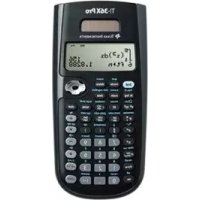
TI36X Pro - Calculatrice TEXAS INSTRUMENTS - Notice d'utilisation et mode d'emploi gratuit
Retrouvez gratuitement la notice de l'appareil TI36X Pro TEXAS INSTRUMENTS au format PDF.

| Caractéristiques | Détails |
|---|---|
| Type de produit | Calculatrice scientifique |
| Affichage | Écran LCD à 2 lignes |
| Fonctions mathématiques | Fonctions trigonométriques, logarithmiques, exponentielles, statistiques, et calculs de fractions |
| Alimentation | Pile solaire et pile de secours |
| Dimensions | 152 x 80 x 20 mm |
| Poids | 200 g |
| Utilisation | Idéale pour les étudiants et professionnels en mathématiques, ingénierie et sciences |
| Maintenance | Nettoyer l'écran avec un chiffon doux, éviter l'exposition à l'humidité |
| Sécurité | Ne pas exposer à des températures extrêmes, éviter les chocs physiques |
| Garantie | 1 an |
| Accessoires inclus | Manuel d'utilisation |
FOIRE AUX QUESTIONS - TI36X Pro TEXAS INSTRUMENTS
Questions des utilisateurs sur TI36X Pro TEXAS INSTRUMENTS
0 question sur cet appareil. Repondez a celles que vous connaissez ou posez la votre.
Poser une nouvelle question sur cet appareil
Téléchargez la notice de votre Calculatrice au format PDF gratuitement ! Retrouvez votre notice TI36X Pro - TEXAS INSTRUMENTS et reprennez votre appareil électronique en main. Sur cette page sont publiés tous les documents nécessaires à l'utilisation de votre appareil TI36X Pro de la marque TEXAS INSTRUMENTS.
MODE D'EMPLOI TI36X Pro TEXAS INSTRUMENTS
Réglementation (France seulment) 2
Important 2
Examples. 4
Mise en marche et arrêt de l'unité 4
Contraste de I'ecran d'affichage 4
Accueil 4
Fonctions secondaires (2nd) 6
6
Touches à plusieurs pressions 9
9
Défilament des expressions et de l'histoire des entrées.. 10
Basculereponse. 11
Derniere response. 11
Priorité des opérations 12
Effacement et corrections. 15
Fractions anglo-saxonnes et latines 15
Pourcentages. 18
Touche EE. 19
Puisances, racines et inverses 19
Pi 20
Math 22
Fonctions numériques 23
Angles 24
Rectangulaire à polaire 26
Trigonométrie 27
Hyperboles 29
Logarithmes et fonctions exponentielles 31
Derivée numérique 31
Integrale numérique 33
Opérations stockées 34
Variables de mémoire et variables stockées 35
Éditeur de données et calculs de listes 38
Statistiques, régressions et distributions 40
Probabilités 53
Table des valeurs de la fonction 55
Matrices 58
Vecteurs 60
Solveurs 63
Bases 68
Evaluation d'expressions 70
Constantes 71
Conversions. 73
Nombres complexes. 76
Erreurs 78
En cas de problème 85
Informations sur les services et la garantie TI 85
Réglementation (France seulment)
La TI-36X Pro est conforme à la circulaire française N° 99-018 du 1-2-1999 qui définit les conditions d'usage des calculatrices aux examens et concours organisés par le Ministère de l'Éducation Nationale et dans les concours de recrutement des personnes enseignants en France, à compter de la session 2000.
Important
Texas Instruments n'offre aucune garantie, expresses ou tacite, concernant notamment, mais pas exclusivement, la qualité de ses produits ou leur capacité à replir quelque application que ce soit, qu'il s'agisse de programmes ou de documentation imprimée. Ces produits sont en conséquence vendus "tels quels".
EnaucuncasTexasInstrumentsne pourraetre tenu pour responsabledes préjudicesdirectsouindirects,dequelque natureque ce soit,qui pourraientetreliés oudus à l'achat ou àl'utilisation de ces produits.Laréponsabilitéunique et exclusivede TexasInstruments,quelle que soit la nature del'action,ne devra pas excéder le prix d'achat de cet article ou matériel.
Cette application graphique (App) fait l'objet d'une licence. Consultez les termes et conditions de l'accord de licence.
MathPrint, APD, Automatic Power Down et EOS sont des marques commerciales de Texas Instruments Incorporated.
Chaque section est suivie d'instructions de frappe qui montrent les fonctions de la TI-36X Pro MultiView™.
Les exemples supposent tous les réglages par défaut indiqués dans la section Modes.
Certain éléments affichés à l'écran peut différer de ceux représentés dans ce document.
Mise en marche et arrêt de l'unité
on met en marche l'unité. [off] permet de l'éteindre. L'écran est effacé mais l'historique, les réglages et la mémoire sont conservés.
La fonction APD™ (Automatic Power Down™) arrêt automatiquement l'unité lorsqu'aucune touche n'est enforcée pendant environ 5 minutes. Appuyez sur on après un arrêt APD. Les données affichées, les opérations en cours, les réglages et la mémoire sont conservés.
Contraste de l'écran d'affichage
La luminosité et le contraste de l'affichage dépendent de l'éclairage ambient, de l'autonomie restante de la pile et de l'angle de visualisation.
Pour régler le contraste :
- Appuyez brievement sur la touche 2nd
- Appuyez sur + (pour foncer l'écran) ou sur - (pour éclaircir l'écran).
Accueil
Sur l'écran d'accueil, vous pouvez saisir des expressions et des fonctions mathématiques, ainsi que diverses instructions. Les réponses s'affichent sur l'écran d'accueil. L'écran de la TI-36X ProTI-36Xpeut afficher au maximum quatre lignes de 16 caractères chacune. Pour les fonctions et expressions de plus de 16 caractères, vous pouze faire défiler l'écran vers la gauche et vers la droite (① et ②) afin de visualiser l'intégrality de la fonction ou de l'expression.
En mode MathPrint™, vous pouvez saisir jusqu'à quatre niveaux de fonctions et expressions imbriquées consécutives, dont des fractions, des racines carrées, des exposants avec [3]y , e^x et 10^x .
Lorsque vous faites le calcul d'une entrée sur l'écran d'accueil, selon l'espace disponible, la réponse s'affiche soit directement à droite de l'entrée, soit sur la droite de la ligne suivante.
Des indicateurs spéciaux peuvent s'afficher sur l'écran afin de fournir des informations supplémentaires sur les fonctions ou les résultats.
| Indicateur Définition | |
| 2ème Fonction secondaire. | |
| FIX Définit le nombre de décimaux. (Voir la section Modes.) | |
| SCI, ENG Notation | scientifique ou ingénieur. (Voir la section Modes.) |
| DEG, RAD, GRAD | Mode Angle (degrés, radians ou grades). (Voir la section Modes.) |
| L1, L2, L3 S'affiche | au-dessus des listes dans l'éditeur de données. |
| H, B, O Indique le mode | mode Base utilisé (HEX, BIN ou OCT). Aucun indicateur n'est affchéé pour le mode DEC par défaut. |
| ⊗ | L'unité effectue une opération. |
| ▲▼Une entrée est enregistrée dans la mémoire avant et/ou après l'écran actif . Appuyez sur ⊙ et ⊙ pour faire défilier l'écran. | |
| ↔Une entrée ou un menu contient plus de 16 caractères. Appuyez sur ⊙ ou ⊙ pour faire défilier l'écran. | |
| ■ | Curseur normal. Affiche l'emplacement où la saisie doit être affchéé. |
| × | Curseur de limite de saisie. Aucun caractère supplémentaire ne peut être saisi. |
| ◇ | Encadré substituable d'élement MathPrint™ vide. Utilisez les touches fléchées pour déplacer le curseur dans l'encadré. |
| ⊗ | Curseur MathPrint™. Poursuit la saisie de l'élement MathPrint courant. Appuyez sur une touche fléchée pour quitter l'élement. |
La plupart des touches peuvent exécuter plusieurs fonctions. La fonction principale est indiquée sur la touche, tandis que la fonction secondaire est indiquée au-dessus. Appuyez sur 2nd pour activer la fonction secondaire d'une touche donnée. L'indicateur 2ND s'affiche sur l'écran. Pour annuler la fonction secondaire, appuyez à nouveau sur 2nd. Par exemple, 2nd [√] 25 enter calcule la racine carrée de 25 et affiche le résultat, 5.
Modes
mode
Appuyez sur mode pour selectionner les modes. Appuyez sur 1 pourCHOISIR un mode, puis sur enter pour le valider. Appuyez sur clear ou 2nd [quit] pour revenir a l'écran d'accueil et travailler dans le mode et les réglages que vous avez choisis.
Les réglages du mode par défaut sont mis en évidence sur les exemples d'écrans ci-dessous.
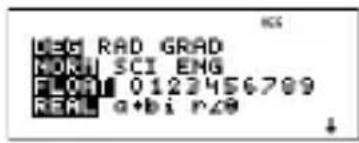

DEG RAD GRAD Règle le mode Angle en degrés, radians ou grades.
NORM SCI ENG Règle le mode de notation numérique. Les modes de notation numérique n' affectent que l'affichage des résultats et n' ont aucune incidence sur la précision des valeurs stockées dans l'unité, qui elle reste optimale.
NORM affiche les résultats avec des chiffres à gauche et à droite du point decimal, comme par exemple 123456.78.
SCI exprime les nombres avec un chiffre (autre que zéro) à gauche de la décimale et la puissance de 10 appropriée, comme par exemple 1.2345678E5 (qui revient au même que 1.2345678×10^5).
ENG affiche les résultats sous la forme d'un nombre de 1 à 999 multiplié par 10 avec un exposant entier. L'exposant est toujours un entier multiple de 3.
Remarque: [EE] est une touche de raccourci qui permet de saisir un nombre en notation scientifique. Le résultat s'affiche dans le format de notation numérique sélectionné dans le menu des modes.
FLOAT 0123456789 Règle le mode de notation décimale.
FLOAT (point decimal flottant) affiche 10 chiffres maximum, plus le signe et le point decimal.
0123456789 (point decimal fixe) indique le nombre de chiffres (0 à 9) à afficher à droite du point decimal.
REAL a+bi r∠θ Règle le format des résultats représentant des nombres complexes.
REAL résultats réels
a+bi résultats rectangulaires
r∠θ résultats polaires
DEC HEX BIN OCT Règle la base utilisée pour les calculs.
DEC décimale
HEX hexadécimale (pour saisir des nombres hexadécimaux de A à F, utilisez [2nd] [A], [2nd] [B], etc.)
BIN binaire
OCT octale
CLASSIC MATHPRINT
Le mode CLASSIC affiche les entrées et les résultats sur une seule ligne.
Le mode MATHPRINT affiche la plupart des entrées et des résultats en utilisant le format d'écriture naturelle.
Exemples des modes Classic et MathPrint
| Mode Classic Mode MathPrintTM | |
| Sci Sci | 12345 1.2345€4 |
| Mode Float mode et touche Bascule réponse. 1/8 0.125 | Mode Float mode et touche Bascule réponse. 1/8 0.125 |
| Fix 2 Fix 2 et touche Bascule 2π 6.28 | réponse. 2π 6.28 |
| U n/d U n/d | 4π 41/9 |
| Exemple d'exposant Exemple 2^5 32 | d'exposant 2^5 32 |
| Exemple de racine carrée Exemple 1.414213562 | Exemple de racine carrée 1.414213562 |
Mode Classic Mode MathPrintTM
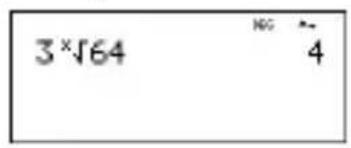
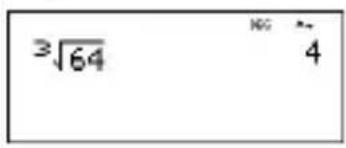
Exemple de racine cubique Exemple de racine cubique
Touches à plusieurs pressions
Une touche à plusieurs pressions exécuté plusieurs fonctions à mesure que vous appuyez dessus.
Par exemple, la touche ^-1 est associée au fonctions de trigonométrie sin et arcsin, ainsi qu'aux fonctions hyperboliques sinh et arcsinh. Appuyez à plusieurs reprises sur la touche pour afficher la fonction que vous souhaitez saisir.
Les touches à plusieurs pressions incluent _abcd^yzt , ^-1 , ^-1 , ^-1 , ^10 , , !nCr et _i^e . L'utilisation de ces touches est décrite dans les sections correspondantes de ce manuel.
Menus
Les menus vous donnent accès à une grande variété de fonctions de l'unité. Certaines touches de menu, comme [recall], affichent un seul menu. D'autres, comme math, affiche des menus différents.
Appuyez sur et pour faire defiler les options de menu et selectionner celle de votrechoix ou appuyez sur le numero associé. Pour revenir à l'écran precedent sans selectionner d'option,appuyez sur la touche clear. Pour quitter un menu et revenir à l'écran d'accueil,appuyez sur 2nd [quit] .
2nd [recall] (touches associée à un seul menu):
RECALL VAR (avec les valeurs régles sur 0 par défaut)
1: x = 0
2: y = 0
3: z = 0
4: t = 0
5: a = 0
6: b = 0
7: c = 0
8: d = 0
math (touche associée à plusieurs menus):
MATH NUM DMS R P
1: n/d U n/d 1: abs( 1:° 1: P Rx(
2: lcm( 2: round( 2: ' 2: P▶Ry(
3: gcd( 3: iPart( 3: " 3: R Pr(
4: Pfactor 4: fPart( 4: r 4: R Pθ(
5: sum( 5: int( 5: g
6:prod( 6,min(6:DMS
7: max(
8: mod(
Défilament des expressions et de l'historique des entrées
1 1
Appuyez sur ① ou sur ② placer le curseur dans une expression que vous estes en train de saisir ou editor. Appuyez sur 2nd ④ ou sur 2nd ⑤ pour placer directement le curseur au début ou a la fin de l'expression.
Après avoir évalué une expression, celle-ci et son résultat sont ajoutés automatiquement dans l'historique. Utilisez et pour faire défiler le contenu de l'historique. Vous pouvez réutiliser une entrée précédente en appuyant [enter] sur afin de l'insérer sur la première ligne, pour ensuite l'éditer et l'évaluer dans une nouvelle expression.
Example
| Défillement | 7 x2 - 4 (3) (1) enter | 72-4(3)(1) 37 |
| 2nd [√] enter enter | 72-4(3)(1) 37 √72-4(3)(1) √37 |
| ≈ | 72-4(3)(1) 37 √72-4(3)(1) √37 √37•6.08276253 |
Bascule réponse

Appuyez sur la touche 44 pour alterner lorsque cela est possible entre une réponse affichée sous forme de fraction et la notation décimale correspondante, de racine carrée exacte et décimale et entre l'affichage de pi exact et sa notation décimale.
Une pression sur affiche la dernière response en utilisant la forme précise de la valeur stockée, qui peut ne pas correspondre à la valeur arrondie.
Example
| Basculereponse | 2nd [√] 8 enter | √8 2√2 |
| ≈ | √8 2√2 2√2 2.828427125 |
Dernière réponse
2nd [answer]
La première entrée saisie dans l'écran d'accueil est stockée dans la variable ans. Cette variable est conservée en mémoire, même lorsque l'unité est étente. Pour rappeler la valeur de ans :
-
Appuyez sur [2nd] [answer] (ans s'affiche à l'écran) ou
-
Appuyez sur n'importe qu'elle touche d'opérations (+, - , etc.) en guise de première partie d'une entrée. ans et l'opérateur sont tous deux affichés.
Examples
| ans | 3 × 3 enter | 3*3 9 |
| × 3 enter | 3*3 ans*3 9 27 | |
| 3 2nd [°v] 2nd [answer] enter | 3*3 ans*3 27 ans 3 |
Priorité des opérations
La TI-36X ProTI-36Xutilise l'Equation Operating System (EOS™) pour évaluer les expressions. Dans un niveau de priorité, EOS évalue les fonctions de gauche à droite et dans l'ordre suivant.
| 1er Expressions entre parentheses. | |
| 2ème Fonctions qui nécessitent une ) et précédèdent l'argument, comme les options de menu sin, log et all R«P . | |
| 3ème Fractions anglo-saxonnés et latines. | |
| 4ème Fonctions saisies après l'argument , comme x² et les modifieurs d'unités d'angle. | |
| 5ème | Puisances (^) et racines (x√). Remarque : en mode Classic, les expressions contenant des puissances saisies avec la touche x□ sont évaluées de gauche à droite. L'expression 2^3^2 est évaluée ainsi : (2^3)^2, avec 64 comme résultat. |
| En mode MathPrint™, les expressions contenant des puissances saisies à l'aide de la touche x□ sont évaluées de droite à gauche. L'expression 2^3^2 est évaluée ainsi : 2^3(3^2), avec 512 comme résultat. | |
| L'unité évalue les expressions entrées avec x² et [1/2] de gauche à droite à la fois en mode Classic et MathPrint. Lorsque vous appuyez sur 3 x² x² l'expression est calculée comme suit (3²)² = 81. | |
| 6ème | Négation (-). |
| 7ème | Permutations (nPr) et combinaisons (nCr). |
| 8ème | Multiplication, multiplication implicite, division. |
| 9ème | Addition et soustraction. |
| 10ème | Conversions (n/d↔Un/d, F↔D, ▷DMS). |
| 11ème | ter termine toutes les opérations et ferme toutes les parentheses ouvertes. |
Examples
| + x ÷ - | 60 + 5 × (-) 12 enter |
| 60+5* -12 0 |
| (-) | 1 + (-) 8 + 1 2 enter | 1+ -8+12 5 |
| 2nd [√] 9 + 16 enter | √9+16 5 | |
| () | 4 × (2 + 3) enter | 4*(2+3) 20 |
| 4 (2 + 3) enter | 4(2+3) 20 | |
| ^ et √ | 2nd [√] 3 x□ 2 ⊕ + 4 x□ 2 enter | √32+42 5 |
Effacement et corrections
| 2nd [quit] Permet | de revenir dans l'écran principal. |
| clear Efface un message d'erreur. Efface les caractères sur la ligne de saisie. Place le curseur sur la première entrée de l'histoire une fois l'affichage effacé. | |
| delete Supprime le caractère à l'emplacement du curseur. | |
| 2nd [insert] Insère un caractère à l'emplacement du curseur. | |
| 2nd [clear var] Efface les variables x, y, z, t, a, b, c et d et rétablit leur valeur par défaut, 0. | |
| 2nd [reset] 2 Réinitialise lacalculatrice. Rétablités régles par défaut de l'unité ; efface les variables en mémoire, les opérations en cours, toutes les entrées de l'histoire et les données statistiques ; efface les opérations stockées et ans. |
Fractions anglo-saxonnes et latines


En mode MathPrint™, les fractions saisies avec [ ] peuvent inclure des nombres réels et des nombres complexes, des touches d'opération (+, ×, etc.) et la plupart des touches de fonction (x², 2nd [%], etc.).
En mode Classic, les fractions avec ne permettent pas l'utilisation de touches d'opération, de fonction ni de fractions complexes comme numérateur ou comme dénominateur.
Remarque: en mode Classic, seules les entrées de nombres sont prises en charge avec l . En mode Classic, les fractions sont affichées avec un double trait de fraction épais (par exemple, l numérique doit être un nombre entier et le dénominateur un entier positif. Pour calculer des expressions plus complexes (fonctions, variables, nombres complexes, etc.), utilisez l avec l et l .
Par défaut, l'unité produit des résultats en fractions impropres. Les résultats sont automatiquement simplifiés.
- [ ] saisit une simple fraction. Une pression sur la touche [ ] avant ou après avoir saisi un nombre peut produit un comportement différent. Saisir un nombre avant d'avoir appuyé sur [ ] a pour effet d'en faire un numérateur. Pour saisir des fractions avec opérateurs ou des radicaux, appuyez sur [ ] avant de saisisir le nombre (en mode MathPrint™ uniquement).
- En mode MathPrint™, appuyez sur $ entre la saisie du numérateur et du dénominateur.
- En mode Classic, appuyez sur [a] entre la saisie du numérateur et du dénominateur. Le trait de fraction est plus écais que la barre de division.
-
Une pression sur 2nd à partir d'un élément de niveau MathPrint™ quelconque, y compris le dénominateur ou une limite inférieure, place le curseur dans l'histoire des entrées. Il vous suffit alors d'appuyer sur la touche Enter pour insérer cette expression dans le niveau MathPrint™ de départ.
-
Pour insérer une entrée précédente dans le dénominateur, placez le curseur sur le dénominateur, appuyez sur 2nd pour rechercher l'entrée voulue, puis sur enter pour l'insérer dans le dénominateur.
-
Pour insérer une entrée précédente dans le numérateur ou l'unité, placez le curseur sur le numérateur ou l'unité, appuyez sur ou 2nd pour rechercher l'entrée voulue, puis sur enter l'insérer dans le numérateur ou l'unité.
-
[2nd] permet de saisir un nombre mixte. Appuyez sur les touches fléchées pour faire défiler l'unité, le numérateur et le dénominateur.
-
math 1 convert it une fraction simple dans le nombre mixte correspondent (_d^n U^n / d)
-
[2nd] [f←d] convertit les résultats entre fractions et décimales.
-
2nd [□] permet de saisir un nombre mixte. Appuyez sur les touches fléchées pour faire défiler l'unité, le numérateur et le dénominateur.
- math 1 convertit une fraction simple dans le nombre mixte correspondant (_d^n _d^n) .
- 2nd [f←d] convertit les résultats entre fractions et décimales.
Experiments en mode Classic
Pour exécuter un calcul impliquant un pourcentage, appuyez sur [2nd[%] après avoir saisi la valeur du pourcentage.
Example
Une société minière extrait 5000 tonnes de minerai ayant une concentration de métal de 3 % et 7300 tonnes ayant une concentration de métal de 2,3 % . Considerant les données de ces deux extractions,quelle est la quantité totale de métal obtenue ?
Si une tonne de métal vaut 280 €, qu'elle est la valeur totale du métal extrait?
Les deux extractions représentent un total de 317,9 tonnes de métal pour une valeur totale de 89 012 €.
Touche EE
EE
EE est une touche de raccourci qui permet de saisir un nombre en notation scientifique.
Example
| 2 EE 5 enter | 2e5 200000 |
| mode enter | 10 NG 03G RAD GRAD MORIN ENG 0122456789 3EAL a+bi r28 4 |
| clear enter | 10 200000 2e5 200000 2e5 2e5 |
Puisances, racines et inverses
| x2 | Calculé le carré d'une valeur. La TI-36X ProTI-36Xévalue les expressions saisies avec x² et [1/2] de gauche à droit à la fois en mode Classic et MathPrint™. |
| x° Elève | une valeur à la puissance indiquée. Utilisez ◆ pour placer le curseur sur un élément autre que la puissance. |
| 2nd [√] | Calculé la racine carrée d'une valeur non négative. |
| 2nd [°√] | Calculé la nième racine d'une valeur non négative et n'importe qu'elle racine entière impaire d'une valeur négative. |
| [d/dx□] | Donne l'inverse d'une valeur: 1/x. L'unité évalué les expressions entrées avec x² et [1/2] de gauche à droit à la fois en mode Classic et MathPrint. |
Examples
_i^e (touche à plusieurs pressions)
= 3.141592653590 pour les calculs.
= 3.141592654 pour l'affichage.
Example
| π | 2×πe i enter | 2*π 2π |
| 4π≈ | 2*π 6.283185307 |
Quelle est l'aire d'un cercle si le rayon est de 12 cm?
Rappel: A = × r^2

L'aire du cercle est de 144 π cm carrés. L'aire du cercle est d'environ 452,4 cm carrés lorsqu'elle est arrondie à une décimale.
Math
math MATH
math affiche le menu MATH:
1: _d^n U^n_d Convertit une fraction simple dans le nombre mixte correspondant.
2: lcm( Plus petit commun multiple
3: gcd( Plus grand commun divisur
4: Pfactor Facteurs premiers
5: sum(Somme
6: prod(Produit
Examples
| n/d ▶Un/d | 9 2 math 1 enter | 9/2 √x √y √z 4 1/2 |
| lcm( math 2 | 6 2nd [,] 9 ] enter | lcm(6,9) 18 |
| gcd( math 3 | 18 2nd [,] 33 ] enter | gcd(18,33) 3 |
| Pfactor | 253 math 4 enter | 253 Pfactor 11*23 |
| sum( math 5 | 1 4 x y z t x abcd × 2 enter | 4 x=1 (x*2) 20 |
| prod( | math 6 1 5 1 x y z t x abcd enter | 5 x=1 (1/x) 1/120 |
Fonctions numériques
math NUM
math ① affiche le menu NUM:
1: abs(Valeur absolue
2: round(Valeur arrondie
3: iPart( Partie entiere d'un nombre
4: fPart( Partie décimale d'un nombre
5: int( Plus grand entier ≤ du nombre
6: min( Minimum de deux nombres
7: max( Maximum de deux nombres
8: mod( Module (reste du premier nombre ÷ deuxieme nombre)
Examples
| abs( math ) | 1 (-) 2nd [√] 5 enter | | -√5 | √5 |
| round( | math 2 1.245 2nd [,] 1) enter enter 1 1 1 1 1 5 enter | round(1.245,1) 1.2 round(1.255,1) 1.3 |
| iPart( | 4.9 sto → x y z t x a b c d enter | 4.9 x 4.9 iPart(x) 4.9 fPart(x)*3 2.7 |
| fPart( | math 3 x y z t x a b c d ) enter math 4 x y z t x 3 enter | |
| int( | math 5 (-) 5.6) enter | int(-5.6) -6 |
| min( | math 6 4 2nd [,] (-) 5) enter | min(4,-5) -5 max(.6,.7) 0.7 |
| max( | math 7 .6 2nd [,] .7) enter |

Angles
math DMS
math ① ① affiche le menu DMS:
1:° Spécifie l'unité d'angle en degrés (°).
2: ' Spécifie l'unité d'angle en minutes (').
3: " Spécifie l'unité d'angle en secondes (").
4: r Spécifie un angle en radians.
5: g Spécifie un angle en grades.
6: DMS Convertit une valeur d'angle décimale exprimée en degrés, en valeur exprimé en degrés, minutes et secondes.
Vous pouvez convertir des coordonnées rectangulaires (R) en coordonnées polaires (P). (Voir Rectangulaire à polaire pour des informations plus détaillées.)
Sélectionnez le mode Angle dans l'écran Mode. Vous pouvez désir DEG (par défaut), RAD ou GRAD. Les entrées sont interprétiées et les résultats affichés en fonction du mode Angle sélectionné, sans avoir besoin de saisir de modifieur d'unité d'angle.
Examples
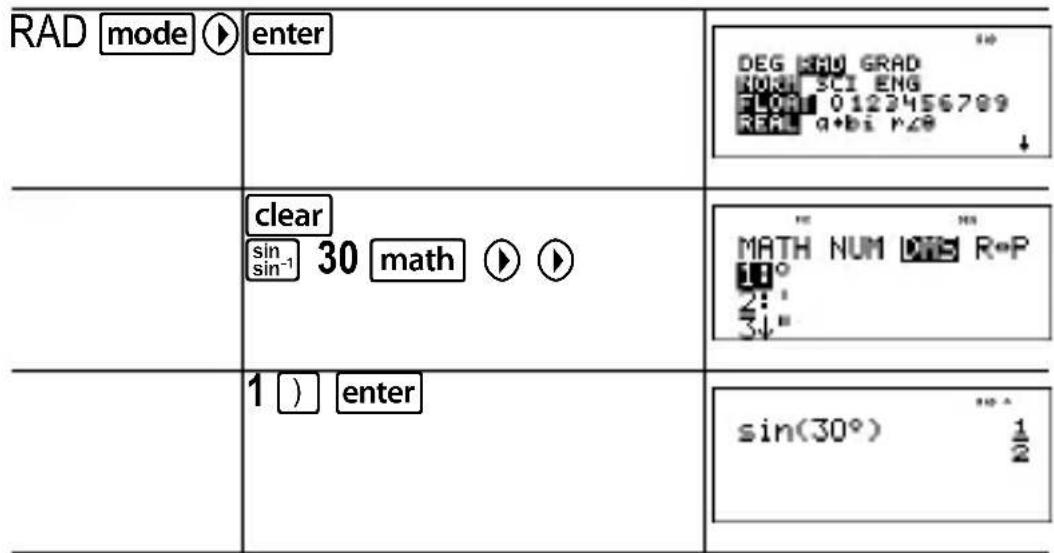
| DEG mode enter | DEG RAD GRAD NC 10K SCI ENG FLOR 0122456789 REAL a+bi r∠ η | |
| clear 2πe i math ⊕ ① 4 enter | sin(30°) 1/2 2πr 360 | |
| DMS | 1.5 math ⊕ ① 6 enter | sin(30°) 1/2 2πr 360 1.5DMS 1°30'0" |
Activité
Deux angles adjacents mesurent 12^ 31' 45'' et 26^ 54' 38'' respectively. Additionnez les mesures de ces deux angles et affichez le résultat au format DMS. Arrondissez le résultat à deux décimaires.
| clear mode enter | |
| clear 12 math ① ② | MATH NUM R-P 2:34 |
| 1 31 math ① ② 45 math ① ③ + 26 math ① ① 54 math ① ② 38 math ① ③ enter | 12°31'45" + 26°54'39.44 |
| math ① ⑥ enter | 12°31'45" + 26°54'39.44 ans·DMS 39°26'23" |
Le résultat est 39 degrés, 26 minutes et 23 secondes.
Activité
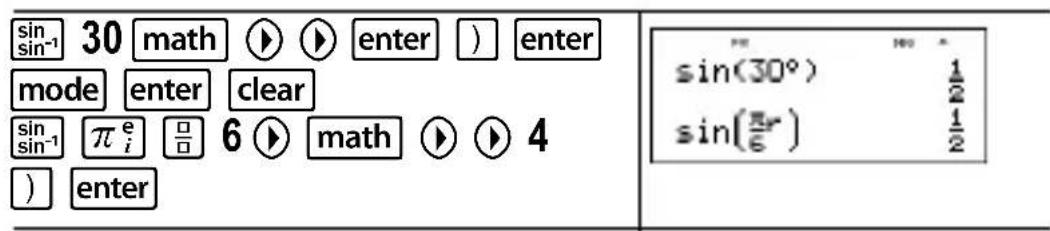
Sachant que 30^ = / 6 radians, dans le mode par défaut, Degrés, calculez le sinus de 30^ . Réglez ensuite l'unité en mode Radian et calculez le sinus de / 6 radians.
Remarque: appuyez sur clear pour effacer l'écran entre les activités.

Restez en mode Radian sur l'unité et calculez le sinus de 30^ . Changez le réglage de l'unité en degrès et trouvez le sinus de / 6 radians.
Rectangulaire à polaire
math R P
affiche le menu R P qui comporte des fonctions permettant de convertir des coordonnées rectangulaires (x,y) en coordonnées polaires (r,) . Reglez le mode Angle, au besoin, avant de commencer les calculs.
1: P Rx( Convertit les coordonnées polaires en coordonnées rectangulaires et affiche x.
2: P > Ry( Convertit les coordonnées polaires en coordonnées rectangulaires et affiche y.
3: R Pr( Convertit les coordonnées rectangulaires en coordonnées polaires et affiche r.
4: R Pθ( Convertit les coordonnées rectangulaires en coordonnées polaires et affiche θ.
Example
Convertit des coordonnées polaires (r, θ) = (5, 30) en coordonnées rectangulaires. Puis convertit les coordonnées rectangulaires
(x, y) = (3, 4) en coordonnées polaires. Arrondissez le résultat à une décimale此時.
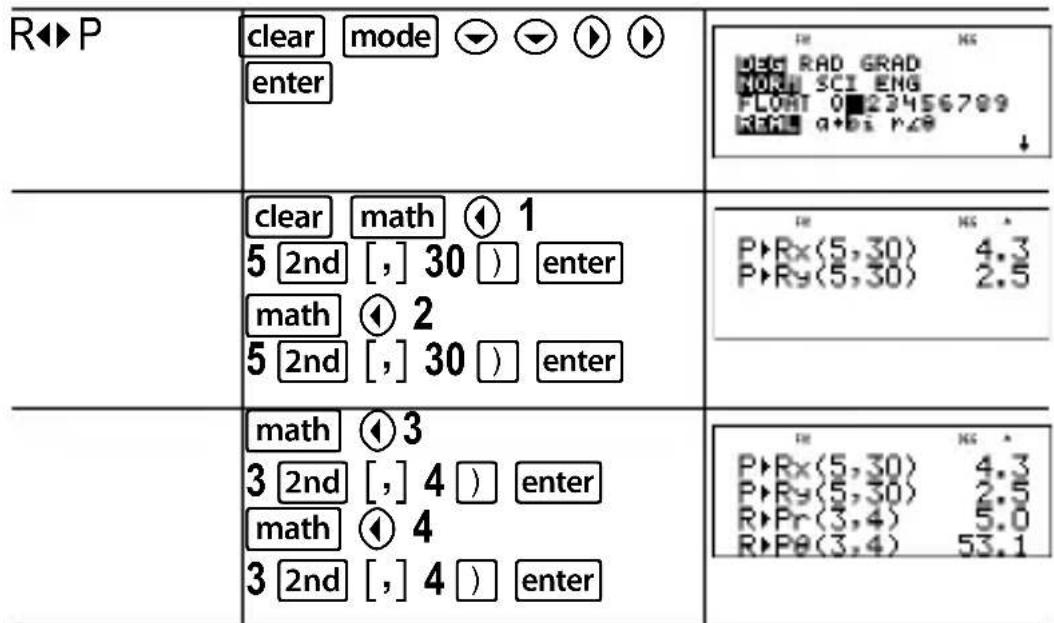
Convertir (r,) = (5,30) donne (x,y) = (4.3,2.5) et (x,y) = (3,4) donne (r,) = (5.0,53.1) .
Trigonométrie
sin cos (touches à plusieurs pressions) sin -1 cos 1 tan tan
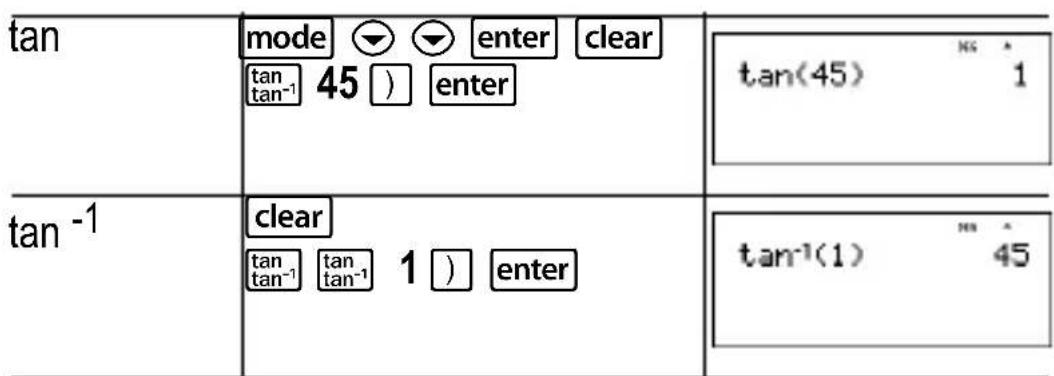
Saisissez les fonctions trigonométriques (sin, cos, tan, sin ^-1 , cos ^-1 , tan ^-1 ), exactement comme vous les écririez. Sélectionnez lemode Angle de votrechioix avant de lancer les calculs trigonométriques.
Exemple en mode Degre
| COS clear | 5 × COS-1 60 enter | 5*cos(60) |
Exemple en mode Radian
| tan | mode enter clear tan e i 4 enter | tan(π/4) 1 |
| tan-1 | clear tan tan-1 1 enter | tan-1(1) 0.785398163 |
| ≈ | 0.785398163 0.7853981633975 π/4 | |
| COS clear | 5× cos cos-1 πi 4 enter | 5*cos(π/4) 5√2/2 |
| ≈ | 10*5√2/2 3.535533906 |
Activité
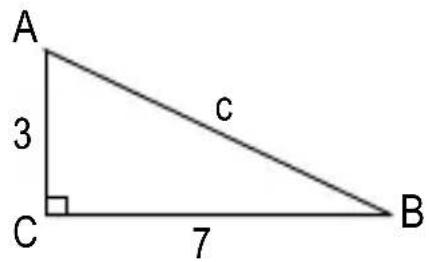
Calculez l'angle A du triangle rectangle ci-dessous. Calculez ensuite l'angle B et la longueur de l'hypotenuse c. Les longueurs sont exprimées en metres. Arrondissez le résultat à une décimale après.
Rappel:
$$ \tan A = \frac {7}{3} \text {a i n s i} m \angle A = \tan^ {- 1} \left(\frac {7}{3}\right) $$
$$ \begin{array}{l} m \angle A + m \angle B + 9 0 ^ {\circ} = 1 8 0 ^ {\circ} \ \mathrm {d o n c} \mathrm {m} \angle \mathrm {B} = 9 0 ^ {\circ} - m \angle \mathrm {A} \ \end{array} $$
$$ c = \sqrt {3 ^ {2} + 7 ^ {2}} $$
| mode enter enter enter | # |
| clear tan tan-1 tan tan-1 7 3 ) enter | tan-1(2/3) 66.8 |
| 90 - 2nd [answer] enter | tan-1(2/3) 66.8 90-ans 23.2 |
| 2nd [√] 3 x2 + 7 x2 enter | 90-ans 23.2 √32+72 58 |
| ≈ | 90-ans 23.2 √32+72 58 7.6 |
Au dixieme pres, la mesure de l'angle A est 66.8^ , celle de l'angle B est 23.2^ et la longueur de l'hypotenuse est 7.6 metres.
Hyperboles


(touches à plusieurs pressions)
Des pressions successives sur l'une de ces touches à plusieurs pressions vous permettent d'acceder à la fonction hyperbole ou hyperbole inverse correspondante. Les modes Angle n' affectent pas les calculs hyperboliques.
Example
| Définition de la virgule flottante | mode ↗ enter | NS |
| HYP clear | sin sin-1 sin sin-1 5 ↗ + 2 enter | sinh(5)+2 76.20321058 |
| ↗ ↗ enter 2nd ↗ sin sin-1 sin sin-1 sin sin-1 ↗ ↗ enter | sinh(5)+2 76.20321058 sinh-1(5)+2 4.312438341 |
Logarithmes et fonctions exponentielles
In log e10 (touches à plusieurs pressions)
In log donne le logarithme nepereien d'un nombre (base e avec e≈ 2.718281828459).
In log In log donne le logarithme decimal d'un nombre.
e10 élève e à la puissance que vous spécifiez.
e10 e10 élevé 10 à la puissance que vous spécifiez.
Examples
| LOG | In log In log 1 enter | log(1) 0 |
| LN | In log 5 × 2 enter | log(1) 0 ln(5)*2 3.218875825 |
| 10□ | clear e□10□ e□10□ In log In log 2 □ enter In log In log e□10□ e□10□ 5 □ enter | log(2) 2 log(m5) 5 |
| e□ | clear e□10□ .5 enter | e·5 1.648721271 |
Dérivée numérique
2nd [d/dx□]
2nd [d / a x] calcule la dérivée approchée de l'expression en fonction de la variable, selon la valeur à laquelle la dérivée doit être calculée et (si H n'est pas définir, par défaut 1E-3 est utilisé). Cette fonction ne s'aupplique qu'aux nombres réels.
Exemple en mode MathPrintTM

Exemple en mode Classic
Classic : nDeriv(expression, variable, valeur[,ε])

nDeriv( utilise la méthode du quotient à différence symétrique, qui calcule la valeur approchée de la dérivée numérique comme le coefficient directeur de la droite sécante passant par ces points.
$$ f \quad x (=) \frac {f (x + \varepsilon) - f (x - \varepsilon)}{2 \varepsilon} $$
À mesure que diminue, l'approximation devient généralement plus précise. En mode MathPrint™, la valeur par défaut de est 1E-3. Vous pouvez passer au mode Classic pour changer la valeur de à des fins d'étude.
nDeriv( peut être utilisé dans l'expression. Étant donné la méthode utilisée pour calculer nDeriv(), l'unité peut afficher une valeur de dérivée fausse en un point non dérivable.
Activité
Trouvez le coefficient directeur de la tangente de la courbe
$$ f (x) = x ^ {3} - 4 x \text {p o u r} x = \frac {2}{\sqrt {3}} $$
Qu'observez-vous ? (3 décimales)
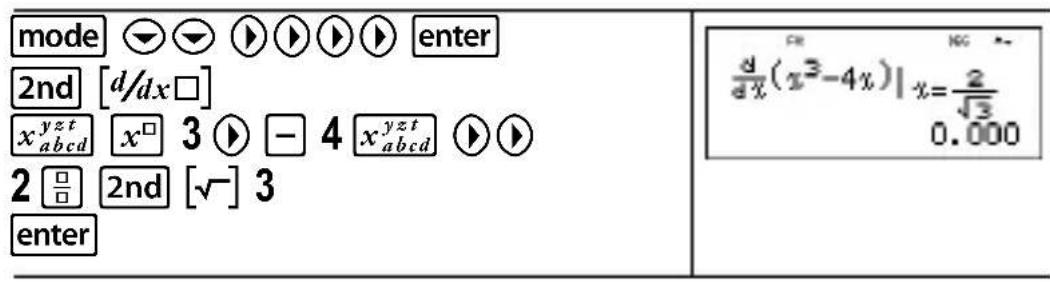
Le coefficient directeur de la tangente au point x = 23
zéro. Un minimum ou un maximum de fonction doit se couver à ce point!
Intégrale numérique
2nd [□dx]
2nd [□dx] calcule l'intégrale de la fonction numérique d'une expression en fonction de la variable x et selon une borne minimum et une borne maximum.
Exemple en mode Angle en radians
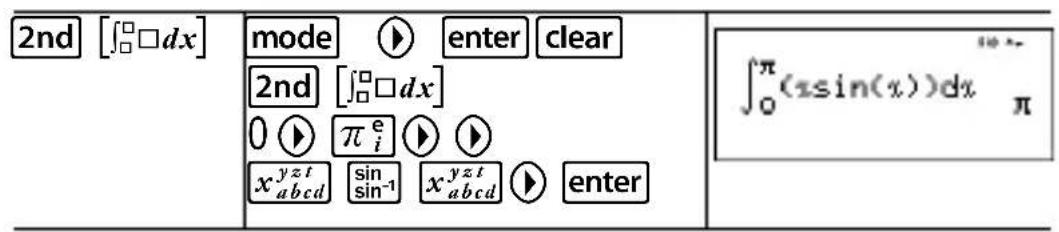
Activité
Trouvez la zone située sous la courbe f(x) = -x^2 + 4 entre -2 et 0, puis entre 0 et 2. Qu'observez-vous? Que pouvez-vous dire à propos de ce graphique?

Vous constatéz que ces deux zones sont égales. S'agissant d'une parabole de sommet (4,0) avec les zéros aux points (-2, 0) et (2, 0), les zones symétriques sont égales.
Opérations stockées
2nd [op] 2nd [set op]
2nd [set op] permet de stocker une suite d'opérations.
2nd [op] execute de nouveau l'opération.
Pour définit une opération et la rappeler :
- Appuyez sur 2nd [set op].
- Saisissez une combinaison quelconque de nombres, opérateurs et/ou valeurs, ne dépassant pas 44 caractères.
- Appuyez [enter] sur pour stocker l'opération.
- Appuyez sur [2nd] [op] pour rappeler l'opération stockée et l'insérer dans la première réponse ou dans l'entrée courante.
Si vous utilisez directement [op] à partir d'un résultat (2nd [op], le compteur des iterations n=1 est incrémented.
Examples
| Effacement de l'opération | 2nd [set op]Si une opération stockée existe, cliquez sur clear pour l'effacer. | QP= |
| Définition de l'opération | × 2 + 3 enter | OP=+2+3 |
| Rappel de l'opération | 2nd [quit]4 2nd [op] | 4*2+3 n=1 11 |
| 2nd [op] | 4*2+3 n=1 1111*2+3 n=2 25 | |
| 6 2nd [op] | 4*2+3 n=1 1111*2+3 n=2 256*2+3 n=1 15 | |
| Redéfinition de l'opération | 2nd [set op] clearx2 enter | OP=2 |
| Rappel de l'opération | 5 2nd [op]20 2nd [op] | 52 n=1 25202 n=1 400 |
Activité
On suppose la fonction linéaire y = 5x - 2 , calculez y pour les valeur de x suivantes: -5, -1.
Variables de mémoire et variables stockées
L'unité TI-36X ProTI-36Xdispose de 8 variables en mémoire :x, y, z, t, a, b, c et d. Vous pouvez stocker un nombre réel ou complexe, ou le résultat d'une expression , dans une variable en mémoire.
Les fonctions de l'unité qui mettent en œuvre des variables ( comme les solveurs) utilisent les valeurs que vous stockez.
sto permet de stocker des valeurs dans les variables.
Appuyez sur pour stocker une valeur et sur _abcd^yzt pour selectionner la variable dans laquelle vous voulez stocker cette valeur. Appuyez sur enter pour stocker la valeur dans la variable selectionnée. Si cette variable est déjà associée à une valeur, celle-ci est remplacée par la nouvelle valeur.
_abcd^yzt est une touche à plusieurs pressions qui permet de faire défilier les noms de variables x, y, z, t, a, b, c et d. _abcd^yzt peut également servir à rappeler les valeurs stockées dans ces variables. Le nom de la variable est intégrée à l'entrée active, mais la valeur associée à la variable sert à évaluer l'expression. Pour saisir deux variables ou plus successivement, appuyez sur ① après chaque saisie.
2nd[recall] rappelle les valeurs des variables. Appuyez sur 2nd[recall] pour afficher un menu des variables et leurs valeurs stockées. Sélectionnez la variable que vous souhaitez rappeler et appuyez sur enter. La valeur associée à la variable est intégrée à l'entrée active et sert à évaluer l'expression.
2nd [clear var] efface les valeurs des variables. Appuyez sur 2nd [clear var], puis sur 1: Yes pour effacer toutes les valeurs des variables.
Examples
| Effacement de l'écran | 2nd [quit] clear | |
| Effacement des variables | 2nd [clear var] | Clear var 1: Yes 2: No |
| Stockage | 1 (Sélectionne Oui) 15sto x y z tabcd | 15+x 15 |
| enter | 15+x 15 | |
| Rappel 2nd [recall] | ||
| enter x2 enter | ||
| sto → x y z t a b c d x y z t a b c d | ||
| enter | ||
| x y z t a b c d x y z t | ||
| enter ÷ 4 enter | ||
Activité
Dans une carrière de graviers, deux nouvelles excavations ont été ouvertes. La première mesure 350 metres sur 560 metres, la seconde mesure 340 metres sur 610 metres. Quel volume de gravier la société doit-elle extraire de chaque excavation pour atteindre une profondeur de 150 metres? Pour atteindre 210 metres? Affichez les résultats en notation Ingénieur.
| mode | enter | clear |
| 350×560 | sto→x y z t abcd | enter |
| 340×610 | sto→x y z t abcd | x y z t abcd enter |
| 150 × 2nd [recall] | ||
| enter enter | 150*196000 29.4E6 | |
| 210 × 2nd [recall] enter enter | 210*196000 41.16E6 | |
| 150 × x y z t x a b c d x y z t x a b c d enter | 210*196000 41.16E6 150*y 31.11E6 | |
| 210 × x y z t x y z t x a b c d enter | 210*196000 41.16E6 150*y 31.11E6 210*y 43.554E6 | |
Pour la première excavation : La société doit extraire 29,4 millions de metres cubes pour atteindre une profondeur de 150 metres et 41,16 millions de metres cubes pour atteindre une profondeur de 210 metres.
Pour la seconde excavation : La société doit extraire 31,11 millions de metres cubes pour atteindre une profondeur de 150 metres et 43,554 millions de metres cubes pour atteindre une profondeur de 210 metres.
Éditeur de données et calculs de listes
data
data permit de saisir des données dans 3 listes différentes.
Chaque liste peut contenir 42 éléments. Appuyez sur 2nd pour aller en haut d'une liste et sur 2nd pour aller en bas d'une liste.
Les listes acceptent toutes les fonctions de l'unité, ainsi que les nombres réels.
La notation numérique, la notation décimale et les modes Angle déterminent l'affichage d'un élément (à l'exception des éléments fractionnaires).
Example
| L1 | data 1 4 |
| 2 4 | |
| 3 4 | |
| 4 enter | |
| Formule → data → | |
| enter | |
| data enter 2nd [f←d] | |
| enter | |
Remarque : L2 est calculé en fonction de la formule que vous saississez et L2(1)= dans la ligne de saisie est mis en évidence pour indiquer que les éléments de la liste dépendent d'une formule.
Activité
Un jour du mois de novembre, un bulletin météo sur Internet indiquait les températures suivantes.
Paris, France 8^ C
Moscou, Russia -1°C
Montréal, Canada 4^
Convertissez ces températures de degrès Celsius en degrès Fahrenheit. (Voir également la section consacrée aux conversions.)
Rappel: F = 95 + 32
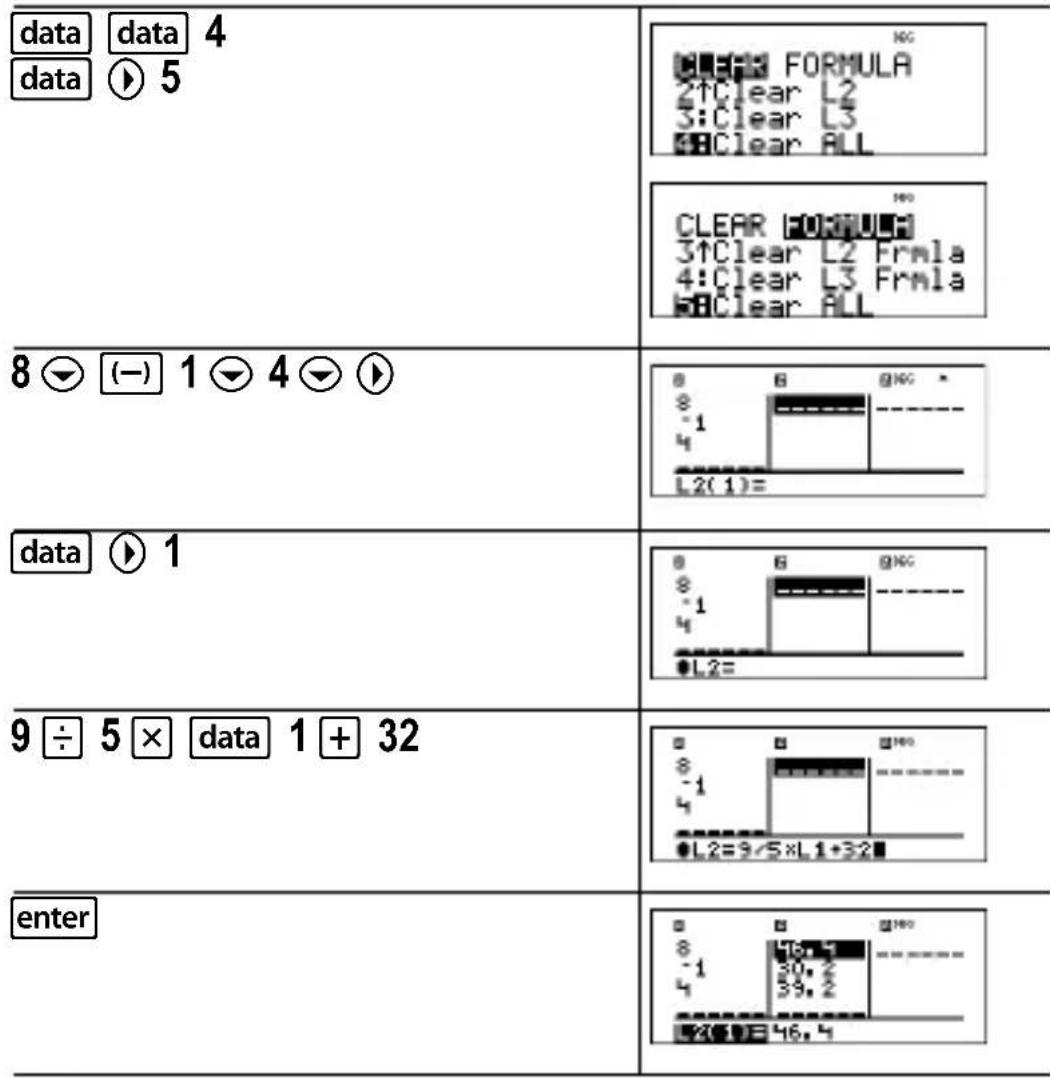
Si la température à Sydney, en Australie, est de 21^ , trouvez la température en degrés Fahrenheit.

Statistiques, régressions et distributions
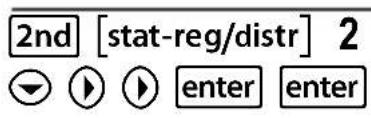
data yous permect de saisir et d'editor des listedes de donnees. 2nd [stat-reg/distr] affiche le menu STAT-REG, qui comporte les options suivantes.
Remarque : les régressions sont utilisées pour stocker les informations d'ajustement, avec les statistiques à 2 variables pour les données, dans StatVars (option de menu 1).
1: StatVars Affiche un menu secondaire de variables statistiques. Utilisez et pour localiser la variable désirée, puis appuyez sur enter pour la sélectionner. Si vous selectionnez cette option avant le calcul des statistiques 1-Var, 2-Var ou de n'importe qu'elle regression, un reste s'affiche.
2: 1-Var Stats Analyse les données statistiques à partir d'un ensemble de données avec une variable mesurée, x . Les données de fréquence peuvent être ajoutées.
3: 2-Var Stats Analyse des données couplées à partir de deux ensembles de données avec deux variables mesurées :x, la variable independante et y, la variable dépendante. Les données de fréquence peuvent être ajoutées.
Remarque: 2-Var Stats calcule également une régression linéaire et produit le résultat de cette-ci.
4: LinReg ax + b Ajuste l'équation modèle y = ax + b aux données en appliquant un ajustement aux moindres carrés. Cette option affiche les valeurs pour a (coefficient directeur) et b (ordonnée de l'intersection avec l'axe des y ), ainsi que pour r^2 et r .
5: QuadraticReg Ajuste le polynôme du second degré y = ax^2 + bx + c aux données. Cette option affiche les valeurs de a , b et c , ainsi que pour R^2 . Pour trois points de données, l'équation correspond au polynôme du second degré passant par les trois points; pour quatre points ou plus, il s'agit d'une régression polynomiale. Un minimum de trois points de données est nécessaire.
6: CubicReg Ajuste le polynôme du troisième degré
y = ax^3 + bx^2 + cx + d aux données. Cette option affiche les valeurs de a, b, c et d, ainsi que pour ^2 Pour quatre points, I'equation correspond au polynome du troisieme degré passant par les quatre points; pour cinq points ou plus, il s'agit d'une regression polynomialie. Un minimum de quatre points est nécessaire.
7: LnReg a + blnx
Ajusté l'équation modèle y = a + b (x) aux données en appliquant un ajustement aux moindres carrés et aux valeurs transformées (x) et y . Cette option affiche les valeurs de a et b , ainsi que celles de r^2 et r .
Ajuste l'équation modèle y = ax^b aux données en appliquant un ajustement aux moindres carrés et aux valeurs transformées (x) et (y) . Cette option affiche les valeurs de a et b , ainsi que celles de r^2 et r .
9:ExpRegabx
Ajuste l'équation modèle y = ab^x aux données en appliquant un ajustement aux moindres carrés et aux valeurs transformées x et ln(y). Cette option affiche les valeurs de a et b, ainsi que celles de r² et r.
2nd [stat-reg/distr] affiche le menu DISTR, qui comporte les fonctions de distribution suivantes:
1: Normalpdf Calcule la fonction de densité de probabilité (pdf) de la loi normale lorsqu'elle prend la valeur x spécifiée. Les valeurs par défaut sont pour la moyenne mu = 0 et pour l'ecart-type sigma=1. La fonction de densité de probabilité (pdf) se présente comme suit :
$$ f (x) = \frac {1}{\sqrt {2 \pi \sigma}} e ^ {- \frac {(x - \mu) ^ {2}}{2 \sigma^ {2}}}, \sigma > 0 $$
2: Normalcdf Calcule la fonction de densité de probabilité de la loi normale entre les bornes LOWERbnd et UPPERbnd pour la moyenne spécifiée mu et l'écart-type sigma. Les valeurs par défaut sont les suivantes : mu=0, sigma=1, avec LOWERbnd = -1E99 et UPPERbnd = 1E99. Remarque : -1E99 à 1E99 représenté -l'infini à l'infini.
3: invNorm Calcule l'inverse de la fonction de densité de la loi normale pour une zone située sous la courbe de la loi normale spécifique par la moyenne mu et l'écart-type sigma. Cette option calcule la valeur x associée à une zone située à gauche de la valeur x . 0 ≤ zone ≤ 1 doit être vrai. Les valeurs par défaut sont : zone=1, mu=0 et sigma=1.
4: Binompdf Calcule la probabilité cumulée d'une variable prenatalant la valeur x suivant une loi binomialde parametes{nombresais = nombre d'essayis et p = probabilité de réussite à chaque essai. x doit être un entier non négatif et peut être saisi avec les options d'entrée SINGLE, LIST ou ALL (donne la liste des probabilités de 0 à nombreessais). 0≤ p≤ 1 doit être vrai. La densité de probabilité (pdf) est :
$$ f (x) = \binom {n} {x} p ^ {x} (1 - p) ^ {n - x}, x = 0, 1, \dots , n $$
5: Binomcdf Calcule la probabilité cumulée d'une variable prénant la valeur x suivant une loi binomial de paramètres nombre essais = nombre d'essais et p = probabilité de réussite à chaque essai. x peut être un entier non négatif et peut être saisi avec les options d'entrée SINGLE, LIST ou ALL (donne la liste des probabilités cumulées.) 0 ≤ p ≤ 1 doit être vrai.
6: Poissonpdf Calcule la probabilité qu'une variable prenne la valeur x suivant une loi de Poisson discrète avec le paramètre de moyenne mu () , qui doit être un nombre réel > 0 . x peut être un entier non négatif (SINGLE) ou une liste d'entiers (LIST). La densité de probabilité (pdf) est :
$$ f (x) = e ^ {- \mu} \mu^ {x} / x! x = 0, 1, 2, \dots $$
7: Poissoncdf Calcule la probabilité qu'une variable prenne la valeur x suivant une loi de Poisson discrète avec le paramètre de moyenne mu, qui doit être un nombre réel > 0. x peut être un entier non négatif (SINGLE) ou une liste d'entiers (LIST).
Remarque : la valeur par défaut de mu () est 0. Avec Poissonpdf et Poissoncdf, vous doivent changer la remplacer par une valeur >0
Résultats obtenus avec 1-Var Stats et 2-Var Stats
Remarque importante sur les résultats : plusieurs équations de régression utilisent les mêmes variables a, b, c et d. Si vous effectuez un calcul de régression quelconque, celui-ci ainsi que les statistiques 2-Var pour les données sont stockés dans le menu StatVars jusqu'au prochain calcul statistique ou de régression. Le résultat obtenu doit être interprétré en fonction du type du dernier calcul statistique ou de régression effectué. Pour une interprétable correction, le dernier calcul effectué est indiqué dans la barre de titre.
| Variables Définition | |
| n | Nombre de points de données x ou (x,y). |
| x ou y | Moyenne de toutes les valeurs x ou y. |
| Sx ou Sy | Écart type d'échantillon de x ou y. |
| σx ou σy | Écart type de population de x ou y. |
| Σx ou Σy | Somme de toutes les valeurs x ou y. |
| Σx2 ou Σy2 Somme de toutes les valeurs x 2 ou y2. | |
| Σxy | Somme de (x...y) pour toutes les paires xy. |
| a (2-Var) | Coefficient directeur de la droite de régression de Y en X. |
| b (2-Var) | Régression linéaire (ordonnée de l'intersection avec l'axe des y). |
| r (2-Var) | Coefficient de corrélation linéaire. |
| x' (2-Var) | Utilise a et b pour calculer la valeur x anticipée lorsque vous saississez une valeur y. |
| y' (2-Var) | Utilise a et b pour calculer la valeur y anticipée lorsque vous saississez une valeur x. |
| MinX Minimum des valeurs de x. | |
| Q1 (1-Var) Médiane | ne des éléments compris entre MinX et Med (premier quartile). |
| Méd | Médiane de tous les points (statistiques 1-Var uniquement). |
| Q3 (1-Var) Médiane | ne de tous les points compris entre Med et MaxX (troisième quartile). |
| MaxX | Maximum des valeurs de x. |
Pour définition les points de données statistiques :
- Saisissez les données de L1, L2 ou L3. (Voir Éditeur de données.) Remarque: Les fréquences non entières d'éléments sont autorisées. Cela est utile pour la saisie de fréquences
exprimées sous forme de pourcentage ou de parts qui une fois additionnées totalisent 1. Cependant, l'écart-type d'échantillon, Sx, n'est pas définir pour les fréquences non entières et Sx=Error s'affiche pour cette valeur. Toutes les autres statistiques sont affichées.
- Appuyez sur 2nd [stat-reg/distr]. Sélectionnez 1-Var ou 2-Var et appuyez sur enter.
- Sélectionnez L1, L2 ou L3, puis la fréquence.
- Appuyez sur enter pour afficher le menu de variables.
- Pour effacer des données, appuyez sur data data, selectionnez la liste à effacer, puis appuyez sur enter
Exemple 1-Var
Calculez la moyenne de {45, 55, 55, 55}
| Effacer toutes les données | data data ↗ ↗ ↗ | |
| Données enter | 45 ↗ 55 ↗ 55 ↗ 55enter | |
| Statistiques 2nd [quit]2nd [stat-reg/distr] | 2nd [stat-reg/distr] | |
| Statistiques 1-Var) ↗ ↗ ↗ | ||
| Stat Var 2 enter | x ↗ ↗ ↗ ↗ ↗ ↗ ↗ ↗ ↗ ↗ ↗ ↗ ↗ ↗ ↗ ↗ ↗ ↗ ↗ ↗ ↗ ↗ ↗ ↗ ↗ ↗ ↗ ↗ ↗ ↗ ↗ ↗ ↗ ↗ ↗ ↗ ↗ ↗ ↗ ↗ ↗ ↗ ↗ ↗ ↗ ↗ ↗ ↗ ↗ ↗ ↞ ↗ ↗ ↗ ↗ ↗ ↗ ↗ ↗ ↗ ↗ ↗ ↗ ↗ ↗ ↗ ↗ ↗ ↗ ↗ ↗ ↗ ↗ ↗ ↗ ↗ ↗ ↗ ↗ ↗ ↗ ↗ ↗ ↗ ↗ ↗ ↗ ↗ ↗ ↗ ↗ ↗ ↗ ↗ ↗ ↗ ↗ ↗ ↗ ↗ ↜ ↗ ↗ ↗ ↗ ↗ ↗ ↗ ↗ ↗ ↗ ↗ ↗ ↗ ↗ ↗ ↗ ↗ ↗ ↗ ↗ ↗ ↗ ↗ ↗ ↗ ↗ ↗ ↗ ↗ ↗ ↗ ↗ ↗ ↗ ↗ ↗ ↗ ↗ ↗ ↗ ↗ ↗ ↗ ↗ ↗ ↗ ↗ ↗ ↗ ↇ ↗ ↗ ↗ ↗ ↗ ↗ ↗ ↗ ↗ ↗ ↗ ↗ ↗ ↗ ↗ ↗ ↗ ↗ ↗ ↗ ↗ ↗ ↗ ↗ ↗ ↗ ↗ ↗ ↗ ↗ ↗ ↗ ↗ ↗ ↗ ↗ ↗ ↗ ↗ ↗ ↗ ↗ ↗ ↗ ↗ ↗ ↗ ↗ ↗ ↖ ↗ ↗ ↗ ↗ ↗ ↗ ↗ ↗ ↗ ↗ ↗ ↗ ↗ ↗ ↗ ↗ ↗ ↗ ↗ ↗ ↗ ↗ ↗ ↗ ↗ ↗ ↗ ↗ ↗ ↗ ↗ ↗ ↗ ↗ ↗ ↗ ↗ ↗ ↗ ↗ ↗ ↗ ↗ ↗ ↗ ↗ ↗ ↗ ↗ Ↄ ↗ ↗ ↗ ↗ ↗ ↗ ↗ ↗ ↗ ↗ ↗ ↗ ↗ ↗ ↗ ↗ ↗ ↗ ↗ ↗ ↗ ↗ ↗ ↗ ↗ ↗ ↗ ↗ ↗ ↗ ↗ ↗ ↗ ↗ ↗ ↗ ↗ ↗ ↗ ↗ ↗ ↗ ↗ ↗ ↗ ↗ ↗ ↗ ↗ ↘ ↗ ↗ ↗ ↗ ↗ ↗ ↗ ↗ ↗ ↗ ↗ ↗ ↗ ↗ ↗ ↗ ↗ ↗ ↗ ↗ ↗ ↗ ↗ ↗ ↗ ↗ ↗ ↗ ↗ ↗ ↗ ↗ ↗ ↗ ↗ ↗ ↗ ↗ ↗ ↗ ↗ ↗ ↗ ↗ ↗ ↗ ↗ ↗ ↗ ↕ ↗ ↗ ↗ ↗ ↗ ↗ ↗ ↗ ↗ ↗ ↗ ↗ ↗ ↗ ↗ ↗ ↗ ↗ ↗ ↗ ↗ ↗ ↗ ↗ ↗ ↗ ↗ ↗ ↗ ↗ ↗ ↗ ↗ ↗ ↗ ↗ ↗ ↗ ↗ ↗ ↗ ↗ ↗ ↗ ↗ ↗ ↗ ↗ ↗ ↆ ↗ ↗ ↗ ↗ ↗ ↗ ↗ ↗ ↗ ↗ ↗ ↗ ↗ ↗ ↗ ↗ ↗ ↗ ↗ ↗ ↗ ↗ ↗ ↗ ↗ ↗ ↗ ↗ ↗ ↗ ↗ ↗ ↗ ↗ ↗ ↗ ↗ ↗ ↗ ↗ ↗ ↗ ↗ ↗ ↗ ↗ ↗ ↗ ↗ ↚ ↗ ↗ ↗ ↗ ↗ ↗ ↗ ↗ ↗ ↗ ↗ ↗ ↗ ↗ ↗ ↗ ↗ ↗ ↗ ↗ ↗ ↗ ↗ ↗ ↗ ↗ ↗ ↗ ↗ ↗ ↗ ↗ ↗ ↗ ↗ ↗ ↗ ↗ ↗ ↗ ↗ ↗ ↗ ↗ ↗ ↗ ↗ ↗ ↗ ↓ ↗ ↗ ↗ ↗ ↗ ↗ ↗ ↗ ↗ ↗ ↗ ↗ ↗ ↗ ↗ ↗ ↗ ↗ ↗ ↗ ↗ ↗ ↗ ↗ ↗ ↗ ↗ ↗ ↗ ↗ ↗ ↗ ↗ ↗ ↗ ↗ ↗ ↗ ↗ ↗ ↗ ↗ ↗ ↗ ↗ ↗ ↗ ↗ ↗ ↋ ↗ ↗ ↗ ↗ ↗ ↗ ↗ ↗ ↗ ↗ ↗ ↗ ↗ ↗ ↗ ↗ ↗ ↗ ↗ ↗ ↗ ↗ ↗ ↗ ↗ ↗ ↗ ↗ ↗ ↗ ↗ ↗ ↗ ↗ ↗ ↗ ↗ ↗ ↗ ↗ ↗ ↗ ↗ ↗ ↗ ↗ ↗ ↗ ↗ ↝ ↗ ↗ ↗ ↗ ↗ ↗ ↗ ↗ ↗ ↗ ↗ ↗ ↗ ↗ ↗ ↗ ↗ ↗ ↗ ↗ ↗ ↗ ↗ ↗ ↗ ↗ ↗ ↗ ↗ ↗ ↗ ↗ ↗ ↗ ↗ ↗ ↗ ↗ ↗ ↗ ↗ ↗ ↗ ↗ ↗ ↗ ↗ ↗ ↗ ↡ ↗ ↗ ↗ ↗ ↗ ↗ ↗ ↗ ↗ ↗ ↗ ↗ ↗ ↗ ↗ ↗ ↗ ↗ ↗ ↗ ↗ ↗ ↗ ↗ ↗ ↗ ↗ ↗ ↗ ↗ ↗ ↗ ↗ ↗ ↗ ↗ ↗ ↗ ↗ ↗ ↗ ↗ ↗ ↗ ↗ ↗ ↗ ↗ ↗ ↥ ↗ ↗ ↗ ↗ ↗ ↗ ↗ ↗ ↗ ↗ ↗ ↗ ↗ ↗ ↗ ↗ ↗ ↗ ↗ ↗ ↗ ↗ ↗ ↗ ↗ ↗ ↗ ↗ ↗ ↗ ↗ ↗ ↗ ↗ ↗ ↗ ↗ ↗ ↗ ↗ ↗ ↗ ↗ ↗ ↗ ↗ ↗ ↗ ↗ ↳ ↗ ↗ ↗ ↗ ↗ ↗ ↗ ↗ ↗ ↗ ↗ ↗ ↗ ↗ ↗ ↗ ↗ ↗ ↗ ↗ ↗ ↗ ↗ ↗ ↗ ↗ ↗ ↗ ↗ ↗ ↗ ↗ ↗ ↗ ↗ ↗ ↗ ↗ ↗ ↗ ↗ ↗ ↗ ↗ ↗ ↗ ↗ ↗ ↗ ↄ ↗ ↗ ↗ ↗ ↗ ↗ ↗ ↗ ↗ ↗ ↗ ↗ ↗ ↗ ↗ ↗ ↗ ↗ ↗ ↗ ↗ ↗ ↗ ↗ ↗ ↗ ↗ ↗ ↗ ↗ ↗ ↗ ↗ ↗ ↗ ↗ ↗ ↗ ↗ ↗ ↗ ↗ ↗ ↗ ↗ ↗ ↗ ↗ ↗ ↊ ↗ ↗ ↗ ↗ ↗ ↗ ↗ ↗ ↗ ↗ ↗ ↗ ↗ ↗ ↗ ↗ ↗ ↗ ↗ ↗ ↗ ↗ ↗ ↗ ↗ ↗ ↗ ↗ ↗ ↗ ↗ ↗ ↗ ↗ ↗ ↗ ↗ ↗ ↗ ↗ ↗ ↗ ↗ ↗ ↗ ↗ ↗ ↗ ↗ ↔ ↗ ↗ ↗ ↗ ↗ ↗ ↗ ↗ ↗ ↗ ↗ ↗ ↗ ↗ ↗ ↗ ↗ ↗ ↗ ↗ ↗ ↗ ↗ ↗ ↗ ↗ ↗ ↗ ↗ ↗ ↗ ↗ ↗ ↗ ↗ ↗ ↗ ↗ ↗ ↗ ↗ ↗ ↗ ↗ ↗ ↗ ↗ ↗ ↗ ↂ ↗ ↗ ↗ ↗ ↗ ↗ ↗ ↗ ↗ ↗ ↗ ↗ ↗ ↗ ↗ ↗ ↗ ↗ ↗ ↗ ↗ ↗ ↗ ↗ ↗ ↗ ↗ ↗ ↗ ↗ ↗ ↗ ↗ ↗ ↗ ↗ ↗ ↗ ↗ ↗ ↗ ↗ ↗ ↗ ↗ ↗ ↗ ↗ ↗ ↛ ↞ ↞ ↞ ↞ ↞ ↞ ↞ ↞ ↞ ↞ ↞ ↞ ↞ ↞ ↞ ↞ ↞ ↞ ↞ ↞ ↞ ↞ ↞ ↞ ↞ ↞ ↞ ↞ ↞ ↞ ↞ ↞ ↞ ↞ ↞ ↞ ↞ ↞ ↞ ↞ ↞ ↞ ↞ ↞ ↞ ↞ ↞ ↞ ↞ ↞ ↝ ↞ ↞ ↞ ↞ ↞ ↞ ↞ ↞ ↞ ↞ ↞ ↞ ↞ ↞ ↞ ↞ ↞ ↞ ↞ ↞ ↞ ↞ ↞ ↞ ↞ ↞ ↞ ↞ ↞ ↞ ↞ ↞ ↞ ↞ ↞ ↞ ↞ ↞ ↞ ↞ ↞ ↞ ↞ ↞ ↞ ↞ ↞ ↞ ↞ ↖ ↞ ↞ ↞ ↞ ↞ ↞ ↞ ↞ ↞ ↞ ↞ ↞ ↞ ↞ ↞ ↞ ↞ ↞ ↞ ↞ ↞ ↞ ↞ ↞ ↞ ↞ ↞ ↞ ↞ ↞ ↞ ↞ ↞ ↞ ↞ ↞ ↞ ↞ ↞ ↞ ↞ ↞ ↞ ↞ ↞ ↞ ↞ ↞ ↞ ↢ ↞ ↞ ↞ ↞ ↞ ↞ ↞ ↞ ↞ ↞ ↞ ↞ ↞ ↞ ↞ ↞ ↞ ↞ ↞ ↞ ↞ ↞ ↞ ↞ ↞ ↞ ↞ ↞ ↞ ↞ ↞ ↞ ↞ ↞ ↞ ↞ ↞ ↞ ↞ ↞ ↞ ↞ ↞ ↞ ↞ ↞ ↞ ↞ ↞ ↆ ↞ ↞ ↞ ↞ ↞ ↞ ↞ ↞ ↞ ↞ ↞ ↞ ↞ ↞ ↞ ↞ ↞ ↞ ↞ ↞ ↞ ↞ ↞ ↞ ↞ ↞ ↞ ↞ ↞ ↞ ↞ ↞ ↞ ↞ ↞ ↞ ↞ ↞ ↞ ↞ ↞ ↞ ↞ ↞ ↞ ↞ ↞ ↞ ↞ Ↄ |
Exemple 2-Var
Données : (45,30), (55,25). Calculez : x'(45)
| Effacer toutes les données | data data ↗ ↗ ↗ | FORMULA 21Clear L2 3:Clear L3 58Clear ALL |
| Données | enter 45 ↗ 55 ↗ ↗ 30 ↗ 25 ↗ | L2(3)= |
| Statistiques 2nd [stat-reg/distr] | DISTR 1StatVars 2:1-Var Stats 3:2-Var Stats | |
| 3 (Sélectionne Statistiques 2-Var) ↗ ↗ ↗ | FRC:OUI L1 L2 L3 CIC | |
| enter 2nd [quit] | 2=Var:L1,L2,L3 | |
| 2nd [stat-reg/distr] 1 ↗ ↗ ↗ ↗ ↗ ↗ ↗ ↗ ↗ ↗ ↗ ↗ ↗ ↗ ↗ ↗ ↗ ↗ ↗ ↗ ↗ ↗ ↗ ↗ ↗ ↗ ↗ ↗ ↗ ↗ ↗ ↗ ↗ ↗ ↗ ↗ ↗ ↗ ↗ ↗ ↗ ↗ ↗ ↗ ↗ ↗ ↗ ↗ ↗ ↗ ↞ ↗ ↗ ↗ ↗ ↗ ↗ ↗ ↗ ↗ ↗ ↗ ↗ ↗ ↗ ↗ ↗ ↗ ↗ ↗ ↗ ↗ ↗ ↗ ↗ ↗ ↗ ↗ ↗ ↗ ↗ ↗ ↗ ↗ ↗ ↗ ↗ ↗ ↗ ↗ ↗ ↗ ↗ ↗ ↗ ↗ ↗ ↗ ↗ ↗ ↜ ↗ ↗ ↗ ↗ ↗ ↗ ↗ ↗ ↗ ↗ ↗ ↗ ↗ ↗ ↗ ↗ ↗ ↗ ↗ ↗ ↗ ↗ ↗ ↗ ↗ ↗ ↗ ↗ ↗ ↗ ↗ ↗ ↗ ↗ ↗ ↗ ↗ ↗ ↗ ↗ ↗ ↗ ↗ ↗ ↗ ↗ ↗ ↗ ↗ ↇ ↗ ↗ ↗ ↗ ↗ ↗ ↗ ↗ ↗ ↗ ↗ ↗ ↗ ↗ ↗ ↗ ↗ ↗ ↗ ↗ ↗ ↗ ↗ ↗ ↗ ↗ ↗ ↗ ↗ ↗ ↗ ↗ ↗ ↗ ↗ ↗ ↗ ↗ ↗ ↗ ↗ ↗ ↗ ↗ ↗ ↗ ↗ ↗ ↗ ↖ ↗ ↗ ↗ ↗ ↗ ↗ ↗ ↗ ↗ ↗ ↗ ↗ ↗ ↗ ↗ ↗ ↗ ↗ ↗ ↗ ↗ ↗ ↗ ↗ ↗ ↗ ↗ ↗ ↗ ↗ ↗ ↗ ↗ ↗ ↗ ↗ ↗ ↗ ↗ ↗ ↗ ↗ ↗ ↗ ↗ ↗ ↗ ↗ ↗ Ↄ ↗ ↗ ↗ ↗ ↗ ↗ ↗ ↗ ↗ ↗ ↗ ↗ ↗ ↗ ↗ ↗ ↗ ↗ ↗ ↗ ↗ ↗ ↗ ↗ ↗ ↗ ↗ ↗ ↗ ↗ ↗ ↗ ↗ ↗ ↗ ↗ ↗ ↗ ↗ ↗ ↗ ↗ ↗ ↗ ↗ ↗ ↗ ↗ ↗ ↕ ↗ ↗ ↗ ↗ ↗ ↗ ↗ ↗ ↗ ↗ ↗ ↗ ↗ ↗ ↗ ↗ ↗ ↗ ↗ ↗ ↗ ↗ ↗ ↗ ↗ ↗ ↗ ↗ ↗ ↗ ↗ ↗ ↗ ↗ ↗ ↗ ↗ ↗ ↗ ↗ ↗ ↗ ↗ ↗ ↗ ↗ ↗ ↗ ↗ ↘ ↗ ↗ ↗ ↗ ↗ ↗ ↗ ↗ ↗ ↗ ↗ ↗ ↗ ↗ ↗ ↗ ↗ ↗ ↗ ↗ ↗ ↗ ↗ ↗ ↗ ↗ ↗ ↗ ↗ ↗ ↗ ↗ ↗ ↗ ↗ ↗ ↗ ↗ ↗ ↗ ↗ ↗ ↗ ↗ ↗ ↗ ↗ ↗ ↗ ↚ ↗ ↗ ↗ ↗ ↗ ↗ ↗ ↗ ↗ ↗ ↗ ↗ ↗ ↗ ↗ ↗ ↗ ↗ ↗ ↗ ↗ ↗ ↗ ↗ ↗ ↗ ↗ ↗ ↗ ↗ ↗ ↗ ↗ ↗ ↗ ↗ ↗ ↗ ↗ ↗ ↗ ↗ ↗ ↗ ↗ ↗ ↗ ↗ ↗ ↆ ↗ ↗ ↗ ↗ ↗ ↗ ↗ ↗ ↗ ↗ ↗ ↗ ↗ ↗ ↗ ↗ ↗ ↗ ↗ ↗ ↗ ↗ ↗ ↗ ↗ ↗ ↗ ↗ ↗ ↗ ↗ ↗ ↗ ↗ ↗ ↗ ↗ ↗ ↗ ↗ ↗ ↗ ↗ ↗ ↗ ↗ ↗ ↗ ↗ ↓ ↗ ↗ ↗ ↗ ↗ ↗ ↗ ↗ ↗ ↗ ↗ ↗ ↗ ↗ ↗ ↗ ↗ ↗ ↗ ↗ ↗ ↗ ↗ ↗ ↗ ↗ ↗ ↗ ↗ ↗ ↗ ↗ ↗ ↗ ↗ ↗ ↗ ↗ ↗ ↗ ↗ ↗ ↗ ↗ ↗ ↗ ↗ ↗ ↗ ↋ ↗ ↗ ↗ ↗ ↗ ↗ ↗ ↗ ↗ ↗ ↗ ↗ ↗ ↗ ↗ ↗ ↗ ↗ ↗ ↗ ↗ ↗ ↗ ↗ ↗ ↗ ↗ ↗ ↗ ↗ ↗ ↗ ↗ ↗ ↗ ↗ ↗ ↗ ↗ ↗ ↗ ↗ ↗ ↗ ↗ ↗ ↗ ↗ ↗ ↳ ↗ ↗ ↗ ↗ ↗ ↗ ↗ ↗ ↗ ↗ ↗ ↗ ↗ ↗ ↗ ↗ ↗ ↗ ↗ ↗ ↗ ↗ ↗ ↗ ↗ ↗ ↗ ↗ ↗ ↗ ↗ ↗ ↗ ↗ ↗ ↗ ↗ ↗ ↗ ↗ ↗ ↗ ↗ ↗ ↗ ↗ ↗ ↗ ↗ ↝ ↗ ↗ ↗ ↗ ↗ ↗ ↗ ↗ ↗ ↗ ↗ ↗ ↗ ↗ ↗ ↗ ↗ ↗ ↗ ↗ ↗ ↗ ↗ ↗ ↗ ↗ ↗ ↗ ↗ ↗ ↗ ↗ ↗ ↗ ↗ ↗ ↗ ↗ ↗ ↗ ↗ ↗ ↗ ↗ ↗ ↗ ↗ ↗ ↗ ↡ ↗ ↗ ↗ ↗ ↗ ↗ ↗ ↗ ↗ ↗ ↗ ↗ ↗ ↗ ↗ ↗ ↗ ↗ ↗ ↗ ↗ ↗ ↗ ↗ ↗ ↗ ↗ ↗ ↗ ↗ ↗ ↗ ↗ ↗ ↗ ↗ ↗ ↗ ↗ ↗ ↗ ↗ ↗ ↗ ↗ ↗ ↗ ↗ ↗ ↄ ↗ ↗ ↗ ↗ ↗ ↗ ↗ ↗ ↗ ↗ ↗ ↗ ↗ ↗ ↗ ↗ ↗ ↗ ↗ ↗ ↗ ↗ ↗ ↗ ↗ ↗ ↗ ↗ ↗ ↗ ↗ ↗ ↗ ↗ ↗ ↗ ↗ ↗ ↗ ↗ ↗ ↗ ↗ ↗ ↗ ↗ ↗ ↗ ↗ ↥ ↗ ↗ ↗ ↗ ↗ ↗ ↗ ↗ ↗ ↗ ↗ ↗ ↗ ↗ ↗ ↗ ↗ ↗ ↗ ↗ ↗ ↗ ↗ ↗ ↗ ↗ ↗ ↗ ↗ ↗ ↗ ↗ ↗ ↗ ↗ ↗ ↗ ↗ ↗ ↗ ↗ ↗ ↗ ↗ ↗ ↗ ↗ ↗ ↗ ↔ ↗ ↗ ↗ ↗ ↗ ↗ ↗ ↗ ↗ ↗ ↗ ↗ ↗ ↗ ↗ ↗ ↗ ↗ ↗ ↗ ↗ ↗ ↗ ↗ ↗ ↗ ↗ ↗ ↗ ↗ ↗ ↗ ↗ ↗ ↗ ↗ ↗ ↗ ↗ ↗ ↗ ↗ ↗ ↗ ↗ ↗ ↗ ↗ ↗ ↂ ↗ ↗ ↗ ↗ ↗ ↗ ↗ ↗ ↗ ↗ ↗ ↗ ↗ ↗ ↗ ↗ ↗ ↗ ↗ ↗ ↗ ↗ ↗ ↗ ↗ ↗ ↗ ↗ ↗ ↗ ↗ ↗ ↗ ↗ ↗ ↗ ↗ ↗ ↗ ↗ ↗ ↗ ↗ ↗ ↗ ↗ ↗ ↗ ↗ ↛ ↞ ↞ ↞ ↞ ↞ ↞ ↞ ↞ ↞ ↞ ↞ ↞ ↞ ↞ ↞ ↞ ↞ ↞ ↞ ↞ ↞ ↞ ↞ ↞ ↞ ↞ ↞ ↞ ↞ ↞ ↞ ↞ ↞ ↞ ↞ ↞ ↞ ↞ ↞ ↞ ↞ ↞ ↞ ↞ ↞ ↞ ↞ ↞ ↞ ↞ ↝ ↞ ↞ ↞ ↞ ↞ ↞ ↞ ↞ ↞ ↞ ↞ ↞ ↞ ↞ ↞ ↞ ↞ ↞ ↞ ↞ ↞ ↞ ↞ ↞ ↞ ↞ ↞ ↞ ↞ ↞ ↞ ↞ ↞ ↞ ↞ ↞ ↞ ↞ ↞ ↞ ↞ ↞ ↞ ↞ ↞ ↞ ↞ ↞ ↞ ↖ | ||
Activité
Pour ses quatre derniers contrôles, Anthony a obtenu les notes suivantes. Les contrôles 2 et 4 avaient un coefficient de 0,5 et les contrôles 1 et 3, un coefficient de 1.
| C o n | t | r | ô | I |
| Note 12 13 10 11 | ||||
| Coefficient 1 0,5 1 | 0,5 |
- Trouvez la note moyenne d'Anthony (moyenne pondérée).
- Que représenté la valeur n indiquée par l'unité? Que représenté la valeur x indiquée par l'unité?
Rappel: le calcul de la moyenne pondérée est le suivant:
$$ \frac {\Sigma x}{n} = \frac {(1 2) (1) + (1 3) (0 . 5) + (1 0) (1) + (1 1) (0 . 5)}{1 0 . 5 1 0 . 5} + \quad + $$
- Le professeur a donné à Anthony 4 points de plus sur le contrôle 4 en raison d'une erreur de notation. Trouvez la nouvelle note moyenne d'Anthony.
| data data | FORMULA 2↑Clear L2 3:Clear L3 5HClear ALL |
| enter data | CLEAR 103700 3↑Clear L2 Frla 4:Clear L3 Frla 5HClear ALL |
| enter 12 13 10 11 1 .5 .1 .5 enter | 6 8 9&*13 0.5 10 11 0.5 L2(5)= |
| 2nd [stat-reg/distr] | SINCRG DISTR StatVars 2:1-Var Stats 3:12-Var Stats |
| 2 (Sélectionne Statistiques 1-Var) enter | 1-VAR STATS DATA: 1L2 L3 FRQ: ONE L1 L3 CALC |
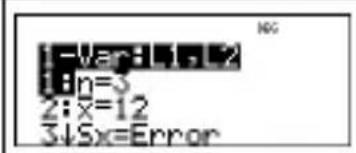
| enter | N n=3 2:x=11.33333333 3:Lx=Error |
Anthony a une moyenne () de 11,33 (arrondie au centieme).
Sur l'unité, n représentée la somme totale des coefficients.
$$ n = 1 + 0, 5 + 1 + 0, 5. $$
x representation la somme ponderee de ses notes.
$$ (1 2) (1) + (1 3) (0, 5) + (1 0) (1) + (1 1) (0, 5) = 3 4. $$
Changez la derniere note d'Anthony de 11 en 15.
| data | 15 enter |
| 8 | 6 |
| 13 | 0.5 |
| 10 | 1 |
| 15 | 0.5 |
| L1(5)= | |
Si le professeur ajoute 4 points au contrôle 4, la note moyenne d'Anthony est 12.
Activité
Le tableau ci-dessous présente les résultats d'un essai de freinage.
| Essai n° 1 2 | 3 4 | |||
| Vitesse (km/h) | 33 49 | 65 79 | ||
| Distance de freinage (m) | 5,30 14 | 45 20,21 | 38,45 |
Utilisez la relation entre la vitesse et la distance de freinage pour estimer la distance de freinage nécessaire à un vehicule roulant à 55 km/h.
Un nuage de points trace à la main suggère une relation linéaire. L'unité utilise la méthode des moindres carrés pour couver la ligne la最好的 adaptation, y' = ax' + b , pour les données saisies dans les listes.

| enter | NC 2x=4 3x=56.5 189137166 |
| Appuyez sur ⊙autant de fois que nécessaire pour afficher a et b. | NC ↑2x=52.4.15 :a=0.6773251896 ■b=-18.66637321 |
Cette droite d'ajustement linéaire, y^ = 0.67732519x^ -18.66637321 , modélise la droite de régression linéaire des données.
| Appuyez sur ◎ jusqu'à ce que y' soit mis en évidence. | |
| enter 55 () enter | y' (55) 18.58651222 |
Le modele linéaire donne une distance de freinage estimée à 18,59 mètres pour un vehicule se déplaçant à 55 km/h.
Exemple de régression 1
Calculer une régression linéaire de type ax + b pour les données suivantes: {1,2,3,4,5}, {5,8,11,14,17}.
| Effacement de toutes les données | data data ↗ ↗ ↗ | FORMULA 2↑Clear L2 3↓Clear L3 6↓Clear ALL |
| Données enter | 1 ↗ 2 ↗ 3 ↗ 4 ↗ 5 ↗ ↗ 5 ↗ 8 ↗ 11 ↗ 14 ↗ 17 enter | L2(6)= |
| Régression 2nd [quit] | [stat-reg/distr] ↗ ↗ ↗ ↗ | SIAIGRES DISTR 2↑1-Var Stats 3:2-Var Stats 6↑LinReg ax+b |
| enter | DATA:L2 L3 ↑ DATA:LT L3 FROM:L1 L2 L3 RESELECTION: YES YES=αT=b calc |
| enter Appuyez sur ↓ pour examiner toutes les variables du résultat. | NS b=2 2:b=3 34r2=1 |
Exemple de régression 2
Calculez la régression exponentielle pour les données suivantes :
Trouvez la valeur moyenne des données de L2.
Comparez les valeurs de regression exponentielle à L2.
| Effacement de toutes les données | data data 4 | L1(1)= |
| Données | 0 ⊙1 2 ⊙3 4 ⊙10 14 23 35 ⊙48 enter | L2(6)= |
| Régression 2nd [stat-reg/distr] | SUSHRER DISTR7↑LnReg a+blnx8:PurReg ax^b9ExpReg ab^x | |
| Enregistrez l'équation d'ajustement dans f(x) via le menu table. | enter ⊙ ⊙ ⊙ ⊙ enter | XDATA:L2 L3 ↑YDATA:CI L3FRO:WJL L2 L3ReSEQ++ (C): NO V&Y=αe~X calc |
| Équation d'ajustement | enter | NS1b=9.8752398922;b=1.4998307333r2=0.994802811 |
| Trouvez la valeur moyenne (y)des données de L2 enutilisantStatVars. | 2nd [stat-reg/distr]1 (Sélectionne StatVars) | Notez que ledernier calculstatistique ou derégression estindiqued dans labarre de titre. |
| Examinez la table des valeurs de l'équationd'ajustement. | table 2 | f(x)=ab/x |
| enter0 enter1 enter | x= f(x)/x+1/2 x-1/2 x+1/2 x-1/2 x-1/2 x-1/2 x-1/2 x-1/2 x-1/2 x-1/2 x-1/2 x-1/2 x-1/2 x-1/2 x-1/2 x-1/2 x-1/2 x-1/2 x-1/2 x-1/2 x-1/2 x-1/2 x-1/2 x=CALC | |
| enter enter | x=0 | |
Attention : si vous appliquez à présent 2-Var Stats à vos données, les variables a et b (ainsi que r et r^2 ) sont calculées en tant que régression linéaire. Ne recalculez pas 2-Var Stats après avoir effectué un autre calcul de régression si vous souhaitez conserver vos coefficients de régression (a, b, c, d) et les valeurs de r spécifiques à votre activités dans le menu StatVars.
Exemple de distribution
Calcule la probabilité qu'une variable suivant une loi binomialle PDF prenne les valeurs de x {3,6,9} après 20 essais et avec une probabilité de succès de 0,6. Saisissez les valeurs de x dans la liste L1 et stockez les résultats dans L2.
| Effacement de toutes les données | data data √ √ √ | FORMULA 21Clear L2 3: Clear L3 #HClear ALL | ||
| Données enter | 3 6 9 enter | L1()= | ||
| DISTR | 2nd [stat-reg/distr] | STAT-REG DISTR 2↑Normalcdf 3: invNorm #Binompdf | ||
| enter | ALL | |||
| enter 20 0.6 | T TRIALS=20 P(SUCCEED)=0.6 | |||
| enter √ √ | SAVE TO L1 L2 | |||
| enter | L1(i)=3 | |||
Probabilités
nCr nPr
2nd [random]
!nCr est une touche à plusieurs pressions qui permet de faire defiler les options suivantes :
| ! | Une factorielle est le produit des entiers positifs de 1 à n. n doit être un entier positif ≤ 69. |
| nCr | Déterminé le nombre de combinaisons des éléments n pris r à la fois, étant donné n et r. L'ordre des objets n'est pas important, comme dans une poignée de cartes. |
| nPr | Détermine le nombre de permutations possibles des éléments n, pris r à la fois, étant donné n et r. L'ordre des objets est important, comme dans une course. |
2nd [random] affiche un menu complenant les options suivantes :
rand Génére un nombre réel aléatoire compris entre 0 et 1. Pour générer une suite de nombres aléatoires, stockez un entier (valeur de départ) ≥ 0 dans rand. La valeur de départ change de manière aléatoire à chaque fois qu'un nombre aléatoire est généré.
randint( Génére un nombre aléatoire compris entre 2 entiers, A et B, où A ≤ randint ≤ B. Les 2 entiers sont séparés par une virgule.
Examples
| ! 4 ! nCr nPr enter | 41 24 | |
| nCr | 52 ! nCr nPr nCr 5enter | 4! 52 nCr 5 242598960 |
| nPr | 8 ! nCr nPr nCr nCr nPr 3enter | 4! 52 nCr 5 2425989608 nPr 3 336 |
| STO ▶ rand | 5sto→ 2nd [random] | PRE l r and 2:randint( |
| 1 (Sélectionne rand)enter | 52 nCr 5 25989608 nPr 3 3365+rand 5 | |
| Rand | 2nd [random] 1 enter | 8 nPr 3 3365+rand rand 0.000093165 |
| Randint( 2nd [random] 2 3 2nd [,] 5 ) enter | 5+rand 5 rand 0.000093165 randint(3,5) 5 |
Activité
Un glacier propose 25 parfums de glace faite maison. Vous voulez commander une coupe à trois parfums. Combien de combinaisons de glaces pouvez-vous déguster pendant un ete très chaud?
| clear 25 ! nCr ! nPr 3 enter | 25 nCr 3 2300 |
Vous avez le choix entre 2300 coupes de combinaisons de perfums différentes! Si l'été dure pres de 90 jours, vous devrez manger environ 25 coupes de glace par jour!
Table des valeurs de la fonction
table affiche un menu comprenant les options suivantes :
1: f( Insere la fonction existante f(x) dans une zone de saisie, tel que l'écran d'accueil, pour évaluer la fonction en un point (par exemple, f(2) ).
2: Edit function Permet de définir la fonction f(x) et de générer la table de valeurs correspondante.
La table de valeurs d'une fonction vous permet d'afficher une fonction définie sous forme de tableau. Pour configurer la table de valeurs d'une fonction :
- Appuyez sur table et selectionnez Edit function.
- Saisissez une fonction et appuyez sur enter
- Sélectionnez les options Début, Pas, Auto ou Demander-x et appuyez sur enter.
La table des valeurs est affichée selon les valeurs spécifiées.
Début Spécife la valeur initiale de la variable indépendante, x.
| Pas Spécifie | incréement de la variable indépendante, x. Le pas peut être positif ou négatif. |
| Auto L'unité | générale automatiquement une série de valeurs basée sur le début de la table et le pas. |
| Demander-x | Permet d'élaborer une table manuelle en saisissant des valeurs spécifiques pour la valeur indépendante, x. |
Activité
Trouvez le sommet de la parabole, y = x(36 - x) à l'aide d'une table de valeurs.
Rappel: le sommet de la parabole est le point sur la ligne de symétrie de la parabole.
| table 2 clear x y z t (36 - x y z t) | f(x)=x(36-x) |
| enter | |
| 15 ↦ 3 ↦ | |
| enter |
Après recherche autour de x = 18 , le point (18, 324) semble être le sommet de la parabole car il apparait comme le point de return de l'ensemble de points de cette fonction. Pour rechercher plus pres de x = 18 , changez la valeur du pas pour voir les points plus proches de (18, 324).

Activité
Une oeuvre collective a collecté 3600 € pour une cuisine de collectivité. 450 € seront remis chaque mois à la cuisine de collectivité jusqu'à épuisement des fonds. Combien de mois l'oeuvre caritative prendra-t-elle en charge la cuisine collective ?
Rappel: si x = mois et y = la somme restante, y = 3600 - 450x .
| table 2 clear 3600 - 450 x y z t x abcd | f(x)=3600-450x |
| enter 0 ⊙ 1 ⊙ enter ⊙ enter | |
| Saisissez chaque hypothèse et appuyez sur enter. | |
| Calculez la valeur de f(8) dans l'écran d'accueil. 2nd [quit] table | |
| 1 Sélectionne f( 8 ) enter | f(8) 0 |
La subvention de 450 € par mois durera 8 mois car y(8) = 3600 - 450(8) = 0 comme indiqué dans la table des valeurs.
Matrices
Outre les fonctions de matrice proposées dans le menu MATH, les opérations suivantes sont également autorisées sur les matrices. Les dimensions doivent être correctes :
- matrice + matrice
- matrice - matrice
- matrice × matrice
- Multiplication scalaire (par exemple, 2 × matrice )
- matrice × vecteur (vecteur est interprêté comme un vecteur de colonne)
2nd [matrix] NAMES
[2nd] [matrix] affiche le menu de matrice NAMES, qui indique les dimensions des matrices et vous permet de les utiliser dans vos calculs.
1: [A] Matrice A définitissable
2: [B] Matrice B définissable
3: [C] Matrice définissable C
4: [Ans] Le dernier résultat de matrice (affiché sous la forme [Ans]=m×n) ou le dernier résultat de vecteur (affiché sous la forme [Ans] dim=n). Non établit.
5: [12] Matrice identité 2 × 2 (non éritable)
6: [13] Matrice identité 3 × 3 (non éritable)
2nd [matrix] MATH
2nd [matrix] affiche le menu de matrice MATH, qui vous permet d'exécuter les opérations suivantes:
1: Déterminant Syntaxe : det(matrice)
2: Transposée Syntaxe : matrice
3: Inverse Syntaxe : matricacrree -1
4: ref reduced Formé échelonnée, syntaxe : ref(matrice)
5: rref reduced Forme échelonnée réduite, syntaxe : rref(matrice)
2nd [matrix] EDIT
2nd [matrix] ① affiche le menu de matrice EDIT, qui vous permet de définir ou d'éoperator la matrice [A], [B] ou [C].
Exemple de matrice
Définissez la matrice [A] telle que 1 & 2 3 & 4
Calculez le déterminant, la transposée, l'inverse et la forme échéonnée réduite de [A].
| Définition de [A] | 2nd [matrix] ① | NAMES MATH |
| enter | ||
| Définition des dimensions | enter enterenterenter | |
| Saisie des valeurs | enter1 ⊙ 2 ⊙ 3 ⊙ 4 ⊙ | [1 3 2 3] |
| det([A]) clear | 2nd [matrix] ① | NAMES EDIT Determinant Transpose Inverse |
| enter2nd [matrix] enter enter | det[A] -2 | |
| Transposede | 2nd [matrix] enter2nd [matrix] enter | det[A] -2[A] |
| enter |

Vecteurs
Outre les options proposées dans le menu de vecteur MATH, les opérations suivantes sont également autorisées sur les vecteurs. Les dimensions doivent être correctes :
- vecteur + vecteur
- vecteur - vecteur
- Multiplication scalaire (par exemple, 2 × vecteur)
- matrice × vecteur (vecteur est interprêté comme un vecteur de colonne)
2nd [vector] NAMES
[2nd] [vector] affiche le menu de vecteur NAMES, qui indique les dimensions des vecteurs et vous permet de les utiliser dans vos calculs.
1: [u] Vecteur u définissable
2: [v] Vecteur v définissable
3: [w] Vecteur w définissable
4: [Ans] Le dernier résultat de matrice (affiché sous la forme [Ans]=m×n) ou le dernier résultat de vecteur (affiché sous la forme [Ans] dim=n). Non éritable.
2nd [vector] MATH
2nd [vector] affiche le menu de vecteur MATH, qui vous permet d'exécuter les opérations suivantes sur les vecteurs :
1: DotProduct
Syntaxe : DotP( vecteur1, vecteur2) Les deux vecteurs doivent avoir les mêmes dimensions.
2:CrossProduct
Syntaxe : CrossP(vecteur1, vecteur2) Les deux vecteurs doivent avoir les mêmes dimensions.
3: norm magnitude
Syntaxe : norm(secteur)
2nd [vector] EDIT
[2nd] [vector] affiche le menu de vecteur EDIT, qui vous permet de définir ou d'editor le vecteur [u], [v] ou [w].
Exemple de vecteur
Définissez le vecteur [u] = [0.58]. Définissez le vecteur [v] = [23]
Calculez [u] + [v] DotP([u],[v]) et norm([v]).
| Définition de [u] | 2nd [vector] ① | NAMES MATH |
| enter | DIMENSION: 2 3 OK | |
| enter enter.5 enter 8 enter | [0.5] w2=8 | |
| Définition de [v] | 2nd [vector] enter | VARIABLES DIMENSION: 2 3 OK |
| enter enter 2 enter 3 enter | [ 2 ] v2=2 | |
| Ajout des vecteurs | clear 2nd [vector] enter + 2nd [vector] enter | [u] + [v] |
| enter | [11] G | |
| [11] G | ||
| DotP clear | 2nd [vector] enter | DotP() |
| 2nd [vector] enter [,] 2nd [vector] enter | DotP([u], [v]) | |
| enter .5 × 2 + 8 × 3 enter Remarque: DotP est calculé ici de deux manières différent. | DotP([u], [v]) .5*2+8*3 25 25 | |
| norm clear | 2nd [vector] enter 2nd [vector] enter) | norm([v]) 3.605551275 |
| enter 2nd √2 x2 + 3 x2 enter Remarque: norm est calculé ici de deux manières différent. |
Solveurs
Résolution d'équation numérique
2nd [num-solv]
[2nd] [num-solv] you invite à saisir l'équation et les valeurs des variables. Vous pouze ensuite selectionner la variable à résoudre. L'équation ne doit pas composer plus de 40 caractères.
Example
Rappel: si vous avez déjà définis les variables, le solveur utilise les valeurs correspondantes.
| Num-solv 2nd [num-solv] | Enter equation to solve. | |
| Partie gauche | 1 2 x y z t x a b c d x2-5 x y z t x y z t x a b c d x y z t x y z t x a b c d | 1/2x2-5a=■ |
| Partie droite | 6 x y z t - x y z t x y z t x a b c d x y z t x y z t x a b c d x y z t x a b c d | 1/2x2-5a=6x-b■ |
| enter | ENVMENGTHIO SOLVE ↑ x=0 b=0 SOLVE: xab | |
| Valeurs desvariables | 1 2 2 2 2 3 0.25 0.25 0.25 | ENMENGTHIO SOLVE ↑ x=1/2 a=2/2 b=0.25 SOLVE: xqB |
| Résolution de b | enter Remarque: La partie gauche est la différence entre la partie gauche et la partie droite de l'équation qui est évaluée à partir de la solution. Cette différence permet de démontré la proximité de la solution par rapport à la réponse exacte. | |
Solveur de polynôme
2nd [poly-solv]
[2nd] [poly-solv] you invite à selectionner la résolution d'équation de degré 2 ou de degré 3. Vous pouze ensuite saisir les coefficients des variables et résoudre l'équation.
Exemple d'équation de degré 2
Rappel: si vous avez déjà définis les variables, le solveur utilise les valeurs correspondantes.
| Poly-solv 2nd [poly-solv] | ||
| Saisie des coefficients | enter 1 | a=1 KG ↓ |
| (一) 2 | b=-2 KG ↑ ↓ | |
| 2 enter | c=2 KG ↑ ↓ | |
| Solutions enter | ||
| ◎ | x2=1-1i | |
| Remarque: si vous decidez de stocker le polynôme dans f(x), vous pouvez utiliser table pour étudier la table de valeurs de la fonction. | Store x1: yzt ↑ Store x2: yzt Quandecf(x): YES ↓ | |
| enter Forme du sommet (résolution d'équation de degré 2 uniquement) | xFIRE A(C)A E+1 a=1 h=1 k=1 RORALD CHART QUIT | |
Dans les écrans de solution de résolution de polynôme, vous pouvez appuyer sur 4 × 2 pour basculer entre les différents formats de solution (x1, x2 et x3).
Résoudre un système d'équations linéaires
2nd [sys-solv]
[sys-solv] permet de résoudre les systèmes d'équations linéaires. Vous pouvez désirir le format de systèmes d'équations 2 × 2 ou 3 × 3 .
Remarques :
- Les résultats pour x, y et z sont automatiquement stockés dans les variables x, y et z.
- Utilisez 4 ≈ pour.permuter entre les résultats (x, y et z), au besoin.
- Le solveur de système d'équations 2x2 permet de tracer une solution unique ou d'afficher un message indiquant qu'il existe un nombre infini de solutions ou aucune solution.
- Le solveur de système d'équations 3x3 permet de tracer une solution unique ou un nombre infini de solutions approchées ou d'indiquer qu'il n'este pas de solution.
Exemple de système d'équations 2 × 2
Résoudre: 1x + 1y = 1
$$ 1 x - 2 y = 3 $$
| Sys-solv 2nd [sys-solv] | SOLVE 1:2x2 LIN EQUIS 2:3x3 LIN SYSTEM | |
| Système 2x2 | enter | SOLVE |
| Saisie des équations | 1 enter + 1 enter 1 enter | SOLVE |
| 1 enter - 2 enter 3 enter | SOLVE | |
| Résolution | enter | NS |
| y = 1/5 y = -2/3 | ||
| Bascule entre les types de résultat | ≈ | NS y=1.666666667 y=-0.6666666667 |
Exemple de système d'équations 3 × 3
Résoudre: 5x - 2y + 3z = -9
$$ 4 x + 3 y + 5 z = 4 $$
$$ 2 x + 4 y - 2 z = 1 4 $$
| Résolution du système d'équations | 2nd [sys-solv] | SYSTEMSOLVER 1:2×2 LIN EQUIS 2:3×3 LIN SYSTEM |
| Système d'équations 3×3 | enter | [1,1]=0 SOLVE |
Exemple de système d'équations 3 × 3 avec un nombre infini de solutions
| Première équations | 5 enter (-) 2 enter 3 enter (-) 9 enter | [5 2 0 SOLVE 0 0 0] |
| Deuxieme équation | 4 enter 3 enter 5 enter 4 enter | [3,1] |
| Troisième équation | 2 enter 4 enter (-) 2 enter 14 enter | [0 0 0 SOLVE 14 0] |
| Solutions | enter ← → | [KG ↑ =0 ↓ |
| ← → | [KG ↑ y=3 ↓ | |
| ← → | [KG ↑ z=-1 OUT |
| Saisie du système | 2nd [sys-solv] 2 1 enter 2 enter 3 enter 4 enter 2 enter 4 enter 6 enter 8 enter 3 enter 6 enter 9 enter 12 enter | |
| enter | x=4-2y-3z +4 |
| enter | HCG |
| y=y | |
| enter | HCG |
| z=z | |
Bases
2nd [base n]
Conversion entre les bases
[2nd] [base n] affiche le menu CONVR, qui permet de convertir un nombre réel dans la valeur équivalente de la base spécifique.
1: Hex Convertit le nombre dans la base hexadécimale (base 16).
2: Bin Convertit le nombre dans la base binaire (base 2).
3: Dec Convertit le nombre dans la base décimale (base 10).
4: Oct Convertit le nombre dans la base octale (base 8).
Type de base
2nd [base n] affiche le menu TYPE, qui vous permet de désécifier la base d'un nombre, quel que soit le réglage de base courant sur l'unité.
1: h Spécifie un entier hexadécimal.
2: b Spécifie un entier binaire.
3: d Spécifie un nombre decimal.
4: o Spécifie un entier octal.
Examples en mode DEC
Remarque: Le réglage du mode peut être DEC, BIN, OCT ou HEX. Voir la section consacrée aux modes.

Logique booléenne
2nd [base n] ① affiche le menu LOGIC, qui vous permet d'appliquer la logique booléenne.
1: and AND logique entre deux entiers
2: or OR logique entre deux entiers
3: xor XOR logique entre deux entiers
4:xnor XNOR logique entre deux entiers
5: not( NOT logique d'un nombre
6: 2's( Complément à 2 d'un nombre
7: nand NAND logique entre deux entiers
Examples
| Mode BIN: and, or | mode ↦ ↦ ↦ ↦ ↦ ↦ ↦ ↦ ↦ ↦ ↦ ↦ ↦ ↦ ↦ ↦ ↦ ↦ ↦ ↦ ↦ ↦ ↦ ↦ ↦ ↦ ↦ ↦ ↦ ↦ ↦ ↦ ↦ ↦ ↦ ↦ ↦ ↦ ↦ ↦ ↦ ↦ ↦ ↦ ↦ ↦ ↦ ↦ ↦ ↦ ↨ 1111 and 1010 1111 and 1010 1111 or 1010 1111b |
| 1111 and 1010 1010b 1111 or 1010 1111b | |
| Mode BIN: xor, xnor | 11111 2nd [base n] ↦ 3 10101 enter 11111 2nd [base n] ↦ 4 10101 enter |
| Mode HEX: not, 2's | mode ↦ ↦ ↦ ↦ ↦ ↦ ↦ ↦ ↦ ↦ ↦ ↦ ↦ ↦ ↦ ↦ ↦ ↦ ↦ ↦ ↦ ↦ ↦ ↦ ↦ ↦ ↦ ↦ ↦ ↦ ↦ ↦ ↦ ↦ ↦ ↦ ↦ ↦ ↦ ↦ ↦ ↦ ↦ ↦ ↦ ↦ ↦ ↦ ↨ 2's(FF) FFFFFFFF01h not(ans) FEn |
| 2's(FF) FFFFFFFF01h not(ans) FEn | |
| Mode DEC: nand | mode ↦ ↦ ↦ ↦ enter 192 2nd [base n] ↦ 7 48 enter |
| 192 nand 48 -1 |
Évaluation d'expressions
2nd[expr-eval]
Appuyez sur 2nd[expr-eval] pour saisir et calculer une expression composée de nombres, fonctions et variables/ paramètres. Une pression sur 2nd[expr-eval] à partir d'une expression saisie dans l'écran d'accueil permet d'insérer celle-ci dans Expr=. Si le curseur se trouve dans l'historique des entrées ou des réponses lors vous appuyez sur 2nd[expr-eval], l'expression saisie dans l'écran d'accueil est insérée dans Expr=.
Example
| 2nd [expr-eval] | Expr=NG ↓ | |
| 2 x y z t a b c d + x y z t a b c d x y z t a b c d | Expr=2x+z ↓ | |
| enter 2 | z=2 ↑ ↓ | |
| enter 5 | z=5 ↑ ↓ | |
| enter | 2x+z 9 | |
| 2nd [expr-eval] | Expr=2x+z ↓ | |
| enter 4 enter 6 enter | 2x+z 14 | |
Constantes
Vous avez la possibilité d'utiliser des constantes scientifiques et de les insérer dans différentes zones de la TI-36X Pro MultiViewTM. Appuyez sur 2nd [constants] et sur ① ou ② pour selectionner le menu NAMES ou UNITS et acceder à 20 constantes physiques identiques. Utilisez ④ et ⑤ pour faire défiler la liste des constantes de ces deux menus. Le menu NAMES contient le nom abrégé des constantes suivi du caractère associé. Le menu UNITS compte les mêmes constantes que le menu NAMES, mais indique l'unité de chaque constante.
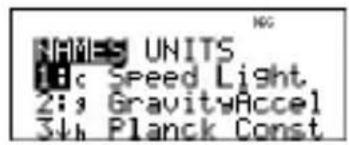

Remarque : les valeurs affichées des constantes sont arrondies. Les valeurs utilisées pour les calculs sont indiquées dans le tableau ci-dessous.
Constante Valeur utilise pour les calculs
c Vitesse de la luziere 299 792 458 metres par seconde
g Accélération 9,80665 metres par seconde2 gravitationnelle
H Constante de Planck 6,62606896×10⁻³⁴ joules-secondes
NA Nombre d'Avogadro 6,02214179×10²³ molécules par mole
d Constante des gaz 8,314472 joules par mole et par parfait Kelvin
me Masse de l'electron 9,109381215x10⁻³¹ kilogrammes
mp Masse du proton 1,672621637x10⁻²⁷ kilogrammes
mn Masse du neutron 1,674927211x10⁻²⁷ kilogrammes
mμ Masse du muon 1,88353130×10⁻²⁸ kilogrammes
G Gravitation 6,67428×10⁻¹¹ metres³ par universelle kilogramme et par seconde²
F Constante de Faraday 96485,3399 coulombs par mole
a 0 Rayon de Bohr 5,2917720859 × 10^-11 metres
re Rayon classique de 2,8179402894×10⁻¹⁵mètres l'électron
k Constante de 1,3806504×10⁻²³joules par Boltzmann Kelvin
e Charge de l'electron 1,602176487x10⁻¹⁹ coulombs
u Unité de masse 1,660538782×10⁻²⁷ kilogrammes atomique
ε0 Permitivité du vide
8,854187817620×10⁻¹² farads par metre
0 Perméabilité du vide
1,256637061436×10⁻⁶ Newtons par ampère²
Cc Constante de Coulomb
8,987551787368×10⁹ metres par farad
Conversions
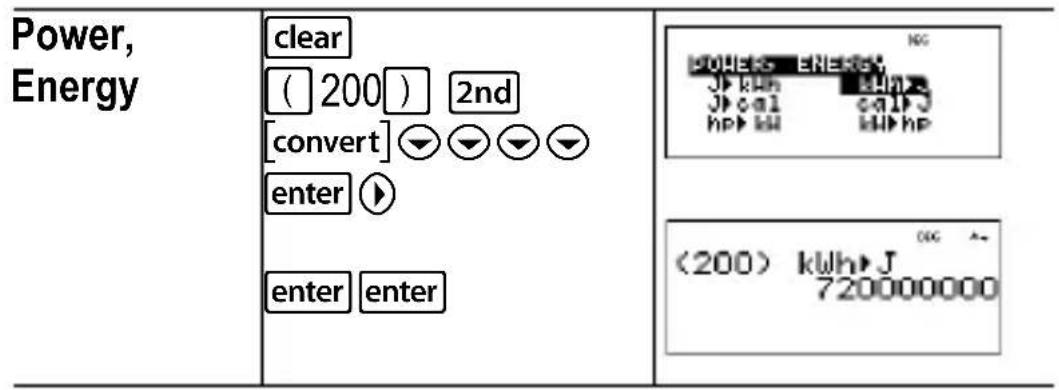
Le menu CONVERSIONS vous permet d'effectuer jusqu'à 20 conversions (ou 40, si l'on considère leur reciprocité).
Pour acceder au menu CONVERSIONS, appuyez sur [2nd] [convert]. Appuyez sur l'un des numéro (1-5) pour effectuer une sélection ou utilisez les touches et pour parcourir les sous-menus CONVERSIONS et faire votrechoix. Les sous-menus incluent les catégories Mesures -Anglaises, Temperature, Vitesse et Distances, Pression et Force, Energie.


Conversion EnglishMetric
| Conversion | |
| in ▷ cm pouces en centimètres | |
| cm ▷ in centimètres en pouces | |
| ft ▷ m pieds en mètres | |
| m ▷ ft mètres en pieds | |
| yd ▷ m yards en mètres | |
| m ▷ yd mètres en yards | |
| mile ▷ km miles en kilomètres | |
| km ▷ mile kilomètres en miles | |
| acre ▷ m2 | acres en mètres carrés |
| m2acre | mètres carrés en acres |
| gal US L | gallons US en litres |
| L gal US litres en gallons US | |
| gal UKltr | gallons RU en litres |
| ltr gal UK | litres en gallons RU |
| oz gm onces en grammes | |
| gm oz grammes en onces | |
| lb kg livres | en kilogrammes |
| kg lb kilogrammes en livres | |
Conversion de température
Conversion
| °F > °C | degrés Fahrenheit en degrés Celsius |
| °C > °F | degrés Celsius en degrés Farenheit |
| °C > °K | degrés Celsius en Kelvin |
| °K > °C | Kelvin en degrés Celsius |
Conversion de vitesse et longueur
Conversion
| km/hr > m/s | kilomètres/heure en mètres/seconde |
| m/s > km/h | mètres/seconde en kilomètres/heure |
| LtYr > m | années lumière par mètre |
| m > LtYr | mètres en années lumière |
| pc > m parsecs en mètres | |
| m > pc mètres en parsecs | |
| Ang > m Ångstrom en | mètres |
| m > Ang mètres en Angstrom |
Conversion de puissance et d'énergie
Conversion
| J > kWh | joules en kilowattheures |
| kWh > J | kilowattheures en joules |
| J > cal | calories en joules |
| cal > J joules en calories | |
| cv > kWh | chevaux en kilowattheures |
| kWh > cv | kilowattheures en chevaux |
Conversion de pression
Conversion
| atm ▷ Pa | atmosphères en Pascals |
| Pa ▷ atm | Pascals en atmosphères |
| mmHg ▷ Pa | millimètres de mercure en Pascals |
| Pa ▷ mmHg | Pascals en millimètres de mercure |
Examples
| Temperature | ( (-) 22) 2nd [convert] 2 enter enter (Mettez les nombres négatifs/expressions négatives entre parentheses.) | |
| Speed, Length | clear (60) 2nd [convert] ➔ ➔ enter enter enter |
Nombres complexes
2nd [complex]
L'unité permet d'exécuter les calculs de nombres complexeses suivants :
- Addition, soustraction, multiplication et division
- Calculus d'argument et de valeur absolue
- Calculus de réciropque, racines carrées et cubiques
- Calculus de conjugué complexe
Réglage du format complexe :
Réglez l'unité sur le mode DEC pour calculer des nombres complexes.
mode Sélectionne le menu REAL. Utilisez les touches et pour parcourir le menu REAL etmettre en évidence le format de résultat de nombre complexe a+bi ou r∠θ, puis appuyez sur enter.
REAL a+bi ou r∠θ règle le format de résultat des nombres complexes.
a+bi résultats rectangulaires complexes
r résultats polaires complexes
Remarques :
- Les résultats complexes s'affichent uniquement si vous saississez des nombres complexes.
Pour acceder à i via le clavier, utilisez la touche à plusieurs pressions _i^e . -
Les variables x, y, z, t, a, b, c et d sont des nombres complexes ou réels.
-
Les nombres complexes peuvent être stockées.
- Les nombres complexes ne sont pas autorisés notamment dans les zones de saisie de données, matrice et vecteur.
- Pour conj(, real( et imag(), l'argument peut être au format polaire ou rectangulaire. Le format du résultat pour conj( est déterminé par le réglage du mode.
- Le format du résultat pour real( et imag( est en nombre réels.
- Réglez le mode sur DEG ou RAD en fonction de la mesure d'angle requise.
Menu Complex Description
1:∠ (caractere d'angle polaire) Permet d'insérer la représentation polaire d'un nombre complexe (par exemple, 5∠π).
2 :Angle polaire angle( Donne l'angle polaire d'un nombre complexe.
3: module abs( ou |en mode MathprintTM) Donne le module d'un nombre complexe.
4: r∠π Affiche un résultat complexe au format polaire. Ne s'utilise qu'à la fin d'une expression. N'est pas valide si le résultat est réel.
5: a+bi Affiche un résultat complexe au format rectangular. Ne s'utilise qu'à la fin d'une expression. N'est pas valide si le résultat est réel.
6: conjugé conj( Donne le conjugé d'un nombre complexe.
7: réel real( Donne la partie réelle d'un nombre complexe.
8: imaginaire imag( Donne la partie imaginaire (non réelle) d'un nombre complexe.
Exemples (réglage du mode RAD)
| Caractère d'angle polaire : ∠ | clear 52nd [complex] enter πe i 2enter | 5∠π/2 5i |
| Angle polaire : angle( | clear 2nd [complex] enter 3 + 4 πe i πe i) enter | angle(3+4i) 0.927295218 |
| Module : abs( | clear 2nd [complex] 3 (3 + 4 πe i πe i) πe i) enter | | (3+4i) | 5 |
| r∠θ clear | 3 + 4 πe i πe i πe i 2nd [complex] 4 enter | 3+4i r∠θ 5∠0.927295218 |
| a+bi clear | 5 2nd [complex] enter 3 πe i 2 2nd [complex] 5 enter | 5∠3π/2 a+bi -5i |
| Conjugué : conj( | clear 2nd [complex] 6 5 - 6 πe i πe i πe i) enter | conj(5-6i) 5+6i |
| Réel : real( | clear 2nd [complex] 7 5 - 6 πe i πe i πe i) enter | real(5-6i) 5 |
Erreurs
Lorsque l'unité détecte une erreur, elle affiche un message d'erreur indiquant le type de l'erreur. La liste ci-dessous contient des erreurs que vous étes susceptibles de rencontres.
Pour corriger l'erreur, notez le type et déterminez la cause de l'erreur. Si vous ne parvenez pas à identifier l'erreur, reportez-vous à la liste ci-dessous.
Appuyez sur clear pour effacer le message. L'écran précédent s'affiche à nouveau et le curseur se trouve à l'endroit ou à proximité de l'erreur. Corrigez l'expression.
La liste ci-dessous contient des erreurs que vous étés susceptibles de rencontres.
0<area<1 — Cette erreur s'affiche en cas de saisie d'une valeur invalide pour la zone invNormal.
ARGUMENT — Cette erreur s'affiche si :
- une fonction n'a pas le nombre approprié d'arguments.
- la borne inférieure et supérieure à la borne supérieure.
- l'une des valeurs d'index est complexe.
BREAK — Vous avez appuyé sur la touche [on] pour arrêtier l'évaluation d'une expression.
CHANGE MODE to DEC — Base n mode: Cette erreur s'affiche si le réglage du mode n'est pas DEC et si vous appuyez sur [num-solv], [poly-solv], [sys-solv], [expr-eval], [table], [matrix], [vector] ou [convert].
COMPLEX — Si vous n'utilise pas correctement un nombre complexe dans une opération ou dans la mémoire, l'erreur COMPLEX s'affiche.
DATA TYPE — Vous avez saisi une valeur ou une variable de type incorrect.
- Pour une fonction (y compris une multiplication implicite) ou une instruction, le type de l'argument que vous avez saisi est invalide, par exemple, un nombre complexe à la place d'un nombre réel.
- Vous avez tenté de stocker un type de données incorrect, par exemple une matrice dans une liste.
- Input to the complex conversions is real.
- Vous avez tenté d'utiliser un nombre complexe dans une zone qui ne le permet pas.
DIM MISMATCH — Cette erreur s'affiche si :
- vous tentez de stocker un type de données dont les dimensions ne sont pas prises en charge par le type de données de stockage.
- vous tentez d'utiliser une matrice ou un vecteur dont les dimensions sont incorrectes pour l'opération.
DIVIDE BY 0 — Cette erreur s'affiche si :
- vous tentez de diviser par 0.
- dans les statistiques, n = 1 .
DOMAIN —Vous avez spécifique un argument pour une fonction en dehors de la plage valide. Exemple :
- Pour x : x = 0 ou y < 0 et x n'est pas un entier impair.
P o Tu: yret x y0 y < 0 et x n'est pas un entier. - Pour : x < 0 .
- Pour LOG ou LN: x ≤ 0 .
Pour TAN: x = 90^ -90^ 270^ -270^ 450^ ,etc., et équivalent pour le mode Radian. - F o r ^-1 or SOS^-1 : | x| > 1 .
- Pour nCr ou nPr: n ou r ne sont pas des entiers ≥ 0 .
Pour x! : x n'est pas un entier compris entre 0 et 69.
EQUATION LENGTH ERROR — Une entrée dépasse le nombre de chiffres maximum (80 pour les entrées statistiques ou 47 pour les entrées de constante) ; par exemple, combinaison d'une entrée avec une constante qui dépasse le nombre maximum.
Exponent must be Integer — Cette erreur s'affiche si l'exposant n'est pas un entier.
FORMULA — La formule ne contient pas de nom de liste (L1, L2, ou L3) ou la formule d'une liste contient son propre nom de liste. Par exemple, la formule de L1 contient L1.
Highest Degree coefficient cannot be zero — Cette erreurs affiche si le coefficient a, dans un calcul de solveur de polynôme, a la valeur zéro prédéfinie ou si vous définissez a sur zéro, puis placez le curseur sur la ligne de saisie suivante.
Infinite Solutions —L'équation saisie dans le solveur de système d'équations linéaires a un nombre infini de solutions.
Input must be Real —Cette erreur s'affiche si une variable est définié par un nombre non réel alors qu'un nombre réel est exigé et si vous placez le curseur sur la ligne suivante. Le curseur est placé sur la ligne incorrecte et vous devez modifier la saisie.
Input must be non-negative integer — Cette erreur s'affiche si une valeur incorrecte est saisie pour x et n dans les menus DISTR.
INVALID EQUATION — Cette erreur s'affiche si :
- Le calcul contient trop d'opérations en attente (plus de 23). Si vous utilisez la fonction d'opération stockée (op), vous avez tenté de saisir plus de quatre niveaux de fonctions imbriquées en utilisant des fractions, des racines carrées,
des exposants avec , x_ey et 10^x .
- Vous appuyez sur [enter] dans une équation vide ou dans une équation compteant uniquement des nombres.
Invalid Data Type — Dans un éditeur, vous avez spécifique un type de données non autorisé, par exemple un nombre complexe, une matrice ou un vecteur dans l'éditeur de listedes statistiques, l'éditeur de matrices et l'éditeur de vecteurs.
Invalid domain — Le solveur d'équation numérique n'a pas détesté un changement de signe.
INVALID FUNCTION — Une fonction incorrecte a eté saisie dans l'éditeur de fonction de la table des valeurs de la fonction.
Max Iterations Change guess — Le solveur d'équation numérique a dépasse le nombre maximum d'iterations admissible. Changez l'hypothèse initiale ou vérifiez l'équation.
Mean mu>0 — Une valeur incorrecte a eté saisie pour la moyenne (mean = mu) dans poissonpdf ou poissoncdf.
No sign change Change guess — Le solveur d'équation numérique n'a pas détecté un changement de signe.
No Solution Found — L'équation saisie dans le solveur de système d'équations linéaires n'a pas de solution.
Number of trials 0<n<41 — Le nombre d'essais est limite à 0<n<41 pour binomialpdf et binomialcdf.
OP NOT DEFINED — L'opération [op] n'est pas définie.
OVERFLOW — Vous avez tenté de saisir ou de calculator un nombre qui n'est pas compris dans la plage valide de l'unité.
Probability 0 < p < 1 — Une valeur incorrecte a ete saisie pour une probabilité dans les menus DISTR.
sigma>0 sigma Real — Cette erreur s'affiche lorsqu'une valeur incorrecte est saisie pour sigma dans les menus DISTR.
SINGULAR MAT — Cette erreur s'affiche si :
- Une matrice singulière (déterminant = 0) n'est pas valide comme argument de -1.
- L'instruction SinReg ou instruction ou un ajustement polynomial a generations une matrice singuliere (déterminant = 0 ) car elle n'a pas trové de solution ou parce qu'aucune solution n'existe.
STAT — Vous avez tenté de calculator des statistiques à une ou deux variables sans points de données définis, ou vous avez essayé de calculator des statistiques à deux variables alors que les listedes de données sont de différentes longueurs.
SYNTAX — La commande contient une erreur de syntaxe : saisie de plus de 23 opérations en cours ou 8 valeurs en cours ; ou mauvais placements de fonctions, arguments, parentheses ou virgules. Si vous avez utilisé 四 , appuyez sur 四 avec les parentheses appropriées.
TOL NOT MET — Vous avez demandé une tolérance pour laquelle l'algorithmme n'est pas en mesure de donner un résultat précis.
TOO COMPLEX — Si vous utilisez trop de niveaux de complexité MATHPRINT dans un calcul, l'erreur TOO COMPLEX s'affiche (cette erreur n'est pas liée aux nombres complexes).
LOW BATTERY — Remplacez la pile.
Remarque: ce message s'affiche brievement puis disparait.
Le fait d'appuyer sur clear n'a pas pour effet d'effacer ce message.
- Ne jamais laisser les piles à la portée des enfants.
- Ne pas mélanger piles neuves et piles usagées. Ne pas utiliser différents types ou marques de piles.
- Ne pas combiner piles rechargeables et piles non rechargeables.
- Installer les piles en respectant la polarité (+ et -) indiquée.
- Ne pas utiliser de piles non rechargeables dans un chargeur.
- Jeter les piles usagées sans délais, conformément à la réglementation en vigueur.
- Ne pas démonter ou incinérer les piles.
- En cas d'ingestion d'une pile, consulter immédiatement un médecin. (Aux États-Unis, contactez le centre anti-poison national au 1-800-222-1222.)
Mise au rebut des piles
Ne pas abîmer, percer, écraser ni incinérer les piles. Les piles peuvent éclater ou exploser et libérer des substances chimiques dangereuses. Jeter les piles usagées conformément à la réglementation locale.
Retrait et remise en place de la pile
La TI-36X ProTI-36Xutilise une pile au lithium CR2032 de 3 volts.
Retirez le capot de protection et returnez l'unité face vers le bas.
- A l'aide d'un petit tournevis, retirez les vis du couvercle arrêté de l'unité.
- En tenant l'unité par sa base, dissociez delicatement l'avant de l'arrière. Veillez à ne pas endommager les composants internes de l'unité.
-
Au besoin, utilisez un petit tournevis pour-retirer la pile.
-
Pour remettre en place la pile, vérifie la polarité (+ et -) et introduisez la pile neue. Appuyez fermement sur la pile pour bien la positionner.
Important : lorsque vous remettez la pile en place, évitez tout contact avec les autres composants de l'unité.
Mettez immédiatement au rebut la pile usagée en vous conformant à la réglementation locale.
En cas de problème
Consultez les instructions pour vous assurer que les calculs sont exécutés correctement.
Vérifiez que la pile est en bon état et correctement installée.
Changez la pile quand :
on ne met pas en marche l'unité ou
- lorsque I' écran est vide ou
- les résultats obtenus sont incohérients.
Informations sur les services et la garantie TI
Informations sur les produits et les services TI
Pour plus d'informations sur les produits et les services TI, contactez TI par e-mail ou consultez la pages du site Internet educatif de TI.
adresse e-mail:
ti-cares@ti.com
adresse internet: http://education.ti.com/france
Informations sur les services et le contrat de garantie
Pour plus d'informations sur la durée et les termes du contrat de garantie ou sur les services liés aux produits TI, consultez la garantie fournie avec ce produit ou contactez votre revendeur Texas Instruments habituel.