
DV-HR400S/450S/480S - Lecteur DVD SHARP - Notice d'utilisation et mode d'emploi gratuit
Retrouvez gratuitement la notice de l'appareil DV-HR400S/450S/480S SHARP au format PDF.
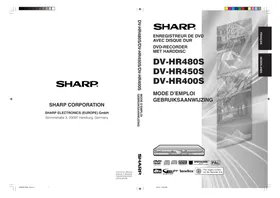


| Type de produit | Enregistreur DVD avec disque dur |
| Marque | SHARP |
| Modèles compatibles | DV-HR400S, DV-HR450S, DV-HR480S |
| Dimensions (L x H x P) | 430 mm × 59 mm × 323 mm |
| Poids | 5,3 kg |
| Alimentation | CA 220-240 V, 50 Hz |
| Consommation (fonctionnement normal) | 36 W |
| Consommation (veille) | 1,5 W |
| Capacité du disque dur | 80 Go (DV-HR400S), 160 Go (DV-HR450S), 250 Go (DV-HR480S) |
| Disques enregistrables | DVD-RW, DVD-R |
| Disques lisibles | DVD-Video, DVD-RW/R, DVD+RW/R, DVD-RAM, CD audio, CD vidéo, CD-RW/R (MP3, WMA, JPEG) |
| Formats audio supportés | Dolby Digital (2 canaux), PCM linéaire, MPEG audio |
| Fonctions principales | Enregistrement sur disque dur et DVD, lecture différée, lecture-poursuite, copie grande vitesse, montage, GUIDE Plus+, SHOWVIEW |
| Connectique | 2 prises Péritel, sorties vidéo composite, S-Vidéo, composante, sorties audio analogiques et numériques (optique et coaxiale), entrée DV (i.LINK) sur HR480S/HR450S |
| Système de télévision | PAL (625 lignes, 50 champs) |
| Température de fonctionnement | 5 °C à 35 °C |
| Code de zone DVD | 2 (Europe) |
| Accessoires fournis | Télécommande, piles, câbles audio/vidéo, câble coaxial RF, câble G-LINK |
| Entretien | Essuyer avec un chiffon doux et sec ; ne pas utiliser de solvants |
| Sécurité | Rayon laser classe 1 ; ne pas ouvrir le boîtier ; éviter l'humidité |
| Réparabilité | Confier toute réparation à un centre agréé Sharp |
| Piles de la télécommande | 2 piles R03 (AAA) fournies |
FOIRE AUX QUESTIONS - DV-HR400S/450S/480S SHARP
Questions des utilisateurs sur DV-HR400S/450S/480S SHARP
0 question sur cet appareil. Repondez a celles que vous connaissez ou posez la votre.
Poser une nouvelle question sur cet appareil
Téléchargez la notice de votre Lecteur DVD au format PDF gratuitement ! Retrouvez votre notice DV-HR400S/450S/480S - SHARP et reprennez votre appareil électronique en main. Sur cette page sont publiés tous les documents nécessaires à l'utilisation de votre appareil DV-HR400S/450S/480S de la marque SHARP.
MODE D'EMPLOI DV-HR400S/450S/480S SHARP
MODE D'EMPLOI FRANÇAIS
INFORMATIONS CONCERNANT LA SÉCURITÉ
Remarque :
Cet enregistreur ne peut être utilisé qu'avec une alimentation en courant alternatif de 220 V-240 V, 50 Hz. Il ne peut pas être utilisé ailleurs.
ATTENTION :
LE RECOURS À DES COMMANDES, DES RÉGLAGES OU DES PROCÉDURES AUTRES QUE CEUX INDIQUÉS DANS CE MANUEL PEUVENT PROVOQUER UNE IRRADIATION DANGEREUSE.
LE RAYON LASER UTILISÉ DANS CET ENREGISTREUR POUVANT NUIRE À LA VUE, N'ESSAYEZ PAS DE DÉMONTER LE BOÎTIER. NE FAITES EFFECTUER L'ENTRETIEN QUE PAR DU PERSONNEL QUALIFIÉ.
AVERTISSEMENT :
AFIN DE RÉDUIRE LES RISQUES D'INCENDIE OU D'ÉLECTROCUTION, N'EXPOSEZ PAS CET APPAREIL À LA PLUIE NI À L'HUMIDITÉ.
AFIN DE RÉDUIRE LES RISQUES D'INCENDIE, D'ÉLECTROCUTION OU D'INTERFÉRENCES GÊNANTES, UTILISEZ EXCLUSIVEMENT LES ACCESSOIRES RECOMMANDÉS.
Propriétés de la diode laser
Matériau : DVD : AlGalnP
CD : AlGaAs
Longueur d'onde : DVD : 658 nm
CD : 785 nm
Puissance de
la diode laser : Max. DVD : 160 mW (impulsions)
CD : 8,5 mW (continue)
Protection du cordon d'alimentation
Afin d'éviter tout dysfonctionnement de l'enregistreur et pour vous protéger contre une électrocution, un incendie ou des lésions corporelles, veuillez observer ce qui suit.
Tenez fermement la prise lorsque vous branchez ou débranchez le cordon d'alimentation en c.a. - Tenez le cordon d'alimentation en c.a. à distance des appareils de chauffage. - Ne posez jamais d'objet lourd sur le cordon d'alimentation en c.a. - Ne tentez en aucune manière de réparer ou de reconstruire le cordon d'alimentation en c.a. - Cet enregistreur est classé produit LASER DE CLASSE 1. - L'étiquette PRODUIT LASER DE CLASSE 1 est placée sur le capot arrière. - Cet article est équipé d'un dispositif laser de faible puissance. Afin d'assurer une sécurité constante, ne retirez aucun capot et ne tentez pas d'accéder à l'intérieur du produit. Faites effectuer l'entretien par du personnel qualifié.
Précautions pour l'utilisation de ce produit 7
Le disque dur (HDD) 9
Format d'enregistrement 9
Contenu non-enregistrable 9
Utilisation du disque dur (Enregistrement/Lecture/ Enregistrement pour lecture différée) 9
Initialisation 9
CPRM (Contrôle de copie) Renseignements 9
Les DVD 10
Types de disques pouvant être utilisés avec cet enregistreur 10
Disques ne pouvant pas être utilisés avec cet enregistreur 11
Types de disque pour l'enregistrement 12
Formats d'enregistrement 13
Durée d'enregistrement 13
Durée restante sur le disque 13
Utilisation du disque approprié 14
Contenu non-enregistrable 14
Initialisation et finalisation 15
Initialisation (Formatage) 15
Pour que les disques puissent être lus sur d'autres lecteurs DVD (Finalisation) 15
Contenu du disque 15
Titre, chapitre et plage 15
Icônes utilisées dans le cas d'un disque DVD vidéo ... 16
Icônes utilisées dans ce manuel 16
Informations importantes 17
Précautions pour les disques 17
Précautions concernant l'enregistrement 17
Droits d'auteur 17
Pièces principales 18
Appareil principal (avant) 18
Afficheur du panneau avant 18
Appareil principal (arrière) 18
Télécommande 19
Mise en place des piles 20
Commande d'un téléviseur à l'aide de la télécommande (Télécommande universelle) 21
Programmation du code de télécommande 22
Raccordements de base 23
Raccordement à l'aide des câbles d'antenne et PÉRITEL 23
Utilisation d'autres types de sortie vidéo 24
Auto Installation (INSTALLATION AUTOMATIQUE) 25
Mise sous tension 25
Utilisation de AUTO INSTALLATION pour les réglages initiaux 25
MENU DÉMARRAGE 27
MENU DÉMARRAGE 27
Opérations de base de MENU DÉMARRAGE 27
Réglage Langue 28
Concernant Réglage Langue 28
Changement de Réglage Langue 28
Réglage de l'horloge 29
Réglage de l'horloge 29
Réglage Canal (chaîne) 30
Réglage canal (chaîne) 30
Suppression de canaux (chaînes) 31
Renommer les canaux (chaînes) 31
Informations de l'affichage 32
Information du canal 32
Vérification de la durée restante du disque dur et du nombre de titres 32
Vérification de la durée restante du DVD et du nombre de titres 33
Changement de l'indication de l'afficheur du panneau avant 34
Préparation pour l'utilisation de l'enregistreur 35
Lecture différée/Lecture-poursuite 36
Lecture différée 37
Lecture-poursuite 37
Enregistrement sur le disque dur 38
Enregistrement direct sur le disque dur 39
Programmation de l'heure de fin d'enregistrement pendant un enregistrement direct (Programmation d'enregistrement simple) 40
Enregistrement sur un DVD 41
Chargement d'un disque 41
Enregistrement direct sur un DVD 41
Sélection du mode d'enregistrement (disque dur/DVD) 43
Mode d'enregistrement et durée d'enregistrement du disque dur 43
Mode d'enregistrement et durée d'enregistrement de DVD-RW/R 43
Sélection du mode d'enregistrement manuel (MN) 44
Enregistrement direct de l'émission de télévision que vous regardez 44
Enregistrement programmé / Le système GUIDE Plus+ 45
Présentation du système GUIDE Plus+ 45
Installation du GUIDE Plus+ 46
Fonction "Enregistrement Une Seule Touche" 49
Parcourir, Recherche, etc. 50
Enregistrement programmé avec SHOWVIEW 51 Enregistrement manuel (Enregistrement programmé en spécifiant la date, l'heure et la chaîne) 53
Édition (Confirmation, Modification ou Annulation) d'un programme d'enregistrement 55
Autres fonctions du système GUIDE Plus+ 56
Copie (disque dur/DVD) 58
Méthode de copie et types de copie 58 Les titres comptant le programme "Copie autorisée une fois" activé 58 Copie de conversion et copie grande vitesse 59 Limitation pendant la copie 60 Copie (HDD ↔ DVD) / Copie grande vitesse (HDD → DVD) 61
Élimination des problèmes (enregistrement, enregistrement programmé, copie) 63
Lecture du disque dur 65
Lecture depuis LISTE D'ENREGISTREMENT 65 Lecture par la sélection du nombre de titre (Lecture directe) 66 Autres types de lecture 67
Lecture d'un DVD/CD 69
Chargement d'un disque 69 Lecture depuis LISTE ENR 69 DVD-RW (format Video) Lecture DVD-R 70 Lecture d'un DVD video 70 Lecture de CD audio/CD video 71 Autres types de lecture 71 Lecture en utilisant le menu du DVD 74
Lecture de fichiers MP3/WMA 75
Pour lire un autre fichier (titre de musique) pendant la lecture 75 Pour sauter un fichier pendant la lecture 75
Lecture des formats JPEG 76
Lecture des images fixes en ordre 76 Lecture des images fixes dans un répertoire sélectionné.... 76 Lecture du Diaporama 76
Réglages pendant la lecture 77
Commande des fonctions 77
Fonction d'enregistrement/lecture simultanés 79
Lecture-poursuite 79
Enregistrement/lecture simultanés 79
Menu des fonctions 80
Comment utiliser le menu des fonctions 80
Montage (disque dur/DVD) 81
Montage 81
Procédure de montage 81
Passage entre Original et Liste de lecture (Les listes de lecture ne peuvent être créées que pour le disque dur ou en mode VR) 82
Montage d'un titre original (disque dur/DVD) 83
Effacement de scènes inutiles d'un titre original (EFFACER LA SCÈNE) 83 Modification d'une vignette (MODIFIER VIGNETTE) 85 Création de sections dans un titre (DIVISER CHAPITRE) 86 Combinaison de chapitres (FUSION CHAPITRES) 87
Montage d'une liste de lecture (disque dur/DVD) 88
Création d'une liste de lecture 88 Ajout d'une scène d'un original à une liste de lecture (AJOUTER UNE SCÈNE) 89 Changement de l'ordre des titres (DÉPLACER LE TITRE) 91 Effacement de scènes inutiles (EFFACER LA SCÈNE) 92 Modification d'une vignette (MODIFIER VIGNETTE) 92 Création de sections dans un titre (DIVISER CHAPITRE) 92 Combinaison de chapitres (FUSION CHAPITRES) 92
Gestion du disque 93
Saisie/changement des noms de titre (CHANGER LE TITRE) 93 Interdiction du montage et de l'effacement de titres (RÉG. PROTEC. TITRE) 94 Interdiction du montage et de l'effacement du disque DVD (PROTÉGER DIS.) 94 Effacement de tous les titres 95 Effacement par la sélection d'un titre (ou chapitre) 95
Initialiser/Finaliser 96
Initialisation 96 Finalisation 96 Opérations de base pour INITIALISER/FINALISER .... 97
Pour bénéficier d'un son de haute qualité 98
Lecture de son 2 canaux avec une connexion analogique 98 Lecture de son Dolby Digital, DTS ou MPEG avec une connexion numérique 98 Lecture de son 2 canaux avec une connexion analogique 99
Enregistrement depuis un matériel externe .... 100
Enregistrement depuis un caméscope numérique utilisant i.LINK (DV-HR480S/DV-HR450S uniquement) 100 Réglages d'enregistrement d'un caméscope numérique (DV-HR480S/DV-HR450S uniquement) 101 Enregistrement d'un caméscope numérique (DV-HR480S/DV-HR450S uniquement) 102 Enregistrement depuis un caméscope (magnétoscope) avec une connexion analogique 103
Réglage des fonctions 104
Fonctions sous AUTRES RÉGLAGES 104 FONCTION ENR. 104 Opérations de base pour le réglage de FONCTION ENR. (FONCTION ENREGISTREMENT) 106 RÉG. VIS/LECT 107 Opérations de base pour RÉG VIS/LECT (RÉGLAGE DE VISIONNAGE/LECTURE) 110 AJUSTEMENT 111 Opérations de base pour AJUSTEMENT 114 RÉG CONTROLE 115 Opération de base pour le RÉG CONTROLE (RÉGLAGE DE CONTRÔLE) 116
Dépannage 117
Messages d'erreur à l'écran 121
Glossaire 124
Caractéristiques 127
L'enregistreur DVD DV-HR480S/DV-HR450S/DV-HR400S avec disque dur permet une programmation facile grâce au système GUIDE Plus+ ainsi qu'une grande vitesse de copie allant jusqu'à 48x.
DVD Multi-Play peut lire 5 sortes de disques DVD enregistrables
- En plus des disques DVD-RW, DVD-R, DVD+RW¹ et DVD+R¹, il peut aussi lire les disques DVD-RAM². Même un DVD prêté par un ami peut être lu, quel que soit son format. ¹ Seuls les disques enregistrés au format vidéo et finalisés peuvent être lus. ² Les disques DVD-RAM Version 2 avec une capacité de 4,7 Go ou 9,6 Go enregistrés grâce au système VR d'un autre enregistreur DVD. (Pour lire un disque DVD-RAM, sortir le disque de sa cartouche).
Support pour copie grande vitesse³ jusqu'à une vitesse 48x d'un HDD vers un DVD permet de créer facilement une bibliothèque vidéo
① Copie grande vitesse : permet une copie grande vitesse d'un disque dur vers un DVD afin de créer votre propre bibliothèque vidéo. ② Copie à débit binaire variable : ce mode offre 32 niveaux tout comme le mode d'enregistrement. Il permet d'enregistrer avec une qualité d'image optimale compte tenu de l'espace libre disponible sur le disque. ③ Copie exacte : cette fonction détermine automatiquement le mode d'enregistrement optimal pour que le contenu puisse être copié exactement dans l'espace restant du disque. ³ Pour exécuter la copie grande vitesse, vous devez utiliser des disques conformes aux Ver.1.1/2x, 1.2/2x ou 1.2/4x pour DVD-RW, ou Ver.2.0/4x ou 2.0/8x pour DVD-R. Quand vous utilisez DVD-RW Ver.1.1/2x et DVD-R Ver.2.0/4x, les vitesses maximales de copie seront environ 12x et 24x, pour l'un et pour l'autre.
3 Lecture à balayage progressif
- En utilisant la sortie vidéo, vous pouvez profiter d'une vidéo de grande qualité, de haute densité sans contours irréguliers et sans vacillements d'images.
4 Le système GUIDE Plus+
- Le système GUIDE Plus+®*4 est un guide de programmation interactif sur l'écran de télévision intégré à l'Enregistreur. Le système est disponible sans frais mensuels et offre des listes de programmes pour les principales chaînes reçues chez vous, l'enregistrement "une seule touche", une recherche par genre, des recommandations en fonction de votre profil et plus encore. À une époque où le nombre de chaînes augmente sans cesse, le système GUIDE Plus+ permet aux téléspectateurs de tracer aisément l'offre du moment ou de la période prochaine, par chaîne ou par genre.
Le système GUIDE Plus+ permet également aux téléspectateurs de régler automatiquement leurs sélections d'enregistrement rapidement et facilement. Les informations de listes TV affichées dans le système GUIDE Plus+ proviennent directement de sources dans l'industrie télévisuelle. Ces informations sont reçues et traitées par le Guide TV Gemstar et émises par des "Chaînes Hôtes" directement à l'Enregistreur.
- Vous pouvez aussi configurer votre Enregistreur pour un enregistrement de programme en introduisant simplement le nombre de programmation SHOWVIEW®4. 4 GUIDE Plus+, SHOWVIEW, VIDEO Plus+, G-LINK sont (1) des marques déposées ou des marques de fabrique de, (2) fabriqués sous licence de et (3) soumis à divers brevets internationaux et des applications de brevets appartenant à, ou étant autorisés par Gemstar-TV Guide International, Inc. et/ou ses partenaires associés.
Le terminal DV intégré pour une copie de grande qualité à partir d'une caméra vidéo numérique (DV-HR480S/DV-HR450S uniquement)
- Vous pouvez connecter une caméra vidéo numérique avec i.LINK pour exécuter une copie vidéo numérique de grande qualité. Vous pouvez aussi utiliser les fonctions de lecture de la caméra comme retour rapide, avance rapide et arrêt depuis le panneau de contrôle.
6 Haute qualité d'image (dans tous les modes de disque dur et de DVD)
① Enregistrement VBR (débit binaire variable) : La variation du débit binaire (quantité de données vidéo) pour chaque scène en fonction du contenu vidéo (mouvement rapide ou lent, par exemple) assure constamment une haute qualité optimale de l'image. ② Réduction améliorée de bruits durant la lecture : RÉDUCTION DE BRUITS NUMÉRIQUE tridimensionnelle : cela élimine les bruits dans les signaux de brillance et de couleur, et diminue les mauvaises textures d'images. RÉDUCTION D'INTERFÉRENCES : cela réduit le nombre d'interférences perçues dans les images à mouvement rapide, dans les programmes sportifs, par exemple. RÉDUCTION DE BRUITS PARASITES : cela réduit les bruits de vacillements d'images qui se produisent dans des zones comme les contours d'images. ③ Enregistrement PCM linéaire : L'enregistrement PCM linéaire de haute qualité sonore est un concept*5 pour enregistrer des programmes musicaux et autres programmes similaires avec une qualité sonore irréprochable. *5 Accepte seulement le mode XP.
Vitesse de visionnement et vitesse d'écoute (Lecture rapide)
- Lit un disque 1,5 fois plus vite que la vitesse normale avec le son. Cela vous permet de vérifier des enregistrements longs, rapidement et facilement.
8 Enregistrement vidéo à vitesse manuelle avec 32 niveaux
- Le mode d'enregistrement vidéo peut être sélectionné suivant 32 niveaux, incluant 4 niveaux de base de grande qualité d'image (XP), standard (SP), x2 (LP) et x3 (EP). Vous pouvez désirer un de ces niveaux pour une qualité d'image optimale en fonction de la quantité de mémoire disponible sur le disque.
9 Fonctions de montage étendues
(Seuls les titres enregistrés sur le disque dur ou en mode VR sur un DVD-RW peuvent être montés.)
① Montage d'une liste de lecture
Cette fonction vous permet de ne retenir que les passages de votre choix (c'est-à-dire une "liste de lecture") d'un contenu vidéo original enregistré (titre). Vous pouvez changer l'ordre des scènes, combiner les scènes entre elles ou changer l'ordre des titres. Ceci s'avère pratique lorsque vous ne désirez copier et sauvegarder que certaines scènes et titres.
② Montage de chapitres
Cette fonction vous permet de diviser un titre en unités de chapitre pendant l'enregistrement/lecture ou en utilisant l'écran de montage. Après la division, vous pouvez afficher la liste des enregistrements (vignettes) en unités de chapitre afin de pouvoir les dupliquer, les effacer ou les copier sur la liste de lecture en unités de chapitre.
③ Effacer la scène
Cette fonction vous permet d'effacer les scènes inutiles. Vous pouvez, par exemple, couper les spots publicitaires d'une émission enregistrée avant la copie.
④ Effacement partiel de titres/chapitres
Cette fonction vous permet d'effacer partiellement les titres et chapitres devenus inutiles après le montage en les sélectionnant sur la liste des enregistrements (vignettes).
⑤ Fonction d'annulation de montage*6
Si vous effacez des données par erreur pendant le montage, cette fonction vous permet de les restaurer à leur état antérieur (comme avec la fonction "Annuler" d'un ordinateur). Vous pouvez ainsi procéder au montage l'esprit libre.
L'annulation de montage ne peut être utilisée qu'une fois. Elle ne fonctionne que lorsque la fonction "ANNULER" a été affectée à un bouton couleur (jaune) affiché sur l'écran.
10 Lecture différée, lecture-poursuite et enregistrement/lecture simultanés — des fonctions que seul un disque dur rend possibles
Pendant que vous regardez une émission, le téléphone sonne... Vous pouvez alors suspendre l'émission en appuyant sur une touche, puis regarder le reste de l'émission en différé plus tard après avoir raccroché.
② Lecture-poursuite
Vous rentrez chez vous plus tôt que prévu alors que l'appareil est en train d'enregistrer une émission que vous aviez programmée... Vous n'avez pas besoin d'attendre la fin de l'enregistrement. Vous pouvez regarder immédiatement l'émission depuis le début.
③ Enregistrement/lecture simultanés
Pendant l'enregistrement sur le disque dur, vous pouvez regarder un DVD ou une émission déjà enregistrée sur le disque dur. Il n'est pas nécessaire que vous attendiez la fin de l'enregistrement.
11 Lecture des fichiers MP3/WMA
- Cet Enregistreur vous permet de lire des fichiers MP3/WMA enregistrés sur CD-RW/R.
12 Lecture des fichiers JPEG
- Cet Enregistreur vous permet d'afficher des images stockées comme fichiers JPEG sur un CD-RW/R. Vous pouvez visionner les images une par une, ou utiliser la fonction Diaporama pour afficher automatiquement les images de façon consécutive.
Télécommande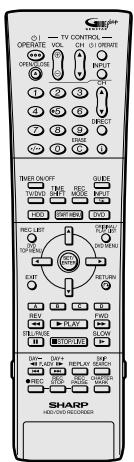
Deux piles de format R-03 (format "AAA", UM/SUM-4) pour la télécommande
Câble vidéo/audio
Câble coaxial RF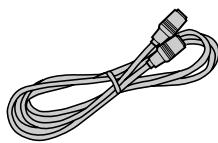
Câble G-LINK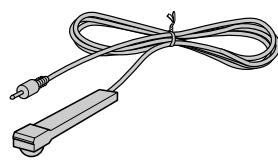


Attention : votre produit comporte ce symbole. Il signifie que les produits électriques et électroniques usagés ne doivent pas être mélangés avec les déchets ménagers généraux. Un système de collecte séparé est prévu pour ces produits.
A. Informations sur la mise au rebut à l'intention des utilisateurs privés (ménages)
1. Au sein de l'Union européenne
Attention : si vous souhaitez mettre cet appareil au rebut, ne le jetez pas dans une poubelle ordinaire !
Les appareils électriques et électroniques usagés doivent être traités séparément et conformément aux lois en vigueur en matière de traitement, de récupération et de recyclage de ces appareils.
Suite à la mise en œuvre de ces dispositions dans les États membres, les ménages résidant au sein de l'Union européenne peuvent désormais ramener gratuitement* leurs appareils électriques et électroniques usagés sur des sites de collecte désignés.
Dans certains pays*, votre détaillant reprendra également gratuitement votre ancien produit si vous achetez un produit neuf similaire.
*) Veuillez contacter votre administration locale pour plus de renseignements.
Si votre appareil électrique ou électronique usagé contient des piles ou des accumulateurs, veuillez les retirer et les mettre au rebut séparément, conformément à la législation locale en vigueur.
En veillant à la mise au rebut correcte de ce produit, vous contribuerez à assurer le traitement, la récupération et le recyclage nécessaires de ces déchets, et préviendrez ainsi les effets néfastes potentiels de leur mauvaise gestion sur l'environnement et la santé humaine.
2. Pays hors de l'Union européenne
Si vous souhaitez mettre ce produit au rebut, veuillez contacter votre administration locale qui vous renseignera sur la méthode d'élimination correcte de cet appareil.
Suisse : les équipements électriques ou électroniques usagés peuvent être ramenés gratuitement au détaillant, même si vous n'achetez pas un nouvel appareil. Pour obtenir la liste des autres sites de collecte, veuillez vous reporter à la page d'accueil du site www.swico.ch ou www.sens.ch.
B. Informations sur la mise au rebut à l'intention des entreprises
1. Au sein de l'Union européenne
Si ce produit est utilisé dans le cadre des activités de votre entreprise et que vous souhaitez le mettre au rebut :
Veuillez contacter votre revendeur SHARP qui vous informera des conditions de reprise du produit. Les frais de reprise et de recyclage pourront vous être facturés. Les produits de petite taille (et en petites quantités) pourront être repris par vos organisations de collecte locales.
Espagne : veuillez contacter l'organisation de collecte existante ou votre administration locale pour les modalités de reprise de vos produits usagés.
2. Pays hors de l'Union européenne
Si vous souhaitez mettre ce produit au rebut, veuillez contacter votre administration locale qui vous renseignera sur la méthode d'élimination correcte de cet appareil.
N'utilisez pas l'enregistreur dans des endroits soumis à des températures élevées.
- Si vous laissez cet appareil dans un endroit soumis à des températures anormalement élevées (intérieur d'un véhicule avec les fenêtres fermées, par exemple), il pourrait en résulter une déformation du boîtier ou un dysfonctionnement. Veillez donc à ce que la partie autour de l'enregistreur ou des disques n'atteigne pas de hautes températures.
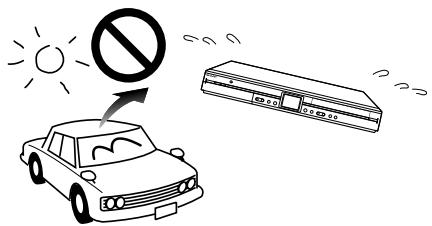
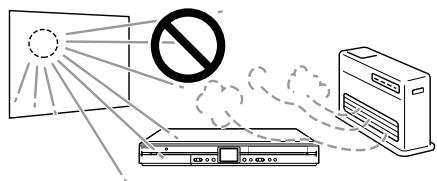
- Ne placez pas l'enregistreur sur un appareil susceptible de chauffer.
- Ne placez pas l'enregistreur dans un endroit exposé aux rayons directs du soleil ou à proximité d'un chauffage. Soyez attentif à ce point car ceci affecterait le boîtier et les composants de l'appareil.
Ne démontez pas le boîtier.
- Ne démontez pas le boîtier de l'enregistreur. En touchant des pièces à l'intérieur du boîtier, vous risqueriez une électrocution et/ou d'endommager l'enregistreur. Pour toute réparation ou réglage à l'intérieur du boîtier, adressez-vous au centre de service après-vente le plus proche agréé par Sharp.
Ne couvrez pas les orifices du ventilateur ou d'aération au dos de l'enregistreur.
- Lors de l'installation de l'enregistreur, veillez à ne pas couvrir le ventilateur ou les orifices d'arrière à l'arrière de l'enregistreur. Ceci interférerait avec le ventilateur de refroidissement et provoquerait un dysfonctionnement. Soyez particulièrement attentif à ce point lorsque vous disposez l'enregistreur dans un meuble de télévision ou AV.
- N'utilisez pas l'enregistreur sur un tapis, sur un lit ou un divan, et ne l'enveloppez pas dans un tissu ou une autre matière. Ceci interférerait avec le ventilateur de refroidissement et provoquerait un dysfonctionnement.
Évitez la poussière et la fumée.
- Ne placez pas l'enregistreur dans un endroit instable, soumis à de fortes vibrations, très poussiéreux ou enfumé (tabac). Cela pourrait entraîner un dysfonctionnement ou un accident.
Installez l'enregistreur horizontalement.
- Ne posez pas l'enregistreur verticalement ou à l'envers. Cela pourrait entraîner un dysfonctionnement.
Ne placez pas d'objets sur l'enregistreur.
- Ne placez aucun objet, comme un vase ou une bougie allumée, sur l'enregistreur.
- Laissez un espace suffisant au-dessus de l'enregistreur.
- Ne placez pas un téléviseur ou un autre objet lourd sur l'enregistreur.
Cela pourrait entraîner des problèmes tels que des bruits parasites sur l'écran ou une déformation du boîtier.
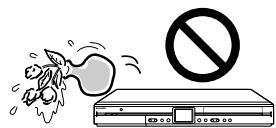
N'approchez pas d'objets magnétiques.
- Gardez l'enregistreur à l'écart d'objets magnétiques puissants.
Manipulez l'enregistreur avec soin.
- Ne faites pas tomber l'enregistreur et ne le soumettez pas à des chocs ou vibrations importants. Cela pourrait entraîner un dysfonctionnement. Faites attention lorsque vous transportez ou déplacez l'enregistreur.
N'introduisez pas les doigts ou des objets à l'intérieur.
- Ne placez pas d'objets étrangers sur le plateau porte-disque.
Lors du déplacement ou de l'expédition de l'enregistreur
- Retirez le disque avant d'emballer l'enregistreur. Si vous ne comptez pas utiliser l'enregistreur pendant un certain temps, retirez le disque et coupez l'alimentation.
Formation de condensation
- De la condensation peut se former à la surface et à l'intérieur de l'enregistreur si vous le déplacez brusquement d'un endroit froid à un endroit chaud ou si vous l'utilisez dans une pièce froide dont le chauffage vient d'être allumé (matin d'hiver, par exemple). En cas de formation de condensation, laissez l'enregistreur hors tension jusqu'à ce que la condensation disparaisse. L'utilisation de l'enregistreur avec de la condensation peut provoquer un dysfonctionnement. (Voir page 17.)
Entretien du boîtier
- La surface du boîtier utilise beaucoup de plastique. N'essuyez pas cette surface avec du benzène ou un autre diluant car cela pourrait provoquer une détérioration ou un écaillage de la peinture.
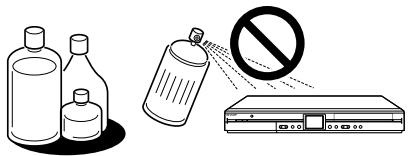
- N'appliquez pas de liquides volatils tels que des insecticides sur le boîtier. Évitez également un contact prolongé avec des matières telles que le caoutchouc, le vinyle ou le cuir synthétique. Cela pourrait provoquer des problèmes tels que l'écaillage de la peinture.
- Ne collez pas d'étiquettes ou de ruban adhésif sur l'enregistreur. Cela pourrait décolorer le boîtier ou l'endommager.
- Si le boîtier ou l'afficheur du panneau avant sont sales, essuyez-les doucement avec un chiffon doux (flanelle, par exemple). S'ils sont très sales, imbibez un chiffon d'un détergent neutre dilué dans l'eau, essorez bien le chiffon, essuyez la surface, puis essuyez-la à nouveau avec un chiffon sec. L'utilisation de produits de nettoyage puissants peut provoquer une décoloration, une détérioration ou un écaillage de la peinture. Nous recommandons de tester les produits de nettoyage sur une partie cachée de l'enregistreur.
Interférences électromagnétiques
- Si vous utilisez un téléphone portable ou un autre appareil électronique à proximité de l'enregistreur, l'image vidéo risque d'être perturbée ou parasitée pendant la lecture ou l'enregistrement sous l'effet d'interférences électromagnétiques.
Antenne
- Pour éviter les effets des interférences radioélectriques, installez l'antenne à l'écart des rues à forte circulation, des câbles électriques de chemin de fer, des lignes de transmission électrique et des enseignes au néon. Cela permet également d'empêcher une électrocution dans le cas peu probable d'une chute de l'antenne.
- N'utilisez pas une ligne d'antenne inutilement longue et ne l'enroulez pas. Cela provoquerait une instabilité de l'image.
- L'antenne est exposée aux intempéries. Vérifiez-la et remplacez-la périodiquement. Cela assurera une belle image. Les antennes sont particulièrement susceptibles d'être endommagées dans des endroits soumis à des quantités importantes de fumée et de suie ou exposés à la brise marine.
Disque dur (HDD)
- Cet enregistreur enregistre les émissions sur un disque dur (HDD). Le disque dur est doté d'un mécanisme de sécurité pour protéger les données contre les chocs, les vibrations et la poussière. Néanmoins, pour ne pas risquer de perdre les données enregistrées, vous devez prêter une attention particulière aux points suivants :
- Ne soumettez pas l'enregistreur à des chocs.
- Ne l'utilisez pas dans un endroit instable ou soumis à des vibrations.
- Ne déplacez pas l'enregistreur lorsqu'il est sous tension.
- Ne débranchez pas le cordon d'alimentation de la prise secteur pendant l'enregistrement ou la lecture. Mettez l'enregistreur hors tension avant de débrancher le cordon d'alimentation de la prise secteur.
- N'utilisez pas l'enregistreur dans un endroit soumis à de fortes variations de température (variations supérieures à 10 °C par heure).
- L'enregistreur ne fonctionnera pas correctement s'il est utilisé dans un endroit froid (5 °C ou moins) ou très chaud (35 °C ou plus).
- Si vous déplacez l'enregistreur d'un endroit froid à un endroit chaud, attendez un certain temps avant de l'utiliser.
- Dans le cas peu probable d'un dysfonctionnement du disque dur (HDD), n'essayez pas de le remplacer vous-même. En démontant l'enregistreur, vous annuleriez la garantie. Adressez-vous au centre de service après-vente le plus proche agréé par Sharp. Aucune indemnisation pour le contenu des données ne pourra être accordée en cas de perte ou d'absence d'enregistrement des données.
Matériel raccordé
- Lisez attentivement les "Précautions d'utilisation" dans le mode d'emploi pour tout matériel raccordé à l'enregistreur.
Économies d'énergie
- Après avoir utilisé l'enregistreur, économisez l'énergie en le mettant hors tension. Avant de partir en voyage ou si vous prévoyez que l'enregistreur restera inutilisé pendant une durée prolongée, débranchez le cordon d'alimentation de la prise secteur par mesure de sécurité.
Consignes lors de l'installation
- Ne couvrez pas le ventilateur ou les orifices d'aération au dos de l'enregistreur. Cela empêcherait le dégagement de chaleur et provoquerait un dysfonctionnement.
Remarques sur l'utilisation
- L'enregistreur et le coffret peuvent chauffer légèrement dans certaines conditions d'utilisation. Ceci n'est pas une anomalie.
- Avant de débrancher le cordon d'alimentation (pour déplacer l'enregistreur, etc.), mettez l'enregistreur hors tension (le témoin STANDBY à l'avant de l'enregistreur s'allume en rouge) pour protéger le disque dur (HDD).
- Lorsque l'enregistreur est sous tension, le ventilateur tourne pour le refroidir.
- L'enregistreur peut ne pas fonctionner pendant plus de dix secondes juste après le branchement du cordon d'alimentation à une prise secteur ou après une panne de courant car il procède alors aux réglages système.
Remarques sur ce mode d'emploi
- Dans ce mode d'emploi, les termes "l'enregistreur", "cet enregistreur" ou "votre enregistreur" désignent l'enregistreur de DVD avec disque dur "DV-HR480S/DV-HR450S/DV-HR400S".
- Les affichages écran et illustrations de l'enregistreur dans ce manuel sont fournis à des fins d'explication et peuvent différer quelque peu de la réalité.
Cet enregistreur est doté d'un disque dur (abréviation anglaise : "HDD") interne pour l'enregistrement et la lecture. Soyez attentif aux points suivants lors de l'installation et de l'utilisation de l'enregistreur. La négligence dans l'observation des précautions peut entraîner des dommages au disque dur lui-même ou à son contenu, l'absence de fonctionnement du disque ou l'enregistrement de bruits parasites.
- Ne soumettez pas l'enregistreur à des vibrations ou chocs.
- Ne placez pas l'enregistreur dans un endroit exigu où les orifices du ventilateur de refroidissement ou d'aération à l'arrière de l'appareil risqueraient d'être obstrués.
- Ne placez pas l'appareil dans un endroit soumis à d'importantes variations de température.
→ De la condensation peut se former à l'intérieur de l'enregistreur s'il est installé dans un endroit soumis à d'importantes variations de température. Si vous utilisez l'enregistreur avec de la condensation à l'intérieur, il peut en résulter des dommages ou un dysfonctionnement du disque dur. Nous recommandons que les variations de température ambiante ne dépassent pas 10 °C par heure.
- Ne placez pas l'appareil dans un endroit très humide.
- Placez l'enregistreur horizontalement. Ne le placez jamais sur une surface inclinée.
- Quand l'appareil est en marche, ne pas débrancher le cordon d'alimentation de la prise de courant, éteindre le disjoncteur relié à l'enregistreur, ni déplacer l'enregistreur.
→ Quand vous déplacez l'enregistreur, tout d'abord mettez-le hors tension (le voyant lumineux rouge STANDBY s'allume), puis débranchez le cordon d'alimentation de la prise de courant.
Format d'enregistrement
■ On enregistre sur HDD grâce au format VBR (débit binaire variable) pour obtenir un enregistrement plus efficace.
Le phénomène suivant peut survenir.
Avec le format VBR, l'espace enregistrable restant peut être supérieur ou inférieur à celui qui est indiqué sur l'affichage de l'espace restant du disque dur.
- Si l'affichage indique que l'espace restant du disque dur est faible, supprimez les émissions inutiles et enregistrez avec une marge supplémentaire dans l'espace disque restant.
- Lorsque vous supprimez une émission, il se peut que l'espace restant n'augmente pas de la durée correspondante. Lorsque vous enregistrez une nouvelle série vidéo, prévoyez une marge supplémentaire pour l'espace restant.
- Avec cet enregistreur, une partie de la capacité du disque dur est utilisée pour la zone de gestion système.
Contenu non-enregistrable
- Cet enregistreur est doté d'une fonction de protection contre la copie qui empêche l'enregistrement de contenu vidéo ou d'émissions contenant un signal de restriction de copie destiné à protéger les droits d'auteur, etc.
- Si un signal de protection contre la copie est présent sur un passage d'une source vidéo, l'enregistrement est mis en pause en ce point. Il reprend lorsque le signal de protection contre la copie n'est plus présent, mais aucun enregistrement n'est effectué pour le passage sur lequel il est présent.
Dans le cas, peu probable, d'un problème tel que perte d'images vidéo ou de contenu audio enregistrés causé par un dysfonctionnement du disque dur, veuillez noter qu'aucune indemnisation ne pourra être accordée par Sharp pour le contenu n'ayant pu être enregistré ou monté, pour la perte d'images vidéo enregistrées ou montées ou pour tout autre dommage direct ou indirect y afférent.
En cas de panne de courant
- En cas de panne de courant, le contenu en cours d'enregistrement normal ou programmé sera endommagé.
- Le contenu en cours de lecture pourrait être endommagé.
Pour un enregistrement important
- En cas de dysfonctionnement du disque dur, le contenu enregistré pourra être perdu. Pour sauvegarder le contenu de manière permanente, nous vous recommandons de le copier ou de le déplacer sur un DVD-RW ou DVD-R.
REMARQUE
- Si un message signalant une erreur du disque dur s'affiche (tel que "ERREUR DE HDD. OPÉRATION IMPOSSIBLE.") et que le disque dur présente une anomalie, vous ne pouvez pas remplacer le disque dur vous-même. Ne démontez pas l'enregistreur car ceci annulerait la garantie. La récupération des données sera également impossible. Si la lecture est encore possible, réenregistrez le contenu sur un disque DVD-RW/R et adressez-vous au centre de service après-vente le plus proche agréé par Sharp.
Utilisation du disque dur (Enregistrement/Lecture/Enregistrement pour lecture différée)
- Si l'enregistreur est utilisé dans un endroit froid (emplacement à basse température), seule la lecture en direct est possible à la mise sous tension tant que le disque dur n'est pas prêt. Pendant ce temps de préparation, l'enregistreur n'autorise pas la lecture différée, l'enregistrement, l'affichage des listes d'enregistrements ou la lecture d'émissions enregistrées. Attendez que le disque dur soit prêt.
Initialisation
- L'initialisation efface toutes les images vidéo enregistrées sur le disque dur. Faites une copie des enregistrements importants sur des disques DVD-RW/R avant l'initialisation.
CPRM (Contrôle de copie) Renseignements
- CPRM (Content Protection for Recordable Media) protège le contenu des droits d'auteur.
- Il y a 3 types de signaux de contrôle de copie : « Copie libre », « Copie autorisée une fois » et « Copie interdite ». Les programmes « Copie interdite » ne peuvent être enregistrés.
Quand un programme « Copie autorisée une fois » est copié du HDD au DVD-RW, la vente n'est pas copiée, elle est déplacée du HDD au DVD-RW (le contenu enregistré sur le HDD est effacé).
- Les programmes « Copie autorisée une fois » enregistrés sur un disque DVD-RW ne peuvent être copiés sur un HDD.
Un Guide de Référence Rapide pour la Sélection des Disques
Ceci est un guide de référence rapide pour vérifier quels disques peuvent ou ne peuvent pas s'utiliser dans cet enregistreur. Tout disque possède un ou plusieurs Format d'Enregistrement compatible. Il existe enfin d'autres restrictions. Veuillez vous référer aux pages 10 et 11 pour des informations précises et détaillées.
Peut lire et enregistrer
DVD-RW
DVD-R
■ Peut lire seulement (Ne peut enregistrer)
DVD vidéo (uniquement avec Code de zone "2" et "ALL")
DVD+RW/DVD+R (disque finalisé uniquement)
DVD-RAM (enlevez la cartouche)
CD vidéo
CD audio
CD-RW/CD-R
Ne peut ni enregistrer ni lire
CDG, Photo CD, CD-ROM, CD-TEXT, SVCD, SACD, PD,
CDV, DVD-ROM, DVD-Audio
Types de disques pouvant être utilisés avec cet enregistreur
- Cet enregistreur étant compatible avec le standard PAL, utilisez des disques portant la mention "PAL" sur le disque ou l'emballage.
Les signaux NTSC et PAL-60 ne peuvent pas être
enregistrés.
(Un écran noir apparaît lorsque des signaux NTSC ou PAL-60 sont reçus à l'entrée externe.)
- Les disques suivants peuvent être lus et enregistrés avec cet enregistreur. N'utilisez pas d'adaptateur 8 cm (3") (pour CD).
- Utilisez des disques conformes aux normes indiquées par la présence des logos suivants sur leur étiquette. La lecture de disques non conformes à ces normes n'est pas garantie. De plus, même si ces disques peuvent être lus, la qualité d'image ou la qualité de son n'est pas garantie.
Disques pour l'enregistrement et la lecture
| Type de disque | Format d'enregistrement | Contenu | Taille de disque | |
| DVD-RW RW | •Ver.1.0 | Mode VR | Audio + Video (Film) | Disque simple face/double face, simple couche de 12 cm (5") |
| •Ver.1.1 •Ver.1.1 (Compatible CPRM)*1 | ||||
| •Ver.1.1/2x (Compatible CPRM)*1 | ||||
| •Ver.1.2/4x (Compatible CPRM)*1 | ||||
| DVD-R RW R 47 | •Ver.2.0 •Ver.2.0/4x*2 •Ver.2.0/8x*2 | Mode video | ||
1 Les émissions à "Copie autorisée une fois" et les autres contenus dont l'enregistrement n'est autorisé qu'une seule fois peuvent être enregistrés. *2 En réalité, l'enregistreur n'utilise pas toujours la vitesse maximale.
Disques pour la lecture (Lecture seulement)
| Type de disque | Format d'enregistrement | Contenu | Taille de disque | |
| DVD américain DVDVIDEOVIDEOVIDEO | Code de zone | Mode video | Audio + Video(Film) | 12 cm (5")8 cm (3") |
| DVD-RW/DVD-R | Mode VR Mode video | Audio + Video(Film) | 8 cm (3") | |
| DVD+RW/DVD+R | Mode video (disque finalisé seulement) | Audio + Video(Film) | 12 cm (5") | |
| DVD-RAM (Enlever la cartouche du disque) | 4.7/9.6 GB Ver. 2.0 | Mode VR | Audio + Video(Film) | 12 cm (5") |
| Video CD COMMACCT DISC DIGITAL VEDIC | CD video | Audio + Video(Film) | 12 cm (5")8 cm (3") | |
| Audio CD '3 COMMACCT DISC DIGITAL AUDIO | CD audio (CD-DA) | Audio | ||
| CD-RW/CD-R DISC DIGITAL AUDIO DIGITAL AUDIO | CD audio (CD-DA) | Audio | ||
| Fichier MP3 | ||||
| Fichier WMA | ||||
| JPEG | Images fixes (fichiers JPEG) | |||
| CD video | Audio + Video(Film) | |||
3 Cet enregistreur est conçu pour la lecture de CD audio conformes aux normes CD (Compact Disc). Il se peut que des CD contenant un signal de protection des droits d'auteur (signal de contrôle de copie) ne puissent pas être lus avec cet enregistreur. - Les lecteurs et disques DVD vidéo sont dotés d'un code de zone qui détermine la zone géographique dans laquelle les disques peuvent être lus. Le code de zone pour ce produit est 2. (Les disques portant la mention ALL peuvent être lus sur tous les lecteurs.) - Les opérations et fonctions des DVD vidéo peuvent différer des explications dans ce manuel et certaines opérations peuvent être interdites par le paramétrage du fabricant du disque. - Si un écran de menu ou des instructions d'utilisation s'affichent durant la lecture d'un disque, suivez la procédure affichée. - La partie audio d'une vidéo DVD enregistrée à 96 kHz (LPCM) sortira à 48 kHz durant la lecture. - Cet enregistreur est conforme au système couleur PAL. Vous pouvez également lire des disques enregistrés sur NTSC via une télévision au système PAL. (L'enregistreur ne restitue pas le signal NTSC, seulement le signal PAL).
REMARQUE
- Certains disques signalés dans les tables ci-dessus peuvent ne pas pouvoir être lus selon la nature du disque.
Disques ne pouvant pas être utilisés avec cet enregistreur
- Les disques suivants ne peuvent pas être lus ou sont lus incorrectement sur cet enregistreur. Si un tel disque est lu par erreur, un niveau sonore excessif peut endommager les enceintes. Ne jamais essayer de lire de tels disques.
CDG, Photo CD, CD-ROM, CD-TEXT, SVCD, SACD, PD, CDV, CVD, DVD-ROM, DVD-Audio
■ Les disques de forme non standard ne peuvent pas être lus.
- Les disques de forme non standard (en forme de cœur, hexagonaux, etc.) ne peuvent pas être utilisés. De tels disques provoquent des anomalies.
■ Les disques DVD vidéo suivants ne peuvent pas être lus.
- Disques dont le code de zone n'est pas "2" ou "ALL" (disques vendus hors du territoire de commercialisation autorisé).*4 Disques produits illégalement.
- Disques enregistrés pour un usage commercial. *4 Le code de zone de ce produit est 2.
■ Les disques suivants DVD-RW/R, DVD+RW/R et DVD-RAM ne peuvent être lus.
- Les disques sur lesquels aucune donnée n'a été enregistrée ne peuvent être lus.
- Certains disques ne peuvent être lus, dépendant de l'enregistreur utilisé pour l'enregistrement.
■ Les disques CD Audio suivants ne peuvent pas être lus.
- Les disques sur lesquels des données n'ont pas été enregistrées ne peuvent pas être lus.
- Certains disques ne peuvent pas être lus selon l'enregistreur (graveur) utilisé pour l'enregistrement.
■ Les disques CD-RW/R suivants ne peuvent pas être lus.
- Les disques sur lesquels des données n'ont pas été enregistrées ne peuvent pas être lus.
- Les disques non finalisés ne peuvent pas être lus.
- Les disques enregistrés dans un format autre que CD Video/CD Audio et format de fichier JPEG/MP3/WMA*5 ne peuvent être lus.
- Certains disques ne peuvent pas être lus selon leur état d'enregistrement ou leur état matériel.
- Certains disques ne peuvent pas être lus selon leur compatibilité avec cet enregistreur ou avec l'enregistreur utilisé pour leur enregistrement.
*5 Le format de fichier MP3
Les fichiers MP3 sont des données audio compressées au format MPEG1 Audio layer 3. Les fichiers "MP3" portent l'extension ".mp3". (Certains fichiers ayant l'extension ".mp3" ou les fichiers n'ayant pas été enregistrés en format MP3 produisent des bruits ou ne peuvent pas être lus.)
Lecture des disques MP3
- Les fichiers MP3 ne sont pas lus dans l'ordre où ils ont été enregistrés.
- Le nombre maximum de niveaux d'arborescence pouvant être reconnus, y compris les fichiers et les dossiers, est de 8.
- Certains disques multisession ne peuvent pas être lus.
- Il est recommandé d'enregistrer les données à une vitesse inférieure car les données enregistrées à grande vitesse peuvent produire des bruits ou ne pas être lues.
- Plus il y a de dossiers, plus le chargement des fichiers en mémoire demande du temps.
- Selon l'arborescence des dossiers, le chargement des fichiers MP3 en mémoire peut demander du temps.
- Les noms de dossier ou de plage (fichier) sont limités à 8 caractères. Les noms de dossier ou de plage (fichier) comportant plus de 8 caractères sont abrégés. (Il se peut que certains symboles ou lettres des noms de dossier ou noms de titre ne puissent pas être affichés.)
- Il se peut que le temps de lecture ne soit pas correctement affiché pendant la lecture des fichiers MP3.
- Les fichiers suivants ne peuvent pas être lus sur cet enregistreur. Disques comptant plus de 256 dossiers ou 999 fichiers.
- Lorsque le disque compte à la fois des plages au format CD audio et des fichiers MP3. (Le disque est reconnu comme un CD audio et seules les plages au format CD audio sont lues.)
*5 Le format de fichier JPEG
JPEG est un format de fichier servant à stocker des fichiers d'images fixes (photos, dessins, etc.). L'Enregistreur vous permet de voir des fichiers d'images fixes. (Max. 2 Mo ; équivalent généralement à une résolution de 3 mégapixels). Même des fichiers ayant une résolution supérieure à 3 mégapixels peuvent être lus si leur capacité est inférieure à 2 Mo.
- Formats de fichiers qui ne sont pas compatibles.
- Les images fixes au format autre que JPEG (comme TIFF) ne peuvent pas être lues.
- Certains fichiers peuvent ne pas être lus même s'ils sont au format JPEG.
- Les fichiers JPEG progressifs ne peuvent pas être lus.
- Les fichiers d'images en mouvement, les fichiers audio, ainsi que les fichiers au format film JPEG, bien que fichiers JPEG, ne peuvent pas être lus.
● Autres fichiers ne pouvant être lus
- Les fichiers JPEG dont la taille dépasse 2 Mo ne peuvent être lus.
- Les fichiers dont les noms comprennent plus de 8 caractères ne peuvent être reconnus.
- Vous pourrez ne pas être en mesure de visionner des images fixes que vous avez créées, retouchées, copiées ou bien montées à partir de votre ordinateur.
- Vous pourrez rencontrer un ou plusieurs de ces problèmes pendant la lecture de fichiers.
- Cela peut prendre un certain temps pour lire des fichiers, selon le nombre de dossiers, le nombre de fichiers et le volume des données en question.
- Les informations Exif ne peuvent être affichées.
- Les images fixes ayant une taille de 720 × 480 pixels ou un multiple de cette taille pourront montrer des bordures noires autour des coins.
- Quand l'appareil lit un disque CD-RW/R avec des images fixes stockées (enregistrées).
- Avec des disques CD-RW/R contenant des images fixes mélangées à de la musique ou des films, vous ne pourrez lire que les images fixes. Il est possible que vous ne puissiez pas lire certains de ces disques du tout.
- Cet appareil peut reconnaître jusqu'à 256 dossiers ordonnés en 8 niveaux hiérarchisés maximum. Le nombre maximum de fichiers reconnus est de 4096.
- Les disques multi-session ne peuvent être lus.
- Certaines images que vous avez traitées (tournées ou sauvées en écrasant d'autres images) en utilisant un logiciel de traitement d'image, ou des images fixes importées d'Internet ou de courriels.
- Les caractères utilisés pour les noms de fichiers qui ne sont pas alphanumériques peuvent être remplacés par des astérisques (*) ou des espaces à l'affichage, ou le fichier pourrait ne pas être lu même si son nom compte 8 caractères ou moins.
*5 Le format de fichier WMA
WMA est le format de compression des données. Les fichiers "WMA" portent l'extension ".wma". (Certains fichiers ayant l'extension ".wma" ou les fichiers n'ayant pas été enregistrés en format WMA produisent des bruits ou ne peuvent pas être lus.)
● Lecture des disques WMA
- Les fichiers WMA ne sont pas lus dans l'ordre où ils ont été enregistrés.
- Le nombre maximum de niveaux d'arborescence pouvant être reconnus, y compris les fichiers et les dossiers, est de 8.
- Certains disques multisession ne peuvent pas être lus.
- Il est recommandé d'enregistrer les données à une vitesse inférieure car les données enregistrées à grande vitesse peuvent produire des bruits ou ne pas être lues.
- Plus il y a de dossiers, plus le chargement des fichiers en mémoire demande du temps.
- Selon l'arborescence des dossiers, le chargement des fichiers WMA en mémoire peut demander du temps.
- Les noms de dossier ou de plage (fichier) sont limités à 8 caractères. Les noms de dossier ou de plage (fichier) comportant plus de 8 caractères sont abrégés. (Il se peut que certains symboles ou lettres des noms de dossier ou noms de titre ne puissent pas être affichés.)
- Il se peut que le temps de lecture ne soit pas correctement affiché pendant la lecture des fichiers WMA.
- Les fichiers suivants ne peuvent pas être lus sur cet enregistreur :
- Disques comptant plus de 256 dossiers ou 999 fichiers.
- Lorsque le disque comporte à la fois des plages au format CD audio et des fichiers WMA. (Le disque est reconnu comme un CD audio et seules les plages au format CD audio sont lues.)
Types de disque pour l'enregistrement
- Cet enregistreur permet d'enregistrer des disques DVD-RW et DVD-R. Le format d'enregistrement pouvant être sélectionné dépend de la version du disque et du type de disque.
- Assurez-vous d'utiliser un disque portant la mention "Pour Video", "Pour Usage Général" ou "Pour Enregistrement" sur le disque même ou sur sa pochette avant d'enregistrer ou de graver avec cet enregistreur.
| Type de disque | Format d'enregistrement | |
| Mode VR | Mode téléphone | |
| DVD-RW Ver.1.1DVD-RW Ver.1.1(CPRM)DVD-RW Ver.1.1/2x(CPRM)DVD-RW Ver.1.2/4x(CPRM) | X | X |
| DVD-R Ver.2.0DVD-R Ver.2.0/4xDVD-R Ver.2.0/8x | — | X |
Disques DVD-RW
- Les disques DVD-RW sont disponibles en Ver.1.1, Ver.1.1 (compatible CPRM), Ver.1.1/2x (compatible CPRM) ou Ver.1.2/2-4x (compatible CPRM).
- Lorsqu'un disque a été enregistré en mode VR, il peut être enregistré et effacé plusieurs fois de suite. L'effacement augmente également la durée d'enregistrement restante.
- Lorsqu'un disque a été enregistré en mode Video, il est possible d'effectuer d'autres enregistrements jusqu'à ce qu'il soit plein. La durée d'enregistrement restante n'augmente pas lorsque vous effacez des titres, mais si vous initialisez le disque (voir pages 15 et 96), vous disposez à nouveau de la durée d'enregistrement totale. La durée d'enregistrement n'augmente que lorsque le dernier titre est effacé (les titres ne peuvent pas être effacés après la finalisation du disque).
Disques DVD-R
- Les disques DVD-R ne peuvent être enregistrés qu'en mode Video.
- D'autres enregistrements peuvent être effectués jusqu'à ce que le disque soit plein, mais l'espace disque n'augmente pas lorsque vous effacez des titres (car l'effacement se borne à rendre les titres invisibles).
- Une fois finalisés, ces disques peuvent être lus sur d'autres lecteurs DVD, mais ils ne peuvent plus être enregistrés ou effacés après leur finalisation.
- Les disques ne peuvent être réenregistrés et montés avec cet enregistreur que tant qu'ils n'ont pas été finalisés.
Formats d'enregistrement
- Deux formats d'enregistrement sont disponibles avec cet enregistreur : le mode VR et le mode Video.
- Le format d'enregistrement pouvant être sélectionné diffère selon les disques. Voir la section Types de disques pour l'enregistrement (page 12).
- Il n'est pas possible d'enregistrer conjointement en mode VR et en mode Video sur un même disque.
Mode VR (Video Recording)
Le mode VR est le format d'enregistrement de base des DVD-RW. Il vous permet de bénéficier des diverses fonctions de montage offertes par cet enregistreur.
- Lorsqu'un disque a été enregistré en mode VR, il peut être enregistré et effacé plusieurs fois de suite. L'effacement augmente également la durée d'enregistrement restante.
- Les disques enregistrés ne peuvent être lus que par des lecteurs DVD compatibles DVD-RW *7.
- Les émissions à « Copie autorisée une fois » peuvent également être enregistrées *8.
*7 Dans certains cas, le disque doit être finalisé, mais il peut encore être enregistré et effacé après avoir été finalisé. - Les lecteurs compatibles DVD-RW portent la mention suivante.
RW
COMPATIBLE
Les lecteurs DVD portant cette mention sont capables de lire des DVD-RW enregistrés en mode VR par un enregistreur DVD.
*8 Lors de l'utilisation d'un disque DVD-RW Ver.1.1/1.2 (compatible CPRM).
Les programmes enregistrés ne peuvent pas être lus avec d'autres lecteurs DVD (lecteurs DVD-RW compris) ou des enregistreurs DVD qui ne sont pas compatibles CPRM.
Mode vidéo
Ce format d'enregistrement est compatible avec les lecteurs DVD et les lecteurs DVD-ROM vendus dans le commerce.
- Les disques enregistrés en mode vidéo ne sont pas réenregistrables et leur contenu ne peut pas être écrasé.
- Lorsqu'un disque est enregistré en mode vidéo, seul cet enregistreur permet de le lire, de le réenregistrer et d'effectuer des opérations de montage tant qu'il n'a pas été finalisé. Les fonctions de montage sont limitées.
- Pour pouvoir lire des disques enregistrés en mode vidéo sur un lecteur DVD, il faut les finaliser après l'enregistrement. (Ceci ne garantit toutefois pas que ces disques pourront être lus sur tous les lecteurs DVD.)
- L'enregistrement sur des disques DVD-RW/R avec le mode vidéo utilise une nouvelle norme agréée par le Forum DVD en 2000 et la compatibilité avec cette norme est laissée à la discrétion des fabricants de lecteurs DVD respectifs. Ceci signifie donc que certains modèles de lecteurs DVD et de lecteurs DVD-ROM ne peuvent pas lire les disques DVD-RW/R.
- Les émissions à « Copie autorisée une fois » ne peuvent pas être enregistrées.
- Lorsque vous enregistrez une émission bilingue, le son sélectionné uniquement à partir de L ch ou R ch sera enregistré.
Durée d'enregistrement
- Le mode d'enregistrement pouvant être sélectionné dépend du format d'enregistrement. Pour le mode d'enregistrement applicable, voir le tableau ci-dessous. La durée enregistrable est basée sur l'utilisation d'un disque de 4,7 Go.
| Mode d'enregistrement | Durée enregistrable | Description |
| XP | 60 minutes environ | Utilisez ce mode lorsque vous désirez enregistrer des images de haute qualité. |
| SP | 120 minutes environ | Mode d'enregistrement standard. |
| LP | 240 minutes environ | Utilisez ce mode pour effectuer un enregistrement longue durée avec une qualité d'image légèrement inférieure. |
| EP | 360 minutes environ | Utilisez ce mode lorsque vous désirezmettre la priorité sur la durée d'enregistrement. |
- Étant donné que la capacité d'enregistrement dépend du contenu enregistré, il se peut, dans certains cas, qu'il reste beaucoup d'espace sur le disque après l'enregistrement.
- Pour les durées d'enregistrement en mode d'enregistrement "MN" (manuel), voir page 43.
- Étant donné que l'enregistrement sur DVD est exécuté en format VBR (débit binaire variable, voir la section Contrôle VBR à la page 126) à l'exception de certains modes d'enregistrement, la durée d'enregistrement varie selon le contenu à enregistrer.
- La durée enregistrable peut être plus courte que celle qui est indiquée ci-dessus si l'image du contenu à enregistrer est de mauvaise qualité (émissions de télévision mal captées, par exemple).
- Ceci ne garantit pas la durée d'enregistrement. La durée d'enregistrement réelle peut être plus courte que celle indiquée ci-dessus pour certaines qualités d'image et autres conditions.
- La somme de la durée d'enregistrement et de la durée restante n'est pas toujours égale à la durée enregistrable du mode d'enregistrement.
- Des images saccadées peuvent apparaître dans des scènes contenant des mouvements rapides en raison des caractéristiques de la technologie de compression numérique des images.
Durée restante sur le disque
Mode VR
- D'autres enregistrements peuvent être effectués tant qu'il reste de l'espace disponible sur le disque. (D'autres enregistrements peuvent également être effectués après la finalisation du disque.)
- En effaçant les enregistrements inutiles, vous pouvez augmenter la durée restante sur le disque. (Vous pouvez également effacer le disque après l'avoir finalisé.) Lorsqu'une liste de lecture (voir page 88) a été créée, l'espace disque n'augmente pas lorsque vous effacez partiellement ou totalement des titres de la liste de lecture.
Mode vidéo
- Tant que le disque n'a pas été finalisé, vous pouvez y effectuer d'autres enregistrements avec cet enregistreur jusqu'à ce qu'il n'y ait plus d'espace libre.
- Dans le cas d'un enregistrement sur un disque DVD-RW, la durée enregistrable augmente si vous effacez le dernier titre enregistré à condition, toutefois, que le disque n'ait pas été finalisé.
- Dans le cas d'un enregistrement sur un disque DVD-R, la durée enregistrable n'augmente pas lorsque vous effacez des titres (voir page 95). (La fonction d'effacement se borne à cacher le titre ; elle ne l'efface pas réellement.)
Utilisation du disque approprié
Choisissez le disque et le format d'enregistrement à utiliser en fonction de votre objectif d'enregistrement. Pour cela, consultez le tableau ci-dessous.
| Objectif | Disque à utiliser | Format d'enregistrement |
| Si vous désírez pouvoir-lire le disque enregistré sur un lecteur DVD ou un ordinateur compatible DVD-videoSi vous désírez pouvoir-enregistrer et effacer plusieurs fois de suite le disque enregistré | Le disque enregistrableDVD-RW Ver.1.1,Ver.1.1(compatibleCPRM), Ver.1.1/2x (compatibleCPRM) ou Ver.1.2/4x (compatibleCPRM). | Enregistrement en mode Vidéo+finalisation |
| Si vous désírez pouvoireffectuer des opérations de montage sur le disque enregistré avec cet enregistrureSi vous désírez pouvoir-lire le disque sur un lecteur compatibleDVD-RW portant la mention suivanteRWCOMPATIBLESi vous désírez pouvoirenregistrer et effacer plusieurs fois de suite le disque enregistré | Le disque enregistrableDVD-RWVer.1.1, Ver.1.1(compatibleCPRM), Ver.1.1/2x (compatibleCPRM) ouVer.1.2/4x (compatibleCPRM). | Enregistrement en mode VR+(finalisation) |
| Si vous désírez enregistrer une émission satellite à "Copie autorisée une fois", etc. | Le disque enregistrableDVD-RW Ver.1.1(compatibleCPRM), Ver.1.1/2x (compatibleCPRM) ouVer.1.2/4x (compatibleCPRM) | Enregistrement en mode VR |
| Si vous désírez pouvoirlire le disque enregistré sur un lecteur DVD ou un ordinateur compatibleDVD-videoSi vous ne désírez pas réenregistrer le disque enregistré (poureffectuer un enregistrement permanent ou si vous ne désírez pasque l'enregistrement puisse être effacé) | Le disque enregistrableDVD-RVer. 2.0,Ver. 2.0/4 x ouVer. 2.0/8 xDVDR.L7 | Enregistrement en mode Vidéo+finalisation |
Contenu non-enregistrable
- Cet enregistreur est doté d'une fonction de protection contre la copie qui empêche l'enregistrement de sources vidéo ou d'émissions contenant un signal de restriction de copie destiné à protéger les droits d'auteur, etc.
Exemple :
DVD vidéo, émissions à paiement à la séance
- Il se peut que vous n'obteniez pas une image correcte si les images reçues de l'appareil branché aux prises d'entrée externe (LINE 1, LINE 2, LINE IN 3 ou DV IN*) de cet enregistreur contiennent un signal de protection contre la copie.
Exemple :
- Sortie d'images avec une luminosité incorrecte
- Sortie incorrecte de la taille d'image et d'autres données
Branchez directement l'appareil à votre téléviseur sans passer par cet enregistreur.
- Seul DV-HR480S/DV-HR450S est équipé d'une entrée DV IN.
- Si un signal de protection contre la copie est présent sur un passage d'une source vidéo, l'enregistrement est mis en pause en ce point. L'enregistrement reprend lorsque le signal de protection contre la copie n'est plus présent, mais aucun enregistrement n'est effectué pour le passage sur lequel il est présent.
Initialisation (Formatage)
L'initialisation est requise lors de l'utilisation de disques DVD-RW en mode Video. (Pour plus d'informations sur l'initialisation, voir page 96.)
Quand un disque neuf DVD-RW est mis dans l'enregistreur dès son achat, l'appareil est réglé pour l'initialiser automatiquement en mode VR. Les réglages peuvent aussi être modifiés pour que les disques soient initialisés en mode Video ("RÉG INIT. AUTO DVD" page 105).
Si un disque DVD-RW est utilisé en mode Video sans avoir changé les réglages, initialisez le disque en mode Video après l'avoir initialisé d'abord en mode VR (page 96).
- L'initialisation efface automatiquement les contenus du disque. L'initialisation peut prendre environ entre 1 minute et 1 minute et demi.
Pour que les disques puissent être lus sur d'autres lecteurs DVD (Finalisation)
Après avoir été enregistrés en mode Video, les disques doivent toujours être finalisés pour pouvoir être lus sur un autre lecteur DVD. (Pour plus d'informations sur la finalisation, voir page 96.)
Finalisez les disques pour lesquels vous avez terminé tous les enregistrements afin de pouvoir les regarder sur un autre lecteur DVD ou sur un ordinateur compatible DVD vidéo. Les disques non finalisés ne peuvent pas toujours être lus sur d'autres lecteurs DVD ou ordinateurs compatibles DVD vidéo. (Ceci ne garantit toutefois pas que les disques finalisés pourront être lus sur tous les lecteurs DVD ou ordinateurs compatibles DVD vidéo.)
- La finalisation d'un DVD-R empêche tout enregistrement et toute opération de montage sur ce disque.
- Les disques DVD-RW peuvent être réenregistrés par initialisation après avoir été enregistrés en mode Video et finalisés, mais tout le contenu précédent enregistré est effacé.
- La finalisation est requise si un disque enregistré en mode VR ne peut pas être lu sur un lecteur compatible DVD-RW. (Les disques formatés en mode VR peuvent être enregistrés et montés même après leur finalisation.)
- La finalisation demande entre quelques minutes et une heure environ. (Le traitement est plus long s'il y a beaucoup d'espace libre sur le disque.)
Les opérations suivantes peuvent provoquer un dysfonctionnement.
- Utilisation de disques enregistrés ou montés par cet enregistreur sur un autre enregistreur DVD ou un graveur DVD d'ordinateur d'un autre fabricant.
- Réutilisation des disques dans les conditions ci-dessus sur cet enregistreur.
- Faire fonctionner des disques enregistrés ou modifiés par un enregistreur DVD ou un lecteur DVD pour PC conçus par d'autres fabricants que Sharp.
Contenu du disque
Titre, chapitre et plage
- Les DVD sont divisés en "Titres" et "Chapitres". Si le disque compte plusieurs films, chaque film se trouve sous un "Titre" séparé. Les "Chapitres" sont des subdivisions d'un titre. (Voir Exemple 1.)
- Les CD vidéo et les CD audio sont divisés en "Plages". Vous pouvez imaginer une "Plage" comme un morceau d'un CD audio. (Voir Exemple 2.)
Enregistrement sur un disque DVD-RW/R
- Un enregistrement est traité comme un titre et les index de chapitre sont insérés automatiquement toutes les 10 minutes. Vous pouvez choisir l'intervalle entre les chapitres parmi les suivants : 10 minutes, 15 minutes, 30 minutes ou désactivé (page 104).
- Chaque titre, chapitre et plage est numéroté dans l'ordre. Sur certains disques, les titres, chapitres et plages ne sont pas numérotés.
Exemple 1 : DVD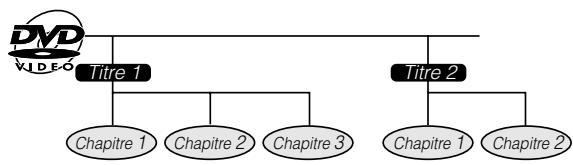
Exemple 2 : CD vidéo ou CD audio
Enregistrement sur un disque DVD-RW en mode VR
- Lorsque vous passez en pause pendant un enregistrement ou effacez une scène à l'aide de la fonction de montage, des index de chapitre sont automatiquement insérés. Vous pouvez également insérer des index de chapitre sur les scènes de votre choix (page 86).
Enregistrement en mode Vidéo
- Vous ne pouvez pas insérer des index de chapitre sur les scènes de votre choix.
Icônes utilisées dans le cas d'un disque DVD vidéo
Le dos du boîtier d'un DVD vendu dans le commerce contient généralement des informations diverses sur les contenus du disque.
1
2

- Anglais
- Chinois
DO DOLBY
DIGIT

- Anglais
- Chinois
3
4
5
| 16:9 LB | 2 | 123456 |
1 Pistes sonores et formats audio
Les disques DVD peuvent contenir jusqu'à 8 pistes sonores séparées avec chacune une langue différente. La première de la liste est la piste sonore originale. Cette section décrit également le format audio de chaque piste sonore : Dolby Digital, DTS, MPEG, etc.
Dolby Digital
Un système de son développé par les Laboratoires Dolby Inc. donnant une ambiance cinéma à la sortie audio quand l'enregistreur est connecté à un processeur ou un amplificateur Dolby Digital.
DTS
DTS est un système de codage du son numérique mis au point par Digital Theater Systems pour les salles de cinéma. Ce système utilise 6 canaux audio et se caractérise par un positionnement précis du champ sonore et une acoustique d'un grand réalisme. (Vous pouvez bénéficier du son DTS Digital Surround en raccordant un décodeur DTS Digital Surround.)
PCM linéaire
PCM linéaire est un format d'enregistrement du signal utilisé pour les CD audio.
Le son des CD audio est enregistré à 44,1 kHz sur 16 bits. (Sur les disques DVD, le son est enregistré entre 48 kHz sur 16 bits et 96 kHz sur 24 bits.)
MPEG
MPEG Audio restitue l'ambiance d'une salle de cinéma à la sortie audio lorsque l'enregistreur est raccordé à un processeur ou amplificateur MPEG Audio 5.1 canaux.

REMARQUE
- Cet enregistreur prend en charge le son 2 canaux (G/D) et le MPEG Audio 1/2 5.1 canaux (multicanal) (seulement lorsque la prise DIGITAL AUDIO Output COAXIAL est utilisée pour le raccordement). Il ne prend pas en charge le MPEG Audio 7.1 canaux Version 2.0.
2 Langue des sous-titres
Cette mention indique le type de sous-titres.
3 Rapport de format d'écran
La prise de vue des films est effectuée avec divers formats d'écran.
4 Angle de prise de vue
Certains disques DVD contiennent des scènes qui ont été prises simultanément avec plusieurs angles de prise de vue (la même scène est prise depuis l'avant, la gauche, la droite, etc.).
5 Code de zone
Le nombre indiqué est le code de zone (numéro de la zone géographique dans laquelle le disque peut être lu.)
Icônes utilisées dans ce manuel
HDD
Indique les fonctions pouvant être exécutées pour le disque dur.
DVD-RW
DVD-RW
... Indique les fonctions pouvant être exécutées pour les disques DVD-RW.
VR MODE
VR MODE:
- Indique que la fonction fonctionnera lors de l'enregistrement en mode VR ou la lecture d'un disque enregistré en mode VR.
VIDEO MODE:
- Indique que la fonction fonctionnera lors de l'enregistrement en mode Video ou la lecture d'un disque enregistré en mode Video.
DVD-R
Indique les fonctions pouvant être exécutées pour les disques DVD-R.
DVD VIDEO
Indique les fonctions pouvant être exécutées pour les disques DVD vidéo.
VIDEO CD
Indique les fonctions pouvant être exécutées pour les CD vidéo.
AUDIO CD
Indique les fonctions pouvant être exécutées pour les CD audio.
CD-R
Indique les fonctions pouvant être exécutées pour des disques CD-R en format MP3 ou WMA.
CD-RW
Indique les fonctions pouvant être exécutées pour des disques CD-RW en format MP3 ou WMA.
CD-R
Indique les fonctions pouvant être exécutées pour des disques CD-R en format JPEG.
CD-RW
Indique les fonctions pouvant être exécutées pour des disques CD-RW en format JPEG.
Précautions pour les disques
Soyez attentif aux rayures et à la poussière
- Les disques DVD-RW et DVD-R sont sensibles à la poussière, aux traces de doigts et tout particulièrement aux rayures. Un disque rayé risque de ne pas pouvoir être enregistré, ou des données enregistrées importantes de ne pas pouvoir être lues. Manipulez les disques avec soin et rangez-les dans un endroit sûr.
Stockage des disques
| Placez le disque au centre de son boîtier et rangez le boîtier et le disque à la verticale. | |
| Evitez d'entreposer les disques dans des endroits exposés directement aux rayons du soleil, près d'appareils de chauffage ou dans des endroits très humides. | |
| Ne faites pas tomber les disques et ne les soumettez pas à des vibrations ou chocs importants. | |
| Ne rangez pas les disques dans des endroits très poussièreux ou dans des conditions propices à la moisissure. |
Précautions de manipulation
- Si la surface du disque est souillée, essuyez-la doucement avec un chiffon doux et humide (eau seulement). Lorsque vous essuyez un disque, procédez toujours depuis l'orifice central vers le bord extérieur.



- N'utilisez pas de produits de nettoyage pour disques en aérosol, benzène, diluants, liquides antistatiques ou solvants.
- Ne touchez pas la surface.
- Ne collez pas de papier ou d'étiquettes adhésives sur le disque.
- Si la face de lecture du disque est souillée ou rayée, l'enregistreur peut juger que le disque est incompatible et l'éjecter en faisant sortir le plateau ou ne pas le lire correctement. Essuyez toute souillure de la face de lecture avec un chiffon doux.
Nettoyage de la lentille du capteur
- N'utilisez jamais de disques de nettoyage en vente dans le commerce. L'utilisation de tels disques peut endommager la lentille.
- Confiez le nettoyage de la lentille au centre de service après-vente le plus proche agréé par Sharp.
Avertissement sur la formation de condensation
- De la condensation peut se former sur la lentille du capteur ou le disque dans les conditions suivantes :
- Juste après qu'un appareil de chauffage a été mis en fonctionnement. S'il y a beaucoup de vapeur ou d'humidité dans la pièce.
- Si l'on déplace brusquement l'enregistreur d'un endroit froid à un endroit chaud.
En cas de formation de condensation :
Il devient difficile pour l'enregistreur de lire les signaux sur le disque et cela l'empêche de fonctionner correctement.
Pour éliminer la condensation :
Retirez le disque et laissez l'enregistreur hors tension jusqu'à ce que la condensation disparaisse. L'utilisation de l'enregistreur avec de la condensation peut provoquer un dysfonctionnement.
Précautions concernant l'enregistrement
Assurez-vous de toujours faire un essai préalable à vos enregistrements.
- Faites un essai d'enregistrement avec un disque DVD-RW avant tout enregistrement important pour s'assurer du bon raccordement du matériel d'enregistrement.
Dédommagements pour enregistrements ratés
- Dans l'éventualité de l'échec d'un enregistrement causé par l'enregistreur ou un disque, ou causé par un facteur externe comme une panne de courant ou des dépôts d'humidité et ainsi de suite, le fabricant ne serait pas tenu responsable pour les contenus non enregistrés ou les dommages causés.
Droits d'auteur
- Le matériel audio-visuel peut contenir des travaux protégés par les droits d'auteur, lesquels ne peuvent être enregistrés sans l'autorisation du propriétaire des droits d'auteur. Veuillez vous référer aux lois pertinentes en vigueur dans votre pays.
- Ce produit contient une technologie de protection des droits d'auteur sous licence US et les droits de la propriété intellectuelle. L'utilisation de cette technologie de protection des droits d'auteur doit être autorisée par Macrovision et doit être destinée à votre foyer et à d'autres usages limités, sans quoi l'autorisation de Macrovision sera nécessaire. Modifier l'ingénierie ou démonter l'appareil est interdit.
Revendications d'appareil des brevets américains N° 4,631,603; 4,819,098; 4,907,093; 5,315,448; et 6,516,132 déposés pour un visionnage limité uniquement.
GUIDE Plus+, SHOWVIEW, VIDEO Plus+, G-LINK sont (1) des marques déposées ou des marques de fabrique de, (2) fabriqués sous licence de et (3) soumis à divers brevets internationaux et des applications de brevets appartenant à, ou étant autorisés par Gemstar-TV Guide International, Inc. et/ou ses partenaires associés. - GEMSTAR-TV GUIDE INTERNATIONAL, INC. ET/OU SES PARTENAIRES AFFILIÉS NE SONT EN AUCUNE MANIÈRE RESPONSABLES DE LA PRÉCISION DES INFORMATIONS DES PROGRAMMES TÉLÉVISUELS FOURNIES PAR LE SYSTÈME GUIDE PLUS+. EN AUCUN CAS GEMSTAR-TV GUIDE INTERNATIONAL, INC. ET/OU SES PARTENAIRES AFFILIÉS NE SERAIENT TENUS POUR REDEVANCES D'UNE QUELCONQUE SOMME REPRÉSENTANT UNE PERTE DE BÉNÉFICE, PERTE D'AFFAIRE OU DES DOMMAGES INDIRECTS, PEU FRÉQUENTS OU RELIÉS À LA MISE À DISPOSITION OU L'UTILISATION DE TOUTE INFORMATION, ÉQUIPEMENT OU SERVICES RELATIFS AU SYSTÈME GUIDE PLUS+. - Fabriqué sous licence de Dolby Laboratories. "Dolby" et le symbole double D sont des marques de Dolby Laboratories. - "DTS" et "DTS Digital Out" sont des marques de Digital Theater Systems, Inc. - Certaines fonctions audio de ce produit sont fabriquées sous licence de Desper Products, Inc. Spatializer® N-2-2™ et la figure d'un rond dans un carré sont des marques de Desper Products, Inc. - i.LINK désigne la spécification industrielle IEEE 1394-1995 et ses extensions. Le logo est utilisé pour les produits conformes à la norme i.LINK. - DVD est une marque déposée de DVD Format/Logo Licensing Corporation.
Appareil principal (avant)
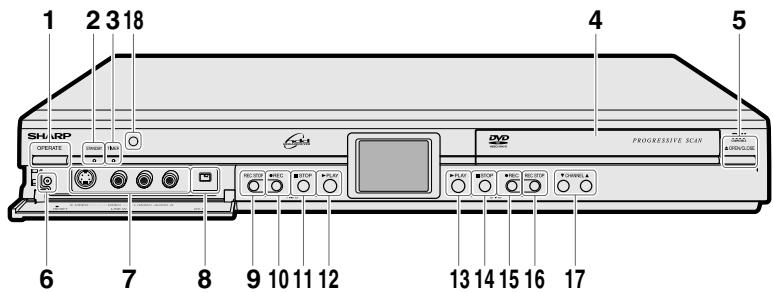
- Prises d'entrée AUDIO
- Prise d'entrée VIDEO
- Prise d'entrée S-VIDEO
8 Terminal avec entrée DV (DV-HR480S/DV-HR450S également) (p. 100) 9 HDD REC STOP (p. 40) 10 HDD ● REC (p. 35) 11 HDD STOP (p. 35) 12 HDD ▶ PLAY (p. 35) 13 DVD ▶ PLAY (p. 35) 14 DVD STOP (p. 35) 15 DVD ● REC (p. 35) 16 DVD REC STOP (p. 42) 17 CHANNEL▼/▲ 18 Récepteur à infrarouges.
Afficheur du panneau avant
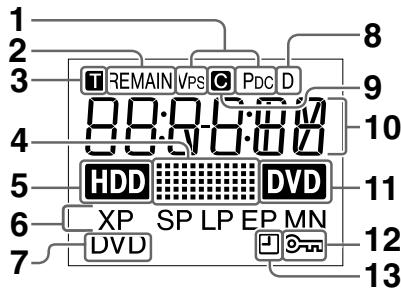
1 Indicateur PDC/VPS 2 Indicateur de durée restante du disque (p. 34)
3 Indicateur de titre (p. 34) 4 Indicateur de copie (p. 62) 5 Voyant lumineux de Mode HDD (p. 35) 6 Indicateur de mode d'enregistrement (p. 39) 7 Indicateur DVD (p. 23) 8 Indicateur de décodeur 9 Indicateur de chapitre (p. 34)
10 Affichage d'informations (p. 34) 11 Voyant lumineux de Mode DVD (p. 35) 12 Indicateur de verrouillage (p. 39) 13 Indicateur de minuteur d'enregistrement simple (p. 40)
Appareil principal (arrière)
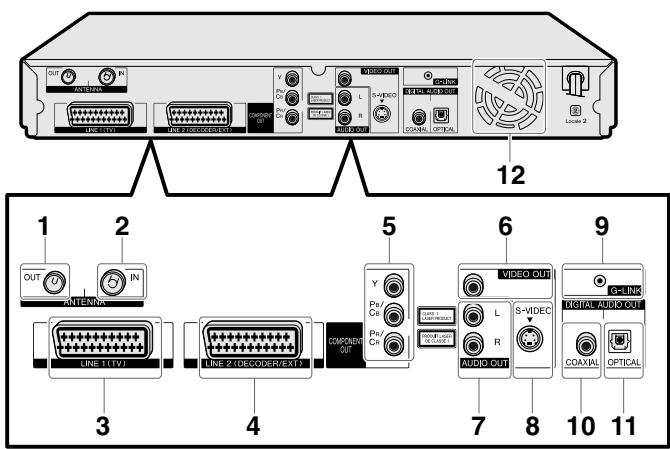
1 Prise ANTENNA OUT (p. 23) 2 Prise ANTENNA IN (p. 23) 3 Prise PÉRITEL 21 broches (LINE 1 (TV)) (p. 23) Y/C (OUT), RGB (OUT), COMPOSITE (IN/OUT) 4 Prise PÉRITEL 21 broches (LINE 2 (DECODER/EXT)) (p. 23) Y/C (IN), RGB (IN), COMPOSITE (IN/OUT)
5 Prises de sortie vidéo Component (p. 24) 6 Prise de sortie VIDEO (p. 24) 7 Prises de sortie AUDIO (p. 98) 8 Prise de sortie S-VIDEO (p. 24) 9 Cordon G-LINK (p. 23)
10 Prise de sortie DIGITAL AUDIO COAXIAL (p. 98) 11 Terminal OPTICAL à Sortie AUDIO DIGITALE (DV-HR480S/DV-HR450S seulement) (p. 98) 12 Ventilateur refroidissant Le ventilateur refroidissant fonctionne quand l'Enregistreur est mis sous tension. Dans certains cas, il fonctionne même lorsque l'appareil est éteint, comme par exemple lorsque l'enregistrement programmé est en cours ou lorsque des données EPG (listes TV) sont téléchargées.
Télécommande
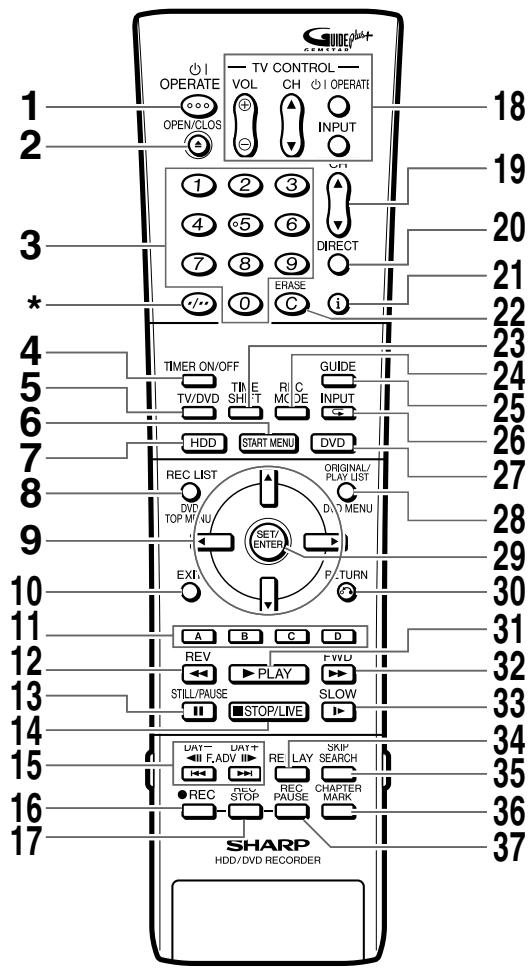
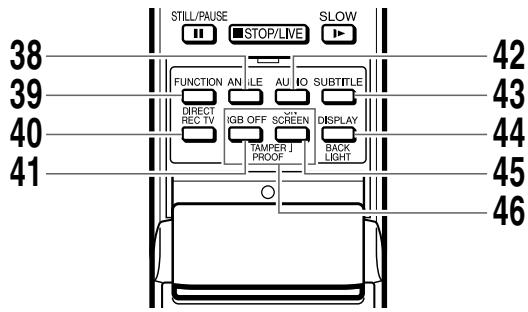
Pour que les numéros de canaux (chaînes) se lisent avec un ou deux chiffres, appuyez sur la touche "*" au-dessus (sous la touche 7). Par exemple, pour entrer "24", appuyez sur cette touche puis sur "24". Cette touche est aussi à passer de UHF/VHF à CATV en cas de Synchronisation Manuelle.
1 OPERATE (p. 25) 2 △ OPEN/CLOSE (p. 41) 3 Touches numériques (p. 21, 42) 4 TIMER ON/OFF (p. 49) 5 TV/DVD (p. 23) 6 START MENU (p. 27) 7 HDD (p. 35) 8 REC LIST/DVD TOP MENU (p. 65, 74) 9 Touches Curseur (△ / ▽ / ◁) (p. 26, 27) 10 EXIT (p. 27) 11 Rouge (A), Verte (B), Jaune (C), Bleu (D) (p. 65) 12 REV (p. 37, 67, 71) 13 STILL/PAUSE (p. 37, 67, 72) 14 STOP/LIVE (p. 37, 65, 70) 15 F.ADV ⊣ DAY-/+ , SKIP ⊣ (p. 67, 71, 72) 16 ● REC (p. 40, 42) 17 REC STOP (p. 40, 42) 18 Touches TV CONTROL (p. 21) 19 CH▼/▲, PAGE UP/DOWN (p. 39, 42, 50) 20 DIRECT (p. 66) 21 INFORMATION (p. 50) 22 ERASE (p. 52) 23 TIME SHIFT (p. 37) 24 REC MODE (p. 39) 25 GUIDE (p. 46) 26 INPUT (p. 68, 72, 73) 27 DVD (p. 35) 28 ORIGINAL/PLAY LIST/DVD MENU (p. 65, 76, 82) 29 SET/ENTER (p. 25, 27) 30 RETURN (p. 27) 31 ▶ PLAY (p. 37, 65, 69) 32 FWD (p. 37, 67, 71) 33 SLOW (p. 67) 34 REPLAY (p. 67, 72) 35 SKIP SEARCH (p. 67, 72) 36 CHAPTER MARK (p. 40, 69) 37 REC PAUSE (p. 40, 42) 38 ANGLE (p. 73) 39 FUNCTION (p. 77) 40 DIRECTV (p. 44) 41 RGB OFF (p. 24, 39, 41) 42 AUDIO (p. 32, 68, 73) 43 SUBTITLE (p. 73) 44 DISPLAY/BACKLIGHT (p. 34) 45 ON SCREEN (p. 32) 46 TAMPER PROOF (p. 39)
Mise en place des piles
1 Tout en appuyant sur la partie ⇔, faites glisser le couvercle des piles dans le sens de la flèche.
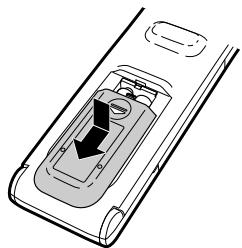
2 Mettez les piles en place. Mettez les deux piles de format R-03 (format "AAA", UM/SUM-4) fournies avec la télécommande en place. Positionnez les pôles ⊕ et ⊙ des piles comme sur la figure.
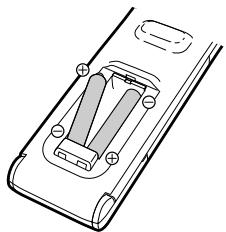
3 Faites glisser le couvercle des piles dans le sens de la flèche jusqu'au déclic.
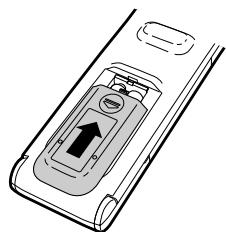
REMARQUE
- Ne soumettez pas la télécommande à des chocs, à l'eau ou à une humidité excessive.
- La télécommande peut ne pas fonctionner si le capteur de télécommande sur l'enregistreur est frappé par les rayons directs du soleil ou une autre lumière forte.
- Une utilisation incorrecte des piles peut les faire couler ou exploser. Lisez les avertissements des piles et utilisez correctement les piles.
- N'utilisez pas une pile usagée avec une pile neuve et n'utilisez pas des piles de marques différentes ensemble.
- Retirez les piles si vous prévoyez que la télécommande restera longtemps inutilisée.
Portée de la télécommande
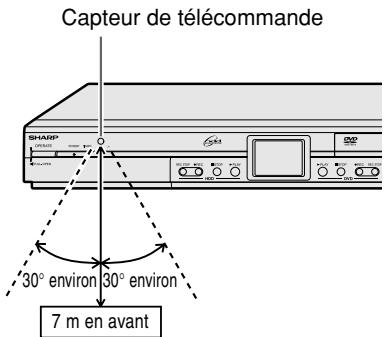
Télécommande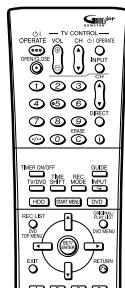
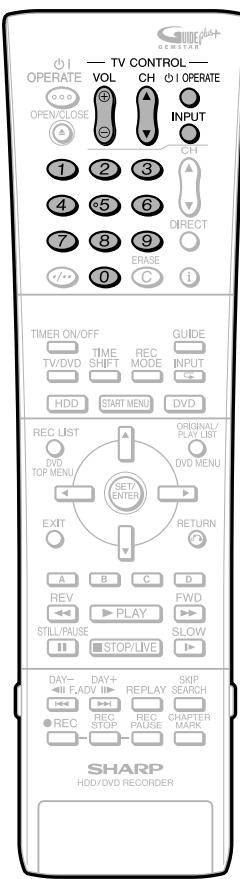
Commande d'un téléviseur à l'aide de la télécommande (Télécommande universelle)
La télécommande universelle peut commander les fonctions de base de 18 types de téléviseurs différents. Pour saisir le code fabricant de votre téléviseur, procédez comme il est indiqué ci-dessous.
Il n'est pas garanti que la télécommande universelle fonctionnera avec votre téléviseur.
Programmation du code fabricant
1 Appuyez en même temps sur OPERATE de TV CONTROL et CH ▲ de TV CONTROL. 2 Saisissez le code fabricant à 2 chiffres à l'aide des touches numériques (ex. 02-“0”, “2”) en moins de 10 secondes après avoir relâché OPERATE de TV CONTROL et CH ▲ de TV CONTROL. 3 Dirigez la télécommande vers le téléviseur, puis appuyez sur OPERATE de TV CONTROL.
- Si le téléviseur s'allume/s'éteint, le code a été programmé. Dans le cas contraire, répétez la procédure en utilisant un autre code.
Pour le code fabricant et les touches à utiliser, consultez le tableau ci-dessous.
| Marque de téléviseur | Code fabricant |
| FERGUSON | 07 |
| GRUNDIG | 06 |
| HITACHI | 13 |
| ITT NOKIA | 08 |
| JVC | 15 |
| LOEWE 1 | 17 |
| LOEWE 2 | 18 |
| MITSUBISHI | 16 |
| PANASONIC 1 | 11 |
| PANASONIC 2 | 12 |
| PHILIPS | 03 |
| SANYO | 14 |
| SHARP 1 | 01 |
| SHARP 2 | 02 |
| SONY | 09 |
| THOMSON 1 | 04 |
| THOMSON 2 | 05 |
| TOSHIBA | 10 |
Commande des fonctions du téléviseur
- Mise sous tension/hors tension du téléviseur : OPERATE
- Changement de chaîne du téléviseur vers le haut/bas : CH ▲/▼
- Augmentation/diminution du volume du téléviseur : VOL +/−
- Sélecteur TV-AV : INPUT
REMARQUE
- En cas de changement de piles de la télécommande, vous devrez entrer à nouveau le code de réglage.
- Certaines marques comportent plusieurs codes dans le tableau ci-dessus, ces codes ayant changé. Dans de tels cas, essayez-les successivement pour déterminer celui qui commande votre téléviseur.
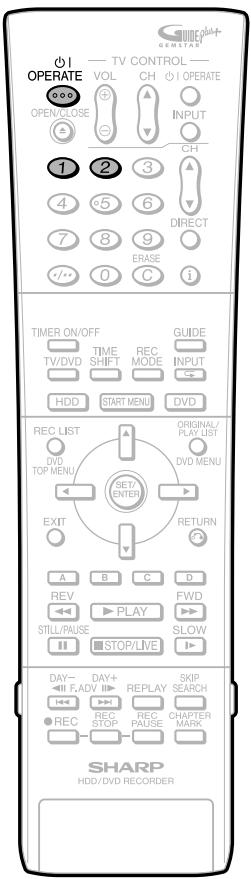
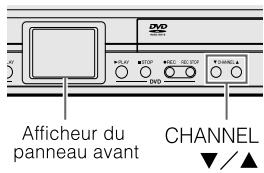
Programmation du code de télécommande
- Deux types de codes de télécommande commandent cet enregistreur : RC-1 et RC-2. Si vous commandez cet enregistreur à l'aide de la télécommande en même temps qu'un autre enregistreur ou lecteur DVD SHARP placé à côté de lui, changez le code de télécommande (à la fois sur l'enregistreur et la télécommande) sur RC-1 ou RC-2 pour que la télécommande ne commande que cet enregistreur.
- Programmez le même code de télécommande sur l'enregistreur et la télécommande. Vous ne pourriez pas autrement commander l'enregistreur.
Programmation du code de télécommande sur la télécommande
Exemple : Programmation du code "RC-2".
1. Maintenez enfoncées les touches OPERATE et 2 en même temps pendant plus de 5 secondes.
2. Appuyez sur OPERATE de cet enregistreur pour vérifier si vous pouvez le mettre sous tension/hors tension.
- Si ce n'est pas le cas, passez à l'étape 3.
- Pour revenir au réglage "RC-1", continuez d'appuyer ensemble sur OPERATE et 1 durant l'étape 1 ci-dessus.
Programmation du code de télécommande sur l'enregistreur
3. Appuyez sur OPERATE pour mettre l'enregistreur hors tension. 4. Maintenez enfoncées les touches CHANNEL ∇ et CHANNEL ▲ en même temps pendant plus de 5 secondes.
- À chaque fois que vous effectuez cette opération, le code de l'enregistreur passe alternativement entre "RC-1" et "RC-2". L'indication sur l'afficheur du panneau avant change lorsque le code change.
- Appuyez sur OPERATE de la télécommande pour vérifier si vous pouvez mettre l'enregistreur sous tension/hors tension.
Si la télécommande ne fonctionne pas
Appuyez sur OPERATE de la télécommande et vérifiez l'indication (RC-1 ou RC-2) sur l'afficheur du panneau avant. Programmez le même code de télécommande que celui indiqué sur l'afficheur, puis appuyez sur OPERATE pour vérifier si vous pouvez mettre l'enregistreur sous tension/hors tension.
Raccordement à l'aide des câbles d'antenne et PÉRITEL
Les raccordements de base à effectuer pour regarder ou enregistrer des émissions de télévision sont les suivants.
Important !
- Avant de raccorder les câbles, mettez cet enregistreur et tout le matériel hors tension et débranchez-les de la prise secteur.
- Lisez attentivement les modes d'emploi du matériel à raccorder.
REMARQUE
- Pour un raccordement à l'aide de câbles S-vidéo ou composantes, voir "Utilisation d'autres types de sortie vidéo" à la page 24.
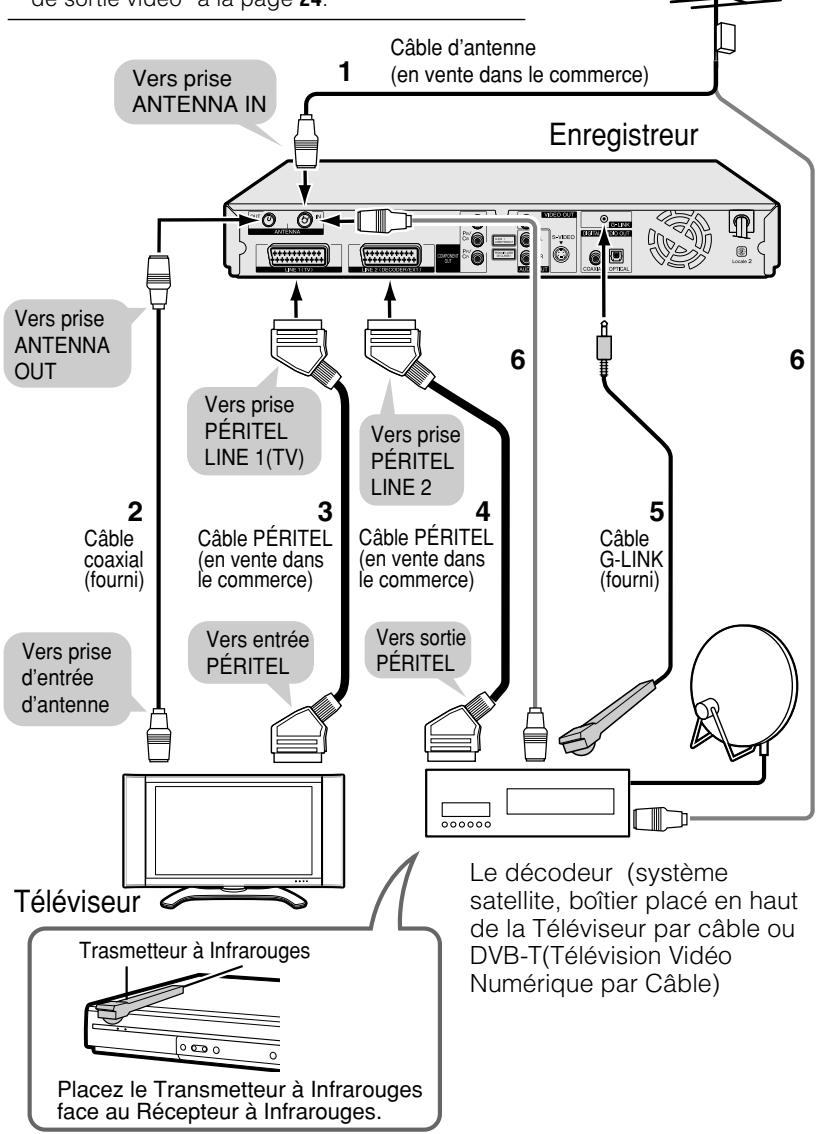
Important !
Lorsque votre téléviseur est raccordé par un câble PÉRITEL :
- Lors de la lecture du disque dur ou d'un DVD, l'entrée du côté de l'enregistreur est automatiquement sélectionnée. Quand vous changez de chaîne sur le téléviseur dans cette condition, le canal de réception est normalement sélectionné. Toutefois, cette sélection ne s'opère pas pour certains modèles de téléviseur. Dans un tel cas, appuyez sur la touche TV/DVD de la télécommande.
- Le décodeur (système satellite ou boîtier placé en haut de la TV par câble)
1. Raccordez le câble d'antenne TV à la prise ANTENNA IN à l'arrière de cet enregistreur. 2. Raccordez la prise ANTENNA OUT à l'arrière de cet enregistreur à la prise d'entrée d'antenne de votre téléviseur à l'aide du câble coaxial fourni. 3. Raccordez la prise LINE 1 (TV) à l'arrière de cet enregistreur à la prise d'entrée PÉRITEL de votre téléviseur à l'aide d'un câble PÉRITEL en vente dans le commerce.
Lors de la connexion à votre décodeur
4. Branchez le cordon LINE 2 (DECODER/EXT) situé à l'arrière de l'enregistreur au cordon de sortie PÉRITEL situé sur le décodeur en utilisant le câble PÉRITEL. 5. Branchez le cordon G-LINK à l'arrière de l'enregistreur au décodeur en utilisant un câble G-LINK (fourni). Installez le transmetteur à infrarouges du câble G-LINK comme décrit ci-dessous à gauche. (Voir page 46).
- Si vous utilisez le DVB-T (Télévision Vidéo Numérique par Câble), branchez le câble d'antenne TV au DVB-T, puis le DVB-T à la prise ENTREE ANTENNE de l'enregistreur (voir 6 dans le tableau) au lieu de la connexion à l'étape 1 ci-dessus (voir 1 dans le tableau).
REMARQUE
- Dans le cas d'un décodeur, il vous faut relier l'enregistreur à l'antenne via la prise ANTENNA IN.
- Suivant l'entrée du signal provenant de l'appareil externe vers le L2, il vous faut désirer le type de signal vidéo (Y/C ou RGB/COMPOSITE) dans le réglage "LIGNE 2". Cela s'effectue sous "AUTRES RÉGLAGES" - "AJUSTEMENT" - "RÉGLAGE IMAGE/SON" - "CONNEX. DE LA PRISE".
Utilisation d'autres types de sortie vidéo
Pour obtenir des images DVD plus nettes, il est recommandé de raccorder le téléviseur à la sortie vidéo à l'aide d'un câble S-vidéo ou d'un câble vidéo composantes en vente dans le commerce.
Téléviseur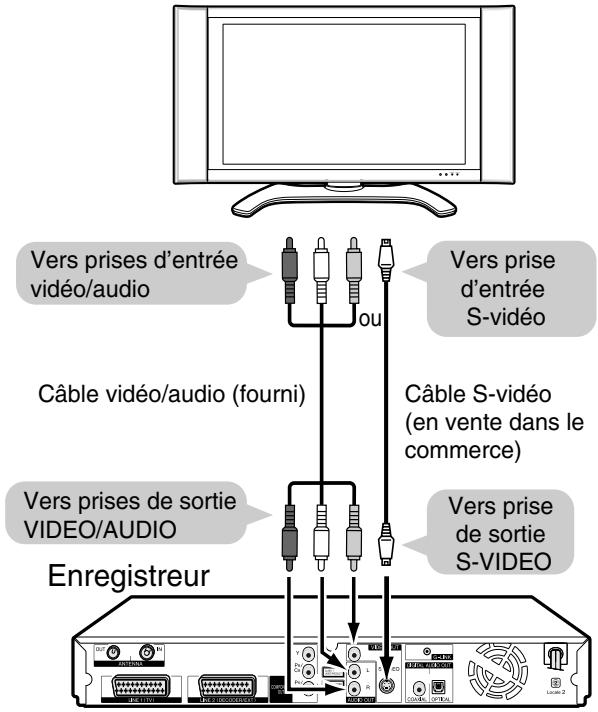
Téléviseur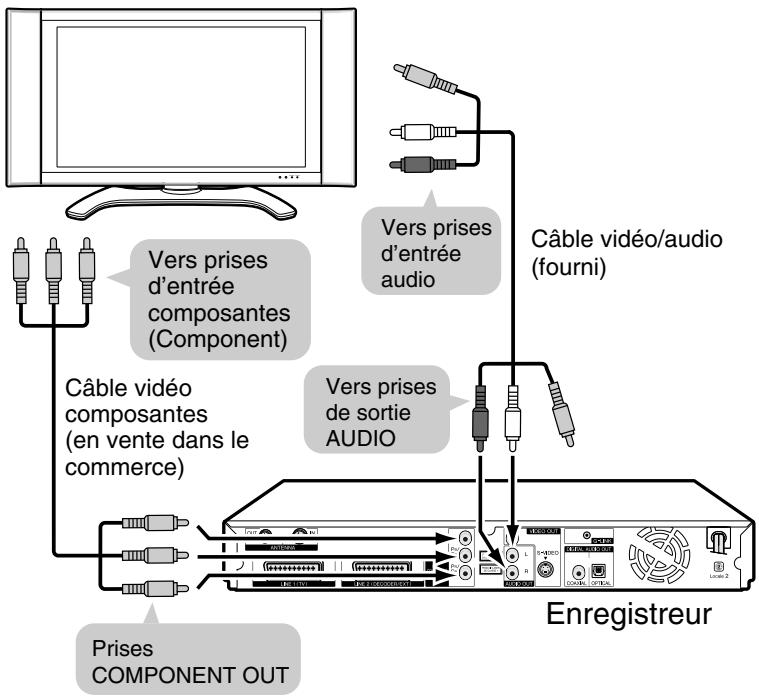
Raccordement à l'aide d'un câble S-vidéo ou d'un câble vidéo/audio
Raccordez la prise de sortie S-VIDEO ou VIDEO de cet enregistreur à la prise d'entrée S-vidéo ou vidéo de votre téléviseur à l'aide d'un câble S-vidéo (en vente dans le commerce) ou d'un câble vidéo/audio (fourni).

REMARQUE
- Si vous raccordez à la fois un câble S-vidéo et un câble vidéo/audio à l'enregistreur, vous ne verrez que l'image du câble S-vidéo.
- La sortie Progressive fonctionne seulement quand l'enregistreur est connecté à la TV par la partie vidéo du câble.
Raccordement à l'aide d'un câble vidéo composantes
Raccordez les prises COMPONENT OUT de cet enregistreur aux prises d'entrée composantes (Component) de votre téléviseur à l'aide d'un câble vidéo composantes (en vente dans le commerce).

Important !
En utilisant cette connexion :
- Si l'option "MENU DÉMARRAGE" - "AUTRES RÉGLAGES" - "AJUSTEMENT" - "RÉGLAGE IMAGE/SON" - "CONNEX. DE LA PRISE" - "LINE 1 OUT" se change en "RGB", aucune image ne s'affiche sur l'écran de TV. Dans ce cas, maintenez enfoncée la touche RGB OFF de la télécommande (sous le boîtier) pendant au moins 2 secondes.
- Si vous réglez l'option "LINE 1 OUT" (voir ci-dessus) en "RGB", la sortie progressive ne fonctionne pas.
- Si votre téléviseur est compatible avec la vidéo à balayage progressif, réglez "RÉG SORT. PROGRESS." sur "OUI". (Page 108)
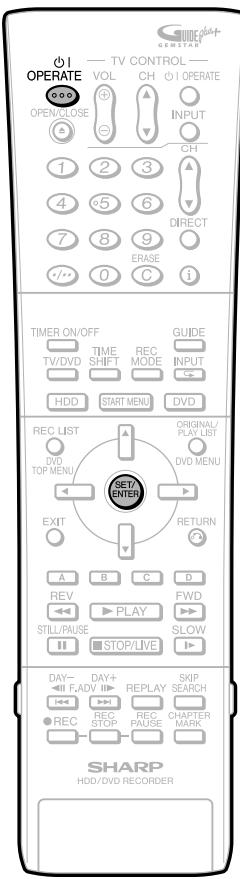
Mise sous tension
Appuyez sur OPERATE de la télécommande ou de l'enregistreur pour mettre l'enregistreur sous tension.
- Quand vous mettez en marche, les voyants lumineux du mode HDD et du mode DVD sur le panneau d'affichage avant clignoteront. Comme le système est en cours de traitement, patientez jusqu'à l'arrêt du clignotement et l'allumage du voyant lumineux du mode HDD.
- Lors de la première mise en marche de l'enregistreur après son achat, l'écran "AUTO INSTALLATION" s'affiche. Suivez la procédure décrite en pages 25, 26.
REMARQUE
Exécution de la source d'alimentation pendant le chargement de données de listes TV.
- Même lors de la mise hors tension pendant le chargement de données de listes TV, la source d'alimentation interne de l'appareil est en marche. Quand vous pouvez utiliser l'enregistreur lors du chargement de données de listes TV, appuyez sur OPERATE, ce qui allumera le voyant lumineux rouge STANDBY de l'enregistreur. (Cela peut prendre 1 à 2 minutes pour que le voyant lumineux rouge STANDBY s'allume). Une fois le voyant lumineux rouge STANDBY allumé, appuyez sur la touche OPERATE une autre fois. (Le chargement de données de listes TV peut être interrompu).
- Lors du chargement de données de listes TV, le panneau d'affichage avant apparaît ainsi :
EPO
Mise hors tension
Appuyez sur OPERATE de la télécommande ou de l'enregistreur pour mettre l'enregistreur hors tension.
- Les voyants lumineux du mode HDD et du mode DVD s'éteignent et le voyant lumineux STANDBY s'allume.
- Si vous appuyez sur OPERATE immédiatement après la mise hors tension, l'enregistreur peut ne pas se remettre en marche. Si cela se produit, patientez un moment et remettez-le en marche.
Alimentation électrique
- Ne débranchez pas le cordon d'alimentation juste après l'avoir branché à la prise secteur (moins de 15 secondes après le branchement environ). Dans des cas très rares, ceci pourrait réinitialiser la mémoire et effacer tous les programmes que vous avez effectués. Si vous débranchez la fiche d'alimentation alors que l'enregistreur est sous tension, le disque demandera un certain temps pour se préparer lors de la mise sous tension suivante. Pendant cette préparation, vous pourrez seulement regarder des émissions en direct.
- Si vous mettez l'enregistreur sous tension dans un environnement froid, vous ne pourrez regarder que des émissions en direct tant que le disque dur (HDD) n'aura pas atteint sa température de fonctionnement.
Utilisation de AUTO INSTALLATION pour les réglages initiaux
Lorsque vous mettez l'enregistreur sous tension pour la première fois après l'achat, l'écran "AUTO INSTALLATION" s'affiche. Vous pouvez alors utiliser la fonction "AUTO INSTALLATION" qui vous permet d'effectuer facilement les réglages initiaux tels que la sélection de la langue d'affichage à l'écran, le réglage des canaux (chaînes), etc. À partir de la seconde mise sous tension, l'écran "AUTO INSTALLATION" n'apparaît pas.
Préparation
- Mettez le téléviseur sous tension et sélectionnez l'entrée AV pour établir la liaison avec l'enregistreur.
1 Appuyez sur OPERATE pour la première mise sous tension après l'achat.
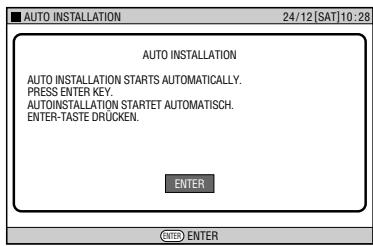
L'écran "AUTO INSTALLATION" s'affiche.
2 Appuyez sur SET/ENTER pour poursuivre l'installation.
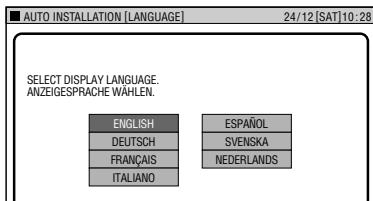
L'écran "LANGUAGE (LANGUE)" s'affiche.
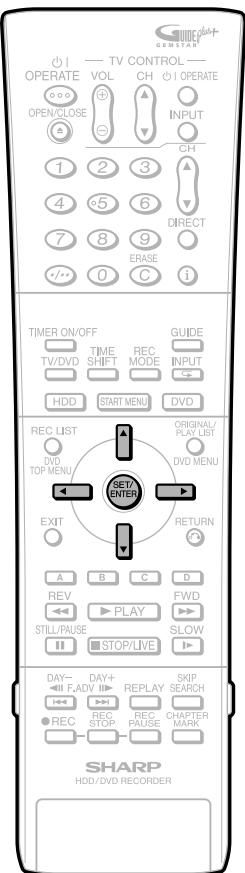
3 Sélectionnez la langue d'affichage à l'écran désirée à l'aide de ▲ /▼ /◀/▶, puis appuyez sur SET/ENTER.
REMARQUE
- Pour changer la langue d'affichage à l'écran ultérieurement, sélectionnez "RÉGLAGE LANGUE" dans le "MENU DÉMARRAGE".
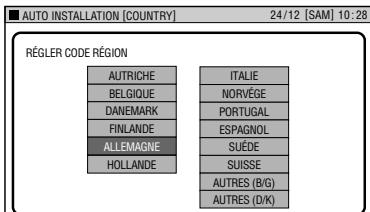
L'écran "COUNTRY (PAYS)" s'affiche.
4 Sélectionnez le pays où l'appareil est utilisé à l'aide de ▲/▼/◀/▶ puis appuyez sur SET/ENTER.
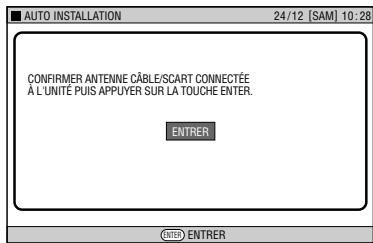
5 Assurez-vous que le câble d'antenne ou PÉRITEL est raccordé à l'enregistreur, puis appuyez sur SET/ENTER pour valider. 6 Tous les canaux terrestres disponibles sont automatiquement installés.
Cas d'un raccordement avec un câble PÉRITEL
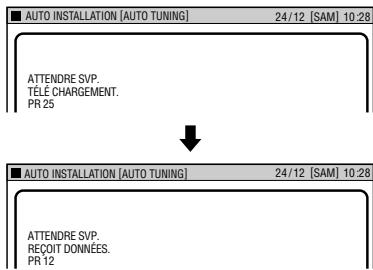
Cas d'un raccordement avec un câble d'antenne
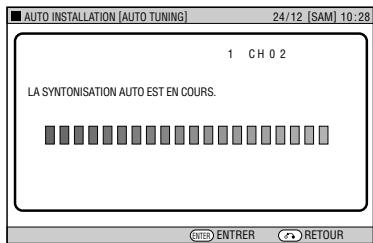
REMARQUE
- 84 canaux (chaînes) maximum peuvent être installés.
- Vous pouvez changer la position des canaux (chaînes) dans le système GUIDE Plus+. (Changer les réglages des canaux, page 56) Assurez-vous que le câble de l'antenne est connecté à l'enregistreur, même quand les canaux (chaînes) sont installés par câble SCART.
7 Puis, l'écran de réglage "CLOCK (HORLOGE)" s'affiche automatiquement.
Voir "RÉGLAGE HORLOGE" page 29.
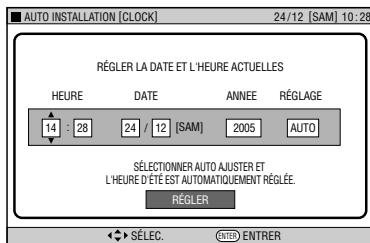
REMARQUE
- Si "RÉGLAGE" est réglé sur "ARRÊT", vous devrez mettre à jour l'horloge pour l'heure d'été.
8 Après le réglage de l'horloge, appuyez sur SET/ENTER pour quitter la procédure AUTO INSTALLATION.
Important !
- Vous pouvez activer la fonction AUTO INSTALLATION ultérieurement en sélectionnant les éléments de menu comme suit : "MENU DÉMARRAGE" - "AUTRES RÉGLAGES" - "AJUSTEMENT" - "INSTALLATION AUTOMATIQUE"
REMARQUE
- Lors de l'installation de l'enregistreur au moyen du fil SCART, elle (fonction AV LINK) ne marche que si l'on se branche sur le téléviseur à l'aide de la fonction AV Lien.
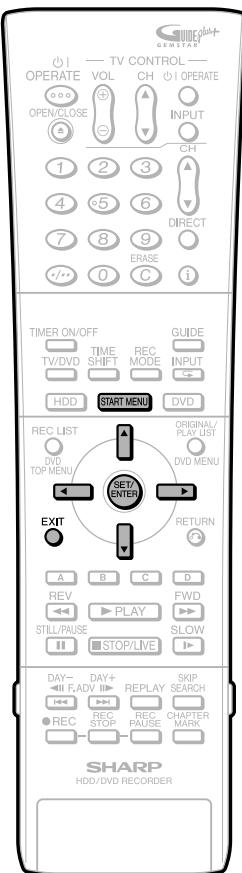
MENU DÉMARRAGE
Avec cet enregistreur, vous pouvez appeler des fonctions telles que lecture, montage et autres réglages depuis l'écran "MENU DÉMARRAGE".
Pour plus d'informations sur les procédures, reportez-vous à la page d'explications de chaque
option du menu.
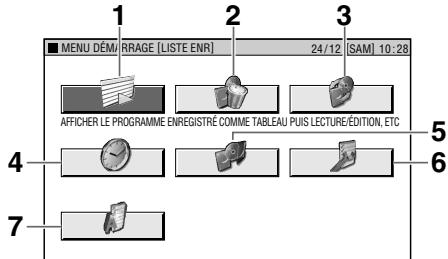
1. LISTE ENR.
AFFICHER LE PROGRAMME ENREGISTRÉ COMME TABLEAU PUIS LECTURE/ÉDITION, ETC.
- Lecture avec LISTE ENR... page 65
- Faire appel à plusieurs fonctions... page 80
- Montage avec la liste de titres originale / Nombre de Lecture... page 83
2. EFFACER
EFFACER LE PROGRAMME ENREGISTRÉ
Protection des Titres contre l'Effacement... page 94 Effacement de tous les titres enregistrés... page 95 Effacement de tous les titres sélectionnés... page 95
3. COPIE
COPIE LE PROGRAMME ENREGISTRÉ
Copie rapide... page 61 - Copie avec conversion de débit... page 61
4 PROGRAMMATION/VÉRIFICATION
PROGRAMMER DES ENREGISTREMENTS ET VÉRIFIER
La fonction "Enregistrement Une Seule Touche"... page 49 - Enregistrement programme avec ShowView®... page 51 - Enregistrement programme avec date et heures... page 53 - Vérification/Changement des réglages du timer... page 55
5 INITIALISER/FINALISER
INITIALISER LE HDD ET/OU LE DVD ET FINALISER LE DVD
- Initialisation (formatage) DVD/HDD... page 96
- Finalisation DVD... page 96
6 AUTRES RÉGLAGES
AFFICHE LES RÉGLAGES EFFECTUÉS
AVANT ENREGISTREMENT/LECTURE
- Fonction enregistrement... page 104
- Réglage Visionnage/Lecture... page 107
- Ajustement... page 111
7 RÉGLAGE LANGUE
RÉGLER LA LANGUE À AFFICHER POUR L'OSD. - Réglage Langue... page 28
Opérations de base du MENU DÉMARRAGE
1. Appuyez sur START MENU pour afficher l'écran "MENU DÉMARRAGE". 2. Appuyez sur ▲/▼/◀ pour sélectionner une option.
Exemple : quand "AUTRES RÉGLAGES" est sélectionné
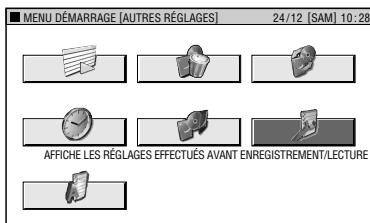
3. Appuyez sur SET/ENTER pour valider l'option sélectionnée.
L'écran de l'option sélectionnée apparaît. Effectuez les opérations à l'aide de ▲/▼/◀ et SET/ENTER.
| ■AUTRES RÉGILLAGS [FONCTION ENR.] | 24/12 [SAM] 10:28 |
| ■FONCTION ENR. | RÉG VIS/LECT AJUSTEMENT RÉG CONTROLE |
| ■REG MODE ENR. | |
| ■REG TYPE ENR. AUDIO | |
| ■REG ENT. EXT. AUDIO | |
| ■REG BILINGUE | |
| ■REG CHAPITRE AUTO |
4. Appuyez sur START MENU ou EXIT pour quitter l'écran MENU DÉMARRAGE.
L'écran "MENU DÉMARRAGE" se ferme et l'écran normal réapparaît.
REMARQUE
- Si vous n'effectuez aucune opération, l'écran "MENU DÉMARRAGE" disparaît après 1 minute environ.
- Ces opérations ne peuvent pas être effectuées dans les conditions suivantes :
- Pendant la lecture, pendant la lecture différée, lors de l'affichage de LISTE ENR et à l'écran d'effacement.
- Si vous commettez une erreur lors d'une opération et désirez recommencer, appuyez sur RETURN pour revenir à l'écran précédent.
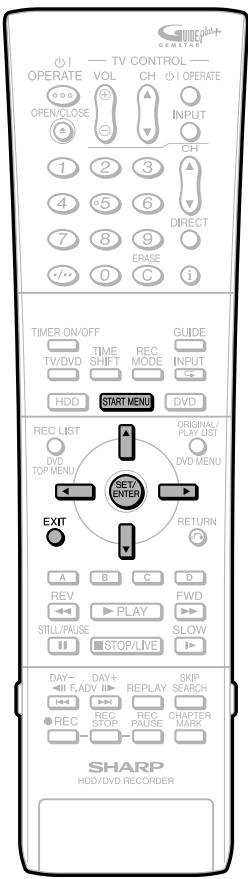
Vous pouvez sélectionner la langue d'affichage à l'écran de l'enregistreur. Vous pouvez le faire, et vous le ferez habituellement pendant l'"AUTO INSTALLATION" quand vous utiliserez l'enregistreur pour la première fois (page 25). Ici, à partir de cette option de menu, vous pouvez resélectionner une autre langue d'affichage, à tout moment.

REMARQUE
Pour sélectionner la langue du disque DVD, comme un sous-titre, etc., voir page 74.
Changement de réglage de la langue
1. Appuyez sur START MENU pour afficher l'écran "MENU DÉMARRAGE".
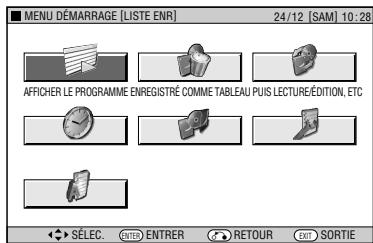
2. Appuyez sur ▲ / ▼ / ◄ pour
sélectionner
("RÉGLAGE LANGUE"), puis sur SET/ENTER.
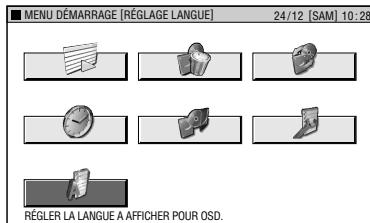
3. Appuyez sur ▲ / ▼ / ◄ pour sélectionner la langue que vous souhaitez afficher à l'écran, puis appuyez sur START MENU ou SET/ENTER.
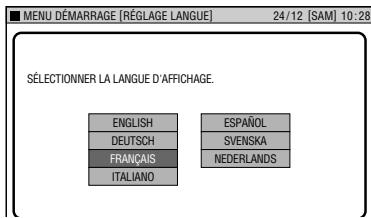
4. Appuyez sur START MENU ou EXIT pour quitter.
Réglage de l'horloge
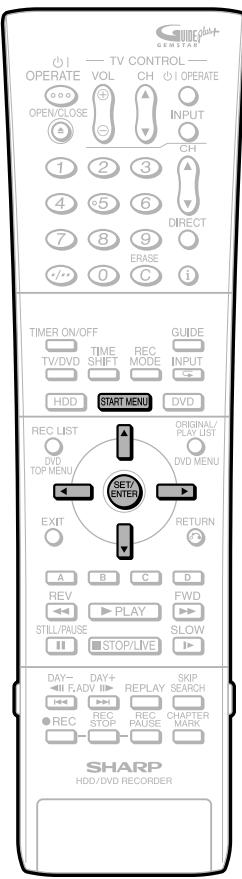
Réglage de l'horloge
L'horloge sera en principe réglée à l'aide des informations VPS/PDC quand l'enregistreur synchronise automatiquement les canaux (chaînes). Si pour une quelconque raison les signaux VPS/PDC sont absents, votre enregistreur ne pourrait pas régler l'horloge. Cette procédure vous permet de régler l'horloge.
1. Appuyez sur START MENU pour afficher l'écran "MENU DÉMARRAGE".
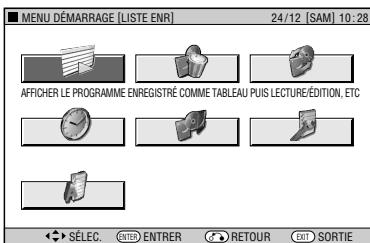
2 Appuyez sur ▲/▼/◀/▶ pour sélectionner « AUTRES RÉGLAGES », puis appuyez sur SET/ENTER.
3 Appuyez sur ◀/▶ pour sélectionner « AJUSTEMENT ».
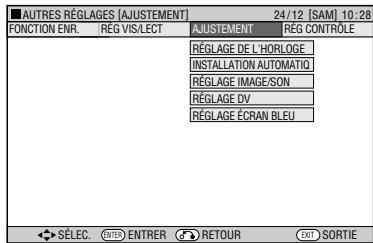
4 Appuyez sur ▲/▼ pour sélectionner « RÉGLAGE DE L'HORLOGE », puis appuyez sur SET/ENTER.
5 Inscrivez « HEURE » à l'aide de ▲/▼. Appuyez sur SET/ENTER ou ▶ pour passer au cadre suivant.
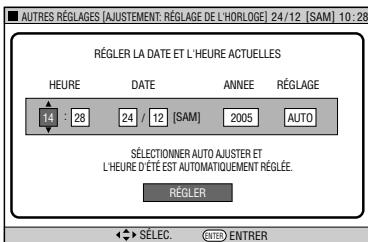
6 Entrez « JOUR », puis « MOIS » de la même façon qu'à l'étape 5. Par exemple, pour le 25 décembre, inscrivez 24 et 12 respectivement.
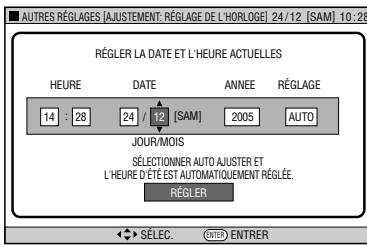
7 Entrez « ANNÉE » de la même façon qu'à l'étape 5.
8 Réglage automatique de l'horloge : appuyez sur ▲/▼ pour sélectionner « AUTO » ou « ARRÊT » dans le cadre « RÉGLAGE ». Si « AUTO » est sélectionné, l'horloge s'ajustera d'elle-même.
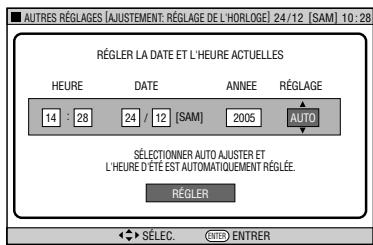
REMARQUE
- Si « RÉGLAGE » est réglé sur « ARRÊT », vous devrez mettre à jour l'horloge pour l'heure d'été.
9 Appuyez sur SET/ENTER ou ▶ pour compléter les données entrées, puis appuyez sur SET/ENTER pour confirmer.
REMARQUE
- Le réglage de l'horloge automatique (choisissez « AUTO » pour le cadre « RÉGLAGE ») ne fonctionne que si l'enregistreur est réglé sur la chaîne préréglée 01 durant le moment du réglage.
Réglage du canal (chaîne)
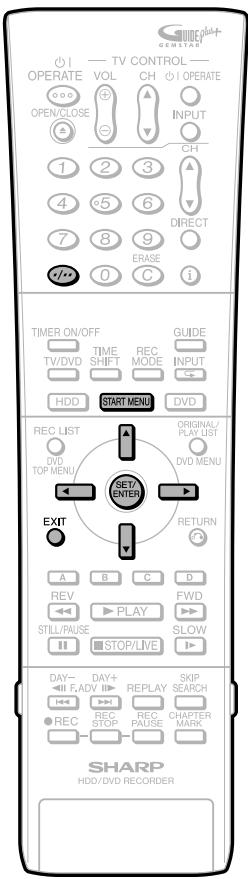
Réglage du canal (chaîne)
Cet enregistreur peut recevoir 84 canaux (chaînes) maximum, comme montré ci-dessous, en mettant les canaux (chaînes) en mémoire. (VHF : E2-E12, UHF : E21-E69, CATV : S1-S41)
1 Appuyez sur START MENU pour afficher l'écran « MENU DÉMARRAGE ». 2 Appuyez sur ▲/▼/◀ pour sélectionner « AUTRES RÉGLAGES », puis appuyez sur SET/ENTER.
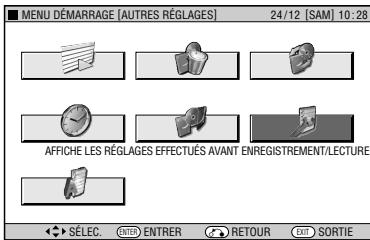
3 Appuyez sur ◀/▶ pour sélectionner « RÉG VIS/LECT ». 4 Appuyez sur ▲/▼ pour sélectionner « RÉGLAGE CANAL », puis appuyez sur SET/ENTER.
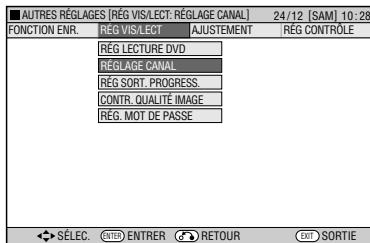
5 Appuyez sur ▲/▼ pour sélectionner « RECHERCHE MANUELLE », puis appuyez sur SET/ENTER.
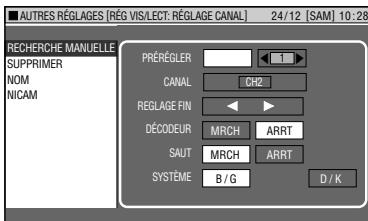
6 Appuyez sur ▲/▼ pour sélectionner « PRÉRÉGLER », puis appuyez sur ▲/▶ pour choisir le canal (chaîne) préréglé que vous souhaitez. 7 Appuyez sur ▲/▼ pour sélectionner « CANAL », puis appuyez sur ▲/▶ pour commencer à synchroniser dans les 2 directions.
- Si ce n'est pas le canal (chaîne) désiré, appuyez sur ◀/▶ et continuez la synchronisation.
8 Appuyez sur ▲/▼ pour sélectionner « RÉGLAGE FIN ». Puis maintenez appuyée ▲/▶ jusqu'à obtenir l'image couleur la plus nette possible. 9 Appuyez sur ▲/▼ pour sélectionner « DÉCODEUR ». C'est préréglé sur « ARRT ». Si vous branchez un décodeur, vous devez utiliser ▲/▶ pour mettre le décodeur sur « MARCH ». 10 Appuyez sur ▲/▼ pour sélectionner « SAUT », puis appuyez sur ◆/▶ pour sélectionner « MARCH » ou « ARRT ».
- La fonction SAUT détermine si le canal (chaîne) peut être sélectionné en utilisant CH ▲/▼ au lieu des touches numériques.
11 Appuyez sur ▲/▼ pour sélectionner « SYSTÈME », puis appuyez sur ◆/▶ pour sélectionner « B/G » ou « D/K ». 12 Appuyez sur SET/ENTER pour enregistrer ce canal (chaîne).
- Si d'autres canaux (chaînes) doivent être synchronisés, répétez la procédure.
- Une fois tous les canaux (chaînes) synchronisés, appuyez sur START MENU ou EXIT pour revenir à l'écran normal.
REMARQUE
- Pour aller de UHF/VHF à CATV, appuyez sur
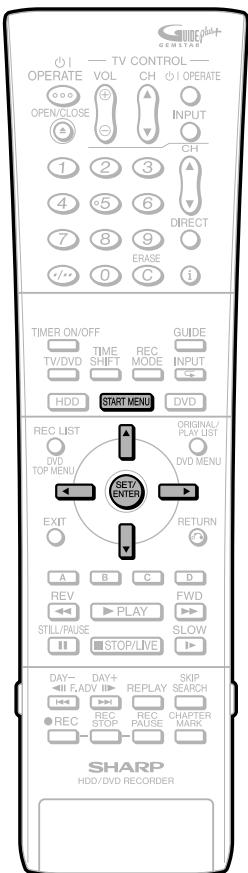
Suppression de canaux (chaînes)
Si vous pouvez supprimer un canal (chaîne) de la mémoire de l'Enregistreur, suivez la procédure ci-dessous.
1 Appuyez sur START MENU pour afficher l'écran « MENU DÉMARRAGE ». 2 Appuyez sur ▲/▼/◀ pour sélectionner « AUTRES RÉGLAGES », puis appuyez sur SET/ENTER. 3 Appuyez sur ◀/▶ pour sélectionner « RÉG VIS/LECT ». 4 Appuyez sur ▲/▼ pour sélectionner « RÉGLAGE CANAL », puis appuyez sur SET/ENTER. 5 Appuyez sur ▲/▼ pour sélectionner « SUPPRIMER », puis appuyez sur SET/ENTER. 6 Appuyez sur ▲/▼/◀ pour souligner le canal (chaîne) à supprimer. 7 Appuyez sur SET/ENTER deux fois pour supprimer un canal (chaîne).
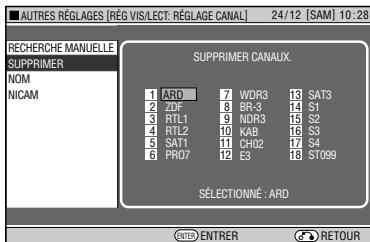

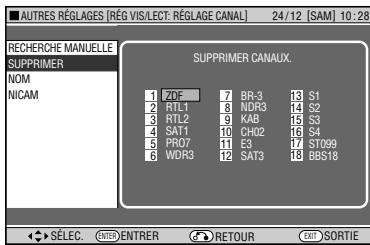
Renommer les canaux (chaînes)
Quand votre enregistreur synchronise automatiquement des canaux (chaînes), il les nomme à l'aide des informations VPS/PDC. Vous pouvez changer le nom du canal (chaîne) avec la procédure suivante.
1. Appuyez sur START MENU pour afficher l'écran « MENU DÉMARRAGE ». 2. Appuyez sur ▲/▼/◀ pour sélectionner « AUTRES RÉGLAGES », puis appuyez sur SET/ENTER. 3. Appuyez sur ◀/▶ pour sélectionner « RÉG VIS/LECT ». 4. Appuyez sur ▲/▼ pour sélectionner « RÉGLAGE CANAL », puis appuyez sur SET/ENTER. 5. Appuyez sur ▲/▼ pour sélectionner « NOM », puis appuyez sur SET/ENTER. 6. Appuyez sur ▲/▼/◀ pour souligner le canal (chaîne) à renommer. Puis appuyez sur SET/ENTER.
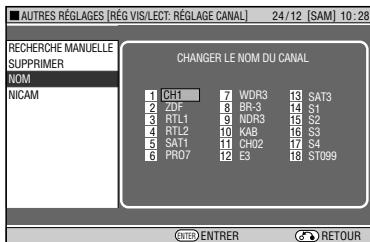
7. Pour enregistrer un nouveau nom de canal (chaîne), utilisez ▲/▼ pour faire défiler les caractères et ◀/▶ pour aller à la position suivante. Puis appuyez sur SET/ENTER. 8. Si d'autres canaux (chaînes) doivent être renommés, répétez la procédure de l'étape 6 à 7.
Informations de l'affichage
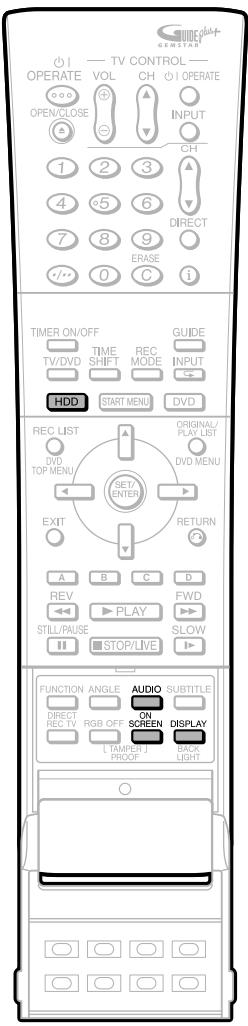
Information du canal
Lorsque l'appareil est allumé, ou que la chaîne change, les renseignements de chaîne s'affichent de la façon suivante :
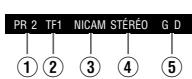
L'affichage disparaît automatiquement après 5 secondes.
① Canal mémorisé ② Nom de canal ③ Réception du signal NICAM ④ Réception de signal stéréo/bilingue (I/II) ⑤ Affichage du mode de sortie audio
REMARQUE
- Il est aussi possible d'afficher les renseignements de chaîne en appuyant sur ON SCREEN (sous le couvercle) pendant le déroulement d'une émission. Dans ce cas, l'affichage disparaît au bout d'une minute.
- Les renseignements de chaîne ne peuvent pas s'afficher en appuyant sur ON SCREEN (sous le couvercle) pendant la lecture et le visionnement TIME SHIFT.
- Si vous appuyez sur ON SCREEN (sous le couvercle) pendant l'affichage de renseignements de chaîne, les données de durée non écoulée et de nombre de titres s'affichent (voir à droite). Si vous appuyez une seconde fois sur ON SCREEN (sous le couvercle), l'affichage disparaît.
Sortie de contrôle lors de la réception d'une émission stéréo ou bilingue
Lors de la réception d'un programme bilingue, appuyez sur AUDIO (sous le couvercle) pour changer le mode de sortie audio afin de sélectionner la sortie moniteur. Voir le tableau page 109 pour plus de détails.
Vérification de la durée restante du disque dur et du nombre de titres
Quand le voyant lumineux du mode HDD est visible sur l'afficheur du panneau avant (mode HDD)
1. Appuyez sur ON SCREEN (sous le couvercle) ou HDD.
REMARQUE
- L'information du canal n'est pas visible pendant la lecture, la lecture différée, la lecture-poursuite ou l'enregistrement simultané.
Appuyer sur cette touche pendant le déroulement d'une mission et les renseignements de chaîne s'affichent (voir à gauche). L'écran d'information HDD s'affiche ainsi, lorsqu'elle est pressée durant la lecture.
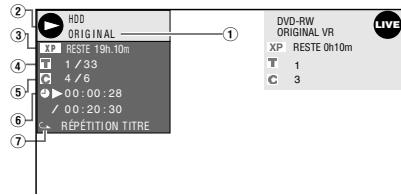
(1) Lecture du titre original / voyant lumineux de la lecture de la liste de lecture. ② Affichage du mode
- Lecture
- Lecture arrêtée .... (bleu)
- Début d'enregistrement .... RBC
- Enregistrement arrêté (rouge). Enregistrement en pause (rouge). Enregistrement..... (rouge)
- Arrêté............(bleu)
③ Mode sélectionné d'enregistrement et somme de temps restant d'enregistrement (temps d'enregistrement possible). ④ Numéro du titre ou nombre total de titres pendant l'enregistrement ou la lecture. ⑤ Numéro du chapitre ou nombre total de chapitres pour un titre donné durant l'enregistrement ou la lecture. (À l'arrêt, le nombre total de chapitres du disque s'affiche). ⑥ Compteur/Temps total du titre courant. ⑦ Voyant indicateur du mode Lecture répétée.
2. Appuyez sur ON SCREEN (sous le couvercle) ou HDD à nouveau.
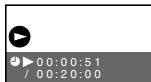
- La pression pendant la lecture ou l'enregistrement fait passer l'écran sur l'affichage du compteur.
3 Appuyez à nouveau sur ON SCREEN (sous le couvercle) ou HDD.
L'affichage s'éteint.
REMARQUE
L'écran d'information HDD (étape 1) disparaît automatiquement en 1 minute. L'affichage du compteur (étape 2) ne disparaît pas automatiquement. Appuyez sur ON SCREEN (sous le couvercle) ou HDD pour éteindre. - Quand vous appuyez sur DISPLAY (sous le couvercle) quand le DV est en marche, le panneau de contrôle s'affiche. (DV-HR480S/ DV-HR450S seulement).
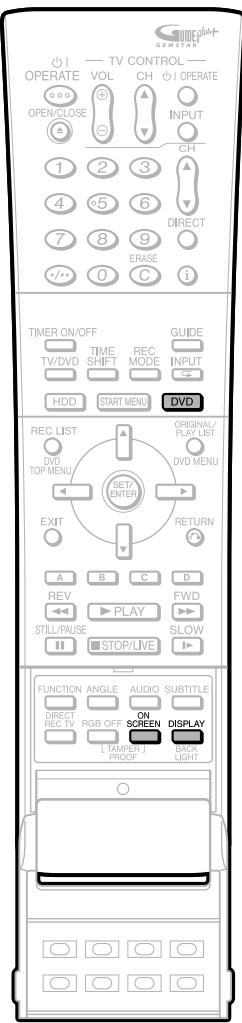
Vérification de la durée restante du DVD et du nombre de titres
Quand le voyant lumineux du mode DVD s'affiche sur l'afficheur du panneau avant (mode DVD).
1 Appuyez sur ON SCREEN (sous le couvercle) ou DVD.
Appuyer sur cette touche pendant le déroulement d'une mission et les renseignements de chaîne s'affichent (voir l'écran au coin supérieur gauche à la page 32) - Les informations DVD s'affichent ainsi, lorsqu'elle est pressée durant la lecture.
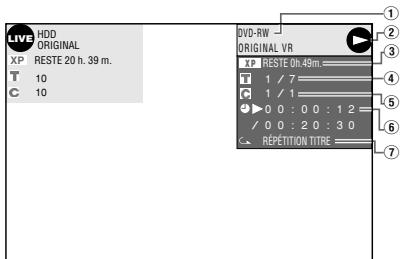
① Type de disque, format d'enregistrement, lecture du titre original/voyant lumineux de lecture de la liste de lecture
② Affichage du mode
Lecture Lecture arrêtée (bleu) - Début de l'enregistrement - Enregistrement arrêté .. (rouge) - Pause de l'enregistrement n (rouge) - Enregistrement ......... (rouge) - Arrêté. LIV (bleu)
③ Mode d'enregistrement et temps restant (enregistrable)
Voyant lumineux "FINALISE" quand un disque finalisé est lu.
④ Numéro du titre actuel/Nombre total de titres
- Nombre total de titres (mode Stop)
- Numéro du titre actuellement lu (mode Lecture)
- Numéro du titre actuellement enregistré (mode Enregistrement)
⑤ Numéro du chapitre en cours/Nombre total de chapitres
- Nombre total de chapitres (mode STOP)
- Numéro du chapitre actuellement lu (mode Lecture)
- Numéro du chapitre actuellement enregistré (mode Enregistrement)
⑥ Compteur/Durée totale du titre ⑦ Voyant lumineux Lecture répétée
2 Appuyez sur ON SCREEN (sous le couvercle) ou DVD une nouvelle fois.
- Lorsqu'elle est pressée durant la lecture, l'affichage du compteur apparaît à l'écran.

3 Appuyez sur ON SCREEN (sous le couvercle) ou DVD une nouvelle fois.
L'affichage s'éteint.
REMARQUE
L'écran d'information DVD (étape 1) disparaît automatiquement en 1 minute. L'affichage du compteur (étape 2) ne disparaît pas automatiquement. Appuyez sur ON SCREEN (sous le couvercle) ou DVD pour éteindre. - Quand vous appuyez sur DISPLAY alors que le DVD est en marche, le panneau de contrôle s'affiche. (DV-HR480S/DV-HR450S seulement).
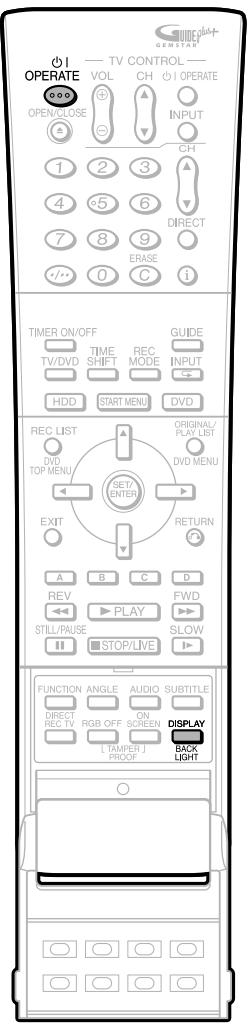
Changement de l'indication de l'afficheur du panneau avant
Afficheur du panneau avant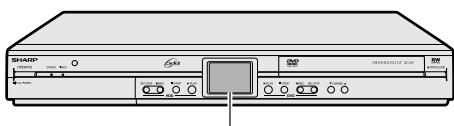
1 Appuyez sur OPERATE « pour la mise sous tension.
- Affichage des canaux (lorsque vous regardez la télévision)
- Affichage du compteur (pendant la lecture/enregistrement)
Heures Minutes Secondes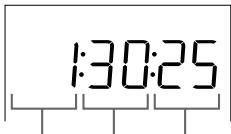
2 Appuyez sur DISPLAY (sous le couvercle).
- Affichage de la durée restante (lorsque vous regardez la télévision)
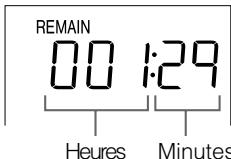
- Numéro de titre et numéro de chapitre actuels (pendant la lecture).
Titre actuel Chapitre actuel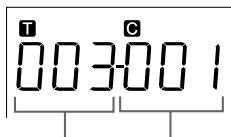
- Canal en cours d'enregistrement (pendant l'enregistrement)
3 Appuyez à nouveau sur DISPLAY (sous le couvercle).
L'affichage de l'étape 1 réapparaît à l'écran.
Éteindre l'éclairage LCD
En réinitialisant ou en enregistrant des programmes, ainsi que chaque fois que vous n'avez pas besoin de l'éclairage LCD, vous pouvez l'éteindre.
1 Appuyez sur BACKLIGHT (sous le couvercle) pendant au moins 2 secondes pour allumer ou éteindre l'éclairage LCD.
Préparation pour l'utilisation de l'enregistreur
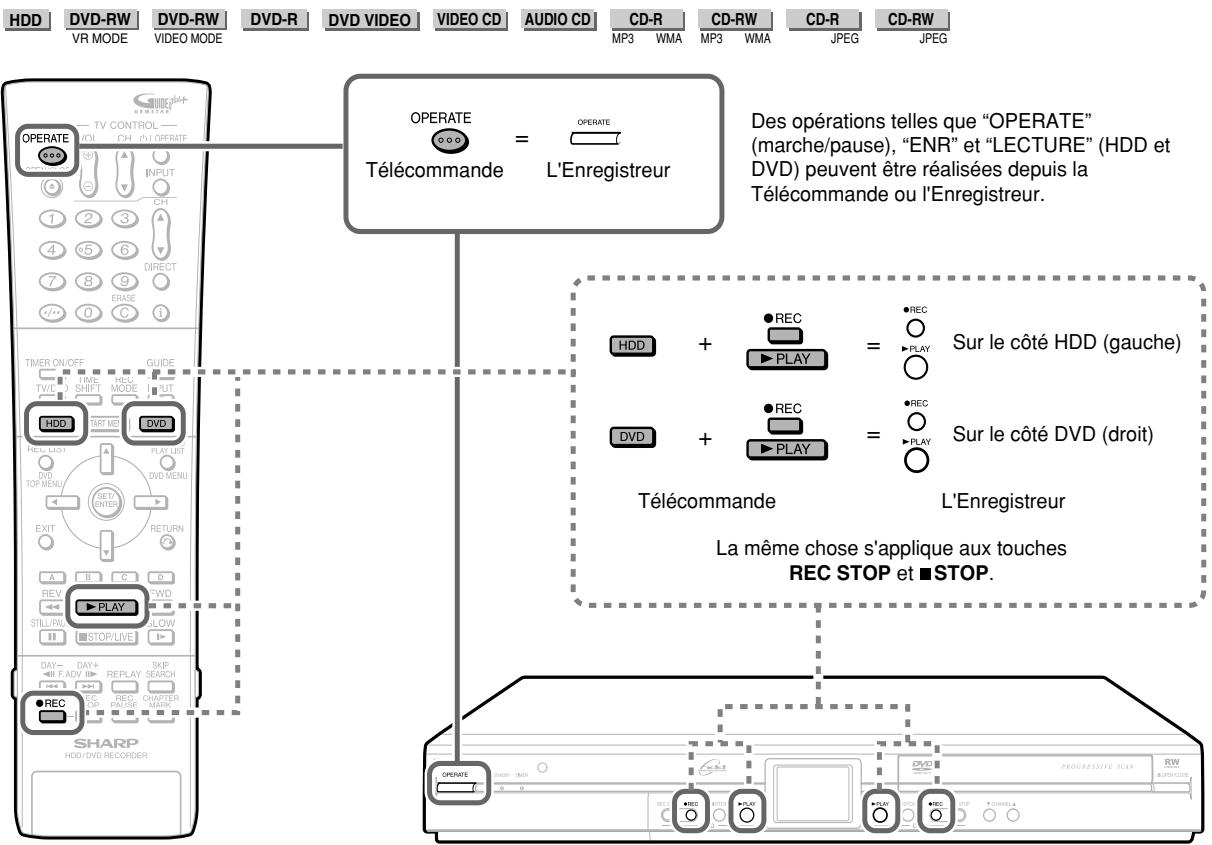
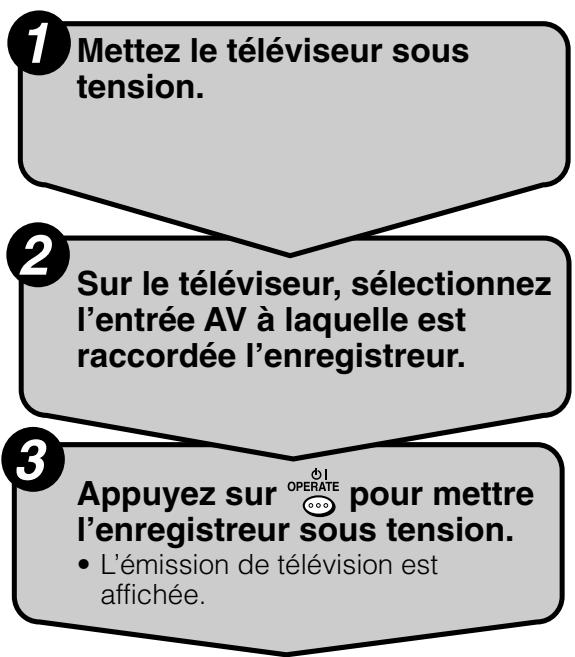

REMARQUE
- Pour exécuter le HDD depuis l'Enregistreur, appuyez sur les touches —HDD— (côté gauche). Également pour le DVD, appuyez sur les touches —DVD— (côté droit).
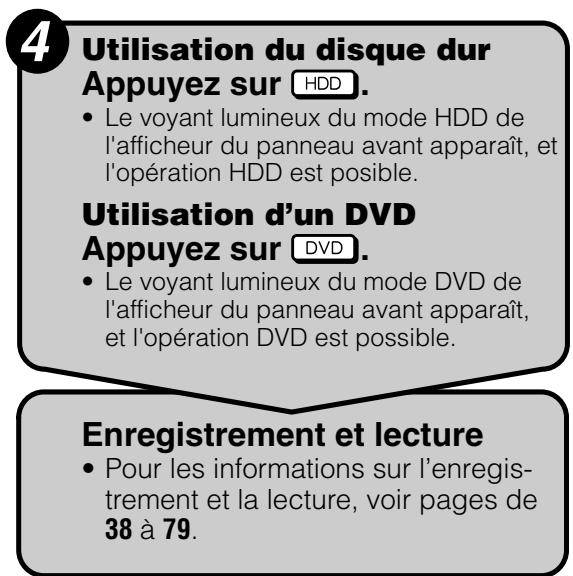

REMARQUE
- Quand vous mettez en marche, les voyants lumineux du mode HDD et du mode DVD sur le Panneau d'Affichage Avant clignoteront. Comme le système est en cours de traitement, patientez jusqu'à l'arrêt du clignotement et l'allumage du voyant lumineux du mode HDD.
Lecture différée/Lecture-poursuite
Cet enregistreur permet une lecture différée (Time Shift Viewing) et une lecture-poursuite (Chasing Playback), fonctionnalités rendues possibles par l'utilisation d'un disque dur.
① Lecture différée
Pendant que vous regardez une émission, le téléphone sonne... Vous pouvez alors suspendre l'émission en appuyant sur une touche, puis regarder le reste de l'émission plus tard.
REMARQUE
- Cela peut prendre un moment avant que la Lecture différée ne commence.
- Certaines émissions ne permettent pas une lecture différée en raison de la protection des droits d'auteur.
- Les émissions enregistrées pour une lecture différée sont automatiquement effacées si la lecture différée est annulée.
Lecture différée (Pause)
Vous pouvez passer en pause lorsque vous recevez un appel téléphonique ou pour prendre des notes. Pour passer en pause, appuyez sur TIME SHIFT. Appuyez sur PLAY pour regarder le reste de l'émission.
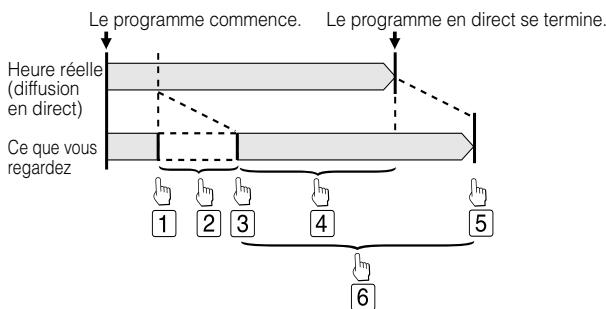
1. Le téléphone sonne et vous appuyez sur TIME SHIFT. 2. Vous parlez au téléphone. (Vous ne regardez pas la TV) 3. Vous terminez votre appel et appuyez sur ▶ PLAY. 4. L'enregistrement et la lecture fonctionnent simultanément. 5. Vous regardez le programme enregistré. 6. Vous terminez de regarder le programme.
Appuyez sur STOP/LIVE pour revenir à l'émission actuelle (en direct). (L'enregistrement pour lecture différée s'arrête alors. Les émissions enregistrées sont automatiquement effacées.)
REMARQUE
- Si le HDD devient plein lorsque vous regardez une vidéo en différé, l'enregistrement du différé s'arrête, mais la lecture continue. Lorsque la lecture en différé s'arrête (terminée), l'image vidéo enregistrée en différé s'efface.
- Un message s'affiche 5 minutes avant le début d'un enregistrement programmé. Si vous regardez une émission en mode de lecture différée, il s'arrête et revient à l'émission en direct 3 minutes plus tard (2 minutes avant que le compteur d'enregistrement ne commence).
Vous rentrez chez vous plus tôt que prévu alors que l'appareil est en train d'enregistrer une émission que vous aviez programmée... Vous n'avez pas besoin d'attendre la fin de l'enregistrement. Vous pouvez regarder immédiatement l'émission depuis le début.
REMARQUE
- Quelques instants peuvent être nécessaires pour démarrer la lecture poursuite.
Lecture poursuite (Pause → Lecture)
Appuyez sur REV ou SAUT pendant l'enregistrement ou le programme enregistré pour voir l'enregistrement depuis le début (s'il y a au moins un index de chapitre entre le point actuel d'enregistrement et le début de la lecture poursuite, appuyez plusieurs fois sur SAUT pour revenir au début). Si vous appuyez sur REPLAY, le programme revient à sa position 10 secondes avant et commence la lecture poursuite. Si vous appuyez sur STILL/PAUSE, la lecture s'arrête temporairement. Dans les deux cas, l'enregistrement continue en temps réel.
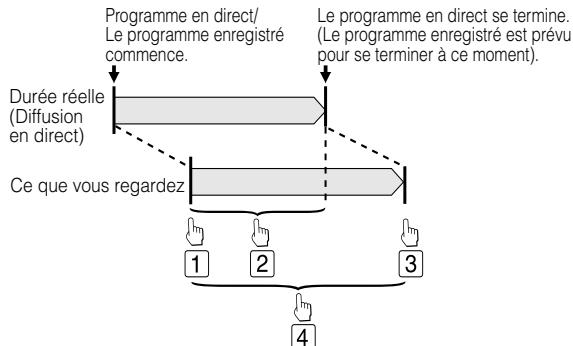
1. Vous arrivez à la maison et appuyez sur REV ou SAUT. Enregistrement et lecture sont en cours en même temps. 2. Vous regardez le programme enregistré. 3. Vous terminez de regarder le programme.
Lecture arrière/avant rapide
Si vous appuyez sur REV ou FWD pendant la lecture différée ou la lecture poursuite, la lecture arrière/avant rapide commence. Si vous appuyez à nouveau sur REV (ou FWD), la vitesse de lecture arrière/avant rapide change comme suit. Quand vous sélectionnez Lecture accélérée (avant seulement), vous bénéficiez de l'audio avec la vidéo (lecture rapide).
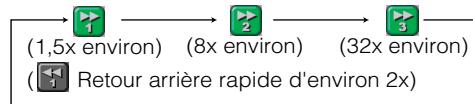
REMARQUE
- Si vous exécutez la lecture en accéléré pendant la lecture différée ou la lecture poursuite, l'enregistreur passera automatiquement à l'écran lecture quand la lecture accélérée sera sur le point d'arriver au programme en direct. Le chronométrage qui reviendra automatiquement au mode de lecture sera légèrement différent, selon la vitesse de lecture rapide et le mode d'enregistrement.
- Lorsque l'appareil revient automatiquement à la lecture normale pendant [3], vous pouvez encore visionner l'émission en mode de lecture avant rapide jusqu'au point de l'émission en direct en exécutant [2].
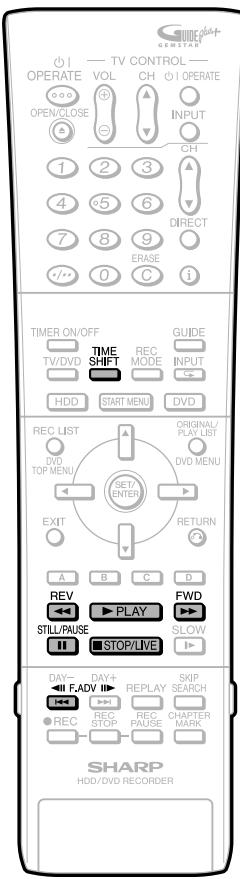
Lecture différée
HDD

REMARQUE
- Si l'enregistrement prévu d'un programme commence durant la Lecture Différée, la Lecture Différée s'arrête et le programme à l'écran (en direct) du canal (chaîne) à enregistrer apparaîtra.
- La Lecture Différée est impossible avec l'entrée DV. (DV-HR480S/DV-HR450S uniquement).
- Certains programmes TV ne permettent pas la Lecture Poursuite.
- Également, certains programmes TV ne permettent pas la Lecture Différée en raison d'une protection des droits d'auteur.
- Pendant la lecture à partir du lecteur DVD, la Lecture Différée n'est pas possible. Quand vous utilisez une liste de lecture (page 88), la Lecture Différée est impossible.

Appuyez sur TIME SHIFT alors que vous regardez une émission.
L'écran de pause s'affiche pendant quelques secondes.
- Appuyez sur STOP/LIVE pour revenir à l'émission actuelle (en direct).

Appuyez sur ▶ PLAY.
- La lecture commence à l'endroit où elle a été suspendue.
Icône Lecture

- Appuyez sur STILL/PAUSE pour passer en pause de lecture (Arrêt sur image). Pour annuler l'arrêt sur image, appuyez sur STILL/PAUSE ou PLAY.

Appuyez sur REV ou FWD pendant la lecture différée.
- À chaque pression sur les touches, la vitesse de lecture arrêté/avant rapide change comme suit.

(environ 1,5x)

(environ 8x)


(retour arrière rapide d'environ 2x)
Exemple : lorsque vous appuyez une fois sur FWD
- Quand vous sélectionnez Lecture Accélérée (Avant seulement), vous bénéficiez de l'audio avec la vitesse (Lecture Rapide).
- Appuyez sur PLAY pour revenir à la vitesse de lecture normale.

Appuyez sur ■STOP/LIVE pour revenir à l'émission actuelle (en direct).
- La lecture différée est annulée et le contenu enregistré est automatiquement effacé.

REMARQUE
- Si la pause dure environ 15 minutes, la lecture reprend automatiquement pour éviter une image figée à l'écran.
- La lecture différée s'arrête dans les cas suivants :
- Vous appuyez sur TIME SHIFT ou ■STOP/LIVE.
- Une émission dont l'enregistrement est interdit est captée.
Lecture-poursuite
HDD

Appuyez sur REV ou I (SAUT) pendant l'enregistrement.
- La lecture commence au début de l'émission en cours d'enregistrement. (Lecture-poursuite)
- Appuyez sur STILL/PAUSE pour passer en pause de lecture (Arrêt sur image). Pour annuler l'arrêt sur image, appuyez sur STILL/PAUSE ou PLAY.

Appuyez sur REV ou FWD pendant la lecture-poursuite.
- À chaque pression sur les touches, la vitesse de lecture arrêté/avant rapide change comme suit.

(1,5x environ)

(8x environ)

(32x environ)

Retour arrête rapide d'environ 2x)
Exemple: Lorsque vous appuyez une fois sur FWD
Icône Lecture avant rapide 1,5x

- Quand vous sélectionnez Lecture accélérée (Avant seulement), vous bénéficiez de l'audio avec la vitesse (Lecture rapide).
- Appuyez sur PLAY pour revenir à la vitesse de lecture normale.

Appuyez sur STOP/LIVE pour revenir au programme en direct en cours d'enregistrement.
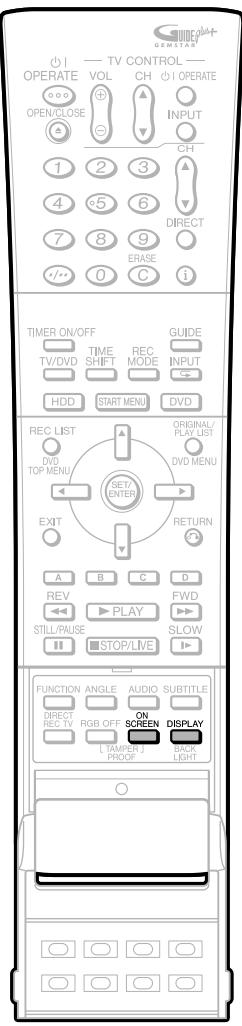
Cette section explique comment enregistrer sur le disque dur (HDD). (Pour les informations sur l'enregistrement sur DVD, voir page 41.)
Vérification de la durée restante pour l'enregistrement
Vérification sur l'écran du téléviseur
- Appuyez sur ON SCREEN (sous le couvercle). Vérification sur l'afficheur du panneau avant
- Appuyez sur DISPLAY (sous le couvercle).
- Des informations telles que la durée disponible sur le disque ou le nombre de titres enregistrés s'affichent. Il est conseillé de vérifier ces informations avant d'enregistrer.
Exemple d'écran HDD
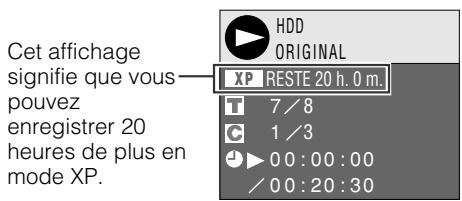

REMARQUE
L'affichage du temps disponible sur le disque donne une estimation approximative afin d'évaluer la capacité disponible. Le disque doit avoir de l'espace disponible quand l'enregistrement est terminé. Dans certains cas, la valeur affichée pour "RESTE" pendant l'enregistrement et celle affichée lorsque l'enregistrement est arrêté ne seront pas les mêmes.
Guide des durées enregistrables
Le mode d'enregistrement est une valeur de réglage pour la qualité de l'image. Cet enregistreur a cinq types de modes d'enregistrement, consistant en quatre modes de base EP, LP, SP et XP, et le mode MN, dans lequel des réglages plus fins peuvent être sélectionnés. Plus la qualité de l'image est bonne, plus le temps d'enregistrement se raccourcit. Ceci s'explique par le fait que plus la qualité des images est haute, plus le nombre de données à enregistrer est important.
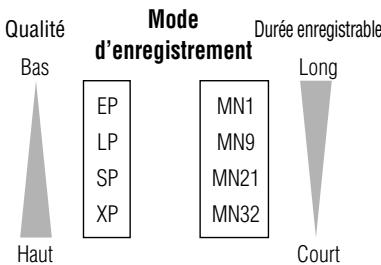
Durée enregistrable par mode d'enregistrement
| Mode d'enregistrement | XP | SP | LP | EP |
| Durée d'enregistrement (DV-HR480S) | 61 h | 104 h | 208 h | 312 h |
| Durée d'enregistrement (DV-HR450S) | 40 h | 68 h | 137 h | 205 h |
| Durée d'enregistrement (DV-HR400S) | 20 h | 33 h | 67 h | 100 h |
- La durée d'enregistrement restante diffère selon le mode d'enregistrement.
- La durée enregistrable peut être inférieure aux valeurs ci-dessus selon le type d'émission à enregistrer. Le réglage du mode d'enregistrement MN (manuel) vous permet de sélectionner la qualité d'image parmi 32 niveaux sur l'écran "REG MODE ENR." du "FONCTION ENR." sous "AUTRES RÉGLAGES" (page 43).
- Pour les détails concernant la durée d'enregistrement, voir page 43.
Copie (Page 58)
- Vous pouvez sauvegarder des titres enregistrés sur le disque dur en les copiant sur un DVD-RW/R. (Vous pouvez également copier d'un DVD-RW/R au disque dur.)
- Vous pouvez également effectuer une copie par lots de 5 émissions.
- COPIE EXACTE : lors de la copie d'un titre du HDD vers le DVD, cette fonction sélectionne automatiquement le mode d'enregistrement basé sur le temps restant sur le disque, pour que le titre puisse être enregistré sur un disque.
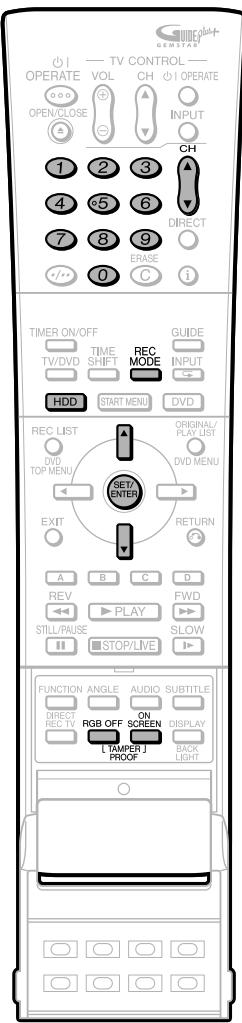
Priorité de Copie à Grande Vitesse (page 59)
- Cet enregistreur a une fonction de copie à grande vitesse. La fonction Priorité de Copie à Grande Vitesse peut être utilisée lors de la copie du disque dur vers le DVD format vidéo.
- Ce réglage doit être spécifié à l'avance quand vous utilisez la copie à grande vitesse du disque dur vers un DVD-R ou un disque DVD-RW format vidéo.
- Si vous réglez la priorité de copie à grande vitesse, il y aura des restrictions, comme l'impossibilité de faire un montage au niveau de l'image, lorsque vous faites un montage vidéo.
- Quand vous utilisez la copie à grande vitesse sur un disque DVD-RW à format VR, ce réglage n'est pas nécessaire.
Lecture-poursuite (Page 37)
- Cette fonction vous permet de regarder une émission depuis le début pendant son enregistrement sur le disque dur.
Enregistrement/lectures simultanés (Page 79)
- Cette fonction vous permet de regarder une émission enregistrée sur le disque dur, un DVD ou un CD tout en enregistrant une autre émission sur le disque dur.
- Vous pouvez utiliser la fonction lecture HDD même pendant l'enregistrement d'un autre programme sur un DVD ou lors d'un enregistrement programme sur DVD.
Coupure des publicités (Pages 83, 92)
- Après l'enregistrement, vous pouvez couper les publicités et autres scènes inutiles en appelant la fonction "EFFACER LA SCÈNE". (Les publicités ne peuvent pas être coupées automatiquement pendant l'enregistrement.)
- Avec une réserve enregistrée sur un format vidéo DVD-RW/R, il est impossible d'effacer des scènes.
Verrouillage
- Vous pouvez activer la fonction de verrouillage pour empêcher que des opérations ne puissent être effectuées par erreur pendant l'enregistrement normal ou programmé.
① Maintenez enfoncée TAMPER PROOF (RGB OFF et ON SCREEN ensemble) pendant plus de 2 secondes. ② À chaque fois que vous effectuez cette opération, la fonction est activée ou désactivée.
- Si vous essayez d'utiliser l'enregistreur alors que la fonction de verrouillage est activée, "@" clignote sur l'afficheur du panneau avant pour vous avertir que le verrouillage est activé.
Enregistrement direct sur le disque dur
HDD
La procédure standard pour enregistrer l'émission que l'on regarde sur le disque dur est expliquée ci-dessous.
- Un enregistrement maximum de 12 heures peut être effectué sur le disque dur lors d'une session d'enregistrement direct.
- Jusqu'à 199 émissions peuvent être enregistrées (sauvegardées) sur le disque dur.

REMARQUE
- Le contenu en cours d'enregistrement ne sera pas enregistré correctement si une coupure de courant intervient ou si le cordon d'alimentation est accidentellement débranché.
- Également, l'enregistrement direct sur un DVD-RW/R est possible. (page 41)
- Une vente dont l'enregistrement est interdit ne peut être enregistrée.
Préparation pour l'enregistrement direct
- Faire fonctionner "RÉGLAGE DE L'HORLOGE" et "RÉGLAGE CANAL". (pages 29-31)
- Pour enregistrer une émission NICAM, placez l'option "NICAM" sur "AUTO" (voir page 108).
- Lorsque vous enregistrez sur le disque dur, les données enregistrées sont les mêmes que celles enregistrées sur un DVD-RW en mode VR.
- Après l'enregistrement d'un programme sur votre HDD (disque dur), quand vous voulez le copier sur un DVD-RW/R au format vidéo, sans dégradation de la qualité de l'image, réglez le "REG COPIE GD VT" sur "OUI". (pages 59, 104)

Appuyez sur HDD pour sélectionner le mode disque dur.
Le voyant lumineux du mode HDD sur l'afficheur du panneau avant apparaît. - Le mode disque dur est automatiquement sélectionné à la mise sous tension.

Appuyez sur les touches numériques ou CH / pour sélectionner le canal à enregistrer.

Appuyez sur REC MODE pour sélectionner le mode d'enregistrement.
- À chaque pression sur la touche, le mode d'enregistrement change comme suit

- Le mode d'enregistrement réglé en sélectionnant "MN × X" est le mode d'enregistrement obtenu par l'écran "REG MODE ENR." (page 44).
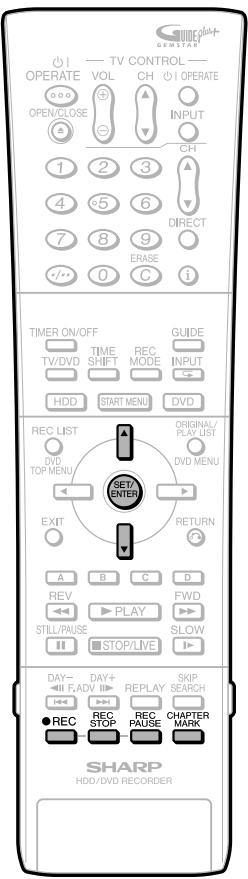
4 Appuyez sur REC alors que vous regardez l'émission.
- Pour faire fonctionner l'enregistrement en utilisant les contrôles de l'Enregistreur, appuyez sur la touche ● REC sur le côté HDD (gauche). L'enregistrement commence et l'icône REC s'affiche à l'écran de TV. REC sur le côté HDD (gauche) de l'Enregistreur s'allume pendant l'enregistrement.
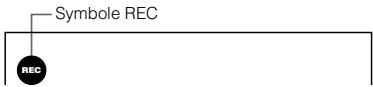
5 Appuyez sur REC PAUSE pour passer en pause d'enregistrement.
- La pause d'enregistrement n'est pas possible pendant la lecture-poursuite.
- Durant une pause, ● REC sur le côté HDD (gauche) de l'Enregistreur clignote.
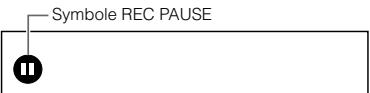
6 Appuyez sur REC PAUSE pour reprendre l'enregistrement.
7 Appuyez sur REC STOP pour arrêter l'enregistrement.
- Pour arrêter en faisant fonctionner les contrôles sur l'Enregistreur, appuyez sur la touche REC STOP sur le côté HDD (gauche).
REMARQUE
L'écriture des données sur le disque se poursuit après l'arrêt de l'enregistrement. Il peut donc arriver que vous ne puissiez pas commencer l'enregistrement suivant immédiatement. - Vous ne pouvez pas enregistrer des émissions dont l'enregistrement est interdit. - L'enregistrement programmé n'est pas possible pendant l'enregistrement direct. Pour effectuer un enregistrement programmé, arrêtez l'enregistrement avant l'heure de l'enregistrement programmé. - Quand la lecture d'un autre programme sur HDD ou DVD/CD a débuté, l'enregistrement sur HDD se poursuit. - Vous ne pouvez pas commencer l'enregistrement d'un programme durant la lecture du HDD ou DVD/CD.
Insertion d'index de chapitre manuellement pendant l'enregistrement
Appuyez sur CHAPTER MARK.
- "INDEX DE CHAPITRE ENREGISTRÉ." s'affiche et l'index du chapitre sera inséré.
- Vous ne pouvez insérer des index de chapitres durant l'Enregistrement/Lecture simultanés.
- Il est impossible d'ajouter des index de chapitres durant l'enregistrement avec le DVD-R et les disques DVD-RW au format vidéo.
Programmation de l'heure de fin d'enregistrement pendant un enregistrement direct (Programmation d'enregistrement simple)
HDD
1 Appuyez sur ● REC pendant l'enregistrement.
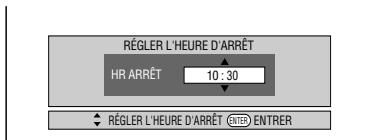
L'écran "RÉGLER L'HEURE D'ARRÊT" s'affiche.
2 Appuyez sur ▲/▼ pour programmer l'heure de fin d'enregistrement.
L'heure de fin d'enregistrement peut être programmée par pas de 15 minutes. - La durée totale d'enregistrement ne peut pas dépasser 12 heures et vous devez donc programmer l'heure de fin d'enregistrement en conséquence. - Appuyez sur EXIT pour abandonner le réglage.
3 Appuyez sur SET/ENTER.
L'heure de fin d'enregistrement est programmée et l'indicateur de minuteur d'enregistrement simple (marte d'horloge) s'allume sur le panneau d'affichage avant.
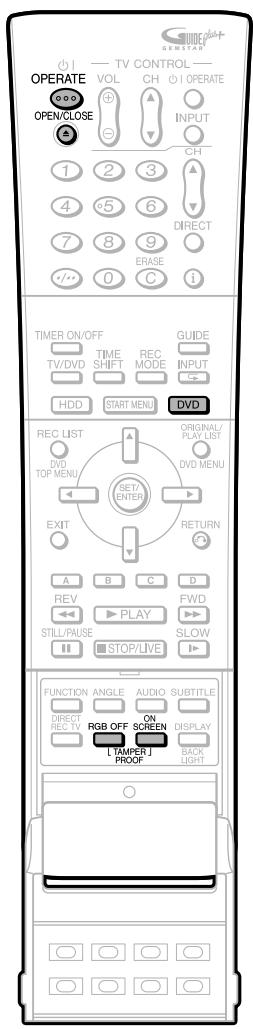
Cette section explique comment enregistrer sur un DVD (Pour les informations sur l'enregistrement sur le disque dur, voir page 38.)
Vérification de la durée restante et des autres informations
Appuyez sur ON SCREEN (sous le couvercle) pendant la lecture ou l'enregistrement du DVD.
- La capacité du disque, le nombre de titres enregistrés, etc., s'affichent. Il est recommandé de vérifier ces informations avant l'enregistrement.
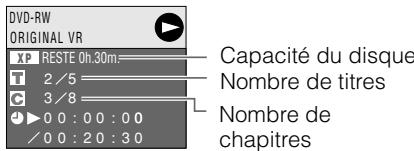
- Lorsque le disque n'est pas enregistrable, "RESTE 0h0m" s'affiche ou rien n'est indiqué.

REMARQUE
L'affichage de la durée restante n'est qu'une indication approximative de la capacité du disque. Il se peut qu'il reste de l'espace disque disponible après l'enregistrement. (Le temps restant pendant l'enregistrement et après l'enregistrement peuvent ne pas être exactement les mêmes).
Enregistrement/lectures simultanés (page 79)
- La lecture du disque dur est possible pendant un enregistrement normal ou programmé sur un DVD.
Copie (page 58)
- Il est possible de copier des titres enregistrés d'un DVD au disque dur ou du disque dur à un DVD-RW/R.
- Copie exacte : Sélectionne automatiquement le mode d'enregistrement approprié en fonction de la capacité restante du DVD lors de la copie de titres enregistrés du disque dur à un DVD.
Capacité du disque insuffisante
- Enregistrement exact (page 105)
L'enregistrement exact est activé lorsque le mode d'enregistrement sélectionné ne permet pas de faire tenir toute l'émission sur le disque lors d'un enregistrement programmé.
- Enregistrement alternatif (page 105)
L'enregistrement alternatif est activé lorsque vous oubliez de charger un DVD pour un enregistrement programmé. L'enregistrement programmé s'effectue alors automatiquement sur le disque dur.
Coupure des publicités (page 83)
- Vous pouvez couper des scènes indésirables telles que spots publicitaires en utilisant la fonction EFFACER LA SCÈNE après l'enregistrement. (Les spots publicitaires ne peuvent pas être coupés automatiquement.)
- Vous ne pouvez pas couper des scènes lors de l'enregistrement d'émissions en mode Video sur un DVD-RW ou DVD-R.
Verrouillage
- Vous pouvez activer la fonction de verrouillage pour empêcher que des opérations ne puissent être effectuées par erreur pendant l'enregistrement normal ou programmé.
① Maintenez enfoncée la touche TAMPER PROOF (RGB OFF et ON SCREEN ensemble) pendant plus de 2 secondes. ② À chaque fois que vous effectuez cette opération, la fonction est activée ou désactivée.
- Si vous essayez d'utiliser l'enregistreur alors que la fonction de verrouillage est activée, "clignote sur l'afficheur du panneau avant pour vous avertir que le verrouillage est activé.
Chargement d'un disque
1. Appuyez sur OPERATE pour mettre l'enregistreur sous tension.
2. Appuyez sur OPEN/CLOSE sur l'enregistreur pour ouvrir le plateau.
OPEN/CLOSE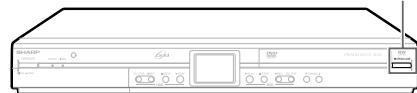
3. Chargez le disque sur le plateau.
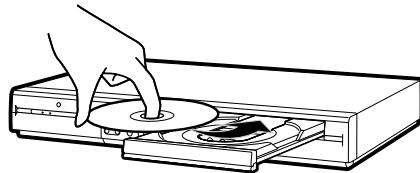
- Insérez le disque avec la face de l'étiquette vers le haut.
- En cas de disque enregistré sur les 2 côtés, mettez le côté à enregistrer en bas.
4. Appuyez sur OPEN/CLOSE pour fermer le plateau.
Enregistrement direct sur un DVD
DVD-RW
VR MODE
DVD-RW
VIDEO MODE
DVD-R
La procédure standard pour enregistrer l'émission que l'on regarde sur un DVD est expliquée ci-dessous.
- Vous pouvez créer jusqu'à 99 titres originaux.
- Enregistrez en mode VR si vous désirez pouvoir effectuer des opérations de montage plus tard. Les fonctions de montage sont limitées si vous enregistrez en mode Video.
Préparation pour l'enregistrement direct
- Pour enregistrer une émission NICAM, placez l'option "NICAM" sur "AUTO" (voir page 108).
1 Appuyez sur DVD pour sélectionner le mode DVD.
Le voyant lumineux du mode DVD apparaît sur l'afficheur du panneau avant. - Le mode disque dur est automatiquement sélectionné à la mise sous tension.
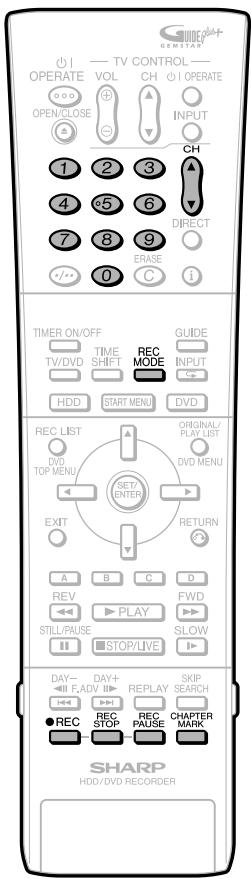
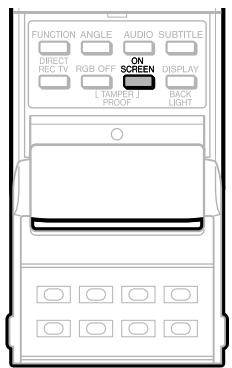
2 Chargez un DVD-RW ou DVD-R.
- Si un disque DVD-RW neuf n'a pas encore été initialisé, l'initialisation en mode VR commence automatiquement. Lorsque l'initialisation est terminée, vous pouvez commencer l'enregistrement.
- Si vous désirez réinitialiser le disque en mode Video, sélectionnez l'écran "INITIALISER DVD (VID.)" (page 96). Pour initialiser les disques en mode Video depuis le début, sélectionnez l'écran "RÉG INIT. AUTO DVD" (page 105).
3 Appuyez sur les touches numériques ou CH △/▽ pour sélectionner le canal à enregistrer.
4 Appuyez sur REC MODE pour sélectionner le mode d'enregistrement désiré.
- À chaque pression sur la touche, le mode d'enregistrement change comme suit :

L'option "MN ××" correspond au mode d'enregistrement spécifique sur l'écran "RÉG MODE ENR." (page 44).
5 Appuyez sur ● REC.
L'enregistrement commence et l'icône REC s'affiche. - Pour faire fonctionner l'enregistrement en utilisant les contrôles de l'Enregistreur, appuyez sur la touche REC sur le côté DVD (droit). REC sur le côté DVD (droit) de l'Enregistreur s'allume durant l'enregistrement.

6 Appuyez sur REC PAUSE pour passer en pause d'enregistrement.

- La fonction de pause est inopérante pendant l'enregistrement programmé. REC sur le côté DVD (droit) de l'Enregistreur clignote durant le mode Pause Enregistrement.
7 Appuyez sur REC PAUSE pour reprendre l'enregistrement.
8 Appuyez sur REC STOP pour arrêter l'enregistrement.
- Pour arrêter l'enregistrement en faisant fonctionner les contrôles sur l'Enregistreur, appuyez sur la touche REC STOP sur le côté DVD (droit).
- "ENREGISTREMENT DES DONNÉES SUR LE DISQUE." s'affiche sur l'écran de TV et l'enregistrement s'arrête.

- Arrêtez l'enregistrement avant de retirer le disque.
REMARQUE
L'écriture des données sur le disque se poursuit après l'arrêt de l'enregistrement. Il peut donc arriver que vous ne puissiez pas commencer l'enregistrement suivant immédiatement. - Appuyez sur ON SCREEN (sous le couvercle) pour vérifier la durée restante du DVD ou vérifier l'affichage du compteur pendant l'enregistrement. - Vous ne pouvez pas enregistrer des émissions dont l'enregistrement est interdit. - L'enregistrement est automatiquement arrêté ou mis en pause dans les cas suivants : — Émission dont l'enregistrement est interdit. — Enregistrement ne pouvant pas être continué pour une raison quelconque. - L'enregistrement programmé n'est pas possible pendant l'enregistrement direct. Pour effectuer un enregistrement programmé, arrêtez l'enregistrement direct avant l'heure de l'enregistrement programmée. - Une émission en numérique ne peut être enregistrée qu'au format VR sur DVD-RW (CPRM autorisé).
L'enregistrement sur un disque dont le contenu a fait l'objet d'un montage sur un autre enregistreur peut être impossible.
- Si un disque ayant fait l'objet d'un montage sur un autre enregistreur DVD compte plus de 999 index de chapitre, il ne peut pas être monté (ou enregistré) sur cet enregistreur.
- Si un disque ayant fait l'objet d'un montage sur un autre enregistreur DVD a subi 51 additions ou effacements de scènes ou plus par titre, ou s'il est protégé, il ne peut pas être monté (ou enregistré) sur cet enregistreur.
Enregistrement d'un DVD en mode Video
Si, lors d'un enregistrement d'un DVD en mode Video, l'enregistrement s'arrête en raison d'une panne de courant, etc., il se peut que plusieurs minutes avant l'arrêt ne soient pas enregistrées. Pour enregistrer un programme bilingue au format Video, vous devez sélectionner le canal audio désiré entre CA.S et CA.D ("REG BILINGUE", page 104). Pour les détails sur les limites pendant l'enregistrement (la copie) en mode Video, voir aussi pages 59, 60.
Insertion manuelle d'un index de chapitre pendant l'enregistrement
Appuyez sur CHAPTER MARK.
- "INDEX DE CHAPITRE ENREGISTRÉ" s'affiche et l'index de chapitre est enregistré.
- Vous pouvez uniquement enregistrer manuellement des index de chapitres pendant l'enregistrement sur un DVD-RW (mode VR).
- Vous ne pouvez pas enregistrer manuellement des index de chapitres pendant l'enregistrement sur un DVD-RW (mode Video) ou un DVD-R, ni durant l'enregistrement/lecture simultanés.
Programmation de l'heure de fin d'enregistrement pendant un enregistrement direct
- Vous pouvez programmer l'heure de fin d'enregistrement lors d'un enregistrement direct sur un DVD. Pour plus d'informations, voir "Programmation de l'heure de fin d'enregistrement pendant un enregistrement direct (Programmation d'enregistrement simple)" à la page 40.
Sélection du mode d'enregistrement (disque dur/DVD)
- La durée d'enregistrement du disque dur est une mesure approximative. La durée d'enregistrement d'un DVD est une mesure approximative basée sur un disque de 4,7 Go.
- Cela ne vous assure pas de la longueur de votre enregistrement. La durée réelle de l'enregistrement peut être plus courte que celle indiquée ci-dessus, selon la qualité d'image et d'autres facteurs. Le "Temps restant HDD" affiché sur l'écran de TV donne une estimation approximative du temps restant enregistrable.
Mode d'enregistrement et durée d'enregistrement du disque dur
HDD
Mode
d'enregistrement
DV-HR480S
Durée
d'enregistrement (environ)
DV-HR450S
Durée
d'enregistrement (environ)
DV-HR400S
Durée
d'enregistrement (environ)
EP
MN1
MN2
MN3
MN4
MN5
MN6
312 heures
300 heures
286 heures
273 Hr
260 Hr
248 Hr
234 Hr
221 Hr
208 Hr
199 Hr
191 Hr
182 Hr
174 Hr
165 Hr
156 Hr
147 Hr
139 Hr
130 Hr
121 Hr
113 Hr
104 Hr
100 Hr
95 Hr
91 Hr
87 Hr
82 Hr
78 Hr
74 Hr
71 Hr
68 Hr
64 Hr
61 Hr
205 H
197 h
188 h
179 h
170 h
163 h
153 h
145 h
137 h
131 h
125 h
120 h
114 h
108 h
102 h
97 h
91 Hr
85 Hr
80 Hr
74 Hr
68 Hr
65 Hr
63 Hr
60 Hr
57 Hr
54 Hr
51 Hr
48 Hr
47 Hr
45 Hr
43 Hr
40 Hr
100 H
96 Hr
91 Hr
87 Hr
83 Hr
79 Hr
75 Hr
71 Hr
67 Hr
64 Hr
61 Hr
58 Hr
55 Hr
53 Hr
50 Hr
47 Hr
44 Hr
42 Hr
39 Hr
36 Hr
33 Hr
32 Hr
30 Hr
29 Hr
28 Hr
26 Hr
25 Hr
24 Hr
23 Hr
22 Hr
21 Hr
20 Hr
Mode d'enregistrement et durée d'enregistrement de DVD-RW/R
DVD-RW
VR MODE
DVD-RW
VIDEO MODE
DVD-R
DVD-R
| Mode d'enregistrement | Durée d'enregistrement (environ) | Mode d'enregistrement | Durée d'enregistrement (environ) | |
| MN1 | 360 Min | EP | MN1 | 360 Min |
| MN2 | 345 Min | MN2 | 345 Min | |
| MN3 | 330 Min | MN3 | 330 Min | |
| MN4 | 315 Min | MN4 | 315 Min | |
| MN5 | 300 Min | MN5 | 300 Min | |
| MN6 | 285 Min | MN6 | 285 Min | |
| MN7 | 270 Min | MN7 | 270 Min | |
| MN8 | 255 Min | MN8 | 255 Min | |
| MN9 | 240 Min | LP | MN9 | 240 Min |
| MN10 | 230 Min | MN10 | 230 Min | |
| MN11 | 220 Min | MN11 | 220 Min | |
| MN12 | 210 Min | MN12 | 210 Min | |
| MN13 | 200 Min | MN13 | 200 Min | |
| MN14 | 190 Min | MN14 | 190 Min | |
| MN15 | 180 Min | MN15 | 180 Min | |
| MN16 | 170 Min | MN16 | 170 Min | |
| MN17 | 160 Min | MN17 | 160 Min | |
| MN18 | 150 Min | MN18 | 150 Min | |
| MN19 | 140 Min | MN19 | 140 Min | |
| MN20 | 130 Min | MN20 | 130 Min | |
| MN21 | 120 Min | SP | MN21 | 120 Min |
| MN22 | 110 Min | MN22 | 110 Min | |
| MN23 | 105 Min | MN23 | 105 Min | |
| MN24 | 100 Min | MN24 | 100 Min | |
| MN25 | 95 Min | MN25 | 95 Min | |
| MN26 | 90 Min | MN26 | 90 Min | |
| MN27 | 85 Min | MN27 | 85 Min | |
| MN28 | 80 Min | MN28 | 80 Min | |
| MN29 | 75 Min | MN29 | 75 Min | |
| MN30 | 70 Min | MN30 | 70 Min | |
| MN31 | 65 Min | MN31 | 65 Min | |
| MN32 | 60 Min | XP | MN32 | 60 Min |
Important !
Quand vous voulez lire un DVD-R au format Vidéo sur un lecteur DVD, enregistré à partir de cet enregistreur :
- Quand vous voulez lire un DVD-R au format Vidéo enregistré en mode enregistrement manuel sur cet enregistreur ou sur un lecteur DVD, la lecture peut ne pas fonctionner correctement (seul un mode spécifique peut être lu), selon le type de lecteur DVD.
REMARQUE
- Un mode d'enregistrement supérieur signifie une meilleure qualité d'image et un mode d'enregistrement inférieur une durée d'enregistrement plus longue.
- La qualité d'image du contenu enregistré change de manière sensible lorsqu'on passe des modes d'enregistrement juste au-dessous des lignes en trait gras dans le tableau ci-dessus aux modes d'enregistrement situés juste au-dessus des lignes en trait gras. Les positions des lignes en trait gras ne sont pas les mêmes pour le disque dur, les DVD-RW (mode VR) et les DVD-RW/R (mode Video).
- Avec les modes MN22-32, l'enregistrement VBR a un effet important et la durée d'enregistrement réelle est plus longue.
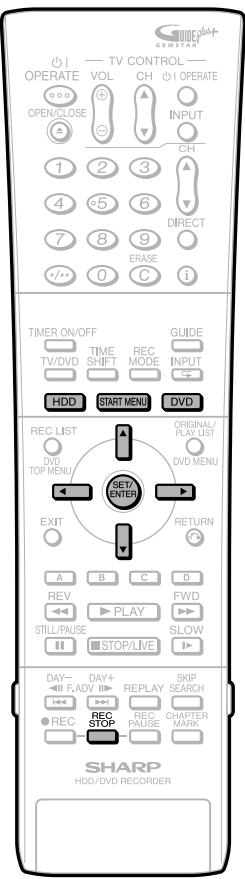
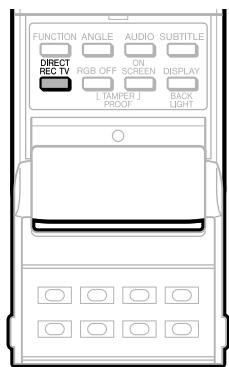
Sélection du mode d'enregistrement manuel (MN)
HDD
DVD-RW
DVD-RW
DVD-R
VR MODE
VIDEO MODE
Vous pouvez spécifier le mode d'enregistrement manuel à utiliser lorsque vous sélectionnez "MN XX" avec REC MODE.
1 Appuyez sur START MENU pour afficher l'écran "MENU DÉMARRAGE".

Appuyez sur / / pour
sélectionner

"AUTRES
RÉGLAGES"), puis appuyez sur SET/ENTER.

Appuyez sur « / » pour sélectionner « FONCTION ENR. »

Appuyez sur ▲ / ▼ pour sélectionner « RÉG MODE ENR. », puis appuyez sur SET/ENTER.
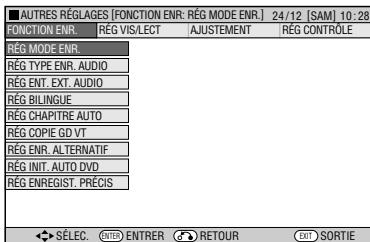

Appuyez sur ◀ / ▶ pour sélectionner le mode d'enregistrement désiré, puis appuyez sur SET/ENTER.
Voir le tableau à la page 43.
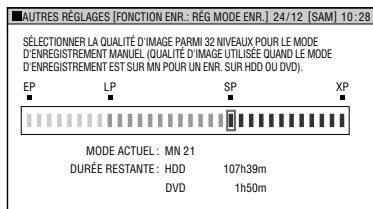

REMARQUE
Lors de la lecture sur un lecteur DVD d'un disque DVD-RW/R (mode Video) enregistré avec cet enregistreur.
- Il se peut qu'un disque enregistré en mode manuel sur cet enregistreur ne puisse pas être lu sur certains modèles de lecteurs DVD (certains modes particuliers ne peuvent pas être lus).
Enregistrement direct de l'émission de télévision que vous regardez
HDD
DVD-RW
VR MODE
DVD-RW
VIDEO MODE
DVD-R

Important !
- Cette fonction est disponible uniquement lorsque la connexion à la TV a une fonction AV Link, en utilisant le câble péritel (SCART).
- Cela peut ne pas fonctionner correctement avec certains équipements.
- Se référer au mode d'emploi de chaque matériel externe pour plus d'informations.
Vous pouvez enregistrer l'émission de télévision que vous regardez par une commande simple.

Appuyez sur DVD ou HDD pour sélectionner le disque sur lequel vous désirez effectuer l'enregistrement.

Appuyez sur DIRECT REC TV (sous le couvercle) pour commencer l'enregistrement.

Appuyez sur REC STOP pour arrêter l'enregistrement.
Enregistrement Programme/Le système GUIDE Plus+®
REMARQUES
À propos du langage et du pays dans le système GUIDE Plus+.
Le système GUIDE Plus+ dispose des six langues suivantes, servant de langue d'affichage à l'écran : Allemand, Anglais, Français, Italien, Espagnol et Néerlandais. Dans certains pays ou régions où il n'y a pas de Chaînes Partenaires ou les signaux de Chaînes Partenaires ne se captent pas, certaines caractéristiques du système GUIDE Plus+ comme les données des listes TV et l'Enregistrement Une Seule Touche ne sont pas disponibles. Également dans certains pays, d'autres caractéristiques fonctionnent, telles que l'Enregistrement Manuel (page 53). Pour le tableau des Chaînes Partenaires, voir page 47.
Présentation du système GUIDE Plus+
Le système GUIDE Plus+ est un guide de programmation à l'écran intégré à l'enregistreur. Le système est disponible sans charge mensuelle et offre des listes de programmes pour les principales chaînes que vous recevez, permet l'enregistrement en une touche, crée des rappels des programmes que vous voulez regarder, il permet également une recherche par genre, il effectue des recommandations en fonction de votre profil et bien plus.
Vous pouvez activer le système GUIDE Plus+ en appuyant sur GUIDE à tout moment, sauf lors de la lecture et du montage.
Face au nombre de chaînes en constante augmentation, le système GUIDE Plus+ offre aux téléspectateurs un moyen simple pour rechercher les programmes diffusés au moment même ou la semaine suivante, par chaîne ou par genre. Le système GUIDE Plus+ permet également aux téléspectateurs de régler automatiquement leurs sélections de visionnage et d'enregistrement rapidement et simplement. Les informations sur les programmes de télévision affichées par le système GUIDE Plus+ sont obtenues directement à partir de sources distribuées par les diffuseurs. Ces informations sont reçues et traitées par le Guide de télévision Gemstar et "diffusées" via des "Chaînes Partenaires" directement vers votre enregistreur équipé du système GUIDE Plus+.
Afin de recevoir les programmes TV adaptés à votre pays / région, vous devez régler le système GUIDE Plus+ et télécharger les informations des programmes TV. Le téléchargement initial peut durer jusqu'à 24 heures. Une fois que vous avez terminé le premier téléchargement des données des programmes TV, les mises à jour futures s'effectuent automatiquement.
L'écran d'accueil du système GUIDE Plus+ affichant la grille :
Panneaux d'information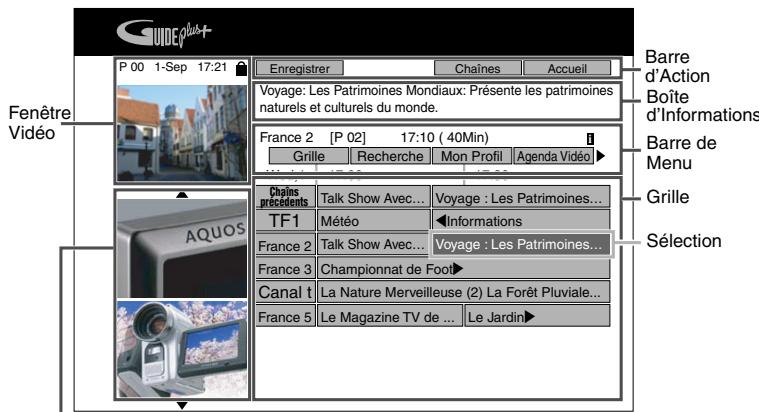
Chaque partie de l'écran d'affichage (à l'exception de certains écrans de réglage) fonctionne de la manière suivante :
Grille : affiche les informations des programmes TV par chaîne et horaire, sept jours à l'avance. Barre de menu : accède aux différents écrans du système GUIDE Plus+.
Boîte d'informations : affiche de courtes présentations de programme ou des menus d'aide.
Barre d'action : la fonction des quatre touches d'action colorées change en fonction de l'écran.
Fenêtre vidéo : vous pouvez continuer de regarder le programme en cours tout en consultant le système GUIDE Plus+.
Panneaux d'informations : affichent les annonces de programme ou les instructions sur le système GUIDE Plus+.
REMARQUE
Manipulation de la source d'alimentation pendant le téléchargement des programmes TV
- Même quand l'alimentation est coupée, pendant le téléchargement des données des programmes TV, l'état interne de la source est allumé. Quand vous voulez utiliser l'enregistreur pendant le téléchargement des données des programmes TV, appuyez sur OPERATE de sorte que le voyant de STANDBY de l'enregistreur soit rouge. (Cela peut prendre 1 à 2 minutes pour que le voyant de STANDBY devienne rouge.) Une fois que le voyant de STANDBY est rouge, appuyez une nouvelle fois sur OPERATE (le téléchargement des programmes TV sera suspendu).
- Quand les données des programmes TV sont en cours de téléchargement, le panneau d'affichage avant se présente comme suit :
EPG
Pour plus d'informations, voir le site internet du GUIDE Plus+ : www.europe.guideplus.com
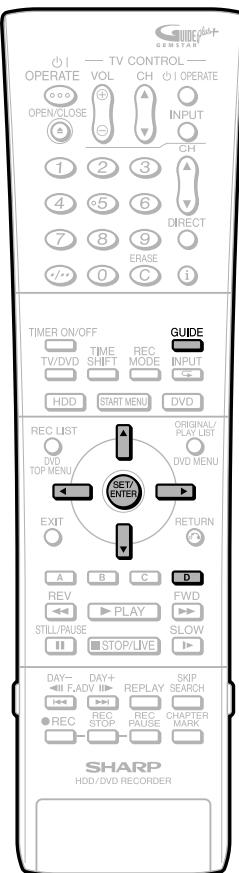
Installation du GUIDE Plus+
Préparation de l'installation du GUIDE Plus+
- Effectuez tous les raccordements des appareils (enregistreur, téléviseur, antenne, tuner externe selon le cas). Voir page 23 pour les raccords de base. Veuillez remarquer que si vous utilisez un tuner externe (comme un tuner satellite), vous devez raccorder la prise du câble G-LINK à l'arrière de l'enregistreur et placer l'autre extrémité en face du tuner. Cela vous permettra de contrôler le tuner du récepteur grâce au système GUIDE Plus+.
- Effectuez l'installation de l'enregistreur. Pour le bon fonctionnement du système GUIDE Plus+, il est nécessaire que vous ayez sélectionné la langue d'affichage et le pays. Ces deux informations seront transmises à l'écran d'installation du GUIDE Plus+. Il est également important que l'"AUTO INSTALLATION" ait été effectué pour installer les chaînes disponibles.
Sans décodeur
Si vous recevez toutes vos chaînes par une antenne terrestre standard (analogique) ou par le câble sans utiliser de décodeur, suivez la procédure suivante.
1. Appuyez sur GUIDE pour afficher l'écran de menu d'installation du GUIDE Plus+. - Confirmez les réglages pour "Langue" et "Pays" et ajustez-les si nécessaire. 2. Appuyez sur ▲/▼ pour sélectionner le code postal. Appuyez sur SET/ENTER, puis composez votre code postal à l'aide des touches ▲/▼/◀/▶. Laissez les champs "Décodeur" en l'état (sur "Aucun"). Puis appuyez sur GUIDE pour quitter le menu d'installation. 3. Laissez l'enregistreur sur "STANDBY" durant la nuit pour recevoir les données des programmes TV.
- Le système GUIDE Plus+ "balaye" toutes vos chaînes automatiquement pendant une durée prédéterminée pour identifier la bonne chaîne partenaire. En fonction de votre région, cela peut prendre jusqu'à 24 heures, car dans certaines zones les données ne sont disponibles que pendant un certain laps de temps.
- Les autres actions comme l'enregistrement ou le visionnage ont la priorité sur le balayage (réception automatique des données). Par conséquent, il est important de laisser l'enregistreur en STANDBY (pas allumé).
- Les téléchargements futurs s'effectueront automatiquement.
4. Le jour suivant, appuyez sur GUIDE pour confirmer que votre premier téléchargement de données a été effectué.
Quand cette opération est terminée, appuyez sur Bleu (D) (Accueil) pour commencer à utiliser le système GUIDE Plus+.
- Si certaines chaînes manquent, ou si vous voyez des chaînes que vous ne recevez pas, appuyez sur ▲/▼ pour afficher l'écran "Chaînes". Puis appuyez sur ▲/▼ pour sélectionner une chaîne à paramétrer, et sélectionnez ou non les chaînes en fonction de celles que vous recevez chez vous.
REMARQUE
Assurez-vous que le réglage de votre Chaîne Partenaire est toujours sur "Marche", et que la source (le tuner interne de l'Enregistreur ou un tuner externe comme un décodeur ou un tuner numérique terrestre) ainsi que le numéro du programme corrects sont affichés sur l'écran "Chaînes" (page 56). Sinon, vous ne pourrez pas recevoir les données.
Avec décodeur
Si vous disposez d'un tuner terrestre numérique, du câble ou d'un récepteur satellite (analogique ou numérique) chez vous, suivez la procédure suivante.
Assurez-vous que vous avez raccordé le câble G-LINK à l'Enregistreur et placez l'autre extrémité en face du décodeur via le système GUIDE Plus+ (page 23).
- Cela vous permettra de contrôler le tuner du récepteur grâce au système GUIDE Plus+.
REMARQUE
L'émetteur G-LINK doit être connecté et placé en face de votre tuner externe de sorte que son détecteur infrarouge puisse recevoir un signal clair. Pour trouver le détecteur infrarouge de votre récepteur, vous pouvez utiliser sa télécommande et la déplacer lentement de gauche à droite en face de votre récepteur tout en appuyant sur une touche correspondant à un canal. Si vous pouvez voir une lumière rouge clignotante ou si le récepteur est passé sur le canal respectif, vous avez localisé le détecteur infrarouge. Vous pouvez aussi utiliser une lampe torche et regarder derrière le verre de votre boîtier. Le détecteur infrarouge ressemble à une petite ampoule rouge.
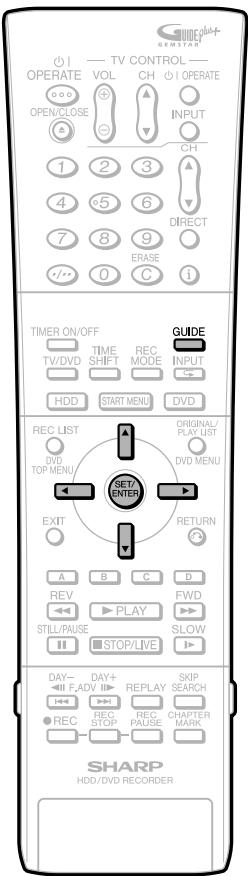
2. Appuyez sur GUIDE pour afficher l'écran de menu d'installation du GUIDE Plus+.
- Confirmez les réglages pour "Langue" et "Pays" et ajustez-les si nécessaire.
3. Appuyez sur ▲/▼ pour sélectionner le "Code Postal". Appuyez sur SET/ENTER, puis composez votre code postal à l'aide des touches ▲/▼/◀. Puis, à l'aide de ▲/▼, sélectionnez Décodeur 1 et entrez les informations. Sélectionnez (1) votre réception (terrestre, par câble ou satellite), (2) votre fournisseur, (3) la marque de votre décodeur et (4) le terminal auquel votre décodeur est raccordé (PÉRITEL 2).
- L'Enregistreur va essayer de communiquer avec votre décodeur via le câble G-LINK. Un message s'affichera, vous demandant si le décodeur est passé sur un canal spécifique.
4. Si le tuner externe a changé les chaînes correctement, appuyez sur ▲/▼ pour sélectionner "OUI" et appuyez sur SET/ENTER. Puis appuyez sur GUIDE pour quitter le menu d'installation.
- Si le tuner externe n'a pas changé les chaînes, ou si la marque de votre décodeur n'est pas incluse dans la liste à l'écran, allez à Installation alternative (voir page 48).
5. Réglez votre tuner externe manuellement sur votre Chaîne Partenaire. Laissez votre tuner externe allumé durant la nuit et laissez l'Enregistreur en "STANDBY" durant la nuit pour balayer et recevoir les données des programmes TV.
- Consultez le tableau suivant afin de connaître les chaînes partenaires dans votre pays. La table peut être mise à jour de temps en temps. Pour les mises à jour, voir le site Internet du GUIDE Plus+ : www.europe.guideplus.com
- Si votre décodeur est éteint quand vous essayez de recevoir des données, le système GUIDE Plus+ ne peut recevoir aucune donnée.
- Les autres actions comme l'enregistrement ou le visionnage ont la priorité sur le balayage (réception automatique des données) et l'empêcheront.
- Les téléchargements futurs s'effectueront automatiquement.
Chaînes partenaires par pays
| Pays / Région (langue) | Chaines Partenaires/ Indices utiles |
| Autriche | Eurosport |
| Belgique (flamande) | Music Factory (TMF) |
| France | Canal+ /Analogue seulement |
| Allemagne | Eurosport |
| Italie | Sport Italia /Analogue seulement |
| Pays Bas | Music Factory (TMF), Eurosport /Utilisez TMF si vous vivez à Amsterdam, Eindhoven ou Rotterdam |
| Espagne | Tele 5 /Analogue seulement |
| Suisse (allemande) | Eurosport |
| Royaume-Uni | ITV, Eurosport / ITV est seulement analogue. Utilisez Eurosport si vous étés abonné à SKY et que vous ne disposez plus d'une antenne terrestre. |
REMARQUE
- Même dans le cas d'habiter dans un pays où il existe une chaîne partenaire, si vous ne pouvez recevoir de données d'aucune chaîne partenaire, modifiez le réglage de votre pays sur "Autre". L'analyse de la chaîne partenaire ne peut pas commencer.
- Si le nombre de programme de l'enregistreur qui apparaît sur l'écran Chaînes et celui du décodeur ne sont pas assortis après le premier téléchargement des données de programmes TV, veuillez modifier manuellement le nombre de programme non correspondant de l'écran Chaînes afin qu'il coïncide avec celui du décodeur. Sinon, l'enregistreur ne pourrait pas se régler sur le nombre ajusté du programme lors du prochain téléchargement des données des programmes TV.
6 Le jour suivant, appuyez sur GUIDE pour vérifier que votre premier téléchargement de données a été effectué.
- Si certaines chaînes manquent, ou si vous voyez des chaînes que vous ne recevez pas, appuyez sur ▲/▷ pour afficher l'écran CHAÎNES. Puis appuyez sur ▲/▼ pour sélectionner ou non les chaînes en fonction de celles que vous recevez chez vous.
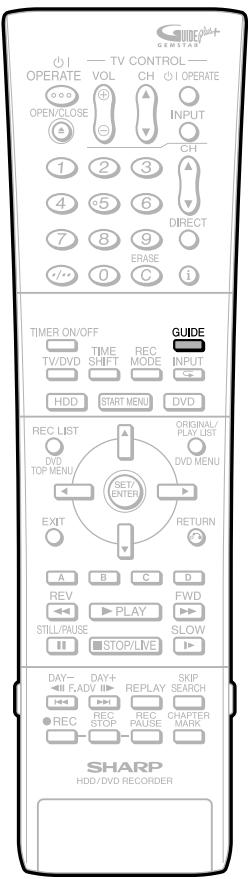
Si votre tuner externe ne fait pas partie de la liste ou qu'il ne peut pas être contrôlé correctement par l'enregistreur, essayez les manipulations suivantes :
- Lors de l'étape 3 de la page 47, sélectionnez "aucun" (à la fin de la liste) pour le choix de la marque du décodeur.
- Appuyez sur GUIDE pour quitter le menu d'installation.
- Réglez votre décodeur sur toute chaîne partenaire (voir la liste des chaînes partenaires dans l'étape 5) et laissez-le allumé toute la nuit (l'enregistreur doit être en veille "STANDBY" toute la nuit).
- Le jour suivant, revenez au menu d'installation du GUIDE Plus+ afin de répéter la méthode d'installation de votre décodeur (les informations concernant la "Langue", le "Pays" ainsi que le "Code Postal" devraient être les mêmes que celles que vous aviez enregistrées précédemment). Si le tuner externe n'apparaît toujours pas dans la liste ou n'est pas contrôlé correctement par l'enregistreur, appelez l'assistance clientèle afin d'indiquer la marque et le modèle de votre tuner externe.

REMARQUE
Assurez-vous que la Chaîne Partenaire est toujours sur MARCHE et que les bons numéros de programme et de source sont affichés sur l'écran "Chaînes". Sinon, il ne vous sera pas possible de recevoir les données. - Quand un enregistrement est programmé pendant que le téléchargement des données télévisées s'effectue, le transfert pourrait ne pas être accompli. En particulier, entre 3:00 et 5:00 du matin est la courte période allouée pour le téléchargement des données. Alors, il est hautement recommandé de ne pas programmer d'enregistrement durant la plage horaire mentionnée ci-dessus.
Exception : Deux sources différentes
Lors de rares exceptions, il serait peut-être nécessaire de connecter votre équipement à deux sources différentes. Vous voudrez peut-être utiliser un satellite numérique ou un récepteur câble pour certaines chaînes et une antenne terrestre analogique pour d'autres chaînes. Il sera peut-être nécessaire de définir cette "Chaîne Partenaire" en fonction de la région. (voir aussi les étapes 4 et 5).

Raccordez votre équipement en fonction du schéma de la page 23.
- Si vous ne possédez qu'une seule prise d'antenne murale, vous pouvez soit utiliser un répartiteur (splitter), soit connecter votre enregistreur à la prise murale et leur déconnecter au jack ANTENNA OUT de votre enregistreur. Il existe une boucle entre ANTENNA IN et OUT, le résultat est donc le même qu'avec un répartiteur.

Lors de la procédure de réglage, il est recommandé de suivre d'abord la procédure "sans décodeur" (Page 46). S'il est impossible de recevoir des données, vous pouvez régler manuellement votre Chaîne Partenaire comme décrit dans la procédure "avec décodeur" (Page 46).

REMARQUE
- Si vous utilisez deux sources (ex : une antenne analogique terrestre ainsi qu'un tuner externe), il est possible que le système GUIDE Plus+ reconnaisse la même chaîne deux fois ou deux chaînes partenaires. Il est recommandé de désirer la chaîne partenaire disponible via le tuner interne.
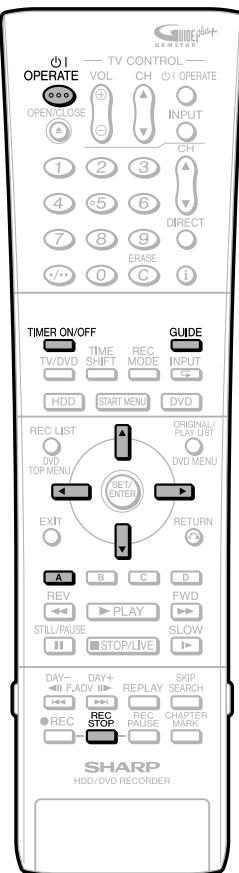
Fonction "Enregistrement Une Seule Touche"
C'est la caractéristique la plus pratique de l'enregistrement programmé dont dispose le Système GUIDE Plus+. La fonction Enregistrement Une Seule Touche est disponible chaque fois que vous sélectionnez une case du programme. Cela peut être dans la Grille de programmes, en cherchant une catégorie particulière ou dans vos recommandations de Mon Profil.
La méthode est la même avec le disque dur (HDD) et les DVD.
- Il est possible de programmer jusqu'à 16 enregistrements en un mois, ce qui comprend le système SHOWVIEW et l'enregistrement manuel.
- Il est possible d'enregistrer jusqu'à 12 heures sur le disque dur (HDD).
Préparation d'un enregistrement programmé
- Vérifiez que l'horloge affiche la bonne heure.
- Si l'indicateur TIMER situé sur le devant de l'enregistreur est allumé, appuyez sur TIMER ON/OFF afin d'éteindre l'indicateur TIMER et de régler le mode attente d'enregistrement programmé sur désactivé.
1. Appuyez sur GUIDE pour afficher l'écran GUIDE Plus+. 2. Appuyez sur ▲/▼/◀ pour sélectionner un programme dans la grille. 3. Appuyez sur Rouge (A) afin d'assigner un enregistrement programmé au programme. Appuyez sur TIMER ON/OFF pour mettre l'enregistreur en mode attente d'enregistrement programmé.
- Au moment voulu, l'enregistreur trouvera la bonne chaîne et enregistrera le programme choisi.
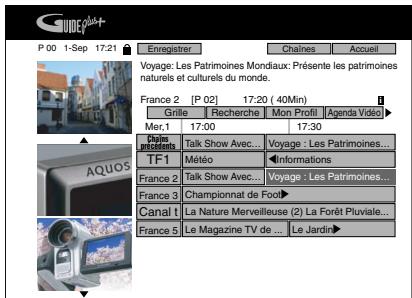
REMARQUE
- En mode attente d'enregistrement programmé, vous ne pouvez pas éditer ou ajouter un enregistrement programmé. Pour éditer ou ajouter un enregistrement programmé, annulez d'abord le mode attente d'enregistrement programmé.
- Si vous interrompez le mode Timer Attente lors d'un enregistrement programmé, l'enregistrement programmé se change automatiquement en enregistrement normal et ne s'arrête pas au bout du laps de temps fixé par l'enregistrement programmé. Pour arrêter l'enregistrement, appuyez sur REC STOP.
- Le réglage de l'enregistrement via l'option enregistrement à l'aide d'une seule touche s'effectue avec les paramètres par défaut suivants :
Date / Nom du programme / Chaîne / Date de début / Durée / Mode (Mode Enr.) = SP / Fréquence = une seule fois / Temps supplémentaire à la fin = aucun (+0) / Destination = HDD (disque dur)
- Les programmes que vous avez choisis pour être enregistrés peuvent être visibles et modifiables dans l'Agenda Vidéo.
Manipulation de la source d'alimentation pendant le téléchargement des données des programmes TV
- Même quand l'alimentation est coupée, pendant le téléchargement des données des guides de programme, l'état interne de la source est allumé. Quand vous voulez utiliser l'enregistreur pendant le téléchargement des données des programmes TV, appuyez sur OPERATE pour que le voyant de STANDBY de l'enregistreur soit rouge. (Cela peut prendre 1 à 2 minutes pour que le voyant de STANDBY devienne rouge.) Une fois que le voyant de STANDBY est rouge, appuyez une nouvelle fois sur OPERATE. (Le téléchargement des données des programmes TV sera suspendu.)
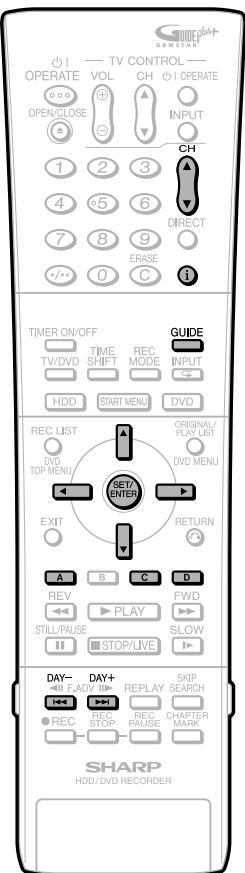
Parcourir, Recherche, etc...
Parcourez la grille
L'écran de la grille est l'écran principal des programmes TV du système GUIDE Plus+. Il vous offre sept jours d'informations sur les programmes TV en commençant par le jour et l'heure actuels et par la première chaîne.
1 Appuyez sur GUIDE pour afficher l'écran GUIDE Plus+.
2 Appuyez sur ▲/▼ pour vous déplacer dans la Grille.
- Vous pouvez monter d'une page grâce à PAGE UP+ (et descendre d'une page grâce à PAGE DOWN-).
- Vous pouvez, à tout moment, revenir à l'affichage des programmes en cours dans la Grille en appuyant sur Bleu (D) (Accueil).
- Vous pouvez passer directement au jour suivant en appuyant sur DAY+ (ou au jour précédent en appuyant sur DAY-).
Au sein de la Grille, vous pouvez :
- Voir et parcourir les programmes TV (en appuyant sur ▲/▼/◀/▶).
- Lire un résumé des programmes (appuyez sur ▲/▼/◀/▶ pour sélectionner un programme. Pour obtenir un résumé plus complet, appuyez sur i (Informations)*.
- Visionner directement un programme en cours de diffusion (appuyez sur ▲/▼/◀/▶ pour sélectionner un programme, puis sur SET/ENTER).
- Lancer l'enregistrement d'un programme (appuyez sur ▲/▼/◀/▶ pour sélectionner un programme, puis sur Rouge (A)).
- Bloquer ou débloquer la Fenêtre Vidéo (appuyez sur ▲/▼/◀/▶ pour sélectionner un programme à bloquer ou à débloquer, puis sur Rouge (A)).
- Accéder aux Panneaux d'informations (appuyez sur ▲/▼/◀/▶ pour désigner un panneau. Le panneau d'informations en surbrillance apparaît alors automatiquement).
REMARQUE
- Si l'on utilise un décodeur, il existe un court délai d'approximativement deux secondes entre le moment où une ligne est sélectionnée et le moment où le boîtier se connecte.
- La touche i (informations) sert à fournir des informations supplémentaires sur le programme sélectionné à l'écran. L'icône i apparaît sur l'écran lorsque cette fonction est disponible. L'écran de la Grille comprend aussi un écran d'information. Si vous présélectionnez le titre d'un programme, l'écran d'information présente les informations suivantes :
le titre / le résumé / la chaîne / la source, l'heure / la durée
Recherchez
L'écran Recherche vous permet de chercher au sein des programmes TV rangés par catégories (ex : Films, Sport, etc.), par sous-catégories (ex : Action, Comédie), ou d'effectuer une recherche par mots clés (Mes Choix). L'écran "Recherche" vous permet de trouver rapidement et facilement un programme qu'il vous paraît intéressant de regarder, d'enregistrer ou pour lequel vous souhaitez créer un rappel.
1. Appuyez sur GUIDE afin d'afficher l'écran GUIDE Plus+.
2. Appuyez sur ▲ / ▼ / ◀ / ▶ afin d'accéder à l'écran "Recherche" dans la Barre de menu.
3. Appuyez sur ▲ / ▼ / ◀ / ▶ afin de sélectionner le titre de la sous-catégorie qui vous intéresse.
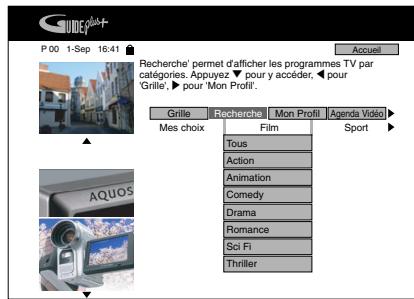
4. Appuyez sur SET/ENTER pour commencer la recherche.
- Tous les programmes de cette sous-catégorie sont affichés par ordre chronologique. L'écran de "Recherche" comprend les catégories suivantes : Film (violet) / Sport (vert) / Jeunesse (bleu) / Autres (sarcelle) / Mes Choix (sarcelle).
- Si aucun résultat ne s'affiche, c'est qu'il n'existe pour ce jour aucun programme dans la base de données qui correspond à votre recherche.
- Si vous cherchez pour "Tous" dans une catégorie, les résultats pour toutes les sous-catégories s'afficheront.
- Vous pouvez aussi lancer une recherche à l'aide de vos propres mots-clés (Mes Choix). Pour ce faire, appuyez sur ◀ afin d'accéder à la catégorie "Mes Choix", puis appuyez sur Jaune (C) afin de rentrer votre mot-clé.
REMARQUE
- Il existe d'autres fonctions comme le "Classement" (le classement des programmes fournis par des partenaires locaux comme les magazines TV) et le "Coup de cœur de la journée" (des programmes recommandés par nos partenaires locaux). Ces fonctions peuvent ne pas être disponibles dans tous les pays.
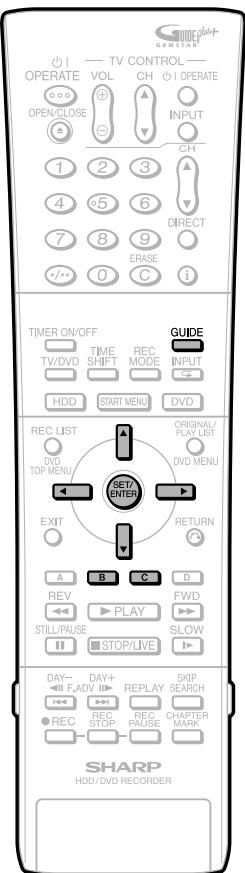
Mon Profil
L'écran "Mon Profil" vous permet de définir un profil personnel. Vous pouvez définir un profil en fonction de chaînes, de catégories ou/et de mots-clés. Dès que votre profil personnel a été créé, le système GUIDE Plus+ vérifie automatiquement et continuellement les programmes TV sur une période de sept jours. À chaque fois que vous accédez à l'écran "Mon Profil", une liste de programmes s'affiche en fonction de ce profil. L'écran "Mon Profil" vous conseille, de façon à ce que vous trouviez facilement et rapidement un programme intéressant à regarder ou à enregistrer.
Vous pouvez définir un profil personnel grâce à n'importe quelle combinaison de :
16 chaînes • 4 catégories • 16 mots-clés
1 Appuyez sur GUIDE afin d'afficher l'écran GUIDE Plus+. 2 Appuyez sur ▲/▼ afin d'accéder à l'écran "Mon Profil" sur la Barre de menu. 3 Appuyez sur Jaune (C) afin de créer un profil.
- Le mot "Chaînes" est sélectionné.
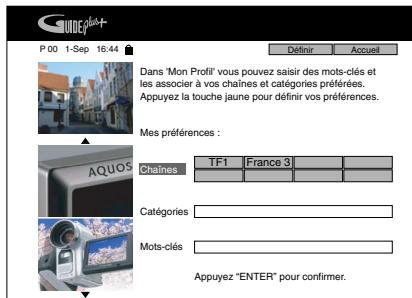
4 Appuyez sur Jaune (C) si vous voulez ajouter une chaîne. Appuyez sur ▲/▼/◀ pour sélectionner une chaîne sur l'écran Chaînes (Mosaïque), puis appuyez sur SET/ENTER.
L'écran Chaînes (Mosaïque) est l'endroit, comme expliqué ci-dessous, où s'affichent les logos de toutes les chaînes disponibles via votre système GUIDE Plus+. Pour afficher la grille d'une chaîne spécifique, appuyez sur ▲/▼/◀ afin de sélectionner un logo et appuyez sur SET/ENTER pour confirmer ce choix.
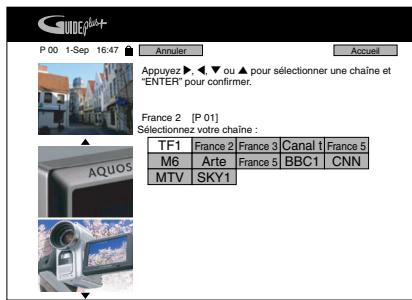
5 Appuyez sur ▲/▼/◀ pour déplacer la sélection sur le mot "Catégories". Appuyez sur Jaune (C) si vous souhaitez ajouter une catégorie. Appuyez sur ▲/▼/◀ pour désirer une catégorie parmi les catégories de l'écran de Recherche et appuyez sur SET/ENTER afin de confirmer ce choix. 6 Appuyez sur ▲/▼/◀ pour déplacer la sélection sur le mot "Mots-clés". Appuyez sur Jaune (C) si vous souhaitez ajouter un mot-clé. Appuyez sur ▲/▼/◀ afin de mettre un caractère en surbrillance, puis appuyez sur SET/ENTER pour la saisie. Pour enregistrer les données et sortir, appuyez sur Vert (B).
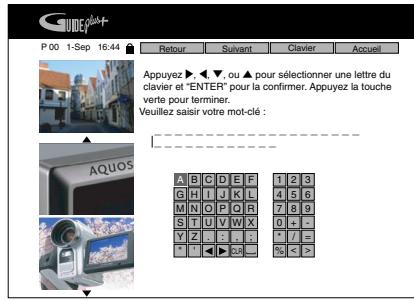
- Les étapes 4 à 6 peuvent être répétées afin d'ajouter plusieurs chaînes/catégories/mots-clés.
- Pour l'utilisation de caractères spéciaux, appuyez sur Jaune (C).
Enregistrement programmé avec SHOWVIEW
- Le système SHOWVIEW® vous permet de programmer l'enregistrement d'une émission uniquement en entrant le numéro SHOWVIEW.
- Les numéros ShowView sont disponibles dans la plupart des journaux, des magazines TV ainsi que dans la liste des programmes câblés locaux. En saisissant tout simplement ce numéro ShowView, vous pouvez lancer un enregistrement programmé, sans avoir besoin de rentrer les informations concernant l'heure de démarrage et d'arrêt de l'enregistrement, la chaîne, la date, et toutes autres informations habituellement nécessaires au réglage d'un enregistrement programmé.
- Jusqu'à 16 enregistrements programmés par mois peuvent être stockés. (Ceci inclut tous les enregistrements programmés GUIDE Plus+ comme l'enregistrement manuel).
1 Appuyez sur GUIDE afin d'afficher l'écran GUIDE Plus+. 2 Appuyez sur ▲/▶ afin d'accéder à l'écran "Agenda Vidéo" via la Barre de menu.
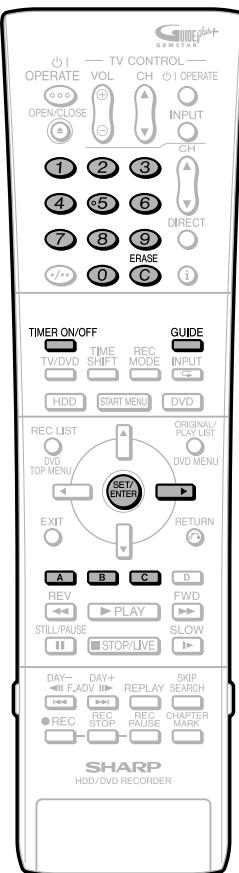
3 Appuyez sur Rouge (A) afin d'afficher l'écran SHOWVIEW.
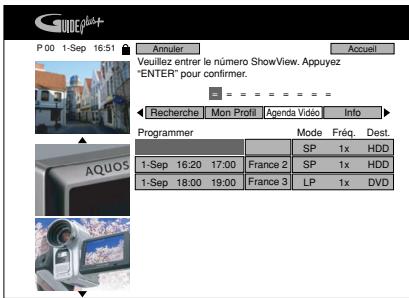
4 Appuyez sur les touches numériques pour entrer le numéro de programmation SHOWVIEW.
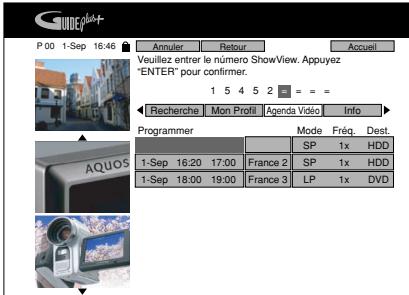
5 Appuyez sur SET/ENTER pour confirmer.
- Le message "ERREUR" apparaîtra si le nombre ShowView que vous avez tapé est erroné. Dans ce cas, appuyez sur ERASE pour effacer les nombres et entrez le bon nombre ShowView.
- Vérifiez que la liste des menus correspond aux heures de début et de fin affichées dans les programmes TV. Si ce n'est pas le cas, appuyez sur ERASE pour retourner dans le menu SHOWVIEW, puis entrez le bon numéro SHOWVIEW.
Lors de votre première utilisation du système SHOWVIEW pour effectuer un enregistrement, "PR" peut être sélectionné sur l'affichage à l'écran.
6 Appuyez sur ▷ afin de sélectionner le titre d'enregistrement de l'émission situé à droite. (Mode, Fréq. et Dest.), puis appuyez sur Rouge (A) afin de choisir le Mode (Mode Enr.). À chaque pression du bouton, l'option sélectionnée change (XP/SP/LP/EP/MN32/MN31/....../MN1).
7 Appuyez sur Vert (B) pour CHOISIR la "Fréquence". À chaque pression de la touche, l'option sélectionnée change (Une fois/Quotidien/De Lundi à Vendredi/De Lundi à Samedi/Hebdomadaire). 8 Appuyez sur Jaune (C) pour CHOISIR une "Destination". À chaque pression du bouton, l'option sélectionnée change (HDD (disque dur)/DVD). 9 Appuyez sur ▷ pour passer au titre d'enregistrement suivant situé à droite (la "Durée"). Appuyez sur Jaune (C) pour choisir la "Durée" (choisissez de rajouter du temps à la fin ou sélectionnez VPS/PDC). À chaque pression de la touche, l'option sélectionnée change (+0/+10/+20/+30/VPS-PDC).
- Pour régler cette option sur "VPS-PDC", sélectionnez le vide.
10 Lorsque vous avez complété les réglages pour l'enregistrement, appuyez sur GUIDE afin de sortir. 11 (Lorsque vous sélectionnez "D:DVD" lors de l'étape 8, assurez-vous que le DVD-RW/R est inséré dans l'enregistreur). Appuyez sur TIMER ON/OFF pour mettre l'enregistreur en mode attente d'enregistrement programmé.
L'indicateur du TIMER situé à l'avant de l'enregistreur s'allume. - Il est impossible de changer la chaîne lorsqu'on est en mode attente d'enregistrement programmé. Lorsque vous voulez changer de chaîne, éteignez le mode attente d'enregistrement programmé.
REMARQUE
- En mode attente d'enregistrement programme, vous ne pouvez pas éditer ou ajouter un enregistrement programme. Pour éditer ou ajouter un enregistrement programme, annulez d'abord le mode attente d'enregistrement programme. Le VPS/PDC est un signal envoyé par certaines chaînes de télévision qui règle le temps de démarrage et d'arrêt d'enregistrement. Ceci pour permettre à votre Enregistreur d'enregistrer tout le programme, et cela même si un changement d'horaire intervient. Il est essentiel que l'heure de démarrage de l'enregistrement corresponde exactement à l'heure de début de l'émission affichée sur la grille des programmes, car c'est cette information qui servira à identifier le signal VPS/PDC correspondant à votre émission. Lorsque deux compteurs d'enregistrement marchent parallèlement, et comme la date continue à s'inscrire sur le disque après la fin du premier enregistrement programme, la première partie du programme suivant peut ne pas être enregistrée.
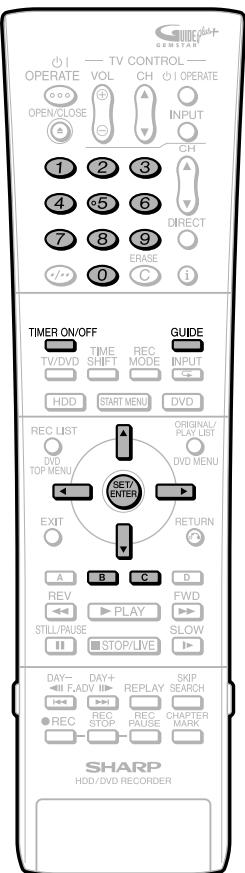
- Lorsque vous utilisez un DVD pour enregistrer, l'enregistrement programme ne démarrera pas lors de la lecture d'un disque. Si "REG ENR. ALTERNATIF" est réglé sur "OUI", le programme sera alors enregistré sur le disque dur (HDD). L'enregistrement ne démarrera pas lors de la copie.
- L'enregistrement et les modifications manuels ne peuvent pas être effectués lors de la mise en mode attente d'enregistrement programme.
Enregistrement manuel (Enregistrement programme en spécifiant la date, l'heure et la chaîne)
La méthode est la même pour l'enregistrement sur disque dur ou sur DVD.
- Vous pouvez programmer l'enregistrement de 16 programmes au maximum au cours d'un mois, ce qui comprend le système GUIDE Plus+ tout entier, comme le système SHOWVIEW.
- Il est possible d'enregistrer jusqu'à 12 heures consécutives sur le disque dur (HDD).
Précautions lors de l'enregistrement programme
- Vérifiez que l'horloge affiche la bonne heure.
- Si l'indicateur TIMER situé sur le devant de l'enregistreur est allumé, appuyez sur TIMER ON/OFF afin d'éteindre l'indicateur TIMER et de régler le mode attente d'enregistrement programme en désactivé.
1 Appuyez sur GUIDE pour afficher l'écran GUIDE Plus+.
2 ① Appuyez sur ▲/▼/◁/▷ pour accéder à l'écran de l'Agenda Vidéo via la barre de menu.
② Appuyez sur Vert (B) (Manuel).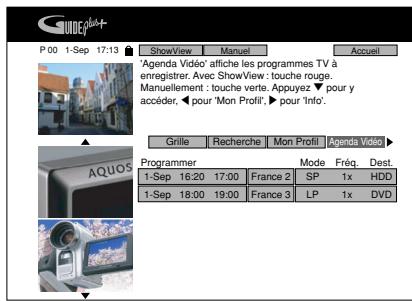
3 ① Appuyez sur ▲/▼/ △/▶ pour rentrer la date d'enregistrement.
② Appuyez sur Vert (B) pour continuer.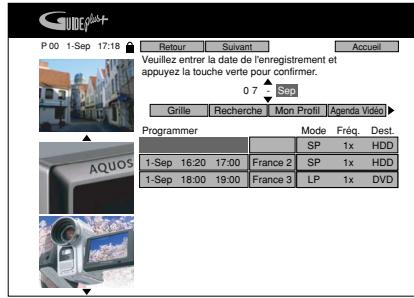
4 Appuyez sur les touches numériques et sur ▲/▼/◀/▶ pour rentrer l'heure de début d'enregistrement, puis appuyez sur Vert (B) pour continuer. Rentrez ensuite l'heure de fin d'enregistrement de la même manière, puis appuyez sur Vert (B) pour continuer.
5 Appuyez sur les touches numériques et sur ▲/▼/◀ pour sélectionner la chaîne à enregistrer, puis appuyez sur Vert (B) pour continuer.
6 Appuyez sur ▲/▼/◀ et SET/ENTER pour saisir les caractères du titre de l'enregistrement programmé, puis appuyez sur Vert (B) pour valider la saisie.
- Si vous appuyez sur Jaune (C) pendant la programmation d'un titre d'émission, l'écran clavier alterne de la façon suivante :
- Majuscules sans accents - Minuscules sans accents - Majuscules avec accents - Minuscules avec accents
- Après la pression sur Vert (B), le bon titre d'enregistrement (Mode, Fréq. et Dest.) est mis en surbrillance.
REMARQUE
- Il arrive que le titre à gauche affiche parfois le nom du programme, parfois uniquement la date et l'heure. Ceci est aussi vrai pour le résumé. Alors que l'enregistrement à une touche est en relation avec le système d'affichage des programmes TV, les titres affichés lors des enregistrements via le système SHOWVIEW ne correspondent que lorsqu'ils sont situés dans le même laps de temps (les sept jours suivants) et les enregistrements manuels ne sont pas en relation avec le système d'affichage des programmes TV.
- Il est impossible de régler le compteur pour une émission diffusée plus d'un mois plus tard.
- En mode attente d'enregistrement programmé, vous ne pouvez pas éditer ou ajouter un enregistrement programmé. Pour éditer ou ajouter un enregistrement programmé, annulez d'abord le mode attente d'enregistrement programmé.
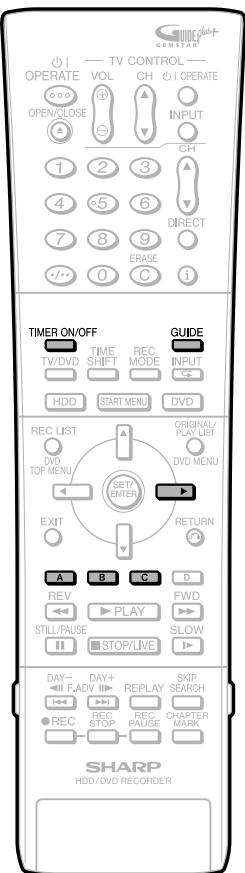
7 Appuyez sur Rouge (A) pour sélectionner le Mode (Mode Enr.). À chaque pression sur la touche, l'option sélectionnée change (page 52). 8 Appuyez sur Vert (B) pour sélectionner la "Fréquence" (page 52). 9 Appuyez sur Jaune (C) pour sélectionner la "Destination" (page 52). 10 Appuyez sur ▶ pour passer à un titre d'enregistrement suivant situé sur la droite ("Durée"). Appuyez sur Jaune (C) pour ajouter du temps d'enregistrement à suivre ou sélectionner le VPS/PDC (page 52).
- Si vous devez programmer d'autres enregistrements, répétez les étapes 3 à 10.
11 Après avoir effectué les réglages de l'enregistrement, appuyez sur GUIDE pour quitter l'écran "GUIDE Plus+". 12 (Lorsque vous sélectionnez "D:DVD" lors de l'étape 9, assurez-vous que le DVD-RW/R est inséré dans l'enregistreur.) Appuyez sur TIMER ON/OFF pour mettre l'Enregistreur en mode attente d'enregistrement programmé. L'indicateur du TIMER situé à l'avant de l'Enregistreur s'allume.
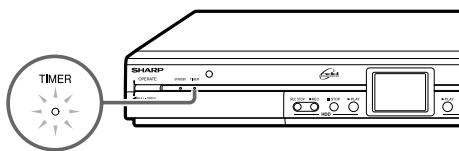
- Il n'est pas possible de changer de chaîne en mode attente d'enregistrement programmé. Éteignez ce mode pour changer de chaîne.
- En mode attente d'enregistrement programmé, "ÉCRAN BLEU" s'affiche sur l'écran du téléviseur.
REMARQUE
- Le VPS/PDC est un signal envoyé par certaines chaînes de télévision qui règle les temps de démarrage et d'arrêt d'enregistrement. Cela permet à votre enregistreur d'enregistrer tout le programme, et cela même si un changement d'horaire intervient. Il est essentiel que l'heure de démarrage de l'enregistrement corresponde exactement à l'heure de début de l'émission affichée sur la grille des programmes, car c'est cette information qui servira à identifier le signal VPS/PDC correspondant à votre émission.
- Des données continuent de s'inscrire sur le disque après la fin du premier enregistrement programmé. La première partie du programme suivant peut ne pas être enregistrée.
- Lorsque vous utilisez un DVD pour enregistrer, l'enregistrement programmé ne démarrera pas lors de la lecture d'un disque. Si "RÉG ENR. ALTERNATIF" est réglé sur "OUI", le programme sera alors enregistré sur le disque dur (HDD).
- L'enregistrement ne démarrera pas lors de la copie.
- L'enregistrement et les modifications manuels ne peuvent pas être effectués lors de la mise en mode attente d'enregistrement programmé.
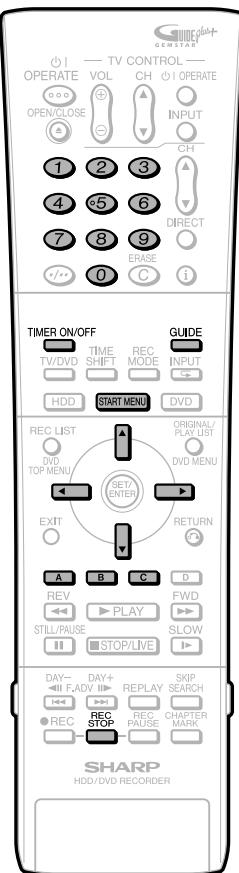
Édition (confirmation, modification ou annulation) d'un programme d'enregistrement

DVD-RW
DVD-RW
DVD-R
VR MODE
VIDEO MODE
La méthode est la même pour l'enregistrement sur disque dur ou sur DVD.
L'Agenda Vidéo
L'Agenda Vidéo est l'endroit central pour que vous consultiez, régliez, modifiiez et ajustiez les paramètres des programmes. Dans l'Agenda Vidéo, vous pouvez :
Ajuster/Effacer un enregistrement à une seule touche (page 49),
Régler/Ajuster/Effacer un enregistrement SHOWVIEW (page 51),
Régler/Ajuster/Effacer un enregistrement manuel (page 53).
Confirmation
Vous pouvez confirmer sur l'écran de réglage des enregistrements, parmi une liste de tous les enregistrements déjà programmés.
Préparation de la confirmation d'enregistrements
- Si l'indicateur TIMER situé sur le devant de l'enregistreur est allumé, appuyez sur TIMER ON/OFF afin d'éteindre l'indicateur TIMER et de régler le mode d'attente d'enregistrement programmé en désactivé. 1. Appuyez sur GUIDE pour afficher l'écran GUIDE Plus+. 2. Appuyez sur ▲/▼ pour afficher l'"Agenda Vidéo".
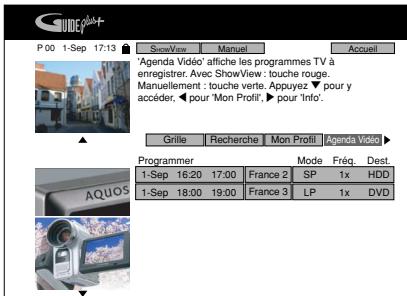
3. Appuyez sur ▲/▼/◀ pour sélectionner le programme à confirmer. 4. Si les réglages sont corrects, appuyez sur GUIDE pour quitter.
Modification
1. Suivez les étapes 1 à 2 décrites ci-dessus lors de la "Confirmation".
2. Appuyez sur ▲/▼ afin de sélectionner les programmes d'enregistrement que vous souhaitez modifier. 3. Appuyez sur ◀ pour sélectionner le réglage à modifier et corrigez-le à l'aide des boutons colorés correspondants, de ▲/▼/◀ ou des boutons numériques.
Les éléments que vous pouvez modifier sont les suivants :
La date, l'heure de début, de fin, la source. - Appuyez sur Rouge (A) pour modifier le REC. MODE (mode d'enregistrement). - Appuyez sur Vert (B) pour modifier la fréquence d'enregistrement (une seule fois/quotidien/hebdomadaire). - Appuyez sur Jaune (C) pour changer de destination. - Sur le titre d'enregistrement immédiatement à droite, appuyez sur Jaune (C) pour ajouter du temps à la fin de l'enregistrement ou pour sélectionner le VPS/PDC.
4. Appuyez sur GUIDE pour sortir.
Annulation
1 Suivez les étapes 1 à 2 décrites à gauche pour la « Confirmation ». 2 Appuyez sur ▲/▼ afin de sélectionner le programme d'enregistrement à annuler, puis appuyez sur Rouge (A).
3 Appuyez sur GUIDE pour quitter.
REMARQUE
- S'il reste des programmes à enregistrer, n'oubliez pas d'appuyer sur TIMER ON/OFF afin de revenir en mode attente d'enregistrement programmé.
- Si vous interrompez le mode Timer Attente lors d'un enregistrement programmé, l'enregistrement programmé se change automatiquement en enregistrement normal et ne s'arrête pas au bout du laps de temps fixé par l'enregistrement programmé. Pour arrêter l'enregistrement, appuyez sur REC STOP.
- Lorsque l'appareil est en mode attente d'enregistrement programmé mais sans qu'un enregistrement programmé soit en cours, il est impossible d'ajouter ou de changer un programme d'enregistrement. Toutefois il est possible d'en annuler un. Lorsqu'un enregistrement programmé est en cours, il est impossible d'ajouter, de changer ou d'annuler un programme d'enregistrement.
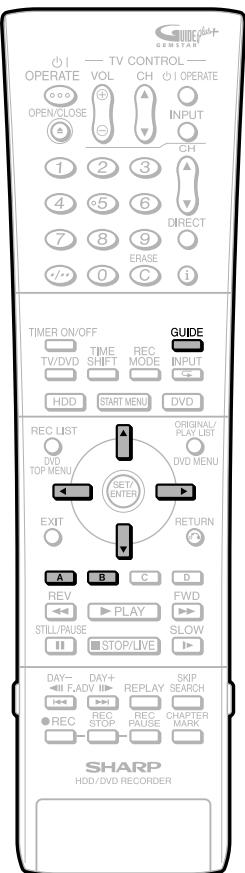
Autres fonctions du système GUIDE Plus+
Blocage/déblocage de la fenêtre TV
Lorsque vous entrez dans le système GUIDE Plus+, la chaîne que vous regardiez reste visible dans la fenêtre vidéo (en haut à gauche de l'écran, voir la capture d'écran ci-dessous). Un petit encart au-dessus de la fenêtre précise la date, l'heure et la chaîne.
Le réglage par défaut de la fenêtre vidéo est sur « bloquée ». L'icône de blocage située au-dessus de la fenêtre vidéo montre un cadenas « fermé ». En position bloquée, lorsque vous faites défiler la programmation de la grille, la fenêtre vidéo reste réglée sur la même chaîne de façon à ce que vous puissiez continuer à regarder l'émission tout en utilisant le système GUIDE Plus+. Vous pouvez aussi « débloquer » la fenêtre vidéo de façon à ce qu'elle se règle sur chaque chaîne que vous sélectionnez dans la grille en faisant défiler les programmes TV.
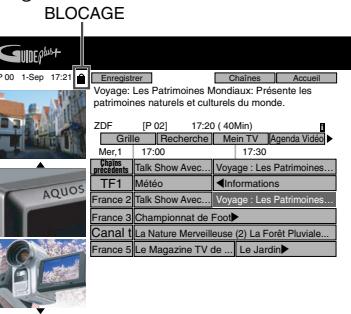
1 Appuyez sur GUIDE pour afficher l'écran GUIDE Plus+
Lorsque le réglage GUIDE Plus+ n'est pas terminé, appuyez sur Bleu (D) avant de vous rendre à l'étape 2.
2 Appuyez sur ▲/▼/◀/▶ pour sélectionner le logo de la chaîne que vous aimeriez débloquer. Les logos des chaînes apparaissent sur le côté gauche de la mosaïque de programmes.
- La touche d'action rouge en haut de l'écran affiche le mot « Débloquer ».
3 Appuyez sur Rouge (A) (Débloquer)
- Le tuner de la chaîne est débloqué et l'icône de blocage au-dessus de la fenêtre vidéo affiche un cadenas "ouvert". Maintenant, dès que vous utiliserez le système GUIDE Plus+, la fenêtre vidéo affichera le programme en cours sur chaque chaîne que vous sélectionnerez. Pour le reste de cette session de télévision, la fenêtre vidéo restera débloquée lorsque vous utiliserez le système GUIDE Plus+.
- Afin de "bloquer" à nouveau la fenêtre vidéo, il suffit de sélectionner à nouveau la même chaîne et d'appuyer sur Rouge (A).
Modifier les réglages d'une chaîne
Les détails d'une chaîne sont généralement réglés lors de l'installation initiale, mais ils peuvent être modifiés par la suite, si, par exemple, une nouvelle chaîne est disponible, vous passez du câble au satellite, ou vous déménagez. Vous pouvez effectuer ces modifications à partir de l'écran "Chaînes" qui est l'endroit d'où vous gérez vos chaînes. Chaque changement dans l'écran Chaînes entraîne une modification de la Grille (l'écran d'accueil du système GUIDE Plus+). Dans l'écran "Chaînes", vous pouvez :
- Allumer/Éteindre une chaîne (si vous l'allumez, vous pouvez l'utiliser dans le système GUIDE Plus+. Si vous l'éteignez, elle sera désactivée)
- Modifier la source d'une chaîne (Tuner/ Décodeur 1).
- Modifier le numéro de programme d'une chaîne.
Par exemple : supprimer ou non une chaîne :
1. Appuyez sur GUIDE afin d'afficher l'écran GUIDE Plus+
Lorsque le réglage GUIDE Plus+ n'est pas terminé, appuyez sur Bleu (D) avant de vous rendre à l'étape 2.
2. Appuyez sur ▲/▼/◄ afin de sélectionner l'écran Chaînes.
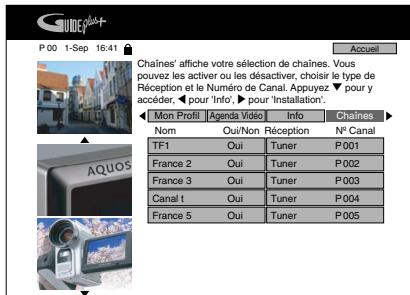
3. Appuyez sur ▲/▼/◄ afin de sélectionner le titre à droite de la chaîne que vous souhaitez modifier.
4. Appuyez sur Rouge (A) afin de sélectionner ou désélectionner une chaîne.
Pour changer la source, appuyez sur Rouge (A) après avoir sélectionné le titre de la chaîne situé à droite. - Pour modifier le nombre de programme, appuyez sur Vert (B) après avoir sélectionné le titre de la chaîne situé à droite.
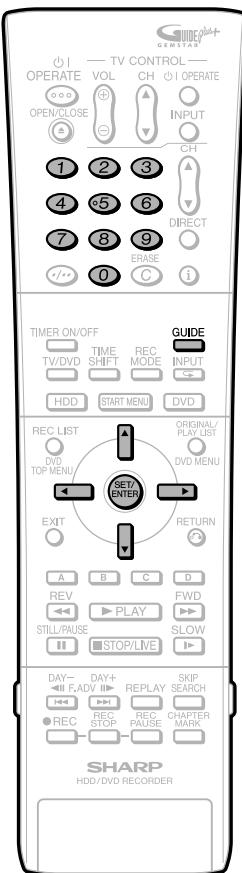
Configurer le système GUIDE Plus+
Il est possible de configurer le système GUIDE Plus+ à partir de l'écran de « Réglage ».
Vous pouvez ici sélectionner/modifier votre langue, pays ou code postal. Vous pouvez également ajouter/modifier les caractéristiques des décodeurs. Ceci peut être fait dans la zone « Réglage ».
L'entrée de données dans « Langue » et « Pays » provient de votre dernière sélection, lors de l'installation automatique ou du réglage de la langue, dans le menu de démarrage ou lors du réglage du système GUIDE Plus+. Vous pouvez les modifier au besoin.
L'entrée de données dans « Code Postal » est indispensable pour recevoir les données de listes TV.
Les réglages pour les « Décodeur » doivent être réalisés si vous utilisez le système GUIDE Plus+ avec un décodeur. Sélectionnez les options choisies à partir de l'écran.
Par exemple : Changer le code postal de l'enregistreur :
1. Appuyez sur GUIDE pour afficher l'écran GUIDE Plus+. 2. Appuyez sur ▲/▼/◀ afin de sélectionner « Installation », puis appuyez deux fois sur SET/ENTER.
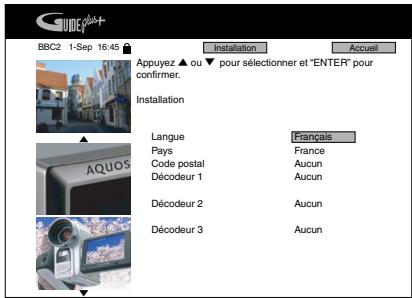
3. Appuyez sur ▲/▼ afin de sélectionner la partie que vous souhaitez modifier, puis appuyez sur SET/ENTER. 4. Appuyez sur les touches numériques ou ▲/▼ pour effectuer vos modifications, puis appuyez sur SET/ENTER pour les confirmer.
REMARQUE
- Il est très important que vous enregistriez correctement les réglages concernant le pays et le code postal de votre domicile actuel afin de recevoir les listes TV correctement.
- Certaines modifications (comme le pays, le code postal) demanderont un nouveau téléchargement des programmes TV. Cela peut prendre jusqu'à 24 heures.
- Lorsque les programmes TV sont téléchargés, le panneau d'affichage avant apparaît ainsi :
EPG
Méthode de copie et types de copie
Vous pouvez copier du disque dur à un DVD et d'un DVD au disque dur. Par mesure de précaution, il est recommandé de copier sur DVD les émissions importantes enregistrées sur le disque dur.
- Vous pouvez copier jusqu'à 10 titres (émissions) dans une session.
- Vous ne pouvez pas copier des émissions qui n'ont pas été correctement enregistrées.
- Ce sont les disques DVD-RW/R qui sont utilisables pour la copie avec l'Enregistreur (les DVD+RW/DVD+R/DVD-RAM ne sont pas utilisables pour la copie).
Les disques utilisables pour la copie
| Vers le disque dur | Depuis le disque dur | |
| DVD-RW/R | Voir le tableau ci-dessous pour plus de détails. | |
| DVD-RAM | — | — |
| DVD+RW/R | — | — |
Sens de Copie et Vitesse de Copie
| Sens de copie Vitesse de | Copie De Conversion) | Vitesse Constante (Copie De Conversion) | Grande Vitesse (Copie Gde Vitesse) |
| HDD→DVD-RW (mode VR) | × | × | |
| HDD→DVD-RW/R (mode Video) | × | △ | |
| DVD-RW→HDD (mode VR) | × | *1 × | |
| DVD-RW/R→HDD (mode Video) | *2 × | — |
X : peut copier. - : ne peut pas copier. Peut copier à grande vitesse le titre enregistré si celui-ci est enregistré en utilisant la "PRIORITÉ COPIÉ GD VIT" 1 Certains titres enregistrés sur DVD-RW en mode VR via un Enregistreur DVD d'un autre fabricant que Sharp peuvent ne pas être utilisables pour une copie grande vitesse. Si c'est le cas pour un des titres lors de la copie grande vitesse, la copie suivante sera effectuée comme une copie de conversion. 2 Quant aux disques DVD-RW (mode Vidéo) et DVD-R, seuls ceux ayant été enregistrés avec un enregistreur DVD Sharp peuvent être copiés sur le disque dur. Il n'est pas possible de copier sur le disque dur les disques enregistrés avec les enregistreurs DVD fabriqués par d'autres fabricants que Sharp.
Types de Copies
Format VR
- Permet l'enregistrement répété ainsi que différents types de modifications avec les disques DVD-RW. Si vous utilisez des disques qui acceptent le CPRM, les programmes "Copie autorisée une fois" peuvent être enregistrés.
Format Vidéo
- Possède des fonctions d'édition limitées, mais est compatible avec de nombreux autres lecteurs DVD.
Vitesse de copie
Il existe trois sortes de copies, chacune avec une vitesse de copie.
- Copie Gde Vitesse (Jusqu'à x48) :
Vitesse Maximum*3 d'approximativement 48x (24x lorsque des disques 4x sont utilisés)
- Copie Grande Vitesse (jusqu'à x12) :
Vitesse maximale*3 d'environ 12x
- Copie de conversion (x1) :
Même vitesse que l'original copié.
*3 Vitesse de copie convertie en mode EP.
Titres contenant le programme "Copie autorisée une fois" activé
Lorsque vous copiez des titres contenant le programme "Copie autorisée une fois" du disque dur vers un DVD-RW, utilisez un DVD-RW (mode VR) Ver.1.1 compatible CPRM ou Ver.1.2 compatible CPRM.
Le programme à "Copie autorisée une fois" enregistré sur le disque dur sera déplacé vers le DVD-RW (le programme enregistré sera effacé après avoir été déplacé).
Un programme activé pour une "Copie autorisée une fois" peut ou ne peut pas être copié selon le format de copie ou le sens de copie. Référez-vous au tableau ci-dessous.
| Sens de Copie\Vitesse de | Grande Vitesse (Copie Gde Vitesse) | Vitesse Constante (Copie De Conversion) | ||
| HDD→DVD | Original | Copie Libre | × | × |
| Copie autorisée une fois | × (Déplacer) | × (Déplacer) | ||
| Liste de lecture | Copie Libre | × | × | |
| Copie autorisée une fois | — | — | ||
| DVD→HDD | Original | Copie Libre | × | × |
| Copie autorisée une fois | — | — | ||
| Liste de lecture | Copie Libre | × | × | |
| Copie autorisée une fois | — | — | ||
Copie d'un titre à "Copie autorisée une fois"
- Vous ne pouvez pas copier un programme activé pour la "Copie autorisée une fois" en mode Vidéo même si vous utilisez un DVD-RW Ver.1.1 compatible CPRM ou Ver.1.2 compatible CPRM.
- Les titres à "Copie autorisée une fois" qui ont été enregistrés sur un DVD-RW ne peuvent pas être copiés sur le disque dur. Lorsqu'un titre (de la liste de lecture) qui comprend à la fois la "Copie autorisée une fois" et la "Copie libre" est copié en "Copie Grande Vitesse" sur le disque dur, la copie est interrompue lorsque le titre à "Copie autorisée une fois" commence. Les titres suivants ne seront pas copiés.
- Lorsque la copie d'un programme à "Copie autorisée une fois" du disque dur vers un DVD-RW (compatible CPRM) s'arrête en plein milieu, la partie déjà copiée est effacée du disque dur. Si vous recommencez la copie, vous pouvez copier la partie restante comme un titre différent, mais le point de départ de ce dernier peut ne pas correspondre à la fin du premier enregistrement.
Copie de conversion et copie grande vitesse
Copie de conversion
Lit les titres du disque dur et les copie sur un DVD-RW/R, ou lit les titres d'un DVD-RW/R ou d'un DVD-RAM et les copie sur le disque dur.
- La qualité d'image (le mode d'enregistrement) pour la copie peut être sélectionnée. Vous pouvez choisir parmi 32 niveaux d'enregistrement, ce qui est extrêmement pratique lorsque vous souhaitez intégrer plusieurs programmes sur un disque.
- Vous pouvez choisir parmi 32 niveaux d'enregistrement en utilisant le réglage Manuel, mais la qualité de l'image ne sera pas supérieure à celle de l'original.
- Faire une Copie De Conversion prend aussi longtemps que le temps d'enregistrement du titre source.
Remarques sur la Copie De Conversion
- Le "Dolby Virtual Surround" (page 78) est mis en mode "ARRÊT" lors d'une Copie De Conversion.
- "NIV. SORTIE AUD. DVD" (page 112) est réglé sur "NON" quand la Copie de Conversion est utilisée.
- La verticale de l'image peut paraître plus grande lorsque vous copiez une image 16:9 du disque dur sur un DVD-RW/R (mode Video) en effectuant une Copie De Conversion. Dans ce cas, référez-vous au manuel d'utilisation du téléviseur et modifiez-en les réglages.
- Lorsque vous copiez une émission bilingue ayant été enregistrée sous le mode "RÉG COPIE GD VT" réglé sur "NON" (page 104), l'audio de "CA. G" et du "CA. D" sont mélangés. Il est alors impossible de passer de l'un à l'autre.
- Les marqueurs de chapitre peuvent être légèrement déplacés lors d'une Copie De Conversion.
- Vous ne pouvez pas enregistrer simultanément des images en formats d'écran 16:9 (large) et 4:3 (normal) dans un même titre, et cela de façon à pouvoir effectuer une Copie Grande Vitesse.
- Lors de la Copie Grande Vitesse, l'enregistreur continue de copier le titre avec le format d'écran utilisé au début de la copie, même si vous changez le format d'écran du titre pendant la copie.
Copie Grande Vitesse
Copie les titres enregistrés sur HDD ou DVD sans dégradation de la qualité d'image ni de la durée d'enregistrement, comme lors de la copie de données avec un PC.
Il y a deux options pour la Copie Grande Vitesse : Max 48x et Max. 12x.
REMARQUE
- Lorsque vous sélectionnez "Copie Gde Vitesse Jusqu'à x48", la vitesse de copie monte jusqu'à 8x (48x en convertissant en EP) 1. Les bruits lors de la copie augmentent donc, mais ceci n'est pas dû à un mauvais fonctionnement. Lorsque vous sélectionnez "Copie Gde Vitesse (Jusqu'à x12)", la vitesse de copie monte jusqu'à 2x (12x en convertissant en EP). 1 Lorsque vous utilisez un disque 8x.
- Lorsque vous pensez que le bruit de fonctionnement peut être gênant (tard dans la nuit par exemple), sélectionnez Copie Gde Vitesse (Jusqu'à x12) ou Copie De Conversion.
- La durée nécessaire à une Copie Gde Vitesse varie en fonction du mode d'enregistrement du titre (du programme) ou du disque que vous utilisez.
- Lorsqu'un nouveau (inutilisé) DVD-RW compatible 2x ou 4x est initialisé par un autre enregistreur DVD, la copie peut s'effectuer à la vitesse 1x, et cela même en sélectionnant la Copie Gde Vitesse.
- Si vous effectuez une Copie Gde Vitesse d'un programme à "Copie autorisée une fois", la copie ne se déroulera pas à une vitesse de 2x ou 4x même si vous utilisez un disque compatible 2x ou 4x.
Remarques sur la Copie Gde Vitesse du disque dur au DVD (mode vidéo)
- Lors d'une Copie Gde Vitesse, vous ne pouvez pas visualiser le programme en cours de copie sur l'écran de télévision. (Vous ne pouvez que visualiser les émissions en cours.)
- N'interrompez pas une Copie Gde Vitesse. Si vous l'arrêtez en cours de copie, le titre en cours d'enregistrement risque d'être effacé.
- Vous ne pouvez pas faire la Copie Gde Vitesse de la liste de lectures sur le disque de format vidéo.
Remarques sur la Copie Gde Vitesse d'un DVD au disque dur
- Les titres enregistrés sur un DVD via un enregistreur d'un autre fabricant que Sharp peuvent ne pas être compatibles avec le mode Copie Gde Vitesse. Si l'un de ces titres apparaît pendant l'enregistrement, la copie s'arrête, et les titres suivants ne seront pas copiés.
- La Copie Gde Vitesse à partir d'un DVD-R ou d'un DVD-RW (Format Vidéo) sur le disque dur n'est pas possible.
Réglages du mode Priorité de Copie à Grande Vitesse
- Afin d'effectuer une Copie à Grande Vitesse du disque dur vers un DVD, vous devez accorder à la paramètre les "RÉG COPIE GD VT" sur "OUI" et enregistrer le titre source sur le disque dur. Cette fonction permet la Copie à Grande Vitesse dans les modes VR et Video.
- Si un titre est enregistré avec les "RÉG COPIE GD VT" sur "NON", vous ne pouvez pas effectuer une Copie à Grande Vitesse vers un DVD-RW en mode Video ou vers un DVD-R.
- Afin d'effectuer une Copie à Grande Vitesse vers un DVD-RW en format VR, vous n'avez pas besoin de mettre ces réglages sur "OUI".
- Désactivez la fonction "PRIORITÉ COPIE GD VIT" lorsque vous VOULEZ monter des images de titres enregistrés sur le disque dur en mode Copie à Grande Vitesse. Vous pouvez monter les images suite à la désactivation.
- Lorsque la fonction "PRIORITÉ COPIE GD VIT" a été désactivée pour un titre, elle ne peut plus être réactivée pour ce titre.
- Lorsque vous enregistrez un programme bilingue alors que "RÉG COPIE GD VT" se trouve sur "OUI", suivant l'audio sélectionné dans le "RÉG BILINGUE" (page 104), soit l'audio "CA. G" ou "CA. D" est enregistré. Vous ne pouvez pas enregistrer les deux canaux G et D.
- Lors de l'enregistrement sous le format d'image 16:9 en modes LP, EP ou en modes MN de 1 à 17 avec "RÉG COPIE GD VT" "OUI", l'image sera enregistrée en 4:3 (réduite).
Limitation pendant la Copie
Dans les cas suivants, vous ne pouvez pas copier du disque dur vers un DVD-RW/R.
- Le nombre total de titres dans le DVD-RW/R atteint 99 ou le nombre total de chapitres atteint 999.
- Le disque dur ou le DVD-RW/R est en phase d'enregistrement ou de lecture. Le DVD-RW/R est protégé. Le DVD-RW/R est plein.
Dans les cas suivants, vous ne pouvez pas copier d'un DVD-RW/R vers le disque dur.
- Une capacité insuffisante du disque dur (lorsque la capacité du disque dur est insuffisante, l'Enregistreur continue la copie jusqu'à ce que la capacité soit épuisée).
- Le nombre total de titres dans le disque dur atteint 199 ou le nombre total de chapitres atteint 999.
- Le disque dur ou le DVD-RW/R est en phase d'enregistrement ou de lecture.
- Le programme à « Copie autorisée une fois » enregistré sur un DVD-RW/R ne peut pas être copié. Si vous essayez de le copier en Copie Grande Vitesse, la copie s'arrête. Si vous essayez de le copier en Copie De Conversion, la copie se met en pause.
- Vous ne pouvez pas copier un DVD Vidéo sur le disque dur.
- Vous ne pouvez pas copier un programme à « Copie autorisée une fois » enregistré sur un DVD-RW sur le disque dur.
- Quant aux disques DVD-RW (mode Vidéo) et DVD-R, ceux ayant été enregistrés avec un enregistreur DVD Sharp peuvent être copiés sur le disque dur. Il n'est pas possible de copier sur le disque dur les disques enregistrés avec les enregistreurs DVD fabriqués par d'autres fabricants que Sharp.
Copier un titre à partir du disque dur sur plusieurs DVD en le divisant en plusieurs parties
- Si vous voulez copier un titre à partir du disque dur sur plusieurs DVD (parce que le titre est trop long pour être enregistré sur un seul DVD, par exemple), vous pouvez créer une liste de lecture à partir du titre (page 88) et copier les listes de lecture une à une, ou vous pouvez diviser le titre en chapitres en utilisant "DIVISER CHAPITRE" (page 86) et copier les chapitres un par un.
- Dans un tel cas, NE sélectionnez PAS "Copie Exacte" lors du réglage du "mode d'enregistrement".
- Lorsque vous effectuez la copie de cette manière, arrêtez la copie manuellement en appuyant sur ■STOP/LIVE ou sur REC STOP deux fois.
- Le titre à "Copie autorisée une fois" est ainsi déplacé (et est automatiquement effacé du disque dur lorsqu'il est copié sur le DVD). Placez un nouveau DVD et continuez de copier.
- Le titre à "Copie autorisée une fois" ne peut pas être copié en créant une liste de lecture ou chapitre par chapitre.
Le nom des titres ainsi que les marqueurs de chapitre sont copiés de la manière suivante
| Copie De Conversion | Nom du Titre | Index de Chapitre |
| HDD←DVD (mode VR) | × | *1 × |
| HDD→DVD (mode Video) | × | *2 — |
| DVD (mode Video)→HDD | × | — |
| Copie Gde Vitesse | Nom du Titre | Index de Chapitre |
| HDD→DVD (mode VR) | × | × |
| HDD→DVD (mode Video) | × | *3 × |
| DVD (mode VR)→HDD | × | *1 × |
× Copie possible.
Copie impossible.
1 Lorsqu'un titre doté d'un chapitre de 3 secondes ou moins, et enregistré par un autre fabricant que Sharp, est copié d'un DVD sur le disque dur, les marqueurs de chapitres ne sont pas copiés. 2 Le marqueur de chapitre du titre copié ne sera pas copié lorsque l'enregistrement se fait à partir du disque dur vers un DVD-RW/R (Mode Vidéo) en utilisant la fonction de Copie De Conversion. Les chapitres seront insérés en fonction du réglage de chapitre automatique (soit "10 min", "15 min", ou "30 min"). *3 Au cours de la copie du disque dur vers un DVD-RW/R (mode Vidéo), le nombre maximum de marqueurs de chapitre pouvant être copiés en Copie Grande Vitesse est de 99 par titre. - Les vignettes ne peuvent pas être copiées.
REMARQUE
- Vous ne pouvez pas utiliser les autres fonctions pendant la copie.
- L'enregistrement du programme ne démarrera pas pendant une copie.
- Vous ne pouvez pas enregistrer ou lire des titres sur votre disque dur pendant une copie.
- En fonction des titres que vous souhaitez copier et du modèle de disque, vous ne pourrez pas augmenter la vitesse de copie de plus de 1x, et cela même en sélectionnant la fonction Copie Grande Vitesse.
- Lorsqu'un titre sur le disque dur formaté pour une "Copie autorisée une fois" est divisé en plusieurs chapitres, vous pouvez ajouter tous les chapitres à la liste de copie en ajoutant un des chapitres à la liste de copie.
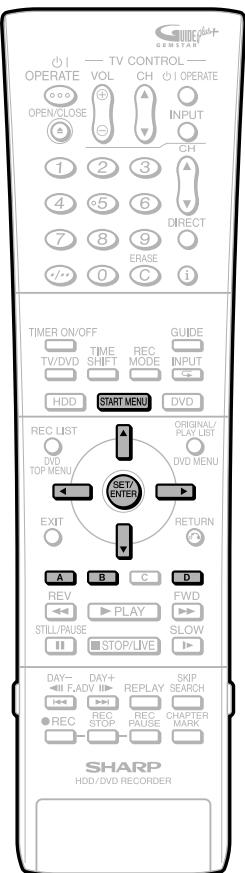
Copie (HDD ↔ DVD) / Copie Grande Vitesse (HDD → DVD)
HDD
DVD-RW
DVD-RW
DVD-R
MODE VR
MODE VIDÉO

Important !
- Lors d'une copie du disque dur vers un DVD, insérez un disque enregistrable (de format VR ou Vidéo).
- Lors d'une copie d'un DVD vers le disque dur, insérez le disque sur lequel le programme a été copié ou est enregistré.
- Vous pouvez sélectionner des titres et des chapitres à copier.
- Lisez la description des pages 58 à 60 avant de commencer la copie.

REMARQUE
- Les émissions à "Copie autorisée une fois" ne peuvent pas être copiées par chapitres.

Insérez un disque enregistrable dans le mange-disque.
- Insérez le disque formaté en mode VR ou Vidéo.

Appuyez sur START MENU afin d'afficher l'écran du "MENU DÉMARRAGE".

Appuyez sur / / pour
Sélectionnez ("COPIER"), puis appuyez sur la touche SET/ENTER.

Appuyez sur ▲/▼ pour sélectionner le sens de la copie ("HDD → DVD" ou "DVD → HDD"), puis appuyez sur la touche SET/ENTER.
- Pour faire la copie depuis un DVD-RW/R (mode Vidéo), allez à l'étape 6.

Appuyez sur ▲/▼ pour sélectionner "COPIE GD VITESSE (JUSQU'À x48)," "COPIE GD VITESSE (JUSQU'À x12)" ou "COPIE DE CONVERSION (x1)", puis appuyez sur SET/ENTER.
- Lors de la copie d'un titre enregistré sur un DVD-RW/R format vidéo avec le "RÉG COPIE GD VT" sur "NON", sélectionnez Copie De Conversion.

Appuyez sur ▲/▼/◀ pour sélectionner le titre à copier, puis appuyez sur la touche SET/ENTER.
Lorsque la copie s'effectue par unités de chapitre, appuyez sur Rouge (A) (VIGNETTE), puis sur Vert (B) (CHAPITRES). Vous pouvez uniquement sélectionner les chapitres avec un seul titre.
Le réglage alterne entre "copie" et "copie annulée" à chaque fois que vous appuyez sur SET/ENTER. - Sélectionnez plus de titres lorsque vous souhaitez copier plusieurs titres (vous pouvez copier jusqu'à 10 titres simultanément).
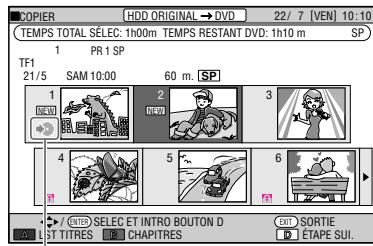
La marque de copie est affichée sur les titres sélectionnés. Des chiffres sont assignés dans l'ordre de la sélection et la copie commencera en fonction de ces chiffres.

Appuyez sur Bleu (D) (ÉTAPE SUI.).
Lorsque la Copie Gde Vitesse est sélectionnée, passez à l'étape 10. - Lorsque la Copie De Conversion est sélectionnée, passez à l'étape 8.

Appuyez sur ▲/▼ pour sélectionner le mode d'enregistrement (la qualité de l'image), puis appuyez sur SET/ENTER.
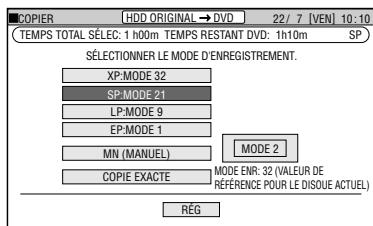
- Vous ne pouvez pas sélectionner "COPIE EXACTE" lorsque vous copiez d'un DVD au disque dur.
- Il n'est pas possible d'assigner un mode d'enregistrement à chaque titre.
Lorsque le "MN (MANUEL)" est sélectionné :
- Réglez la qualité d'image à l'aide de ▲/▼, puis appuyez sur SET/ENTER (la qualité de l'image est divisée en 32 niveaux).
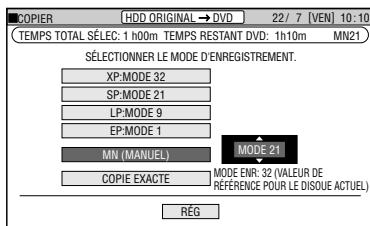
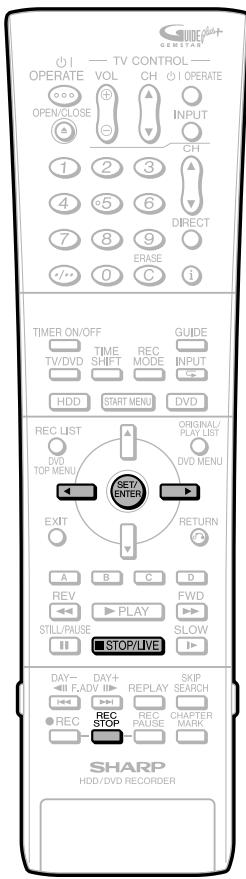
Sélection de Copie Exacte
- Sélectionnez Copie Exacte lorsque vous désirez copier plusieurs titres (jusqu'à 10) et que vous savez qu'ils tiendraient tous sur un disque. L'Enregistreur sélectionne le mode d'enregistrement approprié et regroupe tous les titres sur un seul disque (de 6 heures maximum).
- La qualité d'image des titres ne peut pas être plus élevée que celle de l'original.
- L'enregistreur baissera la qualité d'image lorsqu'il n'y aura plus suffisamment d'espace sur le disque par rapport à la longueur de tous les titres (programmes). Assurez-vous que le programme à "Copie autorisée une fois" est effacé suite à la copie.
9 Appuyez sur SET/ENTER lorsque "REG" est en surbrillance.
10 ① Appuyez sur \nless / \triangleright pour sélectionner "OUI" si vous laissez l'Enregistreur effectuer "FINALISATION AUTO" suite au copiage. Autrement sélectionnez "NON". Ensuite appuyez sur SET/ENTER.
② Appuyez sur SET/ENTER lorsque l'écran de confirmation apparaît. La copie est ainsi lancée.
Pour arrêter la copie
1 Appuyez sur ■STOP/LIVE ou REC STOP deux fois.
- Afin de stopper la copie en utilisant les touches de l'Enregistreur, appuyez sur la touche REC STOP du côté DVD (à droite) ou du côté disque dur (HDD) (à gauche).
REMARQUE
- Lors de la copie sur un DVD-RW (compatible CPRM) d'un titre à "Copie autorisée une fois" enregistré sur le disque dur, les données sont "déplacées" (le contenu copié sur le DVD est effacé du disque dur).
Afficheur du panneau avant pendant la copie
- Le témoin \triangleright PLAY du support de la source originale et le témoin \bullet REC du support à copier s'allument pendant la copie.
Élimination des problèmes (enregistrement, enregistrement programmé, copie)
Si vous ne pouvez pas enregistrer
| Problème | Solution possible |
| • Pas de disque dans l'enregistreur. • Le disque charge n'est pas enregistrable. | • Chargez un DVD enregistrable. |
| • La capacité du disque est insuffisante. | • Chargez un DVD enregistrable de capacité suffisante. |
| • L'enregistreur n'a pas pu identifier le disque. | • Attendez que le disque soit reconnu par l'appareil. |
| • Le disque est protégé. | • Annulez la protection du disque ou utilisez un autre DVD pour l'enregistrement. |
| • Éspace libre insuffisant sur le disque dur. | • Effacez les émissions enregistrées inutiles du disque dur pour atteoir l'espace libre nécessaire pour l'enregistrement. |
| • Pendant la copie. | • Il est impossible d'effectuer un enregistrement lors d'une copie. Arrêtez la copie avant d'entamer un nouvel enregistrement. |
Si vous ne pouvez pas copier
| Problème | Solution possible |
| • Le titre (émission) est à Copie autorisée une fois (protection de titre). | • Vous ne pouvez pas copier un titre (une émission) à “Copie autorisée une fois” si “RÉG. PROTEC.TITRE” est réglé sur “OUI”. |
| • Pas de disque dans l'enregistreur. • Le disque charge n'est pas enregistrable. | • Chargez un DVD enregistrable. |
| • La capacité du disque est insuffisante. | • Chargez un DVD enregistrable de capacité suffisante. |
| • L'enregistreur n'a pas pu identifier le disque. | • Attendez que le disque soit reconnu par l'appareil. |
| • Le disque est protégé. | • Annulez la protection du disque ou utilisez un nouveau disque enregistrable. |
| • Éspace libre insuffisant sur le disque dur. | • Effacez tous les programmes inutiles du disque dur afin de libérer de la place pour l'enregistrement. |
| • Pendant l'enregistrement/lecture. | • Vous ne pouvez pas copier pendant un enregistrement/lecture. Arrêteur l'enregistrement ou la lecture. |
| • Le titre (émission) enregistré(e) sur le DVD est à “Copie autorisée une fois”. | • Un titre (émission) à “Copie autorisée une fois” ou un titre avec un signal interdisant la copie d'un DVD ne peut pas être copié sur le disque dur. |
| • Essai de copie à partir d'un DVD+RW, DVD+R ou DVD-RAM. | • Cet Enregistreur accepte les DVD+RW et les DVD+R lors d'une copie d'un DVD sur le disque dur (les DVD+RW, DVD+R ou DVD-RAM ne peuvent pas être utilisés). |
Si la copie rapide n'est pas possible
| Problème | Solution possible |
| • Pas de disque dans l'enregistreur. • Le disque charge n'est pas enregistrable. | • Chargez un DVD enregistrable. |
| • La capacité du disque est insuffisante. | • Chargez un DVD enregistrable de capacité suffisante. |
| • L'enregistreur n'a pas pu identifier le disque. | • Chargez un DVD enregistrable de capacité suffisante. |
| • Le disque est protégé. | • Annulez la protection du disque ou utilisez un autre DVD pour l'enregistrement. |
| • Tentative de copie rapide du disque dur à un DVD en mode Video. | • Vous ne pouvez pas effectuer une copie rapide du disque dur à un DVD en mode Video si “RÉG COPIE GD VT” n'a pas été placé sur “OUI” lorsque le titre original a été enregistrré sur le disque dur. |
| • Copie rapide impossibly bien que “RÉG COPIE GD VT” placé sur “OUI”. | • Utilisez un disque compatible avec la Copie Gde Vitesse (2x, 4X ou 8x). Meme en utilisant un disque compatible avec la Copie Gde Vitesse, la vitesse de copie peut être réduite en fonction de l'état du disque, etc. • La copie rapide d'un titre à “Copie autorisée une fois” demande un temps plus long que la copie rapide normale. |
REMARQUE
Lorsque deux enregistrements programmés ont été réglés consécutivement, afin de commencer l'enregistrement à partir du début du programme suivant, l'enregistrement du programme précédent s'arrête avant la fin d'enregistrement prévue.
Si vous ne pouvez pas effectuer un enregistrement programmé
| Problème | Solution possible |
| • Pas de disque dans l'enregistreur. | • Chargez un DVD enregistrable. |
| • Le disque chargeé n'est pas enregistrable. • La capacité du disque est insuffisante. | • Chargez un DVD enregistrable de capacité suffisante. |
| • L'enregistreur n'a pas pu identifier le disque. | • Attendez que le disque soit reconnu par l'appareil. |
| • Le disque est protégé. | • Annulez la protection du disque ou utilisez un autre DVD pour l'enregistrement. |
| • Éspace libre insuffisant sur le disque dur. | • Effacez les émissions enregistrées inutiles du disque dur pour obtenir l'espace libre nécessaire pour l'enregistrement. |
| • Le nombre de programmations effecuées a atteint la limite. | • Effacez les programmations inutiles. |
| • La copie est en cours. | • L'enregistrement programme ne fonctionne pas pendant la copie. Arrêtez toute copie avant de commencer un nouvel enregistrementprogrammé. |
| • Lors de la lecture d'un DVD. | • Arrêtez la lecture du DVD plus de 3 minutes avant le début d'un enregistrement programme. Si vous n'accêtez pas la lecture avant le début de l'enregistrement programme, l'enregistrement programme ne commencera pas. (Quand “RÉG ENR. ALTERNATIF” est sélectionné, l'enregistrement alternatif fonctionne avec le disque dur). |
| • Pendant l'édition d'un disque DVD | • L'enregistrement programme n'est pas possible pendant l'édition du disque DVD. Arrêtez l'édition avant l'heure de début de l'enregistrement programme. |
| • L'écran GUIDE Plus+ est complètement vide ou des informations ( comme les logos) manquent. | • Téléchargez les données Guide Plus+. Laissez l'Enregistreur sur STANDBY (Pas sur ON) puis laissez passer la nuit. • Assurez vous, de selectionner correctement votre pays et code postal. |
| • Le tuner externe ne peut pas être contrôle à partir du système GUIDE Plus+. | • Assurez vous que le cable G-LINK est correctement raccordé. Le transmetteur infrarouge doit être devant le tuner externe, tourné vers le récepteur infrarouge du tuner externe. • Assurez vous de selectionner le bon code pour le tuner externe. |
REMARQUE
Lorsque arrive l'heure du début de l'enregistrement programmé pendant l'édition du disque dur, l'édition est interrompue et l'enregistrement programmé est exécuté.
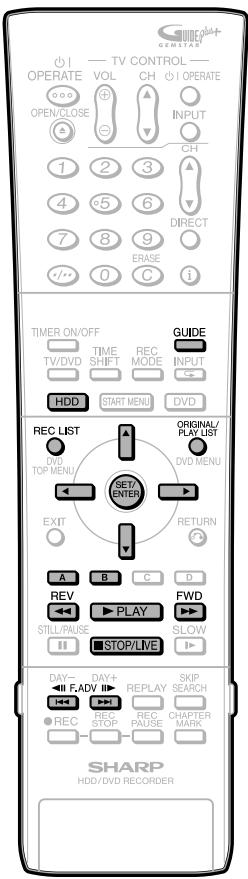
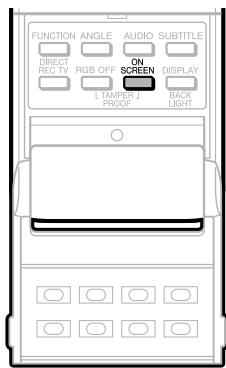
LISTE D'ENREGISTREMENT : Si vous sélectionnez l'émission que vous désirez regarder sur la liste des émissions enregistrées (LISTE D'ENREGISTREMENT) et appuyez sur SET/ENTER, la lecture commence.

REMARQUE
- Pour afficher le minuteur durant la lecture, appuyez sur ON SCREEN (sous le couvercle) (page 32).
- Durant la lecture d'une vidéo qui a été montée (par exemple en créant une liste de lecture), les fonctions de Lecture Transparente permettent une lecture en douceur des transitions entre les scènes.
- Pendant la lecture, vous ne pouvez pas activer le Système GUIDE Plus+ en appuyant sur GUIDE.
Lecture depuis LISTE D'ENREGISTREMENT
HDD
1 Appuyez sur HDD pour sélectionner le mode disque dur.
Le voyant lumineux du mode HDD sur l'afficheur du panneau avant apparaît. Le mode HDD est automatiquement sélectionné lors de la mise sous tension. - Le message suivant apparaît lorsque le mode change de DVD à HDD.
REMPLACÉ PAR LE MODE HDD.
2 Appuyez sur REC LIST pour afficher l'écran "LISTE D'ENREGISTREMENT (VIGNETTE)."
- Vous pouvez également afficher LISTE D'ENREGISTREMENT depuis l'écran MENU DÉMARRAGE (voir page 27).
- Pour passer entre la liste des titres originaux et la liste de lecture, appuyez sur ORIGINAL/PLAY LIST. À chaque pression sur cette touche, on passe alternativement entre "ORIGINAL" (titres originaux) et "PLAYLIST."
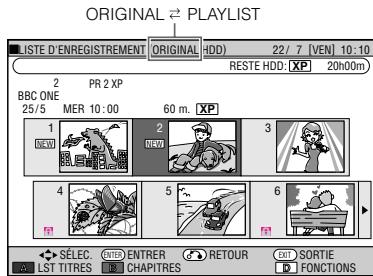
- Si vous appuyez sur Rouge (A) (LISTE DES TITRES), vous pouvez aller sur la liste des titres.
LISTE DES TITRES
| LISTE D'ENREGISTREMENT (ORIGINAL:HDD) 22/7 [VEN] 10:10 | |||||
| RESTE HDD: (XP) 20h00m | |||||
| 2 PR 2 XP France 2 25/5 MER 10:00 60 m. XP TITRE: DATE ENR HEUR MODE | |||||
| NEWI | 1 | PR 2 XP | 25/5 MER | 60 m | XP |
| NEWI | 2 | PR 1 SP | 21/5 SAM | 60 m | SP |
| 3 | PR 4 XP | 30/4 SAM | 30 m | XP | |
| 4 | 4 | PR 5 XP | 28/4 JEU | 30 m | XP |
| 5 | PR 2 LP | 28/4 JEU | 90 m | LP | |
| 4 | 6 | PR 1 EP | 20/4 MER | 120 m | EP |
| ▼SUV | [NOVUEAU] | 6/7 TITRES | |||
| SELECT [GATED ENTERTR (F) RETOUR (E) SORTIE XIVI VIGNETTE [B] TRI | |||||
Appuyez sur Rouge (A) (VIGNETTE) pour passer de la liste de titres vers la vignette. - Appuyez sur Vert (B) pour trier les titres. Leur triage peut s'effectuer suivant l'ordre typologique "NOUVEAU", "ANCIEN" et "TITRES".
3 Appuyez sur ▲/▼/◀/▶ pour sélectionner l'émission que vous désirez regarder.
Écran des vignettes: Appuyez sur ▲/▼/◀/▶ pour changer de page.
Écran de la liste des noms de titre:
Appuyez sur ▲/▼ pour sélectionner un nom de titre.
4 Appuyez sur SET/ENTER ou PLAY.
- La lecture commence au titre sélectionné (chapitre). Une fois sélectionné un titre à lire, la lecture reprend (la lecture reprend au moment où la lecture a été arrêtée la dernière fois). Quand il n'y a pas d'informations sur la reprise, la lecture reprend depuis le début du titre.
- Le programme en direct reprend automatiquement une fois la lecture du titre terminée.
- La touche ▶ PLAY sur le côté HDD (gauche) de l'Enregistreur s'allume en vert durant la lecture. Pour une avance rapide ou un retour arrière rapide : appuyez sur FWD ou REV pendant la lecture.
À chaque pression sur ces touches, la vitesse passe alternativement entre les options suivantes :
Appuyez sur ▶ PLAY pour revenir à la lecture normale.

(environ 1,5×) (environ 8×) (environ 32×)
Le Retour Arrière Rapide est d'environ 2×.
- Quand vous sélectionnez Lecture Accélérée (en avant seulement), vous bénéficiez de l'audio avec la lecture (Lecture rapide).
5. Appuyez sur ■ STOP/LIVE pour arrêter la lecture.
REMARQUE
- Selon la manière dont l'enregistrement a été arrêté, il se peut que les dernières secondes ne soient pas lues. Le point final de l'émission lue peut être décalé légèrement par rapport à son point d'arrêt lors de l'enregistrement.
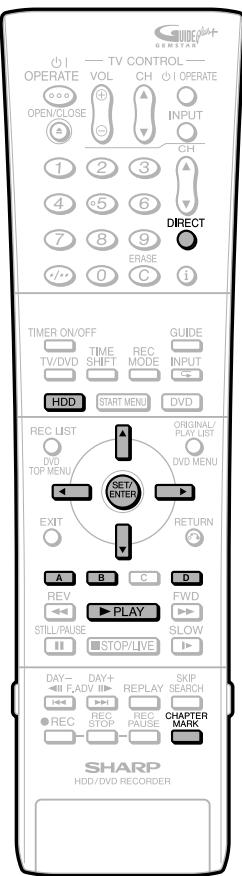
Fonction reprise de lecture
- Si vous appuyez sur ▶ PLAY à nouveau, la lecture reprendra à l'endroit où elle a été arrêtée précédemment.
- Pour lire depuis le début, suivre les instructions ci-dessous : ① Sélectionnez le titre à lire dans la Liste d'Enregistrement et appuyez sur Bleu (D). ② Appuyez sur ▲/▼ pour sélectionner "LECTURE", puis SET/ENTER. ③ Appuyez sur /▶ pour sélectionner "DU DÉBUT", puis SET/ENTER.
Insérer des Index de Chapitres pendant la Lecture.
- Vous pouvez insérer des index de chapitres en appuyant sur CHAPTER MARK. Les index de chapitres sont insérés après l'apparition du message "INDEX DE CHAPITRE ENREGISTRE."
- Vous pouvez insérer des index de chapitres pendant la lecture uniquement pour les titres sur HDD (disque dur) ou DVD-RW (format VR).
- Vous ne pouvez pas insérer d'index de chapitres dans les cas suivants.
- Un titre enregistré sur DVD-RW (format Video)
- Un titre enregistré sur DVD-R. Pendant la lecture simultanée, pendant la lecture poursuite.
LISTE ENR (D'ENREGISTREMENT)
Quand la LISTE ENR s'affiche, vous pouvez utiliser les fonctions suivantes en appuyant sur Rouge (A) ou Vert (B) sur la télécommande.
- Passer de l'écran Vignette à l'écran Nombre des Noms de Titres en appuyant sur Rouge (A).
- Quand l'écran Vignette est sélectionné, passer de Liste de Titres à Liste de Chapitres en appuyant sur Vert (B). Les chapitres du titre sélectionné s'afficheront dans la Liste des Chapitres.
- Trier la Liste des Titres dans l'ordre "Nouveau", "Ancien" ou "Nom du Titre (alphabétique)".
① Appuyez sur Vert (B). ② Appuyez sur / pour sélectionner "NOUVEAU", "ANCIEN" ou "TITRES", puis appuyez sur SET/ENTER.
Appeler diverses fonctions telles que - LECTURE
EFFACEMENT - MONTAGE - (Annuler) "PRIORITE COPIE GD VIT" (uniquement pour les titres originaux sur disque dur) - CHANGER LE NOM DU TITRE - RÉG. PROTEC. TITRE
Vers le titre sélectionné en appuyant sur Bleu (D).
REMARQUE
Pour les titres en mode VR, c'est une image se trouvant à environ 2 minutes du début qui s'affiche comme miniature. - Pour les titres en mode Video, c'est l'image se trouvant au début de l'enregistrement qui s'affiche comme miniature.
Icônes affichées dans le champ des informations de titre de LISTE D'ENREGISTREMENT
| NEW | TITRE NOUVEAU (Disparait durant la lecture, le montage ou le réglage de la Protection du Titre. Dans le cas d'un DVD, cela disparait quand le disque est éjecté). |
| 7 | PROTECTION DE TITRE (Disque dur, DVD-RW [mode VR] seulement) |
| 10 | Émission à "Copie autorisée une seule fois" (À limitation de copie) (Disque dur seulement) |
| 10 | Réglage de priorité à copie à grande vitesse (Disque dur seulement) |
| 11 | TITRE MAL ENREGISTRE (unicément disque dur (HDD)) |
Lecture par la sélection du numéro de titre (Lecture directe)
HDD
Vous pouvez commencer la lecture par le titre de votre choix.
1 Appuyez sur HDD pour sélectionner le mode disque dur.
- Le voyant lumineux du mode HDD sur l'afficheur du panneau avant apparaît.
2 Appuyez sur DIRECT pendant la lecture ou non du disque.
Exemple: quand on appuie sur DIRECT quand le disque n'est pas lu.
3 Appuyez sur / pour sélectionner le numéro du titre à lire, puis appuyez sur SET/ENTER.
- La lecture commence depuis le début du titre sélectionné.
REMARQUE
- Vous pouvez sélectionner le numéro de titre à lire depuis l'écran de commande des fonctions (page 77).
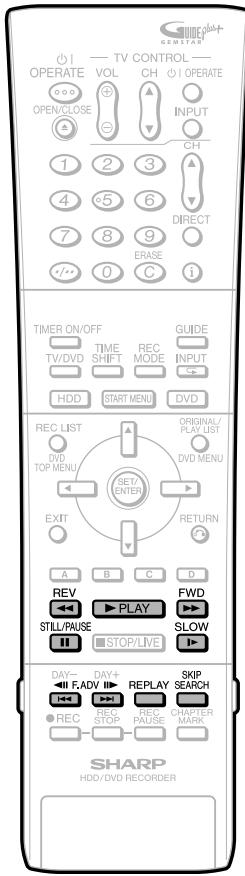
Autres types de lecture
HDD
- Cette section explique les autres types d'opérations de lecture du disque dur.
Lecture avant/arrière rapide (Recherche)
Utilisez cette fonction pour faire défiler rapidement en avant ou en arrière les émissions en cours de lecture.
1 Appuyez sur FWD ou REV pendant la lecture.
Exemple : Lorsque vous appuyez sur FWD
- À chaque pression sur la touche, la vitesse de recherche change selon le cycle suivant :
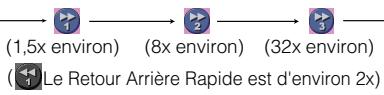
- Quand vous sélectionnez Lecture Accélérée (Avance uniquement), vous bénéficiez de l'audio avec la vitesse (Lecture rapide).
2 Appuyez sur PLAY pour annuler la recherche.
- La recherche sera annulée et l'écran de lecture affiché.
- Vous ne pouvez pas utiliser l'avance rapide ou le retour arrière rapide pour passer d'un titre à un autre (sauf pour les CD audio).
- Dans le cas du disque dur, la lecture s'arrête lorsque vous faites l'avance rapide jusqu'à la fin du titre.
Saut au chapitre suivant ou au début du chapitre (plage) actuel
Cette fonction vous permet de sauter un chapitre.
Appuyez sur ou pendant la lecture.
- Appuyez sur ▶ pour passer au début du chapitre suivant.
- Appuyez une fois sur ↓ pour revenir au début du chapitre (plage) actuel. Si vous appuyez à nouveau sur cette touche (dans les 5 secondes environ), la lecture passe au début du chapitre (plage) précédent.
- Cette fonction est inopérante lors de la lecture différée.
Lecture au ralenti
Cette fonction permet la lecture au ralenti d'un enregistrement vidéo.
1 Appuyez sur ▶ SLOW pendant la lecture.
- À chaque pression sur la touche, la vitesse de lecture au ralenti change selon le cycle suivant :

(1/2x environ)

(1/8x environ)

(1/16x environ)
2 Appuyez sur ▶ PLAY pour revenir à la lecture normale.
- La lecture au ralenti n'est pas possible à la transition entre les titres. À la fin du titre, la lecture au ralenti s'arrête.
Arrêt sur image / Lecture avant image par image
Cette fonction permet d'effectuer un arrêt sur image et une lecture avant image par image.
1 Appuyez sur II STILL/PAUSE pendant la lecture.
- Un arrêt sur image est effectué.
- La touche ▶ PLAY sur le côté HDD (gauche) clignote durant la lecture image par image.
2 Appuyez sur ▶ ou ◀ pour une lecture avant ou arrière image par image.
- Appuyez sur ▶ pour avancer d'une image. Appuyez sur ◀ pour revenir en arrière d'une image.
3 Appuyez sur ▶ PLAY pour revenir à la lecture normale.
Saut de recherche
Cette fonction vous permet d'effectuer un saut de 30 secondes en avant. Vous pourrez l'utiliser pour sauter les publicités à la lecture.
Appuyez sur SKIP SEARCH pendant la lecture.
Relecture
Cette fonction vous permet d'effectuer un saut de 10 secondes en arrière. Vous pourrez l'utiliser pour revoir une courte scène que vous avez manquée.
Appuyez sur REPLAY pendant la lecture.
- La lecture revient en arrière d'environ 10 secondes, puis reprend.
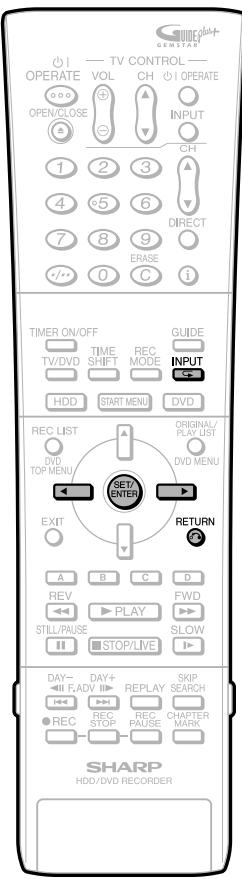
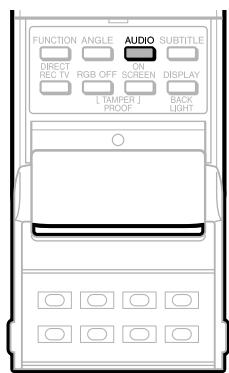
Changement du type de son
Vous pouvez changer les canaux de sortie audio pendant la lecture du disque dur.
Chaque fois que AUDIO (sous le couvercle) est sélectionné, les canaux (chaînes) changent.
- La manière dont les canaux audio changent diffère selon le son enregistré sur le disque dur. Pour plus d'informations, voir le tableau à la page 109.
REMARQUE
- Lors de la lecture d'une émission enregistrée en stéréo ou mono, si vous écoutez le son BIT STREAM via la prise de sortie numérique, vous ne pouvez pas sélectionner les canaux audio. Placez "RÉG SORT. AUD. NUM." sur "PCM" (voir page 112) ou, si vous désirez pouvoir changer les canaux audio, écoutez le son via les prises de sortie analogiques.
Lecture répétée d'un titre ou d'un chapitre (Lecture répétée)
1 Commencez la lecture du titre ou du chapitre que vous désirez répéter. 2 Appuyez sur → (INPUT). 3 Appuyez sur ◀ / ▶ pour sélectionner le type de lecture répétée.
- LECTURE DU TITRE : Répète le titre en cours de lecture. LECTURE CHAPITRE : Répète le chapitre en cours de lecture.
- SPÉCIFIER PORTION : Répète la scène spécifique du titre ou du chapitre.
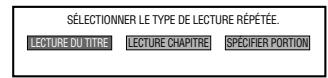
- Appuyez sur RETURN pour annuler sans sélectionner le type de lecture répétée.
4 Appuyez sur SET/ENTER.
Exemple : Lecture répétée d'un titre (TITRE).
RÉPÉTITION TITRE
5 Appuyez sur → (INPUT) pour revenir à la lecture normale.
Lecture répétitive partielle (Lecture répétée d'une partie spécifique)
1 Appuyez sur → (INPUT) pendant la lecture. 2 Appuyez sur « / » pour sélectionner "SPÉCIFIER PÔTURE", puis appuyez sur SET/ENTER. 3 Lorsque vous atteignez la scène où vous désirez commencer la lecture répétée, appuyez sur SET/ENTER.
- Le point de départ (A) du passage est alors mémorisé.
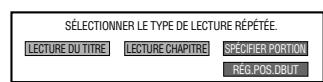
4 Lorsque vous atteignez la scène où vous désirez terminer la lecture répétée, appuyez sur SET/ENTER.
- Le point final (B) du passage est alors mémorisé et la lecture répétée du passage spécifique (A-B) commence.
5 Appuyez sur → (INPUT) pour revenir à la lecture normale.
REMARQUE
- Pour la lecture répétitive partielle, réglez le début et la fin pour le même titre.
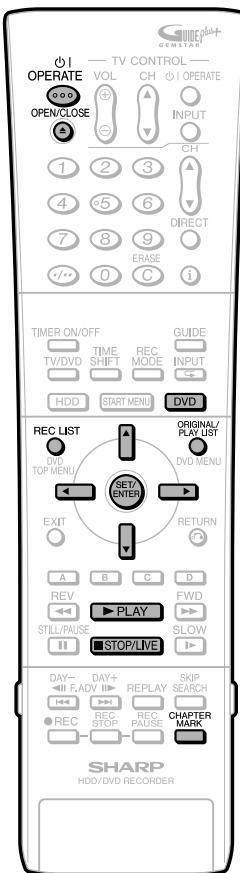
Cette section explique la lecture des disques DVD-RW/R enregistrés avec cet enregistreur, des disques DVD vidéo (tels que films) en vente dans le commerce et des CD.
- Pour visionner un DVD-RW/R enregistré sur cet enregistreur, sélectionnez le titre à lire, puis commencez la lecture.
- Affichez la liste des images initiales (vignettes) pour chaque titre et sélectionnez un titre. (LISTE D'ENREGISTREMENT)
Chargement d'un disque
1 Appuyez sur OPERATE pour mettre l'enregistreur sous tension. 2 Appuyez sur OPEN/CLOSE pour ouvrir le plateau.
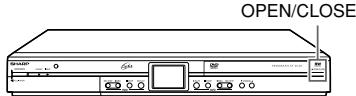
3 Chargez un disque sur le plateau.
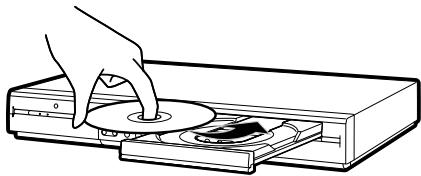
- Insérez le disque avec la face de l'étiquette vers le haut.
- En cas de disque enregistré sur les 2 côtés, mettez le côté à lire en bas.
4 Appuyez sur OPEN/CLOSE pour fermer le plateau.
Lecture depuis LISTE ENR
DVD-RW
DVD-RW
DVD-R
VR MODE
VIDEO MODE
1 Appuyez sur DVD pour sélectionner le mode DVD.
- La touche DVD à l'avant de l'enregistreur s'allume.
- Le mode HDD est automatiquement sélectionné lors de la mise sous tension.
REMPLACER PAR LE MODE DVD/CD.
2 Chargez le disque que vous désirez visionner. 3 Appuyez sur REC LIST pour afficher l'écran "LISTE ENR".
- Pour la manière d'utiliser l'écran LISTE ENR, voir page 66.
- Lorsque le disque chargé contient une liste de lecture et que vous appuyez sur ORIGINAL/PLAY LIST, la liste de lecture s'affiche (page 88).
4 Appuyez sur ▲/▼/◀ pour sélectionner le titre (ou chapitre) à visionner.
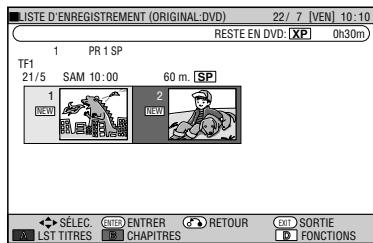
5 Appuyez sur SET/ENTER ou PLAY.
- La lecture commence depuis le titre (chapitre) sélectionné.
- La touche ▶ PLAY sur le côté DVD (droit) de l'Enregistreur s'allume en vert durant la lecture.
6 Pour arrêter la lecture, appuyez sur ■ STOP/LIVE.
Pour insérer un index de chapitre pendant la lecture
Appuyez sur CHAPTER MARK.
- Le message « INDEX DE CHAPITRE ENREGISTRÉ. » s'affiche, et l'index du chapitre est enregistré.
- Les index de chapitres peuvent être réglés durant la lecture uniquement avec le DVD-RW (mode VR).
- Les index de chapitres ne peuvent être réglés manuellement pour le DVD-RW (mode Video), le DVD-R ou durant l'Enregistrement/Lecture Simultanés.
REMARQUE
- Si un nom de titre a été créé par un autre enregistreur de DVD, et qu'il contient des caractères ne pouvant être affichés avec cet Enregistreur, ***** s'affiche (jusqu'à 64 caractères maximum).
- Des index de chapitre ne peuvent pas être insérés manuellement pour des DVD-RW (mode Video), des DVD-R ou lors d'un enregistrement/lecture simultanés.
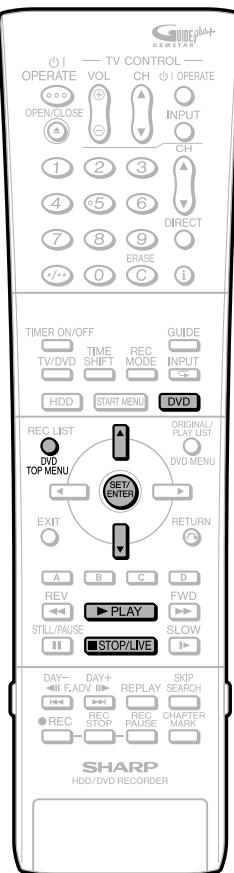
DVD-RW (format Video) Lecture DVD-R
Lecture depuis le début
1 Appuyez sur DVD pour sélectionner le mode DVD.
- Le voyant lumineux du mode DVD sur l'afficheur du panneau avant apparaît.
- Le mode HDD est automatiquement sélectionné lors de la mise sous tension.
2 Mettez un disque enregistré en mode Video.
3 Appuyez sur ▶ PLAY.
- La lecture commence depuis le titre 1.
Lecture en sélectionnant un titre
- Pour visionner un disque enregistré et finalisé en mode Video, appuyez sur DVD TOP MENU, affichez l'écran "LST TITRES" et sélectionnez le titre à visionner.
DVD-RW DVD-R VIDEO MODE
1 Appuyez sur DVD pour sélectionner le mode DVD.
- Le voyant lumineux du mode DVD sur l'afficheur du panneau avant apparaît.
- Le mode HDD est automatiquement sélectionné lors de la mise sous tension.
2 Chargez un disque enregistré en mode Video.
3 Appuyez sur DVD TOP MENU.
L'écran "LST TITRES" s'affiche. - Si le menu titre n'apparaît pas, appuyez d'abord sur ▶ PLAY et STOP/LIVE, puis appuyez sur DVD TOP MENU une autre fois.
4 Appuyez sur ▲/▼ pour sélectionner le titre.
5 Appuyez sur SET/ENTER.
- La lecture du titre sélectionné commence.
6 Pour arrêter la lecture, appuyez sur ■STOP/LIVE.
REMARQUE
- Lorsqu'un disque enregistré en mode Video est finalisé (pages 15, 96), un écran de menu est automatiquement créé pour permettre sa lecture sur d'autres lecteurs DVD. C'est pourquoi l'écran de menu est différent avant et après la finalisation.
- Si un nom de titre a été créé par un autre enregistreur de DVD, et qu'il contient des caractères ne pouvant être affichés avec cet Enregistreur, “****” s'affiche (jusqu'à 64 caractères maximum).
Si un enregistrement sur DVD a été programmé :
- Un message s'affiche 5 minutes avant le début de l'enregistrement programmé pour vous en avertir. Arrêtez alors la lecture du DVD et chargez le disque pour l'enregistrement.
- L'enregistrement programmé sera annulé à l'heure de début de l'enregistrement programmé si la lecture d'un DVD est toujours en cours.
Fonction de reprise de lecture
- En appuyant ensuite sur ▶ PLAY, vous pouvez reprendre la lecture au point où vous l'avez laissée la fois précédente. Pour recommencer la lecture depuis le début, annulez le mode de reprise en appuyant sur ■ STOP/LIVE, puis appuyez sur
▶ PLAY. (Cela peut ne pas fonctionner suivant le type de disque. Si tel est le cas, ouvrez le tiroir à disque, éteignez l'appareil ou commutez sur le disque dur.)
Lecture d'un DVD vidéo
DVD VIDÉO
1 Appuyez sur DVD et chargez un disque.
- La touche DVD à l'avant de l'enregistreur s'allume.
- Pour certains disques, la lecture commence automatiquement.
2 Appuyez sur ▶ PLAY.
- La lecture commence depuis le premier titre.
- Pour certains disques, un menu s'affiche d'abord. Effectuez les opérations de lecture en suivant les instructions à l'écran.
- Pour arrêter la lecture, appuyez sur STOP/LIVE.
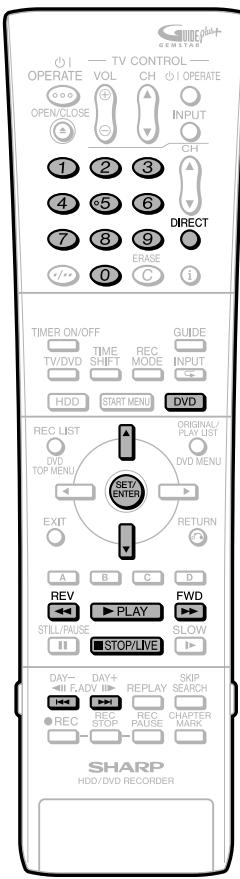
Lecture de CD audio/CD vidéo
VIDEO CD AUDIO CD
Préparation
Appuyez sur DVD et chargez un disque.
Le voyant lumineux du mode DVD sur l'afficheur du panneau avant apparaît.
Lecture depuis le début
1 Appuyez sur ▶ PLAY.
- La lecture commence depuis la première plage.
2 Pour arrêter la lecture, appuyez sur STOP/LIVE.
Lecture en sélectionnant une plage
1 ① Appuyez sur DIRECT.
- Le mode DIRECT est inopérant lors de la lecture d'un CD vidéo avec la fonction PBC activée.
② Sélectionnez le numéro de la plage désirée à l'aide des touches numériques, puis appuyez sur SET/ENTER.
- La lecture commence depuis la plage sélectionnée.
Exemple : Pour sélectionner le douzième morceau (plage), appuyez sur 1, puis sur 2.
- Vous pouvez également sélectionner la plage en appuyant sur ▲/▼.
2 Pour arrêter la lecture, appuyez sur ■STOP/LIVE.
Lecture d'un CD vidéo (avec PBC)
- Certains CD vidéo sont dotés d'une fonction PBC (commande de lecture) qui permet de commander les opérations de lecture à l'aide d'un menu à l'écran.
CD vidéo (avec PBC)
Si vous appuyez sur ▶ PLAY après le chargement d'un disque, le menu s'affiche. Les fonctions des touches changent de la manière suivante durant l'opération de lecture en utilisant le menu.
- devient la touche "SUIVANT".
- devient la touche "PRÉCÉDENT".
Sélectionnez le numéro de la plage à lire sur le menu à l'aide des touches numériques, puis commencez la lecture de la plage.
Exemple : Pour sélectionner la cinquième plage, appuyez sur 0, puis sur 5. (La marche à suivre dépend du disque. Consultez la notice du CD vidéo.)
Désactivation de la fonction PBC lors de la lecture d'un CD vidéo avec PBC.
Si vous appuyez sur FWD avant que le menu ne s'affiche au chargement d'un disque, la lecture commence à la plage 1. La lecture suit l'ordre des plages comme pour un CD audio.
- Pour activer la fonction PBC pendant la lecture d'un CD avec la fonction PBC désactivée, appuyez deux fois sur ■STOP/LIVE, puis appuyez sur ▷PLAY pour afficher le menu.
Autres types de lecture
DVD-RW
VR MODE
DVD-RW
VIDEO MODE
DVD-R
DVD VIDEO
VIDEO CD
AUDIO CD
- Cette section explique les autres types d'opérations de lecture des DVD. Pour une opération commune avec le HDD (disque dur), voir aussi les pages 67 et 68.
Lecture avant/arrière rapide (Recherche)
Appuyez sur FWD ou REV pendant la lecture pour une avance/retour rapide.
Exemple : lorsque vous appuyez sur FWD
- À chaque pression sur la touche, la vitesse de recherche change selon le cycle suivant : lors de la lecture d'un DVD
(1,5x environ)
-
2
3
(1,5x environ)
(8x environ)
(32x environ)
(
Le retour arrière rapide est d'environ 2x)
- Quand vous sélectionnez Lecture accélérée (en avant seulement), vous bénéficiez de l'audio avec la vitesse (Lecture rapide).
Lors de la lecture d'un CD vidéo ou CD audio
(1,5x environ)
2
(8x environ)
Le retour arrière rapide est d'environ 2x.
- Vous pouvez écouter l'audio lors de l'avance rapide ou du retour arrière rapide d'un CD audio, mais pas d'un CD vidéo.
- Vous ne pouvez pas utiliser l'avance rapide ou le retour arrière rapide pour un titre puis continuer avec un autre titre (sauf pour un CD audio).
- Pour le HDD (disque dur), quand vous utilisez l'avance rapide jusqu'à la fin du titre, la lecture s'arrête.
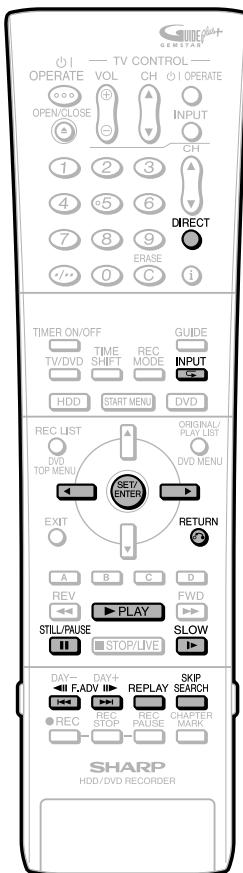
Sauter au suivant ou démarrer le chapitre en cours (plage)
Appuyez sur ▶ ou ▶ pendant la lecture pour revenir au début d'un chapitre ou d'une plage.
- Appuyez sur ▶▶ pour passer au début du chapitre suivant.
- Appuyez une fois sur ↓ pour revenir au début du chapitre (plage) actuel. Si vous appuyez à nouveau sur cette touche (dans les 5 secondes environ), la lecture passe au début du chapitre (plage) précédent.
- Cette fonction est inopérante lors de la lecture différée.
Lecture au ralenti
Appuyez sur ▶ SLOW pendant la lecture pour la lecture au ralenti.

- Cela ne fonctionne pas pour un CD audio.
- Appuyez sur ▶ PLAY pour revenir à la lecture normale.
Arrêt sur image/Lecture avant image par image
- Appuyez sur STILL/PAUSE pendant la lecture pour un arrêt sur image. (Dans le cas d'un CD audio, le CD est mis en pause.)
- Appuyez sur ▶▶ ou ▶ pendant un arrêt sur image pour une lecture avant/arrière image par image.
- La lecture image par image n'est pas possible pour les disques CD vidéo.
- La touche ▶ PLAY sur le côté DVD (droit) de l'Enregistreur clignote durant la Lecture Arrêt sur Image.
- Les fonctions de Lecture Avance/Retour Image par Image peuvent ne pas fonctionner correctement avec des disques autres que DVD-RW (format VR).
- Certains disques vidéo DVD ne peuvent utiliser les fonctions Lecture Arrêt sur Image/Avance Image par Image.
Saut de recherche
La lecture effectue un saut avant de 30 secondes lorsque vous appuyez sur SKIP SEARCH pendant la lecture.
Relecture
La lecture effectue un saut arrière de 10 secondes lorsque vous appuyez sur REPLAY pendant la lecture.
Lecture par la sélection du numéro de titre (plage) (Lecture directe)
Appuyez sur DIRECT, puis sélectionnez le numéro de titre (plage) à lire. Pour plus d'informations, voir page 67.
Lecture répétée d'un titre ou d'un chapitre (Lecture répétée)
1 Commencez la lecture du titre ou du chapitre que vous désirez répéter. 2 Appuyez sur INPUT. 3 Appuyez sur «/» pour sélectionner le type de lecture répétée.
- LECTURE DU TITRE : Répète le titre en cours de lecture.
- LECTURE DU CHAPITRE : Répète le chapitre en cours de lecture.
- SPÉCIFIER PORTION : Répète la scène spécifique du titre ou du chapitre.
SÉLECTIONNER LE TYPE DE LECTURE RÉPÉTÉE.
LECTURE DU TITRE, LECTURE DU CHAPITRE, SPÉCIFIER PORTION
- Appuyez sur RETURN pour annuler sans sélectionner le type de lecture répétée.
- Pour un CD Audio, vous pouvez sélectionner une de ces options de répétition de lecture : "Répéter Disque", "Répéter Plage" et "Répéter Partiellement".
4 Appuyez sur SET/ENTER.
Exemple : Lecture répétée d'un titre (TITRE).
RÉPÉTITION TITRE
5 Appuyez sur → (INPUT) pour revenir à la lecture normale.
Lecture répétée partiellement (Lecture répétée d'une partie spécifique)
1 Appuyez sur → (INPUT) pendant la lecture. 2 Appuyez sur « / » pour sélectionner "SPÉCIFIER PORTION", puis appuyez sur SET/ENTER.
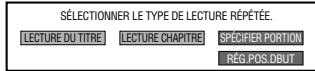
3 Lorsque vous atteignez la scène où vous désirez commencer la lecture répétée, appuyez sur SET/ENTER.
- Le point de départ (A) du passage est alors mémorisé.
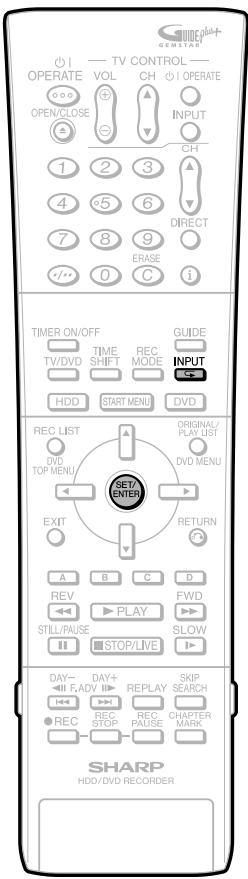
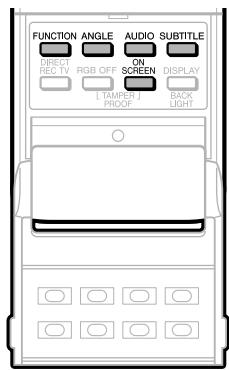
4 Lorsque vous atteignez la scène où vous désirez terminer la lecture répétée, appuyez sur SET/ENTER.
- Le point final (B) du passage est alors mémorisé et la lecture répétée pour le passage spécifique (A-B) commence.
5 Appuyez sur \nrightarrow (INPUT) pour revenir à la lecture normale.
REMARQUE
Pour la Lecture Répétée partiellement indiqués des points de début et de fin à l'intérieur d'un même titre. - La lecture répétée est inopérante lors de la lecture PBC d'un CD vidéo avec PBC (commande de lecture). - Pour certains disques, la lecture répétée n'est pas possible. - La Lecture Répétée "Spécifiez la portion" ne fonctionne pas pour les scènes Multi-Angles. - Si vous appuyez sur ON SCREEN, vous pouvez confirmer la situation de Lecture Répétée.
Commande des fonctions
Vous pouvez spécifier un titre ou un chapitre, ajuster des réglages pour la vente ou l'audio, si vous appuyez sur FUNCTION (sous le couvercle) pendant la lecture. (Pour les détails voir page 77)
Changement du type de son
Vous pouvez changer les canaux de sortie audio à l'aide de la touche AUDIO (sous le couvercle).
À chaque pression sur AUDIO, les canaux de sortie audio changent comme suit :
AUDIO CD
VIDEO CD

DVD VIDEO
Le numéro du type de son en cours de lecture s'affiche alors.
DVD-RW
DVD-RW
DVD-R
VR MODE
VIDEO MODE
Quand un programme bilingue est enregistré : choisir entre « L », « R » et « L+R ».
Quand un programme stéréo ou monaural est enregistré :
« Stereo » s'affiche. (impossible en Audio.)
REMARQUE
- Lors de la lecture d'une émission enregistrée en stéréo ou en mono, si vous écoutez le son BITSTREAM via la prise de sortie numérique, vous ne pouvez pas sélectionner les canaux audio. Placez « REG. SORT.AUD. NUM. » sur « PCM » (voir page 112) ou, si vous désirez pouvoir changer les canaux audio, écoutez le son via les prises de sortie analogiques.
Changement de sous-titres
DVD VIDEO
S'il y a des sous-titres en plusieurs langues, vous pouvez les sélectionner.
1 Appuyez sur SUBTITLE (sous le couvercle) pendant la lecture.
L'affichage indique le numéro du sous-titre en cours de lecture, et les sous-titres apparaissent.
Chaque fois que vous appuyez sur SUBTITLE, le sous-titre change.
- "--" s'affiche quand le titre n'a pas de sous-titres.
- Vous pouvez aussi sélectionner "ARRÊT".
Changement d'angle de vue
DVD VIDEO
Si plusieurs angles de vue ont été enregistrés, vous pouvez changer d'angle de vue.
Appuyez sur ANGLE (sous le couvercle) pendant la lecture.
L'affichage indique le numéro d'angle de vue en cours de lecture. À chaque pression sur la touche, l'angle de vue change. - "--" s'affiche si le disque n'est enregistré qu'avec un seul angle de vue.

Pour revenir à l'angle précédent, appuyez plusieurs fois sur ANGLE (sous le couvercle) pour sélectionner l'angle de vue original.
Pour afficher la Marque d'Angle
Vous pouvez modifier le réglage pour faire apparaître la Marque d'Angle au coin droit inférieur lorsque plusieurs angles sont enregistrés. Les réglages se modifient sous "MENU DÉMARRAGE" - "AUTRES RÉGLAGES" - "RÉG VIS/LECT" - "RÉG LECTURE DVD" - "AFF. INDEX ANGLE". (page 107)
REMARQUE
- Les réglages d'audio, de sous-titres et d'angle peuvent se modifier aussi dans l'écran de Contrôle de Fonctions (page 77)
- La fonction de sous-titre, angle et audio diffère d'un disque à un autre. Voir également le mode d'emploi du disque.
- Les opérations suivantes ne sont pas possibles lors de la lecture d'un CD audio : lecture au ralenti, lecture avant/arrière image par image
Affichage des fonctions
L'affichage pour les sous-titres, l'angle de vue ou le son disparaît automatiquement après 5 secondes.
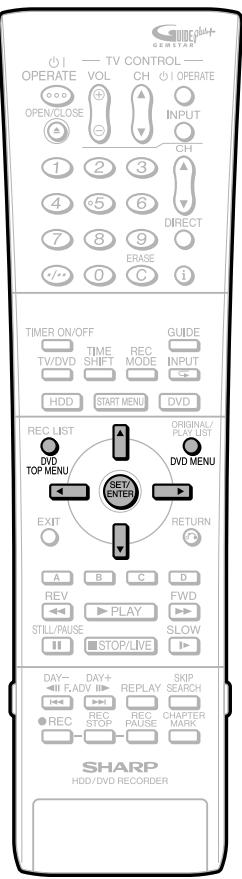
Changement de fonction
- Vous pouvez sélectionner les sous-titres, l'angle de vue et le son sur l'écran de commande des fonctions (page 77). La marche à suivre pour chaque fonction dépend du disque. Voir la notice du disque.
Avance/retour rapide
- Vous ne pouvez pas effectuer une avance/retour rapide à la transition entre les titres. À la fin ou au début du titre, l'avance/retour rapide est annulée et la lecture normale automatiquement sélectionnée. L'audio n'est pas lu durant l'avance rapide ni le retour arrière rapide, sauf pour la lecture accélérée (environ 1,5x).
- Les sous-titres ne sont pas lus pour les disques DVD vidéo et CD vidéo pendant l'avance rapide et le retour rapide.
- Pour certains disques et scènes, l'enregistreur ne fonctionne pas à la vitesse indiquée dans ce manuel lors d'une avance rapide.
Lecture au ralenti
- La lecture au ralenti n'est pas possible à la transition entre les titres. À la fin du titre, la lecture au ralenti est annulée et la lecture normale automatiquement sélectionnée.
Lecture répétée
- La lecture répétée est inopérante lors de la lecture PBC d'un CD vidéo avec PBC (commande de lecture).
- Pour certains disques, la lecture répétée n'est pas possible.
- La lecture répétée "Spécifiez la portion" ne fonctionne pas pour les scènes multi-angles. Pour la lecture répétée "Spécifiez la portion", régler le début et la fin à l'intérieur d'un même titre.
Programme bilingue
- Dans les cas suivants, l'audio ne peut être sélectionné même si un programme bilingue est enregistré. (Seul l'audio sélectionné en "RÉG BILINGUE" (page 104) est enregistré).
- Quand enregistré sur un DVD-RW (format Video)
- Quand enregistré sur DVD-R
- Quand enregistré sur HDD (disque dur) avec le « RÉG COPIE GD VT » réglé sur « OUI ».
Lecture en utilisant le menu du DVD
DVD-RW
VIDEO MODE
DVD-R
DVD VI
- Cette section explique comment visionner un disque DVD vidéo en utilisant le menu principal ou le menu du disque.
- Les titres figurant dans le menu des titres et le guide du disque (pour des options telles que sous-titres et langues de la piste sonore) sont disponibles par le menu du disque.
Lecture par la sélection d'un titre sur le menu des titres
1. Appuyez sur DVD TOP MENU.
L'écran du menu des titres s'affiche.
2 Appuyez sur ▲ / ▼ / ◀ pour sélectionner le titre, puis appuyez sur SET/ENTER.
- Le titre sélectionné est lu.
Menu des titres
1 Jazz
2 Latine
3 Classique
4 Rock
REMARQUE
- La procédure décrite sur cette page est la marche à suivre de base. Les procédures dépendent du disque DVD vidéo. Effectuez donc les opérations en suivant les indications de la notice du DVD vidéo ou les instructions affichées à l'écran.
- Le menu en haut ne s'affiche pas pour un DVD-RW/R (mode Vidéo) s'il n'a pas été finalisé.
Menu en haut
- Avec certains disques DVD, le menu en haut peut s'appeler "Menu Titre". Pour la touche définie comme la touche du menu titre, utilisez DVD TOP MENU sur la télécommande.
- Si le menu titre n'est pas disponible, le menu du haut ne s'affichera pas même si vous appuyez sur DVD TOP MENU.
Utilisation du menu du disque
Exemple : Sélectionnez "LANGUE DES SOUS-TITRES".
1 Appuyez sur DVD MENU.
L'écran du menu du disque s'affiche.
MENU
1 LANGUE DE LA PISTE SONORE 2 LANGUE DES SOUS-TITRES 3 AUDIO
2 Appuyez sur ▲/▼ pour sélectionner "LANGUE DES SOUS-TITRES". 3 Appuyez sur SET/ENTER.
L'écran pour la sélection de la langue des sous-titres s'affiche.
LANGUE DES SOUS-TITRES
1 English 2 Español 3 Français
4 Appuyez sur ▲/▼ pour sélectionner la langue des sous-titres. 5 Appuyez sur SET/ENTER.
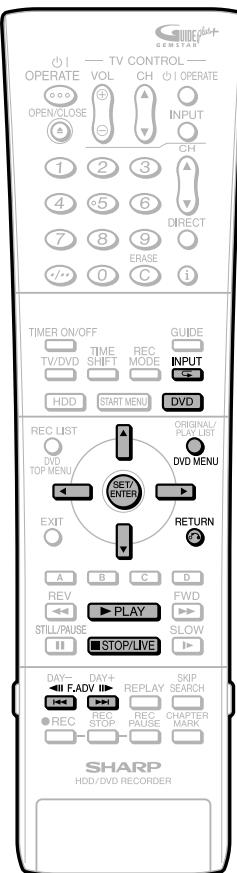
CD-B
MP
CD-RW
MP3 WMA
REMARQUE
- Pour plus d'informations sur le format de fichier MP3, voir page 11.
- Voir page 12 pour plus de détails sur le format de fichier WMA.
1. Appuyez sur DVD pour sélectionner le mode DVD. 2. Chargez un CD-R ou CD-RW enregistré en MP3/WMA, puis appuyez sur DVD MENU.
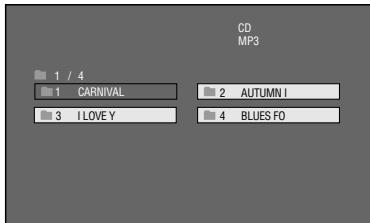
3. Appuyez sur ▲/▼/◀/▶ pour sélectionner le dossier à lire, puis appuyez sur SET/ENTER.
- Les fichiers (titres de musique) dans le dossier s'affichent sur l'écran de sélection de fichier.
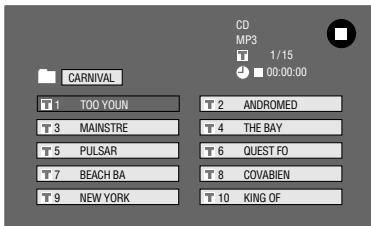
- Pour revenir à l'écran de sélection de dossier, appuyez sur RETURN.
- Si vous appuyez sur ▶ PLAY après avoir sélectionné le dossier, l'écran de lecture s'affiche et les fichiers dans ce dossier sont lus depuis le début de manière répétée.
4. Appuyez sur ▲/▼/◀ pour sélectionner le fichier (titre de musique) que vous désirez écouter, puis appuyez sur SET/ENTER.
- La lecture commence à partir du fichier (titre de musique) sélectionné.
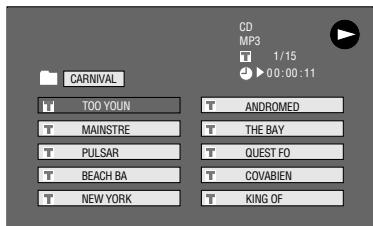
5. Appuyez sur ■STOP/LIVE pour arrêter la lecture.
Pour lire un autre fichier (titre de musique) pendant la lecture :
1. Appuyez sur ■STOP/LIVE pour arrêter la lecture. 2. Appuyez sur ▲/▼/◀/▶ pour sélectionner le fichier (titre de musique) que vous désirez lire, puis appuyez sur SET/ENTER.
- Le fichier (titre de musique) sélectionné est lu.
Pour sauter un fichier pendant la lecture :
Appuyez sur ▶▶ pour un saut avant. Appuyez sur ◀◀ pour un saut arrière.
- Appuyez sur ▶▶ pour un saut avant. Appuyez sur ◀◀ pour un saut arrière.
Pendant la lecture d'un disque MP3/WMA
- La fonction Time Search (recherche par les temps) est désactivée.
- La lecture programmée est désactivée.
- Il est possible de répéter une plage en appuyant sur (INPUT).
- La fonction Dolby Virtual Surround est inopérante.
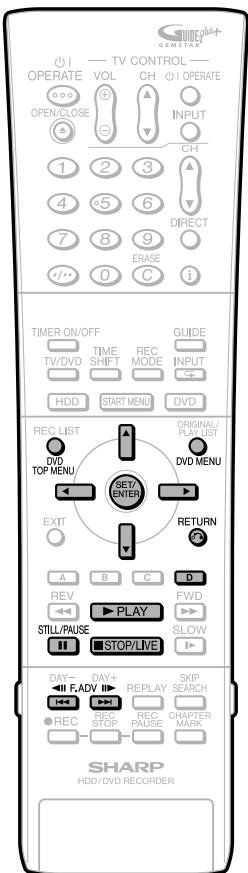
CD-B
CD-RW
JPEG

REMARQUE
- Cet enregistreur peut lire des images fixes (fichiers JPEG) qui ont été enregistrées sur des disques CD-RW/R. Pour les détails sur les images fixes que vous pouvez lire grâce à cet enregistreur, allez à "Concernant le format de fichier JPEG" page 11.
- Durant la "Lecture normale", les images fixes se lisent une à une ; durant le "Diaporama", elles sont chacune remplacées automatiquement par une autre.
Lecture des images fixes en ordre
1 Mettez le disque contenant les images fixes et appuyez sur PLAY.
- La première image fixe apparaît à l'écran. Appuyez sur ou pour visionner l'image suivante ou précédente.
2 Pour arrêter la lecture des images fixes à n'importe quel moment, appuyez sur STOP/LIVE.

REMARQUE
- Vous ne pouvez pas copier des images fixes sur un disque dur (HDD).
- Les images JPEG ne peuvent pas être lues pendant un enregistrement vers le disque dur (HDD).
- Quand l'enregistrement programmé sur le disque dur (HDD) commence pendant la lecture JPEG, la lecture JPEG s'arrête et l'enregistrement programmé se met en route.
Lecture des images fixes dans un dossier sélectionné
1. Mettez le disque contenant des images fixes, puis appuyez sur DVD MENU ou DVD TOP MENU.
L'écran de sélection du dossier apparaît.
2. Utilisez les touches fléchées (haut, bas, gauche, droite) pour sélectionner le dossier contenant les images fixes à lire, puis appuyez sur SET/ENTER.
- Les images fixes du dossier s'affichent.
- Appuyez sur RETURN pour revenir à l'écran de sélection du dossier.
3. Appuyez sur les touches fléchées gauche ou droite pour afficher l'image précédente ou suivante.
Pour arrêter la lecture des images fixes à n'importe quel moment, appuyez sur STOP/LIVE.
Lecture du diaporama
1. Dans l'étape 2 de "Lecture des images fixes dans un dossier sélectionné" ci-dessus, appuyez sur la touche bleue (D) (DIAPORAMA).
- Les images du dossier sélectionné sont visionnées en diaporama.
2 Pour mettre en pause la lecture à n'importe quel moment, appuyez sur STILL/PAUSE.
- Appuyez sur ▶ PLAY pour reprendre la lecture.
3 Pour arrêter la lecture à n'importe quel moment, appuyez sur STOP/LIVE.
L'affichage revient à l'écran du programme. - Appuyez sur DVD MENU ou DVD TOP MENU pour visionner le diaporama d'images fixes d'un autre répertoire.
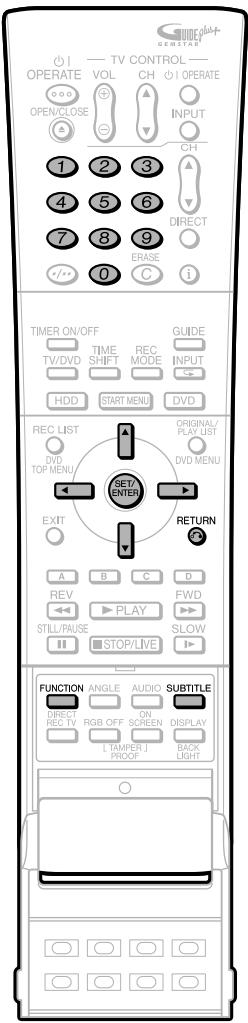
Commande des fonctions
HDD DVD-RW DVD-RW DVD-R DVD VIDEO VR MODE VIDEO MODE
La commande des fonctions vous permet d'effectuer divers réglages en une seule fois tels que la sélection des sous-titres et de l'angle de vue et la sélection du titre pour la lecture directe.
Vous pouvez également régler l'image à votre goût et paramétrer le son pour lui donner une plus grande présence. La marche à suivre est la même pour le disque dur et les DVD.
Écran de commandes de fonctions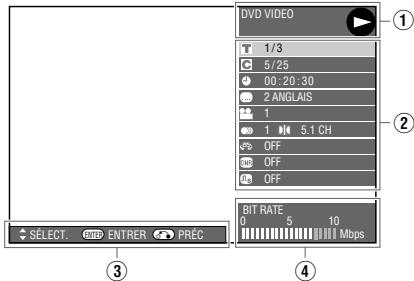
① Affichage de l'état de lecture
Indique l'état de fonctionnement et le type de lecteur ou de disque.
② Options
Permettent de sélectionner un titre ou un chapitre pour la lecture ou d'effectuer des réglages vidéo/audio.
③ Affichage du guide des opérations
Fournit une aide sur la manière d'effectuer les opérations à l'aide des touches de la télécommande.
④ Affichage du débit binaire
Affiche le débit binaire des images vidéo apparaissant sur l'écran du téléviseur.
Procédure de commande des fonctions
1 Appuyez sur FUNCTION (sous le couvercle) pendant la lecture.
L'écran de commande des fonctions s'affiche sur l'écran du téléviseur.
2 Appuyez sur ▲/▼ pour sélectionner une option, puis appuyez sur SET/ENTER.
- Pour la description des différentes options, voir "Fonctions pouvant être réglées" (page 78).
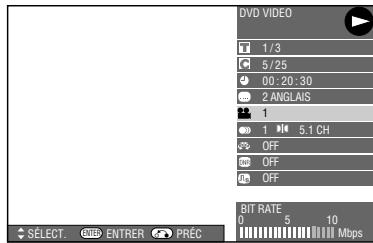
3 Appuyez sur ▲/▼/◀ pour régler l'option, puis appuyez sur SET/ENTER.
- La marche à suivre peut être différente selon les options. Effectuez les opérations en suivant les instructions du guide des opérations à l'écran.
4 Appuyez sur RETURN ou FUNCTION (sous le couvercle) pour fermer l'écran de commande des fonctions.
REMARQUE
- Si "-" s'affiche pour une option telle que nombre de titres ou de sous-titres, ceci indique que le disque ne compte pas de titres ou de sous-titres pouvant être sélectionnés.
- Si vous sélectionnez l'écran de commande des fonctions pendant la lecture d'un DVD vidéo, il peut être impossible d'effectuer les opérations en suivant les instructions du DVD vidéo. Dans un tel cas, effectuez à nouveau les opérations après avoir fait disparaître l'écran de commande des fonctions.
Fonctions pouvant être réglées
T Numéro de titre (Saut direct à un titre)
- Indique le nombre de titres en cours de lecture. Cette fonction vous permet de revenir au début du titre.
- Pour sauter au début d'un titre sélectionné, appuyez sur les touches numériques et sélectionnez le numéro du titre lorsque cette fonction est sélectionnée.
C Numéro de chapitre (Saut direct à un chapitre)
- Indique le numéro de chapitre en cours de lecture. Cette fonction vous permet de revenir au début du chapitre.
- Pour sauter au début d'un chapitre sélectionné, appuyez sur les touches numériques et sélectionnez le numéro du chapitre lorsque cette fonction est sélectionnée.
Durée de lecture écoulée (Saut direct à une durée)
- Indique la durée écoulée depuis le début du disque.
Cette fonction vous permet d'effectuer un saut basé sur la durée.
- Appuyez sur ◁ / ▷ pour sélectionner le champ des heures, minutes, secondes, puis appuyez sur ◁ / ▷ pour spécifier la durée. Appuyez sur SET/ENTER pour commencer la lecture à partir de la durée spécifiée.
- Vous pouvez utiliser les touches numériques pour régler l'heure.

Langue des sous-titres
- Indique la langue des sous-titres actuellement sélectionnée. S'il y a des sous-titres en d'autres langues, cette fonction vous permet de passer sur la langue de votre choix.

Numéro d'angle de prise de vue
- Indique le numéro d'angle de prise de vue actuellement sélectionné. Si le contenu vidéo est enregistré avec plusieurs angles de prise de vue, cette fonction vous permet de changer l'angle de prise de vue.

Son
- Indique le type de son actuellement sélectionné. Cette fonction vous permet de sélectionner le type de son de votre choix.

Digital Super Picture
- Accentue et améliore la définition des détails et des contours de l'image. Réduit également les bruits parasites et rend l'image plus facile à regarder.
- Appuyez sur ▲/▼ pour sélectionner "MARCHE" ou "ARRET", puis appuyez sur ▲/▶ pour régler le niveau. Appuyez ensuite sur SET/ENTER.
- Il y a un niveau de réglage du côté "doux" et 3 niveaux de réglage du côté "net".
- Pour augmenter le piqué de l'image (avec les images détaillées), appuyez sur ▶ lorsque la fonction Digital Super Picture est activée ("MARCHE"). Pour les derniers films ou les images avec beaucoup de bruit, vous pouvez réduire le bruit pour rendre l'image plus lisible en appuyant sur ▶ alors que la fonction Digital Super Picture est activée ("MARCHE").

DNR
- Lorsque vous êtes dérangé par des bruits du film dont la lecture est en cours, activez cette fonction pour les réduire. Il est conseillé de régler cette fonction sur "MARCHE" lors de la lecture de longs enregistrements (par ex. ceux enregistrés en modes EP ou LP) et de régler sur "ARRÊT" lors de la lecture de disques avec de légers bruits tels que DVD-Vidéo.

Dolby Virtual Surround
- Cette fonction vous permet de bénéficier du son Surround avec une connexion analogique sur un téléviseur ou un matériel audio stéréo (2 canaux).
- Cet enregistreur utilise le système Spatializer * pour le Dolby Digital Surround.
- Certaines fonctions audio de ce produit sont fabriquées sous licence de Desper Products, Inc. Spatializer® N-2-2™ et la figure d'un rond dans un carré sont des marques de Desper Products, Inc.
- Si de l'audio enregistré en mode mono est lu avec le système de son Dolby Virtual Surround, la fonction ne marche pas.
- Quand cet enregistreur est connecté à un enregistreur MD pour enregistrer un CD sur un MD, si le système de son Dolby Virtual Surround est en marche, les numéros de chansons ne seront pas chargés sur le MD. Lors de l'enregistrement d'un CD sur un MD, régler le système Dolby Virtual Surround sur "ARRÊT".
- Le Dolby Virtual Surround est inopérant dans les cas suivants :
- Lorsque vous regardez une émission de télévision ou une entrée externe.
- Son multi-karaoké d'un disque karaoké, son PCM linéaire 96 kHz 24 bits ou son DTS.
- Si le son est anormal à la lecture avec le Dolby Virtual Surround sur "MARCHE", place-le sur "ARRÊT".
- Il n'y a pas de réglages de niveau.

REMARQUE
- Ces fonctions peuvent ne pas marcher avec tous les disques.
Fonction d'enregistrement/lecture simultanés
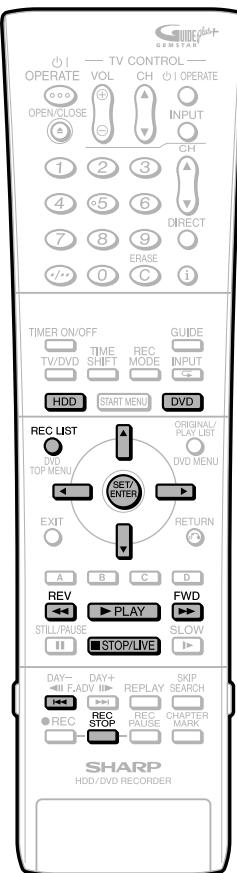
HDD
DVD
RW
DV
-RW
DVD-R
DVD V
VIDEO CD
AUDIO CD
Cette fonction permet de regarder depuis le disque dur, un DVD ou un CD tout en enregistrant une émission sur le disque dur.
Lecture-poursuite
Pour regarder l'émission en cours d'enregistrement depuis le début tout en continuant à enregistrer sur le disque dur
1 Appuyez sur REV ou (SAUT) pendant l'enregistrement.
L'émission en cours d'enregistrement est lue depuis le début.
2 Appuyez sur REV ou FWD pendant la lecture-poursuite.
- À chaque pression sur les touches, la vitesse de lecture arrière/avant rapide change comme suit.

(environ 1,5x)

(environ 8x)

(environ 32x)

Le retour arrière rapide est d'environ 2x.
- Lorsque vous sélectionnez la lecture accélérée (en avant seulement), vous pouvez bénéficier de la lecture avec l'audio (lecture rapide).
Exemple : lorsque vous appuyez une fois sur FWD
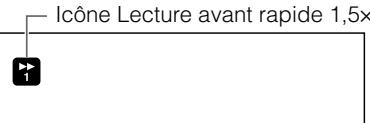
- Appuyez sur PLAY pour revenir à la lecture normale.
3. Appuyez sur ■ STOP/LIVE pour revenir à l'émission en direct en cours d'enregistrement.
- Appuyez sur REC STOP pour la lecture normale. Pour plus d'informations sur la lecture-poursuite, voir pages 36, 37.
- Vous pouvez également bénéficier de la lecture poursuite en appuyant sur PAUSE/REPLAY/REV.
- La lecture poursuite s'arrête quand un programme "Copie interdite" apparaît, ou bien la lecture poursuite continue durant 12 heures. Pour reprendre la lecture, actionnez "Reprendre lecture" dans la liste d'enregistrement.
Enregistrement/
lecture simultanés
Pour visionner/écouter un DVD/CD tout en enregistrant sur le disque dur
1. Appuyez sur DVD pendant l'enregistrement sur le disque dur.
Le voyant lumineux du mode DVD apparaît sur l'afficheur du panneau avant.
2 Chargez un DVD ou un CD, puis appuyez sur ▶ PLAY.
- Vous pouvez regarder/écouter un DVD/CD tout en continuant à enregistrer sur le disque dur.
3 Appuyez sur ■ STOP/LIVE pour revenir à l'émission en direct en cours d'enregistrement.
- Appuyez sur REC STOP pour arrêter l'enregistrement sur le disque dur durant la lecture simultanée d'un DVD.
Pour visionner un titre du disque dur tout en enregistrant sur un DVD
1 Appuyez sur HDD pendant l'enregistrement sur le DVD.
Le voyant lumineux du mode HDD apparaît sur l'afficheur du panneau avant.
2 Appuyez sur ▶ PLAY pour lire le titre dans le HDD (disque dur).
Pour regarder une autre émission enregistrée sur le disque dur tout en enregistrant sur le disque dur
1 Appuyez sur REC LIST pendant l'enregistrement.
L'écran LISTE ENR (liste des émissions enregistrées) s'affiche.
2 Appuyez sur ▲/▼/◀/▶ pour sélectionner l'émission à regarder, puis appuyez sur SET/ENTER.
- Pour plus d'informations sur les opérations de LISTE ENR, voir page 65.
3 Appuyez sur STOP/LIVE pour revenir à l'émission en direct en cours d'enregistrement.
- Appuyez sur REC STOP pour la lecture normale.
REMARQUE
- L'enregistrement sur le disque dur se poursuit même pendant la lecture d'une autre émission du disque dur ou d'un DVD/CD.
- La touche ■STOP/LIVE permet d'arrêter la lecture. Elle n'arrête pas l'enregistrement. Pour arrêter l'enregistrement, appuyez sur REC STOP.
- Vous ne pouvez pas visionner un DVD-RW/R tout en enregistrant sur le même DVD-RW/R.
- Vous ne pouvez pas commencer l'enregistrement pendant la lecture du disque dur d'un DVD ou d'un CD.
- Pendant un enregistrement/lecture simultanés, les conditions d'enregistrement peuvent avoir une incidence sur la lecture, mais l'enregistrement s'effectue néanmoins correctement.
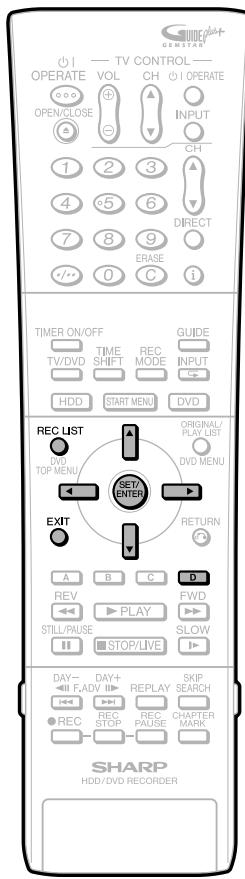
Comment utiliser le menu des fonctions
HDD
DVD-RW
DVD-RW
VR MODE
DVD-RW
VIDEO MODE
DVD-R
Voici un exemple du disque dur. Les éléments effectifs du menu changent selon le type de média (HDD, DVD-RW ou DVD-R) et selon l'Originale ou la Liste de lecture.
Si vous appuyez sur Bleu (D) dans la "LISTE ENR", vous pouvez utiliser les fonctions suivantes (Menu Fonction) :
- "LECTURE"
- "EFFACER"
- "MONTAGE"
- "PRIORITÉ COPIE GD VT" (annule le réglage de Priorité de Copie à Grande Vitesse)
- "CHANGER LE TITRE"
- "RÉG. PROTEC. TITRE" (permet ou ne permet pas le montage ou l'effacement d'un titre)
Les fonctions suivantes peuvent être utilisées dans le Menu Fonction. Pour les détails de chaque opération, voir les pages correspondantes.
LECTURE (Page 65 et 70)
Lit un titre (chapitre) sélectionné dans la Liste d'enregistrement. Vous pouvez aussi appuyer sur ▶ PLAY dans la List Enr.
EFFACER (Page 95)
Efface un titre (chapitre) sélectionné dans la List Enr.
MONTAGE (Page 82)
Monte des titres (original/liste de lecture) de diverses façons comme "Effacer des Scènes", "Changer la Vignette", "Diviser le Chapitre", "Fusionner des Chapitres", etc.
PRIORITÉ COPIE GD VT (Pages 59 et 104)
Annule le réglage de Priorité de Copie à Grande Vitesse pour le titre enregistré avec « REG. COPIE GD VT » réglé sur « OUI ». Lorsque ce réglage est annulé, les limitations durant le montage n'ont plus cours, mais on ne peut revenir à l'état original.
CHANGER LE TITRE (Page 93)
Change le nom du titre librement. Si vous donnez un nom facilement identifiable à un titre, il sera plus pratique lors de la relecture.
RÉG. PROTEC. TITRE (Page 94)
Protège le titre pour qu'il ne puisse être supprimé ou effacé par erreur.
Exemple : annuler la Priorité de Copie à Grande Vitesse

Appuyez sur REC LIST ou sélectionnez (« LISTE ENR ») dans l'écran « MENU DÉMARRAGE ».
L'écran « LISTE ENR » s'affiche.

Appuyez sur ▲/▼/◀/▶ pour sélectionner le titre pour lequel vous désirez désactiver l'option de Priorité de Copie à Grande Vitesse.

Appuyez sur Bleu (D).
L'écran MENU DES FONCTIONS s'affiche.

Appuyez sur ▲/▼ pour sélectionner « PRIORITÉ COPIE GD VIT », puis appuyez sur SET/ENTER.

Appuyez sur ◀/▶ pour sélectionner « OUI », puis appuyez sur SET/ENTER.
- Sélectionnez « NON » si vous ne désirez pas désactiver l'option de Priorité de Copie à Grande Vitesse.
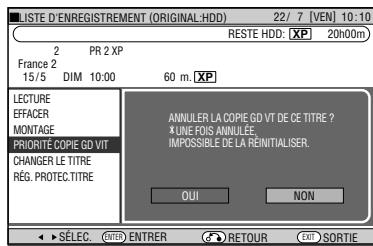

Appuyez sur EXIT pour quitter l'écran MENU DES FONCTIONS.
Les possibilités de montage en format d'enregistrement sur disque dur ou DVD
| HDD | DVD | ||
| Format VR | Format Video | ||
| DIVISER CHAPITRE | × | × | - |
| EFFACER LA SCÈNE | × | × | - |
| MONTAGE DE LA LISTE DE LECTURE | × | × | - |
| MONTAGE PAR IMAGE | ×* | × | - |
| LECTURE SEAMLESS | × | × | - |
- Les titres enregistrés avec les "RÉG COPIE GD VT" sur "OUI" ne peuvent pas être édités image par image. Si vous souhaitez éditer un titre image par image, réglez le "RÉG COPIE GD VT" sur "NON" avant d'enregistrer le titre.
Montage
Le contenu pouvant faire l'objet d'un montage et les opérations de montage diffèrent selon le mode d'enregistrement.
Enregistrements sur disque dur ou DVD-RW en mode VR
Vous pouvez effectuer divers types de montages avec cet enregistreur. Vous pouvez, par exemple, créer une compilation de vos séquences vidéo préférées en regroupant les scènes de votre choix parmi les titres enregistrés, en déplaçant des scènes dans une étendue spécifiée ou en effaçant les scènes inutiles. Vous pouvez monter les enregistrements vidéo originaux que vous avez effectués pour créer une liste de lecture sans en changer le contenu.
ORIGINAL
- Un enregistrement vidéo (titre) sous sa forme initiale est appelé ORIGINAL. Un enregistrement simple (du début à l'arrêt de l'enregistrement) forme un titre simple.
LISTE DE LECTURE
- Un titre créé par le montage d'originaux est appelé LISTE DE LECTURE. Une liste de lecture peut être recréée un nombre illimité de fois.
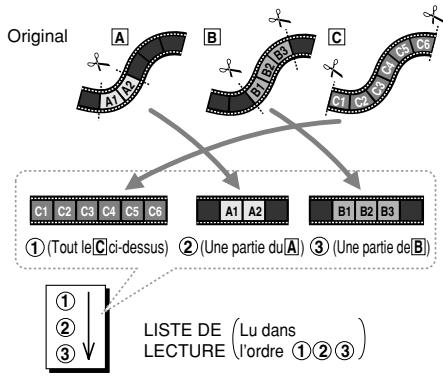
REMARQUE
- Une liste de lecture est une liste spécifiant l'ordre de lecture des originaux et non une copie des originaux eux-mêmes. Ceci permet d'effectuer des montages en n'utilisant qu'un espace disque réduit.
Procédure de montage
Procédure de base pour le montage d'un titre original enregistré en mode VR
Chargez un disque.
Sélectionnez le titre à monter et procédez au montage.
- Effacement de scènes inutiles d'un titre original (EFFACER LA SCÈNE) (page 83).
- Modification d'une vignette (MODIFIER VIGNETTE) (page 85).
- Création de sections dans un titre (DIVISER CHAPITRE) (page 86).
- Combinaison de chapitres ensemble (FUSION CHAPITRES) (page 87).
Procédure de base pour le montage de titres enregistrés en mode VR après la création d'une liste de lecture
Chargez un disque.
Créez une liste de lecture.
- Création à partir de titres originaux (page 88).
- Création à partir d'un passage d'un original (page 88).
Sélectionnez et montez la liste de lecture créée.
- Ajout d'une scène d'un original à une liste de lecture (AJOUTER UNE SCÈNE) (page 89).
- Changement de l'ordre des titres (DÉPLACER LE TITRE) (page 91).
- Effacement de scènes inutiles (EFFACER LA SCÈNE) (page 92).
- Modification d'une vignette (MODIFIER VIGNETTE) (page 92).
- Création de sections dans un titre (DIVISER CHAPITRE) (page 92).
- Combinaison de chapitres ensemble (FUSION CHAPITRES) (page 92).
REMARQUE
Le montage n'est pas possible dans les cas suivants :
- Des listes de lecture ne peuvent pas être créées avec des disques enregistrés en mode Video.
- Des listes de lecture ne peuvent pas être créées avec des enregistrements de DVD-R.
- Les DVD-RW possédant une protection ne peuvent pas être montés.
Faites attention aux choses suivantes lorsque vous effectuez le montage de titres.
- Lorsque vous effectuez un montage comme l'ajout d'un marqueur de chapitre ou l'effacement d'une scène, une légère différence peut apparaître entre l'écran de "MONTAGE" et la vidéo montée.
- Si vous lisez un disque monté image par image avec un autre enregistreur DVD, il peut y avoir un changement de point de démarrage ou de fin, ou l'écran peut afficher une vignette différente.
Pendant les ajustements, vous ne pouvez pas activer le système GUIDE Plus+ en appuyant sur GUIDE.
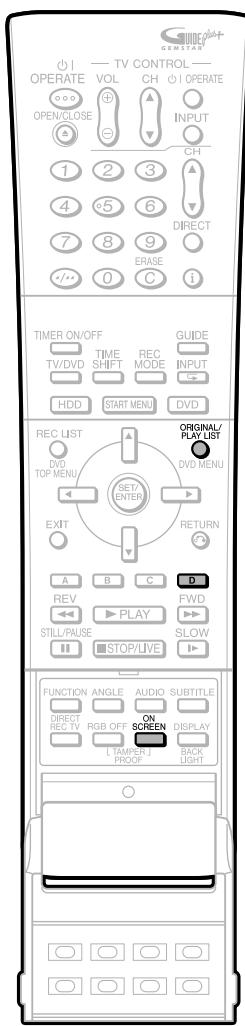
Écran de montage
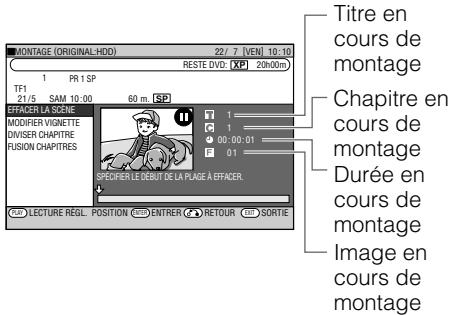
- Il n'y a pas d'affichage d'image pour des titres enregistrés (copies) à l'aide de la fonction Priorité à copie à grande vitesse ou pour des titres enregistrés (copies) en mode Video.
- Dans l'affichage par image, "00" s'affiche, sauf en cas de "Lecture Arrêt sur Image", d'"Avance Image par Image" ou de "Retour Image par Image".
Lecture Seamless
Cette fonction permet une lecture continue à la transition entre des scènes vidéo montées. (Il peut toutefois se produire un décalage d'environ une seconde aux transitions et une partie de la scène peut être sautée.)
Priorité à la copie à grande vitesse
Si un titre est enregistré sur le disque dur à l'aide de la fonction Priorité à copie à grande vitesse, un montage ne peut pas être effectué au niveau de l'image. Pour pouvoir effectuer un montage au niveau de l'image, placez "RÉG COPIE GD VT" sur "NON" (pages 59, 104).
- Réglez cette fonction en affichant la "LISTE ENR" puis en sélectionnant en appuyant dans l'ordre sur : Bleu (D) (FONCTIONS) → "PRIORITE COPIE GD VIT".
- Si vous avez enregistré un titre avec "RÉG COPIE GD VT" sur "OUI" et désirez monter ce titre en unités d'image, désactivez "RÉG COPIE GD VT" (page 80). Vous ne pouvez pas activer à nouveau la fonction "RÉG COPIE GD VT" pour le titre une fois qu'elle a été désactivée.
Passage entre Original et Liste de lecture
(Les listes de lecture ne peuvent être
créées que pour le disque dur ou en mode VR)
Changement lorsque l'écran HDD/DVD est affiché
ORIGINAL/LISTE DE LECTURE
Appuyez sur ORIGINAL/PLAY LIST alors que l'enregistreur est arrêté. À chaque pression sur cette touche, on passe alternativement entre ORIGINAL et LISTE DE LECTURE.
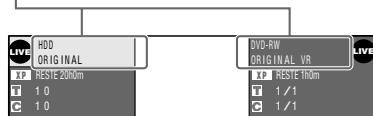
- Afin d'afficher cet écran, appuyez sur la touche ON SCREEN.
REMARQUE
- Si l'enregistrement est effectué en mode de liste de lecture, le système revient automatiquement à l'original.
Passage à l'écran LISTE D'ENREGISTREMENT
ORIGINAL/LISTE DE LECTURE
Appuyez sur ORIGINAL/PLAY LIST à l'écran LISTE D'ENREGISTREMENT. À chaque pression sur cette touche, on passe alternativement entre ORIGINAL et LISTE DE LECTURE.
l'écran LISTE D'ENREGISTREMENT. À chaque pression sur cette touche, on passe alternativement entre ORIGINAL et LISTE DE LECTURE.
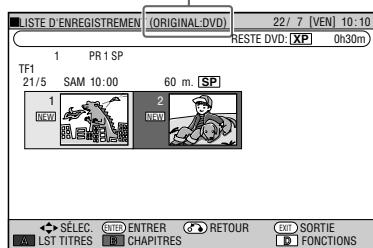
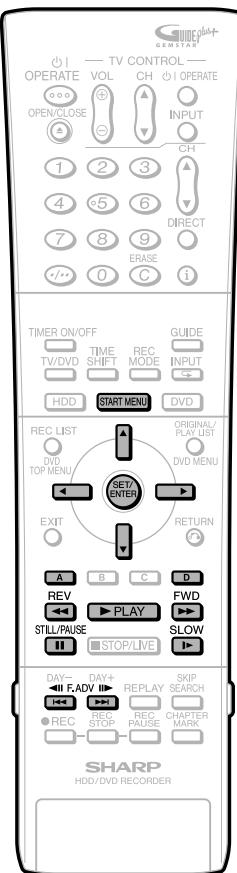
Effacement de scènes inutiles d'un titre original (EFFACER LA SCÈNE)
Cette opération permet de sélectionner une scène d'un titre vidéo original et de l'effacer.
Cette opération permet de sélectionner une scène d'un titre vidéo original et de l'effacer.
- Pour effacer par la sélection d'un titre (ou chapitre), voir page 95.
- Pour effacer par la sélection d'un titre (ou chapitre), voir page 95.
- Lisez les explications des pages 81 et 82 avant de commencer un montage.
Vous ne pouvez pas spécifier une étendue de moins de 3 secondes.
- Vous ne pouvez pas spécifier une étendue de moins de 3 secondes.
- Une fois que vous avez effacé une section d'un original, cette section est complètement effacée. Vous ne pouvez pas la restaurer. Aussi, soyez prudent et vérifiez avant d'effacer.
- Vous ne pouvez pas effacer des scènes sur des disques DVD-RW/R (mode Video).
- Les scènes ne peuvent être effacées qu'un maximum de 50 fois par titre en ce qui concerne le format VR.
- Vous ne pouvez pas effacer plus d'une scène à la fois.
- Si une scène a été ajoutée 51 fois ou plus à un disque utilisant un autre enregistreur DVD, le montage peut ne pas fonctionner.
- Si une scène effacée du titre original est incluse dans une liste de lecture, elle sera aussi effacée dans la liste (dans ce cas, le marqueur de chapitre dans la liste peut être modifié).
Avant de commencer le montage
- Passez sur le lecteur (disque dur ou DVD) sur lequel vous désirez effectuer le montage. 1. Appuyez sur START MENU pour afficher l'écran "MENU DEMARRAGE". 2. Appuyez sur ▲/▼/◁/▷ pour sélectionner "LISTE ENR" puis appuyez sur SET/ENTER.
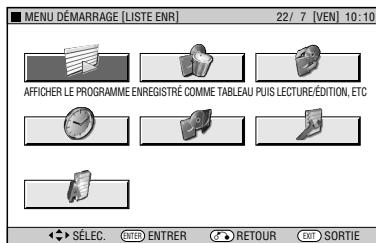
3. Appuyez sur ▲/▼/◁/▷ pour sélectionner le titre à monter, puis appuyez sur Bleu (D) (FONCTIONS).
- Pour sélectionner un titre, appuyez sur Rouge (A).
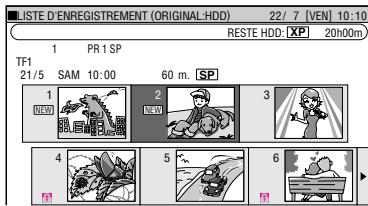
L'écran de fonctions apparaît.
4. Appuyez sur ▲/▼ pour sélectionner "MONTAGE", puis appuyez sur SET/ENTER.
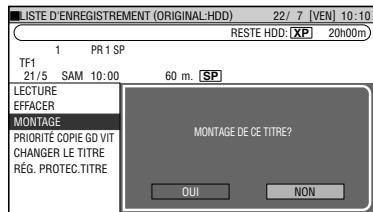
5. Appuyez sur ◁/▷ pour sélectionner "OUI", puis appuyez sur SET/ENTER. 6. Appuyez sur ▲/▼ pour sélectionner "EFFACER LA SCÈNE", puis appuyez sur SET/ENTER.
- Le titre sélectionné est mis en pause.
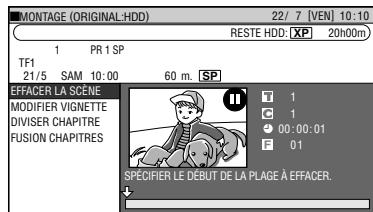
7. Appuyez sur PLAY (▶) pour commencer la lecture.
Localisez la scène à effacer à l'aide de FWD, REV, STILL/PAUSE ou SLOW.
8. Lorsque vous atteignez la scène à effacer, appuyez sur SET/ENTER.
- Le point de départ de l'effacement est alors posé. (La lecture du titre se poursuit.)
- Pour effectuer un montage image par image, appuyez sur STILL/PAUSE au début de l'effacement. Puis appuyez sur ou pour "Avance Image par Image" ou pour "Retour Image par Image".
- Pendant FWD ou REV, appuyez sur PLAY puis sur SET/ENTER.
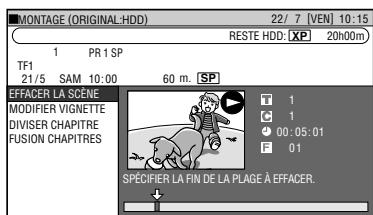
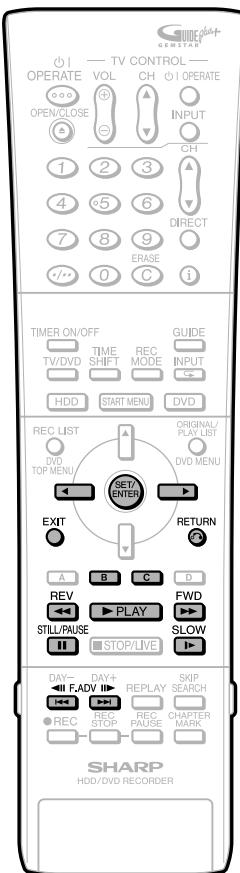
- Si le point final est posé près de la fin d'un chapitre, la fin du chapitre est sélectionnée comme point final. Pour rendre effectif le point final initialement spécifié, réglez-le à nouveau après combinaison avec le chapitre situé juste après. (Page 87)
9 Lorsque vous atteignez la scène à effacer, appuyez sur SET/ENTER.
- Le point de départ de l'effacement est alors posé. (La lecture du titre se poursuit.)
- Vous ne pouvez pas sélectionner un point de fin d'effacement qui précède le point de départ d'effacement.
- Pour effectuer un montage image par image, appuyez sur STILL/PAUSE au point de départ d'effacement. Puis appuyez sur ou pour "Avance Image par Image" ou pour "Retour Image par Image". Lors du FWD ou REV, appuyez sur PLAY puis sur SET/ENTER.
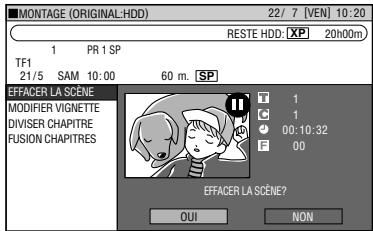
- Si le point de départ est posé près du début d'un chapitre, le début du chapitre est sélectionné comme point de départ. Pour rendre effectif le point de départ initialement spécifié, spécifiez-le à nouveau après combinaison avec le chapitre situé juste avant. (Page 87)
10 Appuyez sur Vert (B) (VERIFIC.) pour confirmer le contenu.
- Le titre est lu sans la scène à effacer.
- Passez à l'étape 11.
11 Appuyez sur «/» pour sélectionner "OUI", puis appuyez sur SET/ENTER.
- L'effacement débute. Lorsque l'effacement est complet, l'écran décrit dans l'étape 6 apparaît.
- Si "C (ANNULER)" apparaît, vous pouvez annuler le montage en appuyant sur Jaune (C).
- Pour quitter l'effacement de scène, appuyez sur RETURN. L'écran de montage apparaît alors.
12 Appuyez sur EXIT pour quitter le mode de montage.
Recherche de la scène du point de départ et de la scène du point final
Les opérations de lecture suivantes sont disponibles lors de la recherche de la scène du point de départ et de la scène du point final.
Lecture
- Si vous appuyez sur ▶ PLAY, la lecture du titre actuellement en pause commence.
Retour au début d'un chapitre
- Si la scène à sélectionner est dans un autre titre ou chapitre, recherchez d'abord le titre ou le chapitre à l'aide de ◀◀ ou ▶▶.
Recherche de scènes d'un chapitre
- Les touches ◀REV et ▶FWD sont pratiques pour la recherche d'une scène dans un chapitre.
Pause
- Lorsque vous atteignez une scène près du point de départ ou du point final, appuyez sur STILL/PAUSE pour passer en pause. Ceci facilitera la recherche de la scène. Les points de départ et final peuvent être légèrement décalés.
Lecture avant/arrière image par image
- Si vous appuyez sur ▶▶ après une pause, la lecture avant image par image commence. Si vous appuyez sur ◀◀, la lecture arrière image par image commence.
Sélection finale de la scène
- Pour sélectionner une scène avec une plus grande précision, utilisez la lecture au ralenti en commençant un peu avant la scène à sélectionner. Ainsi, vous ne dépasserez pas la scène. Si vous appuyez sur ▶ SLOW après une pause, vous pouvez sélectionner une scène à votre convenance pendant la lecture au ralenti du titre.
- Lorsque vous sélectionnez les points de début et de fin en utilisant les touches «←», «→» ou «SLOW», les points ne correspondront peut-être pas exactement à ceux que vous avez besoin.
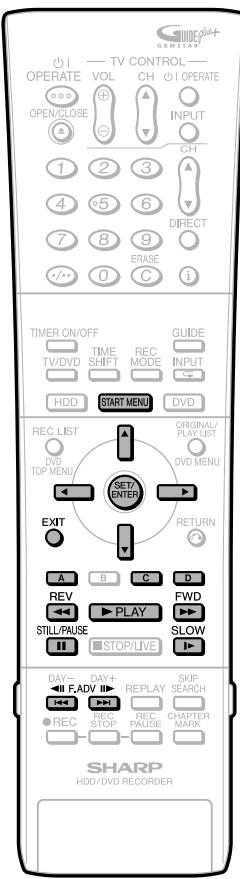
Modification d'une vignette (MODIFIER VIGNETTE)
HDD DVD-RW VR MODE
Cette opération permet de replacer l'image affichée sur l'écran des vignettes de la LISTE ENR par votre scène favorite du titre.
Avant de commencer le montage
- Passez sur le lecteur (disque dur ou DVD) sur lequel vous désirez effectuer le montage.
1 Appuyez sur START MENU.
2 Appuyez sur ▲/▼/◀ pour sélectionner ("LISTE ENR"), puis appuyez sur SET/ENTER.
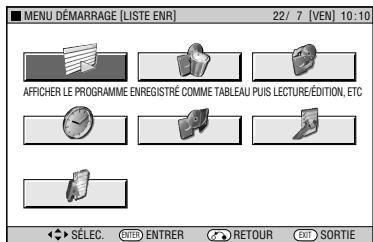
3 Appuyez sur ▲/▼/◀/▶ pour sélectionner le titre à monter, puis appuyez sur Bleu (D) (FONCTIONS).
- Pour sélectionner un titre dans la liste du titre, appuyez sur Rouge (A).
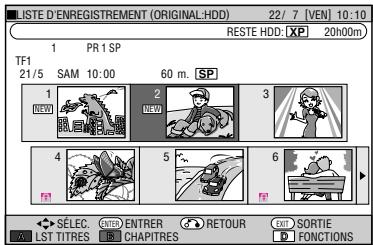
L'écran de fonctions apparaît.
4 Appuyez sur ▲/▼ pour sélectionner "MONTAGE", puis appuyez sur SET/ENTER.
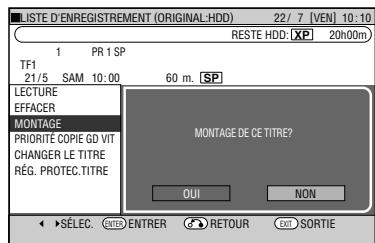
5 Appuyez sur «/» pour sélectionner "OUI", puis appuyez sur SET/ENTER.
6 ① Appuyez sur ▲/▼ pour sélectionner "MODIFIER VIGNETTE".
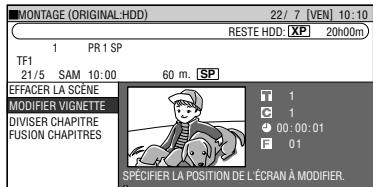
② Appuyez sur SET/ENTER.
7 Appuyez sur PLAY pour commencer la lecture.
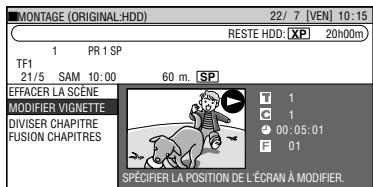
- Localisez la scène que vous désirez utiliser comme vignette à l'aide de FWD, REV, STILL/PAUSE, ou SLOW.
8 Lorsque vous atteignez la scène que vous désirez utiliser comme vignette, appuyez sur SET/ENTER.
- Un arrêt sur image est effectué.
- Pendant FWD ou REV, appuyez sur PLAY, puis sur SET/ENTER.
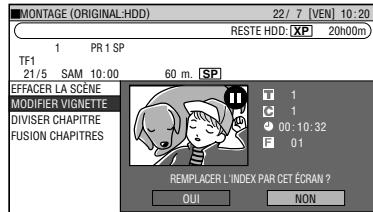
9 ① Si c'est l'écran désiré, sélectionnez "OUI" en appuyant sur «/».
- En sélectionnant "NON", vous pouvez revenir à l'étape 6 et sélectionner à nouveau la scène. ② Appuyez sur SET/ENTER.
- La nouvelle vignette est validée et l'écran de l'étape réapparaît.
Appuyez sur Jaune (C) (ANNULER) afin de revenir à la vignette réglée au préalable.
- Effectuez les opérations en suivant les instructions à l'écran.
10 Appuyez sur EXIT pour quitter le mode de montage de vignette.
- Le mode de montage est terminé.
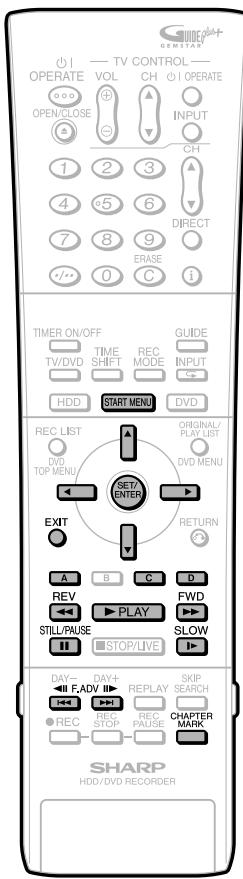
Création de sections dans un titre (DIVISER CHAPITRE)
HDD DVD-RW VR MODE
Cette opération permet de diviser un titre en plusieurs chapitres et facilite le montage et la copie en utilisant le chapitre comme unité.
- Vous pouvez poser des divisions de chapitre en appuyant sur CHAPTER MARK (sous le couvercle) pendant l'enregistrement ou la lecture.
Avant de commencer le montage
- Passez sur le lecteur (disque dur ou DVD) sur lequel vous désirez effectuer le montage.
1 Appuyez sur START MENU.
2 Appuyez sur / / pour sélectionner ("LISTE ENR"), puis appuyez sur SET/ENTER.
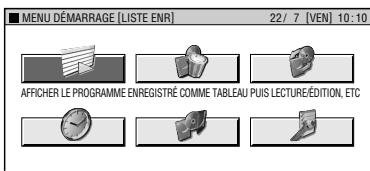
3 Appuyez sur / / / pour sélectionner le titre à monter, puis appuyez sur Bleu (D) (FONCTIONS).
- Pour sélectionner un titre, appuyez sur Rouge (A).
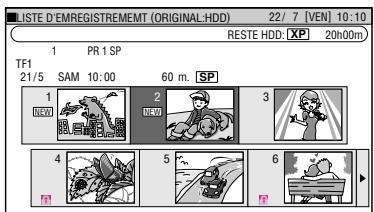
4 Appuyez sur / pour sélectionner "MONTAGE", puis appuyez sur SET/ENTER.
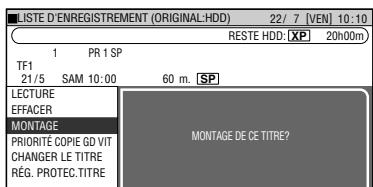
5 Appuyez sur «/» pour sélectionner "OUI", puis appuyez sur SET/ENTER.
6 Appuyez sur / pour sélectionner "DIVISER CHAPITRE", puis appuyez sur SET/ENTER.
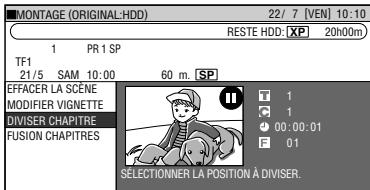
7 Appuyez sur PLAY pour commencer la lecture.
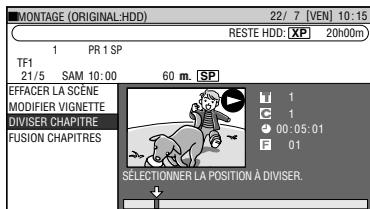
- Trouvez la scène pour diviser le titre à l'aide de FWD, REV, STILL/PAUSE, ou SLOW de la télécommande.
8 Appuyez sur SET/ENTER au point où vous désirez effectuer la division.
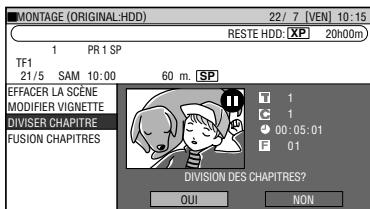
- Pendant FWD ou REV, appuyez sur PLAY, puis sur SET/ENTER.
9 Appuyez sur «/» pour sélectionner "OUI", puis appuyez sur SET/ENTER.
- Pour continuer la division, répétez les étapes 6 à 8. Appuyez sur Jaune (C) (ANNULER) pour annuler une division de chapitre.
- Effectuez les opérations en suivant les instructions à l'écran.
10 Appuyez sur EXIT pour quitter le mode de montage.
- Le mode de montage est terminé.
REMARQUE
- Lors de la division de chapitre, créez des sections d'au moins 3 secondes. Vous ne pouvez pas diviser un chapitre en sections de moins de 3 secondes.
- Lorsqu'il y a 999 chapitres, il est impossible d'en rajouter un.
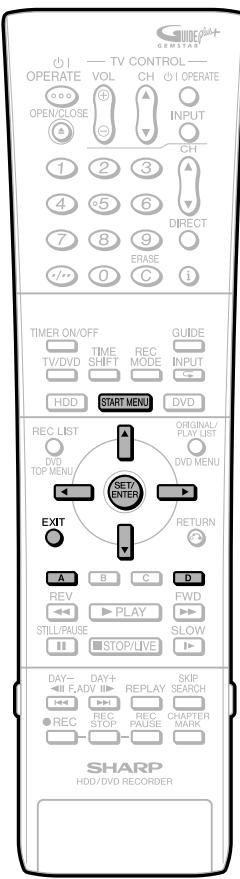
Combinaison de chapitres (FUSION CHAPITRES)
HDD DVD-RW1 VR MODE
Cette opération permet de combiner deux chapitres voisins en un seul.
REMARQUE
- Vous ne pouvez pas combiner des chapitres enregistrés automatiquement lorsqu'une scène a été effacée.
Avant de commencer le montage
- Passez sur le lecteur (disque dur ou DVD) sur lequel vous désirez effectuer le montage.
1 Sélectionnez ("LISTE ENR") dans le "MENU DEMARRAGE" puis appuyez sur SET/ENTER. - Appuyez sur Rouge (A) pour désirer un titre dans la liste des titres. 2 Appuyez sur ▲/▼/◀/▶ pour sélectionner le titre que vous désirez monter. 3 Appuyez sur Bleu (D) (FONCTIONS). 4 Appuyez sur ▲/▼ pour sélectionner "MONTAGE", puis appuyez sur SET/ENTER. 5 Appuyez sur ◀/▶ pour sélectionner "OUI", puis appuyez sur SET/ENTER. 6 Appuyez sur ▲/▼ pour sélectionner "FUSION CHAPITRES", puis appuyez sur SET/ENTER.
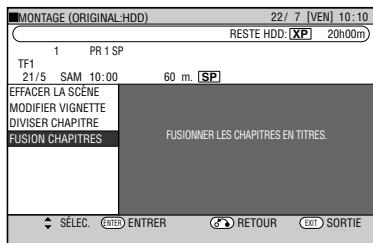
7 ① Utilisez ▲/▼/◀/▶ et SET/ENTER pour sélectionner les deux ou plus chapitres consécutifs que vous pouvez fusionner. - Appuyez sur EXIT pour annuler. ② Appuyez sur Bleu (D) afin de terminer la méthode. - Si vous désirez fusionner d'autres chapitres, répétez l'étape 7. 8 Appuyez sur EXIT pour quitter le mode de montage.
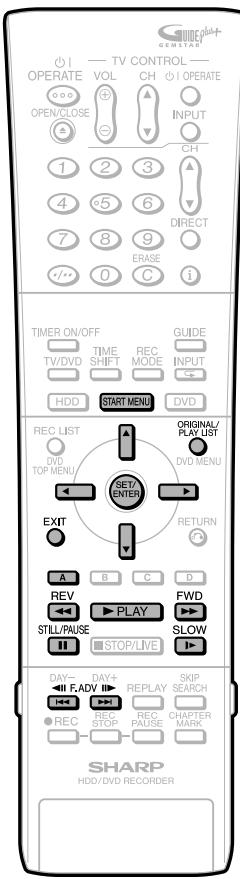
Création d'une liste de lecture
HDD DVD-RW VR MODE
Vous pouvez créer une liste de lecture pour copier un titre ou des unités de chapitre depuis un original. Vous pouvez également sélectionner vos scènes préférées dans des originaux et les compiler dans une liste de lecture.
REMARQUE
- Des opérations telles que "COPIER TITRE/CHAPITRE" et "SPECIFIER LA SCÈNE À COPIER" ne copient pas réellement les titres originaux. Ces opérations se bornent simplement à inscrire l'information "faire de ce titre original un titre de la liste de lecture". Vous pouvez donc effectuer des montages sans réduire l'espace disponible sur le disque ou toucher aux titres originaux.
- Lorsque vous créez une liste de lecture à partir de titres originaux, les vignettes des titres originaux et les informations de marques de chapitre ne sont pas copiées.
Avant de commencer le montage
- Passez sur le lecteur (disque dur ou DVD) sur lequel vous désirez effectuer le montage.
Création à partir de titres ou de chapitres originaux
Organise un ou plusieurs titre(s) ou chapitre(s) original(aux) sous un même titre de liste de lecture.
1 Sélectionnez ("LISTE ENR") dans l'écran de "MENU DEMARRAGE", puis appuyez sur SET/ENTER.
- Pour sélectionner un titre, appuyez sur Rouge (A).
2 Appuyez sur ORIGINAL/PLAY LIST pour afficher l'écran "PLAY LIST".
L'écran de montage de liste de lecture apparaît. - Il n'y a pas encore de titre et un cadre de titre "NOUVEAU" sans image apparaît donc. Pour créer une nouvelle liste de lecture ultérieurement, sélectionnez le cadre de titre "NOUVEAU".
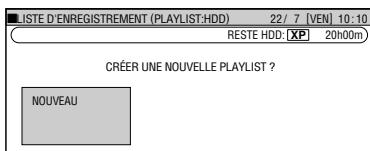
3 Appuyez sur ▲/▼/◀/▶ pour sélectionner "NOUVEAU", puis appuyez sur SET/ENTER.
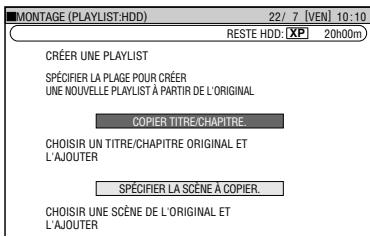
4
① Appuyez sur ▲/▼ pour sélectionner "COPIER TITRE/CHAPITRE". ② Appuyez sur SET/ENTER.
5
① Appuyez sur ▲/▼/◀/▶ pour sélectionner le titre à copier.
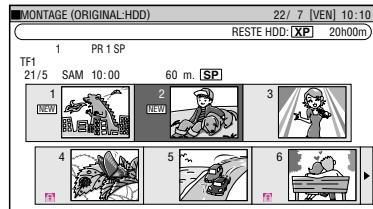
② Appuyez sur SET/ENTER.
- Le titre (chapitre) sélectionné devient un titre de la liste de lecture.
- Répétez ① et ② pour ajouter d'autres titres à la liste de lecture. ③ Appuyez sur EXIT pour quitter le mode MONTAGE.
Création à partir d'un passage d'un original
Vous pouvez sélectionner une scène de votre choix d'un titre original pour en faire un titre de la liste de lecture.
1 Effectuez les étapes de 1 à 3 de "La Création à partir de titres ou de chapitres originaux"
2 ① Appuyez sur ▲/▼ pour sélectionner « SPÉCIFIER LA SCÈNE À COPIER ». ② Appuyez sur SET/ENTER.
3 Appuyez sur ▲/▼/◀ pour sélectionner le titre à copier, puis appuyez sur SET/ENTER. 4 Appuyez sur ▶ PLAY pour commencer la lecture.
- Trouvez la scène à copier avec STILL/PAUSE, FWD, REW, SLOW.
- Pendant FWD ou REV, appuyez sur PLAY, puis sur SET/ENTER.
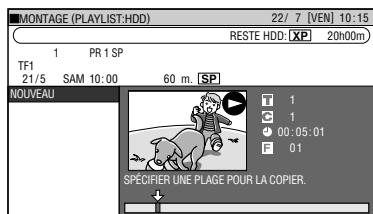
5 Appuyez sur SET/ENTER au point où vous désirez commencer la copie.
- Comme pour la fin de la copie, vous ne pouvez pas sélectionner un endroit précédant le début de la copie.
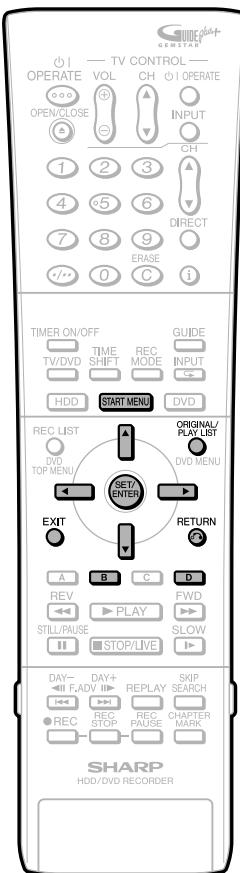
- Si le point de départ est posé près du début d'un chapitre, le début du chapitre est sélectionné comme point de départ. Pour rendre effectif le point de départ initialement spécifié, spécifiez-le à nouveau après combinaison avec le chapitre situé juste avant. (Page 87).
6 Localisez le point où vous désirez terminer la copie, puis appuyez sur SET/ENTER.
- Si vous appuyez sur RETURN, vous pouvez sélectionner à nouveau le point de départ.
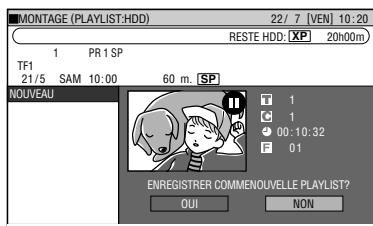
- Si le point final est posé près de la fin d'un chapitre, la fin du chapitre est sélectionnée comme point final. Pour rendre effectif le point final initialement spécifié, spécifiez-le à nouveau après combinaison avec le chapitre situé juste avant. (Page 87).
7 Appuyez sur Vert (B) (VÉRIF) afin de confirmer le contenu.
- Si vous appuyez sur RETURN, vous pouvez sélectionner à nouveau le point final.
8 ① Appuyez sur ▲/▼ pour sélectionner « OUI ».
② Appuyez sur SET/ENTER.
- Un titre de liste de lecture est créé.
- Répétez les étapes de 3 à 8 si vous souhaitez continuer à créer une liste de lecture.
9 Appuyez sur EXIT pour quitter le mode MONTAGE.
REMARQUE
Sélection des points de départ et final pour l'ajout d'une scène.
- Vous ne pouvez pas spécifier une étendue de moins de 3 secondes.
Ajout d'une scène d'un original à une liste de lecture (AJOUTER UNE SCÈNE)
HDD DVD-RW VR MODE
Cette opération permet d'ajouter un contenu vidéo sélectionné dans un original à la fin des titres de la liste de lecture.
REMARQUE
- La scène sélectionnée ne peut pas être ajoutée si cet ajustement rend la durée du titre supérieure à 12 heures.
Avant de commencer le montage
- Passez sur le lecteur (disque dur ou DVD) sur lequel vous désirez effectuer le montage.
1 Sélectionnez ("LISTE ENR") à l'écran "MENU DÉMARRAGE", puis appuyez sur SET/ENTER.
Pour sélectionner un titre dans la liste de lecture, appuyez sur Rouge (A).
2 ① Appuyez sur ORIGINAL/PLAY LIST à l'écran "PLAYLIST".
② Appuyez sur ▲/▼/△/▶ pour sélectionner le titre à monter.
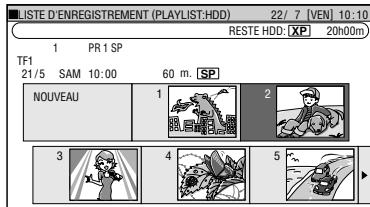
③ Appuyez sur Bleu (D) (FONCTIONS).
3 ① Appuyez sur ▲/▼ pour sélectionner "MONTAGE", puis appuyez sur SET/ENTER.
② Appuyez sur ◀/▶ pour sélectionner "OUI", puis appuyez sur SET/ENTER.
4 Appuyez sur ▲/▼ pour sélectionner "AJOUTER UNE SCÈNE", puis appuyez sur SET/ENTER.
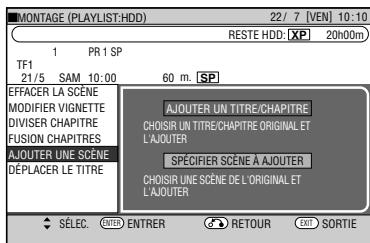
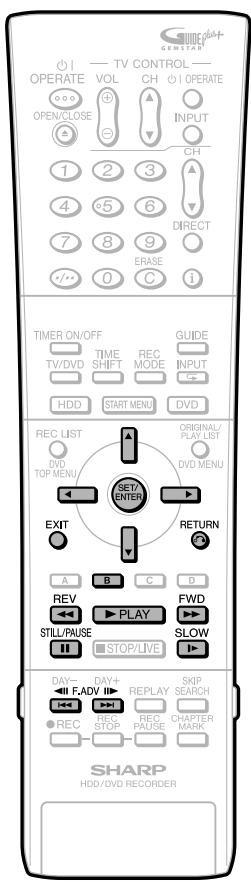
5 Ajout d'un titre ou d'un chapitre
① Sélectionnez "AJOUTER UN TITRE/CHAPITRE", puis appuyez sur SET/ENTER. ② Sélectionnez un titre (chapitre) à ajouter en vous servant de ▲/▼/◀/▶, puis appuyez sur SET/ENTER. Passez à l'étape 9.
Sélection et ajustement d'une scène
- Sélectionnez "SPÉCIFIER SCÈNE À AJOUTER", puis appuyez sur SET/ENTER. Passez à l'étape 6.
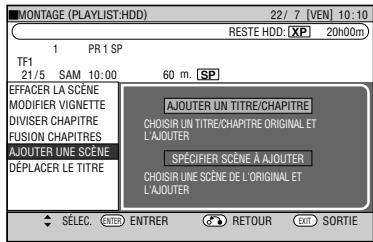
6 Appuyez sur ▲/▼/◀/▶ pour sélectionner le titre (chapitre) à monter, puis appuyez sur SET/ENTER.
- Le titre (chapitre) sélectionné est mis en pause.
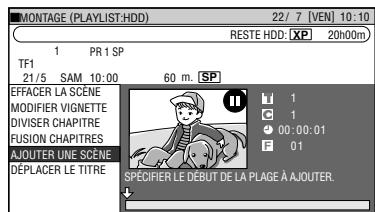
7 ① Appuyez sur ▶ PLAY pour commencer la lecture.
Localisez la scène à ajouter à l'aide de STILL/PAUSE, FWD, REV, ou SLOW. (page 85)
② Appuyez sur SET/ENTER au point de départ de la scène à ajouter.
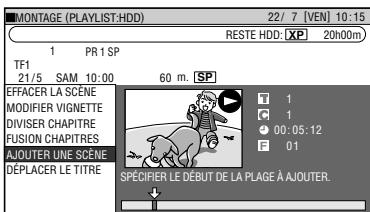
- Afin d'effectuer un montage image par image, appuyez sur STILL/PAUSE au point de début. Puis appuyez sur ▶ "Avance Image par Image" ou ◀ "Retour Image par Image".
- Pendant FWD ou REV, appuyez sur PLAY, puis sur SET/ENTER.
- Si le point de départ est posé près du début d'un chapitre, le début du chapitre est sélectionné comme point de départ. Pour rendre effectif le point de départ initialement spécifié, spécifiez-le à nouveau après combinaison avec le chapitre situé juste avant. (page 87)
8 Appuyez sur SET/ENTER au point final de la scène à ajouter.
- Pour sélectionner à nouveau le point de départ de la scène, appuyez sur RETURN. En appuyant sur RETURN, vous pouvez sélectionner à nouveau le point final même s'il a déjà été spécifié.
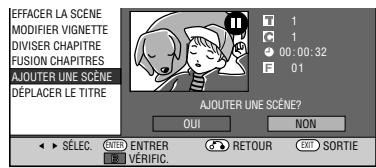
- Si le point final est posé près de la fin d'un chapitre, la fin du chapitre est sélectionnée comme point final. Pour rendre effectif le point final initialement spécifié, spécifiez-le à nouveau après combinaison avec le chapitre situé juste avant. (page 87)
9 Appuyez sur Vert (B) (VÉRIFIC) afin de confirmer le contenu.
- En appuyant sur Vert (B) (VÉRIFIC), vous pourrez prévisualiser la scène ajoutée, du début à la fin.
- Cela peut prendre environ une minute pour que l'écran de confirmation apparaisse.
10① Appuyez sur «/» pour sélectionner "OUI".
② Appuyez sur SET/ENTER.
La fonction "AJOUTER UNE SCÈNE" est exécutée. - La scène est ajoutée après le titre sélectionné et mémorisée comme un nouveau titre de la liste de lecture.
11 Appuyez sur EXIT pour quitter le mode de MONTAGE.
- Un index de chapitre est automatiquement posé au point de départ de l'ajout de la scène.
REMARQUE
- Lors de l'ajout d'une scène, veillez à ce qu'elle dure au moins 3 secondes. Des scènes de moins de 3 secondes ne peuvent pas être ajoutées.
- Les opérations d'ajout et d'effacement des scènes ne peuvent être effectuées qu'un maximum de 50 fois par titre.
- Vous ne pouvez pas ajouter plus d'une scène par opération.
- Si des scènes ont été ajoutées ou effacées 51 fois ou plus dans un même titre à l'aide d'un autre enregistreur DVD, il se peut que le montage (enregistrement) ne soit pas possible.
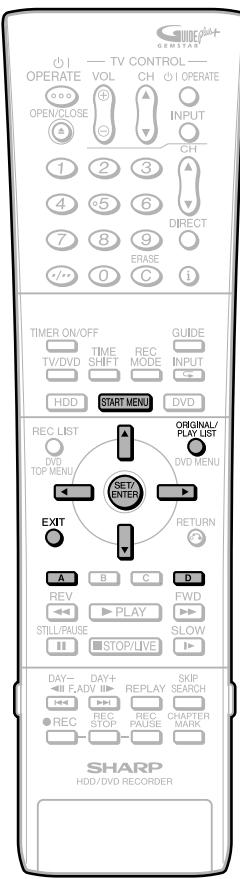
Changement de l'ordre des titres (DÉPLACER LE TITRE)
HDD DVD-RW VR MODE
- Cette opération permet de changer librement l'ordre des titres.
- Exécutez la même procédure pour la "liste titres" et la "vignette".
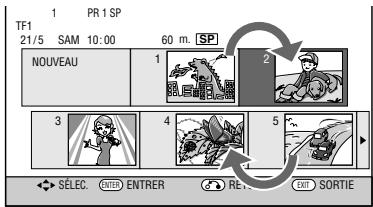
Avant de commencer le montage
- Passez sur le lecteur (disque dur ou DVD) sur lequel vous désirez effectuer le montage.
1 Sélectionnez ("LISTE ENR") dans l'écran "MENU DÉMARRAGE", puis appuyez sur SET/ENTER.
- Pour sélectionner un titre dans la liste de titres, appuyez sur Rouge (A).
2 ① Appuyez sur ORIGINAL/PLAY LIST à l'écran "PLAYLIST".
② Appuyez sur ▲/▼/▲/▶ pour sélectionner le titre à monter. ③ Appuyez sur Bleu (D) (FONCTIONS).
3 ① Appuyez sur ▲/▼ pour sélectionner "MONTAGE", puis appuyez sur SET/ENTER.
② Appuyez sur «/» pour sélectionner "OUI", puis appuyez sur SET/ENTER.
4 Appuyez sur ▲/▼ pour sélectionner "DÉPLACER LE TITRE", puis appuyez sur SET/ENTER. 5 Appuyez sur «/» pour sélectionner "OUI", puis appuyez sur SET/ENTER. 6 Appuyez sur ▲/▼/▲/▶ pour sélectionner la vignette sur laquelle vous désirez déplacer le titre.
Titre sélectionné Curseur sur la vignette sur laquelle le titre sélectionné doit être déplacé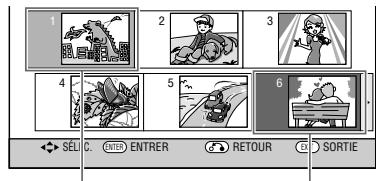
7 Appuyez sur SET/ENTER.
- Si vous choisissez un point avant le titre sélectionné comme destination, le titre se déplace juste devant le titre sélectionné.
Exemple : Si vous sélectionnez le titre 3 et placez le curseur de destination sur le titre 1, le titre 3 est déplacé juste devant le titre 1.
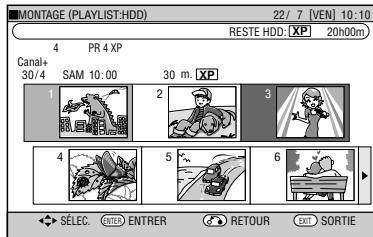

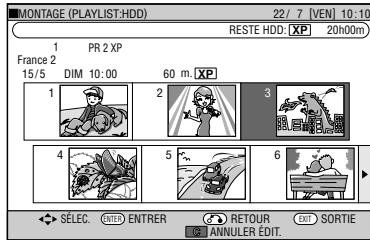
- Si vous choisissez un point après le titre sélectionné comme destination, le titre se déplace juste après le titre sélectionné.
Exemple : Si vous sélectionnez le titre 3 et placez le curseur de destination sur le titre 4, le titre 3 est déplacé juste après le titre 4.
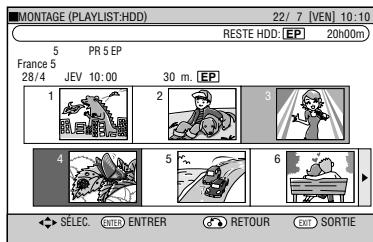

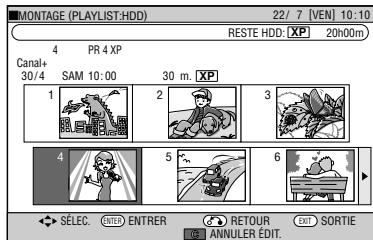
8 Appuyez sur EXIT pour quitter le mode de MONTAGE.
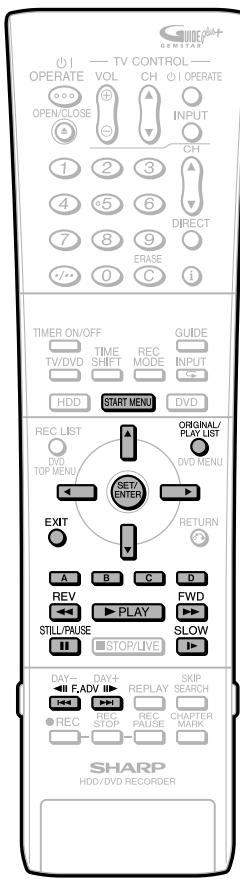
Les opérations de cette page sont communes à celles permettant d'éditer des titres "originaux".
Effacement de scènes inutiles (EFFACER LA SCÈNE)
HDD DVD-RW VR MODE
Cette opération permet de sélectionner et d'effacer les scènes inutiles. Lorsque vous effacez une scène de la liste de lecture, ceci n'affecte pas la scène originale.
1 Sélectionnez ("LISTE ENR") dans le "MENU DEMARRAGE", puis appuyez sur SET/ENTER. L'écran Vignette/Liste des Titres apparaît. 2 Appuyez sur ORIGINAL/PLAY LIST pour afficher l'écran "PLAYLIST". 3 Effacez la scène en procédant comme pour l'effacement d'une scène originale (étape 3 de la page 83 à étape 12 de la page 84).
Modification d'une vignette (MODIFIER VIGNETTE)
HDD DVD-RW VR MODE
Cette fonction permet de sélectionner une scène de votre besoin d'un titre affiché à l'écran LISTE ENR comme image du titre.
1 Sélectionnez ("LISTE ENR") dans le "MENU DEMARRAGE", puis appuyez sur SET/ENTER. L'écran Vignette/Liste des Titres apparaît. 2 Appuyez sur ORIGINAL/PLAY LIST pour afficher l'écran "PLAYLIST" (vignettes). 3 Modifiez la vignette en procédant comme pour la modification d'une vignette originale (étapes 3 à 10 de la page 85).
Création de sections dans un titre (DIVISER CHAPITRE)
HDD DVD-RW VR VDR
Cette opération permet de diviser un titre en plusieurs chapitres. Ceci permet de monter et copier plus facilement en unité de chapitres.
1 Sélectionnez ("LISTE ENR") dans le "MENU DEMARRAGE", puis appuyez sur SET/ENTER. L'écran Vignette/Liste des Titres apparaît. 2 Appuyez sur ORIGINAL/PLAY LIST pour afficher l'écran "PLAYLIST" (vignettes). 3 Divisez le titre en chapitres en procédant comme il a été indiqué pour la division des chapitres de titres originaux (étapes 3 à 10 de la page 86).
Combinaison de chapitres (FUSION CHAPITRES)
HDD DVD-RW VR MODE
Cela vous permet de combiner jusqu'à 10 chapitres en un seul chapitre.
1 Sélectionnez ("LISTE ENR") dans le "MENU DEMARRAGE", puis appuyez sur SET/ENTER. L'écran Vignette/Liste des Titres apparaît. 2 Appuyez sur ORIGINAL/PLAY LIST pour afficher l'écran "PLAYLIST" (vignettes). 3 Combinez les chapitres en procédant comme pour la combinaison des chapitres de titres originaux (étapes 2 à 8, de la page 87).
REMARQUE
- Vous ne pouvez pas combiner des chapitres enregistrés automatiquement lorsqu'une scène a été effacée ou des chapitres ayant été enregistrés par ajout (avec AJOUTER UNE SCÈNE).
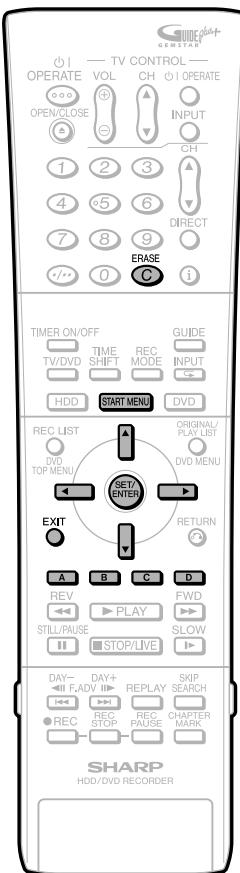
Saisie/changement des noms de titre (CHANGER LE TITRE)
HDD
DVD-RW
DVD-RW
DVD-R
VR MODE
VIDEO MODE
- Quand vous enregistrez, un titre est automatiquement importé depuis le système GUIDE Plus+. Vous pouvez librement modifier ce titre.
- Vous pouvez saisir jusqu'à 64 caractères. Pour saisir le nom, effectuez les opérations suivantes dans l'ordre : "Sélectionnez les caractères à changer" → "Supprimez les caractères inutiles (caractères à changer)" → "Saisissez les nouveaux caractères".

REMARQUE
- Les noms de titre ne peuvent pas être changés sur les disques en mode Video finalisés.
Avant de commencer le montage
- Passez sur le lecteur (disque dur ou DVD) sur lequel vous désirez effectuer le montage.

Appuyez sur START MENU.

Appuyez sur / / pour sélectionner ("LISTE ENR"), puis appuyez sur SET/ENTER.
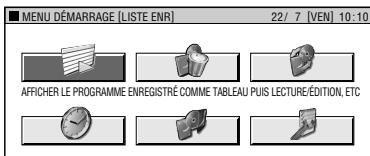

Appuyez sur / / pour sélectionner le titre à monter.
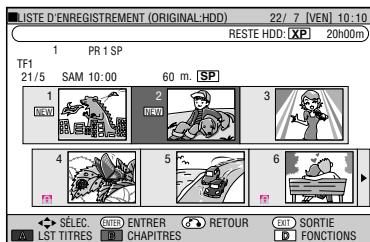

Appuyez sur Bleu (D) (FONCTIONS).
L'écran Fonctions apparaît.

Appuyez sur / pour sélectionner "CHANGER LE TITRE", puis appuyez sur SET/ENTER.
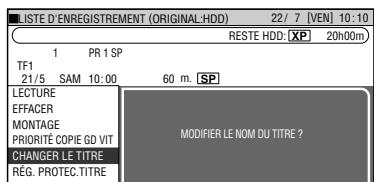

Appuyez sur «/» pour sélectionner "OUI", puis appuyez sur SET/ENTER.
L'écran Changer le Titre apparaît.

Changez le nom de titre.
Champ de saisie (Affiche le nom du titre. Permet de saisir et de changer le nom du titre.)
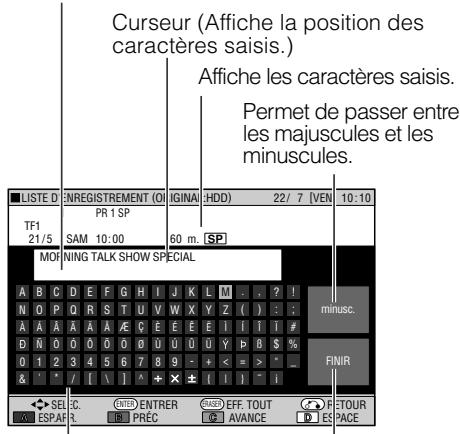
Appuyez sur / / / pour sélectionner le caractère à saisir.
Sélectionnez ceci après avoir saisi les caractères.
① Appuyez sur le Vert (B) ou Jaune (C) pour déplacer le curseur.
- Quand vous voulez insérer des caractères, déplacez le curseur à la position que vous désirez pour effectuer l'insertion en appuyant sur Vert (B) ou Jaune (C).
② Appuyez sur Rouge (A) pour effacer le caractère à changer.
③ Appuyez sur ERASE pour effacer tous les caractères saisis.

Appuyez sur ▲/▼/◀ pour sélectionner le caractère à saisir, puis appuyez sur SET/ENTER.
- Le caractère est saisi dans le champ de saisie.
- Pour passer entre les majuscules et les minuscules, sélectionnez "MAJUSC." ou "minusc." puis appuyez sur SET/ENTER.

Saisissez tous les caractères du titre en répétant les étapes 7 et 8.
- Appuyez sur Rouge (A) (ESP.ARR.) pour effacer le texte à la gauche du curseur, caractère par caractère.
- Appuyez sur Vert (B) (PRÉC) pour faire reculer le curseur d'un espace.
- Appuyez sur Jaune (C) (AVANCE) pour faire avancer le curseur d'un espace.
- Appuyez sur Bleu (D) (ESPACE) pour insérer un espace.
- Le nombre maximum de caractères pouvant être insérés est 64.
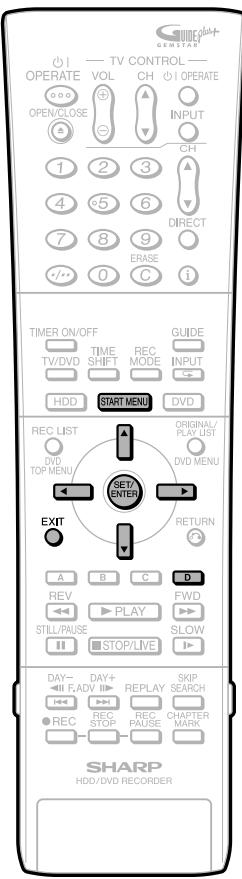
10 Appuyez sur ▲/▼/◀ pour sélectionner "FINIR", puis appuyez sur SET/ENTER après que la saisie est terminée. - Le nouveau titre est réglé et l'écran de l'étape 5 est affiché. 11 Appuyez sur EXIT pour quitter le montage. - Le mode de montage est terminé.
Interdiction du montage et de l'effacement de titres (RÉG. PROTEC. TITRE)
HDD DVD-RW VR MODE
Cette opération permet d'interdire le montage et l'effacement pour éviter que vous puissiez changer ou effacer le contenu d'un titre par erreur. Elle vous permet de sauvegarder un disque pour lequel un montage est en cours.
- Cette opération ne peut pas être utilisée avec les disques en mode Video.
- Les titres créés avec la liste de lecture (page 88) ne peuvent pas être protégés.
Avant de commencer le montage
- Passez sur le lecteur (disque dur ou DVD) sur lequel vous désirez effectuer le montage.
1 Sélectionnez ("LISTE ENR") dans l'écran "MENU DEMARRAGE", puis appuyez sur SET/ENTER. 2 Appuyez sur ▲/▼/◀/▶ pour sélectionner le titre à protéger. 3 Appuyez sur Bleu (D) (FONCTIONS). 4 Appuyez sur ▲/▼ pour sélectionner "RÉG.PROTEC.TITRE", puis appuyez sur SET/ENTER. 5 Appuyez sur ▲/▼ pour sélectionner "OUI", puis appuyez sur SET/ENTER.
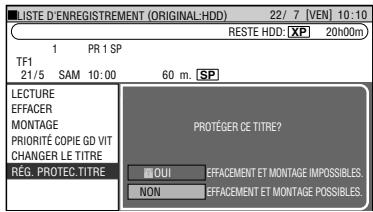
- La marque de protection apparaît sur les titres protégés. (Vous pouvez vérifier les marques de protection sur l'écran "LISTE ENR" ou l'écran "MONTAGE".)
6 Appuyez sur EXIT pour quitter le mode de montage.
Pour annuler la protection d'un titre
1 Sélectionnez le titre protégé à l'étape 2 ci-dessus, puis suivez les étapes 3 et 4 ci-dessus. 2 Sélectionnez "NON" à l'étape 5 ci-dessus, puis appuyez sur SET/ENTER.
REMARQUE
- Si "PROTEGER DIS." est spécifié pour un disque DVD-RW (mode VR), il n'est pas possible d'annuler la protection de titres individuels. Annulez "PROTEGER DIS." 3 Appuyez sur EXIT pour quitter le mode de montage.
Interdiction du montage et de l'effacement du disque DVD (PROTEGER DIS.)
DVD-RW VR MODE
Empêche le montage et l'effacement de la totalité du disque DVD pour éviter que son contenu ne soit modifié ou effacé par erreur.
Avant de démarrer le montage
- Basculez sur DVD.
1 Sélectionnez "EFFACER" dans l'écran "MENU DÉMARRAGE", puis appuyez sur SET/ENTER. 2 Appuyez sur ▲/▼ pour sélectionner "PROTÉGER/DÉPROTÉGER DIS.", puis appuyez sur SET/ENTER. 3 Appuyez sur ▲/▼ pour sélectionner "PROTÉGER", puis appuyez sur SET/ENTER. 4 Appuyez sur EXIT pour quitter le mode Montage.
Pour annuler la protection d'un titre.
1 Suivez les étapes 1 et 2 ci-dessus. 2 Sélectionnez "DÉPROTÉGER DIS." sous l'étape 3 ci-dessus, puis appuyez sur SET/ENTER.
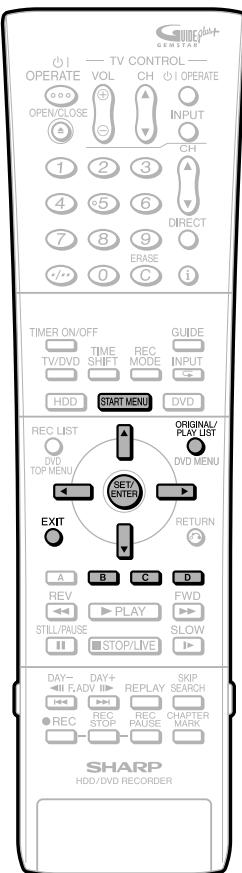
Effacement de tous les titres
HDD
DVD-RW
VR MODE
DVD-RW
VIDEO MODE
DVD-R
Cette opération efface tout le contenu du disque dur ou d'un DVD-RW. (Sauf les titres pour lesquels une protection de titre a été spécifiée.) Vous pouvez effacer ce qui suit :
HDD (ORIGINAL) :
Efface tous les titres enregistrés sur le disque dur. Lorsque les originaux sont effacés, les listes de lecture le sont également.
- HDD (LISTE LECT.) :
Efface toutes les listes de lecture ayant été créées sur le disque dur. Même si les listes de lecture sont effacées, les titres originaux ne le sont pas.
DVD (ORIGINAL) :
Efface tous les titres enregistrés sur un DVD. Lorsque les originaux sont effacés, les listes de lecture le sont également.
DVD (LISTE LECT.) :
Efface toutes les listes de lecture ayant été créées sur le DVD. Même si les listes de lecture sont effacées, les titres originaux ne le sont pas.

REMARQUE
- Lorsqu'un disque en mode Video est finalisé, vous ne pouvez plus effacer tous les titres.
Avant de commencer le montage
- Passez sur le lecteur (disque dur ou DVD) sur lequel vous désirez effectuer le montage.

Sélectionnez ("EFFACER") à l'écran "MENU DEMARRAGE", puis appuyez sur SET/ENTER.

Appuyez sur / pour sélectionner "EFF. TS LES TITRES", puis appuyez sur SET/ENTER.

Appuyez sur / pour sélectionner ce que vous désirez effacer, puis appuyez sur SET/ENTER.
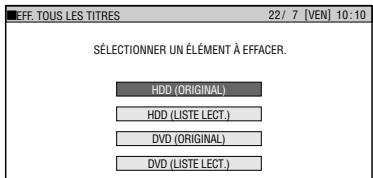

Appuyez sur «/» pour sélectionner "OUI".
- Vérifiez soigneusement le contenu avant d'effacer.
- Si vous sélectionnez "NON" et validez, l'écran de l'étape 3 réapparaît.

Appuyez sur SET/ENTER.
- Tous les titres (ou listes de lecture) sont effacés et l'écran de l'étape 3 réapparaît.

Appuyez sur EXIT pour quitter le mode de montage.
Effacement par la sélection d'un titre (ou chapitre)
HDD
DVD-RW
VR MODE
DVD-RW
VIDEO MODE
DVD-R
Cette opération vous permet de sélectionner les titres à effacer et de les effacer par lots.
Lors de l'effacement de titres originaux : lorsque vous effacez des titres originaux, ces titres sont également effacés des listes de lecture. Lors de l'effacement de listes de lecture : même si les listes de lecture sont effacées, les titres originaux ne le sont pas.

REMARQUE
- Vous pouvez sélectionner jusqu'à 20 titres (chapitres) à la fois. Lorsqu'un disque en mode Video est finalisé, vous ne pouvez plus sélectionner et effacer des titres.
- Vous ne pouvez pas effacer des chapitres des disques DVD-RW/R (mode Video).
Avant de commencer le montage
- Passez sur le lecteur (disque dur ou DVD) sur lequel vous désirez effectuer le montage.

Sélectionnez ("EFFACER") à l'écran "MENU DÉMARRAGE", puis appuyez sur SET/ENTER.

Appuyez sur / pour sélectionner "EFF. TITRE SPÉCIFIÉ", puis appuyez sur SET/ENTER.

Appuyez sur / / / pour sélectionner les titres à effacer.
- Pour effacer une liste de lecture, appuyez sur ORIGINAL/PLAYLIST pour basculer sur la liste de lecture.
- Si vous appuyez sur Vert (B) (CHAPITRES), l'écran basculera vers l'affichage en vignettes des chapitres de sorte que vous puissiez sélectionner et effacer des chapitres.

Appuyez sur SET/ENTER.
- Pour effacer d'autres titres (chapitres), sélectionnez / / /, puis appuyez sur SET/ENTER.
- Si vous appuyez sur SET/ENTER à nouveau pour le titre sélectionné, la sélection sera annulée.

Appuyez sur Bleu (D) (EFFACER).
- Tous les titres (chapitres) sélectionnés sont effacés.
- Pour annuler l'effacement, appuyez sur Jaune (C). Suivez les instructions à l'écran.

Appuyez sur EXIT pour quitter le mode de montage.

REMARQUE
- Si une scène effacée sur un titre original est incluse dans une liste de lecture, elle sera également effacée dans la liste de lecture. (Dans ce cas, le marqueur de chapitre dans la liste de lecture pour se décaler.)
Voir aussi page 15 pour des informations sur l'Initialisation et la Finalisation.
Initialisation
Avant d'enregistrer sur un DVD-RW, initialisez-le en mode VR ou mode Video.
Vous pouvez également initialiser le disque dur. N'initialisez le disque dur qu'après avoir copié les enregistrements importants sur des disques DVD-RW/R.
- Avant d'enregistrer sur un disque DVD-RW en mode VR, initialisez-le en mode VR. (Lors de l'initialisation, tout le contenu enregistré sur le disque est effacé. Avant l'initialisation, vérifiez donc le contenu du disque afin de ne pas effacer des enregistrements que vous désirez conserver.)
- Vous ne pouvez pas initialiser un disque si “PROTEGER DIS.” est sur “PROTEGER”. (Page 94)
INITIALISER DVD (VID.)
- Avant d'enregistrer sur un disque DVD-RW en mode Video, initialisez-le en mode Video. (Lors de l'initialisation, tout le contenu enregistré sur le disque est effacé. Avant l'initialisation, vérifiez donc le contenu du disque afin de ne pas effacer des enregistrements que vous désirez conserver.)
- L'initialisation n'est pas possible avec un disque DVD-R.
INITIALISER DISQUE DUR
- Initialisez le disque dur si un message d'erreur de disque dur s'affiche ou si vous désirez ramener le disque dur à l'état où il se trouvait lors de l'achat de l'enregistreur. Tout le contenu vidéo enregistré sera alors effacé. (Si vous utilisez la fonction "EFF. TS LES TITRES" pour effacer les titres, les titres protégés ne sont pas effacés. Si vous utilisez la fonction d'initialisation, tous les titres sont effacés.) Copiez les enregistrements importants sur des disques DVD-RW/R avant d'initialiser le disque dur.
REMARQUE
- Après avoir effectué “INITIALISER DISQUE DUR”, l'appareil s'éteint tout seul.
Finalisation
La finalisation permet qu'un disque DVD-RW/R enregistré puisse être lu sur d'autres enregistreurs.
FINALISER
- Utilisez cette fonction lorsque vous désirez finaliser un disque de mode VR ou de mode Vidéo sur un autre enregistreur capable de lecture. Après avoir finalisé un enregistrement sur un disque DVD-R, vous ne pourrez plus enregistrer sur ce disque. (Si vous supprimez la finalisation sur un DVD-RW, vous pourrez l'utiliser pour un nouvel enregistrement. Par contre, vous ne pourrez pas supprimer la finalisation sur des disques DVD-R.)
- La finalisation peut demander de quelques minutes à une heure. Pendant la finalisation, toutes les opérations sont désactivées (y compris la mise hors tension et le retrait du disque).
- Ne débranchez pas le cordon d'alimentation pendant la finalisation. Ceci pourrait rendre le disque inutilisable.
ANNULER FINALISATION
- Cette fonction permet d'annuler la finalisation d'un disque DVD-RW pour pouvoir à nouveau enregistrer dessus.
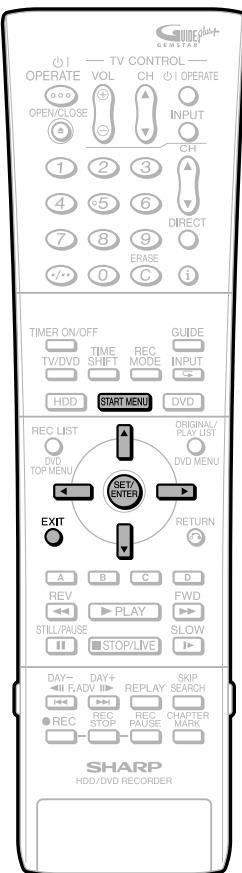
Opérations de base pour INITIALISER/FINALISER
Exemple : Sélection de "INITIALISER DVD (VR)"
1 ① Appuyez sur START MENU pour afficher l'écran "MENU DÉMARRAGE".
② Appuyez sur ▲/▼/ ◀/▶ pour sélectionner "INITIALISER/FINALISER", puis appuyez sur SET/ENTER.
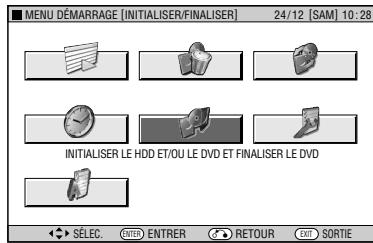
2 Appuyez sur ▲/▼ pour sélectionner "INITIALISER", puis appuyez sur SET/ENTER.
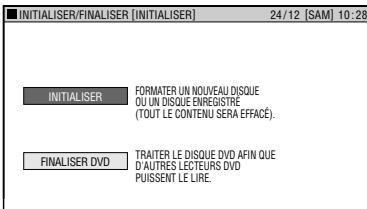
3 Appuyez sur ▲/▼ pour sélectionner "INITIALISER DVD (VR)", puis appuyez sur SET/ENTER.
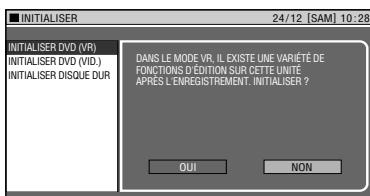
4 ① Appuyez sur ◀/▶ pour sélectionner "OUI", puis appuyez sur SET/ENTER. - Le message demande "OK". ② Appuyez sur ◀/▶ pour sélectionner "OUI", puis appuyez sur SET/ENTER. - L'initialisation (ou finalisation) est exécutée.
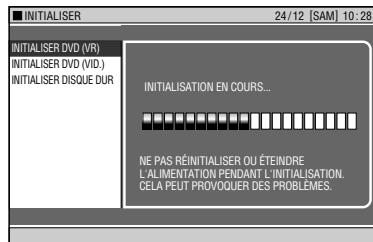

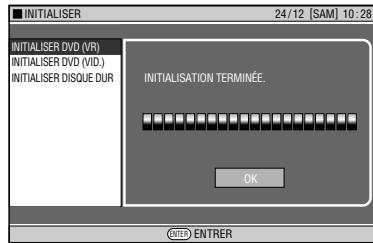
- L'initialisation (ou finalisation) est terminée. ③ Appuyez sur SET/ENTER. L'écran de l'étape 3 apparaît.
5 Appuyez sur EXIT pour quitter l'écran "INITIALISER/FINALISER".
REMARQUE
- La finalisation peut demander de quelques minutes à une heure environ. (Le traitement est long s'il y a beaucoup d'espace libre ou de nombreux titres sur le disque DVD.)
Lecture de son 2 canaux avec une connexion analogique
Enregistreur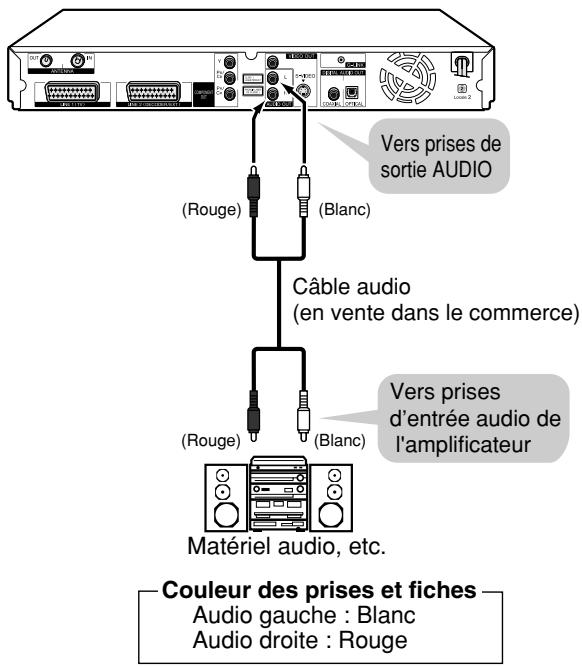

REMARQUE
- Lors du raccordement d'un matériel audio avec une connexion analogique, nous vous recommandons de placer "NIV. SORTIE AUD. DVD" sur "NON" (voir page 112). Si vous placez cette option sur "OUI", le son pourrait être anormal pendant la lecture des disques.
Lecture de son Dolby Digital, DTS ou MPEG avec une connexion numérique
- Connecter un amplificateur doté d'un processeur Audio digital surround Dolby Digital/DTS/MPEG ou un amplificateur Audio digital surround Dolby Digital/DTS/MPEG à la prise sortie Digital Audio coaxial ou optique (borne)* de l'Enregistreur procure une lecture audio plus riche et plus puissante.
- Pour bénéficier du son DTS Digital Surround, sélectionnez le son DTS sur le menu du disque lors de la lecture d'un DVD ou à l'aide de la touche AUDIO (sous le couvercle) de la télécommande. Raccordement à un processeur ou à un amplificateur doté d'une prise (borne) d'entrée numérique optique ou coaxiale
Enregistreur Processeur ou amplificateur Dolby Digital/DTS/MPEG Audio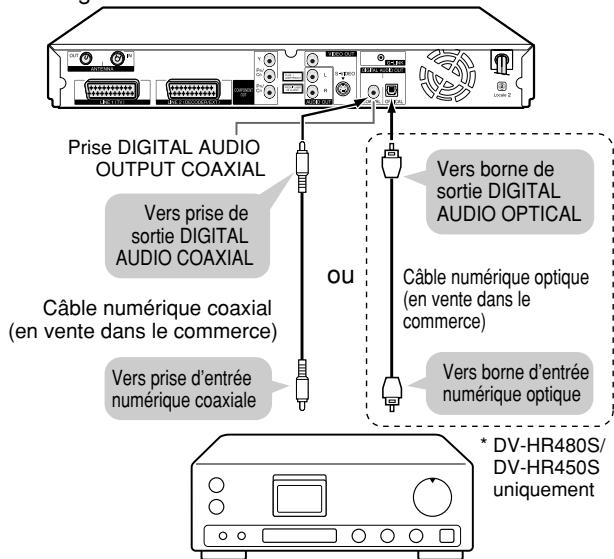
Important !
Pour cette connexion, réglez le type adéquat de signal (Dolby Digital, DTS ou MPEG) dans "RÉG SORT. AUD. NUM." sur "BITSTREAM" (voir page 112).
REMARQUE
- Pour un programme bilingue ou une lecture de titres enregistrés de programmes bilingues, la sortie audio numérique ne peut être changée. (Si le processeur ou l'amplificateur possède une fonction de permutation de la sortie audio numérique, permutez à partir de la fin de l'équipement audio.)
- Lors de la lecture d'un enregistrement vidéo DVD de 96 kHz (LCPM) au format audio, l'audio de sortie est converti en 48 kHz.
- Pour la lecture d'un disque enregistré en DTS, vous devez utiliser un processeur ou amplificateur DTS.
- Cette connexion n'est pas possible si le processeur ou amplificateur que vous désirez raccorder ne comporte pas de prise (borne) d'entrée numérique optique ou coaxiale.
- Consultez le mode d'emploi du processeur ou de l'amplificateur pour les informations sur leur raccordement.
Lecture de son 2 canaux avec une connexion analogique
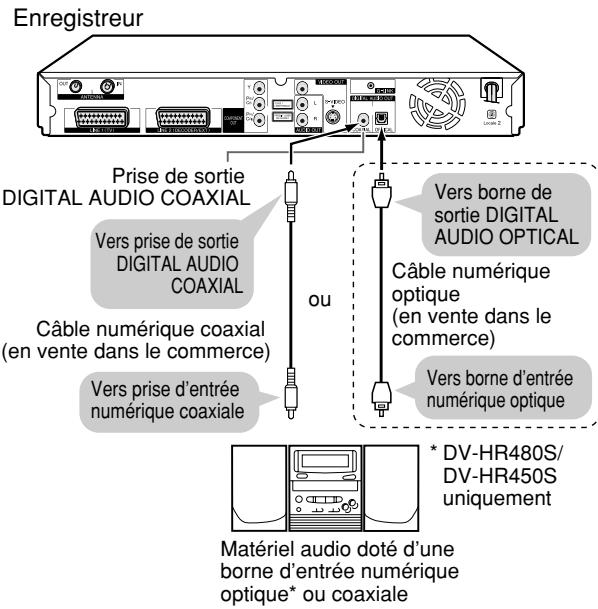

Important !
- Pour cette connexion, réglez le type de signal (Dolby Digital ou MPEG) dans "REG SORT. AUD. NUM." sur "PCM" (voir page 112). Pour DTS, PCM ne s'applique pas.
Connexion numérique à un enregistreur MD pour l'enregistrement d'un CD.
Seul l'équipement audio doté d'une entrée numérique compatible avec une fréquence d'échantillonnage de 48 kHz peut enregistrer l'audio numérique d'un DVD, programme TV, etc. Par exemple, dans le cas du MD, uniquement ceux avec un convertisseur de taux d'échantillonnage intégré. - Quand vous connectez l'enregistreur à un enregistreur MD afin d'enregistrer un CD Audio sur un MD, réglez "Dolby Virtual Surround" sur "ARRÊT". Si vous enregistrez avec "Dolby Virtual Surround" réglé sur "MARCHE", les numéros de plages ne seront pas enregistrés sur le MD. - Quand les espaces entre les plages de CD sont courts ou si vous spécifiez la plage CD sur l'écran de Contrôle de Fonction, les numéros de plages du CD peuvent être différents de ceux enregistrés sur le MD.
Connexion numérique à un enregistreur MD ou à un autre matériel audio ne comportant pas de décodeur Dolby Digital
CD audio ou CD vidéo
- Vous pouvez écouter ces disques en utilisant la procédure de lecture ordinaire. (La sortie audio normale n'est pas lue dans le cas de disques enregistrés en DTS.)
Disque DVD vidéo
- Il n'y a pas de signal audio généré pour les disques DVD vidéo enregistrés en DTS. Pour pouvoir bénéficier du son DTS, vous devez utiliser un processeur ou amplificateur doté d'une fonction de décodage DTS Surround.
Enregistrement depuis un caméscope numérique utilisant i.LINK (DV-HR480S/DV-HR450S uniquement)
HDD
DVD-RW
MODE VR
DVD-RW
MODE VIDEO
DVD-R
L'entrée DV
- Lorsque cet enregistreur est connecté à une caméra numérique au format DV dotée d'un câble DV, vous pouvez faire des enregistrements ou des montages avec une détérioration minimale de l'image et de la qualité sonore en utilisant un signal numérique. (DV LINK)
- Vous pouvez également afficher un panneau de commande à l'écran pour le pilotage du caméscope numérique et commander le caméscope avec les touches du panneau. Ceci vous permet d'enregistrer facilement sur un disque. Avant d'enregistrer, effectuez le "RÉGLAGE DV" (page 101, 113) à l'écran "MENU DÉMARRAGE".
- La borne DV IN de cet enregistreur permet seulement l'entrée de signaux de caméscopes de format DV (signaux DVC-SD). Elle n'est pas compatible avec les récepteurs satellite ou magnétoscopes VHS numériques car ils utilisent un format différent.
- i.LINK est une fonction qui vous permet de commander d'autres appareils par l'entrée et la sortie de signaux vidéo, audio, de données et de commande entre des appareils dotés d'une borne i.LINK.
- i.LINK désigne la spécification industrielle IEEE 1394-1995 et ses extensions. Le logo est utilisé pour les produits conformes à la norme i.LINK.
- i.LINK est une marque.
Entrée de signaux vidéo, audio et de données
- Les données de date et heures ainsi que le contenu de la mémoire de la cassette ne peuvent pas être enregistrées avec cet enregistreur.
- Les signaux vidéo et audio de contenus protégés ou de contenus à "Copie autorisée une fois" ne peuvent pas être enregistrés.
Entrée audio d'une caméra numérique
Les caméscopes numériques sont généralement dotés des deux modes audio suivants :
16 bits (48 kHz)
Ce mode offre une haute qualité du son, mais ne permet de traiter qu'un seul signal audio stéréo.
12 bits (32 kHz)
Ce mode permet de traiter deux signaux stéréo. En général, le son surmixé (overdub) est enregistré sur Stéréo 2.
- Cet enregistreur vous permet d'écouter ou d'enregistrer le son de Stéréo 1 ou de Stéréo 2 si le son reçu est en mode audio 12 bits.
- Cet enregistreur ne peut pas traiter les signaux d'entrée audio de 44,1 kHz.
Avertissement concernant la connexion
- Avant de raccorder l'enregistreur à un caméscope numérique, placez le commutateur d'alimentation (POWER) du caméscope numérique sur "lecture (PLAY) (côté vidéo)" et arrêtez le caméscope. Si vous effectuez la connexion DV alors que le commutateur d'alimentation (POWER) se trouve sur "enregistrement (RECORD) (côté caméra)" ou si la cassette a été lue, DV LINK ne fonctionnera pas correctement.
- Certains caméscopes numériques ne peuvent pas être commandés avec le panneau de commande à l'écran de cet enregistreur, même si "RÉGLAGE LIAISON DV" est sur "OUI" dans "RÉGLAGE DV". Dans de tels cas, placez "RÉGLAGE LIAISON DV" sur "NON". (Page 113)
- Le signal peut ne pas entrer dans cet enregistreur, dépendant de la caméra. Si cela arrive, utilisez une connexion analogique (page 113).
- La borne DV IN ne permet pas la connexion à un ordinateur.
- Cet enregistreur ne peut pas être commandé par un caméscope numérique relié à la borne DV IN.
- Un seul caméscope peut être raccordé à cet enregistreur par la borne DV IN.
- Raccordez cet enregistreur directement au caméscope. Le signal DV ne sera pas reçu si le caméscope est raccordé à l'enregistreur via un autre appareil doté d'une borne DV IN.
Raccordement d'un caméscope numérique par la borne DV IN (i.LINK)
Pour les informations sur la marche à suivre pour raccorder le caméscope à cet enregistreur, consultez le mode d'emploi du caméscope.
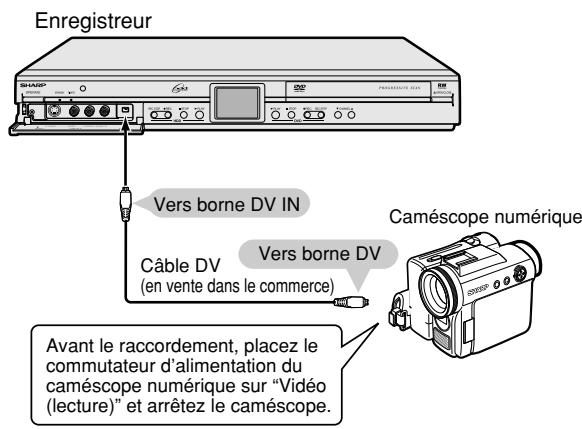
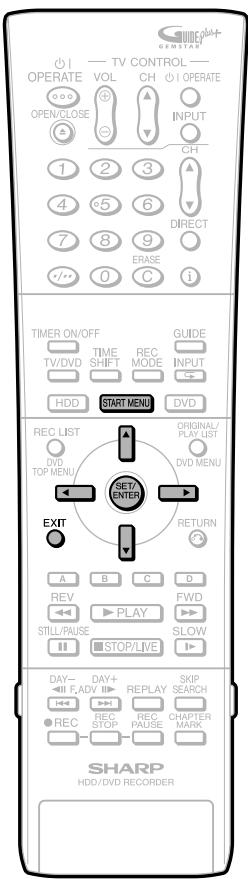
Réglages d'enregistrement d'un caméscope numérique (DV-HR480S/DV-HR450S uniquement)

DVD-RW
VB MODE
DVD-RW
VIDEO MODE
DVD-R
- Les réglages suivants sont nécessaires pour le contrôle de l'enregistreur avec une caméra numérique connectée à l'enregistreur par un lien DV afin d'enregistrer une lecture vidéo/audio d'une caméra numérique. Voir page 113 pour les détails de chaque option.
RÉGLAGE LIAISON DV
Réglé sur "OUI" ou "NON" afin d'activer ou non le lien DV avec la caméra numérique connectée à l'enregistreur. Si "OUI" est sélectionné, en mode DV, le panneau de contrôle DV s'affiche vous permettant de faire fonctionner le caméscope depuis la télécommande de l'enregistreur.
RÉGLAGE ENT.AUD.DV
Réglé sur "STEREO 1", "STEREO 2", ou "STEREO 1 + 2", selon le type d'audio que vous souhaitez enregistrer avec cet enregistreur.
RÉGLAGE DV CHAPITRE
Sélectionnez l'option désirée pour organiser en chapitres les titres copiés sur l'enregistreur via DV LINK.

① Dans l'écran du “MENU DÉMARRAGE”, sélectionnez

("AUTRES RÉGLAGES")
puis appuyez sur SET/ENTER.
② Appuyez sur «/» pour sélectionner “AJUSTEMENT”. ③ Appuyez sur ▲/▼ pour sélectionner “RÉGLAGE DV”, puis appuyez sur SET/ENTER.
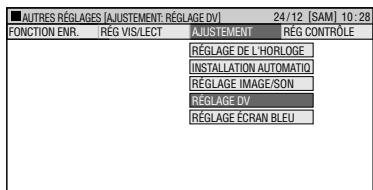

① Appuyez sur ▲/▼ pour sélectionner “RÉGLAGE LIAISON DV”, puis appuyez sur SET/ENTER. ② Appuyez sur «/» pour sélectionner “OUI” puis appuyez sur SET/ENTER.
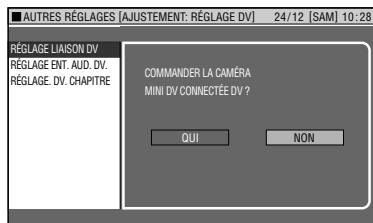

① Appuyez sur ▲/▼ pour sélectionner “RÉGLAGE ENT. AUD. DV” puis appuyez sur SET/ENTER.
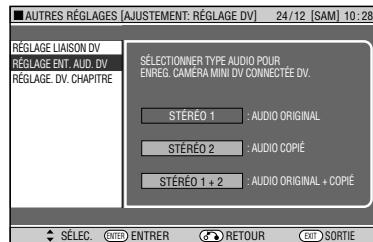
② Appuyez sur ▲/▼ pour sélectionner le type audio désiré, puis appuyez sur SET/ENTER.

① Appuyez sur ▲/▼ pour sélectionner “RÉGLAGE DV CHAPITRE” puis appuyez sur SET/ENTER. ② Appuyez sur ▲/▼ pour sélectionner l'option désirée pour organiser en chapitres le titre à copier, puis appuyez sur SET/ENTER.

Appuyez sur EXIT pour quitter l'écran de configuration.
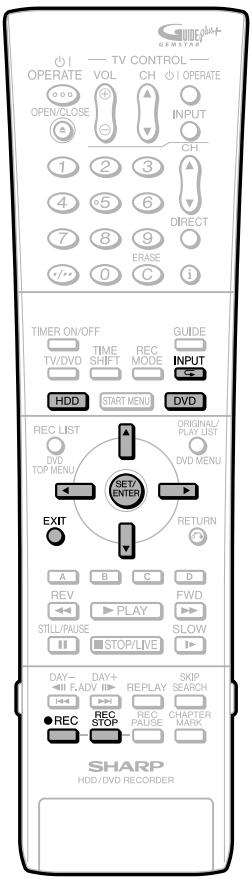
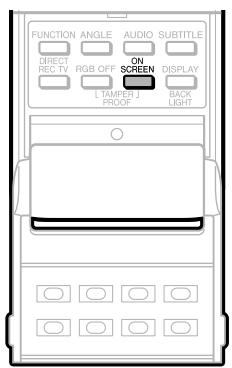
Enregistrement d'un caméscope numérique (DV-HR480S/ DV-HR450S uniquement)
- Enregistrer une lecture vidéo/audio à partir d'une caméra numérique connectée à cet enregistreur via un lien DV. Le panneau de contrôle DV affiché à l'écran TV (quand “RÉGLAGE LIAISON DV” est réglé sur “OUI”) vous offre une interface facile d'utilisation pour utiliser la caméra numérique.
- Avant d'enregistrer de cette façon, assurez-vous de faire les réglages "RÉGLAGE LIAISON DV", "RÉGLAGE ENT. AUD. DV" et "RÉGLAGE DV CHAPITRE" (pages 101, 113).
REMARQUE
- Enregistrer une vidéo contenant une protection contre la copie est impossible. L'enregistrement est impossible s'il n'y a pas de signal reçu sur la caméra numérique. (La touche REC ne fonctionne pas).
- Certaines caméras numériques ne peuvent fonctionner à partir du Panneau de Contrôle à l'Écran, même quand "RéGLAGE LIAISON DV" est réglé sur "OUI". Dans de tels cas, réglez sur "NON". (page 113.)
1 ① Connectez la caméra numérique à la borne DV IN à l'intérieur de la porte avant de l'Enregistreur.
- Avant de connecter, assurez-vous que le commutateur des opérations du caméscope est réglé sur "VCR (LECTURE)" et que le caméscope est en mode arrêt. ② Appuyez sur HDD ou DVD pour sélectionner le lecteur d'enregistrement désiré.
2 Appuyez sur INPUT pour sélectionner "DV" ("écran d'entrée DV").
- Chaque fois que vous appuyez sur cette touche, l'écran TV change comme suit: ... L1 (IN 1) → L2 (IN 2) → L3 (IN 3) → DV (DV IN) → programme TV → L1 (IN 1) ...
- Le panneau de contrôle DV s'affiche (quand "RéGLAGE LIAISON DV" est réglé sur "OUI").
- Quand l'écran d'entrée DV est sélectionné, "DV" apparaît sur l'afficheur du panneau avant de l'Enregistreur.
3 Démarrez la lecture sur la caméra numérique.
- Quand "RéGLAGE LIAISON DV" est réglé sur "OUI", le panneau d'affichage à l'écran vous permet d'activer le caméscope. Pour désirer une fonction, appuyez sur ▲/▼/◀/▶ pour sélectionner la touche souhaitée, puis appuyez sur SET/ENTER.
- Quand "RéGLAGE LIAISON DV" est réglé sur "NON", utilisez les touches d'opération du caméscope.
Sélectionnez pour démarrer la lecture.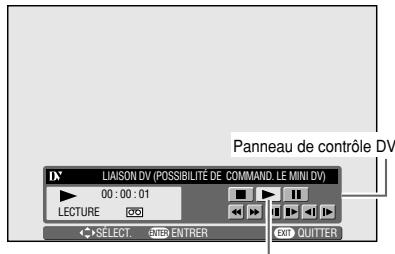
- Les touches (fonctions) suivantes sont disponibles sur le panneau de contrôle DV: Arrêt, Lecture, Lecture Accélérée, Retour Arrière, Pause (Arrêt), Avance Lente, Retour Arrière Lent, Avance Séquence par Séquence, Retour Arrière Séquence par Séquence.
- Appuyez sur EXIT pour éteindre le panneau de contrôle DV. Appuyez sur ON SCREEN pour le remettre à l'écran.
4 Appuyez sur REC à l'endroit où vous souhaitez commencer l'enregistrement.
L'Enregistreur commence à enregistrer.
5 Appuyez sur REC STOP pour arrêter l'enregistrement.
REMARQUE
Si l'un des événements suivants se produit pendant l'enregistrement, la réserve peut s'enregistrer de façon anormale et l'Enregistreur se mettra en mode pause enregistrement.
- La caméra numérique connectée comme la lecture d'une partie non enregistrée.
- Le câble DV est déconnecté, ou la caméra numérique est hors tension.
- La lecture de la caméra numérique est arrêtée.
Enregistrement depuis un caméscope (magnétoscope) avec une connexion analogique
HDD
DVD-RW
VR MODE
DVD-RW
VIDEO MODE
DVD-R
Le contenu d'un caméscope peut être enregistré avec cet enregistreur en utilisant une connexion analogique. Vous pouvez capturer une vidéo en connectant un caméscope, un magnétoscope ou un décodeur aux prises d'entrées LINE IN 1, 2 ou 3 de cet enregistreur*. (Il est recommandé d'utiliser la borne DV de l'enregistreur lorsque vous connectez cet enregistreur à un caméscope numérique équipé d'une borne DV.
REMARQUE
- Vous obtiendrez des images plus vives en raccordant la prise d'entrée S-VIDEO de cet enregistreur à la prise de sortie S-vidéo du caméscope à l'aide du câble S-vidéo.
- Pour certains caméscopes, un câble spécial doit être utilisé pour le raccordement.
- Pour plus d'informations sur la marche à suivre pour raccorder le caméscope, consultez le mode d'emploi du caméscope.
- Les contenus protégés contre la copie ne peuvent pas être enregistrés. Il peut être impossible d'obtenir une image correcte, même si vous la regardez simplement sans l'enregistrer.
- La date et l'heure ainsi que le contenu de la mémoire de la cassette ne peuvent pas être enregistrés avec cet enregistreur.
- Si vous enregistrez un contenu vidéo d'un appareil externe avec cet enregistreur, vous constaterez une légère différence de qualité d'image entre l'image visionnée directement sur le téléviseur depuis l'appareil externe et l'image visionnée comme une entrée externe à cet enregistreur.
Exemple :
Pour enregistrer en raccordant un caméscope aux prises LINE IN 3.
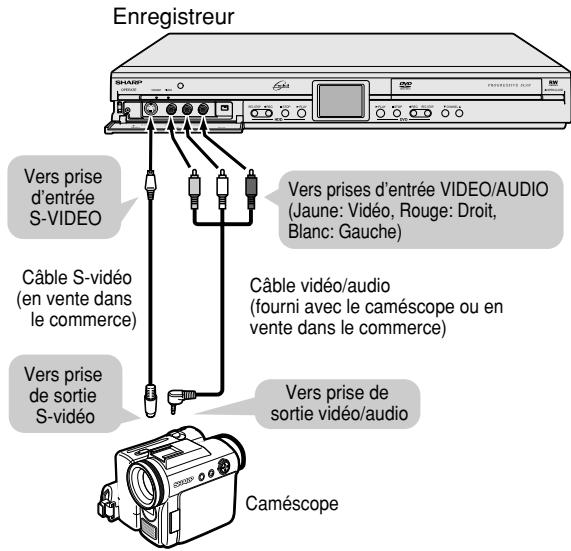
1 Appuyez sur HDD ou DVD pour sélectionner le support d'enregistrement. 2 Sélectionnez le type de son qui sera reçu de l'appareil externe.
Pour enregistrer sur le disque dur
- Réglez le son de l'appareil externe sur le type de son que vous désirez capturer.
Pour enregistrer sur un DVD
- Sélectionnez le type de son à l'aide de “RÉG ENT. EXT. AUDIO” (page 104).
- Sélectionnez "CA. G" ou "CA. D" avec "RÉG BILINGUE" (page 104) pour enregistrer en mode Vidéo.
3 Appuyez sur INPUT pour sélectionner le canal d'entrée externe pour la connexion (exemple : L3).
- À chaque pression sur la touche, l'option sélectionnée change selon le cycle suivant.

4 Commencez la lecture sur le caméscope ou le magnétoscope. 5 Lorsque vous atteignez la scène que vous désirez commencer à enregistrer, appuyez sur •REC.
L'enregistreur commence à enregistrer.
6 Appuyez sur REC PAUSE lorsque vous désirez passer en pause d'enregistrement.
- Appuyez à nouveau sur REC PAUSE pour quitter le mode de pause. 7 Appuyez sur REC STOP lorsque vous désirez arrêter (terminer) l'enregistrement.
Fonctions sous AUTRES RÉGLAGES
Cette section explique les divers réglages d'enregistrement et de lecture que vous pouvez utiliser pour tirer le meilleur parti de votre enregistreur. - Pour les informations sur chaque réglage, reportez-vous aux pages correspondantes.
FONCTION ENR. → page 104
REG. VIS/LECT → page 107
AJUSTEMENT → page 111
RÉG. CONTRÔLE → page 115
FONCTION ENR.
| REG MODE ENR. • Si vous spécifie l'un des 32 niveaux de qualité d'image pour "MN", l'enregistrement s'effectuera avec cette qualité d'image lorsque vous Sélectionnez "MN" avec REC MODE de la télécommande. Pour plus d'informations, voir page 43. | 32 niveaux |
| RÉG TYPE ENR. AUDIO (RÉGLAGE TYPE D'ENREGISTREMENT AUDIO) • LINEAR PCM: Si vous enregistrez en réglant le mode enregistrement sur "XP" ou "MN32", vous pouvez enregistrer l'audio en PCM (décompressé), qui pourrait être lu grâce à un équipement audio 2ch. * Cela ne fonctionne pas lorsque le mode d'enregistrement est réglé sur une option différente de "XP" ou "MN32". * L'enregistrement s'effectue avec un mode d'enregistrement dont la qualité d'image est légèrement inférieure à celle du mode "XP" avec le réglage "Dolby Digital 2ch". * Lors de l'enregistrement PCM de son bilingue, seul l'audio réglé sur "RÉG BILINGUE" est enregistré. • Dolby Digital 2ch: Enregistré l'audio comme de l'audio Dolby Digital 2ch. * Le Créateur Stéréo Dolby® Numérique permet aux consommateurs de creer chez eux des Vidéos DVD stéréo avec de superbes bandes sons Dolby numériques. La technologie, lorsque utilisé à la place de l'enregistrement PCM, économie de l'espace d'enregistrement sur le disque, permettant une meilleure résolution video ou une extension du temps d'enregistrement sur chaque DVD. Les DVD enregistrés grâce au Créateur Stéréo Dolby Numérique peuvent être lus sur tous les lecteurs vidéos DVD. | LINEAR PCM Dolby Digital 2ch |
| RÉG ENT. EXT. AUDIO (RÉGLAGE AUDIO ENTRée ÉQUIPEMENT EXTERNE) • Cela sélectionné l'audio provenant d'équipement externe. * Assurez-vous de toujours sélectionner "BILINGUE" lorsque vous enregistrez un son bilingue. Si vous désisissez "STÉRÉO" pour l'enregistrement, l'audio du canal gauche ("CA. G") et du canal droit ("CA. D") joueront ensemble durant la lecture. * Lors de l'enregistrement de son bilingue, vous pouvez passer du canal gauche ("CA. G") au canal droit ("CA. D") pendant l'enregistrement en mode VR. En mode Video, seul l'audio réglé sur "RÉG BILINGUE" est enregistré. | STÉRÉO BILINGUE |
| RÉG BILINGUE • Permet de désirir d'enregistre le canal gauche ("CA. G") ou le canal droit ("CA. D") lors de l'enregistrement (ou de la copie) de son bilingue vers le DVD-RW/R en mode Video ou pendant l'enregistrement vers le HDD (disque dur) avec le "RÉG COPIE GD VT" sélectionné sur "OUI". * Ceci ne s'applique pas à un enregistrement depuis la borne DV IN. (la borne DV IN concerne le DV-HR480S/DV-HR450S uniquement). | CA. G (canal gauche) CA. D (canal droit) |
| RÉG CHAPITRE AUTO • Définit l'intervalle de chapitre automatique durant l'enregistrement. • Les index de chapitres réglés sur un DVD-RW/R en mode Video ne peuvent être réunis par un montage, il faut donc sélectionner l'intervalle adéquat. | 10 (intervalle de 10 mn) 15 (intervalle de 15 mn) 30 (intervalle de 30 mn) --- (ARRÊT) |
| RÉG COPIE GD VT (RÉGLAGE COPIE À GRANDE VITESSE) • Pour activer la copie à grande vitesse du HDD (disque dur) vers un DVD en mode Video, sélectionnez "OUI" avant l'enregistrement sur le HDD. • Si vous souhaitez réaliser un montage en unités d'image, réglez sur "NON". Pour les détails du "RÉG COPIE GD VT", voir la page 59. | OUI NON |
FONCTION ENR.
| RÉG ENR. ALTERNATIF (RÉGLAGE ENREGISTREMENT ALTERNATIF) | |
| • Cette fonction permet à l'enregistreur d'enregistrer sur le disque dur lorsque vous avoir programmé un enregistrement sur un DVD-RW/R, mais que les conditions du disque l'empêchent. Elle est activée dans les cas suivants: * ① Lorsqu'il n'y a pas assez d'espace libre sur le DVD. * ② Lorsque le disque chargeé ne peut pas être enregistré. * ③ Lorsque vous avez oublé de charger un disque. * ④ Lorsqu'un disque est en cours de lecture 2 minutes avant le début de l'enregistrementprogrammé. * Dans le cas ①, si l'espace libre restant sur le disque dur est inférieur à celui sur le DVD, l'enregistrement se poursuit sur le DVD. | OUI NON |
| RÉG INIT. AUTO DVD (RÉGLAGE DE L'INITIALISATION AUTOMATIQUE DVD) | |
| • Cette fonction exécute automatiquement l'initialisation de tout disque DVD-RW inutilisé charged dans l'enregistreur. Vous pouvez initiaiser en mode VR ou en mode Video. | MODE VR MODE VIDEO |
| RÉGL ENREGIST. PRÉCIS | |
| • Cette fonction peut être utilisée lors d'un enregistrement programme (GUIDE Plus+/programmation normale) sur un DVD-RW/R. Si l'espace libre sur le disque est insuffisant et que l'émission ne pourrait pas être enregistrée jusqu'à la fin, cette fonction change automatiquement de mode d'enregistrement pour faire tener l'émission. (Le mode d'enregistrement sélectionné alors s'accompagne d'une qualité d'image moinsonne que le mode d'enregistrement initialement choisi.) • S'il reste très peu d'espace sur le disque, le programme peut ne pas tener dessus, même si "ENREGIST. PRÉCIS" est selectionné. • En enregistrement mode EP ou MN1, il n'y a pas de mode d'enregistrement inférieur et "ENREGIST. PRÉCIS" ne fonctionnera pas. | OUI NON |
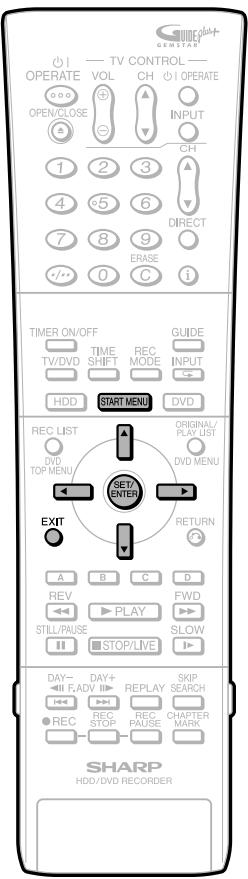
Opérations de base pour le réglage de FONCTION ENR. (FONCTION ENREGISTREMENT)
Ces opérations sont disponibles en mode disque dur et en mode DVD.
Exemple : Réglage de « RÉG ENT. EXT. AUDIO » dans « FONCTION ENR. »
1 ① Appuyez sur START MENU pour afficher l'écran « MENU DÉMARRAGE ». ② Appuyez sur ▲/▼/◀/▶ pour sélectionner « AUTRES RÉGLAGES », puis appuyez sur SET/ENTER.
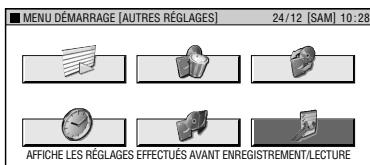
2 Appuyez sur ◀/▶ pour sélectionner « FONCTION ENR. »
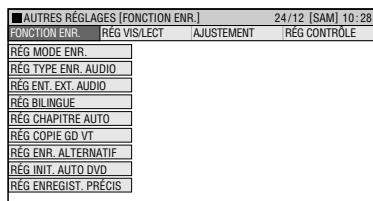
3 Appuyez sur ▲/▼ pour sélectionner « RÉG ENT. EXT. AUDIO », puis appuyez sur SET/ENTER.
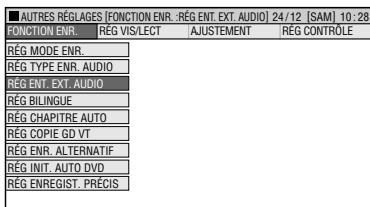
4 Appuyez sur ◀/▶ pour sélectionner l'option désirée, puis appuyez sur SET/ENTER.
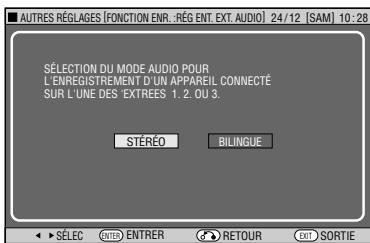
5 Appuyez sur EXIT pour quitter l'écran « RÉG ENT. EXT. AUDIO ».
RÉG. VIS/LECT
| RÉG. LEC-TURE DVD | NIV. CENS. PARENTALE (Niveau DE CENSURE PARENTALE) • Vous pouze sélectionner le Niveau de Censure Parentale selon le contenu du disque. • Niveau 1–Niveau 8 : (Plus le nombre est petit, plus le niveau de restriction est grand). • Quand “CENSURE PARENTALE” est régle sur “ARRÊT”, les disquesDVD peuvent être regardés, malgré le niveau de censure du disque. • Le Niveau de Censure Parentale ne peut être activé sans avoir foumi un mot de passer. | ARRÊT, Niveau:1-8 CODE RÉGION * Voir la liste descodes de pays ci-dessous. |
| LANGUE DU DISQUE (LANGUE PRIORITAIRE DU DISQUE) • Ceci vous permet de sélectionner la langue des sous-titres de l'audio et des menus affichés à l'écran. | SS-TITRE AUDIO MENU * Voir la liste descodes de langueci-dessous. | |
| AFF. INDEX ANGLE • Vous permit la mise en marche ou non de l'Affichage de l'Index d'Angle de Prise de Vue, quand une catégorie DVD enregistrée avec des angles multiples est en lecture. (L'index d'Angle de Prise de Vue est affchéé en bas à droite de l'écran). | OUI NON |
Liste des codes de pays
| ÉTATS-UNIS | ROYAUME-UNI | HOLLANDE | HONG KONG | TAIWAN |
| CANADA | ITALIE | NORVÈGE | SINGAPOUR | PHILIPPINES |
| JAPON | ESPAGNOL | DANEMARK | THAILANDE | AUSTRALIE |
| ALlemAGNE | SUISSE | FINLANDE | MALAISIE | RUSSIE |
| FRANCE | SUèDE | BELGIQUE | INDONÉSIE | CHINE |
Liste des codes de langue
| AA | Afar | EU | Basque | KK | Kazakh | OM (Afan) Oromo | SW | Swahili | |
| AB | Abkhazian | FA | Perse | KL | Groenlandais | OR | Oriya | TA | Tamoul |
| AF | Afrikaans | FI | Finnois | KM | Cambodgien | PA | Panjabi | TE | Telugu |
| AM | Amharique | FJ | Fidjien | KN | Kannada | PL | Polonais | TG | Tadjik |
| AR | Arabe | FO | Faroais | KO | Coreen | PS | Pashto, Pushto | TH | Thai |
| AS | Assamais | FR | François | KS | Kashmiri | PT | Portugais | TI | Tigrinya |
| AY | Aymara | FY | Frison | KU | Kurde | QU | Quechua | TK | Turkmene |
| AZ | Azerbaijanais | GA | Irlandais | KY | Kirghiz | RM | Rhaeto-roman | TL | Tagalog |
| BA | Bashkir | GD | Gaëlique écossais | LA | Latin | RN | Kirundi | TN | Setswana |
| BE | Biélorusse | GL | Galicien | LN | Lingala | RO | Roumain | TO | Tongan |
| BG | Bulgare | GN | Guarani | LO | Laotien | RU | Russe | TR | Turc |
| BH | Bihari | GU | Gujarati | LT | Lithuanien | RW | Kinyarwanda | TS | Tsonga |
| BI | Bislama | HA | Haoussa | LV | Latvien, Letton | SA | Sanskrit | TT | Tatar |
| BN | Bengali, Bangla | HI | Hindi | MG | Malgache | SD | Sindhi | TW | Twi |
| BO | Tibétain | HR | Croatie | MI | Maori | SG | Sangho | UK | Ukrainien |
| BR | Breton | HU | Hongrois | MK | Macédonien | SH | Serbo-croate | UR | Urdu |
| CA | Catalan | HY | Arménien | ML | Malayalam | SI | Cingalais | UZ | Uzbek |
| CO | Corse | IA | Interlingua | MN | Mongol | SK | Slovaque | VI | Vietnamien |
| CS | Tchêque | IE | Interlingue | MO | Moldave | SL | Slovène | VO | Volapük |
| CY | Gallois | IK | Inupiak | MR | Marathi | SM | Samoain | WO | Wolof |
| DA | Danois | IN | Indonésien | MS | Malais | SN | Shona | XH | Xhosa |
| DE | Allemand | IS | Islandais | MT | Maltais | SO | Somali | YO | Yoruba |
| DZ | Bhutanais | IT | Italien | MY | Birman | SQ | Albanais | ZH | Chinois |
| EL | Grec | IW | Hébreu | NA | Nauru | SR | Serbe | ZU | Zoulou |
| EN | Anglais | JA | Japonais | NE | Népalais | SS | Siswat | ||
| EO | Esperanto | JI | Yiddish | NL | Hollandais | ST | Sesotho | ||
| ES | Espagnol | JW | Javanais | NO | Norvégien | SU | Soudanais | ||
| ET | Estonien | KA | Géorgien | OC | Occitan | SV | Suédois |
RÉG. VIS/LECT
| RÉGLAGE CANAL | RECHERCHE MANUELLE*1 | PRÉRÉGLER • Permet de mémoriser les canaux. Jusqu'à 84 canaux peuvent être mémorisés. CANAL • Pour plus d'informations voir "Réglage Canal(chaîne)" à la page 30. REGLAGE FIN • Permet d'obtenir une image couleur nette. DéCODEUR • Si un décodeur séparé est raccordé à la borne L2 de l'enregistreur, placez cette fonction sur "MRCH" afin de pouvoir enregistrer le signal décrypté et/ou de regarder la télévision. SAUT • Détermine si le canal peut être sélectionné à l'aide de CH ▲/▼ au lieu des touches numériques. SYSTÈME • Vous permet de sélectionner le système de diffusion (PAL B/G ou PAL D/K) | 1 - 84 CHXX MRCH ARRT MRCH ARRT B/G D/K |
| SUPPRIMER • Vous permit de supprimer un canal de la mémoire de l'enregistreur. | |||
| NOM • Lorsque votre enregistreur détecte automatiquement les canaux, il les nomme en utilisant les informations VPS/PDC. La fonction "NOM" vous permit de change le nom du canal. | |||
| NICAM*2 | NICAM • Cet enregistreur peut receiveoir et enregister des émissions NICAM ou A2. Les émissions NICAM sont reçues lorsque "AUTO" est sélectionné pour NICAM. Selon les programmes, certaines émissions NICAM ou A2 ne sont pas en stéreo. | AUTO ARRÉT | |
| RÉG SORT. PROGRESS.*3 | RÉG SORT.PROGRESS. (REGLAGE SORTIE PROGRESSIVE) • Si cela est régèle sur "OUI", une image conventionnelle (balayage entrelacé, 625i) est convertie en balayage progressif (625p) quand le DVD est en cours de lecture. • Réglez sur "NON" quand l'enregistreur est connecté à une TV non compatible au balayage progressif. • Le mode progressif ne fonctionne que sur la sortie COMPORNENT OUT. | OUI NON | |
1 Pour les détails, voir page 30. 2 Pour les détails, voir page 109. 3 Lorsque « LINE 1 OUT » est réglé sur « RGB », la sortie progressive ne fonctionne pas. (Page 111).
Certaines TV à balayage progressif ne sont pas entièrement compatibles avec l'enregistreur, ce qui peut causer une distorsion de l'image. Dans ce cas, réglez le « RÉG SORT. PROGRESS. » de « OUI » sur « NON ».
RÉG. VIS/LECT
| CONTR. QUALITÉ IMAGE (CONTROôle DE QUALITÉ D'IMAGE) | LA FONCTION BLOCK NOISE RÉDUIT • Cela réduit les interférences MPEG qui ont tendance à se produit lors d'images en mouvement rapide, généralement lors d'enregistrents dans un mode de qualité médiocre comme EP. | MRCH ARRÊT |
| LA FONCTION MOSQUITO RÉDUIT • Cela réduit les défauts video au des bords de l'image. | MRCH ARRÊT | |
| RÉG. MOT DE PASSE | MOT DE PASSE • Permet d'enregistrer un mot de passer servant pour le réglage ou les changements du Niveau de Censure Parentale. | Nombre à 4 chiffres |
Le son NICAM/A2
Cet enregistreur peut recevoir et enregistrer des émissions NICAM ou A2. Les émissions NICAM sont reçues lorsque "AUTO" est sélectionné pour NICAM. Selon les programmes, certaines émissions NICAM ou A2 ne sont pas en stéréo.
Émission NICAM
La sortie de contrôle indiquée dans le tableau est le mode de sortie audio. Le contenu de l'enregistrement du son n'est pas le même pour le mode VR et le mode Video. Pour plus d'informations, voir les tableaux ci-dessous.
Enregistrement du son
| Émission | RÉG ENT EXT.AUDIO | SON ENREGISTRÉ | |||
| RÉG BILINGUE | mode VR | mode Video | |||
| G | D | G | D | ||
| NICAM/A2 STÉRÉO | STÉRÉO | G | D | G | D |
| BILINGUE | G | D | G | D | |
| G | G | D | G | D | |
| BILINGUE | G | D | G | D | |
| D | G | D | G | D | |
| NICAM/A2 BILINGUE | STÉRÉO | G | D | G | D |
| BILINGUE | G | D | G | G | |
| G | G | D | G | G | |
| BILINGUE | G | D | G | D | |
| D | G | D | D | D | |
| NICAM/A2 MONO | STÉRÉO | MONO | MONO | MONO | MONO |
| BILINGUE | MONO | MONO | MONO | MONO | |
| G | MONO | MONO | MONO | MONO | |
| BILINGUE | MONO | MONO | MONO | MONO | |
| D | MONO | MONO | MONO | MONO | |
Lors de l'enregistrement LPCM d'un son bilingue, seul l'audio sélectionné dans "RÉG BILINGUE" est enregistré. - Lors d'un enregistrement audio en format PCM avec "XP" ou "MN32" comme mode d'enregistrement, le son est enregistré dans le même format que celui sur le DVD-RW/R en mode vidéo. Lors de la lecture d'un disque enregistré en son mono, le son est lu en mono bien que "STEREO" soit affiché à l'écran.
Sélection du son
| Émission | Mode audio affiché à l'écran | Affichage de l'émission reçu | Affichage du son reçu | Sortie audio | |
| G | D | ||||
| NICAM STÉRÉO | G D | NICAM STÉRÉO | G D | G | D |
| NICAM BILINGUE | G D | NICAM I/II | G D | G | D |
| G | NICAM I/II | G | G | G | |
| D | NICAM I/II | D | D | D | |
| NICAM MONO | MONO | NICAM | - | MONO | MONO |
| STÉRÉO(Sauf NICAM) | G D | STÉRÉO | G D | G | D |
| BILINGUE(Sauf NICAM) | G D | I/II | G D | G | D |
| G | I/II | G | G | G | |
| D | I/II | D | D | D | |
| MONO(Sauf NICAM) | MONO | - | - | MONO | MONO |
- Le mode audio est sélectionné avec la touche AUDIO de la télécommande.
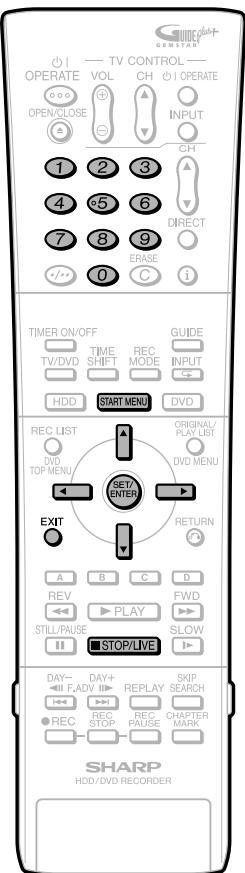
Opérations de base pour RÉG VIS/LECT (RÉGLAGE DE VISIONNAGE/LECTURE)
Ces opérations sont disponibles en mode disque dur et en mode DVD.
Exemple : Réglage de "RÉG LECTURE DVD" dans "RÉG VIS/LECT"
1 ① Appuyez sur START MENU pour afficher l'écran "MENU DÉMARRAGE".
② Appuyez sur ▲/▼/◀/▶ pour sélectionner "AUTRES RÉGLAGES", puis appuyez sur SET/ENTER.
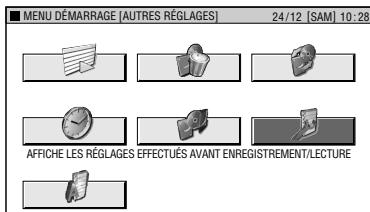
2 Appuyez sur ◀/▶ pour sélectionner "RÉG VIS/LECT".
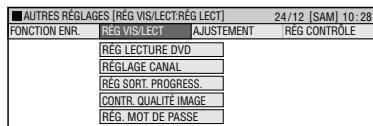
3 Appuyez sur ▲/▼ pour sélectionner "RÉG LECTURE DVD", puis appuyez sur SET/ENTER.
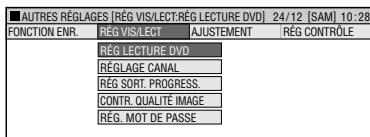
4 Appuyez sur ▲/▼ pour sélectionner "NIV. CENS. PARENTALE", puis appuyez sur SET/ENTER.
5 ① La toute première fois, un message à l'écran demande "RÉGLER LE MOT DE PASSE ?". Pour régler l'option "NIV. CENS. PARENTALE" (NIVEAU DE PROTECTION PARENTALE), appuyez sur ◀/▶ pour sélectionner "OUI", puis appuyez sur SET/ENTER.
② Appuyez sur les touches numériques pour saisir un mot de passe à 4 chiffres. ③ Appuyez sur les touches numériques et entrez à nouveau le mot de passe pour le confirmer. ④ Appuyez sur SET/ENTER sur l'écran "OK". N'oubliez pas de noter votre mot de passe.
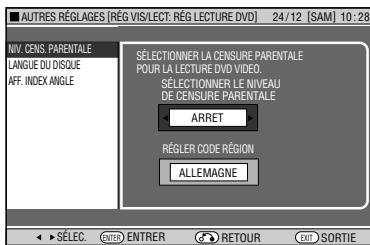
6 Appuyez sur ◀/▶ pour sélectionner le niveau de contrôle parental désiré, puis appuyez sur SET/ENTER. 7 Appuyez sur ◀/▶ pour sélectionner le code de pays, puis appuyez sur SET/ENTER. 8 Appuyez sur EXIT pour quitter l'écran de contrôle parental.
Rég. Mot de Passe
① Sélectionnez "RÉG. MOT DE PASSE" à l'étape 3, puis appuyez sur SET/ENTER. ② Appuyez sur ◀/▶ pour sélectionner "OUI", puis appuyez sur SET/ENTER. ③ Appuyez sur les touches numériques pour saisir un mot de passe à 4 chiffres. ④ Appuyez sur les touches numériques et entrez à nouveau le mot de passe pour le confirmer. ⑤ Appuyez sur SET/ENTER sur l'écran "OK". N'oubliez pas de noter votre mot de passe.
Pour modifier le mot de passe, suivez les étapes ① à ⑤ ci-dessus. Enregistrez le mot de passe actuel après l'étape ① comme le demande l'écran. - Pour annuler le mot de passe, effectuez l'étape ① ci-dessus, enregistrez le mot de passe actuel, sélectionnez "NON" sous l'étape ②, puis appuyez sur SET/ENTER.
REMARQUE
N'oubliez pas votre mot de passe.
- Si vous oubliez votre mot de passe et désirez le réinitialiser, appuyez 4 fois de suite sur STOP/LIVE à l'écran d'enregistrement du mot de passe.
Sélection de Langue du Disque
- Vous pouvez sélectionner la langue des sous-titres, la langue de la piste sonore et la langue du menu. ① Sélectionnez "LANGUE DU DISQUE" à l'étape 4, puis appuyez sur SET/ENTER. ② Appuyez sur ◀/▶ pour sélectionner la langue des sous-titres, puis appuyez sur SET/ENTER. ③ Appuyez sur ◀/▶ pour sélectionner la langue de la piste sonore, puis appuyez sur SET/ENTER. ④ Appuyez sur ◀/▶ pour sélectionner la langue du menu, puis appuyez sur SET/ENTER.
AJUSTEMENT
| RÉGLAGE DE L'HORLOGE · Cette horloge est normalement réglée en utilisant les informations VPS/PDC lors du réglage automatique des canaux par l'enregistreur. Si, pour une raison quelconque, les signaux VPS/PDC ne sont pas prênts, l'enregistreur ne peut pas régler l'horloge. Dans le champ "AJUSTEMENT", sélectionnez "AUTO" si vous poulez que l'Enregistreur ajuste automatiquement l'heure. | HEURE:XX:XX(24H) DATE : Jour/Mois ANNUEE:XX RÉGLAGE: AUTO/ARRÊT | |
| INSTALLATION AUTOMATIQUE · Vous permet d'activer à nouveau la fonction "INSTALLATION AUTOMATIQ". Pour les détails de la procédure d'INSTALLATION AUTOMATIQUE, voir page 25. | ||
| RÉGLAGE IMAGE/SON | RÉGLAGE DU MODE TV · Si vous changez de téléviseur (achat d'un nouveau poste, par exemple) et le format d'écran du téléviseur connecté change, vous devez Change le réglage "RÉGLAGE DU MODE TV". · Vous pouze sélectionner le rapport de format d'écran du téléviseur connecté et régler la sortie videoo. · Sélectionnez "RÉGLAGE DU MODE TV" dans "RÉGLAGE IMAGE/SON". LARGE 16:9: Sélectionnez cette option lorsque vous utilisez un téléviseur ayant un rapport de format d'écran 16:9. NORMAL 4:3: Sélectionnez cette option lorsque vous utilisez un téléviseur ayant un rapport de format d'écran 4:3. LETTER BOX: Lorsque votre téléviseur a un rapport de format d'écran de 4 : 3 et que vous visionnez un DVD au format 16:9, l'image apparait avec des bandes noires en haut et en bas en conservant le format 16:9. PANORAMIQUE: Lorsque votre téléviseur a un rapport de format d'écran de 4:3 et que vous visionnez un DVD au format 16:9, l'image est recadrée au format 4:3, ses bords gauche et droit étant coupés. (Cette fonction est activée si le disqueporte la mention 4:3PS.) | LARGE 16:9 NORMAL 4:3 LETTER BOX PANORAMIQUE |
| CONNEX. DE LA PRESE | LINE 1 OUT · Permet de sélectionner le type de signal videoe sortant par L1 (TV) en fonction de la specifications du téléviseur utilisé. □ REMARQUE · Pour visualiser une source videoe à sortie RGB, appuyez sur la touche TV/DVD de la télécommande et passez en mode DVD. · Lorsque "RGB" est sélectionné dans le réglage "LINE 1 OUT", la sortie progressive ne fonctionne pas. | Y/C RGB COMPOSITE |
| LINE 2 · Permet de sélectionner le type de signal videoe entrant par L2 (DECODER/EXT). | Y/C RGB/COMPOSITE | |
| AJUSTEMENT | ||
| RÉGLAGE IMAGE/SON | RÉG. SORT. AUD. NUM. | • Ce réglage vous permet de bénéficier de LPCM, du son Dolby Digital, du son DTS ou MPEG grâce à une connexion à un apparil compatible avec une entrée numérique, utilisant un cable numérique. |
| LPCM | ||
| • Sélectionnez l'options adéquate | ||
| • Sélectionnez "AUTO" | ||
| • Si votre amplificateur/décodeur n'est pas compatible avec LPCM 96kHz, sélectionnez "48kHz". Le son de 96kHz sortira en 48kHz. | ||
| • SiILTSTREAM" pour être compatible avec LPCM 96kHz, sélectionnez "96kHz". Il sortira un son de 96kHz. | ||
| REMARQUE | ||
| Lors de la lecture d'un disque protégé par les droits d'auteur | ||
| • Si vous sélectionnez "AUTO" le son sera réduit à 48kHz. | ||
| • Si vous sélectionnez "96kHz", aucune son numérique ne sortir (seul un son analogique sera entendu). Sélectionnez "AUTO" pour obtenir un son numérique 48kHz. | ||
| Dolby Digital | ||
| • Le réglage en "PCM" convertit le Dolby Digital en PCM (2 canaux). Quand votre amplificateur/décodeur n'est pas compatible avec le Dolby Digital, sélectionnez "PCM". | ||
| • Le réglage en "BITSTREAM" tourrit des signaux Dolby Digital. Quand votre amplificateur/décodeur est compatible avec Dolby Digital, sélectionnez "BITSTREAM". | ||
| REMARQUE | ||
| Lorsque vous lisez un disque DVD-RW enregistré en mode VR | ||
| • Si la source audio du disque est au format Dolby Digital, à "Dolby Digital" sélectionnez "PCM", ainsi vous pourrez désirier entre l'audio principal (CA. G), le sous-audio (CA. D) ou un mélange des deux (CA. G+ CA. D) à l'aide de votre amplificateur/décodeur. | ||
| dts | ||
| • Le réglage sur "BITSTREAM" fournit des signaux DTS. Quand votre amplificateur/décodeur est compatible avec DTS, réglez sur "BITSTREAM". | ||
| • Le réglage sur "ARRÉT" ne fournit pas de signaux DTS. Quand votre amplificateur/décodeur n'est pas compatible avec DTS, sélectionnez "ARRÉT". | ||
| MPEG | ||
| • Pour une lecture en audio multi-canaux à l'aide d'un amplificateur muni de décodeur, sélectionnez "BITSTREAM". | ||
| • Pour une lecture en audio 2 canaux, avec amplificateur sans décodeur, sélectionnez "PCM". | ||
| NIV. SORTIE AUD. DVD | ||
| • Cette fonction vous permet de définir la plage entre le son le plus fort et le son le plus faible (plage dynamique) et d'effectuer une lecture à volume moyen. Utilisez-la lorsque les dialogues sont difficibles à entendre. | ||
| NON: Le son enregistré est émis telquel. | ||
| OUI*: Cette option augmente le volume moyen lors de la lecture de son Dolby Digital pour le porter au même niveau que celui d'un CD audio. (Si le son est anormal, choisissez l'options "NON.") | ||
| * Baissez le volume avant le réglage. Les enceintes risqueraient autrement d'émettre un son très fort, ou une entree excessive pourrait leur être appliquée. | ||
| • Vous permet de commander laamera numérique connectée, à partir de l'Enregistreur lorsque celui-ci capte la vente grâce à une connexion DV. Vous pouvez également sélectionner le type d'audio capté par laamera numérique. | ||
| RÉGLAGE DV (DV-HR480S/ DVHR450S uniquement) | RÉGLAGE LIAISON DV NON: Choisissez cette option si vous ne parvenez pas à commander correctement le caméoscope avec le panneau de commande à l'écran. OUI: Choisissez cette option pour commander le caméoscope avec le panneau de commande à l'écran. | NON OUI |
| RÉGLAGE ENT. AUD. DV STÉRÉO 1*: Cette option vous permet de capturer le son enregistré avec le caméoscope. STÉRÉO 2*: Cette option vous permit de capturer le son du caméoscope enregistré après l'enregistrement. STÉRÉO 1 + 2*: Cette option vous permit de capturer simultanément le son de "STÉRÉO 1" et le son de "STÉRÉO 2". * Cette option est inopérante lorsque la sortie audio du caméoscope numérique connecté est réglée sur 16 bits. | STÉRÉO 1 STÉRÉO 2 STÉRÉO 1 + 2 | |
| REMARQUE • Pour un programme bilingue, vous ne pouvez selectionner "CA. G" ou "CA. D". | ||
| RÉGLAGE DV CHAPITRE • Vous permit de selectionner la manière de divisor en chapitres les titres copés par l'Enregistreur à l'aide du DV LINK. Yout permet de définir la position lors de l'ajout d'un chapitre, pour un enregistrement à entrée DV. AJOUTER UN CHAPITRE AU MOMENT D'UM NOUVEL. ENREGISTREMENT En的选择ionnant ici, un chapitre s'ajoute automatiquement un chapitre au changement d'enregistrement. AJOUTER UN CHAPITRE AU MOMENT D'UNE DATE D'ENREGISTREMENT Cette selection ajoute automatiquement un chapitre lorsque vient la date d'enregistrement. AJUSTER A CHAPITRAGE AUTOMATIQUE Cette selection ajoute plusieurs chapritres au groupe interne sous le "RÉG CHAPITRE AUTO" (page 104). NE PAS AJOUTER DE CHAPITRE Ceci vous permit de copier des titres dans l'absence d'aucun chapitre enregistré. | AJOUTER UN CHAPITRE AU MOMENT D'UM NOUVEL. ENREGISTREMENT AJOUTER UN CHAPITRE AU MOMENT D'UNE DATE D'ENREGISTREMENT AJUSTER A CHAPITRAGE AUTOMATIQUE NE PAS AJOUTER DE CHAPITRE | |
| RÉGLAGE ÉCRAN BLEU | RÉGLAGE ÉCRAN BLEU • Cette fonction affiche automatiquement un écran bleu à la place des bruits parasites lorsque vous selectionnez une chaîne sur laquelle les émissions sont terminées ou une chaîne sans émissions. | ÉCRAN BLEU DÉSACTIVÉ ÉCRAN BLEU ACTIVÉ |
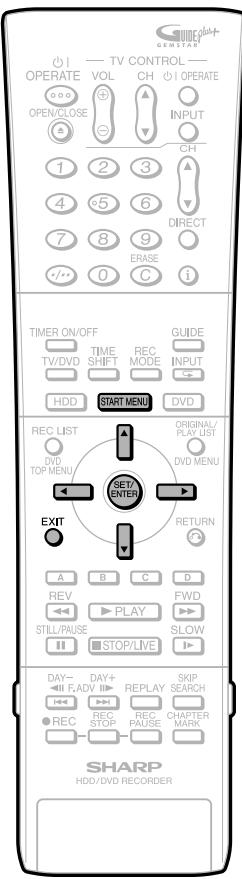
Opérations de base pour AJUSTEMENT
Exemple : Réglage de "RÉGLAGE IMAGE/SON" dans "AJUSTEMENT"
1 ① Appuyez sur START MENU pour afficher l'écran "MENU DEMARRAGE".
② Appuyez sur ▲/▼/◁/▷ pour sélectionner "AUTRES
RÉGLAGES", puis appuyez sur SET/ENTER.
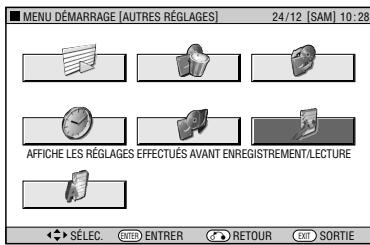
2 Appuyez sur ◀/▶ pour sélectionner "AJUSTEMENT".
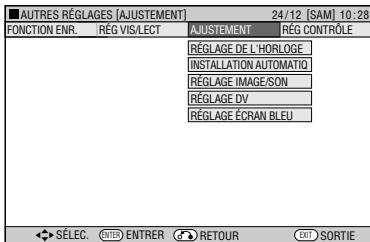
3 Appuyez sur ▲/▼ pour sélectionner le réglage que vous désirez changer, puis appuyez sur SET/ENTER.
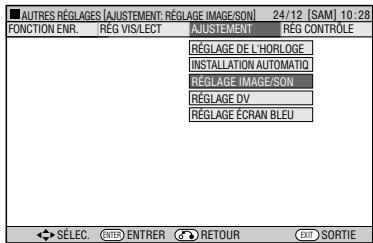
4 ① Appuyez sur ▲/▼ pour sélectionner le paramètre désiré, puis appuyez sur SET/ENTER.
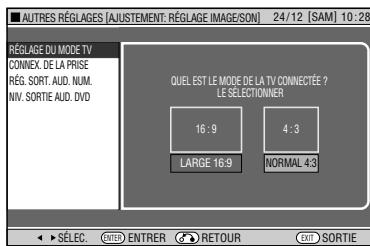
② Appuyez sur ◀/▶ pour sélectionner l'option désirée, puis appuyez sur SET/ENTER.
5 Appuyez sur EXIT pour quitter.
RÉG CONTROLE
| RÉG HORS TENS. AUTO · Cette fonction permet de régler l'enregistreur pour que l'alimentation soit automatiquement coupée s'il resté à l'état d'arrêt pendant 3 heures environ. | OUI NON |
| RÉG ÉCLAIRAGE LCD · Vous pouze spécifique que le rétroéclairage de l'afficheur LCD soit allumé ou étant pendant un enregistrementprogrammé. NON: Choisissez cette option pour que le rétroéclairage de l'afficheur LCD reste allumé, même pendant un enregistrementprogrammé. OUI: Choisissez cette option pour que le rétroéclairage de l'afficheur LCD ne soit étant que lorsque l'alimentation est coupée (mode de veille) et qu'un enregistrementprogrammé commence. You pouze l'utiliser, par exemple, si la lumière gène vous sommeil. | NON OUI |
| RéINITIALISATION SYS · Réinitialise tous les régliages de l'Enregistreur. · Tous les régliages sauf le mot de passer sont réinitialisés à l'état original de fabrication. · Les données des Enregistements Programmés et du GUIDE Plus+ sont effacés. · Les titres enregistrrés sur HDD (disque dur) ne sont pas effacés. Important! · Vous ne pouvez annuler cette opération. | RéINITIALISER NE PAS RÉINIT. |
| REMARQUE · Dans le cas où aucune image convenable n'apparaisse à l'écran du téléviseur après avoir fait le "RéINITIALISATION SYS", confirmer le réglage "LINE 1 OUT" de l'enregistreur et les régliages des entrées de votre téléviseur. Pour plus de détails, voir la page 111 du mode d'emploi de votre téléviseur. | |
| VERSION · Cela affiche les informations de la version de l'Enregistreur. |
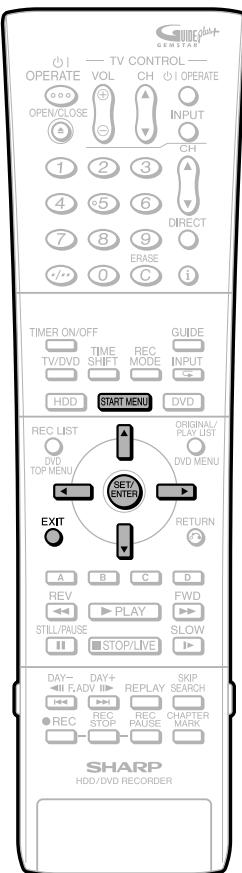
Opération de base pour le RÉG CONTROLE (RÉGLAGE DE CONTRÔLE)
Exemple : Dans "RÉG CONTRÔL", sélectionnez "RÉG ÉCLAIRAGE LCD".
1 ① Appuyez sur START MENU afin d'afficher l'écran du "MENU DEMARRAGE".
② Appuyez sur ▲/▼/◀/▶ pour sélectionner "AUTRES RÉGLAGES", puis appuyez sur SET/ENTER.
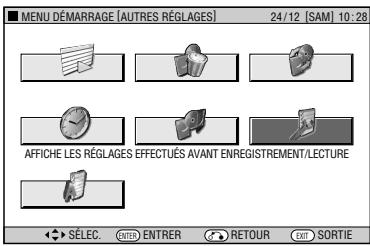
2 Appuyez sur ◀/▶ pour sélectionner "RÉG CONTROLE".
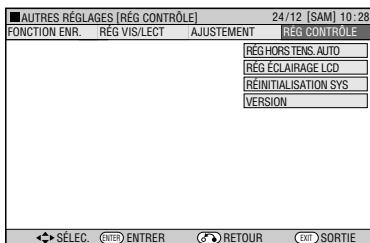
3 Appuyez sur ▲/▼ pour sélectionner "RÉG ÉCLAIRAGE LCD", puis appuyez sur SET/ENTER.
4 Appuyez sur /▶ pour sélectionner « NON » ou « OUI », puis appuyez sur SET/ENTER.
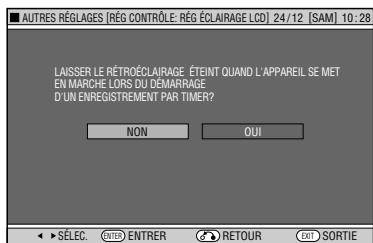
5 Appuyez sur EXIT pour revenir à l'écran normal.
Les problèmes suivants ne sont pas toujours le signe d'une anomalie ou d'un dysfonctionnement de l'enregistreur. Effectuez les vérifications indiquées avant d'appeler le service après-vente.
| Problème | Solution possible |
| L'Enregistrure ne peut être mis sous tension. | • Le cordon d'alimentation est-il fermement branché à la prise secteur ? • Quand le cordon d'alimentation est branché à la prise de courant, appuyez sur RESET, puis une fois que levoyant STANDBY s'allume, mettez en marche (page 120). • Appuyez sur OPERATE une fois levoyant STANDBY allumé. |
| L'Enregistrure fait un bruit de fonctionnement, même lorsqu'il est éteint. | • C'est le son produit par l'Enregistrure pendant une opération comme l'enregistrement programmé et la réception des listes TV. |
| Le disque est automatiquement ejecté après que vous avez reformé le plateau. | • Assurez-vous que le disque est correctement chargé (aligné sur le plateau, face avec l'étiquette vers le haut). • Retirez le disque et nettoyez-le. • Assurez-vous que le numéro de région du disque correspond à celui de cet Enregistrure. • Assurez-vous que le disque est lisible. |
| Pas d'image. | • Assurez-vous que les câbles sont correctement branchés. • Assurez-vous que le télévisuer ou l'amplificateur AV connecté est régé sur l'entrée correcte. • Retirez le disque et nettoyez-le. • Assurez-vous que le numéro de région du disque correspond à celui de cet Enregistrure. |
| L'Enregistrure ne peut pas dire un disque. | • Retirrez le disque et nettoyez-le. • Assurez-vous que le disque est correctement charge (aligné sur le plateau, face avec l'étiquette vers le haut). • Assurez-vous que le numéro de région du disque correspond à celui de cet Enregistrure. • Éliminez la condensation dans l'enregistrure. • Assurez-vous que le disque a été enregistré avec le standard PAL. • L'enregistrure ne peut pas dire un contenu video dont l'enregistrement ne s'est pas effectué normalément. • Une lecture correcte peut être rendue impossible par l'état d'enregistrement du disque, des rayures, déformations ou saletés sur le disque, l'état du capteur ou des problèmes de compatibilité entre cet enregistrure et le disque utilisé. • Lorsque la durée de l'enregistrement est courte, la lecture peut ne pas être possible. |
| Les réglages ont disparu. | • Les réglages sont perdus si, alors que l'enregistrure est sous tension, vous le débranchez (ou il y a une coupure de courant pendant plus d'une heures environ). Veiliez donc à ce que l'enregistrure soit hors tension lorsque vous débranchez le cordon d'alimentation. • Quand l'apparil est sous tension, qu'une coupure de courant se produit ou que le cordon d'alimentation est débranché de la prise de courant et donc que le courant est coupé, les données de listed TV ou les informations de programmation peuvent être effacées et tous les réglages reviennent aux valeurs programmes lors de la fabrication. Egalement, les données concernant le content d'un programme en cours d'enregistrement peuvent être supprimées. |
| Il n'y a plus de courant. | • Le "RÉG HORS TENS. AUTO" est-il régé sur "OUI"? Si c'est le cas, l'apparil s'estindra automatiquement après 3 heures consécutives d'inactivité (état de visionnage de programme). |
| L'écran se fige et les touches de commande sont inopérantes. | • Appuyez sur STOP/LIVE pour reprendre la lecture. • Mettez l'enregistrure hors tension, puis remettez-le sous tension. • Si l'enregistrure ne se met pas hors tension, appuyez sur le bouton RESET derrière la porte avant de l'enregistrure. (Page 120) • Le disque est-il endommé ou sale ? Vérifie l'état du disque. Voir page 17 les détails concernant le nettoyage du disque. |
| La télécommande ne fonctionne pas. | • La fonction de verrouillage est-elle active ? (Page 39) • Programme le même code de télécommande sur l'enregistrure et la télécommande. (Page 22) • Ne dépasse pas la portée de la télécommande. • Remplacez les piles. |
| Aucun son ou son aleré. | • Si le volume du télévisuer ou de l'amplificateur est régé au minimum, augmentez-le. • Il n'y a pas de son en mode d'arrêt sur image, de lecture au ralenti, d'avance rapide et de retour arrêté. • Le son des DVD enregistrés en DTS n'est émis que par les bornes de sortie DIGITAL AUDIO. Raccordez un amplificateur ou décodeur numérique compatible DTS à la borne de sortie DIGITAL AUDIO OPTICAL* ou COAXIAL de cet enregistrure. (* DV-HR480S/DV-HR450S uniquement) • Assurez-vous que le cable audio est correctement branché. • Assurez-vous que les fiches de cable sont propres. • Retirrez le disque et nettoyez-le. • Il se peut qu'il n'y ait pas de sortie de son pour certains états d'enregistements du son comme lorsque un son autre qu'un signal audio ou un son non standard est enregistré pour le containu audio du disque. |
| Distorsion de l'image reçue depuis une entrée externe. | • Si le signal est protégé contre la copie, vous ne pouvez pas connecter l'appareil externe via cet enregistrateur. Connectez directement l'apparil externe à votre télévisueur. |
| L'écran est étiré verticalement ou horizontallement. | • Réglez le mode TV en fonction du télévisueur connecté. (Page 111) • Si l'opération ci-dessus ne règlice pas le mode TV, réglez-le en utilisant les fonctions du téléviseur raccordé. • Quand le "REGLAGE DU MODE TV" est règlice sur "LARGE16:9" et la vente format 16:9 est enregistrée grâce à cet Enregistrateur vers le HDD (disque dur) avec la priorité de copie à grande vitesse ou sur un DVD format video, les titres enregistrés en mode LP ou en mode inférieur, ne pourront être affichés en utilisant les fonctions boîte aux lettres ou balayage panoramicique. |
| Un disque enregistré avec cet enregistrateur ne peut pas être lu sur un antré lecteur DVD. | • Assurez-vous que le disque a été finalisé s'il s'agit d'un disque en mode Video. • Certains lecteurs ne lisent pas les disques même finalisés. • Si le disque a été enregistré en mode VR, il peut seulement être lu sur un lecteur compatible RW. (Dans certains cas, le disque doit être finalisé.) • Utilisez un lecteur DVD compatible CPRM pour la lecture d'un titre "Copie autorisée une fois". |
| L'écran de lecture est perturbé lors de l'enregistrement d'un DVD video au su grandéoscope ou de sa lecture via un magnétoscope. | • Cet enregistrateur est compatible avec la protection contre la copie du système de protection de copie analogique. Certains disques contiennent un signal d'interdiction de copie. Si vous essayez de dire de tels disques via un magnétoscope ou des les enregistrer sur un magnétoscope, puis de les dire, la protection de copie empêche une lecture normale. |
| Le téléviseur fonctionné incorrectement. | • Certains téléviseurs avec capacité de télécommande sans fil peuvent fonctionner incorrectly lorsque vous utilisez la télécommande de cet enregistrateur. Utilisez de tels téléviseurs loin de cet enregistrateur. |
| L'enregistrement s'accrête. | • L'enregistrement peut s'arrêter temporairement sur les passages où il est impossible (en raison de rayures, de souillure du disque, etc.). Lorsque l'enregistrement reprend, le début sera enregistré comme un autre titre. Si le disque est dans un état tel que l'enregistrement est impossible, il est éjecté. • Lorsque l'enregistrement est interrompu, vous pouze perdre quelques minutes de containu enregistré juste avant le point d'interruption. |
| You've anrez enregistré, mais rien n'est enregistré sur le disque. | • Si vous enregistrrez un canal sans émission (c'est-à-dire un canal où les émissions sont terminées), l'enregistrement sera effectué sans image video. De même, si vous enregistrrez un canal dont la réception est mauvaise, l'enregistrement pourrait s'effectuer sans image video. • Nettoyez le disque. |
| L'enregistrement est impossible ou il s'accrête pendant son exécution. | • Vérifiez s'il y a assez d'espace libre pour enregistrer sur le disque. • Vérifiez si le disque n'est pas protégé. • Vérifiez si le nombre de titres originaux n'atteient pas 199 (pour le disque dur) ou 99 (pour un DVD-RW/R). • Si vous aveRISEU un montage sur un disque à partir d'un autre enregistrateur DVD, si ce disque possède des index de chaprites qui dépassent "999", le disque ne peut être enregistré par cet Enregistrateur. • Un disque possédant des scènes ajoutées ou supprimées à partir d'un seul et même titre plus de 51 fois, peut être invalide au montage (enregistrement) par cet Enregistrateur. • Vérifiez si le contenu video que vous essayez d'enregistrer n'est pas protégé contre l'enregistrement. • Vérifiez s'il n'y a pas eu une panne de courant pendant l'attente ou l'exéciption d'un enregistrementprogramme. • Nettoyez le disque. • Une lecture correcte peut être rendue impossibly par des rayures, déformations ou saletés sur le disque, l'état du capteur ou des problèmes de compatibilité entre cet enregistrateur et le disque utilisé. |
| Lorsqu'un caméoscope numérique est raccordé à la borne DV IN, l'image video du caméoscope n'apparait pas, il n'y a pas de son ou le système fonctionné incorrectly. (DV-HR480S/DV-HR450S uniquement) | • Vérifiez les connexions. • Mettez l'enregistrateur et le caméoscope hors tension, puis remettez-les sous tension. • Rebranche le cable DV. • Essayez de placer "RéGLAGE LIASON DV" sur "NON" depuis l'écran "RéGLAGE DV". (Page 113) • Changeze le type de son d'entrée depuis l'écran "RéGLAGE ENT. AUD. DV". (Page 113) |
| Voues ne parvezens pas à commander un caméoscope numérique branché à la borne DV IN. (DV-HR480S/DV-HR450S uniquement) | • Placez "RéGLAGE LIASON DV" sur "OUI" depuis l'écran "RéGLAGE DV". Vous pouvez effectuer les opérations à l'aide du panneau de commande à l'écran. • Certains caméoscopes ne peuvent pas être commandés. |
| Il n'y a pas d'image et de son. | • L'émission a-t-il bien une image et un son? • L'enregistrateur n'a-t-il pas été commuté sur une entrée externe ? • Toutes les connexions à des apparilés externes sont-elles correctes ? (page 100) |
| Il y a du son, mais pas d'image. | • Le cable de sortie videoe est-il correctement connecté ? |
| Une image de format cinéma apparait étirée en hauteur ou des bandes noires apparaisent en haut et en bas de l'écran. | • L'options scéléonnées pour “RéGLAGE DU MODE TV” correspond-elle au téléviseur connecté ? (Page 111) • Si vous utilisez un téléviseur à écran 16 : 9 (écran large), le “RéGLAGE DU MODE TV” est-il bien placé sur “LARGE 16:9” ? (Page 111) • Quand le “RéGLAGE DU MODE TV” est régle sur “LARGE 16:9” et la video-format 16:9 est enregistrée grâce à cet Enregistre vers le HDD (disque dur) avec la priorité de copie à grande vitesse ou sur un DVD format video, les titres enregistrés en mode LP ou en mode inférieur, ne pouront être affichés en utilisant les fonctions boîte aux lettres ou balayage panoramicque. |
| Des bruits carrés (mosaïque) apparaisent à l'écran. | • Des images saccadées peuvent apparätre dans des scènes contenant des mouvements rapides en raison des caractéristiques de la technologie de compression numérique des images. |
| L'image s'arrête. | • L'enregistreur n'a-t-il pas été soumis à des chocs ou impacts ? Ne l'utilise-vous pas dans un endroit instable ? L'enregistreur s'arrête s'il déetecte des chocs ou des vibrations. • L'image peut être perturbée dans des cas très rares en raison des caractéristiques du disque dur. Ceci n'est pas une anomalie. |
| Les canaux audio gauche et droit sont inversés, ou le son sort seulement d'un seul côte. | • Les cables audio gauche et droit sont-ils connectés à la borne opposée, ou bien un côte est-il déconnecté ? |
| Les disques DVD ne sont pas lus automatiquement. | • Le mode disque dur n'a-t-il pas été sélectionné au lieu du mode DVD ? La lecture commencera automatique-ment si vous passez en mode DVD. • Avez-vous bien inséré un disque DVD vidéo avec fonction de lecture automatique ? |
| Un enregistrement que vous aviez programme n'a pas été exécuté. | • Une panne de courant ne s'est-elle pas produit pendant l'attente de l'enregistrementprogramme ? • Le disque dur ou le DVD n'est-il pas plein ? Effacez les titres inutiles de la liste. • N'effectuez-vous pas une copie ? • Si vous utilisez l'enregistreur dans un endroit froid, le disque dur peut passer en mode de préparation. Étabissez l'alimentation et laissez-la sur “MARCHE” pendant un certain temps avant l'enregistrementprogramme. • Le cordon d'alimentation n'est-il pas débranché de la prise secteur ? |
| L'enregistrement programmé s'arrête au milieu de l'enregistrement. | • La fiche secteur n'a-t-elle pas été débranchée ou n'y a-t-il pas eu une panne de courant pendant l'enregistrementprogramme ? • Le disque dur ou le DVD n'est-il pas plein ? Effacez les titres inutiles de la liste. • L'enregistrement s'arrête si une émission dont l'enregistrement est interdit commence au milieu d'un enregistrement. • Nettoyez le disque. • En cas de panne de courant ou d'un autre problème d'alimentation pendant l'enregistrement sur un DVD-RW/R, l'enregistrement s'arrête au milieu. En cas de panne de courant ou d'un autre problème d'alimentation pendant l'enregistrement sur le disque dur, cette émission est perdue. |
| L'enregistrement programmé est réglié, mais un programme différent a été enregistré. | • Mème si le programme diffusé s'affiche correctement, dans certains cas le contenu de ce programme peut changer à cause de circonstances relevant de la station de diffusion. |
| L'écran LIST D'ENREGISTREMENT (VIGNETTE ou LISTITRES) ne s'affiche pas. | • La LIST ENR ne peut s'afficher durant le Visionnage en Différé ou la Lecture Poursuite. Appuyez sur la touche ■STOP/LIVE , et revenez au programme en direct. • Si vous utilisez l'enregistreur dans un endroit à bassé température, le disque dur peut passer en mode de préparation. Veuillez patienter. • Le disque dur peut présenter un problème. Adressez-vous au centre de service après-vente le plus proche agrée par Sharp. |
| Lorsqu'un CD est enregistré sur un MD avec une connexion numérique, le CD et le MD n ont pas le même nombre de plages. | • Si Dolby Virtual Surround est réglié sur “MARCHE”, les numérodes chanson ne seront pas affectés au MD. Durant l'enregistrement d'un CD sur un MD, régisé le Dolby Virtual Surround sur “ARRÊT”. • Si l'intervalle entre les plages du CD est court, les numérodes de plages sur le MD enregistré peuvent différer de certains du CD. |
| L'enregistreur émet un bruit bien qu'il ne fonctionne pas. | • Si vous n'utilissez pas l'enregistreur pendant un certain temps alors qu'il est sous tension, vous entendrez le bruit de fonctionnement du disque dur. Ceci n'est pas une anomalie. |
| L'enregistrechauffependant l'utilisation. | Lors de l'utilisation de l'enregistreur, son boîtier peut chauffer dans certains environnementés. Ceci n'est pas une anomalie. |
| L'enregistre émet un bruit sec au début de l'enregistrement, de la lecture ou du chargement d'un disque. | L'enregistre peut parfois émettre un bruit sec lors du démarriage de l'enregistrement ou de la lecture s'il est resté inutilisé pendant un certain temps ou lors du chargement d'un disque. Ce son est le bruit de fonctionnement de l'enregistreur est n'est pas une anomalie. |
| Impossible de faire fonctionner l'Enregistreur. | Faites-vous fonctionner l'Enregistreur dans la fourchette de températures spécifique pour un bon fonctionnement ? (Page 8) Lors de l'utilisation de cet Enregistreur dans un environnement extrémement froid, le disque dur a besoin de temps pour se réchauffer afin de fonctionner sans être endommagé. Le HDD (disque dur) a besoin de quelques instantspour se réchauffer afin d'être utilisé après la mise en route. |
| Impossible d'afficher les listed TV. | Avez-vous correctement complété "Auto Installation"? (Page 25) |
| Impossible de régler l'enregistrementprogrammé avec le système GUIDE Plus+. | Avez-vous enregistré les réglages de canaux (chaînes) grâce au numéro de champ ? (Pages 46, 47)La Chaine Partenaire est-elle régée correctement ? (Pages 47)Avez-vous étéint pendant 10 secondes ou plus avant l'heure de réception des données de listes TV? Meme si vous receivez la Chaine Partenaire durant la réception des données de listes TV, ces données peuvent être reçues. Cependant, lors d'une opération telle que l'affichage d'une chaine, l'affichage d'une image, ou l'affichage du Menu Démarrage, le chargement des données de listes TV est annulé.Avez-vous réinitialisé les réglages de canaux (chaînes)? Avez-vous changé la station hôte par les réglages du GUIDE Plus+ ? Si ces réglages sont modifiés, les données d'affichage du programme seront supprimées.L'horloge a-t-elle été régée? (Page 29) |
| Le niveau de bruit de fonctionnement augmente pendant la Copie à Grande Vitesse. | Il est normal que la vitesse de copie augmente durant la Copie à Grande Vitesse. Ce n'est pas d'au mauvais fonctionnement. |
| On ne peut pas contrôler le décodeur depuis l'Enregistreur. | Le cable G-LINK a-t-il été correctement connecté ? L'émetteur à infrarouges est-il dirigé vers le décodeur à infrarouges ? (Pages 23 et 46).Avez-vous correctement régèle le décodeur ? (Pages 46 et 57)Attendez le lendomain pour réessayer l'installation du décodeur. (Page 46) |
| L'Enregistre ne peut substituer le nombre d'une châne dans la préselection du décodeur, par un nombre à trois chiffres. | Allez au Secteur Installation, sélectionnez décodeur et repêzez l'installation pour votre marque pour selectionner un nouveau code qui doit composer 3 chiffres. |
| L'enregistrement Programmé a été régèle grâce à la fonction Enregistrement Une Seule Touche, mais une mauvaise châne a été enregistrée. | Si la châne à enregistrer est reçue par un décodeur, assurez-vous que le décodeur est toujours en position MARCHEC.Assurez-vous que la châne à enregistrer est correctement régèle dans l'Écran Chaine. |

REMARQUE
- Si cet enregistreur est soumis à de fortes interférences de bruits parasites extérieurs tels qu'électricité statique excessive, tension d'alimentation anormale provoquée par la foudre pendant son utilisation ou fausse commande, des erreurs telles que refus d'accepter une commande pourraient se produire. Si l'enregistreur ne fonctionne pas correctement, même après que vous l'avez mis hors tension, puis remis sous tension, appuyez sur le bouton RESET avec un cure-dent ou une fine tige (non métallique).
- Quand vous appuyez sur RESET quand l'appareil fonctionne, l'enregistreur s'éteindra une fois. Rallumez-le. À ce moment, cela peut prendre quelques instants pour que le fonctionnement du système se termine afin de le rendre prêt à nouveau à fonctionner. Pendant le fonctionnement du système, les voyants lumineux du mode DVD et du HDD clignoteront sur l'afficheur du panneau avant de l'enregistreur. Une fois que le fonctionnement du système se termine, ils s'allumeront. Vous
pouvez utiliser l'enregistreur lorsque les voyants lumineux du mode DVD et du HDD sont allumés.
- Comme le minuteur d'enregistrement des programmes, la chaîne, l'heure et d'autres données en mémoire sont aussi réinitialisés lorsque vous appuyez sur RESET, ils doivent être reprogrammés.
- Si le problème persiste après que vous avez appuyé sur le bouton RESET, débranchez le cordon d'alimentation et rebranchez-le. Si cela ne résout pas le problème, adressez-vous au centre de service après-vente le plus proche/agréé par Sharp.
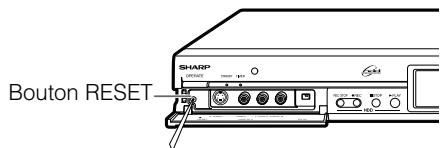
Messages concernant le DVD et le HDD (disque dur)
- Les messages suivants apparaissent sur l'écran de télévision si le disque que vous essayez de lire n'est pas approprié ou si le fonctionnement est incorrect.
| Message d'erreur | Erreur possible | Solution possible |
| IMPOSSIBLE DE LIRE CE DISQUE. | Le disque ne peut pas être lu avec cet enregistreur. | Vérifiez le disque et chargez-le correctement. |
| DISQUE INCOMPATIBLE. | Si vous chargez un disque qui ne peut pas être lu avec cet enregistreur (disque rayé, par exemple) ou si vous placez le disque à l'envers, ce message s'affiche et le plateau sort automatiquement. | |
| OPÉRATION IMPOSSIBLE. | Se produit si l'opération est incorrecte. | — |
| LE DISQUE EST PROTEGÉ. | Se produit si vous essayez d'enregistreur ou d'effectuer un montage sur un disque dont la protection est activée. | Annulez la protection du disque ou chargez un disque enregistrable. |
| IMPOSSIBLE DE RÉPARER LE DISQUE. | Si une panne de courant s'est produit pendant l'enregistrement d'un DVD, le système essaire automatique de récapaciter les données après le rétablissement du courant. Cette erreur se produit si une telle récapération des données est impossible parce que le disque est rayé ou sale. | — |
| FINALISATION IMPOSSIBLE. | Se produit si le disque est rayé, sale, etc. | Vérifiez le disque et chargez-le correctement. |
| ENREGISTREMENT INTERDIT. | Se produit si un signal de protection contre la copie est reçu. | L'enregistrement est impossible. |
| IMPOSSIBLE D'ENREGISTRER. | ||
| LE TITRE (CHAPITRE) EST PLEIN. | Survient si un index de titre ou de chapitre dépasse la limite maximum enregistrable. | Effacez les titres inutilles. |
| IMPOSSIBLE D'EN ENREGISTRER PLUS. | Nombre de titres: Disque dur 199/DVD 99. Nombre de chapitres: Disque dur 999/DVD 999. | Effacez les chapitres inutilles ou combinez les chapitres. |
| IMPOSSIBLE D'ENREGISTRER SUR CE DISQUE. | Se produit si vous chargez un disque sur lequel cet enregistreur ne peut pas enregistrer ou si le disque est rayé ou sale. | Chargez un disque approprié pour l'enregistrement. |
| AUCUNE CASSETTE DANS LE CAMÉSCOPE. (DV-HR480S/DV-HR450S uniquement) | Se produit si vous commandez une opération alors qu'il n'y a pas de cassette dans le caméscope numérique raccordé via une connexion DV. | Chargez une cassette dans le caméscope numérique. |
| INITIALISATION IMPOSSIBLE. | Se produit si le disque est rayé, sale, etc. | Vérifiez le disque et chargez-le correctement. |
| LE DISQUE EST PLEIN. ENREGISTREMENT IMPOSSIBLE. | Se produit s'il n'y a pas d'espace libre sur le disque. | Chargez un disque avec de l'espace libre. Effacez les titres inutilles. |
| IMPOSSIBLE D'ENREGISTRER CE PROGRAMME SUR CE DISQUE. | Se produit si vous essayez d'enregistre une émission à "Copie autorisée une fois" sur un disque non compatible avec CPRM. | Chargez un disque compatible CPRM (DVD-RW Ver.1,1 ou plus récente) initiaisé en mode VR. |
| IMPOSSIBLE DE DETECTER LE CAMÉSCOPE (DV-HR480S/DV-HR450S uniquement) | Se produit si vous sélectionnez l'entrée DV sans raccorder un caméoscope numérique. Se produit si plusieurs caméoscopes numériques sont raccordés. | Raccordez un caméoscope numérique et sélectionnez à nouveau l'entrée DV. |
| RÉGLER LA DATE ET L'HEURE. | Se produit si vous programmez un enregistrement alors que l'horloge de l'enregistreur n'a pas été régée. | Réglez l'horloge, puis recommencEZ la programmation. |
| LE HDD EST PLEIN. ARRÊT DE L'ENREGISTREMENT. | Se produit s'il n'y a pas d'espace libre sur le disque. | — |
| RÉPARATION DU DISQUE. | Se produit lorsque l'enregistrement s'accête avant que les informations du disque n'aient pu être correctement inscrites sur un DVD en raison d'un problème tel que panne de courant. | Attendez que la récepération du disque DVD soit terminée. |
| DISQUE INCOMPATIBLE. | Se produit si le disque chargeé ne peut pas être enregistré ou lu car il est non standard, rayé, etc. | Retirez le disque. |
| IMPOSSIBLE D'ENREGISTRER CE PROGRAMME SUR CE DISQUE.L'ENREGISTREMENTPROGRAMME NE POT PAS DÉMARRER. | Se produit si vous essayez d'enregistrer une émission à "Copie autorisée une fois" sur un DVD-R ou un DVD-RW non compatible CPRM. | Enregistrez sur un DVD-RW compatible CPRM en mode VR. |
| ENREGISTREMENT INTERDIT.ARRÊT DE L'ENREGISTREMENT ET RETOUR AU PROGRAMME EN DIRECT. | Se produit si une émission dont l'enregistrement est interdit en raison de la protection des droits d'auteur commence pendant l'enregistrement. | — |
| ENREGISTREMENT INTERDIT.ENREGISTREMENT IMPOSSIBLE. | Se produit si vous essayez d'enregistrer une émission dont l'enregistrement est interdit en raison de la protection des droits d'auteur. | — |
| ERREUR DE HDD. OPÉRATION IMPOSSIBLE.SEULS LES PROGRAMMES EN DIRECT SONT VISIBLES.CONTACTER LE SERVICE TECHNIQUE AGRÉÉ SHARP LE PLUS PROCHE. | Se produit lorsque le disque dur présente un problème et que vous effectuez une opération demandant le fonctionnement du disque dur telle que lecture ou enregistrement spécifique. | Initialisez le disque dur. Si l'initialisation ne résout pas le problème, adressez-vous au centre de service après-vente le plus proche agrée par Sharpès que possible. |
| ERREUR SYSTème.MISE HORS TENSION DE L'UNITÉ. | Si un problème du disque dur se produit alors que le disque dur est sous tension, l'alimentation est automatiquement coupée. | — |
| ENREGISTREMENT INTERDIT.IMPOSSIBLE DE VISUALISER LA LECTURE DIFFÉRÉE. | Se produit si la lecture différée est impossible car l'enregistrement de l'émission est interdit en raison de la protection des droits d'auteur. | You ne pouze regarder que des émissions en direct. |
Messages pendant une lecture spéciale
| Message d'erreur | Erreur possible | Solution possible |
| L'ÉTAT DU HDD S'EST DÉTERIORÉ. OPÉRATION IMPOSSIBLE. | • Se produit si vous effectuez une opération telle qu'une lecture spéciale alors que le disque dur présente un problème. | • Le disque dur doit être réparé. Adressez-vous au centre de service après-vente le plus-Proche agrée par Sharp)dés que possible. |
| PRÉPARATION DU HDD. OPÉRATION IMPOSSIBLE. | • Se produit si vous effectuez une opération demandant le fonctionnement du disque dur (telle qu'une lecture ou un enregistrement spécifique) pendant la préparation du disque dur. | • Vous ne pouvez que regarder des émissions en direct tant que la préparation n'est pas terminée. Attendez que l'opération soit autorisée. (Si vous utilisez l'enregistreurs dans un endroit froid et que la température du disque dur est basse, la préparation du disque dur peut demander un certain temps.) |
Messages pendant la copie
| Message d'erreur | Erreur possible | Solution possible |
| IMPOSSIBLE D'EN SÉLECTIONNER PLUS. | • Se produit si vous essayez de sélectionner 11 titres (chapitres) à copier sur l'écran de sélection des titres ou chapitres à copier. | • Copiez 10 titres (ou chapitres) à la fois. |
| IMPOSSIBLE DE COPIER À GRANDE VITESSE CE TITRE. | • Se produit si vous essayez d'effectuer une copie rapide sur un DVD en mode Video d'un titre pour lequel l'options "Priorité Copie GD VIT" n'a pas été activée ou si vous tentez d'effectuer une copie rapide sur le disque dur d'un titre monté en unités d'image. | • Procédez à une “Copie de conversion”. |
Messages pendant la copie
| Message d'erreur | Erreur possible | Solution possible |
| LA PROTECTION DU TitRE EST ACTIVÉE.ANNULER LA PROTECTION AVANT COPIE. | • Se produit si vous essayez de copier un titre contenant un passage à “Copie autorisée une fois” pour lequel la protection de titre a été activée. | • Si un titre contient un passage à “Copie autorisée une fois”, vous ne pouvez déplacer que l'original. Si la protection de titre est activée pour un titre, vous ne pouvez pas le déplacer. Désactivez alors la protection du titre avant de procéder à la copie (déplacement). |
| LE PROGRAMME PROTÉGÉ CONTRE LA COPIE.COPIE IMPOSSIBLE SUR CE DISQUE. | • Se produit si vous essayez de copier un titre contenant un passage à “Copie autorisée une fois” sur un DVD-R ou un DVD-RW non compatible CPRM. | • Copiez en mode VR sur un DVD-RW compatible CPRM. |
| COPIE IMPOSSIBLE SUR CE DISQUE. | • Se produit si un disque non enregistrable est chargé (c'est-à-dire disque sur lequel le nombre maximum de titres ou chaprites est atteint, disque protégé, disque rayé ou sale ou disque de mémoire morte). | • Remplacez-le par un disque enregistrable. (Page 10) |
| IMPOSSIBLE DE COPIER À PARTIR DE CE DISQUE. | • Se produit lorsqu'un disque autre qu'un DVD-RW/R est chargé. | • Copiez depuis un disque DVD-RW/R. |
Messages pendant le montage
| Message d'erreur | Erreur possible | Solution possible |
| IMPOSSIBLE D'EN SÉLECTIONNER PLUS. | • Se produit si vous essayez de sélectionner plus de 20 titres (chapitres) pour une opération Effacer le titre sélectionné. | • N'effacez pas plus de 20 titres (chapitres) à la fois. |
| IMPOSSIBLE DE DÉFENIR CETTE POSITION. | • Se produit si vous essayez de définir une étendue plus courte que 3 secondes pour le montage. | • Définissez une étendue d'au moins 3 secondes. (Si vous définissez une étendue d'au moins 3 secondes, vous pouvez spécifique des unités d'image.) |
| LE CHAPITRE EST PLEIN. OPÉRATION IMPOSSIBLE. | • Se produit si le résultat du montage dépasse le nombre limite de chapitres (999). | • Montage après effacement d'index de chapitres inutiles en combinant des chapitres. |
| IMPOSSIBLE DE FUSIONNER CES CHAPITRES. | • Se produit si vous essayez de combiner des chapitres qui ne peuvent pas être combinés. (Les chapitres créés par l'effacement d'une scene ou d'un chapitre dans un titre ne peuvent pas être effacés.) | — |
| Message d'erreur | Erreur possible | Solution possible |
| SYSTÈME GUIDE Plus+ NON DISPONIBLE PENDANT LA LECTURE, L'ÉDITION, ETC. | • Survient si vous appuyez sur GUIDE pour appeler le système GUIDE Plus+ pendant la lecture, l'édition, etc. | • Quittez la lecture, l'édition, etc., et réessayez. |
| Enregistrement alternatif | Si, en mode Enregistrement exact, l'émission programmée pour l'enregistrement ne tient pas sur un seul DVD-RW/R, l'enregistreur procèle automatique à un Enregistrement alternatif sur le disque dur. L'enregistreur exécute également un Enregistrement alternatif sur le disque dur si vous oubliez de charger un DVD-RW/R. |
| Angle de vue | Certains disques DVD contiennent des scènes qui ont été prises simultanément avec plusieurs angles de prise de vue (la même scène est prise depuis l'avant, la gauche, la droite, etc.). Avec de tels disques, vous pouvez sélectionner l'angle de vue sur l'écran de commande des fonctions pour visionner la scène avec des angles de vue différents. |
| Numéro de chapitre | Les numérores sont enregistrés sur les disques DVD. Un titre est subdivideé en de nombreuses sections, chacune d'elles étant numérootée. Ces numéroros vous permettent de localiser rapidement des parties spécifiques de presentations video. |
| Lecture-pour-suite | Cette fonction vous permet de regarder une émission pendant son enregistrement sur le disque dur. |
| Protection contre la copie | Cette fonction empêche la copie. Vous ne pouvez pas enregistrer des containus ou des émissions marqués d'un signal de limitation de copie par le détenteur des droits d'auteur. |
| Digital Super Picture | Améliore le piqué de l'image et les contours des objets qu'elle contient. |
| Menu du disque | Vous permit de selectionner des options telles que langue des sous-titres ou son surmixé à partir d'un menu méorisé sur le disque DVD video. |
| Dolby Digital | Un système de codage du son mis au point par Dolby Laboratories Inc. qui restitue l'ambiance d'une salle de cinéma à la sortie audio lorsque le produit est raccordé à un processeur ou amplificateur Dolby Digital. |
| Niveau de sortie Dolby Digital | Ce réglage augmente le volume moyen du son Dolby Digital lors de la lecture d'un DVD. |
| Dolby Virtual Surround | Vous permit de bénéficier du son Surround via une connexion analogue sur un téléviseur ou un matériel audio stéreo (2 canaux). |
| DTS | Système de codage du son numérique mis au point par Digital Theater Systems pour les salles de cinéma. Ce système utilise 6 canaux audio et se caractérisse par un positionnement précis du champ sonore et une acoustique d'un grand réalisme. (Vous pouvez bénéficier du son DTS Digital Surround en raccordant un décodeur DTS Digital Surround.) |
| Copie Exacte | Cette fonction s'utilise lors de la copie du disque dur à un DVD. Elle sélectionne automatiquement le mode d'enregistrement en fonction de la durée d'enregistrement du titre de façon que l'enregistrement puisse tenir sur un seul disque. |
| Enregistrement précis | Cette fonction change automatiquement le mode d'enregistrement pour empêcher qu'un enregistrement programme soit interrompu par manque d'espace libre sur le DVD, en comparant l'espace disque disponible avec la durée requise pour l'enregistrement programmé. |
| Finalisation | Cette opération est exécutée pour que les disques (mode Video) enregistrrés avec cet enregistreur puisent être lus sur d'autres lecteurs DVD compatibles DVD-RW et DVD-R. (Nous ne garantissons pas que la lecture sera possible sur tous les lecteurs DVD.) Les lecteurs DVD pouvant liere les disques en mode VR portent la mention "RW". |
| Prise G-LINK | Il s'agit d'une prise au dos de l'Enregistreur servant à connecter un transmetteur à infrarouges grâce au cable G-LINK, afin de contrôler votre tuner externe depuis l'Enregistreur. |
| GUIDE Plus+ | Un guide de programmation de télévision interactif à l'écran. Vous pouvez programmermer vos enregistrents grâce à une seule touche, depuis un tableau de programmelectronique. |
| PRIORITÉ. COPIE GD VIT. | Cette fonction vous permet d'effectuer une copie rapide sur un DVD même en mode Videoe après l'enregistrement, en plaçant "RÉG COPIE GDE VT" sur "OUI" lors de l'enregistrement sur le disque dur. |
| CHAîNE PARTENIAIRE | C'est une châne à partir de laquelle vous pouvez charger les données des listedes TV grâce à GUIDE Plus+.您 pouvez synchroniser la Châne Partenaire de votre pays. |
| Initialisation | Cette opération permet d'utiliser le disque dur ou un DVD-RW sur cet enregistreur. Lorsque vous initialiez un disque, toutes les émissions enregistrées dessus sont effacées. |
| LETTER BOX 4:318 | Format d'écran où le haut et le bas de l'image sont coupés pour permettre de visionner un contenu au format cinema (16:9) sur un écran de télévision à format 4:3. |
| Son PCM linéaire | PCM linéaire est un format d'enregistrement du signal utilisé pour les CD audio. Le son des CD audio est enregistré à 44,1 kHz sur 16 bits. (Sur les disques DVD, le son est enregistré entre 48 kHz sur 16 bits et 96 kHz sur 24 bits.) |
| MP3 | Un type de compression du son qui utilise le format MPEG1. Ce format compressse le son à environ 1/10 sans nuire à la qualité du son original. |
| Multiangle | Une fonctionnalité des disques DVD videoe. Sur certains disques, la même scène est prise avec des angles de vue différents. Ces angles sont enregistrés sur un même disque pour vous permettre de voir la scène sous plusieurs angles. (Vous pouvez bénéficier de cette fonction si le disque est enregistré avec plusieurs angles de vue.) |
| Multiaudio | Une fonctionnalité des disques DVD videoe. Cette fonction permet d'enregistrer plusieurs pistes sonores différentes pour un même contenu videoe. Elle vous offre un plus grand plaisir dans enregistrant une piste sonore. (Vous pouvez bénéficier de cette fonction si le disque est enregistré avec plusieurs pistes sonores.) |
| Mon Profil | Ceci est une particulariat du système GUIDE Plus+.您 pouvez définir un profil personnel en fonction duquel le système analysera les programmes TV pour vous faire des recommendations. |
| Original | Un contenu (titre) videoe enregistré depuis une émission de télévision ou une entrée externe est appelé "Original". |
| Bal. Panorama 4:31PS | Format d'écran où les côts de l'image sont coupés pour permettre de visionner un contenu au format cinema (16:9) sur un écran de télévision à format 4:3. |
| Contrôle pa-renal | Dans certaines émissions numériques et sur certains disques DVD videoe, un niveau de contrôle est spécifique pour la lecture du disque en fonction de l'âge du spectateur. Cet enregistreur vous permit de spécifier le niveau de contrôle parental pour le visonnementment de telles émissions et disques. |
| Liste de Lecture | Un groupe de titres créés par la copie des seules scènes nécessaires depuis des titres originaux est appelé "Liste de Lecture". (Les titres originaux restentinchangés.) |
| Commande de lecture (PBC) | Les informations sont enregistrées sur les CD videoe (version 2,0). Elles vous permettent de selectionner de manière interactive les parties à visionner ou écouter à l'aide d'un menu affché sur l'écran du téléviseur. |
| Copie de Conversion | Cette fonction est utilisé pour sélectionner la qualité d'image des titres enregistrés, lors de la copie même. |
| LIST ENR | Un écran de liste qui vous permit de vérifier les émissions (titres) enregistrées sur une liste. Vous pouvez sélectionner une liste de vignettes ou de titres comme LIST ENR. |
| Code de zone | Numéro identifient une zone géographique de compatibilité pour un DVD. |
| Code de télé-commande | Un type de signal de télécommande pour la commande de l'enregistreur. Il y a deux types de signaux de télécommande : "Télécommande n° 1" (RC-1) et "Télécommande n° 2" (RC-2). |
| Reprise de lecture | Lorsque vous arrêtez la lecture pendant son exécution, l'enregistreur méyorise la position d'arrêt. Cette fonction vous permet de reprendre la lecture à partir de ce point. |
| Enregistrement/lecture simultanés | Cette fonction vous permit de regarder une émission déjà enregistrée tout enregistrant. (Toutefois, la lecture d'un DVD n'est pas possible pendant un enregistrement sur un DVD.) |
| Saut | Permet de revenir au début du chapitre (ou plage) en cours de lecture ou de passer au chapitre (ou plage) suivant. |
| Sous-titres | Des lignes de texte apparaissant au bas de l'écran qui traduisent ou transcrivent le dialogue. Les sous-titres sont enregistrés sur les DVD. |
| Code temps | Indique la durée de lecture qui s'est écoulée depuis le début d'un disque ou d'un titre. Le code temps peut être utilisé pour localiser rapidement une scène spécifique. (Il ne peut pas fonctionner avec certains disques.) |
| Enregistrement pour une lecture diffé-ree (Time Shift) | Cet enregistreur est unconçu pour vous permettre d'enregistreur automatiquement sur le disque dur l'émission que vous regardez en appuyant sur la touche TIME SHIFT. L'émission enregistrée automatiquement peut alors être visualisée avec d'autres types de lecture. |
| Menu des titres | Menu d'un disque DVD video qui permet de sélectionner, par exemple, le chapitre à visionner et la langue des sous-titres. Pour certains disques DVD, le menu des titres peut être appelé "Menu principal". |
| Numéro de titre | Ces numéroos sont enregistrés sur les disques DVD. Lorsqu'un disque contient plusieurs films, ces films sont numérotés comme titre 1, titre 2, etc. |
| Numéro de prise | Ces numéroos sont attribués aux plages enregistrées sur les CD video et CD audio. Ils permettent de localiser rapidement des plages spécifique. |
| Commande VBR | VBR est l'abréviation de Variable Bit Rate control (commande à début binaire variable). Cette fonction exécute la commande en faisant varier le début binaire (la quantité de code transférépendant une durée fixe). Elle affecte une plus grande quantité de code aux images video complexes (parties à mouvement rapide ou à brusques changements de couleur, par exemple) et une plus faible quantité de code dans les cas opposés. |
| Mode Video | Format d'enregistrement/MMVTD-RW/R sur d'autres lecteurs DVD en vente dans le commerce. (Nous ne garantissons pas que la lecture sera possible sur tous les lecteurs DVD.) |
| Mode VR | Ce format d'enregistrement est le format d'enregistrement de base des DVD-RW et vous permet de bénéficiair des diverses fonctions de montage offertes par cet enregistreur. |
| WMA | Windows Media Audio. Un format servant à encoder des fichiers audio numériques. Compressse les données à des taux supérieurs à MP3. |
Généralités
Capacité du disque dur : 250 Go (DV-HR480S),
160 Go (DV-HR450S),
80 Go (DV-HR400S)
Alimentation : CA 220-240 V, 50 Hz
Consommation
(Fonctionnement normal) : 36 W
Consommation (En veille) : 1,5 W (avec l'afficheur du panneau
avant éteint)
Dimensions : 430 mm × 59 mm × 323 mm
(L × h × p) environ
Poids : 5,3 kg environ
Température de fonctionnement : 5 °C à 35 °C
Température de stockage : -20 °C à 55 °C
Humidité de fonctionnement : 10 % à 80 % (sans condensation)
Standard de télévision : PAL, 625 lignes,
50 champs
Enregistrement
Disques enregistrables : DVD-RW, DVD-R
Système d'enregistrement
(disque dur) : Vidéo : MPEG
Audio : Dolby Digital (2 canaux)/
PCM linéaire (mode XP/MN32
seulement)
Durée d'enregistrement
(DVD-RW/R) : Vidéo : Enregistrement DVD
vidéo (mode VR)
DVD-VIDEO (mode Vidéo)
Audio : Dolby Digital
(2 canaux)/PCM linéaire (mode
XP/MN32 seulement)
Durée d'enregistrement
(disque dur) : XP (haute qualité d'image) :
61 heures environ (DV-HR480S)
40 heures environ (DV-HR450S)
20 heures environ (DV-HR400S)
SP (Standard) :
104 heures environ (DV-HR480S)
68 heures environ (DV-HR450S)
33 heures environ (DV-HR400S)
LP (2X)
208 heures environ (DV-HR480S)
137 heures environ (DV-HR450S)
67 heures environ (DV-HR400S)
EP (3X) :
312 heures environ (DV-HR480S)
205 heures environ (DV-HR450S)
100 heures environ (DV-HR400S)
MN (Manuel) : 32 niveaux entre XP et
EP
(Toutefois, la durée d'enregistrement
maximale en continu est de 12 heures.)
Durée d'enregistrement
(Avec des DVD-RW/R
de 4,7 Go) :
XP (haute qualité d'image) :
1 heure environ
SP (Standard) : 2 heures environ
LP (2X) : 4 heures environ
EP (3X) : 6 heures environ
MN (Manuel) : 32 niveaux entre XP
et EP
Lecture
Disques pouvant être lus : Vidéo DVD, DVD-RW/R, DVD+RW/R
DVD-RAM, CD Audio (CD-DA), CD
Vidéo, CD-RW/R (CD-DA, format CD
Vidéo, format fichiers MP3, format
fichiers WMA, format fichiers JPEG)
Tuner
Couverture de canaux : PAL-B/G, PAL-D/K
VHF 2-12
UHF 21-69
CATV S1-S41
Minuteur
Programmations : 16 programmes / 1 mois
Horloge : à quartz
(Affichage sur 24 heures)
Sauvegarde de la mémoire : 1 heure environ
Entrées/sorties
Borne d'entrée/sortie
d'antenne VHF/UHF 75 Ω (connecteur en F)
Entrée vidéo : LINE 1, LINE 2 (arrière),
3 (avant)
Niveau d'entrée : 1 Vc-c (75 Ω)
PÉRITELs : 21 broches
Prise : Prise RCA
Sortie vidéo :
Niveau de sortie : 1 Vc-c (75 Ω)
PÉRITELs : 21 broches
Prise : Prise RCA
Entrée S-vidéo : LINE 2 (arrière), 3 (avant)
Niveau d'entrée Y : 1 Vc-c (75 Ω)
Niveau d'entrée C : 0,3 Vc-c (75 Ω)
Péritel : 21 broches
Prise : Mini-DIN à 4 broches
Sortie S-vidéo :
Niveau de sortie Y : 1 Vc-c (75 Ω)
Niveau de sortie C : 0,3 Vc-c (75 Ω)
Péritel (LINE 1 seulement) ....... 21 broches
Prise : Mini-DIN à 4 broches
Sortie vidéo composantes :
Niveau de sortie : Y : 1 Vc-c (75 Ω)
PB/CB et PR/CR : 0,7 Vc-c (75 Ω)
Prises : . Prise RCA
Entrée audio : Entrée 1, 2 (arrière), 3 (avant) G/D
Niveau d'entrée : 2 V rms (valeur efficace)
(impédance d'entrée : supérieure
à 22 kΩ)
Prises : Prise RCA
Sortie audio : G/D
Niveau de sortie : 2 V rms (valeur efficace)
(impédance de sortie : inférieure à
1,5 kΩ)
Prises : Prise RCA
Sortie audio optique numérique
(DV-HR480S/DV-HR450S) :
Borne : Borne optique carrée
Sortie audio numérique coaxiale :
Prise : Prise RCA
Entrée DV
(DV-HR480S/DV-HR450S)
Borne : 4 broches (norme i.LINK/IEEE 1394)
NK :
Borne : Mini prise
Spécification LASER
Longueur d'onde : DVD : 658 nm
CD : 785 nm
Puissance laser : DVD : 160 mW
CD : 8,5 mW
Les caractéristiques sont susceptibles d'être modifiées sans préavis.
SHARP®
SHARP CORPORATION
SHARP ELECTRONICS (EUROPE) GmbH
Sonninstraße 3, 20097 Hambourg, Allemagne
- MODE D'EMPLOI FRANÇAIS
- INFORMATIONS CONCERNANT LA SÉCURITÉ
- REMARQUE
- ATTENTION
- AVERTISSEMENT
- PROTECTION DU CORDON D'ALIMENTATION
- PRÉCAUTIONS POUR L'UTILISATION DE CE PRODUIT
- LE DISQUE DUR (HDD)
- LES DVD
- INITIALISATION ET FINALISATION
- CONTENU DU DISQUE
- INFORMATIONS IMPORTANTES
- PIÈCES PRINCIPALES
- RACCORDEMENTS DE BASE
- AUTO INSTALLATION (INSTALLATION AUTOMATIQUE)
- MENU DÉMARRAGE
- RÉGLAGE LANGUE
- RÉGLAGE DE L'HORLOGE
- RÉGLAGE CANAL (CHAÎNE)
- INFORMATIONS DE L'AFFICHAGE
- PRÉPARATION POUR L'UTILISATION DE L'ENREGISTREUR
- LECTURE DIFFÉRÉE/LECTURE-POURSUITE
- ENREGISTREMENT SUR LE DISQUE DUR
- ENREGISTREMENT SUR UN DVD
- SÉLECTION DU MODE D'ENREGISTREMENT (DISQUE DUR/DVD)
- ENREGISTREMENT PROGRAMMÉ / LE SYSTÈME GUIDE PLUS
- COPIE (DISQUE DUR/DVD)
- ÉLIMINATION DES PROBLÈMES (ENREGISTREMENT, ENREGISTREMENT PROGRAMMÉ, COPIE)
- LECTURE DU DISQUE DUR
- LECTURE D'UN DVD/CD
- LECTURE DE FICHIERS MP3/WMA
- LECTURE DES FORMATS JPEG
- RÉGLAGES PENDANT LA LECTURE
- FONCTION D'ENREGISTREMENT/LECTURE SIMULTANÉS
- MENU DES FONCTIONS
- MONTAGE (DISQUE DUR/DVD)
- MONTAGE D'UN TITRE ORIGINAL (DISQUE DUR/DVD)
- MONTAGE D'UNE LISTE DE LECTURE (DISQUE DUR/DVD)
- GESTION DU DISQUE
- INITIALISER/FINALISER
- POUR BÉNÉFICIER D'UN SON DE HAUTE QUALITÉ
- ENREGISTREMENT DEPUIS UN MATÉRIEL EXTERNE
- RÉGLAGE DES FONCTIONS
- DÉPANNAGE
- MESSAGES D'ERREUR À L'ÉCRAN
- GLOSSAIRE
- CARACTÉRISTIQUES
- L'ENREGISTREUR DVD DV-HR480S/DV-HR450S/DV-HR400S AVEC DISQUE DUR PERMET UNE PROGRAMMATION FACILE GRÂCE AU SYSTÈME GUIDE PLUS+ AINSI QU'UNE GRANDE VITESSE DE COPIE ALLANT JUSQU'À 48X
- DVD MULTI-PLAY PEUT LIRE 5 SORTES DE DISQUES DVD ENREGISTRABLES
- SUPPORT POUR COPIE GRANDE VITESSE³ JUSQU'À UNE VITESSE 48X D'UN HDD VERS UN DVD PERMET DE CRÉER FACILEMENT UNE BIBLIOTHÈQUE VIDÉO
- LECTURE À BALAYAGE PROGRESSIF
- LE SYSTÈME GUIDE PLUS
- LE TERMINAL DV INTÉGRÉ POUR UNE COPIE DE GRANDE QUALITÉ À PARTIR D'UNE CAMÉRA VIDÉO NUMÉRIQUE (DV-HR480S/DV-HR450S UNIQUEMENT)
- HAUTE QUALITÉ D'IMAGE (DANS TOUS LES MODES DE DISQUE DUR ET DE DVD)
- VITESSE DE VISIONNEMENT ET VITESSE D'ÉCOUTE (LECTURE RAPIDE)
- ENREGISTREMENT VIDÉO À VITESSE MANUELLE AVEC 32 NIVEAUX
- FONCTIONS DE MONTAGE ÉTENDUES
- ① MONTAGE D'UNE LISTE DE LECTURE
- ② MONTAGE DE CHAPITRES
- ③ EFFACER LA SCÈNE
- ④ EFFACEMENT PARTIEL DE TITRES/CHAPITRES
- ⑤ FONCTION D'ANNULATION DE MONTAGE
- LECTURE DIFFÉRÉE, LECTURE-POURSUITE ET ENREGISTREMENT/LECTURE SIMULTANÉS — DES FONCTIONS QUE SEUL UN DISQUE DUR REND POSSIBLES
- ② LECTURE-POURSUITE
- ③ ENREGISTREMENT/LECTURE SIMULTANÉS
- LECTURE DES FICHIERS MP3/WMA
- LECTURE DES FICHIERS JPEG
- INFORMATIONS SUR LA MISE AU REBUT À L'INTENTION DES UTILISATEURS PRIVÉS (MÉNAGES)
- AU SEIN DE L'UNION EUROPÉENNE
- PAYS HORS DE L'UNION EUROPÉENNE
- INFORMATIONS SUR LA MISE AU REBUT À L'INTENTION DES ENTREPRISES
- N'UTILISEZ PAS L'ENREGISTREUR DANS DES ENDROITS SOUMIS À DES TEMPÉRATURES ÉLEVÉES
- NE DÉMONTEZ PAS LE BOÎTIER
- NE COUVREZ PAS LES ORIFICES DU VENTILATEUR OU D'AÉRATION AU DOS DE L'ENREGISTREUR
- ÉVITEZ LA POUSSIÈRE ET LA FUMÉE
- INSTALLEZ L'ENREGISTREUR HORIZONTALEMENT
- NE PLACEZ PAS D'OBJETS SUR L'ENREGISTREUR
- N'APPROCHEZ PAS D'OBJETS MAGNÉTIQUES
- MANIPULEZ L'ENREGISTREUR AVEC SOIN
- N'INTRODUISEZ PAS LES DOIGTS OU DES OBJETS À L'INTÉRIEUR
- LORS DU DÉPLACEMENT OU DE L'EXPÉDITION DE L'ENREGISTREUR
- FORMATION DE CONDENSATION
- ENTRETIEN DU BOÎTIER
- INTERFÉRENCES ÉLECTROMAGNÉTIQUES
- ANTENNE
- DISQUE DUR (HDD)
- MATÉRIEL RACCORDÉ
- ÉCONOMIES D'ÉNERGIE
- CONSIGNES LORS DE L'INSTALLATION
- REMARQUES SUR L'UTILISATION
- REMARQUES SUR CE MODE D'EMPLOI
- FORMAT D'ENREGISTREMENT
- ON ENREGISTRE SUR HDD GRÂCE AU FORMAT VBR (DÉBIT BINAIRE VARIABLE) POUR OBTENIR UN ENREGISTREMENT PLUS EFFICACE
- LE PHÉNOMÈNE SUIVANT PEUT SURVENIR
- CONTENU NON-ENREGISTRABLE
- EN CAS DE PANNE DE COURANT
- POUR UN ENREGISTREMENT IMPORTANT
- UTILISATION DU DISQUE DUR (ENREGISTREMENT/LECTURE/ENREGISTREMENT POUR LECTURE DIFFÉRÉE)
- INITIALISATION
- CPRM (CONTRÔLE DE COPIE) RENSEIGNEMENTS
- UN GUIDE DE RÉFÉRENCE RAPIDE POUR LA SÉLECTION DES DISQUES
- PEUT LIRE ET ENREGISTRER
- PEUT LIRE SEULEMENT (NE PEUT ENREGISTRER)
- NE PEUT NI ENREGISTRER NI LIRE
- TYPES DE DISQUES POUVANT ÊTRE UTILISÉS AVEC CET ENREGISTREUR
- DISQUES NE POUVANT PAS ÊTRE UTILISÉS AVEC CET ENREGISTREUR
- LE FORMAT DE FICHIER MP
- LE FORMAT DE FICHIER JPEG
- LE FORMAT DE FICHIER WMA
- ● LECTURE DES DISQUES WMA
- TYPES DE DISQUE POUR L'ENREGISTREMENT
- DISQUES DVD-RW
- DISQUES DVD-R
- FORMATS D'ENREGISTREMENT
- MODE VR (VIDEO RECORDING)
- LE MODE VR EST LE FORMAT D'ENREGISTREMENT DE BASE DES DVD-RW. IL VOUS PERMET DE BÉNÉFICIER DES DIVERSES FONCTIONS DE MONTAGE OFFERTES PAR CET ENREGISTREUR
- RW
- COMPATIBLE
- MODE VIDÉO
- CE FORMAT D'ENREGISTREMENT EST COMPATIBLE AVEC LES LECTEURS DVD ET LES LECTEURS DVD-ROM VENDUS DANS LE COMMERCE
- DURÉE D'ENREGISTREMENT
- DURÉE RESTANTE SUR LE DISQUE
- MODE VR
- UTILISATION DU DISQUE APPROPRIÉ
- INITIALISATION (FORMATAGE)
- POUR QUE LES DISQUES PUISSENT ÊTRE LUS SUR D'AUTRES LECTEURS DVD (FINALISATION)
- TITRE, CHAPITRE ET PLAGE
- ENREGISTREMENT SUR UN DISQUE DVD-RW/R
- ENREGISTREMENT SUR UN DISQUE DVD-RW EN MODE VR
- ENREGISTREMENT EN MODE VIDÉO
- ICÔNES UTILISÉES DANS LE CAS D'UN DISQUE DVD VIDÉO
- PISTES SONORES ET FORMATS AUDIO
- DOLBY DIGITAL
- DTS
- PCM LINÉAIRE
- MPEG
- LANGUE DES SOUS-TITRES
- RAPPORT DE FORMAT D'ÉCRAN
- ANGLE DE PRISE DE VUE
- CODE DE ZONE
- ICÔNES UTILISÉES DANS CE MANUEL
- VR MODE
- VIDEO MODE
- PRÉCAUTIONS POUR LES DISQUES
- SOYEZ ATTENTIF AUX RAYURES ET À LA POUSSIÈRE
- PRÉCAUTIONS DE MANIPULATION
- NETTOYAGE DE LA LENTILLE DU CAPTEUR
- AVERTISSEMENT SUR LA FORMATION DE CONDENSATION
- PRÉCAUTIONS CONCERNANT L'ENREGISTREMENT
- ASSUREZ-VOUS DE TOUJOURS FAIRE UN ESSAI PRÉALABLE À VOS ENREGISTREMENTS
- DÉDOMMAGEMENTS POUR ENREGISTREMENTS RATÉS
- DROITS D'AUTEUR
- APPAREIL PRINCIPAL (AVANT)
- AFFICHEUR DU PANNEAU AVANT
- APPAREIL PRINCIPAL (ARRIÈRE)
- TÉLÉCOMMANDE
- MISE EN PLACE DES PILES
- PORTÉE DE LA TÉLÉCOMMANDE
- COMMANDE D'UN TÉLÉVISEUR À L'AIDE DE LA TÉLÉCOMMANDE (TÉLÉCOMMANDE UNIVERSELLE)
- PROGRAMMATION DU CODE FABRICANT
- COMMANDE DES FONCTIONS DU TÉLÉVISEUR
- PROGRAMMATION DU CODE DE TÉLÉCOMMANDE
- PROGRAMMATION DU CODE DE TÉLÉCOMMANDE SUR LA TÉLÉCOMMANDE
- PROGRAMMATION DU CODE DE TÉLÉCOMMANDE SUR L'ENREGISTREUR
- SI LA TÉLÉCOMMANDE NE FONCTIONNE PAS
- RACCORDEMENT À L'AIDE DES CÂBLES D'ANTENNE ET PÉRITEL
- IMPORTANT
- LORSQUE VOTRE TÉLÉVISEUR EST RACCORDÉ PAR UN CÂBLE PÉRITEL
- LORS DE LA CONNEXION À VOTRE DÉCODEUR
- UTILISATION D'AUTRES TYPES DE SORTIE VIDÉO
- RACCORDEMENT À L'AIDE D'UN CÂBLE S-VIDÉO OU D'UN CÂBLE VIDÉO/AUDIO
- RACCORDEMENT À L'AIDE D'UN CÂBLE VIDÉO COMPOSANTES
- EN UTILISANT CETTE CONNEXION
- MISE SOUS TENSION
- APPUYEZ SUR OPERATE DE LA TÉLÉCOMMANDE OU DE L'ENREGISTREUR POUR METTRE L'ENREGISTREUR SOUS TENSION
- EXÉCUTION DE LA SOURCE D'ALIMENTATION PENDANT LE CHARGEMENT DE DONNÉES DE LISTES TV
- MISE HORS TENSION
- APPUYEZ SUR OPERATE DE LA TÉLÉCOMMANDE OU DE L'ENREGISTREUR POUR METTRE L'ENREGISTREUR HORS TENSION
- ALIMENTATION ÉLECTRIQUE
- UTILISATION DE AUTO INSTALLATION POUR LES RÉGLAGES INITIAUX
- PRÉPARATION
- APPUYEZ SUR OPERATE POUR LA PREMIÈRE MISE SOUS TENSION APRÈS L'ACHAT
- APPUYEZ SUR SET/ENTER POUR POURSUIVRE L'INSTALLATION
- PUIS, L'ÉCRAN DE RÉGLAGE "CLOCK (HORLOGE)" S'AFFICHE AUTOMATIQUEMENT
- LISTE ENR
- EFFACER
- COPIE
- PROGRAMMATION/VÉRIFICATION
- AUTRES RÉGLAGES
- OPÉRATIONS DE BASE DU MENU DÉMARRAGE
- CHANGEMENT DE RÉGLAGE DE LA LANGUE
- APPUYEZ SUR START MENU POUR AFFICHER L'ÉCRAN "MENU DÉMARRAGE
- APPUYEZ SUR ▲/▼/◀/▶ POUR SÉLECTIONNER « AUTRES RÉGLAGES », PUIS APPUYEZ SUR SET/ENTER
- APPUYEZ SUR ◀/▶ POUR SÉLECTIONNER « AJUSTEMENT
- APPUYEZ SUR ▲/▼ POUR SÉLECTIONNER « RÉGLAGE DE L'HORLOGE », PUIS APPUYEZ SUR SET/ENTER
- INSCRIVEZ « HEURE » À L'AIDE DE ▲/▼. APPUYEZ SUR SET/ENTER OU ▶ POUR PASSER AU CADRE SUIVANT
- ENTREZ « JOUR », PUIS « MOIS » DE LA MÊME FAÇON QU'À L'ÉTAPE 5. PAR EXEMPLE, POUR LE 25 DÉCEMBRE, INSCRIVEZ 24 ET 12 RESPECTIVEMENT
- ENTREZ « ANNÉE » DE LA MÊME FAÇON QU'À L'ÉTAPE
- RÉGLAGE AUTOMATIQUE DE L'HORLOGE : APPUYEZ SUR ▲/▼ POUR SÉLECTIONNER « AUTO » OU « ARRÊT » DANS LE CADRE « RÉGLAGE ». SI « AUTO » EST SÉLECTIONNÉ, L'HORLOGE S'AJUSTERA D'ELLE-MÊME
- APPUYEZ SUR SET/ENTER OU ▶ POUR COMPLÉTER LES DONNÉES ENTRÉES, PUIS APPUYEZ SUR SET/ENTER POUR CONFIRMER
- RÉGLAGE DU CANAL (CHAÎNE)
- SUPPRESSION DE CANAUX (CHAÎNES)
- RENOMMER LES CANAUX (CHAÎNES)
- INFORMATION DU CANAL
- SORTIE DE CONTRÔLE LORS DE LA RÉCEPTION D'UNE ÉMISSION STÉRÉO OU BILINGUE
- VÉRIFICATION DE LA DURÉE RESTANTE DU DISQUE DUR ET DU NOMBRE DE TITRES
- QUAND LE VOYANT LUMINEUX DU MODE HDD EST VISIBLE SUR L'AFFICHEUR DU PANNEAU AVANT (MODE HDD)
- APPUYEZ SUR ON SCREEN (SOUS LE COUVERCLE) OU HDD À NOUVEAU
- APPUYEZ À NOUVEAU SUR ON SCREEN (SOUS LE COUVERCLE) OU HDD
- VÉRIFICATION DE LA DURÉE RESTANTE DU DVD ET DU NOMBRE DE TITRES
- QUAND LE VOYANT LUMINEUX DU MODE DVD S'AFFICHE SUR L'AFFICHEUR DU PANNEAU AVANT (MODE DVD)
- APPUYEZ SUR ON SCREEN (SOUS LE COUVERCLE) OU DVD
- APPUYEZ SUR ON SCREEN (SOUS LE COUVERCLE) OU DVD UNE NOUVELLE FOIS
- CHANGEMENT DE L'INDICATION DE L'AFFICHEUR DU PANNEAU AVANT
- APPUYEZ SUR OPERATE « POUR LA MISE SOUS TENSION
- APPUYEZ SUR DISPLAY (SOUS LE COUVERCLE)
- APPUYEZ À NOUVEAU SUR DISPLAY (SOUS LE COUVERCLE)
- ÉTEINDRE L'ÉCLAIRAGE LCD
- APPUYEZ SUR BACKLIGHT (SOUS LE COUVERCLE) PENDANT AU MOINS 2 SECONDES POUR ALLUMER OU ÉTEINDRE L'ÉCLAIRAGE LCD
- ① LECTURE DIFFÉRÉE
- LECTURE DIFFÉRÉE (PAUSE)
- LECTURE POURSUITE (PAUSE → LECTURE)
- LECTURE ARRIÈRE/AVANT RAPIDE
- LECTURE DIFFÉRÉE
- APPUYEZ SUR TIME SHIFT ALORS QUE VOUS REGARDEZ UNE ÉMISSION
- APPUYEZ SUR ▶ PLAY
- APPUYEZ SUR REV OU FWD PENDANT LA LECTURE DIFFÉRÉE
- APPUYEZ SUR ■STOP/LIVE POUR REVENIR À L'ÉMISSION ACTUELLE (EN DIRECT)
- LECTURE-POURSUITE
- APPUYEZ SUR REV OU I (SAUT) PENDANT L'ENREGISTREMENT
- APPUYEZ SUR REV OU FWD PENDANT LA LECTURE-POURSUITE
- APPUYEZ SUR STOP/LIVE POUR REVENIR AU PROGRAMME EN DIRECT EN COURS D'ENREGISTREMENT
- VÉRIFICATION DE LA DURÉE RESTANTE POUR L'ENREGISTREMENT
- EXEMPLE D'ÉCRAN HDD
- GUIDE DES DURÉES ENREGISTRABLES
- COPIE (PAGE 58)
- PRIORITÉ DE COPIE À GRANDE VITESSE (PAGE 59)
- LECTURE-POURSUITE (PAGE 37)
- ENREGISTREMENT/LECTURES SIMULTANÉS (PAGE 79)
- COUPURE DES PUBLICITÉS (PAGES 83, 92)
- VERROUILLAGE
- ENREGISTREMENT DIRECT SUR LE DISQUE DUR
- PRÉPARATION POUR L'ENREGISTREMENT DIRECT
- APPUYEZ SUR HDD POUR SÉLECTIONNER LE MODE DISQUE DUR
- APPUYEZ SUR LES TOUCHES NUMÉRIQUES OU CH / POUR SÉLECTIONNER LE CANAL À ENREGISTRER
- APPUYEZ SUR REC MODE POUR SÉLECTIONNER LE MODE D'ENREGISTREMENT
- APPUYEZ SUR REC ALORS QUE VOUS REGARDEZ L'ÉMISSION
- APPUYEZ SUR REC PAUSE POUR PASSER EN PAUSE D'ENREGISTREMENT
- APPUYEZ SUR REC PAUSE POUR REPRENDRE L'ENREGISTREMENT
- APPUYEZ SUR REC STOP POUR ARRÊTER L'ENREGISTREMENT
- INSERTION D'INDEX DE CHAPITRE MANUELLEMENT PENDANT L'ENREGISTREMENT
- PROGRAMMATION DE L'HEURE DE FIN D'ENREGISTREMENT PENDANT UN ENREGISTREMENT DIRECT (PROGRAMMATION D'ENREGISTREMENT SIMPLE)
- APPUYEZ SUR ● REC PENDANT L'ENREGISTREMENT
- APPUYEZ SUR ▲/▼ POUR PROGRAMMER L'HEURE DE FIN D'ENREGISTREMENT
- APPUYEZ SUR SET/ENTER
- VÉRIFICATION DE LA DURÉE RESTANTE ET DES AUTRES INFORMATIONS
- CAPACITÉ DU DISQUE INSUFFISANTE
- COUPURE DES PUBLICITÉS (PAGE 83)
- CHARGEMENT D'UN DISQUE
- APPUYEZ SUR OPERATE POUR METTRE L'ENREGISTREUR SOUS TENSION
- APPUYEZ SUR OPEN/CLOSE SUR L'ENREGISTREUR POUR OUVRIR LE PLATEAU
- CHARGEZ LE DISQUE SUR LE PLATEAU
- APPUYEZ SUR OPEN/CLOSE POUR FERMER LE PLATEAU
- ENREGISTREMENT DIRECT SUR UN DVD
- APPUYEZ SUR DVD POUR SÉLECTIONNER LE MODE DVD
- CHARGEZ UN DVD-RW OU DVD-R
- APPUYEZ SUR LES TOUCHES NUMÉRIQUES OU CH △/▽ POUR SÉLECTIONNER LE CANAL À ENREGISTRER
- APPUYEZ SUR REC MODE POUR SÉLECTIONNER LE MODE D'ENREGISTREMENT DÉSIRÉ
- APPUYEZ SUR ● REC
- L'ENREGISTREMENT SUR UN DISQUE DONT LE CONTENU A FAIT L'OBJET D'UN MONTAGE SUR UN AUTRE ENREGISTREUR PEUT ÊTRE IMPOSSIBLE
- ENREGISTREMENT D'UN DVD EN MODE VIDEO
- INSERTION MANUELLE D'UN INDEX DE CHAPITRE PENDANT L'ENREGISTREMENT
- PROGRAMMATION DE L'HEURE DE FIN D'ENREGISTREMENT PENDANT UN ENREGISTREMENT DIRECT
- MODE D'ENREGISTREMENT ET DURÉE D'ENREGISTREMENT DU DISQUE DUR
- DV-HR480S
- DV-HR450S
- DV-HR400S
- MODE D'ENREGISTREMENT ET DURÉE D'ENREGISTREMENT DE DVD-RW/R
- SÉLECTION DU MODE D'ENREGISTREMENT MANUEL (MN)
- ENREGISTREMENT DIRECT DE L'ÉMISSION DE TÉLÉVISION QUE VOUS REGARDEZ
- ENREGISTREMENT PROGRAMME/LE SYSTÈME GUIDE PLUS+®
- REMARQUES
- À PROPOS DU LANGAGE ET DU PAYS DANS LE SYSTÈME GUIDE PLUS
- PRÉSENTATION DU SYSTÈME GUIDE PLUS
- MANIPULATION DE LA SOURCE D'ALIMENTATION PENDANT LE TÉLÉCHARGEMENT DES PROGRAMMES TV
- EPG
- INSTALLATION DU GUIDE PLUS
- PRÉPARATION DE L'INSTALLATION DU GUIDE PLUS
- SANS DÉCODEUR
- AVEC DÉCODEUR
- APPUYEZ SUR GUIDE POUR AFFICHER L'ÉCRAN DE MENU D'INSTALLATION DU GUIDE PLUS
- LE JOUR SUIVANT, APPUYEZ SUR GUIDE POUR VÉRIFIER QUE VOTRE PREMIER TÉLÉCHARGEMENT DE DONNÉES A ÉTÉ EFFECTUÉ
- EXCEPTION : DEUX SOURCES DIFFÉRENTES
- RACCORDEZ VOTRE ÉQUIPEMENT EN FONCTION DU SCHÉMA DE LA PAGE
- LORS DE LA PROCÉDURE DE RÉGLAGE, IL EST RECOMMANDÉ DE SUIVRE D'ABORD LA PROCÉDURE "SANS DÉCODEUR" (PAGE 46). S'IL EST IMPOSSIBLE DE RECEVOIR DES DONNÉES, VOUS POUVEZ RÉGLER MANUELLEMENT VOTRE CHAÎNE PARTENAIRE COMME DÉCRIT DANS LA PROCÉDURE "AVEC DÉCODEUR" (PAGE 46)
- FONCTION "ENREGISTREMENT UNE SEULE TOUCHE
- LA MÉTHODE EST LA MÊME AVEC LE DISQUE DUR (HDD) ET LES DVD
- PRÉPARATION D'UN ENREGISTREMENT PROGRAMMÉ
- MANIPULATION DE LA SOURCE D'ALIMENTATION PENDANT LE TÉLÉCHARGEMENT DES DONNÉES DES PROGRAMMES TV
- PARCOURIR, RECHERCHE, ETC
- PARCOUREZ LA GRILLE
- APPUYEZ SUR GUIDE POUR AFFICHER L'ÉCRAN GUIDE PLUS
- APPUYEZ SUR ▲/▼ POUR VOUS DÉPLACER DANS LA GRILLE
- AU SEIN DE LA GRILLE, VOUS POUVEZ
- RECHERCHEZ
- APPUYEZ SUR GUIDE AFIN D'AFFICHER L'ÉCRAN GUIDE PLUS
- APPUYEZ SUR ▲ / ▼ / ◀ / ▶ AFIN D'ACCÉDER À L'ÉCRAN "RECHERCHE" DANS LA BARRE DE MENU
- APPUYEZ SUR ▲ / ▼ / ◀ / ▶ AFIN DE SÉLECTIONNER LE TITRE DE LA SOUS-CATÉGORIE QUI VOUS INTÉRESSE
- APPUYEZ SUR SET/ENTER POUR COMMENCER LA RECHERCHE
- MON PROFIL
- ENREGISTREMENT PROGRAMMÉ AVEC SHOWVIEW
- APPUYEZ SUR ROUGE (A) AFIN D'AFFICHER L'ÉCRAN SHOWVIEW
- APPUYEZ SUR LES TOUCHES NUMÉRIQUES POUR ENTRER LE NUMÉRO DE PROGRAMMATION SHOWVIEW
- APPUYEZ SUR SET/ENTER POUR CONFIRMER
- APPUYEZ SUR ▷ AFIN DE SÉLECTIONNER LE TITRE D'ENREGISTREMENT DE L'ÉMISSION SITUÉ À DROITE. (MODE, FRÉQ. ET DEST.), PUIS APPUYEZ SUR ROUGE (A) AFIN DE CHOISIR LE MODE (MODE ENR.). À CHAQUE PRESSION DU BOUTON, L'OPTION SÉLECTIONNÉE CHANGE (XP/SP/LP/EP/MN32/MN31/....../MN1)
- ENREGISTREMENT MANUEL (ENREGISTREMENT PROGRAMME EN SPÉCIFIANT LA DATE, L'HEURE ET LA CHAÎNE)
- LA MÉTHODE EST LA MÊME POUR L'ENREGISTREMENT SUR DISQUE DUR OU SUR DVD
- PRÉCAUTIONS LORS DE L'ENREGISTREMENT PROGRAMME
- ① APPUYEZ SUR ▲/▼/◁/▷ POUR ACCÉDER À L'ÉCRAN DE L'AGENDA VIDÉO VIA LA BARRE DE MENU
- ① APPUYEZ SUR ▲/▼/ △/▶ POUR RENTRER LA DATE D'ENREGISTREMENT
- APPUYEZ SUR LES TOUCHES NUMÉRIQUES ET SUR ▲/▼/◀/▶ POUR RENTRER L'HEURE DE DÉBUT D'ENREGISTREMENT, PUIS APPUYEZ SUR VERT (B) POUR CONTINUER. RENTREZ ENSUITE L'HEURE DE FIN D'ENREGISTREMENT DE LA MÊME MANIÈRE, PUIS APPUYEZ SUR VERT (B) POUR CONTINUER
- APPUYEZ SUR LES TOUCHES NUMÉRIQUES ET SUR ▲/▼/◀ POUR SÉLECTIONNER LA CHAÎNE À ENREGISTRER, PUIS APPUYEZ SUR VERT (B) POUR CONTINUER
- APPUYEZ SUR ▲/▼/◀ ET SET/ENTER POUR SAISIR LES CARACTÈRES DU TITRE DE L'ENREGISTREMENT PROGRAMMÉ, PUIS APPUYEZ SUR VERT (B) POUR VALIDER LA SAISIE
- ÉDITION (CONFIRMATION, MODIFICATION OU ANNULATION) D'UN PROGRAMME D'ENREGISTREMENT
- L'AGENDA VIDÉO
- CONFIRMATION
- PRÉPARATION DE LA CONFIRMATION D'ENREGISTREMENTS
- MODIFICATION
- ANNULATION
- AUTRES FONCTIONS DU SYSTÈME GUIDE PLUS
- BLOCAGE/DÉBLOCAGE DE LA FENÊTRE TV
- APPUYEZ SUR ▲/▼/◀/▶ POUR SÉLECTIONNER LE LOGO DE LA CHAÎNE QUE VOUS AIMERIEZ DÉBLOQUER. LES LOGOS DES CHAÎNES APPARAISSENT SUR LE CÔTÉ GAUCHE DE LA MOSAÏQUE DE PROGRAMMES
- APPUYEZ SUR ROUGE (A) (DÉBLOQUER)
- MODIFIER LES RÉGLAGES D'UNE CHAÎNE
- PAR EXEMPLE : SUPPRIMER OU NON UNE CHAÎNE
- APPUYEZ SUR ▲/▼/◄ AFIN DE SÉLECTIONNER L'ÉCRAN CHAÎNES
- APPUYEZ SUR ▲/▼/◄ AFIN DE SÉLECTIONNER LE TITRE À DROITE DE LA CHAÎNE QUE VOUS SOUHAITEZ MODIFIER
- APPUYEZ SUR ROUGE (A) AFIN DE SÉLECTIONNER OU DÉSÉLECTIONNER UNE CHAÎNE
- CONFIGURER LE SYSTÈME GUIDE PLUS
- MÉTHODE DE COPIE ET TYPES DE COPIE
- TYPES DE COPIES
- FORMAT VR
- FORMAT VIDÉO
- VITESSE DE COPIE
- TITRES CONTENANT LE PROGRAMME "COPIE AUTORISÉE UNE FOIS" ACTIVÉ
- COPIE D'UN TITRE À "COPIE AUTORISÉE UNE FOIS
- COPIE DE CONVERSION ET COPIE GRANDE VITESSE
- COPIE DE CONVERSION
- REMARQUES SUR LA COPIE DE CONVERSION
- COPIE GRANDE VITESSE
- REMARQUES SUR LA COPIE GDE VITESSE DU DISQUE DUR AU DVD (MODE VIDÉO)
- REMARQUES SUR LA COPIE GDE VITESSE D'UN DVD AU DISQUE DUR
- RÉGLAGES DU MODE PRIORITÉ DE COPIE À GRANDE VITESSE
- LIMITATION PENDANT LA COPIE
- DANS LES CAS SUIVANTS, VOUS NE POUVEZ PAS COPIER DU DISQUE DUR VERS UN DVD-RW/R
- DANS LES CAS SUIVANTS, VOUS NE POUVEZ PAS COPIER D'UN DVD-RW/R VERS LE DISQUE DUR
- COPIER UN TITRE À PARTIR DU DISQUE DUR SUR PLUSIEURS DVD EN LE DIVISANT EN PLUSIEURS PARTIES
- COPIE (HDD ↔ DVD) / COPIE GRANDE VITESSE (HDD → DVD)
- LORSQUE LE "MN (MANUEL)" EST SÉLECTIONNÉ
- SÉLECTION DE COPIE EXACTE
- APPUYEZ SUR SET/ENTER LORSQUE "REG" EST EN SURBRILLANCE
- POUR ARRÊTER LA COPIE
- APPUYEZ SUR ■STOP/LIVE OU REC STOP DEUX FOIS
- AFFICHEUR DU PANNEAU AVANT PENDANT LA COPIE
- LECTURE DEPUIS LISTE D'ENREGISTREMENT
- APPUYEZ SUR REC LIST POUR AFFICHER L'ÉCRAN "LISTE D'ENREGISTREMENT (VIGNETTE)
- LISTE DES TITRES
- APPUYEZ SUR ▲/▼/◀/▶ POUR SÉLECTIONNER L'ÉMISSION QUE VOUS DÉSIREZ REGARDER
- APPUYEZ SUR SET/ENTER OU PLAY
- APPUYEZ SUR ■ STOP/LIVE POUR ARRÊTER LA LECTURE
- FONCTION REPRISE DE LECTURE
- INSÉRER DES INDEX DE CHAPITRES PENDANT LA LECTURE
- LISTE ENR (D'ENREGISTREMENT)
- ICÔNES AFFICHÉES DANS LE CHAMP DES INFORMATIONS DE TITRE DE LISTE D'ENREGISTREMENT
- LECTURE PAR LA SÉLECTION DU NUMÉRO DE TITRE (LECTURE DIRECTE)
- APPUYEZ SUR DIRECT PENDANT LA LECTURE OU NON DU DISQUE
- APPUYEZ SUR / POUR SÉLECTIONNER LE NUMÉRO DU TITRE À LIRE, PUIS APPUYEZ SUR SET/ENTER
- AUTRES TYPES DE LECTURE
- HDD
- LECTURE AVANT/ARRIÈRE RAPIDE (RECHERCHE)
- APPUYEZ SUR FWD OU REV PENDANT LA LECTURE
- APPUYEZ SUR PLAY POUR ANNULER LA RECHERCHE
- SAUT AU CHAPITRE SUIVANT OU AU DÉBUT DU CHAPITRE (PLAGE) ACTUEL
- APPUYEZ SUR OU PENDANT LA LECTURE
- LECTURE AU RALENTI
- APPUYEZ SUR ▶ SLOW PENDANT LA LECTURE
- APPUYEZ SUR ▶ PLAY POUR REVENIR À LA LECTURE NORMALE
- ARRÊT SUR IMAGE / LECTURE AVANT IMAGE PAR IMAGE
- APPUYEZ SUR II STILL/PAUSE PENDANT LA LECTURE
- APPUYEZ SUR ▶ OU ◀ POUR UNE LECTURE AVANT OU ARRIÈRE IMAGE PAR IMAGE
- SAUT DE RECHERCHE
- APPUYEZ SUR SKIP SEARCH PENDANT LA LECTURE
- RELECTURE
- APPUYEZ SUR REPLAY PENDANT LA LECTURE
- CHANGEMENT DU TYPE DE SON
- CHAQUE FOIS QUE AUDIO (SOUS LE COUVERCLE) EST SÉLECTIONNÉ, LES CANAUX (CHAÎNES) CHANGENT
- LECTURE RÉPÉTÉE D'UN TITRE OU D'UN CHAPITRE (LECTURE RÉPÉTÉE)
- LECTURE RÉPÉTITIVE PARTIELLE (LECTURE RÉPÉTÉE D'UNE PARTIE SPÉCIFIQUE)
- LECTURE DEPUIS LISTE ENR
- POUR INSÉRER UN INDEX DE CHAPITRE PENDANT LA LECTURE
- APPUYEZ SUR CHAPTER MARK
- DVD-RW (FORMAT VIDEO) LECTURE DVD-R
- LECTURE DEPUIS LE DÉBUT
- METTEZ UN DISQUE ENREGISTRÉ EN MODE VIDEO
- LECTURE EN SÉLECTIONNANT UN TITRE
- CHARGEZ UN DISQUE ENREGISTRÉ EN MODE VIDEO
- APPUYEZ SUR DVD TOP MENU
- APPUYEZ SUR ▲/▼ POUR SÉLECTIONNER LE TITRE
- POUR ARRÊTER LA LECTURE, APPUYEZ SUR ■STOP/LIVE
- SI UN ENREGISTREMENT SUR DVD A ÉTÉ PROGRAMMÉ
- FONCTION DE REPRISE DE LECTURE
- LECTURE D'UN DVD VIDÉO
- APPUYEZ SUR DVD ET CHARGEZ UN DISQUE
- LECTURE DE CD AUDIO/CD VIDÉO
- POUR ARRÊTER LA LECTURE, APPUYEZ SUR STOP/LIVE
- LECTURE EN SÉLECTIONNANT UNE PLAGE
- ① APPUYEZ SUR DIRECT
- ② SÉLECTIONNEZ LE NUMÉRO DE LA PLAGE DÉSIRÉE À L'AIDE DES TOUCHES NUMÉRIQUES, PUIS APPUYEZ SUR SET/ENTER
- LECTURE D'UN CD VIDÉO (AVEC PBC)
- CD VIDÉO (AVEC PBC)
- DÉSACTIVATION DE LA FONCTION PBC LORS DE LA LECTURE D'UN CD VIDÉO AVEC PBC
- EXEMPLE : LORSQUE VOUS APPUYEZ SUR FWD
- LORS DE LA LECTURE D'UN CD VIDÉO OU CD AUDIO
- SAUTER AU SUIVANT OU DÉMARRER LE CHAPITRE EN COURS (PLAGE)
- ARRÊT SUR IMAGE/LECTURE AVANT IMAGE PAR IMAGE
- LECTURE PAR LA SÉLECTION DU NUMÉRO DE TITRE (PLAGE) (LECTURE DIRECTE)
- LECTURE RÉPÉTÉE PARTIELLEMENT (LECTURE RÉPÉTÉE D'UNE PARTIE SPÉCIFIQUE)
- LORSQUE VOUS ATTEIGNEZ LA SCÈNE OÙ VOUS DÉSIREZ TERMINER LA LECTURE RÉPÉTÉE, APPUYEZ SUR SET/ENTER
- APPUYEZ SUR \NRIGHTARROW (INPUT) POUR REVENIR À LA LECTURE NORMALE
- COMMANDE DES FONCTIONS
- À CHAQUE PRESSION SUR AUDIO, LES CANAUX DE SORTIE AUDIO CHANGENT COMME SUIT
- DVD VIDEO
- QUAND UN PROGRAMME STÉRÉO OU MONAURAL EST ENREGISTRÉ
- CHANGEMENT DE SOUS-TITRES
- APPUYEZ SUR SUBTITLE (SOUS LE COUVERCLE) PENDANT LA LECTURE
- CHANGEMENT D'ANGLE DE VUE
- APPUYEZ SUR ANGLE (SOUS LE COUVERCLE) PENDANT LA LECTURE
- POUR AFFICHER LA MARQUE D'ANGLE
- AFFICHAGE DES FONCTIONS
- CHANGEMENT DE FONCTION
- AVANCE/RETOUR RAPIDE
- LECTURE RÉPÉTÉE
- PROGRAMME BILINGUE
- LECTURE EN UTILISANT LE MENU DU DVD
- LECTURE PAR LA SÉLECTION D'UN TITRE SUR LE MENU DES TITRES
- MENU EN HAUT
- UTILISATION DU MENU DU DISQUE
- MENU
- POUR LIRE UN AUTRE FICHIER (TITRE DE MUSIQUE) PENDANT LA LECTURE
- POUR SAUTER UN FICHIER PENDANT LA LECTURE
- PENDANT LA LECTURE D'UN DISQUE MP3/WMA
- LECTURE DES IMAGES FIXES EN ORDRE
- METTEZ LE DISQUE CONTENANT LES IMAGES FIXES ET APPUYEZ SUR PLAY
- POUR ARRÊTER LA LECTURE DES IMAGES FIXES À N'IMPORTE QUEL MOMENT, APPUYEZ SUR STOP/LIVE
- LECTURE DES IMAGES FIXES DANS UN DOSSIER SÉLECTIONNÉ
- METTEZ LE DISQUE CONTENANT DES IMAGES FIXES, PUIS APPUYEZ SUR DVD MENU OU DVD TOP MENU
- UTILISEZ LES TOUCHES FLÉCHÉES (HAUT, BAS, GAUCHE, DROITE) POUR SÉLECTIONNER LE DOSSIER CONTENANT LES IMAGES FIXES À LIRE, PUIS APPUYEZ SUR SET/ENTER
- APPUYEZ SUR LES TOUCHES FLÉCHÉES GAUCHE OU DROITE POUR AFFICHER L'IMAGE PRÉCÉDENTE OU SUIVANTE
- LECTURE DU DIAPORAMA
- DANS L'ÉTAPE 2 DE "LECTURE DES IMAGES FIXES DANS UN DOSSIER SÉLECTIONNÉ" CI-DESSUS, APPUYEZ SUR LA TOUCHE BLEUE (D) (DIAPORAMA)
- POUR METTRE EN PAUSE LA LECTURE À N'IMPORTE QUEL MOMENT, APPUYEZ SUR STILL/PAUSE
- POUR ARRÊTER LA LECTURE À N'IMPORTE QUEL MOMENT, APPUYEZ SUR STOP/LIVE
- ① AFFICHAGE DE L'ÉTAT DE LECTURE
- ② OPTIONS
- ③ AFFICHAGE DU GUIDE DES OPÉRATIONS
- ④ AFFICHAGE DU DÉBIT BINAIRE
- PROCÉDURE DE COMMANDE DES FONCTIONS
- APPUYEZ SUR FUNCTION (SOUS LE COUVERCLE) PENDANT LA LECTURE
- APPUYEZ SUR ▲/▼ POUR SÉLECTIONNER UNE OPTION, PUIS APPUYEZ SUR SET/ENTER
- APPUYEZ SUR ▲/▼/◀ POUR RÉGLER L'OPTION, PUIS APPUYEZ SUR SET/ENTER
- APPUYEZ SUR RETURN OU FUNCTION (SOUS LE COUVERCLE) POUR FERMER L'ÉCRAN DE COMMANDE DES FONCTIONS
- FONCTIONS POUVANT ÊTRE RÉGLÉES
- T NUMÉRO DE TITRE (SAUT DIRECT À UN TITRE)
- C NUMÉRO DE CHAPITRE (SAUT DIRECT À UN CHAPITRE)
- DURÉE DE LECTURE ÉCOULÉE (SAUT DIRECT À UNE DURÉE)
- NUMÉRO D'ANGLE DE PRISE DE VUE
- SON
- DIGITAL SUPER PICTURE
- DNR
- DOLBY VIRTUAL SURROUND
- VIDEO CD
- AUDIO CD
- POUR REGARDER L'ÉMISSION EN COURS D'ENREGISTREMENT DEPUIS LE DÉBUT TOUT EN CONTINUANT À ENREGISTRER SUR LE DISQUE DUR
- ENREGISTREMENT
- LECTURE SIMULTANÉS
- POUR VISIONNER/ÉCOUTER UN DVD/CD TOUT EN ENREGISTRANT SUR LE DISQUE DUR
- POUR VISIONNER UN TITRE DU DISQUE DUR TOUT EN ENREGISTRANT SUR UN DVD
- POUR REGARDER UNE AUTRE ÉMISSION ENREGISTRÉE SUR LE DISQUE DUR TOUT EN ENREGISTRANT SUR LE DISQUE DUR
- COMMENT UTILISER LE MENU DES FONCTIONS
- LECTURE (PAGE 65 ET 70)
- EFFACER (PAGE 95)
- MONTAGE (PAGE 82)
- PRIORITÉ COPIE GD VT (PAGES 59 ET 104)
- CHANGER LE TITRE (PAGE 93)
- RÉG. PROTEC. TITRE (PAGE 94)
- EXEMPLE : ANNULER LA PRIORITÉ DE COPIE À GRANDE VITESSE
- LES POSSIBILITÉS DE MONTAGE EN FORMAT D'ENREGISTREMENT SUR DISQUE DUR OU DVD
- MONTAGE
- ENREGISTREMENTS SUR DISQUE DUR OU DVD-RW EN MODE VR
- ORIGINAL
- LISTE DE LECTURE
- PROCÉDURE DE MONTAGE
- SÉLECTIONNEZ LE TITRE À MONTER ET PROCÉDEZ AU MONTAGE
- CRÉEZ UNE LISTE DE LECTURE
- SÉLECTIONNEZ ET MONTEZ LA LISTE DE LECTURE CRÉÉE
- ÉCRAN DE MONTAGE
- LECTURE SEAMLESS
- PRIORITÉ À LA COPIE À GRANDE VITESSE
- PASSAGE ENTRE ORIGINAL ET LISTE DE LECTURE
- CHANGEMENT LORSQUE L'ÉCRAN HDD/DVD EST AFFICHÉ
- PASSAGE À L'ÉCRAN LISTE D'ENREGISTREMENT
- EFFACEMENT DE SCÈNES INUTILES D'UN TITRE ORIGINAL (EFFACER LA SCÈNE)
- VOUS NE POUVEZ PAS SPÉCIFIER UNE ÉTENDUE DE MOINS DE 3 SECONDES
- AVANT DE COMMENCER LE MONTAGE
- LORSQUE VOUS ATTEIGNEZ LA SCÈNE À EFFACER, APPUYEZ SUR SET/ENTER
- APPUYEZ SUR VERT (B) (VERIFIC.) POUR CONFIRMER LE CONTENU
- APPUYEZ SUR «/» POUR SÉLECTIONNER "OUI", PUIS APPUYEZ SUR SET/ENTER
- APPUYEZ SUR EXIT POUR QUITTER LE MODE DE MONTAGE
- RECHERCHE DE LA SCÈNE DU POINT DE DÉPART ET DE LA SCÈNE DU POINT FINAL
- LECTURE
- RETOUR AU DÉBUT D'UN CHAPITRE
- RECHERCHE DE SCÈNES D'UN CHAPITRE
- PAUSE
- LECTURE AVANT/ARRIÈRE IMAGE PAR IMAGE
- SÉLECTION FINALE DE LA SCÈNE
- MODIFICATION D'UNE VIGNETTE (MODIFIER VIGNETTE)
- APPUYEZ SUR START MENU
- CRÉATION DE SECTIONS DANS UN TITRE (DIVISER CHAPITRE)
- APPUYEZ SUR / / POUR SÉLECTIONNER ("LISTE ENR"), PUIS APPUYEZ SUR SET/ENTER
- APPUYEZ SUR / / / POUR SÉLECTIONNER LE TITRE À MONTER, PUIS APPUYEZ SUR BLEU (D) (FONCTIONS)
- APPUYEZ SUR / POUR SÉLECTIONNER "MONTAGE", PUIS APPUYEZ SUR SET/ENTER
- APPUYEZ SUR / POUR SÉLECTIONNER "DIVISER CHAPITRE", PUIS APPUYEZ SUR SET/ENTER
- APPUYEZ SUR PLAY POUR COMMENCER LA LECTURE
- APPUYEZ SUR SET/ENTER AU POINT OÙ VOUS DÉSIREZ EFFECTUER LA DIVISION
- COMBINAISON DE CHAPITRES (FUSION CHAPITRES)
- CRÉATION D'UNE LISTE DE LECTURE
- CRÉATION À PARTIR DE TITRES OU DE CHAPITRES ORIGINAUX
- APPUYEZ SUR ▲/▼/◀/▶ POUR SÉLECTIONNER "NOUVEAU", PUIS APPUYEZ SUR SET/ENTER
- CRÉATION À PARTIR D'UN PASSAGE D'UN ORIGINAL
- LOCALISEZ LE POINT OÙ VOUS DÉSIREZ TERMINER LA COPIE, PUIS APPUYEZ SUR SET/ENTER
- APPUYEZ SUR VERT (B) (VÉRIF) AFIN DE CONFIRMER LE CONTENU
- ① APPUYEZ SUR ▲/▼ POUR SÉLECTIONNER « OUI
- ② APPUYEZ SUR SET/ENTER
- APPUYEZ SUR EXIT POUR QUITTER LE MODE MONTAGE
- AJOUT D'UNE SCÈNE D'UN ORIGINAL À UNE LISTE DE LECTURE (AJOUTER UNE SCÈNE)
- SÉLECTIONNEZ ("LISTE ENR") À L'ÉCRAN "MENU DÉMARRAGE", PUIS APPUYEZ SUR SET/ENTER
- ① APPUYEZ SUR ORIGINAL/PLAY LIST À L'ÉCRAN "PLAYLIST
- ③ APPUYEZ SUR BLEU (D) (FONCTIONS)
- ① APPUYEZ SUR ▲/▼ POUR SÉLECTIONNER "MONTAGE", PUIS APPUYEZ SUR SET/ENTER
- APPUYEZ SUR ▲/▼ POUR SÉLECTIONNER "AJOUTER UNE SCÈNE", PUIS APPUYEZ SUR SET/ENTER
- AJOUT D'UN TITRE OU D'UN CHAPITRE
- SÉLECTION ET AJUSTEMENT D'UNE SCÈNE
- APPUYEZ SUR ▲/▼/◀/▶ POUR SÉLECTIONNER LE TITRE (CHAPITRE) À MONTER, PUIS APPUYEZ SUR SET/ENTER
- ① APPUYEZ SUR ▶ PLAY POUR COMMENCER LA LECTURE
- ② APPUYEZ SUR SET/ENTER AU POINT DE DÉPART DE LA SCÈNE À AJOUTER
- APPUYEZ SUR SET/ENTER AU POINT FINAL DE LA SCÈNE À AJOUTER
- APPUYEZ SUR VERT (B) (VÉRIFIC) AFIN DE CONFIRMER LE CONTENU
- ① APPUYEZ SUR «/» POUR SÉLECTIONNER "OUI
- CHANGEMENT DE L'ORDRE DES TITRES (DÉPLACER LE TITRE)
- SÉLECTIONNEZ ("LISTE ENR") DANS L'ÉCRAN "MENU DÉMARRAGE", PUIS APPUYEZ SUR SET/ENTER
- EFFACEMENT DE SCÈNES INUTILES (EFFACER LA SCÈNE)
- SAISIE/CHANGEMENT DES NOMS DE TITRE (CHANGER LE TITRE)
- APPUYEZ SUR / / POUR SÉLECTIONNER LE TITRE À MONTER
- APPUYEZ SUR BLEU (D) (FONCTIONS)
- APPUYEZ SUR / POUR SÉLECTIONNER "CHANGER LE TITRE", PUIS APPUYEZ SUR SET/ENTER
- CHANGEZ LE NOM DE TITRE
- APPUYEZ SUR ▲/▼/◀ POUR SÉLECTIONNER LE CARACTÈRE À SAISIR, PUIS APPUYEZ SUR SET/ENTER
- SAISISSEZ TOUS LES CARACTÈRES DU TITRE EN RÉPÉTANT LES ÉTAPES 7 ET
- INTERDICTION DU MONTAGE ET DE L'EFFACEMENT DE TITRES (RÉG. PROTEC. TITRE)
- HDD DVD-RW VR MODE
- POUR ANNULER LA PROTECTION D'UN TITRE
- INTERDICTION DU MONTAGE ET DE L'EFFACEMENT DU DISQUE DVD (PROTEGER DIS.)
- DVD-RW VR MODE
- AVANT DE DÉMARRER LE MONTAGE
- EFFACEMENT DE TOUS LES TITRES
- HDD (ORIGINAL)
- HDD (LISTE LECT.)
- DVD (ORIGINAL)
- DVD (LISTE LECT.)
- EFFACEMENT PAR LA SÉLECTION D'UN TITRE (OU CHAPITRE)
- APPUYEZ SUR BLEU (D) (EFFACER)
- INITIALISER DVD (VID.)
- INITIALISER DISQUE DUR
- FINALISATION
- FINALISER
- ANNULER FINALISATION
- OPÉRATIONS DE BASE POUR INITIALISER/FINALISER
- LECTURE DE SON 2 CANAUX AVEC UNE CONNEXION ANALOGIQUE
- LECTURE DE SON DOLBY DIGITAL, DTS OU MPEG AVEC UNE CONNEXION NUMÉRIQUE
- CONNEXION NUMÉRIQUE À UN ENREGISTREUR MD POUR L'ENREGISTREMENT D'UN CD
- CONNEXION NUMÉRIQUE À UN ENREGISTREUR MD OU À UN AUTRE MATÉRIEL AUDIO NE COMPORTANT PAS DE DÉCODEUR DOLBY DIGITAL
- CD AUDIO OU CD VIDÉO
- DISQUE DVD VIDÉO
- ENREGISTREMENT DEPUIS UN CAMÉSCOPE NUMÉRIQUE UTILISANT I.LINK (DV-HR480S/DV-HR450S UNIQUEMENT)
- L'ENTRÉE DV
- ENTRÉE DE SIGNAUX VIDÉO, AUDIO ET DE DONNÉES
- ENTRÉE AUDIO D'UNE CAMÉRA NUMÉRIQUE
- BITS (48 KHZ)
- BITS (32 KHZ)
- AVERTISSEMENT CONCERNANT LA CONNEXION
- RACCORDEMENT D'UN CAMÉSCOPE NUMÉRIQUE PAR LA BORNE DV IN (I.LINK)
- RÉGLAGES D'ENREGISTREMENT D'UN CAMÉSCOPE NUMÉRIQUE (DV-HR480S/DV-HR450S UNIQUEMENT)
- RÉGLAGE LIAISON DV
- RÉGLAGE ENT.AUD.DV
- RÉGLAGE DV CHAPITRE
- ENREGISTREMENT D'UN CAMÉSCOPE NUMÉRIQUE (DV-HR480S/ DV-HR450S UNIQUEMENT)
- ① CONNECTEZ LA CAMÉRA NUMÉRIQUE À LA BORNE DV IN À L'INTÉRIEUR DE LA PORTE AVANT DE L'ENREGISTREUR
- APPUYEZ SUR INPUT POUR SÉLECTIONNER "DV" ("ÉCRAN D'ENTRÉE DV")
- DÉMARREZ LA LECTURE SUR LA CAMÉRA NUMÉRIQUE
- APPUYEZ SUR REC À L'ENDROIT OÙ VOUS SOUHAITEZ COMMENCER L'ENREGISTREMENT
- ENREGISTREMENT DEPUIS UN CAMÉSCOPE (MAGNÉTOSCOPE) AVEC UNE CONNEXION ANALOGIQUE
- EXEMPLE
- FONCTIONS SOUS AUTRES RÉGLAGES
- FONCTION ENR
- OPÉRATIONS DE BASE POUR LE RÉGLAGE DE FONCTION ENR. (FONCTION ENREGISTREMENT)
- RÉG. VIS/LECT
- LE SON NICAM/A
- ÉMISSION NICAM
- OPÉRATIONS DE BASE POUR RÉG VIS/LECT (RÉGLAGE DE VISIONNAGE/LECTURE)
- RÉG. MOT DE PASSE
- N'OUBLIEZ PAS VOTRE MOT DE PASSE
- SÉLECTION DE LANGUE DU DISQUE
- AJUSTEMENT
- OPÉRATIONS DE BASE POUR AJUSTEMENT
- RÉG CONTROLE
- OPÉRATION DE BASE POUR LE RÉG CONTROLE (RÉGLAGE DE CONTRÔLE)
- ① APPUYEZ SUR START MENU AFIN D'AFFICHER L'ÉCRAN DU "MENU DEMARRAGE
- ② APPUYEZ SUR ▲/▼/◀/▶ POUR SÉLECTIONNER "AUTRES RÉGLAGES", PUIS APPUYEZ SUR SET/ENTER
- APPUYEZ SUR ◀/▶ POUR SÉLECTIONNER "RÉG CONTROLE
- APPUYEZ SUR ▲/▼ POUR SÉLECTIONNER "RÉG ÉCLAIRAGE LCD", PUIS APPUYEZ SUR SET/ENTER
- APPUYEZ SUR /▶ POUR SÉLECTIONNER « NON » OU « OUI », PUIS APPUYEZ SUR SET/ENTER
- APPUYEZ SUR EXIT POUR REVENIR À L'ÉCRAN NORMAL
- MESSAGES CONCERNANT LE DVD ET LE HDD (DISQUE DUR)
- GÉNÉRALITÉS
- TUNER
- MINUTEUR
- ENTRÉES/SORTIES
- SPÉCIFICATION LASER
- SHARP®
- SHARP CORPORATION
- SHARP ELECTRONICS (EUROPE) GMBH
Marque : SHARP
Modèle : DV-HR400S/450S/480S
Catégorie : Lecteur DVD