UA-4FXCW - Interface audio ROLAND - Notice d'utilisation et mode d'emploi gratuit
Retrouvez gratuitement la notice de l'appareil UA-4FXCW ROLAND au format PDF.


| Type de produit | Interface audio et MIDI USB |
| Résolution audio maximale | 24 bits / 96 kHz |
| Fréquences d'échantillonnage | 44,1 kHz, 48 kHz, 96 kHz |
| Conversion AD/DA | 24 bits linéaire |
| Traitement interne des effets | 32 bits |
| Entrée micro | XLR (alimentation fantôme +48V) |
| Entrée instrument | Jack 6,35 mm haute impédance (guitare, basse) |
| Entrée ligne | RCA stéréo |
| Sortie casque | Jack 6,35 mm |
| Sortie ligne | RCA stéréo |
| Connectique numérique | S/PDIF optique (TOSLINK) entrée/sortie |
| MIDI | IN / OUT |
| Connexion PC/Mac | USB Type B (bus-powered) |
| Effets intégrés | 14 effets Roland (COSM tube, compresseur multibande, reverb, delay, chorus, distorsion, suppresseur de bruit, annulateur de centre) |
| Pilotes audio | ASIO 2.0, WDM, Core Audio |
| Alimentation | USB (360 mA, sans adaptateur secteur) |
| Dimensions | 171 x 127 x 44 mm |
| Poids | 0,3 kg |
FOIRE AUX QUESTIONS - UA-4FXCW ROLAND
- Simulateur de préampli à tube COSM
- Compresseur multibande
- Reverb, delay, chorus, distorsion
- Suppresseur de bruit
- Annulateur de centre (pour le karaoké ou l'extraction vocale)
Questions des utilisateurs sur UA-4FXCW ROLAND
0 question sur cet appareil. Repondez a celles que vous connaissez ou posez la votre.
Poser une nouvelle question sur cet appareil
Téléchargez la notice de votre Interface audio au format PDF gratuitement ! Retrouvez votre notice UA-4FXCW - ROLAND et reprennez votre appareil électronique en main. Sur cette page sont publiés tous les documents nécessaires à l'utilisation de votre appareil UA-4FXCW de la marque ROLAND.
MODE D'EMPLOI UA-4FXCW ROLAND
Avant d'utiliser cet appareil, lisez attentivement les chapitres « CONSIGNES D'UTILISATION » et « REMARQUES IMPORTANTES » (p. 3 à 5) qui fournissent des informations importantes sur sa bonne utilisation. Pour en maîtriser toutes les fonctionnalités, nous vous suggérons également de lire attentivement ce mode d'emploi et de le conserver en lieu sûr pour pouvoir vous y reporter en cas de besoin.
Tous droits réservés. La reproduction de tout ou partie de ce document sous quelque forme que ce soit est strictement interdite sans l'accord préalable écrit de ROLAND CORPORATION.
Instructions pour EVITER tout RISQUE d'incendie, d'electrocution ou de blessure
| ABBREVIATION | Signale des instructions averissant l'utilisateur d'un risque de mort ou de blessures graves si l'appareil n'est pas utilisé correctement. |
| ATTENTION | Signale des instructions averissant l'utilisateur d'un risque de blessures ou de dommages matériels si l'appareil n'est pas utilisé correctement.* « Dommages matériels » fait reférence aux dommages ou aux conséquences sur les bâtiments et le mobilier ainsi qu'aux animaux domestiques ou de compétie. |
| A | Le symbole △signale des instructions ou des avertissements importants dont le sens précis est fourni par l'icone situé au centre du triangle. Dans le cas ci-contre, il s'agit de précautions ou d'avertissements généraux et de mises en gardes contre un danger. |
| ◎ | Le symbole◎signale des éléments qui ne doivent pas être enlevés ou ne doivent pas être touchés. Leur nature est indiquée par l'icone situé au centre du cercle. Dans le cas ci-contre, il signale que l'appareil ne doit pas être démontré. |
| ➀ | Le symbole ●signale des éléments qui doivent être manipulés ou mobilisés. Leur nature est indiquée par l'icone situé au centre du cercle. Dans le cas ci-contre, il signale que le cordon d'alimentation doit être débranché de la prise secteur. |

Avertissement
N'ouvrez en aucun cas l'appareil (ou son adaptateur secteur) et n'y effectuez aucune modification.

- Ne tentez pas de réparer l'appareil et n'y faites aucune modification (sauf dans le cas où le manuel vous donne des instructions spécifiques dans ce sens). Adressez-vous à votre centre de maintenance/agréé pour toute réparation ou transformation (voir page « Information »).

- Cet appareil, qu'il soit utilisé seul ou en association avec un amplificateur ou un casque, peut produire des niveaux sonores susceptibles de provoquer des pertes d'audition définitives. Ne l'utilisez jamais à fort niveau pendant une longue période ou en toutes circonstances où l'écoute deviendrait inconfortable. En cas de perte d'audition ou en présence d'acouphènes, consultez immédiatement un médecin spécialisé.


Avertissement
- N'utilise et n'entrepose pas l'appareil dans des endroits :
- soumis à des températures extrêmes (rayonnement direct du soleil, système de chauffage), humides (salles de bains etc.), exposés à la pluie, exposés au sel, exposés à la vapeur ou à la fumée, poussièreux
- soumis à un fort niveau de vibration.


Veillez à ce que l'appareil soit toujours posé sur une surface plane et stable susceptible de le supporter et de l'empêcher de tomber.

Avertissement
Veillez à ce qu'aucun objet (matériaux inflammables, trombones, épingles) ni aucun liquide quel qu'il soit (eau, sodas) ne pénétre dans l'appareil.


- Mettez immédiatement l'appareil hors-tension, débranchez le cordon d'alimentation et adressez-vous au plus vite à votre revendeur, à un centre de maintenance agréé ou à votre distributeur indiqué dans la page « Information » dans les cas suivants :

Le cordon d'alimentation ou sa prise ont été endommagés - De la fumée ou une odeur inhabituelle sortent de l'appareil - Des objets ou des liquides étrangers ont été introduits accidentellement dans l'appareil - L'appareil a été exposé à la pluie ou à l'humidité - L'appareil ne semble pas fonctionner normalement ou ses performances semblent dégradées.
- En présence de jeunes enfants, un adulte doit pouvoir assurer une surveillance aussi longtemps que l'enfant n'est pas capable de se servir de l'appareil en toute sécurité.

- Protégez l'appareil des chocs violents. (Ne le laissez pas tomber!)

- Ne tentez JAMAIS de inserer un CD-ROM dans un lecteur de CD audio conventionnel. Le son résultatant pourrait être de niveau très élevé et serait susceptible d'endommager aussi bien votre matériel que votre audition.

Attention
- Évitez de pincer ou de coincer les connecteurs reliés à cet appareil. Tenez-les hors de portée des enfants.

- Ne montez jamais sur l'appareil. Ne déposez pas non plus d'objets lourds dessus.

- Avant de déplacer l'appareil, débranchez le cordon d'alimentation et retirez toutes les connexions aux autres appareils.

Veillez à bien désactiver l'alimentation fantôme quand vous branchez sur l'appareil autre chose qu'un micro à condensateur nécessitant ce type d'alimentation. Vous pourriez sinon endommager vos micros dynamiques, vos lecteurs audio ou toute autre unité non prévue pour une alimentation fantôme. Lisez attentivement les caractéristiques de tous les micros que vous comptez utiliser en vous reportant au manuel qui l'accompagne.

(Tension de l'alimentation fantôme pour cet appareil: 48 V continu, 8 mA Max)
Alimentation
- Avant tout branchement aux autres appareils, veillez à toujours mettre l'appareil hors tension et à débrancher toute autre unité qui pourrait lui être reliée. Vous évitez d'éventuels dommages et/ou dysfonctionnements aux haut-parleurs et autres appareils.
Positionnement
L'utilisation de cet appareil à proximité d'amplificateurs ou de grosses alimentations peut induire un ronflement. Pour résoudre ce problème, modifiez son orientation ou éloignez-le de la source d'interférences. - Ce produit peut causer des interférences lors de la réception radio ou télévisée. Ne vous en servez pas à proximité de tels récepteurs. - Des parasites peuvent apparaître si vous utilisez des moyens de communication sans fil (tel qu'un téléphone mobile) à proximité de ce produit. Ils peuvent survenir au début d'un appel (donné ou reçu) ou durant la conversation. En cas de problème, éloignez le téléphone portable de ce produit ou coupez-le. - N'exposez pas ce produit directement au soleil, ne le laissez pas près d'appareils irradiant de la chaleur, dans un véhicule fermé ou dans un endroit le soumettant à des températures extrêmes. Une chaleur excessive peut le déformer ou le décolorer. - Lorsque vous déplacez ce produit en le soumettant à une force différente de température et/ou d'humidité, de la condensation peut apparaître à l'intérieur. Une utilisation de l'appareil dans cet état peut entraîner des pannes ou des dommages. Avant de l'utiliser, laissez-le reposer quelques heures jusqu'à ce que la condensation se soit évaporée.
- Selon la nature et la température de la surface sur laquelle vous posez l'appareil, ses pieds caoutchouc peuvent marquer ou provoquer une décoloration locale.
Pour l'éviter, vous pouvez placer une pièce de tissu ou de feutre sous l'appareil, mais vous devrez alors veiller à ce que cela ne provoque pas son glissement ou sa chute.
Entretien
- Nettoyez l'appareil à l'aide d'un chiffon doux et sec. En cas de taches tenaces, utilisez un chiffon légèrement humidifié. Essuyez-le ensuite à l'aide d'un chiffon doux et sec.
- N'utilisez en aucun cas de dissolvants, substances alcoolisées ou volatiles de quelque sorte que ce soit pour éviter tout risque de décoloration ou d'altération de l'esthétique de l'appareil.
Manipulation des cd-roms
- Évitez de toucher ou de rayer la face brillante (codée) du disque. Les CD-ROM sales ou endommagés peuvent se révéler impossibles à lire. Nettoyez-les éventuellement à l'aide d'un kit de nettoyage spécialisé du commerce.
- éo, diffusion, interprétation en public, etc.) est illégal sans l'accord du détenteur des droits d'auteur.
- Cet appareil peut être utilisé pour enregistrer ou dupliquer des données audio ou vidé re des données originales, et permet donc la copie libre de telles données qui ne violent aucun copyright (comme vos propres créations par exemple).
- N'utilise pas cet appareil d'une manière qui puisse violer des copyrights détenus par des tiers parties. Nous ne saurions en aucun cas être tenus pour responsables d'utilisations frauduleuses de cet appareil.
Précautions supplémentaires
- Manipulez les divers boutons de votre appareil avec modération, et procédez de même pour ce qui concerne les prises et les connecteurs. Un excès de brutalité peut endommager irrémédiablement ces divers éléments.
- Lors du branchement ou du débranchement des câbles, saisissez-les par la prise elle-même et ne tirez jamais sur le câble. Vous évitez ainsi de provoquer des courts-circuits ou d'endommager les éléments internes du connecteur.
- Afin d'éviter de gêner vos voisins, essayez d'utiliser votre appareil à un volume raisonnable. Il peut parfois être préférable d'utiliser le casque (surtout quand vous jouez la nuit).
- Pour transporter l'appareil, utilisez de préférence l'emballage et les éléments de conditionnement d'origine. Sinon, procurez-vous un emballage équivalent.
- êmement bas voire inaudible. Pour en savoir plus sur les caractéristiques d'un câble, veuillez contacter son fabricant.
- Microsoft, Windows et Windows Vista sont des marques déposées de Microsoft Corporation.
- Windows® est l'abréviation du nom officiel : "Microsoft® Windows® operating system."
- Apple, Macintosh et Mac OS sont des marques déposées de Apple Computer, Inc.
- Cakewalk est une marque déposée de Cakewalk, Inc.
- MMP (Moore Microprocessor Portfolio) fait référence à une licence concernant une architecture de microprocesseur développée par Technology Properties Limited (TPL). Roland dispose d'une licence d'exploitation de cette technologie accordée par le TPL Group.
- Tous les noms de produits mentionnés dans ce document sont des marques commerciales ou déposées appartenant à leur détenteur spécifique.
- La technologie de compression audio MPEG Layer-3 est sous licence de Fraunhofer IIS Corporation et THOMSON Multimedia Corporation.
Installation du pilote et réglages 16
Windows Vista 17 Windows XP 21 Macintosh 25 Test audio. 29
Branchements et réglages de base 31
Enregistrement sur l'ordinateur depuis une cassette ou un disque 32 Enregistrement du signal de l'ordinateur sur un enregistreur MD ou DAT 34 Enregistrement d'une sortie numérique CD/MD/DAT sur l'ordinateur 35 Enregistrement d'une guitare ou d'un micro 36 Enregistrement à partir d'un micro à condensateur 38 Enregistrement d'une radio sur internet ou du son de l'ordinateur 40 Lecture d'une source surround 5.1 sur l'ordinateur 41 Ajout d'effets 42 Fonctions avancées (trois fonctions) 42 Utilisation des effets 45 Applications 46
Appendices 57
Paramétrage de la sortie numérique 5.1 (Windows Vista) 57 Paramétrage du pilote (driver) 57 Options de paramétrage du pilote (Windows XP) 59 Réinstallation du pilote 60 Suppression du pilote 60 Gestionnaire d'économies d'énergie 62 Tâches d'arrière-plan 63 Affectations de sortie audio 64 Logiciel Virtual Sound Canvas DXi 65 Pilote par défaut (standard) 66
Dysfonctionnements 68
Problèmes liés à l'installation du pilote 68 Problèmes liés aux paramétrages 71 Problèmes liés à l'enregistrement ou à la lecture 72
Schéma synoptique de l'UA4FX 80
L'UA-4FX est livré avec les éléments suivants. À la réception du colis, vérifie qu'ils sont tous bien prêts. En cas de manque d'un de ces composants, adressez-vous à votre revendeur.
Cable USB
Permet de relier le port USB de l'UA-4FX à celui de votre ordinateur. Pour plus de détails sur les branchements, voir "Installation du pilote et réglages" (p. 16).
Utilisez exclusivement le câble USB fourni avec l'appareil. En cas de perte ou de dégradation, adressez-vous pour le remplacer à votre centre de maintenance agréé ou au distributeur dont vous dépendez et qui est indiqué dans le document « Information »
Cd-Roms (2 disques)
- Avant d'ouvrir l'emballage du CD-ROM fourni, vous devez avoir lu et approuvé le contrat de licence qui l'accompagne. L'ouverture de l'emballage vaut acceptation de ce contrat de licence.
Cd-rom des pilotes (drivers) UA-4FX
Contient un pilote, un morceau de démonstration et le logiciel VSC-DXi permettant l'utilisation de l'UA-4FX.
Cd-rom « cakewalk production plus pack
Ce CD comprend:
- Un logiciel de gestion audio-MIDI (DAW) permettant de disposer d'un environnement de production sur ordinateur de qualité
- Un lecteur d'éch ccompagnent et à l'aide en ligne fournie sur le CD-ROM.
- L'utilisation des morceaux de démonstration fournis dans un but autre que de loisir et d'utilisation privée sans l'autorisation du détenteur du copyright est interdite par la loi. Les données numériques qui le composent ne peuvent être ni copies ni réutilisées dans unquelconque travail sans autorisation du détenteur du copyright.
- Faites attention à ne pas salir ou rayer la face inférieure du disque (comportant les données) sous peine de le rendre illisible. En cas de salissure, utilisez un kit de nettoyage spécialisé pour CD.
Avertissement
Ne tentez pas de lire ce CD-ROM dans un lecteur CD audio traditionnel sous peine de créer des sons de forte puissance susceptible d'endommager aussi bien vos haut-parleurs que votre audition.

Mode d'emploi
C'est le document que vous lisez en ce moment. Conservez-le à portée de main pour pouvoir vous y reporter en cas de besoin.
Contrat de licence
L'acceptation de ce contrat est nécessaire pour vous permettre d'utiliser certains fichiers apparentant à Roland Corporation. Vous devez en avoir pris connaissance avant d'ouvrir l'emballage du CD-ROM.
Système d'écoute, casque et micro.
Le système d'écoute (ampli, enceintes, enceintes amplifiées, casque) nécessaire pour entendre le son sortant de l'UA-4FX n'est pas fourni, pas plus qu'un éventuel micro que vous brancheriez sur ses entrées.
Câbles permettant le branchement d'un enregistreur MD ou DAT.
Un enregistreur MD ou DAT vous permettra d'effectuer des enregistrements audionumériques, mais leurs câbles de connexion avec l'UA-4FX ne sont pas fournis non plus.
Avant tout branchement de l'UA-4FX sur votre ordinateur, vous devez avoir préalablement installé le pilote (driver) nécessaire.
La procédure en est décrite dans "Installation du pilote et réglages" (p. 16).
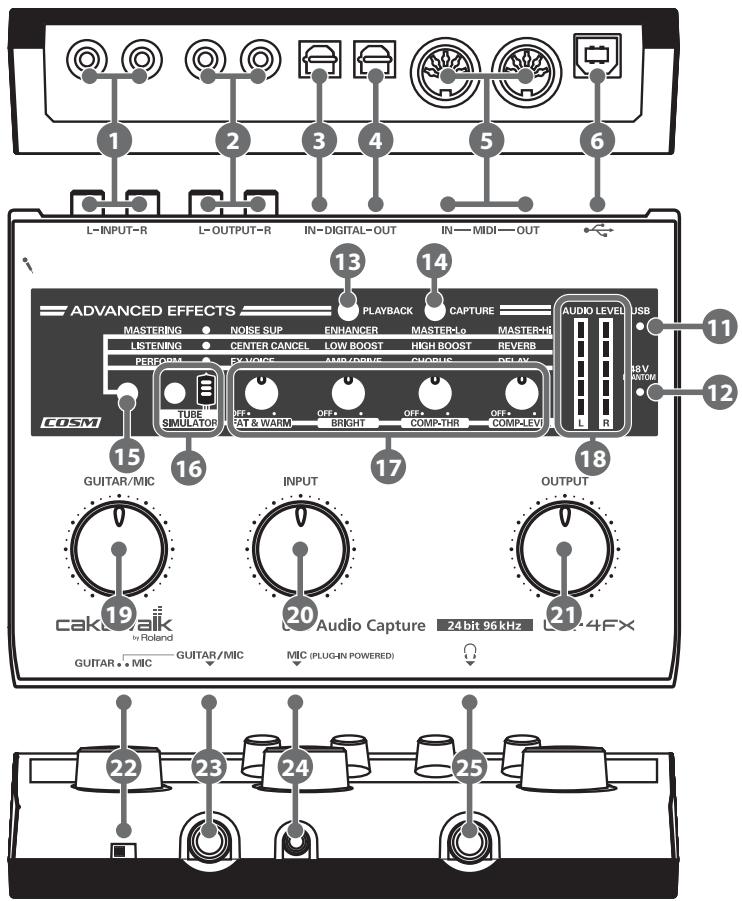
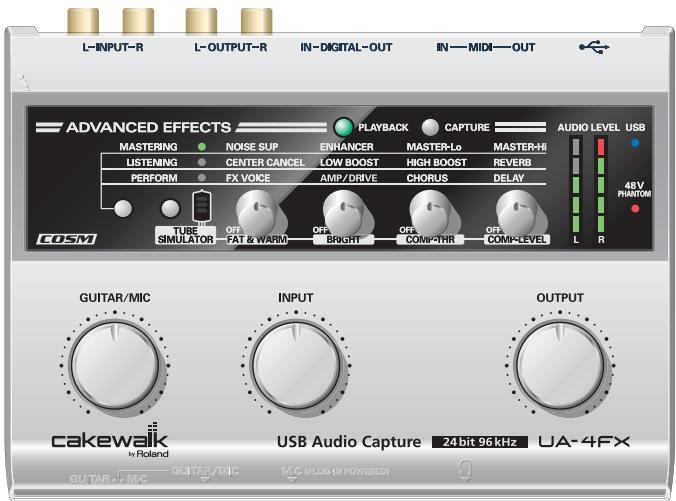
1 Entrées à niveau ligne
Branchez ici une source audio ou un générateur de son MIDI. Le bouton rotatif Input volume
20 règle le niveau d'entrée.
Reliez ces sorties à votre système d'écoute. Le bouton rotatif Output volume ②1 permet de régler le niveau de sortie.
3 Entre numérique (optique)
Permet de relier en numérique l'UA-4FX à un lecteur CD/MD/DAT ou équivalent. La connexion se fait par un câble en fibre optique.
4 Sortie numérique (optique)
Permet de relier en numérique l'UA-4FX à un enregistreur MD ou DAT, ou à un décodeur Dolby Digital ou DTS. La connexion se fait par un câble en fibre optique.
Prises MIDI in/out
Permettent le branchement de périphériques MIDI pour échanger avec eux (émission/réception) des messages MIDI.
6 Port USB
Utilisez le câble USB fourni pour relier ce port à votre ordinateur et permettre le transfert de signaux audio et MIDI.
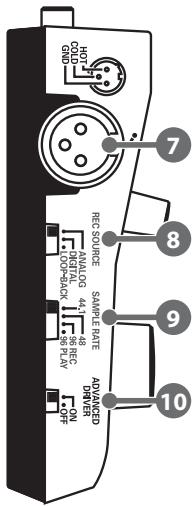
7 Entre micro (XLR)
Entrée audio analogique associée à un préampli micro. Accepte les branchements symétriques ou non symétriques.
Niveau d'entrée: -45 à -12 dBu
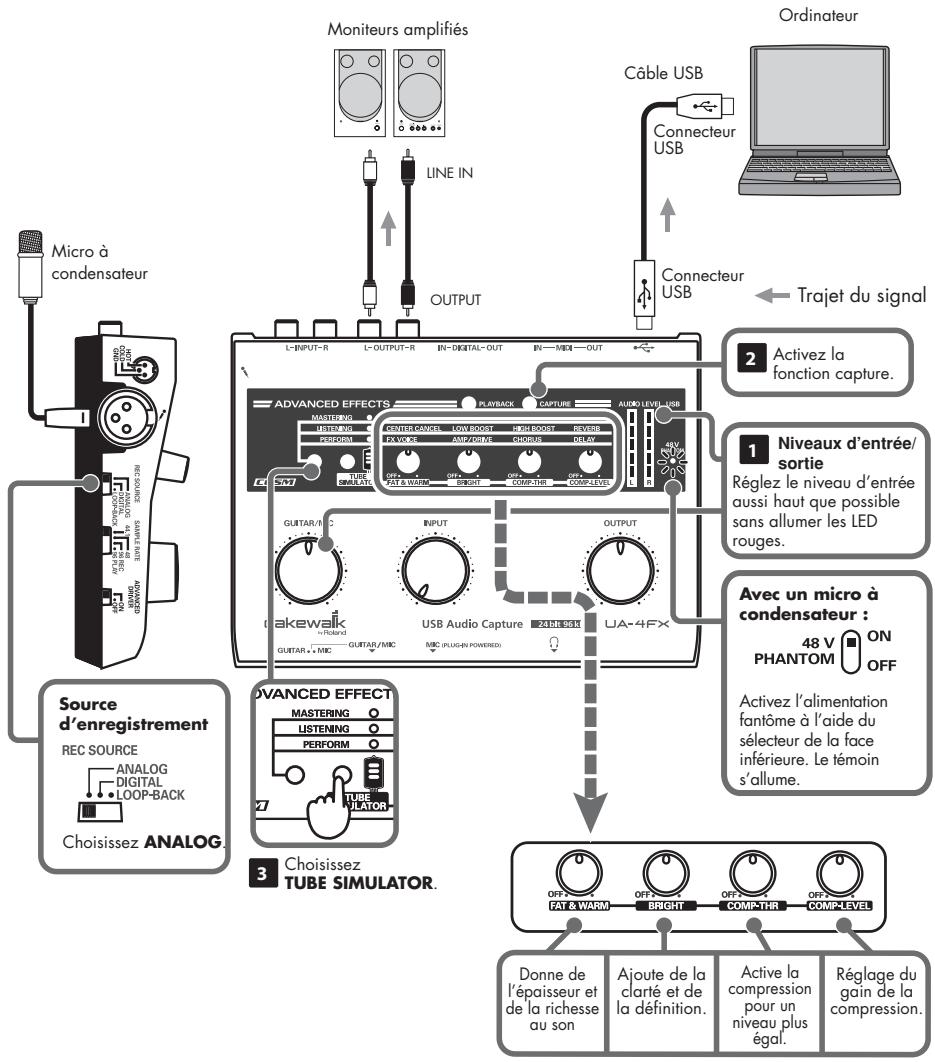
Une alimentation fantôme 48V est disponible pour permettre le branchement de micros à condensateur. Activez dans ce cas le sélecteur d'alimentation fantôme ©27 situé sous l'appareil.
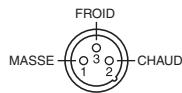
- Cet appareil est équipé de connecteurs XLR symétriques brochés comme indiqué ci-contre. N'effectuez le branchement qu'après avoir vérifié que vos instruments ou périphériques utilisent le même brochage.
Source d'enregistrement
Déterminez le signal adressé par USB à l'ordinateur comme source d'enregistrement.
| ANALOG | Signal analogue venant des en-trées guitar/mic ou ligne. |
| DIGITAL | Signal issu de l'entrée numérique. * Si DIGITAL est sélectionné, vous n'entendrez pas le son de l'ordinateur. * Si DIGITAL est sélectionné mais qu'aucun signal n'est liéveni sur l'entrée numérique, l'UA-4FX fonctionne comme si ANALOG était sélectionné. |
| LOOP-BACK | Le signal audio sortant de l'ordinateur en USB passa dans l'UA-4FX et returne à l'ordinateur. |
9 Fréquence d'échantillonnage
Déterminez la fréquence d'échantillonnage à laquelle les données seront enregistrées et lues.
- Si vous changez ce paramétrage, il est imperative de débrancher et rebrancher le cable USB pour que la nouvelle valeur soit prise en compte.
- Cette option n'est valide que si le sélection ADVANCED (mode select) 10 est réglé sur ON. S'il est réglé sur OFF, l'UA-4FX fonctionne à 44,1 kHz quel que soit la position du sélecteur.
- Limitations liées à la fréquence 96 kHz : Il n'est pas possible d'enregistrer et de lire les données simultanément ni d'utiliser les effets.
10 Sélecteur advanced (mode)
Déterminez le mode de fonctionnement du pilote (driver). Vous devez en principe le laisser activé (ON, Advanced). * Si vous changez ce paramétrage, il est impératif de débrancher et rebrancher le cable USB pour que la nouvelle valeur soit prise en compte.
| Position | Commentaire |
| ON (mode Advanced) | Ce mode permet d'utiliser le pilote (driver) dédié de l'UA-4FX et d'effectuer les lectures et enregistrement avec la meilleure qualité et stabilité. |
| OFF (mode Standard) | Ce mode utilise le pilote (driver) standard fourni avec le système d'exploitation. Il est utile si vous ne disposez pas du pilote dédié ou s'il ne fonctionne pas mais impose les limitations suivantes: • L'UA-4FX ne fonctionnera qu'en 44,1 kHz/16-bits celle que soit la position du sélecteur de Fréquence d'échantillonnage 9. • Les pilotes ASIO ne seront pas compatibles. • les connecteurs MIDI IN/OUT 5 seront inactifs. |
1 Témoin USB
Allumé en bleu si l'UA-4FX est relié à un ordinateur en USB et si cet ordinateur a pu le reconnaître convenablement.
Témoin d'alimentation fantôme
Allumé quand le sélecteur d'alimentation fantôme 27 est activé.
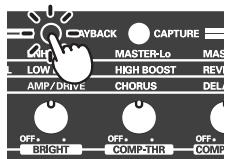
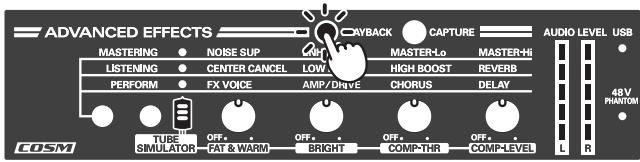
Boutonplayback(Playbackeffect)
Si vous voulez ajouter des effets au signal audio lu par votre ordinateur, activez cette fonction playback (allumé en rouge).
L'effet sera alors appliqué au signal entrant mais pas au signal qui est enregistré.
Quand le bouton playback est allumé en rouge, une nouvelle pression dessus désactive l'effet et éteint le témoin. Dans ce cas vous n'entendez que le son « tel quel ».
(Voir → "Ajout d'effets en lecture" (p. 44))
- Cette fonction ne peut être activée que pour les fréquences d'échantillonnage 44,1 kHz ou 48 kHz.
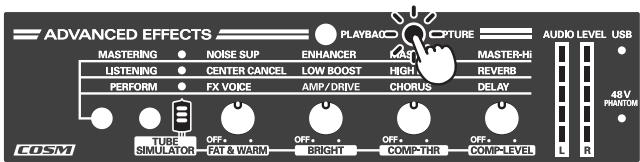
14 Bouton capture (record effect)
Si vous voulez ajouter des effets au signal audio enregistré par votre ordinateur, activez cette fonction capture (allumé en rouge).
Quand le bouton capture est allumé en rouge, une nouvelle pression dessus désactive l'effet et éteint le témoin. Dans ce cas vous n'enregistrez que le son « tel quel »
(Voir → "Ajout d'effets en enregistrement" (p. 44))
- Cette fonction ne peut être activée que pour les fréquences d'échantillonnage 44,1 kHz ou 48 kHz.
15 Choix du type d'effet
Permet de choisir le type d'effet (1. MASTERING/2. LISTENING/3. PERFORM). Pour plus de détails, voir "Ajout d'effets" (p. 42).
Active un effet COSM qui simule le son d'un ampli à lampes, et plus particulièrement des caractéristiques d'épaississement du son et de chaleur du timbre.
- Cet effet est assez subtil et peut être difficile à percevoir dans certains contextes.
17 Contrôles des effets
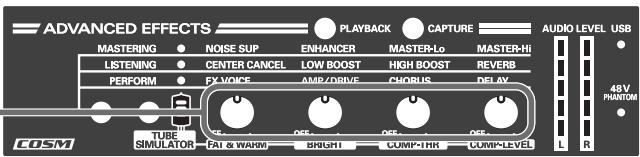
Ces boutons rotatifs permettent de régler la profondeur des effets. Les paramètres effectivement accessibles dépendent du type de l'effet (MASTERING/LISTENING/PERFORM/TUBE SIMULATOR).
Pour plus de détails, voir "Ajout d'effets" (p. 42).
18 Bargraphes (entrée/sortie)
Ces bargraphes indiquent le niveau du signal sur chacune des entrées ou le niveau du signal adressé aux sorties.
Quand il n'y a plus de signal en entrée pendant un certain temps, la bascule se fait automatiquement pour afficher les niveaux de sortie.
En visualisation des niveaux d'entrée:
Les LEDs rouges s'allument juste avant d'atteindre la distorsion (-6 dB).
Réglez le niveau d'entrée GUITAR/MIC ou agissez sur le contrôle INPUT pour qu'elles ne s'allument pas.
En visualisation des niveaux de sortie:
Les LEDs indiquent l'objet du signal en sortie. Le nombre des LEDs allumées dépend du volume de sortie au niveau de la sortie numérique Digital output 4
19 Niveau d'entrée guitar/mic
Règle le volume au niveau des entrées Mic input (plug-in powered) 24, Mic input (XLR) 7 ou Guitar/mic input 23.
- Si vous n'utilisez ni guitare ni micro, laissez ce bouton rotatif au minimum (à fond vers la gauche).
- Ce contrôle fonctionne en fait en tant que réglage de sensibilité si vous utilisez l'entrée micro (au format XLR), et si un micro est branché dessus, son signal sera donc reçu même s'il est au minimum.
20 Niveau d'entrée (Input)
Règle le niveau reçu sur les entrées Line input 1. Si rien n'est branché sur ces entrées, laissez ce contrôle au minimum (à fond vers la gauche).
21 Niveau de sortie (output)
Règle le volume au niveau de la sortie casque Headphone 25 et de la sortie Line out 2. Tournez-le vers la gauche pour réduire le volume ou vers la droite pour l'augmenter. * Mettez ce contrôle au minimum avant tout branchement de cable USB.
2 Sélecteur d'entrée
Mettez ce sélecteur dans la position correspondant à la source utilisée sur l'entrée Guitar/mic input 23 : sur GUITAR si vous avez branché une guitare ou sur MIC si vous avez branché un micro. Réduisez au minimum le niveau de votre système de diffusion avant de modifier la position de ce sélecteur.
23 Entre guitar/mic
Permet le branchement d'une guitare ou d'un micro.
Utilisez le bouton rotatif Guitar/mic pour le réglage de niveau.
Permet le branchement d'un micro à condensateur miniature nécessitant une alimentation. Ce connecteur fournit une tension de 3,3 V.
Utilisez le bouton rotatif Guitar/mic 19 pour le réglage de niveau.
25 Prise casque
Permet le branchement d'un casque d'écoute.
Le branchement d'un casque ne coupe pas le son au niveau des sorties lignes Line output 2
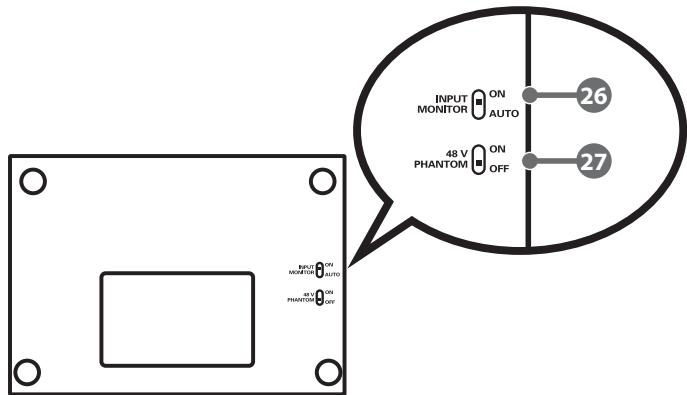
26 Sélecteur de monitoring (input monitor)
Ce sélecteur permet de choisir si les signaux reçus au niveau des entrées sont redirigés aussi vers les sorties casque Headphone 25 et Line out 2. Quand il est activé (ON) la redirection se fait.
Si vous utilisez un pilote (driver) ASIO en mode avancé (Advanced), vous pouvez mettre ce sélecteur sur AUTO afin que le contrôle du monitoring soit assuré au niveau du logiciel.
Si vous n'utilisez pas le pilote ASIO, cette position correspondra à OFF: le signal entrant n'est pas redirigé. Par défaut, vous devriez le laisser en position ON.
27 Sélecteur d'alimentation fantôme
Ce sélecteur permet d'activer/désactiver l'alimentation fantôme au niveau de l'entrée micro Mic input (XLR) 7 située sur la face latérale.
Vous devez en principe le laisser en position OFF à moins d'avoir branché sur cette entrée un micro à condensateur nécessitant une alimentation fantôme.
Notez que vous pouvez endommager votre matériel ou créer des dysfonctionnements si vous activez l'alimentation fantôme en ayant branché sur cette entrée XLR un micro dynamique ou une source audio de type lecteur CD. Pour plus de détails sur les caractéristiques de votre micro, reportez-vous au manuel spécifique qui l'accompagne.
(L'alimentation fantôme de l'UA-4FX délivre un courant de 48 V continu sous un maximum de 5 mA.)
La procédure d'installation varie en fonction du système. Reportez-vous à la section correspondant à celui que vous utilisez.
| Windows Vista | Windows XP | Mac OS X | |
| 1. Installation du pilote | p. 17 | p. 21 | p. 25 |
| 2. Paramétrage des entrées/sorties | p. 19 | p. 23 | p. 26 p. 27 |
| 3. Test audio | p. 29 | p. 29 | p. 29 |
Un « pilote (driver) » est un logiciel destiné à gérer les transferts de données entre l'UA-4FX et l'application active sur votre ordinateur quand les deux appareils sont reliés par un câble USB. Cette gestion se fait aussi bien de l'application vers l'UA-4FX que de l'UA-4FX vers l'application.
Si vous préférez utiliser l'UA-4FX en mode Standard avec le pilote par défaut, voir "Pilote par défaut (standard)" (p. 66).
Les étapes pour lesquelles vous intervenez sur l'UA-4FX lui-même sont représentées par le message
Ne reliez pas l'UA-4FX à l'ordinateur tant que vous n'y êtes pas invité.
Procédure d'installation
L'UA-4FX débranché, démarrez Windows.
- Débranchez toute connexion USB à l'exception du clavier et de la souris (si vous les utilisiez).
2. Quittez toutes les applications actives. 3. Insérez le CD-ROM « UA-4FX Driver » (fourni) dans votre lecteur.
- Si l'AutoRun apparait, cliquez sur Visualiser les fichiers.
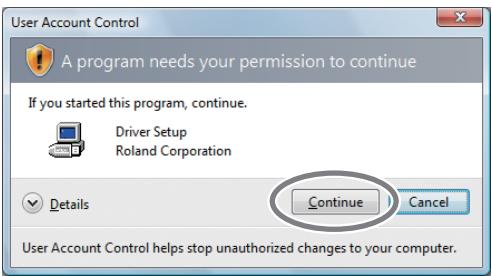
4 Accédez au dossier Driver Vista du CD-ROM, et double-cliquez sur l'icone Setup. * Si un message vous alerte d'avoir à ouvrir une session administrateur pour pouvoir installer le pilote, faites-le et poursuivez l'installation depuis cette session. 5 Un dialogue de contrôle du compte utilisateur apparait. Cliquez sur [Continuer].
6 Le dialogue suivant vous informe que le pilote de l'UA-4FX va être installé sur votre ordinateur. Cliquez sur [Suivant].
- Si un autre message apparait, suivez ses consignes.
Pour lancer l'installation cliquez à nouveau sur [Suivant].
L'installation commence.
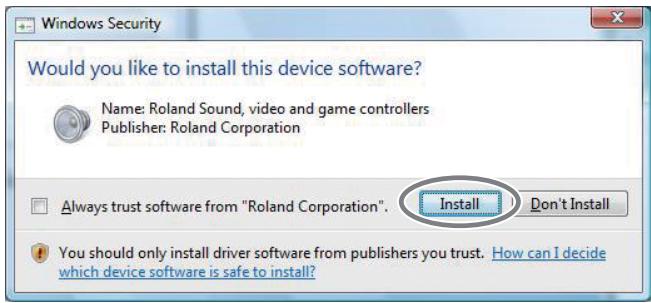
Si le dialogue de sécurité de Windows apparait, cliquez sur [Installer].
Un message vous indique que l'installation est prête à être exécutée
- Si un autre message apparait, suivez ses consignes.
Mettez le sélecteur ADVANCED de l'UA-4FX en position ON.
- Si ce sélecteur ADVANCED (mode select) est en position OFF, l'installation ne pourrait pas se faire comme indiqué ci-dessous.
Utilisez le câble USB pour relier l'UA-4FX à l'ordinateur.
- Cet appareil est équipé d'un circuit de protection. Une temporisation de quelques secondes est donc nécessaire après le branchement du cable USB avant qu'il soit opérationnel.
Un message apparait dans la partie inférieure droite de l'écran pour vous informer de l'exécution de la procédure d'installation, qui s'opère automatiquement.
- Un certain temps (dix secondes ou plus) peut s'écouler avant l'apparition du message.
- Si un autre message apparait, notez-en le contenu et refermez-le
Quand l'installation est terminée, un dialogue vous le fait savoir.
Cliquez sur [Fermer] pour refermer ce dialogue.
Si le dialogue de Windows signalant la modification de paramètres systèmes apparait, cliquez sur [Oui]. Windows redémarre automatiquement.
Passez alors au paramétrage du logiciel pour pouvoir utiliser l'UA-4FX.
Paramétrage des entrées/sorties
Pour pouvoir utiliser l'UA-4FX au sein de votre logiciel audio-MIDI, vous devez sélectionner cet appareil en tant que périphérique d'entrée/sortie aussi bien pour l'audio que pour le MIDI. Pour plus de détails à ce sujet, reportez-vous au manuel livré avec le logiciel.
- Si cette sélection s'avère impossible, un problème est peut-être intervenu. Reportez-vous à la section "Problèmes liés aux paramétrages" (p. 71) du chapitre Dysfonctionnements pour plus de détails à ce sujet.
Périphérique d'entrée/sortie audio
- Si vous utilisez un logiciel compatible ASIO, sélectionnez l'UA-4FX dans les paramètres ASIO de votre logiciel.
Périmétrique d'entrée-sortie MIDI
| MIDI output device | UA-4FX |
| MIDI input device | UA-4FX |
- Le logiciel Windows Media Player fourni dans Windows Vista ne peut pas utiliser l'UA-4FX comme périphérique d'entrée-sortie MIDI.
Paramétrage de l'ua-4fx dans windows media player
Certains logiciels comme Windows Media Player utilisent les réglages de lecture et d'enregistrement du système pour définir leurs entrées/sorties.
Pour définir l'UA-4FX en tant que périphérique utilisé par défaut par le système et permettre donc son utilisation avec Windows Media Player, procédez comme suit.
- Utilisez Windows Media Player pour lancer la lecture dans "Test audio" (p. 29).
Ouvrez le Panneau de configuration, cliquez sur Sons et périphériques audio puis sur l'onglet Sons.
- Si vous utilisez l'affichage classique, double-cliquez sur Sons.
Dans Lecture audio, sélectionnez la sortie OUT de l'UA-4FX et cliquez sur [Par défaut].
Cliquez sur [OK] pour valider le paramétrage.
- Si vous utilisez l'UA-4FX comme périphérique audio par défaut, les alertes et leçons systèmes de Windows seront également dirigés vers l'UA-4FX, et ne seront donc plus entendus au niveau des haut-parleurs de l'ordinateur.
Précautions concernant l'enregistrement et la lecture avec votre logiciel
Avant d'utiliser l'UA-4FX pour l'enregistrement ou la lecture, veillez aux points suivants :
- Reliez l'UA-4FX à l'ordinateur avant de lancer le logiciel audio-MIDI.
- Ne débranchez pas la liaison USB à l'UA-4FX tant que le logiciel est actif. Quittez le logiciel avant tout débranchement de la liaison USB entre l'UA-4FX et l'ordinateur.
Ceci termine l'installation et le paramétrage du pilote.
Passez ensuite à la vérification du bon fonctionnement audio de votre système. → "Test audio" (p. 29).
Les étapes pour lesquelles vous intervenez sur l'UA-4FX lui-même sont repérées par le message
A réaliser sur l'UA-4FX. Ne reliez pas l'UA-4FX à l'ordinateur tant que vous n'y êtes pas invité.
Procédure d'installation
L'UA-4FX débranché, démarrez Windows. * Débranchez toute connexion USB à l'exception du clavier et de la souris (si vous les utilisiez). 2 Quittez toutes les applications actives. 3 Insérez le CD-ROM « UA-4FX Driver » (fourni) dans votre lecteur. 4 Accédez au dossier Driver > XP du CD-ROM, et double-cliquez sur l'icône Setup.
- Si un dialogue de confirmation de cette installation en tant qu'utilisateur ordinaire (non-administrateur) apparait, cliquez sur [Annuler] pour interrompre la procédure. Ouvrez alors une session Windows avec des privilèges administrateurs et reprenez l'installation. 5 Un dialogue vous informe que le pilote de l'UA-4FX va être installé. Cliquez sur [Suivant].
- Si un autre message apparait, suivez ses consignes. Pour commencer l'installation, cliquez sur [Suivant]. Si le dialogue d'installation de logiciels apparait, cliquez sur [Continuer] pour poursuivre.
- Si vous ne pouvez pas le faire, cliquez sur [OK] pour suspendre l'installation, puis modifier le paramétrage comme indiqué dans "Options de paramétrage du pilote (Windows XP)" (p. 59).
Un message vous indique que l'installation est prête à être exécutée
- Si un autre message apparait, suivez ses consignes.
Mettez le sélecteur ADVANCED de l'UA-4FX en position ON.
- Si ce sélecteur ADVANCED (mode select) est en position OFF, l'installation ne pourrait pas se faire comme indiqué ci-dessous.
Utilisez le câble USB pour relier l'UA-4FX à l'ordinateur.
- Cet appareil est équip âble USB avant qu'il soit opérationnel.
- Un message apparait dans la partie inférieure droite de l'écran pour vous informer de l'exécution de la procédure. Le dialogue Assistant nouveau matériel apparait.
- Un certain temps (de dix secondes à plusieurs minutes) peut s'écouler avant l'apparition du message.
Si un message vous propose une mise à jour Windows, CHOISSEZ Non et cliquez sur [Suivant].
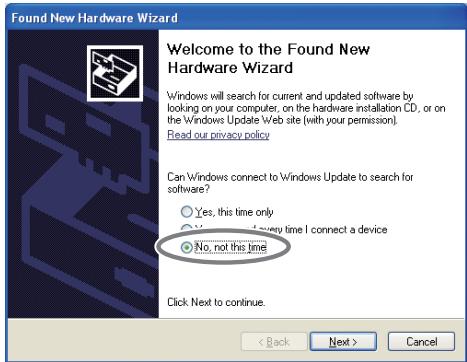
- Choisissez l'installation automatique (recommandée) et cliquez sur [Suivant].
- Si le dialogue Assistant nouveau matériel apparaît, cliquez sur [Continuer] pour poursuivre.
- Si vous ne pouvez pas le faire, cliquez sur [OK] pour suspendre l'installation, puis modifiez le paramétrage comme indiqué dans “Options de paramétrage du pilote (Windows XP)” (p. 59).
- L'écran affiche le message "Fin de l'assistant ajout de nouveau matériel détecté". Cliquez sur [Terminer].
Quand l'installation est terminée, un message apparait pour le confirmer. Cliquez sur [Fermer] pour refermer la fenêtre Installation du pilote.
Si le dialogue Modification des paramètres système apparaît, cliquez sur [Oui] pour redémarrer Windows.
Passez alors au paramétrage du logiciel pour pouvoir utiliser l'UA-4FX.
Paramétrage des entrées/sorties
Pour pouvoir utiliser l'UA-4FX au sein de votre logiciel audio-MIDI, vous devez sélectionner cet appareil en tant que périphérique d'entrée/sortie aussi bien pour l'audio que pour le MIDI. Pour plus de détails à ce sujet, reportez-vous au manuel livré avec le logiciel.
- Si cette sélection s'avère impossible, un problème est peut-être intervenu. Reportez-vous à la section "Problèmes liés aux paramétrages" (p. 71) du chapitre dysfonctionnements.
Périphérique d'entrée/sortie audio
- Si vous utilisez un logiciel compatible ASIO, sélectionnez l'UA-4FX dans les paramètres ASIO de votre logiciel.
Périmétrique d'entrée/sortie MIDI
| MIDI output device | UA-4FX |
| MIDI input device | UA-4FX |
Paramétrage de l'ua-4fx dans windows media player
Certains logiciels comme Windows Media Player utilisent les réglages de lecture et d'enregistrement du système pour définir leurs entrées/sorties.
Pour définir l'UA-4FX en tant que périphérique utilisé par défaut par le système et permettre donc son utilisation avec Windows Media Player, procédez comme suit.
- Utilisez Windows Media Player pour lancer la lecture dans "Test audio" (p. 29).
Ouvrez le Panneau de configuration, cliquez sur Sons et périphériques audio puis sur l'onglet Sons.
- Si vous utilisez l'affichage classique, double-cliquez sur Sons et périphériques audio.
Dans Lecture audio, Sélectionnez la sortie OUT (UA-4FX). Dans Lecture MIDI, Sélectionnez UA-4FX.
Cliquez sur [OK] pour valider.
- Si vous utilisez l'UA-4FX comme périphérique audio par défaut, les alertes et leçons systèmes de Windows seront également dirigés vers l'UA-4FX, et ne seront donc plus entendus au niveau des haut-parleurs de l'ordinateur.
Précautions concernant l'enregistrement et la lecture avec votre logiciel
Avant d'utiliser l'UA-4FX pour l'enregistrement ou la lecture, veillez aux points suivants :
- Reliez l'UA-4FX à l'ordinateur avant de lancer le logiciel audio-MIDI.
- Ne débranchez pas la liaison USB à l'UA-4FX tant que le logiciel est actif. Quittez le logiciel avant tout débranchement de la liaison USB entre l'UA-4FX et l'ordinateur.
Ceci termine l'installation et le paramétrage du pilote.
Passez ensuite à la vérification du bon fonctionnement audio de votre système. → "Test audio" (p. 29)
Les étapes pour lesquelles vous intervenez sur l'UA-4FX lui-même sont repérées par le message
A réaliser sur l'UA-4FX. Ne reliez pas l'UA-4FX à l'ordinateur tant que vous n'y êtes pas invité.
Procédure d'installation
- Si un dialogue d'authentification apparait pendant l'installation pour réclamer votre mot de passe administrateur, saisissez celui-ci et cliquez sur [OK].
- Le détail des affichages peut varier en fonction de la version de votre système.
L'UA-4FX débranché, démarrez votre ordinateur. * Débranchez toutes les connexions USB à l'exception du clavier et de la souris (si vous les utilisiez).
2 Quittez toutes les applications actives. 3 Insérez le CD-ROM « UA-4FX Driver » (fourni) dans votre lecteur. 4 Dans le dossier UA4FXUSBDriver du CD-ROM, double-cliquez sur le fichier UA4FXUSBDriver pkg. Un message d'avertissement peut vous alerter du fonctionnement de l'installateur (vérifications, demandes de mot de passe). Dans tous les cas, cliquez sur [Continuer]. 5 Le dialogue de bienvenue apparait. Cliquez sur [Continuer]. Si un dialogue vous demande de choisir une destination, cliquez sur le volume contenant le système actif puis cliquez sur [Continuer]. * Choisissez votre disque de démarrage comme destination de l'installation. 7 L'écran propose un besoin entre une installation rapide ou standard. Cliquez sur [Installer] ou [Mettre à jour] selon le cas. Un message vous avertit que cette installation nécessitera de redémarrer l'ordinateur dès qu'elle sera terminée. Cliquez sur [Continuer l'installation]. 9 Un message vous demande de cliquer sur Redémarrer pour terminer l'installation. Cliquez sur [Redémarrer] pour redémarrer.
- Ce redémarrage peut prendre un certain temps.
À réaliser sur l'UA-4FX Quand l'ordinateur a redémarré, mettez le sélecteur ADVANCED de l'UA-4FX en position ON, et reliez l'UA-4FX à l'ordinateur à l'aide d'un câble USB.
- Cet appareil est équipé d'un circuit de protection. Une temporisation de quelques secondes est donc nécessaire après le branchement du câble USB avant qu'il soit opérationnel.
Voulez alors paramétrer ou voir logiciel pour lui permettre d'utiliser l'UA-4FX.
Paramétrage des entrées/sorties audio
Pour pouvoir utiliser l'UA-4FX au sein de votre logiciel audio-MIDI, vous devez désigner ces derniers éléments. Pour plus de détails à ce sujet, reportez-vous au manuel livré avec le logiciel.
| Sortie audio | UA-4FX 44.1kHz |
| Entrée audio | UA-4FX 44.1kHz |
- La mention 44.1kHz associée à l'appareil dépend en fait du positionnement du sélecteur de fréquence d'échantillonnage de l'UA-4FX (p. 12).
- Si cette sélection s'avère impossible, un problème est peut-être intervenu. Reportez-vous à la section "Problèmes liés aux paramétrages" (p. 71) du chapitre dysfonctionnements.
Utilisation de l'ua-4fx dans itunes
Certains logiciels comme iTunes utilisent les réglages de lecture et d'enregistrement des préférences système pour définir leurs entrées/sorties.
Pour définir l'UA-4FX en tant que périphérique utilisé par défaut par le système et permettre donc son utilisation avec iTunes, procédez comme suit.
- Utilisez iTunes pour effectuer les lectures proposées dans "Test audio" (p. 29).
- L'affichage peut varier en fonction de la configuration système.
Dans les Préférences système, cliquez sur Son.
Cliquez sur l'onglet Sorties.
Dans Choisissez un périphérique de sortie audio, sélectionnez UA-4FX 44.1kHz.
- La mention 44.1kHz associée à l'appareil dépend en fait du positionnement du sélecteur de fréquence d'échantillonnage de l'UA-4FX (p. 12).
Quand vous avez terminé, refermez les différences système.
Paramétrage des entrées/sorties MIDI
Dans le dossier Applications - Utilitaires, double-cliquez sur Configuration Audio et MIDI pour lancer cette application. 2 Cliquez sur l'onglet Périphériques MIDI. 3 Vérifiez que l'UA-4FX apparaît bien dans le dialogue Configuration.
- Si l'UA-4FX n'apparaît pas ou apparaît grisé, c'est qu'il n'a pas été reconnu correctement. Cliquez sur Réinit. MIDI. Vous pouvez aussi tenter de débrancher puis rebrancher le câble USB de l'UA-4FX.
- Si vous avez préalablement installé une version différente du pilote, les anciens réglages peuvent encore être présents. Dans ce cas, cliquez sur l'UA-4FX grisé pour le sélectionner puis cliquez sur Suppr. périph. pour le supprimer.
Cliquez sur Ajouter périph.
Un nouveau périphérique externe apparait.
5. Choisissez-lui un Nom.
- Cliquez sur l'icône du nouveau périphérique externe puis cliquez sur Afficher Info.
- Dans la case Nom du périphérique, tapez UA-4FX. Cliquez sur le bouton Appliquer et refermez ce dialogue. À l'aide de la souris, effectuez un clique-glisser entre les flèches désignant les entrées/sorties MIDI de vos périphériques de la manière suivante:
- Flèches ▲/▼ de l'UA-4FX vers les flèches ▲/▼ de l'UA-4FX ajouté.
Effectuez une vérification de la transmission et de la réception MIDI comme suit:
- Cliquez sur Tester Config.
- Si un générateur de son est branché sur l'UA-4FX, l'étape suivante provoquera la production d'un son de forte intensité à son niveau. Réduisez son volume de sortie en conséquence avant de poursuivre.
- Si un générateur de son est branché sur la sortie MIDI OUT de l'UA-4FX, vous devez eil, le paramétrage est correct.
- Cliquez à nouveau sur Tester Config. pour terminer le test.
9 Quittez le logiciel Configuration Audio et MIDI. Le paramétrage est terminé.
Précautions concernant l'enregistrement et la lecture avec votre logiciel
Avant d'utiliser l'UA-4FX pour l'enregistrement ou la lecture, veillez aux points suivants :
Reliez l'UA-4FX à l'ordinateur avant de lancer le logiciel audio-MIDI. - Ne débranchez pas la liaison USB à l'UA-4FX tant que le logiciel est actif. Quittez le logiciel avant tout débranchement de la liaison USB entre l'UA-4FX et l'ordinateur. - L'UA-4FX n'est pas compatible avec l'environnement Classic. Ne l'utilisez pas dans ce contexte.
Ceci termine l'installation et le paramétrage du pilote.
Passez ensuite à la vérification du bon fonctionnement audio de votre système. → "Test audio" (p. 29)
Test audio
Passons à la mise en lecture d'échantillons pour vérifier les branchements et les réglages.
- Avant de relier l'UA-4FX à d'autres appareils, vous devez ramener au minimum son volume ainsi que celui de tous les autres appareils sur lesquels vous pouvez le brancher, pour éviter d'endommager vos appareils ou vos haut-parleurs.
Branchement de votre système d'écoute
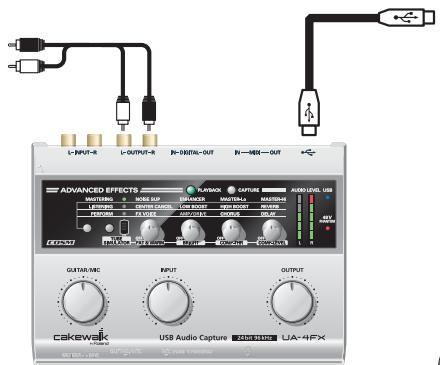
Comme indiqué ci-dessous, branchez votre casque ou votre système d'écoute pour pouvoir entendre le son diffusé par l'ordinateur.
- Le branchement de l'UA-4FX sur votre ordinateur coupe automatiquement la diffusion sur son haut-parleur interne.
Enceintes amplifiées
Ordinateur

Lecture de données échantillonnées
Utilisez maintenant le logiciel servant à la lecture de fichiers audio dans votre système. Le fichier d'échantillon T Tears (.mp3) est inclus sur le CD-ROM.
- Les lois sur le copyright interdisent l'utilisation de ce matériel dans tout autre contexte que de loisirs privés sans avoir obtenu préalablement une autorisation de la part du détenteur du copyright. Vous ne pouvez pas non plus ni copier ni utiliser ces données dans un quelconque travail dérivé sans autorisation du détenteur du copyright.
Préparez le CD-ROM.
Insérez le CD-ROM fourni UA-4FX Driver dans le lecteur de votre ordinateur.
2 Depuis le dossier Sample (Sample Song) copiez le fichier TTears(. mp3) sur le bureau. 3 Mettez le selecteur de frquence d'échantillonnage de l'UA4-FX (p. 12) sur 44.1 kHz.
- Après modification de la fréquence d'échantillonnage, vous devez quitter tous les logiciels utilisant l'UA-4FX, débrancher son cable USB puis le rebrancher.
Mettez en lecture le fichier "Tears" (.mp3).
Double-cliquez sur le fichier Tears(. mp3) copie sur votre bureau.
Sous Windows, Windows Media Player s'ouvre. Sur Macintosh, iTunes démarre. Cliquez sur le bouton de lecture. Celle-ci commence.
- En fonction de votre système, un autre logiciel de lecture peut se lancer. Dans tous les cas, mettez le fichier en lecture comme décrit dans la documentation du logiciel.
5 Réglez le volume.
En écoute au casque, utilisez le bouton de volume Output de l'UA-4FX.
Si vous avez branché un système d'écoute sur les sorties OUTPUT, utilisez les contrôles de volume de ce système d'écoute.
Vous devriez entendre le morceau au casque ou dans les enceintes branchées sur l'UA-4FX.
- Si la source d'enregistrement est réglée sur DIGITAL, vous ne pouvez pas entendre le son mis en lecture sur l'ordinateur. Pensez à mettre ce sélecteur de source sur ANALOG.
Entendez-vous les données du fichier d'exemple?
Si c'est le cas, l'UA-4FX est branché correctement sur votre ordinateur et son pilote est bien configuré.
Dans le cas contraire, reportez-vous à la section "Dysfonctionnements" (p. 68). En cas d'absence de son ou de lecture non conforme, les informations qui s'y trouvent pourront vous aider à résoudre le problème.
Les branchements et paramétrages du pilote de l'UA-4FX sont terminés.
Lisez si besoin les chapitres suivants :
- "Enregistrement sur l'ordinateur depuis une cassette ou un disque" (p. 32)
- Enregistrement du signal de l'ordinateur sur un enregistrateur MD ou DAT (p. 34)
- Enregistrement d'une sortie numérique CD/MD/DAT sur l'ordinateur (p. 35)
- Enregistrement d'une guitare ou d'un micro (p. 36)
- Enregistrement à partir d'un micro à condensateur (p. 38)
- Enregistrement d'une radio sur internet ou du son de l'ordinateur (p. 40)
- Lecture d'une source surround 5.1 sur l'ordinateur (p. 41)
Branchements et réglages de base
Cette section décrit les branchements de base et le trajet du signal pour l'UA-4FX.
Lisez-la en vous reportant en même temps au "Schéma synoptique de l'UA-4FX" (p. 80).
- Pour éviter tout dysfonctionnement et tout dommage à vos haut-parleurs ou à votre matériel, veillez à réduire le volume de tous vos appareils au minimum avant d'effectuer vos branchements
- L'utilisation de câbles dotés de résistances peut provoquer des niveaux trop faibles au niveau des entrées de l'appareil. Utilisez de préférence des câbles ne comptant pas de résistance.
- Ne branchez aucun câble sur les entrées que vous n'utilisez pas.
- Un mauvais positionnement relatif des micros et des enceintes peut provoquer un effet Larsen (sifflement). vous pouvez y remédier en:
- Modifiant l'orientation du(des) micro(s).
- Orienter le(s) micro(s) des enceintes.
- Réduisant les niveaux.
Remarque
Le branchement de l'UA-4FX sur votre ordinateur coupe la diffusion sonore au niveau des haut-parleurs incorporés de ce dernier.
- Branchez un casque ou un système d'écoute externe sur l'UA-4FX.
- Si vous avez besoin d'écouter le son de l'ordinateur sur ses haut-parleurs incorporés, débranchez l'UA-4FX de l'ordinateur.
Enregistrement sur l'ordinateur depuis une cassette ou un disque
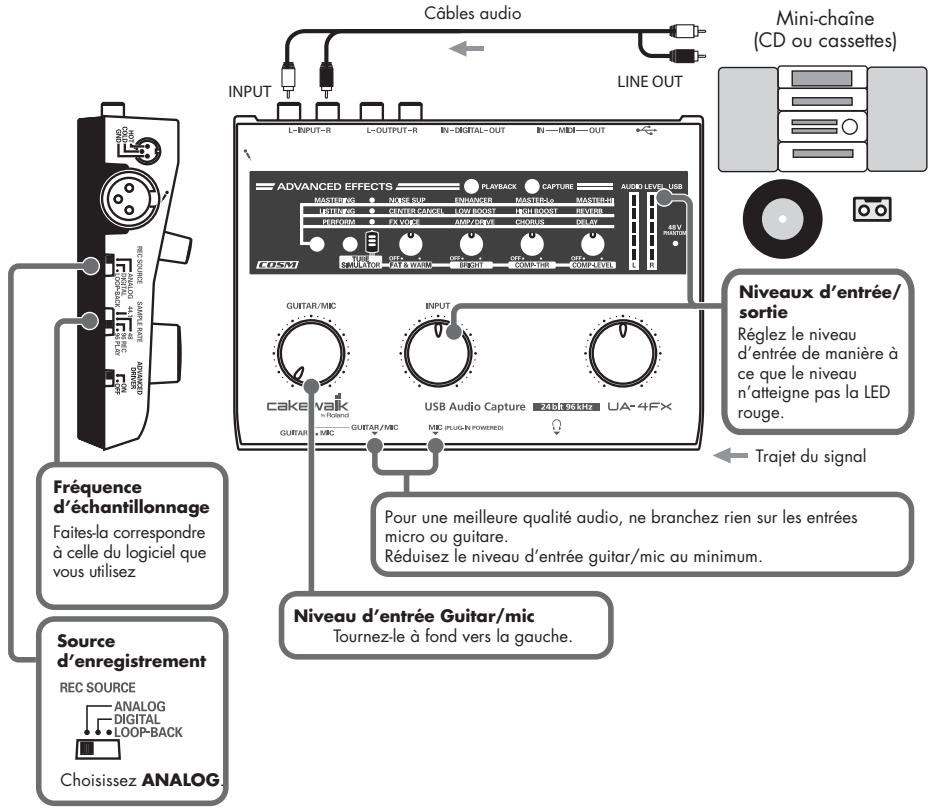
Pour enregistrer sur l'ordinateur le son analogique d'une cassette ou d'un disque vinyle:
Sélecteur de fréquence d'échantillonnage
Mettez ce sélecteur dans la position correspondant à la fréquence d'échantillonnage au sein de votre logiciel d'enregistrement. Après toute modification de la position de ce sélecteur, débranchez puis rebranchez le câble USB.
Sélecteur de source d'enregistrement
Mettez-le en position ANALOG.
Réduisez le volume de votre système de diffusion avant toute modification de position du sélecteur de source d'enregistrement.
Niveau d'entrée/sortie
Ce bargraphe permet le réglage du niveau d'entrée.
Pour obtenir la meilleure qualité sonore, vous devez veiller à ce que ce niveau soit aussi haut que possible sans jamais faire clignoter la LED rouge.
Faites attention à ne pas créer de boucle
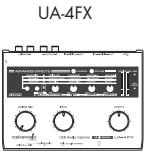
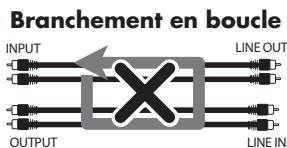
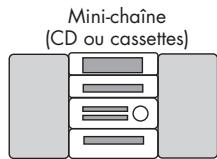
Si vous branchez l'UA-4FX comme dans le schéma ci-dessus et que votre unité audio peut renvoyer sur ses sorties le signal qu'elle reçoit en entrée (dans le cas d'un enregistreur MD/DAT en attente d'enregistrement par exemple), le son tournera en boucle entre l'UA-4FX et cette unité et générera rapidement un effet Larsen très désagréable (sifflement).
Veillez à ne pas créer un tel contexte sous peine d'endommager votre matériel ou vos haut-parleurs.
Enregistrement du signal de l'ordinateur sur un enregistrateur MD ou DAT
Pour enregistrer le signal audio de votre ordinateur sur un appareil de type MD ou DAT, effectuez vos branchements comme suit.
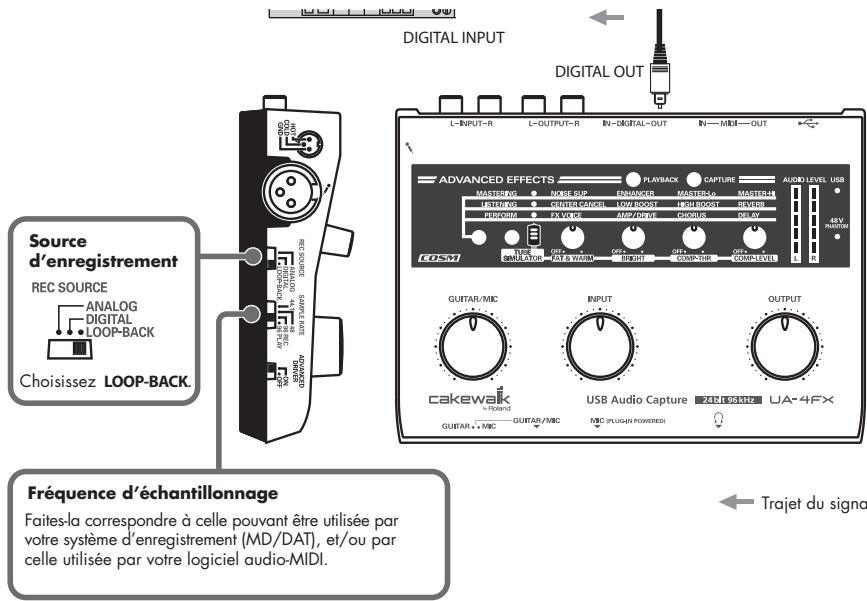
Sélecteur de fréquence d'échantillonnage
Mettez ce sélecteur dans la position correspondant à la fréquence d'échantillonnage désignée au sein de votre logiciel d'enregistrement.
Après toute modification de la position de ce sélecteur, débranchez puis rebranchez le câble USB.
Sélecteur de source d'enregistrement
Mettez-le en position LOOP-BACK.
En position LOOP-BACK, plus aucun signal n'est reçu à partir des entrées analogiques. Seul le son de l'ordinateur peut être envoyé sur les sorties numériques et aucun souffle ou bruit lié au traitement analogique ne peut plus être entendu.
Réduisez le volume de votre système de diffusion avant toute modification de position du sélecteur de source d'enregistrement.
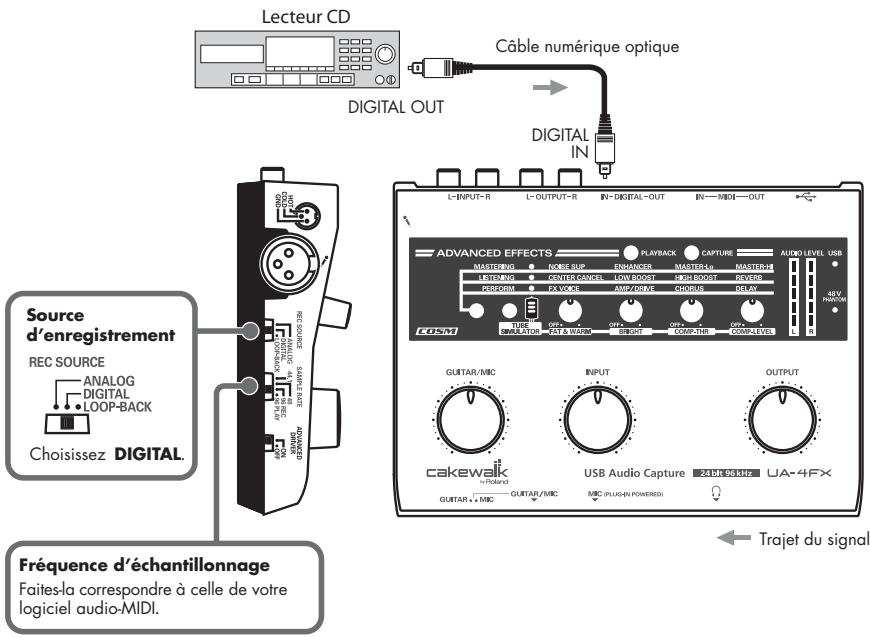
Sélecteur de fréquence d'échantillonnage
Mettez ce sélecteur sur la valeur utilisée par votre logiciel d'enregistrement.
Normalement, il doit s'agir de 48 kHz ou 44,1 kHz pour un DAT, et de 44,1 kHz pour un lecteur MD ou CD. Pour plus de détails, reportez-vous au mode d'emploi de l'appareil ou du logiciel concerné. Après toute modification de la position de ce sélecteur, débranche puis rebranche le cable USB.
Sélecteur de source d'enregistrement
Mettez-le en position DIGITAL. Réduisez le volume de votre système de diffusion avant toute modification de position du sélecteur de source d'enregistrement.
- L'UA-4FX est compatible avec le SCMS. Si les données audio reçues en entrée comportent des données de protection contre la copie (ce qui sera le cas si vous avez enregistré un MD à partir d'un CD du commerce), l'UA-4FX n'en permettra pas l'enregistrement sur votre ordinateur (le son sortira toutefois bien par les sorties ligne et casque.)
- Le signal des entrées ligne ou micro, le signal de l'entrée guitar/mic input et le signal reçu par l'entrée numérique ne peuvent pas être mixés et enregistrés ensemble.
- Si aucun signal n'est reçu par l'entrée numérique même après avoir mis le sélection de source d'enregistrement sur DIGITAL, l'UA-4FX se mettra à fonctionner de la même manière que s'il avait été placé en position ANALOG.
Enregistrement d'une guitare ou d'un micro
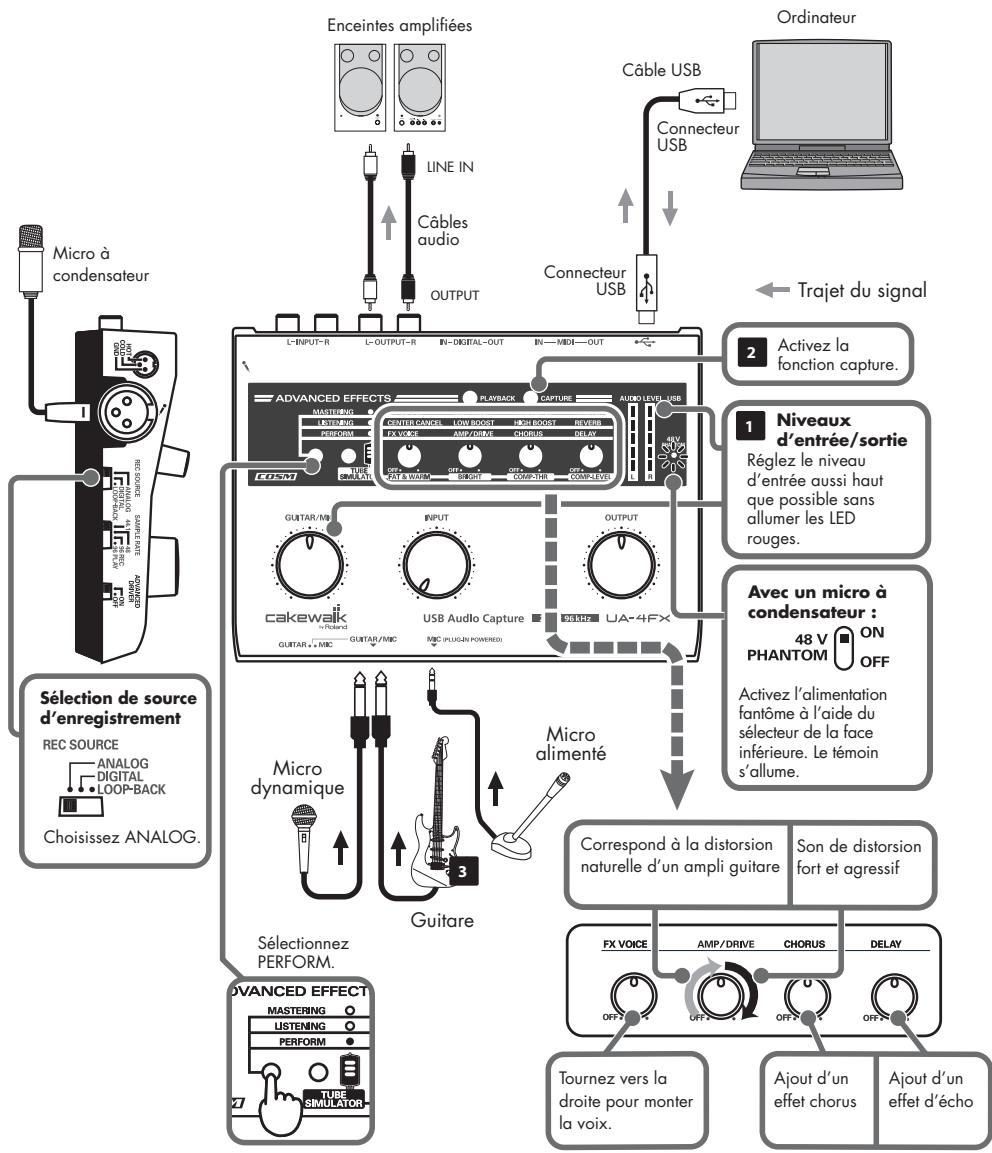
Pour chanter et jouer de la guitare sur un accompagnement lu par l'ordinateur et enregistrer uniquement le son de la guitare ou du micro sur avec le logiciel de séquence, procédez comme suit.
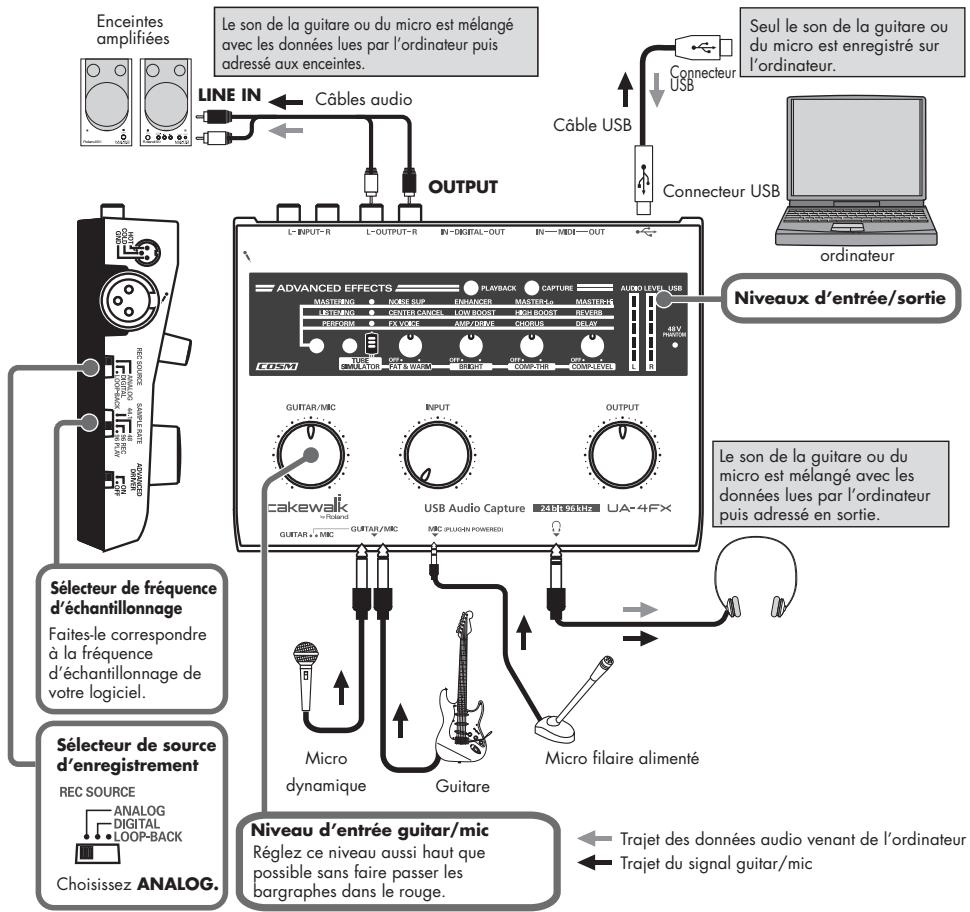
Sélecteur de fréquence d'échantillonnage
Mettez ce sélecteur dans la position correspondant à la fréquence d'échantillonnage au sein de votre logiciel d'enregistrement.
Après toute modification de la position de ce sélecteur, débranchez puis rebranchez le câble USB.
- Les fréquences d'échantillonnage disponibles dépendent du logiciel utilisé. Pour plus de détails à ce sujet, reportez-vous au mode d'emploi du logiciel. Notez que ces fréquences d'échantillonnage peuvent aussi dépendre du système d'exploitation de votre ordinateur.
Sélecteur de source d'enregistrement
Mettez-le en position ANALOG.
Réduisez le volume de votre système de diffusion avant toute modification de position du sélecteur de source d'enregistrement.
Sélecteur d'entrée
Mettez-le en position MIC si vous branchez un micro, ou en position GUITAR si vous branchez une guitare.
Volume d'entrée guitar/mic
Utilisez ce bouton pour régler le niveau d'entrée. Si le bargraphe passe dans le rouge, réduisez ce niveau en le tournant vers la gauche. Pour obtenir la meilleure qualité d'enregistrement possible, vous devez monter ce niveau aussi haut que possible sans pour autant allumer la LED rouge.
- Une mauvaise position relative des micros et des enceintes peut parfois créer un effet Larsen (sifflement). Vous pouvez y remédier en:
- Modifiant l'orientation du(des) micro(s).
- Éloignant le(s) micro(s) des haut-parleurs.
- Réduisant le volume.
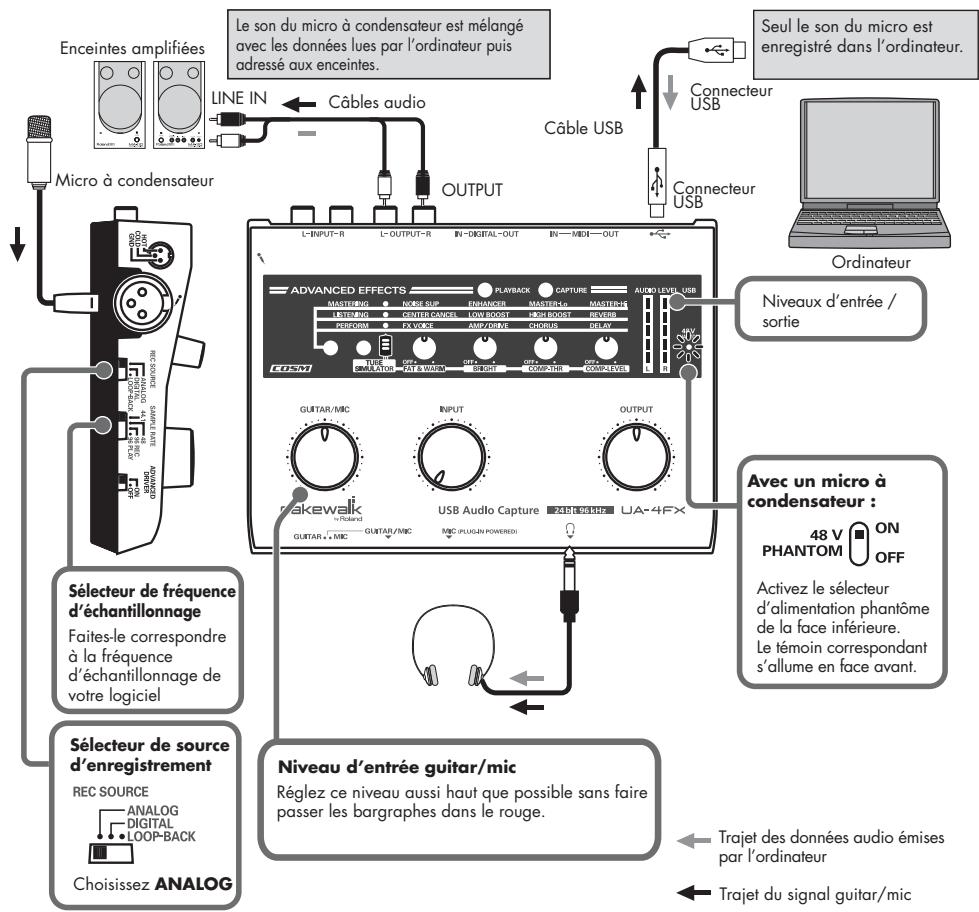
Sélecteur de fréquence d'échantillonnage
Mettez ce sélecteur dans la position correspondant à la fréquence d'échantillonnage au sein de votre logiciel d'enregistrement.
Après toute modification de la position de ce sélecteur, débranchez puis rebranchez le câble USB.
- Les fréquences d'échantillonnage disponibles dépendent du logiciel utilisé. Pour plus de détails à ce sujet, reportez-vous au mode d'emploi du logiciel. Notez que ces fréquences d'échantillonnage peuvent aussi dépendre du système d'exploitation de votre ordinateur.
Sélecteur de source d'enregistrement
Mettez-le en position ANALOG.
Réduisez le volume de votre système de diffusion avant toute modification de position du sélecteur de source d'enregistrement.
Sélecteur d'alimentation fantôme
Mettez-le sur ON.
Le témoin d'alimentation fantôme situé en face avant s'allume.
Volume d'entrée guitar/mic
Utilisez ce bouton pour régler le niveau d'entrée. Si le bargraphe passe dans le rouge, réduisez ce niveau en le tournant vers la gauche. Pour obtenir la meilleure qualité d'enregistrement possible, vous devez monter ce niveau aussi haut que possible sans pour autant allumer la LED rouge.
- Une mauvaise position relative des micros et des enceintes peut parfois créer un effet Larsen (sifflement). Vous pouvez y remédier en:
- Modifiant l'orientation du(des) micro(s).
- Éloignant le(s) micro(s) des haut-parleurs.
- Réduisant le volume.
Types de micros
La plupart des micros sont soit de type dynamique soit de type « à condensateur ». Les deux types peuvent être utilisés sur l'UA-4FX. L'UA-4FX accepte aussi les « plug-in powered mics », petits micros mono à condensateurs spécifiques conçus pour ordinateurs. Seuls les micros mono alimentés peuvent être branchés sur le connecteur « mic input jack (plug-in powered mic) ». Tout autre type de micro et en particulier un micro traditionnel à mini-jack pourrait endommager le circuit.
Enregistrement d'une radio sur internet ou du son de l'ordinateur
Pour enregistrer le son d'une radio internet sur votre ordinateur, procédez comme suit.
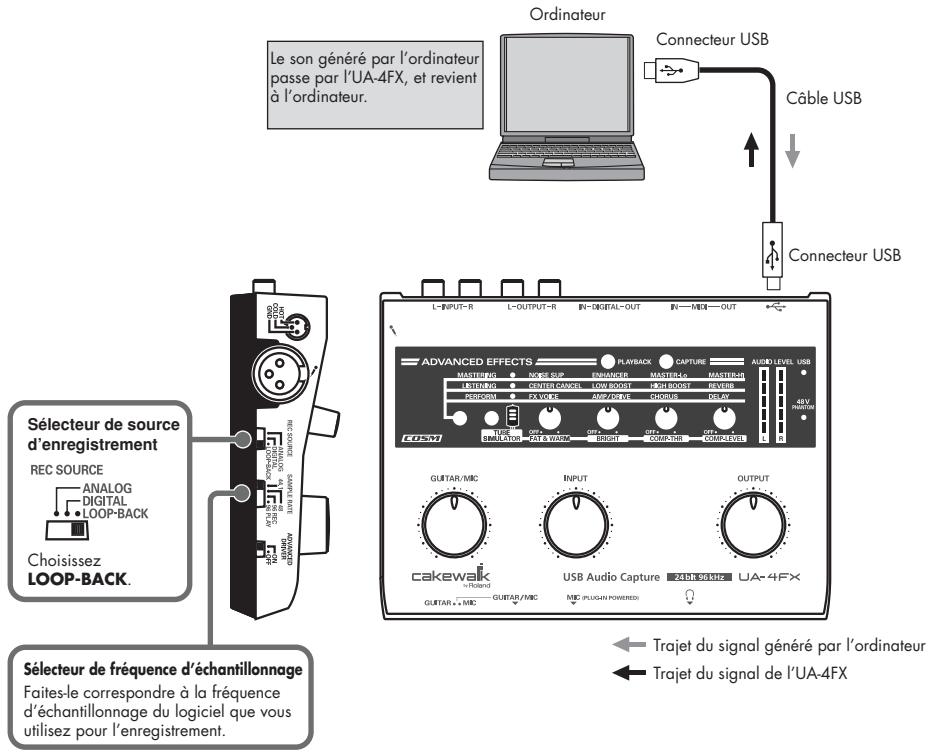
Sélecteur de fréquence d'échantillonnage
Mettez ce sélecteur dans la position correspondant à la fréquence d'échantillonnage au sein de votre logiciel d'enregistrement.
Après toute modification de la position de ce sélecteur, débranchez puis rebranchez le câble USB.
Sélecteur de source d'enregistrement
Mettez-le en position LOOP-BACK.
Réduisez le volume de votre système de diffusion avant toute modification de position du sélecteur de source d'enregistrement.
- En position LOOP-BACK, plus aucun signal n'est reçu à partir des entrées analogiques.
Lecture d'une source surround 5.1 sur l'ordinateur
La sortie numérique 5.1 de l'UA-4FX peut être utilisée par tout ampli doté d'un décryptage 5.1 incorporé.
- Vous ne pouvez pas enregistrer de signal audio pendant une lecture 5.1.
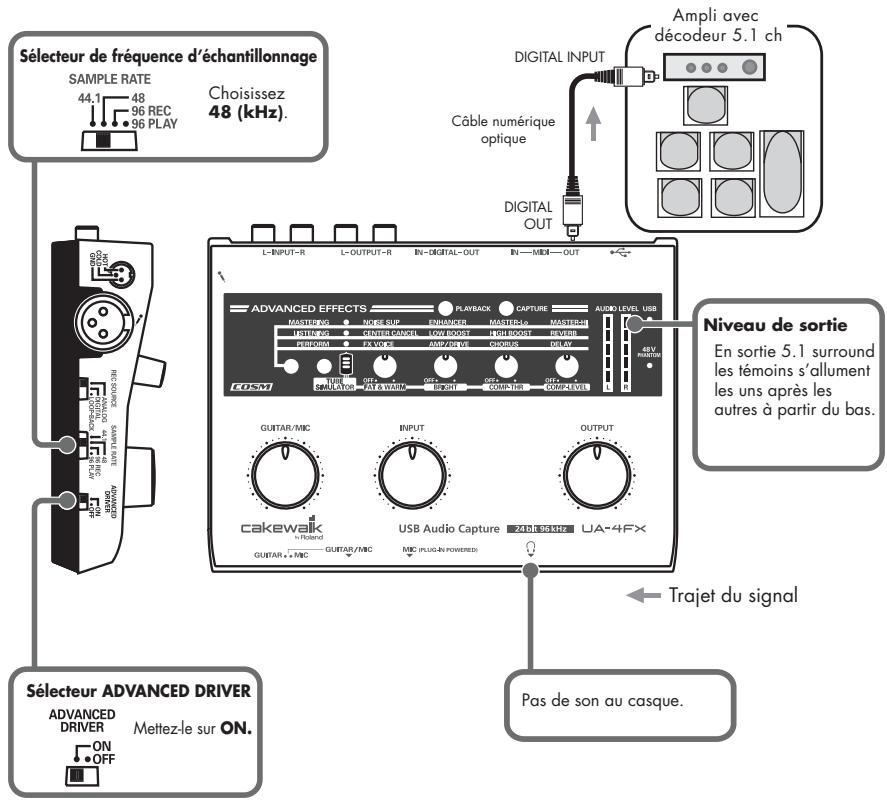
Cette fonctionnalité n'est accessible que sous Windows. Vous devrez disposer d'un logiciel de lecture DVD de type WinDVD (vendu séparation).
Pour plus de détails sur son paramétrage, reportez-vous à son mode d'emploi spécifique.
- Nous recommandons l'utilisation de WinDVD 8 ou ultérieur.
Sous Windows Vista, vous aurez besoin de modifier le paramétrage du pilote et de Windows. Voyez à ce sujet "Paramétrage de la sortie numérique 5.1 (Windows Vista)" (p. 57).
La section advanced effects de l'UA-4FX offre un accès facile à la modification des sons et participe activement à la convivialité de l'édition audio sur cet appareil. Quatre types d'effets numériques sont proposés, qui peuvent être appliqués aussi bien pendant la lecture de sources que pendant l'enregistrement d'un micro ou d'une guitare. Vous pouvez utiliser les quatre boutons de fonction pour modifier en direct très facilement les caractéristiques de l'effet appliqué à un micro, à une guitare ou au signal reçu sur les entrées ligne analogique ou numérique.
Avant de poursuivre, effectuez les branchements comme indiqué dans le chapitre "Branchements et réglages de base" (p. 31).
1. TUBE simulator (simulation d'ampli à lampes)
Effet COSM simulant le son caractéristique d'un ancien ampli à lampes: écais, chaud et légèrement diffus.
2. Mastering (finalisation)
Permet d'apporter une nouvelle jeunesse à des sources analogiques de type cassette ou bande magnétique, par la technologie numérique actuelle.
3. Listening (écoute)
Choix idéal pour l'écoute : votre ordinateur devient un processeur audio-vidéo capable de toutes les ambiances karaoke.
4. Perform (scène)
Profitez de sons de guitare puissants et de sept types de traitement de la voix.
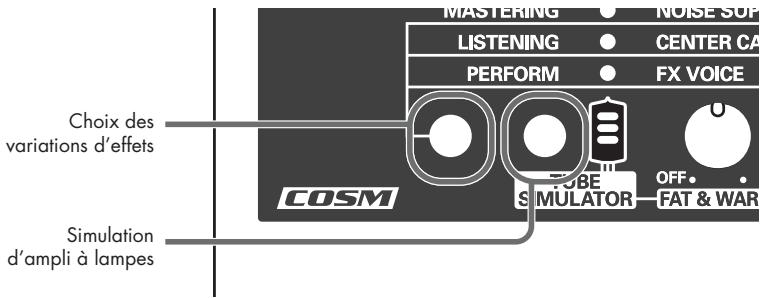
Modification du son à l'aide des quatre boutons rotatifs
Effect knobs

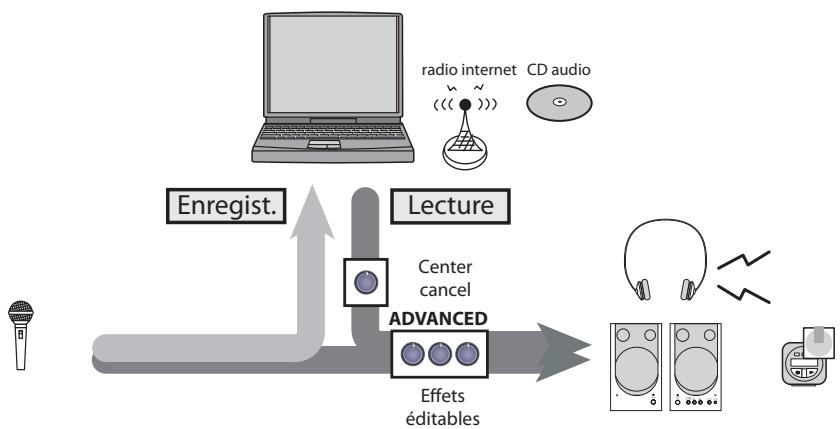
Utilisation des effets
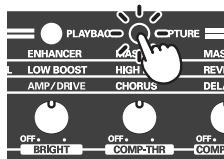
Appuyez sur le bouton capture ou sur le bouton playback.

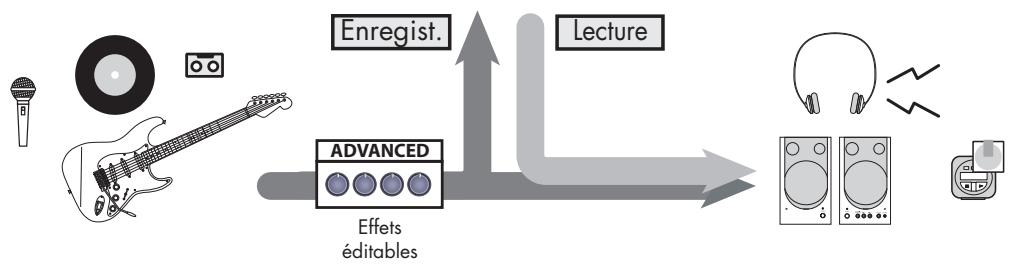
Aucun effet ne sera appliqué si ni le bouton capture ni le bouton playback ne sont allumés. Il n'est pas possible non plus d'activer les deux boutons simultanément.
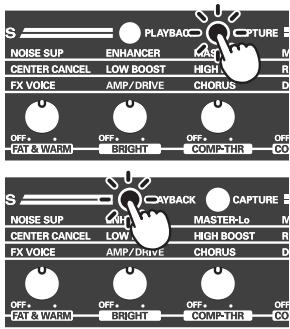
Pour appliquer les effets au son en cours d'enregistrement, allumez le bouton « capture »
Pour appliquer les effets au signal mis en lecture, allumez le bouton « playback ».
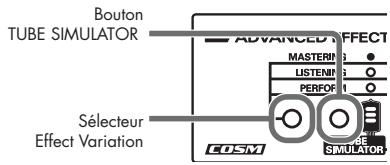
Utilisez les boutons Tube simulator ou Effect variation pour désir votre effet.
Utilisez les boutons rotatifs pour modifier le caractère de l'effet.
Si l'un des boutons rotatifs est en position OFF, cet effet ne sera pas appliqué. Montez progressivement le bouton rotatif vers la droite pour obtenir la qualité sonore désirée.
- Le « gros son » produit par le simulator d'ampli à lampes reste lié même si le contrôle d'effet est en position Off.
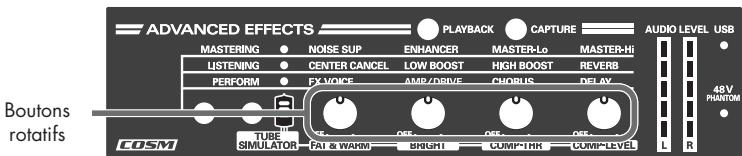
- Dans certains cas, des niveaux d'effets trop élevés créent de la distorsion. Réduisez alors le niveau d'entrée. Vous pouvez aussi tourner le bouton d'effet vers la gauche pour agir sur l'amplitude de l'effet.
Simulation d'ampli à lampes (tube simulator)
Appuyez sur le bouton TUBE SIMULATOR.
Cet effet COSM simule le son caractéristique d'un ampli à lampes : épais et chaud.
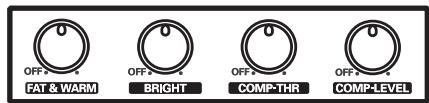
| Effet | Commentaire |
| Fatness(FAT & WARM) | Correspond aux caractéristiques de chaleur et d'épaissier les plus habitu-elles dans les amplis à lampes. |
| Brightness(BRIGHT) | Simulation d'un son d'ampli à lampes clair et incisif. |
| Compressor depth(COMP-THR) | Détermine le seuil de déclenchement du compresseur.La rotation du bouton vers la droite augmente le niveau de compression et agit sur l'épaisseur du son. |
| Compressor volume(COMP-LEVEL) | Règle le niveau de sortie du compresseur.La rotation du bouton vers la droite augmente le niveau. |
- Si vous montez trop le niveau d'un effet (en tournant le bouton vers la droite), vous pouvez créer de la distorsion. Réduisez alors le niveau d'entrée, ou le volume de votre lecteur externe ou de votre ordinateur.
Utilisation de l'effet tube simulator (1)
Cet exemple vous montre comment enregistrer une voix en tirant parti de toutes les qualités de richesse et de chaleur d'un préampli micro à lampes.
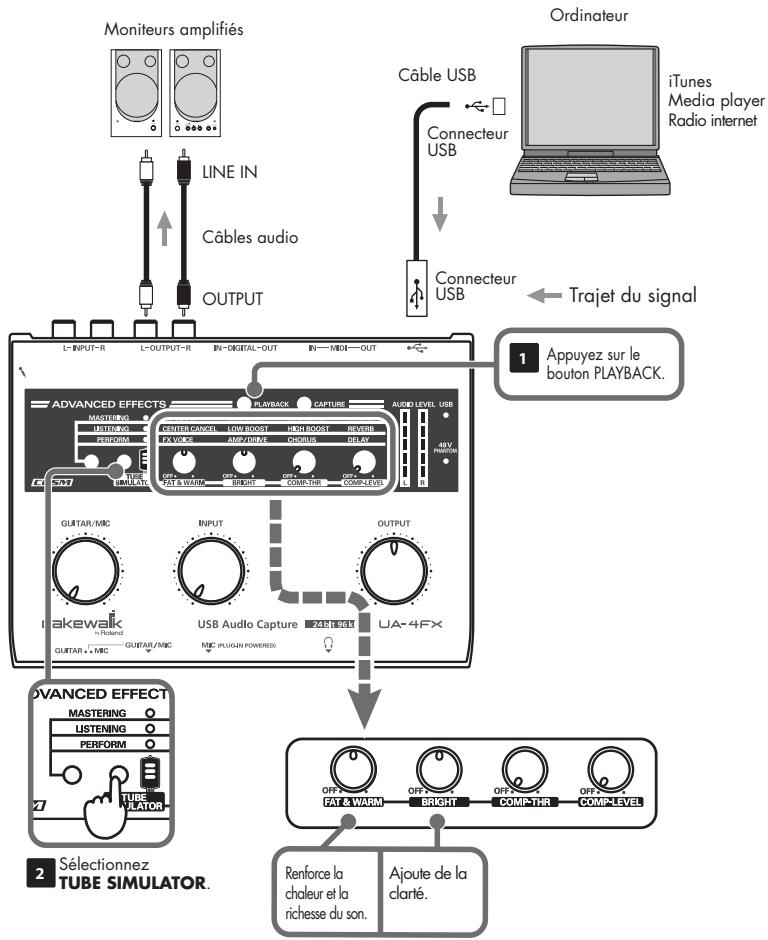
Utilisation de l'effet tube simulator (2)
Cet exemple vous permet d'enrichir le son de votre ordinateur par le passage à travers un ampli de puissance à lampes.
Effet de mastering (MASTERING)
Sélectionnée STAMERING
Pendant un enregistrement à partir d'une cassette audio ou d'un disque vinyl, vous pouvez utiliser cet effet pour redonner de l'éclat au signal capturé par l'ordinateur.
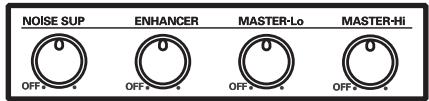
| Effet | Commentaire |
| Suppresseur de bruits (NOISE SUP) | Supprime les bruits de faible niveau présents en arrêté-plan pendant les périodes de silence ainsi que divers bruits analogiques. Donne de ce fait plus d'intelligibilité au son. * Si cet effet est appliqué à un signal source dont le niveau est trop faible, vous risquez de ne plus rien entendre du tout. |
| Augmentation du caractère incisif (ENHANCER) | Rend le son plus clair et plus agressif par un renforcement des très haute fréquences. |
| Renforcement des graves (MASTER-Lo) | Supprime la distorsion dans les graves (en dessous de 220 Hz), pour donner au son une assise stable et solide. |
| Renforcement des ai-gus (MASTER-Hi) | Supprime la distorsion dans les aigus (au-dessus de 2 kHz) pour donner de la puissance. |
- Si vous montez trop le niveau d'un effet (en tournant le bouton vers la droite), vous pouvez créer de la distorsion. Réduisez alors le niveau d'entrée, ou le volume de votre lecteur externe ou de votre ordinateur. Vous pouvez aussi tourner le bouton d'effet vers la gauche pour agir sur l'amplitude de l'effet.
Utilisation de l'effet de mastering
Cet exemple vous montre comment améliorer le son d'un enregistrement sur cassette audio pour le rapprocher du son des CD actuels avant de l'enregistrer sur l'ordinateur.
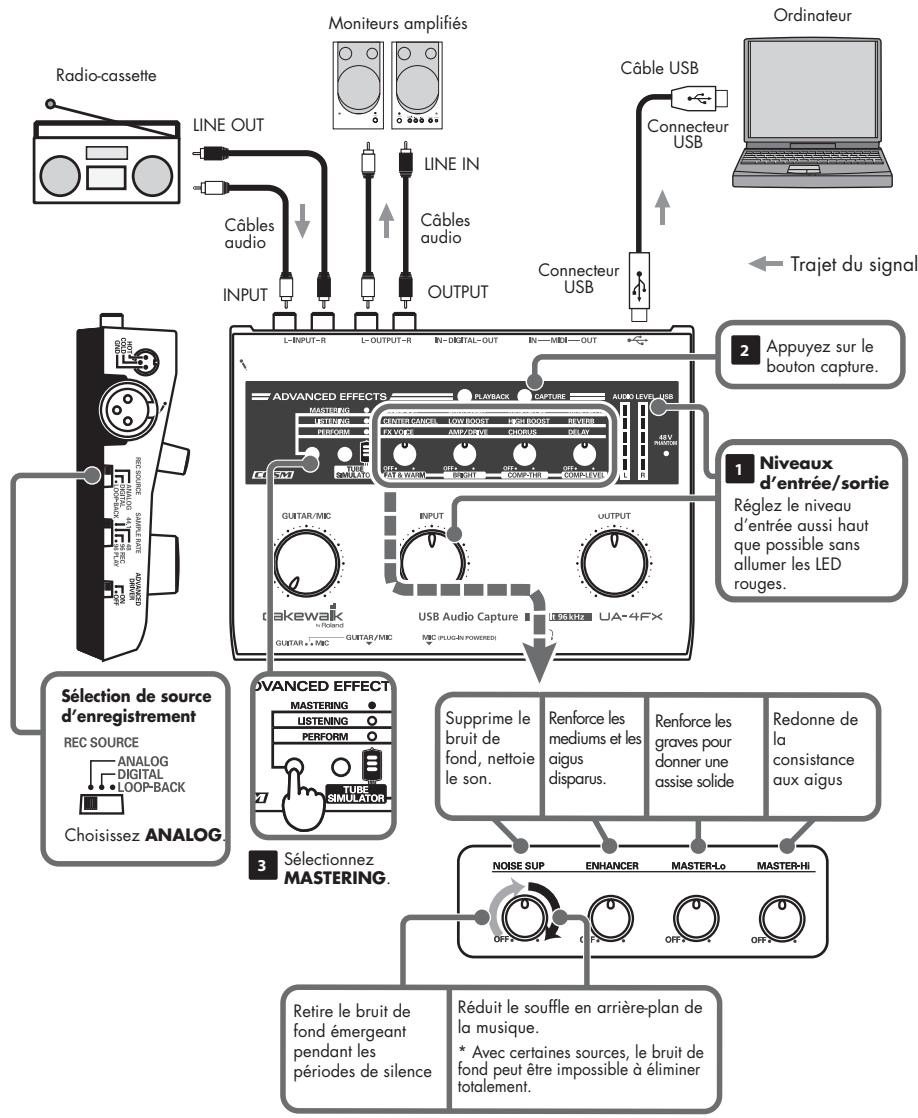
Exemples de réglages d'effets
Suppression du bruit de fond sur un enregistrement cassette
MASTERING
Enregistrement avec atténuation des bruits de l'environnement
MASTERING
Eclaircissement du son d'un micro manquant de clarté
MASTERING
Ajout de présence et d'intelligibilité à une prise de son directe
MASTERING
Restauration d'un enregistrement MP3 de mauvaise qualité
MASTERING
Effets dédiés à la lecture (listening)
Sélectionnez LISTENING.
Ces effets permettent d'améliorer de diverses manières la qualité du son en lecture pour un CD, une radio internet ou un MP3.
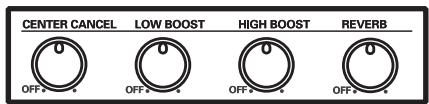
| Effet | Commentaire |
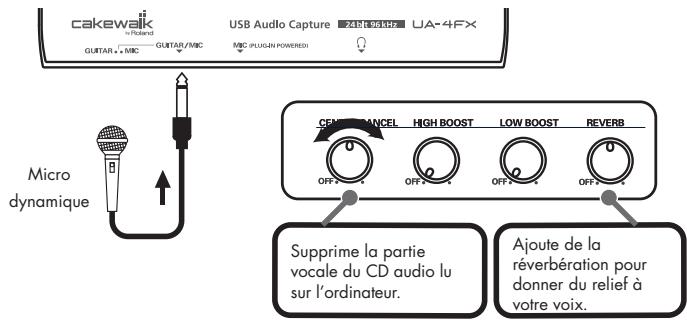
| CENTER CANCEL | En présence d'une source stéréo de type CD, cet effet vous permet d'éliminer en partie le son positionné au centre de l'image stéréo, créé ainsi une version « karaoke » du morceau.En tournant le bouton d'effet vers la droite à partir de la position OFF, vous augmentez la proportion de signal central annulé.* L'utilisation de cet effet sur un signal mono le ferait totalement disparçère.* Si le bouton de lecture (playback) est activé, cet effet d'annulation ne s'appliquera pas aux entrées. |
| LOW BOOST | Renforce les basses fréquences pour donner plus d'impact. |
| HIGH BOOST | Renforce les haute fréquences pour augmenter la clarté. |
| REVERB | Ajout de réverbération pour donner une(Meilleure)sensation d'espace. |
- Si vous montez trop le niveau d'un effet (en tournant le bouton vers la droite), vous pouvez créer de la distorsion. Réduisez alors le niveau d'entrée, ou le volume de votre lecteur externe ou de votre ordinateur. Vous pouvez aussi tourner le bouton d'effet vers la gauche pour agir sur l'amplitude de l'effet.
Utilisation des effets dédiés à la lecture
Cette configuration vous permet de transformer votre ordinateur en système karaoke. Vous pouvez appliquer ces effets au son d'une radio Internet, ou d'un logiciel de lecture MP3, Media player ou iTunes.
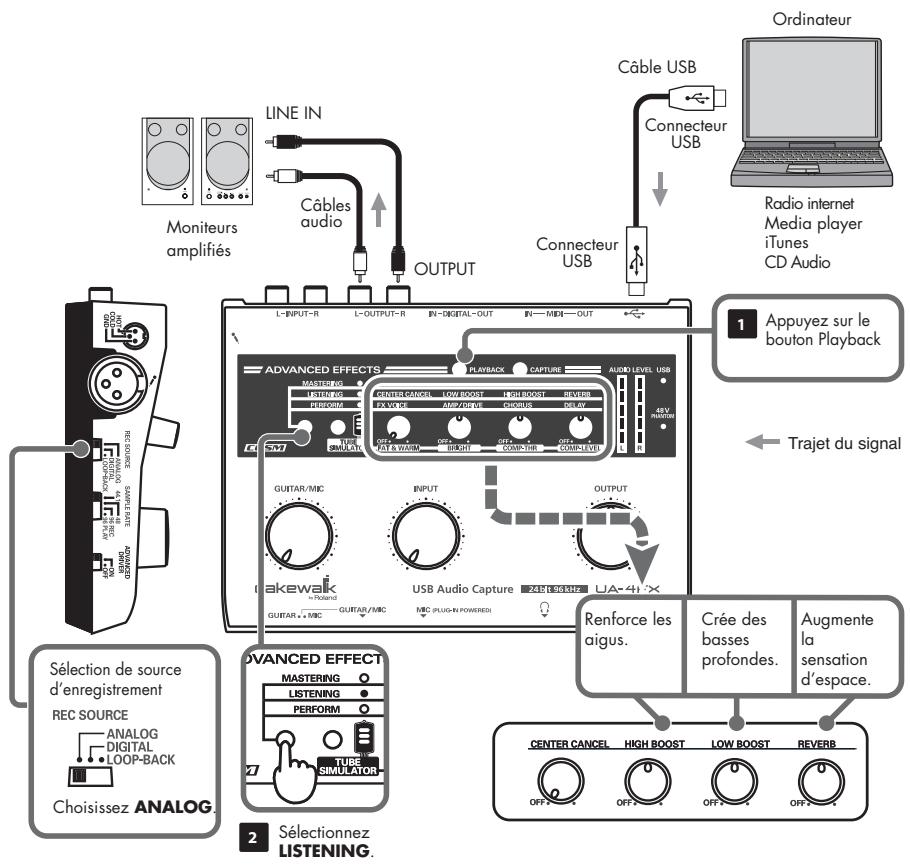
Faites du karaoke!
La fonction Center Cancel ne concerne que le son mis en lecture sur l'ordinateur.
Effets dédiés à l'exécution (PERFORM)
Sélectionnez PERFORM.
Ces effets sont particulièrement utiles lors de l'enregistrement d'un micro ou d'une guitare.
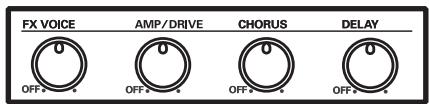
| Effet | Commentaire |
| FX VOICE | Modifie la hauteur et transforme complètement le caractère du son. La rotation du bouton depuis OFF jusqu'àu maximum (à l'extrème droit) augmente la hauteur tonale. |
| AMP/DRIVE | Crée une distorsion adaptée auxsons de guitare et allant du délicat à l'extrème. La rotation du bouton depuis OFF jusqu'à la position centrale créé un son progrès-sivement de plus en plus sature (saturation douce). En poursuivant jusqu'à l'ex-trémé droite, vous allez de plus en plus jusqu'àux distorsions extrémes. |
| CHORUS | Ajoute une dimension de profondeur et d'amplitude au son, avec un élargissement significatif de l'espace stéreo. |
| DELAY | Ajoute une série de sons retardés de type écho destinés à augmenter la sensation d'espace. |
- Si vous montez trop le niveau d'un effet (en tournant le bouton vers la droite), vous pouvez créer de la distorsion. Réduisez alors le niveau d'entrée, ou le volume de votre lecteur externe ou de votre ordinateur. Vous pouvez aussi tourner le bouton d'effet vers la gauche pour agir sur l'amplitude de l'effet.
- L'activation d'un effet de la catégorie « Perform » active simultanément un suppresseur de bruit destiné à réduire le bruit de fond de votre micro ou de leur guitare. Vous pouvez en régler le niveau en MAINTENANT le bouton de variation d'effet, en forçant et en jouant sur le bouton rotatif AMP/DRIVE. La rotation vers la gauche réduit le niveau.
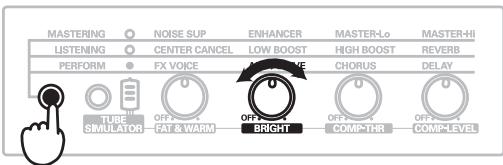
Création de variations du son
Cette configuration permet d'ajouter des effets au son de votre guitare ou de votre micro.
Exemples de réglages
Son légèrement distordu, ressemblant à celui d'un mégaphone
PERFORM
Voix déguisée, utilisée dans les interviews anonymes
PERFORM
Réglage agréable pour une guitare solo
PERFORM
Jolisonclairpourguitare
PERFORM
Réglage bien adapté à la guitare blues
PERFORM
Paramétrage de la sortie numérique 5.1 (windows vista)
Activez l'option S/PDIF Pass-Through décrite dans "Paramétrage du pilote (driver)" (p. 57). Ouvrez le Panneau de configuration, cliquez sur Périphériques et son, puis sur son.
- En visualisation classique, double-cliquez sur Son.
3 Dans la page lecture, sélectionnez le OUT de l'UA-4FX, et cliquez sur [Propriétés]. 4 Ouvrez l'onglet des Formats compatibles. 5 Dans les formats codés, sélectionnez Dolby DIGITAL ou DTS Audio.
- Sélectionnez le format que vous utilisez pour la lecture.
6 Cliquez sur [OK] pour fermer les Propriétés. 7 Cliquez sur [OK] pour refermer Son. 8 Lancez un lecteur de DVD compatible avec la lecture audio Dolby DIGITAL ou DTS.
Paramétrage du pilote (driver)
Le pilote dédié de l'UA-4FX permet d'accéder à certains paramètres.
- Le pilote standard fourni avec le système ne donne accès à aucun réglage ("Pilote par défaut (standard)" (p. 66)).
Visualisation et modification des paramètres (windows)
Utilisez un cable USB pour relier l'UA-4FX à votre ordinateur. 2 Ouvrez le Panneau de configuration, et double-cliquez sur l'icone UA-4FX.
- Si cet icone UA-4FX n'est pas visible, passez en affichage classique.
Le panneau de paramétrage du pilote de l'UA-4FX apparait.
Taille du buffer audio
Vous devriez laisser au sixième repère à partir de la gauche.
- Après avoir modifié cette taille, vous devez relancer le logiciel utilisant l'UA-4FX. Si votre logiciel dispose d'une fonction de test audio, vous pouvez aussi la mettre en œuvre.
- Certains logiciels disposent également d'un accès à la taille du buffer audio.
Utiliser une faible taille de buffer ASIO
En validant cette case à cocher, vous pouvez réduire la taille du buffer quand vous utilisez des logiciels compatibles ASIO.
Si le son se met à présenter des coupures quand cette case est cochée, décochez-la.
- Décochez cette case pour pouvoir modifier la Taille du buffer audio.
Utilisation du monitoring direct ASIO
Cochez cette case si vous pouvez utiliser le monitoring direct ASIO avec un logiciel compatible.
Activation du « pass-through » s/pdif (windows vista)
Choisissez cette option pour utiliser la sortie numérique Dolby DIGITAL ou DTS Audio avec un ampli doté d'un décodeur incorporé.
- Cette modification ne prendra effet qu'après débranchement puis rebranchement de la liaison USB.
- Cette option n'est accessible que si la fréquence d'échantillonnage de l'UA-4FX est sur 48 kHz.
- Elle nécessite un logiciel de lecture DVD compatible avec une sortie Dolby DIGITAL ou DTS Audio.
- Les signaux audio ne peuvent pas être enregistrés dans une configuration Dolby DIGITAL ou DTS Audio.
- Pour revenir à l'enregistrement et à la lecture de signaux audio traditionnels après avoir utilisé cette fonction, vous devez quitter le logiciel de lecture DVD utilisé.
- Cette fonction ne peut pas être utilisée avec des fichiers Microsoft WMA Pro Audio.
Faible charge
Vous devriez en principe laisser cette case non cochée.
- Cette modification éventuelle ne prendra effet qu'après débranchement puis rebranchement de la liaison USB.
Affichage du "README
Affiche l'aide en ligne du pilote.
Version du pilote
Affiche la version en cours pour le pilote actif.
Visualisation et modification des paramètres (macintosh)
1 Utilisez un cable USB pour relier l'UA-4FX à votre ordinateur. 2 Dans les Préférences système, cliquez sur UA-4FX. La page de gestion du pilote apparait.
Permet de régler la taille de la mémoire tampon des entrées/sorties audio.
En cas de coupures ou de bruits parasites à la lecture ou à l'enregistrement, même après avoir modifié la taille du tampon dans votre logiciel, vous pouvez essayer d'augmenter cette valeur.
- Certains logiciels ne donnent pas accès au réglage de la mémoire tampon.
En cas de coupures ou de bruits parasites à la lecture ou à l'enregistrement, même après avoir modifié la taille du tampon dans votre logiciel et avoir réglé la mémoire tampon, vous pouvez essayer de jouer sur ce paramètre. * Certains logiciels ne donnent pas accès au réglage de la mémoire tampon.
Permet de réaligner des données audio décalées dans le temps.
- Si le logiciel audio est actif, cette modification ne prendra pas effet même si vous cliquez sur [Appliquer]. Quittez tous les logiciels audio pour qu'il soit pris en considération.
Options de paramétrage du pilote (windows XP)
L'installation du pilote peut être rendue impossible par les options de configuration du pilote «Driver Signing Options ». Procédez alors comme suit.
1 Ouvrez le Panneau de configuration, et cliquez sur Performances et maintenance, puis sur l'icône Système.
- En vue classique, double-cliquez sur Systeme. 2 Cliquez sur l'onglet Matériel puis sur le bouton [Signature du pilote]. Le dialogue des Options de signature du pilote apparait. 3 Dans cette fenêtre, choisissez Avertir ou Ignorer et cliquez sur [OK]. 4 Cliquez sur [OK] pour refermer les Propriétés système. 5 Installéz le pilote comme indiqué dans "Procedure d'installation" (p. 17).
- Une fois cette installation terminée, remettez les options de signature du pilote à leurs valeurs initiales.
Réinstallation du pilote
En cas de problème pendant l'installation du pilote, utilisez les procédures ci-après pour le réinstaller.
Déinstaller le pilote de l'UA-4FX comme indiqué dans "Suppression du pilote" (p. 60).
Réinstallez le pilote comme indiqué dans "Installation du pilote et réglages" (p. 16).
Suppression du pilote
Votre ordinateur peut se révéler incapable de reconnaître correctement l'UA-4FX si son pilote n'a pas pu être installé correctement. Dans ce cas, vous devez d'abord supprimer le pilote fautif détecté par erreur. Utilisez cette procédure pour cela, puis réinstallez le pilote en suivant la procédure décrite dans "Installation du pilote et réglages" (p. 16).
- L'affichage peut varier en fonction des versions du système.
L'UA-4FX étant débranché, lancez Windows.
- Vérifiez que tous les câbles USB sont débranchés de l'ordinateur à l'exception de ceux du clavier et de la souris (si vous les utilisez).
- Ouvrez une session avec les privilèges administrateur.
Insérez le CD-ROM fourni contenant le pilote UA-4FX dans le lecteur de votre ordinateur.
Accédez aux dossiers ci-dessous dans le CD-ROM et double-cliquez sur le fichier Uninstal. exe.
Windows Vista: Driver\Vista\Uninstall.exe
Windows XP: Driver\XP\Uninstall. exe
Sous Windows Vista, un dialogue de contrôle de l'utilisateur peut apparaître ; cliquez sur [Continuer].
Un message vous avertit que le pilote actuellement installé pour l'UA-4FX va être désinstallé.
Cliquez sur [OK].
En présence de tout autre message, suivez les instructions qu'il donne.
Un nouveau message confirme la fin de la suppression. Cliquez sur [OK] pour redémarrer Windows.
- L'affichage peut varier en fonction des versions du système.
L'UA-4FX étant débranché, lancez Mac OS X. Vérifiez que tous les câbles USB sont débranchés de l'ordinateur à l'exception de ceux du clavier et de la souris (si vous les utilisez). 2 Insérez le CD-ROM fourni contenant le pilote UA-4FX dans le lecteur de votre ordinateur 3 Accédez au dossier UA4FXUSBDriver du CD-ROM et double-cliquez sur Iicone UA4FX_Uninstaller. 4 Un message vous avertit que le pilote actuellement installé pour l'UA-4FX va être désinstallé. Cliquez sur [OK]. En présence de tout autre message, suivez les instructions qu'il donne. 5 Un dialogue de confirmation apparait. Cliquez sur [OK]. 6 Une fenêtre apparait alors pour vous demander de saisir votre mot de passe administrateur. Saisissez-le et cliquez sur [OK]. 7 Un nouveau message confirme la fin de la suppression. Cliquez sur [Redémarrer] pour redémarrer votre Macintosh. Ce redémarrage peut prendre quelque temps.
Gestionnaire d'économies d'énergie
En présence de problèmes de type notes interrompues ou son hachuré, vous pouvez tenter de modifier les réglages de gestion d'énergie de votre ordinateur.
Ouvrez le Panneau de configuration, cliquez sur Système et maintenance, puis sur Options d'alimentation.
- En visualisation classique, double-cliquez sur l'icône Options d'alimentation.
Dans le choix des modes de gestion possibles, choisissez Hautes performances.
Dans la zone Hautes performances, validez le changement de mode.
Cliquez sur les Options avancées.
Dans les Options avancées, cliquez sur le + pour le Disque dur, et sur la mise en veille du disque dur après une durée d'inactivité.
Cliquez sur le choix des valeurs (en minutes) puis sur la flèche inférieure pour désactiver Jamais.
Cliquez sur [OK] pour refermer la fenêtre des Options d'alimentation.
Refermez la fenêtre des modes de gestion.
Ouvrez le Panneau de configuration, cliquez sur Performances et Maintenance, puis sur Options d'alimentation.
- En visualisation classique, double-cliquez sur l'icône Options d'alimentation.
Cliquez sur l'onglet Modes de gestion et choisissez Toujours actif.
Cliquez sur [OK] pour refermer la fenêtre des Options d'alimentation.
Dans les Préférences système, cliquez sur Économiseur d'énergie.
Cliquez sur Options.
Dans Optimisation choisissez Meilleures performances.
- Dans certaines configurations, ce réglage n'est pas accessible.
Tâches d'arrière-plan (windows)
Vous pouvez aussi résoudre le problème en modifiant les réglages système comme indiqué ci-dessous.
1 Ouvrez le Panneau de configuration, cliquez sur Système et maintenance, puis sur Système.
- En visualisation classique, double-cliquez sur l'icône Système.
2 Dans la liste des tâches située à gauche, cliquez sur les réglages avancés. 3 Un dialogue de contrôle du mode utilisateur apparait. Cliquez sur [Continuer].
- Si ce dialogue vous demande de saisir un mot de passe administrateur, ouvrez une session avec les privilèges administrateur et reprenez ce paramétrage.
4 Cliquez sur Performances [Réglages], puis sur l'onglet Avancées. 5 Choisissez Les services d'arrière-plan et cliquez sur [OK]. 6 Cliquez sur [OK] pour refermer la fenêtre des Propriétés système.
1 Ouvrez le Panneau de configuration, cliquez sur Performances et Maintenance, puis sur Système. * En visualisation classique, double-cliquez sur l'icône Système.
2 Cliquez sur l'onglet Avancé puis sur Options de performances. 3 Cliquez sur l'onglet Avancé. 4 Choisissez Les services d'arrière-plan et cliquez sur [OK]. 5 Cliquez sur [OK] pour refermer la fenêtre des Propriétés système.
Affectations de sortie audio
1 Ouvrez le Panneau de configuration, cliquez sur Sons et périphériques audio.
- En visualisation classique, quittez cette visualisation pour revenir au mode avancé.
2 Dans Son, cliquez sur Réglement du volume système. 3 Le gestionnaire de niveaux apparaît. Dans le menu des périhériques sélectionnez la sortie (OUT) de l'UA4-FX et réglez le volume. 4 Réglez le volume de l'appareil ou de l'application.
- Si le bouton de Mute est activé, cliquez dessus pour le désactiver.
- Vous peuvent aussi accéder à ces réglages en effectuant un clic-droit sur l'icône de haut-parleur situé dans la partie inférieure droite de l'écran et en Choosing les réglages de volume.
1 Ouvrez le Panneau de configuration, cliquez sur Sons, voix et périphériques audio, et double-cliquez sur Sons et périphériques audio.
- En visualisation classique, double-cliquez sur l'icône Sons et périphériques audio.
2 Cliquez sur l'onglet Audio. 3 Dans la zone Lecture audio, vérifiez que la sortie OUT (UA-4FX) est bien sélectionnée comme unité par défaut et cliquez sur le bouton [Volume]. 4 Le dialogue de contrôle de volume apparait; regalez le volume Sons wave.
- Si le bouton de Mute est activé, cliquez dessus pour le désactiver.
1 Dans les Préférences système, cliquez sur Son. 2 Cliquez sur l'onglet Sorties. 3 Dans Choisissez un périphérique de sortie audio, vérifiez que l'UA-4FX est bien sélectionné et régler le Volume de sortie.
- Si « Silence » est coché, décochez-le.
Logiciel virtual sound canvas dxi
Le Virtual Sound Canvas DXi (VSC DXi) est un synthétiseur logiciel compatible DirectX Instrument (DXi). Il vous permet de disposer d'une large gamme de sons Virtual Sound Canvas de grande qualité avec vos programmes compatibles DXi.
- Seule une version Windows du Virtual Sound Canvas DXi est fournie.
Fonctionnalités
- Le VSC DXi est compatible GM2 et GS, qui sont des formats de fichiers correspondant aux spécifications des générateurs de sons Roland.
- Le VSC DXi est un générateur de son multitimbral disposant de 16 parties, et d'une polyphonie maximum de 128 voix. Il comporte 902 sons et 26 kits rhythmiques permettant des créations orchestrales très spectaculaires.
- Des effets incorporés de réverbération, chorus et delay augmentent encore les qualités expressives de vos créations.
- Le panneau de configuration du VSC permet de choisir l'affectation des sons (instruments), de régler leurs niveaux et de modifier les parties de diverses manières (ou de les muter).
- Vous pouvez afficher le niveau de chaque partie et visualiser l'utilisation de la polyphonie sur l'écran pour garantir les performances à vos créations.
1 Insérez le CD-ROM du pilote (driver) UA-4FX dans le lecteur de votre ordinateur. 2 Accédez au dossier VSC-DXi du CD et double-cliquez sur l'icone Setup.
- (Windows Vista) Si un dialogue relatif au contrôle du statut de l'utilisateur apparait, cliquez sur [continuer].
L'installateur démarre et affiche un écran de bienvenue. Cliquez sur [Next]. Vous êtes invité à prendre reconnaissance des termes de la licence d'utilisation et à les approuver. Cliquez sur [Yes] Si vous les approuvez.
Dans le cas contraire, cliquez sur [No], l'installation sera annulée.
Un dialogue vous demande alors de choisir un emplacement pour l'installation du logiciel. Si l'emplacement proposé vous convient, cliquez sur [Next].
Si vous préférez désigner un autre emplacement, cliquez sur [Browse] pour naviguer jusqu'au dossier souhaité.
Vérifiez vos réglages dans le cadre de confirmation.
Après cette vérification, cliquez sur [Next].
Si vous préférez redéfinir l'emplacement d'installation, cliquez sur [Back].
Quand la copie des fichiers est terminée, un message vous en avertit. Cliquez sur [Finish].
Ceci termine l'installation du Virtual Sound Canvas DXi.
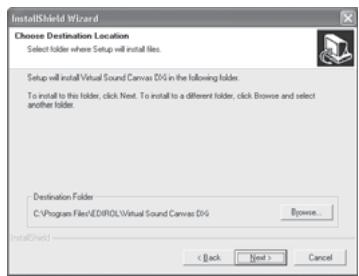
Pilote par défaut (standard)
Utilisez cette procédure pour employer le pilote (driver) par défaut fourni avec le système.
- L'UA-4FX fonctionnera alors à 44,1 kHz/16 bits, quelle que soit la position du Sélecteur de fréquence d'échantillonnage (p. 12).
- Ce mode n'est pas compatible avec les pilotes ASIO.
- Il ne permet pas non plus l'utilisation des entrées/sorties MIDI.
Installation du pilote standard
L'UA-4FX étant débranché, démarrez l'ordinateur.
- Vérifiez que tous les câbles USB sont débranchés de l'ordinateur à l'exception de ceux du clavier et de la souris (si vous les utilisez).
Quittez toutes les applications en cours.
Mettez le sélecteur ADVANCED (mode select) de l'UA-4FX en position OFF.
Branchez l'UA-4FX sur votre ordinateur.
Le pilote (driver) s'installe automatiquement.
Paramétrage des entrées sorties
Pour pouvoir utiliser l'UA-4FX avec votre logiciel audio, vous devez le désigner comme périphérique d'entrée/sortie par défaut.
Pour plus de détails à ce sujet, reportez-vous au mode d'emploi du logiciel en question.
Windows Vista
| Sortie audio | Speakers (UA-4FX) |
| Entrée audio | Line (UA-4FX) |
- Pour plus de détails sur l'utilisation de l'UA-4FX avec Windows Media Player, reportez-vous à "Paramétrage des entrées/sorties" (p. 19), et effectuez les paramétrages d'entrée/sortie indiqués.
Windows XP
| Sortie audio | UA-4FX |
| Entrée audio | UA-4FX |
- Pour plus de détails sur l'utilisation de l'UA-4FX avec Windows Media Player, reportez-vous à "Paramétrage des entrées/sorties" (p. 23), et effectuez les paramétrages d'entrée/sortie indiqués.
- Pour plus de détails sur le paramétrage des entrées/sorties dans Mac OS X, reportez-vous à "Paramétrage des entrées/sorties" (p. 26).
En cas de problème, commencez par les pages qui suivent, qui contiennent des solutions susceptibles de répondre à la plupart des dysfonctionnements courants.
- Pour les problèmes liés au fonctionnement de Windows ou du Macintosh, reportez-vous à la documentation fournie avec votre ordinateur ou votre système.
Le cd-rom a-t-il été inséré correctement dans le lecteur?
Vérifiez que le CD-ROM est bien en place dans le lecteur.
L'optique ou le cd-rom ne sont-ils pas empoussiers?
En présence d'un lecteur défectueux, l'installation peut ne pas se faire convenablement. Utilisez un CD de nettoyage du commerce pour nettoyer vos lentilles.
Essayez-vous de faire l'installation depuis un cd-rom en réseau?
L'installation n'est pas possible dans cette configuration.
N'avez-vous pas branché l'ua-4fx avant d'avoir installé le pilote?
Dans ce cas, un message d'erreur peut apparaître au début de l'installation.
Désinstaller le pilote comme indiqué dans "Suppression du pilote" (p. 60), puis réinstaller-le comme indiqué dans "Installation du pilote et règles" (p. 16).
Le gestionnaire de périphériques affiche-t-il une mention « autre appareil », « périphériques inconnu », « ? », « ! » ou « x »?
Si l'installation du pilote ne s'est pas terminée convenablement, celui-ci peut se retrouver présent mais incomplet.
Déinstaller le pilote comme indiqué dans "Suppression du pilote" (p. 60), puis réinstallez-le comme indiqué dans "Installation du pilote et règles" (p. 16).
Avez-vous ouvert une session windows avec les privilèges administrateur?
Vous devez ouvrir votre session Windows sous le nom suivant:
- Nom d'utilisateur appartenant au groupe Administrateur: Administrator par exemple Utilisateur dont le compte est de type administrateur
- Pour plus de détails, adressez-vous à votre administrateur système.
Dans certains cas, vous pouvez vous retrouver bloqué par des problèmes d'authentication.
Reportez-vous à "Options de paramétrage du pilote (Windows XP)" (p. 59) et effectuez les réglages appropriés.
D'autres applications ou routines tournant en tâche de fond (antivirus par exemple) ne sont-elles pas actives?
L'installation ne peut pas se faire convenablement si d'autres applications sont actives. Quittez toutes les applications avant de lancer l'installation.
Installation non opérationnelle au branchement de l'ua-4fx
Le sélecteur ADVANCED est-il dans la bonne position?
Mettez le sélecteur ADVANCED (mode select) de l'UA-4FX en position ON, et réinstallez le pilote.
Après installation, l'UA-4FX a mis plusieurs dizaines de secondes voire minutes pour être reconnu par l'ordinateur.
Ceci n'est pas un dysfonctionnement.
Attendez jusqu'à l'apparition de la détection de nouveau matériel.
L'UA-4FX est-il branché?
Vérifiez que l'UA-4FX est correctement relié à l'ordinateur.
L'ordinateur ne fonctionne-t-il pas sur batterie ?
Le fonctionnement peut être rendu instable en utilisation sur batterie.
Branchez-vous sur le secteur.
N'utilisez pas un hub USB non alimenté (alimenté par le bus USB)?
L'UA-4FX n'est pas compatible avec les hubs (répartiteurs) USB non alimentés (qui ne disposent pas d'une alimentation électrique séparée).
Le bus USB n'est-il pas utilisé par un autre appareil (hors clavier et souris)?
Débranche toutes les unités USB autres que le clavier et la souris avant de lancer l'installation.
Vérifiez les réglages d'économie d'énergie de votre ordinateur.
Ces réglages peuvent limiter la puissance électrique fournie au bus USB. Reportez-vous aux réglages d'économie d'énergie et d'optimisation système de votre ordinateur.
"Gestionnaire d'économies d'énergie" (p. 62)
Votre ordinateur est-il bien compatible USB ?
Le fonctionnement du périphérique peut être instable si vous utilisez un ordinateur qui ne répond pas aux normes électriques du standard USB.
Dans un tel cas, vous pourriez résoudre le problème en branchant un « hub » (répartiteur) USB alimenté.
La « détection de nouveau matériel » apparait, bien que vous ayez correctement installé le pilote (windows XP)
N'avez-vous pas branché l'UA-4FX sur un port USB différent de celui utilisé pour l'installation du pilote?
Si vous ordinateur ou votre hub USB dispose de deux ports USB ou plus, le branchement de l'UA4FX sur un port différent de celui qui a servi à l'installation peut provoquer cette alerte même si l'installation s'est bien passée.
Ceci ne constitue pas un dysfonctionnement.
Installez le pilote comme indiqué à l'étape 8 de la "Procedure d'installation" (p. 22).
N'avez-vous pas branché l'UA-4FX sur un port USB différent de celui utilisé pour l'installation du pilote?
Certains systèmes peuvent ajouter un tel préfixe si vous utilisez un deuxième port USB, mais cela ne contrarie en rien le bon fonctionnement de l'UA-4FX. Pour retrouver le nom original, vous pouvez soit rebrancher le périphérique sur le port ayant servi à l'installation du pilote, soit réinstaller le pilote:
"Réinstallation du pilote" (p. 60)
L'ua-4fx n'est-il pas en cours d'utilisation par un autre logiciel?
Quittez toutes les applications en cours, débranchez le câble USB de l'UA-4FX, puis rebranchez-le. Si cela ne résout pas le problème, réinstallez le pilote.
Réinstallation du pilote (p. 60)
Le pilote (driver) a-t-il été installé correctement?
L'installation du pilote peut avoir échoué. Réinstallez-le.
Réinstallation du pilote (p. 60)
Le nom de l'ua-4fx apparait-il dans l'ordinateur?
S'il ne s'affiche pas, l'installation du pilote peut avoir échoué. Réinstallez-le.
Réinstallation du pilote (p. 60)
Votre ordinateur ne s'est-il pas mis en veille?
Après une sortie de veille, quittez toutes les applications utilisant l'UA-4FX, et rebranchez-le.
Si cela ne résout pas le problème, redémarrez votre ordinateur.
Avez-vous pas branché/débranché la liaison USB de l'ua-4fx pendant qu'une application était en cours?
Quittez toutes les applications utilisant l'UA-4FX, débranchez l'UA-4FX puis reconnectez-le.
Si cela ne résout pas le problème, redémarrez votre ordinateur.
L'ua-4fx n'a-t-il pas été branché avant le démarrage de l'ordinateur?
Démarrez l'ordinateur avec l'UA-4FX débranché et ne le branchez qu'ensuite.
En fonction du type d'ordinateur, un démarrage avec l'UA-4FX branché peut rendre son fonctionnement instable.
Utilisez-vous bien le logiciel media player fourni avec windows vista?
Sous Windows Vista, la partie MIDI de l'UA-4FX n'est pas accessible via Media Player.
Le sélecteur advanced (mode select) de l'ua-4fx n'est-il pas en position OFF?
L'enregistrement et la lecture de données MIDI n'est pas possible si le sélecteur ADVANCED est en position OFF.
Pas de son dans les haut-parleurs de l'ordinateur
Quand l'UA-4FX est branché sur l'ordinateur, celui-ci n'a plus de son sur ses haut-parleurs incorporés.
Ceci ne constitue pas un dysfonctionnement.
Branchez un système d'écoute sur l'UA-4FX.
Entendez-vous quelque chose au casque?
Si vous entendez du son sur un casque branché sur la sortie casque de l'UA-4FX, vérifiez le branchement de votre système d'écoute externe et régalez son volume.
Si le son au casque est inaudible ou très faible, passez aux autres causes possibles.
Les contrôles de volume de l'UA-4FX sont-ils dans une position ajustée?
Réglez le contrôle de volume de sortie de l'UA-4FX.
Le sélecteur de source d'enregistrement de l'UA-4FX est-il placé sur DIGITAL?
Dans ce cas, c'est le signal arrivant sur l'entrée numérique qui est mis en lecture. Les données audio de l'ordinateur lui-même ne sont pas émises.
La fréquence d'échantillonnage n'est-elle pas réglée sur « 96 kHz REC »?
Pour que la lecture soit possible, le sélecteur de fréquence d'échantillonnage doit être réglé sur « 96 PLAY ».
Le volume système sous Windows ou Mac OS X n'est-il pas au minimum ?
"Affectations de sortie audio" (p. 64)
Un périphérique branché sur les entrées reste muet au casque
Les niveaux d'entrée et de sortie sont-ils régles correctement?
Tournez les boutons de volume vers la droite pour monter le volume.
Le sélecteur de monitoring des entrées (situé à la face inférieure de l'UA-4FX) n'est-il pas réglé sur AUTO?
Mettez ce sélecteur en position ON ou activez l'option de monitoring direct de l'application que vous utilisez.
N'avez-vous pas branché simultanément des périphériques sur l'entrée micro (type XLR, alimentée) et sur l'entrée guitar/mic input?
Ne branchez de périphérique sur le connecteur que vous utilisez.
L'enregistrement produit un fichier vierge
Si vous enregistrez en numérique le signal audio de votre ordinateur : La sélection de source d'enregistrement est-elle bien réglée sur LOOP-BACK ? Dans tous les cas, placez-le sur LOOP-BACK.
Le son de guitare est trop faible
Le sélecteur de source est-il dans la bonne position?
Mettez le sélecteur d'impédance en position GUITAR.
Vérifiez également le niveau de l'appareil branché sur l'entrée Guitar/mic → "Niveau insuffisant d'appareil branché sur l'entrée Guitar/mic" (p. 73)
Niveau du micro insuffisant
Le sélecteur de source est-il dans la bonne position?
Mettez le sélecteur d'impédance en position MIC.
Utilisez-vous le bon connecteur ?
Vérifiez également le niveau de l'appareil branché sur l'entrée Guitar/mic > "Niveau insuffisant d'un appareil branché sur l'entrée Guitar/mic" (p. 73)
Niveau insuffisant d'un appareil branché sur l'entrée guitar/mic
Le volume d'entrée Guitar/mic est-il suffisamment haut?
Tournez le bouton Guitar/mic input de l'UA-4FX vers la droite.
N'utilisez pas un connecteur important une résistance?
Utilisez uniquement des connecteurs dépourvus de résistance (Roland PCS series, par ex.).
Le son est distordu
N'utilisez-vous pas des effets?
Certains types d'effets peuvent créer de la distorsion s'ils sont employés exagérément. Dans ce cas, essayez de réduire le niveau d'entrée à l'aide du bouton rotatif Guitar/mic input. Vous pouvez aussi essayer de réduire le niveau d'effet en le tournant vers la gauche.
Le témoin rouge de niveau d'entrée-sortie est-il allumé ?
Si votre source est branchée sur l'entrée guitar/mic ou sur l'entrée micro (micro alimenté ou à connecteur XLR), utilisez le contrôle de volume GUITAR/MIC de l'UA-4FX pour réduire le niveau d'entrée.
Si votre source est branchée sur les entrées ligne, utilisez le contrôle de volume INPUT pour le réduire.
En cas d'utilisation de l'entrée guitar/mic, vous devez régler la position du selector d'entrée.
Présence de bruit sur les entrées ligne ou micro.
Si un générateur de son MIDI est branché en USB sur le même ordinateur que l'UA-4FX, et que ses sorties sont branchées sur les entrées de l'UA-4FX, une boucle de masse peut être créée entre l'ordinateur et les deux autres unités. Dans ce cas, vous pouvez soit brancher les deux appareils en parallèle sur un hub alimenté, soit brancher le générateur de son MIDI en série ou par MIDI.
Deux unités audio ou plus (l'ua-4fx et une console par exemple) sont-elles branchées simultanément sur l'ordinateur?
Essayez de brancher l'UA-4FX seul sur l'ordinateur. Si le bruit disparaît, c'est qu'il provient d'un conflit entre les appareils. Ne branchez alors que l'UA-4FX sur votre ordinateur.
Essayez de modifier la taille du buffer (tampon) de votre logiciel
Si votre logiciel le permet, essayez de modifier la taille du buffer. L'augmentation de sa taille peut normalement éliminer les clicks et les pops.
Essayez de modifier la taille du buffer (tampon) au niveau du pilote
Si votre logiciel ne permet pas ce réglage ou s'il reste inefficace, vous pouvez aussi tenter de modifier la taille du buffer d'entrée/sortie audio au niveau du pilote (driver).
Procédez comme indiqué dans "Paramétrage du pilote (driver)" (p. 57).
Vérifiez le paramétrage de l'économiseur d'énergie.
Une modification de ces réglages peut aussi éliminer les clics et les pops.
"Gestionnaire d'économies d'énergie" (p. 62)
Essayez de mettre à jour le pilote vidéo (windows)
Une mise à jour de ce pilote installé dans votre ordinateur peut aussi éliminer certains bruits parasites.
Sous windows, avez-vous effectué les paramétrages décrits dans « priorité des tâches de fond »?
Vous pouvez régler le problème en jouant sur les « performances » du système.
"Taches d'arrière-plan (Windows)" (p. 63)
La fréquence d'échantillonnage de votre logiciel est-elle la même que celle désignée par le sélecteur sur l'ua-4fx?
Alignez le logiciel et l'UA-4FX sur la même fréquence d'échantillonnage.
- En cas de modification pour l'un ou pour l'autre, débranchez puis rebranchez l'UA-4FX pour que les réglages soient pris en compte.
D'autres programmes sont-ils en cours d'exécution?
Quittez toutes les applications non indispensables.
Si la fenêtre d'un programme Windows a été refermée mais qu'il apparait toujours dans la barre des tâches, il est toujours actif. Quittez toutes les applications non indispensables apparaissant dans la barre des tâches.
Vérifiez le paramétrage « faible charge » (Windows)
Essayez de valider cette case dans le dialogue de paramétrage du pilote.
Paramétrage du pilote (driver) (p. 57)
Avez-vous effectué toutes les mises à jour Windows ou Microsoft? (Windows)
Utilisez l'utilitaire de mise à jour (fourni par Microsoft Corporation) pour obtenir la dernière version du système.
Des clics ou des pops peuvent intervenir en cas d'activité réseau.
Désactivez le réseau (LAN) dans le gestionnaire de périphériques. Si cela résout ce problème de bruits intempestifs, vous pouvez envisager une solution dans la mise à jour du pilote réseau ou du BIOS.
L'UA-4FX est-il branché sur un hub (répartiteur) USB ?
Essayez de brancher l'UA-4FX directement sur le connecteur USB de l'ordinateur.
Utilisez-vous bien le câble USB fourni avec l'appareil?
Utilisez de préférence le cable USB fourni avec l'UA-4FX. Certains cables du commerce ne sont pas parfaitement conformes au standard USB et peuvent empêcher le bon fonctionnement de l'UA-4FX.
Avez-vous effectué une mise à jour Mac OS X avec l'UA-4FX branché ?
Des problèmes de bruits parasites ont été constatés lors de mises à jour Mac OS X. Dans ce cas, réinstallez le pilote.
Distorsion ou bruits étrangers à la source mise en lecture sur l'ordinateur
Une guitare est-elle branchée ?
Si le bruit diminue quand vous réduisez le volume de la guitare, celui-ci peut provenir d'une interférence du micro guitare avec l'ordinateur ou l'écran. Éloignez la guitare.
Un micro ou une guitare sont-ils restés branchés?
Si un micro ou une guitare sont branchés sur l'UA-4FX, débranchez-les et tournez le gain d'entrée à fond vers la gauche (au minimum).
La terre est-elle bien branchée ?
Le problème pourrait être résolu par la mise à la terre du châssis de votre ordinateur. Vérifiez également que vous ne vous trouvez pas à proximité d'un appareil générant un champ électromagnétique intense : téléviseur ou four micro-ondes par exemple.
Niveau d'enregistrement trop fort ou trop faible
Le niveau d'entrée est-il approprié?
Utilisez le contrôle de niveau d'entrée de l'UA-4FX pour le modifier. Si le logiciel donné également accès à ce paramètre, essayez de le modifier.
Enregistrement ou lecture impossibles
Le pilote (driver) a-t-il été installé correctement?
L'installation du pilote peut avoir échoué. Réinstallez-le.
Réinstallation du pilote (p. 60)
La fréquence d'échantillonnage de l'UA-4FX n'est-elle pas régée sur 96 kHz?
À 96 kHz, vous ne pouvez pas dire et enregistrer en même temps.
Pour lire, mettez le selecteur de fréquence d'échantillonnage sur 96 PLAY.
Pour enregistrer, mettez le sélecteur de fréquence d'échantillonnage sur 96 REC.
Avez-vous bien fait correspondre les fréquences d'échantillonnage?
Celle du logiciel doit correspondre à celle de l'UA-4FX.
- En cas de modification pour l'un ou pour l'autre, débranchez puis rebranchez l'UA-4FX pour que les réglages soient pris en compte.
Avez-vous vérifié les entrées/sorties au niveau de votre logiciel?
Reportez-vous à son mode d'emploi pour sélectionner l'UA-4FX en entrée/sortie.
- Windows Vista → « Paramétrage des entrées/sorties » (p. 19)
- Windows XP → « Paramétrage des entrées/sorties » (p. 23) Mac OS X → « Paramétrage des entrées/sorties » (p. 26) « Paramétrage des entrées/sorties MIDI » (p. 27)
L'UA-4FX n'est-il pas utilisé par un autre logiciel ?
Quitte toutes les applications, débranche le câble USB de l'UA-4FX et rebranche-le.
Si cela ne résout pas le problème, réinstalle le pilote.
Réinstallation du pilote (p. 60)
N'utilisez-vous pas la sortie numérique Dolby DIGITAL ou DTS Audio? (Windows)
Pour reprendre l'enregistrement ou la lecture audio après une utilisation en Dolby DIGITAL ou DTS, vous devez d'abord quitter l'application utilisant ce mode numérique.
Si cela ne résout pas le problème, désactivez la fonction S/PDIF Pass-Through comme indiqué dans “Paramétrage du pilote (driver)” (p. 57).
Votre ordinateur ne s'est-il pas mis en veille ?
Après une sortie de veille, quittez toutes les applications utilisant l'UA-4FX, et rebranchez-le.
Si cela ne résout pas le problème, redémarrez l'ordinateur.
N'avez-vous pas branché/débranché la liaison USB de l'UA-4FX pendant qu'une application était en cours ?
Quitte toutes les applications, débranche le câble USB de l'UA-4FX et rebranche-le.
Si cela ne résout pas le problème, redémarrez l'ordinateur.
L'UA-4FX n'a-t-il pas été branché avant le démarrage de l'ordinateur?
Démarrez l'ordinateur avec l'UA-4FX débranché et ne le branchez qu'ensuite.
En fonction du type d'ordinateur, un démarrage avec l'UA-4FX branché peut rendre son fonctionnement instable.
Enregistrement ou lecture impossibles en 24 bits
Votre logiciel est-il compatible 24 bits?
Vérifiez les caractéristiques de votre logiciel.
Est-il correctement paramétré?
Vérifiez qu'il est paramétré pour l'enregistrement ou la lecture 24 bits.
Enregistrement impossible par connexion numérique
Le sélecteur de source d'enregistrement de l'UA-4FX est-il bien placé sur DIGITAL?
Pour enregistrer en numérique le son d'un CD ou d'un MD dans votre ordinateur, mettez ce sélecteur sur DIGITAL.
Les données audio comportent-elles une protection SCMS?
L'UA-4FX respecte le système de protection SCMS, ce qui peut dire que les données comptant une identification SCMS (comme les disques MD résultat d'une copie numérique d'un CD du commerce) ne pourrait pas être copiées en numérique de l'UA-4FX vers l'ordinateur (le son sera toutefois retransmis par les sorties analogiques et par la sortie casque)
La fréquence d'échantillonnage définie dans votre application correspond-elle bien à celle du périphérique branché sur l'entrée numérique?
Celle du périphérique doit correspondre à celle de l'UA-4FX. En cas de modification, débranchez puis rebranchez l'UA-4FX pour que les réglages soient pris en compte.
La compatibilité 5.1 en lecture n'est assurée que sous Windows.
Utilisez-vous bien le mode Advanced?
Pour pouvoir accéder à la lecture surround 5.1, vous devez rester le sélecteur de mode de l'UA-4FX en position ON, et avoir installé le pilote spécifique.
Le sélecteur de fréquence d'échantillonnage est-il bien positionné sur 48 kHz?
Réglez la fréquence d'échantillonnage sur 48 kHz.
Utilisez-vous bien WinDVD 8 ou ultérieur?
Utilisez exclusivement WinDVD 8 ou une version plus récente. Nous recommandons de toujours utiliser la version la plus récente disponible.
Avez-vous bien paramétré la sortie numérique en 5.1? (Windows Vista)
Paramétrage de la sortie numérique 5.1 (Windows Vista) (p. 57)
Avez-vous effectué correctement les affectations d'entrées/sorties?
Définissez bien l'UA-4FX comme destination d'entrée/sortie.
- Windows Vista → « Paramétrage des entrées/sorties » (p. 19)
- Windows XP → « Paramétrage des entrées/sorties » (p. 23)
Le sélecteur advanced est-il en position on?
L'enregistrement et la lecture de données MIDI n'est pas possible si le sélecteur ADVANCED est en position OFF.
UA-4FX: Interface audio USB
| Nombre de voies d'enregistrement/lecture | Enregistrement:1 paire stéreo Lecture: 1 paire stéreo Full duplex (sauf 96 kHz) |
| Traitement du signal | Interface ordi: 24 bits Conversion AN/NA: 24 bits (linéaire) Traitement interne: 32 bits (traitement du signal) |
| Fréquence d'échantillonnage | Sortie numérique: 44,1/48/96 kHz Entrée numérique: 44,1/48/96 kHz Conversion AN/NA:44,1/48/96 kHz* Sélecteur Advanced (mode) = OFF: 44,1 kHz seulement |
| Bande passante | 96,0 kHz 20 Hz à 40 kHz (+1 dB/-2 dB) 48,0 kHz 20 Hz à 22 kHz (+1 dB/-1 dB) 44,1 kHz 20 Hz à 20 kHz (+1 dB/-1 dB) |
| Niveau d'entrée nominal | Entrée ligne: -10 dBu Entrée micro (XLR): -45 à -12 dBu Entrée micro (non XLR): -45 dBu Entrée guitare: -30 dBu |
| Niveau de sortie nominal | Sortie ligne: -10 dBu |
| Niveau de bruit résiduel | (terminé sous 1 k ohms, MAIN VOLUME: 0 dB, Monitor: OFF, pondération A)-105 dBu ou moins (rapport signal/bruit: 108 dB, typ.) |
| Interface | USB Entrée/sortie numérique: Optique conforme aux standards IEC60958: PCM/AC3 |
| Effets | 1. Mastering Suppressor de bruit/Enhancer/Compresseur multibande-Limiteur2. Listening Annulation de voie centrale, reinforcement graves/aigus, réverb3. Performance Transformateur de voix, simulation d'ampli et Distorsion/Chorus/Delay4. Tube-amp simulator Simulation d'ampli lampe, Compresseur multibande-Limiteur |
| Connecteurs | Entrées ligne (L, R) (RCA) Entrée micro (XLR symétrique, alimentation fantôme +48 V) Entrée micro (mini-jack, alimentée) Entrée Guitar/mic (jack 6,35) Sorties ligne (L, R) (RCA) Sortie casque (jack 6,35 stéRéo) Entrée numérique optique Sortie numérique optique Port USB (USB Type B) Prises MIDI (IN/OUT) |
| Alimentation | Fournie par l'ordinateur |
| Consommation | 360 mA |
| Dimensions | 171 (L) x 126,8 (P) x 43,6 (H) mm |
| Poids | 335 g |
| Accessoires | Mode d'emploi Câble USB CD-ROM contenant le pilote CD-ROM Cakewalk Production Plus Pack Contrats de licence |
* (0dBu = 0,775V rms) Les explications fournies dans ce manuel sont accompagnées d'illustrations représentant un état générique de l'affichage. Votre appareil peut toutefois compter une version du système plus récente (comprenant par exemple de nouveaux sons), qui peut expliquer d'éventuels écarts entre ce que vous voyez sur l'appareil et ce qui est indiqué dans le manuel. Dans le cadre d'une amélioration constante de nos produits, toutes ces caractéristiques et l'apparence de l'appareil peuvent être sujettes à modification sans préavis.
Source d'enregistrement régée sur ANALOG
Source d'enregistrement régée sur DIGITAL
Source d'enregistrement régée sur LOOP-BACK
AMP/DRIVE 54
ANALOG 11
ASIO 58
Authentication. 59
Bargraphes 32
BRIGHT 46
CENTER CANCEL 52
CHORUS 54
COMP-LEVEL 46
COMP-THR 46
COSM 46
DELAY 54
Déinstallation du pilote Macintosh 61
Windows 60
DIGITAL 11
Effects 42 45
Effets (bouton). 45
ENHANCER 49
Enregistrement 44
FAT & WARM 46
FX VOICE 54
HIGH BOOST 52
Installation du pilote
Macintosh 25
Windows Vista 17
Windows XP 21
iTunes 26
Lecture 44
LISTENING 42,52
LOOP-BACK 11
LOW BOOST 52
Macintosh 25
MASTER 49
MASTER-Hi 49
MASTERING 42, 49
MASTER-Lo 49
Niveau d'entrée/sortie 32
NOISE SUP 49
PERFORM 42
Pilote 16
Pilote standard (mode) 66
REVERB. 52
Schéma synoptique 80
Sélecteur d'alimentation fantôme 39
Sélecteur de fréquence d'échantillonnage 32, 34-36, 38, 40
Sélecteur d'entrée 37
Sélecteur de source d'enregistrement 32,34-35,37,39-40
Simulation d'amplis à lampes 42
Virtual Sound Canvas DXi 65
Volume d'entrée Guitar/mic 37,39
Windows Media Player Windows Vista 19
Windows XP 23
Windows Vista 17
Windows XP 21

UK This symbol indicates that in EU countries, this product must be collected separately from household waste, as defined in each region. Products bearing this symbol must not be discarded together with household waste. DE Dieses Symbol beteudt, dass diesen Produkt in EU-Ländern getrennt vom Hausmüll gesammelt werden muss gemäß den regionalen Bestimmungen. Mit diesen Symbol gegennechniche Produkte können nicht zusammen mit den Hausmüll entsorgt werden. FR Ce symbole indicate que dans les pays de l'Union europeenne, ce produit doit etre collecte separately des ordres mageresenles que directives en vigueur dans chacun de ces pays. Les produits portant ce symbole ne doivent pas etre mis au rebut avec les ordres mageres. Qesto significio individale che nei paesi delle Comunita europeaizzato lo prodotto deve essere smalitto separatamente dai normali rifiuti domestici, seconda la legalizzazione in vigore in cui sceare piese. I dati che riportano quantità significativi e che si sono iniziati rischi rifiuti domestici. Ai sensi dell'art. 13 del D. Lgs. 25 luglio 2005 n. 151. Es Este symbolo indica que en los paises de la Unión Europea this producto deble recogerasse parte del los residuos domesticos, tal como este regulado en cada zona. Los produits con este symbilo no se deben depositar con los residuos domesticos. PT Este SYMBOLOA que nos paises da UE, a recoíla como este produits de ser fiesta separada do lxto domestico, de accordo os regulamentos de cada região. Os produits que aparecem thisymbolo nãodeferaoeliminadosjuntamenteomloxto domestico. NL Dit symbolengeaat dan att in landen van de EU dit product geschieden van huishoedelijk afval moeten worden angeboden, zaals bepaald per gemeente of regio. Producten die van dit symbolen voorzin, mooten semen met huishoedelijk afval worden verwijdert. DK Dette symbol angiver, at i EU-lande skale produit op samples adskilt fra hushholdningsaffald, som defineret e i havenkelt region. Produktker med detete symbol maiske smides ud sammen med hushholdningsaffald. Dette symbolet indiker at produit maybe beholds som speaiafvil a EU-land, iht, til retningsinler den enkefte regionen, og ikke kastes ameren med vanlig hushholdingsavfall. Produker som er merket med dette symbolet, ma icke kastes ameren med vanlig hushholdingsavfall.
SE Symbolen anger at i EU-land måste den här produkten kasseras separat från hushållsavfall, i enlighet med varje regions bestämmelser. Produkt med den här förnte kasseras tillsammans med hushållsavfall. Fāmi merkītā imlaee, etta tuote on EU-maisa kerṭāvī erillān kotilatousjittäe tūkun alueen voissma olevien mālārlysten mukaisesti. Tāllā merkinīnla varsettuja tuotteta e i saaḥiṭṭā kotilatousjittäeu kūna. HU Et a szimbolum azt jelenti, hogy az Európai Unióban ezt a terméket különösen a háztartasi hulladék-tőköltségnek kell kezelni, az adott régioban érvényes szabályozás szerint. Ae ezzel a szimbolummal ellátott termékeket ne szabad a háztartasi hulladék köbe dobni. PL Symbol oznacza, że zgodnie z regulacjami w odpowiednim regionie, w krajach UE produktu nie należy wyrzuc z odpadami domowymi. Produktów opatrzonych tym symbolem nie należy wykorzystować razem z odpadami domowymi. Tento symbol udáva, že v zemích EU měl by být tento troveř oddělené od domácích odpadů, je určeno pro každý region. Výrobykynesoucientysymbolsevesmihyazovatspolu sdomacim odpadem. SK Tento symbol vyjadruje, že v európskych štátach sa musí zber tohto produktu vykonávať oddelené od domovských odpadov, podľa nariadov platných v konkrétnej krajine. Producty s'tymo symbolom na sesnva vyhazovat spolu s domovm odpadem. EE See smibol māṭāt, et EL-i maades tuleb see toode olemärgist eraldi koguma, nii nagu on igas piirkondas määratletud. Selle smboliga mārgitud tooteid ei tohi āra visata koos olmurgiga. Sis simbolis rodo, kad ES salyse sis produktas turi tūti surenkamas atskirai nu bitinii atšauk, kaip nustatyta kiekviename regione. Sio simboliu pazenklinji produktu neturi tūti išmetami kartu su bitinemiatis atšaukomis. LV Sis Symbols norāda, ka ES valstīs šis produktu jāievada atsevišķi no mājas atkritumiem, ka noteikts katrai regionai. Produktus ar šo simbolu nē ir ļauts izmetēt kopā ar mājas atkritumiem. SI Ta simbol oznacuje, da je treba proizvod v državah EU zbirati ločeno od gospodinjskih odpadkov, tak toke je določeno vsaki regiji. Proizvod s tem znakom in nevadljeno odalagati skupaj s gospodinjskimi odpadki. GxHb, fnpymyIaIiIaIIOIaIb yIyIaIcNcoeT IEE, Fe pIcIaIIaIb, xcpeIaIb xHyIaIeepbIaIaIbYbIb,6PnkiKbIb6PncIaMboF, ymyIaIIaIb 6Me HmmyEly6PfkbIaIbceVpyIb.6PcIbIaIb6Pix2CtIaIIaIb6Xb, IaIb 1aepeIaIIb 6Pe3B6HpncIaRpbMpa76Ma8Ke6PnkiKb6PbcNpcMboF.
Pour la Chine
Cet appareil a été testé et correspond aux limites de la classe B des appareils numériques, en conformité avec le chapitre 15 des règles de la FCC. Ces limites sont destinées à procurer une protection satisfaisante contre les interférences radio dans les installations résidentielles. Cet appareil génère, utilise et peut émettre des ondes radioélectriques et peut aussi, quand il n'est pas installé de manière convenable, occasionner des interférences dans les communications radio. Nous ne garantissons en aucun cas qu'il provoquera des interférences dans une installation spécifique. Si un tel cas intervenait et que cet appareil perturbe la réception radio ou TV, ce qui peut être confirmé par l'extraction et la remise sous tension de l'appareil, nous vous conseillons d'essayer une des mesures qui suivent:
- Réorientez ou repositionnez l'antenne de réception.
- Éloignez l'appareil du tuner radio ou TV.
- Branchez l'appareil sur un circuit électrique différent de celui qui alimente le tuner radio ou TV.
- En cas d'échec, adressez-vous à un revendeur ou à un technicien compétent.
Cet appareil est conforme aux règles du chapitre 15 de la FCC. Son fonctionnement est soumis à deux conditions :
Cet appareil ne doit pas causer d'interférences radioélectriques et cet appareil doit accepter toute interference reue, y compris celles causées par des manoeuvres involontaires.
Toute modification ou changement du système peut invalider le droit de l'utilisateur à utiliser l'appareil.
Cet appareil doit être relié aux prises de cables blindés pour entrer dans les limites de la classe B de la FCC.
Pour le Canada
Cet appareil numérique de la classe B respecte toutes les exigences du Règlement sur le matériel brouilleur du Canada.
For C. A. US (Proposition 65)
Avertissement
Ce produit contient des substances connues pour donner des cancers, des malformations de naissance et autres, dont du plomb.
Pour les États-Unis
Declaration de conformite
Modèle : UA-4FX CW
Type d'appareil : Interface audio USB
Responsabilité: Cakewalk Inc.
