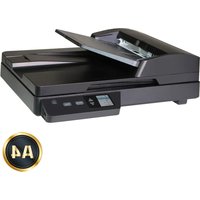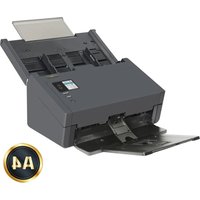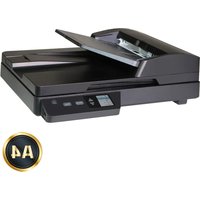
AD136 - Scanner AVISION - Notice d'utilisation et mode d'emploi gratuit
Retrouvez gratuitement la notice de l'appareil AD136 AVISION au format PDF.


| Type de scanner | Scanner à plat |
| Résolution optique | 600 x 1200 dpi |
| Vitesse de numérisation | 10 secondes par page (A4 en couleur) |
| Connectivité | USB 2.0 |
| Formats de fichiers pris en charge | PDF, JPEG, TIFF |
| Dimensions | 300 x 450 x 120 mm |
| Poids | 2.5 kg |
| Système d'exploitation compatible | Windows, macOS |
| Fonctionnalités supplémentaires | Numérisation recto verso, détection de documents |
| Entretien | Nettoyage régulier de la vitre et des rouleaux |
| Consommables | Aucun consommable nécessaire |
| Garantie | 1 an |
| Normes de sécurité | CE, RoHS |
FOIRE AUX QUESTIONS - AD136 AVISION
Comment installer le scanner AVISION AD136 ?
Pour installer le scanner, connectez-le à votre ordinateur via le câble USB fourni. Ensuite, insérez le CD d'installation ou téléchargez les pilotes depuis le site officiel d'Avision. Suivez les instructions à l'écran pour compléter l'installation.
Le scanner ne s'allume pas, que faire ?
Vérifiez que le scanner est correctement branché à une prise électrique fonctionnelle et que le câble d'alimentation est bien connecté. Essayez de changer de prise ou de câble si nécessaire.
Comment résoudre les problèmes de qualité d'image lors du numérisation ?
Assurez-vous que les documents sont propres et en bon état. Nettoyez la vitre du scanner avec un chiffon doux et un nettoyant approprié. Vérifiez également les paramètres de résolution dans le logiciel de numérisation.
Le scanner ne reconnaît pas les documents, que faire ?
Vérifiez que les documents sont correctement alignés dans le chargeur. Assurez-vous que le format de document est supporté par le scanner. Essayez de numériser un autre document pour voir si le problème persiste.
Comment mettre à jour les pilotes du scanner AVISION AD136 ?
Visitez le site officiel d'Avision et accédez à la section des téléchargements. Recherchez le modèle AD136 et téléchargez la dernière version des pilotes. Suivez les instructions pour installer la mise à jour.
Que faire si le scanner se bloque pendant la numérisation ?
Si le scanner se bloque, essayez de l'éteindre et de le rallumer. Vérifiez s'il y a des documents coincés dans le chargeur et retirez-les délicatement. Si le problème persiste, contactez le service client.
Comment scanner en recto-verso avec l'AVISION AD136 ?
Pour scanner en recto-verso, assurez-vous que cette option est activée dans le logiciel de numérisation. Sélectionnez le mode de numérisation recto-verso avant de commencer le processus.
Comment résoudre des erreurs de connexion avec le scanner ?
Vérifiez que le câble USB est bien connecté à la fois au scanner et à l'ordinateur. Essayez de changer de port USB. Si le problème persiste, redémarrez votre ordinateur et le scanner.
Questions des utilisateurs sur AD136 AVISION
0 question sur cet appareil. Repondez a celles que vous connaissez ou posez la votre.
Poser une nouvelle question sur cet appareil
Aucune question pour l'instant. Soyez le premier à en poser une.
Téléchargez la notice de votre Scanner au format PDF gratuitement ! Retrouvez votre notice AD136 - AVISION et reprennez votre appareil électronique en main. Sur cette page sont publiés tous les documents nécessaires à l'utilisation de votre appareil AD136 de la marque AVISION.