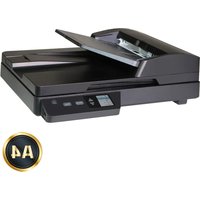
AD136WN - Scanner AVISION - Notice d'utilisation et mode d'emploi gratuit
Retrouvez gratuitement la notice de l'appareil AD136WN AVISION au format PDF.


| Caractéristiques | Détails |
|---|---|
| Type de scanner | Scanner à plat |
| Résolution optique | 600 x 1200 dpi |
| Vitesse de numérisation | Jusqu'à 15 pages par minute |
| Connectivité | USB 2.0 |
| Formats de numérisation pris en charge | PDF, JPEG, TIFF |
| Dimensions | 300 x 500 x 150 mm |
| Poids | 3.5 kg |
| Système d'exploitation compatible | Windows, macOS |
| Maintenance | Nettoyage régulier de la vitre et des rouleaux |
| Sécurité | Utiliser uniquement avec l'alimentation fournie |
| Garantie | 1 an |
FOIRE AUX QUESTIONS - AD136WN AVISION
Comment installer le scanner AVISION AD136WN ?
Pour installer le scanner, branchez-le à une prise électrique, puis connectez-le à votre ordinateur via le câble USB fourni. Installez les pilotes nécessaires à partir du CD inclus ou téléchargez-les sur le site web d'Avision.
Le scanner ne s'allume pas, que faire ?
Vérifiez que le scanner est correctement branché à une prise électrique et que la prise fonctionne. Essayez de changer de câble d'alimentation ou de prise si nécessaire.
Comment résoudre les problèmes de qualité d'image ?
Assurez-vous que la vitre du scanner est propre et exempte de poussière ou de traces. Vérifiez également les paramètres de résolution dans le logiciel de numérisation.
Le scanner ne détecte pas le document, que faire ?
Vérifiez que le document est correctement placé dans le chargeur. Assurez-vous également que le scanner est configuré pour le type de document que vous essayez de numériser.
Comment numériser en couleur ?
Dans le logiciel de numérisation, sélectionnez l'option 'Couleur' dans les paramètres avant de commencer la numérisation.
Que faire si le scanner est lent ?
Assurez-vous que les pilotes sont à jour et que votre ordinateur répond aux exigences minimales pour le scanner. Fermez les applications inutiles qui pourraient ralentir le processus.
Comment résoudre les erreurs de connexion ?
Vérifiez le câble USB et assurez-vous qu'il est bien connecté. Essayez de redémarrer le scanner et l'ordinateur. Si le problème persiste, réinstallez les pilotes.
Où puis-je trouver des pièces de rechange pour le scanner ?
Vous pouvez acheter des pièces de rechange sur le site web d'Avision ou auprès de revendeurs agréés.
Comment mettre à jour le firmware du scanner ?
Visitez le site web d'Avision pour télécharger la dernière version du firmware. Suivez les instructions fournies pour effectuer la mise à jour.
Le scanner émet un bruit étrange, que faire ?
Vérifiez si des objets étrangers se trouvent à l'intérieur du scanner. Si le bruit persiste, contactez le service client d'Avision pour une assistance technique.
Questions des utilisateurs sur AD136WN AVISION
0 question sur cet appareil. Repondez a celles que vous connaissez ou posez la votre.
Poser une nouvelle question sur cet appareil
Aucune question pour l'instant. Soyez le premier à en poser une.
Téléchargez la notice de votre Scanner au format PDF gratuitement ! Retrouvez votre notice AD136WN - AVISION et reprennez votre appareil électronique en main. Sur cette page sont publiés tous les documents nécessaires à l'utilisation de votre appareil AD136WN de la marque AVISION.