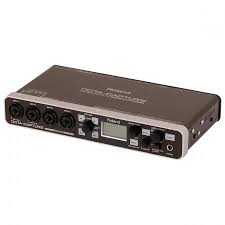
OCTA-CAPTURE - Interface audio ROLAND - Notice d'utilisation et mode d'emploi gratuit
Retrouvez gratuitement la notice de l'appareil OCTA-CAPTURE ROLAND au format PDF.


| Type de produit | Interface audio 10x10 |
| Dimensions (L x P x H) | 283,8 x 157,9 x 50,4 mm |
| Poids | 1,32 kg |
| Alimentation | DC 9 V (adaptateur secteur fourni) |
| Consommation électrique | 1,45 A |
| Nombre d’entrées analogiques | 8 (combinées XLR/Jack 6,35 mm) |
| Nombre de sorties analogiques | 8 (Jack 6,35 mm TRS symétriques) + 1 sortie casque |
| Entrées numériques | 1 coaxiale (S/PDIF) – 2 canaux |
| Sorties numériques | 1 coaxiale (S/PDIF) – 2 canaux |
| Interface MIDI | Entrée et sortie MIDI |
| Connectivité USB | USB 2.0 haute vitesse |
| Résolution audio | 24 bits |
| Fréquences d’échantillonnage | 44,1 kHz, 48 kHz, 96 kHz, 192 kHz (limité à 4 canaux en 192 kHz) |
| Panneau de commandes | Logiciel dédié pour préamplis, mixeurs directs, patchbay, réverbération |
| Fonctions préampli | Alimentation fantôme +48 V, filtre coupe-bas, inversion de phase, compresseur, réglage d’impédance (entrées 1-2) |
| Entretien | Chiffon doux sec ou légèrement humide ; détergent doux non abrasif ; éviter solvants, alcool |
| Sécurité | Utiliser uniquement l’adaptateur fourni ; ne pas ouvrir ; éviter humidité, chaleur, chocs ; débrancher avant nettoyage |
| Réparabilité | Ne pas réparer soi-même ; contacter le service après-vente Roland ou un distributeur agréé |
| Accessoires fournis | Adaptateur secteur, câble USB, 2 fixations rack, CD-ROM pilote, DVD-ROM Cakewalk Production Plus Pack |
FOIRE AUX QUESTIONS - OCTA-CAPTURE ROLAND
Questions des utilisateurs sur OCTA-CAPTURE ROLAND
0 question sur cet appareil. Repondez a celles que vous connaissez ou posez la votre.
Poser une nouvelle question sur cet appareil
Téléchargez la notice de votre Interface audio au format PDF gratuitement ! Retrouvez votre notice OCTA-CAPTURE - ROLAND et reprennez votre appareil électronique en main. Sur cette page sont publiés tous les documents nécessaires à l'utilisation de votre appareil OCTA-CAPTURE de la marque ROLAND.
MODE D'EMPLOI OCTA-CAPTURE ROLAND
| AVERTISSEMENT | Sert aux instructions destinées à alerter l'utilisateur d'un risque mortel ou de blessure grave en cas d'utilisation incorrecte de l'unité. |
| PRUDENCE | Sert aux instructions destinées à alerter l'utilisateur d'un risque de blessure ou de dommage matériel en cas d'emploi incorrect de l'unité.* Les dommages matériels se référent aux dommages ou autres effets négatifs causés au lieu d'utilisation et à tous ses éléments, ainsi qu'aux animaux domestiques. |
| A | Le symbole △alerte l'utilisateur d'instructions importantes ou de mise en garde. La signification du symbole est déterminée par ce que contient le triangle. Dans le cas du symbole de gauche, il sert pour des précautions générales, des mises en garde ou alertes vis-à-vis d'un danger. |
| B | Le symbole □prévent l'utilisateur des interdits. Ce qui ne doit spécifiquement pas être fait est indiqué dans le cercle. Dans le cas du symbole de gauche, cela signifie que l'unité ne doit jamais être démontré. |
| C | Le symbole ▢alerte l'utilisateur de ce qui doit être fait. Ce qui doit être fait est indiqué par l'icône contentue dans le cercle. Dans le cas du symbole de gauche, cela signifie que le cordon d'alimentation doit être débranché de la prise murale. |
- Neouvrez pas et ne modifiez d'aucune façon le produit ou son adaptateur secteur.

- N'essayez pas de réparer ce produit ou d'en remplaçer des éléments (sauf si ce manuel vous donne des instructions spécifiées pour le faire). Confiez tout entretien ou réparation à votre revendeur, au service de maintenance Roland le plus proche ou à un distributeur Roland agréé (vous en trouvez la liste à la page "Information").

- N'installez jamais le produit dans des endroits
- soumis à des températures extrêmes (en plein soleil dans un véhicule fermé, à proximité d'une conduite de chauffage, au-dessus de matériel générateur de chaleur),
- humides (salles de bain, toilettes, sur des sols ou supports mouillés), exposés à de la vapeur ou de la fumée, exposés au sel,
- à l'humidité ambience élevée, exposés aux précipitations, poussiéreux ou sablonneux,
- soumis à fortes vibrations ou une grande instabilité.


- Si vous souhaitez installer ce produit dans un rack, veuillez utiliser les adaptateurs pour rack fournis.

- Veillez à placer ce produit sur une surface plane afin de lui assurer une stabilité optimale. Évitez les supports qui vacillent ou les surfaces inclinées.

Averagement
- Servez-vous exclusivement de l'adaptateur secteur fourni. Assurez-vous aussi que la tension de l'installation correspond bien à la tension d'entrée indiquée sur le corps de l'adaptateur. D'autres adaptateurs peuvent utiliser une polarité différente ou être conç pour une autre tension; leur utilisation peut donc provoquer des dommages, des pannes ou des électrocutions.

- Servez-vous exclusivement du cordon d'alimentation fourni. N'utilisez jamais le câble d'alimentation fourni avec un autre appareil.

- Évitez de tordre ou de plier excessivement le cordon d'alimentation ainsi que de placer des objets lourds dessus. Vous risquez de l'endommager, ce qui provoquerait des courts-circuits et couperait l'alimentation de certains éléments. Un câble endommagé peut provoquer une électrocution ou un incendie!

- Cet appareil, utilisé seul ou avec un amplificateur et des enceintes ou un casque d'écoute, est en mesure de produire des signaux à des niveaux qui pourraient endommager l'ouie de façon irréversible. Ne l'utilisez donc pas trop longtemps à volume élevé ou inconfortable. Si vous pensez avoir endommagé cette ouïe ou si vos oreilles bourdonnent, arrêtez immédiatement l'écoute et consultez un spécialiste.

- Ne placez pas de bénéficiaires contenant du liquide sur ce produit. Evitez que des objets étrangers (des objets inflammables, de la monnaie, des fils) ou des liquides (eau, jus, etc.) ne pénétrent dans ce produit. Cela peut causer des court-circuits, un fonctionnement erratique ou d'autres dysfonctionnements.


Avertissement
- Coupe immédiatement l'alimentation de l'appareil, débranche le cordon d'alimentation de la prise et ramènez l'appareil chez vos revendeurs, au service après-vente Roland le plus proche ou chez un distributeur Roland agréé (vous en trouvez la liste à la page "Information") quand:
- l'adaptateur, le cordon d'alimentation ou la fiche est endommagé(e)
- Il y a de la fumée ou une odeur inhabituelle. Des objets ou du liquide ont pénétré dans le produit.
- Le produit a été exposé à la pluie (ou a été mouillée d'une autre façon).
- Le produit semble ne pas fonctionner normalement ou affiche un changement de performance marqué.

- Avec de jeunes enfants, la présence d'un adulte est indispensable jusqu'à ce que l'enfant puisse respecter les précautions nécessaires au maniement de ce produit.

- Protégez ce produit contre tout coup ou impact important. (Non, ne le laissez pas tomber!)

- Ne faites pas partager au cordon d'alimentation de ce produit une prise murale avec un nombre excessif d'autres appareils. Soyez particulièrement vigilant avec des multiprises. La puissance totale utilisée par tous les appareils connectés ne doit jamais exceeder la puissance (watts/ampères) de la ballonne. Une charge excessive peut augmenter la temperature du cable et, éventuellement, entraîner une fusion.

- Avant d'utiliser ce produit dans un pays étranger, contactez votre revendeur, le service de maintenance Roland le plus proche ou un distributeur Roland agréé (vous en trouverez la liste à la page "Information").

- N'insérez JAMAIS un CD-ROM dans un lecteur de CD audio conventionnel. Le son produit pourrait atteindre un niveau entraînant une perte d'audition irréversible. Les enceintes et/ou tout autre élément du système d'écoute risquent d'être endommagés.


Prudence
- Placez l'appareil et l'adaptateur de sorte à leur assurer une ventilation appropriée.


Prudence
- Saisissez plusieurs fois la fiche de l'adaptateur secteur lors du branchement (débranchement) au secteur ou au produit.

- À intervalles réguliers, débranchez l'adaptateur secteur et frottez-le avec un chiffon sec pour enlever toute la poussière et autres saletés accumulées sur ses broches. Si ce produit ne va pas être utilisé durant une période prolongée, débranchez le cordon d'alimentation. Tout accumulation de poussière entre la prise murale et la fiche d'alimentation peut nuire à l'isolation et causer un incident.

- Évitez que les cordons d'alimentation et les câbles ne s'emmêlent. De plus, tous les cordons et câbles doivent être placés hors de portée des enfants.

- Ne montez jamais sur ce produit et évitez d'y déposer des objets lourds.

- Ne saisissez jamais l'adaptateur ou les fiches avec des mains humides lorsque vous le branchez ou débranchez d'une prise murale ou de l'unité.

- Avant de déplacer cet article, débranchez d'abord l'adaptateur secteur ainsi que tous les câbles le reliant à des articles périphériques.

- Avant de nettoyer l'appareil, mettez-le hors tension et débranchez l'adaptateur secteur de la prise murale (p. 30).

- S'il y a risque d'orage, débranchez l'adaptateur secteur de la prise murale.

- Si vous devez retarder des vis, gardez-les en lieu sûr et hors de portée des enfants, pour éviter que ces derniers ne les aient accidentellement.

- Veillez à couper l'alimentation fantôme avant de brancher une source de signal qui ne requiert aucune alimentation. L'alimentation fantôme est suffisamment puissante pour endommager des dispositifs tels que des microphones dynamiques et autres. Veillez consulter la documentation des microphones avant de les brancher à ce produit. (Alimentation fantôme de ce produit: 48VDC 6mA max.)

Alimentation
- Ne branchez jamais ce produit à une prise faisant partie d'un circuit auquel vous avez branché un appareil contenant un inverser (frigo, machine à lessiver, four à micro-ondes ou climatisation), voirou un moteur. Selon la façon dont est utilisé l' appareil électrique, les bruits secteurs peuvent générer des dys fonctionnements ou des bruits parasites. Si vous ne pouv que utiliser une prise secteur indépendante, utilisez un filtre secteur entre cet appareil et la prise secteur. L'adaptateur secteur dégage de la chaleur après plusieurs heures d'utilisation. C'est un phénomène normal qui ne doit pas vous inquiéter.
- Avant de connecter cet instrument à d'autres, mettez-les tous hors tension afin d'éviter les dysfonctionnements et/ou d'endommager les haut-parleurs ou d'autres appareils.
Emplacement
L'utilisation à proximité d'amplificateurs de puissance (ou équipements contenant des transformateurs de forte puissance) peut être source de bourdonnements. Modifiez l'orientation du produit, ou éloignez-le de la source d'interférence. - Ce phénomène peut interférer dans la réception radio ou télévision. Ne l'utilisez pas à proximité de tels appareils. - Il peut y avoir des interférences si vous utilisez des téléphones mobiles ou autres appareils sans fil à proximité de cet appareil. Ce bruit peut survenir au début d'un appel (donné ou reçu) ou durant la conversation. Si vous avez des problèmes, éloignez le téléphone portable de ce produit ou coupez-le. - N'exposez pas ce produit directement au soleil, ne le laissez pas près d'appareils irradiant de la chaleur, dans un véhicule fermé ou dans un endroit le soumettant à des températures extrêmes. Une chaleur excessive peut déformer ou décrocher l'instrument. - Lors de variations de température et/ou d'humidité (suite à un changement d'endroit, p. ex.), de la condensation peut se former dans l'appareil, ce qui peut être source de dysfonctionnement ou de panne. Avant d'utiliser l'appareil, attendez quelques heures pour que la condensation s'évapore. - Selon la matière et la température de la surface sur laquelle vous déposez l'appareil, ses pieds en caoutchouc peuvent se décrocher ou laisser des traces sur la surface. Vous pouvez placer un morceau de feutre ou de tissu sous les pieds en caoutchouc pour y remédier. Dans ce cas, veillez à ce que le produit ne glisse ou ne se déplace pas accidentellement.
Entretien
Pour le nettoyage quotidien, utilisez un linge doux et sec ou un linge légèrement humide. Pour ôter les salissures plus tenaces, utilisez un linge imbibé d'un détergent léger, non abrasif ; essuyez ensuite soigneusement l'appareil à l'aide d'un linge doux et sec. - N'utilisez jamais de dissolvants, d'alcools ou de solvants de quelque sorte que ce soit, pour éviter toute décoloration et/ou déformation de l'instrument.
Réparations et données
- Songez que toutes les données contenues dans la mémoire de l'instrument sont perdues s'il doit subir une réparation. Prenez donc toutes notes de vos réglages importants sur papier (si possible). Durant les réparations, toutes les précautions sont prises afin d'éviter la perte des données. Cependant, il peut se révéler impossible de récupérer des données dans certains cas (notamment lorsque les circuits touchant à la mémoire elle-même sont endommagés). Roland décline toute responsabilité concernant la perte de ces données.
Précautions supplémentaires
- Songez que le contenu de la mémoire peut être irrémédiablement perdu suite à un mauvais fonctionnement ou un mauvais maniement de ce produit. Pour vous prémunir contre un tel risque, nous vous conseillons de faire régulièrement des copies de secours des données importantes se trouvant en mémoire interne.
- Malheureusement, il est parfois impossible de récupérer des données sauvegardées dans la mémoire interne si celles-ci ont été perdues. Roland Corporation décline toute responsabilité concernant la perte de ces données.
- Maniez les curseurs, boutons et autres commandes avec un minimum d'attention ; faites aussi preuve de délicatesse avec les prises et connecteurs de ce produit. Une manipulation trop brutale peut entraîner des dysfonctionnements.
- Lorsque vous connectez/deconnectez les cables, saisissez les connecteurs eux-mêmes; ne tirez jamais sur le cordon. Vous évitez ainsi d'endommager le cable ou de provoquer des court-circuits. Pour éviter de déranger votre entourage, essayez de respecter des niveaux sonores raisonnables. Il peut parfois être préférable d'utiliser un casque pour éviter de déranger votre entourage.
- Si vous devez transporter l'appareil, rangez-le dans son emballage d'origine (avec ses protections). Sinon, utilisez un emballage équivalent.
- Certains câbles de connexion sont équipés de résistances. N'utilisez pas de câbles résistifs pour la connexion de cet appareil. De tels câbles engendrent un volume extrêmement bas voire inaudible. Contactez le fabricant du câble pour obtenir de plus amples informations.
Maniement de cd/dvd
- Évitez de toucher ou de griffer la surface inférieure brillante (surface encodée) du disque. Les CD/DVD endommagés ou sales peuvent ne pas être lus correctement. Nettoyez vos disques avec un produit de nettoyage pour CD/DVD disponible dans le commerce.
- L'enregistrement, la copie, la distribution, la vente, la location, l'interprétation publique ou la diffusion en tout ou en partie de données faisant l'objet de droits d'auteur (œuvres musicales, œuvres visuelles, émissions, interprétations publiques etc.) détenus par un tiers sans la permission du détenteur de ces droits est interdite par la loi.
- Ce produit permet d'enregistrer ou de copier des données audio ou vidéo ou mesures technologiques de protection anticopie. Cette possibilité est disponible car cet appareil est conçu pour la production musicale ou vidéo et n'impose pas de restrictions sur l'enregistrement d'œuvres non protégées par des droits d'auteur détenus par des tiers (vos propres œuvres, par exemple).
- N'utilise jamais cet instrument à des fins qui risqueraient d'enfreindre les législations relatives aux droits d'auteur. Nous déclinons toute responsabilité pour violation de droits d'auteur resultant de l'utilisation de ce produit.
- Microsoft, Windows et Windows Vista sont des marques déposées ou des marques commerciales de Microsoft Corporation aux États-Unis et/ou dans d'autres pays.
- Les captures d'écran figurant dans ce document sont utilisées conformément aux directives de Microsoft Corporation. Windows a la dénomination officielle suivante : "Système d'exploitation Microsoft" Windows. Apple, Macintosh, Logic et Mac OS sont des marques déposées d'Apple, Inc. aux États-Unis et dans d'autres pays.
- Tous les noms de produits mentionnés dans ce document sont des marques commerciales ou déposées appartenant à leurs détenteurs respectifs. La technologie d'encodage audio MPEG Layer-3 est sous licence de Fraunhofer IIS Corporation et THOMSON Multimedia Corporation.
- MMP (Moore Microprocessor Portfolio) désigne un ensemble de brevets liés à l'architecture de microprocesseurs, conçue par Technology Properties Limited (TPL). Roland utilise cette technologie sous licence du groupe TPL.
Contenu de l'emballage 8
Panneau avant 10
Panneau arrière 12
Installation du pilote et réglages 14
Utilisateurs de Windows 7/Windows Vista 15
Installer le pilote 15 Réglages des périphériques d'entrée/sortie 17
Utilisateurs de Windows XP 19
Installer le pilote 19 Réglages des périphériques d'entrée/sortie 21
Utilisateurs de Mac OS X. 23
Installer le pilote 23 Réglages des périphériques d'entrée/sortie audio 24 Réglages des périphériques d'entrée/sortie MIDI 25
Vérifier qu'il y a production de son 27
Connexion du matériel audio 27 Écouter les échantillons 28
Opérations élémentaires 29
Connexions de base 30
Mise sous/hors tension 31
Mise sous tension 31 Mise hors tension 31
Mise hors tension automatique 32
Contrôler le préampli. 33
Enregistrer un micro ou une guitare. 35 Enregistrement simultané de plusieurs entrées (multipiste) 40
Opérations avancées. 42
Mixer directs et routage 42 Panneau de commandes ('Control Panel') 43 Démarrage. 43 Description des commandes affichées à l'écran. 44 Sauvegarder et charger vos réglages 52
Initialiser les réglages. 52 Vérifier le flux des signaux 53 Réglages du pilote 53 Afficher à l'avant-plan 53
Opérations avec les commandes de l'OCTA-CAPTURE 54
Installation live avec quatre retours de scène 62 Connector deux OCTA-CAPTURE 63
Appendices 68
Régler la fréquence d'échantillonnage 68 Restrictions avec le réglage '192kHz' 68 Rétablir les réglages d'usine (Factory Reset) 69 Réglages du pilote 69 Options de signature du pilote (Windows XP) 72 Réglages d'accelération matérielle (Windows XP). 72 Réinstaller le pilote 73 Supprimer le pilote. 73 Réglages de gestion de l'alimentation 75 Réglages des performances du système (Windows) 77 Réglages de volume du système 78 Réglages pour logiciel de reconnaissance vocale (Windows 7) 80 Réglages de la fonction d'écoute Windows (Windows 7) 80 Nom de périphérique (Windows) 81
Dépannage. 82
Problème général 82 Problèmes lors de l'installation du pilote 82 Problèmes liés à la configuration 84 Problèmes de lecture ou d'enregistrement 85 Problèmes lorsqu'un deux éléments sont connectés 91 Problèmes avec SONAR LE 93
Caractéristiques principales 94
Après avoir ouvert l'emballage, prenez le temps de vérifier tous les éléments fournis. Si un élément devait manquer, veuillez contacter votre revendeur.

Adaptateur secteur
Cet adaptateur secteur a été conçu pour l'OCTA-CAPTURE. Utilisez exclusivement l'adaptateur secteur fourni.
- Si vous devez le replacer parce qu'il est endommagé, contactez le service après-vente Roland le plus proche, le distributeur Roland (vous en trouverez la liste à la page "Information", p. 97) ou un revendeur Roland/agréé.
Mode d'emploi
Il s'agit du document que vous lisez. Gardez-le sous la main pour pouvoir le consulter à tout instant.
Cd-Rom 'Octa-Capture Driver
Il contient les pilotes et les morceaux de démonstration de l'OCTA-CAPTURE.
- N'insérez JAMAIS un CD-ROM dans un lecteur de CD audio conventionnel. Le son produit pourrait atteindre un niveau entraînant une perte d'audition irréversible. Les enceintes et/ou tout autre élément du système d'écoute risquent d'être endommagés.
Dvd-rom "cakewalk production plus pack" (mac/windows)
Cet ensemble comprend:
Cakewalk SONAR 8.5 LE (PC) - Cakewalk Sound Center (Mac/PC) - Rapture LE (Mac/PC) - Studio Instruments Drums (Mac/PC)
Pour en savoir plus sur l'enregistrement de l'utilisateur et l'obtention d'un code d'enregistrement, veuillez consulter le guide d'installation sur le CD-ROM ou la fonction "Aide" ("Help") du calculé
- Avant d'ouvrir le CD-ROM/DVD-ROM fourni, lisez la "convention de licence". L'ouverture du CD-ROM/DVD-ROM implique l'acceptation de la convention de licence.
- Évitez de toucher ou de griffer la surface inférieure brillante (surface encodée) du disque. Les CD-ROM/DVD-ROM endommagés ou sales peuvent ne pas être lus correctement. Nettoyez vos disques avec un produit de nettoyage pour CD-ROM/DVD-ROM disponible dans le commerce.
- Il est illé œuvre protégée par un droit d'auteur ultérieur sans la permission du détenteur des droits d'auteur.
Cable USB
Utilisez ce câble pour relier l'OCTA-CAPTURE à une prise USB de l'ordinateur.
- Utilisez exclusivement le câble USB fourni. S'il vous en faut un nouveau parce que l'ancien est égaré ou endommagé, contactez le service après-vente Roland le plus proche ou un distributeur Roland agréé (vous en trouverez la liste sur le feuillet distinct intitulé "Information").
Convention de licence
Cette convention de licence vous permet d'utiliser certains logiciels dont les droits sont détenus par Roland Corporation.
Lisez la convention avant d'ouvrir l'enveloppe contenant le CD-ROM.
Adaptateur pour rack
Si vous souhaitez installer l'OCTA-CAPTURE dans un rack, veuillez utiliser les adaptateurs pour rack fournis.
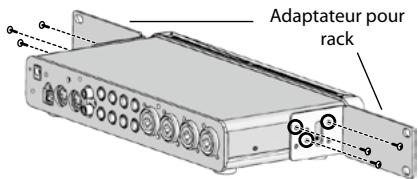
- Retirez les vis argentées des panneaux gauche et droit de l'OCTA-CAPTURE (trois vis de part et d'autre).
- Fixez les adaptateurs pour rack à l'OCTA-CAPTURE avec les vis retirées à l'étape 1.
Veillez à fixer les adaptateurs pour rack avec les vis que vous avez retirées.
- Retirez les quatre pieds en caoutchouc situés sous l'OCTA-CAPTURE
Il faudra vous procurer les éléments suivants
L'amplificateur externe, les enceintes ou le casque qu'il vous faut pour écouter les sons produits par l'OCTA-CAPTURE ne sont pas inclus. L'ensemble ne comprend pas non plus de micro permettant d'envoyer un signal audio à l'OCTA-CAPTURE. Ces éléments sont à acquérir séparément.
Vous pouvez utiliser un enregistreur numérique MD ou DAT pour enregistrer des données audio numériques, mais le cable permettant de brancher votre appareil numérique à l'OCTA-CAPTURE n'est pas fourni. Vous devez l'acquérir séparément.
Il faut installer le pilote avant de brancher l'OCTA-CAPTURE à l'ordinateur pour la première fois. Installez le pilote en suivant la procédure décrite sous "Installation du pilote et réglages" (p. 14).
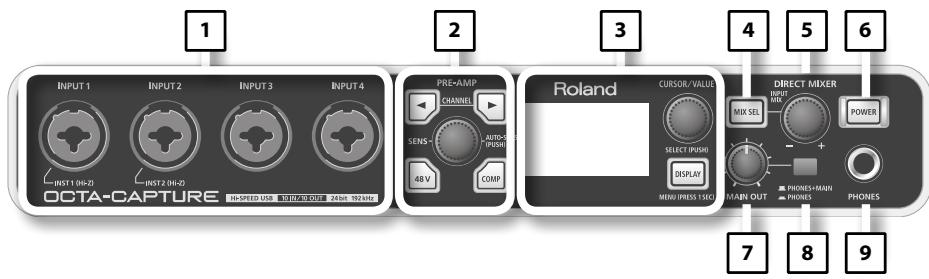
1. Entrées combinées (INPUT 1~4)
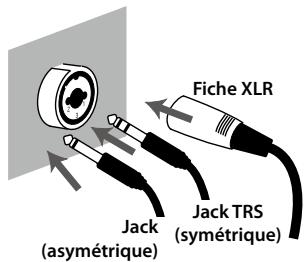
Prises d'entrées audio analogiques avec préamplis pour micros. Vous pouvez y brancher une fiche XLR ou une fiche de type jack, selon vos besoins. Vous pouvez y brancher des sources symétriques ou asymétriques.
XLR: -56--6dBu
Jack 1/4": -46~+4dBu
Les prises pour fiches jack des entrées INPUT 1 et 2 permettent de sélectionner l'impédance d'entrée en fonction de la source branchée. Choisissez une haute impédance ("Hi-Z") si vous y branchez une guitare ou une basse impédance ("Lo-Z") si vous y branchez un autre dispositif (p. 36).
- Les prises INPUT 3 et 4 n'accueillent que des dispositifs de basse impédance.
La prise XLR peut fournir une alimentation fantôme de 48V pour un micro à condensateur. Pour cela, activez le commutateur d'alimentation fantôme (p. 36).
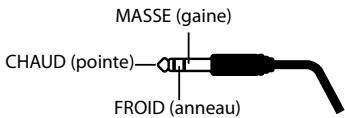
- Cet instrument est doté de prises d'entrée symétriques (XLR/TRS). Le schéma de câblage de ces prises est illustré ci-contre. Avant d'effectuer les connexions, vérifie les schémas de câblage des péripériques à brancher.
1: MASSE
2: CHAUD
3: FROID

Huit entrées audio de l'OCTA-CAPTURE sont dotées de préamplis (INPUT 1~8).
Vous pouvez régler les paramètres de ces préamplis.
3. Écran (p. 54)/section utilisée (p. 59)
L'écran LCD affiche l'état des entrées de l'OCTA-CAPTURE.
4. Bouton [MIX SEL]
L'OCTA-CAPTURE propose quatre mixeurs indépendants (mixeurs d'entrées A~D).
Utilisez ce bouton pour sélectionner le mixeur d'entrées affiché (p. 55).
5. Commande [INPUT MIX]
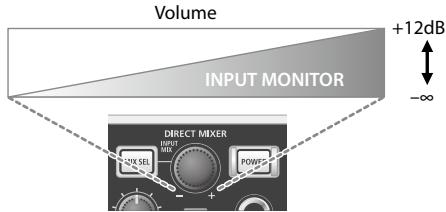
Cette commande règle le volume d'écoute.
Tournez la commande vers la gauche (-) pour diminuer le niveau du signal de chaque entrée.
Tournez la commande vers la droite (+) pour augmenter (jusqu'à +12dB) le niveau du signal de chaque entrée.
![ROLAND OCTA-CAPTURE - Commande [INPUT MIX] - 1](/content/2019/12/7571/images/19f38aaf34b711f75f0f866a1a7b7e3008905400fd809e8833150e47373d3c52.jpg)
6. Commutateur [POWER]
Ce commutateur met le produit sous/hors tension. Quand l'appareil est sous tension, le bouton est allumé. Pour mettre l'appareil sous/hors tension, maintenez le commutateur [POWER] enfoncé durant au moins une seconde.
Cette commande règle le niveau de sortie de la prise casque et des sorties principales.
8. Sélecteur d'écoute
Ce sélecteur détermine si le signal d'écoute est envoyé à la prise casque et aux sorties principales (PHONES + MAIN) ou uniquement à la prise (PHONES).
Lors de l'enregistrement au micro, il est pratique de n'écouter qu'avec le casque.
9. Prise pour casque
Cette prise transmet un mixage des signaux d'entrée et des signaux envoyés par l'ordinateur. La commande [INPUT MIX] permet de régler la balance des signaux d'entrée.
Le branchement d'un casque ne coupe pas le signal des sorties principales du panneau arrêté.
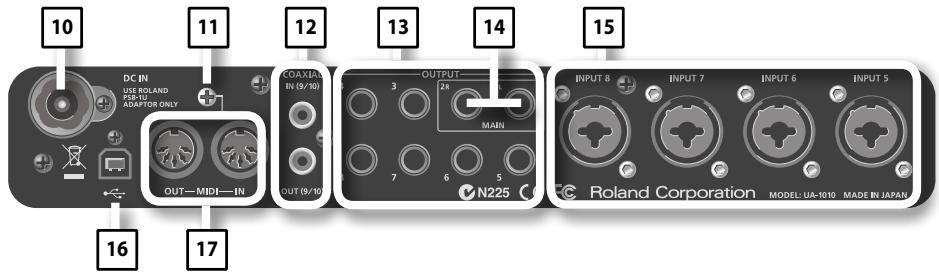
10. Prise DC IN
Branchez ici la fiche DC de l'adaptateur secteur.
- N'utilise pas d'autre adaptateur secteur que l'adaptateur fourni car cela entraînerait des dysfonctionnements.
11. Terre
Selon votre installation, il peut arriver que vous ayez une sensation désagréable ou l'impression que la surface de ce produit est rugueuse lorsque vous le touchez ou lorsque vous touchez un microphone qui y est branché, voire les parties métalliques d'autres objets tels que des guitares. Ce phénomène s'explique par une charge électrique infinitésimale, absolument inoffensive.
Cependant, si ce phénomène vous inquiète, reliez la borne de terre (voyez l'illustration) à une terre externe. En revanche, lorsque vous mettez ce produit à la terre, il arrive que vous entendiez un léger bourdonnement; cela dépend également des caractéristiques de votre installation. Si vous ne savez pas comment effectuer cette connexion, contactez le service de maintenance Roland le plus proche ou un distributeur Roland agréé (vous en trouverez la liste à la page "Information").
Endroits à éviter pour la connexion
Conduites d'eau (risque d'électrocution) Conduites de gaz (risque d'incendie ou d'explosion) - Terre de lignes téléphoniques ou paratonnerre (cela peut être dangereux en cas d'orage).
12. Entrée/sortie numériques
Prise COAXIAL IN (9/10)
Utilisez cette prise pour recevoir un signal numérique à deux canaux (stéréo).
Utilisez cette prise pour relier deux OCTA-CAPTURE (p. 63).
Prise COAXIAL OUT (9/10)
Utilisez cette prise pour transmettre un signal numérique à deux canaux (stéréo) à un dispositif audio numérique.
Utilisez cette prise pour relier deux OCTA-CAPTURE (p. 63).
13. Prises OUTPUT 1~8 (sortie nominale 0DBU)
Ces sorties transmettent des signaux audio analogiques. Ces sorties symétriques accueillent des jacks TRS.
- Vous pouvez aussi brancher des jacks standard (asymétriques).
14. Sorties principales
Ces sorties peuvent être contrôlées par la commande [MAIN OUT].
15. Entrées combinées (INPUT 5~8)
Prises d'entrées audio analogiques avec préamplis pour micros. Vous pouvez y brancher une fiche XLR ou une fiche de type jack, selon vos besoins. Vous pouvez y brancher des sources symétriques ou asymétriques.
| XLR: | INPUT 5~6 | -56~~6dBu |
| INPUT 7~8 | -50~+0dBu | |
| Jack 1/4": | INPUT 5~8 | -46~+4dBu |
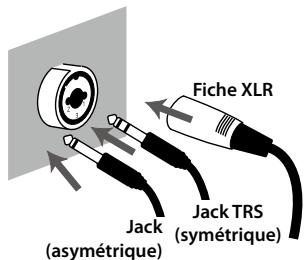
- Les prises INPUT 5~8 n'accueillent que des dispositifs basse impédance (Lo-Z).
Les entrées XLR 7 et 8 peuvent recevoir des signaux de niveau élevé (+16dBu). Vous avez toute la réserve nécessaire même pour la captation d'une grosse caisse au micro.
Utilisez les prises XLR pour brancher des microphones et les prises pour fiches jacks 1/4'' pour les autres dispositifs.
La prise XLR peut fournir une alimentation fantôme de 48V pour un micro à condensateur. Pour cela, activez le commutateur d'alimentation fantôme (p. 36).
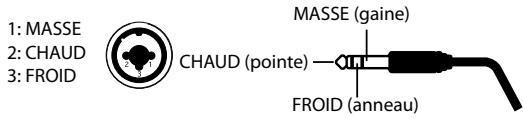
- Cet instrument est doté de prises d'entrée symétriques (XLR/TRS). Le schéma de câblage de ces prises est illustré ci-dessous. Avant d'effectuer les connexions, vérifie les schémas de câblage des péripériques à brancher.
16. Prise USB
Reliez cette prise à votre ordinateur.
Avant de brancher l'OCTA-CAPTURE pour la première fois, installez le pilote en suivant la procédure décrite sous "Installation du pilote et réglages" (p. 14).
17. Prises MIDI
Prise MIDI IN
Cette prise est une entrée MIDI. Vous pouvez y brancher un clavier ou un contrôleur MIDI.
Prise MIDI OUT
Cette prise est une sortie MIDI. Vous pouvez y brancher un module MIDI.
Le pilote est un logiciel qui transfère des données entre l'OCTA-CAPTURE et le logiciel (DAW etc.) tournant sur ordinateur lorsque vous reliez l'OCTA-CAPTURE à l'ordinateur.
La procédure d'installation et de vérification dépend de votre système.
Effectuez les opérations suivantes pour installer et vérifier le pilote.
| Windows 7/ Windows Vista | Windows XP | Mac OS X | ||
| 1. | Installer le pilote | p. 15 | p. 19 | p. 23 |
| 2. | Régler les péripériques d'entrée/de sortie | p. 17 | p. 21 | p. 24 |
| 3. | Vérifier qu'il y a production de son | p. 27 | p. 27 | p. 27 |
Installer le pilote
Les opérations à effectuer sur l'OCTA-CAPTURE sont indiquées par un symbole
Opération sur l'OCTA-CAPTURE. Ne branche pas encore l'OCTA-CAPTURE à l'ordinateur : attendez d'être invité à le faire.
- Les saisies d'écran utilisées à titre d'illustration viennent de Windows 7.
1. Déconnectez l'octa-capture et lancez windows.
Déconnectez tous les câbles USB à l'exception d'un câble pour clavier USB et souris USB (si nécessaire).
3. Insérez le cd-rom "octa-capture" fourni dans le lecteur de dvd-rom de l'ordinateur.
Quand la boîte de dialogue AutoPlay apparait, cliquez sur [Open folder to view files].
| Système d'exploitation | Fichier d'installation |
| Windows 7: | Ouvrez les dossiers [Driver] puis [Win7]. |
| Windows Vista: | Ouvrez les dossiers [Driver] puis [Vista]. |
| Windows 7 édition 64 bits: | Ouvrez les dossiers [x64Driver] puis [Win7]. |
| Windows Vista édition 64 bits: | Ouvrez les dossiers [x64Driver] puis [Vista]. |
Si vous obtenez un message vous annonçant que le système d'exploitation utilisé n'est pas reconnu ou que la version de ce fichier n'est pas compatible avec la version de Windows utilisée, ou si vous ne connaissiez pas la version de votre système d'exploitation, vérifiez-la en procédant comme suit.
Si "System type" indique "64-bit Operating System", vous avez la version 64 bits.
Utilisateurs de windows 7
Ouvrez le "Panneau de configuration", cliquez sur [Système et sécurité] et enfin sur [Système].
Si le Panneau de configuration est affiché par icônes, cliquez sur l'icône [Système].
Utilisateurs de windows vista
Ouvrez le "Panneau de configuration", cliquez sur [Système et maintenance] et enfin sur [Système].
Si le Panneau de configuration utilise l'affichage classique, double-cliquez sur l'icône [Système].
5. Une fenêtre de contrôle du compte utilisé apparait.
Cliquez sur [Oui] sous Windows 7 ou sur [Continuer] sous Windows Vista.
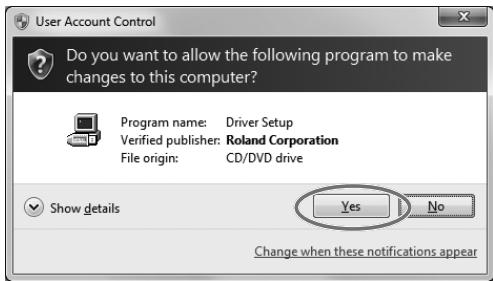
6. L'écran vous informe que le pilote octa-capture sera installé sur votre ordinateur. cliquez sur [suvivant].
Si un autre message apparait, suivez ses consignes.
L'installation du pilote commence.
Si la fenêtre de sécurité de Windows apparait, cliquez sur [Installer].
8. Opération sur l'octa-capture
Un message vous annonce que vous êtes prêt pour l'installation du pilote. Coupe l'alimentation de l'OCTA-CAPTURE puis branchez-le avec un cable USB à l'ordinateur.
Si un autre message apparait, suivez ses consignes.
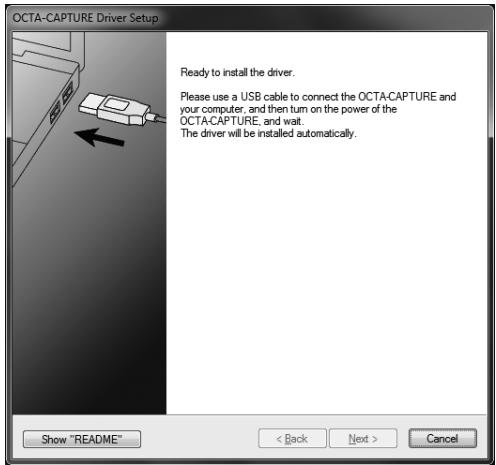
9. Opération sur l'OCTA-CAPTURE mettez l'OCTA-CAPTURE sous tension (p. 31).
Le pilote est installé automatiquement.
- L'installation du pilote peut prendre quelques minutes.
Quand l'installation est terminée, la boîte de dialogue "OCTA-CAPTURE Driver Setup" l'indique par un message.
Si la fenêtre "Modification des paramètres système" apparait, cliquez sur [Oui]. Windows redémarre automatiquement.
Réglages des périphériques d'entrée/de sortie
Pour utiliser l'OCTA-CAPTURE avec votre logiciel, il faut sélectionner l'OCTA-CAPTURE comme périphérique d'entrée/de sortie audio et MIDI. Pour savoir comment procéder, voir le mode d'emploi de votre logiciel.
- Si vous ne parvenez pas à sélectionner l'OCTA-CAPTURE comme périphérique d'entrée/de sortie, il y peut-être un problème. Voyez la partie "Problèmes liés à la configuration" (p. 84) dans la section "Dépannage".
Péripétrique d'entrée/de sortie audio
Pour en savoir davantage, voyez "Nom de périphérique (Windows)" (p. 81).
Si vous utilisez un logiciel compatible ASIO, sélectionnez l'OCTA-CAPTURE dans les réglages ASIO de leur logiciel.
Périmétrique d'entrée/de sortie MIDI
Pour en savoir davantage, voyez "Nom de périphérique (Windows)" (p. 81).
- Le Lecteur multimédia Windows fourni avec Windows 7 ou Windows Vista ne peut pas utiliser l'OCTA-CAPTURE comme périphérique d'entrée/de sortie.
Réglages pour utiliser l'octa-capture avec le lecteur multimédia windows
Voici comment désigner l'OCTA-CAPTURE comme périphérique de lecture par défaut pour pouvoir l'utiliser avec le Lecteur multimédia Windows.
- Dans la section "Vérifier qu'il y a production de son" (p. 27), vous utilisez le Lecteur multimédia Windows pour écouter des échantillons. Veillez donc à effectuer les réglages décrits ci-dessous.
- Ouvrez le "Panneau de configuration", cliquez sur [Matériel et audio], puis cliquez sur [Son]. Si vous utilisez l'affichage par icones ou classique, double-cliquez sur [Son].
- Ouvrez l'onglet "Lecture", CHOISSEZ [1-2] de l'OCTA-CAPTURE et cliquez sur [Définir par défaut].
- Cliquez sur [OK] pour clore les réglages.
Si vous sélectionnez l'OCTA-CAPTURE comme périphérique de lecture par défaut, les alarmes audio et les autres sons générés par Windows sont également produits par l'OCTA-CAPTURE et ne sont pas audibles par les haut-parleurs de l'ordinateur.
Attention lors de l'enregistrement ou de la lecture avec votre logiciel
Vérifiez les points suivants avant d'utiliser l'OCTA-CAPTURE pour l'enregistrement ou la lecture.
- Branchez l'OCTA-CAPTURE à l'ordinateur avant de lancer votre logiciel.
- Ne mettez pas l'OCTA-CAPTURE hors tension et ne débranchez pas le câble USB de l'ordinateur tant que le logiciel tourne. Quittez le logiciel avant de débrancher le câble USB reliant l'OCTA-CAPTURE à l'ordinateur.
L'installation et les réglages du pilote sont terminés.
Vérifiez ensuite que l'OCTA-CAPTURE produit du son. → "Connexions de base" (p. 30).
Utilisateurs de windows XP
Les opérations à effectuer sur l'OCTA-CAPTURE sont indiquées par un symbole
Opération sur l'OCTA-CAPTURE. Ne branche pas encore l'OCTA-CAPTURE à l'ordinateur :
attendez d'être invité à le faire.
Installer le pilote
- Déconnectez l'OCTA-CAPTURE et lancez Windows.
Déconnectez tous les câbles USB à l'exception d'un câble pour clavier USB et souris USB (si nécessaire).
- Quittez tous les logiciels tournant sur l'ordinateur.
- Insérez le CD-ROM "OCTA-CAPTURE" fourni dans le lecteur de DVD-ROM de l'ordinateur.
- Sur le CD-ROM, ouvre le dossier [Driver] puis le dossier [XP] et double-cliquez sur l'icône [Setup].
Si vous obtenez un message vous annonçant que le système d'exploitation utilisé n'est pas reconnu ou que l'application n'est pas reconnaue, vérifiez la version de votre système d'exploitation.
Si une fenêtre vous permettant d'installer le logiciel en tant qu'un autre utilisateur apparaît, cliquez sur [Annuler] pour quitter l'installation. Lancez une session Windows en tant qu'administrateur puis recommencez l'installation.
- L'écran vous informe que le pilote OCTA-CAPTURE sera installé sur votre ordinateur. Cliquez sur [Suivant].
Si un autre message apparait, suivez ses consignes.
- Pour l'installation, cliquez sur [Installer].
Si une fenêtre "Installation de logiciels" apparaît, cliquez sur [Continuer] pour poursuivre l'installation.
Si vous ne pouvez pas continuer, cliquez sur [OK] dans la boîte de dialogue pour annuler l'installation du pilote. Changez ensuite les réglages comme expliqué sous "Options de signature du pilote (Windows XP)" (p. 72) et recommencez l'installation.
7. Opération sur l'octa-capture
Un message vous informe que vous êtes prêt pour l'installation du pilote. Coupe l'alimentation de l'OCTA-CAPTURE puis branche-la avec un cable USB à l'ordinateur.
Si un autre message apparait, suivez ses consignes.
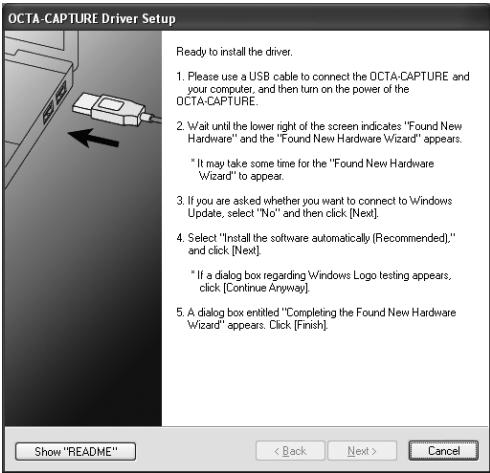
8. Opération sur l'OCTA-CAPTURE mettez l'OCTA-CAPTURE sous tension (p. 31).
Le message "Nouveau matériel détecté" apparait dans le coin inférieur droit de l'écran.
- L'Assistant Nouveau matériel détecté peut être de quelques secondes à plusieurs minutes avant d'apparaître.
- Si un message vous propose de vous connecter à "Mise à jour Windows", sélectionnez "Non" puis cliquez sur [Suivant].
- Choisissez "Installer le logiciel automatiquement (recommandé)" et cliquez sur [Suivant].
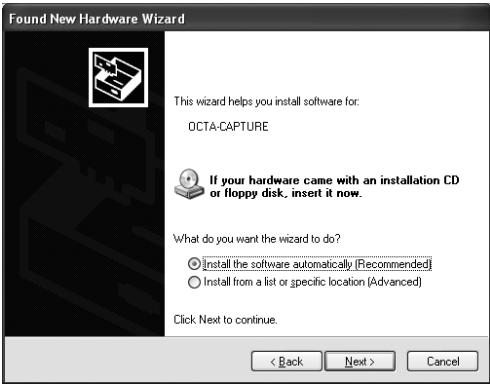
- Si une fenêtre "Installation de logiciels" apparait, cliquez sur [Continuer] pour poursuivre l'installation.
Si vous ne pouvez pas continuer, cliquez sur [OK] dans la boîte de dialogue pour annuler l'installation du pilote. Changez ensuite les réglages comme expliqué sous "Options de signature du pilote (Windows XP)" (p. 72) et recommencez l'installation.
- L'écran affiche le message "Fin de l'Assistant Ajout de matériel". Cliquez sur [Terminer].
Quand l'installation est terminée, la boîte de dialogue "OCTA-CAPTURE Driver Setup" l'indique par un message.
- Cliquez sur [Fermer] pour fermer la boîte de dialogue de configuration du pilote OCTA-CAPTURE.
Si la fenêtre "Modification des paramètres système" apparait, cliquez sur [Oui] pour redémarrer Windows.
Réglages des périphériques d'entrée/de sortie
Pour pouvoir utiliser l'OCTA-CAPTURE avec votre logiciel, vous devez désigner l'OCTA-CAPTURE comme périphérique d'entrée/sortie audio. Pour savoir comment effectuer ce réglage, voir la documentation de votre logiciel.
- Si vous ne parvenez pas à sélectionner l'OCTA-CAPTURE comme périphérique d'entrée/de sortie pour votre logiciel, il y a peut-être un problème. Voyez la partie "Problèmes liés à la configuration" (p. 84) dans la section "Dépannage".
Péripétrique d'entrée/de sortie audio
Pour en savoir davantage, voyez "Nom de périphérique (Windows)" (p. 81).
Si vous utilisez un logiciel compatible ASIO, sélectionnez l'OCTA-CAPTURE parmi les réglages ASIO de votre logiciel.
Périmétrique d'entrée/de sortie MIDI
Pour en savoir davantage, voyez "Nom de périphérique (Windows)" (p. 81).
Réglages pour utiliser l'octa-capture avec le lecteur multimédia windows
Voici comment désigner l'OCTA-CAPTURE comme périphérique de lecture par défaut pour pouvoir l'utiliser avec le Lecteur multimédia Windows.
- Dans la section "Vérifier qu'il y a production de son" (p. 27), vous utilisez le Lecteur Windows pour écouter des échantillons. Veillez donc à effectuer les réglages décrits ci-dessous.
- Ouvrez le "Panneau de configuration", cliquez sur [Sons, voix et périphériques audio] et enfin sur [Sons et périphériques audio].
- Si vous utilisez l'affichage classique, double-cliquez sur l'icône [Sons et périphériques audio].
- Cliquez sur l'onglet [Audio] pour l'ouvrir et, dans la rubrique "Lecture audio", sélectionnez [1-2 (OCTA-CAPTURE)]. Dans la rubrique "Lecture MIDI", sélectionnez [MIDI (OCTA-CAPTURE)].
- Cliquez sur [OK] pour clôturer les réglages.
- Si vous sélectionnez l'OCTA-CAPTURE comme périphérique de lecture par défaut, les alarmes audio et les autres sons générés par Windows sont également produits par l'OCTA-CAPTURE et ne sont pas audibles par les haut-parleurs de l'ordinateur.
Attention lors de l'enregistrement ou de la lecture avec votre logiciel
Vérifiez les points suivants avant d'utiliser l'OCTA-CAPTURE pour l'enregistrement ou la lecture.
- Branchez l'OCTA-CAPTURE à l'ordinateur avant de lancer votre logiciel.
- Ne mettez pas l'OCTA-CAPTURE hors tension et ne débranchez pas le câble USB de l'ordinateur tant que le logiciel tourne. Quittez le logiciel avant de débrancher le câble USB reliant l'OCTA-CAPTURE à l'ordinateur.
L'installation et les réglages du pilote sont terminés.
Vérifiez ensuite que l'OCTA-CAPTURE produit du son. "Vérifier qu'il y a production de son" (p. 27)
Utilisateurs de mac OS x
Les opérations à effectuer sur l'OCTA-CAPTURE sont indiquées par un symbole.
Opération sur l'OCTA-CAPTURE. Ne branche pas encore l'OCTA-CAPTURE à l'ordinateur :
attendez d'être invité à le faire.
- Ce qui apparait à l'écran peut varier légèrement en fonction de votre système.
Installer le pilote
- , entrez le mot de passe de l'administrateur et cliquez sur [OK].
- Déconnectez l'OCTA-CAPTURE de l'ordinateur et mettez ce dernier sous tension.
Déconnectez tous les câbles USB à l'exception d'un câble pour clavier USB et souris USB (si nécessaire).
- Quittez tous les logiciels tournant sur l'ordinateur.
- Insérez le CD-ROM "OCTA-CAPTURE" fourni dans le lecteur de DVD-ROM de l'ordinateur.
- Double-cliquez sur l'une des icônes suivantes du CD-ROM pour lancer l'installation.
| Système d'exploitation | Fichier d'installation | Dossier |
| Mac OS X 10.6 ou plus récent | [OctaCapture_USBDriver pkg] | /Driver (10.6) |
| Mac OS X 10.5 ou plus ancien | [OctaCaptureUSBDriver pkg] | /Driver (10.4_10.5) |
Un message peut vous annoncer une vérification pour voir si l'installation est possible. Le cas échéant, cliquez sur [Continuer].
Si un message apparait pour indiquer que l'installation n'est pas possible, vérifie la version de ce système d'exploitation puis recommencez l'étape 4.
- L'écran affiche alors "Welcome to the OCTA-CAPTURE Driver Installer". Cliquez sur [Continue].
- Si vous êtes invité à CHOISIR une destination, cliquez sur votre disque de démarrage pour le sélectionner puis sur [Continue].
- Quand l'écran vous demande de préciser le type d'installation, cliquez sur [Install] ou [Upgrade].
- À la page suivante, cliquez sur [Continue Installation].
- Quand l'installation est terminée, cliquez sur [Restart] pour redémarrer votre ordinateur.
- Le redémarrage de l'ordinateur peut prendre un certain temps.
- Opération sur l'OCTA-CAPTURE Quand l'ordinateur a redémarré, vérifie que l'OCTA-CAPTURE est bien hors tension puis branche- le avec un cable USB à l'ordinateur.
- Opération sur l'OCTA-CAPTURE Mettez l'OCTA-CAPTURE sous tension (p. 31).
Réglages des périphériques d'entrée/de sortie audio
Pour utiliser l'OCTA-CAPTURE avec votre logiciel, il faut sélectionner l'OCTA-CAPTURE comme périphérique d'entrée/de sortie audio et MIDI. Pour savoir comment procéder, voir le mode d'emploi de votre logiciel.
Péripétrique d'entrée/de sortie audio
| Péripétrique de sortie audio | OCTA-CAPTURE |
| Péripétrique d'entrée audio | OCTA-CAPTURE |
- Si vous ne parvenez pas à sélectionner l'OCTA-CAPTURE comme périphérique d'entrée/de sortie pour votre logiciel, il y a peut-être un problème. Voyez "Problèmes liés à la configuration" (p. 84).
Utiliser l'octa-capture avec itunes
Voici comment sélectionner l'OCTA-CAPTURE comme périphérique de sortie audio pour qu'il puisse être utilisé avec iTunes.
Dans la section "Vérifier qu'il y a production de son" (p. 27), vous utilisez iTunes pour écouter des échantillons. Veillez donc à effectuer les réglages décrits ci-dessous.
- Le son sera produit par les sorties MAIN (OUTPUT 1/2) de l'OCTA-CAPTURE et par sa prise casque.
- Ce qui apparaît à l'écran peut varier en fonction de votre système.
- Dans les "Préférences Système", cliquez sur [Son].
- Cliquez sur l'onglet "Sortie".
Sélectionnez "[OCTA-CAPTURE]". 3. Quand vous avez terminé les réglages, fermez la fenêtre "Préférences Système".
Réglages des périphériques d'entrée/de sortie MIDI
- Dans le dossier "Applications - Utilitaires", double-cliquez sur [Configuration audio et MIDI] pour l'ouvrir.
- Accédez à la boîte de dialogue.
Mac OS X 10.6 ou plus récent
Dans le menu "Fenêtre", sélectionnez [Afficher la fenêtre MIDI] pour ouvrir "Studio MIDI".
Mac OS X 10.5 ou plus ancien
Cliquez sur l'onglet [Périphériques MIDI].
- Vérifiez que l'[OCTA-CAPTURE] apparaît dans la fenêtre "Studio MIDI" ou "Configuration audio et MIDI".
Si l'OCTA-CAPTURE n'est pas affiché ou s'il apparait en gris, l'OCTA-CAPTURE n'a pas été reconnu correctement.
Cliquez sur [Réinit. MIDI]. Vous pouvez aussi essayer de débrancher le câble USB de l'OCTA-CAPTURE puis de le rebrancher.
- Cliquez sur [Ajout périph.].
Deux icônes "nouveau périph. externe" apparaissent.
- Entrez le nom pour chaque nouveau périphérique externe.
- Sélectionnez le "nouveau périphérique externe" que vous avez ajouté puis cliquez sur [Afficher les infos].
- Entrez le nom dans le champ "Nom du périphérique". Entrez les noms suivants pour les nouveaux périphériques externes.
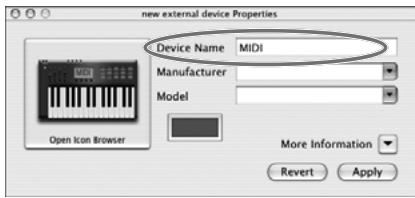
| Nouveau pérophérique | Nom de pérophérique |
| Premier nouveau pérophérique externe | MIDI |
| Second nouveau pérophérique externe | CTRL |
- Vous n'avez pas besoin d'entrer quoi que ce soit pour "Fabricant" et "Modèle".
- Faites glisser la souris entre les symboles et (représentant respectivement l'entrée et la sortie) de l'[OCTA-CAPTURE] et chacun des nouveaux périhériques externes pour les connecter comme le montre l'illustration ci-dessous.
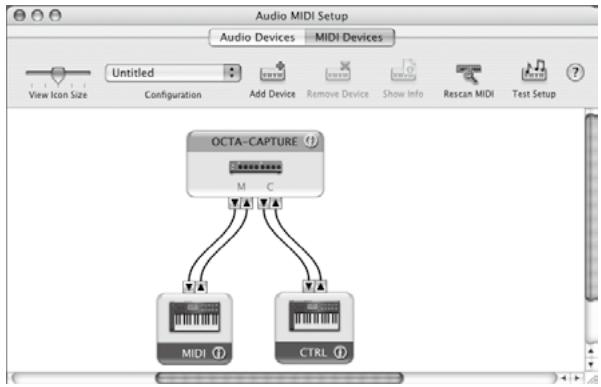
- Vérifiez que la transmission et la réception MIDI se font normalement.
- Cliquez sur [Tester config.].
- Si vous avez branché un module à la prise MIDI OUT de l'OCTA-CAPTURE, l'étape suivante produit un son assez fort. Diminuez donc le volume du module avant de poursuivre.
- Si vous avez branché un module MIDI à la prise MIDI OUT de l'OCTA-CAPTURE, cliquez sur l'icône ▽ de l'OCTA-CAPTURE affiché à l'étape 3. Si le module émet du son, les réglages sont corrects.
- Cliquez de nouveau sur [Tester config.] pour clôturer le test.
- Dans le menu "Configuration audio et MIDI", Sélectionnez "Quitter Configuration audio et MIDI" pour clôture les réglages.
Attention lors de l'enregistrement ou de la lecture avec votre logiciel
Vérifiez les points suivants avant d'utiliser l'OCTA-CAPTURE pour l'enregistrement ou la lecture.
- Branchez l'OCTA-CAPTURE à l'ordinateur avant de lancer votre logiciel.
- Ne mettez pas l'OCTA-CAPTURE hors tension et ne débranchez pas le câble USB de l'ordinateur tant que le logiciel tourne. Quittez le logiciel avant de débrancher le câble USB reliant l'OCTA-CAPTURE à l'ordinateur.
L'installation et les réglages du pilote sont terminés.
Vérifiez ensuite que l'OCTA-CAPTURE produit du son. p. 27
Vérifier qu'il y a production de son
Écoutez ensuite quelques échantillons pour vérifier que les connexions et les réglages sont corrects.
- Pour éviter tout dysfonctionnement et/ou pour ne pas endommager les enceintes, réglez le volume au minimum sur tous les appareils avant d'effectuer les connexions.
Connexion du matériel audio
Comme le montre l'illustration, branchez votre casque ou vos enceintes actives afin de pouvoir écouter le son produit par l'ordinateur. * Quand l'OCTA-CAPTURE est branché à l'ordinateur, les haut-parleurs de l'ordinateur et la prise casque ne produisent aucun son.
Ordinateur
Écouter les échantillons
Nous allons maintenant écouter les échantillons avec le lecteur fourni par votre système d'exploitation. Les données échantillons "T Tears(. mp3)" se trouvent sur le CD-ROM du pilote.
- Il est illé œuvre protégée par un droit d'auteur ultérieur sans la permission du détenteur des droits d'auteur.
- Insérez le CD-ROM du pilote fourni dans le lecteur de DVD-ROM de l'ordinateur.
- Copiez le fichier "T Tears(. mp3)" du dossier "Sample" du CD-ROM sur le bureau de l'ordinateur.
- Écoutez les échantillons "T Tears(. mp3)".
Double-cliquez sur le fichier "T Tears(. mp3)" copie sur le bureau.
Si vous utilisez Windows, le Lecteur multimédia Windows démarre. Si vous utilisez un Macintosh, iTunes démarre. Cliquez sur le bouton de lecture pour écouter les données.
- Selon la configuration de votre système, un autre logiciel de lecture peut démarrer. Dans ce cas, lancez la lecture des données selon les explications données dans la documentation du logiciel.
- Réglez le volume.
Réglez le volume avec la commande [MAIN OUT] de l'OCTA-CAPTURE.
Vous devriez entendre les échantillons à travers le casque ou les enceintes actives branchées à l'OCTA-CAPTURE.
Avez-vous entendu les échantillons?
Si vous avez entendu les échantillons, l'OCTA-CAPTURE est correctement branché à l'ordinateur et le pilote est bien installé.
Si vous n'avez pas entendu les échantillons, voyez "Problèmes de lecture ou d'enregistrement" (p. 85). Si vous n'avez rien entendu ou si la lecture pose problème, cette section contient des informations qui peuvent vous aider à résoudre le problème.
La connexion de l'OCTA-CAPTURE et l'installation du pilote sont terminées.
Passez à l'une des sections suivantes en fonction de ce que vous avez l'intention de faire.
Pour en savoir plus sur les réglages et le maniement, consultez "Opérations élémentaires" (p. 29).
Si vous pouvez utiliser l'OCTA-CAPTURE avec votre logiciel DAW (station de travail audio numérique), effectuez les réglages adéquats de port audio ; voyagez "Nom de périphérique (Windows)" (p. 81).
"Enregistrer un micro ou une guitare" (p. 35)
"Enregistrement simultané de plusieurs entrées (multipiste)" (p. 40)
Installation live avec quatre retours de scène
"Connecter deux OCTA-CAPTURE"(p.63)
Cette section décrit les connexions élémentaires et le flux des données de l'OCTA-CAPTURE.
Consultez également le schéma de, fourni sur un feuillet distinct.
Pour enregistrer sur ordinateur, il vous faut un logiciel
- Si votre ordinateur tourne sous Windows, utilisez le logiciel fourni Cakewalk Production Plus Pack. Pour savoir comment l'utiliser, veuillez lire le guide d'installation disponible sur le DVD-ROM Cakewalk Production Plus Pack.
- Si vous utilisez Macintosh, il vous faut un logiciel comme Garage Band ou Logic. Pour savoir comment utiliser le logiciel, voyagez le mode d'emploi fourni avec le logiciel.
- Pour éviter tout dysfonctionnement et/ou pour ne pas endommager les enceintes, réglez le volume au minimum sur tous les apparèils avant d'effectuer les connexions.
- Cet instrument est doté de prises symétriques (XLR/TRS). Le schéma de câblage de ces prises est illustré ci-dessous. Avant d'effectuer les connexions, vérifie les schémas de câblage des périphériques à brancher.
- Si vous utilisez des câbles contenant des résistances, le volume des appareils connectés aux entrées (1~8) risque d'être trop faible. Dans ce cas, utilisez des câbles de connexion qui ne contiennent pas de résistances.
- Notez que, selon la position des micros par rapport aux haut-parleurs, vous risquez d'avoir du larsen. Voici comment remédier à ce problème:
- Changez l'orientation du ou des microphones.
- Éloignez le ou les microphones des haut-parleurs.
- Diminuez le volume.
- Quand l'OCTA-CAPTURE est branché à l'ordinateur, les haut-parleurs et la prise casque de l'ordinateur ne produit aucun son.
- Branchez un casque ou un système d'amplification (enceintes actives externes) à l'OCTA-CAPTURE.
- Si vous voulez entendre du son via les haut-parleurs de l'ordinateur, coupez l'alimentation de l'OCTA-CAPTURE.
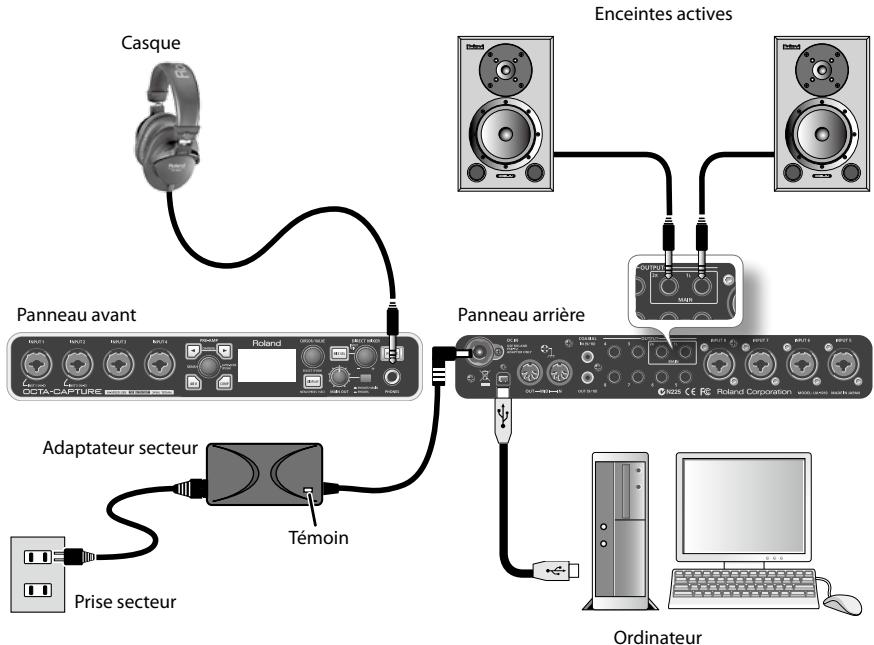
Connexions de base
Placez l'adaptateur secteur en orientant la face avec témoins vers le haut (voyez l'illustration) et la face avec texte vers le bas.
- Le témoin s'allume quand vous branchez l'adaptateur à une prise secteur.
Utilisez un câble USB pour brancher l'OCTA-CAPTURE à l'ordinateur. Le câble USB transmet des données MIDI et des données audio.
En branchant des casques ou des enceintes actives comme le montre l'illustration, vous pouvez écouter les données audio reproduites par le logiciel ou le son d'instruments ou de dispositifs audio branchés à l'OCTA-CAPTURE.
Mise sous/hors tension
Une fois les connexions établies (p. 30), mettez vos appareils sous tension en respectant l'ordre spécifique. Si vous modifiez cet ordre, vous risquez de provoquer des dysfonctionnements ou d'endommager certains éléments comme les enceintes.
Mise sous tension
- Tournez la commande [MAIN OUT] à fond à gauche.
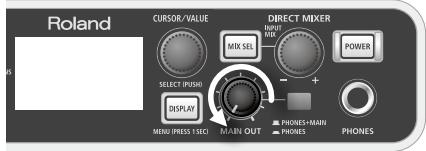
- Mettez sous tension tous les appareils branchés aux entrées.
- Maintenez le bouton [POWER] de l'OCTA-CAPTURE enfoncé jusqu'à ce qu'il s'allume.
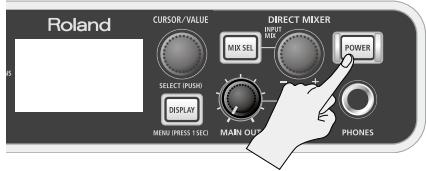
Cet appareil est doté d'un circuit de protection. Il faut attendre un bref laps de temps (quelques secondes) après la mise sous tension pour que l'appareil fonctionne normalement.
- Mettez l'ampli ou les enceintes actives sous tension.
- Durant la reproduction, réglez le volume en tournant la commande [MAIN OUT] vers la droite.
Mise hors tension
Avant la mise hors tension, effectuez les opérations suivantes.
- Tournez la commande [MAIN OUT] à fond à gauche.
- Réglez le volume du matériel branché au minimum.
- Coupe l'alimentation de l'ampli ou des enceintes actives.
- Maintenez le bouton [POWER] de l'OCTA-CAPTURE enfoncé une seconde puis relâchez-le.
Les réglages sont sauvegardés lors de la mise hors tension. À la mise sous tension, l'OCTA-CAPTURE démarre avec les réglages sauvegardés.
- Mettez les appareils branchés hors tension.
Mise hors tension automatique
L'OCTA-CAPTURE peut s'éteindre hors tension automatiquement.
L'alimentation est coupée automatiquement après un laps de temps déterminé durant lequel vous n'avez effectué aucune opération en façade.
- Cette mise hors tension automatique ne fonctionne pas si l'OCTA-CAPTURE est branché à l'ordinateur ou si un microphone/instrument est branché.
Le commutateur [POWER] clignote environ 15 minutes avant que l'alimentation ne se coupe.
Quand l'OCTA-CAPTURE sort de l'usine, cette fonction est réglée sur "4HOURS".
Pour régler une fonction sur "OFF", suivez la procédure ci-dessous.
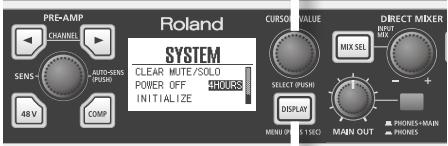
- Maintenez le bouton [DISPLAY] enfoncé durant 1 seconde. La page "System" apparait.
- Tournez la commande [CURSOR/VALUE] pour sélectionner "POWER OFF".
- Appuyez sur la commande [CURSOR/VALUE].
Le réglage du paramètre est contrasté à l'écran.
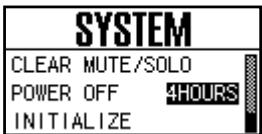
- Tournez la commande [CURSOR/VALUE] pour sélectionner le réglage "OFF".
- Appuyez sur la commande [CURSOR/VALUE] pour confirmer le réglage.
- Appuyez sur le bouton [DISPLAY].
Vous revenez à la page précédente.
Contrôler le préampli
Choisissez le canal (1~8) à contrôler.
Le canal sélectionné est affiché à l'écran.
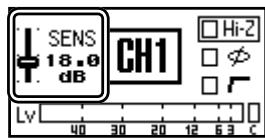
Commande [SENS]
![ROLAND OCTA-CAPTURE - Commande [SENS] - 1](/content/2019/12/7571/images/3c7ff588607f46d6865b4d483baba8aa911a77efedaf073ea840ade968248b67.jpg)
Réglez le gain du préampli du canal d'entrée sélectionné.
Quand vous tournez la commande [SENS], le réglage de gain s'affiche à l'écran.
Indicateur SIG
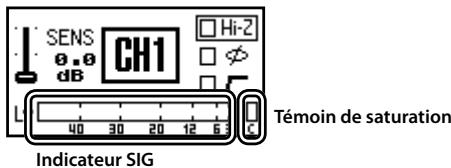
Cet indicateur affiche l'état des signaux d'entrée de l'OCTA-CAPTURE:
| Indicateur SIG | Il s'allume quand un signal arrive. |
| Témoin de saturation | Il s'allume lorsque le niveau d'entrée atteint -2dB. Les boutons CHANNEL [▶] [▶] clignotent en même temps que le témoin de saturation. |
Bouton PHANTOM [ ]
![ROLAND OCTA-CAPTURE - Bouton PHANTOM [ ] - 1](/content/2019/12/7571/images/26e70e7637ad26ebd9cdb78d7ca0412e64d0840722f1843ea601e34cf7b84f1f.jpg)
Activez ce bouton quand vous branchez un microphone nécessitant une alimentation fantôme (comme les microphones à condensateur). Chaque canal d'entrée peut fournir une alimentation fantôme.
Quand vous appuyez sur le bouton PHANTOM [48V], il s'allume et l'alimentation fantôme est activée pour le canal d'entrée sélectionné.
Pour couper l'alimentation fantôme, sélectionnez le canal puis maintenez de nouveau le bouton PHANTOM [48V] enfoncé. Le bouton PHANTOM [48V] s'éteint et l'alimentation fantôme est coupée.
- Vous devez couper l'alimentation fantôme si le dispositif branché ne nécessite pas d'alimentation fantôme.
Lisez attentivement le mode d'emploi de votre microphone dynamique, du lecteur audio ou de tout autre dispositif ne nécessitant pas d'alimentation fantôme pour connaître ses caractéristiques techniques.
Alimentation fantôme de l'OCTA-CAPTURE: CC +48V, 6mA
Bouton COMP [COMP]
![ROLAND OCTA-CAPTURE - Bouton COMP [COMP] - 1](/content/2019/12/7571/images/8c7d9eb1a83abc62e4ec8306435bff0ff7c3aa13212a7b18f642f3977db13cd9.jpg)
Ce bouton active/coupe le compresseur du canal d'entrée sélectionné.
Quand vous appuyez sur le bouton COMP [COM], il s'allume et le compresseur du canal d'entrée sélectionné est activé. L'écran affichant les paramètres du compresseur apparait. Appuyez sur le bouton [DISPLAY] pour retourner à la page précédente.
Pour en savoir davantage sur les réglages de paramètres, voyez "Réglage de paramètres de compresseur" (p. 58).
Enregistrer un micro ou une guitare
Quand vous utilisez Your logiciel DAW (station de travail audio numérique) pour enregistrer le chant ou la guitare en écoutant des données audio lues par l'ordinateur, seul le signal du chant ou de la guitare est enregistré.
Connexions
Le son du micro branché à INPUT 1 est enregistré sur ordinateur, sur le canal gauche (L). Si vous le branchez à INPUT 2, le son est enregistré sur le canal droit (R).
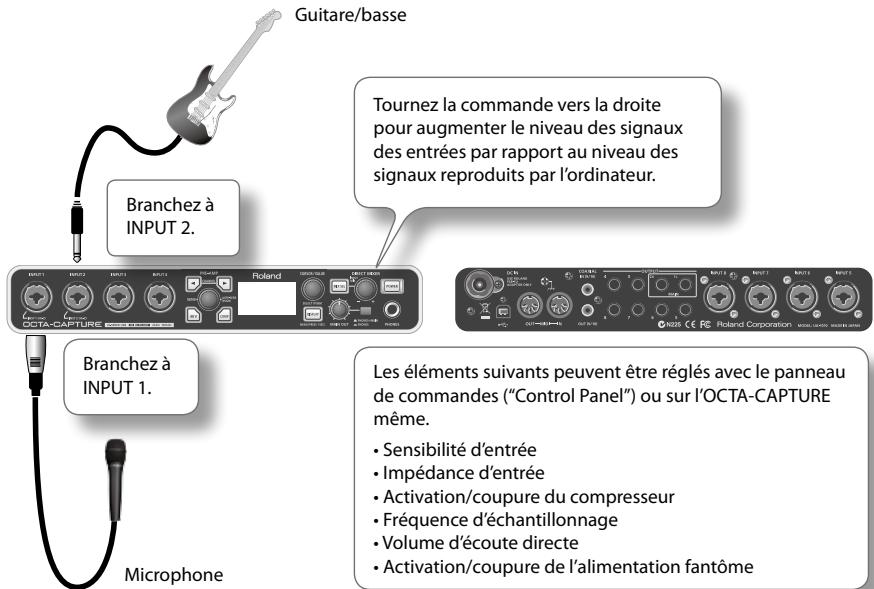
- Coupez l'alimentation fantôme sauf si vous utilisez un micro à condensateur nécessitant cette alimentation. Envoyer une alimentation fantôme à un micro dynamique ou à un lecteur audio provoque des dysfonctionnements. Pour en savoir plus sur les caractéristiques techniques de votre micro, consultez le mode d'emploi qui l'accompagne.
- Si vous voulez brancher une guitare directement, utilisez la prise INPUT 1 ou INPUT 2.
- Ne branchez rien aux entrées que vous ne voulez pas utiliser.
- Notez que, selon la position des micros par rapport aux haut-parleurs, vous risquez d'avoir du larsen. Voici comment remédier à ce problème:
- Changez l'orientation du ou des microphones.
- Éloignez le ou les microphones des haut-parleurs.
- Diminuez le volume.
Réglage de l'impédance d'entrée (CH 1 et CH 2 uniquement)
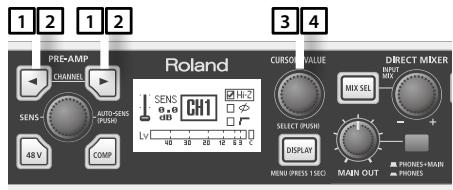
- Appuyez sur le bouton CHANNEL [ ] ou [ ].
Les boutons CHANNEL [ ] [ ] s'allument et la page des paramètres de préampli apparait.
- Utilisez les boutons CHANNEL [ ] [ ] pour sélectionner le canal à régler.
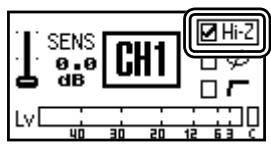
- Tournez la commande [CURSOR/VALUE] pour sélectionner "Hi-Z".
- Changez le réglage avec la commande [CURSOR/VALUE].
| Branchez le micro à l'entrée INPUT 1 | Basse impédance (la case “Hi-Z” ne peut pas être cochée) |
| Branchez la guitare à l'entrée INPUT 2 | Haute impédance (cochez la case “Hi-Z”) |
Quand vous changez l'impédance d'entrée, le son est momentanément coupé.
Activer/couper l'alimentation fantôme
Si vous utilisez un micro à condensateur, activez le commutateur d'alimentation fantôme.
- Veillez à couper l'alimentation fantôme si le dispositif branché ne nécessite pas d'alimentation fantôme. Fournir une alimentation fantôme à un tel dispositif entraîne des dysfonctionnements.
- Appuyez sur le bouton CHANNEL [ ] ou [ ]
Les boutons CHANNEL [ ] [ ] s'allument et la page affichant les paramètres de préampli apparait.
- Utilisez les boutons CHANNEL [ ] [ ] pour sélectionner le canal à régler.
- Appuyez sur le bouton [48V].
Quand l'alimentation fantôme est activée, le bouton [ 48V ] s'allume.
Réglage de sensibilité d'entrée
Pour obtenir un enregistrement de qualité optimale, réglez la sensibilité d'entrée aussi haut que possible tout en évitant que l'indicateur SIG (p. 33) n'atteigne la position située à l'extrême droit.
12 12 3
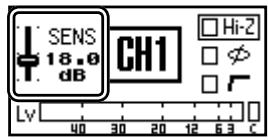
- Appuyez sur le bouton CHANNEL [ ] ou [ ]. Les boutons CHANNEL [ ] [ ] s'allument et la page affichant les paramètres de préampli apparait.
- Utilisez les boutons CHANNEL [ ] [ ] pour sélectionner le canal à régler.
- Réglez le niveau d'entrée avec la commande [SENS].
- Il peut arriver que vous entendiez des craquements lorsque vous tournez la commande [SENS]. Il ne s'agit pas d'un dysfonctionnement.
Fonction 'auto sens
La fonction "Auto Sens" règle automatiquement le niveau d'enregistrement de façon optimale après avoir analysé les données audio d'un passage spécifique.
12 12 356
- Appuyez sur le bouton CHANNEL [ ] ou [ ] Les boutons CHANNEL [ ] [ ] s'allument et la page affichant les paramètres de préampli apparait.
- Utilisez les boutons CHANNEL [ ] [ ] pour sélectionner le canal à régler.
- Appuyez sur le bouton [AUTO-SENS].
- Actionnez la molette [CURSOR/VALUE] pour sélectionner le nombre de canaux à régler.
5. Appuyez sur le bouton [AUTO-SENS]
Le réglage "Auto Sens" démarre. Jouez le passage le plus fort du morceau.
Pour annuler l'opération, appuyez sur le bouton [DISPLAY].
Durant le réglage "Auto Sens", la sensibilité est momentanément réglée au minimum.
6. Appuyez à nouveau sur le bouton [AUTO-SENS]
La durée du passage utilisé par la fonction "Auto Sens" est déterminée dans la section utilisateur (p. 59).
| Durée du réglage 'Auto Sens' | Explication |
| Manual | Le niveau d'enregistrement est régé en fonction du niveau d'entrée maxi-mum atteint entre le moment où vous avez activé la fonction "Auto Sens" et celui où vous avez à nouveau appuyé sur le bouton [AUTO-SENS]. La durée d'utilisation de la fonction "Auto Sens" n'est pas limitée. |
| 30 sec, 1 min, 3 min, 5 min | Si vous appuyez de nouveau sur le bouton [AUTO-SENS] alors que le réglage "Auto Sens" est en cours, le niveau d'enregistrement est automatiquement réglé en fonction du niveau maximum atteint jusqu'àu moment où vous avons actionné le bouton. |
Activer/couper le compresseur
Si le compresseur est activé, le niveau d'entrée est automatiquement ajusté en cas d'arrivée brute d'un signal de niveau élevé à l'entrée afin d'éviter toute saturation.
Cette fonction augmente aussi le volume automatiquement si le niveau d'entrée est faible afin de rendre le niveau de l'enregistrement plus cohérent.
12 12 3
1. Appuyez sur le bouton channel [ ] ou [ ]
Les boutons CHANNEL [ ] [ ] s'allument et la page affichant les paramètres de préampli apparait.
3. Appuyez sur le bouton [comp].
Quand le compresseur est activé, le bouton [comp] s'allume.
Pour en savoir plus sur les paramètres, voyez "Réglage de paramètres de compresseur" (p. 58).
Réglage du volume d'écoute directe
Cette section explique comment régler la balance entre le niveau d'écoute du signal d'entrée et la reproduction audio de l'ordinateur. En régulant le volume d'écoute directe, vous ne modifiez pas le niveau d'enregistrement.
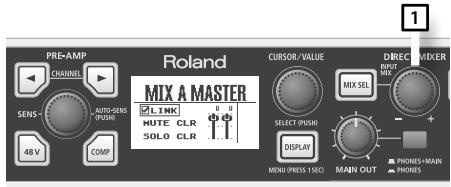
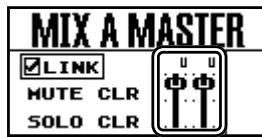
- Tournez la commande [INPUT MIX] pour régler le volume global de la section de mixage d'entrée.
Enregistrement simultané de plusieurs entrées (multipiste)
Quand vous enregistrez votre groupe avec un logiciel DAW, vous pouvez enregistrer chaque instrument sur une piste distincte.
Connexions
Branchez le micro, les guitares et le clavier aux prises INPUT 1~4.
Branchez 4 micros aux prises INPUT 5~8 et placez-les autour de la batterie.
Branchez le micro de la grosse caisse à l'entrée INPUT 8 qui accepte les niveaux d'entrée élevés.
Réglages de sensibilité d'entrée
Pour obtenir un enregistrement de qualité optimale, réglez la sensibilité d'entrée aussi haut que possible tout en évitant que l'indicateur SIG (p. 33) n'atteigne la position située à l'extrême droit.
- Utilisez les boutons CHANNEL [ ] [ ] pour sélectionner le canal à régler.
- Réglez le niveau d'entrée avec la commande [SENS].
Réglages du volume d'écoute directe
Réglez la balance entre le niveau d'écoute des signaux d'entrée et le niveau de la reproduction audio de l'ordinateur. En réglant le volume d'écoute directe, vous ne modifiez pas le niveau d'enregistrement.
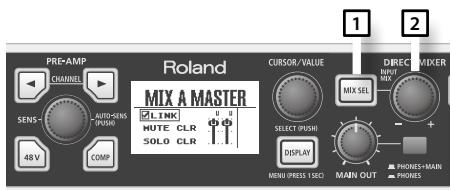
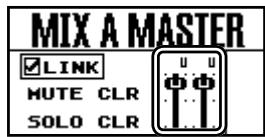
- Appuyez sur le bouton [MIX SEL] pour afficher la page "INPUT MIXER".
- Tournez la commande [INPUT MIX] pour régler le volume global de la section de mixage d'entrée.
Vous pouvez envoyer des signaux d'écoute distincts aux musiciens. Pour en savoir plus, voyez "Installation live avec quatre retours de scène" (p. 62).
Mixeurs directs et routage
En plus de son interface audio, l'OCTA-CAPTURE propose quatre mixeurs directs internes (p. 46) et un patchbay (p. 50).
Les réglages peuvent être effectués avec les commandes et boutons de l'OCTA-CAPTURE (p. 54) ou sur ordinateur à partir d'un panneau de commandes ("Control Panel") logiciel dédié (p. 43).
Ces mixeurs permettent d'envoyer les signaux d'entrée directement aux sorties d'écoute sans passer par l'ordinateur.
Vous pouvez régler la Balance entre ces signaux et les données reproduites par l'ordinateur.
Le mixeur direct est un mixeur stéréo permettant de régler le volume et le panoramique de chaque canal d'entrée et de chaque canal de données reproduites, transmises par l'ordinateur.
Vous pouvez utiliser les quatre mixeurs indépendamment. Pour en savoir plus, voyez "Réglage des mixeurs directs" (p. 46).
Le patchbay vous permet d'assigner les sorties des quatre mixeurs directs et des canaux de reproduction de l'ordinateur. Pour en savoir plus, voyez p. 50.
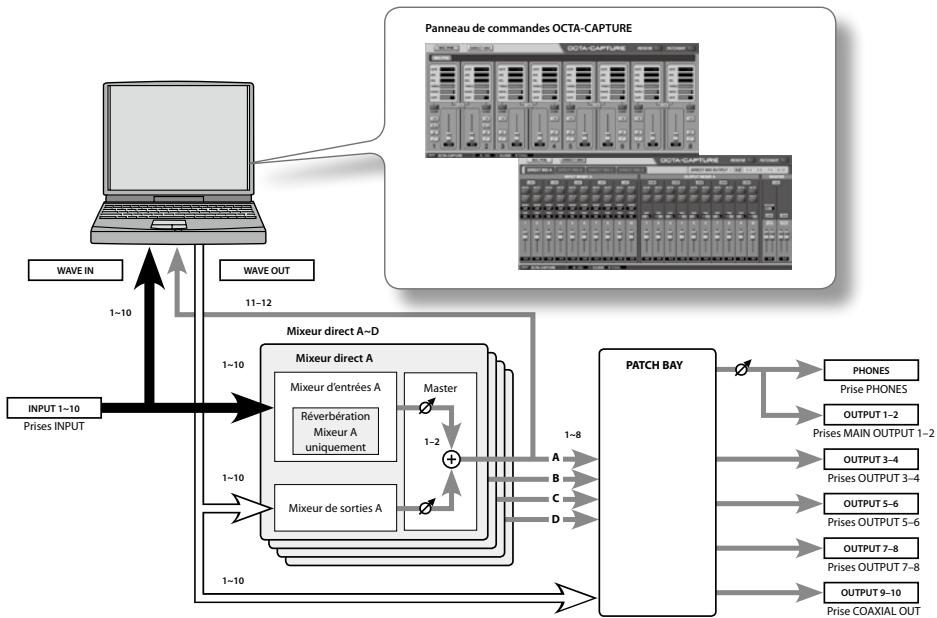
Pour piloter au moins les mixeurs et le patchbay de l'OCTA-CAPTURE, il est plus simple d'utiliser le panneau de commandes dédié ("OCTA-CAPTURE Control Panel", p. 43). En plus du réglage des mixeurs et du patchbay, ce panneau de commandes vous permet aussi de régler les paramètres des préamplis et des compresseurs de l'OCTA-CAPTURE.
Nous allons voir comment utiliser le panneau de commandes pour piloter le mixeur direct.
Panneau de commandes ('control panel')
Le panneau de commandes de l'OCTA-CAPTURE permet de régler les préamplis, les quatre mixeurs directs et le patchbay de l'OCTA-CAPTURE. Le panneau de commandes ("Control Panel") est disponible dès que vous avez installé le pilote.
Pour en savoir plus sur l'utilisation du panneau de commandes, vous pouvez sélectionner "View README" au sein du panneau de commandes de l'OCTA-CAPTURE.
| Version Windows | Dans le menu "Driver",CHOISISZ "Show README". |
| Version Macintosh | Dans le menu "OCTA-CAPTURE Control Panel",CHOISISZ "Show README". |
Démarrage
Accédez de la façon suivante au panneau de commandes de l'OCTA-CAPTURE.
Utilisateurs de windows
Ouvrez le Panneau de configuration Windows et double-cliquez sur l'icone [OCTA-CAPTURE].
Si vous ne voyez pas l'icône OCTA-CAPTURE, ouvrez le Panneau de configuration et sélectionnez l'affichage par icônes (Windows 7) ou l'affichage classique (Windows Vista/Windows XP).
Utilisateurs de macintosh
Ouvre le dossier "Applications" et double-cliquez sur l'icône [OCTA-CAPTURE Control Panel].
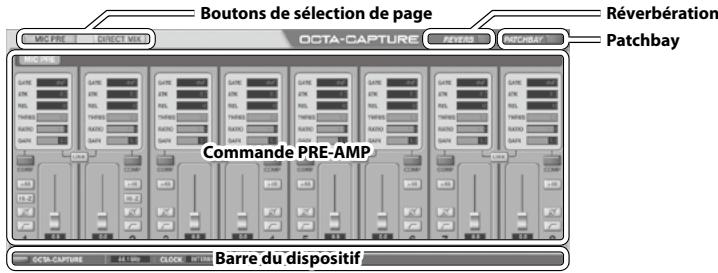
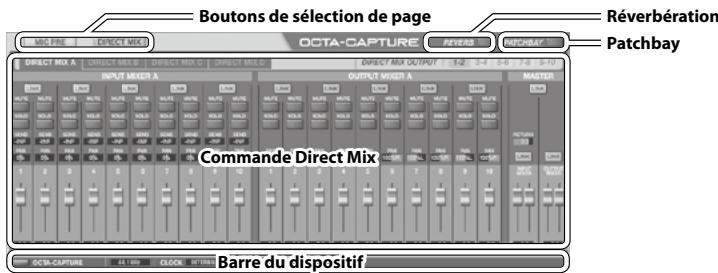
Boutons de sélection de page
Ces boutons permettent d'alterner la page de réglage des préamplis et la page de réglage des mixeurs.
Section préampli
| Affichage à l'écran | Réglage | Explication |
| Gain d'entrée | Règle le gain du signal d'entrée sur une plage de 0~50dB, par pas de 0.5dB. | |
| Alimentation fantôme de +48V | Fournit une alimentation fantôme. Activez cette alimentation si vous utilisez un micro à condensateur nécessitant une alimentation fantôme. | |
| Réglage d'impédance (caux 1 et 2 uniquement) | Choisissez le réglage haute impédance (cochez "Hi-Z") si vous avez branché une guitare ou le réglage basse impédance ("Hi-Z" non cochée) pour tout autre dispositif. | |
| Phase | Inverse la phase du signal d'entrée. | |
| Coupe-bas | Active le filtre coupe-bas pour l'entrée. La fréquence de coupure est à 100Hz. |
Section compressor
Les réglages de la section compresseur peuvent aussi être effectués sur l'OCTA-CAPTURE même (p. 58).
| Affichage à l'écran | Réglage | Explication |
| GATE | Gate | Coupe les signaux sous le niveau spécifique. (dB) |
| ATK | Attaque | Détermine l'intervalle entre le moment où le niveau d'entrée excède le niveau seul et le déclenchement du compresseur. (ms) |
| REL | Relâchement | Détermine l'intervalle entre la chute du niveau d'entrée sous le niveau seul et l'arrêt du compresseur. (ms) |
| THRES | Seuil (Threshold) | Détermine le niveau à partir duquel le compresseur entre en action. (dB) |
| RATIO | Taux | Détermine le taux de compression du signal audio. |
| GAIN | Gain | Règle le niveau de sortie du compresseur. (dB) |
| LINK | Couplage stéréo | Quand ce paramètre est activé, le compresseur du canal adjacent adopte les réglages de ce canal-ci. |
| COMP | Commutateur Comp | Active le comprésur. |
Réglage des mixeurs directs
- Quand vous travailliez avec une fréquence d'échantillonnage de 192kHz, seul le mixeur A est disponible.
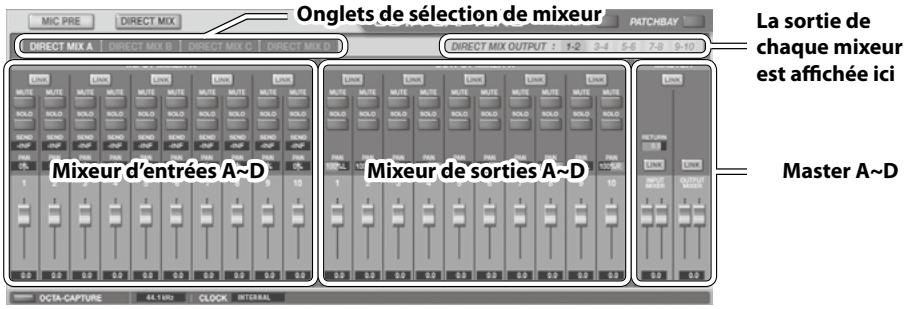
Mixeurs d'entrées a~d
Cette section permet de régler le niveau d'écoute et la balance des signaux audio des entrées 1~10.
Les quatre mixeurs d'entrées peuvent être pilotés séparément.
Cliquez sur un onglet de sélection de mixeur A~D pour désigner un mixeur.
Les paramètres de mixage d'entrées peuvent aussi être régles sur l'OCTA-CAPTURE même (p. 55).
| Affichage à l'écran | Réglage | Explication |
| LINK | Couplage stéroye | Quand ce paramètre est activé, les paramètres de mixeur du canal adjacent adoptent les réglages de ce canal-ci. |
| MUTE | Couper (atténuer) | Active/désactive la fonction "Mute". |
| SOLO | Solo | Active/désactive la fonction "Solo". |
| SEND | Départ | Rôle le niveau de départ à la réverbération (mixeur d'entrées A unique-ment). Pour en savoir plus sur les réglages de réverbération (activation/ coupure et types), voyagez "Reverb" (p. 49). |
| PAN | Panoramaique | Rôle la position stéroye du son. |
| Fader | Rôle le niveau d'écoute du signal d'entrée. |
Mixeurs de sorties a~d
Cette section permet de régler la balance des cinq canaux stéréo de données audio transmis par l'ordinateur et d'envoyer les signaux au casque ou à la section d'écoute.
Vous pouvez piloter les quatre mixeurs de sorties indépendamment.
Cliquez sur un onglet de sélection de mixeur A~D pour besoin un mixeur.
| Affichage à l'écran | Réglage | Explication |
| LINK | Couplage stéroyo | Quand ce paramètre est activé, les paramètres de mixeur du canal adjacent adoptent les réglages de ce canal-ci. |
| MUTE | Couper (atténuer) | Active/désactive la fonction "Mute". |
| SOLO | Solo | Active/désactive la fonction "Solo". |
| PAN | Panoramaique | Règle la position stéroyo du son. |
| Fader | Règle le niveau d'écoute des signaux de lecture venant de l'ordinateur. |
Master A~D
Cette section permet de régler les niveaux de sortie globaux des mixeurs d'entrées et de sorties.
| Affichage à l'écran | Réglage | Explication |
| LINK | Couplage | Si ce réglage est activé, les niveaux globaux des mixeurs d'entrées et de sorties sont couprés. |
| RETURN | Retour | Règle le niveau de return de la réverbération (mixeur d'entrées A unique-ment). Pour en savoir plus sur les régles de réverbération (activation/ coupure et types), voyagez "Reverb" (p. 49). |
| LINK | Couplage stéréo | Si ce réglage est activé, les faders des canaux gauche et droit sont couprés. |
| Fader | Règle le niveau d'écoute global. |
Barre de dispositif
Cette barre affiche les réglages de l'OCTA-CAPTURE.

| Elément | Explication |
| CLOCK | Sélectionne le dispositif dont le mixeur est affché quand deux OCTA-CAPTURE sont connec-tés. Quand vous cliquez sur ce bouton, l'affichage de l'OCTA-CAPTUREChoisi est contrasté. |
| Indique la fréquence d'échantillonnage. | |
| Indique la source de synchronisation. | |
| INTERNAL:L'horloge interne de l'OCTA-CAPTUREest utilisé. | |
| EXTERNAL:L'OCTA-CAPTUREse synchronise avec le signal numérique présente à l'en-trée INPUT 9/10. |
La fenêtre de dialogue "Reverb" apparait quand vous cliquez sur le bouton [REVERB] du panneau de commandes. Elle permet de régler divers paramètres comme le type de réverbération et le retard.
- Quand vous travaillez avec une fréquence d'échantillonnage de 192kHz, la réverbération n'est pas disponible.
- Les paramètres de réverbération ne sont disponibles que pour le mixeur d'entreprises A
Les réglages de réverbération peuvent aussi être effectués sur l'OCTA-CAPTURE même (p. 59).
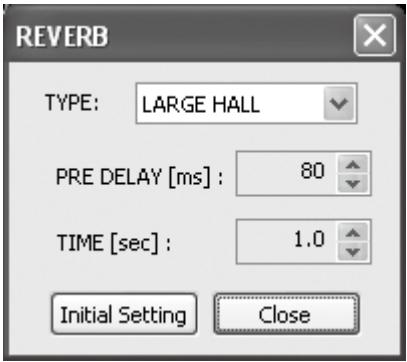
| Réglage | Explication | |
| TYPE | ECHO: | Un effet d'écho est ajouté. |
| ROOM: | Effet simulant la réverbération d'une piece. | |
| SMALL HALL, LARGE HALL: | Effet simulant la réverbération d'une salle: la réverbération est plus spacieuse qu'avoc ROOM. | |
| OFF: | Aucun effet de réverbération n'est ajouté. | |
| PRE-DELAY | Détermine le temps de retard entre le signal direct et le signal d'effet. L'allunge-ment de l'intervalle "Pre Delay" génére un effet de multiplication des sons. | |
| TIME | Définit la durée de la réverbération. | |
Vous pouvez régler les paramètres PRE-DELAY et TIME pour chaque TYPE.
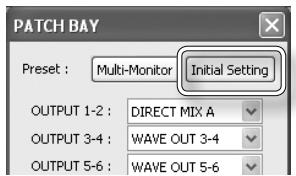
En cliquant sur le bouton [Initial Setting], vous rétablissez les réglages d'usine.
La fenêtre de dialogue "Patch Bay" apparait quand vous cliquez sur le bouton [PATCHBAY] du panneau de commandes.
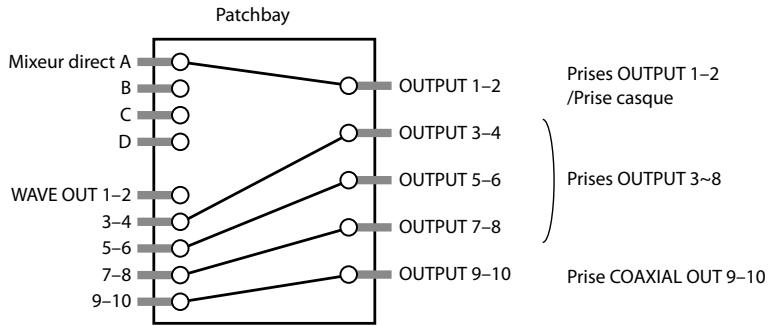
Le patchbay vous permet d'assigner les sorties des quatre mixeurs directs et des canaux de signaux produits par l'ordinateur.
- Quand vous travailliez avec une fréquence d'échantillonnage de 192kHz, le patchbay n'est pas disponible.
Les réglages de patchbay peuvent aussi être effectués sur l'OCTA-CAPTURE même (p. 59).
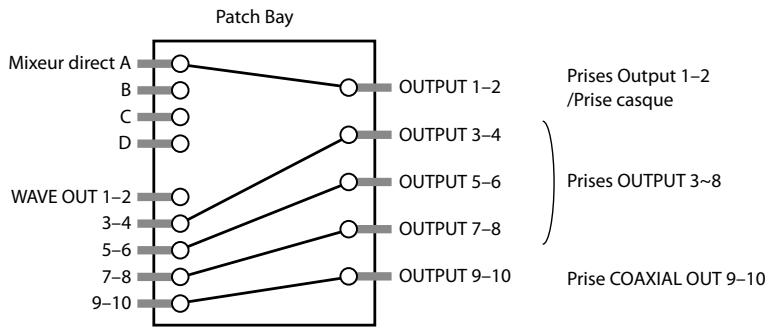
Sélectionnez la source que vous voulez envoyer aux différentes sorties.
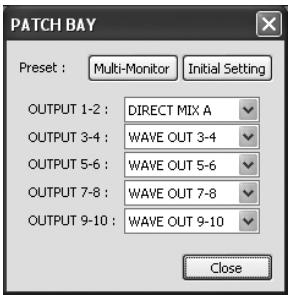
Sources assignables aux sorties (OUTPUT)
| Source | Explication |
| WAVE OUT 1~10 | Signal de reproduction de l'ordinateur. |
| DIRECT MIX A~D | Signal de sortie des mixeurs directs A~D |
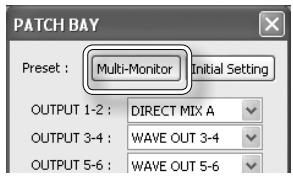
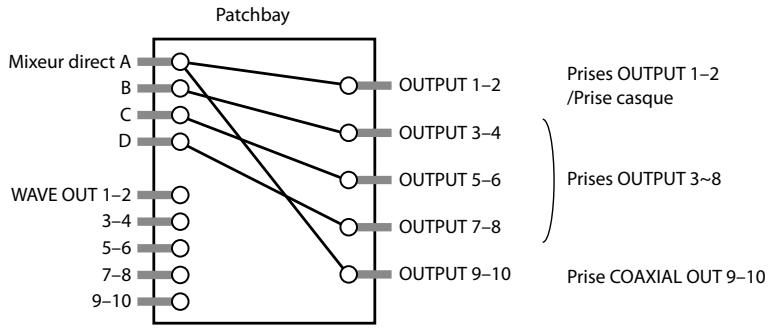
Si vous cliquez sur le bouton [Multi-Monitor], les signaux des mixeurs directs A~D sont envoyés directement aux sorties 1~8.
En cliquant sur le bouton [Initial Setting], vous rétabissez les réglages d'usine.
Les signaux de reproduction WAVE OUT 3~10 de l'ordinateur sont envoyés directement aux sorties 3~10.
Sauvegarder et charger vos réglages
Le panneau de commandes de l'OCTA-CAPTURE permet de sauvegarder les réglages en vigueur sous forme de fichier et de les charger ultérieurement.
Les réglages suivants sont sauvegardés:
- Réglages de compresseur (p. 45) Réglages de préampli (p. 45)
- Régles de mixeur direct A~D (p. 46)
- Régles de réverbération (p. 49)
- Réglages de patchbay (p. 50)
- Si vous utilisez deux OCTA-CAPTURE connectés l'un à l'autre, vous pouvez sauvegarder les réglages de chaque dispositif séparément. Pour sauvegarder les réglages des deux dispositifs, sélectionnez chaque dispositif et ses réglages dans la barre inférieure.
Sauvegarder les réglages
- Dans le menu "Device", choisissez "Save settings".
- Spécifiez le fichier dans lequel les réglages doivent être sauvegardés.
Charger les réglages
- Dans le menu "Device", choisissez "Load settings".
- Choisissez le fichier contenant les réglages voulu.s
Initialiser les réglages
L'OCTA-CAPTURE vous permet d'initialiser les différents réglages individuellement.
- Les réglages peuvent aussi être initialisés sur l'OCTA-CAPTURE même (p. 60).
- Dans le menu "Device", choisissez "Initialize".
- Sélectionnez l'objet à initialiser parmi les éléments affichés.
| Affichage | Données initilisées |
| ALL | Réglages de préampli, mixeur direct, réverbération et patchbay |
| MIC PRE | Réglages de compresseur et de préampli |
| DIRECT MIX | Réglage des mixeurs directs A~D |
| REVERB | Réglages de réverbération |
| PATCH BAY | Réglages de patchbay |
Une demande de confirmation apparait.
- Cliquez sur [OK] pour confirmer l'initialisation ou sur [Cancel] pour l'annuler.
Vérifier le flux des signaux
Dans le menu "Device", choisissez "Show the signal flow" pour afficher un schéma de.
Réglages du pilote
Vous pouvez voir ou modifier les réglages du pilote.
Utilisateurs de windows
Dans le menu "Driver", choisissez "Driver Settings".
Utilisateurs de mac OS x
Dans le menu "OCTA-CAPTURE Control Panel", choisissez "Driver Settings".
Pour en savoir plus, consultez "Réglages du pilote" (p. 69).
Utilisateurs de windows
Dans le menu "Driver", choisissez "Always on top".
Utilisateurs de mac OS x
Dans le menu "OCTA-CAPTURE Control Panel", CHOISSEZ "Always on top".
Page principale
Appuyez sur le bouton [DISPLAY] pour afficher la page principale.
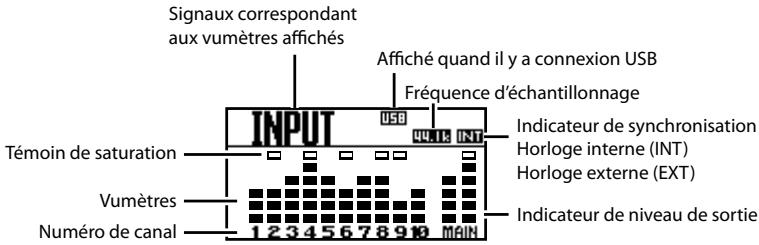
Si l'alimentation fantôme (p. 36) est activée pour un canal, le numéro de ce canal est contrasté.
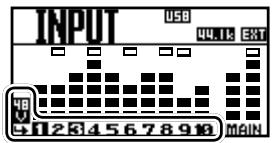
En tournant la commande [CURSOR/VALUE] vers la droite, vous affichez successivement les pages "INPUT" (niveau des entrées), "DAW" (niveau des sorties de l'ordinateur) et "OUTPUT" (niveau de sortie des prises OUTPUT de l'OCTA-CAPTURE).
Vumètres des signaux d'entrée Vumètres des signaux de lecture DAW Vumètres des signaux de sortie
Bouton [MIX SEL]
Appuyez sur le bouton [MIX SEL] pour afficher la page "INPUT MIXER".
![ROLAND OCTA-CAPTURE - Bouton [MIX SEL] - 1](/content/2019/12/7571/images/ea56b0abea103de8520e18453f80ec5e719a97b83764d06a0a16400abaf95374.jpg)
Page 'INPUT MIXER'
Si le mixeur B, C ou D a été assigné à une sortie avec le patchbay (p. 50), vous pouvez appuyer sur le bouton [MIX SEL] pour faire défiltrer les pages "INPUT MIXER".
Les pages des mixeurs non assignés à une sortie ne sont pas affichées.
![ROLAND OCTA-CAPTURE - Bouton [MIX SEL] - 2](/content/2019/12/7571/images/8d0cba7f4c111e6dc1a7bd5166d12bc52cf17a13534de0ce3624e4eaef9e1a35.jpg)
Commande [INPUT MIX]
Tournez la commande [INPUT MIX] pour régler le volume global (Master) du mixeur d'entrées.
![ROLAND OCTA-CAPTURE - Commande [INPUT MIX] - 1](/content/2019/12/7571/images/584be61c9c4179caad0a5024d5e31792c0f65557ee93cd0d8d6897ddbd814784.jpg)
![ROLAND OCTA-CAPTURE - Commande [INPUT MIX] - 2](/content/2019/12/7571/images/5601af71557ce602878a44e9b97d43cbc5bed0124a5e08258a1da8e3838590f2.jpg)
![ROLAND OCTA-CAPTURE - Commande [INPUT MIX] - 3](/content/2019/12/7571/images/06312bd4c156b9cd8fc5cfe9cf2efb95e1d43674476f00d469478c9e0404ba02.jpg)
![ROLAND OCTA-CAPTURE - Commande [INPUT MIX] - 4](/content/2019/12/7571/images/154ba62dca8727f18483ea21a46e64adcc94fd2217952c6d8fdd75bedaf401a4.jpg)
2. Appuyez sur la commande [cursor/value].
La page de paramètres de canal s'affiche.
![ROLAND OCTA-CAPTURE - Appuyez sur la commande [cursor/value]. - 1](/content/2019/12/7571/images/669e4ef7d1801b6e97f8d79d5419b6747c7bc14151439de3f07ec31a0f41848f.jpg)
Nom du mixeur sélectionné
![ROLAND OCTA-CAPTURE - Appuyez sur la commande [cursor/value]. - 2](/content/2019/12/7571/images/8b68d4c52a1719c0cbe0e1394934911d456e92408d9200433cf0f1cd9218f7bc.jpg)
- Déplacez le curseur avec la commande [CURSOR/VALUE].
- Appuyez sur la commande [CURSOR/VALUE] pour sélectionner le paramètre.
![ROLAND OCTA-CAPTURE - Appuyez sur la commande [cursor/value]. - 3](/content/2019/12/7571/images/55094cf32e273eb4cf123a871fe69e59a6f2acbeb187135b75d362bbe867b8aa.jpg)
![ROLAND OCTA-CAPTURE - Appuyez sur la commande [cursor/value]. - 4](/content/2019/12/7571/images/97fb826f4b1f3d952c88fe7b8fbec2be6e2a4b1ddc7b391cb9a37566a59c6b67.jpg)
Vous pouvez alors changer le réglage du paramètre.
- Tournez la commande [CURSOR/VALUE] pour changer le réglage.
![ROLAND OCTA-CAPTURE - Appuyez sur la commande [cursor/value]. - 5](/content/2019/12/7571/images/20a2d915d16b72dabf4365fd3f0dc7c2fa0e0dfb87faacb3f782c6dd09e0b18c.jpg)
![ROLAND OCTA-CAPTURE - Appuyez sur la commande [cursor/value]. - 6](/content/2019/12/7571/images/44c84f4593b5b5c613334a12d5c92b9d4002fb3eaff94534a61d849eb424ffbd.jpg)
- Appuyez sur la commande [CURSOR/VALUE] pour confirmer le réglage.
![ROLAND OCTA-CAPTURE - Appuyez sur la commande [cursor/value]. - 7](/content/2019/12/7571/images/cdc54a8382746cff031e3fa5f2fc30a508ee007e2fb6e0d4a5531df41f2cbbc5.jpg)
![ROLAND OCTA-CAPTURE - Appuyez sur la commande [cursor/value]. - 8](/content/2019/12/7571/images/a6d8a364e5af102b09e6e473ddb2cf7960967d328690cee43c6b2617e0a86a83.jpg)
- Appuyez sur le bouton [DISPLAY] pour retourner à la page précédente.
![ROLAND OCTA-CAPTURE - Appuyez sur la commande [cursor/value]. - 9](/content/2019/12/7571/images/15f02965964e29d66284d9f68333468d8893b4bc4c0e28449f475e9c1c82e8c4.jpg)
Réglage de paramètres de compresseur
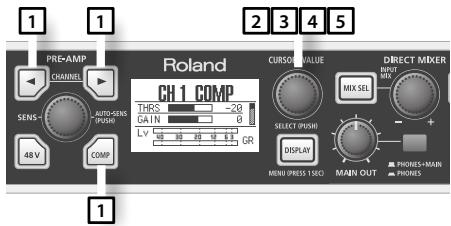
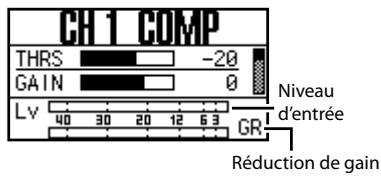
- Sélectionnez un canal avec le bouton CHANNEL [ ] ou [ ] puis appuyez sur le bouton [ ] pour afficher la page "COMP" du canal à éditer.
- Tournez la commande [CURSOR/VALUE] pour amener le curseur sur le paramètre à éditer.
| Réglage | Explication |
| THRS | Détermine le niveau seul à partir duquel le comprésur entre en action. |
| GAIN | Règle le niveau de sortie du comprésur. |
| GATE | Les signaux plus bas que cette valeur sont coupés. |
| ATK | Détermine le temps entre le moment où le niveau d'entrée excède le niveau seul et le déclenchement du comprésur. |
| REL | Détermine l'intervalle entre le moment où le niveau d'entrée retombe sous le niveau seul et l'arrêt du comprésur. |
| RATO | Détermine le taux de compression du signal audio. |
| LINK | Quand ce paramètre est activé, les paramètres du canal adjacent adoptent les réglages de ce canal-ci. |
| [+-] | Retourne à l'affichage précédent. |
- Appuyez sur la commande [CURSOR/VALUE] pour changer le réglage.
- Tournez la commande [CURSOR/VALUE] pour changer le réglage.
- Appuyez sur la commande [CURSOR/VALUE] pour confirmer le réglage.
La section utilisateur permet d'éditer les réglages de système de l'OCTA-CAPTURE.
2345 16
1. Maintenez le bouton [display] enfoncé durant 1 seconde.
La page "SYSTEM" apparait.
![ROLAND OCTA-CAPTURE - Maintenez le bouton [display] enfoncé durant 1 seconde. - 1](/content/2019/12/7571/images/7e94b1ac771c327b4f1f52f490606e89bed558f493ea3bd75ebdab8f68227fad.jpg)
2. Tournez la commande [cursor/value] pour amener le curseur sur le paramètre à éditer.
| Affichage à l'écran | Explication |
| LCD CONTRAST | Règle le contraste de l'affichage. Plus la valeur est élevé, plus l'écran estASFME. Plage: 0~19 |
| SAMPLE FREQ | Sélectionne la fréquence d'échantillonnage de l'OCTA-CAPTURE. Pour en savoir plus, voyagez "Régrer la fréquence d'échantillonnage" (p. 68). |
| REVERB | Affiche la page de réglage de réverbération. Pour en savoir davantage sur les paramêtres, voyagez "Reverb" (p. 49). Type de réverbération S.HALL Commande P.DLY P.DLY TINE Commande TIME Fader Reverb Send Fader Reverb RTN 12345678910 RTN |
| PATCHBAY | Sélectionnez la source que vous VOULEZ envoyer aux différentes sorties. Le patchbay vous permet d'assigner les sorties des quatre mixeurs directs et des canaux de signaux repro-duits par l'ordinateur. Pour en savoir davantage sur les paramêtres, voyagez "Patch Bay" (p. 50). |
| AUTO SENS | Le niveau d'enregistrement est réglié automatiquement en fonction du niveau maximum déetecté durant l'intervalle de réglage "Auto Sens".Pour lancer la détction, appuyez sur le bouton [AUTO-SENS].Manual:Le niveau d'enregistrement est réglié automatiquement en fonction du niveau d'entrée maximum atteint entre le moment où vous avez activé la fonction "Auto Sens" et celui où vous avez à nouveau appuyé sur le bouton [AUTO SENS].30sec, 1min, 3min, 5min:Si vous appuyez de nouveau sur le bouton [AUTO SENS] alors que le réglage "Auto Sens" est en cours, le niveau d'enregistrement est automatiquement réglié en fonction du niveau maximum atteint jusqu'àu moment où vous avez actionné le bouton.Pour en savoir plus, voyagez "Fonction 'Auto Sens"(p. 37). |
| BACKUP ALL PRM. | Sauvegarde les réglages en vigueur (Preamp, Direct Mixer, Reverb, Patch Bay) dans la mémoire de l'OCTA-CAPTURE. |
| RECALL ALL PRM. | Charge les réglages sauvégardés en mémoire interne. |
| VS EXPAND | OFF: Sélectionnez ce réglage si vous utilisez un seul OCTA-CAPTURE.ON: Sélectionnez ce réglage si vous avez relié deux octA-CAPTURE. Pour en savoir plus, voyagez "Connector deux OCTA-CAPTURE" (p. 63). |
| DIGITAL | Active/curse l'entrée INPUT 9-10 (COAXIAL IN).AUTO: Le signal d'entrée de la prise INPUT 9-10 (COAXIAL IN) est reçu. L'OCTA-CAPTURE adopte automatiquement la fréquence d'échantillonnage du signal numérique entrant.OFF: Le signal numérique n'est pas reçu. |
| CLEAR MUTE/SOLO | Supprime les réglages "Mute" et "Solo" des canaux.Pour supprimer les réglages, sélectionnez "Yes" puis appuyez sur la commande [CURSOR/VALUE]. Pour annuler la suppression des réglages, sélectionnez "No" puis appuyez sur la commande [CURSOR/VALUE]. |
| POWER OFF | Détermine l'intervalle après lequel l'OCTA-CAPTURE est automatiquement mis hors tension quand il reste inutilisé.Réglage: OFF, 4HOURS |
| INITIALIZE | Initialise les réglages système.Pour en savoir plus sur les réglages, voyagez "Initialiser les réglages" (p. 52).Quand vous choisissez un élément à initiaiser, une demande de confirmation s'affiche.Pour effectuer l'initialisation, appuyez sur le bouton [CURSOR/VALUE]. Pour renoncer à l'initialisation, appuyez sur le bouton [DISPLAY]. |
3. Appuyez sur la commande [cursor/value].
Le réglage du paramètre est contrasté à l'écran.
![ROLAND OCTA-CAPTURE - Appuyez sur la commande [cursor/value]. - 1](/content/2019/12/7571/images/9908ca01ab904c9bfa8a35aaafc04c811784d8787dd7059e2c7861fe8c6e37ae.jpg)
- Tournez la commande [CURSOR/VALUE] pour changer le réglage.
- Appuyez sur la commande [CURSOR/VALUE] pour confirmer le réglage.
- Appuyez sur le bouton [DISPLAY].
Vous revenez à la page précédente.
Installation live avec quatre retours de scène
Les signaux des entrées INPUT 1~8 peuvent être mixés séparément par les quatre mixeurs directs puis transmis par chaque mixeur à une sortie différente.
Cela vous permet, par exemple, d'envoyer un mixage d'écoute différent à chaque membre d'un groupe.
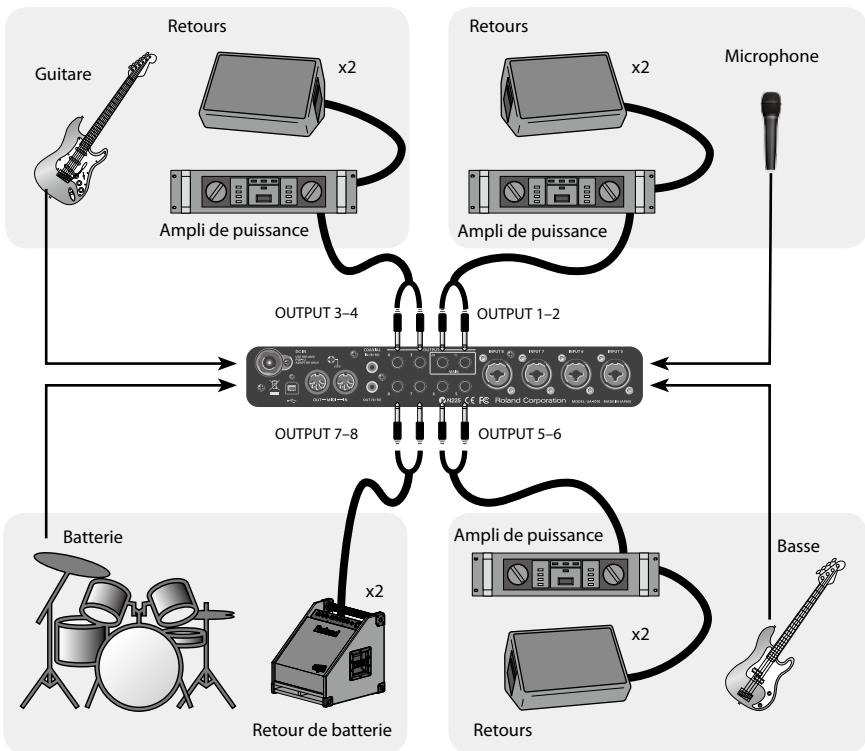
Branchez les retours comme le montre l'illustration et effectuez les réglages de patchbay suivants (p. 50, 59).
- Choisissez "DIRECT MIX A" comme source pour OUTPUT 1-2 et envoyez ce mixage d'écoute au chanteur.
- Choisissez "DIRECT MIX B" comme source pour OUTPUT 3-4 et envoyez ce mixage d'écoute au guitariste.
- Choisissez "DIRECT MIX C" comme source pour OUTPUT 5-6 et envoyez ce mixage d'écoute au bassiste.
- Choisissez "DIRECT MIX D" comme source pour OUTPUT 7-8 et envoyez ce mixage d'écoute au batteur.
Si vous le souhaitez, vous pouvez choisir la même source pour toutes les sorties OUTPUT.
Connecteur deux OCTA-CAPTURE
En connectant deux OCTA-CAPTURE, vous pouvez les utiliser comme interface audio de 24 entrées/20 sorties avec ASIO sous Windows ou Core Audio sous Mac OS X.
Lorsque vous utilisez deux OCTA-CAPTURE, activez le réglage "VS EXPAND" du deuxième dispositif et désélez la même fréquence d'échantillonnage sur les deux dispositifs pour qu'ils se synchronisent numériquement.
- Vous ne pouvez pas connecter plus de deux OCTA-CAPTURE simultanément.
Avant d'effectuer les réglages, débranchez les deux OCTA-CAPTURE de l'ordinateur et mettez-les hors tension.
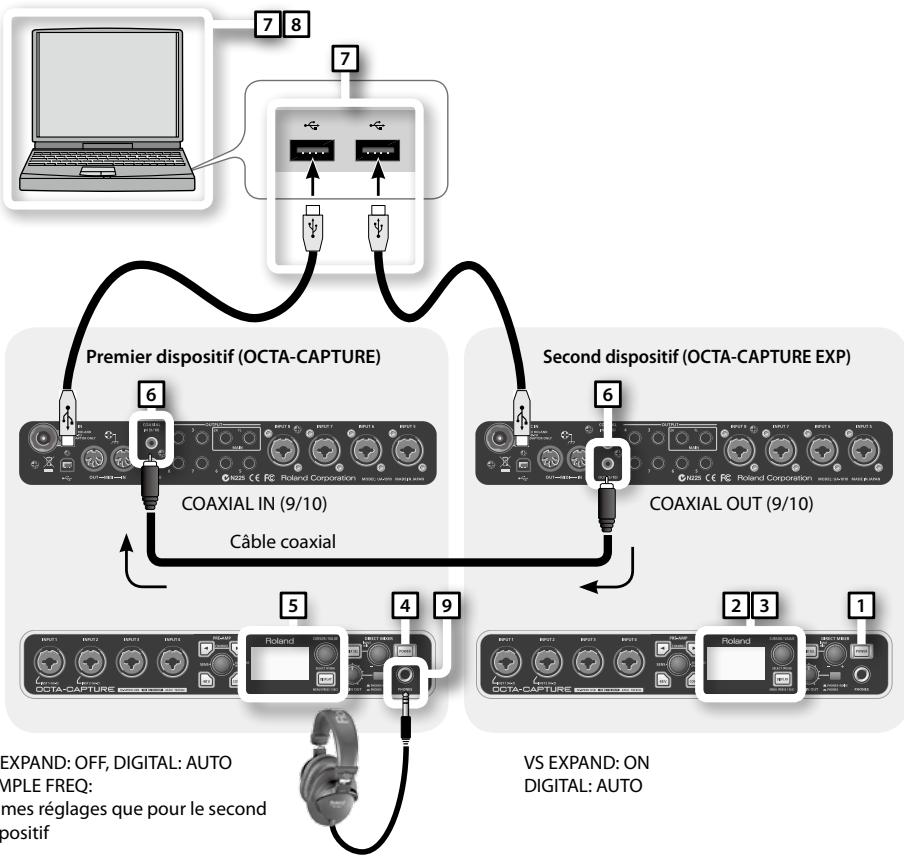
- Mettez le second OCTA-CAPTURE sous tension.
Le second OCTA-CAPTURE sert de source de synchronisation.
- Sélectionnez la fréquence d'échantillonnage (p. 68).
- Quand vous utilisez deux dispositifs, le réglage "192kHz" n'est pas disponible.
- Dans la section utiliser, activez "VS-EXPAND" ("On") (p. 60).
- Mettez le premier OCTA-CAPTURE sous tension.
- Choisissez la même fréquence d'échantillonnage que pour le second dispositif (p. 67).
- Pour synchroniser numérique les deux dispositifs, reliez la prise COAXIAL OUT (9/10) du second dispositif à la prise COAXIAL IN (9/10) du premier avec un cable coaxial.
- Si, dans la section utilisé, le paramètre "DIGITAL" est coupé ("Off"), la fréquence d'échantillonnage ne change pas. Sur le premier dispositif, réglez "DIGITAL" sur "AUTO" (p. 60).
- Vérifiez dans la section utilisée que le paramètre "VS-EXPAND" est réglé sur "OFF".
- Branchez le second dispositif OCTA-CAPTURE à l'ordinateur.
Branchez les deux câbles USB à des prises USB proches l'une de l'autre.
Utilisateurs de Windows 7/Windows Vista
Le pilote est installé automatiquement quand vous branchez l'OCTA-CAPTURE. Veuillez attendre.
Utilisateurs de Windows XP
Après avoir établi la connexion, effectuez les opérations 10 13 décrites p. 20 pour installer le pilote.
- La procédure varie en fonction de votre système. Procédez de la façon suivante.
Utilisateurs de windows
Si vous utilisez Windows, les deux OCTA-CAPTURE doivent être branchés au même contrôleur USB. Vérifiez que "OK" est affiché en face de "VS EXPAND" à la page de réglages du pilote (p. 69) du panneau de configuration de l'OCTA-CAPTURE.
Si "OK" n'apparaît pas, effectuez les opérations suivantes.
Branchez le second OCTA-CAPTURE à une autre prise USB et continuez à essayer d'autres prises USB jusqu'à ce qu'apparaisse l'indication "OK" ou "Sampling frequency does not match".
- Pour être certain de brancher les deux OCTA-CAPTURE au même contrôleur USB, vous pouvez les connecter à un hub compatible USB 2.0.
Débranchez les deux câbles USB de l'ordinateur, mettez le premier dispositif hors tension et recommencez les opérations à partir de l'étape 4. Branchez chaque OCTA-CAPTURE à la même prise USB.
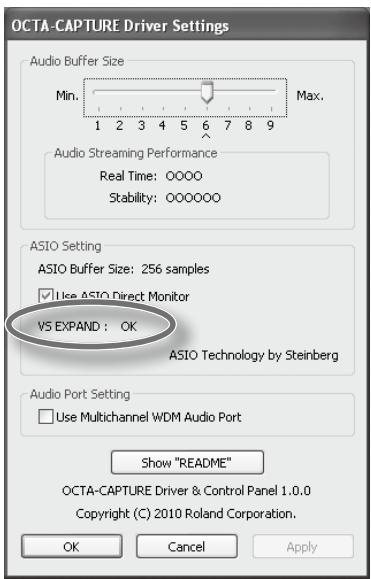
Si "VS EXPAND" est affiché en gris:
Débranchez les deux câbles USB de l'ordinateur, mettez les deux USB hors tension et recommencez les opérations à partir de l'étape 1.
Utilisateurs de mac OS x
Effectuez les réglages "Réglages des périphériques d'entrée/sortie MIDI" (p. 25) pour le second OCTA-CAPTURE. À l'étape 5, entrez les noms suivants.
| Nouveau pérophérique | Nom de pérophérique |
| Premier nouveau pérophérique externe | EXP MIDI |
| Deuxieme nouveaux pérophérique externe | EXP CTRL |
Mac OS X 10.5 ou plus ancien
- Après avoir effectué les connexions, lancez "Configuration audio et MIDI" (/Applications/Utilitaires).
- Dans le menu "Audio", CHOISSEZ "Ouvrir l'éditeur de périphérique agrége".
- La boîte de dialogue permettant d'effectuer les réglages de périphérique apparait. Cliquez sur le bouton [+] pour ajouter un périphérique agrégé. Remplacez le nom par défaut du dispositif par "OCTA-CAPTURES".
- Cochez "OCTA-CAPTURE" puis "OCTA-CAPTURE EXP".
- Pour "Horl.", sélectionnez "OCTA-CAPTURE EXP".
- Si la case "Rééchantill." a été cochée, désélectionnez-la.
Mac OS x 10.6 ou plus récent
- Après avoir effectué les connexions, lancez "Configuration audio et MIDI" (/Applications/Utilitaires).
- Cliquesur +.
- "Péripérique agrége" apparait dans la liste; double-cliquez dessus et changez le nom. Remplacez le nom par défaut du dispositif par "OCTA-CAPTURES".
- Parmi les périphériques audio affichés à droite, cochez "Util." pour "OCTA-CAPTURE" puis pour "OCTA-CAPTURE EXP".
- Pour "Source de l'horloge", sélectionnez "OCTA-CAPTURE EXP".
- Si la case "Rééchantill." a été cochée, déselectionnez-la.
9. Branchez votre casque à la prise PHONES du premier octa-capture.
Le nombre de ports audio augmente et atteint 24 entrées/20 sorties pour l'enregistrement et la reproduction.
| Nom de l'OCTA-CAPTURE | |
| Premier dispositif | OCTA-CAPTURE |
| Second dispositif | OCTA-CAPTURE EXP |
Réglages pour une écoute au casque
- Ouvrez le panneau de commandes de l'OCTA-CAPTURE (p. 43).
- Dans le coin inférieur gauche de la page, cliquez sur le bouton [OCTA-CAPTURE EXP].
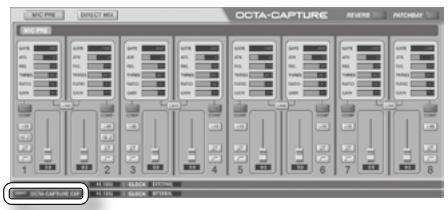
L'état du second OCTA-CAPTURE apparait.
- Dans le coin supérieur droit de la page, cliquez sur le bouton [PATCHBAY].
La page "Patchbay" apparait.
- Sélectionnez "DIRECT MIX A" pour la case "OUTPUT 9-10".
- Appuyez sur le bouton [Close] pour fermer la fenêtre.
- Dans le coin inférieur gauche de la page "OCTA-CAPTURE EDITOR", cliquez sur le bouton [OCTA-CAPTURE].
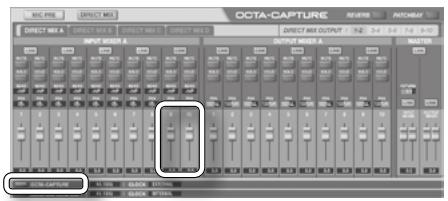
L'état du premier OCTA-CAPTURE apparait.
- Affichez la page de réglage de mixeur direct et vérifiez que les faders des canaux 9-10 sous INPUT MIXER A sont suffisamment relevés.
- Pour une écoute en stéreo, réglez le PAN du canal 9 à l'extrême gauche (100%L) et le PAN du canal 10 à l'extrême droite (100%R).
- Dans le coin supérieur droit de la page, cliquez sur le bouton [PATCHBAY].
La fenêtre "Patchbay" apparait.
- Vérifiez que "DIRECT MIX A" est sélectionné pour la case "OUTPUT 1-2".
Si une autre option est sélectionnée, remplacez-la par "DIRECT MIX A".
Tous les signaux d'entrée du second OCTA-CAPTURE sont envoyés à la prise PHONES du premier.
Réglage de la fréquence d'échantillonnage
- Débranche le cable coaxial reliant les deux OCTA-CAPTURE.
- Débranche les deux câbles USB de l'ordinateur.
- Changez la fréquence d'échantillonnage des deux dispositifs.
Choisissez la même fréquence d'échantillonnage pour les deux dispositifs.
- Pour synchroniser numériquement les deux OCTA-CAPTURE, utilisez un câble coaxial pour relier la prise COAXIAL OUT (9/10) du second dispositif à la prise COAXIAL IN (9/10) du premier.
- Branchez le second dispositif OCTA-CAPTURE à l'ordinateur.
Péripatétiques d'entrée/de sortie (premier élément) Péripatétiques d'entrée/de sortie (deuxième élément)
Utilisé pour synchroniser deux éléments.
| Péripérisque d'entrée | Péripérisque de sortie | ||
| OCTA-CAPTURE EXP | IN 1-2 | OCTA-CAPTURE EXP | OUT 1-2 |
| IN 1-2(2) | OUT 1-2(2) | ||
| IN 3-4 | OUT 3-4 | ||
| IN 3-4(4) | OUT 3-4(4) | ||
| IN 5-6 | OUT 5-6 | ||
| IN 5-6(6) | OUT 5-6(6) | ||
| IN 7-8 | OUT 7-8 | ||
| IN 7-8(8) | OUT 7-8(8) | ||
| IN 9-10 | OUT 9-10 | ||
| IN 9-10(10) | OUT 9-10(10) | ||
| MAIN | |||
| MAIN(R) | |||
Régler la fréquence d'échantillonnage
Lorsque vous branchez l'OCTA-CAPTURE à un port USB de votre ordinateur pour vous en servir comme interface audio USB, réglez la fréquence d'échantillonnage de l'OCTA-CAPTURE sur la même fréquence que celle du logiciel utilisé.
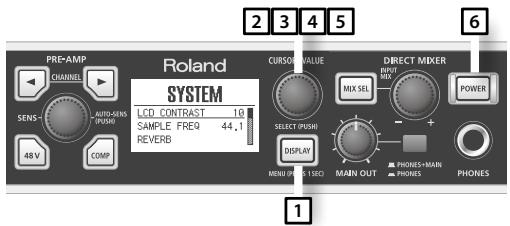
- Àprous avoir changé la fréquence d'échantillonnage, coupez l'alimentation de l'OCTA-CAPTURE puis remettez-le sous tension.
- Si le logiciel qui exploite l'OCTA-CAPTURE tourne, quittez-le.
- Maintenez le bouton [DISPLAY] enfoncé une seconde pour afficher la page de réglages "System" (section utilisée).
- Tournez la commande [CURSOR/VALUE] pour sélectionner "SAMPLE FREQ".
- Appuyez sur la commande [CURSOR/VALUE] pour modifier le réglage.
- Tournez la commande [CURSOR/VALUE] pour modifier le réglage.
- Appuyez sur la commande [CURSOR/VALUE] pour confirmer votre réglage.
- Mettez l'OCTA-CAPTURE hors tension puis remettez-le sous tension (p. 31).
Démarrez votre logiciel d'enregistrement.
- Si la fréquence d'échantillonnage est de 192kHz, seules les E/S INPUT 1~4 et OUTPUT 1~4 peuvent être utilisées.
Restrictions avec le réglage '192KHZ
Si la fréquence d'échantillonnage de l'OCTA-CAPTURE est réglée sur 192kHz, son fonctionnement subit les restrictions suivantes.
- Vous ne pouvez utiliser que INPUT 1~4 et OUTPUT 1~4. "Direct Mixer" est le seul mixeur direct disponible.
- La réverbération n'est pas disponible. Le patchbay est désactivé.
Les réglages de sortie sont limités à quatre canaux : OUT 1-2 = Direct Mixer A et OUT 3-4 : WAVE OUT 3-4. Les entrées sont limitées à INPUT 1~4.
- Les prises d'entrée/sortie numériques ne peuvent pas être utilisées.
- Il est impossible d'utiliser un second OCTA-CAPTURE.
Rétablir les réglages d'usine (factory reset)
Après avoir mis l'OCTA-CAPTURE hors tension, maintenez les boutons CHANNEL [ ] et [ ] enfoncés tout en appuyant sur le bouton [POWER] pour remettre le dispositif sous tension.
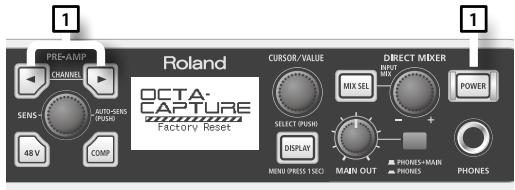
L'écran affiche alors "Factory Reset".
Réglages du pilote
La fenêtre de dialogue contenant les réglages de pilote permet de vérifier ou de modifier ces réglages (taille de la mémoire tampon etc.).
Vérifier ou changer les réglages (windows)
- Si la fonction d'écoute Windows est activée, il est impossible de changer les réglages de pilote sous Windows 7. Voyez "Réglages de la fonction d'écoute Windows (Windows 7)" (p. 80) et coupez la fonction d'écoute.
- Utilisez un cable USB pour brancher l'OCTA-CAPTURE à l'ordinateur puis mettez l'OCTA-CAPTURE sous tension.
- Ouvrez le Panneau de configuration Windows et double-cliquez sur l'icone OCTA-CAPTURE.
Si vous ne voyez pas l'icone OCTA-CAPTURE, ouvrez le Panneau de configuration et sélectionnez l'affichage par icônes (Windows 7) ou l'affichage classique (Windows Vista/Windows XP).
- Dans le menu "Driver", choisissez "Driver Settings".
La fenêtre de dialogue "OCTA-CAPTURE Driver Settings" apparait.
Vous pouvez régler la taille de la mémoire tampon des E/S audio. (Par défaut, ce paramètre est réglé sur "6".)
En diminuant la taille de la mémoire tampon, vous réduisez la latence et améliorez la réponse en temps réel. Cependant, selon la puissance de traitement de votre ordinateur et la complexité des données de morceau, cela peut favoriser l'apparition de bruits (clics, pops) durant l'enregistrement ou la reproduction.
L'augmentation de la taille de la mémoire tampon augmente la latence mais rend le transfert de données audio plus stable et réduit le risque d'apparition de clicks et de pops.
Si vous jouez avec un synthelogiciel en temps réel ou si vous utilisez votre logiciel DAW pour écouter le signal en transit de l'entrée audio, diminuez la taille du tampon pour améliorer la réponse en temps réel.
Inversement, si vous enregistrez ou reproduisez des données de morceau contenant de nombreuses pistes et sollicitant enormément le processeur, augmentez la taille de la mémoire tampon pour réduire les clics et les pops.
Réglez la taille de la mémoire tampon en fonction de votre situation en vue d'obtenir un bon équilibre entre la réponse en temps réel et le transfert de données audio tout en évitant les problèmes de bruits.
- Si vous changez la taille de la mémoire tampon, redémarrez le logiciel exploitant l'OCTA-CAPTURE. Si votre logiciel dispose d'une fonction de test de périphérique audio, effectuez le test.
- Certains logiciels disposent d'un réglage de taille du tampon parmi leurs propres paramètres audio.
Si vous cochez cette case, vous pouvez utiliser tous les canaux audio via un port audio WDM.
Cochez cette case, si vous utilisez un logiciel Cakewalk comme SONAR en mode WDM/KS.
- Pour adopter les modifications effectuées, vous devez éteindre l'OCTA-CAPTURE hors tension puis le rallumer.
- Si vous cochez cette case, vous ne pouvez pas utiliser les ports audio WDM comme ports audio stéréo (à 2 canaux).
Cochez cette case, si vous utilisez la fonction "ASIO Direct Monitor" avec des applications compatibles ASIO.
Si vous travailliez avec un second OCTA-CAPTURE, cette entrée affiche l'objet de la connexion. Si vous n'utilisez qu'un seul dispositif, cette entrée est indisponible.
Ce bouton affiche le mode d'emploi en ligne du pilote.
Vérifier ou changer les réglages (macintosh)
- Utilisez un câble USB pour brancher l'OCTA-CAPTURE à l'ordinateur puis mettez l'OCTA-CAPTURE sous tension.
- Ouvrez le dossier "Applications" puis double-cliquez sur [OCTA-CAPTURE Control Panel].
"OCTA-CAPTURE Control Panel" s'ouvre.
3. Dans le menu de l'application "octa-capture control panel", choisissez "driver settings
La fenêtre "OCTA-CAPTURE Driver Settings" apparait à l'écran.
Vous pouvez régler la taille de la mémoire tampon des E/S audio. (Par défaut, ce paramètre est réglé sur "5".)
En diminuant la taille de la mémoire tampon, vous réduisez la latence et améliorez la réponse en temps réel. Cependant, selon la puissance de traitement de votre ordinateur et la complexité des données de morceau, ce réglage augmente le risque d'apparition de bruits (clips, pops) durant l'enregistrement ou la reproduction.
L'augmentation de la taille de la mémoire tampon augmente la latence mais rend le transfert de données audio plus stable et réduit le risque d'apparition de clics et de pops.
Si vous jouez avec un synthelogiciel en temps réel ou si vous utilisez votre logiciel DAW pour écouter le signal en transit de l'entrée audio, diminuez la taille du tampon pour améliorer la réponse en temps réel.
Inversement, si vous enregistrez ou reproduisez des données de morceau contenant de nombreuses pistes et sollicitant enormément le processeur, augmentez la taille de la mémoire tampon pour réduire les clics et les pops.
Réglez la taille de la mémoire tampon en fonction de votre situation afin d'atteindre un bon équilibre entre la réponse en temps réel et le transfert de données audio tout en évitant des problèmes de bruit.
- Si vous changez la taille de la mémoire tampon, redémarrez le logiciel exploitant l'OCTA-CAPTURE. Si votre logiciel dispose d'une fonction de test de périphérique audio, effectuez le test.
- Certains logiciels disposent d'un réglage de taille du tampon parmi leurs propres paramètres audio.
Augmentez ce réglage de taille de mémoire tampon si vous remarquez des clics et des pops durant l'enregistrement ou la lecture après avoir réglé la taille du tampon audio au sein de votre logiciel.
- Certains logiciels ne permettent pas de modifier la taille de la mémoire tampon.
Si les enregistrements contiennent des coupures ou du bruit malgré l'augmentation de la mémoire tampon au sein de votre logiciel (ou avec "Audio Buffer Size"), augmentez ce réglage de marge d'enregistrement.
- Certains logiciels ne permettent pas de modifier la taille de la mémoire tampon.
Si le timing des données audio est erroné, modifie ce réglage.
- Si le logiciel audio tourne, ces réglages ne sont pas appliqués immédiatement, même si vous cliquez sur [OK]. Fermez tous les logiciels audio. Les réglages entreront en vigueur la prochaine fois que vous démarrerez les logiciels.
Options de signature du pilote (windows XP)
L'installation du pilote peut se révéler impossible à cause du réglage des "Options de signature du pilote". Lisez la section suivante et effectuez les réglages nécessaires.
- Ouvrez le "Panneau de configuration", cliquez sur [Performances et maintenance] et ensuite sur [Système].
- Si vous utilisez l'affichage classique, double-cliquez sur [Système].
- Cliquez sur l'onglet [Matériel] puis sur [Signature du pilote]. La boîte de dialogue "Options de signature du pilote" apparait.
- Dans la fenêtre de dialogue "Options de signature du pilote", choisissez "Avertir" ou "Ignorer" et cliquez sur [OK].
- Cliquez sur [OK] pour fermer la fenêtre "Propriétés Système".
- Installez le pilote en suivant la procédure décrite sous "Installation du pilote et réglages" (p. 14).
- Quand l'installation du pilote est terminée, rétablissez les règles originaux des options de signature du pilote.
Réglages d'accélération matérielle (windows XP)
Dans certains cas, il est possible d'éliminer le bruit durant la lecture audio en régulant l'accélération graphique.
- Ouvrez le "Panneau de configuration" et double-cliquez sur [Affichage]. Si vous ne VOYZ pas I'icone ci-dessus, cliquez sur [Apparences et thèmes] puis sur [Affichage].
- Cliquez sur l'onglet [Paramètres].
- Sous "Paramètres avancés", cliquez sur l'onglet [Dépannage].
- Réglez le curseur "Accélération matérielle" et cliquez sur [OK].
- Cliquez sur [OK] pour refermer la boite de dialogue. Redemarrez votre ordinateur.
- Redemarrez Windows.
Réinstaller le pilote
Si un problème s'est produit durant l'installation du pilote, réinstalle-le de la façon suivante.
- Désinstallez le pilote OCTA-CAPTURE en suivant la procédure décrite sous "Supprimer le pilote" (p. 73).
- Installer de nouveau le pilote en suivant la procédure décrite sous "Installation du pilote et réglages" (p. 14).
Supprimer le pilote
Il peut arriver que l'ordinateur ne reconnaisse pas l'OCTA-CAPTURE si le pilote n'a pas été installé conformément à la procédure spécifiée. Dans ce cas, il faut supprimer le pilote problématique. Procédez de la façon suivante pour supprimer le pilote puis réinstaller le pilote en suivant les instructions données dans la section "Installation du pilote et règles" (p. 14).
Utilisateurs de windows
- Les messages affichés à l'écran peuvent varier en fonction de leur système.
- Lancez Windows après avoir débranché tous les câbles USB qui ne sont pas destinés au clavier et à la souris.
- Ouvrez une session en tant qu'administrateur de l'ordinateur.
- Insérez le CD-ROM "OCTA-CAPTURE Driver" fourni dans le lecteur CD-ROM de l'ordinateur.
- Sur le CD-ROM, recherche le dossier suivant puis double-cliquez sur [Uninstall.exe].
| Windows 7: | Driver\Win7\Uninstal.exe |
| Windows Vista: | Driver\Vista\Uninstal.exe |
| Windows XP: | Driver\XP\Uninstal.exe |
| Windows 7 édition 64 bits: | x64Driver\Win7\Uninstal.exe |
| Windows Vista édition 64 bits: | x64Driver\Vista\Uninstal.exe |
- Si une boîte de dialogue relative au Contrôle du compte d'utilisateur apparaît, clique sur [Oui] sous Windows 7 ou sur [Continuer] sous Windows Vista.
- L'écran vous signale que le pilote OCTA-CAPTURE sera désinstallé. Cliquez sur [OK].
- Si un autre message apparait, suivez ses consignes.
- L'écran signale ensuite que la désinstallation est terminée. Cliquez sur [OK] pour redémarrer Windows.
Utilisateurs de macintosh
- Les messages affichés à l'écran peuvent varier en fonction de leur système.
- Démarrez votre Macintosh après avoir débranché tous les câbles USB qui ne sont pas destinés au clavier et à la souris.
- Insérez le CD-ROM "OCTA-CAPTURE Driver" fourni dans le lecteur du Macintosh.
- Sur le CD-ROM, dans le dossier "Driver" (version Mac OS), double-cliquez sur [Uninstaller].
- Un message prévient que cela désinstallera le pilote OCTA-CAPTURE du Macintosh. Cliquez sur [Uninstall].
- Si un autre message apparait, suivez ses consignes.
- L'écran vous demande confirmation avant de désinstaller le pilote. Cliquez sur [OK].
- La fenêtre "Authentication" ou une fenêtre requérant un mot de passe apparaît. Entrez le mot de passe et cliquez sur [OK].
- L'écran signale ensuite que la désinstallation est terminée. Cliquez sur [Redémarrer] pour redémarrer votre Macintosh.
- Le redémarrage du Macintosh peut prendre un certain temps.
Réglages de gestion de l'alimentation
Si vous rencontrez des problèmes tels que des interruptions de notes ou des coupures intermittentes, vous pouvez tenter d'y remédier en changeant vos réglages de gestion d'alimentation.
Utilisateurs de windows 7
- Ouvrez le "Panneau de configuration", cliquez sur [Système et sécurité] et enfin sur [Options d'alimentation]. Si vous utilisez l'affichage par icônes, double-cliquez sur l'icône [Options d'alimentation].
- Sous "Choisir un mode de gestion de l'alimentation", sélectionnez "Performances élevées".
- Dans la section "Performances élevées", cliquez sur [Modifier les paramètres du mode]. Si vous ne voirz pas "Performances élevées", cliquez sur [Afficher les modes supplémentaires].
- Cliquez sur [Modifier les paramètres d'alimentation avancés].
- Sous "Options d'alimentation - Paramètres avancés", cliquez sur le symbole [+] pour "Disque dur" et cliquez sur le symbole [+] devant "Arrêter le disque dur après" pour le sélectionner.
- Cliquez sur [Réglage (Minutes)] puis cliquez sur la flèche pointant vers le bas pour choisir le réglage "Jamais".
- Cliquez sur [OK] pour fermer la fenêtre "Options d'alimentation".
- Fermez la fenêtre "Modifier les paramètres du mode".
Utilisateurs de windows vista
- Ouvrez le "Panneau de configuration", cliquez sur [Système et maintenance] et enfin sur [Options d'alimentation].
- Si vous utilisez l'affichage classique, double-cliquez sur [Options d'alimentation].
- Sous "Choisir un mode de gestion de l'alimentation", sélectionnez [Performances élevées].
- Dans la section "Performances élevées", cliquez sur [Modifier les paramètres du mode].
- Cliquez sur [Modifier les paramètres d'alimentation avancés].
- Sous "Options d'alimentation - Paramètres avancés", cliquez sur le symbole [+] pour "Disque dur" et cliquez sur le symbole [+] devant "Arrêter le disque dur après" pour le sélectionner.
- Cliquez sur [Réglage (Minutes)] puis cliquez sur la flèche pointant vers le bas pour choisir le réglage "Jamais".
- Cliquez sur [OK] pour fermer la fenêtre "Options d'alimentation".
- Fermez la fenêtre "Modifier les paramètres du mode".
Utilisateurs de windows XP
- Ouvrez le "Panneau de configuration", cliquez sur [Performances et maintenance] et enfin sur [Options d'alimentation].
- Si vous utilisez l'affichage classique, double-cliquez sur [Options d'alimentation].
- Cliquez sur l'onglet [Modes de gestion de l'alimentation] puis, dans le champ "Modes de gestion de l'alimentation", sélectionnez "Toujours actif".
- Cliquez sur [OK] pour fermer la fenêtre "Propriétés Options d'alimentation".
Réglages des performances du système (windows)
Si vous rencontrez des problèmes tels que des interruptions de notes ou des coupures intermittentes, vous pouvez tenter d'y remédier en changeant le réglage de "performances" du système comme décrit ci-dessous.
Utilisateurs de windows 7
- Ouvrez le "Panneau de configuration", cliquez sur [Système et sécurité] et enfin sur [Système].
Si vous utilisez l'affichage par icônes, double-cliquez sur l'icône [Système].
- Dans la partie gauche, cliquez sur [Réglages système avancés].
- Une fenêtre de contrôle du compte d'utiliser apparait; cliquez sur [Oui].
Si vous êtes invité à entrer un mot de passe d'administrateur, redémarrez Windows en tant qu'administrateur et reconnaissez les réglages.
- Clique sur [Réglages] dans la section "Performances" et ensuite sur l'onglet [Avancé].
- Choisissez "Services d'arrière-plan" et cliquez sur [OK].
- Cliquez sur [OK] pour accéder aux "Propriétés système".
Utilisateurs de windows vista
- Ouvrez le "Panneau de configuration", cliquez sur [Système et maintenance] et enfin sur [Système].
- Si vous utilisez l'affichage classique, double-cliquez sur l'icône [Système].
- Dans la liste des "tâches" affichée à gauche, cliquez sur [Réglages système avancés].
- Une fenêtre de contrôle du compte d'utilisateur apparait; cliquez sur [Continuer].
- Si vous êtes invité à entrer un mot de passe
- Cliquez sur [Réglages] dans la section "Performances" et ensuite sur l'onglet [Avancé].
- Choisissez "Services d'arrière-plan" et cliquez sur [OK].
- Cliquez sur [OK] pour accéder aux "Propriétés système".
Utilisateurs de windows XP
- Ouvrez le "Panneau de configuration", cliquez sur [Performances et maintenance] et enfin sur [Système].
- Si vous utilisez l'affichage classique, double-cliquez sur l'icône [Système].
- Cliquez sur l'onglet [Avancé] et, dans la partie "Performances", cliquez sur [Réglages].
- Cliquez sur l'onglet [Avancé].
- Choisissez "Services d'arrière-plan" et cliquez sur [OK].
- Cliquez sur [OK] pour accéder aux "Propriétés système".
Utilisateurs de windows 7
- Ouvrez le "Panneau de configuration" et choisissez l'affichage par catégories.
- Cliquez sur [Matériel et audio] puis sur [Réglage du volume du système].
- Le mélangeur de volume apparaît. Dans le menu déroulant "Périphérique", sélectionnez OCTA-CAPTURE [1-2] et réglez le volume.
Vous soupèsezaussi ouvrir le mélangeur en cliquant du bouton droit de la souris sur l'icone de haut-parleur dans le coin inférieur droit de l'écran et en choisissant la commande d'ouverture du mélangeur.
Utilisateurs de windows vista
- Ouvrez le "Panneau de configuration" et cliquez sur [Matériel et audio].
- Si vous utilisez l'affichage classique, allez dans le Panneau de configuration et quittez l'affichage classique.
- Sous "Son", cliquez sur [Réglage de volume du système].
- La fenêtre "Mélangeur de volume" apparait. Dans le menu "Péripétrique", désélectionnez "1-2", par exemple, comme péripétrique utilisé pour la lecture et réglez-en le volume.
- Reglez le volume du "Péripétrique" ou des "Applications".
- Si le bouton [Muet] est activé, cliquez une fois de plus sur ce bouton pour le désactiver.
- Vous pouvez aussi ouvrir le mélangeur en cliquant du bouton droit de la souris sur l'icône de haut-parleur dans le coin inférieur droit de l'écran et en choisissant la commande d'ouverture du mélangeur.
Utilisateurs de windows XP
- Ouvrez le "Panneau de configuration", cliquez sur [Sons, voix et périphériques audio] et enfin sur [Sons et périphériques audio]. Si vous utilisez l'affichage classique, double-cliquez sur [Sons et périphériques audio].
- Cliquez sur l'onglet [Audio].
- Dans la rubrique "Lecture audio", vérifie que [1-2 (OCTA-CAPTURE)] est sélectionné comme périphérique par défaut et cliquez sur [Volume].
- Le panneau "Contrôle du volume" apparait. Réglez le volume des "Sons Wave".
- Si l'option "Muet" est cochée, désélectionnez-la.
Utilisateurs de macintosh
- Dans les "Préférences Système", cliquez sur [Son].
- Cliquez sur l'onglet "Sortie".
- Sous " Sélectionnez un périphérique de sortie audio", vérifie qu' [OCTA-CAPTURE] est sélectionné et utilisez le curseur de réglage du volume de sortie pour régler le volume.
- Si l'option "Silence" est cochée, désélectionnez-la.
Réglages pour logiciel de reconnaissance vocale (windows 7)
Si vous utilisez un logiciel de reconnaissance vocale, le volume du périphérique audio risque d'être automatiquement régé en fonction du niveau de votre voix.
Dans ce cas, procédez comme suit pour désactiver le réglage automatique du volume.
- Ouvrez le "Panneau de configuration", cliquez sur "Matériel et audio" puis cliquez sur "Son".
- Si le Panneau de configuration est affiché par icônes, cliquez sur [Son].
- Sous l'onglet "Communications", réglez "Lorsque Windows détecte des communications" sur "Ne rien faire".
- Cliquez sur [OK] pour refermer la fenêtre "Son".
Réglages de la fonction d'écoute windows (windows 7)
Si la fonction d'écoute de Windows est activée, le signal d'entrée peut être dédoublé ou produire un effet Larsen.
Dans ce cas, procédez comme suit pour couper la fonction d'écoute sous Windows.
- Ouvrez le "Panneau de configuration", cliquez sur [Matériel et audio] puis cliquez sur [Son].
- Si le Panneau de configuration est affiché par icônes, cliquez sur [Son].
- Sous "Enregistrement", sélectionnez OCTA-CAPTURE [1-2 (OCTA-CAPTURE)] et cliquez sur [Propriétés].
- Cliquez sur l'onglet [Écouter] et désélectionnez l'option "Écouter ce périphérique".
- Cliquez sur [OK] pour fermer la fenêtre "Propriétés".
- Cliquez sur [OK] pour fermer la fenêtre "Son".
Nom de périphérique (Windows)
Périphérique de sortie audio
| Nom de péripérique | MME, WDM/KS | ASIO | 44.1kHz~96kHz | 192kHz |
| OCTA-CAPTURE | 1-2 (OCTA-CAPTURE) | OUT 1-2 | O | O |
| OUT 1-2(2) | ||||
| 3-4 (OCTA-CAPTURE) | OUT 3-4 | O | O | |
| OUT 3-4(4) | ||||
| 5-6 (OCTA-CAPTURE) | OUT 5-6 | O | - | |
| OUT 5-6(6) | ||||
| 7-8 (OCTA-CAPTURE) | OUT 7-8 | O | - | |
| OUT 7-8(8) | ||||
| DIGITAL (OCTA-CAPTURE) | OUT 9-10 | O | - | |
| OUT 9-10(10) |
Péripétrique d'entrée audio
| Nom de péripérique | MME, WDM/KS | ASIO | 44.1kHz~96kHz | 192kHz |
| OCTA-CAPTURE | 1-2 (OCTA-CAPTURE) | IN 1-2 | O | O |
| IN 1-2(2) | ||||
| 3-4 (OCTA-CAPTURE) | IN 3-4 | O | O | |
| IN 3-4(4) | ||||
| 5-6 (OCTA-CAPTURE) | IN 5-6 | O | - | |
| IN 5-6(6) | ||||
| 7-8 (OCTA-CAPTURE) | IN 7-8 | O | - | |
| IN 7-8(8) | ||||
| DIGITAL (OCTA-CAPTURE) | IN 9-10 | O | - | |
| IN 9-10(10) | ||||
| MAIN (OCTA-CAPTURE) | MAIN | O | - | |
| MAIN(R) |
Périmétrique d'entrée/de sortie MIDI
| Péripérisque d'entrée MIDI | MIDI (OCTA-CAPTURE) |
| CTRL (OCTA-CAPTURE) | |
| Péripérisque de sortie MIDI | MIDI (OCTA-CAPTURE) |
| CTRL (OCTA-CAPTURE) |
Si vous êtes confronté à un problème, commencez par lire ce chapitre. Il contient des informations qui peuvent vous aider à résoudre le problème. Si ces informations ne résolvent pas votre problème, consultez le site web Roland. Si vous ne parvenez toujours pas à résoudre votre problème, contactez l'un des centres SAV Roland indiqués à la fin de ce manuel.
Problème général Problèmes lors de l'installation du pilote
| Problème | Vérification | Page |
| Impossible demettre l'instrument sous tension. | L'adaptateur secteur est-il correctement branché à la prise secteur et à l'OCTA-CAPTURE? | p. 30 |
| Problème | Vérification | Page |
| Impossibè de lancer le fichier d'installation. | Le CD-ROM est-il correctement inséré dans le lecteur de DVD-ROM? Vérifiez que le CD-ROM est correctement inséré dans le lecteur. | - |
| Le CD-ROM ou la lentille du lecteur de DVD-ROM est-il/elle sale? Le fichier d'installation risque de ne pas fonctionner correctement si le CD-ROM ou la lentille du lecteur de DVD-ROM est sale. Utilisez un produit de nettoyage pour CD ou lentille disponible dans le commerce pour nettoyer le disque ou la lentille. | - | |
| Essayez-vous d'installer le pilote à partir d'un lecteur de DVD-ROM en réseau? Le pilote ne peut pas être installé à partir d'un lecteur de DVD-ROM du réseau. | - | |
| Un avertissement ou un message d'erreur apparait durant l'installation (Windows) | Avez-vous branché l'OCTA-CAPTURE à l'ordinateur avant d'avoir installé le pilote? Si vous avez branché l'OCTA-CAPTURE à l'ordinateur avant d'avoir installé le pilote, un avertissement ou un message d'erreur peut apparaitre quand vous entamez l'installation. Réinstallé le pilote de l'OCTA-CAPTURE en suivant la procédure décrite sous "Réinstaller le pilote" (p. 73). | p. 73 |
| Y a-t-il des péripériques nommés "Autre", "Inconnu" ou "?/X" dans le Gestion-naire de péripériques? Si le pilote n'est pas installé correctement, il peut rester incomplet. Réinstallé le pilote de l'OCTA-CAPTURE en suivant la procédure décrite sous "Réinstaller le pilote" (p. 73). | p. 73 | |
| Impossibè d'installer le pilote | Avez-vous lancé Windows avec les privilèges requis?Ouvrez Windows avec un des statuts d'utilisateur suivants.• Utilisateur apparentant au groupe d'administrateurs (un administrateur, par exemple).• Utilisateur dont le type de compte correspond à celui d'un administrateur de l'ordinateur. Pour en savoir plus, voyagez l'administrateur système de votre ordinateur. | - |
| Vous ne parveze peut-être pas à installerer le pilote à cause du réglage "Options de signature du pilote" (Windows XP).Voyez "Options de signature du pilote (Windows XP)" (p. 72) et effectuez les régages nécessaires. | p. 72 | |
| Un autre logiciel tourne-t-il à l'arrête-plan (un antivirus, par exemple)?L'installation risque de ne pas se passer correctement si d'autres logiciels tournent sur l'ordinateur. Veillez donc à fermer tous les logiciels avant l'installation. | - | |
| L'installation semble avoir échoué quand l'OCTA-CAPTURE est branché | Quelques minutes peuvent s'écouler entre la connexion de l'OCTA-CAPTURE et sa détéction par l'ordinateur.Ce n'est pas dû à un mauvais fonctionnement.Atendez que la fenêtre "Assistant Nouveau matériel détecté" apparaisse. | - |
| L'OCTA-CAPTURE est-il branché?Vérifiez que l'OCTA-CAPTURE est branché correctement à l'ordinateur. | p. 30 | |
| L'ordinateur fonctionne-t-il sur batterie?Les opérations peuvent être instables quand l'ordinateur fonctionne sur batterie.Branchez l'ordinateur à une source d'alimentation. | - | |
| Un dispositif USB autre qu'une souris ou un clavier est-il branché?Débranche tous les dispositifs USB (sauf le clavier et la souris) de l'ordinateur avant l'installation.Votre ordinateur est-il conforme aux spécifications USB?Si vous utilisez un ordinateur qui ne répond pas aux caractéristiques électriques des specifications USB, le fonctionnement risque d'être installable. Pour résoudre ce problème, vous pouvez essayer de connecter un hub USB actif (doté d'un bloc d'alienation interne ou d'un adaptateur secteur). | - | |
| Le message "Assistant Nouveau matériel détecté" apparait alors que vous avez Installedé le pilote (Windows XP) | Avez-vous branché l'OCTA-CAPTURE à une prise USB autre que celle utilisée lors de l'installation du pilote?Si votre ordinateur ou hub USB compte plusieurs prises USB, la connexion de l'OCTA-CAPTURE à une prise USB différente peut afficher l""Assistant Nouveau matériel détecté" bien que le pilote soit déjà installé.II ne s'agit pas d'un dysfonctionnement. Installee le pilote en suivant la procédure décrite à l' étape 9 (p. 20). | p. 20 |
| Un numéro, comme "2-,PRECÈDE le nom de péripérisque (Windows) | Avez-vous branché l'OCTA-CAPTURE à un autre port USB?Si vous branchez l'OCTA-CAPTURE à un autre port USB, le système d'exploitation peut ajouter un numéro au nom du péripérisque. Cela ne pose aucurn problème. Pour retrouver le nom du péripérisque sans numéro, branchez l'OCTA-CAPTURE au même port USB que celui utilisé pendant l'installation du pilote ou réinstallé ce dernier.→"Réinstaller le pilote"(p. 73) | p. 73 |
Problèmes liés à la configuration
| Problème | Vérification | Page |
| Impossibè de sélectionner/d'utiliser l'OCTA-CAPTURE au sein du logiciel ou dans les réglages système | L'OCTA-CAPTURE est-il utilisé par un autre logiciel?Fermez tous les logiciels ouverts. Mettez ensuite l'OCTA-CAPTURE hors tension puis remettez-le sous tension.Si cela ne résout pas votre problème, réinstallé le pilote.→“Réinstaller le pilote” (p. 73) | p. 73 |
| Le pilote est-il correctement installé?L'installation du pilote peut avoir échoué. Réinstallé alors le pilote.→“Réinstaller le pilote” (p. 73) | p. 73 | |
| Le nom du périphérique “OCTA-CAPTURE” est-il affché?Si le nom du périphérique n'est pas affché, l'installation du pilote peut avoir échoué.Réinstallé alors le pilote.→“Réinstaller le pilote” (p. 73) | p. 73 | |
| L'ordinateur auquel l'OCTA-CAPTURE est branché est-il passé en mode de veille (suspension d'activité)?Fermez tous les logiciels utilisant l'OCTA-CAPTURE. Mettez ensuite l'OCTA-CAPTURE hors tension puis remettez-le sous tension.Si cela ne résout pas votre problème, redémarrez l'ordinateur. | - | |
| Avez-vous débranché et rebranché le cable USB durant l'utilisation de l'OCTA-CAPTURE?Fermez tous les logiciels utilisant l'OCTA-CAPTURE. Mettez ensuite l'OCTA-CAPTURE hors tension puis remettez-le sous tension.Si cela ne résout pas votre problème, redémarrez l'ordinateur. | - | |
| L'OCTA-CAPTURE a-t-il été connecté durant le démarrage de l'ordinateur?Avec certains ordinateurs, il peut être impossible d'utiliser l'OCTA-CAPTURE s'il a été connecté durant la démarrage de l'ordinateur.Démarrez votre ordinateur puis branchez l'OCTA-CAPTURE. | - | |
| Utilissez-vous le Lecteur multimédia de Windows?Le périphérique MIDI OCTA-CAPTURE ne peut pas être sélectionné pour le Lecteur multi-média sous Windows 7 ou Windows Vista. | - | |
| Utilissez-vous un port audio multicanal WDM?Si vous utilisez un port audio multicanal WDM, il peut arrivier que le logiciel ne vous permette pas de SéLECTIONNER d'autres prises que les entrées/sorties 1 et 2 comme destinatiorient pour l'entée/la sortie.Si vous vouliez SéLECTIONNER les prises d'entée/de sortie 3~10 comme destinations d'en-trie/de sortie, désactiver le port audio multicanal WDM.→“Case ‘Use Multichannel WDM Audio Port’ (Windows XP)” (p. 70) | p. 70 | |
| Avez-vous effectué la “Configuration audio et MIDI”? (Mac OS X)Effectuez les réglages audio et MIDI comme indiqué sous “Réglages des périphériques d'entée/de sortie audio”(p. 24), “Réglages des périphériques d'entée/de sortie MIDI”(p. 25). | p. 24p. 25 | |
| Impossible de sélectionner/d'utiliser l'OCTA-CAPTURE au sein du logiciel ou dans les réglages système | Le paramètre “VS EXPAND” de l'OCTA-CAPTURE est-il réglié sur “ON”?Réglez “VS EXPAND” sur “OFF” et mettez l'OCTA-CAPTURE hors tension puis à nouveau sous tension. | p. 60 |
| Impossible d'effectuer les réglages du pilote (Windows 7) | La fonction découte de Windows est-elle activée?Voyez “Réglages de la fonction découte Windows (Windows 7)” (p. 80) et coupez la fonction découte. | p. 80 |
Problèmes de lecture ou d'enregistrement
| Problème | Vérification | Page |
| Les haut-parleurs de l'ordinateur ne produit aucun son | Quand l'OCTA-CAPTURE est branché à l'ordinateur, les haut-parleurs de l'ordinateur ne produit aucun son. Ce n'est pas dû à un mauvais fonctionnement. Branchez un casque ou un système d'amplification à l'OCTA-CAPTURE. | - |
| Les données repro-duites par l'ordina-teur sont inaudibles ou ont un niveau trop faible | Entendez-vous quelles chose avec un casque? Si vous entendez le signal au casque branché à l'OCTA-CAPTURE, vérifie si votre système d'amplification audio (enceintes actives) est correctement branché et réglez le volume. Si le son est inaudible ou trop faible au casque, voyagez les autres rubriques de dépannage. | - |
| Les régliages de volume sont-il corrects sur l'OCTA-CAPTURE? Réglez le volume d'écoute avec la commande en façon de l'OCTA-CAPTURE. | - | |
| Sur le panneau de commandes du mixeur direct de l'OCTA-CAPTURE, la fonction "Mute" est-elle activée? Vérifie dans le "Panneau de commandes ('Control Panel')"(p. 43) si la fonction "Mute" est activée. | p. 43 | |
| Le volume du mixeur direct est-il correctement réglé? Utilisez le "Panneau de commandes ('Control Panel')"(p. 43) pour vérifier et régler le volume du mixeur direct. | p. 43 | |
| Les régliages de patchbay sont-ils corrects? Selon les régliages de patchbay, le signal de reproduction de l'ordinateur peut ne pas être envoyés aux sorties. Vérifie les régliages du patchbay dans le Panneau de commandes de l'OCTA-CAPTURE. → "Patch Bay"(p. 50) | p. 50 | |
| Le volume du système Windows ou Macintosh est-il trop bas? Réglez le volume du système à un niveau approprié. → "Régliages de volume du système"(p. 78) | p. 78 | |
| Utilisez-vous un logiciel de reconnaissance vocale? (Windows 7) Si vous utilisez un logiciel de reconnaissance vocale, le volume du pérophérique audio risque d'être automatiquement réglé en fonction du niveau de votre voix. Dans ce cas, désactiver le réglage automatique du volume. → "Régliages pour logiciel de reconnaissance vocale (Windows 7)" (p. 80) | p. 80 | |
| Les données repro-duites par l'ordina-teur sont inaudibles ou ont un niveau trop faible | Le sélecteur d'écoute est-il enforcé (casque uniquement)? S'il est réglé sur casque uniquement, les sorties principales sont coupées. →"8. Sélecteur d'écoute"(p. 11) | p. 11 |
| Avez-vous coupé ou isolé un canal? Si la fonction "Mute" est activée, le canal concerné ne produit aucun son. Si la fonction "Solo" est activée pour un canal, les autres canaux ne produit aucun son. Supprimez les régliages "Mute" et "Solo" (voyez "CLEAR MUTE/SOLO"(p. 60)). | p. 60 | |
| Réglez la taillie de la mémoire tampon audio dans les régliages du pilote. Si la mémoire tampon audio du pilote est insuffisante, vous risquez de ne rien entendre ou de ne pas pouvoir écouter ni enregistrer des données normalement. Dans ce cas, isez "Régliages du pilote"(p. 69) et augmentez la taillie de la mémoire tampon. | p. 69 | |
| Volume insuffisant de la gutare | Utilisez-vous la bonne prise? Branchez la gutaire à la prise combinée INPUT 2. | p. 35 |
| Le sélecteur d'impadance d'entrée est-il correctement réglé? Le sélecteur d'impadance d'entrée doit être réglé sur "Hi-Z". | p. 36 | |
| Le niveau d'entrée est-il correctement réglé? Tournez la commande [SENS] de l'OCTA-CAPTURE à droite pour augmenter le niveau d'entrée. | p. 33 | |
| Utilisez-vous un cable contenant une résistance? Servez-vous d'un autre cable. | - | |
| Lizez aussi "Le dispositif branché à l'entrée transmet un signal de niveau insuffisant". | p. 86 | |
| Volume insuffisant du micro | Le sélecteur d'impédance d'entrée est-il correctement régled? Le sélecteur d'impédance d'entrée doit être régled sur basse impédance. | p. 36 |
| Utilisez-vous la bonne prise? Branchez le micro à la prise XLR de l'entrée combinée. | p. 35 | |
| Lisez aussi la section "Le dispositif branché à l'entrée transmet un signal de niveau insuffisant". | p. 86 | |
| Le volume du mixeur direct est-il correctement régled? Utilisez le "Panneau de commandes ('Control Panel')"(p. 43) pour vérifier et régler le volume du mixeur direct. | p. 43 | |
| Le dispositif branché à l'entrée transmet un signal de niveau insuffisant | La commande [INPUT MIX] est-elle correctement réglede? Tournez la commande [INPUT MIX] à droite pour augmenter le volume. | p. 39 |
| Le niveau d'entrée est-il correctement régled? Si vous avez branché le dispositif aux entrées combinées, tournez la commande de sensibilité d'entrée de l'OCTA-CAPTURE à droite pour augmenter le niveau d'entrée. | p. 37 | |
| Le volume du mixeur direct est-il correctement régled? Utilisez le "Panneau de commandes ('Control Panel')"(p. 43) pour vérifier et régler le volume du mixeur direct. | p. 43 | |
| Utilisez-vous un cable contenant une résistance? Servez-vous d'un cable qui ne contient pas de résistance. | - | |
| Le dispositif branché à l'entrée transmet un signal satured | Le tímoin de saturation est-il allumé? Tournez la commande [SENS] de l'OCTA-CAPTURE à gauche pour réduire le niveau d'entrée. | p. 37 |
| Le volume du mixeur direct est-il correctement régled? Utilisez le "Panneau de commandes ('Control Panel')"(p. 43) pour vérifier et régler le volume du mixeur direct. | p. 43 | |
| Enregistrez-vous une batterie? Si vous enregistrez un signal fort comme une grossse caisse, utilisez l'entrée INPUT 7 ou 8. Les entrées INPUT 7 et 8 peuvent receiveoir des signaux de niveau élevé (+16dBu). | - | |
| La reproduction presente des clics, des coupures de signal ou d'autres problèmes | Réglez la taille de la mémoire tampon audio du logiciel. Si vous logiciel vous permet de régler la taille de la mémoire, changez le réglage. Les clics et les pops peuvent être éliminés en augmentant la taille de la mémoire tampon. | - |
| Réglez la taille de la mémoire tampon audio dans les réglages du pilote. Si vous logiciel ne vous permet pas de la régler ou si ce réglage ne résout pas le problème, changez la taille de la mémoire tampon d'entrée/sorting audio du pilote. Les clics et les popens peuvent être éliminés en augmentant la taille de la mémoire tampon. | p. 69 | |
| Augmentez la marge d'enregistrement (Mac OS X). Si les enregistrements audio contiennent des clics et des popens malgré l'augmentation de la mémoire tampon, essayez d'augmenter le réglage "Recording margin" (voyez "Vérifier ou changer les réglages (Macintosh)" (p. 70)). | p. 70. | |
| Vérifiez les réglages de gestion d'alimentation. Vous pouze eliminer les clics et les popens en changeant vos réglages de gestion d'alimentation. → "Réglages de gestion de l'alimentation" (p. 75) | p. 75 | |
| Mettez à jour le pilote de l'adaptateur pour écran (Windows). Vous pouze tenter d'éliminer les clics et les popens en mettant à jour le pilote de l'adaptateur pour écran installé dans votre ordinateur. | - | |
| Avez-vous régle le paramètre "Performances"? (Windows) Il peut résoudre votre problème. → "Réglages des performances du système (Windows)" (p. 77) | p. 77 | |
| Les fréquences d'échantillonnage sont-elles identiques? La fréquence d'échantillonnage可以选择 pour le logiciel est-elle la même que celle de l'OCTA-CAPTURE? *Après avoir régle la fréquence d'échantillonnage sur l'OCTA-CAPTURE, quittez toutes les applications, mettez l'OCTA-CAPTURE hors tension puis remettez-le sous tension. | p. 68 | |
| D'autres logiciels sont-ils en train de tourner? Quittez tous les logiciels non utilisés aff-chés dans la barre des tâches. | - | |
| La reproduction a des clicks, des cou-pures de signal ou d'autres problèmes | Avez-vous essayé une mise à jour Windows ou Microsoft? (Windows)Utilisez la mise à jour Windows ou Microsoft fournie par Microsoft Corporation pourmettre votre système à jour. | - |
| Déactivez le LAN. Dans le Gestionnaire de péripériques, désactiver le réseau LAN(avec/sans fil). Si cela élimine les clips et les pops, vous pouze peut-être résoudreVTROPE en mettant à jour le pilote LAN ou le BIOS. Vérifiez si des mises à jour sontdisponibles. | - | |
| Avez-vous branché l'OCTA-CAPTURE à un hub USB?Branchez l'OCTA-CAPTURE directement à un port USB de l'ordinateur. | - | |
| Utilisez-vous le cable USB fourni? Utilisez le cable USB fourni avec l'OCTA-CAPTURE.Certains cables USB disponibles dans le commerce ne répondent pas aux normes USB etela peut empêcher l'OCTA-CAPTURE de fonctionner convenablement. | - | |
| Avez-vous mis le système Mac OS X à jour alors que l'OCTA-CAPTURE était branché?Des clips et des popesc peuvent se produit si vous effectuez une mise à jour du systèmeMac OS X tant que l'OCTA-CAPTURE est branché. Dans ce cas, réinstallé le pilote (p. 73). | p. 73 | |
| La fonction d'écoute de Windows est-elle activée? (Windows 7)Si la fonction d'écoute de Windows est activée, le signal d'entrée peut être dédoubledourouvenir un effet larsen. Dans ce cas, coupez la fonction d'écoute de Windows.→“Réglages de la fonction d'écoute Windows (Windows 7)” (p. 80) | p. 80 | |
| Des clics ou des popesc peuvent se produit lors de la reproduction ou de l'enregistrementimmadiatement après le démarrage de l'ordinateur ou de son réveil.Attenendez un instant avant de lancer la reproduction ou l'enregistrement. | - | |
| Votre ordinateur a-t-il les caractéristiques requises? | - | |
| Réglez l"Accélération matérielle" dans les propriétés avancées de l'écran (Windows XP).Dans certains cas, il est possible d'éliminer le bruit durant la lecture audio en réglant l'accélération graphique.→“Réglages d'accélération matérielle (Windows XP)” (p. 72) | p. 72 | |
| Il y a du bruit ou de la distorsion ailleursque dans le signalde reproduction de l'ordinateur | Avez-vous branché une gutaire?Si le bruit diminue lorsque vous diminuez le volume de la guitare, le micro de la guitarecapte peut-être des interférences électriques venant d'un ordinateur ou d'un écran.Eloignez la guitare autant que possible de l'ordinateur. | - |
| Avez-vous liaissé un micro ou une guitare branchée?Si un micro ou une guitare inutilisé(e) est branché(e) à l'OCTA-CAPTURE, débranche-le(la) et réglez la commande [SENS] sur MIN pour réduire le niveau d'entrée. | - | |
| Il y a du bruit ou de la distorsion ailleursque dans le signalde reproduction de l'ordinateur. | Avez-vous branché deux péripériques audio ou plus comme l'OCTA-CAPTURE ou uneconsole de mixage à l'ordinateur?Si un module MIDI compatible et l'OCTA-CAPTURE sont branchés via USB au même ordinateur et si les sorties du module MIDI sont branchées aux entrées de l'OCTA-CAPTURE,l'ordinateur peut générer du bruit audible à travers l'OCTA-CAPTURE.Dans ce cas, branchez le module MIDI et l'OCTA-CAPTURE à un hub USB actif (dispasantd'un bloc d'alimentation interne ou d'un adaptateur secteur) ou branchez le moduleMIDI via son interface série ou MIDI. | - |
| Avez-vous relié l'apparéil à la terre?Dans certains cas, vous pouze résoudre le problème en reliant un élément métalliquede l'ordinateur ou la broche de terre de la prise d'alimentation de l'ordinateur à la terre.Vérifiez en outre qu'il n'y pas d'apparéil générant un fort champ magnétique à proximité(téléviseur ou four micro-onde). | - | |
| Le signal enregistréest trop fort ou tropfaible | Le niveau d'entrée est-il correctement régèle?Réglez le niveau d'entrée avec la commande [SENS] de l'OCTA-CAPTURE. Si votre logicielperméter de régler le niveau d'entrée, vérifie ce réglage. | p. 37 |
| Impossible de repro-duire ou d'enregistrer des données | Le pilote a-t-il été correctement installé?L'installation du pilote peut avoir échoué. Réinstallé le pilote. → "Réinstaller le pilote" (p. 73) | p. 73 |
| Les fréquences d'échantillonnage sont-elles identiques?La fréquence d'échantillonnage可以选择 pour le logiciel est-elle la même que celle de l'OCTA-CAPTURE?* Àpres avoir changé la fréquence d'échantillonnage de l'OCTA-CAPTURE, quitterz tous les logiciels utilisant l'OCTA-CAPTURE et coupez puis rétablissez l'alimentation de l'OCTA-CAPTURE. | p. 68 | |
| La fréquence d'échantillonnage de l'OCTA-CAPTURE est-elle réglée sur 192kHz?Dans l'affirmative, les prises d'entrée/sorting numériques ainsi que les prises INPUT 5~8 et OUTPUT 5~8 ne peuvent pas être utilisés. | p. 68 | |
| Avez-vous effectué des réglages de périhérique d'entrée/de sortie avec le logiciel?Voyez le mode d'emploi de votre logiciel ainsi que les pages suivantes puis sélectionnez l'OCTA-CAPTURE comme périhérique d'entrée/de sortie. | p. 17 | |
| Windows 7/Windows Vista: "Réglages des périhériques d'entrée/de sortie" | p. 21 | |
| Windows XP: "Réglages des périhériques d'entrée/de sortie" | p. 24 | |
| Mac OSX: "Réglages des périhériques d'entrée/de sortie audio" "Réglages des périhériques d'entrée/de sortie MIDI" | p. 25 | |
| L'OCTA-CAPTURE est-il utilisé par un autre logiciel? Quitte toutes les applications tournant sur l'ordinateur, débranchez le cable USB de l'OCTA-CAPTURE puis rebranchez-le.Si cela ne résout pas cette problèmes, réinstallé le pilote. → "Réinstaller le pilote" (p. 73) | p. 73 | |
| Impossible de réproduire ou d'enregistrer des données | L'ordinateur auquel l'OCTA-CAPTURE est branché est-il passé en mode de veille (suspension d'activité)? Quittez toutes les applications utilisant l'OCTA-CAPTURE, débranchez le cable USB puis rebranchez-le. Si cela ne résout pas votre problème, redémarrez l'ordinateur. | - |
| Avez-vous débranché et rebranché le cable USB durant l'utilisation de l'OCTA-CAPTURE? Quittez toutes les applications utilisant l'OCTA-CAPTURE, débranchez le cable USB de l'OCTA-CAPTURE puis rebranchez-le. Si cela ne résout pas votre problème, redémarrez l'ordinateur. | - | |
| Avez-vous branché ou débranché le cable USB durant la reproduction ou l'enregistrement, ou aveç-vous mis l'OCTA-CAPTURE hors tension puis à nouveau sous tension? Dans l'affirmative ou si vous coupez puis rétabliesz l'alimentation de l'OCTA-CAPTURE, ce dernier peut être incapable de reproduce ou d'enregistrer des données. Arrêtez la lecture ou l'enregistrement puis relâcze la lecture ou l'enregistrement. S'il est toujours impossible de dire ou d'enregistrer, quittez toutes les applications. Coupe ensuite l'OCTA-CAPTURE puis remettez-le sous tension. | - | |
| L'OCTA-CAPTURE a-t-il été connecté durant le demarrage de l'ordinateur? Avec certains ordinateurs, il peut être impossible d'utiliser l'OCTA-CAPTURE s'il a été connecté durant la demarrage de l'ordinateur. D'émarrezVote ordinateur puis branchez l'OCTA-CAPTURE. | - | |
| Réglez la taillie de la mémoire tampon audio dans les réglages du pilote. Si la mémoire tampon audio du pilote est insuffisante, vous risquez de ne rien entendre ou de ne pas pouvoir écouter ni enregistrer des données normalement. Dans ce cas, liquez "Réglages du pilote"(p. 69) et augmentez la taillie de la mémoire tampon. | p. 69 | |
| L'ordinateur a-t-il d'effectuer des opérations lourdes durant l'utilisation de l'OCTA-CAPTURE? Dans l'affirmative, il risque de ne plus fonctionner correctement. Arrêtez alors la reproduction ou l'enregistrement puis recommenciez. S'il est toujours impossible de dire ou d'enregistrer des données, quittez toutes les applications utilisant l'OCTA-CAPTURE. Coupe ensuite l'OCTA-CAPTURE puis remettez-le sous tension. | - | |
| Impossible de repro-duire ou d'enregistrer des données audio 24 bits | Votre application est-elle compatible avec l'audio 24 bits? Vérifiez siVote logicielpermiet d'enregistrer/de dire des données audio 24 bits. | - |
| Le logiciel est-il correctement régèle? Vérifiez siVote logicielest régèle pour enregistrer/reproduire des données audio 24 bits. | - | |
| Impossiblédenregistrer via une connexion numérique/L'enregistrement n'est pas bon | Le commutateur d'entrée numérique est-il activé? Si vous voulez enregistrer numériquement des données audio d'un CD ou MD sur ordi-nateur, activé le commutateur d'entree numérique pour sélectionner le mode d'entree numérique (p. 60). | p. 60 |
| La source numérique a-t-elle la même fréquence d'échantillonnage que OCTA-CAPTURE? Réglez l'OCTA-CAPTURE sur la même fréquence d'échantillonnage que la source à enregistrer. Quand vous changez la fréquence d'échantillonnage de l'OCTA-CAPTURE, coupe puis rétabliesz l'alimentation de l'OCTA-CAPTURE pour que le nouveau réglage entre en vigueur. | p. 68 | |
| Le réglage"DIGITAL"de l'OCTA-CAPTURE est-il correctement régèle? Si l'OCTA-CAPTURE n'est pas synchronisé correctement avec le signal d'entree numé-rique, le témoin de synchronisation affiche "INT". Vérifiez dans la section utilisaire que le paramètre"DIGITAL"est régèle sur "AUTO". Vérifiez aussi que le disposifit numérique est bien branché à l'entree numérique et qu'il y a bien un signal d'entree numérique. | p. 60 |
Problèmes lorsqu'il deux éléments sont connectés
| Problème | Vérification | Page |
| ASIO ou CoreAudio n'affiche pas les ports des deux dispositifs | Un dispositif USB autre que les OCTA-CAPTURE, une souris et un clavier est-il branché à l'ordinateur?Débranchez tous les dispositifs USB de l'ordinateur autres que les deux OCTA-CAPTURE, la souris et le clavier. | - |
| Avez-vous branché les deux OCTA-CAPTURE? | - | |
| Les réglages "VS EXPAND" des OCTA-CAPTURE sont-ils corrects?Sur le premier OCTA-CAPTURE, réglez "VS EXPAND" sur "OFF" et sur le second dispositif, réglez-le sur "ON". | p. 60 | |
| Avez-vous utilisé un cable coaxial pour relier la prise OUT (9/10) du second dispositif à la prise IN (9/10) du premier? | p. 63 | |
| Le réglage "DIGITAL" de l'OCTA-CAPTURE est-il réglé sur "AUTO"? | p. 60 | |
| Dans le panneau de commandes de l'OCTA-CAPTURE ("Control Panel"), allez sous "Driver Settings" et vérifie le réglage "VS EXPAND".Verifiérez les connexions. Voyez l'étape 7 de la section "Connector deux OCTA-CAPTURE" (p. 63). | p. 63 | |
| Verifiérez les réglages de péripériques (Mac OS X).Verifiérez les réglages sous Mac OS X. Voyez l'étape 7 de la section "Connector deux OCTA-CAPTURE" (p. 63). | p. 63 | |
| Avez-vous sélectionné "OCTA-CAPTURES" pour les réglages audio au sein de votre logiciel DAW? (Mac OS X) | p. 65 | |
| Le signal d'écoute du second dispositif est inaudible | Avez-vous branché un casque ou des enceintes actives au premier OCTA-CAPTURE? | p. 63 |
| Avez-vous branché un cable coaxial de la prise OUT (9/10) du second dispositif à la prise IN (9/10) du premier? | p. 63 | |
| Dans les réglages "PACK BAY" du second dispositif, "DIRECT MIXER A" est-il sélectionné pour "OUTPUT 9-10"? | p. 63 | |
| Dans les réglages "MIXER A" du second dispositif, le fader "MASTER VOLUME" est-il relevé pour "INPUT MIXER/OUTPUT MIXER"? | p. 63 | |
| Dans les réglages "PACK BAY" du premier dispositif, "DIRECT MIXER A" est-il sélectionné pour "OUTPUT 1-2"? | p. 63 | |
| Dans les réglages "MIXER A" du premier dispositif, le fader "9-10" est-il relevé? "PAN" est-il réglé sur "100%L" pour le canal 9 et sur "100%R" pour le canal 10? | p. 63 | |
| Verifiérez les réglages pour une écoute au casque" (p. 66). | p. 66 | |
| Interruptions, coupures ou autres problèmes durant l'utilisation | Avez-vous utilisé un cable coaxial pour relier la prise OUT (9/10) du second dispositif à la prise IN (9/10) du premier?Si les deux dispositifs ne sont pas synchronisés, cela provoque des coupures et d'autres problèmes. Verifiérez les connexions ("Connector deux OCTA-CAPTURE" (p. 63)). | p. 63 |
| Réglez la tilde de la mémoire tampon audio avec les paramètres du pilote.Si la tilde du tampon audio du pilote est insuffisante, vous risquè de ne rien entendre ou ne peuvent ni reproductive ni enregistrres des données.Pour régler la tilde de la mémoire tampon audio, voyagez "Réglages du pilote" (p. 69). | p. 69 | |
| Un dispositif USB autre que l'OCTA-CAPTURE, une souris et un clavier est-il branché?Débranchez tous les dispositifs USB de l'ordinateur autres que l'OCTA-CAPTURE, la souris et le clavier. | - | |
| Impossibla de chan-ger la fréquence d'échantillonnage | Changez la fréquence d'échantillonnage en suivant la procédure décrite sous “Réglage de la fréquence d'échantillonnage” (p. 67). | p. 67 |
| L'écran de l'OCTA-CAPTURE affiche le message “MIS-MATCH CLOCK”. | La fréquence d'échantillonnage des deux OCTA-CAPTURE n'est pas identique. Choisissez la même fréquence d'échantillonnage pour les deux dispositifs (voyez “Réglage de la fréquence d'échantillonnage” (p. 67)). | p. 67 |
Problèmes avec SONAR le
| Problème | Vérification | Page |
| Impossibè d'enregistre simultané-ment neuf canaux de données audio ou plus | Avec SONAR LE, le nombre maximum de canaux pouvant être enregistrés simultanément est limité à huit ( quatre paires stéreo).Pour enregistrer simultanément sur neuf canaux audio ou plus, il vous faut une version de SONAR d'un niveau plus élevé. | — |
| Impossibè d'enregistre/de repro-duire des données à 192kHz | SONAR LE a une fréquence d'échantillonnage maximum de 96kHz.Pour enregistrer et reproductive des données à 192kHz, il vous faut une version de SONAR d'un niveau plus élevé. | — |
OCTA-CAPTURE: Interface audio 10 x 10
| Nombre de canaux audio à l'enregistrement/la lecture | Fréquence d'échantillonnage= 44.1kHz, 48kHz, 96kHzEnregistrement: 12 canauxLecture: 10 canaux |
| Fréquence d'échantillonnage= 192kHzEnregistrement: 4 canauxLecture: 4 canaux | |
| Traitement des signaux | Interface PC: 24 bits |
| Conversion AN/NA: 24 bits | |
| Interne: 40 bits | |
| Fréquence d'échantillonnage | Conversion AN/NA: 44.1kHz, 48kHz, 96kHz, 192kHz |
| DIGITAL (IN/OUT): 44.1kHz, 48kHz, 96kHz | |
| Niveau d'entrée nominal | Prises d'entrée combinées 1~6 (XLR): -56~6dBu |
| Prises d'entrée combinées 7~8 (XLR): -50~+0dBu | |
| Prises d'entrée combinées 1~8 (jack 1/4"TRS): -46~+4dBu | |
| Niveau de sortie nominal | OUTPUT 1~8: +0dBu (symétrique) |
| Réserve | 16dB |
| Impédance d'entrée | Prises d'entrée combinées 1~6 (XLR): 5kΩ (symétrique) |
| Prises d'entrée combinées 7~8 (XLR): 10kΩ (symétrique) | |
| Prises d'entrée combinées 1~8 (jack 1/4"TRS): 17kΩ (symétrique) | |
| Prises d'entrée combinées 1~2 (jack 1/4"TRS, haute impédance): 740kΩ (symétrique) | |
| Impédance de sortie | OUTPUT 1~8: 1,8kΩ (symétrique) |
| PHONES: 47ohmz | |
| Réponse en fréquence | 192.0kHz: 60kHz~90kHz (+0/-8dB) |
| 192.0kHz: 20Hz~60kHz (+0/-2dB) | |
| 96.0kHz: 20Hz~40kHz (+0/-2dB) | |
| 48.0kHz: 20Hz~22kHz (+0/-2dB) | |
| 44.1kHz: 20Hz to 20kHz (+0/-2dB) | |
| Niveau de bruit résiduel | INPUT 1-2 → OUTPUT 1-2: -87dBu typ.(GAIN: min., court-circuité avec 600Ω, IHF-A)* Réglage interne de mixage directCouplage stéroyo: Activé,Fader de canal d'entrée: Par défaut, un seul canal |
| Plage dynamique | Bloc A/N INPUT 1~8: 104dB, typ.(GAIN: min.) |
| Bloc N/A OUTPUT 1~8: 113dB, typ. |
| Prises | Entrées combinées 1~8 | XLR (symétrique/alimentation fantôme de +48V) Jacks 1/4"TRS (symétriques) * INPUT 1 et 2 peuvent receivevoir des signaux à haute impédance |
| Prise COAXIAL IN (9/10) | ||
| Prise COAXIAL OUT (9/10) | ||
| Prise pour casque (jack 1/4" stéréo) | ||
| Prises OUTPUT 1~8 (jacks 1/4"TRS (symétriques)) | ||
| Prises MIDI (In, Out) | ||
| Prise USB | ||
| Interface | USB 2.0 (grande vitesse) | |
| Entrée/sortie numérique | coaxiale (conformé à la norme IEC60958) | |
| MIDI IN/OUT | ||
| Ecran | LCD graphique de 128 x 64 points (rétro-éclairé) | |
| Alimentation | DC9V (adaptateur secteur) | |
| Consommation | 1,45A | |
| Dimensions | 283,8 (L) x 157,9 (P) x 50,4 (H) mm | |
| Poids | 1,32kg | |
| Accessoires | Mode d'emploi | |
| CD-ROM du pilote | ||
| Câble USB | ||
| Adaptateur secteur | ||
| Fixations pour rack x 2 | ||
| DVD-ROM Cakewalk Production Plus Pack |
- 0dBu=0,775Vrms
- En vue d'améliorer le produit, ses caractéristiques techniques et/ou son aspect peuvent être modifiés sans avis préalable.
Symboles
192kHz 68
Adaptateur pour rack 9
Adaptateur secteur 30
Alimentation fantôme. 36
Auto Sens. 37
Barre dispositif. 48
Bouton COMP. 34
Bouton MIX SEL. 11, 55
Bouton PHANTOM 34
Boutons CHANNEL 33
Cakewalk Production Plus Pack 8
Charger les réglages 52
Commande INPUT MIX 11,56
Entrée/sortie numériques 12
État des signaux 33
Fréquence d'échantillonnage 68
Impédance d'entrée. 36
Initialisation 52
Installation
Mac OS X 23
Windows 7. 15
Windows Vista 15
Windows XP 19
Master. 47
MIDI. 13
Mise hors tension automatique. 32
Mixer d'entretiens 46,55
Mixer de sorties 47
Mixeurs directs et routage 42
Panneau de commandes 43
Patchbay 50
Périphérique d'entrée/de sortie MIDI 17,21,25
PHONES 11
Pilote 14
POWER 11
Praampli. 33
Prises OUTPUT 1~8. 13
Réglages d'usine 69
Réverbération 49
Saturation 33
Sauvegarder les réglages 52
Section compresseur. 45
Section préampli. 45
Section utilitaire 59
Sélecteur d'écoute 11
Sensibilité d'entrée. 37
Sortie/entrée audio 17,21,24
Sorties principales 13
Témoin SIG 33
Terre. 12
USB. 13
Information
En cas de problème, adressez-vous au service de maintenance Roland le plus proche ou au distributeur Roland agréé de votre pays; voyagez ci-dessous.
Al Fanny Trading Office 9, EBN Haigal Al Askalyre Street ARG E1 Golf, Helipolis, Cairo 113 TEL: (022) 417-1828
Reunion
MARCELLOFY-QAM SAR 25 Rue Jules Hermann, Chaudron-BP797 949 Te Clotilde Cedex, REUNION ISLAND TEL: (0262) 218-429
T. O. M. Sound & Muscle (Pty) Ltd. 2 ASTRON ROAD DENVER JOHNNEISLUGA ZA 2195, SOUTH AFRICA: Tel: (011) 4173400 Paul Bothner (Pty) Ltd.
Pour les pays de l'ue

This symbol indicates that in EU countries, this product must be collected separately from household waste, as defined in each region. Products bearing this symbol must not be discarded together with household waste. DE Dieses Symbol bedetut, dass dessen Produkt in EU-Ländern getrennt vom Haumull gesammelt werden muss gemäß den regionalen Bestimmungen. Mit thisem Symbol gekennencheinte Produkte frei nicht zusammen den haumull entsorgt werden. FR Ce symbole indique que dans les pays de l'Union europeenne, ce produit doit etre collecte separately des ordres menagerees selon les directives en vigueur dans chacun de ces pays. Les produits portant ce symbole ne doivent pas etre mis au rebut avec les ordres menagerees. 107 Questo significato indica che nei paesi della Comunita europea quello"Thisero produzione devesse smalitto separazioni dai normali rifiuti domestici, seconda la legalazione in vigore in ciacuin paesi. I prodotti che riportano quanto rispetto le politiche di sull'art elettrico e rispetto i rifiuti domestici. Ai sensi dell'a! t. 13 del D. Lgs. 25 luglio 2005 n. 151. ES Este SYMBOLA indica que en los paises de la Unión Europea this producto debe recoger aparte de los residuos domesticos, tal como esteleguido en cada zona. Los produits con este symbolo no se deldebepositar con los residuos domesticos. Esté symblo indica que nos paises da UE, a recolha deste produits devera se feita separatamente do lxixo domestico, de accordo com os regulamentos de cada regiao. Os produits que aparecem thisembalo nãodeferao sereliminadosjuntamente o lxixo domestico. NL Dit symboleel goeft aan dat in landen van de EU dit producte geschienen van huishoudelijk afval moot worden angeboenden, zoals bepaald per gemeente of regio. Producten die van dit symbolen voorziein, mogen nicht samen met huishoudelijk afval worden verwijdert. Dette symbol angiver, at i EU-lande skal dette produkt opamsadsaklt fra husholdningsaffald, som defineret i hav enkelk region. Produktker med dette symbol mägressive smides udSAMMEN med hushholdningsaffald. Dette symbolet indikerer at produitkemsomspesialvafi I EU-land, itt. til retinslinger for den entelekregionen, og ikke kastes samaem med vlang husholdingsavfall. Produmen er som merketmed dette symbolet, ma icke kastes samaem med vlang hushholdingsavfall.
SE Symbolen angert at EU-länder maste den hareprodukten kasseraseparat fron hushalssavfall, i enlightnet med varie regions bestimmelser. Produkter med den hare symbolen for inte kasseras tillsamans medhushalssavfall. Tama merkinta ilmaisee, etta tuote on EU-maisa kerittiiv erillain kottiolusjitteist aunkin aleuen voissma oleven miylrysten mukaseesti. Talla merkimallar varustetuya tuotetae i saa havittaa kottiolusjitdeiden mukana. HU Za szimbolum az tjeteli, hagy az Europai Unioban ezt mezmeket a haztartsi hulladektol ekulunitve, az adott regioban eryenves szabalyozas zserint kell gyujieni. Az ezzel a szimbolummal ellattot mezmeket nem szabad a haztartsi hulladek ké dobni. PL Symbol oznacza, ze godniz de regulacjami w odpowiednim regionie, w krajach UE produktu nie danezy wyrzuac z odpadam domywomi. Produktow opatronych tym symbolem ne mayna utylizowac razem z odpadami domomywi. Tento symbol uadvá, zh v zemich EU musi bytsto vyrobek sbirán oddélené od mamáCHO opadu, jak je urécno pro kážéy region. Vyrobky nesouci tento symbol se nesmi vyhazovat spolu s domácim odapem. SK Tento symbol vviadraje, ze v krajinach EU sa musi zer behto produktu yvonkavət odofelene o domgovhe opadup, podla nariadeni platyhcv konktrenej krajine. Producty s'tymoto symbol na sesmuy hydazovat spolu s domovym odapodam. EE See sūmbol nāṭut, et EL-i maadeules teb see todo olemprigist eraldi koguda, nii nagu on igas piirkonnas māaratletud. Selle sūmboliga margitud tooteid et iðr āra visata koos olmeprugica. Sis similbolos rodo, kad ES Salysse sis produktas turi buti surenkamas atskiraoui buo nuiitini atieku, kaip nastutyta kiekviename regione. Sio simuloiu pazenklini Produktai neturi bi itsmetami kurzu su bitinemi attiekomis. Sis norida, ka ES valstis so produitu jaievac atseviksi no majaimiecibas atritumiumi, ka noteikts katra regiana. Produktus ar so simulobu nedrskt izmist kopar a majaimiecibas atritumiumi. SI Ta symbol oznacujc, da je treba proizvod vr dzrahav EUZ bibrati IoLcoe den gospodinjsikh odpadkov, takotojdoIocenevvsakigiji. Proizvod s temznakom ni dovoljeno odlagati skupaj z gospodinskijmi odpadki. GR oIyOIOAo vOtOBDVoi 01 OTOOgEi T E. E. toOxyeBvOoToioT oTnVi aovOlyTeaVoOIOAOToA eT aoIoIOoAooAoTOoMia, oOIOoMoUe oOoAoJIaTOVAe oAoTIOyo. Ta oTOIOVA no FOeVOIOAoTOIOvOIOBOoD hOToT oAtOIOPTAOA iAcJ e ToOnAOAOToIOPO
Pour la Chine
Ce produit répond aux normes de la directive CEM 2004/108/CE.
Pour les pays de l'UE
Pour les états-unis
Cet appareil numérique de la classe B respecte toutes les exigences du Règlement sur le matériel brouilleur du Canada.
Pour la Californie (Proposition 65)
