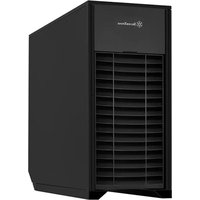
Mammoth MM01 - Unite Centrale SILVERSTONE - Notice d'utilisation et mode d'emploi gratuit
Retrouvez gratuitement la notice de l'appareil Mammoth MM01 SILVERSTONE au format PDF.


| Type de produit | Boîtier d'ordinateur (unité centrale) |
| Marque | SilverStone |
| Modèle | Mammoth MM01 |
| Format | Tour complète (Full Tower) |
| Matériau | Acier |
| Compatibilité cartes mères | SSI EEB, SSI-CEB, ATX, Extended ATX |
| Ventilateurs fournis | 2x 180 mm Air Penetrator AP182, vitesse réglable 500-1800 tr/min |
| Filtre à air | Filtre HEPA + pré-filtre amovible |
| Alimentation | Non incluse, recommandée taille max 220 mm (jusqu'à 285 mm) |
| Baies de lecteurs 5,25" | Oui |
| Emplacements disques durs 3,5" | Oui |
| Emplacements disques durs 2,5" | Oui |
| Longueur max carte graphique | 338 mm (13,3") |
| Hauteur max dissipateur CPU | 183 mm |
| Fonctions supplémentaires | Support hot-swap (avec CP05), support refroidissement liquide, montage sans outil |
| Entretien | Nettoyer le pré-filtre tous les 3 à 6 mois ; remplacer le filtre HEPA si nécessaire |
| Accessoires inclus | Manuel, vis, supports |
FOIRE AUX QUESTIONS - Mammoth MM01 SILVERSTONE
Questions des utilisateurs sur Mammoth MM01 SILVERSTONE
0 question sur cet appareil. Repondez a celles que vous connaissez ou posez la votre.
Poser une nouvelle question sur cet appareil
Téléchargez la notice de votre Unite Centrale au format PDF gratuitement ! Retrouvez votre notice Mammoth MM01 - SILVERSTONE et reprennez votre appareil électronique en main. Sur cette page sont publiés tous les documents nécessaires à l'utilisation de votre appareil Mammoth MM01 de la marque SILVERSTONE.
MODE D'EMPLOI Mammoth MM01 SILVERSTONE
Desserrez les vis des deux panneaux latéraux pour les retirer.
Retirez le panneau supérieur en le poussant vers l'arrière.
Desserrez les trois vis tenant le plateau de la carte mère pour le démonter.
Insérez la source d'alimentation d'en haut. Si la source d'alimentation a un ventilateur intégré de 120mm ou plus, nous vous recommandons d'installer la source d'alimentation avec le ventilateur face vers le bas.
Retirez le casier des lecteurs 3.5".
Dévissez les vis pour l'enlever en tenant la cage du lecteur inférieur pour le retirer.
Installez le lecteur 2.5" dans le bas du boîtier et fixez-le avec des vis.
Réinstallez la cage de lecteur inférieur. Si vous voulez utiliser le CP05, vous pouvez l'installer maintenant.
Installez la plaque arrière de la carte mère dans le boîtier.
Installez la carte mère sur son support. Si vous avez déjà installé un dissipateur de processeur de grande taille sur la carte mère, nous vous recommandons de brancher tout de suite les câbles ATX12V 4pin ou EPS 8pin de votre alimentation à votre carte mère pour rendre l'installation plus facile plus tard.
Remettez la carte mère assemblée à son support dans le boîtier. Si vous avez soit le câble ATX12V 4pin soit le câble EPS 8pin déjà branché, veuillez bien vérifier de l'avoir passé par l'ouverture entre l'alimentation et le compartiment de la carte mère.
Nous vous recommandons de commencer à gérer l'organisation des câbles maintenant, comment l'ATX 24pin, les connecteurs des ports E/S de façade, et tout autre connecteur des appareils du panneau frontal.
Faites passer tous les câbles de l'alimentation par l'ouverture située à sa gauche.
Installez les disques durs 3.5" dans le casier.
Remettez le casier dans le boîtier en faisant cheminer correctement les câbles.
Retirez les caches des baies 5.25" pour installer vos appareils.
Branchez tous les câbles pour les lecteurs 5.25", 3.5", et 2.5" selon vos besoins
Retirez les équerres pour installer vos cartes d'extension. Les emplacements inutilisés doivent garder leur équerre.
Insérez le lecteur 3,5" dans la cage du lecteur inférieur.
Réinstallez le panneau supérieur.
Reinstalle le panel superieur
Réinstallez les deux panneaux latéraux pour terminer le montage.
Guide d'installation des interrupteurs d'allumage et de réinitialisation :
Veuillez-vous référer au manuel de votre carte mère pour la description des broches "des connecteurs du panneau frontal" et des broches "des connecteurs du panneau système". Les interrupteurs d'allumage et de réinitialisation ne possèdent pas de polarité, donc ils peuvent être branchés dans les deux sens.
Veuillez-vous référer au manuel de votre carte mère pour la description des broches "des connecteurs du panneau frontal" et des broches "des connecteurs du panneau système". Les câbles colorés en blanc/noir sont négatifs alors que ceux d'une autre couleur sont positifs. Les câbles de la LED Power sont séparés afin d'être compatibles avec différentes cartes mères, donc vérifiez bien qu'ils sont branchés avec la bonne polarité en vous référant au manuel de votre carte mère.
Au-dessous de la description des broches des ports d'E/S, veuillez aussi vérifier sur le manuel de votre carte mère de manière croisée que les broches sont correctement placées. Les connecteurs d'E/S de MM01 sont en bloc pour en simplifier leur installation.
La hauteur maximale est de 183mm et il y a un espace de 13mm autour du bord supérieur de la carte mère.
L'espace vers l'avant du boîtier varie selon la façon dont vous avez rempli le casier à disques durs. Il y a un espace de 223mm entre le bord des disques durs installés et de la carte mère moins approximativement 11mm pour un connecteur SATA à 90 degrés (encore moins d'espace avec un connecteur standard à 180 degrés). Si vous essayez de remplir le casier à lecteurs, veuillez tenir compte du ventilateur à l'arrière du dissipateur de processeur comme montré sur l'illustration afin d'empêcher toutes interférences.
A: limitation de longueur
Longueur totale de l'alimentation et du lecteur :
Les logements pour l'alimentation et le lecteur optique partagent le même plan dans le MM01 et disposent d'une longueur limite de 439mm en incluant l'espace pour les câbles. Nous vous recommandons une taille maximale pour l'alimentation de 220mm comme la SilverStone ST1500. La limite maximum de longueur de PSU est seulement de 285 mm.
La taille maximale des lecteurs optiques est de 225mm. Si le lecteur optique dépasse les 225mm, il commencera à occuper l'espace destiné au trou du compartiment de l'alimentation utilisé pour faire passer les câbles.
B: Recommandations de longueurs des câbles de l'alimentation:
Ci-dessous est la longueur de câble recommandée pour les cartes mères ATX. Si les câbles ne sont pas assez longs, veuillez acheter des rallonges.
B: Recommandations de longueurs des câbles de l'alimentation:
Quand vous utilisez un PSU non-modulaire d'une profondeur de 140 mm, placez d'abord la broche 8/4 du CPU à travers le trou indiqué. Des câbles d'extension PP07 peuvent être utilisés si le câble n'est pas assez long.
Le MM01 est compatible avec les cartes graphiques de 13.3" ou 338 mm.
Il y a une distance de 61mm entre la carte mère et les disques durs. Si vous avez des barrettes mémoires similaires à celles montrées dans l'illustration, veuillez démonter les dissipateurs avant de les installer.
MM01 supporte jusqu'à SSI EEB (carte mère Extended ATX). Les portes-carte mère destinés à la nouvelle génération de cartes mères pour station de travail ou serveur SSI-CEB n'ont plus besoin de trous de montage pour le refroidisseur de l'unité centrale. Les refroidisseurs peuvent désormais s'installer directement sur la carte mère. Nous avons ainsi éliminé le support destiné aux trous de montage pour le refroidisseur de l'unité centrale SSI-CEB. L'espace sur le porte-carte mère permettant de permuter les plaques arrière du refroidisseur, avec plus de cartes mères LGA 1150/1155, est agrandi. Le support du châssis MM01 pour les nouvelles cartes mères SSI-CEB et celles à venir, ne sera pas affecté par cette modification.
Note : MM01 a un trou de vis standard pour les cartes mères et n'inclut pas de trou de vis supplémentaire que certains serveurs de carte-mère demandent.
Le support intégré du processeur a déjà été installé dans une position couramment utilisée. Vous pouvez desserrer la vis du milieu pour l'étendre complètement. c. Si la position du support n'est pas optimale pour votre configuration, retirez deux vis supplémentaires sur les côtés gauche et droit pour bouger le support. Après avoir trouvé la position optimale pour votre configuration, fixez les vis. d. Poussez le bras du support pour toucher le dissipateur de processeur installé et ensuite fixez la vis du milieu. e. Remettez le boîtier debout pour laisser le dissipateur du processeur s'appuyer naturellement sur le support. f. Intervalle recommandé pour le support: De au delà de 13mm du bord de la carte mère à 45mm à l'intérieur du bord de la carte mère. La plupart des dissipateurs de type tour équipés d'un ventilateur de 120mm doivent être compatibles.
a. Premièrement, mettez le boîtier sur le côté, vérifiez bien qu'il soit bien à plat. b. Installez le preneur en charge VGA sur le boîtier et réglez-le de façon à éviter les connecteurs électriques de la carte graphique. c. Installez les clips du preneur en charge VGA en fonction de la fente installée.
Note : Si plus d'une carte graphique est installée, évitez de les installer en position adjacente l'une de l'autre car le clip peut ne pas s'insérer entre deux cartes graphiques adjacentes.
Si vous installez un dissipateur de processeur de type "tour", nous vous recommandons que le ventilateur du dissipateur souffle vers l'arrière pour fonctionner dans le même sens que le flux d'air généré par le MM01 lui-même.
Lorsque vous choisirez une carte graphique, nous recommandons les modèles qui ont des ventilateurs qui soufflent en extérieur pour fonctionner dans le même sens que le flux d'air généré par le MM01 lui-même. Ceci assurera un flux d'air régulier et efficace dans le MM01 pour des performances de refroidissement maximales.
a. There are plenty of cable tie bridges behind the motherboard tray, which you can utilize to organize cables. b. L'illustration suivante vous indique l'usage des différents orifices de sortie des câbles. c. Il y a moins de 10mm entre le bord frontal du support de la carte mère et le panneau latéral gauche. L'espace entre le bord supérieur du casier 5.25" et le panneau supérieur est également inférieur à 10mm. Ces espaces ont été conçus pour renforcer la structure du boîtier et ne sont pas dédiés pour stocker des câbles et des connecteurs donc veuillez ne pas les utiliser pour éviter des dégâts. d. Si plusieurs disques durs sont installés, nous vous recommandons d'utiliser CP06-E pour un acheminement de câble facile.
La vitesse des ventilateurs MM01 Air Penetrator est réglable entre 500rpm ~ 1800rpm. Les vitesses ont été conçues pour une utilisation silencieuse et performante.
Depuis 2014, le MM01 est doté du meilleur ventilateur de 180 mm disponible sur le marché, le AP182; une mise à niveau n'est donc pas nécessaire. SilverStone vous propose trois ventilateurs de base de 180 mm pour vos remplacements ou déclassements. Bien souvent la performance thermique n'est pas directement liée à la circulation d'air globale; le design spécifique du ventilateur Air Penetrator qui cible une circulation de l'air performante s'utilise de façon optimale avec le MM01.
La conception à pression d'air positive du MM01 est une configuration efficace permettant de réduire l'accumulation de la poussière dans le boîtier. De petites particules d'air ou de
peluche vont s'accumuler avec le temps sur les filtres d'aspiration, et non sur les composants à l'intérieur du boîtier. Pour conserver les excellentes performances de refroidissement du MM01 et allonger la durée d'utilisation du filtre HEPA au fil des ans, nous vous recommandons de nettoyer régulièrement le pré-filtre MM01, tous les trois ou six mois (selon votre environnement). Vous trouverez ci-dessous les étapes vous expliquant comment retirer les filtres des ventilateurs.
Le filtre HEPA ne peut pas être nettoyé, seul un remplacement est possible.
Figure A : Attrapez le bas du panneau frontal et tirez pour retirer le pré-filtre.
Figure B : Enlevez le filtre HEPA.
Pour acheter un filtre du ventilateur au détail comme pour l'améliorer ou pour le remplacer en caisson de perte, de dommage ou simplement en rechange, vous pouvez rechercher sur notre site Internet pour connaître les revendeurs ou les distributeurs les plus proches de chez vous: http://www.silverstonetek.com/wheretobuy_all.php
CP05 et CP05-SAS peuvent être achetés séparément si vous souhaitez avoir la fonction hot-swap. Veuillez noter ce qui suit :
A. Si vous avez besoin de changer de disque dur pendant que le système d'exploitation fonctionne (hot-swap), vous avez besoin d'être sûr et certain que la puce SATA (ou la puce southbridge de la carte mère) utilisée pour brancher le disque dur possède un bon support et un bon pilote pour cette fonctionnalité. Pour plus d'informations sur comment configurer votre système pour utiliser les disques durs hot-swap, veuillez vous référer à la vidéo disponible à ce lien : http://www.youtube.com/watch?v=NoNiEMPnSEk
B. Une fois que vous aurez réglé la fonction hot-swap dans votre système, nous vous recommandons d'utiliser des câbles d'alimentation distincts pour le lecteur du système et pour les lecteurs de données. Il est préférable d'utiliser la fonction hot-swap sur les lecteurs de données et de connecter le lecteur du système directement sur la broche du connecteur SATA 15. (Ignorez ceci si vous utilisez CP05-SAS)
Retirez les deux panneaux latéraux
Retirer tous les filtres
Dévissez les vis du support du filtre HEPA pour l'enlever
Desserrez les vis fixant le ventilateur pour le démonter
Dévissez les vis qui tiennent le commutateur de vitesse du ventilateur, puis placez le commutateur à travers le trou du panneau frontal. (Note : Veuillez utiliser un petit tournevis pour ceci)
Pour réinstaller le ventilateur, veuillez simplement suivre les instructions en sens inverse.
Libérez le verrou, puis sortez le disque dur en utilisant la sangle.
Q: Si j'ai un dissipateur de processeur de type tour, est-il possible de l'utiliser sans ventilateur?
R: C'est possible mais pour un meilleur équilibre entre refroidissement et silence, installer un ventilateur directement sur le refroidisseur CPU est habituellement plus efficace que d'installer le ventilateur extracteur à l'arrière du boîtier.
Q: Pourquoi aucun ventilateur extracteur n'est fourni?
R: La circulation d'air de MM01 a été optimisée par l'utilisation de design de pression positive pour dissiper la chaleur. Les deux ventilateurs frontaux de 180 mm fourniront un flux d'air à la fois pour le CPU et pour la carte graphique. D'après les résultats des tests, un ventilateur extracteur arrière crée une circulation d'air déséquilibrée qui diminue légèrement la température du CPU au prix d'une perte plus importante de performance de refroidissement de la zone de la carte graphique. Même sans ventilateur extracteur installé, l'air chaud sortira tout de même naturellement par l'arrière. Nous avons aussi découvert grâce aux tests qu'installer directement un ventilateur sur le refroidisseur de CPU permet d'obtenir un boîtier plus silencieux par rapport à un ventilateur monté sur la fente arrière de ventilateur extracteur parce que l'emplacement de ce dernier est plus exposé et à cause de la gène avec la grille du ventilateur. Donc, toute chose considérée, un ventilateur extracteur n'est pas nécessaire avec le design de ce boîtier, mais le montage du ventilateur arrière est toujours inclus pour le positionnement pratique de solution de refroidissement liquide toute-en-un.
Q: Puis-je enlever et nettoyer le filtre du ventilateur frontal lorsque l'ordinateur est allumé ?
R: Pour réduire le risque d'objet touchant et endommageant les ventilateurs en marche lorsque le système est allumé, nous vous recommandons de n'enlever et de ne nettoyer les filtres que lorsque le système est éteint.
Q: Puis-je enlever et nettoyer le filtre du ventilateur frontal lorsque l'ordinateur est allumé ?
R: Pour réduire le risque d'objet touchant et endommageant les ventilateurs en marche lorsque le système est allumé, nous vous recommandons de n'enlever et de ne nettoyer les filtres que lorsque le système est éteint.
Q: Quand j'allume l'ordinateur, pourquoi est-ce que le ventilateur frontal 180 mm ne tourne pas ?
R: Si votre ordinateur est connecté à la carte mère, nous vous suggérons de désactiver la fonction de contrôle de température du BIOS. Si vous souhaitez utiliser la fonction de contrôle de la température de la carte mère, nous vous recommandons de régler le commutateur de vitesse du ventilateur physique du MM01 sur Haut pour une tension au démarrage moins élevée et pour une gamme de contrôle plus importante. Si le ventilateur ne tourne toujours pas, veuillez contacter le revendeur ou Silverstone pour convenir d'un remplacement.
Q: Je souhaite installer un système de refroidissement liquide personnalisé, avez-vous des recommandations?
Q: Pourquoi les ventilateurs ne peuvent-ils pas tourner à leur vitesse maximale de 2000 rpm dans le MM01 ?
R: En général, la forte résistance induite par le filtre HEPA (par rapport à des filtres d'ordinateurs ordinaires) peut réduire la vitesse maximale du AP182 de 200 rpm. Le même effet s'applique sur n'importe quel autre ventilateur installé dans le MM01.
Marque : SILVERSTONE
Modèle : Mammoth MM01
Catégorie : Unite Centrale