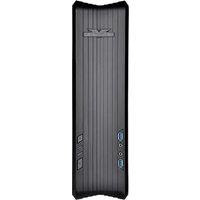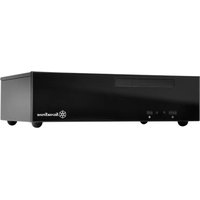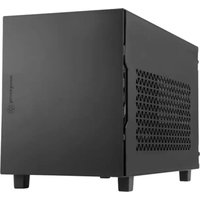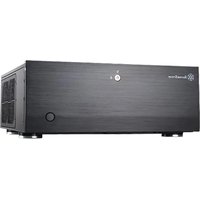
Grandia GD07 - Unite Centrale SILVERSTONE - Notice d'utilisation et mode d'emploi gratuit
Retrouvez gratuitement la notice de l'appareil Grandia GD07 SILVERSTONE au format PDF.


| Caractéristiques techniques | Boîtier ATX compatible avec les cartes mères micro ATX et mini ITX, dimensions : 430 x 200 x 400 mm |
|---|---|
| Capacité d'expansion | Supporte jusqu'à 4 disques durs et 2 SSD, 7 emplacements d'extension |
| Refroidissement | Emplacements pour jusqu'à 3 ventilateurs de 120 mm, possibilité d'installer un radiateur pour watercooling |
| Connectivité | Ports USB 3.0, USB 2.0, entrée/sortie audio en façade |
| Utilisation | Idéal pour les configurations HTPC (Home Theater PC) et les systèmes de jeu compacts |
| Maintenance | Filtres à poussière amovibles pour un nettoyage facile, accès rapide aux composants internes |
| Sécurité | Conception robuste avec des matériaux de qualité pour une protection optimale des composants |
| Informations générales | Poids : environ 7 kg, garantie constructeur de 2 ans |
FOIRE AUX QUESTIONS - Grandia GD07 SILVERSTONE
Questions des utilisateurs sur Grandia GD07 SILVERSTONE
0 question sur cet appareil. Repondez a celles que vous connaissez ou posez la votre.
Poser une nouvelle question sur cet appareil
Téléchargez la notice de votre Unite Centrale au format PDF gratuitement ! Retrouvez votre notice Grandia GD07 - SILVERSTONE et reprennez votre appareil électronique en main. Sur cette page sont publiés tous les documents nécessaires à l'utilisation de votre appareil Grandia GD07 de la marque SILVERSTONE.
MODE D'EMPLOI Grandia GD07 SILVERSTONE
Instructions d'installation basées sur ce modèle: SST-GD07B
한국어
Dévissez les deux vis à l'arrière du châssis puis enlevez le couvercle supérieur.
ESPAÑOL
Dévissez les vis du support de disque dur pour l'enlever.
ESPAÑOL
Insérez la source d'alimentation d'en haut, si la source d'alimentation a un ventilateur intégréde 120mm ou plus gros, nous vous recommandons d'installer la source d'alimentation avec le ventilateur face vers la gauche (l'extérieur).
ESPAÑOL
Nous vous recommandons de commencer à penser à la taille du ventilateur que vous voulez utiliser avant d'installer la carte mère. Si vous utilisez une carte mère ATX, nous vous recommandons d'utiliser deux ventilateurs de 120mm pour le refroidissement. (Pour plus d'informations concernant les limitations de la taille de la carte mère, veuillez vous référer au guide des composants dans les pages qui suivent)
ESPAÑOL
Lorsque vous installez un ventilateur de moins de 120mm, utilisez les tampons en caoutchouc de la boîte des pièces de rechange sur le trou de vis inférieur pour assurer une surface d'installation plane.
ESPAÑOL
Insérez la plaque d'E/S inclus avec votre carte mère, puis installez la carte mère dans le boîtier.
ESPAÑOL
Fixez les plots avec les vis de type D sur le plateau support de carte mère selon vos besoins. Installez la carte mère et fixezla avec les vis de type C.
ESPAÑOL
A ce stade nous recommandons de commencer à organiser proprement les câbles avant de les brancher à la carte mère, câbles de ventilateurs, connecteur 24pin de l'alimentation, Connecteur ATX 4 pin/EPS12V 8pin du processeur, connecteurs du panneau frontal, et les connecteurs des ports E/S frontaux.
ESPAÑOL
Installez les disques durs 3.5" dans le casier.
簡体中文
将2.5”硬盘安装至主磁盘架内部。
ESPAÑOL
Installez les périphériques 5,25" à droite dans la cage de disque, et attachez-les avec des vis à tête fraisée.
簡体中文
Installez les disques durs 3,5" dans la cage de disque, les disques durs peuvent être installés soit vers la gauche ou vers la droite selon vos besoins. Pour plus d'informations sur la position des disques durs et des cartes graphiques, veuillez vous référer au guide des composants dans les pages qui suivent.
ESPAÑOL
Afin de maximiser l'utilisation de l'espace intérieur, la partie droite de la cage du disque dur principal ne dispose pas de mécanisme anti-vibrations et ne supporte que les disques durs SATA de 3,5". Elle ne supporte pas les disques durs IDE et SATA avec des connecteurs dans des positions non standards.
ESPAÑOL
Veuillez brancher tous les cables SATA (ou IDE) à la carte mère selon les besoins de votre système.
ESPAÑOL
Retirez les caches des fentes d'expansion, puis installez les cartes d'expansion requises et verrouillez-les en place à l'aide des vis fournies.
ESPAÑOL
Retirez les caches des baies 5.25" comme montré.
ESPAÑOL
Installez la cage de disque dans le boîtier, assurez-vous que les disques durs et les cartes graphiques n'interfèrent pas les uns avec les autres.
ESPAÑOL
Enfoncez le lecteur optique ou le périphérique 5,25" dans la baie de disque 5,25".
ESPAÑOL
Branchez les câbles et attachez avec les vis.
РУССКИЙ
Подключите кабели и заверните винты.
繁體中文
Nous vous recommandons de brancher tous les appareils avec des câbles SATA et d'alimentation à 90 degrés, en particulier à l'extrême droite du disque dur 3,5", la hauteur maximale du disque dur est de 13mm.
ESPAÑOL
Remettez le panneau supérieur sur le boîtier et fixez-le avec trois vis.
ESPAÑOL
A. Simple processeur: La hauteur maximale est de 138mm et il y a une espace de 8mm autour du bord supérieur de la carte mère.
B. Double processeur: Si vous utilisez une carte mère double processeur, le processeur à l'avant peut être placé sous les baies de disque 5,25" à droite du support du disque dur principal. Les baies 5,25" sont conçues pour accueillir un grand refroidisseur de processeur si vous n'installez qu'un ou aucun lecteur optique. Cependant, la compatibilité n'est pas garantie donc veuillez vous référer au schéma ci-dessous:
ESPAÑOL
L'espace entre la base du support du disque dur principal et la carte mère est 32,7mm.
(la hauteur pour le refroidisseur de processeur sous la cage du DD principal est 23,8mm, un refroidisseur normal ne rentrera pas dans cet espace)
ESPAÑOL
La zone du lecteur optique à droite du support du disque dur principal a une hauteur de 129,7mm quand aucun lecteur optique n'a été installé; lorsque un lecteur optique a été installé sur la position supérieure, la hauteur est 78,1mm ; lorsque deux lecteurs optiques ont été installés, la hauteur pour un refroidisseur de processeur est 35,3mm.
ESPAÑOL
Les cartes mères à double processeur sont normalement placés de chaque côté de la carte mère, nous vous recommandons d'utiliser la carte mère avec le processeur installé dans le coin supérieur droit de la carte mère.
ESPAÑOL
La distance entre le PSU et les baies 5,25" à gauche du support du disque dur principal est limitée à 411mm. Si la longueur de la source d'alimentation est plus de 180mm, cela compliquera le passage des câbles ; nous vous recommandons d'installer le lecteur optique à l'avant sur le côté gauche après avoir installé la carte mère, au lieu de l'installer à l'intérieur.
Quand un PSU puissant, tel que le SilverStone ST1500, est utilisé, les baies de disque 5,25" à gauche ne peuvent pas être utilisées.
B. Longueur des cables:
Vous avez ci dessous un tableau avec la longueur des cables recommandes base sur les alimentations du marche. Veuillez bien verifier que l'alimentation que vous allez utiliser possede bien des cables assez long pour être compatible avec ces recommandations. Sinon vous pouvez choisir d'acheter des rallonges:
ESPAÑOL
Si aucun disque dur n'est installé devant la carte graphique, la longueur maximale pour la carte graphique est 13,6". Si des disques durs sont installés devant la carte graphique, la longueur maximale est 8,7" (avec des connecteurs SATA 90 degrés d'une longueur de jusqu'à 11mm et le connecteur d'alimentation de la carte graphique n'est pas à l'extrémité de la carte.)
ESPAÑOL
A l'intérieur du support du disque dur principal, il y a sept groupes de trous de montage pour attacher des disques durs, vous pouvez installer jusqu'à quatre disques durs. Les positions par défaut de montage des disques durs sont les trous de montage 1,3,5,7. Nous recommandons que la carte IC du disque dur soit vers la droite et de mettre les câbles SATA en haut pour faciliter l'installation.
Si la carte graphique est placée sur la deuxième ou la troisième fente d'extension, elle va interférer avec le disque dur installé en troisième position.
Si la carte graphique est placée sur la quatrième ou la cinquième fente d'extension, elle va interférer avec le disque dur installé en cinquième position.
Si la carte graphique est placée sur la sixième ou la septième fente d'extension, elle va interférer avec le disque dur installé en septième position.
ESPAÑOL
Si la carte graphique est installée sur la première fente d'extension, nous vous recommandons d'installer le premier disque dur avec la carte IC vers la gauche, en utilisant le quatrième trou. Vous pouvez installez jusqu'à trois disques durs de cette manière.
ESPAÑOL
Compatibilité avec carte mère et limitation de ventilateur :
GD07 supporte jusqu'à SSI EEB-(carte mète Extended ATX), ci-dessous est un tableau de la taille de ventilateur recommandée en fonction du facteur de forme des cartes mères installées.
ESPAÑOL
La distance entre la carte mère et le ventilateur est suffisante pour les câbles SATA normaux, mais nous recommandons toujours d'utiliser des câbles SATA avec un connecteur plus petit par ex. CP08.
ESPAÑOL
A: La taille maximale qui conviendra à l'ouverture du CD-ROM est de 10mm.
B: La taille maximale d'un périphérique USB pouvant être inséré dans le port USB frontal est 13,5mm.
(Nous recommandons d'installer le périphérique USB sur le port à gauche car le port à droite est situé derrière le verrou de protection du bouton d'alimentation)
ESPAÑOL
Si vous installez un dissipateur de processeur de type "tour", nous vous recommandons que le ventilateur du dissipateur souffle vers l'arrière pour fonctionner dans le même sens que le flux d'air généré par le GD07 lui-même.
ESPAÑOL
Lorsque vous choisirez une carte graphique, nous recommandons les modèles qui ont des ventilateurs qui soufflent en ext haut pour fonctionner dans le même sens que le flux d'air généré par le GD07 lui-même ration par l'équerre arrière, ceci assurera un flux d'air régulier et efficace dans le GD07 pour des performances de refroidissement maximales. Si vous utilisez une carte graphique de haute puissance qui souffle l'air dans des directions opposées, nous vous recommandons de changer et d'installer des ventilateurs à haut volume dans le boîtier. Tourner les ventilateurs pour faire sortir l'air n'améliorera pas la circulation générale de l'air, nous recommandons de toujours essayer d'augmenter le débit d'air entrant d'en bas, si de meilleures performances de refroidissement sont nécessaires.
Cordon d'alimentation - Utiliser les clips pour attacher le cordon devant l'unité d'alimentation électrique.
ESPAÑOL
Vous pouvez utiliser l'espace entre la carte mère et le ventilateur pour le routage des câbles.
ESPAÑOL
Par défaut, votre GD07 comprend 3 ventilateurs permettant de répondre à la plupart des besoins de refroidissement.
Si vous souhaitez ajouter davantage de ventilateurs pour augmenter les performances de refroidissement, nous vous conseillons de les installer en tant que ventilateurs d'entrée d'air dans les fentes disponibles.
Les illustrations suivantes vous indiquent l'emplacement des ventilateurs en fonction des composants qu'ils doivent refroidir :
ESPAÑOL
La conception à pression d'air positive du GD07 est une configuration efficace permettant de réduire l'accumulation de la poussière dans le boîtier. De petites particules d'air ou de peluche vont s'accumuler avec le temps sur les filtres d'aspiration, et non sur les composants à l'intérieur du boîtier. Pour conserver les excellentes performances de refroidissement du GD07 au fil des ans, nous vous recommandons de nettoyer l'ensemble des filtres des ventilateurs, tous les trois ou six mois (selon votre environnement). Vous trouverez ci-dessous les étapes vous expliquant comment retirer les filtres des ventilateurs.
ESPAÑOL
Le filtre latéral droit peut être retiré.
簡体中文
右侧滤网可直接拔起。
ESPAÑOL
Le filtre latéral droit peut être retiré.
簡体中文
左边的电源滤网可以直接拔起。
ESPAÑOL
Les filtres inférieurs peuvent être retires.
簡体中文
底层滤网请翻倒机壳后拔起。
ESPAÑOL
Pour l'installation d'un périphérique de fente ou d'une courte carte d'extension telles qu'une E/S carte mère supplémentaire, un contrôleur de ventilateur, ou une carte fille (par exemple, ASUS Xonar HDAV1.3), veuillez vous référer aux exemples suivants.
ESPAÑOL
n verrou Kensington peut être utilisé sur le GD07 pour éviter le retrait du système ou du couvercle supérieur.
Attention : avant d'acheter ce verrou, assurez-vous qu'il est compatible avec la fente de verrouillage Kensington de votre GD07.
ESPAÑOL
Nous vous suggérons d'utiliser la clé de verrouillage de la porte frontale pour protéger votre disque dur. Le lecteur optique, les ports USB, et le bouton de réinitialisation ne peuvent pas être utilisé quand la porte est verrouillé, donc veuillez garder les deux clés dans un endroit sur. Si vous perdez vos clés, veuillez contacter un serrurier pour vous aider.
ESPAÑOL
Le panneau de la porte frontale contient un verrou du bouton d'alimentation. Veuillez vous référer à la photo suivante ; lorsque le verrou du bouton d'alimentation est poussé vers la droite, vous désactivez le bouton d'alimentation du panneau frontal. Après la fermeture du panneau frontal, vous pouvez utiliser le bouton pour verrouiller le panneau et désactiver le bouton d'alimentation. Vous pouvez activer le bouton d'alimentation du panneau frontal en poussant à nouveau le verrou du bouton d'alimentation vers la gauche.
Cela est pour éviter les appuis accidentels sur le bouton d'alimentation.
ESPAÑOL
Q: Comment faire pour gérer les câbles lorsque le support du disque dur principal est rempli avec des disques durs?
R: Les cordons d'alimentation normaux pour les disques durs sont difficiles à gérer. Pour faciliter la gestion de câble, vous pouvez utiliser les connecteurs SATA quatre-en-un CP06 de Silverstone.
ESPAÑOL
R: Veuillez utiliser un câble adaptateur en guise de remplacement de l'adaptateur de type connecteur. Le câble peut être tordu dans tout les sens et vous permettra ainsi de loger le GD07 confortablement dans votre meuble Hi-fi.