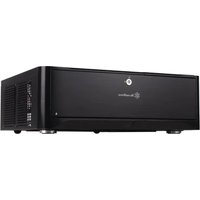
Grandia GD06 - Unite Centrale SILVERSTONE - Notice d'utilisation et mode d'emploi gratuit
Retrouvez gratuitement la notice de l'appareil Grandia GD06 SILVERSTONE au format PDF.


| Type de produit | Boîtier PC au format HTPC |
| Marque | SilverStone |
| Modèle | Grandia GD06 |
| Dimensions (L x H x D) | 442 x 153 x 430 mm |
| Poids | 6,5 kg |
| Matériau | Acier et plastique |
| Compatibilité carte mère | Micro-ATX, Mini-ITX |
| Alimentation compatible | ATX, profondeur max 150 mm |
| Emplacements disques durs | 2 x 3,5" hot-swappable + 1 x 3,5"/2,5" interne |
| Baies optiques | 1 x 5,25" (lecteur optique fin recommandé) |
| Ventilateurs inclus | 3 x 120 mm |
| Emplacements ventilateurs supplémentaires | 2 x 80 mm |
| Filtres à poussière | Filtres amovibles sur entrées d'air |
| Hauteur max dissipateur CPU (avec ODD) | 70 mm |
| Hauteur max dissipateur CPU (sans ODD) | 120 mm |
| Longueur max alimentation | 150 mm |
| Connectiques avant | USB 3.0, audio |
| Sécurité | Verrou Kensington, clé de porte avant |
| Entretien | Nettoyer les filtres tous les 3 à 6 mois |
FOIRE AUX QUESTIONS - Grandia GD06 SILVERSTONE
Questions des utilisateurs sur Grandia GD06 SILVERSTONE
0 question sur cet appareil. Repondez a celles que vous connaissez ou posez la votre.
Poser une nouvelle question sur cet appareil
Téléchargez la notice de votre Unite Centrale au format PDF gratuitement ! Retrouvez votre notice Grandia GD06 - SILVERSTONE et reprennez votre appareil électronique en main. Sur cette page sont publiés tous les documents nécessaires à l'utilisation de votre appareil Grandia GD06 de la marque SILVERSTONE.
MODE D'EMPLOI Grandia GD06 SILVERSTONE
Dévissez les trois vis de l'arrière du boîtier puis retirez le panneau supérieur.
Dévissez les quatre vis fixant le casier du lecteur optique afin de le retirer.
Dévissez les deux vis de la barre centrale afin de la retirer.
Retirez les vis du casier à disque dur pour le démonter.
Collez les pieds fournis à l'arrière de votre alimentation pour la supporter.
Installez l'alimentation dans le boîtier. Veuillez noter que le boîtier permet le montage des alimentations dans les deux sens. Si vous utilisez une alimentation avec un ventilateur de 80mm, vous pouvez librement choisir le sens selon la facilité de câblage que cela vous accordera. Si vous utilisez une alimentation avec un ventilateur de 120mm ou plus, vous devez l'installer avec le ventilateur vers le bas. (Pour plus d'informations sur les limitations des tailles des alimentations, veuillez-vous référer au guide des composants dans les pages à venir).
Insérez la plaque d'E/S inclus avec votre carte mère, puis installez la carte mère dans le boîtier.
À ce stade, nous recommandons de commencer à organiser proprement les câbles avant de les brancher à la carte mère, câbles de ventilateurs, connecteur 24pin de l'alimentation, connecteur ATX 4 pin/EPS12V 8pin du processeur, connecteurs du panneau frontal, et les connecteurs des ports E/S frontaux.
La zone du support autour de la carte mère possède plusieurs petits trous pour faire passer des câbles, veuillez-vous référer aux illustrations pour plus d'informations.
Veuillez brancher tous les câbles SATA (ou IDE) à la carte mère selon les besoins de votre système.
Maintenant compter avec attention et séparez les câbles d'alimentation requis pour vos disques durs, lecteur optique, et cartes graphiques. Placez les câbles nécessaires en dehors du boîtier et regroupez habilement les câbles non utilisés pour les loger dans l'espace disponible dans le boîtier.
L'espace libre disponible à l'avant de la carte mère et de l'alimentation peut être utilisé pour stocker les câbles supplémentaires en les groupant avec les fixations disponibles.
Installez et fixez tous les disques durs 3.5" ou 2.5" dans leur casier avec des vis. L'objectif d'utiliser des vis pour l'installation de disques durs est d'assurer une isolation complète des disques durs à partir du casier pour maximiser l'efficacité des pads anti vibrations de celui-ci.
Il y a aussi une plaque de séparation en caoutchouc dans la partie arrière du casier à disques durs conçu pour diffuser les flux d'air vers les aérations du panneau supérieur. Cette plaque possède des petits volets qui peuvent être retirés si vous avez besoin d'espace supplémentaire pour y loger des câbles.
Réinstallez le casier à disque, branchez les câbles, et fixez-le avec des vis.
Installez et fixez les disques durs 3.5" dans les casiers avec des vis. Si le premier emplacement d'extension PCI-E est utilisé, veuillez utiliser un connecteur SATA et un câble d'alimentation orienté à 90 degrés.
Installez et fixez le lecteur optique dans son casier.
Il y a des trous pour faire passer les câbles près du casier du lecteur optique pour ranger les câbles des disques durs ou d'alimentation en utilisant les fixations.
Réinstallez la barre centrale dans le boîtier.
Veuillez retirer le cache de la baie 5.25" puis fixez le casier du lecteur optique avec des vis.
Installez et fixez les cartes d'extension requises.
Remettez le panneau supérieur sur le boîtier et fixez-le avec trois vis.
Installez un disque dur dans un des racks hot-swappable et remettez le cache frontal.
Installation terminée.
Guide d'installation des interrupteurs d'allumage et de réinitialisation:
Veuillez-vous référer au manuel de votre carte mère pour la description des broches "des connecteurs du panneau frontal" et des broches "des connecteurs du panneau système". Les interrupteurs d'allumage et de réinitialisation ne possèdent pas de polarité, donc ils peuvent être branchés dans les deux sens.
Guide d'installation du connecteur LED:
Veuillez-vous référer au manuel de votre carte mère pour la description des broches "des connecteurs du panneau frontal" et des broches "des connecteurs du panneau système". Les câbles colorés en blanc sont négatifs alors que ceux d'une autre couleur sont positifs. Les câbles de la LED Power sont séparés afin d’être compatibles avec différentes cartes mères, donc vérifiez bien qu’ils sont branchés avec la bonne polarité en vous référant au manuel de votre carte mère.
Au-dessous de la description des broches des ports d'E/S, veuillez aussi vérifier sur le manuel de votre carte mère de manière croisée que les broches sont correctement placées. Les connecteurs d'E/S de SilverStone sont en bloc pour en simplifier leur installation.
Lorsque l'emplacement du lecteur optique est utilisé, le GD06 peut accueillir un dissipateur de processeur d'une hauteur de 70mm. Si aucun lecteur optique n'est installé, le dissipateur du processeur peut avoir une hauteur de 120mm. Si une solution de refroidissement silencieuse est requise, nous recommandons l'utilisation du SilverStone NT01-E dans une configuration sans ventilateurs pour les processeurs de 65W ou moins. Si vous avez besoin de plus d'espace pour un dissipateur de processeur plus grand, nous vous recommandons l'utilisation du TS03 de SilverStone (pouvant seulement accueillir des lecteurs slim).
A. Limitation en profondeur
Le GD06 est compatible avec les alimentations ayant une profondeur jusqu'à 150mm.
Les alimentations à câblage modulaire peuvent être en conflit avec les racks hot-swappable. Veuillez bien vérifier qu'ils peuvent être montés ensemble. Nous vous recommandons d'installer une alimentation ST50F-P de SilverStone (140mm de profondeur) à l'envers.
B. Longueur des câbles :
Vous avez ci-dessous un tableau avec la longueur des câbles recommandés basé sur les alimentations du marché. Veuillez bien vérifier que l'alimentation que vous allez utiliser possède bien des câbles assez longs pour être compatible avec ces recommandations. Sinon, vous pouvez choisir d'acheter des rallonges. Le tableau montre la longueur des câbles recommandées pour une alimentation qui a les câbles sortant du côté droit du boîtier (avec le ventilateur de 120mm vers le bas):
De la carte mère au casier du lecteur optique avec un disque dur de 3.5", la hauteur maximale des modules est de 53mm. La hauteur maximale peut être étendue à 78mm si vous choisissez de ne pas installer de disque dur 3.5".
A. La taille maximale qui conviendra à l'ouverture du CD-ROM est de 18.8mm. B. La taille maximale des appareils USB pouvant être branchés dans le port UUSB frontal est de 16mm.
Lorsque vous choisirez une carte graphique, nous recommandons les modèles qui ont des ventilateurs qui soufflent en extraction par l'équerre arrière, ceci assurera un flux d'air régulier et efficace dans le GD06 pour des performances de refroidissement maximales.
Nous avons placé des trous pour faire passer des câbles à plusieurs endroits comme par exemple autour de la carte mère, à l'avant de l'alimentation, et à côté des disques durs, etc. Veuillez utiliser les systèmes d'attache déjà présents selon les besoins de votre configuration matérielle.
SilverStone a déjà inclus trois ventilateurs silencieux de 120mm dans le GD06. Les ventilateurs ont été sélectionnés pour obtenir des performances de refroidissement de première catégorie tout en garantissant un niveau sonore minimal. Si vous souhaitez augmenter le débit d'air extrait autour du processeur, il y a deux emplacements pour ventilateur de 80mm pour des ventilateurs additionnels. Nous vous recommandons d'utiliser des ventilateurs SilverStone SUSCOOL81.
La conception de la pression positive du GD06 est une configuration efficace qui réduira l'accumulation de poussière à l'intérieur du boîtier. Les petites particules flottant dans l'air s'accumuleront dans les filtres d'admission du GD06 plutôt que sur les composants à l'intérieur du boîtier. Pour maintenir les excellentes performances de refroidissement du GD06 pour les années à venir, nous recommandons de nettoyer tous les filtres de ventilateur régulièrement tous les trois mois ou tous les 6 mois (selon votre environnement). Ci-dessous les étapes pour démonter les filtres.
Lisez le guide d'installation du boîtier pour démonter correctement le casier à lecteurs, puis desserrez les vis du ventilateur pour le retirer.
Si le dissipateur du processeur vous bloque pour retirer le ventilateur arrière droit, veuillez retirer le ventilateur frontal droit et faites glisser l'arrière pour le retirer.
Dévissez les vis fixant le filtre du ventilateur pour le retirer.
Pour retirer le filtre du ventilateur de l'alimentation, basculez le boîtier à l'envers puis desserrez les vis fixant le filtre pour le retirer.
Installation d'un disque dur 3.5".
Installation d'une carte d'extension ou d'une équerre additionnelle comme des ports E/S de carte mère, contrôleur de ventilateur, ou une carte fille (par exemple: ASUS Xonar HDAV1.3) avec en plus un disque dur 2.5''. Des pieds supplémentaires en caoutchouc sont inclus pour l'alimentation afin de fournir un support à la carte d'extension située au-dessus de l'alimentation.
Si les câbles arrière des disques durs bloquent la carte d'extension de gauche, veuillez d'abord débrancher les câbles des disques durs puis retirez/installez la carte d'extension. N'oubliez pas de rebrancher les câbles à vos disques durs après l'installation.
Si la carte d'extension sur le côté droit est bloquée par celle de gauche, veuillez d'abord retirer la carte du côté gauche pour permettre à la carte du côté droit d'être retirée sans avoir à démonter la barre centrale du boîtier.
Nous vous suggérons d'utiliser la clé de verrouillage de la porte frontale pour protéger votre disque dur. Le lecteur optique, les ports USB, et le bouton de réinitialisation ne peuvent pas être utilisés quand la porte est verrouillée, donc veuillez garder les deux clés dans un endroit sûr. Si vous perdez vos clés, veuillez contacter un serrurier pour vous aider.
Mettez le verrou Kensington dans l'emplacement Kensington Security Slot du GD06 pour assurer la sécurité des disques installés et du système. (Le verrou Kensington est optionnel)
J'ai trouvé que le GD06I est trop grand pour tenir sur mon meuble Hi-fi après avoir installé l'adaptateur pour la sortie de l'affichage. Comment puis-je résoudre ce problème?
Veuillez utiliser un câble adaptateur en guise de remplacement de l'adaptateur de type connecteur. Le câble peut être tordu dans tous les sens et vous permettra ainsi de loger le GD06 confortablement dans votre meuble Hi-fi.
Comment installer un lecteur optique dans le GD06 équipé avec un NT06-E?
Le TS03 permet de fixer un lecteur optique slim pour réduire la profondeur utilisée par la baie 5.25". Il permet d'accroître l'espace pour le dissipateur du processeur dans le GD06. L'installation du NT06-E dans le GD06 présente les limitations suivantes:
Les contraintes ci-dessus s'appliquent seulement si la carte graphique est installée dans le premier emplacement avec un ventilateur arrière de 80mm installé. Si les ventilateurs sont retirés, la distance y décroît de 25mm. Si la carte graphique est installée dans le second emplacement d'extension, la distance x s'accroît de 20mm.
Installez le NT06-E sur la carte mère.
Installe la NT06-E sur la plaque base.
Insérez un lecteur optique dans le TS03.
Installez la carte mère dans le boîtier.
Installez et fixez le S03 dans une baie 5.25".
Branchez les câbles au TS03.
Installez un ventilateur de 120mm sur le NT06-E selon vos besoins.
Marque : SILVERSTONE
Modèle : Grandia GD06
Catégorie : Unite Centrale