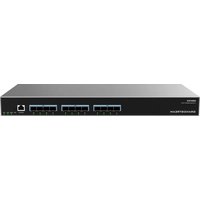
GWN7832 - Carte réseau / adaptateur GRANDSTREAM - Notice d'utilisation et mode d'emploi gratuit
Retrouvez gratuitement la notice de l'appareil GWN7832 GRANDSTREAM au format PDF.


| Type de produit | Commutateur réseau géré par agrégation de couche 3 |
| Nombre de ports | 12 ports SFP+ 10 Gbps |
| Capacité de commutation | 240 Gbps |
| Alimentation électrique | 100-240 VAC, 50-60 Hz |
| Alimentation redondante (RPS) | Prise en charge d'une alimentation externe redondante (vendue séparément) |
| Modes de gestion | Interface Web locale, CLI, SSH/Telnet, GWN.Cloud, GWN Manager |
| Protocoles de gestion | VLAN, QoS, IGMP/MLD, sécurité (ACL, 802.1X, etc.) |
| Format de montage | Rack 19 pouces, 1U |
| Contenu de la boîte | 1 × commutateur, 1 × câble d'alimentation 1,2 m, 4 × repose-pieds caoutchouc, 2 × kits de montage rack, 1 × câble de masse 25 cm, 1 × guide d'installation rapide, 8 × vis |
| Température de fonctionnement | 0 °C à 45 °C |
| Température de stockage | -10 °C à 60 °C |
| Humidité de fonctionnement/stockage | 10-90 % HR sans condensation |
| Indicateurs LED | LED système (vert/bleu/rouge), LED port (vert/jaune), LED PWR/RPS (vert/rouge) |
| Port console | 1 × port console RJ45 |
| Bouton de réinitialisation | Oui, appuyer 5 secondes pour réinitialiser aux paramètres d'usine |
| Mise à la terre | Borne de mise à la terre avec câble fourni |
| Ventilation | 2 ventilateurs |
| Adresse IP par défaut | 192.168.0.254 |
| Identifiants par défaut | Nom d'utilisateur admin, mot de passe aléatoire sur l'autocollant du commutateur |
FOIRE AUX QUESTIONS - GWN7832 GRANDSTREAM
Questions des utilisateurs sur GWN7832 GRANDSTREAM
0 question sur cet appareil. Repondez a celles que vous connaissez ou posez la votre.
Poser une nouvelle question sur cet appareil
Téléchargez la notice de votre Carte réseau / adaptateur au format PDF gratuitement ! Retrouvez votre notice GWN7832 - GRANDSTREAM et reprennez votre appareil électronique en main. Sur cette page sont publiés tous les documents nécessaires à l'utilisation de votre appareil GWN7832 de la marque GRANDSTREAM.
MODE D'EMPLOI GWN7832 GRANDSTREAM
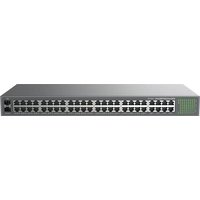
Le GWN7832 est un commutateur réseau géré par agrégation de couche 3 qui permet aux moyennes et grandes entreprises de créer des réseaux d'entreprise évolutifs, sécurisés, hautes performances et intelligents entièrement gérables. Il fournit 12 ports optiques SFP+ avec une capacité de commutation maximale de 240 Gbps. Il prend en charge le VLAN avancé pour une segmentation du trafic flexible et sophistiquée, une qualité de service avancée pour la hiérarchisation du trafic réseau, la surveillance IGMP/MLD pour l'optimisation des performances du réseau, des capacités de sécurité complètes contre les attaques potentielles. GWN7832 peut être géré de plusieurs manières, y compris l'interface utilisateur Web locale du commutateur GWN7832 et CLI, l'interface de ligne de commande. Et également pris en charge par GWN Cloud et GWN Manager, la plate-forme de gestion de réseau cloud et sur site de Grandstream avec une qualité de service complète de bout en bout et des paramètres de sécurité flexibles, le GWN7832 est le commutateur réseau géré par agrégation de qualité professionnelle le plus avantageux pour les moyennes et grandes entreprises.
- Ne pas tenter d'ouvrir, de désassembler, ou de modifier le dispositif
- Ne pas exposer cet appareil à des températures situées hors de la plage de 0 °C à 45 °C en opération et -10 °C à 60 °C en stockage.
- Ne pas exposer le GWN7832 à des environnements en dehors de la plage d'humidité suivante : 10-90 % RH (sans condensation) en opération et 10-90 % RH (sans condensation) en stockage.
- Ne pas éteindre le GWN7832 pendant le démarrage du système ou la mise à jour du firmware. Cela risque de rompre l'image du firmware et en conséquence rendre l'unité inutilisable.
CONTENU DU PACK
4x repose-pieds en caoutchouc
2x Kits de montage en rack
1x 25cm Câble de masse
1x Guide d'installation rapide
8x Vis (KM 3°6)
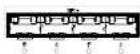
PORTS ET INDICATEUR LED Panneau latéral

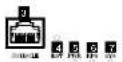
Panneau arrière
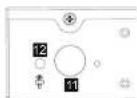
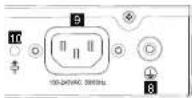
Panneau latéral
| No. Port & LED Description | ||
| 1 SFP+ 1-12 12x Ports SFP+ 10 Gbps | ||
| 2 1-12 Indicateurs LED des ports SFP+ | ||
| 3 CONSOLE 1x Port console, utilise pour connecter un PC directement aucommutateur et le gérer. | ||
| 4 RST Bouton de réinitialisation d'usine. Appuyez pendant 5 secondespour réinitialiser les paramètres d'usine par défaut. | ||
| 5 PWR | Indicateur LED d'alimentation interne | |
| 6 RPS | Indicateur LED d'alimentation externe secondaire | |
| 7 SYS Indicateur LED du système | ||
| 8 Borne de mise à la terre | ||
| 9 | 100-240VAC 50-60Hz | Prise de courant |
| 10 Cordon d'alimentation trou anti-trébuchement | ||
| 11 Prise de courant RPS externe | ||
| 12 | Trou anti-trébuchement pour cordon d'alimentation RPS externe | |
| 13 | +RPS | Bouchon en caoutchouc pour alimentation externe |
| 14 | Ventilateur | 2x Ventilateurs |
Remarque : RPS externe (alimentation redondante) est vendu séparément.
Indicateur LED
| Indicateur LED | Statut | Description |
| Indicateur de système | Off | Éteint |
| Vert solide | Démarrage | |
| Vert clignotant | Mise à niveau | |
| Bleu solide | Utilisation normale | |
| Bleu clignotant | Approvisionnement | |
| Rouge Solide | Échec de la mise à niveau | |
| Rouge clignotant | Retour aux paramètres d'usine | |
| Indicateur de port | Off | Port désactivé |
| Vert Solide | Port avec 10 Gbps connecté et il n'y a pas d'activité | |
| Vert clignotant | Port avec 10 Gbps connecté et transfert de données | |
| Jaune Solide | Port avec 1 Gbps connecté et il n'y a pas d'activité | |
| Jaune clignotant | Port avec 1 Gbps connecté et transfert de données | |
| PWR/RPS Indicateur | Off | Inutilisé ou panne |
| Vert solide | Utilisé | |
| Rouge Solide | Surtension ou sous-tension |
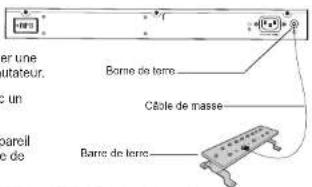
Mise à la terre du commutateur
- Retirer la vis de terre à l'arrière du commutateur et connecter une extrémité du câble de terre à la borne de câblage du commutateur.
- Remettre la vis de terre dans le trou de vis et serrez-la avec un tournevis.
- Connecter l'autre extrémité du câble de terre à un autre appareil qui a été mis à la terre ou directement à la borne de la barre de terre dans le local technique
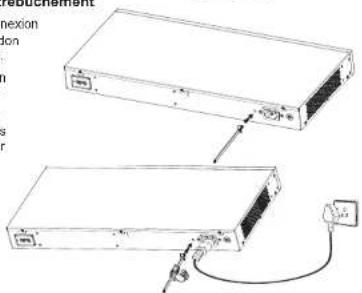
Connexion du cordon d'alimentation anti-trébuchement
- Forcer fermement la tête de la sangle de fixation dans le trou à côté de la prise de courant jusqu'à ce qu'elle soit bouclée sur la coque sans tomber.
- Après avoir branché le cordon d'alimentation dans la prise de courant, faites glisser le protecteur sur la sangle restante jusqu'à ce qu'il glisse sur l'extrémité du cordon d'alimentation.
- Enrouler la sangle du cordon de protection autour du cordon d'alimentation et verrouillez-le fermement. Attachez les sangles jusqu'à ce que le cordon d'alimentation soit solidement fixé.
Connecteur le port SFP+
- Saisissez le module fibre par le côté et insérez-le doucement le long de l'emplacement du port SFP+ du commutateur jusqu'à ce que le module soit en contact étroit avec le commutateur.
- Lors de la connexion, veillez à confirmer les ports Rx et Tx du module fibre SFP+. Insérez une extrémité de la fibre dans les ports Rx et Tx en conséquence, et connectez l'autre extrémité à un autre appareil.
- Après la mise sous tension, vérifier l'état de l'indicateur de port. Si activé, il signifie que le lien est connecté normalement; si désactivé, cela signifie que le lien est déconnecté, veuillez vérifier le câble et l'appareil pair si est autorisé.
Remarques:
- Veuillez sélectionner le câble à fibre optique en fonction du type de module. Le module multimode correspond à la fibre optique multimode, et le module monomode correspond à la fibre optique monomode.
- Veuillez sélectionner le même câble à fibre optique de longueur d'onde pour la connexion.
- Veuillez sélectionner un module optique approprié en fonction de la situation réelle du réseau pour répondre aux différentes exigences de distance de transmission.
- Le laser des produits laser de première classe est nocif pour les yeux. Ne regardez pas directement le connecteur de la fibre optique.
- Veuillez sélectionner le câble à fibre optique en fonction du type de module. Le module multimode correspond à la fibre optique multimode, et le module monomode correspond à la fibre optique monomode.
- Veuillez sélectionner le même câble à fibre optique de longueur d'onde pour la connexion.
- Veuillez sélectionner un module optique approprié en fonction de la situation réelle du réseau pour répondre aux différentes exigences de distance de transmission.
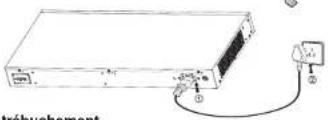
Connectez d'abord le câble d'alimentation et du commutateur, puis connectez le câble d'alimentation au système d'alimentation du local technique. Afin de protéger l'alimentation contre une déconnexion accidentelle, il est recommandé d'utiliser un cordon d'alimentation anti-déclenchement pour l'installation. Le processus d'installation du module fibre est le suivant :
Connecter le port console
- Connecter le câble de la console (préparé par vous-même) au connecteur mâle DB9 ou au port USB du PC.
- Connecter l'autre extrémité du câble RJ45 au port console du commutateur.
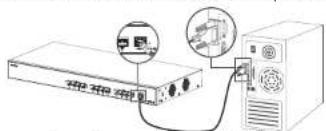
Connexion au port de console (DB9)
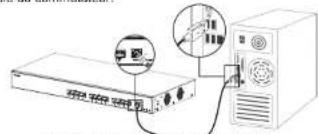
Connexion au port de console (USB)
Remarques:
- Pour se connecter, l'ordre des étapes (1 -> 2) doit être respecté.
- Pour déconnecter, l'ordre des étapes est inversé (2 -> 1).
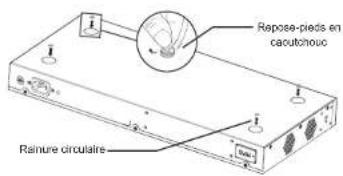
Installer sur le bureau
- Placer le bas du commutateur sur une table suffisamment grande et stable.
- Décoller un par un le papier de protection en caoutchouc des quatre patins et collez-les dans les rainures circulaires correspondantes aux quatre coins du bas du boîtier.
- Retourner le commutateur et placez-le doucement sur la table.
Installer sur un rack standard 19
- Vérifier la mise à la terre et la stabilité du rack.
- Installer les deux montages en rack en forme de L dans les accessoires des deux côtés du commutateur et fixez-les avec les vis fournies (KM 3*6).
- Placer le commutateur dans une position appropriée dans le rack et le soutenir par le support.
- Fixer le montage en rack en forme de L aux rainures de guidage aux deux extrémités du rack avec des vis (préparées par vous-même) pour vous assurer que le commutateur est installé de manière stable et horizontale sur le rack.

Pour éviter les températures élevées et maintenir l'appareil au frais, un espace suffisant doit être laissé autour du commutateur pour la dissipation de la chaleur. L'entrée d'air du commutateur ne peut pas faire face ou être proche de la sortie d'air d'autres appareils.
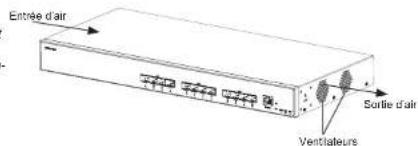
-16-15-
Accéder & configurer
Remarque : Si aucun serveur DHCP n'est disponible, l'adresse IP par défaut du GWN7832 est 192.168.0.254.
Méthode 1 : connexion à l'aide de l'interface utilisateur web
- Un PC utilise un câble réseau pour connecter correctement n'importe quel port SFP+ du commutateur à l'aide d'un module émetteur-récepteur SFP+ vers RJ45 (non fourni).
- Définir l'adresse IP Ethernet (ou de connexion locale) du PC sur 192.168.0. x ("x" est une valeur comprise entre 1 et 253) et le masque de sous-réseau sur 255.255.255.0, de sorte qu'il se trouve dans le même segment de réseau avec l'adresse IP du commutateur. Si DHCP est utilisé, cette étape peut être ignorée.
- Taper l'adresse IP de gestion par défaut du commutateur http:// dans le navigateur, puis entrer le nom d'utilisateur et le mot de passe pour vous connecter (le nom d'utilisateur par défaut de l'administrateur est "admin" et le mot de passe aléatoire par défaut se trouve sur l'autocollant du commutateur GWN7832).
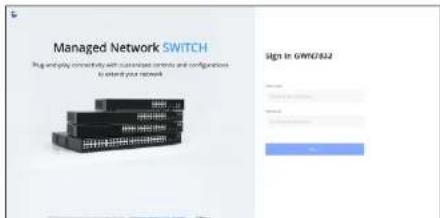
Méthode 2 : connexion à l'aide de l'interface du port de la console
- Utiliser le câble de console pour connecter le port de console du commutateur et le port série du PC.
- Ouvrir le programme d'émulation de terminal du PC (par exemple SecureCRT), entrer le nom d'utilisateur et le mot de passe par défaut pour vous connecter. (Le nom d'utilisateur par défaut de l'administrateur est "admin" et le mot de passe aléatoire par défaut se trouve sur l'autocollant du commutateur GWN7832).
Méthode 3 : connexion à distance à l'aide de ssh/telnet
- Activer le Telnet du commutateur.
- Entrer 'cmd' dans PC/Démarrer.
- Entrer "telnet " dans la fenêtre cmd
- Entrer le nom d'utilisateur et le mot de passe par défaut pour vous connecter (le nom d'utilisateur par défaut de l'administrateur est "admin" et le mot de passe aléatoire par défaut se trouve sur l'autocollant du commutateur GWN7832).
Méthode 4 : configurer à l'aide de GWN. cloud/gwn manager
Taper https://www.gwm.cloud dans le navigateur, puis entrer le compte et le mot de passe pour vous connecter à la plateforme cloud. Si vous n'avez pas de compte, veuillez d'abord vous inscrire ou demander à l'administrateur de vous en attribuer un.
Le présent produit est conforme aux spécifications techniques applicables d'Innovation, Sciences et Développement économique Canada.
- Mise à la terre du commutateur
- Connexion du cordon d'alimentation anti-trébuchement
- Connecteur le port SFP+
- Remarques:
- Connecter le port console
- Installer sur le bureau
- Installer sur un rack standard 19
- Accéder & configurer
- Méthode 1 : connexion à l'aide de l'interface utilisateur web
- Méthode 2 : connexion à l'aide de l'interface du port de la console
- Méthode 3 : connexion à distance à l'aide de ssh/telnet
- Méthode 4 : configurer à l'aide de GWN. cloud/gwn manager
Marque : GRANDSTREAM
Modèle : GWN7832
Catégorie : Carte réseau / adaptateur