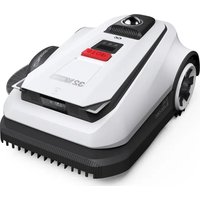
GOAT A2000 LiDAR PRO - Aspirateur ECOVACS - Notice d'utilisation et mode d'emploi gratuit
Retrouvez gratuitement la notice de l'appareil GOAT A2000 LiDAR PRO ECOVACS au format PDF.


| Type de produit | Robot tondeur de pelouse |
| Marque | ECOVACS |
| Modèle | GOAT A2000 LiDAR PRO |
| Dimensions (L × l × H) | 680 × 540 × 336 mm |
| Poids net (avec batterie) | 17,8 kg |
| Tension nominale | 37,8 V |
| Capacité de travail maximale | 2000 m² |
| Largeur de coupe | 33 cm |
| Hauteur de coupe réglable | 3 à 9 cm |
| Largeur de coupe du taille-bordures | 18 cm |
| Temps de recharge | 50 ± 5 min |
| Capteurs | LiDAR 360°, caméra IA grand angle, LiDAR 3D-ToF, capteur de pluie |
| Connectivité | Wi-Fi 2,4 GHz, Bluetooth, GNSS (BDS/Galileo/GLONASS/GPS) |
| Application mobile | ECOVACS HOME |
| Niveau de puissance acoustique (tonte) | 62 dB(A) |
| Niveau de puissance acoustique (taille-bordures) | 82 dB(A) |
| Type de batterie | Lithium-ion |
| Capacité de la batterie | 3000 mAh |
| Alimentation électrique | GM152-3780300-1DG (120 V ~ 50-60 Hz, sortie 37,8 V / 3 A) |
| Station de recharge | Modèle CH2491C (entrée 37,8 V / 3 A) |
| Fonctions principales | Cartographie automatique, tonte programmée, taille-bordures, évitement d'obstacles, zones d'interdiction |
| Entretien | Nettoyage régulier des capteurs, remplacement des lames (4-6 sem.), du fil de taille-bordures et de la brosse |
| Sécurité | Arrêt d'urgence, détection de soulèvement/coincement, code PIN antivol, distance de sécurité |
FOIRE AUX QUESTIONS - GOAT A2000 LiDAR PRO ECOVACS
Questions des utilisateurs sur GOAT A2000 LiDAR PRO ECOVACS
0 question sur cet appareil. Repondez a celles que vous connaissez ou posez la votre.
Poser une nouvelle question sur cet appareil
Téléchargez la notice de votre Aspirateur au format PDF gratuitement ! Retrouvez votre notice GOAT A2000 LiDAR PRO - ECOVACS et reprennez votre appareil électronique en main. Sur cette page sont publiés tous les documents nécessaires à l'utilisation de votre appareil GOAT A2000 LiDAR PRO de la marque ECOVACS.
MODE D'EMPLOI GOAT A2000 LiDAR PRO ECOVACS
Manuel d'utilisation FR-CA | P34
Lisez les instructions attentivement. Assurez-vous de bien comprendre les instructions et de vous familiariser avec les commandes et l'utilisation correcte de l'appareil. Soyez conscients que vous pouvez réduire les risques en suivant les instructions et les avertissements de ce manuel, mais que vous ne pouvez pas éliminer tous les risques.
Bien que le robot tondeur de gazon (ci-après dénommé « GOAT ») soit doté de nombreux capteurs de sécurité intégrés, des risques peuvent subsister.
Tous les risques résiduels connexes ont été décrits ou signalés dans le présent manuel.
Description de l'utilisation prévue : Les tondeuses à gazon intelligentes sont principalement utilisées pour tondre l'herbe, notamment dans les parcs,
les villas privées et les terrains de football.
Pour les machines utilisées dans les lieux publics, des panneaux d'avertissement doivent être placés autour de la zone de travail de la machine. Ils doivent montrer la substance du texte suivant : AVERTISSEMENT! Tondeuse à gazon automatique!
Ne vous approchez pas de la machine! Surveillez les enfants!
NE modifiez PAS la tondeuse vous-même. Les modifications peuvent interférer avec le fonctionnement de la tondeuse, entraîner des blessures graves et/ou des dommages, ou annuler la garantie limitée. N'utilisez que des pièces et accessoires approuvés par Ecovacs.
Avertissement
Ne laissez jamais des enfants, des personnes dont les capacités physiques, sensorielles ou mentales sont réduites ou qui manquent d’expérience et de connaissances, ou des personnes qui ne connaissent pas ces instructions, utiliser la machine. Les réglementations locales peuvent
limiter l'âge de l'opérateur.
Évitez d'utiliser la machine et ses périphériques dans des conditions météorologiques défavorables, en particulier lorsqu'il y a un risque de foudre.
Avant chaque séance de tonte, vérifiez que toutes les parties de la tondeuse fonctionnent normalement.
Inspectez périodiquement la zone où la machine doit être utilisée et retirez tous les cailloux, les bâtons, les fils, les os et les autres objets étrangers.
Ne laissez JAMAIS les enfants toucher le bloc d'alimentation, la station de charge, les lames, le compartiment à piles ou les pièces présentant des interstices, comme les roues.
Avertissement
N'utilisez jamais la machine et/ou ses périphériques avec des protections ou des écrans défectueux, ou sans dispositifs de sécurité, ou si le cordon est endommagé ou usé.
Ne vous approchez pas des lames en rotation!
NE mettez PAS les mains ni les pieds sous ou à proximité des lames en rotation.
Gardez une distance sécuritaire par rapport à la tondeuse lorsque vous l'utilisez.
N'exagérez pas. Gardez l'équilibre à tout moment et assurez-vous toujours d'avoir un équilibre sur les pentes. Marchez, ne courez jamais lorsque vous utilisez la machine ou ses périphériques.
Avertissement
Veillez à éloigner les enfants de la machine et à les défendre de jouer avec elle lorsqu'elle fonctionne.
Avertissement
NE touchez PAS les pièces mobiles dangereuses avant qu'elles ne soient complètement hors usage.
Avertissement
Pour recharger la batterie, utilisez uniquement l'unité d'alimentation amovible fournie avec l'appareil (CH2491C/CH2491D).
Cet appareil contient des piles qui ne peuvent être remplacées que par des personnes qualifiées à le faire.
Avertissement
Avant son utilisation, assurez-vous que la zone de tonte a des limites claires et fermées, qui peuvent être une zone sans herbe de plus de 50 cm de large ou une clôture de plus de 15 cm de haut.
Un adulte non handicapé intellectuel doit surveiller le déplacement de la tondeuse GOAT lorsqu'elle est déplacée vers une nouvelle zone pour la première fois pour effectuer la cartographie initiale au cas où la tondeuse GOAT entrerait dans des zones sans tonte.
Pour définir une zone d'interdiction d'accès, délimitez-la par une zone sans herbe d'une largeur supérieure à 50 cm ou par une clôture d'une hauteur supérieure à 15 cm.
Utilisation sécuritaire :
Ne débranchez pas un cordon endommagé à l'alimentation. Ne touchez pas non plus un cordon endommagé avant qu'il ne soit débranché de l'alimentation, car les cordons endommagés peuvent entraîner un contact avec des pièces sous tension. Éloignez les rallonges des pièces dangereuses en mouvement afin d'éviter qu'elles ne soient endommagées et pour qu'elles n'entraînent aucun contact avec des pièces sous tension. Ne branchez pas la machine et/ou ses périphériques qu'à un circuit d'alimentation protégé par un disjoncteur différentiel de fuite à la terre (DDFT) dont le courant de déclenchement n'excède pas 30 mA.
Débranchez le bloc d'alimentation de la prise de courant, puis démêlez-la si le cordon d'alimentation ou le câble de rallonge est endommagé ou emmêlé pendant l'utilisation. Pendant l'opération, tirez sur le corps de la fiche plutôt que sur le cordon afin d'éviter tout risque. Communiquez avec le service à la clientèle et laissez un professionnel qualifié réparer ou remplacer le cordon.
Veuillez utiliser le câble d'extension fabriqué par ECOVACS. En cas de problème, communiquez
avec le service à la clientèle.
Si le CORDON D'ALIMENTATION est endommagé, il doit être remplacé par le fabricant, son agent de service ou des personnes de qualification similaire afin d'éviter tout danger.
Appuyez immédiatement sur le bouton ARRÊTER lorsque la tondeuse émet un son anormal ou déclenche l'alarme.
En cas de fuite d'électrolyte, rincez avec de l'eau ou un agent neutralisant. Demandez une assistance médicale en cas de contact avec les yeux, etc.
En cas de vibrations anormales, veuillez redémarrer la tondeuse. Si le problème persiste, veuillez communiquer avec le service à la clientèle.
Respectez les instructions de toujours porter des chaussures solides et des pantalons longs lors de l'utilisation de la machine avec une commande manuelle.
En outre, lors de l'utilisation de l'appareil de commande manuelle :
a) Ne tondez qu'à la lumière du jour ou sous un bon éclairage artificiel. b) Évitez d'utiliser la machine sur de la pelouse mouillée. c) N'utilisez pas la machine pieds nus ni portant des sandales ouvertes. Portez toujours des chaussures solides et des pantalons longs. d) Soyez toujours sûrs de votre positionnement sur les pentes. e) Soyez extrêmement prudent lorsque vous faites reculer la machine vers vous. f) Mettez toujours le moteur en marche conformément aux instructions, les pieds bien éloignés de la ou des lames.
 | Classe III |
| == | Courant direct |
| ~ | Courant alternatif |
| [X6V0] | Polarité du port de charge |
 | Avant de charger l'appareil, lisez les instructions. |
Cet appareil est conforme aux règles de rayonnement du DHHS, 21CFR chapitre 1, sous-chapitre J.
Déclaration
REMARQUE : Cet équipement a été testé et jugé conforme aux limites d'un appareil numérique de classe B, conformément à la partie 15 des règles de la FCC.
Ces limites sont conçues pour garantir une protection raisonnable contre les interférences nuisibles dans une installation résidentielle. Cet équipement génère, utilise et peut émettre de l'énergie radiofréquence et, s'il n'est pas installé et utilisé conformément aux instructions, peut provoquer des interférences nuisibles aux communications radio.
Il n'existe toutefois aucune garantie qu'aucune interférence ne se produise dans une installation particulière. Si cet équipement provoque des interférences nuisibles à la réception radio ou télévision, ce qui peut être déterminé en éteignant et en rallumant l'équipement, l'utilisateur est encouragé à essayer de corriger l'interférence par une ou plusieurs des mesures suivantes:
• Réorientez ou déplacez l'antenne de réception.
- Augmentez la séparation entre l'équipement et le récepteur.
- Branchez l'équipement sur une prise d'un circuit différent de celui auquel le récepteur est connecté.
- Consultez le revendeur ou un technicien en radio/télévision expérimenté pour obtenir de l'aide.
Cet appareil est conforme à la partie 15 des règles de la FCC.
L'exploitation est soumise aux deux conditions suivantes :
Cet appareil ne doit pas provoquer d'interférences nuisibles et cet appareil doit accepter toute interférence reçue, y compris les interférences pouvant provoquer un fonctionnement indésirable.
Attention : Les changements ou modifications apportés à cet appareil non expressément approuvés par la partie responsable de la conformité pourraient annuler l'autorité de l'utilisateur à utiliser l'équipement.
Cet appareil contient des émetteurs/récepteurs exemptés de licence qui sont conformes aux RSS exemptés de licence d'Innovation, Sciences et Développement économique Canada.
L'exploitation est soumise aux deux conditions suivantes :
Cet appareil ne doit pas provoquer d'interférences. Cet appareil doit accepter toute interférence, y compris celles qui peuvent provoquer un fonctionnement indésirable de l'appareil.
L'émetteur/récepteur exempt de licence contenu dans le présent appareil est conforme aux CNR d'Innovation, Sciences et Développement économique Canada applicables aux appareils radio exempts de licence. L'exploitation est autorisée aux deux conditions suivantes :
- L'appareil ne doit pas produire de brouillage;
- L'appareil doit accepter tout brouillage radioélectrique subi, même si le brouillage est susceptible d'en compromettre le fonctionnement.
Avertissement d'exposition aux RF
Cet équipement est conforme aux limites d'exposition aux rayonnements de la FCC définies pour un environnement non contrôlé.
Cet équipement doit être installé et utilisé conformément aux instructions fournies et l'antenne ou les antennes utilisées pour cet émetteur doivent être installées de manière à assurer une distance de séparation d'au moins 20 cm de toutes les personnes et ne doivent pas être colocalisées ou fonctionner en conjonction avec une autre antenne ou un autre émetteur.
Cet équipement est conforme aux limites d'exposition aux radiofréquences établies par Innovation, Sciences et Développement économique Canada pour un environnement non contrôlé.
Cet équipement doit être installé et utilisé avec une distance minimale de 20 cm entre l'appareil et l'utilisateur ou les personnes à proximité.
Cet appareil ne doit pas être colocalisé ou fonctionner en conjonction avec une autre antenne ou un autre émetteur.
Pour garantir la conformité, les opérations à une distance inférieure à cette distance ne sont pas recommandées.
Cet équipement est conforme aux limites d'exposition aux radiofréquences définies par l'Innovation, Sciences et Développement économique Canada pour un environnement non contrôlé.
Cet équipement doit être installé et utilisé avec un minimum de 20 cm de distance entre le dispositif et l'utilisateur ou des tiers.
Ce dispositif ne doit pas être utilisé à proximité d'une autre antenne ou d'un autre émetteur.
Pour réduire le risque de choc électrique, cet appareil est doté d'une fiche polarisée (une broche est plus large que l'autre). Cette fiche ne s'insère dans une prise polarisée que dans un seul sens. Si la fiche ne s'insère pas complètement dans la prise, inversez-la. Si cela ne s'insère toujours pas, contactez un électricien qualifié pour installer la prise appropriée. Ne modifiez en aucun cas la fiche.
Mise à jour de l'appareil
En règle générale, certains appareils sont mis à jour tous les deux mois, mais ce n'est pas toujours le cas.
Certains appareils, en particulier ceux qui ont été commercialisés il y a plus de trois ans, ne seront mis à jour que si une vulnérabilité critique est découverte et corrigée.
SYMBOLES
 | AVERTISSEMENT —Lisez le manuel d'instructions avant d'utiliser la machine. |
 | AVERTISSEMENT —Gardez une distance sécuritaire par rapport à la machine lorsque vous l'utilisez. |
 | AVERTISSEMENT —Ne montez pas sur la machine. |
 | AVERTISSEMENT —Actionnez l'appareil de mise hors service avant de travailler sur la machine ou de la soulever. |
 | ATTENTION —Ne touchez pas la lame en rotation. |
2.1 Contenu de l'emballage
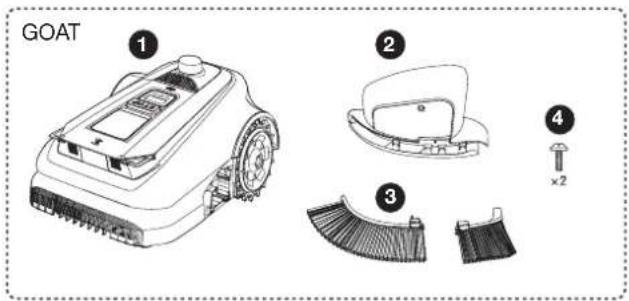
1 Robot GOAT 5 Module supérieur de la station de recharge 9 Vis (pour la base)
② Module de taille-bordures 6 Base de la station de recharge 10 Trousse de lames de rechange
3 Brosse de taille-bordures 7 Alimentation électrique 11 Fil de taille-bordures
4 Vis 8 Clé hexagonale 12 Manuel d'instructions
• Vidéo de démarrage rapide
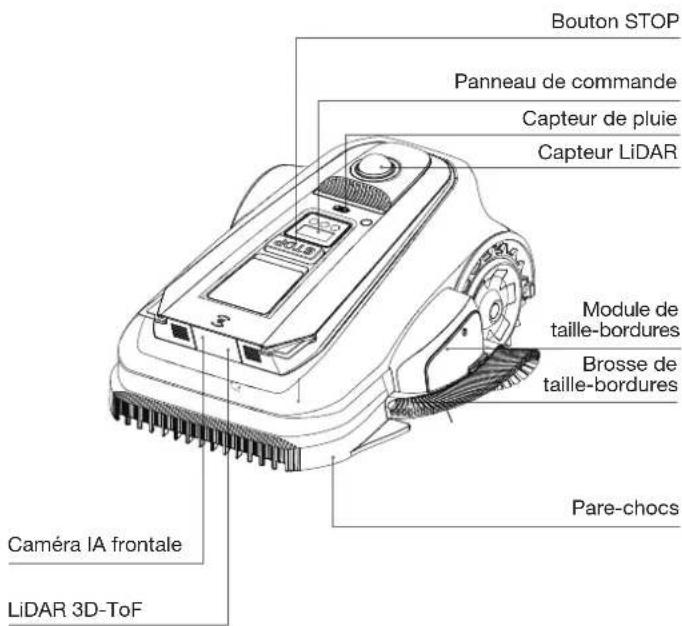
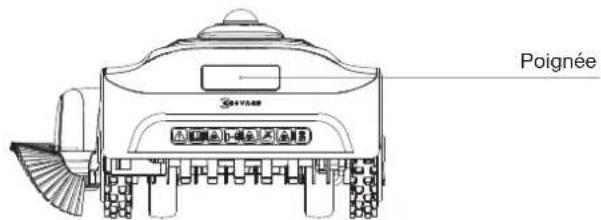
① Vue du dessus
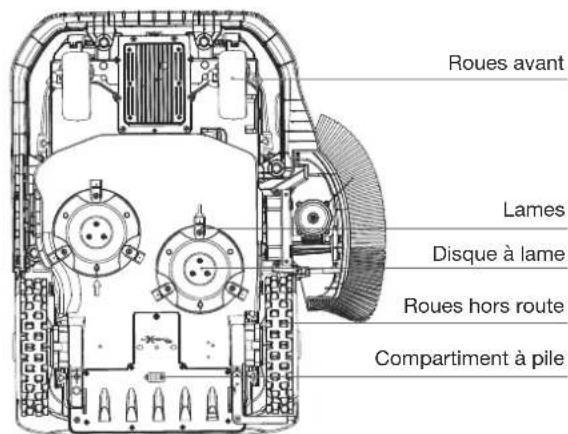
2 Vue du bas
3 Vue arrière
Capteurs
| Nom Description | |
| Capteur LiDAR | En mesurant la distance entre le robot GOAT et l'environnement environnant, le capteur aide le robot GOAT à déterminer sa propre position.Horizontale : 360 degrés; Verticale : 50 degrés. La distance la plus éloignée est de 60 m (196,85 pi). |
| Caméra à très grand angulaire | Perçoit l'information environnementale autour du robot GOAT, identifie des cibles spéciales et aide le robot GOAT à interagir intelligemment avec l'utilisateur.Horizontale : 150 degrés; Verticale : 80 degrés |
| LiDAR 3D-ToF | Perçoit l'information sur les obstacles devant le robot GOAT et l'aide à éviter activement les obstacles.Portée : détecte les coordonnées de longitude et de latitude de la position du robot GOAT. Horizontale : 90 degrés; Verticale : 70 degrésLa distance la plus éloignée est de 3~4 m (9,84 pi~13,12 pi). |
| Capteur de pluie | Détecte s'il pleut dans l'environnement actuel et aide le robot GOAT à décider s'il doit continuer à travailler. |
Interface
| Nom Description | |
| Bluetooth (GOAT) | Active le Bluetooth pendant la configuration du réseau pour connecter le robot au réseau. Lors d'une utilisation régulière, activez le mode Bluetooth pour effectuer des tâches, comme la cartographie manuelle et la tonte manuelle. |
| Wi-Fi | Active le Wi-Fi pour transmettre des données entre l'application et le robot, ce qui permet un contrôle basé sur l'application. |
| APPLICATION ECO-VACS HOME | Permet de télécharger et d'activer la dernière version de l'application ECOVACS HOME pour accéder à des fonctions intelligentes, comme la configuration du réseau, la car-tographie et la tonte (les fonctionnalités peuvent varier selon le produit). |
| Contacts de recharge | Ils permettent d'activer la recharge en connectant le robot à une source d'alimen-tation. |
| Bluetooth (station de charge) | Le Bluetooth est utilisé pour connecter la station de recharge au robot GOAT. Dans le cadre d'une utilisation régulière, cette connexion prend en charge des fonctions telles que les mises à jour par liaison radio (OTA) du micrologiciel. |
4 Station de recharge
Témoin d'indicateur de station

Bleu fixe : Allumé/Complètement chargé.
Bleu clignotant rapidement : En cours de recharge.
Bleu clignotant lentement : liaison radio (OTA) à la station de recharge
3.1 Installation de la station de recharge
Insérez le module supérieur dans la base jusqu'à ce que vous entendiez un « clic ».
Connectez le câble d'alimentation à l'adaptateur secteur. Alignez l'encoche (A) avec la rainure (B) pour les verrouiller en place.

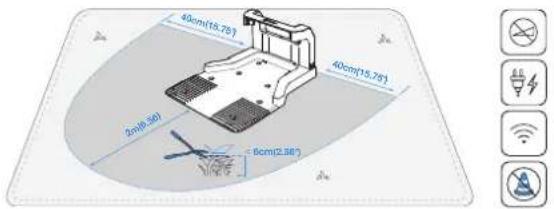
La portée spécifique sera formée autour du site d'installation de la station de recharge (comme indiqué sur la figure) et elle doit répondre aux conditions suivantes.
- Forte couverture du signal Wi-Fi • Zone plate et ouverte sans pentes
- Aucun obstacle autour de la station de recharge
- Précouper l'herbe autour de la station de recharge à une hauteur < 6 cm (2,36 po)
3 Connecter l'alimentation
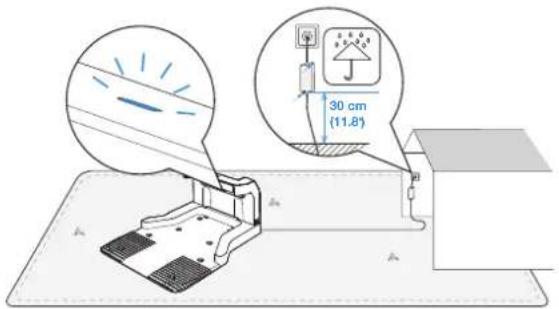
Connectez la fiche à l'alimentation et assurez-vous que le témoin bleu de la station de recharge est allumé.
Remarque :
- Veuillez vous assurer que l'adaptateur secteur est positionné à 30 cm (11,8 po) au-dessus du sol pour éviter les dommages causés par l'eau et l'humidité.
- Veuillez brancher l'appareil dans une prise intérieure ou une prise étanche extérieure.
- Vous pouvez choisir d'acheter le câble de rallonge et de le connecter à l'interface d'alimentation si nécessaire.
4 Fixer la station de recharge
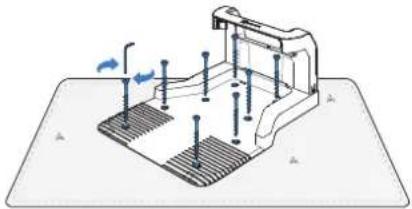
Veuillez utiliser les ancrages de fixation de la station de recharge et la clé hexagonale pour fixer la station de recharge au sol.
Remarque :
Fixez la station de recharge uniquement une fois que tout est configuré.
1 Installation du module du taille-bordures
- Éteignez le robot GOAT. Avertissement : n'oubliez pas de porter des gants et d'éteindre votre robot GOAT avant d'installer le module de taille-bordures.
- Placer le robot GOAT à la verticale
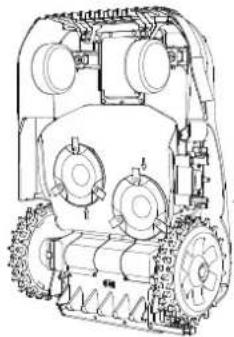
- Alignez le connecteur du taille-bordures et insérez le module de taille-bordures dans l'interface du robot GOAT.
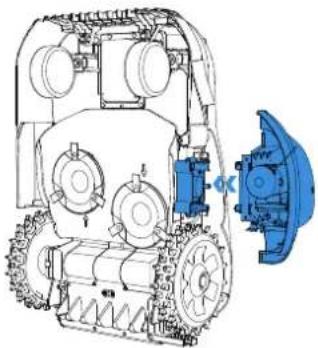
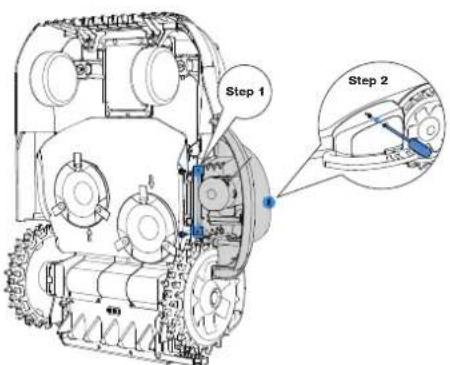
- Installez les vis dans les trois trous de vis du module de taille-bordures.
- Placez la brosse sur la position de boucle du taille-bordures et installez la brosse jusqu'à ce qu'un « clic » confirme l'installation.
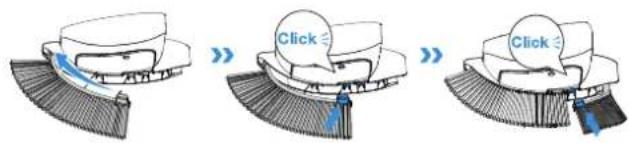
- Le robot GOAT NE PEUT PAS être utilisé si le module de taille-bordures n'est pas installé correctement.
- Si la brosse de taille-bordures à côté du module de taille-bordures n'est pas installée, la pulpe de gazon peut adhérer au robot GOAT pendant la taille, ce qui rend le nettoyage difficile. Assurez-vous que la brosse est installée et remplacez-la régulièrement.
• N'utilisez pas la fonction de coupe la nuit.
2 Démarrer le robot GOAT et définir le NIP
Panneau de commande :
Icônes du panneau :
| Verrouillage |  | Robot GOAT verrouillé. Veuillez entrer le NIP pour déverrouiller le robot GOAT.S'il clignote, veuillez définir le NIP. |
Wi-Fi Connecté au  | ||
| Pile |  | Niveau de la pile.Blanc --- Plus de 15 % de charge.Rouge --- Moins de 15 % de chargeLe clignotement indique une recharge en cours;Une couleur fixe indique qu'il est en cours d'utilisation ou qu'il est complètement rechargé. |
| Conexión 4G |  | Se enciende cuando se instala un módulo de conexión adicional con una tarjeta SIM. |
Boutons et fonctions
| Boutons Fonctions | |
| ▷ --> OK | Commencer à tondre.Reprendre la tonte. |
| OK | Appuyer pour confirmer.Appuyer et maintenir enfoncé pendant3 secondes pour allumer le robot GOAT. |
| ˆ --> OK | Renvoyer le robot GOAT à la station de recharge pour qu'il soit rechargé. |
| ARRÊT Arrêter le robot GOAT. | |
| ▷ + ↑ | Appuyer et maintenir enfoncé pendant5 secondes pour réinitialiser le robot GOAT. |
| [+] Pour un plus nombre plus élevé. | |
| [-] Pour un plus nombre moins élevé. | |
| ˆ | Appuyer et maintenir enfoncé pendant3 secondes pour activer le jumelage Bluetooth. |
| ▷ | Appuyer 5 fois pour afficher le niveau de la pile. |
| ▷ | Appuyez et maintenez enfoncé pendant5 secondes pour entrer dans l'état d'entretien du taille-bordures. |
L'affichage du panneau indique :
| Affichage Description | |
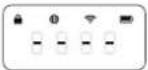 | En attente. Aucune tâche assignée |
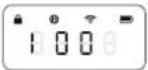 | Niveau actuel de la pile (Par exemple, le nombre indiqué sur l'image représente le niveau actuel de la pile comme étant à 100 %.) |
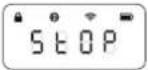 | ARRÊTLe robot GOAT mis en pause. Veuillez appuyer sur ➤> OK pour poursuivre le fonctionnement ou sur ➤> OK pour retourner à la station de recharge. |
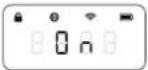 | ONLe robot GOAT fonctionne |
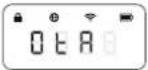 | OTALe robot GOAT fait l'objet de mises à jour par liaison radio (OTA) |
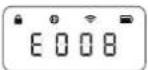 | E et un code d'erreur à 3 chiffres.Allez à la section Dépannage de ce manuel ou visitezhttps://www.ecovacs.com/globalpour connaître la signification des messages de code d'erreur et les solutions recommandées. |
1. Démarrez votre robot GOAT :
Appuyez sur [OK] et maintenez-le enfoncé pendant 3 secondes sur le robot GOAT et l'affichage du tube numérique clignotera comme ci-dessous. Remarque : Votre robot GOAT sera automatiquement allumé lorsqu'il s'amarrera à la station.
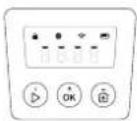
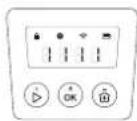
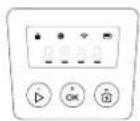
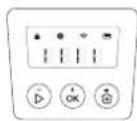
2. Définir le NIP :
Le NIP que vous avez défini pour votre robot GOAT au tout début est utilisé pour empêcher l'appareil d'être volé ou utilisé par des enfants. Lorsque le robot GOAT n'est pas sur la carte, ou qu'il doit être allumé ou réinitialisé, il sera automatiquement verrouillé. Vous pouvez le déverrouiller en entrant le NIP.
Définissez le NIP lorsque l'affichage indique ce qui suit
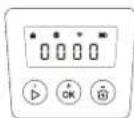
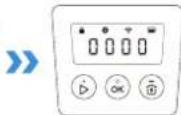
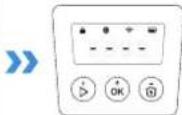
Appuyez sur [+] ou [-] pour sélectionner les numéros du NIP un par un. Une fois le premier chiffre décidé, appuyez sur [OK] pour confirmer, et le curseur passera au chiffre suivant. Répétez cette procédure jusqu'à ce que les 4 chiffres soient confirmés et l'écran affichera une nouvelle page de saisie du NIP avec dans le coin supérieur gauche. Entrez maintenant le NIP que vous venez de définir pour confirmer et déverrouiller votre robot GOAT.
Remarque :
• 0000 est un NIP non valide. - Le NIP doit être entré deux fois pour confirmer le réglage. - Si vous entrez les mauvais numéros lors de la configuration du NIP, le processus de réglage recommencera. - Après la configuration initiale ou la réinitialisation, vous devez définir le NIP sur le robot GOAT. Vous pouvez ensuite modifier le NIP dans l'application.
① Télécharger l'application ECOVACS HOME
Balayez le code QR sur le GOAT, téléchargez et installez l'application ECOVACS HOME, complétez l'inscription et connectez-vous. Vous pouvez également trouver le manuel d'instructions et le mode d'emploi en balayant le code QR.


Remarque :
- Votre téléphone mobile est connecté à un réseau Wi-Fi.
- Le signal sans fil de la bande 2,4 GHz est activé sur votre routeur.
- Assurez-vous que votre robot GOAT et votre téléphone sont dans le même environnement de routeur réseau de 2,4 GHz.
- Assurez-vous que votre téléphone est doté de la fonction Bluetooth et que votre robot GOAT est à une distance effective de 10 m (32,8 pi).
- Les tondeuses à gazon robotisées de la série GOAT sont conçues pour les scénarios de tonte domestique. Un réseau Wi-Fi domestique est nécessaire pour le fonctionnement, et la protection anti-DDoS peut être configurée par les utilisateurs via les paramètres du routeur.
Connexion bluetooth et connexion wi-fi
- Activez le Bluetooth sur votre téléphone.
- Balayez le code QR sur le robot GOAT ou sélectionnez GOAT manuellement sur l'application.

- Suivez les instructions de l'application pour terminer la connexion Bluetooth et la connexion Wi-Fi.
- Sur l'affichage du panneau du robot GOAT s'allumera après la connexion réussie.
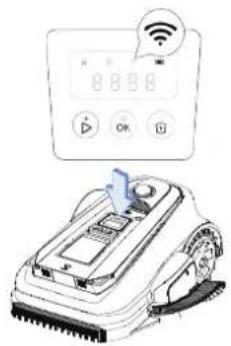
Comment annuler la liaison de votre robot GOAT?
Permet de lier à un seul compte d'application actuellement, votre robot GOAT ne peut pas être lié à un autre compte d'application avant d'annuler la liaison. Vous pouvez annuler la liaison de votre robot GOAT dans l'application. N'hésitez pas à effectuer cette opération qui n'effacera pas les données de fonctionnement, comme les horaires de votre robot GOAT. Vous pouvez également annuler le compte en cliquant sur le petit triangle à côté du nom du robot GOAT pour le supprimer.
③ Lier le robot GOAT avec la station
Une fois le jumelage terminé, balayez le code à barres à l'arrière de la station de recharge dans l'application ECOVACS HOME pour ajouter les informations de la station.
3.4 Préparer le robot GOAT à l'utilisation
1. Placez le robot GOAT à la station de recharge pour la recharge. Il s'allumera automatiquement. Le NIP est nécessaire chaque fois que le robot GOAT est allumé. ② Retirez le couvercle LiDAR de votre robot GOAT et rangez-le correctement.
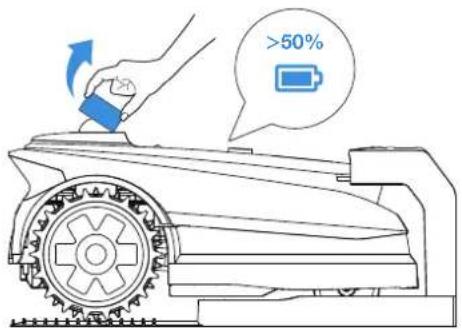
Remarque :
- Le pur le panneau du robot GOAT clignotera en blanc, affichant le niveau actuel de la pile à l'écran.
- Le niveau de la pile doit être supérieur à 50 % avant le démarrage.
4.1 Notes avant la cartographie
- Si votre pelouse est divisée en deux parties par une route de plus de 3 cm de hauteur (1,18 po), vous pouvez placer un objet de type rampe (comme un tapis en montée) qui est aussi haut que la route et plus large de 1,5 m (4,92 pi) avant la cartographie, pour créer un chemin permettant de relier les deux parties lors de la cartographie.
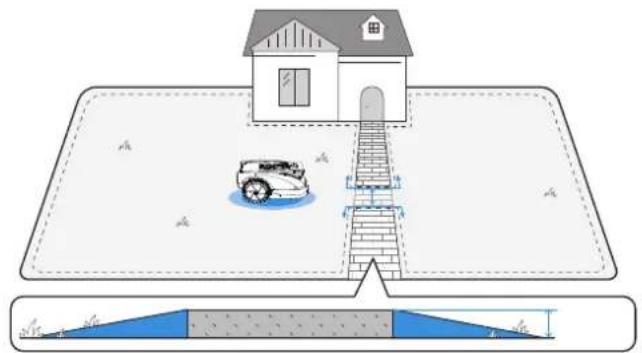
- Ne créez pas la limite virtuelle sur une pente supérieure à 20 %.
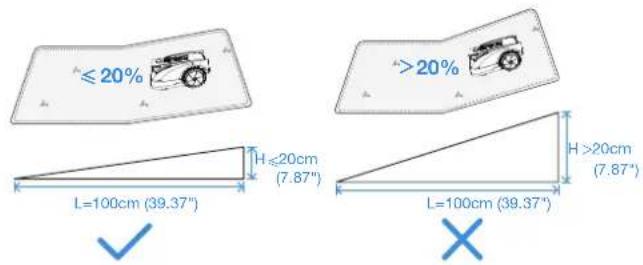
52FR-CA
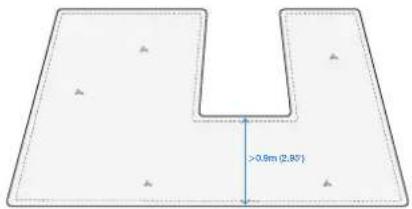
Remarque : Si le robot GOAT doit passer par un passage étroit, assurez-vous que la largeur minimale du passage est supérieure à 0,9 mètre (2,95 pi).
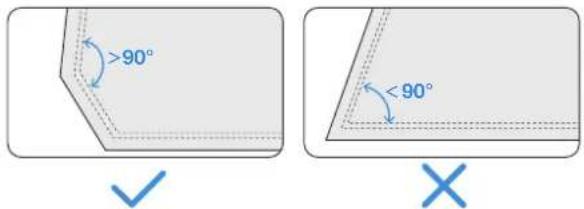
- Assurez-vous que l'angle de braquage est supérieur à 90°.
1 Types de limites
Différents types de limites définissent le contour de votre pelouse, comme les haies, les clôtures et les fossés de drainage. Pour différents types de limites physiques, il est recommandé que lorsque vous contrôlez le robot GOAT à distance, vous fassiez attention à la distance entre le robot GOAT et la limite pour obtenir des résultats de coupe optimaux.
- Barrières
Murs ou clôtures qui s'élèvent à plus de 5 cm (1,97 po) au-dessus du niveau du sol.
Recommandation : lorsque vous cartographiez le long de ce type de limite, contrôlez à distance le robot GOAT pour suivre de près le bord de la barrière.
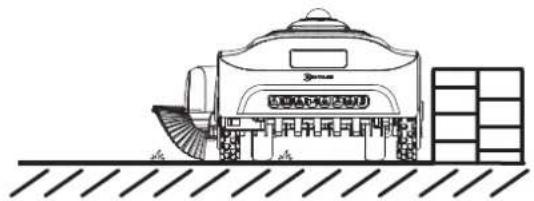
Marches d'une hauteur de 2 cm à 5 cm (0,79 po-1,97 po) au-dessus du niveau du sol.
Surfaces concaves plus basses que le sol environnant.
Recommandation : lors de la cartographie, garder le robot GOAT à environ 10 cm (3,94 po) de ce type de limite.
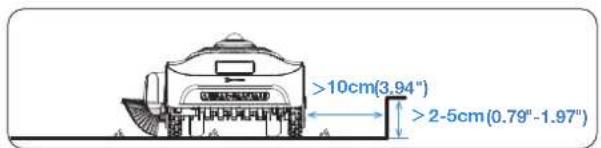
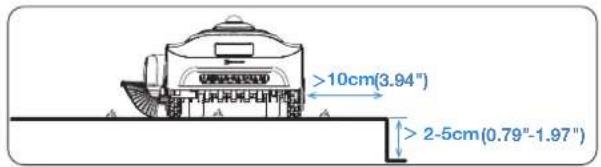
Limites plates
Des surfaces routières plates au niveau de la pelouse. Recommandation : lorsque vous cartographiez le long de ce type de limite, prolongez légèrement la trajectoire de cartographie vers l'extérieur.
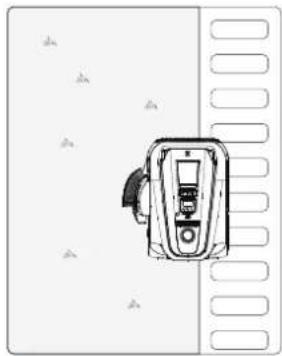
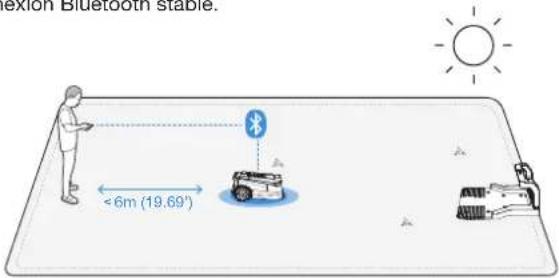
- Construisez la carte pendant la journée sous un ensoleillement optimal.
- Assurez-vous que votre robot GOAT s'amarre correctement à la station de recharge et commence à partir de là.
- Restez près du robot GOAT, à moins de 6 m (19,69 pi) pour une connexion Bluetooth stable.
54FR-CA
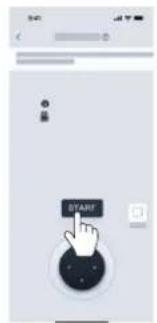
- Appuyez pour commencer la cartographie sur l'application. Le robot GOAT quittera automatiquement la station de recharge.
- Une fois que le robot GOAT est sorti de la station, utilisez l'application pour contrôler ses mouvements.
- Conduisez le robot GOAT jusqu'à la limite et positionnez-le à un point de départ approprié, puis appuyez pour commencer la cartographie.
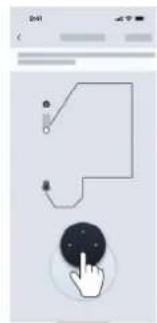
- Contrôlez le robot GOAT le long de la limite en suivant les recommandations du chapitre « Types de limites ».
- Lorsque le robot GOAT s'approche du point de départ, le bouton END (Terminé) s'affiche sur l'application. Appuyez pour fermer la limite et générer la carte.

3 Bouton de fonction pendant la cartographie
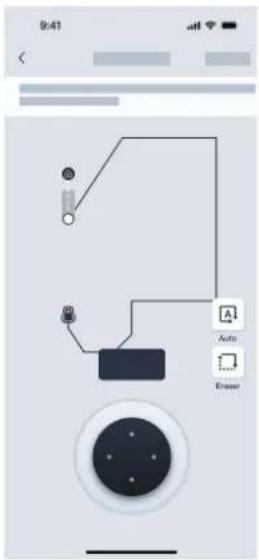
Cette fonction devient disponible lorsque le robot GOAT détecte une limite claire entre les zones gazonnées et non gazonnées. Le bouton clignotera pour indiquer la disponibilité.
Appuyez dessus et le robot GOAT suivra automatiquement la limite jusqu'à ce qu'elle devienne floue.
Surveillez le robot GOAT et passez en mode manuel si la cartographie automatique n'est pas comme prévue.
Cette fonction permet au robot GOAT d'inverser sa trajectoire de cartographie la plus récente.
Appuyez sur le bouton et maintenez-le enfoncé jusqu'à ce que le robot GOAT revienne au point où vous voulez qu'il arrête de faire marche arrière.
4.2.2 Explorer les fonctions de la carte
Vous pouvez explorer d'autres fonctions de cartographie sur l'application. Vous pouvez entrer dans la modification de la carte une fois la carte terminée.
① Fonctions de modification de cartes
- Zone
Une zone de travail que vous pouvez ajouter, supprimer, fusionner ou diviser. La première zone est la limite que vous venez de tracer en contrôlant à distance le robot GOAT.
- Chemin
Un lien entre deux zones.
Un chemin peut être créé manuellement à l'aide de la fonction d'ajout de chemin ou généré automatiquement lorsque vous créez une nouvelle zone en partant d'une zone et en atteignant le point de départ d'une autre.
Zone d'interdiction d'entrée
Une zone dans laquelle le robot GOAT n'entrera pas.
Il est nécessaire de mettre en place des zones d'interdiction d'entrée pour des objets, comme les plates-bandes, les trampolines, les potagers, les racines d'arbres surélevées, les fils exposés et les pentes qui dépassent 45 %.
Vous pouvez créer une zone d'interdiction d'entrée et contrôler le robot GOAT pour tracer une limite autour de la zone, tout comme en créant la carte, y compris en définissant le point de départ et le point d'arrivée.
Remarque :
Il est recommandé de garder les limites de la zone d'interdiction d'entrée à 30 cm (11,8 po) à l'écart des zones dangereuses, comme les étangs ou les falaises.
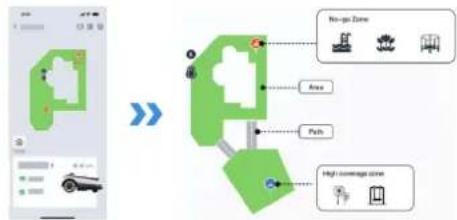
- Zone de couverture élevée
Pour assurer une expérience de tonte complète, le robot GOAT est équipé de capteurs d'évitement multi-obstacles sensibles. Parfois, la fonction d'évitement d'obstacles peut être déclenchée par des objets plus hauts, comme des pissenlits ou de l'herbe sauvage. Cette fonctionnalité vous permet de créer des zones d'évitement exemptes d'obstacles, ce qui permet au robot GOAT de couper en douceur à travers ces plantes.
Remarque :
Si de l'herbe sauvage couvre une grande superficie, il est recommandé d'utiliser une tondeuse poussée pour effectuer la coupe.
- Carte
Cela implique des fonctions comme la modification, la sauvegarde, la suppression et la restauration de la carte.
2 Réglages de tonte
Réglage des paramètres de tonte
Une fois la cartographie terminée, vous pouvez définir des paramètres de tonte, comme la direction de tonte, la vitesse de tonte et la hauteur de coupe. Différents paramètres peuvent être attribués à chaque zone, ce qui vous permet de créer le plan de tonte optimal pour votre pelouse.
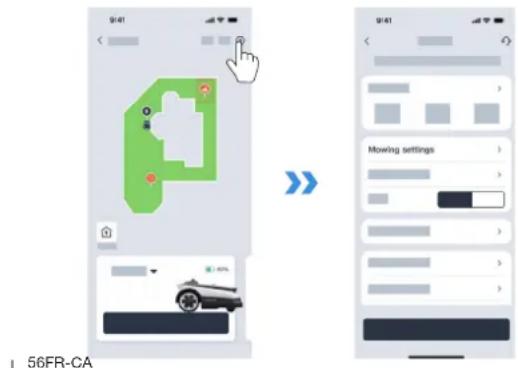
Paramètres du type de limite
Veuillez consulter le chapitre « Types de limites ». Par défaut, le robot GOAT suivra strictement la trajectoire originale enregistrée lors de la cartographie.
Vous pouvez également choisir des sections de limite, comme des barrières ou des limites plates, comme décrit dans la section « Types de limites ».
Sélectionnez ces sections dans l'application et activez le mode adaptatif. Cela permet au robot GOAT d'identifier intelligemment le bord réel avec ou sans herbe et d'étendre la couverture de tonte.
| Recommandation pour le réglage de la hauteur de coupe | |
| Hauteur de l'herbe Réglage de la | hauteur de coupe |
| 7-10cm (2,8 po-3,9 po) | 5-8cm (2,0 po-3,2 po)(cut by 2cm / 0,8 po) |
| 4-7cm (1,6 po-2,8 po) | 3-6cm (1,2 po-2,4 po)(cut by 1cm / 0,4 po) |
5.1 Conseils avant la première tonte
- Précoupez l'herbe à une hauteur maximale de 10 cm (3,94 po) avec votre robot GOAT en mode manuel et enlevez les obstacles, comme les débris, les tas de feuilles, les jouets, les fils et les pierres.
- Ne laissez pas vos enfants jouer sur la pelouse lorsque votre robot GOAT tond.
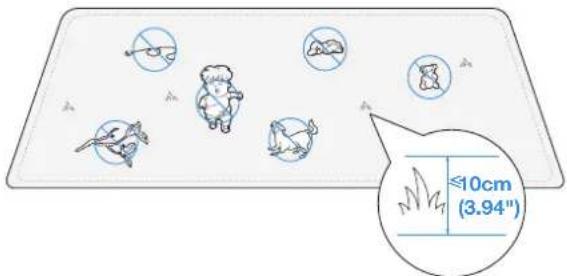
- Le robot GOAT interrompra la tonte lorsqu'il pleut ou que la pile est faible, et reprendra automatiquement la tonte par la suite.
Remarque : Le délai après la pluie peut être ajusté dans les paramètres.
5.2 Tâches déclenchées manuellement
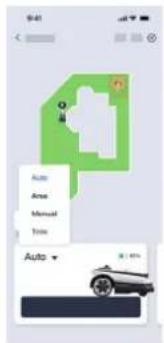
- Automatique
Appuyez et sélectionnez la séquence de coupe pour la zone. Le robot GOAT commencera à tondre toute la zone. Après avoir terminé la tonte logique dans la zone, il tondra le long des limites, y compris les limites de la zone et de la zone d'interdiction d'entrée.
Cette fonction peut également être déclenchée à partir du panneau du robot GOAT.
- Zone
Appuyez et sélectionnez la zone de tonte. Le robot GOAT commencera à tondre les zones sélectionnées. Après avoir terminé la tonte logique dans ces zones, il tondra le long de leurs limites, y compris les limites de la zone et de la zone d'interdiction d'entrée.
- Couper
Appuyez et sélectionnez les bordures à couper, y compris les parties des limites de la zone et des zones d'interdiction d'entrée.
Remarque :
- Pour assurer une coupe optimale, le robot GOAT tondra le plus près possible du bord. Lorsque vous choisissez les limites de coupe, évitez les zones où des objets pourraient être endommagés.
- Lorsque le taille-bordures fonctionne et que le système détecte une personne à proximité, la coupe s'arrête. Maintenez une distance d'au moins 2 mètres (6,56 pi) du robot GOAT pendant le fonctionnement.
- Pour assurer une performance de tonte optimale, le robot GOAT fonctionne à une vitesse de 0,2 m/s pendant la tonte.
- Manuel
Appuyez pour entrer en mode manuel, ce qui permet au robot GOAT de tondre ou de tailler sous le contrôle du Bluetooth.
Remarque
Conservez une distance d'au moins 6 m (19,69 pi) du robot GOAT pour maintenir une connexion Bluetooth efficace.
5.3 Planifier les tâches déclenchées
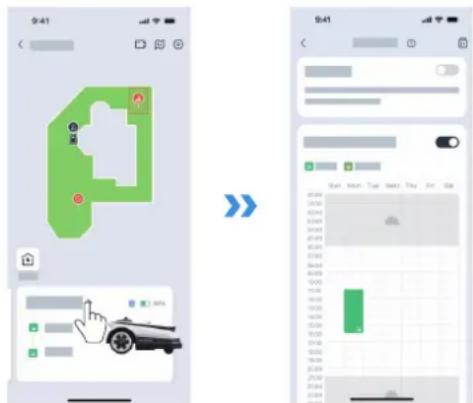
Période de protection des animaux
Pour protéger les animaux nocturnes, vous pouvez définir des périodes de non-fonctionnement. Par défaut, cette période est de 19 h à 7 h.
Appuyez pour ajuster la période au besoin.
- Période de tonte automatique
Vous pouvez établir un horaire de tonte si nécessaire. Le GOAT tondra ensuite automatiquement selon l'horaire.
6. Entretien
Pour de meilleures performances et une durée de vie plus longue de votre robot GOAT, veuillez l'entretenir correctement et remplacer les pièces usées au besoin.
6.1 Entretien régulier
① Fréquence recommandée
| Pièce | Fréquence |
| Capteur LiDAR Essuyer toutes les semaines | |
| Caméra IA frontale Essuyer toutes les 1 à 2 semaines | |
| Capteur ToF Essuyer toutes les 1 à 2 semaines | |
| Lames Remplacer toutes les 4 à 6 semaines | |
| Fil de taille-bordures Remplacer toutes les 4 à 8 semaines | |
| Brosse de taille-bordures Remplacer toutes les 4 à 8 semaines | |
Remarque : Veuillez utiliser uniquement la pile d'origine ou d'un même modèle que celui spécifié par ECOVACS.
6.2 Mises en garde avant l'entretien
- Éteignez toujours votre robot GOAT avant l'opération d'entretien.
- Portez toujours des gants de protection, surtout lorsque vous remplacez les lames.
- Couvrez le capteur LiDAR lorsque vous remplacez les lames ou nettoyez la machine, avant de retourner le robot GOAT.
① Étapes pour nettoyer les pièces principales
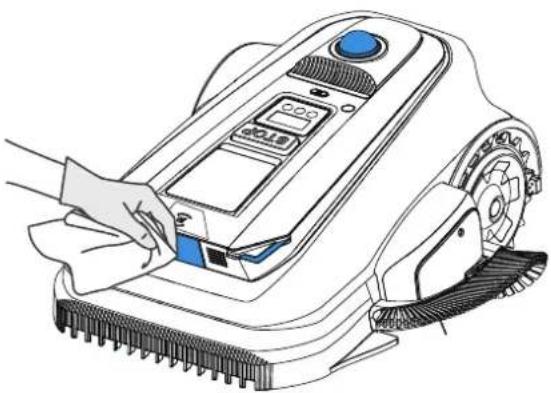
- Nettoyez le disque à lame et les roues avec une brosse, essuyez les autres composants avec un chiffon propre et sec.
- Nettoyez la structure du taille-bordures à l'aide d'une brosse ou d'un chiffon.
- N'utilisez PAS d'aérosols de nettoyage ou de détergents.
- N'utilisez PAS de gicleur haute pression, car il pourrait endommager les composants électroniques.
2 Remplacement du fil de taille-bordures
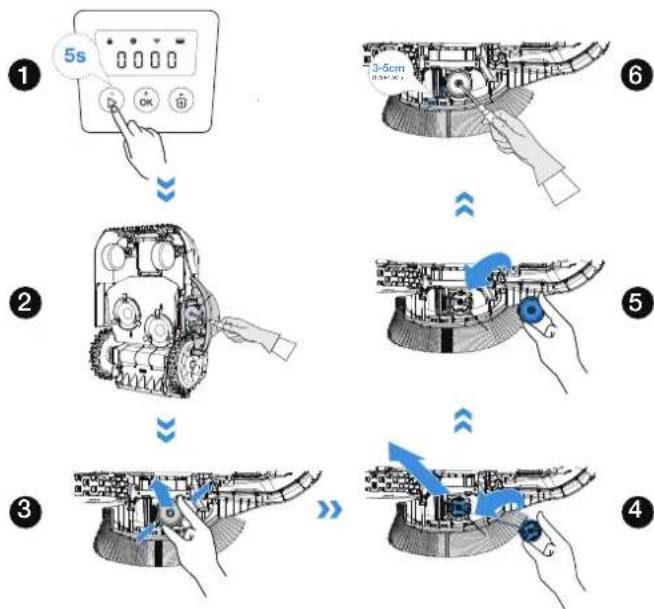
- Appuyez et maintenez ▷ pendant 5 secondes pour entrer en mode de maintenance du taille-bordures.
- Desserrez et retirez les vis du couvercle du fil de taille-bordures.
- Pincez les attaches des deux côtés du couvercle et retirez le couvercle.
- Retirez l'ancienne bobine, installez la nouvelle et tirez le fil de taille-bordures du trou.
- Fermez le couvercle et serrez les vis.
- Maintenez le bouton de déverrouillage du fil et allongez le fil de 3 à 5 cm (1,18 po-1,97 po).
③ Remplacement de la brosse du module de taille-bordures
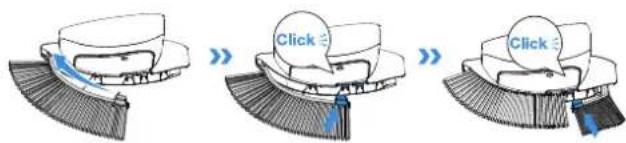
Si la brosse de taille-bordures est déformée, appuyez sur l'attache de la brosse de taille-bordures pour retirer la brosse. Insérez ensuite la nouvelle attache de brosse dans le boîtier du taille-bordures jusqu'à ce qu'il s'enclenche en place.
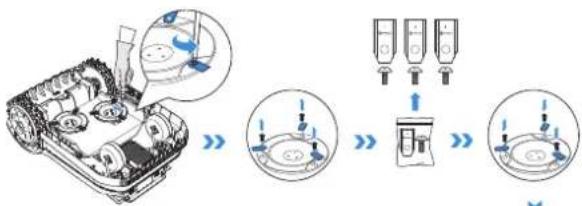
- Desserrer et retirer les vis et les lames avec un tournevis.
- Installez les nouvelles lames et les vis, en veillant à ce que les lames puissent tourner librement.
- Utilisez uniquement les lames fabriquées par ECOVACS et des vis neuves lors de l'assemblage des lames.
Pour un entreposage prolongé, chargez le robot GOAT tous les 6 mois. La garantie limitée ne couvre pas les dommages causés par une décharge excessive.
La pile NE PEUT PAS être rechargée lorsque la température ambiante est supérieure à 40 °C/104 °F ou inférieure à 5 °C/41 °F.
La température recommandée pour le fonctionnement du GOAT est comprise entre 5 et 40 °C/41 ~ 104 °F
La plage de température d'entreposage est de -20 à 75 °C / -4 \~ 167 °F.
Remarque : La durée de vie de la pile du robot GOAT dépend de la fréquence d'utilisation et du nombre total d'heures d'utilisation. De plus, il ne peut pas être rechargé séparément et doit l'être par l'intermédiaire du GOAT. NE jetez PAS les piles désaffectées ou défectueuses sans prendre les précautions nécessaires. Vérifiez auprès de votre autorité locale pour obtenir des conseils.
① Entreposage hivernal
- Éteignez votre robot GOAT une fois qu'il est complètement rechargé.
- Nettoyez soigneusement le robot GOAT et fixez le couvercle du capteur LiDAR.
- Débranchez l'adaptateur d'alimentation de la station de recharge.
- Marquez l'emplacement de la station de recharge pour référence pour la prochaine saison de travail.
- Entreposez le robot GOAT dans un endroit frais, bien ventilé et sec, à l'abri de la lumière directe du soleil.
Remarque : Il est nécessaire de mettre la station de recharge dans sa position d'origine pour le fonctionnement dans une nouvelle saison. Sinon, cela peut entraîner des erreurs de localisation ou l'invalidation de la carte.
2 Reprise printanière
- Assemblez la station et remettez-la à l'endroit où elle était lors de la dernière saison de travail.
- Vérifiez le tranchant des lames, le fil de taille-bordures et la brosse, remplacez-les si nécessaire.
- Allumez votre robot GOAT et vérifiez s'il est connecté à l'application et fonctionne correctement.
7. Dépannage
S'il y a quelque chose qui ne va pas avec votre robot GOAT pendant le travail, vous pouvez consulter le tableau ci-dessous. L'application ECOVACS HOME enverra également des notifications de problème détaillées. Veuillez contacter notre service à la clientèle si les problèmes persistent.
| Enjeu | Code d'erreur | Cause Solution | |
| Le témoin de la station de recharge ne s'allume PAS. | / | Il n'y a pas d'alimentation électrique ou le courant et la tension sont instables. | 1. Assurez-vous que la station de recharge est correctement connectée à une source d'alimentation et que la fiche est insérée dans une prise appropriée. |
| Le robot GOAT s'arrête dans la zone de travail. | / | Le robot GOAT ne parvient pas à s'amarrer à la station de recharge. | 1. Assurez-vous que la station de recharge est connectée à une source d'alimentation. Le témoin lumineux doit être bleu fixe.2. Vérifiez si la pellicule réfléchissante de la station de recharge est bloquée.3. Vérifiez s'il y a des obstacles près de la station de recharge et retirez-les si nécessaire.4. Assurez-vous que la station de recharge est correctement installée. Si ce n'est pas le cas, réinstallez-la correctement. |
| E621E622E623E627 | Le robot GOAT est soulevé ou piégé pendant une période prolongée. | 1. Il est recommandé d'éteindre le robot GOAT pour éviter les blessures, puis de le remettre sur une pelouse au niveau.2. Si le robot GOAT détecte que le problème a été résolu, le code d'erreur disparaît.3. Si le code d'erreur s'affiche toujours, veuillez éteindre le robot GOAT et vérifier s'il y a des obstacles ou des conditions qui pourraient faire en sorte qu'il se coince.4. Enlevez tout obstacle qui pourrait bloquer le robot GOAT ou établissez une zone d'interdiction d'entrée.5. Si l'échec du déplacement persiste, contrôlez/replacez le robot GOAT à la station de recharge et redémarrez-le. | |
| Le module de taille-bordures ne fonctionne pas bien. | E613 | Le module de taille-bordures ne peut pas tourner normalement. | Veuillez porter des gants et porter attention à la sécurité opérationnelle.1. Vérifiez si le module est bloqué par de l'herbe coupée et aidez à rétablir la rotation normale.2. Ajustez la limite pour empêcher le robot GOAT d'entrer en collision avec des objets durs à la limite. |
| Le robot GOAT cesse de fonctionner et retourne à la station de recharge. | E674 | La température de la batterie est hors plage. | 1. Placez le robot GOAT dans un endroit à température appropriée ou attendez que la température de la pile revienne à la normale.2. Redémarrez le robot GOAT. |
| E641E642 | La température du capteur LiDAR est hors plage. | 1. Placez le robot GOAT dans un endroit à température appropriée ou attendez que la température revienne à la normale.2. Redémarrez le robot GOAT. | |
| E643 | Il y a une erreur de positionnement. | 1. Contrôlez/replacez le robot GOAT à la station de recharge et redémarrez-le.2. Redémarrez le robot GOAT. | |
| / | La tension de la pile est faible. | Attendez que la pile soit complètement rechargée. | |
| / | Le capteur de pluie se déclenche ou c'est la fin d'une tâche planifiée. | C'est un phénomène normal, veuillez attendre que la tâche reprenne, ou vous pouvez modifier le réglage ou l'horaire du délai après la pluie sur l'application. | |
| Le robot GOAT ne fonctionne pas au bon moment. | / | L'horaire du robot GOAT ou le fuseau horaire n'est pas correct. | Veuillez vérifier si les paramètres sont corrects. |
| / | Le robot GOAT démarre automatiquement la tâche de recoupage, pour des raisons comme la recharge et le délai après la pluie. | Vous pouvez également régler la période de protection des animaux sur l'application pour limiter la durée de fonctionnement du robot GOAT. | |
| Autres questions ou situations. | / | Tout autre phénomène anormal. | 1. Vous pouvez consulter le message d'erreur sur l'application pour obtenir des informations détaillées.2. Résolvez le problème, puis vous pouvez redémarrer le robot GOAT pour reprendre le fonctionnement.3. Si le problème persiste, veuillez contacter le service à la clientèle. |
- Spécifications techniques
| Renseignements de base | Nom du produit Robot tondeur de pelouse | ||
| Modèle | ECOVACS GOAT A2000 LiDAR PRO ECOVACS GOAT A3000 LiDAR PRO | ||
| MR2507C MR2507G | |||
| Marque ECOVACS | |||
| Dimensions:Longueur (mm) × Largeur (mm) ×Hauteur (mm) | 680*540*336 (26,8 po*21,3 po*13,2 po) | ||
| Poids net (kg) (pile incluse) 17,8 (39,24 lb) 18,3 (40,34 lb) | |||
| Paramètres du robot GOAT | Tension nominale | 37,8 V --- | |
| Capacité de travail ( m^2 ) | 2000 (1/2 acre) 3000 (3/4 acre) | ||
| Largeur de coupe (cm) 33 (13.0 po) | |||
| Largeur de coupe (cm) 18 (7,09 po) | |||
| Hauteur de coupe (cm) 3-9 (1.2 po-3.6 po) | |||
| Délai de recharge (min.) 50±5 70±5 | |||
| Émissions sonores | Niveau de puissance acoustiquemesuré LWA | 62 dB(A) | |
| Incertitudes relatives à la puissanceacoustique KWA | 3 dB(A) | ||
| Niveau de pression acoustique LPA 54 dB(A) | |||
| Incertitudes relatives à la pressionacoustique KPA | 3 dB(A) | ||
| Émissions de bruit dutaille-bordures | Niveau de puissance acoustiquemesuré LWA | 82 dB(A) | |
| Incertitudes relatives à la puissanceacoustique KWA | 3 dB(A) | ||
| Niveau de pression acoustique LPA 74 dB(A) | |||
| Incertitudes relatives à la pressionacoustique KPA | 3 dB(A) | ||
64FR-CA
| Plage de fréquences de connectivité | Bluetooth® 2400 MHz ~ 2483,5 MHz | ||
| Wi-Fi 2400 MHz ~ 2483,5 MHz | |||
| Réseau cellulaire (acheté) | WCDMA : BANDE I : Liaison montante : 1920-1980 MHz, Liaison descendante : 2110-2170 MHzBANDE VIII : Liaison montante : 880-915 MHz, liaison descendante : 925-960 MHzLTE : E-UTRABANDE 1 : Liaison montante : 1920-1980 MHz, Liaison descendante : 2110-2170 MHz-E-UTRABANDE 3 : Liaison montante : 1710-1785 MHz, Liaison descendante : 1805-1880 MHz-E-UTRABANDE 7 : Liaison montante : 2500-2570 MHz, Liaison descendante : 2620-2690 MHz-E-UTRABANDE 8 : Liaison montante : 880-915 MHz, Liaison descendante : 925-960 MHz-E-UTRABANDE 20 : Liaison montante : 832-862 MHz, Liaison descendante : 791-821 MHz-E-UTRABANDE 28 : Liaison montante : 703-748 MHz, Liaison descendante : 758-803 MHz-E-UTRABANDE 38 : Liaison montante : 2570-2620 MHz, Liaison descendante : 2570-2620 MHz-E-UTRABANDE 40 : Liaison montante : 2300-2400 MHz, Liaison descendante : 2300-2400 MHzLes bandes de fréquences disponibles pour la bande LTE 28 en Europe sont 703-736 MHz (TX), 758-791 MHz (RX) | ||
| GNSS (acheté) | BDS : 1559 MHz à 1610 MHzGalileo : 1559 MHz-1610 MHz, 1164 MHz - 1215 MHz, 1215 MHz - 1300 MHzGLONASS : 1559 MHz -1610 MHz, 1215 MHz -1300 MHzGPS : 1559 MHz - 1610 MHz, 1215 MHz - 1300 MHz, 1164 MHz - 1215 MHz | ||
| Puissance MAX. de radiofréquence | Bluetooth® ≤20 dBm | ||
| Wi-Fi ≤20 dBm | |||
| Réseau cellulaire (acheté) | WCDMA : +24 dBm + 1,7/-3,7 dBLTE : Bande E-UTRA 28 : 23 dBm +2,7 / -3,2 dB Autres bandes : 23 dBm ± 2,7 dB | ||
| GNSS Réception uniquement, aucune émission | |||
| Moteur d'entraînement | Vitesse nominale (r/min) 34,6 | ||
| Vitesse maximale (r/min) 60,5 | |||
| Moteur de lame Vitesse (r/min) 3000 | |||
| Moteur de taille-bordures | Vitesse (r/min) 8500 | ||
| Pile (robot GOAT) | Type de pile Lithium-ion | ||
| Tension nominale 32,4 V | --- | ||
| Capacité de la pile 3000 mAh 7500 mAh | |||
| Alimentation électrique | Modèle de l'unité d'alimentation GM152-3780300-1DG GM403-3780500-1DG | ||
| Tension d'entrée | 120 V ~ 50-60 Hz | ||
| Tension de sortie 37,8 V | --- | ||
| Courant de sortie 3 A 5 A | |||
| Station | Modèle CH2491C CH2491D | ||
| Tension d'entrée 37,8 V | --- | ||
| Courant d'entrée 3 A 5 A | |||
| Tension de sortie 37,8 V | --- | ||
| Courant de sortie 3 A 5 A | |||
Remarque : Les spécifications techniques et de conception peuvent être modifiées pour améliorer continuellement le produit. Découvrez d'autres accessoires sur https://www.ecovacs.com.