MODE D'EMPLOI SM-062 OPTEX
Anémomètre wi-fi

- Déclaration de conformité EU
| SOCIETE (fabricant, mandataire ou personne responsable de la mise sur le marché de l’équipement) |
| Société d’exploitation des établissements Normand117 Bld Eugène Thomas62110 Hénin-Beaumont- FranceTél: +33 3 91 83 00 70 Fax: +33 3 91 83 00 99 |
| IDENTIFICATION DE L’EQUIPEMENT |
| Marque :Désignation :Référence :Référence usine : | OPTEXStation météo couleur avec anémomètre Wi-Fi - TUYA9900625127B |
| Je soussigné,NOM et QUALITE DU SIGNATAIRE : M. NORMAND Eric, Président Directeur Général déclare sous mon entièreresponsabilité que le produit décrit ci-dessus est en conformité avec les exigences essentielles applicables de ladirective 2014/53/EU.Que sa conformité a été évaluée selon les normes applicables en vigueur :RED :EN IEC 62368-1: 2020+A11: 2020EN IEC 62311:2020EN 62479:2010ETSI EN 301 489-1 V2.2.3 (2019-11)ETSI EN 301 489-3 V2.3.2 (2023-01)ETSI EN 301 489-17 V3.2.4 (2020-09)ETSI EN 300 328 V2.2.2 (2019-07)ETSI EN 300 220-1 V3.1.1 (2017-02)ETSI EN 300 220-2 V3.1.1 (2017-02)EN IEC 55014-1: 2021EN IEC 55014-2: 2021LVD (Alimentation) :EN62368-1: 2014+A11:2017A cet effet, déclare que toutes les séries d’essai radio ont été effectuées. |
Date : 01 août 2024Signature : NORMAND EricPDG NORMAND EricPDG |
2. Composition de votre ensemble
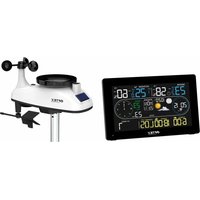
• Station météo x1 • Adaptateur secteur x1 • Anémomètre/pluviomètre extérieur x1 • Notice d'utilisation x1 • Tube et accessoires de fixation x1
3. Fonctionnement
Cet ensemble sans fil 7 en 1 est équipé d'un capteur extérieur permettant de mesurer les précipitations, la vitesse et direction du vent, les températures ainsi que les taux d'humidité. Ce capteur a été complètement assemblé et calibré pour une installation plus facile. Il envoie les données par un signal radio fréquence à la station jusqu'à une distance de 100 mètres en champ libre. La connexion Wi-Fi 2,4GHz permettra d'obtenir toutes les informations de n'importe où et également d'effectuer des réglages ainsi que de visionner les courbes de suivis et tendances.
Station météo
- Utilisez 2 piles 1,5V de type AA (LR06 non fournies).
- Retirez pour cela le couvercle situé au dos de la station.
- Insérez ensuite 2 piles 1,5V LR06 en faisant attention de bien respecter les polarités.
- Refermez le couvercle.
IMPORTANT : Les piles ne servent que de sauvegarde en cas de coupure de courant.
- Utilisez ensuite l'adaptateur secteur fourni en insérant la fiche sur l'entrée prévue.
Sonde extérieure
Votre ensemble de mesure est équipé d'un panneau solaire permettant d'être autonome. Celui-ci alimentera la sonde durant la journée mais il vous faudra insérer 3 piles 1,5V de type AA (LR06 non fournies) qui prendront le relais le reste du temps. (La nuit par exemple)
- Munissez-vous d'un tournevis cruciforme puis dévissez la vis située sous la sonde.
- Insérez vos 3 piles en faisant attention de bien respecter les polarités.
- Le voyant LED clignotera de façon régulière, ce qui indique que la transmission fonctionne.
- Refermez ensuite le couvercle.
- Lorsque la synchronisation est effectuée, le voyant LED clignotera toutes les minutes pour transmettre les données à la station.
Remarque : Lorsque les piles sont insérées dans la station ainsi que dans la sonde, vous devriez recevoir toutes les informations sur la station dans les 3 minutes. (Cette durée peut être plus ou moins longue en fonction du lieu, des perturbations....)
Si ce n'est pas le cas, laissez appuyer le bouton «SEARCH» pendant plus de 3 secondes pour synchroniser à nouveau et recevoir les informations.
À chaque changement de piles, il vous faudra effectuer cette opération afin de synchroniser à nouveau la sonde avec la station.
5.1. La sonde extérieure
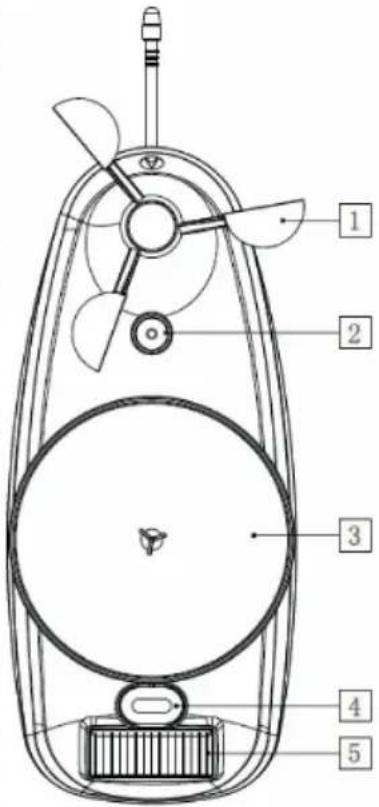
- Ailette pour la force du vent
- Niveau à bulle
- Entonnoir pour la pluie
- Luminosité et capteur UV
- Panneau solaire
- Balancier pour la mesure des précipitations
- Couvercle compartiment à piles
- Girouette pour la direction du vent
- Voyant Led
- Bouton Reset
- Compartiment à piles
Face écran digital
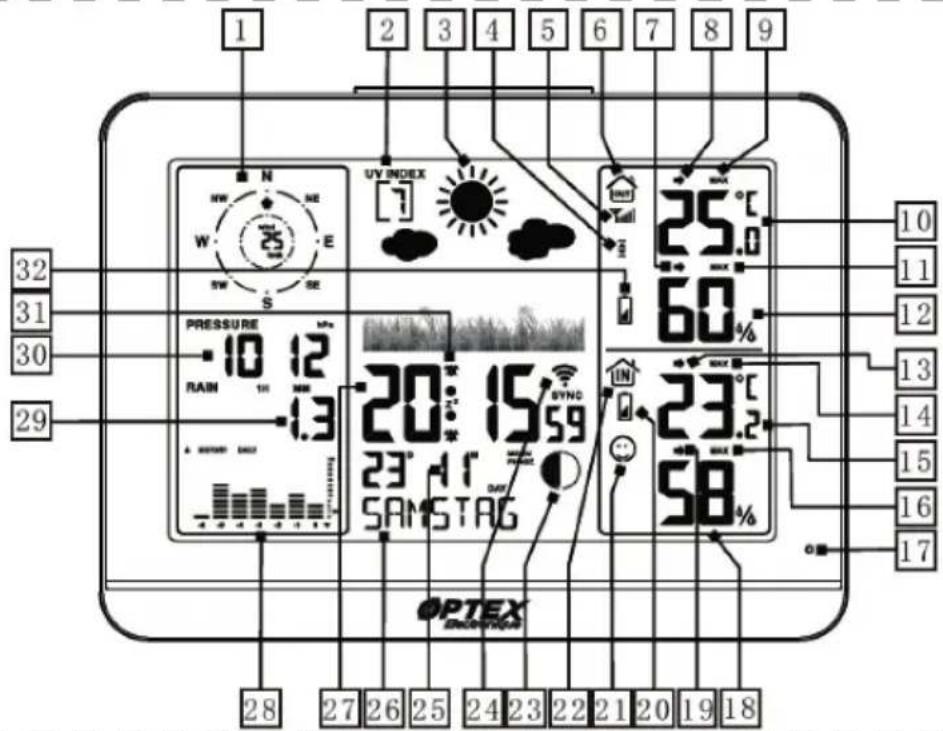
- Affichage de la direction du vent.
- Affichage de l'indice UV.
- Affichage des prévisions météo.
- Alerte sur la température extérieure.
- Indique la liaison avec la sonde extérieure.
- Indique la zone données extérieures (OUT).
- Indicateur de tendance pour le taux d'humidité extérieur.
- Indicateur de tendance pour la température extérieure.
- Affichage des données mini/maxi pour la température extérieure.
- Affiche la température extérieure.
- Affichage des données mini/maxi pour le taux d'humidité extérieur.
- Affichage de l'humidité extérieure.
- Indicateur de tendance pour la température intérieure.
- Affichage des données mini/maxi pour la température intérieure.
- Affiche la température intérieure.
- Affichage des données mini/maxi pour le taux d'humidité intérieure.
- Voyant de connexion Wi-Fi.
- Affichage de l'humidité intérieure.
- Indicateur de tendance pour le taux d'humidité intérieure.
- Indicateur de piles faibles pour la station.
- Indicateur de confort pour l'intérieur
- Indique la zone données intérieures (IN).
- Affichage de la phase de la lune.
- Indicateur du niveau de signal de la connexion Wi-Fi
- Affichage de la date
- Affichage du nom du jour de la semaine.
- Affichage de l'heure.
- Affichage des précipitations sous forme d'histogramme.
- Indique la mesure des précipitations.
- Affichage de la pression barométrique.
- Indicateur de l'alarme.
- Indicateur de piles faibles pour la sonde extérieure.
Face boutons et arrière
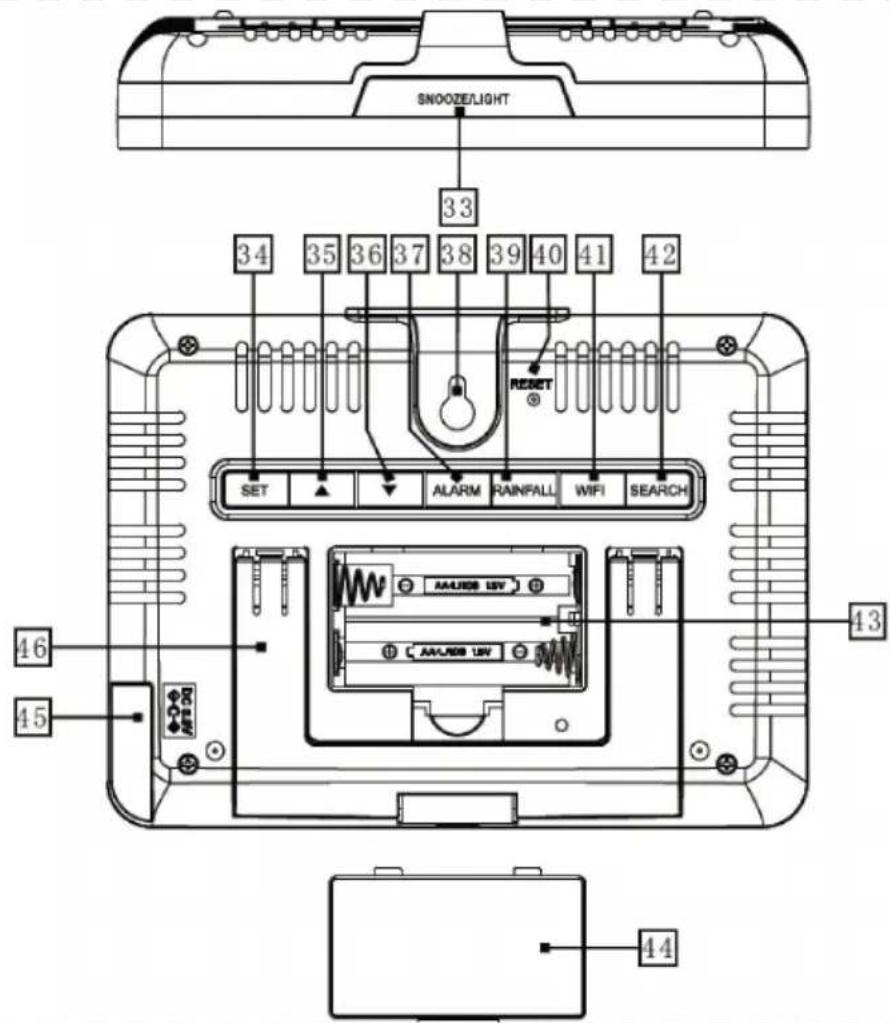
- Bouton «SNOOZE/LIGHT» permet de changer le rétro-éclairage et/ou de prolonger l'alarme.
- Bouton «SET» permet d'accéder aux réglages manuels de la station. (Date, heure....)
- Bouton ▲ permet d'incrémenter les valeurs en mode réglage ou d'afficher les données mini/maxi pour les températures et taux d'humidité.
- Bouton ▼ permet de diminuer les valeurs en mode réglage ou de changer l'unité d'affichage des températures entre °C et °F.
- Bouton «ALARM» permet d'activer ou non les 2 alarmes et les 2 alertes températures.
- Trou de fixation murale.
- Bouton «RAINFALL» permet de changer l'affichage des précipitations.
- Bouton «RESET» permet de remettre la station en configuration usine.
- Bouton «WIFI» permet d'activer ou non la connexion Wi-Fi.
- Bouton «SEARCH» permet de changer l'unité d'affichage pour les valeurs de la pression barométrique ou de forcer la connexion avec la sonde extérieure.
- Compartiment à piles, permet d'insérer 2 piles de type AA 1.5V. (Ces 2 piles serviront de secours en cas de coupure de courant)
- Capot de fermeture du compartiment à piles.
- Entrée du transformateur secteur pour l'alimentation de la station.
- Pied intégré pour poser la station.
6. Pré-installation
Ci-dessous les accessoires nécessaires à l'installation de votre station qui ne sont pas fournis :
- Tournevis cruciforme
- Piles : 2 piles 1,5V AA pour la station, 3 piles AA pour la sonde extérieure.
- Retirez les 2 produits de l'emballage et placez-les à proximité pour effectuer la connexion.
7.1. Alimentation de la sonde
- Ouvrez le couvercle situé sous la sonde puis insérez 3 piles 1,5V de type AA (non fournies) en respectant les polarités, puis replacez le couvercle.
7.2. Alimentation de la station
- Insérez ensuite 2 piles 1,5V de type AA (non fournies) dans le compartiment à piles situé à l'arrière de la station en veillant à respecter la polarité, puis replacez et fermez le couvercle.
Remarque : L'utilisation des piles n'est pas une obligation mais elle permet de sauvegarder les données en cas de coupure de courant.
- Utilisez l'adaptateur secteur fourni pour alimenter la station météo.
- Effectuez les réglages de base (la date, l'heure, les unités...)
- Patientez 5 minutes avant de placer la sonde extérieure à l'endroit de votre choix à l'écart d'éléments perturbateurs comme une télévision, un ordinateur...
Remarque : La station météo possède une fonction de calibration de l'horloge par le signal internet.
Après avoir alimenté la station, celle-ci se mettra à rechercher la sonde extérieure pendant 3 minutes et passera en mode radio contrôle.
8. Installation
Une fois toutes les données affichées, il ne vous reste plus qu'à placer les différents équipements aux endroits désirés.
Installation : posée sur un meuble
Utilisez dans ce cas le pied intégré «46» qu'il suffira de déplier.
Installation : fixée au mur
Dans ce cas, il vous faudra fixer une vis dans votre mur. Laissez-la dépasser d'environ 5 mm pour pouvoir la positionner dans le trou «38» situé à l'arrière de la station.
8.2. La sonde extérieure
Il est recommandé d'installer cette sonde dans un endroit dégagé sans obstruction à côté ou autour de celle-ci de façon à obtenir les mesures les plus précises pour le vent ainsi que pour les précipitations.
Cette sonde doit être fixée sur une surface plane ou sur un mat à une hauteur minimum de 1,5m du sol.
- Placez la sonde vers le nord (symbole «N») comme sur le schéma ci-dessous. Le panneau solaire doit lui être orienté vers le sud.
- Placez le morceau de tube dans l'encoche prévue sous la sonde.
- Vissez la vis fournie dans le trou prévu pour fixer l'ensemble.
- Utilisez les 2 colliers de fixation pour la fixer à l'endroit désiré. (Voir schéma ci-des-)
sous)
«12» est le capteur pour la température et l'hygrométrie.
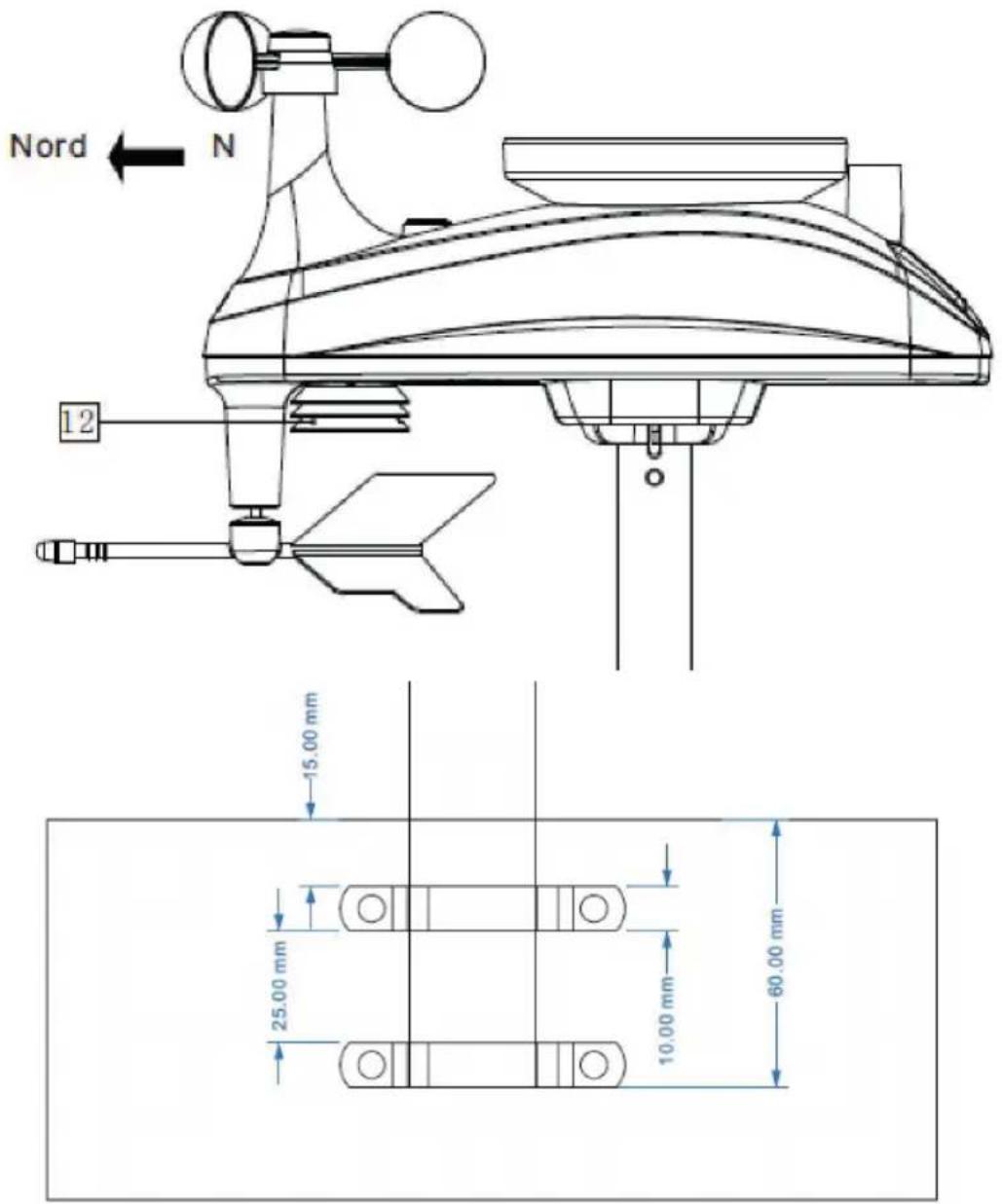
Aidez-vous d'une boussole (non fournie) ainsi que du niveau à bulle intégré à la sonde pour la mettre de niveau. Serrez l'ensemble avec les 2 vis fournies sur le haut du tube.
Remarque :
Le panneau solaire ne sert en aucun cas à recharger les piles insérées dans la sonde. Il permet de l'alimenter dans les moments où les conditions climatiques sont moins bonnes. Vous pouvez donc utiliser des piles standards.
Il est conseillé de nettoyer régulièrement l'entonnoir pour la mesure des précipitations. (Tous les 1 à 3 mois en fonction des précipitations)
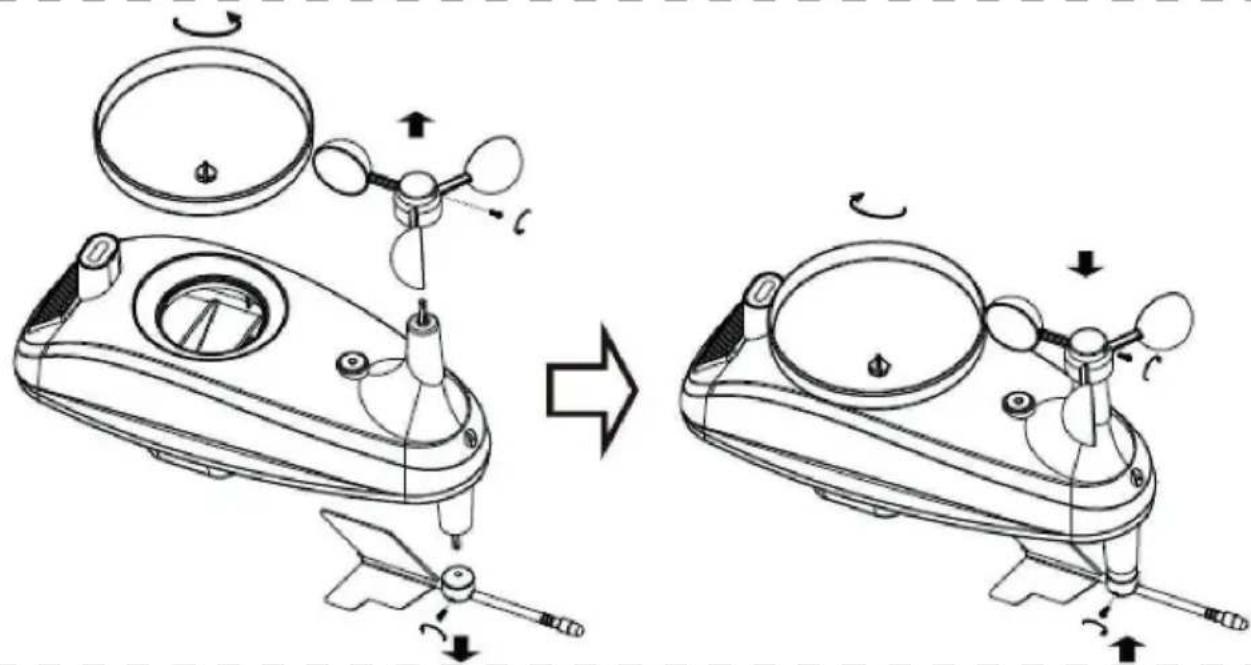
- Retirez l'entonnoir en suivant la direction de déverrouillage indiquée sur celui-ci. (Sens inverse des aiguilles d'une montre)
- Retirez les éventuelles feuilles.
- Replacez l'entonnoir en n'oubliant pas de le serrer. (Sens horaire)
9.1. Téléchargement de l'application
La station est capable de se connecter sur votre réseau Wi-Fi et il vous sera possible via une application de consulter l'ensemble des données.
L'application permet d'ajouter très facilement votre station et de consulter ses données depuis n'importe où.
Assurez-vous que votre téléphone ou tablette est bien connecté à internet en Wi-Fi puis rendez-vous dans «App Store» pour les iPhone/iPad ou sur «Play Store» pour les systèmes sous Android puis recherchez l'application «TuyaSmart». Une fois trouvée, procédez à son installation. Vous pouvez également scanner le QR code ci-contre, vous serez automatiquement redirigé vers la bonne application à télécharger.
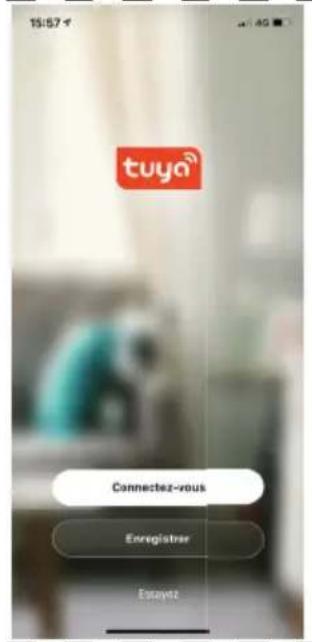
Une fois installée, cliquez sur l'icône de l'application comme ci-dessus.
9.2. Création de votre compte
- Il vous faudra tout d'abord créer un compte gratuit en suivant les étapes décrites ci-dessous :
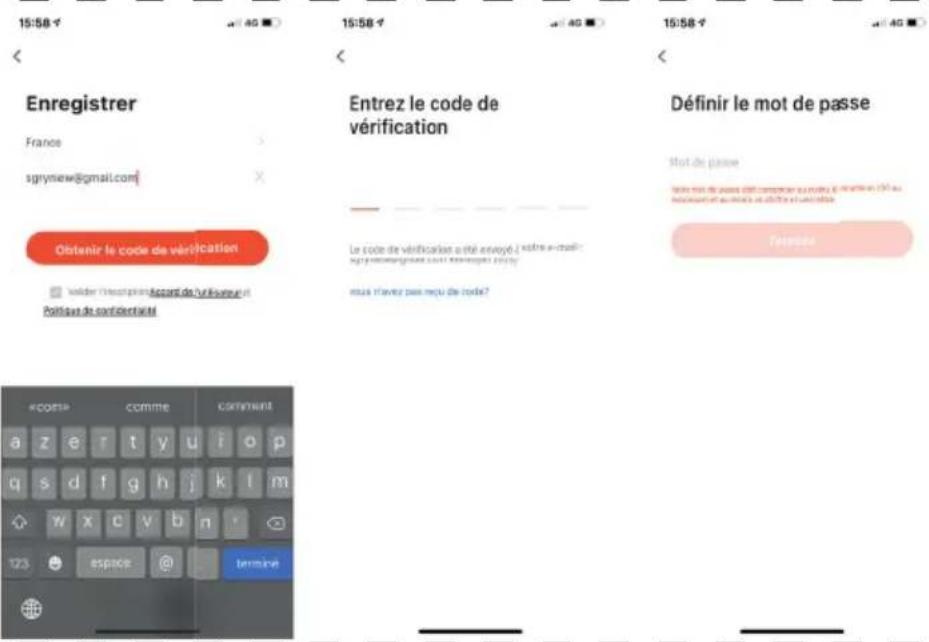
- Cliquez sur le bouton «Enregistrer» puis sélectionnez votre pays puis renseignez votre adresse mail. Cochez la case d'accord de confidentialité puis cliquez sur le bouton «Obtenir le code de vérification».
- Consultez votre boîte mail, vous allez recevoir le code de vérification qu'il faudra renseigner.
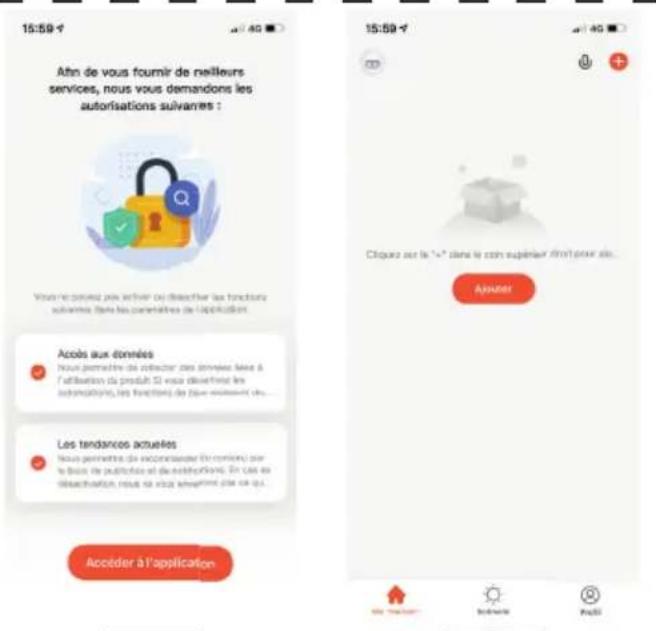
- Indiquez ensuite un mot de passe de connexion, puis cliquez sur le bouton «Terminer», puis sur «Accéder à l'application».
- L'application est prête pour ajouter un nouveau produit.
- Connexion wifi
IMPORTANT : Assurez-vous que vous êtes bien connecté au Wifi 2,4GHz de votre box internet.
- Placez la station et votre Smartphone à proximité de votre routeur ou box internet et assurez-vous que votre Smartphone soit bien connecté sur le réseau Wifi 2,4GHz.
Station

- Assurez-vous que la station soit bien alimentée sur le secteur.
- La station sera en mode association et vous pourrez voir le symbole WIFI «24» clignoter sur l'écran.
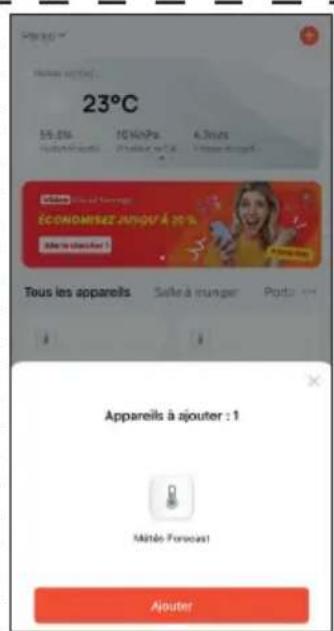
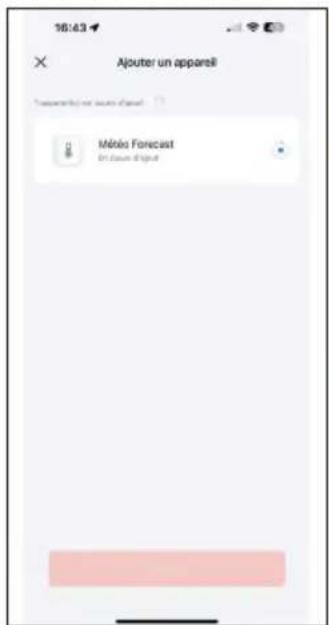
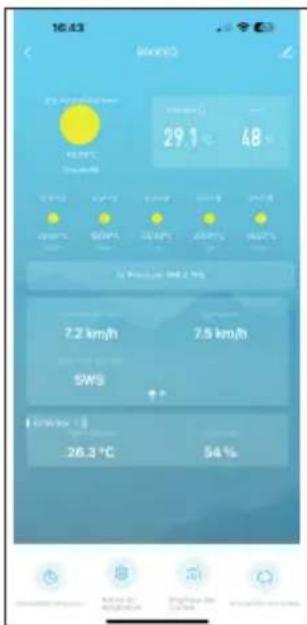
- Lancez l'application, celle-ci va détecter automatiquement le nouveau produit à proximité.
Cliquez simplement sur le bouton «Ajouter» pour valider.
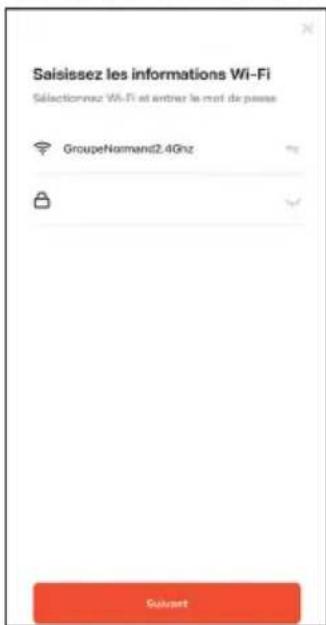
- Sélectionnez votre réseau Wi-Fi puis entrez la clé de sécurité. (Généralement, celle-ci figure sur votre routeur ou box internet) puis cliquez sur le bouton «Suivant».
IMPORTANT : Assurez-vous que votre réseau est bien en 2,4GHz et non 5GHz.
- Patientez jusqu'à ce que la barre de progression soit arrivée à 100%, vous aurez ainsi accès au détail des informations pour votre station dans l'application.
- Le symbole WIFI «24» arrêtera de clignoter et la mention «SYNC» s'affichera pour indiquer que la station est bien connectée au Wi-Fi. Le symbole Wi-Fi sera affiché avec les barres indiquant la puissance du signal. Le voyant «17» sera allumé de couleur bleue fixe.
Remarque : Si l'adaptateur secteur est déconnecté, la station coupera le mode Wi-Fi. Le mode Wi-Fi n'est pas actif lorsque la station est alimentée uniquement sur pile.
10.1. Réglages manuels
Cette partie permet d'effectuer manuellement l'ensemble des réglages pour votre station.
Pour passer en mode réglage, laissez appuyer 3 secondes le bouton «SET» situé à l'arrière de la station. Utilisez les boutons ▼ et ▲ pour changer les valeurs. Pour faire défiler rapidement les valeurs, laissez appuyer le/les boutons. Appuyez à nouveau sur le bouton «SET» pour valider vos changements et passer au réglage suivant.
L'ordre de réglage sera affiché comme suit :
- Format heure : Permet de sélectionner l'affichage pour l'heure entre 24H ou 12H.
- Affichage date : Permet de sélectionner le format d'affichage de la date entre Mois/Jour ou Jour/mois.
- Année : Permet de régler l'année.
- Mois : Permet d'indiquer le mois.
- Jour : Permet d'indiquer le jour.
- Heure : Permet de régler l'heure.
- Minutes : Permet de régler les minutes.
- Nom du jour : Permet de sélectionner la langue pour l'affichage du jour de la semaine. (Voir tableau ci-après)
- Unité pression : Permet de sélectionner l'unité pour l'affichage de la pression atmosphérique hPa ou inHg.
- Unité vitesse du vent : Permet de sélectionner l'unité pour l'affichage de la vitesse du vent entre km/h ou mph.
- Unité précipitation : Permet de sélectionner l'unité pour l'affichage des précipitations entre mm ou inch.
Remarque : Si aucune action n'est réalisée pendant 20 secondes, la station quittera le mode réglage.
Pour le choix de la langue, sélectionnez l'option correspondante à la langue désirée du tableau ci-après parmi les 7 disponibles :
| Sélection | Langue |
| GER | Allemand |
| ENG | Anglais |
| FRE | Français |
| Sélection | Langue |
| ITA | Italien |
| SPA | Espagnole |
| DUT | Néerlandais |
| DAN | Danois |
10.2. Réglages des alarmes
Il est possible de configurer avec ce produit 2 alarmes différentes nommées «A1» et «A2».
- Appuyez sur le bouton «SET» pour afficher le symbole «A1»
- Appuyez et laissez appuyer le bouton «SET» jusqu'à ce que l'heure de l'alarme 1 se mette à clignoter.
- Utilisez les boutons ▲ et ▼ pour indiquer la valeur désirée.
- Appuyez à nouveau sur le bouton «SET», les minutes de l'alarme se mettront à clignoter. Utilisez les boutons ▲ et ▼ pour indiquer la valeur désirée.
- Appuyez à nouveau sur le bouton «SET» pour mémoriser.
- Procédez de la même manière pour régler l'alarme N°2.
Remarque : Si aucune touche n'est appuyée pendant 20 secondes, la station quittera le mode réglage en mémorisant les données.
10.3. Activation des alarmes
Lorsque vous avez configuré les alarmes à l'étape précédente, il suffit ensuite de les activer.
- Appuyez sur le bouton «ALARM» pour voir apparaître le symbole de l'alarme 1. Dans ce cas, seule l'alarme 1 sera activée.
- Appuyez à nouveau sur le bouton «ALARM» pour voir apparaître le symbole de l'alarme 2. Dans ce cas, seule l'alarme 2 sera activée.
- Appuyez une 3ème fois sur le bouton «ALARM» pour voir apparaître les 2 symboles des 2 alarmes. Dans ce cas, les 2 alarmes seront activées.
1 : Ce symbole indique que l'alarme 1 est active.
Ce symbole indique que l'alarme 2 est
active.
Aucun icône : Aucune alarme n'est active.
Report de l'alarme
Lorsque l'alarme sonne, vous avez la possibilité de la reporter en appuyant sur le bouton «SNOOZE/LIGHT».
- Après déclenchement de l'alarme, appuyez sur le bouton «SNOOZE/LIGHT». L'alarme sera reportée pour une durée de 5 minutes.
- L'icône «Zz» clignotera à l'écran pour vous indiquer que l'alarme est reportée.
- Appuyez sur n'importe quelle autre touche pour arrêter l'alarme.
Il est possible de reporter l'alarme indéfiniment.
Arrêt de l'alarme
Lorsque l'alarme sonne, si vous désirez l'arrêter immédiatement, il vous suffit d'appuyer sur n'importe quel bouton.
- L'icône de l'alarme restera affichée à l'écran mais ne sonnera de nouveau que le lendemain.
- Sans action de votre part durant l'alarme, celle-ci sonnera pendant 2 minutes.
10.4. Activation des alertes températures
Il est possible avec cette station de configurer des alertes sur la température extérieure.
- Appuyez successivement sur le bouton «SET» jusqu'à ce que le symbole «▲» pour la température maximale s'affiche dans la zone «OUT».
- Appuyez et laissez appuyer le bouton «SET» jusqu'à ce que la température maximale se mette à clignoter.
- Utilisez les boutons ▲ et ▼ pour indiquer la valeur désirée.
- Appuyez à nouveau 1 fois sur le bouton «SET», le symbole «▼» pour la température minimale s'affiche.
- Appuyez et laissez appuyer le bouton «SET» jusqu'à ce que la température minimale se mette à clignoter.
- Utilisez les boutons ▲ et ▼ pour indiquer la valeur désirée.
- Appuyez sur le bouton «SET» pour mémoriser.
- Pour activer les 2 alertes de températures, appuyez et laissez appuyer le bouton «ALARM» jusqu'à ce que le symbole « 1 » s'affiche dans la zone «OUT».
- Pour désactiver les 2 alertes de températures, appuyez et laissez appuyer le bouton «ALARM» jusqu'à ce que le symbole «▼» disparaisse dans la zone «OUT».
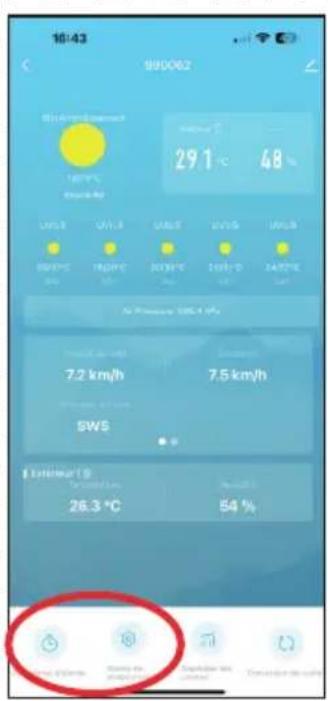
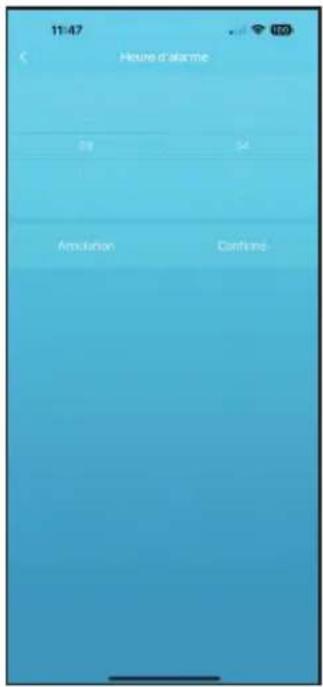
Si vous avez connecté votre station dans l'application Tuya, il vous sera également possible d'effectuer les réglages des alarmes et alertes directement dans l'application.
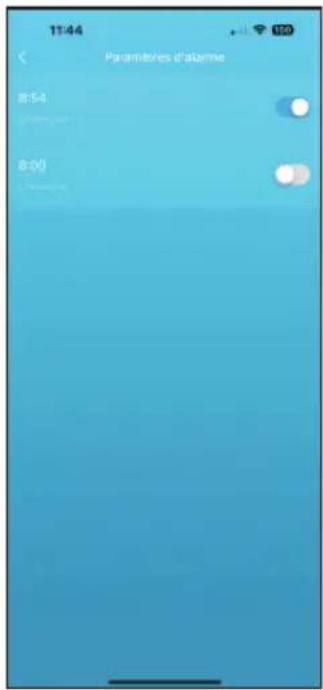
Cliquez pour cela sur le paramètre nommé «Paramètres d'alarme».
Il suffit ensuite de cliquer sur l'une des alarmes et d'indiquer vos réglages.
Pour l'activer, cliquez sur le bouton pour la mettre sur la position «ON».
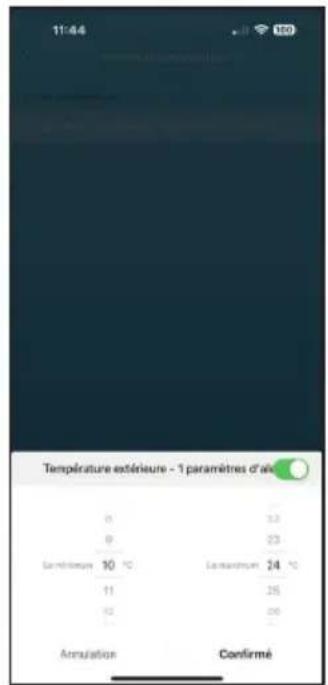
Pour le réglage des alertes températures, cliquez pour cela sur le paramètre nommé «Alarme température».
Il suffit ensuite de cliquer dessus et d'indiquer les valeurs minimales et maximales souhaitées.
Pour l'activer, cliquez sur le bouton pour la mettre sur la position «ON» et validez en cliquant sur le bouton «Confirmé».
10.5. Transmission station/sondes
La station démarre automatiquement la réception des données en provenance de la sonde extérieure pour récupérer la température et l'humidité une fois les piles insérées. La sonde extérieure transmet automatiquement les données de température et d'humidité à la station une fois les piles insérées. Si la station ne reçoit pas les données de la sonde extérieure, la mention «--:-» sera affichée à la place des données.
10.6. Vitesse/direction du vent
Dans la partie supérieure gauche de l'écran, vous pourrez visualiser toutes les informations concernant le vent.
Une flèche indiquera la direction du vent. (La donnée est actualisée toutes les minutes)
La vitesse du vent sera indiquée dans le rond central, il s'agit d'une vitesse moyenne affichée avec des mesures réalisées durant 1 minute. Elle sera affichée en km/h ou en m/h en fonction de votre réglage.
L'échelle de Beaufort est également représentée sous le cercle de mesure de la vitesse du vent.
Indications des directions du vent :
| Symbole | Direction du vent |
| N | Nord |
| S | Sud |
| E | Est |
| W | Ouest |
| NW | Nord Ouest |
| NE | Nord Est |
| SW | Sud Ouest |
| SE | Sud Est |
10.7. Données minimales et maximales
Lorsque la température et l'humidité sont affichées sur l'écran LCD, la station météo commence à enregistrer les valeurs minimales et maximales. Appuyez successivement sur le bouton «▲» pour changer l'affichage entre la température/humidité minimale, température/humidité maximale et revenir aux données actuelles. Les données minimales seront repérées par la mention «MIN», les données maximales par la mention «MAX». Pour initialiser les données minimales/maximales enregistrées, laissez appuyer le bouton «▲» pendant 3 secondes. Un indicateur de tendance s'affichera en fonction des mesures de température et d'humidité représentées par les flèches ci-dessous :
↑ : La température/humidité augmente
→ : La température/humidité reste stable
La température/humidité diminue
10.8. Indice UV
Il y a 5 niveaux d'indication pour l'indice UV :
- Faible : 0 à 2
- Modéré : 3 à 5
- Elevé : 6 à 7
- Très élevé : 8 à 10
- Extrême : >11
Unité de température
Il est possible de modifier l'affichage des températures en degré Celsius ou en degré Fahrenheit.
Appuyez simplement sur le bouton «▼» pour basculer de l'un à l'autre.
10.10. Gel
En cas de température très basse, le symbole gel s'affichera dans la zone «OUT» pour la sonde extérieure.
Ce symbole ✿ clignotera lorsque la température sera comprise entre +1°C et -1°C.
Ce symbole ✦ restera affiché lorsque la température sera en dessous de -1.1°C.
10.11. Pression barométrique
La pression barométrique s'affichera dans la partie gauche de l'écran en hPa ou inHg en fonction de vos réglages.
Il sera toutefois possible de modifier et d'ajuster cette valeur.
- Laissez appuyer 3 secondes le bouton «SNOOZE/LIGHT» jusqu'à ce que la valeur se mette à clignoter.
- Utilisez les boutons ▲ et ▼ pour indiquer la valeur désirée puis appuyez à nouveau sur le bouton «SNOOZE/LIGHT».
- Les symboles de prévisions météo se mettront à clignoter. Utilisez les boutons ▲ et ▼ pour indiquer l'icône se rapprochant le plus de la météo actuelle.
- Appuyez enfin sur le bouton «SNOOZE/LIGHT» pour mémoriser.
10.12. Indicateur de confort
La station météo utilise les données enregistrées afin de déterminer l'humidité dans votre espace de vie et affichera le symbole adéquat.
Niveau confortable 😊 Niveau sec 😊 Niveau humide
10.13. Phase de la lune
La station utilise les données sauvegardées pour afficher la phase de la lune.

A. Nouvelle lune B. Un croissant C. Première moitié D. Croissant 3/4
E. Pleine lune F. Décroissant 3/4 G. Dernière moitié H. Décroissant
10.14. Précipitations
Les précipitations seront affichées dans la partie gauche de l'écran en mm ou in.
Par défaut, la station affiche les précipitations
dans la dernière heure.
Appuyez successivement sur le bouton «RAINFALL» pour changer parmi les affichages suivants : 1 heure, 24 heures ou Total.
Il est possible de supprimer les données mémorisées par période.
Appuyez sur le bouton «RAINFALL» pour sélectionner la période pour laquelle vous désirez supprimer les données, puis laissez appuyer le bouton «RAINFALL» jusqu'à ce que la donnée passe à «0.0».
Procédez de la même manière pour les autres périodes.
Pour visualiser l'historique des mesures sur l'histogramme, laissez appuyer 3 secondes successivement le bouton « ▼ » pour voir les données mesurées pour les 6 derniers : JOURS (DAILY), SEMAINES (WEEKLY) ou MOIS (MONTHLY)
-Explications :
La station météo calcule une prévision météorologique pour les 6 à 12 prochaines heures en fonction de la tendance de la pression barométrique. Cette prévision ne peut pas se comparer à celle des services météorologiques professionnels pris en charge par des satellites et des ordinateurs haute performance, elle ne fournit qu'une indication approximative du développement météorologique actuel dans une petite région. En cas de divergence entre les informations de votre appareil et celles du service de prévisions météorologiques local, il vous faudra modifier la valeur de la pression barométrique. («10.11. Pression barométrique», page 15)
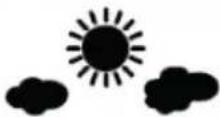
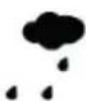
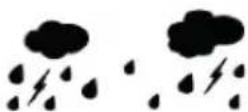
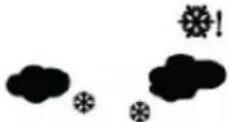
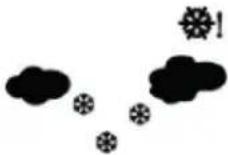
Les icônes de prévision météo seront affichées sur la station comme ci-dessous :
| Ensoleillé | Assez ensoeillé | Nuageux | Pluvieux |
 |  |   |   |
| | | |
| Orageux | Neigeux | Neige abondante | |
 |  |  | |
10.16. Rétro-éclairage
Si la station est alimentée uniquement par piles, appuyez sur le bouton «SNOOZE/LIGHT» pour éclairer l'afficheur pendant 15 secondes.
Si la station est alimentée par l'adaptateur secteur, les piles seront automatiquement déconnectées et l'éclairage de l'écran sera à pleine luminosité. Appuyez successivement sur le bouton
«SNOOZE/LIGHT» pour changer le rétro-éclairage de l'écran. Il est possible d'ajuster sur 3 niveaux de luminosité différents.
10.17. Piles faibles
Si dans la zone «IN» ou «OUT» le symbole de piles faibles clignote, il faudra prévoir leur remplacement.
Remarque : Si vous n'insérez pas de piles dans la station, le symbole s'affichera continuellement.
10.18. Connexion avec la sonde
Si la connexion est correctement réalisée avec la station, les données de température, d'humidité extérieure... seront affichées dans la zone «OUT».
Si ce n'est pas le cas, la mention «--:-» sera affichée.
Dans ce cas, il est possible de forcer la connexion entre les 2 éléments en laissant appuyé le bouton «SEARCH» pendant 3 secondes. La station cherchera la sonde et effectuera la connexion.
10.19. Connexion wi-fi
Lorsque vous avez correctement réalisé la connexion Wi-Fi avec l'application Tuya, le voyant led «17» restera allumé de couleur bleue fixe. Dans ce cas, la station affichera automatiquement l'heure, la date, l'année ainsi que le jour de la semaine. Le symbole SYNC s'affichera à l'écran. Ce même symbole disparaîtra si vous effectué les réglages manuels de l'heure ou de la date...
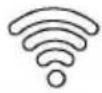 | Trés bon signal Wi-Fi |  | Signal Wi-Fi moyen |
 | Bon signal Wi-Fi | ### | Signal Wi-Fi très faible |
| Pas de symbole | Aucune connexion au Wi-Fi | |
PS : En cas d'échec de connexion, le voyant Led «17» clignotera de couleur rouge. Assurez-vous d'utiliser une connexion Wi-Fi en 2,4GHz uniquement.
10.20. Initialisation de la station
Cette manipulation permet de remettre en configuration usine la station. Toutes les données mémorisées, connexion Wi-Fi et réglages seront définitivement supprimés.
- Utilisez pour cela un trombone.
- Insérez-le dans le trou prévu pour appuyer sur le bouton.
- Une fois effectué, la station bipera une fois et se mettra en configuration de première installation.
10.21. Visualisation des données au travers de l'application
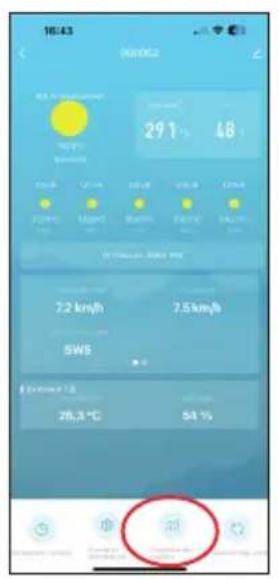
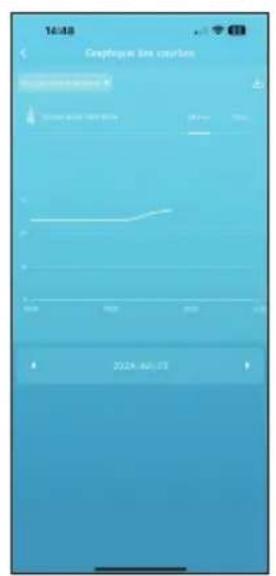
Au travers de l'application Tuya, vous pourrez consulter les différents changements de données et les afficher sous forme de graphiques. Cliquez pour cela sur la mention «Graphique des courbes».
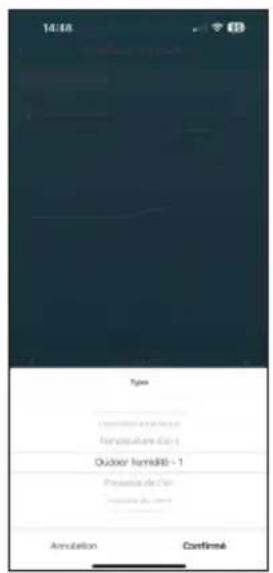
Il sera possible de consulter les données journalières, mensuelles pour les mesures ci-dessous et également effectuer des exports par mail.
Température intérieure et extérieure, Humidité intérieure et extérieure, Pression de l'air, vitesse du vent et précipitations.
Ce produit est garanti 24 mois pièces et main d'œuvre à compter de la date d'achat. Il est impératif de garder une preuve d'achat durant toute cette période de garantie.
La garantie ne couvre pas les dommages causés par négligence, chocs ou accidents.
Aucun des éléments de ce produit ne doit être ouvert ou réparé par des personnes étrangères à la société OPTEX.
Toute intervention annulera la garantie.
B) recyclage
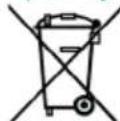
Ce logo signifie qu'il ne faut pas jeter les appareils hors d'usage avec les ordures ménagères. Les substances dangereuses qu'ils sont susceptibles de contenir peuvent nuire à la santé et à l'environnement. Faites reprendre ces appareils par votre distributeur ou utilisez les moyens de collecte sélective mis à votre disposition par votre
commune.
En cas de problème ou de question technique, vous pouvez contacter notre hotline au numéro
indigo ci-contre :
Du lundi au jeudi de 08H00 à 12H00 et de 13H00 à 17H00
Le vendredi de 08H00 à 12H00 et de 13H00 à 16H00
OU sur notre site https://www.groupe-normand.com
Avant tout appel, vérifiez d'avoir respecté les instructions fournies et munissez-vous de la référence commerciale du produit, numéro de série ou code-barres. Gardez l'emballage d'origine en bon état au cas où vous devriez rendre l'appareil.
12. Données techniques
Connexion Wi-Fi 2.4GHz
Calibration automatique de l'heure par le réseau
Affichage de l'heure en format 12/24H
Affichage du jour en 7 langues différentes
2 alarmes avec fonction Snooze (Report 5 minutes)
Alerte sur la température extérieure minimale et maximale
Enregistrements des températures, humidités, vitesse du vent, pluie et pression barométrique.
Phase de la lune
Rétro-éclairage de l'écran en 3 niveaux
Bande de fréquences utilisées : 868MHz et 2,4GHz
Puissance pour les bandes de fréquences utilisées : 868MHz (<10dBm) / 2.4GHz (<20dBm)
Nombre de canaux : 1
Indicateur de batterie faible
• Pression barométrique :
Mesure pression barométrique : 600 hPa~1200 hPa
Unité de mesure de pression : hPa, inHg ou mmHg
• Humidités :
Humidité intérieure/extérieure : 20~99%RH
Indice de confort pour les taux d'humidité
• Températures :
Températures intérieures : -20°C à +50°C
Températures extérieures : -40°C à +70°C
Indice de confort pour la température intérieure
Affichage des températures en °C ou °F
Alerte sur les températures en dessous de 0°C
Fonction prévision météo représentée par différents symboles
• Pluie :
Mesure des précipitations : 0 à 999,9mm
Mesure heure, journalière, hebdomadaire, mensuelle, annuelle et totale
- Vent :
Mesure de la vitesse du vent : 0 à 215Km/h
Affichage de la direction du vent : Oui sur 16 directions
• Indice UV et lumière :
Plage maximale de mesure de l'intensité lumineuse : 0 à 128 klux (0 à 1378 kfc)
Mesure de l'indice UV : 0 à 18
• Sondes de températures extérieures :
Fréquence de transmission : 868MHz (< 10dBm)
- Dimensions
Sonde anémomètre : 305x192x135mm
- Alimentations :
Station : Adaptateur secteur DC5V/1,2A ou 2 piles* 1,5V de type AA
Sonde anémomètre : Solaire la journée puis 3 piles* 1,5V de type AA
*Les piles ne sont pas incluses





■EMILIO DEBITA
Société NORMAND OPTEX
117 Blvd Eugène Thomas
62110 Hénin-Beaumont
https://www.groupe-normand.com
Cet appareil,
ses accessoires
et piles
se recyclent
Points de collecte sur www.quefairedemesdechets.fr
Privilégiez la réparation ou le don de votre appareil !

ÉLÉMENT(S)
D'EMBALLAGE

Séparez les éléments
avant de trier