MODE D'EMPLOI 990056 OPTEX
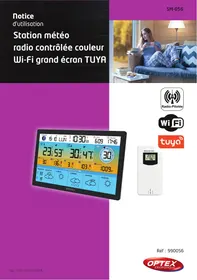
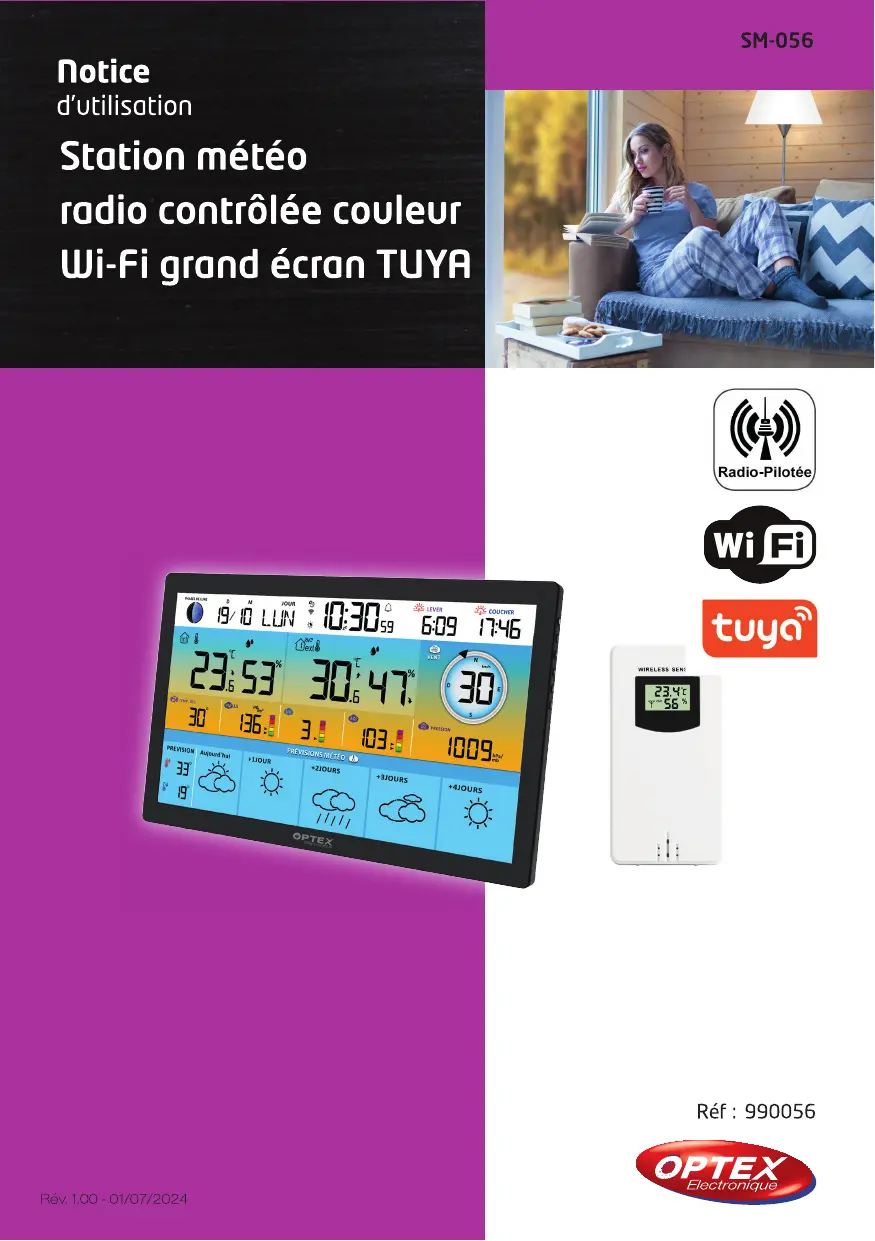
Station météo radio contrôleée couleur Wi-Fi grand écran TUYA
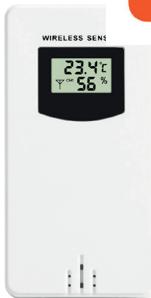
Réf: 990056
| SOCIÉTÉ (fabricant, mandataires ou personne responsable de la mise sur le marché de l'équipement) |
| Société d'exploitation des établissements Normand117 Bld Eugène Thomas62110 Hénin-Beaumont- FranceTél: +33 3 91 83 00 70 Fax: +33 3 91 83 00 99 |
| IDENTIFICATION DE L' EQUIPEMENT |
| Marque :Désignation :Référence :Référence usine : | OPTEXStation météo couleur grand écran Wi-Fi Tuya990056EM3556TY+TX07 |
| Je soussigné,NOM et QUALITE DU SIGNATAIRE : M. NORMAND Eric, Président Directeur Général déclare sous mon entièreponsabilité que le produit déscrit ci-dessus est en conformité avec les exigences essentielles applicables auxdirectives ROHS 2011/65/EU, RED 2014/53/EU, LVD 2014/35/EU.Que sa conformité a été évaluée selon les normes applicables en vigueur :ROHSIEC 62321-3-1:2013, IEC 62321-4:2013+AMD1:2017, IEC 62321-5:2013, IEC 62321-6:2015, IEC 62321-7-1:2015 & IEC 62321-7-2:2017, EN 62368-1:2014+A11IEC 62321-8:2017REDEN IEC 62368-1:2020+A11:2020EN IEC 62311:2020EN 50665:2017EMCETSI EN 301 489-1 V2.2.3 (2019-11)ETSI EN 301 489-17 V3.2.6 (2023-06)ETSI EN 301 489-3 V2.3.2 (2023-01)RADIOETSI EN 300 328 V2.2.2 (2019-07)ETSI EN 300 220-1 V3.1.1 (2017-02)ETSI EN 300 220-2 V3.2.1 (2018-06)A cet effet, déclare que toutes les séries d'essai radio ont été effectuées. |
| Date : 01 Juillet 2024Signature :Nordmard EricPDG |
2. Composition de votre ensemble
Station météo x1
Sonde température extérieure x1
Adaptateur secteur x1
3. Fonctionnement
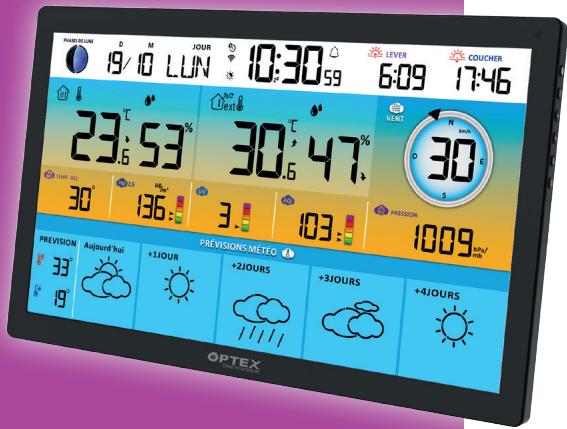
Cette station météo couleur permet de prendre différentes mesures et de les afficher sur un écran de dimensions comforts. (30cm)
Grçá à sa connexion Wi-Fi, vous pourrez également connaître les informations de températures extérieure sur 4 jours avec les données minimales et maximales relevantes.
L'application gratuite Tuya vous permettra de consulter les données comme bon vous semble.
4. Description
4.1. Face écran digital

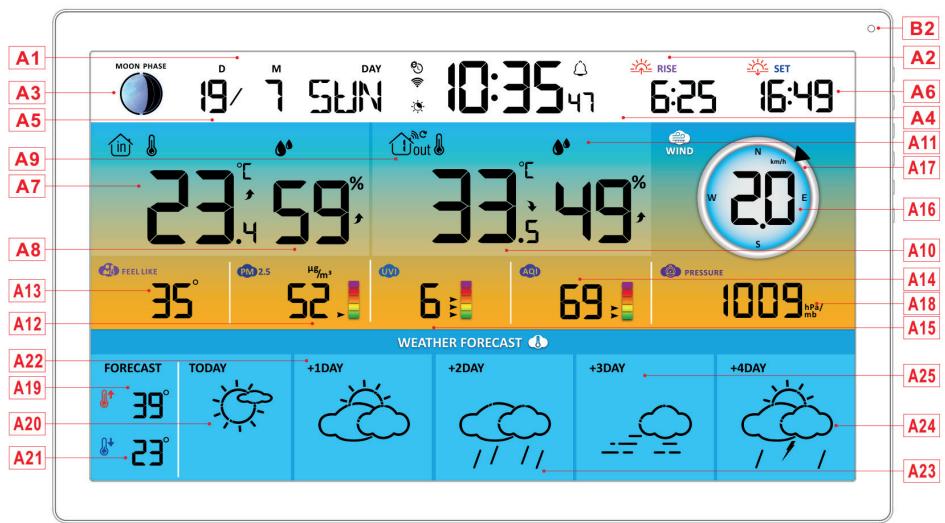
B1: Bouton rétro-éclairage et fonction report alarme (Snoopze)
B2:Capteur de luminosté
A1: Affiche les 3 1ere lettuce du jour de la semaine
A2 : Affiche l'heure de lever du soleil
A3: Affiche la phase de la lune
A4: Affiche l'heure
A5: Affiche la date du jour (Jour / Mois)
A6 : Affiche l'heure de coucher du soleil
A7: Affiche la température interieure
A8 : Affiche l'humidité interieure
A9: Indique le numero de canal pour la sonde extérieure
A10: Affiche la température extérieure
A11: Affiche l'humidité extérieure
A12: Affiche l'indice de qualité de l'air
A13 : Indique la température dessentie
A14 : Affiche le niveau de particules fines
A15: Affiche l'indice UV
A16 : Affiche la vitesse du vent
A17 : Affiche la direction du vent
A18 : Affiche la pression barométrique
A19 : Affiche la prévision de température maximale du jour ainsi que pour les 1 à 4 jours à venir
A20 : Affiche la prévision météo du jour
A21 : Affiche la prévision de température minimale du jour ainsi que pour les 1 à 4 jours à venir
A22: Affiche la prévision météo à J+1
A23: Affiche la prévision météo à J+2
A24 : Affiche la prévision météo à J+4
A25 : Affiche la prévision météo à J+3
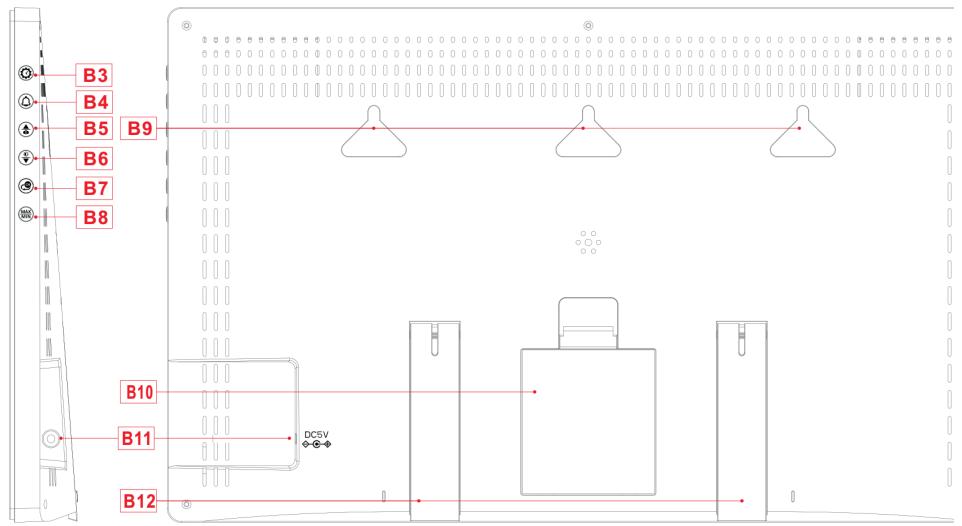
B3: Bouton de réglages généraux.
B4 : Bouton pour les alarmes
B5: Bouton de réglage des valeurs ainsi que pour le changement d'affichage des prévisions.
B6: Bouton de réglage des valeurs ainsi que le changement de luminosité de l'écran.
B7: Bouton de selection du numéro de canal pour la sonde extérieure
B8: Affichage des données minimales et maximales
B9:Trou de fixation murale
B10 : Compartiment à piles (4 piles 1.5V AA non incluses)
B11: Entrée du connecteur d'alimentation
B12 : Pied de maintainien
4.3. La sonde extérieure
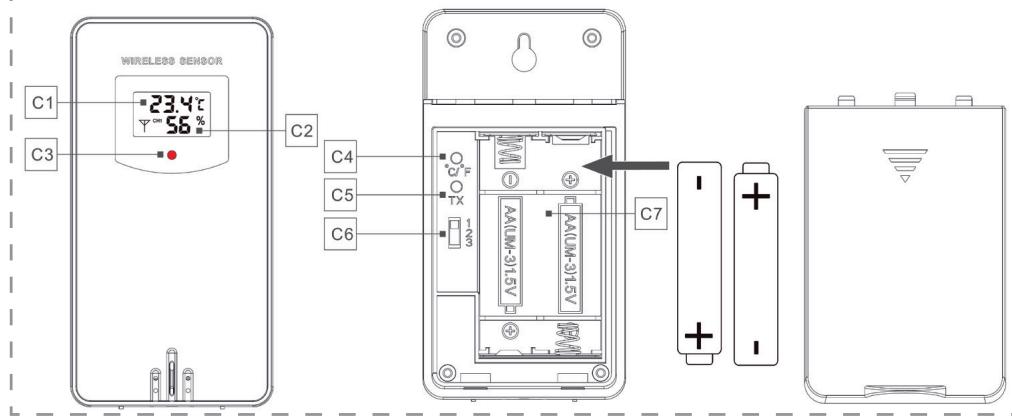
C1: Affichage de la température.
C2: Affichage de l'humidité
C3 : Voyant LED de transmission des données
C4: Bouton de sélection de l'unité d'affichage pour la température
C5: Bouton «TX» pour force la transmission
vers la station
C6: Sélecteur de canal pour la sonde (1 à 3)
C7 : Compartiements à piles (2 x 1,5V AA, non incluses)
4.4. Les symboles

Icône de l'heure par le réseau internet
Icône pour la puissance du signal Wi-Fi
Icônes pour les 4 alarmes disponibles
Z^2 : Indicateur de report de l'alarme
M-F Icène de répétition de l'alarme Lundi-Vendredi
S-S Icione de répétition de l'alarme Samedi-Dimanche
Icône indiquant la récep tion du signal
Zlône pour le report d'alarme Snooze
Icône pour le changement automatique de canal
Icône pour les piles faibles
MAX : Affichage de la teméprature et taux d'humidité maximal
MIN : Affichage de la teméprature et taux d'humidité minimal
Icône de tendance pour la montée de la température/humidité
Icône de tendance pour la descente de la température/humidité
5. Demarrage rapide
Il est possible d'utiliser ce produit avec des piles ou le connecter avec l'adaptateur secteur foumi.
- Utilizez l'adaptateur secteur pour connecter votre station sur le secteur.
- Insérez ensuite 4 piles 1,5V de type AA (non fournies) dans le compartment à piles situé à l'arrête de la station en veillant à respecter la polarité.
PS: L'insertion des piles avec l'adaptateur secteur n'est pas une obligation mais elles permettront une utilisation continue même après une coupure de courant.
- Replacez et fermez le couvercle.
- Placez la station météo à l'endetroit de votre choix à l'écart d'éléments perturbateurs comme une télévision, un ordinateur...ou utilisez les trous de fixation prévus à l'arrête de cette-ci pour la fixer au mur.
Remarque: La station météo possède une fonction de calibration de l'horloge par le signal internet.
6. Installation
6.1. Installation: Posée sur un meuble
Utilisez dans ce cas les pieds de maintain «B12» en les dépliant.
6.2. Installation: Fixée au mur
Dans ce cas, il vous faudra fixer 2 ou 3 vis dans votre mur. Laissez-les dépasser d'environ 5 mm pour pouvoir positionner la station dans les trous «B9» situé à l'arrière de cette-ci.
L'entraxe de fixation est de 95mm.
7. Connexion Wi-Fi
7.1. Téchéargement de l'application
La station est capable de se connecter sur votre réseau Wi-Fi et il vous sera possible via une application de consulter l'ensemble des données.
L'application permet d'ajouter très facilement votre station et de consulter ses données depuis n'importe où.
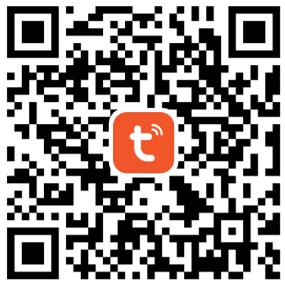
Assurez-vous que votre téléphone ou tablette est bien connecté à internet en Wifi puis rendez-vous dans «App Store» pour les iPhone/iPad ou sur «Play Store» pour les systèmes sous Android puis recherchez l'application «TuyaSmart». Une fois trouvée, procédez à son installation.
Vouss拨eagement scannerle QRcode ci-contre,voirserez automatiquement redirige vers la bonne application a telecharger.
Une fois installede,cliquez sur l'icone de l'application comme ci-dessus.
7.2. Création de votre compte
- Il vous faudra tout d'abord créé un compte gratuite en suivant les étapes décrites ci-dessous :
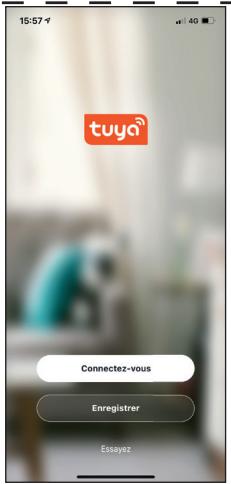
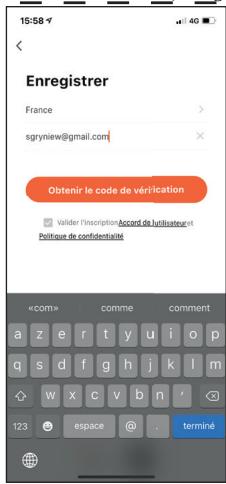
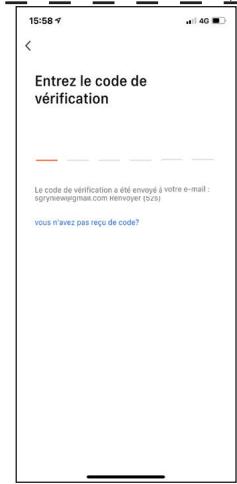
- Cliquez sur la menton «Enregistrer» puis selectionné chez pays puis renseignez votre adresse mail. Cochez la case d'accord de confidentialité puis cliquez sur le bouton «Obtenir le code de vérification».
- Consultez votre boite mail, vous allez receivevoir le code de confidentialité qu'il faudra renseigner.
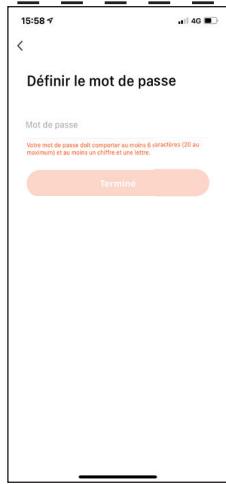
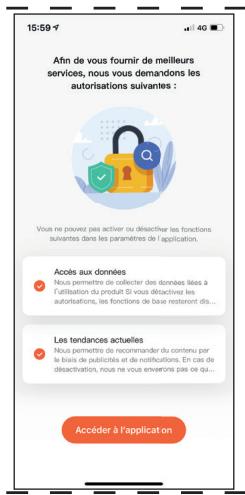
- Indiquez ensuite un mot de passer de connexion puis cliquez sur le bouton «Terminer» puis sur «Acceder à l'application».
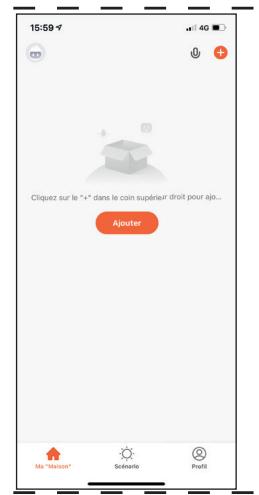
- L'application est prete pour ajouter un nouveau produit.
7.3. Ajout du produit dans l'interface
IMPORTANT : Assurez-vous que vous étes bien connecté au Wifi 2,4GHz de votre box internet. (Le réseau 5GHz n'est pas pris en charge)
- Placez la station et votre Smartphone à proximé de votre routeur ou box internet et assurez-vous que votre Smartphone soit bien connecté sur le réseau Wifi 2,4GHz.
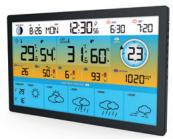
Station

Routeur

Smartphone
- Assurez-vous que la station soit bien alimentée sur le secteur et non sur pile.
- La station sera en mode association et vous pourrez voir le symbole « · C » situé à côté de l'heure se mettre à clignoter sur l'écran.
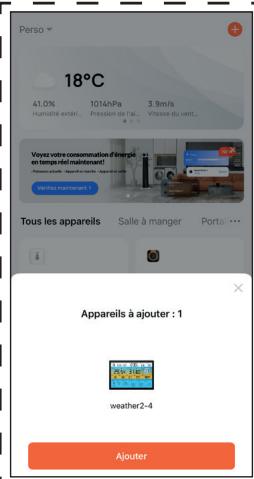
- Lancez l'application, celle-ci va détecter automatiquement le nouveau produit à proximité.
Cliquez simplement sur le bouton «Ajouter» pour valider.
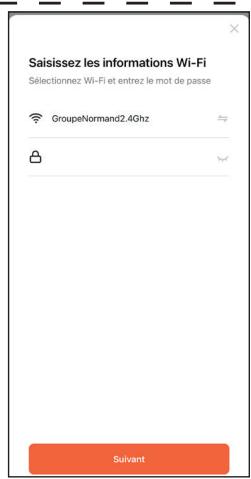
- Sélectionnez vous réseau Wi-Fi puis entrez la clé de sécurité. (Généralement, celle-ci figure sur votre routeur ou box internet) puis cliquez sur le bouton «Suvient».
IMPORTANT: Assurez-vous que votre réseau est bien en 2,4GHz et non 5GHz.
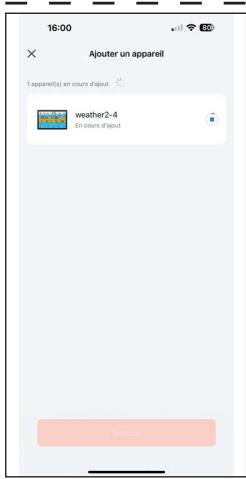
- Patientez jusqu'à ce que le cercle de progression soit arrivé à 100% , vous aurez ainsi accès au détaill des informations pour votre station dans l'application.
- Le symbole Wi-Fi « » arrête de clignoter et la station se connectera à votre Wi-Fi. Le symbole Wi-Fi sera affché fixe avec les barres indiquant la puissance du signal.
- Vous pourrez constater qu'une fois la station connectée à votre réseau Wi-Fi, toutes les informations suivantes seront automatiquement affichées sur l'écran : Date et heures, lever et coucher du solei, vitesse du vent, prévisions météo...
- La station recherche ensuite le signal en provenance de la sonde extérieure et une fois trouvée, les données de température et humidité extérieure seront affichées.
Remarque : Si la station n'est pas alimentee avec l'adaptateur secteur, la station coupera le mode Wi-Fi. Le mode Wi-Fi est inactif lorsque la station est alimentee uniquement sur pile.
Si le mode association Wi-Fi n'est pas actif ou que la station n'est pas détectée dans l'application à la première installation, vous avez la capacité de forcer le mode Wi-Fi en suivant les étapes ci-dessous :
- Appuyez et laissez appuyer le bouton «B6» jusqu'à ce que la mention «AP» s'affiche sur l'éran de la station.
- Recommencez la procédure d'association dans l'application Tuya, la station sera alors détectée automatiquement ou appuyez sur le bouton «+» en haut à droite de l'écran pour ajouter un nouveau produit.
- Transmission de la sonde extérieure
La station météo est capable de connecter jusqu'à 3 sondes extérieures sur 3 canaux différents (1 à 3).
Appuyez sur le bouton « B7 » pour changer l'affichage entre la sonde 1 à 3.
Si la station n'est pas capable de receivevoir les données en provenance d'une sonde extérieure, elle affichera la mention « - »
Il est possible de forcer la réception du signal en provenance de la sonde en appuyant durant 3 secondes sur le boutons «B7», l'icone de réception des données clignotera jusqu'à ce que la station réceptionne le signal.
8. Utilisation
8.1. Régles manuels
Remarque: Si la station est connectée en Wi-Fi, vous n'aurez pas besoin d'effectuer les réglages décrits ci-après.
Cette partie permet de régler manuellement une partie des réglages pour votre station.
» Pour passer en mode réglage, laissez appuyer 3 secondes le bouton «B3».
» Utilisez les boutons «B5 et B6» pour changer les valeurs. Pour faire défiler rapidement les valeurs, laisseriez appuyer le/les boutons.
» Appuyer à nouveau sur le bouton «B3» pour valider vos changements et passer au réglage suivant.
L'ordre de réglage sera affiché comme suit :
- Unité d'affichage de la température : °C ou °F
- Unité d'affichage de la pression barométrique : hPa, inHg ou mmHg
- Unité d'affichage pour la vitesse du vent : km/h, mph, m/s ou noeuds
- Format de l'heure : 12H ou 24H
- Réglage de l'heure
- Réglage des minutes
- Format d'affichage pour la date entre Mois/Jour ou Jour/mois
- Réglage de l'année
- Réglage du mois
- Réglage du jour
- Sélection de la langue d'affichage pour le jour de la semaine parmis les 15 langues. (Voir tableau ci-après)
Remarque: Si aucune action n'est réalisée pendant 20 secondes, la station quittera le mode réglage.
Pour le可以选择 de la langue, Sélectionnez l'option correspondante à la langue désirée du tableau ci-après parmi les 15 disponibles avec les boutons «B5 et B6» :
| Sélection | Langue | Sélection | Langue | Sélection | Langue |
| GER | Allemand | SPA | Espagnole | NOR | Norvégien |
| ENG | Anglais | POR | Portugais | SWE | Suédois |
| FRE | François | DUT | Néerlandais | POL | Polonais |
| ITA | Italien | DAN | Danois | FIN | Finlandais |
| SPA | Espagnole | SVK | Slovak | | |
8.2. Réglages dans l'application
Lorsque la station est associée et connectee à votre réseau Wi-Fi, l'houre sera automatiquement calibrée et elle deviendra l'heure locale.
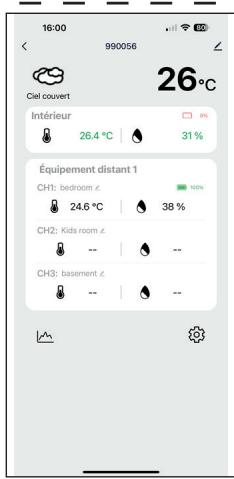
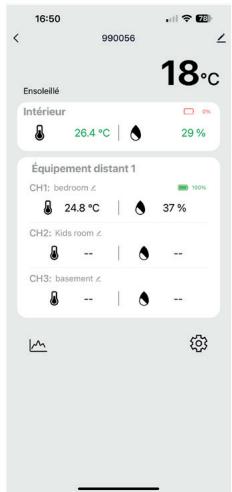
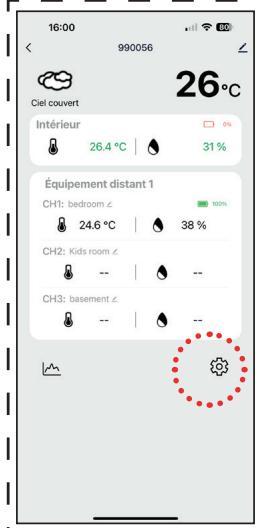
Cliquez sur le symbole suivant pour acceder à l'interface de la station ainsi qu'aux réglages.
8.3. Réglages des alarmes localement
Il est possible de configurer avec ce produit 4 alarmes différentes nommées «A1 à A4». Cette configuration peut se faire directement sur le produit ou au travers de l'application Tuya.
- Appuyez successivement sur le bouton «B4» pour passer de l'affichage de l'heure à l'alarme A1 puis l'alarme A2 puis l'alarme A3 et enfin l'alarme A4.
- Pour configurer une alame, appuyez sur le bouton «B4» pour vous arrêté sur la mention «A1» par exemple puis appuyez sur le bouton «B5» pour l'activer ou non. Une fois activée, l'icone correspondant s'affichera à l'écran.
- Lorsque l'affichage est arrêté sur une alarme, laissez appuyez 3 secondes sur le bouton «B4» pour entrer en mode configuration de l'alarme, l'heure se mettra à clignoter.
- Utilisez les boutons «B5 et B6», pour changer la valeur puis appuyez à nouveau sur le bouton «B4», pour passer au réglage des minutes.
-
Utilisez les boutons «B5 et B6», pour changer la valeur puis appuyez à nouveau sur le bouton «B4», pour régler la fréquence de répétition. Vous aurez le choix parmi les options ci-dessous :
-
«MO TU WE TH FR»: Signifie que l'alarme sera active uniquement les jours de la semaine du lundi au vendredi.
- «MO TU WE TH FR SA SU»: Signifie que l'alarme sera active tous les jours de la semaine du lundi au dimanche.
-
«SA SU»: Signifie que l'alarme sera active uniquement les week-end, le samedi et dimanche.
-
Utilisez les boutons «B5 et B6» pour effectuer votre sélection.
Vous pourrez voir appararre a coté des secondes un symbole s'afficher pour indiquer que l'alarme est active avec la fréquence de répétition.
Procedez de la mesma maniere pour configurer les 3 autres alarmes.
Remarque: Si aucune touche n'est appuyée pendant 20 secondes, la station quittera le mode réglage en mémorisant les données.
Ordre de réglages des paramètres des alarmes :
- Heure de l'alarme
- Minutes de l'alarme
- Repétition de l'alarme
- Durée prolongation de l'alarme entre 5 à 60 minutes ou arrêt.
8.4. Activation des alarmes
Lorsque vous avez configuré les alarmes à l' étape précédente, celles-ci sont automatiquement activées. Vous pouvez toutefois les activer ou les désactiver comme vous le souhaitez.
- Appuyez sur le bouton «B4» pour voir apparaitre l'alarme 1 nommée A1.
- Appuyez sur le bouton «B5» pour activer ou non l'alarme. Une fois activée le symbole du nombre correspondant à l'alarme s'affichera. (A1 à A4)
- Procedez de la mesma maniere pour les 3 autres alarmes.
: Ce symbole indique que l'alarme est active.
Aucun icône : Aucune alarme n'est active.
Remarque :
Une fois le produit ajouté dans l'application Tuya, il vous sera possible d'effectuer tous ces réglages directement au travers de l'application.
Report de l'alarme
Lorsque l'alarme sonne, vous avez la possibilité de la reporter en appuyant sur le bouton «B1».
- Àpres déclenchement de l'alarme, appuyez sur le bouton « B1 ». L'alarme sera reportée de la durée que vous aurez configuré (Entre 5 et 60 minutes).
- Les icônes «A1» et «Zz» clignoteront à l'écran pour vous indiquer que l'alarme est reportée.
- Appuyez sur n'importe qu'elle autre touche pour arreter l'alarme.
PS : Il est possible de reporter l'alarme indéfiniment.
Arét de l'alarme
Lorsque l'alarme sonne, si vous désirez l'arrêté immédiatement, il vous suffit d'appuyer sur n'importe quel bouton ou laissez appuyer 3 secondes le bouton «B1».
- L'icône «A1» restera affiché à l'écran mais ne sonnera de nouveau que le lendemain.
- Sans action de votre part durant l'alarme, celle-ci sonnera pendant 2 minutes.
Pour désactiver totalement les alarmes, appuyez sur le bouton «B4», puis sur le bouton «B5», pour supprimer le symbole en forme de cloche.
Procedez de la mesma maniere pour les autres alarmes.
8.5. Réglages des alarmes à distance
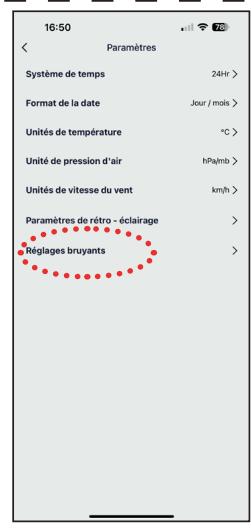
Si vous avez connecté votre station dans l'application Tuya, il vous sera également possible d'effectuer les réglages des alarmes directement dans l'application.
Cliquez pour cela sur le paramètre «Réglages alarmes »
Il suffit ensuite de cliquer sur l'une des alames et d'indiquer vos réglages. (Sélection de l'heure)
de I'alarme ainsi que des jours)
Pour activer l'alarme, cliquez sur le bouton pour la metre sur la position «ON»,
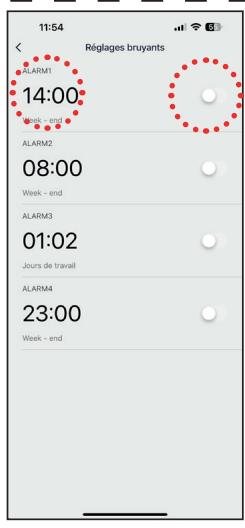
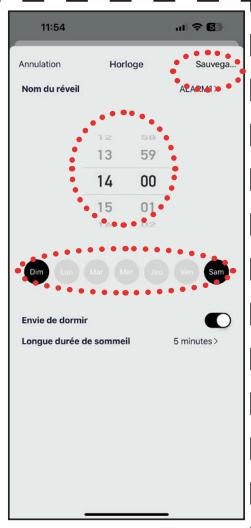
Une fois activée, le symbole en forme de cloche s'affichera sur l'écran de la station.
8.6. Phase de la lune
L'affichage des différentes phases de lune sont affichés sous forme de 12 icones.

8.7. Données minimales et maximales
Lorsque la température et l'humidité sont affichées sur l'écran LCD, la station météo commence à enregistrer les valeurs minimales et maximales.
» Appuyez successivement sur le bouton «B8» pour changer l'affichage entre la tempéra-ture/humidité minimale interieure et extérieure, température/humidité maximale interieure et extérieure, et revenir aux données actuelles. Les données minimales seront reprises par la mention «MIN», les données maximes par la mention «MAX».
Pour initiaiser les données maximes, lorsque la mention «MAX» s'affiche, laissez appuyer le bouton «B8» pendant 3 secondes, les valeurs seront remplacées par «- - »
Pour initiaiser les données minimales, lorsque la mention «MIN» s'affiche, laissez appuyer le bouton «B8» pendant 3 secondes, les valeurs seront remplacées par «-».
Un indicateur de tendance sera affiché en cas de changement de température ou d'humidité.
- La température/humidité augmente
- La température/humidité diminue
- Aucun symbole : La température/humidité reste stable
8.8. Température et humidité dans Tuya
Au travers de l'application Tuya, vous pourrez consulter les différents changements de données et les afficher sous forme de graphiques. Cliquez pour cela sur ce symbole pour y acceder, vous pourrez voir les données jouralières, hebdomadaires, mensuelles et annuelles.
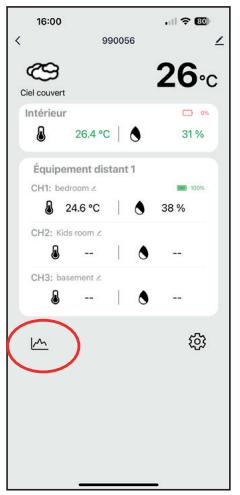
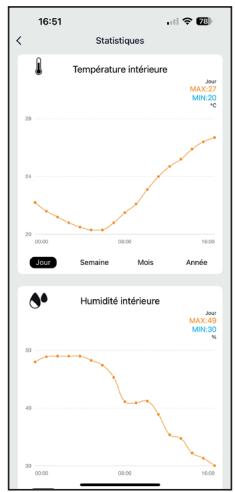
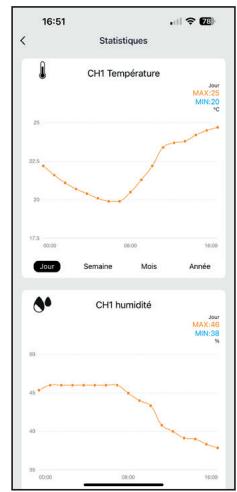
Il sera possible de consulter les températures et humidité pour la sonde CH1 mais également pour 2 autres sondes (En option).
8.9. Indice UV / Température ressentie / Pression / PM2.5
La station, une fois connecté à internet, affichera les données pour les mesures ci-dessous :
Température resentie
PM2.5 (Qualité de l'air)
UVI (Indice UV)
AQI (niveau particules fines)
Pression atmosphérique
Les données proviennent d'internet et seront mises à jour toutes les heures par le réseau.
8.10. Piles faibles
Si dans la zone interieure droite de l'écran, le symbole de piles faibles clignote, il faudra prévoir le remplacement des piles de la station.
Si dans la zone extérieure droite de l'écran, le symbole de piles faibles clignote, il faudra prévoir le remplacement des piles de la sonde extérieure.
8.11. Rétro-éclairage manuel
Si la station est alimentée uniquement par piles, appuyez sur le bouton «B1» pour éclairer l'affcheur pendant 15 secondes.
Si la station est alimentee par I'adaptateur secteur, les piles seront automatiquement decconnec
tées et l'éclairage de l'écran sera à pleine luminosité. Appuyez successivement sur le bouton «B6» pour changer le retro-Eclairage de l'écran. Il est possible d'ajuster sur 4 niveaux de luminosité différents.
Astuce : Lorsque le niveau de luminosité est au minimum, appuyez sur le bouton «B1» pour éclairer l'écran au maximum.
8.12. Rétro-éclairage automatique
La station est équipée d'un capteur de luminosité qui permet d'adapter automatiquement la luminosité de l'écran en fonction de la luminisoté environnante.
- Pour activer cette fonctionnalité, appuyez et laissez appuyer sur le bouton « B1 » pendant 3 secondes.
- Le symbole s'affichera sur I'ecran.
Remarque : Lorsque ce mode est activé, cet icône sera affché sur la gauche de l'heure et des minutes. Ce réglage pourra également se faire dans l'application Tuya avec votre Smartphone comme ci-dessous :
8.13. Rétro-éclairage dans Tuya
Si vous avez connecté votre station dans l'application Tuya, il vous sera également possible d'effectuer les réglages du rétro-éclairage de l'écran depuis l'application.
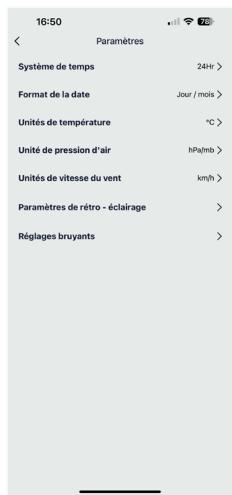
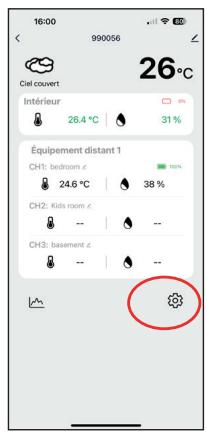
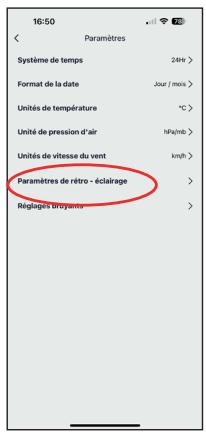
Cliquez pour cela sur la roue dentée «Paramètres puis Rétro-éclairage»,
Il suffit ensuite de cliquer sur « Rétro-éclairage » et d'indiquer vos réglages.
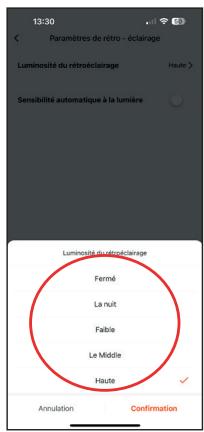
Luminosite : Permet de définir la luminosite du rétro-éclairage. Vous aurez lechioin entre «Arrêt, Nuit, faible, moyen et fort»
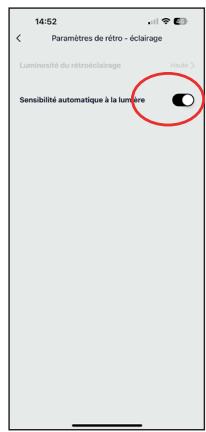
Sensibilité automatique à la lumière : Permet d'activer ou non le rétro-éclairage automatique.
Cliquez simplement sur le bouton pour l'activer.
Dans ce cas, le rétro-éclairage de l'écran sera automatique, la station ajustera la luminosité en fonction de l'éclairage ambient.
8.14. Prévisions météo
Lorsque la station est connectée au réseau Wi-Fi, elle téléchargera automatiquement les prévisions météo pour le jour actuel et les 4 jours suivants en provenance du réseau, la température minimale et maximale.
La station mettra à jour automatiquement les données de température/humidité interieure/extérieure détectées sur le serveur. Ces données seront automatiquement récapucérées par l'application Tuya.
Ci-dessous les symboles qui caractériseront les différentes prévisions :
| Ensemblele | Assez ensoleilé | Partiellement nuageux | Plutôt nuageux | Nuageux | Pluie éparse |
| Assez pluvieux | Fortes plues | Fortes tempête de plue | Petites averses | Averses | Grosses averses |
| / / | / / / | / / / / | / | / / | / / / |
| Orage | Tonnerre | Orages | Averses de tonnerre ac-compagnées de grête | Neige éparse | Neigeux |
| / / / / | / / / / | / / / / | / / / / | * * | * * * |
| Fortes neiges | Pluie de neige partielle | Averse de neige | Pluie et neige | Pluie et grête | Grêles |
| / * * * | / * * | / * * | / / * | / / / | / * |
| Brumeux | Brume | Poussière flottante | Sable | Tempête de sable | |
| - - - - - | - - - - - | - - - - - | - - - - - | - - - - - | |
Utilisez le bouton «B5» pour changer d'affichage dans les prévisions météo.