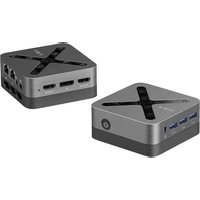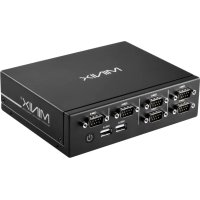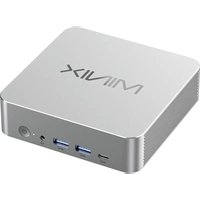
NGC N512 - Ordinateur compact Minix - Notice d'utilisation et mode d'emploi gratuit
Retrouvez gratuitement la notice de l'appareil NGC N512 Minix au format PDF.


| Caractéristiques | Détails |
|---|---|
| Processeur | Intel Celeron N3450 |
| Mémoire RAM | 4 Go LPDDR4 |
| Stockage | 32 Go eMMC (extensible via microSD) |
| Système d'exploitation | Windows 10 ou Linux (selon la configuration) |
| Connectivité | Wi-Fi 802.11ac, Bluetooth 4.2 |
| Ports disponibles | 2 x USB 3.0, 1 x USB-C, 1 x HDMI, 1 x Ethernet |
| Dimensions | 12.5 x 12.5 x 3.5 cm |
| Poids | 0.5 kg |
| Utilisation | Idéal pour le multimédia, le travail de bureau et les applications légères |
| Maintenance | Nettoyage régulier des ports et mise à jour du système d'exploitation recommandés |
| Sécurité | Utiliser un antivirus et activer le pare-feu |
| Informations générales | Compact et silencieux, idéal pour un usage domestique ou professionnel |
FOIRE AUX QUESTIONS - NGC N512 Minix
Questions des utilisateurs sur NGC N512 Minix
0 question sur cet appareil. Repondez a celles que vous connaissez ou posez la votre.
Poser une nouvelle question sur cet appareil
Téléchargez la notice de votre Ordinateur compact au format PDF gratuitement ! Retrouvez votre notice NGC N512 - Minix et reprennez votre appareil électronique en main. Sur cette page sont publiés tous les documents nécessaires à l'utilisation de votre appareil NGC N512 de la marque Minix.
MODE D'EMPLOI NGC N512 Minix
25 Mode d'Emploi Français
Raccordement et installation 27
33 Manuale d'uso Italiano
Se connecter à une vie merveilleuse
Merci d'avoir choisi les produits MINIX.
Veuillez lire attentivement ce manuel d'utilisation et le conserver pour référence future.
Liste des accessoires
text_image
MINIXMINIX NGC N713-Aero
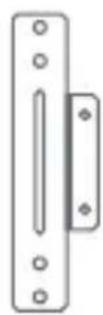
Support VESA
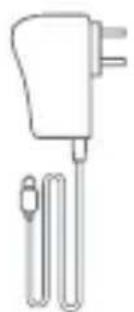
Adaptateur Secteur 20V/5A
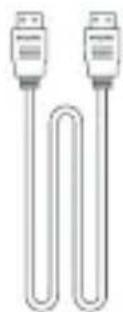
Câble HDMI®
Configuration de base
NGC N713 / N512 se connecte à votre téléviseur ou moniteur PC via les ports HDMI® / USB-C.
Étape 1 (si nécessaire): Placez le support de montage VESA sur le moniteur.
- Insérez les vis et sécurisez-les.
- Attachez NGC N713 / N512 en toute sécurité dans n'importe quelle direction.
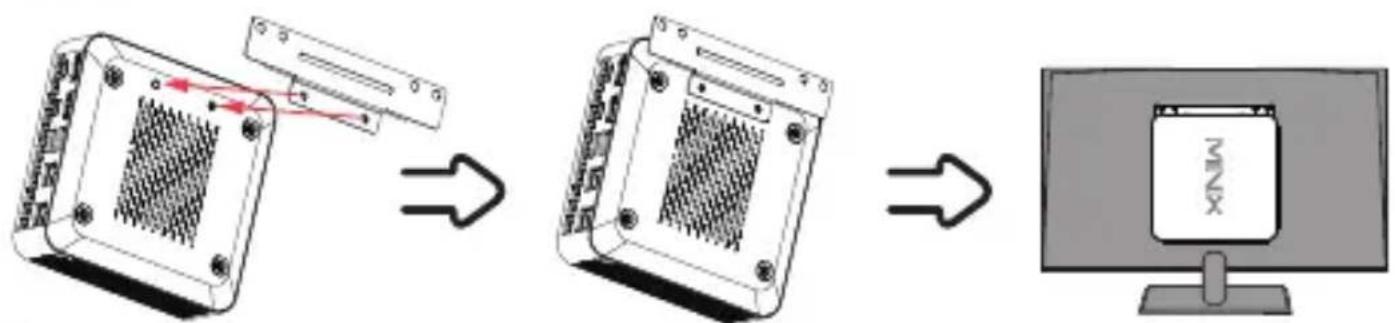
Étape 2: Connectez le câble HDMI®/USB-C.
Connectez un bout du câble HDMI®/USB-C au port HDMI®/USB-C de votre téléviseur ou moniteur PC, et l'autre bout au port HDMI®/USB-C de NGC N713 / N512.
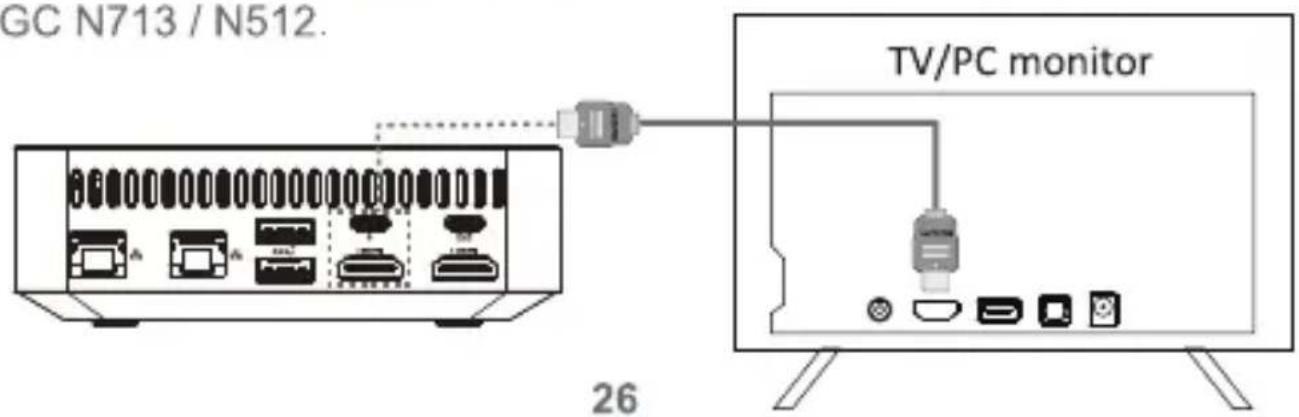
text_image
GC N713 / N512. TV/PC monitor 26Configuration de base
Étape 3: Connectez à l'alimentation électrique.
Connectez l'adaptateur secteur 20V 5A fourni dans le paquet au NGC N713 / N512.
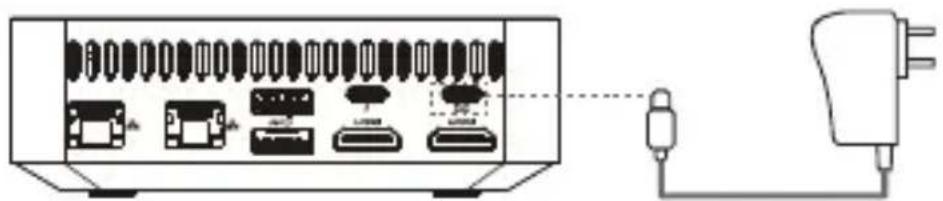
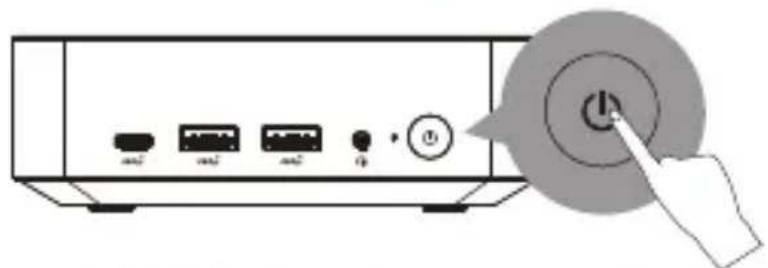
Étape 4: Allumez.(Le périphérique s'allume automatiquement lorsqu'il est branché sur le secteur
Maintenez le bouton d'alimentation enfoncé pendant 1 secondes pour allumer le NGC N713 / N512, l'indicateur de puissance devrait alors s'allumer.
Étape 5: Allumez la télévision / le moniteur PC et sélectionnez l'entrée.
Il suffit d'allumer votre téléviseur ou votre moniteur PC et de sélectionner le port correspondant connecté au NGC N713 / N512.
Boutons et Ports
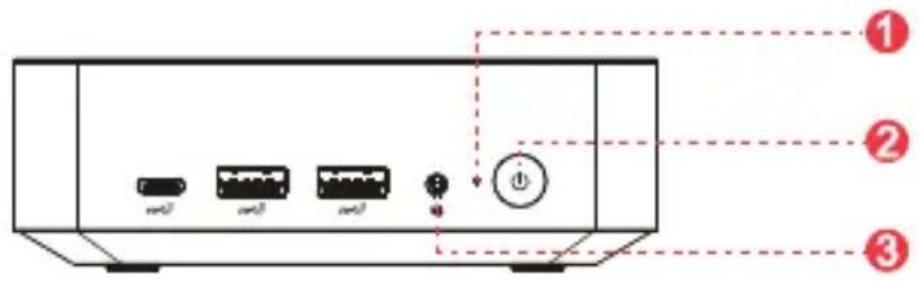
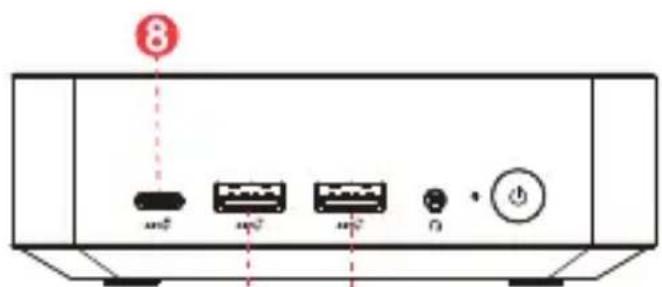
① LED d'alimentation: L'LED s'allume lorsque le NGC N713 / N512 est allumé.
② Bouton d'alimentation: Pour allumer le NGC N713 / N512, maintenez le bouton d'alimentation enfoncé pendant 1 secondes jusqu'à ce que l'LED d'alimentation s'allume. Pour éteindre le NGC N713 / N512, maintenez le bouton d'alimentation enfoncé pendant 8 secondes.
③ Prise combinée d'entrée/sortie audio 3.5mm: Connectez un appareil d'entrée/sortie audio externe tel qu'un microphone.
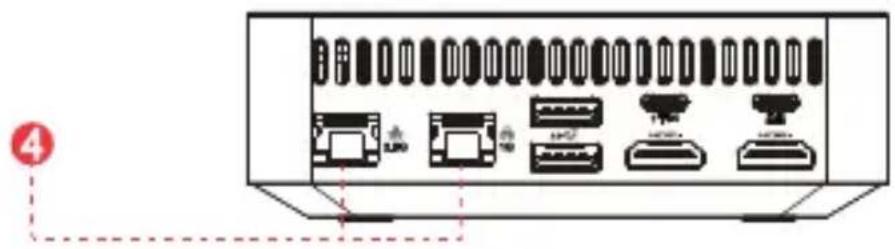
4 Port Ethernet RJ-45 1G / 2.5G: Connectez un ou deux câbles Ethernet pour l'accès à Internet filaire.
text_image
4Boutons et Ports
⑤ Ports USB 3.2 Gen 2 Type-A: Connectez un appareil USB externe comme une webcam, une souris filaire ou un disque dur externe (jusqu'à 10 Gbps).
⑥ Port DCIN: Ce port ne peut être utilisé que pour l'alimentation en énergie PD.
⑦ Port Type-C Thunderbolt 4: Le USB-C peut être utilisé pour le transfert de données (jusqu'à 40 Gbps), la sortie vidéo et l'alimentation en énergie PD.
8 Port USB 3.2 Gen 2 Type-C: Le USB-C peut être utilisé pour le transfert de données (jusqu'à 10 Gbps), la sortie vidéo et l'alimentation en énergie PD.
⑨ Port HDMI®: Connectez le NGC N713 / N512 à un téléviseur ou un moniteur PC via HDMI® en utilisant le câble HDMI® inclus.
Installation de DDR et SSD
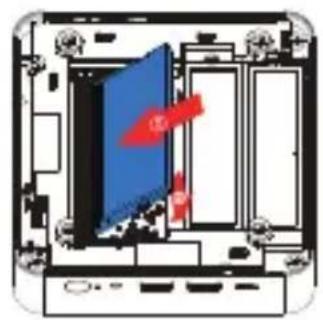
Installation de DDR (Comme illustré dans la figure)
- Alignez le module DDR avec la baie de RAM, puis poussez doucement le module dans la baie à un angle de 30°.
- Pressez le module vers le bas jusqu'à ce que le DDR soit sécurisé par les bras de sécurité aux deux extrémités de la baie de RAM.
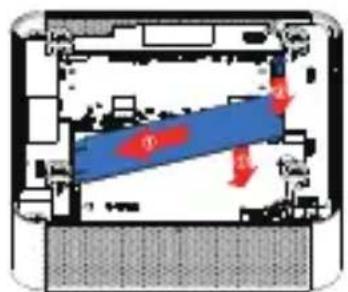
Installation de SSD (Comme illustré dans l'image)
- Alignez la prise du SSD avec celle de la baie M.2 sur la carte mère, puis poussez doucement le SSD.
- Pressez l'autre extrémité vers le bas et fixez-la en place avec des vis.
Avertissement Amical
Copyright® 2023 MINIX Technology Limited. Tous droits réservés.
Sans l'autorisation écrite expresse de MINIX Technology Limited, aucune partie de ce guide, y compris les produits et logiciels décrits, ne peut être reproduite, transmise, transcrite, stockée dans un système de récupération ou traduite dans une autre langue sous quelque forme ou par quelque moyen que ce soit, à l'exception des documents conservés par l'acheteur à des fins de sauvegarde.
MINIX et le logo MINIX sont des marques déposées de MINIX Technology Limited. Toutes les autres marques et marques déposées sont la propriété de leurs propriétaires respectifs.
Le contenu de ce guide peut différer dans certains détails du produit ou de son logiciel.
Toutes les informations contenues dans cette documentation sont susceptibles d'être modifiées sans préavis.