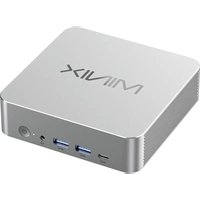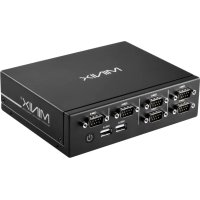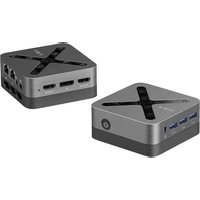
NEO Z97 - Ordinateur compact Minix - Notice d'utilisation et mode d'emploi gratuit
Retrouvez gratuitement la notice de l'appareil NEO Z97 Minix au format PDF.


| Caractéristiques techniques | Processeur Intel Core i7, 4 Go de RAM, 64 Go de stockage eMMC, support des résolutions jusqu'à 4K |
|---|---|
| Utilisation | Idéal pour le streaming, les jeux légers, et comme PC de bureau compact |
| Maintenance et réparation | Accès facile aux composants internes pour mise à niveau de la RAM et du stockage |
| Sécurité | Fonctionnalités de sécurité intégrées, mises à jour régulières du firmware |
| Informations générales | Connectivité Wi-Fi, Bluetooth, ports USB 3.0, HDMI, et Ethernet |
FOIRE AUX QUESTIONS - NEO Z97 Minix
Questions des utilisateurs sur NEO Z97 Minix
0 question sur cet appareil. Repondez a celles que vous connaissez ou posez la votre.
Poser une nouvelle question sur cet appareil
Téléchargez la notice de votre Ordinateur compact au format PDF gratuitement ! Retrouvez votre notice NEO Z97 - Minix et reprennez votre appareil électronique en main. Sur cette page sont publiés tous les documents nécessaires à l'utilisation de votre appareil NEO Z97 de la marque Minix.
MODE D'EMPLOI NEO Z97 Minix
Connexion à une vie merveilleuse
Nous vous remercions d'avoir choisi les produits MINIX.
Veuillez lire attentivement ce mode d'emploi et conserver-le pour une future consultation.
Liste des accessoires
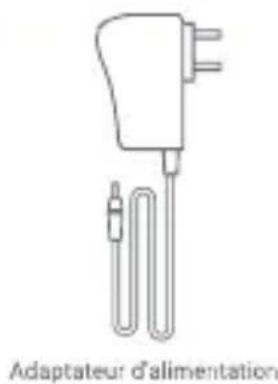
text_image
Adaptateur d'alimentation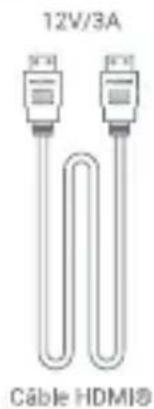
text_image
12V/3A Cable HDMI®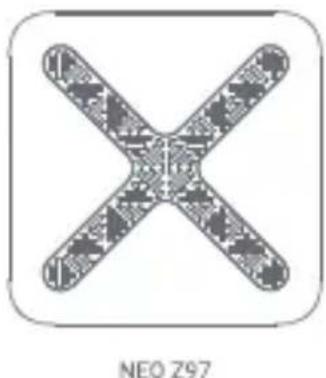
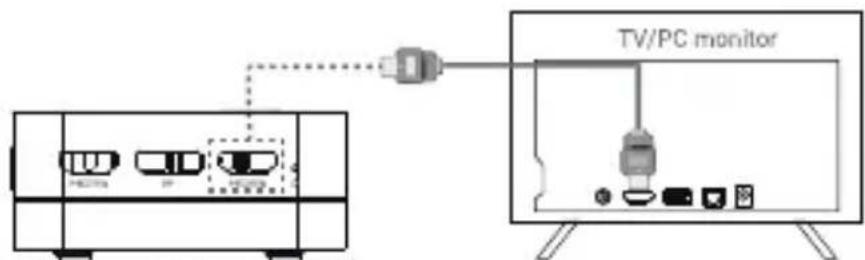
Étape 1 : Connecter le câble HDMI®/USB-C.
Connectez une extrémité du câble HDMI® au port HDMI® de votre télévision ou de votre moniteur PC, et l'autre extrémité au port HDMI® de votre PC MINIX.
Étape 2 : Brancher l'alimentation électrique.
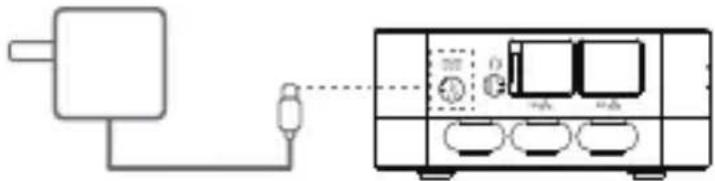
Connectez l'adaptateur d'alimentation 12V/3A fourni dans le paquet à votre PC MINIX.
Appuyez sur le bouton d'alimentation pour allumer le PC MINIX. La LED de puissance devrait ensuite s'allumer.
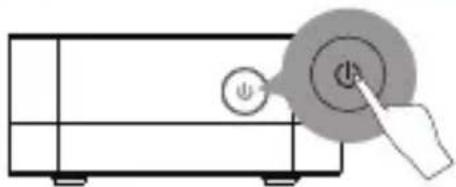
Étape 4 : Allumer la télévision / le moniteur PC et sélectionner l'entrée.
Il suffit d'allumer votre télévision ou votre moniteur PC et de sélectionner le port correspondant connecté au PC MINIX.
Boutons et ports
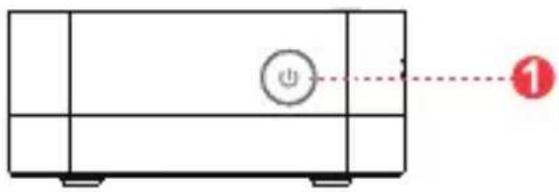
1 Bouton d'alimentation: Pour allumer le PC MINIX, appuyez et maintenez le bouton d'alimentation enfoncé de 1 à 2 secondes jusqu'à ce que la LED de puissance s'allume. Pour éteindre le PC MINIX, appuyez et maintenez le bouton d'alimentation enfoncé pendant 8 secondes.
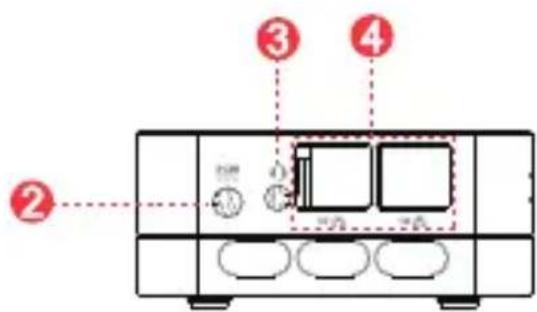
② Port DCIN: Ce port est uniquement utilisé pour l'entrée de courant PD.
③ Prise combinée pour entrée/sortie audio de 3,5 mm: Connectez un dispositif d'entrée/sortie audio externe, tel qu'un micro.
4 Port Ethernet RJ-45 1G: Connectez un ou deux câbles Ethernet pour accéder à Internet par câble.
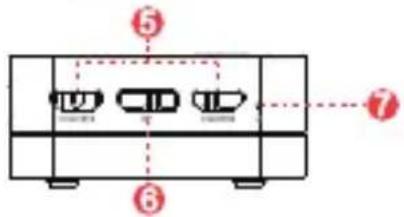
5 Port HDMI®: Connectez le PC MINIX via HDMI® à un téléviseur ou un moniteur PC en utilisant le câble HDMI® fourni.
6 Port DP: Connectez le PC MINIX via DP à un téléviseur ou un moniteur PC en utilisant un câble DP.
7 Trou de réinitialisation: Lorsqu'il y a un problème logiciel (par exemple, si le système se bloque ou ne démarre pas correctement), vous pouvez utiliser un objet fin pour appuyer sur le bouton à l'intérieur du trou. Le dispositif redémarre alors et certains paramètres sont rétablis à leurs valeurs d'origine. Attention, vous risquez de perdre des données qui n'ont pas été enregistrées.
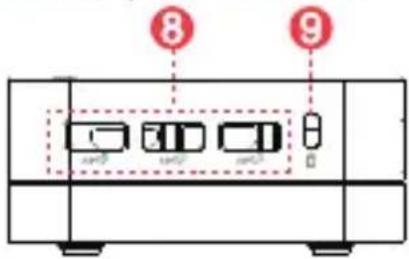
8 Ports USB 3.2 Gen 1 de type A: Connectez un périphérique USB externe, comme une webcam, une souris filaire ou un disque dur externe (jusqu'à 5 Gbps).
9 Verrouillage Kensington: Vous pouvez insérer un verrou spécial dans celui-ci et attacher l'autre extrémité du verrou à un objet fixe, comme une table ou une rampe. De cette manière, il est plus difficile pour les voleurs de voler le Mini PC.
text_image
8 9Installation d'un SSD
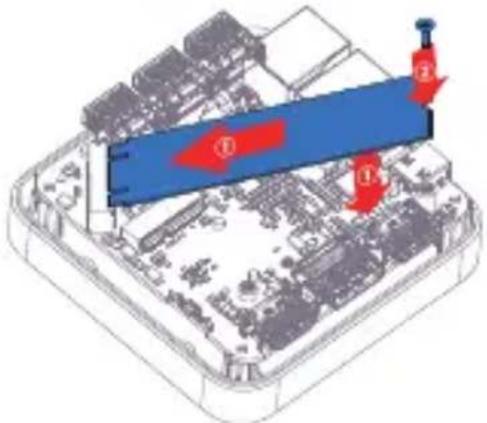
Installation d'un SSD (comme illustré dans la figure)
- Alignez la fiche de la SSD avec celle de la fente M.2 sur la carte mère, puis insérez doucement la SSD.
- Appuyez sur l'autre extrémité pour la rabattre et utilisez des vis pour la fixer en place.
Vous pouvez contrôler le NEO Z97 via l'une des méthodes d'entrée suivantes:
- Souris et clavier filaires
- Souris et clavier sans fil/Bluetooth
Température de fonctionnement : 0 °C - 50 °C à 5 - 85 % d'humidité relative
Température de stockage : -20 °C - 70 °C
Humidité de travail : 10 % - 95 % d'humidité relative à 40 °C/104 °F, sans condensation.
Caractéristiques techniques
| Processeur | Intel* Processor N97, 6M Cache, jusqu'à 3,40 GHz |
| GPU | Intel* UHD Graphics |
| Mémoire | 12GB LPDDR5X-4800MHz (Intégré) |
| Stockage | 512GB M.2 2280 PCIe 3.0 NVMe SSD |
| Emplacement de stockage | 1 x M.2 2280 PCIe 3.0 NVMe Emplacement de carte |
| Ethernet | 2 x RJ-45 1G Ethernet |
| Connectivité sans fil | 802.11AX Double bande Wi-Fi 6 (2.4GHz/5GHz), BT 5.2 |
| Système d'exploitation | Windows 11 Pro, Prend en charge plusieurs langues |
| Sortie vidéo | 2 x HDMI® 2.0 (4K@60Hz) + DP 1.4 (4K@60Hz) |
| Audio | Prise combinée pour sortie audio de 3,5 mm |
| Ports USB | 3 x USB-A 3.2 Gen 1 |
| Alimentation | 12V/3A DC Adaptateur d'alimentation |
Rappel amical
Copyright © 2023 MINIX Technology Limited. Tous droits réservés.
Aucune partie de ce guide, y compris les produits et logiciels décrits dans celui-ci, ne peut être reproduite, transmise, transcrite, stockée dans un système de récupération ou traduite dans une autre langue sous quelque forme ou par quelque moyen que ce soit, sauf les documents conservés par l'acheteur à des fins de sauvegarde, sans la permission écrite expresse de MINIX Technology Limited.
MINIX et le logo MINIX sont des marques déposées de MINIX Technology Limited. Tous les autres signes et marques déposées sont la propriété de leurs propriétaires respectifs. Le contenu de ce guide peut différer dans certains détails du produit ou de son logiciel.
Toutes les informations contenues dans cette documentation sont susceptibles de changer sans préavis.
Ce sac n'est pas un jouet. Pour éviter tout risque d'étouffement, gardez ce sac en plastique à l'écart des bébés et des enfants. N'utilisez pas ce sac dans les berceaux, les lits, les poussettes ou les enclos de jeu.
Remarque : Cet équipement a été testé et il a été constaté qu'il était conforme aux limites pour un dispositif numérique de classe B, conformément à la partie 15 des règles de la FCC. Ces limites sont conçues pour offrir une protection raisonnable contre les interférences nuisibles dans une installation résidentielle.
Cet équipement génère, utilise et peut émettre de l'énergie radiofréquence et, s'il n'est pas installé et utilisé conformément aux instructions, il peut causer des interférences nuisibles aux communications radio. Cependant, il n'est pas garanti que des interférences ne se produiront pas dans une installation particulière. Si cet équipement cause effectivement des interférences nuisibles à la réception radio ou télévisuelle, ce qui peut être déterminé en éteignant et en rallumant l'équipement, il est recommandé à l'utilisateur d'essayer de corriger les interférences par une ou plusieurs des mesures suivantes :
Réorienter ou déplacer l'antenne de réception.
Augmenter la distance entre l'équipement et le récepteur.
Brancher l'équipement sur une prise d'un circuit différent de celui auquel le récepteur est connecté.
Consulter le revendeur ou un technicien radio/télévision expérimenté pour obtenir de l'aide. Ce dispositif est conforme à la partie 15 des règles de la FCC.
Le fonctionnement est soumis aux deux conditions suivantes :
(1) Ce dispositif ne doit pas causer d'interférences nuisibles.
(2) Ce dispositif doit accepter toute interférence reçue, y compris les interférences qui peuvent entraîner un fonctionnement indésirable.
Les modifications non expressément approuvées par le fabricant peuvent annuler le droit de l'utilisateur de faire fonctionner l'équipement conformément aux règles de la FCC.
Ce sac n'est pas un jouet. Pour éviter tout risque d'étouffement, gardez ce sac en plastique à l'écart des bébés et des enfants. N'utilisez pas ce sac dans les berceaux, les lits, les poussettes ou les enclos de jeu.
text_image
Cet apparel et sa batterie se recyclent A DECOUILL (###) (###) A DECOUILL (###) (###)Pants de sullés de ses dem équitecteur des matrées et les investigues la répuration ou le droit du centre appara(s)








R 003-200325
5.15-5.35 GHz Indoor use only
T D200245003