SXP2 - Trépied Vixen - Notice d'utilisation et mode d'emploi gratuit
Retrouvez gratuitement la notice de l'appareil SXP2 Vixen au format PDF.


| Caractéristiques techniques | Capacité de charge : 10 kg, Hauteur maximale : 1,5 m, Poids : 3,5 kg |
|---|---|
| Utilisation | Idéal pour l'astrophotographie, observation astronomique, et photographie de paysage. |
| Maintenance et réparation | Nettoyer régulièrement les parties mobiles, vérifier les vis et les fixations, lubrifier les joints si nécessaire. |
| Sécurité | Utiliser sur une surface stable, éviter les vents forts, ne pas dépasser la capacité de charge. |
| Informations générales | Compatible avec divers accessoires Vixen, garantie constructeur de 2 ans. |
FOIRE AUX QUESTIONS - SXP2 Vixen
Questions des utilisateurs sur SXP2 Vixen
0 question sur cet appareil. Repondez a celles que vous connaissez ou posez la votre.
Poser une nouvelle question sur cet appareil
Téléchargez la notice de votre Trépied au format PDF gratuitement ! Retrouvez votre notice SXP2 - Vixen et reprennez votre appareil électronique en main. Sur cette page sont publiés tous les documents nécessaires à l'utilisation de votre appareil SXP2 de la marque Vixen.
MODE D'EMPLOI SXP2 Vixen
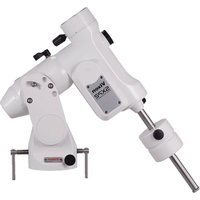
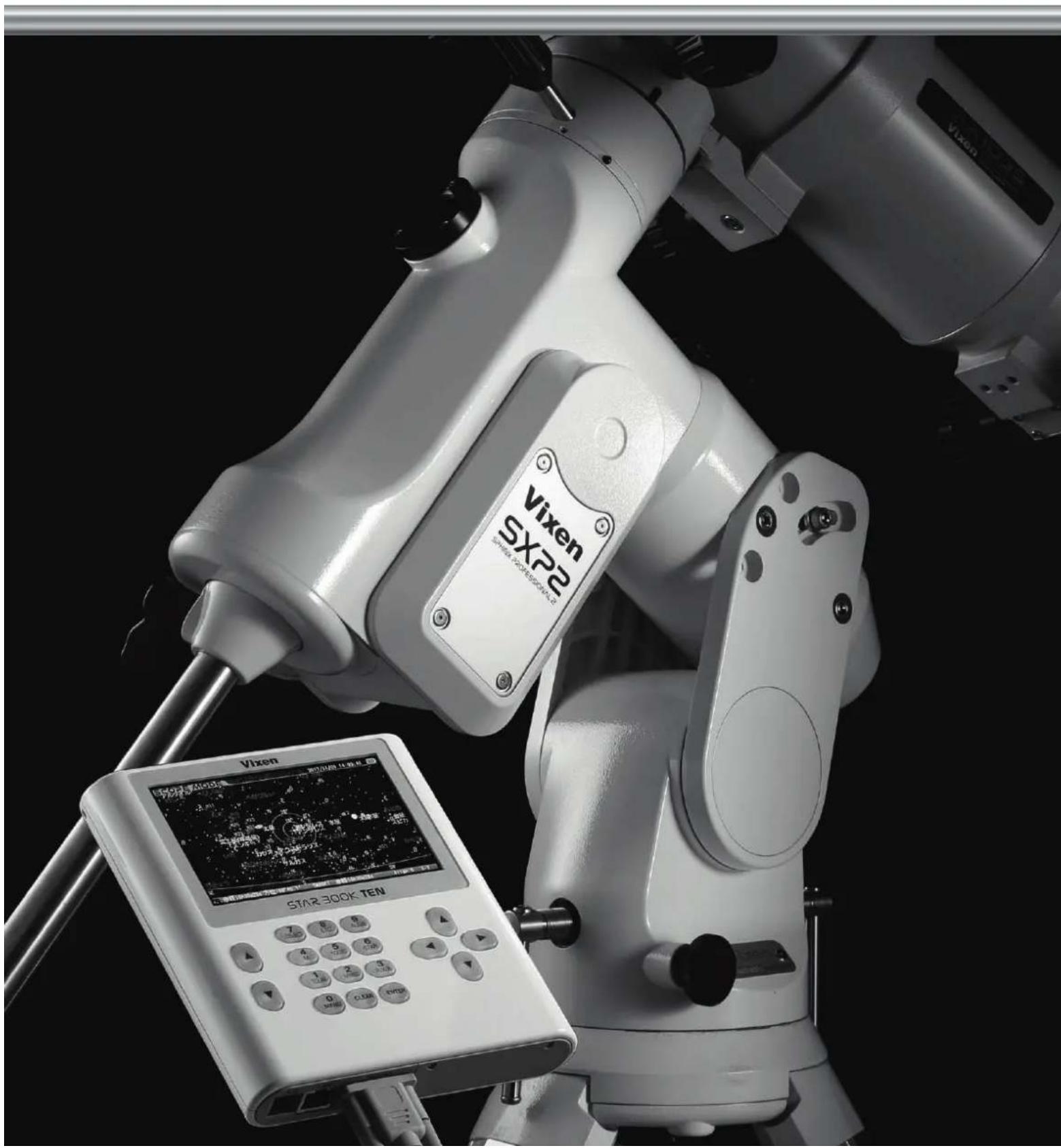
Manuel d'instructions pour la monture équatoriale SXP2
text_image
Vixen SXP2 STAR BOOK TENPréface
La monture équatoriale AXD est une monture robuste de haute précision idéale pour l'astrophotographie. La raquette STAR BOOK TEN est dotée d'un grand écran LCD couleur haute définition avec des commandes intuitives pour vous aider à profiter de votre observation astronomique.
*Le manuel décrit les fonctions et les utilisations de la monture équatoriale SXP2 et de divers télescopes Vixen. Vous pouvez parfois trouver des descriptions dans le texte qui ne sont pas pertinentes pour votre modèle particulier.
Utilisez ce manuel d'instructions en conjonction avec le manuel de votre télescope.
*Les fonctionnalités peuvent être mises à jour ou de nouvelles fonctions ajoutées. Veuillez visiter le site Web de Vixen pour les dernières mises à jour logicielles.
*Utilisez la source d'alimentation appropriée pour la monture équatoriale SXP2 ou l'adaptateur CA en option vendu séparément.
*Suivez scrupuleusement les instructions.
*Conservez ce manuel à proximité pour trouver les réponses rapides aux questions.
*Ce manuel d'instructions vous aidera à utiliser en toute sécurité la monture équatoriale SXP2.
Avertissement
Cet équipement a été testé et déclaré conforme aux limites d'un appareil numérique de classe B, conformément à la partie 15 des règlements de la FCC.
Mise en GARDE
*N'essayez pas de restreindre le mouvement de la monture lorsqu'elle est en fonctionnement, ce qui pourrait vous blesser ou endommager votre équipement.
*Ne pas utiliser le produit dans un environnement humide.
*N'allumez pas l'interrupteur du produit dans des circonstances où l'on soupçonne une condensation interne avec l'équipement. Cela peut provoquer une panne par court-circuit.
*N'essayez pas de démonter ou de modifier toute partie de l'équipement qui n'est pas expressément décrite dans ce manuel. Cela pourrait endommager la monture, entraînant un choc électrique et des blessures.
*N'utilisez pas le câble D-sub 9 broches du STAR BOOK TEN pour vous connecter à d'autres équipements tels qu'un PC. Il peut provoquer une panne, un chauffage ou un choc électrique.
La manipulation et le stockage
*Ne pas exposer le produit à la pluie, l'eau, la saleté ou du sable.
*Pour le nettoyage, ne pas utiliser de solvant tels que les diluants pour peinture.
*Pour le stockage, conservez le produit dans un endroit sec et ne l'exposez pas à la lumière directe du soleil.
*Retirez les piles du compartiment à piles si le produit n'est pas utilisé pendant une longue période.
PRÉFACE P2
TABLE DES MATIÈRES P 3
AVANT D'UTILISER P 4
Vérifiez le contenu du paquet P 4
Parties de la monture SXP2----P 5
Composants du STAR BOOK TEN P7
Menus et instructions à l'écran P 8
Flux de l'opération P 9
Chapitre 1
PRÉPARATION P10
À propos de la batterie interne du STAR BOOK TEN----P10
Assemblage de la monture P11
I. Mise en place du trépied----P11
II. Assemblage de la monture P12
III. Fixation de l'ensemble du contrepoids ----P13
IV. Fixation d'une plaque de selle P14
V. Fixation du tube optique----P15
VI. Équilibrer la monture en déclinaison (DEC) ----P16
VII. Équilibrer la monture en ascension droite (A. R.) ----P17
VIII. Connexion du câble STAR BOOK----P19
IX. Connexion du câble d'alimentation----P19
Chapitre 2
RÉGLAGE INITIAL P20
I. Mise en marche de l'alimentation----P20
II. Réglage / Langue P20
III. Définition de l'heure locale----P21
Fuseau horaire P21
Réglage de l'horloge P22
IV. Définition de l'emplacement P22
Chapitre 3
FONCTIONNEMENT DE BASE----P24
Déplacement du télescope P24
Modification de la vitesse de pointage Go-To P24
Chapitre 4
POINTAGE GOTO AUTOMATIQUE P25
Procédure de démarrage P25
I. Localisation de la monture SXP2 P26
II. Position de départ P26
III. Alignment----P27
IV. Pointage vers un objet en MODE SCOPE----P32
V. Pointage vers un objet en MODE CHART----P33
VI. Pointage avec touches de commande----P35
Touche (1 SOLAIRE) P35
Touche (1 NOMMÉ)----P35
Touche (1M) P35
Touche (1 NGC/IC) P35
Touche (une étoile) P35
Exemple :
Pointage Go-To avec la touche NGC/IC----P36
Carte de la Lune----P37
Touche (7 OBJET) P44
Objets récemment localisés P44
Constellation P45
Coordonnées P46
Comète P47
Satellite (Artificiel) P49
Coordonnées de l'utilisateur P51
Position de départ----P52
Chapitre 5
APPLICATION P53
I. Comment utiliser l'alignement polaire----P53
Fonctionnement de base----P54
Alignement polaire P55
Alignement polaire précis P67
Modifier le paramètre d'altitude initial
II. Configuration initiale P71
Utiliser le dernier paramètre de montage ---- P71
Définition de l'heure locale----P71
Définition de l'emplacement P71
Réglage de l'écran LCD P71
Vision nocturne P72
Touche de luminosité des LED----P72 Volume----P73
Réfraction atmosphérique P73
Langue P74
Initialiser les données de mémoire----P74
III. Menu système (menu principal) P76
Paramètres de graphique P76
Style d'affichage P76
Constellation P77
Affichage de l'étoile----P78
Nom populaire de l'étoile----P79
Désignation Bayer P80
Soleil • Lune • Planète----P81 Comète----P81 Satellite----P82
Grilles RADEC P82
Cercle central P83
Objet de catalogue----P83
Réglage de la monture P85
Touches de déplacement P85
Alt Az
RADEC
X-Y
Autoguideur P86
PEC (Correcteur d'erreur périodique)----P87
Compensation du Backlash----P90
Vitesse GOTO P92
Lumière de portée polaire----P92
Puissance du moteur P93
Type de montage----P94
Traverser le méridien P95
Supprimer les données de point d'alignement----P97
Objet suivant P97
IV. Paramètres système----P98
Réglage de l'heure locale P98
Message GoTo P99
Langue P100
Fonction d'extension P100
Informations sur la monture P101
V. Utilisation en tant qu'unité autonome----102
Connexion à un PC
Exigences WIFI :
VI. Mise à jour de votre STAR BOOK TEN P103
VII. Entrée dans les éléments orbitaux et Objets définis par
l'utilisateur
P105
Chapitre 6
ANNEXE Dimensions de la monture SXP2 P114
Vérifiez le contenu du paquet
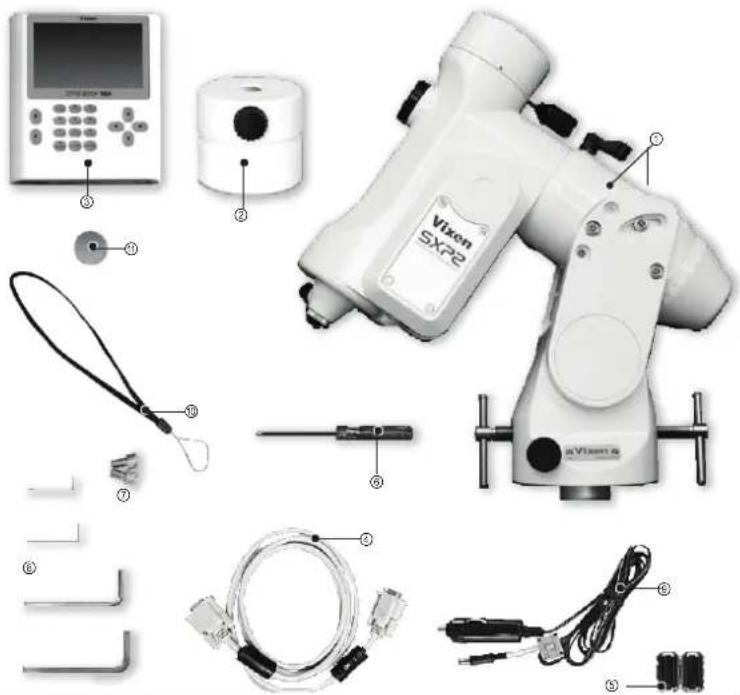
Le package de la monture équatorial SXP2 contient les éléments répertoriés ci-dessous. Vérifiez si tous les éléments sont inclus dans votre boîte.
Paquet composé de :
| 1 Monture équatoriale SXP2 | 1 |
| 2 Contrepoids 3,5 kg | 1 |
| 3 Contrôleur manuel STAR BOOK TEN | 1 |
| 4 Câble STAR BOOK | 1 |
| 5 Noyau de ferrite pour câble LAN | 1 |
| 6 Toumevis cruciforme | 1 |
| 7 Vis de taille M8 | 2 |
| 8 Clés Allen ; un de 6 mm, 5 mm, 1,5 mm et 0,5 pouce | 1 |
| 9 Cordon de prise allume-cigare | 1 |
| 10 Sangle pour STAR BOOK TEN | 1 |
| 11 Pile CR2032 pour l'horloge intégrée de STAR BOOK TEN (à des fins de contrôle uniquement) | 1 |
| 12 Manuel d'instructions SXP2 (ce livre) | 1 |
Remarque :
*Votre ensemble de monture SXP2 peut différer lorsque vous l'achetez en tant que forfait télescope complet.
*Un bloc d'alimentation est vendu séparément.
Les bases des montures équatoriales
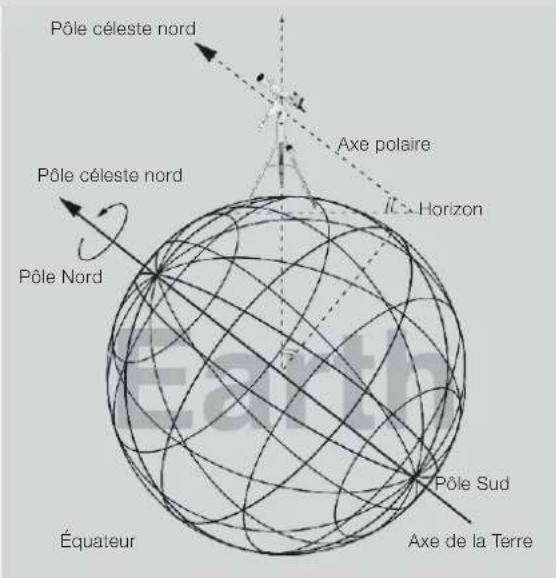
Qu'est-ce qu'une monture équatoriale ?
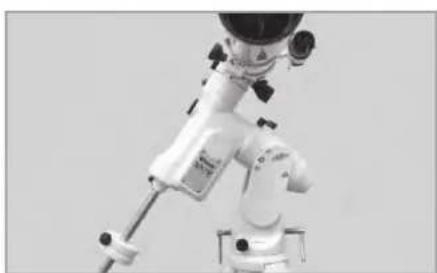
Dans l'hémisphère nord, les étoiles semblent tourner autour de l'étoile polaire (le pôle céleste nord) en effectuant environ une rotation par jour. Ce phénomène, appelé mouvement diurne, se produit parce que la Terre tourne sur son propre axe une fois par jour. La monture équatoriale est une plateforme qui est conçue pour tourner parallèlement à l'axe de rotation de la Terre.
text_image
Pôle céleste nord Pôle céleste nord Pôle Nord Équateur Axe polaire Horizon Pôle Sud Axe de la TerreMouvement de base de la monture SXP2
Chaque mouvement de la monture SXP2 à entraînement électrique est entièrement contrôlé par le contrôleur manuel STAR BOOK TEN. La monture effectuera des mouvements fluides et précis lorsque chaque composant de la monture est correctement équilibré. Une monture déséquilibrée peut provoquer des vibrations et entraîner des erreurs de suivi ou une défaillance des mécanismes de rotation. Assurez-vous que le télescope est bien équilibré.
Mise en GARDE
Ne faites pas pivoter la monture manuellement sans desserrer les leviers de serrage.
La monture SXP2 est dotée d'un verrou qui vous permet de faire pivoter librement les axes d'ascension droite (R. A.) et de déclinaison (DEC.) pour une configuration rapide et un stockage compact de la monture. N'oubliez pas de serrer les leviers de serrage lorsque vous utilisez la monture. Les leviers de serrage doivent être desserrés pour protéger le train d'engrenages intérieur pour le stockage et lorsque vous transportez la monture.
Ne connectez jamais le câble STAR BOOK à un autre équipement tel qu'un PC. Cela pourrait entraîner un choc électrique, un incendie ou des dommages à l'équipement. (Les spécifications du câble STAR BOOK ne sont pas compatibles avec les connecteurs RS232C.)
Veillez à ne pas heurter la monture contre d'autres objets. Cela pourrait endommager les engrenages et les roulements.
Composants de la monture SXP2
text_image
Tête de la monture Axe R.A. (axe polaire) Levier de serrageDEC R.A. Levier de serrage Capuchon avant de l'axe polaire Capuchon arrière l'axe polaire (cache de portée polaire) [Monture SXP2] Boîtier du moteur Levier de verrouillage de la barre de contrepoids Unité de barre de contrepoids Contrepoids 3.7kg Verrouiller les leviers à vis Vis de sécurité Vis/boutons de réglage d'azimut (pour l'alignement polaire) Vis/poignées de réglaged altitude (pour l'alignement polaire) [Pack de monture de télescope SXP2] Pare buée Lentille d'objectif (intérieur) Plaque queue d'aronde Bloc de montage à queue d'aronde Vis de sécurité Poignée de transport Vis de verrouillage Chercheur Oculaire Miroir inversé en diagonale (Miroir Flip) Tube de tirage de mise au point Molette de mise au point Boulon de fixation avec poignée Trépied SXG Support de jambe Boutons de serrage d'extension Pieds pointus SXP-AX103S illustré à titre d'exempleAvant d'utiliser
Vérifiez le contenu du paquet
| Monture | Monture équatoriale SXP2 |
| R.A Mouvement lent | Engrenage à micro-mouvement à cercle complet de 180 dents, diamètre 73,2 mm, laiton |
| DEC Mouvement lent | Engrenage à micro-mouvement à cercle complet de 180 dents, diamètre 73,2 mm, laiton |
| Axe de la vis sans fin | 9mm de diamètre, laiton |
| R.A. Axe | 40mm de diamètre, acier carbone |
| DEC Axe | 40mm de diamètre, acier carbone |
| Nombre de roulements | 16 pièces |
| Unité de barre de contrepoids | 20mm de diamètre, rétractable |
| Lunette d'alignement polaire | Lunette 5x20mm intégrée, champ de vision 10 degrés, illuminateur de fond sombre à extinction automatique (ajustements en 8 étapes), précision de réglage de 3 minutes d'arc ou moins, pile CR2032 |
| Réglage de l'azimut | Réglage fin : Environ ± 5 degrés avec doubles vis tangentes/boutons : Environ 1,7 degrés par rotation |
| Réglage de l'altitude | Latitude réglable entre 0 à 70 degrés, Réglage de la zone à 3 altitudes (latitude haute, moyenne et basse, plage de réglage : ± 15 degrés dans chaque zone), échelle d'altitude : incréments de 5 degrés, vis/poignées à double tangente : 0,7 degré par rotation |
| Moteur d'entraînement | Moteurs pas à pas (Pulse) avec 400 PPS env. (entraînement par courroie) |
| Orientation automatique | Pointage « Go-To » de haute précision avec STAR BOOK-TEN, taux sidéral 1000x au maximum |
| Charge utile maximale | 17 kg (37,4 lb), (charge de couple de 425 kg•cm = environ 17 kg à un point situé à 25 cm du point d'appui.) |
| Port du câble du contrôleur | Fiche mâle D-SUB 9PIN |
| Port de connexion d'ali♦ mentation | DC12V EIAJ RC5320A Class4, Centre plus polarité |
| Consommation d'électricité | DC12V • 0,45 ~ 2,2 A (à une charge utile de 10 kg), 0,6 A ~ 2,5 A (à une charge utile de 17 kg) |
| Dimensions | 386×419×1it |
| Poids | 13,3 kg (29,3 lb), hors contrepoids |
| Contrepoids | 37 kg (8,15 lb) × 1 pièce |
| Accessoires facultatifs | Bloc de montage à plaque en queue d'aronde, trépied SXG-HAL130, trépied ASG-CB90, demi-pilier SXG, pilier métallique SXG-P85DX, adaptateur de conversion SXG-vers-TR102, source d'alimentation CA |
Spécifications du STAR BOOK? TEN
| Télécommande | STAR BOOK TEN |
| CPU | Processeur RISC 32 bits 324 MHz SH7764 |
| Écran d'affichage | TFT 5 pouces, WVGA (800×480 pixels) 65 536 couleurs, avec rétroéclairage |
| Port de connexion d'alimentation | DC12V EIAJ RC5320A Class4, Centre plus polarité |
| Port de l'autoguidage | Prise modulaire à 6 pôles (pour un autoguidage externe) |
| Port LAN | 10BASE-T |
| Port du câble du contrôleur | Fiche mâle D-SUB9PIN |
| Fente d'extension | Pour une unité avancée en option à l'avenir |
| R.A. & DEC. Écran d'affichage | R.A.: Incrément de 1 seconde d'arc, DEC.: Incrémentde 0,1 minute d'arc |
| Source d'alimentation | DC12V (fourni du côté de la monture.) |
| Batterie d'horloge intégrée | CR2032×1 |
| Consommation d'élec tricité | 12V 0,5A (Utilisation autonome) |
| Plage de température de fonctionnement | 0~ 40°C (104°F) |
| Dimensions | 169mmL × 154mmL × 30mmH |
| Poids net | 380 g (13,4 oz) (à l'exclusion de la batterie intégrée, câble et carte d'extension en option.) |
| Base de données d'objets célestes | 272 342 (SAO : 258 997, objets NGC : 7 840, objets IC : 5 386, objets Messier : 109*, 7 planètes, 1 quasi-planète, la Lune et le Soleil)*M40 est un nombre manquant. M91 et M102 sont répertoriés comme NGC4548 et NGC5866 dans la base de données respectivement. |
| Menus et fonctions principales | Le pointage Go-To automatique, suivi sidéral et différentes vitesses de suivi pour le Soleil, la Lune, les planètes, les satellites artificiels, la carte de la Lune, la compensation de contrecoup, P-PEC, Autoguider, Mode de vision nocturne, Multi-langues applicables au japonais, à l'anglais, à l'italien, à l'Allemagne, à l'espagnol et au Français, au contrôle de la luminosité de l'écran, au mode Hibernation, au haut-parleur intégré, à la mise à jour, de connexion LAN, etc. (En date de septembre. 2018.)Système d'exploitation applicable:Microsoft Windows® XP Édition Home Service Pack 3 ou version ultérieure Microsoft Windows® 8Microsoft Windows® XP Professionnel Service Pack 3 ou version ultérieure Microsoft Windows® 8 ProMicrosoft Windows® Vista HomeBasic Microsoft Windows® 8.1Microsoft Windows® Vista HomePremium Microsoft Windows® 8.1 ProMicrosoft Windows® Vista Business Microsoft Windows® 10Microsoft Windows® Vista UltimateMicrosoft Windows® 7 HomePremiumMicrosoft Windows® 7 ProfessionnelMicrosoft Windows® 7 Ultimate* Non applicable à MacOS, Linux et Unix |
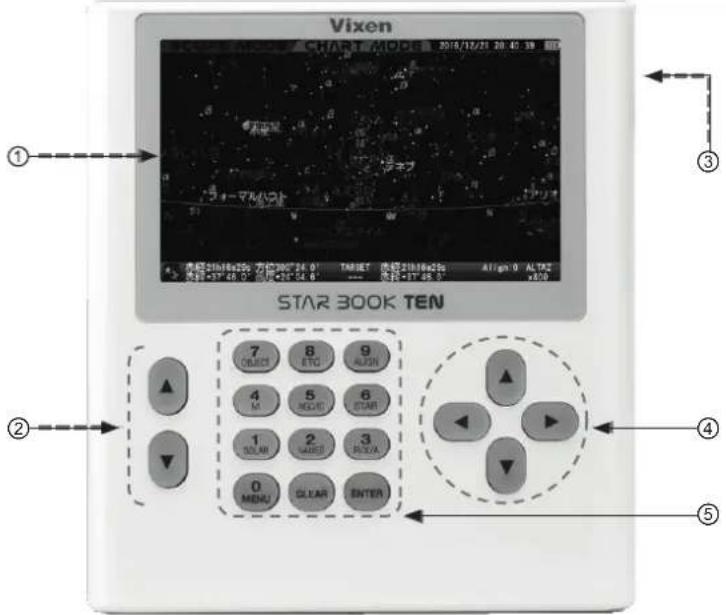
Composants du STAR BOOK TEN
text_image
Vixen START MODE 2018/12/23 20:40:39 ① STAR BOOK TEN ② ③ ④ ⑤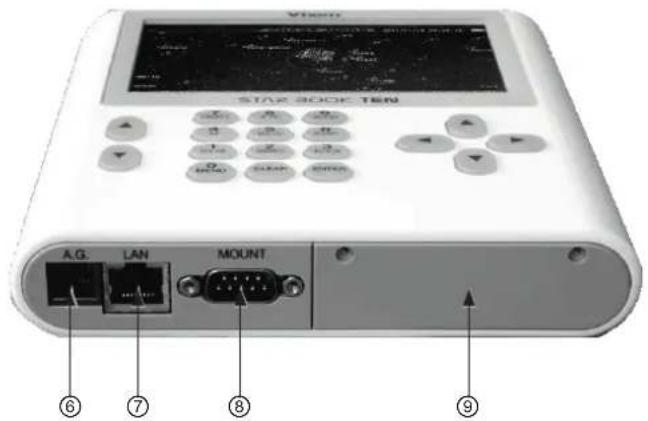
STAR BOOK TEN Vue du bas
① Écran LCD couleur ⑤ Touches numériques / de commande
Affiche des cartes du ciel et des informations sur l'objet céleste et l'état de la monture.
2 Touches de zoom
Les touches de zoom sont utilisées dans les fonctions suivantes.
| Agrandir ou réduire un graphique en étoiles affiché à l'écran | |
| Agrandissez un graphique en étoiles en mode graphique et en mode scope. | |
| Réduisez un graphique en étoile en mode graphique et en mode scope | |
| Faites défiler le curseur vers le haut ou vers le bas dans différents menus pour modifier les valeurs prédéfinies | |
| Déplacez le curseur pas à pas pour que le curseur défile vers le haut tous les 5 ou 6 objets dans le menu Objet.(Cela dépend de la taille d'une boîte de dialogue.) | |
| Déplacez le curseur étape par étape ou faites défiler le curseur vers le bas tous les 5 ou 6 objets dans le menu Objet.(Cela dépend de la taille d'une boîte de dialogue.) | |
| Accélérez ou ralentissez la vitesse du moteur entre 0,5x et 800x le taux sidéral.(La vitesse maximale peut varier en fonction d'une valeur définie.) | |
| Accélérer la vitesse du moteur (Lié au zoom avant sur l'écran.) | |
| Ralentissez la vitesse du moteur (Lié pour effectuer un zoom arrière sur l'écran.) | |
③ Port de connexion d'alimentation pour une utilisation autonome
(DC12V EIAJ RC5320A Classe 4)
4 Touches de déplacements
Déplacez votre télescope manuellement et faites défiler la carte des étoiles à l'écran ou déplacez le curseur. (La touche est également appelée ENTREE dans certaines boîtes de dialogue.)
| Carte des étoiles défilants | |
| La carte des étoiles affichée à l’écran peut être défiler de haut en bas ou d’avant en arrière avec les ▲• ▼• ▶• ▶ touches si le paramètre est en mode AltAz. Si le réglage de la touche de direc-tion est en mode R.A/DEC ou X-Y, les touches ▲• ▶ permettent de faire défiler dans la direction de DEC, et les touches ▶• ▶ l’écran multiple dans la direction de.A..Déplacez le curseur de haut en bas ou d’avant en arrière avec les touches ▲• ▶• ▶• ▶.Aussi▸ : Déplace le curseur à chaque pression de la touche entrée. (Il ne fixe pas la valeur saisie.)▸ : Revenez à une boîte de dialogue ou à un écran précédent. | |
Permet d'entrer un nombre ou une commande indiquée sur les touches. Les commandes suivantes sont allouées.
| SOMmandes | FONCTIONS |
| * Bascule le graphique en étoile du mode Scope au mode Graphique ou vice versa. Il passera en pointage GoTo s'il est enfoncé dans le mode Graphique.* Appuyez sur la touche pour fixer votre valeur d'entrée et votre option. | |
| Efface les menus et/ou les boîtes de dialogue affichés à l'écran et revient au graphique en étoiles. (Si vous appuyez sur la touche pendant les réglages initiaux, l'écran revient au menu Configuration initiale.) | |
| 0MENU | Appelle le menu principal pour effectuer diverses configurations. |
| 1SOLAR | Choisit une cible parmi le soleil, la lune ou les planètes diriger vers. |
| 2MAHID | Choisit un objet du ciel profond bien connu comme la galaxie d'Andromède, l'amas d'étoiles des Pléiades, etc. à partir de la base de données pour y aller. |
| 3R/X/A | Choisit un mode des touches de direction d'AltAzimuth, R.A.Decl. et X-Y (mouvements axiaux verticaux et horizontaux sur la monture). |
| 4M | Choisit une cible dans la base de données d'objets Messier vers laquelle la pointer. |
| 5NGC | Choisit une cible dans la base de données d'objets NGC ou IC vers laquelle effectuer le déplacement. Appuyez sur la touche pour changer la base de données alternativement |
| 6STAR | Choisit une étoile brillante et visible telle que Sirius, Antarès, etc. dans la base de données pour y accéder pour l'alignement des étoiles. |
| 7OBJECT | Affiche des listes de 272 342 objets célestes. |
| 8FIC | Appelez le menu de la fonction d'extension si une unité Advance en option est installée. |
| 9ALIGN | Aligne votre télescope. |
Avant d'utiliser
Menus et instructions à l'écran
text_image
SCOPE MODE 2011/01/21 18:33:44 ① O Mira α β Nasal β Almach 28° β 10° Mirach H31 δ Alpheratz β α γ Sohedar Caph γ Polar Jupiter Uranus α π RA 0h43s22s Az 292°26.9' TARGET RA 0h43s22s Align:0 X-Y Dec +41°20.0' Alt +63°58.0' H31 Dec +41°20.0' x500 ⑧ ⑨ ⑩ ⑪ ⑫ ⑬ ⑭ ⑮ ⑯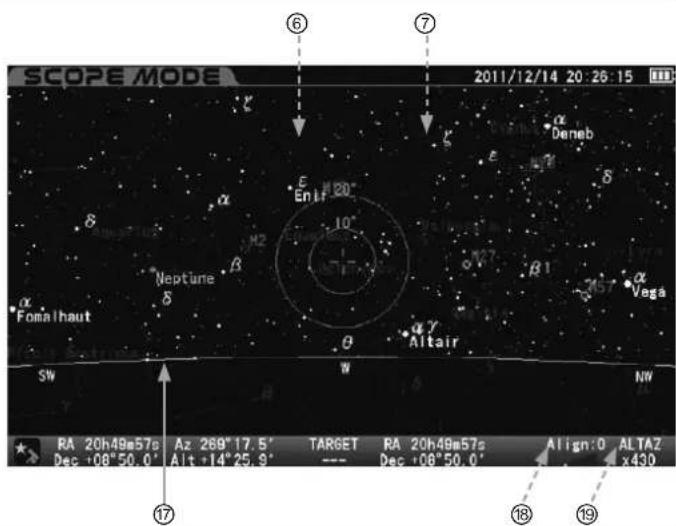
| Article Description | |
| 1Mode d'affichage | MODE TELESCOPE : Le télescope est lié à la carte des étoiles. Le télescope suit dans la même direction que la carte des étoiles défile.MODE CARTE : Le télescope est indépendant de la carte des étoiles. La carte des étoiles se déplace pour sélectionner un objet cible. |
| 2Marque Zénith | Indique les directions zénith et nord-sud-est-ouest. |
| 3Objet cible | Indique la direction dans laquelle le télescope pointe ou la section de la zone où une cible est centrée.Les deux cercles concentriques montrent des zones dans un champ de vision angulaire. |
| 4Date | Heure locale de votre site d'observation. |
| 5Niveau de la batterie | Indique le niveau de décharge de la batterie si l'adaptateur AC n'est pas utilisé. |
| 6R.A Grid | Parallèle de longitude. 0h à 23h à intervalles d'une heure. |
| 7Grille DEC | Parallèle de latitude. Entre -90deg. et +90 deg. à des intervalles de 10^ . |
| 8Icône du télescope | Suivi MARCHE / ARRÊT ARCHE : AET *Le compteur s'affiche pendant que le PEC est en fonctionnement. |
| 9Coordonnées du télescope | Affiche la direction de votre télescope en ascension droite (R.A.) et déclinaison (DEC.). |
| 10Azimut / Altitude | Affiche la direction de votre télescope en azimut (gauche et droite) et en altitude (haut et bas) |
| 11Cercles cibles | Indique la direction dans laquelle le télescope pointe ou la section de la zone où une cible est centrée. Les deux cercles concentriques montrent des zones dans un champ de vision angulaire. |
| 12Nom cible | Indique une cible par numéro ou par son nom commun (en 10 caractères). |
| 13Cible | L'en-tête de vos informations cibles . |
| 14Coordonnées cibles | Affiche les coordonnées de la cible sélectionnée dans R.A. et DEC. |
| 15Indicateur de niveau de zoom | Niveaux de zoom vers le haut ou vers le bas de l'étoile sur la carte graphique. |
| 16Vitesse du moteur | Affiche une vitesse maximale du moteur à une vitesse de zoom donnée. |
| 17Horizon | La ligne correspond à l'horizon. |
| 18Nombre d'alignement | Nombre d'objets alignés. |
| 19Mode touche directionnelle | Indique l'orientation des touches de direction en mode AltAz, RA DEC ou X-Y. |
Légende *1
| Icône | Object |
| Galaxie | |
| Nébuleuse de Diffuse | |
| Amas globulaires | |
| Amas d’étoiles | |
| Nébuleuse planétaire | |
| Soleil |
| lcône | Object |
| Lune *3 | |
| Mercure | |
| Vénus | |
| Mars | |
| Jupiter | |
| Saturne |
| Icône | Object |
| Uranus | |
| Neptune | |
| Pluton | |
| Comète *4 | |
| Satellite *5 |
* 1. Ces icônes sont différentes des images de visualisation réelles des objets célestes. À l'exception du Soleil et de la Lune, la taille des icônes est immuable. 2. Il n'est pas conçu pour simuler un transit d'une planète à la surface du Soleil et une éclipse solaire. 3. L'apparence du croissant et du décroissant de la lune affichée à l'écran est à titre indicatif. Il n'est pas adapté pour simuler avec précision une occultation de la lune ou une éclipse lunaire. 4. Enregistrez les éléments orbitaux d'une comète à afficher.
Flux de fonctionnement
Suivez les étapes suivantes pour configurer et utiliser correctement la série de montures équatoriales SXP2.
 | ||
| 2Réglage initial | P20~23 | |
| Réglez la langue (la première fois uniquement)Mettez le STAR BOOK TEN sous tension et réglez votre langue. | ||
| Réglez la date, l'heure et le fuseau horaire (la première fois uniquement.Entrez la date, l'heure de votre site d'observation et le fuseau horaire dans votre STAR BOOK TEN. | ||
| Définissez la longitude et la latitude.Entrez la longitude et la latitude de votre site d'observation dans votre STAR BOOK TEN. | ||
| 3 Fonctionnement de base | P24 | |
| Apprenez et comprenez les opérations de base de la monture SXP2. | ||
| 4 Pointage Go-To vers des objets célestes | P25~52 | |
| Commencez par la position de départFaites fonctionner les moteurs de la monture SXP2 par leSTAR BOOK TEN pour positionner la monture vers la positionde départ. | ||
| Aligner le télescopeChoisissez deux (ou plusieurs) étoiles de référence dans la base dedonnées pour aligner le télescope. | ||
| Orientation automatiqueUne fois l'alignement terminé, profitez de votre observation car leSTAR BOOK TEN vous dirigera vers votre objet cible. | ||
| 5 Application | P53~105 | |
| Utilisez diverses fonctions et applications. | ||

Chapitre 1 preparation
Le contrôleur STAR BOOK TEN dispose d'une horloge intégrée qui fonctionne sur une batterie CR2032. Comme la batterie n'est pas insérée dans le STAR BOOK TEN à l'usine de Vixen avant l'expédition, insérez-la lorsque vous utilisez le STAR BOOK TEN pour la première fois. La batterie fournie est destinée à l'inspection en usine et n'est pas conçue pour une utilisation à long terme. (Le STAR BOOK TEN est utilisable même si sa batterie interne est épuisée, mais vous devrez configurer votre heure locale chaque fois que vous allumez le STAR BOOK TEN.)
Insertion de la pile
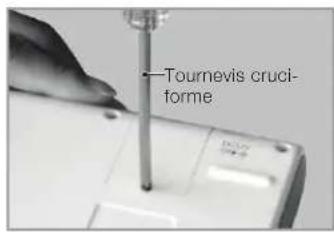
1 Retirez le couvercle du conteneur de batterie à l'arrière du STAR BOOK TEN en retirant les vis avec le tournevis cruciforme fourni comme indiqué sur la figure.
text_image
Tournevis cruci- forme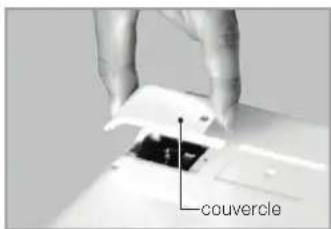
text_image
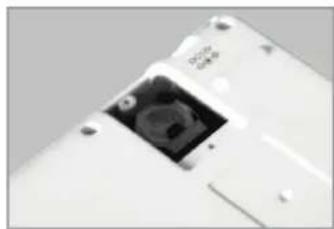
couvercle2 Insérez une batterie neuve à l'intérieur du récipient afin que sa polarité positive soit orientée vers le haut. Placer la batterie dans la mauvaise direction pourrait entraîner des dommages ou un dysfonctionnement.
3 Révissez le couvercle en place.
Remplacement de la batterie
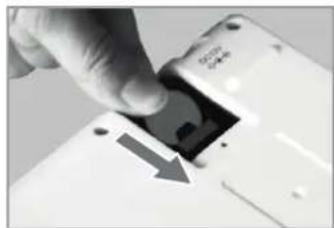
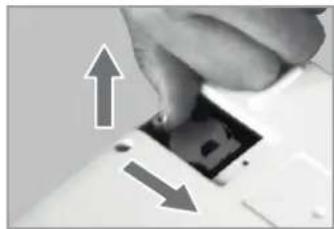
4 Retirez le couvercle du conteneur de la batterie à l'arrière du STAR BOOK TEN. 5 Appuyez sur le bord de la batterie du bout des doigts et tirez la batterie vers le haut.
6 Poussez la batterie du côté intérieur comme indiqué sur la figure.
7 Insérez une batterie neuve de sorte que sa polarité positive soit orientée vers le haut.
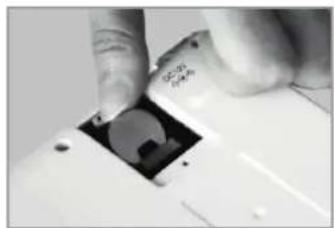
Révissez le couvercle en place.
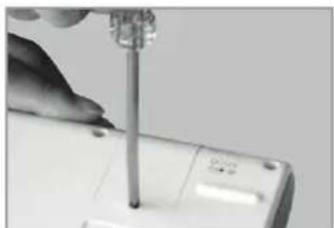
Utilisez un bâton en bois ou un objet avec une conductivité non électrique pour éviter un dysfonctionnement ou des dommages au STAR BOOK TEN lorsque vous retirez la batterie. Ne laissez pas les liquides, les corps étrangers ou un doigt pénétrer dans le récipient de la batterie. Cela pourrait entraîner un incendie ou un choc électrique.
Assemblage du trépied
Reportez-vous au manuel d'instructions de votre télescope et de votre accessoire ainsi qu'à ce manuel lorsque vous fixez l'ensemble du tube optique à la monture. Vous pouvez trouver quelque chose qui n'est pas inclus si votre produit acheté est la monture uniquement. Veillez à ne pas laisser tomber les parties lors de l'assemblage, car cela pourrait endommager l'unité ou causer des blessures. Veillez à ne pas vous pincer le doigt avec les pièces mobiles lors de la mise en place.
Mise en place du trépied
Le trépied est vendu séparément ou il peut être fourni pour le support SXP2 si vous avez acheté la monture en tant qu'emballage. Ce manuel explique l'utilisation d'un trépied SXG-HAL130 disponible en option à titre d'exemple.
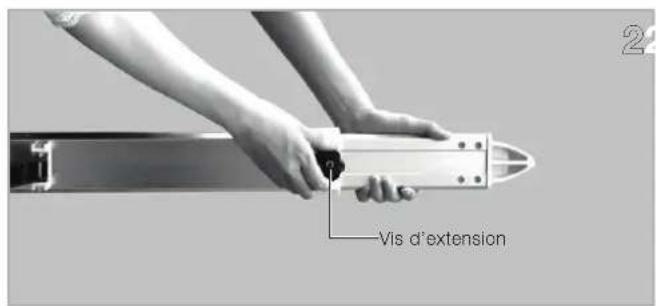
1 Placez le trépied sur un sol plat pour rendre le télescope stable pendant l'observation. 2 Desserrez la pince d'extension sur la jambe du trépied afin que la jambe du trépied puisse être ajustée.
text_image
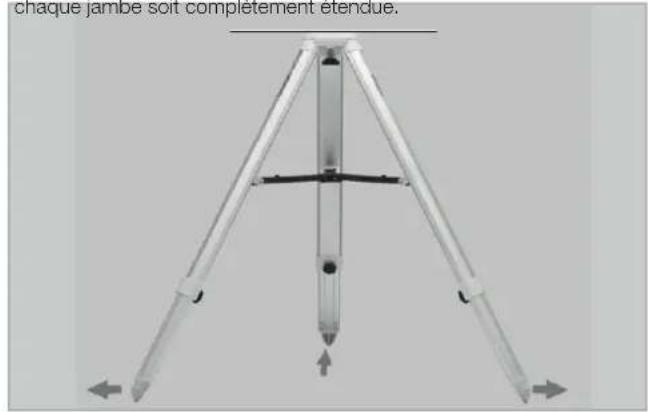
Vis d'extension3 Fixez le levier de verrouillage de l'extension pour maintenir la jambe du trépied bien en place. Écartez les pieds du trépied jusqu'à ce que chaque jambe soit complètement étendue.
text_image
chaque jambe soit complètement étendue.En cas d'utilisation d'une extension SXG optionnelle
Passez à l'étape II si cet accessoire n'est pas fourni pour votre ensemble de monture de télescope.
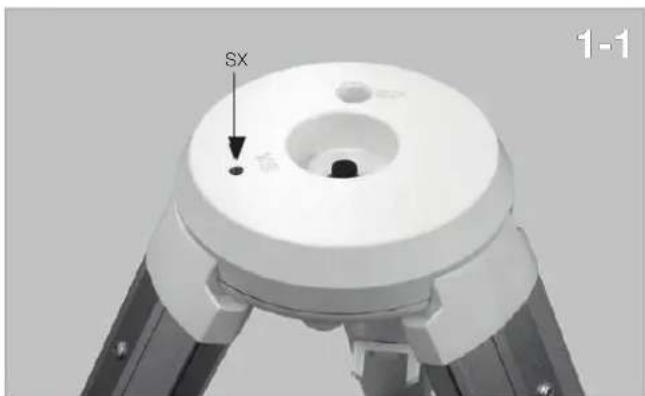
Fixez le poteau métallique, fourni avec le trépied SXG, sur la tête du trépied. Enfilez le poteau métallique dans le trou marqué comme SX.
text_image
SX 1-1Serrez le poteau métallique avec un tournevis.
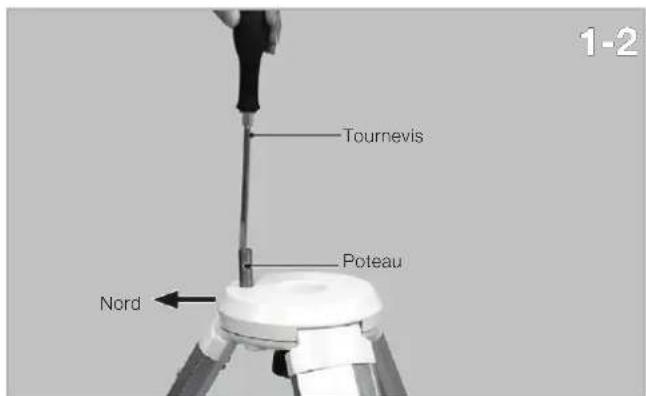
text_image
Tournevis Poteau Nord 1-2Assurez-vous de serrer solidement le poteau métallique jusqu'à la fin du filetage. Sinon, cela pourrait provoquer une flexion ou une rupture.
Desserrez à l'avance le bouton du levier de verrouillage sur la partie inférieure du demi-pilier (extension).
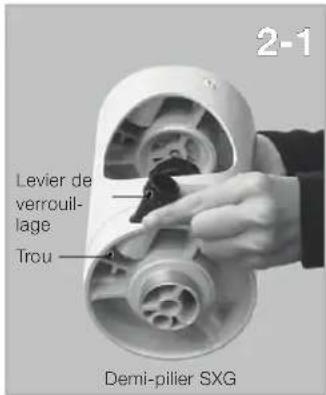
text_image
2-1 Levier de verrouill- lage Trou Demi-pilier SXGPositionnez le demi-pilier de manière à ce que le trou au bas du demi-pilier vienne au-dessus
du poteau métallique comme indiqué sur la figure. Fixez le demi-pilier sur la tête du trépied de sorte que la projection centrale sur le bas du demi-pilier s'adapte au creux central de la tête du trépied.
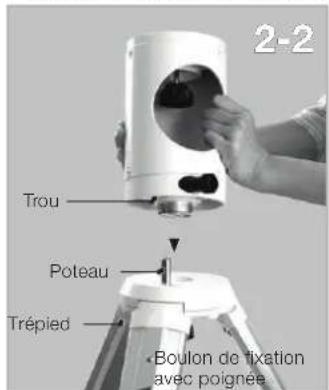
text_image
2-2 Trou Poteau Trépied Boulon de fixation avec poignée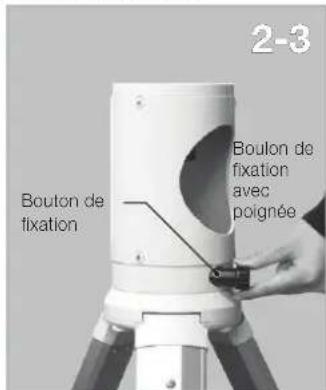
text_image
2-3 Bouton de fixation Boulon de fixation avec poignéeSerrez le boulon de fixation avec poignée sous la tête du trépied pour fixer le demi-pilier et serrez solidement le bouton de fixation sur la partie inférieure du demi-pilier.
Fixation au trépied SXG sans le demi-pilier
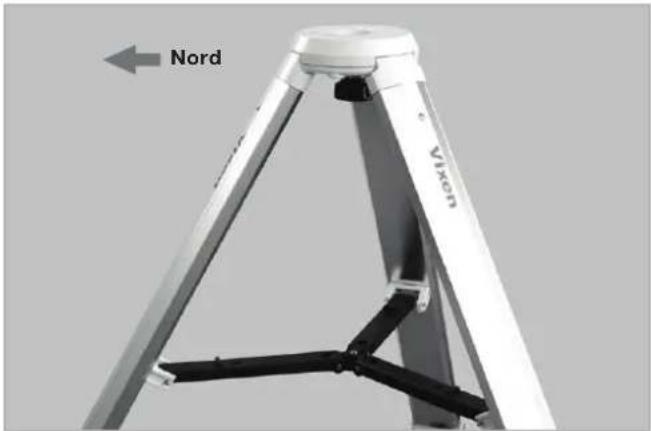
Desserrez les vis de réglage de l'azimut à l'avance en tournant les boutons de réglage de l'azimut sur la monture. Positionnez le trépied de manière à ce que l'un des pieds du trépied vienne au nord dans l'hémisphère nord (sud dans l'hémisphère sud).
2 Placez la monture sur la tête du trépied de sorte que la face avant de la monture soit orientée vers le nord. Placez la monture sur la tête du trépied de manière à ce que la saillie centrale sur la partie inférieure de la monture s'adapte au creux central de la tête du trépied.
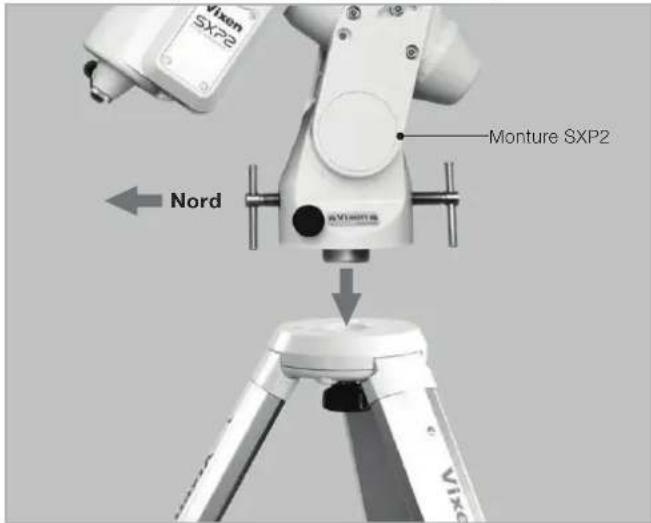
text_image
Vixen SX2 Monture SX2 Nord3 Tout en tenant la monture d'une main, serrez le boulon de fixation sous la tête du trépied avec l'autre main pour mettre la monture en place. Assurez-vous que le boulon de fixation est bien serré.
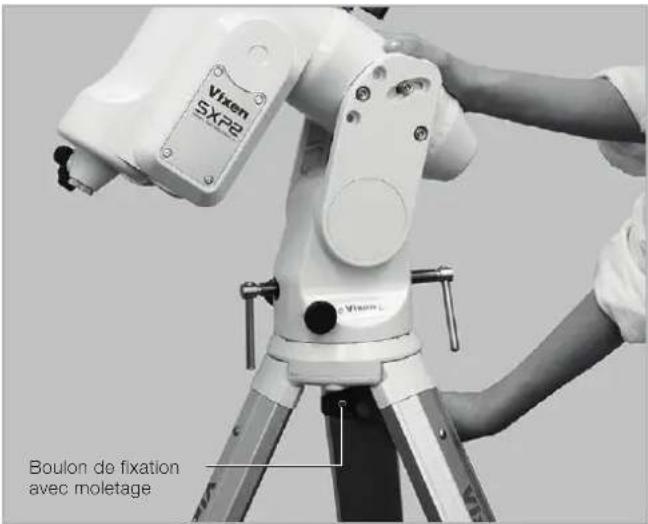
text_image
Vixen SXP2 Boulon de fixation avec moletageFixation au demi-pilier SXG
1 Placez la monture sur la tête du trépied de sorte que la face avant de la monture soit orientée vers le nord. Placez la monture sur la tête du trépied de manière à ce que la saillie centrale sur la partie inférieure de la monture s'adapte au creux central de la tête du trépied.
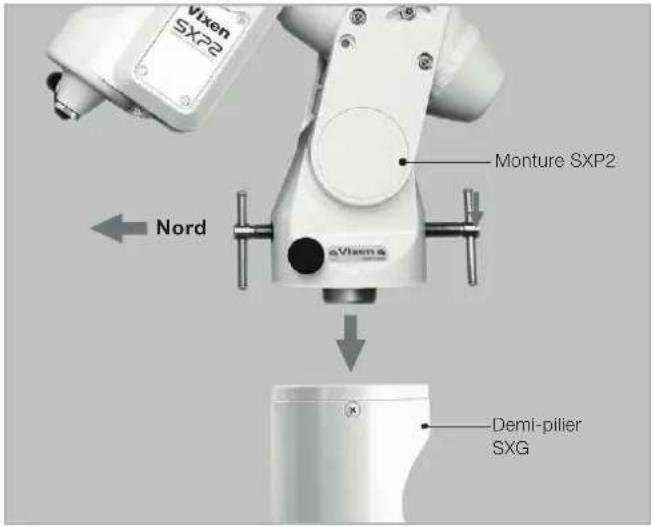
text_image
Vixen SXP2 Monture SXP2 Nord aVixen a Demi-pilier SXG2 En retenant la monture, serrez le boulon de fixation sous la tête du trépied pour mettre la monture en place. Assurez-vous que le boulon de fixation est bien serré.
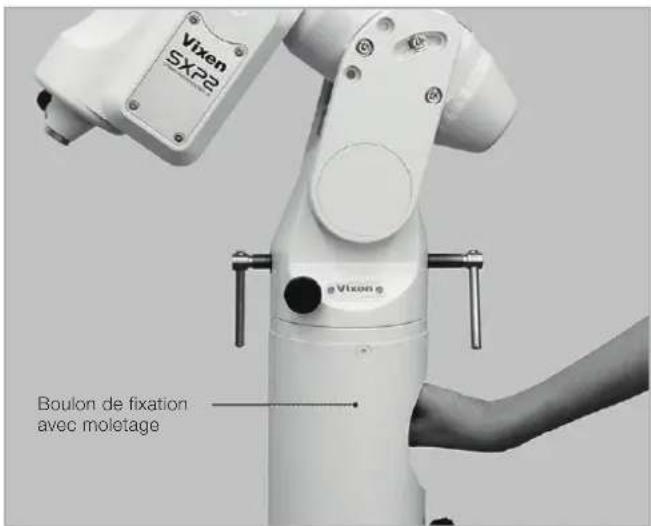
text_image
Vixen SXPE eVixen e Boulon de fixation avec moletageChapitre 1 preparation
Vous pouvez équilibrer la monture SXP2 avec la barre de contrepoids uniquement sans contrepoids si vous mettez une contrepartie aussi légère que 1,3 kg (2,8 lb) de poids environ.
Mise en GARDE : assurez-vous de manipuler le contrepoids avec précaution car il s'agit d'un article très lourd.
1 La barre de contrepoids se trouve dans le corps de déclinaison. Desserrez le levier de verrouillage de la barre de contrepoids pour tirer la barre de contrepoids. Serrez le levier de verrouillage de la barre de contrepoids avec la barre de contrepoids complètement étendue.
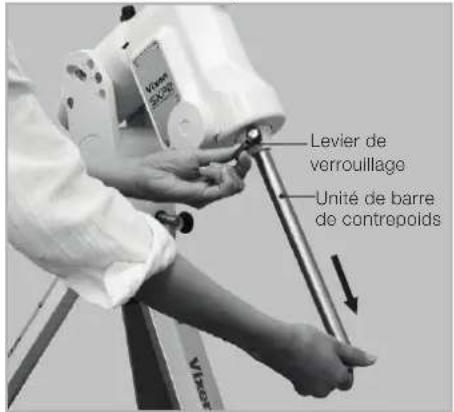
text_image
Levier de verrouillage Unité de barre de contrepoids2 Retirez la vis de sécurité à l'extrémité de la barre de contrepoids. Desserrez le bouton de verrouillage sur le côté d'un contrepoids et installez le contrepoids en le faisant glisser sur la barre de contrepoids.
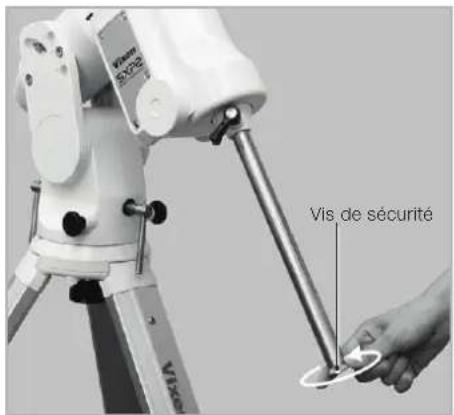
text_image
Vis de sécurité3 Fixez le contrepoids de manière à ce que le bouton de verrouillage du contrepoids se trouve de l'autre côté de la vis de sécurité comme illustré sur la figure.
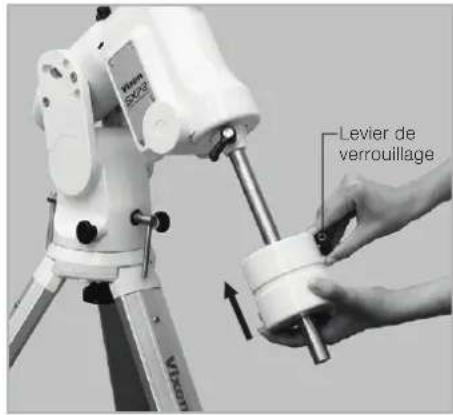
text_image
Levier de verrouillage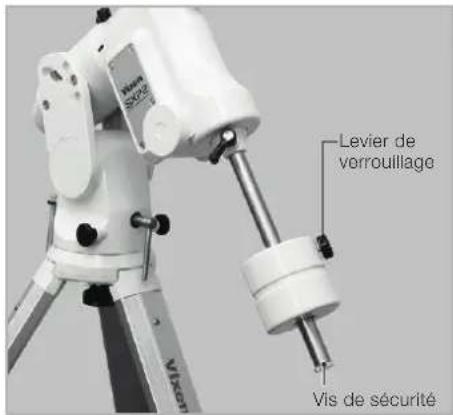
text_image
Levier de vorrouillage Vis de sécuritéSerrez le bouton de verrouillage du contrepoids et remplacez la vis de sécurité pour la visser fermement à l'extrémité de la barre de contrepoids.
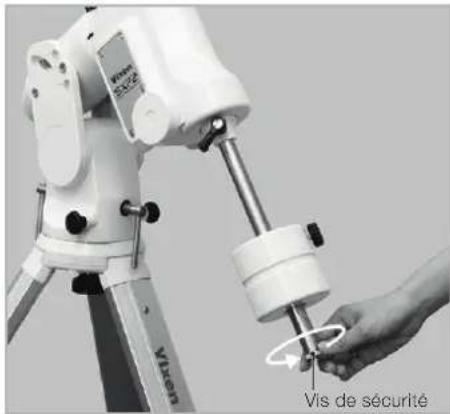
text_image
Vis de sécuritéIV fixation d'une plaque à selle ou d'un bloc de la monture à queue d'aronde
Il y a huit trous de vis filetés M8 de 1,25 mm sur la tête de la monture SXP2, comme indiqué dans le dessin ci-dessous. Choisissez les trous de vis appropriés à votre plaque qui maintient le tube du télescope.
Filetage: M8 (pas 1,25 mm) profondeur admissible: Jusqu'à 11 mm
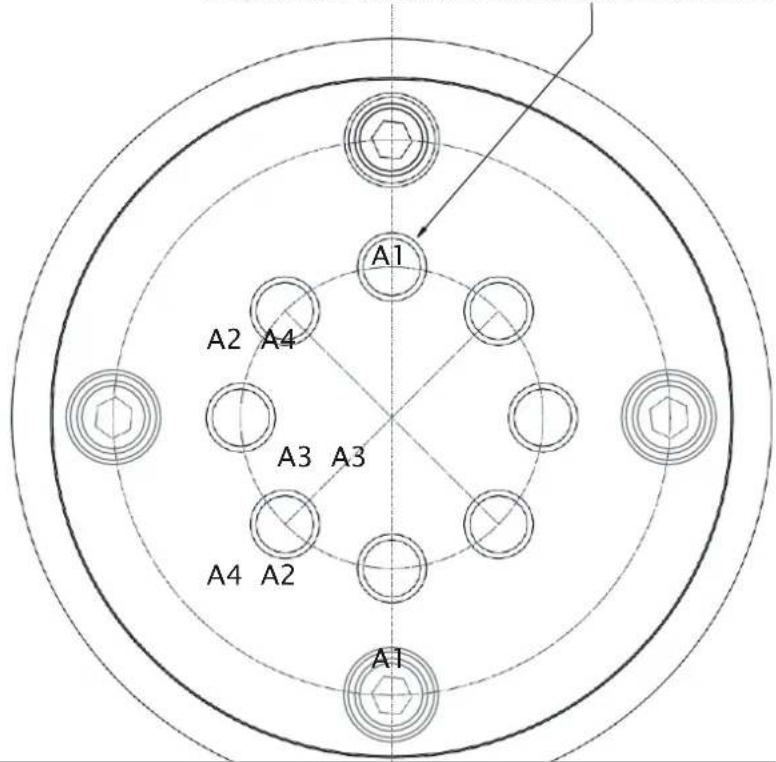
Les huit trous de vis sont disposés à des intervalles de 45 degrés les uns par rapport aux autres sur la circonférence d'un cercle de 35mm de diamètre. Profondeur maximale autorisée : 11mm
Mise en GARDE
N'utilisez pas de boulons longs qui dépassent la profondeur maximale autorisée du filetage. Cela pourrait endommager la tête de la monture.
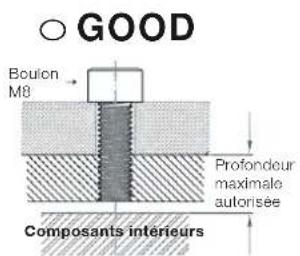
text_image
GOOD Boulin M8 Profondeur maximale autorisée Composants interieurs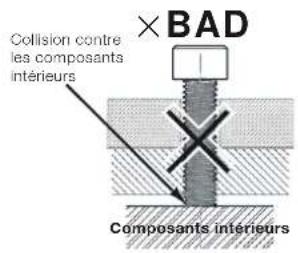
text_image
Collision contre les composants intérieurs × BAD Composants intérieursFixation du bloc de montage de la queue d'aronde
Cet accessoire peut être inclus comme accessoire standard si vous achetez le télescope en tant que pack.
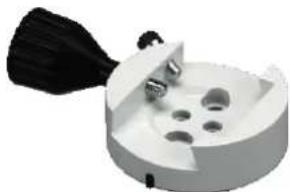
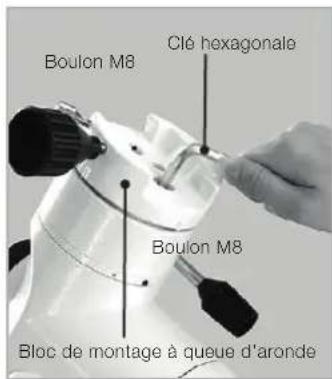
1 Placez le bloc de montage de la queue d'aronde sur la tête de la monture de sorte que les trous de vis correspondent les uns aux autres selon la position 1Place ou A1 marquée sur le dessin.
2 Fixez solidement le bloc de montage de la queue d'aronde avec les deux boulons attach fournis avec la monture M8.
text_image
Boulon M8 Clé hexagonale Boulon M8 Bloc de montage à queue d'arondeMise en GARDE : veillez à ne pas laisser tomber l'ensemble du tube optique car cela pourrait sérieusement endommager
Assurez-vous que la barre coulissante ou la queue d'aronde de tube soit bien à plat contre la base de la queue d'aronde. Le serrage des vis de blocage de la queue d'aronde avec un espace entre ces pièces peut entraîner la chute du tube du télescope.
Fixation au bloc de montage de la queue d'aronde
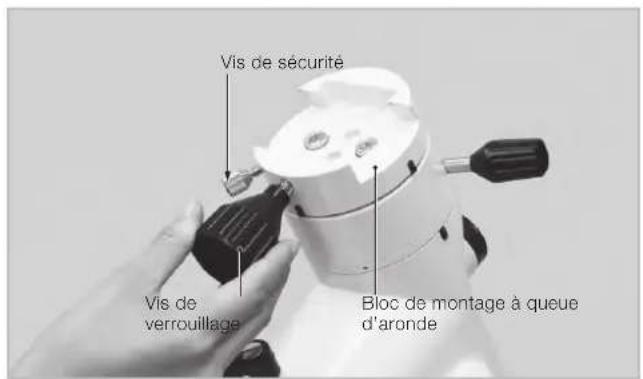
1 Déserrer la vis de verrouillage et la vis de sécurité sur le bloc de montage avant de fixer le tube optique.
text_image
Vis de sécurité Vis de verrouillage Bloc de montage à queue d'aronde2 Faites glisser le tube optique monté sur la queue d'aronde sur la plate-forme enfoncée du bloc de montage de la queue d'aronde.
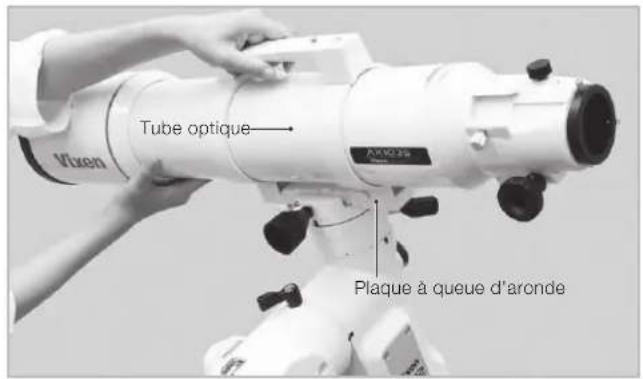
text_image
Vaxen Tube optique Plaque à queue d'aronde3 En retenant le tube optique, serrez la vis de verrouillage sur l'encoche de centrage de la plaque de tube en queue d'aronde jusqu'à ce qu'elle soit bien ajustée. Ensuite, serrez fermement la vis de sécurité.
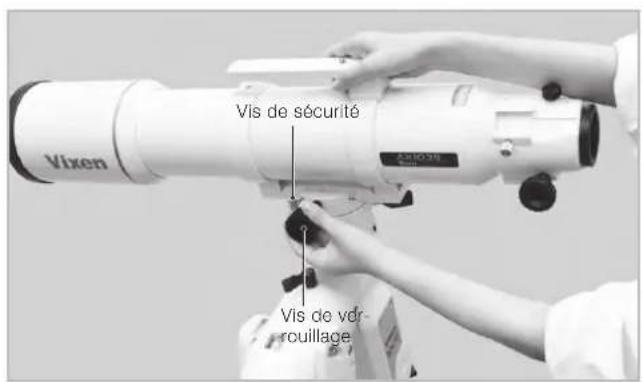
text_image
Vis de sécurité Vis de vortouillageUtilisation d'un tube optique avec une queue d'aronde
1 Desserrez le levier de serrage R. A. tout en maintenant la barre de contrepoids (1-1) et tournez le tube du télescope jusqu'à ce que l'axe DEC. devienne horizontal (1-2). Serrez le levier de serrage R. A. et desserrez le levier de serrage DEC. Assurez-vous de tenir le tube optique ou le contrepoids en main tout en desserrant les leviers de serrage.
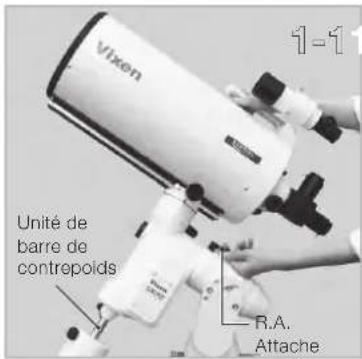
text_image
Vixen Unité de barre de contrepoids R.A. Attache 1-1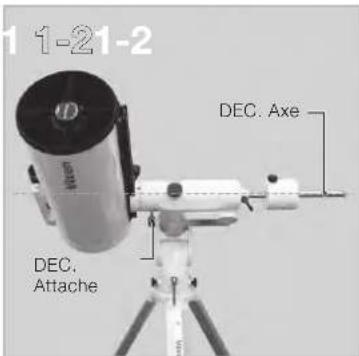
text_image
1 1-21-2 DEC. Axe DEC. Attache2. Relâchez le télescope progressivement pour voir dans quelle direction le télescope tourne autour de l'axe de déclinaison. Si le tube du télescope commence à tourner lorsque vous relâchez, cela montre qu'il y a un déséquilibre dans DEC.
Pour déterminer le point d'équilibre, desserrez la vis de verrouillage qui maintient le tube du télescope sur le bloc de montage de la plaque d'arondissement et faites glisser le tube du télescope vers l'avant ou vers l'arrière jusqu'à ce qu'il reste immobile.
Mise en GARDE
Ne desserrez pas trop la vis de verrouillage lors de l'équilibrage. Cela pourrait endommager le tube du télescope ou entraîner des blessures. Portez une attention particulière à la sécurité du tube du télescope lorsque vous équilibrez la monture.
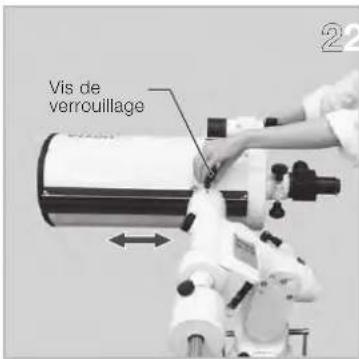
text_image
Vis de verrouillage3 Serrez fermement la vis de blocage de la queue d'aronde et la vis de sécurité pour maintenir le tube du télescope en place.
4 Serrez le levier de serrage DEC pour terminer ce réglage.
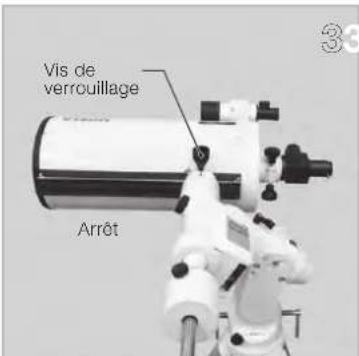
text_image
Vis de verrouillage ArrêtRemarque : Le levier de serrage DEC ne se verrouille que dans une direction.
Tube de télescope avec anneaux de tube
1 Desserrez le levier de serrage R. A. tout en maintenant la barre de contrepoids (1-1) et tournez le tube du télescope jusqu'à ce que l'axe DEC. devienne horizontal (1-2). Serrez le levier de serrage R. A. et desserrez le levier de serrage DEC. Assurez-vous de tenir le tube optique ou le contrepoids en main tout en desserrant le levier de serrage.
2. Relâchez le télescope progressivement pour voir dans quelle direction le télescope tourne autour de l'axe de déclinaison. Si le tube du télescope commence à tourner lorsque vous relâchez, cela montre qu'il y a un déséquilibre dans DEC.
Pour déterminer le point d'équilibre, desserrez les boutons de verrouillage de l'anneau du tube qui maintiennent le tube du télescope et faites glisser le tube du télescope vers l'avant ou vers l'arrière jusqu'à ce qu'il reste immobile. Bser (et la vis de sécurité le cas échéant) solidement pour maintenir le tube du télescope en place.
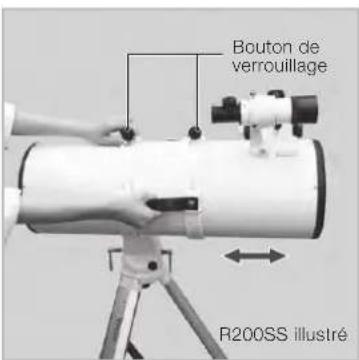
text_image
Bouton de verrouillage R200SS illustréMise en GARDE
Ne pas trop desserrer les boutons de verrouillage de la bague du tube lors de l'équilibrage. Cela pourrait endommager le tube du télescope ou entraîner des blessures. Portez une attention particulière à la sécurité du tube du télescope lorsque vous équilibrez la monture.
3 Serrez solidement les boutons de verrouillage de l'anneau du tube (et la vis de sécurité le cas échéant) pour maintenir le tube du télescope en place.
4 Serrez le levier de serrage DEC pour terminer ce réglage.
Remarque : Le levier de serrage DEC ne se verrouille que dans une direction.
VII équilibrer la monture en ascension droite (R. A.)
1 Desserrez le levier de serrage R. A. tout en maintenant la barre de contrepoids et tournez le tube du télescope jusqu'à ce que l'axe DEC devienne horizontal comme le montre la figure. Relâchez progressivement le tube du télescope pour voir dans quelle direction le télescope tourne autour de l'axe R. A. Si le tube du télescope commence à se déplacer de son propre poids lorsque vous le relâchez, I litt montre qu'il y a un déséquilibre dans le R. A.
Tout en tenant la barre de contrepoids, desserrez le bouton de verrouillage sur le contrepoids afin qu'il puisse être déplacé à un point où il équilibre le tube du télescope. C'est le point où le télescope reste immobile lorsque le levier de serrage R. A. est desserré.
Si votre télescope est léger, la monture peut s'équilibrer sans le contrepoids fourni. (La barre de contrepoids allongée elle-même peut servir de contrepoids.) Rétractez la barre de contrepoids pour un ajustement ultérieur de l'équilibre.
Serrez le bouton de verrouillage du contrepoids pour le maintenir en place.
Serrez solidement le levier de serrage R. A. sur la monture.
Mise en GARDE
Ne déplacez pas trop le contrepoids dans l'équilibrage. Cela pourrait endommager le tube du télescope ou entraîner des blessures.
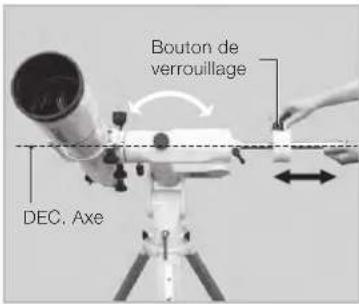
text_image
Bouton de verrouillage DEC, Axe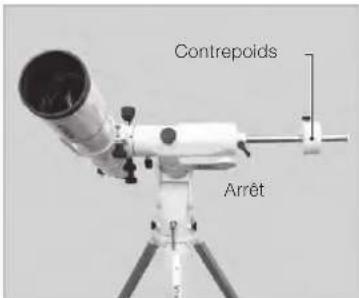
text_image
Contrepoids ArrêtConseils pour un bon équilibrage
Avec les dispositions d'équilibrage ci-dessous, la monture SXP2 peut équilibrer une contrepartie de pesée indiquée ci-dessous à condition que le centre de gravité de la contrepartie soit donné à une distance de 25 cm de l'intersection des axes RA et DEC. Moins la distance de la contrepartie de l'intersection est grande, plus le poids de chargement autorisé de la contrepartie est élevé.
Pas de contrepoids : de 1,3 kg (2,8 lb) à 2,0 kg (4,4 lb)
text_image
2.5 cm 1.3~2.0 kg (32.5~51.4kg·cm)Un contrepoids de 1,9 kg (4,1 lb) et de 3,7 kg (8,1 lb) : de 8,0 kg (17,6 lb) à 12,4 kg (27,3 lb)
text_image
25cm 4 8.4 cm 2 6.9 cm 4 2.2 cm 2 2.7 cm 1.9 kg +3.7 kg 1.9 kg +3.7 kg 8.0~1 2.4 kg (201.4~310.6kg·cm)Un contrepoids de 1,0 kg (2,2 lb) : Un contrepoids de 2,8 kg (6,1 lb) et de 3,7 kg (8,1 lb) :
de 2,9 kg (6,3 lb) à 3,9 kg (8,5 lb)
text_image
25cm 47.1 cm 23.1 cm 1.0kg 2.9~3.9 kg (74.5~98.5kg·cm) 1.0kgde 9,2 kg (20,2 lb) à 13,8 kg (30,3 lb)
text_image
25cm 4 8.4 cm 3 0.9 cm 4 1.2 cm 2 3.7 cm 2.8 kg 2.8 kg +3.7 kg +3.7 kg 9.2~1 3.8 kg (232.1~345.8kg·cm)Un contrepoids de 1,9 kg (4,1 lb) : de 3,7 kg (8,1 lb) à 5,5 kg (12,1 lb)
text_image
25cm 46.4 cm 2 2.7 cm 3.7~5.5 kg (94.5~139.5kg·cm) 1.9 kg 1.9 kgUn contrepoids de 3,7 kg (8,1 lb) et un de 3,7 kg (8,1 lb) : de 10,5 kg (23,1 lb) à 15,1 kg (33,2 lb)
text_image
25cm 4 8.4 cm 3 2.9 cm 4 0.2 cm 2 4.7 cm 1 0.5~1 5.1 kg (264.5~379.2kg·cm) 3.7 kg + 3.7 kg 3.7 kg + 3.7 kgUn contrepoids de 2,8 kg (6,1 lb) : de 4,7 kg (10,3 lb) à 7,3 kg (16,0 lb)
text_image
25cm 47.4 cm 23.7 cm 4.7~7.3 kg (117.7~184.1kg·cm) 2.8 kg 2.8 kgUn contrepoids de 1,9 kg (4,1 lb) et de 2,8 kg (6,1 lb) et de 3,7 kg (8,1 lb) : de 12,1 kg (26,6 lb) à 16,5 kg (36,3 lb)
text_image
25cm 41.2 cm 48.4 cm 36.0 cm 1.9 kg +2.8 kg +3.7 kg 1 2.1~1 6.5 kg (303.3~414.2kg·cm)Un contrepoids de 3,7 kg (8,1 lb) : de 5,7 kg (12,5 lb) à 9,2 kg (20,2 lb)
text_image
25cm 48.4 cm 24.7 cm 5.7~9.2 kg (142.8~230.5kg·cm) 3.7 kg 3.7 kgDeux contrepoids de 2,8 kg (6,1 lb) et un contrepoids de 3,7 kg (8,1 lb) : de 12,1 kg (26,6 lb) à 17,8 kg (39,2 lb)
Les fonctions de base de la monture sont décrites dans ce chapitre. Pour les fonctions avancées, reportez-vous au chapitre 5 « Application ».
I. mise en marche de l'alimentation
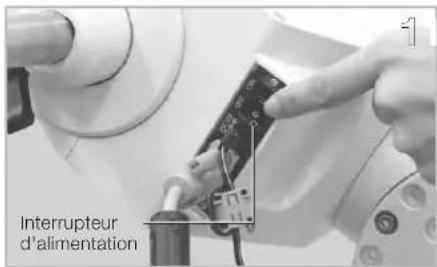
1 L'interrupteur d'alimentation est situé au bas du corps de déclinaison de la monture. Pour mettre l'appareil sous tension, appuyez sur le côté marqué "L" de l'interrupteur, et pour le mettre hors tension, appuyez sur le côté "O" de l'interrupteur. 2 En allumant l'interrupteur d'alimentation, le logo Vixen s'affiche sur l'écran du STAR BOOK TEN. 3 Le menu "Configuration initiale" s'affiche
text_image
Interrupteur d'alimentation

text_image
Vixen®
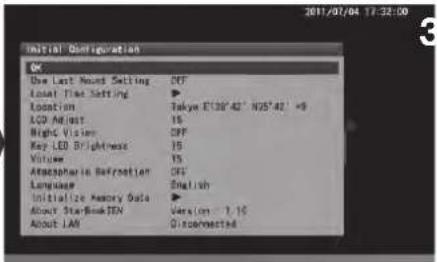
Vos données stockées dans la mémoire peuvent être initialisées en raison du remplacement de la batterie intégrée, de la mise à jour de la version du micrologiciel ou si la batterie intégrée est épuisée. Si ça arrive : « Erreur de mémoire !! Initialized Memory Data » est indiqué sur l'écran et toute la mémoire est effacée et le STAR BOOK TEN revient aux paramètres par défaut.
Remarque : La monture ne démarre pas le suivi céleste lorsque l'écran de réglage initial est affiché. La poursuite céleste démarre en même temps que la carte du ciel apparaît à l'écran.
II Réglage / langue
La langue est disponible en japonais, anglais, allemand, italien, espagnol et français sur le STAR BOOK TEN à partir d'octobre 2018.
Dans le menu „Configuration initiale“, choisissez „Langue“ avec le ▲ ou ▼ touche de direction et appuyez sur la ENTER clé (ou la ▶ touche) pour appeler la boîte de dialogue.
2 Dans la boîte de dialogue "Langue", choisissez "Anglais" avec le ▲ ou ▼ touche de direction et appuyez sur la ENTER clé. 3Maintenant, il est disponible en anglais.
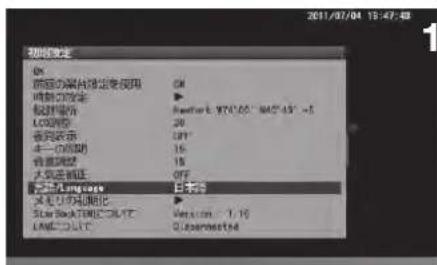
Remarque : Vous pouvez également accéder à la boîte de dialogue "Langue" à partir du "Menu système".
III. Définition de l'heure locale
Ce réglage est nécessaire la première fois que vous utilisez le STAR BOOK TEN ou lorsque la batterie interne a été changée. Vous pouvez entrer la date et l'heure locale de votre région en utilisant une horloge de 24 heures, c'est-à-dire que 15 h correspond à 1500. Il ne compense pas l'heure d'été. (Les dernières informations de date et d'heure saisies seront stockées et affichées.)
1 Choisissez « Réglage de l'heure locale » dans le menu « Configuration initiale » avec le ▲ ou ▼ (touche de zoom ou touche de direction) et appuyez sur la ENTER (ou pour accéder à la boîte de dialogue "Réglage de l'heure locale". 2 Avec le ◀ • ▶ • ◀ les touches de direction déplacent le curseur vers un espace de saisie disponible et entrez la date et votre heure locale avec les ◀ ou touche directionnelle. 3 Une fois que vous avez rempli le temps complet, le curseur se déplace sur OK. Appuyez sur la ENTER touche pour terminer le réglage de l'heure locale. Ensuite, appuyez à nouveau sur la touche pour revenir au menu « Configuration initiale ».
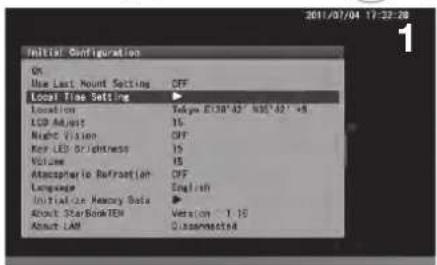
Remarque : Vous pouvez également définir la date et votre heure locale par numéro avec les touches de commande.
Exemple : Entrez la date du 2 décembre 2014 et l'heure de 18h05.
Déplacez le curseur sur l'espace de saisie de la date et de l'heure.
1 SOLAR → 2 NAMED → / 2 NAMED → 1 SOLAR → / 2 NAMED → 0 MENU → 1 SOLAR → 4 M → / 1 SOLAR → 8 ETC → : 0 MENU → 5 NOCIE à tour de rôle et appuyez sur la clé ENTER.
Le curseur avance automatiquement au fur et à mesure que vous saisissez les chiffres.
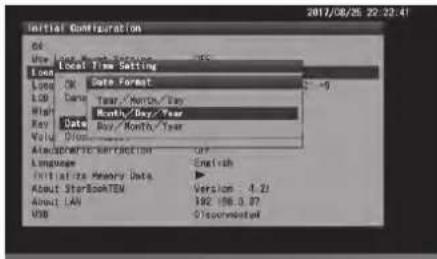
Les formats de date sont disponibles à partir des 3 modèles suivants :
AA / MM / JJ
MM / JJ / AA
JJ / MM / AA
Remarque : Vous pouvez toujours accéder au réglage de l'heure locale à partir du "Menu système".
Choisissez "Format de date" dans la boîte de dialogue de saisie avec le ou touche de zoom (ou touche de direction) et appuyez sur la ou touche de zoom (ou touche de direction) et appuyez sur la touche pour accéder au format de date. Déplacez le curseur sur le format de date souhaité avec le ou touche et appuyez sur la touche OK avec la touche ou et appuyez sur la touche.
Les fuseaux horaires sont basés sur des bandes de longitude de 15 degrés de large, à partir de Greenwich, en Angleterre. Définissez le décalage horaire en heures entre votre heure locale et l'heure de Greenwich (GMT). Le signe est "+" (plus) si l'heure locale est en avance sur GMT (à l'est de Greenwich) et "-" (moins) si l'heure locale est en retard sur GMT (à l'ouest de Greenwich).
Par exemple, le fuseau horaire de Los Angeles (sur l'heure normale du Pacifique) est de -8 heures.
Veuillez noter que le réglage du fuseau horaire n'est pas converti automatiquement en heure d'été. Lorsque vous réinitialisez vos horloges pour l'heure d'été, ajoutez une heure à la valeur dans le paramètre Fuseau horaire, comme à Los Angeles, modifiez le paramètre de -8 à -7.
Réglage de l'horloge
Il s'agit du réglage de l'avance ou du retard de l'horloge intégrée du STAR BOOK TEN. Choisissez "Clock Adjust" dans la boîte de dialogue de réglage de l'heure locale avec ou touche et appuyez sur la tête (ou touche) pour accéder au réglage de l'horloge.
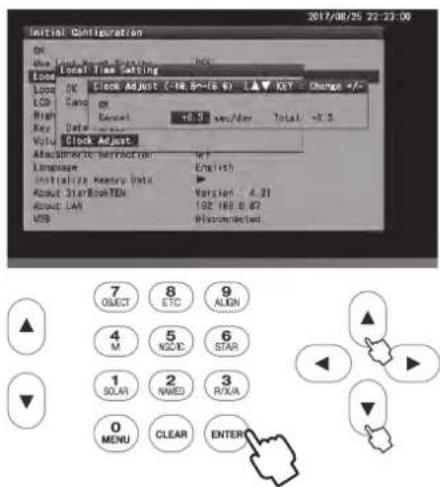
IV. définition de l'emplacement
Ce réglage est nécessaire la première fois que vous utilisez le STAR BOOK TEN ou lorsque vous changez la batterie interne ou lorsque vous voyagez vers un lieu d'observation éloigné.
Entrez le nom, la longitude (est ou ouest), la latitude (nord ou sud) et le fuseau horaire (plus ou moins) de votre lieu d'observation principal. Jusqu'à 10 emplacements différents peuvent être saisis. La longitude et la latitude de votre lieu d'observation peuvent être vérifiées sur une carte ou avec un appareil GPS. L'emplacement par défaut est Tokyo (E139.42, N35.42, TZ+9), Japon. (Les dernières informations de localisation saisies seront enregistrées et affichées.)
Entrez un nouveau lieu d'observation
Dans le menu de réglage initial, choisissez «Localisation» avec ▲ ou ▼ touche de direction et appuyez sur la ENTER (ou ▶) pour accéder à la boîte de dialogue de saisie d'emplacement. 2 Avec le ⚙ ou ▼ touche de direction, déplacez le curseur vers un espace d'entrée disponible où aucune information de localisation n'est affichée. (Tokayo est défini par défaut.) 3 Appuyez sur la ENTER pour afficher la boîte de dialogue "Nouvel objet". Entrez le nom de votre lieu d'observation par ordre alphabétique avec la touche directionnelle.
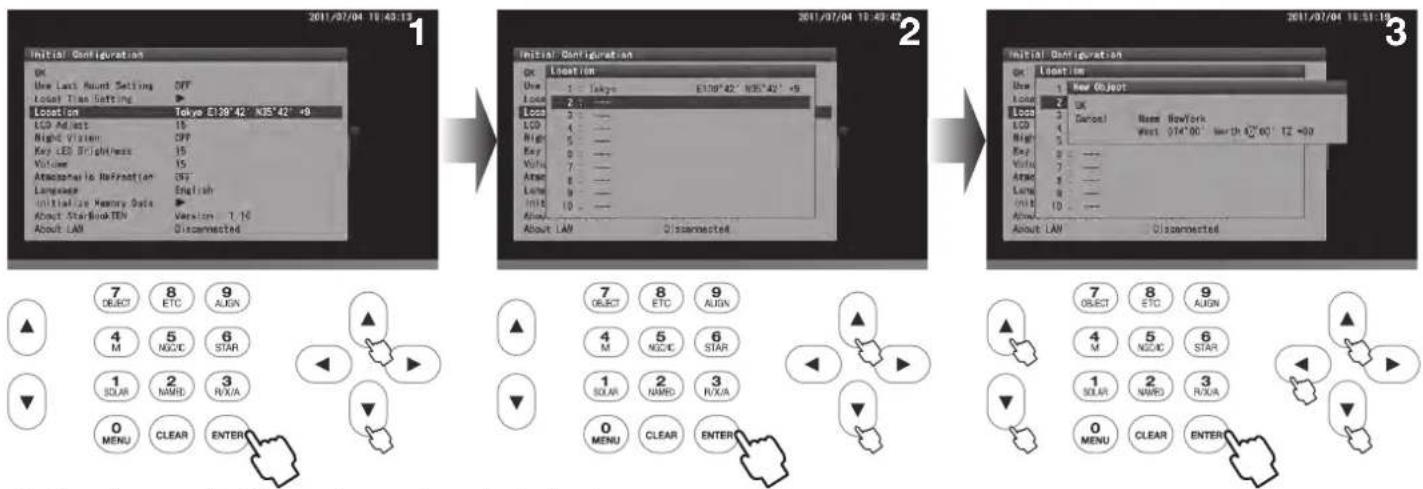
flowchart
graph TD
    A["Initial Configuration"] --> B["1. Setup: Tokyo E139°42' N35°42' +8"]
    B --> C["2. Setup: Tokyo E139°42' N35°42' +9"]
    C --> D["2. Setup: Tokyo E139°42' N35°42' +10"]
    D --> E["3. Setup: Tokyo E139°42' N35°42' +11"]

    subgraph InitialConfiguration
        A1["OK"] --> A2["Location"]
        A3["LCD Adjust"] --> A4["Location"]
        A5["Light Vision"] --> A6["Location"]
        A7["Key LED Brightness"] --> A8["Location"]
        A9["Volume"] --> A10["Location"]
        A11["Attachable to Refraction"] --> A12["Location"]
        A13["Language"] --> A14["Location"]
        A15["Initialize Memory Data"] --> A16["Location"]
        A17["Amount StarBookTEH"] --> A18["Version 1.16"]
        A19["About LAN"] --> A20["Disconnected"]
    end

    subgraph InitialConfiguration
        C1["OK"] --> C2["Location"]
        C3["LCD Adjust"] --> C4["Location"]
        C5["Light Vision"] --> C6["Location"]
        C7["Key LED Brightness"] --> C8["Location"]
        C9["Volume"] --> C10["Location"]
        C11["Attachable to Refraction"] --> C12["Location"]
        C13["Language"] --> C14["Location"]
        C15["Initialize Memory Data"] --> C16["Location"]
        C17["Amount StarBookTEH"] --> C18["Version 1.16"]
        C19["About LAN"] --> C20["Disconnected"]
    end

    subgraph InitialConfiguration
        D1["OK"] --> D2["Location"]
        D3["LCD Adjust"] --> D4["Location"]
        D5["Light Vision"] --> D6["Location"]
        D7["Key LED Brightness"] --> D8["Location"]
        D9["Volume"] --> D10["Location"]
        D11["Attachable to Refraction"] --> D12["Location"]
        D13["Language"] --> D14["Location"]
        D15["Initialize Memory Data"] --> D16["Location"]
        D17["Amount StarBookTEH"] --> D18["Version 1.16"]
        D19["About LAN"] --> D20["Disconnected"]
    end

    subgraph InitialConfiguration
        E1["OK"] --> E2["Location"]
        E3["LCD Adjust"] --> E4["Location"]
        E5["LCD Light Vision"] --> E6["Location"]
        E7["LCD Key LED Brightness"] --> E8["Location"]
        E9["LCD Volume"] --> E10["Location"]
        E11["LCD Attachable to Refraction"] --> E12["Location"]
        E13["LCD Language"] --> E14["Location"]
        E15["LCD Address"] --> E16["Location"]
    end

    subgraph InitialConfiguration
        F1["OK"] --> F2["Location"]
        F3["LCD Adjust"] --> F4["Location"]
        F5["LCD Light Vision"] --> F6["Location"]
        F7["LCD Key LED Brightness"] --> F8["Location"]
        F9["LCD Volume"] --> F10["Location"]
        F11["LCD Attachable to Refraction"] --> F12["Location"]
        F13["LCD Language"] --> F14["Location"]
    end
Une ligne d'espaces d'entrée accepte un maximum de vingt mots
Remarque : Appuyez sur la touche de zoom ou pour déplacer le curseur vers l'espace de saisie disponible suivant. (Ici, les touches de direction ne sont pas affectées au déplacement du curseur dans les directions verticales.)
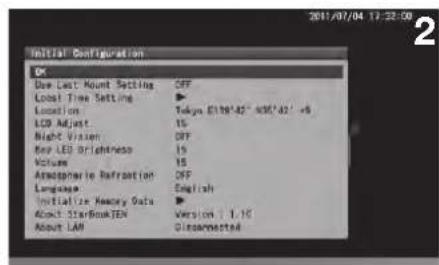
4 Saisissez tour à tour la longitude, la latitude et la zone de votre lieu d'observation avec ⚠ ou ⚡ touche de direction ou par numéro directement. Une fois que vous avez rempli le fuseau horaire, le curseur passe à OK. 5 Appuyez sur la ENTER touche pour terminer le réglage de l'emplacement. Ensuite, appuyez sur la ENTER touche deux fois pour revenir au menu « Configuration initiale » sur OK.
Définition, modification ou suppression des informations de localisation
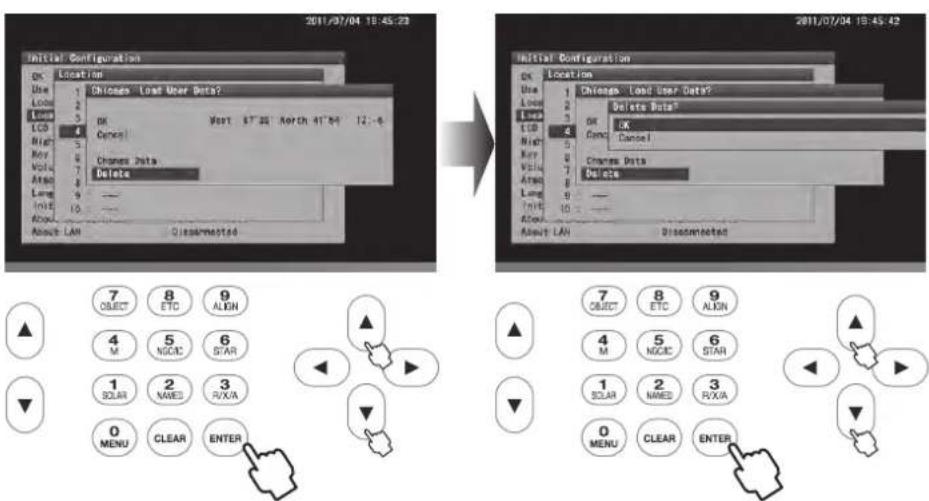
Pour utiliser votre emplacement d'observation, déplacez le curseur sur «Emplacement» dans le menu «Configuration initiale» avec le ▲ ou ▼ touche et appuyez sur la ENTER (ou ▶ pour accéder à la boîte de dialogue de saisie de l'emplacement). 2 Choisissez le lieu d'observation que vous souhaitez utiliser à partir des informations de ▲ ou ▼ touche et appuyez sur la ENTER clé. La boîte de dialogue apparaît pour confirmer votre option, appuyez sur la touche à nouveau pour définir l'emplacement choisi.
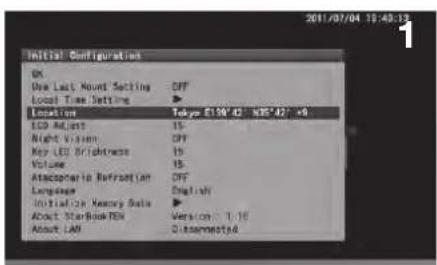
OK Choisissez OK pour définir un nouvel emplacement d'observation que vous avez choisi.
Modifier les données : Choisissez "Modifier les données" pour réécrire le lieu d'observation.
Lorsque vous modifiez un emplacement d'observation dans les informations d'emplacement, appelez l'emplacement d'observation que vous souhaitez réécrire dans la boîte de dialogue et choisissez "Modifier les données" avec la touche de direction Ⓐ ou ⚙. Ensuite, suivez les instructions pour entrer un nouvel emplacement comme indiqué ci-dessus.
Supprimer : Choisissez "Supprimer" pour effacer l'emplacement d'observation.
Les lettres et caractères disponibles pour les noms sont les suivants :
!"#\$%&'()*+,-./0123456789:;<=>?@ABCDEFGHIJKLMNOPQRSTUVWXYZ[]^`abcdefghijklmnopqrstuvwxyz{}\~
Déplacement du télescope
1 Assurez-vous que les leviers de serrage RA et DEC sur le support SXP2 sont bien verrouillés. Avancez l'écran "Configuration initiale" dans la procédure suivante pour afficher l'écran de réglage de la position d'origine du télescope. 2 Choisissez OK avec le ou clé dans "Configuration initiale" et appuyez sur la touche pour afficher l'écran « Avertissement » pour l'observation solaire. 3 Ensuite, choisissez "Confirmer" avec le ou touche et appuyez sur la pour afficher l'écran de réglage de la position initiale du télescope. En appuyant sur le 10 MENU touche ramènera l'écran au menu de réglage initial à ce stade. 4 Votre télescope est prêt à pivoter dans toutes les directions dès que l'écran de réglage de la position d'origine du télescope s'affiche à l'écran.
Les touches de direction déplacent votre télescope dans la direction de l'AD. Les touches de direction sur le côté droit du STAR BOOK TEN déplacent le télescope dans la direction du DEC.
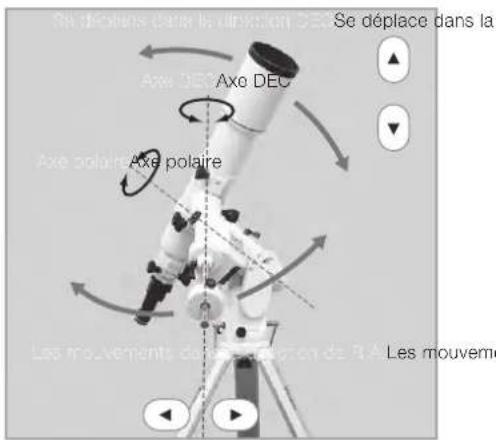
text_image
Se déplace dans la Axe DEC Axe polaire Les mouvements de l'acturation de B/A Les mouvementsModification de la vitesse de pointage go-to
Vous pouvez faire pivoter le télescope à différentes vitesses grâce à l'utilisation des touches de direction.
Vitesse de déplacement par défaut : 500x du taux sidéral au maximum
Remarque : Si la vitesse de pivotement est réglée au niveau 3 ou en dessous dans le "Menu Système", la vitesse de pivotement maximale disponible est limitée à 400x de la vitesse sidérale. Pour utiliser d'autres niveaux de vitesse, reportez-vous à la section "Paramètres de montage" au chapitre 5.
Dans l'écran de réglage de la position d'origine du télescope, appuyez sur l'une des touches de zoom sur le côté gauche du STAR BOOK TEN pour faire varier rapidement la vitesse de rotation maximale. La touche supérieure ◀ diminuera la vitesse du moteur et la touche inférieure ◀ augmentera la vitesse du moteur. Ces touches sont utiles en MODE SCOPE lorsque vous avez besoin d'un ralenti à fort grossissement ou d'un mouvement rapide à faible grossissement.
Orientation automatique
La lune et les planètes brillantes se trouvent facilement dans le ciel nocturne car vous pouvez facilement localiser leurs positions. Cependant, les planètes, les nébuleuses et les amas d'étoiles moins brillants sont sombres et la plupart du temps invisibles à l'œil nu. Même si vous savez où se trouvent ces objets sombres et flous dans le ciel nocturne, il faut souvent du temps et des efforts pour les rechercher. Le pointage GoTo automatique avec le STAR BOOK TEN vous aidera à localiser les objets célestes facilement et rapidement.
Le principe du go-to slewing automatique
Il semble que les positions des étoiles les unes par rapport aux autres dans le ciel soient presque fixes en raison de leurs distances extrêmement longues de nous sur la terre. Pour cette raison, les positions de l'étoile sur les sphères célestes peuvent être mesurées sur des cartes d'étoiles à l'aide de coordonnées célestes. L'ascension droite des sphères célestes correspond à la latitude et la déclinaison correspond à l'altitude sur les cartes géographiques. Le STAR BOOK TEN agit comme un navigateur céleste comme votre système de navigation de voiture.
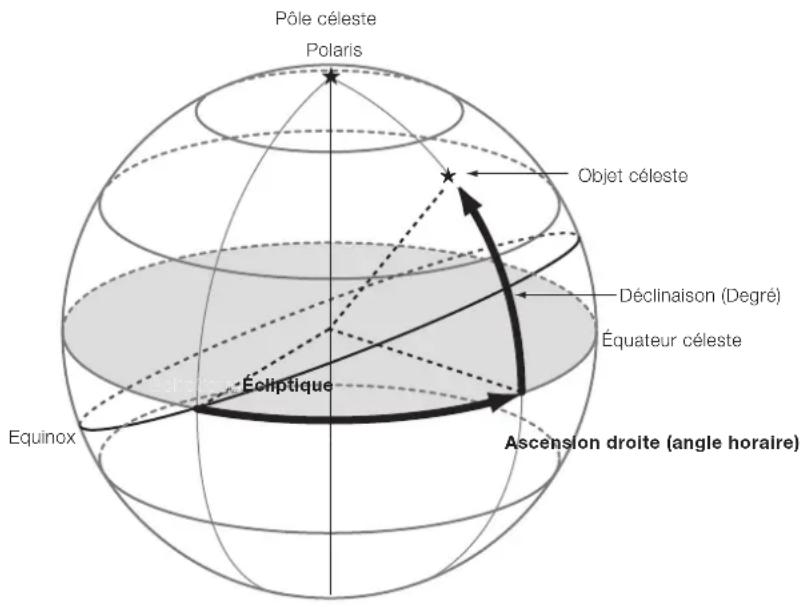
text_image
Pôle céleste Polaris Objet céleste Déclinaison (Degré) Équateur céleste Écliptique Equinox Ascension droite (angle horaire)Procédure de démarrage
| Localisation de la monture | Dirigez la monture vers le pôle nord céleste dans l'hémisphère nord (le sud dans l'hémisphère sud) de sorte que l'axe RA sur la monture soit parallèle à l'axe de la sphère céleste dans votre lieu d'observation. | |
 | ||
| Réglage de la position d'origine | Desserrez les pinces sur les axes RA et de déclinaison et déplacez le télescope à la position de départ à la main. Pointez le tube optique vers l'horizon plein Ouest dans l'hémisphère nord (horizon plein Est dans l'hémisphère sud) pour fixer la position de départ. | |
 | ||
| Alignement à deux étoiles | Sélectionnez deux étoiles dans la liste du STAR BOOK TEN pour aligner le télescope. Plus vous sélectionnez d'étoiles d'alignement, plus les objets cibles seront situés au centre du champ de vision de votre télescope. | |
 | ||
| Orientation GOTO automatique | Choisissez votre cible sur l'écran de la carte du ciel ou à partir de la base de données d'objets célestes étendus dans le menu et faites pivoter le télescope vers votre cible. Bonne observation! | |
Chapitre 4 orientation automatique GOTO
Après avoir installé le télescope, localisez la monture SXP2 de sorte que son axe RA pointe vers le pôle nord céleste si vous utilisez le télescope dans l'hémisphère nord. Si votre intention n'est pas de prendre de longues photos d'astrophotographie, vous n'avez pas besoin d'aligner précisément l'axe RA sur le pôle céleste. Un réglage approximatif fonctionnera bien pour l'observation visuelle. Lorsque vous recherchez l'étoile polaire, orientez la monture de sorte qu'elle soit orientée vers le Nord et que l'élévation de l'axe R. A. corresponde à la latitude de votre site d'observation.
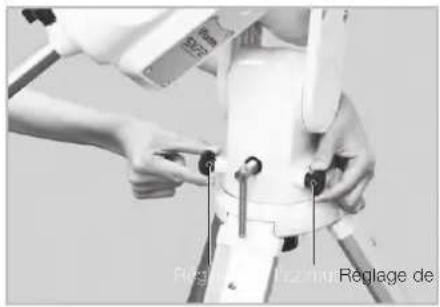
text_image
Poinnées de la science de la division Poignées de m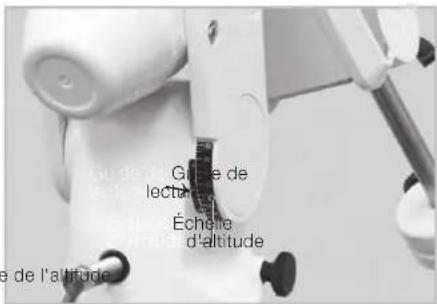
text_image
Gâte de lecte Échette d'altitude e de l'altitude- Le fait de desserrer la vis de réglage d'un côté vous permettra de serrer la vis de l'autre côté pour modifier les directions d'altitude et d'azimut.
- Si vous utilisez le télescope dans l'hémisphère sud, placez la monture SXP2 de sorte que l'axe RA pointe vers le pôle céleste sud et réglez l'élévation de la monture pour qu'elle soit égale à la latitude de votre site d'observation.
II. position de départ
1. Appuyez sur l'interrupteur d'alimentation situé au bas du corps de déclinaison de la monture SXP2 pour allumer le STAR BOOK TEN. Complétez tous les paramètres initiaux tels que l'heure et le lieu. Avancez l'écran du STAR BOOK TEN jusqu'à ce que l'image de droite y apparaisse. Utilisez un oculaire avec un grossissement aussi bas que possible.
Remarque : Si la carte du ciel est déjà affichée à l'écran, éteignez l'interrupteur d'alimentation et redémarrez le STAR BOOK TEN pour démarrer à partir de l'écran de configuration initiale.
2 Dans le menu "Configuration initiale", choisissez OK avec les ou touche et appuyez sur la clé. L'avis « Avertissement solaire » apparaît à l'écran. Choisissez "Confirmer" avec le ou touche et appuyez sur la clé pour avancer. 3 Desserrez les pinces de verrouillage RA et déclinaison sur la monture et positionnez le tube optique du télescope de sorte qu'il pointe vers l'ouest et soit de niveau. Reportez-vous à l'image du télescope affichée à l'écran pour bien le comprendre. Lorsque vous fixez la position du tube optique,
Serrer les freins de verrouillage R. A. et de déclinaison sur la monture. Après cela, ne touchez pas les freins de verrouillage jusqu'à ce que vous ayez terminé votre observation. La position de départ est le premier positionnement de votre télescope à déterminer. Réglez la position de départ à l'œil aussi près que possible.
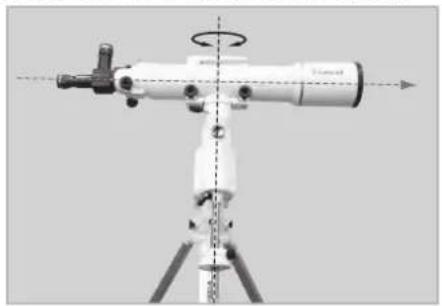
Remarque : Le tube optique du télescope pointe vers l'est et est de niveau lorsque vous utilisez la monture dans l'hémisphère sud.
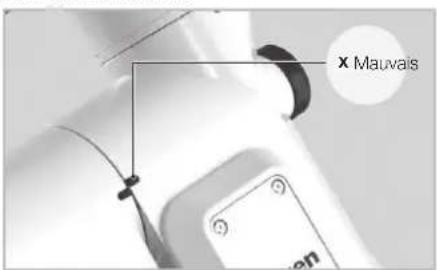
Le support SXP2 a des poteaux de guidage sur le RA et la déclinaison individuellement. Les repères sont utiles lorsque vous positionnez le tube du télescope pour qu'il soit de niveau vers l'Ouest dans l'hémisphère Nord (vers l'Est dans l'hémisphère Sud).
La position du poteau de guidage sur la déclinaison peut être décalée d'avant en arrière pour un réajustement en fonction d'un tube de télescope monté. Le poteau de guidage de déclinaison peut être desserré à l'aide de la clé Allen fournie, comme indiqué sur la figure, afin que vous puissiez le déplacer dans la position souhaitée.
text_image
Repère Nord Repère Axe polaire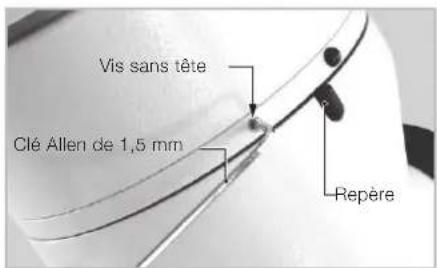
text_image
Vis sans tête Clé Allen de 1,5 mm RepèreChapitre 4 orientation automatique GOTO
1 Après avoir déterminé la position initiale de votre télescope, appuyez sur la touche pour afficher la boîte de dialogue interactive à l'écran. La boîte de dialogue vous demande si vous entrez en MODE SCOPE. Choisissez OK avec la touche ou et appuyez sur la touche.
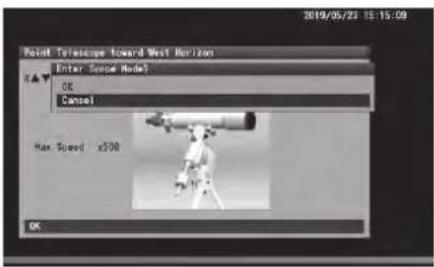
2 La carte des étoiles en MODE SCOPE s'affiche à l'écran. Les cercles cibles concentriques au centre de la carte des étoiles indiquent plein Ouest. (Les cercles cibles indiquent plein Est dans l'hémisphère sud.)
La monture SXP2 commence à suivre à la vitesse céleste à partir de ce point et maintenant le pivotement Go-To amènera avec précision un objet cible dans le champ de vision du chercheur. Vous devez procéder à l'alignement des étoiles pour définir la précision de pointage de votre télescope.
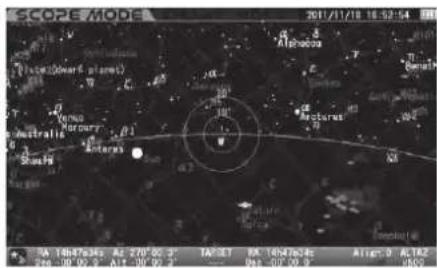
Après cela, CHART MODE et SCOPE MODE basculeront à chaque fois que vous appuyez sur la ENTER pendant que la carte du ciel est affichée à l'écran. Son état est affiché en haut à gauche de l'écran. En appuyant sur le douché en MODE CHART vous demandera de procéder au pointage Go-To.
Qu'est-ce que l'alignement d'étoiles ?
L'alignement des étoiles correspond aux coordonnées célestes des étoiles mémorisées comme informations de localisation dans le STAR BOOK TEN avec les positions des étoiles qui peuvent être vraiment vues dans le ciel. Les informations de localisation sont identifiées par une étoile et cette action est appelée « obtenir un point d'alignement ».
CHART MODE et SCOPE MODE peuvent basculer à chaque fois que vous appuyez sur la ENTER clé.
Qu'est-ce que le mode SCOPE ?
MODE SCOPE est lié aux mouvements de votre télescope. Le haut et le bas de l'écran sont surlignés en rouge dans MODE SCOPE. Le télescope suit les cercles cibles sur l'écran stellaire lorsque vous faites défiler la carte du ciel avec les 🔍 🔍 🔍 touches de direction en MODE SCOPE. Le pivotement Go-To est simple avec les touches de commande.
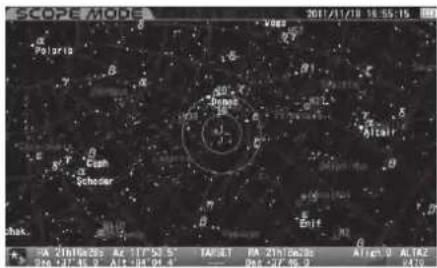
text_image
SCORE MODEL 2017/11/18 16:55:15 Polaris Bos C Domeg C R R R R R Schoder Chat. HA 218166.203 Acc 11°50' 5" IAP 3.1 PA 219166.204 Altng 0 ALTA2 996-247-85.9 A19-184-94.4 096-247-85.9 0470Qu'est-ce que le mode CARTE ?
MODE GRAPHIQUE est indépendant des mouvements de votre télescope. Le haut et le bas de l'écran sont surlignés en bleu en MODE GRAPHIQUE. Sans lien avec le télescope, le défilement de la carte est rapide et facile avec les ▶ ● ● ▲ touches de direction. Le pointage Go-To est facilement disponible avec les touches de commande. De plus, vous pouvez rechercher une cible directement sur la carte du ciel dans ce mode.
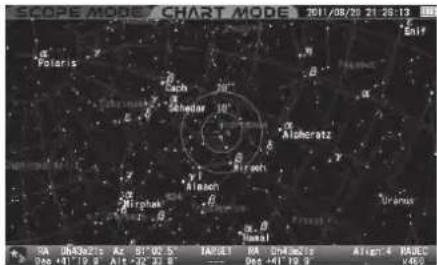
text_image
SCOPETMODE CHART MODE 2011/08/25 21:26:13 Polaris Sch Schedar Alachertz Mirphak Mianch Uraner SA DISCIERS An 01/02/5 IAFL 09/04/2011 06-01-19.8 Alt-72° 22.8 Alt-4 MABO V450L'écran passera en MODE TELESCOPE dès que le télescope atteindra la bleu.
Chapitre 4 orientation automatique GOTO
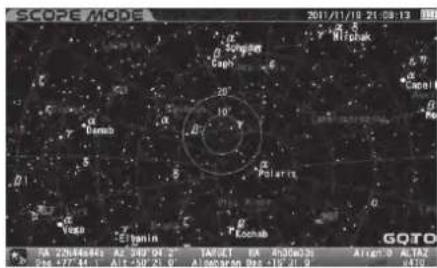
Sélectionnez une étoile dans une liste d'étoiles d'alignement dans la base de données d'objets. Assurez-vous de sélectionner des étoiles d'alignement pour lesquelles vous reconnaissez des emplacements dans le ciel nocturne. Aldébaran en Taureau, le Taureau est montré ici comme un exemple de la première étoile d'alignement.
En MODE SCOPE, appuyez sur la touche de commande (ou la touche de commande pour accéder à "Star" dans "Object Menu" avec la ou touche et appuyez sur la clé).
Sélectionnez les étoiles disponibles pour l'alignement (les étoiles marquées d'un © sont visibles au-dessus de l'horizon.) ▲ ou ▼ touche de direction et appuyez sur la touche
La boîte de dialogue apparaît pour confirmer si vous êtes prêt à faire pivoter le télescope vers la cible que vous avez sélectionnée. Choisissez OK et appuyez sur la touche ENTER pour démarrer le pivotement Go-To. Dans le même temps, la cible est marquée et une position de la première étoile d'alignement est indiquée en bas de l'écran par ses coordonnées.
Remarque : Si le « message Go-To » est désactivé, l'orientation Go-To démarre immédiatement sans confirmation. Ce chapitre part du principe que le « message Go-To » est activé.
Le télescope commence à se déplacer vers la cible. (Go-To est indiqué en bas à droite de l'écran.)
Le pivotement Go-To est terminé.
Dès que le pivotement Go-To se termine, le STAR BOOK TEN sonne les carillons et la vitesse de pivotement est modifiée à la vitesse sidérale.
text_image
SCOPE MODEL 2017/11/10 21:09:13 GQTO TAU: 276446445 A2 769 04 2 TAFU: RA 4h36e35 Alt: 9 ALTA 286 277 41.1 A15-20 21.0 A1004000 B26-12 31.9 0410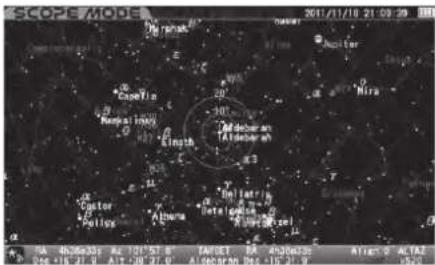
text_image
SCOPE MODE 2011/11/18 21 09:29 M. Rupiah CapeVio Rumpal Inos Giant Length N. Rupiah Nira N. Rupiah N. Rupiah N. Rupiah N. Rupiah N. Rupiah N. Rupiah N. Rupiah N. Rupiah N. Rupiah N. Rupiah N. Rupiah N. Rupiah N. Rupiah N. Rupiah N. Rupiah N. Rupiah N. Rupiah N. N. Rupiah N. N. Rupiah N. N. Rupiah N. N. Rupiah N. N. Rupiah N. N. Rupiah N. N. Rupiah N. N. Rupiah N. N. Rupiah N. N. Rupiah N. N. Rupiah N. N. Rupiah N. N. Rupia N. N. Rupia N. N. Rupia N. N. Rupia N. N. Rupia N. N. Rupia N. N. Rupia N. N. Rupia N. N. Rupia N. N. Rupia N. N. Rupia N. N. Rupia N. N. Rupia N. M. N. M. N. M. N. M. N. M. N. M. N. M. N. M. N. M. N. M. N. M. N. M. N. M. N. M. N. M. N. M. N. M. N. M. N. M. N. M. N. M. N. M. N. M. N. M. N. M. N. M.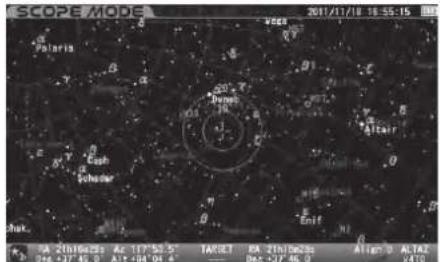
text_image
SCOPEMODE 2011/11/18 16:55:15 Polaris S G T E B C Dune E F Acalar E B Eush Schuster O N Enf M SA Zithinde 24.17°52.5 RA Zithinde 24.17°52.5 Altim 0 ALTA 0 206-337-45.6 A1-484-94.6 Dec-347-46.3 X410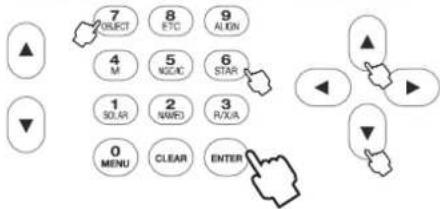
text_image
7 SELECT 8 ETC 9 ALIGN 4 M 5 MUSIC 6 STAR 1 SOLAR 2 NEWS 3 RUXA 0 MENU CLEAR ENTER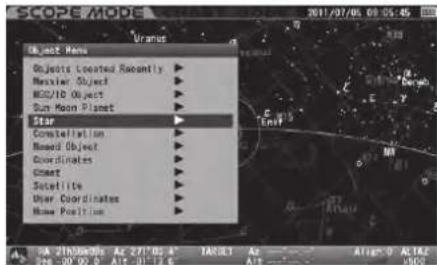
Chapitre 4 orientation automatique GOTO
4 Votre première orientation Go-To peut ne pas amener l'étoile d'alignement dans le champ de vision du télescope principal mais devrait apparaître dans le chercheur.
Ici, centrez Aldebaran dans le champ de vision du télescope à titre d'exemple avec la procédure suivante.
Déplacez le télescope avec les touches de direction afin d'amener Aldebaran au centre du champ de vision du chercheur. Agrandir la carte du ciel avec la touche de zoom ralentira le mouvement du télescope et vous permettra ainsi d'effectuer des réglages plus fins de la position.
Amenez Aldebaran au centre du champ de vision du chercheur et cherchez-le dans le champ de vision du télescope.
Remarque : Aldebaran sera éloigné du centre des cercles cibles sur l'écran lorsque vous déplacerez le télescope pour rechercher Aldebaran dans le champ de vision du télescope. Ceci est dû à une différence entre la position réelle d'Aldébaran vue et l'emplacement de la même étoile dans la base de données du STAR BOOK TEN. C'est un comportement normal. Dans cette étape de l'alignement des étoiles, le champ de vision du télescope correspond à une orientation correcte du télescope et ne tient pas compte de la position de la cible sur l'écran.
Après avoir placé la cible dans le champ de vision du chercheur, utilisez un oculaire à faible grossissement (un oculaire de plus grand nombre en millimètres tel qu'un NLV20mm) pour l'amener dans le champ de vision du télescope principal. Ensuite, passez à un oculaire à fort grossissement (un oculaire plus petit nombre en millimètres tel qu'un NLV5mm) afin de pouvoir centrer la cible avec précision.
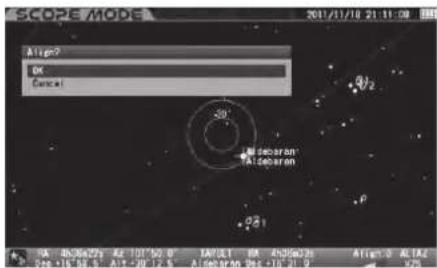
Appuyez sur la 9 clé sur le STAR BOOK TEN car vous avez réussi à centrer Aldebaran dans le champ de vision du télescope.
La boîte de dialogue apparaît pour confirmer l'alignement de l'étoile avec Aldebaran. Choisissez OK avec le ▲ ou ◄ touche et appuyez sur la ENTER clé.
Le premier alignement des étoiles est terminé. La cible Aldebaran vient à la croix centrale des cercles cibles sur l'écran.
text_image
SCOPE MODE Align? OK Cancel -30° M1 deoaran M2 deoaran 25° A1 16.36 24.9 A1 10.16 2.9 A1 0.8.1 A1 0.35 2.4 A1 0.25 2.0 A1 0.15 2.0 A1 0.05 2.0 A1 0.02 2.0 A1 0.01 2.0 A1 0.00 2.0 A1 0.00 2.0 A1 0.00 2.0 A1 0.00 2.0 A1 0.00 2.0 A1 0.00 2.0 A1 0.00 2.0 A1 0.00 2.0 A1 0.00 2.0 A1 0.00 ISO: Bk36a24, AF: 101°36' 9, AF':54, AF: 4h36a24, AF: 16°36' 9, AF': -29°36' 9, AF: -16°36' 9, AF: -29°36' 9, AF: -29°36' 9, AF: -29°36' 9, AF: -29°36' 9, AF: -29°36' 9, AF: -29°36' 9, AF: -29°36' 9, AF: -29°36' 9, AF: -29°36'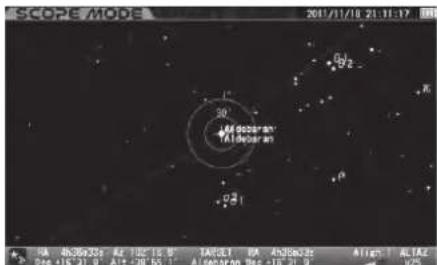
text_image
SCOPE MODE 2011/11/10 21:11:17 30° A# decar an A# decar an B#1 B#2 K P 68-360259 A# 18C 15.8 TAT4.1 P# A#300259 A#18C 14A #2 058-218-21-9 A# 278-50-1 A# 0003700 B##-118-21-9 ICS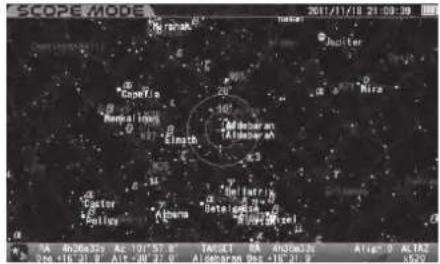
text_image
SCOPEI.MODE 2017/11/18 21:09:39 W. T. R. S. A. 2017/11/18 CapeTis B. Ampalino Eingh G. C. Coaster Fulius Jupiter Jupiter Mira Adeoar an Adeoar ah K. K. K. K. K. K. K. K. K. K. K. K. K. K. K. K. K. K. K. K. K. K. K. K. K. K. K. K. K. K. K. K. K. K. K. K. K. K. K. K. K. K. K. K. K. K. K. K. K. K. K. K. K. K. K. L. M. M. K. K. L. M. K. K. L. M. K. K. L. M. K. K. L. M. K. K. L. M. K. K. L. M. K. K. L. M. K. K. L. M. K. K. L. M. K. K. L. M. K. K. L. M. K. K. L. M. K. K. L. M. Materi Alburs Sotellus Rapier Xecl Xecl Xecl Xecl Xecl Xecl Xecl Xecl Xecl Xecl Xecl Xecl Xecl Xecl Xecl Xecl Xecl Xecl Xecl Xecl Xecl Xecl Xecl Xecl Xecl Xeel Xeel Xeel Xeel Xeel Xeel Xeel Xeel Xeel Xeel Xeel Xeel Xeel Xeel Xeel Xeel Xeel Xeel Xeel Xeel Xeel Xeel Xeel Xeel Xeel Xecl Xecl Xecl Xecl Xecl Xecl Xecl Xecl Xecl Xecl Xecl Xecl Xecl Xecl Xecl Xecl Xecl Xecl Xecl Xecl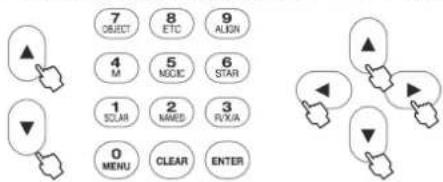
text_image
7 OBJECT 8 ETC 9 ALIGN 4 M 5 MOIC 6 STAR 1 SCLAR 2 NAMES 3 FIX/IA 0 MENU CLEAR ENTER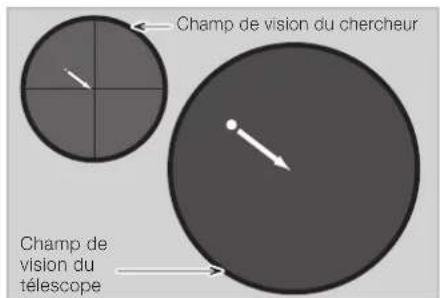
text_image
Champ de vision du chercheur Champ de vision du télescope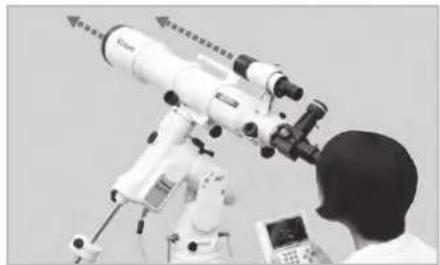
5 Procédez au deuxième alignement d'étoiles avec une étoile différente pour augmenter la précision de pointage du télescope. Plus vous avez d'alignements d'étoiles, mieux vos cibles sont centrées. (Vous pouvez effectuer un maximum de 20 points d'alignement.)
Faire pivoter le télescope vers un objet proche du soleil ou vers le soleil
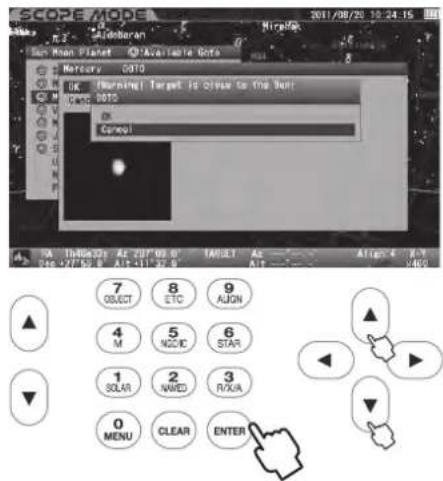
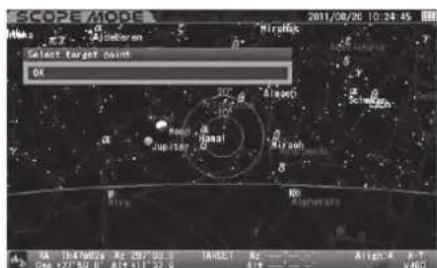
Si vous essayez de pointer vers un objet proche du Soleil ou vers le Soleil, le STAR BOOK TEN vous alertera avec une boîte de dialogue : «AVERTISSEMENT ! La cible est proche du Soleil. » Dans la boîte de dialogue, choisissez OK avec le • ou • touche et appuyez sur la • touche pour avancer
Mise en GARDE
Lorsque vous vous dirigez vers l'objet près du Soleil, veillez à ce que le Soleil traverse le champ de vision de votre télescope. NE PAS regarder directement le soleil à l'œil nu ou à travers l'appareil. Des lésions oculaires permanentes et irréversibles peuvent en résulter. Assurez-vous que la portée du finder est couverte par le plafond de l'objectif.
text_image
2011/08/20 10:24:15 Mimaker Sun Moon Planet Available Data Mercury OOTO UK Northern Target is close to the Sun! Canc OOTO OK Cancel A# SA Thlon Day A# 20/F 00.0 TAGSL A# Align 4 8-1 046+7F 50.0 A#-11 32.9 A# 1 7 OBJECT 8 ETC 9 ALIGN 4 M 5 NGOIC 6 STAR 1 SOLAR 2 NAWD 3 RAXIA 0 MENU CLEAR ENTERArrêtez le pivotement rapidement
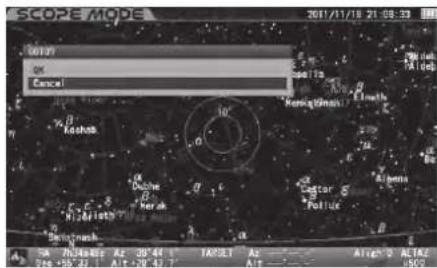
Les mouvements du télescope s'arrêteront si vous appuyez sur l'une des touches (à l'exception des touches de zoom) pendant le pointage Go-To. Utilisez cette option pour arrêter rapidement le télescope si le tube optique est sur le point de heurter quelque chose ou si vous souhaitez annuler le déplacement en cours.
En même temps, la boîte de dialogue apparaît pour confirmer la poursuite du pointage Go-To. Choisissez OK ou annuler avec le ▲ ou ▼ et appuyez sur la touche clé. Appuyez sur OK pour reprendre le pointage. Appuyer sur Annuler arrêtera le pivotement sur place. Ensuite, la cible sera effacée.
text_image
SCOPE MODEL 2011/11/15 21:08:33 ISO 97 OK Cancel Bosillo Kering/Snack B Mashok Duches Herak C.S. Nt.2614567 Bolymash Aa 20'44' Aa 10'23' Aa 10'23' Aa 10'23' Aa 10'23' Aa 10'23' Aa 10'23' Aa 10'23' Aa 10'23' Aa 10'23' Aa 10'23' Aa 10'23' Aa 10'23'Modification du mode d'affichage
En appuyant sur la touche ENTER un peu plus longtemps, basculera alternativement entre CHART MODE et SCOPE MODE.
En MODE GRAPHIQUE, en appuyant sur la ENTER un peu plus longtemps fera passer la touche de l'écran de la carte du ciel en mode SCOPE et vice versa.
Conseils sur l'alignement des étoiles
- Il est conseillé d'utiliser des étoiles fixes pour les alignements. Comme les étoiles distantes sont un point lumineux fixe et qu'elles n'ont pas de zone, vous pouvez localiser un emplacement pour un point d'alignement. Les alignements avec la lune, les planètes, les nébuleuses et les amas d'étoiles ne sont pas aussi précis que l'alignement des étoiles avec des étoiles fixes.
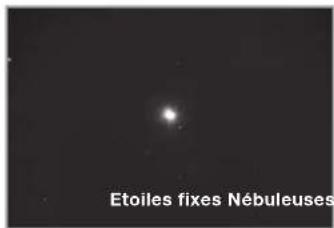
text_image
Etoiles fixes Nébuleuses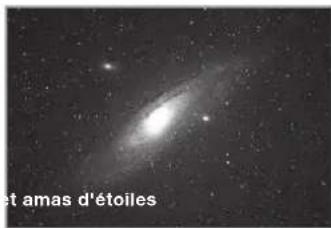
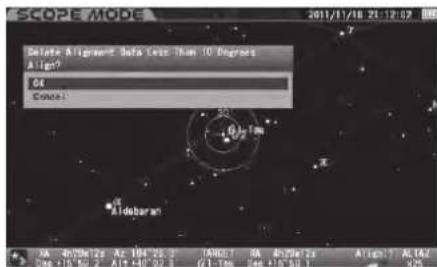
- Le choix de plusieurs étoiles d'alignement séparées de plus de 10 degrés augmentera la précision de pointage de votre orientation Go-To. Vingt points sont disponibles pour l'alignement.
- La boîte de dialogue de droite apparaît si l'étoile sélectionnée pour l'alignement est située à moins de 10 degrés des étoiles précédemment alignées. Si vous choisissez OK, l'étoile alignée distante de moins de 10 degrés sera supprimée et remplacée par la dernière étoile alignée. Choisissez Annuler si vous arrêtez l'alignement.
- La boîte de dialogue de droite apparaît si l'alignement de l'étoile est à nouveau effectué avec la même étoile. Si vous choisissez OK, l'alignement des étoiles sera remplacé par un nouveau. Choisissez Annuler si vous arrêtez l'alignement.
text_image
SCOPE MODE 2011/11/18 21:12:02 Delete Alignment Data Less Than 10 Degrees Align? 04 Cancel: 0.02 fps A1debaran! NA 40.75ks 25 Ac 194 25.2 TADEC 1 NA 40.75ks 25 A1 debaran! 066 115 50 2 A1+440*92.8 (3.3-Tax) 066 115 50.1 Altion 1 Altion 2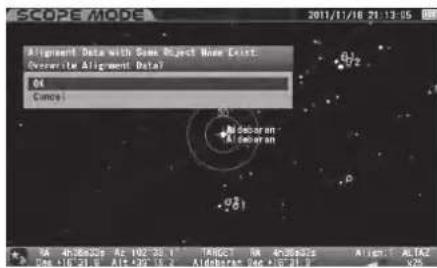
text_image
SCOPE MODE 2011/11/16 21:12:05 Alignment Data with Sum Object Name Exist Overwrite Alignment Data? 04 Cancel Deboran Alaboran 08 081 SA 4P26629 AF 192-35.1 TARGET SA 4P26629 Alt:1 ALT42 08 016-21.0 A1+29.15.2 Aldobaran Sec +16-21.7- Si la précision de pointage de votre télescope n'a pas été améliorée, supprimez toutes les étoiles d'alignement et alignez le télescope depuis le début.
- L'utilisation d'étoiles adjacentes aux pôles célestes pour l'alignement des étoiles peut ne pas contribuer à améliorer la précision de pointage de votre télescope.
- L'utilisation d'étoiles près de l'horizon pour l'alignement des étoiles peut perturber la précision de pointage de votre télescope car il est affecté par les conditions atmosphériques.
- Choisir des étoiles dans le menu rend votre alignement d'étoiles plus précis que de choisir des étoiles dans la carte du ciel en MODE CARTE.
- Si la cible n'est pas choisie, l'alignement ne fonctionnera pas.
- Chaque position des étoiles alignées est définie par l'altitude et l'azimut en fonction d'un point dans le temps que vous avez aligné. Chaque étoile d'alignement se déplace vers l'ouest en raison du mouvement diurne. En conséquence, si les étoiles alignées se déplacent de plus de 10 degrés (plus de 40 minutes dans le temps), le STAR BOOK TEN acceptera la même étoile pour l'alignement. C'est un comportement normal.
- Les calculs pour l'alignement des étoiles sont basés sur les deux points les plus fiables parmi les étoiles d'alignement
IV. pointage vers un objet en mode SCOPE
Une fois l'alignement des étoiles terminé dans la section III, choisissez un objet céleste vers lequel vous souhaitez vous diriger. Vous pouvez rechercher des objets comme des nébuleuses et des amas d'étoiles sur les cartes d'étoiles du STAR BOOK TEN pour choisir ce que vous voulez observer. Ici, la Grande Nébuleuse, M42 à Orion, le Chasseur est montré comme cible.
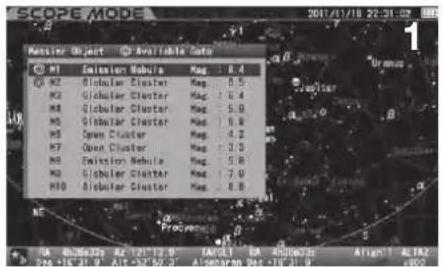
1 Appuyez sur la touche d'accès à la base de données "Messier Object".
2. Sélectionnez M42 avec le ⚠ ou ⚡ touche directionnelle. Ou entrez directement 4→2 de suite. *1 *2 *3
*1 : Les objets marqués d'un © sont disponibles pour l'observation. Si vous choisissez un objet sans marque ©, le message « Impossible d'aller sous l'horizon ! » s'affiche comme indiqué ci-dessous. Des informations sur l'objet suivent, mais vous ne pouvez pas vous diriger vers lui.
text_image
SCORE MODEL 2017/11/18 22:31:52 Navigator Object Available Data M1 Emission Module Mag 8.4 M2 Globular Cluster Mag 8.5 M3 Globular Cluster Mag 6.4 M4 Globular Cluster Mag 5.9 M5 Globular Cluster Mag 5.8 M6 Open Cluster Mag 4.2 M7 Open Cluster Mag 3.5 M8 Emission Module Mag 5.8 M9 Globular Cluster Mag 7.9 M10 Globular Cluster Mag 8.8 Programs Aa 0x36222 A2 121°12'0" TAWSI RA 4000625 Alteng1 ALBA D46-16'21'0" A1#-37C52"3" A1800PAM D46-16'21'0" B Uranus B G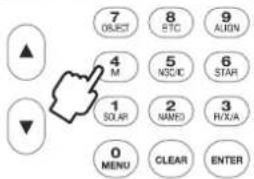
text_image
7 OBJECT 8 STC 9 ALIGN 4 M 5 NSCIC 6 STAR 1 SOLAR 2 NAMED 3 FIXIA 0 MENU CLEAR ENTER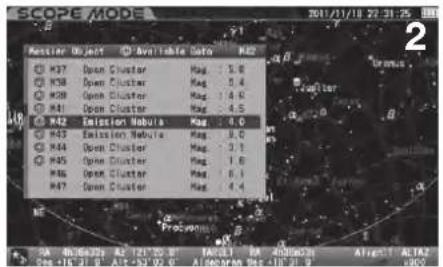
text_image
2021/11/18 22:31:25 R2 K37 Open Cluster Mag. 3.8 K38 Open Cluster Mag. 5.4 K39 Open Cluster Mag. 4.6 K40 Open Cluster Mag. 4.5 K41 Open Cluster Mag. 4.0 K42 Emission Module Mag. 8.0 K43 Emission Module Mag. 3.1 K44 Open Cluster Mag. 1.6 K45 Open Cluster Mag. 6.1 K46 Open Cluster Mag. 4.4 K47 Open Cluster Mag. 4.4 Programm P3 RA 06/06/20 Y A2 121° 25' B FAGE1 RA 40000000 A10000000 Dec -116° 31' B Alt:1 ALT:2 UBO
text_image
7 DIRECT 8 ETC 9 ALIGN 4 M 5 NSOIC 6 STAR 1 SOLAR 2 NAMES 3 RIV/A 0 MENU CLEAR ENTER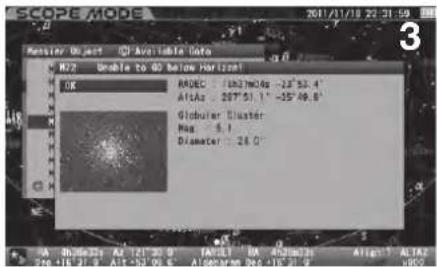
*2 : En utilisant le ⬆ ou ⬇ la touche de zoom déplacera le curseur sur l'écran toutes les cinq lignes. *3 : Les touches numériques permettent d'entrer directement par numéro.
3 Appuyez soit sur la clé ou la clé de direction pour faire avancer l'écran. La boîte de dialogue s'affiche et confirme qu'il faut passer à l'outil de référence. Appuyez sur la clé pour démarrer.
Pour arrêter, déplacez le curseur sur Annuler avec le • ou touche de direction et appuyez sur la ENTER (ou • clé). La boîte de dialogue disparaît et vous êtes prêt à en choisir une autre.
Si vous interrompez le pointage Go-To, appuyez sur la touche célé.
Le télescope commence à se déplacer vers la cible.
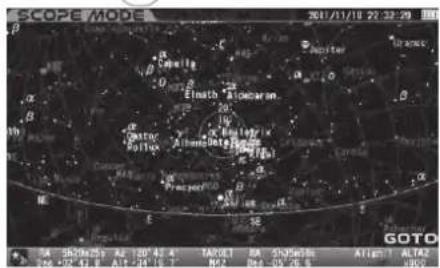
text_image
SCOPE MODEL 2011/11/18 22:32:29 α β C α β O Einstath A caecaron α β α β α β α β α β α β α β α β α β α β α β α β α β α β α β α β α β α β α β α β α β α β α β α β α β α α β α β α β α β α β α β α β α β α β α β α β α β α β α β α β α β α β α β α β α β α β α β α β α β α BOTOLe télescope arrive à la cible.
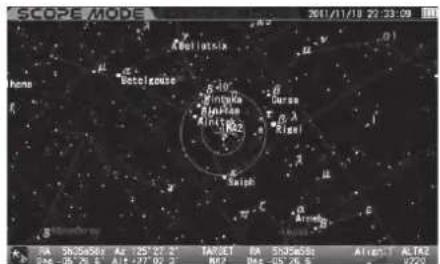
Le pivotement Go-To se termine par la sonnerie des carillons.
V. pointage vers un objet en mode CHART
Le pivotement Go-To en MODE CHART fonctionne de la même manière que vous l'avez fait en MODE SCOPE.
De plus, faire défiler la carte des étoiles vous permet de sélectionner n'importe quel objet comme cible et d'y placer automatiquement votre télescope. Ici, la Grande Nébuleuse, M42 à Orion, le Chasseur est montré comme cible.
Assurez-vous que la carte du ciel est affichée en MODE CARTE. Si vous êtes en MODE SCOPE, appuyez sur la ENTER pour basculer l'écran en MODE GRAPHIQUE. L'écran sera surligné en bleu dans ses parties supérieure et inférieure.
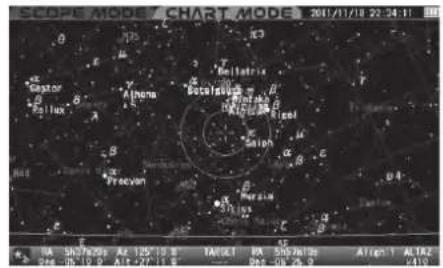
1 Faites défiler la carte du ciel avec les 🔊️ 🔊 🔊 🔊 touches de direction pour que M42 se rapproche du centre dans les cercles cibles. En utilisant le 🔊 ou touche de zoom en même temps facilitera rapidement ce processus.
2 Zoomer dans la carte du ciel vous permet de faire des mouvements plus lents de la carte du ciel avec les touches de direction.
Placez M42 dans les cercles cibles. Ensuite, amenez-le au centre et appuyez sur le relé.
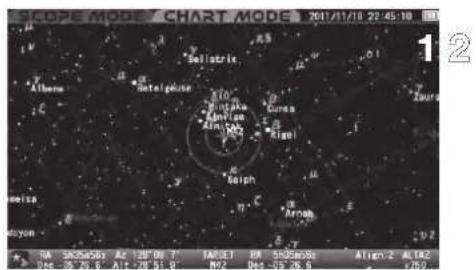
La boîte de dialogue apparaîtra et confirmera que vous souhaitez effectuer le pivotement Go-To.
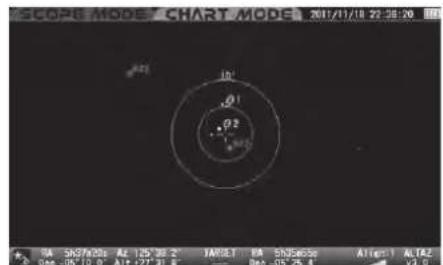
text_image
SCOP MODE CHART MODE 2011/11/18 22:38:20 #A1 #1 #2 #3 P0 94 SWS/020s A6 125°38' 2 JAN##T P4 SWS/020c Alt=1 AL142 B 02 05 10.0 Alt+27°38' B 02-05-25' B 04.0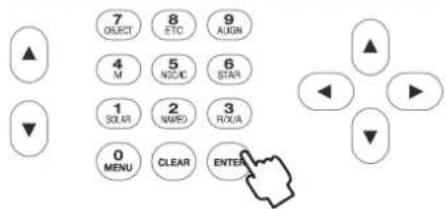
text_image
7 OLECT 8 ETC 9 AIGN 4 M 5 NECK 6 STAR 1 SOLAR 2 NARSO 3 POYA 0 MENU CLEAR ENTER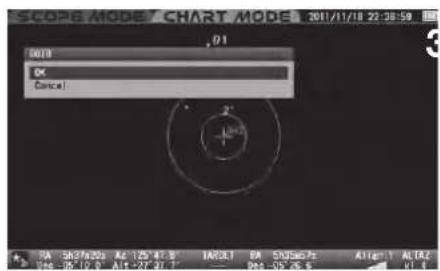
text_image
DA10 OK Cancel 2° 1 RA SN374029 A6 125 47.8 TARGET RA SN356275 Alt+1" ALT+2" Vcc 08-17.0 A14-27.37" D##-05.26.5 V1 6Remarque : La boîte de dialogue n'apparaîtra pas à l'écran si le "Message Go-To" est désactivé. Dans ce cas, l'orientation Go-To démarre immédiatement.
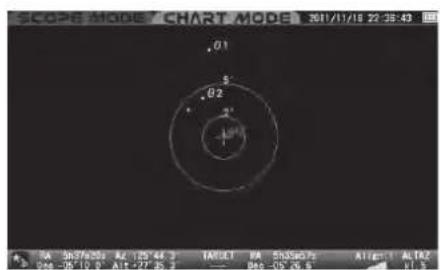
text_image
SCOPE MODE CHART MODEL 2011/11/18 22:38:43 .01 5 .02 . . . . . . . . . . . . . . . . . . . . . . . . . . . . . . . . . . . . . . . . . . . . . . . . . . . . . . . . . . . . . . . . . . . . . . . . . . . . . . . . . . . . . . . . . . . . . . . . . . . . . . . . . . . . . . . . . . . . . . . . . . . . . . . . . . . . . . . . . . . . . . . . . . . . . . . . .Chapitre 4 orientation automatique GOTO
4 Le pivotement du Go-To se termine par la sonnerie des carillons. En appuyant sur le la bouche commencera à faire pivoter le télescope vers la cible.
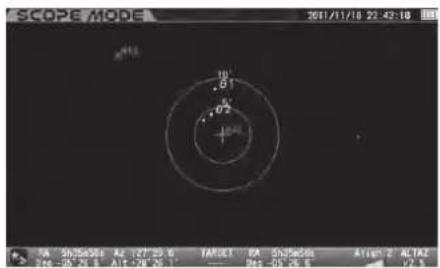
text_image
SCOPE MODE 2011/11/18 22:42:10 10 .01 .02 . . . . . . . . . . . . . . . . . . . . . . . . . . . . . . . . . . . . . . . . . . . . . . . . . . . . . . . . . . . . . . . . . . . . . . . . . . . . . . . . . . . . . . . . . . . . . . . . . . . . . . . . . . . . . . . . . . . . . . . . . . . . . . . . . . . . . . . . . . . . . . . . . . . . . . . . . . . . . . . . . . . . . . . . . . . . .Lorsque vous appelez M42 à partir du "Menu Objet" en MODE GRAPHIQUE, la boîte de dialogue interactive apparaît à l'écran. Choisissez OK, puis appuyez sur la ENTER. M42 apparaîtra au centre de la carte des étoiles comme cible.
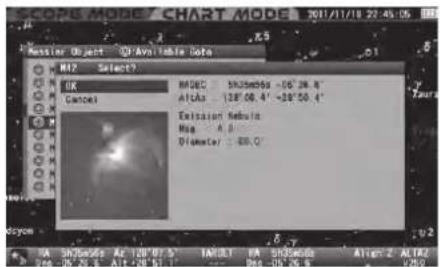
text_image
MSSAR Object Q: Available Data M12 Select? OK Cancel MASC: 50.0000 -06° 28.4" AltAs: 128° 08.4" -38° 50.4" Exclusion: Nebula Mag: A Diameter: 88.0"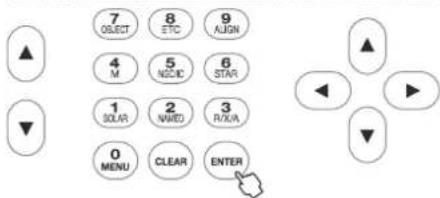
text_image
7 OJECT 8 ETC 9 ALIGN 4 M 5 NICID 6 STAR 1 SOUR 2 NWD 3 R/U/A 0 MENU CLEAR ENTERSi vous choisissez Annuler avec le ⚠️• ou la touche de direction, puis appuyez sur la touche, l'orientation Go-To sera interrompue. En même temps, l'écran passe en mode SCOPE et affiche la zone de la carte du ciel où le télescope pointe sur son chemin vers la cible.
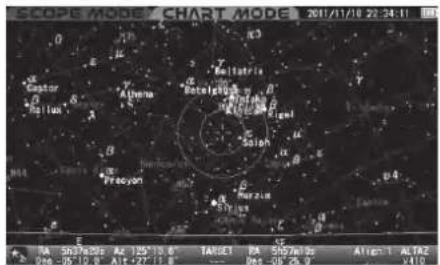
text_image
SCOPPO MODE CHART MODE 2011/11/10 22:34:11 B O E T Bellatrix A B Golgius C Albina S T Kotaka F Eigel T Salish B Pracyon Rurzim U4 Cassava E V TA 5676x20z Az 125°13.8 TAGEI PA 5676x20z Alteng 1 ALTAZ 09 Dec -05-10.8 Alt+27°13.8 Dec -05-25.9 x40V orientation vers un objet avec les touches de commande
Le STAR BOOK TEN dispose de touches de commande pour permettre un accès direct à chaque liste d'objets célestes dans la base de données.

Ce choix affiche une liste de planètes du système solaire (Mercure, Vénus, Mars, Jupiter, Saturne, Uranus, Neptune et une planète naine Pluton) ainsi que le soleil et la lune.
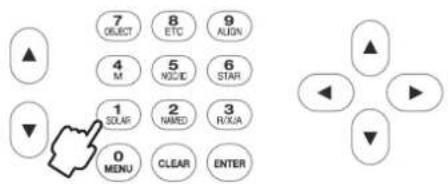
text_image
7 OBJECT 8 ETC 9 ALIGN 4 M 5 NO.2/2 6 STAR 1 SOLAR 2 NAMED 3 R/R/A 0 MENU CLEAR ENTER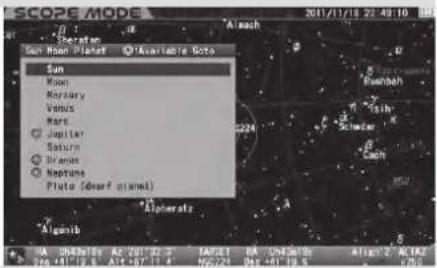
text_image
SCOPE MODE Sun Moon Marsary Venus Hart Jupiter Saturn Branes Neptans Pluto (dwarf stars) Alpheralz AIA 0434187 AF 2011 2.2 MAFG1 RA CHATG15 ALIGN 2 ACTAG ISSN 441-1.6 AIE 2011 2.4 NGC24 Res 441 19.5 V20
Cela affiche une liste compilée de nébuleuses bien connues, d'amas d'étoiles et de galaxies du ciel profond.
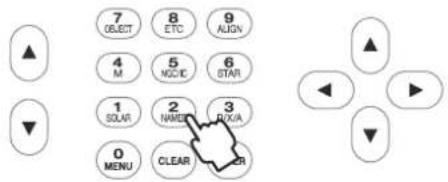
text_image
7 SELECT 8 ETC 9 ALIGN 4 M 5 NGCIC 6 STAR 1 SOLAR 2 NAMES 3 BOX/A 0 MENU CLEAR OKER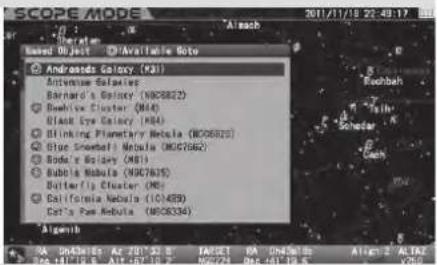
text_image
SCOPE MODE 2011/11/18 22:49:17 A each Name Object ©Available Boto Android Galaxy (N41) Antenna Galaxy Barnard's Galaxy (N0C8822) Dewelix Cluster (N44) Black Eye Galaxy (N44) Blinking Planetary Nebula (N0C6820) Slope Snowell Nebula (N0C7062) Body's Galaxy (N41) Bubbles Nebula (N0C7635) Butterfly Cluster (N8) California Nebula (10)489 Cat's Pane Nebula (N0C8334) Algorithm
Catalogues Ceci affiche une liste complète des objets Messier.
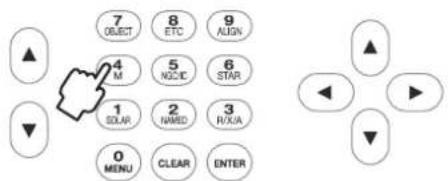
text_image
7 OBJECT 8 ETC 9 ALIGN 4 M 5 NGCIC 6 STAR 1 SOUR 2 NAMED 3 R/R/A 0 MENU CLEAR ENTER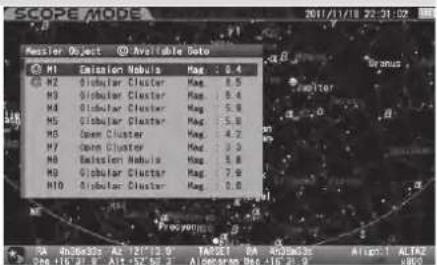
text_image
M1 Emission Nabula Mag 0.4 M2 Globular Cluster Mag 8.5 M3 Globular Cluster Mag 8.4 M4 Globular Cluster Mag 5.9 M5 Globular Cluster Mag 5.8 M6 Open Cluster Mag 4.2 M7 Open Cluster Mag 3.3 M8 Emission Nabula Mag 5.8 M9 Globular Cluster Mag 7.9 M10 Globular Cluster Mag 0.0
Cela affiche une liste complète des objets dans les catalogues NGC et IC. Reportez-vous à un exemple d'utilisation de la clé NGC/IC à la page 36.
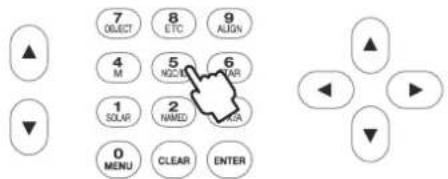
text_image
7 OLECT 8 ETC 9 ALIGN 4 M 5 NGC 6 CAR 1 SOLP 2 NAMED 3 MCA 0 MENU CLEAR ENTER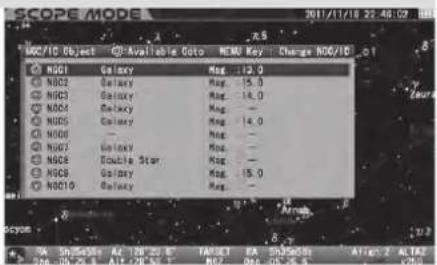
text_image
N0G1 Galaxy Mag: 12.0 N0G2 Galaxy Mag: 15.0 N0G3 Galaxy Mag: 14.0 N0G4 Galaxy Mag: — N0G5 Galaxy Mag: 14.0 N0G6 Galaxy Mag: — N0G7 Galaxy Mag: — N0G8 Double Star Mag: — N0G9 Galaxy Mag: 15.0 N0G10 Galaxy Mag: —
Cela affiche une liste compilée d'étoiles fixes brillantes et nommées du catalogue SAO.
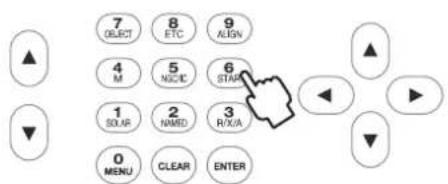
text_image
7 OJECT 8 ETC 9 ALIGN 4 M 5 NICIC 6 START 1 SOUR 2 NAMED 3 R/OXA 0 MENU CLEAR ENTER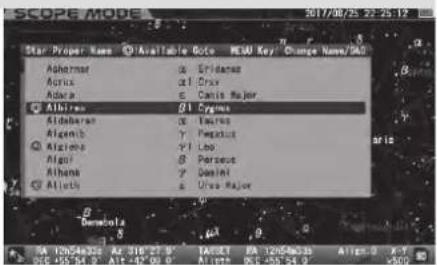
text_image
STAR Proper Name Available Go to MSU Key Change Name/SMU Adderman & Erldance Acorus & Crax Adder & Canis Major Adderoo & Cygnos Adderban & Leclino Algenb & Pergost Alcima & Loo Algni & Persesot Alhena & Daimini Altouts & Ultra Major 1200546.328 Acc 318-27.9 MOUNT PA 1200546.32 Alteng 0 -500Remarque : En appuyant sur le 6, appuyez un peu plus longtemps sur la touche pour appeler directement la désignation Bayer.
Chapitre 4 orientation automatique GOTO
Ce qui suit est un exemple sur la façon de pivoter vers NGC224 (M31, la galaxie d'Andromède) avec la touche de commande.
1 Appuyez sur la touche pour accéder aux listes d'objets du catalogue NGC ou IC. En appuyant sur la touche, elle changera les catalogues.
text_image
Remarque : Commutation par le n'est disponible que lorsqu'elle est utilisée avec le 5 NCIE touche de commande. La fonction de commutation du clé n'est pas applicable avec l'autre 0 2 NED • • touches de commande.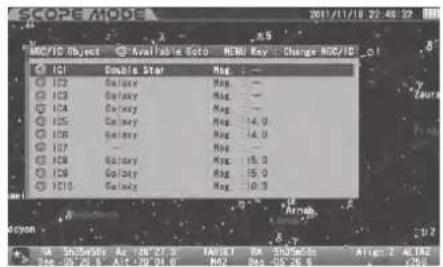
2 Choisissez NGC224 dans le catalogue NGC avec le ou la touche de direction.*1 *2 *3
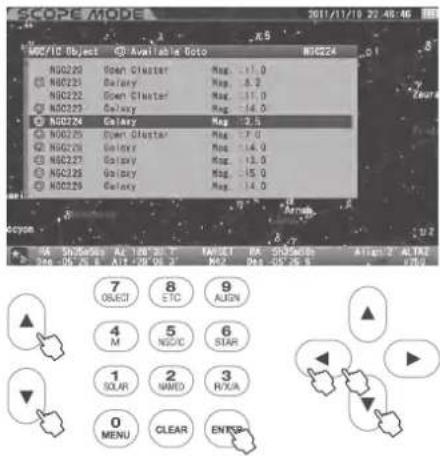
text_image
M02/10 Object Available Doto M0224 NG0220 Open Cluster Mag. 11.0 NG0221 Galaxy Mag. 8.2 NG0222 Open Cluster Mag. 11.0 NG0223 Galaxy Mag. 16.0 NG0224 Galaxy Mag. 2.5 NG0225 Open Cluster Mag. 7.0 NG0226 Galaxy Mag. 14.0 NG0227 Galaxy Mag. 13.0 NG0228 Galaxy Mag. 15.0 NG0229 Galaxy Mag. 14.0 7 OBJECT 8 ETC 9 AJON 4 M NGOD 6 STAR 1 SOLAR 2 NAMD 3 RFXA 0 MENU CLEAR ENTER*1 Les objets marqués © peuvent être vus au-dessus de l'horizon de votre site d'observation. Si vous choisissez un objet sans marque ©, le message « Impossible d'aller sous l'horizon ! » est affiché. Les informations sur l'objet sont affichées, mais vous ne pouvez pas vous diriger vers celui-ci. *2 En utilisant le ou la touche de zoom déplacera le curseur de 5 lignes. *3 Les touches numériques sont disponibles pour appeler les objets Messier, NGC et IC par numéro. Entrer 2 en 3 bilisant les touches numériques.
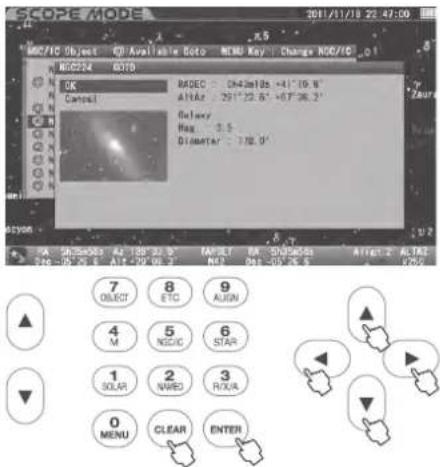
text_image
MCC/15 Object CP Available Boto MENU Key Change NOC/15 0.1 MCC234 6070 OK Cancel MAGEC: 244.2m10.8 x 4x1"19.8" Altar: 291°22.87 x 4x7"26.3" Galaxy Reg: 0.5 Diameter: 778.0' 7 OBJECT ETC ALIGN 4 M NGXIC STAR 1 SOLAR NHBD ROUR 0 MENU CLEAR ENTER3 Appuyez sur la ENTER ou ▶ touche de direction pour choisir NGC224. La boîte de dialogue apparaît pour confirmer la poursuite du pointage Go-To. Appuyez sur la ENTER touche pour démarrer. Pour arrêter, déplacez le curseur sur Annuler avec le ▶ ou ▶ touche de direction et appuyez sur la ENTER (ou ▶) clé. La boîte de dialogue disparaît et vous êtes prêt à en choisir une autre. Si vous interrompez le pointage Go-To lui-même, appuyez sur la touche CLEAR clé.
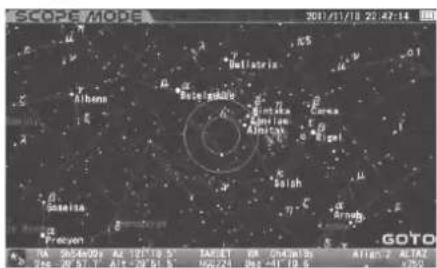
text_image
SCOPE MODEL 2011/11/18 22:47:14 Ariano Boliaris Baleigalba Carmos Egels Golish Farnes Gogot Goto P. A. 96-46-002 Az-19-19 5 IAR-11 NA 04-03-35 Alt-29-51 5 Mz-24 Be-41-19 6 VZ 26. 26. 26. 26. 26. 26. 26. 26. 26. 26. 26. 26. 26. 26. 26. 26. 26. 26. 26. 26. 26. 26. 26. 26. 26. 26.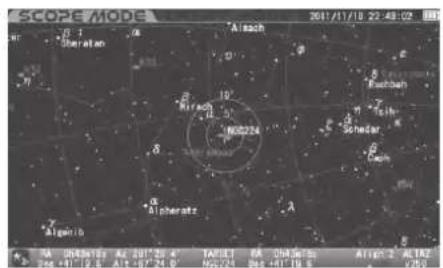
Le pivotement Go-To se termine par la sonnerie des carillons.
Carte de la lune
La boîte de dialogue « Moon Map » apparaît à l'écran si vous appuyez sur la 1 souris touche un peu plus longtemps. Le télescope peut être pointé vers les principales "mers" et formations géographiques à la surface de la lune.
Remarque :
- La lune est affichée sur la base d'une description simplifiée de l'âge et de la carte de la lune, mais la lune vue à l'écran peut différer légèrement de la vraie.
- La lune est un objet relativement très brillant et elle peut être si brillante que votre œil se fatiguera avec une longue observation. Par conséquent, il est conseillé d'utiliser un filtre lunaire et similaire pour observer afin de réduire la luminosité.
Appeler directement la carte de la lune
1 Affichage instantané de la carte de la lune : La boîte de dialogue « Moon Map » apparaît à l'écran si vous appuyez sur la 1 _SOU touche un peu plus longtemps en MODE SCOPE et en MODE GRAPHIQUE.
2 La boîte de dialogue "GOTO" apparaîtra si l'écran est en mode SCOPE. La boîte de dialogue s'affiche quel que soit le réglage de « GOTO Message ». Choisissez OK et appuyez sur la ENTER touche pour démarrer l'orientation automatique Go-To. La boîte de dialogue « Carte de la Lune » apparaît à l'écran lorsque le pivotement automatique est terminé. Soyez conscient du mouvement de votre télescope.
Pour quitter la boîte de dialogue, choisissez ANNULER avec le ou touches de direction et appuyez sur la ENTER ou en appuyant sur la touche de direction ou la touche pour revenir à l'écran précédent.
Si vous utilisez CHART MODE sur l'écran, la "SELECT?" boîte de dialogue s'affiche. Choisissez OK et appuyez sur la ENTER touche pour avancer. La boîte de dialogue « Carte de la Lune » s'affiche.
Pour quitter la boîte de dialogue, choisissez ANNULER avec la ▲ ou ▼ touche de direction et appuyez sur la ENTER touche ou appuyez sur la ▲ touche de direction ou la touche pour revenir à l'écran précédent.
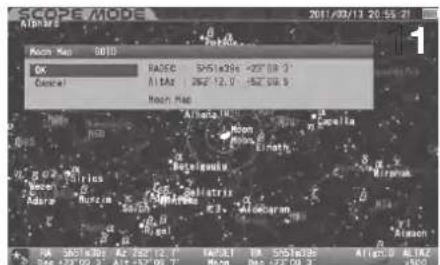
text_image
2017/03/11 20:55:21 Room Map 2010 OK Cancel RASE: SP51x396 -227.08.3 Altar: 262°12.0' -562°08.5 Room Map Aloisa Boselina Cebolana Dellatrix E-3 Alacaram Aloisa Boselina Cebolana Dellatrix E-3 Alacaram Aloisa Boselina Cebolana Dellatrix E-3 Alacaram Aloisa Boselina Cebolana Dellatrix E-3 Alacaram Aloisa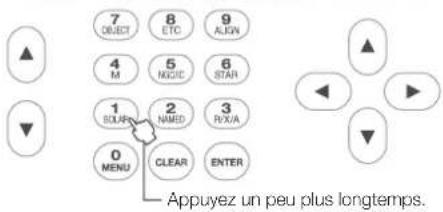
text_image
7 OBJECT 8 ETC 9 ALIGN 4 M 5 NGIC 6 STAR 1 BOURN 2 NAMD 3 RX/A 0 MENU CLEAR ENTER Appuyez un peu plus longtemps.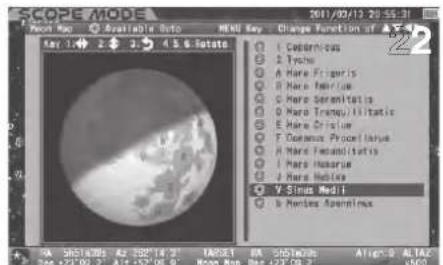
text_image
2017/02/13 20:55:31 Room Map Available Auto MENU Key Change Function of A Key 1 2 3 4 5 6 Rotates 1 Cadienius 2 Tycho 3 Mare Fragris 4 Mare Fabrics 5 Mare Serematis 6 Mare Tranquillitatis 7 Mare Crisium 8 Denseus Procellatus 9 Mare Fecumilatis 10 Mare Humarius 11 Mare Helica 12 Y Sima MedIT 13 Mertes Asperinus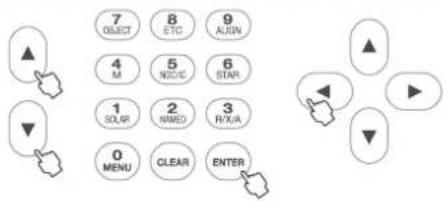
text_image
7 OBJECT 8 ETC 9 AUPN 4 M 5 NGUC 6 STAR 1 SOUR 2 WWD 3 R/XUA 0 MENU CLEAR ENTER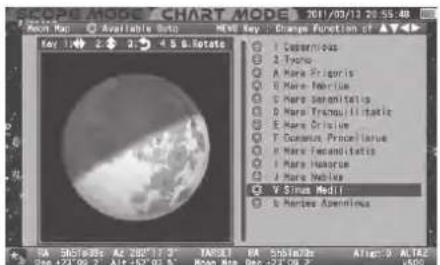
Appel de la carte de la lune à partir du "menu objet
1 Avant de commencer, confirmez que le « message GOTO » est réglé sur ON à l'aide de SCOPE MODE. Appuyez sur la ⑦ touche pour appeler le "Menu Objet". 2 Sélectionnez «Sun Moon Planet» dans la liste avec ▲ ou ▼ touches de direction et appuyez sur la ENTER (ou la ▶) pour descendre dans la boîte de dialogue secondaire.
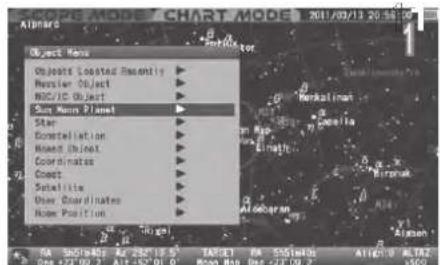
Chapitre 4 orientation automatique GOTO
3 Choisissez "Lune" avec le ou touches de direction et appuyez sur la (ou) clé.
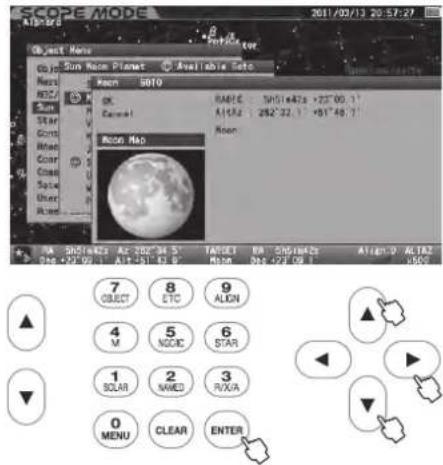
text_image
SCOPE MODE 2011/03/13 29:57:27 Object Name Sun Room Planet Available Info Room SOTO OK Cancel Roos Map RABEC SOTO47a +23°00' A15A 282°32.1 +81°48.1 Room 7 OBJECT ETC 9 ALIGN 4 M NOOD 6 STAR 1 SOLAR 2 NAVED 3 PIVUA 0 MENU CLEAR ENTER4 La boîte de dialogue "Moon Map" apparaît et choisissez "Moon Map" avec le ou touches de direction et appuyez sur la (ou la) clé. Si vous êtes en MODE SCOPE, le "Message GOTO" s'affiche. Choisissez OK et appuyez sur la (enter) touche pour démarrer l'orientation automatique Go-To. La boîte de dialogue "Moon Map" apparaît à l'écran à la fin de l'orientation automatique.
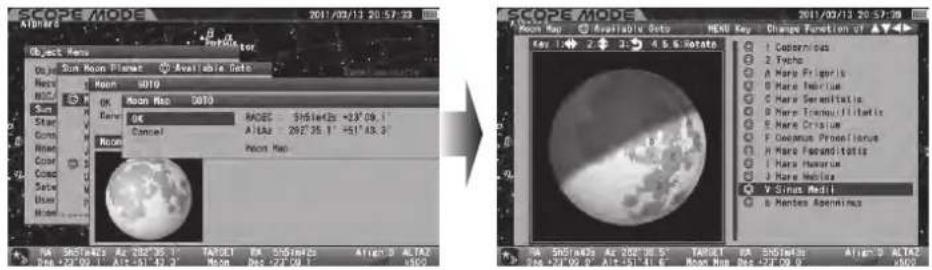
text_image
2011/03/13 20:57:23 Object Name Sun Room Planet Available Data Room 2010 OK Moon Map 2010 Name OK RADES - ShS14s2s +23°09.1" Cancel AltAz - 202°35.1" +51°43.3" Room moon map ShS14s2s Ax 202°35.1" TARGET 1A SHS14s2s AltAz 0 ALTZ Sun 227°09.1" Alt+35°42.3" Moon Dec 227°09.1" Change Function of 1 Cootenius 2 Tycho 3 Mare Prigiris 4 Mare Tracunitalis 5 Mare Crismus 6 Mare Transquillitalis 7 Mare Crismus 8 Cootenus Procellatus 9 Mare Fosunditatis 10 Mare Humerus 11 Mare Mollaris V Sinus Metll & Mantes AbemiusSi vous utilisez CHART MODE sur l'écran, la "SELECT?" boîte de dialogue s'affiche. Choisissez OK et appuyez sur la ENTER touche pour avancer. La boîte de dialogue « Carte de la Lune » s'affiche. appuyez sur la touche pour quitter le menu « Moon Map ».
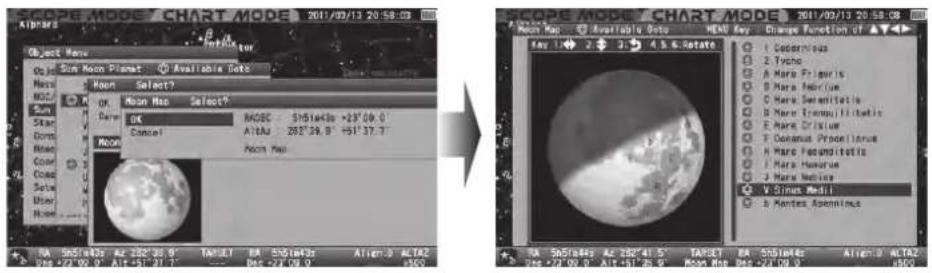
text_image
ARCH MODE CHART MODE 2011/03/13 20:58:03 Object Maps Only Sun Moon Planet Available Data Horn Select? OK Moon Map Select? Darm OK Cancel Moon Moon Map RAGSC - 5h51443s +23°09.0' A1BA - 282°29.0' +51°37.7' Moon Map Change Function of Cocernius Tycho A Mare Figuris A Mare Radius C Mare Semifolia C Mare Tracquillata E Mare Crism C Granus Procellarus C Mare Specemiticus F Mare Humura F Mare Medusa V Sinus Media B Antes AeroniusUtilisation de la carte de la lune
L'orientation de la lune est affichée en fonction du réglage en azimut alt ou RA-DEC. La carte de la lune entourée d'un cadre noir (mode cadre) comme indiqué ci-dessous est l'option par défaut.
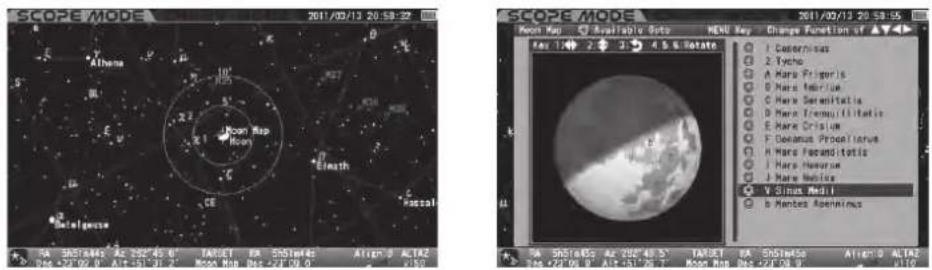
text_image
SCOPEMODE 2017/03/13 20:58:22 Albema Koom Map Koom E CE Racsal 2017/03/13 20:58:22 2017/03/13 20:58:22 Aloemura Aloemura Aloemura Aloemura Aloemura Aloemura Aloemura Aloemura Aloemura Aloemura Aloemura Aloemura Aloemura Aloemura Aloemura Aloemura Aloemura Aloemura Aloemura Aloemura Aloemuma Aloemuma Aloemuma Aloemuma Aloemuma Aloemuma Aloemuma Aloemuma Aloemuma Aloemuma Aloemuma Aloemuma Aloemuma Aloemuma Aloemuma Aloemuma Aloemuma Aloemuma Aloemuma Aloemuma Aloemma Aloemma Aloemma Aloemma Aloemma Aloemma Aloemma Aloemma Aloemma Aloemma Aloemma Aloemma Aloemma Aloemma Aloemma Aloemma Aloemma Aloemma Aloemma Aloemma Aloemmara Aloemmara Aloemmara Aloemmara Aloemmara Aloemmara Aloemmara Aloemmara Aloemmara Aloemmara Aloemmara Aloemmara Aloemmara Aloemmara Aloemmara Aloemmara Aloemmara Aloemmara Aloemmara Aloemmara Aloemmara Aloemmara Aloemmara Aloemmara Aloemmara Aloemmara Aloemmara Aloemmara Aloemmara Aloemmara Aloemmara Aloemmara Aloemmara Aloemmara Aloemmara Aloemmara Aloemmara Aloimmara Aloimmara Aloimmara Aloimmara Aloimmara Aloimmara Aloimmara Aloimmara Aloimmara Aloimmara Aloimmara Aloimmara Aloimmara Aloimmara Aloimmara Aloimmara AloimmaraRemarque : Les touches de direction sont liées aux directions de conduite du moteur en MODE SCOPE.
Écran modification de la taille et de l'orientation de la carte de la lune
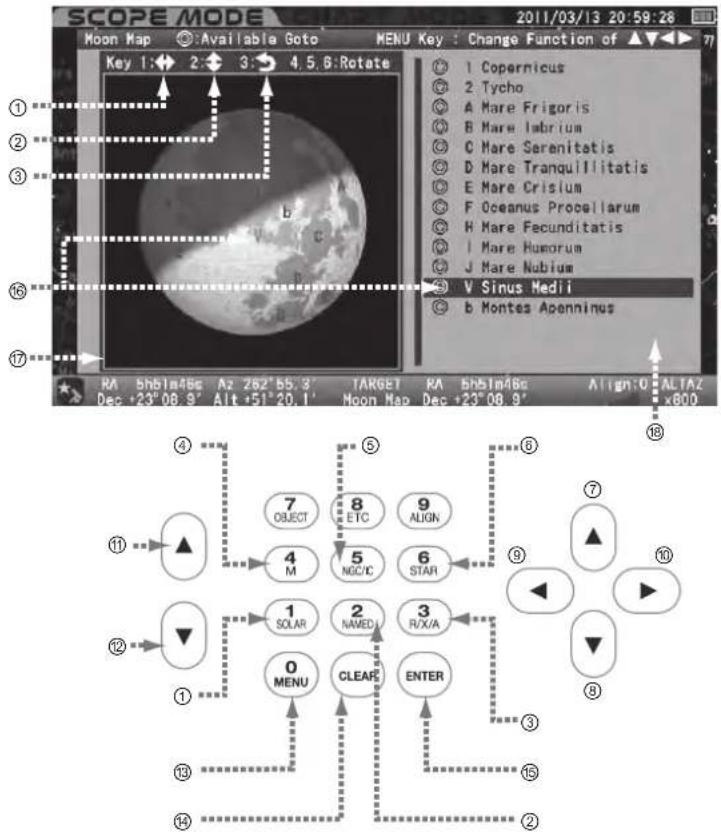
flowchart
graph TD
    A["①"] --> B["②"]
    B --> C["③"]
    C --> D["④"]
    D --> E["⑤"]
    E --> F["⑥"]
    F --> G["⑦"]
    G --> H["⑧"]
    H --> I["⑨"]
    I --> J["⑩"]
    J --> K["⑪"]
    K --> L["⑫"]
    L --> M["⑬"]
    M --> N["⑭"]
    N --> O["⑮"]
    O --> P["⑯"]
    P --> Q["⑰"]
    Q --> R["⑱"]
    R --> S["⑲"]
    S --> T["⑳"]
    T --> U["㉑"]
    U --> V["㉒"]
    V --> W["㉓"]
    W --> X["㉔"]
    X --> Y["㉕"]
    Y --> Z["㉖"]
    Z --> AA["㉗"]
    AA --> AB["㉘"]
    AB --> AC["㉙"]
    AC --> AD["㉚"]
    AD --> AE["㉛"]
    AE --> AF["㉜"]
    AF --> AG["㉝"]
    AG --> AH["㉟"]
    AH --> AI["㉞"]
    AI --> AJ["㉟c"]
    AJ --> AK["㉟d"]
    AK --> AL["㉟e"]
    AL --> AM["㉟f"]
    AM --> AN["㉟g"]
    AN --> AO["㉟h"]
    AO --> AP["㉟i"]
    AP --> AQ["㉟j"]
    AQ --> AR["㉟k"]
    AR --> AS["㉟l"]
    AS --> AT["㉟m"]
    AT --> AU["㉟n"]
    AU --> AV["㉟o"]
    AV --> AW["㉟p"]
    AW --> AX["㉟q"]
    AX --> AY["㉟r"]
    AY --> AZ["㉟t"]
    AZ --> BA["㉟u"]
    BA --> BB["㉟v"]
    BB --> BC["㉟w"]
    BC --> BD["㉟x"]
    BD --> BE["㉟y"]
    BE --> BF["㉟z"]
    BF --> BG["㉟w"]
| Article | Description |
| 1 Clé | Miroir inversé gauche et droite |
| 2 Clé | Miroir vénéré à l'envers |
| 3 Clé | Rotation à l'envers (180 degrés) |
| 4 Clé | Tourner dans le sens antihoraire |
| 5 Clé | Rendre |
| 6 Clé | Le sens des aiguilles d'une montre |
Touches de défilement
| 7 Clé | La touche Haut déplace la carte de la lune vers le bas. | |
| 8 Clé | La touche Bas déplace la carte de la lune vers le haut. | |
| 9 Clé | La touche gauche déplace la carte de la lune du côté droit. | |
| 10 Clé | La touche droite déplace la carte de la lune vers la gauche. | |
| 11 Clé | Touche Zoom avant | Zoomer sur la carte de la lune vous montrera les détails de l'emplacement. |
| 12 Clé | Touche de zoom arrière | |
| 3 | Cela change la carte de la lune pour qu'elle soit mobile ou immobile lorsqu'elle est pressée. |
| 4 | Cela vous permet de quitter la carte de la lune. |
| 5 | Ceci est utilisé pour choisir votre destination. |
| 5 | Le nom d'un lieu qui se rapproche le plus du centre du champ de vision du télescope (ou du centre de la zone cartographiée montrée) est indiqué. |
| 7 | La carte de la lune est mobile si elle est entourée du cadre noir. (mode cadre) |
| 8 | La liste des noms de lieux sur la surface de la lune s'affiche sur le côté droit de l'écran.Los marques devant les noms de lieux représentent les caractéristiques géographiques suivantes.Lettre majuscule = Mare, Bassin et SinusLettre minuscule = chaîne de montagnes, terrasse et ruisseauNombre = Cratère |
Les touches ci-dessus sont liées aux directions des moteurs d'entraînement en MODE SCOPE.
Écran 2 : indiquer un lieu sur la carte de la lune
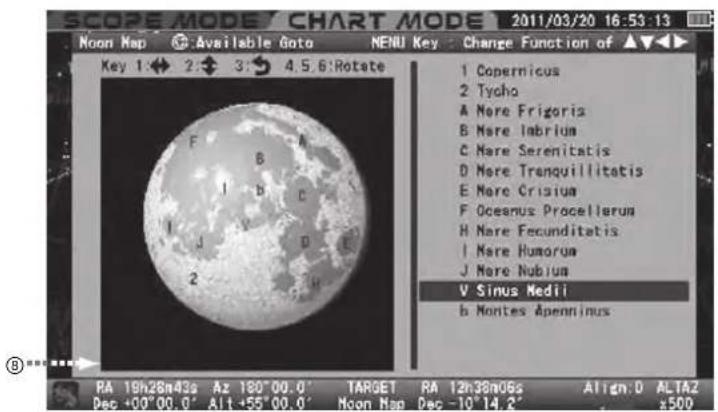
text_image
SCOPE MODE CHART MODE 2011/03/20 16:53:13 Noon Map Available Goto MENU Key Change Function of ▲▼▶ Key 1: 2: 3: 4.5.6:Rotate 1 Copernicus 2 Tycho A Mare Frigoria B Mare Imbrium C Mare Serenitatis D Mare Tranquillitatis E Mare Crisium F Oceanus Procellarum H Mare Fecunditatis I Mare Humorum J Mare Nubium V Sinus Medii b Montes Apenninus ⑧..... RA 19h28n43s Az 180°00.0° TARGET RA 12h38n06s Align:0 ALTA2 Dec +00°00.0° Alt +55°00.0° Noon Map Dec -10°14.2" x500Vous pouvez choisir un endroit que vous souhaitez observer dans la liste de l'emplacement sur la surface de la lune.
| Article | Description |
| 1 0 MENU Clé | Cela bascule la carte de la lune entre le mode cadre ou non. |
| 2 CLEAR Clé | Cela vous permet de quitter la carte de la lune. |
| 3 ANTER Clé | Ceci est utilisé pour choisir votre destination. |
Touches de défilement du curseur dans la liste des noms de lieux.
| 4 Clé | La touche Haut déplace le curseur vers le haut. |
| 5 Clé | La touche Bas déplace le curseur vers le bas. |
| 6 Clé | La touche gauche annule le choix actuel et dé-place l’écran d’un pas en arrière. |
| 7 Clé | La touche droite permet d’entrer votre choix |
| 8 | La carte de la lune est immobile avec les touches de direction lorsqu'elle n'est pas entourée du cadre noir. |
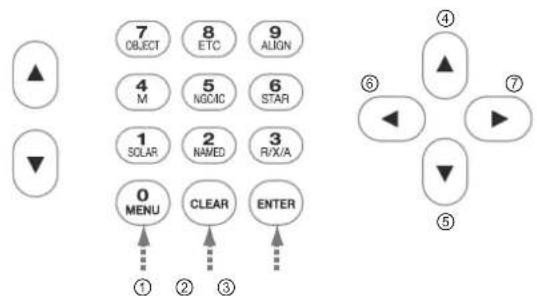
text_image
7 OBJECT 8 ETC 9 ALIGN 4 M 5 NGCIC 6 STAR 1 SOLAR 2 NAMED 3 R/X/A 0 MENU CLEAR ENTER ① ② ③ ④ ⑤ ⑥ ⑦Zoom avant, zoom arrière et défilement de la carte de la lune (reportez-vous à l'écran 1)
1 Confirmez que la carte de la lune est en mode cadre. Si ce n'est pas le cas, appuyez sur la MENU touche pour passer en mode cadre. Les touches de zoom agrandissent ou réduisent la taille de la carte de la lune lorsque vous appuyez sur la touche haut ou bas. Zoomer sur la carte de la lune affichera plus de détails sur le site. 2 La carte de la lune peut être parcourue de haut en bas et de gauche à droite avec les touches de direction.
text_image
2011/03/13 20:59:28 Room Map Available Soto Mask Key Change Function of ▲ Key 1 2 3 4.5 & rotate I Cerebellus 2 Tycho A Mare Figuris D Mare Frutius C Mare Sermitatis D Mare Tranquillitatis E Mare Crisius F Cerebus Procellarix G Mare Fesamitatis I Mare Huraica J Mare Heiliva V Sinus MedTL K Pentex Astralinatext_image
2011/03/12 20:59:49 Menu Rec Available Auto MENU Key Change Function of Key 1: 2: 3: 4.5.6. Rotate 1 Cavernous 2 Crystochorus 3 Studium 4 Stadion 5 Utelesmus 6 Alphorus 7 Arachem 8 Rinkold 9 Limberg 10 Fray Neuro 11 Flavanon 12 Albutuspius 13 Mare Vaporus 14 Sinus Antivum 15 Sinus Medii S# S#S#e## Alteng: ALTA#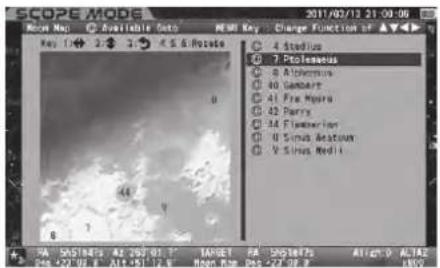
text_image
SCOPE MODEL 2011/02/13 21:09:06 Room Map Available Auto MEL Key Change Function of ▲▼ Key 1 2 3 4 S & Potato 4 Stadium 7 Ptolesaurus 8 Alphomius 80 Gambert 41 Fire Hydra 42 Parry 34 Flapsterion 0 Simus Beatrix V Sinus Medi 5A SN51875 A2 202 01.27 TARGET SA SN51875 Alt+D ALTA DS-227-09 E A14-351-12 W BGN RIM DS-227-09 F
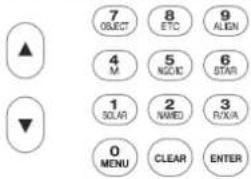
text_image
7 OBJECT 8 ETC 9 ALIGN 4 M 5 NGCIC 6 STAR 1 SOLAR 2 NAMED 3 ROXIA 0 MENU CLEAR ENTER
La carte de la lune peut être déplacée de haut en bas ou de gauche à droite dans une plage d'environ 0,6 degrés de rayon à partir du centre de la lune (1,35 fois la taille de la lune exactement) quel que soit le MODE choisi. Les noms de lieux peuvent ne pas apparaître si la carte de la lune est zoomée trop loin.
Vous pouvez faire défiler la liste des noms de terrain un par un avec les touches de direction haut et bas si le mode de trame n'est pas sélectionné. Dans cette option, l'écran STAR BOOK TEN n'est pas lié à la monture SXP2 et les défilements peuvent être effectués en douceur et rapidement. Les touches de zoom, l'inversion et la rotation de la carte de la lune sont inopérantes dans ce mode.
Inverser et/ou faire pivoter la carte de la lune (reportez-vous à l'écran 1)
Vous pouvez modifier l'orientation de la carte de la lune en fonction de l'orientation de votre vue à travers votre télescope. Affichez la carte de la lune en mode cadre en appuyant sur la Ⓑ MENU touche.
Carte de la lune gauche et droite inversée en miroir
La carte de la lune peut être commutée de / vers l'image gauche et droite inversée en miroir vers / depuis l'orientation de l'image ordinaire en appuyant sur la 1 SOLAR touche. Le symbole d'image gauche et droite inversée en miroir sur les informations de barre de la carte de la lune est surligné en vert si vous choisissez cette option. Il fonctionne avec l'image inversée et les fonctions de rotation.
Orientation de l'image ordinaire
text_image
2017/03/12 20:59:55 Book Map Available Opts HEN Key Change Function of ▲▼ Key 1 ▼ 2 ▼ 3 ▼ 4 & 6. Rotate 1. Currarinosis 2. Tycho 3. Mare Fragoris 4. Mare Frigorius 5. Mare Seminatisis 6. Mare Transquillistatis 7. Mare Cristalus 8. Ostenus Procellatus 9. Mare Fandristatis 10. Mare Helvius 11. Mare Helvius Y Sinus Medil B. Montes ApeninusPassage à une image gauche et droite inversée en miroir
text_image
2011/03/13 21:09:28 Key Map Available Status KEY Change Function of Key 1 2 3 4 & 5 Sotate 1 Cabe terrillas 2 Tycho 3 Mare Figuris 4 Mare Frutile 5 Mare Serenitatis 6 Mare Tranquillitatis 7 Mare Crisius 8 Oceurus Procellanus 9 Mare Paranitatis 10 Mare Resverus 11 Mare Helices 12 V Sinus Medii 13 Montes ApennimusCarte de la lune à l'envers inversée en miroir
La carte de la lune peut être commutée de / vers l'image inversée vers / de l'orientation de l'image ordinaire en appuyant sur la 2 MOEL touche. Le symbole d'image inversée en miroir sur les informations de barre de la carte de la lune est surligné en vert si vous choisissez cette option. Il fonctionne avec l'image inversée et les fonctions de rotation.
Orientation de l'image ordinaire
text_image
2011/03/13 20:59:28 Mars Map Available Auto MENU Key Change Function of ▲ Key 1: 2: 3: 4 S & Rotate 1. Cosmertius 2. Tycho 3. Mare Fragris 4. Mare Fabrius 5. Mare Seramitatis 6. Mare Tranquillitatis 7. Mare Crisius 8. Cosmertius Procellarus 9. Mare Fecanitatis 10. Mare Humorius 11. Mare Hubeus Y. Sinus Modil Y. Montes AomimiusPasser à une image inversée inversée
text_image
SCOPE MODEL 2011/02/13 21:09:46 Moon Map Available Auto Next Key Change Function of ▲ Key 1: 2: 3: 4 & 6. Rotate 1. Cosmicus 2. Tycho 3. Mare Figuris 4. Mare Tablow 5. Mare Seraphmatic 6. Mare Tranquillistic 7. Mare Crivus 8. Cosmicus Procellus 9. Mare Fasciculitis 10. Mare Homicus 11. Mare Medius 12. V Sinus MedII 13. Monos AperimiusCarte de la lune inversée (rotation à 180 degrés)
La carte de la lune peut être commutée de / vers l'image inversée vers / de l'orientation de l'image ordinaire en appuyant sur la 3 RXA touche. Le symbole d'image inversée sur les informations de barre de la carte de la lune est surligné en vert si vous choisissez cette option. Il fonctionne avec l'image inversée.
en miroir et les fonctions de rotation.
Orientation de l'image ordinaire
text_image
SCOPE-MODE 2011/03/13 20:58:55 Score Map Available Auto Hold Key Change Function of Key 1 2 3 4 5 & Rotate A: Composites B: Tycor C: Mare Properties D: Mare Familial E: Mare Serenitatis F: Mare Tranquillistic G: Mare Crisian H: Dominous Procellulars I: Mare Scramilitatis J: Mare Huarus K: Mare Medilic L: Dominous AseminusPassage à une image inversée
text_image
2011/03/13 21:00:58 Key 1: 2: 4.5.6. Rotate Copaenicus Zychni A Mare Frigoris D Mare Frigorius C Mare Seraphatis D Mare Tranquilitatis E Mare Crisius F Ocavenus Procellatus H Mare Facumilatus I Mare Homicron J Mare Mobicus Y Sirius Meitt S. Parlerus AperimiusRotation de la carte de la lune dans le sens des aiguilles d'une montre ou dans le sens inverse des aiguilles d'une montre
La carte de la lune peut être tournée volontairement avec la sélection du 4 ou 6. La clé est utilisée pour faire pivoter la carte de la lune dans le sens inverse des aiguilles d'une montre et la clé est utilisée pour la faire pivoter dans le sens des aiguilles d'une montre. La carte de la lune pivotée est renvoyée à l'orientation initiale de l'image si vous appuyez sur la touche 5. Le mot "Rotation" sur la barre d'informations de la carte de la lune est surligné en vert si vous choisissez cette option. Il fonctionne avec l'inversion et l'inversion du miroir.
Orientation de l'image ordinaire
text_image
2017/03/13 20:59:28 Mean Map Available Data MEAT Key Change Function of ▲▼ Key 1 2 3 A & S Rotate 1 Cabearibus 2 Trache 3 Mare Frigoris 4 Mare Imbrite 5 Mare Detamitatis 6 Mare Intramifilitatis 7 Mare Crisius 8 Cabeana Procellanus 9 Mare Focunditatis 10 Mare Hominus 11 Mare Nobiles Y Sinus Medii X Montes AntemiusRotation volontaire de l'image
text_image
SCOPE MODE 2011/02/12 21:01:27 Screw Map Available Suts HMI Key Change Function of ▲▲▼ Key 1 3 4 & Silotes 1. Obermostus 2. Tycho 3. Mare Priguria 4. Mare Isobius 5. Mare Serenitatis 6. Mare Transellitatis 7. Mare Crisium 8. Oceanus Propellerus 9. Mare Focunditatis 10. Mare Helices 11. Mare Rubles 12. V Silica Medif 13. Northern ApennatusGo-to pivotement
Le pivotement Go-To vers les caractéristiques géographiques de la surface de la lune est disponible à la fois en MODE SCOPE et en MODE CARTE en choisissant le nom de l'emplacement dans la liste ou en choisissant des lieux marqués en chiffres ou en lettres sur la carte de la lune.
En appuyant sur le 0 MENU, la touche basculera la carte de la lune en mode sans cadre afin que vous puissiez sélectionner la cible dans la liste des noms des emplacements sur le côté droit de la carte de la lune. Le défilement et le zoom de la carte de la lune sont désactivés pendant ce mode.
Remarque : Les noms marqués ⊙ sont disponibles pour le pivotement Go-To car ils sont situés au-dessus de l'horizon mais le terminateur dans les phases de la lune n'est pas pris en compte.
Dès que vous entrez dans la carte de la lune, elle apparaît en mode cadre. En MODE SCOPE, sélectionnez un lieu que vous souhaitez afficher sur la carte de la lune à l'aide des touches de zoom et de direction. Mare Serenitatis (Sea of Serenity) est une cible ici à titre d'exemple. Zoomer sur la carte de la lune révèle des caractéristiques géographiques détaillées de la surface de la lune.
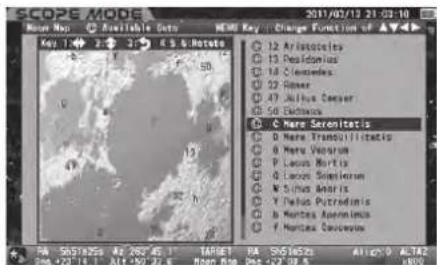
text_image
2021/02/12 31:03:10 Key Map Available Status HKEY Key Changes Function of ▲▼ Key 1 2 3 4 & Rotate 12 Aristocites 13 Peasidoniales 14 Cleucesides 22 Rotor 47 Julius Chevier 56 Excithius C. here Sexenitatis D. Marea Transquillitatis E. Marea Wistom F. Locus Mortis G. Larous Staphorum H. Silva Andaris I. Peltus Puttrendis J. Montes Aeronimica K. Montes Cacooleus
text_image
7 DIRECT 8 ETC 9 ALIGN 4 M 5 MUSIC 6 STAR 1 SOLAR 2 MAMED 3 RIVYA 0 MENN CLEAR ENTEREn MODE SCOPE, le mouvement de votre télescope est lié à la carte lunaire affichée. Le télescope peut parfois vous amener à l'objet que vous ciblez sans commencer le pivotement Go-To.
La cible est surlignée en rouge si elle s'approche du centre de la carte de la lune. En appuyant sur la touche ENTER, la boîte de dialogue s'affiche pour vous demander si vous voulez faire pivoter le télescope vers Mare Serenitatis (mer de la sérénité). Choisissez « OK » et appuyez sur la Clé pour procéder au pivotement Go-To. Dès que le pointage Go-To est terminé, la carte de la lune autour de Mare Serenitatis s'affiche.
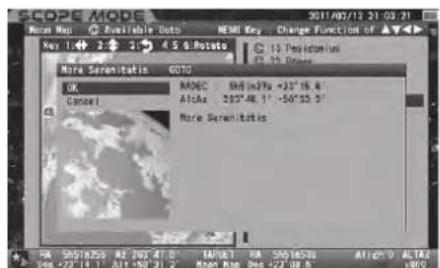
text_image
2011/02/13 21:03:21 Next Map Available Data NEMI Key Change Function of ▲ Key 1 2 3 4 S Posto 10 Positionals 10 Poles More Serenitatis GOTO OK Cancel MORE SNI in37s +23°15.6 AIAa 203°48.1° -56°15.9° More Serenitatis NA 56518250 A2 203°47.0 TAPUE1 NA 56516528 A11ch 0 ALTA 966+27°14.1 A11+50°21.2 New Bao Web +23°38.5 -890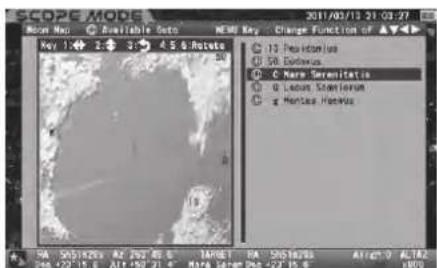
text_image
2011/03/13 21:03:27 Map Map Available Auto NET Key Change Function of ▲▼ Key 1 2 3 4 5 & Rotate 13 Peridomius 58 Eclorius C. Mare Serenitatis 6 Lecus Sclerius g Heritas Heterus SA 5051820x AZ 292 85.5 TARGET RA 5051820x Alt+0 AL182 292 222 15.6 ALT 292 71.6 MTR 18mm 292-27 15.6Pour arrêter le pivotement Go-To, appuyez sur la touche de direction ▼ ou ▲ ou ▼ pour choisir « Annuler » et appuyez sur la clé ENTER. L'écran est retourné à la carte de la lune choisie juste avant le slewing Go-To. Pour quitter la carte de la lune, appuyez sur le CLÉ.
Chapitre 4 orientation automatique GOTO
En MODE CARTE, sélectionnez un lieu que vous souhaitez afficher sur la carte de la lune en faisant défiler et en zoomant avec les touches de direction et les touches de zoom. Le cratère Copernicus est une cible ici à titre d'exemple.
La liste des noms de lieux sur la carte de la lune suit le terrain lorsque vous déplacez la carte de la lune.
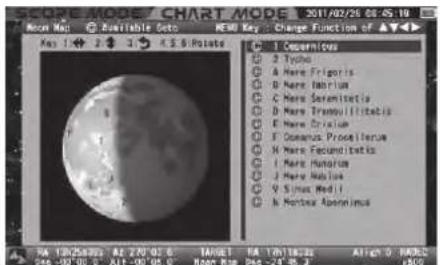
text_image
2011/02/26 08:45:19 Mean Map Available Data NEW Key Change Function of ▲▼ Key 1 2 3 4 5 6 Rotate 1. Coccaneus A. Tycho B. Mare Frigoris C. Mare Fabrium D. Mare Serenitatis E. Mare Transboliteis F. Mare Crivula G. Cemanus Procellorum H. Mare Fecunditatis I. Mare Humorum J. Mare Nebula K. Sinus Medii L. Montae Abonimus NA 10/25/2026 AL ZR'01.0 TARGET NA 10/11/2026 Align 0 RAD2 2026-07-05 011-07-05 00:00 PM Pcs -24 05:3La cible est surlignée en rouge si elle s'approche du centre de la carte de la lune. En appuyant sur la touche ENTER, la boîte de dialogue s'affiche pour vous demander si vous voulez faire pivoter le télescope vers le cratère Copernicus.
text_image
7 OBJECT 8 ETC 9 ALIGN 4 M 5 NGC 6 STAR 1 SCLAR 2 MAKE 3 RIVXIA 0 MENN CLEAR ENTER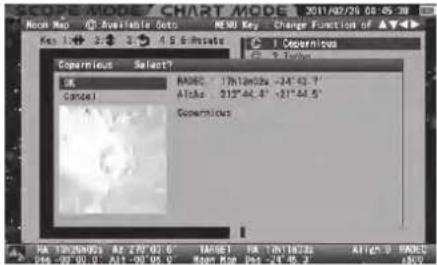
text_image
Copernicus Select? OK Cancel BANEC -17h12m0a -24°-63.7° Aloca -213°-64.4° -213°-64.5° Copernicus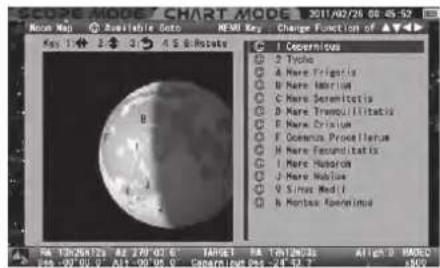
text_image
2017/02/26 08:45:52 Note Map Available Goto HEM Key Charge Function of ▲▼ Key 1 2 3 4 5 6 Rotates I. Cecernicus 2 Tycho A Mare Frigaria B Mare Isobarium C Mare Serenitatis D Mare Tramullitatis E Mare Crisium F Oceania Procellarum G Mare Focunditatis I Mare Holstein J Mare Holstein K Sirius Medil L Morbas AperimiusChoisissez OK et appuyez sur la ENTER Clé pour procéder au pivotement Go-To. L'écran passe instantanément au SCOPE MODE.
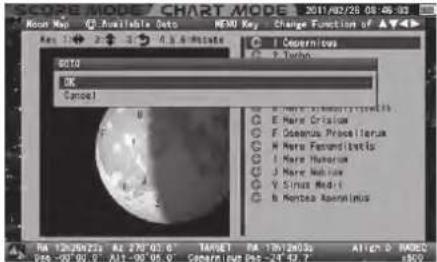
text_image
SCORE MODE CHART MODE 2011/02/28 08:46:03 Mean Map Available Outo MEM Key Change Function of A▼ B010 OK Cancel E Marx Crablan F Oesaurus Procellarus H Marx Ferroendinitis I Marx Hilarius J Marx Nishii K Sinus Medi L Membra Aseminimus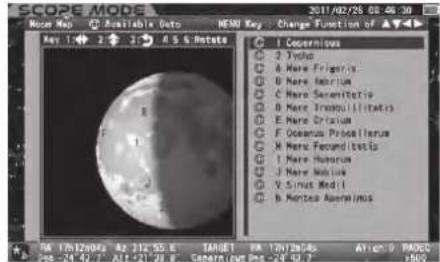
text_image
SCOPE MODE 2011/02/26 08:46:30 Route Map Available Data A. S. & R. Rotate Key 1 2 3 4 S. & Rotate I Concernings J Tysva K Mare Frigeria B Mare Fabricum C Mare Serenitatis D Mare Transquillitatis E Mare Crivalum F Oceanus Procellarum G Mare Fecunditidis H Mare Humerus I Mare Molium V Sinus Medi B Montes AlserinusRemarque :
- La liste des noms de lieux de la lune (à partir de novembre 2017)
- Les cratères sont affichés sous forme de nombres de 1 à 115.
- Mer (Mare), lac (Lacus), marais (Palus) et baie (Sinus) sont affichés en majuscules.
- La montagne, la rainure, l'escarpement et la vallée sont affichés en minuscules.
Cratères
| Albategnius 045 | Geminus 057 Posidonius | 013 | ||
| Alphonsus 008 | Goclenius 061 Ptolemaeus | 007 | ||
| Archimède 011 | Goldschmidt 114 Purbach | 073 | ||
| Aristarchus 010 | Grimaldi 028 Pythagoras | 112 | ||
| Aristillus 034 | Guericke 043 Rabbi Levi | 068 | ||
| Aristote 012 | Gutenberg 031 Regiomontanus | 074 | ||
| Arzachel | 009 Hainzel | 088 Reinhold | 038 | |
| Atlas | 055 Harpalus 111 Riccioli | 098 | ||
| Autolycus | 035 Hedin | 100 Römer | 032 | |
| Gamelle 097 | Hercule 054 Russell | 107 | ||
| Blancanus 080 | Hevelius 099 Santbech | 063 | ||
| Boscovich 046 | Jules César | 047 Scheiner | 084 | |
| Briggs | 108 | Kepler | 029 | Schickard |
| Bullialdus | 030 Kraft | 103 Schiller | 090 | |
| Bourg | 051 Krasnov 095 Séleucos | 104 | ||
| Campanus 085 | Lagrange | 091 Tranchant | 110 | |
| Capoue | 087 Lamarck | 092 Snellius | 065 | |
| Cardnus | 102 Lambert 037 Stadius | 004 | ||
| Cassini | 033 Landberg | 039 Stevinus 066 | ||
| Catharina | 021 Langrenus 015 Stöffler | 024 | ||
| Clavius | 006 | Longomontanus | 083 Struve | 106 |
| Cléomèdes | 014 Macrobius 059 Taruntius | 060 | ||
| Columbus | 062 | Maginus | 078 Theophilus 019 | |
| Copernic | 001 Mairan | 109 Timocharis 036 | ||
| Crüger | 096 Manilius 048 Tycho | 002 | ||
| Curtius | 077 | Manzinus | 076 | Vendelinus |
| Cyrillus | 020 Marius | 101 Vlacq | 071 | |
| Darwin | 094 | Massala | 056 | W. Obligation |
| De La Rue | 052 | Maurolycus | 023 | Walter |
| Eddington | 105 me | 039 Wilhelm | 082 | |
| Endymion 053 | Mercator | 086 Zagut | 067 | |
| Eratosthène | 003 Mersenius | 093 | ||
| Eudoxus | 050 Métrios | 069 | ||
| Fabricius 070 | Mdretus 079 | |||
| Faraday | 025 Parer | 042 | ||
| Flammarion 044 | Petavius | 017 | ||
| Fra Mauro | 041 Philolaus 113 | |||
| Fracastorius | 064 Piccolomini | 022 | ||
| Furnerius | 018 Pitalus | 081 | ||
| Gambert | 040 Pitiscus | 072 | ||
| Gassendi | 027 Platon | 005 | ||
| Gauss | 058 Pline | 049 |
Mers, océan, baies, lacs et marais
| Mare Australe (Mer du Sud) | O |
| Mare Crisium (mer des crises) | E |
| Mare Fecunditatis (Mer de Fertilité) | H |
| Jument Frigoris (mer de froid) | A |
| Jument Humboldtianum (mer de Humbolt) | L |
| Mare Humorum (mer d'humidité) | I |
| Mare Imbriun (mer de pluie) | B |
| Jument Nectaris (Mer de Nectar) | K |
| Mare Nubium (mer de nuages) | J |
| Mare Orientale (Mer Orientale) | N |
| Mare Serenitatis (mer de la sérénité) | C |
| Mare Smythii (Mer de Smith) | M |
| Mare Tranquillitatis (Mer de la Tranquillité) | D |
| Mare Vaporum (mer de vapeurs) | G |
| Océans Procellarum (océan de tempête) | F |
| Lacus Mortis (lac des morts) | P |
| Lacus Somniorum (lac des rêves) | Q. |
| Lacus temporis | R |
| Sinus Iridum (Rainbow Bay) | S |
| Sinus Roris (Baie de la rosée) | T |
| Sinus Aestuum (baie bouillonnante) | U |
| Sinus Medii (baie centrale) | V |
| Sinus amoris | W |
| Palus Epidemiarum | X |
| Palus Putredinis (marais de décomposition) | Y |
Montagnes, escarpements, vallées et rigoles
| Montes Alpes (Montagnes des Alpes) | a |
| Montes Apenninus (Apennins) | b |
| Montes Carpatus (Carpates) | c |
| Montes Caucase (Montagnes du Caucase) | f |
| Montes Haemus (Monts Haemus) | g |
| Montes Jura (Monts du Jura) | e |
| Montes Pyrenaeus (Pyrénées) | d |
| Montes Taurus (Montagnes du Taureau) | h |
| Rupes Altaii (escarpe de l'Altaï) | j |
| Rupes Recta (Mur droit) | i |
| Rima Ariadaeus | l |
| Rima Hyginus (Fente d'Hyginus) | m |
| Rima Sharp | o |
| Vallis Rheita (Rheita Valley) | k |
| Vallis Schroteri (Vallée de Schroter) | n |
Chapitre 4 orientation automatique GOTO

Cela affiche tous les objets célestes dans la base de données.
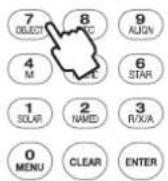
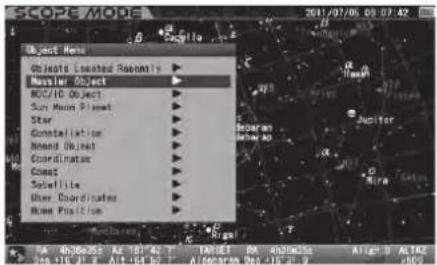
text_image
SCO26/MOD Object Name Objects Located Recently ▶ Nuclear Object ▶ ROC/IC Object ▶ Sun Moon Planet ▶ Star ▶ Constellation ▶ Mount Object ▶ Coordinator ▶ Coast ▶ Satellite ▶ User Coordinate ▶ Noise Position ▶ 2011/07/06 09:07:42 A#1-1# 03 A#1-1# 03 A#1-1# 03 A#1-1# 03 A#1-1# 03 A#1-1# 03 A#1-1# 03 A#1-1# 03 A#1-1# 03 A#1-1# 03 A#1-1# 03 B#5 B#5 B#6 B#7 B#8 B#9 B#10 B#11 B#12 B#13 B#14 B#15 B#16 B#17 B#18 B#19 B#20 B#21 B#22 B#23 B#24 B#25 B#26 B#27 B#28 B#29 B#30 B#31 B#32 B#33 B#34 B#35 B#36 B#37 B#38 B#39 B#40 B#41 B#42 B#43 B#44 B#45 B#46 B#47 B#48 B#49 B#50 B#51 B#52 B#53 B#54 B#55 B#56 B#57 B#58 B#59 B#60 B#61 B#62 B#63 B#64 B#65 B#66 B#67 B#68 B#69 B#70 B#71 B#72 B#73 B#74 B#75 B#76 B#77 B#78 B#79 B#80 B#81 B#82 B#83 B#84 B#85 B#86 B#87 B#88 B#89 B#90 B#91 B#92 B#93 B#94 B#95 B#96 B#97 B#98 B#99 C########## C########## C########## C########## C########## C########## C########## C########## C########## C########## C########## C########## C########## C########## C########## C########## C########## C########## C########## C########## C########## C########## C########## C########## C########## C########## C########## C########## C########## C########## C########## C########## C########## C########## O###Appuyez sur la ENTER touche pour appeler le "Menu Objet" qui comprend chaque liste d'objets Messier, d'objets NGC/IC, de planètes, du soleil, de la lune, de constellations, d'étoiles fixes et plus encore. Sélectionnez la liste à l'aide de la ▲ ou ▼ touche et appuyez sur la ENTER (ou ▶) touche.
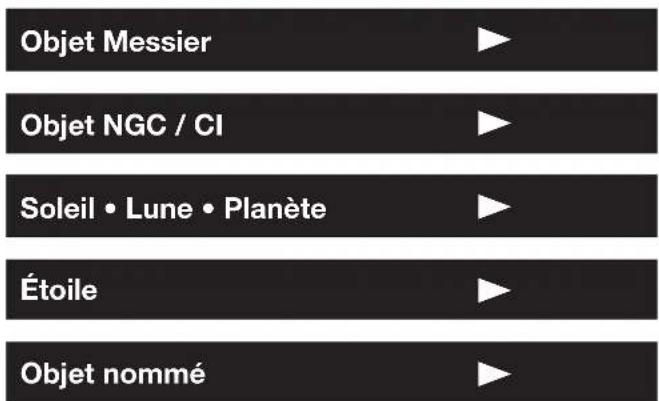
text_image
Objet Messier Objet NGC / CI Soleil • Lune • Planète Étoile Objet nommé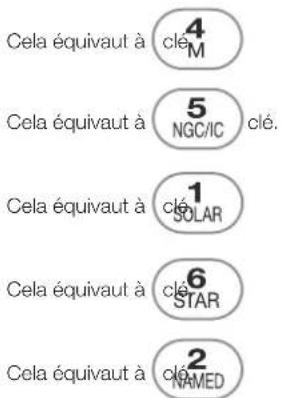
text_image
Cela équivaut à clé.M Cela équivaut à 5 NGC/IC clé. Cela équivaut à clé.SOLAR Cela équivaut à clé.STAR Cela équivaut à clé.NAMEDObjets récemment localisés
Les 20 objets les plus récents sélectionnés dans le « Menu Objet » sont stockés dans la mémoire du STAR BOOK TEN. Ceci est enregistré après la mise hors tension et est disponible en tant que Go-To ensemble pour votre prochaine session d'observation. Les données stockées peuvent être effacées en initialisant la mémoire dans « Menu Système ».
Appuyez sur la 7 touche pour appeler le « Menu Objet ». Sélectionnez « Objet localisé récemment » en haut de la liste en appuyant sur la ENTER (ou la ▶) clé. La carte de la lune peut défiler de haut en bas et de gauche à droite avec les touches de direction.
2 Jusqu'à 20 de vos derniers objets consultés sont répertoriés. Choisissez votre objet cible avec les ▲ ou ▼ touches de direction pour le pivotement Go-To.
Les objets marqués © ne sont disponibles pour l'observation que s'ils se trouvent au-dessus de l'horizon sur votre site d'observation. Un message "Impossible d'aller sous l'horizon" s'affiche si vous choisissez un objet sans marque ©. Les informations sur l'objet sont affichées, mais vous ne pouvez pas vous diriger vers celui-ci.
3 Appuyez sur la ☑ touche de direction pour quitter la liste des « Objets localisés récemment », ou appuyez sur la CLEAR pour fermer instantanément le « Menu Objet » et continuer l'écran CHART MODE ou SCOPE MODE.
S'il n'y a pas de « Liste d'objets localisés récemment » disponible, la marque ▶ n'apparaît pas sur le côté droit de la description dans la boîte de dialogue « Menu Objet ». Vous ne pouvez pas passer à la boîte de dialogue suivante si tel est le cas.
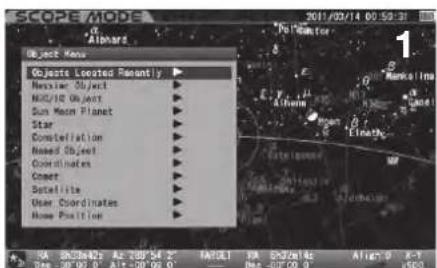
Constellation
Cela identifie les emplacements des 88 constellations. De plus, il vous permet de pointer vers toutes les étoiles étiquetées avec une désignation Bayer (les lettres de l'alphabet grec) dans la constellation.
1 Appelle "Object Menu" et choisis "Constellation" avec le ▲ ou ▼ touche directionnelle. Appuie sur la ENTER (ou ▶) pour accéder à une liste de 88 constellations.
2 Choisissez la constellation que vous souhaitez visualiser avec le ▲ ou ▼ touche et appuyez (ou ▶) dé.
3 Appuyez sur la ENTER touche pour démarrer le pivotement Go-To. Pour arrêter, déplacez le curseur sur Annuler avec le ou touche de direction et appuyez sur la (408) clé.
La boîte de dialogue disparaît et vous êtes prêt à en choisir une autre. Si vous interrompez le pointage Go-To lui-même, appuyez sur la touche CLEAR clé.
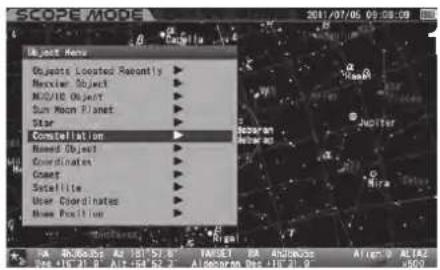
text_image
Object Name Objects Located Recently Maxcler Object MOD/10 Object Sun Moon Planet Star Constellation Named Object Coordinates Coast Satellite User Coordinates Mouse Position Scorran Mater AG Riga HA 40.86252 AA 10.157.8 TARGET RA 40.86252 Altex 9 AltEx 366 11E 2.9 A1-18E 52.2 Algebraon Res 11E 3.9 900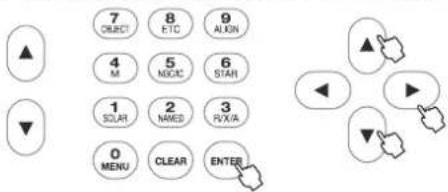
text_image
7 DIRECT 8 ETC 9 ALIKIN 4 M 5 NGIC 6 START 1 SOUR 2 NAMES 3 RVXIA 0 MENU CLEAR ENTER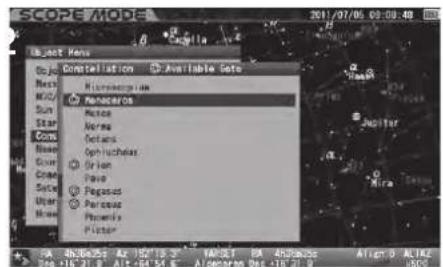
text_image
Object Menu Constellation Available Seta MicroStrategy Proprietors Music Norma Settrans Ophincholas Orion Palo Papies Parpies Phoenix Pictor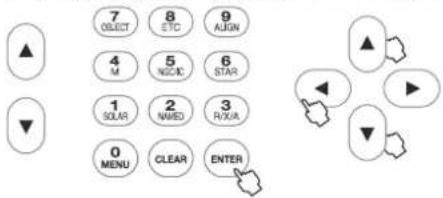
text_image
7 OLECT 8 ETC 9 AIGN 4 M 5 NGOC 6 STAR 1 SOUR 2 NAVED 3 R/RXR 0 MENU CLEAR ENTER4 Les étoiles représentées dans les constellations peuvent être identifiées par une désignation Bayer qui est attribuée à une étoile.
Ici, Gamma Monoceros (la Licorne) est choisi comme exemple.
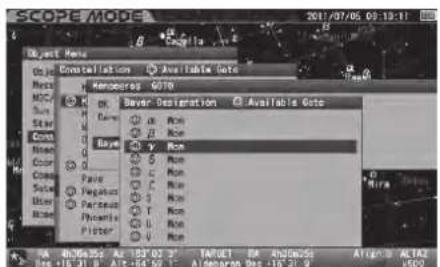
text_image
2017/07/05 09:19:11 Object Name Constellation Available Gate Remoceres 6076 OK Bayer Designation Available Gate Name: Rcm C D Y Rcm Base: S Rcm C C Rcm Pave: S Rcm Pengue: S Rcm Pacau: T Rcm Phamla: U Rcm Pfizer: V Rcm Rms: 40.06.352 Alt: 153° 03' TAPUET RA 4h26m25 Alt: 9" ALTA8 Res: 16° 21.0 Alt: 16° 09' Aldeberg Res: 16° 21.9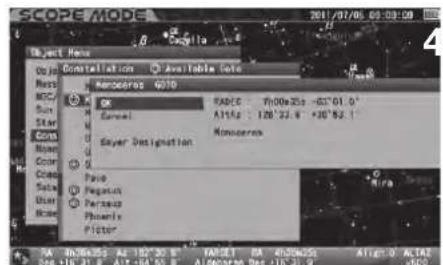
text_image
SCOPE MODEL 2011/07/06 05:33:09 Object Menu Type Constellation Available Sols Nanoceros 4010 OK RABEC Tj100a25s -83°01.0° General A11A2 120°22.6 +30°82.1 Layer Designation Monoceros Polo Paplan Perceus Phoenix Flicker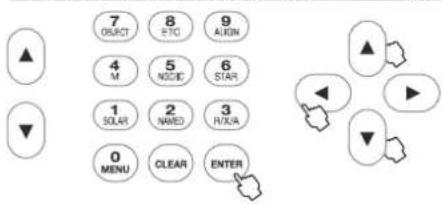
text_image
7 ORUCT 8 ETC 9 AION 4 M 5 NODE 6 STAR 1 SOLAR 2 NAVED 3 NIXIA 0 MENU CLEAR ENTER5 Choisissez une étoile vers laquelle vous voulez pointer avec ou touche et appuyez sur la ENTER (ou cié.
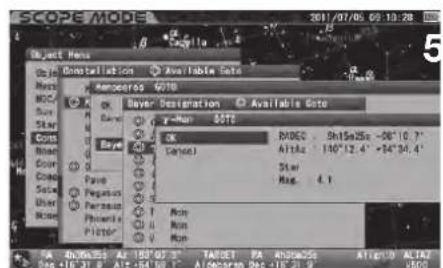
text_image
SCOPE MODE 2017/07/05 09:13:28 Object Menu Model Construction Available Sote Nameless 6070 OK Bayer Destination Available Gate y-Non 6070 x y RDEC - ShiftSvSx -06°10.7" AftSx - 140°12.4" - 34°34.4" Star Max. 4.1 PA 4h26e35z Alt 153°05.3" TARGET PA 4h26e35z Alt16°10 Alt47 Dec -16°31.9 Alt -16°09.1 A ldeCom Dec -16°21.9 05/0Appel direct de la désignation bayer
La liste des désignations Bayer apparaît à l'écran si vous appuyez sur la touche 6 STAR un peu plus longtemps
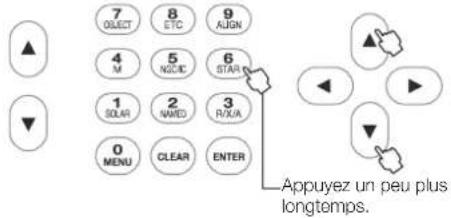
text_image
7 OLECT 8 ETC 9 ALIGN 4 M 5 NGIC 6 STAR 1 SOUR 2 NAMED 3 R/X/A 0 MENU CLEAR ENTER Appuyez un peu plus longtemps.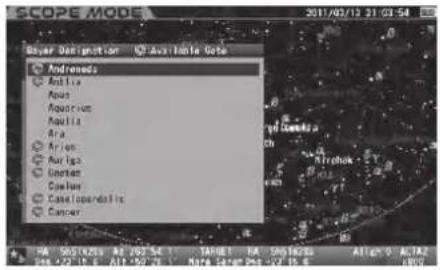
text_image
SCOPE MODE 2011/03/13 31:03:54 Layer Designation Available Note Androids Avalia Nose Aquarius Avalia Ara Arien Auriga Uroster Coeius Caesiospanalis CancerChoisissez une désignation Bayer dans la boîte de dialogue de saisie avec le ▲ ou ▶ouche directionnelle, appuyez sur la (OU) pour afficher une étoile qui a une désignation en lettres grecques. SCOPE MODE 2017/08/25 22:22:31 SCOPE MODE 2017
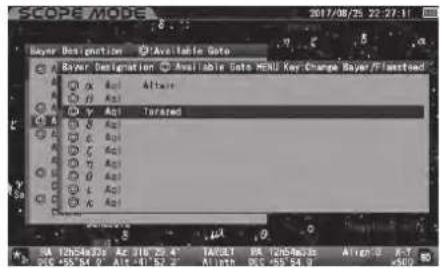
Remarque : En appuyant sur le ▲ ou ▼ changera la désignation Bayer en un numéro Flamsteed.
Coordonnées
Cela permet de pivoter vers des objets en entrant des coordonnées célestes ou des directions d'altitude/azimut.
1 Appelez "Object Menu" et choisissez "Coordinates" avec le ▲ ou ▼ touche directionnelle. Appuyez sur la ENTER (ou ▶) pour accéder à la boîte de dialogue de saisie. 2 Choisissez « RADEC » ou « AltAz » avec le □ ou ▼ touche de direction et déplacez le curseur jusqu'à un espace de saisie disponible avec la ▶ ou ▼ touche directionnelle. Entrez une valeur numérique avec le □ ou ▼ touche et appuyez sur la clé. 3 Appuyez sur la ENTER touche pour démarrer le pivotement Go-To. Pour arrêter, déplacez le curseur sur Annuler avec le ou touche de direction et appuyez sur la (you) clé. La boîte de dialogue d'entrée disparaît.
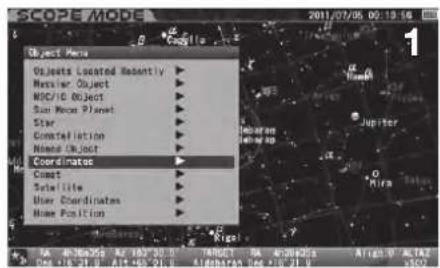
Si vous entrez un mauvais numéro ou que votre cible est sous l'horizon, vous serez alerté par un message à l'écran.
Le mauvais numéro est entré. La cible est sous l'horizon.
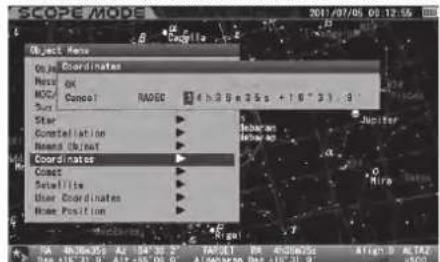
text_image
SCOPE/MODE 2017/07/05 09:12:55 Object Name Object Coordinates Hess OK MCC Cancel NADED 4 h 3 B e 2 S s + 1 0 3 1 . 9 Star Constellation Neared Object Coordinates Comet Satellite User Coordinates Home Position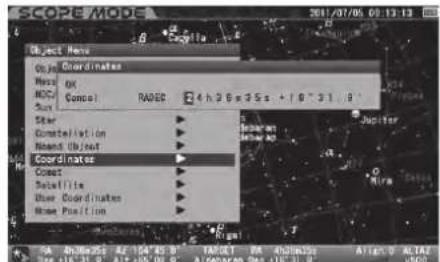
text_image
Object Name Obj. Coordinates Mesh OK MCG/CC Sum Center Constellation Name Object Coordinates Convex Satellite User Coordinates Name Position 24h36x35s + 10^31_9 JupiterComète
Cela permet de pivoter vers les comètes. Les éléments orbitaux de la comète McNaught (2009 R1) sont présentés à titre d'exemple.
Entrer dans les éléments orbitaux de la comète
STAR BOOK TEN vous permet d'entrer des éléments orbitaux jusqu'à 10 comètes pour le pivotement Go-To. Vous pouvez accéder aux éléments orbitaux des comètes à partir de magazines d'astronomie disponibles dans le commerce, de sites Internet, etc. Utilisez les plus récents pour éviter une orientation inexacte vers la comète et pour réduire les erreurs de suivi.
1 Appelez "Object Menu" et choisissez "Comet" avec le ▶ ou ▼ touche directionnelle, appuyez sur la ENTER (ou ▶) pour accéder à la boîte de dialogue de saisie. 2 Avec le ▶ ou ▼ touche de direction, déplacez le curseur vers un espace d'entrée disponible où aucun nom de comète n'est défini. (La troisième ligne est choisie ici.) appuyez sur la ENTER pour afficher la boîte de dialogue "Nouvel objet" et déplacer le curseur vers un espace de saisie disponible avec la touche ▶ ou ▼ touche directionnelle. 3 Entrez le nom de la comète et ses éléments orbitaux par alphabet et numéro avec le ▶ ou ▼ louche directionnelle.
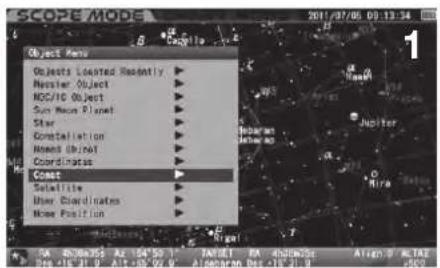
text_image
Object Maps Objects Located Recently Nuclear Object H2C/10 Object Sun Moon Planet Star Constellation Named Object Coordinates Const Satellite User Coordinates None Position 1 SAR 05.00.05 AU 10.50.01 TARGET PA 4000000 Align 9 ALTAB Res: +16.31.9 Alt: +05.99.9 Algebra: Res: -16.31.9 .500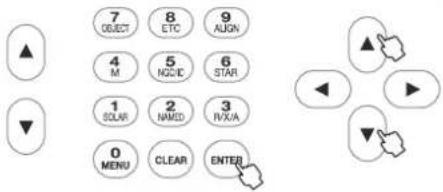
text_image
7 OBJECT 8 ETC 9 AIGN 4 M 5 NGCIC 6 STAR 1 SOLAR 2 NAMED 3 RX/A 0 MENU CLEAR ENTER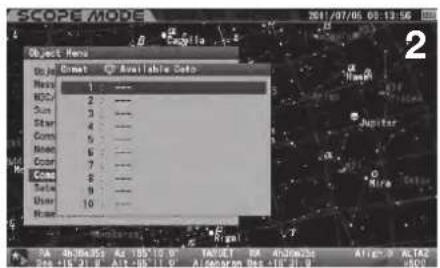
text_image
SCOPE MODE Object Menu Type Grid Available Data Next 1 - HDD 2 - Sun 3 - Star 4 - Coms 5 - Nicos 6 - Color 7 - Cosms 8 - Table 9 - Duran 10 - Human Jupiter SMA 46.3m.252 A2 105° 15' 0" TAF0E1 RA 46.3m.252 Altig-3 AL142 2011/07/05 03:13:56 2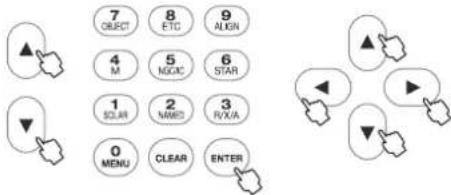
text_image
7 OBJECT 8 ETC 9 ALIGN 4 M 5 NGUC 6 STAR 1 SOLAR 2 NAMES 3 IVX/A 0 MENU CLEAR ENTER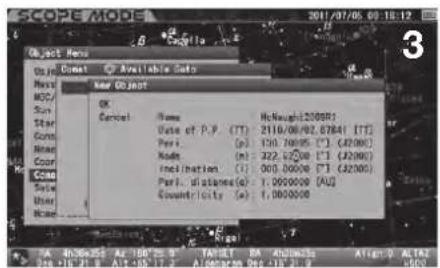
text_image
Object Menu Next Next Available Data HOC/ Sun Star Coun Blass Cour Coun Sole User Name New Object OK Cancel Name McNaught2008R1 Date of P.P. (TT) 2110/06/02 67841 [TT] Peri. (p) 130.70005 [T] (22000) Node (m) 322.0200 [T] (22000) Inclination (I) 000.00000 [T] (22000) Peri. distance (e) 1.0000000 [AU] Countrycity (e) 1.000000 3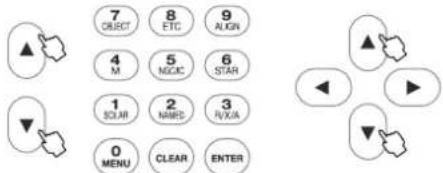
text_image
7 CINCT 8 ETC 9 ALIGN 4 M 5 NGIC 6 STAR 1 SOLAR 2 NABS 3 AVUA 0 MENU CLEAR ENTERLes éléments orbitaux de la comète McNaught (2009 R1)
| Nom de code | 2009 R1 |
| Temps de passage du péricentre (T) | 2010/6/2.67841 TT |
| Argument du péricentre (ω) | 130.70095 |
| Longitude du nœud ascendant (Ω) | 322.62188 |
| Inclinaison (i ) | 77.03226 |
| Distance minimale du péricentre (q) | 0,4050263 AU |
| Excentricité (e) | 1.0003431 |
ÉPOQUE = 13 juin 2010
Lors de la détermination de la fraction décimale pour les éléments orbitaux, le nombre résultant doit avoir trois espaces avant la décimale et le nombre après la décimale est déterminé par le nombre d'espaces disponibles.
Arrondir à ce point.
Remarque : Utilisez le ▲ ou ▼ touche de zoom pour déplacer le curseur dans le sens vertical pendant que vous saisissez des lettres et des chiffres. (Ici le ◆ les touches de direction ne sont pas affectées au déplacement du curseur.)
4 Appuyez sur la touche pour terminer la saisie. Ensuite, appuyez sur la touche à nouveau pour quitter ce menu.
Si un numéro erroné est entré, l'élément de l'entrée sera surligné en rouge pour vous alerter.
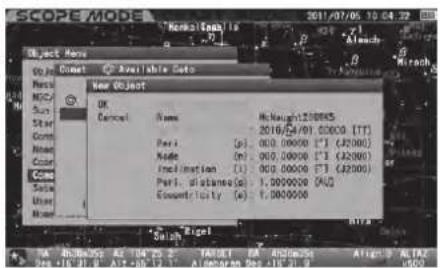
text_image
SCOPE MODEL 2011/07/05 19:04:22 Object Name Open Cancel Name Hcaught20065 2010/24/01 00000 (TT) Peri (p) 000,00000 (T) (23000) Mode (m) 000,00000 (T) (23000) Acceleration (1) 000,00000 (T) (23000) Peri, distance(a) 1,000,0000 (A) Geometricity (e) 1,000,0000 Salah Bigel TA Rt38a25s AU 184 25 2 TARTET EA A126m5s A126m5s Altia: ALTA 1563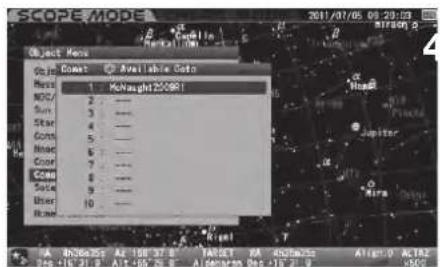
text_image
SCOPE MODE 2011/01/05 09:30:03 SOMEN Object Menu Object Count Available Goto Host 1 McNaught2009R1 NOC 2 ... Sun 3 ... Star 4 ... Com 5 ... Hose 6 ... Coor 7 ... Como 8 ... Safe 9 ... User 10 ... MnCnught2009R1 Mapd Jupiter Mira Aa 100.0000 Aa 100.0000 TARGET EA 0526m255 Alt+1.0 Alt+2 Pos -16.21.9 A1-05.26.8 Aldehara Pos -16.21.9 USU
text_image
7 OBJECT 8 ETC 9 ALIGN 4 M 5 NGDC 6 STAR 1 SOLAR 2 NAMES 3 RIVIA 0 MENU CLEAR ENTERChapitre 4 orientation automatique GOTO
Définition, modification ou suppression des éléments orbitaux de la comète
OK : Choisissez OK pour faire pivoter le télescope vers la comète que vous avez choisie.
Appuyez sur la touche ENTER pour démarrer le pivotement Go-To. Pour arrêter, déplacez le curseur sur Annuler avec la touche de direction ☉ ou • et appuyez sur la touche ENTER (ou clé). La boîte de dialogue de saisie disparaît et vous êtes prêt à en choisir une autre.
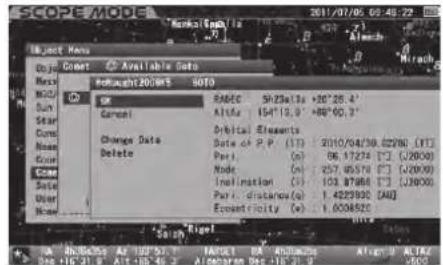
text_image
SCOPE-MODE 2011/07/05 02:45:22 Object Name Count Available Data Balance 9010 OK RADC SH2Salls +30'26.4' Cancel AltEx 154'13.9" +88'00.3" Orbital Elements Change Date Date of P.P. (IT) 2010/04/30 02:28:00 (IT) Delete Peri (a) 86.17274 [T] (2000) Node (c) 257.65574 [T] (2000) Inflation (d) 103.87888 [T] (2000) Peri discartio (e) 1.4229390 [Alt] Eccentricity (f) 1.0008520 Balance 9010 OK RADC SH2Salls +30'26.4' Cancel AltEx 154'13.9" +88'00.3" Orbital Elements Change Date Date of P.P. (IT) 2010/04/30 02:28:00 (IT) Delete Peri (a) 86.17274 (T) (2000) Node (c) 257.65574 [T] (2000) Inflation (d) 103.87888 [T] (2000) Peri discartio (e) 1.4229390 [Alt] Eccentricity (f) 1.0008520
text_image
7 OBJECT 8 ETC 9 AIGN 4 M 5 NGDIC 6 STAR 1 SOLAR 2 NAMED 3 R/XUA 0 MENU CLEAR ENTERModifier les données : Choisissez "Modifier les données" pour réécrire les éléments orbitaux.
Pour modifier les paramètres des éléments orbitaux définis, affichez la boîte de dialogue de saisie et choisissez "Modifier les données" avec la ou touche directionnelle. Ensuite, appuyez sur la touche pour modifier les paramètres.
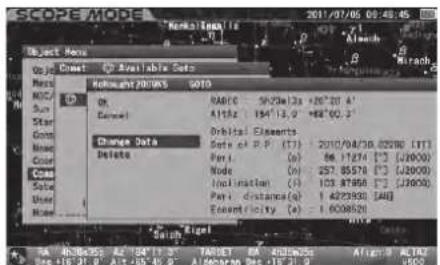
text_image
2017/07/05 09:48:45 Object Name Object Name MOS Sun Star Gross Color Cos Sat User Name Reload 2017MS GOTS OK RABIC 5K23e1.3x +20°20' A' A1182 154°13.0' +62°00' A' Orbital Elements Change Data Delete Soto cf P.P. (TT) 2010/04/30 02280 (TT) Peri (o) 66.1724 [T] (J2000) Node (n) 257.8574 [T] (J2000) Inclination (s) 103.8798 [T] (J2000) Peri distance (a) 1.422930 [A] Eccentricity (e) 1.6008526 Strength Auto Rating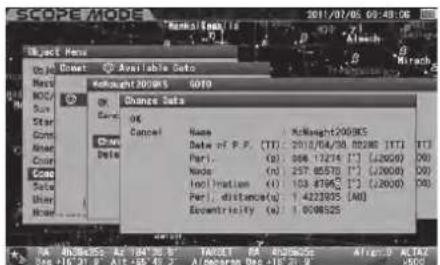
text_image
2011/07/05 09:48:06 Object Menu Name MCA Sun Star Gum Mine Cone Sca User None Kohlncght 2009S GOTO Change Data OK Cancel Name McNeught2009S Date of P.P. (TT) 2010/04/38 02:28E [TT] Pari. (a) 066.1274 [+] (2009) 00 Node (b) 257.6578 [+] (2009) 00 Location (c) 103.8796 [+] (2009) 00 Peri. distance(a) 1.4223335 (A) Economicity (e) 1.9098525 A#rs#: A#rs#: A#rs#: A#rs#: A#rs#: A#rs#: A#rs#: A#rs#: A#rs#: A#rs#: A#rs#: A#rs#: A#rs#: A#rs#: A#rs#: A#rs#: A#rs#: A#rs#: A#rs#: A#rs#: A#rs#: B# B##s: 16-21-9 A##: 16-21-9 A##: 16-21-9 A##: 16-21-9Effacer : Choisissez « Supprimer » pour effacer les éléments orbitaux.
Pour supprimer les éléments orbitaux saisis d'une comète, affichez la boîte de dialogue de saisie et choisissez « Supprimer » avec les • ou touche directionnelle. Ensuite, appuyez sur la touche.
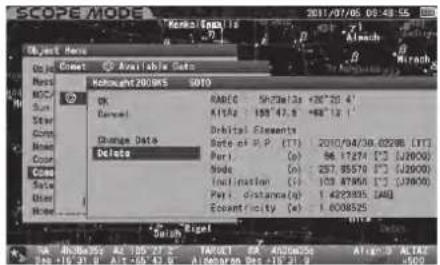
text_image
SCOPEMODE KinkuNet 200/INS SOTO OK RABEC Sh7361.1s +30°20' 4' Cancel A1/A2 155°47.9 +88°13' Dobital Elements Change Data Delete Peri (p) 96.17274 [2] J2000 Node (n) 257.85576 [2] J2000 Limitation (r) 103.87950 [2] J2000 Peri distance (g) 1.4223835 [46] Error countity (e) 1.0008325 Finish Reset 90.000.000.000.000.000.000.000.000.000.000.000.000.000.000.000.000.000.000.000.000.000.000.000.000.000.0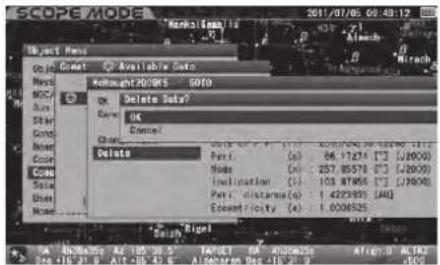
text_image
SCOPEMODE Rank1(Sign 1) A1234 A1234 A1234 A1234 A1234 A1234 A1234 A1234 A1234 A1234 A1234 A1234 A1234 A1234 A1234 A1234 A1234 A1200 A1200 A1200 A1200 A1200 A1200 A1200 A1200 A1200 A1200 A1200 A1200 A1200 A1200 A1200 A1200 A1200 A1199 A1199 A1199 A1199 A1199 A1199 A1199 A1199 A1199 A1199 A1199 A1199 A1199 A1199 A1199 A1199 A1199 A1086 A1086 A1086 A1086 A1086 A1086 A1086 A1086 A1086 A1086 A1086 A1086 A1086 A1086 A1086 A1086 A1086 A1574 A1574 A1574 A1574 A1574 A1574 A1574 A1574 A1574 A1574 A1574 A1574 A1574 A1574 A1574 A1574 A1574 A12888888888888888888888888888888888888888888888888888888888888888888888888888888888888Remarque : Si votre STAR BOOK TEN est connecté à un PC avec LAN, les éléments orbitaux peuvent être saisis, modifiés ou supprimés via le PC.
Satellite (satellite artificiel)
Cela permet d'observer le passage d'un satellite.
Saisie des éléments orbitaux du satellite
STAR BOOK TEN vous permet d'entrer des éléments orbitaux jusqu'à 10 satellites pour le pivotement Go-To. Vous pouvez accéder aux éléments orbitaux des satellites à partir de magazines d'astronomie et de sites Web disponibles dans le commerce. Utilisez les plus récents pour éviter les basculements inexacts vers le satellite et pour réduire les erreurs de suivi. En outre, il est très important de régler votre STAR BOOK TEN pour qu'il soit ponctuel à la seconde.
1 Appelez "Object Menu" et choisissez "Satellite" avec le ▲ ou ▼ touche directionnelle, appuyez sur la ENTER (ou ▶) pour accéder à la boîte de dialogue de saisie.
2 Avec le ▲ ou ▼ touche directionnelle, déplacez le curseur vers un espace de saisie où aucun nom de satellite n'est défini. (La deuxième ligne est choisie ici.)
3 Appuyez sur la ENTER pour afficher la boîte de dialogue "Nouvel objet" et déplacer le curseur vers un espace de saisie disponible avec la touche ▶ ou ▶ touche directionnelle.
Entrez le nom du satellite et ses éléments orbitaux par alphabet et numéro avec la touche directionnelle.
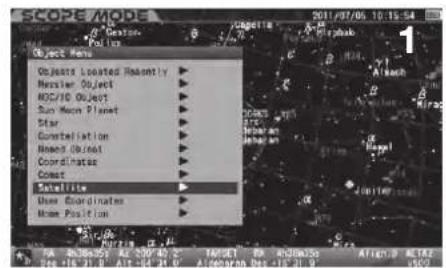
text_image
SEOP e-Model 2011/07/06 10:15:54 Object Name Objects Located Identity Max/Min Object HOG/10 Object Sun Moon Planet Star Constellation Nosec Object Coordinates Const Satellite User Coordinates Mean Position A# 40.386.29 A# 309.40.2 F#261 Pa #30m35s Alt#9 Alt#4 Pos #16.31.9 Alt-04.31.9 Algebraian Res #16.31.9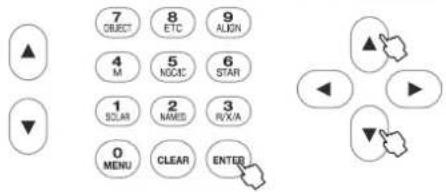
text_image
7 ORUCT 8 ETC 9 ALIGN 4 M 5 NGUC 6 STAR 1 SOLAR 2 NAMES 3 RX/A 0 MENU CLEAR ENTER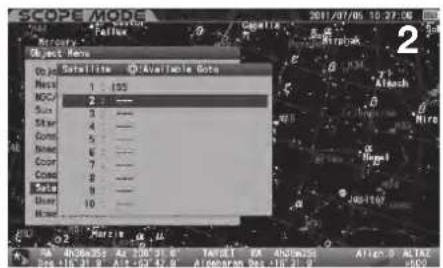
text_image
Object Name Satellite Available Sote 1 : 103 NCC: 2 : — Sun: 3 : — Star: 4 : — Giant: 5 : — Nose: 6 : — Coconut: 7 : — Cone: 8 : — Sail: 9 : — Ums: 10 : — Horn: — 2 Attach Mire Negel Altac. 0 ALTAC Res: 16.31.9 Alt: 157.47.9 Alcscram Res: 16.31.9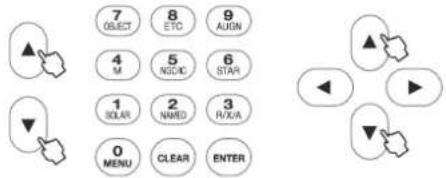
text_image
7 OLECT 8 ETC 9 AUGN 4 M 5 NGCIC 6 STAR 1 SOLAR 2 NAMES 3 R/R/A 0 MENU CLEAR ENTER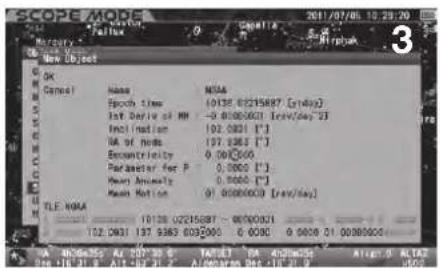
text_image
2017/07/06 10:29:70 New Object OK Cancel Name MSA Epoch Time (0138.02215887 [r/day]) Inf Deriv of MH -0.0000001 [rev/day 23] Inclination (02.0031 [°] NA of Node (97.6362 [°] Excontinuity 0.000000 Parameter for P 0.0000 [°] Mean Anomaly 0.0000 [°] Mean Motion (01.0000003 [rev/day]) TLE: MSA 10138.02215887 - 00/00/00 T2: 2443 157 6363 6392666 6 6363 6 6363 6 6363 6 6363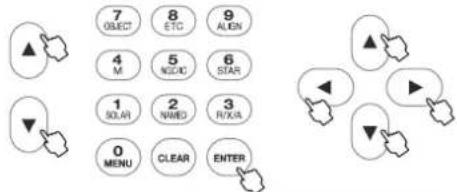
text_image
7 OBJECT 8 ETC 9 ALIGN 4 M 5 NGOD 6 STAR 1 SOLAR 2 NAMD 3 RIVX4 0 MENU CLEAR ENTERRemarque : Utilisez le ▲ ou ▼ touche de zoom pour déplacer le curseur dans le sens vertical pendant que vous saisissez des lettres et des chiffres. (Ici, les ▲ • ▼ touches de direction ne sont pas affectées au déplacement du curseur.)
Les éléments orbitaux du satellite météorologique NOAA sont représentés au format TLE à titre d'exemple.
Les éléments orbitaux des satellites sont généralement représentés dans un format appelé "Two Line Elements". Échantillonner les paramètres liés aux éléments orbitaux du satellite et à son nom uniquement à partir du format TLE et les saisir dans le STAR BOOK TEN.
Le format TLE se compose de la structure suivante.
① Nom du satellite ② Numéro satellite ③ Désignation internationale ④ Époque Année & Jour Fraction ⑤ 1ère dérivée du mouvement moyen ⑤ 2e dérivée du mouvement moyen ⑦ Coefficient de pression de rayonnement ⑧ Type d'éphéméride ⑨ Numéro d'élément et somme de contrôle ⑩ Inclination ⑪ Ascension droite du nœud ascendant ⑫ Excentricité (décimales) ⑬ Argument de Périgée ⑭ Anomalie moyenne ⑮ Mouvement moyen ⑯ Nombre de révolution à l'époque et somme de contrôle
Chapitre 4 orientation automatique GOTO
4 Appuyez sur la ENTER touche pour terminer la saisie. Ensuite, appuyez sur la ENTER touche à nouveau pour quitter ce menu. Si un numéro erroné est entré,
L'élément de l'entrée sera surligné en rouge pour vous alerter.
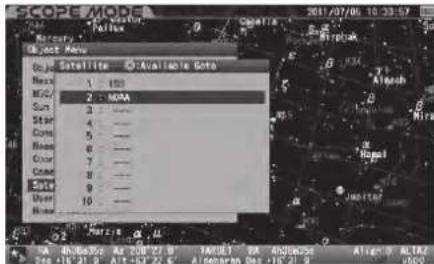
text_image
SCOPE MODEL 2017/07/06 10:33:57 Security Project Menu Out: Satellite Available Goto Max: 1 ISO 2 NMA Sun: 3 - Star: 4 - Com: 5 - Base: 6 - Color: 7 - Com: 8 - Sub: 9 - User: 10 - None: A# 100% 200% 100% 100% 100% 100% 100% 100% 100% A# 100% 200% 100% 100% 100% 100% 100% 100% 100% A# 100% 200% 100% 100% 100% 100% 100% 100% 100% A# 105% 200% 100% 100% 100% 100% 100% 100% 100% A# 115% 200% 100% 100% 100% 100% 100% 100% 100% A# 125% 200% 100% 100% 100% 100% 100% 100% 100% A# 135% 200% 100% 100% 100% 100% 100% 100% 100% A# 145% 200% 100% 100% 100% 100% 100% 100% 100% A# 155% 200% 100% 100% 100% 100% 100% 100% 100% A# 165% 200% 100% 100% 100% 100% 100% 100% A# 175% 200% 100% 100% 100% 100% 100% 100% A# 185% 200% 100% 100% 100% 100% 100% 100% A# 195% 200% 100% 100% 100% 100% 100% A# 205% 205% 155% A# 215% 255% A# 225% A# 235% A# 245% A# 255% A# 265% A# 275% A# 285% A# 295% A# 3D5% A# B3D5% A# B4D5% A# B5D5% A# B6D5% A# B7D5% A# B8D5% A# B9D5% A# B1D5% A# B1D5% A# B2D5% A# B3D5% A# B4D5% A# B5D5% A# B6D5% A# B7D5% A# B8D5% A# B9D5% A# B1D5% A# B2D5% A# B3D5% A# B4D5% A# B5D5% A# B6D5% A# B7D5% A# B8D5% A# B9D5% A# B1D5% A# B2D5% A# B3D5% A# B4D5% A# B5D A# B6D A# B7D A# B8D A# B9D A# B1D A# B2D A# B3D A# B4D A# B5D A# B6D A# B7D A# B8D A# B9D A# B1D A# B2D A# B3D A# B4D A# B5D A# B6D A# B7D A# B8D A# B9D A# B1D A# B2D A# B3 D A# B4 D A# B5 D A# B6 D A# B7 D A# B8 D A# B9 D A# B1D A# B2D A# B3 D A# B4 D A# B5 D A# B6 D A# B7 D A# B8 D A# B9 D A# B1D A# B2D A# B3 D A# B4 D A# B5 D A# B6 D A# B7 D A# C# B# C# E# F# G# H# I# J# K# L# M# N# O# P# Q# R# S# T# U# V# W# X# Y# Z# W X Y Z E F G H I J K L M N O P Q R S T U V W X Y Z E F G H I J K L M N O P Q R S T U V W X Y Z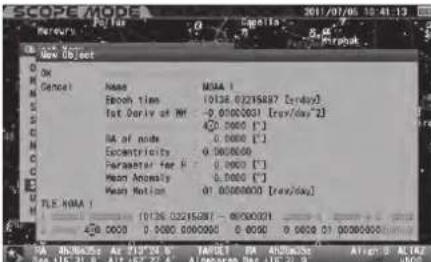
text_image
SCOPE MODE 2017/07/06 10:41:13 Rever. For MSI New Object OK Cancel Name MSIA Record time 10138.02215887 [cr/day] lat Dery at Nf -0.01000001 [rev/day*] 420.0000 [°] RA of node 0.0000 [°] Eccentricity 0.000000 Paraaster for H 0.0000 [°] Mean Abnormal 0.0000 [°] Mean Motion 01.00000003 [rev/day] FLE: MSIA 10138.02215887 - 8000001 28.0000 0.0000 0000000 0.0000 0.0000 01.000000 Alt+9 Alt+4 28.16.21.8 Alt-16.21.8 TARGET MSIA ALABRADO HS-16.21.8Définition, modification ou suppression des éléments orbitaux du satellite
OK : Choisissez OK pour faire pivoter le télescope vers le satellite que vous avez choisi.
Appuyez sur la touche ENTER pour démarrer le pivotement Go-To. Pour arrêter, déplacez le curseur sur Annuler avec la ou • touche de direction et appuyez sur la (ou ENTER) clé. La boîte de dialogue de saisie disparaît et vous êtes prêt à en choisir une autre.
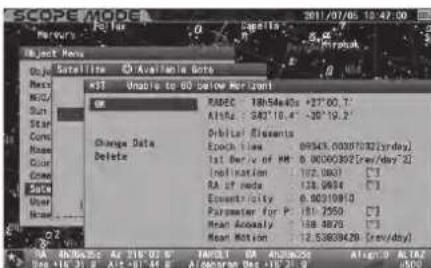
Modifier les données : Choisissez "Modifier les données" pour réécrire les éléments orbitaux.
Pour modifier les paramètres des éléments orbitaux définis, affichez la boîte de dialogue de saisie et choisissez "Modifier les données" avec la ▲ ou ▼
touche directionnelle.
Ensuite, appuyez sur la touche ENTER pour modifier les paramètres.
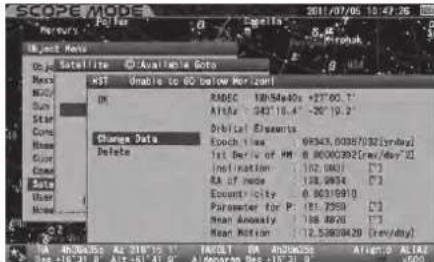
Effacer : Choisissez "Supprimer" pour effacer les éléments orbitaux.
Pour supprimer les paramètres des éléments orbitaux définis, affichez la boîte de dialogue de saisie et choisissez "Supprimer" avec les ▲ ou ▼ touches directionnelles. Ensuite, appuyez sur la touche ENTER.
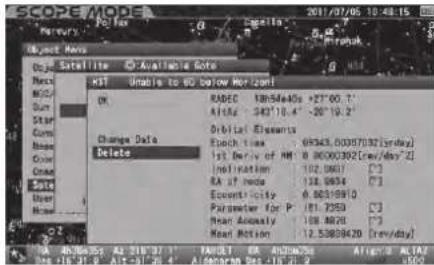
Coordonnées de l'utilisateur
STAR BOOK TEN vous permet d'ajouter 10 nouveaux objets à la base de données en utilisant des coordonnées célestes. Il est possible de définir et de stocker des objets terrestres avec une altitude et un azimut pour des objets terrestres. Le suivi sera désactivé si vous choisissez un objet dans le réglage d'altitude et d'azimut.
1 Appelle "Object Menu" et choisis "User Coordinates" avec le ▲ ou ▼ touche directionnelle, appuie sur la ENTER (ou ▶) pour accéder à la boîte de dialogue de saisie.
2 Avec le ▲ ou ▼ touche de direction, déplacez le curseur vers un espace d'entrée disponible où aucune coordonnée utilisateur n'est définie. (La troisième ligne est choisie ici.) Appuyez sur la ENTER pour afficher la boîte de dialogue "Nouvel objet" pour faire votre choix.
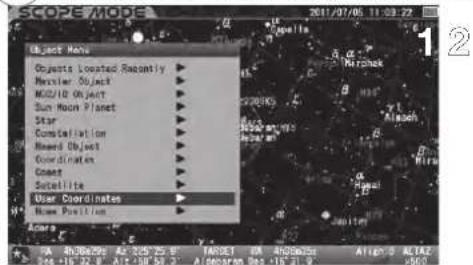
Définition d'un point par coordonnées
Dans la boîte de dialogue "Nouvel objet" de "Coordonnées utilisateur", la position vers laquelle pointe votre télescope est indiquée en RA et DEC et elle peut être stockée dans la base de données. Pour les objets terrestres, amenez le curseur sur "RADEC" avec la ▲ ou ▼ touche.
de zoom pour passer l'indication sur "AltAz" avec la ▲ ou ▼ touche directionnelle.
Accédez à la boîte de dialogue "Coordonnées de l'utilisateur" et déplacez le curseur sur un espace de saisie disponible avec la touche directionnelle.
Appuyez sur la touche pour afficher la boîte de dialogue "Nouvel objet" et déplacez le curseur vers un espace de saisie disponible avec la touche • • • touche directionnelle.
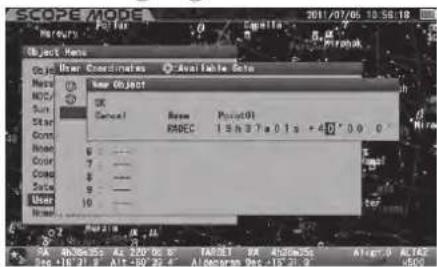
text_image
2017/07/06 10:56:18 Memory File Edit View Insert Object Name User Coordinates Available Data New Object OK Cancel Base Point01 RADEC 13 h 37 a 0.1 s + 40° 0.0 ° None 6 7 8 9 10 Name RA 0.0 0.0 0.0 Color Color Scan User 10 2 3 4 5 6 7 8 9 10Entrez le nom et l'emplacement du point par l'alphabet et le numéro avec la touche directionnelle. Appuyez sur la touche pour terminer l'entrée. Ensuite, appuyez sur la touche à nouveau pour quitter ce menu.
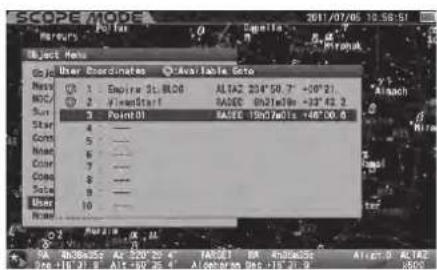
text_image
2017/07/06 10:56:51 File Edit View Insert Help Object Name User Coordinates Available Gate Name 1 Engine 31.806 ALT42.204°50.7' +50°21. NOC 2 FireStaff BASEC 6h213m9s +32°42.2 Sum 3 Point01 BASEC 190°700s +48°00.6 Star 4 Conv 5 Neat 6 Corr 7 Coas 8 Seal 9 User 10 Rsc 11 Aa 12 Aa 13 Aa 14 Aa 15 Aa 16 Aa 17 Aa 18 Aa 19 Aa 20 Aa 21 Aa 22 Aa 23 Aa 24 Aa 25 Aa 26 Aa 27 Aa 28 Aa 29 Aa 30 Aa 31 Aa 32 Aa 33 Aa 34 Aa 35 Aa 36 Aa 37 Aa 38 Aa 39 Aa 40 Aa 41 Aa 42 Aa 43 Aa 44 Aa 45 Aa 46 Aa 47 Aa 48 Aa 49 Aa 50 Aa 51 Aa 52 Aa 53 Aa 54 Aa 55 Aa 56 Aa 57 Aa 58 Aa 59 Aa 60 Aa 61 Aa 62 Aa 63 Aa 64 Aa 65 Aa 66 Aa 67 Aa 68 Aa 69 Aa 70 Aa 71 Aa 72 Aa 73 Aa 74 Aa 75 Aa 76 Aa 77 Aa 78 Aa 79 Aa 80 Aa 81 Aa 82 Aa 83 Aa 84 Aa 85 Aa 86 Aa 87 Aa 88 Aa 89 Aa 90 Aa 91 Aa 92 Aa 93 Aa 94 Aa 95 Aa 96 Aa 97 Aa 98 Aa 99 Aa 100Remarque : Utilisez le ▲ ou ▼ touche de zoom pour déplacer le curseur dans le sens vertical pendant que vous saisissez des lettres et des chiffres. (Ici le ▲ les touches de direction ne sont pas affectées au déplacement du curseur.)
Si un mauvais numéro est entré, l'élément de l'entrée sera surligné en rouge pour vous alerter.
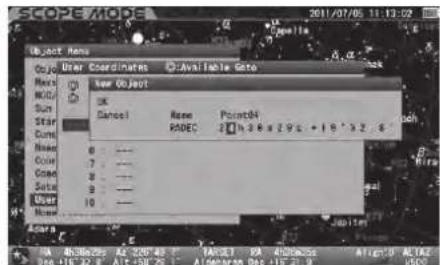
text_image
Object Name Cycl User Coordinates © Available Data Record MID Sun Star Coms Name Color Scan Set User Name New Object OK Cancel Name Point04 RADEC 20 h 38 x 29 x 15 x 32 x 8 6 7 8 9 10 Page 101m 0x 4630cc A2 250.46 14/03.1 A2 450ccss Alt=0.0 ALT=0.0 Pos: +16.2.9 Alt: -18.2.9 Al#enbrn Dis: +15.2.9Orientation vers le point de consigne, modification ou suppression du point
Accédez à la boîte de dialogue "Coordonnées de l'utilisateur" et déplacez le curseur sur le point vers lequel vous avez pointé avec le ▲ • touche directionnelle.
Appuyez sur la touche pour accéder à la boîte de dialogue de saisie. Choisissez OK ou "Modifier les données" ou "Annuler" à votre choix avec le ▲ ou □ouche directionnelle.
OK : Choisissez OK pour faire pivoter le télescope vers le point que vous avez choisi.
Appuyez sur la touche pour démarrer le pivotement Go-To. Pour arrêter, déplacez le curseur sur Annuler avec le (ou) touche de direction et appuyez sur la (ou) clé. La boîte de dialogue d'entrée disparaît et vous êtes prêt à en choisir une autre.
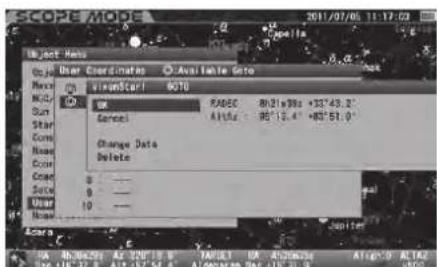
Chapitre 4 orientation automatique GOTO
Modifier les données : Choisissez "Modifier les données" pour réécrire les points de consigne.
Pour modifier le point de consigne, affichez la boîte de dialogue de saisie et choisissez "Modifier les données" avec les ou touche directionnelle. Ensuite, appuyez sur la touche.
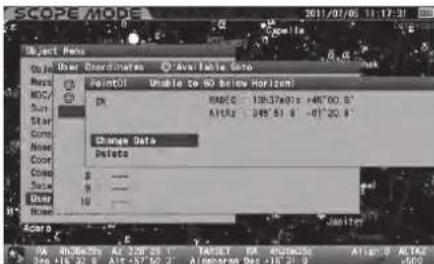
text_image
Object User Coordinate Available Goto Point01 Disable to 50 below Horizons OK RABEC: 13674200 +48°00' 0" A1542: 249°51' -0°20' 0" Change Data Delete S - - - - - - - - - - - - - - - - - - - - - - - - - - - - - - - - - - - - - - - - - - - - - - - - - - - - - - - - - - - - - - - - - - - - - - - - - - - - - - - - -00.00.00.00.00.00.00.00.00.00.00.00.00.00.00.00.00.00.00.00.00.00.00.00.00.00.00.00.00.00.00.00.00.00.Supprimer : Choisissez « Supprimer » pour effacer les éléments orbitaux.
Pour supprimer le point de consigne, affichez la boîte de dialogue de saisie et choisissez « Supprimer » avec les ▲ ou flèche directionnelle. Ensuite, appuyez sur la touche ENTER.
Remarque : Si votre STAR BOOK TEN est connecté à un PC avec LAN, les éléments orbitaux peuvent être saisis, modifiés ou supprimés via le PC.
Position de départ
Cela vous permet de ramener le télescope à la position de réglage initiale sans desserrer les leviers de verrouillage RA et DEC sur la monture, et garantit que la monture conserve tous les alignements. Le télescope revient à la position de réglage initiale où le tube du télescope est de niveau et pointe vers l'ouest.
Remarque : Le télescope peut ne pas revenir à la position de réglage initiale si les leviers de serrage se déverrouillent pendant l'observation.
1 Appellez « Object Menu » et choisissez « Home Position » avec ▲ ou touche directionnelle.
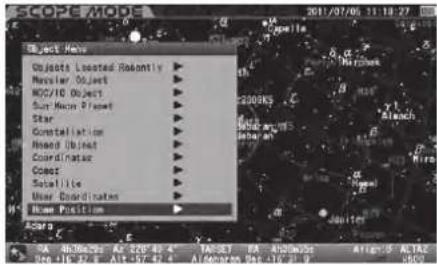
text_image
Object Name Objects Located Randomly Maxial Object MCG/10 Object Sun Moon Planet Star Constellation Hound Object Coordinator Coast Satellite User Coordinates Room Position Aerona 2000K5 Allegos Rire Safarle A#e A#e A#e A#e A#e A#e A#e A#e A#e A#e A#e A#e A#e A#e A#e A#e A#e A#e A#e A#e A#e A#e A#e A#e A#e A#o A#o A#o A#o A#o A#o A#o A#o A#o A#o A#o A#o A#o A#o A#o A#o A#o A#o A#o A#o A#o A#o A#o A#o A#o A#oo A#oo A#oo A#oo A#oo A#oo A#oo A#oo A#oo A#oo A#oo A#oo A#oo A#oo2 Appuyez sur la (OK) et la boîte de dialogue apparaît pour confirmer si vous avez orienté le télescope vers la position d'origine. Choisissez OK ou Annuler avec le ▲ ou touche de direction et appuyez sur la ENTER clé.
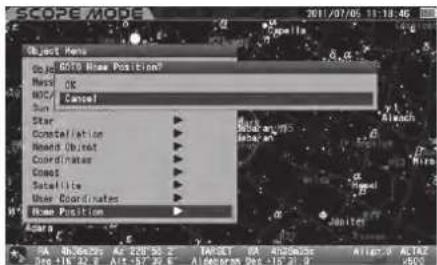
text_image
Object Name Object: GCTG New Position? Name: OK MTC/ Cancel Run Star Constellation Nodes Object Coordinates Coast Satellite User Coordinates Home Position Agrar 01 02 03 04 05 06 07 08 09 10 11 12 13 14 15 16 17 18 19 20 21 22 23 24 25 26 27 28 29 30 31 32 33 34 35 36 37 38 39 40 41 42 43 44 45 46 47 48 49 50 51 52 53 54 55 56 57 58 59 60 61 62 63 64 65 66 67 68 69 70 71 72 73 74 75 76 77 78 79 80 81 82 83 84 85 86 87 88 89 90 91 92 93 94 95 96 97 98 99 Agrar 01 02 03 04 05 06 07 08 09 Agrar: GCTG New Position? Name: OK MTC/ Cancel Run Star Constellation Nodes Object Coordinates Coast Satellite User Coordinates Home PositionQu'est-ce qu'une lunette d'alignement polaire ?
La lunette d'alignement polaire est un petit télescope qui est installé parallèlement à l'axe RA d'une monture équatoriale afin que la lunette d'alignement polaire puisse pointer précisément vers le pôle céleste nord (ou sud). Un alignement polaire précis est essentiel pour une astrophotographie à longue exposition réussie d'objets du ciel profond avec la monture équatoriale. Vérifiez la longitude et la latitude de votre site d'observation avec un système GPS ou une carte avant l'alignement polaire. La lunette d'alignement polaire vous permet d'aligner avec précision la monture sur le pôle céleste à 3 minutes d'arc ou moins.
Remarque :
- Un alignement polaire inexact peut entraîner des étoiles traînées et une rotation du champ dans votre appareil d'imagerie.
- Il n'est pas possible d'utiliser la monture SXP2 à la latitude nord supérieure à 70 degrés et à la latitude sud supérieure à 70 degrés.
Composants du Guide
text_image
Interrupteur marche-arrêt d'éclairage Cadran de réglage de la luminée. Cadran de réglage de Réticule d'alignant polaire (intérieur polaire (intérieur)) Couvercle de la batterie Bague d'mise au point (couloire) point (polaire)Légende sur la lunette d'alignement polaire
| Nom Constellation | ||
| Hémisphère Nord | POL ARIS Ours illuminé | |
| δUMi | Ours illuminé | |
| 51Cep Cepheus | ||
| Étoiles et constellations guides utiles | ||
| “ Forme en “W Cassiobeia | ||
| La Grande Ourse Grand Ours | ||
| Hémisphère Sud | σ Oct | Octans |
| τOct | Octans | |
| χ Oct | Octans | |
| Étoiles et constellations guides utiles | ||
| Croix du Sud Crux | ||
| α Eri | Eridanus | |
Signification des nombres
15 - L'année 2015
40 - L'année 2040
Les échelles de position sur le réticule sont des incréments de 5 ans.
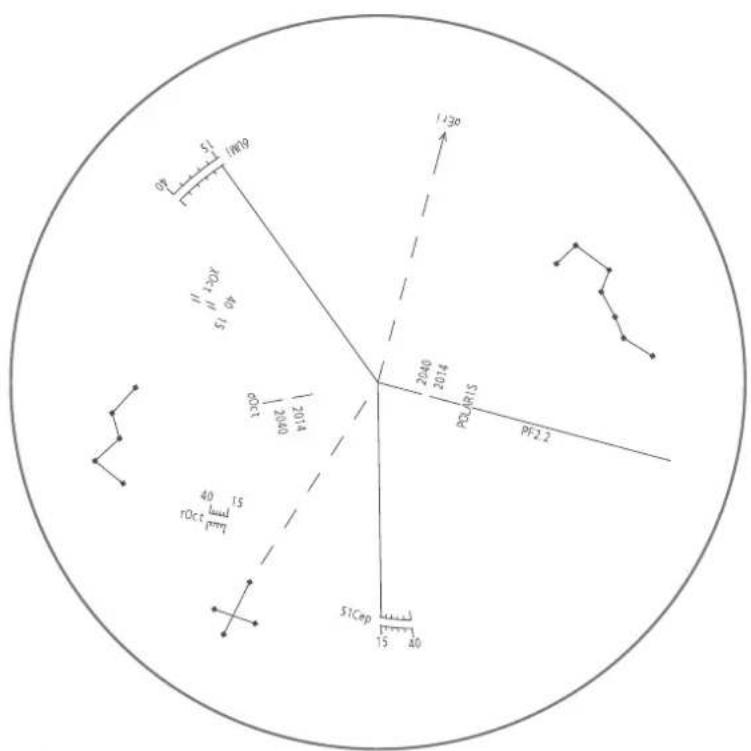
Allumage et extinction de l'éclairage réglage de la luminosité
Il y a un interrupteur à poussoir sur le haut de la molette de réglage de la luminosité de la lunette d'alignement polaire. En poussant l'interrupteur, le réticule d'alignement polaire s'illumine en lumière rouge. La lumière rouge s'atténue progressivement après un certain intervalle d'éclairage (environ une ou deux minutes) et s'éteint automatiquement.
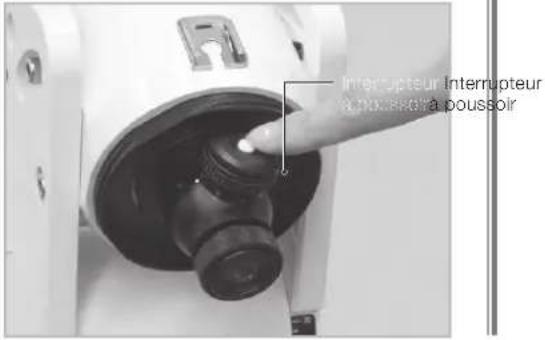
text_image
Interrupteur Interrupteur à poussoir pourLa luminosité de la lumière rouge pour le réticule d'alignement polaire peut être modifiée en 8 étapes en tournant le cadran de réglage de la luminosité de la lunette d'alignement polaire.
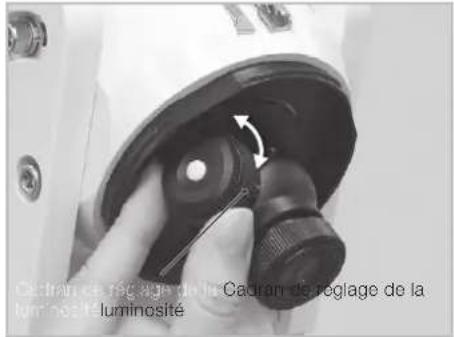
text_image
Cadran de réglage de la luminosité Cadran de réglage de la luminositéSe concentrer sur le réticule d'alignement polaire
Vous pouvez vous concentrer sur le réticule d'alignement polaire en tournant l'oculaire de la lunette d'alignement polaire. Tout en tenant le corps de la lunette d'alignement polaire d'une main, tournez la partie oculaire de l'autre main.

text_image
Bague de mise Bague de mise au point molote au point molote (molote re) (oculaire)Remplacement de la batterie
1 Tout en tenant la molette de réglage de la luminosité à la main, retirez le couvercle de la batterie (le commutateur de l'illuminateur) situé en
Haut de la molette de réglage de la luminosité en le tournant dans le sens inverse des aiguilles d'une montre.
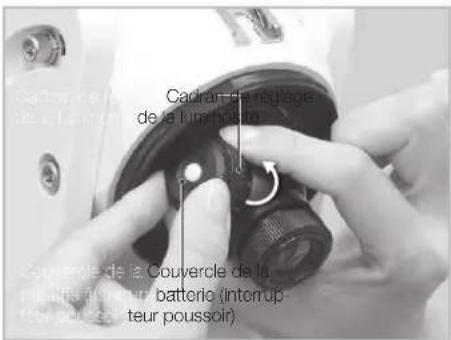
text_image
Cadran de réglage de la luminaire Couvercle de la Couvercle de la laserie du boeré batterie (intern-up 10w auur-seur poussoir)3 Tournez le compartiment à piles vers le haut et insérez une pile neuve dans le compartiment à piles. Le fond du compartiment à piles est le
côté positif.
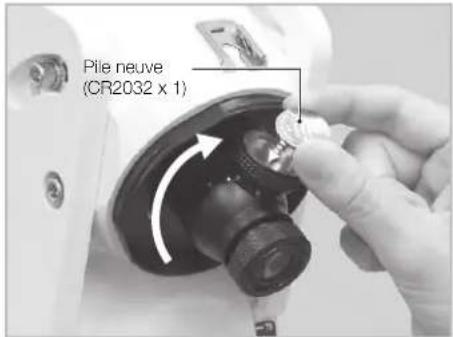
text_image
Pile neuve (CR2032 x 1)2 Tournez le compartiment à piles de la lunette d'alignement polaire vers le bas, comme indiqué sur la figure, afin que la pile usagée
puisse tomber du compartiment.
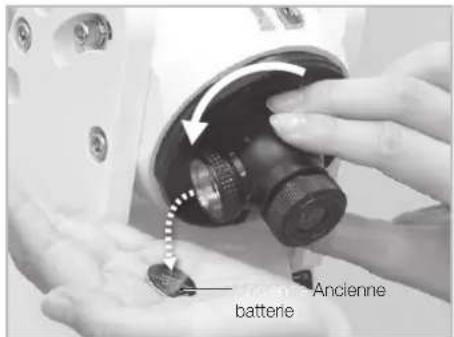
text_image
Ancienne batterie4 Remplacez le couvercle en place. Assurez-vous de vérifier si l'illuminateur est bien allumé en allumant l'interrupteur.
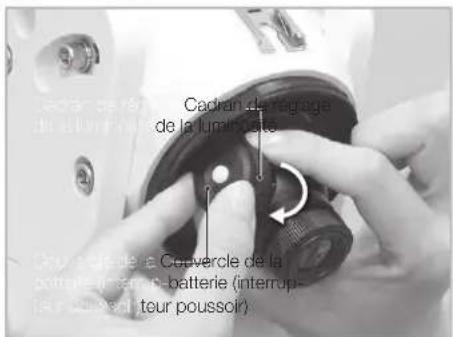
text_image
Cadrain de l'agage de la luminaire Couvercle de la batterie (interrupt- leur poussoir, leur poussoir)Alignement polaire dans l'hémisphère nord
L'axe polaire de la monture SXP2 est aligné sur le pôle nord céleste dans l'hémisphère nord. La portée de l'axe polaire utilise 3 étoiles : Polaris, Delta UMi et 51 Cep près du pôle Nord. Les positions des étoiles ci-dessus sont tracées sur le réticule de la lunette d'alignement polaire. Il suffit de faire correspondre la position de l'échelle sur le réticule avec les 3 étoiles désignées vues dans la lunette d'alignement polaire. Les motifs de la Grande Ourse et de Cassiopée sont gravés sur le réticule pour servir de repère pour le pôle Nord.
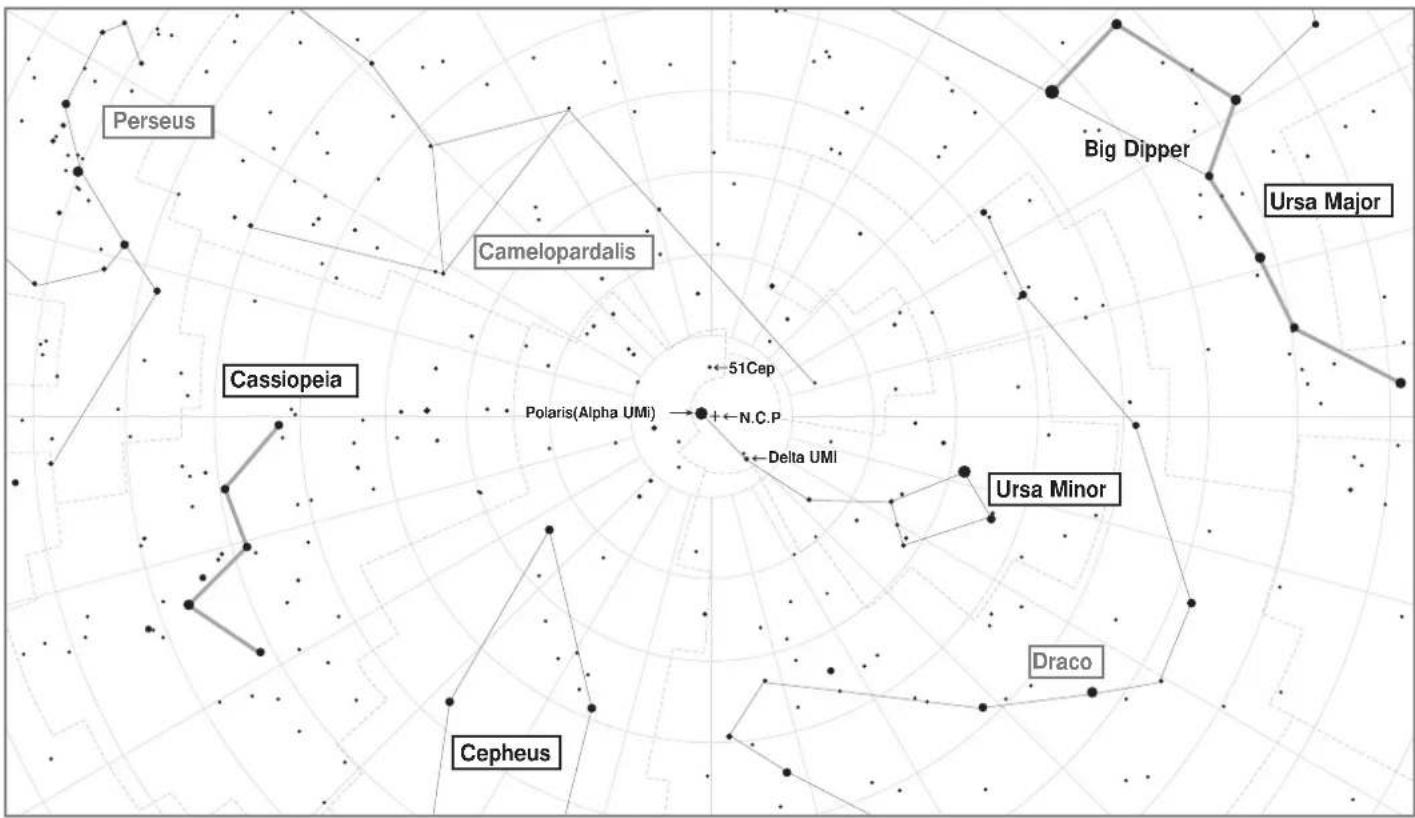
text_image
Perseus Camelopardalis 51Cep N.C.P Delta UMI Cassiopeia Polaris(Alpha UMI) Ursa Major Big Dipper Ursa Minor Draco Cepheus1 Vérifiez votre site d'observation à l'aide d'une boussole, d'un système GPS ou d'une carte à l'avance pour confirmer que Polaris, la Grande Ourse et Cassiopée peuvent être vus depuis votre site d'observation à la date de l'observation.
Les constellations Cassiopée et la Grande Ourse (qui fait partie d'Ursa Major) sont proches de Polaris. Vous serez en mesure de trouver Polaris si vous connaissez la position de ces groupes d'étoiles. Cassiopée et la Grande Ourse sont respectivement des constellations d'automne et de printemps. Pendant la majeure partie de l'année, l'une ou l'autre constellation est toujours au-dessus de l'horizon oriental ou occidental.
2 Installez le trépied POLARIE U sur un sol plat et dur où vous pouvez voir Polaris dans le ciel. Un réglage approximatif à l'aide d'une boussole ou le pointage de l'axe polaire de la monture de votre télescope sur Polaris fonctionnera bien pour une observation visuelle. Orientez l'axe polaire de la monture SXP2 en direction du nord comme indiqué sur la figure. Ajustez les pieds du trépied de manière à ce que le trépied soit aussi horizontal que possible.
Enlevez la calotte de l'axe polaire avant sur le corps de déclinaison et la casquette arrière sur le corps de l'axe polaire. Ces bouchons peuvent être enlevés facilement en les tordant dans le sens inverse des aiguilles d'une montre.
Remarque : Assurez-vous d'étendre la barre de contrepoids pour éviter d'interférer avec le champ de vision de la lunette d'alignement polaire.
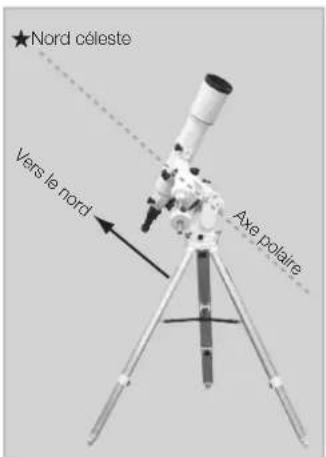
text_image
Nord céleste Vers le nord Axe polaire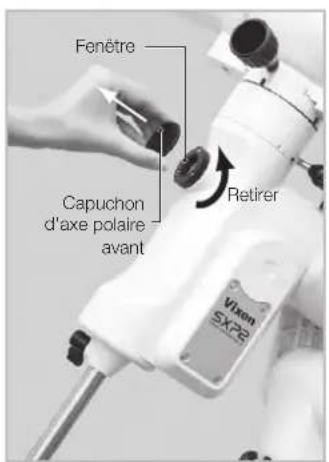
text_image
Fenêtre Capuchon d'axe polaire avant Retirer Vixon SXPE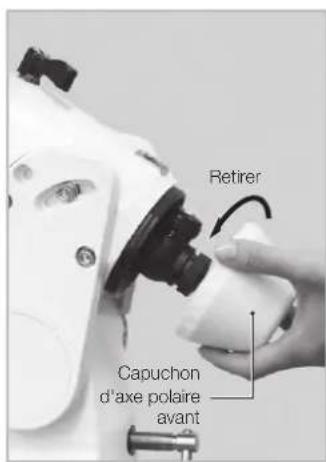
text_image
Retirer Capuchon d'axe polaire avantChapitre 5 APPLICATION
4 Allumez l'interrupteur d'alimentation de la monture et avancez les réglages initiaux jusqu'à ce que le télescope
L'écran de position d'accueil apparaît sur l'écran du STAR BOOK TEN.
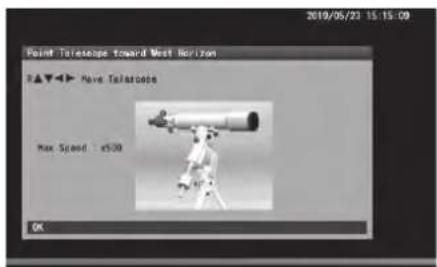
En regardant dans la fenêtre transparente ronde pour la lunette d'alignement polaire, sur le corps de déclinaison, tournez le corps de déclinaison avec la touche ou direction afin que la lunette d'alignement polaire puisse être vue dans la fenêtre.
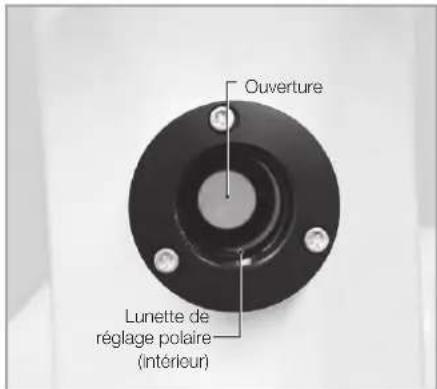
text_image
Ouverture Lunette de réglage polaire (intérieur)Tournez les poignées de réglage de l'altitude de sorte que l'indicateur de l'échelle d'altitude corresponde à la latitude de votre site d'observation. Le démontage d'un côté des poignées de réglage de l'altitude permettra de fixer les poignées de l'autre côté. La monture est fixée à une altitude d'environ 35 degrés au fabrique de Vixen.
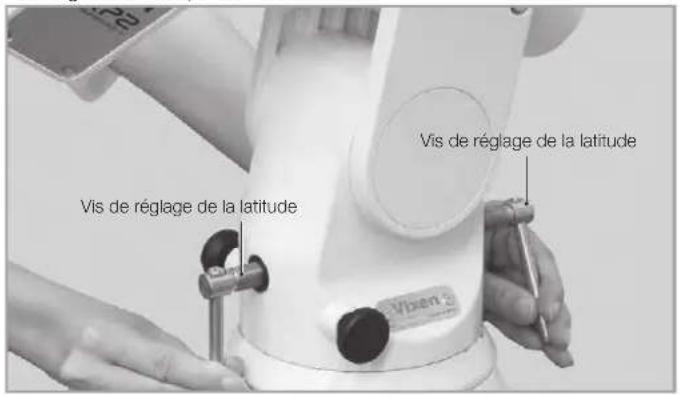
text_image
Vis de réglage de la latitude Vis de réglage de la latitude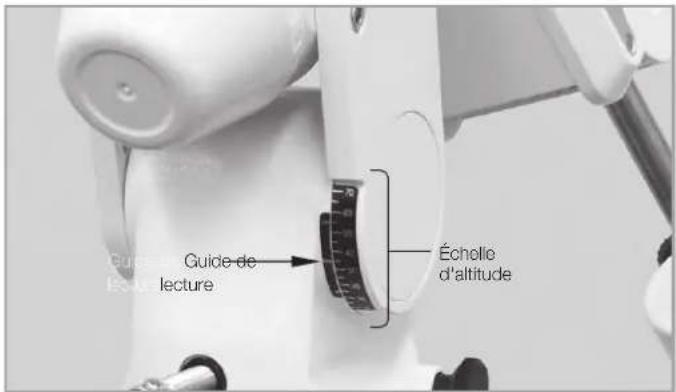
text_image
Guide de lecture Échello d'altitudeTout en regardant dans la lunette d'alignement polaire, tournez le corps de la lunette d'alignement polaire de sorte que la Grande Ourse (ou Cassiopée) gravée sur le réticule corresponde à la Grande Ourse (ou Cassiopée) dans le ciel réel.
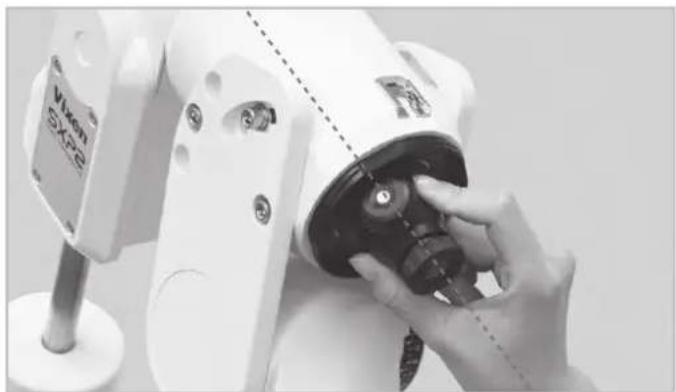
Les motifs de la Grande Ourse et de Cassiopée sur le réticule sont positionnés pour correspondre au ciel réel. Ils servent de repère pour connaître le sens de rotation du réticule de la lunette d'alignement polaire. Les emplacements de la Grande Ourse et de Cassiopée sur le réticule n'ont aucun rapport avec l'emplacement de Polaris, Delta UMi et 51 Cep sur le réticule.
Tout en regardant dans l'oculaire de la lunette d'alignement polaire, réglez la direction de la monture en tournant le boulon de réglage de l'altitude et les boutons de réglage de l'azimut de façon à ce que Polaris se rapproche le plus possible de la position désignée sur le réticule.
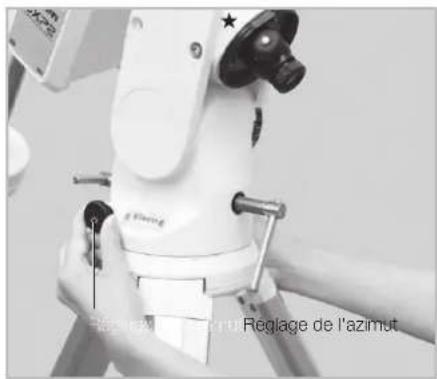
text_image
Réglage de l'azimut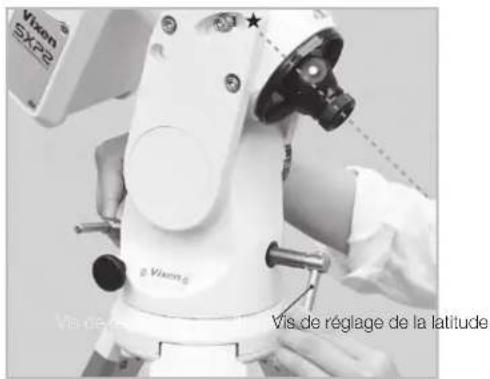
text_image
Vis de réglage de la latitude G. Visen 6 Vis de réglage de la latitudeRéglez Polaris sur l'écart entre les deux segments des lignes marquées 2014 et 2040 adjacentes à une marque "POLARIS" comme indiqué sur la figure.
Polaris est relativement visible dans cette zone de ton ciel car il s'agit d'une magnitude 2 brillante adjacente au pôle céleste nord.
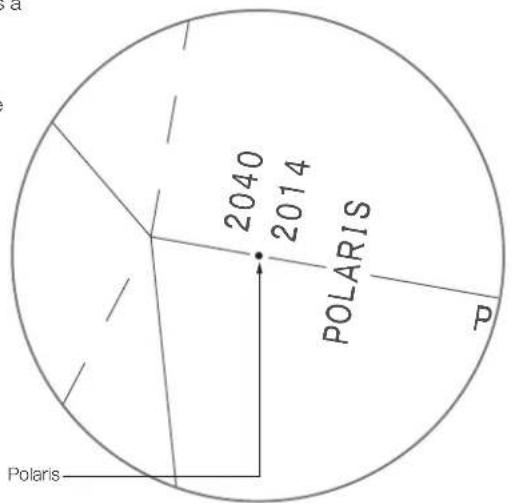
text_image
2040 2014 POLARIS PolarisChapitre 5 APPLICATION
9 Tournez les boutons de réglage de l'azimut molette de réglage de l'azimut permet de fixer la molette de l'autre côté.
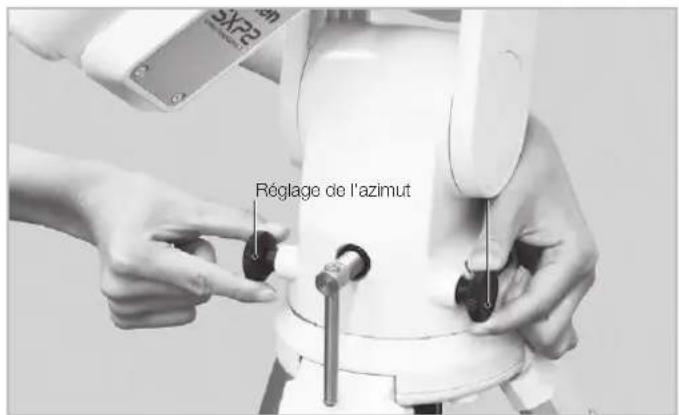
text_image
RÉGlage de l'azimut10 Tournez les poignées de réglage de l'altitude poignée de réglage de l'altitude permettra de fixer la poignée de l'autre côté pour changer la direction de l'altitude.

text_image
Vixen SX728 Vis de réglage de la latitude Vis de réglage de la latitude11 Lorsque Polaris se déplace vers la position désignée sur le réticule, Delta UMi et 51 Cep se rapprochent respectivement de leurs propres échelles de position désignées. Tout en regardant dans l'oculaire de la lunette polaire, tournez le corps de la lunette polaire de façon à ce que chacune des échelles de position pour Delta UMi et 51 Cep se rapproche le plus possible de Delta UMi et 51 Cep réels respectivement.
Les chiffres 15 et 40 sur les échelles de position pour Delta UMi et 51 Cep indiquent les années 2014 et 2040 respectivement.
Le Delta UMi et le 51 Cep sont vus à côté des échelles de position lorsque Polaris est réglé sur la position désignée sur le réticule d'alignement du polar.
Réglez l'éclairage de la lumière rouge pour qu'il soit plus faible si le réticule est trop lumineux pour voir la 5e magnitude Delta UMi.
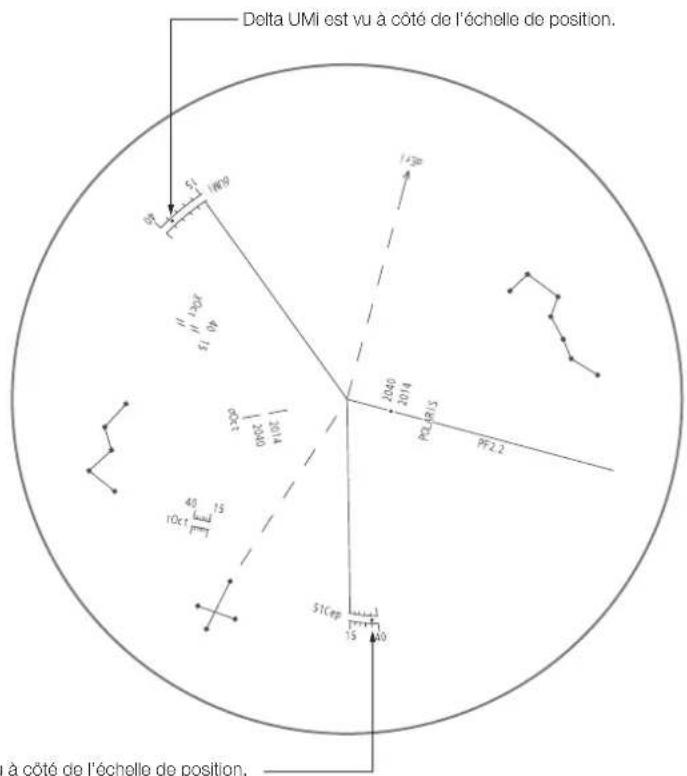
text_image
Delta UMi est vu à côté de l'échelle de position. à côté de l'échelle de position.51 Cep est vu à côté de l'échelle de position.
Polaris n'est pas à sa place dans la position désignée. Cela fait partie du processus.
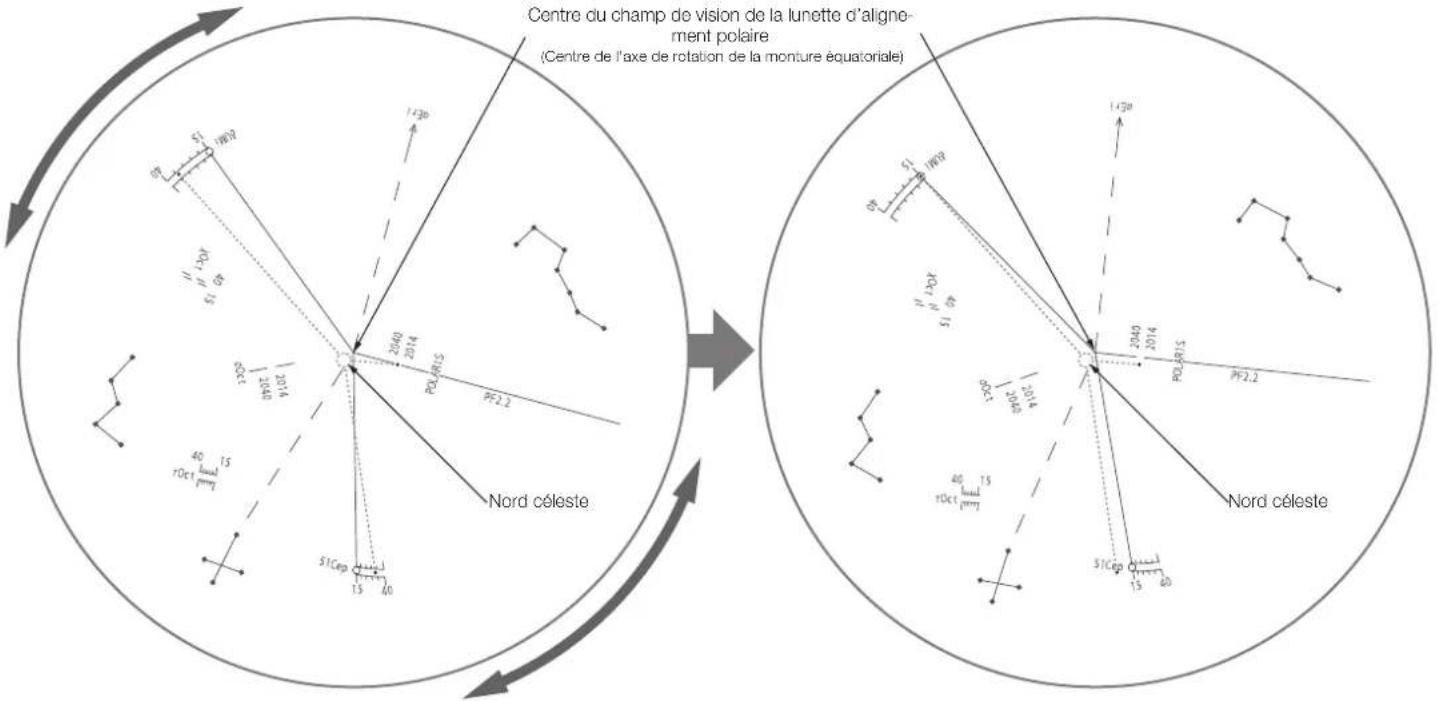
text_image
Centre du champ de vision de la lunette d'alignement polaire (Centre de l'axe de rotation de la monture équatoriale) Nord céleste S1Cap 15 40 2040 2014 PDL-RTIS PF2.2 S1Cap 15 40 2040 2014 PDL-RTIS PF2.2 S1Cap 15 40 2040 2014 PDL-RTIS PF2.2 S1Cap 15 40 2040 2014 PDL-RTIS PF2.2 S1Cap 15 4Comme il n'y a pas de repère qui pointe vers le pôle nord céleste, vous devez faire correspondre l'axe polaire de votre monture SXP2 avec le P. N. C. en utilisant l'étoile polaire bien visible et deux étoiles situées dans la même région du ciel.
À titre d'illustration, Polaris est placé sur le bord de la ligne du côté de 2014, et Delta UMi et 51 Cep sont placés au milieu des lignes courbes de l'échelle de position, sur le bord en saillie du côté de 15, respectivement. (Dans le cas de l'année 2014)
Tournez le corps de la lunette polaire de manière à ce que Delta UMi s'approche de l'emplacement de l'année 2014 sur l'échelle. Et puis, Polaris va se retrouver hors de position à cause de l'écart entre les lignes.
Réglez l'éclairage de la lumière rouge pour qu'il soit plus faible si le réticule est trop lumineux pour voir la 5e magnitude Delta UMi.
Si la 5e magnitude 51 Cep est difficile à voir dans le champ de vision de la lunette d'alignement polaire, assurez-vous au moins de régler Delta UMi sur l'échelle de position
text_image
15 0.40 SUM!Le mouvement de Delta UMi de 2014 à 2040 par précession
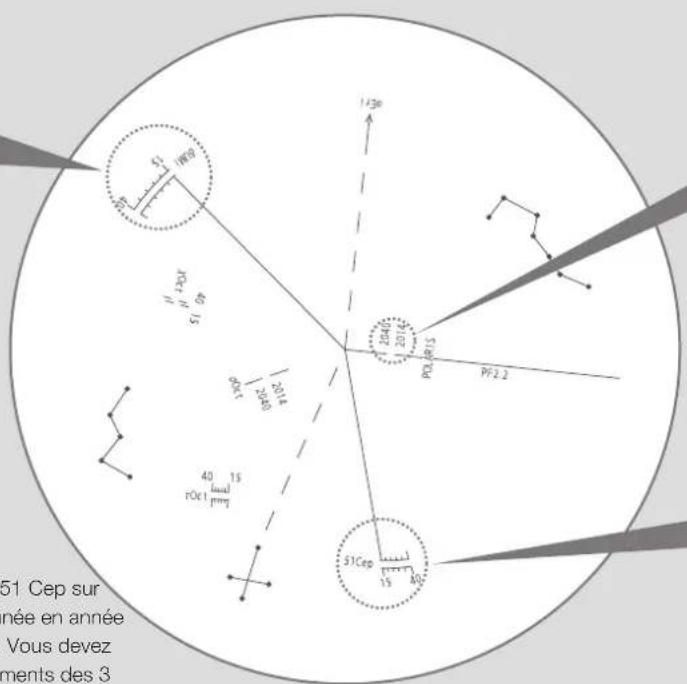
radar
| Year | Measurement | Value | |---|---|---| | 2014 | 1/36° | 1 | | 2015 | 2/40° | 2 | | 2016 | 3/40° | 3 | | 2017 | 4/40° | 4 | | 51 Cep sur née en année Vous devez ments des 3 | | 51 Cep |
text_image
2040 2014Le mouvement de Polaris de 2014 à 2040 par précession
text_image
51Cep 15 40Le mouvement de 51 Cep de 2014 à 2040 par précession
Précession des équinoxes
Les positions de Polaris, Delta UMi et 51 Cep sur les échelles de position changent d'année en année en raison de la précession de la Terre. Vous devez compenser annuellement les emplacements des 3 étoiles sur les échelles de position.
Chapitre 5 APPLICATION
12 Tout en regardant dans l'oculaire de la lunette polaire, tournez les boulons de réglage fin de l'altitude et de l'azimut de l'unité de réglage fin de la lunette polaire de façon à ce que Polaris arrive à l'écart entre les deux segments des lignes marquées 2014 et 2040.
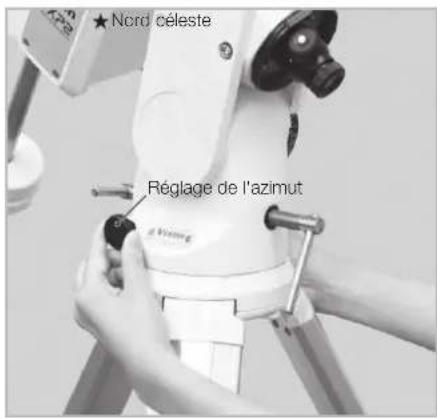
text_image
Nord céleste Réglage de l'azimut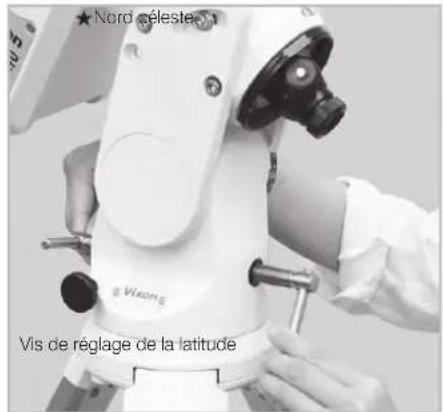
text_image
★ Nord célestée e VIADIS Vis de réglage de la latitudeRemarque :
Correction de la position de Polaris avec le boulon de réglage d'altitude et les boutons de réglage d'azimut. Correction de la position de Delta UMi et 51 Cep par une rotation de la lunette polaire.
Réglez Polaris sur une position approximative qui correspond à l'année de votre observation.
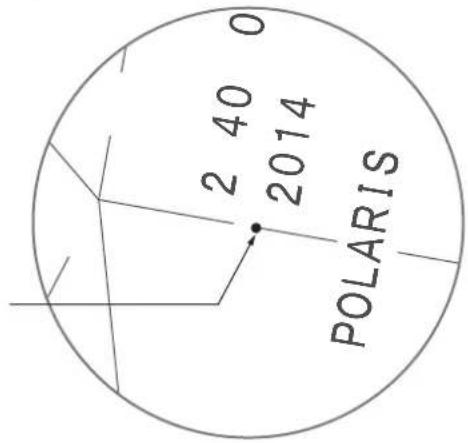
pie
| Year | Value | |---|---| | 2014 | 0 | | 2015 | 2 | | 2016 | 40 | | POLARIS | 2 |13 Répétez les procédures 11 et 12 jusqu'à ce que Polaris, Delta UMI et 51 Cep arrivent respectivement aux bons endroits sur les échelles de position désignées. Serrez les vis de réglage fin des deux côtés pour terminer l'alignement polaire.
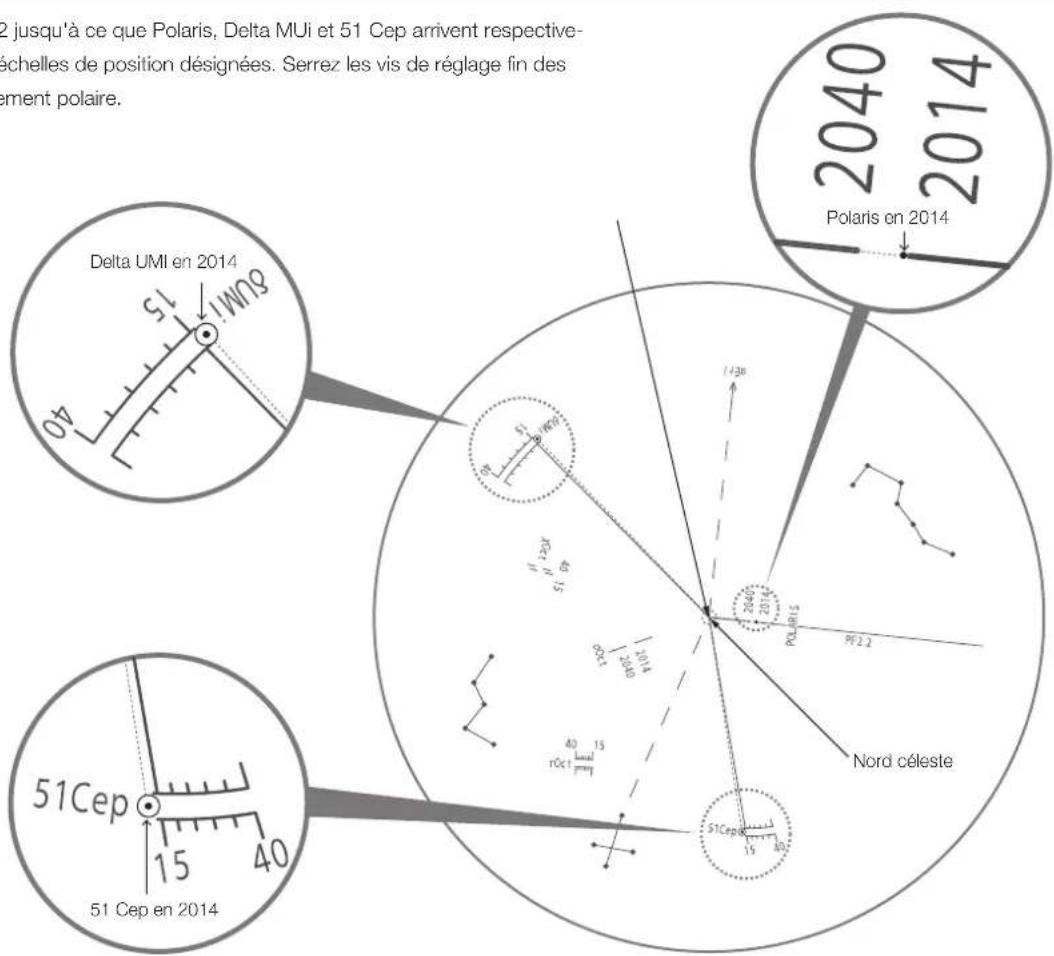
radar
| Period | Value | | ------------ | ----- | | 51 Cep en 2014 | 40 | | 51 Cep en 2014 | 15 | | 51 Cep en 2014 | 40 | | Delta UMI en 2014 | 15 | | Polaris on 2014 | 9F22 | | Polaris on 2014 | 2040 |À titre d'illustration, Polaris est placé sur le bord de la ligne du côté de 2014, et Delta UMI et 51 Cep sont placés au milieu des lignes courbes de l'échelle de position, sur le bord en saillie du côté de 15, respectivement. (Dans le cas de l'année 2014)
Alignement polaire dans l'hémisphère sud
L'axe polaire de la monture SXP2 est aligné sur le pôle céleste sud de l'hémisphère sud. SXP2 La lunette d'alignement polaire contient un réticule montrant les positions relatives de quatre étoiles près du P. S. C. Ces étoiles sont Sigma, Tau et Chi d'Octans. Les positions des étoiles ci-dessus sont tracées sur le réticule d'alignement polaire avec les précessions sont considérées. Pour localiser le P. S. C., il suffit de faire correspondre la position de l'échelle sur le réticule avec les 3 étoiles désignées vues dans la lunette d'alignement polaire. En outre, le motif de la croix du Southern est gravé sur le réticule d'alignement polaire pour être utilisé comme poteau de guidage pour le P. S. C.
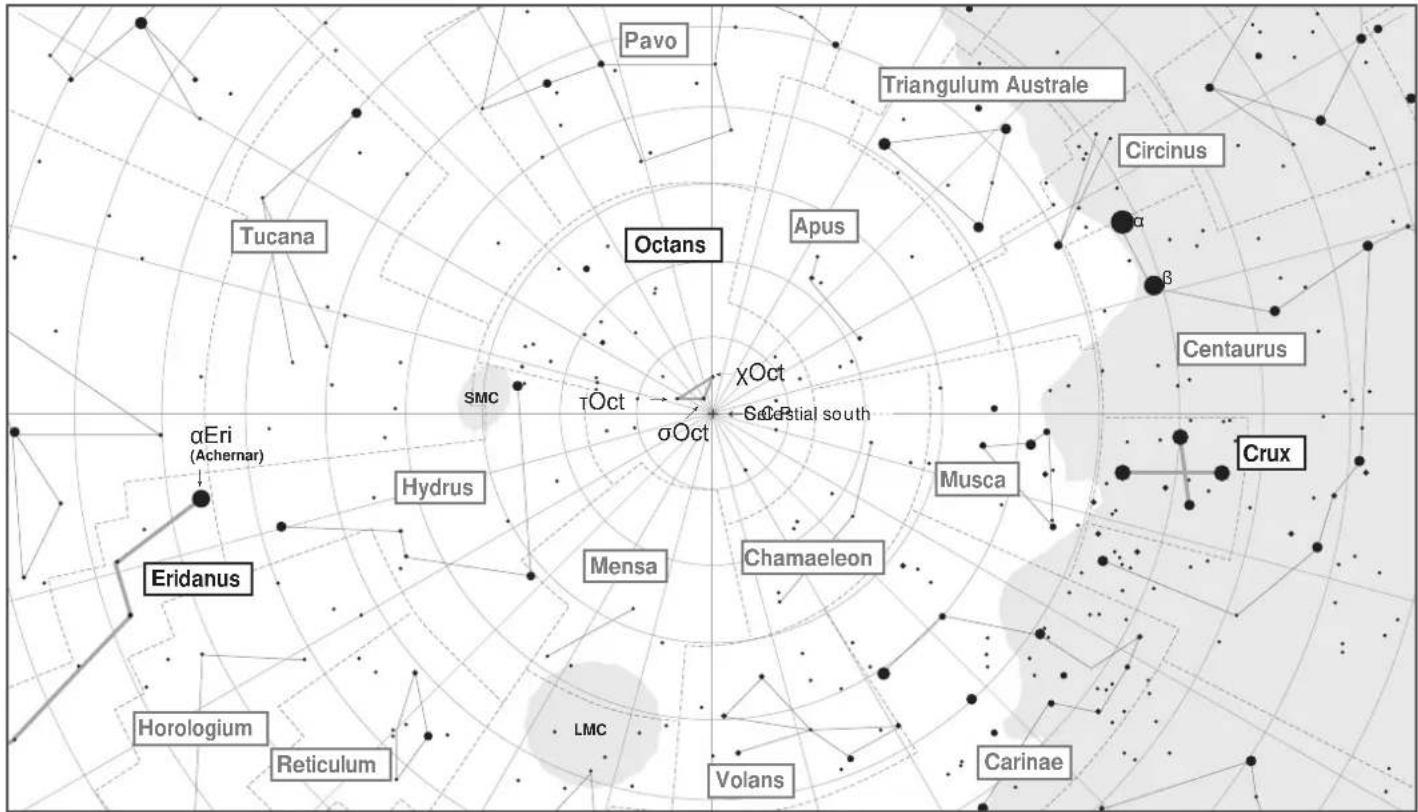
1 Vérifiez votre site d'observation avec une boussole, un système GPS ou une carte à l'avance pour confirmer que Octans, la Croix du Sud et Alpha Eridani peuvent être vus de votre lieu d'observation à la date de l'observation.
2 Installez le télescope sur un sol plat et dur où vous pourrez voir Octans dans le ciel. Un réglage approximatif à l'aide d'une boussole ou le pointage de l'axe polaire de la monture de votre télescope sur Polaris fonctionnera bien pour une observation visuelle. Pointez l'axe polaire de la monture SXP 2 dans la direction du sud comme indiqué sur la figure. Ajustez les pieds du trépied de manière à ce que le trépied soit aussi horizontal que possible.
Enlevez le capuchon avant de l'axe polaire sur le corps de déclinaison et le capuchon arrière sur le corps de l'axe polaire.
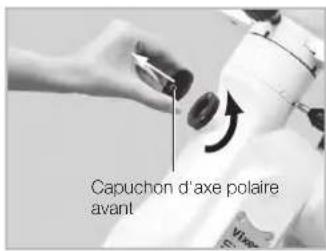
text_image
Capuchon d'axe polaire avant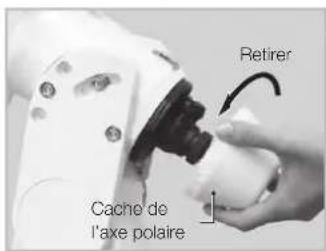
text_image
Retirer Cache de l'axe polaire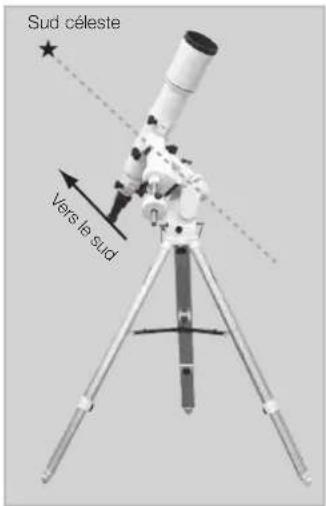
text_image
Sud céleste Vers le sudAllumez l'interrupteur d'alimentation de la monture et avancez les réglages initiaux jusqu'à ce que l'écran de position d'origine du télescope apparaisse sur l'écran du STAR BOOK TEN.
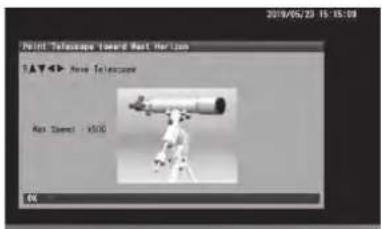
text_image
2019/05/20 15:15:08 Point Telescope Toward Rest Horizon T▲▼ New Telescope Hot Spot -x500 OKRemarque :
Octans est une constellation située près du pôle sud céleste et peut être utilisée pour aligner les télescopes à monture équatoriale dans l'hémisphère sud. Contrairement à Polaris, qui est une étoile brillante de magnitude 2, adjacente au pôle céleste nord, Octans est composé d'étoiles sombres de magnitude 5 en moyenne. L'étoile la plus proche du pôle céleste sud est Sigma Octantis, qui est l'une des quatre étoiles formant un trapèze dans Octans, visible à une magnitude de 5,5. Une pratique peut être nécessaire pour localiser les discrets Sigma, Tau et Chi d'Octans.
Tout en regardant dans la lunette d'alignement polaire, tournez le corps de la lunette polaire de sorte que la croix du sud gravée (ou la ligne brisée dans la direction d'Alpha Eridani) sur le réticule dirige la croix du sud (ou Alpha Eridani) dans le ciel réel.
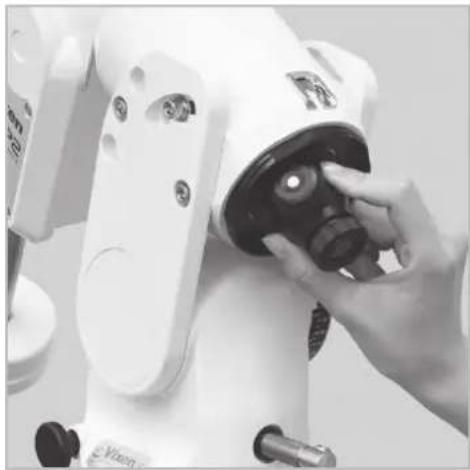
flowchart
graph TD
    A["Champ de vision de la lunette d'alignement polaire"] --> B["Champ de vision réel (dans le ciel du sud)"]
    B --> C["Champ de vision réel (dans le ciel du nord)"]
    D["Remarque: Les véritables étoiles de la Croix du Sud (ou Alpha Eridani) ne sont pas visibles dans le champ de vision de la lunette d'alignement polaire."] --> A
    D --> B
Remarque :
La Croix du Sud et Alpha Eridani sont positionnées sur le réticule de manière à correspondre au ciel réel. Ils servent de repère pour connaître le sens de rotation du réticule de la lunette d'alignement polaire. Les emplacements de la Croix du Sud et d'Alpha Eridani sur le réticule n'ont aucun rapport avec les emplacements des étoiles Octantis sur le réticule.
Tout en regardant dans l'oculaire de la lunette d'alignement polaire, ajustez la direction de la monture en tournant alternativement les poignées de réglage de l'altitude et les boutons de réglage de l'azimut afin que Sigma Octantis se rapproche le plus possible de la position désignée sur le réticule.
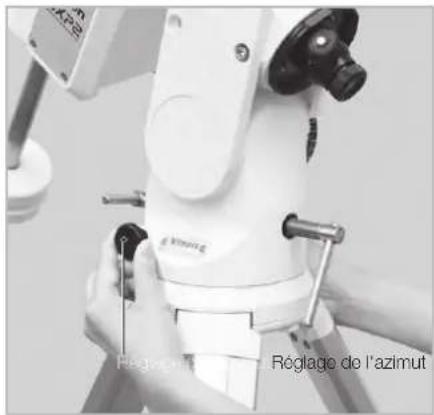
text_image
Vance Réglage de l'azimut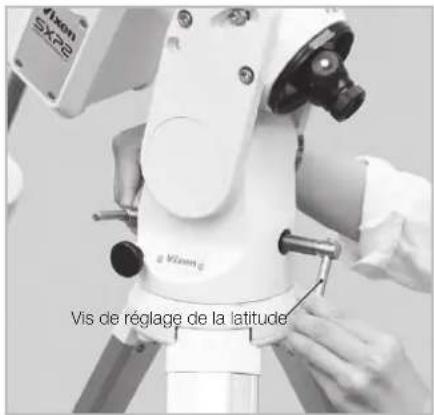
text_image
Vikon SXPS @ Vivem e Vis de réglage de la latitudeRéglez Sigma Octantis sur l'écart entre les deux segments des lignes marquées 2014 et 2040, comme indiqué sur la figure.
Tournez le corps de la lunette polaire de sorte que l'écart entre deux segments des lignes sur l'échelle se rapproche le plus possible du Sigma Octantis.
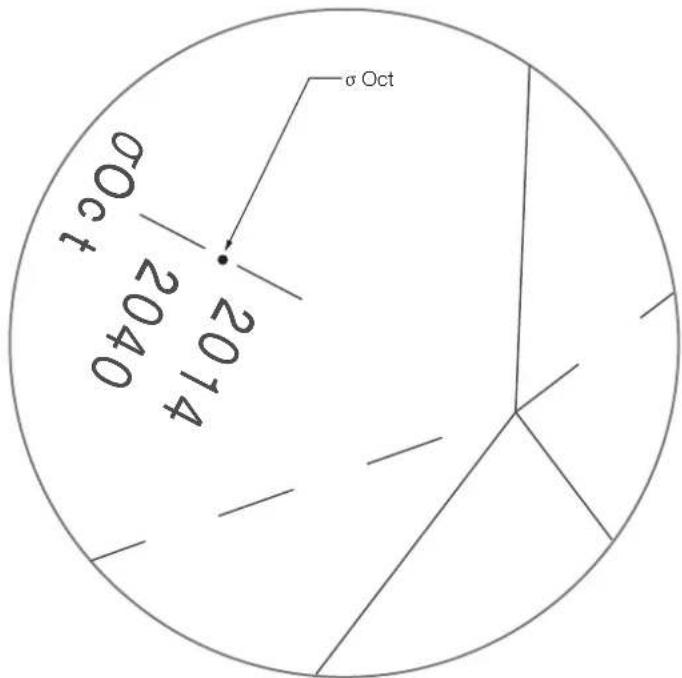
text_image
2014 2040 σ Oct6 As Lorsque Sigma Octantis se déplace vers la position désignée sur le réticule, Tau Octantis et Chi Octantis se rapprochent respectivement de leurs propres échelles de position désignées. Tout en regardant dans l'oculaire de la lunette polaire, tournez le corps de la lunette polaire de manière à ce que les échelles de position de Tau Octantis et Chi Octantis soient respectivement les plus proches de Tau Octantis et Chi Octantis.
Chi Octantis est vu à côté de l'échelle de position.
Tau Octantis est vu à côté de l'échelle de position.
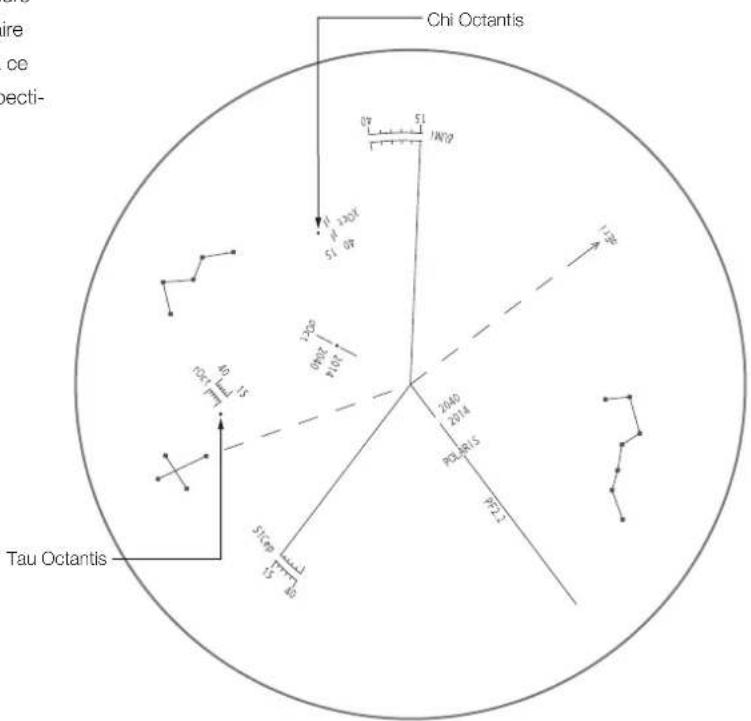
radar
| Object | Position (°) | | :--- | :--- | | Chi Octantis | 0.9 | | Chi Octantis | 1.1 | | Chi Octantis | 1.3 | | Chi Octantis | 1.5 | | Chi Octantis | 1.7 | | Chi Octantis | 1.9 | | Chi Octantis | 2.1 | | Chi Octantis | 2.3 | | Chi Octantis | 2.5 | | Chi Octantis | 2.7 | | Chi Octantis | 2.9 | | Chi Octantis | 3.1 | | Chi Octantis | 3.3 | | Chi Octantis | 3.5 | | Chi Octantis | 3.7 | | Chi Octantis | 3.9 | | Chi Octantis | 4.1 | | Chi Octantis | 4.3 | | Chi Octantis | 4.5 | | Chi Octantis | 4.7 | | Chi Octantis | 4.9 | | Chi Octantis | 5.1 | | Chi Octantis | 5.3 | | Chi Octantis | 5.5 | | Chi Octantis | 5.7 | | Chi Octantis | 5.9 | | Chi Octantis | 6.1 | | Chi Octantis | 6.3 | | Chi Octantis | 6.5 | | Chi Octantis | 6.7 | | Chi Octantis | 6.9 | | Chi Octantis | 7.1 | | Chi Octantis | 7.3 | | Chi Octantis | 7.5 | | Chi Octantis | 7.7 | | Chi Octantis | 7.9 | | Chi Octantis | 8.1 | | Chi Octantis | 8.3 | | Chi Octantis | 8.5 | | Chi Octantis | 8.7 | | Chi Octantis | 8.9 | | Chi Octantis | 9.1 | | Chi Octantis | 9.3 | | Chi Octantis | 9.5 | | Chi Octantis | 9.7 | | Chi Octantis | 9.9 | | Tau Octantis | -10000000000000000000000000000000000000000000000000000000000000000000000000000000000000000000000000000 |Polaris n'est pas à sa place dans la position désignée. Cela fait partie du processus.
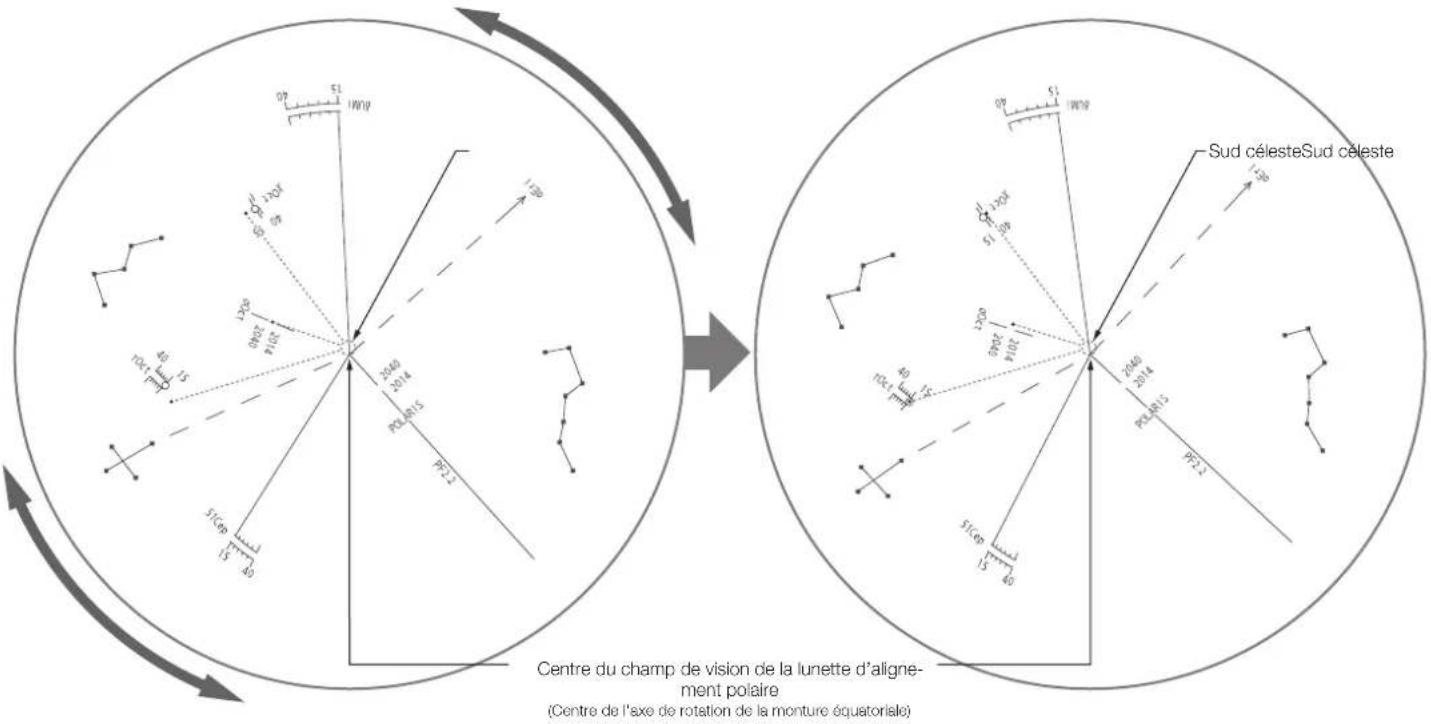
text_image
Centre du champ de vision de la lunette d'alignement polaire (Centre de l'axe de rotation de la monture équatoriale)Comme il n'y a pas de marque qui pointe vers le pôle sud céleste, vous devez faire correspondre l'axe polaire de votre monture SXP2 avec le P. S. C. utilisant les trois étoiles discrètes d'Octans dans la même zone du ciel.
À titre d'illustration, Sigma Octantis est placé sur le bord de la ligne du côté de 2014, et Tau Octantis et Chi Octantis sont placés au milieu des lignes courbes de l'échelle de position sur le bord en saillie du côté de 15 respectivement. (Dans le cas de l'année 2014)
Tournez le corps de la lunette polaire de façon à ce que Tau Octantis soit proche de l'emplacement de l'année 2014 sur l'échelle. Et ensuite, Sigma Octantis sera hors de position à cause de l'écart entre les lignes.
Réglez l'éclairage de la lumière rouge pour qu'il soit plus faible si le réticule est trop lumineux pour voir la 5e magnitude de Sigma et Tau Octantis.
text_image
1 2 3 4 5 6 7 8 9 10 11 12 13Le mouvement de Chi Octantis de 2014 à 2040 par précession
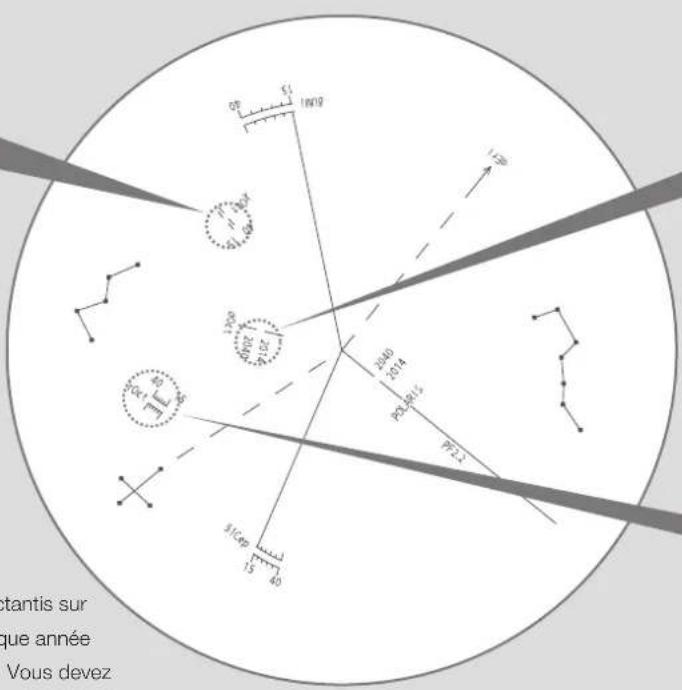
text_image
07 1819 18 2000 1014 P03 R1.5 P72.1 S/Cm 15 40 16 17 18 19 20 21 22 23 24 25 26 27 28 29 30 31 32 33 34 35 36 37 38 39 40 éctantis sur que année Vous devez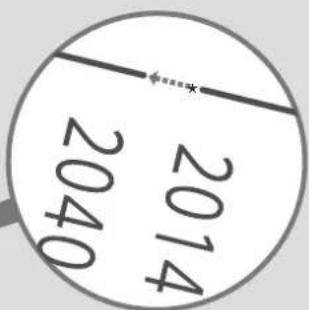
text_image
2014 2040Le mouvement de Sigma Octantis de 2014 à 2040 par précession
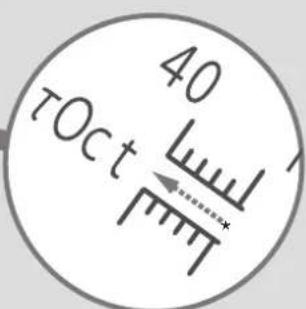
text_image
40 OctLe mouvement de Tau Octantis de 2014 à 2040 par précession
Précession des équinoxes
Les positions de Sigma, Tau et Chi Octantis sur les échelles de position changent chaque année en raison de la précession de la Terre. Vous devez compenser annuellement les emplacements des 3 étoiles sur les échelles de position.
Chapitre 5 APPLICATION
Tout en regardant dans l'oculaire du télescope à axe polaire, tournez les poignées de réglage de l'altitude et les boutons de réglage de l'azimut de sorte que Sigma Octantis arrive à l'écart entre les deux segments des lignes marquées 2014 et 2040.
Réglez Sigma Octantis à une position approximative qui correspond à l'année de votre observation.
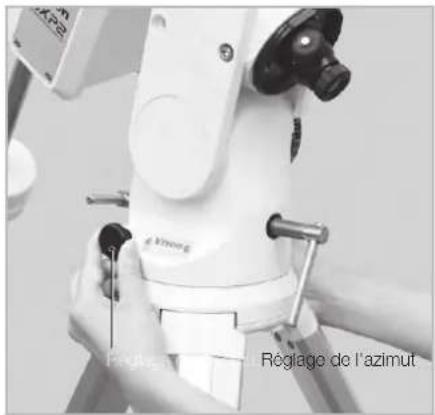
text_image
Réglage de l'azimut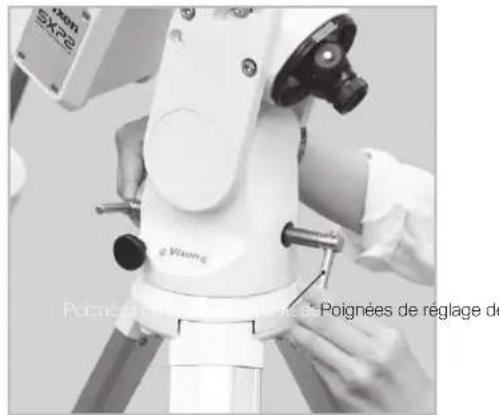
text_image
Poignées de réglage du SPX2 @ VisongRéglez Sigma Octantis à une position approximative t qui correspond à l'année de votre observation.
Remarque :
Correction de la position de Sigma Octantis à l'aide des poignées de réglage de l'altitude et des boutons de réglage de l'azimut. Correction de la position de Tau et Chi Octantis par une rotation de la lunette polaire.
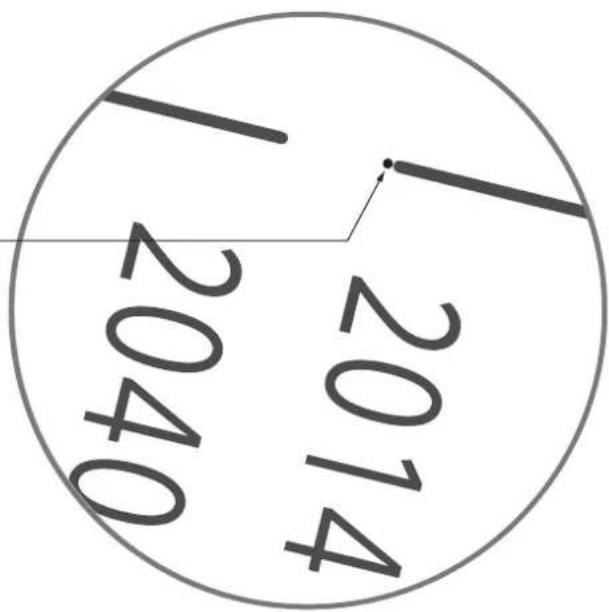
text_image
2040 2014Répétez les procédures 6 et 7 jusqu'à ce que Sigma, Tau et Chi Octantis arrivent respectivement aux emplacements appropriés sur les échelles de position désignées. Serrez les vis de réglage fin des deux côtés pour terminer l'alignement polaire.
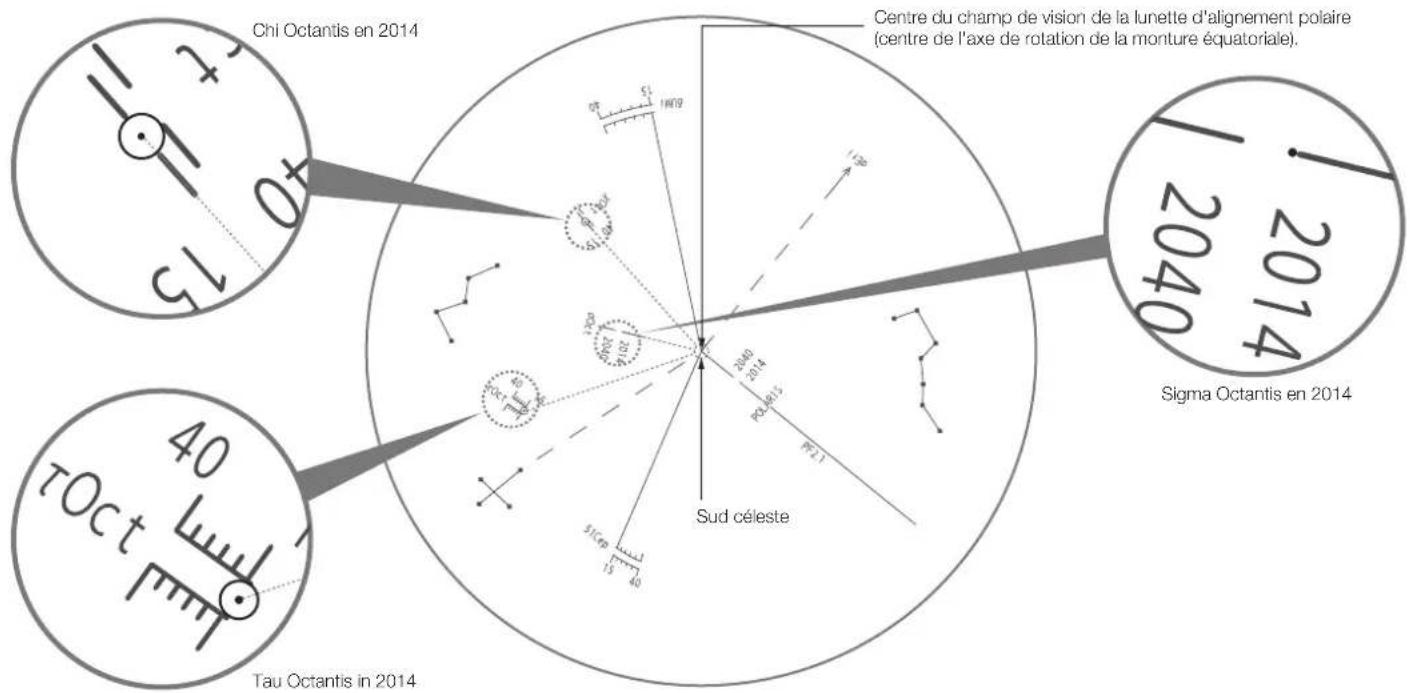
text_image
Chi Octantis en 2014 Tou Octis in 2014 Centre du champ de vision de la lunette d'alignement polaire (centre de l'axe de rotation de la monture équatoriale). Sud céleste Sigma Octantis en 2014 2014 2040 2014 2013 2012 2011 2010 2009 2008 2007 2006 2005 2004 2003 2002 2001 2000 1999 1998 1997 1996 1995 1994 1993 1992 1991 1990 1989 1988 1987 1986 1985 1984 1983 1982 1981 1980 1979 1978 1977 1976 1975 1974 1973 1972 1971 1970 1969 1968 1967 1966 1965 1964 1963 1962 1961 1960 1959 1958 1957 1956 1955 1954 1953 1952 1951 1950 1949 1948 1947 1946 1945 1944 1943 1942 1941 1940À titre d'illustration, Sigma Octantis est placé sur le bord de la ligne du côté de 2014, et Tau et Chi Octantis sont placés au milieu des lignes courbes de l'échelle de position sur le bord en saillie du côté de 15 respectivement. (Dans le cas de l'année 2014)
Conseils pour trouver la constellation des octans.
Il existe quelques méthodes pour repérer les Octans discrets en utilisant les étoiles environnantes.
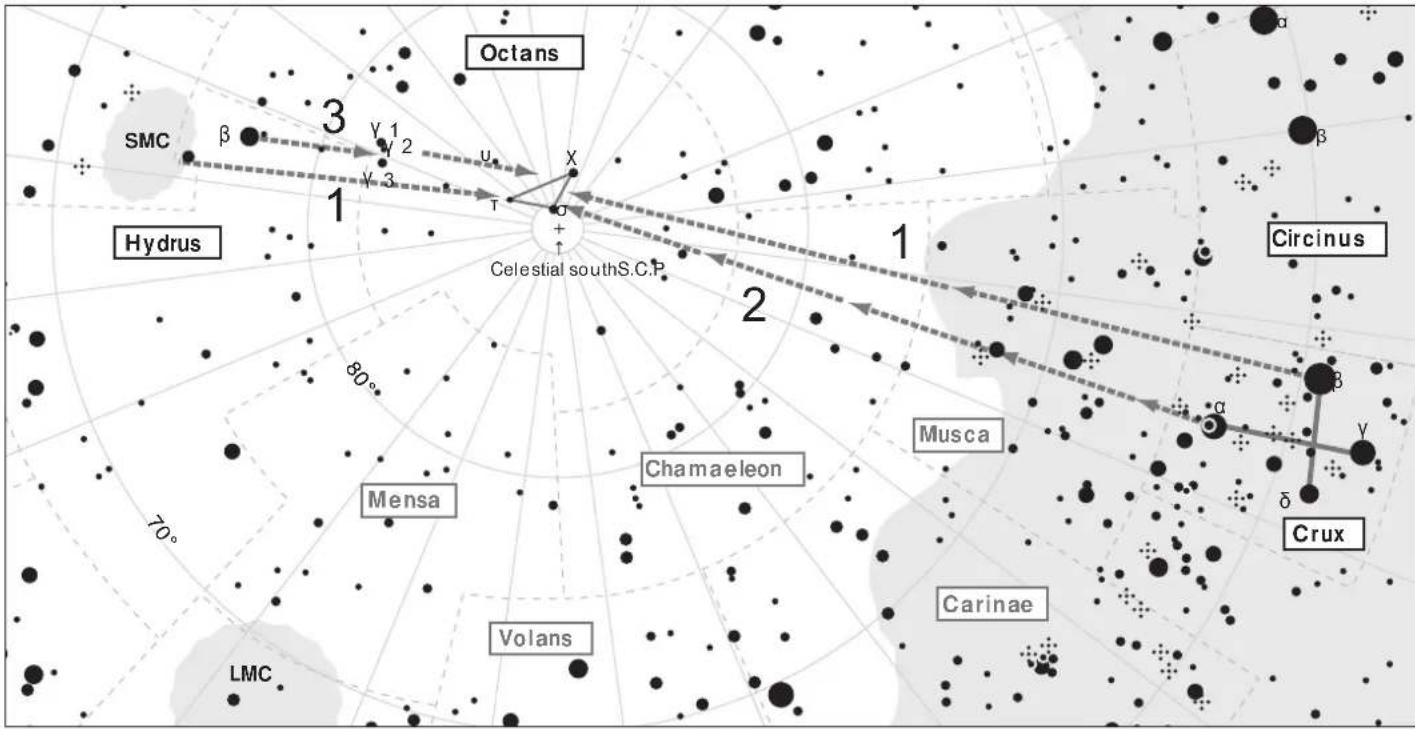
Remarque : L'orientation des Octans change en fonction de la saison de l'année.
Diriger vers les Octans en utilisant le Petit Nuage de Magellan et la Croix du Sud (Crux) comme pointeurs
Tracez une ligne imaginaire entre le centre du Petit Nuage de Magellan et le Crux Bêta et faites-la glisser dans un rapport de un à deux. Vous trouverez les quatre étoiles d'Octans à la ligne de partage.
- Orientez-vous vers Octans en utilisant la disposition des étoiles dans la Croix du Sud (Crux) comme point de repère.
Tracez une ligne imaginaire qui passe par les deux étoiles (Alpha et Beta Crux) de la Croix du Sud en faisant la ligne verticale de la croix vers le Petit Nuage de Magellan. Vous trouverez les quatre étoiles d'Octans à un endroit situé à environ 4,5 fois l'envergure des deux étoiles.
- Diriger vers les Octans en utilisant le Petit Nuage de Magellan, Bêta Hydrus et Gamma Octantis comme pointeurs
Si vous jetez les yeux vers le Crux depuis le Petit Nuage de Magellan, vous verrez Beta Hydrus. En allant vers le sud à partir de Beta Hydrus, vous trouverez Gamma Octans qui consiste en une rangée de trois étoiles. Continuez votre regard de la même façon vers la Croix du Sud et vous trouverez les quatre étoiles d'Octans.
L'application PF-L Assist vous aide à aligner une monture équatoriale Vixen sur le pôle nord céleste ou le pôle sud céleste en rendant l'axe RA de la monture équatoriale parallèle à l'axe de rotation de la Terre.
L'application affiche le ciel nocturne actuel visible à l'endroit où vous vous trouvez et vous guide pour faire correspondre l'orientation des constellations sur le réticule de la lunette d'alignement polaire avec les constellations du ciel réel lorsque vous installez la monture équatoriale. Vous pouvez facilement localiser les constellations nécessaires à l'alignement polaire si elles sont cachées par des arbres ou des bâtiments, ou si le ciel nocturne est affecté par les lumières de la ville, ou encore si vous installez votre télescope au crépuscule.
PF-L assist
L'application PF-L Assist, téléchargeable gratuitement, est disponible pour iPhone, Android et Kindle Fire.
Pour plus de détails sur l'application, consultez notre site Web à l'adresse suivante: https://www.vixen.co.jp.

Download on the
App Store
ANDROID APP OR
Google play
kindle fire
KINGLE TFC
Alignement polaire précis (alignement de dérive)
Si vous alignez correctement la monture avec la lunette d'alignement polaire fournie, la monture sera en mesure de maintenir le suivi des objets célestes dans le champ de vision de l'oculaire de votre télescope. Pour l'astrophotographie, il vous permet de prendre des expositions de 5 à 10 minutes avec un téléobjectif de 200 mm de distance focale ou moins.
Cependant, si vous souhaitez prendre des expositions plus longues que 10 minutes ou utiliser un téléobjectif d'une distance focale supérieure à 200 mm, un alignement polaire plus précis est nécessaire. La méthode suivante de réglage polaire sera effectuée en observant le mouvement d'une étoile brillante dans l'oculaire et elle s'appelle l'alignement de dérive.
Mise en GARDE
Évitez de faire l'alignement des étoiles avec le STAR BOOK TEN si vous devez effectuer l'alignement de dérive. Si le type de monture est choisi comme « Monture équatoriale sans réglage polaire », les informations de position collectées par l'alignement des étoiles seront appliquées pour l'alignement polaire. Cela gâchera l'alignement de la dérive car toute dérive du pôle céleste est détectée et corrigée automatiquement. Choisissez « Monture équatoriale avec réglage polaire » pour éviter ces corrections. Désactivez également la fonction de réfractions atmosphériques déprimantes.
Alignement polaire dans l'hémisphère nord
1 Alignez la monture sur le pôle nord céleste à l'aide de la lunette d'alignement polaire. Cela permettra de gagner du temps pendant le processus d'alignement de la dérive. 2 Alignez la monture dans le sens Azimut. Préparez un oculaire avec un réticule à réticule (illuminé). Choisissez une étoile brillante près de l'équateur céleste et près du méridien, et mettez-la dans le champ de vue de l'oculaire. Éteignez momentanément l'interrupteur d'alimentation de la monture tout en regardant dans l'oculaire pour voir dans quelle direction l'étoile se déplace. Confirmez l'ouest et faites pivoter l'oculaire de sorte que l'un des réticules soit parallèle à la direction est-ouest dans le champ de vision.
Cherchez le sud dans le ciel
text_image
sud Sud Ouest Est Nord [Vue inversée]
text_image
Nord Est Ouest Sud [Vue érigée]
text_image
Nord Ouest Est Sud (Vue miroir-inverse)La figure montre les directions nord, sud, est et ouest dans l'oculaire selon un type de votre télescope avec ou sans diagonale d'étoile.
Les descriptions suivantes sont basées sur un télescope réfractaire sans diagonale d'étoile. Conduisez la monture à un rythme sidéral et regardez dans l'oculaire pour surveiller le mouvement de dérive de l'étoile dans la direction nord-sud.
Si l'étoile dérive vers le nord (c'est-à-dire qu'elle descend apparemment en raison d'une vue inversée), déplacez la monture vers l'est en azimut.
Si l'étoile dérive vers le sud (c'est-à-dire qu'elle se déplace vers le haut apparemment en raison d'une vue inversée), déplacez la monture vers l'ouest en azimut.
Remarque : Vous constaterez peut-être que l'étoile dans le champ de vision se déplace légèrement dans la direction nord-sud, mais ignorez-la à ce stade et continuez les ajustements.
text_image
Côté sud du ciel Est Ouest Vue inversée Déplacez-vous vers l'est en azimut. (PNC) S N S N Axe R.A.Réglez la monture avec les vis de réglage azimutales. Effectuez les ajustements appropriés de l'axe polaire pour éliminer la dérive.
Chapitre 5 APPLICATION
Alignez la monture dans le sens de l'altitude.
5 Choisissez une étoile brillante près de l'équateur céleste à l'est mais pas trop bas, et placez-la dans le champ de vision de l'oculaire. Éteignez momentanément l'interrupteur d'alimentation de la monture tout en regardant dans l'oculaire pour voir dans quelle direction l'étoile se déplace. Confirmez l'ouest et faites pivoter l'oculaire de sorte que l'un des réticules soit parallèle à la direction est-ouest dans le champ de vision.
Cherchez l'est dans le ciel
text_image
Sud Est Ouest Nord(Vue inversée)
text_image
Nord Ouest Est Sud(Vue érigée)
text_image
Nord Ouest Sud EstLa figure montre les directions nord, sud, est et ouest dans l'oculaire selon un type de votre télescope avec ou sans diagonale d'étoile.
Les descriptions suivantes sont basées sur un télescope sans diagonale d'étoile. Conduisez la monture à un rythme sidéral et regardez dans l'oculaire pour surveiller un mouvement de dérive de l'étoile dans la direction nord-sud.
Si l'étoile dérive vers le sud (c'est-à-dire qu'elle se déplace vers le bas à gauche apparemment en raison d'une vue inversée), déplacez la monture à basse altitude.
Si l'étoile dérive vers le nord (c'est-à-dire qu'elle se déplace vers le coin supérieur droit apparemment en raison d'une vue inversée), déplacez la monture à une altitude élevée.
text_image
Côté nord du ciel P.N.C. Axe R.A. Nord Est Mouvement diunal Mouvement du téles- cope Sud Déplacez-vous pour balisser l'altitude. S.E. W.N. S.E. W.N.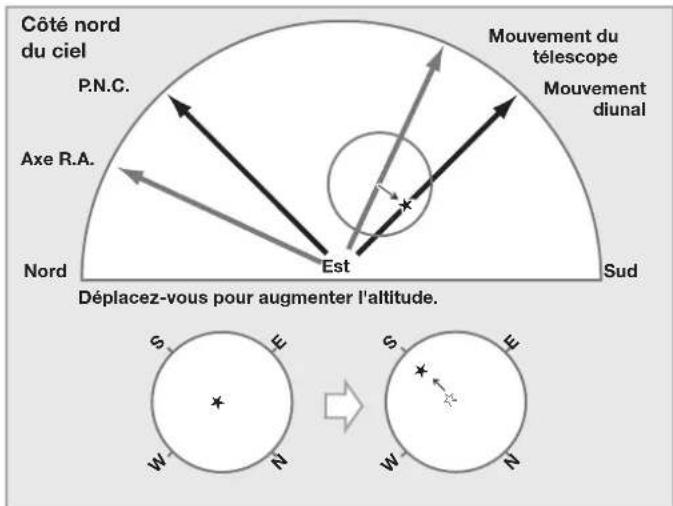
text_image
Côté nord du ciel P.N.C. Mouvement du télescope Mouvement diunal Axe R.A. Nord Est Sud Déplacez-vous pour augmenter l'altitude. S W N S W NAjustez la monture avec les boulons de réglage d'altitude. Effectuez les ajustements appropriés de l'axe polaire pour éliminer la dérive.
Alignement polaire dans l'hémisphère sud
Alignez la monture sur le pôle céleste sud à l'aide de la lunette d'alignement polaire. Cela vous fera gagner beaucoup de temps dans le processus d'alignement de la dérive.
Alignez la monture dans le sens de l'azimut
Préparez un oculaire avec un réticule à réticule (illuminé). Choisissez une étoile brillante près de l'équateur céleste et près du méridien, et mettez-la dans le champ de vue de l'oculaire. Éteignez momentanément l'interrupteur d'alimentation de la monture tout en regardant dans l'oculaire pour voir dans quelle direction l'étoile se déplace. Confirmez l'ouest et faites pivoter l'oculaire de sorte que l'un des réticules soit parallèle à la direction est-ouest dans le champ de vision.
Si l'étoile dérive vers le sud (c'est-à-dire qu'elle descend apparemment en raison d'une vue inversée), déplacez la monture vers l'est en azimut.
Si l'étoile dérive vers le nord (c'est-à-dire qu'elle monte apparemment en raison d'une vue inversée), déplacez la monture vers l'ouest en azimut.
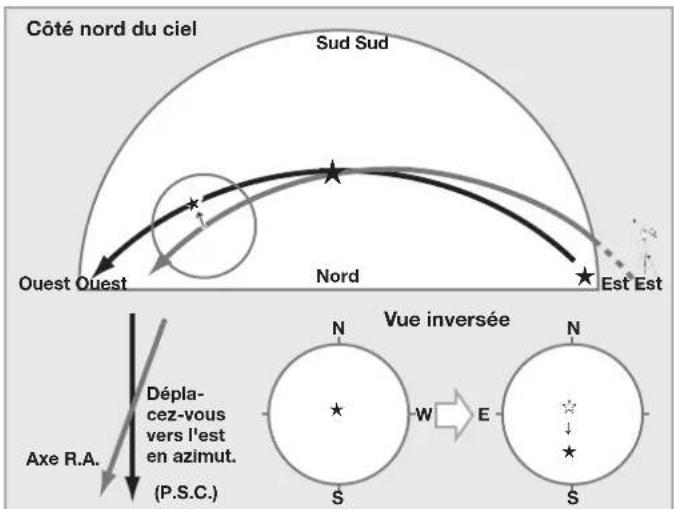
text_image
CÔté nord du ciel Sud Sud Ouest Ouest Nord Est Est Vue inversée N W E N Axe R.A. Déplacez-vous vers l'est en azimut. (P.S.C.) (S)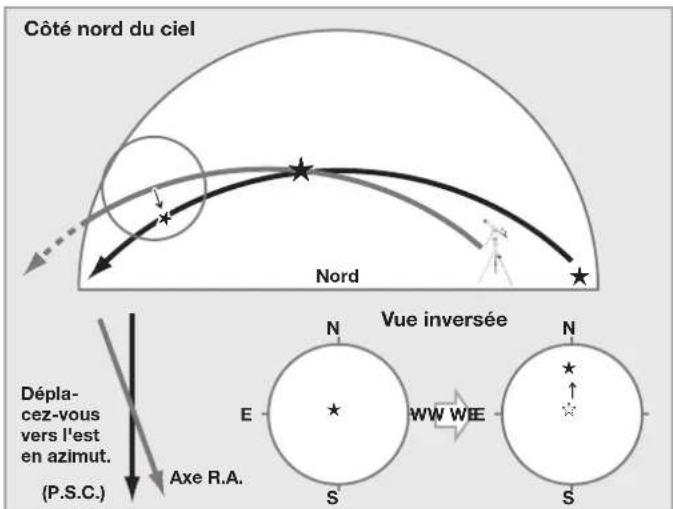
text_image
Côté nord du ciel Nord Vue inversée Déplacez-vous vers l'est en azimut. (P.S.C.) Axe R.A. E S WW WIE N N ★ ★ ★ SVous constaterez peut-être que l'étoile dans le champ de vision se déplace légèrement dans la direction nord-sud, mais ignorez-la à ce stade et continuez les ajustements. Ajustez la monture avec les boutons de réglage azimutal. Effectuez les ajustements appropriés de l'axe polaire pour éliminer la dérive.
Alignez la monture dans le sens de l'altitude
Choisissez une étoile brillante à l'est mais pas trop basse, et placez-la dans le champ de vision de l'oculaire. Éteignez momentanément l'interrupteur d'alimentation de la monture tout en regardant dans l'oculaire pour voir dans quelle direction l'étoile se déplace. Confirmez l'ouest et faites pivoter l'oculaire de sorte que l'un des réticules soit parallèle à la direction est-ouest dans le champ de vision.
Si l'étoile dérive vers le sud (c'est-à-dire qu'elle se déplace vers le bas à gauche apparemment en raison d'une vue inversée), déplacez la monture à basse altitude. Si l'étoile dérive vers le nord (c'est-à-dire qu'elle se déplace vers le coin supérieur droit apparemment en raison d'une vue inversée), déplacez la monture à une altitude élevée.
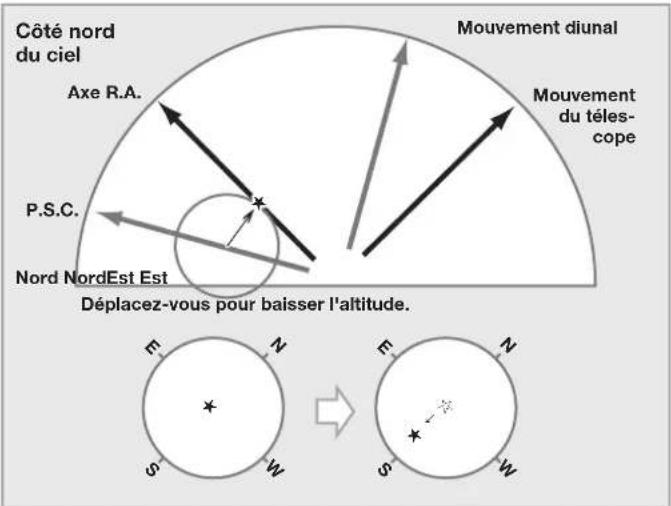
text_image
Côté nord du ciel Mouvement diunal Axe R.A. Mouvement du téles- cope P.S.C. Nord NordEst Est Déplacez-vous pour baisser l'altitude. F N S W → F N S W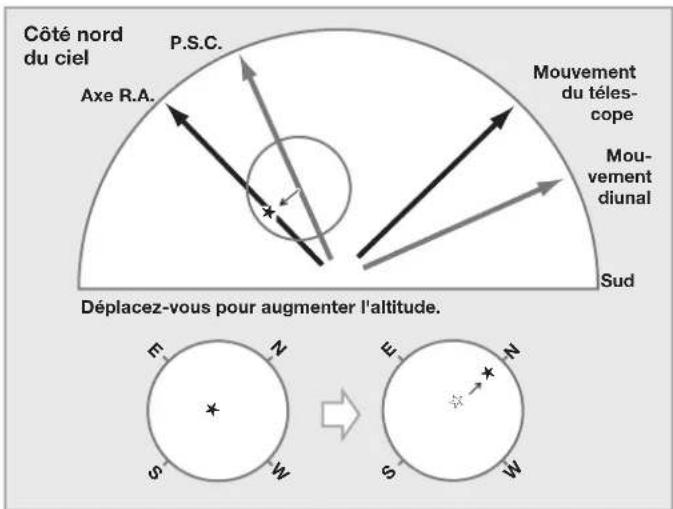
text_image
Côté nord du ciel P.S.C. Axe R.A. Mouvement du téles- cope Mou- vement diunal Sud Déplacez-vous pour augmenter l'altitude. π N s W W WAjustez la monture avec les boulons de réglage d'altitude. Effectuez les ajustements appropriés de l'axe polaire pour éliminer la dérive.
Modifiez le paramètre d'altitude initial sur bas ou haut
La monture SXP2 est configurée pour être utilisée dans la zone de latitude moyenne (latitude de 35 degrés plus ou moins 15 degrés) à l'usine de Vixen. Si votre site d'observation est inférieur ou supérieur à la plage de la zone de latitude moyenne, vous devez modifier le paramètre d'altitude actuel pour qu'il corresponde à la latitude de votre site d'observation. La gamme des réglages d'altitude est divisée en trois positions (basse, moyenne et haute) entre 0 degré et 70 degrés de latitude.
Haute latitude : 40 degrés jusqu'à 70 degrés
Moyenne latitude : 20 degrés jusqu'à 40 degrés
Basse latitude : 0 degrés jusqu'à 30 degrés
1 Retirez le tube optique et les contrepoids du support.
2 Avec la clé Allen de 5 mm, retirez les vis de conversion d'altitude des deux côtés des bras de fourche avec lesquels le corps de la monture R. A. est monté. Les vis de conversion d'altitude sont réglées sur la
position médiane marquée M à l'usine Vixen. Il y a deux rondelles qui se détachent avec les vis de conversion d'altitude. Veillez à ne pas perdre ces rondelles.
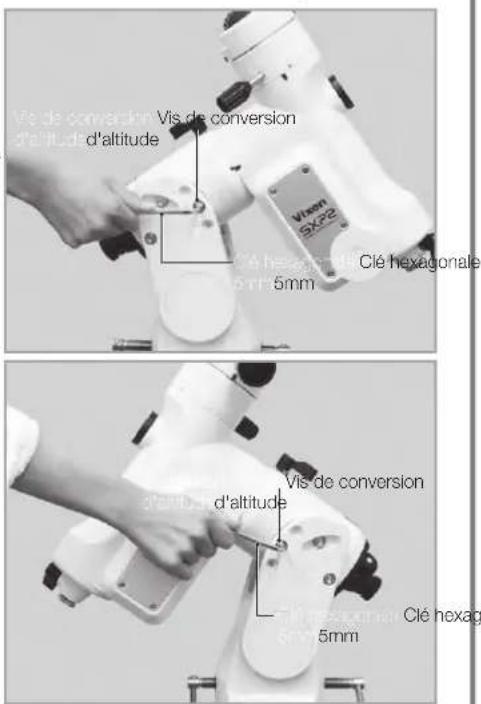
3 Dévissez petit à petit chacune des vis de conversion d'altitude. Assurez-vous de desserrer les vis lentement et soigneusement tout en tenant le corps de la monture solidement avec l'autre main, car la monture est un objet lourd.
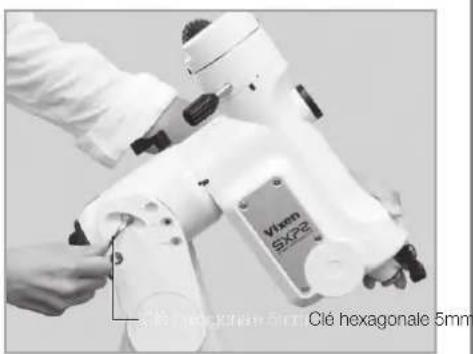
text_image
Vison SX25 Clé hexagonale 5mm4 Confirmez que le trou de vis sur le corps de la monture RA correspond au trou de la position de latitude basse (L) ou haute (H) sur les bras de
fourche en montant ou en descendant le corps de la monture. Fixez les vis sur les fentes des bras de fourche pour fixer solidement le corps de la monture.
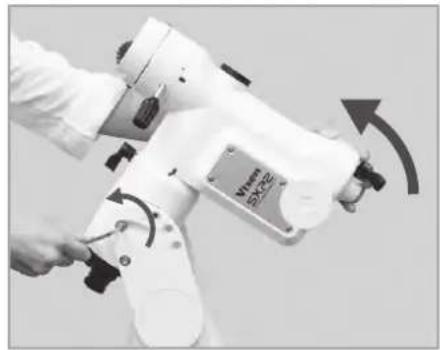
text_image
L'un des trous e trou de vis intérieur.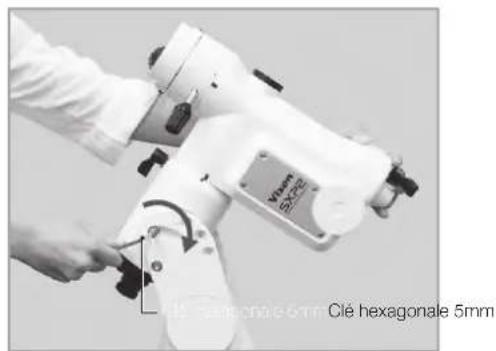
text_image
Clé hexagonale 5mm Clé hexagonale 5mm5 Remettez les vis et les rondelles de conversion d'altitude en place. Serrez fermement les vis avec la clé hexagonale et le réglage est terminé.
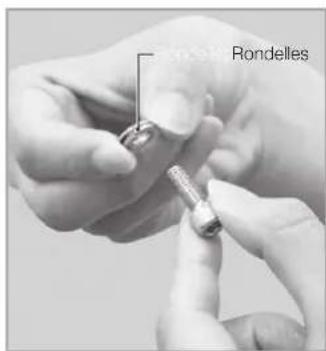
text_image
Rondelles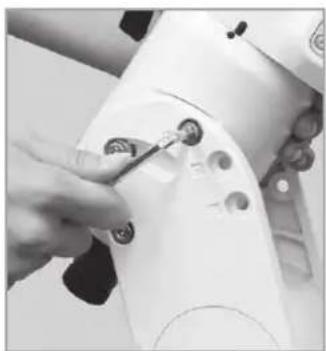
N'inclinez jamais le corps de la monture rapidement car cela pourrait entraîner des dommages ou des blessures.
Il n'est pas possible de régler la latitude au-delà de 70 degrés.
Chapitre 5 APPLICATION
Cela vous permet de choisir les paramètres de diverses fonctions, y compris l'heure et le lieu.
Utiliser le dernier paramètre de montage
Cela vous permet de continuer à utiliser la monture SXP2 avec les mêmes paramètres que ceux que vous avez utilisés lors de votre dernière session d'observation. Si vous choisissez cette option, le STAR BOOK TEN conserve ses données d'alignement lorsque la monture est éteinte. Lorsque vous utiliserez la monture la prochaine fois, vous pourrez commencer à pivoter et à observer rapidement sans les travaux d'alignement de routine.
Le réglage par défaut est "OFF".
Dans le menu « Configuration initiale », choisissez « Utiliser le dernier paramètre de monture » avec ▲ ou ▼ touche de direction et appuyez sur la touche OK pour appeler la boîte de dialogue. Dans la boîte de dialogue « Utiliser le dernier paramètre de monture », choisissez OK avec ▲ ou ▼ touche de direction et appuyez sur la clé pour avancer.
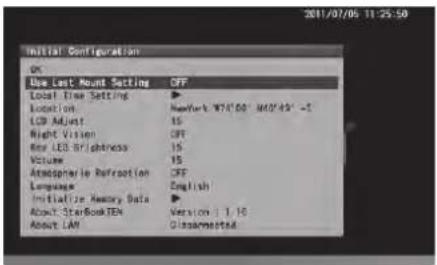
Si vous revenez au menu « Configuration initiale » à partir de l'écran « Avertissement solaire », appuyez simplement sur la MENU clé.
Remarque importante
Pour rendre le paramètre « Utiliser le dernier montage » disponible, assurez-vous de suivre les instructions ci-dessous lorsque vous avez terminé votre session d'observation.
* Ne déplacez jamais le télescope. * Ne desserrez jamais les pinces de verrouillage. * Ne modifiez pas la position de l'équipement et des instruments fixés sur la monture et ne les retirez pas de la monture. * Ne retirez pas la batterie du STAR BOOK TEN.
Les paramètres suivants ne sont pas enregistrés.
* La cible juste avant d'éteindre l'interrupteur d'alimentation.
* Réglage de l'ajustement LCD (initialisé).
* Niveau de zoom affiché à l'écran.
Définition de l'heure locale
Reportez-vous au chapitre 2 Réglage initial.
Définition de l'emplacement
Reportez-vous au chapitre 2 Réglage initial.
Réglage de l'écran LCD
La luminosité de l'écran LCD peut être ajustée de 0 à 20, c'est-à-dire "éteint au plus clair" divisé en 20 étapes.
Le réglage par défaut est "15
Dans le menu « Initial Configuration », choisissez « LCD Adjust » avec ▲ ou ▼ touche de direction et appuyez sur la ENTER clé (ou la ▶ touche) pour appeler la boîte de dialogue.
2 Dans la boîte de dialogue "LCD Adjust", entrez la valeur souhaitée entre 0 et 20 par numéro avec ▲ ou ▼ touche de direction et en appuyant sur la ENTER clé déplacera le curseur sur OK.
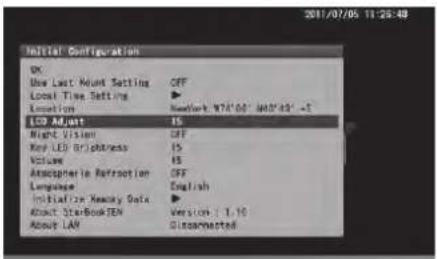
Le paramètre est rétabli par défaut et n'est pas enregistré lorsque vous éteignez le STAR BOOK TEN.
Dix, appuyez à nouveau sur la touche ENTER pour enregistrer et quitter la boîte de dialogue.
Vous pouvez également accéder à la boîte de dialogue « LCD Adjust » à partir du « System Menu ».
Remarque : L'utilisation de la touche de zoom déplacera le curseur sur l'écran toutes les cinq lignes.
Vision nocturne
Pour maintenir votre vision nocturne, évitez la lumière blanche. Le mode "Vision nocturne" de la monture SXP2 fait passer l'écran de la "couleur blanche" brillante à la "couleur rouge" douce. Vous pouvez l'utiliser avec le « LCD Adjust » pour le meilleur hébergement à vos yeux.
Le réglage par défaut est "OFF".
1 Dans le menu «Configuration initiale», choisissez «Vision nocturne» avec la touche ou la touche de direction et appuyez sur la touche (ou la touche) pour appeler la boîte de dialogue.
2 Choisissez ON avec la ou touche de direction et appuyez sur la touche pour activer l'écran « Night Vision ».
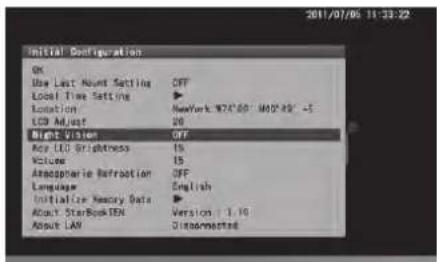
Exemples d'écrans de vision nocturne
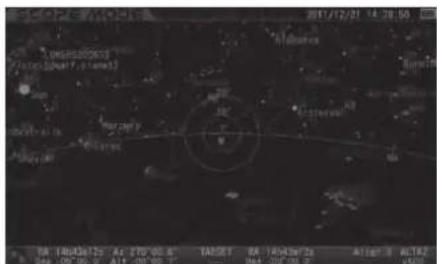
Remarque : Vous pouvez également accéder à la boîte de dialogue "Vision nocturne" à partir du "Menu système".
Touche de luminosité des LED
La luminosité de la LED de rétroéclairage des touches peut être réglée de 0 à 20, c'est-à-dire « éteint au plus clair » divisé en 20 niveaux.
Le réglage par défaut est "15
Dans le menu « Initial Configuration », choisissez « Key LED Brightness » avec ou touche de direction et appuyez sur la role (ou la touche) pour appeler la boîte de dialogue.

2 Dans la boîte de dialogue "Key LED Brightness", entrez la valeur souhaitée entre 0 et 20 avec les ou touche et en appuyant sur la touche déplacera le curseur sur OK.
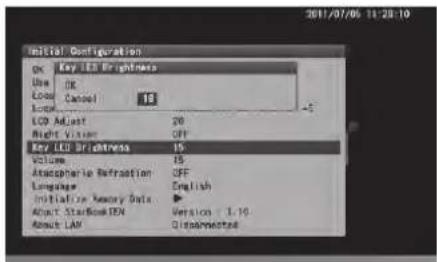
Le paramètre est rétabli par défaut et n'est pas enregistré lorsque vous éteignez le STAR BOOK TEN. Appuyez à nouveau sur la ENTER touche pour enregistrer et quitter la boîte de dialogue.
Remarque : Vous pouvez également accéder à la boîte de dialogue "Key LED Brightness" à partir de "System Menu".
Volume
Le volume des carillons peut être réglé de 0 à 20, c'est-à-dire « éteint au plus fort » divisé par 20 paliers.
Le réglage par défaut est "15
1 Dans le menu "Configuration initiale", choisissez "Volume" avec ou touche de direction et appuyez sur la touche pour appeler la boîte de dialogue.
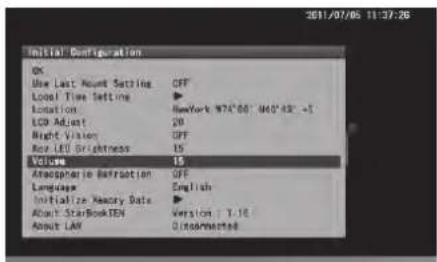
2 Dans la boîte de dialogue "Volume", saisissez la valeur souhaitée entre 0 et 20 avec ou touche directionnelle. Appuyez sur la touche pour déplacer le curseur sur OK. Appuyez à nouveau sur la touche pour enregistrer et quitter la boîte de dialogue.
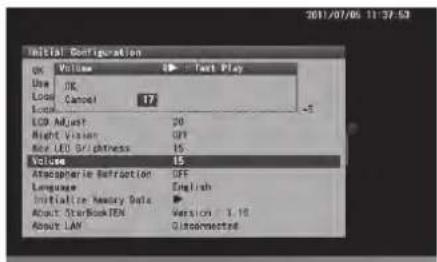
En appuyant sur la « touche », vous permettra d'écouter les carillons pour confirmer le volume.
Remarque : Vous pouvez également accéder à la boîte de dialogue "Volume" à partir du "Menu système".
Réfraction atmosphérique
La lumière céleste venant de l'extérieur de la Terre réfracte dans l'atmosphère et provoque le déplacement des objets célestes. C'est ce qu'on appelle la réfraction atmosphérique. La réfraction atmosphérique augmente près de l'horizon, diminue à mesure que l'altitude des objets célestes augmente et diminue au zénith. Le réglage « Réfraction atmosphérique » vous permet de compenser ou de diminuer l'effet de la réfraction atmosphérique sur les objets célestes proches de l'horizon.
Il est recommandé de choisir OFF dans la boîte de dialogue "Réfraction atmosphérique".
Le réglage par défaut est "OFF".
1 Dans le menu « Configuration initiale », choisissez « Réfraction atmosphérique » avec la touche • ou touche de direction et appuyez sur la touche (ou la touche) pour appeler la boîte de dialogue.
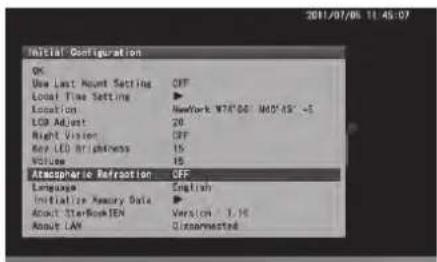
2 Dans la boîte de dialogue "Réfraction atmosphérique", choisissez ON avec la touche de direction et appuyez sur la touche.
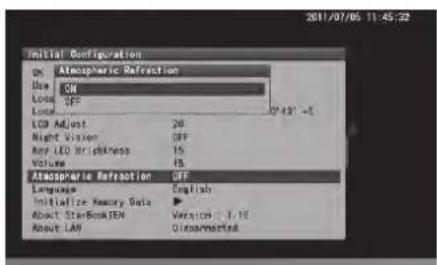
Remarque : Vous pouvez également accéder à la boîte de dialogue "Réfraction atmosphérique" à partir du "Menu système".
Chapitre 5 APPLICATION
La langue est disponible en japonais, anglais, allemand, italien, espagnol et français sur le STAR BOOK TEN à partir d'octobre 2017.
Dans le menu « Initial Configuration », choisissez « Langue » avec ou touche de direction et appuyez sur la ENTER clé (ou la touche) pour appeler la boîte de dialogue.
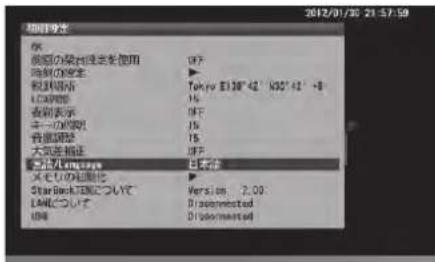
Dans la boîte de dialogue "Langue", choisissez votre langue parmi l'anglais, l'allemand, l'italien, l'espagnol et le français avec les touches de direction et appuyez sur la clé ENTER
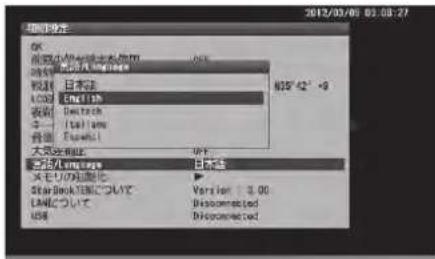
Remarque : Vous pouvez également accéder à la boîte de dialogue "Langue" à partir du "Menu système".
Initialiser les données de mémoire
Choisissez cette option pour effacer toute la mémoire, y compris les éléments de menu définis par l'utilisateur et les paramètres du menu de configuration. Utilisez-le avec prudence. Le réglage de l'heure locale n'est pas effacé.
1 Dans le menu "Configuration initiale", choisissez "Initialiser les données mémoire" avec ou direction et appuyez sur la touche pour appeler la boîte de dialogue.
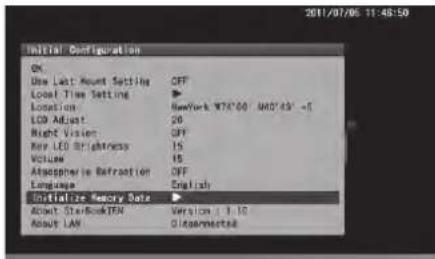
2 Dans la boîte de dialogue "Initialize Memory Data", choisissez OK avec ou touche de direction et appuyez sur la cie.
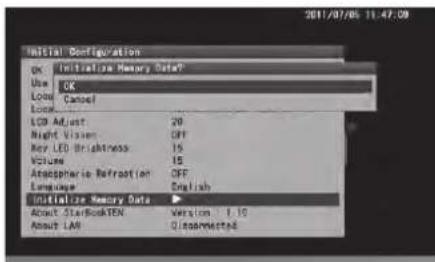
Remarque : Vous pouvez également accéder à la boîte de dialogue « Initialiser les données de la mémoire » à partir du « Menu système ».
Chapitre 5 APPLICATION
Cela vous permet d'accéder à la version du programme, à l'adresse IP et à l'adresse MAC de votre contrôleur STAR BOOK TEN. Ces informations sont requises pour les mises à jour et les téléchargements de programmes à partir d'un PC via un réseau local.
1 Dans le menu "Configuration initiale", choisissez "A propos de StarBook TEN" avec ou touche de direction et appuyez sur la ENTER clé (ou la touche) pour afficher l'écran d'information de "À propos de STAR BOOK TEN".
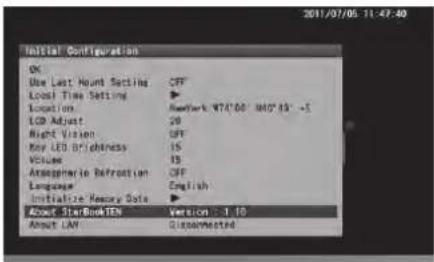
L'écran « À propos de STAR BOOK TEN » s'affiche. Appuyez sur la ENTER clé (ou la louche) pour fermer l'écran d'information.
Remarque : Vous pouvez également accéder à la boîte de dialogue « À propos de StarBook TEN » à partir du « Menu système ».
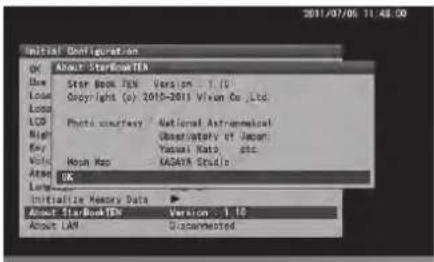
Vous pouvez confirmer « Adresse IP » et « Adresse MAC » soit sur l'écran « Configuration initiale » ou à partir du « Menu système ».
1 Dans le menu « Initial Configuration », choisissez « About LAN » avec les touches de direction et appuyez sur la touche OK (ou la touche) pour afficher l'écran d'informations de « À propos de LAN ».
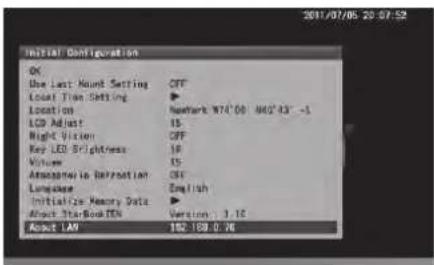
L'écran « À propos du LAN » s'affiche.
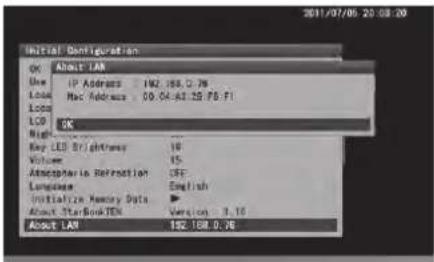
Sur l'écran d'information, l'adresse IP n'apparaît pas tant qu'une connexion au réseau local n'est pas établie ou si le réseau local est déconnecté.
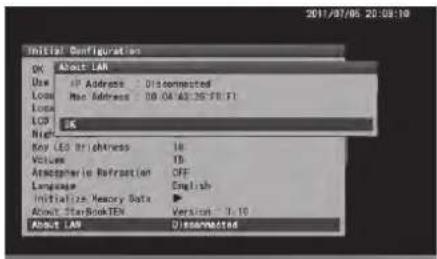
Appuyez sur la touche pour fermer l'écran d'information.
Remarque : Vous pouvez également accéder à la boîte de dialogue "À propos du réseau local" à partir du "Menu système".
III menu système (menu principal)
Choisissez les paramètres des différentes fonctions en fonction de vos préférences. Appuyez sur la touche MENU pour appeler « Menu système ».
Paramètre de graphique
Ce menu permet différents réglages d'affichage sur les cartes du ciel.
1 Dans « System Menu », choisissez « Chart Setting » avec Ⓐ ou ⚽ touche de direction et appuyez sur la ENTER clé (ou la ▶ touche) pour appeler le menu "Réglage graphique".
La boîte de dialogue « Paramètres du graphique »
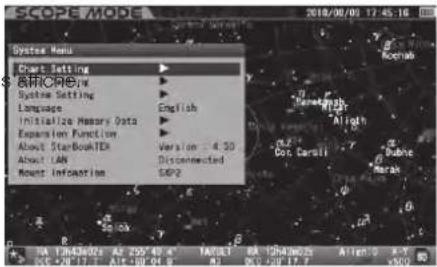
L'orientation des cartes stellaires peut être choisie parmi AltAz (où les cartes stellaires sont affichées de sorte que l'horizontale soit parallèle à la direction de l'azimut) ou RADEC (où les cartes stellaires sont affichées de sorte que l'horizontale soit parallèle à la direction RA).
Le réglage est par défaut sur « altaz
1 Dans le menu « Chart Setting », choisissez « Display Style » avec ou touche de direction et appuyez sur la sole (ou la touche) pour appeler la boîte de dialogue
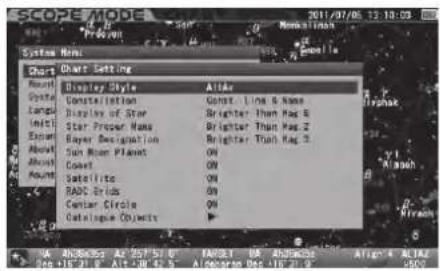
2 Dans la boîte de dialogue "Style d'affichage", choisissez l'option souhaitée avec ou touche de direction. Appuyez sur la boîte (ou la touche) pour enregistrer et quitter la boîte de dialogue.
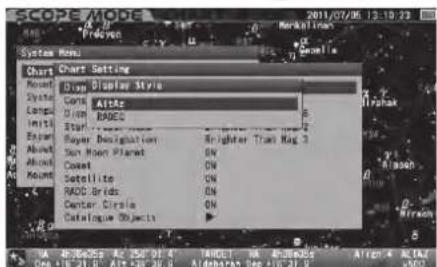
text_image
2011/07/06 13:19:23 System Menu Chart Chart Setting Round Display Display Style Guru AltAe Guru RABCD Start Layer Designation Brighter Track Mag 3 Sun Room Planet ON Cassel ON Satellite ON RADU Brids ON Center Circle ON Catalogue Objects ▶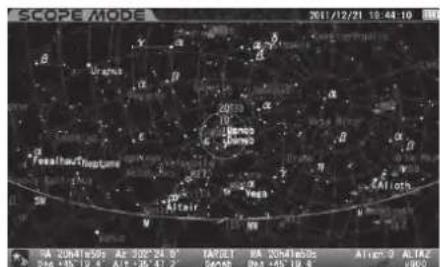
Exemple : Réglez sur « Alt•Az »
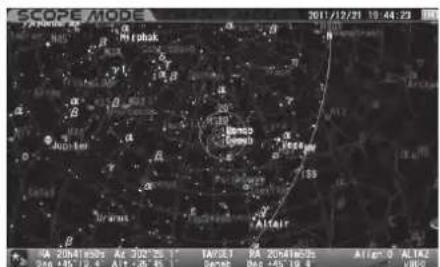
text_image
SCOPE MODE 2011/12/21 19:44:23 A. 20641825 A. 302-25 14751 20641825 Altra 0 Altra B. M. shak C. T. D. B. E. S. F. G. G. H. H. I. I. J. J. K. K. L. L. M. L. N. M. O. M. P. M. Q. M. R. M. S. M. T. M. U. M. V. M. W. M. X. M. Y. M. Z. M. AA M. AB M. AC M. AD M. AE M. AF M. AG M. AH M. AI M. AJ M. AK M. AL M. AM M. AN M. AO M. AP M. AQ M. AR M. AS M. AT M. AU M. AV M. AW M. AX M. AY M. AZ M. CA M. CZ M. DA M. E M. AF M. AG M. AH M. AI M. AJ M. AK M. AL M. AM M. AN M. AO M. AP M. AQ M. AR M. CS M. D M. E M. AF M. AG M. AH M. AI M. AJ M. AK M. AL M. AM M. AN M. AO M. AP M. AQ M. AR M. CS M. D M. E M. AF M. AG M. AH M. AIExemple : Réglez sur « RA•DEC »
Appel direct de la boîte de dialogue "style d'affichage
La boîte de dialogue "Style d'affichage" apparaît à l'écran si vous appuyez sur la touche 3/4X/A touche un peu plus longtemps en MODE SCOPE et en MODE GRAPHIQUE.
Choisissez l'un des styles d'affichage suivants selon l'occasion.
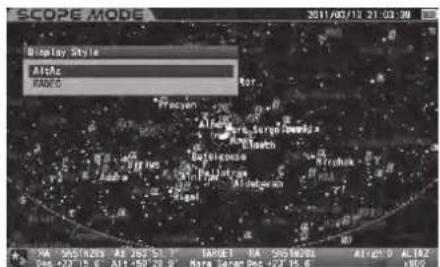
text_image
SCOPEMODE 2011/07/13 21:03:30 Display Style AltGz RGRD0 Aldg Barg Ceroy Alldg Barg Ceroy Barg Ceroy Barg Ceroy Barg Ceroy Barg Ceroy Barg Ceroy Barg Ceroy Barg Ceroy Barg Ceroy Barg Ceroy Barg Ceroy Barg Ceroy Barg Ceroy Barg Ceroy Barg Ceroy Ceroy Barg Ceroy Barg Ceroy Barg Ceroy Barg Ceroy Barg Ceroy Barg Ceroy Barg Ceroy Barg Ceroy Barg Ceroy Barg Ceroy Barg Ceroy Barg Ceroy Barg Ceroy Barg csc 227 15.6 Alt 450 28.9 M7a 2400 Dec 27 15.6 Alt 450 28.9 M7a 2400 Dec 27 15.6 Alt 450 28.9 M7a 2400 Dec 27 15.6 Alt 450 28.9 M7a 2400 Dec 27 15.6 Alt 450 28.9 MEn mode AltAz, le télescope se déplace horizontalement ou verticalement lorsque les touches de direction sont enfoncées. Ce mode facilite le suivi d'un objet dans le champ de vision du viseur.
En mode RADEC, le télescope se déplace le long de l'AD/DEC en coordonnées célestes, même si l'axe polaire n'est pas aligné.
En mode XY, les touches de direction contrôlent les moteurs individuellement. Ce mode est adapté pour un contrôle fin du télescope. Si l'axe polaire est aligné avec précision, le mode X-Y et le mode RADEC sont presque les mêmes. Cependant, lorsque vous appuyez sur la ☐ touche de direction (UP), le télescope se déplace au-dessus et à travers le pôle en mode XY.
En appuyant sur la clé ou la touche annulera l'opération.
Constellation
Cela vous permet de choisir votre préférence pour l'affichage des constellations parmi les options suivantes.
éteint : Ni les lignes de constellation, ni les noms, ni ses aberrations ne sont affichés.
Const. Ligne: Seules les lignes de constellation sont affichées.
Const. Nom : Seuls les noms de constellation sont affichés.
Const. Ligne & Nom : Les lignes et les noms des constellations sont affichés.
Const. Abréviation : Seuls les noms de constellation abrégés sont affichés.
Const. Ligne & Abr.: Les lignes et le nom abrégé des constellations sont affichés.
Const. Nom & Abr.: Les noms des constellations et leurs abréviations sont affichés.
Const. Ligne, Nom & Abr.: Toutes les lignes de constellation, les noms et leurs abréviations sont affichés.
1 Dans le menu « Chart Setting », choisissez « Constellation » avec ▲ ou ▼ touche de direction et appuyez sur la ENTER clé (ou la touche) pour appeler la boîte de dialogue.
2 Dans la boîte de dialogue "Constellation", choisissez l'option souhaitée avec les ▲ ou ▼ touche directionnelle.
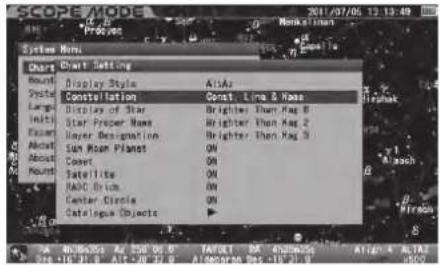
text_image
2011/07/06 12:13:49 System Menu Chart Settings Display Style Constellation Display of Star Star Proper Name Layer Designation Sun Ray Planet Const Satellite HACO Brick Center Circle Catalogue Objects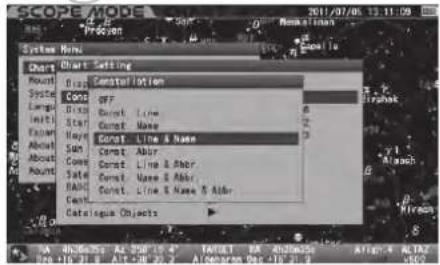
Appuyez sur la touche (ou la touche) pour enregistrer et quitter la boîte de dialogue.
Réglez sur « OFF »
text_image
SCOPE MODE 2011/12/21 19:48:15 B Orangus α β α β 20° 10 Gamb Jorino α β α β Fossil hactiophane SW 20° Alfair 55 Kallich N A 36.2241-6000 A4 302.26 2" 14/7/11 B8 20/31/06 26 A11E-9 A11E- 2646 265 19 4 A14 26 7 2" 2646 864 45 19 4 1952Réglez sur « Const. Ligne »
Réglez sur « Const. Nom »
Réglez sur « Const. Ligne & Nom »
text_image
SCOPE MODE 2017/12/21 18:47:52 Sunus Gambu Alair ALAIR Sun Sunus Alair ALAIR ALAIR ALAIR ALAIR ALAIR ALAIR ALAIR ALAIR ALAIR ALAIR ALAIR ALAIR ALAIR ALAIR ALAIR ALAIR ALAIR ALAIR ALAIR ALAIR ALAIR ALAIR ALAIR ALAIR ALAIR ALAIR ALAIR ALAIR ALAIR ALAIR ALAIR ALAIR ALAIR ALAIRRéglez sur « Const. Abréviation. »
text_image
SCOPE MODE 2011/12/21 12:43:10 Uranus B B 10 10 10 10 10 10 10 10 10 10 10 10 10 10 10 10 10 10 10 10 10 10 10 10 10 10 10 10 10 10 10 10 10 10Réglez sur « Const. Ligne & Abr. »
text_image
SCOPE MODE 2011/12/21 18:49:22 Fossilized Spectral Alloth M N W V X Y Z α β α β α β α β α α α α α α α α α α α α α α α α α α α α α α α α α α α α α α α α α α α α α α α α α α α α α α α α α α a 20h41c29 A4 302.46 7 IAP51 RA 20h41c25 Altip-0 ALIA2 266 445 19.4 A14-28.05 2 26600 R64-445 19.4 2660Réglez sur « Const. Nom & Abr. »
Réglez sur « Const. Ligne, Nom & Abr. »
Affichage de l'étoile
Cela vous permet de limiter le nombre d'étoiles fixes affichées sur la carte des étoiles par magnitude à la carte la plus large afin d'éviter que l'écran ne soit plein d'étoiles lumineuses.
Plus lumineux que Mag.8 : Des étoiles fixes de magnitude 8 et plus brillantes sont affichées.
Plus lumineux que Mag.7 : Des étoiles fixes de 7ème magnitude et plus brillantes sont affichées.
Plus lumineux que Mag.6 : Des étoiles fixes de 6ème magnitude et plus brillantes sont affichées.
Plus lumineux que Mag.5 : Des étoiles fixes de 5ème magnitude et plus brillantes sont affichées.
Plus lumineux que Mag.4 : Des étoiles fixes de 4ème magnitude et plus brillantes sont affichées.
Le nombre d'étoiles fixes est augmenté jusqu'à une magnitude supérieure à la magnitude 9 approximative lorsque vous zoomez sur l'écran. (La magnitude des étoiles les plus sombres affichées est pré-attribuée uniformément proportionnellement au niveau de zoom avant ou arrière de l'écran).
Le réglage est par défaut sur "plus lumineux que mag. 6
1 Dans le menu « Paramètres du graphique », choisissez « Affichage de l'étoile » avec la touche ▲ or ▼ direction et appuyez sur la touche (ou la touche) pour appeler la boîte de dialogue SCOPE/MODE 2011/07/05 13:11:36 SCOPE/MODE
2 Dans la boîte de dialogue "Affichage de l'étoile", choisissez l'option souhaitée avec la touche directionnelle.
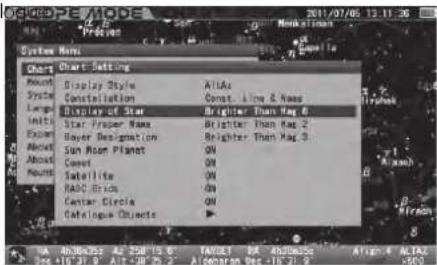
text_image
2011/07/05 12:11:36 System Name: Chart Chart Settings Mount Display Style AltA System Constellation Const. Line & Name Mount Display of Star Brighter Than Mag 6 Mount Star Proper Name Brighter Than Mag 2 Mount Bayer Designation Brighter Than Mag 3 Mount Sun Room Planet ON Mount Const ON Mount Satellite ON Mount NASC Rings ON Mount Center Circle ON Mount Catalogue Objects ► A AltA B AltA C AltA D AltA E AltA F AltA G AltA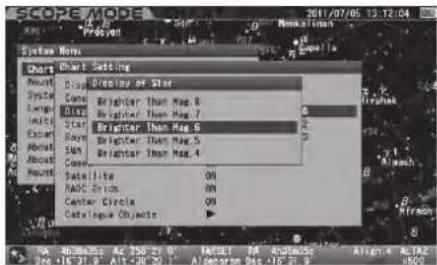
text_image
2011/07/05 13:12:04 System Name: Chart Setting Mount Disc Display of Star System Cond Brighter Than Mag. 8 Lange Disc Brighter Than Mag. 7 Lifted Star Brighter Than Mag. 6 Export Hayes Brighter Than Mag. 5 About Sum Brighter Than Mag. 4 About Mount Satellite ON RADC Chips ON Center Circles ON Catalogue Objects ► Macron 16-31 01 A14-28-20 100000000000000000000000000000000000000000000000000000000000000000000000000Appuyez sur la ENTER touche (ou la touche) pour enregistrer et quitter la boîte de dialogue.
Exemple : Réglez sur « Plus lumineux que Mag.5 »
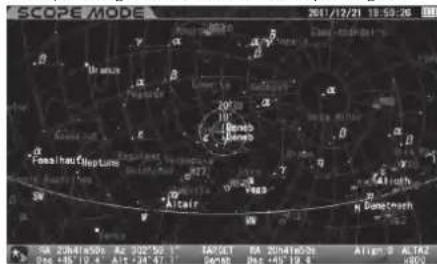
text_image
SCOPEMODE 2017/12/21 19:53:26 Fossil has Neptune Alcalir Gangtach Beneb Alcalir Alcalir Bengtach Alcalir Bengtach Alcalir Bengtach Alcalir Bengtach Alcalir Bengtach Alcalir Bengtach Alcalir Bengtach Alcalir Bengtach Alcalir Bengtach Alcalir Bengtach Alcalir Bengtach Alcalir BengtachExemple : Réglez sur « Plus lumineux que Mag.7 »
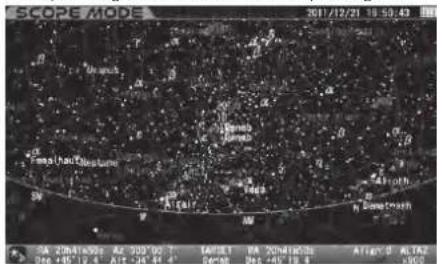
Nom propre de l'étoile
Cela vous permet de limiter le nom des étoiles fixes affichées sur la carte des étoiles par magnitude à la carte la plus large. Aussi, "Toujours ON" ou "Toujours OFF" est disponible.
Toujours ON : Les noms sont toujours indiqués.
Plus lumineux que Mag.5 : Les noms des étoiles fixes de 5e magnitude et plus brillantes sont affichés.
Plus lumineux que Mag.4 : Les noms des étoiles fixes de 4e magnitude et plus brillantes sont affichés.
Plus lumineux que Mag.3 : Les noms des étoiles fixes de 3e magnitude et plus brillantes sont affichés.
Plus lumineux que Mag.2 : Les noms des étoiles fixes de 2ème magnitude et plus brillantes sont affichés.
Plus lumineux que Mag.1 : Les noms des étoiles fixes de 1ère magnitude et plus brillantes sont affichés.
Toujours OFF : Les noms sont toujours cachés.
Le nombre des étoiles fixes augmente au fur et à mesure que vous zoomez sur l'écran.
Le réglage est par défaut sur "plus lumineux que mag. 2
1 Dans le menu « Paramètres du graphique », choisissez « Nom propre de l'étoile » avec la touche ▲ or ▼ directionnelle et appuyez sur la touche (ou la touche) pour appeler la boîte de dialogue.
2 Dans la boîte de dialogue "Nom propre de l'étoile", choisissez l'option souhaitée avec la touche directionnelle.
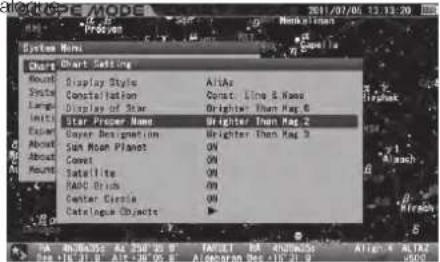
Appuyez sur la ENTER touche (ou la touche) pour enregistrer et quitter la boîte de dialogue.
Exemple : Réglez sur « Plus lumineux que Mag.2 »
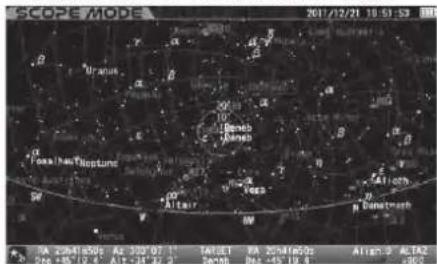
text_image
SCOPE-MODE 2017/12/28 10:51:53 Beneb Alsea Barnetree P Aa 2-26416205 As 302.07.1 14:51 FA 201416205 Align 2 ALTA2 Pb 266+9519.4 Alt-28 32.2 2008 Res-45 19.4 2002Exemple : Réglez sur « Plus lumineux que Mag.3 »
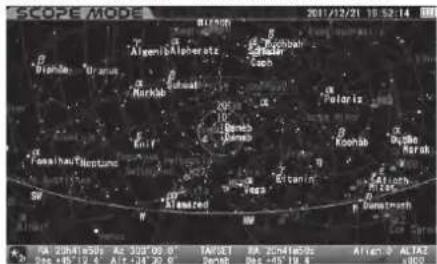
text_image
SCOPE MODE 2011/12/21 18:52:14 Bleach Algeniab Alpherson Markab Beneb Buenos Eutarii Eutari Eutari Eutari Eutari Eutari Eutari Eutari Eutari Eutari Eutari Eutari Eutari Eutari Eutari Eutari Eutari Eutari Eutari Eutari Eutari Eutari Eutari Eutari Eutari Eutari Euturi Euturi Euturi Euturi Euturi Euturi Euturi Euturi Euturi Euturi Euturi Euturi Euturi Euturi Euturi Euturi Euturi Euturi Euturi Euturi Euturi Euturi Euturi Euturi Euturi Euturis Euturis Euturis Euturis Euturis Euturis Euturis Euturis Euturis Euturis Euturis Euturis Euturis Euturis Euturis Euturis Euturis Euturis Euturis Euturis Euturismusiusiusiusiusiusiusiusiusiusiusiusiusiusiusiusiusiusiusiusiusiusiusiusiusiusiusiusiusiusiusiusiusiusiusiusiusiusiusiusiusiusiusiusiusiusiusiusiusiusiusiusiusiusiusiusiusiusiusiusiusiusiusiusiusiusiusiusiusiusiusiusiusiusiusiusiusiusiusiusiusiusiusiusiusiusiusiusiusiusiusiusiusiusiusiusiusiusiusiusiusii. Bleach Algeniab Alpherson Markab Beneb Buenos Euturi EuturiExemple : Réglez sur « Toujours OFF »
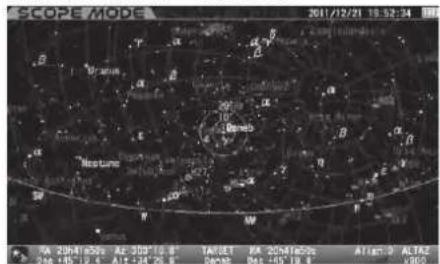
text_image
SCOPE MODE 2011/12/21 18:52:24 B T α α α α α α α α α α α α α α α α α α α α α α α α α α α α α α α α α α α α α α α α α α α α α α α α α α β β β β β β β β β β β β β β β β β β β β β β β β β β β β β β β β β β β β β β β β β β β β β β β β β β α α α α α α α α α α α α α α α αDésignation bayer
Cela vous permet de limiter la désignation de Bayer des étoiles fixes affichées sur la carte des étoiles par magnitude à la carte la plus large. Aussi, "Toujours ON" ou "Toujours OFF" est disponible.
Toujours ON : La désignation Bayer des étoiles fixes est toujours indiquée.
Plus lumineux que Mag.5 : La désignation Bayer des étoiles fixes de 5e magnitude et plus brillantes est affichée.
Plus lumineux que Mag.4 : La désignation Bayer des étoiles fixes de 4e magnitude et plus brillantes est affichée.
Plus lumineux que Mag.3 : La désignation Bayer des étoiles fixes de 3e magnitude et plus brillantes est affichée.
Plus lumineux que Mag.2 : La désignation Bayer des étoiles fixes de 2e magnitude et plus brillantes est affichée.
Plus lumineux que Mag.1 : La désignation Bayer des étoiles fixes de 1ère magnitude et plus brillantes est affichée.
Toujours OFF : La désignation Bayer est toujours cachée.
Le nombre du nom des étoiles fixes augmente au fur et à mesure que vous zoomez sur l'écran.
Le réglage est par défaut sur "plus lumineux que mag. 3
1 Dans le menu «Paramètres de graphique», choisissez «Désignation Bayer» avec ▲ ou ▼ touche de direction et appuyez sur la ENTER clé (ou la ▶ touche) pour appeler la boîte de dialogue.
2 Dans la boîte de dialogue « Désignation Bayer », choisissez l'option souhaitée à l'aide de la touche ▲ ou ▼.
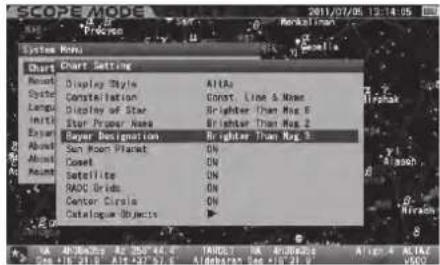
text_image
2011/07/06 12:14:05 System Name Chart Setting Reset Cycle Lamp Instl Order About About Round Display Style Constellation Display of Star Star Proper Name Layer Designation Sun Room Planet Cassel Radio Grids Center Circle Catalogue Objects AlTAa Const. Line & Name Brighter Than Mag 8 Brighter Than Mag 2 ON ON ON ON ON ON ON ON ON ON ON ON ON ON ON ON ON ON ON ON ON ON ON ON ON ON ON ON ON ON ON ON ON ON ON ON ON ON ON ON ON ON ON ON ON ON ON ON ON ON On 16-21 16-22 16-23 16-24 16-25 16-26 16-27 16-28 16-29 16-30 16-31 16-32 16-33 16-34 16-35 16-36 16-37 16-38 16-39 16-40 16-41 16-42 16-43 16-44 16-45 16-46 16-47 16-48 16-49 16-50 16-51 16-52 16-53 16-54 16-55 16-56 16-57 16-58 16-59 16-60 16-61 16-62 16-63 16-64 16-65 16-66 16-67 16-68 16-69 16-70 16-71 16-72 16-73 16-74 16-75 16-76 16-77 16-78 16-79 16-80 16-81 16-82 16-83 16-84 16-85 16-86 16-87 16-88 16-89 16-90 16-91 16-92 16-93 16-94 16-95 16-96 16-97 16-98 16-99 16-100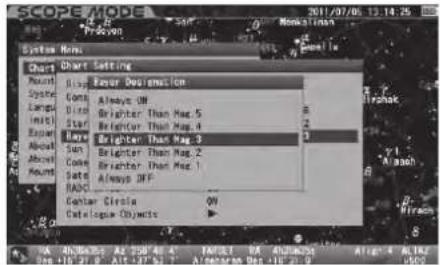
text_image
2011/07/06 12:14:25 MONKISSN Script Font Shape Language Mega Stor Bags Sonic Candle Data Center Circle Catalogue Objects Begin Design Begin Design Always ON Brighter Than Mag. 5 Brighter Than Mag. 4 Brighter Than Mag. 3 Brighter Than Mag. 2 Brighter Than Mag. 1 Always OFF 3Appuyez sur la touche ENTER (ou la touche) pour enregistrer et quitter la boîte de dialogue.
Exemple : Réglez sur « Plus lumineux que Mag.1 » Exemple : Réglez sur « Plus lumineux que Mag.3 »
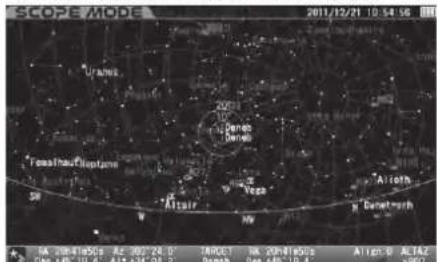
text_image
SCOPEMODE 2011/12/21 19:54:56 Uranus Frasolhauflleptum SII W N V M N Rosa Allothn Barnath A. 128-41505 Ae. 262-24-0 Aa. 143-24-0 ARCL M. 20-Miebou Pamib Mg. 485-19-4 Alten-9 ALAE 1900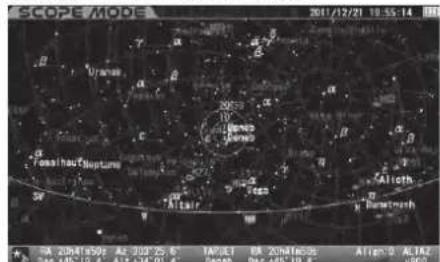
Exemple : Réglez sur « Toujours OFF »
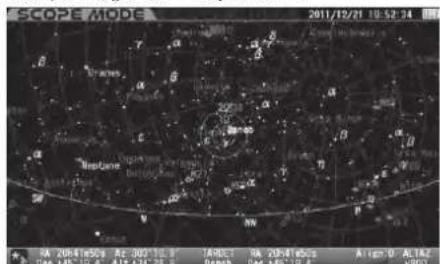
text_image
2011/12/21 19:52:34 ISSN 2064-18569 AC 2021-12-3 18:00:14 2021-12-31 A:am 9 A:142 006 187 19.4 A14 19.4 006 187 19.4 006 187 19.4 006 187 19.4Chapitre 5 APPLICATION
Cela vous permet de choisir votre préférence pour l'affichage du nom du Soleil, de la Lune et des planètes parmi les options suivantes. Il n'est pas possible de cacher le Soleil, la Lune et les planètes elles-mêmes.
ON : Les noms du Soleil, de la Lune et des planètes sont affichés.
OFF : Les noms du Soleil, de la Lune et des planètes sont cachés.
Le réglage est par défaut sur "on
Dans le menu « Paramètres de graphique », choisissez « Soleil • Lune • Planète » avec ▲ ou ▼ touche de direction et appuyez sur la ENTER clé (ou la touche) pour appeler la boîte de 2017/06 12:14:53
2 Dans la boîte de dialogue "Soleil • Lune • Planète", choisissez l'option souhaitée avec les ▲ ou ▼ touche directionnelle.
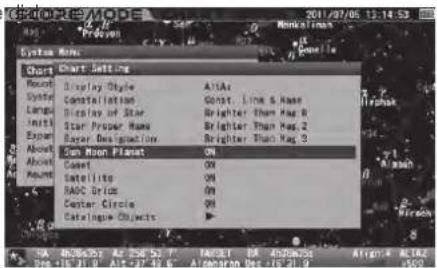
Appuyez sur la touche (ou la touche) pour enregistrer et quitter la boîte de dialogue.
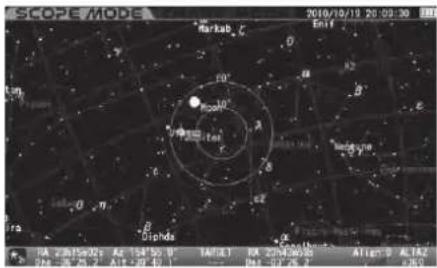
text_image
SCOPE E MODEL 2016/10/18 29:09:30 Eni f Markab O R a B c Sun Sunstar Sunstar Sunstar Sunstar Sunstar Sunstar Sunstar Sunstar Sunstar Sunstar Sunstar Sunstar Sunstar Sunstar Sunstar Sunstar Sunstar Sunstar Sunstar Sunstar Sunstar Sunstar Sunstar Sunstar Sunstar Sunstar Sunstar Sunstar Sunstar Sunstar Sunstar Sunstar Sunstar Sunstar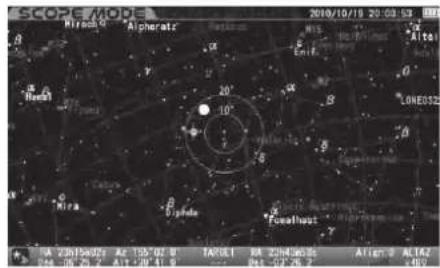
text_image
2010/10/19 29:03:53 Mirsale Alpharet B Rosh Alto Y α Erlt G LONE052 20° 10° S B O Mira Siphate Fcosheast P RA ZC1H025 Ar 105-02 8 TAR01 RA ZC1H025 Altin 2 AL142 RA 08 26.7 A11-09'41 8 RA 07'26.7 A89Comète
Cela vous permet de choisir votre préférence pour l'affichage des comètes parmi les options suivantes.
ON : La comète s'affiche.
OFF : La comète est cachée.
Le réglage est par défaut sur "on
1 Dans le menu « Paramètres du graphique », choisissez « Comète » avec la touche ▲ ou ▼ direction et appuyez sur la ENTER touche (ou la ▶ touche) pour appeler la boîte de dialogue. SCOPE MODE 2017/07/06 12:15-57 SCOPE MODE 2017/07/06 12:15-57
2 Dans la boîte de dialogue "Comète", choisissez l'option souhaitée avec la touche directionnelle.
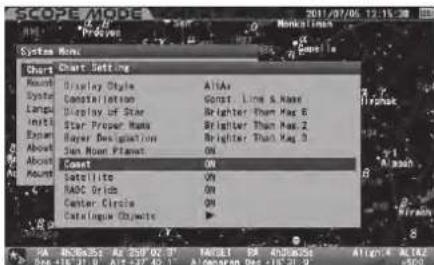
Appuyez sur la ENTER touche (ou la touche) pour enregistrer et quitter la boîte de dialogue.
Exemple : Réglez sur « ON »
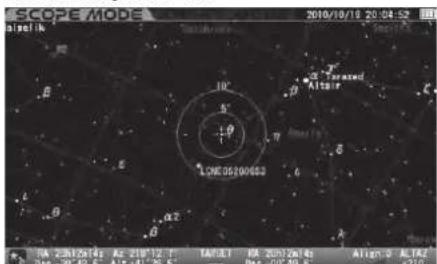
Exemple : Réglez sur « OFF »
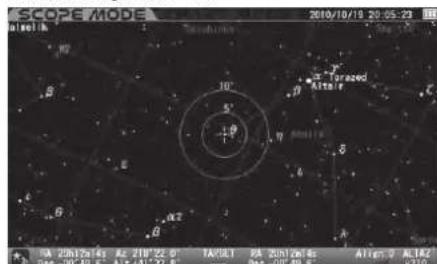
text_image
SCOPE MODE 2010/10/19 20:55:23 ISO: 260120163 As 218°25.0 TA/08.1 PA 2011/10/16 Altan.0 AltA2 956-30°49.8 Alt+41°22.8 956-30°49.8 Alt=0.0210Satellite
Cela vous permet de choisir votre préférence pour l'affichage des satellites parmi les options suivantes.
ON : Le satellite s'affiche.
OFF : Le satellite est masqué.
Le réglage est par défaut sur "on
Dans le menu "Paramètres de graphique", choisissez "Satellite" avec ▲ ou ▼ touche de direction et appuyez sur la ENTER clé (ou la ▶ touche) pour appeler la boîte de dialogue.
2 Dans la boîte de dialogue "Satellite", choisissez l'option souhaitée avec les ▲ ou ▼ touche directionnelle.
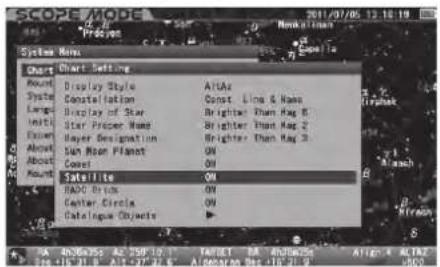
Appuyez sur la touche ENTER pour enregistrer et quitter la boîte de dialogue.
Réglez sur "ON" Réglez sur « OFF »

text_image
SCOPEMODE 2011/12/14 20:13:08 RA 20H46575 A# 200°37'5 TARGET RA 20H46575 Altam 9 ALTAR 206.10E 50.0 Alt+117°20'4 Rel. 10E 50.0 x120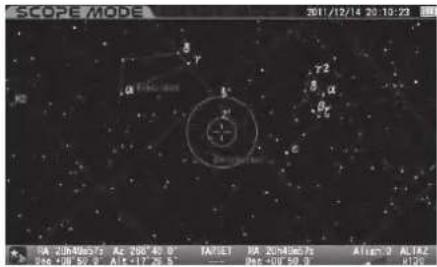
text_image
SCORE MODEL 2011/12/14 20:19:23 RA ZUR486575 AZ 200° 40' 0 TARTET RA ZUR48675 ALIEN° 0 ALTAE RDC JDF 50.0 A1X-117 25.5 Dec JDF 50.0 8120Grilles RADEC
Cela vous permet de choisir votre préférence pour l'affichage des grilles RA&DEC parmi les options suivantes.
ON : Les grilles RA&DEC s'affichent.
OFF : Les grilles RA&DEC sont masquées.
Le réglage est par défaut sur "on
Dans le menu « Paramètres de graphique », choisissez « Grilles RADEC » avec ▲ ou ▼ touche de direction et appuyez sur la ENTER clé (ou la ▶ touche) pour appeler la boîte de dialogue.
Dans la boîte de dialogue « Grilles RADEC », choisissez l'option souhaitée avec la touche ▲ ou ▼.

Appuyez sur la touche ENTER (ou la touche) pour enregistrer et quitter la boîte de dialogue.
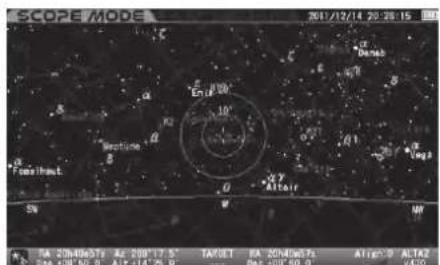
Exemple : Réglez sur « OFF » Exemple : Réglez sur « ON »
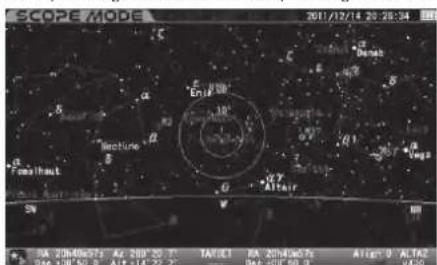
text_image
SCOPE MODE 2011/12/14 28:28:34 E End α β β β β β β β β β β β β β β β β β β β β β β β β β β β β β β β β β β β β β β β β β β β β β β β β β β α α α α α α α α α α α α α α α α α α α α α α α α α α α α α α α α α α α α α α α α α α α α α α α α α α a16-16-16-16-16-16-16-16-16-16-16-16-16-16-16-16-16-16-16-16-16-16-16-16-16-16-16-16-16-16-16-16-16-16-09.0000000000000000000000000000000000000000000000000000000000000000000000000000000000000000000000000000Cercle central
Cela vous permet de choisir votre préférence pour l'affichage des comètes parmi les options suivantes.
ON : Les cercles cibles sont affichés.
OFF : Les cercles cibles sont masqués.
Le réglage est par défaut sur "on
1 Dans le menu « Paramètre de graphique », choisissez « Cercle central » avec ▲ ou ▼ touche de direction et appuyez sur la ENTER clé (ou la ▶ touche) pour appeler la boîte de dialogue. SCOPE MODE 2011/07/05 13:17:43 SCOPE MODE 2011/07/06 13:18:03
2 Dans la boîte de dialogue "Cercle central", choisissez l'option souhaitée avec ▲ ou ▼ touche directionnelle.
Appuyez sur la touche (ou la touche) pour enregistrer et quitter la boîte de dialogue.
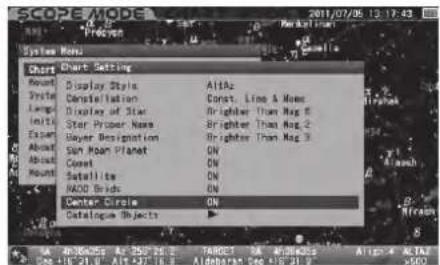
text_image
2011/07/06 12:17:43 System Menu: Chart Setting Mount Display Style AltA2 Constellation Const. Line & Name Language Display of Star Brighter Than Mag 5 Inlet Star Proper Name Brighter Than Mag 2 Export Layer Designation Brighter Than Mag 3 About Sun Ray Planet ON About Const ON Satellite ON Mount RAD Brids ON Center Circle ON Catalogue Objects ► Analog Devices Apr 2011 2: TARCIA 94 Wireless Alt+4 AltA2 000-10-21 00 Alt+28 00 Aldehoras Exp 15/01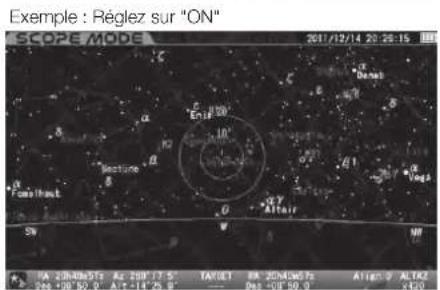
text_image
Exemple : Règlez sur "ON" SCOPE MODE 2011/12/14 20:25:15 C α Deno S E G E En18' 10' K2 B Lecture G G Y Altair M Fournier SN W M R 23040e575 Ag 209.17.5 TAET RA 20940e75 Align: Z ALT42 269 208 59.9 Alt-114.75.8 Res-156 59.9 z450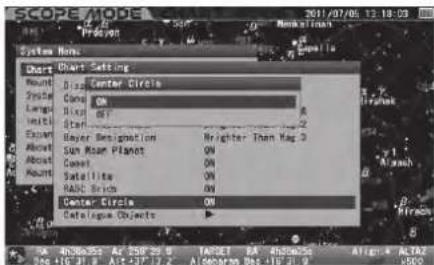
text_image
2017/07/06 13:18:03 System Name: Chart Setting Mount Center Circle Circle ON Large Off Bayer Designation Higher Than Map 3 Sun Roman Planet ON Cassel ON Satellite ON RABC Brick ON Center Circle ON Catalogue Objects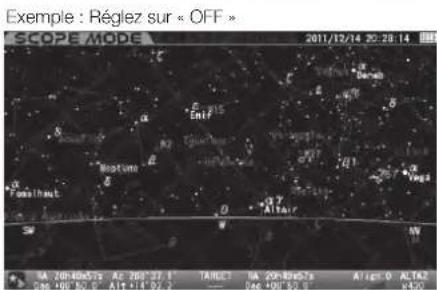
text_image
Exemple : Réglez sur « OFF » SCOPE MODE 2011/12/14 20:28:14 E Intf M B R2 Moutum G Fossilact O Alair W SA 20#-60e57s Ag 20#-27.1 TAIREA 20#-80e57s Alt 0 ALT42 006 106 50.6 A1#-14 52.2 066-106 52.8 x450Objets de catalogue
Cela vous permet de choisir votre préférence pour l'affichage de tous les types d'objets du ciel profond compilés pour les catalogues Messier, NGC et IC parmi les options suivantes.
1 Dans le menu « Paramètres de graphique », choisissez « Objets de catalogue » avec ▲ ou ▼ touche de direction et appuyez sur la ENTER clé (ou la touche) pour appeler la boîte de dialogue (quié 13.22.50)
2 Dans la boîte de dialogue "Objets du catalogue", choisissez l'option souhaitée avec les ▲ ou ▼ touche de direction et appuyez sur la ENTER clé.
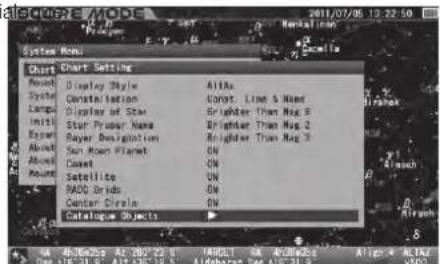
Marque : Seuls les repères des objets du ciel profond sont affichés.
Marque & Numéro : Les marques et les numéros des objets du ciel profond sont affichés.
Marque & Nom : Les marques et les noms des objets du ciel profond s'ils sont inscrits sont affichés
Marque & Numéro & Nom : Les marques, numéros et noms des objets du ciel profond s'ils sont inscrits sont affichés
Choisissez "Marque/Numéro/Nom" avec le ou la touche de direction et appuyez sur la touche pour appeler la boîte de dialogue. Dans la boîte de dialogue "Repère/Numéro/Nom", choisissez votre préférence d'affichage avec le ou la touche de direction et appuyez sur la touche.
Exemple : Réglez sur « Marque & numéro » Exemple : Définir sur « Mark & Name »
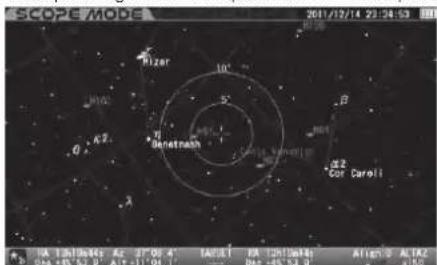
text_image
SCOPE MODE 2011/12/14 22:34:53 R. Bizer 10° 5° B O N Genetmath Cor Carell A A2 B2 C2 Cor Carell A1 A2 A3 A4 A5 A6 A7 A8 A9 A10 A11 A12 A13 A14 A15 A16 A17 A18 A19 A20 A21 A22 A23 A24 A25 A26 A27 A28 A29 A30 A31 A32 A33 A34 A35 A36 A37 A38 A39 A40 A41 A42 A43 A44 A45 A46 A47 A48 A49 A50 A51 A52 A53 A54 A55 A56 A57 A58 A59 A60 A61 A62 A63 A64 A65 A66 A67 A68 A69 A70 A71 A72 A73 A74 A75 A76 A77 A78 A79 A80 A81 A82 A83 A84 A85 A86 A87 A88 A89 A90 A91 A92 A93 A94 A95 A96 A97 A98 A99 A100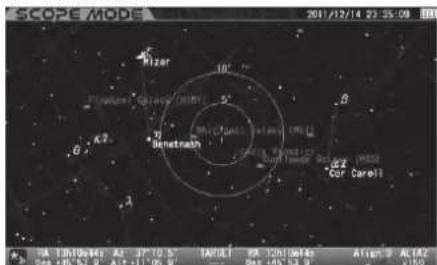
Exemple : Réglez sur "Marquer"
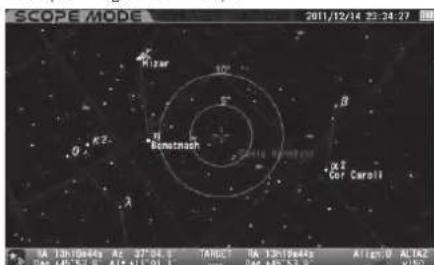
text_image
SCOPE MODE 2011/12/14 22:24:27 Riaw 10° 5° Bosnetnath Co# Caroll β O α λ F 13h10648x As 81°04 S TAIUC 16.1219648 A Ian O Alu2 P 400 40.30 0 A14+11 21 T 400 40°53.0 P 180Exemple : Réglez sur "Marquer & Numéro & Nom"
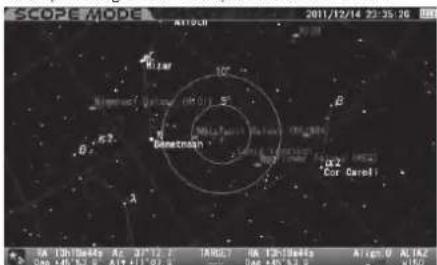
Catalogue (messier ou NGC ou IC)
Cela vous permet de choisir l'utilisation des catalogues d'objets Messier, NGC et IC. Tous les objets du ciel profond du catalogue n'apparaîtront pas sur la carte des étoiles si elle est réglée sur OFF.
Remarque : Votre objet cible désigné est affiché même si vous réglez cette fonction sur OFF.
Dans le « Catalogue (Messier ou NGC ou IC) », utilisez les ▲ ou ▼ touches de direction et appuyez sur la ENTER clé (ou la ▶ touche) pour appeler la boîte de dialogue.
2 Dans la boîte de dialogue "Catalogue (Messier ou NGC ou IC)", choisissez votre préférence d'affichage avec les ▲ ou ▼ touches de direction et appuyez sur la ENTER clé.
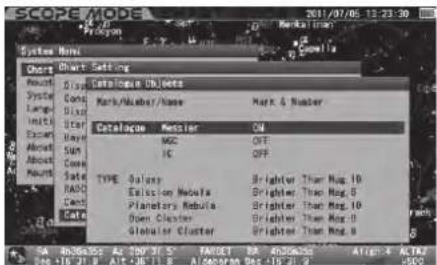
Cela vous permet de limiter le nombre d'objets du ciel profond affichés sur la carte du ciel par magnitude, à l'affichage le plus large de la carte, selon les catégories d'objets du ciel profond dans la base de données.
Les paramètres de type sont par défaut les suivants
Galaxies : Plus lumineux que Mag.10
Nébuleuses à émission : Plus lumineux que Mag. 6
Nébuleuses planétaires : Plus lumineux que Mag.10
Grappes ouvertes : Plus lumineux que Mag.6
Amas globulaires : Plus lumineux que Mag. 6
Galaxies et nébuleuses planétaires
Toujours ON : Les objets désignés sont toujours indiqués.
Plus lumineux que Mag.12 : Les objets de magnitude 12 et plus sont affichés.
Plus lumineux que Mag.11 : Les objets de magnitude 11 et plus sont affichés.
Plus lumineux que Mag.10 : Les objets de magnitude 10 et plus sont affichés.
Plus lumineux que Mag. 9 : Les objets de magnitude 9 et plus sont affichés.
Plus lumineux que Mag. 8 : Les objets de magnitude 8 et plus sont affichés.
Toujours OFF : Les objets désignés sont toujours masqués.
Nébuleuses à émission, amas ouverts et amas globulaires
Toujours ON : Les objets désignés sont toujours indiqués.
Plus lumineux que Mag.8 : Les objets de magnitude 8 et plus sont affichés.
Plus lumineux que Mag.7 : Les objets de magnitude 7 et plus sont affichés.
Plus lumineux que Mag.6 : Les objets de magnitude 6 et plus sont affichés.
Plus lumineux que Mag.5 : Les objets de 5ème magnitude et plus lumineux sont affichés.
Plus lumineux que Mag.4 : Les objets de 4ème magnitude et plus lumineux sont affichés.
Toujours OFF : Les objets désignés sont toujours masqués.
Choisissez une catégorie d'objets du ciel profond dans le "TYPE" affiché dans "Catalogue d'objets" avec le ▲ ou ▼ touche de direction et appuyez sur la clé (ou la touche) pour appeler la boîte de dialogue. Dans chacune des boîtes de dialogue, choisissez votre préférence d'affichage avec les ▲ ou ▼ touche de direction et appuyez sur la ENTER clé.
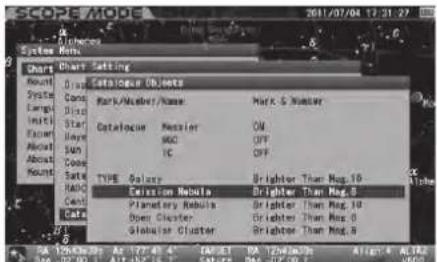
Exemple : Réglez « TYPE Galaxy » sur « Toujours OFF »
text_image
SCOPEMODE 2011/05/20 20:44:20 Aloex Smetnath α2 B α Arcturus 20° 5° γ Rangus α β α2 Saturn α2 Sozio α2 M α Frocys α β α2 M α2 M α2 M α2 M α2 M α2 M α2 M α2 M α2 M α2 M α2 M α2 M α2 M α2 M α2 M α2 M α2 M α2 M α2 M α2 M α2 N13 N14 N15 N16 N17 N18 N19 N20 N21 N22 N23 N24 N25 N26 N27 N28 N29 N30 N31 N32 N33 N34 N35 N36 N37 N38 N39 N40 N41 N42 N43 N44 N45 N46 N47 N48 N49 N50 N51 N52 N53 N54 N55 N56 N57 N58 N59 N60 N61 N62 N63 N64 N65 N66 N67 N68 N69 N70 N71 N72 N73 N74 N75 N76 N77 N78 N79 N80Exemple : Réglez « TYPE Galaxy » sur « Plus lumineux que Mag. 8 »
text_image
SCOPE MODE 2011/05/29 20:43:34 Alloos Bontnosh A2 Antures 10 B S T Engelus Frecy Sorce A3 A2 A1 A0 A1 A2 A3 A4 A5 A6 A7 A8 A9 A10 A11 A12 A13 A14 A15 A16 A17 A18 A19 A20 A21 A22 A23 A24 A25 A26 A27 A28 A29 A30 A31 A32 A33 A34 A35 A36 A37 A38 A39 A40 A41 A42 A43 A44 A45 A46 A47 A48 A49 A50 A51 A52 A53 A54 A55 A56 A57 A58 A59 A60 A61 A62 A63 A64 A65 A66 A67 A68 A69 A70 A71 A72 A73 A74 A75 A76 A77 A78 A79 A80 A81 A82 A83 A84 A85 A86 A87 A88 A89 A90 A91 A92 A93 A94 A95 A96 A97 A98 A99 A100Exemple : Réglez « TYPE Galaxy » sur « Plus lumineux que Mag. 12"
text_image
SCOPE MODE 2011/06/20 29:43:59 A# 1786-05-20 18:49:35 1874.3 A# 1786-05-20 1874.3 A# 1786-05-20 206 -207 -21 A# -208 -21 B# -209 -21 B# -210 -21 C# -211 -21 D# -212 -21 E# -213 -21 F# -214 -21 G# -215 -21 H# -216 -21 I# -217 -21 J# -218 -21 K# -219 -21 L# -220 -21 M# -221 -21 N# -222 -21 O# -223 -21 P# -224 -21 Q# -225 -21 R# -226 -21 S# -227 -21 T# -228 -21 U# -229 -21 V# -230 -21 W# -231 -21 X# -232 -21 Y# -233 -21 Z# -234 -21 AA # -235 -21 AB # -236 -21 AC # -237 -21 AD # -238 -21 AE # -239 -21 AF # -240 -21 AG # -241 -21 AH # -242 -21 AI # -243 -21 AJ # -244 -21 AK # -245 -21 AL # -246 -21 AM # -247 -21 AN # -248 -21 AO # -249 -21 AP # -250 -21 AQ # -251 -21 AR # -252 -21 AS # -253 -21 AT # -254 -21 AU # -255 -21 AV # -256 -21 AW # -257 -21 AX # -258 -21 AZ # -259 -21 BA # -260 -21 BB # -261 -21 BC # -262 -21 BD # -263 -21 BE # -264 -21 BF # -265 -21 BG # -266 -21 BH # -267 -21 BJ # -268 -21 BK # -269 -21 BL # -270 -21 BM # -271 -21 BN # -272 -21 BO # -273 -21 BP # -274 -21 BPB # -Réglage de la monture
Ce menu permet différents réglages sur votre monture SXP2 en fonction de vos préférences. Appuyez sur la ☐ MENU touche pour appeler la boîte de dialogue du menu système.
Dans le menu système, choisissez "Réglage de la monture" avec la touche de direction et appuyez sur la ENTER clé (ou la ▶) pour appeler la boîte de dialogue "Réglage de la monture".
La boîte de dialogue « Paramètres de montage » s'affiche.
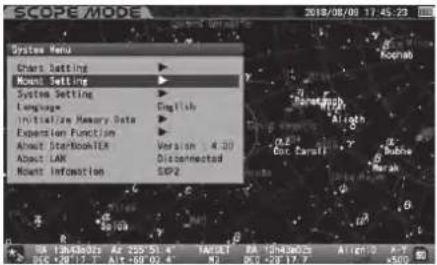
Touches de déplacements
Cela permet de définir les directions de mouvement lorsque les touches de direction ▲●●▶ sont pressées.
Le réglage est par défaut sur « altaz
Dans le menu « Réglage du Monture », choisissez « Touches de déplacements » avec la touche ▲ ou ▼ direction et appuyez sur la ENTER
touche (ou la touche) pour appeler la boîte de dialogue.
2 Dans la boîte de dialogue "Touche de direction", choisissez l'option souhaitée avec ▲ ou touche de direction et appuyez sur la clé ENTER.
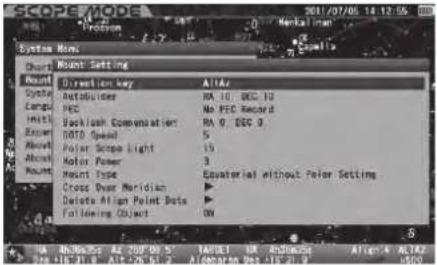
text_image
SCOPE MODE 2011/07/06 14:12:55 Syste Mons: Chart Mount Setting Mount Direction Key Altar System Automotor RA 10/DEC 10 Clingu PEC No PEC Record Inlet Backlash Communication RA 0/DEC 0 Power Slight 5 Close Pulse Light 13 Motor Power 3 Mount Type Equatorial without Polar Settings Cross Over Meridian ▶ Delete Align Point Data ▶ Following Object ON A#N## 100 115 116 117 118 119 120 121 122 123 124 125 126 127 128 129 130 131 132 133 134 135 136 137 138 139 140 141 142 143 144 145 146 147 148 149 150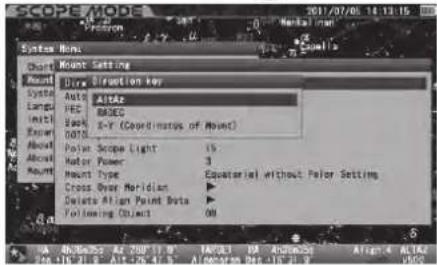
Choisissez cette option lorsque vous souhaitez déplacer la monture SXP2 dans la direction de l'altitude et de l'azimut (coordonnées d'horizon) dans la sphère céleste. Assurez-vous que les touches de direction s'affichent en bas à droite de l'écran comme suit.
: Altitude (+) (Plus haut +90°) : Altitude (−) (la plus basse −90°) : Azimut (+) Nord→Est→Sud→Ouest→... : Azimut (−) Nord→Ouest→Sud→Est→...
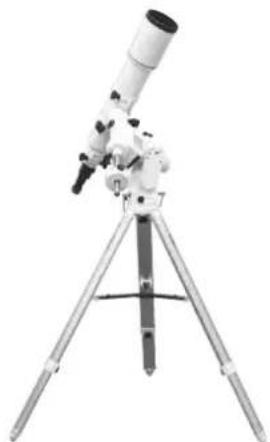
Choisissez cette option lorsque vous souhaitez déplacer la monture SXP2 dans les directions d'ascension droite et de déclinaison (coordonnées célestes) dans la sphère céleste. Assurez-vous que les touches de direction s'affichent en bas à droite de l'écran comme suit.
: DÉC (+) (Maximum +90°) : DÉC (−) (Minimum −90°) : R. A (+) : R. A (−)
Remarque : Tant que l'alignement polaire est terminé, le mouvement de la monture correspond aux directions de l'ascension droite et de la déclinaison, quelle que soit l'orientation de la monture par rapport à l'axe polaire.
Choisissez cette option lorsque vous souhaitez déplacer la monture SXP2 dans les directions d'ascension droite et de déclinaison avec le mouvement mécanique de la monture. Assurez-vous que les touches de direction s'affichent en bas à droite de l'écran comme suit.
: DEC (+) (Axe Y : Maximum +90°) : DEC (−) (Axe Y : Minimum −90°) : R. A (+) (Axe X) : R. A (-) (Axe X)
SCOPE MODE MODE GRAPHIQUE
Remarque : Choisissez cette option lorsque vous utilisez un autoguidage.
Autoguide
Le STAR BOOK TEN peut être utilisé pour le guidage automatique en conjonction avec une caméra vidéo CCD installée sur une lunette de guidage et un autoguideur intégré (vendu séparément) comme unité d'extension pour le STAR BOOK TEN. Un autoguide externe compatible avec les autoguideurs de la série ST de SBIG est également disponible. Vous pouvez configurer des taux de compensation pour guider le télescope avec précision.
Les paramètres sont par défaut sur "RA : 10" et "DEC : 10
Pour un fonctionnement de l'unité d'autoguidage, veuillez vous référer aux manuels d'instructions fournis par le fabricant de l'autoguidage.
Qu'est-ce que le guidage automatique ?
Le guidage automatique vous permet de guider automatiquement un télescope sur une monture équatoriale au moyen d'un autoguidage, qui compense les signaux d'une caméra vidéo CCD fixée sur une lunette de guidage pour obtenir une vitesse de suivi uniforme et précise de la monture équatoriale. Les avantages de l'autoguidage sont plus évidents lors de l'astrophotographie à longue exposition.
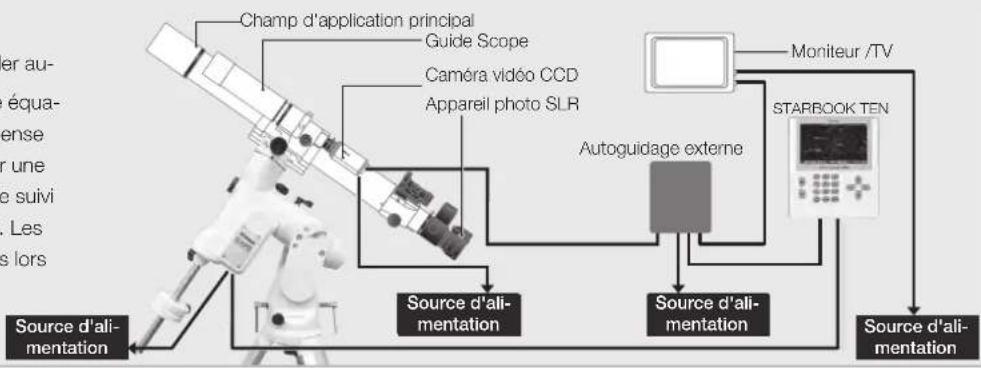
flowchart
graph TD
    A["Source d'alimentation"] --> B["Source d'alimentation"]
    B --> C["Autoguidage externe"]
    C --> D["Source d'alimentation"]
    D --> E["Moniteur /TV"]
    E --> F["STARBOOK TEN"]
    F --> G["Source d'alimentation"]
    G --> H["Champ d'application principal"]
    H --> I["Guide Scope"]
    H --> J["Caméra vidéo CCD"]
    H --> K["Appareil photo SLR"]
    C --> L["Source d'alimentation"]
    style A fill:#f9f,stroke:#333
    style F fill:#ccf,stroke:#333
Utilisation de l'autoguideur
Dans le menu "Réglage de la monture", choisissez "AutoGuider" avec ou touche de direction et appuyez sur la (ENTER) clé (ou la ▶ touche) pour appeler la boîte de dialogue.
2 Déplacez le curseur sur les espaces de saisie disponibles et entrez les valeurs de compensation avec ou touche directionnelle.
En utilisant le • ou la touche de zoom augmentera ou diminuera le nombre de 10 chacun dans la plage.
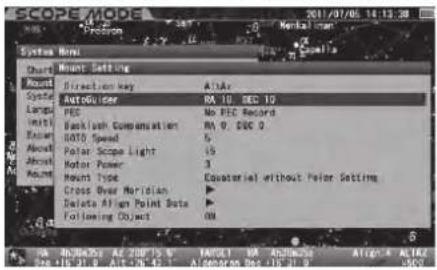
Fixation des taux de rémunération
La valeur de la compensation peut être réglée entre 0 et 99 dans un incrément à la fois en RA et DEC (0,1x du taux sidéral)
Entrez une valeur plus petite si vous déplacez la monture plus lentement pour effectuer une petite compensation, ou entrez une valeur plus grande si vous déplacez la monture plus rapidement pour effectuer une compensation plus importante.
La valeur optimale de la compensation peut varier en fonction de l'équipement utilisé. Choisissez le taux le plus efficace pour que votre autoguidage soit le plus fluide possible.
0 : Conserver le taux sidéral (Aucune compensation n'est faite.)
1 : ±0.1x du taux sidéral
2 : ±0.2x du taux sidéral
3 : ±0.3x du taux sidéral
99 : ±9.9x du taux sidéral
Ensuite, appuyez sur la touche deux fois (ou appuyez sur la touche deux fois alternativement) pour enregistrer et quitter la boîte de dialogue.
Si des signaux d'autoguidage sont détectés par le STAR BOOK TEN via son port d'autoguidage pour les corrections, la touche de direction correspondant au signal d'entrée s'allumera pour indiquer visuellement l'état de l'opération.


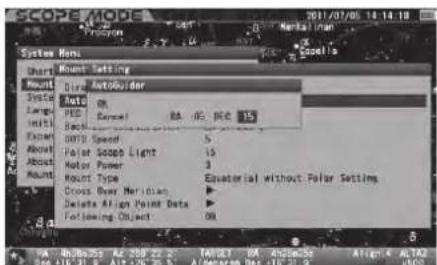
L'illustration ci-dessus montre que l'autoguidage compense les signaux dans le sens RA- (descendant).
Conseils pour un meilleur autoguidage
Lorsque vous utilisez l'unité avancée ou un autoguideur externe, il est recommandé de s'abstenir d'utiliser les fonctions suivantes.
- Réfraction atmosphérique • P-PEC • Compensation du Backlash
De plus, les options suivantes sont recommandées.
Touches de déplacements : X-Y
Type de monture : Équatorial avec réglage polaire
PEC (correction périodique des erreurs)
Les montures équatoriales équipées de moteurs d'entraînement sont conçues pour suivre avec précision le mouvement des objets célestes. Avec l'utilisation d'un télescope monté sur la monture équatoriale, vous remarquerez peut-être que les étoiles dans le champ de vision du télescope à fort grossissement dérivent d'avant en arrière très lentement sur une période de temps (par exemple 384 secondes avec la monture SXP2) dans la direction de RA. Ceci est causé par le mouvement des roues dentées de suivi et fait partie de la conception des montures équatoriales. Le PEC (periodic error correction) rectifie ce phénomène sur la monture équatoriale et enregistre la correction électroniquement.
Qu'est-ce que le p-pec ?
Le P-PEC (correction d'erreur périodique permanente) vous permet d'enregistrer des corrections et vous pouvez utiliser la même correction de votre dernière session d'observation.
La précision du suivi varie en cas de mouvement irrégulier et doit être corrigée aussi précisément que possible.
Remarque : La monture SXP2 ne détecte pas de point de départ de l'enregistrement PEC tant que les axes R. A et Déclinaison ne sont pas tournés électriquement à un angle d'un degré et plus. Faites-y attention si vous démarrez l'enregistrement PEC immédiatement après avoir allumé la monture.
Démarrage de l'enregistrement PEC
1 Choisissez « Équatorial avec réglage polaire » dans le type de monture décrit à la page 82. Alignement polaire précis de la monture. 2 Préparez un oculaire avec réticule tel qu'un Vixen OR-12,5 mm avec réticule lumineux. Placez une étoile guide au centre du réticule dans l'oculaire. Passez au fort grossissement avec un oculaire jusqu'à 200x et plus. 3 Dans le menu "Réglage de la monture", choisissez "PEC" avec le ▲ ou ▼ touche de direction et appuyez sur la touche pour appeler la boîte de dialogue. 4 Dans la boîte de dialogue "PEC", choisissez "Rec Start" avec le ▲ ou ▼ touche de direction et appuyez sur la ENTER clé (ou la élé) 5 L'enregistrement PEC démarre avec des carillons après un décompte de 3 secondes. Suivez très attentivement l'étoile guide car vos corrections pendant le fonctionnement manuel sont enregistrées.
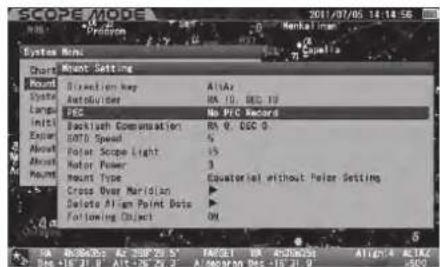
La durée de l'enregistrement PEC est de 8 minutes (480 secondes).
Au démarrage de l'enregistrement PEC, la vitesse de correction est fixée à 0,5 fois le taux sidéral indépendamment d'un agrandissement ou d'une réduction de la carte du ciel. Les touches de zoom permettent d'agrandir ou de réduire la carte du ciel à l'écran pendant l'enregistrement PEC.
Pendant l'enregistrement PEC, le nombre de comptage s'affiche en rouge dans le coin gauche de la barre d'informations en bas de l'écran. Le compteur commence à partir de 479 et compte à rebours chaque seconde jusqu'à 0 et répétez.
Suivi ON
PEC sur l'enregistrement (rouge)
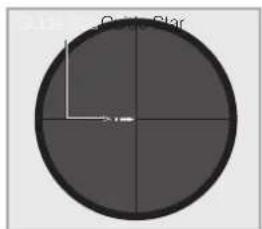
7 Un cycle d'enregistrement PEC se termine par un autre carillon dès que les 480 secondes se sont écoulées, mais la durée de l'enregistrement continue jusqu'à ce que vous l'arrêtiez. L'enregistrement PEC est renouvelé à chaque cycle.
Remarque : Vous pouvez terminer l'enregistrement PEC par cycle et il doit être démarré à partir d'un point de départ défini. Si vous ne pouvez pas démarrer l'enregistrement PEC juste après avoir allumé la monture SXP2, faites tourner la monture électriquement de plus d'un degré en RA et DEC pour détecter le point de départ.
Arrêt de l'enregistrement PEC
1. Appuyer sur l'une des touches du STAR BOOK TEN, à l'exception des touches de zoom et de direction, arrêtera l'enregistrement PEC.
En même temps, la boîte de dialogue apparaît à l'écran. Choisissez OK avec la touche ou et appuyez sur la touche.
Si l'enregistrement PEC est arrêté, seul l'enregistrement en cours du cycle en cours est effacé.
PEC sur l'enregistrement (rouge):

Lecture PEC en cours (vert) :

Si plus d'un cycle est enregistré avant que vous n'arrêtiez l'enregistrement PEC, le nombre de comptage est surligné en vert et la lecture de l'enregistrement PEC démarre. Si moins d'un cycle est enregistré avant l'arrêt, l'enregistrement n'est pas sauvegardé et le compteur ne revient pas à la lecture.
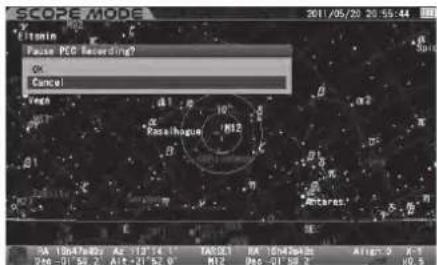
text_image
SCOP-EMODE 2011/05/20 29:55:44 Eitonin Pause PCG Recording? OK Cancel Tech B1 2 m 10 R012 B Poxalogue M12 B1 M12 M12 M12 M12 M12 M12 M12 M12 M12 M12 M12 M12 M12 M12 M12 M12 M12 M12 M12 M12 M12 M12 M12 M12 M12 M13 M13 M13 M13 M13 M13 M13 M13 M13 M13 M13 M13 M13 M13 M13 M13 M13 M13 M13 M13 M13 M13 M13 M13 M13 M14 M14 M14 M14 M14 M14 M14 M14 M14 M14 M14 M14 M14 M14 M14 M14 M14 M14 M14 M14 M14 M14 M14 M14 M14 M15 M15 M15 M15 M15 M15 M15 M15 M15 M15 M15 M15 M15 M15 M15 M15 M15 M15 M15 M15 M15 M15 M16 M16 M16 M16 M16 M16 M16 M16 M16 M16 M16 M16 M16 M16 M16 M16 M16 M16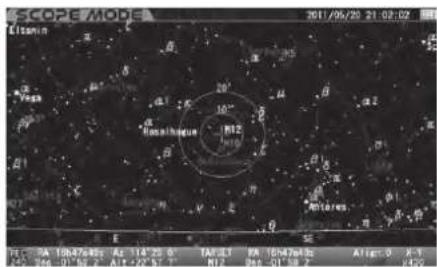
text_image
SCOPE MODE 2011/09/20 21:02:02 Etonia Vega Boschirogeus R12 Tens SE H. J. RA 10h476Hz A5 118°23 0 TAF-3.1 RA 10h476Hz Alig-3 X-1 J. J. RA 10h476Hz A5 118°23 0 TAF-3.1 RA 10h476Hz Alig-3 X-1 J. J. RA 10h476Hz A5 118°23 0 TAF-3.1 RA 10h476Hz Alig-3 X-1Reprise de l'enregistrement PEC
Si vous continuez l'enregistrement PEC plus d'un cycle, les corrections du premier enregistrement seront reproduites lors du deuxième enregistrement, et donc améliorées par l'enregistrement PEC.
Dans le menu "Réglage de la monture", choisissez "PEC" avec les ▲ ou ▼ touches de direction et appuyez sur la touche ENTER pour appeler la boîte de dialogue.
Dans la boîte de dialogue « PEC », choisissez « Rec-Start »
avec ou touche de direction et appuyez sur la (ou la clé).
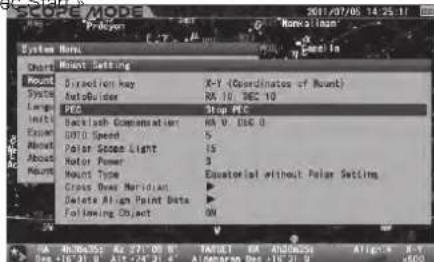
Démarrage de la lecture du PEC
Dans le menu « Réglage de la monture », choisissez « PEC » avec ▲ ou ▲ touche de direction et appuyez sur la ENTER touche pour appeler la boîte de dialogue.
Dans la boîte de dialogue « PEC », choisissez «
Play Start » avec ou touche de direction et appuyez sur la clé (ou la clé).
Lors de la lecture du PEC, le nombre de comptage est affiché en vert et décompté toutes les 480 secondes par cycle.
Suivi ON:

Lecture PEC en cours (vert) :

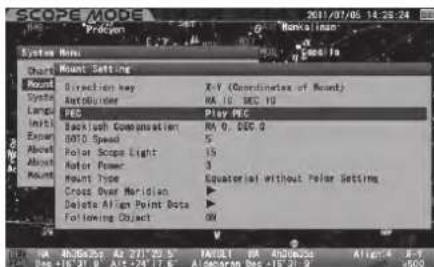
La lecture du PEC est en cours
Arrêt de la lecture du PEC
Dans le menu "Réglage de la monture", choisissez "PEC" avec ou touche de direction et appuyez sur la touche pour appeler la boîte de dialogue.
2 Dans la boîte de dialogue « PEC », choisissez « Play Stop » avec ou touche de direction et appuyez sur la clé (ou la touche).
Réinitialisation du PEC
L'enregistrement PEC est maintenu jusqu'à ce que vous éteigniez l'alimentation, mais vous pouvez réinitialiser le PEC enregistré à votre choix pendant le fonctionnement. ※
Dans le menu "Réglage de la monture", choisissez "PEC" avec ou touche de direction et appuyez sur la touche pour appeler la boîte de dialogue.
Choisissez "Réinitialiser" avec ou touche de direction et appuyez sur la clé.
※ Tous les PEC enregistrés sont effacés.
Compensation du backlash
Le jeu est un arrêt momentané du mouvement de suivi de la monture qui se produit lorsque les engrenages du moteur inversent leur rotation. Le contrecoup ne se produit pas lorsque la monture se déplace à une vitesse constante car les engrenages restent en contact les uns avec les autres. Un contrecoup peut se produire lorsque le télescope est déplacé manuellement avec les touches de direction.
La compensation de jeu permet de réduire le temps de retard au point de mouvement inversé où les engrenages perdent le contact. Cela permet une rotation plus douce des engrenages sur la monture.
Remarque : La compensation de jeu n'est pas compatible avec le PEC. Annuler à l'aide du PEC lorsque vous choisissez cette option.
Vérification du jeu
Il est pratique d'utiliser une étoile brillante de 1ère magnitude afin de vérifier une quantité de jeu pour la compensation.
1 Alignement polaire précis de la monture.
2 En MODE SCOPE, choisissez la vitesse du moteur à régler approximativement entre 1,2x et 4,0x avec ou sans la touche de zoom en regardant dans le coin droit de la barre d'informations en bas de l'écran.
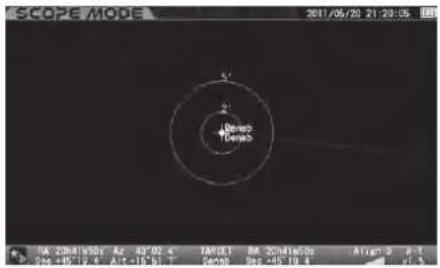
text_image
SCOPE MODEL 2011/06/20 21:28:35 Denube Denube NA 20441v50r Az 43°02 4 Pos +95°19.4 Alt+15°51 T TAROT RM 20441c0s Align 0 2-1 Pos +95°19.4 v1.53 Confirmez la quantité de jeu dans la direction de RA comme suit. Centrez l'étoile de 1ère magnitude dans le champ de vision de votre oculaire et observez le mouvement de l'étoile tout en appuyant sur la touche directionnelle. Continuez à appuyer sur la touche directionnelle jusqu'à ce que l'étoile commence à bouger.
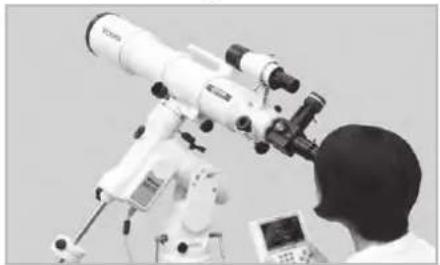
text_image
Pôle céleste Nord Axe polaire4 appuyez sur la touche directionnelle pour voir comment l'étoile se déplace dans le champ de vision.
S'il y a un décalage temporel et que l'étoile ne commence pas à se déplacer instantanément vers la direction dans laquelle vous appuyez, une valeur pour la compensation du jeu est trop petite (faible) ou réglée sur "0".
Au contraire, si l'étoile commence à se déplacer rapidement et largement en même temps que vous appuyez, une valeur pour la compensation du jeu est réglée trop grande (forte).
5 Confirmez la quantité de jeu dans la direction de DEC de la même manière avec les touches de direction.
Définition du backlash
Les valeurs pour la compensation de jeu sont disponibles entre "0" et "99" aussi bien en RA qu'en DEC
1 Dans le menu "Réglage de la monture", choisissez "Compensation du Backlash" avec ou touche de direction et appuyez sur la touche pour appeler la boîte de dialogue.
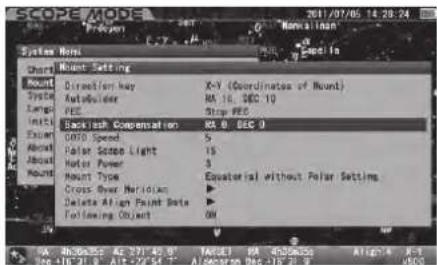
2 Dans la boîte de dialogue "Compensation du Backlash", déplacez le curseur sur les espaces ou touches de direction et entrez les valeurs souhaitées avec la touche ou touches directionnelles. Appuyez sur la touche pour déplacer le curseur sur OK. Appuyez ensuite à nouveau sur la touche pour enregistrer et quitter la boîte de dialogue.
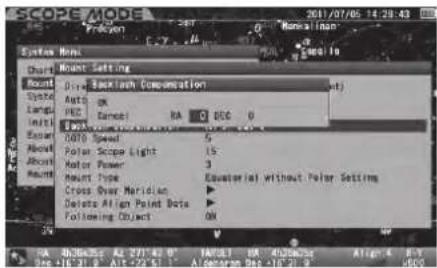
text_image
2017/07/05 14:28:43 Frontier Normal Loan System Name: Chart Mount Setting Mount Duty Backlash Compensation Auto OK PBC Cancel RA 0 BDC 0 Auto G010 Speed 5 Power Scope Light 15 Motor Power 3 Mount Type Equatorial without Polar Settings Cross Over Meridian ▶ Delete Alain Point Data ▶ Following Object OK Rec -16.21.9 Alt -22.51 A Diagram Res -16.21.9 Alt -22.51 A Diagram Res -16.21.9 Alt -22.51 A Diagram Res -16.21.9 Alt -22.51 A Diagram Res -16.21.9 Alt -22.51 A Diagram Res -16.21.9 Alt -22.51 A Diagram Res -16.21.9 Alt-22.51 A Diagram Res -16.21.9 Alt -22.51 A Diagram Res -16.21.9 Alt -22.51 A Diagram Res -16.21.9 Alt -22.51 A Diagram Res -16.21.9 Alt -22.51 A Diagram Res -16.21.9 Alt -22.51 A Diagram Res -Remarque : En utilisant les ▲ ou ▼, la touche de zoom augmentera ou diminuera de 10 dans la plage.
Conseils sur le réglage de la compensation de jeu
Regardez comment le télescope se déplace lorsque vous augmentez la valeur. Commencez par fixer une valeur de référence initiale (10 par exemple), et doublez cette valeur après avoir vérifié le mouvement du télescope avec la valeur initiale.
Si la deuxième valeur (= 20) est trop faible pour compenser le jeu, entrez le nombre doublé (= 40) comme deuxième valeur. De même, augmentez le nombre en doublant la valeur si nécessaire.
Exemple : Entrez 20 pour la compensation du jeu.
Si cette valeur est trop faible pour la compensation, augmentez la valeur à 40. S'il en résulte une trop grande compensation, diminuez jusqu'à la valeur située à mi-chemin entre 20 et 40. Si la valeur de 30 est encore un peu plus grande pour la compensation, diminuez à 25. Au contraire, si 30 est un peu petit, passez à 35. De cette manière, vous pouvez régler la monture pour obtenir la compensation de jeu la plus efficace.
Remarque : La "Backlash Compensation" doit être nulle si vous utilisez un autoguidage. R. A. = 0, DEC = 0
Vitesse GOTO
La vitesse maximale d'orientation automatique Go-To peut être choisie parmi les 5 niveaux suivants.
5 haut : 800x (environ 800 fois le taux sidéral) 4 : 600x (environ 600 fois le taux sidéral) 3 : 400x (environ 400 fois le taux sidéral) 2 : 200x (environ 200 fois le taux sidéral) 1 faible : 100x (environ 100 fois le taux sidéral)
Remarque : La vitesse est une approximation et dépend du poids chargé et de l'état de la source d'alimentation.
Le réglage par défaut est "5
1 Dans le menu « Réglage du montage », choisissez « Vitesse GOTO » avec la touche ou directionnelle et appuyez sur la touche (ou la touche) pour appeler la boîte de dialogue.
2 Dans la boîte de dialogue "Vitesse GOTO", choisissez la valeur souhaitée avec ou touche directionnelle. Appuyez sur la touche ENTRÉE pour enregistrer et quitter la boîte de dialogue.
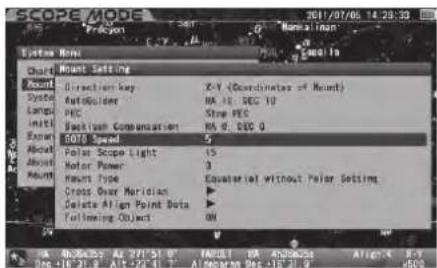
Puissance du moteur
Cela permet de modifier la consommation d'électricité du support en fonction des besoins. Lorsque la consommation d'électricité est réglée sur "3", la monture accomplira facilement le suivi et le pivotement Go-To de votre télescope et de votre équipement jusqu'à 10 kg (22 lb). Plus la valeur est petite, plus la consommation d'électricité est faible, mais cela peut entraîner une défaillance du suivi ou de l'orientation Go-To en raison d'une chute des couples du moteur.
Valeurs approximatives
4 haut : 12 V, 0,6 A à 2,2 A (7,2 watts à 26 watts) 3 : 12 V, 0,55 A à 2,0 A (6,6 watts à 24 watts) 2 : 12 V, 0,5 A à 1,8 A (6,0 watts à 22 watts) 1 faible : 12 V, 0,45 A à 1,7 A (5,4 watts à 20 watts)
Remarque :
Les puissances sont basées sur le poids de chargement de 10 kg (22,0 lb) environ. La consommation d'électricité est affectée par la taille de l'équipement monté et la température. La consommation d'électricité au poids de chargement maximal de 17 kg (37,4 lb) serait d'environ 0,6 A à 2,5 A (7,5 watts à 30 watts) à 12 V.
Dans le menu « Réglage du montage », choisissez « Puissance du moteur » avec la ▲ touche ou ▼ direction et appuyez sur la ENTER touche (ou la touche) pour appeler la boîte de dialogue.
2. Choisissez la valeur désirée par numéro avec la ▲ ou ▼ touche directionnelle. Appuyez sur la ENTER touche pour entrer et sortir de la boîte de dialogue.
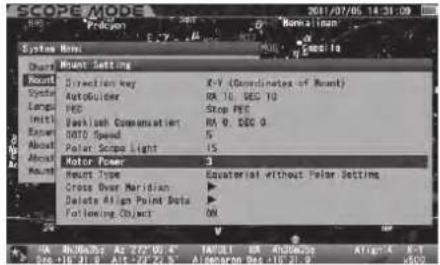
text_image
SCOPE MODE 2011/07/05 14:31:09 System Name: Mount Setting Mount Direction key AutoGlider PEC Backlash Compensation BOTO Speed Polar Screw Light Motor Power Mount Type Cross Over Meridian Delete Origin Point Data Following Object R-V (Coordinates of Mount) RA 10, DEC 10 Stop PEC RA 0, DEC 0 S LS Equatorial without Polar Settings BA BU-BuBa A2 C/O B 14/11/11 BA BU-BuBoo A18-20-21 A18-20-22 A18-20-23 A18-20-24 A18-20-25 A18-20-26 A18-20-27 A18-20-28 A18-20-29 A18-20-30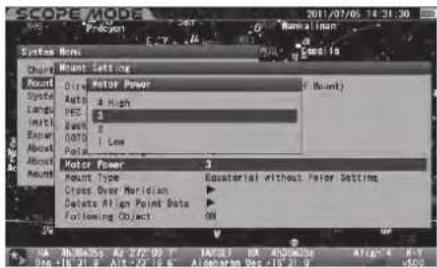
À propos de l'échec du suivi ou de l'orientation go-to
Si votre télescope n'est pas bien équilibré ou si la "puissance du moteur" n'est pas correctement réglée, la monture peut ne pas avoir suffisamment de couple pour suivre ou faire pivoter le télescope. Si cela se produit, le STAR BOOK TEN sonnera l'alarme et les moteurs s'arrêteront momentanément. Ensuite, la monture redémarrera automatiquement le suivi et le pivotement Go-To pour atteindre la cible.
Conseils sur l'utilisation du menu de puissance du moteur
Si le poids total de l'équipement installé sur le support n'est pas supérieur à 10 kg (22 lb) (hors contrepoids) et bien équilibré, le réglage par défaut « 3 » serait suffisant pour faire fonctionner le support de manière stable. Choisissez le réglage « 4 » si le poids de la charge dépasse 10 kg (22 lb) et choisissez le réglage « 2 » ou « 1 » si le poids de la charge est bien inférieur à 10 kg (22 lb) et que vous souhaitez conserver l'électricité, consommation la plus faible possible.
Une charge utile admissible de la monture est limitée en fonction de la taille de votre télescope, quel que soit son poids. Généralement, plus le diamètre du télescope est grand, plus la charge utile que la monture accepte est petite.
Ne restreignez pas trop la consommation d'électricité car cela pourrait entraîner une défaillance des commandes du moteur.
Type de montage
Cela permet de choisir un type de monture soit « Équatorial avec réglage polaire » ou « Équatorial sans réglage polaire ».
Le réglage est par défaut sur "équatorial sans réglage polaire
1 Dans le menu "Réglage de la monture", choisissez "Type de montage" avec ▲ ou ▼ touche de direction et appuyez sur la ENTER clé (ou la touche) pour appeler la boîte de dialogue.
2 Choisissez l'option souhaitée ou utilisez la touche directionnelle, appuyez sur la ENTER touche pour entrer et sortir du
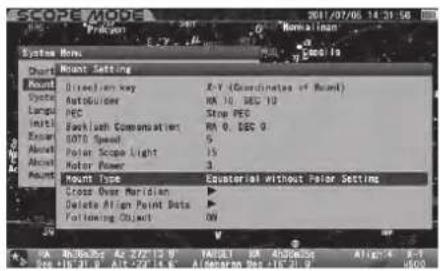
Équatorial sans réglage polaire
* L'établissement d'un alignement d'étoiles en plusieurs points répartis dans le ciel rendra le pivotement et le suivi GoTo plus précis. * Avec l'utilisation de cette option, vous pouvez profiter facilement du pivotement Go-To sans effectuer d'alignement polaire. * La monture étant en mouvement sans alignement polaire, le suivi se fait non seulement dans le sens RA mais aussi dans le sens DEC pour la correction. Le choix de cette option n'est pas adapté à l'astrophotographie à longue exposition.
Équatorial avec réglage polaire
* Étant donné que la monture est alignée polaire, même quelques points d'alignement en étoile rendront le pivotement Go-To très précis. L'ajout de points d'alignement en étoile rendra le pivotement Go-To parfait. * Le suivi à vitesse sidérale se fait uniquement dans la direction de RA et le mouvement dans la direction de DEC est coupé. Pour cette raison, la précision du suivi dépend de la façon dont la monture a été correctement alignée sur le pôle céleste nord (ou sud). Si l'alignement polaire est inexact, votre télescope se déplacera dans la direction du DEC pendant le suivi.
Remarque : Si la correction de la réflexion atmosphérique est en fonctionnement, cela peut affecter le mouvement de RA et DEC.
Traverser le méridien
Si votre objet d'observation avec la monture SXP2 est situé du côté est du méridien, la gravité du centre de votre télescope serait du côté ouest de l'axe RA de la monture. Lorsque la monture tourne à vitesse sidérale en suivant l'objet qui se déplace vers la culmination, le tube optique s'approche d'un endroit inférieur à l'axe RA de la monture. En conséquence, le tube optique peut heurter une jambe du trépied ou la jambe peut interférer avec les instruments installés sur le tube optique. Pour éviter cela, la monture SXP2 dispose d'une fonction de sécurité qui fait tourner le tube optique dans la position opposée lorsque l'objet observateur atteint son point culminant.
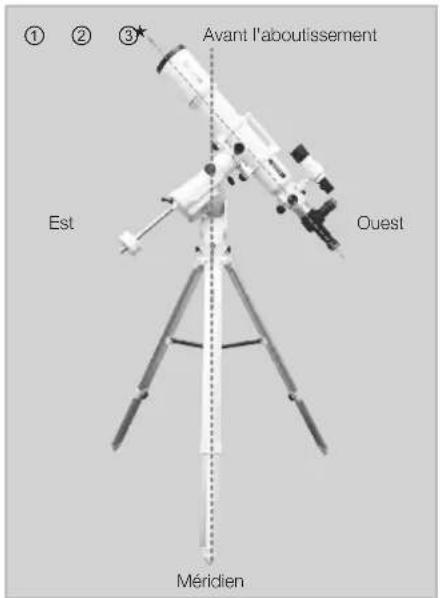
text_image
① ② ③ Avant l'aboutissement Est Ouest Méridien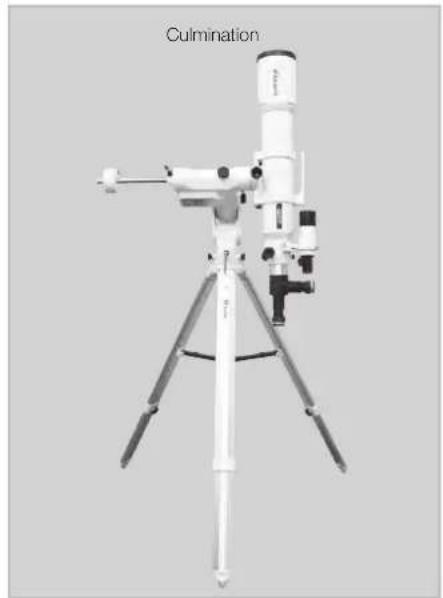
text_image
Après l'aboutissementCependant, cela peut être gênant si vous avez l'intention de faire de l'astro-imagerie d'objets célestes du côté sud du ciel ou de photographier un objet qui s'approche presque du point culminant pendant l'exposition. La fonction « Cross Over Meridian » vous permet de modifier un timing du mouvement inverse du tube optique. Il n'est pas possible d'annuler la motion révisée elle-même.
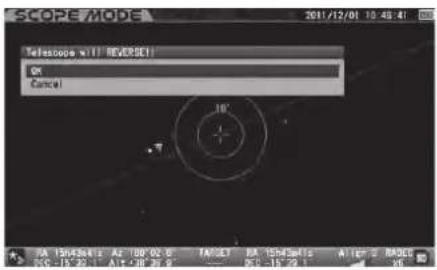
La fonction "Traverser le méridien" est une précaution de sécurité pour empêcher le tube optique et les instruments équipés de heurter la jambe du trépied. Des réglages incorrects pourraient causer des rayures ou des dommages au tube optique et aux instruments, et pourraient entraîner des blessures. Lorsque vous utilisez cette fonction, assurez-vous de vérifier la configuration de chaque instrument installé.
Les paramètres sont par défaut les suivants
Avertissement pour l'inversion du télescope : Plus de 0 degrés. Étape : 2 degrés.
Ignorer le point d'arrêt du méridien : Plus de 3 degrés
GoTo (Côté Est) : Plus de 0 degrés
Dans le menu « Réglage du montage », choisissez « Traverser le méridien » avec la touche ▲ ou ▼ direction et appuyez sur la touche (ou la touche) pour appeler la boîte de dialogues.
2 Dans la boîte de dialogue "Traverser le méridien", choisissez l'option souhaitée ou utilisez la touche directionnelle.
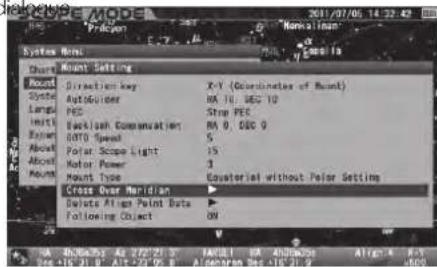
Avertissement pour l'inversion du télescope
Cela permet de définir un point du message d'avertissement pour vous avertir de tourner le tube optique vers la position opposée. L'alarme retentit en même temps que le message d'avertissement est indiqué. La synchronisation du message d'avertissement peut être désignée par angle et il peut être réglé pour rappeler à plusieurs reprises avec un intervalle de chaque degré et plus jusqu'à ce que la monture s'arrête.
Avertissement pour l'inversion du télescope
Plus de : Un angle à l'ouest du méridien comme point d'avertissement pour le recul du télescope. La valeur de réglage ne peut pas dépasser l'angle d'arrêt forcé de la monture.
Marche : Intervalle pour rappeler le message d'avertissement. Le réglage est disponible de 1 degré à 90 degrés.
L'écran de réglage "Traverser le méridien"
Exemple d'avertissement pour Telescope Reverse 5 degrés Step 2 degrés
Dans la boîte de dialogue "Cross Over Meridian", choisissez "Warning for Telescope Reverse" et appuyez sur la touche ENTER (ou la ▶ touche) pour appeler la boîte de dialogue. Déplacez le curseur sur un espace de saisie disponible avec la ▶ ou ▶ touche de direction et entrez la valeur désirée avec la touche ▶ ou touche directionnelle.
Ensuite, appuyez deux fois sur la touche ENTER pour entrer et quitter la boîte de dialogue.
Ignorer le point d'arrêt du méridien
Cela permet de fixer un point pour faire tourner manuellement le tube optique dans la position opposée lorsqu'il passe au-dessus du méridien.
Ignorer le point d'arrêt du méridien
Plus de : Un angle à l'ouest du méridien comme point de tournerez le tube optique dans la position opposée. La plage de réglage est restreinte soit par la valeur de « avertissement pour le recul du télescope » soit par la valeur de « Aller à (côté est) »; Il est déterminé par le plus grand et disponible jusqu'à 90 degrés à l'ouest du méridien.
L'écran de réglage "Traverser le méridien"
Exemple d'arrêt à 20 degrés à l'ouest du méridien
Dans la boîte de dialogue « Traverser le méridien », choisissez la boîte de dialogue « Remplacer le point d'arrêt du méridien » et appuyez sur la touche ENTER (ou la ▶ touche) pour appeler la boîte de dialogue. Entrez la valeur souhaitée avec la touche ▶ ou ▼. Ensuite, appuyez deux fois sur la touche ENTER pour entrer et quitter la boîte de dialogue.
Goto (côté est)
Cela permet de déplacer un point du télescope vers l'arrière du côté est du méridien. Vous pouvez placer le télescope sur votre objet situé à côté de l'aboutissement afin que le tube optique conserve la position juste après la fin de l'inversion du télescope. C'est une fonctionnalité pratique car vous pouvez commencer l'astrophotographie à longue exposition sur le côté sud du ciel sans interrompre le suivi.
Plus de : Un angle à l'est du méridien en tant que point de rotation du tube optique du côté est du méridien vers la position opposée. La plage de réglage est limitée par la valeur de « ignorer le point d'arrêt du méridien »
L'écran de réglage "Traverser le méridien"
Exemple d'arrêt à 10 degrés à l'est du méridien
Dans la boîte de dialogue "Traverser le méridien", choisissez la boîte de dialogue "GoTo (East Side)" et appuyez sur la touche (ENTER) clé (ou la touche) pour appeler la boîte de dialogue. Entrez la valeur souhaitée avec la touche ▲ ou ▼ direction. Ensuite, appuyez deux fois sur la touche ENTER pour entrer et quitter la boîte de dialogue.
Supprimer les données de point d'alignement
Cela permet d'appeler et de supprimer vos points d'alignement à partir d'une liste dans la base de données. Vous ne pouvez pas récupérer le point d'alignement supprimé. Cela ne fonctionnera pas s'il n'y a pas de point d'alignement.
1 Maintenez la touche Ⓑ MENU jusqu'à ce que la boîte de dialogue apparaisse (ou appuyez sur la Ⓞ MENU clé pour accéder à Mount Setting). Dans "Réglage de la monture", choisissez "Supprimer les données de point d'alignement" avec le ⚠ ou ⚡ touche de direction et appuyez sur la Ⓑ ENTER clé (ou la ⚡ touche) pour appeler la boîte de dialogue.
2 Déplacez le curseur avec le ⚠ ou ⚡ touche de direction vers les données que vous souhaitez supprimer.
3 Appuyez sur la touche pour appeler la boîte de dialogue et appuyez sur la clé accupprimer.
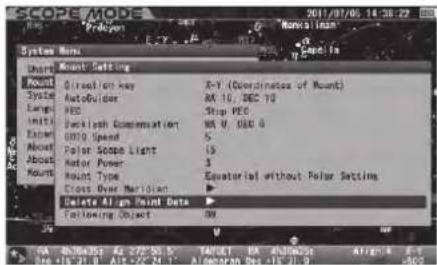
Si vous trouvez une étoile d'alignement marquée ▶ dans la liste, cela indique qu'aucun lien n'a été établi entre le point d'alignement avec la marque et les autres points d'alignement établis. Supprimez tout point d'alignement marqué ▶ en conséquence.
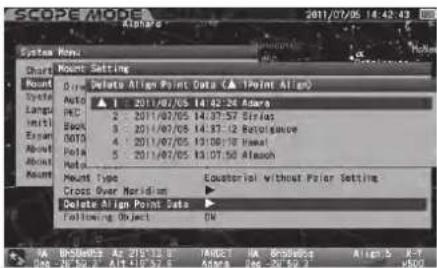
Cela permet d'activer ou de désactiver le mouvement de suivi de la monture. Il est pratique d'aligner le chercheur pendant la journée et de l'utiliser pour l'observation terrestre.
Le réglage est par défaut sur "on
1 Dans le menu "Réglage de la monture", choisissez "Objet suivant" avec ▲ ou ▼ touche de direction et appuyez sur la ENTER touche pour appeler la boîte de dialogue.
Choisissez l'option souhaitée avec la ▲ ou ▼ touche directionnelle. Appuyez sur la ENTER touche pour entrer et sortir de la boîte de dialogue. SCOPE MODE 2017/07/05 14:45:10 SCOPE MODE
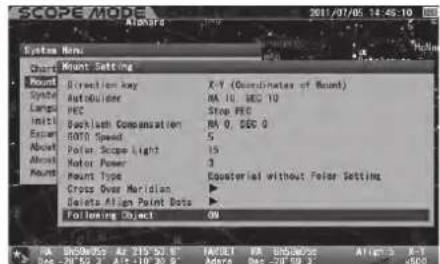
3 Confirmez que l'icône en bas à gauche de la barre d'informations en bas de l'écran est commutée comme suit :
Objet suivant : Suivi ON

Suivi OFF

Le réglage est automatiquement désactivé si la monture est arrêtée de force pendant le pivotement goto ou si le télescope est déplacé vers les objets terrestres enregistrés dans la base de données ou si l'objet cible se trouve sous l'horizon. Basculez l'objet suivant sur ON ou basculez vers une nouvelle cible céleste au-dessus de l'horizon.
Paramètre système
Vous pouvez choisir les paramètres de diverses fonctions selon vos préférences. Appuyez sur la touche pour appeler « Menu système ».
Dans « Menu Système », choisissez « Paramètre système » avec le ou la touche de direction et appuyez sur la touche (ou la touche) pour appeler la boîte de dialogue.
Remarque : La plupart des menus dans "Paramètres système" sont accessibles dans "Configuration initiale" qui s'affiche à chaque fois immédiatement après avoir allumé l'interrupteur d'alimentation du SXP2mount.

text_image
2018/09/01 17:45:31 System Maps Chart Setting Mount Setting System Setting Language Initialize Memory Data Expansion Function About StackBookTF About LAN Mount Information English Version: 4.30 Disconnected SIP2 BA PB46005 A# 205-5 1000 BSC 20F 17.7 A# 20F 20.9 M1 BSC 20F 17.7 Nephro Cannagraph Ailigh Doc. Carall Dubie RokakRéglage de l'heure locale
Dans le menu « Paramètres système », choisissez « Réglage de l'heure locale
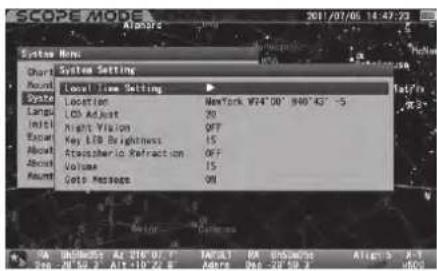
Dans le menu « Paramètres système », choisissez « Réglage de l'heure locale » avec la touche ▪ er 2 « Réglage initial ».
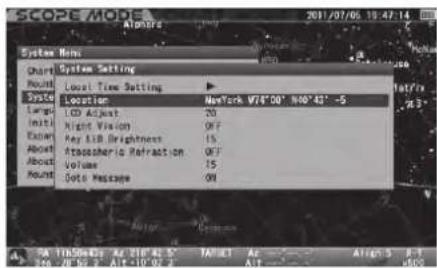
text_image
SCOPE MODE Alpore 2011/07/05 19:47:14 System Menu Chard System Setting Mount Local Time Setting ▶ System Location NewYork W78'00" N80'42" -5 Large LCD Adjust 20 Install Night Vision OFF About Key IsB Brightness 15 About Atmospheric Refraction OFF About Volume 15 Mount Outo Message ON A# T#S#O#y Ac #16 #1.5 TA#E1 Ac Alt+3 A-1 200 20 20 20 20 20 20 20 20 20 20 20 20 20 20 20 20 20 20 20 20 20 20 20 20 20 20 20 20 20 20 20 20 20 2Réglage LCD
Dans le menu « Paramètres système », choisissez « Réglage de l'écran LCD » avec la touche • ou la direction et appuyez sur la touche (ou la touche) pour appeler la boîte de dialogue. Voir page 59.
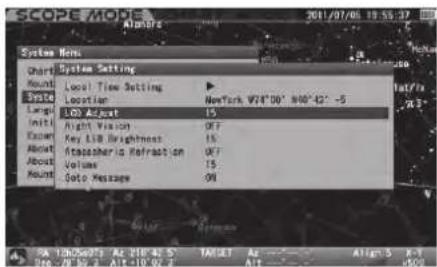
Dans le menu « Paramètres système », choisissez « Vision nocturne » avec la touche de 60.
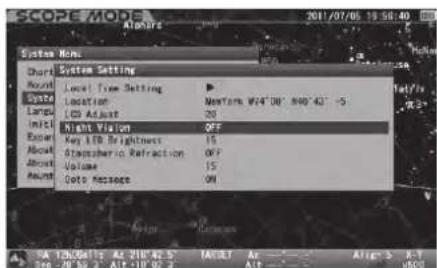
text_image
SCOPE MODE Awards 2011/07/05 19:58:40 System Name: Chart System Setting Round Local Tree Setting ▶ System Location NewTorn W4*00 840 42" -5 Language LCD Adjust 20 Initial Night Vision OFF Reset Key IIB Brightness IS About Atmospheric Refraction OFF About Volume IS Amount Goto Message ON SA 12h0417 A4 218 N2 S MOUT Air Align 3 X-1 200 20 20 20 20 20 20 20 20 20 20 20 20 20 20 20 20 20 20 20 20 20 20 20 20 20 20 20 20 20 20 20 20 20 2Touche de luminosité des LED
Dans le menu « Paramètres système », choisissez « Luminosité LED clé » avec la touche • ou direction et appuyez sur la touche (ou la touche) pour appeler la boîte de dialogue. Reportez-vous à la page 60.
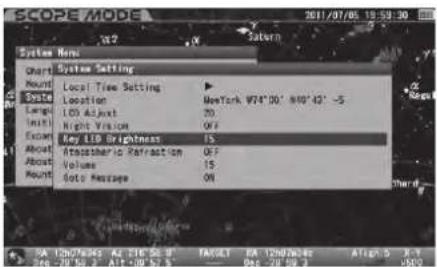
Réfraction atmosphérique
Dans le menu « Paramètres système », choisissez « Réfraction atmosphérique » avec la touche ▲ ou ▼ direction et appuyez sur la touche (ou la touche) pour appeler la boîte de dialogue. Reportez-vous à la page 61.
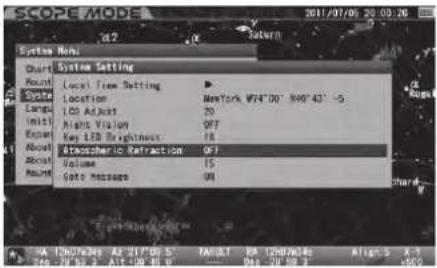
Dans le menu « Paramètres système », choisissez « Volume » avec ▲ ou ▼ touche de direction et appuyez sur la « touche (ou la « touche) pour appeler la boîte de dialogue. Reportez-vous à la page 61.
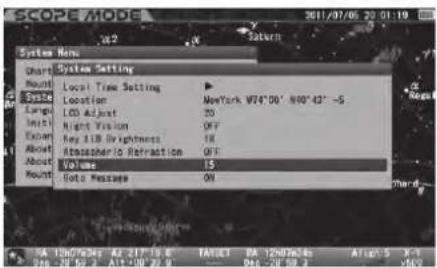
text_image
SCOPEMODEL 2011/07/05 23:01:19 System Menu Chart System Settings Mount Local Time Setting ▶ Cycle Location NewYork W74°00' N80°43' -S Lamp LCD Adjust 20 Insert Night Vision OFF Exempt Key I/O Brightness ON About Atmospheric Refraction OFF About Volume 15 Mount Goto Message ON RAM 120V/64V Alt 217.19.6 TARGET RA 120V/64V Alt 217.19.6 RAM 28 V 50.2 Alt 100.29.9 RAM 28 V 50.2Message goto
Cela vous permet d’éteindre ou d’activer la boîte de dialogue qui confirme le basculement Go-To. Si le réglage est désactivé, le télescope lancera le Go-To vers votre objet cible dès que vous entrerez dans la commande. Le montage effectuera le slewing Go-To en même temps que vous appelez et entrez l’objet par la touche de commande dans le mode Graphique.
Le réglage est par défaut sur "on
1 Dans le menu « Paramètres système », choisissez « GoTo Message » avec • ou touche de direction et appuyez sur la touche INTER (ou la touche) pour appeler la boîte de dialogue.
2 Dans la boîte de dialogue "GoTo Message", choisissez l'option souhaitée ou touche de direction et appuyez sur la clé (ou la clé).
Appuyez sur la touche (ou la touche) pour enregistrer et quitter la boîte de dialogue.
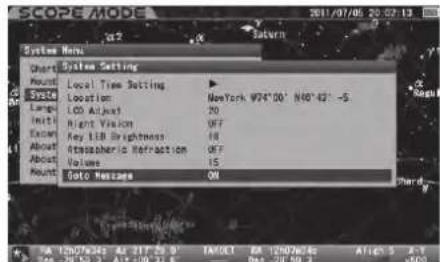
Chapitre 5 APPLICATION
Dans le menu « Paramètres système », choisissez « Emplacement » avec ou touche de direction et appuyez sur la touche pour appeler la boîte de dialogue. Reportez-vous au Chapter 2 « Réglage initial ».
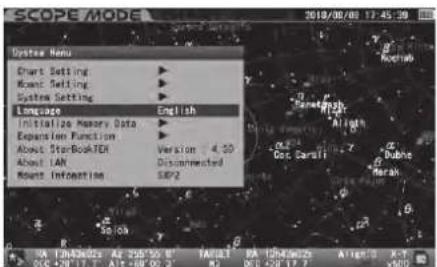
text_image
SCOPE MODE 2018/08/01 17:45:39 System Menu Chart Setting Mount Setting System Setting Language Initialize Memory Data Expansion Function About StarBookFEN About LAN Mount Information English Version 4.00 Disconnected S&P2 Coc Caralli Dubie Rerak BA Unkbots Aa 265 00 E VALUE BA Unkbots Aa 1673 X-1 B0 265 265 17.1 A1+88 00.2 B0 265 265 17.2Initialiser les données de mémoire
Dans le menu Système, choisissez « Initialiser les données de mémoire » avec ⚠ ou √ touche de direction et appuyez sur la 📄 (ou la touche) pour appeler la boîte de dialogue. Voir page 62.
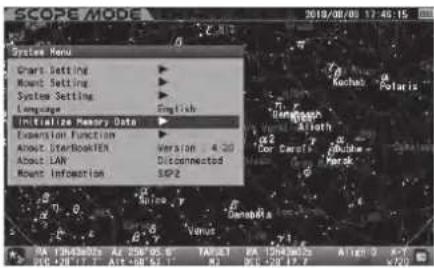
text_image
SCOREMODE 2018/08/09 17:46:15 System Menu Start Setting Mount Setting System Settings Language English Initialize Memory Data Extension Function About StarBookITER About LAW Mount Information Version 4.30 Disconnected SXP-2 Venus 1 RA 13h48d02x Az 258°05' 6 TAP#1 RA 12h48d02x Align 0 A- RQ 240" 17" Ast 48" 53" M2 DCL 20" 17" x20Fonction d'extension
Cette fonction devient disponible lorsqu'un module d'extension est installé. L'Advance Unit est un module d'extension disponible pour le STAR BOOK TEN à partir de novembre 2012. Pour plus de détails, lisez les manuels d'instructions de l'unité avancée.
Cela vous permet d'accéder à la version du programme, à l'adresse IP et à l'adresse MAC de votre contrôleur STAR BOOK TEN. Ces informations sont requises pour les mises à jour et les téléchargements de programmes à partir d'un PC via un réseau local.
Dans « Menu Système », choisissez « À propos de StarBook TEN » avec la touche ▲ ou ▼ direction et appuyez sur la touche (ou la touche) pour afficher la version du firmware, l'adresse IP et l'adresse MAC de votre STAR BOOK TEN. Voir page 63.
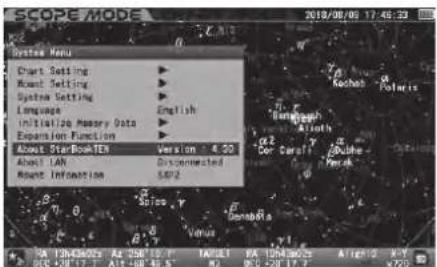
Vous pouvez confirmer « Adresse IP » et « Adresse MAC » sur l'écran « Configuration initiale » et « Menu Système ».
Accès depuis le menu "configuration initiale
Dans le menu « Configuration initiale », choisissez « À propos du réseau local » avec les touches ▲ ou ◄ direction et appuyez sur la touche (ou la touche) pour afficher l'écran d'information de « À propos du réseau local ». Voir page 63.
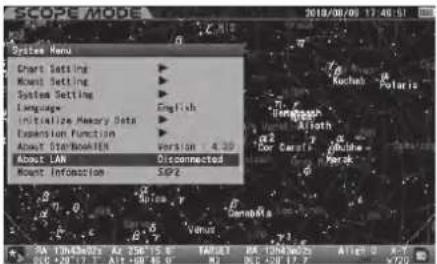
text_image
SCOPE-MODES 2018/08/09 17:46:51 System Menu Chart Setting Mount Setting System Setting Language Initialize Memory Data Expansion Function About ShowMeaten About LAN Mount Information English Version 4.30 Disconnected SIP2 Value A1 100000000 A2 2500.5 E A11 100000000 A12 1000.5 E Kuechek Polaris Ganmash Alloth Gor Carla Pudide PerekInformations sur la monture
Cela affiche des informations sur le nombre de dents sur l'engrenage de la roue, le rapport de réduction de l'engrenage et le nombre d'impulsions d'encodeur par rotation de l'engrenage à vis sans fin.
Type de monture : SXP2
X = -180 x 4 (Nombre de dents de la roue RA x Rapport de réduction)
Y = 180 x 4 (Nombre de dents de l'engrenage de la roue de déclinaison x Rapport de réduction)
Encodeur : 2000 impulsions
1 Dans « System Menu », choisissez « Mount Information » avec une touche de direction et appuyez sur la clé (ou la touche).
L'écran « Informations sur la monture » s'affiche.
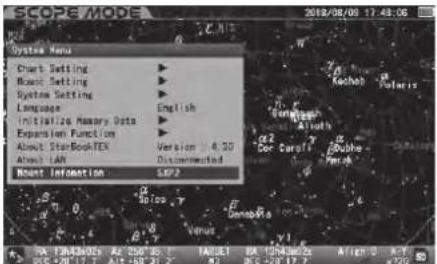
text_image
SCOPE-MODE 2018/06/09 17:48:06 Systeia Menu Chart Setting Bout Setting System Setting Language Initiate Memory Data Expansion Function About StockBookTEX About LAN Mount Information SIP2 Kochob Polaris Gombligh Aloth C2 Por Carry Cable Pewk Splice Denope Verilog A3 100 100 100 100 100 100 100 100 100 100 100 100 100 100 100 100 100 100 100 100 100 100 100 100 100 10 A3 100 100 100 100 100 100 100 100 100 100 100 100 100 100 100 100 100 100 100 100 100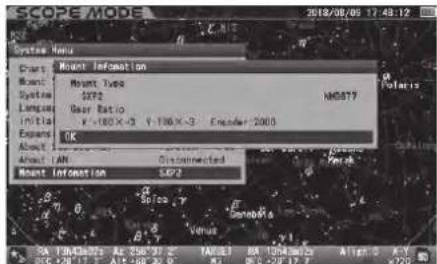
Les éléments suivants sont indiqués dans « Informations sur la monture » si le STAR BOOK TEN n'est pas connecté à la monture et utilisé indépendamment.
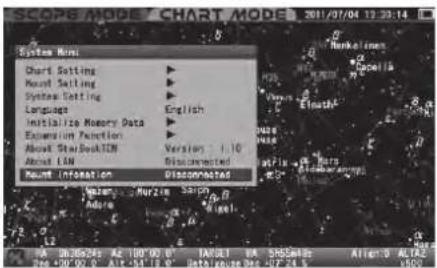
Utilisation en tant qu'unité autonome
Le STAR BOOK TEN dispose d'un port de connexion d'alimentation d'entrée DC 12V qui vous permet d'utiliser le STAR BOOK TEN comme une unité autonome. Ceci est pratique pour définir l'emplacement, mettre à jour le firmware, entrer des éléments orbitaux de comète à partir d'un PC et comme une carte des étoiles.
Il n'y a pas d'interrupteur d'alimentation sur le STAR BOOK TEN et il s'allumera si vous connectez une source d'alimentation. Il vous suffit de débrancher la source d'alimentation pour éteindre le STAR BOOK TEN.
Toutes les fonctions directement liées au mouvement de la monture SXP2 sont inopérantes et vous ne pouvez pas basculer l'affichage en MODE SCOPE.
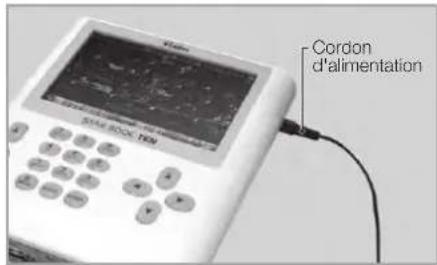
text_image
Cordon d'alimentationConnexion à un PC
Le STAR BOOK TEN est conçu pour se connecter à un PC avec un câble LAN afin que les derniers micrologiciels ou programmes d'application puissent être téléchargés pour les mises à jour. Utilisez un câble LAN disponible dans le commerce et connectez le STAR BOOK TEN directement à un PC.
Exigences WIFI :
• PC capable de connexion LAN • Câble LAN (câble croisé LAN) - Source d'alimentation (adaptateur secteur 12 V-3 A et autres) - Environnement du système d'exploitation applicable Microsoft Windows® XP Home Edition Microsoft Windows® XP Professionnel Microsoft Windows® Vista Home Basic Microsoft Windows® Vista Home Premium Microsoft Windows® Vista Business Microsoft Windows® Vista Ultimate Microsoft Windows® 7 Home Premium Microsoft Windows® 7 Professionnel Microsoft Windows® 7 Ultimate Microsoft Windows® 8 Microsoft Windows® 8 Pro Microsoft Windows® 8.1 Pro Microsoft Windows® 10 *Non applicable à MacOS, Linux et Unix.
- Navigateur Web: Internet Explorer version 5.0 ou ultérieure • CPU: Pentium II 400 MHz ou supérieur • RAM: 25 MB ou mieux • LAN: 10BASE-T/100BASE-T
Noyau de ferrite
Fixez le noyau de ferrite fourni au câble LAN de sorte qu'il soit placé près de la borne de connexion du câble LAN qui est connecté au STAR BOOK TEN comme indiqué sur les figures.
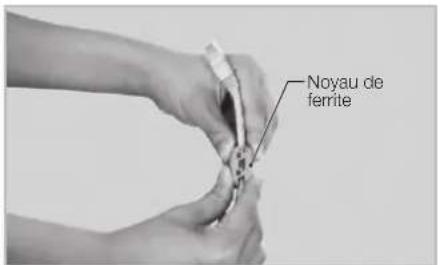
text_image
Noyau de ferrite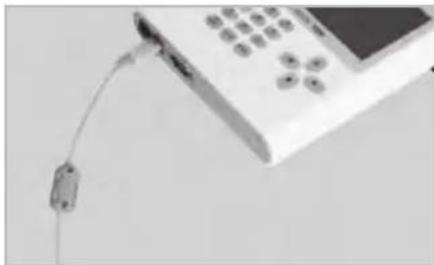
Chapitre 5 APPLICATION
Téléchargez le fichier programme des mises à jour du site Web de Vixen sur votre PC. Connectez le STAR BOOK TEN et le PC directement avec le câble LAN.
Mise en GARDE
* Utilisez l'adaptateur secteur 12V 3-A ou la même source d'alimentation que vous utilisez pour le support SXP2. * Assurez-vous que le PC est utilisé sous une alimentation électrique stable pour la transmission des données. * Il se peut que vous ne parveniez pas à redémarrer le STAR BOOK TEN si l'alimentation est coupée pendant la mise à jour. Si tel est le cas, demandez à votre revendeur local Vixen une réparation (à votre charge). * Vous devrez peut-être modifier les paramètres réseau de votre PC pour la mise à jour. Assurez-vous de noter les paramètres d'origine avant de les modifier. * Toutes les données stockées dans la mémoire peuvent être initialisées à la suite de la mise à jour. Notez les paramètres actuels, juste au cas où.
Procédure de mise à jour
1 Téléchargez à l'avance la dernière version du micrologiciel du STAR BOOK TEN qui est publiée sur la page d'accueil du site Web de Vixen à l'adresse https://www.vixen.co.jp dans un répertoire du PC. 2 Connectez directement le STAR BOOK TEN et le PC avec le câble croisé LAN. 3 Allumez le STAR BOOK TEN. La connexion du cordon d'alimentation démarrera le STAR BOOK TEN. 4 Allumez votre PC et configurez le système d'exploitation. 5 Attendez une minute pendant que le STAR BOOK TEN et le PC acquièrent automatiquement des informations sur le réseau. 6 Dans le menu principal, choisissez « À propos du réseau local » et appuyez sur ENTER.
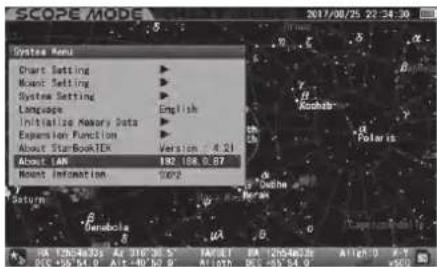
text_image
2017/08/25 22:34:30 System Menu Chart Setting Mancel Setting System Setting Language Initialize Memory Data Expansion Function About StarBookTEX About LAN Mount Information Version: 4.21 192.106.0.87 2017 Sohash Polaris Return Genebook Aa 120x46.25 Aa 310x36.5 M#E1 PA 270x46.25 A110.0 F-1 015 355 54.0 A14-40 55.9 A110.0 B5 -35 54.9 v500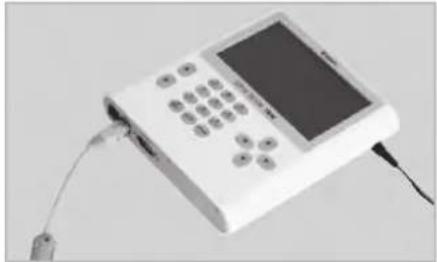
Confirmez que l'adresse IP est indiquée comme suit : Adresse IP: 169.254.ab (a et b sont des nombres indéfinis)
Mise en GARDE
* Ne débranchez jamais le cordon d'alimentation du STAR BOOK TEN et le câble LAN lorsque le STAR BOOK TEN est en communication avec le PC. Cela pourrait entraîner des dommages irrécupérables. * L'adresse IP peut différer si le STAR BOOK TEN est connecté indirectement via un réseau. * Si la connexion au PC ne se termine pas, le message « En attente... » s'affichera à la place de l'adresse IP. Ou, si la connexion se termine par un échec, le message "Déconnecté" s'affichera. Si tel est le cas, attendez un peu ou assurez-vous que le câble LAN est bien connecté.
Ouvrez Internet Explorer (ou votre navigateur Internet) et entrez l'adresse IP que vous avez obtenue ci-dessus dans la barre d'adresse pour afficher une page d'entrée. Ce qui suit apparaît à l'écran.
Exemple:
Si l'adresse IP est 169.254.1.1, mettez http://169.254.1.1 dans la barre d'adresse.
Remarque : Modifiez le paramètre pour que la barre d'adresse apparaisse si elle est masquée sur votre PC.
Chapitre 5 APPLICATION
8 Cliquez sur "Mettre à jour le programme" dans la boîte de dialogue pour continuer.
9 La mise à jour avance selon la procédure suivante.
Ouvrez la monture qui contient le fichier programme téléchargé pour la mise à jour.
text_image
Name: In-Import File Edit View Insert S:\Program Files\In-Import S:\Program Files\In-Import S:\Program Files\In-Import S:\Program Files\In-Import S:\Program Files\In-Import S:\Program Files\In-Import S:\Program Files\In-Import S:\Program Files\In-Import S:\Program Files\In-Import S:\Program Files\In-Import S:\Program Files\In-Import S:\Program Files\In-ImportSélectionnez le fichier programme et cliquez dessus pour l'ouvrir.
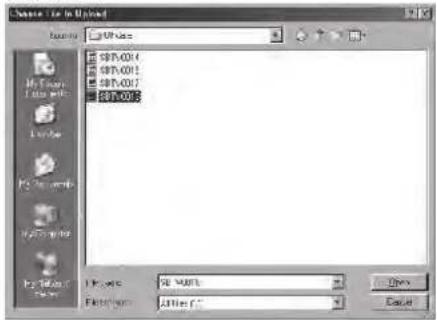
Cliquez sur le bouton Soumettre la requête pour envoyer le fichier du programme
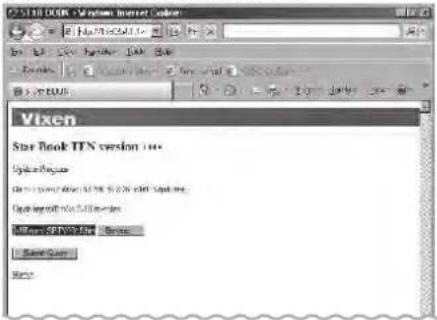
text_image
Vixen Star Book TEN version 100 Version Version Version version 100.00.00.00.00.00.00.00.00.00.00.00.00.00.00.00.00.00.00.00.00.00.00.00.00.00.00.00.00.00.00.00.00.00.25 Version: SPXV7674 - Dvaca Save Query NextLa progression de la mise à jour est affichée sur l'écran du STAR BOOK TEN pendant la communication avec le PC.
Le message ci-dessous apparaît lors de la communication avec le STAR BOOK TEN.
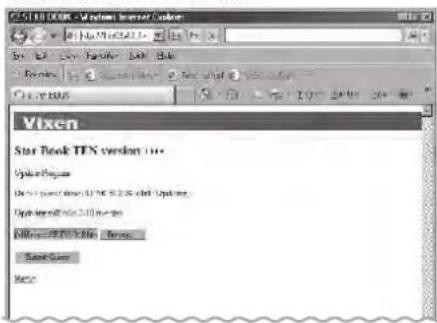
text_image
Vixen Star Book TEN version 100 Update/Review Update version 3.1.16.12.25:07.04.08.09 Update version 2.1.16.12.25:07.04.08.09 Follow-up/REV 1 File - Version Save Case PasteVous verrez cet écran à la fin d'une mise à jour réussie.
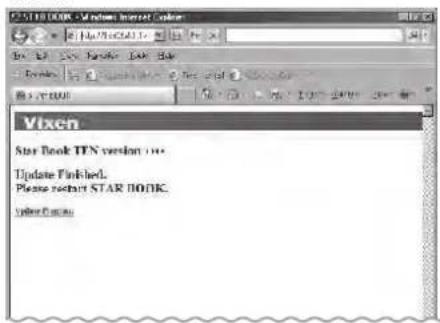
Lorsque vous avez réussi à mettre à jour votre STAR BOOK TEN, vous verrez le message "Mise à jour terminée" sur votre écran. Cela peut également être confirmé sur l'écran du STAR BOOK TEN. Débranchez le cordon d'alimentation du STAR BOOK TEN puis rebranchez-le pour redémarrer.
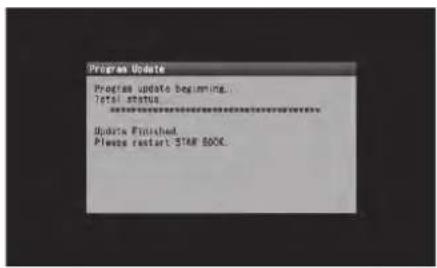
VI saisie d'éléments orbitaux et d'objets définis par l'utilisateur
Le STAR BOOK TEN vous permet de stocker des éléments orbitaux de comètes et de satellites artificiels ainsi que des objets définis par l'utilisateur jusqu'à 10 de chacun pour le suivi et le slewing Go-To. Vous devez préparer des éléments orbitaux à cette fin.
Procédure
1 Connectez directement le STAR BOOK TEN et un PC avec le câble LAN croisé. À ce stade, n'alimentez pas le STAR BOOK TEN. 2 Allumez le STAR BOOK TEN en y connectant un cordon d'alimentation. 3 Allumez le PC pour commencer la communication. 4 Attendez une période d'une minute pendant que le STAR BOOK TEN et le PC acquerront automatiquement des informations sur le réseau. 5 Dans le menu principal, choisissez À propos de "LAN" et appuyez sur ENTER.
Vérifiez que l'adresse IP est indiquée comme suit :
Adresse IP: 169.254.ab (a et b sont des nombres indéfinis)
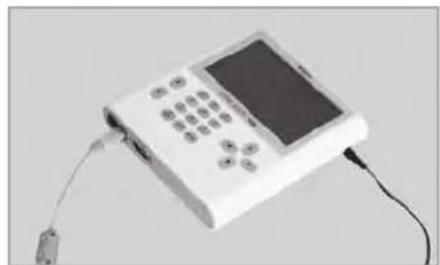
* Ne débranchez jamais le cordon d'alimentation du STAR BOOK TEN et le câble LAN lorsque le STAR BOOK TEN est en communication avec le PC. Cela pourrait entraîner des dommages irrécupérables. * L'adresse IP peut différer si le STAR BOOK TEN est connecté indirectement via un réseau. * Si la connexion au PC ne se termine pas, le message "En attente" s'affichera à la place de l'adresse IP. Ou, si la connexion se termine par un échec, le message "Déconnecté" s'affichera. Si tel est le cas, attendez un peu ou assurez-vous que le câble LAN est bien connecté.
Ouvrez Internet Explorer (ou votre navigateur Internet) et entrez l'adresse IP que vous avez obtenue ci-dessus dans la barre d'adresse pour afficher une page d'entrée. Ce qui suit apparaît à l'écran.
Exemple :
Si l'adresse IP est 169.254.1.1, mettez http://169.254.1.1 dans la barre d'adresse.
Remarque : Modifiez le paramètre pour que la barre d'adresse apparaisse si elle est masquée sur votre PC.
Chapitre 5 APPLICATION
Cliquez sur « User Data Table » dans la boîte de dialogue pour continuer.
Cliquez sur un certain nombre d'un espace disponible pour un objet (pour une comète, un satellite artificiel et un objet défini par l'utilisateur) affichera une boîte de dialogue d'entrée. L'espace disponible pour un nom est un total de 14 caractères à simple espace. N'utilisez pas de majuscules pour le nom.
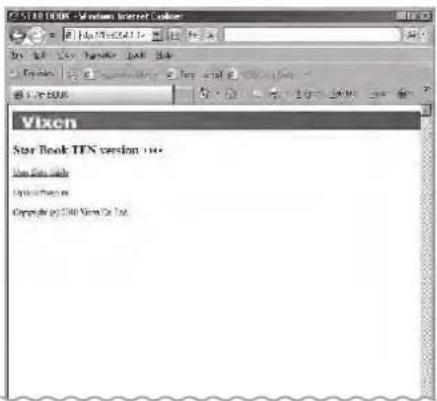
Les lettres et les caractères utilisables sont les suivants :
!, # \$ % & ' () * +, -. / 0 1 2 3 4 5 6 7 8 9 :; < = > ? @ ABCDEFGHIJKLMNOPQRSTU WWXYZ [ \ ] ^ _ ` abcdefghijklmnopqrstuvwxyz { | } -
La boîte de dialogue ci-dessous apparaîtra si vous choisissez d'entrer des éléments orbitaux pour la comète.
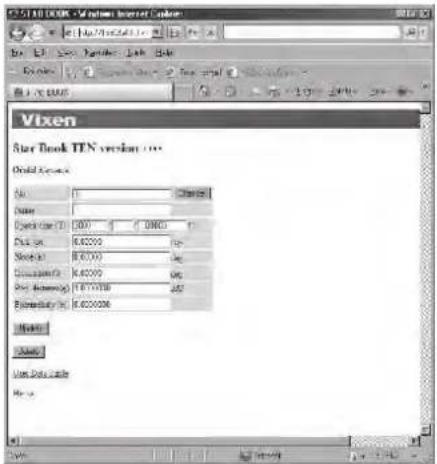
text_image
Vixen Star Break TEN version 100 Oral Data Name: Size Model Model Size (1): 2000 Size (1): 6.0000 Size (1): 8.0000 Capacity (1): 6.0000 Per Abatement (1): 17.0000 Per Maturity (1): 6.0000 Model Model User Data Table Per 1La boîte de dialogue ci-dessous apparaîtra si vous choisissez d'entrer des éléments orbitaux de satellites artificiels.
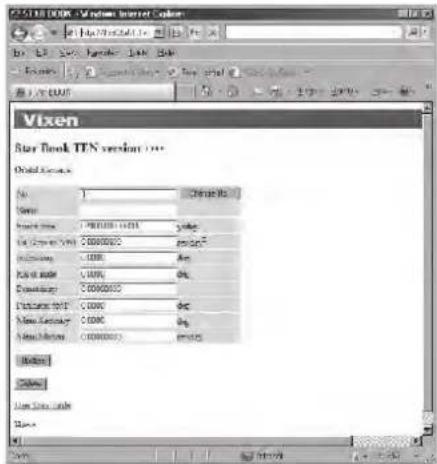
text_image
Vixen Star Tree TEN version 100% Orbit Service Name: Code Description: C:\Users\10000\10000\20000\20000\20000\20000\20000\20000\20000\20000\20000\20000\20000\20000\20000\20000\20000 Description: C:\Users\10000\10000\20000\20000\20000\20000\20000\20000\20000\20000 Description: C:\Users\10000\10000\20000\20000\20000\20000\2000 Description: C:\Users\10000\10000\20000\20000\2000 Description: C:\Users\10000\10000\200 Description: C:\Users\15555555555555555555555555555555555555555555555555555555555555555555555La boîte de dialogue ci-dessous s'affiche si vous choisissez d'entrer un objet défini par l'utilisateur.
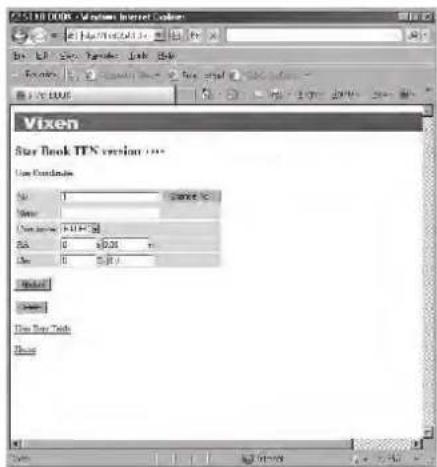
text_image
Vixen Star Book TTN version 000 User Coordinate Name: S### 1 S### 2 S### 3 S### 4 S### 5 S### 6 S### 7 S### 8 S### 9 S### 10 S### 11 S### 12 S### 13 S### 14 S### 15 S### 16 S### 17 S### 18 S### 19 S### 20 S### 21 S### 22 S### 23 S### 24 S### 25 S### 26 S### 27 S### 28 S### 29 S### 30 S### 31 S### 32 S### 33 S### 34 S### 35 S### 36 S### 37 S### 38 S### 39 S### 40 S### 41 S### 42 S### 43 S### 44 S### 45 S### 46 S### 47 S### 48 S### 49 S### 50 S### 51 S### 52 S### 53 S### 54 S### 55 S### 56 S### 57 S### 58 S### 59 S### 60 S### 61 S### 62 S### 63 S### 64 S### 65 S### 66 S### 67 S### 68 S### 69 S### 70 S### 71 S### 72 S### 73 S### 74 S### 75 S### 76 S### 77 S### 78 S### 79 S### 80 S### 81 S### 82 S### 83 S### 84 S### 85 S### 86 S### 87 S### 88 S### 89 S### 90 S### 91 S### 92 S### 93 S### 94 S### 95 S### 96 S### 97 S### 98 S### 99 S### 1001 Préparez les éléments orbitaux.
Nom : McNaught K5 2009
Temps de passage du périastre (T) : 2010.4.30.02286 (AA/MM/JJ/TT)
Argument de périastre (_) : 66.17274°
Longitude du nœud ascendant (Ω) : 257.85578°
Inclinaison (i) : 103.87956°
Distance minimale du périastre (q) : 1,4223935 AU
Excentricité (e) : 1.0008525
Époque = 2010.5.4.0 (AA/MM/JJ/TT)
2 Renseignez le nom et les éléments orbitaux de la comète dans la boîte de dialogue et cliquez sur le bouton Mettre à jour pour entrer.
Cliquez sur "Transmission du fichier de données à partir du fichier" dans la boîte de dialogue pour confirmer que les éléments orbitaux de la comète sont enregistrés.
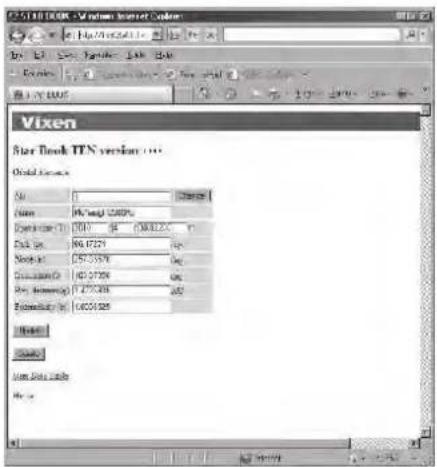
text_image
Vixen Star Through ITN version ... Orbital Services Name: 1 Code: M/avg (0.00%) Code number: 2007 84 (003225) 1 Disk type: M/47271 Device: C513576 Database ID: HDJ27296 Item: https://mboxv.com/ Database ID: LDC51325 Database Database User Data Table File
text_image
Vixen Star Book TFN version 000 Use Data Cells Data Cells: Windows Internet Explorer File Edit View Date Service/Order Set Date Document Name 1. MktMggt22.483 1 1 2. 1 2 3. 1 3 4. 1 5 5. 1 6 6. 1 7 7. 1 8 8. 1 9 9. 1 10 Total
Si vous souhaitez supprimer les éléments orbitaux, cliquez sur le bouton Supprimer. Il n'est pas possible de restaurer les données une fois supprimées.
Chapitre 5 APPLICATION
Alternativement, vous pouvez faire une liste des éléments orbitaux et l'envoyer au STAR BOOK TEN. Vous devez préparer la liste au format de fichier texte à cette fin. Lisez la page 96 pour savoir comment le fabriquer.
Remarque : Les données précédentes dans les mêmes numéros de ligne seront écrasées par les nouvelles informations.
1 Cliquez sur « Transmission du fichier de données à partir du fichier » pour accéder à la boîte de dialogue de saisie.
text_image
Vixen Star Book TPN version ... Use Data Table Use Web Framework (New Excel) No Event Name Date Event Description 1. 30000000000 1 2 2. 3000000000 1 2 3. 3000000000 1 2 4. 3000000000 1 2 5. 3000000000 1 2 6. 3000000000 1 2 7. 3000000000 1 2 8. 3000000000 1 2 9. 3000000000 1 2 10. 3000000000 1 2 11. 3000000000 1 2 Status3 Désignez un dossier contenant les fichiers des éléments orbitaux pour la comète, le satellite artificiel et l'objet défini par l'utilisateur.
text_image
Source: File to Upload File (F) Date C:\Users\103.txt C:\Users\206\t C:\Users\206\t\Users\206\t C:\Users\206\t\t C:\Users\206\t\t C:\Users\206\t\t C:\Users\206\t\t C:\Users\206\t\t C:\Users\206\t\t C:\Users\206\t\t C:\Users\206\t\t C:\Users\206\t\t C:\Users\206\t\t C:\Users\206\n\t C:\Users\206\t\t C:\Users\206\t\t C:\Users\206\t\t C:\Users\206\t\t C:\Users\206\t\t C:\Users\206\t\t C:\Users\206\t\t C:\Users\206\t\t C:\Users\206\t\t C:\Users\206\nt C:\Users\206\t\t C:\Users\206\t\t C:\Users\206\t\t C:\Users\206\t\t C:\Users\206\t\t C:\Users\206\t\t C:\Users\206\t\t C:\Users\206\t\t C:\Users\206\t\t C:\Users\206\t\nt C:\Users\206\t\t C:\Users\206\t\t C:\Users\206\t\t C:\Users\206\t\t C:\Users\206\t\t C:\Users\206\t\t C:\Users\206\t\t C:\Users\206\t\t C:\Users\206\t\t C:\Users\206\t+\nT1.1.1.1.1.1.1.1.1.1.1.1.1.1.1.1.1.1.1.1.1.1.1.1.1.1.1.1.1.1.1.1.1.1.1.1.1.1.1.1.1.1.1.1.1.1.1.1.1.1.1. Pct No. Pct No. Adder F: Open Cancel5 Le message ci-dessous apparaît pendant la communication avec le STAR BOOK TEN.

2 Cliquez sur le bouton Parcourir... pour continuer.
4 Pointez sur un fichier des éléments orbitaux et cliquez dessus pour l'ouvrir.
6 Vous verrez le message ci-dessous à la fin d'une transmission réussie.
Formulaires de transmission de données
Appliquez la structure suivante pour créer une liste des éléments orbitaux. Envoyez-le au STAR BOOK TEN par fichier texte.
Forme des éléments orbitaux pour la comète
Numéro de ligne, Nom de la comète, Temps de passage du périapsis (T) (JJ/MM/AA/TT), Argument du périapse (w), Longitude du nœud ascendant (Ω), Inclinaison (i), Distance minimale du périapse (q), Excentricité (e).
Exemple

text_image
STARBOOKCOMETFILE (T/MM) 1, McNaught 2010R1, 2010, 6, 2.67841, 130.70095, 322.62188, 77.03226, 0.4050263, 1.0003431 Numéro de ligne Nom de la comète (T/YY) (T/TT) (ω) (Ω) (i) (q) (e)Mise en GARDE
* Le texte de « STARBOOKCOMETFILE » identifie les éléments orbitaux de la comète. Ne modifiez pas cette pièce. * Remplissez tous les éléments à saisir. Tous les éléments doivent être remplis pour que les données soient acceptées. * N'utilisez pas de lettres et de caractères autres que ceux utilisables sur le STAR BOOK TEN. * Utilisez un "," (virgule) entre chaque entrée. * Vous ne pouvez pas laisser d'espace entre les lignes. * Les numéros de ligne doivent être étiquetés de 1 à 10.
Forme des éléments orbitaux pour satellite artificiel (format TLE)
FICHIER SATELLITE STARBOOK
Numéro de ligne, Nom du satellite
1 AAAAAAABBBBBBCCCCC. CCCCCCC ±. DDDDDDDDDEEEEE-EFFFFF-FGHHHH
* Le texte de « STARBOOKSATELLITEFILE » identifie les éléments orbitaux du satellite artificiel. Ne modifiez pas cette pièce. * Remplissez tous les éléments à saisir. Tous les éléments doivent être remplis pour que les données soient acceptées. * L'élément à deux lignes du NORAD est applicable. * N'utilisez pas de lettres et de caractères autres que ceux utilisables sur le STAR BOOK TEN. * Utilisez une "," (virgule) entre chaque numéro de ligne et le nom du satellite. * Vous ne pouvez pas laisser d'espace entre les lignes. * Les numéros de ligne doivent être étiquetés de 1 à 10.
Forme de l'objet défini par l'utilisateur
Choisissez parmi les deux types de formats suivants en fonction des coordonnées que vous utilisez.
STARBOOKCOORDFILE
Numéro de ligne, Nom de l'objet, Type de coordonnées, RA en heure, RA en minute, RA en seconde, DEC en degré, DEC en arc minute.
STARBOOKCOORDFILE
Numéro de ligne, Nom du point, Types de coordonnées, Azimut en degré, Azimut en minute d'arc, Altitude en +/- degré, Altitude en minute d'arc.
Exemple
text_image
STARBOOKCOORDFILE 5, VixenStar01, RADEC, 12, 23, 45, 67, 89.6 Numéro de ligne Type de coordonnées RA(h)Nom de l'objet Azimut(') DÉC(') 6, Mt. VixenSummit, ALTAZ, 275, 12, 1, 1←Altitude(') ligne Nom du point Numéro de Types de coordonnées Azimuth(°) Altitude(±°)Mise en GARDE
* Le texte de « STARBOOKCOORDFILE » identifie l'objet défini par l'utilisateur. Ne modifiez pas cette pièce. * Remplissez tous les éléments à saisir. Tous les éléments doivent être remplis pour que les données soient acceptées. * N'utilisez pas de lettres et de caractères autres que ceux utilisables sur le STAR BOOK TEN. * Divisez entre le numéro de ligne et le nom du satellite avec un "," (virgule). * Vous ne pouvez pas laisser d'espace entre les lignes. * Les numéros de ligne doivent être étiquetés de 1 à 10.
Exemple
Création d'un fichier de données texte appelé "Observation_data.txt"
- McNaught2010R1, 2010,6,2.67841, 130.70095, 322.62188, 77.03226, 0.4050263, 1.0003431 2, LONEOS2006S3, 2012,4,16.33376, 140.12907, 38.36874, 166.03253, 5.1310903, 1.0034881
1. ISS
1 25544U 98067A 10111.53413738.00016717 00000-0 10270-3 0 9027 2 25544 51.6459 161.3425 0003532 195.5452 164.5604 15.75083651 14550. 2, NOAA 1 1 04793U 70106A 10137.05933165 -.00000031 00000-0 10000-3 0 5187 2 04793 102.0931 138.9934 0031991 161.7350 198.4876 12.53938420804769
5, VixenStar01, RADEC,12,23,45,67,89.6
6, Mt. VixenSummit, ALTAZ,275,12,1,1
* "VixenStar01" et "Mt. VixenSummit" sont des noms imaginaires qui n'existent pas. * Les données présentées ci-dessus sont à jour au moment de la publication. Obtenez toujours les dernières données pour observer.
Le message d'avertissement ci-dessous s'affichera à l'écran en cas d'erreur de communication ou de format de données incorrect.
Assurez-vous que vos données pour les éléments orbitaux sont remplies conformément au format désigné. Vérifiez que le câble LAN est correctement connecté, puis réessayez en redémarrant le navigateur Internet et le STAR BOOK TEN.
Enregistrement et lecture des données à l'aide d'un PC
Il vous permet de transférer diverses données de réglage, données PEC et données d'éléments orbitaux entre votre STAR BOOK TEN et un PC avec une connexion par câble croisé LAN.
Procédure
Pour une connexion entre le STAR BOOK TEN et un PC, veuillez vous référer à la page 102 du manuel d'instructions.
1 Connectez directement le STAR BOOK TEN et un PC sous tension (fonctionnant sous Windows) avec un câble croisé LAN. 2 Mettez le STAT BOOK TEN sous tension et attendez une minute pendant que le STAR BOOK TEN et le PC acquièrent automatiquement des informations sur le réseau. Dans le « Menu Système », choisissez « À propos du réseau local » et appuyez sur la touche « Entrée » pour confirmer l'adresse IP. 3 Ouvrez Internet Explorer (ou votre navigateur Internet) et entrez l'adresse IP que vous avez obtenue dans la barre d'adresse pour appeler une page d'accueil.
Si l'adresse IP est 169.254.0.1, saisissez http://169.254.0.1 dans la barre d'adresse.

text_image
VixenDans la page d'accueil, cliquez sur "Sauvegarder les paramètres" et affichez l'écran de sauvegarde et de lecture des données de réglage et des données PEC.

text_image
VixenComment enregistrer les données de réglage/données PEC dans un fichier sur un PC
Vous pouvez transférer vos données de réglage et les données PEC du STAR BOOK TEN vers un PC. Dans cette section, une façon d'enregistrer les données de paramètre est décrite. Vous pouvez appliquer la même procédure pour enregistrer les données PEC.
1. Cliquez sur « Enregistrer les paramètres dans un fichier » dans la fenêtre. 2. Le fichier que vous souhaitez enregistrer s'affiche dans la boîte de dialogue en bas de la fenêtre et cliquez sur le bouton "Enregistrer". Habituellement, le dossier de téléchargement dans le dossier privé est désigné pour enregistrer le fichier. Vous pouvez placer le fichier dans un autre dossier en cas de besoin. 3. Les noms de fichiers ont l'extension .cfg pour enregistrer les données de réglage et l'extension pec pour enregistrer les données PEC.
Un fichier factice vide est enregistré pour la forme même s'il n'y a pas d'enregistrement du PEC dans le fichier.
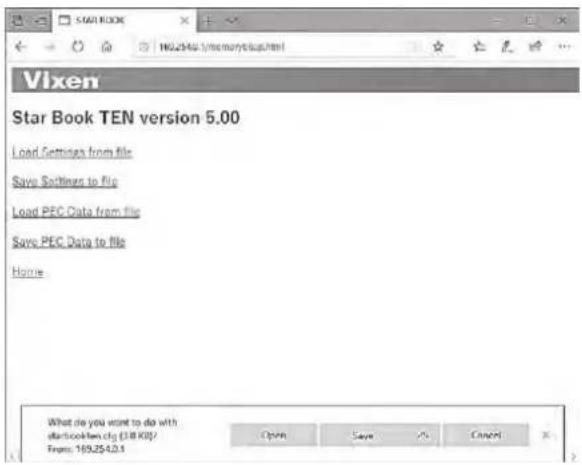
Comment lire les données de réglage/données PEC sur un PC
Vous pouvez transférer les données de réglage et les données PEC du PC vers votre STAR BOOK TEN. Dans cette section, une manière de lire les données de réglage est décrite. Vous pouvez appliquer la même procédure pour lire les données PEC.
Cliquez sur "Charger les paramètres dans le fichier" dans la fenêtre
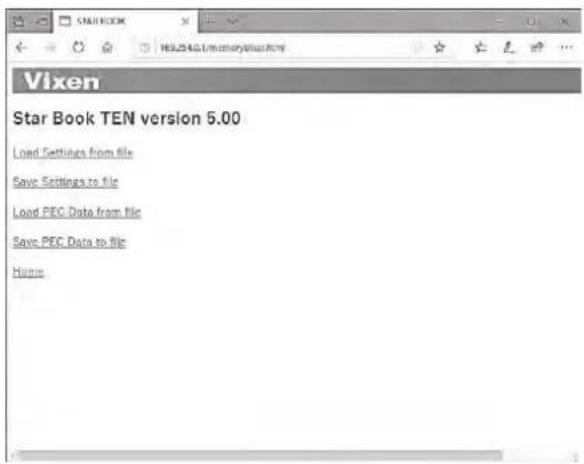
2 La fenêtre illustrée ci-dessous apparaît. Cliquez sur le bouton « Parcourir » pour accéder au dossier de téléchargement dans le dossier privé ou trouver la destination d'un dossier où les fichiers sont placés.
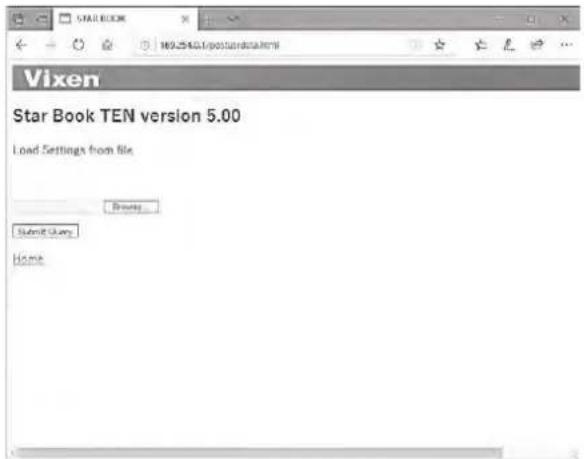
3 Pointez sur le fichier que vous utilisez et cliquez dessus pour l'ouvrir.
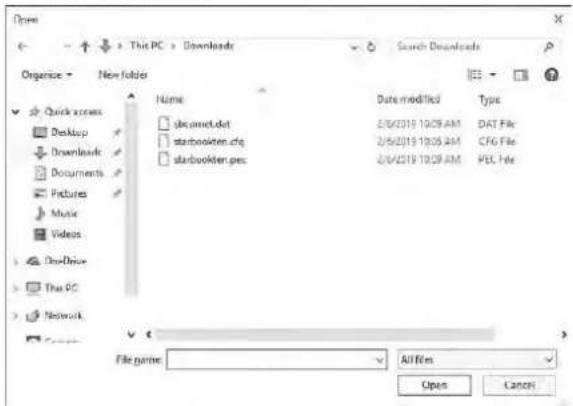
text_image
Organise New folders Quick access Desktop Downloads Documents Pictures Music Videos OneDrive The PC Network Name dbcometudet starbookten.chq starbookten.pes Date modified E/6/2019 10:09 AM DAT File 2/6/2019 10:05 AM CFG File E/6/2019 10:09 AM PEG File File name: All files Open Cancel4 Le chemin du fichier est rouge et l'écran revient à la fenêtre précédente. Cliquez sur le bouton « Soumettre la requête ».
Les noms de fichiers avec l'extension .cfg représentent les données de réglage et les noms de fichiers avec l'extension .pec représentent les données PEC.
※ Si l'extension ne s'affiche pas avec le nom de fichier, modifiez le paramètre du support pour essayer d'afficher l'extension. Pour plus de détails, veuillez consulter les manuels d'utilisation de votre PC.
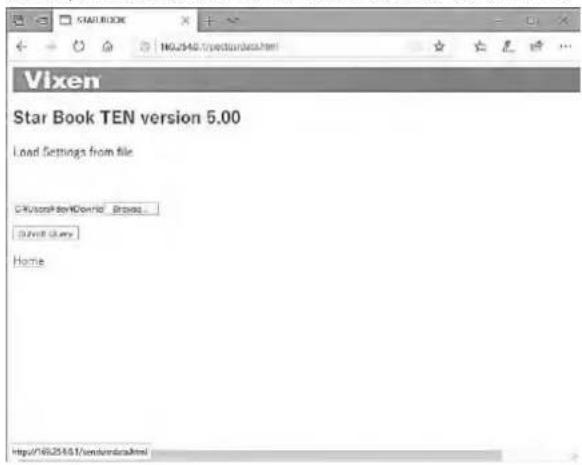
text_image
Vixen Star Book TEN version 5.00 Load Settings from file C:\Users\Enter\Conrio_ Bross... D:\Host\Users Home http://6825451/enter/index.htmlAppuyez sur la touche Alt dans l'état d'ouverture du dossier pour appeler la barre de menus. Choisissez l'outil, les options de dossier et les onglets d'affichage à tour de rôle.
Dans les paramètres détaillés, décochez la case "Masquer les extensions de fichiers pour les types de fichiers connus" et appuyez sur le bouton OK.
Le message "La transmission est terminée" apparaît à la fin d'une transmission réussie.
※ Si vous envoyez un mauvais fichier, la fenêtre ci-dessous apparaît et la transmission est annulée. Dans ce cas, confirmez que le bon fichier est choisi et renvoyez-le.

text_image
VixenEnregistrement des données des éléments orbitaux à l'aide d'un PC
1 Cliquez sur « Tableau de données utilisateur » dans la fenêtre.
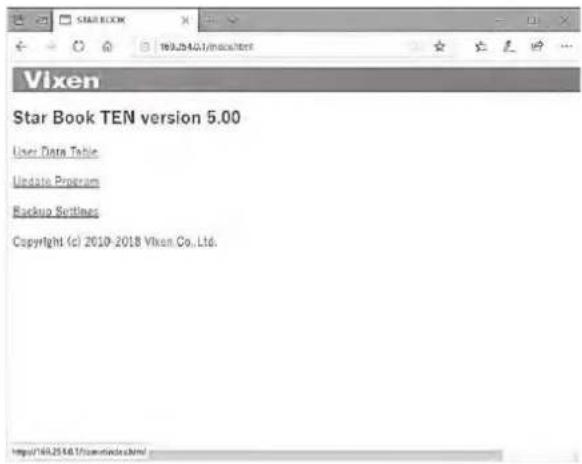
2 Le tableau des données utilisateur s'affiche à l'écran. Le fichier que vous souhaitez ajouter à la table de données utilisateur s'affiche dans la boîte de dialogue en bas de la fenêtre et cliquez sur le bouton « Enregistrer ». Habituellement, le dossier de téléchargement dans le dossier privé est désigné pour enregistrer le fichier. Vous pouvez placer le fichier dans un autre dossier en cas de besoin.
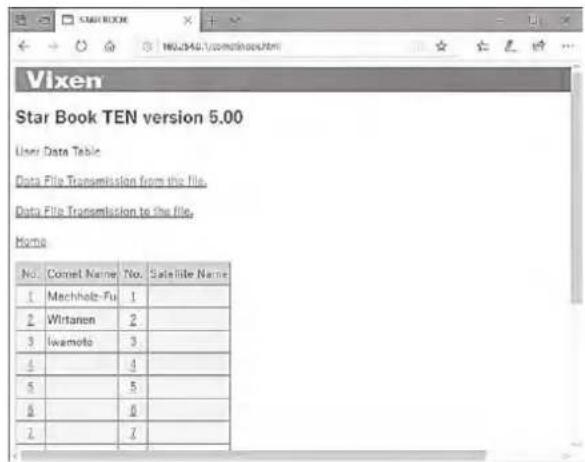
Les noms de fichiers ont l'extension .dat pour enregistrer les données des éléments orbitaux.
Un fichier factice vide est enregistré pour la forme même s'il n'y a aucun enregistrement des éléments orbitaux dans le fichier.
Lorsque vous lisez les données des éléments orbitaux d'un PC, utilisez les formulaires de transmission de données décrits dans le manuel d'instructions de la monture équatoriale avec le STAR BOOK TEN.
Le nom de fichier disponible pour la lecture des données est. dat extension et. txt extension.
Le nom du fichier est unifié à l'extension. dat après avoir enregistré un fichier avec. txt à nouveau sur le PC.
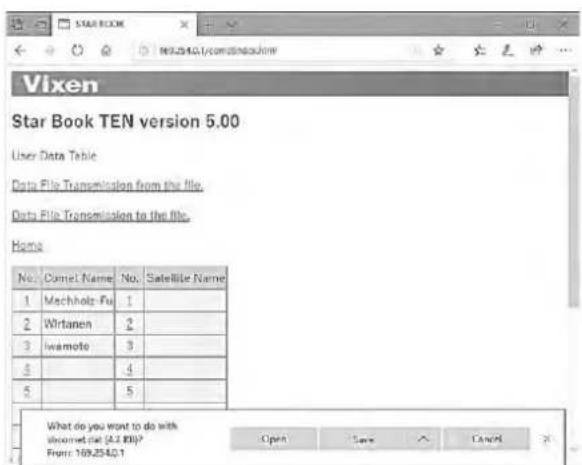
Connecteurs sur le STAR BOOK TEN
Port de connexion d'alimentation 12 V (CC 12 V EIAJ RC5320A classe 4), polarité centrale positive
Connecteurs sur la monture SXP2
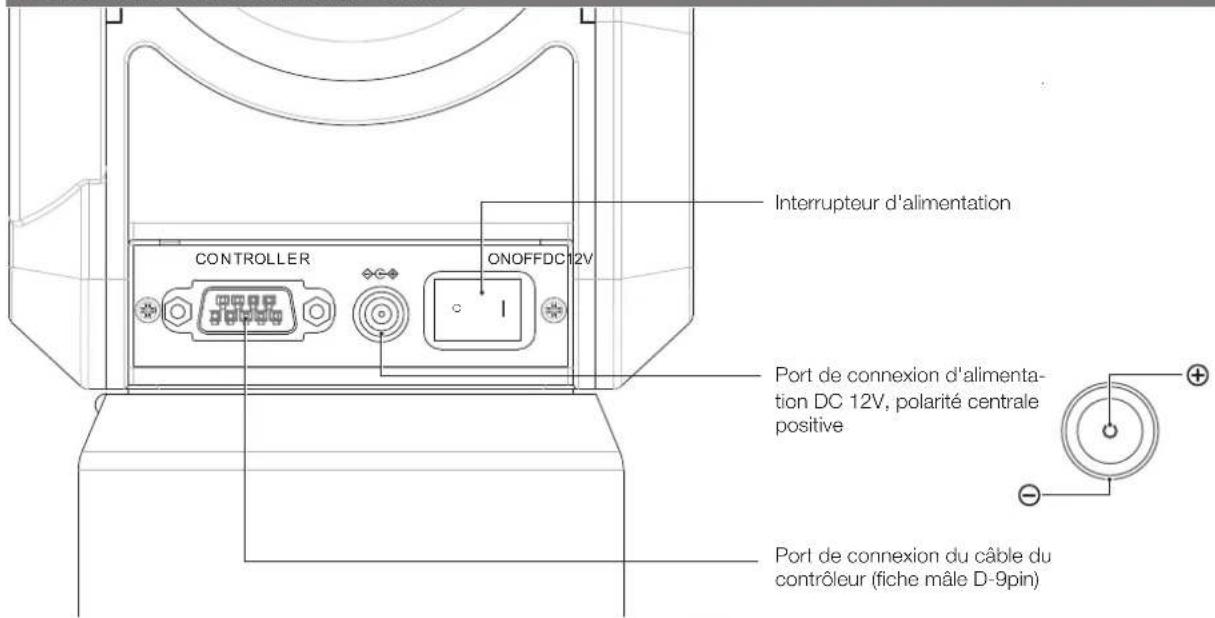
text_image
Interrupteur d'alimentation CONTROLLER ONOFFDC 12V Port de connexion d'alimenta- tion DC 12V, polarité centrale positive Port de connexion du câble du contrôleur (fiche mâle D-9pin)Dimensions de la monture SXP2
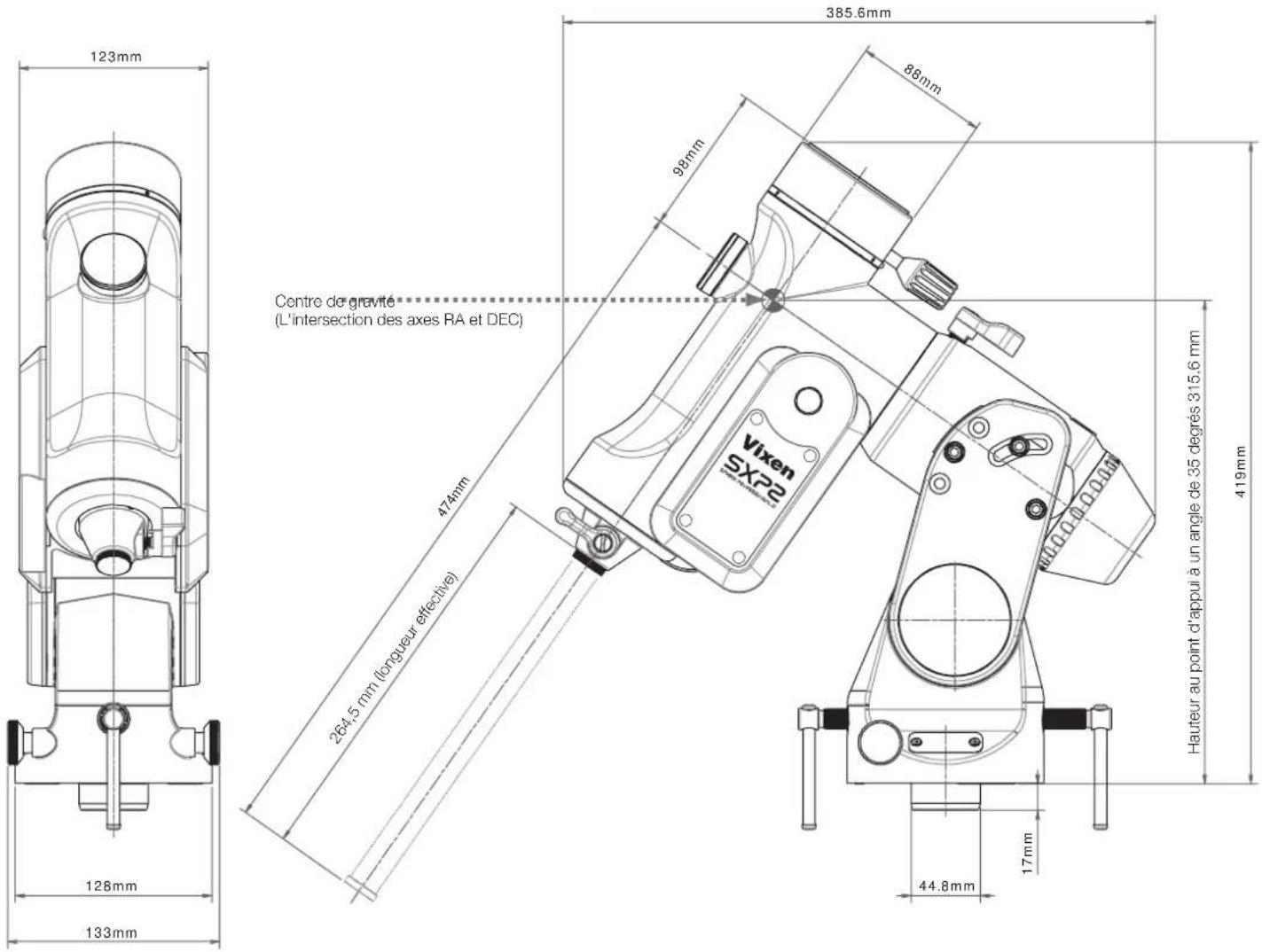
text_image
123mm 128mm 133mm 385.6mm 98mm 474mm 264,5 mm (longueur effective) Centre de gravité (L'intersection des axes RA et DEC) Vixen SXP2 Hauteur au point d'appui à un angle de 35 degrés 315,6 mm 419mm 44.8mm 17mmTrous de vis sur la tête de montage
text_image
M8 (Pas 1.25mm) Profondeur du trou de vis: 11mmDimensions du demi-pilier SXG (Vendu séparément)
Dimensions du trépied SXG-HAL130
*Les dimensions réelles peuvent différer légèrement sur votre produit. *Les spécifications sont susceptibles d'être modifiées sans préavis.