MODE D'EMPLOI MFC-J470DW BROTHER
Guide de l'utilisateur avancé
MFC-J470DW DCP-J152W
Guides de l'utilisateur : où les trouver ?
| Quel guide ? | Que contient-il ? | Où le trouver ? |
| Guide de sécurité du produit | Lisez ce guide en premier. Veuillez dire les instructions de sécurité avant de configurer votre apparéil. Consultez ce guide pour connaître les marques commerciales et les limitations légales. | Imprimé / Dans l'emballage |
| Guide d'installation rapide | Suivez les instructions pour configurer votre apparéil et installer les pilotes et logiciels correspondant au système d'exploitation et au type de connexion que vous utilisez. | Imprimé / Dans l'emballage |
| Guide de l'utilisateur | Maîtrisez les opérations élémentaires de fax, de copie et de numérisation et apprenez à replacer les consommables. Consultez les conseils de dépistage des pannes. | Imprimé / Dans l'emballage1 |
| Guide de l'utilisateur avancé | Apprenez les opérations plus avances : fax, copie, fonctions de sécurité, impression de rapportes et entretien courant. | Fichier PDF / CD-ROM |
| Logiciel et guide d'utilisateur réseau | Ce guide fournit des instructions pour les opérations de numérisation, d'impression, de PC-Fax et les autres opérations accessibles en connectant votre apparéil Brother à un ordinateur. Vous y trouverez aussi des informations qui vous aideront à employerer l'utilitaire Brother ControlCenter et à utiliser l' apparéil dans un environnement réseau, ainsi qu'un glossaire des termes fréquents. | Fichier HTML / CD-ROM |
| Guide web connect | Ce guide fournit des informations utiles sur l'accès à des services Internet à partir de l' apparéil Brother ainsi que sur le téléchargement d/images, l'impression de données et le chargement de fichiers directement sur des services Internet. | Fichier PDF / Brother Solutions Center2 |
| Guide AirPrint | Ce guide explique comment utiliser AirPrint pour imprimer à partir du système OS X v10.7.x, 10.8.x et de votre iPhone, iPod touch, iPad ou autre péripérique iOS sur votre apparéil Brother sans installer un pilote d'imprimante. | Fichier PDF / Brother Solutions Center2 |
| Guide d'impression Google Cloud | Ce guide fournit des informations détaillées sur la façon d'utiliser les services Google Cloud PrintTM pour imprimer via Internet. | Fichier PDF / Brother Solutions Center2 |
| Guide d'impression/numérique mobile pour Brother iPrint&Scan | Ce guide fournit des informations utiles sur l'impression à partir de votre péripérique mobile et sur la numérisation à partir de votre apparéil Brother vers votre péripérique mobile lorsque celui-ci est connecté à un réseau Wi-Fi. | Fichier PDF / Brother Solutions Center2 |
1 Ceci peut varier en fonction du pays.
2 Visitez notre site Web à l'adresse http://solutions.brother.com/.
1 Configuration générale 1
REMARQUE IMPORTANTE 1 Mémoire permanente 1 Heure d’été automatique (modèles MFC) 1 Mode Veille 2 Mise hors tension automatique (modèle DCP) 2 LCD 3 Modification de la langue de l’écran LCD (selon votre modèle) 3 Réglage de la temporisation d’atténuation du rétroéclairage 3 Mode Chrono. (modèles MFC) 4
2 Fonctions de sécurité (modèles MFC) 5
Verrouillage TX 5 Définition et modification du mot de passe pour la fonction Verrouillage TX 5 Activation et désactivation de la fonction Verrouillage TX 6
3 Envoi d'un fax (modèles MFC) 8
Options d'envoi supplémentaires 8 Envoi de fax en utilisant plusieurs réglages 8 Arrêt de l'envoi de fax 8 Contraste 8 Modification de la résolution du fax 9 Définition de vos modifications en tant que nouveau réglage par défaut.... 10 Rétablissement des options de fax par défaut 10
Opérations d'envoi supplémentaires 11 Envoi d'un fax manuellement 11 Envoi d'un fax à la fin d'une conversation 11 Multitâche (monochrome tableau) 11 Diffusion (monochrome tableau) 11 Envoi en temps réel 13 Mode international 14 Vérification et annulation de tâches en attente 14
4 Réception d'un fax (modèles MFC) 15
Réception en mémoire (monochrome seulement) 15 Impression d'un fax depuis la mémoire 15 Réception PC-Fax (Windows®) 15 Désactivation des opérations de réception en mémoire 16 Modification des opérations de réception en mémoire 17
Opérations de réception supplémentaires 18 Réception sans papier 18 Impression d'un fax entrant réduit 18 Réception d'un fax à la fin d'une conversation téléphonique 18
5 Composition et mémorisation des numérios (modèles MFC) 19
Opérations vocales 19 Opérations de numérotation supplémentaires 19 Combinaison de numéros abrégés 19 Autres façons d'enregistrer des numéros 20 Mémorisation de numéros abrégés à partir de l'histoire des appels sortants 20 Mémorisation de numéros abrégés à partir de l'historique d'identification de l'appelant 21 Configuration de groupes pour la diffusion 21
6 Impression de rapports 24
Rapports de fax (modèles MFC) 24
Rapport de vérification de l'envoi 24 Journal des fax (rapport d'activité) 24
Rapports 25
Comment imprimer un rapport 25
7 Réalisation de copies 26
Options de copie 26
Arrêt de la copie 26 Modification de la vitesse et de la qualité de copie 26 Agrandissement ou réduction des copies 27 Réalisation de copies N en 1 ou poster (Mise en page) 28 Copie ID 2 en 1 (Mise en page) 30 Tri des copies 31 Réglage de la densité 31 Élimination de la couleur d'arrière-plan 32 Copie recto verso (modèles MFC) 32 Définition de vos modifications en tant que nouveau réglage par défaut 34 Rétablissement de la valeur par défaut de tous les réglages 34
Nettoyage et vérification de l'appareil 35
Nettoyage de l'extérieur de l'appareil 35 Nettoyage du cylindre de l'imprimante de l'appareil 36 Nettoyage des rouleaux d'alimentation du papier 37 Nettoyage des rouleaux d'entraînement du papier 38 Vérification du volume d'encre 39
Emballage et transport de l'appareil 40
Remarque importante
La plupart des illustrations figurant dans ce Guide de l'utilisateur montrent le modèle MFC-J470DW.
Mémoire permanente
Vos réglages de menu sont enregistrés de manière permanente et ne seront donc pas perdus en cas de panne de courant. Par contre, les réglages provisoires (comme le Mode international (International)) seront perdus. Si vous avez besoin Rég1. nouv. défaut pour vos réglages favoris de FAX 1 et COPIE (COPY), ces réglages ne seront pas perdus. Il est toutefois possible que vous ayez à régler de nouveau la date et l'heure.
Modèles MFC uniquement
Heure d'été automatique (modèles MFC)
Vous pouvez régler l'appareil pour qu'il passe automatiquement à l'heure d'été. Il avancera lui-même d'une heure au printemps et reculera d'une heure en automne. Vérifiez que vous avez bien réglé la date et l'heure dans le paramètre Date & heures.
1 Appuyez sur Menu.
2 Appuyez sur ou sur pour CHOISIR Param. système. Appuyez sur OK.
3 Appuyez sur ou sur pour CHOISIR Date & heures. Appuyez sur OK.
4 Appuyez sur ou sur pour CHOISIR Heure été auto. Appuyez sur OK.
5 Appuyez sur ou sur pour selectionner Non (Off) (ou Oui (On)). Appuyez sur OK.
6 Appuyez sur Arrêt/Sortie (Stop/Exit).
Mode veille
Vous pouvez choisir la durée pendant laquelle l'appareil restera inactif avant de passer en mode Veille (jusqu'à 60 minutes). La temporisation redémarrera si une opération est effectuée sur l'appareil.
1 Appuyez sur Menu. 2 Appuyez sur ou sur pourCHOISIR Param. general. Appuyez sur OK. 3 Appuyez sur ou sur pourCHOISIR ModeVeille. Appuyez sur OK. 4 Appuyez sur ou sur pourCHOISIR 1Min,2Mins,3Mins,5Mins,10Mins, 30Mins ou 60Mins, de façon a spécifier le délambda d'inactivité avant que l'appareil passse en mode Veille. Appuyez sur OK. 5 Appuyez sur Arrêt/Sortie (Stop/Exit).
Mise hors tension automatique (modèle DCP)
La fonction Mise hors tension automatique éteint l'appareil après qu'il a été en mode Veille pendant le nombre d'heures que vous avez défini. Lorsque la fonction est réglée sur Non, l'appareil reste en mode Veille et ne s'éteint pas automatiquement.
Le réglage par défaut est 1 h.
Remarque
L'appareil ne s'éteint pas automatiquement lorsque :
- L'appareil est connecté au réseau sans fil;
- WLAN activé est réglé sur Oui.
1 Appuyez sur Menu.
2 Appuyez sur ou sur pour CHOISIR Param. général. Appuyez sur OK.
3 Appuyez sur ou sur pour CHOISIR Extinction auto. Appuyez sur OK.
4 Appuyez sur ou sur pour selectionner 1h, 2h, 4h, 8h ou Non. Appuyez sur OK.
5 Appuyez sur Arrêt/Sortie (Stop/Exit).
Modification de la langue de l'écran LCD (selon votre modèle)
Vous pouvez modifier la langue de l'écran LCD.
1 Appuyez sur Menu. 2 Appuyez sur ou sur pour CHOISIR Param. système. Appuyez sur OK. 3 Appuyez sur ou sur pour CHOISIR Langue locale. Appuyez sur OK. 4 Appuyez sur ou sur pour désirier notre langue. Appuyez sur OK. 5 Appuyez sur Arrêt/Sortie (Stop/Exit).
Réglage de la temporisation d'atténuation du rétroéclairage
Vous pouvez définir la durée pendant laquelle le rétroéclairage de l'écran LCD reste en fonction après la première pression sur une touche.
1 Appuyez sur Menu. 2 Appuyez sur ou sur pour CHOISIR Param. général. Appuyez sur OK. 3 Appuyez sur ou sur pour CHOISIR Réglage LCD. Appuyez sur OK. 4 Appuyez sur ou sur pour CHOISIR Tempor. attentu. Appuyez sur OK.
5 Appuyez sur ou sur pour sélectionner 10Secs, 20Secs, 30Secs ou Non (Off). Appuyez sur OK. 6 Appuyez sur Arrêt/Sortie (Stop/Exit).
Mode chrono. (modèles MFC)
Le panneau de commande de l'appareil est équipé de quatre touches de mode temporaire : FAX, SCAN, COPIE (COPY) et WEB. Vous pouvez modifier la durée que prend l'appareil après la dernière opération de fax, numérisation, copie ou Web avant de revenir au mode Prêt. Si vous désirez Non (Off), l'appareil reste dans le mode que vous avez utilisé en dernier.
1 Appuyez sur Menu. 2 Appuyez sur ou sur pour CHOISIR Param. général. Appuyez sur OK. 3 Appuyez sur ou sur pour désir Mode Chrono. (Mode chrono.). Appuyez sur OK. 4 Appuyez sur ou sur pour sélectionner 0Sec, 30Secs, 1Min, 2Mins, 5Mins ou Non (Off). Appuyez sur OK. 5 Appuyez sur Arrêt/Sortie (Stop/Exit).
Verrouillage TX
La fonction Verrouillage TX vous aide à empêcher tout accès non autorisé à l'appareil.
Lorsque la fonction Verrouillage TX est activée, les opérations suivantes sont disponibles :
Réception de fax Réception PC-Fax 1 (si la fonction de réception PC-Fax était déjà activée)
Lorsque la fonctionnalité Verrouillage TX est activée, l'appareil reçoit les télécopies et les stocke dans sa mémoire. Par contre, si la fonctionnalité Verrouillage TX est désactivée, les télécopies sont envoyées au PC de votre choix.
Lorsque la fonction Verrouillage TX est activée, les opérations suivantes NE sont PAS disponibles :
Opération depuis le panneau de commande
Impression PC
Remarque
Si vous oubliez le mot de passe de la fonction Verrouillage TX, contactez le service clientèle de Brother pour obtenir une assistance.
Remarque
Si vous avez déjà défini le mot de passe, il n'est pas nécessaire de le redéfinir.
Définition du mot de passage
Notez soigneusement votre mot de passe.
1 Appuyez sur Menu. 2 Appuyez sur ou sur pour CHOISIR Fax. Appuyez sur OK. 3 Appuyez sur ou sur pour CHOISIR Divers. Appuyez sur OK. 4 Appuyez sur ou sur pour CHOISIR Verr. TX (Verrouill. TX). Appuyez sur OK. Saisissez un nombre de 4 chiffres pour le mot de passe. Appuyez sur OK. 6 Lorsque le message Vérif.: s'affiche sur l'écran LCD, entrez à nouveau le mot de passe. Appuyez sur OK. 7 Appuyez sur Arrêt/Sortie (Stop/Exit).
Modification du mot de passe
1 Appuyez sur Menu. 2 Appuyez sur ou sur pour CHOISIR Fax. Appuyez sur OK. 3 Appuyez sur ou sur pour CHOISIR Divers. Appuyez sur OK. 4 Appuyez sur ou sur pour CHOISIR Verr. TX (Verrouill. TX). Appuyez sur OK. 5 Appuyez sur ou sur pour CHOISIR Entrer Mot Passe. Appuyez sur OK. Saisissez le nombre de 4 chiffres pour le mot de passe actuel. Appuyez sur OK. 7 Saisissez un nombre de 4 chiffres pour le nouveau mot de passe. Appuyez sur OK. 8 Lorsque le message Vérif.: s'affiche sur l'écran LCD, confirmez le nouveau mot de passe. Appuyez sur OK. 9 Appuyez sur Arrêt/Sortie (Stop/Exit).
Activation de la fonction verrouillage TX
1 Appuyez sur Menu. 2 Appuyez sur ou sur pour CHOISIR Fax. Appuyez sur OK. 3 Appuyez sur ou sur pour CHOISIR Divers. Appuyez sur OK. 4 Appuyez sur ou sur pour CHOISIR Verr. TX (Verrouill. TX). Appuyez sur OK. 5 Appuyez sur ou sur pour désir Verr. TX (Régl. verrou TX). Appuyez sur OK. 6 Saisissez le mot de passe de 4 chiffres enregistré. Appuyez sur OK. L'appareil se met hors ligne et le message Mode verr. TX (Mode verrou TX) s'affiche sur l'écran LCD.
Désactivation de la fonction verrouillage TX
1. Appuyez sur Menu. Saisissez le mot de passe de 4 chiffres enregistré. Appuyez sur OK. La fonction Verrouillage TX est désactivée.
Remarque
Si vous saisissez un mot de passe erroné, l'écran affiche Erreur mot de passe et l'appareil reste hors ligne. L'appareil reste en mode
Mode verrou TX (Mode verrou TX)
jusqu'à ce que vous entriez le mot de passe se enregistré.
Envoi de fax en utilisant plusieurs réglages
Lorsque vous envoyez un fax, vous pouvez désirer une combinaison de réglages tels que
Résolution fax, Contraste,
Format vitre scan. et
TX immédiat.
Vous pouvez également choisir:
Appel sortant, Hist. ID appel.,
Carte d'adr, Diffusion,
Mode international (International),
Régl. nouveau défaut OU Réinit. usine
(Réinitialisation d'usine).
Certains réglages ne sont disponibles que pour l'envoi de fax en monochrome.
Chargez votre document. 2. Appuyez sur (FAX).
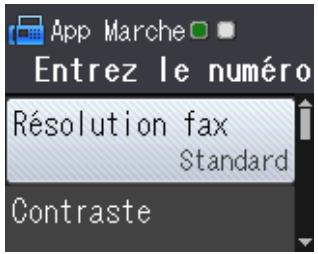
L'écran LCD affiche :
3 Appuyez sur ou sur pour désirer le réglage que vous pouvez modifier. Appuyez sur OK.
4 Appuyez sur ou sur pour désirer une option. Appuyez sur OK.
5 Revenez à ③ pour modifier d'autres réglages. Saisissez le numéro de fax.
7 Appuyez sur Marche Mono (Mono Start) ou sur Marche Couleur (Colour Start).
Remarque
- La plupart des réglages sont provisoires et les réglages par défaut de l'appareil sont rétablis après l'envoi d'un fax.
- Vous pouvez enregistrer certains des régles les plus utilisés en les définissant comme régles par défaut. Ces régles restent opérationnels tant qu'ils ne sont pas modifiés. (Voir Définition de vos modifications en tant que nouveau réglage par défaut >> page 10.)
Arrêt de l'envoi de fax
Pour arrêter l'envoi de fax, appuyez sur Arrêt/ Sortie (Stop/Exit).
Contraste
Si votre document est très clair ou très foncé, vous pouvez modifier le contraste. Pour la plupart des documents, vous pouvez utiliser le réglage d'usine Auto. Auto désigne le contraste ajusté pour votre document.
Choisissez Clair si vous envoyez un document clair. Choisissez Foncé si vous envoyez un document foncé.
1 Chargez votre document. 2 Appuyez sur (FAX). 3 Appuyez sur ou sur pour CHOISIR Contraste.
Appuyez sur OK.
Appuyez sur ou sur ∇ pour sélectionner Auto, Clair ou Foncé. Appuyez sur OK. Saisissez le numéro de fax.
Remarque
Même si vous choisissez Clair ou
Foncé, l'appareil enverra le fax en utilisant le réglage Auto dans l'une des conditions suivantes :
- Quand vous envoyez un fax en couleur.
- Quand vous CHOISISSEZ Photo comme résolution de fax.
Modification de la résolution du fax
Il est possible d'améliorer la qualité d'un fax en modifiant sa résolution.
Chargez votre document. 2 Appuyez sur (FAX). 3 Appuyez sur ou sur pour CHOISIR Résolution fax. Appuyez sur OK. 4 Appuyez sur ou sur pour choisir la résolution souhaitée. Appuyez sur OK. Saisissez le numéro de fax. 6 Appuyez sur Marche Mono (Mono Start) ou sur Marche Couleur (Colour Start).
Remarque
Vous pouvez choisir quatre réglages de résolution différents pour les fax en monochrome et deux pour les fax en couleur.
| Monochrome |
| Standard | Convient à la plupart des documents dactylographiés. |
| Fin | Adapté pour les petits caractères et envoie un peu plus lentement qu'en résolution Standard. |
| Sup.fin (Superfin) | Adapté pour les petits caractères ou les dessins et envoie plus lentement qu'en résolution Fin. |
| Photo | À utiliser quand le document présente des teintes variees de gris ou s'il s'agit d'une photographie. Le réglage Photo utilise la vitesse d'envoi la plus lente. |
| Couleur |
| Standard | Convient à la plupart des documents dactylographiés. |
| Fin | À utiliser quand le document est une photographie. La durée d'envoi est plus lente qu'en résolution Standard. |
Si vous désirez Superfin (Superfin) ou Photo puis que vous utilisez la touche Marche Couleur (Colour Start) pour envoyer un fax, l'appareil envoie le fax en utilisant le réglage Fin.
Définition de vos modifications en tant que nouveau réglage par défaut
Vous pouvez enregistrer comme réglages par défaut les options de fax les plus utilisées telles que Résolution fax, Contraste, Format vitre scan et Tx Immediat (TX immediat). Ces réglages restent opérationnels tant qu'ils ne sont pas modifiés.
1 Appuyez sur (FAX). 2 Appuyez sur ou sur pour CHOISIR l'option de menu que vous voulez modifier, puis appuyez sur OK. Appuyez ensuite sur ou sur pour CHOISIR la nouvelle option. Appuyez sur OK.
Répétez cette étape pour chaque réglage que vous pouvez modifier.
Après avoir modifié le dernier réglage, appuyez sur ou sur pour sélectionner Rég1. nouv. defaut. Appuyez sur OK. Appuyez sur 1 pour besoin Oui. Appuyez sur Arrêt/Sortie (Stop/Exit).
Rétablissement des options de fax par défaut
Vous pouvez rétablir les valeurs par défaut des options de fax que vous avez modifiées. Ces réglages restent opérationnels tant qu'ils ne sont pas modifiés.
1 Appuyez sur (FAX). 2 Appuyez sur ou sur pour CHOISIR Recessusine (Recessit. d'usine). Appuyez sur OK. 3 Appuyez sur 1 pour besoin Oui.
4 Appuyez sur Arrêt/Sortie (Stop/Exit).
Envoi d'un fax manuellement
L'envoi manuel vous permet d'entendre les tonalités de numérotation, de sonnerie et de réception lors de l'envoi d’un fax.
Remarque
Pour envoyer un fax de plusieurs pages, utilisez le chargeur automatique de documents.
Chargez votre document. 2 Appuyez sur (FAX). Pour écouter la tonalité, décrochez le combiné du téléphone externe. 4 Composez le numéro de fax à l'aide du téléphone externe. 5 Quand vous entendez les tonalités de fax, appuyez sur Marche Mono (Mono Start) ou sur Marche Couleur (Colour Start).
Si vous utilisez la vitre du scanner, appuyez sur 1 pour envoyer le fax.
6 Raccrochez le combiné du téléphone externe.
Envoi d'un fax à la fin d'une conversation
À la fin d'une conversation, vous pouvez envoyer un fax à votre correspondant avant que vous ne raccrochiez tous les deux.
1 Demandez à votre correspondant d'attendre les tonalités de fax (bps sonores), puis d'appuyer sur la touche de marche ou d'envoi avant de raccrocher.
Chargez votre document. 3 Appuyez sur (FAX). 4 Appuyez sur Marche Mono (Mono Start) ou sur Marche Couleur (Colour Start).
Si vous utilisez la vitre du scanner, appuyez sur 1 pour envoyer un fax.
5. Raccrochez le combiné du téléphone externe.
Multitâche (monochrome tableau)
Vous pouvez composer un numéro et commencer à numériser le fax en mémoire, même quand l'appareil est en train d'envoyer un fax depuis la mémoire, de recevoir un fax ou d'imprimer des données provenant de l'ordinateur. Le nouveau numéro de tâche s'affiche sur l'écran LCD.
Le nombre de pages que vous pouvez numériser en mémoire dépendra des données qui sont imprimées dessus.
Remarque
Si le message Mémoire saturée apparaît, appuyez sur Arrêt/Sortie (Stop/Exit) pour annuler ou sur Marche Mono (Mono Start) pour envoyer les pages depuis numériées.
Diffusion (monochrome tableau)
La diffusion consiste à envoyer automatiquement un même fax à plusieurs numéros de télécopieur. Dans la même diffusion, vous pouvez inclure des groupes, des numéros abrégés et jusqu'à 50 numéros composés manuellement.
Une fois la diffusion terminée, un rapport de diffusion est imprimé.
Avant de commencer la diffusion
Les numéros abrégés doiv ( Guide de l'utilisateur: Enregistrement de numéros abrégés.)
Les numéros de groupes doivent également être enregistrés dans la mémoire de l'appareil pour pouvoir être utilisés dans une diffusion. Les numéros de groupes incluent de nombreux numéros abrégés enregistrés pour faciliter la numérotation. (Voir Configuration de groupes pour la diffusion page 21.)
Chargez votre document. 2 Appuyez sur (FAX). 3 Appuyez sur ou sur pour CHOISIR Param. avancés. Appuyez sur OK. 4 Appuyez sur ou sur pour CHOISIR Diffusion. Appuyez sur OK. 5 Vous pouvez ajouter des numéros à la diffusion de la façon suivante :
- Appuyez sur ou sur pour sélectionner Ajouter numero et appuyez sur OK. Entrez un numero à l'aide du pavé de numérotation. Appuyez sur OK. Appuyez sur ou sur pour sélectionner Carn d'adr et appuyez sur OK.
Appuyez sur ou sur pour sélectionner
Ordre alphabétique ou Ordre numérique et appuyez sur OK.
Appuyez sur ou sur pour sélectionner un numéro et appuyez sur OK.
Lorsque vous avez saisi tous les numéros de fax en répétant l'étape ⑤, appuyez sur ou sur pour sélectionner Confirmé (Compléter). Appuyez sur OK. Appuyez sur Marche Mono (Mono Start).
Envoi de fax depuis le chargeur automatique de documents
L'appareil commence à numériser le document.
Envoi de fax depuis la fonction du scanner
Lorsque le message
Page suivante ? s'affiche sur l'écran LCD, effectuez l'une des actions suivantes :
Pour envoyer une seule page, appuyez sur 2 (ou appuyez à nouveau sur Marche Mono (Mono Start)). L'appareil commence à envoyer le document. Pour envoyer plusieurs pages, appuyez sur 1 et placez la page suivante sur la vitre du scanner.
Appuyez sur OK.
L'appareil commence à numériser la page. (Répétez cette étape pour chaque page.)
Une fois que toutes les pages ont été numérisées, appuyez sur 2 ou sur Marche Mono (Mono Start) pour démarrer l'envoi du document.
Remarque
- Si vous n'avez utilisé aucun des numéros de groupes, vous pouvez « diffuser » des fax vers un maximum de 90 numéros différents.
- os utilisés pour la diffusion. Si vous diffusez vers le nombre maximum de numéros disponibles, vous ne pourrez pas utiliser le mode Multitâche.
- Si le message Mémoire saturée apparait, appuyez sur Arrêt/Sortie (Stop/Exit) pour annuler ou sur Marche Mono (Mono Start) pour envoyer les pages déjà numérotées.
Annulation d'une diffusion en cours
Appuyez sur Menu. Appuyez sur ou sur pour CHOISIR Fax. Appuyez sur OK. Appuyez sur ou sur pour CHOISIR Jobs En Attente (Jobs attente). Appuyez sur OK. L'écran LCD affiche le numéro de fax en cours de numérotation ainsi que le numéro de la tâche de diffusion. Appuyez sur OK. La question suivante s'affiche sur l'écran LCD: Annuler tâche? Oui Appuyez sur 1 Non Appuyez sur 2 Appuyez sur 1 pour annuler le numéro de fax en cours de numérotation. Le numéro de la tâche de diffusion s'affiche sur l'écran LCD. Appuyez sur OK. La question suivante s'affiche sur l'écran LCD: Annuler tâche? Oui Appuyez sur 1 Non Appuyez sur 2 Pour annuler la diffusion, appuyez sur 1.
Appuyez sur Arrêt/Sortie (Stop/Exit).
Envoi en temps réel
Quand vous envoyez un fax, l'appareil numérise les documents en mémoire avant de les envoyer. Ensuite, dès que la ligne téléphonique se libère, l'appareil commence à composer le numéro et à envoyer.
Parfois, il se peut que vous souhaitiez envoyer un document important immédiatement, sans devoir attendre qu'il soit numérique en mémoire. Vous pouvez le faire en activant
Tx Immédiat (TX immédiat).
Chargez votre document. 2 Appuyez sur (FAX). 3 Appuyez sur ou sur pour CHOISIR Param. avancés. Appuyez sur OK. 4 Appuyez sur ou sur pour CHOISIR Tx Immediat (TX immediat). Appuyez sur OK. 5 Appuyez sur ou sur pour selectionner Oui (ou Non). Appuyez sur OK. 6 Appuyez sur Effacer (Clear) pour pouvoir continuer à envoyer le fax. 7 Saisissez le numéro de fax. 8 Appuyez sur Marche Mono (Mono Start) ou sur Marche Couleur (Colour Start).
Remarque
- Si vous envoyez un fax en couleur ou si la mémoire est pleine et que vous envoyez un fax en monochrome à partir du chargeur automatique de documents, l'appareil envoie le document en temps réel (même si
TX Immédiat (TX immédiat) est réglé sur Non).
- En mode Envoi en temps réel, la fonction de recomposition automatique ne fonctionne pas quand vous utilisez la vitre du scanner.
Mode international
Si vous avez des difficultés à envoyer un fax à l'étranger en raison d'interférences possibles sur la ligne téléphonique, nous vous recommandons d'activer le mode International. Une fois le fax envoyé avec cette fonction, celle-ci se désactive automatiquement.
Chargez votre document. 2 Appuyez sur (FAX). 3 Appuyez sur ou sur pour CHOISIR Param. avancés. Appuyez sur OK. 4 Appuyez sur ou sur pour CHOISIR Mode internat. (International). Appuyez sur OK. 5 Appuyez sur ou sur pour sélectionner Oui (On) (ou Non (Off)). Appuyez sur OK. 6 Appuyez sur Effacer (Clear) pour pouvoir continuer à envoyer le fax. Saisissez le numéro de fax.
8 Appuyez sur Marche Mono (Mono Start) ou sur Marche Couleur (Colour Start).
Vérification et annulation de tâches en attente
Vous pouvez vérifier les tâches qui sont toujours en attente d'envoi en mémoire ou annuler une tâche.
(S'il n'y a pas de tâche, le message Pas de tâche en attente s'affiche sur l'écran LCD.)
1 Appuyez sur Menu. 2 Appuyez sur ou sur pour CHOISIR Fax. Appuyez sur OK. 3 Appuyez sur ou sur pour CHOISIR Jobs EnAttente (Jobs attente). Appuyez sur OK. Les tâches en attente s'affichent sur l'écran LCD. 4 Appuyez sur ou sur pour faire défiler les tâches, puis sélectionnez la tâche que vous pouvez annuler. Appuyez sur OK. Effectuez l'une des opérations suivantes :
Pour annuler, appuyez sur 1 pour CHOISIR Oui. Si vous voulez annuler une autre tâche, allez à l'étape 4. Pour quitter sans annuler, appuyez sur 2 pour CHOISIR Non.
Quand vous avez terminé, appuyez sur Arrêt/Sortie (Stop/Exit).
Réception en mémoire (monochrome seulement)
La fonction Réception en mémoire permet de recevoir des fax même si vous n'êtes pas à proximité de l'appareil.
Vous pouvez sélectionner l'une des options de réception en mémoire suivantes :
Réception PC-Fax Non
Vous pouvez modifier votre sélection à tout moment. Si les fax reçus se trouvent encore dans la mémoire de l'appareil lorsque vous modifiez l'opération de réception en mémoire, un message s'affiche sur l'écran LCD. (Voir Modification des opérations de réception en mémoire >> page 17.)
Impression d'un fax depuis la mémoire
Si vous avez besoin de la réception PC-Fax, l'appareil enregistre les fax reçus dans la mémoire lorsque votre ordinateur est éteint. Pour imprimer des fax depuis la mémoire, suivez les instructions.
1. Appuyez sur Menu.
2. Appuyez sur ou sur pour CHOISIR Fax. Appuyez sur OK.
3. Appuyez sur ou sur pour CHOISIR Imprime doc. Appuyez sur OK.
4. Appuyez sur Marche Mono (Mono Start).
5. Appuyez sur Arrêt/Sortie (Stop/Exit).
Remarque
Lorsque vous imprimez un fax depuis la mémoire, les données du fax sont effacées de l'appareil.
Réception pc-fax (windows®)
Si vous activez la fonction de réception PC-Fax, l'appareil enregistre les fax reçus dans la mémoire et les envoie à votre ordinateur. Vous pouvez ensuite utiliser votre ordinateur pour visualiser et enregistrer ces fax.
Même si vous avez éteint votre ordinateur (par exemple pendant la nuit ou durant le week-end), l'appareil reçoit les fax et les enregistre dans sa mémoire.
Lorsque vous démarrez votre ordinateur et que le logiciel de réception PC-FAX s'exécute, l'ordinateur transfère les fax vers votre ordinateur.
Pour transférer les fax reçus vers votre ordinateur, vous devez exécuter le logiciel de réception PC-FAX sur votre ordinateur. ( Logiciel et guide d'utilisateur réseau.)
Si vous choisissez Copie sauv.: Oui (Copie sauv.: On), l'appareil imprime également le fax.
Appuyez sur Menu.
Appuyez sur ou sur pour CHOISIR Fax. Appuyez sur OK.
Appuyez sur ou sur pour CHOISIR Param. RC. (Param. RC.). Appuyez sur OK.
Appuyez sur ou sur pour CHOISIR Reception en mem. (Reception mem.). Appuyez sur OK.
5 Appuyez sur ou sur pourCHOISIR Recept. PC-FAX. Appuyez sur OK. 6 Le message Executez PC-Fax sur votre ordinateur. s'affiche sur l'écran LCD. Appuyez sur OK. 7 Appuyez sur ou sur pourCHOISIR, ou sur le nom de l'ordinateur destinataire des fax si vous etes sur un rereau. Appuyez sur OK. 8 Appuyez sur ou sur pourCHOISIR Copie sauv.: Oui (Copie sauv.: On) ou Copie sauv.: Non (Copie sauv.: Off). Appuyez sur OK. 9 Appuyez sur Arrêt/Sortie (Stop/Exit).
Remarque
Mac OS ne prend pas en charge la réception PC-Fax. - Avant de configurer la fonction de réception PC-Fax, vous devez installer le logiciel MFL-Pro Suite sur tout ordinateur. Assurez-vous que votre ordinateur est branché et sous tension. ( Logiciel et guide d'utilisateur réseau.) - Si vous recevez un message d'erreur et que l'appareil ne peut pas imprimer les fax en mémoire, vous pouvez utiliser ce réglage afin de transférer vos fax vers votre ordinateur. Guide de l'utilisateur: Transfert de vos fax ou du rapport du journal des fax.) - Lorsque vous recevez un fax en couleur, l'appareil l'imprime sur votre appareil, mais il ne l'envoie pas à votre ordinateur. - Pour changer d'ordinateur de destination, répétez les étapes à 9.
Désactivation des opérations de réception en mémoire
1 Appuyez sur Menu.
2 Appuyez sur ou sur pour désir Fax. Appuyez sur OK.
3 Appuyez sur ou sur pour désir Param. RC. (Param. RC.). Appuyez sur OK.
4 Appuyez sur ou sur pour CHOISIR Recep. en mem. (Reception mem.). Appuyez sur OK.
5 Appuyez sur ou sur pour CHOISIR Non. Appuyez sur OK.
6 Appuyez sur Arrêt/Sortie (Stop/Exit).
Remarque
L'écran LCD affiche des options supplémentaires si la mémoire de l'appareil contient encore des fax reçus. (Voir Modification des opérations de réception en mémoire >> page 17.)
Modification des opérations de réception en mémoire
S'il reste des fax reçus dans la mémoire de l'appareil lorsque vous modifiez les fonctions de réception en mémoire, l'une des questions suivantes s'affiche sur l'écran LCD :
Si tous les fax reçus ont déjà été imprimés
Eff. tous doc.? (Effac. tous doc.)
- Si vous appuyez sur 1 (Oui), les fax en mémoire sont effacés avant la modification du réglage.
- Si vous appuyez sur 2 (Non), les fax en mémoire ne sont pas effacés et le réglage reste inchangé.
Si la mémoire contient des fax non imprimés
■ Imprimez tous les fax ?
- Si vous appuyez sur 1 (Oui), les fax en mémoire sont imprimés avant la modification du réglage. Si une copie de sauvegarde a déjà été imprimée, elle ne sera pas imprimée à nouveau.
- Si vous appuyez sur 2 (Non), les fax en mémoire ne sont pas imprimés et le réglage n'est pas modifié.
La question suivante s'affiche sur l'écran LCD :
■Envoyer fax à PC? (Envoi fax au PC?)
- Si vous appuyez sur 1 (Oui), les fax en mémoire sont envoyés à votre ordinateur avant la modification du réglage. Vous serez invité à préciser si vous souhaitez activer l'impression de sauvegarde. (Pour plus d'informations, voir Réception PC-Fax (Windows®) >> page 15.)
- Si vous appuyez sur 2 (Non), les fax en mémoire ne sont pas effacés ou transférés vers votre ordinateur et le réglage n'est pas modifié.
Réception sans papier
Dès que le bac à papier est vide pendant la réception d’un fax, le message Vérifier papier (Vérifiez papier) s'affiche sur l'écran LCD. Placez du papier dans le bac à papier. (> > Guide de l'utilisateur: Chargement du papier et d'autres supports d'impression.)
Si vous ne chargez pas de papier dans le bac à papier, l'appareil continue à recevoir le fax. Les pages restantes sont enregistrées dans la mémoire, s'il y a suffisamment de mémoire disponible.
Les fax entrants suivants seront également enregistrés en mémoire jusqu'à ce que celle-ci soit pleine. Pour imprimer les fax, placez du papier dans le bac. Quand la mémoire est pleine, l'appareil cesse de répondre aux appels.
Impression d'un fax entrant réduit
Si vous sélectionnez l'option Oui, l'appareil réduit chaque page d'un fax entrant pour que celui-ci puisse tenir sur une feuille de format A4 ou Letter. L'appareil calcule le rapport de réduction en se servant du format de page du fax et de votre paramètre Format papier.
Guide de l'utilisateur: Format du papier.
1. Appuyez sur Menu.
2. Appuyez sur ou sur ∇ pour CHOISIR Fax.
Appuyez sur OK.
3 Appuyez sur ou sur pour CHOISIR Param. RC. (Param. RC.). Appuyez sur OK.
4 Appuyez sur ou sur pour CHOISIR REDuction auto. Appuyez sur OK.
5 Appuyez sur ou sur pour sélectionner Oui (ou Non). Appuyez sur OK.
6 Appuyez sur Arrêt/Sortie (Stop/Exit).
Réception d'un fax à la fin d'une conversation téléphonique
À la fin d'une conversation, vous pouvez demander à votre correspondant de vous télécopier des informations avant que vous ne raccrochiez tous les deux. Assurez-vous que le chargeur est vide.
1 Demandez à votre correspondant de placer le document dans son appareil et d'appuyer sur la touche Marche ou Envoi. Lorsque you entendez les tonalités CNG de l'autre appareil, appuyez sur Marche Mono (Mono Start) ou sur Marche Couleur (Colour Start). 3 Appuyez sur 2 pour sélectionner Recevoir afin de receivevoir le fax. 4 Raccrochez le combiné du téléphone externe.
Opérations vocales
Vous pouvez utiliser votre poste ou un téléphone externe pour effectuer des appels vocaux.
Combinaison de nombres abrégés
Il peut arriver que vous souhaitiez désirsé entre plusieurs opérateurs téléphoniques longue distance pour envoyer un fax. Les tarifs peuvent varier en fonction de l'heure et de la destination. Pour profiter des meilleurs tarifs, vous pouvez enregistrer les codes d'accès des opérateurs téléphoniques longue distance et des numéros de cartes de crédit sous forme de numéros abrégés. (>> Guide de l'utilisateur : Enregistrement de numéros abrégés.)
Vous pouvez enregistrer ces longues séquences de numérotation en les subdivisant et en les enregistrant comme des numéros abrégés à utiliser de façon combinée.
Vous pouvez même inclure la numérotation manuelle en utilisant le pavé numérique.
Par exemple, vous pouriez avoir stocké « 01632 » dans le carnet d'adresses : 01 et « 960555 » dans le carnet d'adresses : 02. Vous pouvez les combiner pour composer le « 01632-960555 » comme le montre l'exemple suivant :
1 Appuyez sur (Carnet d'adr.).
2 Appuyez sur ou sur pour CHOISIR Recherche. Appuyez sur OK.
3 Entrez 01.
4 Appuyez sur ou sur pour CHOISIR Carn d'adr. Appuyez sur OK. 5 Appuyez sur ou sur pour CHOISIR Recherche. Appuyez sur OK. 6 Entrez 02. 7 Appuyez sur Marche Mono (Mono Start) ou sur Marche Couleur (Colour Start). Vous composez ainsi le « 01632-960555 »
Pour modifier provisoirement un numéro, vous pouvez remplacer une partie du numéro en composant manuellement à l'aide du pavé numérique. Par exemple, pour remplacer le numéro par 01632-960556, vous pourriez entrer le numéro (01 : 01632) à l'aide de □ (Carn d'adr), sélectionner Recherche, appuyer sur 01, puis sur 960556 à l'aide du pavé numérique.
Remarque
Si vous devez attendre une autre tonalité ou un autre signal à un quelconque moment dans la série de numérotation, créez une pause dans le numéro en appuyant sur Bis/Pause (Redial/Pause). Chaque pression sur la touche ajoute un délai de 3,5 secondes. Vous pouvez appuyer sur Bis/Pause (Redial/Pause) autant de fois que nécessaire pour augmenter la longueur de la pause.
Mémorisation de numéros abrégés à partir de l'histoire des appels sortants
Vous pouvez également enregistrer des numéros abrégés à partir de l'historique des appels sortants.
1 Appuyez sur Bis/Pause (Redial/Pause). Vous pouvez également sélectionner Appel sortant en appuyant sur (FAX). 2 Appuyez sur ou sur pour désirer le numéro que vous voulez. Appuyez sur OK. 3 Appuyez sur ou sur pour choisir Aj. au Cnt adr. Appuyez sur OK. 4 Appuyez sur ou sur pour désirer l'emplacement de numéro abrégé à 2 chiffres où vous pouvez memoriser le numéro. Appuyez sur OK. Effectuez l'une des opérations suivantes :
Entrez le nom (16 caractères max.) à l'aide du pavé de numérotation. Appuyez sur OK. (Pour faciliter la saisie des lettres, >> Guide de l'utilisateur : Saisie de texte.) Pour mémoriser le numéro sans un nom, appuyez sur OK.
6 Appuyez sur OK pour confirmer le numéro de fax ou de téléphone.
7 Appuyez sur ou sur pour CHOISIR Confirme (Completer). Appuyez sur OK.
8 Appuyez sur Arrêt/Sortie (Stop/Exit).
Mémorisation de numéros abrégés à partir de l'histoire d'identification de l'appelant
Si vous disposez du service d'abonné d'identification de l'aggellant proposé par votre compagnie de téléphone, vous pouvez également enregistrer les numérios abrégés à partir des appels entrants dans l'historique d'identification de l'aggellant. (▶▶ Guide de l'utilisateur : identification de l'aggellant.)
1 Appuyez sur Bis/Pause (Redial/Pause) puis sur *. Vous pouvez également sélectionner Hist. ID appel. en appuyant sur (FAX). 2 Appuyez sur ou sur pour choisir le nom ou le numéro que vous pouvez enregistrer. Appuyez sur OK. 3 Appuyez sur ou sur pour CHOISIR Aj. au Cnt adr. Appuyez sur OK. 4 Appuyez sur ou sur pour CHOISIR l'emplacement de numero abregé à 2 chiffres ou vous voulez mémoriser le numero. Appuyez sur OK. Effectuez l'une des opérations suivantes : Si vous voulez memoriser le nom affiché, appuyez sur OK.
Entrez le nom (16 caractères max.) à l'aide du pavé de numérotation.
Appuyez sur OK. (Pour faciliter la saisie des lettres, guide de l'utilisateur : Saisie de texte.)
Pour mémoriser le nombre sans un nom, appuyez sur OK.
6 Appuyez sur OK pour confirmer le numéro de fax ou de téléphone. 7 Appuyez sur ou sur pour CHOISIR Confirme (Completer). Appuyez sur OK. 8 Appuyez sur Arrêt/Sortie (Stop/Exit).
Configuration de groupes pour la diffusion
Un groupe mémorisé dans un emplacement de numéro abrégé vous permet d'envoyer le même fax à plusieurs numéros de fax en appuyant sur □ (Carnet d'adresses), Recherche, OK, l'emplacement à deux chiffres et Marche Mono (Mono Start).
(Voir Diffusion (monochrome) tableau >> page 11.)
Vous devez d'abord enregistrer chaque numéro de fax dans un emplacement de numéro abrégé. (»> Guide de l'utilisateur : Enregistrement de numéros abrégés.) Vous pourrez ensuite les inclure en tant que numéro dans le groupe. Chaque groupe utilise un emplacement de numéro abrégé. Vous pouvez créer jusqu'à 6 groupes ou vous pouvez affecter jusqu'à 39 numéros à un grand groupe.
1 Appuyez sur (Carn d'adr).
2 Appuyez sur ou sur pour CHOISIR Groupement. Appuyez sur OK.
3 Appuyez sur ou sur pour CHOISIR GROUPE1, GROUPE2, GROUPE3, GROUPE4, GROUPE5 ou GROUPE6 pour le groupe dans lequel vous souhaitez enregister les numeros de fax. Appuyez sur OK. 4 Appuyez sur ou sur pour CHOISIR l'emplacement de numero abregé à deux chiffres que vous souhaitez ajouter au groupe. Appuyez sur OK. 5 Appuyez sur ou sur pour CHOISIR Ajouter numero. Appuyez sur OK. Pour ajouter des numéroes au groupe, appuyez sur ou sur pour désir Ordre alphabetique ou Ordre numérique et appuyez sur OK. Appuyez sur ou sur pour sélectionner un numéro et appuyez sur OK. 7 Effectuez l'une des opérations suivantes :
Pour ajouter un autre numéro au groupe, répétez les étapes à 6. Si vous avez fini d'ajouter des numéros au groupe, appuyez sur ou sur pour désigner Confirmé (Compléter).
Appuyez sur OK.
Effectuez l'une des opérations suivantes :
Pour enregistrer un autre groupe pour la diffusion, répétez les étapes à ⑦. Pour terminer d'enregistrer des groupes pour la diffusion, appuyez sur Arrêt/Sortie (Stop/Exit).
Remarque
Vous pouvez imprimer une liste de tous les numéros abrégés. (Voir Rapports >> page 25.)
Modification du nom d'un groupe
1 Appuyez sur (Carn d'adr). 2 Appuyez sur ou sur pour CHOISIR Groupement. Appuyez sur OK. 3 Appuyez sur ou sur pour désir le nom du groupe que vous voulez modifier. Appuyez sur OK. 4 Appuyez sur ou sur pour CHOISIR Modif nom groupe. Appuyez sur OK.
Remarque
Comment modifier le nom ou le numéro enregistré :
Si vous souhaitez modifier un caractère, appuyez sur « ou sur » pour placer le curseur sous le caractère à modifier, puis appuyez sur Effacer (Clear). Saisissez à nouveau le caractère.
5 Entrez le nouveau nom (16 caractères max.) à l'aide du pavé de numérotation. (Pour faciliter la saisie des lettres, >> Guide de l'utilisateur : Saisie de texte.) Appuyez sur OK. (Par exemple, tapez NOUVEAUX CLIENTS.) 6 Appuyez sur ou sur pour CHOISIR Confirmer (Completer). Appuyez sur OK. 7 Appuyez sur Arrêt/Sortie (Stop/Exit).
Suppression d'un groupe
1 Appuyez sur (Carn d'adr). 2 Appuyez sur ou sur pour CHOISIR Groupement. Appuyez sur OK. 3 Appuyez sur ou sur pour sélectionner le groupe que vous pouvez supprimer. Appuyez sur OK. 4 Appuyez sur ou sur pour CHOISIR Effacer. Appuyez sur OK. Appuyez sur 1 pour confirmer. 5 Appuyez sur Arrêt/Sortie (Stop/Exit).
Ajout d'un numéro à un groupe
1 Appuyez sur (Carn d'adr). 2 Appuyez sur ou sur pour CHOISIR Groupement. Appuyez sur OK. 3 Appuyez sur ou sur pour sélectionner le groupe que vous voulez modifier. Appuyez sur OK. 4 Appuyez sur ou sur pour CHOISIR Ajouter numero. Appuyez sur OK. 5 Appuyez sur ou sur pour CHOISIR Ordre alphabetique ou Ordre numérique. Appuyez sur OK. 6 Appuyez sur ou sur pour désir le numéro que vous poulez ajouter. Appuyez sur OK. 7 Répétez les étapes 4 à 6 pour ajouter un autre numéro à un groupe, puis appuyez sur ▲ ou sur▼ pour désir Conférique (Compléter). Appuyez sur OK. 8 Appuyez sur Arrêt/Sortie (Stop/Exit).
Suppression d'un numéro d'un groupe
1 Appuyez sur (Carn d'adr). 2 Appuyez sur ou sur pour CHOISIR Groupement. Appuyez sur OK. 3 Appuyez sur ou sur pour sélectionner le groupe que vous pouvez modifier. Appuyez sur OK. 4 Appuyez sur ou sur pour désigner le nombre que vous voulez supprimer. Appuyez sur OK. Appuyez sur 1 pour confirmer. 5 Appuyez sur ou sur pour CHOISIR Confirme (Completer). Appuyez sur OK. 6 Appuyez sur Arrêt/Sortie (Stop/Exit).
Rapports de fax (modèles MFC)
Vous pourriez utiliser les touches Menu pour configurer le rapport de vérification de l'envoi et la périodicité du journal.
Rapport de vérification de l'envoi
Vous pouvez utiliser le rapport de vérification de l'envoi comme preuve d'envoi d’un fax. () Guide de l'utilisateur: Rapport de vérification de l'envoi.)
Journal des fax (rapport d'activité)
Vous pouvez configurer l'appareil pour qu'il imprime un journal à des intervalles spécifiques (tous les 50 fax, toutes les 6, 12 ou 24 heures, tous les 2 ou 7 jours). Si vous configurez l'intervalle sur Non (Off), vous pouvez toujours imprimer le rapport en suivant les étapes de la section Comment imprimer un rapport >> page 25. Le réglage par défaut est Tous les 50 fax.
Appuyez sur Menu.
Appuyez sur ou sur pour CHOISIR Fax. Appuyez sur OK.
Appuyez sur ou sur pour CHOISIR Param. Rapport (Param. rapport). Appuyez sur OK.
Appuyez sur ou sur pour CHOISIR Périod. journal. Appuyez sur OK.
5 Appuyez sur ou sur pour CHOISIR un intervalle.
Appuyez sur OK.
Si vous désirez Tous les 50 fax, allez à l'étape ⑧.
6, 12, 24 heures, 2 ou 7 jours
L'appareil imprime le rapport à l'heure, puis efface toutes les tâches de sa mémoire. Si la mémoire de l'appareil est saturée avec les 200 tâches maximum avant l'heure, l'appareil imprime le rapport de journal des fax plus tout, puis efface toutes les tâches de la mémoire. Si vous pouvez un rapport supplémentaire avant l'heure, vous pouvez l'imprimer sans effacer les tâches de la mémoire.
Tous les 50 fax
L'appareil imprime le rapport de journal des fax dès qu'il a enregistré 50 tâches.
6 Saisissez l'heure du début de l'impression (en format 24 heures) à l'aide du pavé de numérotation. Appuyez sur OK. (Par exemple, entrez 19:45 pour 19h45.) 7 Si vous avez besoin Tous les 7 jours à l'été ⑤, appuyez sur ou sur pour afficher les jours de la semaine. Choisissez ensuite le jour qui doit être le premier jour du compte à rebours de 7 jours. Appuyez sur OK. 8 Appuyez sur Arrêt/Sortie (Stop/Exit).
Rapports
Les rapports suivants sont disponibles :
Rapport Trans. (Rapport trans.) (modèles MFC)
Permet d'imprimer un rapport de vérification de l'envoi pour votre dernier envoi.
Carnet d'adresses (modèles MFC)
Imprime la liste des noms et des numéros stockés dans la mémoire du carnet d'adresses, dans l'ordre alphabétique ou numérique.
■ Journal Fax (Journal fax) (modèles MFC)
Imprime la liste des informations concernant les derniers fax entrants et sortants.
(TX : envoi) (RX : réception)
- Configuration (Param. util.)
Imprime la liste de vos réglages.
Configuration Réseau (Configuration réseau)
Imprime la liste de vos réglages réseau.
Rapport WLAN
Imprime un rapport de connexion au réseau WLAN.
Historique ID appel. (modèles MFC)
Imprime la liste des informations d'identification de l'appelant disponibles pour les 30 derniers appels (fax et téléphone) reçus.
1 Appuyez sur Menu. 2 Appuyez sur ou sur pour CHOISIR Impr. rapport (Imprime rapp.). Appuyez sur OK. 3 Appuyez sur ou sur pour désir le rapport que vous voulez imprimer. Appuyez sur OK. 4 (Carnet d'adresses uniquement) Appuyez sur ou sur pour sélectionner. Ordre alphabétique ou Ordre numérique. Appuyez sur OK. 5 Appuyez sur Marche Mono (Mono Start). 6 Appuyez sur Arrêt/Sortie (Stop/Exit).
Options de copie
Vous pouvez modifier temporairement les réglages de copie pour l'opération de copie.
L'appareil rétablit ses réglages par défaut après 1 minute d'inactivité.
Appuyez sur COPIE (COPY) ^1, puis appuyez sur ou sur pour faire défiler les réglages de copie. Lorsque le réglage souhaité s'affiche en surbrillance, appuyez sur OK.
Lorsque vous avez fini de choisir les réglages, appuyez sur Marche Mono (Mono Start) ou sur Marche Couleur (Colour Start).
Modèles MFC uniquement
Remarque
Vous pouvez enregistrer certains des réglages les plus utilisés en les définissant comme réglages par défaut. Ces réglages restent opérationnels tant qu'ils ne sont pas modifiés. (Voir Définition de vos modifications en tant que nouveau réglage par défaut >> page 34.)
Arrêt de la copie
Pour arrêter la copie, appuyez sur Arrêt/ Sortie (Stop/Exit).
Modification de la vitesse et de la qualité de copie
Vous pouvez désirerifier différents règlements pour modifier la vitesse et la qualité de vos copies. Le réglage par défaut est Normale.
Remarque
Si vous choisissez Rapide 1 ou Normale, vous ne pouvez désirer que Papier Normal (Papier normal) dans Type papier.
Modèles MFC uniquement
Rapide (modèles MFC)
Vitesse de copie élevée et consommation d'encre la plus faible. Utilisez ce réglage pour gagner du temps lors de l'impression de documents à relire, de documents volumineux ou de nombreuses copies.
Normale
Le mode Normal est le mode recommandé pour les épreuves ordinaires. Il offre une bonne qualité de copie et une vitesse de copie ajustée.
Meilleure
Utilisez le mode Meilleure pour copier des images précises telles que des photographies. Il fournit la résolution la plus élevée et la vitesse la plus lente.
Chargez votre document. 2 (Modèles MFC) Appuyez sur (COPIE (COPY)). 3 Saisissez le nombre de copies soulu. 4 Appuyez sur ou sur pour CHOISIR Qualite. Appuyez sur OK.
5 Appuyez sur ou sur pour sélectionner Rapide 1, Normale ou Meilleure. Appuyez sur OK. 1 Modèles MFC uniquement 6 Si vous ne voulez modifier aucun réglage supplémentaire, appuyez sur Marche Mono (Mono Start) ou sur Marche Couleur (Colour Start).
Agrandissement ou réduction des copies
Vous pouvez choisir un rapport d'agrandissement ou de réduction. Si vous désirez Ajuster page, l'appareil ajustera le format en fonction du format que vous avez défini dans Format papier.
1 Chargez votre document. 2 (Modèles MFC) Appuyez sur (COPIE (COPY)). 3 Saisissez le nombre de copies désiré. 4 Appuyez sur ou sur pour CHOISIR Agrand/Réduire. Appuyez sur OK. 5 Appuyez sur ou sur pour désir les options disponibles. 6 Effectuez l'une des opérations suivantes :
Si vous avez besoin Agrandir ou Reduire, appuyez sur OK puis appuyez sur ou sur pour besoin le rapport d'agrandissement ou de réduction à utiliser. Appuyez sur OK.
Si vous avez besoin Manuel (25-400%), appuyez sur OK puis entrez un rapport d'agrandissement ou de réduction compris entre 25% et 400%. Appuyez sur OK. ■ Si vous avez besoin 100% ou Ajuster page, appuyez sur OK.
| 198% 10x15cm→A4 |
| 186% 10x15cm→LTR |
| 141% A5→A4 |
| 100% |
| 97% LTR→A4 |
| 93% A4→LTR |
| 83% (modèle DCP) |
| 83% LGL→A4 (modèles MFC) |
| 69% A4→A5 |
| 47% A4→10x15cm |
| Ajuster page |
| Manuel (25-400%) |

Si vous ne souhaitez modifier aucun réglage supplémentaire, appuyez sur Marche Mono (Mono Start) ou sur Marche Couleur (Colour Start).
Remarque
- Mise en page n'est pas disponible avec Agrandir/Réduire.
- Mise en page, Copie recto-verso, Trier et Suppr. arrêter-plan ne sont pas disponibles avec Ajuster page.
- Ajuster page ne fonctionne pas correctement lorsque le document placé sur la vitre du scanner est incliné de plus de. À l'aide des lignes repères situées sur la gauche et en haut, placez le document dans le coin supérieur gauche, face imprimée vers le bas, sur la vitre du scanner.
- Ajuster page n'est pas disponible si vous utilisez le chargeur automatique de documents ^1.
- Ajuster page n'est pas disponible pour les documents au format Legal.
Modèles MFC uniquement
Réalisation de copies n en 1 ou poster (mise en page)
La fonction Copie N en 1 permet d'économiser du papier en copiant deux ou quatre pages sur une seule feuille imprimée.
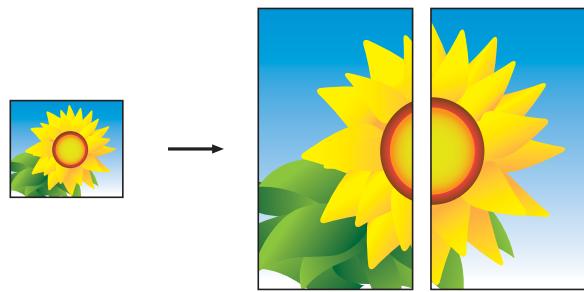
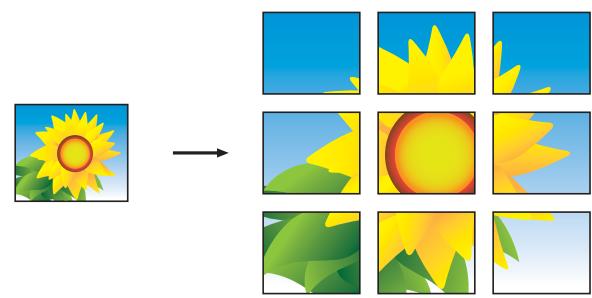
Vous pouvez également créer un poster. Quand vous utilisez la fonction Poster, l'appareil divise le document en plusieurs parties, puis les agrandit pour que vous puissiez les assembler pour former un poster. Pour imprimer un poster, utilisez la fonction du scanner.
Remarque
- Trier, Agrandir/Réduire et Supprimer arrêté-pli ne sont pas disponibles avec Mise en page.
- Copie recto-verso n'est pas disponible avec la copie poster.
Modèles MFC uniquement

Chargez votre document.

(Modèles MFC) Appuyez sur (COPIE (COPY))).

Saisissez le nombre de copies voulu. 1
Vous ne pouvez effectuer qu'une copie à la fois si vous utilisez la disposition Poster.

Appuyez sur ou sur pour sélectionner Mise en page. Appuyez sur OK.

Appuyez sur ou sur pour sélectionner Non(1en1) (Off(1en1)), 2en1(P), 2en1(L), 4en1(P), 4en1(L), Poster (2x1), Poster (2x2), Poster (3x3) ou 2en1(ID) ^1. Appuyez sur OK.
Pour plus d'informations sur la copie 2 en 1 (ID), voir Copie ID 2 en 1 (Mise en page) >> page 30.
Si vous ne pouvez pas modifier de réglages supplémentaires, appuyez sur Marche Mono (Mono Start) ou sur Marche Couleur (Colour Start) pour numériser la page.
Si vous avez placé le document dans le chargeur 1 ou si vous êtes en train de créer un poster, l'appareil numérise le document et commence à imprimer.
1 Modèles MFC uniquement
Si vous utilisez la vitre du scanner, allez à l'étape ⑦.
7 Une fois que l'appareil a numérisé la page, appuyez sur 1 ou + pour numériser la page suivante. 8 Placez la page suivante sur la vitre du scanner. Appuyez sur OK pour numériser la page. Répétez les étapes ⑦ et ⑧ pour chaque page de la mise en page. 9 Une fois toutes les pages numérisées, appuyez sur 2 ou - pour terminer.
Remarque
- Vérifiez que le format de papier est bien réglé sur A4 ou Letter.
- Vous ne pouvez effectuer qu'une copie couleur à la fois.
- Vous ne pouvez effectuer qu'une copie en mode Poster à la fois.
- La copie en mode Poster n'est pas disponible quand vous utilisez des transparents.
- (P) signifie Portrait et (L) signifie Paysage.
Placez le document face imprimée vers le bas dans le sens indiqué ci-dessous :
2en1(P)

2en1(L)

4en1(P)

4en1(L)

Poster (2x1)
Poster (2x2) Poster (3x3)
Remarque
Les copies en mode Poster comportent des parties qui se recouvrent, ce qui vous permet de les assembler aisément.
Copie ID 2 en 1 (mise en page)
Vous pouvez copier les deux faces de votre carte d'identité sur une seule page en conservant le format d'origine de la carte.
Vérifiez que le format de papier est bien réglé sur A4 ou Letter.
Remarque
Vous pouvez copier une carte d'identité dans la mesure où cette opération est autorisée par les lois en vigueur.
Guide de sécurité du produit :
Reproduction illicite.
1 Placez votre carte d'identité, face imprimée vers le bas, dans le coin gauche de la vitre du scanner, comme sur l'illustration.
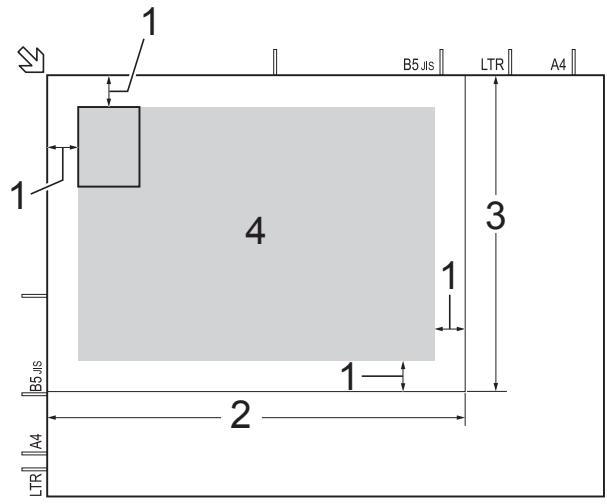
1 3 mm ou plus (en haut et à gauche)
2 210 mm
3 148 mm
4 zone de numérisation
2 (Modèles MFC)
Appuyez sur (COPIE (COPY)).
3 Saisissez le nombre de copies soulu. 4 Appuyez sur ou sur pour CHOISIR
Mise en page.
Appuyez sur OK.
5 Appuyez sur ou sur pour CHOISIR 2en1 (ID). Appuyez sur OK. 6 Appuyez sur Marche Mono (Mono Start) ou sur Marche Couleur (Colour Start). L'appareil entame la numérisation d'une face de la carte d'identité. 7 Une fois que l'appareil a numérisé une face, appuyez sur 1 ou +. Retournez la carte d'identité et appuyez sur OK pour numériser l'autre face.
Remarque
- Trier, Copie recto-verso, Agrand/Réduire et Suppr. arrêté-plan ne sont pas disponibles avec 2en1(ID).
- Vous ne pouvez effectuer qu'une copie couleur à la fois.
Modèles MFC uniquement
Tri des copies
Vous pouvez trier des copies multiples. Les pages seront triées dans l'ordre 123, 123, 123, et ainsi de suite.
Nous vous recommandons de charger vos documents recto dans le chargeur automatique de documents ^1 pour trier les copies. Utilisez la vitre du scanner pour les documents recto verso et les livres.
1 Modèles MFC uniquement Chargez votre document. 2 (Modèles MFC)
Appuyez sur (COPIE (COPY)).
Saisissez le nombre de copies soulu. 4 Appuyez sur ou sur pour CHOISIR
Empil./Trier (Empiler/Trier).
Appuyez sur OK.
Appuyez sur ou sur ∇ pour CHOISIR Trier.
Appuyez sur OK.
Si vous ne souhaitez modifier aucun réglage supplémentaire, appuyez sur Marche Mono (Mono Start) ou sur Marche Couleur (Colour Start).
Si vous avez placé le document dans le chargeur 1, l'appareil numérise le document et lance l'impression.
1 Modèles MFC uniquement
Si vous utilisez la vitre du scanner, allez à l'étape ⑦.
7 Une fois que l'appareil a numérisé la page, appuyez sur 1 ou + pour numériser la page suivante. 8 Placez la page suivante sur la vitre du scanner. Appuyez sur OK pour numériser la page.
Répétez les étapes ⑦ et ⑧ jusqu'à ce que toutes les pages aient été numérisées.
Appuyez sur 2 ou - pour terminer la numérisation.
L'appareil commence l'impression.
Remarque
Ajuster page et Mise en page ne sont pas disponibles avec Trier.
Réglage de la densité
Vous pouvez régler la densité de la copie pour obtenir des copies plus foncées ou plus claires.
Chargez votre document. 2 (Modèles MFC) Appuyez sur (COPIE (COPY)). Saisissez le nombre de copies soulu.
4 Appuyez sur ou sur pour CHOISIR Densité. Appuyez sur OK. 5 Appuyez sur ou sur pour une copie plus claire ou plus ASF. Appuyez sur OK. 6 Si vous ne voulez modifier aucun réglage supplémentaire, appuyez sur Marche Mono (Mono Start) ou sur Marche Couleur (Colour Start).
Élimination de la couleur d'arrière-plan
Permet de supprimer la couleur d'arrière-plan du document lors de la copie. Cette fonction permet d'économiser de l'encre et améliore la lisibilité du document.
Remarque
Cette fonction s'emploie uniquement lors de la réalisation de copies en couleur. La couleur d'arrière-plan est éliminée automatiquement pour toutes les copies monochromes.
Chargez votre document. 2 (Modèles MFC)
Appuyez sur (COPIE (COPY)).
3 Saisissez le nombre de copies soulu. 4 Appuyez sur ou sur pour CHOISIR Param. avancés. Appuyez sur OK. 5 Appuyez sur ou sur pour CHOISIR Suppr. arrière-pln. Appuyez sur OK. 6 Appuyez sur ou sur pour selectionner Bas, Moyen ou Haut. Appuyez sur OK. 7 Appuyez sur Marche Couleur (Colour Start).
Remarque
Ajuster page et Mise en page ne sont pas disponibles avec Suppr. arrière-plan.
Copie recto verso (modèles MFC)
Vous pouvez réduire la quantité de papier utilisée pour les copies en imprimant sur les deux faces du papier.
Nous vous recommandons de charger vos documents recto dans le chargeur automatique de documents pour la copie recto verso. Utilisez la vitre du scanner pour les documents recto verso et les livres.
Reliure sur le bord long
Portrait
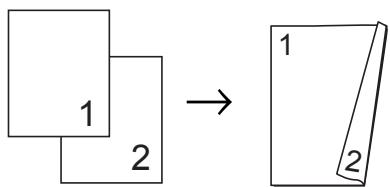
Paysage
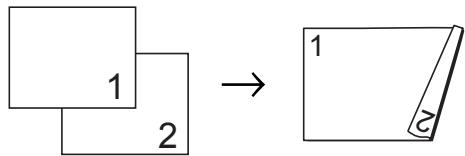
Reliure sur le bord court
Portrait
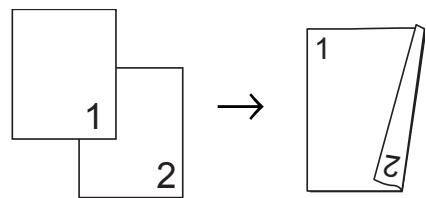
Paysage
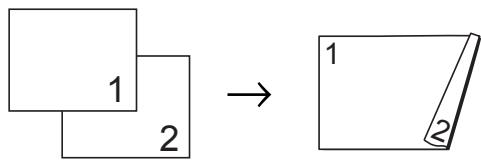
Remarque
- 2en1(ID), Poster et Ajuster page ne sont pas disponibles avec Copie recto-verso.
- Vous ne pouvez utiliser que du papier ordinaire en format A4, A5 ou Letter.
1 Chargez votre document. 2 (Modèles MFC) Appuyez sur (COPIE (COPY)). Saisissez le nombre de copies désiré. 4 Appuyez sur ou sur pour CHOISIR Empil./Trier (Empiler/Trier). Appuyez sur OK. 5 Appuyez sur ou sur pour CHOISIR Trier. Appuyez sur OK. 6 Appuyez sur ou sur pour CHOISIR Copie recto-verso. Appuyez sur OK. 7 Appuyez sur ou sur pour CHOISIR Copie recto-verso. Appuyez sur OK. 8 Appuyez sur ou sur pour sélectionner le type de copie recto verso de votre choix, puis appuyez sur Portrait Inv. bord long, Paysage Inv. bord long, Portrait Inv. bord crt ou Paysage Inv. bord crt. Appuyez sur OK. 9 Vérifiez vos réglages sur l'écran LCD, puis appuyez sur OK. 10 Appuyez sur Marche Mono (Mono Start) ou sur Marche Couleur (Colour Start). Si vous avez placé le document dans le chargeur, l'appareil numérise le document et lance l'impression.
Si vous utilisez la vitre du scanner, allez à l'étape ①.
Une fois que l'appareil a numérisé la page, appuyez sur 1 pour numériser la page suivante. Placez la page suivante sur la vitre du scanner. Appuyez sur OK pour numériser la page. Répétez les étapes ① et ② jusqu'à ce que toutes les pages aient été numérisées. Appuyez sur 2 pour terminer la numérisation. L'appareil commence l'impression.
NE touchez PAS les pages imprimées tant qu'elles n'ont pas été ejectées une deuxième fois. L'appareil imprime et éjecte la première face, puis réintroduit le papier pour imprimer la deuxième face.
Remarque
Si votre document provoque des bourrages papier, essayez d'utiliser l'un des réglages spéciaux de copie recto verso. Choisissez Avancé puis appuyez sur OK après l'étape ⑨, puis choisissez Recto-verse 1 ou Recto-verse 2. Recto-verse 1 contribue à éviter les bourrages papier lors des opérations de copie en laissant un temps de séchage de l'encre plus important. L'option Recto-verse 2 laisse un temps de séchage de l'encre plus important et diminue la consommation d'encre.
Définition de vos modifications en tant que nouveau réglage par défaut
Vous pouvez enregistrer comme réglages par défaut les options de copie les plus utilisées, telles que Qualité, Agrandir/Réduire,
Densité, Mise en page,
Copie recto-verso
1 Modèles MFC uniquement
Ces réglages restent opérationnels tant qu'ils ne sont pas modifiés.
1 (Modèles MFC) Appuyez sur (COPIE (COPY)). 2 Appuyez sur ou sur ∇ pour désirer notre nouveau réglage.
Appuyez sur OK.
Répétez cette étape pour chaque réglage que vous pouvez modifier.
Après avoir modifié le dernier réglage, appuyez sur ou sur ∇ pour sélectionner
Régl. nouveau défaut.
Appuyez sur OK.
4. Appuyez sur 1 ou + pour besoin Oui. 5. Appuyez sur Arrêt/Sortie (Stop/Exit).
Rétablissement de la valeur par défaut de tous les réglages
Vous pouvez rétablir les valeurs par défaut des réglages de copie que vous avez modifiés, par exemple Qualité,
Agrandir/Réduire, Densité,
Mise en page, Copie recto-verso et Suppr. arrêtré-pli.
1 Modèles MFC uniquement
1 (Modèles MFC) Appuyez sur (COPIE (COPY)).
2 Appuyez sur ou sur pour CHOISIR Recessusine (Recessit. d'usine). Appuyez sur OK. 3 Appuyez sur 1 ou + pour besoin Oui. 4 Appuyez sur Arrêt/Sortie (Stop/Exit).
Nettoyage de l'extérieur de l'appareil
Nettoyez l'écran LCD comme suit :
Important
- Appuyez sur la touche et maintenez-la enfoncée pour mettre l'appareil hors tension. L'écran LCD affiche Arrêt en cours pendant quelques secondes avant que l'appareil s'éteigne.
- N'utilisez PAS de produits de nettoyage liquides (notamment l'éthanol).
1 Nettoyez l'écran LCD avec un chiffon doux, sec et non pelucheux.
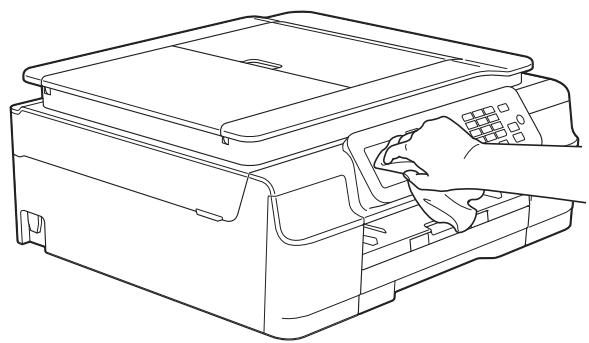
Nettoyez l'extérieur de l'appareil comme suit :
Important
Utilisez des détergents neutres. Un nettoyage avec un liquide volatil tel qu'un diluant ou de la benzine endommagera la surface extérieure de l'appareil. Veillez à NE PAS utiliser de produits de nettoyage contenant de l'ammoniaque. Veillez à NE PAS utiliser d'alcool isopropylique pour enlever la saleté du panneau de commande. Ceci pourrait provoquer des fissures sur le panneau.
Retirez complètement le bac à papier (1) de l'appareil.
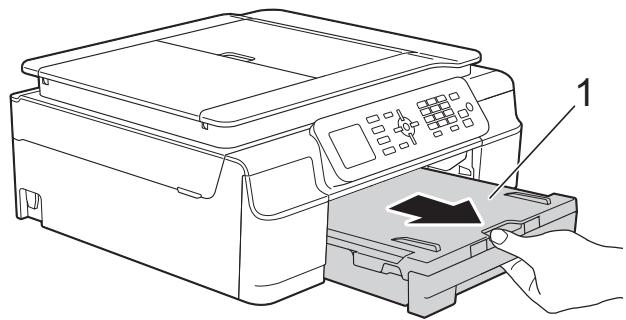
2 Essuyez l'extérieur de l'appareil avec un chiffon doux, sec et non pelucheux pour éliminer la poussière.
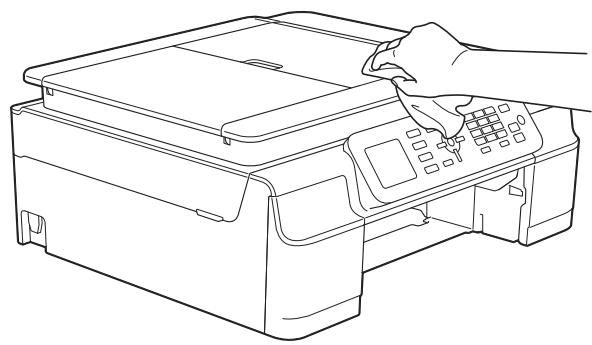
3 Soulevez le capot du bac de sortie et retirez tout élément coincé à l'intérieur du bac à papier.
4 Essuyez l'intérieur et l'extérieur du bac à papier avec un chiffon doux, non pelucheux et sec pour enlever la poussière.
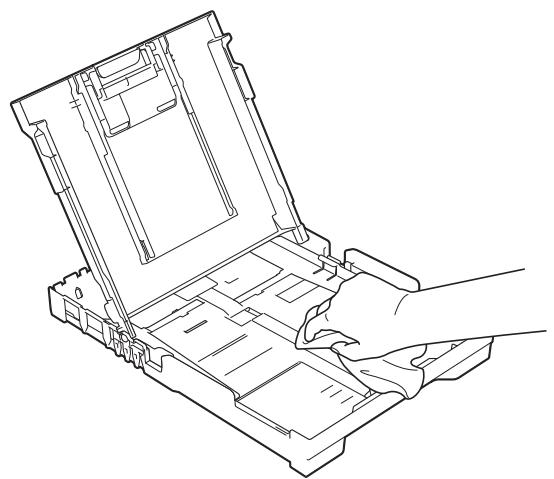
5 Fermez le capot du bac de sortie et réinsérez le bac à papier fermement dans l'appareil.
Nettoyage du cylindre de l'imprimante de l'appareil


Débranchez bien l'appareil de la prise électrique avant de nettoyer le cylindre de l'imprimante afin d'éviter tout risque d'électrocution.
1 Placez les deux mains sous les pattes en plastique situées de part et d'autre de l'appareil afin de soulever le capot du scanner jusqu'à la position ouverte.
2 Nettoyez le cylindre de l'imprimante (1) de l'appareil et la zone qui l'entoure en essuyant toute trace d'encre à l'aide d'un chiffon doux, sec et non pelucheux. (Modèles MFC)
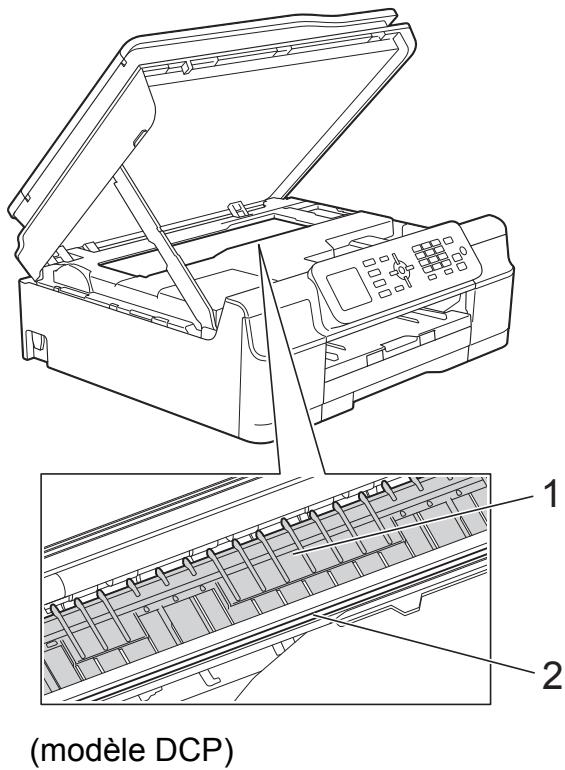
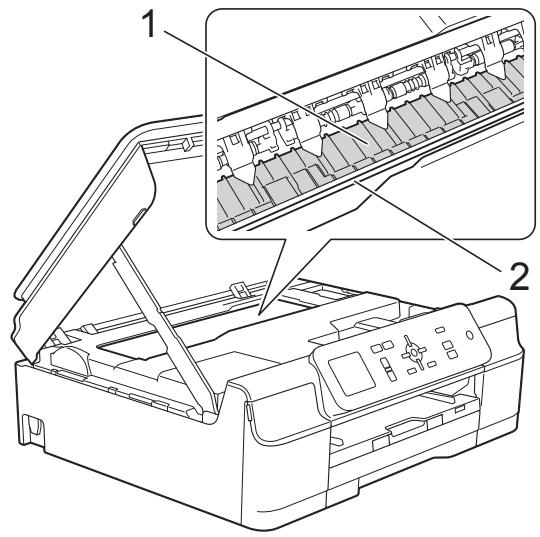
Important
NE touchez PAS la bande de codeur (2). Vous risqueriez d'endommager l'appareil.
3 Soulevez le capot du scanner pour le déverrouiller. Poussez doucement le support du capot du scanner vers le bas et fermez le capot du scanner à l'aide des deux mains. 4 Rebranchez le cordon d'alimentation.
Nettoyage des rouleaux d'alimentation du papier
Si les rouleaux d'alimentation du papier sont tachés d'encre, cela risque de produire des problèmes d'alimentation du papier.
1. Débranche l'appareil de la prise électrique. Retirez complètement le bac à papier (1) de l'appareil.
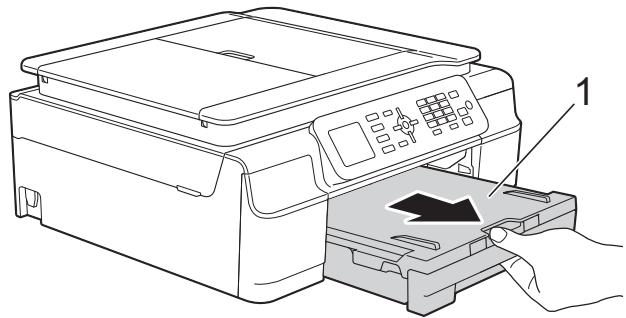
Remarque
Si le volet du support papier est ouvert, fermez-le, puis fermez le support papier.
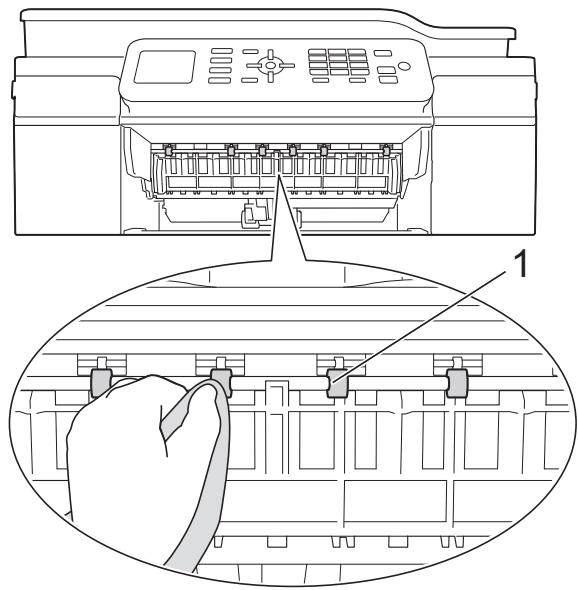
2 (Modèles MFC)
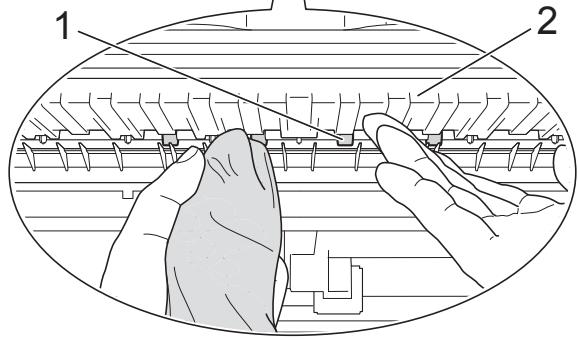
Nettoyez la face avant des rouleaux d'alimentation du papier (1) avec un chiffon doux non pelucheux humecté d'eau dans un mouvement de va-et-vient latéral.
Une fois le nettoyage terminé, essuyez les rouleaux avec un chiffon doux, sec et non pelucheux pour éliminer les traces d'humidité.
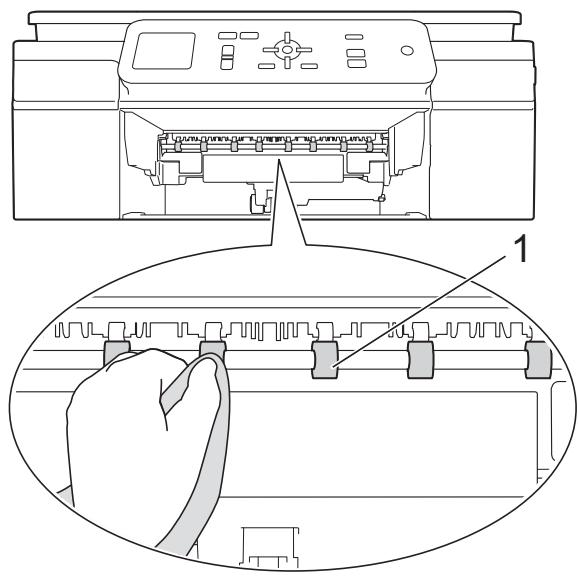
Nettoyez les rouleaux d'alimentation du papier (1) avec un chiffon doux non pelucheux humecté d'eau dans un mouvement de va-et-vient latéral. Une fois le nettoyage terminé, essuyez les rouleaux avec un chiffon doux, sec et non pelucheux pour éliminer les traces d'humidité.
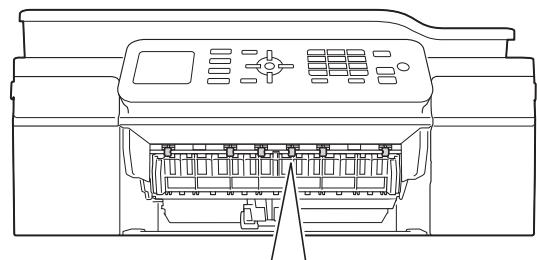
3 (Modèles MFC)
Soulevez le volet d'élimination du bourrage (2), puis nettoyez la face arrière des rouleaux d'alimentation du papier (1) avec un chiffon doux non pelucheux humecté d'eau.
Une fois le nettoyage terminé, essuyez les rouleaux avec un chiffon doux, sec et non pelucheux pour éliminer les traces d'humidité.
Remarque
Ne réutilisez pas l'appareil tant que les rouleaux ne sont pas complètement secs. Si vous utilisez l'appareil avant que les rouleaux ne soient secs, cela peut produire des problèmes d'alimentation du papier.
Remarque
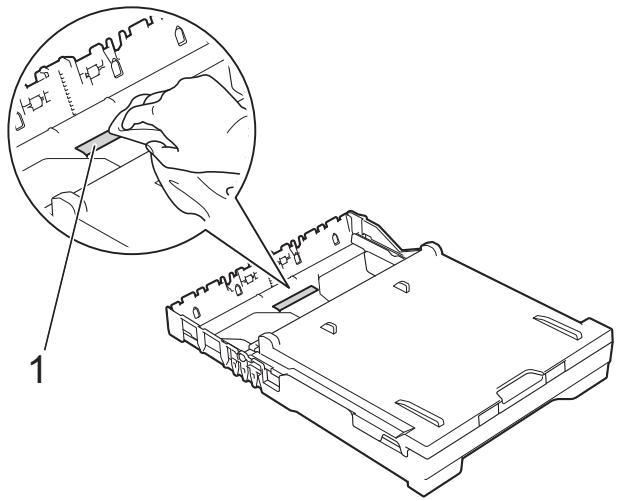
Si l'appareil se met à entraîner plusieurs pages à la fois lorsqu'il ne reste plus que quelques feuilles de papier dans le bac, nettoyez la plaque de pose (1) avec un chiffon doux non pelucheux légèrement humide.
Une fois le nettoyage terminé, essuyez la plaque avec un chiffon doux, sec et non pelucheux pour éliminer les traces d'humidité.
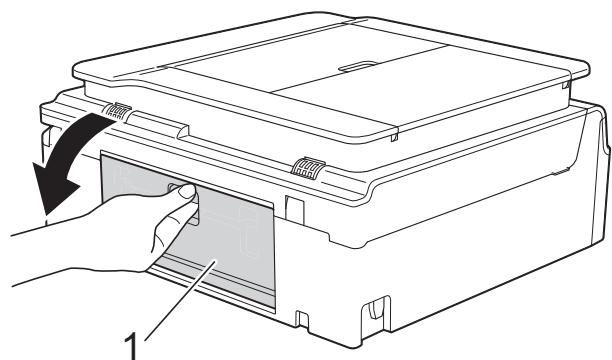
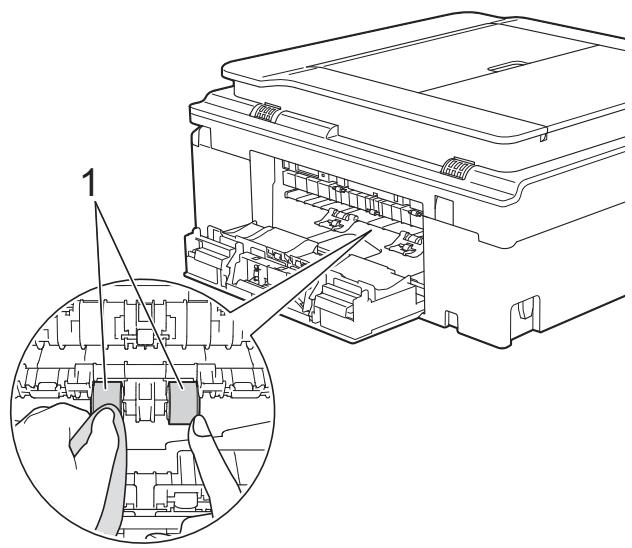
4 Nettoyez les rouleaux d'entraînement du papier (1) avec un chiffon doux non pelucheux légèrement humide. tournez lentement les rouleaux afin que la surface tout entière soit nettoyée.
Une fois le nettoyage terminé, essuyez les rouleaux avec un chiffon doux, sec et non pelucheux pour éliminer les traces d'humidité.
Fermez le couvercle d'élimination du bourrage.
Vérifiez que le couvercle est fermé complètement. (modèle DCP)
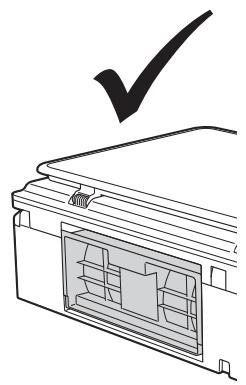
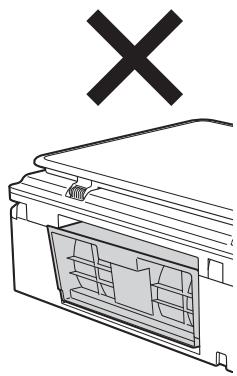
6 Remettez fermement le bac à papier dans l'appareil.
7 Rebranchez le cordon d'alimentation.
Vérification du volume d'encre
Bien qu'une icône de volume d'encre s'affiche sur l'écran LCD, vous pouvez utiliser la touche Menu pour voir un grand graphique qui indique le niveau d'encre restant dans chaque cartouche.
1 Appuyez sur Menu. 2 Appuyez sur ou sur pour CHOISIR Encre. Appuyez sur OK. 3 Appuyez sur ou sur pour CHOISIR Volume d'encre. Appuyez sur OK. Le volume d'encre s'affiche sur l'écran LCD.
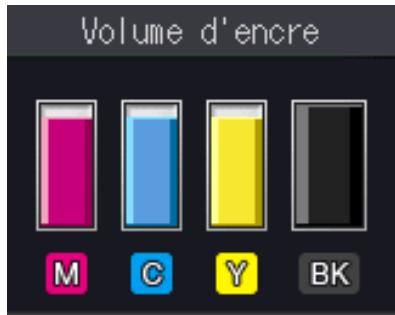
Remarque
Lorsque la cartouche d'encre est presque vide ou si elle rencontre un problème, l'une des icônes suivantes s'affiche.
| ! | La cartouche d'encre est presque vide. |
| × | La cartouche d'encre est vide. |
| ? | Un problème est survenu sur la cartouche d'encre. |
4. Appuyez sur Arrêt/Sortie (Stop/Exit).
Remarque
Vous pouvez vérifier le volume d'encre à partir de votre ordinateur.
Logiciel et guide d'utilisateur réseau.
Emballage et transport de l'appareil
Pour transporter l'appareil, utilisez son emballage d'origine. Suivez les instructions ci-dessous pour emballer correctement l'appareil. Il est possible qu'une dépréciation de l'appareil survenue pendant son transport ne soit pas couverte par la garantie.
L'appareil doit être couvert par une assurance appropriée du transporteur.
Important
Il est important de laisser à l'appareil le temps de « ranger » la tête d'impression après une tâche d'impression. Écoutez attentivement l'appareil avant de le débrancher pour vous assurer que tous les bruits mécaniques se sont arrêtés. Si vous ne laissez pas l'appareil terminer ce processus de rangement, il risque d'y avoir des problèmes d'impression et eventuellement une déterioration de la tête d'impression.
1 Débranchez l'appareil de la prise électrique.
2 Placez les deux mains sous les pattes en plastique situées de part et d'autre de l'appareil afin de soulever le capot du scanner jusqu'à la position ouverte. Débranchez ensuite l'appareil de la prise téléphonique murale et enlevez le cordon de ligne téléphonique de l'appareil.
3 Si le cable d'interface est connecté à l'appareil, débranchez-le.
4 Soulevez le capot du scanner (1) pour le déverrouiller. Sans forcer, poussez vers le bas le support du capot du scanner (2) et fermez le capot du scanner (3) des deux mains.
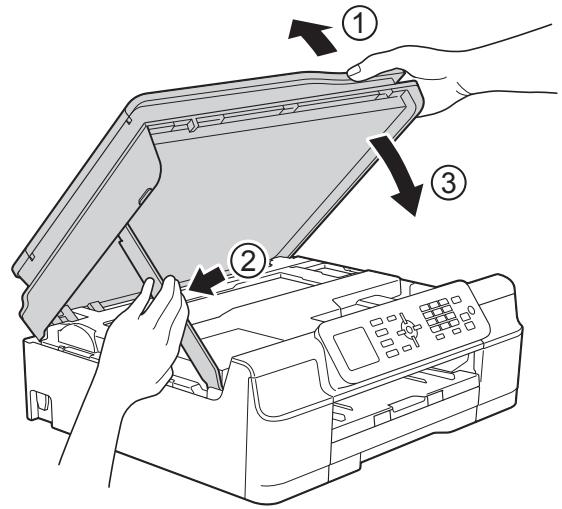
Attention
Veillez à ne pas vous coincer les doigts sous le couvercle du scanner.
5 Ouvrez le couvercle des cartouches d'encre. 6 Retirez les quatre cartouches d'encre. Appuyez sur le levier de déverrouillage au-dessus de chaque cartouche pour la libérer. Guide de l'utilisateur: Remplacement des cartouches d'encre.)
7 Installez l'élément de protection orange, puis fermez le couvercle des cartouches d'encre.
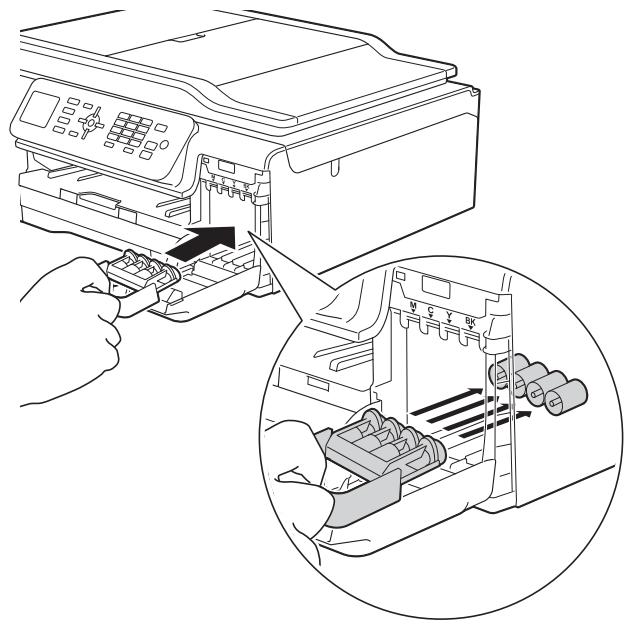
Important
Assurez-vous que la languette en plastique située sur la partie gauche de l'élément de protection orange (1) se verrouille correctement en place (2).
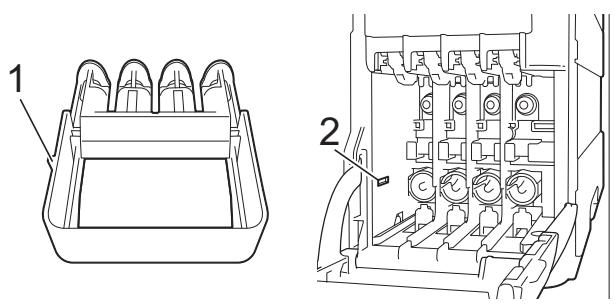
- Si vous ne trouvez pas l'objet de protection orange, expédiez l'appareil sans cet objet. N'installez PAS les cartouches d'encre avant l'expédition dans le but de pallier l'absence de l'objet de protection.
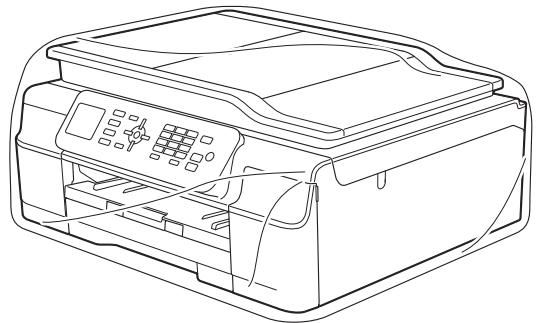
8 Emballez l'appareil dans le sac.
9 Emballez l'appareil et la documentation imprimée dans le carton d'origine en utilisant l'emballage d'origine, comme indiqué sur l'illustration. Ne placez pas les cartouches d'encre usagées dans la boîte.
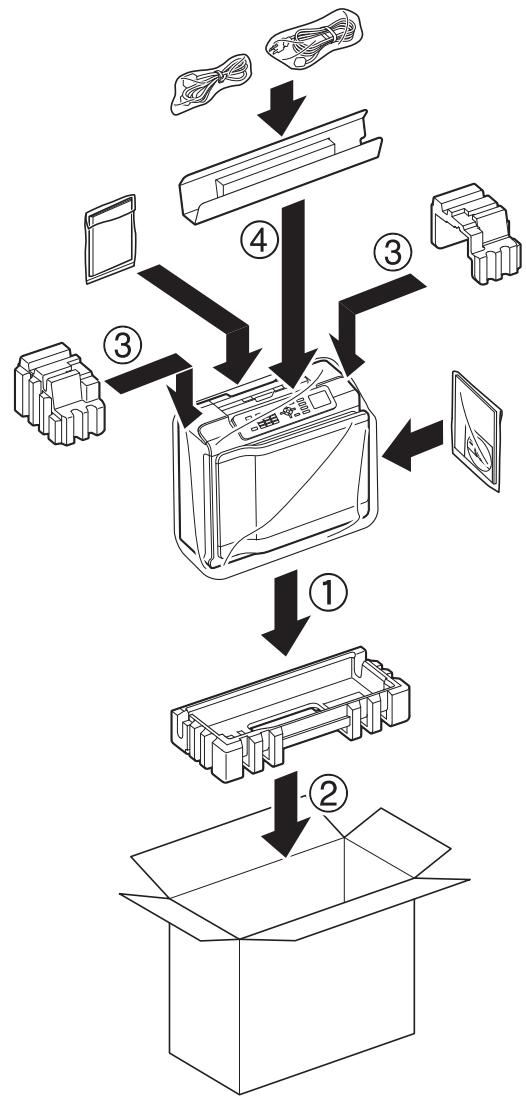
10 Fermez le carton à l'aide de ruban adhésif.
Glossaire
Voici une liste complète des caractéristiques et des termes qui apparaissent dans les guides de Brother. La disponibilité de ces caractéristiques dépend du modèle acheté.
Amélioration des couleurs
Permet d'ajuster la couleur d'une image de manière à améliorer la qualité d'impression en améliorant la netteté, la balance des blancs et la densité des couleurs.
Carnet d'adresses
Liste des noms et numéros abrégés que vous avez stockés en vue d'une numérotation aisée.
Chargeur automatique de documents
Le document peut être placé dans le chargeur et numérisé automatiquement une page à la fois.
Code d'activation à distance
Composez ce code (*51) chaque fois que vous répondez à un appel de télécopieur sur un téléphone supplémentaire ou sur un téléphone externe.
Code de désactivation à distance (pour le mode fax/tél uniquement)
Lorsque l'appareil répond à un appel vocal, il émet une pseudo/double sonnerie. Vous pouvez répondre à l'appel sur un téléphone supplémentaire en composant ce code (# 51).
Contraste
Réglage de compensation permettant d'obtenir des fax ou des copies plus claires lorsque les documents sont foncés ou plus foncées lorsque les documents sont clairs.
Densité
En faisant varier la densité, il est possible de prendre l'image plus claire ou plus foncée.
Détecttion fax
Permet à votre appareil de répondre aux tonalités CNG même si vous interrompez un appel de télécopieur en décrochant le téléphone.
Diffusion
Capacité à envoyer le même fax vers plusieurs emplacements.
Durée de la sonnerie f/t
Durée pendant laquelle l'appareil Brother émet une sonnerie (lorsque mode de réception est réglé sur Fax/Tél) pour vous inviter à répondre à un appel vocal reçu.
Échelle de gris
Nuances de gris disponibles pour la copie, la numérisation et l'envoi de photographies par fax.
ECM (mode de correction des erreurs)
Permet de détecter les erreurs survenant lors de l'envoi de fax et de renvoyer les pages du fax affectées par l'erreur.
Envoi automatique de fax
Envoi d'un fax sans décrocher le combiné d'un téléphone externe.
Envoi en temps réel
Lorsque la mémoire est pleine, vous pouvez envoyer des fax en temps réel.
Erreur de communication (erreur comm.)
Erreur pouvant survenir lors de l'envoi ou de la réception d'un fax, habituellement causée par des interférences ou de l'électricité statique sur la ligne.
Fax manuel
Lorsque vous décrochez le combiné du téléphone externe, vous entendez la réponse du télécopieur récepteur avant d'appuyer sur Marche Mono (Mono Start) ou sur Marche Couleur (Colour Start) pour lancer l'envoi du fax.
Fax/tel
Vous pouvez recevoir des fax et des appels téléphoniques. N'utilisez pas ce mode si vous utilisez un répondeur téléphonique.
Groupe de compatibilité
Capacité d'un télécopieur à communiquer avec un autre télécopieur. La compatibilité est assurée entre les groupes ITU-T.
ID Station
Informations enregistrées qui figurent en haut des pages faxées. Elles comprennent le nom et le numéro de fax de l'expéditeur.
Identification de l'adoucissant
Service souscrit auprès de la compétition de téléphone et permettant de voir le numéro (ou le nom) de la personne qui appelle.
Impulsion (suisse et france seulement)
Mode de numérotation au cadran sur une ligne téléphonique.
InnobellaTM
Innobella™ est une marque de consommables d'origine proposée par Brother. Pour obtenir des résultats de qualité supérieurs, Brother recommends les encles et le papier Innobella™.
Journal des fax
Permet de dresser la liste des 200 derniers fax entrants et sortants. TX signifie envoi. RX signifie réception.
LCD (écran à cristaux liquides)
Affichage sur l'appareil qui présente des messages interactifs au cours de la programmation à l'écran et indique la date et l'heure lorsque l'appareil est inactif.
Longueur de la sonnerie
Nombre de sonneries avant que l'appareil réponde dans les modes Fax et Fax/Tél.
Luminosité
La modification de la luminosité permet de prendre l'image plus claire ou plus foncée.
Méthode d'encodage
Méthode d'encodage des informations contenues dans le document. Tous les télécopieurs doivent au moins utiliser la norme MH (Modified Huffman). Notre appareil peut accepter des normes de compression supérieures telles que MR (Modified Read), MMR (Modified Modified Read) et JPEG si l'appareil récepteur possède la même capacité.
Mode de programmation permettant de modifier les réglages de votre appareil.
Mode international
Permet de modifier provisoirement les tonalités de fax pour contourner les problèmes dus au bruit et à l'électricité statique sur les lignes téléphoniques à l'international.
Multitâche
Votre appareil peut numériser des fax sortants ou des tâches programmées dans la mémoire en même temps qu'il envoie un fax depuis la mémoire, qu'il reçoit ou qu'il imprime un fax entrant.
Numérisation
Processus d'envoi vers l'ordinateur d'une image électronique d'un document papier.
Numéro abrégé
Vous pouvez configurer des noms et des numéros en vue d'une numérotation aisée.
Numéro de groupe
Combinaison de numéros abrégés stockés dans un emplacement de numéro abrégé utilisé pour la diffusion.
OCR (reconnaissance optique de caractères)
Le logiciel Nuance™ PaperPort™ 12SE ou Presto! PageManager permet de convertir une image de texte en texte établi.
Pause
Permet d'insérer un délai de 3,5 secondes dans la série de numérotation pendant que vous composez un numéro à l'aide du pavé numérique ou pendant que vous enregistrez des numéros abrégés. Appuyez sur la touche Bis/Pause (Redial/Pause) sur le panneau de commande autant de fois que nécessaire pour augmenter la longueur des pauses.
Périodicité du journal
Intervalle préprogrammé entre les impressions automatiques des rapports du journal des fax. Vous pouvez imprimer le rapport de journal des fax sur demande sans interrompre le cycle.
Rapport WLAN
Rapport imprimé indiquant le résultat de la connexion au réseau sans fil (WLAN, Wireless Local Area Network).
Rapport XMIT (rapport de vérification de l'envoi)
Liste indiquant la date, l'heure et le nombre de chaque fax envoyé.
Réception en mémoire
Permet de recevoir les fax dans la mémoire de l'appareil lorsque le papier est épuisé.
Recherche
Liste électronique numérique ou alphabétique des nombres abrégés et des nombres de groupe enregistrés.
Recomposition automatique
Fonction permettant à votre appareil de recomposer le dernier numéro de fax au bout de cinq minutes si le fax n'est pas passé parce que la ligne était occupée.
Réduction automatique
Permet de réduire le format des fax entrants.
Réglages provisoires
Vous pouvez sélectionner certaines options pour chaque envoi de fax et chaque copie sans modifier les réglages par défaut.
Réglages utilisés
Rapport imprimé indiquant les réglages actuels de l'appareil.
Répondeur (répondeur téléphonique)
Vous pouvez raccorder un répondeur externe à l'appareil.
Résolution
Nombre de lignes verticales et horizontales par pouce. (Voir Résolution standard, Résolution Fin, Résolution Super fin et Résolution photo.)
Résolution fin
Résolution de 203 × 196 ppp. Utilisée pour les petits caractères et les graphiques.
Résolution photo (mono uniquement)
Réglage de résolution qui utilise différentes nuances de gris pour réproduire au moins les photographies.
Résolution standard
203 × 98 ppp (monochrome).
203 × 196 ppp (couleur). Utilisée pour du texte de format normal ; offre la vitesse de transmission la plus élevée.
Résolution super fin (monochrome uniquely)
203 × 392 ppp. Reconnue pour les très petits caractères et les dessins au trait.
Tableaux de réglages
Instructions représentant, sous forme concise, les réglages et options disponibles pour la configuration de votre appareil.
Tâches restantes
Permet de vérifier les tâches en attente dans la mémoire et d'annuler des tâches individuellement.
Téléphone externe
Téléphone ou répondeur téléphonique raccordé à votre appareil.
Téléphone supplémentaire
Téléphone utilisant la même ligne que votre télécopieur, mais branché sur une autre prise murale.
Tonalité (suisse et france uniquement)
Mode de numérotation sur la ligne téléphonique utilisée par les téléphones à clavier multifréquence.
Tonalités CNG
Tonalités spéciales (bips sonores) émises par les télécopieurs pendant l'envoi automatique pour indiquer à l'appareil récepteur qu'un télécopieur appelle.
Tonalités de fax
Signaux envoyés par les télécopieurs expéditeurs et récepteurs durant la communication d'informations.
Transmission
Processus d'envoi de fax sur les lignes téléphoniques de votre appareil vers le télécopieur récepteur.
Volume de la sonnerie
Réglage du volume de la sonnerie émise par l'appareil.
Volume du bip sonore
Réglage du volume du bip sonore émis lorsque vous appuyez sur une touche ou lorsque vous commettez une erreur.
Annulation
tâches en attente de recomposition...... 14
Apple Macintosh
Consultez le logiciel et guide d'utilisation réseau.
Carnet d'adresses
Diffusion (numérotation de groupe).... 11 Annulation d'une diffusion 13 Configuration pour la diffusion 21 Modification de groupes 22, 23 Suppression de groupes 23 Utilisation de groupes 11
Numéro abrégé configuration à partir d'appels sortants 20 configuration à partir de l'historique d'identification de l'appelant 21
Cartouches d'encre
Vérification du volume d'encre 39
Codes d'accès, enregistrement et
numérotation 19
Configuration à distance
Consultez le logiciel et guide d'utilisation réseau.
ControlCenter
Consultez le logiciel et guide d'utilisation réseau.
Copie
agrandissement/reduction 27 Définition de nouveaux réglages par défaut 34 densité 31 élimination de la couleur d'arrière-plan 32 ID 2 en 1 30 mise en page (N en 1) 28 poster 28 qualité 26 recto versus 32 tri 31 utilisation du chargeur automatique.... 31
Copie ID 30 Copie ID 2 en 1 30
Dépistage des pannes : vérification du volume d'encre 39 Diffusion 11 configuration de groupes 21
Emballage et transport de l'appareil 40
Expédition de l'appareil 40
Fax, à partir d'un ordinateur
Consultez le logiciel et guide d'utilisation réseau.
Fax, autonomy
envoi 8 à la fin d'une conversation 11 à partir de la mémoire (Multitâche).... 11 annulation depuis la mémoire 14 contraste 8 définition d'un nouveau réglage par défaut 10 diffusion 11 envoi en temps réel 13 international 14 manuel 11 résolution 9 rétablissement des réglages par défaut 10
réception
à la fin d'une conversation 18 en mémoire 18 impression depuis la mémoire 15 réception sans papier 18 réduction au format du papier 18 sur l'ordinateur 15
Groupes pour la diffusion 21
Identification de l'agglomérant Rapport d'historique d'identification de l'agglomérant 25
Impression Consultez le logiciel et guide d'utilisateur réseau. Fax depuis la mémoire 15 rapports 25
LCD (écran à cristaux liquides) Langue 3 Tempor. attén. 3
Manuel Consultez le Logiciel et guide d'utilisateur réseau.
Manuel d'envoi 11
Mémoire permanente 1
Mémorisation des fax (désactivation 16) impression depuis la mémoire 15
Mode Veille 2
Mode d'activation Minuterie 4
Multitâche 11
Nettoyage du cylindre de l'imprimante 36 Rouleaux d'alimentation du papier 37
Nuance™ PaperPort™ 12SE Consultez le Logiciel et guide d'utilisateur réseau. Consultez également l'aide de l'application PaperPort™ 12SE.
Numérisation Consultez le Logiciel et guide d'utilisateur réseau.
Numérotation codes d'accès et numéros de cartes de crédit 19
Groupes (diffusion) 11
Panne de courant 1
Presto! PageManager Consultez le logiciel et guide d'utilisateur réseau. Consultez également l'aide de l'application Presto! PageManager.
Rapports 24
Carnet d'adresses 25
Comment imprimer 25
Configuration réseau 25
Historique d'identification de l'agglomérant 25
Journal des fax 25
Périodicité du journal 24
Rapport WLAN 25
Réglages utilisés 25
Vérification de l'envoi 24, 25
Réduction des copies 27 Fax entrants 18
Réseau Impression Consultez le Logiciel et guide d'utilisateur
Numérisation Consultez le Logiciel et guide d'utilisateur réseau.
Réseau sans fil Consultez le guide d'installation rapide et le Logiciel et guide d'utilisateur réseau.
Résolution réglage pour le fax suivant 9
Windows Consultez le logiciel et guide d'utilisateur réseau.
Visitez notre site Web http://www.brother.com/
Ces appareils sont homologués pour une utilisation dans le pays d'achat uniquement. Les filiales locales de Brother ou leurs revendeurs ne prendront en charge que les appareils achetés dans leur propre pays.