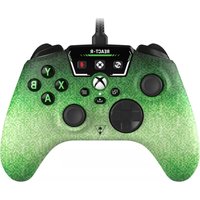
React-R Controller - Contrôleur TURTLE BEACH - Notice d'utilisation et mode d'emploi gratuit
Retrouvez gratuitement la notice de l'appareil React-R Controller TURTLE BEACH au format PDF.


| Type de produit | Contrôleur de jeu |
| Marque | Turtle Beach |
| Modèle | React-R Controller |
| Compatibilité | Xbox, Windows (chat mix non compatible) |
| Connectivité | Filaire via USB |
| Alimentation | Via port USB de la console/PC |
| Dimensions (approx.) | 155 x 107 x 61 mm |
| Poids (approx.) | 250 g |
| Fonctions principales | Boutons programmables, commandes audio intégrées, Superhuman Hearing, assignation de boutons |
| Audio intégré | Prise casque 3,5 mm avec contrôle du volume, du mix chat/jeu et sourdine micro |
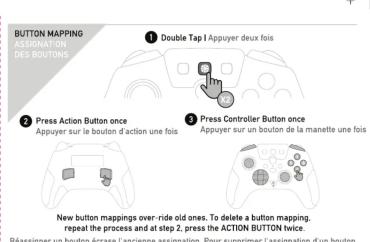
| Assignation de boutons | Double appui sur le bouton Action puis sur le bouton de la manette à assigner |
| Logiciel de gestion | Turtle Beach Control Center (Windows et Xbox) |
| Entretien et nettoyage | Chiffon doux et sec, éviter les liquides |
| Sécurité | Utilisation conforme aux consignes de la notice |
| Pièces détachées et réparabilité | Aucune pièce détachable par l'utilisateur |
FOIRE AUX QUESTIONS - React-R Controller TURTLE BEACH
Questions des utilisateurs sur React-R Controller TURTLE BEACH
0 question sur cet appareil. Repondez a celles que vous connaissez ou posez la votre.
Poser une nouvelle question sur cet appareil
Téléchargez la notice de votre Contrôleur au format PDF gratuitement ! Retrouvez votre notice React-R Controller - TURTLE BEACH et reprennez votre appareil électronique en main. Sur cette page sont publiés tous les documents nécessaires à l'utilisation de votre appareil React-R Controller de la marque TURTLE BEACH.
MODE D'EMPLOI React-R Controller TURTLE BEACH
TROUBLESHOOTING
DÉPANNAGE
Ensuring audio controls work correctly with your headset. React-R acts as a dedicated audio device on your Xbox. If you have a 3.5 mm headset with integrated controls, set them to the following levels, then use React-R to tune your audio experience. Volume should be maximum. Chat mix should be balanced. mic should be active. EQ should be normal or flat response. Wireless headsets with or without integrated controls will not be affected by React-R audio controls.
Vérville que les commandes audio fonctionnent bien avec votre casque. React-R est comme un périphérique audio distinct sur votre Xbox. Si vous avez un casque 3,5 mm avec des commandes intégrées: réglées aux niveaux suivants, puis utilisez React-R pour ajuster votre expérience audio. Le volume devrait être au maximum, les réglages du chat devraient être équilibrés, le microphone devrait être activé et l'égalisation devrait être normale ou plate. Les casques sans fil avec ou sans commandes intégrées ne seront pas affectés par les commandes audio de React-R.
Para asegurante de que los controles de sonido funcionan a la perfecisión en tus auriculares. React-R sirve como dispositivo de sonido dedicado para Xbox. Si tienes unos auriculares de 3,5 mm con controles integrados, React-R te permitirá afinar aún más tu experiencia de sonido si previamente los has configurado así volumen al máximo, meotzador de chat en un punto intermedio, micréfono activo y equalización normal o con respuesta plana. Independientemente de si cuentan con controles integrados, los auriculares inalámbricos no son compatibles con las controles de sonido del React-R.
Stelle sicher, dass die Soundsteuerung korrekt mit deinem Headset funktioniert. React-R fungiert als gesondertes Audiogerät für deine Xbox. Wenn du ein 3,5-mm-Headset mit integrierter Soundsteuerung hast, stelle diese auf die folgenden Werte ein und nutze dann den React-R, um den Sound einzustellen. Laufstärke sollte auf „Maximal“ gestellt werden. Der Chal-Mixer sollte auf mittlerer Position sein und das Mikrofon sollte aktiviert sein. Der EQ sollte normal oder flach eingestellt werden. Kabelöse Headsets mit oder ohne integrierte Soundsteuerung werden nicht von der Soundsteuerung des React-R beeinflusst.
Assicurati che i comandi audio funzionino correttamente con le cuffie, React-R funziona come dispositivo audio dedicato su Xbox. Se disponi di cuffie da 3,5 mm con comandi integrati, configurale al seguenti livelli, quindi usa React-R per regolare l'audio. Il livello del volume principale dovrebbe essere al massimo, quelle della chat bilanciato, il microfono attivo e l'equalizzatore dovrebbe dare risposta normale e piatta. Le cuffie wireless, con o senza comandi integrali, non saranno interessate dai comandi audio React-R.
Assegurar que os controlos de áudio funcionam correlamente nos auscultadores. O React-R funciona como um dispositivo de áudio dirigida na Xbox. Se tiveres una auscultadores de 3,5 mm com controlos integrados, define-os para os seguintes níveis e, em seguida, usa o React-R para sintorizar a tua experiência de áudio. O volume deve estar ao máximo, o Mix de chat deve estar equilibrado, o micro deve estar alva, a equalização deve ter uma resposta normal ou monotana. Os auscultadores sem fios ou sem controlos integrados não será afetadospelos controlos de áudio React-R.
Se till att ljudkontroliera fungerar som de ska med ditt headset. React-R fungerar som en dedikerad ljudenhet på Xbox. Har du ett 3,5 mm-headset med integrerade kontroller? Ställ in dem enligt följande och använd sedan React-R för att anpassa ljudupplevelsen. Volymen ska vara instälid på max. chatmixen ska vara balanserad, mikrofonen ska vara på och EQ ska vara normalellar platt. Trädlöse headset med eller utan integrerade kontroller påverkas inte av React-R ljudkontrolier.
Sikrer, at lydinstillingerne virker korrekt med dit headset. React-R opfører sig som en lydenhed på din Xbox. Hvis du har et 3,5 mm headset med integrerede indstillinger, så inståt dem til de følgende niveauer, og brug så React-R til at finjustere din lydoplevelse. Lydstyrken skal være på maksimum, chatmix skal være velbalanceret, mikrofonen skal være aktiv, EQ skal være normal eller flad. Trädlose headsets med eller uden integrerede indstillinger bløver ikke påvirket af React-R-lydinstillinger.
De audiobediening correct instellen voor je headset. React-R werkt als een toegewezen audioapparaat op je Kbxx. Als je een 3,5 mm-headset hebt met geïntegreerde bediening, stiel de headset dan in op de volgende niveaus en gebruik daarna React-R om je audioervaring verder te configureren. Stiel Volume in op maximum. Chatmix op gebalanceerd. Microtoon op actie, en EQ op normaal of vlak. De React-R-audiobediening heeft geen effect op de instellingen van draadloze headsets mel of zonder geïntegreerde bediening


Téléchargez Turtle Beach Control Center pour obtenir des mises à jour des fonctionnalités et des performances sur Windows et Xbox.
Vous n'avez pas trouvé ce que vous cherchiez? Rendez-vous sur turtlebeach.com/support pour consulter les dernières informations de l'assistance technique.


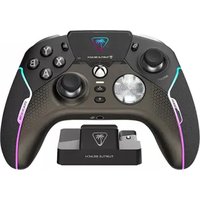
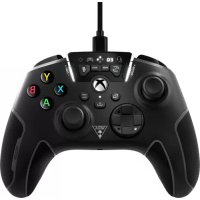
Marque : TURTLE BEACH
Modèle : React-R Controller
Catégorie : Contrôleur