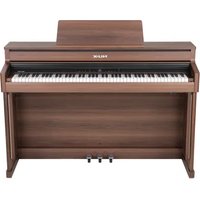
NCK-430 - Piano NUX - Notice d'utilisation et mode d'emploi gratuit
Retrouvez gratuitement la notice de l'appareil NCK-430 NUX au format PDF.


| Type de produit | Piano numérique 88 touches |
| Marque | NUX |
| Modèle | NCK-430 |
| Clavier | Clavier lesté WKJ-03 NUX à triple capteur, mécanique à marteau avec échappement, touches à placage ébène et ivoire synthétiques |
| Polyphonie maximale | 256 voix |
| Nombre de sons | 150 (20 sons de piano + 130 autres sons) |
| Styles d'accompagnement | 50 styles d'accompagnement pour pianiste |
| Morceaux de démonstration | 100 œuvres classiques |
| Pistes d'enregistrement | 5 pistes |
| Pédales | 3 pédales avec demi-pédale (forte, douce, tonale) |
| Bluetooth | Audio Bluetooth et MIDI Bluetooth (via module NBT-1 fourni) |
| USB | USB Audio (niveau d'enregistrement réglable) et USB MIDI |
| Haut-parleurs | 2 tweeters 2,5" (6,3 cm) et 2 woofers 5" (12,7 cm) |
| Amplification | 10 W x 2 + 7 W x 2 |
| Écran | LCD 320 x 170 dpi |
| Alimentation | Adaptateur secteur DC 15 V, 3 A (fourni) |
| Dimensions (L x l x H) | 1395 x 486 x 950 mm |
| Poids | 56,6 kg |
| Accessoires fournis | Module Bluetooth NBT-1, adaptateur secteur, mode d'emploi |
FOIRE AUX QUESTIONS - NCK-430 NUX
Questions des utilisateurs sur NCK-430 NUX
0 question sur cet appareil. Repondez a celles que vous connaissez ou posez la votre.
Poser une nouvelle question sur cet appareil
Téléchargez la notice de votre Piano au format PDF gratuitement ! Retrouvez votre notice NCK-430 - NUX et reprennez votre appareil électronique en main. Sur cette page sont publiés tous les documents nécessaires à l'utilisation de votre appareil NCK-430 de la marque NUX.
MODE D'EMPLOI NCK-430 NUX
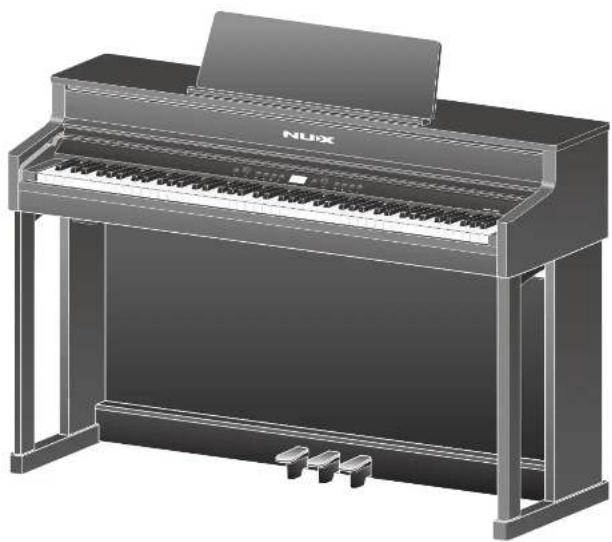
[Clavier de 88 touches avec mécanique à marteau]
NCK-430
Piano numérique
Mode d'emploi

Il est étriclement intercil de reproduire ou de dirusse toute partie de cette publication de quelque manière que se soit sans l'autorisation de Chancb Technology Co. Ltd.
Sommaire
Introduction....02
Guide de montage 03
Panneaux de commande 05
Face supérieure....05
Face arrière....07
Face inférieure....08
Mise en service....09
Connexion des équipements 09
Mise sous/hors tension 10
Jouer du piano....11
-
Sélectionner un son.... 11
-
Charger un preset.... 11
-
Superposer deux sons .... 11
-
Styles d'accompagnement pianiste.... 12
-
Utiliser le métronome 12
-
Morceaux de démonstration 12
-
Enregistrement et lecture 13
Fonctions et effets.... 14
-
Réponse au toucher.... 14
-
Diviser le clavier....14
-
Transposer....15
-
Régler le diapason (A4) 15
-
Effets 16
-
Microphone 16
-
Réglage des haut-parleurs....17
-
Réglages USB AUDIO 17
-
Réglages des pédales 18
-
Compander 18
-
Auto-extinction.... 19
-
Audio et MIDI Bluetooth.... 19
-
Preset 20
-
Réinitialisation d'usine.... 20
-
Infos sur le système 20
Caractéristiques techniques 21
Annexe 22
Liste des sons 22
Liste des morceaux de démonstration.... 24
Liste des styles.... 26
Introduction
Merci d'avoir choisi le piano numérique NCK-430 de NUX. Doté du célèbre clavier WKJ-03, de sons d'une qualité exceptionnelle, de styles d'accompagnement pour pianiste et de fonctions pratiques, le NCK-430 permet de jouer comme sur un authentique piano traditionnel tout en bénéficiant de fonctionnalités modernes. Nous vous recommandons de lire attentivement ce mode d'emploi afin de bien comprendre et utiliser toutes les fonctionnalités. Veillez bien à conserver ce mode d'emploi pour pouvoir vous y référer ultérieurement.
Aperçu des caractéristiques
| Clavier | Modèle | Clavier lesté WKJ-03 NUX à triple capteur, mécanique à marteau (avoc échappement) |
| Réponse au toucher | 10 réglages, 3 durs (Hard) - Normal - 6 souples (Soft) | |
| Sons | Sons de piano | 20 sons |
| Autres sons | 130 sons | |
| Polyphonie max. | 256 | |
| Presets d'artistes | Presets (« préréglages ») d'effets classiques créés par des artistes collaborateurs, qui comprennent des chaînes d'effets telles qu'égaliseur, chorus, vibrato, délai, réverbération et autres. Ces configurations permettent d'obtenir en un clic divers styles musicaux de différentes époques. | |
| Pédales | Pédalier | Trois pédales avec prise en charge de la demi-pédale |
| Fonctions | Pédale forte, pédale douce, pédale tonale, modulation, volume, augmentation et diminution de la hauteur | |
| Accompagnement et morceaux de démonstration | Accompagnement | 50 styles d'accompagnement pour pianiste (doigté simple/multiple, démarrage par le jeu au clavier) |
| Démonstrations | 100 œuvres classiques pour piano | |
| Fonctions | Sons superposés | Balance de volume réglable |
| Clavier divisé | Point de division réglable ; décalage d'octave, volume et sélection de son séparés | |
| Transposition | ± 12 demi-tons | |
| Hauteur du diapason /s4 (A4) | 425 Hz - 455 Hz | |
| Métronome | 4 sons, 9 types de battue des temps, tampo réglable de 40 à 240 battements/minute (bpm) | |
| Enregistrement | 5 pistes | |
| Extinction automatique | Oui, avec recharge automatique du dernier son sélectionné avant l'extinction. | |
| Bluetooth | Audio Bluetooth, MIDI Bluetooth | |
| USB | Audio USB (niveau d'enregistrement réglable), MIDI USB | |
| Réglage des haut-parleurs (égaliseur) | Cinq types d'effets de haut-parleurs, prévus pour des pièces dont l'acoustique présente des ondes stationnaires différentes dans les hautes et basses fréquences. | |
| Compander | Compresseur permettant d'augmenter le volume lors de prestations d'ensemble. |
Guide de montage Guide de montage
Préparation
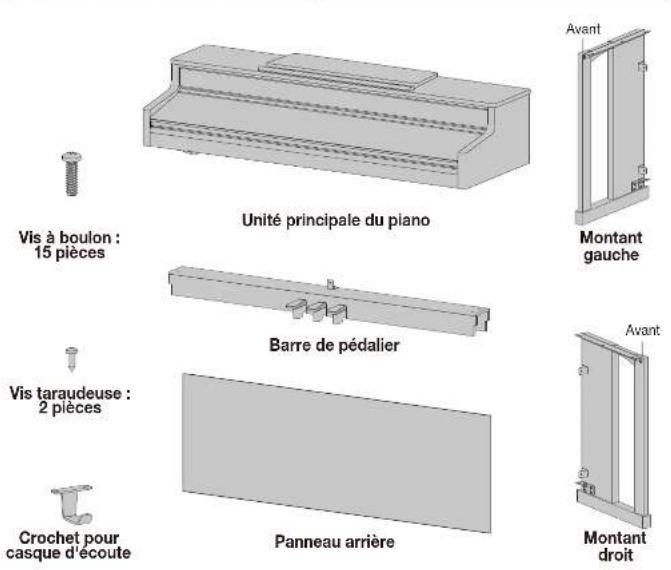
Procédure de montage
1. Fixez le montant gauche et le montant droit à la barre de pédalier.
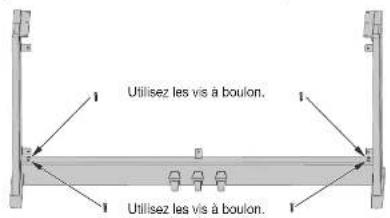
text_image
Utilisez les vis à boulon. Utilisez les vis à boulon.- Fixez le panneau arrière aux montants.
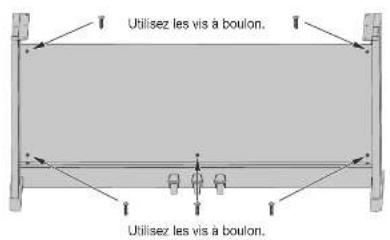
text_image
Utilisez les vis à boulon. Utilisez les vis à boulon.- Redressez le pied ainsi monté à la verticale et fixez le piano sur celui-ci.

text_image
Fixez le crochet pour casque à l'aide des vis tarsaudeuses. Utilisez les vis à boulon. Utilisez les vis à boulon.- Montage terminé.
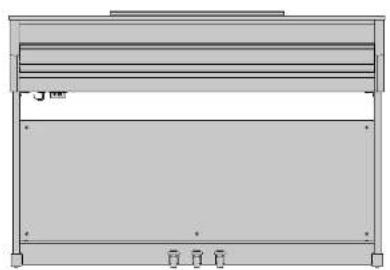
text_image
NCK-430 WALLOPE Interrupteur d'alimentation Appuyez dessus pour mettre l'instrument en marche ou l'éteindre. Bouton Volume Tournez-le pour régler le volume général. Touche Son Sert à sélectionner un son du premier groupe de sons (20 sons) pour en jouer. Touche Autres sons Sert à sélectionner un son du groupe des autres sons (130 sons) pour en jouer. Touche Styles pianiste Appuyez sur cette touche pour accéder à la page des styles d'accompagnement pour pianiste (50 styles). Vous pouvez également y régler le volume, le doigté simple/multiple, le tempo et activer/désactiver le déclenchement par le jeu au clavier. Touche Démonstrations Appuyez sur cette touche pour accéder à la page des morceaux de démonstration (100 morceaux). Écran d'affichage Touche Métronome Appuyez sur cette touche pour faire démarrer le métronome. Maintenez-la pressée pour accéder aux réglages du métronome. Touche Lecture/Stop Appuyez sur cette touche pour lancer ou arrêter la lecture. Touche Enregistrement Appuyez sur cette touche pour accéder à la fonction d'enregistrement. Touche Fonctions Appuyez sur cette touche pour accéder au menu des fonctions. Bouton de réglage Tournez-le pour régler un paramètre et pressez-le pour valider votre réglage. Touche Retour Appuyez sur cette touche pour revenir à la page précédente ou abandonner les réglages en cours.Panneaux de commandePan
Face arrière Face inférieure
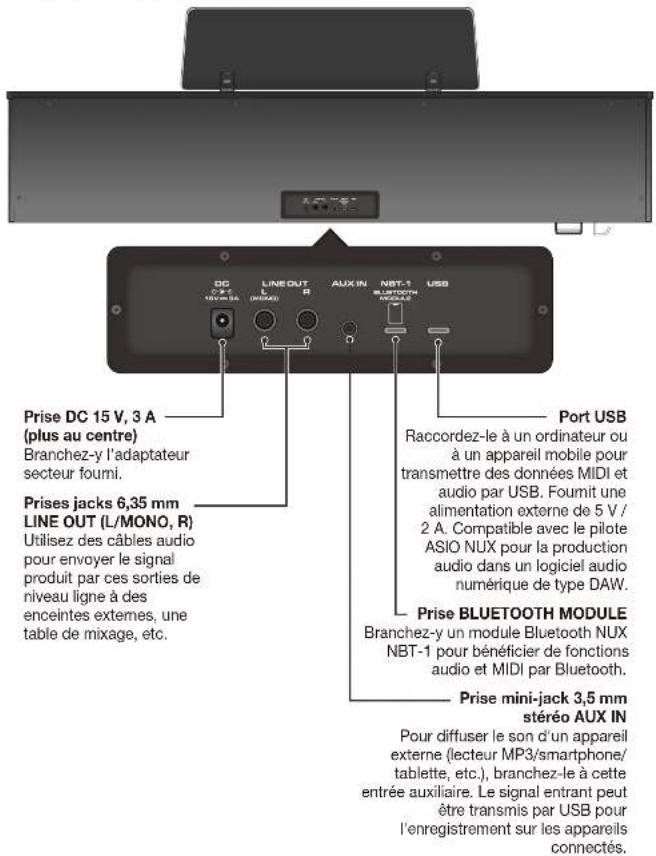
text_image
Prise DC 15 V, 3 A (plus au centre) Branchez-y l'adaptateur secteur foumi. Prises jacks 6,35 mm LINE OUT (L/MONO, R) Utilisez des câbles audio pour envoyer le signal produit par ces sorties de niveau ligne à des enceintes externes, une table de mixage, etc. Port USB Raccordez-le à un ordinateur ou à un appareil mobile pour transmettre des données MIDI et audio par USB. Foumit une alimentation externe de 5 V / 2 A. Compatible avec le pilote ASIO NUX pour la production audio dans un logiciel audio numérique de type DAW. Prise BLUETOOTH MODULE Branchez-y un module Bluetooth NUX NBT-1 pour bénéficier de fonctions audio et MIDI par Bluetooth. Prise mini-jack 3,5 mm stéréo AUX IN Pour diffuser le son d'un appareil externe (lecteur MP3/smartphone/ tablette, etc.), branchez-le à cette entrée auxiliaire. Le signal entrant peut être transmis par USB pour l'enregistrement sur les appareils connectés.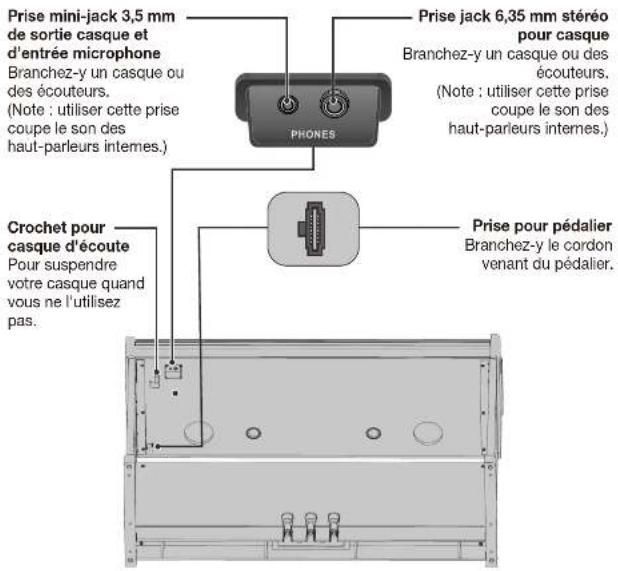
text_image
Prise mini-jack 3,5 mm de sortie casque et d'entrée microphone Branchez-y un casque ou des écouteurs. (Note : utiliser cette prise coupe le son des haut-parleurs internes.) Prise jack 6,35 mm stéréo pour casque Branchez-y un casque ou des écouteurs. (Note : utiliser cette prise coupe le son des haut-parleurs internes.) Crochet pour casque d'écoute Pour suspendre votre casque quand vous ne l'utilisez pas. Prise pour pédalier Branchez-y le cordon venant du pédalier.Mise en service Mise en service
Connexion des équipements Mise sous/hors te
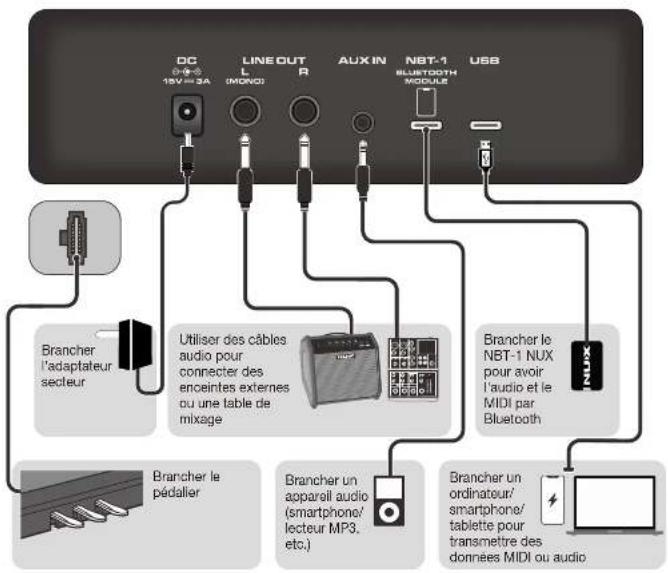
flowchart
graph TD
    A["DC (0.5V=3A)"] --> B["LINEOUT L (MOND)"]
    B --> C["AUX IN"]
    C --> D["NBT-1 BLUETOOTH MODULE"]
    D --> E["USB"]
    F["Brancher l'adaptateur secteur"] --> G["Utiliser des câbles audio pour connecter des enceintes externes ou une table de mixage"]
    H["Brancher le pédalier"] --> I["Brancher un appareil audio (smartphone/lecteur MP3, etc.)"]
    J["Brancher le NBT-1 NUX pour avoir l'audio et le MIDI par Bluetooth"] --> K["Brancher un ordinateur/smartphone/tablette pour transmettre des données MIDI ou audio"]
Brancher un casque (mini-jack TRSS de 3,5 mm)
Une fiche TRRS ajoute un canal d'entrée microphone à la sortie casque stéréo standard
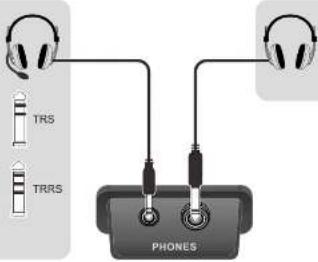
text_image
TRS TRRS PHONESBrancher un casque (jack stéréo standard de 6,35 mm)
text_image
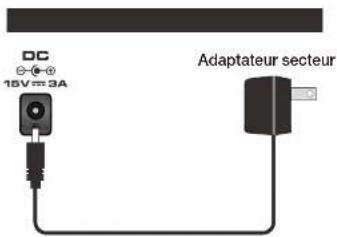
DC 18V=3A Adaptateur secteurBranchez l'adaptateur secteur fourni à la prise DC 15V et à une prise de courant. Le NCK-430 sera prêt à être mis sous tension.
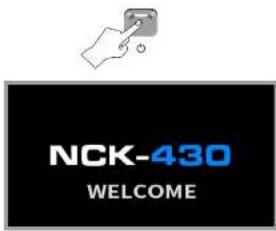
Appuyez sur l'interrupteur d'alimentation pour allumer le NCK-430. Après une page de bienvenue, la page principale s'affiche à l'écran.
text_image
NCK-430 WELCOMEAppuyez à nouveau sur l'interrupteur d'alimentation pour éteindre le NCK-430.
Jouer du piano Jouer du piano
1. Sélectionner un son
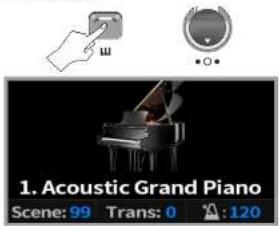
Appuyez sur la touche [Son]. Un des sons de piano sera sélectionné (n°1-20). Le son sélectionné s'affichera à l'écran. Tournez le bouton de réglage pour sélectionner d'autres sons. La touche [Autres sons] fonctionne de la même manière.
text_image
1. Acoustic Grand Piano Scene: 99 Trans: 0 : 1202. Charger un preset
Les presets (« préréglages ») d'artistes permettent de rapidement essayer des effets sonores et des variations totales, ce qui est parfait pour améliorer sa créativité musicale. La chaîne d'effets comprend toute une sélection de réverbérations et de délais, complétée par une suite complète de processeurs de modulation ; ensemble, ces modules confèrent immédiatement une signature vintage et authentique à n'importe quel son.
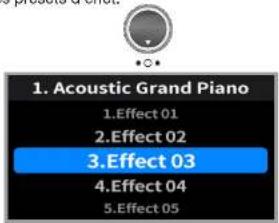
Lorsque l'écran de son est affiché, appuyez sur le bouton de réglage et maintenez-le pressé pour accéder à l'écran de sélection des presets. Toumez le bouton pour charger les presets d'effet.
text_image
1. Acoustic Grand Piano 1.Effect 01 2.Effect 02 3.Effect 03 4.Effect 04 5.Effect 053. Superposer deux sons
Appuyez simultanément sur la touche [Son] et sur la touche [Autres sons] pour superposer les deux sons sélectionnés.
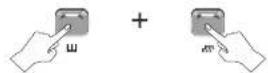
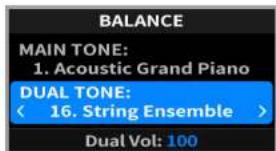
Avec le bouton de réglage, changez de son ou réglez le volume de chaque son superposé.

text_image
BALANCE MAIN TONE: 1. Acoustic Grand Piano DUAL TONE: < 16. String Ensemble > Dual Vol: 1004. Styles d'accompagnement pianiste
Appuyez sur la touche [Style pianiste] pour activer/désactiver l'accompagnement automatique et accéder à la page de ses réglages.
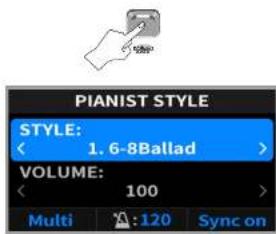
Avec le bouton de réglage, sélectionnez un style (parmi 50) et réglez le volume d'accompagnement, le doigté simple/multiple, le tempo et l'activation/désactivation du déclenchement par le jeu au clavier.

Note : quand ce dernier est activé, l'accompagnement automatique démarre dès qu'un premier accord est joué dans la zone dévolue à la main gauche. Sinon, appuyez sur la touche [Lecture/Stop] pour lancer l'accompagnement.
5. Utiliser le métronome
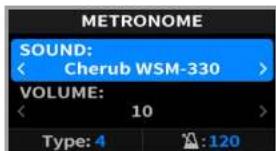
Appuyez sur la touche [Métronome] pour lancer le métronome. Maintenez cette touche pressée pour accéder à ses réglages.

text_image
METRONOME SOUND: < Cherub WSM-330 > VOLUME: < 10 > Type: 4 :120Avec le bouton de réglage, réglez le son du métronome (4 sons), son volume, son type de battue des temps et son tempo (40 à 240 battements/minute (bpm)).

6. Démonstrations
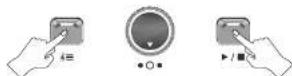
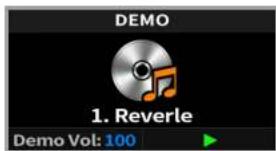
Appuyez sur la touche [Démonstrations] pour accéder à la page des démonstrations. Avec le bouton de réglage, sélectionnez un morceau de démonstration (parmi 100) et appuyez sur la touche [Lecture/Stop] pour lire/arrêter le morceau.
text_image
DEMO 1. Reverle Demo Vol: 100Jouer du piano Fonctions et effets
7. Enregistrement et lecture
Appuyez sur la touche [Enregistrement] pour accéder à la fonction d'enregistrement.

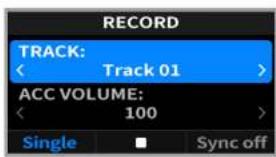
Avec le bouton de réglage, sélectionnez une piste d'enregistrement (parmi 5) et réglez le volume de l'accompagnement, le doigté simple/ multi et l'activation/désactivation du déclenchement par le jeu au clavier.

Appuyez à nouveau sur la touche [Enregistrement] pour arrêter l'enregistrement.

Appuyez sur la touche [Lecture/Stop] pour lire l'interprétation que vous venez d'enregistrer.

Note : sélectionnez un style d'accompagnement et choisissez votre tempo avant de passer à la fonction d'enregistrement.
Appuyez sur la touche [Fonctions] pour accéder au menu des fonctions (« Function »).

Dans ce menu, vous pouvez régler les fonctions et les effets, notamment la réponse au toucher (Touch), la division du clavier (Split), la transposition (Transpose), la hauteur du diapason (A4), l'effet (Effect), le réglage des haut-parleurs (Speaker), l'audio USB (USB), les réglages des pédales (Pedals), l'auto-extinction (Power Setting), le Bluetooth, les presets (Preset), la réinitialisation (Reset) et l'affichage d'infos sur le système (Info).
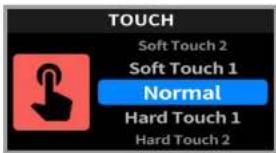
Tournez le bouton de réglage pour sélectionner le toucher souhaité, du plus souple au plus dur (Soft Touch 2, Soft Touch 1, Normal, Hard Touch 1, Hard Touch 2) et pressez-le pour valider votre réglage.

•○•
text_image
TOUCH Soft Touch 2 Soft Touch 1 Normal Hard Touch 1 Hard Touch 21. Réponse au toucher 2. D
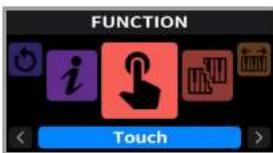
Dans le menu Function, ouvrez « Touch » pour régler le toucher du clavier. Le réglage par défaut du NCK-430 donne déjà les sensations d'un piano à queue. Si vous jouez fort mais obtenez un son trop doux, déplacez progressivement le réglage côté Soft. Si vous souhaitez une sensation de clavier plus femme et plus lourd, déplacez le réglage côté Hard.
Dans le menu Function, choisissez un réglage de toucher (Touch).
ser le clavier
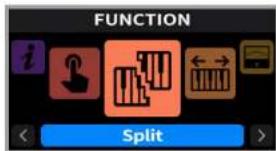
Dans le menu Function, réglez les paramètres de division du clavier (Split).
text_image
FUNCTION SplitTournez le bouton de réglage pour sélectionner la gauche du clavier (Left Keyboard) ou sa droite (Right Keyboard) et pressez-le pour accéder aux réglages de volume et d'octave de la partie de clavier ainsi choisie.
text_image
FUNCTION Touch
Fonctions et effets Fonctions et effets
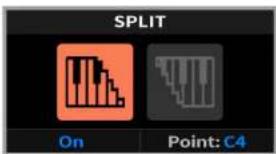
Appuyez sur la touche [Retour] pour revenir à la page Split. Avec le bouton de réglage, activez/désactivez la fonction Split ou réglez le point de division du clavier (Point). Lorsque Point est sélectionné, appuyez sur la touche de clavier voulue comme point de division. Appuyez à nouveau sur le bouton de réglage pour valider votre réglage.
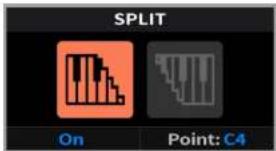
Le son unique ou les sons superposés dont vous jouiez avant de diviser le clavier sont affectés à la zone de droite, et vous pouvez en sélectionner un autre pour la zone de gauche.
3. Transposer
Dans le menu Function, accédez au réglage de transposition (Transpose).
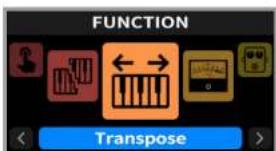
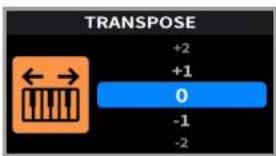
Tournez le bouton de réglage pour transposer par demi-tons (±12) et pressez-le pour valider votre réglage.

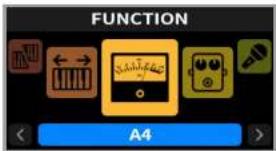
Dans le menu Function, accédez au réglage de hauteur du diapason la4 (A4). Rappelons qu'en notation anglo-saxonne, A = la, B = si, C = do, D = ré, E = mi, F = fa, G = sol.
text_image
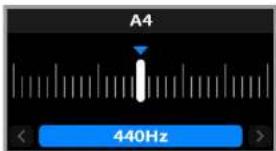
FUNCTION A4Toumez le bouton de réglage pour régler la hauteur du diapason (425-455 Hz) et pressez-le pour valider votre réglage.

text_image
A4 440Hz5. Effets
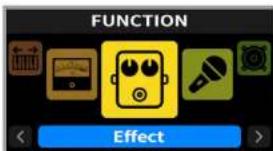
Dans le menu Function, accédez aux réglages des effets (Effect).
text_image
FUNCTION EffectToumez le bouton de réglage pour parcourir les modules d'effet ; appuyez dessus pour accéder aux réglages d'un module.
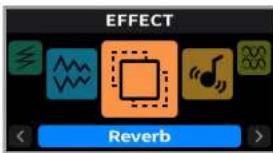
Note : l'état de l'effet est déterminé par le preset. Si vous obtenez un réglage qui vous plaît, veillez à l'enregistrer en tant que preset personnel.
6. Microphone
En utilisant un casque à microphone intégré, vous pouvez directement diffuser ce que vous jouez et chantez si vous êtes connecté à un ordinateur ou à un appareil mobile par USB.
Dans le menu Function, accédez aux réglages du microphone.
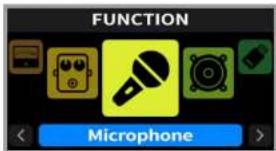
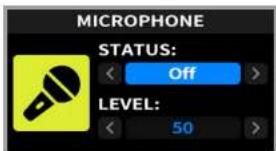
Tournez le bouton de réglage pour naviguer dans la page des réglages du microphone. Vous pouvez régler l'activation (On)/désactivation (Off) et le volume (Level) du micro.
text_image
MICROPHONE STATUS: Off LEVEL: 50Fonctions et effets Fonctions et effets
7. Réglage des haut-parleurs
Le système soigneusement réglé de haut-parleurs bi-amplifiés procure un son plus immersif avec une grande réserve de dynamique.
Tweeters (2,5") : 2,5 kHz - 20 kHz. Ils offrent une réponse en hautes fréquences douce et détaillée. Ils reproduisent la résonance des cordes métalliques des pianos acoustiques.
Woofers (5') : 60 Hz - 2,5 kHz. Ils produisent des fréquences moyennes et basses solides et puissantes. Ils sont optimisés pour la riche résonance des basses d'un piano à queue.
Dans le menu Function, accédez au réglage des haut-parleurs (Speaker).
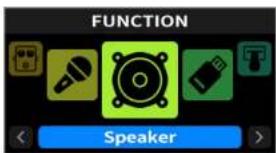
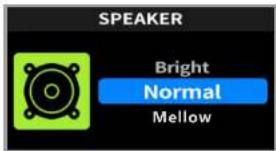
Tournez le bouton de réglage pour sélectionner le son voulu pour les haut-parleurs (Bright (brillant), Normal, Dark (sourd)) et pressez-le pour valider votre réglage.

Dans le menu Function, accédez aux réglages de l'audio USB (USB).
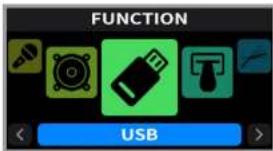
text_image
FUNCTION USBTournez le bouton de réglage pour définir le niveau d'enregistrement audio USB (Record Level) et pressez-le pour valider votre réglage.

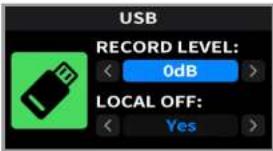
text_image
USB RECORD LEVEL: 0dB LOCAL OFF: YesLe NCK-430 NUX prend en charge l'enregistrement audio et MIDI par USB. Branchez-le à un ordinateur ou à un smartphone par USB OTG pour transmettre des données audio et MIDI. Vous pouvez enregistrer des données audio et MIDI dans une station de travail audio numérique (STAN ou DAW) ou utiliser le clavier comme périphérique MIDI.
Note : pour enregistrer de l'audio, sélectionnez le NUX NCK-430 comme périphérique d'entrée dans votre logiciel DAW (STAN). Utilisateurs de Windows, veuillez au préalable télécharger le pilote NUX ASIO depuis https://www.nuxaudio.com et l'installer. Ce pilote n'est pas nécessaire pour macOS.
9. Réglages des pédales
Dans le menu Function, accédez aux réglages des pédales (Pedals).
Demi-pédale : prend en charge jusqu'à 127 niveaux de changement de commande (CC), idéal pour un réglage détaillé des paramètres et des effets expressifs.
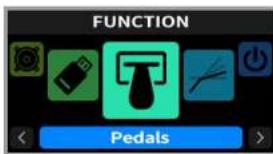
Avec le bouton de réglage, assignez une des fonctions suivantes à chacune des trois pédales :
Damper Pedal (pédale forte)
Soft Pedal (pédale douce)
Pitch Up (augmentation de la hauteur)
Pitch Down (diminution de la hauteur)
10. Compander
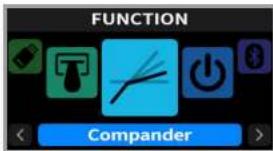
Dans le menu Function, accédez au réglage du Compander.
text_image
FUNCTION CompanderLorsque vous jouez dans un ensemble avec d'autres instruments, le volume peut parfois être insuffisant. Activer cette fonction permet d'augmenter de 5 dB le niveau de sortie de l'amplificateur afin d'améliorer le volume de jeu pendant les prestations d'ensemble.
Veuillez noter que cela peut faire saturer certains sons. Il n'est pas recommandé de l'utiliser dans des conditions de jeu normales.
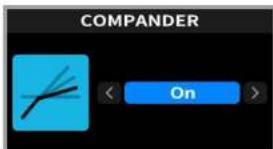
Tournez le bouton de réglage pour accéder à la page de réglage du Compander. Vous pouvez régler son activation (On)/désactivation (Off).

text_image
COMPANDER OnFonctions et effets Fonctions et effets
11. Auto-extinction
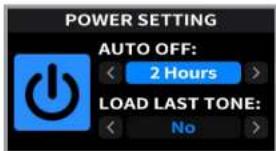
Dans le menu Function, accédez au réglage de l'auto-extinction (Power Setting).
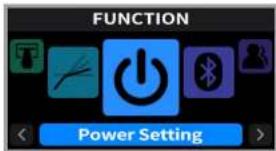
Avec le bouton de réglage, choisissez la temporisation d'extinction automatique (Auto Off). Le NCK-430 s'éteint automatiquement si toutes ses touches/commandes restent inutilisées pendant un temps défini (pas d'extinction automatique (off), 30 minutes, 1 heure, 2 heures, 3 heures, 4 heures).

text_image
POWER SETTING AUTO OFF: 2 Hours LOAD LAST TONE: No12. Audio et MIDI Bluetooth
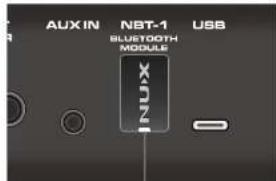
Branchez au NCK-430 le module Bluetooth NBT-1 NUX fourni avec lui.
text_image
AUX IN NBT-1 USB BLUETOOTH MODULE X201Module Bluetooth NBT-1
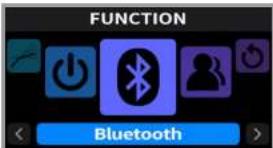
Dans le menu Function, accédez au réglage du Bluetooth. Avec le bouton de réglage, activez (On)/désactivez (Off) l'audio et le MIDI par Bluetooth.

text_image
FUNCTION Bluetooth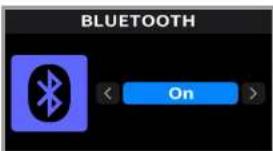
Ouvrez la liste des périphériques Bluetooth sur votre smartphone/ordinateur, et connectez-vous au NCK-430.
Une fois connecté, vous pouvez diffuser la musique de votre smartphone/ordinateur au travers des enceintes du NCK-430 par audio Bluetooth.
MIDI Bluetooth
Le NCK-430 peut être connecté à diverses applis mobiles par MIDI Bluetooth. Par exemple, vous pouvez vous connecter à NUX Piano Mate et pratiquer votre instrument avec ses partitions musicales.
Dans l'appli, activez le Bluetooth en page de partition et connectez-vous au NCK-430.
13. Preset
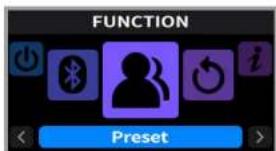
Dans le menu Function, accédez aux paramètres de préréglage (Preset).
text_image
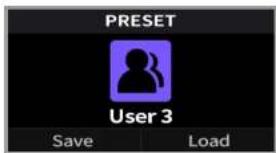
FUNCTION PresetAvec le bouton de réglage, sélectionnez un preset personnel (parmi les 5). Appuyez sur le bouton pour soit sauvegarder (Save) vos réglages actuels dans ce preset, soit charger (Load) le preset déjà enregistré.

text_image
PRESET User 3 Save Load14. Réinitialisation d'usine
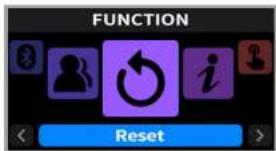
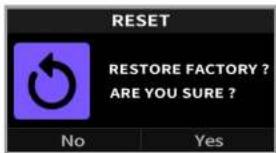
Dans le menu Function, accédez à la page Reset (réinitialiser) et validez pour restaurer les réglages d'usine.
text_image
FUNCTION Reset
text_image
RESET RESTORE FACTORY ? ARE YOU SURE ? No Yes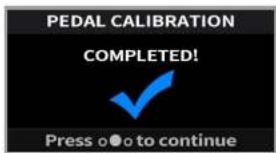
15. Infos sur le système
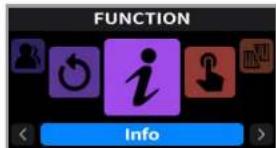
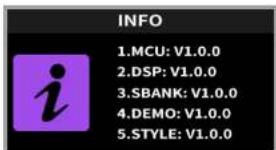
Dans le menu Function, accédez à la page Info pour afficher des informations sur le système.
text_image
FUNCTION Info
Caractéristiques techniques Liste des sons
| Modèle | NCK-430 |
| Clavier | Clavier lesté WKJ-03 NUX à triple capteur, mécanique à marteau (avec échappement et touches à placage ébène et ivoire synthétiques) |
| Bluetooth | Audio Bluetooth, MIDI Bluetooth |
| USB | Audio USB (niveau d'enregistrement réglable), MIDI USB |
| Écran | Résolution 320 x 170 dpi |
| Connexions | Prise DC 15 V, 3 A (plus au centre) |
| Prises jacks 6,35 mm Line Out (L/MONO, R) | |
| Prise mini-jack 3,5 mm stéréo Aux In | |
| Prise Type-C pour module Bluetooth NBT-1 | |
| Prise USB Type-C | |
| Prise mini-jack 3,5 mm de sortie casque et d'entrée microphone | |
| Prise jack 6,35 mm pour casque | |
| Prise pour pédalier | |
| Haut-parleurs | 5" (12,7 cm) x 2, 2,5" (6,3 cm) x 2 |
| Amplificateur | 10 W x 2, 7 W x 2 |
| Dimensions | 1395 mm (L) x 486 mm (l) x 950 mm (H) |
| Poids | 56,6 kg |
| Accessoires fournis | Module Bluetooth NBT-1, adaptateur secteur, mode d'emploi |
*Les caractéristiques techniques peuvent être modifiées sans préavis.
Groupe
| Groupe SonN ^ | Groupe SonN ^ | |
| Pianos | 1 | Acoustic Grand Piano |
| 2 | Standard Piano | |
| 3 | Classic Piano | |
| 4 | Bright Piano | |
| 5 | Urban Piano | |
| 6 | Pop Piano | |
| 7 | Room Grand Piano | |
| 8 | ConcertHall Piano | |
| 9 | Cinematic Piano | |
| 10 | Wide Piano | |
| Pianos élect. | 11 | Rhodes 2 |
| 12 | Elec.Piano 3 | |
| 13 | Elec.Piano 4 | |
| 14 | Elec.Piano 5 | |
| 15 | Ep. 80S | |
| 16 | Basic EPiano 1 | |
| 17 | Basic EPiano 2 | |
| 18 | Fantastic | |
| 19 | Paradise Piano | |
| 20 | Elec.piano 1 | |
| Cordes | 1 | String Ensemble |
| 2 | Soothing String 1 | |
| 3 | Soothing String 2 | |
| 4 | Synth Strings | |
| 5 | Strings Tremolo | |
| 6 | Strings Pizzicato | |
| 7 | Violin | |
| 8 | Viola | |
| 9 | Cello | |
| 10 | Contrabass | |
| Synthés | 11 | Pad Sin |
| 12 | Ocarina 2 | |
| 13 | Vastness | |
| 14 | Metal | |
| 15 | Rubber | |
| 16 | Cosmos | |
| 17 | Ocarina | |
| 18 | Lead Square | |
| 19 | Lead Sawtooth | |
| 20 | Lead 1 | |
Liste des sons Liste des morceaux de démonstration
Liste des morceaux de démonstration Liste des styles
| N° MorceauCompositeur N° MorceauCompositeur | N° TempoStyle | N° TempoStyle | |||
| D053 | F.F.Chopin | Mazurka Op.63-3 | D079 | F.F.Chopin | Etude Op.28-17 |
| D054 | F.F.Chopin | Mazurka Op.30-2 | D080 | F.F.Chopin | Etude Op.28-18 |
| D055 | F.F.Chopin | Mazurka Op.17-4 | D081 | F.F.Chopin | Etude Op.28-19 |
| D056 | F.F.Chopin | Nocturne Op.48-1 | D082 | F.F.Chopin | Etude Op.28-21 |
| D057 | F.F.Chopin | Etude Op.25-12 | D083 | F.F.Chopin | Etude Op.28-23 |
| D058 | F.F.Chopin | Nocturne Op.55-1 | D084 | F.F.Chopin | Etude Op.28-24 |
| D059 | F.F.Chopin | Nocturne Op.37-2 | D085 | F.F.Chopin | Etude Op.25-3 |
| D060 | F.F.Chopin | Waltzes Op.18-1 | D086 | F.F.Chopin | Etude Op.25-4 |
| D061 | L. van Beethoven | Piano Sonata No.14 | D087 | F.F.Chopin | Etude Op.25-11 |
| D062 | F.F.Chopin | Mazurka Op.41-3 | D088 | F.F.Chopin | Etude Op.25-1 |
| D063 | F.F.Chopin | Mazurka Op.41-4 | D089 | F.F.Chopin | Sonata Op.4-4 |
| D064 | F.F.Chopin | Nocturne Op.9-1 | D090 | F.F.Chopin | Sonata Op.35-1 |
| D065 | F.F.Chopin | Ballade Op.9-23 | D091 | F.F.Chopin | Sonata Op.35-2 |
| D066 | F.F.Chopin | Polonaise Op.40-1 | D092 | F.F.Chopin | Sonata Op.35-4 |
| D067 | F.F.Chopin | Etude Op.10-1 | D093 | F.F.Chopin | Sonata Op.58-1 |
| D068 | F.F.Chopin | Etude Op.10-2 | D094 | F.F.Chopin | Sonata Op.58-4 |
| D069 | F.F.Chopin | Etude Op.10-4 | D095 | J. N. Hummel | Hummel Op.125-10 |
| D070 | F.F.Chopin | Etude Op.10-7 | D096 | J. N. Hummel | Hummel Op.11 |
| D071 | F.F.Chopin | Etude Op.10-8 | D097 | C. Debussy | The Snow is Dancing |
| D072 | F.F.Chopin | Etude Op.10-9 | D098 | C. Debussy | Suite Bergamasque |
| D073 | F.F.Chopin | Etude Op.10-11 | D099 | C. Debussy | Golliwogg's Cakewalk |
| D074 | F.F.Chopin | Etude Op.28-1 | D100 | C. Debussy | Deux Arabesques L.66 |
| D075 | F.F.Chopin | Etude Op.28-8 | |||
| D076 | F.F.Chopin | Etude Op.28-11 | |||
| D077 | F.F.Chopin | Etude Op.28-12 | |||
| D078 | F.F.Chopin | Etude Op.28-16 | |||
| 1 | 8 BeatBallad 1 | 84 |
| 2 | 8 Beat | 125 |
| 3 | 6-8 Ballad | 65 |
| 4 | 8 BeatBallad 2 | 74 |
| 5 | Arpeggio 1 | 72 |
| 6 | Arpeggio 2 | 110 |
| 7 | Ballad | 72 |
| 8 | Beat Swing | 124 |
| 9 | Beguine 1 | 128 |
| 10 | Beguine 2 | 142 |
| 11 | Blues 1 | 92 |
| 12 | Blues 2 | 144 |
| 13 | Blues 3 | 86 |
| 14 | Blues Piano | 60 |
| 15 | Boogie 1 | 172 |
| 16 | Boogie 2 | 176 |
| 17 | Bossa Nova | 150 |
| 18 | ChaChaCha | 126 |
| 19 | EP-Ballad | 67 |
| 20 | EP-Ballad 1 | 100 |
| 21 | FiveFour | 168 |
| 22 | Jazz Ballad | 86 |
| 23 | Jazz Waltz | 160 |
| 24 | Lounge Piano | 82 |
| 25 | Musical 1 | 138 |
| 26 | Musical 2 | 136 |
| 27 | Nocturne | 88 |
| 28 | Piano16Beat | 66 |
| 29 | Piano Ballad 1 | 72 |
| 30 | Piano Ballad 2 | 67 |
| 31 | Piano Man | 118 |
| 32 | Piano March | 120 |
| 33 | Piano March 1 | 116 |
| 34 | Piano March 2 | 118 |
| 35 | Piano Rag | 180 |
| 36 | Piano Rag 1 | 184 |
| 37 | Piano Rag 2 | 188 |
| 38 | Piano Rock | 190 |
| 39 | Piano Rumba | 150 |
| 40 | Piano Samba 1 | 112 |
| 41 | Piano Samba 2 | 108 |
| 42 | Piano Swing 1 | 144 |
| 43 | Piano Swing 2 | 152 |
| 44 | Piano Swing 3 | 168 |
| 45 | Piano Swing 4 | 148 |
| 46 | PianoOrchBallad | 78 |
| 47 | Pub Piano | 130 |
| 48 | Stroke | 120 |
| 49 | Swingin Boogie 1 | 168 |
| 50 | Swingin Boogie 2 | 175 |
MARQUAGE CE POUR LES NORMES EUROPÉENNES HARMONISÉES
Le marquage CE qui est apposé sur les produits à alimentation électrique de notre société est en parfaite conformité avec les normes harmonisées EN 55032:2012/AC:2013 et EN 55024:2010 selon la directive 2014/30/EU du Conseil européen sur la compatibilité électromagnétique ainsi qu'avec la norme EN 60065:2014+ AC:2016 selon la directive 2014/35/EU du Conseil européen sur les basses tensions.
AVERTISSEMENT CONCERNANT LA RÉGLEMENTATION FCC (pour les États-Unis)
Cet équipement a été testé et jugé conforme aux limites applicables aux appareils numériques de classe B, conformément à la section 15 des règles de la FCC. Ces limites sont conçues pour fournir une protection raisonnable contre les interférences nuisibles dans une installation résidentielle. Cet équipement génère, utilise et peut émettre de l'énergie de fréquence radio et, s'il n'est pas installé et utilisé conformément aux instructions, peut causer des interférences nuisibles aux communications radio. Toutefois, l'absence d'interférences dans une installation particulière n'est pas garantie. Si cet équipement provoque des interférences nuisibles à la réception de la radio ou de la télévision, ce qui peut être déterminé en l'éteignant et en le rallumant, l'utilisateur est prié d'essayer de corriger ces interférences en appliquant une ou plusieurs des mesures suivantes :
- Réorienter ou déplacer l'antenne de réception.
- Écarter l'équipement du récepteur.
- Brancher l'équipement à une prise d'un autre circuit que celui auquel le récepteur est connecté.
- Consulter le revendeur ou un technicien radio/TV expérimenté pour obtenir de l'aide.