
Q27G40ZDF - Moniteur AOC - Notice d'utilisation et mode d'emploi gratuit
Retrouvez gratuitement la notice de l'appareil Q27G40ZDF AOC au format PDF.
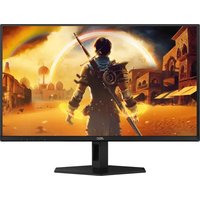


| Type de produit | Moniteur de jeu |
| Marque | AOC |
| Modèle | Q27G40ZDF |
| Technologie d'affichage | OLED (QD-OLED) |
| Taille diagonale | 67,3 cm (27 pouces) |
| Résolution native | 2560 x 1440 (QHD) |
| Fréquence de rafraîchissement maximale | 240 Hz (DisplayPort) / 144 Hz (HDMI) |
| Temps de réponse | Ultra-rapide (OLED) |
| Nombre de couleurs | 10,7 milliards |
| Adaptive-Sync | Oui (compatible AMD FreeSync) |
| HDR | HDR10, DisplayHDR |
| Connectivité | 2x HDMI 2.0, 1x DisplayPort 1.4, sortie casque |
| Angle de vision | 178° / 178° |
| Inclinaison | -5° à +20° |
| Alimentation | 100-240 V, 50/60 Hz, 1,5 A |
| Consommation typique | 63 W |
| Consommation en veille | ≤ 0,3 W |
| Poids net (avec pied) | Environ 5,6 kg |
| Dimensions (avec pied) | Environ 613 x 400 x 200 mm |
| Montage VESA | Oui (100 x 100 mm) |
| Fonctions de protection OLED | Pixel Orbiting, Pixel Refresh, Screen Saver, Logos Protection, Boundary Dimmer, Taskbar Dimmer, Thermal Protection |
| Nettoyage recommandé | Chiffon microfibre + alcool ≤75% |
FOIRE AUX QUESTIONS - Q27G40ZDF AOC
Questions des utilisateurs sur Q27G40ZDF AOC
0 question sur cet appareil. Repondez a celles que vous connaissez ou posez la votre.
Poser une nouvelle question sur cet appareil
Téléchargez la notice de votre Moniteur au format PDF gratuitement ! Retrouvez votre notice Q27G40ZDF - AOC et reprennez votre appareil électronique en main. Sur cette page sont publiés tous les documents nécessaires à l'utilisation de votre appareil Q27G40ZDF de la marque AOC.
MODE D'EMPLOI Q27G40ZDF AOC
AOC
GAMING
OLED显示器 用户说明书
基于OLED产品特性,建议您按照用户说明书要求进行屏幕养护,以降低出现图像残留的风险。
Q27G40ZDF
安全 1
标志惯例....1
电源....2
安装....3
屏幕清洁....4
其它 5
设置 6
物品清单....6
安装支架和底座....7
屏幕养护 8
调整视角....10
连接显示器....11
Adaptive-Sync 功能....12
HDR 13
调节显示器....14
热键....14
OSD 设定 15
Game Setting(游戏设置)....16
Picture(图片) 18
PIP/PBP 21
OLED Setting(OLED 设置)....22
Settings(设置) 24
Audio(音频) 25
OSD Setup (OSD 设置) 26
Information(显示信息) 27
LED指示灯 28
故障排除 29
规格 30
主要规格 30
预设显示模式 32
引脚分配 33
即插即用 34
版权说明 34
安全
标志惯例
以下小节描述此文档中使用的标志惯例。
注释、注意和警告
在本指南中,文本块可能带有图标并且以粗体或斜体打印。这些文本块是注释、注意和警告,如下所示:

注释:注意事项指示帮助你更好地使用你的计算机系统的重要信息。

注意:“注意”表示潜在的硬件损坏或数据丢失,并告诉您如何避免出现问题。

警告:“警告”表示存在潜在的人身伤害,并告诉您如何避免伤害的发生。某些警告可能采用其它格式,也可能不带有图标。在这种情况下,由相关的管制机构提供专门的警告表示方法。
电源
显示器应使用铭牌上标示的电源规格。如果您不能确定家里电源规格,请咨询供应商或当地电力公司。
显示器配备三项接地插头,一个插头具有第三个(接地)引脚。这个引脚会只嵌入作为安全装置的接地电源插座。如果插座不适合三线插头,那么请让电工安装正确的插座,或者使用转接器使得仪器安全接地。请不要使接地插头的安全目的失效。
在雷雨天气或者当长期不用时请拔掉电源插头。这可以保护显示器不会因为电压剧烈变化而遭到损坏。
请勿使电源插座和外接电源线过载。过载可能会导致电击和火灾。
为了确保正确安全的操作,仅可将显示器与通过 UL 认证的计算机配合使用,这些计算机的电源插座采用标准配置,电压标为交流 100-240V 之间、最小电流为 5A。
墙上插座应该靠近设备安装并且应当易于使用。
安装
不要将显示器放置在不稳定的推车、平台、三脚架、支架或桌子上。如果显示器掉落,可能会造成人员伤害并导致本产品严重损坏。仅与制造商推荐的或随本产品一起销售的推车、底座、三脚架、支架或桌子一同使用。使用制造商推荐的安装附件,按照制造商的指导说明安装产品。产品放在推车上移动时,应小心谨慎。
切勿将任何异物塞入显示器机壳的开槽内。否则,会损坏电路部件而引起火灾或电击。切勿使液体溅落到显示器上。
请不要将产品的前方放在地板上。
如果将显示器安装在墙壁或隔架上,请使用制造商批准的安装工具套装并且按照工具套装的说明书进行使用。
为避免可能的损坏(例如面板从挡板上脱落),请确保显示器向下倾斜不超过-5度。如果超过最大向下倾斜角度-5度,显示器损坏将不在保修范围内。在使用或运输期间,不要敲打显示器或使显示器掉落。
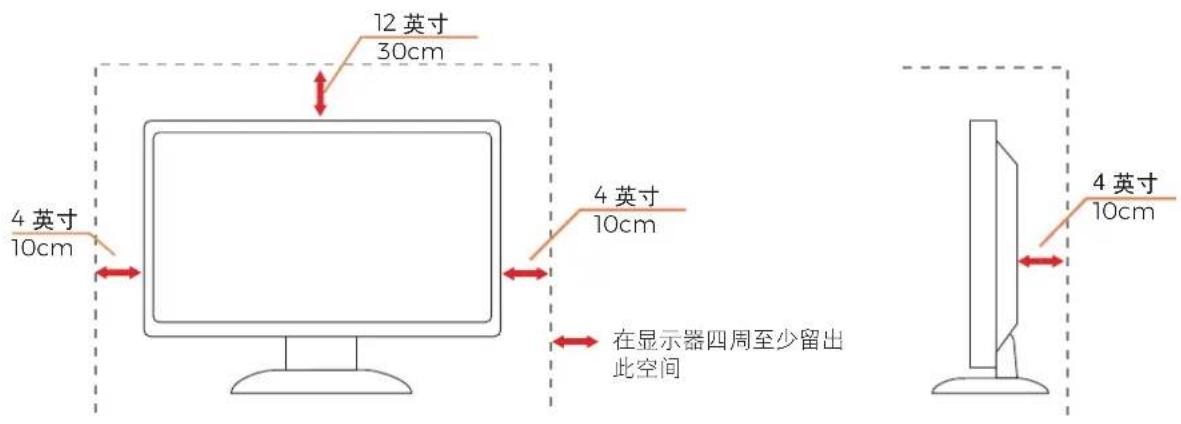
在显示器四周留出如下所示的空间。另外,空气循环可能不充分,由此过热可以引起火灾或者对显示器的破坏。
当显示器安装在底座上时,请参考下面推荐的显示器四周通风区域:
站立安装
屏幕清洁
为了长期保持 QD-OLED 显示器的优良画质,请遵循本说明进行屏幕清洁。定期清洁可有效延长显示器的使用寿命。
一、清洁前注意事项
在清洁前,请务必完整阅读显示器用户说明书,清楚了解相关注意事项,避免因操作不当而损坏 OLED 屏幕。
二、准备清洁工具
| 清洁工具 允许 禁止 | ||
| 清洁布 | 超细纤维布无尘布(干净、柔软、无尘) | 纸巾,厕纸眼镜布纱布毛巾等 |
| 清洁剂 | 浓度 ≤75%酒精溶液过滤 /蒸馏水 | 浓度 >75%酒精溶液甲苯 /丙酮溶剂玻璃清洁剂家用清洁产品磨料清洗液喷雾剂含过氧化氢的清洁剂等 |
警告:
1. 务必使用不会刮伤屏幕的超细纤维布或无尘布,避免使用其他材质清洁布。
- 切勿使用浓度 >75% 的酒精溶液或其他任何可能损坏屏幕的刺激性化学品或研磨材料,其可能会导致屏幕掉色、变形,以及屏幕表面涂层剥离。
三、清洁步骤
1. 断电操作
关闭显示器电源,并从插座上拔下电源线,以避免在清洁过程中触电风险或损坏显示器。
2. 擦去屏幕表面多余灰尘
在使用任何清洁剂之前,请用干净、柔软的超细纤维布或无尘布沿同一方向轻轻擦拭屏幕表面,扫走屏幕上松散的灰尘。请小心执行此操作,避免过度施压。
3. 使用浓度 ≤75% 酒精溶液去除污垢
请将 75% 酒精喷洒在另一块超细纤维布上,避免将其直接喷在屏幕上。然后,沿同一方向轻轻擦拭屏幕,并慢慢覆盖全屏表面。
请注意:切勿在清洁过程中过度湿润清洁布。
4. 擦干屏幕
清洁完毕后,在执行任何其他操作之前需要等屏幕完全干燥,请耐心等待。用 75% 的酒精作为清洁剂,屏幕应该会很快干燥。或使用干燥的超细纤维布轻轻擦干屏幕表面。
避免触摸屏幕,以免留下任何新的指纹和污迹。
四、清洁效果对照表
| 清洁剂 清洁布 清洁效果 | ||
| 酒精(浓度 75%)超细纤维布 最佳 | ||
| 酒精棉片(浓度 75%)超细纤维布 最佳 | ||
| 酒精(浓度 75%) | 无尘布 | 较好 |
| 酒精棉片(浓度 75%) | 无尘布 | 较好 |
其它
如果该产品发出异味、奇怪的声音或者冒烟,那么立即断开电源插头的连接并联系服务中心。 确保通风孔没有被桌子或窗帘阻挡。 请不要在操作期间在振动涡流或者高冲力条件下使用显示器。 请不要敲打或摔落正在操作或运输中的显示器。
设置
物品清单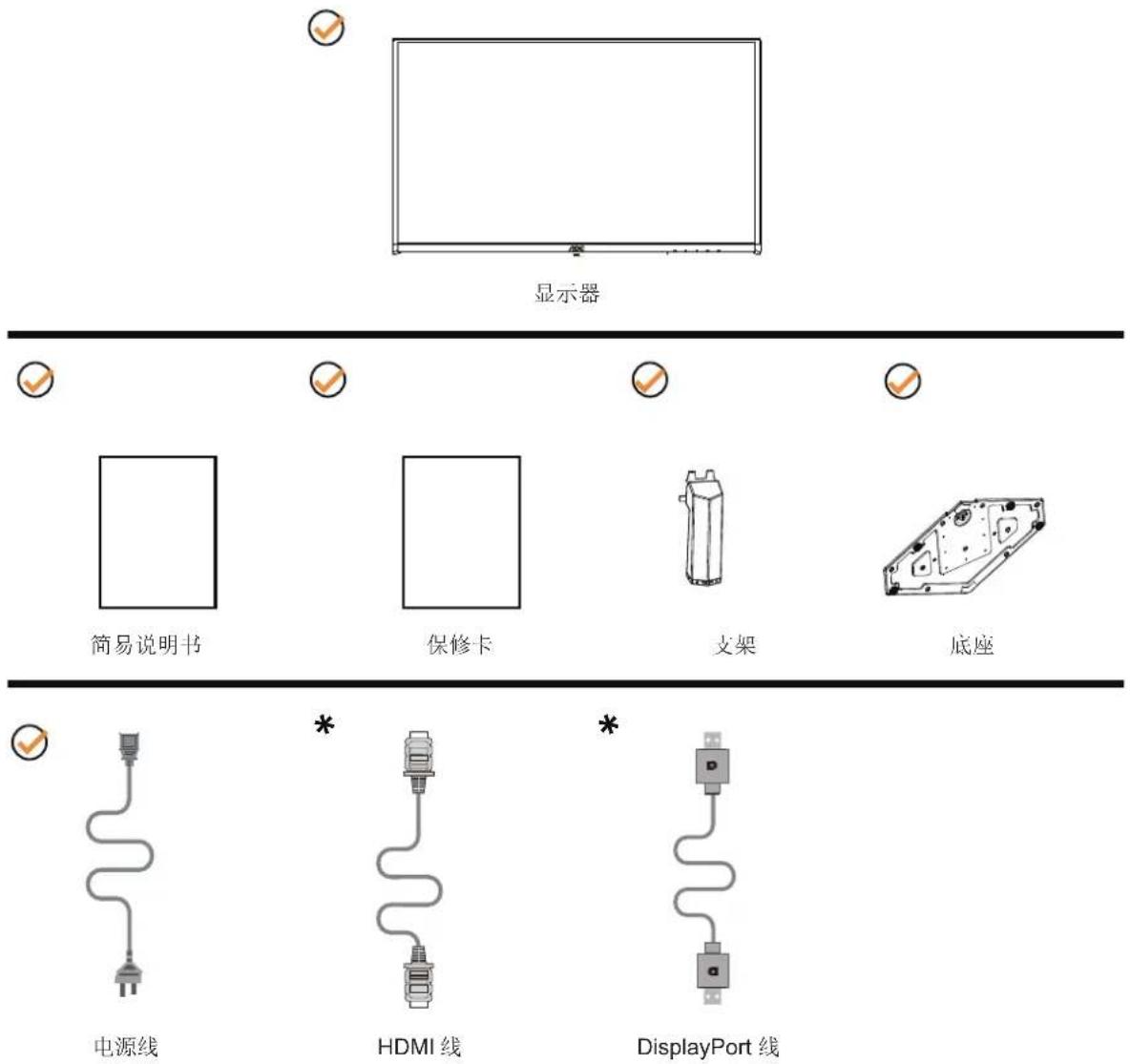
* 提供的信号线(HDMI、DisplayPort 线)因所在国家/地区不同而异。为了确认请核对本地经销商或者 AOC 分公司。
安装支架和底座
请按照如下步骤安装或拆除支架 / 底座。
安装:
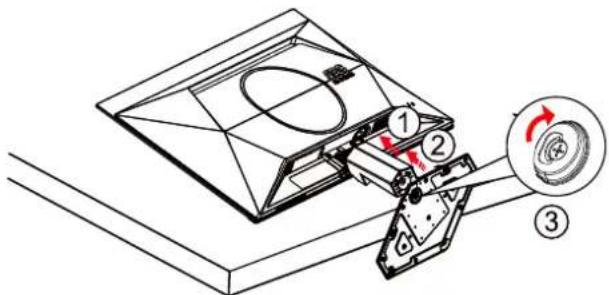
拆除:
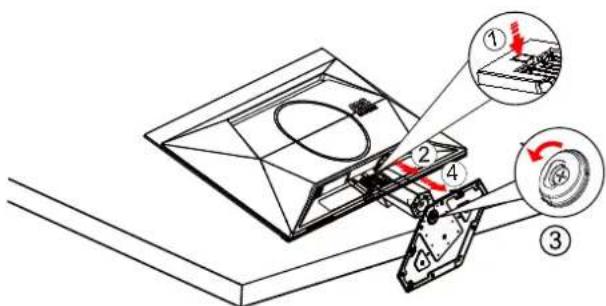
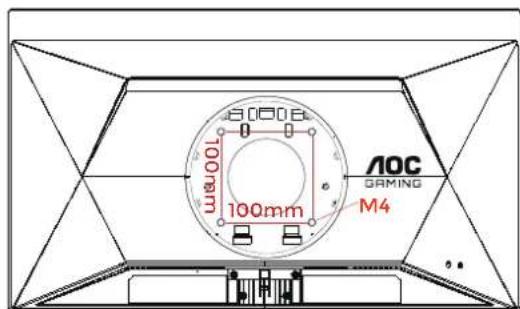
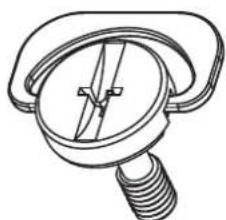
壁挂孔螺丝规格:M4*(10+X)mm(X=壁挂式支架厚度)
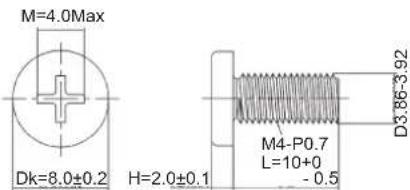
底座螺丝规格:M6*23mm(有效牙纹5.5mm)
屏幕养护
基于 QD-OLED 屏幕特性,请按照如下要求进行屏幕养护,以降低出现图像残留的风险。
因未遵守如下说明而造成的损坏,将不能享受免费保修服务。
- 尽量避免显示静止图像。
静止图像是指在屏幕上全屏或局部区域保持很长时间不变化的图像。
静止图像可能会导致 QD-OLED 屏幕永久性损坏,出现图像残留,此为 QD-OLED 屏幕特性。
请遵守如下使用建议:
- 不要在显示器屏幕上长时间全屏或局部显示任何静止图像,因为这样会导致出现屏幕图像残留,为避免此问题请在显示静止图像时适当降低屏幕的亮度和对比度。
- 长时间观看非满屏的节目时,在屏幕的左、右两侧和图像的边缘会留下不同的痕迹,所以请不要长时间使用此模式。
- 尽可能全屏观看视频,而不是在屏幕上的一个小窗口(例如互联网浏览器页面中的视频)。
- 请勿在屏幕上粘贴标签或贴纸,以降低损坏屏幕、出现图像残留现象的可能性。
- 建议连续使用本产品不超过 24 小时。
Ce produit utilise plusieurs technologies pour éliminer les résidus d'image potentiels. Il est fortement recommandé d'utiliser les valeurs prédéfinies et de maintenir chaque fonction activée pour éviter les résidus d'image sur l'écran QD-OLED, afin de maintenir les performances optimales du moniteur QD-OLED.
- Pixel Orbiting (décalage d'image)
Pour réduire le risque de résidus d'image, il est recommandé d'activer la fonction de décalage d'image.
Une fois activée, les pixels de l'image se déplacent en boucle, la vitesse de déplacement dépendant du niveau défini. En sélectionnant « Faible », le déplacement se fait toutes les 3 minutes ; en sélectionnant « Moyen », toutes les 2 minutes ; en sélectionnant « Élevé », toutes les 1 minute. En sélectionnant « Désactivé », l'image revient à sa position optimale.
Ce paramètre est activé par défaut (« Faible ») et peut être configuré dans le menu OSD.
- Pixel Refresh (élimination des résidus d'image)
En raison des caractéristiques du panneau QD-OLED, si une image statique avec des zones de couleurs ou de luminosité différentes est affichée pendant une longue période, des résidus d'image peuvent apparaître. Pour éliminer les résidus d'image potentiels, il est recommandé d'exécuter régulièrement ou ponctuellement la fonction d'élimination des résidus d'image afin d'obtenir un rendu visuel optimal.
Cette fonction peut être exécutée de l'une des manières suivantes :
1). Dans le menu OSD, activez manuellement « Élimination des résidus d'image » et sélectionnez « Oui » selon les instructions du menu.
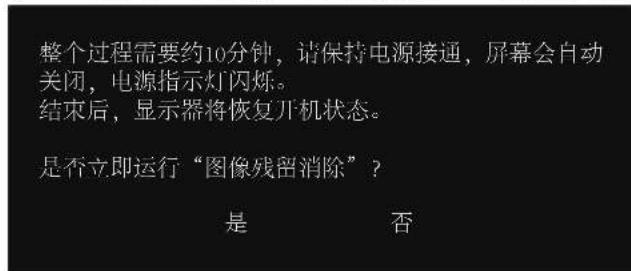
2). Si la fonction de notification automatique « Élimination des résidus d'image » du menu OSD est réglée sur « Activé », un menu de notification apparaîtra automatiquement toutes les 24 heures de fonctionnement cumulé du moniteur, rappelant à l'utilisateur d'exécuter « Élimination des résidus d'image ». Le menu de notification se fermera automatiquement après environ 10 secondes.
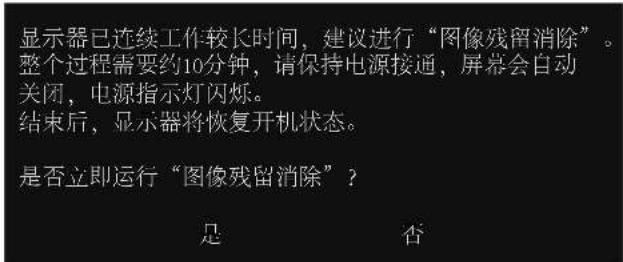
Il est recommandé de sélectionner « Oui ». Si vous sélectionnez « Non » ou ne faites aucun choix, la notification se répétera toutes les heures jusqu'à ce que vous sélectionniez « Oui ».
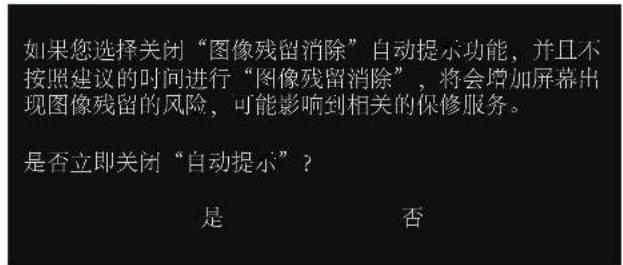
La fonction de notification automatique « Élimination des résidus d'image » est désactivée par défaut ; dans ce cas, aucun menu de notification automatique n'apparaîtra. Vous pouvez la configurer dans le menu OSD « Notification automatique » ; il est recommandé de la régler sur « Activé ».
Remarque particulière : si vous n'effectuez pas « Élimination des résidus d'image » selon les recommandations, le risque de résidus d'image sur l'écran augmentera. Cela peut affecter le service de garantie concerné ; veuillez procéder avec prudence.
3). Toutes les 16 heures de fonctionnement cumulé du moniteur, après extinction par bouton ou après 15 minutes en mode veille, l'élimination des résidus d'image s'exécutera automatiquement.
L'exécution de la fonction d'élimination des résidus d'image prend environ 10 minutes. Veuillez maintenir l'alimentation connectée et ne pas toucher aux boutons ; le voyant d'alimentation clignotera en blanc (1 seconde allumé / 1 seconde éteint). Une fois terminé, le moniteur revient à l'état d'arrêt ou de veille précédent.
Pendant le fonctionnement, si l'utilisateur appuie sur le bouton d'alimentation pour allumer l'appareil, le processus en cours sera interrompu et l'image sera restaurée. Ce processus peut prendre environ 5 secondes supplémentaires. Dans le menu OSD « Informations d'affichage », vous pouvez consulter le nombre de fois où la fonction de suppression des rémanences d'image a été exécutée et la durée d'allumage de l'écran après la dernière suppression des rémanences.
Ce produit offre également les réglages suivants, qui peuvent automatiquement réduire la luminosité de l'écran dans certaines conditions, atténuant ainsi les rémanences d'image potentielles.
- Économiseur d'écran
Pour réduire le risque de rémanence d'image, il est recommandé d'activer l'économiseur d'écran (mode « Lent » ou « Rapide »).
Lorsqu'une image fixe est affichée pendant une longue période, la luminosité de l'écran diminue automatiquement de manière significative pour atténuer les rémanences d'image potentielles. Lorsqu'un changement d'image est détecté, l'écran revient à la luminosité précédente.
Ce réglage est désactivé par défaut. Si vous souhaitez activer l'économiseur d'écran plus rapidement, vous pouvez le configurer dans le menu OSD et le passer en mode « Rapide ».
- Protection des logos
Pour réduire le risque de rémanence d'image, il est recommandé d'activer la fonction de protection des logos.
Une fois activée, la luminosité des zones fixes de l'écran est automatiquement réduite pour atténuer les rémanences d'image potentielles.
Ce réglage est désactivé par défaut et peut être configuré dans le menu OSD.
- Atténuation des bords
Pour réduire le risque de rémanence d'image, il est recommandé d'activer la fonction d'atténuation des bords.
Une fois activée, si des bords ou des zones limites sont détectés à l'écran, la luminosité de ces zones est automatiquement réduite pour atténuer les rémanences d'image potentielles.
Ce réglage est désactivé par défaut et peut être configuré dans le menu OSD.
- Atténuation de la barre des tâches
为降低出现图像残留的风险,建议开启任务栏调光功能。
开启后,如果侦测到存在任务栏区域,屏幕会自动降低任务栏区域亮度,以减轻可能产生的图像残留。
此设置默认为“关闭”,可以在 OSD 菜单中进行设置。
- 过热保护
为降低出现图像残留的风险,建议开启过热保护功能。
当侦测到屏幕温度高于 60°C 时,屏幕会自动降低亮度,以避免因屏幕温度过高而造成图像残留。
此设置默认为“关闭”,可以在 OSD 菜单中进行设置。
调整视角
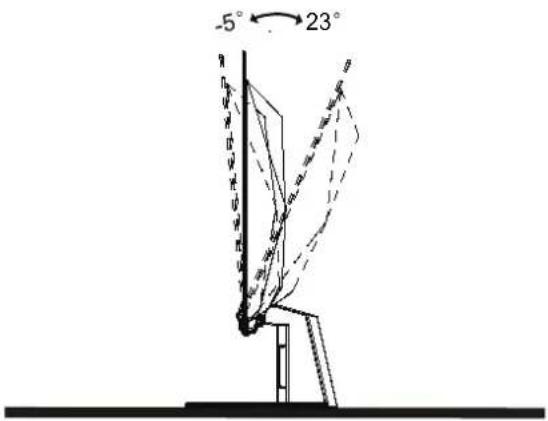
为达到最佳观看效果,建议您面对显示器正面,根据个人爱好调整视角。
改变显示器角度时请扶好支撑臂,以免碰到显示器。
您可以在如下范围内调整显示器角度:

警告
- 调整角度时,不要触摸 OLED 屏幕。否则,会损坏 OLED 屏幕。
- 为避免可能的屏幕损坏(如面板脱落),请确保显示器向下倾斜不超过 -5 度。
- 调整显示器角度时不要按压屏幕,只抓住边框。
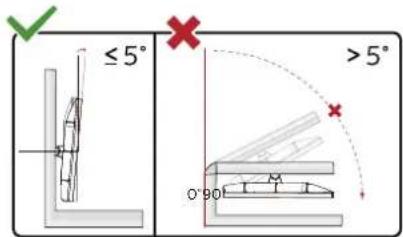
* 显示器设计可能与图示不同。
连接显示器
显示器背面和计算机的电缆连接:
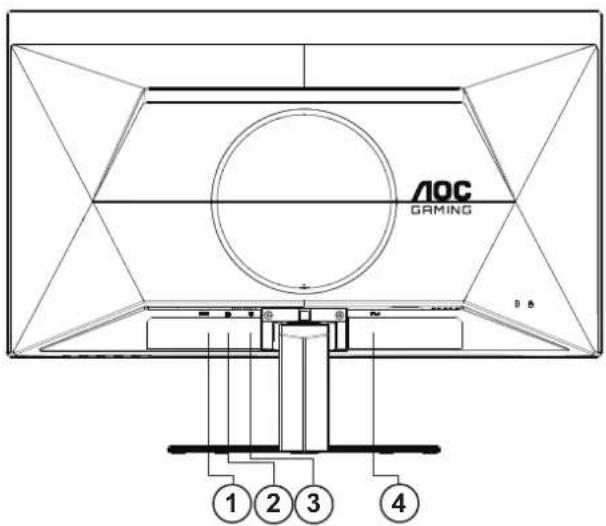
- HDMI
- DisplayPort
- 耳机接口
- 电源
连接到计算机:
- 关闭计算机电源,并拔出电源线。
- 将信号线连接到显示器背面的视频输入接口及计算机显卡的视频输出接口。
- 将电源线连接到显示器背面的电源输入接口。
- 将显示器和计算机电源线插入附近的电源插座。
- 开启显示器和计算机的电源。
如果显示器显示图像,则安装完成。如果显示器没有显示图像,请参考故障检修。
为了保护显示器,连接前始终关闭显示器和计算机电源。
Fonction Adaptive-Sync
- Ce produit prend en charge la fonction Adaptive-Sync. La fonction Adaptive-Sync peut fonctionner via les interfaces DisplayPort/HDMI.
- Les modèles de cartes graphiques compatibles sont recommandés ci-dessous. La liste des cartes graphiques compatibles est mise à jour en permanence. Pour plus d'informations, veuillez consulter le fabricant de la carte graphique ou visiter https://www.amd.com.
Cartes graphiques
- Série Radeon™ RX Vega
- Série Radeon™ RX 500
- Série Radeon™ RX 400
- Série Radeon™ R9/R7 300 (à l'exception des R9 370/X, R7 370/X, R7 265)
- Radeon™ Pro Duo (édition 2016)
- Série Radeon™ R9 Nano
- Série Radeon™ R9 Fury
- Série Radeon™ R9/R7 200 (à l'exception des R9 270/X, R9 280/X)
Processeurs
- AMD Ryzen™ 7 2700U
- AMD Ryzen™ 5 2500U
- AMD Ryzen™ 5 2400G
- AMD Ryzen™ 3 2300U • AMD Ryzen™ 3 2200G
- AMD PRO A12-9800 • AMD PRO A12-9800E
- AMD PRO A10-9700
- AMD PRO A10-9700E
- AMD PRO A8-9600
- AMD PRO A6-9500
- AMD PRO A6-9500E
- AMD PRO A12-8870 • AMD PRO A12-8870E
- AMD PRO A10-8770
- AMD PRO A10-8770E
- AMD PRO A10-8750B
- AMD PRO A8-8650B
- AMD PRO A6-8570
- AMD PRO A6-8570E
- AMD PRO A4-8350B
- AMD A10-7890K
- AMD A10-7870K
- AMD A10-7850K
- AMD A10-7800
- AMD A10-7700K
- AMD A8-7670K
- AMD A8-7650K
- AMD A8-7600
- AMD A6-7400K
HDR
Compatible avec les signaux d'entrée au format HDR10.
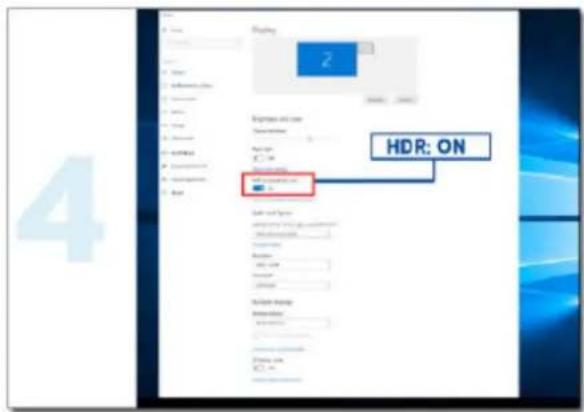
Le moniteur active automatiquement la fonction HDR, mais vous devez disposer d'un lecteur et d'un contenu compatibles. Pour plus d'informations sur les appareils et contenus compatibles HDR, contactez le fabricant de l'appareil et le fournisseur de contenu. Si vous ne souhaitez pas que la fonction HDR se lance automatiquement, sélectionnez « Désactiver » pour désactiver cette fonction.
Remarque :
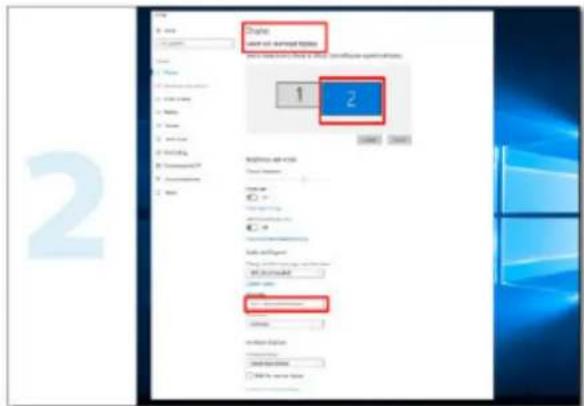
- Les versions de Windows 10 antérieures à V1703 (non incluses) ne prennent pas en charge la fonction HDR.
- WIN10 版本 V1703,只有 HDMI 接口有作用,DisplayPort 接口无法动作。
- 3840x2160@50Hz/60Hz/120Hz 仅用于 UHD 播放器或 Xbox/PS 等设备上使用。
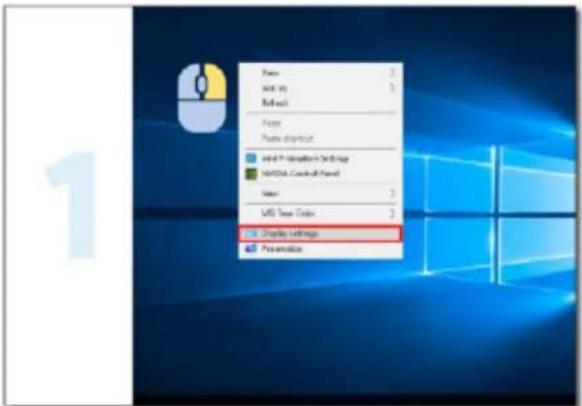
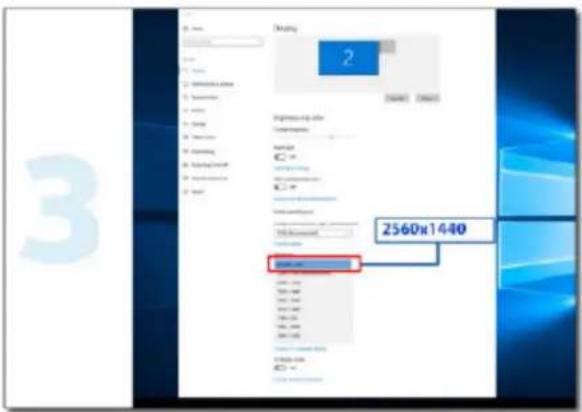
- 显示设定: a. 进入 “显示设置”,分辨率选择 2560x1440,HDR 选择开。 b. 改选分辨率 2560x1440(若有此项选项时),才能达到最佳的 HDR 效果。
调节显示器
热键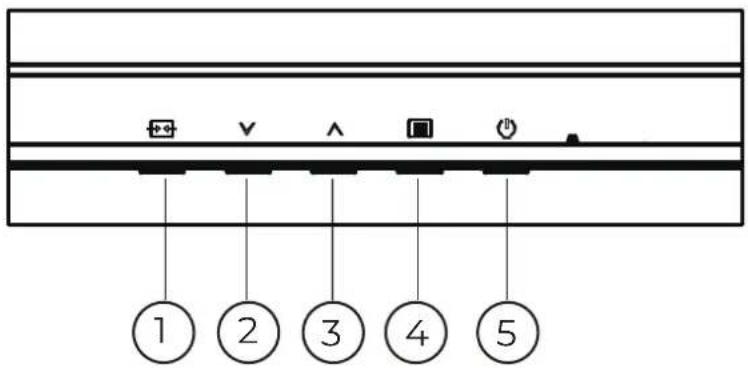
| 1信号源切换/退出 | |
| 2 | 用户自定义键(游戏模式)/减少 |
| 3准星/增加 | |
| 4菜单/选择 | |
| 5电源 | |
信号源切换 / 退出
当 OSD 菜单处于关闭状态时,按此键激活信号源切换功能,连续按此键来选择信息栏中显示的信号源,按菜单键调整为选择的信号源。
当 OSD 菜单处于激活状态时,此按钮作为退出键(退出 OSD 菜单)。
用户自定义键(游戏模式)
在 OSD 菜单中自定义此快捷键功能:游戏模式、狙击镜、帧计数器。出厂预设为游戏模式。
当 OSD 菜单处于关闭状态时,按 “√” 键打开游戏模式功能,然后可基于不同的游戏类型,按 “√” 或 “✗” 键,选择相应的游戏模式(第一人称射击,即时战略,竞速,玩家 1,玩家 2 或玩家 3)。
准星 / 增加
当 OSD 菜单处于关闭状态时,重复按“”键以打开或关闭游戏准星。显示器开 / 关后,游戏准星会自动关闭。
菜单 / 选择
激活 OSD 菜单或功能调整确认。
Alimentation
Appuyez sur le bouton d'alimentation pour allumer ou éteindre le moniteur.
Réglage OSD
Explication simple de base sur les touches de contrôle.
1). Appuyez sur le bouton Ⅲ pour activer la fenêtre OSD. 2). Utilisez les touches √ ou ∧ pour naviguer dans toutes les fonctions. Lorsqu'une fonction est sélectionnée et mise en surbrillance, appuyez sur le bouton Ⅲ pour l'activer. S'il existe un sous-menu, utilisez les touches √ ou ∧ pour naviguer dans les fonctions du sous-menu. 3). Utilisez les touches √ ou ∧ pour modifier le réglage de la fonction sélectionnée. Appuyez sur le bouton ☐ / ← pour quitter automatiquement. Pour régler toute autre fonction, répétez les étapes 2-3. 4). Fonction de verrouillage OSD : pour verrouiller l'OSD, maintenez enfoncé le bouton ☐ lorsque le moniteur est éteint, puis appuyez sur le bouton ⏻ pour allumer le moniteur. Pour déverrouiller l'OSD, maintenez enfoncé le bouton ☐ lorsque le moniteur est éteint, puis appuyez sur le bouton ☐ pour allumer le moniteur.
Remarque :
1). Si le produit ne possède qu'une seule entrée de signal, l'option « Sélection d'entrée » est désactivée. 2). Si la résolution du signal d'entrée du produit est la résolution native ou si la fonction Adaptive-Sync est activée, l'option « Format d'image » est désactivée.
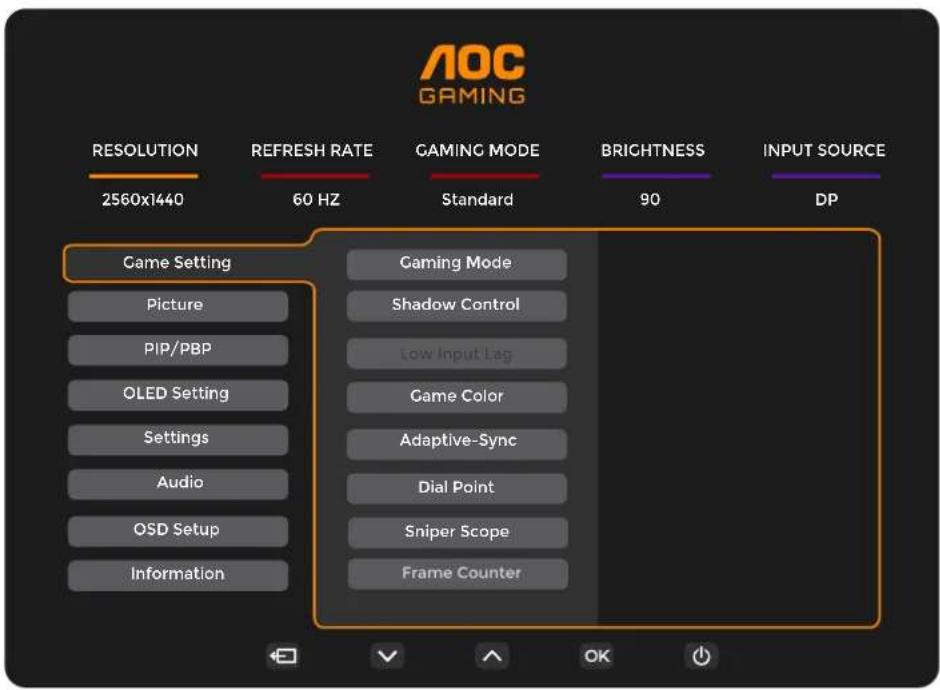
Paramètres de jeu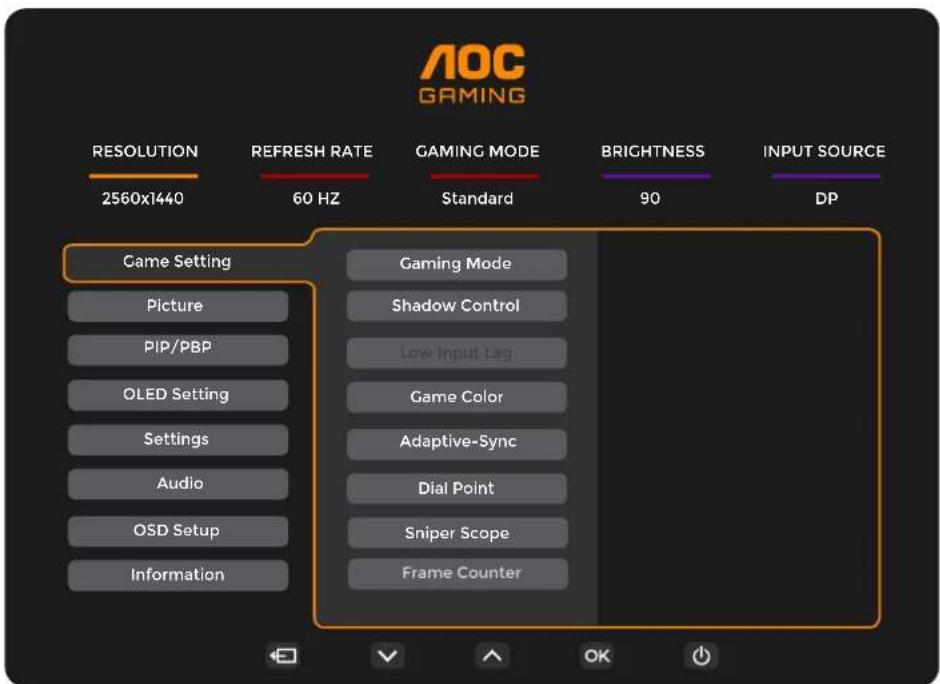
| Gaming Mode(游戏模式) | Standard(标准)针对适用的网络及手机游戏增强阅读性。 | |
| FPS(第一人称射击)玩 | FPS(第一人称射击)游戏。提高主题黑电平细节。 | |
| RTS(即时战略)玩RTS(即时战略)游戏,可以提高图像质量。 | ||
| Racing(竞速)玩赛车游戏。提供最快的响应时间和高色彩饱和度。 | ||
| Gamer 1(玩家1)用户的偏好设置保存为玩家1。 | ||
| Gamer 2(玩家2)用户的偏好设置保存为玩家2。 | ||
| Gamer 3(玩家3)用户的偏好设置保存为玩家3。 | ||
| Shadow Control(暗场控制) | 0-20 | 暗场控制默认值为0,如果画面太暗,无法看到清晰的细节,从0调整到20,以获得清晰的画面。 |
| Low Input Lag(低输入延迟) | On(开启)/Off(关闭) | 关闭帧缓冲器可减小输入延迟。注:低输入延迟功能在Adaptive-Sync开启时默认开启,不可调整。 |
| Game Color(游戏色调) | 0-20游戏色调将提供0-20 | 等级来调节饱和度,以获得更好的画面。 |
| Adaptive-Sync(智能同步) | On(开启)/Off(关闭) | 关闭或开启Adaptive-Sync功能。Adaptive-Sync运行提醒:当启用Adaptive-Sync功能时,在某些游戏环境中可能会有画闪现象。 |
| Dial Point(准星) | On(开启)/Off(关闭)/Dynamic(动态) | 打开或关闭游戏准星功能。显示器开/关后,游戏准星会自动关闭。当开启准星功能时,准星将摆在画面中央,帮助玩家在玩第一人称射击游戏时,能精准的瞄准。 |
| Sniper Scope(狙击镜) | Off(关闭)/1.0/1.5/2.0 | 局部放大视窗,在狙击时,可以更容易瞄准目标。 |
| Frame Counter(帧计数器) | Off(关闭)/Right-Up(右上)/Right-Down(右下)/Left-Up(左上)/Left-Down(左下) | 即时显示当前信号的垂直频率。 |
Remarque :
1). Lorsque « Mode HDR » sous « Image » est réglé sur autre chose que « Désactivé », les options « Contrôle des ombres » et « Teinte du jeu » ne sont pas réglables. 2). Lorsque « HDR » sous « Image » est réglé sur « DisplayHDR », les options « Mode de jeu », « Contrôle des ombres », « Teinte du jeu », etc. ne sont pas réglables ou sélectionnables. Lorsque « HDR » sous « Image » est réglé sur « Image HDR », « Film HDR » ou « Jeu HDR », les options « Mode de jeu », « Teinte du jeu », etc. ne sont pas réglables ou sélectionnables. 3). Lorsque « Espace colorimétrique » sous « Image » est réglé sur « sRGB » ou « DCI-P3 », les options « Contrôle des ombres » et « Teinte du jeu » ne sont pas réglables.
Image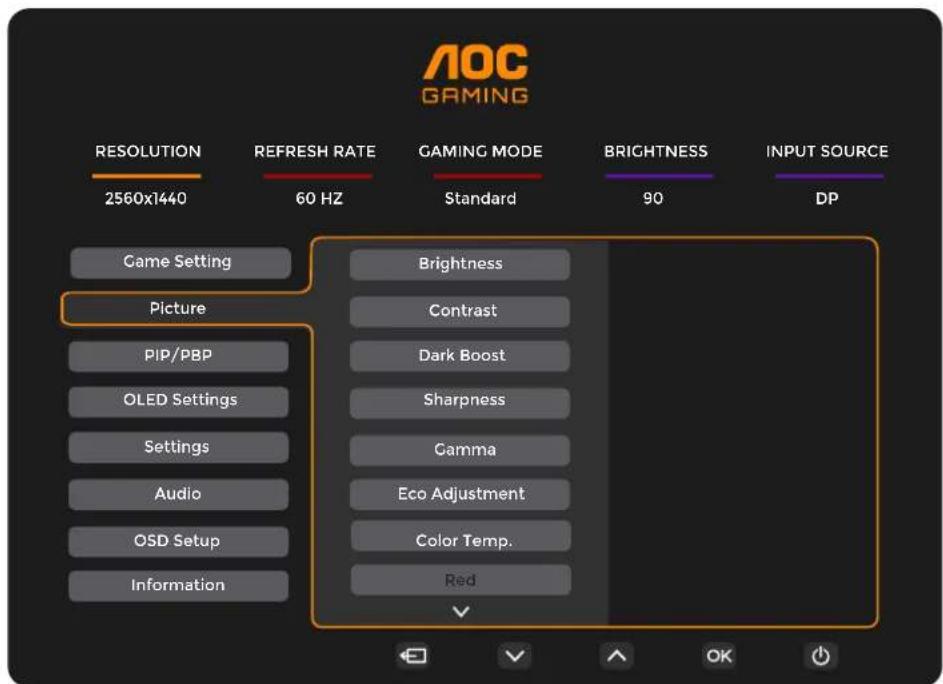
| Brightness(亮度) | 0-100 调节显示亮度。 | |
| Contrast(对比度) | 0-100 调节显示对比度。 | |
| Dark Boost(暗部增强) | Off(关闭)/Level 1(1级)/Level 2(2级)/Level 3(3级) | 强化阴暗区域或明亮区域中的画面细节,调节明亮区域不过度饱和。 |
| Sharpness(锐度) | 0-100 调节显示锐度。 | |
| Gamma(伽玛) | 1.8/2.0/2.2/2.4/2.6 调节伽玛。 | |
| Eco Adjustment(生态调节) | Standard(标准) 标准模式。 | |
| Text(节能) 节能模式。 | ||
| Internet(网络) 网络模式。 | ||
| Game(游戏) 游戏模式。 | ||
| Movie(电影) 电影模式。 | ||
| Sports(运动) 运动模式。 | ||
| Reading(阅读) 阅读模式。 | ||
| Color Temp.(色温) | Warm(暖色) 暖色色温。 | |
| Normal(正常) 正常色温。 | ||
| Cool(冷色) 冷色色温。 | ||
| User(用户设定) | 用户设定。 | |
| Red(红) | 0-100 微调红色。 | |
| Green(绿) | 0-100 微调绿色。 | |
| Blue(蓝)0-100 | 微调蓝色。 | |
| R.Saturation(红饱和度) | 0-100微调红饱和度。 | |
| G.Saturation(绿饱和度) | 0-100微调绿饱和度。 | |
| B.Saturation(蓝饱和度) | 0-100微调蓝饱和度。 | |
| C.Saturation(青饱和度) | 0-100微调青饱和度。 | |
| M.Saturation(品红饱和度) | 0-100微调品红饱和度。 | |
| Y.Saturation(黄饱和度) | 0-100微调黄饱和度。 | |
| R.Hue(红色调) | 0-100微调红色调。 | |
| G.Hue(绿色调) | 0-100微调绿色调。 | |
| B.Hue(蓝色调) | 0-100微调蓝色调。 | |
| C.Hue(青色调) | 0-100微调青色调。 | |
| M.Hue(品红色调) | 0-100微调品红色调。 | |
| Y.Hue(黄色调) | 0-100微调黄色调。 | |
| HDR | Off(关闭) | 根据使用需求,设置 HDR情景模式。注意:当检测到 HDR内容时,将显示 HDR选项进行调整。 |
| DisplayHDR | ||
| HDR Picture(HDR图片) | ||
| HDR Movie(HDR电影) | ||
| HDR Game(HDR游戏) | ||
| HDR Mode(HDR模式) | Off(关闭) | 针对画面颜色与对比度做优化调整,模拟呈现出 HDR效果。注意:当未检测到 HDR内容时,将显示 HDR模式选项进行调整。 |
| HDR Picture(HDR图片) | ||
| HDR Movie(HDR电影) | ||
| HDR Game(HDR游戏) | ||
| Color Space(色彩空间) | Panel Native(标准)面板 | 标准色彩空间。 |
| sRGB sRGB色彩空间。 | ||
| DCI-P3 DCI-P3色彩空间。 | ||
| LowBlue Mode(低蓝光模式) | Off(关闭) | 通过控制色温减少蓝光比例。 |
| Multimedia(多媒体) | ||
| Internet(网络) | ||
| Office(办公室) | ||
| Reading(阅读) | ||
| Image Ratio(图像比例) | Full(全屏)/Aspect(画面比例)/1:1/17”(4:3)/19”(4:3)/19”(5:4)/19”W(16:10)/21.5”W(16:9)/22”W(16:10)/23”W(16:9)/23.6”W(16:9)/24”W(16:9) | 调整图像比例。 |
Remarque :
1). Lorsque « Mode HDR » est réglé sur autre chose que « Désactivé », les options « Contraste », « Amélioration des ombres », « Gamma », « Réglage écologique », « Température de couleur », « Saturation / Teinte 6 axes », « Espace colorimétrique », « Mode faible lumière bleue » ne sont pas réglables. 2). Lorsque « HDR » est réglé sur « DisplayHDR », seules les options « HDR » et « Netteté » sous « Image » sont réglables. 3). Lorsque « HDR » est réglé sur « Image HDR », « Film HDR » ou « Jeu HDR », les options « Gamma », « Réglage écologique », « Température de couleur », « Saturation / Teinte 6 axes », « Espace colorimétrique », « Mode faible lumière bleue » ne sont pas réglables. 4). Lorsque « Espace colorimétrique » est réglé sur « sRGB » ou « DCI-P3 », les options « Contraste », « Amélioration des ombres », « Gamma », « Réglage écologique », « Température de couleur », « Saturation / Teinte 6 axes », « Mode HDR », « Mode faible lumière bleue » ne sont pas réglables. 5). Lorsque « Réglage écologique » est réglé sur « Lecture », les options « Contraste », « Amélioration des ombres », « Température de couleur », « Saturation / Teinte 6 axes », « Espace colorimétrique », « Mode faible lumière bleue » ne sont pas réglables. 6). Lorsque « Mode de jeu » sous « Paramètres de jeu » est réglé sur autre chose que « Standard », les options « Réglage écologique », « Saturation / Teinte 6 axes », « Mode HDR », « Espace colorimétrique » ne sont pas réglables.
PIP/PBP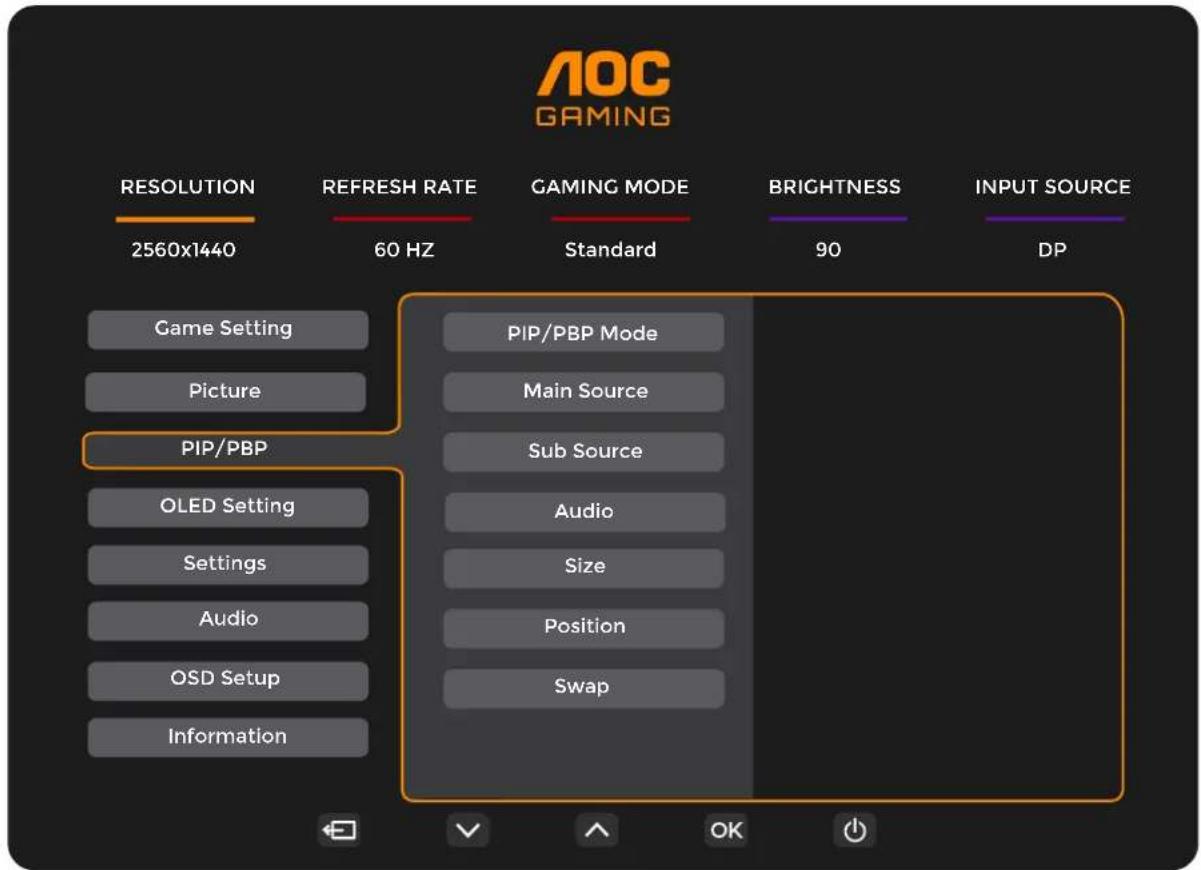
| PIP/PBP Mode(PIP/PBP 模式) | Off(关闭)/PIP/PBP | 关闭或启用 PIP,PBP 功能。 |
| Main Source(主源) | 选择主要屏幕来源。 | |
| Sub Source(子源) | 选择次要屏幕来源。 | |
| Audio(音频) | Main Source(主源) | 选择主要屏幕或次要屏幕的音频输出。 |
| Sub Source(子源) | ||
| Size(尺寸) | Small(小)/Middle(中)/large(大) | 选择次要屏幕尺寸。 |
| Position(位置) | Right-up(右上) | 选择次要屏幕定位。 |
| Right-down(右下) | ||
| Left-up(左上) | ||
| Left-down(左下) | ||
| Swap(转换) | On(开启):转换 | 转换屏幕来源。 |
| Off(关闭):无操作 |
Remarque : 1). Lorsque « HDR » sous « Image » est réglé sur autre chose que « Désactivé », toutes les options sous PIP/PBP ne sont pas réglables. 2). Lorsque PIP/PBP est activé, certains réglages de couleur dans le menu OSD ne s'appliquent qu'à l'image principale, et non à l'image secondaire. Par conséquent, l'image principale et l'image secondaire peuvent avoir des couleurs différentes. 3). Lorsque PIP/PBP est activé, la compatibilité des sources d'entrée de l'image principale / secondaire est indiquée dans le tableau suivant :
| PIP/PBP | Main source(主画面来源) | ||
| HDMI DP | |||
| Sub source(次画面来源) | HDMI V V | ||
| DP V V | |||
Réglage OLED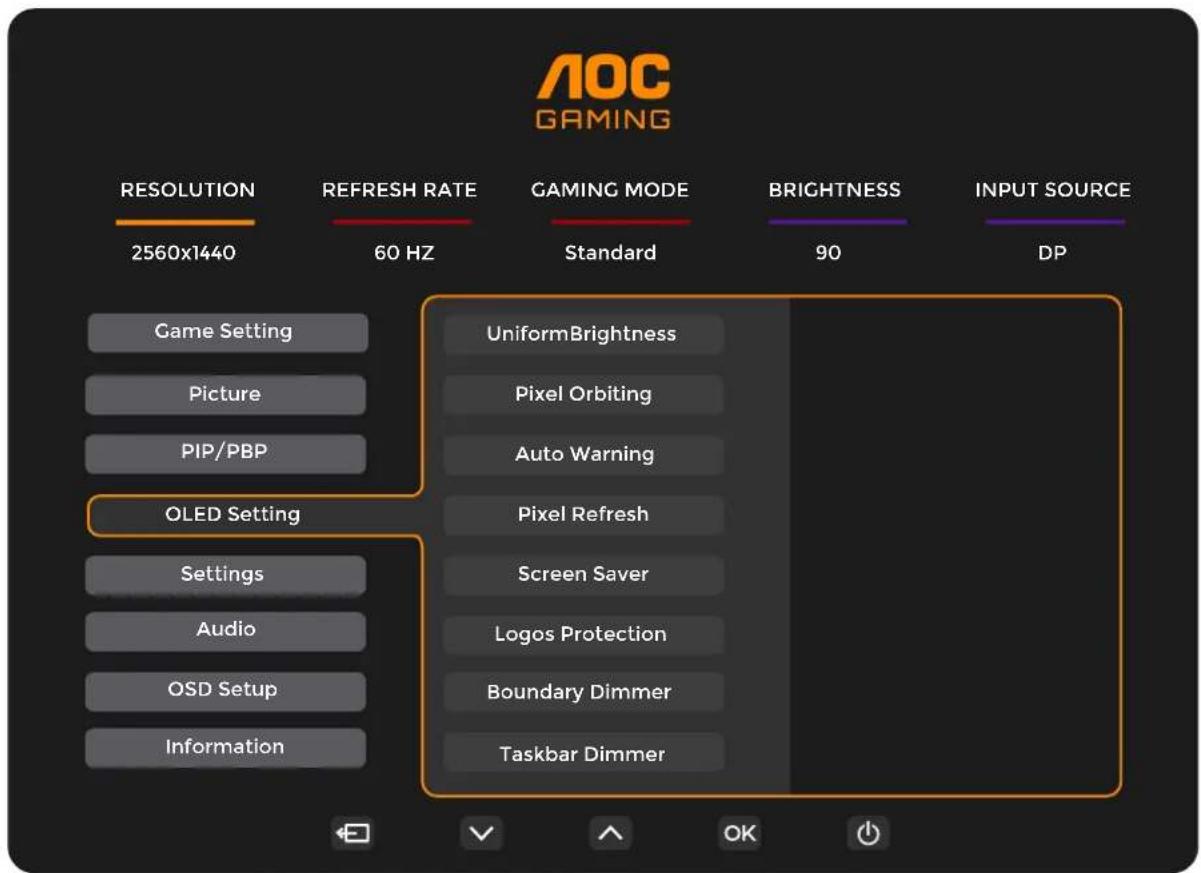
| UniformBrightness(均匀亮度) | On(开启)/Off(关闭) | 开启UniformBrightness,在SDR模式下,均衡峰值亮度,即使在白画面窗口大小变换时,也能保持亮度的一致性。 |
| Pixel Orbiting(图像偏移) | Off(关闭)/Weak(弱)/Medium(中)/Strong(强) | 开启图像偏移功能,降低出现图像残留的风险。建议设置为“开启”。开启后,图像像素会整体循环移动,移动的幅度与设定的强弱有关,移动后的字符可能会切边。 |
| Auto Warning(自动提示) | On(开启)/Off(关闭) | 开启/关闭“图像残留消除”自动提示功能。显示器累计运行每满24小时,将自动弹出菜单,提醒用户运行“图像残留消除”。选择“关闭”,将不再出现“图像残留消除”自动提示菜单,如果不按照建议的时间进行“图像残留消除”,将会增加屏幕出现图像残留的风险,请谨慎操作。 |
| Pixel Refresh(图像残留消除) | On(开启)/Off(关闭) | 开启图像残留消除功能,消除可能已产生的图像残留。开启后,按照菜单提示选择“是”,显示器会运行图像残留消除。结束后,电源指示灯熄灭,显示器进入关机状态。 |
| Screen Saver(屏幕保护程序) | Off(关闭)/Slow(慢)/Fast(快速) | 为降低出现图像残留的风险,建议开启屏幕保护程序(“慢”或“快速”)。当长时间显示静止图像时,屏幕的亮度会自动较大幅度降低,以减轻可能产生的图像残留。当检测到图像变化时,屏幕将恢复至此前的显示亮度。 |
| Logos Protection(多重标志保护) | Off(关闭)/1/2/3/4 | 为降低出现图像残留的风险,建议开启多重标志保护功能。开启后,自动降低屏幕多个固定显示区域亮度,以减轻可能产生的图像残留。 |
| Boundary Dimmer(边界调光) | Off(关闭)/1/2/3/4 | 为降低出现图像残留的风险,建议开启边界调光功能。开启后,如果侦测到存在图像边缘、边界区域,屏幕会自动降低该边缘区域亮度,以减轻可能产生的图像残留。 |
| Taskbar Dimmer(任务栏调光) | Off(关闭)/1/2/3/4 | 为降低出现图像残留的风险,建议开启任务栏调光功能。开启后,如果侦测到存在任务栏区域,屏幕会自动降低任务栏区域亮度,以减轻可能产生的图像残留。 |
| Thermal Protection(过热保护) | On(开启)/Off(关闭) | 为降低出现图像残留的风险,建议开启过热保护功能。当侦测到屏幕温度高于60°C时,屏幕会自动降低亮度,以避免因屏幕温度过高而造成图像残留。 |
Réglages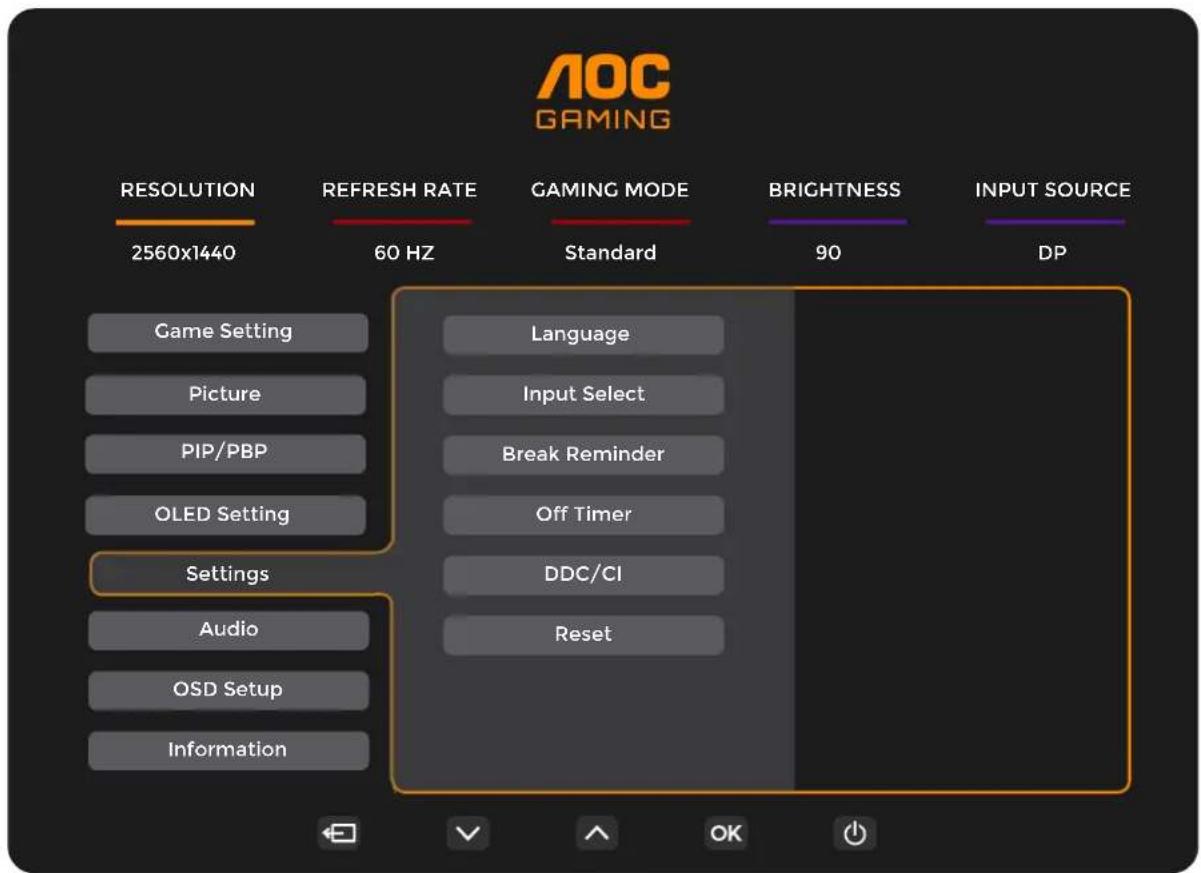
| Language(语言) 选择 OSD 语言。 | |
| Input Select(输入选择) | Auto(自动)/HDMI/DP 选择输入信号来源。 |
| Break Reminder(休息提醒) | Off(关闭)/On(开启) |
| Off Timer(定时关机) | 0-24 小时 选择 DC 定时关机。 |
| DDC/CI | Yes(是)/No(否) |
| Reset(重置) | Yes(是)/No(否) |
Audio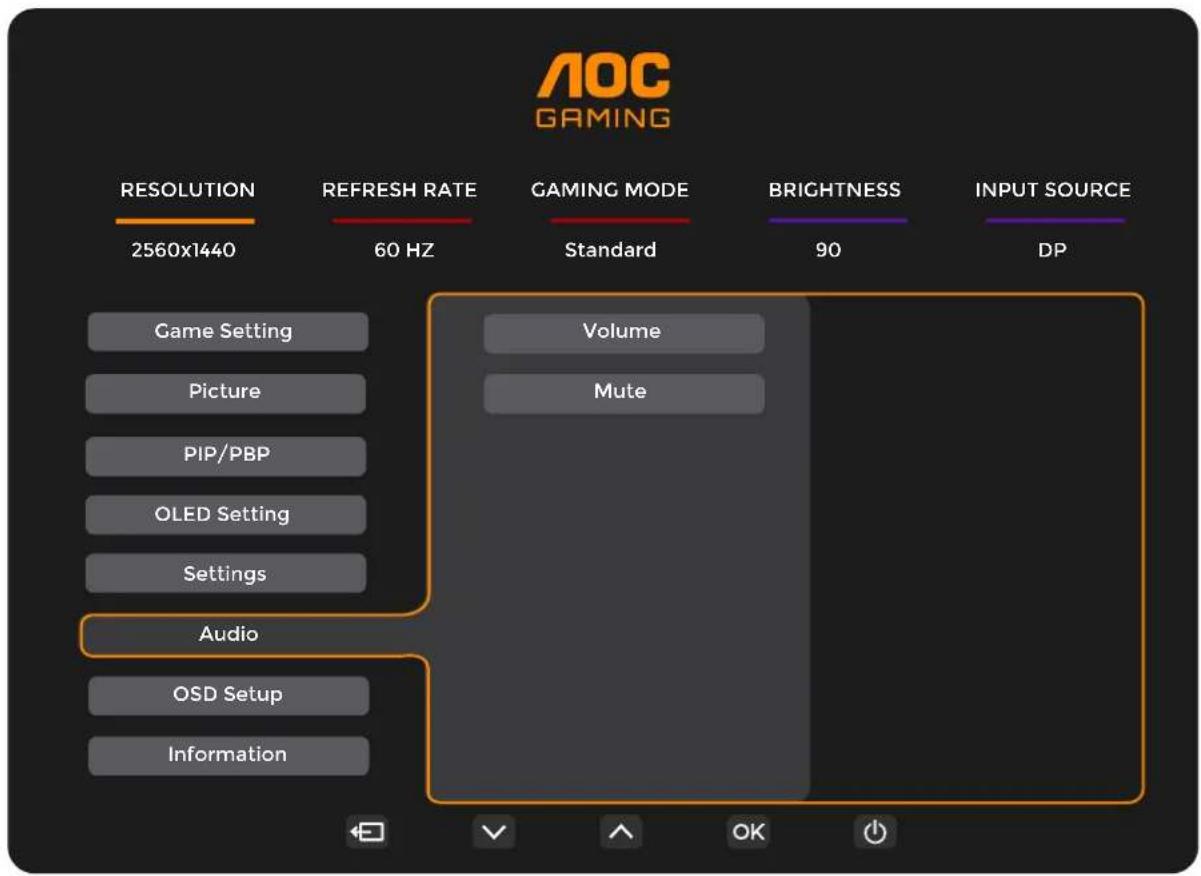
| Volume(音量) 0-100 | 调整耳机输出音量。 | |
| Mute(静音) | Off(关闭)/On(开启) | 开启/关闭静音。 |
Configuration OSD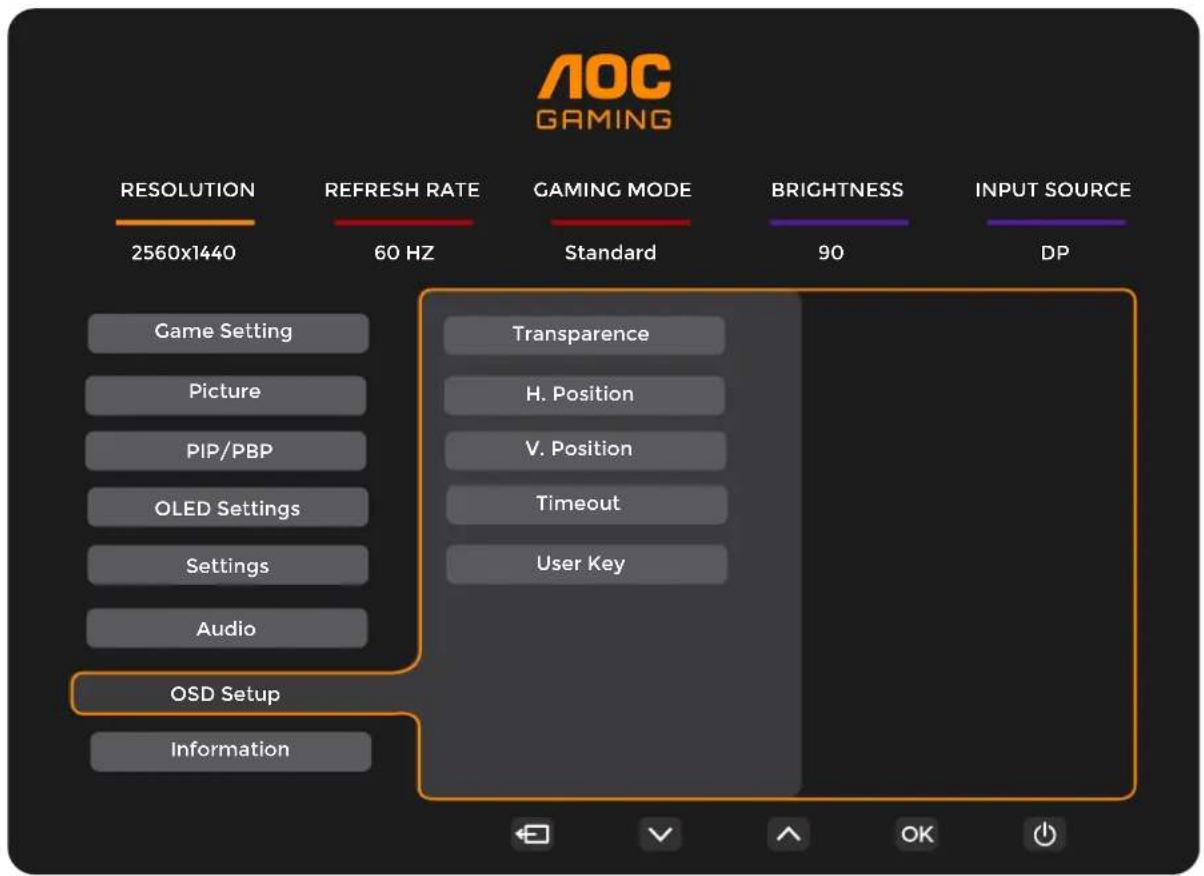
| Transparence(透明度) | 0-100 调节 OSD 透明度。 | |
| H. Position(水平位置) 0-100 调整 OSD 的水平位置。 | ||
| V. Position(垂直位置) 0-100 调整 OSD 的垂直位置。 | ||
| Timeout(显示时间) 5-120 调节 OSD 显示时间。 | ||
| User Key(用户自定义键) | Gaming Mode(游戏模式)/Sniper Scope(狙击镜)/Frame Counter(帧计数器) | 设定“V”按键快捷键功能。 |
Informations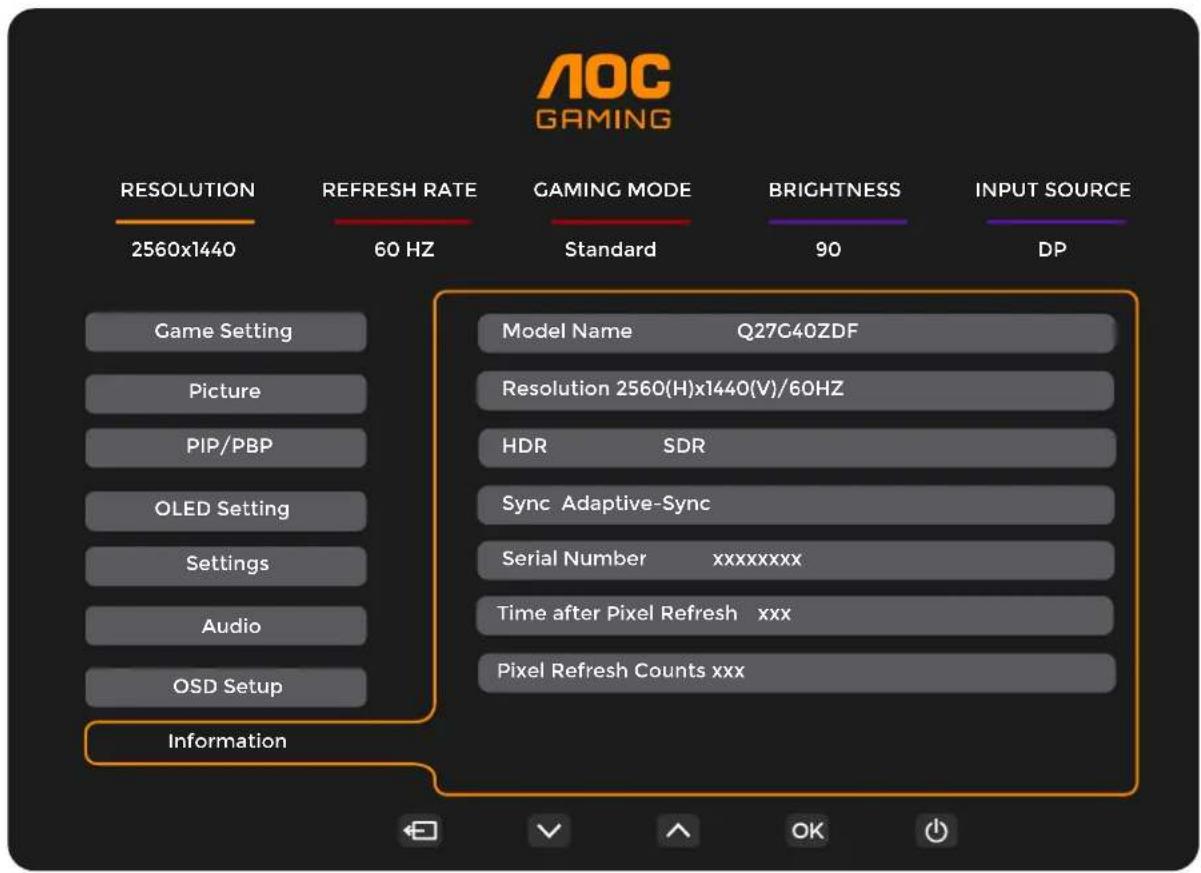
Témoin LED
| 状态 电源指示灯颜色 | |
| 开机模式 白色 | |
| 待机模式 橙色 | |
| 图像残留消除进行中 白灯闪烁( | 1秒亮 1/秒灭) |
| OLED面板工作异常 橙灯闪烁( | 1秒亮 1/秒灭) |
| 关机模式 指示灯灭 |
Dépannage
| 问题 可能的解决办法 | |
| 电源指示灯不亮 | ●是否开电源。●是否连接电源线。 |
| 电源指示灯亮,但显示器无图像显示 | ●计算机电源是否已打开。●计算机显卡是否已插好。●是否显示器的信号线已和计算机正确连接。●检查显示器信号线插头并确信各引脚没有弯曲。●通过按电脑键盘上的大写锁定键观察指示灯,确认计算机是否在操作。 |
| 无画,电源指示灯橙色闪烁 | ●OLED面板异常,无法正常工作。请联系AOC售后服务人员寻求帮助。 |
| 无法实现即插即用 | ●是否与即插即用匹配。●适配器是否与即插即用匹配。 |
| 图像暗淡 调节亮度和对比度。 | ● |
| 图像跳动或出现波纹画面 外围可能有引起电子干扰的电器设备。 | |
| 屏幕显示“信号线没有连接”或“无信号” | ●检查信号线是否正确连接。●检查信号线连接头的针脚是否损坏。●在显示器菜单中开启并运行图像残留消除功能,消除可能已产生的图像残留。可以多次操作以取得满意的图像观看效果。其他屏幕养护说明请参阅官网用户说明书。 |
| 屏幕显示“输入不支持” | ●您的计算机设置在不适当的显示模式,请重新设置您的计算机为详细用户说明书所列出的显示模式。 |
| 图像残留 | ●基于OLED面板特性。可以在显示器菜单中开启并运行图像残留消除功能,消除可能已产生的图像残留。建议多次操作以取得满意的图像观看效果。其他屏幕养护说明请参阅官网用户说明书。 |
| 显示器设置及安规信息 | ●请访问https://www.aocmonitor.com.cn,进入相应产品页面,查找《显示器设置及安规通用说明》,以获得显示器设置及安规等相关信息。 |
Spécifications
Spécifications principales
| 面板 | 型号名称 Q27G40ZDF | |||
| 驱动系统 | OLED | |||
| 可视图像尺寸 | 67.3 cm 对角线 | |||
| 像素间距 0.2292mm(H)x 0.22 | 92mm(V) | |||
| 显示颜色数 10.7亿 | [1] | |||
| 其他 | 水平扫描范围 | 30k~230kHz(HDMI)30k~390kHz(DisplayPort) | ||
| 水平扫描尺寸(最大) | 590.42 mm | |||
| 垂直扫描范围 | 48~144Hz(HDMI)48~240Hz(DisplayPort) | |||
| 垂直扫描尺寸(最大) 333.72 mm | ||||
| 推荐分辨率 2560 x 1440@60Hz | ||||
| 最大分辨率 | 2560x1440@144Hz(HDMI)2560x1440@240Hz(DisplayPort) | |||
| 即插即用 VESA DDC2B/CI | ||||
| 电源 100-240V~ 50/60Hz 1.5A | ||||
| 功耗 | 典型值(出厂默认亮度和对比度) 63W | |||
| 最大值(明亮度=100,对比度=100) | ≤75W | |||
| 待机模式 ≤0.3W | ||||
| 物理特性 | 接头类型 HDMI/DisplayPort/ | 耳机 | ||
| 信号线类型 可插拔 | ||||
| 环境 | 温度 | 工作时 0 | °C~40°C | |
| 非工作时 -25 | °C~55°C | |||
| 湿度 | 工作时 10% - 85%(非凝露) | |||
| 非工作时 5% - 93%(非凝露) | ||||
| 海拔高度 | 工作时 | 0m~5000m (0英尺~16404英尺) | ||
| 非工作时 | 0m~12192m (0英尺~40000英尺) | |||
[1] : Ce produit prend en charge un nombre maximal de couleurs affichables de 1,07 milliard, avec les conditions de réglage suivantes (selon les stratégies des cartes graphiques, certaines options peuvent être masquées ; veuillez vous référer à la prise en charge réelle de votre carte graphique) :
| 输出分辨率色深\输出信号版本\输出颜色格式\状态 | HDMI2.0 DisplayPort1.4 | |||
| YCbCr420 YCbCr422 | YCbCr444 RGB | YCbCr420 YCbCr422 | YCbCr444 RGB | |
| 2560x1440@240Hz 10bpc | \ | \ | 支持 | 支持 |
| 2560x1440@240Hz 8bpc | \ | \ | 支持 | 支持 |
| 2560x1440@200Hz 10bpc | \ | \ | 支持 | 支持 |
| 2560x1440@200Hz 8bpc | \ | \ | 支持 | 支持 |
| 2560x1440@165Hz 10bpc | \ | \ | 支持 | 支持 |
| 2560x1440@165Hz 8bpc | \ | \ | 支持 | 支持 |
| 2560x1440@144Hz 0bpc | 支持 | \ | 支持 | 支持 |
| 2560x1440@144Hz 8bpc | 支持 | 支持 | 支持 | 支持 |
| 2560x1440 120Hz 10bits 支持 | \ | 支持 支持 | ||
| 2560x1440 120Hz 8bits 支持 支持 支持 | 支持 | |||
| 2560x1440 100Hz 10bits 支持 | \ | 支持 支持 | ||
| 2560x1440 100Hz 8bits 支持 支持 支持 | 支持 | |||
| 低分辨率 10 bpc | 支持 | 支持 | 支持 | 支持 |
| 低分辨率 8 bpc 支持 支持 | 支持 支持 | |||
[2] : Avec une entrée de signal DP1.4 (HBR3), pour atteindre QHD 240 Hz avec 1,07 milliard de couleurs (format RGB/YCbCr 4:4:4), vous devez utiliser une carte graphique prenant en charge DSC. Veuillez consulter le fabricant de la carte graphique pour obtenir des informations sur la prise en charge DSC.
[3] : Avec une entrée de signal HDMI2.0 et une résolution QHD à 144 Hz, il est nécessaire de définir le format YCbCr 4:2:2/4:2:0 pour atteindre 1,07 milliard de couleurs. En raison des limitations de sortie de certaines cartes graphiques, des différences peuvent survenir.
Modes d'affichage prédéfinis
| 标准 | 分辨率(±1Hz) | 水平频率(kHz) | 垂直频率(Hz) |
| VGA | 640×480@60Hz 31.469 | 59.94 | |
| 640x480@72Hz 37.861 | 72.809 | ||
| 640x480@75Hz 37.500 | 75 | ||
| 640x480@100Hz 51.08 | 99.769 | ||
| 640x480@120Hz 61.91 | 119.518 | ||
| SVGA | 800x600@56Hz 35.156 | 56.25 | |
| 800×600@60Hz 37.879 | 60.317 | ||
| 800x600@72Hz 48.077 | 72.188 | ||
| 800x600@75Hz 46.875 | 75 | ||
| 800x600@100Hz 63.68 | 99.662 | ||
| 800x600@120Hz 77.425 | 119.854 | ||
| XGA | 1024x768@60Hz 48.363 | 60.004 | |
| 1024x768@70Hz 56.476 | 70.069 | ||
| 1024x768@75Hz 60.023 | 75.029 | ||
| 1024x768@100Hz 81.577 | 99.972 | ||
| 1024x768@120Hz 97.551 | 119.989 | ||
| SXGA | 1280x1024@60Hz 63.981 | 60.02 | |
| 1280x1024@75Hz 79.976 | 75.025 | ||
| FHD | 1920×1080@60Hz 67.5 | 60 | |
| 1920×1080@240Hz(DisplayPort) | 274.562 240.001 | ||
| QHD | 2560×1440@60Hz 96.482 | 60.001 | |
| 2560×1440@100Hz | 151 | 100 | |
| 2560x1440@120Hz | 183 | 120 | |
| 2560x1440@144Hz | 231.555 144.002 | ||
| 2560x1440@165Hz(DisplayPort) | 242.551 | 165 | |
| 2560x1440@200Hz(DisplayPort) | 294 | 200 | |
| 2560x1440@240Hz(DisplayPort) | 385.92 | 240 | |
| PBP | 1280x1440@60Hz 89.45 | 59.913 | |
| 1280x1440@75Hz | 111.972 | 74.998 | |
| 1280x1440@100Hz 149.3 | 100 | ||
| 1280x1440@120Hz | 179.157 | 119.998 | |
| MAC MODES | |||
| VGA | 640x480@67Hz | 35 66.667 | |
| SVGA | 832x624@75Hz 49.725 | 74.55 | |
| IBM MODES | |||
| DOS | 720x400@70Hz 31.469 | 70.087 | |
Remarque : Selon la norme VESA, différents systèmes d'exploitation et cartes graphiques peuvent présenter une certaine erreur (+/-1 Hz) dans le calcul du taux de rafraîchissement (fréquence de trame). Veuillez vous référer au produit réel pour le taux de rafraîchissement (fréquence de trame) spécifique.
Affectation des broches
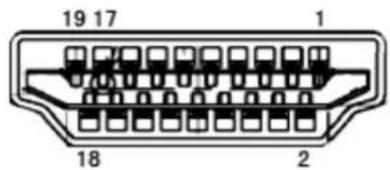
19- 引脚颜色显示信号线
| 引脚号 | 信号名称 | 引脚号 | 信号名称 | 引脚号 | 信号名称 | ||
| 1 TMDS | 数据 | 2+9 TMDS 数据 | 0- | 17 DDC/CEC | 地面 | ||
| 2 | TMDS 数据 2 屏蔽 | 10 | TMDS 时钟 + | 18 | +5V 电源 | ||
| 3 | TMDS 数据 2- | 11 | TMDS 时钟屏蔽 | 19 | 热插头检测 | ||
| 4 TMDS | 数据 | 1+12 TMDS 时钟 | - | ||||
| 5 TMDS | 数据 1 屏蔽 | 13 CEC | |||||
| 6 TMDS | 数据 | 1-14 保留(在设备上不连接) | |||||
| 7 TMDS | 数据 | 0+15 SCL | |||||
| 8 TMDS | 数据 | 0 屏蔽 | 16 SDA |
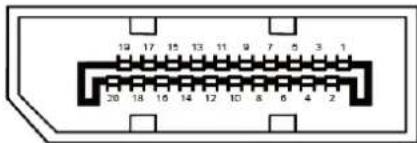
20- 引脚颜色显示信号线
| 引脚号 信号名称 引脚号 信号名称 | |||
| 1 | ML_Lane 3 (n) | 11 | GND |
| 2 | GND | 12 | ML_Lane 0 (p) |
| 3 | ML_Lane 3 (p) | 13 | CONFIG1 |
| 4 | ML_Lane 2 (n) | 14 | CONFIG2 |
| 5 | GND | 15 | AUX_CH (p) |
| 6 | ML_Lane 2 (p) | 16 | GND |
| 7 | ML_Lane 1 (n) | 17 | AUX_CH (n) |
| 8 | GND | 18 | 热插头检测 |
| 9 | ML_Lane 1 (p) | 19 | 回到 DP_PWR |
| 10 | ML_Lane 0 (n) | 20 | DP_PWR |
即插即用
DDC2B 即插即用的特色
这个显示器具有根据 VESA DDC 标准的 VESA DDC2B 功能。根据所使用的 DDC 的水平,其允许显示器通知主系统其身份,并且传递关于其显示功能的额外信息。
DDC2B 是根据 I2C 协议的双向数据通道。主机能够通过 DDC2B 通道请求 EDID 信息。
版权说明

HIGH-DEFINITION MULTIMEDIA INTERFACE
HDMI、HDMI High-Definition Multimedia Interface 等词汇、HDMI 商业外观及 HDMI 标识均为 HDMI Licensing Administrator, Inc. 的商标或注册商标。
本说明书和本说明书描述的产品中,出现的其他商标、产品名称、服务名称以及公司名称,由其各自的所有人拥有。
Marque : AOC
Modèle : Q27G40ZDF
Catégorie : Moniteur