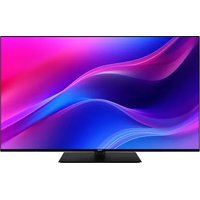
UD50PCV252S - Téléviseur SABA - Notice d'utilisation et mode d'emploi gratuit
Retrouvez gratuitement la notice de l'appareil UD50PCV252S SABA au format PDF.


| Type de produit | Téléviseur 50 pouces Ultra HD 4K |
| Marque | SABA |
| Modèle | UD50PCV252S |
| Résolution d'écran | 3840 x 2160 (Ultra HD 4K) |
| Technologie HDR | HDR10, HLG, Dolby Vision |
| Type de tuner | DVB-T/T2, DVB-C, DVB-S/S2 |
| Système d'exploitation | VIDAA (Smart TV) |
| Assistant vocal | Amazon Alexa, VIDAA Voice |
| Puissance audio | 2 x 10 W (Dolby Atmos) |
| Connectivité | HDMI (3), USB (2), Ethernet, Wi-Fi (2,4/5 GHz), Bluetooth |
| Consommation électrique | 135 W (max), veille < 2 W |
| Tension d'alimentation | 220-240 V AC, 50 Hz |
| Dimensions (avec pied) | 235 x 1120 x 701 mm |
| Dimensions (sans pied) | 87 x 1120 x 648 mm |
| Fixation murale | Compatible VESA (norme standard) |
| Fonctions d'enregistrement | PVR (enregistrement USB), Time Shift, HbbTV |
| Accessibilité | Sous-titres, amplification du dialogue, guide vocal, agrandissement d'écran |
| Sécurité | Contrôle parental, instructions de stabilité et fixation |
| Entretien | Nettoyer l'écran avec un chiffon doux légèrement humide ; boîtier avec un chiffon sec |
| Pièces détachées | Disponibles pendant 10 ans |
| Réparabilité | Réparation possible par service agréé ; adresse : Conforama |
FOIRE AUX QUESTIONS - UD50PCV252S SABA
Questions des utilisateurs sur UD50PCV252S SABA
0 question sur cet appareil. Repondez a celles que vous connaissez ou posez la votre.
Poser une nouvelle question sur cet appareil
Téléchargez la notice de votre Téléviseur au format PDF gratuitement ! Retrouvez votre notice UD50PCV252S - SABA et reprennez votre appareil électronique en main. Sur cette page sont publiés tous les documents nécessaires à l'utilisation de votre appareil UD50PCV252S de la marque SABA.
MODE D'EMPLOI UD50PCV252S SABA
Consignes de Sécurité ....2
Introduction....7
Ultra HD (UHD)....7
Gamme dynamique élevée (HDR) / Log-Gamma hybride (HLG)....7
Dolby Vision....7
Accessoires inclus....7
Installation du support & Fixation murale ....7
Branchement de l'antenne....8
Autres Connexions 9
Mise sous/hors tension du téléviseur .....10
Commande et fonctionnement du téléviseur......10
Première utilisation....13
Utilisation du manuel électronique....13
Écran d'accueil ....13
Connexion à Internet 14
Configuration via le téléphone portable .....15
Télévision en direct Freeview 15
Utilisation d'appareils externes....15
Utilisation du service vocal de la TV....15
Lignes directrices....16
Profitez de la télévision en direct....17
Recherche de chaînes....17
Menu en direct....19
Modification de chaîne....19
Télétexte numérique....20
Informations sur le programme....20
Guide des programmes (EPG)....20
Enregistrement de programme (PVR)....21
Rappel 22
Décalage temporel:....23
HbbTV....23
En savoir plus sur les paramètres de prise en charge de la télévision en direct....23
Avantages de la télévision intelligente....24
Utilisation d'un compte VIDAA....24
Configuration du service vocal ....25
Partage de contenu....26
Utiliser des applications....27
Utiliser l'application Art....27
Profitez de l'Internet....28
Protection des données et sécurité .....28
Mode d'utilisation Configuration....28
Utiliser l'application mobile 29
Connexion à des appareils externes .....29
Accessoires 29
Connexion d'un décodeur....30
Connexion d'un lecteur Blu-ray ou DVD ....30
Partager l'écran de votre téléphone intelligent/ordinateur sur le téléviseur ....30
Connexion de périphériques USB ....30
Connexion d'un casque ....31
Connexion des appareils audiovisuels (AV) .....31
Connexion de haut-parleurs ou d'autres récepteurs audio....31
Connexion d'un système audio numérique avec ARC/eARC....32
Connexion d'un PC....32
Aperçu des paramètres 32
Image....32
Son 34
à haut débit....36
"Général" 36
Assistance 38
Utilisation du contrôle parental ....39
Divertissement....39
Jeux 39
Sport 40
Média....40
Écouter de la musique de fond pendant la visualisation des photos ....41
Format audio : 42
Format des photos....42
Format vidéo....43
Caractéristiques d'accessibilité ....44
Configuration du menu d'accessibilité .....44
Configuration du type d'audio....44
Amélioration du Dialogue 44
Configuration des sous-titres....44
Guide de l'accessibilité 44
Agrandissement de l'écran 44
Configuration du service vocal ....44
Dépannage....44
FAQ....44
Diagnostic de l'état de la TV 46
Nettoyer l'écran 46
Nettoyer le boîtier 46
Spécifications 46
Licences 47
Informations de la disposition....48
Consignes de Sécurité

MiISE EN GARDE
RISQUE DE CHOC
ÉLECTRIQUE
NE PAS OUVRIR

MISE EN GARDE : POUR ÉVITER TOUT RISQUE DE CHOC
ÉLECTRIQUE, NE RETIREZ PAS LE COUVERCLE
(OU L'ARRIÈRE).
L'ENTRETIEN DES PIÈCES INTERNES EST
INTERDIT AUX UTILISATEURS. VEUILLEZ CONFIER
L'ENTRETIEN À UN PERSONNEL QUALIFIÉ.
Pendant des phénomènes météorologiques extrêmes (tempêtes, foudre) et de longues périodes d'inactivité (aller en vacances), débranchez le téléviseur du secteur.
La prise secteur d'alimentation est utilisée comme un dispositif de coupure du téléviseur, raison pour laquelle elle doit être en bon état de marche. Lorsque vous ne débranchez pas le téléviseur du secteur, il continue d'absorber de l'énergie, quel que soit son état même s'il est en mode veille ou éteint.
Remarque : Respectez les consignes à l'écran afin d'utiliser les fonctions y relatives.
IMPORTANT - Veuillez
lire attentivement ces instructions avant d'installer ou d'utiliser l'appareil
⚠ AVERTISSEMENT : Cet appareil n'a pas été fabriqué pour être utilisé par des
personnes (y compris les enfants) aux capacités physiques, sensorielles ou intellectuelles réduites ou manquant d'expérience et de connaissances, à moins d'avoir été encadrées ou formées à l'utilisation de l'appareil par une personne responsable de leur sécurité.
- Utilisez cet appareil à une altitude inférieure à 5000 mètres au-dessus du niveau de la mer, dans des endroits secs ou des régions ayant un climat modéré ou tropical.
- Le téléviseur est destiné à un usage domestique et à un usage intérieur similaire, mais peut également être utilisé dans des lieux publics.
- Pour des besoins d'aération, laissez un espace d'au moins 5 cm autour du téléviseur.
- Ne gênez pas la ventilation en la recouvrant ou en bloquant les ouvertures avec des objets tels que des journaux, des nappes de table, des rideaux, etc.
- La fiche de prise de courant doit demeurer aisément accessible. Ne posez pas le téléviseur ou le meuble, etc., sur le cordon d'alimentation. Un
cordon/une fiche d'alimentation endommagé(e) peut provoquer un incendie ou un choc électrique. Tenez le cordon d'alimentation par la fiche et évitez de le tirer pour débrancher le téléviseur. Ne touchez jamais le cordon/la fiche d'alimentation avec les mains mouillées, cela peut causer un court-circuit ou un choc électrique. Ne nouez et n'attachez jamais le cordon d'alimentation à d'autres cordons. Si le câble d'alimentation est endommagé, il doit être remplacé par le fabricant, son service après vente ou des personnes de qualification similaire afin d'éviter un danger.
- N'exposez pas le téléviseur à des gouttes ou des éclaboussures de liquide et ne posez pas d'objets contenant du liquide tels que les vases, les tasses, etc. sur ou au-dessus du téléviseur (par exemple sur les étagères au-dessus de l'appareil).
- N'exposez pas le téléviseur à la lumière directe du soleil ou ne placez/ne dirigez pas des flammes nues telles que les bougies allumées au-dessus ou à proximité du téléviseur.
- Ne placez pas des sources de chaleur telles que les chauffages électriques, les radiateurs, etc. à proximité du téléviseur.
- Ne posez pas le téléviseur à même le sol ou sur des surfaces inclinées.
- Pour éviter des risques de suffocation, tenez les sacs plastiques hors de la portée des bébés, enfants et des animaux domestiques.
- Fixez soigneusement le support au téléviseur. Si le support est fourni avec des vis, serrez-les fermement pour éviter que le téléviseur ne s'incline. Ne serrez pas trop les vis et montez convenablement les supports en caoutchouc.
- ATTENTION : Risque d'incendie ou d'explosion si la batterie est remplacée par un type incorrect.
- N'éliminez pas les batteries dans le feu ou avec des matériaux dangereux ou inflammables.
AVERTISSEMENT
- N'exposez pas les piles à une chaleur excessive telle que celle du soleil, du feu ou autre.
- Une pression excessive du son provenant des écouteurs et haut-parleurs peut entraîner une perte de l'ouïe.
AVANT TOUTE CHOSE – NE JAMAIS laisser quiconque, les enfants en particulier, pousser ou porter des coups sur l'écran, insérer des objets dans les trous, les fentes ou les autres ouvertures de la TV.
| Mise En Garde | Blessures graves ou risque de mort |
| Risque de choc électrique | Risque de tension dangereuse |
| Entretien | Composant d'entretien important |
Symboles sur le produit
Les symboles suivants sont utilisés sur le produit pour marquer les instructions relatives aux restrictions, aux précautions et à la sécurité. Chaque explication se rapporte uniquement à l'endroit du produit portant le symbole correspondant. Veuillez en tenir compte pour des raisons de sécurité.

Équipement de Classe II : Cet appareil, de par sa conception, ne nécessite pas de branchement sécurisé à un système électrique
de mise à la terre.
Borne Dangereuse Sous Tension : Les bornes marquées, dans des conditions normales d'utilisation, sont dangereuses lorsqu'elles sont sous tension.

Mise en garde, voir instructions d'utilisation : Les zones marquées contiennent des piles en forme de bouton ou de pièce de monnaie remplaçables par
l'utilisateur.

Produit Laser de Classe 1 : Ce produit est équipé d'une source laser de Classe 1 sans danger dans des conditions d'utilisation raisonnablement prévisibles.
AVERTISSEMENT
- N'avalez pas la pile. Les produits chimiques y contenus pourraient vous brûler.
- Ce produit ou les accessoires fournis avec celui-ci pourraient
contenir une pile bouton. L'ingestion d'une pile bouton peut causer non seulement de sévères brûlures internes en seulement 2 heures, mais aussi le décès.
- Gardez les nouvelles et anciennes piles hors de portée des enfants.
- Si le compartiment à piles ne se ferme pas correctement, arrêtez d'utiliser le produit et tenez-le hors de la portée des enfants.
- Si vous pensez que des piles ont été avalées ou logées n'importe où à l'intérieur du corps, consultez de toute urgence un médecin.
- Différents types de piles ou des piles neuves et usagées ne doivent pas être mélangés.
- Les piles doivent être mises en place en respectant la polarité.
- Les piles usées doivent être enlevées du produit.
- Les piles doivent être mises au rebut de façon sûre. Les déposer dans des bacs de collecte prévus (renseignez-vous auprès de votre revendeur) afin de protéger l'environnement.
Un téléviseur peut tomber, causant des blessures graves
ou mortelles. Vous pouvez éviter de nombreuses blessures, notamment aux enfants, en prenant des précautions simples telles que :
- TOUJOURS utiliser les armoires ou les supports ou les méthodes de montage recommandées par le fabricant du téléviseur.
- TOUJOURS utiliser des meubles qui peuvent supporter le téléviseur en toute sécurité.
- TOUJOURS vous assurer que le téléviseur ne dépasse pas le bord du meuble de support.
- TOUJOURS informer les enfants des dangers de grimper sur les meubles pour atteindre le téléviseur ou ses commandes.
- Acheminez TOUJOURS les cordons et les câbles reliés à votre téléviseur de façon à ce qu'ils ne puissent pas être trébuchés dessus, tirés ou saisis.
- Ne JAMAIS placer un téléviseur dans un endroit instable.
-
Ne JAMAIS placer le téléviseur sur un meuble haut (par exemple, une armoire ou une bibliothèque) sans ancrer à la fois le meuble et le téléviseur sur un support approprié.
-
Ne JAMAIS placer le téléviseur sur du tissu ou d'autres matériaux qui pourraient se trouver entre le téléviseur et les meubles de support.
- Ne JAMAIS placer d'objets qui pourraient inciter les enfants à grimper, comme des jouets et des télécommandes, sur le dessus du téléviseur ou du meuble sur lequel le téléviseur est placé.
- L'équipement est uniquement adapté pour un montage en hauteur ≤ 2 m.
Si le téléviseur existant doit être conservé et déplacé, les mêmes considérations que ci-dessus doivent être appliquées.
[Non-Text]
Lorsque l'appareil est connecté à la mise à la terre de protection du bâtiment par l'alimentation SECTEUR ou par d'autres appareils avec un branchement à la mise à la terre de protection ou à un système de distribution de télévision via un câble coaxial, cela peut dans certaines circonstances comporter un risque d'incendie. Par conséquent, assurez-vous que le branchement à un système de distribution de télévision
soit assuré par un dispositif garantissant une isolation électrique inférieure à une certaine gamme de fréquences (isolateur galvanique)
AVERTISSEMENTS LIÉS À LA FIXATION MURALE
- Lisez les instructions avant de monter votre téléviseur au mur.
- Le kit de fixation murale est en option. Vous pouvez vous en procurer chez votre vendeur local, s'il n'est pas fourni avec votre téléviseur.
- N'installez pas le téléviseur au plafond ou sur un mur incliné.
- Utilisez les vis de fixation murale et autres accessoires recommandés.
- Serrez fermement les vis de fixation murale pour éviter la chute du téléviseur. Ne serrez pas trop les vis.
Les figures et illustrations de ce mode d'emploi sont fournies à titre de référence uniquement et peuvent différer de l'apparence réelle du produit. La conception et les caractéristiques de l'appareil peuvent être modifiées sans notification.
Accrochage du téléviseur à un mur
Avertissement : Pour une installation sans danger, respectez les consignes de sécurité suivantes :
- Vérifiez que la nature du mur ou de la cloison est capable de supporter le poids du téléviseur et du support mural.
- Veillez à utiliser le bon type de cheville en fonction de la nature du mur (béton, brique, placoplâtre, carreau de plâtre ...). En cas de doute, demandez l'avis d'un professionnel.
- Suivez les instructions d'installation fournies avec le support mural et utilisez les vis recommandées par le fabricant.
- Installez le téléviseur sur un mur vertical.
- Vérifiez que le passage des câbles ne présente aucun danger pour les personnes (trébuchement, chute).
Introduction
Nous vous remercions d'avoir choisi notre produit. Vous allez bientôt profiter de votre nouveau téléviseur. Veuillez lire attentivement ces consignes. Elles contiennent des informations importantes qui vous aideront à tirer le meilleur parti de votre téléviseur et vous assureront une installation et un fonctionnement sûrs et corrects.
Ultra HD (UHD)
Le téléviseur prend en charge la fonction Ultra HD (Ultra Haute Définition - également appelée 4K) qui offre une résolution de 3840 x 2160 (4K :2K). Elle équivaut à 4 fois la résolution d'un téléviseur Full HD par le double du nombre de pixels du téléviseur Full HD sur les plans horizontal et vertical. Le contenu Ultra HD est pris en charge par des applications natives et commerciales, par HDMI, par certains services OTT (Over-the-Top), par des entrées USB et par des diffusions DVB-T2 et.
Gamme dynamique élevée (HDR) / Log-Gamma hybride (HLG)
Grâce à cette fonctionnalité, le téléviseur peut reproduire une plus grande plage dynamique de luminosité en capturant et en combinant plusieurs expositions différentes. La HDR/HLG garantie une meilleure qualité de l'image grâce aux points saillants plus clairs et plus réalistes, une couleur plus réaliste et autres améliorations. Il offre l'effet tant recherché par les cinéastes, en présentant les zones cachées des ombres et de la lumière du soleil avec toute la clarté, la couleur et les détails. Le contenu HDR/HLG est pris en charge via les applications natives et commerciales (à l'exception de Netflix, Prime Video), les entrées HDMI, USB et les émissions DVB-S. Réglez l'option Format HDMI sur Format amélioré dans le menu Paramètres>Système>HDMI et CEC afin de regarder du contenu HDR/HLG 4K (pour les modèles 4K), si le contenu HDR/HLG est reçu via une entrée HDMI. Dans ce cas, l'appareil source devrait également être au moins compatible à HDMI 2.0a.
Dolby Vision
La technologie Dolby Vision™ offre une expérience visuelle dramatique, une luminosité saisissante, des contrastes incomparables et des couleurs attrayantes qui donnent au divertissement un réalisme exceptionnel. Elle fournit une qualité d'image exceptionnelle en combinant les technologies d'imagerie WCG (Wide Color Gamut) et HDR (High Dynamic Range). Grâce à l'augmentation de la luminosité du signal original et l'utilisation d'une gamme de couleur dynamique et de contraste plus élevée, Dolby Vision présente des images réalistes avec un volume étonnant de détails que ne peuvent reproduire les autres technologies de post-traitement des TV. Dolby Vision est pris en charge par des applications natives et de marché, des entrées HDMI et USB. Définissez l'option Format HDMI dans le menu Paramètres>Système>HDMI et CEC sur Format amélioré afin de regarder le contenu Dolby Vision, si le contenu Dolby Vision est reçu via une entrée HDMI. Dans ce cas, l'appareil source devrait également être au moins compatible à HDMI 2.0a. Dans le menu Paramètres>Image>Mode Image, menu deux modes d'image prédéfinis seront disponibles si un contenu Dolby Vision est détecté : Dolby Vision Bright, Dolby Vision Dark et Dolby Vision Custom. Tous les trois permettent à l'utilisateur de profiter du contenu de la manière dont le créateur l'a conçu à l'origine, dans différentes conditions d'éclairage ambiant.
Accessoires inclus
- Télécommande
- Piles non incluses
• Cordon d'Alimentation - Mode d'emploi
Installation du support & Fixation murale
Montage / Démontage du (des) support(s)
Préparations
Retirez le(s) socle(s) de l'emballage et posez le téléviseur sur une table de travail, avec le panneau de l'écran couché sur un tissu propre et doux (couverture, etc.).
- Utilisez une table plate et solide, plus grande que le téléviseur.
- Ne tenez pas le panneau de l'écran.
- Évitez de rayer ou de briser le téléviseur.
- Installez le(s) support(s) sur le modèle de montage du support à l'arrière du téléviseur.
- Insérez les vis fournies et serrez-les doucement jusqu'à ce que le(s) support(s) soit(soient) correctement fixé(s).
Retrait du stand(s)du téléviseur
Veillez à retirer le (les) stand(s) de la manière suivante lorsque vous utilisez le support de fixation muralesupport de fixation murale ou que vous remballez le téléviseur.
- Posez le téléviseur sur une table de travail, avec le panneau de l'écran couché sur un tissu propre et doux. Laissez le(s) support (s) en saillie sur le bord de la surface.
- Dévissez les vis qui fixent le(s) support(s).
- Retirez le(s) support(s).
Lors de l'utilisation du support mural
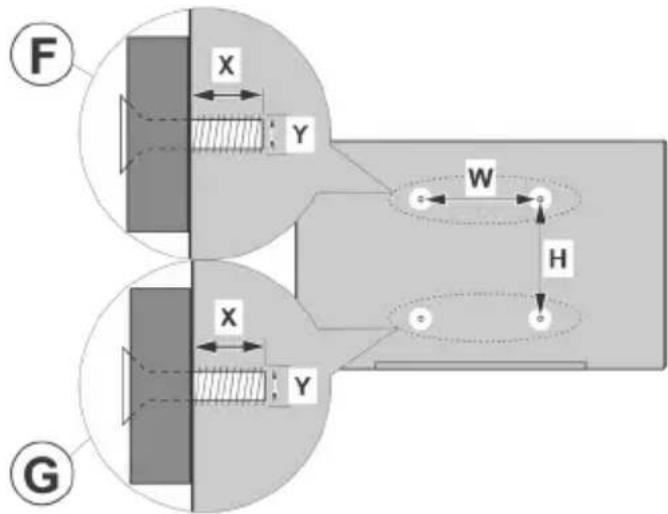
Votre téléviseur est également compatible avec les supports muraux conformes à la norme VESA. Si le support mural n'est pas fourni avec votre téléviseur, contactez votre revendeur local pour acheter celui recommandé.
Les trous et les mesures utilisés pour l'installation du support mural sont indiqués ci-après.
Branchement de l'antenne
Branchez l'antenne ou le câble du téléviseur à la prise d'entrée d'antenne (ANT) ou la fiche de satellite à la prise d'entrée satellite (LNB) située sur le côté gauche du téléviseur.
Côté gauche de la télévision
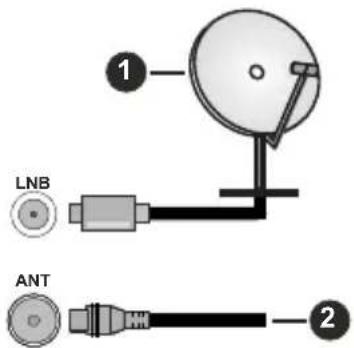
1. Satellite
2. Antenne ou câble
Remarque : Vous pouvez également connecter des appareils capables de recevoir des signaux de diffusion, tels qu'un décodeur.

Si vous souhaitez connecter un appareil au téléviseur, assurez-vous que le téléviseur et l'appareil sont tous deux éteints avant d'effectuer toute connexion. Une fois les connexions terminées, vous pouvez allumer les différents dispositifs et les utiliser.
Autres Connexions

Si vous souhaitez connecter un appareil au téléviseur, assurez-vous que le téléviseur et l'appareil sont tous deux éteints avant d'effectuer toute connexion. Une fois les connexions terminées, vous pouvez allumer les différents dispositifs et les utiliser.
| Connecteur Type Câbles (non fournis) Périphérique | |||
 | Connexion HDMI | 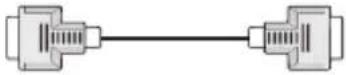 |  |
 | Connexion SPDIF (Sortie Optique) |  |  |
 | Connexion Casque |  | |
 | Connexion USB |  |  |
 | Connexion CI |  | 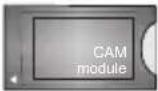 |
 | Connexion Ethernet |  Câble LAN / Ethernet Câble LAN / Ethernet | 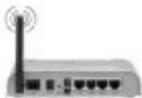 |
Lorsque vous utilisez le kit de montage au mur (fourni par un tiers du contrat, si non fourni), nous vous recommandons de connecter tous vos câbles à l'arrière du téléviseur avant l'installation murale. Insérez ou retirez le module CI uniquement lorsque le téléviseur est ÉTEINT. Veuillez consulter le manuel d'instruction du module pour plus de détails sur les réglages. Les entrées USB sur les périphériques de support TV jusqu'à 500mA. En branchant les appareils dont la valeur actuelle dépasse 500mA, vous courez le risque d'endommager votre téléviseur. En connectant un appareil au téléviseur à l'aide d'un câble HDMI afin de garantir une immunité suffisante contre les parasites radioélectriques et la transmission sans problème de signaux de haute définition, tels que le contenu 4 K, vous devez utiliser un câble HDMI haute vitesse (qualité supérieure) en ferrite entièrement protégé.
Mise sous/hors tension du téléviseur
Branchement à l'alimentation
IMPORTANT : Le téléviseur a été conçu uniquement pour fonctionner avec une prise de 220-240 V CA, 50 Hz.
Après le déballage, laissez le téléviseur atteindre la température ambiante de la pièce avant de le brancher sur la prise secteur.
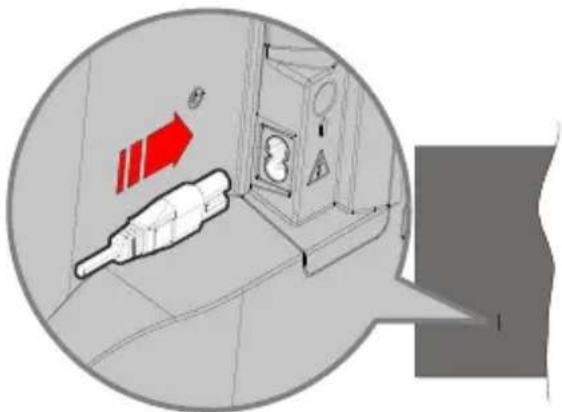
Branchez une extrémité (la fiche à deux trous) du cordon d'alimentation détachable fourni dans l'entrée du cordon d'alimentation située à l'arrière de la TV, comme indiqué ci-dessus. Branchez ensuite l'autre extrémité du cordon d'alimentation dans la prise de courant. Le téléviseur passe en mode veille.
Remarque : La position de l'entrée du cordon d'alimentation peut différer selon le modèle.
Pour allumer le téléviseur à partir du mode veille
Lorsque le téléviseur est en mode veille, l'indicateur LED reste allumé. Pour allumer le téléviseur à partir du mode veille :
- Appuyez sur la touche Standby, Guide, Netflix ou Prime Video de la télécommande.
- Appuyez sur le bouton de commande du téléviseur.
Le téléviseur s'allume ensuite.
Remarque : Les touches de la télécommande peuvent varier selon les modèles/pays/régions.
Pour faire basculer le téléviseur en mode veille
- Appuyez sur le bouton de Veille (Standby) de la télécommande.
- Appuyez sur la touche de contrôle du téléviseur, les options du menu Mixbar s'affichent. L'accent est mis sur l'option de source d'entrée actuelle. Appuyez successivement sur le bouton jusqu'à ce que l'option Désactiver soit mise en évidence. Ainsi, le téléviseur passera en mode veille.
Pour mettre le téléviseur hors tension
Pour arrêter complètement le téléviseur, débranchez le cordon d'alimentation du secteur.
Commande et fonctionnement du téléviseur
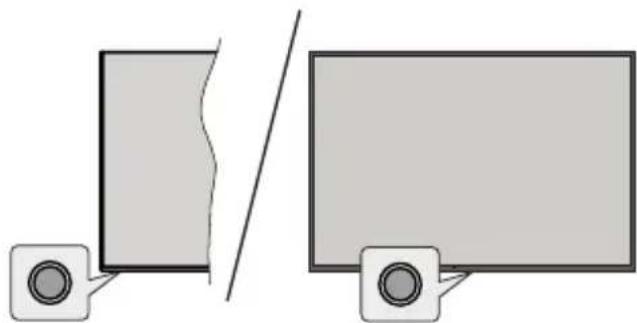
Votre téléviseur a un seul bouton de contrôle. Cette touche vous permet de contrôler les fonctions Veille / Entrées / Changement de chaîne, Volume haut/Bas et Mise hors tension du téléviseur.
Remarque : La position du bouton de contrôle varie selon le modèle.
Fonctionnement avec le Bouton de Commande
- Appuyez sur la touche de contrôle pour afficher les les options de menu de la barre de mixage.
- Appuyez ensuite successivement sur le bouton pour déplacer la mise au point sur l'option souhaitée si nécessaire.
- Pour utiliser la fonction d'augmentation et de réduction du volume, appuyez sur la touche pendant environ 2 secondes.
Pour éteindre le téléviseur : Appuyez sur le bouton de commande pour afficher lesoptions de menu de la barre de mixaget, l'accent étant mis sur l'option de la source d'entrée actuelle. Appuyez successivement sur le bouton jusqu'à ce que l'option Désactiver soit mise en évidence.
Pour allumer le TV : Appuyez sur le bouton de commande, le téléviseur s'allume.
Pour régler le volume : Appuyez sur le bouton de contrôle pour afficher les options de menu de la barre de mixage, puisappuyez consécutivement sur le bouton pour déplacer le focus sur l'option Vol+ ou Vol-. Appuyez sur le bouton et maintenez-le enfoncé pour augmenter ou diminuer le volume.
Pour changer de chaîne (sur la source d'entrée TV, mode Live TV) : Appuyez sur la touche de contrôle pour afficherles options de menu de la barre de mixage, puisappuyez consécutivement sur la touche pour déplacer le focus sur l'option CH+ ou CH-.
Pour modifier la source d'entrée : Appuyez sur le bouton de commande pour afficher lesoptions de menu de la barre de mixaget, l'accent étant mis sur l'option de la source d'entrée actuelle. Faites défiler les options de source d'entrée disponibles en appuyant sur le bouton jusqu'à ce que l'option de source d'entrée souhaitée soit mise en surbrillance.
Remarque : Le menu Réglages TV en direct OSD en mode TV en direct ne peut pas être affiché via le bouton de commande.
Fonctionnement de la TV à l'aide de la télécommande
Appuyez sur la touche Accueil pour afficher ou revenir à l'écran d'accueil de votre TV. Utilisez les boutons de direction pour déplacer la mise au point, continuez, puis ajustez certains réglages et appuyez sur OK pour faire des sélections afin d'effectuer des modifications, de définir vos préférences, d'entrer dans un sous-menu, lancer une application, etc. Appuyez sur le bouton Précédent/Retour pour retourner à l'écran du menu précédent.
Sélection d'entrée
Une fois les équipements externes connectés à votre téléviseur, vous pouvez commuter entre différentes sources d'entrée. Appuyez sur la touche Source de votre télécommande ou appuyez sur la touche Accueil et déplacez le curseur sur l'icône Entrée à gauche de l'écran d'accueil, appuyez sur la touche OK pour entrer. Appuyez sur le bouton directionnel haut et bass pour sélectionner les différentes sources et appuyez sur OK pour passer à la source d'entrée sélectionnée.
Changer les chaînes et régler le volume
Vous pouvez ajuster le volume à l'aide des boutons Volume +/- et changer de chaîne dans le mode TV en direct à l'aide des boutons Programme +/- de la télécommande.
Insertion des piles dans la télécommande
La télécommande peut être munie d'une vis qui fixe le couvercle du compartiment des piles sur la télécommande (ou ceci peut être dans un sac séparé). Retirez la vis, si le couvercle est déjà vissé. Retirez ensuite le couvercle du compartiment des piles pour faire apparaître le compartiment des piles. Insérez deux piles 1,5 V de taille AAA. Assurez-vous que les signes (+) et (-) correspondent (respectant la polarité). Ne mélangez pas les nouvelles et les vieilles piles. Remplacez uniquement par une pile identique ou de type équivalent. Replacez le couvercle. Fixez à nouveau le couvercle à l'aide de la vis, le cas échéant.
(\*) Bouton d'édition
Appuyez sur le bouton Éditer de la télécommande et maintenez-le enfoncé. Un menu s'affiche à l'écran, dans lequel vous pouvez modifier le comportement du bouton. Vous pouvez sélectionner l'une des sources d'entrée (par exemple HDMI, AV, etc.) ou des applications (toute application disponible dans Accueil affichées à l'écran.
Si la fonction du bouton Édition est modifiée, l'application/la fonction sélectionnée sera lancée lorsque vous appuierez sur le bouton. Si ce n'est pas le cas, vous verrez un message indiquant comment attribuer une fonction à ce bouton.
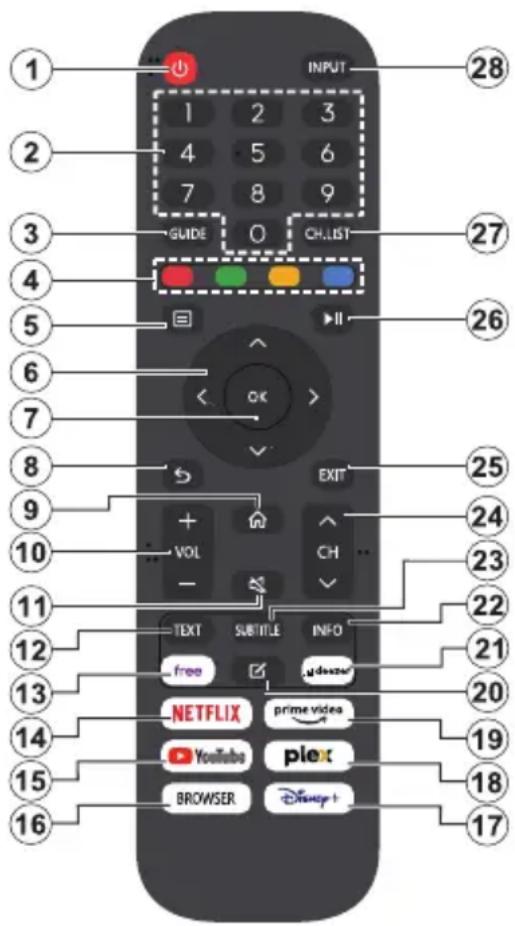
- Veille : Met le téléviseur sous/hors tension
- Boutons numériques : Permet de changer de chaîne, d'entrer un nombre dans la zone de texte à l'écran
- Guide : Affiche le guide électronique des programmes
-
Boutons de Couleur : suivez les instructions qui s'affichent à l'écran pour les fonctions des boutons de couleur.
-
Menu : Affiche le menu du téléviseur
-
Boutons de direction : Permet de naviguer entre les menus, les contenus, etc., et d'afficher les sous-pages en mode TXT lorsque vous appuyez sur le bouton droit ou gauche
-
OK: Confirme les sélections de l'utilisateur, maintient la page (en mode TXT), affiche la liste des chaînes
-
Précédent/Retour : Retourne à l'écran précédent, le menu précédent, ouvre la page index (en mode TXT) Depermet de revenir plus rapidement sur la chaîne précédemment visionnée
-
Accueil : Ouvre l'Écran d'Accueil
-
Volume+/- : Augmente/diminue le niveau de volume
-
Muet : Réduit complètement le volume du télé- viseur
-
Texte: Affiche le télétexte (si disponible), appuyez de nouveau pour superposer le télétexte sur une image normalement retransmise (combinaison)
-
« Disponible » Lance l'application VIDAA Free
-
Netflix : Lance l'application Netflix.
-
YouTube : Lance l'application YouTube.
-
Browser : Lance l'application Browser
-
Disney+ : Lance l'application Disney+
-
Plex Lance l'application Plex
-
Prime Video: Lance l'application Amazon Prime Vidéo
-
Éditer (*)
-
Deezer Lance l'application Deezer
-
Info : Affiche des informations sur le contenu à l'écran, affiche des informations cachées (affiche - en mode TXT)
-
Sous-titre : Ouvre le menu des sous-titres où vous pouvez activer ou désactiver les sous-titres (le cas échéant).
-
Chaîne +/-: Augmente/réduit le nombre de chaînes
-
Quitter : ferme et quitte les menus affichés ou retourne à l'écran précédent.
-
PlayPad : Pour utiliser un bouton média sur le PlayPad, appuyez sur le bouton directionnel correspondant ou sur le bouton OK de la télécommande. Utilisez les boutons de médias pour contrôler la lecture des médias Les éléments de contrôle pour jouer, mettre en pause, arrêter, rembobiner et avancer rapidement le média seront disponibles. Appuyez sur la touche directionnelle Haut pour enregistrer un programme ou appuyez sur OK pour démarrer l'enregistrement en différé.
-
Liste des chaînes : Ouvre la liste des chaînes
-
Saisie : Affiche la diffusion disponible, les sources de contenu et les options de partage
Première utilisation
Utilisation du manuel électronique
Consultez le manuel électronique intégré laui contient des informations sur les principales fonctions de votre téléviseur.
Démenti : Les instructions et les images figurant dans ce manuel ne sont données qu'à titre de référence et peuvent différer du produit réel.
Lancer le manuel électronique
Appuyez sur la touche Accueil de votre télécommande et sélectionnez Paramètres>Support>E-Manuel.
Accédez à l'écran d'accueil du manuel électronique.
Appuyez sur la touche Source de votre télécommande et sélectionnez TV, puis appuyez sur la touche Menu de votre télécommande et sélectionnez E-Manual.
Entrez dans le chapitre Profitez de la TV en direct pour en savoir plus sur la configuration des fonctions de TV en direct.
Appuyez sur la touche Source/Entrée de votre télécommande et sélectionnez Guide de connexion.
Entrez dans le chapitre Connexion à des appareils externes pour en savoir plus sur la manière de connecter des appareils externes à votre téléviseur et de les configurer.
Utiliser les boutons du manuel électronique
Recherche
Recherchez les informations sur les caractéristiques du produit, le manuelt électronique fournira tous les titres et le contenu qui contiennent les informations recherchées.
Code QR
Scannez le code QR avec votre téléphone intelligent pour ouvrir le manuel électronique sur votre appareil.
Bouton "Essayez maintenant
Sélectionnez Essayer maintenant, et vous serez guidé vers le menu TV correspondant pour essayer la fonction.
Écran d'accueil
L'écran d'accueil est le centre de votre téléviseur. Toutes les fonctions de la télévision sont accessibles à partir de l'écran d'accueil. Les icônes Compte, Rechercher, Notification, Entrée, Paramètres et Télévision en direct sont disponibles. Vous pouvez les faire défiler à l'aide des boutons directionnels.
Remarque : Les indicateurs ou icônes peuvent varier selon les modèles/pays/régions.
Afficher l'écran d'accueil
Appuyez sur le bouton Accueil de ta télécommande pour accéder à l'écran d'accueil.
Pour quitter l'écran d'accueil, appuyez sur le bouton Source/Entrée touche Source de ta télécommande ou utilisez les touches de navigation pour déplacer la mise au point sur l'icône Entrée à gauche de l'écran, appuie sur la touche OK pour entrer et sélectionner la source d'entrée souhaitée.
Utiliser la barre de navigation
La barre de navigation fait référence aux indicateurs et aux icônes situés en haut de l'écran d'accueil.
Remarque : Les indicateurs ou icônes peuvent varier selon les modèles/pays/régions.

Compte : Un compte VIDAA vous permet de bénéficier de toutes les meilleures fonctionnalités de ta Smart TV et garantit que tous les services sont maintenus à jour.
Pour plus d'informations sur le compte VIDAA, reportez-vous à la section Avantages de la télévision intelligente>Utilisation d'un compte VIDAA de ce manuel.

Recherche: Recherchez le contenu que vous voulez.
Notification : Autorisez l'apparition de notifications contextuelles pour les informations utiles et les événements qui se produisent avec votre téléviseur, notamment : Publicité, Nouveaux arrivages, Avertissements et déclarations légales,, Messages du système et Notification Alexa..
Vous pouivez activer/désactiver chacune de ces notifications dans les Paramètres, dans le centre de notification.

Vous pouvez consulter la liste des messages d'événements générés par le téléviseur.
Pour supprimer toutes les notifications, sélectionnez Effacer tout.
Remarque :
- La notification Alexa peut ne pas être applicable dans certains modèles/pays/régions.
- Lorsque vous vous connectez à votre compte VIDAA, vous trouves Notifications dans Compte VIDAA sur l'écran d'accueil.

Saisie Sélectionnez la source d'entrée en fonction de l'appareil que vous avez connecté à votre téléviseur.

Paramètres : Gérez la configuration de la télévision.

Télévision en direct Permet d'accéder rapidement à la télévision en direct. Pour plus d'informations, reporte-toi à la section Première utilisation>Préparation de la télévision en direct de ce manuel.

Guide : Permet d'accéder rapidement au guide. Pour plus d'informations, veuillez vous référer au Guide des programmes (EPG) dans ce manuel.
Utiliser les raccourcis
Vous pouvez ajouter des entrées, des chaînes et des sites Web à l'écran d'accueil pour y avoir rapidement accès.
Ajouter et supprimer des chaînes
- Dans TV en direct, appuyez sur la touche OK pour accéder à la liste des chaînes.
- Appuyez sur la touche Menu et sur la touche OK pour cocher la ou les chaînes que tu souhaites ajouter sur l'écran d'accueil.
- Sélectionnez Ajouter à l'accueil. L'icône de la chaîne apparaîtra dans les raccourcis de l'écran d'accueil.
Remarque : Pour supprimer la châine des raccourcis, placez le curseur sur le raccourci, puis appuyez sur la touche OK de votre télécommande et maintenez-la enfoncée.
Ajouter et supprimer des pages web
- Dans le navigateur, visitez un site Web que vous aimerez ajouter à l'écran d'accueil.
- Utilise le D-pad pour déplacer le focus sur l'icône Ajouter à l'accueil en haut de la barre de navigation du navigateur et sélectionnez Ajouter à l'accueil.
- Sélectionnez Ajouter et cette page web apparaîtra dans les raccourcis de l'Écran d'accueil.
Remarque : Pour supprimer les pages Web des raccourcis, place le curseur sur la page du raccourci, puis appuie sur la touche OK de ta télécommande et maintiens-la enfoncée.
Connexion à Internet
Vous pouvez accéder à Internet sur votre téléviseur en le connectant à un système à large bande. Il est nécessaire de configurer les paramètres réseau pour pouvoir profiter d'une variété de contenus en ligne et d'applications Internet. Ces paramètres peuvent être configurés à partir du menu Paramètres>-Connexion>Menu.
Connexion à un réseau câblé (Ethernet)
Pour accéder à l'internet par une connexion filaire, il est recommandé d'utiliser un modem ou un routeur qui prend en charge le protocole de configuration dynamique de l'hôte (DHCP). Les modems et les routeurs qui prennent en charge le protocole DHCP fournissent automatiquement l'adresse IP, le masque de réseau, la passerelle, le serveur DNS 1 et le serveur DNS 2, de sorte que vous ne devez pas les saisir manuellement. La plupart des réseaux domestiques disposent déjà de DHCP.
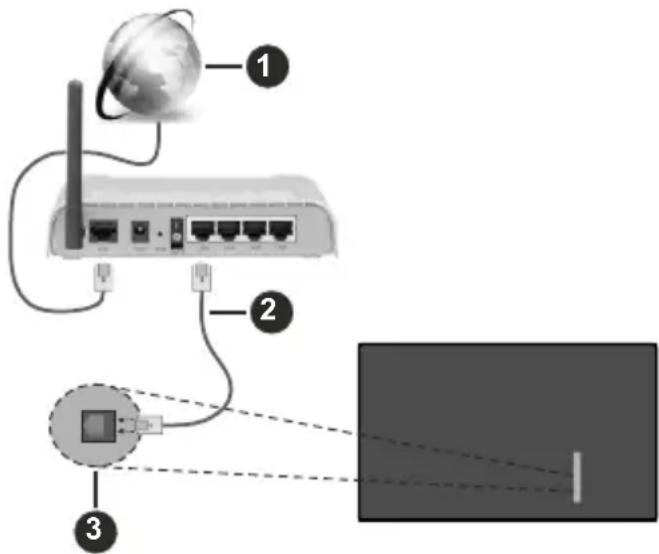
- Connexion FSI à large bande
- Câble LAN (Ethernet)
- Entrée LAN à l'arrière latéral du téléviseur
Après vous être connecté à un réseau câblé (Ethernet), appuyez sur la touche Home de votre télécommande et sélectionnez Paramètres>Réseau>Configuration du réseau.
Réglez le réseau TV en sélectionnant Configuration du réseau et appuyez sur le bouton OK pour accéder au sous-menu.
- Type de connexion
Choisissez une connexion réseau filaire (Ethernet) pour accéder à Internet.
- Ethernet
Affiche l'état du réseau.
- Parametres JP
Configurez les paramètres IP de votre connexion réseau.
Connexion à un réseau sans fil
Pour vous connecter à un réseau sans fil disponible, assurez-vous d'allumer votre routeur sans fil et d'avoir
le SSID et le mot de passe du routeur sans fil avant d'essayer de vous connecter.
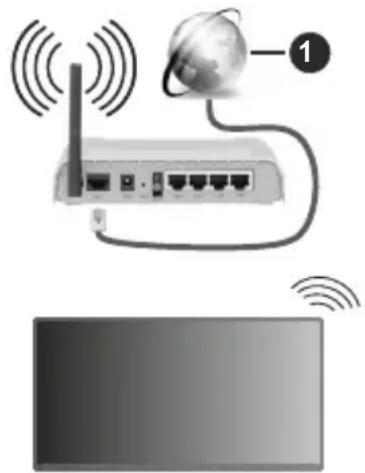
1. Connexion FSI à large bande
Pour accéder à Internet à l'aide d'une connexion sans fil, appuyez sur lq touche Home de votre télécommande et sélectionnez Paramètres>Connexion>Réseau>Configuration du réseau.
Réglez le réseau TV en sélectionnant Configuration du réseau et appuyez sur le bouton OK pour accéder au sous-menu.
- Type de connexion
Choisissez une connexion réseau sans fil pour accéder à Internet.
- Actualiser
Actualiser le réseau sans fil.
Configurez les paramètres avancés du réseau sans fil pour le téléviseur.
- Ajouter
Vous pouvez ajouter un réseau sans fil.
Remarque :
- Si aucun routeur sans fil n'est trouvé, sélectionnez Ajouter et entrez le nom du réseau dans le SSID.
- Si aucun routeur sans fil n'est trouvé, sélectionnez Actualiser.
Configuration via le téléphone portable
Lorsque tu allumes le téléviseur pour la première fois, il prend en charge la configuration via votre appareil intelligent en scannant le code QR.
Si vous scannez le code QR pour permettre la configuration via l'application mobile, la configuration du téléviseur sera plus efficace.
Avant d'effectuer la configuration avec l'application mobile, assure-toi que ton appareil mobile a le Bluetooth activé et qu'il est connecté au même réseau que votre téléviseur.
Remarque : La configuration ci-dessus est donnée à titre indicatif et peut différer selon les modèles/pays/régions.
Télévision en direct Freeview
Préparer la télévision en direct
- Appuyez sur le bouton Source/entrée de votre télécommande et sélectionnez Live TV.
- Appuyez sur le bouton Menu de votre télécommande et sélectionnez Paramètres>Chaînes>Balayage automatique ou Paramètres>Chaînes>Paramètres Avancés>Balayage manuel.
Utilisation d'appareils externes
Accès aux appareils externes connectés, y compris les appareils sans fil.
Basculer entre les appareils externes connectés au téléviseur
- Appuyez sur la touche Source de votre télécommande ou appuyez sur la touche Accueil et déplacez le curseur sur l'icône Entrée à gauche de l'écran d'accueil, appuyez sur la touche OK pour entrer.
- Sélectionnez la source d'entrée souhaitée.
Modifier le nom des sources d'entrée
- Appuyez sur la touche Source de votre télécommande ou appuyez sur la touche Accueil et déplacez le curseur sur l'icône Entrée à gauche de l'écran d'accueil, appuyez sur la touche OK pour entrer.
- Placez le curseur sur une source d'entrée et appuyez sur la touche Menu de votre télécommande pour modifier le nom des sources d'entrée.
- Sélectionnez Entrée.
Remarque : Certaines sources d'entrée ne peuvent pas être renommées.
Utilisation du service vocal de la TV
Sélectionnez le service vocal sur le téléviseur
Pour accéder au service vocal et sélectionner un assistant vocal :
- appuyez sur le bouton Microphone de votre télécommande.
- ou appuyez sur le bouton Accueil et sélectionnez l'icône Paramètres, puis sélectionnez Système>Service vocal.
Utiliser le microphone à distance
Vous pouvez interagir avec l'assistant vocal à l'aide de votre voix en appuyant simplement sur le
bouton Microphone de votre télécommande et en le maintenant enfoncé.
Remarque :
- La touche Microphone peut ne pas être disponible sur certains modèles de télécommandes.
- La fonction Service vocal peut ne pas être applicable dans certains modèles/pays/régions.
- Pour utiliser cette fonction, il peut être nécessaire d'accepter l'accord de licence de l'utilisateur final et la politique de confidentialité/les conditions générales de la fonction Smart correspondante.
Lignes directrices
Remarque :
- Le contenu des lignes directrices n'est applicable que dans certains pays.
- La conception réelle de la télécommande peut différer.
Comment les chaînes de télévision sont-elles triées et pourquoi ?
Tri des chaînes
La disponibilité de chaque chaîne peut dépendre de la voie de réception choisie, comme le satellite (DVB-S/S2) l'antenne (DVB-T/T2) ou le câble (DVB-C) ou le câble (DVB-Cainsi que de la puissance du signal.
Standard ou un opérateur (Astra 19.2°, Vodafone (NRW, Hessen, BW ou Pÿur) peut être sélectionné pour la recherche automatique des chaînes.
Pour trier les chaînes lors de la sélection d'un opérateur :
Lorsqu'un opérateur est sélectionné, les chaînes sont triées en fonction des critères de l'opérateur.
Tri des chaînes lors de la sélection de Standard :
Après une recherche de chaînes réussie, les chaînes sont classées par genre. Il s'agit notamment de programmes complets, d'émissions pour enfants, de sports, de documentaires ou de programmes régionaux et locaux.
Les diffuseurs ayant une couverture moindre et, si elles sont disponibles, les chaînes internationales sont indiquées par ordre alphabétique après la liste pré-triée.
Si le LCN (Logical Channel Number, uniquement possible avec la réception par câble) est activé lors de la recherche des chaînes, le tri s'effectue selon les critères de l'opérateur du réseau câblé local.
Recherche par nom de chaîne
La recherche dans TV en direct peut être ouverte à l'aide du bouton directionnel vers le bas. Ici, vous pouvez rechercher des chaînes individuelles par leur nom.
Émetteur radio
Les chaînes radio sont classées par ordre alphabétique après la liste des chaînes de télévision.
Pour faciliter la recherche des chaînes radio, il est recommandé d'utiliser la fonction de filtrage de la liste des chaînes (voir Afficher la liste des chaînes dans ce manuel).
Contenu sponsorisé
Sur la base de contrats bilatéraux avec les diffuseurs respectifs, les chaînes individuelles sont placées dans une position définie par le diffuseur dans la liste des chaînes.
Trier manuellement
La liste des chaînes peut être triée manuellement à tout moment. Vous trouverez plus d'informations dans les sections Modifier la liste des chaînes et Modifier la liste des chaînes favorites de ce manuel.
Comment les applications sont-elles triées et pourquoi ?
Les applications sur la plateforme VIDAA sont positionnées selon les critères ci-dessous..
Dans l'application Docker sur le lanceur d'accueil :
Pour garantir une représentation égale des applis et assurer un traitement équitable des partenaires de contenu nouvellement lancés, les applications sont classées en fonction (i) du nombre mondial d'utilisateurs, (ii) du nombre d'utilisateurs en Allemagne, (iii) du nombre d'abonnés en Allemagne, (iv) de la part du contenu en langue locale, (v) de la variété du contenu et (vi) de la nouveauté de la plateforme. À tout moment, le lanceur d'application doit comprendre :
- les 2 principales plateformes mondiales de SVOD
- les 2 principales plateformes mondiales de TVOD
- les 2 principales plates-formes mondiales de vidéo à la demande
- la première plateforme de sports locaux
- au moins 4 applications locales de premier plan avec un contenu essentiellement lié au pays
- au moins 1 application principale avec un contenu pour enfants
- au moins 2 applications lancées au cours des 6 derniers mois
L'ordonnancement des applications est revu tous les 6 mois et un nouveau tableau de programmation est publié pour les appareils nouvellement connectés.
Dans la section Mes applications :
Les applications sont classées par ordre alphabétique.
Comment les chaînes de télévision et les applis peuvent-elles être personnalisées ?
Chaînes TV
Dans TV n direct, appuyez sur la touche OK de votre
télécommande et appuyez sur le bouton directionnel droit pour sélectionner une catégorie de chaîne TV en direct telle que Antenne ou Câble, puis utilise le D-pad pour sélectionner Modifier
Sinon, dans TV en direct, appuyez sur la touche Menu, sélectionnez Paramètres>Chaîne>Modifier la chaîne, et sélectionnez une catégorie de chaîne de télévision en direct telle que Antenne ou Câble.
- Appuyez sur le bouton OK de la chaîne sélectionnée, puis une case à cocher apparaît. Vous pouvez sélectionner plusieurs chaînes en même temps pour les déplacer ou les supprimer.
- Déplacer : Appuyez surle bouton directionnel gauche pour déplacer la chaîne sélectionnée.
Le déplacement des chaînes pourrait être limité par l'opérateur. Si vous voulez pouvoir déplacer les chaînes, il est recommandé de ne pas choisir un opérateur pendant la recherche des chaînes, LCN doit être réglé sur Off.
- Supprimer: Appuyez sur le bouton directionnel droit pour supprimer la chaîne sélectionnée.
- Restaurer : Appuyez sur la touche rouge pour entrer dans la liste des chaînes supprimées. Appuyez surle bouton directionnel gauche pour restaurer la chaîne supprimée.
- Filtre : Appuyez sur le bouton jaune, l'écran du filtre s'affiche. Appuyez sur ta touche OK pour sélectionner les options, la liste des chaînes sera alors mise à jour.
- Recherche: Appuyez sur la touche bleue pour effectuer une recherche dans la liste des chaînes.
Liste de Favoris
Consulter ta liste de favoris
Dans TV en direct, appuyez sur la touche OK de ta télécommande et sur le bouton directionnel droit, puis sélectionne FAV1-4 pour afficher la liste des favoris.
Modifier la liste des favoris
Dans TV en direct, appuyez sur la touche OK de ta télécommande et sur le bouton directionnel droit, et sélectionnez FAV1-4, puis utilise le D-pad pour sélectionner Editer.
Sinon, dans TV en direct, appuyez sur la touche Menu de ta télécommande et sélectionnez Paramètres>Chaîne>Modifier la chaîne, puis sélectionne FAV1 - FAV4.
Vous pouvez ajouter, déplacer ou supprimer des chaînes favorites.
- Sélectionnez Ajouter des chaînes pour ajouter la chaîne sélectionnée à la liste des favoris.
- Sélectionnez une chaîne dans une liste de favoris, appuyez sur le bouton directionnel gauche pour la déplacer.
- Sélectionnez une chaîne dans une liste de favoris et appuyez sur le bouton directionnel droit pour la supprimer.
Applications
Accueil>Plus d'applications
Applications installées en usine :
Sélectionnez l'élément que vous voulez déplacer, puis appuyez longuement sur le bouton OK, utilisez le D-pad pour le déplacer, et appuyez sur le bouton OK pour enregistrer la position.
Applications non installées en usine :
Sélectionnez l'élément que vous voulez déplacer, puis appuyez longuement sur le bouton OK, utilisez le D-pad pour le déplacer, et appuyez sur le bouton OK pour enregistrer la position.
Remarque : Certaines applications ne peuvent pas être déplacées.
Comment les recommandations sont-elles créées ?
Les recommandations sur la plateforme dépendent de la capacité et de la volonté des partenaires à fournir des métadonnées à la plateforme. Le contenu est positionné en fonction des critères suivants :
Applications au-dessus du tri :
Les recommandations émanent des partenaires de contenu qui sont mis en évidence. Elles relèvent du domaine de l'utilisateur final.
Applications en dessous du tri :
Les rangées de recommandations sont créées par l'équipe éditoriale, en suivant ces directives :
- Variété du contenu - Fournir une large sélection de contenu.
- Type de variété d'accès - Fournir des contenus financés par la publicité, par abonnement et transactionnels.
- Équilibre - Fournir un équilibre entre le contenu mondial et le contenu local.
Profitez de la télévision en direct
Recherche de chaînes
Vous pouvez rechercher des chaînes automatiquement ou manuellement.
Balayage automatique (auto-scan)
- Appuyez sur la touche Source/Entrée de votre télécommande et sélectionnez TV.
- En mode TV en direct, appuyez sur la touche Menu et sélectionnez Paramètres>Chaînes>Balayage automatique.
Si aucune chaîne de télévision n'a été enregistrée auparavant, vous serez invité à effectuer une recherche de chaînes.
Satellite
- Satellite unique : Vous pouvez utiliser le satellite unique si vous n'avez qu'un seul satellite installé.
- DiSEqC : Vous pouvez choisir DiSEqC si vous disposez d'un équipement DiSEqC. Il est possible d'installer jusqu'à quatre satellites en mode DiSEqC 1.0.
Si vous utilisez une antenne motorisée, vous pouvez utiliser le mode DiSEqC 1.2. - Unicâble : Si votre maison est équipée d'une distribution par satellite Unicable, vous devriez utiliser cette option.
Assurez-vous de connaître la bande et la fréquence Unicable à utiliser. Les informations doivent être disponibles sur l'équipement ou le propriétaire peut les fournir.
- Jess : Si votre maison est équipée d'une distribution par satellite Jess, vous devriez utiliser cette option.
Assurez-vous de connaître la bande et la fréquence Unicable à utiliser. Les informations doivent être disponibles sur l'équipement ou le propriétaire peut les fournir.
Antenne
- Chaîne : Sélectionnez Toutes les chaînes ou Chaînes gratuites. Cette option peut ne pas être disponible selon les pays/régions/opérateurs.
- Mode de recherche: Sélectionnez les chaînes numériques uniquement (DTV), les chaînes numériques et analogiques (DTV+ATV) ou les chaînes analogiques uniquement (ATV).
Si vous recevez un signal DVB-T ou DVB-T2, vous pouvez utiliser DTV.
Veuillez noter que certains opérateurs ne peuvent pas modifier manuellement l'ordre des chaînes. Si vous désactivez le LCN, la liste des chaînes peut être modifiée après le balayage des chaînes.
Cette fonction peut ne pas être applicable dans certains modèles/pays/régions.
Câble
- Chaîne : Sélectionnez Toutes les chaînes ou Chaînes gratuites. Cette option peut ne pas être disponible selon les pays/régions/opérateurs.
- Mode de recherche: Sélectionnez les chaînes numériques uniquement (DTV), les chaînes numériques et analogiques (DTV+ATV) ou les chaînes analogiques uniquement (ATV).
- Mode de recherche : Choisissez entre le balayage des fréquences et le balayage du réseau.
- ID réseau : Saisissez manuellement la valeur de l'ID du réseau. Ce paramètre n'est disponible que si l'option Mode Recherche n'est pas réglée sur Balayage du réseau.
- Fréquence initiale : Saisissez manuellement la valeur de fréquence initiale Ce paramètre n'est disponible que si l'option Mode Recherche n'est pas réglée sur Balayage du réseau.
- LCN : Activer/désactiver le LCN (Logical Channel Number).
Veuillez noter que certains opérateurs ne peuvent pas modifier manuellement l'ordre des chaînes. Si vous désactivez le LCN, la liste des chaînes peut être modifiée après le balayage des chaînes.
Cette fonction peut ne pas être applicable dans certains modèles/pays/régions.
Remarque : La fonction satellite/antenne/câble peut ne pas être applicable dans certains modèles/pays/régions.
Balayage manuel
Recherchez manuellement les chaînes DTV ou ATV.
- Appuyez sur lla touche Source/Entrée de votre télécommande et sélectionnez TV.
- Dans Live TV, appuyez sur la touche Menu de votre télécommande et sélectionnez Paramètres>Chaîne>Paramètres avancés>Balayage manuel. Paramètres>Chaînes>Paramètres Avancés >Balayage manuel.
Balayage manuel DTV
Recherchez manuellement les services DTV.
Lorsque l'écran de balayage manuel DTV apparaît, appuyez sur le bouton directionnel gauche/droit pour sélectionner Antenne, Câble ou Satellite et configurer les paramètres correspondants. Sélectionnez ensuite Démarrer pour lancer la recherche de cette chaîne. Lorsque le signal a été reçu, l'intensité du signal s'affiche à l'écran.
Balayage manuel ATV
Recherche manuelle des services ATV.
- Fréquence : Introduisez la fréquence de la chaîne que vous souhaitez.
- Système d'image : Sélectionnez le système de couleurs.
- Système sonore Sélectionnez le système sonore.
Menu en direct
Vous pouvez accéder rapidement à la liste des chaînes, à la liste des chaînes favorites ou utiliser les fonctions pertinentes en toute simplicité lorsque vous regardez des programmes télévisés.
Affiche la liste des chaînes
En mode Live TV, appuyez sur la touche OK de votre télécommande pour afficher le menu Liste des chaînes.
Sinon, dans Live TV, appuyez sur la touche Menu de votre télécommande et sélectionnez Liste des chaînes.
Découvrez le sous-menu de la liste des chaînes
Dans la TV en direct appuyez sur la touche OK de votre télécommande et appuyez sur le bouton directionnel droit.
- Liste des téléviseurs
Affichez les catégories de chaînes de télévision en direct, telles que Antenne et Câble.
- FAV1-4
Affiche les listes de favoris 1 à 4.
- Filtrer
Sélectionnez les chaînes par Contenu, HD, Verrouillage des chaînes, Brouillé et Tri.
Certaines options du filtre peuvent ne pas être disponibles dans certains modèles/pays/régions.
- Éditer
Modifiez la liste des chaînes.
Remarque : Les options des sous-menus peuvent varier selon les modèles/pays/régions.
Affiche la liste des chaînes favorites
En Live TV, appuyez sur la touche OK de votre télécommande et sur le bouton directionnel droit, puis sélectionnez FAV1-4 pour afficher la liste des favoris.
En savoir plus sur le menu à l'écran
En mode TV en direct, appuyez sur le bouton Menu pour accéder au menu à l'écran.
- Liste des chaînes
Accès rapide à la liste des chaînes.
- Guide
Accès rapide au guide (EPG).
- Sous-titres
Activez la fonction Sous-titres ou sélectionnez l'option de sous-titres pour les contenus diffusés en numérique.
- Liste des enregistrements
Accès rapide à la liste des enregistrements.
• PVR
Lancez l'enregistrement des horaires.
• Décalage temporel:
Lancement du décalage temporel
• HbbTV
Activer ou désactiver la fonctionnalité HbbTV pour la chaîne en cours (uniquement disponible pour les chaînes numériques).
• E-Manuel
Entrez dans le chapitre Profitez de la TV en direct pour en savoir plus sur la configuration des fonctions de TV en direct.
- Audio uniquement
Lorsque vous sélectionnez cette option, l'écran n'affiche pas l'image. Vous ne pouvez qu'écouter l'audio.
Appuyez sur n'importe quelle touche, à l'exception de la touche Veille, des touches Volume +/- et de la touche Muet, pour rétablir l'image.
- Réglages
Configurez l'image, le son, la connexion, le canal, l'accessibilité, le système et l'assistance.
Remarque : Certains menus ci-dessus peuvent ne pas être disponibles dans certains modèles/pays/régions.
Modification de chaîne
Modifiez manuellement la liste des chaînes ou la liste des chaînes favorites selon vos préférences.
Modifier la liste des chaînes
Avant de pouvoir modifier la liste des chaînes, vous devez d'abord effectuer une recherche de chaînes.
Dans TV n direct, appuyez sur la touche OK de votre télécommande et appuyez sur le bouton directionnel droit pour sélectionner une catégorie de chaîne TV en direct telle que Antenne ou Câble, puis utilise le D-pad pour sélectionner Modifier
Sinon, dans TV en direct, appuyez sur la touche Menu, sélectionnez Paramètres>Chaîne>Modifier la chaîne, et sélectionnez une catégorie de chaîne de télévision en direct telle que Antenne ou Câble.
Gérer les châines
- Appuyez sur le bouton OK de la chaîne sélectionnée, puis une case à cocher apparaît. Vous pouvez sélectionner plusieurs chaînes en même temps pour les déplacer ou les supprimer.
- Déplacer : Appuyez surle bouton directionnel gauche pour déplacer la chaîne sélectionnée.
Le déplacement des chaînes pourrait être limité par l'opérateur. Si vous souhaitez pouvoir changer de chaîne, il n'est pas recommandé de choisir un opérateur pendant la recherche des chaînes, et LCN doit être réglé sur Off.
- Supprimer: Appuyez sur le bouton directionnel droit pour supprimer la chaîne sélectionnée.
- Restaurer : Appuyez sur la touche rouge pour entrer dans la liste des chaînes supprimées. Appuyez surle bouton directionnel gauche pour restaurer la chaîne supprimée.
- Filtre : Appuyez sur le bouton jaune, l'écran du filtre s'affiche. Appuyez sur ta touche OK pour sélectionner les options, la liste des chaînes sera alors mise à jour.
- Recherche: Appuyez sur la touche bleue pour rechercher une chaîne.
Exporter la liste des chaînes vers une clé USB
La liste actuelle des chaînes peut être exportée vers un périphérique de stockage USB.
Dans la TV en direct, appuyez sur la touche Menu de votre télécommande et sélectionnez Paramètres>Chaîne>Édition de la chaîne>Exporter vers USB.
Importer la liste des chaînes à partir d'une clé USB
Les listes de chaînes précédemment exportées peuvent être importées via un périphérique de stockage USB.
Dans la TV en direct, appuyez sur la touche Menu de votre télécommande et sélectionnez Paramètres>Chaîne>Édition de la chaîne>Importer depuis USB.
Modifier la liste des chaînes favorites
Avant de pouvoir modifier la liste des favoris, vous devez d'abord procéder à la recherche des chaînes.
Ajouter une chaîne à une liste de favoris
Vous pouvez ajouter des chaînes de différents types de réception à la liste des favoris.
- Dans TV en direct, appuyez sur la touche OK pour afficher la liste des chaînes.
- Appuyez sur la touche Menu et sélectionnez la ou les chaînes que vous souhaitez ajouter à la liste des favoris.
- Sélectionnez Ajouter aux favoris et choisissez entre FAV1-FAV4.
- Ensuite, une icône en forme de cœur apparaît à côté du canal ajouté.
Déplacer ou supprimer des chaînes dans une liste de favoris
Dans TV en direct, appuyez sur la touche OK de votre télécommande et appuyez sur le bouton directionnel droit, sélectionnez FAV1-4, puis utilisez le D-pad pour sélectionner Editer.
Sinon, dans TV en direct, appuyez sur la touche Menu de ta télécommande et sélectionnez Paramètres>Chaîne>Modifier la chaîne, puis sélectionne FAV1 - FAV4.
Vous pouvez ajouter, déplacer ou supprimer des chaînes favorites.
- Sélectionnez Ajouter des chaînes pour ajouter la chaîne sélectionnée à la liste des favoris.
- Sélectionnez une chaîne dans une liste de favoris et appuyez sur le bouton directionnel gauche pour la déplacer.
- Sélectionnez une chaîne dans une liste de favoris et appuyez sur le bouton directionnel droit pour la supprimer.
Télétexte numérique
Réglez le décodage du télétexte. Cette fonction peut ne pas être applicable dans certains modèles/pays/régions.
Informations sur le programme
Lorsque vous regardez des programmes télévisés, vous pouvez utiliser le champ de guidage en haut de l'écran ou la touche de guidage de la télécommande pour obtenir des informations détaillées sur le programme. Les informations énumérées ci-dessous seront disponibles sur la barre d'information.
- Logo de la chaîne
- Numéro de la chaîne
- Nom de la chaîne
- Indicateur de favori
- Ajouter à la page d'accueil
- Date et heure, et catégorie de chaîne
- Programme actuel
- Programme suivant
Remarque : Les touches de la télécommande peuvent varier selon les modèles/pays/régions.
Guide des programmes (EPG)
Le Guide (EPG) est un moyen pratique de vérifier les programmes télévisés pour les 8 jours à venir. Les informations affichées par le Guide (EPG) sont mises à disposition par les réseaux de télévision commerciale pour les chaînes numériques uniquement. Le guide (EPG) offre également un moyen simple d'enregistrer vos programmes préférés et une fonction de rappel, qui peut changer de chaîne automatiquement à des heures programmées, afin que vous ne manquiez pas
les programmes qui vous intéressent. La disponibilité et la quantité d'informations sur les programmes varient en fonction du diffuseur.
Remarque : La fonction Guide (EPG) n'est disponible que pour les chaînes numériques. Les chaînes analogiques ne sont pas prises en charge.
Lance le guide
Dans TV en direct, appuyez sur la touche Guide, ou appuyez sur la touche Menu et sélectionnez Guide (EPG) pour afficher le guide des programmes. Alternativement, appuyez sur la touche Accueil et sélectionnez l'icône Guide sur l'écran d'accueil.
Remarque : Les indicateurs ou icônes peuvent varier selon les modèles/pays/régions.
Apprenez à connaître le menu Guide
- Regarder
Dans le Guide (EPG), lorsqu'un programme en cours est sélectionné, appuyez sur OK pour passer à la chaîne que vous voulez voir.
- PVR/Rappel
Dans le guide (EPG), appuyez sur lebouton directionnel haut/bas pour sélectionner les chaînes. Appuyez sur le bouton directionnel gauche/droit pour sélectionner le programme en fonction de la grille horaire.
Appuyez sur le bouton OK pour sélectionner PVR ou Rappel.
Pour plus d'informations, reportez-vous à la section Enregistrement des programmes (PVR) ou Rappel de ce manuel.
Remarque : Les fonctions ci-dessus peuvent ne pas être applicables dans certains modèles/pays/régions.
- Programmé
Dans le guide (EPG), appuyez sur la touche rouge. Cela affichera une liste de rappels et d'enregistrements programmés.
• Couleur du programme
Dans le guide (EPG), appuyez sur la touche verte. Utilisez les couleurs pour indiquer les différents genres dans le guide (EPG) pour une visualisation rapide et facile.
Remarque : Cette fonction peut ne pas être applicable dans certains modèles/pays/régions.
• 24h-
Dans le Guide (EPG), appuyez sur la touche jaune pour sélectionner les programmes du jour précédent.
- 24h+
Dans le Guide (EPG), appuyez sur la touche bleue pour sélectionner les programmes du jour suivant.
Enregistrement de programme (PVR)
La fonction PVR te permet d'enregistrer facilement le contenu de la télévision numérique pour le regarder plus tard.
Lisez avant d'enregistrer les programmes
- Pour utiliser le PVR, vous devez connecter un périphérique de stockage pour l'enregistrement. Le PVR ne fonctionnera pas si un dispositif de stockage de données n'a pas été connecté.
- Le format du périphérique de stockage peut être NTFS ou FAT32. L'espace de stockage de votre appareil ne doit pas être inférieur à 2 Go (pour une vidéo haute définition de 15 minutes). Il est fortement recommandé d'utiliser un disque dur mobile USB plutôt qu'une clé USB comme périphérique de stockage.
- Si le taux de transfert de votre disque dur est trop lent, un avis contextuel s'affiche. Dans ce cas, vous devrez utiliser un autre disque avec une vitesse plus élevée.
- Le PVR n'est disponible que pour les chaînes numériques et ne prend pas en charge les chaînes analogiques.
- Certains diffuseurs peuvent restreindre l'enregistrement des programmes.
- Si un enregistrement est effectué à partir d'une chaîne verrouillée, le code PIN du système devra être saisi pour lire le contenu enregistré.
- Certaines configurations liées à la chaîne peuvent entrer en conflit avec l'enregistrement en arrière-plan. Dans ce cas, une fenêtre de rappel s'affiche.
- Les fonctions ci-dessus peuvent ne pas être applicables dans certains modèles/pays/régions.
Enregistrement
Programmation de l'enregistrement
Dans TV en direct, appuyez sur la touche Menu et sélectionnez PVR.
Vous peux aussi appuyer sur la touche directionnelle Haut ou sur la touche Info pour charger la barre d'information, sélectionner un programme et choisir PVR.
Si ta télécommande possède une touche Pause/Play, appuyez dessus et utilise le D-pad pour sélectionner l'icône d'enregistrement pour configurer le PVR.
Vous pouvez sélectionner le mode d'enregistrement parmi Temps, Arrêt manuel et Programme.
Lorsque vous sélectionnez le temps, vous pouvez définir l'heure et la période de réservation.
Dans le guide (EPG), appuyez sur la touche rouge pour visualiser l'enregistrement programmé. Dans la liste
d'enregistrement des horaires, vous pouvez réajuster les informations de réservation qui ont été définies.
Enregistrement en veille
Si vous appuyez sur la touche Veille pendant l'enregistrement et que vous sélectionnez Enregistrement en veille, votre téléviseur passera en mode veille, mais le processus d'enregistrement se poursuivra. Si vous appuyez à nouveau sur la touche Veille pour réveiller le téléviseur, le processus d'enregistrement ne sera pas affecté. Après l'enregistrement, le fichier enregistré sera automatiquement sauvegardé sur le disque USB connecté.
Enregistrement en arrière-plan
Lorsque vous passez à une App ou à une autre source (par exemple HDMI) pendant l'enregistrement, le processus d'enregistrement se poursuit. Lorsque l'enregistrement est terminé, le programme enregistré est automatiquement sauvegardé sur le disque USB connecté.
Si vous voulez arrêter manuellement l'enregistrement, appuyez sur la touche Source/Entrée de ta télécommande et sélectionnez TV pour revenir à la chaîne en cours d'enregistrement, puis appuyez sur la touche directionnelle Gauche/Droite et sélectionnez l'icône du bouton d'arrêt à l'écran pour arrêter.
Apprenez à connaître la barre de contrôle de l'enregistrement
Les éléments énumérés ci-dessous seront disponibles sur la barre de contrôle.
- Minuterie d'enregistrement
- Temps total
- Bouton pour rembobiner
- Touche Pause / Lecture
- Bouton avance rapide
- Bouton Stop
Remarque : Les fonctions ci-dessus peuvent ne pas être applicables dans certains modèles/pays/régions.
Liste des enregistrements
Accéder à la liste des enregistrements
Dans TV en direct, appuyez sur la touche Menu de ta télécommande et sélectionnez Liste d'enregistrement.
Regarder les programmes enregistrés
Dans TV en direct, appuyez sur la touche Menu de ta télécommande et sélectionnez Liste des enregistrements>Enregistré
Sélectionnez un programme enregistré dans la liste des enregistrements et appuyez sur la touche OK pour le regarder.
Si vous connectez plus d'un périphérique de stockage au téléviseur, Enregistré (disque pour l'enregistrement) et Enregistré (tous les disques) sont disponibles à l'écran pour être sélectionnés.
Gérer la liste des enregistrements
Dans TV en direct, appuyez sur la touche Menu de ta télécommande et sélectionnez Liste des enregistrements>Enregistré
Vous pouvez trier ou supprimer des programmes enregistrés.
- Triez les programmes enregistrés
Sélectionnez Tout, et vous pourrez choisir dans la liste pour trier les programmes enregistrés.
Remarque : Cette fonction peut ne pas être applicable dans certains modèles/pays/régions.
Effacer un programme enregistré
Sélectionnez Éditer, sélectionnez un programme enregistré dans la liste des enregistrements et appuyez sur le bouton directionnel droit pour le supprimer.
Gérer la liste d'enregistrement des horaires
Dans TV en direct, appuyez sur la touche Menu de ta télécommande et sélectionnez Liste des enregistrements>Programmé
Vous pouvez ajuster les informations relatives à l'enregistrement programmé ou annuler les enregistrements programmés. Les éléments d'enregistrement des horaires sont identifiés par des icônes d'horloge.
- Supprimer l'enregistrement programmé
Sélectionnez Menu, sélectionnez un programme enregistré dans la liste des enregistrements et appuyez sur le bouton directionnel droit pour le supprimer. - Modifier l'enregistrement programmé
Sélectionnez l'enregistrement programmé dans la liste des horaires, puis appuyez sur la touche OK pour le modifier.
Remarque : La fonction Liste d'enregistrement peut ne pas être applicable dans certains modèles/pays/régions.
Rappel
Configurez cette fonction pour permettre l'affichage de rappels des programmes à venir.
Mettre en place un rappel
- Dans TV en direct, appuyez sur la touche Guide ou sur Menu > Guide (EPG) pour afficher le guide des programmes. Alternativement, appuyez sur la touche Accueil et sélectionnez l'icône Guide sur l'écran d'accueil.
Remarque : Les indicateurs ou icônes peuvent varier selon les modèles/pays/régions.
- Dans le guide (EPG), appuyez sur lebouton directionnel haut/bas pour sélectionner les chaînes. Appuyez sur la touche directionnelle gauche/droite pour sélectionner un programme qui n'a pas été diffusé.
- Appuie sur le bouton OK pour sélectionner Rappel.
Remarque : Le rappel n'est disponible que pour les programmes qui n'ont pas encore été diffusés.
Gérer la liste des rappels
Dans TV en direct, appuyez sur la touche Menu de ta télécommande et sélectionnez Liste des enregistrements>Programmé
Vous pouvez modifier les informations relatives aux rappels ou les annuler. Les éléments de rappel sont identifiés par des icônes d'horloge.
Effacer le rappel
Sélectionnez le bouton Menu, sélectionnez un programme enregistré dans la liste des enregistrements et appuyez sur le bouton directionnel droit pour le supprimer.
Éditer le rappel
Sélectionnez le rappell dans la liste des horaires, puis appuyez sur la touche OK pour le modifier.
Décalage temporel:
Cette option vous permet de mettre en pause et de rembobiner la télévision en direct. Cette fonction fonctionne en enregistrant temporairement sur un périphérique de stockage. Assurez-vous que votre périphérique de stockage est connecté et qu'il y a suffisamment d'espace disque libre, sinon le déalage temporel ne fonctionnera pas.
Dans TV en direct, appuyez sur la touche Menu de ta télécommande et sélectionnez Décalage temporel, la barre de lecture apparaît alors.
Si ta télécommande possède la touche Pause/Play, appuyez dessus et appuyez sur la touche OK pour lancer le décalage temporel.
Les éléments énumérés ci-dessous seront disponibles sur la barre de lecture.
- Temps non regardé pour le contenu mis en mémoire tampon
- Heure actuelle
- Temps total
-
Bouton d'enregistrement : pour convertir un décalage temporel en un enregistrement en direct de la chaîne de diffusion actuelle. Sélectionnez l'icône du bouton d'enregistrement et le contenu du programme que vous avez regardé dans le décalage temporelt sera également enregistré sur le périphérique de stockage.
-
Bouton de recul rapide : vous pouvez choisir 2×, 4×, 8× ou 16×.
- Touche Pause / Lecture
- Bouton d'avance rapide : vous pouvez choisir 2×, 4×, 8× ou 16×.
- Bouton Arrêt décalage temporel : pour quitter la fonction et regarder l'émission en cours.
Remarque :
- La fonction Décalage temporeltne prend pas en charge les chaînes analogiques.
- L'espace de stockage de l'appareil ne doit pas être inférieur à 2 Go. Il est fortement recommandé d'utiliser un disque dur mobile USB plutôt qu'une clé USB comme périphérique de stockage.
- Les fonctions ci-dessus peuvent ne pas être applicables dans certains modèles/pays/régions.
HbbTV
Accéder aux services des fournisseurs par le biais de HbbTV.
Appuyez sur la touche Accueil de votre télécommande et sélectionnez Paramètres>Chaînes>HbbTV.
Activer ou désactive rla fonctionnalité HbbTV pour toutes les chaînes (uniquement disponible pour les chaînes numériques).
Lorsque le service HbbTV est activé et que le programme prend en charge HbbTV, suivez les instructions sur l'écran du téléviseur pour sélectionner la touche correspondante sur la télécommande afin d'accéder au service.
Remarque :
- Cette fonction peut ne pas être applicable dans certains modèles/pays/régions.
- Certaines chaînes peuvent ne pas prendre en charge le service HbbTV.
- HbbTV ne peut pas être utilisé pendant le Timeshift ou le PVR.
En savoir plus sur les paramètres de prise en charge de la télévision en direct
- Mise à jour automatique de la liste des chaînes Appuyez sur la touche Menu de ta télécommande et sélectionne Paramètres>Chaîne>Paramètres avancés>Mise à jour automatique de la liste des chaînes.
Permet à ton téléviseur de mettre à jour automatiquement la liste des chaînes à partir du fournisseur de contenu.
- Guide des programmes Mise à jour automatique Appuyez sur la touche Menu de ta télécommande et sélectionne Paramètres>Chaîne>Paramètres
avancés>Mise à jour automatique du guide des programmes.
Le téléviseur met automatiquement à jour les données du guide des programmes pendant la nuit lorsqu'il est en mode veille.
- Paramètres du module Cl+
Appuyez sur la touche Menu de ta télécommande et sélectionne Paramètres>Canal>Paramètres avancés>Paramètres du module Cl+.
Révisez les paramètres de Cl+ : Interface commune, carte CI PIN et recherche de profil CAM. Cette fonction peut ne pas être applicable dans certains modèles/pays/régions.
- Enregistrement et décalage horaire
Appuyez sur la touche Menu de votre télécommande et sélectionnez Paramètres>Chaîne>Enregistrement et décalage horaire.
Initialisez le disque USB externe pour qu'il prenne en charge le Enregistrement et le décalage horaire. Lorsque vous connectez plus d'un périphérique de stockage USB au téléviseur, c'est celui qui a été sélectionné dans la configuration qui est mis en service pour démarrer l'enregistrement ou lancer le décalage horaire. Le programme enregistré sera sauvegardé dans le dispositif de stockage sélectionné.
Lors du lancement du décalage temporel, le programme sera enregistré temporairement sur le périphérique de stockage sélectionné.
Vous pouvez ajouter du temps de remplissage pour commencer l'enregistrement avant le début de l'événement, ou après la fin de l'événement en retardant la fin de l'enregistrement en fonction de la quantité de temps de remplissage ajoutée, ceci est configuré dans Démarrer à l'avance ou Retarder la fin.
- Recherche
Dans Live TV, appuie sur le bouton directionnel bas pour rechercher des chaînes.
- Contrôle parental
Activez le contrôle parental pour empêcher les enfants de voir certains contenus. Pour plus d'informations, reportez-vous à la section Vue d'ensemble des paramètres>Utilisation du contrôle parental de ce manuel.
- Image et son
Réglez le mode image ou son ou d'autres paramètres avancés de l'image ou du son. Pour plus d'informations, reportez-vous à la section Vue d'ensemble des réglages>Image ou Vue d'ensemble des réglages>Son de ce manuel.
Avantages de la télévision intelligente
Utilisation d'un compte VIDAA
Connectez-vous à votre compte VIDAA et créez plusieurs profils pour recevoir des contenus personnalisés en fonction de vos préférences.
Se connecter à un compte
Avant de vous connecter à votre compte VIDAA, assurez-vous que votre téléviseur est connecté au réseau. Pour en savoir plus sur les paramètres du réseau, reportez-vous à la section Première utilisation>Connector à Internet>Connector à un réseau câblé (Ethernet) ou Connecter à un réseau sans fil de ce manuel.
- Une fois le réseau connecté, appuyez sur la touche Accueil de votre télécommande et sélectionnez l'icône Compte dans la barre de navigation gauche de l'écran d'accueil..
- Enregistrez votre appareil sur votre compte VIDAA. Après avoir saisi votre e-mail et votre mot de passe, sélectionnez Se connecter.
- Vous pouvez créer un profil et lui donner un nom.
Si vous avez oublié votre mot de passe et que vous devez le modifier, sélectionnez mot de passe oublié ?, saisissez votre adresse électronique et votre code de vérification, puis créez un nouveau mot de passe.
Créer un nouveau compte
Si vous n'avez pas de compte VIDAA, créez-en un nouveau pour profiter des meilleures fonctionnalités de votre Smart TV.
Avant de créer un nouveau compte, assurez-vous que votre téléviseur est connecté au réseau. Pour en savoir plus sur les paramètres du réseau, reportez-vous à la section Première utilisation>Connector à Internet>Connector à un réseau câblé (Ethernet) ou Connecter à un réseau sans fil de ce manuel.
- Une fois le réseau connecté, appuyez sur la touche Accueil de votre télécommande et sélectionnez l'icône Compte dans la barre de navigation gauche de l'écran.
- Sélectionnez Créer un compte à l'écran.
- Saisissez votre prénom, votre nom, votre adresse e-mail et votre mot de passe. Le prénom et le nom sont facultatifs.
- Sélectionnez Créer un compte.
Configuration du service vocal
Configurez l'assistant vocal pour contrôler votre téléviseur par la voix.
Remarque :
- La fonction Service vocal peut ne pas être applicable dans certains modèles/pays/régions.
- Pour utiliser cette fonction, il peut être nécessaire d'accepter l'accord de licence de l'utilisateur final et la politique de confidentialité/les conditions générales de la fonction Smart correspondante.
Configuration d'Alexa
Configurez Alexa et profitez du service vocal Alexa. Vous pouvez demander des informations, écouter de la musique en streaming, rechercher vos films préférés, contrôler votre téléviseur et bien plus encore, simplement en demandant à Alexa.
Avant de configurer le service Amazon Alexa, connectez votre téléviseur au réseau et connectez-vous à votre compte VIDAA à l'adresse Accueil>Compte. Pour plus d'informations sur l'ouverture d'un compte VIDAA, reportez-vous à la section Avantages de la Smart TV>Utilisation d'un compte VIDAA de ce manuel.
Comment configurer Alexa
- Appuyez sur le bouton Accueil et sélectionnez l'icône Paramètres, puis sélectionnez Système>Service vocal>Amazon Alexa.
- Donnez un nom à votre téléviseur.
- Téléchargez l'application Alexa sur votre appareil mobile. Ouvrez l'application et connectez-vous avec votre compte Amazon.
- Recherchez et activez la compétence vocale VIDAA en suivant les instructions. Une fois la compétence activée, vous serez invité à terminer le couplage de l'appareil. Veuillez terminer le couplage des appareils avec ce téléviseur, et assurez-vous que ce téléviseur est découvert par Alexa avant d'utiliser le service Alexa.
- Alexa est maintenant configurée et prête. Vous pouvez interagir avec Alexa en utilisant votre voix, simplement en demandant à Alexa.
Remarque :
- La fonction Alexa peut ne pas être applicable dans certains modèles/pays/régions.
- Les étapes de configuration ci-dessus peuvent varier. Veuillez vous référer au produit spécifique.
- La livraison avec la télécommande vocale varie selon les modèles de téléviseurs, les pays et les régions.
-
Vous pouvez utiliser Alexa sans vous connecter à votre compte en sautant la section de connexion. Dans ce cas, vous pouvez toujours utiliser votre voix pour changer de chaîne et contrôler la lecture. Connectez-vous à votre compte dans le menu des paramètres à tout moment pour profiter de plus de fonctions d'Alexa.
-
Cette fonction nécessite le service intégré Alexa. Sinon, utilisez des appareils externes compatibles avec Alexa (par exemple, Alexa App, Echo) pour contrôler votre téléviseur intelligent en utilisant uniquement votre voix.
- Téléchargez et installez l'application de télécommande sur votre appareil mobile dans Accueil>Paramètres>Support>Téléchargement de l'application mobile. Appuyez sur l'icône Microphone dans l'application pour interagir avec Alexa sur votre téléviseur.
- Vous pouvez sélectionner la langue utilisée par Alexa dans Maison>Réglages>Système>Service vocal>Amazon Alexa>Langue. Cette fonction nécessite le service intégré Alexa, qui varie selon les modèles de téléviseurs et les pays/régions.
Configuration vocale VIDAA
VIDAA Voice est un assistant vocal qui vous aide à contrôler la télévision et à rechercher du contenu, dans plusieurs langues.
Avant d'utiliser VIDAA Voice, veuillez vérifier les points suivants :
- "Vous êtes connecté à un réseau"
- Télécommande vocale appariée
- Accord de licence pour l'utilisateur final et politique/termes de confidentialité de la fonction vocale acceptés
Pour accéder au centre de services vocaux et régler l'assistant vocal sur VIDAA Voice, vous pouvez choisir l'une des options suivantes :
- Il suffit d'appuyer sur le bouton Microphone de votre télécommande.
- Appuyez sur le bouton Accueil et sélectionnez l'icône Paramètres, puis Système>Service vocal.
Lorsque VIDAA Voice est sélectionné comme assistant vocal, sélectionnez la langue de VIDAA Voice dans le centre de services vocaux. Appuyez ensuite sur le bouton Microphone de votre télécommande et maintenez-le enfoncé pour interagir avec VIDAA Voice.
Remarque :
- VIDAA Voice peut ne pas être applicable dans certains modèles/pays/régions.
- La livraison avec la télécommande varie selon les modèles de téléviseurs, les pays et les régions.
- Pour les télécommandes sans bouton Microphone, téléchargez et installez l'application sur votre appareil mobile à l'adresse Home>Settings>Support>Mobile App Download. Appuyez sur l'icône Microphone dans l'application pour interagir avec votre téléviseur.
Configuration du service Google Smart Home
Pour certains modèles et pays/régions, la fonction Google Smart Home Service est disponible. Configurez le service Google Smart Home pour contrôler votre téléviseur intelligent à l'aide des appareils Google Home ou de l'application. Vous pouvez changer de canal ou d'entrée, régler le volume et bien plus encore.
Avant de configurer le service Google Smart Home, connectez votre téléviseur au réseau et connectez-vous à votre compte VIDA à l'adresse Home>Compte. Pour plus d'informations sur l'ouverture d'un compte VIDAA, reportez-vous à la section Avantages de la Smart TV>Utilisation d'un compte VIDAA de ce manuel.
ÉTAPE 1 :" Configurer le service Google Smart Home sur le téléviseur
- Appuyez sur le bouton Accueil de votre télécommande, sélectionnez l'icône Paramètres et sélectionnez Système>Service vocal>Google Smart Home. Sélectionnez Configurer maintenant.
- Connectez-vous à votre compte VIDAA. Si vous vous êtes déjà connecté, cette étape sera ignorée.
- Donnezun nom à votre téléviseur.
ÉTAPE 2 :" Configuration dans l'application Google Home
Suivez les instructions à l'écran pour configurer le service Google Smart Home.
- Téléchargez et installez l'application Google Home sur votre appareil mobile, puis ouvrez l'application.
- Recherchez et sélectionnez le service VIDAA Voice dans l'application.
- Suivez les instructions de l'application pour relier votre compte VIDAA connecté sur votre téléviseur à votre compte Google.
Le service Google Smart Home est configuré et prêt. Contrôlez votre téléviseur intelligent en utilisant votre voix via l'appareil ou l'application Google Home.
Remarque :
- Le service Google Smart Home peut ne pas être applicable dans certains modèles/pays/régions.
- Les étapes de configuration ci-dessus peuvent varier. Veuillez vous référer au produit réel.
Installation du service Yandex Smart Home
L'assistant vocal Yandex Alice peut obéir à certaines commandes pour vous aider à modifier la configuration du téléviseur.
Avant de configurer le service Yandex Smart Home, connectez votre téléviseur au réseau et connectez-vous à votre compte VIDAA à l'adresse Accueil>Compte VIDAA.. Pour plus d'informations sur l'ouverture d'un compte VIDAA, reportez-vous à la section Avantages de la Smart TV>Utilisation d'un compte VIDAA de ce manuel.
- Appuyez sur la touche Accueil de votre télécommande et sélectionnez l'icône Paramètres puis sélectionnez Système>Service vocal>Yandex. Sélectionnez Configurer maintenant.
- Connectez-vous à votre compte VIDAA. Si vous vous êtes déjà connecté, cette étape sera ignorée.
- Donnez un nom à votre téléviseur.
ÉTAPE 2 :" Configuration dans Yandex App
Suivez les instructions sur le téléviseur pour activer le service Yandex Smart Home.
- Téléchargez l'application Yandex sur votre appareil mobile.
- Ouvrez l'application et connectez-vous à votre compte Yandex.
- Dans l'application Yandex, allez dans "Devices" > "Smart Home", cliquez sur l'icône d'ajout d'appareil et sélectionnez "VIDAA Voice".
- Fusionnez votre compte en vous connectant à votre compte VIDAA.
Le service Yandex Smart Home est installé et prêt. Désormais, vous pouvez contrôler votre Smart TV avec les appareils Yandex Alice ou l'application Yandex pour changer de chaîne, changer d'entrée, régler le volume et bien plus encore, simplement en demandant à Alice.
Remarque :
- La fonction Yandex peut ne pas être applicable dans certains modèles/pays/régions.
- Les étapes de configuration ci-dessus peuvent varier. Veuillez vous référer au produit spécifique.
Service vocal Autres questions
Si vous souhaitez allumer votre téléviseur à l'aide d'appareils compatibles avec Alexa (par exemple Echo, Echo show) ou Google Home devices (e.g. Google Home, Google Nest Hub), veuillez :
- Activer Wake on LAN et Wake on Wireless Network sur Accuil>Paramètres>Réseau.
- Assurez-vous que votre téléviseur et les appareils compatibles avec Alexa/les appareils Google Home sont connectés au même environnement réseau.
Remarque : Seuls Alexa (compétence Alexa activée)) et support Google Smart Home Service permettent d'allumer votre téléviseur avec Alexa Echo ou Google Home..
Partage de contenu
Le partage de contenu vous permet d'afficher sur l'écran de votre téléviseur du contenu multimédia, comme des vidéos, de la musique ou des photos enregistrées sur votre appareil Android/iOS/PC.
Partagez des contenus multimédias depuis votre appareil
- Connectez votre téléviseur et votre appareil Android/iOS/PC au même réseau.
-
Activez le partage de contenu dans Accueil>Paramètres>Système>Connexion des appareils mobiles>Partage de contenu.
-
Activez la fonction de partage de contenu dans votre appareil Android/iOS/PC.
- Recherchez le nom du téléviseur dans la liste de recherche de votre appareil et sélectionnez-le. Attendez la fin. de la progression de la connexion.
- Sur votre appareil Android/iOS/PC, choisissez le contenu multimédia que vous souhaitez partager sur votre téléviseur.
Lire le contenu multimédia de votre appareil sur le téléviseur
Vous pouvez connecter le contenu multimédia enregistré sur votre appareil Android/iOS/PC à votre réseau local et le lire sur votre téléviseur.
- Connectez votre téléviseur et votre appareil Android/iOS/PC au même réseau.
- Activez le partage de contenu dans Accueil>Paramètres>Système>Connexion des appareils mobiles>Partage de contenu.
- Assurez-vous que le contenu multimédia de votre appareil Android/iOS/PC est visible via le réseau local.
- Sur votre téléviseur, sélectionnez un appareil contenant du contenu multimédia dans Accueil>Entrée, ou Accueil>Média.
Le contenu multimédia répertorié sur votre appareil Android/iOS/PC s'affiche.
- Sélectionnez un élément de contenu multimédia dans la liste pour le lire.
Remarque :
- Certains appareils Android/iOS/PC peuvent ne pas prendre en charge la fonction de partage de contenu. Si votre appareil ne prend pas en charge le partage de contenu, vous pouvez télécharger une application prenant en charge cette fonction pour vous connecter à votre téléviseur. Pour plus d'informations, reportez-vous à la section Avantages de la Smart TV>Utilisation de l'application mobile de ce manuel.
- Le contenu peut ne pas être lu en fonction du format du fichier.
- Il se peut que le contenu ne soit pas lu de manière fluide ou que la fonction ne fonctionne pas correctement en raison de l'état du réseau.
Utiliser des applications
Appuyez sur le bouton Accueil de votre télécommande.
De nombreuses applications installées en usine sont disponibles pour vous permettre de choisir vos préférences en matière de divertissement.
Installer une application à partir de l'App Store
Même si votre téléviseur dispose de nombreuses applications installées en usine, il se peut que vous souhaitiez en télécharger d'autres.
Pour installer une application :
- Appuyez sur la touche Accueil de votre télécommande et sélectionnez app store.
- Utilisez les boutons de navigation de votre télécommande pour sélectionner l'application que vous souhaitez installer.
- Sélectionnez Installer. L'application sélectionnée est installée sur le téléviseur.
Remarque :
- Pour utiliser cette fonction, votre téléviseur doit être connecté à Internet.
- L'ajout d'applications est gratuit, mais l'utilisation de certaines d'entre elles peut vous coûter de l'argent.
Gestion des applications
- Sur l'écran d'accueil, sélectionnez l'application que vous souhaitez trier, puis appuyez sur le bouton OK et maintenez-le enfoncé.
- Appuyez sur le bouton directionnel /Gauche/Droite pour le déplacer.
- Appuyez sur le bouton OK pour enregistrer la position.
Remarque : Certaines applications ne peuvent pas être déplacées.
Supprimer une application
Vous ne pouvez supprimer que les applications que vous avez installées sur le téléviseur. Les applications installées en usine ne peuvent pas être supprimées.
- Dans l'écran Accueil, sélectionnez l'application que vous souhaitez retirez, puis maintenez la touche OK enfoncée et sélectionnez l'icône de la corbeille.
- Sélectionnez Supprimer. L'application sélectionnée est supprimée.
Utiliser l'application Art
Appuyez sur le bouton Accueil de votre télécommande et sélectionnez VIDAA art.
- De nombreuses œuvres d'art créées par des artistes internationaux sont présentées pour que vous puissiez les parcourir ou les utiliser comme économiseur d'écran.
• Parcourir les œuvres d'art - Lorsque vous sélectionnez une œuvre à parcourir en mode plein écran, appuyez sur les touches directionnelles gauche/droite pour passer d'une œuvre à l'autre et appuyez sur les touches haut/bas/OK pour afficher des informations détaillées sur l'œuvre. Vous pouvez communiquer avec l'artiste à l'aide de votre appareil mobile en scannant le code QR sur l'écran de télévision.
-
Ajoutez des œuvres d'art à votre liste de favoris
-
Appuyez sur la touche Menu de votre télécommande pour ajouter l'œuvre sélectionnée à votre liste de favoris.
- Paramètres ART
- Sélectionnez l'icône Paramètres dans ART pour configurer le délai de démarrage automatique de l'économiseur d'écran, le temps de commutation de l'image, le rétroéclairage et la sélection de l'économiseur d'écran.
Remarque : Cette fonction peut ne pas être applicable dans certains modèles/pays/régions.
Profitez de l'Internet
Appuyez sur la touche Accueil de votre télécommande et sélectionnez Navigateur.
Vous pouvez accéder à des sites web et parcourir des informations sur Internet.
Assurez-vous que votre téléviseur est connecté au réseau avant d'accéder à Internet via le navigateur.
Les éléments énumérés ci-dessous seront disponibles sur le navigateur.
- Barre d'adresse/de recherche : Saisissez le site web que vous souhaitez visiter
- Bouton Visite/Recherche
- Précédent et Suivant : passer d'une page web à l'autre
- Ajouter aux signets/Supprimer un signet : Ajoutez le site web que vous consultez aux signets ou le supprimer des signets
• Page d'accueil Retour à la page d'accueil - Recharger : Recharger le site web
- Ajouter à la page d'accueil : Cette page web apparaîtra dans les raccourcis de l'écran d'accueil.
- Menu : Modifier le niveau de zoom du navigateur ou entrer dans les paramètres du navigateur
- Options de l'onglet : Ajouter/supprimer des pages web, ou ajouter des pages web privées
- Barre de gestion : Gérer les sites web dans les signets
- Ajouter un site web (signe plus) : Ajouter des sites web aux signets
Remarque : Certains contenus du navigateur peuvent ne pas être lus correctement. Certains contenus du navigateur peuvent ne pas être lus correctement.
Protection des données et sécurité
Effacer le cache
Appuyez sur la touche Accueil de votre télécommande et sélectionnez Paramètres>Système>Application Paramètres>Vider le cache. Effacez le cache, les données utilisateur et les fichiers temporaires du navigateur et des applications.
Supprimer les cookies
Appuyez sur la touche Accueil de votre télécommande et sélectionnez Paramètres>Système>Application Paraùtres> Supprimer les cookies.
Supprimez les cookies du navigateur et des applications.
Ne pas suivre
Appuyez sur la touche Accueil de votre télécommande et sélectionnez Paramètres>Système>Application Paraùtres> Ne pas suivre.
Demander aux sites web de ne pas collecter ou suivre vos données de navigation.
Mode d'utilisation Configuration
Appuyez sur la touche Accueil de votre télécommande et sélectionnez Paramètres>Système>Paramètres avancés>Mode d'usage.
Réglez le téléviseur pour qu'il soit utilisé en mode Maison ou Magasin.
Mode Domestique
Sélectionnez le mode domestique pour une utilisation normale de la télévision.
Si vous souhaitez passer en mode magasin lorsque le téléviseur est en mode Accueil, appuyez sur la touche Accueil pour sélectionner l'icône Paramètres, puis sélectionnez Système>Paramètres avancés>Mode d'utilisation et choisissez Mode magasin.
Mode magasin
Sélectionnez Mode magasin pour configurer le téléviseur dans un environnement de vente au détail. Ce mode permet d'activer les E-Pos et d'autres fonctions de démonstration et n'est destiné qu'à une utilisation dans les magasins de détail.
Lorsque le mode magasin est sélectionné, appuyez sur la touche Menu de votre télécommande pour accéder aux paramètres du mode magasin.
Si vous souhaitez passer en mode domicile lorsque le téléviseur est en mode magasin, appuyez sur la touche Menu de votre télécommande pour accéder aux paramètres du mode magasin et choisissez le mode domicile. Vous pouvez également appuyer sur la touche Accueil et sélectionner l'icône Paramètres, puis sélectionner Système>Paramètres avancés>Mode d'utilisation et choisir Mode d'accueil.
Remarque :
- L'activation du mode magasin peut augmenter la consommation d'énergie.
- La façon de quitter le mode magasin varie selon les modèles/pays/régions.
Utiliser l'application mobile
Appuyez sur le bouton Accueil de votre télécommande et sélectionnez Paramètres>Support>Téléchargement de l'application mobile.
Scannez le code QR de téléchargement de l'application mobile à l'écran pour installer l'application sur votre appareil mobile. Il s'agit d'un moyen pratique et facile de contrôler votre téléviseur. Cette application est disponible sur Android et iOS.
Pour vous connecter à votre téléviseur après avoir installé l'application mobile :
- Accepter la licence de l'utilisateur final, la clause de non-responsabilité et les politiques de confidentialité sur le téléviseur. Si vous n'êtes pas sûr d'avoir accepté, vérifiez en appuyant sur la touche Accueil de votre télécommande et en sélectionnant Paramètres>Support>Décharge de responsabilité et confidentialité>Termes et conditions, Politique de confidentialité et EULA.
- Assurez-vous que votre appareil mobile et votre téléviseur sont connectés au même environnement réseau.
- Pour utiliser cette fonction, activez le partage de contenu en appuyant sur la touche Accueil de votre télécommande et sélectionnez Paramètres>Système>Connexion appareil mobile>Partage de contenu.
- Ouvrez l'application mobile et sélectionnez l'appareil TV que vous souhaitez connecter.
Ce que vous pouvez faire avec l'application :
- Allumer ou éteindre le téléviseur
- Augmentation ou diminution du volume
- Changer de chaîne
- Saisissez des caractères à l'aide du clavier de votre téléphone portable
- Partagez des images, de la musique ou des vidéos de votre appareil mobile vers le téléviseur.
Connexion à des appareils externes
Accessoires
Connectez des accessoires, tels qu'un clavier, une souris et une manette de jeu, pour interagir facilement avec votre Smart TV.
Utiliser HDMI et CEC
Utilisez la télécommande du téléviseur pour contrôler les appareils externes connectés au téléviseur par un câble HDMI. Les appareils externes doivent prendre en charge les fonctions HDMI et CEC. Appuyez sur la touche Accueil de votre télécommande et sélectionnez Paramètres>Système>HDMI & CEC.
Connectez un appareil externe via la fonction HDMI & CEC
Appuyez sur la touche Accueil de votre télécommande et sélectionnez Paramètres>Système>HDMI & CEC>Contrôle CEC.
Permettre aux appareils HDMI de se contrôler mutuellement.
- Réglez le contrôle CEC sur On.
- Connectez un appareil compatible HDMI et CEC au téléviseur.
- Allumez l'appareil externe connecté. L'appareil est automatiquement connecté au téléviseur. Une fois la connexion terminée, vous pouvez accéder au menu de l'appareil connecté sur l'écran de votre téléviseur à l'aide de la télécommande de votre téléviseur et contrôler l'appareil.
- Lorsque le contrôle CEC est activé et que les appareils externes compatibles HDMI et CEC sont éteints, le téléviseur passe en mode veille. La fonction doit être prise en charge par l'appareil externe.
Activer la mise hors tension automatique de l'appareil
Appuyez sur la touche Accueil de votre télécommande et sélectionnez Paramètres>Système>HDMI & CEC>Extinction automatique de l'appareil.
Réglez sur On pour éteindre les appareils externes compatibles HDMI et CEC lorsque le téléviseur est éteint.
Activer la mise sous tension automatique de l'appareil
Appuyez sur la touche Accueil de votre télécommande et sélectionnez Paramètres>Système>HDMI & CEC>Mis sous tension automatique de l'appareil.
Réglez sur On pour activer les appareils externes compatibles HDMI et CEC lorsque le téléviseur est allumé.
Cette fonction est applicable lorsque la source d'entrée du téléviseur est prédéfinie sur l'appareil externe correspondant.
Activer la mise sous tension automatique du téléviseur
Appuyez sur la touche Accueil de votre télécommande et sélectionnez Paramètres>Connexion>HDMI & CEC>Mis sous tension automatique de la TV.
Réglez sur On pour allumer le téléviseur lorsque des appareils externes compatibles HDMI et CEC sont allumés.
Remarque :
- Les câbles HDMI doivent être utilisés pour connecter les appareils compatibles HDMI et CEC à votre téléviseur.
- La fonction HDMI & CEC de l'appareil connecté doit être activée.
- Si vous connectez un appareil HDMI qui n'est pas compatible HDMI & CEC, les fonctions de contrôle HDMI & CEC ne fonctionneront pas.
- Selon l'appareil HDMI connecté, la fonction de contrôle HDMI & CEC peut ne pas fonctionner.
- La fonction HDMI & CEC prend en charge la lecture par simple pression, le contrôle du routage, la mise en veille du système, le transfert du nom OSD de l'appareil, le passage de la télécommande, l'indication de l'état d'alimentation de l'appareil, le contrôle audio du système.
Contrôlez le téléviseur à l'aide d'un clavier, d'une souris ou d'une manette de jeu
Connectez un clavier, une souris ou une manette de jeu pour contrôler votre téléviseur en toute simplicité.
Connectez un clavier, une souris ou une manette de jeu USB
Branchez le câble du clavier, de la souris ou de la manette de jeu sur le port USB de votre téléviseur.
Remarque : Le clavier, la souris ou la manette de jeu connectés via USB peuvent ne pas être utilisables avec certaines applications.
Connexion d'un décodeur
Avant de connecter un décodeur au téléviseur, assurez-vous que le téléviseur et le décodeur sont éteints.
La plupart des décodeurs peuvent être connectés via HDMI. HDMI offre la meilleure qualité d'image et de son. Pour plus d'informations sur la connexion d'un décodeur à votre téléviseur, reportez-vous à la section
Connexion à des appareils externes>Connexion d'appareils audiovisuels (AV) de ce manuel.
Lorsque la connexion est terminée, allumez votre téléviseur et votre décodeur, passez à la source d'entrée en appuyant sur la touche Accueil, puis sélectionnez l'icône Entrée sur l'écran d'accueil ou appuyez sur la touche Source pour passer au port auquel vous avez connecté votre décodeur.
Connexion d'un lecteur Blu-ray ou DVD
Avant de connecter un lecteur Blu-ray ou DVD au téléviseur, assurez-vous que le téléviseur et le lecteur Blu-ray ou DVD sont éteints.
Il est recommandé de connecter vos appareils avec un câble HDMI (si le port HDMI est disponible) pour profiter d'une meilleure qualité d'image et de son. Pour plusd'informations sur la connexion d'un lecteur Blu-ray ou DVD à votre téléviseur, veuillez vous reporter à la section Connexion à des appareils
externes>Connexion d'appareils audiovisuels (AV) de ce manuel.
Lorsque la connexion est terminée, allumez votre téléviseur et votre lecteur Blu-ray ou DVD, passez à la source d'entrée en appuyant sur la touche Accueil, puis sélectionnez l'icône Entrée sur l'écran d'accueil ou appuyez sur la touche Source pour passer au port auquel vous avez connecté votre lecteur Blu-ray ou DVD.
Partager l'écran de votre téléphone intelligent/ordinateur sur le téléviseur
Avant d'utiliser cette fonction, veuillez configurer votre téléviseur pour la connexion au réseau sans fil.
Appuyez sur la touche Source de votre télécommande et sélectionnez Partage d'écran.
- Activez la fonction de diffusion de votre appareil Android/Windows 10/ordinateur. L'icône de réglage peut varier en fonction de l'appareil. La fonction peut être appelée "affichage sans fil", "Smartview", "projection sans fil", etc.
- Recherchez le nom du téléviseur dans la liste de recherche de votre appareil et sélectionnez-le. Attendez que la connexion soit terminée et que le contenu de votre appareil s'affiche sur le téléviseur.
Appuyez sur le bouton Accueil de votre télécommande, sélectionnez Paramètres>Système>Connexion des appareils mobiles>Partage de l'écran et activez-le. Vous pouvez alors partager l'écran de votre appareil directement sans ouvrir l'application Partage d'écran sur votre téléviseur.
Remarque :
- Certains appareils peuvent ne pas prendre en charge la diffusion.
- Cette fonction peut ne pas être applicable dans certains modèles/pays/régions.
Connexion de périphériques USB
Connectez des périphériques USB, tels que des disques durs et des clés USB, pour consulter des photos ou écouter de la musique.
À lire avant de connecter des périphériques USB
Les disques USB de 4GB, 8GB, 16GB, 32GB, 64GB, 128GB et d'autres tailles courantes sont pris en charge. Les disques durs sont pris en charge jusqu'à 8 To.
Prend en charge les formats suivants : NTFS, FAT32.
Sélectionnez le contenu que vous souhaitez lire ou visualiser. Pour plus d'informations, reportez-vous à la section Divertissement>Média de ce manuel.
Utiliser la fonction de stockage USB
La fonction de périphérique de stockage USB peut être utilisée pour enregistrer et visionner des programmes de radiodiffusion numérique.
Lisez les précautions ci-dessous avant d'enregistrer ou de visionner des programmes en utilisant la fonction de périphérique de stockage USB.
Remarque :
- Veillez à sélectionner le pays/la région approprié(e) pour l'utilisation.
- L'utilisation de la fonction d'enregistrement peut ne pas être applicable selon le pays/la région sélectionné(e). L'utilisation de paramètres incorrects peut constituer une violation de certaines lois ou autres réglementations et peut entraîner des sanctions pénales. Dans ce cas, notre CORPORATION et le Groupe n'assument aucune responsabilité.
- Les programmes enregistrés sur le périphérique de stockage USB ne peuvent être visionnés que sur ce téléviseur. Elles ne peuvent pas être visualisées lorsqu'elles sont connectées à un autre téléviseur (y compris le même modèle de téléviseur), à un PC ou à d'autres appareils.
- Vous ne pouvez pas regarder une chaîne pendant que vous en enregistrez une autre.
- Si la durée d'enregistrement sur le périphérique de stockage USB est trop courte, il se peut qu'aucune donnée ne soit sauvegardée.
- Vous ne pouvez pas enregistrer les signaux d'entrée vidéo sur le périphérique USB.
- Tous les types de diffusion ne sont pas forcément enregistrables.
- Après avoir programmé le téléviseur pour enregistrer des émissions numériques, ne débranchez pas la prise d'alimentation avant que l'enregistrement ne commence.
- Si l'enregistrement vidéo ou audio échoue en raison d'un dysfonctionnement du téléviseur ou d'une mauvaise réception, aucune compensation ne sera versée.
- Certains ipériphériques de stockage USB peuvent ne pas être compatibles avec le téléviseur.
Connexion d'un casque
Vous pouvez connecter une paire d'écouteurs (non fournis) au port HEADPHONE de votre téléviseur. Lorsque le casque est connecté, le son des haut-parleurs intégrés est désactivé.
Remarque :
- Le port pour casque d'écoute peut ne pas être disponible sur certains modèles.
- Les casques avec microphones ne sont pas pris en charge.
Connexion des appareils audiovisuels (AV)
Connector avec un câble vidéo composite
Pour connecter un appareil AV à l'aide d'un câble vidéo composite (non fourni), reportez-vous à la section Autres connexions.
Lorsque la connexion est terminée, appuyez sur la touche Source de votre télécommande et sélectionnez AV comme source d'entrée.
Remarque :
- Le(s) port(s) d'entrée AV peut (peuvent) varier selon le type de modèle.
- Le(s) port(s) AV IN peut (peuvent) ne pas être disponible(s) sur certains modèles. Veuillez utiliser d'autres ports pour connecter des appareils audiovisuels.
- Pour certains modèles, il se peut que le câble RCA vers AV ne soit pas fourni.
Connector avec un câble HDMI
Pour connecter un appareil AV à l'aide d'un câble HDMI (non fourni), reportez-vous à la section Autres connexions.
Lorsque la connexion est terminée, appuyez sur la touche Source/Entrée de votre télécommande et sélectionnez l'entrée HDMI correspondante.
Remarque :
- Veuillez vous référer au manuel d'utilisation de votre appareil pour obtenir des instructions étape par étape.
- Certains appareils, tels que les lecteurs de DVD, exigent que le signal HDMI soit réglé sur le bon format dans les paramètres de l'appareil. Veuillez consulter le manuel d'utilisation de votre appareil pour obtenir des instructions.
- Si votre téléviseur n'émet aucun son, configurez les paramètres audio de l'appareil.
Connexion de haut-parleurs ou d'autres récepteurs audio
Pour connecter des haut-parleurs ou d'autres récepteurs audio à l'aide d'un câble audio (non fourni), reportez-vous à la section Autres connexions.
Assurez-vous que les appareils audio connectés sont allumés avant d'allumer le téléviseur.
Lorsque la connexion est terminée, appuyez sur la touche Home de votre télécommande, sélectionnez
Paramètres>Son>Enceintes>Sortie audio et sélectionnez l'option SPDIF Only.
Lorsqu'un système audio numérique est connecté au port DIGITAL AUDIO OUT, diminuez le volume du téléviseur et utilisez votre système audio numérique pour contrôler le volume.
Remarque :
- Si vous préférez utiliser le canal de retour audio (ARC) ou le canal de retour audio amélioré (eARC), veuillez vous reporter à la section Connexion aux périphériques externes>Connexion d'un système audio numérique avec ARC/eARC de ce manuel.
- Vous pouvez connecter le port DIGITAL AUDIO OUT à l'arrière du téléviseur au port coaxial de l'amplificateur. Appuyez ensuite sur la touche Home de votre télécommande et réglez l'option Sortie audio dans le menu Paramètres>Son sur ARC ou SPDIF pour régler le format de sortie audio
numérique sur Dolby Audio - Dolby Digital afin de recevoir le son Dolby Digital sur l'amplificateur. .
Connexion d'un système audio numérique avec ARC/eARC
Si vous souhaitez utiliser la fonction Audio Return Channel (ARC) ou Enhanced Audio Return Channel (eARC) pour envoyer le son du téléviseur par un câble HDMI vers un système audio numérique, vous pouvez le connecter au port HDMI (ARC/eARC) de votre téléviseur.
Grâce à cette fonction, vous pouvez également contrôler le système audio avec la télécommande de votre téléviseur au lieu d'utiliser les télécommandes des appareils connectés.
Après la connexion :
- Mettez le système de sonorisation en marche.
- Appuyez sur la touche Accueil et sélectionnez l'icône Paramètres sur l'écran d'accueil.
- Sélectionnez SonSortie audio et choisissez l'option ARC. Si l'appareil prend en charge la fonction eARC, appuyez sur la touche Accueil et sélectionnez Il'icône Paramètres sur l'écran d'accueil, puis sélectionnez Son>Haut-parleurs>Sortie>HDMI-eARC pour activer l'eARC.
Remarque :
- Le récepteur audio doit prendre en charge la fonction ARC/eARC.
- Si l'appareil dispose d'une fonction de sélection d'entrée, veillez à la régler sur TV.
- Lorsque ce port est utilisé pour la fonction ARC/eARC, il peut être utilisé comme entrée de signal lorsqu'un DVD est connecté à un amplificateur et que l'amplificateur est connecté au téléviseur en même temps. Certains amplificateurs peuvent ne pas prendre en charge la connexion en série.
- Le son 5.1 CH (canal) est disponible lorsque le téléviseur est connecté à un appareil externe qui prend en charge le son surround 5.1 canaux. Vous pouvez appuyer sur la touche Accueil et sélectionner l'icône Paramètres sur l'écran d'accueil, puis régler l'option Sortie audio dans le menu Son sur ARC ou SPDIF et régler le Format de sortie audio numérique sur Dolby Audio - Dolby Digital Plus pour recevoir l'audio 5.1 canaux.
Connexion d'un PC
Vous pouvez connecter un PC au téléviseur à l'aide d'un câble HDMI pour utiliser votre téléviseur comme moniteur PC.
Après avoir connecté l'ordinateur, appuyez sur la touche Source et sélectionnez l'ordinateur connecté comme source d'entrée.
Remarque :
- Pour une meilleure qualité d'image, réglez la résolution de l'ordinateur sur un format pris en charge par le téléviseur.
- Si votre téléviseur n'émet aucun son, modifiez les paramètres audio de l'ordinateur.
- Si vous souhaitez connecter votre PC et votre téléviseur sans fil, veuillez vous reporter à la section Avantages de la Smart TV>Partage de contenu ou connexion à des périphériques externes>Partage de l'écran de votre téléphone intelligent/ordinateur sur le téléviseur de ce manuel.
Aperçu des paramètres
Image
Règlez le mode d'image, la taille de l'image et d'autres paramètres avancés de l'image.
Choisissez un mode image
Appuyez sur le bouton Accueil de ta télécommande et sélectionnez Paramètres>Image>Mode image.
Sélectionnez un mode d'image prédéfini pour qu'il corresponde le mieux possible au contenu que vous regardez.
Remarque : Les options peuvent varier en fonction de votre modèle/pays/région et du contenu que vous regardez. Veuillez vous référer au produit spécifique.
Lorsque vous utilisez un signal normal
Amélioré (ACR) : Il utilise la technologie de correspondance des empreintes vocales et ajuste intelligemment la qualité du son et de l'image, offrant ainsi une bonne expérience visuelle. Une fois que l'utilisateur a activé la fonction de reconnaissance automatique du contenu et le réglage intelligent de la qualité du son et de l'image, l'appareil obtient les informations audio diffusées par l'utilisateur, les convertit en empreinte vocale et les transmet au serveur. Le serveur fait correspondre le type d'empreinte vocale à la base de données d'empreintes vocales et la renvoie à l'appareil. L'appareil obtient la qualité sonore cible et l'indice du mode d'image sur la base de la table de correspondance entre le type d'empreinte vocale obtenu à partir du nuage et la qualité du son et de l'image, et ajuste la qualité du son et de l'image au mode cibl. Offre une bonne expérience auditive et visuelle.
Standard : Utilisez le mode Standard pour regarder des contenus normaux, tels que les actualités, les dramatiques ou les documentaires.
Cinéma (Cinema): Utilisez le cinéma pour regarder des films.
Économie d'énergie : Image optimisée pour économiser de l'énergie.
Dynamique: Utilisez le mode dynamique pour les contenus qui nécessitent une qualité d'image vive.
Sports: Image optimisée pour regarder les sports.
Appuie sur le bouton Accueil de ta télécommande et sélectionne Paramètres>Image>Paramètres du mode Image.
Réglez les paramètres d'affichage pour chaque mode d'image. Vous pouvez personnaliser la qualité de l'image en ajustant les paramètres suivants. Les options peuvent ne pas être applicables selon ton modèle/pays/région et le mode d'image que tu as sélectionné.
L'option suivante peut différer selon le type de modèle, vous devez vous référer au produit réel.
Appliquer les paramètres de l'image : Applique les paramètres du mode d'image actuel à toutes les sources d'entrée ou seulement à la source actuelle.
Rétroéclairage : Réglez la luminosité générale de l'écran.
Remarque : Le nom de la fonction peut varier selon le type de modèle.
Luminosité : Réglez le niveau de luminosité pour générer des images plus claires ou plus sombres.
Contraste : Réglez le niveau de contraste pour augmenter ou diminuer la luminosité des images.
Saturation des couleurs : Réglez l'intensité des couleurs de l'image pour une image plus vivante.
Netteté : Réglez la netteté ou la douceur des bords des images.
Paramètres Avancés : Ajustez l'espace colorimétrique et le Gamma pour qu'ils correspondent au mieux au contenu que vous regardez.
Luminosité
Contrôle dynamique du rétroéclairage : Améliorez le rapport de contraste entre les zones claires et sombres de l'image.
Cette fonction peut ne pas être applicable dans certains modèles/pays/régions.
Contraste adaptatif : Ajustez automatiquement les zones sombres et les zones claires de l'image pour voir plus de détails.
Plage Dynamique HDMI : Définissez la plage dynamique des signaux d'entrée HDMI. Cette fonction est active lorsque l'option Entrée HDMI est sélectionnée.
Cartographie dynamique des tons : Ajustez automatiquement la luminosité et le dégradé en analysant le niveau de luminosité de l'image HDR.
Cette fonction peut ne pas être applicable dans certains modèles/pays/régions.
Détails sombres : Augmente automatiquement la luminosité et améliore les détails des ombres dans les scènes sombres.
Réglez le gamma : Réglez le gamma pour modifier la façon dont le téléviseur réagit au contenu en niveaux de gris. Lorsque la lumière ambiante est faible, choisissez un chiffre plus élevé, lorsque la lumière ambiante est plus forte, choisissez un chiffre plus bas. Le réglage par défaut de 2,2 est recommandé pour la plupart des conditions de lumière ambiante.
Cette fonction peut ne pas être applicable dans certains modèles/pays/régions.
Étalonnage gamma : Ajustez la courbe Gamma sélectionnée.
Cette fonction peut ne pas être applicable dans certains modèles/pays/régions.
Couleur
Température de couleur : Réglez la chaleur (rouge) ou la froideur (bleu) des zones blanches d'une image.
Gamme de couleurs : Modifiez la gamme de couleurs que le téléviseur affiche.
Cette fonction peut ne pas être applicable dans certains modèles/pays/régions.
Accordeur de couleurs : Ajustez les paramètres de teinte, de saturation et de luminosité des couleurs.
Équilibre des blancs Régler l'intensité du rouge, du vert et du bleu pour visualiser la vraie couleur de toutes les images de la photo.
Faible lumière bleue : Soins des yeux : réduis l'émission de lumière bleue.
Cette fonction peut ne pas être applicable dans certains modèles/pays/régions.
Clarté
Réduction de Bruit : Améliorez la qualité de l'image en réduisant le bruit.
Réduction du bruit digital : Réduisez le bruit autour des lettres et le bruit de compression.
Mouvement
Mouvement ultra souple : Réduisez l'effet d'image rémanente lors de la visualisation d'objets se déplaçant rapidement.
Cette fonction peut ne pas être applicable dans certains modèles/pays/régions.
Overscan : Modifiez le réglage de la taille de la vidéo pour recadrer les bords de l'image affichée.
Réinitialiser le mode actuel : Restaurez tous les paramètres d'image du mode d'image actuel aux valeurs d'usine par défaut.
Paramètres jeu
Appuyez sur le bouton Accueil de votre télécommande et sélectionnez Paramètres>Image>Mode Jeu.
Mode jeu : Le mode Jeu est le mode qui réduit certains des algorithmes de traitement d'image pour suivre le rythme des jeux vidéo qui ont une cadence d'images rapide. Lorsque le mode jeu est activé, le téléviseur est optimisé pour le mode jeu à faible latence. Lorsque le mode Jeu est réglé sur Auto, le téléviseur détecte le signal de jeu et passe automatiquement en mode jeu à faible latence. Réglez sur Désactivé pour désactiver.
Paramètres du mode Intelligent
Appuyez sur le bouton Accueil de ta télécommande et sélectionne Paramètres>Image>Paramètres du mode Intelligent. Réglez le paramètre sur Désactivé pour le désactiver.
Paramètres du mode intelligent Reconnaissez la scène actuelle et améliorez la qualité de l'image.
Modifier le rapport d'aspect
Appuyez sur le bouton Accueil de ta télécommande et sélectionnez Paramètres>Image>Ratio aspect.
Réglez le rapport d'aspect pour étirer ou agrandir l'image.
Auto : Commute automatiquement le rapport d'aspect entre 16:9 et 4:3 en fonction des informations du signal.
16:9 : Convient mieux aux contenus en écran large 16:9. Cela permet également d'étirer le contenu 4:3 en écran large.
4:3 : Mieux adapté au contenu 4:3.
21:9 : Mieux adapté au contenu 21:9, généralement utilisé dans les scénarios de jeu.
Zoom sur le film : Remplissez tout l'écran en faisant un zoom avant pour supprimer les barres noires horizontales en haut et en bas de l'image.
Point à point : Point à point :
Remarque :
- Les options ci-dessus peuvent ne pas être applicables à certaines sources d'entrée.
- L'utilisation des fonctions spéciales pour changer la taille de l'image visualisée (c.-à-d. changer le rapport de la hauteur et de la largeur) pour une visualisation publique ou un profit commercial peut enfreindre les lois du copyright.
- Si le rapport hauteur/largeur du format sélectionné est différent de celui de la transmission télévisuelle ou du contenu vidéo, l'image risque d'être déformée.
- Lors de la connexion d'un PC au téléviseur via l'entrée HDMI, les images en mouvement rapide peuvent être déformées.
Son
Réglez le mode sonore et d'autres paramètres sonores avancés.
Choisissez un mode sonore
Appuyez sur le bouton Accueil de ta télécommande et sélectionnez Paramètres>Son>Mode son. Sélectionnez un mode sonore prédéfini en fonction du contenu que vous écoutez.
Amélioré (ACR) : Il utilise la technologie de correspondance des empreintes vocales et ajuste intelligemment la qualité du son et de l'image, offrant ainsi une bonne expérience visuelle. Une fois que l'utilisateur a activé la fonction de reconnaissance automatique du contenu et le réglage intelligent de la qualité du son et de l'image, l'appareil obtient les informations audio diffusées par l'utilisateur, les convertit en empreinte vocale et les transmet au serveur. Le serveur fait correspondre le type d'empreinte vocale à la base de données d'empreintes vocales et la renvoie à l'appareil. L'appareil obtient la qualité sonore cible et l'indice du mode d'image sur la base de la table de correspondance entre le type d'empreinte vocale obtenu à partir du nuage et la qualité du son et de l'image, et ajuste la qualité du son et de l'image au mode cibl. Offre une bonne expérience auditive et visuelle.
Standard : En mode standard, le téléviseur offre une réponse en fréquence plate, qui préserve les caractéristiques naturelles du son original.
Cinéma Le mode Cinéma augmente l'effet du son surround et fournit une réponse des basses plus marquée.
Musique : En mode Musique, les basses et hautes fréquences sont accentuées pour améliorer la reproduction des instruments de musique.
Voix : En mode Parole, les basses et hautes fréquences sont atténuées pour améliorer la reproduction et la clarté de la voix humaine.
Mode Nuit : En mode nuit, le téléviseur améliore la reproduction et la clarté de la voix humaine à un faible niveau de volume.
Sports: Un son optimisé pour regarder des événements sportifs.
Remarque : Les options peuvent varier en fonction de votre modèle/pays/région et du contenu que vous regardez. Veuillez vous référer au produit spécifique.
Réglages du mode sonore
Appuyez sur la touche Accueil de votre télécommande et sélectionnez Paramètres>Son>Mode son.
Réglez les paramètres audio du téléviseur. Vous pouvez personnaliser la qualité du son en ajustant les paramètres suivants.
Appliquer les paramètres audio : Réglez le mode sonore actuel pour qu'il s'applique à toutes les sources ou uniquement à la source actuelle.
Égaliseur : Augmentez le volume à différentes fréquences.
Cette fonction n'est applicable que lorsque TV Speaker est sélectionné dans Accueil > Réglages > Son > Haut-parleurs > Sortie audio.
Montage mural : Optimise automatiquement le son en fonction de la position du téléviseur.
Cette fonction peut ne pas être applicable dans certains modèles/pays/régions.
Contrôle du volume automatique Activez cette option pour éviter que le volume ne change lorsque vous changez de chaîne de télévision.
Cette fonction peut ne pas être applicable dans certains modèles/pays/régions.
Réinitialiser le mode actuel : Rétablir les valeurs par défaut de tous les paramètres audio du mode audio actuel.
Remarque : Certains modèles peuvent ne pas prendre en charge le décodage des flux binaires de CD DTS. La lecture de ce format peut produire un bruit indésirable.
Choisissez une sortie audio
Appuyez sur le bouton Accueil de ta télécommande et sélectionnez Paramètres>Son>Mode audio.
Sélectionnez les enceintes que vous souhaitez utiliser.
Configuration des paramètres de la sortie audio
Balance
Réglez le niveau des enceintes gauche et droite afin d'optimiser le son pour un endroit spécifique.
Remarque : Cette fonction peut ne pas être applicable dans certains modes de sortie audio.
Synchronisation des lèvres
Synchronisez la vidéo et l'audio.
Remarque : Cette fonction peut ne pas être applicable dans certains modes de sortie audio.
Prise de Sortie Audio Digitaux :
Sélectionnez le format de sortie audio numérique qui convient le mieux au type d'appareil audio.
Auto : l'appareil audio émet automatiquement dans un format pris en charge.
Pass Through : le périphérique audio sort sans aucun traitement.
PCM : l'appareil audio émet au format PCM (modulation de code d'impulsion).
Dolby Audio - Dolby Digital : l'appareil audio émet un son Dolby Digital lorsqu'il est connecté au téléviseur via le port coaxial.
Dolby Audio - Dolby Digital Plus : l'appareil audio émet un son Dolby Digital Plus lorsqu'il est connecté au téléviseur via le port HDMI (ARC/eARC).
Remarque :
- Cette fonction n'est applicable que lorsque Accueil>Paramètres>Son >Enceintes>Sortie audio est réglé sur ARC ou SPDIF.
- Lorsque des appareils audio externes sont connectés au téléviseur par voie coaxiale, il est recommandé d'utiliser les formats PCM et Dolby Audio - Dolby Digital.
Délai de sortie de l'audio numérique
Réglez le délai de la sortie audio numérique pour synchroniser le son d'un haut-parleur externe avec les images du téléviseur.
Remarque : Cette fonction n'est applicable que lorsque Accueil>Paramètres>Son >Enceintes>Sortie audio est réglé sur ARC ou SPDIF Only.
HDMI-eARC
Connectez un appareil audio prenant en charge l'eARC via HDMI (eARC) et réglez l'eARC sur Activé pour bénéficier d'une meilleure qualité sonore. Cette fonction est disponible lorsque Accueil>Paramètres>Son>Enceintes>Sortie audio est réglé sur ARC.
Remarque : Cette fonction peut ne pas être applicable dans certains modèles/pays/régions.
Dolby Atmos
Votre téléviseur prend en charge la technologie Dolby Atmos. Activez ou désactivez Dolby Atmos.
Paramètres de la barre de son
Lorsqu'une barre de son est connectée au téléviseur, vous pouvez modifier les paramètres de la barre de son via le menu Paramètres pour obtenir la meilleure qualité audio possible.
Lorsqu'un appareil ARC est connecté au téléviseur, la sortie sonore est automatiquement commutée sur ARC. Si l'utilisateur passe à d'autres canaux de sortie audio, le menu de la barre de son ne peut pas être réglé, mais le menu audio du téléviseur peut l'être.
Appuyez sur la touche Accueil de votre télécommande et sélectionnez Paramètres>Son>Paramètres de la barre de son.
Lorsque vous connectez une barre de son à l'aide d'un câble HDMI, vous devez activer le contrôle CEC en appuyant sur la touche Home de votre télécommande, puis en sélectionnant Paramètres>Système>HDMI & CEC>Contrôle CEC.
Modes d'égalisation : Vous pouvez sélectionner Musique, Film, Actualités, Sport, Nuit.
Mode Surround Vous pouvez régler cette option sur On pour activer les modes Surround.
Niveau des basses, niveau des aigus, niveau de l'atténuation : Vous pouvez régler le niveau des basses, des aigus et de l'intensité lumineuse.
Réinitialisation : Réinitialiser les paramètres actuels de la barre de son en mode usine.
Remarque : Cette fonction ne s'applique qu'aux types de barres de son spécifiques.
à haut débit
Vous pouvez accéder à l'Internet par l'intermédiaire de voitre téléviseur.
Nom du TV
Vous pouvez modifier le nom de votre téléviseur utiliser sur le réseau.
Remarque : Vous pouvez saisir jusqu'à 18 caractères.
Réseau
Appuyez sur la touche Accueil de votre télécommande et sélectionnez Paramètres>Connexion>Bluetooth.
Configuration réseau : Configurez le réseau pour accéder à toutes les fonctions de la Smart TV.
Connexion Internet : Testez l'état actuel de la connexion réseau et affichez les informations réseau actuelles.
Test de connexion : Lancez un test de connexion au réseau.
Informations Réseau : Affichez des informations sur votre connexion réseau
Réveil sur le réseau sans fil : Avec une connexion réseau sans fil et l'activation de la fonction Réveil sur le réseau sans fil, vous pouvez allumer le téléviseur à partir de la veille et envoyer du contenu à visionner sur le téléviseur avec une application pour appareil mobile prenant en charge la fonction screencast.
Remarque :
- Pour utiliser cette fonction, assurez-vous que votre téléviseur et votre appareil mobile sont connectés au même environnement réseau.
- L'activation de cette fonction peut entraîner une consommation d'énergie plus élevée..
- Cette fonction peut ne pas être applicable dans certains modèles/pays/régions.
Réveil sur LAN : Avec une connexion Ethernet filaire et l'activation de la fonction Wake on LAN, vous pouvez allumer le téléviseur à partir de la veille et envoyer du contenu à visionner sur le téléviseur avec une application d'appareil mobile prenant en charge la fonction screencast.
Remarque :
- Pour utiliser cette fonction, assurez-vous que votre téléviseur et votre appareil mobile sont connectés au même environnement réseau.
- L'activation de cette fonction peut entraîner une consommation d'énergie plus élevée..
- Cette fonction peut ne pas être applicable dans certains modèles/pays/régions.
Connexion à un appareil mobile
Appuyez sur la touche Accueil de votre télécommande et sélectionnez Paramètres>Système> Connexion à un appareil mobile.
Gestion de la connexion à un appareil mobile, un smartphone ou un ordinateur.
HDMI CEC
Appuyez sur la touche Accueil de votre télécommande et sélectionnez Paramètres>Système>HDMI & CEC.
Configurez comment contrôler les appareils ayant l'option CEC activée à l'aide de la télécommande de votre téléphone.
Gestion des appareils
Gérez les appareils autorisés pour les contrôler.
Téléchargement de l'application mobile
Appuyez sur le bouton Accueil de votre télécommande et sélectionnez Paramètres>Support>Téléchargement de l'application mobile.
Installez l'application mobile sur votre smartphone pour contrôler votre téléviseur. Cette application est disponible sur Android et iOS.
"Général"
Vous pouvez définir les paramètres du système.
Remarque : Les menus affichés varient selon les modèles/pays/régions.
Définir l'heure
Appuyez sur la touche Accueil de votre télécommande et sélectionnez Paramètres>Système>Heure.
Réglez l'heure actuelle en fonction de votre emplacement.
Format de l'heure Réglez l'affichage de l'heure au format 12 ou 24 heures.
Date/Heure : Réglez la date et l'heure. Vous pouvez régler la date et l'heure de manière à ce qu'elles soient automatiquement synchronisées avec l'Internet/la radiodiffusion ou réglées manuellement par vos soins.
Cette fonction peut ne pas être applicable dans certains modèles/pays/régions.
Zone Horaire Sélectionnez votre fuseau horaire.
Cette fonction peut ne pas être applicable dans certains modèles/pays/régions.
L'heure d'été : Choisissez d'appliquer ou non l'heure d'été au téléviseur.
Cette fonction peut ne pas être applicable dans certains modèles/pays/régions.
Utiliser la minuterie
Appuyez sur la touche Accueil de votre télécommande et sélectionnez Paramètres>Système> Paramètres d'heure.
Réglez les paramètres de la minuterie en fonction de vos préférences.
Minuteur de mise en veille : Réglez la minuterie de mise en veille pour que le téléviseur s'éteigne automatiquement à l'heure spécifiée.
Minuterie de mise sous tension : Réglez l'heure à laquelle vous souhaitez que le téléviseur s'allume automatiquement. Vous pouvez régler la même heure chaque jour ou une heure différente selon les jours.
Minuterie de mise hors tension Réglez l'heure à laquelle vous souhaitez que le téléviseur s'éteigne automatiquement. Vous pouvez régler la même heure chaque jour ou une heure différente selon les jours.
Temporisation du menu : Définissez la durée pendant laquelle vous souhaitez que le menu reste affiché à l'écran.
Veille Automatique : Définissez la durée pendant laquelle vous souhaitez que le téléviseur s'éteigne automatiquement après une période d'inactivité.
Cette fonction peut ne pas être applicable dans certains modèles/pays/régions.
Mise en veille automatique en l'absence de signal : Le téléviseur se met en veille s'il n'y a pas de signal après la durée programmée.
Définir la langue et la localisation
Appuyez sur la touche Accueil de votre télécommande et sélectionnez Paramètres>Système>Langue et emplacement.
Sélectionnez la langue utilisée pour ce téléviseur et votre lieu de résidence.
Localisation : Choisissez l'endroit d'où vous regarderez votre télévision.
Code postal L'utilisateur peut modifier le code postal. Cette fonction peut ne pas être applicable dans certains modèles/pays/régions.
Langue d'affichage du menu : Définissez la langue par défaut du menu du téléviseur.
Langue audio
Audio primaire : Définissez la langue de sortie audio par défaut pour le type de contenu de diffusion numérique que vous regardez.
Audio secondaire : Définissez la langue de la sortie audio secondaire pour le contenu de la diffusion numérique.
Utilisation du service vocal
Appuyez sur la touche Accueil de votre télécommande et sélectionnez Paramètres>Système>Service vocal.
Contrôlez votre téléviseur, d'autres appareils ménagers connectés et plus encore à l'aide de votre voix.
Utilisation du contrôle parental PIN
Appuyez sur la touche Accueill de votre télécommande et sélectionnez Paramètres>Système>Contrôle parental.
Modifiez le code PIN que vous utilisez pour accéder au contrôle parental, à la recherche automatique des chaînes et à la réinitialisation des paramètres d'usine.
Utilisation du contrôle parental
Appuyez sur la touche Accueil de votre télécommande et sélectionnez Paramètres>Système>Contrôle parental.
Activez le contrôle parental pour empêcher les enfants de voir certains contenus.
Configuration des paramètres d'application
Appuyez sur la touche Accueil de votre télécommande et sélectionnez Paramètres>Système> Paramètres d'application.
Configurez vos préférences d'application.
Paramètres Avancés
Appuyez sur la touche Accueil de votre télécommande et sélectionnez Paramètres>Système> Paramètres avancés.
Permet d'accéder au menu Paramètres Avancés.
Mode init image : Le téléviseur s'initialise automatiquement en arrière-plan lorsque l'alimentation secteur est activée.
Mise sous tension rapide : Activez la fonction de démarrage rapide de la télévision.
Mode allumé : Le téléviseur s'allume dans le mode sélectionné lorsque l'alimentation principale est rétablie.
Page de démarrage par défaut : Configurez la page qui s'affiche à l'allumage du téléviseur.
Économiseur d'écran Activez un économiseur d'écran lorsque votre téléviseur affiche une image fixe pendant un certain temps. Réglez la durée selon vos préférences.
Remarque : Cette fonction peut ne pas être applicable dans certains modèles/pays/régions.
Éteindre le rideau : Définissez la rapidité avec laquelle le rideau de l'écran se ferme lorsque le téléviseur passe en veille.
Mode sport Détection automatique Activez la détection automatique des contenus sportifs pour permettre au téléviseur de sélectionnez automatiquement le mode Sport dans les paramètres son et Image.
Mode d'utilisation : Sélectionnez le mode Domestique ou le mode Magasin.
Paramètres d'amélioration du visionnage : VIDAA offre un service de Paramètres d'amélioration du visionnage, qui utilise la reconnaissance automatique de contenu (« ACR ») pour recueillir un certain nombre de données de ce téléviseur connecté, y compris l'identifiant, l'adresse IP et le contenu visualisé du
téléviseur, ainsi que les informations publicitaires (collectivement les « Données de visionnage »). Pour en savoir plus sur chaque fonctionnalité du service de Paramètres d'amélioration du visionnage, vous pouvez sélectionnez l'un des paramètres à l'écran pour en obtenir une description. Vous pouvez à tout moment modifier vos réglages dans le menu « Paramètres » du téléviseur.
Annonces personnalisées
Annonces personnalisées : Le fait de désactiver les annonces personnalisées limitera la capacité à vous proposer des annonces pertinentes, mais ne réduira pas le nombre d'annonces que vous recevrez.
Réinitialiser l'ID de l'ADS L'identifiant des annonces est un identifiant unique et réinitialisable pour les annonces personnelles. Un nouvel ID publicitaire sera attribué à votre appareil lorsque vous le réinitialiserez.
Remarque : Cette fonction peut ne pas être applicable dans certains modèles/pays/régions.
Assistance
Vous pouvez définir des paramètres d'assistance.
Remarque : Les menus affichés varient selon les modèles/pays/régions.
À propos
Affichez la version du logiciel et la version du matériel du téléviseur.
Mise à jour du système
Appuyez sur la touche Accueil de votre télécommande et sélectionnez Paramètres>Support>Mise à niveau du système.
Réglez votre téléviseur pour qu'il reçoive le dernier logiciel.
Mise à jour automatique : Lorsque cette option est activée, votre appareil sera automatiquement mis à jour avec le dernier logiciel.
Rechercher les mises à jour Vérifiez que votre téléviseur a reçu la dernière version du logiciel.
Veillez à ce que votre téléviseur soit connecté à l'internet.
Vérifiez la mise à niveau de l'OAD : Vérifiez que votre téléviseur a reçu le dernier logiciel via le tuner.
Remarque :
- Veillez à ce que votre téléviseur soit connecté à l'internet.
- Cette fonction ne s'applique que lorsque la Thaïlande et la Malaisie sont sélectionnées dans la rubrique Localisation.
Mise à jour depuis l'USB : Mettez à jour le logiciel TV à partir d'un périphérique USB.
Remarque :
- Veillez à ce que la clé USB soit insérée dans le port USB 2.0 du téléviseur.
- Les fichiers de mise à jour doivent se trouver dans le répertoire racine du périphérique USB de mise à jour.
- Le format de la clé USB doit être FAT32 et le type de table de partition doit être MBR.
E-Manuel
Appuyez sur la touche Accueil de votre télécommande et sélectionnez Paramètres>Support>E-Manuel.
Démarrer la fonction E-Manuel et apprenez-en plus sur votre téléviseur.
Auto-diagnostic
Appuyez sur la touche Accueil de votre télécommande et sélectionnez Paramètres>Support>Autodiagnostic.
Effectuez un auto-diagnostic pour tester le son, l'image et les connexions.
Test de connexion des entrées : Affichez les informations relatives à la connexion réseau du téléviseur.
Test de connexion des entrées : Effectuez ce test pour vérifier la connexion réseau.
Test du débit du réseau : Effectuez ce test pour vérifier le débit du réseau.
Test de connexion des entrées : Indique l'état de toutes les connexions d'entrées externes.
Vérification de l'état : Vérifie l'état du téléviseur en affichant tous les codes d'erreur.
Info signal : Affiche les informations sur le signal de l'entrée actuelle.
Déclaration de non-responsabilité et confidentialité
Appuyez sur la touche Accueil de votre télécommande et sélectionnez Paramètres>Support>Avis de non-responsabilité et confidentialité>Partage des données, confidentialité et EULA.
Lisez les détails de la clause de non-responsabilité et la politique de protection des données. Autoriser/refuser votre consentement aux politiques énumérées relatives à la collecte des données de l'utilisateur/du réseau.
Appuyez sur la touche Accueil de votre télécommande et sélectionnez Paramètres>Support>Décharge de responsabilité et confidentialité>Licence Open Source.
Affiche les informations de licence du Logiciel Libre.
Appuyez sur la touche Accueil de votre télécommande et sélectionnez Paramètres>Support>Avis de non-responsabilité et confidentialité>Suppression des données utilisateur.
Pour supprimer toutes les données d'utilisation du téléviseur local et du stockage dans le nuage, sélectionnez Supprimer les données utilisateur.
Rétablissement des défauts de fabrication
Appuyez sur le bouton Accueil de votre télécommande et sélectionnez Paramètres>Support>Réinitialiser aux paramètres d'usine.
Rétablissez les paramètres d'usine par défaut de votre téléviseur.
Vérifiez la durée de diffusion de la télévision
Vous pouvez accéder à la page Vérification de l'état pour afficher la durée de fonctionnement de votre téléviseur.
- Lorsque vous êtes dans une source d'entrée, telle que Live TV, HDMI et AV, appuyez sur la touche Menu pour lancer le menu rapide.
- Dans le menu rapide, appuyez sur la touche bleue et maintenez-la enfoncée. La page de vérification de l'état s'affiche à l'écran pour vous permettre de vérifier la durée de fonctionnement du téléviseur.
Remarque : Cette fonction peut ne pas être applicable dans certains modèles/pays/régions.
Utilisation du contrôle parental
Appuyez sur la touche Accueil de votre télécommande et sélectionnez Paramètres>Système>Contrôle parental.
Activez le contrôle parental pour empêcher les enfants de voir certains contenus.
Si vous n'avez pas encore défini le code PIN, la fenêtre de création et de confirmation du code PIN s'affiche. Créez le code PIN à l'aide du pavé numérique de la télécommande.
Si vous avez déjà défini le code PIN, la fenêtre Enter PIN s'affiche.
Verrouillage
Activez les verrous pour activer la fonction de contrôle parental.
Vous verrez que d'autres paramètres du contrôle parental passent de l'état grisé à l'état surligné. Lorsque cela se produit, les fonctions Bloquer le temps, Verrouillage de chaîne, Verrouillage de contenu, Verrouillage d'entrée, Verrouillage de site Web ou Réinitialiser aux paramètres d'usine peuvent être réglées.
Verrouillage de temps : Bloquez des chaînes et des programmes pendant une certaine période.
Verrouillage de chaînes Bloquez toutes les chaînes ou certaines d'entre elles lorsque vous activez la fonction de contrôle parental.
Verrouillage de contenu : Certains programmes sont bloqués lorsque vous activez les réglages du contrôle parental. Elle est contrôlée par le radiodiffuseur.
Verrouillage d'entrée Bloquer le contenu des appareils connectés aux entrées externes.
Verrouillage d'app : Bloquez l'accès à certaines applications. Si une application que vous voulez restreindre ne s'affiche pas ici, vérifiez les réglages du contrôle parental dans cette application.
Blocage de site Web : Indiquez la plage d'URL à laquelle le navigateur peut accéder.
Réinitialisation à la valeur par défaut : Rétablir les paramètres par défaut du contrôle parental.
Remarque : Si l'option Verrouillage est désactivée, les autres paramètres sont grisés et ne peuvent pas être utilisés. Rétablissement des défauts de fabrication
Appuyez sur le bouton Accueil de votre télécommande et sélectionnez Paramètres>Support>Réinitialiser les paramètres d'usine.
Rétablissez les paramètres d'usine par défaut de votre téléviseur. La réinitialisation effacera vos paramètres personnels, vos informations et vos données. Saisissez le code PIN à l'écran pour activer la réinitialisation d'usine.
L'usage excessif des écrans par les mineurs peut perturber leur sommeil et leurs relations sociales. Il est crucial de fixer des limites de temps, de favoriser des activités hors ligne et d'utiliser des outils de contrôle parental pour surveiller l'usage des écrans et ainsi prévenir tout risque d'addiction.
Le cyberharcèlement peut se manifester par des moqueries ou des menaces. Il est important d'être attentif aux signes de détresse chez les jeunes et de promouvoir une éducation à la bienveillance numérique, tout en encourageant le signalement des comportements abusifs.
Les jeunes peuvent être exposés à des contenus violents ou dangereux. Installer des filtres de contenu et discuter régulièrement des risques avec les jeunes sont des mesures essentielles pour les protéger.
Divertissement
Jeux
Connectez votre console de jeu et réglez les paramètres afin d'optimiser l'écran du téléviseur pour un meilleur divertissement.
Connector une console de jeu
Vous pouvez connecter votre console de jeu au téléviseur à l'aide d'un câble HDMI.
Pour démarrer un jeu à partir d'une console de jeu :
- Allumez votre console de jeu.
- Appuyez sur lebouton Source/Entrée. Sélectionnez la console de jeu connectée comme source d'entrée.
- Commencez le jeu.
Vous pouvez activer le mode jeu pour optimiser les paramètres de votre téléviseur lorsque vous jouez à des jeux avec une console de jeu.
Mode jeu
Appuyez sur le bouton Accueil de votre télécommande et sélectionnez Paramètres>Image>Paramètres Jeu>Mode jeu.
Activez le mode Jeu pour optimiser les paramètres du téléviseur et profiter d'une meilleure expérience de jeu avec un PC ou une console de jeu connecté au téléviseur.
Le mode jeu permet :
- de réduire le décalage d'entrée pour s'assurer que chaque pression ou clic correspond à ce qui se passe à l'écran ;
- d'améliorer la réactivité pour produire très peu de flou de mouvement ;
- Un traitement précis des signaux au format YUV 4:4:4 pour présenter des couleurs d'image exactes.
Remarque :
- Cette fonction peut ne pas être applicable à certaines sources d'entrée ou applications.
Sport
Configuration du mode sport dans les réglages de l'image ou du son
Appuyez sur le bouton Accueil de ta télécommande et sélectionnez Paramètres>Image>Mode Image>Sports
Image optimisée pour regarder les sports.
Appuyez sur le bouton Accueil de ta télécommande et sélectionnez Paramètres>Son>Mode son>Sport.
Un son optimisé pour regarder des événements sportifs.
Mode sport Détection automatique
Appuyez sur la touche Accueil de votre télécommande et sélectionnez Paramètres>Système>Paramètres avancés>Détection automatique du mode sport.
Lorsque cette option est activée, tous les programmes sportifs passent automatiquement en mode sport pour le mode son et le mode image.
Remarque :
- Cette fonction peut ne pas être applicable dans certains modèles/pays/régions.
- L'activation de cette fonction pourrait augmenter la consommation d'énergie.
Média
Appuyez sur la touche Accueil de votre télécommande et sélectionnez Médias.
Les médias sont un endroit central où vous pouvez visionner ou écouter différents types de contenus, tels que des photos, de la musique et des films.
Vous pouvez visualiser le contenu multimédia par les méthodes suivantes :
- Une clé USB ou un disque dur.
- Téléphone portable, tablette ou autres appareils personnels compatibles : vous pouvez diffuser des films, de la musique et des photos stockés sur des appareils personnels compatibles et lire ou visionner le contenu sur votre téléviseur.
Par défaut, le partage de contenu est affiché sur l'écran des médias. Si votre appareil mobile est connecté au téléviseur, son nom s'affiche également sur l'écran Média.
Pour plus d'informations sur le partage de contenu, reportez-vous à la section Avantages de la Smart TV>Partage de contenu de ce manuel.
Profitez des photos/audios/vidéos stockées sur un périphérique USB
Appuyez sur le bouton Accueil de votre télécommande et sélectionnez Médias>Appareils connectés.
Sélectionnez le contenu que vous souhaitez lire à l'écran, comme des images, des vidéos et de la musique.
Les éléments énumérés ci-dessous seront disponibles sur l'écran du navigateur média.
- Barre de recherche : Recherchez le contenu que vous souhaitez lire.
- Afficher le style: Organisez la liste du contenu en fonction de la grille ou de la liste.
- Trier : Triez la liste des contenus par Nom, Date de modification, Taille.
- Filtre : Filtrez la liste des contenus par Tous les médias, Photo, Vidéo, Musique, Enregistré.
- Flèche: Lorsque l'attention est portée sur la première colonne, une flèche apparaît sur le côté gauche. Appuyez sur le bouton directionnel gauche pour accéder à plusieurs sources de stockage.
Vous pouvez également appuyer sur la touche Menu pour créer une liste de lecture de photos, de musique ou de vidéos.
Remarque :
- Certaines options énumérées ci-dessus peuvent ne pas être disponibles dans certains modèles/pays/régions.
- Vous devez obtenir une permission des propriétaires de droits d'auteur pour utiliser l'objet du droit d'auteur. Nous ne pouvons pas accorder une telle autorisation et nous ne le faisons pas.
Écouter de la musique de fond pendant la visualisation des photos
- Choisissez une image à afficher.
- Appuyez sur le bouton Haut/Bas pour afficher la barre de contrôle.
- Sélectionnez Musique de fond et choisissez votre musique pour créer une liste de lecture musicale.
Vous pouvez désormais écouter de la musique de fond tout en regardant des photos.
Format audio :
En raison des différences entre les outils de programmation et d'autres facteurs, certains des formats de fichiers répertoriés peuvent ne pas être pris en charge.
Les formats énumérés peuvent ne pas être pris en charge en fonction du modèle.
| Conteneur Code audio | Nom de l'extension de fichier | |
| WAV MPEG1/2 Layer1 .wav | ||
| .mp3 MPEG1/2 Layer2 .mp3 | ||
| Mpeg1/2ayer3 | ||
| AAC AAC, HEAAC .m4a .aac | ||
| WMA WMA .WMA | ||
| WMA Pro | ||
| PCM LPCM N/D | ||
| ADPCM | ||
| AC-3 AC-3 .ac3 .m4a | ||
| FLAC FLAC .flac | ||
| OPUS OPUS .opus |
Format des photos
En raison des différences entre les outils de programmation et d'autres facteurs, certains des formats de fichiers répertoriés peuvent ne pas être pris en charge.
Les formats énumérés peuvent ne pas être pris en charge en fonction du modèle.
| Conteneur | Nom de l'extension de fichier | Mode de fonctionnement | Résolution |
| JPEG .jpg .jpeg ligne de base | 15360 x 8 | 640 | |
| Progressif | 1024 x 768 | ||
| PNG | .png | non-entrelacé | 3840 x 2160 |
| entrelacé | 1200 x 800) | ||
| BMP | .bmp | - | 3840 x 2160 |
| GIF | .gif | - | 6400 x 4800) |
Format vidéo
En raison des différences entre les outils de programmation et d'autres facteurs, certains des formats de fichiers répertoriés peuvent ne pas être pris en charge.
Les formats énumérés peuvent ne pas être pris en charge en fonction du modèle.
| Conteneur Code vidéo | Nom de l'extension de fichier | Résolution et taux de cadrage | |
| MPEG Mpeg1/2 .mpg .mp | peg .vob 1920 x 1080p @ 120fps | ||
| Mpeg4 | |||
| mp4 Mpeg4 .mp4 .mov 19 | 20 x 1080p @ 120fps | ||
| H.264(AVC) | 1920 x 1080 p @ 60fps | ||
| H.265(HEVC) | |||
| mkv Mpeg1/2 .mkv 1920 x | 1080p @ 120fps | @ 60fps | |
| Mpeg4 | |||
| H.264(AVC) 1920 x 1080p | |||
| H.265(HEVC) | |||
| AVI Mpeg1/2 .avi 1920 x 1 | 1080p @ 120fps | ||
| Mpeg4 | |||
| H.264(AVC) | 1920 x 1080p @ 60fps | ||
| WMV WMV3 .asf .wmv | 1920 x 1080p @ 60fps | ||
| H.264(AVC) | |||
| FLV | H.264(AVC) | .flv | 1920 x 1080p @ 60fps |
| TS | H.265(HEVC) | .ts | 1920 x 1080p @ 60fps |
CE PRODUIT EST CONCÉDÉ EN LICENCE DANS LE CADRE DE LA LICENCE DE PORTEFEUILLE DE BREVETS AVC POUR L'UTILISATION PERSONNELLE D'UN CONSOMMATEUR OU D'AUTRES UTILISATIONS POUR LESQUELLES IL NE REÇOIT PAS DE RÉMUNÉRATION POUR (i) ENCODER LA VIDÉO CONFORMÉMENT AU LA NORME AVC ("VIDÉO AVC") ET/OU (ii) DÉCODER LA VIDÉO AVC QUI A ÉTÉ ENCODÉE PAR UN CONSOMMATEUR ENGAGÉ DANS UNE ACTIVITÉ PERSONNELLE ET/OU QUI A ÉTÉ OBTENUE D'UN FOURNISSEUR DE VIDÉO AUTORISÉ À FOURNIR DE LA VIDÉO AVC. AUCUNE LICENCE NE SERA ACCORDEE OU UTILISEE A D'AUTRES FINS. DES INFORMATIONS COMPLÉMENTAIRES PEUVENT ÊTRE OBTENUES AUPRÈS DE MPEG LA, L.L.C. VISITER HTTP://WWW.MPEGLA.COM
Caractéristiques d'accessibilité
Configuration du menu d'accessibilité
Fournir des options de menu pour aider les personnes malvoyantes ou malentendantes.
Appuyez sur la touche Accueil de votre télécommande et sélectionnez Paramètres>Accessibilité>Menu Contraste élevé.
Appuyez sur la touche Accueil de votre télécommande et sélectionnez Paramètres>Accessibilité>Transparence du menu.
Sélectionnez la transparence du menu (désactivée, moyenne, élevée).
Remarque : Les fonctions ci-dessus peuvent ne pas être applicables dans certains modèles/pays/régions.
Configuration du type d'audio
Fournir une description audio pour aider les malvoyants.
Appuyez sur la touche Accueil de votre télécommande et sélectionnez Paramètres>Accessibilité>Type audio.
Type audio : Paramètres audio d'accessibilité..
Format audio : Sélectionnez le format audio.
Contrôle du Fader : Proposez les meilleures options de qualité sonore aux déficients visuels.
Remarque : Les fonctions ci-dessus peuvent ne pas être applicables dans certains modèles/pays/régions.
Amélioration du Dialogue
Appuyez sur la touche Accueil de votre télécommande et sélectionnez Paramètres>Accessibilité>Amélioration du dialogue.
Activez ou désactivez l'amélioration du dialogue.
Remarque : Cette fonction peut ne pas être applicable dans certains modèles/pays/régions.
Configuration des sous-titres
Réglez les sous-titres pour les contenus diffusés en numérique.
Appuyez sur la touche Accueil de votre télécommande et sélectionnez Paramètres>Accessibilité>Paramètres de sous-titres.
Sous-titre : Activer le type de sous-titres.
Sous-titre principal : Définissez la langue des sous-titres par défaut pour les contenus diffusés en numérique.
Sous-titre secondaire : Définissez la langue des sous-titres secondaires pour les contenus diffusés en numérique.
Conservation des sous-titres de la chaîne : Activez le stockage des paramètres de sous-titres par chaîne.
Remarque : Les fonctions ci-dessus peuvent ne pas être applicables dans certains modèles/pays/régions.
Guide de l'accessibilité
Pour les déficients visuels.
Appuyez sur la touche Accueil de votre télécommande et sélectionnez Paramètres>Accessibilité>Guide accessible.
Les options Off, et Large Font Guide sont disponibles.
Remarque : Cette fonction peut ne pas être applicable dans certains modèles/pays/régions.
Agrandissement de l'écran
Appuyez sur la touche Accueil de votre télécommande et sélectionnez Paramètres>Accessibilité>Agrandissement de l'écran.
Permettre aux personnes malvoyantes/partiellement voyantes d'agrandir une partie de l'écran.
Remarque :
- Cette fonction n'est applicable que dans certains cas.
- Cette fonction peut ne pas être applicable dans certains modèles/pays/régions.
Configuration du service vocal
Fournit des orientations sur la configuration des paramètres du menu Audio. Les options Volume, Langue, Fréquence, Pas et Guide vocal de mise au point sont disponibles.
Appuyez sur la touche Accueil de votre télécommande et sélectionnez Paramètres>Accessibilité>Guide vocal.
Remarque : Cette fonction peut ne pas être applicable dans certains modèles/pays/régions.
Dépannage
FAQ
Dans cette section, vous trouverez les réponses aux questions les plus fréquemment posées.
Il n'y a pas d'image, ou l'image est en noir et blanc.
- Vérifiez les connexions du câble d'entrée.
- Débranchez le cordon d'alimentation du téléviseur de la prise secteur et rebranchez-le après 60 secondes.
- Vérifiez si la saturation des couleurs est réglée sur 50 ou plus dans Accueil>Réglages>Image>Réglages mode image>Saturation des couleurs.
Pas de son ou son trop faible.
Il n'y a pas de son ou le son est trop faible au volume maximum.
- Vérifiez si le mode sourdine est activé.
• Vérifiez les réglages du volume. - Vérifiez le réglage du volume de l'appareil (récepteur câble ou satellite, DVD, Blu-ray, etc.) connecté à votre téléviseur.
- Assurez-vous que le câble audio est connecté au bon connecteur de sortie audio de l'appareil externe.
- Vérifiez si le haut-parleur du téléviseur est sélectionné dans Accueil>Paramètres>Son>Sortie audio.
Mon téléviseur ne peut pas se connecter au réseau.
- Vérifiez l'état du réseau dans Accueil>Paramètres> Assistance> Auto-diagnostic>État de la connexion réseau.
- Assurez-vous que votre modem/routeur sans fil est allumé et connecté à l'internet.
- Placez votre routeur sans fil, votre modem-routeur ou votre point d'accès dans un endroit central. Évitez de le placer dans un coin.
La source externe est connectée mais il n'y a pas d'image ou de son.
J'ai connecté une source externe à mon téléviseur mais je n'obtiens pas d'image et/ou de son.
- Vérifiez que la connexion entre l'appareil externe et votre téléviseur est correcte et sécurisée.
- Assurez-vous que vous avez sélectionné correctement la source d'entrée.
- Si le signal est intermittent, débranchez le cordon d'alimentation du téléviseur de la prise secteur et rebranchez-le après 60 secondes.
Lorsque les appareils sont connectés avec des câbles HDMI
- S'il n'y a toujours pas de signal, ou si le signal ne peut pas être rétabli après avoir été branché et débranché, vous pouvez accéder à Accueil>Paramètres>Système>HDMI & CEC>Format HDMI pour confirmer si le signal peut être reconnu.
- Passez à un autre port HDMI.
- Changez de câble HDMI.
La télécommande ne fonctionne pas.
- Vérifiez que le téléviseur est toujours alimenté et qu'il fonctionne. Appuyez sur la touche de contrôle du téléviseur pour déterminer si le problème vient de la télécommande ou non.
- Si le téléviseur ne répond pas à la télécommande, vérifiez si la petite lumière de la télécommande clignote lorsque vous appuyez sur une touche (certaines télécommandes ne prennent pas en charge cette fonction).
- Si la petite lumière ne clignote pas lorsque vous appuyez sur le bouton de la télécommande, il se peut que les piles soient faibles.
- Vérifiez que l'orientation de chaque pile correspond aux symboles positif (+) et négatif (-) du compartiment à piles.
- Veillez à ce que la zone du capteur de la télécommande soit dégagée de tout obstacle.
L'enregistrement programmé ne peut pas être utilisé.
- Vérifiez si un périphérique de stockage est connecté au téléviseur.
- Vérifiez l'espace libre du périphérique de stockage. La fonction ne fonctionnera pas si l'espace de stockage sur l'appareil est insuffisant.
- Vérifiez si votre périphérique de stockage est endommagé. Si c'est le cas, il est conseillé de formater votre périphérique de stockage.
- L'enregistrement s'arrête automatiquement si le signal devient trop faible.
Remarque :
- La fonction d'enregistrement peut ne pas fonctionner si la vitesse de lecture/écriture du périphérique USB est trop lente.
- La fonction d'enregistrement peut ne pas fonctionner car le format de stockage de votre appareil n'est pas pris en charge.
- Les fonctions ci-dessus peuvent ne pas être applicables dans certains modèles/pays/régions.
Diagnostic de l'état de la TV
Appuyez sur la touche Accueil de votre télécommande et sélectionnez Paramètres>Support>E-Manuel.
En cas de dysfonctionnement du téléviseur, vous pouvez effectuer un autodiagnostic pour trouver le problème.
Statut de connexion du réseau
Affichez les informations relatives à la connexion réseau du téléviseur.
Test de connexion réseau
Lorsque vous effectuez un test de connexion réseau, le test confirme que votre téléviseur est connecté à un réseau via l'écran du téléviseur. Si le test de réseau est réussi mais que vous avez toujours des problèmes pour utiliser les services en ligne, veuillez contacter votre fournisseur d'accès à Internet.
Test du débit du réseau
Testez la vitesse à l'aide d'un site web tiers.
Test de connexion des entrées
Lorsque vous effectuez un test de connexion d'entrée, vous pouvez sélectionner les sources d'entrée et vérifier les informations relatives aux connexions externes.
Vérification de l'état
Lors d'un contrôle d'état, l'état de votre téléviseur s'affiche avec les codes d'erreur éventuels.
Info signal
Affiche les informations sur le signal de l'entrée actuelle.
Nettoyer l'écran
- Humidifiez un chiffon doux avec une solution d'eau tiède additionnée d'un peu d'adoucissant textile ou de liquide vaisselle. Essorez le chiffon jusqu'à ce qu'il soit presque sec, puis utilisez-le pour essuyer l'écran.
- Veillez à ce qu'il n'y ait pas d'eau en excès sur l'écran, puis laissez-le sécher à l'air libre avant d'allumer le téléviseur.
Nettoyer le boîtier
Pour enlever les saletés et les poussières du boîtier, essuyez-le avec un chiffon doux, sec et ne peluchant pas. N'utilisez jamais de chiffon mouillé.
Spécifications
| Réception numérique | TV satellite numérique terrestre intégré/câble(DVB-T-C-S)(DVB-T2, DVB-S2 conforme) |
| Indicateur de chaîne Affichage à l'écran | |
| Entrée d'antenne RF 75 Ohm (déséquilibrée) | |
| Tension de fonctionnement | 220-240V AC, 50Hz. |
| Audio Dolby Atmos | |
| Puissance de sortie Audio (WRMS.) (10 % THD) | 2 x 10 W |
| Consommation électrique (W) | 135 W |
| Consommation d'énergie en mode veille avec maintien de la connexion au réseau (W) | < 2 |
| Dimensions du téléviseur D x L x H (avec pied) (mm) | 235 x 1120 x 701 |
| Dimensions du téléviseur D x L x H (sans pied) (mm) | 87 x 1120 x 648 |
| Affichage | 50" |
| Température de fonctionnement et humidité | 0 °C à 40 °C, soit 85 % d'humidité maximale |
Spécifications du transmetteur LAN sans fil
| Gammes de fréquence | Puissance max de sortie |
| 2400 - 2483,5 MHz (CH1 - CH13) < 100 | mW |
| 5150 - 5250 MHz (CH36 - CH48) < 200 | mW (*) |
| 5250 - 5350 MHz (CH52 - CH64) < 200 | mW (*) |
| 5470 - 5725 MHz (CH100 - CH140) < 200 | mW (*) |
(*) ' < 100 mW pour l'Ukraine
Restrictions pays
L'équipement LAN sans fil est destiné à être utilisé à domicile et au bureau dans tous les pays de EU, au Royaume-Uni et en Irlande du Nord (et dans d'autres pays suivant la directive européenne et/ou britannique pertinente). La bande 5.15 - 5.35 GHz est limitée aux opérations intérieures dans les pays de EU, au Royaume-Uni et en Irlande du Nord (et dans d'autres pays suivant la directive européenne et/ou britannique pertinente). Toute utilisation publique est soumise à l'autorisation générale du fournisseur de services compétent
| Pays Restrictions | |
| Fédération de Russie | Utilisation à l'intérieur uniquement |
Les exigences peuvent changer à tout moment pour tous les pays Nous recommandons aux utilisateurs de se rapprocher des autorités locales pour vérifier la réglementation locale en vigueur pour les bandes de 2,4 GHz et 5 GHz.
Le changement de certaines pièces de votre appareil peut entraîner un danger.
Assurez-vous de disposer de toutes les compétences requises et des outils nécessaires pour effectuer les opérations d'autoréparation en toute sécurité. Dans le cas contraire, faites appel à un professionnel agréé.
Retrouvez également cette notice d'utilisation sur notre site internet : www.conforama.fr
En cas de problème avec votre produit, merci de vous rendre à votre magasin Conforama.
Flashez le QR code présent sur votre appareil pour accéder aux informations principales s'y rapportant.
Les pièces détachées de cet appareil sont disponibles pour une période de 10 ans.
Si vous souhaitez accéder à la liste des pièces détachées et à la documentation technique de votre produit, merci de consulter notre site https://sav-pieces.conforama.fr. Vous pourrez y acheter des pièces détachées afin de réparer ou faire réparer votre produit.
Licences
Les termes HDMI, HDMI High-Definition Multimedia Interface, HDMI trade dress et les logos HDMI sont des marques ou des marques déposées de HDMI Licensing Administrator, Inc.

Dolby, Dolby Vision, Dolby Atmos et le symbole du double D sont des marques déposées de Dolby Laboratories Licensing Corporation. Fabriqué sous licence par Dolby Laboratories. Ouvrages confidentiels non publiés. Copyright © 2012-2024 Laboratoires Dolby. Tous droits réservés.
Dolby Vision·Atmos
Cet appareil est doté d'une technologie dont les droits de propriété intellectuelle reviennent à Microsoft. L'utilisation ou la distribution de cette technologie en dehors de ce produit est interdite sans les licences appropriées de Microsoft.
Les propriétaires de contenus utilisent la technologie d'accès au contenu Microsoft PlayReady™ pour protéger leur propriété intellectuelle, ainsi que les contenus protégés par des droits d'auteur. Ce dispositif utilise la technologie PlayReady pour accéder à son contenu protégé et/ou à celui de la technologie de gestion de droits numériques Windows Media (WMDRM). Si le dispositif échoue dans l'application des restrictions relatives à l'utilisation de contenu, les propriétaires de contenus peuvent exiger de Microsoft l'annulation de l'utilisation par le dispositif du contenu protégé PlayReady. Cette annulation n'affecte pas les contenus non protégés ou ceux protégés par d'autres technologies d'accès au contenu. Les propriétaires de contenus pourraient vous demander de mettre à niveau PlayReady pour accéder à leurs contenus. Si vous ignorez la mise à niveau, vous ne pourrez pas accéder au contenu qui requiert une mise à niveau.
Le Logo « CI Plus » est une marque de commerce de CI Plus LLP.
Ce produit est protégé par certains droits de propriété intellectuelle de Microsoft Corporation. L'utilisation ou la distribution de cette technologie en dehors de ce produit est interdite sans licence de Microsoft ou d'une filiale autorisée de Microsoft.

Ces symboles signifient que l'appareil électrique et électronique de même que la batterie portant ce symbole ne doivent pas être mis au rebut comme des déchets ménagers ordinaires à la fin de leurs durées de vie.
Au contraire, ils doivent être acheminés aux points de collecte indiqués pour le recyclage des équipements électriques et électroniques, ainsi que les batteries pour un traitement, une récupération et un recyclage correct conformément à la législation en vigueur dans votre pays et aux directives 2012/19/EU et 2013/56/EU.
En effectuant une bonne mise au rebut de ces produits, vous contribuerez ainsi à la préservation des ressources naturelles et aiderez par le fait même à éviter de potentiels effets négatifs sur l'environnement et la santé humaine qui, dans le cas contraire, pourraient être occasionnés par une gestion inadéquate des déchets générés par ces produits.
Pour plus d'informations sur les points de collecte et le recyclage de ces produits, contactez les autorités locales, le centre de collecte des ordures ménagères ou le magasin où vous avez acheté le produit.
Conformément à la législation en vigueur dans votre pays, des pénalités peuvent être imposées pour mauvaise mise au rebut de ce déchet.
(Utilisateurs commerciaux)
Si vous souhaitez procéder à la mise au rebut du présent appareil, veuillez entrer en contact avec votre fournisseur et prenez connaissance des conditions générales du contrat d'achat.
[Pour les autres pays hors de l'Union Européenne]
Ces symboles ne sont valides qu'au sein de l'Union Européenne.
Contactez les autorités locales pour vous informer sur la mise au rebu et le recyclage.
L'appareil et son emballage doivent être déposés à votre point de collecte local pour recyclage.
Certains centres de collecte acceptent des produits gratuitement.
Remarque : Le symbole Pb en dessous du symbole pour les piles indique que ces piles contiennent du plomb.
-
Produits
-
Piles

Table of Contents
Dialogue Enhancement....37
Dialogue Enhancement
Déclaration UE de conformité
Nous, CONFORAMA France, 80 Bld du Mandinet, 77432 Lognes, France, déclarons que le produit suivant :
Désignation produit : Télévision 50 pouces
Référence fournisseur : 50TFT19072
Marque du déclarant : SABA
Référence du déclarant : UD50PCV252S / Code 104456
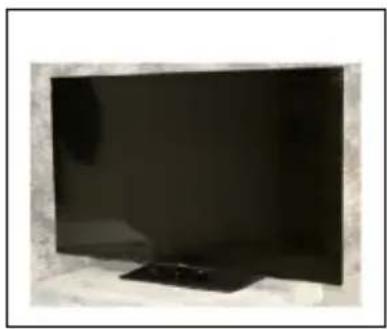
a été conçu, fabriqué et commercialisé en conformité avec la législation d'harmonisation de l'Union Européenne suivante :
| REGLEMENTATION | NORMES APPLICABLES |
| Directive RED 2014/53/UE | EN 62368-1:2014 +A11:2017ETSI EN 303 340 V1.2.1 ETSI EN 301 489-17 V3.2.4ETSI EN 303 372-2 V1.2.1 ETSI EN 301 893 V2.1.1ETSI EN 301 489-1 V2.2.3 ETSI EN 300 328 V2.2.2EN 55032:2015 +A1:2020 +A11:2020EN 55035:2017 +A1:2020EN IEC 61000-3-2:2019 +A1:2021EN 61000-3-3:2013 +A1:2019 +A2:2021 |
| Directive ErP 2009/125/CERèglement étiquetage énergétique 2019/2013/UERèglement éco-conception 2019/2021/UE | EN 50564:2011 |
| Directive RoHS 2011/65/EU et 2015/863/EU | EN IEC 63000:2018EN 62321-1:2013 |
Le produit est également conforme aux dispositions de la loi n°2022-300 du 2 mars 2022 visant à renforcer le contrôle parental sur les moyens d'accès à internet.
La présente déclaration de conformité est établie sous la seule responsabilité du fabricant.
Fait à Lognes le 17 février 2025
Par Christian DE MEERSCHMAN
Directeur Qualité
Signature :

SABA est une marque Allemande née en 1923 au cœur de la forêt noire.
Pionnière dans les équipements électroniques, elle poursuit sa recherche de la qualité en proposant des produits astucieux qui vous accompagneront au quotidien.

Ce produit a été fabriqué et vendu sous la responsabilité de CONFORAMA France S.A..
SABA, et le logo SABA sont des marques utilisées sous licence par CONFORAMA France S.A. - pour plus d'informations : www.saba-brand.com
Tous autres produits, services, dénominations sociales, marques, noms commerciaux, noms de produits et logos référencés ici sont la propriété de leurs titulaires respectifs.

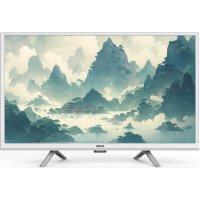
- Consignes de Sécurité
- MiISE EN GARDE
- IMPORTANT - Veuillez
- AVERTISSEMENT
- Symboles sur le produit
- AVERTISSEMENTS LIÉS À LA FIXATION MURALE
- Accrochage du téléviseur à un mur
- Introduction
- Ultra HD (UHD)
- Gamme dynamique élevée (HDR) / Log-Gamma hybride (HLG)
- Dolby Vision
- Accessoires inclus
- Installation du support & Fixation murale
- Préparations
- Retrait du stand(s)du téléviseur
- Lors de l'utilisation du support mural
- Branchement de l'antenne
- Côté gauche de la télévision
- Satellite
- Antenne ou câble
- Autres Connexions
- Mise sous/hors tension du téléviseur
- Pour allumer le téléviseur à partir du mode veille
- Pour faire basculer le téléviseur en mode veille
- Pour mettre le téléviseur hors tension
- Commande et fonctionnement du téléviseur
- Fonctionnement avec le Bouton de Commande
- Fonctionnement de la TV à l'aide de la télécommande
- Sélection d'entrée
- Changer les chaînes et régler le volume
- Insertion des piles dans la télécommande
- (\*) Bouton d'édition
- Première utilisation
- Utilisation du manuel électronique
- Lancer le manuel électronique
- Utiliser les boutons du manuel électronique
- Recherche
- Code QR
- Bouton "Essayez maintenant
- Écran d'accueil
- Afficher l'écran d'accueil
- Utiliser la barre de navigation
- Remarque :
- Utiliser les raccourcis
- Ajouter et supprimer des chaînes
- Ajouter et supprimer des pages web
- Connexion à Internet
- Connexion à un réseau câblé (Ethernet)
- Connexion à un réseau sans fil
- Connexion FSI à large bande
- - Type de connexion
- - Actualiser
- - Ajouter
- Configuration via le téléphone portable
- Télévision en direct Freeview
- Préparer la télévision en direct
- Utilisation d'appareils externes
- Basculer entre les appareils externes connectés au téléviseur
- Modifier le nom des sources d'entrée
- Utilisation du service vocal de la TV
- Sélectionnez le service vocal sur le téléviseur
- Utiliser le microphone à distance
- Lignes directrices
- Comment les chaînes de télévision sont-elles triées et pourquoi ?
- Tri des chaînes
- Recherche par nom de chaîne
- Émetteur radio
- Contenu sponsorisé
- Trier manuellement
- Comment les applications sont-elles triées et pourquoi ?
- Comment les chaînes de télévision et les applis peuvent-elles être personnalisées ?
- Chaînes TV
- Liste de Favoris
- Consulter ta liste de favoris
- Modifier la liste des favoris
- Applications
- Accueil>Plus d'applications
- Comment les recommandations sont-elles créées ?
- Profitez de la télévision en direct
- Recherche de chaînes
- Balayage automatique (auto-scan)
- Satellite
- Antenne
- Câble
- Balayage manuel
- Balayage manuel DTV
- Balayage manuel ATV
- Menu en direct
- Affiche la liste des chaînes
- Découvrez le sous-menu de la liste des chaînes
- Affiche la liste des chaînes favorites
- En savoir plus sur le menu à l'écran
- Modification de chaîne
- Modifier la liste des chaînes
- Gérer les châines
- Exporter la liste des chaînes vers une clé USB
- Importer la liste des chaînes à partir d'une clé USB
- Modifier la liste des chaînes favorites
- Ajouter une chaîne à une liste de favoris
- Télétexte numérique
- Informations sur le programme
- Guide des programmes (EPG)
- Lance le guide
- Apprenez à connaître le menu Guide
- - Regarder
- - PVR/Rappel
- Appuyez sur le bouton OK pour sélectionner PVR ou Rappel.
- - Programmé
- • Couleur du programme
- • 24h-
- - 24h+
- Enregistrement de programme (PVR)
- Lisez avant d'enregistrer les programmes
- Enregistrement
- Programmation de l'enregistrement
- Enregistrement en veille
- Enregistrement en arrière-plan
- Apprenez à connaître la barre de contrôle de l'enregistrement
- Liste des enregistrements
- Accéder à la liste des enregistrements
- Regarder les programmes enregistrés
- Gérer la liste des enregistrements
- Effacer un programme enregistré
- Gérer la liste d'enregistrement des horaires
- Rappel
- Mettre en place un rappel
- Gérer la liste des rappels
- Effacer le rappel
- Éditer le rappel
- Décalage temporel:
- HbbTV
- En savoir plus sur les paramètres de prise en charge de la télévision en direct
- Avantages de la télévision intelligente
- Utilisation d'un compte VIDAA
- Se connecter à un compte
- Créer un nouveau compte
- Configuration du service vocal
- Configuration d'Alexa
- Comment configurer Alexa
- Configuration vocale VIDAA
- Configuration du service Google Smart Home
- ÉTAPE 1 :" Configurer le service Google Smart Home sur le téléviseur
- ÉTAPE 2 :" Configuration dans l'application Google Home
- Installation du service Yandex Smart Home
- ÉTAPE 2 :" Configuration dans Yandex App
- Service vocal Autres questions
- Partage de contenu
- Partagez des contenus multimédias depuis votre appareil
- Lire le contenu multimédia de votre appareil sur le téléviseur
- Utiliser des applications
- Installer une application à partir de l'App Store
- Gestion des applications
- Supprimer une application
- Utiliser l'application Art
- Profitez de l'Internet
- Les éléments énumérés ci-dessous seront disponibles sur le navigateur.
- Protection des données et sécurité
- Effacer le cache
- Supprimer les cookies
- Ne pas suivre
- Mode d'utilisation Configuration
- Mode Domestique
- Mode magasin
- Utiliser l'application mobile
- Pour vous connecter à votre téléviseur après avoir installé l'application mobile :
- Ce que vous pouvez faire avec l'application :
- Connexion à des appareils externes
- Accessoires
- Utiliser HDMI et CEC
- Connectez un appareil externe via la fonction HDMI & CEC
- Activer la mise hors tension automatique de l'appareil
- Activer la mise sous tension automatique de l'appareil
- Activer la mise sous tension automatique du téléviseur
- Contrôlez le téléviseur à l'aide d'un clavier, d'une souris ou d'une manette de jeu
- Connectez un clavier, une souris ou une manette de jeu USB
- Connexion d'un décodeur
- Connexion à des appareils externes>Connexion d'appareils audiovisuels (AV) de ce manuel.
- Connexion d'un lecteur Blu-ray ou DVD
- Partager l'écran de votre téléphone intelligent/ordinateur sur le téléviseur
- Connexion de périphériques USB
- À lire avant de connecter des périphériques USB
- Utiliser la fonction de stockage USB
- Connexion d'un casque
- Connexion des appareils audiovisuels (AV)
- Connector avec un câble vidéo composite
- Connector avec un câble HDMI
- Connexion de haut-parleurs ou d'autres récepteurs audio
- Connexion d'un système audio numérique avec ARC/eARC
- Connexion d'un PC
- Aperçu des paramètres
- Image
- Choisissez un mode image
- Lorsque vous utilisez un signal normal
- Luminosité
- Couleur
- Clarté
- Mouvement
- Paramètres jeu
- Paramètres du mode Intelligent
- Modifier le rapport d'aspect
- Son
- Choisissez un mode sonore
- Réglages du mode sonore
- Choisissez une sortie audio
- Configuration des paramètres de la sortie audio
- Balance
- Synchronisation des lèvres
- Prise de Sortie Audio Digitaux :
- Délai de sortie de l'audio numérique
- HDMI-eARC
- Dolby Atmos
- Paramètres de la barre de son
- à haut débit
- Nom du TV
- Réseau
- Connexion à un appareil mobile
- HDMI CEC
- Gestion des appareils
- Téléchargement de l'application mobile
- "Général"
- Définir l'heure
- Utiliser la minuterie
- Définir la langue et la localisation
- Langue audio
- Utilisation du service vocal
- Utilisation du contrôle parental PIN
- Utilisation du contrôle parental
- Configuration des paramètres d'application
- Paramètres Avancés
- Annonces personnalisées
- Assistance
- À propos
- Mise à jour du système
- E-Manuel
- Auto-diagnostic
- Déclaration de non-responsabilité et confidentialité
- Rétablissement des défauts de fabrication
- Vérifiez la durée de diffusion de la télévision
- Verrouillage
- Divertissement
- Jeux
- Connector une console de jeu
- Mode jeu
- Sport
- Configuration du mode sport dans les réglages de l'image ou du son
- Mode sport Détection automatique
- Média
- Profitez des photos/audios/vidéos stockées sur un périphérique USB
- Écouter de la musique de fond pendant la visualisation des photos
- Format audio :
- Format des photos
- Format vidéo
- Caractéristiques d'accessibilité
- Configuration du menu d'accessibilité
- Configuration du type d'audio
- Amélioration du Dialogue
- Configuration des sous-titres
- Guide de l'accessibilité
- Agrandissement de l'écran
- Dépannage
- FAQ
- Il n'y a pas d'image, ou l'image est en noir et blanc.
- Pas de son ou son trop faible.
- Mon téléviseur ne peut pas se connecter au réseau.
- La source externe est connectée mais il n'y a pas d'image ou de son.
- Lorsque les appareils sont connectés avec des câbles HDMI
- La télécommande ne fonctionne pas.
- L'enregistrement programmé ne peut pas être utilisé.
- Diagnostic de l'état de la TV
- Statut de connexion du réseau
- Test de connexion réseau
- Test du débit du réseau
- Test de connexion des entrées
- Vérification de l'état
- Info signal
- Nettoyer l'écran
- Nettoyer le boîtier
- Restrictions pays
- Licences
- Dolby Vision·Atmos
- (Utilisateurs commerciaux)
- [Pour les autres pays hors de l'Union Européenne]
- Table of Contents
- Dialogue Enhancement
- Déclaration UE de conformité
Marque : SABA
Modèle : UD50PCV252S
Catégorie : Téléviseur