FLM43TS349SMART - Téléviseur HYUNDAI - Notice d'utilisation et mode d'emploi gratuit
Retrouvez gratuitement la notice de l'appareil FLM43TS349SMART HYUNDAI au format PDF.


| Marque | Hyundai |
| Modèle | FLM43TS349SMART |
| Type de produit | Téléviseur LED 43 pouces (109 cm) Smart TV |
| Résolution | Full HD (1920 x 1080 pixels) ou Ultra HD (3840 x 2160 pixels) selon version |
| Dimensions (sans pied) | Environ 97 x 57 x 8 cm (L x H x P) |
| Poids (approx.) | Environ 8 kg |
| Alimentation | 220-240 V AC, 50 Hz |
| Consommation énergétique | Classe énergétique A+ (selon modèle), veille < 0,5 W |
| Norme VESA | 100 x 100 mm, vis M4, longueur 7-10 mm |
| Tuner | DVB-T2/C/S2 (numérique terrestre, câble, satellite) |
| Connectivité | HDMI (x2 ou plus), USB (x2), Ethernet LAN, Wi-Fi 802.11 a/b/g/n, Bluetooth (selon version), SPDIF, prise casque, entrée AV composite |
| Fonctions Smart | TiVo OS, Netflix, Prime Video, YouTube, HbbTV, navigation Internet, Miracast/Wireless Display |
| Formats multimédia supportés | MP4, AVI, MKV, JPEG, PNG, MP3, AAC, SRT (sous-titres) – liste complète en notice |
| Fonctions spéciales | HDR/HLG, Dolby Audio, mode Jeu, contrôle parental, minuterie, veille automatique, économie d'énergie |
| Accessoires inclus | Télécommande, piles AAA x2, câble d'alimentation, pied ou support mural (selon version) |
| Entretien et nettoyage | Débrancher avant nettoyage ; utiliser un chiffon doux et sec ; ne pas utiliser de solvants ou nettoyants abrasifs |
| Sécurité | Ne pas ouvrir le boîtier (pas de pièces réparables par l'utilisateur) ; maintenir une ventilation d'au moins 5 cm autour du téléviseur ; ne pas exposer à l'humidité ou à la chaleur excessive |
| Réparabilité | Pièces détachées disponibles via le service après-vente agréé ; mise à jour du firmware par USB ou en ligne |
| Informations générales | Fabriqué sous licence Hyundai Corporation Holdings, Corée ; importé par ETA a.s., République Tchèque |
FOIRE AUX QUESTIONS - FLM43TS349SMART HYUNDAI
Questions des utilisateurs sur FLM43TS349SMART HYUNDAI
0 question sur cet appareil. Repondez a celles que vous connaissez ou posez la votre.
Poser une nouvelle question sur cet appareil
Téléchargez la notice de votre Téléviseur au format PDF gratuitement ! Retrouvez votre notice FLM43TS349SMART - HYUNDAI et reprennez votre appareil électronique en main. Sur cette page sont publiés tous les documents nécessaires à l'utilisation de votre appareil FLM43TS349SMART de la marque HYUNDAI.
MODE D'EMPLOI FLM43TS349SMART HYUNDAI
HYUNDAI
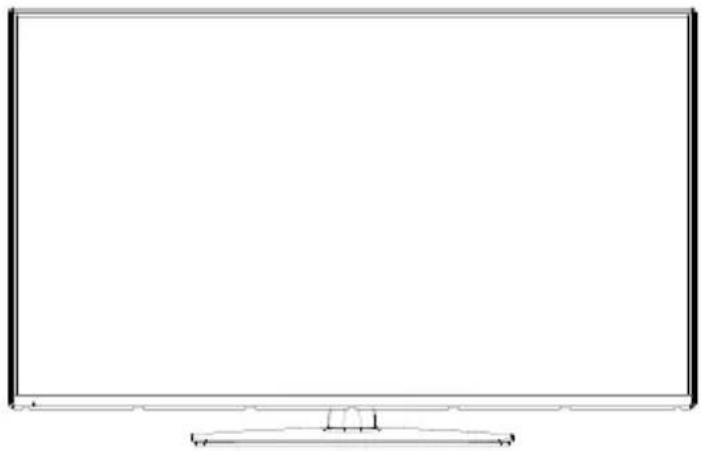
natural_image
Front view of a blank flat-screen computer monitor with no visible text or symbols on the screen.FLM43TS349SMART
Návod k použití Návod na použitie Instrukcja obsługi Instruction Manual Használatí utasítás
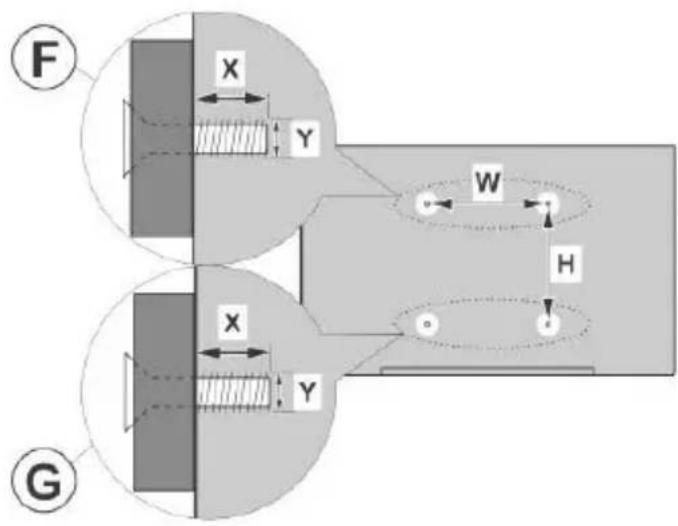
| A | VESA WALL MOUNT MEASUREMENTS | |||
| B | Hole Pattern Sizes (mm) | W | H | |
| 100 | 100 | |||
| C | Screw Sizes | |||
| F | G | |||
| D | Length (X) | min. (mm) | 7 | 5 |
| max. (mm) | 10 | 6 | ||
| E | Thread (Y) | M4 | ||
| A B C D E | |||||
| English | VESA WALL MOUNT MEASUREMENTS | Hole Pattern Sizes (mm) Screw Sizes Length (X) Thread (Y) | |||
| Deutsch | MASSANGABEN FÜR VESA-WANDMONTAGE | Lochmustergrößen (mm) | Schraubengrößen | Länge (X) | Gewinde (Y) |
| Français | DIMENSIONS DU SUPPORT DE FIXATION MURALE VESA | Dimensions des modèles de trous de montage (mm) | Dimensions des vis | Longueur (X) | Filetage (Y) |
| Italiano | Misurazioni installazione a parete VESA | Dimensioni schema foro (mm) | Dimensioni vite | Lunghezza (X) | Filettatura (Y) |
| Português | MEDIÇÕES DE MONTAGEM MURAL VESA | Dimensões do molde de furação (mm) | Tamanhos do parafuso | Comprimento (X) | Rosca (Y) |
| Español | MEDIDAS DEL MONTAJE DE PARED VESA | Tamaños de patrón para agujero (mm) | Tamaños de tornillo | Longitud (X) | Rosca (Y) |
| Türkçe | VESA DUVARA MONTAJ APARATI ÖLÇÜLERİ | Açılacak Delik Ölçüleri (mm) | Vida Ölçüleri | Uzunluk (X) | Yüzey (Y) |
| Ελληνικ | ΔΙΑΣΤΑΣΕΙΣ ΒΑΣΗΣ ΤΟΙΧΟΥ VESA | Μεγέθη συήματος οπών (mm) | Μεγέθη βιδών | Μήκος (X) | Σπείρωμα (Y) |
| Polski | WYMIARY DO MONTAŻU NAŚCIENNEGO VESA | Rozmiary szablonu otworów (mm) | Rozmiary wkrętów | Długość (X) | Gwint (Y) |
| čeština | ROZMĚRY DRŽÁKU NA ZEŐ VESA | Rozměry velikosti děr (mm) | Rozměry śroubů | Délka (X) | Závit (Y) |
| Magyar | VESA FALI TARTÓ MÉRETEK | Lyukak méretének nagysága(mm) | Csavar méret | Hossz (X) | Menet (Y) |
| Română | MĂSURĂTORI SUPORT PERETE VESA | Dimensiuni tipar gaură (mm) | Dimensiuni şuruburi | Lungime (X) | Filet (Y) |
| Svenska | VESA VÄGGMONTERINGSMÄTT | Hålmönsterstorlear (mm) | Skruvstorlekar | Längd (X) | Tråd (Y) |
| Nederlands | VESA WANDMONTAGE METINGEN | Grootte booropening (mm) | Schroefgroote | Lengte (X) | Draad (Y) |
| Suomi | VESA-SEINÄASENNUKSEN MITAT | Reikäkuvion koot (mm) | Ruuvinkoot | Pituus (x) | Kierre (Y) |
| Norsk | VESA VEGGMONTERINGSMÄL | Hullmønster størrelser (mm) | Skruestørrelser | Lengde (x) | Tråd (Y) |
| Dansk | VESA VEGMONTERINGS-MÄL | Hulmønster-størrelser (mm) | Skruestørrelser | Længde(X) | Tråd (Y) |
| Русский | РАЗМЕРЫ НАСТЕННОГО КРЕПЛЕНИЯ VESA | Размеры системы отверстий | Размеры винтов | Длина(X) | Резьба (Y) |
| беларуская | ПАМЕРЫ НАСЦЕННАГА МАЦАВАННЯ VESA | Памеры сістэмы адтулін | Памеры вінтоў | Даўжыня (X) | Разьба (Y) |
| македонски | МЕРКИ ЗА МОНТИРАЊЕ НА СИД ЗА „BECA“ | Шема на големини на дупката (мм) | Големина на шрафот | Должина (X) | Навој (Y) |
| українська | РОЗМИРИ НАСТИННОГО КРИПЛЕННЯ VESA | Відстань між кріпильними отворами, мм | Розміри гвинтів | Довкина (X) | Діаметр різьби (Y) |
| Srpski | DIMENZIJE VESA ZIDNOG NOSAČA | Dimenzije šablona za bušenje | Dimenzije zavrtnjeva | Dužina (X) | Navoj (Y) |
| Slovenčina | ROZMERY DRŽIAKA NA STENU VESA | Rozmery vel'kosti dier (mm) | Rozmery skrutiek | Dížka (X) | Závit (Y) |
| Slovenščina | MERE STENSKEGA NOSILCA VESA | Velikosti vzorca lukenj (mm) | Velikosti vijakov | Dolžina (X) | Navoj (Y) |
| Hrvatski | VESA MJERE ZIDNOG DRŽAČA | Veličine uzorka otvora (mm) | Veličine vijka | Dužina (X) | Navoji (Y) |
| Bosanski | DIMENZIJE VESA ZIDNOG NOSAČA | Dimenzije šablona za bušenje | Dimenzije vijaka | Dužina (X) | Navoj (Y) |
| Български | РАЗМЕРИ ЗА КОМПЛЕКТ ЗА МОНТАЖ НА СТЕНА VESA | Размери на отвора (mm) | Размер на болта | Дължинат (X) | Резба (Y) |
| Lietuvių | VESA TVIRTINIMO PRIE SIENOS MATAVIMAI | Angos šablono dydis (mm) | Varžtu dydis | Igis (X) | Sriegis (Y) |
| Latviešu | VESA SIENAS STIPRINĀJUMA IZMĚRI | Caurumu šablona izmērs (mm) | Skrůvju izměri | Garums (X) | Vītne (Y) |
| Eesti | VESA SEINALE KINNITAMISE MÖÖDUD | Kruvi suuruse mööt (mm) | Kruvi suurus | Kõrgus(x) | Keere (Y) |
| Shqip | PĚRMASAT E NJĘSISĘ SĘ MONTIMIT NĘ MUR VESA | Madhësitę modele të vrimave (mm) | Madhësitę e vidhave | Gjatësia (X) | Filetimi (Y) |
| عربي | ماقابيس للthestبیت على الجدار | (م) أَحْجامِ النᵗوب (م) | (طول) | (X) | (YS) |
| لاوي | VESA रोदि प्रत्यान निप्ति प्रत्यान निप्ति प्रत्यान निप्ति प्रत्यान निप्ति प्रत्यान निप्ति प्रत्यान निप्ति प्रत्यान निप्ति प्रत्यान निप्तिप्रत्यान निप्ति प्रत्यान निप्ति प्रत्यान निप्ति प्रत्यान निप्ति प्रत्यान निप्ति प्रत्यान निप्ति प्रत्यान निप्ति प्रस्थी निप्ति प्रस्थी निप्ति प्रस्थी निप्ति प्रस्थी निप्ति प्रस्थी निप्ति प्रस्थी निप्ति प्रस्थी निप्ति प्रस्थी निप्ति परस्थी निप्ति प्रस्थी निप्ति प्रस्थी निप्ति प्रस्थी निप्ति प्रस्थी निप्ति प्रस्थी निप्ति प्रस्थी निप्ति प्रस्थी निप্তि प्रस्थी निप्ति प्रस्थी निप्ति प्रस्थी निप्ति प्रस्थी निप्ति प्रस्थी निप्ति प्रस्थी निप्ति प्रस्थी निप्ति प्रस्थी प्रस्थी निप्ति प्रस्थी निप्ति प्रस्थी निप्ति प्रस्थी निप्ति प्रस्थी निप्ति प्रस्थी निप्ति प्रस्थी निप्ति प्रस्थी नিপ्ति प्रस्थी निप्ति प्रस्थी निप्ति प्रस्थी निप्ति प्रस्थी निप्ति प्रस्थी निप्ति प्रस्थी निप्ति प्रस्थी निप्ति प्रस्ति प्रस्ति प्रस्ति प्रस्ति प्रस्ति प्रस्ति प्रस्ति प्रस्ति प्रस्ति प्रस्ति प्रस्ति प्रस्ति प्रस्ति प्रस्ति प्रस्ति प्रस्ति प्रस्तिप्रस्ति प्रस्ति प्रस्ति प्रस्ति प्रस्ति प्रस्ति प्रस्ति प्रस्ति प्रस्ति प्रस्ति प्रस्ति प्रस्ति प्रस्ति प्रस्ति प्रस्ति प्रस्ति प्रस्वि प्रस्ति प्रस्ति प्रस्ति प्रस्ति प्रस्ति प्रस्ति प्रस्ति प्रस्ति प्रस्ति प्रस्ति प्रस्ति प्रस्ति प्रस्ति प्रस्ति प्रस्ति प्रस्ति प्रम्ति प्रस्ति प्रस्ति प्रस्ति प्रस्ति प्रस्ति प्रस्ति प्रस्ति प्रस्ति प्रस्ति प्रस्ति प्रस्ति प्रस्ति प्रस्ति प्रस्ति प्रस्ति प्रस्ति П्रस्ति प्रस्ति प्रस्ति प्रस्ति प्रस्ति प्रस्ति प्रस्ति प्रस्ति प्रस्ति प्रस्ति प्रस्ति प्रस्ति प्रस्ति प्रस्ति प्रस्ति प्रस्ति प्रस्षि प्रस्ति प्रस्ति प्रस्ति प्रस्ति प्रस्ति प्रस्ति प्रस्ति प्रस्ति प्रस्ति प्रस्ति प्रस्ति प्रस्ति प्रस्ति प्रस्ति प्रस्ति प्रस्ति प्रश्से प्रस्ति प्रस्ति प्रस्ति प्रस्ति प्रस्ति प्रस्ति प्रस्ति प्रस्ति प्रस्ति प्रस्ति प्रस्ति प्रस्ति प्रस्ति प्रस्ति प्रस्ति प्रस्ति प्रस্তि प्रस्ति प्रस्ति प्रस्ति प्रस्ति प्रस्ति प्रस्ति प्रस्ति प्रस्ति प्रस्ति प्रस्ति प्रस्ति प्रस्ति प्रस्ति प्रस्ति प्रस्ति प्रस्ति पрस्ति प्रस्ति प्रस्ति प्रस्ति प्रस्ति प्रस्ति प्रस्ति प्रस्ति प्रस्ति प्रस्ति प्रस्ति प्रस्ति प्रस्ति प्रस्ति प्रस्ति प्रस्ति प्रस्तি प्रस्ति प्रस्ति प्रस्ति प्रस्ति प्रस्ति प्रस्ति प्रस्ति प्रस्ति प्रस्ति प्रस्ति प्रस्ति प्रस्ति प्रस्ति प्रस्ति प्रस्ति प्रस्ति प्रस*प्रस्ति प्रस्ति प्रस्ति प्रस्ति प्रस्ति प्रस्ति प्रस्ति प्रस्ति प्रस्ति प्रस्ति प्रस्ति प्रस्ति प्रस्ति प्रस्ति प्रस्ति प्रस्ति प्रस*п्रस्ति प्रस्ति प्रस्ति प्रस्ति प्रस्ति प्रस्ति प्रस्ति प्रस्ति प्रस्ति प्रस्ति प्रस्ति प्रस्ति प्रस्ति प्रस्ति प्रस्ति प्रस्ति प्रस्ठि प्रस्ति प्रस्ति प्रस्ति प्रस्ति प्रस्ति प्रस्ति प्रस्ति प्रस्ति प्रस्ति प्रस्ति प्रस्ति प्रस्ति प्रस्ति प्रस्ति प्रस्ति प्रस्ति प्रर्शि प्रस्ति प्रस्ति प्रस्ति प्रस्ति प्रस्ति प्रस्ति प्रस्ति प्रस्ति प्रस्ति प्रस्ति प्रस्ति प्रस्ति प्रस्ति प्रस्ति प्रस्ति प्रस्ति प्र�स्थी प्रस्ति प्रस्ति प्रस्ति प्रस्ति प्रस्ति प्रस्ति प्रस्ति प्रस्ति प्रस्ति प्रस्ति प्रस्ति प्रस्ति प्रस्ति प्रस्ति प्रस्ति प्रस्ति प्रस.प्रस्ति प्रस्ति प्रस्ति प्रस्ति प्रस्ति प्रस्ति प्रस्ति प्रस्ति प्रस्ति प्रस्ति प्रस्ति प्रस्ति प्रस्ति प्रस्ति प्रस्ति प्रस्ति प्रस.п्रस्ति प्रस्ति प्रस्ति प्रस्ति प्रस्ति प्रस्ति प्रस्ति प्रस्ति प्रस्ति प्रस्ति प्रस्ति प्रस्ति प्रस्ति प्रस्ति प्रस.п्रस्ति प्रस्ति п्रस्ति п्रस्ति п्रस्ति п्रस्ति п्रस्ति п्रस्ति п्रस्ति п्रस्ति п्रस्ति п्रस्ति п्रस्ति п्रस्ति п्रस्ति п्रस.п्रस्ति प्रस्ति п्रस्ति п्रस्ति п्रस्ति п्रस्ति п्रस्ति п्रस्ति п्रस्ति п्रस्ति п्रस्ति п्रस.п्रस्ति प्रस्ति п्रस्ति п्रस्ति п्रस्ति п्रस्ति प्रस.п्रस्ति प्रस्ति п्रस्ति п्रस्ति п्रस्ति п्रस्ति п्रस्ति п्रस्ति п्रस्ति п्रस्ति п्रस.п्रस्ति प्रस्ति п्रस्ति п्रस्ति п्रस्ति п्रस्ति п्रस.п्रस्ति प्रस्ति п्रस्ति п्रस्ति п्रस्ति п्रस्ति п्रस.п्रस्ति प्रस्ति п्रस्ति п्रस्ति п्रन्दिका निप्ति प्रस्ति प्रस्ति प्रस्ति प्रस्ति प्रस्ति प्रस्ति प्रस्ति प्रस्ति प्रस्ति प्रस्ति प्रस्ति प्रस्ति प्रस्ति प्रस्ति प्रस्ति प्रन्दिका निप्ति प्रस्ति प्रस्ति प्रस्ति प्रस्ति प्रस्ति प्रस्ति प्रस्ति प्रस्ति प्रस्ति प्रस्ति प्रस्ति प्रस्ति प्रस्ति प्रस्ति पूर्शि प्रस्ति प्रस्ति प्रस्ति प्रस्ति प्रस्ति प्रस्ति प्रस्ति प्रस्ति प्रस्ति प्रस्ति प्रस्ति प्रस्ति प्रस्ति प्रस्ति प्रस्ति प्रस्तिप्रस्ति प्रस्ति प्रस्ति प्रस्ति प्रस्ति प्रस्ति प्रस्ति प्रस्ति प्रस्ति प्रस्ति प्रस्ति प्रस्ति प्रस्ति प्रस्ति प्रस्ति प्रस्ति प्रस्णि प्रस्ति प्रस्ति प्रस्ति प्रस्ति प्रस्ति प्रस्ति प्रस्ति प्रस्ति प्रस्ति प्रस्ति प्रस्ति प्रस्ति प्रस्ति प्रस्ति प्रस्ति प्रस्ति प्रन्दिची प्रस्ति प्रस्ति प्रस्ति प्रस्ति प्रस्ति प्रस्ति प्रस्ति प्रस्ति प्रस्ति प्रस्ति प्रस्ति प्रस्ति प्रस्ति प्रस्ति प्रस्ति प्रस्ति प्रनुपरी निप्ति प्रस्ति प्रस्ति प्रस्ति प्रस्ति प्रस्ति प्रस्ति प्रस्ति प्रस्ति प्रस्ति प्रस्ति प्रस्ति प्रस्ति प्रस्ति प्रस्ति प्रस्ति पूर्शि प्रस्तिप्रस्तिप्रस्तिप्रस्तिप्रस्तिप्रस्तिप्रस्तिप्रस्तिप्रस्तिप्रस्तिप्रस्तिप्रस्तिप्रस्तिप्रस्तिप्रस्तिप्रस्तिप्रस्तिप्रस्विप्रस्तिप्रस्तिप्रस्तिप्रस्तिप्रस्तिप्रस्तिप्रस्तिप्रस्तिप्रस्तिप्रस्तिप्रस्तिप्रस्तिप्रस्तिप्रस्तिप्रस्तिप्रस्तिप्रर्शिप्रस्तिप्रस्तिप्रस्तिप्रस्तिप्रस्तिप्रस्तिप्रस्तिप्रस्तिप्रस्तिप्रस्तिप्रस्तिप्रस्तिप्रस्तिप्रस्तिप्रस्तिप्रस्तिप्रपर्शिप्रस्तिप्रस्तिप्रस्तिप्रस्तिप्रस्तिप्रस्तिप्रस्तिप्रस्तिप्रस्तिप्रस्तिप्रस्तिप्रस्तिप्रस्तिप्रस्तिप्रस्तिप्रस्तेप्रस्तिप्रस्तिप्रस्तिप्रस्तिप्रस्तिप्रस्तिप्रस्तिप्रस्तिप्रस्तिप्रस्तिप्रस्तिप्रस्तिप्रस्तिप्रस्तिप्रस्तिप्रस्तिप्रस*प्रस्तिप्रस्तिप्रस*प्रस*प्रस*प्रस*प्रस*प्रस*प्रस*प्रस*प्रस*प्रस*प्रस*प्रस*प्रस*प्रस*प्रस*प्रस*प्रस*प्रस*प्रस*प्रस*प्रस*प्रस*प्रस*प्रस*प्रस*प्रस*ПРस*ПРस*ПРस*ПРस*ПРस*ПРस*ПРस*ПРस*ПРस*ПРस*ПРस*ПРस*ПРस*ПРस*ПРस*ПРस*ПРस*ПРस*ПРस*ПРस*ПРस*ПРस*ПРस*ПРस*ПРस*ПФР*ПФР*ПФР*ПФР*ПФР*ПФР*ПФР*ПФР*ПФР*ПФР*ПФР*ПФР |
TR: İşbu belgede; ETA, a.s., telsiz ekipmanı tipi TFT IDTV'nin 2014/53/AB sayılı direktife uygun olduğunu beyan eder. AB uygunluk beyanının tam metni internet adresinde mevcuttur: doc.vosshub.com
EN: Hereby, ETA, a.s., declares that the radio equipment type TFT IDTV is in compliance with Directive 2014/53/EU. The full text of the EU declaration of conformity is available at the following internet address: doc.vosshub.com
BG: С настоящото ETA, a.s., декларира, че този тип радиосъоръжение TFT IDTV е в съответствие с Директива 2014/53/EC. Цялостният текст на ЕС декларацията за съответствие може да се намери на следния интернет адрес: doc.vosshub.com
CZ: Tímto ETA, a.s., prohlašuje, že typ rádiového zařízení TFT IDTV je v souladu se směrnící 2014/53/EU. Úplné znění EU prohlášení o shodě je k dispozici na této internetové adrese: doc.vosshub.com
DA: Hermed erklærer ETA, a.s., at radioudstyrstypen TFT IDTV er i overensstemmelse med direktiv 2014/53/EU. EU-overensstemmelseserklæringens fulde tekst kan findes på følgende internetadresse: doc.vosshub.com
DE: Hiermit erklärt ETA, a.s., dass der Funkanlagentyp TFT IDTV der Richtlinie 2014/53/EU entspricht. Der vollständige Text der EU-Konformitätserklärung ist unter der folgenden Internetadresse verfügbar: doc.vosshub.com
EL: Με την παρούσα ο/η ETA, a.s., δηλώνει ότι ο
ραδιοεξοπλισμός TFT IDTV πληροί την οδηγία
2014/53/ΕΕ. Το πλήρες κείμενο της δήλωσης
συμμόρφωσης ΕΕ διατίθεται στην ακόλουθη
ιστοσελίδα στο διαδίκτυο: doc.vosshub.com
ES: Por la presente, ETA, a.s., declara que el tipo de equipo radioeléctrico TFT IDTV es conforme con la Directiva 2014/53/UE. El texto completo de la declaración UE de conformidad está disponible en la dirección Internet siguiente: doc.vosshub.com
ET: Käesolevaga deklareerib ETA, a.s., et käesolev raadioseadme tüüp TFT IDTV vaštab direktiivi 2014/53/EL nõuetele. ELi vaštavusdeklaratsiooni täielik tekst on kättesaadav järgmisel internetiaadressil: doc.vosshub.com
FI: ETA, a.s., vakuuttaa, että radiolaitetyyppi TFT IDTV on direktiivin 2014/53/EU mukainen. EU-vaatimustenmukaisuusvakuutuksen täysimittainen teksti on saatavilla seuraavassa internetosoitteessa: doc.vosshub.com
FR: Le soussigné, ETA, a.s., déclare que l'équipement radioélectrique du type TFT IDTV est conforme à la directive 2014/53/UE. Le texte complet de la déclaration UE de conformité est disponible à l'adresse internet suivante: doc.vosshub.com
HR: ETA, a.s., ovime izjavljuje da je radijska oprema tipa TFT IDTV u skladu s Direktivom 2014/53/EU. Cjeloviti tekst EU izjave o sukladnosti dostupan je na sljedećoj internetskoj adresi: doc.vosshub.com
HU: ETA, a.s., igazolja, hogy a TFT IDTV típusú rádióberendezés megfelel a 2014/53/EU irányelvnek. Az EU-megfelelőségi nyilatkozat teljes szövege elérhető a következő internetes címen: doc.vosshub.com
IT: Il fabbricante, ETA, a.s., dichiara che il tipo di apparecchiatura radio TFT IDTV è conforme alla direttiva 2014/53/UE. Il testo completo della dichiarazione di conformità UE è disponibile al seguente indirizzo Internet: doc.vosshub.com
LT: Aš, ETA, a.s., patvirtinu, kad radijo jrenginių tipas TFT IDTV atitinka Direktyvą 2014/53/ES. Visas ES atitikties deklaracijos tekstas prieinamas šiuo interneto adresu: doc.vosshub.com
LV: Ar šo ETA, a.s., deklarē, ka radioiekārta TFT IDTV atbilst Direktīvai 2014/53/ES. Pilns ES atbilstības deklarācijas teksts ir pieejams šādā interneta vietnē: doc.vosshub.com
MT: B'dan, ETA, a.s., niddikjara li dan it-tip ta' taghmir tar-radju TFT IDTV huwa konformi mad-Direttiva 2014/53/UE. It-test kollu tad-dikjarazzjoni ta' konformità tal-UE huwa disponibbli f'dan l-indirizz tal-Internet li ğej: doc.vosshub.com
NL: Hierbij verklaar ik, ETA, a.s., dat het type radioapparatuur TFT IDTV conform is met Richtlijn 2014/53/EU. De volledige tekst van de EU-conformiteitsverklaring kan worden geraadpleegd op het volgende internetadres: doc.vosshub.com
PL: ETA, a.s., niniejszym oświadcza, że typ urządzenia radiowego TFT IDTV jest zgodny z dyrektywą 2014/53/UE. Pełny tekst deklaracji zgodności UE jest dostępny pod następującym adresem internetowym: doc.vosshub.com
PT: O(a) abaixo assinado(a) ETA, a.s., declara que o presente tipo de equipamento de rádio TFT IDTV está em conformidade com a Diretiva 2014/53/UE. O texto integral da declaração de conformidade está disponível no seguinte endereço de Internet: doc.vosshub.com
RO: Prin prezenta, ETA, a.s., declară că tipul de echipamente radio TFT IDTV este în conformitate cu Directiva 2014/53/UE. Textul integral al declarației UE de conformitate este disponibil la următoarea adresă internet: doc.vosshub.com
SK: ETA, a.s., týmto vyhlasuje, že rádiové zariadenie typu TFT IDTV je v súlade so smernicou 2014/53/EÚ. Úplné EU vyhlásenie o zhode je k dispozícii na tejto internetovej adrese: doc.vosshub.com
SL: ETA, a.s., potrjuje, da je tip radijske opreme TFT IDTV skladen z Direktivo 2014/53/EU. Celotno besedilo izjave EU o skladnosti je na voljo na naslednjem spletnem naslovu: doc.vosshub.com
SV: Härmed försäkrar ETA, a.s., att denna typ av radioutrustning TFT IDTV överensstämmer med direktiv 2014/53/EU. Den fullständiga texten till EU-försäkran om överensstämmelsefinns på följande webbadress: doc.vosshub.com
| CAUTIONNEBEZPEČI ZRANĚNIELEKTRICKÝM PROÚDEMNEOTEVÍREJTE | |
| VÝSTRAHA: PRO SNÍŽENÍ RIZIKA ÚRAZU ELEKTRÍNOUNEODSTRAŇUJTE KRYT (NEBO ZADNÍ ČÁST).UVNITŘ NEJSOU ŽÁDNĚ SOUČÁSTKYOPRAVITELNĚ UŽIVATELEM. PRO OPRAVU SEOBRAŤTE NA KVALIFIKOVANY SERVIS.Za extrémniho počasi (bouře, blesky) a dlouhénečinnosti (odjezdu na dovolenou) odpojte televizor ouelektrické sitě.Síťová zástrčka slouží k odpojení TV ze sitě, a proto musúžstat snadno přístupná. Pokud televizor není odpojenídelektrické sitě, zařízení stále odebírá energii pro všechnýsituace, i když je televizor v pohotovostním režimuje vypnutý.Poznámka: Pro obsluhu příslušných funkcí následujte pokymyna obrazovce.DŮLEŽITÉ - Před zahájením instalacepředevším děti, tlačit nebo uđeřit na obrazovku,používání si prosím pečlivě přečtěte návodk použití.VAROVÁNÍ: Tento přístroj je určen pro použitíosobami (včetně dětí), kteří jsou schopní/zkušení provozování takového zařízení bez dozoru,pokud nejsou pod dohledem nebo jim nebylyposkytnuty instrukce týkající se použití přístrojeosobou zodpovědnou za jejich bezpečnost.Použijte tento televizor v nadmořské výšce než 5000 metrů nad mořem, v suchých místech av oblastech s mírným nebo tropickým podnebím.Televizor je určen pro použití v domácnostech a napodobné vnitřní použití, ale může být také používánna veřejných místech.Pro zajištění ventilace, kolem televizoru nechtealespoň 5 cm volného prostoru.Nezabraňujte větrání zakrytím nebo blokovánímvětracích otvorů předměty, jako jsou noviny, ubrusy,závěsy atd.Síťový kabel by měl být snadno přístupný.Nepokládejte na síťový kabel nábytek, TV nebo jinévěci. Poškozený síťový kabel může způsobit požár,nebo elektrický šok. Kabel odpojujte vytažením zazástrčku, nikoli zatažením za kabel. Nikdy nesahejtena síťový kabel mokrýma rukama, může to způsobitzkrat nebo elektrický šok. Nikdy kabel neuzlujte nebonevažte s jinými kabely. Pokud je kabel poškozený,musí být vyměněn. Toto musí být provedenokvalifikovanou osobou.Nevystavujte televizor kapajícím nebo stříkajícímtekutinám a na nebo pod TV nepokládejte nádobynaplněné tekutinou, jako jsou například vázy,provozu.sklenice atd. (např. na policích nad zařizením). | Nevystavujte televizor přímému slunečnímu zářenínebo neumisťujte zdroje otevřeného ohně, jako jsouzapálené svíčky na vrch nebo do blízkosti televizoru.Nepokládejte žádné zdroje tepla jako jsou elektrickéohřívače, radiátory, atd. do blízkosti televizoru.Nepokládejte televizor na podlahu a na šikmě plochy.Abyste předešli nebezpečí udušení, igelitové sáčkydržte mimo dosah kojenců, dětí a domácích zvířat.Opatrně připojte podstavec k televizoru. Pokudje stojan opatřen šrouby, pevně utáhněte šrouby,aby se zabránilo naklánění televizoru. Šrouby přílišpepřetahujte a řádně namontujte i stojanové gumy.Nevhazujte baterie do ohně nebo mezi nebezpečněnebo hořlavé materiály.VAROVÁNÍBaterie se nesmí vystavovat nadměrné teplotě, jakonapř. slunci, ohni a podobně.Nadměrná hladina zvuku ze sluchátek může způsobitztrátu sluchu.PŘEDEVŠÍM – NIKDY nenechávejte nikoho,vsunovat něco do děr, konektorů nebo dalšíchotvorů na zařizení.VýstrahaNebezpečí vážného poraněníči smrtíNebezpečí zraněrilelektrickým proudemNebezpečí poranění vysokýmnapětímDůležitá součást údržbyOznačení na produktuNásledující symboly jsou použity na produktu jakoinidikátory omezení a bezpečnostní opatření abezpečnostní pokyny. Každé vysvětlení je platněpouze pro vztahující se místo označení na produktu.Dbejte na tyto informace z bezpečnostních důvodů.Produkt ochranné třídy II: Tento spotřebičje navržen takovým způsobem, že nevyžadujebezpečnostní elektrické uzemnění.Nebezpečný terminál pod proudemOznačený(é) terminál(y) je/jsou za normálníchprovozních podmínek pod proudem životunebezpečné.Pozor, viz Návod k obsluze: V označeněmprostoru(ech) se nachází(jí) mincové neboknoflíkové baterie vyměnitelné uživatelem.CLASS 1LASER PRODUCTLaserový produkt třídy 1:Tento produkt obsahujelaserový zdroj Třídy 1, kterýje bezpečný za rozumněpředvidatelných podmínek |
| Používání síťové služby Sdílení Audia a Vídeo ..... 32 |
| Aplikace ..... 33 |
| Internetový prohlížeč ..... 33 |
| Systém HBBTV ..... 34 |
| Smart Center ..... 34 |
| Informace o funkciích DVB ..... 36 |
Obsah
| Bezpečnostní informace | 2 |
| Označení na produktu | 2 |
| Environmentální informace | 3 |
| Vlastnosti | 3 |
| Režim standby obrazu (volitelný) | 4 |
| Notifikace pohotovosti | 4 |
| Kontrolní tlačítka a obsluha TV | 5 |
| Sledování TV | 6 |
| Vložení baterií do dálkového ovladače | 7 |
| Připojení k sítí | 7 |
| Připojení antény | 7 |
| Oznámení o povolení | 7 |
| Informace o likvidaci | 8 |
| Technické údaje | 8 |
| Dálkové ovládání | 10 |
| Připojení | 11 |
| Zapínání/vypínání | 12 |
| První Instalace | 12 |
| Media Playback přes USB vstup | 14 |
| Prohlížeč médií | 14 |
| FollowMe TV | 14 |
| CEC | 14 |
| Rychlá AI | 15 |
| E-Manual - E-příručka | 15 |
| Nastavení menu Obsah | 16 |
| Obsluha TV | 25 |
| Ovládání seznamu kanálů | 25 |
| Konfigurace Rodičovské nastavení | 25 |
| Elektronický programový průvodce | 25 |
| Teletextové služby | 26 |
| Aktualizace Softwaru | 26 |
| Řešení problémů a tipy | 27 |
| Kompatibilita AV a HDMI | 27 |
| Podporované formáty souboru pro USB režim | 28 |
| Formáty video souborů | 28 |
| Formáty obrazových souborů | 28 |
| Formáty zvukových souborů | 28 |
| Formáty titulkových souborů | 29 |
| Podporované DVI rozlišení | 29 |
| Připojení | 30 |
| Kabelové zapojení | 30 |
| Bezdrátové Připojení | 30 |
| Sítový pohotovostní režim | 31 |
| Bezdrátová obrazovka | 32 |
| Řešení problémů s připojením | 32 |
| VAROVÁNÍDejte pozor, at’ baterie nespolknete, hrozí nebezpečchemického popáleníTento výrobek nebo jeho příslušenství dodávané svýrobkem může obsahovat knoflikovou/mincovoubateri. Pokud dojde k požití knoflikové baterie, můzeto způsobit vážné vnitřní popáleniny během 2 hodin a může to vést ke smrti.Udržujte nové a použité baterie mimo dosah dětí.Pokud část s baterií není možné bezpečně uzavřít,přestaňte výrobek používat a odložte ho mimodosah dětí.Pokud si mysílte, že baterie byly spolknuty nebovloženy do jakékoliv části těla, okamžitě vyhledejtelekařskou pomoc. TV může spadnout a způsobit vážné zranění nebosmrt. Velkému množství zranění, najmemožné se vyhnout jednoduchými opařeními;VŽDY používejte skříňky nebo podstavce nebozpůsoby montáže doporučené výrobcem tele-vizoru.VŽDY používejte nábytek, který poskytuje bezpeč-nou oporu pro televizor.VŽDY se ujištěte, aby televizor nepřesahoval přeshrany podpůrného nábytku.VŽDY nauče děti o nebezpečí vylézt na nábytekna televizor nebo na jeho ovládací prvky.VŽDY nasměrujte vedení a kabely připojené k televizoru, abyste o ně nemohli zakopnout, protáhnou je nebo zachytit.NIKDY nepokládejte televizor na nestabilní místa.NIKDY neumístujte televizor na vysoký nábytku(například skříně a knihovny) bez ukotvení nábytku i televizoru k vhodné podpoře.NIKDY neumístujte televizor na tkaniny nebo jinématerialy, které mohou být umístěny mezi televi-zorem a podpůrným nábytkem.NIKDY neumístujte předměty, které by mohly dětlákat, jako jsou hračky a dálkové ovladače, nahorní část televizoru nebo nábytek, na který jetelevizor umístěn.Vybavení je vhodné pouze pro montáž do výškynad 2 m.Při přemistění vašeho současného televizoru bystemělí stejně použít výše uvedená opaření. Přístroj přijojen k ochrannému uzemnění instalacebudovy prostřednictím připojení do ELEKTRICKÉsitě nebo k jinému přístroji s připojením k ochranně-mu uzemnění a k televizinámu distribučnímu systémupomoci koaxiálního kabelu může za určitých okol-ností představovat riziko požáru. Napojení na systérmtelevizních rozvodů musí být proto provedeno pro-střednictím zařízení, které elektrická izolace spadádo určitého frekvenčního pásma (galvanicky izolátor) | UPOZORNĚNÍ PŘI MONTÁŽI NA ZEĎPřed montází televizoru na zed’ si přečtěte pokyny.Sada pro montáz na stěnu je volitelná. Pokud není součásti dodávky televizoru, můžete ji získat odmístního prodejce.Neinstalujte televizor na strop nebo na šíkmou stěnu.Použijte přiložené šrouby pro montáz na stěnu adalší příslušenství.Pevně utáhněte šrouby na montáz na stěnu, abystezabránili pádu televizoru. Šrouby nepřetahujte.Obrázky a ilustrace v tomto návodu mají pouzeinformatíni charakter a mohou se lišit od skutečněhovzhledu výrobku. Design a technické parametryproduktu mohou být změněny bez předchozíhoupozornění.Environmentální informaceTento TV příjímač byl navržen aby byl šetrnýk životnímu prostředí. Pro snížení spotřeby energiepostupujte podle následujících kroků:Pokud nastavíte Úsporu energie na Minimální,Střední, Maximální nebo Automatickou, televizorv souladu s tím nastaví spotřebu energie. Chcete-li nastavit Podsvícení na pevnou hodnotu, jako Vlastnía zvýrazněte nastavení Podsvícení (umístěné podnastavením Úspora energie) manuálně pomocíLevého nebo Pravého směrového tlačítka na dálkovémoVladačí. Pro vypnutí tohoto nastavení nastavte javoVypnuto.Poznámka: Dostupně možnosti Úspora energie semohou lišit v závislosti na zvoleném Režim v nabídceNastavení>Obraz.Nastavení Úspora energie můžete najít v nabídce Na-stavení>Obraz. Přejděte na domovskou obrazovku azvýrazněte položku Nastavení v navigačním karuselu a stisknutím tlačítka OK přejděte do nabídky Nasta-vení. Některá nastavení obrazu není možně změnit.Pokud stisknete Pravé nebo Levé tlačítko,na obrazovce se zobrazí zpráva, “Obrazovka se vypnedo 15 sekund.”. Zvolte Pokračovat a stiskněte OKpro okamžitě vypnutí obrazovky. Pokud nestisknetezádné tlačítko, displej se vypne za 15 sekund. Proopětovné zapnutí obrazu stiskněte libovolné tlačítkono dálkovém ovladači nebo na TV.Poznámka: Možnost Vypnutí obrazovky není k dispozici,pokud je nastaven Režim na Hry.Když se TV nepoužívá, vypněte ji nebo ji odpojte zesitě. Tím se také sníži spotřeba energie.VlastnostiDálkově ovládaná barevná TV | Plně integrovaný digitální/kabelový/satellní(DVB-T-T2/C/S2)HDMI vstup pro připojení dalších zařízení s HDMI zásuvkyUSB vstupOSD menu systémBoční AV vstupy pro externí zařízení (jako přehrávače, video přehrávače, video hry, atd.).Stereo zvukový systémTeletextPřipojení pro sluchátkaAutomatický programovací systémRuční laděníAutomatické vypnutí po uplynutí osmi hodin.Časovač vypnutíDětská pojistkaAutomatické ztlumení zvuku, když není přenos.Přehrávání NTSCAVL (Automatické Omezování Hlasitost)PLL (Hledání frekvence)Režim pro hry (volitelný)Funkce Vypnutí obrazEthernet (LAN) pro připojení k internetu a servis802.11 a/b/g/n zabudovaná WLAN podporaSdílení Audia a VideaHbbTVVysoký dynamický rozsah (HDR) / Hybridní log-gama (HLG)Pomoci této funkce televizor dokáže reprodukovatvětší dynamický rozsah světelnosti zachycením a následnou kombinací několika různých expozic.HDR/HLG slibuje lepší kvalitu obrazu díky jasnějším,realističtějším zvýrazněným, mnomeh realističtějšíbarvy a další vylepšení. To přínáší pohled o dosaženíkterého se výrobci filmu snažili, umožňující skrytéoblasti tmavých stínů a slunečního světla s plnoujasností, barev a detailů. Obsahy HDR/HLG jsoupodporovány prostřednictím nativních a portálovýchaplikací, HDMI, vstupů USB a přes vysilání DVB-S.Zahrnuté příslušenstvíDálkový ovladačBaterie: 2 x AAANávod k obsluzeSítový kabelRežim standby obrazu (volitelný)Svou televizi můžete používát i jako rám pro digitalníobraz pomocí funkce režimu Standby obrazu. Funkcinastavnite následovně. | Nastavte možnost Režim standby obrazu Nastave-ní>Systém>Dalsí menu, na Zapnuto. Ve výchozímnastavení je tato funkce nastavena na Vypnuto .Vytvořte samostatnou složku nazvanou jakostandby_obraz v hlavním adresáří USB úložiště azkopirujte soubory, které chcete použít do složky, apak zapojte USB úložiště do své televize.DVD.Stiskněte krátce tlačítko Standby na dálkovémovladáčí, abyste tím přepli televizi do RežimuStandby obrazu.Upozorňujeme, že jakmile je funkce režimu Standbyobrazu nastavena na Zapnuto, funkce tlačítkaStandby se na dálkovém ovlačíči změní. Poté musítestisknout a držet tlačítko pro přepnutí televize dostandby režimu, když je televize v běžném provoznímerežimu.Pokud je ve složce více než 1 obrázek, všechnysoubory s obrázky budou zobrazovány postupně za sebou. Pokud není vytvořena požadovaná složka,nebo ve složce není žádný obrázek, zobrazí se naobrazovce výstražná hláška na několik sekund apak zmizí.V režimu standby obrazu bude úroveň podsvíceníobrazovky snižena o 50 % a funkce Smart Centernebude možné používát pokud ke Smart Center naVaší televizi k dispozici.Chcete-li přepnout televizor z pohotovostního režimuzpět do normálního provozního režimu, krátcesišinskěte tlačítko Pohotovostního režimu na dálkovémovladání.Kromě dálkového ovladače můžete také použítovládací jednotku na televizí pro přepnutí do režimustandbyobrazu a pro návrat zpět do provozního režimu.Při tom postupujte podle stejných pokynů uvedenýchv části Ovládání & provoz televize, která uvádí přepnutí televise do standby režimu. Upozorňujeme, že nebude močt přepnout televizi do standby režimupomoci ovládaci jednotky na televizi, pokud je televizev režimu standby obrazu.Poznámka:Dostupnost této funkce závisi na modelu televize a jejich funkcích.Podporované formáty souborů jsou uvedeny v částiPodporované formáty souborů pro USB režim.Notifikace pohotovostiPokud TV nepřijímá žádný signál (např. z anténynebo zdroje HDMI) po 3 minuty, přepne se dopohotovostního režimu. Po opětovném zapnutí TVse zobrazí následující zpráva: “ TV se automatickypřepne do potovostního režimu, protože po delšídobu nepřijimal žádný signál.” Tuto funkci můžetevypnout odpovidajícím nastavením možnosti Časovačbez signálu v nabídce Nastavení>Zařizení.Možnost Automatické vypnutí TV (v nabídceNastavení>Systém>Dalsí) může být ve výchozímnastavení nastavena na hodnotu mezi 1 a 8 hodinou. |
| mu, můžete použit možnost Vypnout a přimět televizor přepnout se do pohotovostního režimu.Pokud váš televizor přestane reagovat na přikazy a nabídku akcí nelze zobrazit, televizor se restartuj když tlačitko podržite stisknuté přibližně 5 sekund.Toto proces ukončí.Sledování TV1. Moje TVVýchozím bodem pro procházení je domovská obrazovka. Shromažduje všechny televizní pořady a filmy, které se vám líbí – oblíbené tituly ve všech vašich přenosových aplikacích, nedávno sledované pořady, živé televizní kanály a doporučené pořady na základě vašich hodnocení a sledovacích zvyklostí.Obsah v každém karuselu se dynamicky mění základě vašeho používání. Dokonce i kategor karuselu se aktualizují, když vás TiVo OS lépe pozná. Například na základě toho, co jste sledovali, se vam může zobrazit karusel s Komediemi nebo karusel na téma Zdraví a fitness a o několik dní později karusel Oscarů.Stiskněte tlačitkoZdrojna dálkovém ovladači nebo zvýrazněte možnost vstupní zdroj TV a stisknutíTituly, které přidáte, se také objeví v karuselu seznamu OK přejděte do režimu Live TV a sledujte televizní podučení na založku. Pokud byl naposledy použitý vstupní zdroj TV, můžete také použit tlačitko Výstup pro přepnutí do režimu Live TV.1. Karusel Moje aplikaceKarusel Moje aplikace na domovské obrazov obsahuje všechny aplikace, ze kterých TiVo doporučuje televizní pořady a filmy. Aplikace, ke se zde zobrazí, můžete vybrat na obrazovce Správa aplikací.Pokud dáváte přednost vyhledávání a procházení pořadů v aplikaci, vyberte aplikaci v tomto karuselu a stisknutím OK na dálkovém ovladači ji otevřete.1.2. Obrazovka Správa aplikacíPomocí obrazovky Manage Apps můžete ovládat, které aplikace TiVo OS používá k doporučování titulů na obrazovkách Home, TV Shows a Movies. Vybrané aplikace se zobrazí v karuselu Moje aplikace na domovské obrazovce. Výběr aplikací nemá vlivn výsledky textového a hlasového vyhledávání. OS zobrazuje výsledky ze všech aplikací, které vám pomohou najít to, co chcete sledovat. Pokud se titul, který chcete shlédnout, nachází v aplikaci, které nevlastníte, můžete se do ní zaregistrovat.2. Navigace karuselemNavigace karuselem na domovské obrazovce vám poskytuje snadný přístup k běžným funkci Průvodce, Všechny aplikace, Zdroje, Seznam kanálů, Záznamy (v závislosti na modelu), Časovače a Nastavení. | 3. Procházet obrazovkyVýběrem možnosti Zdarma, Televizní pořady, Filmy a Seznam ke zhlednutí v hlavní nabídce zaměřite své procházení na tyto typy obsahu.4. Podrobnosti o obsahuKdyž najdete obsah, který vás zajímá, zvýrazněte jej a stisknutím tlačitka OK na dálkovém ovladači zobrazte podrobnosti o něm. Můžete se také dozvědět něco víc o hercích a štábu a zobrazit doporučení pro podobný obsah.4.1. Sledujte nyníZvolte, zda chcete pořad sledovat z libovolné z vybraných aplikací, ve kterých je pořad dostupný. Toto jsou aplikace, kterým jste povolili doporučení na obrazovce Správa aplikací. Ostatní, které mají obsah, se zobrazují v části Další způsoby sledování.4.2. Seznam sledovanýchPomocí seznamu sledovaných si můžete uložit pořady, které chcete začit nebo pokračovat ve sledování později, a oblíbené, ke kterým se chcete vrátit. To, co přidáte, vám pomůže přízpůsobit doporučení.Chcete-li přidat pořad, vyberte + Seznam sledovaných na jeho obrazovce Podrobnosti obsahu. Plus se změní na založku.Chcete-li pořad odstranit, přejděte na jeho obrazovku Podrobnosti o obsahu a vyberte Seznam sledovaných. Plus se změní na založku.4.3. HodnoceníSdělte TiVo OS, co si myslíte o televizním pořadu nebo filmu, pomocí palce nahoru nebo dolů. Na oplátku získáte doporučení, která lépe odrážejí to, co rádi sledujete. Přejděte na obrazovku Podrobnosti o obsahu pořadu a vyberte možnost Hodnotit. Vyberte Palec nahoru nebo Palec dolů. Obsah, který ohodnotite palcem dolů, se již nebude zobrazovat v doporučeních.4.4. Obsah zprávynaŘejděte na obrazovku Podrobnosti o obsahu pořadu novyberte vlajku. Zobrazí se obrazovka s obsahem zprávy. Po výběru předem definovaných důvodů, které vám vyhovují, zvýrazněte možnost Zpráva a stiskněte OK. Můžete také vybrat možnost Něco jiného a zadat svůj důvod pomoci virtuální klávesnice v případě, že vám předdefinované důvody nevyhovují.4.5. Procházet všechny epizodyVýberte Epizody na obrazovce Podrobnosti o obsahu průvodce, Všechny aplikace, Zdroje, Seznam pro epizodický seriál, abyste viděli jeho epizody seřazené podle sezóny. |
Pokud je toto nastavení nenastaveno jako Vypnuto a TV byl ponechán zapnutý a není provozovanym možnosti se při aktivaci změní. Stiskněte tlačitko znovu uplynutí nastaveného času, po uplynutí nastaveného času se přepne do pohotovostního režimu opětovném zapnutíTV se zobrazí následující zpráva: "TV se automaticky přepne do pohotovostního režimu, protože po delší dobu nebyla vykonána žádná operace." Předtím než se TV přepne pohotovostního režimu se objeví dialogové okno. Pokud nestisknete žádné tlačitko, televizor se po 5 minutách přepne do pohotovostního režimu. Pro okamžite uvedení TV do pohotovostního režimu zvýrazněte tlačitko Ano a zmáčkněte OK. Pokud zvýrazníte Ne a zmáčknete OK, TV zůstane aktivní. V dialogovém okně také můžete deaktivovat funkci Automatické vypnutí. Označte Zakázat a zmáčkněte OK, TV zůstane aktivní a funkce bude zrušena. Funkci můžete opět povolit změnou nastavení pro volbu Automatické vypnutí v nabídce Nastavení>Systém>Další.Kontrolní tlačitka a obsluha TV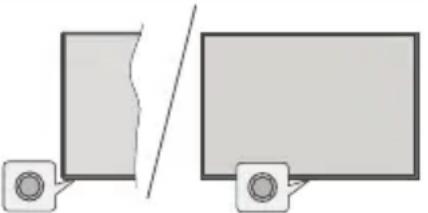 Poznámka: Poloha ovládacích tlačítek se může lišit v závislosti na modelu.Váš televizor má jediné ovládací tlačitko. Toto tlačitko umožňuje ovládat funkce na televizoru jako jsou Zapnutí / Zdroj / Programy a televizoru.Ovládání jediného tlačitka• Stiskněte ovládací tlačitko pro zobrazení men volby funkcí.• Potom postupným stisknutím tlačitka zaostřete na požadovanou možnost, kterou potřebujete.• Podržte tlačitko po dobu 2 sekundy pro vybrané volby. Barva ikony možnosti se při aktivaci změní.• Opětovným stisknutím tlačitka použijte tuto funk nebo vstupte do podmenu.• Chcete-li vybrat jinou funkcí, nejdříve musíte deaktivovat poslední aktivovanou možnost Přidržením tlačitka ho deaktivujete. Barva ikony možnosti se při deaktivaci změní.• Chcete-li zavřít nabídku funkcí, netiskněte tlačitko nožnosti po dobu přibližně 5 sekund. Nabídka možnost tlačitka zmízí.Vypnutí televizoru: Stisknutím ovládacího tlačitka zobrazte nabídku možností funkcí, zaostření se bude nacházet v Pohotovostním režimu. Podržte tlačitko Poznámka: Poloha ovládacích tlačítek se může lišit v závislosti na modelu.Váš televizor má jediné ovládací tlačitko. Toto tlačitko umožňuje ovládat funkce na televizoru jako jsou Zapnutí / Zdroj / Programy a televizoru.Ovládání jediného tlačitka• Stiskněte ovládací tlačitko pro zobrazení men volby funkcí.• Potom postupným stisknutím tlačitka zaostřete na požadovanou možnost, kterou potřebujete.• Podržte tlačitko po dobu 2 sekundy pro vybrané volby. Barva ikony možnosti se při aktivaci změní.• Opětovným stisknutím tlačitka použijte tuto funk nebo vstupte do podmenu.• Chcete-li vybrat jinou funkcí, nejdříve musíte deaktivovat poslední aktivovanou možnost Přidržením tlačitka ho deaktivujete. Barva ikony možnosti se při deaktivaci změní.• Chcete-li zavřít nabídku funkcí, netiskněte tlačitko nožnosti po dobu přibližně 5 sekund. Nabídka možnost tlačitka zmízí.Vypnutí televizoru: Stisknutím ovládacího tlačitka zobrazte nabídku možností funkcí, zaostření se bude nacházet v Pohotovostním režimu. Podržte tlačitko | po dobu 2 sekundy pro aktivaci této volby. Barva ikony možnosti se při aktivaci změní. Stiskněte tlačitko znovu pro vypnutí TV.PZapnutí televizoru: Stiskněte ovládací tlačitko televizor se zapne.Pro změnu hlasitosti: Stisknutím ovládacího tlačitka zobrazíte nabídku funkcí a následně stisknutím tlačitka do presunete zaostření na možnost Volume + nebo Volume -. Podržte tlačitko po dobu 2 sekundy aktivaci vybrané volby. Barva ikony možnosti se při aktivaci změní. Poté stisknutím tlačitka zvyšte nebo snižte hlasitost.Ke změně kanálů: Stisknutím ovládacího tlačit zobrazíte nabídku funkcí a následným stisknutí tlačitka přesunete zaostření na možnost Program + nebo Program -. Podržte tlačitko po dobu 2 sekundy pro aktivaci vybrané volby. Barva ikony možnosti se při aktivaci změní. Poté stiskněte tlačitko pro přepnutí na další nebo předchozí kanál v seznamu kanálů.Pro změnu zdroje: Stisknutím ovládacího tlačit zobrazíte nabídku funkcí a následně stisknutím tlačitka přesunete zaostření na možnost Zdroj. Podržte tlačitko po dobu 2 sekundy pro aktivaci této ve Barva ikony možnosti se při aktivaci změní. Následně stiskněte tlačitko znovu pro zobrazení seznamu zdrojů. Procházejte dostupné zdroje stisknutím tlačitka Televizor se automaticky přepne na zvýrazněný zdroj.Poznámka: Hlavní OSD menu nelze zobrazit prostřednictvím ovládacího tlačitka.Ovládání dálkovým ovladačemStisknutím tlačitka TiVo na dálkovém ovladači zobrazí domovská obrazovka. Pro navigování hlastavení použijte směrová tlačitka a tlačitko O Stiskněte tlačitko Zpět/ Návrat pro opuštění obrazovky nabídky.Nýběr vstupuJestliže jste zapojili všechna externí zařízení k vaší TV, můžete přepínat k rúzným zdrojům vstupů. Stiskněte tlačitko Zdroj na dálkovém ovladači pro přímou volbu zdroje.Změna kanálů a HlasitostS použitím tlačítek Hlasitost +/- a Program +/- dálkovém ovládání můžete nastavit hlasitost a změnit kanál.Resetujte a vypněte pomocí tlačitka potohotovostního režimuStisknutím a podržením tlačitka Pohotovostní režim zobrazíte další akce pro toto tlačitko. K dispozici budou nožnosti Restart, Pohotovostní režim (Normální po- stotovostní režim) a Vypnutí (Vynucený pohotovostní režim). Zvýrazněte jeden a stisknutím OK proved vybranou akci. Vyskytne-li se problém, který brá správnému přepnutí televizoru do pohotovostního reži- |
5. Textové vyhledávání
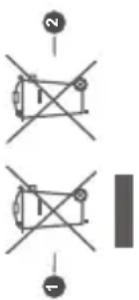
Poznámka: Znak Pb pod symbolem znamená, ëe baterie obsahuje olovo.
duševního
- Produkty
- Baterie
autorizované dceřiné společnosti Microsoft zakázáno.
Získejte odpovědi na běžné otázky a naučte se využít TiVo OS na maximum na: https://www.tivo.com/support
Vložení baterií do dálkového ovladače
The Ground Truth image displays a single, solid horizontal line. According to Rule 2 (UNDERSCORE & LINE RULES), this is a stylistic or background line, not a placeholder underscore. Therefore, the OCR result must ignore it. The provided OCR content is "\_\_\_\_", which consists of four underscores. This is an incorrect interpretation of the line as a placeholder and violates the rule that stylistic lines must be ignored. The OCR has hallucinated text (underscores) where none should exist based on the GT's visual context. Hence, the OCR result is inconsistent with the Ground Truth.
Dálkový ovladač může mít šroub, který upevňuje kryt
prostoru pro baterii na dálkovém ovladači (nebo se
může nacházet v samostatné tašce). Odstraňte šroub,
1. 2. 3. 4. 5. 6. 7. 8. 9. 10. 11. 12. 13. 14. 15. 16. 17. 18. 19. 20. 21. 22. 23. 24. 25. 26. 27. 28. 29. 30. 31. 32. 33. 34. 35. 36. 37. 38. 39. 40. 41. 42. 43. 44. 45. 46. 47. 48. 49. 50. 51. 52. 53. 54. 55. 56. 57. 58. 59. 60. 61. 62. 63. 64. 65. 66. 67. 68. 69. 70. 71. 72. 73. 74. 75. 76. 77. 78. 79. 80. 81. 82. 83. 84. 85. 86. 87. 88. 89. 90. 91. 92. 93. 94. 95. 96. 97. 98. 99.
- proSatellt
baterie. Vložte dvě baterie 1,5 V velikosti AAA. Ujistěte
se, že označení (+) a (-) souhlasí (dbejte na správnou
Chcete-li prípojit zařízení k televizoru, pred provedenim jakékoli prípojeni zkontrolujte, zda televizor i zařízení jsou vypnuty. Po uskutečnění prípojení můžete jednotky zapnout používat.

Oznámení o povolení
Výrazy HDMI, HDMI High-Definition Multimedia Interface, Obchodní design HDMI a Logo HDMI jsou ochranné známky nebo registrované ochranné známky společnosti HDMI Licensing Administrator, Inc.

Vyrobeno v licenci Dolby Laboratories. Dolby, Dolby Audio a dvojitý-D symbol jsou ochranné známky společnosti Dolby Laboratories Licensing Corporation
"YouTube a logo YouTube jsou ochranné známky společnosti Google Inc."
Tento produkt obsahuje technologie podléhající
pravům duševního vlastnictví společnosti Microsoft. Použití nebo distribuce této technologie mimo tento produkt je bez příslušné licence(í) od společnosti Microsoft zakázána.
Vlastníci obsahu používají technologii přístupu k
obsahu Microsoft PlayReady™ k ochraně svého duševního vlastnictví, včetně obsahu chráněného
autorskými právy. Toto zařízení používá technologii PlayReady pro přístup k PlayReady-chráněnému
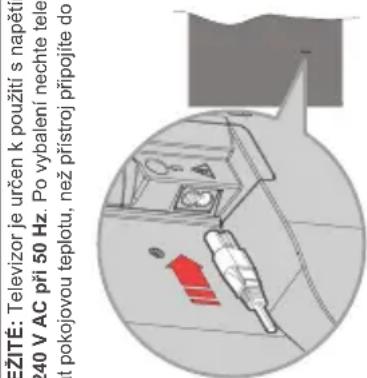
pro napájecí kabel na zadní straně televizoru, jak je to znázorněno výše. Potom zapojte druhý kopěpadě, že přístroj přestane správně prosazovat napájecího kabelu do síťové zásuvky. obsahu a/nebo k WMDRM-chráněnému obsahu. V
obsahu mohou vyžadovat po společnosti Microsoft odvolání schopnosti zařízení na spotřebu PlayReadychráněného obsahu. Odvolání by nemělo mít
vliv na nechráněný obsah ani obsah chráněný
Připojení k síti
DÜLEŽITÉ: Televizor je určen k použití s napětím 220-240 V AC při 50 Hz. Po vybalení nechte televizor získat pokojovou teplotu, než přístroj připojíte do sítě.
těchto produktů, kontaktujte váš místní úřad, služby pro vyvážení odpadu nebo obchod, ve kterém jste výrobek zakoupili. Za nesprávnou likvidaci tohoto odpadu lze obdržet pokutu v závislosti na státní legislativě. Pro podnikatele Pokud si tento produkt přejete vyhodit do odpadu, kontaktujte svého dodavatele a přečtěte si všeobecné obchodní podmínky kupní smlouvy.
Další země mimo Evropskou Unii Tyto symboly jsou platné pouze v Evropské Unii. Pro informace o tom, jak likvidovat a recyklovat, kontaktujte místní úřad. Výrobek i obal odneste k recyklaci. Některé sběrny přijímají výrobky zdarma.
-
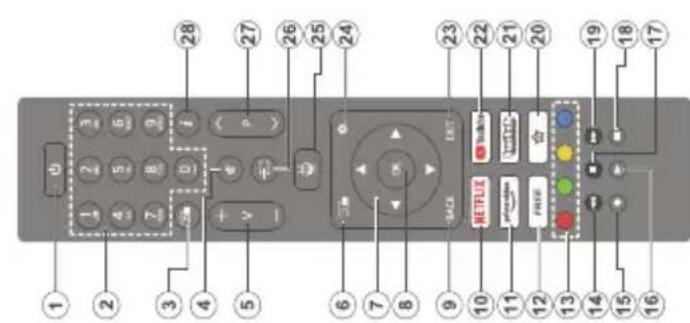
Netflix: Spustí aplikaci Netflix
-
Prime Video: Spustí aplikaci Amazon Prime Video
-
Zdarma: Zobrazuje bezplatný obsah z různých
aplikaci na domovské obrazovce
-
Barevna tlacitka: Pro funkce barevnych tlacitek postupuite podle pokynů na obrazovce
-
Rewind (Přetočit): Přesune, obraz, dozadu, v
-
Kewina (Petrock). Prasane - obraz - dozada - v. médiích, jako jsou filmy
-
Bez funkce
-
Přehrát: Spouští přehrávání zvoleného média
-
Zastavit: Zastaví přehrávány média
-
Pauza: Pozastavuje přehrávání média
-
Rychlé přetáčení vpřed: Přesune obraz dozadu
v medlich, jako jsou filmy 20. Meja Tlašitko 1 (**)
-
Twitch: Spustí aplikaci Twitch.
-
YouTube: Spustí aplikaci YouTube
-
Opustit: Zavirá a opouští zobrazené nabídky, vrací
se na predchozi obrazovku, ukončuje jakoukolí spuštěnou aplikaci nebo OSD, hanner zavírá
spustenou aplikaci nebo OSD – bannier, zavira domovskou obrazovku a přepíná na naposledy
použitý zdroj
-
Nastavení: Otevře nabídku Nastavení
-
TiVo: Vrátí vás na poslední místo v systému TiVo
OS z mist, jako je film, ktery sledujete, nebo obrazovka Nostevani
26 Source (Zdroi): Zobrazuie všechny dostunné
-
Šcarača (Zdroj). Zobrazuje všouhky dostuphe vysilání a zdroje obsahu
-
Program +/-: Zvyšuje / Snižuje číslo kanálu v
: Pohotovostní režim /
Zapnutí (krátký stisk),
Resetovani / vyphut (stisk a podržení)
- Číselná tlačítka: Přepne kanál v režimu Live TV, (*) Pohotovostní tlačítko
zadá číslo v textovém poli na obrazovce Stisknutím a podržením tlačítka Pohotovostní režim
- Text: Zobraži teletext (pokud je k dispozicih zobražte dalši akce pro toto tlačitko. Zvýrazněte jednu Stiskněte tlačitko podruhé a teletext se zobraži
na popředí normálního vysílaného obrazu (mix).. z možností Restart, Pohotovostní režim (Normální
Dalším stisknutím položku zavřete ponotovostní režím) a vypnutí (vynuceny ponotovostní režím) a stisknutím OK provedte vybranou akai. Pekud
-
Mute (Ztlumit): Úplně vypne zvuk TV
-
Hlasitost +/-: Zvyšuje/snižuje úroveň hlasitosti akcí nelze zobrazit, televizor se restartuje, když tlačitko
-
Průvodce: Zobrazi elektronického programového podržíte stisknuté přibližně pět sekund.
pruvodce Krátkým stisknutím a uvolněním tlačitka přepnete tele-
- Slherova tlačitka: Po stisknuti praveno nebo levého tlačitka procházi nabídky, nastavuje vizor do ponotovostního rezímu nebo jej zapnete, kdyz
možnosti, posouvá zaostření nebo kurzor atd. je v pohotovostním rezímu.
a zobrazuje podstránky v režimu Live TV-Teletext. (**) Moje Tlačitko 1: Počtupuja podlo pokynů na obrazevce. Tota tlačitko může mít riznou výchozí funkci u závičlasti
Postupuje podle pokynu na obrazovce. Toto tiacitko mize mit tuzhou vychlozii funkci v zavislosti
- OK: Potvrzuje vyber uzivatele, vstupuje do na modelu. Nichene speciali funkce tonoto tlačitka podnabídek, udržuje stránku (y režimu, živého, můžete nastavit podržením tlačitka no dobu více než tří
POHABRISK, ADZUJE STRUKA (V. RAZIMI – EVOH) TV-teletextu), zobrazuje seznam kanálů (v režimu sekund na požadovaný zdroj, kanál nebo aplikaci. Na
živého televizního vysílání) obrazovce se zobrazí potvrzující zpráva. Ted' je Moje
- Zpět/Navrat: Vrátí se na predchozi obrazdúditko 1 priřazené k vybrané funkci. nabídky, vrátí se a krok začit, zavřa stovřené okna
nabišky, vrat se 6 křok zpet, zavre otevřena okha, otevře reistřík (v režimu Live TV-Teletext). Rychle Pokud znovu provádíte První instalaci, Moje tlačitko 1
cykluje mezi předchozími a stávajícími programy se navrátí zpět do původní funkce.
Vlastnosti bezdrátového LAN vysílače
| Rozsah frekvence | Maximální výkon výstupu |
| 2400 - 2483,5 MHz (CH1 - CH13) | < 100 mW |
| 5150 - 5250 MHz (CH36 - CH48) | < 200 mW (*) |
| 5250 - 5350 MHz (CH52 - CH64) | < 200 mW (*) |
| 5470 - 5725 MHz (CH100 - CH140) | < 200 mW (*) |
(*) < 100 mW' pro Ukrajinu
Omezení v závislosti na zemi
| Bezdrátové LAN zařízení je určeno pro domácí a kancelářské použití ve všech zemích EU, Velké Británií a Severním Irsku (a dalších zemích podle příslušné směrnice EU a/nebo Velké Británie). Pásmo 5.15 5.35 GHz je omezeno na provoz uvnitř budov pouze v zemích EU, Spojeného království a v Severním Irsku (a dalších zemích používajících příslušné směrnice EU a/nebo Spojeného království). Veřejné používání podléhá všeobecnému povolení příslušného poskytovatele služeb. |
| Krajina Omezení | |
| Ruská federace Pouze pro použití v interiéru | |
Požadavky pro kterékoliv země mohou být kdykoliv
změněny. Doporučuje se, aby uživatel u místních úřadech zkontroloval aktuální stav vnitrostátních právních předpisů pro 2,4 GHz i pro 5 GHz bezdrátové sítě LAN.
| Zapínání/vypinání | |
| Zapnutí televizoruPřipojte napájecí kabel knapájecímu zdroji, jakopnáříklad zásuvky (220-240V AC, 50 Hz).K zapnutí televizoru z pohotovostního režimu můžetezvolit jednu z možností:Stiskněte tlačítko Pohotovostní, Program+/- nebočíselné tlačítko na dálkovém ovládání.Stiskněte tlačítko ovládání na TV.Vypnutí TVStiskněte tlačítko Pohotovostní režim na dálkovémovladači.Stiskněte tlačítko ovládání na TV pro zobrazemmenu volby funkcí. Zostření bude na možnostipohotovostního režimu. Podržte tlačítko po dobu 2sekundy pro aktivaci této volby. Barva ikony možnostise změní. Poté opět stiskněte tlačítko, televizor sepřepne do pohotovostního režimu.Pro úplné vypnutí televizoru vypojte napájecí kabelze zásuvky.Poznámka: Pokud je TV vypnutá do pohotovostního režimu,LED pohotovostního režimu může blikat. Timto ukazuje, žefunkce jako třeba Hledání v pohotovostním režimu, Stahování,anebo Časovač jsou aktivní. Kontrolka LED může také blikatkdyž TV přepnele z pohotovostního režimu.První InstalacePři prvním zapnutí se objeví výběrová obrazovVyberte požadovaný jazyk a stisknětenásledujících krocích průvodce instalací nastavveše preference a to použitím směrových tlačítek tlačítkem OK.Po výběru jazyka se zobrazí dotaz, zda chcete změnitnastavení přístupu. Zvýrazněte Ano a stiskněte tlačítkoOK pro změnu. Podrobné informace o dostupnožnostech najdete v části Obsah systénabídky.Na další obrazovce nastavte preference vaší země.V závislosti na nastavení Země můžete bytchvíli vyzvání k nastavení a potvrzení kóduZvolený PIN kód nemůže být 0000. Budete ho musetzadat později při každé výzvě k zadání PIN kódu přioperacích v menu.Poznámka: Typ operátora M7 (*) bude definován v souladu svolbou jazyka a země, kterou jste provedli přiPrvní instalaci.(*) M7 je poskytovatel digitálních satelitních služeb.V tomto bodě můžete aktivovat Režim Obchod. Tatofunkce nakonfiguruje nastavení vašeho televizoru proukládání prostředí v závislosti na modelu televizoru,podporované funkce mohou být zobrazeny včásti obrazovky jako informační banner, nebo se můžepřehrát předinstalovaný video soubor. Tato funkce jeurčena pouze pro účely vystavení výrobku v obchodě.Pro domácí použití se doporučuje zvolit Domávi | Režim. Režim obchodu bude k dispozici v nabídceNastavení> Systém> Více a vaše preference pro totonastavení můžete později změnit. Upřesněte vaši volbuaj stiskněte tlačítko OK pro pokračování.Zobrazí se obrazovka výběru režimu obrazu. Pokudchcete, aby televizor spotřeboval méně energie abyl šetrnější k životnímu prostředí, vyberte možnostPřirozený a pokračujte stisknutím tlačítka OK. Svůjvýběr můžete později změnit pomocí možnosti Režimv nabídce Nastavení>Obraz.V tomto okamžiku se podle modelu televizoru můžezobrazit nabídka Souhrn nastavení souhlasu.Pomocí této nabídky můžete spravovat udělenísouhlasu. Zvýrazněte funkci a stisknutím tlačítka OKji zapněte nebo vypněte. Před provedením jakýchkolizměnsí pozorně příslušné vysvětlení zobrazené naobrazovce pro každou zvýrazněnou funkci. Stisknutímsměrového tlačítka Doprava můžete zvýraznit text apomoci směrových tlačítek Program+/- nebo Nahoru/dolů posouvat nahoru a dolů, abyste si přečetli celý text.Vaše předvolby budete moci později kdykoliv změnitv nabídce Nastavení>Právní nastavení>Nastaveníudělení souhlasu. Pokud je možnost Připojení kinternetu zakázána krok Nastavení sitě/Internetu sevynechá a nezobrazí se. Pokud máte jakékoli dotazy,slížnost či poznámky k této politice ochrany soukrominebo k jejímu vymáhání, obraťte se na nás na emailprivacyrequest@xperi.com a smarttvsecurity@vosshub.com. Zvýrazněte Odeslat Volby souhlasukatiskněte tlačítko OK pro pokračování.OKNa další obrazovce budete muset souhlasit spodmínkami TiVo Smart TV Service pro možnosta využívání souvisejících služeb. Posouvejte stránkupomocí směrových tlačítek Program+/- nebonahoru / dolů a přečtěte si celý text. Zvýraznětemožnost Přijmout. Poté stisknutím tlačítka OK nadýkovém ovládání tuto možnost potvrďte a pokračujte.zvýrazněním možnosti Zrušit a stisknutím OK můžetepokračovat bez potvrzení.Následně se zobrazí men Nastavení sitě/Internetu Pro nakonfigurování sitového připojenívěPříkást Připojení. Pokud chcete, aby váš televizorv pohotovostním režimu spotřeboval nižší spotřebu,můžete funkci Sit’ový pohotovostní režim provybraný typ sitě vypnout tak, že jej nastavíte jakóVypnuto. Po dokončení nastavení zvýrazněte tlačítkoDalší a stiskněte tlačítko OK pro pokračování. Pokud jeTyp sitě nastaven na Bezdrátové zařízení, zobrazí sedostupné sitě. Po dokončení znovu zvýrazněte Další apokračujte stisknutím tlačítka OK. Chcete-li se připojitk bezdrátové sití, zvýrazněte položku Setup Later(Nastavení později) a stiskněte tlačítko OK.horníNa další obrazovce můžete nastavit typy vysíláník vyhledávání, šifrované vyhledávání kanálů apreference časového pásma (dle vybrané země).Návíc můžete nastavit typ vysílání jako své oblíbené. |
Připojení
| Přípojka Typ Kabely Zařízení | |||
| HDMI připojení (boční a zadní) | |||
| SPDIF | SPDIF (Koaxiální výstup)Připojení (postranní) | ||
| Boční AV | Boční AV (Audio/Video)Připojení (postranní) | Boční Video/Audio audio/Video spojovací kabel | Audio/Video kabel |
| SLUCHÁTKA | Sluchátka Konektor (postranní) | ||
Chcete-li připojit zařízení k televizoru, před provedením jakékoli připojení zkontrolujte, zda televizor i zařízení jsou vypnuty. Po uskutečnění připojení můžete jednotky zapnout používat.

| Provoz ve smyčce/michaně | |
| Spustte prehravani a aktivujte | Vsechny soubory v seznamu se prehrají jednou v původním pořadí |
| Spustte prehravani a aktivujte | Stejný soubor se prehraje plynule (bude se opakovat) |
| Spustte prehravani a aktivujte | Vsechny soubory v seznamu se prehrají jednou v smichaném pořadí |
| Spustte prehravani a aktivujte | Vsechny soubory v seznamu se prehrají průběžné jednou v původním pořadí. |
| Během hledání bude mít přednost zvolený typ vysílaní a dané kanály budou uvedeny na začátku Seznamu kanálů. Máte-li hotovo, zvýrazněte tlačitko Další a stiskněte OK pro pokračování.O výběru Typu vysílaníChcete-li zapnutá možnost vyhledávání pro typ vysílaní, zvýrazněte ho a stiskněte OK, Levé nebo Pravé směrové tlačitko. Chcete-li vypnout možnost hledání, stiskněte OK, levé nebo pravé směrové tlačitka po přesunutí pozornosti na požadovanou volbu typu vysílaní.Digitální Anténa: Pokud je zapnutá volba vyhledávání D. Anténního vysílaní, po dokončení dalších počátečních nastavení TV vyhledá pozemní digitální vysílaní.Digitální Kabel: Pokud je zapnutá volba vyhledávání D. Kabelového vysílaní, po dokončení dalších počátečních nastavení box vyhledá kabelové digitální vysílaní. Před zahájením vyhledávání se zobrazí zpráva s dotazem, zda chcete provést vyhledávání v kabelové síti. Pokud zvolíte Ano a zmáčknete OK, můžete zvolit Sít nebo nastavit hodnoty jako Frekvence, ID sitě a Krok vyhledávání na následující obrazovce. Pokud zvolíte Ne a zmáčknete OK, budete moci nastavit Frekvenci Start, Frekvenci Stop a Krok vyhledávání na následující obrazovce. Máte-li hotovo, zvýrazněte tlačitko Další a stiskněte OK pro pokračování.Poznámka: Doba vyhledávání se mění podle vybranýovyhledání sluzeb stiskněte OK.Vyhledávacích Kroků.Satelit: Pokud je zapnutá volba vyhledávání Satelitního vysílaní, po dokončení dalších počátečních nastavení box vyhledá satelitní digitální vysílaní. Před provedením satelitního vyhledávání musíte provést některá nastavení. Zobrazí se nabídka, kde můžete zvolit spuštění instalace operátora M7 nebo standardní instalaci. Chcete-li spustit instalaci operátora M7 nastavte Typ instalace jako Operátor a Satelitního operátora jako příslušného operátora M7. Pak zvýrazněte volbu Preference skenování a nastavte jako Automatické ladění kanálů a stiskněte tlačitko OK pro spuštění automatického vyhledávání. Pokud je ve vašem satelitním systému použit přepínač DiSEqC, u instalace operátora můžete vybrat také verzi DiSEqC. Tyto volby lze předvolit v závislosti na volbách Jazyka a Země kterou jste zvolili v předchozích krocích při procesu První instalace. Můžete být vyzvání k výběru seznamu HD/SD nebo seznamu kanálů podle země, podle Vašeho typu operátora M7. Zvolte si jeden z nich a pokračujte stisknutím tlačitka OK.Počkejte, až skenování skončí. Nyní je seznam nainstalován.Během výkonu instalace operátora M7, pokud chcete použít parametry pro instalaci satelitu, které se liší od výchozího nastavení, vyberte možnost Preferované skenování jako Ruční vyhledávání programů a | stiskněte tlačitko OK pro pokračování. Následně se zobrazí Typ antény. Po zvolení typu antény a požadovaného satelitu v následujících krocích zmáčkněte tlačitko OK, abyste mohli změnit instalační parametr satelitu ve vložené nabídce.Pro vyhledávání jiných kanálů, jako jsou M7 kanály, musíte spustit standardní instalaci. Vyberte Typ instalace jako Standardní a stiskněte tlačitko OK pro pokračování. Následně se zobrazí Typ antény.Existují tři možnosti pro výběr antény. Typ antény můžete zvolit jako Direct, Jednoduchý satelitní kabelový systém nebo DiSEqC switch, pomocí použití směrových tlačítek Vlevo nebo Vpravo. Po výběru typu antény stiskněte OK. Na následující obrazovce stiskněte tlačitko OK, abyste viděli možnosti pro pokračování. Zobrazí se možnosti Pokračovat, Seznam Transpondérů a Konfigurace LNB. Pomocí souvisejících možností nabídky můžete změnit nastavení transpondéru a LNB.Přimo: Pokud máte jediný přijímač a přímý satelitový talíř, vyberte tento typ antény. Pro pokračování stiskněte OK. Na následující obrazovce vyberte dostupný satelit a stiskněte OK pro hledání služeb.Jednoduchý satelitní kabelový systém: Tento typ antény zvolte v případě, že máte více přijímačů a Jednoduchý satelitní kabelový systém. Pro pokračování stiskněte OK. Konfigurujte nastavení podle pokynů na následující obrazovce. Pro vyhledání služeb stiskněte OK.Přepínač DiSEqC: Pokud máte více satelitů něpřepínač DiSEqC, vyberte tento typ antény.Následně nastavte verzi DiSEqC a pokračujte stisknutím tlačitka OK. Na další obrazovce můžete nastavit až čtyří satelity (pokud jsou k dispozici) pro verzi v1.0 a šestnáct satelitů pro verzi v1.1. Stiskněte OK pro skenování prvního satelitu v seznamu.Analog: Pokud je zapnutá volba vyhledávání Analogového vysílaní, po dokončení dalších počátečních nastavení TV vyhledá Analogové vysílaní. Po ukončení počátečních nastavení TV začne vyhledávat dostupně vysílaní vybraných typů vysílaní. Během vyhledávání se budou aktuální výsledky zobrazovat v dolní části obrazovky. Vyhledávání lze zrušít stisknutím tlačitka TiVo, Zpět nebo Konec. Kanály, které již byly nalezeny, se uloží do seznamu kanálů.Po uložení všech dostupných stanic se zobrazí Domovská obrazovka. Stisknutím tlačitka Výstup můžete sledovat televizní kanály. Stisknutím tlačitka OK můžete při sledování televizních kanálů zobrazit seznam kanálů a upravit seznam kanálů podle svých preferencí pomocí možností karty Upravit.Zatímco probíhá hledání, zobrazí se zpráva s dotazem, zda chcete třidit kanály podle LCN(*) . Zvolte Ano a stiskněte tlačitko OK pro potvrzení. |
| Nastavení menu Obsah | ||
| Obsah nabídky zařizení | ||
| CEC | S tímto nastavením můžete zcela povolit nebo zakázat funkci CEC. Pomoci tlačitek Vlevo nebo Vpravo aktivujte nebo deaktivujte vybranou možnost. | |
| Automatické Zapnutí CEC | Tato funkce umožňuje připojení HDMI-CEK kompatibilního zařizení k zapnutí televizoru a automatické přepnutí na jeho vstupníPondroj.tlačitek Vlevo nebo Vpravo aktivujte nebo deaktivujte vybranou možnost. | |
| Virtuální Ovladač | Povolí nebo zakáže funkci virtuálního ovladače. | |
| Sdíleni Audia a Videoa | Tato funkce umožňuje sdilet soubory uložené ve vašem smartphonu Pokud máte kompatibilní smartphone nebo tablet a máte na něm nainstalován potřebný software, můžete pomoci televizoru sdilet/přehrávat fotografie. Pokud software sdilite, viz návod pro více informací. | |
| Časovač bez signálu | Pokud TV nepřijímá žádný signál (např. z antény nebo zdroje HDMI) po 3 minut, přepne se do pohotovostního režimu. Tuto funkci můžete povolit nebo vypnout odpovídajícim nastavením této možnosti. | |
| Obsah Obrazového Menu | ||
| Režim | Obrazový režim lze změnit podle vašich potřeb. Režim obrazu lze nastavit na jednu z těchto možnosti: Kino, Hra (volitelné), Sporty, Dynamický a Přiroda. | |
| Kontrast | Nastaví světlost a tmavost obrazu. | |
| Jas | Nastaví jas obrazovky. | |
| Ostrost | Nastaví ostrost objektu zobrazeného na obrazovce. | |
| Barva | Nastaví barvu. | |
| Úspora energie | Pro nastavení Úspory energie jako Vlastní, Minimum, Střední, Maximum, Auto, Vypnuti obrazovky nebo Vypnuto.Poznámka: Přistupné možnosti mohou být neaktivní v závislosti na zvoleném Režim. | |
| Zadní podsvícení | Toto nastavení ovládá úroveň světla obrazovky. Funkce podsvícení bude případě, že Úspora energie je nastavena na jinou volbu než Vlastní. | |
| Formát obrázu | Nastaví požadovaný formát velikosti obrazu. | |
| Posun obrázků | Tato volba je odstupná v závislosti na nastavení Zvětšení obrázku Zvýrazněte stiskněte tlačitko OK a potom pomocí směrových tlačitek posuňte snímek nahor nebo dolů. | |
| Pixellence Demo (volitelné) | Funkce Pixellence optimalizuje video nastavení a pomáhá k lepší kvaliti obrazu. Pro spuštění dema Pixellence a stiskněte OK a zažijte kvalitu Pixellence. Pro zrušení stiskněte OK. Pokud je volba Režimnastavena jako Hra, tato volba nebude k dispozici. | |
| Pokročilé nastavení | ||
| Dynamický kontrast | Dynamický poměr kontrastu lze nastavit na požadovanou hodnotu. | |
| Teplota barev | Nastaví požadovanou hodnotu teploty barev. K dispozici jsou volby Studená, Normální, Teplá a Vlastní. | |
| Bíly bod | Toto nastavení bude dostupné, pokud je volba Teplota barev nastavená jako Vlastní. Zvyšte "teplos!" nebo "chladnos!" obrazu slisknulím levého nebo pravého tlačitka. | |
| Prodloužení modré | Funkce vylepšení bílé barvy, která dělá bílou barvu chladnější, pro dosažení jasnějšího obrazu. Nastavte na On pro povolení. | |
| Micro Dimming | Jsou k dispozici možnosti Nízké , Střední , Vysoká a Vypnuto. Pokud je aktivní funkce Micro Dimming, lokálné se zvýší kontrast pro každou definovanou zónu. | |
| Redukce šumu | Jsou k dispozici možnosti Nízké , Střední , Vysoká a Vypnuto. Je-li signál slabý a obraz je zašuměn, použijte nastavení Redukce šumu. | |
Pokud chcete zavřit obrazovku elektronické přiručky E-Manual, stiskněte tlačítko Výstup nebo TiVo.
Poznámka: V závislosti na modelu, Vaše TV nemusí tuto funkci podporovat. Obsah E-příručky se může lišit v závislosti na modelu.
jiné kabely mezi televizorem a audio systémem (A/V přijímač nebo reproduktorový systém).
ostatní zvukové vystupy, křomě jack konektoru sluchátka, a tlačítka pro ovládání hlasitosti budou
li ARC aktivovat nastavte Výstup zvuku v men
Nastavení> Zvuk jako HDMI ARC
Poznámka: ARC je podporováno prostřednictvím
vstupu.
TV podporuje funkci ARC (Audio Return Channel). Tato funkce predstavuje audio linkou s cílem nahradit
Pokud je ARC aktivní, televizor automaticky ztlumí
nasměrována na připojené zvukové zařízení. Chcete-
Kontrola zvuku systému
Umožňuje pro Audio zesilovač/přijímač jeho použití s televizorem. Hlasitost lze ovládat pomoci dálkového
ovládání televizoru. Chcete-li tuto funkci aktivovat nastavte možnost Výstup zvuku v menu Nastavení>
Zvuk jako HDMI ARC. Pokud je zvolena možnost HDMI ARC, možnost CEC se automaticky
na hodnotu Povolene, pokud jeste není nastavena. Reproduktory televizoru se ztlumí a zvuk sledovaného
zdroje bude vysilán z připojeného zvukového systému.
Poznámka: Audio zařízení musí podporovat funkci Syste Audio Control (Kontrola zvuku systému)
Rychlá AI
Na správu předvoleb nastavení Al můžete použit
možnost Quick AI v nabídce Nastavení>Systém. K dispozici budou možnosti AI on Sound, AI on Video.
Zvyrazněte možnost a stisknutim tlačitka OK ji vyberte nebo zrušte, výběr. Potom zvýrazněte, tlačitko OK
stisknutím tlačítka OK provedte změny.
Al on Sound: Pracuje na TV zdroji. Pokud je povolena
televizor kontroluje programový žánr a podle toho upravuje nastavení zvuku, pokud jsou dostupné informace o žánru.
Al on Video: Pracuje na TV zdroji. Pokud je povolena,
televizor kontroluje programový žánr a podle toho upravuje nastavení obrazu, pokud jsou dostupné
informace o žánru. Be výšný prostředníchím svěkos Álne
Po zmíne nastavení prostředníctvím funkce AI na TV se na obrazovce zobrazí malá ikona a informační
zprava. E-Manual - E-príručka
V elektronické příručce naidete pokvny pro funkce
vašeho televizoru.
Chcete-li použit elektronickou príručku E-Manual,
Vstupte do habluky Nastaveni>System>vice, Zvolte Příručky a stiskněte OK. Pro rychly prístup do elek-
tronické příručce stiskněte tlačitko Nastavení a poté
tlacitko informace. Bomoci směrových tlacítek vyberta požadovanou
kategorii. Každá z kategorii obsahuje různá témata.
Vyberte téma a pro přečtení si pokynů stiskněte OK.
| Obsah zvukové menu | |
| Dolby Audio | Budou k dispozici možnostiSmart, Film, Hudba, Zprávy a Vypnuto. Pro vypnutí nastavte jako Vypnuto.Poznámka: Některé položky v nabídceZvukbudou šedé a nedostupné, pokud je nastavena na jinou možnost nežVypnuto. |
| Prostorový zvuk | Prostorový režim lzeZapnoutnebo Vypnout. |
| Výstup Zvuku | Nastavuje předvolbu výstupu zvuku. K dispozici budou možnostiTV,S/PDIF,HDMI ARC,Pouze sluchátka aLineout.Neexistuje žádný zvukový výstup kromě prostřednictvím zvolené možnosti a jack konektor sluchátek.Pokud připojite externí zesilovač k TV pomoci konektoru sluchátek, můžete vybrat možnostLineout. Pokud jste k TV připojili sluchátka, vyberte možnostPouze sluchátka.Před použitím sluchátek se prosím ujištěte, že tato položka v menu je nastavena naPouze sluchátka. Pokud je nastavena naLineout, výstup z konektoru pro sluchátka bude nastaven na maximum a může poškodit váš sluch.Je-li vybrána možnostHDMI ARC, aktivuje se funkceCEC.Poznámka: V závislostina zvolené možností se některé položky v nabídceZvukobjevíjako šedé a nebudou k dispozici. |
| AVL (Automatické Omezování Hlasitost) | Nastaví zvuk tak, aby vyrovnal výstupní hlasitost mezi programy.Pokud je položka nabídkyDolby Audio nastavena na jinou možnost nežVypnuto možnosti nastaveniAVLbudou změněny. Budou k dispozici možnosti jakoAutomatické, Noční, Normální a Vypnuto. V režimu Auto se televizor automaticky přepne doNormálního neboNočního režimu dle aktuálních informaci o čase. Pokud nejsou k dispozici žádné časové informace, tato funkce bude vždy fungovat jakoNormální. Když se po prvním nastavení této možnosti jakoAutotelevizor přepne doNočního režimu, na obrazovce se zobrazí informační lišta.Upozorňujeme, že v porovnání sNormálním režimemNoční režim poskytuje agresivněji dynamické ovládání komprese, které je vhodné pro tiché prostředí. |
| Pokročilé nastavení | |
| Ekvalizér | Vybere režim ekvalizéru. Uživatelská nastavení lze měnit pouze vUživatelském režimu. |
| Dynamické Basy | Povolí nebo zakáže Dynamické basy. |
| Zvukový režim | Můžete si zvolit režim zvuku (pokud ho zobrazený kanál podporuje). |
| Digitální audio výstup | Nastaví typ digitálního audio výstupu. |
| Sluchátka | Nastaví hlasitost sluchátek. Tato volba nebude dostupná, pokud volbaZvukový výstup není nastavena jako Lineout.Před použitím sluchátek se ujištěte, že hlasitost sluchátek je nastavena na úroveň, aby nedošlo k poškození vašeho sluchu. |
| Vyvážení | Nastavuje vyvážení zvuku. Tato funkce se aktivuje, pokud je možnostZvukový výstup nastavena naTVneboPouzesluchátka. Položka Vyvážení upravuje úroveň vyvážení reprosoustav TV a sluchátek. |
| Resetovat | Obnoví některá nastavení zvuku na výrobní nastavení. |
upravte
| Filmový Režim | Filmy jsou nahrávány s různým počtem snímků za sekundu z normálních televizních programů. Při sledování filmů nastavte naAuto, aby se lépe zobrazovaly rychle se pohybující scény. |
| Odstín pleti | Tón pleti lze nastavit mezi hodnotou -5 a 5. |
| Barevný posun | Nastaví požadovaný tón barvy. |
| Nastavení barev | Otevře nastavení Barevného tuneru. Chcete-li nastavit hodnotyOdstínu,Barev a Jasu manuálně, nastavteBarevný tunerjako povolený. |
| Gamut Mapping | Tuto možnost lze použít k nastavení rozsahu barev zobrazených na obrazovce televizoru. Pokud je nastaveno jako Zapnuto, barvy jsou nastaveny podle zdrojového signálu. Pokud je nastavena možnost Vypnuto, maximální barevná kapacita televizoru se používá standardním způsobem (doporučená možnost).Poznámka:Tato možnost némusi být dostupná v závislosti na modelu televizoru a jeho funkcích. |
| HDMI v plném rozsahu | Tato funkce je viditelná během sledování ze zdroje HDMI. Tuto funkci můžete použít pro zesílení černé v obraze. |
| 11-bodová korekce vyvážení bilé (volitelné) | Funkce vyvážení bilé kalibruje teplotu barev televizoru v podrobných úrovních šedé. Vizuálně nebo měřením lze zlepšit rovnoměrnost stupnice šedé. Manuálně silu barevRed(Červená),Green(Zelená),Blue(Modrá), a hodnotyGain(Přírůstek). Chcete-li tuto funkci zapnout, zvýrazněte tuto možnost, stiskněte tlačítkoOKa poté nastavením možnostiPovoleno. |
| Resetovat | Obnoví aktuální nastavení režimu obrazu na výchozí tovární nastavení. |
| Obsah Instalačního menu | |
| Automatické skenování kanálů (přeladění) | Zobrazí možnosti automatického ladění. D. Anténa: Hledá a ukládá antěnní DVB stanice. D. Kabel: Hledá a ukládá kabel DVB stanice. Analog: Hledá a ukládá analogové stanice. Satelit: Hledá a ukládá satelit stanice. |
| Ruční prohledávání kanálů | Tato možnost se používá pro přímě nalezení vysílání. |
| Prohledání síťových kanálů | Vyhledává propojené kanály v systému vysílání. D. Anténa: Hledá pozemní kanály. D. Kabel: Hledá kanály v kabelové sítí. |
| Doladění Analogového Příjmu | Toto nastavení můžete použít pro vyladění analogových kanálů. Tato funkce není dostupná, pokud nemáte ulože žádné analogové kanály nebo pokud momentálně sledovaný kanál není analogový kanál. |
| Nastavení satelitu | Zobrazí nastavení. Seznam satelitů: Zobrazí dostupné satelity. Můžete Přidat, Vymazat satelity nebo Upravit nastavení satelitů na seznamu. Instalace antény: Můžete změnit nastavení satelitní antény a / nebo zahájit nové skenování satelitu. |
| Nastavení instalace (Volitelné) | Zobrazí nabídku nastavení instalace. Režim Vyhledávání v pohotovostním režimu (*): Zatímco je v pohotovostním režimu, televizor bude hledat nové či chybějící kanály. Zobrazi se všechny nové nalezené vysílání. Dynamický update kanálu (*): Pokud je tato možnost nastavena jako Povolené, změny na vysílání, jako jsou frekvence, název kanálu, jazyk titulků atd, budou aplikovány automaticky při sledování. (*) Dostupnost závisí na modelu. |
| Nastavení Domáciho transpondéru (*) | Pomocí této nabídky můžete upravit hlavní a záložní parametry domácího transpondéru, včetně PID přislušného operátora M7, který se používá pro stažení seznamu kanálů. Nastavte své předvolby a stiskněte Zelené tlačitko pro uložení nastavení. Poté spust’te instalaci operátora M7 použitím menu Automatického skenování kanálů> Satelit. (*) Tato volba bude dostupná pouze tehdy, je-li provedena instalace operátora M7. |
| Vymazat seznam služeb | Použijte tuto funkcí k vymazání uložených kanálů. Toto nastavení je viditelné jen tehdy je-li nabídka Země nastavena na Dánsko, Švédsko, Norsko nebo Finsko. |
| Vybrat aktivní síť | Toto nastavení vám umožňuje zvolit, zda vysílání v rámci zvolené síťe má být uvedeno v seznamu kanálů. Tato funkce je k dispozici pouze pro volbu země Norsko. |
| Údaje o signálu | Tuto položku menu můžete použít ke sledování informaci souvisejících se signálem, jako je úroveň signálu / kvalita, název sitě atd. pro dostupné frekvence. |
| Obnovit Tovární Nastavení | Vymaže všechny uložené kanály a nastavení a obnoví TV do továrního nastavení. |
| Obsah Sít'ového menu | |
| Zpúsob připojení | Zakažte připojení k sití nebo změňte typ připojení. |
| Skenování bezdrátových sítí | Zahajte vyhledávání bezdrátových sítí. Tato možnost je k dispozici pouze v případě, pokud je Typ Sítě nastaven na Bezdrátové Zařízení. |
| Odpojit | Chcete-li se odpojit od bezdrátové sítě a odstranit uložený profil bezdrátové sítě (pokud byl dříve uložený), zvýrazněte tuto možnost a stiskněte OK. Tato možnost nebude k dispozici, pokud jste se nepřípojily k bezdrátové sítí. Více informací naleznete v části Připojení. |
| Na vašem routeru stiskněte WPS | Pokud má vaše modem/router zařízení WPS, můžete se k němu připojit přímo a to pomocí této funkce. Zvýrazněte tuto funkci a stiskněte tlačítko OK. K připojení se, zmáčkněte na Vašem modemu/routru tlačítko WPS. Tato možnost je k dispozici pouze v případě, pokud je Typ Sítě nastaven na Bezdrátové Zařízení. |
| Test rychlosti připojení | Začněte test rychlosti, abyste zkontrolovali šířku pásma připojení. Po ukovýsledek objeví na obrazovce. |
| Pokročilé nastavení | Změňte konfiguraci IP a DNS na vaší TV. |
| Sít'ový pohotovostní režim | Povolit nebo zakázat tuto funkci je možné nastavením na Zapnuto nebo Vypnuto. |
| Poznámka: Podrobné informace o možnostech této nabídky naleznete v části Připojení. | |
| Zdroje | Zde můžete měnit jména, povolit či zakázat vybrané zdroje. | |
| Netflix | Jestliže váš televizor tuto funkci podporuje můžete si zobrazit číslo ESN(*) a deaktivovat Netflix.(*) ESN číslo je jedinečné identifikační číslo pro Netflix, vytvořené speciálné pro identifikaci vašeho televizoru. | |
| TiVo | Můžete zobrazit klíč HSN. | |
| Rychlá AI | Zobrazí nabídku Quick AI. Al znamená umělá inteligence. Pomocí této funkce je možně některá nastavení televizoru upravovat automaticky v závislosti na žánrových informací aktuálně sledovaného programu nebo podle vašich preferencí. Více informací naleznete v části Quick AI. | |
| Více | Zobrazí další možnosti nastavení TV. | |
| Časový limit Nabídky | Mění časový limit zobrazení obrazovky nabídek. | |
| Spořič domácí obrazovky | Nastavte možnosti spoříče obrazovky na domovskou obrazovku. Pomocí dostupných možností můžete nastavit dobu čekání na spoříč obrazovky nebo jej zakázat. | |
| LED pohotovostního režimu | Pokud je nastaveno VYP, LED kontrolka pohotovostního režimu nebude svítit, když bude TV v pohotovostním režimu. | |
| Identifikace zařízení | Když je tato možnost povolena, způsobí to interní generování "ID zařízení" pro každý navštivený webový původ. Pokud je tato možnost deaktivována, všechny současné "ID zařízení" se vymažou pro každý navštivený web. Tuto funkci můžete povolit nebo zakázat tak, že ji nastavíte na možnost Zapnuto nebo Vypnuto. | |
| Aktualizace Softwaru | Zajistí nejnovější firmware pro váš televizor. Stisknutím tlačítka OK zobrazíte možnosti nabídky. | |
| Verze aplikace | Zobrazí aktuální verzi softwaru. | |
| Automatické vypínání | Pokud není používán, nastaví požadovaný čas pro automatické přepnutí televizoru do pohotovostního režimu. Tuto možnost lze nastavit od 1 do 8 hodin v krocích po 1 hodině. Můžete také zakázat tuto funkci jejího nastavením jako Vypnutá. | |
| Obsah Systémového menu | ||
| Nastavení pro zdravotně postižené | Zobrazí možnosti přístupu televizoru. | |
| Vysoký kontrast | Zvyšte kontrast možností nabídky a textů, aby byly lépe čitelné. K dispozici budou možnosti Bílý text, Žlutý text a Vypnuto. | |
| Titulky | Zapnutí nebo vypnutí titulků. | |
| Sluchové postižení | Povolí jakékoli speciální funkce odeslané vysíláním. | |
| Zvukový Popis | Pro nevidomé a zrakově postižené diváky bude přehrávána namluvená stopa. Stisknutím tlačítka OK zobrazíte všechny dostupné možnosti nabídky Zvukový popis. Tato funkce je dostupná pouze v případě, pokud ji vysílač podporuje.Poznámka: Funkce zvukového popisu zvuku není k dispozici v režimu nahrávání nebo časového posunu (dostupnost závisí na modelu televizoru a jeho funkcí). | |
| Vylepšení dialogu | Tato funkce poskytuje možnosti dodatečného zpracování zvuku na vylepšení dialogového okénka. K dispozici jsou možnosti Nízká, Střední, Vysoká a Vypnuto. Nastavte podle svých preferencí.Poznámka: Tato funkce se projeví pouze tehdy, pokud je vstupní zvukový formát AC-4 a tento efekt se uplatňuje pouze na výstup reproduktoru televizoru. | |
| Mluvené titulky | Pomoci této možnosti nastavení můžete zvolit výchozí preferenci mluvených titulků. Pokud chcete, aby priorita mluvených titulků byla vyšší než u normálních titulků, nastavte tuto možnost na Zapnuto.Tato možnost nemusí být k dispozici v závislosti na modelu televizoru a je viditelná pouze tehdy, když je zdroj nastaven na TV. | |
| Zvětšení | Umožňuje použití kombinací tlačítek na zvětšení obrazovky. K dispozici jsou možnosti Zapnutí a Vypnutí. Nastavte na On pro povolení.Podpora zvětšení bude zapnuta nebo vypnuta dlouhým stiskem číselného tlačítka 5. První kvadrant obrazovky vlevo nahoře bude přiblížen. Po povolení podpory zvětšení se dlouhým stiskem číselných tlačítek 2, 4, 6, 8 posune zvětšená oblast nahoru, doleva, doprava a dolů. | |
| Minimapa | Minimapa je ve výchozím nastavení povolena a deaktívována. Aktivuje se, když povolena funkce Zvětšení. Tato volba vám zabrání, aby funkce zvětšení zobrazovala minimapu. | |
| Zvýrazněte programy pomocí | ||
| [S] Titulky | Pokud je tato možnost povolena a pokud některá událost elektronického průvodce programy má přístupovou službu "Subtittle", tyto události se zvýrazní jinou barvou. | |
| [SL] Znakový jazyk | Pokud je tato možnost povolena a pokud některá událost elektronického průvodce programy má přístupovou službu "Sign Language", tyto události se zvýrazní jinou barvou. | |
| [AD] Popis zvuku | Pokud je tato možnost povolena a pokud některá událost elektronického průvodce programy má přístupovou službu „Audio Description“ tyto události se zvýrazní jinou barvou. | |
| Jazyk | Můžete nastavit jiný jazyk v závislosti na vysilání a krajiny. | |
| Podmíněný Přístup | Kontroluje podmínění přístup, jestliže je dostupní. | |
| Rodičovské | Pro změnu rodičovského nastavení navolte správné heslo. V této nabídce můžete snadno nastavit Zámek menu, Zámek podle věku, Dětskou pojistku nebo Pokyny. Pomoci těchto možností můžete také nastavit nový kód PIN nebo změnit Výchozí kód CICAM PIN .Poznámka: Některě možnosti nemusi být k dispozici v závislosti na výběru země během První Instalace. Výchozí PIN moří být nastaven na 0000 nebo 1234. Pokud jste definovali PIN (je požadováno v závislosti na volbě země) během První Instalace použijte PIN kód, který jste definovali. | |
| Datum/Čas | Nastaví datum a čas. | |
| Obsah nabídky právních zařízení | ||
| Zásady ochrany osobních údajů | Zobrazí informace zásad ochrany osobních údajů | |
| Smluvní podmínky | Zobrazuje podmínky služby TiVo Smart TV. | |
| Nastavení souhlasu | Zde můžete použit možnosti ke správě nastavení souhlasu. Zvýrazněte funkci a stisknutím tlačítka OK ji zapněte nebo vypněte. Před provedením jakýchkoli změn si pozorně příslušné vysvětlení zobrazené na obrazovce pro každou zvýrazněnou funkci. Stisknutím směrového tlačítka Doprava můžete zvýraznit text a pomocí směrových tlačítek Program +/-nebo Nahoru/dolů posouvat nahoru a dolů, abyste si přečetli celý text. | |
| Reklamní ID | Zobrazuje reklamní ID. Zde jej můžete také resetovat pomocí související možnosti. | |
| Informace o společnosti | Zobrazí informace o společnosti. | |
| Transparentnost a Zveřejnění informací | Zobrazí Transparentnost a Zveřejnění informací | |
| Cookies | ||
| Zobrazit všechny soubory Cookies | Zobrazí všechny uložené soubory cookie. | |
| Vymazat všechna cookies | Vymaze všechny uložené soubory cookie. | |
| Nesledovat | Pomocí této možnosti můžete nastavit své preference týkající se chování sledování služeb HbbTV. | |
na
| Režim Titulků | Používáním této funkce si můžete vybrat, který režim nadpisů bude (DVB nadpis / Teletext nadpis), pokud jsou dostupné obě. Výchozí hodnota je DVB nadpis. Tato funkce je k dispozici pouze pro volbu zeměNorsko. |
| Pohotovostní režim zapnutý | Nakonfiguruje předvolbu automatického spoušlění televizoru. K dispozici jsou možnost Domovská obrazovka a Poslední zdroj. |
| Časovač vypnutí | Definujte čas, po kterém chcete, aby televizor automaticky přešel do režimu spanku. Pro vypnutí nastavte jako Vypnuto. |
| Biss klíč | Biss je satelitní signál, který je používán některými vysíláními. Pokud potřebujete zada: Biss klíče pro vysílání, můžete použít toto nastavení. Zvýrazněte Biss Klíč a stiskněte OK pro zadání klíče pro požadované vysílání. Tato možnost se zobrazí, pokud jsou nainstalovány satelitní kanály. Dostupnost závisí na modelu televizoru a jeho funkcí. |
| Režim Prodejna | Zvolte tento režim pro účely vystavení v obchodě. Je-li Režim Prodejna aktivní, v TV menu nemusí být dostupné některé funkce. Pro některé modely může být k dispozici i možnost Povolené s videem. Pokud je nastavena tato možnost, televizor se přepne do režimu obchodu a přehraje se předinstalovaný video soubor. |
| Režim zapnutí | Toto nastavení upravuje možnosti režimu vypnutí. K dispozici jsou možnosti Poslední stav a Pohotovostní režim. |
| OSS | Zobrazí licenční informace volně šiřitelného softwaru. |
| Obnovit výchozí bootovací logo | Obnoví výchozí zaváděcí logo. Zobrazí se dialogová správa pro potvrzení. Vý možnost Ano a stiskněte tlačitko OK. Tato možnost nemusí být dostupná v závislosti na modelu vašeho televizoru a jeho funkcích. |
| Změnit Prátelské jméno | Pomocí této možnosti můžete změnit název zařizení, který se používá k identifikací vašeho televizoru při bezdrátovém připojení zařizení k televizoru. Pokud název zařizení ponecháte prázdný nebo při provedení první instalace se obnoví výchozí název zařizení. |
| Priorita aplikace | Tuto volbu můžete nastavit podle priority mezi aplikacemi vysílání a aplikacemi CICAM aplikace MMI. V případě, že se do televizoru vloží CICAM a mezi aplikacemi dojde ke sporu, priorita se přidělí zvolenému typu aplikace. |
| Příručky | Zobrazí Elektronickou příručku. V elektronické příručce najdete pokyny pro fu vašeho televizoru. |
Zobrazí Elektronickou příručku. V elektronické příručce najdete pokyny pro funkce
| Obsluha TV | |||
| Ovládání seznamu kanálůTV uspořadě všechny uložené stanice v Seznamu kanálů. Tento seznam kanálů můžete upravit nebo nastavit oblibené položky pomocí možností nabídky Kanály. Při sledování živých televizních kanálů stisknutím tlačitka OK otevřete seznam kanálů nebo přejděte na navigační pás na domovské obrazovce a vyberte možnost Seznam kanálů. Pomoci voleb na založe Filtr a Editování můžete filtrovat uvedené kanály nebo provádět pokročilé změny v aktuálním seznamu. Pro zobrazení dostupných možností zvýrazněte založku, kterou si přejete použít a potvrďte OK.Poznámka: PřikazyPřesunout do pozice, Vymazat aÚpravit název v nabídce Kanály>Editovat nejsou k dispožní kanály, které jsou vysílnány provozovatelem M7.Správa Seznamu oblibenýchMůžete vytvořit čtyří různé seznamy Vašich oblibených kanálů. Přejděle do navigačníko karuselu na domovské obrazovce a výběrem možnosti Seznam kanálů otevřete nabídku Kanály. Zvýrazněte založku Editovat a potvrďte OK, možnosti editování se zobrázi. Zvolte možnost Označít/Odznačít kanál. Pro zvolení příslušného kanálů jej označte a potvrďte OK. Můžete zvolit několik možnosti. Použitím možnosti Označít/Odznačít kanál můžete také označit všechny kanály v seznamu. Poté se stisknutím směrového tlačitka Zpět/Návrat, Doleva nebo Doprava vratte do možností nabídky Úpravy. Vyberte možnost Přídat/Odstranit Oblíbené a opět stiskněte tlačitko OK. Zobrazi se seznam oblibených kanálů. Nastavte požadovanou možnost seznamu na Zapnuto. Vybrané kanál/y budou přídány do seznamu. S cilem odstranit kanál nebo kanály ze seznamu oblibených kanálů postupujte stejnými kroky a nastavte požadovanou možnost v seznamu na Vypnuto.Pro trvalé filtrování kanálů v seznamu kanálů dle vašich preferencí můžete použít funkci filtr v nabídce Kanály.Například pomocí voleb na kartě Filtr můžete nastavit zobrazení seznamu oblibených kanálů při zađém otevření seznamu kanálů. Vybrané možnosti filtrování se zobrázi v horní části obrazovky nabídky Kanály.Konfigurace Rodičovské nastaveníVolbou nabídky Rodičovské Ochrany lze uživatelům zakázat prohlížení některých programů, kanálů a používání nabídek. Tato nastavení se nacházejí nabídce Nastavení>Systém>Rodičovská ochrana.Pro zobrazení možnosti uzamčené nabídky rodičovské ochrany, musíte vložit PIN. Po zadání správného PIN se zobrázi nabídka Rodičovské.Zámek Nabidky: Toto nastavení povolí nebo zakáže přístup ke všem menu nebo instalačním menu televizoru. | Zámek podle věku:Pokud je tato možnost nastavena, TV získává informace o přístupnosti vysílaných pořadů, pokud je pořad pro mladistvé nevhodný, přístup k vysílání zakáže.Poznámka:Pokud je volba země v První Instalacinastavena jako Francie. Itálie nebo Rakousko, bude výchozí hodnotaZámku Podle Věku nastavena na 18.Détský zámek:Když je tato funkce ZAPNUTÁ, lze televizor ovládat jen dálkovým ovladačem. V takovém případě nebudou ovládací tlačitka na TV fungovat.Pokyny:Toto nastavení povolí nebo zakáže přístup k některým z aplikací MHEG. Zakázané aplikace lze uvolnit zadáním správného PIN kódu.Zámek internetu:Pokud je tato volba nastavena na ZAPNUTO, aplikace používající internet budou zakázány. Nastavte na VYPNUTO pro znovu uvolnění aplikáce.Nastavení kódu PIN:Nastaví nový PIN.Výchozí CICAM PIN:Tato možnost se zobrázi jako šedá, pokud do Cl slotu televizoru není vložen CI modul. Pomoci této volby můžete změnit výchozí PIN CI CAM.TV PIN(*):Povolením nebo zakázáním této možností můžete povolit nebo omezit některé kanály provozovatele M7 odesláním požadavku na PIN. Tyto požadavky na PIN poskytují přístup ke kontrolním mechanismem příslušných kanálů. Pokud je tato volba Zapnuta, kanály, které vysílají požadavky PIN kódu nelize přístupovat bez zadání správného PIN kódu. (*) Tato volba bude dostupná pouze tehdy, je-li provedena instalace operátora M7.Poznámka:Výchozí PIN mohl být nastaven na 0000 nebo 1234. Pokud jste definovalí PIN (je požadováno v závislosti na volbě země) během První Instalace použijte PIN kód, který jste definovalí. V případě, že PIN zadáte nesprávného užedosté zetkrál za sebou, zadání PIN se zablokuje a po dobu mážte však odbílokovat zadání PIN kódu nebo vynulovat počet opakování vypnutím a zaprullím televizoru.Některé možnosti nemusi být k dispozici v závislosti od modelu a/nebo na výběru země během První Instalace.Elektronický programový průvodceProstřednictvím funkce elektronického programového průvodce vašeho televizoru můžete procházet plan událostí aktuálné nainstalovaných kanálů v seznamu kanálů. Závisí na souvisejícím vysílání, zda je tato funkce podporována nebo ne.Pro přístup do programového průvodce zmáčkněte tlačitko Průvodce na dálkovém ovlađači. Můžete také použít funkci Průvodce Na Domovské obrazovce.K dispozici jsou 2 různé typy rozvržení, Plán časové osy a Nyní/Další. Pro přepnutí těchto rozvržení, zvýrazněte rozvržení, které si přejete použít na horní straně obrazovky a zmáčkněte OK. | Pro procházení programového průvodce použijte směrová tlačitka. Pro použití založek možnosti na horní straně obrazovky použijte tlačitko Zpět/Návrat.Harmonogram na časové oseV této možnost rozvržení budou veškeré události kanálů uvedených v seznamu zobrazeny na časové ose. K procházení událostí uvedených v seznamu můžete použit směrová tlačitka. K zobrazení nabídky možnosti události zvýrazněte danou událost a zmáčkněte OK.K použití přístupných možnosti zmáčkněte tlačitko Zpět/Návrat. Pro zobrazení možnosti filtrování, zvýrazněte založku Filtr a stiskněte tlačitko OK. Pro změnění rozvržení zvýrazněte Nyní/Další a zmáčkněte OK. K zobrazení událostí předchozího a následujícího dne, můžete použit možnosti Předchozí Den a Následující Den.Pro zobrazení možnosti niže uvedených, zvýrazněte založku Extra a stiskněte tlačitko OK.Volba žánru:Zobrazí nabídku Volba žánvyberte jednu z možnosti a stiskněte OK. Všechny události v programovém průvodci, které odpovídají vybranému žanru, budou zvýrazněny.Průvodce hledáním:Zobrazí možnosti hledání. Použitím této funkce můžete vyhledávat v databázi programového průvodce žánry, které odpovídají vybraným kritérím. Odpovídající výsledky budou sežaveny do seznamu.Ted:Vrátí se zpět k aktuálnímu času na časové ose.Zoom Zvýrazněte a stiskněte OK pro změnu časového intervalu na časové ose.Současný/Další SeznamV této možnost rozložení budou uvedeny jen současné a budoucí události kanálů v seznamu. K procházení nádužosté uvedených v seznamu můžete použit směrová tlačitka.K použití přístupných možnosti zmáčkněte tlačitko Zpět/Návrat. Pro zobrazení možnosti filtrování, zvýrazněte založku Filtr a stiskněte tlačitko OK. Pro změnění rozložení zvýrazněte Plán Časové osy a zmáčkněte OK.Možnosti událostíPomoci směrových tlačitek zvýrazněte událost a stisknutím tlačitka OK otevřete nabídku Možnosti. K dispozici jsou následující možnosti.Zvolte Kanál:Použití této možnosti můžete přepnout do vybraného kanálu a sledovat jej. Programový průvodce se zavře.Vice informaci Zobrazte podrobné informace o vybrané události. Pro procházení textem použijte směrová tlačitka nahoru a dolů.Casováč na událost / Odstranění časovače na událost:Vyberte možnost Nastavit časovač na Možnosti události a stiskněte tlačitko OK. Můžete nastavit časovače pro budoucí události. Pokud | chcete zrušit jíž nastaven časovač, zdúrazněte danou událost a stiskněte tlačitko OK. Pak vyberte možnost Odstranit časovač na událost. Časovač bude zrušen.Poznámky:Je-li aktivní časovač na současném kanálu, neíže přepnot na jiný kanál.Není možně nastavit časovač pro dva nebo více programů ve slejnen časovém intervalu.Teletextové službyStiskněte tlačitko Text pro vstup. Stiskněte znouv pro aktivování rézimu Mix, který umožňuje zobrazí stráknu teletextu a televizní vysílnáni současně. Pro opuštění stiskněte ještě jednou. Pokud jsou k dispozici, sekce teletextových stránek budou barevně kódované a mohou být vybrány stisknutím barevných tlačitek.Následujte instrukce zobrazené na obrazovce.Digitální teletextPro shlédnutí informací z digitálního teletextu stiskněte tlačitko Text. Ovládejte ho pomocí barevných tlačitek, šipek a tlačitka OK. Možnosti se mohu měnit v návislosti na obsahu digitálního teletextu. Následujte instrukce zobrazené na obrazovce digitalního teletextu.Když stiskněte tlačitko Text, TV se vrátí na sledování televizního vysílní.Aktualizace SoftwaruVáš televizor může automaticky vyhledávat a aktualizovat firmware pomocí anténního signálu nebo přes internet.Vyhledávání aktualizaci softwaru přes uživatelské rozhraniStiskněte tlačitko Nastavení na dálkovém ovládání nebo vyberte Nastavení na domovské obrazovce. Zvýrazněte možnost Aktualizace softwaru v nabídcse Systém>Další a stiskněte OK. Zvýrazněte Vyhledat Aktualizace a stiskněte OK pro kontrolu nové aktualizace softwaru. Zvolením možnosti Upravit aktualizaci satelitu můžete zvolit satelit, který se používá na obnovovací procesy a nakonfigurovat parametry.Je-li nalezena nová aktualizace, zahájí se její stahování. Po dokončení stahování se zobrazí varování, stiskněte OK pro dokončení procesu aktualizace softwaru a pro restartování televizoru.Režim vyhledávání a aktualizace 3 AMTelevizor bude vyhledávat nové aktualizace vždy ve 3:00, jestliže jste Povolili možnost Automatické skenování a jestliže je televizor připojen k signálu z antény nebo k Internetu. Pokud býl nalezen a úspěšně stažen nový software, bude nainstalován při přístím zapnutí.Poznámka:Neodpojuje napájecí kabel, pokud kontrolka během restartu bílka. Pokud se televizor po actualizac nezapne, odpojte televizor po dobu 2 minut a zapojte ho znovu.Vséchny aktualizace jsou prováděny automaticky. Pokud je provedeno ruční vyhlédání a není nalezen žádný software, pak se jedná o aktualní verzi. |
Řešení problémů a tipy
Podporované formáty souboru pro USB režim
Zdroj Podporované signály Dostupnost
Ujistěte se, že je anténa správně připojena do zásuvky. Stiskněte hlavní tlačitko zapnutí/vypnutí na TV.
Špatný obraz
• Zkontrolujte, zda jste správně naladili TV.
- Špatný obraz může způsobovat slabý signát Zkontrolujte prosím anténní připojení.
- Pokud jste provedli manuální ladění, zkontrolujt zda jste navolili správnou frekvenci.
Žádní obraz
HDMI
| .mkv MPEG 1/2, MPEG4, H.264 | H.264: 1080Px2@30fps - 50Mbps, 1080P@60fps - 50Mbps Jiné: 1080P@60fps - 50Mbps | |
| flv | Sorenson Sp, MPEG4, H.264 | |
| .asf, .wmv MPEG4, WMV3 | VC1 | |
| .webm | VP9, VP8 | |
| .mp4, .mov, .3gpp, .3gp, .ts,.trp, .tp, .mkv | HEVC/H.265 | |
Formáty obrazových souborů
| Rozšíření Technické údaje | Rozlišení (šířka x výška) | |
| .jpg .jpeg | Základní | 8192 x 8192 |
| Progresivní | 3000 x 3000 | |
| .bmp | RGB 1/4/8/16/24/32 bit | 8192 x 8192 |
| RLE 4/8 bit | ||
| .png | Stupně šedé, 24/32 bitů na pixel | |
| Interlace formát | ||
| Progressive | ||
Formáty zvukových souborů
Rozšíření Formát
| .mp3, | .mp3, |
| .ac3, | .ac3, |
| .aac | .AAC |
| .wma | .WMA |
| .amr .AMR-NB, .AMR-WB | |
| .wav .MPEG La, .AAC, .PCM | |
(X: Není k dispozici, O: Dostupné)
V některých případech se může stát, že signál TV není
zobražem spravne. Problem muže byt v heslucitelnosti s: vyhavením (DVD. Set ten box, etc.), lestliže se
s vybavenmin (DvB, Set-top box, atd.). Jestilize se setkáte s tímto problémem kontaktuite vašebo
setkate s timlo problemem, "Kontaktujte" vascho prodejce a také výrobce vybavení.
[Non-Text]
• Jsou použity vhodné zástrčky pro zapojení antény?
- Pokud máte pochybnosti, kontaktujte prodejce.
Není zvuk
• Zkontrolujte, zda zvuk televizoru není odmlčer
Pro zrušení ztlumení, stiskněte tlačítko Mute nebo
zvyšte hlasitost.
Zvuk vychází pouze z jednoho reprodukteru
Zvuk vychazi pouze z jednostreprodukt Zkontrolujte nastavení vyvážení z menu Zvuku
• Zkontrolujte, zda je možnost Zvukový výstup
správně nastavena v nabídce Zvuk.
Dálkové ovládání - nefunguje
• Mohou být vybité baterie. Vyměňte baterie za nové.
• Možná jsou baterie vloženy nesprávně. Viz čá
„Vložení baterií do dálkového ovladače. Vstupní
zdroj je bez signálu
- Je možné, že není připojeno žádné zařízení.
• Zkontrolujte AV kabely a spojení z prístroje.
• Zkontrolujte, zda je přístroj zapnutý.
Formáty titulkových souborů
Připojení
Zvýrazněte položku Test rychlosti internetu připojení a stiskněte tlačítko OK. TV změří šířku pásma internetového připojení a po dokončení zobrazí výsledek.
Pokročilé nastavení
Zvýrazněte položku Pokročilá nastavení a stiskněte tlačítko OK. Na další obrazovce můžete změnit nastavení IP a DNS televizoru. Vyberte požadovanou
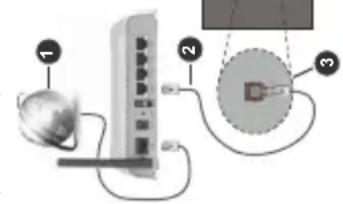
Kozsireml
| .mkv VOBSub | |
| .mkv ASS/SSA/TEXT | |
| .dat, .mpg, .mpeg, .vob DVD | Titulky |
| .mp4, DVD Titulky, TEXT |
| Externí titulky | |
| Rozšíření Technické údaje | |
| .ssa SubStation Alpha | |
| .ass Advanced SubStation Alpha | |
| .srt Subripper | |
| .sub Micro DVD / SubViewer | |
| .sub + .idx VOBSub | |
| .txt Micro DVD / TMPlayer / MPL2 | |
| .mpl MPL2 | |
| .smi Sami | |
| .jss JACOSUB | |
| .ttml TTML | |
| .txt / .sub DVDSUBTITLE | |
| .lrc - | |
1 Širokopásmové připojení k ISP
2 LAN (ethernetový) kabel
3 Vstup LAN na zadní straně televizoru
Chcete-li nakonfigurovat nastavení kabelové sítě, pokyny naleznete v nabídce Nastavení.
- Byste měli být schopni připojit televizor k síti LAN v závislosti na konfiguraci vaší sítě. V takovém případě použijte ethernetový kabel pro připojení televizoru přímo k zásuvce sítě.
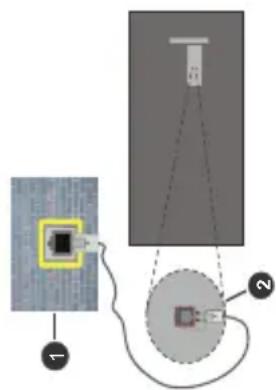
1 Sítová zásuvka
2 Vstup LAN na zadní straně televizoru Konfigurace nastavení kabelového zaří Způsob připojeni
Typ sítě lze nastavit na možnost Kabelové zařízení, Bezdrátové zařízení nebo Zakázané podle aktivního připojení k televizoru. Jste-li připojení přes sít Ethernet, nastavte tuto možnost na Kabelové zařízení.
Podporované DVI rozlišení
Pokud připojujete přístroje k TV konektorům pomocí DVI konvertor kabelů (DVI do HDMI kabel - nejsou dodávány), shlédněte následující informace o rozlišení.
| 56Hz | 60Hz | 66Hz | 70Hz | 72Hz | 75Hz | |||
| 640x400 | X | |||||||
| 640x480 | X | X | X | |||||
| 800x600 | X | X | X | X | ||||
| 832x624 | X | |||||||
| 1024x768 | X | X | X | X | X | |||
| 1152x864 | X | X | X | |||||
| 1152x870 | X | |||||||
| 1280x768 | X | X | ||||||
| 1360x768 | X | |||||||
| 1280x960 | X | X | ||||||
| 1280x1024 | X | X | ||||||
| 1400x1050 | X | X | ||||||
| 1440x900 | X | X | ||||||
| 1600x1200 | X | |||||||
| 1680x1050 | X | |||||||
| 1920x1080 | X |
| hodnoty rychlosti přenosu je teoretické maximum pro bezdrátové standardy. Nejedná se o účinnou rychlost přenosu dat.• Místa, kde je přenos nejefektivnější, se liší v závislosti na uživatelském prostředí.• Wireless možnost TV podporuje typ modemů 802.11 a,b,g & n . Důrazně se doporučuje používání IEEE 802.11n komunikacního protoku, aby nedocházelo k připadným problémům při sledování videa.• Pokud jsou v blízkosti umístěny modemy se stejným SSID, musíte změnit SSID jednoho z nich. Jinak nastanou problémy při připojení. Pokud máte problémy s bezdrátovým připojením, použjte drátové připojeníKonfigurace nastavení bezdrátového zařízeníProces připojení lze spustit z nabídky Nastavení sitě, kde nastavíte Typ sitě na možnost Bezdrátové zařízení.Pokud si přejete vyhledat dostupné bezdrátové sitě, zvýrazněte Skenování bezdrátových sití zmáckněte OK. Objeví se seznam všech nalezených sití. K připojení k sití vyberte žádanou sití ze seznamu a stiskněte tlačitko OK. Sití se skrytým SSID není možné zjistit jinými zařízeními. Chcete-li se že pokují k sití se skrytým identifikátorem SSID, přejděte dolů v seznamu nalezených bezdrátových sití, zvýrazněte možnost Přiadat novou sit’ a stiskněte tlačitko OK. Zadejte název sitě a pomocí příslušných možnosti připojení vyberte typ zabezpečení.Poznámka: Pokud modem podporuje režim N, můžete provést jeho nastavení.Pokud je vybraná sit’ chráněna heslem, vložte správné heslo pomocí virtuální klávesnice. Pomoci směrových tlačitek a tlačitka OK na dálkovém ovladači můžete použít tuto klávesnici.Vyčkejte, dokud se nezobrazí IP adresa.To znamená, že připojení bylo navázano. se od bezdrátové sitě odpojit, zvolte položku Typ sitě a tlačitkem Vlevo nebo Vpravo nastavte možnost Vypnuto.Pokud jste se připojili k bezdrátové sití, v nabídce Sit’ se zobrazí možnost Odpojit a uloži se i váš profil bezdrátové sitě, także se box připojí ke stejné sití automaticky při každém přepnutí na bezdrátpořipojení. Chcete-li se odpojit od bezdrátové sitě a odstranit uložený profil bezdrátové sitě, zvýrazněte položku Odpojit a stiskněte tlačitko OK.Pokud váš router má WPS, můžete se přímo připojit k modemu/routeru bez předchozího zadání hesla nebo přídání sitě. Zvolte volbu Na vašem routeru stiskněte WPS a stiskněte tlačitko OK. K připojení se, zmáckněte na Vašem modemu/outru tlačitko WPS. Po tom, co se zařízení spojila, na Vašem TV se objeví potvrzující | zpráva. Pro pokračování vyberte OK. Další nastavení není vyžadováno.Zvýrazněte položku Test rychlosti internetuPřipojení a tlačitkem OK zkontrolujte rychlost připojení k Internetu. Zvýrazněte položku Pokročilé nastavení a tlačitkem OK otevřete nabídku pokročilých nastavení.Pro nastavení použijte směrová a čiselná tlačitka.Máte-li hotovo a chcete nastavení uložit, zvýrazněte Uložit a zmáckněte OK.Další informacePokud je zřízeno spojení, stav připojení se zobrazí jakoPřipojeno nebo Nepřipojeno a aktuální IP adresa.Připojení vašeho mobilního zařízení přes WLAN• Pokud váš mobilní přístroj disponuje s funkcí WLAN, můžete jej připojit k televizoru přes router pro zpřístupnění obsahu vašeho zařízení. V takovém případě musí vaše mobilní zařízení disponovat odpovídajícím software pro sdílení.Pro připojení Vaší TV k routeru se řičte následujícímikroky.Poté spárujte vaše mobilní zařízení se stejnou sití, ke které je připojena vaše televize, a aktivujte software pro sdílení na Vašem mobilním zařízení. Následně vyberte soubory, které chcete sdílet s TV.Pokud je spojení navázáno správně, měli byste nyní mít přístup ke sdíleným souborům z vašeho mobilního zařízení prostřednictvím Audio Video Sharing (Sdílení audia a video), které je součástí Vaší TV.Přejděte do karuselu Navigation na domovské obrazovce a vyberte možnost Zdroje. Zvýrazněte možnost Sdílení Audio Video v nabídce Zdroje a zmáckněte OK, zobrazí se dostupná zařízení v sití.Zvolte si své mobilní zařízení a stiskněte tlačitko OK pro pokračování.• Pokud je k dispozici, můžete si stáhnout aplikaciChvieteálního dálkového ovladače ze serveru poskytovatele aplikací pro vaše mobilní zařízení.Poznámka:Tato funkce nemusi být podporována na všech mobilních zařízeních.Sítový pohotovostní režimSit’ový pohotovostní režim je standard, který umožňuje zapnout nebo probudit zařízení přístrednictvím sit’ové zprávy. Zpráva bude odeslána do zařízení prostřednictvím programu běžícího na vzdáleném zařízení, které je připojeno ke stejné lokální sití, jako chytří telefon.Vaš televizor je WoL a WoWLAN kompatibilní. Tato funkce může být nedostupná při PrvnímInstalačním procesu. Chcete-li tuto funkcí povolit, nastavte možnost Sítový pohotovostní režim v nabídce Sit’ jako Zapnuto. Je třeba, aby zařízení, ze kterého bude odeslána sít’ová správa do televizou a televizor byly připojeny do stejné sitě. Funkce Sítový | pohotovostní režim je podporován pouze pro zařízení s operačním systámem Android. A lze je používát pouze prostřednictvím aplikací YouTube a Netflix.Chcete-li používát tuto funkcí, televizor a vzdálené zařízení by měly být připojený, dokud je televizapaznúty. Pokud je televizor vypnutý, mělo by se připojení obnovit při jeho dalším zapnutí. V opačném případě nebude tato možnost k dispozici. To neplatí, když je televizor přepnut do pohotovostního režimu.Výkon některých zařízení na trhu se může lišit v závislosti na architektuře softwaru. Chcete-li použít funkci Sítový pohotovostní režim s lepším výkonem, ujištěle se, že vaše zařízení má nejnovější verzi firmwaru.Pokud chcete, aby váš televizor v pohotovostním režimu měl nižší spotřebu, můžete tuto funkcí deaktivovat nastavením možnosti Sítový pohotovostní režim na Off.Bezdrátová obrazovkaBezdrátová obrazovka je standardem pro streamování video a zvukového obsahu. Tato funkce poskytučno možnost používát televizor jako bezdržovací zařízení.Použití s mobilními zařízenímiExistují různé technologie, které umožňují sdílení obrazovek, včetně grafického-, video a audio obsahu mezi Vašim mobilním zařízením a TV.Stiskněte tlačitko Zdroj na dálkovém ovládání a přejděte na zdroje Wireless Display.Zobrazi se obrazovka která oznámí, že TV je připraven k připojení.Otevřete aplikaci pro sdílení na vašem mobilním zařízení. Tyto aplikace jsou pojemnovány odlíšně pro jednotlivé značky, podrobné informace nalezne návodu k použití vašeho mobilního zařízení.Vyhledat zařízení. Po volbě televizoru a připojení se, se obrazovka vašeho zařízení zobrazí na televizoru.Poznámka:Tuto funkci je možné použít pouze v připadě, že mobilní přístroj podporuje tuto funkcí. Pokud se potíze s připojením, zkontrolujte, zda verze operásmystému, kterou používáte, tuto funkcí podporuje. Mohou se vyskytnout problémy s nekompatibilitou s verzemi operačníhosystému, které jsou vydány až po výrobě tohoto televizorProcesy skénování a připojování se liší v závislosti programu, který používáte.Rešení problémů s připojenímNení dostupná bezdrátová sit’• Ujistěte se, že každá brána firewall ve umožňuje bezdrátové připojení TV.• Zkuste znovo vyhledat bezdrátové sitě použitím nabídky Sité.Pokud bezdrátová sit’ nefunguje správně, zkuste použít kabelovou sit’ ve vaší domácnosti. Další informace o postupu viz část Kabelový Připojení. | Pokud televizor nefunguje pomocí kabelového připojení, zkontrolujte modem (router). Pokud router funguje, zkontrolujte internetové připojení modemu.Připojení je pomalé pro více informaci o vnitřní oblasti služeb modemu, rychlosti připojení, kvality signálu a jiných naslavení viz návod k použití modemu. Musíte mít vysokorychlostní připojení domemu.Přerušení během přehrávání nebo pomalé reakceV takovém připadě zkuste následující:Udržujte vzdálenost alespoň tři metry od mikrovlnné trouby, mobilních telefonů, zařízení Bluetooth nebo jiných zařízení kompatibilních s WLAN. Zkuste změnit aktivní kanáí na WLAN routeru.Připojení k internetu není k dispozici / Sdilení audia a videa nefungujePokud byla MAC adresa (jedineční identifikační číslo) vašeho PC nebo modemu registrována dočasně, může se stát, že se TV nepřipojí k internetu. V takovém připojídě je MAC adresa ověřována vždy, mádyž se připojité k internetu. Toto je opaření proti neoprávněnému přístupu. Protože váš televizorm má svou vlastní MAC adresu, váš poskytovatel internetových služeb nemůže ověřit MAC adresu vašeho televizoru. Z tohto důvodu se nemůžete připojit k TV. Zkontaktujte vašeho poskytovatele internetu a požadujte informace o připojení k internetu.Je také možné, že se připojení nezdařilo kvůlí firewallu. Pokud si mysílte, že toto způsobuje váš problém, kontaktujte poskytovatele internetu. Příčinou problémů s připojením při používání TV v režimu Sdilení audia a videa nebo při surfování prostřednictvím Sdilení audia a videa může být brána firewall.Neplatná doménaPřed sdilením souborů v programu multimediálního serveru ve vašem počitačí zkontrolujte, zda přihlášení k PC pod ověřeným uživatelským jménem/heslem a že je vaše doména aktivní. Je-li doména neplatná, může výzpisobit problémy při prohlížení souborů v režimu zaděni audia a videa.Používání síťové služby Sdilení Audia a Videafunkce Sdilení audia a videa používá standard, který zlednodušuje proces sledování digitalní elektroniky a je tedy vhodný pro použití v domáci sití.Tento standard umožňuje prohlížet a přehrávat fotografie, hudbu a video uložené na mediálním serveru, který je připojen k domáci sití.Vasititi1. Instalace softwaru pro serverFunkci sdílení Audia a videa nelze použit, pokud do počitače není nainstalován program serveru, nebo v připadě, že požadovaný software serveru médií není nainstalován na doprovodném zařízení. Připravte si svůj počitač správným serverovým programem. |
| Ne všechny stránky na internetu jsou podporovány. V závislosti na místě mohou nastat problémy s obsahem. V některých případech nebude možné přehrát video obsah. | aplikace. Příklad: čiselná volba kanálů nebude fungovat na aplikaci teletextu, kde čísla ukazují stránky teletextu.HbbTV vyžaduje schopnost AV streaming pro danou platformu. Existuje mnoho aplikací, které poskytují VOD (video on demand – video na vyžadání) a služby vcycatch-up TV. Uživatel může na dálkovém ovladači použít tlačítka spustit, pauza, stop, dopředu a přetočit, aby mohl pracovat s AV obsahem.Poznámka: Tuto funkci můžete povolit nebo zakázat v nabidce Nastavení>Právní nastavení>Nastavení udělení souhlasu. |
| Systém HBBTVHbbTV (Hybrid Broadcast Broadband TV) je n průmyslový standard, který hladce kombinuje TV služby doručené prostřednictvím vysílaní se službami doručenými prostřednictvím širokopásmového připojení. Umožňuje také přístup k internetovým službám pouze pro spotřebitele pomocí připojeného TV a set-top boxy. Služby poskytované prostřednictvím HbbTV zahrnuji tradiční vysílací kanály TV, catch-up služby, video na vyžadání, EPG, interaktivní reklamu, personalizaci, hlasování, hry, sociální sitě a multimediální aplikace.Aplikace HbbTV jsou k dispozici na kanálech, jsou označeny poskytovatelem vysílaní. Vysílaní označí jednu aplikaci jako "automatické spuštění" a ta se spustí na platformu automaticky. Aplikac automatické spuštění jsou obvykle označeny malou červenou ikonou tlačítka a upozorňují uživatele, že na tomto kanálu je přístupná aplikace HbbTV. Pro otevření stránky aplikace stiskněte červené tlačítko. Poté, co se stránka zobrazí, můžete se vrátit do původního stavu červené ikonky stisknutím červeného tlačítka. Můžete přepínat mezi režimem ikony červeného tlačítka stisknutím červeného tlačítka. Je třeba poznamenat, že schopnost přepínání červeného tlačítka je zajištěna aplikaci a některé aplikace se mohou chovat odlišně (jiné barevné tlačítka, jako například zelená, žluta modrá, mohou být definovány pro některé další funkce, např. zkratky).V případě, že uživatel přepne na jiný kanál v době, kdy je HbbTV aplikace aktivní (v režimu ikony červeného tlačítka nebo v režimu plného UI), může se následující.• Aplikace může běžet dál.• Aplikace může být ukončena.• Aplikace může být ukončena a může být spuštěna další aplikace autostart červeného tlačítka.HbbTV umožňuje aplikace, které chcete získat jak z širokopásmového připojení nebo televizního vysílaní. Vysílatel může umožnit oběma směry nebo v jednom z nich. Nemá-li daná platforma k dispozici fu širokopásmové připojení, může stále spouštět aplikace přenášené přes televizní vysílaní.Aplikace červeného tlačítka poskytuje odkazy k jiným aplikacím. Uživatel pak může přejít na jiné aplikace pomocí uvedených odkazů. Aplikace musí poskytnout způsob vlastního ukončení; obvykle k tomu slouží tlačítko Ukončit.HbbTv aplikace používají tlačítka na dálkovém ovládání pro interakci s uživatelem. Je-li zahájená HbbTV aplikace, ovládání některých tlačítek vykonává | Smart CenterSmart Center je mobilní aplikace, která běží na platformách iOS a Android. Prostřednictvím vašeho další mobilního zařízení můžete snadno přenášet své oblíbené koncerty a programy z vašeho inteligentního televizoru. Také, můžete spustit své aplikace, používat mobilní zařízení jako dálkový ovladač televizoru a sdílet multimediální soubory.Poznámka: Schopnost využití všech funkcí této aplikace závisí na vlastnostech vašeho televizoru.ZačínámePro využití funkcí s podporou internetu, váš modem / router musí být připojen k internetu.DŮLEŽITÉ: Ujistěte se, že televizor a mobilní zařízení jsou připojeny ke stejné sítí.Pro možnosti sdílení médií musí být povolena funkce Sdilení Audia a Video (pokud je k dispozici). Přejděte do karuselu Navigace na domovské obrazovce a vyberte možnost Nastavení>Zařízení a stiskněte OK. Označte Sdilení Audia a Video a změňte na Povolené. Nyní je váš televizor připraven pro připojení k mobilním zařízením.Nainstalujte aplikaci Smart Center do vašeho stat mobilního zařízení.Spust’te aplikaci Smart Center. Pokud jsou všechna připojení správně nakonfigurovány, zobrazí se název vašeho televizoru na vašem mobilním zařízení. Pokud se název vašeho televizoru nezobrazí v seznamu, počkejte chvilku a klepněte na widget Obnovit. Ze seznamu vyberte TV.Obrazovka Mobilní zařízeníNa hlavní obrazovce můžete najít karty pro přístup k kůzným funkcím.Když se spustí, jako první aplikace načte aktuální seznam kanálů z televizoru.MOJE KANÁLY: Zobrazí se program prvních čtyř kanálů ze seznamu kanálů získaných z televizoru. Zobrazené kanály lze změnit. Stiskněte a přidržte miniaturu kanálu. Zobrazí se seznam kanálů a můžete si vybrat požadovaný kanál, který má být nahrazen.TV: Můžete sledovat obsah na TV kartě. V tomto režimu můžete procházet seznamem kanálů vyvolaným z |
| 2. Připojení ke drátové či bezdrátové sítíPro podrobnější informace o konfiguraci viz kapitoly Kabelové/Bezdrátové připojení.3. Sdílení Audia a Videavstupte do nabídky Nastavení> Zařízení a zapněte možnost Sdílení Audia a Video.4. Přehrávání Sdílených souborů přes Prohlížeč MediiPřejděte do karuselu Navigace na domovské obrazovce a vyberte možnost Zdroje. Zvýrazněte možnost Audio Video Sharing v nabídce Zdroje pomocí směrových tlačítek a stiskněte tlačítko OKZobrazí se dostupná zařízení v sítí. Zvolte si jedno z nich a stiskněte tlačítko OK pro pokračování. Zobrazí se prohlížeč médií.Pro další informace o přehrávání souborů ProhlížečMedii.Pokud nastane problém se sítí, odpojte televizor ze zásuvky a znovu jej zapojte. Režim Trick a Skok není s funkcí Sdílení audia a videa podporován.PC/HDD/Media Player nebo jiná kompatibilní zařízení je třeba pro vyšší kvalitu přehrávání používat s kabelovým připojením.Použijte připojení k síti LAN pro rychlejší sdílení souborů mezi jinými zařízeními, jako jsou počítače.Poznámka: Některé počítače nemusí být schopny funkci Sdílení audia a videa z důvodu oprávnění správce a nastavení zabezpečení (například firemní PC).AplikaceK aplikacím nainstalovaným na vaší TV se můžete dostat na domovské obrazovce. Pro ještě lepší zázítek při vyhledávání a sledování jsou integrovány aplikace přenosových služeb. Na dálkovém ovládání stiskněte tlačítko TiVo, zobrazí se domovská obrazovkeZvýrazněte aplikace a stiskněte tlačítko OK k pokračování.Pomocí obrazovky Správa aplikací můžete ovládat, které aplikace TiVo OS používá k doporučování titulů na obrazovkách Home, Free, TV Shows a MovieVybrané aplikace se zobrazí v karuselu Moje aplikace na domovské obrazovce.Vaše výběry aplikací neovlivňují výsledky textového a hlasového vyhledávání (dostupnost závisí na modelu televizoru a dodaných dálkových ovladačích). TiVo OS zobrazuje výsledky ze všech aplikací, které vám pomohou najít to, co chcete sledovat. Pokud se titul, který chcete shlédnout, nachází v aplikaci, kteró nevlastníte, můžete se do ní zaregistrovat.Poznámky:Mnoho aplikací je zdarma, ale sledování některých titulů z některých aplikací může vyžadovat před vypůjčení nebo nákup. Možné problémy s aplikacemi mohou být způsobeny poskytovateli aplikací. Internetové služby třetích stran se mohou kdykoli změnit, přerušit nebo omezit. | Internetový prohlížečInternetový prohlížeč můžete spustit z karuselu Moje aplikace na domovské obrazovce.Na úvodní obrazovce prohlížeče se miniatury z předdefinovaných odkazů na webové stránky (pokud existují) zobrazí jako možnosti Rychlého vytáčení spolu s možnostmi Editování Rychlého vytáčení a Přidat do voleb rychlého vytáčení.Chcete-li přejít do webového prohlížeče, použijte směrová tlačítka na dálkovém ovladačí. Chcete-li zobrazit řádek pro možnosti prohlížeče, přesuňte kurzor do horní části stránky. Zde jsou k dispozici možnosti Historie, Karty a Záložky a řádek prohlížeče, který obsahuje tlačítka předchozí/další, tlačítko Aktualizovat a adresní/vyhledávací panel, Rychlá volba a tlačítka prohlížeče Vewd.vizPro přídání požadované internetové stránky do seznamu Rychlé volby pro rychlý přístup, přesuňte kurzor do horní části stiskněte stránky, nebo stiskněte. Zobrazí se řádek prohlížeče. Označte tlačítko Rychlá volba - [IMAGE] a stiskněte tlačítko OK. Dále vyberte možnost Přidat do rychlé volby a stiskněte tlačítko OK. Vyplňte pole Jméno a Adresa, zvýrazněte položku OK a stisknutím tlačítka OK provedte přídání. Jste-li na stránce, kterou chcete přidat do seznamu Rychlá volba, zvýrazněte tlačítko Vewda a stiskněte tlačítko OK. Dále zvýrazněte možnost Přidat do rychlé volby a stiskněte tlačítko OK. Pole Jméno a Adresa se vyplní automaticky v závislosti na stránkách, které jste navštívili. Zvýrazněte OK a stisknutím tlačítka OK provedte přídání.Pro správu prohlížeče můžete také využit možnosti nabídky Vewd. Zvýrazněte tlačítko Vewd a tlačítkem OK si zobrazte dostupné stránky pro specifické kabecné možnosti.Existují různé způsoby hledání a procházení webových stránek pomocí webového prohlížeče.Zadejte adresu webové stránky (URL) vyhledávacího/adresního řádku, zvýrazněte tlačítko Enter na virtuální klávesnici a stiskněte tlačítko OK.Pro vyhledávání požadované webové stránky zadejte klíčové slovo do vyhledávacího/adresního řádku, zvýrazněte tlačítko Enter na virtuální klávesnici a stiskněte tlačítko OK.Pro návštěvu požadované webové stránky označte miniaturu Rychlé vytáčení a stiskněte tlačítko OK.Váš televizor je kompatibilní s USB myší. Pro snadnější a rychlejší navigaci připojte do portu USB na vašem televizoru myš nebo adaptér bezdrátové myš.Pněderé webové stránky obsahují flashový obsah. Ty nejsou podporovány prohlížečem.Váš televizor nepodporuje žádné procesy stahování z Internetu ve webovém prohlížeči. |
| vašeho televizoru, klikněte na náhled pro zobrazení podrobností o stránkách.NAHRÁVKY:Prostřednictvím této karty si můžete prohlédnout své aktivní nahrávky a připomínky (pokud jsou k dispozici). Chcete-li odstranit všechny položky, stiskněte ikonu Odstranit která se nachází v každém řadku.EPG (Elektronický programový průvod prochěkelněte na ikonu přehrávání pro spuštění streamování Prostřednictvím této karty si můžete prohlédnout vysílací plány vybraných seznamů kanálů. Můžete také procházet kanály stisknutím tlačitka na vybraném kanálu na můžce EPG. Upozorňujeme, že aktualizace / obnovení informaci EPG může chvíli trvat v závislosti na síti a kvalité webových služeb.Poznámka:Pro WEBOVÉ EPG informace se vyžaduje připojení k internetu.NASTAVENÍ:Nakonfigurujte aplikaci podle vašich predstav. Můžete změnit;Automatické povolení FollowMeTV: Funkce FollowMeTV (pokud je k dispozici) se spustí automaticky, pokud je toto nastavení povoleno. Ve výchozím nastavení je zakázáno.Automatické připojení k televizoru: Pokud je povoleno, vaše mobilní zařízení se bud automaticky připojovat k naposledy připojenému TV a přeskočí obrazovku vyhledávání na TV.Změnit TV:Zobrazuje aktuálně připojený televizor. Po stisknutí tohoto nastavení přejdete na obrazovku "Vyhledat TV" a můžete změnit na jiný TV.Upravit vlastní seznam kanálů:Pomocí tohoto nastavení můžete editovat svůj vlastní seznam kanálů.Volba zdroje seznamu kanálů:Můžete si zvolit zdroj seznamu kanálů , který bude použit v aplikaci. K dispozici jsou možnosti " TV seznam" a "Vlastní seznam". Navíc můžete aktivovat možnost Pamatovat si mou volbu" pro nastavení zvoleného zdroje seznamu kanálu jako konstantní volbu. tomto případě, pokud je k dispozici, v aplikaci se bude používat vybraný zdroj.Verze č.:Zobrazí aktuální verzi aplikace.Stránka podrobnostíPro otevření podrobností o stránce klikněte na program. Na obrazovce Stránka podrobností můžete získat podrobné informace o vámi zvolených programech. Na této stránce naleznete karty "Podrobnosti", "Cast & Crew" a "Video".PODROBNOSTI:Tato karta poskytuje přehled informace o vybraném programu.CAST&CREW:Zobrazí všechny lidi, kteří přispěli k aktuálnímu programu.VIDEA:Poskytuje videa na Youtube, týkající se zvoleného programu. | Poznámka:Pro některé funkce může být nutné připojení k internetu.Funkce FollowMe TV (pokud jsou dostupné)Klíkněte na widget FOLLOW ME TV, nacházející se v pravém horním rohu obrazovky vašeho mobilního zařízení pro změnu rozvržení pro funkce FollowMe TV.Klíkněte na ikonu přehrávání pro spuštění streamování uobsahu z televizoru do mobilního zařízení. Dostupný je li vaše zařízení v dosahu provozu vašeho routeru.Režim zrcadleníTento režím FollowMe TV je povolen jako výchozí a umožňuje streamování obsahu z jakýchkoli jiných vybraných televizních zdrojů a Mediálního přehrávače.Poznámky:Nezapomeňte, že podporované jsou jen digitální (DVB-T/C/S) a HD kanály.Vícejázyčná podpora zvuku a funkce zapnutí/vypnutí titulků jsou nefunkční.Výkon streamování se může měnit v závislosti na kvalité vašeho připojení.Stránka Media ShareOhcete-li získat přístup k widget Media Share , klepněte na Šipku nahoru na horní pravé straně obrazovky.Pokud stisknete widget Media Share, zobrazí se obrazovka, kde můžete vybrat typ mediálních souborů pro sdílení s vaší TV.Poznámka:Nejsou podporovány všechny formáty obrazových souborů. Pokud funkce Sdílení Audia a Videæ není podporována, tato funkce nebude pracovat.Funkce Inteligentního ovladače Chytré Dálkové ovládáníVaše mobilní zařízení můžete používat jako dálkové ovládání televizoru, jakmile je připojen k televizoru.Chcete-li získat přístup k úplným funkcím inteligentního válkového ovladače, můžete použít nabídku v dolní střední části obrazovky.Rozpoznání hlasuKlíkněte na widget Mikrofon( 📄 ) a můžete spravovat aplikace hlasovými přikazy, jako "Volume Up / Down!" (Zvýšení / Snižení Hlasitost!), "Program Up / Down!" (Program Nahoru / Dolů!).Poznámka:Tato funkce je dostupná pouze pro zařízení na bázi androidu.Stránka klávesniceStránku klávesnice je možné otevřít dvěma způsoby, stisknutím widgetu Klávesnice( 📄 ) na obrazovce aplikace nebo automaticky, příjmem pokynu z televizoru.Požadavky1. Smart TV | 2. Sítové připojení3. Mobilní zařízení založené na Android nebo iOS platformě (Android OS 5.1 nebo vyšší; verze IOS 12 nebo vyšší)4. Aplikace Smart Center. (k dispozici v on-line obchodech pro aplikace založené na Android a iOS platformách)5. Router modem6. USB zařízení pro ukládání dat ve formátu FAT32 (požadované pro funkce USB nahrávání, pokud je k dispozici)Poznámky:Pro zařízení se systémem Android, jsou podporovány velikosti obrazovky Normal (mdpi), Large (hdpi) a Extra Large (xhdpi). Zařízení s 3" nebo menší velikosti obrazovky nejsou podporovány.Pro zařízení se systémem iOS, jsou podporovány všechny velikosti obrazovky.Uživatolské rozhrani aplikace Vestel Smart Center se může měnit v závislosti na verzí nainstalované na vašem zařízení.Informace o funkcích DVBTento DVB přijímač je pouze vhodný pro použití v zemi, pro niž byl navrhnut.I když je tento DVB přijímač v souladu s nejnovější specifikací DVB v dobe výroby, nemůžeme gárantovat kompatibilitu s budoucím DVB vysílaním v důsledku změn, které mohou nastat ve vysílaní signálů a technologíí.Některé digitalní funkce nemusí být ve všech zemích k dispozici.Neustále se snažíme zlepšovat naše výrobky, a proto se může specifikace změnit bez předchozího upozornění.O radu, kde nakoupit příslušenství, se obraťte na prodejnu, kde jste zakoupili zařízení. |
| POZORNEBEZPEČENSTVO ÚRAZU ELEKTRICKÝM PRŮDOM NEOTVARAJTE | |
| POZOR: PRE ZNÍŽENIE RIZIKA ELEKTRICKÉHO ZÁSAHU NEODSTRAŇUJTE KRYT (ALEBO ZADNÚ ČAŠŤ), VO VNŮTRI PRÍSTROJA SA NENACHÁDZAJÚ ŽIADNE DIELCE, KTORĚ SI MÓŽE POUŽIVATEĽ SÁM OPRAVÍŤ. PRE OPRAVU KONTAKTUJTE KVALIFIKOVANÝ SERVIS. | |
| Za extrémneho počasia (búrka, blesky) a dlhej doby nečinnosti (odchodu na dovolenku) odpojte televízor z elektrickej siete. Sieťová zástrčka sa používa na odpojenie TV zostavy se zabránilo nakláňaniu televízora. Skrutky príliš televízor nie je odpojený od elektrickej siete, zariadenie stále odoberá energiu pre všetky situácie, aj keď je televízor pohotovostnom režime alebo je vypnutý. | |
| Poznámka: Postupujte podľa pokynov na obrazovke vykonávanie súvisiacich funkcii. | |
| Dôležité - Prečítajte si tento návod celý pred inštaláciou alebo prevádzkou | |
| VÝSTRAHA: Tento prístroj je určený použitie osobami (vrátane deti), ktorí schopní / skúsení prevádzkovania takého zariadenia bez dozoru, pokial’ nie sú pod dohl’adom alebo im neboli poskytnuté inštrukcie týkajúce sa použitia prístroja osobou zodpovednou za bezpečnosť. | |
| Použite tento televízor v nadmorskej výške menšej ako 5000 metrov nad morom, v suchých miestach a v oblastiach s miernym alebo tropickým podnebím. Televízor je určený pre použitie v domácrn a na podobné vnútorné použitie, ale môže byť tiež používany na verejných miestach. | |
| Pre zaistenie ventilácie, okolo televízora nechaite aspoň 5 cm voľného priestoru. Nezabraňujte vetraniu zakrytím alebo blokovaním vetracích otvorov predmetmi, ako sú noviny, obrusy, závesy atď. | |
| Napájací kábel by mal byť ľahko Neumiestňujte televízor, nábytok atď. na napájací kábel. Poškodený napájací kábel/zástrčka môže spôsobit’ požiar alebo úraz elektrickým průdom. Uchopte sieťový kábel za zástrčku, neodpájaje TV ťahom za napájací kábel. Nikdy sa nedotýkajte napájacieho kábla / zástrčky s mokrými rukami, mohlo by dôjst’ ku skratu alebo úrazu elektrickým průdom. Nikdy na napájacom kábli nerobte uzol, ani ho nezvázujte s inými káblami. Ked’ je poškodený, musí byť vymenený, malo by to byť vykonané iba kvalifikovaným personálom. | |
| Nevystavujte televízor kvapkajúcim alebo striekajúcim tekutinám a na alebo nad TV neklad’te |
| Obsah | |
| Bezpečnostné pokyny ...... 2Označenia na produkte ...... 2Informácie o ochrane životného prostredia ...... 3Funkcie ...... 4Pohotovostný režim s obrázkom (voliteľné) ...... 4Notifikácie pohotovosti ...... 4Tlačidlo ovládania a prevádzka televízora ...... 5Sledovanie TV ...... 6Vloženie batérií do dial’kového ovládania ...... 7Pripojenie napájania ...... 7Pripojenie antény ...... 8Oboznámenie sa s licenciou ...... 8Informácie o likvidácii ...... 8Technické parametre ...... 9Dial’kové ovládanie ...... 10Pripojenia ...... 11Zapnutie/Vypnutie ...... 12Prvá inštalácia ...... 12Prehrávanie Médií cez USB vstup ...... 14Prehliadač médií ...... 14FollowMe TV ...... 14CEC ...... 15Rýchle AI ...... 15E-manuál ...... 15Nastavenie Ponuky Obsahu ...... 16Všeobecné Ovládanie TV ...... 25Použitie Zoznamu staníc ...... 25Konfigurácia Rodičovské ochrany ...... 25Elektronický programový sprievodca ...... 25Teletextové služby ...... 26Aktualizácia Softvéru ...... 26Riešenie problémov a Tipy ...... 27Kompatibilita s AV a HDMI signálom ...... 27Podporované formáty súborov v režim USB ...... 28Formáty video súborov ...... 28Formáty obrazových súborov ...... 28Formáty zvukových súborov ...... 28Formáty súborov titulkov ...... 29Podporované rozlíšenia DVI ...... 29Pripojenie ...... 30Káblové pripojenie ...... 30Bezdrótové pripojenie ...... 30Sieťový pohotovostný režim ...... 31Bezdrótový displej ...... 32Riešenie problémov s Pripojením ...... 32FunkcieDial'kovo ovládaný farebný televízorPlne integrovaný digitálny terestriálny/káblovsatelitný TV (DVB-T-T2/C/S2)HDMI vstup pre pripojenie dálších zariadení s HDMI konektormiUSB vstupSystém ponúk OSDBočný AV vstup pre externé zariadenia (napr. DVD prehrávač, PVR, video hry, atd.)Stereofónny zvukový systémTeletextPripojenie pre slúchadláAutomatický programovací systémRučné ladenieAutomatické vypnutie po uplynutí ósmych hodín.Časované vypnutiaDetská poistkaAutomatické stlmenie zvuku, keď nie je prenos.Prehrávanie NTSCFunkcia AVL (automatické obmedzenie hlasitosti)Funkcia PLL (vyhľadávanie frekvencie)Herný režim (voliteľné)Funkcia vypnutia obrazuEthernet (LAN) pre konektivitu a služby internetu802.11 a/b/g/n zabudovaná WLAN podporaZdieľanie audio a videaHbbTVVysoký dynamický rozsah (HDR) / Hybridná log-gama (HLG)Pomocou tejto funkcie televízor dokáže reprodukovať váčší dynamický rozsah svetelnosti zachytením a následnou kombináciou niekoľkých rôznych expozícii. HDR/HLG sľubuje lepšiu kvalitu obrazu vd’aka jasnejším, realistickejším zvýrazneniam, omnoho realistickejšie farby a d’alšie vylepšenia. To prináša pohľad o dosiahnutie ktorého sa výrobcovia filmu snažili, zobrazujúc skrylé oblasti tmavých tieňov a slnečného svetla s plnou jasnosťou, farieb a detailov. Obsahy HDR/HLG sú podporované prostredníctvom natívnych a trhových aplikácií, HDMI, vstupov USB a cez vysielanie DVB-S.Dodávané príslušenstvoDial'kové ovládanieDial'kové ovládanieBatérie: 2 x AAANávod na používanieNapájací kábel | Používanie služby Sieť pre Zdiel’ania Audia a Videa ...... 33Aplikácie ...... 33Internetový prehliadač ...... 33Systém ...... 34Smart Center ...... 34Informácie o funkcii DVB ...... 36Pohotovostný režim s obrázkom (voliteľně)Televízor môžete používať ako digitálny fotorámik pomocou funkcie Obrázka v pohotovostnom režime.Postupujte podľa nasledujúcich krokov.Nastavte možnosť Obrázok v pohotovostnom režime v ponuke Nastavenia> Systém> Viac na možnosť Zapnuté. Táto možnosť je v predvolenom nastavení nastavená na Vypnuté.Vytvorte samostatný priečinok s názvom standby_ picture v kmeňovom adresári úložného zariadenia USB a do tohto priečinka skopírujte súbory, ktoré chcete použiť, a pripojte úložné zariadenie USB k televízoru.Krátkym stlačením tlačidla Krátkym stlačením tlačidla Pohotovostný režim na dial’kovom ovládači prepnete televízor do pohotovostného režimu s obrázkom.Keď je možnosť Obrázok v pohotovostnom režime nastavená na Zapnuté, funkcia tlačidla pohotovostného režimu na dial’kovom ovládaní sa zmení. Ak je televízor v normálnom prevádzkovom režime, budete musieť stlačiť a podržať tlačidlo, aby ste preplí televízor do pohotovostného režimu.Ak je v priečinku k dispozícii viac ako 1 obrazový súbor, všetky obrazové súbory sa budú postupne zobrazovať ako prezentácia. Ak potrebný priečinok nie je vytvorený alebo sa v priečinku nenachádza žiadny obrazový súbor, na niekoľko sekúnd sa na obrazovke zobrazí varovná správa, ktorá o chvíľu zmizne.V pohotovostnomrežime s obrázkomsa úroveň podsvietenia obrazovky zníži o 50 % a ak je pre váš model TV k dispozícii inteligentné centrum, funkcie inteligentného centra nebude možné použiť.Ak chcete prepnúť televízor z pohotovostného režimu spăť do normálneho prevádzkového režimu, krátko stlačte tlačidlo pohotovostného režimu na dial’kovom ovládaní.Okrem dial’kového ovládania môžete na preputie do pohotovostného režimua spăť do normálneho prevádzkového režimu použiť aj ovládaciu jednotku na TV. Pri prepínaní televízora do pohotovostného režimu postupujte podľa pokynov uvedených v časti Ovládanie a prevádzka TV. Keď je televízor v pohotovostnom režime, nebudete ho môčť prepnúť do pohotovostného režimu pomocou ovládacej jednotky na televízore.Poznámka: Dostupnosť tejto funkcie závisi od modelu televízora a jeho funkcii.Podporované formáty mediálnych súborov nájdete v časti Podporované formáty súborov pre režim USB.Notifikácie pohotovostiAk televízor neprijíma žiadny vstupný signál (napr. z anténneho alebo HDMI zdroja) po dobu 3 minút, prepne sa do pohotovostného režimu. Pri d’alšom |
| je bezpečný za rozumne predvídateľných podmienok prevádzky.VÝSTRAHABatérie neprehítajte, riziko chemického popáleniaTento výrobok alebo jeho príslušenstvo dodávané s výrobkom môže obsahovať gombíkovú/mincovú batériu. Ak dôjde k požitiu gombíkovej batérie, môže to spôsobit’ vážne vnútorné popáleniny v priebehu 2 hodín a môže to viest’ k smrti.Udržujte nové a použité batérie mimo dosahu detí.Ak časť s batériou nie je možné bezpečne uzavriet’, prestaňte výrobok používať a odložte ho mimo do-sahu detí.Ak si myslíte, že batérie by sa mohli prehltnúť alebo dostat’ do nejakej časti tela, lhned’ vyhľadajte zdra-votnícku pomoc.TV môže spadnúť ’ a spôsobit’ vážne zranenia alebo smrť. Veľkému množstvu zranení, najme detí, je možné sa vyhnúť jednoduchými opatreniami;• VŽDY používajte skrinky alebo podstavce spôsoby montáže odporůčané výrobcom televízora.• VŽDY používajte nábytok, ktorý poskytuje bezpečnú oporu pre televízor.• VŽDY sa ubezpečte, aby televízor nepresahoval cez hrany podporného nábytku.• VŽDY naučte deti o nebezpečenstvách lezenia na nábytok, na televízor alebo na jeho ovládacie prvky.• VŽDY nasmerujte vedenia a káble pripojené k televízoru, aby ste o ne nemohli zakopnúť, pretiahnuť ich alebo zachytiť.• Nikdy nepokládajte televízor na nestabilné miesta.• NIKDY neumiestňujte televízor na vysoký nábytok (napríklad skrine a knižnice) bez ukotvenia nábytku aj televízora k vhodnej podpore.• NIKDY neumiestňujte televízor na tkaniny iné materiály, ktoré môžu byť umiestnené televízorom a podporným nábytkom.• NIKDY neumiestňujte predmety, ktoré by mohli deti lákat’, ako sú hračky a dialľkové ovládače, na hornú časť televízora alebo nábytok, na ktorý je televízor umiestnený.• Zariadenie je vhodné len na montáz vo výškach do 2 m.Pri premiestnení súčasného televízora by ste mali rovnako použiť vyššie uvedené opatrenia.____Prístoj pripojený k ochrannému uzemneniu inštalácie budovy prostredníctvom pripojenia do ELEKTRICKEJ siete alebo k inému prístroju s pripojením k ochranné- mu uzemneniu a k televíznemu distribučnému systému pomocou koaxiálneho kábla môže za určitých okolností predstavovať riziko požiaru. Napojenie na systém televíznych rozvodov musí byť preto prevedené prostred-níctvom zariadení, ktorých elektrická izolácia spad do určitého frekvenčného pásma (galvanicky izolátor) | UPOZORNENIA PRI MONTÁŽI NA STENUPred montážou televízora na stenu si prečítajte pokyny.Sada pre montáz na stenu je voliteľná. Ak nie je súčasťou balenia televízora, môžete ju získat’ od vášho miestneho predajcu.Neinštalujte televízor na strop alebo na šikmú stenu.Použite priložené skrutky na montáz na stenu a ďalšie príslušenstvo.Pevne utiahnite skrutky na montáz na stenu, aby ste zabránili pádu televízora. Skrutky nepret’ahujte.Obrázky a ilustrácie v tomto návode majú iba informatívny charakter a môžu sa lišiť od skutočného vzhľadu výrobku. Dizajn a technické parametre produktu môžu byť zmenené bez predchádzajúceho upozornenia.Informácie o ochrane životného prostrediaTento televízor bol navrhnutý tak, aby bol šetrný k životnému prostrediu. Pre zníženie spotreby energie postupujte podľa nasledujúcich krokov:Ak nastavíte Úspora energie na Minimálnu, Strednú, Maximálnu alebo Automatickú televízor v súlade s tým nastaví spotrebu energie. Ak chcete nastaviťPodsvietenie na pevnú hodnotu, nastavte ju ako Vlastnú zvýraznite Podsvietenie (umiestnené pod nastavením Úspora energie) a potom manuálne nastavte pomocou L’avého alebo Pravého smerového tlačidla na dialľkovom ovládači. Pre vypnutie tohto hastavenia nastavte ako Vypnuté.medziPoznámka: Dostupné možnosti Úspora energie sa môžu lišiť v závislosti od zvoleného Režim v ponuke Nastavenia>Obraz.Nastavenie Úspora energie môžete nájsť v ponuke Nastavenia>Obraz. Prejdite na Domovskú obrazovku, zvýraznite položku Nastavenia v Navigačnom kolotoči a stlačením tlačidla OK otvorte ponuku Nastavenia.Všimnite si, že niektoré obrazové nastavenia nebude možné zmeniť.Ak stlačíte Pravé alebo L’avé tlačidlo, na obrazovke sa zobrazí správa “Obrazovka sa vypne do 15 sekúnd”.Zvolte Pokračovať a stlačte OK pre okamžité vypnutie obrazovky. Ak nestlačíte žiadne tlačidlo, displej sa vypne za 15 sekúnd. Pre opätovné zapnutie obrazu stlačte ktorékol’vek tlačidlo na dialľkovom ovládači alebo na TV.Poznámka: Možnosť Vypnutie obrazovky nie je k dispozícii, akak je nastavený režim Hry.Ked’ sa televízor nepoužíva, prosím, vypnite ho alebo TV odpojte zo zástrčky. Tým sa tiež zníži spotreba energie. |
| zapnutí sa zobrazí nasledujúca správa: "TV sa automaticky prepde po pohotovostného režimu, pretože po dlhšiu dobu neprijimal žiadny signál."Túto funkciu môžete vypnúť zodpovednastavením možnosti Časovač bez signálu v ponuke Nastavenia>Zariadenia.Mozněst Automatického vypnutia (v ponuke Nastavenia> Systém> Dalšie) mohla byť v predvolenom nastavení nastavená na hodnotu medzi 1 a 8 hodinou. Ak je toto nastavení nestavněné na Offa TV bol ponechaný zapnutý a nie je prevádzkovanyý po uplynutí nastaveného času, po uplynutí nastaveného času sa prepne sa do pohotovostného režimu. Pri dálšom zapnutí televízora sa zobrazí nasledujúca správa: "TV sa automaticky prepde po pohotovostného režimu, pretože po dlhšiu dobu nebola vykonaná žiadna operácia." Predtým, než sa televízor prepde do pohotovostného režimu, sa zobrazí dialógové okno. Ak nestlačite žiadne tlačidlo, televízor sa prepne do pohotovostného režimu po približne 5-minútovej dobe čakania. Môžete zvýraznit' Ano a stlačit OK, aby sa televízor prepdo do pohotovostného režimu okamžite. Ak zvýraznite Nie a stlačite OK, televízor zostane zapnutý. Z tohto dialógu môžete tiež vybrať zrušenie funkcie Automatické vypnutie. Zvýraznite Zakázat' a stlačte OK, televízor zostane zapnutý a funkcia sa zruší. Túto funkciu môžete znova povoliť zmenou nastavenia možnosti Automatické vypnutie z menu Nastavenia> Systém> Dalšie.Tlačidlo ovládania a prevádzka televizoraPoznámka: Poloha ovládacich tlačidiel sa môže závislosti od modelu.Váš televízor má jediné ovládacie tlačidlo. Toto tlačidlo umožňuje ovládať funkcie na televízore ako sú Zapnutie / Zdroj / Programy a televízora.Ovládanie jediného tlačidla• Stlačte ovládacie tlačidlo pre zobrazenie voľby funkcií.• Potom postupným stlačaním tlačidla zaostrite na požadovanů možnost, ktorů potrebujete.• Stlačte a podržte tlačidlo po dobu 2 aktiváciu vybranej voľby. Farba ikony možnosti sa pri aktivácií zmení.• Opátovným stlačením tlačidla použite túto funkciu | Ak chcete vybrať inú funkciu, najskôr musíte deaktivovať poslednú aktivovanů možnosť. Stlačením a podržaním tlačidla ho deaktivujete. Farba ikony možnosti sa pri deaktivácii zmení.• Ak chcete zatvorít ponuku funkcií, nestlačte tlačidlo po dobu približne 5 sekúnd. Ponuka možností funkcií zmizne.Vypnutie televízora: Stlačením ovládacieho tlačidla zobrazte ponuku možnosti funkcii, zaostrenie sa bělde nachádať v Pohotovostnom režime. Stlačte a podržte tlačidlo po dobu 2 sekundy pre aktiváciu tejto voľby. Farba ikony možnosti sa pri aktivácii zmení. Stlačte tlačidlo znova pre vypnutie TV.Pre zapnutie televízora: Stlačte ovládacie tlačidlo, televízor sa zapne.Ak chcete zmenit’ hlasitost’. Stlačením ovládacieho tlačidla zobrazíte ponuku funkcii a následne stlačením tlačidla presuniete zaostrenie na možnosť Volume + alebo Volume - . Stlačte a podržte tlačidlo po dobu 2 sekundy pre aktiváciu vybranej voľby. Farba ikony možnosti sa pri aktivácii zmení. Potom stlačte tlačidlo pre prepnutie na dálší alebo predchádzajúcí kanál v zozname kanálov.Ak chcete zmenit’ Kanál: Stlačením ovládacieho tlačidla zobrazíte ponuku funkcii a následným stlačením tlačidla presuniete zaostrenie na možnosť Program + alebo Program - . Stlačte a podržte tlačidlo po dobu 2 sekundy pre aktiváciu vybranej voľby. Farba ikony možnosti sa pri aktivácii zmení. Potom stlačte tlačidlo pre prepnutie na dálší alebo predchádzajúcí kanál v zozname kanálov.Ak chcete zmenit’ zdroj: Stlačením ovládacieho tlačidla zobrazíte ponuku funkcii a následne stlačením tlačidla presuniete zaostrenie na možnosť Zdroj. Stlačte a podržte tlačidlo po dobu 2 sekundy pre aktiváciu tejto voľby. Farba ikony možnosti sa pri aktivácii zmení. Následne stlačte tlačidlo znova pre zobrazenie zoznamu zdrojov. Prechádzajte dostupné zdroje stlačaním tlačidla. Televízor sa automaticky prepne na zvýraznený zdroj.Poznámka: Hlavné OSD menu nie je možné zobrazíť spřístredníctvom ovládacieho tlačidla.Použivanie dialkového ovládaniaStlačením tlačidla TiVo na dialkovom ovládači zobrazte Domovsků obrazovku. Na pohyb a nastavenie používajte smerové tlačidlá a tlačidlo OK. Stlačte tlačidlo Return/Back pre ukončenie menu obrazovky.Výšěl’vstupuIhned, ako ste pripojili k televízoru externé systémy, je možné prepínáť medzi zdrojmi vstupu. Stlačením tlačidla Zdroj na dialkovom ovládaní si postupne sejkantíy z rázych zdrojov. | Prepínanie kanálov a HlasitostiMôžete zmenit’ kanál a nastavit’ hlasitost’ pomocou tlačidiel Program +/- a Volume +/- na dialkovom ovládači.Resetuje a vypnite pomocou tlačidla pohotovostného režimuStlačením a podržaním tlačidla Pohotovostný režim zobrazíte dalsie akcie pre toto tlačidlo. K dispozícii budů možnosti Reštart, Pohotovostný režim (Normálny pohotovostný režim) a Vypnutie (Vynútený pohotovostný režim). Zvýraznite jeden a stlačením OK vykonajte vybratů akciu. Ak sa vyskytne problém, ktorý brání správnemu preputniu televízora do pohotovostného režimu,môžete použit’ možnosť Vypnút’ a prinútiť televu z prepnút’ sa do pohotovostného režimu.Ak váš televízor prestane reagovať na príkazy a ponuku akcií nemožno zobrazíť , televízor sa reštartuje , keď tlačidlo podržite stlačené približne 5 sekúnd. Tým sa proces ukonči .Sledovanie TV1. DomovDomovská obrazovka je východiskovým bodom pre vaše prehliadanie. Zhromažduje všetky televízne programy a filmy, ktoré sú pre vás doležité - trendové tituly vo všetkých vašich streamovacích aplikáciách, nedávno sledované programy, živé televízne kanály a odporučané programy na základe vašich hodnotení a zvykov sledovania.Obsah každého Navigačného kolotoča sa dynamicky mení na základe vášho používania. Dokonca aj kategórie Navigačného kolotoča sa aktualizujú, keď vás systém TiVo OS lepšie spozná. Napriklad základe toho, čo ste sledovali, sa vám jeden deň môže zobrazit’ kolotoč komediálnych filmov alebo filmov o zdraví a fitnes a o niekol’ko dní neskôr kolotoč s vítazmi Oscarov.Stlačte tlačidlo Source (Zdroj) na dialkovom ovládači, zvýraznite možnosť TV input source (Zdroj TV vstupu) a stlačením tlačidla OK prepnite na režim Live TV (Živé TV) a sledujte TV kanály. Ak bol posledným použitym vstupným zdrojom TV , môžete tiež použit’ tlačidlo Exit na preputnie do režimu Live TV.1. Navigačný kolotoč Moje aplikácieNavigačný kolotoč Moje aplikácie na Domovskej obrazovke obsahuje všetky aplikácie, z ktorých systém TiVo OS odporuča televízne programy a filmy. Aplikácie, ktoré sa tu zobrazia, môžete vybrať na obrazovke Spravovať aplikácie.Ak dávate prednosť vyhládávaniu a prehľadávaniu programov v rámci aplikácie, vyberte aplikáciu v tomto Navigačnom kolotoči a stlačením tlačidla OK na dialkovom ovládači ju otvorte. | 1.2. Obrazovka Spravovať aplikáciePomocou obrazovky Spravovať aplikácie môžete ovládať, ktoré aplikácie použiva systém TiVo OS na odporučanie titulov na obrazovkách Domov, TV programy a Filmy. Vybrané aplikácie sa dookola zobrazia v Navigačnom kolotoči Moje aplikácie na Domovskéj obrazovke. Výber aplikácie nemá vplyv na výsledky textového a hlasového vyhládávania. Systém TiVo OS zobrazuje výsledky zo všetkých aplikácií, aby vám pomohoľ najšť to, čo chcete sledovať. Ak má aplikácia, ktorú nepoužívate, názov, môžete sa rozhodnúť, že sa do nej zaregistrujete.2. Navigačný kolotočNavigačný kolotoč na Domovskéj obrazovke vám umožňuje jednoduchý prístup k bežným funkciám: Sprievodca, Všetky aplikácie, Zdroje, Zoznam kanálov, Nahrávky (závisí od modelu), Časovačea Nastavenia.na |
| 3. Obrazovky prehľadávaniaVýberom položiek Volnė, TV show, Filmya Zoznam sledovaných v hlavnej ponuke sa môžete zamerať na tieto typy obsahu.4. Podrobnosti o obsahuKed nájde obsah, ktorý vás zaujíma, zvýraznite ho a stlačením tlačidla OK na dialkovom ovládači zobrazte podrobnosti o ōnom. Môžte tiež získat informácie o hercoh a štábe a zobrazit odporúčania na podobný obsah.4.1.Sledovať terazVyberte si možnosť sledovanía relácie z ktorejkolvek z vybraných aplikácii, v ktorých je relácia k dispozícii. Ide o aplikácie, ktorých odporúčanie ste povon obrazovke Spravovat' aplikácie. Ostatné, ktoré majú obsah zobrazeny v časti Dalšie spôsoby sledovanía.4.2.Zoznam sledovanýchMoucou Zoznamu sledovaných relácií si môžete uložit relácie, ktoré chcete začat sledovať pokračovať v sledovaní neskór, a obľúbené relácie, ku ktorým sa chcete vrátí. To, čo prídáte, vám pomôže prispôsobit' odporúčania určené pre vás.Pridané tituly sa zobrazujú aj v kolotoči sledovaných na Domovskej obrazovke. Plus zmení na záložku.Ak chcete pridať reláciu, na obrazovke Podrobnosti vymeniť, na displeji sa zobrazí správa. Upozorňujeme, Ak chcete odstránít reláciu, prejdite na obrazodnět by sa nemali vystavovať nadmernému teplu, Podrobnosti o obsahu a vyberte položku Založka sa zmení na plus.4.3.HodnoteniePovedzte systému TiVo OS, čo si myslíte o televíznom programe alebo filme, pomocou palca hore alebo palca dole. Na oplátku budete dostávať odporúčania, ktoré lepšie odrážajú to, čo vás bavi sledovať. Prejdite na obrazovku Podrobnosti o obsahu relácie a vyberte položku Hodnotit'. Vyberte možnost Palec hore alebo Palec dole. Obsah, ktorý ohodnotite palcom dole, sa už nebude zobrazovať v odporúčaniach.4.4.Nahlásiť obsahPrejdite na obrazovku Podrobnosti o obsahu relácie a vyberte vlajku. Zobrazí sa okno pre nah obsahu. Po výbere preddefinovaných dôvodov, ktoré vám vyhovujú, zvýraznite položku Nahlásit'a stlačte tlačidlo OK. Môžte tiež vybrat možnost Niečo iné a zadať svoj dôvod pomocou virtuálnej klávesnice v prípade, že vám preddefinované dôvody nevyhovujú.4.5.Prehľadávať všetky epizódyVýberom položky Epizódyna obrazovke Podrobnosti o obsahu epizódneho seriálu zobrazíte jeho epizódy zoradené podľa sezón. | 5.Vyhľadávanie textuAk chcete vyhladávať filmy a televízne programy vo všetkých aplikáciách, v Hlavnej ponuke vyberte položku Vyhladávanie. Stlačte OK a pomocou virtuálnej klávesnice zadajte titul alebo herca. Potom zvýraznite Hotovo a stlačením OK spustite vyhladávanie. Výslédky sa zobrazia na obrazovke. Pomocou smerových tlačidiel vyberte požadovaný výsledok a stlačením tlačidla OK ho otvorte.6.Potrebujete pomoc?Získajte odpovede na bežné otázky a naučte sa využívať operačný systém TiVo na maximum: https://www.tivo.com/supportVloženie batérii do dialkového ovládaniaDialkový ovládač môže mať skrutku, ktorá upevnuje kryt priestoru pre batériu na dialkovom ovládači (alebo sa môže nachádzať v samostatnej taške). Odstráňte skrutku, ak bol kryt predtým naskrutkovaný. Potom obstráňte kryt priestoru pre batérie, aby ste odkryli prostor pre batérie. Vložte dve batérie 1,5V velkosti AAA. Uistite sa, že označenia (+) a (-) súhlasia (dbajte na správnu polaritu). Nemiešajte staré a nové batérie. Vymieňajte len za ten istý alebo ekvivalentný typ. Zoznanstnite spát kryt. Kryt, ak existuje opát zaistite sakrutkou.Ked majú batérie nízke napätie a je potrebné ich betérie by sa nemali vystavovať nadmernému teplu, Zoznam je slnečný svit, oheň a podobne.Pripojenie napájaniaDÓLEŽITÉ: Televízor je určený na použitie so striedavým napátím 220-240 V AC s frekvenciu 50 Hz. Po vybalení nechajte televízor, aby získal izbovú teplotu pred jeho pripojením do siete.Jeden koniec (zástrčka s dvoma otvormi) dodaného odpojiteľného napájacieho kábla zapojte do zásuvky pre napájací kábel na zadnej strane televízora, ako je to znázornené vyššie. Potom zapojte druhý koniec napájacieho kábla do sieťovej zásuvky. | Poznámka: Poloha vstupu napájacieho kábla sa môže lišit' v závislosti od modelu.Pripojenie antényPripojte zástrčku antény alebo káblovej televízie do konektora VSTUP ANTÉNÍ (ANT) alebo pripoš satelit do konektora SATELITNÝ VSTUP (LNB) prednej bočnej strane televízora.Zadná štrana televizora[IMAGE]1. Satelit2. Anténa alebo kábelAk chcete pripojit zariadenie k televízoru skontrolujte, či sú televízor aj zariadenie pred vykonaním akéhokoľvek pripojenia vypnuté. Po uskutočnení pripojenia môžete zariadenie zapnút' a použivať ho.Oboznámenie sa s licenciouVýrazy HDMI, HDMI High-Definition Multimedria Interface, Obchodný dizajní HDMI a logo sú obchodnými známkami alebo registrovaným obchodnými známkami spoločnosti HDMI Licensing Administrator, Inc.HDMITMVyrobené na základe licencie od Dolby laboratories. Dolby Dolby Audio, a dvojity-D symbol sú ochranné známky spoločnosti Dolby Laboratories Licensní Corporation.YouTube a logo YouTube sú ochranné známky spoločnosti Google Inc.Tento produkt obsahuje technológie podlieha uč skate na miestnom úrade obce, v spoločností zaistujúcej likvidáciu odpadu alebo v obchode, v ktorom ste produkt zakúpili.Pri nesprávnej likvidácií tohto druhu odpadu, v súlade s ynútroštátnymi právnymi predpismi, vám môže byť údelená pokuta.[Firemní použivatelia]Akitchete likvidovať tento produkt, obráťte sa na svojho dodávatela a skontrolujte podmienky kúpnej zmluvy.Vlastníci obsahu používajú technológiu prístupu k obsahu Microsoft PlayReadyTM na ochranu svojih [Ostatné krajiny mimo Európskej únie][Tieto symboly sú platné len v Európskej únií]Pre viac informácií o likvidácií a recyklácii kontaktujte chránenému obsahu a/alebo k WMDRM-chránenému obsahu. V prípade, že prístroj prestane správne | presadzovať obmedzenia týkajúce sa používania obsahu, vlastníci obsahu mõžu vyžadovať po spoločnosti Microsoft odvolanie schopnosti zariadenia na spotrebu PlayReady-chráneného obsahu.Odvolanie by nemalo mať vplyv na nechránený obsahu ani obsah chránený inými technológiami. Vlastníci obsahu mõžu vyžadovať aktualizáciu PlayReady pre prístup k ich obsahu. Ak aktualizáciu odmietnete, nebudete môč't prístupovať k obsahu, ktorý si vyžaduje aktualizáciu.Logo "CI Plus" je ochranná známka CI Plus LLP.Tento produkt je chránený určitými právami duševného vlastníctva spoločnosti Microsoft Corporation. Použitie alebo distribúcia tejto technológie mimo tohto výrobku je bez príslušnej licencie(i) od spoločnosti Microsoft alebo autorizovaného zástupcu Microsoft zakázaná.HIE AdvanceTMCovered by jansen a patentu a consolvadice.comInformácie o likvidáciI[Európska únia]Tieto symboly znamenajú, že elektrické a elektronické zariadenia a batérie s týmto symbolom nesmú byť likvidované ako všeobecný komunálny odpadu na ich konci životnosti. Namiesto toho, produkt, rovnako ako aj batérie by mali byť odovzdané na zberných miestach pre recykláciu elektrických a elektronických zariadení, televodu správneho spracovania, zhodnotenia a HDMI Recyclácie v súlade s vašimi vnútroštátnymi právnymi predpismi a Smernice 2012/19/ES a 2013/56/ES.Pri správnej likvidácií týchto produktov, pomôžete zachovať prirodné zdroje a pomôžete, aby sa zabránilo možným negativnym vplyvom na životné prostredie a ľudské zdravie, ktoré by inak boli spôsobené nevhodnou likvidáciou týchto výrobkov.Podrobnejšie informácie o recyklácii tohto produktu a ziberných miestach získate na miestnom úrade obce, v spoločností zaistujúcej likvidáciu odpadu alebo v obchode, v ktorom ste produkt zakúpili.Pri nesprávnej likvidácií tohto druhu odpadu, v súlade s ynútroštátnymi právnymi predpismi, vám môže byť údlená pokuta.[Firemní použivatelia]Akitchete likvidovať tento produkt, obráťte sa na svojho dodávatela a skontrolujte podmienky kúpnej zmluvy. |
Poznámka: Poloha vstupu napájacieho kábla sa môže lišit' v závislosti od modelu.
Ak chcete vynladavat filmy a televizne programy vo všetkých aplikáciách, v Hlavnej ponuke vyberte
položku Vyhl'adávanie. Stlačte OK a pomocou
virtuálnej klávesnice zadajte titul
Potom zvyraznite Hotovo a stlacenim OK spustite
vyhľadávanie. Výsledky sa zobrazia na obrazovke.
Pomocou smerových tlačidiel vyberte
vysledok a stlačenim tlacidla OK ho otvorte.
- Potrebujete pomoc?
Získajte odpovede na bežné otázky a naučte sa
využívať operačný systém TiVo na maximum: https://
www.tivo.com/support
Vloženie batérij do dial'kového ovládania
- 2017年,公司与关联方发生的关联交易金额为人民币4,500万元。
Dialkovy ovladac može mat skrutku, ktorá upevnuje krut priestoru pro hatériu na diaľkovem ovlódači (slobo
Kryt prestoru pre bateňu na dialkovom oviadaci (alebo os můša zachádrotiv osmastroj tažku). Odstrášte
sa može nachadzat v samostatnej taske). Odstrante
skrutku, ak bol kryt preutym haskrutkovany. Potom
rodstrante kryt priestoru pre baterle, aby ste
prestor pre baterie. Vlozte dve baterie 1,5V velkosti
AAA. Olistite sa, ze oznacenia (+) a (-) sunlasia (dbajte
na spravnu polaritu). Nemiesajte stare a hove baterie.
Vymieňajte len za ten istý alebo ekvivalentný ty
zhaliestnite spat kryt. Kryt, ak existuje.opat z
sakrutkou.
Ked majú hatérie nízke napätie a je notrebné ich
vymenit' na displeji sa zobrazí správa. Upozorňieme.
výmenit, na dispiějí sa Zobruži správa. Opozomajorne, výkelked sú batérie takmer vybité výkon dialkového
ovládača sa môže zhoršiť
- 1.4.2.3.3.
vaterie by sa nemali vystavovat nadmernemu teplu,
ěkro je slnečný svít, oheň a podobne.
Pripojenie napájania
DÔLÉŽITÉ: Televízor je určený na použitie so
striedavím napötím 330 340 V AC s frekyensicu 50
Hz. Po vyhalení nechaite televízor, aby získal izbovú
teplotu pred ieho pripojením do siete
topiota prea jono pripojemim do clata.
arts
e
θ
(1) 12 (2) 12 (3)
(1) 30%
-
-
-
-
-
-
-
-
-
-
-
-
-
-
-
-
-
-
-
-
-
-
-
-
-
-
-
-
-
-
-
-
-
-
-
-
-
-
-
-
-
-
-
-
-
-
-
-
-
-
-
-
-
-
-
-
-
-
-
-
-
-
-
-
-
-
-
-
-
-
-
-
-
-
-
-
-
-
-
-
-
-
-
-
-
-
-
-
- 90.
-
-
-
-
-
-
-
-
-
-
-
-
-
-
-
-
-
-
-
-
-
-
-
-
-
-
-
-
-
-
-
-
-
-
-
-
-
-
-
-
-
-
-
-
-
-
-
-
-
-
-
-
-
-
-
-
-
-
-
-
-
-
-
-
-
-
-
-
-
-
-
-
-
-
-
-
-
-
-
-
-
-
-
-
-
-
-
-
-
-
-
-
-
-
-
-
-
-
-
-
-
-
-
-
-
-
-
-
-
-
-
-
-
-
-
-
-
-
-
-
-
-
-
-
-
-
-
-
-
-
-
-
-
-
-
-
-
-
-
-
-
-
-
-
-
-
-
-
-
-
-
-
-
-
-
-
-
-
-
-
-
-
-
-
-
-
-
-
-
-
-
-
-
-
-
- 90.
-
-
-
-
-
-
-
-
-
-
-
-
-
-
-
-
-
-
-
-
-
-
-
-
-
-
-
-
-
-
-
-
-
-
-
-
-
-
-
-
-
-
-
-
-
-
-
-
-
-
-
-
-
-
-
-
-
-
-
-
-
-
-
-
-
-
-
-
-
-
-
-
-
-
-
-
-
-
-
-
-
-
-
-
-
-
-
ésenie
(1) 12 (2) 13 (3) 14 (4) 15 (5) 16 (6) 17 (7) 18 (8) 19 (9) 110
The quick brown fox jumps over the lazy dog.
(1) 12 (2) 12 (3)
(1) 12 (2) 12 (3)
Jeden koniec (zástrčka s dvoma otvormi) dodaného
odpojiteľného napáiacieho kábla zapoíte do zásuvky
pre napájaci kábel na zadnei strane televízora. ako
je to znázornené vyššie. Potom zapoite druhý koniec
napájaciebo kábla do sietovei zásuvky.
Hapajazione habla do sietevoj Zeskavity.
Dialkové ovládanie
| Frekvenčné rozsahy | Maximálny výstupný výkon |
| 2400 - 2483,5 MHz (CH1 - CH13) | < 100 mW |
| 5150 - 5250 MHz (CH36 - CH48) | < 200 mW (*) |
| 5250 - 5350 MHz (CH52 - CH64) | < 200 mW (*) |
| 5470 - 5725 MHz (CH100 - CH140) | < 200 mW (*) |
(*) < 100 mW' pre Ukrajinu
Obmedzenia v závislosti od krajiny
Bezdrótové LAN zariadenie je určené pre domáce a kancelárske použitie vo všetkých krajinách EU, Spojeného kráľovstva a v Severnom Írsku (a dalších krajinách používajúcich príslušné smernice EÚ a/alebo Spojeného kráľovstva). Pásmo 5,15 - 5,35 GHz je obmedzené na prevádzku vo vnútri budov len v krajinách EU, Spojeného kráľovstva a v Severnom Írsku (a dalších krajinách používajúcich príslušné smernice EU a/alebo Spojeného kráľovstva). Verejné používanie podlieha všeobecnému povoleniu príslušného poskytovateľa služieb.
| Krajina Obmedzenie |
| Ruská federácia Len pre použitie v interiéri |
Požiadavky pre ktorékolvek krajiny môžu byť ke- dykolvek zmenené. Odporúča sa, aby použivateľ u miestnych úradoch skontroloval aktuálny stav vnút- roštátnych právnych predpisov pre 2,4 GHz aj pre 5 GHz bezdrótové siete LAN.
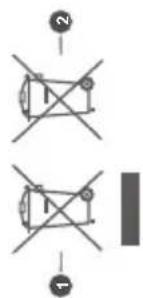
Výrobok a obal odovzdajte na miestnom zbernom mieste pre recykláciu.
Niektoré zberné miesta prijímajú produkty zadarmo. Poznámka: Značka Pb pod symbolom batérie znamená, že batérie obsahujú olovo.
-
Produkty
-
Batéria
Technické parametre
| TV vysielanie | PAL BG/I/DK/SECAM BG/DK |
| Prijimanie kanálov | VHF (BAND I/III) - UHF (BAND U) - HYPERBAND |
| Digitálny prijem | Plne integrovaná podpora digitalnej terestrialnej-káblovej televízie DVB-T-C-S)(DVB-T2, DVB-S2 kompatibilná) |
| Počet prednastavených kanálov | 11 000 |
| Indikátor kanálu Zobrazovanie na displeji | |
| Vstup RF antény 75 ohm (nevyvážené) | |
| Prevádzkové napätie 220-240V AC, 50Hz. | |
| Zvuk Nemecké+Nicam Stereo | |
| Zvukový výstupný výkon (WRMS.) (10% THD) | 2 x 8 |
| Príkon (W) 75W | |
| Spotreba energie v pohotovostnom režime v sieti (W) | < 2 |
| Rozmery TV DxLxH (so stojanom) (mm) | 235 x 965 x 614 |
| Rozmery TV DxLxH H (bez stojana) (mm) | 53/87x 965 x 561 |
| Obrazovka 43" | |
| Prevádzková teplota a vlhkost' | 0°C až 40°C, 85% max vlhkost' |
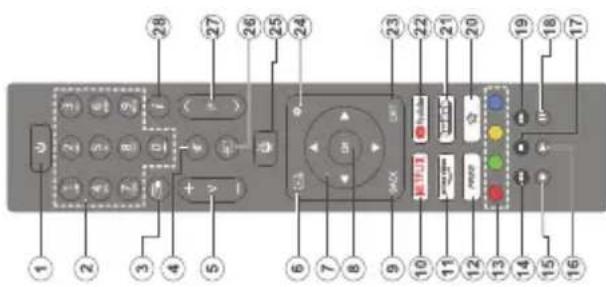
-
Pohotovostný režim(*): Pohotovostný režim / Zapnutie (krátke stlačenie), Resetovanie / Vypnutie (stlačenie a podržanie)
-
Čiselné tlačidlá: Prepne kanál v režime Live TV, zadá číslo do textového poľa na obrazovke
- Text: Zobrazi teletext (ak je k dispozícii). Druhým stlačením tlačidla preložíte teletext na normálne vysielaný obraz (mix). Opátovným stlačením ho zatvoríte
- Stlmit': Úplne vypne zvuk televízora
- Hlasitost' +/- Zvyšuje/znižuje úroveň hlasitosti
-
Sprievodca: Zobrazí elektronického programového sprievodcu
-
Smerové tlačidlá: Po stlačení Pravého alebo L'avého tlačidla pomáha navigovat' v ponukách, nastavuje možnosti, posúva zaostrenie alebo kurzor, atd., a zobrazuje podstránky v režin Live TV-Teletext. Postupujte podľa pokynov obrazovke.
-
OK: Potvrdzuje výbery používateľa, vstupuje do podmenu, podrží stránku (v režime Live TV-
Teletext), zobrazí zoznam kanálov (v režimeLive Toto tlačidlo može mat predvolené funkcie v zavislosti TV) od modelu. Avšak speciálne funkcie tohto tlačidla môžete nastavit' podržaním tlačidla po dobu viac okroch sekúnd na požadovaný zdroj, kanál alebo aplikáciu. Na obrazovke sa zobrazí potvrdzujúca správa. Teraz je Moje tlačidlo 1 spojené s vybranou funkciou. Památajte, že ak budete vykonávat Prvú inštaláciu, Moje tlačidlo 1 sa vráti do svojej východiskovej funkcie. 9. Spät/Návrat: Vráti sa na predchádzajúcu obrazovku ponuky, prejde o krok spät', zatvorí otvorené okná, otvorí indexovaciu stránku (v režime Live TV-Teletext). Rychlo prepína medzi predchádzajúcim a súčasným programom alebo zdrojmi 10. Netflix: Spustí aplikáciu Netflix
| Zapnutie/Vypnutie | |
| Zapnutie televízora | |
| Pripojte napájací kábel k napájaciemu zdroj napríklad do zásuvky (220-240V AC, 50 Hz).Zapnutie televízora z pohotovostného režimu:Stlačte Pohotovostný režim, Program +/- alebo číselné tlačidlo na dialkovom ovládaní.Stlačte tlačidlo ovládania na TV.Vypnutie televízoraStlačte tlačidlo Pohotovostný režim na dialkovom ovládači.Stlačte tlačidlo ovládania naTV pre zobrazení menu volby funkcií. Zostrenie bude na možnictpohotovostného režimu. Stlačte a podržte tlačidlo po dobu 2 sekundy pre aktiváciu tejto volby. Farba ikony možnosti sa zmení. Následne opát stlačte tlačidlo,í, televízor sa prepne do pohotovostného režimu.Pre úplné vypnutie TV vypojte napájací kábel zo zásuvky zdroja.Poznámka: Ked je televízor v pohotovostnom režime, LED indikátor pohotovostného režimu môže blikat, čim indikuje, že funkcie ako napriklad Režim Vyhľadávania v pohotovostnom režime, bezdrótové preberanie alebo časovač sú aktivne. LED môže blikat aj pri zapnutí televizora z pohotovostného režimu.Prva inštaláciaPo prvom zapnutí sa zobrazi Obrazovka volbu jazyka. Zvořte želaný jazyk a stlačte nasledujúcich krokoch inštalačnej príručky nastavem svoje predvolby pomocou smerových tlačidiel tlačidla OK.Po výbere jazyka sa zobrazi otázka, či chcete zmenit' nastavenia prístupu. Zvýraznite ANO a stlačte tlačidlo OK pre zmenu. Podrobné informácie o dostupmnožnostiach nájdete v časti Obsah systémovej ponuky.Na dálšej obrazovke nastavte preferencie vašej krajiny. V závislosti na volby Krajiny, v tomto bode môžete byť vyzvaní na nastavenie a potvrdenie PIN Zvolený PIN kód nemôže byť 0000. Budete ho musieť zadať neskôr pri každej výzve na zadanie PIN kódu pri operáciách v menu.Poznámka: Typ operátora M7(*) bude definovaný v súlade s volbou Jazyka a Krajiny, ktorů ste vykonali pri Prvej inštalácií.*)M7 je poskytovateľ digitálnych satelitných služieb. V dálšom kroku môžete aktivovať Režim obchodu.Táto možnosť bude konfigurovať nastavenia vásho televízora pre prostredie obchodu a v závislosti od modelu televízora sa jeho podporované funkcie môžu zobraziť na boku obrazovky ako informačný banner, alebo sa môže prehrat’ predinštalovaný video súbor. Táto funkcia je určená len pre účely zobrazenia | obchode. Pre domáce použitie sa odporúča zvolit’ Domáci režim. Režim obchodu bude k dispozícii v ponuke Nastavenia> Systém> Viac a vaše preferencie pre toto nastavenie môžete neskôr zmenit’. Urobte svoj výber a pre pokračovanie stlačte OK.Zobrazí sa obrazovka výberu režimu obrazu. Ak chcete, aby televízor spotreboval menej energie a bol šetrnejší k životnému prostrediu, vyberte možnosťPrirodzený a pokračujte stlačením tlačidla OK . Svoj výber môžete neskôr zmenit’ pomocou možnosti Režim v ponuke Nastavenia> Obraz .V tomto okamihu sa v závislosti od modelu televízora a krajiny výberu môže zobrazit’ menu Zhrnutie nastavení súhlasu. Pomocou tejto ponuky môžete spravovať nastavenia súhlasu. Zvýraznite funkciu a stlačením tlačidla OK ju zapnite alebo vypnite. Pred vykonaním akýchkofvek zmien si prečítajte príslušné wysvetlenia zobrazené na obrazovke pre každú zvýraznenú funkciu. Stlačením smerového tlačidla Doprava môžete zvýrazniť text a pomocou smerových tlačidiel Program +/- alebo Nahor/Nadol posúvať nahor a nadol, aby ste si prečítali celý text. Va predvolby budete môč’ neskôr kedykoľvek zmenit’ v ponuke Nastavenia>Právna stránka>Zhrnutie nastavení súhlasu. Ak je možnosť Pripojenia k internetu zakázaná, krok Network / Internet Settings (Siet’/Internetové nastavenia) sa vynechá a nezobrazí sa. Ak máte akékoľvek otázky, stážnosti alebo pripomienky týkajúce sa týchto pravidiel ochrany aosprých údajov alebo ich presadzovania, kontaktujte OKs v-mailom na adrese privacyrequest@xperi. tem a smarttvsecurity@vosshub.com. Zvýraznite Odoslat’ volby súhlasov a stlačte tlačidlo OK pre pokračovanie.Na dálšej obrazovke budete musieť súhlasit’ spodmienkami používania služby TiVo Smart TV pre nýdžnosť využívania súvisiacích služieb. Posuňte sa stránke a prečítajte si celý text pomocou Program +/- alebo smerových tlačidiel hore/dole. Zvýraznite Súhlasím a pre potvrdenie a pokračovanie stlačte tlačidlo OK na dialkovom ovládaní. Zvýraznite Zrušit’ a stlačte OK pre pokračovanie bez potvrdenia.Následne sa zobrazí menu Nastavenia Siete/ Internetu. Nájdete v časti Pripojenie prekonfiguráciu pripojenia k sieti. Ak chcete, aby váš televízor v pohotovostnom režime spotreboval menej energie, môžete vypnút’ možnosť Siet’ový pohotovostný režim pre zvolený typ siete jeho nastavením na Vypnuté. Po dokončení nastavenia zvýraznite Dalej a pre pokračovanie stlačte tlačidlo OK. Ak je položka Typ siete nastavená na možnosť Bezdrótovézariadenie, zobrazí sa zoznam dostupných sietí. Po dokončení opát zvýraznite položku Dalej a stlačte tlačidlo pre pokračovanie. Ak sa chcete pripojiť k bezdrótovej sieti neskôr, zvýraznite položku Setup Later (Nastavit’ neskôr) a stlačte tlačidlo OK. |
Pripojenia
| Prípojka Typ Káble Zariadenie | |||
| HDMI pripojenie (bočné a zadné) | |||
| SPDIF | SPDIF (Koaxiálny výstup) Pripojenie (bočné) | ||
| Bočné AV | Bočné AV (Audio / Video) Pripojenie (bočné) | ||
| SLÚCHADLÁ | Pripojenie pre | ||
| Prípojka Typ Káble Zariadenie | |||
| HDMI pripojenie (bočné a zadné) | |||
| SPDIF | SPDIF (Koaxiálny výstup) Prípojenie (bočné) | ||
| Bočné AV | Bočné AV (Audio / Video) Prípojenie (bočné) | Bočný Audio / Video pripojný kábel Audio/Video kábel | |
| SLÚCHADLÁ | Pripojenie pre slúchadlá (bočné) | ||
| USB Pripojenie (bočné) | |||
| CI Pripojenie (bočné) | |||
| LAN | Ethernet Pripojenie (zadné) | LAN / Ethernet kábel | |
Ak chcete pripojiť zariadenie k televízoru, skontrolujte, či sú televízor aj zariadenie pred vykonaním akéhokofvek pripojenia vypnuté. Po uskutočnení pripojenia môžete zariadenie zapnút a používat' ho.
| Na nasledujúcej obrazovke môžete nastavit typy vysielania na vyhľadávanie, nastavit svoje predvolby vyhľadávania sírovaných kanálov a časového pásmá (v závislosti od vyberu krajiny). Navyše si môžete nastavit typ vysielania ako svoje oblúbené. Počas vyhľadávania bude mať prednosť na zvolenom type vysielania a kanály v řom budú uvedené v hornej časti zoznamu kanálov. Ked’ste skončili, zvýraznite Dalej a pre pokračovanie stlačte OK.O výbere Typu vysielaniaAk chcete zapnút možnost vyhľadávania typ vysielania, zvýraznite ho a stlačte OK, Lav alebo Pravé smerové tlačidlo. Ak chcete možnost vyhľadávania vypnút, po presunuti zamerania na požadovanú možnost typu vysielania stlačte OK, smerové tlačidlo Dořava alebo Doprava.Digitálna anténa: Ak je zapnutá voľba vyhľadávania D. Anténneho vysielania, po dokončení dpočiatočných nastavení TV vyhľadá pozemné digitálne vysielania.Digitálny kábel: Ak je zapnutá voľba vyhľadávania D. Káblového vysielania, po dokončení dalš počiatočných nastavení TV vyhľadá kábrové digitálne vysielania. Pred spustením vyhľadávania sa zobrazí hlásenie s otázkou, či chcete vykonať vyhľadávanie káblových sietí. Ak zvolite Áno a stlačte OK, môžete vybrať Siet' alebo na nasledujúcej obrazovke nastavit hodnoty ako Freqvencia, ID siete a Krok vyhľadávania. Ak zvolite Nie a stlačte OK, môžete na nasledujúcej obrazovke nastavit položky Spuštácia frekvencia, Zastavovacia frekvencia a Krok vyhľadávania. Ked’ste skončili, zvýraznite Dalej a pre pokračovanie stlačte OK.Poznámka: Trvanie vyhľadávania sa zmení v závislosti od zvoleného Kroku VyhľadávaniaSatelit: Ak je zapnutá voľba vyhľadávania Satelitného vysielania, po dokončení dalsích počiatočných nastavení box vyhľadá satelitné digitálne vysielania. Pred vykonaním satelitného vyhľadávania musíte uskutočnit niektoré nastavenia. Zobrazí sa ponuk kde môžete zvolň spustení inštalácie operátora M7 alebo štandardní inštaláciu. Ak chcete spustit inštaláciu operátora M7 nastavte Typ ištalácie ako Operátor a Satelitného operátor a ako príslušný prevádzkovateľ M7. Potom zvýraznite volbu Preferred Scan a nastavte ako Automatické ladenie kanálov a stlačte tlačidlo OK pre spustenie automatické vyhľadávania. Ak sa v satelitnom systéme použina prepínač DiSeqC, pre inštaláciu operátora si môžete vybrat aj verziu DiSeqC. Tieto volby je možné predvolvi v závislosti na volbách Jazyka a Krajiny ktorů ste zvolili v precházdazújich krokoch pri procese Prvej inštalácie. Môžete byť vyzvaní k výberu zoznamu HD/SD alebo zoznamu kanálov podľa krajiny, podľa Vášho typu operátora M7. Zvoľte si jeden z nich a stlačte tlačidlo OK pre pokračovanie. | Počajte, až skenovanie skončí. Teraz je zoznam nainštalovany.Počas výkonu inštalácie operátora M7, ak chcete použit parametre pre inštaláciu satelitu, ktoré sa lišia od východiskového nastavenia, vyberte možnost' Preferované skenovanie ako Manuálne ladenie kanálov a stlačte tlačidlo OK pre pokračovanie. Následne sa zobrazí Typ antény. Po výbere typu antény a požadovaného satelitu v nasledujúcich krokoch stačte OK pre zmenu parametrov inštalácie satelitu v podponuke.pre Pre vyhľadávanie iných kanálov, ako sú M7 kanály, musite spustiť štandardní inštaláciu. Vyberte Typ inštalácie ako Standardý a stlačte tlačidlo OK pre pokračovanie. Následne sa zobrazí Typ antény.Existujú tri možnosti pre výbere typu antény. Typ antény môžete zvolť ako Direct, Jednoduchý islatitný kábelový systém alebo DiSeqC prepinač pomocou favého alebo pravého smerového tlačidla. Po výbere typu antény stačte tlačidlo OK. Na dalšej obrazovke stačte tlačidlo OK a zobrazia sa možnosti pokračovania. Dostupné budú možnosti Pokračovať, Zoznam transponděrov a Konfigurovať LNB. Nastavenia transponděra a LNB môžete zmenít pomocou príslušných možností ponuky.Direct: Tento typ antény zvoľte v prípade, že máte jediný prijímač a priamu satelitnú parabolu. Pokračujte stačením tlačidla OK. Na nasledujúcej obrazovke vyberte dostupný satelit a stačte OK pre vyhľadanie služieb.Jednoduchý satelitný kábelový systém: Tento typ antény zvoľte v prípade, že máte viac prijímačov a Jednoduchý satelitný kábelový systém. Pokračujte stačením tlačidla OK. Na nasledujúcej obrazovke konfigurujte nastavenia podľa pokynov. Stlačte OK pre precházdanie služieb.DiSeqC prepinač: Tento typ antény zvoľte v prípade, že máte viac satelitov a DiSeqC prepinač.Nato nastavite različico DiSeqC in za nadaljevanje phtisnite OK. Na ďlalšej obrazovke môžete nastavít až štyri satelity (ak sú k dispozícii) pre verziu v1.0 a šestnást satelitov pre verziu v1.1. Stlačte OK pre skenovanie prvého satelitu v zozname.Analogové: Ak je zapnutá voľba vyhľadávania Analógového vysielania, po dokončení dalsích počiatočných nastavení TV vyhľadá analógové vysielania.Po ukončení počiatočných nastavení TV začne vyhľadávať dostupné vysielanie vybraných typov vysielania.Zatlaľ će vyhľadávanie pokračuje, aktulne výsledky vyhľadávania sa zobrazia v dolnej časti obrazovky. Vyhľadávanie môžete zrušť stačením tlačidla TIVo, Spať alebo Skončít. Kanály, ktoré už bolí nájdené, budú uložené v zozname kanálov. | Po uložení všetkých dostupných staníc sa Domovská obrazovka. Stlačením tlačidla Exit môžete sledovať televizne kanály. Stlačením tlačidla OK môžete zobrazíť voznam kanálov pri sledovaní televizných kanálov a upravit’ voznam kanálov podľa svojch preferencíi pomocou možností karty Upravit’.Zatlaň čo prebieha hľadanie, zobrazí sa správa s otázkou, či chcete triediť kanály podľa LCN(*) Zvoľte Yes (ÁNO) a stačte tlačidlo OK pre potvrdenie. (*) LCN je systém fogického čísla kanálu, ktor dostupné výsielanie v súlade s rozpoznateľnou sekvenció čísla kanálov (ak je dostupně).Poznámky:Pre vyhľadávanie M7 kanálov po Prvej inštalácii musite znova vykonaťPrvů inštaláciu. Alebo prejdite na Domovsků obrazovku a otvorte ponuku Nastavenia>Inštalácla>Automat ladenie kanálov>Satelit. Následne postupujte rovnak krokmi, ako sú uvedené vyššle.Nevypinajte TV, kým sa inicializuje prva instalácia. Památajte, že niektoré možnosti nemusia byť k dispozícii v závislosti na výbere krajiny.Prehrávanie Médii cez USB vstupMôžete pripojít 2,5" a 3,5" palcové (HDD s externým zdrojorn napájanie) zariadenia externých pevných diskov alebo USB památový klúč k vášmu TV s použitím USB vstupov TV.DÓLEŽITÉ ! Pred pripojením k televízoru si súbory zálohujte na památové zariadenie . Výrobca nenesie zodpovednosť za akékolvek poškodenie súboru alebo stratu dát. Niektoré typy zariadení USB (napriklad prehrávače MP3) alebo pevné disky či památové klúče USB nemusia byť s týmto televízorom kompatibilné. TV prijímač podporuje formáty diskov FAT32 a NTSF. Počajte chvilku pred každým pripojením a odpojením, pretože prehrávač môže ešte čitať súbory. Nedodržanie tohto pokynu môže spôsobiť fyzické poškodenie USB prehrávača a USB zariadenia. Kým sa prehráva súbor, svoj disk nevyťahujte.Pre USB vstupy vášho televízora môžete použit’ USB rozbočovač. V takomto prípade sa odporúča pripojenie USB hub-u s externým napájaním.Ak sa chystáte pripojít USB pevný disk, odporúča sa použit’ USB vstup televízora priamo.Poznámka: Pri prehladaní obrazových súborov môže menu Prehladač médii zobrazíť len 1000 snímkov uložených na pripojenom zariadení.Prehlíadač médiiMôžete prehrávať hudobné a video súbory zobražovať súbory fotografii uložené na USB památovom zariadení jeho pripojením k televízoru. Pripojte USB památové zariadenie k jednému z USB vstupov umiestených na bočnej strane televízora. Po pripojení USB památového zariadenia k TV sa na obrazovke zobrazí správa, že zariadenie USB je pripojené. K obsahu na pripojenom USB zariadení môžete kedykol’vek neskôr pristupovať z ponuky | Zdoježna Domovskéj obrazovke. Môžete tiež stlačit tlačidlo Source (Zdroj) na dialkovom ovládači a potom zo zoznamu zdrojov vyberte památové zariadenie USB.Môžete si nastavit’ preferencie Prehladača médií Media Browser pomocou Ponuky Nastavenia. Do ponuky Nastavenia je možné pristupovať prostrednictvom informačného pruhu, ktorý je zobrazený na spodnej časti obrazovky počas prehrávania video alebo audio subpony alebo zobrazovania obrazového súboru. Ak informačná lišta zmizne, stlačte tlačidlo Info, označte symbol ozubeného kolesa umiestnený na pravej strane informačnej listy a stačte OK. V závislosti od typu mediálneho súboru a modelu televízora a jeho funkcií môžu byť dostupné ponuky Nastavenia obrazu, Nastavenia zvuku, Nastavenia prehľadávača médií rna Možnosti. Obsahy týchto ponuk môže byť iná podľa typu aktualne otvoreňeno mediálneho súboru. Pri prehrávani zuvukových súborov bude k dispozícii iba ponuka Nastavenia zvuku. |
| Režim slučky / Náhodného prehrávaniaSpustite prehrávanie a aktivujteVšetky súbory sa zrozname sa prehrajú raz v pôvodnom porádíSpustite prehrávanie a aktivujteRovnaky súbor sa prehrá plynule (opakovanie)Spustite prehrávanie a aktivujteVšetky súbory v zrozname sa prehrajú raz v náhodnom porádíSpustite prehrávanie a aktivujteVšetky súbory v zrozname sa budú nepretržne prehravat v rovnakom náhodnom porádí. | |||
| Ak chcete používať funkcie na informačnom paneli, zvýraznite symbol funkcie a stačte OK. Ak chcete zmeníť stav funkcie, zvýraznite symbol funkcie a stačte OK podľa potreby. Ak je symbol označený červeným kržikom, znamená to, že je deaktivovaný.FollowMe TVS vašim mobilným zariadením môžete streamovať aktuálne vysielanie z vášho Smart TV pomocou funkcie FollowMe TV. Nainštalujte vhodnú aplikáciu Smart Center do vášho mobilného zariadenia. Spustite aplikáciu.Falšieľ informácie o používání tejto funkcie nájdete v návode na použitie vami používanej aplikácie.Poznámka: V závislosti od modelu sa môže stat’, že televízor nepodporuje túto funkciu. Táto aplikácia nemusi byť kompatibilná so všetkými mobilnými zariadeníami. UHD (4K, Ultra HD) kanály nie sú podporované a obe zariadenia musia byť pripojený do rovnakej siete. | |||
| Slovenčina - 13 - | |||
CEC
Nastavenie Ponuky Obsahu
| Obsah ponuky zariadenia | ||
| CEC | S týmto nastavením môžete úplne povolit' alebo zakázať funkciu CEC. Pomocou tlačidie Vľavo alebo Vpravo aktivujte alebo deaktivujte vybranú možnosť. | |
| Automatické zapnutie CEC | Táto funkcia umožňuje pripojené HDMI-CEK kompatibilného zariadenia na zapnutie televizora a automatické prepnutie na jeho vstupný zdrojnocou tlačidiel Vľavo alebo Vpravo aktivujte alebo deaktivujte vybranú možnosť. | |
| Virtuálne Dial’kové Ovládanie (voliteľné) | Povolí alebo zakáže virtuálne vzdialené funkcie. | |
| Zdieľanie audio a videa | Táto funkcia vám umožňuje zdieľat’ súbory uložené vo vašom smartfóne alebo počítači typu tablet. Ak máte kompatibilný smartfón alebo počítač typu tablet a nainštalovaný vhodný softvér, môžete zdieľat’/prehrávať fotografie na televízore. Pre viac informácií o Vašom softvéru pre zdieľanie pozri návod na použitie. | |
| Časovač bez signálu | Ak televízor neprijíma žiadny vstupný signál (napr. z anténneho alebo HDMI zdroja) podobu 3 minút, prepne sa do pohotovostného Režim režimu. Túto funkciu môžete povolit' alebo zakázať prislušným nastavením tejto možnosti. | |
| Obsah Ponuky obrazu | ||
| Režim | Môžete zmenit’ režim obrazu pre zhodu s vašimi preferenciami alebo požiadavkami.Režim obrazu je možné nastaviť na jednu z týchto možností: Kino, Hry (voliteľné), Športy, Dynamické a Prirodzené. | |
| Kontrast | Nastaví svetlé a tmavé hodnoty obrazovky. | |
| Jas | Nastaví hodnotu jasu obrazovky. | |
| Ostrošť | Nastaví hodnotu ostrostí pre predmety zobrazené na obrazovke. | |
| Farba | Nastaví hodnotu farby, upraviac farby. | |
| Úspora energie | Pre nastavenie Úspory energie ako Vlastné, Minimum, Stredné, Maximum, Auto, Vypnutie obrazovky alebo Vypnuté.Poznámka: Prístupné možnosti můžu byť neaktívne v závislosti na zvolenom Režim. | |
| Podsvietenie | Toto nastavenie ovláda úroveň podsvietenia. Funkcia podsvietenia bude aktívny v prípade, že Úspora energie je nastavený na inú voľbu ako Vlastnú. | |
| Zväčšenie obrázka | Nastaví požadovaný formát veľkosti obrazu. | |
| Posun obrazu | Táto možnosť môže byť dostupná v závislosti od nastavenia položky Zväčšenie obrázka. Zvýraznite a stlačte OK, potom pomocou smerových tlačidiel posuňte obraz nahor alebo nadol. | |
| Pixellence Demo (voliteľné) | Funkcia Pixellence optimalizuje video nastavenie televízora a pomáha získat’ lepšiu kvalitu obrazu. Stlačte tlačidlo OK pre spustenie Pixellence demo režimu a zažite kvalitu Pixellence. Stlačte znovu tlačidlo OK pre odstránenie. Ak je voľba Režim nastavený ako Hra, táto voľba nebude k dispozícii. | |
| Pokročilé nastavenia | ||
| Dynamický kontrast | Pomer Dynamického kontrastu môžete zmenit’ na želanú hodnotu. | |
| Teplota farieb | Nastaví želanú hodnotu teploty farieb. K dispozícii sú voľby Studená, Normálna, Teplá a Vlastná. | |
| Biely bod | Toto nastavenie bude dispozícii, ak je voľba Teplota farieb nastavená ako Vlastná. Zvýšte "teplost" alebo "chladnost" obrazu stlačením L’avého alebo Pravého tlačidla. | |
| Predlženie modrej | Funkcia vylepšenia bielej farby, ktorá robí bielu farbu chladnejšou, pre dosiahn jasnejšieho obrazu. Nastavte na Onpre povolenie. | |
upravuje nastavenia zvuku, ak sú dostupné informácie o žánri.
Al na videu: Pracuje na TV zdroji. Ak je povolená, televízor kontroluje programový žáner a podľa toho upravuje nastavenia obrazu, ak sú dostupné informácie o žánri.
Po zmene nastavení prostredníctvom funkcie AI na TV sa na obrazovke zobrazí malá ikona a informačná správa.
E-manuál V elektronickej príručke nájdete pokyny pre funkcie vášho televízora.
Pre prístup k Elektronickej príručke prejdite do ponuky Nastavenia>Systém>Viac, vyberte Príručky a stlačte OK. Pre rýchly prístup stlačte tlačidlo Nastavenia a potom tlačidlo Info.
Pomocou smerových tlačidiel vyberte požadovanú kategóriu. Každá z kategórií obsahuje rôzne témy. Vyberte tému a pre prečítanie si pokynov stlačte OK. Ak chcete zatvorit' obrazovku elektronickej príručky E-Manual, stlačte tlačidlo Exit alebo TiVo.
Poznámka: V závislosti od modelu sa môže stať, že váš televízor nepodporuje túto funkciu. Obsah E-príručky sa môže lišit v závislosti od modelu.
mi
svoje ostatné zvukové výstupy, okrem jack konektora
pre slúchadlá a ovládacie tlačidlá hlasitosti sú nasmerované na pripojené zvukové zariadenie. Ak
Výstup
zvuku v menu Nastavenia>Zvuk ako HDMI ARC. Poznámka: ARC je podporované prostredníctvom HDMI2 vstupu.
Kontrola zvuku systému
jeho
použitie s televízorom. Hlasitost' je možné ovládat' pomocou dialkového ovládania televízora. Ak chcete túto funkciu aktivovať nastavte možnosť Výstup zvuku v menu Nastavenia>Zvuk ako HDMI ARC. Ak je zvolená možnosť HDMI ARC, možnosť CEC sa automaticky nastaví na hodnotu Povolené, ak ešte nie je nastavená. Reproduktory televízora sa stlmia a zvuk sledovaného zdroja bude vysielaný z pripojeného zvukového systému.
Poznámka: Audio zariadenie musi podporovat funkciu System Audio Control (Kontrola zvuku systému).
Rýchle AI
| Na spravovanie predvolieb nastavenia Al môžete použit možnost Quick Al v ponuke Nastavenia> Systém. K dispozícii budú možnosti Al on Sound, Al on Video. Zvýraznite možnost a stlačením tlačidla OK ju vyberte alebo zrušte výber. Potom zvýraznite tlačidlo OK a stlačením tlačidla OK vykonajte zmeny. Al on Sound: Pracuje na TV zdroji. Ak je povolená, televízor kontroluje programový žáner a podľa toho |
| Obsah ponuky Nastavenie zvuku | ||
| Dolby Audio | Budú k dispozícii možnostiSmart , Filmo , Hudba , Správy a Vypnuté. Pre deaktiváciu nastavte ako Vypnuté.Poznámka: Niektoré položky v ponuke Zvuk budů šedě a nedostupné, ak je nastavená na inú možnosť ako Vypnuté. | |
| Priestorový zvuk (Surround) | Režim Surround je možné nastavit' na Zapnutý alebo Vypnutý. | |
| Výstup zvuku | Nastavuje predvoľbu výstupu zvuku. K dispozícii budú možnosti TV, S / PDIF, HDMI ARC, Iba slúchadlá a Lineout výstup. Neexistuje žiadny zvukový výstup prostredníctvom zvolenej možnosti a jack konektora pre slúchadlá.Ked' k vášmu televízoru pomocou jack zásuvky slúchadiel pripojíte externý zosilňovač, môžete zvolit tuto možnosť akoLineout výstup. Ak ste pripojili k televízoru slúchadlá, nastavte túto možnosť akoIba slúchadlá. Pred použitím slúchadiel sa prosím uistite, že táto položka v menu je nastavená naIba slúchadlá. Ak je nastavený naLineout výstup, výstup z konektora pre slúchadlá bude nastavene na maximum a poškodit' váš sluch.Ak je vybratá možnosťHDMI ARC, aktivuje sa funkcia CEC.Poznámka: Vzávislosti od zvolenej možnosti sa niektoré položky v ponuke Zvuk objavia ako sivě a nebudů k dispozícii. | |
| Funkcia AVL (automatické obmedzenie hlasitosti) | Nastaví zvuk pre získanie stálej úrovne výstupu medzi programami.Ak je položka ponukyDolby Aunionastavená na inú možnosť akoVypnutá možnosti nastaveniaAVL budú zmenené. Budú k dispozícii možnosti akoAutomatické , Nočné , Normálne a Vypnuté. V režimeAutosatelevízor automaticky prepne doNormálneho aleboNočného režimu podľa aktuálnych informácií o čase. Ak nie sů k dispozícii žiadne časové informácie, táto funkcia bude vždy fungovať akoNormálna. Ked sa po prvom nastavení tejto možnosti akoAuto televízor prepne doNočného režimu, na obrazovke sa zobrazí informačná lišta.Upozorňujeme, že v porovnaní sNormálnym režimomNočný režim poskytuje agresivnejšie dynamické ovládanie kompresie, ktoré je vhodné pre tiché prostredie. | |
| Pokročilé nastavenia | ||
| Ekvalizér | Zvolí režim ekvalizéra. Užívatel’ské nastavenia sa možu vykonať len vUžívatel’skom režime. | |
| Dynamické basy | Povolí alebo zakáže Dynamické Basy. | |
| Zvukový režim | Môžete si zvolit’ režim zvuku (ak ho zobrazený kanál podporuje). | |
| Digitálny výstup | Nastaví typ výstupu digitálneho zvuku. | |
| Slúchadlá | Nastaví hlasitost’ slúchadiel. Táto vol’ba nebude dostupná, ak vol’baZvukový výstup nie je nastavená ako Lineout.Pred použitím slúchadiel sa tiež uistite, že hlasitost’ slúchadiel je nastavená na nízku úroveň, aby nedošlo k poškodeniu vášho sluchu. | |
| Vyváženie | Nastavuje vyváženie zvuku. Táto funkcia sa aktivuje, ak je možnosťZvukový výstup nastavená na možnosťTV aleboIba slúchadlá. Položka Vyváženie upravuje úroveň vyváženia reproduktorov TV a slúchadiel. | |
| Resetovat' | Obnoví niektoré nastavenia zvuku na výrobné nastavenia. | |
| Micro Dimming(Mikrostmievanie) | Sú k dispozícii možnosti Nízke , Stredné , Vysoké a Vypnuté. Ak je aktívna funkcia Micro Dimming, lokálne sa zvýši kontrast pre každú definovanú zónu. |
| Redukcia šumu | Sú k dispozícii možnosti Nízke , Stredné , Vysoké a Vypnuté. Ak je signál slabý a obraz rušený, použite na zníženie šumu nastavenie Redukcia šumu. |
| Filmový režim | Filmy sa nahrávajú pri rôznych počtoch rámov na sekundu na normálne televízne programy. Nastavte na Auto, keď pozeráte filmy, aby ste videli scény s rýchlym pohybom jasne. |
| Odtieň pleti | Tón kože sa môže meniť medzi -5 a 5. |
| Farebný posun | Nastaví požadovaný farebný odtieň. |
| Nastavenie farieb | Otvorí nastavenia Farebného tunera. Ak chcete nastaviť hodnoty Odtieňa , Farieb a Jasu manuálne, nastavte Farebný tuner ako povolený. |
| Gamut Mapping | Túto možnosť môžete použiť na nastavenie rozsahu farieb zobrazených na obrazovke televízora. Ak je nastavené ako Zapnuté, farby sú nastavené podľa zdrojového signálu. Ak je nastavená možnosť Vypnuté, maximálna farebná kapacita televízora sa používa štandardným spôsobom (odporúčaná možnosť).Poznámka: Táto možnosť nemusi byť’k dispozícii v závislosti od modelu televízora a jeho funkcii. |
| HDMI v plnom rozsahu | Táto funkcia je viditeľná počas sledovania z HDMI zdroja. Môžete použi t’ túto funkciu na zlepšenie čiernosti v obraze. |
| 11-bodová korekcia vyváženia bielej(volitel’né) | Funkcia vyváženia bielej kalibruje teplotu farieb televízora v podrobných úrovniach šedej. Vizuálne alebo meraním je možné zlepšíť jednotnosť stipnice šedej. Povolené nastavenie intenzity Červenej, Zelenej, Modrej farby a hodnoty Zosilnenia. Zvýraznite túto možnosť, stlačte tlačidlo OKa potom pre zapnutie tejto funkcie nastavte možnosť Povolené. |
| Resetovat' | Obnoví aktuálne nastavenia režimu obrazu na štandardné nastavenia z továrne. |
| Obsah Inštalačného menu | |
| Automatické vyhl'adávanie kanálov (Preladenie) | Zobrazuje možnosti automatického ladenia. D. Anténa:Vyhľadáva a ukladá anténne DVB stanice. D. Kábel:Vyhľadáva a ukladá káblové DVB stanice.Analógové:Vyhľadá a uloží analógové stanice.Satelit:Vyhľadáva a ukladá satelitné stanice. |
| Manuálne snímanie kanálov | Táto funkcia sa dá použiť na priamy vstup do vysielania. |
| Siet'ové snímanie kanálov | Hľadá prepojené kanály v systéme vysielania. D. Anténa:Hľadá terestriálne kanály. D. Kábel:Hľadá kanály v káblovej sieti. |
| eJtlo Jemné doladenie analógového signálu | Môžete použiť toto nastavenie k jemnému doladeniu analógových kanálov. Táto funkcia nie je dostupná, ak nie sú uložené žiadne analógové kanály a ak aktuálne sledovaný kanál nie je analógový kanál. |
| Nastavenia satelitu | Zobrazi nastavenie satelitu.Zoznam satelitov:Zobrazi dostupné satelity. Môžete Pridat',Vymazat' satelity alebo Upravit' nastavenie satelitov na zozname.Inštalácia antény:Môžete zmeniť nastavenie satelitnej antény a/alebo spustiť vyhl'adávanie satelitov. |
| Inštalacné nastavenia (voliteľné) | Zobrazi ponuku nastavení inštalácie.RežimVyhl'adávanie v pohotovostnom režime (*):Kým je v pohotovostnom režime, váš televizor bude hľadať nové či chýbajúce kanály. Zobrazia sa všetky nové nájdené vysielania.Dynamický update kanálu(*):Ak je táto možnosť nastavená ako Povolené, zmeny na vysielaní, ako sú frekvencia, názov kanála, jazyk titulkov atď, budů aplikované automaticky pri sledovaní.(*) Dostupnosť závisí od modelu. |
| Nastavenie Domáceho transpondéra (*) | Pomocou tejto ponuky môžete upravit’ hlavné a záložné parametre domáceho transpondéra, vrátane PID príslušného operátora M7 (**), ktorý sa používa pre stiahnutie zoznamu kanálov. Nastavte svoje predvoľby a stlačte Zelené tlačidlo pre uloženie nastavení. Potom spustite inštaláciu operátora M7 použitím menu Automatického skenovania kanálov> Satelit.(*) Táto voľba bude dostupná len vtedy, ak je vykonaná inštalácia operátora M7. |
| Vymazat' zoznam služieb | Pre vymazanie uložených kanálov použite toto nastavenie. Toto nastavenie bude viditeľné, len ak je možnosť Krajiny nastavená na Dánsko, Švédsko, Nórsko alebo Fínsko. |
| Zvoľte aktívnu siet' | Toto nastavenie vám umožňuje zvoliť, či vysielanie v rámci zvolene uvedené v zozname kanálov. Táto funkcia je k dispozícii iba pre volľbu krajiny Nórsko. |
| Informácie o signáli | Túto položku ponuky môžete použiť na sledovanie informácii súvisiacich so signálom, ako je úroveň signálu/kvalita, názov siete atď. pre dostupné frekvencie. |
| Obnovit' pôvodné nastavenie | Vymaze všetky uložené kanály a nastavenia, pre nastaví TV do továrenského nastavenia. |
použitím stlačte
| Obsah ponuky Siet' | |
| Typ siete | Umožňuje zakázanie sieťového pripojenia alebo zmenu typu pripojenia. |
| Snímat' bezdrótové siete | Spustenie vyhládávania bezdrótových sietí. Táto možnosť bude k dispozícii iba v prípade ak je Typ siete nastavený na Bezdrótové zariadenie. |
| Odpojít' | Ak sa chcete odpojit' od bezdrótovej siete a odstráníť uložený profil bezdrótovej siete (ak bol predtým uložený), zvýraznite túto možnosť a stlačte OK . Táto možnosť nebude k dispozícii, ak ste sa nepripojili k bezdrótovej sieti. Viac informácií nájdete v časti Pripojenie. |
| Stlačte tlačidlo WPS na vašom WiFi routeri | Ak má váš modem/router WPS, môžete sa k nemu priamo pripojiť s možnosti. Zvýraznite túto možnosť a stlačte OK. Na vašom modeme/routri tlačidlo WPS pre vytvorenie pripojenia. Táto možnosť bude k dispozícii iba v prípade, ak je Typ siete nastavený na Bezdrótové zariadenie. |
| Test rýchlosti internetu pripojenia | Spustite test rýchlosti na kontrolu šírky pásma internetového pripojenia. Po dokončení sa výsledok zobrazi na obrazovke. |
| Pokročilé nastavenia | Umožňuje zmenu konfigurácie IP a DNS televízora. |
| Siet'ový pohotovostný režim | Môžete povoliť alebo zakázať túto funkciu jej nastavením na Zapnutá alebo Vypnutá. |
| Poznámka: Podrobné informácie o možnostlach tejto ponuky nájdete v časti Pripojiteľnosť. | |
| Netflix | Ak je táto funkcia podporovaná Vašim televízorom, môžete svoje zobrazit' ESN(*) číslo a deaktivovat' Netflix. (*) ESN číslo je jedinečné identifikačně číslo pre Netflix, vytvorené speciálne pre identifikáciu vášho televízora. | |
| TiVo | Môžete zobrazit' klúč HSN. | |
| Rýchle AI | Zobrazí menu Quick AI (Rýchle AI). AI znamená umelá inteligencia. Pomocou tejto funkcie je možné niektoré nastavenia televízora upravovať automaticky v závislosti od žánrových informácií aktuálne sledovaného programu alebo podľa vašich preferencii. Viac informácií nájdete v časti Rýchle AI. | |
| Viac | Zobrazí iné možnosti nastavení televízora. | |
| Časový limit ponuky | Zmení trvanie časového limitu pre obrazovky ponuky. | |
| Šetrič Domovskej obrazovky | Nastaví možnosti šetriča obrazovky pre Domovskú obrazovku. Pomocou dostupných možností môžete nastaviť čas čakania pre šetrič obrazovky alebo ho vypnút. | |
| LED pohotovostnéhorežimu | Ak je nastavené ako Vypnuté, kontrolka pohotovostného režimu nebude svietiť, keď bude televízor v pohotovostnom režime. | |
| Identifikácia zariadenia | Ked’ je táto možnosť povolená, spôsobí to interné generovanie „ID zariadenia“ pre každý navštívený webový pôvod. Ak je táto možnosť deaktivovaná, všetky súčasné „ID zariadenia“ sa vymažú pre každý navštívený web. Môžete povoliť alebo zakázať túto funkciu jej nastavením ako Zapnutá alebo Vypnutá. | |
| Aktualizácia Softvéru | Zabezpečí najnovší firmware pre váš televízor. Stlačením tlačidla OK zobrazíte možnosti ponuky. | |
| Verzia aplikácie | Zobrazí aktuálnu verziu softvéru. | |
| Automatické vypnutie | Pokiaľ nie je používaný, nastaví požadovaný čas pre automatické prepnutie televízora do pohotovostného režimu. Túto možnosť je možné nastaviť od 1 do 8 hodín v krokoch po 1 hodine. Môžete tiež zakázať túto funkciu jej nastavením ako Vypnutá. | |
| Režim titulkov | Táto možnosť sa používa na výber režimu titulkov na obrazovke (titulky DVB/ titulky Teletextu), ak sú k dispozícii oboje. Predvolená hodnota je DVB titulky. Táto funkcia je k dispozícii iba pre voľbu krajiny Nórsko. | |
| Pohotovostný režim zapnutý | Konfiguruje predvoľby automatického spustenia televízora. Sú k dispozícii stránka Domovská obrazovka a možnosť Posledný zdroj. | |
| Nastavenie Ponuky Obsahu | ||
| Prístup | Zobrazí možnosti prístupu televízora. | |
| Vysoký kontrast | Zvýšte kontrast možností ponuky a textov, aby boli ľahšie čitatelné. K dispozícii budú možnosti Biely text , Žlty text a Vypnuté . | |
| Titulky | Zapnutie alebo vypnutie titulkov. | |
| Sluchovo postihnutí | Aktivuje akúkoľvek špecialnu funkciu odoslanú z vysielača. | |
| Zvukový popis | Pre nevidiacich a zrakovo postihnutých divákov bude prehrávaná nahovorená stopa. Stlačením tlačidla OK zobrazíte všetky dostupné možnosti ponuky Zvukový popis. Táto funkcia je dostupná len v prípade, ak ju vysielač podporuje.Poznámka: Funkcia zvukového popisu zvuku nie je k dispozícii v režime nahrávania alebo časového posunu (dostupnosť závisí od modelu televízora a jeho funkcii). | |
| Vylepšenie dialógu | Táto funkcia poskytuje možnosti dodatočného spracovania zvuku na vylepšenie dialógového okienka. K dispozícii sú možnosti Nízke, Stredné, Vysoké a Vypnuté. Nastavte podľa svojich preferencii.Poznámka: Táto funkcia sa prejaví iba vtedy, ak je vstupný zvukový formát AC-4 a tento efekt sa uplatňuje iba na výstup reproduktora televízora. | |
| Hovorené titulky | Pomocou tejto možnosti nastavenia môžete zvoliť predvolenú preferenciu hovorených titulkov. Ak chcete, aby priorita hovorených titulkov bola vyššia ako u normálnych titulkov, nastavte túto možnosť na Zapnuté.Táto možnosť nemusi byť k dispozícii v závislosti od modelu vášho televízora a je viditeľná iba vtedy, keď je zdroj nastavený na TV . | |
| Zváčšenie | Umožňuje použitie kombinácií tlačidiel na zváčšenie obrazovky. K dispozícii sú možnosti Zapnutia a Vypnutia. Nastavte na Onpre povolenie.Podpora zváčšenia bude zapnutá alebo vypnutá dlhým stlačením číselného tlačidla 5. Prvý kvadrant obrazovky vľavo hore bude priblížený. Po povolení podpory zváčšenia sa dlhým stlačením číselných tlačidiel 2 , 4 , 6 , 8 posunie zváčšená oblasť nahor, doľava, doprava a dole. | |
| Minimapa | Minimap je v predvolenom nastavení povolený a deaktivovaný. Aktivuje sa, keď je povolená funkcia Zváčšenia. Táto voľba vám zabráni, aby funkcia zváčšenia zobrazovala minimapu. | |
| Zvýraznite programy pomocou | ||
| [S] Titulky | Ak je táto možnosť povolená a ak niektorá udalosť elektronického sprievodcu programami má prístupovú službu "Subtitle", tieto udalosti sa zvýraznia inou farbou. | |
| [SL] Posunkový jazyk | Ak je táto možnosť povolená a ak niektorá udalosť elektronického sprievodcu programami má prístupovú službu „Sign Language“, tieto udalosti sa zvýraznia inou farbou. | |
| [AD] Popis zvuku | Ak je táto možnosť povolená a ak niektorá udalosť elektronického sprievodcu programami má prístupovú službu „Audio Description“, tieto udalosti sa zvýraznia inou farbou. | |
| Jazyk | Môžete nastaviť iný jazyk v závislosti na vysielaní a krajiny. | |
| Podmienený prístup | Ovláda moduly s podmieneným prístupom, ak sú dostupné. | |
| Rodičovské ochrana | Zadajte správne heslo pre zmenu rodičovských nastavení. V tejto ponuke môžete ľahko nastaviť Zámok ponuky, Rodičovský zámok, Detský zámok alebo Pokyny. Pomocou týchlo možnosti môžete tiež nastaviť nový PIN kód alebo zmeniť predvolené CICAM PIN.Poznámka: Niektoré možnosti ponuky nemusia byť k dispozícii v závislosti od výberu krajiny počas Prvej Inštalácle. Predvolený PIN mohol byť nastavený na 0000 alebo 1234. Ak ste dofinovali PIN (jo požadovaný v závislosti na volbe krajiny) počas Prvá Inštalácla, použite PIN kód, ktorý ste definovali. | |
| Dátum/čas | Nastaví čas a dátum. | |
| Zdroje | Môžete upraviť názvy, aktivovat’ alebo deaktivovat’ možnosti zvoleného zdroja. | |
| Obsah ponuky Právna stránka | ||
| Zásady ochrany osobných údajov | Zobrazí informácie o zásadách ochrany osobných údajov. | |
| Zmluvné podmienky | Zobrazí zmluvné podmienky pre službu TiVo Smart TV. | |
| Nastavenia súhlasu | Pomocou týchto možností môžete spravovať svoje nastavenia súhlasov. Zvýraznite funkciu a stlačením tlačidla OK ju zapnite alebo vypnite. Pred akýchkol'vek zmien si môžete prečítat' príslušné vysvetlenia zobrazené na obrazovke pre každú zvýraznenú funkciu. Stlačením smerového tlačidla Doprava zvýraznit' text a následne pomocou smerových tlačidiel Program +/- alebo Nahor/ Nadol posúvať nahor a nadol, aby ste si prečítali celý text. | |
| Reklamné ID | Zobrazí ID reklamy. Môžete ho tiež resetovať pomocou súvisiacej možnosti tu. | |
| Informácie o spoločnosti | Zobrazuje informácie o spoločnosti. | |
| Transparentnosť a Zverejnenie informácií | Zobrazí vyhlásenie o transparentnosti. | |
| Cookies | ||
| Zobrazit' všetky súbory Cookies | Zobrazí všetky uložené súbory cookie. | |
| Vymazat' všetky súbory cookie | Vymaže všetky uložené súbory cookie. | |
| Nesledovať | Pomocou tejto možnosti môžete nastaviť svoje preferencie týkajúce sa správania sledovania služieb HbbTV. | |
| Časovač vypnutia | Definujte čas, po ktorom chcete, aby televízor automaticky prešiel do režimu spánku. Pre deaktiváciu nastavte ako Vypnuté. |
| Biss kl'úč | Biss je systém kódovania satelitného signálu, ktorý sa používa u niektorých vysielaní. Ak potrebujete zadať Biss kl'úča pre vysielanie, môžete použiť toto nastavenie. Zvýraznite Biss kl'úč a stlačte tlačidlo OK pre zadanie kl'účov pre požadované vysielanie. Táto možnosť sa zobrazí, ak sú nainštalané satelitné kanály. Dostupnosť závisí od modelu televízora a jeho funkcií. |
| Režim Obchodu | Zvoľte tento režim pre účely vystavenia v obchode. Kým je povolený Režim Obchodu, niektoré položky v ponuke TV nemusia byť dostupné. Pre niektoré modely môže byť k dispozícii aj možnosť Povolené s videom. Ak je nastavená táto možnosť, televízor sa prepne do režimu obchodu a prehrá sa predinštalovaný video súbor. |
| Režim zapnutia | Toto nastavenie konfiguruje voľby režimu zapnutia. K dispozícii sú Posledný stav a Pohotovostný režim. |
| OSS | Zobrazi licenčné informácie vol’ne širiteľného softvéru. |
| Obnovit’ predvolené bootovacie logo | Obnoví predvolené zavádzacie logo. Zobrazi sa správa s potvrdením. Vyberte možnosť Áno a stlačte tlačidlo OK. Táto možnosť nemusí byť dostupná v závislosti od modelu vášho televízora a jeho funkcií. |
| Zmenit’ Priateľské meno | Pomocou tejto možnosti môžete zmenit’ názov zariadenia, ktorý sa používa na identifikáciu vášho televízora pri bezdrótovom pripojení zariadenia k televizoru. Ak názov zariadenia ponecháte prázdny alebo pri vykonaní prvej inštalácie sa obnoví predvolený názov zariadenia. |
| Priorita aplikácie | Túto vol’bu môžete nastaviť podľa priority medzi aplikáciami vysielania a aplikáciami CICAM App MMI. V prípade, že sa do televízora vloží CICAM a medzi aplikáciami dôjde k sporu, priorita sa pridelí zvolenému typu aplikácie. |
| Návod | Zobrazi elektronickú príručku (E-Manuál). V elektronickej príručke nájdete pokyny pre funkcie vášho televízora. |
| známka: Niektoré funkcie v Prvej inštalácii nemusia byť dostupné v závislosti od modelu televízora a zvolenej krajiny. | |
| Všeobecné Ovládanie TV | ||
| Použitie Zoznamu staníc | ||
| Televízor roztriedi všetky uložené stanice do Zoznamu kanálov. Tento zoznam kanálov možete upraviť alebo nastaviť obľubené v ponuke Kanály. Počas sledovania živých televiznych kanálov stlačením tlačidla OK otvorte zoznam kanálov alebo prejdite na Navigačný kolotoč na Domovskej obrazovke a vyberte položku Zoznam kanálov. Pomocou možností kariet Filter a Upraviť možete uvedeníé kanály filtrovať alebo urobit v aktuálnom zozname pokročilé zmeny. Zvýraznite kartu, ktorú si želáte, a stlačením OK zobrazte dostupno možnosti.Poznámka: Prikazy Presnúť na pozićiu, Vymazať a Upraviť meno v menu Kanály> Upraviť nie sú dostupné pro kanály, ktorú sú vysielané operátorom M7.Spravovanie Zoznamu obľubenýchMôžete vytvoriť štyri rôzne zoznamy Vašich obľubených kanálov. Prejdite na Navigačný kolotoč na Domovskej obrazovke a výberom položky Zoznam kanálov otvorte ponuku Kanály. Zvýraznite kartu Upraviť a stače OK, aby sa zobrazili možnosti upravenia a vyberte možnost’ Pridat/Žrušít’ značku kanála. Vyberte požadovaný kanál v zozname stlačením tlačidla OK, keď je daný kanál zvýraznený. Môžete vybrať viacero položiek.Môžete tiež použiť možnost’ Pridat/Žrušít’ značku všetkých pre výber všetkých kanálov v zozname. Potom stačte tlačidlo Spát/Návrat alebo L’ave alebo Pravé smerové tlačidlo pre návrat do možností ponuky Upraviť. Vyberte možnost’ Pridat/odstránít’ obľubené a znovu stačte tlačidlo OK. Zobrazia sa možnosti zoznamu obľubených kanálov. Nastavte požadovanú možnost’ zoznamu na Zapnuté. Vybrané kanály budú pridané do zoznamu. S cielom odstránít kanál alebo kanály zo zoznamu obľubených kanálov postupujte rovnakými krokmi a nastavte požadovanú možnost’ v zozname na Vypnuté.Pre filtrovanie kanálov v zozname kanálov natralo podľa vašich preferencí mižete použiť funkciu filtrovania v ponuke Kanály. Môžete napríkloužit možnosti karty Filter, môžete nastaviť jedno svojich štyroch zoznamov obľubených, ktoré budú vždy zobrazeneř pri otvoreni zoznamu kanálov. Vybrané možnosti filtrovania sa zobrazia w hornej časti obrazovky ponuky Kanály.Konfigurácia Rodičovské ochranyVoľbou možností ponuky Rodičovské možno uživateľom zakázat’ prezeranie niektorých programov, kanálov a používanie ponúk nastavenia sú umiestnené v ponuke Nastavenia>Systém>Rodičovské.Ak chcete zobrazíť možnosti ponuky rodičovského zámku, musite zadať PIN kód. Po zadani správného PIN kódu sa zobrazí ponuka Rodičovské. | Zámok ponuky: Toto nastavenie povolí alebo zakáže prístup ku všetkým menu alebo inštalacným menu televizora.Zámok podľa veku: Ak je táto možnosť nastavená, získava táto funkcia informácie o vekovej prístupnosti vysielaných relacii a ak je táto veková hranica deaktivovaná, prístup k relacii sa zakáže.Poznámka: Ak je voľba krajiny, v Prvej Inštalácií nastavená ako Francúzsko, Taliansko alebo Rakúsko, hodnota Zámku podľa veku bude ako predvolené nastavené na 18.Detský zámok: Ked je táto možnosť nastavená na Zapnutá, TV je možné ovládať len dialkovým ovládačom. V takom pripade nebudú ovládacie tlačidlá na TV fungovať.Pokyny: Toto nastavenie povolí alebo zakáže prístup k niektorým MHEG aplikáciám. Zakázané aplikácie je možné uvoľniť zadaním správného PIN kódzámok internetu: Ak je táto voľba nastavená na Zapnuté, aplikácie používajúce internet budú zakázané. Nastavte na Vypnuté pre znovu uvoľnenie aplikácie.Nastavenie kódu PIN: Definuje nový PIN kód.Predvolený CICAM PIN: Táto možnosť sa zobrazí ako siva, pokiaľ do CI slotu televizora nie je vložený CI modul. Pomocou tejto voľby možete zmeniť predvolený PIN pre CI CAM.TV PIN(*): Povolením alebo zakázaním tejto možnosti možete povolíť alebo obmedziť niektoré kanály prevádzkovateľa MTA odoslaním požiadaviek na PIN. Tieto požiadavky na PIN poskytujú prístup ku kontrolným mechanízmom príslušných kanálov. Ak je táto voľba Zapnutá, kanály, ktoré vysielajú požiadavky PIN kódu nemožno pristupovať bez zadania správného PIN kódu.(*) Táto voľba bude dostupná len vtedy, ak je vykonaná inštalácia operáfora M7.Poznámka: Predvolený PIN mohol byť nastavený na 0000 alebo 1234. Ak ste definovali PIN (je požadovaný v závislosti na voľbe krajiny) počas Prva Inštalácia, použiće PIN kód, ladrory ste definovali, V pripade, že PIN zadáte nesprávné opinkrukrat za sebou, zadanie PIN sa zablokuje a po dobu 30 minút už nebude možné zadať nové. Môžete však odblokovat zadanie PIN kódu alebo vynulovať počet opakovaní vypnutím a zapnutim televizora.Niektoré možnosti nemusia byť k dispozícii v závislosti od modelu a/alebo na výbere krajiny počas Prvej Inštalácie.Elektronický programový spirevodcaPomocou funkcie elektronického programového spirevodcu televizora možete prehlíadať plán udalostí aktualne nainštalovaných kanálov v zozname kanálov. Či táto funkcia je alebo nie je podporovaná, závisí od príslušného vysielania.Pre pristup k programovému spirevodcovi tlačte tlačidlo Guide na dialkovom ovládači. Môžete tiež použiť možnost’ Sprievodca na Domovskej obrazovke. | K dispozícii sú 2 rôzne typy rozvrhnutia, Plán časovej osi a Teraz/Potom. Ak chcete prepnút medzi týmito rozvrhnutiami, zvýraznite kartu s názvom alternativného rozvrhnutia v hornej časti obrazovky a stlačte OK.Na pohyb programovým sprievodcom používajte smerové tlačidlá. Použite tlačidlo Spát/Návrat na použitie možnostý karty v hornej časti obrazovky.Harmonogram na časovej osiPri tejto možnosti rozvrhnutia sa všetky udalosti uvedených kanálov zobrazia na časovej osi. Pomocou smerových tlačidiel sa možete posůvať zoznamom udalostí. Zvýraznite udalost’ a stlačte OK, aby zobrazila ponuka možnostý udalosta. Stlačte tlačidlo Spát/Návrat na použitie doslupných možností karty. Zvýraznite kartu Filter a stlačte OK pre zobrazenie možnostý filtrovania. Ak chcete zmeniť rozvrhnutie, zvýraznite Teraz/Potom a stlačte OK. Môžete použiť možnosti Predchádzajúcideň a Nasledujúci deň na zobrazenie udalosti z predchádzajúceho a nasledujúceho dňa.Zvýraznite kartu Extra a stlačte OK pre prístup k možnostiam nižšie.Zvýraznenie žánra: Zobrazi menu Zvýraznenie žánra. Vyberte možnost’ a potom stlačte tlačidlo spistupujte podľa pokynov na obrazovke.Digitálny teletextStlačte tlačidlo Text pre zobrazenie informácií digitalneho teletextu. Ten je možné ovládať pomocou farebných tlačidiel, tlačidiel kurzora a tlačidla OK.Spôsob ovládania môže byť rôzny v závislosti na obsahu digitálneho teletextu. Postupujte podľa pokynov na obrazovke digitálneho teletextu. Ak stlačte tlačidlo Text znovu, TV sa vráti do televízneho vysielania.Aktualizácia SoftvéruVáš TV dokáže automaticky vyhľadať aktualizácie firmwaru cez vysielaný signál alebo cez internet.Vyhľadávanie Aktualizácia softvéru cez užívatel’ské rozhranieStlačte tlačidlo Nastavenia na dialkovom ovládači alebo vyberte položku Nastavenia na Domovskej obrazovke. V ponuke Systém>Đalšie zvýraznite možnost’ Aktualizácia softvéru a stlačte tlačidlo OK.následne zvýraznite Skenovat’ pre aktualizáciu a stlačením tlačidla OK vyhľadajte novú aktualizáciu softvéru. Pomocou možností ponuky Upraviť aktualizáciu pre satelit môžete vybrať satelit, ktorý sa použije na aktualizáciu, a nakonfigurovať jeho parametre.Ak sa nájde nová aktualizácia,začne sa so ’tahovaním aktualizácie. Po dokončení štahovania sa zobrazí varovanie, stlačte OK pre dokončenie procesu aktualizácie softvéru a pre reštartovanie televízora. |
| 3 AM vyhl'adávanie a režim aktualizácieVáš televízor bude vyhl'adávať nové aktualizácie o 03:00 hodine, ak je možnosťAutomatické vyhl'adávanienastavená naPovolenéa ak je televízor pripojený k signálu z antény alebo k internetu. Ak bol nájdený a úspešne stiahnutý nový softvér, bude nainštalovaný pri nasledujúcom zapnutí.Poznámka:Neodpájajte napájací kábel, ak kontrolka počas rešartu bliká. Ak sa TV po aktualizácii nezapne, vypojte TV na 2 minúty a znovu ho zapojte.Všetky aktualizácie sa automaticky kontrolujů. Ak sa vykoná ručné vyhl'adávanie a nie je nájdený žiadny softvý aktuálna verzia.Riešenie problémov a TipyTV sa nezapneUistite sa, či je napájací kábel zapojený bezpečne do zásuvky v stene. Stlačte tlačidlo zapnutia na TV.Zlý obrazSkontrolujte, či ste správne naladili TV.Nízka úroveň signálu môže spôsobit’ skrežemektorych prípadoch sa signál na TV nemusí obrazu. Skontrolujte, prosím, prpojenie antény.Skontrolujte, či ste zadali správnu frekvenciu kanála, ak ste vykonali ručné ladenie.Žiadny obrazTV neprijíma žiadny signál. Uistite sa, že bol vybratý správny zdroj vstupu.Je anténa správne pripojená?Nie je kábel antény poškodený?Sú na pripojenie antény použité vhodné zástrcky?Ak máte pochybnosti, obrátte sa na predajcu.Žiadny zvukSkontrolujte, či zvuk televízora nie je odmlčaný. Stlačte tlačidloMute, alebo zvýšte hlasitosť.Zvuk vychádza len z jedného reproduktora. Skontrolujte nastavenie vyváženia z menuZvuku.Skontrolujte, či je možnosťZvukový výstupsprávne nastavená v ponukeZvuk.Dial'kové ovládanie - nefungujeBatérie môžu byť vybité. Vymeňte batérie.Možno sú batérie vložené nesprávne. Pozrite si časťVloženie batérií do dial'kového ovládača .Žiadny signál na vstupnom zdrojiJe možné, že nie je pripojené žiadne zariadenie.Skontrolujte AV káble a spojenia z prístroja.Skontrolujte, či je prístroj zapnutý. | |||
Formáty súborov titulkov
Pripojenie
| Externé titulky | |
| Rozšírenie Technické parametre | |
| .ssa SubStation Alpha | |
| .ass Advanced SubStation Alpha | |
| .srt Subripper | |
| .sub Micro DVD / SubViewer | |
| .sub + .idx VOBSub | |
| .txt Micro DVD / TMPlayer / MPL2 | |
| .mpl MPL2 | |
| .smi Sami | |
| .jss JACOSUB | |
| .ttml TTML | |
| .txt / .sub DVDSUBTITLE | |
| .lrc - | |
| Interné titulky | |
| Rozšírenie | Technické parametre |
| .mkv VOBSub | |
| .mkv ASS / SSA / TEXT | |
| .dat, .mpg, .mpeg, .vob DVD titulky | |
| .mp4 DVD titulky, TEXT | |
Káblove pripojenie
Pripojenie ku Káblovej sieti
• Musíte disponovat' s modemom/routerom pripojeným k aktivnemu širokopásmovému pripojeniu.
- Pripojte televízor k modemu/routeru ethernetovým káblom. Na zadnej strane vášho televízora je k dispozícii LAN port.
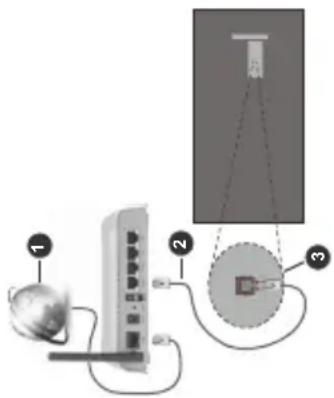
Interné titulky
| Rozšírenie | Technické parametre |
| .mkv VOBSub | |
| .mkv ASS / SSA / TEXT | |
| .dat, .mpg, .mpeg, .vob DVD | titulky |
| .mp4 DVD titulky, TEXT |
1 Širokopásmové pripojenie k ISP
2 LAN (ethernetový) kábel
3 LAN vstup na zadnej strane televízora
Ak chcete konfigurovat' nastavenia káblovej siete, pokyny nájdete v časti Siet' v ponuke Nastavenia. - By ste mali byt' schopní pripojit' váš televízor k LAN v závislosti na konfigurácii vašej siete. V takom prípade použite ethernetový kábel na pripojenie televízora priamo do sieťovej zásuvky v stene.
Podporované rozlíšenia DVI
Pri pripájaní zariadení ku konektorom televízora pomocou adaptérového DVI kábla (DVI do HDMI kábel) (nie je súčasťou balenia), sa môžete odvolať na nasledujúce informácie o rozlíšeniach.
| 56Hz | 60Hz | 66Hz | 70Hz | 72Hz | 75Hz | |||
| 640x400 | x | |||||||
| 640x480 | x | x | x | |||||
| 800x600 | x | x | x | x | ||||
| 832x624 | x | |||||||
| 1024x768 | x | x | x | x | x | |||
| 1152x864 | x | x | x | |||||
| 1152x870 | x | |||||||
| 1280x768 | x | x | ||||||
| 1360x768 | x | |||||||
| 1280x960 | x | x | ||||||
| 1280x1024 | x | x | ||||||
| 1400x1050 | x | x | ||||||
| 1440x900 | x | x | ||||||
| 1600x1200 | x | |||||||
| 1680x1050 | x | |||||||
| 1920x1080 | x |
1 Siet'ová zásuvka
2 LAN vstup na zadnej strane televízora Konfigurácia Káblového Nastavenia zariadenia Typ siete
Typ siete môžete vybrat ako Káblové zariadenie, Bezdrótové zariadenie alebo Zakázané, v súlade s aktívnym pripojením k televízoru. Zvořte Káblové zariadenie, ak sú pripojené ethernetovým káblom.
Wireless-N router (IEEE 802.11a/b/g/n) so súčasným využitím 2.4 a 5 GHz pásma, je navrhnutý pre zvýšenie šírky pásma. Tie sú optimalizované pre plynulejšie a rýchlejšie prehrávanie HD videa, prenosy súborov a bezdrótové hranie hier.
- Frekvencie a kanály sa líšia v závislosti od oblasti. - Prenosová rýchlosť sa líšiv závislosti od vzdialenosti a počtu prekážok medzi produktmi prenosu.
konfigurácii týchto produktov, podmienkach rádiových vín, prenosu na linke, a produktov, ktoré používate. Prenos môže byť tiež prerušený, alebo odpojený v závislosti na podmienkach rádiových
vín DECT telefónov, alebo iných WLAN 11b
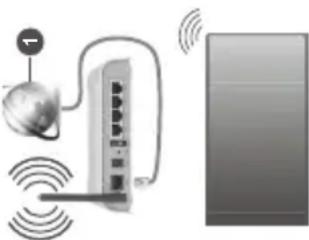
natural_image
Diagram of a wireless router connected to a globe and a separate rectangular device (no text or symbols)| zariadení. Štandardné hodnoty prenosovej rýchlosti su teoretické maximálne hodnoty pre bezdrótové štandardy. Nejedná sa o aktuálne rýchlosti prenosu dát.• Miesta, kde je prenos najefektívnejší, sa liší v závislosti na užívatel'skom prostredi.• Bezdrótové funkcie televizora podporujú typu 802.11 a, b, g & N. Dórazne sa odporuča používanie IEEE 802.11n komunikačné protokolu, aby sa zabránilo prípadný problémom pri sledovaní videa.• Musíte zmenít SSID vášho modemu, ak sú v okolí iné modemy s rovnakým SSID. Inak môžete narazit na problémy s pripojením. Ak máte problémy bezdrótovým pripojením, namiesto toho použite káblové pripojenie.Konfigurácia Nastavenia Bezdrótovej siete zariadeniaPre spustenie procesu pripojenia otvorte ponuku Siet' a vyberte Typ siete ako Bezdrótové zariadenie.Pre spustenie hľadania dostupných bezdrótových sieti zvýraznite možnost' Snimat' bezdrótové siete a stlačte OK. Všetky nájdéné siete sa zobrazia v zozname. Zvýraznite požadovanú siet' zo zoznamu a na pripojenie stlačte OK. Sieť so skrytým SSID nie je možné zistiť inými zariadeniami. Ak sa chcete pripojiť k sieti so skrytým identifikátorom SSID, rolujte nadol v zozname nájdéných bezdrótových sieti, zvýraznite možnost' Pridat' novú siet' a stlačte tlačidlo OK. Zadajte názov siete a pomocou príslušných možnosti pripojenia vyberte typ zabezpečenia.Poznámka: Ak modem podporuje N režim, môžete nastaviť nastavenie režimu N.Ak je vybraná siet' chránená heslom, zadajte správny klúč pomocou virtuálnej klávesnice. Môžete použit’ túto klávesnicu pomocou smerových tlačidiel a tlačidla OK na dialkovom ovládači.Počkajte, až sa IP adresa zobrazí na obrazovke.To znamená, že pripojenie je teraz vytvorené. Ak sa chcete odpojiť od bezdrótovej siete, vyberte Typ siete stačte favé alebo pravé tlačidlo pre nastavenie ako Zakázané.Ak ste sa pripojili k bezdrótovej sieti, v ponuke Siet' sa zobrazí možnost' Odpojit' a uloži sa aj váš profil bezdrótovej siete, także sa televizor pripoji k rovnakej sieti automaticky pri každom prepnutí na bezdrótové pripojenie. Ak sa chcete odpojiť od bezdrótovej siete a odstrániť uložený profil bezdrótovej siete, zvýraznite položku Odpojit' a stačte tlačidlo OK.Ak má váš router WPS, môžete sa priamo pripojiť k modemu/routeru bez predošlého zadania hesla alebo pridania siete. Zvýraznite voľbu Stlačte tlačidlo WPS na vašom WiFi routeri a stačte tlačidlo OK. Na vašom modeme/outrí stačte tlačidlo WPS pre vytvorenie | pripojenia. Po spárovaní zariadení uvidíte na TV potvrdenie pripojenia. Ak chcete pokračovať, vyberte OK. Nie je potrebná žiadna dálšia konfigurácia.Označte Test rýchlosti internetu pripojenia a stače tlačidlo OK pre kontrolu rýchlosti pripojenia k Internetu. Zvýraznite Pokročilé Nastavenia a stače tlačidlo OK pre otvorenie ponuky Pokročilé nastavenia. Pre nastavenie použite smerové a čiselné tlačidlá. Po dokončení zvýraznite Uložit' a stače tlačidlo OK pre uloženie nastavení.Ďalšie informácieAk je ziadené spojenie, stav pripojenia sa zobrazí ako Pripojené alebo Nepripojené a aktualna IP adresa.Pripojenie vášho mobilného zariadenia cez WLAN• Ak váš mobilný prístroj disponuje s funkcíou WLAN, môžete ho pripojiť k televízoru cez router pre sprístupnenie obsahu vášho zariadenia. V takom prípade musí vaše mobilné zariadenie disponovať so zodpovedajúcim softvérom pre zdiefanie.Pripojiě TV k routru pomocou krovov uvedených v časti vyššie.Potom, pripojte vaše mobilné zariadenie k rovnakej sieti ako váš televízor a potom aktivujte softvěr pre zdiefanie na vašom mobilnom zariadení. Následne vyberte súbory, ktoré chcete zdieľať s TV.Ak je spojenie nadviazané správne, mali by ste teraz mať prístup k zdieľaným súborom nainštalovaných na mobilnom zariadení prostredníctvom funkcie Zdieľanie audio a video televízora.Prejdite do Navigačného kolotoča na Domovskje obrazovke a vyberte položku Zdroje. Následne zvýraznite možnost' Audio Video Sharing v ponuke Zdroje a stačte OK, zobrazia sa dostupné zariadenia mediálneho servera v sieti. Zvolte si svoje mobilné zariadenie a stačte tlačidlo OK pre pokračovanie.• Ak je k dispozícii, môžete si stiahnuť aplikáciú pre vaše mobilné zariadenie.Poznámka: Táto funkcia nemusí byť podporovaná na všetkých mobilných zariadeniach.Siet'ový pohotovostný režimSiet'ový pohotovostný režim je štandard, ktorý umožňuje zapnúť alebo prebudít zariadenie prostredníctvom siet'ovej správy. Správa bude odoslaná do zariadenia prostredníctvom programu bežiaceho na vzdialenom zariadení, ktoré je pripojené k rovnakej lokálnej sieti, ako chytrí telefón.Váš televízor je Wo la WOWLAN kompatibilný. Táto funkcia môže byť počas procesu Prvej inštalácie zakázaná. Ak chcete túto funkciu povolit, nastavte možnost' Siet'ový pohotovostný režim v ponuke Siet' ako Zapnuté. Je potrebné, aby zariadenie, z ktorého | bude odoslaná siet'ová správa do televizora a televízor bolí pripojené do rovnakej siete. Funkcia Siet'ový pohotovostný režim je podporovaná iba pre zariadenia s operačným systémem Android a môže sa používať iba prostredníctvom aplikáciú YouTube a Netflix.Ak chcete používať túto funkciu, televízor a vzdialené zariadenie by mali byť pripojené, kým je televízor zapnutý. Ak je televízor vypnutý, malo by sa pripojenie obnoviť pri dalšom zapnutí. V opačnom prípade nebude táto možnost' k dispozícii. To neplatí, keď je televízor prepnutý do pohotovostného režimu.Výkonnost' niektorých zariadení na trhu sa môže lišiť v závislosti od architektúry softvéru. Ak chcete použiť funkciu Siet'ový pohotovostný režim s lepším výkonom, uistite sa, že vaše zariadenie má najnovšiu verziu firmvéru.Ak chcete, aby váš televízor v pohotovostnom režime spotrebůval menej energie, môžete túto funkciu vypnút nastavení možnosti Siet'ový pohotovostný režim ako Vypnutý.Bezdrótový displejWireless Display je technológia pre streaming video a zvukového obsahu. Táto funkcia poskytuje možnost' používať televízor ako bezdrótové zobrazovacie zariadenie.Použivanie s mobilnými zariadeniamiExistujú rózne technológie, ktoré umožňujú zdieľanie obrazoviek, vrátane grafického-, video- a audio obsahu medzi Vašim mobilným zariadením a TV.Potom stlačte tlačidlo Source TV na dialkovom ovládaní a prejdite na zdroje Wireless Display.Zobrazí sa obrazovka ktorá oznámi, že TV je pripravený na pripojenie.Otvorte aplikáciu pre zdieľanie na vašom mobilnom zariadení. Tieto aplikácie sú pomenované o daje jednotlivé značky, podrobné informácie nájde v návode na použitie vášho mobilného zariadenia.Vyhľadať zariadenie. Po voľbe televízora a pripojení sa, sa obrazovka vášho zariadenia zobrazí na televízore.Poznámka: Túto funkciu je možné použiť len v že mobilný pristroj podporuje túto funkciu. Ak narač problémy s pripojením, skontrolujte, či verzia operystému, ktorú používať, túto funkciu podporuje. Pri verziách operačného systému, ktoré boli vydáné po vyrobeni televízora, sa môžu vyskytnút problémy s nekompatibilitou. Procesy skenovania a pripajania sa lišia v zaševaclaní na akéhokofvek súboru na mediálnom serverovom programe na vašom PC. Ak je doména neplatná, môže spôsobit' problémy pri prezeraní suborov v režime Zdieľania Audia a Videa. |
| Použivanie služby Siet' pre Zdiefania Audia aVideo | odporučanie titulov na obrazovkách Domov, Volný,TV programy a Filmy. Vybrané aplikácie sa dookolazobrazia v Navigačnom kolotoči Moje aplikácie Nadajte adresu webovej stránky (U)vyhľadavacieho/adresného riadku a pre návševwebstránky zvýraznite tlačidlo Enter na virtuklávesnici a stlačte tlačidlo OK.Pre vyhľadavanie požadovanej webstránky zadajtekľúčové slovo do vyhľadavacieho/adresného riadkua zvýraznite tlačidlo Enter na virtuálnej klávesnici astačte tlačidlo OK.Pre návštevu požadovanej webovej stránky označteminiatúru Rýchle vytáčanie a stlačte tlačidlo OK. | Rčervendho tlačidla alebo v režime plného UI), môžeesa stať nasledovné.Aplikácia može bežať d’alej.Aplikácia može byť ukončená.Aplikácia sa može ukončit a može sa spustiť d’alšiaautoštart aplikácia červeného tlačidla.HbbTV umožňuje obnovenie aplikácie z širokéhopásma aj z vysielania. Vysielac može aktivovaťobe možnosti alebo jednu z nich. Ak program nemafunkčne širokopásmové pripojenie, stále može spúštaťaprikácie prenesené vysielaním.Autoštart aplikácie červeného tlačidla obvykleposkytuje spojenie s inými aplikáciami. Použítímposkytnutých spojení može užívatel’ prepnúť do druhejaplikácie. Aplikácie by mali poskytnut’ spôsob akýmsa možu samy vypnúť. Obvykle sa na to používattlačidlo Exit.HbbTV aplikácie používajú k spolupráci s užívatel’omtlačidla na dialkovom ovládači. Keď sa spustí HbbTVaplikácia, kontrola niektorých tlačidiel je rezervovanaplakciou. Napriklad, volba čiselného kanálu nemusifungovať na teletextovej aplikácii, kde čísla označujústránky teletextu.HbbTV vyžaduje pre program schopnosť AV průdenia.Existuje mnoho aplikácií, ktoré poskytujú VOD (video-na-poziadanie) a catch-up TV služby. Uživatel’ može nadialkovom ovládači použit tlačidla spustiť, pauza, stop,dopredu a pretočiť, aby mohol pracovať s AV obsahom.Poznámka: Túto funkciu možete povolít alebo zakázať zponuky Nastavenia>Právna stránka>Nastavenia suhlasov.Smart CenterSmart Center je mobilná aplikácia, ktorá beží nalatformách iOS a Android. Prostrednictvom vášhomobilného zariadenia možete ľahko prenášať svojobľúbené koncerty a programy z vásho chyrthotelekázora. Tiež možete spustiť svoje aplikácie,používát svoje mobilné zariadenie ako dialkovýtevládeč televízora a zdielať multimedialne súbory.(Poznámka: Schopnosť využívania všetkých funkcií tejtoplaklácie závisi na vlastnostíach vašho televizora.ZačínamePre využitie funkcíí s podporou internetu, váš modem/ router musí byť pripojený k internet.DažEŽITÉ: Ujistite sa, že televízor a mobilnězariadenia sú pripojené k rovnakej sieti.Dpežžitě: Ujistite sa, že televízor a mobilnězariadenia sú pripojené k rovnakej sieti.Pre možnosti zdieľania médií musí byť povolenáAmpikcia Zdieľania Audia a Video(ak je k dispozícii).Prejdite do Navigačného kolotoča na Domovskejobrazovky. Aplikáciezubrazníte sa pustite ju stlačením OK.Pomocou obrazovky Spravovať aplikácie možetevládať, ktoré aplikácie použiva systém TiVo OS na | |
| Možnosť Zdiefania Audia a Video je štandard, ktorýzjednodušuje proces sledovania digitálnej elektronikya vdaka tomu sú vhodné pre použitie v domácej sieti.Tento štandard umožňuje prezerat’ a prehravefotografie, hudbu a video uložené na mediálmodserveri, ktorý je pripojený k domácej sieti.1. Inštalácia softvéru pre serverFunkciu Zdiefania Audia a Video nie je možné použiť,ak do počitača nie je nainštalanovany program servera,alebo v prípade, ak požadovaný softvér semédí nie je nainštalanovany na sprievodnom zariadení.Pripravte si počitač so správnym serverovprogramom.2. Pripojenie do Drótovej alebo Bezdrótovej sietePre podrobnejšie informácie o konfigurácii po kapitoly Káblové/Bezdrotové pripojenie.3. Povolenie zdiefania audio a videvaVstúpte do ponuky Nastavenia> Zariadenia azapnite možnost Zdiefania Audia a Video.4. Prehravanie zdieľaných súborov cez MediaBrowserPredjite do Navigačného kolotoča na Domovskejobrazovke a vyberte položku Zdroje. Pomcerošervých tlačidiel zvýraznite možnost Zdiefianaudia a video v ponuke Zdroje a stlačte OK. Dostupnězariadenia mediálneho servera v sieti sa zobrazia vvozname. Zvořte si jedno z nich a stlačte tlačidlo OKpre pokračovanie. Zobrazí sa mediálny prehliadač.Pre dalsie informácie o prehravání súborovsekciu Mediálneho prehliadača.Ak nastane problém so sietou, vytiahnite, prosvoj televízor zo zásuvky a znovu ho zapojte. RežimTrick a Skok nie sú podporované s funkciou ZdiefaniaAudia a Video.PC/ HDD/Mediálnom prehrávači alebo iné zariadenia,ktoré sú kompatibilné, sa pre výššiu kvalitu prehrávaniamusia používať s káblovým pripojením.Použite pripojenie k sieti LAN pre rychlejšie zdieľaniesúborov medzi inými zariadeniami, ako sú počitače.Poznámka: Možu existovať počitače, ktoré nemusačchopné využit funkciu Zdiefania Audia a Videaprácvovským a bezpečnostným naslaveniam (Napri-remné PC).AplikácieK aplikáciám nainštalanovým na vašom televizosa dostanete z Domovskej obrazovky. Aplikáciestreamovacích služieb sú integrované pre čo najlepšiyvhládavanie a sledovanie. Na dialkovom ovládačistlačte tlačidlo TiVo, zobraží sa Domovská obrazovka.Zvýraznite aplikáciu a spustite ju stlačením OK.Pomocou obrazovky Spravovať aplikácie možetevládať, ktoré aplikácie použiva systém TiVo OS na | Výber aplikácie nemá vplyv na výsledky textového ahispového vyhľadávania (dostupnosť závisi od modelutelevízora a dodaných dlaíkových ovládačov). SystémmTiVo OS zobrazuje výsledky zo všetkých aplikácií,aby vám pomohol nájsť to, čo chcete sledovať. Akma má aplikácia, ktorú nepoužiate, názov, môžete sarozhodnúť, že sa do nej zaregistrujete.Poznámky: Mnohé aplikácie sú sice bezplatné, ale navaňvanie titulov z niektorých aplikácií može byť potrebnéprodplatné, prenanjom alebo nákup. Možné problemy vzávislosti od aplikácie možu byť spôsobené poskytovateľomslužieb obsahu. Internetové služby tretích strán sa možukedykolvek vlek zmeniť, prenuši alebo obmedziť.Internetový prehliadač mõžete spustiť z Navigačnéhokolotoča Moje aplikácie na Domovskej obrazovke.Na uvodnej obrazovke prehľadávača sa miniaturýz preddefinovaných odkazov na webove stránky(ak existujú) sa zobrazia ako možnosti Rýchlehovytáčania spolu s možnostami Editovanie Rýchlehovytáčania a Pridať do volieb rýchleho vytáčania.Internetový prehliadač možete spustiť z Navigačnéhokolotoča Moje aplikácieNa uvodnej obrazovke prehľadávača sa miniaturýz preddefinovaných odkazov na webove stránky(ak existujú) sa zobrazia ako možnosti Rýchlehovytáčania spolu s možnostami Editovanie Rýchlehovytáčania a Pridať do volieb rýchleho vytáčania.Použite schmecte prejst’ do webového prehliadača, použitesmerové tlačidlá na dialkovom ovládaní. Ak chcetezobrazíť riadok pre možnosti prehliadača, presuňtekurz do hornej časti stránky. Budú k dispozíciimožnosti História, Karty a Založky a riadokprehliadača, ktorý obsahuňe tlačidlá prechádzajúcídalsí, tlačidlo Aktualizovať, adresný/vyhľadávací panel,tlačidlá Rýchla vol’ba a Vewd.Pre pridadie požadovanej internetovej stránky doSznamu Rýchlej vol’by pre rychly prístup, presuňtekurz do hornej časti stlačte stránky, alebo stlačteZobraží sa riadok prehliadača. Označte tlačidloRýchlu vol’bu a stlačte tlačidlo OK. Potom vybertemožnost Pridať do Rýchlej vol’by a stlačte tlačidloOK. Vyplňte prázdné miesta pre Meno a Adresa,zvýraznite OK a stlačte tlačidlo OK pre pridadie.Kým ste na stránke, ktorú chcete pridať do zoznamuRýchla vol’ba, zvýraznite tlačidlo Vewd a stlačte tlačidlo OK. Následne zvýraznite možest Pridať doRýchlej vol’by a stlačte tlačidlo OK. Meno a adresszadryplnia automaticky v závislosti na stránkach,ktoré ste navštívili. Zvýraznite OK a stlačte tlačidloOK pre pridadie.Pre správu prehliadača možete tiež využiť možnostiponuky Vewd. Zvýraznite tlačidlo Vewd a stlačte tlačidlo OK pre zobrazenie dostupných špecifickýchzamnošti pre stránku a všeobecných možnosti.Existujú rózne spôsoby, ako hľadať alebo navštívítwebové stránky pomocou webového prehliadača. | Zadajte adresu webovej stránky (Uvyhľadavacieho/adresného riadku a pre návševwebstránky zvýraznite tlačidlo Enter na virtuklávesnici a stlačte tlačidlo OK.Pre vyhľadavanie požadovanej webstránky zadajtekľúčové slovo do vyhľadavacieho/adresného riadkua zvýraznite tlačidlo Enter na virtuálnej klávesnici astačte tlačidlo OK.Pre návštevu požadovanje zadnady procesy stáhovaniaz i netruty vo webovom prehliadači.Nie všetky stránky na internete sú podporovanézavislosti od miesta možu nastá’ problemy s obsahom.V nietkorých prípadoch nebude možné prehrať videoobsah.SystémHbbTV (Hybridné vysielanie širokopásmovéTV) je novým priemyselným štandardom, kobezproblémovo kombinuje TV služby predávanepomocou vysielania so službami predávarýpmomocou širokého pásma a tiež užívatelom umožňujeprístup k internetovým službám pomocou zapojenýchTV a set-top boxov. Služby dodávané ponomHbbTV zahrňujú tradičné vysielacie TV kanarach-up du služby, video-na-požiadanie, elektronickéhoprogramového sprievodu, interaktívne inzericepersonalizáciu, hlasovanie, hry, sociálne sieťovanie ainé multimediálne aplikácie.Aplikácie HbbTV sú k dispozícii na kanáloch,sú označené poskytovateľom vysielania. Vysielanýoznači jednu aplikáciu ako “autoštart” a tateprogramom spúštaná automaticky. Aplikáciezvyčajne označené malou červenou ikonou tlačidla upozorňujú užívateľa, že na tomto kanálí je pristupnáplikácia HbbTV. Stlačte červené tlačidlo, aby satovorila stránka aplikácie. Potom ako sa strozbrazil, užívateľ sa može vrátí spát’ k počiatočnémustavu ikony červeného tlačidla tým, že hòstlačí. Užívateľ može prepiná meži režimony ikonyčerveného tlačidla a režimom aplikácie plněUl pomocou stlačenia červeného tlačidla. Trapeznamenať, že schopnosť prepínania červenéthlačidla je zabezpečená aplikáciou a niektoré aplikáciesa možu správať odlíšne (iné farebné tlačidla,naprikiad zelená, žita, modrá, možu byť definovanépre niektoré dalsie funkcie, napr. skratky).V prípade, že užívateľ prepne na iný kanál vked je HbbTV aplikácia aktívna (v režime | Hbcp TV umožňuje obnovenie aplikácie z širokéhopásma aj z vysielania. Vysielač může aktivovaťobe možnosti alebo jednu z nich. Ak program nemáfunické širokopásmové pripojenie, stále može spúščaťaprikácie prenesené vysielaním.Autoštart aplikácie červeného tlačidla obvykleposkytuje spojenie s inými aplikáciami. Použitímposkytnutých spojení može užívateľ prepnúť do druhejaplikácie. Aplikácie by mali poskytnut’ spôsob akýmsa možu samy vypnúť. Obvykle sa na to používavia |
Informácie o funkcii DVB
Tento DVB prijímač je vhodný iba pre použitie v krajine, pre používanie v ktorej krajine bol navrhnutý.
najnovšo
Aj ked'je tento DVB prijímač v súlade s
špecifikáciou DVB v čase výroby, nemôžeme
garantovat kompatibilitu s buducim DVB vysielanim
v dosledku zmien, które možu byt realizovane vo
vycielerí signálov a technolágií
vysielani signalov a technologi:
Nichterá funkcie digitálníte televície nocycie butik
Niektore funkcie digitalnej televizie hemusla byt k
dienozíciji vo věstkích krajinách
dispozich vo vsetkych krajinach.
Neustále sa snažíme zlepšovať naše výrobky, a preto
sa môže špecifikácia zmenit bez predchádzajúceho
upozornenia.
O' radu, kde nakúpít' príslušenstvo, sa obrát'te na
predajňu, kde ste zakúpili zariadenie.
| Spustite aplikáciu Smart Center. Ak sú všetkypripojenia správne nakonfigurované, zobrazí sa názovvášho televízora na vašom mobilnom zariadení. Ak sanázov vášho televízora nezobrazí v zozname, počkajtechví'ku a kliknite na widgetObnovit'. Zo zoznamu si zvol'te vaše TV.Obrazovka Mobilné zariadenieNa hlavnej obrazovke môžete nájsť karty pre prístupk rôznym funkciám.Ked' sa spustí, ako prvé aplikácia načita aktuálnyzoznam kanálov z televízora.MOJE KANÁLY: Zobraí za program prvých štyrochkanálov zo zoznamu kanálov ziskaných z televízora.Zobrazené kanály je možné zmeniť. Stlačte a podržteminiaturú kanála. Zobrazi sa zoznam kanálov a môžestsi vybrať požadovaný kanál, ktorý má byť nahradený.TV: Môžete sledovať obsah na TV karte. V tomto,režime môžete prechádzať zoznamom kanálovvyvolaným z vášho televízora, kliknite na náhľad prezobrazenie podrobností o stránkach.NAHRÁVKY: Prostredníctvom tejto karty si prezriet' svoje aktívne nahrávky a pripomienky (ak sú kdispozícii). Ak chcete odstrániť všetky položky, stlačteikonu Odstrániť ktorá sa nachádza v každom riadku.EPG (Elektronický programový sprievodca)Prostredníctvom tejto karty si môžete prezriet'vysielacie plány vybraných zoznamov kanálov.Môžete tiež prechádzať kanály stlačením tlačidla nayvranom kanáli na mriežke EPG. Upozorňujeme, žeaktualizácia / obnovenie informácií EPG môže chví’ltrvať v závislosti na sieti a kvalite webových služieb.Poznámka: Pre WEBOVÉ EPG informácie sa výzálnych vybraných televíznych zdrojov a Mediálnehoprehliadača.Predvolené je zakázané.Automatické povolenie FollowMeTV: FunkciaFollowMeTV (ak je k dispozícii) saautomaticky, ak je toto nastavenie povredvolené je zakázané.Automatické pripojenie k televízoru: Ak jepovolené, vaše mobilné zariadenie sa budúautomaticky pripájať k naposledy pripojenému TVa preskočia obrazovku vyhľadávania na TV.ZmeniťTV: Zobrazuje aktuálne pripojený televízor.Po stlačení tohto nastavenia prejdete na obrazovku"Vyhl’adať TV" a môžete zmeniť na iný TV.Upraviť vlastný zoznam kanálov: Pomocou tohtonastavenia môžete editovať svoj vlastný zoznamkanálov.Vol’ba zdroja zoznamu kanálov: Môžezvoliť zdroj zoznamu kanálov, ktorý bude použitýv aplikácii. K dispozícii sú možností "TV zoznam"a "Vlastný zoznam". Naviac môžete aktivovaťmožnost' Památat' si moju vol’bu" pre nastavenie | zvoleného zdroja zoznamu kanálu ako konšlantnúvol’bu. V tomto prípade, ak je k dispozícii, v aplikácii sa bude používať vybraný zdroj.Verzia č: Zobraí aktuálnu verziu aplikácie.Stránka podrobnostíPre otvorenie podrobností o stránke kliknite naprogram. Na obrazovke Stránka podrobností môžetzískat' podrobné informácie o vami zvolenýchprogramoch. Na tejto stránke môžete nájsť karty"Podrobnosti", "Cast&Crew" a "Video".PODROBNOSTI: Táto karta poskytuje prehľad ainformácie o vybranom programe.CAST&CREW: Zobraí všetkých ľudí, ktorí prispeli kaktuálnemu programu.VIDEA: Poskytuje videá na Youtube, týkajúce sazvoleného programu.Poznámka: Pre niektoré funkcie môže byť potrebné pripojeniek internetu.Funkcia FollowMe TV (Ak je k dispozícii)Pre zmenu rozvrhnutia pre funkciu FollowMe TVliknité na widget FOLLOW ME TV, nachádzajúci sav pravom hornom rohu obrazovky Vášho mobilnéhozariadenia.Pre spustenie streamovania obsahu z televízora domobilného zariadenia kliknite na ikonu prehrávania.Dostupný ak je vaše zariadenie v dosahu prevádzkyvášho routra.Režim ZrkadleniaTento režim FollowMe TV je predvolene povolenýa umožňuje streamovanie obsahu z akýchkolvekvezárých vybraných televíznych zdrojov a Mediálnehoprehliadača.Poznámky:Nezabudnite, že podporované sú len digitálne (DVB-T/C/S)a HD kanály.Vispičskýtná podpora zvuku a funkcia zapnutia/ vypnutiadheknú, sú nefunkčné.Výkon streamovania sa môže meniť v závislosti na kvalitovášho pripojenia.Stránka Media ShareAk chcete získat' prístup k widget Media Share, kliknite na Šípku hore v pravom hornom rohuobrazovky.Ak stlačite widget Media Share, zobrazí sa obrazovka,kde môžete vybrať typ mediálnych súborov prezdie’anie s vašou TV.Poznámka: Nie sú podporované všetky formáty obrazovýchsúborov. Ak funkcia Zdieľania Audia a Videaa nie jepedposvaná, táto funkcia nebude spustenă.Funkcia Inteligentného Dial’kového OvládaniaVaše mobilné zariadenie môžete používať ako dial’kovéovládanie vášho televízora, akonáhle je pripojený k | televízoru. Ak chcete získat' prístup k úplným funkciáminteligentného dial’kového ovládača, môžete použiťponuku v dolnej strednej časti obrazovky.Rozpoznanie hlasuKliknite na widget Mikrofón (10) a môžete spravovaťaplikácie hlasovými príkazmi, ako "Volume Up/Down!" (Prídát’Znížiť hlasítost), "Program Up/Down!(Program Hore/Dole).Poznámka: Táto funkcia je dostupná iba pre zariadenia nabáze android.Stránka klávesniceStránku klávesnice je možné otvoriť dvoma spôsobmi,stlačením widget Klávesnice(12) na obrazovkeaplikácie alebo automaticky, prijmom pokynutelevízora.Požiadavky1. Smart TV2. Siet’ové pripojenie3. Mobilné zariadenie založené na Android alebo iOS platforme (Android OS 5.1 alebo vyšší; verzia IOS 12 alebo vyššia)4. Aplikácia Smart Center. (k dispozícii v on-lineobchodoch pre aplikácie založené na Android aiOS platformách)5. Router modem6. USB zariadenie pre układanie dát vo formáteFAT32 (potrebé pre funkciu USB nahrávania, akje k dispozícii)Poznámky:Pre zariadenia so systémom Android, sú podporované veľkostíobrazovky Normal(mdpi), Large(hdpi) a Extra Large(xhdpi).Zariadenia s 3" alebo menšou veľkost’ou obrazovky niepodporované.Pre zariadenia so systémom iOS, sú podporovaveľkosti obrazovky.Užívateľské rozhranie aplikácie Vestel Smart Center sa môžemeniť v závislosti na verzii nainštalovanej na vašom zariadeni.vášho pripojenia. |
| Ostrzeżenie | Ryzyko poważnych obrażeń lub śmierci |
| Ryzyko porażenia prądem | Ryzyko niebezpiecznego napięcia |
| Konserwacja | Ważny element konserwacji |
Korzystanie z usługi sieciowej współdzielenia audio i wideo 33
| Aplikacje | 33 |
| Przeglądarka internetowa | 33 |
| System HBBTV | 34 |
| Smart Center | 35 |
| Informacje o funkcjonalności DVB | 36 |
Spis treści
| Informacje dotyczące bezpieczeństwa | 2 |
| Oznaczenia na produkcie | 2 |
| Informacje ekologiczne | 3 |
| Funkcje | 4 |
| Obraz w Trybie Gotowości: (opcjonalny) | 4 |
| Informacje w trybie oczekiwania | 5 |
| Przyciski kontrolne i obsługa TV | 5 |
| Oglądanie telewizji | 6 |
| Wkładanie baterii do pilota | 7 |
| Podłączenie zasilania | 7 |
| Podłączenie anteny | 7 |
| Informacje dotyczące licencji | 8 |
| Informacje dotyczące usuwania | 8 |
| Specyfikacje | 9 |
| Pilot | 10 |
| Połączenia | 11 |
| Włączanie/wyłączanie | 12 |
| Pierwsza Instalacja | 12 |
| Odtwarzanie mediów poprzez wejście USB | 14 |
| Przeglądarka mediów | 14 |
| FollowMe TV | 15 |
| CEC | 15 |
| Quick AI | 15 |
| E-poradnik | 15 |
| Zawartość menu ustawień | 16 |
| Działanie ogólne TV | 25 |
| Korzystanie z listy kanałów | 25 |
| Konfiguracja ustawień Kontrola rodzicielska | 25 |
| Elektroniczny przewodnik po programach. | 25 |
| Usługi teletekstowe | 26 |
| Aktualizacja Oprogramowania | 26 |
| Rozwiązywanie problemów i wskazówki | 27 |
| Kompatybilność sygnałów AV i HDMI | 27 |
| Obsługiwane formaty plików dla trybu USB | 28 |
| Formaty plików wideo | 28 |
| Formaty plików obrazów | 28 |
| Formaty plików audio | 28 |
| Formaty plików napisów | 29 |
| Obsługiwane rozdzielczości DVI | 29 |
| Połączenie | 30 |
| Połączenie przewodowe | 30 |
| Połączenie bezprzewodowe | 30 |
| Tryb gotowości z dostępem do sieci | 32 |
| Wyświetlacz bezprzewodowy | 32 |
| Rozwiązywanie podłączenia | 32 |
| Ustawienia . Zwróć uwagę na to, że niektóre ustawienia obrazu nie będą mogły zostać zmienione.Jeśli naciśniesz kilkakrotnie prawy lub lewy przycisk, wiadomość: „Ekran wyłączyć się po 15 sekundach.” pojawi się na ekranie. Wybierz wykonaj i naciśnij OK, aby wyłączyć ekran od razu. Jeśli nie naciśniesz żadnego przycisku, ekran wyłączyć się sekundach. Naciśnij dowolny przycisk na pilocie lub telewizorze, aby ponownie włączyć ekran.Uwaga: Opcja wyłączania ekranu jest niedostępna, jeśli tryb ustawiony jest na grę.Kiedy telewizor nie jest używany, wyłącz go albo odłącz wtyczkę zasilania z gniazdka. To także zredukuje zużycie energii.Funkcje• Telewizor kolorowy obsługiwany za pomocą pilota.• W pełni zintegrowana TV cyfrowa naziemna/ kablowa/satelitarna (DVB-T-T2/C/S2)• Wejścia HDMI do podłączania innych urządzeń wyposażonych w gniazda HDMI• Wejście USB• System menu OSD• Boczne wejście AV przeznaczone dla urządzeń zewnętrznych (takich jak odtwarzacze DVD, PVR, gry telewizyjne, itd.)• System dźwięku stereofonicznego• Teletekst• Podłączenie słuchawek• Automatyczny System Programowania• Strojenie ręczne• Automatyczna wyłączanie po maksimum ośmiu godzinach.• Wyłącznik czasowy• Blokada klawiszy• Automatyczne wyłączanie dźwięku, jeżeli odbierana żadna transmisja.• Odtwarzanie w standardzie NTSC• AVL (Funkcja automatycznego ograniczania głośności)• PLL (Wyszukiwanie Częstotliwości)• Tryb Gry (Opcja)• Funkcja wyłączania obrazu• Ethernet (LAN) do połączeń z Interni serwisowania• Wbudowana obsługaWLAN 802.11 a/b/g/n• Współdzielenie audio i wideo• HbbTV | Wysoki Zakres Dynamiki (HDR)/Hybrydowa Gamma Logarytmiczna (HLG)Za pomocą tej funkcji telewizora można odtworzyć większy dynamiczny zakres jasności poprzez przechwytywanie i następnie łączenie kilku różnych ekspozycji. HDR/HLG zapewnia lepszą jakość obrazu dzięki jaśniejszym, bardziej realistycznym podświetleniom, bardziej realistycznym kolorom i innym udoskonaleniom. Zapewnia obraz, jaki filmowcy zamierzali osiągnąć, pokazując ukryte obszary ciemnego cienia i światło słoneczne z pełnią jasności, kolorów i szczegółów. Zawartość HDR/HLG jest obsługiwana przez aplikacje natywne i rynkowe, wejścia HDMI i USB i nadajniki DVB-S.Załączone akcesoria• Pilot• Baterie: 2 x AAA• Instrukcja obsługiObraz w Trybie Gotowości: (opcjonalny)Z telewizora można korzystać jako cyfrowej ramki do zdjęć za pomocą funkcji obrazu w trybie gotowości. • Ustaw opcję Obraz w trybie gotowości w menu Ustawienia>System>Więcej jako włączona. Opcja ta jest domyśnie wyłączona.• Utwórz osobny folder o nazwie standby_picture w katalogu głównym urządzenia pamięci USB i skopiuł pliki, których chcesz użyć do tego folderu, a następnie podłącz urządzenie pamięci USB do telewizora.• Naciśnij przycisk Gotowości na pilocie, aby przełączyć telewizor w stan obrazu wtrybie gotowości.Zauważ, że jeśli opcja Obraz w trybie gotowości jest ustawiona jako włączona, funkcja przycisku nie jestGotowości na pilocie ulegnie zmianie. Następnie należy nacisnąć i przytrzymać przycisk, aby przełączyć telewizor w tryb gotowości, gdy telewizor znajduje się w normalnym trybie działania.Jeśli w folderze jest dostępny więcej niż 1 plik graficzny, wszystkie pliki będą wyświetlane po kolei jako pokaz slajdów. Jeśli niezbędny folder nie zostanie utworzony lub w folderze nie ma plików graficznych, na ekranie na kilka sekund zostanie wyświetlony technikąt ostrzegawczy, a następnie zniknie.W trybie czuwania poziom podświetlenia ekranu zostanie zmniejszony o 50%, a funkcje Smart Center nie będą dostępne, jeśli Smart Center jest dostępne dla twojego modelu telewizora.Aby przełączyć telewizor z stan obrazu w trybie gotowości z powrotem do normalnego trybu pracy, naciśnij krótko przycisk Gotowości na pilocie. |
| Uwaga, patrz: instrukcje użytkowania:Zaznaczy(e) obszar(y) zawiera(ją) baterie pastylkowe lub guzikowe, które mogą zostać wymienione przez użytkownika.[IMAGE] | Jeśli obecny telewizor ma być przeniesiony, powinny być zachowane te same powyższe zasady co do jego ustawienia.———————Urządzenie podłączone do przewodu uziemienia budynku poprzez przewód ZASILANIA lub inne urządzenie wyposażone w podłączenie uziemienia oraz do systęmu dystrybucji TV poprzez kabel koncentryczny w pewnych warunkach może stwarzać zagrożenie pożarem. Podłączenie do systemu dystrybucji TV musi więc być zapewnione poprzez urządzenie zapewniające izolację elektryczną poniżej pewnego zakresu częstotliwości (izolator galwaniczny) |
| OSTRZEŻENIENie połykaj baterii, ryzyko poparzeń chemicznych Produkt ten lub dołączone do niego akcesoria mogą zawierać baterię pastylkową. Jeśli zostanie ona połnięta, może spowodować groźne wewnętrzne poparzenia już w czasie 2 godzin i może doprowadzić do śmierci.Trzymaj nowe i zużyte baterie z dala od dzieci. Jeśli przegródki na baterie nie da się bezpiecznie zamknąć, przestań korzystać z urządzenia i trzymaj go z dala od dzieci.Jeśli podejrzewasz, że baterie mogły zostać połknięte lub umieszczone w jakiejkolwiek części ciała, natychmiast udaj się do lekarza.———————Telewizor może spaść, powodując poważne obrażenia ciała lub śmierć. Wiele obrażeń, szczególnie u dzieci, można uniknąć poprzez zastosowanie następujących, prostych środków ostrożności:ZAWSZE używaj szafek lub stojaków polecanych przez producenta telewizora.ZAWSZE używaj mebli mogących bezpiecznie udźwignąć telewizor.ZAWSZE upewnij się, że telewizor nie wystaje poza krawędź mebla, na którym stoi.ZAWSZE informuj dzieci o niebezpieczeństwań związanych ze wspinaniem się na meble, aby do sięgnąć przycisków na telewizorze.zawsze prowadź kable i przewody podłączone telewizora tak, aby nie można było się o nie potknąć, pociągnąć ich ani chwycić.NIGDY nie stawiaj telewizora na niestabu podłożu.NIGDY nie umieszczaj telewizora na wykłaściach (np.: półki na książki i szafki) bez przymocowania zarówno mebla, jak i telewizora do odpowiedniej podpórki.NIGDY nie umieszczaj telewizora na serwetkach i innych materiałach znajdujących się pomiędzy telewizorem, a meblem na którym stoi.NIGDY nie umieszczaj przedmiotów, które mogłyby skusić dzieci do wpsinania się, np. zabawki i piloty, na telewizorze lub meblach, na których telewizor jest umieszczony.Urzadzenie nadaje się tylko do montażu na wysokości ≤2 m. | |
| OSTRZEŻENIA DOTYCZĄCE MONTAŻU NAŚCIENNEGOPrzed przystąpieniem do montażu telewizora na ścianie zapoznaj się z instrukcją.Zestaw do montażu naściennego jest opcjonalny. Można go nabyć u lokalnego dystrybutora, jeśli nie znajduje się w zestawie z telewizorem.Nie należy instalować telewizora na suficie lub na pochylej ścianie.Korzystaj z określonych śrub mocujących i innych akcesoriów.Dokręć śruby mocujące mocno tak, aby zabezpieczyć telewizor przed upadkiem. Nie należy nadmiernie dokręcać śrub. | |
| Rysunki i ilustracje w tym podręczniku użytkownika są dostarczane wyłącznie jako odnośniki i mogą różnić się od rzeczywistego wygląda produktu. Wzornictwo i specyfikacje produktu mogą ulec zmianie bez uprzedniego powiadomienia.Informacje ekologiczneTelewizor został zaprojektowany tak, aby był przyjazny dla środowiska. Aby zmniejszyć zużycie energii, można wykonać kroki:Jeśli ustawisz Oszczędzanie energii na Minimalne, Średnie, Maksymalne lub Auto, telewizor społkiwiednio zmniejszy zużycie energii. Jeśli chcesz, możesz ustawić podświetlenie na określoną wartość ustawioną jako Osobistą i ustawić Podświetlenie (umiejscowione w ustawieniach Oszczędzanieenergii) ręcznie, korzystając z przycisków lewo i prawo na pilocie. Ustaw jako Wyłączone, aby wyłączyć to ustawienie.Uwaga: Dostępne opcje Oszczędzania energii mogą różnić się w zależności od wybranego Trybu w menu Ustawienia>Obraz.Opcje Oszczędzanie energii można odnależć w menu Ustawienia>Obraz. Przejdź do ekranu głównego i podświetl Ustawienia w karuzeli nawigacyjnej, a następnie naciśnij OK, aby uzyskać dostęp do menu | |
OSTRZEŻENIE
| Przyciski kontrolne i obsługa TVUwaga: Umiejscowanie przycisku sterowania może się różnić w zależności od modelu.Patrz: część Obsługiwane formaty plików dla trybu USB w celu uzyskania szczegółowych informacji dotyczące obstugiwanych formatów plików multimedialnych.Informacje w trybie oczekiwaniaJeśli TV nie odbiera żadnego sygnału (np.: z anteny lub źródła HDMI) przez 3 minuty, przełączy się on w tryb oczekiwania. Gdy następnie włączysz TV, zostanie wyświetlona następująca wiadomość: „ TV automatycznie przełączyć się w tryb gotowości z powodu braku sygnału przez dłuższy okres czasu”. Funkcję tę można wyłączyć, ustawiając odpowiednio opcję Zegar bez opcji sygnału w ustawieniach=urządzenia.Opcja Automatyczne wyłączenie TV (w menu Ustawienia>System>Wiecej) może być domyśnie ustawiona na wartość od 1 do 8 godzin. Jeśli to ustawienie nie jest ustawione jako wyłączone i TV nie będzie używany przez ustalony czas, po jego upłynięciu, telewizor przełączyć się automatycznie w tryb gotowości. Gd y następnie włączysz TV, zostanie wyświetlona następująca wiadomość: „ TV automatycznie przełączyć się w tryb oczekiwania z powodu niekorzystania z niego przez dłuższy okres czasu.” Zaniem telewizor przełączyć się w tryb gotowości, wyświetli się okno dialogowe. Jeśli nie naciśniesz żadnego przycisku, telewizor przełączyć się w tryb gotowości po upływie około 5 minut. Możesz podświetlić Tak i naciśnąć OK, aby natychmiast przełączyć telewizor w tryb gotowości. Jeśli podświetlisz Nie i naciśniesz OK, telewizor pozostanie włączony. Możesz również wyłączyć funkcję Automatyczne wyłączenie TV w tym oknie dialogowym. Podświetl Wylącz i naciśnij OK, telewizor pozostanie włączony, a funkcja zostanie anulowana. Możesz ponownie włączyć tę funkcję, zmieniając ustawienie opcji Automatyczne wyłączenie TV w menu Ustawienia>System>Wiecej. | około 2 sekundy, aby aktywować wybraną opcję. Kolor ikony opcji zmieni się po jej włączeniu. Następnie naciśnij przycisk, aby przełączyć się na następny lub poprzedni kanal na liście kanałów.Aby zmienić źródło: Naciśnij przycisk sterujący, aby wyświetlić menu opcji funkcji, a następnie naciskaj ten przycisk raz za razem, aby podświetlić opcję źródło .Naciśnij i przytrzymaj przycisk przez około 2 sekundy, aby włączyć tę opcję. Kolor ikony opcji zmieni się po jej włączeniu. Następnie ponownie naciśnij przycisk, aby wyświetlić listę źródłoł. Przewijaj dostępne źródła poprzez naciśnięcie przycisku sterowania. Telewizor automatycznie przełączyć się na podświetlone źródło.Uwaga: Nie można wyświetlić menu głównego OSD użyciu przycisku kontrolnego.Obsługa za pomocą pilotaNaciśnij przyciskiTivo na pilocie, aby wyświetlić ekran główny. Użyj przycisków kierunkowych i przycisku OK, aby nawigować i ustawić. Naciśnij przycisk Wyjdź/Powrót, aby wyjść z ekranu menu.Wybór wejściaPo podłączeniu systemów zewnętrznych do telewizora, można go przełączyć na różne źródła wejściowe. Naciskaj kolejno przycisk źródła na pilocie, aby wybrać inne źródła.Zmiana kanałów i głośnościUżywając przycisków Program+/- i Głośność+/- na pilocie można zmienić kanal i dopasować głośność.Resetowanie i wyłączenie za pomocą przycisku trybu gotowościNaciśnij i przytrzymaj przycisk trybu gotowości , aby wyświetlić dodatkowe czynności związane z tym przyciskiem. Dostępne będą opcje Uruchom ponownie, Tryb gotowości (Normalny tryb gotowości) i Wyłączazasilanie (Wymuszony tryb gotowości). Podświetlić jedną i naciśnij OK, aby wykonać wybraną czynność. Jeśli wystąpi problem, który uniemożliwa prawidłowe przełączenie telewizora w tryb czuwania, możesz użyć opcji Wyłącz zasilanie , aby wymusić przełączenie się telewizora w tryb gotowości.Jeśli telewizor przestaje reagować na polecenia oraz nie można wyświetlić menu czynności , telewizor zostanie zmuszony, do ponownego uruchomienia, gdy przycisk będzie przytrzymany przez około 5 sekun d. Spowoduje to zakończenie procesu.Ogładanie telewizji1. Strona głównaEkran główny jest punktem wyjścia do przeglądania. Gromadzi wszystkie programy telewizyjne i filmy, które są dla ciebie ważne - popularne tytuły we wszystkich aplikacjach streamingowych, ostatnio ogładane programy, kanały telewizyjne na żywo i polecane programy na podstawie twoch ocen i nawyków oglądania. | Zawartość każdej karuzeli zmienia się dynamicznie w zależności od jej wykorzystania. Nawet kategorie karuzeli aktualizują się, gdy TiVo OS lepiej Cię poznaje. Na przykład, na podstawie tego, co oglađałeś, możesz zobaczyć karuzelę filmów komediowych lub zdrowia i fitnessu jednego dnia, a karuzelę zdobywców Oscarów kilka dni później.Naciśnij przycisk źródło na pilocie, podświetlić źródło wejściowe telewizora i naciśnij OK, aby przejść do trybu telewizji na żywo i ogiądać kanały telewizyjne. Jeśli ostatnio używanym źródłem sygnału wejściowego był telewizor, możesz również użyć przycisku Wyjdź, aby przełączyć się na tryb telewizji na żywo.Tyt/Karuzela Moje aplikacjęKaruzela Moje aplikację na ekranie głównym zawiera wszystkie aplikację, z których TiVo OS rekomenduje programy telewizyjne i filmy. Aplikację wyświetlane w tym miejscu można wybrać na ekranie Zarządzaj aplikacjami .Jeśli wolisz wyszukiwać i przeglądać programy w aplikacji, wybierz aplikację w tej karuzeli i naciśnij OK na pilocie, aby ją otworzyć.1.2. Ekran Zarządzania aplikacjamiUżyj ekranu Zarządzaj aplikacjami, aby kontrolować, których aplikacji TiVo OS używa do polecania tytułów na ekranach Strona główna, Programy telewizyjne i Filmy. Wybrane aplikację są wyświetliane w karuzeli Moje aplikację na ekranie głównym. Wybór aplikacji nie ma wpływu na wyniki wyszukiwania tekstowego i głosowego. TiVo OS wyświetla wyniki ze wszystkich aplikacji, aby Historic CI znaleźć to, co chcesz obejrzeć. Gdy aplikacja, z której nie korzystasz, ma tytuł, możesz zdecydować się na jej zarejestrowanie.2. KaruzelaNawigacjiKaruzela nawigacji na ekranie głównym zapewnia łatwy dostęp do często używanych funkcji: Przewodnik, Wszystkie aplikację, źródła, Lista kanałów, Nagrania (w zależności od modelu), Timery i Ustawienia.3. Przeglądaj ekranyWybranie opcji Bezpłatne, Programy telewizyjne. Filmy i Lista oglądania w menu głównym pozwala skoncentrować przeglądanie na tych typach treści.4. Szczegółydotyczące zawartościPo znalezieniu interesującej zawartości podświetl ją i naciśnij przycisk OK na pilocie, aby wyświetlić szczególowe informacje na jej temat. Możesz także dowiedzieci się więcej o obsadzie i ekipie, a także zobaczyć rekomendacje podobnych treści.4.1. Oglądaj terazWybierz, aby aglobadać program z dowolnej wybranej aplikacji, w której jest on dostępny. Są to aplikację, dla których włączono rekomendacje na ekranie Zarządzaj |
| aplikacjami. Inne, których zawartość jest wyświetlana w sekcji Więcej sposobów oglądania.4.2. Lista oglądaniaUżyj listy oglądania, aby zapisać programy, które chcesz rozpocząć lub kontynuować oglądanie później, oraz ulubione, do których chcesz wrócić. To, co dodasz, pomaga personalizować rekomendacje dla Ciebie.Dodane tytuły pojawiają się również na karuzeli listy oglądanych na ekranie głównym. Plus zmienia się w zakładkę.Aby dodać program, wybierz opcję + Lista oglądanych na ekranie szczegółów zawartości. Plus zmienia się w zakładkę.Aby usuńać program, przejdź do ekranu szczegółów zawartości i wybierz opcję Lista oglądanychZakładka zmienia się w plus.4.3. OcenaPowiedz TiVo OS, co myślisz o programie telewizyjnym lub filmie, kciukiem w górę lub w dół. W zamian otrzymasz rekomendacje, które lepiej odzwierciedlają to, co lubisz oglać. Przejdź do ekranu szczegółów zawartości programu i wybierz opcję Oceń. Wybierz Kciuk w górę lub Kciuk w dół. Treści ocenione jako „Kciuk w dół” nie będą już wyświetlane w rekomendacjach.4.4. Raport zgodyPrzejdź do ekranu szczegółów zawartości pokazu i wybierz flagę. Wyświetlony zostanie ekran zgody. Po wybraniu ustępnie zdefiniowanych powodów, które Ci odpowiadają, podświetl Raport i naciśnij OK. Możesz także wybrać opcję Coś innego i wprowadzić powód za pomocą wirtualnej klawiatury, jeśli ustępnie zdefiniowane powody Ci nie odpowiadają.4.5. Pręzglądaj wszystkie odcinkiWybierz opcję Odcinki na ekranie Szczegółty zawartości dla serialu telewizyjnego, aby zobaczyć jego odcinki uporządkowane według sezonów.5. WyszukiwanietekstoweWybierz opcję Szukaj w menu głównym, aby wyszukiwać filmy i programy telewizyjne we wszystkich aplikacjach. Naciśnij OK i wprowadź tytuł lub aktora za pomocą wirtualnej klawiatury. Następnie podświetl Gotowe i naciśnij OK, aby rozpocząć wyszukiwanie. Wyniki zostaną wyświetlione na ekranie. Wybierz żądany wynik za pomocą przycisków kierunkowych i naciśnij przycisk OK, aby otworzyć.6. Potrzebujesz pomocy?Uzyskaj odpowiedzi na najczęściej zadawane pytania i dowiedz się, jak najlepiej wykorzystać TiVo OS: https://www.tivo.com/support | Wkładanie baterii do pilotaPilot może mieć śrubkę zabezpieczającą osłone przegrórki na baterie (lub może się ona znajdować w osobnym woreczku). Odkręć śrubkę, jeśli pokrywa jest przykręcona. Następnie zdejmij osłone przegrórki na baterie. Włóźdwiebaterie1,5V -rozmiar AAA . Upewnij się, że + i - są skierowane we właściwą stronę (zwróć uwagę na polaryzację). Nie mieszaj starych i nowych baterii. Baterie wymieniać należy na inne tego samego lub równoważnego typu. Zamocuj klapkę z powrotem. Następnie ponownie zabezpiecz pokrywę za pomocą śrubki.Podczas niskiego poziomu naładowania baterii na ekranie pojawi się komunikat, że należy wymienić. Zwróć uwagę, że gdy baterie są rozładowane, działanie pilota może być osłabione.Baterii nie wolno wystawiąć na działanie źródeł ciepła takich jak promieniowanie słoneczne, ogień itp.Podłączenie zasilaniaWAŻNE: Telewizor jest zaprojektowany do korzystania z prądu zmiennego 220-240 V, 50 Hz. Po rozpakowaniu, należy pozwolić urządzeniu osiągnąć temperaturę otoczenia przed podłączeniem go do prądu.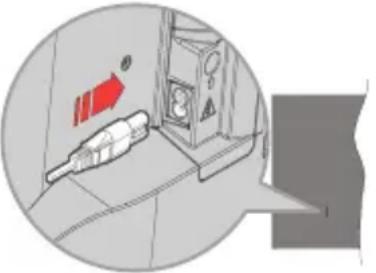 Podłącz jeden koniec (dwuotworową wtyczkę) dostarczonego odlączanego przewodu zasilającego do wejścia przewodu zasilającego z tylu telewizora, jak pokazano powyżej. Następnie podłącz drugi koniec przewodu zasilającego do gniazdka.Uwaga: Wlot przewodu zasilającego może się różnić w zależności od modelu.Podłączenie antenyProsze podłączyć antenę lub telewizję kablową do WEJŚCIA ANTENOWEGO (ANT.) lub antenę satelitarną do WEJŚCIA SATELITARNEGO (LNB) znajdującego z tylu telewizora.Tylna część telewizora Podłącz jeden koniec (dwuotworową wtyczkę) dostarczonego odlączanego przewodu zasilającego do wejścia przewodu zasilającego z tylu telewizora, jak pokazano powyżej. Następnie podłącz drugi koniec przewodu zasilającego do gniazdka.Uwaga: Wlot przewodu zasilającego może się różnić w zależności od modelu.Podłączenie antenyProsze podłączyć antenę lub telewizję kablową do WEJŚCIA ANTENOWEGO (ANT.) lub antenę satelitarną do WEJŚCIA SATELITARNEGO (LNB) znajdującego z tylu telewizora.Tylna część telewizora | 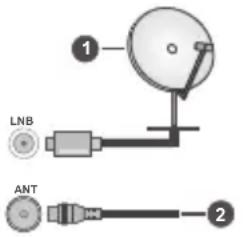 1. Satellitarne2. Antena lub TV kablowa[fracy]Jeśli chcesz podłączyć urządzenie do telewizora, upewnij się najpiew, że i to urządzenie, i telewizor są wyłączone. Po podłączeniu, możesz włączyć oba urządzenia i zacząć z nich korzystać.Informacje dotyczące licencjiTerminy HDMI, HDMI High Definition Multi Interface, opakowanie HDMI oraz loga HDMI są znakami towarowymi lub zarejestrowanymi znakami towarowymi HDMI Licensing Administrator, Inc.HDMITMWyprodukowane na licencji Dolby Laboratories. Dolby, Dolby Audio, i podwójne-D są znakami towarowymi Dolby Laboratories.Licensing Corporation.YouTube i YouTube logo są znakami towarowymi Google Inc.Ten produkt zawiera technologię objętymi prawami własności intelektualnej firmy Microsoft. Używanie i rozpowszechnianie tej technologii poza tym produktem jest zabronione bez odpowiedniej/ odpowiednich licencji firmy Microsoft.Właściciele zawartości używają technologii Microsoft PlayReadyTM do ochrony swojej własności intelektualnej, w tym treści chronionych prawem autorskim. To urządzenie wykorzystuje technologie PlayReady, aby uzyskać dostęp do treści chronionych przez PlayReady i/lub WMDRM. Jeśli urządzenie nie wymusi prawidłowo ograniczeń na wykorzystanie zawartości, jej Kuwaitość mogą zażądać od firmy Microsoft unieważnić zdolność urządzenia do konsumpcji treści chronionych przez PlayReady. Unieważnienie nie powinno wpływać na treściie chronione lub treści chronione przez technologie dostępu do treści. Właściciele treści mogą wymagać uaktualnienia PlayReady w celu uzyskania dostępu do ich zawartości. Jeżeli nie wyrazisz zgody na aktualizację, nie będziesz w stanie uzyskać dostępu do zawartości, która wymaga aktualizacji.Logo „CI Plus" jest znakiem towarowym CI Plus LLP. 1. Satellitarne2. Antena lub TV kablowa[fracy]Jeśli chcesz podłączyć urządzenie do telewizora, upewnij się najpiew, że i to urządzenie, i telewizor są wyłączone. Po podłączeniu, możesz włączyć oba urządzenia i zacząć z nich korzystać.Informacje dotyczące licencjiTerminy HDMI, HDMI High Definition Multi Interface, opakowanie HDMI oraz loga HDMI są znakami towarowymi lub zarejestrowanymi znakami towarowymi HDMI Licensing Administrator, Inc.HDMITMWyprodukowane na licencji Dolby Laboratories. Dolby, Dolby Audio, i podwójne-D są znakami towarowymi Dolby Laboratories.Licensing Corporation.YouTube i YouTube logo są znakami towarowymi Google Inc.Ten produkt zawiera technologię objętymi prawami własności intelektualnej firmy Microsoft. Używanie i rozpowszechnianie tej technologii poza tym produktem jest zabronione bez odpowiedniej/ odpowiednich licencji firmy Microsoft.Właściciele zawartości używają technologii Microsoft PlayReadyTM do ochrony swojej własności intelektualnej, w tym treści chronionych prawem autorskim. To urządzenie wykorzystuje technologie PlayReady, aby uzyskać dostęp do treści chronionych przez PlayReady i/lub WMDRM. Jeśli urządzenie nie wymusi prawidłowo ograniczeń na wykorzystanie zawartości, jej Kuwaitość mogą zażądać od firmy Microsoft unieważnić zdolność urządzenia do konsumpcji treści chronionych przez PlayReady. Unieważnienie nie powinno wpływać na treściie chronione lub treści chronione przez technologie dostępu do treści. Właściciele treści mogą wymagać uaktualnienia PlayReady w celu uzyskania dostępu do ich zawartości. Jeżeli nie wyrazisz zgody na aktualizację, nie będziesz w stanie uzyskać dostępu do zawartości, która wymaga aktualizacji.Logo „CI Plus" jest znakiem towarowym CI Plus LLP. | Ten produkt jest objęty pewnymi prawami własności intelektualnej firmy Microsoft. Używanie i rozpowszechnianie tej technologii poza tym produktem jest zabronione bez odpowiedniej licencji firmy Microsoft lub jej autoryzowanych przedstawicielstw.Informacje dotyczące usuwania[Tylko dla krajów UE]Symbole te wskazują, iż urządzenia elektryczne i elektroniczne oraz baterie z tym symbolem nie powinny być wyrzucane wraz z innymi odpadkami domowymi po zużyciu. Zamiast tego, produkty te powinny być oddane we właściwym punkcie odbioru urządzeń elektrycznych i elektronicznych oraz baterii w celu ich właściwego potraktowania, odzysku i przetworzenia w letzredzie z przepisami obowiązującymi w Twoim kraju oraz z Dyrektywami 2012/19/EU i 2013/56/EU.Pozbywając się tych produktów we właściwy sposób pomożesz chronić zasoby naturalne i pomożesz zapobiegać ich polencjalnemu negatywnemu efektowi na środowisko i ludzkie zdrowie, co mogłoby się przyardarzyć w przypadku niewłaściwego pozbycia się tych produktów.Aby uzyskać więcej informacji o punktach zbieranie i utylizacji tych produktów, proszę skontaktować się z lokalnym urzędem miejskim, służbami wywozu odpadów lub sklepem, w którym zakupili Państwo i wąlenym produkt.Kary mogą zostać nałożone za niewłaściwe pozbycie się odpadów, zgodnie z prawem obowiązującym w danym kraju.[Użytkownicy prowadzący działalność handlowa]Jeśli chcą się Państwo poźbyć tego produktu, proszę skontaktować się ze swym dostawcą i sprawdzić warunki zakupu.[Inne kraje poza Unią Europejska]Te symbole są ważne tylko w Unii Europejskiej. Skontaktuj się z lokalnymi władzami, aby uzyskać informacje dotyczące utylizacji i recyklingu.Urzadzenie i opakowanie powinno zostać oddane do miejscowego punktu skupu w celu ich recyklingu.140 Nektore punkty skupu nie pobierają opłat.Uwaga: Litery Pb pod symbolem baterii oznaczają, że bateria zawiera otów. |
| Polski - 7 - | Polski - 8 - | ||
1. Satelitarne
2. Antena lub TV kablowa
Podłączenie zasilania
Wkładanie baterii do pilota
4.2. Lista oglądania
4.3. Ocena
4.4. Raport zgody
Tylna część telewizora
6. Potrzebujesz pomocy?
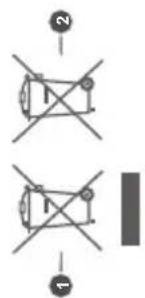
- Produkty
- Baterie
Specyfikacje
| Zakres częstotliwości Moc wyjściowa | |
| 2400 - 2483,5 MHz (CH1 - CH13) | < 100 mW |
| 5150 - 5250 MHz (CH36 - CH48) | < 200 mW (*) |
| 5250 - 5350 MHz (CH52 - CH64) | < 200 mW (*) |
| 5470 - 5725 MHz (CH100 - CH140) | < 200 mW (*) |
| Kraj Ograniczenie | |
| Federacja Rosyjska | Tylko do użytku wewnątrz pomiesz-czeń |
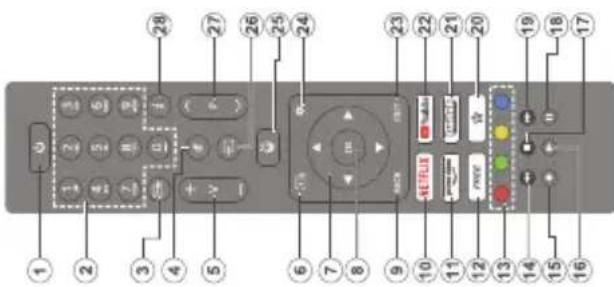
Tryb oczekiwania (*): Tryb gotowości/ Włącz
(nacisnij krótko), Zresetuj / Wyłącz (nacisnij i przytrzymai)
28. Info: Wyświetla informacje o treściach
wyświetlanych na ekranie, pokazuje ukryte informacie (odsłoń w trybie telegazety telewizii
informacje (dasion w trybie telegazety telewizj na żywo)
Teletekst: wyswietla teletekst (jesli dostępny).
Naciśnij ponownie przycisk, aby nałożyć teletekst (*) Przycisk trybu oczekiwania
na obraz telewizyjny (mix) Naciśnij przycisNaciśnij i przytrzymaj przycisk trybu gotowości, aby
ponownie, aby zamknąc.
Wyswietlic dodatkowe czynności związane z tym przy-
sickiem. Zoznacz jedna z onji Uruchom nonownia
Wyciszenie: Całowicie wyłącza dźwięk TV
Ciskiem. Zazniacz jednia z upcji bruchom powownie,
Tryb czuwania (normalny tryb czuwania) i Wyłączenie
Głosność +/-:Zwiększa/zmniejsza poziom(wymuszony tryb gotowości) i naciśnij przycisk OK, aby głośności
Przewodnik: Wyświetła elektroniczny przewodnik wykonac wybraną czynnosc. Jeśli telewizor przestanie reagować na polecenia oraz nie można wyświetlić menu
po programach czynności, telewizor zostanie zmuszony do ponownego
Przyciski kierunkowe: Pomaga w nawigacji pruchomienia, gdy przycisk będzie przytrzymany przez
menu, ustawia opcje, przesuwa fokus lub kursor, około pięc sekund.
Naciśnii krótko i zwolnji przycisk, aby przełaczyć tele-
Itp. oraz wyswietia podstronyte telegazety w trybie Nacionii, krotko i zwohij przydok, aby przolgczyc telo telewizii na zvwgo, no naciśnieciu, przycisku, wizor w tryb gotowości lub włączyć telewizor, gdy jest
prawo lub w lewo. Postępuj zgodni z instrukcjami on w trybie gotowości.
pojawiającymi się na ekranie (**) Moj przycisk 1:
OK: Potwierdza wybory użytkownika, wchodzi do podmenu, zatrzymuje strone (w trybie telegazety. Przycisk ten może mieć różne funkcje domyślne, w zależności od modelu. Niempiej jednak możesz
telewizji na żywo), przeglada liste kanałów (w trybie ustawić specjalne funkcje dla tego przycisku naciskając
telewizji na żywo) go dłużej niż 3 sekundy, gdy TV przełączony jest na
Wróć/Powrót: Powraca do poprzedniego ekranu żądane źródło, kanał lub aplikację. Na ekranie pojawi meny, przychodząci o krak wrosecz zamyło otwarto się komunikat potwierdzający, wybór. Mój, przycisk 1
mendu, przechodzi o krok wstecz, zamiyka otwarte – chę komunikat potwierazający – wyber. Inoj – przyścik – okna otwiera indeks – strony (w. trybie telegaze – został skojarzony z wybraną funkcja.
telewizji na żywo) Szybko przeskakuje pomiędzy Zauważ, że po przeprowadzeniu pierwszej instalacji,
poprzednimi i bieżącymi kanałami lub zrodiami Moj przycisk 1 przywroci swoją domysiną funkcję.
10. Netflix: Uruchamia aplikację Netflix
26. Zrodło: wyswietla dostępne audycje i zrodła
A. 1
27. Program +7 -: Zwiększa/zhminiejsza numer kanału w trybie telewizii po żywno
w trybie telewizji na zywo
28. Info: Wyświetla informacja o tręścich
26. Info: Wyświetla informacje o treschach wyświetlanych na ekranie, pokazuje ukryte
informacje (odsłoń - w trybie telegazety telewizji
na zywo)
env).
(*) Przycisk trybu oczekiwania
Naciśnij i przytrzymaj przycisk trybu gotowości, aby
wyswietlic dodatkowe czynności związane z tym przy-
ciskiem. Zaznacz jedna z opcji Uruchom ponownie
Tryb czuwania (normalny tryb czuwania) i Wyłączenie
(wymuszony tryb gotowości) i nacisnij przycisk OK, aby
wykonac wybraną czynność. Jeśli telewizor przestanie reagować na polecenja oraz nie można wyświetlić menu
czynności, telewizor zostanie zmuszony do ponownego
gruchomienia, gdy przycisk będzie przytrzymany przez
około pięc sekund.
Naciśnii krótko i zwolnji przycisk, aby przełaczyć tele-
Nasionii, kretko i zwołni przyścik, aby przolgazyc telewizor w tryb gotowości lub włączyć telewizor, gdy jest
on w trybie gotowości.
(**) Moj przycisk 1:
Przycisk ten może mieć różne funkcje domyślne, w zależności od modelu Niempiej jednak możesz
w Zalożniewicz na modu: „Niemilnej – jednak, “ Mio2002
ustawić specjalne funkcje dla tego przycisku naciskając
go dłużej niż 3 sekundy, gdy TV przełączony jest na
ządane źródło, kanał lub aplikację. Na ekranie pojawi się komunikat potwierdzający, wybór. Mój, przycisk 1
został skojarzony z wybraną funkcja.
Zauważ, że po przeprowadzeniu pierwszej instalacji,
Moj przycisk 1 przywroci swoją domyslną funkcję.
[Non-Text]
Pilot
| Zakres częstotliwości Moc wyjściowa | |
| 2400 - 2483,5 MHz (CH1 - CH13) | < 100 mW |
| 5150 - 5250 MHz (CH36 - CH48) | < 200 mW (*) |
| 5250 - 5350 MHz (CH52 - CH64) | < 200 mW (*) |
| 5470 - 5725 MHz (CH100 - CH140) | < 200 mW (*) |
| Transmisje telewizyjne | PAL BG/II/DK/SECAM BG/DK |
| Kanały odbioru | VHF (ZAKRES I/III)UHF (ZAKRES U)-HYPERBAND |
| Odbiór cyfrowy | Całkowicie zintegrowana naziemna/kablowa/satelitarna telewizja cyfrowa (DVB-T-C-S)(zgodna z DVB-T2, DVB-S2) |
| Liczba ustawionych fabrycznie kanałów | 11 000 |
| Wskaźnik kanału OSD | |
| Wejście anteny RF | 75 Ohm(niezbalansowane) |
| Napięcie robocze 220-240V AC, 50Hz. | |
| Dźwięk Niemiecki +Nicam Stereo | |
| Moc wyjściowa audio (WRMS.) (10% THD) | 2 x 8 |
| Zużycie energii (W) 75W | |
| Zużycie energii w trybie czuwania w sieci (W) | < 2 |
| Wymiary telewizora DxLxH (z podstawą) (mm) | 235 x 965 x 614 |
| Wymiary telewizora DxLxH (bez podstawy) (mm) | 53/87x 965 x 561 |
| Wyświetlacz 43" | |
| Temperatura i wilgotność pracy: | 0°C do 40°C, 85% maks.rel. wilg. |
| Włączanie/wyłączanie | |
| Aby włączyć telewizorPodłącz kabel do źródła zasilania, np.: gniazdko elektryczne (220-240V AC, 50 Hz).Aby włączyć telewizor, kiedy znajduje się on w trybie oczekiwania:• Wcisnąć na pilocie przycisk oczekiwania, program+/- lub przycisk numeryczny.• Naciśnij przycisk kontrolny w telewizorze.Aby wyłączyć telewizor• Wciśnij na pilocie przycisk oczekiwania.• Wciśnij przycisk sterowania na telewizorze, a pojaw się menu opcji funkcji. Podświetlona zostanie funkcja Oczekiwania. Naciśnij i przytrzymaj przycisk przez około 2 sekundy, aby włączyć tę opk Kolor ikony opcji zmieni się. Następnie naciśnij przycisk ponownie, a telewizor przełączy się w tryb oczekiwania.Aby całkowicie wyłączyć TV, wyciągnij wtyczke kabla z gniazdka.Uwaga: Gdy telewizor przełącza się w tryb oczekiwania, dioda LED trybu oczekiwania może migać, wskazując, że funkcje takie jak wyszukiwanie, pobieranie danych OAD lub timer są aktywne. Dioda LED może także mrugać podczas włączania TV z trybu oczekiwania.Pierwsza InstalacjaPrzy pierwszym włączeniu TV pojawi się wyboru języka. Wybierz żądany język i naciśnić OK. W poniższych krokach przewodnika instalac za pośrednictwem poczty elektronicznej pod adresem ustaw swoje preferencje za pomocą przycisków kierunkowych i przycisku OK .Po wybraniu języka zostaniesz zapytany, czy chcesz zmienić ustawienia dostępności. Wybierz TAKla następnym ekranie należy wyrazić zgodę na naciśnij OK, aby zmienić. Szczegółowe informacji yarunki korzystania z usługi TiVo Smart TV, aby natwałości lub jej egzekwowania, prosimy o kontakt zawartość menu systemowego.Ustaw preferencje kraju na następnym ekranie zależności od wybranego kraju, w tym miejscu może być konieczne potwierdzenie kodu PIN. Wybrami PIN nie może być 0000. Musisz go wprowadzic, jeśli później zostaniesz poproszony o PIN, w dokonania jakichkolwiek zmian w menu.Uwaga: M7(*) typ operatora zostanie określony zgodnie z wyborem Języka i Kraju dokonanym podczas Pierwszej instalacji.(*) M7 jest dostawcą cyfrowej usługi satelitarnej.W następnym kroku można uruchomić Tryb sklepu.Opcja ta skonfiguruje ustawienia TV dla otoczenia sklepu w zależności od modelu i może wyświetli z boku ekranu pasek z informacjami na temat funkcji obsługiwanych przez TV lub odtworzyć wstępnie zainstalowany plik wideo. To ustawienie jest przeznaczone wyłącznie do wykorzystania | |
Połączenia
| Złącze Typ | Kable Urządzenie | ||
| HDMIPołączenie(bok i tyl) | |||
| SPDIF | PołączenieSPDIF(wyjściekoncentryczne)(bok) | ||
| Boczne AV | Połączenieboczne AV(Audio/Wideo)(bok) | ||
| SŁUCHAWKI | PołączenieSłuchawki(bok) | ||
| PołączenieUSB(bok) | |||
| Połączenie | |||
| Złącze Typ | Kable Urządzenie | ||
| HDMIPołączenie(bok i tył) | |||
| SPDIF | Połączenie SPDIF(wyjście koncentryczne)(bok) | ||
| Boczne AV | Połączenie boczne AV(Audio/Wideo)(bok) | Kabel podłączenia audio/wideo z boku Kabel audio i wideo | |
| SŁUCHAWKI | Połączenie Słuchawki(bok) | ||
| Połączenie USB(bok) | |||
| Połączenie CI(bok) | |||
| LAN | Połączenie Ethernet(tyl) | Kabel LAN / Ethernet | |
Jeśli chcesz podłączyć urządzenie do telewizora, upewnij się najpierw, że i to urządzenie, i telewizor są wyłączone. Po podłączeniu, możesz włączyć oba urządzenia i zacząć z nich korzystać.

| Przeglądarka mediów | |
| Można odtwarzać muzykę i filmy oraz wyświetlać zdjęcia przechowywane na pamięci USB po jego podłączeniu do TV. Podłącz pamięć USB do jednego z wejść USB znajdujących się z boku TV. | |
| Po podłączeniu urządzenia pamięci masowej USB do telewizora na ekranie zostanie wyświetlony komunikat informujący o podłączeniu urządzenia USB. Dostęp do zawartości podłączonego urządzenia USB można uzyskać z menu źródła na ekranie głównym. Możesz także nacisnąć przycisk źródło na pilocie, a następnie wybrać urządzenie pamięci masowej USB z listy źródeł. | |
| Możesz zmienić ustawienia Przeglądarki mediów przy pomocy menu Ustawień. Dostęp do menu Ustawień można uzyskać za pomocą paska informacyjnego wyświetlanego na dole ekranu podczas odtwarzania pliku wideo, audio lub wyświetlania pliku obrazu. Naciśnij przycisk Info, jeśli pasek informacyjny zniknął, instalami symbol koła zębatego umieszczonego po ([p) menu OK. Ustawienia obrazu, ustawienia dźwięku, ustawienia przeglądarki mediów i menu opcji mogą być dostępne w zależności od typu pliku oraz modelu telewizora i jego funkcji. Zawartość tych menu może się różnić w zależności od typu aktualnie otwartego pliku multimedialnego. Tylko menu Ustawień dźwięku będzie dostępne podczas odtwarzania plików audio. | |
| Obstuga trybu pętla/ losowe | |
| Rozpocznij odtwarzanie i włącz | Wszystkie pliki wykazu będą nieprzerwanie odtwarzane w pierwotnej kolejności |
| Rozpocznij odtwarzanie i włącz | Plik będzie odtwarzany bez przerwy (powlarzany) |
| Rozpocznij odtwarzanie i włącz | Wszystkie pliki wykazu będą odtwarzane raz w kolejności losowej |
| Rozpocznij odtwarzanie i włącz | Wszystkie pliki wykazu będą nieprzerwanie odtwarzane w tej samej kolejności losowej |
| Na następnym ekranie możesz ustawić typy audycji, które mają być wyszukane, ustawić wyszukiwanie zaszyfrowanych kanałów i strefę czasową (w zależności od wyboru kraju). Dodatkowo, możesz ustawić typ nadawania sygnału telewizyjnego, jako swój ulubiony. Podczas procesu wyszukiwania pierwszeństwo przypadnie wybranym typom audycji, a kanały zostaną umieszczone na początku listy kanałów. Po zakończeniu, podświetl Dalej i naciśnij OK, aby kontynuować.Wybór typu nadawania sygnału telewizyjnegoAby włączyć opcję wyszukiwania dla typu transmisji, podświetl ją i naciśnij przycisk kierunkowy w lewo lub w prawo lub przycisk OK. Aby wyłączyć opcję wyszukiwania, naciśnij przycisk kierunkowy w lewo lub w prawo lub przycisk OK po przeniesieniu uwagi na żądanej opcji typu transmisji.Antena cyfrowa: Jeśli włączona jest Wyszukiwanie transmisji antenowych, telewizor wyszuka cyfrowe transmisje naziemne po zakończeniu innych ustawień początkowych.Kabel cyfrowy: Jeśli włączona jest Wyszukiwanie transmisji kablowych, telewizor wyszuka cyfrowe transmisje kablowe po zakończeniu innych ustawień początkowych. Przed rozpoczęciem wyszukiwania zostanie wyświetlony komunikat z zapytaniem, czy chcesz przeprowadzić wyszukiwanie w sieci kablowej. Jeśli wybierzesz Tak i naciśniesz OK, na następnym ekranie możesz wybrać Sieć lub ustawić wartości, takie jak Częstotliwość, ID sieci i Krok wyszukiwania. Gdy wybierzesz Nie i naciśniesz OK, na następnym ekranie możesz ustawić Częstotliwość początkową, Częstotliwość końcową i Krok wyszukiwania. Po zakończeniu, podświetl Dalej i naciśnij OK, aby kontynuować.Uwaga: Czas trwania wyszukiwania będzie zależeć wybranego Kroku Wyszukiwania.Satelita: Jeśli włączona jest opcja Wyszukiwanie transmisji satelitarnych, telewizor wyszuka cyfrowe transmisje satelitarne po zakończeniu innych ustawień początkowych. Przed wykonaniem wyszukiwania telewizji satelitarnej należy zmienić pewne ustawienia. Zostanie wyświetlone menu, w którym można wybrać rozpoczęcie instalacji operatora M7 lub instalacji standardowej. Aby rozpocząć instalację operatora M7, ustaw typ instalacji jako operator, a operatora satelitarnego jako odnośnego operatora M7. Następnie, zaznacz opcję preferowansz wyszukiwanie i ustaw na automatyczne Skanowanie kanałów i naciśnij OK, aby rozpocząć automatyczne wyszukiwanie. Jeśli w systemie satelitarnym używany jest przełącznik DiSeqC, można również wybrać wersję DiSeqC dla instalacji operatora. Opcje te mogą być wstępnie ustawione w zależności od wyboru języka oraz kraju, dokonanego we wcześniejszych etapach procesu pierwszej instalacji. Możesz zostać poproszony(a) o wybór HD/SD lub listy | kanałów danego kraju w zależności od typu Twojego operatora M7. Wybierz jeden z nich i naciśnij OK, aby kontynuować.Poczekaj, aż wyszukiwanie dobiegnie końca. Lista została teraz zainstalowana.Podczas dokonywania instalacji operatora M7, jeśli chcesz użyć parametrów instalacji satelitarnej, które różnią się od ustawień domyślnych, wybierz opcję preferowanego wyszukiwania jako Ręczne skanowanie kanałów i naciśnij przycisk OK, aby kontynuować. Następnie, pojawi się menu Typu Anteny. Po wybraniu rodzaju anteny i żądanego satelity w kolejnych krokach naciśnij OK, aby zmienić parametry instalacji satelitarnej w podmenu.W celu wyszukania kanałów satelitarnych innych niż kanały M7, należy rozpocząć standardową instalację. Wybierz typ instalacji jako standardowy, a następnie rapiąj przycisk OK, aby kontynuować. Następnie, pojawi się menu Typu Anteny.Do wyboru są trzy opcje typu anteny. Możesz wybrać Typ anteny jako Bezpośredni, Pojedynczy kabel satelitarny lub PrzełącznikDiSeqC, używając przycisków kierunkowych w lewo lub w prawo. Po wybraniu typu anteny naciśnij przycisk OK. Na następnym ekranie naciśnij OK, aby wyświetlić opcje kontynuacji. Dostępne będą opcje Kontynuuj , Lista transponderów i Konfiguracja LNB. Możesz zmienić ustawienia transpondera i LNB korzystając z odpowiednich opcji menu.Direct: Wybierz ten typ anteny, jeśli masz jeden odbiornik i antenę satelitarną. Naciśnij OK, aby kontynuować. Wybierz dostępnego satelite na następnym ekranie i naciśnij OK żeby wyszukać programy.Pojedynczy kabel satelitarny: Wybierz ten typ anteny, jeśli masz wiele odbiorników i system pojedynczy kabel satelitarny. Naciśnij OK, aby kontynuować. Skonfiguruj ustawienia zgodnie z instrukcjami na następnym ekranie. Naciśnij OK, aby wyszukać programy.Przełącznik DiSeqC: Wybierz ten typ anteny, jeśli masz kilka anten satelitarnych i przełącznik DiSeqC. Następnie ustaw wersję DiSeqC i naciśnij OK, aby kontynuować. Na następnym ekranie możesz ustawić do czterech satelitów (jeśli są dostępne) dla wersji v1.0 i do szesnastu satelitów dla wersji v1.1. Wciśnij OK aby wyszukać pierwszego satelite z listy.Analogowy: Jeśli wybrana jest opcja Wyszukiwanie programów analogowych, po ukończeniu innych ustawień wstępnych, TV wyszuka naziemne sygnały telewizji analogowej.Po zakończeniu wprowadzania ustawień wstępnych, TV rozpocznie wyszukiwanie dostępnych audycji wybranego typu nadawania sygnału telewizyjnego. |
FollowMe TV
Uwaga: Urządzenie audio powinno obsługować funkcję System Audio Control.
Ze swoim urządzeniem przenośnym mo Quick AI
naby zarządzać preferencjami ustawień sztucznej
inteligencji, można użyć opcji Quick AI w menu
Ustawienia>system telewizora. Dostępne będą opcje Al w dźwięku i Al na wideo. Podświetl opcję i naciśnij
OK, aby wybrać lub anulować wybór. Następnie podświetl i naciśnij OK, aby zastosować zmiany.
nie
Al w dźwieku: Działa na źródle TV. Po włącze
telewizor sprawdza gatunek programu i odpowiednio
dostosowuje ustawienia dźwięku, jeśli dostępne są informacji o ratunku.
Al na wideo: Działa na źródle TV. Po włączeniu
¡tęlewizor sprawdza gatunek programu i odpowiednio
dostosowuje ustawienia obrazu, jeśli dostępne są
ży
informacje o gatunku.
Mała ikonka i komunikat informacyjny zostaną
Zawartość menu obrazu
Tryb obrazu może zostać dopasowany do indywidualnych upodobań. Tryb obrazu
E-poradnik
Instrukcję obsługi dotycząca możliwości Twojego TV możesz znaleźć w E-poradniku.
Aby uzyskać dostęp do E-podręcznika, wejdź w Usta-
wienia>System>Wiecej wybierz Instrukcje obsługi
nacishij OK. Aby uzyskać szybki dostęp, nacishij przycisk Ustawianja, a nastennie przycisk Info
przycisk ostawiemia, a następnie przycisk info.
Wybierz żadana kategorie przy pomocy przycisków
kierunkowych. Każda kategoria zawiera kilka tematów.
Wybierz dany temat i naciśnij OK, aby przeczytać
jirostrukcje.
Aby zamknąć ekran E-poradnika, naciśnij przycisk
Wyjście lub TiVo.
Owaga: W zaleznosci od modelu, telewizor może nie obstugiwać tei funkcji. Zawartość E-noradnika może się różnić
obstagiwało toj kankojr. Zawartość z poradnika może się roznio w zależności od modelu.
[Non-Text]
[Non-Text]
[Non-Text]
ARC.
enu
[Non-Text]
[Non-Text]
[Non-Text]
zal
vać
[Non-Text]
[Non-Text]
[Non-Text]
(No text)
dla
and
Zawartość menu ustawień
| Zawartość menu urządzenia | ||
| CEC | Ustawienie to pozwala na całkowite włączenie lub wyłączenie funkcji CEC. Naciśnij przycisk kierunkowy w lewo lub w prawo, aby włączyć lub wyłączyć tę funkcję. | |
| Automatyczne włączanie CEC | Funkcja ta pozwala podłączonemu urządzeniu kompatybilnemu z HDMI-CE automatyczne włączanie TV i przełączanie na swoje wejście źródła. Naciśnij przycisk w Lewo lub w Prawo, aby włączyć lub wyłączyć tę funkcję. | |
| Wirtualny pilot | Włącz lub wyłącz funkcję wirtualnego pilota. | |
| Współdzielenie audio i wideo | Funkcja ta pozwala na współdzielenie się plikami przechowywanymi na Twoim smartfonie lub tablecie PC. Jeśli posiadasz kompatybilny smartfon lub tablet i zainst odpowiednie oprogramowanie, możesz współdzielić/wyświetłać zdjęcia na swoim TV. Więcej informacji znajdziesz w instrukcji oprogramowania do współdzielenia plików. | |
| Timer braku sygnału | Jeśli TV nie odbiera żadnego sygnału (np.: z anteny lub źródła HDMI) przez 3 minut, przełączy się on w tryb gotowości. Możesz włączyć lub wyłączyć tę funkcję, odpowiednio ustawiając tę opcję. | |
| Zawartość menu obrazu | ||
| Tryb | Tryb obrazu może zostać dopasowany do indywidualnych upodobań. Tryb ob może zostać ustawiony wg jednej z tych opcji: Kino, Gry (opcja), Sport, Dynamiczny i Naturalny. | |
| Kontrast | Dopasowuje wartości jasności i ciemności obrazu. | |
| Jaskrawość | Dopasowuje wartości jasności ekranu. | |
| Ostrość | Ustawia wartości ostrości dla obiektów wyświetlanych na ekranie. | |
| Kolor | Ustawia wartości kolorów, dopasowując je. | |
| Oszczędzanie energii | Dla ustawień oszczędzania energii na osobiste, minimum, średnie, maksymalne, auto, ekran wyłączony lub wyłączone.Uwaga: Dostępność opcji może zależeć od wybranego trybu. | |
| Podświetlenie | To ustawienie kontroluje poziom podświetlenia. Funkcja podświetlenia będzie wyłączona jeśli oszczędzanie energii jest ustawione na opcję inną niż osobiste. | |
| Zoom Obrazu | Ustawia żądany format rozmiaru obrazu. | |
| Przesunięcie obrazu | Ta opcja może być dostępna w zależności od ustawienia Zoom Obrazu. Podświetl i naciśnij OK, a następnie użyj przycisków kierunkowych, aby przesunąć obraz w górę lub w dół. | |
| Demo Pixellence (opcjonalnie) | Funkcja Pixellence optymalizuje ustawienia wideo telewizora i pomaga uzyskać lepszą jakość obrazu. Naciśnij OK, aby uruchomić Tryb Demo Pixellence w celu doświadczenia jakości Pixellence. Naciśnij OK ponownie, aby anulować. Jeśli opcja trybu jest ustawiona na Grę, ta opcja będzie niedostępna. | |
| Zaawansowane ustawienia | ||
| Kontrast dynamiczny | Wartość kontrastu dynamicznego może zostać zmieniona zgodnie z upodobaniami. | |
| Temperatura koloru | Ustawia pożądaną temperaturę koloru. Dostępne są opcje Zimny, Normalny, Ciepły i Osobiste. | |
| Punkt Bieli | Ustawienie to będzie dostępne, jeśli opcja Temperatura Koloru jest ustawiona na osobista. Zwiększ "ciepło" lub "zimno" koloru, naciskając przyciski kierunkowe Lewo lub Prawo. | |
| Blue Stretch | Funkcja poprawy koloru bieli, która powoduje, że biały kolor staje się chłodniejszy w celu uzyskania jaśniejszego obrazu. Ustaw jako Włączona, aby włączyć. | |
| Zawartość menu dźwięku | |
| Dolby Audio | Dostępne będą opcje Smart, Film, Muzyka, Wiadomości i Wyłączone. Ustaw jakoWytączone, aby wyłączyć.Uwaga: Niektore pozycje w menu Dźwięk będą szare i niedostępne, jeśli ustawiono opcję inną niż Wytączone. |
| Dźwięk przestrzenny | Dźwięk przestrzenny może być Włączony lub Wyłączony. |
| Wyjście dźwięku | Ustawia preferencje wyjścia dźwięku. Dostępne będą opcje TV, S/PDIF, HDMI ARC, Tylko słuchawki i Wyjście liniowe. Nie będzie żadnego wyjścia dźwięku poza wybraną opcją i gniazdem słuchawkowym.Podłączając zewnętrzny wzmacniacz do TV, korzystając z wyjścia słuchawkowego możesz wybrać tę opcję jako Wyjście. Jeśli podłączyleś słuchawki do TV, ustaw te opcję jako Tylko słuchawki. Przed użyciem słuchawek, upewnji się, że ten element menu jest ustawiony na Tylko słuchawki. Jeśli jest ustawiony na Wyjście, sygnał wyjściowy w gniazdku słuchawkowym będzie ustawiony na maksimum, co może uszkodzić słuch. Jeśli wybrana jest opcja HDMI ARC, funkcja CEC zostanie włączona.Uwaga: Wzależności od wybranej opcjiniektóre pozycje w menu Dźwięk będą wyświetlane jako zacienione i będą niedostępne. |
| AVL (Funkcja automatycznego ograniczania głośności) | Ustawia określony poziom głośności dla programów.Jeśli pozycja menu Dolby Audio jest ustawiona na opcję inną niż Wyłączona, opcje ustawień AVL ulegnązmianie. Dostępne będą opcje Auto, Noc, Normalne i Wyłączona. W trybie automatycznym telewizor przełączy się automatycznie w tryb normalny lub nocny zgodnie z bieżącą informacją o godzinie. Jeśli nie ma informacji o godzinie ta opcja zawsze będzie działać jako Normalna. Gdy telewizor przełączy się do trybu nocnego po raz pierwszy po ustawieniu tej opcji na Automatyczną, na ekranie pojawi się pasek informacyjny.Należy pamiętać, że w porównaniu do trybu normalnego tryb nocny zapewnia bardziej agresywną kontrolę dynamicznej kompresji, która jest odpowiednia do cichych środowisk. |
| Zaawansowane ustawienia | |
| Korektor | Wybiera tryb equalizera. Ustawienia indywidualne są dostępne tylko w tr Użytkownika. |
| Basy dynamiczne | Włącza lub wyłącza Dynamiczny Bas. |
| Tryb dźwięku | Możesz wybrać tryb dźwięku (jeśli jest to obsługiwane na oglądanym kanale). |
| Wyjście cyfrowe | Ustawia tryb audio wyjścia cyfrowego. |
| Słuchawki | Ustawia głośność słuchawek. Ta opcja nie będzie dostępna, jeśli opcja Wyjście dźwięku jest ustawiona jako Wyjście.Przed użyciem słuchawek proszę się upewnić, że dźwięk w słuchaw iustawiony na niskim poziomie w celu uniknięcia uszkodzenia słuchu. |
| Balans | Ustawia balans dźwięku. Opcja ta zostanie włączona jeśli opcja Wyjścia dźwięku jest ustawiona na TV lub Tylko słuchawki. Balans jest ustawiany równocześnie dla TV i słuchawek. |
| Resetuj | Przywraca niektóre ustawienia dźwięku do ustawień fabrycznych. |
kować
| Micro Dimming | Dostępne są opcje Niskie, Średnie, Wysokie i Wyłączone. Podczas gdy funkcja Micro Dimming jest aktywna, poprawi ona kontrast miejscowo dla każdej zdefiniowane strefy. |
| Redukcja szumów | Dostępne są opcje Niskie, Średnie, Wysokie i Wyłączone. Jeżeli sygnał jest słaby i występują zakłócenia obrazu, użyj ustawienia Redukcja Szumów, aby zreduł takie zakłócenia. |
| Tryb Film | Filmy są nagrywane z różną ilością ramek wyświetlanych na sekundę, która jest inna ni w przypadku normalnych programów telewizyjnych. Ustaw na Auto podczas oglądania filmów, aby wyraźnie widzieć szybkie sceny. |
| Odcień skóry | Poziom kontrastu może być zmieniony pomiędzy -5 a 5. |
| Zmiana koloru | Ustawia pożądany ton koloru. |
| Tuner kolorów | Otwiera ustawienia tunera kolorów. Ustaw Tuner kolorów jako włączony, aby ręcznie dostosować wartości Barwy, Koloru i Jasności. |
| Gamut Mapping | Możesz użyć tej opcji, aby ustawić zakres kolorów wyświetlanych na ekranie telewizora Po ustawieniu jako Włączone, kolory są ustawiane zgodnie z sygnałem źródłowym. Po ustawieniu jako Wylączone, maksymalne możliwości kolorystyczne telewizora są używane domyślnie (zalecana opcja).Uwaga: Ta funkcja może być niedostępna w zależności od modelu urządzenia i jego funkcji. |
| HDMI Pełny Zakres | Podczas oglądania ze źródła HDMI, funkcja ta będzie widoczna. Można użyć tej funkcj aby poprawić czerń w obrazie. |
| 11-punktowa korekcja balansu bieli (opcjonalnie) | Funkcja balansu bieli kalibruje temperaturę koloru telewizora w szczegóło poziomach szarości. Wizualnie lub poprzez pomiar można zwiększyć jednoro skali szarości. Dostosuj ręcznie siłę Czerwonego, Zielonego, Niebieskiego koloru i wartość Wzmocnienia. Podświetl tę opcję, naciśnij OK, a następnie ustaw na Włączone, aby włączyć tę funkcję. |
| Resetuj | Resetuje bieżące ustawienia trybu obrazu do domyślnych ustawień fabrycznych. |
wych
wkach jest
| Zawartość menu instalacji | |
| Automatyczne wyszukiwanie kanałów (dostrajanie) | Wyświetła opcje automatycznego strojenia. Antena cyfrowa: Wyszukuje i stacje DVB. Telewizja kablowa cyfrowa: Wyszukuje i zapisuje kablowe stacje DVB. Analogowy: Wyszukuje i zapisuje stacje analogowe. Satelita: Wyszukuje i zapisuje stacje satelitarne. |
| Ręczne wyszukiwanie kanałów | Funkcja ta może być użyta wyłącznie dla przekazu bezpośredniego. |
| Wyszukiwanie kanałów sieciowych | Wyszukuje kanały połączone ze stacjami. Antena cyfrowa: Wyszukuje kanały sieciowe odbierane przez antenę. Telewizja kablowa cyfrowa: Wyszukuje kanały sieciowe odbierane przez kabel. |
| Precyzyjne dostrajanie analogowe | Funkcja może być używana do dostrajania kanałów analogowych. Ta funkcja nie jest dostępna, jeśli nie zapisano żadnych kanałów analogowych i jeśli aktualnie oglądany kanał nie jest kanałem analogowym. |
| Ustawienia satelitarne | Wyświetła ustawienia satelitarne. Lista satelitów: Wyświetla dostępne satelity. Możesz Dodać, Usunąć lub Zmienić ustawienia satelity na tej liście. Instalacja anteny: Możesz zmienić ustawienia anteny satelitarnej i/lub rozpocząć nowe wyszukiwanie satelitarne. |
| Ustawienia instalacyjne (opcja) | Wyświetła menu ustawień instalacji. Wyszukiwanie w trybie gotowości (*): TV wyszuka, będąc w trybie gotowości, brakujące lub nowe kanały. Wyświetlone zostaną wszelkie nowo odnalezione programy. Dynamiczna aktualizacja kanału (*): Jeśli ta opcja jest ustawiona jako Włączone, zmiany w transmisjach, takie jak częstotliwość, nazwa kanału, język napisów itp. będą stosowane automatycznie podczas oglądania. (*) Dostępność zależy od modelu |
| Konfiguracja transpondera domowego (*) | Za pomocą tego menu można edytować parametry głównego i zapasowego transpondera domowego, włącznie z PID powiązanego operatora M7, które są używane do pobrania listy kanałów. Ustaw swoje preferencje i naciśnij zielony przycisk, aby zapisać ustawienia. Następnie rozpocznij instalację operatora M7 za pomocą menu automatycznego wyszukiwania kanałów>satelita. (*) Opcja ta będzie dostępna tylko, jeśli wykonano instalację operatora M7. |
| Czyść listę usług | Tego ustawienia używa się do usuwania zapisanych kanałów. To ustaw widoczne tylko wtedy, gdy opcja Kraju ustawiona jest na Danię, Szwecję, Norwegię lub Finlandię. |
| Wybierz aktywną sieć | Ustawienie to pozwala na wyświetlanie na liście kanałów tylko audycji z konkretnej sieci Funkcja ta jest dostępna dla wybranej opcji kraju: Norwegia. |
| Informacja o sygnale | Istnieje możliwość wykorzystania z tej pozycji menu do monitorowania informacji związanych z sygnałem, takich jak poziom/jakość, nazwa sieci itp. dla dostępnych częstotliwości. |
| Reset fabryczny | Usuwa wszystkie zachowane kanały i ustawienia, resetuje TV do ustawień fabrycznych. |
| Zawartość menu sieci | |
| Typ sieci | Wyłącz połączenie sieciowe lub zmień typ połączenia. |
| Wyszukaj sieci bezprzewodowe | Rozpocznij wyszukiwanie sieci bezprzewodowych. Ta opcja będzie dostępna tylko wtedy, gdy ustawiony Typ sieci to Urządzenie bezprzewodowe. |
| Rozłącz | Aby rozłączyć się z siecią bezprzewodową i usunąć zapisany profil sieci bezprzewodowej (jeśli był wcześniej zapisany), podświetl tę opcję i naciśnij OK. Ta opcja nie będą dostępna, jeśli nie nastąpiło połączenie z siecią bezprzewodową. Aby uzyskać więcej informacji, patrz: Połączenie. |
| Naciśnij przycisk WPS na routerze Wi-Fi. | Jeśli Twój modem/router ma WPS, możesz bezpośrednio połączyć się z nim za pomocą tej opcji. Podświetl tę opcję i naciśnij OK. Idż do modemu/routera, a następnie naciśnij jego przycisk WPS, aby dokonać połączenia. Ta opcja będzie dostępna tylko wtedy, gdy ustawiony Typ sieci to Urządzenie bezprzewodowe. |
| Test prędkości Internetu | Rozpocznij test prędkości, aby sprawdzić przepustowość połączenia. Po zakończeniu, wynik zostanie wyświetlony na ekranie. |
| Zaawansowane ustawienia | Zmień konfiguracje IP i DNS swojego telewizora. |
| Tryb czuwania z dostępem do sieci | Włącz lub wyłącz tę funkcję, ustawiając ją jako Włączoną lub Wyłączoną. |
| Uwaga: Szczegółowe informacje na temat opcji tego menu znajdują się w części łączność. | |
| Netflix | Jeśli Twój TV obsługuje tę funkcję, możesz wyświetlć swój numer ESN(*) i wyłączyć Netflix. (*) Numer ESN jest unikalnym numerem ID Netflix, wygenerowanym specjalnie do identyfikacji Twojętelewizora. | |
| TiVo | Można wyświetlić klucz HSN. | |
| Quick AI | Wyświetla menu Quick AI. Al oznacza sztuczną inteligencję. Za pomocą niektóre ustawienia telewizora można regulować automatycznie w zależności informacji o gatunku aktualnie oglądanego programu lub w zależności od preferencji. Więcej informacji można znaleźć w sekcji Quick AI. | |
| Wiecej | Wyświetla inne opcje ustawień telewizora. | |
| Limit czasu menu | Zmienia limit dla czasu wyświetlania menu. | |
| Wygaszacz ekranu strony głównej | Ustawianie opcji wygaszacza ekranu dla ekranu głównego. Można ustawić oczekiwania wygaszacza ekranu lub wyłączyć go za pomocą dostępnych opcji. | |
| LED trybu gotowości | Jeśli opcja jest wyłączona, dioda trybu gotowości nie zaświeci się, gdy telewizor znajduje się w trybie gotowości. | |
| Identyfikacja urządzenia | Włączenie tej opcji spowoduje, że „identyfikator urządzenia” zostanie wygenerowany wewnętrznie dla każdego odwiedzanego źródła internetowego. Po wyłączeniu wszystkie bieżące „ldentyfikatory urządzeń” są czyszczone dla każdego odwiedzonego źródła internetowego. Możesz włączyć lub wyłączyć tę funkcję ustawiając ją na Włączoną lub Wyłączoną. | |
| Aktualizacja Oprogramowania | Zapewnia najnowsze oprogramowanie fabryczne telewizora. Naciśnij OK, aby wyświetlić opcje menu. | |
| Wersja Aplikacji | Wyświetla aktualną wersję oprogramowania. | |
| Automatyczne wyłączanie | Ustawia żądaną godzinę, o której TV ma automatycznie wejść w tryb gotowości. Tę wartość można ustawić w zakresie od 1 do 8 godzin w krokach co 1 godzinę. Można wyłączyć tę opcję ustawiając ją jako wyłączoną. | |
| Tryb Napisów | Opcja ta jest używana to wyboru rodzaju napisów wyświetlanych na ekranie (napisy DVB / napisy Teletekstowe), jeśli oba rodzaje będą dostępne. Wartość domyślna to napisy DVB. Funkcja ta jest dostępna dla wybranej opcji kraju: Norwegia. | |
| Tryb włączenia czuwania | Konfiguruje preferencje automatycznego uruchamiania telewizora. Dostępne są opcje Ekran główny i Ostatnie źródło. | |
| Wyłączenie czasowe | Określ czas bezczywności, po upływie którego telewizor ma automatycznie przejść w tryb uśpienia. Ustaw jako Wyłączone, aby wyłączyć. | |
| Klucz Biss | Biss jest sygnałem satelitarnym szyfrującym system, który jest używany do niektórych transmisji. Jeśli musisz wprowadzić Biss dla danej transmisji, możesz użyć tych ustawień. Aby wprowadzić klucz żądanej transmisji, podświetl kluczBiss i naciśnij OK. Ta opcja pojawi się, jeśli zainstalowane są kanały satelitarne. Dostępność zależy od modelu telewizora i jego funkcji. | |
| Zawartość menu systemowego | ||
| Ułatwienia dostępu | Wyświetła opcje dostępności telewizora. | |
| Wysoki kontrast | Zwiększ kontrast opcji menu i tekstów, aby były łatwiejsze do odczytania. Dostępne będą opcje: tekst biały, tekst żółty i wyłączony. | |
| Napisy | Włącza lub wyłącza napisy | |
| Niedosłyszący | Włącza funkcje specjalne przesyłane przez nadawcę programu. | |
| Opis Audio | Dla oglądających program osób niewidomych i niedowidzących odtwarzana ścieżka dźwiękowa z narracją. Naciśnij OK, aby wyświetlić wszystkie dostępne opcje menu Opisu audio. Funkcja ta jest dostępna tylko wtedy, jeśli obsługuje ją nadawca.Uwaga: Funkcja dźwięku audiodeskrypcji nie jest dostępna w trybie nagrywania lub przesunięcia czasowego (dostępność zależy od modelu telewizora i jego funkcji). | |
| Polepszenie dialogu | Ta funkcja zapewnia opcje przetwarzania dźwięku w celu polepszenia dialogu w oparciu o technologię speech-gating. Dostępne będą opcje: Wyłączony, Niski, Średni i Wysoki. Ustaw zgodnie z własnymi preferencjami.Uwaga: Ta funkcja działa tylko wtedy, gdy wejściowym formatem audio jest AC-4 i efekt ten dotyczy tylko wyjścia głośników telewizora. | |
| Lista dialogowa | Domyślne preferencje list dialogowych są wybierane za pomocą tej opcji ustawień. Aby nadać priorytet liście dialogowej wyższy niż normalny, tę opcję należy ustawić na Włączone.Ta opcja może nie być dostępna w zależności od modelu telewizora i jest widoczna tylko wtedy, gdy źródło jest ustawione na TV. | |
| Powiększenie | Umożliwia użycie kombinacji przycisków w celu powiększenia ekranu. Dostępne będą opcje Włączone i Wyłączone. Ustaw jako Włączona, aby włączyć.Opcja powiększania zostanie włączona lub wyłączona po długim naciśnięciu przycisku numerycznego 5. Pierwsza lewa górna część ekranu zostanie powiększona. Po włączeniu obsługi powiększania, długie naciśnięcie przycisków numerycznych 2, 4, 6, 8 spowoduje przesunięcie powiększonego obszaru w górę, w lewo, w prawo i w dół. | |
| Minimapa | Minimapa jest domyślnie włączana i wyłączana. Zostanie aktywowana po włączeniu funkcji powiększania. Dzięki tej opcji możesz zapobiec wyświetlaniu minimapy przez funkcję powiększania. | |
| Podświetl programy za pomocą | ||
| [N] Napisy | Jeśli ta opcja jest włączona, a dowolne zdarzenie elektronicznego przewodnika po programach ma usługę dostępu do napisów, zostaną wyróżnione innym kolorem. | |
| [JM] Język migowy | Jeśli ta opcja jest włączona, a dowolne zdarzenie elektronicznego przewodnika po programach ma usługę dostępu do Języka migowego zostaną wyróżnione innym kolorem. | |
| [OA] Opis Audio | Jeśli ta opcja jest włączona, a dowolne zdarzenie elektronicznego przewodnika po programach ma usługę dostępu do Opisu Audio zostaną wyróżnione innym kolorem. | |
| Język | Możesz ustawić inny język, w zależności od nadawcy i kraju. | |
| Dostęp warunkowy | Kontroluje moduły dostępu warunkowego, jeśli są dostępne. | |
| Kontrola rodzicielska | Aby zmienić ustawienia kontroli rodzicielskiej wprowadź poprawne hasło. W tym menu możesz z łatwością ustawić Blokadę Menu, Blokadę Programów Niedozwolonych dla Dzieci, Blokadę Klawiszy lub Przewodnik. Możesz również ustawić nowy PIN lub zmienić domyślny PIN CICAM, korzystając z odnośnych opcji.Uwaga: Niektóre opcje mogą być niedostępne, zależnie od wybranego kraju przy Pierwszej Instalacji. Domyślny PIN może być ustawiony na 0000 lub 1234. Jeśli określono PIN (jest wymagany w zależności od wybranego kraju) podczas Pierwszej instalacji, użyj go. | |
| Data/Godzina | Ustawia datę i godzinę. | |
| Źródła | Edytuj źródła, włączaj lub wyłączaj wybrane opcje źródła. | |
| Zawartość menu prawnego | ||
| Polityka prywatności | Wyświetla informacje o polityce prywatności. | |
| Zasady i warunki | Wyświetla zasady i warunki korzystania z usługi TiVo Smart TV. | |
| Ustawienia zgody | Możesz użyć opcji tutaj, aby zarządzać ustawieniami zgody. Podświetl funkcję i naciśnij OK, aby ją włączyć lub wyłączyć. Przed wprowadzeniem zmian można zapoznać się z odpowiednimi objaśnieniami wyświetlanymi na ekranie dla każdej podświetlonej funkcji. Możesz nacisnąć przycisk kierunkowy w prawo, podświetlić tekst, a następnie użyć Program +/- lub przycisków kierunkowych Góra/ Dół, aby przewinąć w górę i w dół w celu przeczytania całego tekstu. | |
| Identyfikator reklamowy | Wyświetla identyfikator reklamowy. Możesz również zresetować go za pomocą odpowiedniej opcji tutaj. | |
| Informacje o firmie | Wyświetla informacje o firmie. | |
| Transparentność i Ujawnianie informacji | Wyświetla transparentność i ujawnianie informacji. | |
| Pliki cookie | ||
| Pokaż wszystkie pliki cookie | Wyświetla wszystkie zapisane pliki cookie. | |
| Usuń wszystkie pliki cookie | Usuwa wszystkie zapisane pliki cookie. | |
| Nie śledź | Za pomocą tej opcji możesz ustawić swoje preferencje dotyczące zachowania śledzenia dla usług HbbTV. | |
| Tryb Sklepu | Wybierz ten tryb w celu demonstracji możliwości telewizora. Podczas, gdy włączony jest Tryb Sklepu, niektórych funkcji w menu TV nie będzie można ustawić. W przypadku niektórych modeli dostępna może być również opcja Włącz z wideo. Jeśli ta opcja jest ustawiona, telewizor przejdzie w tryb sklepowy i wstępnie zainstalowany plik zostanie odtworzony. |
| Tryb uruchamiania | Ustawienie to konfiguruje preferencje trybu uruchamiania. Dostępne są opcje Ostatni stan i Tryb gotowości. |
| OSS | Wyświetla informację o licencji Oprogramowania Open Source. |
| Przywróć domyślne logo startowe | Przywraca domyślne logo startowe. Pojawi się komunikat potwierdzający wybór. Wybierz Tak i naciśnij OK. Ta opcja może być niedostępna w zależności od modelu urządzenia i jego funkcji. |
| Zmień przyjazną nazwę | Za pomocą tej opcji można zmienić nazwę urządzenia używaną do identyfikacji telewizora podczas bezprzewodowego podłączania urządzenia do telewizora. Domyślna nazwa urządzenia zostanie przywrócona, jeśli nazwa urządzenia pozostanie pusta lub zostanie wykonana pierwsza instalacja. |
| Priorytet aplikacji | Korzystając z tej opcji, można ustawić preferencje dotyczące priorytetu między aplikacjami nadawczymi a aplikacjami CICAM MMI W przypadku, gdy CICAM jest włożony do telewizora i występuje konflikt między aplikacjami, priorytet zostanie przyznany wybranemu typowi aplikacji. |
| Instrukcje obsługi | Wyświetla e-poradnik. Instrukcję obsługi dotyczącą możliwości Twojego TV możesz znaleźć w E-poradniku. |
| Uwaga: Niektóre opcje mogą być niedostępne, zależnie od modelu i kraju wybranego przy pierwszej instalacji. | |
| Dostępne są 2 tryby wyświetlania programu:Program godzinny iTeraz/następny. Aby przełączać się między tymi układami, podświetl zakładkę z naz alternatywnego układu w górnej części ekranu naciśnij OK.Użyj przycisków kierunkowych, aby poruszać się po przewodniku po programach. Użyj przycisku Wstecz/ Wróć, aby użyć opcji zakładki w górnej części ekranu.Program godzinnyW tej opcji układu wszystkie programy na wymienionych kanałach będą wyświetlane na osi czasu. Za pomocą przycisków kierunkowych można przewijać listę programów. Podświetl program i naciśnij przycisk OK, aby wyświetlić menu opcji programu.Naciśnij przycisk Wstecz/Powrót , aby użty dostępnych opcji karty. Podświetl zakładkę Filtr i naciśnij OK , aby wyświetlić opcje filtrowania. Aby zmienić układ, podświetlTeraz/następny i naciśnij OK . Możesz użyć opcjiPoprzedni dzień i Następny dzień, aby wyświetlić programy z poprzedniego następnego dnia.Podświetl zakładkęDodatki i naciśnij OK , aby uzyskać dostęp do poniższych opcji.Podświetl gatunek: Wyświetla menu Wyróżnij gatunek . Wybierz opcję i naciśnij OK. Programy w przewodniku po programach pasujące do wybranego gatunku zostaną podświetlone.Przeszukiwanie przewodnika: Wyświetla opcje wyszukiwania. Przy pomocy tych opcji można przeszukać bazę danych przewodnika po programach zgodnie z wybranymi kryteriami. Pasujące wyniki zostaną wyświetlone.Teraz: Powraca do bieżącego czasu na osi czasu. Powiększenie: Podświetl i naciśnij przycisk OK, aby zmienić przedział czasowy na osi czasu.Teraz/Następny programW tej opcji wyświetlania, będą pokazane tylko aktualne i przyszłe programy na wyświetlonych kanałach. Za pomocą przycisków kierunkowych można przewijać listę programów.Naciśnij przycisk Wstecz/Powrót , aby użyć dostępnych opcji karty. Podświetl zakładkęFiltr i naciśnij OK, aby wyświetlić opcje filtrowania. Aby zmienić układ, podświetlProgram godzinny i naciśnij OK .Opcje programówUżyj przycisków kierunkowych, aby podświetlic zdarzenie i naciśnij przycisk OK, aby wyświetlić menu opcji. Dostępne są następujące opcje: | Wybór kanału:Używając tej opcji, możesz przełączyć na wybrany kanał, aby go oglądać. Przewodnik po programach zostanie zamknięty.Wiecej informacji: Wyświetla szczegółowe informacje o wybranym programie. Użyj przycisków kierunkowych góra/dół, aby przewijać tekst.Zaprogramowane nagranie audycji / Usuń zaprogramowane nagranie audycji: Wybierz Zaprogramuj nagrywanie dla programu i naciśnij przycisk OK . Możesz zaprogramować przyszłe programy. Aby usunąć zaprogramowane nagrywanie, podświetl dany program i naciśnij przycisk OK .Następnie, wybierz opcję Usuń zaprogramowane nagrywanie. Zaprogramowane nagrywanie zostanie usunięte.Uwagi:Nie można zmieniać kanałów podczas aktywnego timera na danym kanale.Aby nie można ustawić timera dla dwóch lub więcej programów wyświetlanych w tym samym przedziale czasowym.Uslugi teletekstoweNaciśnij przycisk TEXT, aby wejść. Naciśnij ponownie, aby włączyć tryb Mix, pozwalający na jednoczesne oglądanie stron teletekstu i audycji TV. Naciśnij ponownie, aby wyjść. Gdy dostępne, sekcje na stronie teletekstu są kodowane kolorami i można je wybrać poprzez wciśnięcie przycisku o odpowiednim kolorze. Postępuj zgodnie z instrukcjami wyświetlonymi na ekranie.Cyfrowy teletekstNaciśnij przycisk Text, aby wyświetlić informacje teletekstu cyfrowego. Do jego obsługi służą kolorowe przyciski, przyciski kursora i przycisk OK. Metoda obsługi może się różnić w zależności od zawartości teletekstu cyfrowego. Postępuj zgodnie z instrukcjami teletekstu cyfrowego wyświetlonymi na ekranie. Po ponownym wciśnięciu przycisku Text telewizor powraca do trybu transmisji telewizyjnej.Aktualizacja OprogramowaniaNaciśnij przycisk Ustawienia na pilocie lub wybierz Ustawienia na ekranie głównym. Podświetl opcję Aktualizacja oprogramowania w menu System>Więcej i naciśnij OK. Następnie podświetl opcję Skanuj w poszukiwaniu aktualizacji i naciśnij OK, aby sprawdzić dostępność nowej aktualizacji oprogramowania. Możesz wybrać satelite, który jest używany do procesu aktualizacji i skonfigurować jego parametry za pomocą opcji menuEdytuj aktualizację dla satelity.Jeśli aktualizacja zostanie odnaleziona, telewizor rozpocznie jej pobieranie. Po zakończeniu pobierania |
| Działanie ogólne TV | |
| Korzystanie z listy kanałówTelewizor sortuje wszystkie stacje zapisane na liście kanałów. Listę kanałów można edytować lub ustawić ulubione za pomocą opcji menu Kanały. Podczaz ewaga: Jeśli opcja kraju przy Pierwszej instalacji jest oglądania kanałów telewizyjnych na żywo naciśnij przycisk OK, aby otworzyć listę kanałów lub przejdź do karuzeli nawigacji na ekranie głównym i wybierz opcję Lista kanałów. Możesz filtrować wymienione kanały lub wprowadzać zaawansowane zmiany bieżącej liście za pomocą opcji karty Filtruj i edytuj. Podświetl żądaną kartę i naciśnij OK, aby wyświetlić dostępne opcje.Uwaga: Komendy Przenieś do pozycji, Usuń i Edytuj nazwę w menu TV>Kanały>Edycja są niedostępne dla kanałów nadawanych przez operatora M7.Zarządzanie listą ulubionychMożesz utworzyć cztery różne listy swoich ulubionych kanałów. Przejdź do karuzeli nawigacji na ekranie głównym i wybierz opcję Lista kanałów, aby otworzyć menu Kanały . Podświetl kartę Edycja i naciśnij przycisk OK, aby wyświetlić opcje edycji i wybierz opcję Zaznacz/Odznacz kanał. Wybierz żądany kanał z listy, nascikając przycisk OK, gdy kanał jest podświetlony. Możesz dokonać wielu wyborów. Możesz także użyć opcji Zaznacz/Odznacz wszystkie, aby wybraż wszystkie kanały z listy. Następnie naciśnij Wstecz/Powrót, W lewo lub W prawo, aby powrócić do opcji menu Edycja. Wybierz opcję Dodaj/Usuń ulubione i naciśnij ponownie OK. Pojawią się opcje listy ulubionych kanałów. Zmień żądane ustawienie opcji listy na włączone. Wybrane kanały zostaną dodane do listy. Aby usunąć kanał lub kanały z listy ulubionych, postępuj w ten sam sposób, ustawiając żądaną opcję listy na wyłączoną.Możesz skorzystać z funkcji filtrowania w men Kanałów, aby na stałe filtrować kanały na liści kanałów, zgodnie z własnymi upodobaniami. Na przykład, korzystając z opcji zakładki filtrowania możesz ustawić jedną ze swych list ulubionych taku, aby była każdorazowo wyświetlana po otworzeniu listy kanałów. Wybrane opcje filtrowania zostaną wyświetlone w górnej części ekranu menu Kanały.Konfiguracja ustawień Kontrola rodzicielskaOpcje menu Rodzicielskiego mogą użyte do zabronienia użytkownikom oglądania pewnych programów, kanałów lub korzystania menu. Ustawienia te można odnależć w mem Ustawienia>System>Rodzicielska.Aby wyświetlić menu opcji blokady rodzicielskiej, powinno się wprowadzić numer PIN. Po wpisanid poprawnego PINu, pojawi się menu Rodzicielska.Blokada menu: Ustawienie to zezwala na dostęp lub blokuje dostęp do wszystkich menu lub menu instalacyjnego TV. | |
| Obstugiwane formaty plików dla trybu USB | ||
| Formaty plików wideo | ||
| Rozszerzenie Kodek wideo | Max. rozdzielczość i ilość klatek na sekundę i szybkość transmisji | |
| .mpg, .mpeg, .dat, .vob | MPEG1 / 2 H.264 VC1 | H.264: 1080Px2@30fps - 50Mbps, 1080P@60fps - 50Mbps Inne: 1080P@60fps - 50Mbps |
| .ts, .trp, .m2ts | ||
| .avi MPEG1/2, MPEG4, H.264, MJPEG | ||
| .mp4, .m4a, .m4v, .mov, .qt, .3gp, .3g2, .3gpp | MPEG1/2, H.263, MPEG4, H.264 | |
| .mkv MPEG 1/2, MPEG4, H.264 | ||
| .flv | Sorenson Sp, MPEG4, H.264 | |
| .asf, .wmv | MPEG4, WMV3, VC1 | |
| .webm | VP9, VP8 | |
| .mp4, .mov, .3gpp, .3gp, .ts, .trp, .tp, .mkv | HEVC/H.265 | |
Formaty plików obrazów
| Rozszerzenie | Specyfikacje | Rozdzielczość (szerokość x wysokość) |
| .jpg, .jpeg | Linia bazowa | 8192 x 8192 |
| Progresywna | 3000 x 3000 | |
| .bmp | RGB 1/4/8/16/24/32 bit | 8192 x 8192 |
| RLE 4/8 bit | ||
| .png | Skala szarości, 24/32 bitów na piksel | |
| Format z przepłotem | ||
| Progresywny |
| Formaty plików audio | |
| Rozszerzenie | Format |
| .mp3 | .mp3 |
| .ac3 | .ac3 |
| .aac | .AAC |
| .wma | .WMA |
| .amr | .AMR-NB, .AMR-WB |
| .wav | . MPEG La, .AAC, .PCM |
- Sprawdź kable AV i połączenia z urządzeniem.
- Sprawdzić, czy urządzenie jest włączone.
| Kompatybilność sygnałów AV i HDMI | |||
| Źródło Obsługiwane sygnały Dostępne | |||
| Boczne AV | PAL O | ||
| SECAM O | |||
| NTSC4.43 O | |||
| NTSC3.58 O | |||
| HDMI | 480i, 480p 60Hz O | ||
| 576i, 576p 50Hz O | |||
| 720p 50Hz,60Hz O | |||
| 1080i 50Hz,60Hz O | |||
| 1080p | 24Hz, 25Hz,30Hz, 50Hz,60Hz | O | |
(X: Niedostępne, O: Dostępne)
W niektórych przypadkach sygnał może nie być wyświetlany prawidłowo na ekranie. Problem może być spowodowany niekompatybilnością ze standardami urządzenia źródłowego (DVD, dekoder TV cyfrowej itp.) W razie wystąpienia takich problemów proszę się skontaktować ze sprzedawcą oraz producentem sprzętu.
zostanie wyświetlone ostrzeżenie, naciśnij przycisk OK
, aby zakończyć proces aktualizacji oprogramowania i
Ponownie uruchomie telewizor.
Tryb wyszukiwania i aktualizacji o 3 nad ranem
Telewizor wyszuka nowe aktualizacje o godzinie 3:00, jeśli opcia Automatyczne skanowanie jest ustawiona.
na Włączone i jeśli telewizor jest podłączony do sygnału antenowego lub Internetu. Jeśli nowe
oprogramowanie zostanie znalezione i pomyślnie pobrane, zainstaluje się przy następnym włączeniu.
Uwaga: Nie odłączaj kabla zasilania, gdy miga LED w trakcie procesu restartu. Jeśli po aktualizacji TV nie będzie chciał się
włączyć, wyciągnij na 2 minuty wtyczkę z kontaktu i go ponownie.
Wszystkie aktualizacje są automatycznie kontrolowane. Jeśli zostanie przeprowadzone ręczne wyszukiwanie i nie zostanie znalezione żadne oprogramowanie, jest to bieżąca wersja.
Rozwiązywanie problemów i wskazówki
TV nie chce się włączyć
Upewnij się, że wtyczka jest bezpiecznie włóżona do
gniazdka. Naciśnij włącznik na TV.
Słaba jakość obrazu
- Sprawdź, czy poprawnie dostrojono telewizor.
- Słaby sygnał może spowodować zakłócenia obrazu Sprawdź podłączenie anteny.
- Sprawdź, czy wprowadzono właściwą częstotliwoś
kanału, jeśli dostrajano TV manualnie.
Brak obrazu
- Telewizor nie odbiera żadnego sygnału. Upewnij się,
że zostało wybrane prawidłowe źródło.
• Czy antena jest podłączona prawidłowo?
• Czy kabel anteny jest uszkodzony?
- Czy do podłączenia anteny użyto odpowiednich
wtyczek?
• W przypadku wątpliwości proszę się skonsultować
ze sprzedawcą.
Brak dźwięku
- Sprawdź, czy dźwięk nie jest wyłączony. Aby to sprawdzić, nosiónii przyciek wysiązania lub zwiększ
sprawazie, hacisnij przycisk wyciszania lub zwiększy poziom głośności.
• Dźwiek dochodzi tylko z jednego głośnika. Sprawd
Dznięk dochoszt, tylko 2 jednego głośnikią. Sprawu ustawienia balansu w menu dźwieku.
- Sprawdź, czy opcja Wyjście dźwięku jest ustawion
prawidłowo w menu Dźwięk.
Pilot nie działa
- Bye może wyczerpały się baterie. Wymień baterie.
- Baterie mogą być nieprawidłowo włożone. Patrz
sekcja Wkładanie baterii do pilota .Brak sygnały
w zrodie wejsciowym
- Jest możliwe, że żadne urządzenie nie jest
Formaty plików napisów
Połączenie
| Napisy zewn. | |
| Rozszerzenie Specyfikacje | |
| .ssa SubStation Alpha | |
| .ass Advanced SubStation Alpha | |
| .srt Subripper | |
| .sub Micro DVD / SubViewer | |
| .sub + .idx VOBSub | |
| .txt Micro DVD / TMPlayer / MPL2 | |
| .mpl MPL2 | |
| .smi Sami | |
| .jss JACOSUB | |
| .ttml TTML | |
| .txt / .sub DVDSUBTITLE | |
| .lrc - | |
| Napisy wewnętrzne | |
| Rozszerzenie | Specyfikacje |
| .mkv VOBSub | |
| .mkv ASS / SSA / TEXT | |
| .dat, .mpg, .mpeg, .vob Napisy DVD | |
| .mp4 Napisy DVD, TEXT | |
Połączenie przewodowe
Aby podłączyć do sieci przewodowej
- Musisz posiadać modem/router podłączony do aktywnego łącza szerokopasmowego.
- Podłącz swój TV do modemu/routera kablem
ethernetowym. Z tyłu TV znajduje się port LAN.
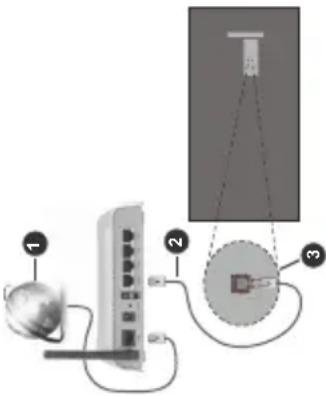
1 Łacze szerokopasmowe ISP
2 Kabel LAN (Ethernet)
3 Wejście LAN z tyłu telewizora
Ustawienia kablowe można zmienić w części poświęconej sieci w menu ustawień.
- Istnieje możliwość podłączenia telewizora do swojej
sieci LAN, w zależności od konf. W takim przypadku, prosze użyś
podłączyć swój telewizor bezpoś
ściennego sieci.
Podłączając urządzenia do telewizor sprawdzić ustawienia rozdzielczość
Podłączając urządzenia do telewizora używając kabli/przelotek typu DVI do HDMI (do kupienia osobno), możesz sprawdzić ustawienia rozdzielczości poniżej.
| 56Hz 60Hz 66Hz 70Hz 72Hz 75Hz | ||||||
| 640x400 | X | |||||
| 640x480 | X | X | X | |||
| 800x600 | X | X | X | X | ||
| 832x624 | X | |||||
| 1024x768 | X | X | X | X | X | |
| 1152x864 | X | X | X | |||
| 1152x870 | X | |||||
| 1280x768 | X | X | ||||
| 1360x768 | X | |||||
| 1280x960 | X | X | ||||
| 1280x1024 | X | X | ||||
| 1400x1050 | X | X | ||||
| 1440x900 | X | X | ||||
| 1600x1200 | X | |||||
| 1680x1050 | X | |||||
| 1920x1080 | X | |||||
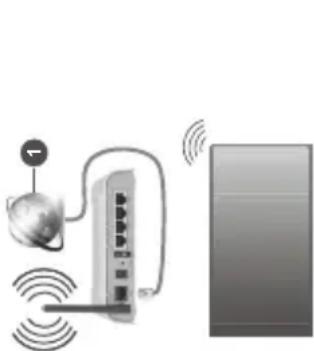
natural_image
Diagram of a wireless router connected to a network device with signal waves, no text or symbols present1 Łacze szerokopasmowe ISP
Router Wireless-N (IEEE 802.11a/b/g/n) z równoczesnymi pasmami 2.4 i 5 GHz przeznaczony do zwiększania przepustowości. Są one zoptymalizowane dla gładszego i szybszego przesyłu obrazu HD, transferu plików oraz gier bezprzewodowych. - Częstotliwość i kanał różnią się, w zależności od rejonu.
- Prędkość transmisji różni się w zależności od odległości i liczby przeszkód pomiędzy produktami transmisji, konfiguracji produktów, stanu fal
Polski - 30 -
Typ sieci
Typ sieci może być ustawiony jako urządzenie przewodowe, bezprzewodowe lub wyłączone, zgodnie z aktywnym połączeniem z telewizorem.
1 Sieciowe gniazdko naścienne
2 Wejście LAN z tyłu telewizora
Konfigurowanie ustawień urządzenia przewodowego
Typ sieci
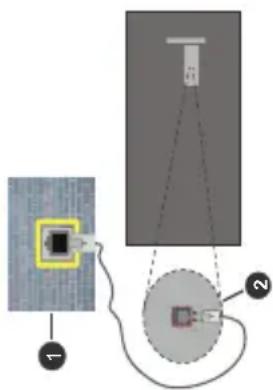
| radiowych, ruchu na linii oraz produktów, których używasz. Transmisja może również zostaprzerwana lub rozłączona w zależności od warunkow fal radiowych, telefonów DECT lub innych urządzeń WLAN 11b. Standardowe wartości dla szybkościami transmisji to teoretycznie maksymalne wartości sieci bezprzewodowej. Nie są one rzeczywistymi szybkościami transmisji danych.• Miejsce, gdzie przesył jest najefektywniejszy zależy od otoczenia użytkowania.• Bezprzewodowa funkcja TV obsługuje modemy typ 802.11 a,b,g oraz n. Zaleca się bardzo protokolu komunikacyjnego IEEE 802.11n w cel uniknięcia wszelkich problemów podczas oglądania wideo.• Gdy w pobliżu znajdują się inne modemy z takin samym SSID, musisz zmienić SSID swojego modemu. W innym przypadku możesz napotkać problemy z połączeniem. Jeśli doświadczyś problemów z połączeniem bezprzewodowym, skorzystaj z połączenia przewodowego.Konfiguracja ustawień urządzenia bezprzewodowegoOtwórz menu Sieci i wybierz typ sieci jako urządzenie bezprzewodowe, aby rozpocząć proces łączenia.Zaznacj opcję Wyszukaj sieci bezprzewodowe i naciśnij przycisk OK, aby rozpocząć wyszukiwanie dostępnych sieci bezprzewodowych. Wszystkie znalezione sieci zostać wymienione. Podświetl żadaną sieć z listy i naciśnij OK, aby się podłączyć.Sieć z ukrytym SSID nie może zostać wykryta przez inne urządzenia. Jeśli chcesz połączyć się z siecią z ukrytym identyfikatorem SSID, przewin listę wykrytych sieci bezprzewodowych, zaznacz opcje Dodań nową sieć i naciśnij OK. Wprowadź nazwę sieci i wybierz typ zabezpieczeń, korzystając z powiązanych opcji połączenia.Uwaga: Jeśli modem działa w trybie N, powinno się wybrać ustawienia trybu N.Jeśli wybrana sieć jest zabezpieczona hasłem, wprowadź go korzystając z wirtualnej klawiatury. Klawiatury tej można używać korzystając z klawiszy kierunkowych i przycisku OK na pilocie.Poczekaj, aż adres IP pojawi się na ekranie.Oznacza to, że ustanowione zostało połączenie, celu odlączenia się od sieci, należy podświetlić TypSieci, a przyciskami w lewo lub w prawo ustawić połączenie jako Wylączone.Jeśli połączyłeś się z siecią bezprzewodową.Rozłącz pojawi się w menu Sieć, a profil sieci bezprzewodowej zostanie zapisany, dzięki czemu telewizory będzie automatycznie łączył się z tą samą siecią przy kaźdym przełączeniu na połączenie bezprzewodowe. Aby rozłączyć się z siecią bezprzewodową i usunąć zapisany profil. podświetl Rozłącz i naciśnii OK. | Jeśli router posiada przycisk WPS, można bezpośrednio podłączyć wyświetlacz do modemu/ routera bez konieczności uprzedniego wprowadzania hasła lub dodawania sieci. Zaznacz opcję Naciśnij WPS na routerze wifi i naciśnij OK. Idż do modemu/ routera, a następnie naciśnij jego przycisk WPS, aby dokonać połączenia. Po sparrowaniu urządzeń zobaczysz potwierdzenie połączenia na ekranie telewizora. Wybierz OK, aby kontynuować. Dalsza konfiguracja nie jest wymagana.Podświetl Test prędkości Internetu i naciśnij przycisk OK, aby sprawdzić prędkość połączenia z Używanie Internetem. Podświetl Zaawansowane ustawienia i naciśnij przycisk OK aby otworzyć menu ustawień zaawansowanych. Użyj przycisków kierunkowych i numerycznych, aby ustawić element. Po zakończeniu Podświetl zapisz i naciśnij przycisk OK, aby zapisać ustawienia.Inne informacjeStan połączenia zostanie wyświetlony jako połączony lub niepołączony oraz zostanie wyświetlony aktualny adres IP, jeśli połączenie zostało ustawione.Podłączenie urządzenia przenośnego poprzez WLAN• Jeśli Twoje urządzenie przenośne wyposażone jest w funkcję WLAN, możesz je podłączyć do TV poprzez router, aby móc uzyskać dostęp do zawartości urządzenia. Aby móc to zrobić, urządzenie przenośne musi posiadać odpowiednie oprogramowanie do współżytkowania.Podłącz telewizor do routera, wykonując czynności wymienione powyżej .Następnie, połącz swoje urządzenie przenośne z tą samą siecią, do której podłączony jest telewizor i uaktywnij na urządzeniu oprogramowanie do współżytkowania. Wybierz następnie pliki, które chcesz współżytkelić ze swoim TV.Jeśli połączenie zostanie ustanowione poprawnie, uzyskasz dostęp do współdzielonych plików na swoim urządzeniu przenośnym przy pomocy opcji współdzielenia mediów na swoim TV.Przejdź do karuzeli nawigacji na ekranie głównym i wybierz Źródła. Następnie podświetl opcję Współdzielenie audio i wideo w menu Źródła i naciśnij OK. Zostaną wyświetlone dostępne serwery multimediów w sieci. Wybierz swoje urządzenie przenośne i naciśnij przycisk OK aby kontynuować.• Jeśli dostępne, możesz pobrać z serwera dostawcy aplikacji swojego urządzenia przenośnego aplikację wirtualnego pilota.Uwaga: Funkcja ta może nie być obsługiwana przez wszystkie urządzenia przenośne. | Tryb gotowości z dostępem do sieciTryby czuwania z dostępem do sieci to standard, który umożliwia würdezenia urządzenia lub obudzenia przez wiadomości sieciowe. Komunikat jest wysyłany do urządzenia za pomocą programu uruchamianego na zdalnym urządzeniu podłączonym do tej samej sieci lokalnej, takim jak smartfon.Twoj telewizor jest zgodny ze standardami WoL i WoWLAN. Ta funkcja może być wyłączona podczas procesu pierwszej instalacji. Aby uruchomić tę funkcję, należy ustawić opcje Tryby gotowości z dostępem do sieci w menu Sieci jako Włączona Konieczne jest, aby zarówno urządzenie, z którego wiadomość sieciowa zostanie wysłana do telewizora, jak i telewizor były podłączone do tej samej sieci. Funkcja Tryb gotowości z dostępem do sieci jest obsługiwana tylko w urządzeniach z systemem Android i może być używana tylko przez aplikacje YouTube i Netflix.Aby korzystać z tej funkcji, telewizor i urządzenie zdalne należy połączyć co najmniej raz, gdy telewizor jest włączony. Jeśli telewizor jest wyłączony, należy ponownie nawiązać połączenie przy następnym włączeniu. W innym przypadku, funkcja ta będzie niedostępna. Nie ma to zastosowania, gdy telewizor jest przełączony w tryb gotowości.Wydajność niektórych urządzeń na rynku może się różnić w zależności od architektury oprogramowania.Aby korzystać z funkcji Trybu gotowości z dostępenia do sieci wydajniej, upewnij się, że urządzenie posiada najnowszą wersję oprogramowania.Jeśli chcesz, aby telewizor zużywał mniej energii w trybie gotowości, możesz wyłączyć tę funkcję, ustawiając opcje Trybu gotowości z dostępem do sieci jako wyłączoną.Wyświetlacz bezprzewodowyWyświetlacz bezprzewodowy jest standardem strumieniowania obrazu i dźwięku. Funkcja ta umożliwia korzystanie z telewizora jako bezprzewodowego ekranu.Używanie w połączeniu z urządzeniami przenośnymIstnieją różne standardy umożliwiające współdzielenie ekranów pomiędzy Twoim urządzeniem mobilnym, a telewizorem, w celu wyświetlania plików graficznych, odwarzania filmów i dźwięku.Naciśnij przycisk Źródło na pilocie i przełącz na wyświetlacz bezprzewodowy.Pojawi się ekran informujący o gotowości telewizora do nawiązania połączenia.Otwórz aplikację do współdzielenia plików na swoim urządzeniu przenośnym. Różne firmy różnie nazywają swoje aplikację, sprawdź więc w instrukcji obsługi swojego urządzenia przenośnego odnośne szczegóły. | Wyszukaj urządzenia. Po wybraniu swojego telewizora i dokonaniu połączenia, ekran Twojego urządzenia przenośnego zostanie wyświetlony na telewizorze.Uwaga: Z funkcji można korzystać wyłącznie, jeśli urządzenie przenośne obsługuje tę funkcję. Jeśli wystąpią problemy z połączeniem, sprawdź, czy używana wersja systemu operacyjnego obsługuje tę funkcję. Moga wystąpić problemy z kompatyblinością z wersjami systemu operacyjnego, które zostaną wypuszczone na rynek po wyprodukowaniu tego telewizora. Procesy wyszukiwania i łączenia różnią się w zależności od używanego programu.Rozwiązywanie podłączeniaSieć bezprzewodowa niedostępna• Upewnij się, że systemy firewall zezwalające na bezprzewodowe połączenie TV.• Spróbuj ponownie wyszukać sieci bezprzewodowe, używając ekranu menu Sieci.Jeśli sieć bezprzewodowa nie funkcjonuje poprawnie, spróbuj skorzystać z sieci przewodowej w swoim domu. Więcej informacji na ten temat znajdziesz w części dotyczącej połączeń przewodowych.Jeśli TV nie działa korzystając z połączeniem przewodowym, sprawdź modem (router). Jeśli nie ma problemów z routerem, sprawdź połączenie internetowe swojego modemu.Połączenie jest wolneSprawdź instrukcję obsługi swojego modemu, aby uzyskać informacje na temat zasięgu wewnątrz budyńków, szybkości połączenia, jakości sygnału i innych ustawień. Będziesz potrzebować szybkiego łącza dla swojego modemu.Przerwy podczas odtwarzania lub zwolnione reakcjeW taki przypadku powinieneś spróbować następujących kroków:Zachowaj odległość co najmniej trzech metrów od kuchenek mikrofalowych, telefonów komórkowych, urządzeń Bluetooth i jakichkolwiek innych urządzeń kompatybilnych z WLAN. Spróbuj zmienić aktywny kanał routera WLAN.Połączenie z Internetem jest niedostępne/Współdzielenie audio i wideo nie działaJeśli adres MAC (unikalny identyfikator) Twojego PC lub modemu został zarejestrowany permanentnie, możliwe jest, że Twój TV nie może połączyć się z Internetem. W takim przypadku adres MAC będzie potwierdzany za każdym razem, kiedy połączys się z internetem. Jest to ochrona przed brakiem brawa dostępu. Jako, że telewizor ma swój adres MAC, Twój dostawca usług internetowych nie może potwierdzić adresu MAC twojego telewizora. Z tego powodu nie połączenie telewizora z internetem nie będzie możliwe. Skontaktuj się ze swoim dostawcą usług internetowych i poproś o informacje, jak potączyć inne urządzenie - twój telewizor, z internetem. |
| Dostępne są opcje historii, kart i zakładek oraz pasek przeglądarki, zawierający przyciski poprzednia/następna, odświeżanie, pasek adresu/szukania,przyciski szybkiego wybierania i Vewd.Aby dodać żądaną stronę do listy szybkiego wybierania w celu uzyskania do niej szybkiego dostępu, przesuń kursor na górę strony lub naciśnij. Pojawi się pasek przeglądarki. Podświetl przycisk szybkie wybierania - - i naciśnij przycisk OK.Następnie wybierz opcję dodawania do szybkiego wybierania, podświetl OK i naciśnij przycisk OK.Wypełnij puste pola na nazwę i adres, podświetl OK i naciśnij przycisk OK, aby dodać. Podczas gdy jesteś na stronie, którą chcesz dodać do listy szybkiego wybierania, zaznacz przycisk Vewd, a następnie naciśnij przycisk OK. Następnie podświetl dodawania do szybkiego wybierania w podmenu i ponownie naciśnij przycisk OK. Nazwa i adres zostaną automatycznie wpisane zgodnie z danymi odwiedzanej strony. Podświetl OK i naciśnij przycisk OK, aby dodać.Z przycisku Vewd możesz również korzystać zarządzania przeglądarką. Podświetl przycisk Vewd i naciśnij przycisk OK, aby wyświetlić szczegóły strony i ogólne opcje.Istnieją różne sposoby na wyszukanie lub odwiedzenie stron www przy użyciu przeglądarki.Wprowadź adres strony www (URL) w pasku szukania/adresu i podświetl przycisk Enter na wirtualnej klawiaturze oraz naciśnij przycisk OK, aby wyświetlić stronę.Wprowadź słowa kluczowe w pasku szukania/adresu i podświetl przycisk Enter na wirtualnej klawiaturze oraz naciśnij przycisk OK, aby rozpocząć szukanie odnośnych stron.Podświetl miniaturkę szybkiego wybierania i naciśnij przycisk OK, aby wyświetlić odnośną stronę.Twoj telewizor jest kompatybilny z myszką USB. Podłącz myszkę lub bezprzewodowy adapter myszki do wejścia USB na TV w celu łatwiejszej i szybszej nawigacji.Niektore strony internetowe zawierają elementy flash.Nie są one obsługiwane przez przeglądarkę.Twoj TV nie obsługuje żadnych procesów pobierania danych z Internetu poprzez przeglądarkę.Niektore strony internetowe mogą nie być obsługiwane. W zależności strony; mogą wystąpić problemy z treściami. W niektórych przypadkach zawartość wideo może być niemożliwa do odtworzenia.System HBBTVHbbTV (Hybrydowa transmisja szerokopasmowej TV) jest nowym standardem, który płynnie łączy emitowane programy z usługami dostarczanymi poprzez łącza szerokopasmowe, oraz umożliwia dostęp do usług wyłącznie internetowych konsumentom korzystających | z TV i dekoderów podłączonych do Internetu. Usługi dostarczane przez HbbTV obejmują tradycyjnie emitowane kanały TV, wideo na życzenie, elektroniczny przewodnik po programach, reklamy interaktywne, personalizacje, głosowanie, gry, sieci społecznościowe oraz inne aplikacje multimedialne.Aplikacje Hbb TV są dostępne na kanałach, gdzie są sygnalizowane przez nadawcę. Nadawca oznacza jedna aplikację jako „autostart” i to ona uruchamiana jest automatycznie poprzez platformę. Automatyczna aplikacja ta generalnie jest uruchamiana ikonką małego czerwonego przycisku, informując użytkownika, że na danym kanale dostępna jest aplikacja HbbTV. Naciśnij czerwony przycisk, aby otworzyć stronę aplikacji. Po wyświetleniu się strony aplikacji możesz opęjućić do stanu początkowego naciskając ponownie czerwony przycisk. Możesz przełącząć pomiędzy trybem czerwonej ikonki, a pełnym trybem interfejsu użytkownika aplikacji, naciskając czerwony przycisk. Należy zauważyć, że zdolność przełączania czerwonego przycisku jest zapewniana przez aplikację, a niektóre aplikację mogą zachowywać się inaczej (inne kolorowe przyciski, takie jak zielony, żółty, niebieski, mogą być zdefiniowane dla niektórych innych funkcji, np. skrótów).Jeśli przełączysz na inny kanał podczas aktywnej aplikacji HbbTV (albo w trybie czerwonej ikonki, albo w pełnym trybie interfejsu użytkownika), mogą wystąpić następujące sytuacje.Aplikacja może działać nadalAplikacja może się zamknąć.Aplikacja może się zamknąć i może zostać uruchomiona kolejna aplikacja z czerwonym przyciskiem.HbbTV zezwala na pobieranie aplikacji albo z łącza szerokopasmowego, albo z transmisji TV. Nadawca może umożliwiając oba sposoby lub jeden z nich. Jeśli platforma nie posiada działającego łącza szerokopasmowego, może ona nadal uruchomić aplikację transmitowaną tradycyjnie.Automatycznie uruchamiające się aplikacje z czerwonym przyciskiem generalnie zapewniają linki do innych aplikacji. Użytkownik może przełączyć na inną aplikację korzystając z podanych linków. Aplikacje powinny zapewniać sposób na zakończenie działania, zwykle służy do tego przycisk Wyjdź.Aplikacje HbbTV używają przycisków na pilocie do interakcji z użytkownikiem. Kiedy uruchamiana jest aplikacja HbbTV, przejmuje ona kontrolę nad niektórychmi przyciskami, Na przykład: numeryczny wybór kanałów może nie działać w aplikacji teletekstu, gdzie przyciski będą odnosić się do numerów stron. HbbTV wymaga od platform zdolności strumieniowania AV. Istnieją liczne aplikacje dostarczające VOD (wideo na życzenie). Użytkownik może używać przycisków |
| Możliwe również, że problem z systemem firewall uniemożliwia połączenie z Internetem. Jeśli myślis, że to jest przyczyną problemu, skontaktuj się ze swoim dostawcą usług internetowych. Firewall może być przyczyną problemu z połączeniem i odkryciem, podczas użytkowania telewizora w trybie współdzielenia audio i wideo lub podczas wyszukiwania poprzez funkcję współdzielenia audio i wideo.Niewłaściwa domenaUpewnij się, że załogowałeś się do PC z użyciem ważnej nazwy użytkownika/hasłem oraz upewnij się, że twoja domena jest aktywna przed udostępnieniem jakichkolwiek plików z Twojego PC na serwer mediów. Jeśli domena jest niewłaściwa, może spowodować problemy podczas przeglądanie plików w trybie współdzielenia audio i wideo.Korzystanie z ustugi sieciowej współdzielenia audio i wideoFunkcja współdzielenia audio i wideo korzysta ze standardu, który ułatwia proces oglądania w elektronice cyfrowej oraz sprawia, że jest on dogodniejszy w użyciu w sieci domowej.Standard ten umożliwia oglądanie i odtwarzanie zdjęć, muzyki oraz filmów wideo przechowywanych na serwerze medialnym podłączonym do Twojej sieci domowej.1.Instalacja oprogramowania serweraFunkcja współdzielenia audio i wideo nie może używana, jeśli oprogramowanie serwera nie jest zainstalowane na komputerze lub jeśli wymagane oprogramowanie serwera multimedialnego nie jest zainstalowane na urządzeniu towarzyszącym. Przygotuj swój komputer za pomocą odpowiedniego programu serwera.2.Podłącz do sieci przewodowej lub bezprzewodowejSzczegółowe informacje odnajdziesz w rozdziałach dotyczących połączenia przewodowego.bezprzewodowego.3.Włącz współdzielenie audio i wideoWejdź do menu Ustawienia>Urzadzenie i włącz opcję Współdzielenia audio i wideo.4.Odtwarzanie plików współdzielonych poprzez przeglądarkę mediówPrzejdź do karuzeli nawigacji na ekranie głównym i wybierz Źródła. Następnie podświetl opcję Współdzielenia audio i wideo w menu Źródła za pomocą przycisków kierunkowych i naciśnij OK. Dostępne serwery multimediów w sieci zostaną wyświetlone. Wybierz jeden z nich i naciśnij OK. Wyświetli się przeglądarka mediów.Wiecej informacji na temat odtwarzania plików znajdziesz w części menu przeglądarki mediów. | Jeśli wystąpi problem z siecią, wyłącz TV poprzez wyciągnięcie wtyczki z gniazdka elektrycznego, a następnie włącz go ponownie. Tryb trick i przeskok nie są obsługiwane przez funkcję współdzielenia audio i wideo.Dla lepszej jakości odtwarzania, korzystając z połączenia kablowego należy używać odtwarzacza mediów/PCC/HDD lub innych kompatybilnych urządzeń.Skorzystaj z połączenia LAN dla szybszego dzielenia się plikami pomiędzy urządzeniami takimi, jak komputery.Uwaga:W niektórych PC nie będzie można używać funkcji współdzielenia audio i wideo z powodu ustawień administratora lub zabezpieczeń (takich, jak komputery firmowe).AplikacjeDostęp do aplikacji zainstalowanych na telewizorze można uzyskać z ekranu głównego. Aplikacje usług streamingowych są zintegrowane, aby zapewnić najlepsze wrażenia z wyszukiwania i oglądania. Naciśnij przycisk TiVo na pilocie, wyświetlony zostanie ekran główny. Podświetl aplikację i naciśnij OK, aby uruchomić.Użyj ekranu Zarządzaj aplikacjami, aby kontrolować, które aplikacje są używane przez TiVo OS do polecania tytułów na ekranach Głównym, Darmowe, Programy TV i Filmy. Wybrane aplikacje są wyświetlane w karuzeli Moje aplikacje na ekranie głównym.by Wybór aplikacji nie ma wpływu na wyniki wyszukiwania tekstowego i głosowego (dostępność zależy od modelu telewizora i dostarczonych pilotów). TiVo OS wyświetla wyniki ze wszystkich aplikacji, aby pomóc Ci znaleźć to, co chcesz obejrzeć. Gdy aplikacja, z której nie korzystasz, ma tytuł, możesz zdecydować się na jej zarejestrowanie.Uwagi:Chociaż wiele aplikacji jest darmowych, do oglądania niektórych tytułów może być wymagana subskrypcja, wypożyczenie lub zakup. Możliwe problemy związane z aplikacjami mogą być spowodowane przez dostawcę tych usług. Usługi internetowe dostarczane przez osoby trzecie mogą w dowolnym momencie ulec zmianie lub zostać przerwane albo ograniczone.Przeglądarka internetowaPrzeglądarkę internetową można uruchomić z karuzeli Moje aplikacje na ekranie głównym.Ekran początkowy przeglądarki, miniaturki predefiniowanych (jeśli są takowe) linków do dostępnych stron www zostaną wyświetlone jako opcje szybkiego wybierania razem z opcjami edycji szybkiego wybierania i dodawania do szybkiego wybierania.Aby poruszać się po przeglądarce internetowej, korzystaj z przycisków kierunkowych na pilocie lub z podłączonej myszki. Aby pokazać pasek opcji przeglądarki, przesuń kursor na górę strony. | ||
| na pilocie, aby odtwarzać zawartość AV, pauzować, zatrzymywać, przewijać do przodu i do tyłu.Uwaga: Możesz włączć lub wyłączyć tę funkcję, korzystając z menu Ustawienia>Prawne>Ustawienia zgody. | |||
| Smart Center | |||
| Smart Center jest mobilną aplikacją działającą platformach iOS i Android. Przy pomocy swojego urządzenia przenośnego możesz z łatwością na żywo strumienować swoje ulubione programy ze swojego telewizora. Możesz także uruchomić swoje aplikację, korzystać z urządzenia mobilnego jako pilota telewizora i współdzielić pliki medialne.Uwaga: Możliwość korzystania ze wszystkich funkcji aplikacji zależy od właściwości telewizora użytkownika. | |||
| Pierwsze KrokiAby móc korzystać z funkcji opartych na połączeniu z Internetem, Twój router/modem musi być do niego podłączony.WAZNE: Upewnij się, że TV i urządzenie przenośne są podłączone do tej samej sieci.W przypadku funkcji udostępniania multimediiów opcja Udostępnianie audio-video powinna być włączona (jeśli jest dostępna). Przdejd do karuzeli nawigacyjnej na ekranie głównym i wybierz menu Ustawienia>Urządzenia, a następnie naciśnij przycisk OK. Podświetli współdzielenie audio i wideo izmień na Włączone. Teraz Twój TV jest gotowy na połączenie z urządzeniem przenośnym.Zainstaluj aplikację Smart Center na swoim urządzeniu przenośnym.Uruchom aplikację Smart Center. Jeśli wszystkie połączenia zostały poprawnie skonfigurowane, zobaczysz nazwę swojego TV na urządzeniu przenośnym. Jeśli nazwa Twojego telewizora nie pojawi się na liście, odczekaj chwilę i stuknił widget odświeżania. Wybierz swój TV z listy.Ekran urządzenia przenośnegoNa głównym ekranie odnajdziesz zakładki pozwalające na dostęp do różnych funkcji.Po uruchomieniu aplikacja pobiera istniejącą listę kanałów z telewizora.MOJE KANAŁY: Pokazane zostaną programy pierwszych czterech kanałów pobranych z listy telewizora. Możesz zmienić kanały znajdujące się na liście. Naciśnij miniaturkę kanału i przytrzyma Wyświetli się lista kanałów, z której możesz wybrać żądany kanał, który chcesz zastąpić.TV: Możesz oscillatorą programy pod zakładką TV. W tym trybie możesz poruszać się po liście kanałów uzyskanych z telewizora i kliknąć na miniaturki, aby wyświetlić strony ze szczegółami.NAGRANIA: Pod tą zakładką odnajdziesz aktywnne (jeśli dostępne) i zaplanowane nagrania. Aby usunąć | którykolwiek z elementów po prostu naciśnij na ikonkę usuwania, znajdująćą się w każdym rzędzie.EPG (Elektroniczny przewodnik po programach):Pod tą zakładką możesz znaleźć przewodnik po programach wybranych kanałów. Możesz poruszać się po kanalach, naciskając wybrany kanal na siatce EPG. Zauwaź, że aktualizacja / odświeżanie informacji EPG może chwilę potrawać, w zależności od sieci i jakości serwisu www.Uwaga: Dla informacji EPG opartych o Internet, potrzebne förzde połączenie z Interneten.USTAWIENIA: Skonfiguruj aplikację według własnych upłódobań. Możesz zmienić:Automatyczne uruchamianie FollowMeTV:Funkcja FollowMeTV (jeśli dostępna) uruchomi się automatycznie, jeśli to ustawienie jest włączone. Ustawienie domyślne to "wyłączone".Automatyczne połączenie z TV: Jeśli włączone, Twoje urządzenie przenośne automatycznie połączy się z ostatnio podłączonym TV, z pominięciem ekranu wyszukiwania TV.Zmien TV: Pokazuje aktualnie podłączony telewizor. Możesz nacisnąć to ustawienie, aby przejść do ekranu "szukania TV" i zmienić na inny telewizor.Edytuj własną listę kanałów: Przy użyciu tego ustawienia możesz edytować swoją własną listę kanałów.Wybierz źródło listy kanałów: Możesz wybrać źródło listy kanałów, z którego aplikacja ta będzie korzystać. Dostępne opcje to: "Lista TV" i "Wlasna lista". Dodatkowo możesz włączyć opcję "Pamiętaj mój wybór", aby ustawić wybraną listę kanałów jako stały wybór. Jeśli wybrane źródło będzie dostępne, zostanie ono użyte przez aplikację.Nr wersji: Wyświetla bieżącą wersję aplikacji.Strona ze szczegółamiAby otworzyć stronę ze szczegółowymi informacjami, stuknij program. Na ekranie strony ze szczegółami możesz odnależe szczegółowe informacje dotyczące wybranych programów. Na stronie tej można odnależe następujące zakładki: "Szczególy", "Obsada i ekipa" oraz "Wideo".ŚZCZEGÓLY: Zakładka przedstawia streszczenie i informacje o wybranym programie.OBSADA I EKIPA: Pokazuje wszystkie osoby biorące udział w tworzenium programu.WIDEO: Udostępnia wideo z Youtube odnoszące się do wybranego programu.Uwaga: Dla działania niektórych funkcji może być wymagane połączenie z Internetem.Funkcja FollowMe TV (jeśli dostępna)Stuknij na widget FOLLOW ME TV, znajdujący się w górnej prawej części ekranu Twojego urządzenia | przenośnego, aby zmienić wygląd funkcji FollowMe TV.Stuknij ikonkę odtwarzania, aby rozpoczczansz ić dostępną strumienowanie treści z TV na Twoje urządzenie. przenośne. Dostępne, jeśli Twoje urządzenie znajduje się w zasięgu routera.Tryb MirrorTen tryb funkcji TV FollowMe jest domyśnie włączony i pozwala na strumieniowe treści z innych wybranych źródeł telewizyjnych i przeglądarkki mediów.Uwagi:Zauwaź, że obsługiwane są wyłącznie kanały cyfrowe i (DVB-T/C/S) SD i HD.Funkcja obsługi wielu języów audio i napisów jest wyłączona. Wydajność strumieniowania może się zmieniać w zależności od jakości Twojego połączenia.Strona współdzielenia mediówAby uzyskać dostęp do widget Współdzielenia mediów, stuknij na strzałkę skierowaną do góry, znajdująćą się w prawej, górnej części ekranu. Po naciśnięciu figura Współdzielenia mediów wyświetl się ekran, na którym możesz wybrać mediów, które chcesz współdzielić ze swoim TV.Uwaga: Nie wszystkie formaty plików są obsługiwane. Funkcja ta nie będzie działać, jeśli funkcja współdzielenia audio i wideo nie jest obsługiwana.Funkcja Pilot SmartMożesz wykorzystać swoje urządzenie przenośne jako pilot do telewizora po jego połączeniu z TV. Аby uzyskać dostęp do wszystkich funkcji inteligentnego pilota, możesz użyć menu w dolnej środkowej części ekranu.Rozpoznawanie głosuMożesz stuknąć widget Mikrofonu ( [IMAGE] i zarządzada aplikacją za pomocą poleceń głosowych, takich jak: „Volume Up/Down!”, „Programme Up/Down!”.Uwaga: Funkcja ta jest dostępna wyłącznie dla pracujących na platformie Android.Strona klawiaturyStrone klawiatury można otworzyć na dwa sposoby: naciskając widget Klawiatury ( [IMAGE] na ekranie aplikacji lub automatycznie, poprzez polecenie z telewizora.Wymagania1. Smart TV2. Połączenie sieciowe3. Urządzenie przenośne pracujące na platformie Android lub iOS (wersja Android OS 5.1 lub nowsza; IOS 12 lub nowsza)4. Aplikacja Smart Center (można ją odnależąć w sklepach internetowych z aplikacjami opartych na platformach Android lub IOS)5. Router modem | 6. Urządzenie pamięci masowej USB w formacie FAT32 (wymagany dla funkcja Nagrywania USB, ucząć jeśli dostępna)Uwagi:Dla urządzeń Android obstługiwane są następujące rozmiary ekranu: normalny (mdpi), duży (hdpi) i ekstra duży (xhdpi). Urządzenia z ekranami 3-calowymi lub mniejszymi nie są obsługiwane.Obstugiwane są wszystkie rozmiary ekranu urządzeń iOS.Interfejs użytkownika aplikacji Smart Center może się zmienić w zależności od wersji zainstalowanej na Twoim urządzeniu.Informacje o funkcjonalności DVBTen odbiornik DVB można używać tylko w kraju, dla którego został zaprojektowany.Chociaż ten odbiornik DVB spełnia najnowsze normy obowiązujące w czasie jego produkcji, nie możemy gwarantować, że będzie on kompatybilny z przyszłymi transmisjami DVB w związku ze zmianami w sygnalach audycji i technologii, które mogą zostać wprowadzone.Niektóre funkcje telewizji cyfrowej mogą być niedostępne we wszystkich krajach.YBiągłe dązymy to tego, aby udoskonałać nasze produkty, w związku z czym specyfikacje mogą zmienić się bez uprzedzenia.Informacje o zakupie akcesoriów można uzyskać w sklepie, w którym nabyli Państwo swój sprzęt. |
Do not place any heat sources such as electric heaters, radiators, etc. near the TV set. Do not place the TV on the floor and inclined surfaces.
To avoid danger of suffocation, keep plastic bags out of the reach of the babies, children and domestic
animals. Carefully attach the stand to the TV. If the stand is
provided with screws, tighten the screws firmly to prevent the TV from tilting. Do not over-tighten the screws and mount the stand rubbers properly.
- Do not dispose of the batteries in fire or with hazardous or flammable materials. WARNING
Batteries must not be exposed to excessive heat such as sunshine, fire or the like.
Excessive sound pressure from earphones of headphones can cause hearing loss.
ABOVE ALL - NEVER let anyone, especially children, push or hit the screen, push anything
into holes, slots or any other openings in the case.
| Caution | Serious injury or death risk |
| Risk of electric shock | Dangerous voltage risk |
| Maintenance | Important maintenance component |
Markings on the Product
The following symbols are used on the product as
a marker for restrictions and precautions and safety instructions. Each explanation shall be considered
where the product bears related marking only. Note
such information for security reasons.
Class II Equipment: This appliance is
designed in such a way that it does not require
a safety connection to electrical earth.
Hazardous Live Terminal: The marked terminal(s) is/are hazardous live under normal
terminal(s) is/are hazardous live under normal operating conditions.
Caution. See Operating Instructions: The
marked area(s) contain(s) user replaceable
coin or button cell batteries.
Class 1 Laser Product: This product contains Class 1
CLASS 1 product contains Class 1 laser source that is safe under
LASER PRODUCT laser source that is safe under reasonably foreseeable
conditions of operation.

Safety Information

CAUTION: TO REDUCE THE RISK OF ELECTRIC SHOCK DO NOT REMOVE COVER (OR BACK). NO USER-SERVICEABLE PARTS INSIDE, REFER SERVICING TO QUALIFIED SERVICE PERSONNEL.
In extreme weather (storms, lightning) and long inactivity periods (going on holiday) disconnect the TV set from the mains.
The mains plug is used to disconnect TV set from the mains and therefore it must remain readily operable. If the TV set is not disconnected electrically from the mains, the device will still draw power for all situations even if the TV is in standby mode or switched off. Note: Follow the on screen instructions for operating the related features.
IMPORTANT - Please read these instructions fully before installing or operating WARNING: This device is intended to be used by persons (including children) who are capable / experienced of operating such a device unsupervised, unless they have been given supervision or instruction concerning the use of the device by a person responsible for their safety.
- Use this TV set at an altitude of less than 5000 meters above the sea level, in dry locations and in regions with moderate or tropical climates. - The TV set is intended for household and similar indoor use but may also be used in public places. - For ventilation purposes, leave at least 5cm of free
space around the TV. - The ventilation should not be impeded by covering or blocking the ventilation openings with items, such as newspapers, table-cloths, curtains, etc. - The power cord plug should be easily accessible. D not place the TV, furniture, etc. on the power cord.
A damaged power cord/plug can cause fire or give you an electric shock. Handle the power cord by the plug, do not unplug the TV by pulling the power cord. Never touch the power cord/plug with wet hands as this could cause a short circuit or electric shock. Never make a knot in the power cord or tie it with other cords. When damaged it must be replaced, this should only be done by qualified personnel.
- Do not expose the TV to dripping or splashing of liquids and do not place objects filled with liquids, such as vases, cups, etc. on or over the TV (e.g., on shelves above the unit). - Do not expose the TV to direct sunlight or do not place open flames such as lit candles on the top of or near the TV.
| Using Audio Video Sharing Network Service | 32 |
| Apps | 33 |
| Internet Browser | 33 |
| HBBTV System | 34 |
| Smart Center | 34 |
| DVB functionality information | 36 |
Contents
Safety Information .... 2 Markings on the Product.... 2 Environmental Information.... 3 Features .... 3 Standby Mode Picture(optional) .... 4 Standby Notification .... 4
Standby Notifications .... 4 TV Control Button & Operation .... 5 Watching TV .... 6 Inserting the Batteries into the Remote .... 6
Power Connection .... 7 Antenna Connection .... 7 Licence Notification .... 7 Disposal Information .... 8 Specification .... 8
Remote Control....10 Connections....11 Switching On/Off....12 First Time Installation....12 Media Playback via USB Input....14 Media Browser....14 FollowMe TV....14
CEC 14
Quick AI 15
E-Manual 15
Settings Menu Content 16
General TV Operation 25
Using the Channel List....25 Configuring Parental Settings....25 Electronic Programme Guide....25 Teletext Services....26 Software Upgrade....26
Troubleshooting & Tips....27 AV and HDMI Signal Compatibility....27 Supported File Formats for USB Mode....28 Video File Formats....28
Picture File Formats 28 Audio File Formats 28 Subtitle File Formats 29
Supported DVI Resolutions ..... 29 Connectivity ..... 30 Wired Connectivity..... 30 Wireless Connectivity ..... 30 Networked Standby Mode ..... 31 Wireless Display ..... 32 Connectivity Troubleshooting ..... 32
| HDMI inputs to connect other devices with HDMI socketsUSB inputOSD menu systemSide AV input for external devices (such as DVD Players, PVR, video games, etc.)Stereo sound systemTeletextHeadphone connectionAutomatic programming systemManual tuningAutomatic power down after up to eight hoursSleep timerChild lockAutomatic sound mute when no transmissionNTSC playbackAVL (Automatic Volume Limiting)PLL (Frequency Search)Game Mode (Optional)Picture off functionEthernet (LAN) for Internet connectivity and service802.11 a/b/g/n built in WLAN SupportAudio Video SharingHbbTVHigh Dynamic Range (HDR) / Hybrid Log-Gamma (HLG)Using this feature the TV can reproduce greater dynamic range of luminosity by capturing and then combining several different exposures. HDR/HLG promises better picture quality thanks to brighter, more realistic highlights, more realistic colour and other improvements. It delivers the look that filmmakers intended to achieve, showing the hidden areas of dark shadows and sunlight with full clarity, colour and detail. HDR/HLG contents are supported via native and market applications, HDMI, USB inputs and over DVB-S broadcasts.Accessories IncludedRemote ControlBatteries: 2 x AAAInstruction BookPower CordStandby Mode Picture(optional)You can use your TV as a digital picture frame using the Standby Mode Picture feature. In order to do this follow the steps below. | Set the Standby Mode Picture option in the Settings>System>More menu as On. This option is set as Off by default.Create a separate folder named as standby_picture in the USB storage device's root directory and copy the files you want to use into that folder and then connect the USB storage device to your TV.Press the Standby button on the remote briefly to switch your TV into standby mode picture state.Note that once the Standby Mode Picture option is set as On, the function of the Standby button on the remote will change. After this you will need to press and hold the button to switch the TV into standby mode while the TV is in normal operating mode.If there are more than 1 picture file available in the folder all picture files will be displayed as a slide show in succession. If the necessary folder is not created or there isn't any picture file in the folder, a warning message will be displayed on the screen for a few seconds and then disappear.In standby mode picture state the backlight level of the screen will be decreased by 50 % and Smart Center features will not be usable, if Smart Center is available for your TV model.To switch your TV from standby mode picture state back to normal operating mode press the Standby button on the remote briefly.Beside the remote control you can also use the control unit on the TV to switch into standby mode picture state and back to normal operating mode. In order to do that follow the same instructions as described in the TV Control & Operation section for switching the TV into the standby mode. Note that you will not be able to switch the TV into standby mode using the control unit on the TV while the TV is in standby mode picture state.Note: The availability of this feature depends on the TV model and its features.Refer to the Supported File Formats for USB Mode section for the supported media file formats.Standby NotificationsIf the TV does not receive any input signal (e.g. from an aerial or HDMI source) for 3 minutes, it will go into standby. When you next switch-on, the following message will be displayed: 'TV switched to stand-by mode automatically because there was no signal for a long time." You can disable this functionality by setting the Timer of No Signal option in the Settings>Devices menu accordingly.The Auto Power Down option(in the Settings>System >More menu) could have been set to a value between 1 and 8 hours by default. If this setting is not set as Off and the TV has been left on and not been operated during the set time, it will switch into standby mode after the set time has expired. When you next switch-on the TV, the following message will be displayed. "TV |
English -4-
| WARNINGDo not ingest the battery, Chemical Burn HazardThis product or the accessories supplied with the product may contain a coin/button cell battery. If the coin/button cell battery is swallowed, it can cause severe internal burns in just 2 hours and can lead to death.Keep new and used batteries away from children.If the battery compartment does not close securely, stop using the product and keep it away from children.If you think batteries might have been swallowed or placed inside any part of the body, seek immediate medical attention.———————A television may fall, causing serious personal injury or death. Many injuries, particularly to children, can be avoided by taking simple precautions such as:ALWAYS use cabinets or stands or mounting methods recommended by the manufacturer of the television set.ALWAYS use furniture that can safely support the television set.ALWAYS ensure the television set is not overhanging the edge of the supporting furniture.ALWAYS educate children about the dangers of climbing on furniture to reach the television set or its controls.ALWAYS route cords and cables connected to your television so they cannot be tripped over, pulled or grabbed.NEVER place a television set in an unstable location.NEVER place the television set on tall furniture (for example, cupboards or bookcases) without anchoring both the furniture and the television set to a suitable support.NEVER place the television set on cloth or other materials that may be located between the television set and supporting furniture.NEVER place items that might tempt children to climb, such as toys and remote controls, on the top of the television or furniture on which the television is placed.The equipment is only suitable for mounting heights ≤2 m.If the existing television set is going to be retained and relocated, the same considerations as above should be applied.———————Apparatus connected to the protective earthing of the building installation through the MAINS connection or through other apparatus with a connection to protective earthing – and to a television distribution system using coaxial cable, may in some circumstances create a fire hazard. Connection to a television distribution system has therefore to be provided through a device providing electrical isolation below a certain frequency range (galvanic isolator) | WALL MOUNTING WARNINGSRead the instructions before mounting your TV on the wall.The wall mount kit is optional. You can obtain from your local dealer, if not supplied with your TV.Do not install the TV on a ceiling or on an inclined wall.Use the specified wall mounting screws and other accessories.Tighten the wall mounting screws firmly to prevent the TV from fall. Do not over-tighten the screws.Figures and illustrations in this user manual are provided for reference only and may differ from the actual product appearance. Product design and specifications may be changed without notice.Environmental InformationThis television is designed to be environmentally friendly. To reduce energy consumption, you can follow these steps:If you set theEnergy Savingto Minimum, Medium, Maximumor Autothe TV will adjust the energy consumption accordingly. If you like to set the backlight to a fixed value set asCustom, highlightBacklight(located under theEnergy Savingsetting) and then adjust manually using the Left or Right directional on the remote. Set asOffto turn this setting off.Note: AvailableEnergy Savingoptions may differ depending on the selectedModein theSettings>Picturemenu.TheEnergy Savingsettings can be found in theSettings>Picturemenu. Go to Home screen and highlightSettingsin the Navigation Carousel and pressOKto access theSettingsmenu. Note that some picture settings will be unavailable to be changed.If pressed Right button or Left button consecutively, “Screen will be off in 15 seconds.” message will be displayed on the screen. SelectProceedand pressOKto turn the screen off immediately. If you don’t press any button, the screen will be off in 15 seconds. Press any button on the remote or on the TV to turn the screen on again.Note: Screen Offoption is not available if the Mode is set to Game.When the TV is not in use, please switch off or disconnect the TV from the mains plug. This will also reduce energy consumption.FeaturesRemote controlled colour TVFully integrated digital terrestrial/cable/satellite TV (DVB-T-T2/C/S2) |
| Watching TV1.HomeThe Home screen is your starting point for browsing.It gathers all the TV shows and movies that matter to you - trending titles on all your streaming apps, recently watched shows, live TV channels, and recommended shows based on your ratings and viewing habits.Content in each carousel changes dynamically based on your usage. Even carousel categories update as TiVo OS gets to know you better. For example, based on what you've been watching, you might see a Comedy Movies or Health & Fitness carousel one day and an Oscar Winners carousel a few days later. Press the Source button on the remote, highlight the TV input source option, and press OK to switch to Live TV mode and watch TV channels. If the last input source used was TV, you can also use the Exit button to switch to Live TV mode.1.1.My Apps CarouselThe My Apps carousel on the Home screen contains all the apps from which TiVo OS is making TV show and movie recommendations. You can select the apps that appear here on the Manage Apps screen.When you prefer searching and browsing for shows within an app, select the app in this carousel and press OK on your remote control to open it.1.2.Manage Apps ScreenUse the Manage Apps screen to control which apps TiVo OS uses to recommend titles from on the Home, TV Shows, and Movies screens. The apps you select display in the My Apps carousel on the Home screen.Your app selections do not affect text and voice search results. TiVo OS shows results from all apps to help you find what you want to watch. When an app you're not using has the title, you can then decide to sign up for it2.Navigation CarouselThe Navigation carousel on the Home screen gives you easy access to common features: Guide, All Apps, Sources, Channel List, Recordings (depends on the model), Timers, and Settings.3.Browse ScreensSelecting Free, TV Shows, Movies, and Watchlist in the Main Menu to focus your browsing on those content types.4.Content DetailsWhen you find content that interests you, highlight it and press OK on your remote control to view details about it. You can also learn about cast and crew, and see recommendations for similar content.4.1.Watch NowChoose to watch the show from any of your selected applications that have the show available. These are | the applications you enabled for recommendations on the Manage Apps screen. Others that have the content display in the More Ways to Watch.4.2.WatchlistUse the Watchlist to save shows you want to start or continue watching later and favourites to return to. What you add helps personalise recommendations for you.The titles you add also appear in a Watchlist carousel on the Home screen. The plus changes to a bookmark.To add a show, select + Watchlist on its Content Details screen. The plus changes to a bookmark.To remove a show, go to its Content Details screen and select Watchlist. The bookmark changes to a plus.4.3.RateTell TiVo OS how you feel about a TV show or movie with a Thumbs Up or Thumbs Down. In return you'll get recommendations that better reflect what you enjoy watching. Go to the Content Details screen of a show and select Rate. Choose Thumbs Up or Thumbs Down. Content that you rate Thumbs Down will no longer appear in recommendations.4.4.Report ContentGo to the Content Details screen of a show and select flag. Report content screen will be displayed. After selecting the pre-defined reasons that suit you, highlight Report and press OK. You can also select the Something else option and enter your reason using the virtual keyboard in case the pre-defined reasons do not suit you.4.5.Browse All EpisodesSelect Episodes on the Content Details screen for an episodic TV show series to see its episodes ordered by Season.5.Text SearchSelect Search in the Main Menu to search for movies and TV shows across all your applications. Press OK and enter a title or actor using the virtual keyboard. Then highlight Done and press OK to start the search. Results display on the screen. Highlight the desired result using the directional buttons and press OK to open.6.Need Help?Get answers to common questions and learn to experience the most from TiVo OS at: https://www.tivo.com/supportInserting the Batteries into the RemoteThe remote may have a screw that secures the battery compartment cover onto the remote control (or this may be in a separate bag). Remove the screw, if the cover is screwed on previously. Then remove the battery compartment cover to reveal the battery compartment. |
| switched to stand-by mode automatically because no operation was made for a long time.” Before the TV switches into standby mode a dialogue window will be displayed. If you do not press any button the TV will switch into the standby mode after a waiting period of about 5 minutes. You can highlight Yes and press OK to switch the TV into standby mode immediately. If you highlight No and press OK, the TV will remain on. You can also choose to cancel the Auto Power Down function from this dialogue. Highlight Disable and press OK, the TV will remain on and the function will be cancelled. You can enable this function again by changing the setting of the Auto Power Down option from the Settings>System>More menu.TV Control Button & OperationNote:The position of the control button may differ depending on the model.Your TV has a single control button. This button allows you to control the Standby-On / Source / Programme and Volume functions of the TV.Operating with the Control ButtonPress the control button to display the function options menu.Then press the button consecutively to move the focus to the desired option if needed.Press and hold the button for about 2 seconds to activate the selected option. The icon colour of the option changes when activated.Press the button once again to use the function or enter the sub menu.To select another function option, you will need to deactivate the last activated option first. Press and hold the button to deactivate it. The icon colour of the option changes when deactivated.To close the function options menu do not press the button for a period of about 5 seconds. The function options menu will disappear.To turn the TV off:Press the control button to display the function options menu, the focus will be on the Standby option. Press and hold the button for about 2 seconds to activate this option. The icon colour of the option changes when activated. Then press the button once again to turn the TV off.To turn on the TV:Press the control button, the TV will turn on. | To change volume:Press the control button to display the function options menu and then press the button consecutively to move the focus to Volume + or Volume - option. Press and hold the button for about 2 seconds to activate the selected option. The icon colour of the option changes when activated. Then press the button to increase or decrease the volume.To change channel:Press the control button to display the function options menu and then press the button consecutively to move the focus to Programme + or Programme - option. Press and hold the button for about 2 seconds to activate the selected option. The icon colour of the option changes when activated. Then press the button to switch to the next or previous channel in the channel list.To change source:Press the control button to display the function options menu and then press the button consecutively to move the focus to Source option. Press and hold the button for about 2 seconds to activate this option. The icon colour of the option changes when activated. Then press the button once again to display the sources list. Scroll through the available sources by pressing the button. TV will automatically switch to the highlighted source.Note:Main menu OSD cannot be displayed via the control button.Operation with the Remote ControlPress the TiVo button on your remote control to display Home screen. Use the directional buttons and OK button to navigate and set. Press Return/Back to quit a menu screen.Input SelectionOnce you have connected external systems to your TV, you can switch to different input sources. Press the Source button on your remote control consecutively to select the different sources.Changing Channels and VolumeYou can change the channel and adjust the volume by using the Programme +/- and Volume +/- buttons on the remote.Reset and Power Off via Standby ButtonPress and hold the Standby button to see additional actions for this button. Restart, Standby (Normal Standby), and Power off (Forced Standby) options will be available. Highlight one and press OK to perform the selected action. If a problem occurs that prevents the TV from switching into standby mode properly, you can use the Power off option to force the TV to switch into standby mode.If your TV stops responding to commands and the actions menu can not be displayed the TV will be forced to restart when the button is kept pressed for about 5 seconds. This will terminate the process. |
Specification
| TV Broadcasting | PAL BG/I/DKSECAM BG/DK |
| Receiving Channels | VHF (BAND I/III) - UHF(BAND U) - HYPERBAND |
| Digital Reception | Fully integrated digital terrestrial-cable-satellite TV(DVB-T-C-S)(DVB-T2, DVB-S2 compliant) |
| Number of Preset Channels | 11 000 |
| Channel Indicator On Screen | en Display |
| RF Aerial Input 75 Ohm (unbalanced) | |
| Operating Voltage 220-240 V AC, 50Hz. | |
| Audio German+Nicam Stereo | |
| Audio Output Power (WRMS.) (10% THD) | 2 x 8 |
| Power Consumption (W) 75 W | |
| Networked Standby Mode Power Consumption (W) | < 2 |
| TV Dimensions DxLxH(with stand) (mm) | 235 x 965 x 614 |
| TV Dimensions DxLxH(without stand) (mm) | 53/87x 965 x 561 |
| Display 43" | |
| Operation temperature and operation humidity | 0°C up to 40°C, 85% humidity max |
Disposal Information
[European Union]
These symbols indicate that the electrical and
electronic equipment and the battery with this symbol
should not be disposed of as general household
waste at its end-of-line. Instead, the products should be handed over to the applicable collection points for the recycling of electrical and electronic equipment as well as batteries for proper treatment, recovery and recycling in accordance with your national legislation and the Directive 2012/19/EU and 2013/56/EU.
By disposing of these products correctly, you will help to conserve natural resources and will help to prevent potential negative effects on the environment and human health which could otherwise be caused by inappropriate waste handling of these products.
For more information about collection points and recycling of these products, please contact your local municipal office, your household waste disposal service or the shop where you purchased the product.
Penalties may be applicable for incorrect disposal of this waste, in accordance with national legislation. [Business users] If you wish to dispose of this product, please contact your supplier and check the terms and conditions of the purchase contract.
[Other Countries outside the European Union] These symbols are only valid in the European Union. Contact your local authority to learn about disposal and recycling.
The product and packaging should be taken to your local collection point for recycling. Some collection points accept products free of charge Note: The sign Pb below the symbol for batteries indicates that this battery contains lead.
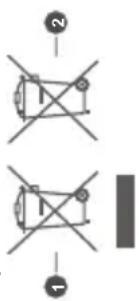
- Products
- Battery

Insert two 1.5V - size AAA batteries. Make sure the (+)
and (-) signs match (observing correct polarity). Do not
mix old and new batteries. Replace only with same or
equivalent type. Place the cover back on. Secure the
cover again with the screw, if any.
A message will be displayed on the screen when the
batteries are low and must be replaced. Note that when the batteries are low, the performance of the remote control may be impaired.
Batteries should not be exposed to excessive heat such as sunshine, fire or the like.
Power Connection IMPORTANT: The TV set is designed to operate on a 220-240V AC, 50 Hz supply. After unpacking, allow the
Manufactured under licence from Dolby Laboratories. Dolby, Dolby Audio, and the double-D symbol are trademarks of Dolby Laboratories Licensing Corporation. YouTube and the YouTube logo are trademarks of Google Inc.
This product contains technology subject to certain intellectual property rights of Microsoft. Use or distribution of this technology outside of this product is prohibited without the appropriate licence(s) from Microsoft.
Content owners use Microsoft PlayReady™ content access technology to protect their intellectual property, including copyrighted content. This device uses PlayReady technology to access PlayReady-protected content and/or WMDRM-protected content. If the device fails to properly enforce restrictions on content
usage, content owners may require Microsoft to revoke the device's ability to consume PlayReady-protected content. Revocation should not affect unprotected content or content protected by other content access technologies. Content owners may require you to upgrade PlayReady to access their content. If you
decline an upgrade, you will not be able to access content that requires the upgrade. The "CI Plus" Logo is a trademark of CI Plus LLP. This product is protected by certain intellectual property rights of Microsoft Corporation. Use or distribution of such technology outside of this product is prohibited without a licence from Microsoft or an authorised Microsoft subsidiary.
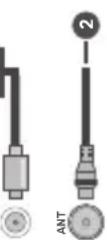
1. Satellite
2. Aerial or cable
Specification

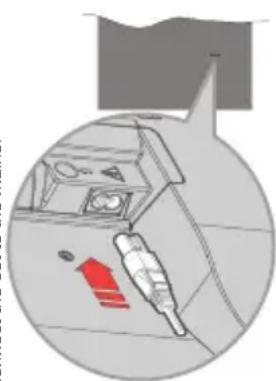
natural_image
Diagram showing a device with a red arrow and warning symbol, next to an electrical cabinet (no readable text or symbols)Plug one end (the two-hole plug) of the supplied detachable power cord into the power cord inlet on the rear side of the TV as shown above. Then plug the other end of the power cord into the mains socket outlet. Note: The position of the power cord inlet may differ depending on the model.
Antenna Connection
Connect the aerial or cable TV plug to the aerial input (ANT) socket or satellite plug to the satellite input (LNB) socket located on the rear side of the TV.
Rear side of the TV
Remote Control
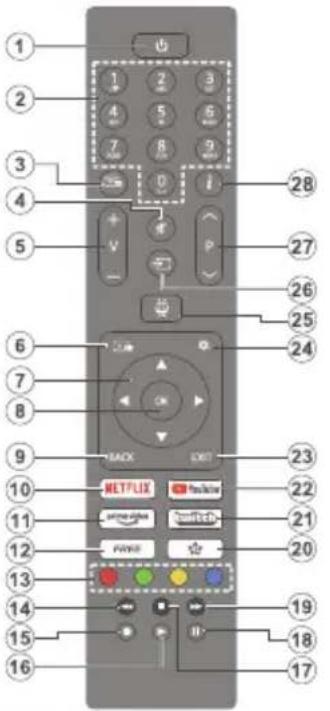 | |
| 1. Standby (*): Standby / On (press briefly) Restart / Power Off (press and hold) | |
| 2. Numeric buttons: Switches the channel in Live TV mode, enters a number in the text box on the screen | |
| 3. Text: Displays teletext (where available). Press the button a second time to superimpose the teletext over a normal broadcast picture (mix). Press again to close | |
| 4. Mute: Completely turns off the volume of the TV | |
| 5. Volume +/-: Increases/decreases the volume level | |
| 6. Guide: Displays the electronic programme guide | |
| 7. Directional buttons: Helps navigate menus, setting options, moves the focus or cursor, etc. and displays the subpages in Live TV-Teletext mode when pressed Right or Left. Follow the on-screen instructions | |
| 8. OK: Confirms user selections, enters sub-menus, holds the page (in Live TV-Teletext mode), views channel list (in Live TV mode) | |
| 9. Back/Return: Returns to previous menu screen, goes one step back, closes open windows, opens index page (in Live TV-Teletext mode). Quickly cycles between previous and current channels or sources | |
| 10. Netflix: Launches the Netflix application |
Wireless LAN Transmitter Specifications
| Frequency Ranges Max Output Power | |
| 2400 - 2483,5 MHz (CH1 - CH13) < | 100 mW |
| 5150 - 5250 MHz (CH36 - CH48) < | 200 mW (*) |
| 5250 - 5350 MHz (CH52 - CH64) < | 200 mW (*) |
| 5470 - 5725 MHz (CH100 - CH140) | < 200 mW (*) |
(*) < 100 mW' for the Ukraine
Country Restrictions
The Wireless LAN equipment is intended for home and office use in all EU countries, the UK and Northern Ireland (and other countries following the relevant EU and/or UK directive). The 5.15 - 5.35 GHz band is restricted to indoor operations only in the EU countries, in the UK and Northern Ireland (and other countries following the relevant EU and/or UK directive). Public use is subject to general authorisation by the respective service provider.
| Country Restriction | |
| Russian Federation | Indoor use only |
The requirements for any country may change at any time. It's recommended that user checks with local authorities for the current status of their national regulations for both 2.4 GHz and 5 GHz wireless LAN's.
for this setting can be changed later. Make your selection and press OK to continue.
The picture mode selection screen will then be displayed. In order for your TV to consume less energy and be more environmentally friendly select Natural and press OK to continue. You can change your selection later using the Mode option in the Settings>Picture menu.
- - - - - - - -
Depending on the model of your TV and the country selection Summary of Consent Settings menu
may appear at this point. Using this menu you can manage your consent settings. Highlight a feature
manage your console status highlight & requests and press OK to enable or disable. Read the related
explanations displayed on the screen for each highlighted feature before making any changes. You
highlighted feature before making any changes. You can press the Right-directional button to highlight
can press the Right directional button to highlight the text and use the Programme +/- or Up/Down
directional buttons to scroll up and down to read the entire text. You will be able to change your preferences
at any time later from the Settings>Legal>Consent
Settings menu. If the Internet Connection option is
disabled the Network/Internet Settings step will be
skipped and not displayed. If you have any questions,
complaints or comments regarding the privacy policies
or their enforcement, please contact by email at
privacyrequest@xperi.com and smarttvsecurity@vcsxbub.com. Highlight Submit Consent Choices
vossnub.com. Highlight Submit Consent choices and press OK to continue
and press OR to continue.
On the next screen you need to agree to the terms and conditions of TiVo Smart TV Service to make use of
conditions of Tivo Smart TV Service to make use of the related services. Scroll the page to read the entire
the related services. Scroll the page to read the entire text using the Programme 1/2 call in/Down direction
text using the Programme +/- of Up/Down directional buttons. Highlight Accept and press OK on the remote
buttons. Highlight Accept and press OR on the remote to confirm and proceed. Highlight Cancel and press
to confirm and proceed. Highlight Cancer and press OK to proceed without confirmation.
The Network Status of the
The Network/Internet Settings menu will be displayed next. Please refer to the Connectivity Operations
next. Please refer to the ConnectivitySection to
configure a network connection. If you want your TV to consume less power in standby mode, you can disable
the Networked Standby Mode option for the selected
the Networked Standaby Mode option for the selected network type by setting it as Off. After the settings
network type by setting it as ON. After the settings are completed, highlight Next and press OK button
are completed highlight Next and press ON button to continue. If the Network Type is set to Wireless
Device available networks will be listed Highlight
Next again when you are done and press OK to
continue. If you want to connect to a wireless network
at a later time, highlight Setup Later and press OK.
On next, screen, you, can set, broadcast, types to, be
searched, set your encrypted channel searching
and time zone (depending on the country selection)
preferences. Additionally you can set a broadcast
type as your favourite one. Priority will be given to the
selected broadcast type during the search process
and the channels of it will be listed on the top of the
channel list. When finished, highlight Next and press
OK to continue.
English - 12 -
Switching On/Off
To Switch the TV On
Connect the power cord to a power source such as a
wall socket (220-240V AC, 50 Hz).
To switch on the TV from standby mode either:
- Press the Standby button, Program numeric button on the remote control.
• Press the control button on the TV.
To Switch the TV Off
- Press the Standby button on the remote control.
- Press the control button on the TV the functi
options menu will be displayed. The focus will be
on the Standby option. Press and hold the button
for about 2 seconds to activate this option. The icon
colour of the option will change. Then press the
button once again, the TV will switch into standby mode.
To power down the TV completely unplug the
to power down the 10 completely, an plug the power cord from the mains socket.
Note: When the TV is switched into standby mode, the standby
LED can blink to indicate that features such as Standby Mode
Search, Over Air Download or Timer is active. The LED can also blink when you switch on the TV from standby mode.
also blink when you switch on the TV from standby mode.
First Time Installation
When turned on for the first time, the language
selection screen is displayed. Select the desired
language and press OK. In the following steps of
the installation guide, set your preferences using the directional buttons and OK button.
directional buttons and OK button.
After the language selection, you will be asked whether
you want to change accessibility settings. Highlight
Yes and press OK to change. Refer to the System Menu Content section for detailed information on
media content section for detailed information on available options
Get your country preference on the next person.
Set your country preference on the next screen. Depending on the Country selection you may be asked
to set and confirm a PIN at this point. The selected PIN
cannot be 0000. You have to enter it if you are asked
to enter a PIN for any menu operation later.
Note: M7(*) operator type will be defined according to the
Language and Country selections that you made in the First
Time Installation.
(*) M7 is a digital satellite service provider.
You can activate Store Mode in the next step. This
feature will configure your TV's settings for store
environment and depending on the TV model, the
supported features of it may be displayed on the screer
as an info banner of the pre-installed video file may be played back. This feature is intended only for stores
be played back. This feature is intended only for store use. It is recommended to select Home Mode for home
use. The Store Mode option will be available in the
Settings>System>More menu and your preference
Connections
When using the wall mounting
kit (available from a third party
in the market, if not supplied),
we recommend that you plug all your cab/sin into the back of the
your cables into the back of the TV before mounting on the wall.
Insert or remove the CI module
only when the TV is SWITCHED OFF. You should refer to the module
or 1. You should refer to the module instruction manual for details of
the settings. The/Each USB input
of your TV supports devices up to 500mA. Connecting devices
that have current value above
500mA may damage your TV. When connecting equipment using a HDMI
connecting equipment using a HDMI cable to your TV to guarantee
sufficient immunity against parasitic
frequency radiation, you have to use a high speed shielded (high grade)
a high speed shielded (high grade) HDMI cable with ferrites.
[Non-Text]
[Non-Text]
[Non-Text]
[Non-Text]
[Non-Text]
[Non-Text]
| Connector Type | Cables Device | ||
| HDMI Connection(side&back) | |||
| SPDIF | SPDIF(Coaxial Out) Connection(side) | ||
| Side AV | Side AV(Audio/Video) Connection(side) | Side Audio/Video Connection Cable | Audio/Video Cable |
| HEADPHONE | Headphone Connection(side) | ||
| USB Connection(side) | |||
| CI Connection(side) | |||
| LAN | Ethernet Connection(back) | LAN / Ethernet Cable | |
If you want to connect a device to the TV, make sure that both the TV and the device are turned off before making any connection. After the connection is done, you can turn on the units and use them.

| About Selecting Broadcast TypeTo turn a search option on for a broadcast type highlight it and press the OK, Left or Right directional button. To turn the search option off press the OK, Left or Right directional button after moving the focus on the desired broadcast type option.Digital Aerial: If the D. Aerial broadcast search option is turned on, the TV will search for digital terrestrial broadcasts after other initial settings are completed.Digital Cable: If the D. Cable broadcast search option is turned on, the TV will search for digital cable broadcasts after other initial settings are completed. A message will be displayed before starting to search asking if you want to perform cable network search. If you select Yes and press OK you can select Network or set values such as Frequency, Network ID and Search Step on the next screen. If you select No and press OK you can set Start Frequency, Stop Frequency and Search Step on the next screen. When finished, highlight Next and press OK to continue.Note: Searching duration will change depending on the selected Search Step.Satellite: If the Satellite broadcast search option is turned on, the TV will search for digital satellite broadcasts after other initial settings are completed. Before satellite search is performed some settings should be made. A menu will be displayed where you can select to start an M7 operator installation or a standard installation. To start an M7 operator installation set the Install Type as Operator and the Satellite Operator as the related M7 operator. Then highlight Preferred Scan option and set as Automatic channel scan and press OK to start the automatic search. If a DiSeqC switch is used in your satellite system, you can also select the DiSeqC version for the operator installation. These options can be preselected depending on the Language and Country selections that you made in the earlier steps of the first time installation process. You may be asked to select HD/SD or country specific channel list according to your M7 operator type. Select one and press OK to proceed. Wait till the scan is finished. Now the list has been installed.While performing an M7 operator installation, if you want to use the satellite installation parameters that differ from the default settings select the Preferred Scan option as Manual channel scan and press the OK button to proceed. Antenna Type menu will be displayed next. After selecting the antenna type and the desired satellite in the following steps press OK in order to change the satellite installation parameters in the sub-menu.In order to search for satellite channels other than M7 channels you should start a standard installation. Select the Install Type as Standard and press the | OK button to proceed. Antenna Type menu will be displayed next.There are three options for antenna selection. You can select Antenna Type as Direct, Single Satellite Cable or DiSeqC switch by using the Left or Right buttons. After selecting your antenna type press OK. On the next screen press OK to see the options to proceed. Continue, Transponderlist and Configure LNB options will be available. You can change the transponder and LNB settings using the related menu options.Direct: If you have a single receiver and a direct satellite dish, select this antenna type. Press OK to continue. Select an available satellite on the next screen and press OK to scan for services.Single Satellite Cable: If you have multiple receivers and a single satellite cable system, select this antenna type. Press OK to continue. Configure settings by following instructions on the next screen. Press OK to scan for services.DiSeqC switch: If you have multiple satellite dishes and a DiSeqC switch, select this antenna type. Then set the DiSeqC version and press OK to continue. You can set up to four satellites (if available) for version v1.0 and sixteen satellites for version v1.1 on the next screen. Press OK to scan the first satellite in the list.Analogue: If the Analogue broadcast search option is turned on, the TV will search for analogue broadcasts after other initial settings are completed.After the initial settings are completed TV will start to search for available broadcasts of the selected broadcast types.While the search continues current scan results will be displayed at the bottom of the screen. You can press the TiVo, Back or Exit button to cancel the search. The channels that have already been found will be stored in the channel list. After all the available stations are stored, Home screen will be displayed. You can press the Exit button to watch TV channels. You can press the OK button to display the channel list when watching TV channels and edit the channel list according to your preferences using the Edit tab options.While the search continues a message may appear, asking whether you want to sort channels according to the LCN(*) . Select Yes and press OK to confirm. (*) LCN is the Logical Channel Number system that organizes available broadcasts in accordance with a recognizable channel number sequence (if available).Notes:To search for M7 channels after the First Time Installation, you should perform the first time installation again. Or go to the Home screen and enter the Settings>Installation>Automatic channel scan>Satellite menu. Then follow the same steps mentioned above. | Do not turn off the TV while initializing first time installation. Note that, some options may not be available depending on the country selection.Media Playback via USB InputYou can connect 2.5" and 3.5" inch (HDD with external power supply) external hard disk drives or USB memory stick to your TV by using the USB inputs of the TV.IMPORTANT! Back up the files on your storage devices before connecting them to the TV. Manufacturer will not be responsible for any file damage or data loss. Certain types of USB devices (e.g. MP3 Players) or USB hard disk drives/memory sticks may not be compatible with this TV. The TV supports FAT32 and NTFS disk formatting.Wait a little while before each plugging and unplugging as the player may still be reading files. Failure to do so may cause physical damage to the USB player and the USB device itself. Do not pull out your drive while playing a file.You can use USB hubs with your TV's USB inputs. External power supplied USB hubs are recommended in such a case.It is recommended to use the TV's USB input(s) directly, if you are going to connect a USB hard disk.Note: When viewing image files the Media Browser menu can only display 1000 image files stored on the connected USB device.Media BrowserYou can play back music and movie files and display photo files stored on a USB storage device by connecting it to your TV. Connect a USB storage device to one of the USB inputs located on the side of the TV. After connecting a USB storage device to your TV a message stating that the USB device is connected will be displayed on the screen. You can access the content of the connected USB device from the Sources menu on the Home screen. You can also press the Source button on the remote and then select your USB storage device from the list of sources.You can set your media browser preferences by using the Settings menu. Settings menu can be accessed via the information bar which is displayed on the bottom of the screen while playing back a video or an audio file or displaying a picture file. Press the Info button if the information bar has disappeared, highlight the gear wheel symbol positioned on the right side of the information bar and press OK. Picture Settings, Sound Settings, Media Browser Settings and Options menus may be available depending on the media file type and the model of your TV and its features. The content of these menus may also differ according to the type of the currently open media file. Only the Sound Settings menu will be available while playing back audio files. | Loop/Shuffle Mode OperationStart playback and activateAll files in the list will be continuously played in original orderStart playback and activateThe same file will be played continuously (repeat)Start playback and activateAll files in the list will be played once in random orderStart playback and activateAll files in the list will be continuously played in the same random order |
| To use the functions on the information bar highlight the symbol of the function and press OK. To change the status of a function highlight the symbol of the function and press OK as much as needed. If the symbol is marked with a red cross, that means it is deactivated.FollowMe TVWith your mobile device you can stream the current broadcast from your smart TV using the FollowMe TV feature. Install the appropriate Smart Center application to your mobile device. Start the application.For further information on using this feature refer to the instructions of the application you use.Note: Depending on model, your TV may not support this function. The application may not be compatible with all mobile devices. UHD (4K, Ultra HD) channels are not supported and both of the devices must be connected to the same network.CECThis function allows to control the CEC-enabled devices, that are connected through HDMI ports by using the remote control of the TV.The CEC option in the Settings>Devices menu should be set as Enabled at first. Press the Source button and select the HDMI input of the connected CEC device from the Sources List menu. When new CEC source device is connected, it will be listed in source menu with its own name instead of the connected HDMI ports name(such as DVD Player, Recorder 1 etc.).The TV remote is automatically able to perform the main functions after the connected HDMI source has been selected. To terminate this operation and control the TV via the remote again, press and hold the "0-Zero" button on the remote control for 3 seconds.You can disable the CEC functionality by setting the related option under the Settings>Devices menu accordingly.The TV supports ARC (Audio Return Channel). This feature is an audio link meant to replace other cables between the TV and an audio system (A/V receiver or speaker system).When ARC is active, the TV will mute its other audio outputs, except the headphone jack, automatically | |||
Settings Menu Content
| Devices Menu Content | ||
| Virtual Remote | Enable or disable the virtual remote feature. | |
| Audio Video Sharing | This feature allows you to share files stored on your smartphone or tablet pc. If you have a compatible smartphone or tablet pc and the appropriate software is installed, you can share/play photos on your TV. See instructions of your sharing software for more information. | |
| Timer of No Signal | If your TV does not receive any input signal (e.g. from an aerial or HDMI source) for 3 minutes, it will go into standby mode. You can enable or disable this functionality by setting this option accordingly. | |
| CEC | With this setting you can enable and disable CEC functionality completely. Press Left or Right button to enable or disable the feature. | |
| CEC Auto Power On | This function allows the connected HDMI-CEC compatible device to turn on the TV and switch to its input source automatically. Press Left or Right button to enable or disable the feature. | |
| Picture Menu Content | ||
| Mode | You can change the picture mode to suit your preference or requirements. Picture mode can be set to one of these options: Cinema, Game(optional), Sports, Dynamic and Natural. | |
| Contrast | Adjusts the light and dark values on the screen. | |
| Brightness | Adjusts the brightness values on the screen. | |
| Sharpness | Sets the sharpness value for the objects displayed on the screen. | |
| Colour | Sets the colour value, adjusting the colours. | |
| Energy Saving | For setting the Energy Saving to Custom, Minimum, Medium, Maximum, Auto, Screen Off or Off.Note: Available options may differ depending on the selected Mode. | |
| Backlight | This setting controls the backlight level. The backlight function will be inactive if the Energy Saving is set to an option other than Custom. | |
| Picture Zoom | Sets the desired image size format. | |
| Picture Shift | This option may be available depending on the Picture Zoom setting. Highlight and press OK, then use directional buttons to shift the picture upwards or downwards. | |
| Pixelence Demo (optional) | Pixelence function optimises the TV's video settings and helps to acquire a better image quality. Press OK to activate Pixellence demo mode to experience Pixellence quality. Press OK button again to cancel. If the Mode option is set to Game this option will not be available. | |
| Advanced Settings | ||
| Dynamic Contrast | You can change the dynamic contrast ratio to desired value. | |
| Colour Temp | Sets the desired colour temperature value. Cool, Normal, Warm and Custom options are available. | |
| White Point | If the Colour Temp option is set as Custom, this setting will be available. Increase the 'warmth' or 'coolness' of the picture by pressing Left or Right buttons. | |
| Blue Stretch | White colour enhancement function that makes white colour more cooler in order to make more bright picture. Set as On to enable. | |
| Micro Dimming | Low, Medium, High and Off options are available. While Micro Dimming is active, it will enhance contrast locally for each defined zone. | |
| Noise Reduction | Low, Medium, High and Off options are available. If the signal is weak and the picture is noisy, use the Noise Reduction setting to reduce the amount of noise. | |
and volume control buttons are directed to connected audio device. To activate ARC set the Sound Output
option in the Settings>Sound menu as HDMI ARC.
Note: ARC is supported only via the HDMI2 input.
System Audio Control
Allows an Audio Amplifier/Receiver to be used with the
TV. The volume can be controlled using the remote control of the TV. To activate this feature, set the
Sound Output option in the Settings>Sound menu
as HDMI ARC. When HDMI ARC option is selected,
CEC option will be set as Enabled automatically, if it
Is not already set. The TV speakers will be muted and the sound of the watched source will be provided from
the soc the cor
Note: The audio device should support System Audio Control
feature. Quick AI
You can use the Quick AI option in the
Settings>System menu in order to manage your AI setting preferences. Alan Sound and Alan Vides
setting preferences. Air on Sound and Air on Video options will be available. Highlight an option and press
OK to select or unselect. Then highlight OK and press OK to apply your changes.
AI on Sound: Works on TV source. When enabled, TV
checks programme genre and adjusts sound settings
accordingly if genre information is available.
AI on Video: Works on TV source. When enabled, TV
checks programme genre and adjusts picture settings accordingly if genre information is available.
A small icon and information message will be displayed
on the scre
TV feature.
You can find instructions for your TV's features in the
E-Manual.
To access the E-Manual, enter the Settings>Sys-
tem>More menu, select manuals and press OK. For quick access press the Settings button and then the
Info button.
By using the directional buttons select a desired
category. Every category includes different topics.
Select a topic and press OK to read instructions.
To close the E-Manual screen press the Exit or TiVo
button. Notes: Paper
Note: Depending on model, your TV may not support this function. The contents of the E-Manual may vary according
to the model.
| Sound Menu Content | ||
| Dolby Audio | Smart, Movie, Music, News and Off options will be available. Set as Off to disable.Note: Some items in Sound menu will be grayed out and unavailable if set to an option other than Off. | |
| Surround Sound | Surround Sound mode can be changed as On or Off. | |
| Sound Output | Sets the sound output preference. TV, S/PDIF, HDMI ARC, Headphone Only and Lineout options will be available. There will be no sound output except through the selected option and the headphone jack.When you connect an external amplifier to your TV using the headphone jack, you can select this option as Lineout. If you have connected headphones to the TV, set this option as Headphone Only. Please ensure before using headphones that this menu item is set to Headphone Only. If it is set to Lineout, the output from the headphone socket will be set to maximum which could damage your hearing.If HDMI ARC option is selected, CEC feature will be enabled.Note: Depending on the selected option some items in Sound menu will appear as grayed out and will be unavailable. | |
| AVL (Automatic Volume Limiting) | Sets the sound to obtain fixed output level between programmes.If the Dolby Audio menu item is set to an option other than Off the AVL setting options will change. Auto, Night, Normal and Off options will be available. In Auto mode the TV will switch to Normal or Night mode automatically according to the current time information. If no time information is available this option will always function as Normal.When the TV switches to Night mode for the first time after setting this option as Auto, an information bar will pop up on the screen.Please note that compared to Normal mode Night mode provides more aggressive dynamic compression control which is suitable for silent environments. | |
| Advanced Settings | ||
| Equalizer | Selects the equalizer mode. Custom settings can be made only when in User mode. | |
| Dynamic Bass | Enables or disables the Dynamic Bass. | |
| Sound Mode | You can select a sound mode (If the viewed channel supports). | |
| Digital Out | Sets digital out audio type. | |
| Headphone | Sets headphone volume. This option will not be available if the Sound Output option is set as Lineout.Please ensure before using headphones that the headphone volume is set to a low level, to prevent damage to your hearing. | |
| Balance | Sets sound balance. This feature will be activated if Sound Output option is set as TV or Headphone Only. Balance item adjusts the balance level of the TV speakers and headphone together. | |
| Reset | Resets some of the sound settings to factory defaults. | |
| Film Mode | Films are recorded at a different number of frames per second to normal television programmes. Set toAutowhen you are watching films to see the fast motion scenes clearly. |
| Skin Tone | Skin tone can be changed between -5 and 5. |
| Colour Shift | Adjust the desired colour tone. |
| Colour Tuner | Opens colour tuner settings. Set theColour Tuneras enabled to adjust theHue, ColourandBrightnessvalues manually. |
| Gamut Mapping | You can use this option to set the range of colours displayed on your TV screen. When set asOn, colours are set according to the source signal. When set asOff, the TV's maximum colour capacity is used by default (recommended option).Note:This option may not be available depending on the TV model and its features. |
| HDMI Full Range | While watching from a HDMI source, this feature will be visible. You can use this feature to enhance blackness in the picture. |
| 11 Point White Balance Correction (optional) | White balance feature calibrates TV's colour temperature in detailed grey levels. By visually or measurement, grey scale uniformity can be improved. Adjust the strength of theRed, Green, Bluecolours andGainvalue manually. Highlight this option, press OK, and then set toEnabledto turn this function on. |
| Reset | Resels the current picture mode settings to factory default settings. |
| Installation Menu Content | |
| Automatic Channel Scan (Retune) | Displays automatic tuning options. D. Aerial: Searches and stores aerial DVB stations. D. Cable: Searches and stores cable DVB stations. Analogue: Searches and stores analogue stations. Satellite: Searches and stores satellite stations. |
| Manual Channel Scan | This feature can be used for direct broadcast entry. |
| Network Channel Scan | Searches for the linked channels in the broadcast system. D. Aerial: Searches for aerial network channels. D. Cable: Searches for cable network channels. |
| Analogue Fine Tune | You can use this setting for fine tuning analogue channels. This feature is not available if no analogue channels are stored and if currently watched channel is not an analogue channel. |
| Satellite Settings | Displays satellite settings. Satellite list: Displays available satellites. You can Add, Delete satellites or Edit satellite settings on the list. Antenna installation: You can change satellite antenna settings and/or start a satellite scan. |
| Installation Settings (optional) | Displays installation settings menu. Standby Mode Search (*): Your TV will search for new or missing channels while in standby. Any new found broadcasts will be shown. Dynamic Channel Update (*): If this option is set as Enabled, the changes on the broadcasts such as frequency, channel name, subtitle language, etc. will be applied automatically while watching. (*) Availability depends on model. |
| Setup Home Transponder (*) | Using this menu, you can edit the main and backup home transponder parameters, including the Pld of the related M7 operator, which are used to download the channel list. Set your preferences and press the Green button to save the settings. Then start an M7 operator installation using the Automatic channel scan>Satellite menu. (*) This menu option will only be available if an M7 operator installation is performed. |
| Clear Service List | Use this setting to clear channels stored. This setting is visible only when the Country option is set to Denmark, Sweden, Norway or Finland. |
| Select Active Network | This setting allows you to select only the broadcasts within the selected network to be listed in the channel list. This feature is available only for the country option of Norway. |
| Signal Information | You can use this menu item to monitor signal related information such as signal level/ quality, network name,etc. for available frequencies. |
| Factory Reset | Deletes all stored channels and settings, resets TV to factory settings. |
| Network Menu Content | |
| Network Type | Disable the network connection or change the connection type. |
| Scan Wireless Networks | Start a search for wireless networks. This option will be available if the Network Type is set as Wireless Device. |
| Disconnect | To disconnect from a wireless network and delete your saved wireless network profile (if previously saved), highlight this option and press OK. This option will not be available if you did not connect to a wireless network. Refer to Connectivity section for more information. |
| Press WPS on your wifi router | If your modem/router device has WPS, you can directly connect to it using this option. Highlight this option and press OK. Go to your modem/router device and press the WPS button on it to make the connection. This option will be available if the Network Type is set as Wireless Device. |
| Internet Speed Test | Start a speed test to check your connection bandwidth. The result will be displayed on the screen when finished. |
| Advanced Settings | Change the IP and DNS configurations of your TV. |
| Networked Standby Mode | Enable or disable this feature by setting it as On or Off. |
| Note: For detailed information on the options of this menu refer to the Connectivity section. | |
| TiVo | You can view the HSN key. | |
| Quick AI | Displays the Quick AI menu. AI stands for artificial intelligence. By means of this feature some TV settings can be adjusted automatically depending on the genre information of the currently watched programme or depending on your preferences. Refer to the Quick AI section for more information. | |
| More | Displays other setting options of the TV. | |
| Menu Timeout | Changes timeout duration for menu screens. | |
| Home Screen Saver | Set the screensaver options for Home screen. You can set a wait time for the screensaver or disable it by using the available options. | |
| Standby Mode LED | If set as Off the standby mode LED will not light up when the TV is in standby mode. | |
| Device Identification | When this option is enabled it causes a ‘Device ID’ to be generated internally for each Web origin visited. When disabled all the current ‘Device ID’s’ are cleared for each Web origin that was visited. You can enable or disable this feature by setting it as On or Off. | |
| Software Upgrade | Ensures that your TV has the latest firmware. Press OK to see the menu options. | |
| Application Version | Displays current software version. | |
| Auto Power Down | Sets the desired time for the TV to automatically go into standby mode when not being operated. This option can be set from 1 to 8 hours in steps of 1 hour. You can also disable this option by setting as Off. | |
| Subtitle Mode | This option is used to select which subtitle mode will be on the screen (DVB subtitle / Teletext subtitle) if both is available. Default value is DVB subtitle. This feature is available only for the country option of Norway. | |
| Standby On Mode | Configures your TV’s auto launch preference. The Home Screen and Last Source options are available. | |
| Sleep Timer | Define a time after which you want your TV to enter sleep mode automatically. Set as Off to disable. | |
| System Menu Content | ||
| Accessibility | Displays accessibility options of the TV. | |
| High Contrast | Increase the contrast of the menu options and texts to make them easier to read. White Text, Yellow Text and Off options will be available. | |
| Subtitle | Turns the subtitles on or off. | |
| Hard of Hearing | Enables any special feature sent from the broadcaster. | |
| Audio Description | A narration track will be played for the blind or visually impaired audience. Press OK to see all available Audio Description menu options. This feature is available only if the broadcaster supports it.Note: Audio description sound feature is not available in recording or time shifting mode (availability depends on the model of your TV and its features). | |
| Dialogue Enhancement | This feature provides sound post-processing options for speech-gated dialogue enhancement. Off, Low, Medium and High options will be available. Set according your preference.Note: This feature has an effect only if input audio format is AC-4 and this effect only applies to TV loudspeaker output. | |
| Spoken Subtitles | Default preference of spoken subtitles is selected with this setting option. To make spoken subtitles priority higher than normal ones, this option should be set to On.This option may not be available depending on the model of your TV and is only visible when the source is set to TV. | |
| Magnification | Enables the use of button combinations to magnify the screen. On and Off options will be available. Set as On to enable.Magnification support will be enabled or disabled with long-press of the numeric button 5. First top-left quadrant of the screen will be zoomed. After the magnification support is enabled, long-press of the numeric buttons 2, 4, 6, 8 will move the zoomed area to up, left, right and down. | |
| Minimap | Minimap is enabled and deactivated by default. It will be activated when Magnification feature is enabled. With this option, you can prevent magnification feature from displaying the minimap. | |
| Highlight programmes with | ||
| [S] Subtitle | If this option is enabled and if any electronic programme guide event has "Subtitle" access service, this events will be highlighted with another colour. | |
| [SL] Sign Language | If this option is enabled and if any electronic programme guide event has "Sign Language" access service, this events will be highlighted with another colour. | |
| [AD] Audio Description | If this option is enabled and if any electronic programme guide event has "Audio Description" access service, this events will be highlighted with another colour. | |
| Language | You may set a different language depending on the broadcaster and the country. | |
| Conditional Access | Controls conditional access modules when available. | |
| Parental | Enter correct password to change parental settings. You can easily adjust Menu Lock, Maturity Lock, Child Lock or Guidance in this menu. You can also set a new PIN or change the Default CICAM PIN using the related options.Note: Some menu options may not be available depending on the country selection in the First Time Installation. Default PIN could have been set to 0000 or 1234. If you have defined the PIN(is requested depending on the country selection) during the First Time Installation use the PIN that you have defined. | |
| Date/Time | Sets date and time. | |
| Sources | Edit the names, enable or disable selected source options. | |
| Netflix | If this feature is supported by your TV, you can view your ESN(*) number and deactivate Netflix.(*) ESN number is an unique ID number for Netflix, created especially to identify your TV. | |
| Legal Menu Content | |
| Privacy Policies | Displays the privacy policy information. |
| Terms & Conditions | Displays the terms and conditions for TiVo Smart TV Service. |
| Consent Settings | You can use the options here to manage your consent settings. Highlight a feature and press OK to enable or disable. You can read the related explanations displayed on the screen for each highlighted feature before making changes. You can press the Right directional button to highlight the text and then use the Programme +/- or Up/Down directional buttons to scroll up and down to read the entire text. |
| Advertising ID | Displays the advertising ID. You can also reset it using the related option here. |
| Company Information | Displays the company information. |
| Transparency Disclosure | Displays the transparency disclosure. |
| Cookies | |
| Show All Cookies | Displays all saved cookies. |
| Delete All Coo- kies | Deletes all saved cookies. |
| Do Not Track | You can set your preference regarding the tracking behaviour for HbbTV services using this option. |
| Biss Key | Biss is a satellite signal scrambling system that is used for some broadcasts. If you need to enter Biss key on a broadcast, you can use this setting. Highlight Biss Key and press OK to enter keys on the desired broadcast. This option will appear if satellite channels are installed. Availability depends on the model of your TV and its features. |
| Store Mode | Select this mode for store display purposes. Whilst Store Mode is enabled, some items in the TV menu may not be available. For some models Enabled with video option may also be available. If this option is set, the TV will switch to store mode and the pre-installed video file will be played back. |
| Power Up Mode | This setting configures the power up mode preference. Last State and Standby Mode options are available. |
| OSS | Displays Open Source Software license information. |
| Restore Default Boot Logo | Restores the default boot logo. A confirmation message will be displayed. Select Yes and press OK. This option may not be available depending on the model of your TV and its features. |
| Change Friendly Name | Using this option you can change the device name that is used to identify your TV when connecting a device to the TV wirelessly. The default device name will be restored if the device name is left blank or first time installation is performed. |
| Application Priority | You can set your preference regarding the priority between the broadcast applications and CICAM App MMI applications using this option. In case a CICAM is inserted into the TV and a contention occurs between the applications the priority will be given to the selected type of application. |
| Manuals | Displays the E-Manual. You can find instructions for your TV's features in the E-Manual |
Note: Some options may not be available depending on the model of your TV and the selected country in the First Time Installation.
| General TV OperationUsing the Channel ListThe TV sorts all stored stations in the channel list. You can edit this channel list or set favourites by using the Channels menu options. While watching live TV channels press the OK button to open the channel list or go to the Navigation carousel on the Home screen and select Channel List. You can filter the listed channels or make advanced changes in the current list using the Filter and Edit tab options. Highlight the tab you want and press OK to see available options.Note: The commands Move to position, Delete and Edit name in the Channels>Edit menu are not available for channels that are being broadcasted from an M7 operator.Managing the Favourite ListsYou can create four different lists of your favourite channels. Go to the Navigation carousel on the Home screen and select Channel List to open the Channels menu. Highlight the Edit tab and press OK to see the editing options and select the Tag/ Untag channel option. Select the desired channel on the list by pressing the OK button while the channel is highlighted. You can make multiple choices. You can also use the Tag/Untag all option to select all channels on the list. Then press the Back/Return, Left or Right directional button to return to the Edit menu options. Select the Add/Remove Favourites option and press the OK button again. Favourite channel list options will be displayed. Set the desired list option to On. The selected channel/s will be added to the list. In order to remove a channel or channels from a favourite list follow the same steps and set the desired list option to Off.You can use the filtering function in the Channels menu to filter the channels in the channel list permanently according to your preferences. For instance, using the options of the Filter tab, you can set one of your four favourite lists to be displayed every time the channel list is opened. The selected filtering options will be shown on the top of the Channels menu screen.Configuring Parental SettingsThe Parental menu options can be used to prohibit users from viewing of certain programmes, channels and the usage of menus. These settings are located in the Settings>System>Parental menu.To display parental lock menu options, a PIN should be entered. After coding the correct PIN, Parental menu will be displayed.Menu Lock: This setting enables or disables access to all menus or installation menus of the TV.Maturity Lock: If this option is set, TV gets the maturity information from the broadcast and if this maturity level is disabled, prohibits access to the broadcast. | Note: If the country option in the First Time Installation is set as France, Italy or Austria, Maturity Lock's value will be set to 18 as default.Child Lock: If this option is set to On, the TV can only be controlled by the remote control. In this case the control buttons on the TV will not work.Guidance: This setting enables or disables access to some of the MHEG applications. Disabled applications can be released by entering the right PIN.Internet Lock: If this option is set to ON, the internet using applications will be disabled. Set to OFF to release these applications again.Set PIN: Defines a new PIN number.Default CICAM PIN: This option will appear as greyed out if no CI module is inserted into the CI slot of the TV. You can change the default PIN of the CI CAM using this option.TV PIN(*) : By enabling or disabling this option you can allow or restrict some M7 operator channels to send PIN queries. These PIN queries provide an access control mechanism for related channels. If this option is set as On, the channels which send PIN queries cannot be accessed without entering the right PIN first. (*) This menu option will only be available if an M7 operator installation is performed.Note: Default PIN could have been set to 0000 or 1234. If you have defined the PIN(is requested depending on the country selection) during the First Time Installation use the PIN that you have defined. In case the PIN is entered incorrectly five times in succession, PIN entry will be blocked and it will no longer be possible to make a new entry for 30 minutes. However, you can unlock the PIN entry or reset the retry count to zero by turning the TV off and on.Some options may not be available depending on the model and/or on the country selection in the First Time Installation.Electronic Programme GuideBy means of electronic programme guide function of your TV you can browse the event schedule of the currently installed channels on your channel list. It depends on the related broadcast whether this feature is supported or not.To access the programme guide, press the Guide button on your remote. You can also use the Guide option on the Home screen.There are 2 different types of schedule layouts available, Timeline Schedule and Now/Next. To switch between these layouts highlight the tab with the name of the alternative layout on the upper side of the screen and press OK.Use the directional buttons to navigate through the programme guide. Use the Back/Return button to use the tab options on the upper side of the screen.Timeline ScheduleIn this layout option, all events of the listed channels will be displayed by timeline. You can use the directional | buttons to scroll through the list of the events. Highlight an event and press OK to display event options menu.Press the Back/Return button to use available tab options. Highlight the Filter tab and press OK to see the filtering options. To change the layout highlight Now/Next and press OK. You can use the Previous Day and Next Day options to display the events of the previous and next day.Highlight the Extras tab and press OK to access below options.Highlight Genre: Displays the Highlight Genre menu. Select an option and press OK. The events in the programme guide matching the selected genre will be highlighted.Guide Search: Displays searching options. Using these options, you can search the programme guide database in accordance with the selected criteria. Matching results will be listed.Now: Returns back to the current time on the timeline.Zoom: Highlight and press OK to change the time interval on the timeline.Now/Next ScheduleIn this layout option, only the current and next events of the listed channels will be displayed. You can use the directional buttons to scroll through the list of the events.Press the Back/Return button to use available tab options. Highlight the Filter tab and press OK to see the filtering options. To change the layout highlight Timeline Schedule and press OK.Event OptionsUse the directional buttons to highlight an event and press the OK button to display the Options menu. The following options are available.Select Channel: Using this option, you can switch to the selected channel in order to watch it. The programme guide will be closed.More Info: Display detailed information on the selected event. Use up and down directional buttons to scroll through the text.Set Timer on Event / Delete Timer on Event: Select Set Timer on Event option and press OK. You can set timers for future events. To cancel an already set timer, highlight that event and press the OK button. Then select Delete Timer on Event option. The timer will be cancelled.Notes: You cannot switch to any other channel while there is an active timer on the current channel.It is not possible to set timer for two or more individual events at the same time interval. | Teletext ServicesPress the Text button to enter. Press again to activate mix mode, which allows you to see the teletext page and the TV broadcast at the same time. Press once more to exit. If available, sections in the teletext pages will become colour-coded and can be selected by pressing the coloured buttons. Follow the instructions displayed on the screen.Digital TeletextPress the Text button to view digital teletext information. Operate it with the coloured buttons, cursor buttons and the OK button. The operation method may differ depending on the contents of the digital teletext. Follow the instructions displayed on the digital teletext screen.When the Text button is pressed again, the TV returns to television broadcast.Software UpgradeYour TV is capable of finding and updating the firmware automatically via the broadcast signal or via Internet.Software upgrade search via user interfacePress the Settings button on the remote or select Settings on the Home screen. Highlight the Software Upgrade option in the System>More menu and press OK. Then highlight the Scan for upgrade option and press OK to check for a new software upgrade. You can select the satellite which is used for updating process and configure its parameters by using the Edit Upgrade for Satellite menu options.If a new upgrade is found, it starts to download the upgrade. After the download is completed, a warning will be displayed, press OK to complete software upgrade process and restart TV.3 AM search and upgrade modeYour TV will search for new upgrades at 3:00 o'clock if the Automatic scanning option is set to Enabled and the TV is connected to an aerial signal or to Internet. If a new software is found and downloaded successfully, it will be installed at the next power on.Note: Do not unplug the power cord while led is blinking during the reboot process. If the TV fails to come on after the upgrade, unplug, wait for two minutes then plug it back in.All updates are automatically controlled. If a manual search is carried out and no software is found then this is the current version. |
Troubleshooting & Tips
Supported File Formats for USB Mode
| Source Supported Signals Available | |||
| Side AV | PAL O | ||
| SECAM O | |||
| NTSC4.43 O | |||
| NTSC3.58 O | |||
| HDMI | 480i, 480p 60Hz O | ||
| 576i, 576p 50Hz O | |||
| 720p 50Hz,60Hz O | |||
| 1080i 50Hz,60Hz O | |||
| 1080p | 24Hz, 25Hz, 30Hz, 50Hz, 60Hz | O | |
(X: Not Available, O: Available)
No sound
- Check if the TV sound is muted. Press the Mute
button or increase the volume to check.
• Sound is coming from only one speaker. Check th
balance setting from the Sound menu.
Check if the Sound Or
from the Sound menu.
Remote control - no operation
• The batteries may be exhausted. Replace the
batteries.
• The batteries maybe inserted incorrectly. Refer to t
Inserting the Batteries into the
No signal on an input source
• It is possible that no device is connected.
• Check the AV cables and connections from your
device.
- Check the device is switched on.
Picture File Formats
| Extension | Specification | Resolution (width x height) |
| .jpg, .jpeg | Baseline | 8192 x 8192 |
| Progressive | 3000 x 3000 | |
| .bmp | RGB 1/4/8/16/24/32 bit | 8192 x 8192 |
| RLE 4/8 bit | ||
| .png | Grayscale, 24/32 bit per pixel | |
| Interlace format | ||
| Progressive |
Audio File Formats
Extension Format
| .mp3 | .mp3 |
| .ac3 | .ac3 |
| .aac | .AAC |
| .wma | .WMA |
| .amr | .AMR-NB, .AMR-WB |
| .wav | . MPEG La, .AAC, .PCM |
Subtitle File Formats
Connectivity
| External Subtitles | |
| Extension Specification | |
| .ssa SubStation Alpha | |
| .ass Advanced SubStation Alpha | |
| .srt Subripper | |
| .sub Micro DVD / SubViewer | |
| .sub + .idx VOBSub | |
| .txt Micro DVD / TMPlayer / MPL2 | |
| .mpl MPL2 | |
| .smi Sami | |
| .jss JACOSUB | |
| .ttml TTML | |
| .txt / .sub DVDSUBTITLE | |
| .lrc - | |
| Internal Subtitles | |
| Extension | Specification |
| .mkv VOBSub | |
| .mkv ASS / SSA / TEXT | |
| .dat, .mpg, .mpeg, .vob DVD Subtitle | |
| .mp4 DVD Subtitle, TEXT | |
Wired Connectivity
To Connect to a Wired Network
• You must have a modem/router connected to an active broadband connection.
- Connect your TV to your modem/router via an Ethernet cable. There is a LAN port at the (back) of your TV.
- Connect your TV to your modem/router via an Ethernet cable. There is a LAN port at the (back) of your TV.
- You must have a modem/router connected to an active broadband connection.
- Connect your TV to your modem/router via an Ethernet cable. There is a LAN port at the (back) of your TV.
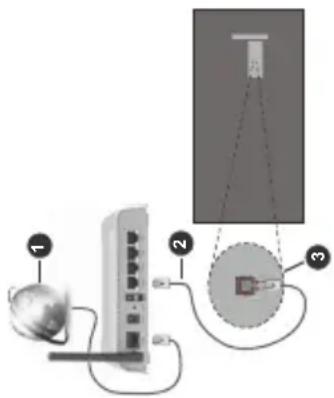
1 Broadband ISP connection
2 LAN (Ethernet) cable
3 LAN input on the rear side of the TV
To configure wired settings refer to the Network section in the Settings menu.
- You might be able to connect your TV to your LAN depending on your network's configuration. In such a case, use an Ethernet cable to connect your TV directly to the network wall outlet.
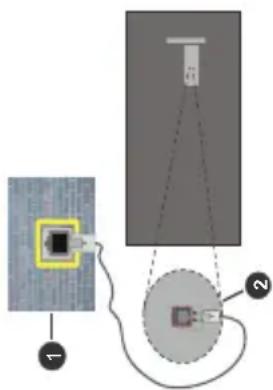
1 Network wall socket
2 LAN input on the rear side of the TV
Configuring Wired Device Settings Network Type
The Network Type can be selected as Wired Device, Wireless Device or Disabled, in accordance with the active connection to the TV set. Select this as Wired Device if you are connecting via an Ethernet cable.
English - 30 -
Supported DVI Resolutions
When connecting devices to your TV's connectors by using DVI converter cable(DVI to HDMI cable - not supplied), you can refer to the following resolution information.
| 56Hz 60Hz 66Hz 70Hz 72Hz 75Hz | ||||||
| 640x400 | X | |||||
| 640x480 | X | X | X | |||
| 800x600 | X | X | X | X | ||
| 832x624 | X | |||||
| 1024x768 | X | X | X | X | X | |
| 1152x864 | X | X | X | |||
| 1152x870 | X | |||||
| 1280x768 | X | X | ||||
| 1360x768 | X | |||||
| 1280x960 | X | X | ||||
| 1280x1024 | X | X | ||||
| 1400x1050 | X | X | ||||
| 1440x900 | X | X | ||||
| 1600x1200 | X | |||||
| 1680x1050 | X | |||||
| 1920x1080 | X | |||||
Internet Speed Test Highlight Internet Speed Test and press the OK button. TV will check the internet connection bandwidth and display the result when complete.
- You must have a modem/router connected to an Advanced Settings
| Internal Subtitles | |
| Extension | Specification |
| .mkv VOBSub | |
| .mkv ASS / SSA / TEXT | |
| .dat, .mpg, .mpeg, .vob DVD Subtitle | |
| .mp4 DVD Subtitle, TEXT | |
Internet Speed Test Highlight Internet Speed Test and press the OK button. TV will check the internet connection bandwidth and display the result when complete.
The TV cannot connect to the networks with a hidden SSID. To make your modem's SSID visible, you should change your SSID settings via the modem's software.
(六)
(1) ω (2) β
(1) n = 1
[1]
(1)
《》
1
(1) 2017年1月1日
(1) 2017年1月1日
- 2017年1月1日
图 1
(1)
(1) 2017年1月1日至2018年1月1日,公司与关联方累计发生关联交易的总金额为人民币45,000万元。
©
(1) AD = BD = 1
(1) 2017年1月1日至2018年1月1日
(1) 2017年1月1日至2018年1月1日(含)的公司股票交易均价为4.56元/股,与前一交易日收盘价相比,涨幅约为-0.9%。
(1) 2017年1月1日至2018年1月1日(含)的公司股票交易均价为4.56元/股,与前一交易日收盘价相比,涨幅约为-0.9%。
(1) 2017年1月1日至2018年1月1日(含)的公司股票交易均价为4.56元/股,与前一交易日收盘价相比,涨幅为-0.97%。
(1) 2017年1月1日至2018年1月1日(含)的公司股票交易均价为4.56元/股,与前一交易日收盘价相比,涨幅为-0.97%。
(1) 2017年1月1日至2018年1月1日(含)的公司股票交易均价为4.56元/股,与前一交易日收盘价相比,涨幅为-0.97%。
(1) 2017年1月1日至2018年1月1日(含)的公司股票交易均价为4.56元/股,与前一交易日收盘价相比,涨幅约为-0.97%。
(1) 2017年1月1日至2018年1月1日(含)的公司股票交易均价为4.56元/股,与前一交易日收盘价相比,涨幅为-0.97%。
(No text)
1 Broadband ISP connection
1 Broadband for connection
A Wireless N router (IEEE 802.11c/b/g/n) with
A Wireless-N Router (IEEE 602.Haribghill) with
(1) 2017年,公司与上海浦东发展银行股份有限公司签订了《关于使用部分闲置募集资金进行现金管理的协议》。
simultaneous 2.4 and 5 GHz bands is designed to
increase bandwidth. These are optimized for smoother
increase bandwidth. These are optimized for smoother
and faster HD video streaming file transfers and
and faster HD video streaming, the transfers and
wireless gaming.
(No text)
• The frequency and channel differ depend
The frequency and channel amor depends
the area
2.1.2.2017
• The transmission speed differs depending
The transmission speed differs depending
distance and number of obstructions between
(1) 2017年 ,公司实现营业收入同比增长16.5%,净利润同比增长14.3%。
transmission products. the configuration of the
-
-
-
-
-
-
-
-
-
-
-
-
-
-
-
-
-
-
-
-
-
-
-
-
-
-
-
-
-
-
-
-
-
-
-
-
-
-
-
-
-
-
-
-
-
-
-
-
-
-
-
-
-
-
-
-
-
-
-
-
-
-
-
-
- 66.
-
-
-
-
-
-
-
-
-
-
-
-
-
-
-
-
-
-
-
-
-
-
-
-
-
-
-
-
-
-
-
-
-
-
-
-
-
-
-
-
-
-
-
-
-
-
-
-
-
-
-
-
-
-
-
-
-
-
-
-
-
-
-
products, the radio wave conditions, the line traffic
and the products that you use. The transmission may
and the products that you use. The transmission may
also be cut off or may get disconnected depending
also be cut off or may get disconnected depending
on the radio wave conditions. DECT phones or any
(1) M1 (2) M2 (3) M3 (4)
other WLAN 11b appliances. The standard values of
the transmission speed has the theoretical maximum
button. TV will check the internet connection bandwidth and display the result when complete. Advanced Settings Highlight Advanced Settings and press the OK button. On the next screen you can change the IP and DNS settings of the TV. Highlight the desired one and press Left or Right button to change the setting from Automatic to Manual. Now you can enter the IP and / or DNS values manually. Select the related item in the drop down menu and enter the new values using the numeric buttons of the remote. Highlight Save and press the OK button to save settings when complete. Networked Standby Mode You can enable or disable the Networked Standby Mode feature by setting this option accordingly. Refer to the Networked Standby Mode section for further information.
Wireless Connectivity
To Connect to a Wireless Network
The TV cannot connect to the networks with a hidden SSID. To make your modem's SSID visible, you should
change your SSID settings via the modem's software.
(六)
( ) 1
(1)
(1)
1
(1)
(1) 2017年1月1日
- 2017年1月1日
(8)
(
(2)
(1) AD = BD = 1
(1) 2017年1月1日
(No text)
(1) 2017年1月1日至2018年1月1日(含)的公司股票交易均价为4.56元/股,与前一交易日收盘价相比,涨幅约为-0.9%。
(No text)
(1) 2017年1月1日至2018年1月1日(含)的公司股票交易均价为4.56元/股,与前一交易日收盘价相比,涨幅为-0.97%。
(1) 2017年1月1日至2018年1月1日(含)的公司股票交易均价为4.56元/股,与前一交易日收盘价相比,涨幅约为-0.97%。
(1) 2017年1月1日至2018年1月1日(含)的公司股票交易均价为4.56元/股,与前一交易日收盘价相比,涨幅为-0.97%。
1 Broadband ISP connection
1 Broadband for connection
A Wireless-N router (IEEE 802.11a/b/g/n) with
(1) 2017年 ,
simultaneous 2.4 and 5 GHz bands is designed to
increase bandwidth. These are optimized for smoother
Increase bandwidth. These are optimized for smooth
and faster HD video streaming, file transfers and
wireless gaming.
(1) 2017年1月1日至2018年1月1日(含)的公司股票交易均价为4.56元/股,与前一交易日收盘价相比,涨幅为-0.97%。
• The frequency and channel differ depend
the frequency, which character, and the
the area.
The following table provides the information in English:
• The transmission speed differs depending
distance and number of obstructions between
distance and number of obstructions between
transmission products. the configuration of tl
products, the radio wave conditions, the line traffic
products, the radio wave conditions, the line traffic
and the products that you use. The transmission may
also be out off on the net d'accentrated during the
also be cut off or may get disconnected depending
on the radio wave conditions. DECT phones or any
on the radio wave conditions, BEST phones of any
other WLAN 11b appliances. The standard values of
the transmission speed is the theoretical maximum
(1)
1. 2014年1月1日
图 )
(2)
(2)
(1) AD = BD = 1
(1) 2017年1月1日
-
-
(No text)
-
(1) 2017年1月1日至2018年1月1日(含)的公司股票交易均价为4.56元/股,与前一交易日收盘价相比,涨幅为-0.97%。
(1) 2017年1月1日至2018年1月1日(含)的公司股票交易均价为4.56元/股,与前一交易日收盘价相比,涨幅为-0.97%。
1 Broadband ISP connection
1 Broadband for connection
A Wireless-N router (IEEE 802.11a/b/g/n) with
(1) 2017年1月1日
simultaneous 2.4 and 5 GHz bands is designed to
increase bandwidth. These are optimized for smoother
Increase bandwidth. These are optimized for smoother
and faster HD video streaming, file transfers and
wireless gaming.
- - -
• The frequency and channel differ dependi
The frequency and condition of the population
the area.
The transmission speed difference depending on
• The transmission speed differs depending to
distance and number of obstructions between
distance and number of obstructions between
transmission products, the configuration of th
products, the radio waves conditions, the line traffic
products, the radio wave conditions, the line traffic
and the products that you use. The transmission may
also be cut off or may get disconnected depending
also be cut off or may get disconnected depending
on the radio wave conditions, DECT phones or any
other WL AN 11b appliances. The standard values of
the transmission speed is the certified maximum.
English - 30 -
(1)
1. 2014年1月1日
图 )
(2)
[Non-Text]
[Non-Text]
[Non-Text]
[Non-Text]
[Non-Text]
[Non-Text]
[Non-Text]
[Non-Text]
[Non-Text]
-
-
4
[Non-Text]
20
i
。
0
1
[Non-Text]
。
[Non-Text]
[Non-Text]
。
[Non-Text]
[Non-Text]
[Non-Text]
[Non-Text]
[Non-Text]
[Non-Text]
[Non-Text]
[Non-Text]
[Non-Text]
[Non-Text]
[Non-Text]
(1)
1. 2014年1月1日
图 )
(2)
(1) AD = BD = 1
(1) 2017年1月1日
-
-
(No text)
-
(No text)
(1) 2017年1月1日至2018年1月1日(含)的公司股票交易均价为4.56元/股,与前一交易日收盘价相比,涨幅为-0.97%。
1 Broadband ISP connection
A Wireless-N router (IEEE 802.11a/b/g/n) with
(1) 2017年1月1日
simultaneous 2.4 and 5 GHz bands is designed to
increase bandwidth. These are optimized for smoother
Increase bandwidth. These are optimized for smoother
and faster HD video streaming, file transfers and
wireless gaming.
(1) 2017年1月1日至2018年1月1日(含)的公司股票交易均价为4.56元/股,与前一交易日收盘价相比,涨幅为-0.97%。
• The frequency and channel differ dependi
the area
the area.
• The transmission speed differs depending
distance and number of obstructions between
distance and number of obstructions between
transmission products. the configuration of th
products, the radio waves conditions, the line traffic
products, the radio wave conditions, the line traffic
and the products that you use. The transmission may
also be cut off or may get disconnected depending
also be cut off of may get disconnected depending
on the radio wave conditions, DECT phones or any
other WLAN 11b appliances. The standard values of
The transmission speed is the certified maximum.
(1)
1. 2014年1月1日
图 )
(2)
[Non-Text]
[Non-Text]
[Non-Text]
[Non-Text]
[Non-Text]
[Non-Text]
[Non-Text]
[Non-Text]
+
4
[Non-Text]
20
i
。
0
1
[Non-Text]
• The frequency and channel differ dependi
the area
the area.
1. 2014年1月1日
图 )
(2)
(1) AD = BD = 1
(1) 2017年1月1日
-
-
-
(1) 2017年1月1日至2018年1月1日(含)的公司股票交易均价为4.56元/股,与前一交易日收盘价相比,涨幅为-0.97%。
(1) 2017年1月1日至2018年1月1日(含)的公司股票交易均价为4.56元/股,与前一交易日收盘价相比,涨幅为-0.97%。
1 Broadband ISP connection
| In order to use this feature the TV and the remote device should be connected at least once while the TV is on. If the TV is powered off, the connection should be re-established, the next time it is switched on. Otherwise this feature will be unavailable. This does not apply, when the TV is switched into the standby mode.The performance of some devices in the market, may vary due to the software architecture. In order to use Networked Standby Mode feature with a better performance, please make sure that your device has latest firmware version.If you want your TV to consume less power in standby mode, you can disable this feature by setting the Networked Standby Mode option as Off.Wireless DisplayWireless Display is a standard for streaming video and sound content. This feature provides the ability to use your TV as wireless display device.Using with mobile devicesThere are different standards which enable sharing of screens including graphical, video and audio content between your mobile device and TV.Press the Source button on the remote and switch to Wireless Display source.A screen appears stating that the TV is ready for connection.Open the sharing application on your mobile device. These applications are named differently for each brand, refer to the instruction manual of your mobile device for detailed information.Scan for devices. After you select your TV and connect, the screen of your device will be displayed on your TVNote:This feature can be used only if the mobile device supports this feature. If you experience problems with the connection check if the operating system version you use supports this feature. There may be incompatibility problems with the operating system versions which are released after the production of this TV. Scanning and connecting processes differ according to the programme you use.Connectivity TroubleshootingWireless Network Not Available• Ensure that any firewalls of your network allow the TV wireless connection.• Try searching for wireless networks again, using the Network menu screen.If the wireless network does not function properly, try using the wired network in your home. Refer to the Wired Connectivity section for more information on the process.If the TV does not function using the wired connection, check the modem (router). If the router does not have a problem, check the internet connection of your modem. | Connection is SlowSee the instruction book of your wireless modem to get information on the internal service area, connection speed, signal quality and other settings. You need to have a high speed connection for your modem.Disruption during playback or slow reactionsYou could try the following in such a case:Keep at least three meters distance from microwave ovens, mobile telephones, bluetooth devices or any other WLAN compatible devices. Try changing the active channel on the WLAN router.Internet Connection Not Available / Audio Video Sharing Not WorkingIf the MAC address (a unique identifier number) of your PC or modem has been permanently registered, it is possible that your TV might not connect to the internet. In such a case, the MAC address is authenticated each time when you connect to the internet. This is a precaution against unauthorized access. Since your TV has its own MAC address, your internet service provider cannot validate the MAC address of your TV. For this reason, your TV cannot connect to the internet. Contact your internet service provider and request information on how to connect a different device, such as your TV, to the internet.It is also possible that the connection may not be available due to a firewall problem. If you think this causes your problem, contact your internet service provider. A firewall might be the reason of a connectivity and discovery problem while using the TV in Audio Video Sharing mode or while browsing via Audio Video Sharing feature.Invalid DomainEnsure that you have already logged on to your PC with an authorized username/password and also ensure that your domain is active, prior to sharing any files in your media server program on your PC. If the domain is invalid, this might cause problems while browsing files in Audio Video Sharing mode.Using Audio Video Sharing Network ServiceAudio Video Sharing feature uses a standard that eases the viewing process of digital electronics and makes them more convenient to use on a home network.This standard allows you to view and play photos, music and videos stored in the media server connected to your home network.1. Server Software InstallationThe Audio Video Sharing feature cannot be used if the server programme is not installed onto your PC or if the required media server software is not installed onto the companion device. Prepare your PC with a proper server programme. |
English - 32 -
| values for the wireless standards. They are not the actual speeds of data transmission.The location where the transmission is most effective differs depending on the usage environment.The Wireless feature of the TV supports 802.11 a,b, g & n type modems. It is highly recommended that you should use the IEEE 802.11n communication protocol in order to avoid any possible problems while watching videos.You must change your modem's SSID when there are any other modems around with the same SSID. You can encounter connection problems otherwise. Use a wired connection if you experience problems with a wireless connection.Configuring Wireless Device SettingsOpen the Network menu and select Network Type as Wireless Device to start connection process.Highlight the Scan Wireless Networks option and press OK to start a search for available wireless networks. All found networks will be listed. Highlight your desired network from the list and press connect. A network with hidden SSID can not be detected by other devices. If you want to connect to a network with hidden SSID, scroll down the list of detected wireless networks, highlight the Add New Network option and press OK. Enter the name of the network and select the security type using the related options to connect.Note:If the modem supports N mode, you should set N mode settings.If the selected network is password-protected, enter the correct key by using the virtual keyboard. You can use this keyboard via the directional buttons and the OK button on the remote control.Wait until the IP address is shown on the screen.This means that the connection is now established. To disconnect from a wireless network, highlight Network Type and press Left or Right buttons to set as Disabled.If you have connected to a wireless network the Disconnect option will appear in the Network menu and your wireless network profile will also be saved, thus your TV will connect to the same network automatically whenever you switch to wireless connection. To disconnect from a wireless network and delete saved wireless network profile, highlight Disconnect and press OK.If your router has WPS, you can directly connect to the modem/router without entering a password or adding the network first. Highlight the Press WPS on your wifi router option and press OK. Go to your modem/ router device and press the WPS button on it to make the connection. You will see a connection confirmation | on your TV once the devices have paired. Select OK to proceed. No further configuration is required.Highlight Internet Speed Test and press the OK button to check your internet connection speed. Highlight Advanced Settings and press the OK button to open the advanced setting menu. Use directional and numeric buttons to set. Highlight Save and press the OK button to save settings when complete.Other InformationThe status of the connection will be displayed as Connected or Not Connected and the current IP address, if a connection is established.Connecting to your mobile device via WLANIf your mobile device has WLAN feature, you can connect it to your TV via a router, in order to access the content in your device. For this, your mobile device must have an appropriate sharing software.Connect your TV to your router following the steps mentioned in the sections above.Afterwards, connect your mobile device to the same network as your TV and then activate the sharing software on your mobile device. Then, select files that you want to share with your TV.If the connection is established correctly, you will be able to access the shared files installed on your mobile device via the Audio Video Sharing feature of your TV.Go to the Navigation carousel on the Home screen and select Sources. Then highlight the Audio Video Sharing option in the Sources menu and press OK, available media server devices in the network will be displayed. Select your mobile device and press the OK button to continue.If available, you can download a virtual remote controller application from the server of your mobile device application provider.Note: This feature may not be supported on all mobile devices. |
| Networked Standby ModeNetworked Standby Mode is standard that allows a device to be turned on or woken up by a network message. The message is sent to the device by a program executed on a remote device connected to the same local area network, such as a smartphone. The Your TV is WoL and WoWLAN compatible. This feature might be disabled during the First Time Installation process. To enable this feature set the Networked Standby Mode option in the Network menu as On. It is necessary that both the device, from which the network message will be sent to the TV, and the TV are connected to the same network. Networked Standby Mode feature is only supported for Android OS devices and can only be used via YouTube and Netflix applications. | |
| In some circumstances video contents might not be able to be played.HBBTV SystemHbbTV (Hybrid Broadcast Broadband TV) is a new industry standard that seamlessly combines TV services delivered via broadcast with services delivered via broadband and also enables access to Internet only services for consumers using connected TVs and set-top boxes. Services delivered through HbbTV include traditional broadcast TV channels, catch-up services, video-on-demand, electronic programme guide, interactive advertising, personalisation, voting, games, social networking and other multimedia applications. HbbTV applications are available on channels where they are signalled by the broadcaster. The broadcaster marks one application as “autostart” and this one is started by the platform automatically. The autostart applications are generally launched with a small red button icon to notify the user that there is an HbbTV application on that channel. Press the red button to open the application page. After the page is displayed you can go back to the initial red button icon state by pressing the red button again. You can toggle between the red button icon mode and full UI mode of the application via pressing red button. It should be noted that the red button switching capability is provided by the application and some application may behave differently (other colour buttons such as green, yellow, blue, may be defined for some other functions, e.g. shortcuts).If you switch to another channel while an HbbTV application is active (either in red button icon mode or full UI mode), the following scenarios can occur.The application can continue running.The application can be terminated.The application can be terminated and another autostart red button application can be launched.HbbTV allows the applications to be retrieved both from broadband or broadcast. The broadcaster may enable both ways or one of them. If the platform does not have an operational broadband connection, the platform can still launch applications transmitted on broadcast.The autostart red button applications generally provide links to other applications. The user then can switch to other applications by using the links providedThe applications should provide a way to terminate themselves, usually the Exit button is used for this. HbbTV applications use keys on the remote control to interact with the user. When an HbbTV application is launched, the control of some keys are owned by the application. For example, numeric channel selection may not work on a teletext application where the numbers indicate teletext pages.HbbTV requires AV streaming capability for the platform. There are numerous applications providing | VOD (video on demand) and catch-up TV services. The user can use play, pause, stop, forward, and rewind keys on the remote control to interact with the AV content.Note: You can enable or disable this feature from the Settings>Legal>Consent Settings menu.Smart CenterSmart Center is a mobile application running on iOS and Android platforms. With your mobile device, you can easily stream your favourite live shows and programmes from your smart TV. Also; you can launch your applications, use your mobile device as a remote control for your TV and share media files.Note: Being able to use all functions of this application depends on the features of your TV.Getting StartedTo be able to use internet based features, your modem/ router must be connected to the internet.IMPORTANT: Make sure the TV and mobile device are connected to the same network.For media sharing feature the Audio Video Sharing option should be enabled (if available). Go to the Navigation carousel on the Home screen and select Settings>Devices menu and press OK. Highlight Audio Video Sharing and change as Enabled. Your TV is ready to connect to your mobile device now. Install the Smart Center application onto your mobile device.Start the Smart Center application. If all connections are configured properly, you will see your TV’s name on your mobile device. If your TV’s name doesn’t appear on the list, wait a while and tap on the Refresh widget. Select your TV from the list.Mobile Device screenOn the main screen you can find tabs to access various features.The application retrieves actual channel list from TV first when it starts.MY CHANNELS: The programmes of first four channels from the channel list retrieved from the TV are shown. You can change the listed channels. Press on the channel thumbnail and hold. A list of channels will be displayed and you can choose your desired channel to be replaced.TV: You can watch content through the TV tab. In this mode you can navigate through the channel list retrieved from your TV and click on thumbnails to view the detail pages.RECORDINGS: You can view your active recordings(if available) and reminders through this tab. To delete any item, simply press on the delete icon found on each row.EPG(Electronic programme guide): You can view the broadcast schedules of selected channel lists |
English - 34 -
| 2. Connect to a Wired or Wireless NetworkSee the Wired/Wireless Connectivity chapters for detailed configuration information.3. Enable Audio Video SharingEnter the Settings>Devices menu and enable the Audio Video Sharing option.4. Play Shared Files via Media BrowserGo to the Navigation carousel on the Home screen and select Sources. Then highlight the Audio Video Sharing option in the Sources menu by using the directional buttons and press OK. Available media server devices in the network will be listed one and press OK to continue. The media browser will then be displayed.Refer to the Media Browser section for further information on file playback.If a problem occurs with the network, switch your television off at the wall socket and back on again. Trick mode and jump are not supported with the Audio Video Sharing feature.PC/HDD/Media Player or any other devices that are compatible should be used with a wired connection for higher playback quality.Use a LAN connection for quicker file sharing between other devices like computers.Note: There may be some PC's which may not be able to utilize the Audio Video Sharing feature due to administrator and security settings (such as business PC's).AppsYou can access the applications installed on your TV from the Home screen. The apps of the streaming services are integrated for the best search and viewing experience. Press the TiVo button on the remote, Home screen will be displayed. Highlight an app and press OK to launch.Use the Manage Apps screen to control which apps TiVo OS uses to recommend titles from on the Home, Free, TV Shows, and Movies screens. The apps you select display in the My Apps carousel on the Home screen.Your app selections do not affect text and voice search (availability depends on the model of your TV and supplied remote controls) results. TiVo OS shows results from all apps to help you find what you want to watch. When an app you're not using has the title, you can then decide to sign up for it.Notes: While many apps are free, a subscription, rental, or purchase may be needed to watch titles from some apps. Possible application dependent problems may be caused by the content service provider. Third party internet services may change, be discontinued or restricted at any time. | Internet BrowserYou can launch the internet browser from the My Apps carousel on the Home screen.In the initial screen of the browser, the thumbnails of the predefined (if any) links to web sites available will be displayed as Speed Dial options along with the Edit Speed Dial and the Add to Speed Dial options.To navigate the web browser, use the directional buttons on the remote or a connected mouse. To see the browser options bar, move the cursor to the top of the page. History, Tabs and Bookmarks options and the Browser bar which contains previous/next buttons, the refresh button, the address/search bar, the Speed Dial and the Vewd buttons are available.To add a desired website to the Speed Dial list for quick access, move the cursor to the top of the page or press. The browser bar will appear. Highlight the Speed Dial button and press the OK button. Then select Add to Speed Dial option and press the OK button. Fill in the blanks for Name and Address, highlight OK and press the OK button to add. Whilst you are on the site you wish to add to the Speed Dial list, highlight the Vewd button and press the OK button. Then highlight Add to Speed Dial option in the submenu and press the OK button again. Name and Address will be filled automatically according to the site you are visiting. Highlight OK and press the OK button to add.You can also use the Vewd menu options to manage the browser. Highlight the Vewd button and press the OK button to see available page specific and general options.There are various ways to search or visit websites using the web browser.Enter the address of a website(URL) into the search/address bar and highlight the Enter button on the virtual keyboard and press the OK button to visit the site.Enter keyword/s into the search/address bar and highlight the Enter button on the virtual keyboard and press the OK button to start a search for the related websites.Highlight a Speed Dial thumbnail and press the OK button to visit the related website.Your TV is compatible with USB mice. Plug your mouse or wireless mouse adaptor into the USB input of your TV for easier and quicker navigation.Some web pages include flash content. These are not supported by the browser.Your TV does not support any download processes from the internet via the browser.All sites on the internet might not be supported. According to the site; content problems may occur. |
| through this tab. You can also navigate through channels by pressing on the selected channel on the EPG grid. Please note that updating / refreshing the EPG information may take a while depending on your network and web service quality.Note: Internet connection is required for WEB based EPG information.SETTINGS: Configure the application to your liking. You can change;Auto-enable FollowMeTV: FollowMeTV function (if available) will start automatically when this setting is enabled. Default is disabled.Auto-connection to TV: When enabled, your mobile device will automatically connect to last connected TV and skips the TV search screen.Change TV: Shows the currently connected TV. You can press on this setting to go to the “TV search” screen and change to a different TV.Edit custom channel list: You can edit your custom channel list using this setting.Choose channel list source: You can choose the channel list source to be used in the application. The options are “TV List” and “Custom List”. Additionally you can activate “Remember my choice” option to set the selected channel list source as a constant choice. In this case if the selected source is available it will be used in the application.Version No: Displays the current version of the application.Detail PageTo open detail page tap on a programme. On the detail page screen you can get detailed information of the programmes you select. There are “Details”, “Cast&Crew” and “Videos” tabs to find on this page.DETAILS: This tab provides summary and information about the selected programme.CAST&CREW: Shows all the people contributed to the current programme.VIDEOS: Provides videos on Youtube related to the selected programme.Note: For some functions an internet connection may be required.FollowMe TV Feature (if available)Tap on the FOLLOW ME TV widget located at the upper right of the screen of your mobile device to change the layout for FollowMe TV feature.Tap the play icon to start streaming of the content from the TV to your mobile device. Available if your device is in your routers operation range. | Mirror ModeThis mode of FollowMe TV feature is enabled by default and allows streaming the content from any other selected TV sources and Media Browser.Notes:Note that only digital(DVB-T/C/S) SD and HD channels are supported.Multilanguage audio support and subtitle on/off features are not functional.The streaming performance may change depending on the quality of your connection.Media Share PageTo access the Media Share widget tap on the Up-arrow on the upper right side of the screen.If the Media Share widget is pressed, a screen is displayed where you can select the media file type to share with your TV.Note: Not all image file formats are supported. This function will not work if Audio Video Sharing feature is not supported.Smart Remote FeatureYou can use your mobile device as a remote control for your TV once it has connected to the TV. To access smart remote’s full features you can use the menu at the bottom middle of the screen.Voice RecognitionYou can tap on the Microphone() widget and manage your application, giving voice commands such as “Volume Up/Down!”, “Programme Up/Down!”.Note: This feature is only for android based devices available.Keyboard PageThe keyboard page can be opened in two ways; by pressing the Keyboard( ) widget on the application screen or automatically by receiving a command from the TV.Requirements1. Smart TV2. Network connection3. Mobile Device based on Android or iOS platform (Android OS 5.1 or higher; IOS 12 or higher version)4. Smart Center app.(to be found on online application stores based on Android and iOS platforms)5. Router modem6. USB storage device in FAT32 format (required for USB Recording feature, if available)Notes:For Android devices, Normal(mdpi), Large(hdpi) and Extra Large(xhdpi) screen sizes are supported. Devices with 3" or smaller screen sizes are not supported. | For iOS devices, all screen sizes are supported.User interface of the Smart Center application is subject to change according to version installed on your device.DVB functionality informationThis DVB receiver is only suitable for use in the country which it was designed to be used in.Although this DVB receiver conforms to the latest DVB specifications at the time of manufacture, we cannot guarantee compatibility with future DVB transmissions due to changes that may be implemented in broadcast signals and technologies.Some digital television functions may not be available in all countries.We continually strive to improve our products; therefore, specifications may change without prior notice.For advice on where to purchase accessories, please contact the store where you purchased your equipment. |
| FigYELEM: AZ ÁRAMÚTÉS VESZÉLYÉNEK ELKERÜLÉSE ÉRDEKÉBEN NE TÁVOLÍTSA EL A FEDELET (VAGY HÁTLAPOT).A KÉSZÜLÉK BELSEJÉBEN NEM TALÁLHATÓK A FELHASZNÁLÓ ÁLTAL JAVÍTHATÓ ALKATRÉSZEK.A JAVÍTÁST VÉGEZTESSE SZAKEMBERREL. | |
| Szélsőséges időjárási viszonyok esetén (vihar, villámlás) vagy ha hosszú ideig nem használja (nyaralás alatt), húzza ki a TV-készüléket a hálózatból.A hálózati kábel arra szolgál, hogy lekösse a TV-készüléket a hálózatról, ezért mindig tőkéletesen kell működnie. Ha a TV-készülék nincs lecsatlakoztatva az elektromos hálózatról, akkor a berendezés készenléti vagy kikapcsolt állapotban is feszültség alatt van.Meglegyzés: A kapcsolódó funkciók működtetéséhez kövesse a képernyön megjelenő utasításokat. | |
| FONTOS – Kérjük olvassa el figyelmesen ezeket az utasításokat a telepítés és a üzemeltetés megkezdése előtt. | |
| FIGYELEM: Ezt a berendezés azoknak a személyeknek (beleértve a gyermekeket is) a számára készült, akik képesek/elegen tapasztalattal rendelkeznek ilyen berendezés felügyelet nélküli kezelésére, ha nincsenek felügyelet alatt, vagy nem részesültek megfelelő instrukciókban a biztonságukért felelős személy részéről.• A TV-készüléket csak 5000 méternél alacsonyabb területeken, száraz helységekben és mérsékelt vagy trópusi éghajlatú helyen használja.• A TV-készüléket háztartási és hasonlóbelténi használatra tervezték, de használható nyilvános helyeken is.• A szellőzés érdekében a TV-készülék körül hagyjon legalább 5 cm szabad helyet.• Ne akadályozza a készülék szellőzését, szellőzőnyílást ne takarja le vagy ne zárja semmilyen tárggyal, pl. újságpapírral, asztalterítővel, függönnyel, stb.• Az elektromos vezeték dugaszának könnyer megközelíthetőnek kell lenni. Ne helyezze a TV-készüléket, bútort stb. a hálózati kábelre és szorítsa be a kábelt. A sérült hálózati kábel tűzet vagy áramütést okozhat. Mindig a dugasznál fogva használja a vezetéket, ne húzza ki a TV-t a konnektorból a vezetéknél fogva. Soha ne nyúljon a tápvezetékhez nedves kézzel, mert rövidzárlatot és áramütést okozhat. Soha ne csomózza össze a kábelt, és ne fűzze össze más kábelekkel. A meghibásodás esetén ki kell cserélni, amit csak a megfelelő szakember végezhet el. | |
| FigYELEM: Az készüléket közvetlen napsugárzásnak, és ne helyezze nyílt lángot, pl. gyertyákat a TV-készülék tetejére vagy közelébe.• Ne helyezze a TV-készüléket a padlóra vagy lejtős felületre.• A fulladásveszély elkerülése érdekében tartsa a műanyag zacskókat csecsemőktől, gyermekektől és háziállatoktól elzárva.• Az állványt gondosan rögzítse a TV-készülékhez. Ha az állvány csavarokkal rendelkezik, húzza meg alaposan a csavarokat, hogy elkerülje a TV-készülék eldölését. Ne húzza túl a csavarokat és az állvány gumijait megfelelően helyezze fel.• Ne dobja az akkumulátorokat tűzbe és ne dobja ki ezeket veszélyes vagy gyúlékony anyagokkal együtt. FIGYELEM• Az elemeket nem szabad kitemni túlzott hőhatásnak, pl. napfény, tűz vagy hasonló hőforrás hatásának!• A fül- vagy fejhallgatóból való túlzott hangerő dalláskárosodást okozhat. MINDENEKELŐTT- SOHA senkinek ne engedje, legfőképpen pedig a gyerekeknek ne, hogy meglökjék vagy ütögessék a képernyőt vagy a burkolat hátulját, tárgyakat helyezzenek a nyílásokba, résekbe vagy a burkolat bármilyen más nyílásába. | |
| FigYELEM: Az készüléket közvetlen napsugárzásnak, és ne helyezze nyílt lángot, pl. gyertyákat a TV-készülék tetejére vagy közelébe.• Ne tegye ki a TV-készüléket közvetlen napsugárzásnak, és ne helyezze nyílt lángot, pl. gyertyákat a TV-készülék tetejére vagy közelébe.• Ne tegye ki a készüléket közvetlen napsugárzásnak, és ne helyezze nyílt lángot, pl. gyertyákat a TV-készülék tetejére vagy közelébe.• Ne tegye ki a készüléket közvetlen napsugárzásnak, és ne helyezze nyílt lángot, pl. gyertyákat a TV-készülék tetejéRE, és ne helyezze nyílt lángot, pl. gyertyákat a TV-készülék tetejéRE vagy közelébe.• Ne tegye ki a készüléket közvetlen napsugárzásnak, és ne helyezze nyílt lángot, pl. gyertyákat a TV-készülék tetejéRE vagy közelébe.• Ne tegye ki a készüléket közvetlen napsugárzásnak, és ne helyezze nyílt lángot, pl. gyertyákat a TV-készülék tetejéRE vagy közelébe.• Ne tegye ki a készüleket közvetlen napsugárzásnak, és ne helyezze nyílt lángot, pl. gyertyákat a TV-készülék tetejéRE vagy közelébe.• Ne tegye ki a készüléket közvetlen napsugárzásnak, és ne helyezze nyílt lángot, pl. gyertyákat a TV-készülék tetejéRE vagy közelyezés. | |
| FigYELEM: Az készüléket közvetlen napsugárzásnak, és ne helyezze nyílt lángot, pl. gyertyákat a TV-készülék tetejéRE vagy közelébe.• Ne tegye ki a készüléket közvetlen napsugárzásnak, és ne helyezze nyílt lángot, pl. gyertyákat a TV-készülék tetejésére vagy közelébe.• Ne tegye ki a készüléket közvetlen napsugárzásnak, és ne helyezze nyílt lángot, pl. gyertyákat a TV-készülék tetejésére vagy közelébe.• Ne tegye ki a készüléket közvetlen napsugárzásnak, és ne helyezze nyílt lángot, pl. gyetyákat a TV-készülék tetejésére vagy közelébe.• Ne tegye ki a készüléket közvetlen napsugárzásnak, és ne helyezze nyílt lángot, pl. gyertyákat a TV-készülék tetejésére vagy közelébe.• Ne tegye ki a készüléket közvetlen napsugárzásnak, ésne helyezze nyílt lángot, pl. gyertyákat a TV-készülék tetejésére vagy közelébe.• Ne tegye ki a készüléket közvetlen napsugárzásnak, ésne helyezze nyílt lángot, pl. gyertyákat a TV-készülék tetejésére vagy közelébe.• Ne tegye ki a készülék tetejésére vagy közelébe.• Ne tegye ki a készülék tetejésére vagy közelébe.• Ne tegye ki a készülék tetejésére vagy közelébe.• Ne tegye ki a készülék tetejésére vagy közelébe.• Ne tegye ki a készülék tetejésére vagy közelébe.• No tegye ki a készülék tetejésére vagy közelébe.• Ne tegye ki a készülék tetejésére vagy közelébe.• Ne tegye ki a készülék tetejésére vagy közelébe.• Ne tegye ki a készülék tetejésére vagy közelébe.• Ne tegye ki a készülék tetejésére vagy kereszére vagy közelébe.• Ne tegye ki a készülék tetejésére vagy közelébe.• Ne tegye ki a készülék tetejésére vagy közelébe.• Ne tegye ki a készülék tetejésére vagy közelébe.• Ne tegye ki a készülék tetejésére vagy közelébe.• Ne tegye ki a készüleket közvetlen napsugárzásnak, ésne helyezze nyílt lángot, pl. gyertyákat a TV-készülék tetejésére vagy közelébe.• Ne tegye ki a készülék tetejésére vagy közelébe.• Ne tegye ki a készülék tetejésére vagy közelébe.• Ne tegye ki a készülék Tetejésére vagy közelébe.• Ne tegye ki a készülék Tetejésére vagy közelébe.• Ne tegye ki a készülék Tetejésére vagy közelébe.• Ne tegye ki a készülék Tetejésére vagy közelébe.• Ne tegye ki a készülék Tetejésére vagy közelébe.• Ne tegye ki oksztársztársztársztársztársztársztársztársztársztársztársztársztársztársztársztársztársztársztársztársztársztársztársztársztársztársztársztársztársztársztársztársztársztársgtársztársztársztársztársztársztársztársztársztársztársztársztársztársztársztársztársztársztársztársztársztársztársztársztársztársztársztársztársztársztársztársztársztázrsztársztársztársztársztársztársztársztársztársztársztársztársztársztársztársztársztársztársztársztársztársztársztársztársztársztársztársztársztársztársztársztársztáarsztársztársztársztársztársztársztársztársztársztársztársztársztársztársztársztársztársztársztársztársztársztársztársztársztársztársztársztársztársztársztársztársztársxtázrsztársztársztársztársztársztársztársztársztársztársztársztársztársztársztársztársztársztársztársztársztársztársztársztársztársztársztársztársztársztársztársztársztáztsztázrsztázrsztázrsztázrsztázrsztázrsztázrsztázrsztázrsztázrsztázrsztázrsztázrsztázrsztázrsztázrsztázrsztázrsztázrsztázrsztázrsztázrsztázrsztázrsztázrsztázrsztázrsztázrsztázrsztázrsztázrsztázrsztázrsztázrsxtázrsztázrsztázrsztázrsztázrsztázrsztázrsztázrsztázrsztázrsztázrsztázrsztázrsztázrsztázrsztázrsztázrsztázrsztázrsztázrsztázrsztázrsztázrsztázrsztázrsztázrsztázrsztázrsztázrsztázrsztázrsztázrsztázrsztársztázrsztázrsztázrsztázrsztázrsztázrsztázrsztázrsztázrsztázrsztázrsztázrsztázrsztázrsztázrsztázrsztázrsztázrsztázrsztázrsztázrsztázrsztázrsztázrsztázrsztázrsztázrsztázrsztázrsztázrsztázrsztázrsztázirsztázrsztázrsztázrsztázrsztázrsztázrsztázrsztázrsztázrsztázrsztázrsztázrsztázrsztázrsztázrsztázrsztázrsztázrsztázrsztázrsztázrsztázrsztázrsztázrsztázrsztázrsztázrsztázrsztázrsztázrsztázrsztázrsztázrsgtázrsztázrsztázrsztázrsztázrsztázrsztázrsztázrsztázrsztázrsztázrsztázrsztázrsztázrsztázrsztázrsztázrsztázrsztázrsztázrsztázrsztázrsztázrsztázrsztázrsztázrsztázrsztázrsztázrsztázrsztázrsztázrsztázrsztazrsztázrsztázrsztázrsztázrsztázrsztázrsztázrsztázrsztázrsztázrsztázrsztázrsztázrsztázrsztázrsztázrsztázrsztázrsztázrsztázrsztázrsztázrsztázrsztázrsztázrsztázrsztázrsztázrsztázrsztázrsztázrsztázrsztázrisztázrsztázrsztázrsztázrsztázrsztázrsztázrsztázrsztázrsztázrsztázrsztázrsztázrsztázrsztázrsztázrsztázrsztázrsztázrsztázrsztázrsztázrsztázrsztázrsztázrsztázrsztázrsztázrsztázrsztázrsztázrsztázrsztázrs,tázrsztázrsztázrsztázrsztázrsztázrsztázrsztázrsztázrsztázrsztázrsztázrsztázrsztázrsztázrsztázrsztázrsztázrsztázrsztázrsztázrsztázrsztázrsztázrsztázrsztázrsztázrsztázrsztázrsztázrsztázrsztázrsztázrszták; |
Csatlakozási hibaelhárítás.... 33
| Az Audio és Video megosztás hálózat szolgáltatás használata | 34 |
| Alkalmazások | 34 |
| Internet böngésző | 34 |
| HBBTV rendszer | 35 |
| Smart Center | 36 |
| DVB működési információ | 38 |
Tartalomjegyzék
| Biztonsági információ | 2 |
| Jelzések a Terméken | 2 |
| Környezetvédelemmel kapcsolatos információk | 4 |
| Jellemzők | 4 |
| Mellékelt tartozékok | 5 |
| Készenléti üzemmód LED (választható) | 5 |
| Készenléti jelzések | 5 |
| TV vezérőgombok és működtetés | 5 |
| TV-nézés | 6 |
| Helyezze az elemeket a távirányítóba | 8 |
| Csatlakozás az áramforráshoz | 8 |
| Az antenna csatlakoztatása | 8 |
| Szerzői jogi adatok | 9 |
| Tájékoztatás az ártalmatlanításról | 9 |
| Műszaki jellemzők | 10 |
| Távirányító | 11 |
| Csatlakozások | 12 |
| Be-ki kapcsolás | 13 |
| Első üzembe helyezés | 13 |
| Média lejátszás az USB bemeneten keresztül | 15 |
| Médiaböngésző | 15 |
| FollowMe TV | 16 |
| CEC | 16 |
| Gyors AI | 16 |
| E-kézikönyv | 16 |
| Beállítások menü tartalom | 17 |
| A TV általános működtetése | 26 |
| A csatornalista használata | 26 |
| Szülői felügyelet beállítása | 26 |
| Elektronikus programfüzet | 26 |
| Teletext szolgáltatások | 27 |
| Szoftver frissítés | 27 |
| Hibaelhárítás és tippek | 28 |
| AV és HDMI jel kompatibilitás | 28 |
| Támogatott fájlformátumok az USB módhoz | 29 |
| Videó fájlok formátuma | 29 |
| Képi fájlok formátuma | 29 |
| Audiofájl-formátumok | 29 |
| Feliratfájlok formátuma | 30 |
| Támogatott DVI felbontások | 30 |
| Csatlakozási lehetőségek | 31 |
| Vezetékes kapcsolat | 31 |
| Vezeték nélküli kapcsolat | 31 |
| Hálózati készenléti üzemmód | 33 |
| Vezeték nélküli képernyő | 33 |
| A FALI RÖGZÍTÉSRE VONATKOZÓ UTASÍTÁSOKA TV-készülék falra szerelése előtt olvassa el az utasításokat.A fali szerelőkészlet opcionális. Ha nincs mellékelve a TV-készülékhez, akkor forduljon helyi forgalmazóhoz.Ne szerelje a TV-készüléket mennyezetre vagy dőlt falra.Használja a megfelelő fali csavarokat és kiegészítőket.Húzza meg alaposan a fali csavarokat, elkerülje a TV-készülék leesését a falról. Ne húzza túl a csavarokat. | Ha a TV-készülék használaton kívül van, kérjük, kapcsolja ki vagy húzza ki a hálózati csatlakozót. Ez csökkenti az energiafelhasználást.JellemzőkTávirányítóval vezérelt színes televízióTeljesen kompakt digitális földi/kábel/műhold TV (DVB-T-T2/C/S2)HDMI bemenetek egyéb HDMI kimenettel rendelkező készülékek csatlakoztatásáhozUSB bemenetegyébOSD menürendszerOdgysó AV bemenetekkel rendelkezik külső berendezésekhez (mint pl. DVD lejátszó, PVR, videojátékok, stb.)Sztereó hangrendszerTeletextFejhallgató csatlakozásAutomatikus programozó rendszerKézi hangolásAutomatikus kikapcsolás nyolc üzemóra után.Kikapcsolási időzítőGyerekzárAutomatikus hangnémítás, ha nincs adás.NTSC megjelenítésAVL (Automatikus hangerőkorlátozás)PLL (Frequency Search/Frekvencia keresés)Játék üzemmód (opcionális)Kép kikapcsolás funkcióEthernet (LAN) az internet kapcsolathoz és a szolgáltatáshoz802.11 a/b/g/n beépített WLAN támogatásAudió és Videó MegosztásHbbTVHigh Dynamic Range (HDR) / Hybrid Log-Gamma (HLG)Ennek a funkcionak a használata segítségével a TV szélesebb dinamikus fényskála tartományt képes megjeleníteni, néhány különböző expozíció megragadásával és kölcsönös kombinációjával. A fényesebb és reálisabb kiemelésenek, a valósághű színeknek és más újításoknak köszönhetően a HDR/ HLG jobb képminőséget ígér. Olyan megjelenítést tesz lehetővé, melyet a filmkészítők szerettek volna elérni, megmutatja a sötét árnyékokban lévő elrejtett részeket és a teljes tisztaságában, színeiben és részleteiben pompázó napfényt. A HDR/HLG tartalmakat saját és piaci alkalmazások, HDMI és USB-bemenetek, valamint DVB-S adások támogatják. |
| Az ebben a Használati útmutatóban található Képek és illusztrációk csupán referenciaként szolgálnak és eltérhetnek a termék aktuális megjelenésétől. A termék dizájnja és tulajdonságai külön értesítés nélkül változhatnak. | |
| Környezetvédelemmel kapcsolatos információkEz a TV-készülék környezetbarát. Az energiafelhasználás csökkentéséhez kövesse a következő lépéseket:Ha az Energiamegtakarítást Minimumra, Közepesre, Maximumra vagy Automatikusra állítja, akkor a TV-készülék megfelelően csökkenteni fogja az energiafogyasztást. Ha a háttérvilágítást egy Egyéniként beállított fix értékre kívánja állítani, és a Háttérvilágítást (az Energiatakarékosság beállítások alatt) manuálisan szeretné beállítani, használja a távirányító Bal vagy a Jobb gombját. Állítsa Ki állásra a beállítás kikapcsolásához.Megjegyzés: A rendelkezésre álló Energiatakarékosság opciók különbözőek lehetnek attól függően, hogy a Settings>Picture menüben mi a kiválasztott Mód.Az Energiatakarékosságbeállítások a Rendszer>Kép> menüben találhatóak. Lépjen a Kezdőképernyőre, majd a Navigációs slidershow-ban jelölje ki a Beállítások menüpontot, és nyomja meg az OK gombot a Beállítások menű megnyitásához. Vegye figyelembe, hogy egyes képbeállítások így nem elérhetők.Ha felváltva megnyomja a Jobb vagy a Bal gombot, a képernyő men megjelenik „A képernyő 15 másodpercre kikapcsol.” üzenet. Válasszaki a Proceed (Folytatás) opciót és nyomja meg az OK gombot a képernyő azonnali kikapcsolásához. Ha nem nyom le egy gombot sem, a képernyő 15 másodpercen belül kikapcsol. A képernyő ismételt bekapcsolásához nyomjon le egy gombot a távirányítón vagy a TV-készüléken.Megjegyzés: A Képernyő kl opció nem áll rendelkezésre, ha a Mód Játékra van állítva. |
| FIGYELEMNe nyelje le az elemet, vegyi égési sérülés veszélye áll fenn.Ez a termékhez mellékelt termék vagy kiegészítő tartalmazhat egy gombelemet. A gombelem lenyelése súlyos belső egési sérüléseket okozhat mindössze 2 óra alatt, és akár halálhoz is vezethet.Tartsa távol az új és használt elemeket a gyermekektől.Ha az elemtartó rekesz nem záródik biztonságo-san, ne használja a terméket, és tartsa távol a gyerekektől.Ha úgy gondolja, hogy lenyelt egy elemet vagy bármely testrészébe elem került, azonnal forduljon orvoshoz.———————A TV-készülék leeshet és súlyos személyi sérülést vagy halált okozhat. Sok sérülést, különösen gyermekek esetében, meg lehetne előzni olyan óvintézkedésekel mint:MINDIG a televízió gyártója által ajánlott szekrényeket, állványokat, vagy rögzítési módszereket használjon.MINDIG olyan bútorokat használjon, amelyek televízió számára biztonságos támaszt nyújtanak.MINDIG bizonyosodjon meg arról, hogy a TV-készülék nem nyúlik túl a felállításra szolgáló bútoron.MINDIG világosítsa fel a gyermekeket arról, hogy milyen veszélyekkel jár, ha felmásznak a bútorra, hogy elérjék a TV-készüléket vagy annak vezérőlőt.MINDIG úgy vezesse a vezetékeket és kábeleket a televízióhoz, hogy ne botolhasson meg, ne húzhassa ki és ragadhassa meg őket.SOHA ne helyezze a TV-készüléket instabil helyre.SOHA ne helyezze a TV-készüléket magas bútorra (például szekrényre vagy könyvespolcra) anélkül, hogy mindkettőt, a búort és a TV-készüléket is megfelelően rögzítették volna.SOHA ne tegye a televíziót anyagra vagy más anyagokra, amelyeket a televízió és a tartószerkezetek között helyeztek el.SOHA ne helyezzen a televízió tetejére vagy a bútorra olyan tárgyat, amely a gyermekeket arra csábítja, hogy felmásszanak rá, például játékok és távirányítók.Ez a berendezés ≤2 m magasságba szerelhető. Ha a meglévő tévékészüléket megtartják és áthelyezik, a fentiekkel azonos szempontokat kell alkalmazni.———————A készülék az épület védőföldeléséhez csatlakozik a KONNEKTORON vagy más készüléken keresztül a védőföldeléssel ellátott csatlakozóval – a müsorszóró rendszer koaxiális kábelt használ, amely néhány esetben tűzet okozhat. Ezért a TV elosztó rendszer csatlakozásának rendelkeznie kell egy bizonyos frekvencia alatti elektromos szigeteléssel (galvanikus leválasztás) |
Vigyázat, lásd a Használati utasításokat: A jelzett terület(ek) a felhasználó által cserélhető gombelemeket tartalmaz(nak).
| • Nyomja meg ismét a gombot a funkció használatához vagy az almenübe való belépéshez. |
| • Egy másik funkció opció kiválasztásához elősz szülékhez, akkor átválthat a különböző bemeneti ki kell kapcsolnia az utolsó aktivált opciót. A gomb kikapcsolásához tartsa lenyomva a gombot Kikapcsoláskor az opció ikon színe megváltozik. |
| • A funkció opciók menű bezárásához ne nyomja meg a gombot kb. 5 másodpercig. A funkció opciók menüje eltünik. |
| A TV kikapcsolása: Nyomja meg a vezérlőgombot a funkció opciók menű megjelenítéséhez, a fokusz Készenléti üzemmódban lesz. Nyomja meg és tartsa lenyomva a gombot körülbelül 2 másodpercig a beállítás aktiválásához. Aktiváláskor az opció ikon színe megváltozik. Ezután nyomja meg ismét a gombot a TV kikapcsolásához. |
| A TV bekapcsolása Nyomja meg a vezérlőgombot, a TV bekapcsol. |
| A hangerő megváltoztatása: Nyomja meg a vezérlőgombot a funkció opciók menű megjelenítéséhez, majd nyomja meg egymás uta a gombot a fokusz Volume + vagy Volume - opcióra mozgatásához. Nyomja meg és tartsa lenyomva a gombot körülbelül 2 másodpercig a kiválasztó beállítás aktiválásához. Aktiváláskor az opció ikon színe megváltozik. Ezután nyomja meg a gombot a hangerő növeléséhez vagy csökkentéséhez. |
| Csatornák váltása: Nyomja meg a vezérlőgombot a funkció opciók menű megjelenítéséhez, majd nyomja meg a gombot egymás után, hogy a fokuszt a Program + vagy a Program - opcióra mozgassa. Nyomja meg és tartsa lenyomva a gombot körülbelül 2 másodpercig a kiválasztott beállítás aktiválásához. Aktiváláskor az opció ikon színe megváltozik. Ezután nyomja meg a gombot a csatornalista következő vagy előző csatornájára való váltáshoz. |
| A forrás váltása: Nyomja meg a vezérlőgombot funkció opciók menű megjelenítéséhez, majd nyomja meg egymás után a gombot a fokusz Forras opcióra mozgatásához. Nyomja meg és tartsa lenyomva a gombot körülbelül 2 másodpercig a beállítás aktiválásához. Aktiváláskor az opció ikon színe megváltozik. Ezután nyomja meg a csatornalista következő vagy előző csatornájára való váltáshoz. |
| Megjegyzés: A fömenű OSD nem jeleníthető meg az ellenőrző gombbal. |
| Vezérles a távirányítóval |
| Nyomja meg a TiVo gombot a távirányítón a kezdőképernyő megjelenéséhez. A navigáláshoz és a beállításhoz használja az iránygombokat és az OK gombot. Egy menű képernyőjéből való kilépésnez |
| Mellékelt tartozékokTávirányítóElemek: 2 db AAAHasználati utasításTápkábelKészenlétí üzemmód LED (választható)A Készenléti állapotban megjelenített kép funkcióval TV készülékét digitális képkeretként is használhatja. Ehhez kövesse az alábbi lépéseket.A Beállitások>Rendszer>Továbbiak menüben állítsa a Készenléti kép opciót Be értékre. Az opció alapértelmezett értéke: Ki.Az USB adattároló eszköz gyökérkönyvtárában hozzon létre egy külön mappát standby_picture elnevezéssel, és a használni kívánt fájlokat másolja ebbe a mappába, majd csatlakoztassa az U adattároló eszközt a TV készülékhez.A távirányítón röviden nyomja meg a Készenlét gombot, ezzel a készülék megjeleníti a készenlétí állapotban megjelenítendő képeket.Ügyeljen rá, hogy ha a Készenléti kép opciót Be értékre váltja, azzal megváltozik a távirányító Készenlét gombjának funkciója. Ezt követően, a TV készülék normal működési állapotban van gomb megnyomásával és nyomva tartásával tudja a készüléket készenléti állapotba kapcsolni.Ha egynél több képfájl elérhető a mappában, akkor a készülék folyamatos diavetítésként az összes képet megjeleníti. Ha a szükséges mappát nem hozták létre, vagy nincs kép a mappában, a képernyő figyelmeztető üzenet jelenik meg néhány másodpercig, majd eltünik.Készenlétí kép megjelenítési módban a képernyő háttérvilágítási szintje 50 %-kal csökken, és a Smart Center funkciók nem használhatók (ha a Smart Center elérhető a TV készüléken).A Készenléti kép megjelenítési módból úgy tudja TV készülékét visszaállítani normál működési módba, hogy a távirányító Készenlét gombját röviden lenyomja.A távirányító mellett a TV készülék vezérlőegységét is használhatja a Készenléti kép megjelenítési módba váltáshoz, illetve vissza normal működési módbáltáshoz. Ehhez kövesse a TV készülék vezérlése és működtetése fejezetben a készenléti módba való váltáshoz leírt utasításokat. Ügyeljen arra, hogy amikor a TV készenléti kép megjelenítési módban van, akkor a vezérlőegység használatával nem tudja a készüléket készenléti módba kapcsolni.Megjegyzés: E funkció elérhetősége a TV készülék modelljétől és funkcióitól függ.A támogatott médiafájl-formátumok tekintetében nézze meg az USB módban támogatott fájiformátumok fejezetel. | Készenléti jelzésekHa a tévékészülék3percig nem fogad semmilyen bemenő jelet (pl. antennából vagy HDMI-forrásból), a tévékészülék készenléti üzemmódra vált. Amikor ismét bekapcsolja, az alábbi üzenet jelenik meg: „ A TV-készülék automatikusan készenléti módba váltott, mert sokáig nem volt jel.” Ezt a funkciót letilthatja a Beállitások>Eszközök menüben a Nincs jel időzítője opció megfelelő beállításával.Az Auto TV KI opció (a Settings>System >More menüben) alapértelmezésben 1 és 8 óra közé van állítva. Ha ez a beállítás nincs Kikapcsolva, és a TV-t bekapcsolva marad és a beállított idő alatt nincs működtetve, miután a beállított idő lejárt, át kapcsol készenléti üzemmódra. Amikor ismét bekapcsolja a TV készüléket, az alábbi üzenet jelenik meg: “A TV-készülék automatikusan készenléti módba váltott, mert Sbokáig semmilyen műveletet sem végzett.” Mielőtt a TV készenléti üzemmódra vált, megjelenik egy párbeszédablak. Ha nem nyom meg egyetlen gombot sem, akkor mintegy 5 percnyi várakozás után a tévé készenléti üzemmódra vált. A tévé azonnal készenléti üzemmódra vált, ha a Yes opciót választja, és megnyomja az OK gombot. Ha a Nem opciót választja, és megnyomja az OK gombot, a tévé bekapcsolt állapotban marad. Ebben a párbeszédablakban választhatja az Automatikus kikapcsolás funkció törlését is. Ha a Letilt opciót választja, és megnyomja az OK gombot, a TV bekapcsolt állapotban marad, és a funkció törlödik. Ezt a funkciót újra engedélyezheti a Settings>System>More menüben az Auto TV KI beállítás módosításával.TV vezérlőgombok és működtetés[IMAGE]Megjegyzés: A vezérlőgombok helyzete típusonként eltérhet.A TV-készülék egyetlen vezérlőgombbal rendelkezik. Ez a gomb lehetővé teszi a TV készenléti / forrás / program és hangerő funkcióinak vezérlését.A vezérlőgomb működéseNyomja meg a vezérlőgombot a funkció opciók menü megjelenítéséhez.Ezután nyomja meg egymás után a gombot, hogy a főkuszt a kívánt opcióra mozgassa, ha szükséges.Nyomja meg és tartsa lenyomva a gombot körülbelül 2 másodpercig a kiválasztott beállítás aktiválásához. Aktiváláskor az opció ikon színe megváltozik. |
| Ha inkább egy alkalmazáson belül keres és böngészik a műsorok között, válassza ki az alkalmazást ebben a slideshow-ban, és a távvezéről nyomja meg az OK gombot az alkalmazás megnyításához.1.2. Alkalmazások képernyő kezeléseAz Alkalmazások kezelése képernyővel szabályozhatja, hogy a TiVo OS mely alkalmazásokból ajánljön műsorokat a Kezdőlap, az a TV-műsorok és a Filmek képernyőkön. A kiválasztott alkalmazások a Kezdőképernyő Saját alkalmazások slidershow-jában jelennek meg. Az Ön által kiválasztott alkalmazások nem befolyásolják a szöveges és hangalapú keresési eredményeket. A TiVo OS az összes alkalmazás eredményét megjeleníti, hogy segítsen megtalálni, amit meg szeretne nézni. Ha egy nem használt alkalmazás műsora szerepel, akkor dönthet úgy, hogy feliratkozik rá.2. Navigációs SlideshowA Kezdőképernyő Navigációs slideshoja segítségével könnyen hozzáférhet a gyakori funkciókhoz: Az Útmutató, Minden alkalmazás, Források, Csatornalisták, Felvételek (modelltől függően), Időzítők és Beállítások.3. Képernyők böngészéseA Főmenüben az Ingyenes, a TV-műsorok, a Filmek és a Megtekintési lista kiválasztásával a böngészést ezekre a tartalomtípusokra összpontosíthatja.4. Tartalom RészleteiHa megtalálja az Önt érdeklő tartalmat, jelölje ki, és nyomja meg a távirányítón az OK gombot a részletek megtekintéséhez. A szereplőkről és a stábról isVálassza azt, hogy a műsort bármelyik kiválasztott alkalmazásból nézhesse, amelyikben a műsor elérhető. Ezek az alkalmazások, amelyeket az Alkalmazások kezelése képernyőn engedélyezett az ajánlásokhoz. A többi, a tartalommal rendelkező alkalmazás a További megtekintési módok menüben jelenik meg.4.2. Megtekintési listaA Megtekintési lista segítségével elmentheti azokat a műsorokat, amelyeket később szeretne elkezdeni vagy folytatni, valamint a kedvenceket, amelyekhez vissza szeretne térni. Az Ön által hozzáadott információk | Egy műsor hozzáadásához válassza a +Megtekintési lista lehetőséget a Tartalom részletei képernyőn. A plusz könyvjelzővé változik.Egy műsor eltávolításához lépjen a Tartalom részletei képernyőre, és válassza ki aMegtekintési listát. A könyvjelző plusz jellé változik.4.3. ÉrtékelésMondja el a TiVo OS-nek, hogy mit gondol egy tévéműsoról vagy filmről egy felfelé vagy lefelé mutató hüvelykujjal. Cserébe olyan ajánlásokat kap, amelyek jobban tükrözik azt, amit Ön szívesen néz. Lépjen a műsor Tartalom részletei képernyőjére, és válassza azÉrtékelés lehetőséget. Válassza a Thumbs Up (felfelé mutató hüvelykujj) vagy Thumbs Down (lefelé mutató hüvelykujj) lehetőséget. Azok a tartalmak, amelyeket lefelé mutató hüvelykujjal értékel, többé nem jelennek meg az ajánlásokak.4.4. Tartalom jelentéseW Lépjen a műsor Tartalom részletei képernyőjére, és válassza az jelzés lehetőséget. A tartalom jelentése képernyő jelenik meg. Az Önnek megfelelő, előre megadott okok kiválasztása után jelölje ki aJelentést, és nyomja meg azOK gombot. Kiválaszthatja azEgyéb opciót is, és a virtuális billentyűzet segítségével megadhatja az okot, ha az előre megadott okok nem felelnek meg Önnek.A távirányítón lehet egy csavar, amely rőgzíti az elem- tartó rekesz fedelét (vagy lehet, hogy külön tasakban található). Távolítsa el a csavart, ha fedelet korábban lecsavarozta. Ezután távolítsa el az elemtartó fedelét, hogy felfedje az elemtartó rekeszt. Helyezze be a két 1,5V-os AAA méretű elemet. Ellenőrizze, hogy a (+) és (-) jelek megegyeznek-e (a megfelelő polaritást figyelembe véve). Ne keverje a használt és új eleme- ket. Csak ugyanolyan, vagy az eredetivel egyenértékű típusú elemmel helyettesítse a régieket! Helyezze vissza a fedelet. Rőgzítse a fedelet a csavarral, ha van. Amikor az elemek töltöttsége alacsony, és ki kell cserélni öket, egy üzenet jelenik meg a képernyőn.Ne feledje, a távirányító működését hátrányosan befolyásolja, ha az elemek töltöttsége alacsony.Az elemeket ne tegye ki magas hőmérsékletnek, például napsütésnek, tűznek, vagy ehhez hasonlónak. | 4.5. Minden epizód böngészéseVálassza azEpizódok lehetőséget egy tévé sorozat Tartalom részletei képernyőjén, hogy az epizódokat évadok szerint rendezve láthassa.5. Szöveg kereséséVálassza a Főmenüben aKeresés lehetőséget a filmek és tévéműsorok kereséséhez az összes alkalmazásban. Nyomja meg azOK gombot, és adjon meg egy címet vagy egy színész nevét a virtuális billentyűzet segítségével. Ezután jelölje ki azKész gombot, majd nyomja meg azOK gombot a keresés elindításához. Az eredmény megjelenik a képernyőn. Válassza a Rendszer>Beállítások opciót az iránygombokkal, majd a megnyításhoz nyomja meg az OK gombot.6. Segítségre van szüksége?Válaszokat kaphat a leggyakoribb kérdésekre, és megtudhatja, hogyan hozhatja ki a legtöbbet a TiVo OS-ből az alábbi weboldalon:https://www.tivo.com/supportHelyezze az elemeket a távirányítóbaA távirányítón lehet egy csavar, amely rőgzíti az elem- tartó rekesz fedelét (vagy lehet, hogy külön tasakban található). Távolítsa el a csavart, ha fedelet korábban lecsavarozta. Ezután távolítsa el az elemtartó fedelét, hogy felfedje az elemtartó rekszt. Helyezze be a két 1,5V-os AAA méretű elemet. Ellenőrizze, hogy a (+) és (-) jelek megegyeznek-e (a megfelelő polaritást figyelembe véve). Ne keverje a használt és új eleme- ket. Csak ugyanolyan, vagy az eredetivel egyenértékű típusú elemmeli helyettesítse a régieket! Helyezze vissza a fedelet. Rőgzítse a fedelet a csavarral, ha van. Amikor az elemek töltöttsége alacsony, és ki kell cserélni öket, egy üzenet jelenik meg a képernyőn.Ne feledje, a távirányító működését hátrányosan befolyásolja, ha az elemek töltöttsége alacsony.Az elemeket ne tegye ki magas hőmérsékletnek, például napsütésnek, tűznek, vagy ehhez hasonlónak. | Csatlakozás az áramforráshozFONTOS! A TV-készüléket 220 - 240 VAC, 50 Hz-es működésre tervezték. A kicsomagolás után hagyja, hogy a TV-készülék a szoba hőmérsékletét elérje, mielőtt csatlakoztatná az elektromos hálózathoz.Dugja be a mellékelt levehető tápkábel egyik végét (kétlyukú dugót) a TV hátulján lévő tápkábel bemenetébe, a fent látható módon. Ezután dugja be a tápkábel másik végét a hálózati aljzatba.Megjegyzés:A tápkábel bemenetének helyzete modeltől függően eltérő lehet.Az antenna csatlakoztatásaCsatlakoztassa az antenna vagy a kábeltévé csatlakozóját a TV hátsó oldalán található ANTENNA (ANT) BEMENETHEZ vagy a műholdat a MÜHOLD (LNB) BEMENETHEZ(*).A TV hátulja[IMAGE]1. Műhold2. Antenna vagy kábelHa a TV-készülékhez eszközt kíván csatlakoztatni akkor előbb bizonyosodjon meg arról, hogy a TV és az eszköz is ki van kapcsolva. A kapcsolat létrehozása után be lehet kapcsolni és használatba lehet venni a készülékeket. |
Vezeték nélküli LAN továbbító műszaki adatok
| Frekvenciatartomány | Maximális kimeneti teljesítmény |
| 2400 - 2483,5 MHz (CH1 - CH13) | 100 mW |
| 5150 - 5250 MHz (CH36 - CH48) | < 200 mW (*) |
| 5250 - 5350 MHz (CH52 - CH64) < | 200 mW (*) |
| 5470 - 5725 MHz (CH100 - CH140) | < 200 mW (*) |
(*) ' < 100 mW' Ukrajnában
Országok szerinti korlátozás
A vezeték nélküli LAN berendezést otthoni és irodai használatra szánták az összes EU tagállamban, az Egyesült Királyságban és Észak-Írországban (és más országokban, amelyek megfelelnek a vonatkozó EU és/vagy Egyesült Királyság irányelveinek). Az 5.15 - 5.35 GHz-es såvot az EU országaiban, az Egyesült Királyságban és Észak-Irországban csak beltéri működésre korlátozzák (és más országokban, amelyek megfelelnek a vonatkozó EU-s és/vagy Egyesült Királyságbeli irányelveknek). A nyilvános használat az adott szolgáltató általános engedélyéhez kötött. Ország Korlátozás Orosz Föderáció Csak beltéri használat Bármely országra vonatkozó követelmények idővel bármikor megváltozhatnak. Azt ajánljuk, hogy a fe használó ellenőrizze a helyi hatóságoknál a nemzeti szabályok aktuális állapotát a 2,4 GHz és 5 GHz vezeték nélküli LAN esetében.
Müszaki jellemzök
| TV sugárzás | PAL BG/I/DK/SECAM BG/DK |
| Vett csatornák | VHF (I/III SÁV) - UHF (USÁV) - SZÉLESSÁV |
| Digitális vétel | Teljesen integrált digitális fóldi-kábel-műhold TV (DVB-T-C-S)(DVB-T2, DVB-S2 kompatibilis) |
| Az előre beállított csatornák száma | 11 000 |
| Csatorna kijelző Képemyőn lévő kijelző | |
| RF Antenna bemenet | 75 Ohm(kiegyensúlyozallan) |
| Üzemí feszültség 220-240V AC, 50Hz | |
| Audió German+Nicam Stereo | |
| Audio kimeneti feszültség (WRMS.) (10% THD) | 2 x 8 |
| Áramfogyasztás (W) 75W | |
| Hálózati készenléti üzemmód energiafogyasztás (W) | < 2 |
| TV méretei SZxMxM(állvánnyal együtt) (mm) | 235 x 965 x 614 |
| TV méretei SZxMxM(állvánnyal együtt) (mm) | 53/87x 965 x 561 |
| Kijelző 43" | |
| Működtetési hőmérséklet és páratartalom | 0°C-tól 40°C-ig, legfeljebb85% páratartalom |
hazai törvények és a 2012/19/EU és a 2013/56/EU irányelvek értelmében.
A termékek szabályos elhelyezése által a fogyasztók segítenek megőrizni a természeti erőforrásokat, valamint megelőzni a lehetséges, környezetre és az emberi egészségre gyakorolt káros hatásokat, amelyeket egyébként a nem megfelelő hulladékkezelés okozhat.
A termék újrahasznosításával kapcsolatos további részletes információért vegye fel a kapcsolatot a helyi városi hivatallal, az Ön háztartási hulladékkezelő szolgáltatójával vagy az üzlettel, ahol a terméket vásárolta.
A hulladékok szabálytalan elhelyezése a hazai jogszabályok értelmében büntetést vonhat maga után. [Üzleti felhasználók] Ha Ön hulladékként el kívánja helyezni ezt a terméket, lépjen kapcsolatba a kereskedővel és tanulmányozza vásárlási szerződésben található az Általános Szerződési Feltéteket
[ Európai Unión kívüli országok számára] Ezek a jelzések csak az Európai Unióban érv A begyűjtésre és az újrahasznosításra von részletekért keresse fel a helyi hatóságokat. Az újrahasznosítás érdekében a terméke csomagolást vigye el a helyi gyűjtőhelyre. Néhány gyűjtőpont a termékeket ingyenesen Megjegyzés: Az alábbi Pb jel azt jelöli, hogy az ele tartalmaz.
- Termékek
- Elem

Tájékoztatás az ártalmatlanításról
[ Európai Unió számára]
Ezek a jelölések elektromos és elektronikus készülékeket jelöl és az ezzel a jelöléssel ellátott elemek üzemidejük lejártával nem kezelendők állalános háztartási hulladékként. Az elektromos és az elektronikus termékeket újrahasznosítás céljából, az elemeket megfelelő kezelés és újrahasznosítás céljából a megfelelő gyűjtőpontokra kell vinni a
Szerzói jogi adatok
A HDMI és a HDMI High-Definition Multimedia Interface kifejezések, valamint a HDMI arculat és a HDMI logók aHDMI Licensing Administrator, Inc. védjegyei.

A Dolby Laboratories licence alapján készült. A Dolby, Dolby Audio, és a kettős D jel a Dolby Laboratories Licensing Corporation védjegye. A YouTube és a YouTube logó a Google Inc. bejegyzett védjegyei.
Ez a termék a Microsoft társaság szellemi termékjogai alá tartozó technológiákat tartalmaz. Ennek a technológiának a használata vagy terjesztése ezen terméken kívül a Microsoft társaságtól származó megfelelő licenc nélkül tilos. A tartalomtulajdonosok szellemi termékeik védelmére a Microsoft PlayReady™ tartalomhozzáféré
technológiát alkalmazzák, beleértve a szerzői joggal védett tartalmat. Ez az eszköz PlayReady technológiát alkalmaz a PlayReady védett tartalom vagy a WMDRM védett-tartalom eléréséhez. Ha az eszköz nem képes megfelelően korlátozni a tartalomfelhasználást, akkor a tulajdonosok arra kötelezhetik a Microsoft társaságot, hogy szüntesse meg az eszköz képességét a PlayReady védett tartalom használatára. Ez a megszüntetés nem érinti a nem védett tartalmakat, illetve a másféle tartalomhozzáférési technológiáv védett tartalmakat. A tartalomtulajdonosok kérhetik öntöl a PlayReady frissítését a tartalmuk eléréséhez. Ha elmulasztja a frissítést, nem tud majd hozzáférni a frissítést igénylő tartalmakhoz.
A CI Plus logó a CI Plus LLP védjegye.
Ez a termék a Microsoft Corporation szellemi tulajdona, és mint ilyen szerzői jog védelme alatt áll. A technológia felhasználása vagy terjesztése ezen a terméken kívül a Microsoft vagy meghatalmazott leányvállalatainak az engedélye nélkül tilos.
Távirányító
-
Ingyenes: A kezdőképernyön megjeleníti különböző alkalmazások szabad tartalmát
-
Színgombok: A színgombok funkcióira vonatko- zóan kövesse a képernyőn megjelenő utasításokat
-
Visszatekerés: A médiában, pl. filmek esetén visszajátssza a filmkockákat
-
Nincs funkció
- Lejátszás: Elkezdi a kiválasztott média lejátszását
- Leállítás: Leállítja a lejátszott médiát
- Szünet: Szünetelteti a lejátszott médiát
-
Gyors előre: A médiában, pl. filmek esetén előre tekeri a filmkockákat
-
Saját Gomb 1 (**)
- Twitch: Elindítja a Twitch alkalmazást.
- YouTube: Elindítja a YouTube alkalmazást.
-
Kilépés: Bezárja és kilép a megjelenített menüből, visszalép az előző képernyőre, kilép az éppen futó alkalmazásból vagy OSD bannerből, bezárja a kezdőképernyőt és átvált az utoljára használt forrásra
-
Beállítások: Megnyitja a Beállítások menüt
- TiVo: Visszatér a TiVo OS-en belüli utolsó helyére olyan helyekről, mint például egy éppen nézett film vagy a Beállítások képernyő.
- Forrás: Megjeleníti a rendelkezésre álló műsorokat és tartalmakat
-
Program +/-: Live TV módban növeli/csökkenti a csatornaszámot
-
Infó: Megjeleníti a képernyőn levő tartalmakr vonatkozó információkat, megjeleníti a rejtett információt (Live TV - Teletext módban)
(*) Készenlét gomb Nyomja meg és tartsa lenyomva a Készenléti állapot gombot a gomb további műveleteinek megtekintéséhez. Jelölje ki a Restart (Ujraindítás), a Standby (Normál
készenlét) és a Power off (Kényszerített készenlét) lehetőségek egyikét, majd nyomja meg az OK gombot a kiválasztott müvelet végrehajtásához. Ha a TV nem reagál a parancsokra, és a müvelet menü nem jeleníthető meg, a TV újraindulásra kényszerül, ha a gombot kb. 5 másodpercig nyomva tartja. A gomb rövid megnyomásával és elengedésével a TV készenléti üzemmódba kapcsolható, illetve készenléti üzemmódban bekapcsolható.
(**) Saját Gomb 1: Ez a gomb rendelkezhet egy, a modelltől függő alapértelmezett funkcióval. Erre a gombra azonban beállíthat egy speciális funkciót úgy, hogy három másodpercnél tovább tartja lenyomva, amikor a kívánt forráson, csatornán vagy alkalmazásban van. Egy jóváhagyó üzenet fog mégjelenni a képernyőn. Most a Saját gomb 1 a kiválasztott funkcióhoz kerű hozzárendelésré. Ügyeljen arra, hogy amennyiben az Első telepítést végzi el, a Saját gomb 1 visszatér az alapértelmezett funkciójához.
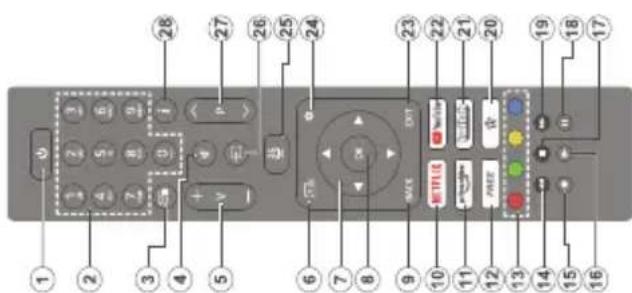
-
Készenlét (*): Készenlét / Be (röviden nyomja meg), Reset / Kikapcsolás (nyomja meg és tartsa lenyomva)
-
Számgombok: Live TV módban csatornát vált, levő szövegmezőbe szám irható be.
-
Szöveg: Megjeleníti a teletext tartalmat (ha van). Nyomja meg a gombot másodszor, hogy a teletext a normal adás képén jelenjen meg (vegyes). Nyomja meg ismét a bezáráshoz
-
Némítás: Teljesen kikapcsolja a TV hangerejét
- Hangerő +/-: Növeli/csökkenti a hangerőt
-
Műsorújság: Megjeleníti az elektromos műsorújságot
-
Iránygombok: Navigálhat a menükben, a beállítja a lehetőségeket, a fókuszt vagy a kurzor mozgatását, stb., és megjeleníti az aloldalakat Live TV-teletext módban, ha jobbra vagy balra nyomja meg Kövesse a képernyön lévő utasításokat
-
OK: Megerősíti a felhasználói kijelölést, beléphet az almeřükbe, rögzitheti az oldalt (Live TV-Teletext üzemmódban), megtekintheti a csatornalistát (Live TV üzemmódban)
- Vissza/Visszatérés: Visszalépés az előző menüképernyőre, egy lépéssel vissza, bezárja nyitott ablakokat, megnyítja az index oldalt (L TV- Teletext módban) Gyorsan vált az előző és az aktuális csatorna vagy forrás között
- Netflix: Elindítja a Netflix alkalmazást.
- Prime Video: Elindítja az Amazon Prime Video alkalmazást
Csatlakozások
| Csatlakoztatás T | pus Kábelek Eszközök | ||
| HDMI csatlakozás(oldalsó és hátsó) | |||
| SPDIF | SPDIF(Koaxiális kimenet)csatlakoztatása(oldalról) | ||
| Oldalsó AV | Oldalsó AV(Audió/Video)csatlakoztatása(oldalról) | Oldalsó video/hang csatlakozó kábel Audio/Video kábel | |
| FEJHALLGATÓ | Fejhallgatócsatlakozása(oldalról) | ||
| USBcsatlakozás(oldalról) | |||
| CICsatlakozás(oldalról) | |||
| LAN | Ethernetcsatlakozás(hátul) | LAN / Ethernet kábel | |
Ha a tévékészülékhez egy eszközt kíván csatlakoztatni, akkor előbb ellenőrizze, hogy a csatlakoztatás előtt tévé és az eszköz is ki van kapcsolva. A kapcsolat létrehozása után be lehet kapcsolni és használatba lehet venni a készülékeket.

Magyar - 11 -
Magyar - 12 -
| az OK gombot a folytatáshoz. Ha a vezeték nélküli hálózathoz szeretné csatlakoztatni, jelölje ki a Későbbi beállítás lehetőséget, és nyomja meg az OK gombot.A következő képernyőn (a kiválasztott függvényében) beállíthatja a keresendő műsorok típusát, a kódolt csatornák keresését és az időzónát.Ezenkívül, beállíthatja a kedvenc műsortípusát is. A keresési folyamat során a kiválasztott közvetítési mód előnyt élvez, és a csatornái a Csatornalista tetejelennek meg. Ha befejezte, a folytatáshoz válassza a Következő gombot, majd nyomja meg az OK gombot.A műsortípusok kiválasztásárólAz adástípus keresése opció bekapcsolásához jelölje ki az elemet és nyomja meg az OK gombot, a bal vagy jobb iránygombok. A keresési opció kikapcsolásához nyomja meg az OK, a Bal vagy a Jobb irányú gombot, miután a fókuszt a kívánt adástípus opcióra helyezte.Digitális Antenna: Ha a Digitális antennás műsorkeresés opció be van kapcsolva, akkor a TV-készülék a kezdeti beállítások befejezése után digitalis földi műsorokat fogja keresni.Digitális kábel: Ha a digitális kábeles műsorkeresés opció be van kapcsolva, akkor a TV-készülék a kezdeti beállítások befejezése után a digitalis kábeles műsorokat fogja keresni. A keresés megkezdése előtt egy üzenet jelenik meg, hogy kíván-e kabelhálózatot is keresni. Ha az Igen gombot választja, és megnyomja az OK gombot, akkor választhat Hálózatot vagy beállíthat értékeket, pl. a Gyakoriság, Hálózat ID és Keresés menüpontokban a következő képernyőn.Haa Nem gombot választja, és megnyomja az OK gombot,akkor a következő képernyőn beállíthatja következőket: Start Gyakoriság, Stop Gyakoriság és Keresés . Ha befejezte, a folytatáshoz válassza a Következő gombot, majd nyomja meg az OK gombot.Megjegyzés: A keresés ideje kiválasztott Keresési Léptetéstől függ.Műhold: Ha a műholdas műsorkeresés opció be van kapcsolva, akkor a TV-készülék digitális földi műsorokat fog keresni, a többi kezdeti beállításag az M7 operátor telepítését vagy egy hagyományos telepítést. Az M7 telepítés indításához állítsa a Telepítés típusát Szolgáltatóra és a Műholdas szolgáltatást a megfelelő szolgáltatóra. Majd jelölje ki a Preferált keresés opciót és állítsa be Automatikus csatornakeresésre, majd az automatikus keresés elindításához nyomja meg az OK gombot. Ha a műholdas rendszerben DiSEqC kapcsolót használnak, akkor az üzemeltetői telepítéshez is kiválaszthatja a DiSEqC verziót. Ezeket az opciókat előre ki lehet választani attól függően, hogy az első telepítés első lépései során milyen Nyelvet és Országot választott. Az M7 szolgáltatól függően a rendszer kérheti a HD/SD csatornalista kiválasztását. | Válasszon ki egyet és a folytatáshoz nyomja meg az OK gombot.Várja meg a keresés végét. Ezután a lista már szolgítve van.Ha az M7 szolgáltató telepítése során a műholdas telepítésnek nem az alapértelmezett beállításait akarja használni, akkor állítsa a Preferált keresés opciót Kézi csatornakeresésre, majd a folytatáshoz nyomja meg az OK gombot. Majd megjelenik az Antennatípus menü. Ha a műhold telepítésének a paramétereit a menü alpontjaiban meg akarja változtatni, akkor a következő lépésben válassza ki az antenna típusát és a megfelelő műholdat, majd nyomja meg az OK gombot.Az M7 csatornáktól eltérő műholdas csatornák kereséséhez indítsa el a hagyományos telepítést. A Telepítés típusstállítsa Standard-ra és a folytatáshoz nyomja meg az OK gombot. Majd megjelenik az Antennatípus menü.Az antenna kiválasztására három lehetőség kínálkozik. A Jobb és a Bal gomb segítségével kiválaszthatja az Antennatípust, amely lehet Közvetlen, Egyetlen műholdas kábel vagy DiSEqC-kapcsoló. Az antenna típusának kiválasztása után nyomja meg az OK gombot.A következő képernyőn az opciók megtekintéséhez nyomja meg az OK gombot. Folytassa, és ekkor a Transponder-lista, valamint a LNB konfigurálása opciók fognak megjelenni. A kapcsolódó menüopciók segítségével megváltoztathatja a transzponder és a műholdvevő beállításait.Direkt: Ha Ön egyetlen beltéri egységgel és egy aközvetlen műholdantennával rendelkezik, válassza ezt az antenna típust. Nyomja meg az OK gombot a folytatáshoz. Válasszon ki egy elérhető műholdat a következő ablakban és nyomja le az OK gombot a szolgáltatások kereséséhez.Egykábeles terjesztés: Ha több vevőegységgel és Egykábeles terjesztésű műholdas rendszerrel rendelkezik, válassza ezt antenna típust. Nyomja meg az OK gombot a folytatáshoz. Konfigurálja a beállításokat a következő, a következő képernyőn látható utasítások szerint. Az OK gomb lenyomásával kereshet szolgáltatásokat.DiSEqC kapcsoló: Ha Ön több műholdantennával és egy DiSEqC kapcsolóval rendelkezik, válassza ezt az antenna típust. Ezután állítsa be a DiSEqC verzióját majd a folytatáshoz nyomja meg az OK gombot. A következő képernyőn v1.0 verzió használata esetén akár négy műholdat, illetve v1.1 verzió esetén akár tizenhat műholdat beállíthat (ha elérhető). Nyomja meg az OK gombot a listán lévő első műhold kereséséhez.Analóg: Ha az Analóg műsorkeresés opció be van kapcsolva, akkor a TV-készülék digitális földi műsorokat fog keresni, a többi kezdeti beállítás befejezése után. |
| Be-ki kapcsolásA TV-készülék bekapcsolásaCsatlakoztassa a tápkábelt egy áramforráshoz, pl. egy fali konnektorhoz (220-240V AC, 50 Hz).A TV bekapcsolása a készenléti üzemmódból is:• Nyomja meg a Standby gombot, a Program +/- vagy egy számgombot a távirányítón.• Nyomja meg az Egyetlen vezérlógombot a készüléken.A TV-készülék kikapcsolása• Nyomja meg a távirányító készenléti gombját.• Nyomja meg a TV vezérlógombját, és megjelenik a funkció opciók menüje. A fókusz Készenlétű üzemmódban lesz. Nyomja meg és tartsa lenyomva a gombot körülbelül 2 másodpercig a bealkése. Az opció ikon színe megváltozik. Ezután nyomja meg ismét a gombot, a TV készenléti üzemmódba kapcsol. Amikor a művelet befejeződött, a TV készenléti módba kapcsol.A TV-készülék teljes kikapcsolásához húzza ki a hálózati kábelt a konnektorból.Megjegyzés: A TV készenléti üzemmódjában a készenléti LED villoghat, jelezve, hogy bizonyos funkciók, pelyalb. Készenléti mód keresés, a Letöltés vagy az Időzítő, aktivak. A LED villoghat, amikor Ön a TV-t a készenléti módbol. bekapcsolja.Első üzembe helyezésAz első bekapcsoláskor a nyelv kiválasztása jelenik meg. Válassza ki a nyelvet, és nyomja meg az OK gombot. A telepítési útmutató következő lépése az iránygombok és az OK gomb segítségével az Ön preferenciáinak a beállítása.A nyelv kiválasztását követően, választania meg akarja-e változtatni az elérhetőség beállításait. Válassza a Yes opciót, és a megváltoztatásai nyomja meg az OK gombot. Az elérhető opciókról a Rendszermenű tartalma szakaszban olvashat. Állítsa be az ország preferenciáját a következő képernyőn. A kiválasztott ország függvényében ezen a ponton kérhetnek Öntöl egy PIN kódot, és annak megerősítését. A kiválasztott PIN kód nem lehet 0000. Amennyiben a rendszer kéri a PIN kódot a menük későbbi használatához, akkor meg kell adnia ezt.Megjegyzés: Az M7(*) szolgáltató az Első telepítés alkalmával beállított Nyelv és Ország opcióktól függ. (*) Az M7 egy digitális műholdas szolgáltató.A következő lépésben aktiválhatja az Áruházi opciót. Ezzel az opcióval a TV-t üzleti bemutatásra lehet beállítani, és a modelltől függően a támogatott funkciók információs sávként megjelenhetnek képernyő oldalán, vagy az előre telepített videófájlok játszhatók le. Ez az opció csak áruházi használatra szolgál. Az otthoni használathoz válassza ki | az Otthoni módot. Az Áruházi Mód opció a Beállítások>Rendszer>Továbbiak menüben érhető el, és a kiválasztott beállítás a későbbiekben módosítható. Válasszon, és a folytatáshoz nyomja meg az OK gombot.Ezután megjelenik a képmód választó képernyő. Annak érdekében, hogy TV-je kevesebb energiát fogyasszon és környezetbarátabb legyen, válassza a Természetes lehetőséget, és nyomja meg az OK gombot a folytatáshoz. Később megváltoztathatja a választást a Beállítások> Kép menü Mode menüpontjával.Ettől a ponttól kezdve a TV-készülék típusától és az ország kiválasztástól függően megjelenik a Beleegyezési beállítások összefoglalása képernyő. Ebben a menüben található lehetőségek segítségével kezelheti a beleegyezési beállításokat. Jelöljön ki egy funkciót, majd nyomja meg az OK gombot az engedélyezéshez vagy letiltáshoz. A módosítások elvégzése előtt olvassa el a képernyőn megjelenő magyarázatokat minden kiemelt funkció esetében. A jobb oldali iránygomb megnyomásával kiemelheti a szöveget, a Program +/- vagy a Fel/Le iránygombokkal pedig felfelé és lefelé görgethet a teljes szöveg elolvasásához. A Beállítások>Jogi>Beleegyezési beállítások menüben a preferenciáit bármikor később is megváltoztathatja. Ha az Internetkapcsolat lehetőség le van tiltva, a Hálózat/Internet-beállítások képernyő kihagyásra kerül, és nem jelenik meg. Amennyiben bármilyen kérdése, panasza vagy ahlegjegyzése merül fel a jelen adatvédelmi szabályzatot vagy annak végrehajtását illetően, kérjük, vegye fel veilünk a kapcsolatot e-mailben a következő címeken: privacyrequest@xperi.com és smarttvsecurity@vosshub.com. Jelölje ki a Beleegyezési választások elemet, és nyomja meg az OK gombot a folytatáshoz. Kell. A következő képernyőn el kell fogadnia a TiVo Smart Tó Service általános szerződési feltételeit, hogy igénybe vehesse a kapcsolódó szolgáltatásokat. A teljes szöveg elolvasásához görgesse az oldalt a Program +/- vagy a Fel/ Le iránygombok segítségével. Jelölje ki az Elfogad opciót és a jóváhagyáshoz és folytatáshoz nyomja meg a távirányítón lévő OK gombot. Jelölje ki a Kihagyás gombot, és nyomja meg az OK gombot a megerősítés nélküli folytatáshoz. Majd megjelenik az Hálózat / Internet beállítás menü. A hálózati csatlakozás konfigurálásához lásd a Csatlakozási lehetőségek részt. Ha azt szeretné, hogy a televízió készenléti üzemmodban kevesebb energiát fogyasszon, akkor kikapcsolhatja a Hálózati mód szelenléti üzemmod opciót a kiválasztott hálózattípus vonatkozásában, ha Off állásba kapcsolja. A beállítások befejezése után a folytatáshoz válassza a Következő gombot, majd nyomja meg az OKgombot. Ha a Hálózattípus Vezeték nélküli eszközre van állítva, az elérhető hálózatok listája megjelenik. Jelölje ki ismét a Tovább gombot, ha végzett, és nyomja meg | ||
| Megjegyzés: Képfájlok megtekintése során a Média tallózó menü csak 1000 képfajt tud megmutatni a csatlakoztatott USB-eszközön tárolt fájlok közül. | FollowMe TVA mobil eszköz segítségével megtekintheti az aktuális müsort a smart TV-rol a FollowMe TV opció alkalmazásával. Telepítse a megfelelő Szen Center alkalmazást a mobil eszközre. Indítsa el az alkalmazást.E funkció alkalmazására vonatkozó to informáciokért olvassa el az alkalmazás használati utasítását.Megjegyzés: Ez a funkció nem található meg minden modelle, ezert lehet, hogy az Ön tévékészüléke nem tám kapijási. Ez az alkalmazás nem kompatibilis mobileszközzel. Az UHD (4K, Ultra HD) csatorn támogatottak, és mindköt eszközt ugyanarra a kell kapcsolni.CECEz a funkció lehetővé teszi az HDMI bemeneteken keresztül csatlakoztatott CEC kompatibilis eszközök vezérészét a TV-készülék távirányítójával.A CEC opciót először a Beállítások>Eszközök menüben Enabled (Engedélyezett) állapotúra kell állitani. Nyomja a Forrás gombot és válassza ki a csatlakoztatott CEC eszköz HDMI bemenetét a Forrásista menüből. Amikor egy új CEC forraszeszköz kerül csatlakoztatásra, akkor ez a forrás menüben kerül megjelenítésre a saját nevével a csatlakoztatott HDMI bemenetek helyett (DVD lejátszó, Felvevő 1 stb.).A TV-készülék távirányítója automatikusan el tudja végezni a főbb funkciókat, miután a csatlakoztatott HDMI forrás ki lett választva. E funkció befejezéséhez és a TV-készülék ismételten távirányítóval törtér vezérészéhez nyomja meg és tartsa lenyomva a távirányítón lévő "0-Zero" gombot 3 másodpercig.A CEC funkció letilhatja a Beállítások>Eszközök menü megfelelő opciójával.A TV-készülék támogatja az ARC (Audio Return Channel) funkciót. Ez a funkció egy audio kapcsolat, mely a TV-készülék és az audiorendszer (A/V vevő vagy hangszóró-rendszer) közötti többi kábelt helyettesítí.Ha az ARC aktiv, a TV automatikusan elném tõbbi hangkimenetet, kivéve a fejhallgató-csatlakozót, és a hangerőszabályzó gombok a csatlakoztatott audioszközre irányulnak. ARC aktiválásához állítsa be a Hangkimenet opciót a Beállítások> Hang menüben, HDMI ARC-re.Megjegyzés: Az ARC csak a HDMI2 bemenet által támogatott.Összehangolt hangbeállításLehetővé teszi, hogy egy erősítót/vevő egységet használhasson a TV-készülékkel. A hangerő TV-készülék távirányítójával lehet beállitani. E funkció aktiválásához állítsa a Hang kimenet opciót a Beállítások>Hang menüben HDMI ARC-ra. A | ||
| MietiaböngészőA téven lejátszhatja az USB memóriakártyán tárolt zánei és mozi fájlokat, megnézheti a fényképeket, ha az eszköz csatlakoztatja a tévéhez. Csatlakoztassa az USB memóriakártyát a tévé oldalán lévő egyik átUB-bemenethez.Miután USB-tárolóleszköz csatlakoztatott a TV-hez, a képernyő megjelenik egy üzenet, amely szerint az USB-eszköz csatlakoztatva van. A csatlakoztatott USB-eszköz tartalmát bármikor meglektinheti a Források menüben a Kezdóképernyőn. A távezérőln a Forrás gombot is megnyomhatja, majd a források listájából válassza ki az USB-tárolóleszköz.Amig a keresés folyamatban van, megjelenik egy üzenet. A rendszer megkérdezi, hogy meg akar jeleníti a csatornákat az LCN(*)-nek megfelelően. Válassza ki az Igen opciót, és a jóváhagyáshoz nyomja meg az OK gombot.(*) Az LCN logikus csatornaszámozási rendszer, amely vagy képfájtl jelenít meg. Ha az információs sávon keresztül érhető el, amely a képernyő alján látható, miközben videót vagy hangfájlt játszik le, nagy képfájtl jelenít meg. Ha az információs sáv nyomja meg az Info gombot, jelölje ki az információs sav jobb oldalán található fogaskerék-szimbólumot, majd nyomja meg az OK gombot. A médiafájl- típusok és a TV, valamint annak tulajdonságai függvényében a Képbeálítások, Hangbeálítások, Médiaböngésző Telepités és Opciók érhetők el. A menük tartalma az aktualílsan nyitott médiafájl típusától függően változhat. Audiofájlok lejátszásakor csak a Hang beálítás menü tvat féréntékeszére. | |||
| Megjegyzések:Az Első telepítés után az M7 csatornák kereséséhez ismét el volt kégezni az első telepítést. Vagy lépjen a Kezdőlapra, és lépjen be a Beállítások>Telepités>Automatcsatornakeresés>Mühold menübe. Majd végezze el a fent említett lépéseket.Az első telepítés közben ne kapcsolja ki a Elófordulhat, hogy a kiválasztott országban bizonyos opciók nem állnak rendelkezésre. | |||
| Média lejátszás az USB bemeneten keresztülA tévéhez 2,5" és 3,5" (külső tápfeszültséggel merevlemez) külső merevlemezeket vagy USB memóriakártyát is lehet csatlakoztatni a tévé USB-bemeneteinek segítségével.FONTOS! Mentse el a memória eszközökön lévő fájlokat, mielőtt ezeket a TV-készülékhez csatlakoztatná. Megjegyzés: A gyártó nem vállal felelősegét a fájlok bárminemű károsodásáért vagy az adatvesztsért. Bizonyos típusú USB-eszközök (MP3-lejázók) vagy USB merevlemezek/hattértárak nem kompatibilisek ezzel a TV-vel. A TV-készülék a FAT32 és NTFS meghajtó formázását támogatja.Várjon egy kicsit, mielőtt csatlakoztatná és eltávolitani, mivel a lejátszó meg olvashatja a fájlokat. Ez fizikai sérülést okozhat az USB-lejátszóban, és különösen magában az USB-eszközben. Fájl lejátszása közben ne húzza ki az eszközt.A TV-készülékhez egy USB eszköz csatlakoztatató az USB bemenethez. Ebben az esetben egy külső tápellátású USB hub használata javasolt.Ha egy USB merevlemezt csatlakoztat, javasoljuk a TV-készülék USB bemenet(ek) közvetlen használatát. | |||
Beállítások menü tartalom
工
szürke
| Zajcsökkentés | Alacsony, Közepes, Magas és Kikapcsolva opciók állnak rendelkezésre. Ha a műsorszoró jele gyenge és a kép zajos, használja a Zajcsökkentés beállítást a zaj csökkentéséhez. |
| Film mód | A filmek a normal televíziós műsorokhoz képest más másodpercenkénti képkockaszámmal készülnek. Állítsa ezt a beállítást Automatikusra, ha filmet néz, hogy a gyorsan mozgó jeleneteket tisztán lássa. |
| Felülettónus | Felülettónus -5 és 5 között állítható. |
| Színeltolás | Beállítja a kívánt színtónust. |
| Színhangoló | Megnyitja a színhangolás beállításait. A Színhangoló bekapcsolt állapotában állítsa be az Árnyalat, a Szín és a Fényerő értékeit manuálisan. |
| Gamut Mapping | Ezzel az opcióval beállíthatja a TV képernyőjén megjelenő színek tartományát Bekapcsolva értékre van állítva, a színek a forrásjel alapján kerülnek beállításra. Ha Kikapcsolt állapotban van, akkor a TV maximális színkapacitását alapértelmezés szerint használja (ajánlott opció).Megjegyzés: Előfordulhat, hogy ez a lehetőség a TV-modelltől és annak jellemzőítől függően nem áll rendelkezésre. |
| Teljes HDMI tartomány | Amikor egy HDMI-forrásból érkező adást nézi, ez a funkció látható. Ezzel a funkcióval a fekete szín megjelenítése javítható. |
| 11 pontos fehéregyensúly korrekció (opcionális) | A fehéregyensúly opcióval állítható be a TV színhőmérséklete a részletes szinteken. Vizuálisan vagy mérésekkel javítható a szürkeskála egységessége. Manuálisan állítsa be a Piros, Zöld, Kék színeket, valamint az Erősítés értéket. A funkció bekapcsolásához jelölje ki ezt a lehetőséget, nyomja meg az OK gombot, majd állítsa az Engedélyezve értékre. |
| Visszaállítás | Visszaállítja az aktuális képmód beállításait a gyári alapbeállításokra. |
opcióval
| Képmenü tartalom | ||
| Mód | A képmód megváltoztatható kívánság, vagy igény szerint. A kép mód az alábbi opciók egyikére állítható be: Mozi, Játék(opcionális), Sportok, Dinamikus és Természetes. | |
| Kontraszt | Beállítja a kép világosságának és sötétségének értékeit. | |
| Fényerő | Beállítja a kijelző fényességének értékeit. | |
| Képélesség | Beállítja az képernyőn lévő objektumok élességének értékét. | |
| Szín | Beállítja az színértékét, a színek igazításával együtt. | |
| Energiamegtakarítás | Az Energiamegtakarítást Egyénre szabottra, Minimumra, Közepesre, Maximumra, Automatikusra, Képernyő ki vagy Ki opcióra állíthatja.Megjegyzés: Előfordulhat, hogy a kiválasztott Üzemmódban a rendelkezésre áltő opciók eltérnek. | |
| Háttérvilágítás | Ez a beállítás szabályozza a háttérvilágítás szintjét. A háttérvilágítás funkció ki van kapcsolva, ha az Energiatakarékosság a Normáltól eltérő opcióra van állítva. | |
| Kép közelítés | Állítsa be a kívánt képméret formátumot. | |
| Képeltolás | Ez az opció a Kép közelítés beállítástól függően áll rendelkezésre. A kép felfele és lefele történő mozgatásához válassza és nyomja meg az OK gombot, majd használja az iránygombokat. | |
| Pixecellence demó (opcionális) | A Pixcellence funkció segít a TV-készülék video beállításainak optimalizálásában és segíti a jobb képminőség elérését. Nyomja le az OK gombot a Pixecellence demó mód elindításához, és a Pixellence minőség megtekintéséhez. A törléshez nyomja meg ismét az OK gombot. Ha a Mód opció Játékra van állítva, ez az opció nem elérhető. | |
| Haladó beállítások | ||
| Dinamikus kontraszt | A Dinamikus kontraszt arány kívánság szerint beállítható. | |
| Színhőmérséklet | Beállítja a kívánt színhőmérséklet értéket. A Hideg, Normál, Meleg és Egyénre szabott opciók állnak rendelkezésre. | |
| Fehér pont | Ha a Színhőmérséklet Egyénre szabottra van állítva, akkor ez a beállítás rendelkezésre áll. Növelje a kép "melegségét" vagy a "hidegségét" a Bal vagy a Jobb gomb megnyomásával. | |
| Kék nyújtás | Fehér színjavító funkció, amely a fehér színt hűvősebbé teszi, hogy világosabb képet kapjon. Engedélyezéshez állítsa Bekapcsolva értékre. | |
| Micro Dimming | Alacsony, Közepes, Magas és Kikapcsolva opciók állnak rendelkezésre. Ha a Micro Dimming aktiv, növelni fogja a kontrasztot minden egyes meghatározott zónában. | |
| Hálózati menü tartalma | |
| Hálózattípus | Tiitsa le a hálózati kapcsolatot, vagy módosítsa a kapcsolat típusát. |
| Vezeték nélküli hálózatok keresése | Indítson el egy keresést a vezeték nélküli hálózatokra vonatkozóan. Ez az Hálózattipus menüben érhető el, és vezeték nélküli eszközként, Wireless Device, van beállítva. |
| Kapcsolat bontása | Ahhoz, hogy bonthassa a kapcsolatot és törölhesse a mentett vezeték nélküli hálózati profit (ha korábban mentésre került), jelölje ki ezt az opció, és nyomja meg az gombot. Ez az opció nem lesz elérhető, ha nem csatlakozik vezeték nélküli hálózathoz További információkat talál az Csatlakozási lehetőségek fejezetben. |
| A wifi routeren nyomja meg a WPS-t | Ha a modem/router rendelkezik WPS-sel, akkor ennek az opciónak a segítségével azt közvetlenül rákapcsolhatja. Válassza ezt az opciót, és nyomja meg az OK gombot. Menjen a modemhez/routerhez, és nyomja meg a WPS gombot a kapcsolat létrehozásához. Ez az opció a Hálózattipus menüben érhető el, és vezeték nélküli eszközként, Wireless Device, van beállítva. |
| Internet sebesség teszt | A sávszélesség ellenőrzésére indítson el egy sebességtesztet. A befejezés után az eredmény megjelenik a képernyőn. |
| Haladó beállítások | Változtassa meg a tévékészülék IP és DNS konfigurációját. |
| Hálózati készenléti üzemmód | A beállításnak ezt a funkcióját bekapcsolhatja vagy kikapcsolhatja az On vagy az Off gombra állítva. |
| Megjegyzés: A menüben kinált opciókról részletes információt talál a Csatlakozási lehetőségek fejezetben. | |
| Hang menü tartalom | |
| Dolby Audio | Intelligens, Film, Zene, Hírek és Ki opciók állnak rendelkezésre. A kikapcsoláshoz állítsa Ki állásba.Megjegyzés: A hang menüben néhány elem ki lesz szürkitve, és nem lesz elérhető, ha az opció nem Ki állásra van állítva. |
| Térhatású hang: | A térhatású hangot Ki vagy Be lehet kapcsolni. |
| Hang kimenet | Beállítja a hangkimeneti preferenciákat. TV, S/PDIF, HDMI ARC, Csak fejhallgató és Lineout opciók lesznek elérhetők. Csak a kiválasztott opción és a jack fejhallgató-csatlakozón keresztül lesz hangkimenet.Ha a TV-hez egy külső hangkeverő csatlakozik a fejhallgató-csatlakozón keresztül akkor ez a kimenet Lineout ként választató. Ha a TV-hez fejhallgató csatlakozik, a kimenet opciót Csak fejhallgató-ra kell állítani Kizárólag. A fejhallgató használata előtt győződjön meg róla, hogy ez a menű Csak fejhallgatóra van állítva. Ha Lineout pozícióra van állítva, a fejhallgató kimenete maximumra lesz állítva, és ez károsíthatja a hallását.A HDMI ARC opcióválasztása esetén a CEC funkció engedélyezve lesz.Megjegyzés: A kiválasztott opciótól függően néhány elem a Hang menüben szürkén jelenik meg, és nem lesz elérhető. |
| AVL (Automatikus hangerőkorlátozás) | Beállítja a műsorok közötti rögzített hang kimeneti szintjét.Az AVL beállítási opció megváltozik, ha a Dolby Audio menü nem a Ki állásra van állítva. Az Automatikus, az Éjszakai, a Normál és a Ki opciók állnak rendelkezésre. Az aktuális időinformációnak megfelelően a TV Automatikus üzemmódban Normál vagy Éjszakal üzemmódra vált. Ha időinformáció nem áll rendelkezésre, ez az opció mindig Normál üzemmódként működik. Amikor az Automatikus opció beállítása után a TV először kapcsol Éjszakai üzemmódra, egy információs sáv jelenik meg a képernyőn.Vegye figyelembe, hogy a Normál móddal szemben az Éjszakal módban a dinamikus tömörítés agresszívebb, és ez illik a csendes környezetbe. |
| Haladó beállítások | |
| Hangszínszabályozó | Kiválasztja a hangkeverő módot. A saját beállítások csak a Felhasználói módban alkalmazhatók. |
| Dinamikus mélyhang | Bekapcsolja vagy kikapcsolja a Dinamikus Mélyhang. |
| Hang Üzemmód | A hangmód kiválasztató (ha a kiválasztott csatorna támogatja). |
| Digitális kimenet | Beállítja a digitális kimenet hangtípusát. |
| Fejhallgató | Beállítja a fejhallgató hangerejét. Ez az opció nem érhető el, ha a Hangkimenet opció nincs Lineout formátumra beállítva.A fejhallgató használata előtt győződjön meg arról, hogy a fejhallgató hangereje egy alacsony szintre legyen állítva, hogy elkerülje a hallás károsodását. |
| Balansz | A hangkiegyenlítés beállítására szolgál. Ez a szolgáltatás akkor aktiválódik, ha a Hangkimenet opciót TV vagy Csak fejhallgató értékre állította. A Balance a TV-hangszórök és a fejhallgató egyensúlyszintjét állítja össze. |
| Visszaállítás | A hangbeállítások visszaállítása gyári alapbeállításokra. |
| Beállítások Menü Tartalom | ||
| Elérhetőség | A TV-készülék hozzáférési opcióit jeleníti meg. | |
| s | Magas kontraszt | Növelje a menüpontok és a szövegek kontrasztját, hogy könnyebben olvashatók legyenek.Fehér szöveg,Sárga szövegés Kikapcsolt beállítások lesznek elérhetők. |
| Felirat | Be- vagy kikapcsolhatja a feliratokat. | |
| Nagyothalló | Engedélyezi a műsorszolgáltató által nyújtott funkciókat. | |
| Audio leírás | Az elbeszélés megjelenik a vak vagy gyengénlátó közönség számára. Az Audió leírás opciók megjelenítéséhez nyomja meg az OK gombot. Ez funkció csak akkor áll rendelkezésre, ha a műsorszolgáltató támogatja.Megjegyzés: Az Audio leírás opció nem érhető el felvétel vagy időeltolás lüzemmódban (az elérhetőség függ a TV modelljétől és annak tulajdonságaitól). | |
| Párbeszéd fejlesztése | Ez a szolgáltatás hang utófeldolgozási lehetőségeket biztosít a beszéd-célé párbeszéd javításához. Ki, Alacsony, Közepes és Magas opciók lesznek elérhetők. Állítsa be az Ön igényei szerint.Megjegyzés: Ez a szolgáltatás csak akkor hatásos, ha a bemeneti audio formátum AC-4, és eza hatás csak a TV hángszóró kimenetére vonatkozik. | |
| Beszélt feliratok | Ezzel a beállítási opcióval a beszélt feliratok alapértelmezett preferenciát választja. Ahhoz, hogy a beszélt feliratok prioritása a normálnál magasabb legyen, ezt az opciót Be-re kell állítani.Előfordulhat, hogy ez a lehetőség a tv-készülék tipusától függően nem elérhető és csak akkor látható, ha a forrás TV-re van állítva. | |
| Nagyobbítás | Lehetővé teszi a gombok kombinációjának használatát a képernyő nagyításához. A Be és a Ki opciók állnak rendelkezésre. Engedélyezéshez állítsa Bekapcsolva értékre. A nagyítási támogatás engedélyezése vagy letiltása az 5-ös számgomb hosszú megnyomásával lehetséges. A képernyő első bal feliső negyedét nagyítja. engedélyezte a nagyítási támogatást, a 2 , 4 , 6 , 8 számgombok hosszú megnyomásával a nagyított területet fel, balra, jobbra és lefelé mozgalja. | |
| Minimap | A Minimap alapértelmezés szerint engedélyezve és deaktiválva van. Akkor aktiválódik, ha a Nagytás funkció engedélyezve van. Ezzel az opcióval megakadályozhatja, hogy a nagyítás funkció megjelenítse a Minimapot. | |
| Jelölje ki a programokat | ||
| [S] Felirat | Ha ez az opció engedélyezve van, és ha bármelyik elektronikus műsorújság eseményéhez tartozik „Felírat“ hozzáférési szolgáltatás, akkor ezeket az eseményeket egy másik szín jelöli. | |
| [SL] Jelnyelv | Ha ez az opció engedélyezve van, és ha bármelyik elektronikus műsorújság eseményéhez tartozik „Jelnyelv“ hozzáférési szolgáltatás, akkor ezeket az eseményeket egy másik szín jelöli. | |
| [AD] Automatikus kikapcsolás | Ha ez az opció engedélyezve van, és ha bármelyik elektronikus műsorújság eseményéhez tartozik „Audio Description“ hozzáférési szolgáltatás, akkor ezeket az eseményeket egy másik szín jelöli. | |
| Nyelv | A műsorszórástól és az országtól függően beállíthat egy eltérő nyelvet. | |
| Feltételes Hozzáférés | Szabályozza a feltételes hozzáférési modulokat, ha elérhetők. | |
| Szülői | A szülői beállítások megváltoztatásához meg kell adni a jelszót. Könnyen beállíthatja a Menü zár, Korhatár-zár, Gyerekzár vagy az Útmutató opciót ebben a menüben. A kapcsolódó opciók használatával beállíthat új PIN kódot, vagy módosíthatja az Alapértelmezett CICAM PIN kódot.Megjegyzés: Előfordulhat, hogy az Első telepítés során a kiválasztott országban bizonyos menüopciók nem állnak rendelkezésre. A PIN köd alapértelmezett beállítása 0000 vagy 1234. Ha a PIN kódot az Első telepítés alkalmával beállította (a rendszer a kiválasztott országtól függően kén), akkor használja az Ön által meghatározott PIN kódot. | |
Magyar - 22 -
| Telepítési menü tartalma | |
| AutomatikusCsatorna Keresés(Újrahangolás) | Az automatikus hangolás opciók megjelenítése. Digitális antenna: Keresi és tárolja az antennán fogható DVB csatornákat. D. Kábel: Keresi és tárolja a kábelen fogható DVB csatornákat. Analóg: Analóg állomásokat keres és tárol el. Műhold: Műhold állomásokat keres és tárol el. |
| Kézicsatornakeresés | Ez a funkció közvetlen műsor beírásához használható. |
| Hálózati csatorna keresés | A linkelt csatornák keresi a távközlési rendszerben. Digitális antenna: Hálózati csatornakeresés. D. Kábel: Kábelhálózati csatornakeresés. |
| AnalógFinomhangolás | Ez a beállítás lehetővé teszi az analóg csatornák hangolását. Ez a funkció nem elérhető, ha analógcsatorna nincs tárolva, vagy ha a jelenleg nézett csatorna nem analóg. |
| Műholdbeállítások | Kijelző beállítások. Műhold lista: Megjeleníti a rendelkezésre álló műholdakat. Műholdakat Hozzáadhat a listához vagy Törölhet a listáról, illetve a műholdas beállításokat Szerkesztheti is a listán. Antenna telepítése: Módosíthatja a műholdas antenna beállításait és/vagy kezdeményezheti egy új műhold keresését. |
| Telepítési beállítások(választható) | Megjeleníti a telepítési beállítások menüt. Készenléti keresés (*): Készenléti állapotban a TV-készülék új vagy hiányzó csatornákat fog keresni. Az összes új megjelenítésre kerül. Dinamikus csatornafrissítés (*): Ha az opció beállí Engedélyezett, az adás változásai, mint. pl. a frekvencia, csatorna neve, felirat nyelve, stb., a nézés alatt automatikusan beállításra kerülnek.Rendelkezésre állás modelítől függően. |
| Otthoni transzponder beállítása (*) | E menü segítségévek be lehet állítani a fő transzponder és a backup home transponder paramétereit – többek között a megfelelő M7 szolgáltató Pld szabályozóját – amelyek a csatornalista letöltésére használatosak. Állítsa be a kedvenceit és nyomja meg a Zöld gombot a beállítások elmentéséhez. Majd indítson el egy M7 szolgáltató telepítést az Automatikus csatornakeresés>Műhold menü segítségével.(*) Ez a menüopció csak akkor áll rendelkezésre, ha egy M7 operátor telepitve van. |
| Szolgáltatáslista törlése | Használja ezt a beállítást a tárolandó csatornák törléséhez. Ez a beállítás csak akkor látható, ha az Ország beállítás Dânia, Svédország, Norvégia vagy Finnország. |
| Válassza ki az aktiv hálózatot | Ez a beállítás lehetővé teszi csak azoknak az adásoknak a kiválasztását a kiválasztott hálózaton belül, melyek megjelenjenek a csatornalistában. Ez a funkció csak Norvégiában érhető el. |
| Jel információ | Ennek a menüelemnek a segítségéve figyelheti a rendelkezésre álló frekvenciák jelinformációt, például jelszint / jelminőség, hálózat neve stb. |
| Gyári beállítások visszaállítása | Törli az összes tárolt csatornát és beállítást, visszaállítja a TV-t a gyári beállításokra. |
| Az alapértelmezett rendszerindítási logó visszaállitása | Visszaállítja az alapértelmezett rendszerindítási logót. Egy visszaigazoló üzenet jelenik meg a képernyőn. Válassza az Igen lehetőséget, majd nyomja meg az OK gombot. A TV-készülék típusától és funkcióitól függően előfordulhat, hogy ez az opció nem elérhető. |
| Barátságos név megváltoztatása | Ezzel a beállítással megváltoztathatja az eszköz nevét, amely a TV azonosítására szolgál, amikor egy eszközt vezeték nélkül csatlakoztat a TV-hez. Az alapértelmezett eszköznév visszaáll, ha az eszköznév üresen marad, vagy ha a telepítés első alkalommaltörténik. |
| Alkalmazási prioritás | Ezen opció segítségével beállíthatja az elsőbbséget a műsorszórási alkalmazások és a CICAM App MMI alkalmazások között. Abban az esetben, ha a CICAM be van helyezve a Tv-készülékbe, és az alkalmazások között eltérés lép fel, a prioritást a kiválasztott alkalmazás típusa kapja. |
| Kézikönyvek | Megjeleníti az E-kézikönyvet. A TV-készülék funkcióira vonatkozó használati utasításokat az E-kézikönyv tartalmazza. |
| Megjegyzés: A TV modeljtétől és a kiválasztott országtól függően ezek a funkciók az első telepítés során még nem feltétflenül állnak rendelkezésre. | |
| Dátum/Idő | Dátum és idő beállítása. | |
| Források | Módosítsa a neveket, engedélyezze vagy tiltsa le a kiválasztott forrásopciókat. | |
| Netflix | A TV-je által támogatott funkcióban megtekintheti az ESN (*) számát és kikapcsolhatja a Netflix-et.(*) Az ESN szám a Netflix egyetlen azonosítószáma, melyet kimondottan a TV-készülék beazonosítására szolgál. | |
| TiVo | Megtekintheti a HSN kulcsot. | |
| Gyors Al | Megjeleníti a Gyors Al menüt. Az AI a mesterséges intelligencia rövidítése. Ezzel a funkcióval egyes TV-beállítások automatikusan beállíthatók az éppen nézett müfaj információinak vagy az Ön preferenciáinak függvényében. További információkat talál a Gyors Al fejezetben. | |
| Több | A TV készülék egyéb beállítási opcióit jeleníti meg. | |
| Menü időtúllépés | Megváltoztatja a menüképernyő kijelzési időhatárát. | |
| Képernyővédő | Állítsa be a TV képernyővédőjének opcióit a Kezdőképernyőhöz. A rendelkezésre álló beállítások segítségével beállíthat egy várakozási időt a képernyővédő számára, vagy letilthatja azt. | |
| Készenléti üzemmód LED | Ha a TV készenléti üzemmódban van, a készenléti üzemmód LED nem világít, ha Ki pozícióra van állítva. | |
| Eszközök azonosítása | Ha ez az opció engedélyezve van, akkor egy „Eszköz ID” generálódik minden egyes webes látogatáshoz. Letiltás esetén az összes „Eszköz ID” törlésre kerül minden webes látogatás esetén. Ezt a funkciót a Be és a Ki gomb segítségével be- és kikapcsolhatja. | |
| Szoftver frissítés | Győződjön meg róla, hogy a TV-készülék a legújabb firmware-rel rendelkezik-e. A menü opciók megjelenítéséhez nyomja meg az OK gombot. | |
| Alkalmazás verzió | Megjeleníti az aktuális szoftververziót. | |
| Automatikus kikapcsolás | Beállítja azt a kívánt időpontot, amikor a TV-készülék automatikusan készenléti állapotba vált, ha nincs használva. Ez az opció 1–8 órás időintervallumban, 1 órás időközökben állítható. Ezt az opcióta a Ki állásra állítva ki is kapcsolhatja. | |
| Feliratozás mód | Ezzel az opcióval kiválaszthatja a képernyőn megjelenő felirat módját (DVB felirat / Teletext felirat), ha mind a kettő rendelkezésre áll. Az alapértelmezett beállítás a DVB felirat. Ez a funkció csak Norvégiában érhető el. | |
| Készenlét Be mód | Beállítja a TV automatikus indítási beállításait. A Kezdőképernyő és az Utolsó forrás opciók elérhetők. | |
| Kikapcsolás Időzítő | Határozzon meg egy időt, amely után azt szeretné, hogy a TV automatikusan alvó állapotba kerüljön. A kikapcsoláshoz állítsa Ki állásba. | |
| Biss kód | A Biss egy műholdjel kódoló rendszer, amelyet egyes adások esetén alkalmaznak. Ha egy adás megtekintéséhez a Biss jelszó megadása szükséges, használja ezt a beállítást. A választott adásokhoz tartozó kulcsok beviteléhez jelölje meg a Bisskódot, és nyomja meg az OK gombot. Ez az opció akkor jelenik meg, ha műholdas csatornák telepítve vannak. Az elérhetősége függ a TV modelljétől és annak opcióitól. | |
| Áruházi mód | Válassza ezt a módot bolti célokra. Amikor az Áruházi mód engedélyezve van, a tévé menújének egyes elemei nem elérhetők. Egyes modelleken elérhető lehet a Videóval engedélyezve opció. Ha ez az opció beállításra került, a TV készülék bolti módba vált és meglörténik az előre telepített videoó lejátszása. | |
| Bekapcsolás mód | Ez a beállítás konfigurálja az indítás módjának beállításait. Rendelkezésre állnak az Utolsó állapot és Készenléti üzemmód opciók. | |
| OSS | Megjeleníti az Open Source Software licenc információkat. | |
| A TV általános működtetése | |
| A csatornalista használata | |
| A TV kiválogatja az eltárolt állomásokatCsatornalistába. Ezt a csatornalistát szerkeszthevagy kedvenceket állíthat be aCsatornák menüpontoksegítségével. Élő TV-csatornák nézése közben nyomjameg azOKgombot a csatornalista megnyitásához,vagy lépen a Kezdőképernyő Navigációs slideshow-jára, és válassza aCsatornalistát. A Szűrés és aszerkesztés lapokon lehet a felsorolt csatornszúrni, vagy a jelenlegi listán a csatornakmegváltoztatni. A lehetséges opciók megtekintéséhez válassza ki a keresett ablakot, majd nyomja meg azOKgombot.Megjegyzés: A Mozgás a pozícióba, aTörlés és aNév szerkesztéseparancsok aCsatornák>Szerkesztés menü-ben nem érhetők el olyan csatornák esetében, amelyeket egyM7 operátor üzemeltet.A Kedvencek listák kezelése | |
| A kedvenc csatornák négy különböző listáját hozhatjalétre. Lépjen a Kezdőképernyő Navigációs slideshow-jára, és válassza aCsatornalista lehetőségegaCsatornák menű megnyitásához. VálasszaaSzerkesztéslapot, és a szerkesztésiemegtekintéséhez nyomja meg az OKgombotmajd válassza azCsatorna kijelölése/Csatornakijelölésének megszüntetéseopciót. Az OK gombmegnyomásával válassza ki a kívánt csatornata listából, míg a csatorna meg van jelölve választási lehetőséget is megadhat. Az összeskijelölése/Semelyik kijelöléseopcióval kiválaszthatjaa listán lévő valamennyi csatornát. Ezután nyomag aVissza/Visszatérésgombot, a bal vagy a jobboldali iránygombot a Szerkesztés menüpontokhoz valóvisszatéréshez. Válassza aKedvencek hozzáadása/törléseopciót, és ismét nyomja le az OKgombot.Megjelenik a kedvenc csatornákat tartalmazó listára vonatkozó opció. ÁllítsaOn-ra a kívánt listaopciót.A kiválasztott csatorna/csatornák a listához adódiká adódnak. Ha a kedvencek listáról törölni kívánvagy több csatornát, akkor kövesse ugyanezeketlépéseket és állítsaOff-ra a kívánt listaopciót.Használhatja a szűrő funkciót aCsatornák menüben,ha csatornalistában lévő csatornákat a preferencszerint állandóra akarja beállítani. Például, alap opcióit használva beállíthatja, hogy amikorsatoralista megnyílik, a négy kedvenc listája közülmelyik jelenjen meg minden alkalommal. A kiválasztottszűrőopciók aCsatornákmenű tetején jelenik meg.Szülői felügyelet beállítása | |
| A Szülői menüopcióban lehet megtiltani bizonyosprogramok, csatornák nézését és bizonyos menűkhasználatát. Ezek a beállítások aBeállítások>Rendszer>Szülői menüben találhatók. |
| Jogi menü tartalom | |
| Adatvédelmi politikák | Megjeleníti az adatvédelmi irányelvekkel kapcsolatos információkat. |
| Használati feltételek | Megjeleníti a TiVo Smart TV-szolgáltatás feltételeit. |
| Hozzájáruló nyilatkozat beállítások | Az itt található lehetőségek segítségével kezelheti a beleegyezési beállításokat.Jelöljön ki egy funkciót, majd nyomja meg az OK gombot az engedélyezéshez vagy letiltáshoz. A módosítások elvégzése előtt elolvashatja a képernyőn megjelenő magyarázatokat minden kiemelt funkció esetében. A jobb oldali iránygomb megnyomásával kiemelheti a szöveget, a Program +/-vagy a Fel/Le iránygombokkal pedig felfelé és lefelé görgethet a teljes szöveg elolvasásához. |
| Hirdetésazonosító | Megjeleníti a hirdetési azonosítót. A kapcsolódó lehetőséggel itt is visszaállíthatja. |
| Céginformáció | Megjeleníti a vállalat adatait. |
| Átláthatósági nyilatkozat | Megjeleníti az átláthatósági nyilatkozatot. |
| Sütik | |
| Az összes cookie megjelenítése | Megjeleníti az összes mentett cookie-t. |
| Az összes cookie törlése | Törli az összes mentett cookie-t. |
| Ne kövesse nyomon | Az opció segítségével beállíthatja a HbbTV szolgáltatások követési viselkedését. |
AV és HDMI jel kompatibilitás
| Forrás Támogatott jelek Elérhető | |||
| Oldalsó AV | PAL O | ||
| SECAM O | |||
| NTSC4.43 O | |||
| NTSC3.58 O | |||
| HDMI | 480i, 480p | 60Hz O | |
| 576i, 576p | 50Hz O | ||
| 720p 50Hz,60Hz O | |||
| 1080i | 50Hz,60Hz O | ||
| 1080p | 24Hz, 25Hz,30Hz, 50Hz,60Hz | O | |
(X: Nem elérhető, O: Elérhető)
Nébáhaletesetben a TV-készüléken a jel nem jelenik
meg megfelelően. A problémát az okozhatja, hogy a
szabványok eltérnek a forrásberendezéstől (DVD, Set-
top box stb.). Ha ilyen hibát észlel, lépjen kapcsolatba a
viszonteladóval és a forrás berendezés gyártójával is.
figyelmeztetés jelenik meg, nyomja meg az OK gombot a szoftver frissítés befejezéséhez és indítsa újra a TV-t.
3 AM keresés és frissítés üzemmód
A tévékészülék 3:00 órakor új frissítéseket fog keresni,
ha az Automatikus keresés opció az Engedélyezve
poziciora van allitva, es a tevekeszu
antennajelhez vagy az internethez van csatlakoztatva.
Ha egy uj szoltver kerul talalasra és sikeres letoltesre, ekker az a következő hekopesslásnél telenítére kerül
dikkor az a rovetkeze berapessiashar telepitesre Keral.
Megjegyzes: Ne nuzzá ki a tapcsatlakozol, üiraindítást jelző LED villog Ha a tévékészülék
után nem indul újra, húzza ki a villásdugót két percre, maid
duqia be újira.
Az összes frissítést automatikusan ellenörzik. Ha a keresés
manuálisan történik, és szoftvert nem találnak, akkor ez a
Hibaelhárítás és tippek
A TV nem kapcsol be
Bizonyosodion meg arre
van dugva a fali alizatba. Nyomia meg a Bekancsolás.
gombot a TV-készüléken.
Gvongo kénminőság
Ella frima, hawu
- Ellenolze, hogy helyesen hangolta-e a tv-t
• Az alacsony jelszint zavaros képet
Ellenőrizze az antennacsatlakozásokat.
• Ellenőrizze, hogy a megfelelő csatorna frekvencját
adta meg a kézi hangolás során.
Nincs kép
• A TV nem kan semmilven ielet. Ellenörizze azt is
hogy a megfelelő bemeneti forrást választotta-e ki
- Helvesen van o az antenna osellekoztetva?
Niesen a magnetűhe és azonjena káho?
- Nincs-e megserulve az antenna kaber?
• Megfelelő csatlakozót használt az an
csatlakoztatására?
• Ha nem biztos ebben, kérdezze meg a készülék
eladóját.
Nincs hang
- Ellenőrizze, hogy a TV hang nincs-e elnémítva. Az
ellenőrzésh
növelie a hangeröt.
• A hang csak az egyik hangszóróból jör
menüben ellenőrizze a balansz beállításokat
A Hang menüben ellenőrizze, hogy a Hangkimony
A Hung menaben dizenzze, hogy a Hangkimento anció megfelelően van a beállítva.
opole inegricicson van e besinva.
Taviranyito - hem mukodik
- Az elemek lemerültek. Cserélje ki az elemeket.
• Lehet hogy helytelenül helyezte be az elemek
Olvassa el a Helyezze az elemeket a távirányítóba
fejezetet.Nincs jel a bemeneti forráson.
• Lehetséges, hogy nincs csatlakoztatva berendezés
Magyar - 28 -
A müsorújság eléréséhez nyomja meg a távirányító | menü megjelenítéséhez. A következő opciók állnak Guide gombját. Használhatja a Kezdőképernyőnrendelkezésre.
A csatorna kiválasztása: Ha a kiválasztott csatornát
akarja nézni, ennek az opciónak a segítség
átkapcsolhat oda. A műsorújság bezárul.
Tovabbi Informaclok: A kivalasztott programrol
reszletes Informacio Jelenik meg. A letele es
tellele mutato iranygombok segitsegevel gorgetr
a szövegben. Időzítő egy, esoményen/Időzítő törlóscs.
gpozito egy eseményen/udzito torese esaményről: Vélassza a Set Timer on Event
onciót és nyomia meg az OK gombot. A jövő
programekhoz időzítőt állíthat be. Egy már beállított
emlékeztető törléséhez jelölie ki az esemén
ksonwómia le az OK gombot. Aztán válassza ki a
Programidőzítő törlése opciót. A időzítő törlésre
kerül.
Megjegyzések: Nem válthat át más csatornára vagy forrásra,
lamig egy aktiv idözítő az aktuális csatornán fut.
Az időzítő beállítása nem lehetséges kettő vagy több különálló
eseményhez egyazon időszakon belül.
Teletext szolgáltatások
A belépéshez nyomia le a Text gombot. A vegves
mód aktiválásához nyomja meg ismét, így egyszerre
láthatja a teletext oldalt és a műsort. A kilép
nybmja le újra a gombot. Ha elérhető, akkor a teletext
oldalak szekciói színkódolást kapnak, és az e
színes gombbal kiválaszthatók. Kövesse a képernyőn
megjelenő utasításokat.
Digitális Teletext
A digitális szöveginformáció megtekintéséhez nyomia
le a Szöveg gombot úira. Használia a színes gombokat
a kurzorokat és az OK gombot. A működtetés eltérő
lehet a digitális teletext tartalmától függöen. Kövesse
a digitális teletext képernyön megjelenő utasításokat.
Amikor a Text gombot megnyomja, a televízió visszatér
a sugárzott műsorra.
Szoftver frissítés
A TV alkalmas arra, hogy automatikusan megkeresse
és frissítse a firmware-t a müsorszóró jelen vagy az
interneten keresztül.
Schaftverfringítés korosícs felbezpólói profilen
SZOLTVENI keresztül
Keresztal
Nyomja meg a laviranyiton a Beallitasok gombot
vagy valassza a Kezudepemyon a Beamitast
lenetoseget. Jelolje Kra Szoltvenrissites opc
a, Renduszer-Tovabblak menuben, es -nyomja meg az OK gombot. Ezután jelölie ki a. Frissítós
meg az OK gombot. Ezatánjoróje ki a Tissek keresése onciót, maid nyomia meg az OK gombot
az úi szoftverfrissítés kereséséhez. A frissítési
folyamathoz használt műholdat a Szerkeszt
frissítése műholdhoz menüpontok segítségével
választhatia ki, és konfigurálhatia a paramétereit
Ha egy úi friscítés ielenik meg, a készülék megkozdi
Na egy aj inskites jellemik meg, a keszülék megkezul a letöltést. A letöltés – bofiezősét – követően
Magyar - 27 -
A müsorújság eléréséhez nyomja meg a távirányító Guide gombját. Használhatja a Kezdőképerny
található Guide opciót is.
A müsorterv kétfajta elrendezésben áll rendelkezésre
Idörendben és Most/Következő. Ha az elrendezések
kozott akar valtani, jelolje ki az alternativ elrendezes
nevet tartalmazo lapot a kepernyo felso oldalan, es
nyomja meg az OK gombot.
A müsorújságban történő navigáláshoz haszna
az iránygombokat. Ha a képernyő felső ré
levő lapokat akarja hasznalni, használja a Vis
Visszateres gombot.
Időzítő ütemezés
Ebben az elrendezési opcióban a
csatornák valamennyi programia időrendben jele
meg. Az iránygombok segítségével görgetheti a
programok listáját. Az programopciók menüjének a
megjelenítéséhez válasszon egy programot, m
nyomja meg az OK gombot.
Ha a rendelkezésre álló. Japokat akaria haszn
nyomja meg a Back/Return gombot. Válassza a Szürés
fület, és a szürési opciók megtekintéséhez nyomja meg
az OK gombot. Az elrendezés megváltoztatásához
válassza a Now/Next menüpontot, és nyomja m
az OK gombot. Az előző napi és a következe
események megjelenítéséhez használhatja az Előző
nap és a Következő nap opciókat.
Válassza az Extras fület, és az alábbi opci
eléréséhez nyomja meg az OK gombot.
Kiemelt müfai: Megieleníti a Müfai kiválasztása
menüt. Válasszon opciót, és nyomja meg az
gombot. A kiválasztott műfajhoz tartozó események
kiemelten jelennek meg a müsorújságban.
Keresés a műsorújságban: Megjeleníti a keresett
opciókat. Ezen opciók segítségével a kiválaszt
kritériumok szerint kereshet programútmutató
adatbazisaban. A talalati eredmenyek egy listan
Jelennek meg.
Most: visszater az idovonai aktualis idopontjanoz.
Zoom: Jelolje ki es nyomja meg az OK gombot az időintervellum módosítéséhoz az idővenlen
Mestil"evetler" "temerfa
Most/kovetkezo utelmezes
Ebben az elrendezési opcióban a felsorolt csatornáknal
csak a jelenlegi és a következo programjai jelennek
meg. Az iranygombok segítsegevel gorgetheti a
programok listajat.
Ha a rendelkezésre álló lapokat akarja haszn
nyomja meg a Back/Return gombot. Válassza a
Szürés fulet, és a szürési opciók megtekinté
nyomja meg az OK gombot. Az elrendez
megvaltoztatasanoz valassza a Timeline Schedule
menupontot, es hyomija meg az OR gombot.
Esemeny beallitasok
Használja a navigációs gombokat egy esemé
Magyar - 27 -
Támogatott fájlformátumok az USB módhoz
Videó fájlok formátuma
| Fájlkiterjesztés Videó kodek Max. Felbontás és képsebesség és bitráta | ||
| .mpg, .mpeg, .dat, .vob | MPEG1/2, H.264, VC1 | H.264: 1080Px2@30fps - 50Mbps, 1080P@60fps - 50Mbps Más: 1080P@60fps - 50Mbps |
| .ts, .trp, .m2ts | ||
| .avi MPEG1/2, MPEG4, H.264, MJPEG | ||
| .mp4, .m4a, .m4v, .mov, .qt, .3gp, .3g2, .3gpp | MPEG1/2, H.263, MPEG4, H.264 | |
| .mkv MPEG 1/2, MPEG4, H.264 | ||
| .flv Sorenson Sp, MPEG4, H.264 | ||
| .asf, .wmv MPEG4, WMV3, VC1 | ||
| .webm VP9, VP8 | ||
| .mp4, .mov, .3gpp, .3gp, .ts, .trp, .tp, .mkv | HEVC/H.265 | |
Képi fájlok formátuma
| Fájlkiterjesztés Műszaki jellemzők | Felbontás (szélesség x magasság) | |
| .jpg, .jpeg | Alapszint 8192 x 8192 | |
| Progresszív 3000 x 3000 | ||
| .bmp | RGB 1/4/8/16/24/32 bit | 8192 x 8192 |
| RLE 4/8 bit | ||
| .png | Szürkeárnyalatos, 24/32 bit / pixel | |
| Interlace formátum | ||
| Progressive | ||
Audiofájl-formátumok
| Fájlkiterjesztés | Formátum |
| .mp3 .mp3 | |
| .ac3 .ac3 | |
| .aac .AAC | |
| .wma .WMA | |
| .amr .AMR-NB, .AMR-WB | |
| .wav .MPEG La, .AAC, .PCM |
Feliratfájlok formátuma
| Külső feliratok | |
| Fájlkiterjesztés Műszaki jellemzők | |
| .ssa SubStation Alpha | |
| .ass Advanced SubStation Alpha | |
| .srt | Subripper |
| .sub Micro DVD / SubViewer | |
| .sub + .idx | VOBSub |
| .txt | Micro DVD / TMPlayer / MPL2 |
| .mpl MPL2 | |
| .smi Sami | |
| .jss | JACOSUB |
| .ttml TTML | |
| .txt / .sub | DVDSUBTITLE |
| .lrc | - |
| Belső feliratok | |
| Fájlklterjesztés | Müszaki jellemzök |
| .mkv VOBSub | |
| .mkv ASS / SSA / TEXT | |
| .dat, .mpg, .mpeg, .vob | DVD felirat |
| .mp4 | DVD Filmfelirat, TEXT |
Támogatott DVI felbontások
Ha a tévékészülék csatlakozójáhozDVI átalakítók (DVI, HDMI-kábel - nincs mellékelve) használatával eszközöket csatlakoztat, tanulmányozza az alábbi, felbontásról szóló információkat.
| 56Hz | 60Hz | 66Hz | 70Hz | 72Hz | 75Hz | |
| 640x400 | x | |||||
| 640x480 | x | x | x | x | ||
| 800x600 | x | x | x | x | x | |
| 832x624 | x | |||||
| 1024x768 | x | x | x | x | ||
| 1152x864 | x | x | ||||
| 1152x870 | x | |||||
| 1280x768 | x | |||||
| 1360x768 | ||||||
| 1280x960 | x | |||||
| 1280x1024 | x | x | ||||
| 1400x1050 | x | x | ||||
| 1440x900 | x | |||||
| 1600x1200 | x | |||||
| 1680x1050 | x | |||||
| 1920x1080 | x |
| Csatlakozási lehetőségek | |
| Vezetékes kapcsolat | |
| Csatlakoztatás a vezetékes hálózathozAz aktiv szélessávú kapcsolathoz egy csatlakoztato modemre/routerre van szüksége.Csatlakoztassa a tévékészüléket a modemre routerhez egy Ethernet-kabel segítségével. A TV-készülék hátulján () egy LAN port található. | |
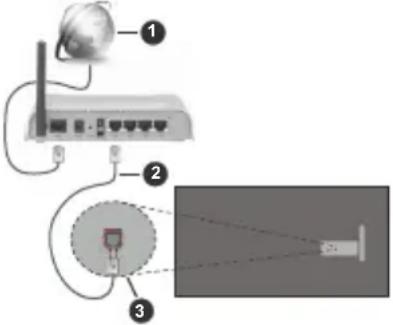 | |
| 1 Szélessávú ISP csatlakozás2 LAN (Ethernet)-kabel3 LAN bemenet a TV hátuljánA vezetékes beállítások konfigurálásához olvassal a Beállítások menüben lévő Hálózati beállítások részt.A TV-készülék csatlakoztatása a LAN hálózathoza hálozat konfigurációjától függően lehetséges.Ebben az esetben a tévékészüléket egy Ethernet-kabel segítségével csatlakoztassa közvetlenül fali aljzatba.1 Fali hálozati csatlakozó2 LAN bemenet a TV hátuljánHálózati eszköz beállításainak konfigurálásáHálózattípusA Hálózattípus Vezetékes eszköz, Vezeték nélküli eszköz vagy Inaktiv módon állítható be, a TV-készülékkel való aktív kapcsolatnak megfelelően. Ha Magyar - 31 - |
Csatlakozási lehetőségek
Csatlakoztatás a vezetékes hálózathoz
| Az is előfordulhat, hogy a csatlakozás nem el a tűzfallal kapcsolatos problémák miatt. Ha a koznektorból, majd csatlakoztassa ismét. Az Audio-gondolja, hogy ez okozza a problémát, lépjdno megosztás funkció esetében az un. trükk-kapcsolatba az Internet szolgáltatójával. A tűzfalmódszer (gyors előre-hátra tekerés) és az ugrás nem okozhat csatlakoztatási és felfedezési problémák idmogatott.amikor a TV készülék Audio és Video megosztás módban van, vagy amikor a funkció neresztül böngészik.Érvénytelen tartományGyőződjön meg róla, hogy már bejelentkezettA a LAN csatlakozással meggyorsítható a fájlok számítógépén keresztül egy érvényes felhasznállegosztása más eszközök, mint pl. a számítógép között. névvel/jelszóval, és mielött bármilyen fajlt megosztana a számítógépre telepített szerver programon keresztül, győződjön meg arról is, hogy a tartománya Amennyiben a tartomány érvénytelen, ez problémákat okozhat az Audio és Video megosztás módban történő fájl böngészés során.Az Audio és Video megosztás hálózat szolgáltatás használataAz Audio Video Sharing funkció egy olyan szabványt használ, melynek célja a megtekintési folyamatok megkönnyítése a digitális elektronikában, valamint az eszközök otthoni hálózatban történő alkalmazásának kényelmesebbé tétele.A szabvány lehetővé teszi az otthoni hálózatcsatlakozó média szerveren tárolt fényképek, zem szabályozhatja, hogy a TiVo OS mely alkalmazásokból ajánljon címeket a Kezdőlap, az Ingyenes, a TV-műsorok és a Filmek képernyőkön. A kiválasztott alkalmazások a Kezdőképernyő Saját alkalmazások slidershow-jában jelennek meg.Az Alkalmazások kezelése képernyővel szabályozhatja, hogy a TiVo OS mely alkalmazásokból ajánljon címeket a Kezdőlap, az Ingyenes, a TV-műsorok és a Filmek képernyőkön. A kiválasztott alkalmazások a Kezdőképernyő Saját alkalmazások sldershow-jában jelennek meg.Az Ön által kiválasztott alkalmazások nem befolyásolják bőa szöveges és a hangalapú keresés (elérhetősége a TV modelljétől és a mellékelt távirányítóktól függ) eredményeit. A TiVo OS az összes alkalmazás eredményét megjeleníti, hogy segítsen megtalálni, jami meg szeretne nézni. Ha egy nem használt alkalmazás műsora szerepel, akkor dönthet úgy, hogy feliratkozik rá.Megjegyzések: Bár sok alkalmazás ingyenes, egyes alkalmazások műsorainak megtekintéséhez előfizetésre, kölcsönzésre vagy vásárlásra lehet szükség. Egyes, alkalmazás függő hibákért a tartalom szolgáltató a felelős. A harmadik felek internet szolgáltatásai bármikor megváltozhatnak, félbeszakadhatnak vagy korlátozódhatnak.Internet böngészőAz internetböngészőt a Kezdőképernyő Saját alkalmazások slidershow-jából indíthatja el.A böngésző kezdő ablaka és az elérhető weboldalak előre meghatározott linkjeinek (ha vannak ilyenek) minigűrűjei Gyorshívó opciókként jelennek meg a Gyorshívó szerkesztésével és a Hozzáadás a gyorshívóhoz opciókkal.Abb webböngészőben való navigációhoz használja a távirányítón lévő iránygombokat vagy a csatlakoztatott egeret. A böngésző opciók sáv megtekintéséhez húzza |
| Megjegyzés: Ezt a funkciót néhány mobil eszköz nem támogatja.Hálózati készenléti üzemmódA Hálózati készenléti üzemmód olyan szabvány, amely lehetővé teszi, hogy egy eszköz hálózátüzenettel bekapcsolódjon vagy feléledjen. Az üzenetet egy ugyanazon helyi hálózathoz, példágy okostelefonhoz csatlakoztatott távoli eszköz végrehajtott program küldi az eszközre.Az ön TV-je WoL és WoWLAN kompatibilis. Ez a funkció az Első telepítés során kikapcsolh E funkció engedélyezéséhez állítsa a Hálózat készenléti üzemmód opciót a Hálózat menüben Be értékre. Szükséges, hogy mind a készülék, ahonnan a hálózati üzenet a tv-készülékre kerül, és a ugyanazon a hálózaton csatlakozzanak. A Hálózati készenléti üzemmód szolgáltatást csak az Android OS eszközök támogatják és csak a YouTube és a Netflix alkalmazásokon keresztül használható.A funkció használatához a TV-t és a távoli legalább egyszer csatlakoztatni kell a TV bekapcsolt állapotában. Ha a tévékészülék ki van kapcsolva, a kapcsolatot helyre kell állítani, a következő alkalommal már be van kapcsolva. Ellenkező esetben ez a funkció nem lesz elérhető. Ez nem érvényes, amikor készülék készenléti üzemmódba kapcsolA piacon található néhány eszköz teljesítmény a szoftver szerkezete miatt változhat. A Hálózati készenléti mód szolgáltatásának jobb teljesítmény érdekében történő használatához ellenőrizze, hogy készüléke rendelkezik-e a legújabb firmware verzióval. Ha azt szeretné, hogy TV készüléke kevesebb áramot fogyasszon készenléti módban, ezt a funkciót letilthatja úgy, hogy a Hálózati készenléti üzemmód opcióra Ki értéket állít be.Vezeték nélküli képernyőA vezeték nélküli kijelző a video- és hangtartalmat a mobil eszköz és a TV-készülék között.Nyomja meg a távirányítón lévő Source gombot és váltson át a Vezeték nélküli kijelző forrásra.A kijelzőn megjelenik egy üzenet, hogy a TV-készülék készen áll a csatlakozásra.Nyissa meg a megosztó alkalmazást a mobil eszközön. Ezen alkalmazások elnevezései márkánként eltérőek, részletes információt a mobil eszköz hasznalatag utasításában talál. | Keresse meg az eszközöket. A TV-készülék kiválasztása és csatlakoztatása után az eszköz kijelzője megjelenik a TV-készüléken.Megjegyzés: Ez a funkció csak akkor használható, ha a mobil eszköz támogatja ezt a funkciót. Ha problémát tapasztal a kapcsolattal, ellenőrizze, hogy az Ön által használt operációs Trendszter verzió támogatja-e ezt a funkciót. Inkompatibilitási jmlobémák állhatnak fenn olyan operációs rendszer verziókkal, ömelyeket a TV gyártása után adtak ki. A keresési és csatlakozási folyamatok az alkalmazott program függvényében változhatnak.Csatlakozási hibaelháritásAivezeték nélküli hálózat nem elérhetőBizonyosodjon meg arról, hogy a hálózat túzfal beállításai lehetővé teszik, hogy a TV vezeték nélküli TV is csatlakoztatását.A képernyőn a Hálózat menű segítségével keresse meg újra a vezeték nélküli hálózatokat.Ha vezeték nélküli hálózat nem működik megfelelően, alkorvisérileje meg a vezetékes hálózat használatát.Az eljárással kapcsolatos további információkért olvassa el a Vezetékes csatlakoztatás fejezetet.Ha a TV-készülék nem működik a vezetékes csatlakozással, ellenőrizze a modemet (router). Ha rautetvnem mutat meghibásodást, ellenőrizze a modem internet csatlakozását.Ankapcsolat lassúOlvassa el a vezeték nélküli modem kézikönyvében a további információkért a szolgáltatási terület, csatlakozási sebesség, jelerősség és további beállítások fejezeteket. Önnek gyorsabb kapcsolatra van szüksége a modemen keresztül.Megszakítások a lejátszás során, vagy lassú reakciókEbben az esetben megkísérelheti következőket:Tartson legalább három méter távolságot mikrohullámú csatlakozák mobiltelefonoktól, Bluetooth-eszközöktől és törös WLAN-kompatibilis eszköztől. Kísérülje meg LAN router aktív csatornájának a megváltoztatását.Internet csatlakozás nem elérhető / Audio ésVideo megosztás Nem működikHa a számítógépének vagy a modemének a MAC-címe (egyedi azonosító szám) tartósan regisztrálva van, előfordulhat, hogy a TV-készüléke nem csatlakozik az internethez. Ebben az esetben a MAC cím azonosításra kerül valahányszor csatlakozik az Internethez. Ez egy óvintézkedés a jogosulatlan hozzáférések megakadályozása ellen. Mivel a TV-készüléke saját MAC címmel rendelkezik, az Internetes szolgáltatója nem tudja érvényesíteni a TV-készüléke MAC címét. Ezért a TV-készüléke nem csatlakozik az Internethez. Lépjen kapcsolatba ag Internet szolgáltatójával és kérjen információt a különböző készülékek, mint a TV készüléke, Internetes csatlakoztatásáról. |
| a lejátszás, szünet, állj, előre- és visszacsévélés gombokkal vezérelheti az AV tartalmakat.Megjegyzés: A Beállítások>Jogi>Beleegyező nyilatkozat alatt bekapcsolhatja vagy kikapcsolhatja ezt az opciót. | |
| Smart Center | |
| A Smart Center egy mobil alkalmazás, mely iOS és Android platformokon fut. A mobileszközzel könnyen megtekintheti a kedvenc élő műsorait a smart TV-ről. Továbbá, elindíthatja a saját alkalmazását, használhatja a saját mobileszközét távirányítóként a TV-hez és megoszthat médiafájlokat.Megjegyzés: Az, hogy tudja-e használni ezen alkalmazásátkom funkcióját, az a TV-készülék tulajdonságaitól függ.Első LépésekAz internet alapú funkció használatához a modemet/ routert csatlakoztatni kell az internetre.FONTOS! Ellenőrizze, hogy a TV-készülék és a mobil eszköz ugyanahhoz a hálózathoz csatlakozzon.A Média megosztás funkcióhoz az Audio és Video megosztás opciót engedélyezni kell (ha van). Lépjen a Kezdőképernyő navigációs slideshow-jára, és válassza a Beállítások>Eszközök menüt, majd nyomja meg az OKgombot. Jelölje ki az Audio és Video Megosztást és állítsa Engedélyezett állásra. A TV-készülék most készen áll a csatlakoztatásra a mobil eszközzel.Telepítse a Smart Center alkalmazást a mobil eszközre.Indítsa el a Smart Center alkalmazást. Ha az összes csatlakozás megfelelően van konfigurálva, akkor a TV-készülék neve megjelenik a mobil eszközön. Ha a TV-készülék neve nem jelenik meg a listában, várjon egy kicsít, majd érintse meg a Frissítés widgetet. Válassza ki a TV-készüléket a listáról.Mobil eszközök kijelzőjeA főablakban találja a különböző funkciókhoz tartozó füleket.Indítás után az alkalmazás letölti az aktuális csatornalistát a TV-készülékről.A CSATORNÁIM: Az első négy csatorna műsorai letöltésre és megjelenítésre kerülnek a TV-készülék csatornalistájáról. A felsorolt csatornákat módosítani lehet. Nyomja le és tartsa lenyomva a csatorna miniatúrát. Megjelenik egy csatornalista és Ön kiválaszthatja a cserélni kívánt csatornát.TV: Megtekintheti a tartalmat a TV-ablakon keresztül. Ebben a módban navigálhat a TV-ről letöltött csatornalistában. Az indexképekre kattintva megtekintheti a részleteket tartalmazó oldalakat.FELVÉTELEK: Ebben az ablakban megtekintheti az aktiv felvételeit (ha van) és emlékeztetőit. Egy elem törléséhez egyszerűen csak nyomja le a megfelelő sorban lévő törlés szimbólumot. | EPG(Elektronikus műsorújság): Ebben az ablakban megtekintheti a kiválasztott csatornalisták tervezett adásait. Az EPG rácsban kiválasztott csatornára kattintva navigálhat is a csatornák között. Az EPG információk frissítése a hálózattól és a webszolgáltatás minőségétől függően időbe telhet.Megjegyzés: A WEB-alapú EPG információkhoz szükség van internetkapcsolatra.BEÁLLÍTÁSOK: Konfigurálja az alkalmazást az igényeinek megfelelően. Módosíthatja;Auto-engedélyezze FollowMeTV: A FollowMeTV fámkció (ha van) automatikusan elindul, amikor ez a beállítás be van kapcsolva. Az alapértelmezett beállítás kikapcsolt.Automatikus TV csatlakozás: Ha be van kapcsolva, a mobil eszköz automatikusan csatlakozik az utoljára csatlakoztatott TV-készülékhez és átugorja a TV-kereső ablakot.TV kód megváltoztatása: Megjeleníti az aktuálisan csatlakoztatott TV-készüléket. Lenyomhatja ezt ebben a beállításban a „TV-keresés” kijelző eléréséhez, ha egy másik TV-készüléket kíván megadní.Egyéni csatorna lista szerkesztése: Ezen beállítás segítségével megjelenítheti a csatornalistáját.Válassza ki a csatorna lista forrását Kiválaszthatja az alkalmazásban használatos csatornalista forrást. Az opciók a „TV List” és a „Custom List”. Ezenkívül aktiválhatja a „Remember my choice” (Emlékezz a választásomra) opciót a kiválasztott csatornalista forrás folyamatos beállításához. Ebben az esetben, ha a kiválasztott forrás rendelkezésre áll, akkor ez kerül használatra az alkalmazásban.Verziószám: Megjeleníti az alkalmazás aktuális verzióját.Részletek oldalA részletek oldal megnyitásához érintsen meg egy műsort. A részletek oldalon részletes információkhoz juthat a kiválasztott műsorral kapcsolatban. Ezen az oldalon a „Részletek”, „Cast&Crew” és „Videók” ablakok találhatók.RÉSZLETEK: Ez az ablak összefoglalja és információt nyújt a kiválasztott műsorról.ALKOTÓK: Megjeleníti az aktuális műsort létrehozó összes személyt.VIDEÓK: A kiválasztott műsorral kapcsolatos Youtube videókat tartalmaz.Megjegyzés: Bizonyos funkciók működéséhez szükség van internetkapcsolatra.FollowMe TV funkció (ha van)Nyomja meg a kijelző jobb felső sarkában lévő FOLLOW ME TV widget-et a FollowMe funkció megjelenítésének módosításához. |
| a kurzort az oldal tetejére. Rendelkezésre állnak a History, a Tabs és aBookmarks opciók, valamint a tallózó sáv az előző/következő és a frissítés gombbal, a cím/kereső sáv, aSpeed, aDial és aVewd gombok.Egy kívánt weboldalGyorshavó listához való hozzáadásához húzza a kurzort az oldal tetejére, vagy nyomja meg. A böngészősáv megjelenik. Jelölje ki aGyorshívó -gombot, majd nyomja meg az OK gombot. Ezt követően jelölje ki aHozzáadás a gyorshívóhoz opciót, majd nyomja meg az OK gombot. Tõltse ki aName és azAddressmezőket, válasszaOK gombot, majd nyomja meg azOK gombot. Előfordulhat, hogy miközben az oldalon navigál, szeretné kiegészíteni aSpeed Dial listát, ehhez válassza aVewdgombot és nyomja meg az OK gombot. Ezt követően jelölje ki aHozzáadásgyorshívóhoz opciót az almenüben, majd nyomja meg újra azOK gombot.ANév ésCím mező automatikusan kitöltésre kerül, a látogatott oldal szerint. Jelölje ki azOK-t és nyomja meg azOK gombot a hozzáadáshoz.A böngésző kezeléséhez használhatja aVewdmenu opciót is. Ha meg akarja nézni a rendelkezésre álló oldalspecifikus és általános opciókat, válassza aVewdgombot, majd nyomja meg azOK gombot.A böngésző használatával többféle módon kereshet és látogathat weboldalakat.Adja meg a weboldal (URL) címét a keresés/címsávban, majd jelölje ki azEntergombot a virtuális billentyűzeten, és nyomja meg azOK gombot az oldalra lépéshez.Adja meg a kulcsszavakat akeresés/cím sávban, majd jelölje ki azEntergombot a virtuális billentyűzeten, és nyomja meg azOK gombot a kapcsolódó weboldalak kereséséhez.Jelöljön ki egyGyorstárcsázási gyorsnézetet, nyomja meg azOK gombot az adott weboldal megtekintéséhez.A TV-készülék USB-s egerekkel kompatibilis. Dugja be az egeret vagy a vezeték nélküli egér adaptert a TV-készülék USB bemenetébe az egyszerűbb gyorsabb navigációhoz.Néhány internetes oldal flash tartalmat tartalmaz. Ezeket a böngésző nem támogatja.A TV-készülék nem támogat semmilyen letöltési folyamatot az internetről a webböngészőn keresztül.Előfordulhat, hogy az Interneten lévő oldalak közül nem mindegyik támogatott. A weboldaltól függően előfordulhatnak tartalommal kapcsolatos problémák. Bizonyos körülmények között előfordulhat, hogy a video tartalmakat nem lehet lejátszani.HBBTV rendszerHbbTV (Hybrid Broadcast Broadband – Kevert szélessávú sugárzású TV) egy olyan új ipari szabvány, amely egyesíti a sugárzott TV szolgáltatásokat a széles | sávon továbbított szolgáltatásokkal és lehetővé teszi a felhasználó számára a kizárólagosan internetes szolgáltatások igénybe vételet, a csatlakoztatott TV-n és beltéri egységen keresztül. A HbbTV szolgáltatásai közé tartoznak a hagyományos tévécsatornák, catch-up szolgáltatások, video-on-demand, elektronikus programfüzet, interaktív hirdetések, személyre szabás, szavazás, játékok, közösségi hálózatok és más multimédia alkalmazások.A HbbTV alkalmazások olyan csatornákon érhetők el, amelyeken a szolgáltató ezt a jelet továbbítja. A szolgáltató ezeket az alkalmazásokat „autostart”-ként jeleníti meg, mivel ezek a platformról automatikusan elindulnak. Az autostart alkalmazások általában egy kis piros gombbal jelennek meg, amely jelzi afelhasználó számára, hogy ezén a csatornán egy HbbTV alkalmazás található. Az alkalmazás oldala a piros gomb lenyomásával nyítható meg. Miután az oldal megnyílott, a felhasználó a piros gomb újból lenyomásával térhet vissza. A felhasználó válthat a piros gomb ikon mód és az alkalmazás teljes UI módja között, a piros gomb lenyomásával. Megjegyzendő, hogy a piros gomb kapcsolási módjait az alkalmazás biztosítja, és néhány alkalmazás eltérő lehet (Egyéb színes gombokat, mint például zöld, sárga, kék, más funkciókhoz is meg lehet határozni, pl. hivatkozásokhoz).Ha a felhasználó egy másik csatornára kapcsol, miközben egy HbbTV alkalmazás aktiv (vagy a piros gomb mód vagy a teljes UI mód), a következőesemény következhet be.Az alkalmazás folyamatosan fut tovább.Az alkalmazás leállítható.A HbbTV alkalmazás egyaránt vehető a széles sávról és a földi sugárzásból. A szolgáltató lehetővé teheti mindkettőt vagy egyet a közülük. Ha a platform nem rendelkezik működő szélessávú kapcsolattal, a platform az alkalmazásokat a földi sugárzáson keresztül is terjesztheti.A piros gombos autostart alkalmazások általában más alkalmazásokra vannak belinkelve. A felhasználó válthat más alkalmazásokra a csatolt linkek segítségével. Az alkalmazások esetében biztosítani kell a kilépést. Erre általában azKilépésgombhasználható.A HbbTV alkalmazásokat a távkapcsoló gombjaival lehet vezérelni. Ha a HbbTV alkalmazás fut, a távkapcsoló gombjai az alkalmazásokhoz vannak rendelve. Például a számozott csatornaválasztás nem működik az olyan teletext alkalmazáson, amelyen számok jelzik a teletext oldalakat.HbbTV a platformról AV átviteli képességet igényel. Számos alkalmazás nyújt VOD (video on demand) és catch-up TV szolgáltatásokat. A felhasználó |
| Nyomja meg a lejátszás ikont a TV tartalmának a mobil eszközön való megjelenítésének elindításához. Akkor áll rendelkezésre, ha az eszköz a router hatókörében található.Tükör módA FollowMe TV-nek ez a funkciója alapértelmezetten engedélyezve van, és lehetővé teszi egy bármilyen más kiválasztott tévéforrásból vagy médiaböngészőből származó tartalom lejátszását.Megjegyzések:Csak a digitális (DVB-T/C/S) SD és HD csatomák támogatottak.A többnyelvű audio hang támogatás és a feliratozás funkció nem funkcionális.A lejátszási teljesítmény a csatlakozás minőségétől függően változhat.Media Share PageA Médiamegosztás widgethez való hozzáféréshez nyomja meg a Felfele nyilat a kijelző jobb felső sarkában.Ha lenyomta a Media Share widget-et, megjelenik egy ablak, melyben kiválaszthatja a TV-készülékkel megosztandó médiafájl típust.Megjegyzés:Nincs minden képfájl formátum támogatva. Ez a funkció nem működik, ha az Audio és Video megosztás funkció nincs támogatva.Okos Távirányító FeatureHasználhatja a mobil eszközt a TV-készülék távirányítójaként, ha ezt csatlakoztatta a készülékhez. Ahhoz, hogy az okos távirányító összes opcióját elérje, használja a képernyő közepén található menút.Voice Recognition (Hangfelismerés)Nyomja meg a Mikrofont( ), és használja az alkalmazást, adjon a hangra vonatkozóan parancsokat, például „Hangerő fel/le!“, „Program előre/vissza!".Megjegyzés:Ez a funkció csak android alapú eszközökhöz áll rendelkezésre.Billentyűzet oldalA billentyűzet oldalt kétféle módon nyithatja meg: a Billentyűzet( ) widget lenyomásával az alkalmazás ablakban vagy automatikusan a TV-készüléktől érkező paranccsal. | Követelmények1. Smart TV2. Hálózati kapcsolat3. Android vagy iOS platform alapú mobil eszköz (Android OS 4.0 vagy későbbi; IOS 12 vagy későbbi verzió)4. Smart Center app. (Android és iOS platform alapuló online alkalmazásokat árusító boltokban)5. Router modem6. FAT32 formátumú USB tárolóeszköz (szükséges az USB felvétel funkcióhoz, ha van) | Megjegyzések:Android eszközökhöz normális (mdpi), nagy (hdpi) és nagyon nagy (xhdpi) kijelzőméretek támogatottak. A 3”vagy kisebb kijelzővel rendelkező eszközök nem támogatottak. iOS eszközök esetén az összes kijelzőméret támogatott. A Smart Center alkalmazás felhasználói interfésze módosulhat az eszközre telepített verziótól függően.DVB működési információEz a DVB vevő csak azokban az országokban alkalmas a használatra, amelyekre tervezve lett.Annak ellenére, hogy a gyártás pillanatában ez a DVB vevő megfelel a legújabb DVB specifikációknak, nem garantáljuk a kompatibilitást a jövőbeni DVB adásokkal az adásjeleket és technológiákat érintő ese leges módosítások miatt.Előfordulhat, hogy néhány országban bizonyos digitális TV funkciók nem állnak rendelkezésre.Mi folyamatosan fejlesztjük a termékeinket, ezért a specifikációk előzetes értesítés nélkül változhatnak.A kiegészítő alkatrészek vásárlásával kapcsolatos információkért, kérjük, keresse fel azt az üzletet, ahol a készüléket vásárolta. |

GENYNE PRODUCT OF HYUNDA CORPORATION
Licensed by Hyundai Corporation Holdings, Korea
Imported by ETA a.s., náměstí Práce 2523, 760 01 Zlín, CZ

50695915
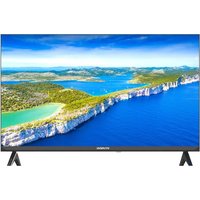
- HYUNDAI
- FLM43TS349SMART
- Textové vyhledávání
- Vložení baterií do dálkového ovladače
- The Ground Truth image displays a single, solid horizontal line. According to Rule 2 (UNDERSCORE & LINE RULES), this is a stylistic or background line, not a placeholder underscore. Therefore, the OCR result must ignore it. The provided OCR content is "\_\_\_\_", which consists of four underscores. This is an incorrect interpretation of the line as a placeholder and violates the rule that stylistic lines must be ignored. The OCR has hallucinated text (underscores) where none should exist based on the GT's visual context. Hence, the OCR result is inconsistent with the Ground Truth.
- 2. 3. 4. 5. 6. 7. 8. 9. 10. 11. 12. 13. 14. 15. 16. 17. 18. 19. 20. 21. 22. 23. 24. 25. 26. 27. 28. 29. 30. 31. 32. 33. 34. 35. 36. 37. 38. 39. 40. 41. 42. 43. 44. 45. 46. 47. 48. 49. 50. 51. 52. 53. 54. 55. 56. 57. 58. 59. 60. 61. 62. 63. 64. 65. 66. 67. 68. 69. 70. 71. 72. 73. 74. 75. 76. 77. 78. 79. 80. 81. 82. 83. 84. 85. 86. 87. 88. 89. 90. 91. 92. 93. 94. 95. 96. 97. 98. 99.
- Oznámení o povolení
- Připojení k síti
- Formáty titulkových souborů
- Připojení
- Pokročilé nastavení
- Podporované DVI rozlišení
- Dialkové ovládanie
- Obmedzenia v závislosti od krajiny
- Technické parametre
- Formáty súborov titulkov
- Pripojenie
- Podporované rozlíšenia DVI
- OSTRZEŻENIE
- Satelitarne
- Antena lub TV kablowa
- Podłączenie zasilania
- Wkładanie baterii do pilota
- Lista oglądania
- Ocena
- Raport zgody
- Tylna część telewizora
- Potrzebujesz pomocy?
- Specyfikacje
- Formaty plików napisów
- Połączenie
- Połączenie przewodowe
- Podłączając urządzenia do telewizor sprawdzić ustawienia rozdzielczość
- Łacze szerokopasmowe ISP
- Polski - 30 -
- Typ sieci
- Markings on the Product
- Safety Information
- Contents
- Antenna Connection
- Rear side of the TV
- Switching On/Off
- To Switch the TV On
- First Time Installation
- Connections
- No sound
- Subtitle File Formats
- Connectivity
- Network wall socket
- Supported DVI Resolutions
- Wireless Connectivity
- To Connect to a Wireless Network
- (1)
- 2014年1月1日
- 图 )
- (2)
- AD = BD = 1
- 2017年1月1日
- -
- (No text)
- 2017年1月1日至2018年1月1日(含)的公司股票交易均价为4.56元/股,与前一交易日收盘价相比,涨幅为-0.97%。
- Broadband ISP connection
- Broadband for connection
- A Wireless-N router (IEEE 802.11a/b/g/n) with
- simultaneous 2.4 and 5 GHz bands is designed to
- increase bandwidth. These are optimized for smoother
- and faster HD video streaming, file transfers and
- wireless gaming.
- - - -
- • The frequency and channel differ dependi
- The frequency and condition of the population
- the area.
- The transmission speed difference depending on
- • The transmission speed differs depending to
- distance and number of obstructions between
- transmission products, the configuration of th
- products, the radio waves conditions, the line traffic
- products, the radio wave conditions, the line traffic
- and the products that you use. The transmission may
- also be cut off or may get disconnected depending
- on the radio wave conditions, DECT phones or any
- other WL AN 11b appliances. The standard values of
- the transmission speed is the certified maximum.
- [Non-Text]
- 4
- 20
- i
- 。
- 0
- 1
- the area
- • The transmission speed differs depending
- transmission products. the configuration of th
- also be cut off of may get disconnected depending
- other WLAN 11b appliances. The standard values of
- +
- Országok szerinti korlátozás
- Tájékoztatás az ártalmatlanításról
- [ Európai Unió számára]
- Szerzói jogi adatok
- Távirányító
- Magyar - 11 -
- AV és HDMI jel kompatibilitás
- Hibaelhárítás és tippek
- A TV nem kapcsol be
- Bizonyosodion meg arre
- Teletext szolgáltatások
- Szoftver frissítés
- Csatlakozási lehetőségek
- Csatlakoztatás a vezetékes hálózathoz
Marque : HYUNDAI
Modèle : FLM43TS349SMART
Catégorie : Téléviseur