
40 XE 5G - Téléphone mobile TCL - Notice d'utilisation et mode d'emploi gratuit
Retrouvez gratuitement la notice de l'appareil 40 XE 5G TCL au format PDF.


| Type de produit | Téléphone mobile |
| Marque | TCL |
| Modèle | 40 XE 5G (T609J) |
| Écran | Écran tactile, technologie NXTVISION, avec encoche |
| Appareil photo arrière | Appareil photo arrière avec flash LED; modes AUTO, VIDÉO, PORTRAIT, PANO, SUPER MACRO, PRO, etc. |
| Appareil photo frontal | Appareil photo frontal pour selfies, déverrouillage facial |
| Processeur | Non spécifié (selon version, probablement MediaTek ou Qualcomm) |
| Mémoire | Stockage interne et extensible via carte microSD (jusqu'à 512 Go) |
| Batterie | Lithium 5000 mAh, charge rapide (chargeur 18W: 5V/3A, 9V/2A, 12V/1.5A), recharge inversée OTG |
| Connectivité | Wi-Fi, Bluetooth, NFC, USB Type-C, prise casque 3,5 mm, 5G (bandes n2,n5,n7,n25,n38,n41,n66,n71,n77,n78), 4G LTE, 3G |
| SIM | Double Nano SIM, emplacement partagé avec microSD |
| Sécurité | Capteur d'empreinte digitale (latéral), reconnaissance faciale, verrouillage d'écran (schéma, NIP, mot de passe), Smart Lock |
| Système d'exploitation | Android (version non spécifiée, probablement Android 13) |
| Dimensions | Non spécifiées (environ 165 x 75 x 9 mm pour un téléphone de cette gamme) |
| Poids | Non spécifié (environ 200 g) |
| Entretien et nettoyage | Éviter l'humidité, nettoyer avec un chiffon doux et sec, ne pas utiliser de produits chimiques |
| Sécurité (DAS) | DAS tête: 1,30 W/kg, DAS corps: 1,08 W/kg (distance 15 mm) |
| Réparabilité | Batterie intégrée non remplaçable par l'utilisateur; réparation par services agréés uniquement |
| Garantie | Garantie limitée d'un an (États-Unis et Canada) |
| Fabricant | TCL Communication Ltd., Hong Kong |
FOIRE AUX QUESTIONS - 40 XE 5G TCL
Questions des utilisateurs sur 40 XE 5G TCL
0 question sur cet appareil. Repondez a celles que vous connaissez ou posez la votre.
Poser une nouvelle question sur cet appareil
Téléchargez la notice de votre Téléphone mobile au format PDF gratuitement ! Retrouvez votre notice 40 XE 5G - TCL et reprennez votre appareil électronique en main. Sur cette page sont publiés tous les documents nécessaires à l'utilisation de votre appareil 40 XE 5G de la marque TCL.
MODE D'EMPLOI 40 XE 5G TCL
Il s'agit d'un manuel d'utilisation pour le TCL 40 XE 5G (T609J).
Selon la version du système d'exploitation de votre téléphone et les services offerts par votre fournisseur de services, il se peut que votre appareil ne fonctionne pas exactement comme l'indique le présent manuel d'utilisation.
Aide
Reportez-vous aux ressources suivantes pour obtenir davantage de réponses aux questions fréquentes, ainsi que de l'information sur les logiciels et le service :
Consulter la foire aux questions (FAQ)
- Assistance téléphonique : 1 855 224-4228 (États-Unis et Canada)
Trouver votre numéro de série ou code IMEI
Vous trouverez votre numéro de série ou code IMEI sur l'emballage. Sinon, choisissez Paramètres > Système > À propos du téléphone > Statut > Informations IMEI sur le téléphone lui-même.
Obtenir des services dans le cadre de la garantie
Pour plus d'informations sur la garantie de votre appareil, visitez le site Web du Canada à https://www.tcl.com/ca/en/mobile/warranty
Consulter les informations légales
Sur le téléphone, allez à Paramètres > Système > À propos du téléphone > Informations légales.
Table des matières
1 Principes de base....4
1.1 Aperçu de l'appareil ....4 1.2 Premiers pas....7 1.3 Écran d'accueil....9 1.4 Saisie de texte 17
2 Applications multimédias....20
3 Applications et fonctionnalités ....27
3.1 Fonction Téléphone 27 3.2 Contacts....32 3.3 Messagerie....36 3.4 Agenda....39 3.5 Horloge....40 3.6 Calculatrice....44 3.7 Applications TCL 45 3.8 Autres applications ....45 3.9 Applications Google 45
4 Paramètres....48
4.1 Wi-Fi....48 4.2 Bluetooth....49 4.3 Réseau mobile 50 4.4 Connexions ....50 4.5 Écran d'accueil et écran de verrouillage....53 4.6 Écran....53 4.7 NXTVISION....55
4.8 Son et vibration....56 4.9 Notifications....57 4.10 Bouton et gestes....57 4.11 Fonctionnalités avancées....57 4.12 Smart Manager ....57 4.13 Sécurité et biométrie....58 4.14 Emplacement....59 4.15 Protection de la vie privée ....59 4.16 Sécurité et urgence....59 4.17 Applications....59 4.18 Stockage 60 4.19 Comptes....60 4.20 Bien-être numérique et contrôles parentaux....60 4.21 Google....60 4.22 Accessibilité....60 4.23 Système 61
5 Mise à jour sans fil....63 6 Dépannage 64 7 Fiche technique....70 8 Accessoires....72
Précautions d'emploi....73
Ondes Radio 77
Licences 81
Renseignements d'ordre général 83
Avis de non-responsabilité ....84
1 Principes de base
1.1 Aperçu de l'appareil
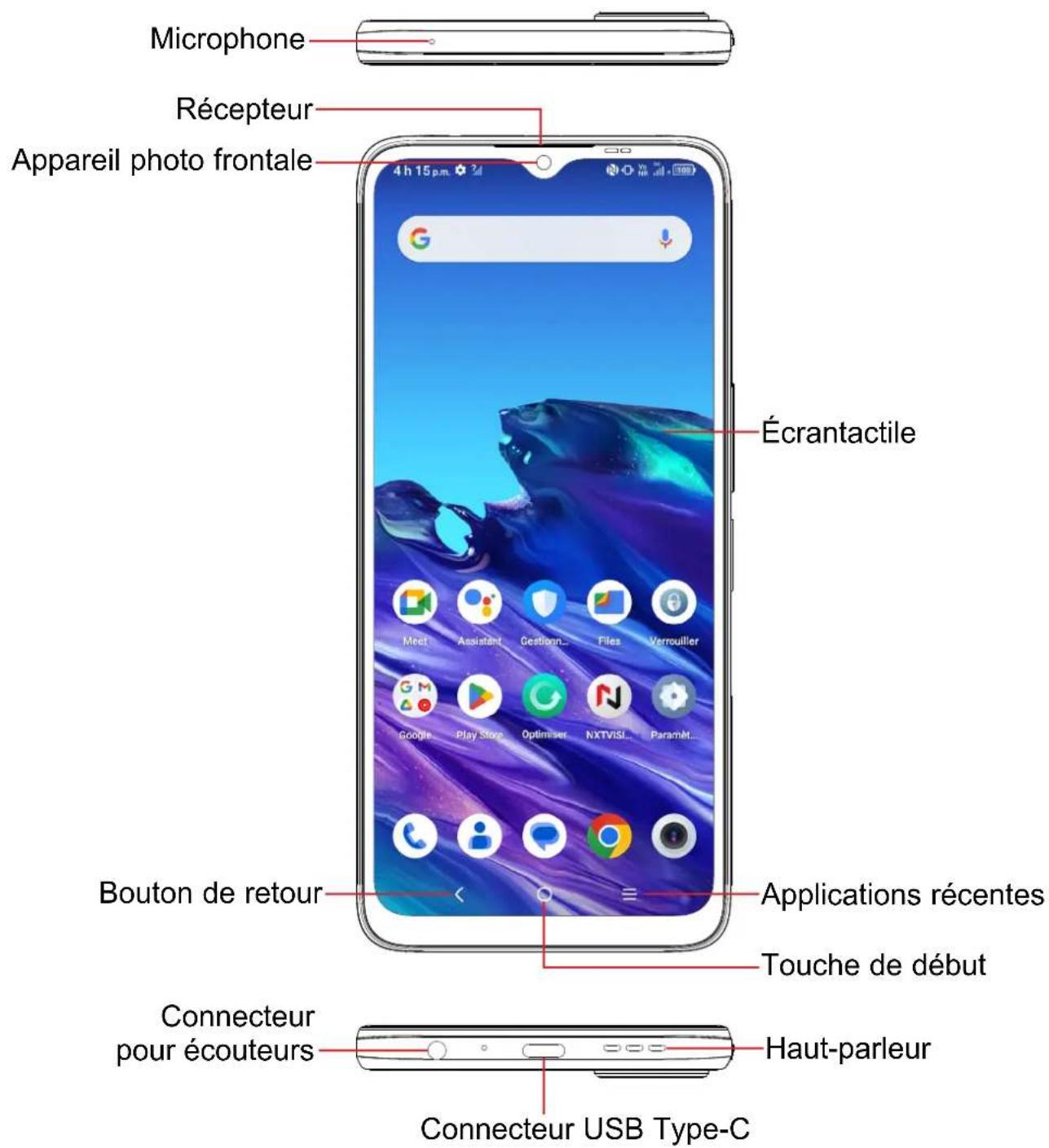
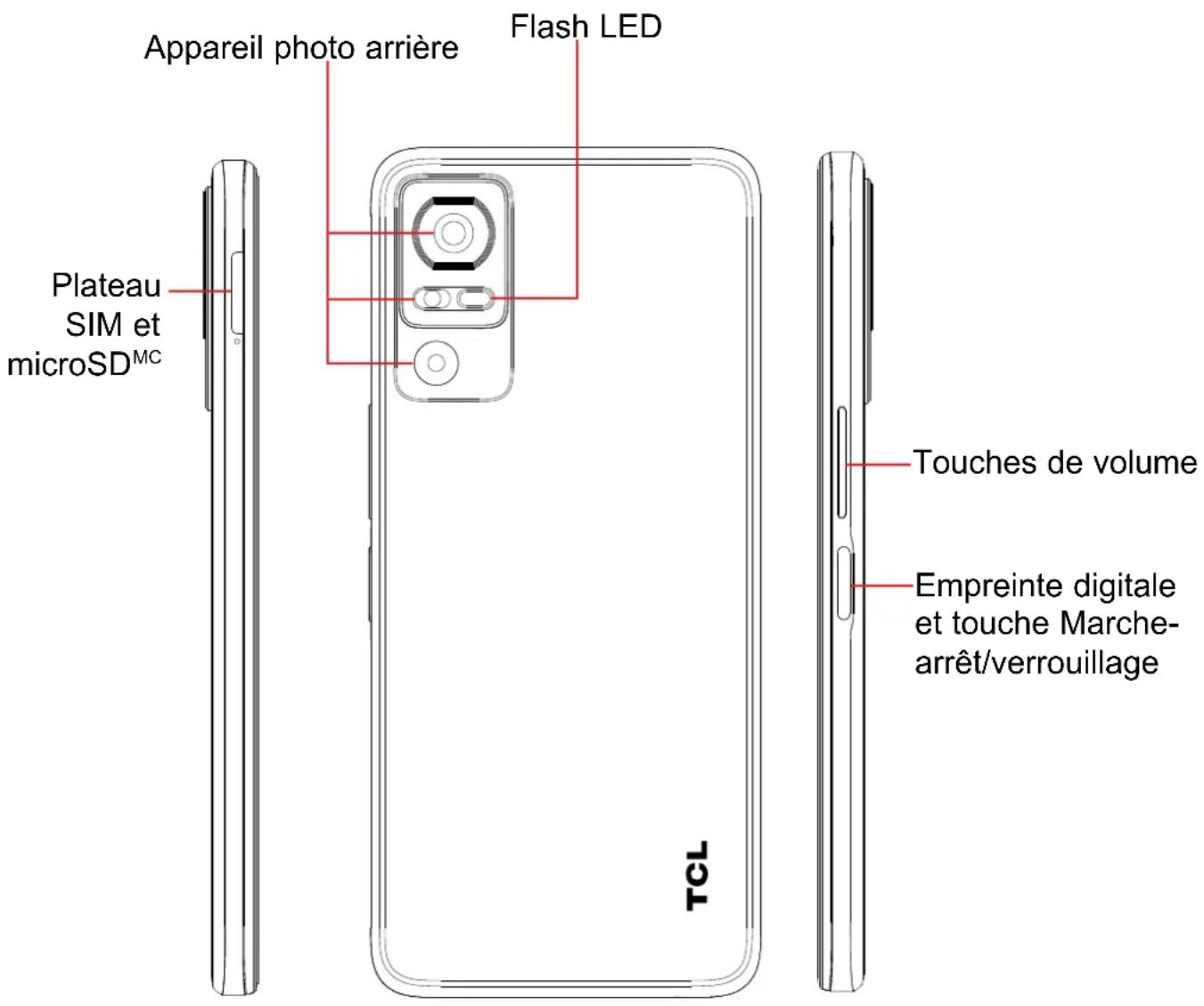

Bouton de retour
- Appuyez pour revenir à l'écran précédent ou pour fermer une boîte de dialogue, le menu des options, le panneau des notifications, etc.

Touche de début
- À partir de n'importe quelle application ou écran, appuyez pour revenir à l'écran d'accueil.
- Touchez longuement pour ouvrir l'Assistant Google. Vous pouvez obtenir de l'aide selon le contenu détecté à l'écran, par exemple un itinéraire ou de l'information sur un restaurant.

Applications récentes
- Appuyez pour afficher les applications auxquelles vous avez récemment accédé.

Touche Marche-arrêt
- Appui bref: Verrouillage ou allumage de l'écran.
Remarque: des raccourcis supplémentaires et des paramètres personnalisables sont disponibles dans Paramètres > Boutons et gestes > Touche d'alimentation.
- Appuyez longuement: Affiche le menu contextuel pour que vous puissiez faire votre choix parmi les options Éteindre/Redémarrer/Mode avion/Jeter.
- Appuyez simultanément sur la touche Marche/Arrêt et la touche de réduction du volume pour prendre une capture d'écran.
- Appuyez sur la touche Marche-arrêt pendant au moins 8 secondes pour forcer le redémarrage de l'appareil.

Touches de Volume
- Pour régler le volume dans les écouteurs ou le casque d'écoute pendant un appel.
- Pour régler le volume en mode Musique, Vidéo ou Diffusion en continu.
- En mode général, ajuste le volume de la sonnerie.
- Coupe la sonnerie déclenchée normalement par les appels entrants.
- En mode d'aperçu dans l'appareil photo, appuyez sur la touche Volume (+) ou (-) pour prendre une photo, ou appuyez longuement pour prendre une série de photos en rafale. Pour régler, appuyez sur Appareil photo > Paramètres > Fonction du bouton Volume.
1.2 Premiers pas
Configuration
1 Votre nouveau téléphone est partiellement chargé. Chargez la batterie à l'aide du câble USB-C et du chargeur fournis. 2 Utilisez la broche SIM fournie pour ouvrir le plateau SIM. 3 Placez la carte Nano SIM et/ou la carte microSD MC dans le plateau, puis faites glisser le plateau SIM dans la fente.
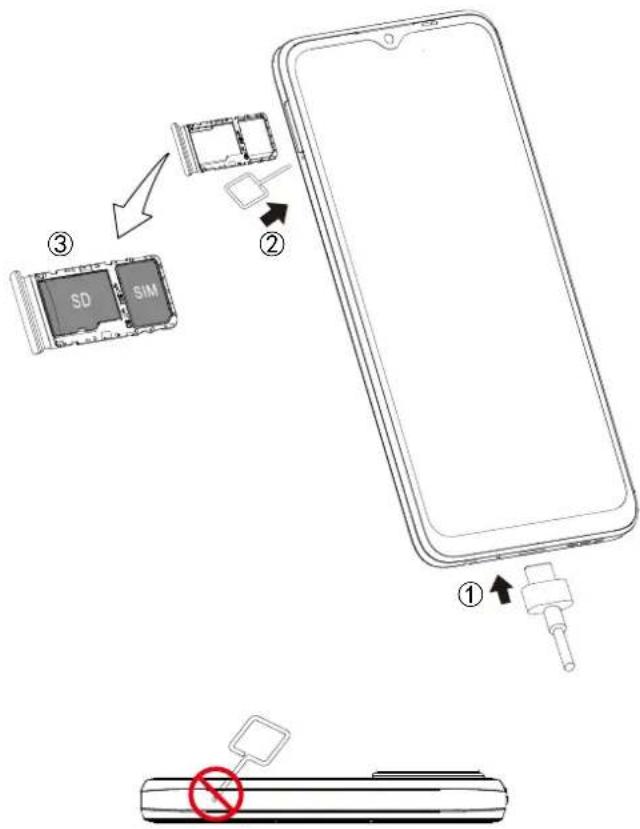
Attention: N'insérez pas la broche SIM dans le petit trou en haut ou en bas du téléphone.
Pour pouvoir effectuer des appels, vous devez avoir inséré une carte SIM. Grâce à la capacité de remplacement à chaud de votre appareil, il n'est pas nécessaire de l'éteindre avant d'insérer ou de retirer la carte SIM.

Les cartes microSD MC sont vendues séparément. Votre téléphone accepte seulement les cartes Nano SIM. N'essayez pas d'insérer un autre type de carte SIM; car cela pourrait endommager le téléphone.
Recharge de la batterie
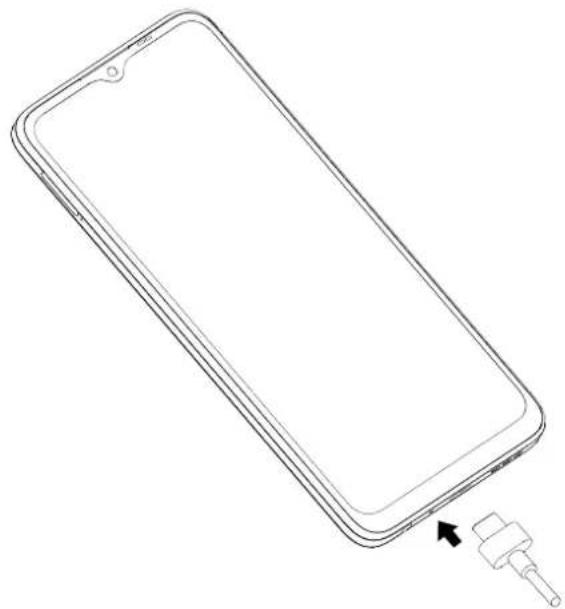
Votre nouveau téléphone est partiellement chargé. Chargez la batterie à l'aide du câble USB-C et du chargeur fournis. Il est conseillé de charger complètement la batterie (☐). Le niveau de charge s'affiche sous forme de pourcentage quand le téléphone est hors tension. Le pourcentage augmente à mesure que la batterie se charge.

Afin de réduire la consommation d'électricité et le gaspillage d'énergie, quand la batterie est entièrement chargée, débranchez le chargeur, désactivez les fonctions Wi-Fi, GPS et Bluetooth ainsi que les applications exécutées en arrière-plan si vous ne les utilisez pas, réduisez la durée de rétroéclairage, etc.
Recharge inversée
La recharge inversée On-The-Go (OTG) est une technologie de transmission USB qui permet à un téléphone de se connecter à un appareil externe à l'aide d'un câble de données USB-C.
Vous pouvez utiliser votre téléphone pour charger d'autres appareils à l'aide d'un câble de données USB-C
- Connectez votre téléphone à l'appareil à charger à l'aide d'un câble de données USB-C.
- Après la connexion, une boîte de rappel apparaîtra indiquant que votre téléphone peut charger l'autre téléphone et que la batterie se réduira rapidement pendant la charge.
- Balayez vers le bas depuis la barre d'état pour ouvrir le panneau de notification; appuyez sur Charger l'appareil connecté via USB, puis vérifiez que l'option Alimentation est sélectionnée par défaut.
Mise en marche de l'appareil
Appuyez longuement sur la touche Marche-Arrêt jusqu'à ce que le téléphone s'allume. Déverrouillez votre téléphone (balayage, NIP, mot de passe, schéma, empreinte digitale ou reconnaissance faciale) si nécessaire et confirmez. L'écran d'accueil apparaît.
Si vous ne connaissez pas ou avez oublié votre NIP, communiquez avec votre opérateur de réseau. Veillez à bien protéger votre NIP.
Éteindre l'appareil
Appuyez et tenez enfoncée la touche Marche-Arrêt jusqu'à ce que les options s'affichent, puis sélectionner Éteindre.
1.3 Écran d'accueil
Pour pouvoir y accéder rapidement, vous pouvez placer dans l'écran principal tous les éléments (applications, raccourcis, gadgets ou dossiers) que vous utilisez le plus souvent. Appuyez sur le bouton Accueil pour passer directement à l'écran d'accueil.
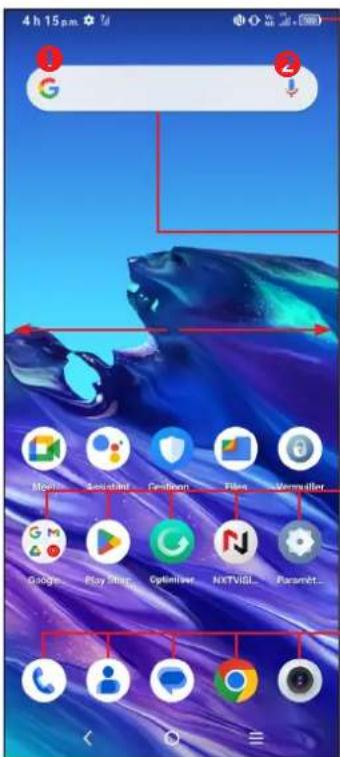
Barre d'état
- Icônes d'état/de notification
- Faites glisser vers le bas pour ouvrir le panneau des notifications
Barre de recherche
- Appuyez sur ① pour ouvrir l'écran de recherche de texte.
- Appuyez sur ② pour ouvrir l'écran de recherche vocale.
Appuyez sur une icône pour ouvrir une application, un dossier, etc.
Barre des favoris
- Appuyez sur cette option pour accéder à l'application.
- Touchez longuement pour déplacer l'application ou la supprimer.
L'écran d'accueil est offert en format étendu pour offrir plus d'espace dans lequel ajouter des applications, des raccourcis, etc. Glissez l'écran d'accueil vers la gauche et vers la droite pour obtenir une vue complète de celui-ci.
Utilisation de l'écran tactile
Appuyez

Pour accéder à une application, appuyez-la avec le doigt.
Touchez longuement

Pour accéder aux options disponibles pour une option, touchez longuement cette option. Par exemple. Sélectionnez un contact dans Contacts, puis touchez longuement sur celui-ci. Une liste d'options apparaîtra.
Faire glisser

Mettez votre doigt sur l'écran pour glisser un objet dans un autre emplacement.
Faire défiler/balayer
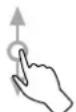
Faites glisser le doigt sur l'écran pour faire défiler verticalement les applications, les images ou les pages Web. Vous pouvez faire glisser horizontalement l'écran.
Feuilleter
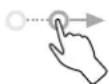
Comparable au glissement, ce geste permet des déplacements plus rapides.
Pincer-écarter

Placez deux doigts sur la surface de l'écran, puis écartez-les ou rapprochez-les pour redimensionner un élément à l'écran.
Faire pivoter
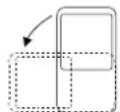
Pour optimiser l'affichage, faites pivoter l'appareil afin d'alterner automatiquement entre les modes Portrait et Paysage.
Barre d'état
La barre d'état permet de visualiser l'état du téléphone (à droite) et l'information relative aux notifications (à gauche).
Faites glisser la barre d'état vers le bas pour voir les notifications et faites-la glisser de nouveau pour ouvrir le panneau des réglages rapides.
Pour le refermer, appuyez et faites-le glisser vers le haut. Lorsqu'il y a des notifications, on peut y accéder en les appuyant.
Panneau des notifications
S'il y a des notifications, faites glisser la barre d'état vers le bas pour ouvrir le panneau de notification et lire les informations détaillées. Appuyez directement sur la notification pour l'ouvrir dans l'application concernée.
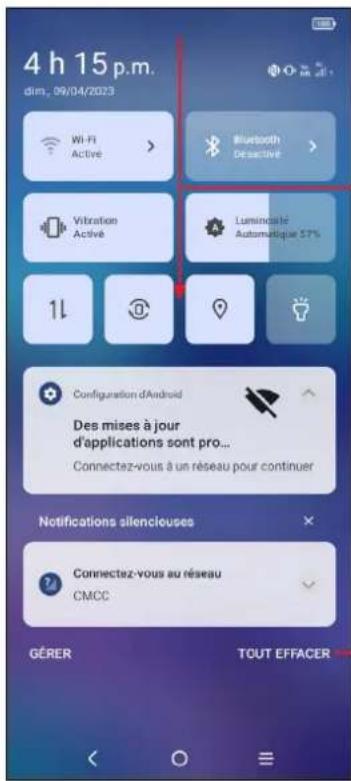
Une fois le panneau de notification ouvert, faites à nouveau glisser vers le bas pour afficher le menu des paramètres rapides.
Appuyez sur cette option pour effacer toutes les notifications d'événement (les autres notifications en cours continueront à s'afficher).
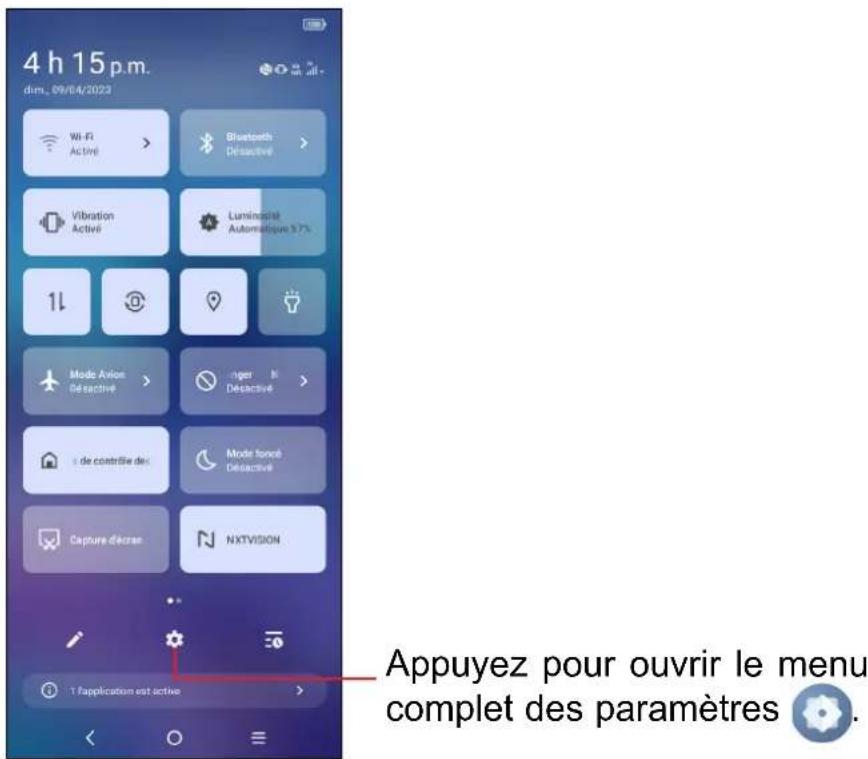
Panneau des Réglages rapides
Faites glisser le panneau de notification vers le bas pour ouvrir le panneau des Réglages rapides, où vous pouvez activer ou désactiver des fonctions ou changer de mode en appuyant sur les icônes.
Verrouillage et déverrouillage de l'écran
Pour protéger votre appareil et votre vie privée, vous pouvez verrouiller l'écran avec un schéma de verrouillage, un NIP, un mot de passe, une empreinte digitale ou un visage enregistré (1).
Pour créer un déverrouillage d'écran, appuyez sur Paramètres > Sécurité et biométrique > Verrouillage de l'écran.
Pour verrouiller l'écran du téléphone
- Si votre téléphone reste inactif pendant un certain temps, il verrouillera automatiquement l'écran et passera en mode veille pour économiser de l'énergie. Accédez à Paramètres > Affichage > Dormir et sélectionnez une période d'expiration de l'écran.
(1) Le déverrouillage par empreinte digitale et par visage peut ne pas être aussi sûr que les verrouillages par motif, code PIN ou mot de passe. Nous pouvons utiliser les méthodes de déverrouillage par empreinte digitale et par visage uniquement dans le but de déverrouiller le téléphone. Les données recueillies auprès de vous par ces méthodes seront stockées dans votre appareil et ne seront pas divulguées à des tiers. Vous pouvez supprimer vos données à tout moment.
- Vous pouvez également verrouiller l'écran manuellement en appuyant une fois sur la touche Marche/Arrêt.
Glissez pour déverrouiller l'écran
Appuyez une fois sur la touche Marche/Arrêt pour allumer l'écran. Balayez l'écran vers le haut pour le déverrouiller.
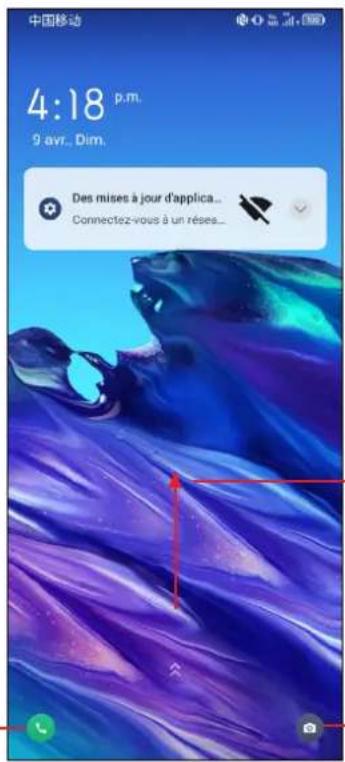
Glissez vers le haut pour déverrouiller l'écran
Glisser à droite pour entrer dans le téléphone (1)
Glisser à gauche pour entrer dans l'appareil photo (1)
Saisissez un mot de passe pour déverrouiller l'écran
Une fois l'écran allumé, faites glisser l'écran vers le haut pour afficher le panneau de saisie du mot de passe. Saisissez ensuite le mot de passe de votre écran de verrouillage.
Utiliser le modèle de déverrouillage
Dessinez le même modèle que celui que vous avez défini pour déverrouiller l'écran.
Utiliser la reconnaissance faciale
- Dans la liste des applications, appuyez sur Paramètres > Sécurité et biométrie > Déverrouillage par reconnaissance faciale. Avant d'utiliser le déverrouillage facial, vous devez définir un modèle/NIP/mot de passe.
(1) Personnalisé en appuyant sur Paramètres > Écran d'accueil et écran de verrouillage > Raccourci de l'écran de verrouillage.
- Tenez votre téléphone à 20-50 cm de votre visage. Positionnez votre visage dans le carré affiché à l'écran. Pour de meilleurs résultats, nous suggérons que la reconnaissance faciale soit inscrite à l'intérieur et à l'abri de la lumière directe du soleil.
- Activez le déverrouillage par reconnaissance faciale lorsque votre écran s'allume, sinon vous devrez d'abord balayer l'écran vers le haut.
Utiliser le déverrouillage des empreintes digitales
- Pour un résultat optimal, commencez par l'index de votre main dominante.
- Posez votre doigt sur le capteur et soulevez-le après avoir ressenti une vibration. Continuez à lever votre doigt pour ajouter les différentes parties de votre empreinte digitale.
- Suivez ces étapes jusqu'à ce que les empreintes digitales soient entièrement enregistrées.
Personnalisation de l'écran d'accueil
Ajouter
Vous pouvez toucher longuement un dossier, une application ou un gadget, puis faire glisser l'élément vers votre écran d'accueil préféré.
Repositionnement
Touchez longuement un élément et glissez-le à la position voulue puis relâchez-le en ôtant votre doigt. Vous pouvez déplacer des éléments à la fois dans l'écran d'accueil et dans la zone des favoris. Maintenez l'icône sur le bord gauche ou droit de l'écran pour faire glisser l'application dans un autre écran d'accueil.
Supprimer
Touchez longuement l'élément à supprimer pour activer le mode Déplacer, faites glisser l'élément jusqu'au sommet de l'icône Supprimer, puis relâchez-le.
Création de dossiers
Pour un meilleur classement des raccourcis ou applications sur l'écran d'accueil ou la zone des favoris, vous pouvez les empiler dans un même dossier. Pour renommer un dossier, ouvrez-le et appuyez sur sa barre de titre avant d'entrer le nouveau nom.
Personnalisation du fond d'écran
Touchez longuement l'écran d'accueil, puis appuyez sur Fond d'écran et style

pour personnaliser le fond d'écran.
Gadgets et applications récemment utilisées
Affichage des gadgets
Touchez longuement la zone de veille de l'écran d'accueil pour accéder à une liste d'options, puis appuyez sur Gadgets pour accéder à la liste des gadgets. Faites glisser vers le haut et vers le bas pour afficher tous les gadgets.
Pour revenir à l'écran d'accueil, appuyez sur le bouton Accueil ○
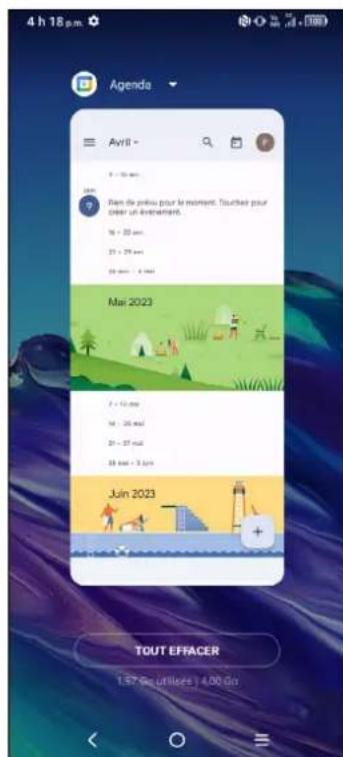
Consultation des applications récemment utilisées
Pour la Consultation des applications récemment utilisées
Appuyez sur la touche Applications récentes.
Si l'option Paramètres > Bouton et gestes > Navigation système > Navigation gestuelle est activée, balayez vers le haut à partir du bas de l'écran et maintenez la pression pendant au moins 0,3 s.
Appuyez sur une vignette dans la fenêtre pour ouvrir l'application associée.
Appuyez sur une vignette et faites-la glisser vers le haut pour fermer l'application, faites-la glisser vers la gauche/droite pour changer entre les applications.
Appuyez sur EFFACER TOUT au bas de l'écran pour fermer toutes les applications actives.
Réglage du volume
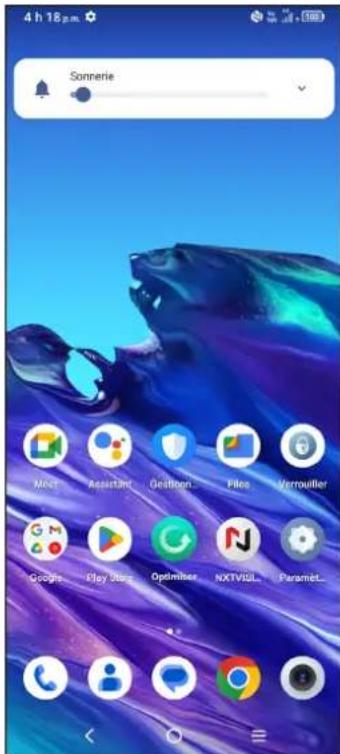
Appuyez sur la touche Volume pour régler le volume de la sonnerie.
Appuyez sur l'icône √ pour régler le volume du média, de l'alarme et de la notification.
1.4 Saisie de texte
À l'aide du clavier intégré
Paramètres du clavier intégré
Balayez l'écran d'accueil vers le haut et sélectionnez Paramètres > Système > Paramètres de langue et clavier > Clavier virtuel. Vous pouvez alors choisir parmi une série de paramètres.
Changement de l'orientation du clavier
Pour changer l'orientation du clavier, faites pivoter le téléphone sur le côté ou en position verticale. Vous pouvez régler cette fonctionnalité en modifiant les paramètres (appuyez sur Paramètres Marche/Arrêt > Afficher > Rotation automatique de l'écran).
Clavier Android
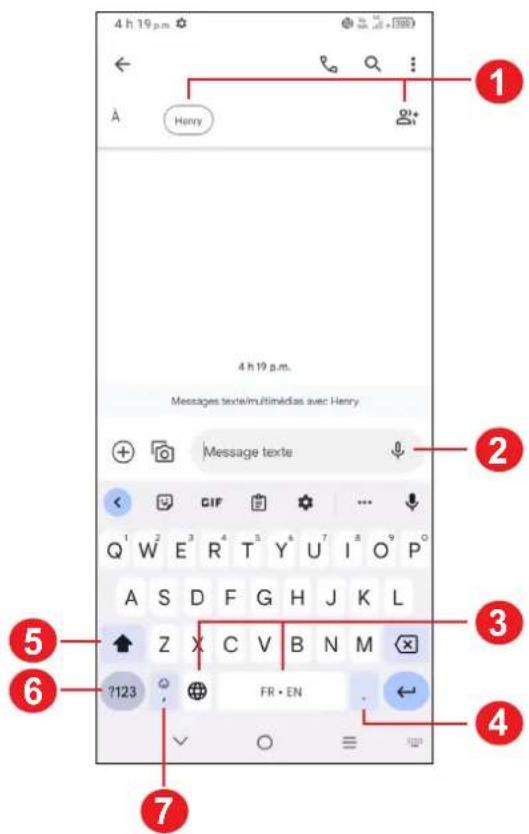
1 Saisissez les numéros des destinataires ou sélectionnez parmi vos contacts. 2 Touchez longuement pour enregistrer de l'audio. 3 Appuyez longuement pour changer de langue (si d'autres claviers linguistiques sont activés). 4 Appuyez pour insérer un point. Appuyez sur et maintenez pour sélectionner des symboles. 5 Appuyez pour basculer entre le mode "abc/Abc". Appuyez longuement pour passer en mode "ABC". 6 Appuyez pour accéder aux claviers de symboles et de chiffres. 7 Appuyez pour insérer une virgule. Maintenez le doigt appuyé pour accéder aux paramètres du clavier, insérer un emoji ou afficher les options de saisie.
Modification du texte
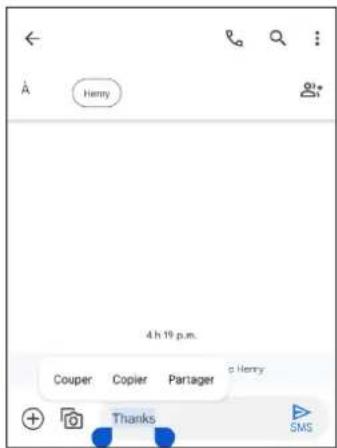
- Appuyez longuement ou appuyez deux fois sur le texte à modifier.
- Faites glisser les onglets pour modifier la quantité de texte à éditer.
- Les options suivantes apparaissent : Couper, Copier et Partager.
Insérer un nouveau texte
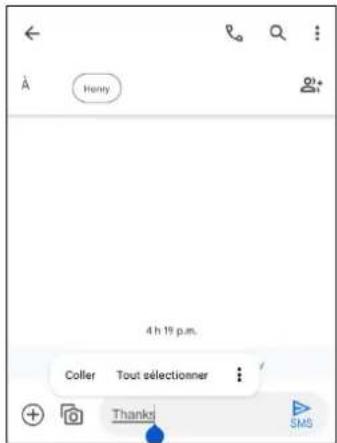
- Appuyez à l'endroit où vous voulez taper, ou appuyez et maintenez une zone vide. Le curseur clignotera et le tabulateur apparaîtra. Faites glisser le tabulateur pour déplacer le curseur.
- Si vous avez coupé ou copié du texte, appuyez sur le tabulateur pour afficher l'icône Coller et Sélectionner tout ce qui vous permettra de coller le texte immédiatement.
2 Applications multimédias
Il existe plusieurs façons d'ouvrir l'application Appareil photo.
Depuis l'écran d'accueil
À partir de l'écran d'accueil, appuyez sur Appareil photo.
Depuis l'écran de verrouillage
Lorsque l'écran est verrouillé, appuyez une fois sur la touche Marche/Arrêt pour allumer l'écran, puis faites glisser vers la gauche l'icône de l'appareil photo dans le coin inférieur droit pour ouvrir l'appareil photo.
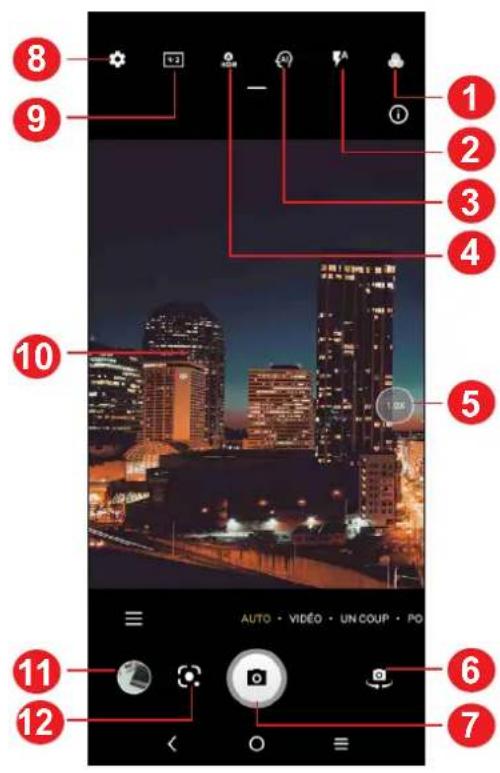
1 Sélectionner un filtre. 2 Mode du flash : appuyez pour activer/désactiver le flash de l'appareil photo. AVERTISSEMENT : gardez une distance de sécurité lorsque vous utilisez le flash. Ne dirigez pas le flash vers les yeux des personnes ou des animaux. 3 Détection de scènes par l'IA. 4 Prenez des photos HDR. 5 Zoom avant/arrière. 6 Permet de basculer entre les appareils photo avant et arrière. 7 Prendre une photo. 8 Appuyez pour accéder aux paramètres. 9 Sélectionnez la taille de l'image. 10 Rapprochez les doigts pour effectuer un zoom arrière ou écartez-les pour effectuer un zoom avant. 11 Afficher les photos ou les vidéos que vous avez prises. 12 Google Lens.
Google Lens (1)
Google Lens est un outil gratuit qui utilise Google pour :
• Traduire/copier le texte • Rechercher des produits similaires • Identifier des lieux et des bâtiments • Découvrir des livres et des médias • Scanner des codes-barres
Pour prendre une photo
L'écran fait office de viseur. Commencez par placer l'objet ou le paysage que vous souhaitez photographier dans le viseur, appuyez sur l'écran pour faire la mise au point si nécessaire. Appuyez sur 🔒 pour capturer. La photo sera automatiquement enregistrée. Vous pouvez également toucher et maintenir 🔒 pour prendre des photos en rafale.
(1) Votre téléphone doit également être connecté à un réseau.
Pour prendre une vidéo
Appuyez sur VIDÉO pour changer le mode de l'appareil photo en vidéo.
Appuyez pour lancer l'enregistrement vidéo. Appuyez pour prendre une photo pendant l'enregistrement vidéo.
Appuyez sur " pour suspendre l'enregistrement vidéo et appuyez sur pour continuer. Appuyez sur ■ pour arrêter l'enregistrement. La vidéo sera automatiquement enregistrée.
Autres actions possibles lorsque vous regardez une photo ou une vidéo que vous avez prise
- Faites glisser vers la droite ou la gauche pour afficher les photos ou les vidéos que vous avez enregistrées.
- Appuyez sur ✉, puis sur Gmail, Bluetooth, Message multimédia, etc. pour partager la photo ou la vidéo.
- Appuyez sur pour revenir à l'appareil photo.
Modes et paramètres
Modes
Glissez à gauche ou à droite pour passer d'un mode à l'autre.
- AUTO : Le mode Automatique est le mode par défaut de l'appareil photo. • VIDÉO : Accéder au mode vidéo.
- UN COUP : La prise de vue unique « un coup » est un processus qui permet de prendre plusieurs types de photos d'une seule pression grâce à l'intelligence artificielle. Vous pouvez tourner 5, 10 ou 15 secondes de vidéo à la fois et prendre des photos avec différents types d'effets comme les filtres.
- PRO : Le mode appareil photo pro vous permet de régler finement les paramètres et vous donne un contrôle total sur l'ISO, le temps d'exposition WB, l'ouverture, la vitesse d'obturation, etc.
- PORTRAIT : Créez un effet de profondeur de champ. Vous pouvez composer une image qui met en valeur votre sujet tout en produisant un arrière-plan magnifiquement flou.
- PANO : Capturez une image panoramique. Appuyez sur le bouton du déclencheur pour commencer à prendre la photo panoramique, puis déplacez le téléphone avec régularité le long de la ligne affichée à l'écran. Une fois tous les espaces remplis, la nouvelle photo sera automatiquement enregistrée. Si les espaces ne sont pas tous remplis, appuyez de nouveau sur le bouton du déclencheur pour enregistrer la photo.
- PLUS : En sélectionnant ☐, vous pouvez accéder à d'autres modes. Ces modes peuvent être déplacés vers l'écran principal en appuyant sur 📋.
ARRÊT SUR IMAGE : Prenez un certain nombre de photos d'une certaine scène, puis convertissez-les en une vidéo accélérée.
SLO-MO : Enregistrez des occasions spéciales et des scènes à mouvement rapide puis lisez-les à une fréquence d'images lente.
TRACE DE LUMIÈRE : Saisissez les mouvements créatifs de la lumière en utilisant une photographie à longue exposition.
FILM VIDÉO : Réalisez une vidéo au format 21:9 avec un filtre de texture de film et publiez-la facilement sur les réseaux sociaux.
SUPER MACRO : Accéder au mode super macro. 4 cm est la meilleure distance de tir en macro.
VLOGUE : Réalisez de courtes vidéos avec plusieurs types de filtres, des transitions et de la musique pour immortaliser votre vie passionnante.
EFFETS ASTUCIEUX : Créez des vidéos avec de riches effets astucieux d'art vidéo.
Paramètres
Appuyez sur 📋 pour définir des options supplémentaires :
- Grandeur de la photo : Sélectionnez la taille de la photo.
- Qualité de la vidéo : Sélectionnez la qualité vidéo.
- Stabilisation de la prise vidéo (EIS) : Activer la fonction de stabilisation électronique de l'image (EIS). Elle permet de réduire l'effet de bougé produit par le mouvement de l'appareil photo pendant l'exposition.
- Détection des calories (1) : Détecter le contenu calorique d'un objet capturé.
- Ligne directrice intelligente (1) : Cette fonction fournit une détection faciale et des guides de composition basés sur l'IA pour les portraits. Cela ne fonctionne que lors de l'utilisation de la caméra principale.
- Recommandation du mode intelligent : Lorsque vous prenez des photos ou des vidéos, l'activation de cette fonction vous recommandera les modes appropriés en fonction du scénario.
- Capture sombre : Prendre des photos claires dans un environnement sombre.
- Un coup d'œil rapide : Lorsque cette fonction est activée, appuyer deux fois sur la touche de réduction du volume pour prendre une photo sans déverrouiller ou allumer l'écran.
- Fonction du bouton de volume : Personnaliser le bouton Volume sur Obturateur, Zoom ou Volume lors de l'utilisation de l'appareil photo.
- Geste pour capturer : Lorsque cette fonction est activée, il suffit de présenter votre paume à l'appareil photo pour qu'il prenne automatiquement une photo ou une vidéo en quelques secondes.
- Stockage : choisir entre le stockage sur le téléphone et le stockage sur la carte microSD MC lorsqu'une carte microSD MC est insérée. La valeur par défaut est le stockage du téléphone.
- Enregistrer les données d'emplacement : ajouter des étiquettes aux photos et aux vidéos avec l'emplacement. Cette option est disponible lorsque le service de localisation par GPS est activé.
- Son du volet : activer ou désactiver le bruit d'obturateur lors de la prise de vue.
- Filigrane : activer ou désactiver le filigrane.
- Réinitialiser les paramètres : réinitialiser l'appareil photo à ses paramètres d'usine par défaut.
D'autres options sont disponibles lorsque vous passez à l'utilisation de l'appareil photo frontal :
- Appareil photo à miroir : cette fonction vous permet d'enregistrer des égoportraits tels qu'ils apparaissent dans la prévisualisation sans les retourner.
2.2 Photos

Google Photos sert de lecteur multimédia pour vous permettre de visualiser des photos et de lire des vidéos. De plus, des fonctions supplémentaires sont disponibles pour les images et les vidéos.
Pour afficher vos photos, appuyez sur l'icône Photos à l'écran d'accueil.
Appuyez pour accéder aux photos, à la corbeille ou à PhotoScan.
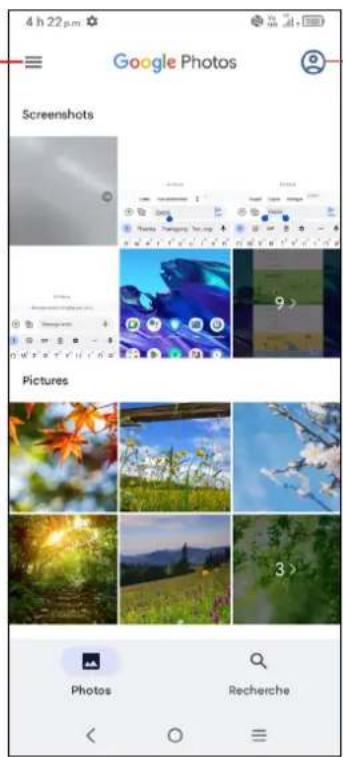
Appuyez pour accéder aux options supplémentaires.
Travailler avec des photos
Vous pouvez modifier les photos en les faisant pivoter ou en les recadrant, les partager avec des amis, les régler en tant que photo de contact ou comme fond d'écran, etc.
Repérez la photo à retoucher, puis appuyez sur celle-ci.
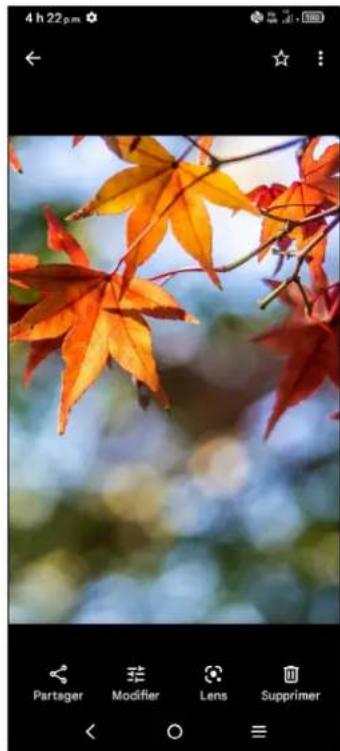
- Fertager l'image.
- Modifier l'image. • Accéder à Google Lens.
- Supprimer l'image.
- : > Définir en tant que pour configurer l'image en tant que photo de contact ou fond d'écran.
3 Applications et fonctionnalités
3.1 Fonction Téléphone ....

Faire un appel
Pour faire un appel, appuyez sur dans la zone des favoris.
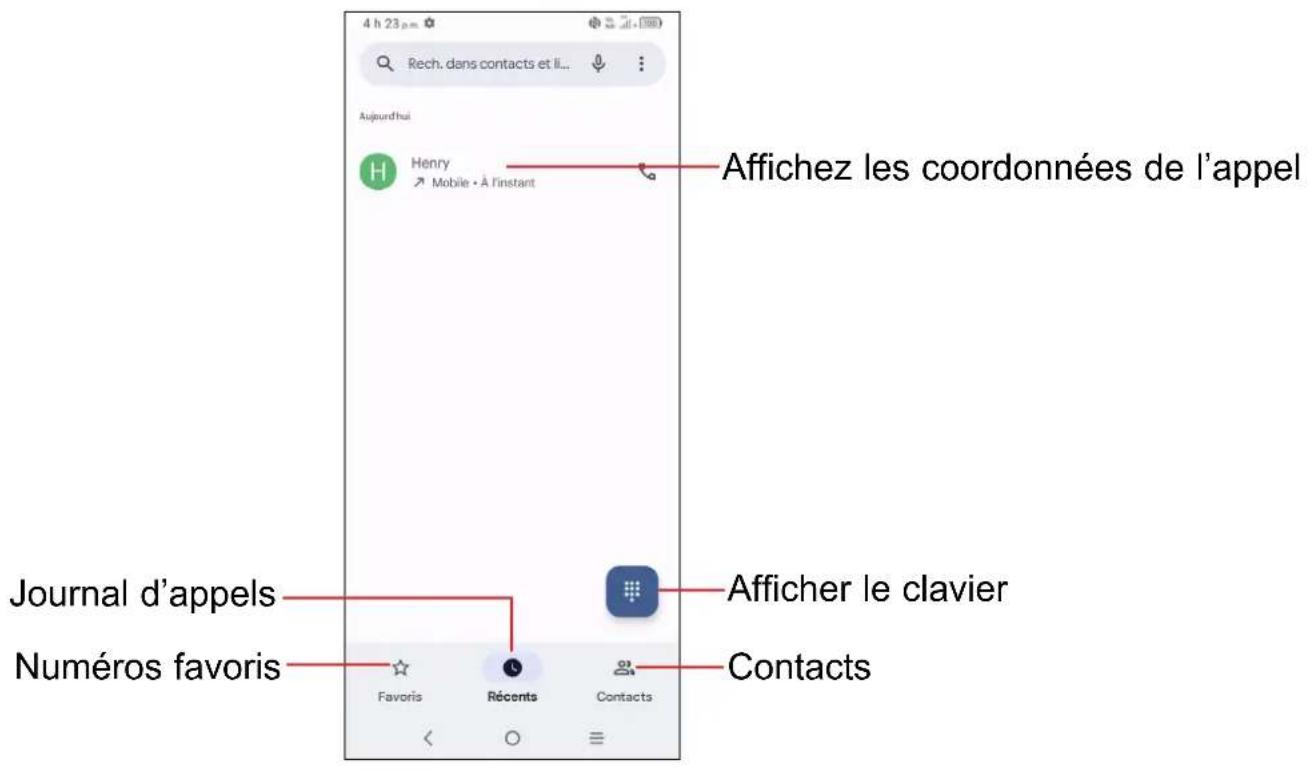
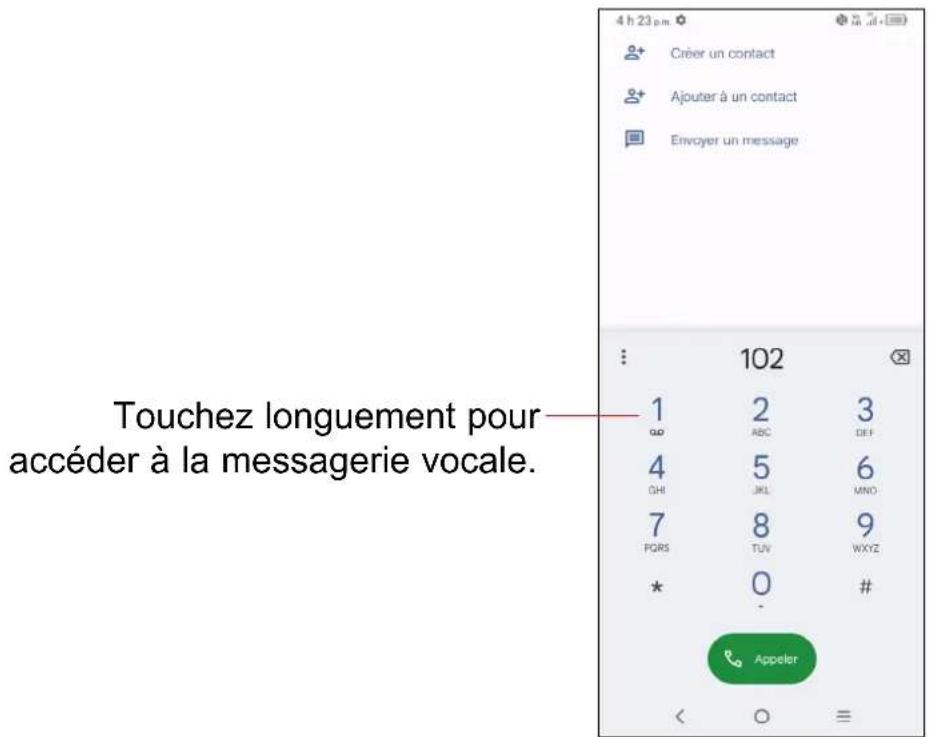
Composez le numéro voulu sur le clavier numérique et appuyez sur Appeler pour effectuer l'appel, ou sélectionnez un contact dans Contacts ou dans le Journal d'appels en glissant les onglets et effectuez l'appel.
Le numéro que vous avez entré peut être enregistré dans les Contacts en appuyant Créer un contact ou Ajouter à un contact.
En cas d'erreur, vous pouvez supprimer les chiffres erronés en appuyant sur ✗.
Pour mettre fin à un appel, appuyez sur 📞.
Appels internationaux
Pour faire un appel international, appuyez longuement sur pour entrer le caractère +, puis entrez l'indicatif du pays suivi du numéro de téléphone de votre correspondant. Cela fait, appuyez sur 📞 Appelēr.
Appels d'urgence
Si votre téléphone est raccordé à un réseau, composez le numéro d'urgence, puis appuyez sur 📄. Selon votre réseau et votre pays, cela pourrait même fonctionner sans carte SIM et sans avoir à saisir le code NIP de la carte SIM.
Comment accepter ou rejeter un appel entrant
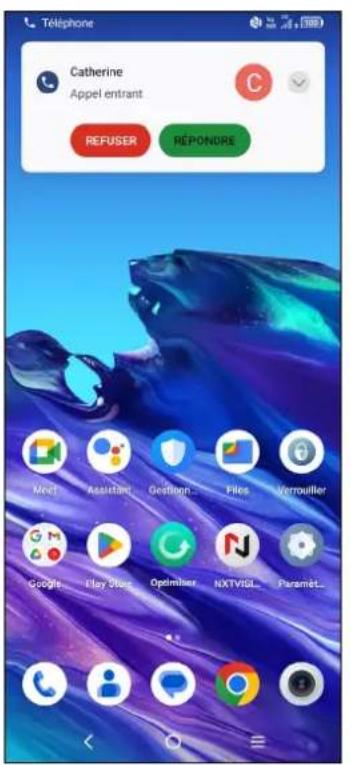
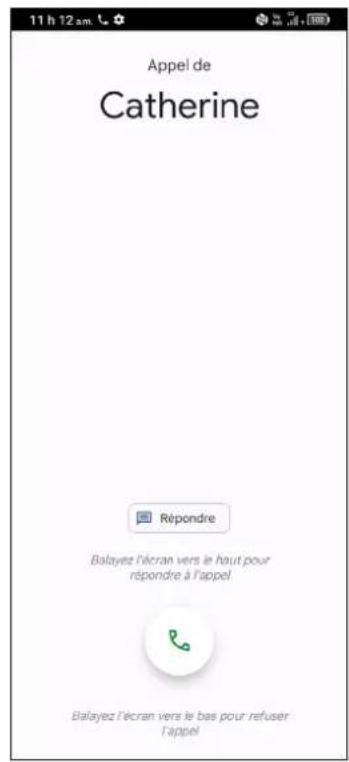
Quand vous recevez un appel :
- Appuyez sur RÉPONDRE ou faites glisser l'icône vers le haut pour répondre ;
- Appuyez sur REFUSER ou faites glisser vers le bas l'icône pour rejeter ;
- Appuyez sur Répondre pour rejeter l'appel par un message enregistré.
Consultation de la messagerie vocale
Pour accéder à votre messagerie, appuyez longuement sur .1
Quand quelqu'un vous laisse un message vocal, l'icône apparaît dans la barre d'état. Ouvrez le panneau des notifications et appuyez sur Nouveau message vocal.
Fonctions utilisables en cours d'appel
En cours de communication, vous pouvez régler l'intensité sonore en appuyant sur la touche Volume dans un sens ou dans l'autre.
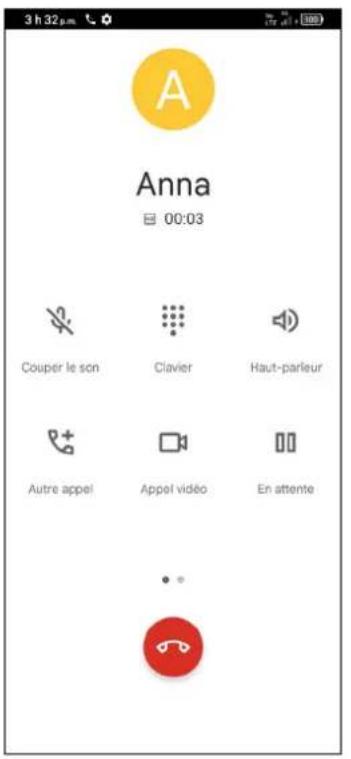
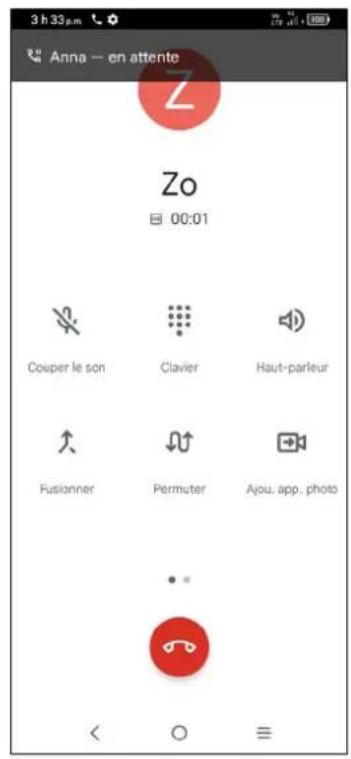

Mettre fin à l'appel en cours.

Mettre en sourdine l'appel en cours. Appuyez à nouveau pour réactiver l'appel.

Afficher le clavier numérique.

Activez le haut-parleur pendant l'appel en cours. Appuyez sur l'icône pour débrancher le haut-parleur.

Effectuez un autre appel.

Passez un appel vidéo.

Mettez un appel en attente.

Fusionnez les appels pour entamer la conférence téléphonique.

Gérez les conférences téléphoniques.

Échangez les appels.

Pour éviter que vous n'activiez malencontreusement l'écran tactile en cours de communication, l'écran se verrouille automatiquement quand vous approchez le téléphone de votre oreille, et se déverrouille quand vous l'en éloignez.
Appels multiples simultanés
Basculement entre appels
Si vous acceptez deux appels simultanément, appuyez sur l'icône pour alterner entre les deux appels. L'appel en cours est mis en attente pendant que vous entrez en communication avec l'autre appelant.
Conférences téléphoniques (1)
Marche à suivre :
- Commencez par appeler le premier correspondant.
- Appuyez sur pour ajouter un appel.
- Composez le numéro d'un deuxième participant à la conférence, puis appuyez sur 📄. Vous pouvez aussi ajouter des participants à partir de la liste Appels ou de Contacts.
- Appuyez sur ↑ pour lancer la conférence.
- Appuyez sur pour mettre fin à la conférence et rompre la communication avec tous vos correspondants.
Paramètres d'appel
Appuyez sur : dans l'écran de Téléphone puis appuyez sur Paramètres pour définir les paramètres de téléphone et de contact.
Journal d'appels
Vous pouvez accéder à l'historique des appels en appuyant sur à partir de l'écran Téléphone pour consulter les appels manqués, les appels sortants et les appels entrants.
(1) Ce service n'est pas offert par tous les opérateurs de réseau.
Appuyez sur un appel pour obtenir des informations ou pour effectuer d'autres opérations. Vous pouvez lancer un nouvel appel, envoyer un message au contact ou au numéro, ou consulter les informations détaillées de l'appel.
Pour supprimer l'historique des appels d'un contact ou d'un numéro sélectionné, appuyez longuement sur le Journal d'appels et choisissez Supprimer.
3.2 Contacts

Contacts permet de communiquer en un tournemain avec vos correspondants.
Vous pouvez afficher et créer des contacts sur votre téléphone et synchroniser ces derniers avec vos contacts Gmail ou avec d'autres applications sur Internet ou votre téléphone.
Consultation de vos contacts
Pour afficher vos contacts, appuyez sur dans le Tiroir des applications.


Les contacts supprimés seront également effacés des autres applications sur le Web ou sur votre appareil la prochaine fois que vous synchroniserez ce dernier.
Ajout d'un contact
Appuyez sur dans la liste de contacts pour créer un nouveau contact.
Vous devrez entrer le nom du contact et d'autres éléments d'information. En faisant défiler l'écran verticalement, vous pouvez vous déplacer d'un champ à l'autre.
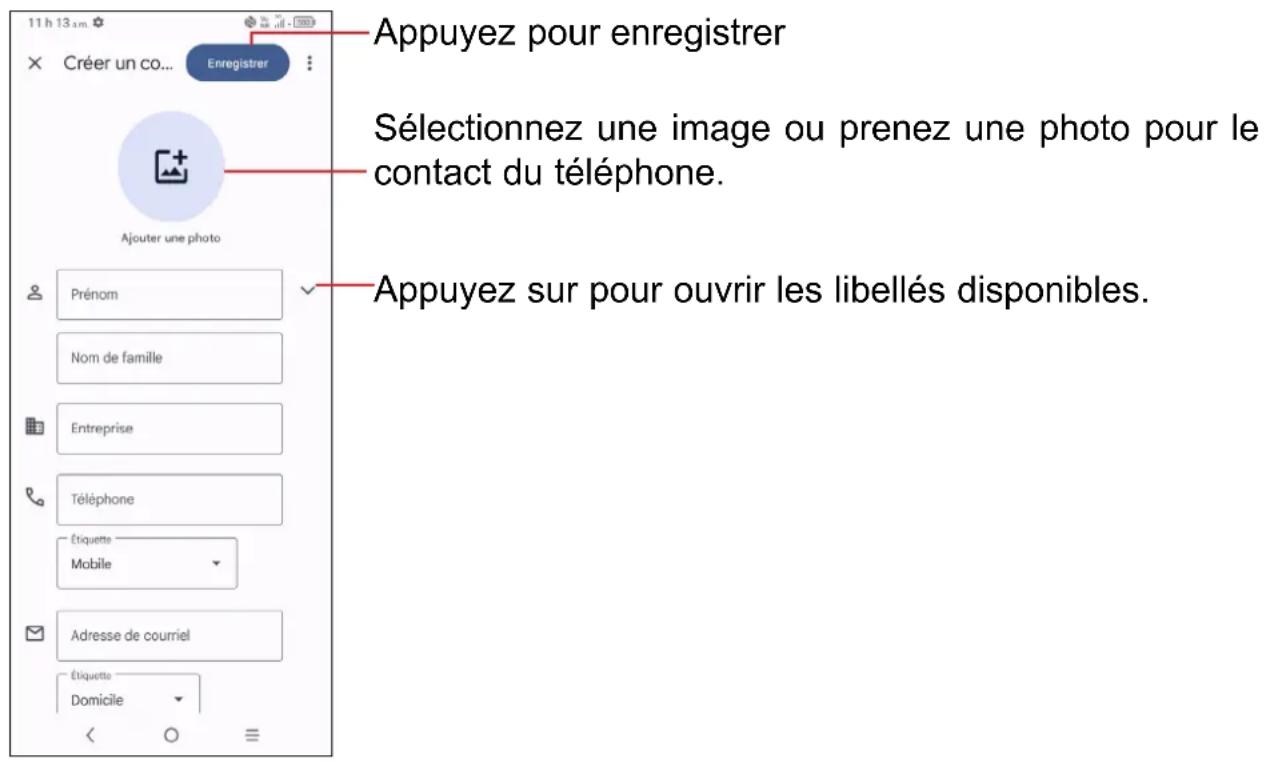
Ajout aux favoris ou retrait des favoris (1)
Pour ajouter un contact aux favoris, appuyez sur un contact pour en afficher les détails, puis sur ☆ pour ajouter le contact aux favoris.
Pour supprimer un contact de vos favoris, appuyez sur ★ dans l'écran des détails du contact.
Modification d'un contact
Pour modifier les détails d'un contact, appuyez sur dans l'écran des détails du contact.
Une fois terminé, appuyez sur Enregistrer.
(1) Les contacts du téléphone et de Gmail peuvent être ajoutés aux favoris.
Utiliser le panneau de contact rapide
Appuyez sur un contact pour ouvrir le panneau de contact rapide.
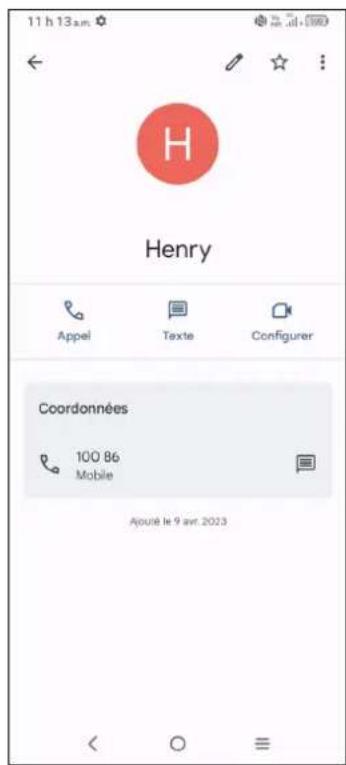
- Appuyez sur ou le numéro pour effectuer un appel.
- Appuyez sur pour envoyer un message.
- Appuyez sur pour passer un appel vidéo.
Les icônes disponibles dans le panneau Contact rapide dépendent des éléments d'information dont vous disposez sur le contact, ainsi que des applications et des comptes présents dans votre téléphone.
Partage des contacts
Vous pouvez partager un ou plusieurs contacts avec d'autres personnes en leur envoyant le fichier vCard du contact par Bluetooth, Gmail, etc.
- À partir de l'écran Contacts, appuyez sur et maintenez un contact et appuyez sur ∠.
- Sélectionnez l'application pour effectuer cette action.
Comptes
Vous pouvez synchroniser des contacts, des données ou d'autres éléments d'information dans plusieurs comptes, selon les applications installées sur votre téléphone.
Pour ajouter un compte:
- Dans la liste des contacts, appuyez sur 📋 > Paramètres > Paramètres de l'app Contacts > Comptes > Ajouter un compte
- À partir de l'écran d'accueil, appuyez sur Paramètres > Comptes > Ajouter un compte.
Vous devez sélectionner le type de compte que vous voulez ajouter, comme Google, etc.
Comme lorsque vous configurez d'autres comptes, vous devez entrer des renseignements détaillés, comme le nom d'utilisateur, le mot de passe, etc.
Synchronisation automatique
Sur l'écran Comptes, activez Synchroniser automatiquement les données. Lorsque cette option est activée, toutes les modifications apportées au téléphone ou en ligne seront automatiquement synchronisés les uns à les autres.
3.3 Messagerie

Écrire un nouveau message
Vous pouvez créer, modifier, envoyer et recevoir des messages textes et des messages multimédias.
Pour accéder aux messages, appuyez sur depuis le tiroir de l'application.
Dans l'écran de la liste des messages, appuyez sur Démarrer un clavardage pour rédiger des messages textes/multimédias.
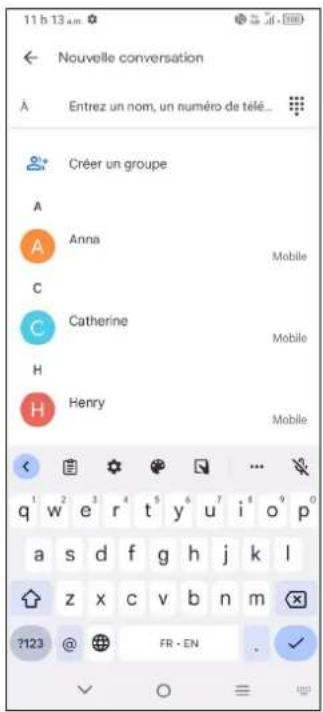
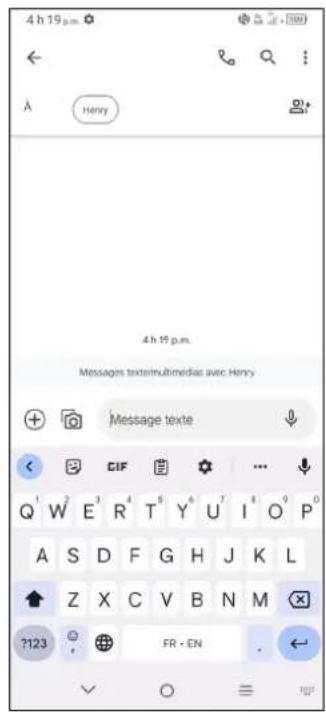
Envoi d'un message texte
- Pour ajouter des destinataires, entrez un numéro de téléphone portable ou sélectionnez un contact dans la barre À.
- Appuyez sur la barre Envoyer un message pour commencer la saisie du texte du message.
- Lorsque vous avez terminé, appuyez ▷ SMS sur pour envoyer le message texte.

Certaines lettres, comme les lettres accentuées, augmenteront également la taille du message texte. Le destinataire pourrait donc recevoir plusieurs messages textes plutôt qu'un.
Envoi d'un message multimédia
Un message multimédia (MMS) permet d'envoyer des clips vidéo, des images, des photos, des animations et des sons à d'autres téléphones compatibles et adresses courriel.
Un message texte sera automatiquement converti en message multimédia lorsque vous y joignez des fichiers multimédias (image, vidéo, audio, diapositives, etc.) ou y ajoutez un objet ou des adresses courriel.
- Pour envoyer un message multimédia, saisissez le numéro de téléphone du destinataire dans le champ À.
- Écrivez le texte du message dans la barre de message texte.
- Appuyez sur ⭕ pour donner accès à votre position, partager un contact vocal ou joindre des fichiers.
- Appuyez pour prendre une photo/vidéo ou joindre une photo/vidéo que vous avez prise.
- Lorsque vous avez terminé, appuyez sur ▷ pour envoyer le message multimédia.
Gestion des messages
À la réception d'un message, l'icône apparaît dans la barre d'état pour vous en aviser. Faites glisser la barre d'état vers le bas pour ouvrir le panneau de notification. Appuyez sur le nouveau message pour l'ouvrir et le lire. Vous pouvez également lancer l'application Messages et appuyer sur le message pour l'ouvrir.
Les messages s'affichent sous forme de conversation.
Appuyez sur un message pour accéder à l'écran de composition des messages :
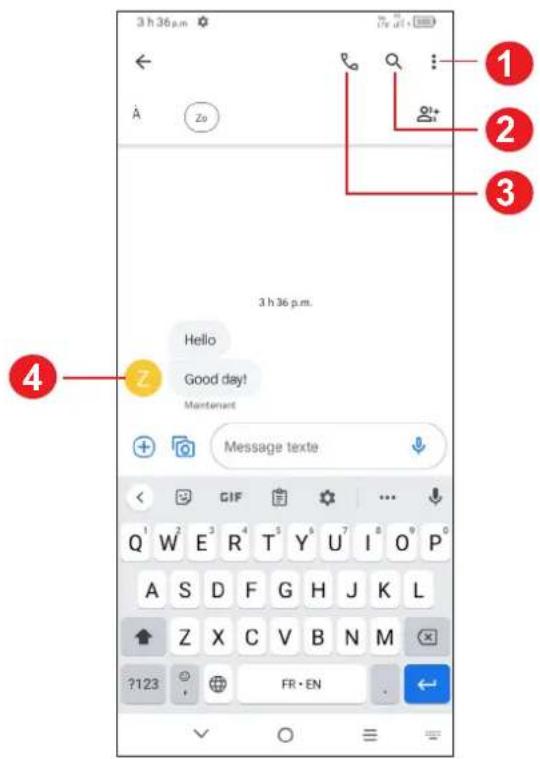
1 Plus d'options 2 Recherche dans une conversation 3 Appeler le numéro 4 Enregistrer le numéro dans les contacts ou afficher les détails du contact, si le numéro a déjà été enregistré.
Pour régler les paramètres des messages, appuyez sur • et sélectionnez Paramètres dans l'écran de la liste des messages.
3.4 Agenda

Utilisez le calendrier pour prendre en note les réunions importantes, vos rendez-vous, etc.
Pour afficher le calendrier et créer des événements, ouvrez le dossier des applications Google depuis l'écran d'accueil, puis appuyez sur Calendrier.
Affichage multimode
Vous pouvez afficher le calendrier en mode Planification, Journée, 3 jours, Semaine ou Mois. Appuyez sur ≡ pour sélectionner.
Créer de nouveaux événements
Vous pouvez ajouter de nouveaux événements depuis n'importe quel affichage du calendrier.
- Appuyez sur + .
- Entrez tous les renseignements nécessaires pour ce nouvel événement. S'il s'agit d'un événement d'une journée complète, activez Journée entière .
- Invitez des participants à l'événement. Saisissez les adresses de courriel des invités. Les invités recevront par courriel une invitation envoyée par le calendrier.
- Lorsque vous avez terminé, appuyez sur Enregistrer dans la partie supérieure de l'écran.
Pour créer rapidement un événement à partir des écrans d'affichage Jour, 3 jours et Semaine, appuyez sur un emplacement vide pour sélectionner une zone cible, puis appuyez à nouveau pour créer un nouvel événement.
Supprimer ou modifier un événement
Pour supprimer ou modifier un événement, appuyez sur l'événement pour accéder à ses détails. Appuyez sur pour modifier l'événement, ou appuyez sur > Supprimer pour supprimer l'événement.
Rappel d'événement
Si un rappel a été ajouté à un événement, l'icône d'événement à venir apparaîtra dans la barre d'état pour indiquer le rappel.
Appuyez et faites glisser la barre d'état vers le bas pour ouvrir le panneau des notifications, puis appuyez sur le nom de l'événement pour voir la liste de notifications du calendrier. Appuyez sur le bouton Retour pour conserver les rappels en suspens dans la barre d'état et le panneau des notifications.
3.5 Horloge
Votre téléphone mobile comporte une horloge intégrée.
Pour afficher l'heure actuelle, faites glisser l'écran d'accueil vers le haut, puis appuyez sur Horloge ou appuyez sur l'heure sur l'écran d'accueil pour y accéder.
Alarme
À partir de l'écran Horloge, appuyez sur Alarme pour entrer.
• Activez pour mettre en fonction l'alarme. - Appuyez sur + pour ajouter une nouvelle alarme, appuyez sur √ pour sauvegarder. - Appuyez sur une alarme existante pour accéder à l'écran de modification des alarmes. - Appuyez sur Supprimer et confirmez pour supprimer l'alarme sélectionnée.
Horloge
Pour afficher la date et l'heure, appuyez sur Horloge.
- Appuyez sur + pour rechercher une ville.
Minuterie
À partir de l'écran Horloge, appuyez sur Minuterie pour entrer.
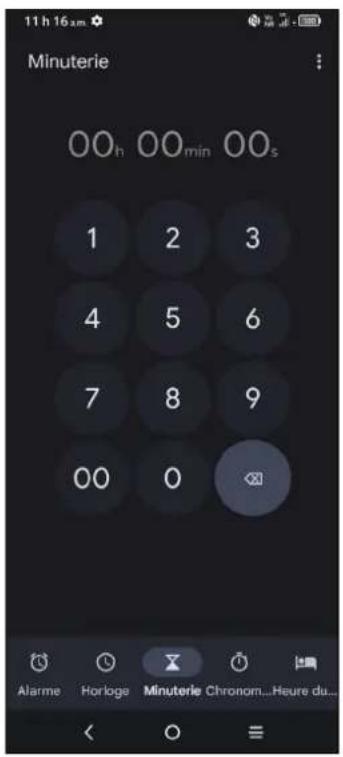
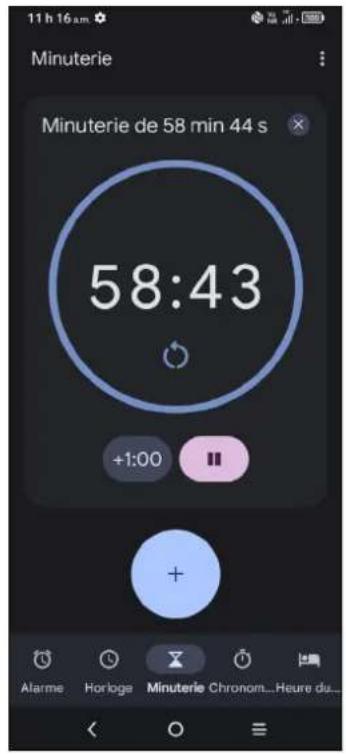
- Définissez l'heure. Appuyez sur pour démarrer le compte à rebours.
- Appuyez sur « pour faire une pause. • Appuyez sur pour réinitialiser.
Chronomètre
À partir de l'écran Horloge, appuyez sur Chronomètre pour entrer.
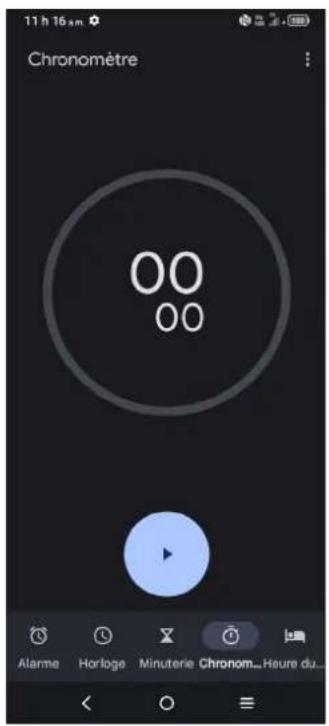
- Appuyez sur pour lancer le chronomètre.
- Appuyez sur pour afficher une liste d'enregistrements en fonction de l'heure mise à jour:
- Appuyez sur " pour faire une pause.
- Appuyez sur 🔍 pour réinitialiser.
Heure du coucher
À partir de l'écran Horloge, appuyez sur Heure du coucher pour entrer.
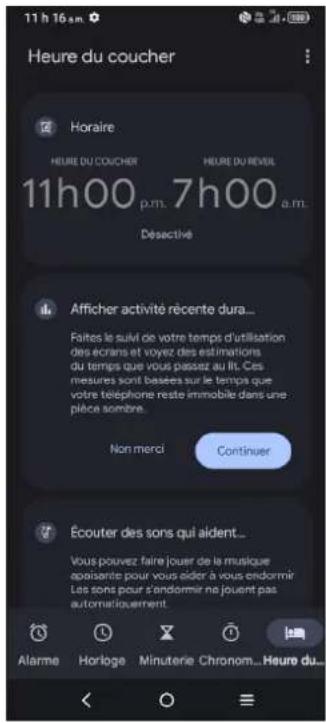
- Définir une alarme de réveil régulière
- Définir l'heure du coucher et la notification de rappel
- Vous pouvez définir un certain mode pour l'heure du coucher, comme le mode Ne pas déranger, définir l'écran en noir et blanc ou maintenir l'écran en mode sombre.
- Appuyez sur Terminé pour terminer le réglage de l'heure du coucher.
Réglage des paramètres de l'horloge
Appuyez sur : pour accéder aux paramètres de l'horloge et des alarmes.
3.6 Calculatrice

Pour résoudre des problèmes mathématiques avec la Calculatrice, faites glisser votre doigt depuis l'écran d'accueil vers le haut, puis appuyez sur
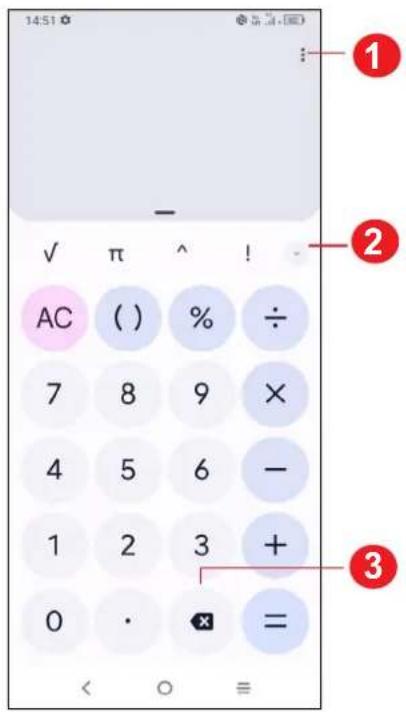
1 Appuyez pour consulter l'historique des calculs, choisir un thème, envoyer des commentaires, rechercher de l'aide. 2 Appuyez pour basculer entre le calcul de base et le calcul scientifique 3 Appuyez pour supprimer les chiffres un par un
3.7 Applications TCL
NXTVISION

NXTVISION fournit une amélioration de l'image, une amélioration de la vidéo et des jeux et d'autres fonctions d'écran, aidant votre écran à prendre vie avec une merveilleuse expérience visuellement améliorée.
Centre d'assistance

Le centre d'assistance vous aide à en savoir plus sur les FAQ, les instructions d'utilisation, le dépannage, etc. Utilisez-le pour nous faire part de vos commentaires.
3.8 Autres applications (1)
Les applications mentionnées précédemment dans cette section sont préinstallées sur votre téléphone. Pour télécharger et installer d'autres applications tierces, utilisez l'application Google Play Store.
3.9 Applications Google
Les applications Google sont préinstallées sur votre téléphone pour optimiser l'efficacité de votre travail et vous permettre de mieux profiter de la vie.
Ce manuel présente un survol rapide des différentes applications. Pour une description détaillée des fonctions et des modes d'emploi, reportez-vous aux sites Web pertinents ou aux notes d'introduction fournies par les applications.
Nous vous recommandons de créer un compte Google pour profiter de toutes les fonctions disponibles.
Google vous tient au courant des dernières nouvelles du monde. Vous pouvez afficher Google n'importe où sur votre appareil et obtenir des informations grâce à ce moteur de recherche. Vos signets, votre historique de navigation et vos paramètres sur tous les appareils sur lesquels le navigateur est installé peuvent être synchronisés avec votre compte Google.
Chrome
Surfez sur le Web en utilisant le navigateur Chrome.
Vos signets, votre historique de navigation et vos paramètres peuvent être synchronisés entre tous les appareils où le navigateur est installé, grâce à votre compte Google.
Gmail
Gmail est le service de courriel Internet de Google. Sa programmation s'effectue lors de la configuration initiale de votre téléphone. Grâce à cette application, vous pouvez envoyer et recevoir des courriels, gérer vos courriels avec des libellés, les archiver, etc. Les courriels peuvent être synchronisés automatiquement à votre compte Gmail.
Maps
Google Maps vous offre de l'imagerie par satellite, des cartes routières, des vues panoramiques des rues sur 360°, des conditions de circulation en temps réel, ainsi que des itinéraires pour les déplacements en voiture, à pied ou par transport public. Cette application vous permet de déterminer votre propre emplacement géographique, de rechercher un lieu et d'obtenir des suggestions d'itinéraires pour vos déplacements.
YouTube
YouTube est une application de partage de vidéos en ligne où l'utilisateur peut téléverser, partager et visionner des vidéos. Le contenu offert inclut des clips vidéo, des vidéos de musique et d'autres types de contenu comme des blogues vidéo, des courts-métrages et des documentaires. Il offre une fonction de diffusion en continu qui vous permet de regarder des vidéos presque immédiatement après avoir commencé à les télécharger sur Internet.
Play Store
Cette application est la boutique d'applications officielle pour le système d'exploitation Android ; elle permet à l'utilisateur de parcourir et de télécharger les applications et les jeux. Certaines applications sont gratuites, et d'autres sont payantes.
Dans Play Store, recherchez l'application dont vous avez besoin, téléchargez-la, puis suivez le guide pour installer l'application. Vous pouvez aussi désinstaller une application ou la mettre à jour, ainsi que gérer vos téléchargements.
Meet
Google Meet est une application mobile de clavardage vidéo. Une fois que les numéros de téléphone sont vérifiés, l'utilisateur peut facilement effectuer un appel vidéo avec les contacts de sa liste. L'application contrôle automatiquement la qualité de la vidéo en détectant la connectivité du réseau.
Photos
Le service Photos de Google permet de stocker des photos et des vidéos, et d'en faire des copies de sauvegarde. Il analyse également automatiquement les photos et les organise en groupes, afin que vous puissiez trouver rapidement les photos dont vous avez besoin.
Assistant
Maintenez le bouton d'accueil enfoncé pour demander rapidement de l'aide, consulter les actualités, passer un appel téléphonique, etc.
Fichiers
Fichiers affiche toutes les données stockées sur le téléphone, y compris la carte microSD MC externe et le stockage interne, telles que les applications, les fichiers multimédias téléchargés depuis Google Play Store, YouTube ou d'autres emplacements ; Vidéos, photos ou audios que vous avez capturés ; autres données transférées via Bluetooth, câble USB, etc.
Sécurité
Google Safety vous aide à vous préparer à une situation d'urgence et, le cas échéant, l'application vous permet d'obtenir de l'aide et les informations dont vous avez besoin. Cette application propose des fonctionnalités comme la détection des accidents de voiture et le partage des emplacements avec vos contacts en cas d'urgence. Vous pouvez également recevoir des alertes en cas de catastrophe naturelle ou d'urgence publique à proximité.
4 Paramètres.

Pour accéder aux Paramètres, appuyez sur depuis l'écran d'accueil ou faites glisser vers le haut depuis l'écran d'accueil, puis appuyez sur.
Vous pouvez également glisser l'écran de notification vers le bas et appuyer sur

4.1 Wi-Fi
Vous pouvez vous connecter à l'Internet dès que votre téléphone est à la portée d'un réseau sans fil. Vous pouvez utiliser la technologie Wi-Fi sur ce téléphone, même sans carte SIM insérée.
Activer le Wi-Fi et se connecter à un réseau sans fil
- Paramètres > Wi-Fi > appuyez sur pour l'activer.
- Une fois activé le Wi-Fi, les réseaux Wi-Fi détectés sont énumérés.
- Sélectionnez un réseau Wi-Fi auquel vous connecter. Si le réseau que vous avez sélectionné est protégé, vous serez invité à saisir un mot de passe ou tout autre paramètre de connexion (vous pouvez communiquer avec l'opérateur de réseau pour plus de détails). Lorsque vous avez terminé, appuyez sur SE CONNECTER.
Ajouter un réseau Wi-Fi
Lorsque le Wi-Fi est activé, vous pouvez ajouter de nouveaux réseaux Wi-Fi selon vos préférences.
- Paramètres > Wi-Fi > Ajouter un réseau.
- Entrez le nom du réseau et tous les renseignements nécessaires sur le réseau.
- Appuyez sur CONNECTER.
Retirer un réseau Wi-Fi
Suivez les étapes ci-dessous pour empêcher les connexions automatiques aux réseaux que vous ne souhaitez plus utiliser.
• Activez le Wi-Fi, si ce n'est pas déjà fait.
- Sur l'écran Wi-Fi, appuyez sur le nom du réseau enregistré.
- Appuyez sur RETIRER dans la boîte de dialogue affichée.
4.2 Bluetooth
Bluetooth est une technologie de communication sans fil à courte distance que vous pouvez utiliser pour échanger des données ou pour vous connecter à d'autres appareils Bluetooth servant à divers usages.
Activer Bluetooth
- Paramètres > Bluetooth > appuyez sur pour l'activer.
Le nom de votre appareil apparaîtra à l'écran.
Pour renommer votre appareil
- Appuyez sur Paramètres > Bluetooth.
- Appuyez sur Nom de l'appareil.
- Saisissez un nom et appuyez sur RENOMMER pour confirmer.
Associer ou connecter votre téléphone à un appareil Bluetooth
Pour échanger des données avec un autre appareil, vous devez activer Bluetooth et associer votre téléphone avec l'appareil Bluetooth désiré.
- Appuyez sur Paramètres > Bluetooth > + Associer un nouvel appareil.
- Dans la liste, sélectionnez l'appareil Bluetooth avec lequel vous voulez jumeler votre téléphone.
- Dans la boîte de dialogue qui s'affiche, appuyez sur JUMELER pour confirmer.
- Si le jumelage réussit, votre téléphone est connecté à l'appareil.
Dissocier un appareil Bluetooth
- Appuyez sur 🔒 à côté de l'appareil à dissocier
- Appuyez sur RETIRER pour confirmer.
4.3 Réseau mobile
Itinérance des données
Si vous ne souhaitez pas transmettre de données sur les réseaux mobiles d'autres fournisseurs, décochez la case pour éviter de payer des frais d'itinérance importants.
VoLTE
Utilisez les services LTE pour améliorer les communications vocales et autres (recommandé)
Réseau
Sélection automatique du réseau
Noms des points d'accès
Sélectionnez votre réseau préféré avec ce menu.
4.4 Connexions
Mode Avion
Utilisez le mode Avion pour désactiver simultanément toutes les connexions sans fil, y compris les connexions Wi-Fi, Bluetooth et autres.
Vous pouvez également ouvrir le mode Avion en appuyant sur Mode Avion dans la barre de réglage rapide ou dans les options du téléphone en appuyant longuement sur la touche Marche/Arrêt.
Point d'accès et connexion
Pour partager la connexion de données de votre téléphone par Wi-Fi, Bluetooth et USB, ou en tant que point d'accès mobile, allez dans Paramètres > Connexions > Point d'accès et connexion pour activer ces fonctions.
Renommer ou sécuriser le point d'accès mobile
Lorsque la fonction Point d'accès Wi-Fi mobile est activée, vous pouvez renommer le réseau Wi-Fi (SSID) de votre téléphone et sécuriser le réseau Wi-Fi.
- Appuyez sur Paramètres > Connexions > Point d'accès et connexion > Point d'accès mobile.
- Appuyez sur Nom du point d'accès pour renommer le SSID du réseau ou définir la sécurité de votre réseau.
- Appuyez sur OK.

Les fonctions ci-dessus peuvent entraîner des frais de réseau supplémentaires de la part de votre opérateur. Des frais supplémentaires peuvent également être facturés en itinérance.
Utilisation de données
Affichez les paramètres relatifs à votre utilisation des données. Cochez la case pour définir une limite de données cellulaires. Votre connexion de données cellulaires sera désactivée lorsque la limite fixée sera atteinte. Vous pouvez également choisir un cycle d'utilisation des données pour afficher des statistiques d'utilisation de données de votre téléphone et des applications.

Cette utilisation des données est mesurée par votre téléphone ; il se pourrait que votre fournisseur de services la calcule différemment. Il est recommandé de fixer une limite prudente.
RPV
Les réseaux privés virtuels (RPV) vous permettent de vous connecter aux ressources d'un réseau local sécurisé depuis un emplacement situé à l'extérieur de ce réseau. Ils sont habituellement mis en place par des entreprises, des écoles et d'autres institutions, afin que leurs utilisateurs puissent accéder aux ressources du réseau local lorsqu'ils ne sont pas branchés directement à ce réseau ou lorsqu'ils sont connectés à un réseau sans fil.
Ajouter un RPV
- Appuyez sur Paramètres > Connexions > RPV.
- Dans l'écran qui s'affiche, suivez les instructions de votre administrateur réseau pour configurer les paramètres du RPV.
- Appuyez sur ENREGISTRER.
Le RPV est ajouté à la liste de l'écran des paramètres de RPV.
Avant d'ajouter un RPV, vous devriez définir un verrouillage d'écran pour votre téléphone.
DNS privé
Sélectionnez le mode DNS privé de l'appareil.
Communication en champ proche (NFC)
Activez la fonction NFC.
Cette fonction permet d'échanger des données lorsque deux appareils se touchent.
Distribution
Vous pouvez utiliser Distribution pour afficher l'écran de votre appareil sur votre télévision et afficher des contenus tels que des émissions de télévision, des films, des photos, des jeux et des sites Web à partir des applications prises en charge.
Connexion USB
Avec un câble USB, vous pouvez charger votre appareil, transférer des fichiers ou des photos (PTP) entre votre téléphone et un ordinateur.
Pour connecter votre téléphone à un ordinateur
- Utilisez le câble USB fourni avec votre téléphone pour le brancher à un port USB de l'ordinateur. Vous recevez une notification indiquant que le câble USB est branché.
- Ouvrez le panneau de notification et choisissez le mode de transfert des fichiers ou appuyez sur Paramètres > Connexions > Connexion USB pour faire votre choix. Par défaut, l'option Charger l'appareil est sélectionnée.
Impression
Appuyez sur Impression pour activer les Services d'impression. Vous pouvez sélectionner votre Service d'impression par défaut.
Chromebook
Liez votre téléphone à votre chromebook pour pouvoir envoyer des textos à partir de votre ordinateur, partagez la connexion Internet de votre téléphone et simplifiez le déverrouillage.
Partage à proximité
Le réglage de la localisation de l'appareil doit être activé pour que le Bluetooth et le Wi-Fi détectent les appareils à proximité.
Android Auto
Utilisez des applications sur l'écran de votre voiture.
4.5 Écran d'accueil et écran de verrouillage
Ce menu vous permet de configurer vos applications domestiques, de choisir vos fonds d'écran et vos thèmes préférés, etc.
4.6 Écran
Niveau de luminosité
Réglez la luminosité de l'écran manuellement.
Luminosité adaptative
Activez cette option pour régler la luminosité de l'écran automatiquement.
Mode d'affichage plus sombre
Activez ce mode pour réduire la luminosité de l'écran dans un environnement sombre.
Mode sombre
L'espace vide sur l'écran deviendra noir dans ce mode, ce qui facilitera la visualisation de votre écran ou la lecture dans des conditions de faible éclairage.
Mode confort oculaire
Le mode Confort oculaire permet de réduire efficacement le rayonnement de la lumière bleue et d'ajuster la température de couleur pour soulager la fatigue oculaire. Vous pouvez également créer un horaire personnalisé pour l'activer.
Mise en veille de l'écran
Définissez le délai d'expiration de l'écran.
Mode et température des couleurs
Ce menu vous permet de changer la gamme d'affichage en fonction du contenu de l'écran, comme Vivid, Nature, etc.
Fréquence de rafraîchissement
Sélectionnez la fréquence de rafraîchissement de l'écran. Lorsqu'une fréquence de rafraîchissement élevée est définie, le défilement de l'écran est plus fluide. Vous pouvez également définir la fréquence de rafraîchissement standard pour économiser la batterie.
Taille de la police
Faites glisser pour réduire ou agrandir le texte à l'écran.
Écran à rotation automatique
Sélectionnez si l'écran pivote automatiquement ou non.
Barre d'état et encoche
Définissez le style de la barre d'état:
- Autoriser le regroupement des icônes de notification dans un dossier
- Changer le mode d'affichage du pourcentage de la batterie
Activez l'encoche pour les applications en plein écran afin d'obtenir la meilleure expérience sur le téléphone.
4.7 NXTVISION
Amélioration de l'image
Améliorez automatiquement le contraste de l'image, la netteté et les détails sombres.
Amélioration de la vidéo
Améliorez la couleur, le contraste et la profondeur des détails de la vidéo pour obtenir un affichage de qualité HDR.
Amélioration des jeux
Améliorez les détails des ombres et améliorez l'ensemble des graphismes de jeu.
Mode lecture
Optimisez l'affichage de l'écran pour que l'expérience de lecture soit aussi agréable que celle d'un livre physique.
Mode confort oculaire
Filtrez la lumière bleue et réglez la température de couleur de votre écran pour réduire la fatigue oculaire.
Mode d'affichage plus sombre
Réduisez la luminosité de l'écran dans un environnement sombre.
Mode d'affichage en plein soleil
Augmentez la lisibilité sous la lumière du soleil
Mode et température des couleurs
Changez la gamme d'affichage en fonction du contenu de l'écran, par exemple Vive, Nature, etc.
4.8 Son et vibration
Utilisez les paramètres son et vibration pour configurer bon nombre d'aspects des sonneries utilisées pour les appels, la musique, ainsi que d'autres paramètres.
Sonnerie et vibration du téléphone
Réglez la sonnerie de votre appel entrant, activez/désactivez également le vibreur pour les appels ou optez pour que le téléphone vibre uniquement.
Sonnerie de notification
Régler la sonnerie par défaut pour les notifications.
Sonnerie d'alarme
Réglez votre sonnerie d'alarme.
Sous-titres en direct
La fonction Sous-titres en direct détecte la parole sur votre appareil et génère automatiquement des sous-titres.
Ne pas déranger
Si vous ne voulez pas être dérangé par votre téléphone ou vos sonneries d'informations pendant le travail ou le repos, vous pouvez définir le mode Ne pas déranger.
Faites glisser deux fois la barre d'état vers le bas pour accéder au panneau Paramètres rapides et appuyez sur ⏻ pour activer Ne pas déranger.
Plus de paramètres sonores
Définissez les tonalités du clavier, les sons de verrouillage de l'écran, les sons tactiles, le vibreur au toucher, les alertes d'urgence.
4.9 Notifications
Gérez les notifications des applications. Vous pouvez définir les autorisations de notification des applications, l'autorisation d'afficher les notifications sur l'écran de verrouillage, etc.
4.10 Bouton et gestes
Navigation du système
Sélectionnez votre navigation préférée et la disposition des boutons (à utiliser uniquement pour la navigation par boutons).
Gestes
Définissez certains gestes pour une utilisation pratique, comme la capture d'écran à trois doigts, l'écran partagé, etc.
Touche Marche-arrêt
Activer/désactiver les fonctions de raccourcis rapides concernant la touche Marche/Arrêt, ainsi que le menu de la touche Marche/Arrêt.
4.11 Fonctionnalités avancées
Ce menu vous permet de configurer App Cloner ou Screen Recorder.
4.12 Smart Manager
Smart Manager garantit que votre téléphone fonctionne au mieux de sa forme en effectuant des analyses automatiques et en fournissant des recommandations pour optimiser votre téléphone afin de préserver le niveau de la batterie, de gérer le stockage et de vous protéger contre les menaces de sécurité.
En limitant les applications à démarrage automatique, on peut faire fonctionner le système plus rapidement et prolonger la durée de vie des batteries. Pour vous assurer que les applications qui nécessitent des notifications poussées continuent de fonctionner comme prévu, désactivez la fonction Tout gérer automatiquement pour configurer chaque application individuellement.
Vous pouvez également faire certaines options manuellement pour une optimisation plus poussée.
4.13 Sécurité et biométrie
Verrouillage de l'écran
Sélectionnez une méthode telle que Glisser, Schéma, NIP ou Mot de passe pour déverrouiller l'écran.
Empreinte digitale
Utilisez votre empreinte digitale pour déverrouiller l'écran ou l'application.
Accès pour ajouter une empreinte digitale ou activer/désactiver plus d'options.
Déverrouillage par reconnaissance faciale
La reconnaissance faciale vous permet de déverrouiller votre appareil avec vos données faciales. Réglez-le selon les étapes à l'écran.
Assurez-vous que vous êtes face à l'écran du téléphone lorsque vous utilisez la reconnaissance faciale.
REMARQUE: Une autre méthode de verrouillage d'écran doit être activée avant de configurer le déverrouillage du visage.
Smart Lock
Si la méthode de verrouillage de l'écran est activée, votre téléphone détectera s'il est en sécurité avec vous, par exemple dans votre poche ou à votre domicile.
Autres
Dans ce menu, vous pouvez également définir les applications d'administration de l'appareil, le verrouillage de la carte SIM, le chiffrement et les informations d'identification, les agents de confiance, l'épinglage de l'écran, etc.
4.14 Emplacement
Permettre à une application d'accéder à l'emplacement de votre appareil. Vous pouvez définir l'autorisation d'accès continu ou uniquement lorsque l'application est en cours d'utilisation.
4.15 Protection de la vie privée
Pour protéger votre vie privée, vous pouvez configurer une application pour autoriser ou interdire l'accès à votre emplacement, SMS, téléphone, etc. Aussi, que vous souhaitiez afficher ou non les mots de passe, choisissez les activités et les informations que vous souhaitez que Google enregistre.
4.16 Sécurité et urgence
Accédez à Paramètres > Sécurité et urgence > OUVRIR LA SÉCURITÉ PERSONNELLE pour définir les informations médicales et les contacts en cas d'urgence.
L'ajout d'informations médicales et de contacts d'urgence peut aider les premiers répondants en cas d'urgence.
N'importe qui peut lire ces informations sur votre écran de verrouillage et composer le numéro de vos contacts en appuyant sur leur nom, sans déverrouiller votre téléphone.
Cette interface vous permet également de définir les alertes SOS, les alertes de crise, le service de localisation d'urgence ou les alertes d'urgence sans fil.
4.17 Applications
Afficher les détails des applications installées sur votre téléphone, pour gérer leur utilisation de données ou les forcer à arrêter.
Dans le menu des Permissions d'une application, vous pouvez donner les permissions pour l'application, comme de permettre à l'application d'accéder à vos fonctions Appareil photo, Contacts, Emplacement, etc.
4.18 Stockage
Accédez à Paramètres > Stockage pour vérifier l'utilisation de l'espace de stockage et libérez plus si nécessaire.
4.19 Comptes
Ajouter, supprimer et gérer vos courriels et autres comptes pris en charge. Vous pouvez également utiliser ces paramètres pour contrôler les options sur la façon dont toutes les applications envoient, reçoivent et synchronisent les données; c'est-à-dire si cela est fait automatiquement, selon un calendrier pour chaque application, ou pas du tout.
Appuyez sur Ajouter un compte pour ajouter un compte pour l'application sélectionnée.
4.20 Bien-être numérique et contrôles parentaux
Dans ce menu, vous pouvez voir combien de temps vous avez passé sur le téléphone et même sur chaque application. Vous pouvez personnaliser la limite de temps d'utilisation du téléphone pour assurer une vie saine et équilibrée.
De plus, les parents peuvent limiter le temps d'utilisation de leurs enfants pour gérer leurs habitudes de navigation.
4.21 Google
Configurer les paramètres de votre compte et de vos services Google.
4.22 Accessibilité
Utilisez les paramètres d'accessibilité pour configurer les plugiciels d'accessibilité que vous avez installés sur votre téléphone.
4.23 Système
À propos du téléphone
Consultez les informations de base concernant votre téléphone, telles que le nom du modèle, l'unité centrale, l'appareil photo, la résolution, etc.
Vous pouvez également consulter les informations légales, le numéro de fabrication, le statut et d'autres spécifications.
Mise à jour système
Si vous souhaitez mettre à jour le système, appuyez sur RECHERCHER DES MISES À JOUR (reportez-vous à "5 FOTA upgrade").
Paramètres de langue et clavier
Configurer les paramètres de langue, le clavier intégré, les paramètres de saisie vocale, la vitesse du pointeur, etc.
Date et heure
Utilisez les paramètres de date et heure pour indiquer votre mode préféré d'affichage de la date et de l'heure.
Sauvegarde
Activez pour sauvegarder les paramètres de votre téléphone et autres données de vos applications sur les serveurs Google. Si vous remplacez votre téléphone, les paramètres et les données que vous avez sauvegardées seront restaurés sur votre nouvel appareil lorsque vous ouvrirez une session dans votre compte Google.
Réinitialiser
Réinitialiser tous les paramètres réseau et les préférences de l'application, vous ne perdrez pas vos données avec ces paramètres.
Si Effacer toutes les données (réinitialisation d'usine) est sélectionné, toutes les données de la mémoire interne de votre téléphone seront effacées, veuillez sauvegarder vos données avant la réinitialisation.
Règlements et sécurité
Afficher les informations sur le produit telles que le modèle du produit, le nom du fabricant, l'adresse du fabricant, IMEI, la référence CU, l'ID de déclaration Bluetooth, etc.
5 Mise à jour sans fil
Utilisez l'outil de mise à jour sans fil pour mettre à jour le logiciel de votre téléphone.
Pour accéder aux mises à jour, dans la liste des applications, appuyez sur Paramètres > Système > Mise à jour système. Vous devez activer la connexion de données ou Wi-Fi avant de rechercher des mises à jour.
Lorsque le Wi-Fi est activé, le système est capable de découvrir si une nouvelle version de micrologiciel est disponible et, si c'est le cas, de commencer à la télécharger automatiquement. Une fois terminé, une fenêtre de dialogue vous donnera la possibilité de mettre à jour votre téléphone maintenant ou plus tard.
Si Paramètres > Système > Mise à jour du système > ⋆> Paramètres de mise à jour > Mettre à jour automatiquement est désactivé, une boîte de dialogue contextuelle vous demandera si vous souhaitez télécharger une nouvelle version du micrologiciel que le téléphone a découverte ou si vous souhaitez l'ignorer.
Si vous ne disposez que d'une connexion au réseau cellulaire, vous ne recevrez qu'une notification qui apparaîtra dans la barre d'état.
Lors d'un téléchargement ou d'une mise à jour sans fil, ne changez pas l'emplacement de stockage par défaut pour éviter des erreurs de recherche des programmes de mise à jour.
6 Dépannage
Avant de communiquer avec le centre de service, voici certaines consignes qui vous aideront lors du dépannage.
- Pour un fonctionnement optimal, rechargez la batterie complètement.
- Pour améliorer la performance de votre téléphone, retirez les fichiers ou applications non nécessaires de votre téléphone.
- Mettez à jour le logiciel de votre téléphone via Paramètres > Système > Mises à jour système.
- Réinitialisez votre téléphone dans Paramètres > Système > Réinitialiser > Effacer toutes les données (réinitialisation d'usine). Vous pouvez aussi maintenir enfoncées les touches Marche-Arrêt et Volume (+) en même temps lorsque votre téléphone est éteint. Relâchez la touche marche/arrêt lorsque l'appareil vibre, puis sélectionnez Effacer les données/réinitialisation d'usine > Réinitialisation des données d'usine pour réinitialiser. Toutes les données de votre téléphone seront définitivement perdues. Il est fortement recommandé de sauvegarder complètement les données avant de réinitialiser votre téléphone.
Procédez aux vérifications suivantes:
Mon téléphone ne s'allume pas, ou se fige
- Si vous ne pouvez pas allumer le téléphone, chargez-le pendant au moins 20 minutes pour que le niveau de charge de la batterie soit suffisant. Allumez-le de nouveau par la suite.
- Si votre téléphone tombe dans une boucle au moment de l'allumer ou de l'éteindre et que vous ne pouvez pas accéder à l'interface utilisateur, appuyez longuement la touche Marche-Arrêt pour le réinitialiser. Cette opération permet d'éliminer les problèmes de démarrage anormal du système d'exploitation causés par des applications tierces.
- Si aucune des méthodes n'est efficace, réinitialisez le téléphone en appuyant simultanément sur la touche Marche/Arrêt et la touche d'augmentation du volume. Relâchez la touche marche/arrêt lorsque l'appareil vibre, puis sélectionnez Effacer les données/réinitialisation d'usine > Réinitialisation des données d'usine pour réinitialiser.
Mon téléphone ne répond pas depuis quelques minutes
- Si votre téléphone ne répond pas, éteignez-le en appuyant et en maintenant la touche Alimentation jusqu'à ce qu'il s'éteigne puis rallumez-le par la suite.
- Si votre téléphone ne fonctionne toujours pas, réinitialisez-le.
Mon téléphone s'éteint tout seul
- Veuillez vous assurer que votre écran est verrouillé lorsque vous n'utilisez pas votre téléphone et que la touche Marche-Arrêt n'est pas activée accidentellement lors du déverrouillage de l'écran.
- Vérifiez le niveau de charge de la batterie.
- Si votre téléphone ne fonctionne toujours pas, réinitialisez le téléphone ou mettez à jour le logiciel.
Mon téléphone ne se charge pas correctement
- Assurez-vous que vous utilisez le chargeur TCL fourni avec votre téléphone.
- Assurez-vous que la batterie n'est pas complètement déchargée; si la batterie est restée déchargée pendant une période prolongée, 20 minutes peuvent s'écouler avant que l'indicateur de charge de la batterie s'affiche à l'écran.
- Assurez-vous que la recharge a lieu dans des conditions ambiantes normales, soit entre 0 °C (32 °F) à 40 °C (104 °F).
- Vérifiez la compatibilité des prises de courant à l'étranger.
Mon téléphone ne parvient pas à se connecter à un réseau ou le message « Aucun service » s'affiche
- Essayez de vous connecter au réseau en vous déplaçant à un autre endroit physique.
- Vérifiez la couverture du réseau auprès de votre opérateur de réseau.
- Vérifiez la validité de votre carte SIM auprès de votre opérateur de réseau.
- Essayez de vous connecter ultérieurement si le réseau est saturé.
Mon téléphone ne parvient pas à se connecter à Internet
- Vérifiez que le service d'accès à Internet associé à votre carte SIM est disponible.
- Vérifiez les paramètres de connexion Internet de votre téléphone.
- Assurez-vous que vous êtes dans un endroit couvert par un réseau.
- Essayez de vous connecter ultérieurement ou d'un autre endroit.
Carte SIM non valide
- Assurez-vous que la carte SIM a été insérée correctement.
- Assurez-vous que la puce de votre carte SIM n'est pas endommagée.
- Vérifiez que le service associé à votre carte SIM est disponible.
Mon téléphone ne peut pas effectuer des appels
- Vérifiez que vous avez composé un numéro valide et que vous avez touché Appeler.
- Pour les appels internationaux, vérifiez les indicatifs de pays/régionaux.
- Vérifiez que votre téléphone est connecté à un réseau, et que celui-ci n'est pas saturé ou indisponible.
- Vérifiez l'état de votre abonnement auprès de votre opérateur de réseau (crédit, validité de la carte SIM, etc.)
- Vérifiez que vous n'avez pas bloqué les appels sortants.
- Assurez-vous que votre téléphone n'est pas en mode Avion.
Mon téléphone ne peut pas recevoir des appels entrants
- Vérifiez que votre téléphone est sous tension et connecté à un réseau (assurez-vous que le réseau n'est pas saturé ou indisponible).
- Vérifiez l'état de votre abonnement auprès de votre opérateur de réseau (crédit, validité de la carte SIM, etc.)
- Assurez-vous de ne pas avoir transféré les appels entrants.
- Vérifiez que vous n'avez pas bloqué certains appels.
- Assurez-vous que votre téléphone n'est pas en mode Avion.
Le nom ou le numéro de mon interlocuteur n'apparaît pas lors de la réception d'un appel
- Vérifiez que vous avez souscrit à ce service auprès de votre opérateur de réseau.
- Votre correspondant a probablement masqué son nom ou son numéro.
Je ne trouve pas mes contacts
• Vérifiez si votre carte SIM est brisée. - Vérifiez si votre carte SIM est correctement insérée.
La qualité sonore des appels n'est pas optimale
- En cours de communication, réglez le volume en appuyant sur la touche Volume.
- Vérifiez la puissance du réseau. Déplacez-vous vers un emplacement offrant une meilleure qualité de réception.
- Assurez-vous que le récepteur, le connecteur et le haut-parleur de votre téléphone sont propres.
Je ne peux pas utiliser les fonctions décrites dans le manuel
- Vérifiez que ce service est inclus dans votre abonnement auprès de votre opérateur de réseau.
- Assurez-vous que cette fonction ne nécessite pas un accessoire TCL.
Aucun numéro n'est composé lorsque je sélectionne un numéro dans mes contacts
- Assurez-vous d'avoir correctement enregistré ce numéro dans vos contacts.
- Vérifiez que vous avez sélectionné le code du pays lorsque vous tentez de communiquer avec un numéro international.
Je ne peux pas ajouter un contact
- Assurez-vous que le répertoire de votre carte SIM n'est pas plein; supprimez ou enregistrez des contacts dans le répertoire du téléphone.
Mes correspondants ne peuvent pas laisser des messages sur mon répondeur
- Contactez votre opérateur réseau pour vérifier la disponibilité du service.
Je n'arrive pas à communiquer avec ma messagerie vocale
- Vérifiez que le numéro d'accès à la messagerie vocale de votre opérateur de réseau est bien enregistré sous « Numéro de messagerie vocale ».
- Essayez plus tard si le réseau est occupé.
Je ne peux ni envoyer ni recevoir des MMS
- Vérifiez la mémoire de votre téléphone, qui pourrait être saturée.
- Vérifiez la disponibilité de ce service ainsi que les paramètres des MMS auprès de votre fournisseur de réseau.
- Vérifiez le numéro du centre serveur ou votre profil MMS auprès de votre opérateur de réseau.
- Le centre serveur est peut-être saturé. Réessayez plus tard.
NIP de la carte SIM verrouillée
Communiquez avec votre fournisseur de réseau pour obtenir la clé personnelle de déverrouillage (CPD ou PUK).
Je ne parviens pas à connecter mon téléphone à mon ordinateur
- Vérifiez si le port USB est brisé. S'il ne fonctionne pas, essayez un autre port USB de votre ordinateur.
- Veillez à ce que le pilote USB soit installé correctement.
Si vous utilisez un système Windows, assurez-vous qu'il supporte le mode MTP. Si vous utilisez un Mac, installez « Android File Transfer » à partir du site www.android.com/filetransfer/.
Je ne peux pas télécharger de nouveaux fichiers
- Assurez-vous que votre téléphone dispose d'un espace mémoire suffisant pour votre téléchargement.
- Sélectionnez la microSD MC comme emplacement de stockage de vos fichiers téléchargés.
- Vérifiez l'état de votre abonnement auprès de votre opérateur de réseau.
Le téléphone n'est pas détecté par d'autres appareils Bluetooth
- Assurez-vous que la fonction Bluetooth est activée et que votre téléphone peut être vu par d'autres utilisateurs.
- Assurez-vous que la distance entre les deux téléphones correspond à la portée de détection Bluetooth.
La batterie s'épuise trop rapidement
- Veillez à respecter la durée de recharge complète (minimum de 150 minutes).
- Après une charge partielle, l'indicateur de niveau de la batterie pourrait donner une mesure erronée. Attendez au moins 20 minutes après avoir débranché le chargeur pour obtenir une mesure exacte.
- Réglez la luminosité de l'écran.
- Sélectionnez un intervalle de consultation automatique des courriels aussi long que possible.
- Mettez à jour manuellement les actualités et les informations météorologiques, ou augmentez l'intervalle de consultation automatique correspondant.
- Fermez les applications qui tournent en arrière-plan si elles ne sont pas utilisées pendant une période prolongée.
- Désactivez les fonctions Bluetooth, Wi-Fi et GPS lorsqu'elles ne sont pas utilisées.
La température du téléphone augmente si vous l'utilisez de façon prolongée pour faire des appels, jouer à des jeux, naviguer sur Internet ou lancer des applications complexes
- Ce réchauffement est la conséquence normale du traitement d'un volume de données excessif par le processeur. Mettez fin aux activités précédentes pour ramener le téléphone à une température normale.
Après avoir effectué la restauration des valeurs-usines, je ne peux pas utiliser mon téléphone sans saisir l'authentifiant du compte Google
- Une fois la restauration effectuée, vous devrez saisir l'authentifiant original de votre compte Google qui était utilisé sur ce téléphone.
- Si vous ne vous souvenez pas de vos informations d'identification de compte Google, veuillez suivre la procédure de récupération de compte de Google.
- Si vous ne pouvez toujours pas accéder à votre téléphone, veuillez communiquer avec un centre de réparation autorisé, mais rappelez-vous que cela ne sera pas couvert par la garantie.
J'ai oublié certains mots de passe, codes ou clés du téléphone
- Effectuez une restauration aux valeurs d'usine :
- Si vous ne pouvez toujours pas accéder à votre téléphone, veuillez communiquer avec un centre de réparation autorisé, mais rappelez-vous que cela ne sera pas couvert par la garantie.
Comment sauvegarder les données de mon appareil
- Allez dans Paramètres > Système > Sauvegarde (reportez-vous à « 4.23 Système > Sauvegarde »)
7 Fiche technique
Plateforme :
- MTK MT6833
OS :
- Android 13
Mémoire :
• 128 Go ROM + 4 Go RAM
Dimensions (longueur x largeur x épaisseur) :
• 164,46 x 75,4 x 8,99 mm
Poids :
• 195g
Écran :
- Écran 6,56" à encoche en V
Réseau :
• GPS (avec A-GPS)/Glonass/Beidou/Galileo
Connectivité :
- Bluetooth 5.1 • Wi-Fi 802.11 a/b/g/n/ac
- Prise audio de 3,5 mm
- Type-C USB 2.0
Appareil photo :
- Appareil photo arrière : 13 M + 2 M (macro) + 2 M (profondeur) par défaut • Appareil photo frontal : 8 M
Formats audio et vidéo pris en charge :
• WAV, MP3, AAC, AMR-NB, AMR-WB, MIDI, Vorbis, APE, FLAC, ADPCM, SWB • HEVC, VP9, H.264, MPEG-4, VP8
Batterie (1) :
- Capacité : 5000 mA h
Emplacement d'extension :
- Carte mémoire microSD MC
(Disponibilité d'une carte microSD MC jusqu'à 1 To)
Capteurs :
- G-sensor • Détecteur de lumière ambiante • Détecteur de proximité • E-Boussole
- Gyroscope
Remarque : La fiche technique peut être modifiée sans préavis.
(1) La batterie originale a été soumise à des inspections de sécurité rigoureuses pour assurer le respect des normes de conformité ; l'utilisation de batteries de tierce partie pourrait être dangereuse.
8 Accessoires
Accessoires standard
- Chargeur
- Câble USB-C • Tige de la carte SIM • Guide de démarrage rapide
- Informations sur la sécurité et la garantie des produits

- Les accessoires dépendent des pays.
- N'utilisez que les batteries, chargeurs et accessoires TCL inclus avec votre appareil.
Précautions d'emploi
Avant d'utiliser votre téléphone, lisez ce chapitre avec attention. Le fabricant ne pourra être tenu responsable des conséquences résultant d'une utilisation inadéquate ou non conforme aux instructions contenues dans ce guide.
SÉCURITÉ AU VOLANT :
Compte tenu des études qui démontrent que l'usage d'un téléphone cellulaire lors de la conduite d'un véhicule représente un facteur réel de risque, même lorsqu'il est associé à un dispositif mains libres (trousse pour voiture, casque d'écoute...), le conducteur doit s'abstenir d'utiliser son téléphone tant que le véhicule n'est pas garé. Prenez connaissance de la réglementation concernant l'utilisation des téléphones cellulaires et de leurs accessoires dans les régions où vous conduisez. Respectez-les toujours. L'utilisation de ces appareils peut être interdite ou restreinte dans certaines régions.
CONDITIONS D'UTILISATION :
- Pour optimiser la performance du téléphone, il est conseillé de l'éteindre de temps à autre.
- Veillez à vous conformer aux règlements locaux concernant l'utilisation de téléphones mobiles dans les avions.
- Si votre téléphone est un appareil monobloc dont le couvercle et la batterie ne sont pas amovibles, le désassemblage du téléphone invalidera la garantie. Le désassemblage du téléphone peut causer des lésions corporelles si la batterie est perforée.
- Manipulez votre téléphone avec soin et gardez-le dans un endroit propre et à l'abri de la poussière.
- Ne laissez pas votre téléphone être exposé à des conditions météorologiques ou environnementales défavorables, telles que l'humidité, la pluie, l'infiltration de liquides, la poussière, l'air marin, etc. La plage de températures de fonctionnement recommandée par le fabricant est de 0 °C (32 °F) à 50 °C (122 °F). Au-delà de 50 °C (122 °F), l'affichage du téléphone risque d'être peu lisible, mais cette altération est temporaire et sans gravité.
- N'essayez pas d'ouvrir, de démonter ou de réparer le téléphone vous-même.
- Évitez de faire tomber, de jeter ou de tordre votre téléphone.
- N'utilisez votre téléphone cellulaire qu'avec des piles, chargeurs et accessoires recommandés par TCL Communication Ltd. et ses filiales et compatibles avec votre modèle de téléphone. La responsabilité de TCL Communication Ltd. et de ses filiales ne saurait être engagée dans le cas contraire.
- Votre téléphone ne doit pas être jeté dans une décharge municipale. Veuillez vérifier les règlements locaux pour les méthodes d'élimination des produits électroniques;
- N'oubliez pas de faire une sauvegarde électronique ou de garder une copie écrite de toutes vos informations importantes mémorisées dans le téléphone;
- Certaines personnes peuvent être prédisposées à des crises d'épilepsie ou des troubles visuels (noir) lorsqu'elles sont exposées aux lumières intermittentes ou à des jeux électroniques. Ces crises ou ces troubles peuvent se produire même chez une personne n'ayant aucun antécédent de crise épileptique ou de troubles visuels. Si vous avez déjà connu ce type d'expérience, ou si vous avez des antécédents familiaux de problèmes semblables, veuillez consulter votre médecin avant de jouer aux jeux vidéo sur votre téléphone cellulaire ou d'utiliser les fonctions incorporant des lumières intermittentes;
- Il est conseillé aux parents de surveiller leurs enfants lorsque ceux-ci jouent aux jeux vidéo ou manipulent des fonctions du téléphone cellulaire intégrant des stimulations lumineuses. Toute personne qui présente l'un des symptômes suivants, soit convulsions, contractions involontaires des muscles ou des yeux, perte de conscience ou désorientation, devrait arrêter d'utiliser l'appareil et consulter un médecin.
PROTECTION DES RENSEIGNEMENTS PERSONNELS:
Nous vous rappelons que vous devez respecter les lois et règlements en vigueur dans votre pays (ou le pays visité) concernant la prise de clichés et l'enregistrement de sons à l'aide de votre téléphone cellulaire. Conformément à ces lois et règlements, il est parfois strictement interdit de prendre des clichés ou d'enregistrer la voix d'autres personnes ou tout autre attribut personnel et de les reproduire ou de les diffuser, car cela peut être considéré comme une atteinte à la vie privée. L'utilisateur seul est tenu de s'assurer qu'il a une autorisation préalable, si nécessaire, pour enregistrer des conversations privées ou confidentielles ou prendre une photo d'une autre personne. Le fabricant, le distributeur ou le vendeur de votre téléphone cellulaire (y compris le fournisseur) déclinent toute responsabilité résultant d'une utilisation inappropriée du téléphone;
Veuillez noter que certaines de vos données personnelles peuvent être partagées avec l'appareil principal. Il est de votre responsabilité de protéger vos données personnelles, de ne pas les partager avec des appareils non autorisés ou appartenant à des tierces parties, et connectées au vôtre. Pour les produits dotés de fonctions Wi-Fi, connectez-vous uniquement sur des réseaux Wi-Fi de confiance. De même, si vous utilisez votre appareil en tant que point d'accès, sécurisez le réseau. Ces précautions vous aideront à empêcher tout accès non autorisé sur votre appareil. Votre produit peut stocker des renseignements personnels dans divers emplacements, y compris sur une carte SIM, une carte mémoire et la mémoire intégrée. Veillez à supprimer ou effacer tous les renseignements personnels avant de recycler, de retourner ou de donner votre produit. Choisissez vos applications et mises à jour avec soin, et procédez à leur installation uniquement si elles proviennent de sources fiables. Certaines applications peuvent affecter les performances de votre produit et/ou accéder à des informations privées, y compris aux détails de vos comptes, données d'appels, informations de localisation et ressources réseau.
Notez que les données partagées avec TCL Communication Technology Holdings Limited. sont stockées conformément à la loi applicable en matière de protection des données. À ces fins, TCL Communication Technology Holdings Limited. met en œuvre et maintient des mesures techniques et organisationnelles appropriées pour protéger l'ensemble des données personnelles, par exemple contre tout traitement non autorisé ou illégal ainsi que la perte accidentelle ou la destruction ou l'endommagement de ces données personnelles de manière à ce que les mesures prises puissent fournir un niveau de sécurité approprié eu égard:
- Aux possibilités techniques disponibles;
- Aux coûts de mise en œuvre de ces mesures;
- Aux risques découlant du traitement des données personnelles, et;
- À la sensibilité des données personnelles traitées.
BATTERIE:
Conformez-vous aux recommandations ci-dessous:
- N'ouvrez pas le couvercle arrière;
- Ne tentez pas d'extraire, de remplacer ou d'ouvrir la batterie;
- Ne percez pas le couvercle arrière de votre téléphone;
- Ne brûlez pas l'appareil, ne le jetez pas aux ordures ménagères, et ne l'exposez pas à une température supérieure à 60 °C (140 °F);
Le téléphone et la batterie forment un ensemble monobloc qui doit être mis au rebut conformément aux règlements en vigueur concernant la protection de l'environnement.
- Ne pas démonter, ouvrir, écraser, plier, déformer, percer ou broyer
- Ne pas modifier ou réusiner, tenter d'y insérer des objets étrangers, immerger ou exposer à l'eau ou à d'autres liquides, exposer au feu, à des explosions ou à d'autres dangers connexes.
- N'utiliser la pile qu'avec un système de recharge conforme en fonction des exigences de certification de la CTIA pour la conformité du système de pile à la norme IEEE 1725. L'utilisation de toute pile ou de tout chargeur non homologué pourrait entraîner un risque d'incendie, d'explosion, de fuite ou tout autre risque connexe.
- Ne remplacer la pile que par une autre pile homologuée pour le système, conformément à la norme IEEE-Std-1725. L'utilisation de toute pile non homologuée pourra entraîner un risque d'incendie, d'explosion, de fuite ou tout autre risque connexe.
Le remplacement de la batterie ne peut être effectué que par des prestataires de services agréés. (Si la batterie n'est pas remplaçable par l'utilisateur).
- Éliminer rapidement toute batterie usagée conformément à la réglementation locale.
- Toute utilisation inappropriée de la batterie peut entraîner un incendie, une explosion ou tout autre danger connexe.
- Ne pas remplacer un bloc-batterie intégré. L'utilisation de toute batterie non homologuée pourra entraîner un risque d'incendie, d'explosion, de fuite ou tout autre risque connexe. Contacter le fabricant pour obtenir des instructions de remplacement.
- Fournir une explication de l'implémentation de la sécurité (voir la section 9.1 du CRD).
- Pour les appareils hôtes qui utilisent un port USB comme source de charge, le manuel d'utilisation de l'appareil hôte doit inclure une déclaration indiquant que le téléphone ne doit être connecté qu'à des adaptateurs conformes à la certification de la CTIA, à des produits portant le logo USB-IF ou à des produits ayant suivi le programme de conformité USB-IF.
La présence de ce symbole sur le téléphone, la batterie et les accessoires signifie que ces produits doivent être déposés dans un point de collecte à la fin de leur cycle de vie:

- Déchetteries municipales pourvues de bacs adaptés pour ce type de matériel;
- Bacs de collecte dans les points de vente.
Elles y seront recyclées, le rejet de substances réglementées est ainsi évité et les matériaux qui la composent peuvent être réutilisés.
Dans les pays membres de l'Union européenne:
Ces points de collecte sélective sont accessibles gratuitement.
Tous les produits portant ce symbole doivent être rapportés à ces points de collecte.
À l'extérieur de la juridiction de l'Union européenne :
Ne jetez pas les équipements portant ce symbole dans les poubelles ordinaires si votre pays ou votre région dispose de structures adaptées de collecte et de recyclage, mais plutôt rapportez-les à ces points de collecte pour qu'ils y soient recyclés.
Aux États-Unis, vous pouvez en apprendre davantage sur le programme de recyclage de la CTIA en vous rendant sur http://www.gowirelessgogreen.org/
ATTENTION : RISQUE D'EXPLOSION SI LA PILE EST REMPLACÉE PAR UNE AUTRE QUI EST INCOMPATIBLE. ÉLIMINEZ LES BATTERIES USAGÉES CONFORMÉMENT AUX INSTRUCTIONS.
CHARGEURS :
Les chargeurs sont prévus pour fonctionner à une gamme de température ambiante : 0 °C (32 °F) à 45 °C (113 °F).
Les chargeurs de votre téléphone cellulaire sont conformes aux normes de sécurité des matériels de traitement de l'information et des équipements de bureau, et sont destinés uniquement à cet usage. En raison des différentes spécifications électriques applicables, un chargeur acheté dans un pays peut ne pas fonctionner dans un autre. N'utilisez le chargeur que pour l'usage pour lequel il a été conçu.
Caractéristiques de l'alimentation (selon les pays) :
Chargeur de voyage : Entrée : 100—240 V, 50/60 Hz, 0,5 A
Sortie : 5 V, 3 A / 9 V, 2 A / 12 V, 1,5 A
Batterie : Lithium 5000 mAh
Recyclage des produits électroniques
Pour plus d'informations sur le recyclage électronique :
1) Visitez le site Web du programme de recyclage électronique TCL à l'adresse https://www.tcl.com/ca/fr/sustainability/electronics-recycling, ou
2) Appelez le service client de TCL au 1 855 224-4228.
Recyclage des batteries
TCL s'associe avec Call2RecycleMD pour offrir un programme sécuritaire et commode pour le recyclage des batteries.
Pour de plus amples informations sur notre programme de recyclage des batteries, veuillez visiter notre site Web pour les États-Unis et le Canada au https://www.tcl.com/ca/fr/sustainability/electronics-recycling
Ondes Radio
CE TÉLÉPHONE EST CONFORME AUX DIRECTIVES GOUVERNEMENTALES CONCERNANT L'EXPOSITION AUX ONDES RADIOÉLECTRIQUES.
Votre téléphone cellulaire est un émetteur et un récepteur radio. Il a été conçu et fabriqué de manière à ne pas dépasser les limites d'exposition à l'énergie de radiofréquence (FR). Ces limites font partie de directives complètes et définissent les niveaux autorisés d'exposition aux fréquences radioélectriques pour l'ensemble de la population. Ces directives se fondent sur des normes élaborées par des organisations scientifiques indépendantes dans le cadre d'évaluations périodiques et approfondies d'études scientifiques. Ces directives comprennent une marge de sécurité importante destinée à assurer la sécurité de toutes les personnes, quel que soit leur âge ou leur état de santé.
La norme d'exposition applicable aux téléphones cellulaires utilise une unité de mesure appelée « débit d'absorption spécifique » ou DAS. La limite de DAS établie par les autorités publiques comme la Commission fédérale des communications (FCC) du gouvernement étasunien ou Innovation, Sciences et Développement économique Canada (ISDE) est fixée à 1,6 W/kg, la moyenne étant établie sur 1 gramme de tissu organique. Les tests de DAS sont réalisés en utilisant des positions de fonctionnement normales où le téléphone émet à son niveau de puissance homologué le plus élevé, et ce, dans toutes les bandes de fréquence testées.
Cet appareil est conforme aux limites d'exposition DAS incontrôlée pour la population générale de la norme ANSI/IEEE C95.1-1992 et a été testé conformément aux méthodes de mesure stipulées dans IEEE1528.
La FCC a accordé une autorisation d'équipement pour ce modèle de téléphone avec tous les niveaux de DAS déclarés et évalués conformément aux directives d'exposition à la RF de la FCC. Les renseignements sur le DAS pour ce modèle ont été déposés auprès de la FCC et peuvent être consultés dans la section intitulée Display Grant du site Web de la FCC (www.fcc.gov/oet/ea/fccid), après une recherche sur: 2ACCJH174
Même si le DAS est déterminé au niveau de puissance homologuée la plus élevée, le niveau de DAS réel du téléphone cellulaire en fonctionnement peut être bien inférieur à la valeur maximale. Cela s'explique par le fait que le téléphone cellulaire a été conçu pour fonctionner à plusieurs niveaux de puissance de manière à n'utiliser que la puissance nécessaire pour accéder au réseau. D'une manière générale, plus vous êtes proche d'une antenne de station de base sans fil, moins la puissance de sortie du téléphone cellulaire est élevée. Un téléphone cellulaire doit, avant de pouvoir être commercialisé, satisfaire aux règlements et aux normes à l'échelle nationale.
La valeur maximale de DAS enregistrée pour ce modèle de téléphone lors des essais d'utilisation au niveau de l'oreille est de 1,30 W/kg et de 1,08 W/kg lorsque l'appareil est porté sur le corps.
Bien que les niveaux de DAS puissent varier selon les téléphones cellulaires et les positions, chaque téléphone respecte les exigences gouvernementales en matière d'exposition aux radiofréquences.
Pour un appareil porté sur le corps, le téléphone est conforme aux directives de la FCC en matière d'exposition aux radiofréquences, pourvu qu'il soit utilisé avec un accessoire non métallique et avec l'appareil placé à une distance minimale de 15 mm du corps. L'utilisation d'autres accessoires ne peut garantir la conformité aux directives de la FCC en matière d'exposition aux radiofréquences.
Pour d'autres renseignements sur le DAS, visitez le site Web de la Cellular Telecommunications & Internet Association (CTIA): http://www.ctia.org/
L'Organisation mondiale de la santé (OMS) considère que les connaissances scientifiques actuelles ne préconisent pas de précautions particulières pour l'utilisation des téléphones cellulaires. Les personnes qui craignent l'exposition aux radiofréquences peuvent décider de la limiter en réduisant la durée des appels ou en utilisant un dispositif « mains libres » pour garder une certaine distance entre le téléphone cellulaire et la tête ou le corps. D'autres renseignements sur les champs électromagnétiques et la santé publique sont fournis par l'OMS sur le site Internet http://www.who.int/peh-emf.
Remarque: Cet appareil a été testé et reconnu conforme aux limites pour appareils numériques de classe B, selon la partie 15 des règlements de la FCC. Ces limites sont destinées à fournir une protection adéquate contre les interférences nuisibles dans une installation résidentielle. Cet appareil produit, utilise et peut émettre de l'énergie radioélectrique et, s'il n'est pas utilisé conformément aux présentes instructions, peut causer des interférences nuisibles aux communications radio. Cependant, rien ne garantit que de telles interférences ne se produiront pas dans une installation donnée. Si cet appareil cause des interférences nuisibles à la réception des signaux de radio ou de télévision, l'utilisateur est invité à corriger le problème en essayant l'une des solutions suivantes:
- Réorientez ou déplacez l'antenne de réception;
- Augmentez la distance entre l'équipement et le récepteur;
- Branchez l'appareil dans une prise sur un circuit différent de celui sur lequel est branché le récepteur;
- Consultez le fournisseur ou un technicien en radiotélévision expérimenté pour obtenir de l'aide.
Les changements ou modifications apportés à cet équipement qui n'ont pas été expressément approuvés par la partie responsable de la conformité de l'appareil aux règles en vigueur peuvent priver l'utilisateur du droit d'utiliser l'équipement.
Pour les appareils de réception associés à l'exploitation d'un service de radio sous licence (p. ex., la diffusion FM), ils portent la mention suivante:
Ce téléphone est conforme aux dispositions de l'article 15 de la FCC.
Son utilisation est soumise aux deux conditions suivantes:
- Cet appareil ne doit pas produire d'interférences nuisibles;
- Cet appareil doit accepter les interférences reçues, y compris celles susceptibles de nuire à son fonctionnement.
Votre téléphone est équipé d'une antenne intégrée. Veillez à ne pas la toucher ni à l'endommager afin de bénéficier d'un fonctionnement optimal.
Les appareils cellulaires offrent une large gamme de fonctions. Il existe donc plusieurs façons de placer l'appareil autre que sur l'oreille. Dans de telles circonstances, l'appareil sera conforme aux directives lorsqu'il est utilisé avec un casque d'écoute ou un câble de données USB.
Si vous utilisez un autre accessoire, assurez-vous que le produit utilisé ne comporte pas de métal et que le téléphone se trouve à au moins 15 mm du corps.
Avis d'Innovation, Sciences et Développement économique (ISDE) Canada
Cet appareil est conforme à la ou aux normes RSS exemptées de licence d'ISDE Canada. Son utilisation est soumise aux deux conditions suivantes:
- Cet appareil ne peut pas provoquer d'interférences et;
- Cet appareil doit accepter toute interférence, y compris les interférences qui peuvent causer un mauvais fonctionnement de l'appareil.
Cet appareil pour le fonctionnement dans la bande 5150-5250 MHz est réservé uniquement pour une utilisation à l'intérieur afin de réduire les risques de brouillage préjudiciable aux systèmes de satellites mobiles utilisant les mêmes canaux.
Cet appareil numérique de la classe B est conforme à la norme NMB-003 du Canada.
Le fonctionnement de cet appareil est conforme aux limites de SAR pour la population générale/exposition non contrôlée dans IC RSS-102/ISED RSS-102 et a été testé conformément aux méthodes de mesure et procédures stipulées dans IEEE 1528 et IEC 62209. Cet équipement doit être installé et utilisé en respectant une distance minimale de 15 mm entre l'émetteur et votre corps. Cet émetteur et ses antennes ne doivent pas être proches ou utilisés en conjonction avec une autre antenne ou un autre émetteur.
ID ISED: 9238A-0118
CAN ICES-3 (B)/NMB-3(B)
Licences

Le logo microSD est une marque commerciale de SD-3C, LLC.

La marque et les logos Bluetooth® appartiennent à Bluetooth SIG Inc. et sont utilisés sous licence par TCL Communication Ltd., et ses sociétés affiliées. Les autres marques commerciales et noms commerciaux appartiennent à leurs détenteurs respectifs.
TCL T609J Bluetooth Déclaration ID D056175
Le logo Wi-Fi CERTIFIED constitue une marque de certification de Wi-Fi Alliance.

Google, le logo Google, Android, le logo Android, Google Search™, Google Maps™, Gmail™, YouTube, Google Play Store et Hangout™ sont des marques de commerce de Google Inc.
Le robot Android est reproduit ou modifié à partir de l'œuvre créée et partagée par Google; son utilisation est conforme aux conditions de la licence d'attribution Creative Commons 3.0 (pour afficher le texte, appuyez sur Texte légal Google dans Paramètres > À propos du téléphone > Informations légales) (1).
Vous avez fait l'achat d'un produit qui utilise les programmes libres de droits (http://opensource.org/) mtd, msdosfs, netfilter/iptables et initrd en code objet, ainsi que d'autres programmes libres de droits autorisés en vertu des licences GNU General Public et Apache.
Vous pouvez télécharger les codes sources depuis https://sourceforge.net/projects/tcl-mobile/files/. Le code source est disponible gratuitement sur Internet.
Informations aux États-Unis concernant les exigences de la Federal Communications Commission (FCC) pour la compatibilité des prothèses auditives avec les appareils sans fil
Lorsque des appareils sans fil sont utilisés près de prothèses auditives et d'implants cochléaires, les utilisateurs peuvent entendre des bruits de bourdonnement, de vrombissement ou de gémissement. Certaines prothèses auditives sont protégées plus que d'autres contre les interférences dont le niveau généré par les appareils sans fil varie également.
L'industrie du téléphone mobile a développé une classification pour aider les consommateurs à trouver un appareil adapté aux prothèses auditives dont ils se servent déjà. Tous les appareils sans fil n'ont pas été évalués. Les appareils sans fil évalués auront l'évaluation indiquée sur la boîte avec les autres avis pertinents d'autorisation.
Les évaluations ne sont pas une garantie. Les résultats varieront selon la prothèse auditive de l'utilisateur et de son niveau de surdité. Si votre prothèse auditive est affectée par les interférences, vous pourriez ne pas être capable d'utiliser un appareil sans fil évalué. La meilleure façon de l'évaluer pour vos besoins personnels est de consulter un professionnel de la santé auditive et de tester votre appareil portable avec votre prothèse auditive.
Ce téléphone intelligent a été mis à l'essai et évalué pour permettre l'utilisation de certaines de ses fonctionnalités sans fil avec des appareils auditifs. Cependant, d'autres technologies sans fil utilisées dans ce téléphone intelligent pourraient ne pas avoir été mises à l'essai avec les appareils auditifs. Il est important d'essayer minutieusement toutes les fonctions de votre téléphone intelligent et à différents endroits afin de déterminer si vous entendez des bruits qui interfèrent avec votre prothèse auditive ou implant cochléaire lorsque vous utilisez ce téléphone intelligent. Consultez votre fournisseur de services sans fil pour obtenir de l'information sur les politiques sur les retours et échanges, ainsi que pour de l'information sur la compatibilité des prothèses auditives.
Évaluation de la compatibilité de la prothèse auditive avec ce téléphone intelligent: M4/T4.
Comment l'évaluation fonctionne
Classe M: Les appareils sans fil classés M3 ou M4 respectent les exigences de la FCC et généreront probablement moins d'interférences aux prothèses auditives que les appareils sans fil non étiquetés. M4 est la meilleure des deux classes.
Classe T: Les appareils sans fil classés T3 ou T4 respectent les exigences de la FCC et sont plus adaptés à être utilisés avec une bobine d'une prothèse auditive (« Commutateur T » ou « Commutateur du téléphone ») que les appareils sans fil non évalués. T4 est la meilleure des deux classes. (Remarquez que toutes les prothèses ne disposent pas de bobines.)
Les prothèses auditives peuvent également être testées pour la protection contre ce type d'interférence. Le fabricant de votre prothèse auditive ou votre professionnel de la santé peut vous aider sur les résultats de votre prothèse auditive. Plus votre prothèse est protégée, moins vous serez affecté par les interférences générées par les appareils sans fil.
Pour plus d'informations sur les mesures que la FCC a prises en ce qui concerne la compatibilité des prothèses auditives avec les appareils sans fil et sur les autres mesures qu'elle a prises pour garantir que les personnes handicapées ont accès aux services de télécommunications, visitez www.fcc.gov/cgb/dro.
Code d'identification FCC: 2ACCJH174
Renseignements d'ordre général
- Site Web: https://www.tcl.com/ca/fr/
- Assistance téléphonique: 1 855 224-4228 (États-Unis et Canada)
- Support Web: https://support.tcl.com/ca/fr_FR (courriel uniquement pour les produits mobiles)
- Fabricant: TCL Communication Ltd. 5/ F, Building 22E, 22 Science Park East Avenue, Hong Kong Science Park, Shatin, NT, Hong Kong
- Chemin d'étiquetage électronique: Appuyez sur Paramètres > Lois et sécurité ou composez *# 07# pour obtenir plus d'information sur le marquage (1), comme l'identifiant FCC.
Notre site Web contient une section regroupant les questions les plus fréquemment posées (FAQ). Vous pouvez aussi nous soumettre vos questions par courriel.
La version électronique du manuel d'utilisation de l'appareil est offerte en anglais et dans d'autres langues à l'adresse www.tcl.com/ca/fr
Téléchargez les fichiers pour votre appareil à l'adresse suivante: https://support.tcl.com/us-mobile-product-downloads
Votre téléphone est un émetteur-récepteur qui fonctionne sur 3G (B1/2/4/5), 4G (B1/2/3/4/5/7/12/13/17/20/25/26/29/38/41/66/71) et 5G (n2, n5, n7, n25, n38, n41, n66, n71, n77, n78). (2)
Garantie limitée d'un an
Pour plus d'informations sur la garantie de votre appareil, visitez les sites Web des États-Unis et du Canada à https://www.tcl.com/ca/en/mobile/warranty
(1) Pourrait ne pas être offert dans tous les pays. (2) La prise en charge de la structure des bandes peut varier en fonction du réseau et de l'emplacement.
Protection contre le vol (1)
Votre téléphone mobile s'identifie à l'aide d'un numéro de série (IMEI) inscrit sur l'étiquette de l'emballage et dans la mémoire de l'appareil. Nous vous recommandons de l'afficher dès la première utilisation de votre téléphone, en tapant *#06#, afin d'en prendre note. Conservez cette information en lieu sûr. Elle pourra vous être demandée par la police ou par votre fournisseur de services en cas de vol. Ce numéro permet de bloquer votre téléphone afin d'empêcher une tierce personne de l'utiliser même avec une autre carte SIM.
Avis de non-responsabilité
Selon la version du système d'exploitation de votre téléphone et les services offerts par votre fournisseur de services, il se peut que votre appareil ne fonctionne pas exactement comme l'indique le présent manuel d'utilisation.
TCL Communication Ltd. ne pourra être tenue responsable en droit des éventuelles différences observées ou de leurs conséquences possibles, qui ne pourront être imputées qu'au fournisseur de services et à lui seul.
TCL est une marque déposée de TCL Technology Group Corporation. Tous droits réservés © 2023 TCL Technology Group Corporation.
INSPIRE GREATNESS


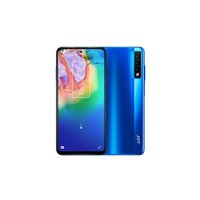
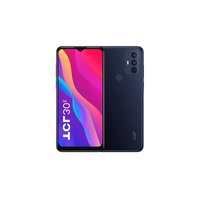
- AIDE
- CONSULTER LA FOIRE AUX QUESTIONS (FAQ)
- TROUVER VOTRE NUMÉRO DE SÉRIE OU CODE IMEI
- OBTENIR DES SERVICES DANS LE CADRE DE LA GARANTIE
- CONSULTER LES INFORMATIONS LÉGALES
- TABLE DES MATIÈRES
- PRINCIPES DE BASE
- APPLICATIONS MULTIMÉDIAS
- APPLICATIONS ET FONCTIONNALITÉS
- PARAMÈTRES
- APERÇU DE L'APPAREIL
- BOUTON DE RETOUR
- TOUCHE DE DÉBUT
- APPLICATIONS RÉCENTES
- TOUCHE MARCHE-ARRÊT
- TOUCHES DE VOLUME
- PREMIERS PAS
- CONFIGURATION
- RECHARGE DE LA BATTERIE
- RECHARGE INVERSÉE
- MISE EN MARCHE DE L'APPAREIL
- ÉTEINDRE L'APPAREIL
- ÉCRAN D'ACCUEIL
- BARRE D'ÉTAT
- BARRE DE RECHERCHE
- BARRE DES FAVORIS
- UTILISATION DE L'ÉCRAN TACTILE
- APPUYEZ
- TOUCHEZ LONGUEMENT
- FAIRE GLISSER
- FAIRE DÉFILER/BALAYER
- FEUILLETER
- PINCER-ÉCARTER
- FAIRE PIVOTER
- PANNEAU DES NOTIFICATIONS
- PANNEAU DES RÉGLAGES RAPIDES
- VERROUILLAGE ET DÉVERROUILLAGE DE L'ÉCRAN
- POUR VERROUILLER L'ÉCRAN DU TÉLÉPHONE
- GLISSEZ POUR DÉVERROUILLER L'ÉCRAN
- SAISISSEZ UN MOT DE PASSE POUR DÉVERROUILLER L'ÉCRAN
- UTILISER LE MODÈLE DE DÉVERROUILLAGE
- UTILISER LA RECONNAISSANCE FACIALE
- UTILISER LE DÉVERROUILLAGE DES EMPREINTES DIGITALES
- PERSONNALISATION DE L'ÉCRAN D'ACCUEIL
- AJOUTER
- REPOSITIONNEMENT
- SUPPRIMER
- CRÉATION DE DOSSIERS
- PERSONNALISATION DU FOND D'ÉCRAN
- GADGETS ET APPLICATIONS RÉCEMMENT UTILISÉES
- AFFICHAGE DES GADGETS
- CONSULTATION DES APPLICATIONS RÉCEMMENT UTILISÉES
- RÉGLAGE DU VOLUME
- SAISIE DE TEXTE
- À L'AIDE DU CLAVIER INTÉGRÉ
- PARAMÈTRES DU CLAVIER INTÉGRÉ
- CHANGEMENT DE L'ORIENTATION DU CLAVIER
- CLAVIER ANDROID
- MODIFICATION DU TEXTE
- INSÉRER UN NOUVEAU TEXTE
- DEPUIS L'ÉCRAN D'ACCUEIL
- DEPUIS L'ÉCRAN DE VERROUILLAGE
- GOOGLE LENS (1)
- POUR PRENDRE UNE PHOTO
- POUR PRENDRE UNE VIDÉO
- AUTRES ACTIONS POSSIBLES LORSQUE VOUS REGARDEZ UNE PHOTO OU UNE VIDÉO QUE VOUS AVEZ PRISE
- MODES ET PARAMÈTRES
- MODES
- PHOTOS
- TRAVAILLER AVEC DES PHOTOS
- FONCTION TÉLÉPHONE
- FAIRE UN APPEL
- APPELS INTERNATIONAUX
- APPELS D'URGENCE
- COMMENT ACCEPTER OU REJETER UN APPEL ENTRANT
- CONSULTATION DE LA MESSAGERIE VOCALE
- FONCTIONS UTILISABLES EN COURS D'APPEL
- APPELS MULTIPLES SIMULTANÉS
- BASCULEMENT ENTRE APPELS
- CONFÉRENCES TÉLÉPHONIQUES (1)
- PARAMÈTRES D'APPEL
- JOURNAL D'APPELS
- CONTACTS
- CONSULTATION DE VOS CONTACTS
- AJOUT D'UN CONTACT
- AJOUT AUX FAVORIS OU RETRAIT DES FAVORIS (1)
- MODIFICATION D'UN CONTACT
- UTILISER LE PANNEAU DE CONTACT RAPIDE
- PARTAGE DES CONTACTS
- COMPTES
- SYNCHRONISATION AUTOMATIQUE
- MESSAGERIE
- ÉCRIRE UN NOUVEAU MESSAGE
- ENVOI D'UN MESSAGE TEXTE
- ENVOI D'UN MESSAGE MULTIMÉDIA
- GESTION DES MESSAGES
- AGENDA
- AFFICHAGE MULTIMODE
- CRÉER DE NOUVEAUX ÉVÉNEMENTS
- SUPPRIMER OU MODIFIER UN ÉVÉNEMENT
- RAPPEL D'ÉVÉNEMENT
- HORLOGE
- ALARME
- MINUTERIE
- CHRONOMÈTRE
- HEURE DU COUCHER
- RÉGLAGE DES PARAMÈTRES DE L'HORLOGE
- CALCULATRICE
- APPLICATIONS TCL
- NXTVISION
- CENTRE D'ASSISTANCE
- AUTRES APPLICATIONS (1)
- APPLICATIONS GOOGLE
- CHROME
- GMAIL
- MAPS
- YOUTUBE
- PLAY STORE
- MEET
- ASSISTANT
- FICHIERS
- SÉCURITÉ
- WI-FI
- ACTIVER LE WI-FI ET SE CONNECTER À UN RÉSEAU SANS FIL
- AJOUTER UN RÉSEAU WI-FI
- RETIRER UN RÉSEAU WI-FI
- BLUETOOTH
- ACTIVER BLUETOOTH
- POUR RENOMMER VOTRE APPAREIL
- ASSOCIER OU CONNECTER VOTRE TÉLÉPHONE À UN APPAREIL BLUETOOTH
- DISSOCIER UN APPAREIL BLUETOOTH
- RÉSEAU MOBILE
- ITINÉRANCE DES DONNÉES
- VOLTE
- RÉSEAU
- NOMS DES POINTS D'ACCÈS
- CONNEXIONS
- MODE AVION
- POINT D'ACCÈS ET CONNEXION
- UTILISATION DE DONNÉES
- RPV
- AJOUTER UN RPV
- DNS PRIVÉ
- COMMUNICATION EN CHAMP PROCHE (NFC)
- DISTRIBUTION
- CONNEXION USB
- POUR CONNECTER VOTRE TÉLÉPHONE À UN ORDINATEUR
- IMPRESSION
- CHROMEBOOK
- PARTAGE À PROXIMITÉ
- ANDROID AUTO
- ÉCRAN D'ACCUEIL ET ÉCRAN DE VERROUILLAGE
- ÉCRAN
- NIVEAU DE LUMINOSITÉ
- LUMINOSITÉ ADAPTATIVE
- MODE D'AFFICHAGE PLUS SOMBRE
- MODE SOMBRE
- MODE CONFORT OCULAIRE
- MISE EN VEILLE DE L'ÉCRAN
- MODE ET TEMPÉRATURE DES COULEURS
- FRÉQUENCE DE RAFRAÎCHISSEMENT
- TAILLE DE LA POLICE
- ÉCRAN À ROTATION AUTOMATIQUE
- BARRE D'ÉTAT ET ENCOCHE
- AMÉLIORATION DE L'IMAGE
- AMÉLIORATION DE LA VIDÉO
- AMÉLIORATION DES JEUX
- MODE LECTURE
- MODE D'AFFICHAGE EN PLEIN SOLEIL
- SON ET VIBRATION
- SONNERIE ET VIBRATION DU TÉLÉPHONE
- SONNERIE DE NOTIFICATION
- SONNERIE D'ALARME
- SOUS-TITRES EN DIRECT
- NE PAS DÉRANGER
- PLUS DE PARAMÈTRES SONORES
- NOTIFICATIONS
- BOUTON ET GESTES
- NAVIGATION DU SYSTÈME
- GESTES
- FONCTIONNALITÉS AVANCÉES
- SMART MANAGER
- SÉCURITÉ ET BIOMÉTRIE
- VERROUILLAGE DE L'ÉCRAN
- EMPREINTE DIGITALE
- DÉVERROUILLAGE PAR RECONNAISSANCE FACIALE
- SMART LOCK
- AUTRES
- EMPLACEMENT
- PROTECTION DE LA VIE PRIVÉE
- SÉCURITÉ ET URGENCE
- APPLICATIONS
- STOCKAGE
- BIEN-ÊTRE NUMÉRIQUE ET CONTRÔLES PARENTAUX
- ACCESSIBILITÉ
- SYSTÈME
- À PROPOS DU TÉLÉPHONE
- MISE À JOUR SYSTÈME
- PARAMÈTRES DE LANGUE ET CLAVIER
- DATE ET HEURE
- SAUVEGARDE
- RÉINITIALISER
- RÈGLEMENTS ET SÉCURITÉ
- MISE À JOUR SANS FIL
- DÉPANNAGE
- MON TÉLÉPHONE NE S'ALLUME PAS, OU SE FIGE
- MON TÉLÉPHONE NE RÉPOND PAS DEPUIS QUELQUES MINUTES
- MON TÉLÉPHONE S'ÉTEINT TOUT SEUL
- MON TÉLÉPHONE NE SE CHARGE PAS CORRECTEMENT
- MON TÉLÉPHONE NE PARVIENT PAS À SE CONNECTER À UN RÉSEAU OU LE MESSAGE « AUCUN SERVICE » S'AFFICHE
- MON TÉLÉPHONE NE PARVIENT PAS À SE CONNECTER À INTERNET
- CARTE SIM NON VALIDE
- MON TÉLÉPHONE NE PEUT PAS EFFECTUER DES APPELS
- MON TÉLÉPHONE NE PEUT PAS RECEVOIR DES APPELS ENTRANTS
- LE NOM OU LE NUMÉRO DE MON INTERLOCUTEUR N'APPARAÎT PAS LORS DE LA RÉCEPTION D'UN APPEL
- JE NE TROUVE PAS MES CONTACTS
- LA QUALITÉ SONORE DES APPELS N'EST PAS OPTIMALE
- JE NE PEUX PAS UTILISER LES FONCTIONS DÉCRITES DANS LE MANUEL
- AUCUN NUMÉRO N'EST COMPOSÉ LORSQUE JE SÉLECTIONNE UN NUMÉRO DANS MES CONTACTS
- JE NE PEUX PAS AJOUTER UN CONTACT
- MES CORRESPONDANTS NE PEUVENT PAS LAISSER DES MESSAGES SUR MON RÉPONDEUR
- JE N'ARRIVE PAS À COMMUNIQUER AVEC MA MESSAGERIE VOCALE
- JE NE PEUX NI ENVOYER NI RECEVOIR DES MMS
- NIP DE LA CARTE SIM VERROUILLÉE
- JE NE PARVIENS PAS À CONNECTER MON TÉLÉPHONE À MON ORDINATEUR
- JE NE PEUX PAS TÉLÉCHARGER DE NOUVEAUX FICHIERS
- LE TÉLÉPHONE N'EST PAS DÉTECTÉ PAR D'AUTRES APPAREILS BLUETOOTH
- LA BATTERIE S'ÉPUISE TROP RAPIDEMENT
- LA TEMPÉRATURE DU TÉLÉPHONE AUGMENTE SI VOUS L'UTILISEZ DE FAÇON PROLONGÉE POUR FAIRE DES APPELS, JOUER À DES JEUX, NAVIGUER SUR INTERNET OU LANCER DES APPLICATIONS COMPLEXES
- APRÈS AVOIR EFFECTUÉ LA RESTAURATION DES VALEURS-USINES, JE NE PEUX PAS UTILISER MON TÉLÉPHONE SANS SAISIR L'AUTHENTIFIANT DU COMPTE GOOGLE
- J'AI OUBLIÉ CERTAINS MOTS DE PASSE, CODES OU CLÉS DU TÉLÉPHONE
- COMMENT SAUVEGARDER LES DONNÉES DE MON APPAREIL
- FICHE TECHNIQUE
- PLATEFORME
- OS
- MÉMOIRE
- DIMENSIONS (LONGUEUR X LARGEUR X ÉPAISSEUR)
- POIDS
- CONNECTIVITÉ
- APPAREIL PHOTO
- FORMATS AUDIO ET VIDÉO PRIS EN CHARGE
- BATTERIE (1)
- EMPLACEMENT D'EXTENSION
- CAPTEURS
- ACCESSOIRES
- ACCESSOIRES STANDARD
- PRÉCAUTIONS D'EMPLOI
- SÉCURITÉ AU VOLANT
- CONDITIONS D'UTILISATION
- PROTECTION DES RENSEIGNEMENTS PERSONNELS
- BATTERIE
- DANS LES PAYS MEMBRES DE L'UNION EUROPÉENNE
- À L'EXTÉRIEUR DE LA JURIDICTION DE L'UNION EUROPÉENNE
- CHARGEURS
- RECYCLAGE DES PRODUITS ÉLECTRONIQUES
- RECYCLAGE DES BATTERIES
- ONDES RADIO
- AVIS D'INNOVATION, SCIENCES ET DÉVELOPPEMENT ÉCONOMIQUE (ISDE) CANADA
- LICENCES
- INFORMATIONS AUX ÉTATS-UNIS CONCERNANT LES EXIGENCES DE LA FEDERAL COMMUNICATIONS COMMISSION (FCC) POUR LA COMPATIBILITÉ DES PROTHÈSES AUDITIVES AVEC LES APPAREILS SANS FIL
- COMMENT L'ÉVALUATION FONCTIONNE
- RENSEIGNEMENTS D'ORDRE GÉNÉRAL
- GARANTIE LIMITÉE D'UN AN
- PROTECTION CONTRE LE VOL (1)
- AVIS DE NON-RESPONSABILITÉ
- INSPIRE GREATNESS
Marque : TCL
Modèle : 40 XE 5G
Catégorie : Téléphone mobile