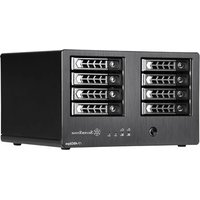
TS821S - Stockage de données SILVERSTONE - Notice d'utilisation et mode d'emploi gratuit
Retrouvez gratuitement la notice de l'appareil TS821S SILVERSTONE au format PDF.


| Caractéristique | Détails |
|---|---|
| Type de produit | Boîtier de stockage externe |
| Capacité de stockage | Supporte plusieurs disques durs |
| Connectivité | USB 3.0, eSATA |
| Compatibilité | Windows, macOS |
| Dimensions | Compact, adapté pour le bureau |
| Poids | Léger, facile à transporter |
| Utilisation | Stockage de données, sauvegarde |
| Maintenance | Nettoyage régulier, vérification des connexions |
| Sécurité | Protection contre les surcharges, refroidissement actif |
| Informations générales | Idéal pour les professionnels et les particuliers |
FOIRE AUX QUESTIONS - TS821S SILVERSTONE
Questions des utilisateurs sur TS821S SILVERSTONE
0 question sur cet appareil. Repondez a celles que vous connaissez ou posez la votre.
Poser une nouvelle question sur cet appareil
Téléchargez la notice de votre Stockage de données au format PDF gratuitement ! Retrouvez votre notice TS821S - SILVERSTONE et reprennez votre appareil électronique en main. Sur cette page sont publiés tous les documents nécessaires à l'utilisation de votre appareil TS821S de la marque SILVERSTONE.
MODE D'EMPLOI TS821S SILVERSTONE
A: Plateau de disque dur de 2,5"
(disque dur 1, disque dur 2, disque dur 3, disque dur 4)
B: Bouton de mise sous tension / Mise hors tension
C: LED d'alimentation / LED de ventilateur défaillant
D: LED de surchauffe
ESPANOL
A: Connecteur d'entrée CC
B: Connecteur Mini-SAS SFF-8088
A: Plateau de disque dur de 2,5" zone 1
(disque dur 1, disque dur 2, disque dur 3, disque dur 4)
B: Plateau de disque dur de 2,5" zone 2
(disque dur 5, disque dur 6, disque dur 7, disque dur 8)
C: Bouton de mise sous tension / Mise hors tension
D: LED d'alimentation zone 1 / LED de ventilateur défaillant zone 1
E: LED d'alimentation zone 2 / LED de ventilateur défaillant zone 2
F: LED de surchauffe zone 1
G: LED de surchauffe zone 2
A: Connecteur d'entrée CC zone 2
B: Connecteur Mini-SAS SFF-8088 zone 2
C: Connecteur d'entrée CC zone 1
D: Connecteur Mini-SAS SFF-8088 zone 1
ESPAÑOL
| Status | Power On | HDD Lecture / Ecriture | Erreur ventilateur | Temperature ≥ 45^ sur HDD1 / HDD2 (SST-TS421S) HDD1 / HDD2 / HDD5 / HDD6 (SST-TS821S) | Temperature ≥ 45^ sur HDD3 / HDD4 (SST-TS421S) HDD3 / HDD4 / HDD7 / HDD8 (SST-TS821S) |
| Couleur | Vert | Blanc | Jaune | Violet | Violet |
| Clignotement | O | O | O | O(1 fois/seconde) | O(2 fois/seconde) |
| Fixe | X | X | X | X | X |
| Voyant | Description | ||||
| Vert | Mise sous tension | ||||
| Jaune | Ventilateur défaillant | ||||
| Violet | Définition de la surchauffeLorsque la température est supérieure ou égale à 45^ , la LED clignote.Lorsque la température est inférieure ou égale à 40^ , la LED arrête de clignoter.Définition du clignotement de la LED de surchauffeSST-TS421S:Si le disque dur 1 / disque dur 2 surchauffe, la LED clignote 1 fois par seconde.Si le disque dur 3 / disque dur 4 surchauffe, la LED clignote 2 fois par seconde.SST-TS821S:Si le disque dur 1 / disque dur 2 / disque dur 5 / disque dur 6 surchauffe, la LED clignote 1 fois par seconde.Si le disque dur 3 / disque dur 4 / disque dur 7 / disque dur 8 surchauffe, la LED clignote 2 fois par seconde. | ||||
| Blanc | Lecture / Écriture disque dur | ||||
ESPAÑOL
Veuillez vérifier la liste ci-dessous avant l'installation
- Lors du montage d'un disque dur, veuillez être attentif à l'électricité statique car elle peut causer un dysfonctionnement de l'appareil. Veuillez toucher d'autres objets métalliques pour vous décharger ou porter des gants antistatiques avant de manipuler le disque dur.
- Si le disque dur contient déjà des données, veuillez les sauvegarder avant l'installation pour éviter la perte des données.
- Avant d'installer la carte adaptateur d'alimentation (ECP01), veuillez calculer la consommation électrique totale de votre ordinateur pour déterminer si vous avez suffisamment de puissance pour prendre en charge cette carte. Vous devez réserver 75 W et un câble dédié pour connecter directement depuis l'alimentation électrique vers l'ECP01. Le câble utilisé sur l'adaptateur secteur ne doit pas être partagé avec d'autres composants dans le PC.
- Le TS421S nécessite une puissance de 60 W et le TS821S nécessite une puissance de 120 W.
- Veuillez vous assurer que votre châssis dispose de suffisamment d'emplacements d'extension pour prendre en charge le TS421S ou le TS821S. Le TS421S nécessite deux emplacements d'extension pour monter une carte adaptateur d'alimentation et un adaptateur Mini-SAS. Le TS821S nécessite trois emplacements d'extension pour monter la carte adaptateur double alimentation et un adaptateur Mini-SAS.
- Veuillez vous assurer que vos ports SATA peuvent prendre complètement en charge la vitesse SATA 3 sur la carte mère.
- Veuillez d'abord éteindre le TS421S / TS821S et l'alimentation électrique de l'ordinateur avant de retirer le câble d'alimentation du TS421S / TS821S.
ESPAÑOL
Veuillez prendre la partie D à monter sur l'emplacement d'extension de votre châssis
ESPAÑOL
Veuillez raccorder avec la partie C sur la carte mère. Raccordez le côté SATA à la carte mère et un autre côté à la partie D avec le connecteur Mini-SAS SFF-8087
ESPAÑOL
Utilisez la partie de câble B pour raccorder le boîtier et la partie D
ESPAÑOL
Installez la partie E (ECP01) dans l'emplacement d'extension du châssis
ESPAÑOL
Veuillez connecter l'alimentation électrique à l'ECP01 avec le connecteur périphérique à 4 broches ou le connecteur SATA à 15 broches
ESPAÑOL
Raccordez le cordon d'alimentation au boîtier
ESPAÑOL
Poussez vers la gauche pour sortir le panneau du plateau du disque dur
ESPAÑOL
Retirez le plateau et fixez le disque dur avec des vis
ESPAÑOL
Utilisez la clé pour verrouiller chaque plateau
ESPAÑOL
Allumez votre unité de distribution d'alimentation sur le châssis de votre PC et appuyez sur le bouton d'alimentation du TS421S / TS821S pour démarrer l'appareil
ESPAÑOL
Dans la fenêtre « Computer Management (Gestion de l'ordinateur) », sélectionnez « Disk Management (Gestionnaire de disque) ». Il signale le disque comme « not initialized (non initialisé) ». Veuillez faire un clic droit et sélectionner « Disk initialization (Initialisation du disque) ».
ESPAÑOL
La fenêtre « Disk initialization (Initialisation du disque) » apparaît. Appuyez sur le bouton OK.
※À propos du format de la partition
La limite de capacité formatée de la partition MBR est de 2 To. Nous conseillons d'utiliser le format GPT sur les disques avec une capacité de 2 To ou plus, mais GPT peut ne pas être reconnu par Windows 2000 et XP
De plus, certains anciens matériels ne peuvent pas diviser les secteurs avec plus de 2 To de capacité.
ESPAÑOL
Le statut des disques passe à « connection (connexion) » une fois l'« (Disk Initialization) Initialisation du disque » terminée. Ce statut ne peut toujours pas être utilisé, vous devez créer une partition et la formater. Veuillez faire un clic droit sur le secteur « unallocated (non alloué) » et sélectionnez « New Simple Volume (Nouveau volume simple) ».
ESPAÑOL
La fenêtre « New Simple Volume Wizard (Assistant nouveau volume simple) » s'ouvre, appuyez ensuite « Next (Suivant) ».
ESPAÑOL
Quand « specify volume size (spécifier taille de volume) » s'affiche, vous pouvez définir une taille de partition avec une valeur arbitraire. La taille n'est pas particulièrement spécifiée en tant que paramètre de capacité maximale. Une fois la configuration terminée, appuyez sur « Next (Suivant) ».
ESPAÑOL
Cuando aparezca "especifique tamaño del volumen", podrá fijar el tamaño de la partición a un valor arbitrario. The size is not particularly specified as the maximum capacity setting. After the setup is complete, press "Next."
ITALIANO
Dans la fenêtre « assigned drive letter and path (lettre et chemin attribués au lecteur) ».
Attribuer une lettre au disque. La lettre du disque est habituellement un caractère alphabétique en commençant par la lettre C, si elle n'est pas spécifiée, elle sera attribuée par ordre alphabétique.
Ne sélectionnez pas « hanging in the following empty NTFS folder (monter dans le dossier NTFS vide suivant) » et « does not assign a drive letter or drive path (n'attribue pas une lettre de disque ou un éplacement de disque) » dans des circonstances normales.
※ Lors de la sélection de ces options, veuillez consulter votre documentation Windows ou d'autres documents liés. Appuyez sur « Suivant ».
ESPAÑOL
La fenêtre « Format Partition (Formater partition) ».
Pour le « File System (Système de fichiers) », choisissez NTFS. Veuillez ne pas utiliser d'autre format de fichier.
Vous pouvez spécifier la taille de l'unité d'allocation lors de la configuration de la partition. Si vous n'avez pas besoin de la spécifier, veuillez sélectionner le volume par défaut.
Définissez le nom du volume à afficher dans « My Computer (Mon ordinateur) ».
Cochez cette option pour effectuer un formatage rapide, le système effectuera alors un formatage rapide.
Fichiers de démarrage et dossiers de compression.
Cochez cette option pour activer la compression des fichiers et des dossiers.
Vous pouvez augmenter la capacité de disque disponible avec cette option, mais la vitesse du disque sera inférieure par rapport à sans compression.
Une fois la configuration terminée, appuyez sur « Next (Suivant) ».
ESPAÑOL
Fenêtre « Completing the New Simple Volume Wizard (Terminer l'assistant nouveau volume simple) ». Si les réglages sont corrects, appuyez sur Terminer, le formatage commence alors.
ESPAÑOL
Lors du formatage, la fenêtre du disque affiche l'état du formatage. Une fois le formatage terminé, l'icône de ce disque apparaîtra dans « My Computer (Mon ordinateur) ». Vous pouvez alors commencer à utiliser le disque formaté.
ESPAÑOL
Lors du processus de formatage, une fenêtre d'avertissement apparaît mais cela ne signifie pas que le formatage a échoué.
Lors du processus de formatage, veuillez ne pas mettre hors tension le PC, mettre hors tension la station d'accueil, débrancher les câbles, arrêter Windows, etc...
ESPANOL
Ouvrez les « Disk Tools (Outils disque) ». ※ « Disk Tools (Outils disque) » dans le dossier « Applications (Applications) » « Utilities (Utilitaires) ».
La colonne gauche affiche les disques qui peuvent être formatés, cette station sera affichée en tant que « Xx GB (HDD / SSD capacity) Media (Support Xx Go (capacité disque dur / SSD)) ».
Cliquez pour le formater.
ESPAÑOL
Les informations du disque s'afficheront sur cette page.
ESPANOL
Cliquez sur « Partition (Partition) ». Vous pouvez modifier le paramétrage de la partition.
ESPAÑOL
Cliquez dans le coin inférieur droit « Apply (Appliquer) » après le paramétrage. La fenêtre d'avertissement apparaît. Cliquez sur « Partition (Partition) » pour confirmer. Sinon, cliquez sur « Cancel (Annuler) ».
ESPANOL
La partition du disque apparaît sur le bureau.
ESPAÑOL
■ Lors de l'utilisation d'un disque de 2 To, la capacité dans le système d'exploitation indique seulement 1,8 To?
La plupart des fabricants de disques durs utilisent le système décimal, mais le système d'exploitation utilise le système binaire pour calculer la capacité du disque.
En raison des méthodes de calcul différentes, vous verrez une capacité inférieure de 200 Go sur un disque de 2 To.
FRANÇAIS
Si un cas présumé de panne se produit, veuillez vérifier ce qui suit:
■ Le périphérique ne peut pas être identifié.
Veuillez vérifier
- Les câbles d'alimentation et de signal sont-ils raccordés correctement?
- La LED d'alimentation verte est-elle allumée?
• Le pilote est-il installé correctement?
- La dernière version du pilote est-elle installée?
- Utilisez-vous Windows XP tout en essayant d'utiliser un disque avec une capacité supérieure à 2 To? (Windows XP ne peut pas identifier les disques avec une capacité supérieure à 2 To.)
■ Une capacité de seulement 2 To peut être identifiée lors de l'utilisation d'un disque de plus de 2 To (Windows XP / Vista / 7 / 8 / 8.1)? Veuillez utiliser un format GPT pour une capacité supérieure à 2 To.
■ Pourquoi certains disques ne s'affichent-ils pas dans « Mon ordinateur » (Windows)?
Assurez-vous que la lettre du disque dur est attribuée dans la plage C \~ Z
■ Lors de l'utilisation d'un nouveau disque, il ne peut pas être reconnu par mon système d'exploitation?
Veuillez formater le disque.
■ Lors de l'utilisation d'un disque de 2 To, la capacité dans le système d'exploitation indique seulement 1,8 To?
La plupart des fabricants de disques durs utilisent le système décimal, mais le système d'exploitation utilise le système binaire pour calculer la capacité du disque.
En raison des méthodes de calcul différentes, vous verrez une capacité inférieure de 200 Go sur un disque de 2 To.
ESPAÑOL
Q: Puis-je utiliser des disques qui contiennent déjà des données existantes?
R: Oui dans la plupart des cas, mais en fonction de l'environnement dans lequel le disque a été précédemment utilisé, il peut y avoir incompatibilité, par conséquent pour éviter une perte de données imprévisible, veuillez d'abord effectuer une sauvegarde avant de l'utiliser.
Q: Ce produit prend-il en charge le branchement à chaud?
R: Qui.
Q: Quels types de disques durs sont pris en charge?
R: Le produit peut prendre en charge'les disques"durs / SSD SATA / SAS de 2,5", mais pas les disques durs IDE et SCSI.
Q: Pourquoi le formatage de disque prend-il tellement de temps dans Windows?
R: Vous pouvez sélectionner le formatage rapide lors de l'exécution de la fonction de formatage.