TS821S - 数据存储 SILVERSTONE - 免费用户手册
免费查找设备手册 TS821S SILVERSTONE PDF格式.


用户关于以下问题的提问 TS821S SILVERSTONE
0 问题 关于此设备。回答您知道的问题或提出自己的问题。
提出关于此设备的新问题
下载您的设备说明 数据存储 免费PDF格式!查找您的手册 TS821S - SILVERSTONE 并重新掌握您的电子设备。本页发布了使用您的设备所需的所有文档。 TS821S 品牌 SILVERSTONE.
用户手册 TS821S SILVERSTONE
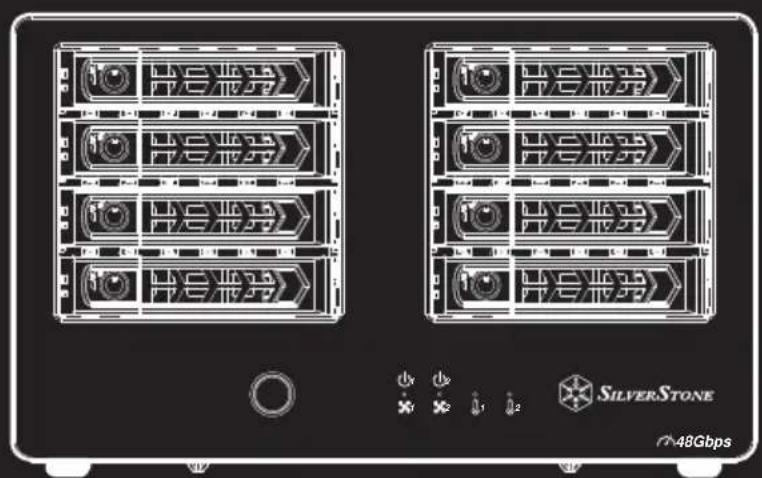
A: 2.5吋硬碟托盤 (HDD1, HDD2, HDD3, HDD4)
B: 電源開 / 關按鈕
C: 電源LED / 風扇警示LED
D: 過熱 LED
簡体中文
A: 2.5英寸硬盘托盘(HDD1,HDD2,HDD3,HDD4)
B: 电源开 / 关按钮
C: 电源LED / 风扇警示LED
D: 过热 LED
日本語
A: 區域1,2.5吋硬碟盤(HDD1,HDD2,HDD3,HDD4)
B: 區域2, 2.5吋硬碟盤 (HDD5, HDD6, HDD7, HDD8)
C: 電源開 / 關按鈕
D: 區域1電源LED / 區域1風扇警示LED
E: 區域2電源LED / 區域2風扇警示LED
F: 區域1過熱LED
G: 區域2過熱LED
A: 區域2 DC IN 接頭
B: 區域2 Mini-SAS SFF-8088 接頭
C: 區域1 DC IN 接頭
D: 區域1 Mini-SAS SFF-8088 接頭
簡体中文
A: 区域1, 2.5英寸硬盘托盘(HDD1, HDD2, HDD3, HDD4)
B: 区域2, 2.5英寸硬盘托盘(HDD5, HDD6, HDD7, HDD8)
C: 电源开 / 关按钮
D: 区域1电源LED / 区域1风扇警示LED
E: 区域2电源LED / 区域2风扇警示LED
F: 区域1过热LED
G: 区域2过热LED
A: 区域2 DC IN 接头
B: 区域2 Mini-SAS SFF-8088 接头
C: 区域1 DC IN 接头
D: 区域1 Mini-SAS SFF-8088 接头
日本語
| 狀態 | 開機 | HDD讀/寫 | Fan Failed | 溫度≥45°C HDD1 / HDD2 (SST-TS421S) HDD1 / HDD2 / HDD5 / HDD6 (SST-TS821S) | 溫度≥45°C HDD3 / HDD4 (SST-TS421S) HDD3 / HDD4 / HDD7 / HDD8 (SST-TS821S) |
| 顏色 | 綠燈 | 白燈 | 黃燈 | 紫燈 | 紫燈 |
| 閃爍 | X | 0 | 0 | 0(每秒1次) | 0(每秒2次) |
| 恒亮 | 0 | X | X | X | X |
| 燈號 | 描述 | ||||
| 綠 | 電源 ON | ||||
| 當 | 風扇故障 | ||||
| 紫 | 過熱定義當溫度大於或等於45°C,LED將會閃爍,當溫度小於或等於40°C,LED將停止閃爍過熱閃爍定義SST-TS421S:若 HDD1 / HDD2 過熱,LED將每秒閃爍一次,若 HDD3 / HDD4 過熱,LED將每秒閃爍兩次SST-TS821S:若 HDD1 / HDD2 / HDD5 / HDD6過熱,LED將每秒閃爍一次,若 HDD3 / HDD4 / HDD7 / HDD8過熱,LED將每秒閃爍兩次 | ||||
| 白 | 硬碟 證/寫 | ||||
简体中文
| 状态 | 开机 | HDD 读 / 写 | Fan Failed | 温度≥45°C HDD1 / HDD2 (SST-TS421S) HDD1 / HDD2 / HDD5 / HDD6 (SST-TS821S) | 温度≥45°C HDD3 / HDD4 (SST-TS421S) HDD3 / HDD4 / HDD7 / HDD8 (SST-TS821S) |
| 颜色 | 绿灯 | 白灯 | 黄灯 | 紫灯 | 紫灯 |
| 闪烁 | X | 0 | 0 | 0(每秒1次) | 0(每秒2次) |
| 恒亮 | 0 | X | X | X | X |
| 灯号 | 描述 | ||||
| 绿 | 电源 ON | ||||
| 黄 | 风扇故障 | ||||
| 紫 | 过热定义当温度大于或等于45°C,LED 将会闪烁,当温度小于或等于40°C,LED 将停止闪烁过热闪烁定义SST-TS421S:若 HDD1 / HDD2 过热,LED将每秒闪烁一次,若 HDD3 / HDD4 过热,LED将每秒闪烁两次SST-TS821S:若 HDD1 / HDD2 / HDD5 / HDD6过热,LED将每秒闪烁一次,若 HDD3 / HDD4 / HDD7 / HDD8过热,LED将每秒闪烁两次 | ||||
| 白 | 硬盘 读 / 写 | ||||
日本語
- 當安裝硬碟時,請注意靜電問題可能引起的設備故障,請碰觸其他金屬物體進行放電或安裝前戴上靜電手套。
- 若硬碟內已有資料,在安裝前請先備份以避免資料遺失
- 安裝電源轉接板(ECP01)時,請先計算電腦的總耗電量,電腦的電源供應器至少需預留75W給ECP01使用,電源供應器連接至ECP01的電源線禁止再串接至其他裝置
- TS421S需預留60W電力,TS821S需預留120W電力
- 請先確認機殼尚有足夠擴充槽可使用。TS421S需使用兩槽擴充槽以安裝電源轉接板及Mini-SAS轉接卡。TS421S需使用三槽擴充槽以安裝兩個電源轉接板及Mini-SAS轉接卡。
- 請先確認您的主機板SATA埠能完整支援至SATA 3速度
- 移除電源線之前,請先將TS421S / TS821S 關機,再將電腦電源供應器的電源關掉
簡体中文
安装之前请先确认下列事项
- 当安装硬盘时,请注意静电问题可能引起的设备故障,请碰触其他金属物体进行放电或安装前戴上静电手套。
- 若硬盘内已有数据,在安装前请先备份以避免数据遗失
- 安装电源转接板(ECP01)时,请先计算计算机的总耗电量,计算机的电源供应器至少需预留75W给ECP01使用,电源供应器连接至ECP01的电源线禁止再串接至其他装置
- TS421S需预留60W电力,TS821S需预留120W电力
- 请先确认机箱尚有足够扩展槽可使用。TS421S需使用两槽扩展槽以安装电源转接板及Mini-SAS转接卡。TS421S需使用三槽扩展槽以安装两个电源转接板及Mini-SAS转接卡。
- 请先确认您的主板SATA 埠能完整支持至SATA 3速度
- 移除电源线之前,请先将TS421S / TS821S 关机,再将计算机电源供应器的电源关掉
日本語
請連接part C線材至主機板,將一邊的SATA端連結至主機板,另一邊的Mini-SAS SFF-8087端口連結至part D的轉接卡
簡体中文
请连接part C线材至主板,将一边的SATA端连结至主板,另一边的Mini-SAS SFF-8087端口连结至part D的转接卡
日本語
使用線材part B連接主機及part D轉接卡
简体中文
使用线材part B连接主机及part D转接卡
日本語
請將電源供應器上的大4 pin或SATA 15 pin電源線安裝在ECP01上的大4 pin或SATA 15 pin電源接頭上
简体中文
请将电源供应器上的大4 pin或SATA 15 pin电源线安装在ECP01上的大4 pin或SATA 15 pin电源接头上
日本語
打開電腦的電源供應器,按下TS421S / TS821S的開關按鈕,即可開始使用裝置
簡体中文
打开计算机的电源供应器,按下TS421S / TS821S的开关按钮,即可开始使用装置
日本語
在左下角"開始"的圖示上按右鍵,選擇"磁碟管理"(如圖示)
在Windows 7 / Vista 或之前版本
在左下角"開始"的"我的電腦"圖示上按右鍵,選擇"管理"(如圖示)。
简体中文
于Windows 10 / 8.1 / 8
在左下角“开始”的图示上右键单击,选择“磁盘管理”(如图标)
在Windows 7 / Vista 或之前版本
在左下角“开始”的“我的计算机”图标上右键单击,选择“管理”(如图示)。
日本語
在"電腦管理"的視窗中,選擇"磁碟管理",會出現"尚未安裝",請按右鍵選擇"磁碟安裝"(如圖示)。
簡体中文
在"计算机管理"的窗口中,选择"磁盘管理",会出现"尚未安装",请右键单击选择"磁盘安装"(如图标)。
日本語
MBR硬碟分割格式只能定址約2TB左右的大小容量,若您有一顆2TB以上的硬碟,建議您使用GPT這個硬碟分割格式,它才能支援2TB以上的大容量硬碟。但GPT這個硬碟分割格式未必能相容於Windows 2000 and Windows XP或舊作業系統上。
此外,某些舊硬體不能支援分割超過2TB硬碟容量的分割區。
简体中文
在当"磁盘安装"的窗口出现,请按OK键(如图示)。
※关于格式化
MBR硬盘分割格式只能寻址约2TB左右的大小容量,若您有一颗2TB以上的硬盘,建议您使用GPT这个硬盘分割格式,它才能支持2TB以上的大容量硬盘。但GPT这个硬盘分割格式未必能兼容于Windows 2000 and Windows XP或旧操作系统上。
此外,某些旧硬件不能支持分割超过2TB硬盘容量的分割区。
日本語
當"磁碟安裝"完成後,會出現"已連線"。此時還不能使用,您必須分割與格式化硬碟。在"未配置"選擇"新增簡單磁區"
簡体中文
当"磁盘安装"完成后,会出现”已联机”。此时还不能使用,您必须分割与格式化硬盘。在"未配置"选择"新增简单扇区"
日本語
當“新增簡單磁區精靈“視窗出現後,請按”下一步”。
简体中文
当“新增简单扇区精灵”窗口出现后,请按“下一步”。
日本語
當“指定磁碟區大小”的視窗跳出,您可以切割硬碟容量。 這未必是您所需要的最大容量設定,您可自行設定,設定完成後請按”下一步”。
簡体中文
当“指定磁盘区大小”的窗口跳出,您可以切割硬盘容量。 这未必是您所需要的最大容量设定,您可自行设定,设定完成后请按”下一步”。
日本語
選擇磁碟序號,通常是為英文字母代碼,開始若沒指定,通常由C開始,接著按字母順序排列。
建議不用點選”掛在下列空的NTFS資料夾上”與”不指派磁碟機代號或磁碟機路徑”
※當要選擇這些選項設定時,請參閱Windows相關設定或參考相關書籍。
按下一步
簡体中文
出现”指派驱动器号或路径”窗口
选择磁盘序号,通常是为英文字母代码,开始若没指定,通常由C开始,接着按字母顺序排列。
建议不用点选”挂在下列空的NTFS文件夹上”与”不指派驱动器号或磁盘驱动器路径”
※当要选择这些选项设定时,请参阅Windows相关设定或参考相关书籍。
按下一步
日本語
檔案系統選擇NTFS,請不要選擇其他檔案格式
您可定義配置單位大小,若不需要定義請選擇預設值
輸入出現在”我的電腦”的磁碟區標籤
執行快速格式化
選擇是否啟用檔案及資料夾壓縮
若勾選可節省儲存空間,但會影響檔案資料的存取效能
設定完成後請按”下一步”
简体中文
出现”磁盘分区格式化”窗口
文件系统选择NTFS,请不要选择其他文件格式
您可定义配置单位大小,若不需要定义请选择默认值
输入出现在”我的计算机”的磁盘区卷标
执行快速格式化
选择是否启用档案及文件夹压缩
若勾选可节省储存空间,但会影响档案数据的存取效能
设定完成后请按”下一步”
日本語
出現”完成新增簡單磁碟區精靈”視窗若設定正確,請按”完成”。
簡体中文
出现”完成新增简单磁盘区精灵”窗口若设定正确,请按”完成”。
日本語
當硬碟格式化正在進行,視窗會出現格式化的狀態,當格式化完成,硬碟的圖示就會出現在“我的電腦”中,您就可開始使用。
简体中文
当硬盘格式化正在进行,窗口会出现格式化的状态,当格式化完成,硬盘的图标就会出现在“我的计算机”中,您就可开始使用。
日本語
在格式化過程中,會出現一個警告視窗,但這並不意味著格式化失敗。
在格式化過程中,請不要關閉電源與拔掉線材、關閉視窗等動作,以免造成格式化失敗。
簡体中文
在格式化过程中,会出现一个警告窗口,但这并不意味着格式化失败。
在格式化过程中,请不要关闭电源与拔掉线材、关闭窗口等动作,以免造成格式化失败。
日本語
打開”工具程式”資料夾裡面的”磁碟工具程式”。
左邊對話框出現可被格式化的硬碟字樣"Xx GB (HDD / SSD capacity) Media.",點選以進行格式化。
简体中文
打开”工具程序”文件夹里面的”磁盘工具程序”。
左边对话框出现可被格式化的硬盘字样"Xx GB(HDD / SSD capacity)Media.",点选以进行格式化。
日本語
進行設定後,點選“套用”。 之後會出現警告的對話視窗,按下“分割區”確定,若不執行就按“取消”。
簡体中文
进行设定后,点选“套用”。 之后会出现警告的对话窗口,按下“分割区”确定,若不执行就按“取消”。
日本語
若出現疑似故障狀況,可先嘗試檢查以下內容:
■ 裝置無法辨識
請檢查以下情形
· 電源或線材是否正確連接?
- 電源LED是否亮綠燈
· 驅動程式是否正確安裝?
·驅動程式是否為最新版本?
• Windows XP 無法辨識超過2TB以上的硬碟
■ 為何當我使用2TB以上硬碟時,只抓到2TB(Windows XP / Vista / 7 / 8 / 8.1?
請使用GPT這個硬碟分割格式,它才能支援2TB以上的大容量硬碟
■ 為何有些硬碟無法出現在“我的電腦”中。(Windows)?
請確定硬碟序號為C~Z,不能超過此範圍
■ 為何使用新硬碟時,我的作業系統卻抓不到?
請先格式化硬碟
■ 為何當接上2TB硬碟時,卻只顯示1.8TB?
大多數硬碟廠商是使用十進位的計算方式,但作業系統卻是以十二進位來計算硬碟容量。
因計算方式不同,實際顯示將減少200GB左右
簡体中文
若出现疑似故障状况,可先尝试检查以下内容:
■ 袋直无法辨识
请检查以下情形
·电源或线材是否正确连接?
·电源LED是否亮绿灯
- 驱动程序是否正确安装?
- 驱动程序是否为最新版本?
- Windows XP 无法辨识超过2TB以上的硬盘
为何当我使用2TB以上硬盘时,只抓到2TB(Windows XP / Vista / 7 / 8 / 8.1?
请使用GPT这个硬盘分割格式,它才能支持2TB以上的大容量硬盘
■为何有些硬盘无法出现在”我的计算机”中。(Windows)?
请确定硬盘序号为C~Z,不能超过此范围
为何使用新硬盘时,我的操作系统却抓不到?
一 请先格式化硬盘
为何当接上2TB硬盘时,却只显示1.8TB?
大多数硬盘厂商是使用十进制的计算方式,但操作系统却是以十二进制来计算硬盘容量。
因计算方式不同,实际显示将减少200GB左右
日本語
Q:請問我是否可使用已有資料的硬碟?
A: 大多數情況是可以的,但或許會因之前的使用環境不同,導致可能無法相容。因此為了避免無法預料的資料損失,請確實在使用前先備份資料
Q: 此產品是否支援熱插拔?
A: 是的
Q:此產品支援何種類型的硬碟?
A: 此產品支援2.5吋 SATA / SAS HDD / SSD,但並不支援 IDE、SCSI 硬碟
Q:為何在Windows作業系統下,格式化會花很多時間?
A: 當您進行格式化時,可以選擇快速格式化,以縮短時間
簡体中文
Q:请问我是否可使用已有数据的硬盘?
A: 大多数情况是可以的,但或许会因之前的使用环境不同,导致可能无法兼容。因此为了避免无法预料的数据损失,请确实在使用前先备份数据
Q:此产品是否支持热插拔?
A: 是的
Q:此产品支持何种类型的硬盘?
A: 此产品支持2.5英寸 SATA / SAS HDD / SSD,但并不支持 IDE、SCSI 硬盘
Q:为何在Windows操作系统下,格式化会花很多时间?
A: 当您进行格式化时,可以选择快速格式化,以缩短时间
日本語
○:表示该有毒有害物质在该部件所有均质材料中的含量均在SJ/T11364-2014标准规定的限量要求以下。
×:表示该有毒有害物质在该部件材料中的含量超出SJ/T11364-2014标准规定的限量要求。
本表中有×的部件均符合欧盟RoHS法规,即欧盟第2011/65/EU号指令要求。

产品合格证
检验员:检01
生产日期:见产品条码