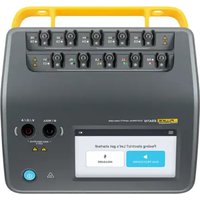
ESA710 - équipements de mesure FLUKE - Notice d'utilisation et mode d'emploi gratuit
Retrouvez gratuitement la notice de l'appareil ESA710 FLUKE au format PDF.


| Type de produit | Analyseur de sécurité électrique |
| Marque | Fluke |
| Modèle | ESA710 |
| Fonctions principales | Tests de sécurité électrique : courant de fuite, résistance d'isolement, mise à la terre, test de diélectrique, test de fonctionnement |
| Alimentation | Secteur 100-240 V CA, 50/60 Hz |
| Dimensions (L × P × H) | Environ 320 × 260 × 150 mm |
| Poids | Environ 4,5 kg |
| Affichage | Écran tactile couleur |
| Connectivité | USB pour PC, compatible OneQA |
| Mémoire interne | Stockage des résultats de test et procédures |
| Normes de sécurité | Conforme aux normes IEC 61010-1, IEC 62353 |
| Entretien et nettoyage | Essuyer avec un chiffon doux et sec. Ne pas utiliser de solvants. |
| Pieces detachées et reparabilite | Voir la notice pour les pièces autorisées. Réparation par centre agréé Fluke. |
| Température de fonctionnement | 0 °C à 40 °C |
| Humidité de fonctionnement | 10 % à 90 % sans condensation |
| Garantie | 1 an (prolongeable) |
FOIRE AUX QUESTIONS - ESA710 FLUKE
Questions des utilisateurs sur ESA710 FLUKE
0 question sur cet appareil. Repondez a celles que vous connaissez ou posez la votre.
Poser une nouvelle question sur cet appareil
Téléchargez la notice de votre équipements de mesure au format PDF gratuitement ! Retrouvez votre notice ESA710 - FLUKE et reprennez votre appareil électronique en main. Sur cette page sont publiés tous les documents nécessaires à l'utilisation de votre appareil ESA710 de la marque FLUKE.
MODE D'EMPLOI ESA710 FLUKE
S'inscrire à OneQA Télécharger les procédures
OneQA a été conçu pour aller de pair avec votre produit afin d'éliminer le besoin de tests manuels. Avec OneQA, vous pouvez automatiser vos flux de travail de test et gérer facilement vos procédures et équipements depuis votre PC.
Pour commencer :
- Rendez-vous sur oneqa.com/registerdevice pour vous inscrire. Vous avez déjà un compte ? Connectez-vous et enregistrez votre nouvel appareil.
- Téléchargez OneQA sur votre PC. Installez-le et exécutez le programme.
- Connectez-vous avec votre email et votre mot de passe.
Lancez immédiatement des tests automatisés avec les procédures standard que nous avons créées en fonction des flux de travail les plus courants. Téléchargez-les directement sur votre appareil pour commencer. Une fois que vous êtes familiarisé avec les tests automatisés, vous pouvez également effectuer des procédures personnalisées dans OneQA.
Pour télécharger les procédures :
- Sélectionnez Accueil dans le menu supérieur d'OneQA.
- Sélectionnez Procédures dans le sous-menu.
- Cliquez sur l'icône dans le coin supérieur droit et téléchargez les exemples de procédures.
Synchroniser votre produit pour utiliser l'automatisation
Mettez votre produit sous tension et connectez-le à votre PC qui exécute OneQA grâce au câble USB fourni. En connectant votre appareil à OneQA, votre produit s'enregistrera automatiquement auprès de votre locataire.
Suivez les instructions à l'écran pour synchroniser vos procédures, utilisateurs et équipements avec le produit.
Vous êtes maintenant prêt à utiliser des flux de travail automatisés à partir de votre appareil.

Exécuter une procédure automatisée
Pour exécuter une procédure automatisée :
- Appuyez sur Procédure d'exécution sur l'écran d'accueil de votre appareil.
- Recherchez l'équipement que vous souhaitez tester et sélectionnez-le.
- Sélectionnez la procédure que vous souhaitez utiliser.
- Appuyez sur Exécuter et vous êtes prêt à démarrer le test.
Une fois la procédure terminée, il vous est possible de revoir les données, ajuster les détails du test, ajouter des notes, et signer.
Pour enregistrer vos résultats, appuyez sur le bouton Terminer. Synchronisez l'appareil avec votre PC pour générer des rapports PDF pouvant être partagés avec OneQA.