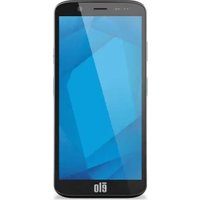
E446755 - Ordinateur portable ELO - Notice d'utilisation et mode d'emploi gratuit
Retrouvez gratuitement la notice de l'appareil E446755 ELO au format PDF.


| Type de produit | Ordinateur portable robuste |
| Marque | Elo |
| Modèle | E446755 (M51/M51C) |
| Système d'exploitation | Android 14 avec GMS (mise à jour vers Android 16 prévue) |
| Processeur | Qualcomm QCM6490 octa-core Kryo 670 jusqu'à 2,7 GHz |
| Mémoire RAM | 8 Go LPDDR5 |
| Stockage interne | 128 Go UFS |
| Écran | 6 pouces FHD (2160x1080), tactile capacitif, Corning Gorilla Glass, 500 nits |
| Caméra arrière | 13 MP avec autofocus et flash LED |
| Caméra frontale | 8 MP à focale fixe |
| Batterie | Lithium-Polymère 4520 mAh, 3,85 V, remplaçable à chaud, charge rapide Qualcomm 4.0 |
| Connectivité sans fil | Wi-Fi 6E (802.11 a/b/g/n/ac/ax), Bluetooth 5.2, NFC |
| Réseau mobile (SKU WWAN) | 5G/4G/3G (bandes selon région) |
| GPS | GPS, GLONASS, Galileo, BeiDou (SKU WWAN) |
| Capteurs | Accéléromètre, proximité, lumière ambiante |
| Indice de protection | IP68, MIL-STD-810G |
| Lecteur de code-barres | Optionnel : Zebra SE4100 1D/2D |
| Alimentation | Chargeur USB-C avec Qualcomm Quick Charge 4.0 (9V/5V/24V, 3A) |
| Entretien et nettoyage | Utiliser des chiffons non abrasifs, éviter alcool >70%, ne pas vaporiser directement |
| Sécurité | Protection batterie : surcharge, surchauffe, court-circuit ; verrouillage écran, reconnaissance faciale |
| Pièces détachées | Batterie (E533892), chargeur, câble USB-C, batterie de rechange |
| Réparabilité | Réparation par technicien agréé, nécessite un numéro RMA |
| Garantie | Consulter le site Elo pour les détails |
FOIRE AUX QUESTIONS - E446755 ELO
Questions des utilisateurs sur E446755 ELO
0 question sur cet appareil. Repondez a celles que vous connaissez ou posez la votre.
Poser une nouvelle question sur cet appareil
Téléchargez la notice de votre Ordinateur portable au format PDF gratuitement ! Retrouvez votre notice E446755 - ELO et reprennez votre appareil électronique en main. Sur cette page sont publiés tous les documents nécessaires à l'utilisation de votre appareil E446755 de la marque ELO.
MODE D'EMPLOI E446755 ELO
Ordinateur portable d'Elo M51/M51C
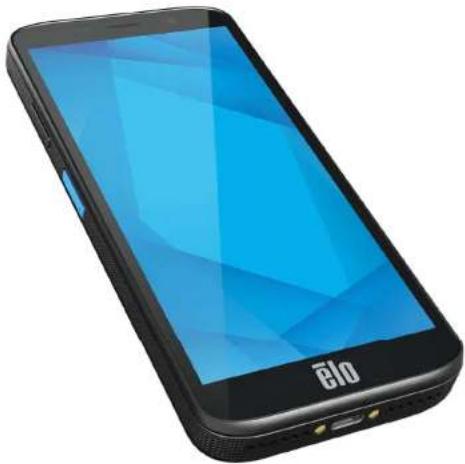
Copyright © 2024 Elo Touch Solutions, Inc. Tous droits réservés.
Aucune partie du présent document ne peut être reproduite, transmise, transcrite, stockée dans un système d'archivage et traduite dans une langue ou dans un langage informatique, sous quelle que forme ou par quelque moyen que ce soit, électronique, magnétique, optique, chimique, manuel ou autre, sans l'autorisation écrile préalable d'Elo Touch Solutions, Inc.
Limitation de responsabilité
Les informations contenues dans le présent document sont sujettes à des modifications sans préavis. Elo Touch Solutions, Inc. et ses Affiliés (collectivement « Elo ») ne font aucune représentation ni garantie quant au contenu présent et renie plus particulièrement toute garantie implicite de commercialisation des marchandises ou d'adéquation à un objectif quelconque. Elo se réserve le droit de réviser cette publication et d'apporter des modifications de temps à autre au contenu des présentes sans obligation de la part d'Elo d'informer les personnes des révisions ou modifications qui ont eu lieu.
Reconnaissance des marques commerciales
Elo, Elo (logo), Elo Touch, Elo Touch Solutions et EloView sont des marques déposées d'Elo et de ses affiliés.
Contenu
Description du produit 10
Vue d'ensemble - Spécifications .... 10
Fonctions : Ordinateur portable d'Elo M51/M51C 12
Section 2 : Commencer .... 13
Déballage 13
Précautions de sécurité pour la batterie 13
Installation de la batterie....14
Désinstallation de la batterie 15
Installation d'une carte Micro SD et Nano Sim....15
Système de chargement et d'alimentation....18
Chargement du M51 avec le port USB type C 18
Fonctions de sécurité lors du chargement : 18
État de la batterie/Description 18
Bouton de mise sous tension 19
État de la LED d'alimentation 19
Boulons d'alimentation/de fonction - Caractéristiques et gestes.... 20
Caractéristiques du menu affiché avec le bouton d'alimentation....20
Changement de la batterie....20
Gestes....21
lcônes de la barre d'état et définitions.... 22
À propos des gestes du toucher....23
Out of Box Experience (OOBE) (Expérience immédiatement hors de la boîte)....24
Écran d'accueil d'Elo....25
Notifications 26
Réglages rapides d'Elo View....27
Écrans de verrouillage et d'accueil....28
Tiroir d'applications....29
Personnaliser et ajouter un raccourci vers l'écran d'accueil....30
Section 3 : Paramètres du système .... 33

Réseau & Internet....34
Wi-Fi 34
Réseau mobile 36
Mode Avion 39
Hotspot & tethering....40
Hotspot Wi-Fi....40
Telhering USB....40
Tethering Bluetooth 40
Ethernet 41

Appareils connectés....42
Bluetooth 42
NFC 43
Casling 43
Impression....44
USB 45

Apps 46

Notifications 47

Batterie 48
Économiseur de batterie 48
Gestionnaire de balterie 48
Pourcentage de la batterie 48
Utilisation de la batterie 49

Écran 49
Mode veille auto 50
Niveau de luminosité....50
Fonction d'éclairage nocturne 50
Luminosité adaptative....51
Avancé....51
Thème sombre 51
Délai d'arrêt de l'écran....51
Rotation auto écran....51
Taille d'affichage et texte....51
Économiseur d'écran....52
Sens de l'écran....52
Densité de l'écran....52

Fond d'écran....53
Fond d'écran....53

Sons & vibrations....54
Volumes 54
Ne pas déranger 54
Éleindre la sonnerie....55
Son de notification par défaut....55
Son d'alarme par défaut .... 56
Son de verrouillage d'écran....56
Avancé 56

Stockage....58
Slockage 58
Gestionnaire de stockage....58
Carte SD 58

Reassignment des touches....59

Source de réveil 59

Sécurité & Confidentialité....60
Sécurité 60
Sécurité de l'application....60
Déverrouillage de l'appareil....60
Sécurité du compte 61
Recherche d'appareils 61
Système & Mises à jour....62
Confidentialité 62
Gestionnaire d'autorisations 62
Tableau de bord de confidentialité....63
Pubs....63
Mises à jour du partage des données de localisation .... 63
Plus de sécurité & Confidentialité 63

Sécurité & Urgence 65

Mots de passe & Comptes....66

Accessibilité 67

Bien-être numérique & Contrôles parentaux....68
Configuration du bien-être numérique....68
Contrôle parental Touchez Configurer le contrôle parental....68

Système 69
Longues 69
Gestes....70
Date & Heure 71
Avancé 72
Options de réinitialisation 72
Utilisateurs multiples....73
Pour changer un utilisateur....73
Pour ajouter un utilisateur....73
Pour supprimer un invité sur l'appareil 74
Pour renommer les informations du profil de l'administrateur....74

A propos de l'appareil....75
Section 4 Utilisation 77
À propos de l'application Caméra (Snapdragon)....77
Prendre une photo et enregistrer une vidéo....77
Fonctions de la caméra ....77
Fonctions vidéo 79
Prendre une capture d'écran....81
À propos de l'Application de fichiers....82
Supprimer des fichiers 82
Copier et déplacer des fichiers 82
Partager des fichiers....83
À propos du moteur d'imagerie/du lecteur de code-barres (scanneur SKU uniquement) 84
Caractéristiques techniques de l'imageur....84
Plages de décodage de l'imageur 85
Scanner un code-barres avec le lecteur de code-barres 86
Scanner un code QR avec la caméra intégrée....87
Lecture de tags NFC 88
À propos du téléphone portable - (5G/4G LTE/3G) (M51C WWAN SKU uniquement) 89
À propos du contrôle Android Debug Bridge (ADB) 90
A propos de la réinitialisation complète d'usine de l'ordinateur portable d'Elo 91
Section 5 : Entretien ...... 92
Entretien et manipulation des ordinateurs portables Elo M51 92
Retourner un terminal pour réparation 94
Section 7 : Informations réglementaires....95
Informations de sécurité électrique....95
Informations sur les émissions et l'immunité 95
Directive relative aux équipements radio 98
Certifications d'agence 99
Directive sur les déchets d'équipements électriques et électroniques (DEEE) 99
Section 8 : Informations sur la garantie.... 100
Visitez notre site Web www.elotouch.com pour obtenir les dernières information ci-dessous : 100
Section 1 : Introduction
Description du produit
L'Elo M51 est un ordinateur mobile robuste conçu pour répondre aux exigences des grandes entreprises. Il a un écran tactile FHD de 6 pouces résistant aux rayures, le système d'exploitation Android 14, un puissant processeur octa-core Qualcomm 6490, la fonction NFC intégrée et un lecteur de codes-barres 2D en option. Que ce soit pour améliorer les opérations des magasins de détail, optimiser la gestion des entrepôts ou simplifier les processus de billetterie, l'Elo M51 permet à vos employés de stimuler l'efficacité et d'améliorer les flux de travail opérationnels.
Conçu pour résister aux rigueurs d'une utilisation commerciale, le M51 est doté d'un verre chimique renforcé et d'un baîtier robuste conforme aux standards IP68 et MIL-810G. L'ordinateur mobile vient également avec une batterie remplaçable à chaud de 4500 mAh avec jusqu'à 12 heures d'autonomie.
Vue d'ensemble - Spécifications
| M51 (WI-FI SKU) M51C (WWAN SKU) | ||
| Système d'exploitation | Android 14 avec GMSMise à jour prévue vers Android 16 | Android 14 avec GMSMise à jour prévue vers Android 16 |
| Processeur | Processeur Qualcomm QCM6490 8x Kryo 670 jusqu'à 2,7 GHz | Processeur Qualcomm QCM6490 8x Kryo 670 jusqu'à 2,7 GHz |
| Mémoire RAM 8Go | de RAM LPDDR5 8Go de RAM LPDDR5 | |
| Mémoire de stockage | 128Go UFS 128Go UFS | |
| Affichage | LCM de 6" haute définition à liaison optique ; 2160x 1080 ; rétroéclairage LED ; 500 NITS minimum | LCM de 6" haute définition à liaison optique ; 2160x 1080 ; rétroéclairage LED ; 500 NITS minimum |
| Écran tactile | Capacitif avec Corning Gorilla Glass, étanche aux gouttes d'eau, revêtement anti-empreintes digitales | Capacitif avec Corning Gorilla Glass, étanche aux gouttes d'eau, revêtement anti-empreintes digitales |
| Caméra arrère 13MP | avec auto focus et flash LED 13MP avec auto focus et flash LED | |
| Caméra frontale 8MP | avec focus fixe 8MP avec focus fixe | |
| Fente d'extension | MicroSD supporte jusqu'à SDXC UHS-1 1To | MicroSD supporte jusqu'à SDXC UHS-1 1To |
| SIM 1 nano SIM ; 1eSIM | 1 nano SIM ; 1eSIM | |
| Sans fil | IEEE 802.11 a/b/g/n/ac/ax, WIFI 6E, 2x2 MU-MIMO, Bluetooth 5.2 | IEEE 802.11 a/b/g/n/ac/ax, WIFI 6E, 2x2 MU-MIMO Bluetooth 5.2 |
| Cellulaire | N/A | Modèles pour l'Amérique du Nord : E450425, E450619 - Opérateur : Certifié AT&T 5G FR1: n2/5/12/25/30/38/41/48/66/71/77/78;4G:B2/4/5/12/13/14/17/25/29/30/38/41/42/43/46/48/66/71; 3G: B2/4/5Modèles pour l'Europe : E450052, E450234 - Opérateur : Open5G FR1: n1/3/7/8/28/38/41/77/78/79; 4G:B1/2/3/5/7/8/20/26/28/38/39/40/41; 3G: B1/5/8 |
| GPS N/A | GPS, GLONASS, Galileo et BeiDou-concourantL1/G1/E1/B1 (GPS, GLO, GAL, BeiDou) + L5/E5a/BDS82a (GPS, GAL, BeiDou); support AGPS | |
| Audio | Deux microphones avec annulation du bruitDeux haut-parleurs avec récepteur combiné au-dessusPrise en charge des casques BluetoothPrise en charge des casques PTT USB-C et des casques USB-C | Deux microphones avec annulation du bruitDeux haut-parleurs avec récepteur combiné au-dessusPrise en charge des casques BluetoothPrise en charge des casques PTT USB-C et des casques USB-C |
| Batterle principale | Rechargeable, 3,85V/4520mAh, modeChangement à chaud de la batterie, Chargement rapide Qualcomm 4 | Rechargeable, 3,85V/4520mAh, modeChangement à chaud de la batterie, Qualcomm Quick Charge 4 |
| Port USB Type-C Type-C | ||
| NFC | MiFare, Felica, ISO15693, ISO 14443 type A/B, support CPoC | MiFare, Felica, ISO15693, ISO 14443 type A/B, support CPoC |
| Scanner de code-barres | Moteur de lecture Zebra SE4100 1D/2D (Scanner SKU uniquement) | Moteur de lecture Zebra SE4100 1D/2D (Scanner SKU uniquement) |
| Capteurs | Capteur de lumière (réglage automatique de la luminosité du rétroéclairage), Capteur de proximité (désactivation de l'affichage et du toucher lorsque placé contre la tête pendant un appel),Accéléromètre | Capteur de lumière (réglage automatique de la luminosité du rétroéclairage), Capteur de proximité (désactivation de l'affichage et du toucher lorsque placé contre la tête pendant un appel),Accéléromètre |
| Boutons | Boutons double recherche (boutons programmables)Bouton de mise sous tensionBouton Push To TalkBoutons Volume plus/moins | Boutons double recherche (boutons programmables)Bouton de mise sous tensionBouton Push To TalkBoutons Volume plus/moins |
| Notification | 1x LED verte/ambre combinée pour l'état de la recharge1x LED bleue/rouge combinée programmable par l'utilisateurVibreur pour feedback haptique | 1x LED verte/ambre combinée pour l'état de la recharge1x LED bleue/rouge combinée programmable par l'utilisateurVibreur pour feedback haptique |
Fonctions : Ordinateur portable d'Elo M51/M51C
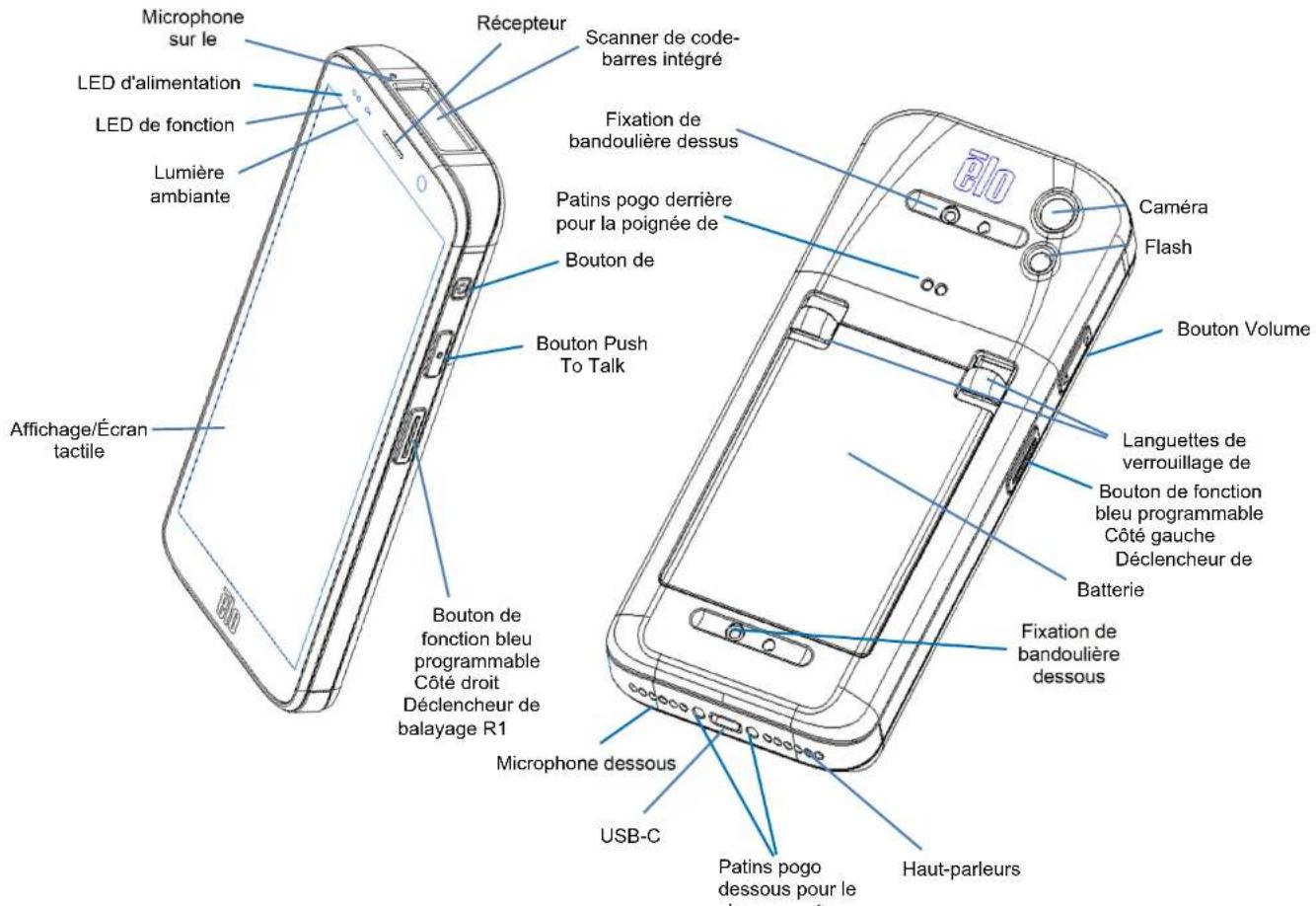
Manuel de l'utilisateur – Ordinateur portable d'Elo M51/M51C
UM600902 Rév A. page 12 sur 100
Section 2 : Commencer
Déballage
Vérifiez que l'emballage contient :
Ordinateur portable Elo M51
• Chargeur avec fiches US. EU et GB
Câble USB-C
- Batterie
• Guide d'installation rapide
Enlevez tout le matériel de protection de l'appareil.
Inspectez l'appareil pour voir s'il est endommagé.
Signalez immédiatement si l'appareil est endommagé et s'il manque des éléments qui sont indiqués ci-dessus.
Remarque : Veuillez charger complètement la batterie avant d'utiliser l'appareil pour la première fois.
Précautions de sécurité pour la batterie

La batterie stocke une grande quantité d'énergie dans un espace restreint. Remplacez toujours la batterie par une du même type. Un remplacement incorrect d'une batterie peut entraîner un risque de brûlures, d'incendie et d'explosion. Ne pas ouvrir, écraser, plier, perforer, déchirer ou chauffer au-dessus de 60°C/140°F ou incinérer. Risque d'incendie et de brûlures si manipulé incorrectement. Ne pas court-circuiter, immerger la batterie dans un liquide, ou tenter d'insérer un objet étranger dans la batterie. Évitez de stocker la batterie à la lumière directe du soleil. Si la batterie commence à gonflier sérieusement, arrêtez de l'utiliser. Jetez la batterie conformément aux réglementations locales.
Informations sur la batterie/Spécifications
- Batterie rechargeable au Lithium-Polymère (P/N E533892)
• Tension nominale : 3.85Vdc
• Tension de chargement limitée : 4.4Vdc
• Courant de chargement maximal : 3A
• Capacité nominale : 4500mAh 17,3Wh
Installation de la batterie
- Insérez la batterie, en commençant par le bas, puis faites glisser la batterie vers le bas dans le compartiment et poussez-la vers le bas jusqu'à ce qu'elle s'enclenche automatiquement.
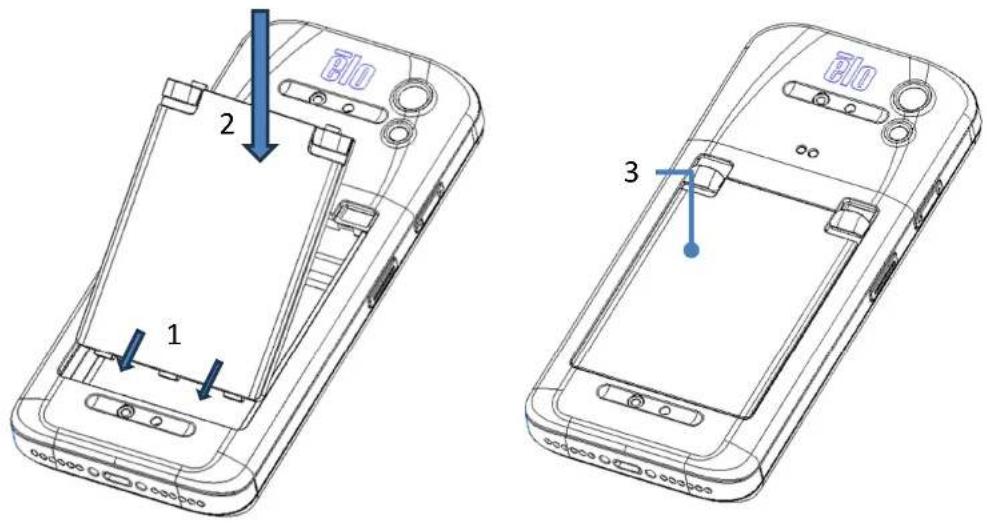
Afin de protéger le M51/M51C et de maintenir la protection IP68 contre les intrusions, vérifiez la batterie après une chutes ou un choc important. Assurez-vous que la batterie est correctement fixée et qu'aucun espace n'est visible entre le couvercle arrière et le couvercle de la batterie
Désinstallation de la batterie
- Éteignez le système. Reportez-vous à la section sur l'état de l'alimentation dans ce manuel de l'utilisateur pour éteindre correctement le système.
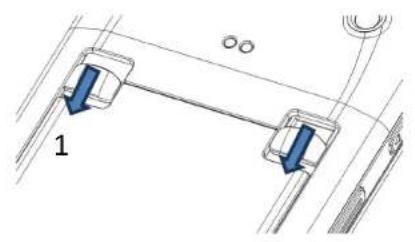
• Retirez la batterie de l'appareil. - Poussez les deux languettes dans les deux coins supérieurs de la batterie vers le bas pour déverrouiller la batterie.
Soulevez la batterie avec les deux languettes, puis faites-la glisser vers le haut pour la sortir du compartiment.
Installation d'une carte Micro SD et Nano Sim
• Commencez en sauvegardant les fichiers, puis éteignez l'ordinateur.
• Retirez la batterie. Reportez-vous à la section sur la désinstallation de la batterie dans ce manuel de l'utilisateur.
Accédez au support Micro SD + Nano Sim situé sur le côté supérieur du compartiment de la batterie.
- Placez la carte Micro SD et/ou la carte Nano Sim sur le support avec le côté contenant les contacts vers le bas.
• Réinstallez la batterie
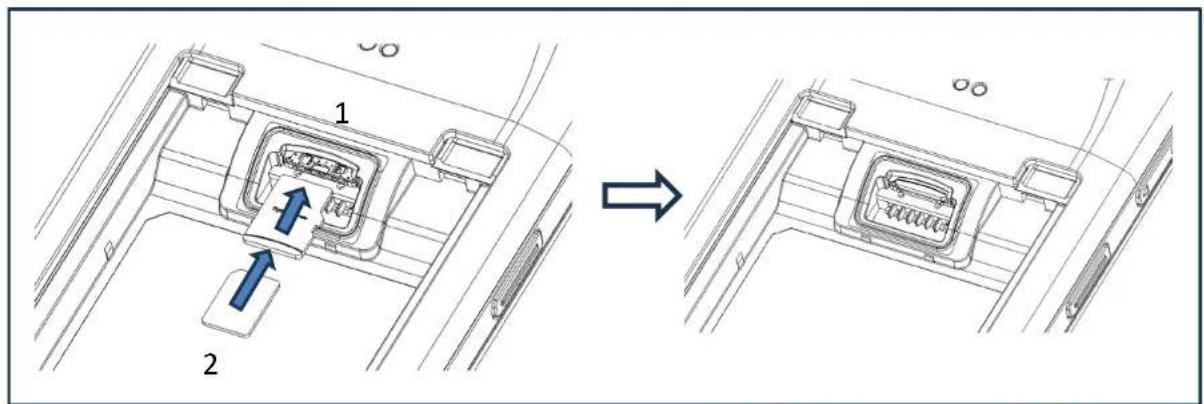
- Haut : Carte micro SD
- Bas : Carte Nano SIM
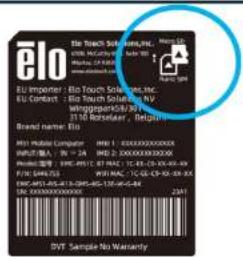
Remarque :
Impression en sérigraphie sur l'étiquette pour les différents SKUs.
flowchart
graph LR
    A["1. Tirer sur le bout avec la carte Nano-SIM"] --> B["2. Remettre le bout en place et laisser la position de la carte Nano-SIM"]
    B --> C["3. Retirer la carte Nano-SIM"]
Système de chargement et d'alimentation
Chargement du M51 avec le port USB type C
L'ordinateur portable Elo M51 est alimenté par une batterie rechargeable (batterie au Lithium-Polymère). Un chargeur (adaptateur mural de type USB C) est inclus avec l'ordinateur.
Avec Qualcomm Quick Charger 4.0, un chargement à 90% prendra environ 120 minutes.
Fonctions de sécurité lors du chargement :
• Protection contre les surcharges/décharges
• Protection contre les surintensités et les courts-circuits
- Contrôle de la température/Protection contre la surchauffe.
Le chargeur M51 est conçu pour arrêter automatiquement le chargement lorsque la batterie atteint une température de 50°C.
État de la batterie/Description
| Batterie en train de se charger | |
| Batterie pleine |
| Batterie partiellement déchargée | |
| Batterie à 50% |
| Batterie très faible à 15%. | |
| L'économiseur de batterie est activé |
Vous pouvez également voir le pourcentage exact de la batterie restante en balayant l'écran d'accueil vers le haut ; en haut de l'écran, vous verrez l'icône de la batterie avec le pourcentage de recharge à côté de l'icône.
Bouton de mise sous tension
Remarque : Si, pour une raison quelconque, l'appareil n'affiche pas la vidéo pendant qu'il est en train de se charger. Appuyez une fois sur le bouton d'alimentation et si l'icône de la batterie apparaît sur l'écran d'affichage : cela signifie qu'il est à l'état OFF.
- Pour allumer l'ordinateur portable Elo M51, appuyez et maintenez le bouton d'alimentation enfoncé pendant 2 secondes.
- Pour l'éteindre, le redémarrer ou changer la batterie, appuyez et maintenez le bouton d'alimentation enfoncé pendant plus de 5 secondes et suivez les instructions du menu affiché à l'écran.
- Pour forcer le système à s'éteindre, appuyez et maintenez le bouton d'alimentation enfoncé pendant 12 secondes.
- Pour sortir le système du mode veille/attente, appuyez une fois sur le bouton d'alimentation ou touchez l'écran.
État de la LED d'alimentation
| ÉTAT DE LA LED D'ALIMENTATION DESCRIPTION | |
| Désactivé Désactivé | |
| Vert fixe | Allumé, chargement de la batterie terminé |
| Ambre fixe | Allumé, chargement de la batterie activée |
Boutons d'alimentation/de fonction - Caractéristiques et gestes
Caractéristiques du menu affiché avec le bouton d'alimentation
Si vous appuyez sur le bouton d'alimentation pendant plus de 5 secondes, un menu contextuel s'affichera sur l'écran.
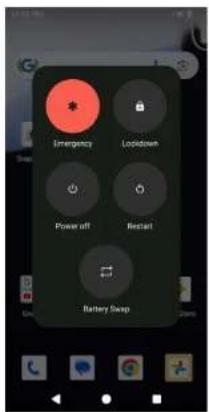
Changement de la batterie
- Touchez l'icône de changement de batterie pour changer une batterie complètement chargée
En mode de changement de la batterie, le M51 passe en mode faible consommation, l'écran s'éteint, les performances du système et le rafraîchissement des applications en arrière-plan sont limités.
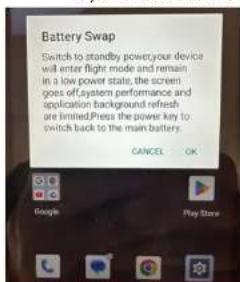
- Touchez OK, la LED bleue commence à clignoter.
• Retirez la batterie. - Insérez une batterie entièrement chargée dans le M51 et appuyez sur le bouton d'alimentation.
Gestes
- Appuyer deux fois sur le bouton d'alimentation activera la caméra.
Pour activer ou désactiver cette fonction, voir Paramètres Android sur le système → Geste dans ce manuel d'utilisation.
- Appuyer sur le bouton d'alimentation + Volume plus activera la vibration ou la sourdine pour les notifications, en fonction des réglages.
Pour activer ou désacliver cette fonction, voir Paramètres Android sur le système → Gesle dans ce manuel d'utilisation.
- Appuyer sur le bouton d'alimentation + Volume moins activera la capture d'écran.
Icônes de la barre d'état et définitions
À propos des gestes du toucher

Toucher
Touchez brièvement la surface avec le bout du doigt

Appuyer
Appuyez sur la tactile pendant une période prolongée.
Appuyer et maintenir / Toucher et maintenir
Appuyez sur la surface pendant une période prolongée et continuez le contact du doigt sur l'écran.
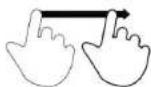
Glisser
Déplacez le bout du doigt sur la surface sans arrêter le contact.
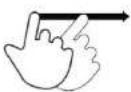
Balayer
Balayez rapidement la surface de l'écran avec le bout du doigt.
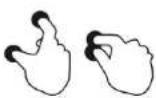
Étendre - Zoom avant
Touchez la surface avec deux doigts et écartez-les.
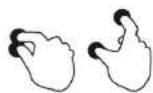
Pincer - Zoom arrrière
Touchez la surface avec deux doigts et rapprochez-les.
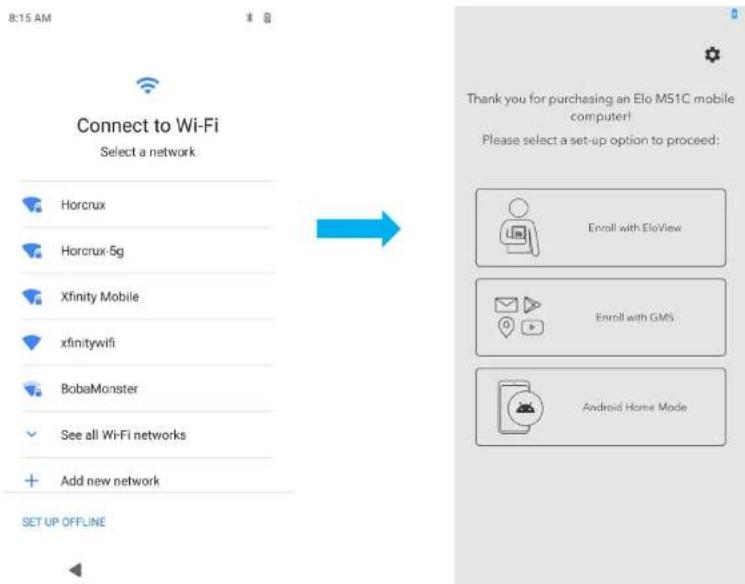
Out of Box Experience (OOBE) (Expérience immédiatement hors de la boîte)
Étape 1 :
Lorsque la séquence d'allumage se termine, l'écran de connexion au WI-Fi s'affiche.
Étape 2 :
- Connectez-vous au Wi-Fi ou touchez « Configuration hors ligne » pour sauter la configuration du Wi-Fi.
Étape 3 :
- Choisissez la méthode de configuration suivante.
- Sulvez les instructions à l'écran pour terminer la configuration.
Écran d'accueil d'Elo
L'écran d'accueil d'Elo est le point de départ pour la navigation sur l'appareil. Vous pouvez y placer vos applications et vos widgets préférés.
Remarque : Les images ci-dessous peuvent apparaître différentes des images sur l'appareil.
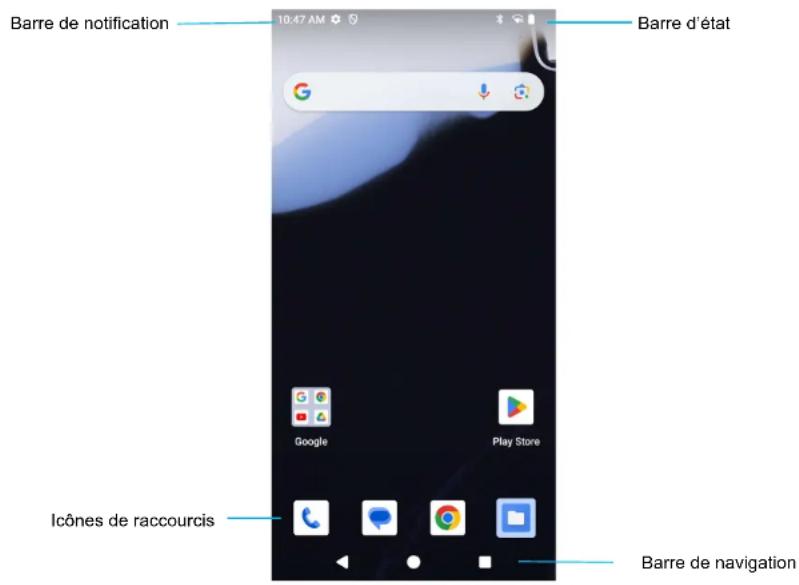
Barre de navigation

Applis récentes - Retour à la page précédente.

Accueil - Retour à l'écran d'accueil.

Retour - Permet de changer entre les applications récemment utilisées.
Notifications
L'écran des notifications est accessible en balayant l'écran d'accueil vers le bas une fois.
Écran des notifications
Remarque : Les images ci-dessous peuvent apparaître différentes des images sur l'appareil.
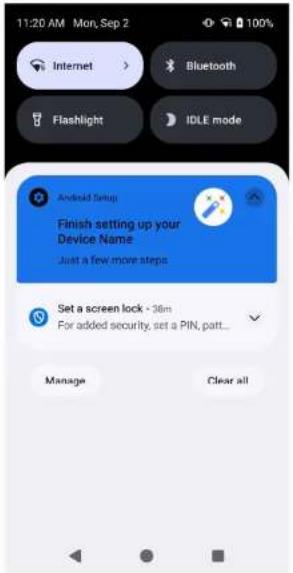
• Pour effacer une seule alerte de notification, glissez entièrement la notification vers la gauche ou vers la droite.
• Pour effacer toutes les alertes de notification, touchez « Effacer ».
- Pour personnaliser les alertes de notification, glissez partiellement la notification vers la gauche ou vers la droite, puis touchez le paramètre
• Pour quitter, touchez la barre de navigation, balayez le menu d'alerte de notification vers le haut.
Réglages rapides d'Elo View
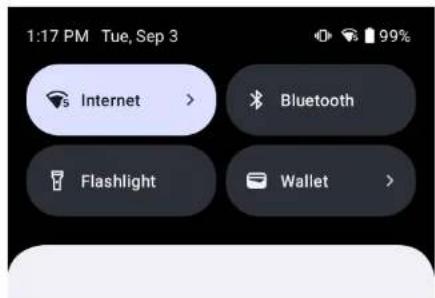
Les réglages rapides d'Elo View sont accessibles en balayant deux fois l'écran d'accueil vers le bas. Vous pouvez balayer vers la gauche et la droite pour accéder au menu complet.
Paramètres :
Internet (y compris activer/désactiver Wi-Fi)
Bluetooth
Lampe de poche
Mode IDLE
Ne pas déranger
Alarme
Avion
Rotation auto
- Casting de l'écran
Enregistrement de l'écran
Économiseur de batterie
Sécurité et confidentialité
• Appuyez une fois sur une icône pour activer ou désactiver.
- Appuyez sur une icône et maintenez-la enfoncée pour accéder aux paramètres.
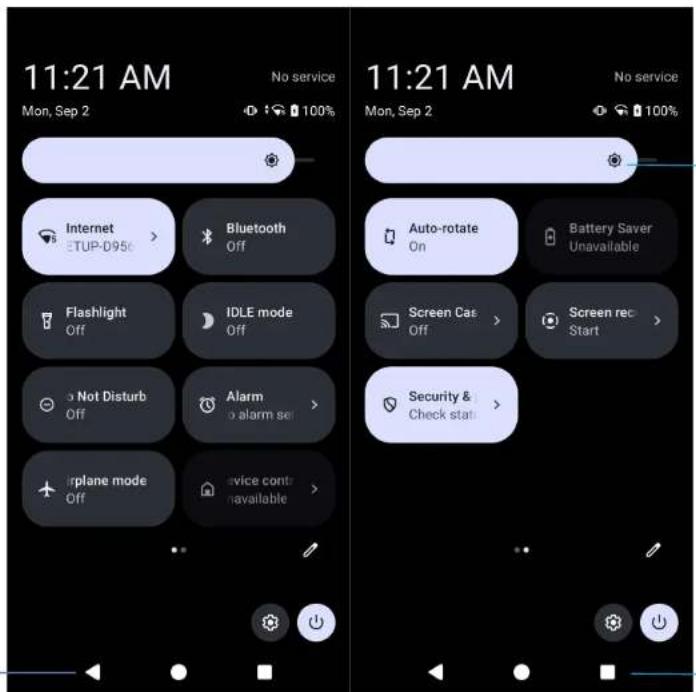
Luminosité
Déplacez la barre de défilement vers la gauche ou vers la droite pour ajuster la luminosité de l'écran.
Barre de navigation
Écrans de verrouillage et d'accueil
Remarque : Les images ci-dessous peuvent apparaître différentes des images sur l'appareil.
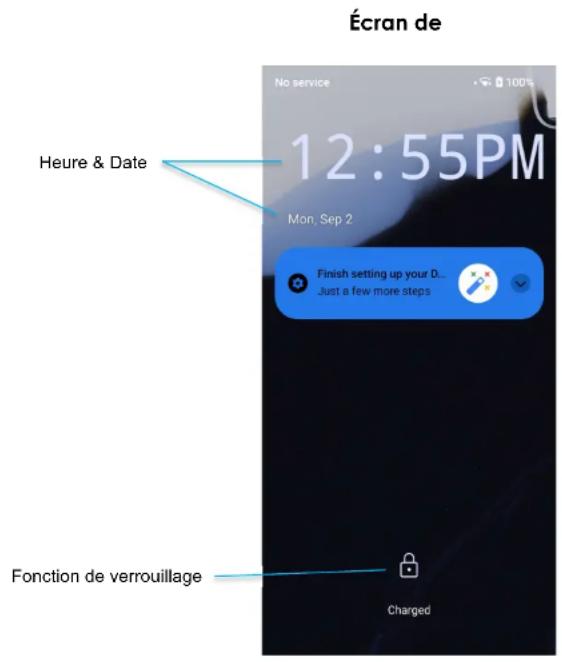
• Pour déverrouiller l'écran d'accueil, glissez le curseur sur l'écran de verrouillage.
Remarque : Le réglage de sécurité par défaut est Glisser. Reportez-vous à la section Paramètres de sécurité de ce manuel pour les paramètres avancés.
• Pour verrouiller l'écran, appuyez une fois sur le bouton d'alimentation.
Tiroir d'applications
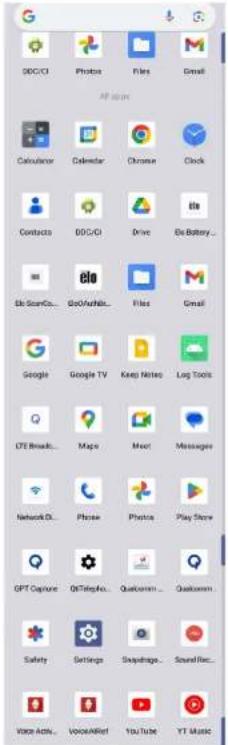
Le tiroir d'applications est un menu contenant toutes les applications installées sur l'appareil, y compris Paramètres du système. Cela est différent de l'écran d'accueil, car il contient toutes les applications installées et ne peut pas être personnalisé. Pour accéder au tiroir d'applications, balayez l'écran d'accueil vers le haut.
Remarque : Les Images ci-dessous peuvent apparaître différentes des Images sur l'appareil.
Personnaliser et ajouter un raccourci vers l'écran d'accueil.
Remarque : Les images ci-dessous peuvent apparaître différentes des images sur l'appareil.
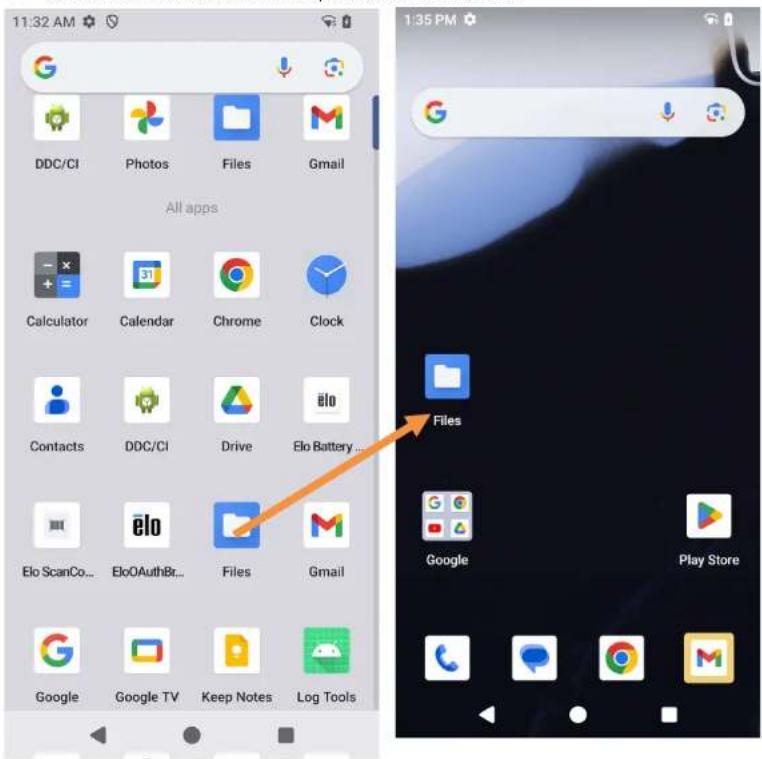
Dans le Tiroir d'applications, appuyez sur une application ou (lcône) et maintenez enfoncée, puis glissez l'icône pour déplacer l'application sur l'écran d'accueil.
Glissez l'icône sur un nouvel emplacement et relâchez.
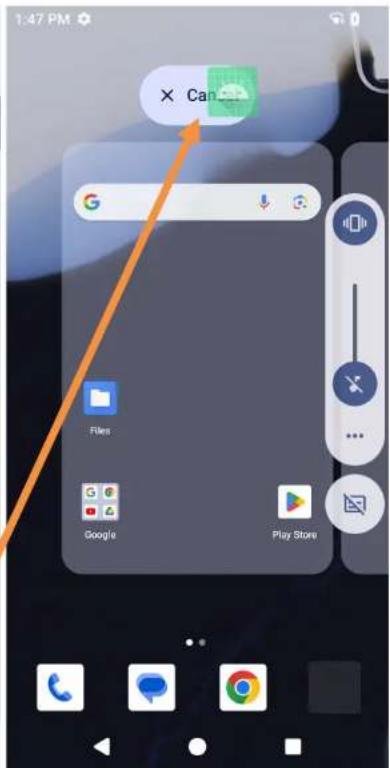
• Pour annuler, glissez l'icône sur « X Annuler ».
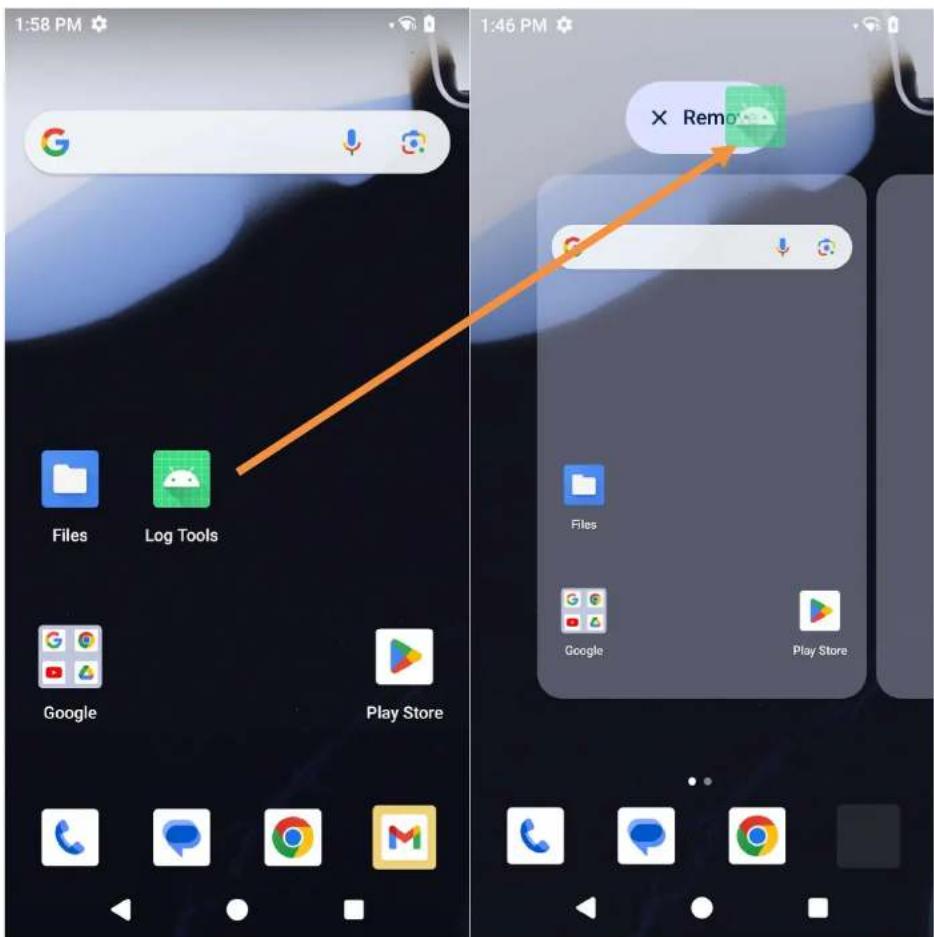
Pour supprimer une icône de raccourci de l'écran d'accueil, maintenez l'icône enfoncée, puis glissez sur « X Supprimer ».
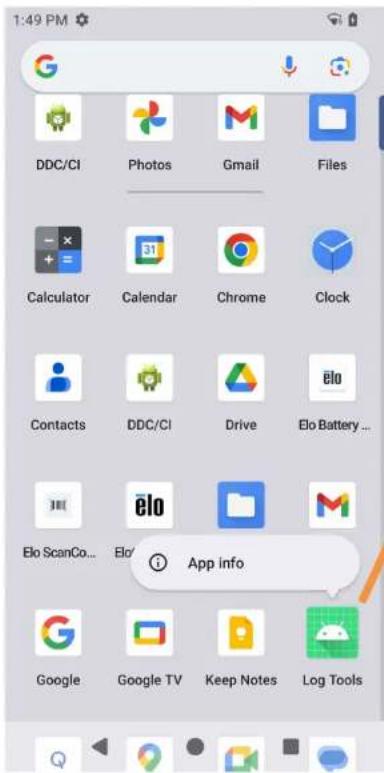
Pour désinstaller une application, appuyez et maintenez l'icône enfoncée et glissez sur « Désinstaller ».
Section 3 : Paramètres du système
Le menu Paramètres du système Android vous permet de contrôler la plupart des fonctionnalités de votre appareil - de l'établissement d'une nouvelle connexion Wi-Fi ou Bluetooth, à l'installation d'un clavier tiers à l'écran, ainsi que le réglage des sons du système et de la luminosité de l'écran.
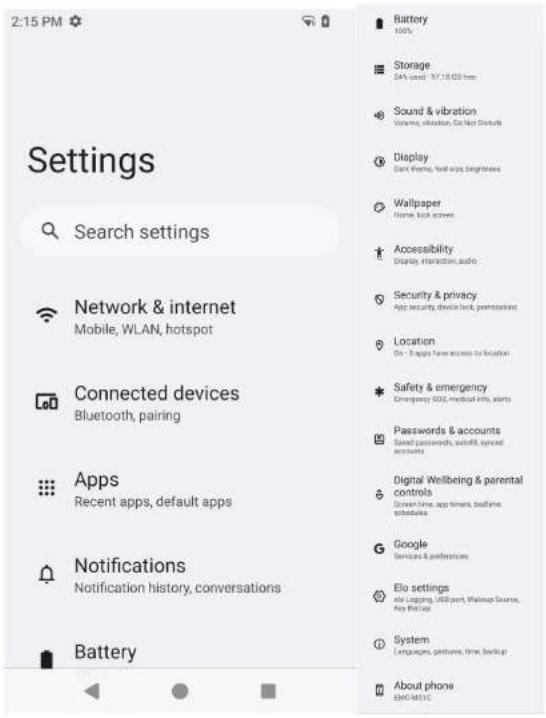
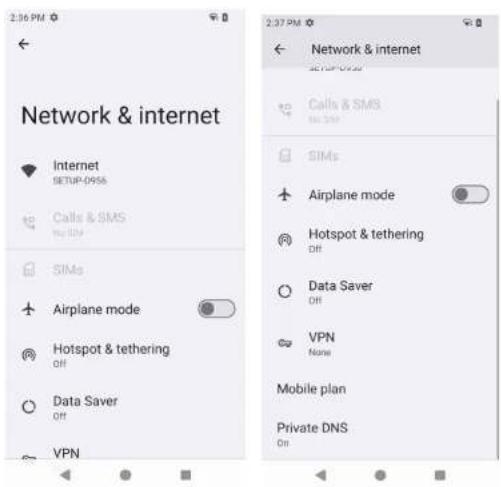
L'application Réseau & Internet vous permet d'accéder aux paramètres Internet Wi-Fi, aux SIM, au mode Avion, au forfait mobile, au Hotspot, au Tethering et aux paramètres avancés Economiseur de données, VPN et DNS.
Pour configurer Réseau & Internet, ouvrez Paramètres → Réseau & Internet →
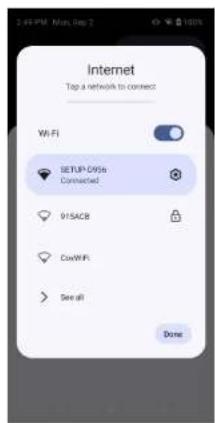
Wi-Fi
Pour activer ou désactiver le Wi-Fi, accédez aux paramètres Internet dans le menu d'accès rapide en balayant deux fois l'écran d'accueil vers le haut et en appuyant sur le menu Internet.
- Touchez Utiliser WI-FI pour activer
• Dans la liste, sélectionnez un réseau sans fil.
- Entrez le mot de passe du réseau lorsque demandé.
- Touchez Connector.
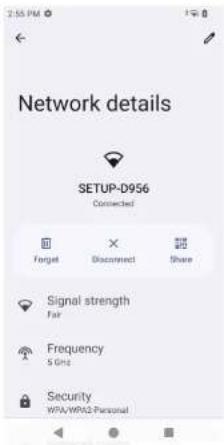
Pour obtenir des informations supplémentaires sur le réseau (adresse IP, sécurité, fréquence et fonctions avancées), appuyez sur le paramètre au réseau utilisé.
Connexion à un Wi-Fi avec un code QR
Dans la liste des Wi-Fi enregistrés, faites défiler vers le bas et touchez + Add network
- Touchez l'icône (code QR) à droite de Ajouter un réseau.
- Pointez le viseur sur le code QR d'un autre appareil.
Partage d'un Wi-Fi avec un code QR
- Touchez le paramètre sur l'appareil connecté.
- Touchez l'icône (Partager).
Déconnexion d'un réseau sans fil connecté
- Touchez le paramètre sur l'appareil connecté.
- Touchez l'icône (OUBLIER) pour déconnecter.
Réseau mobile
Assurez-vous que la carte SIM a été insérée ou que l'installation de la eSIM est correcte et que la configuration est correcte en redémarrant l'appareil, le menu Réseau et Internet ressemblera à :
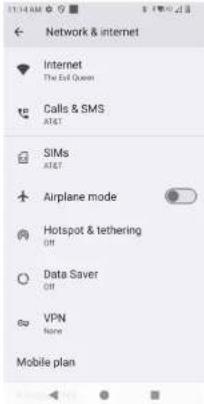
Les paramètres et les informations détaillées sont disponibles ici. Certains sont des menus supplémentaires, d'autres sont simplement des paramètres d'activation et de désactivation.
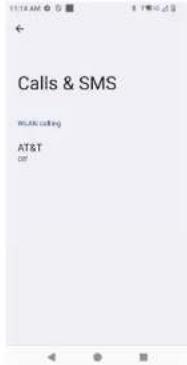
Appels et SMS
- Touchez Appel WLAN pour permettre à voire téléphone d'acheminer les appels vers les réseaux WLAN.
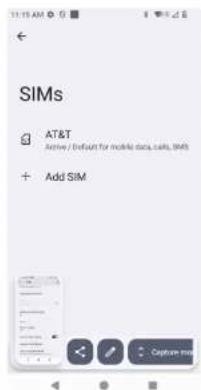
- Touchez Ajouter SIM pour ajouter une autre SIM ou configurer une nouvelle eSIM.
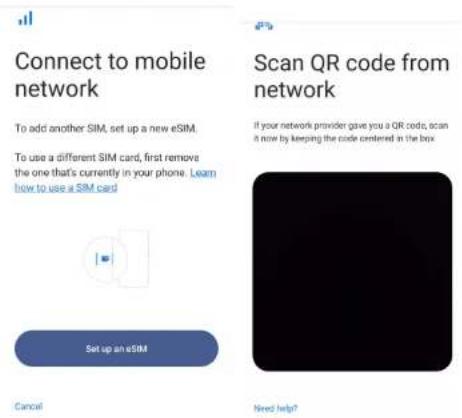
- Touchez les icônes de changement pour activer et désactiver la fonction ou le paramètre.
- Touchez Itinérance pour activer l'itinérance
- Touchez Type de réseau préféré pour choisir un réseau préféré disponible, par exemple 5G.
Utilisation des données de l'application
- Touchez DEC 11, 2020 - JAN 10, 2021 pour définir la période de calcul de l'utilisation des données mobiles.
- Touchez pour définir l'avertissement et la limite de données.
Sélection automatique du réseau/APN.
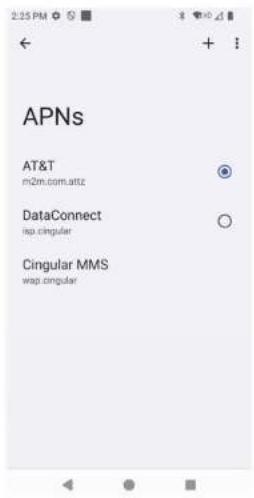
- Touchez Noms des points d'accès pour sélectionner l'APN dans la liste des APNs disponibles.
Mode Avion
Cela désactivera toutes les fonctions de transmission sans fil. Y compris le téléphone cellulaire, le Wi-Fi et le Bluetooth.
• Pour activer , touchez Mode Avion.
Hotspot & tethering
Hotspot Wi-Fi
Cette fonction permet de partager la connexion Internet avec un autre appareil en utilisant Wi-Fi.
Remarque : L'ordinateur portable doit être connecté au Wi-Fi. Reportez-vous à la section Réseau et connexion Internet dans ce manuel de l'utilisateur.
• Touchez Hotspot et tethering.
- Touchez Hotspot WI-Fl.
- Touchez l'interrupteur pour le régler sur ON .
- Touchez le code QR.
• Le code QR permet à un autre appareil de scanner le mot de passe pour simplifier la connexion.
• Pour entrer manuellement le mot de passe, touchez Mot de passe du Hotspot.
Tethering USB
Cette fonction permet de partager une connexion Internet avec un autre appareil en utilisant un câble USB.
Remarque : Le câble USB doit d'abord être connecté de l'ordinateur portable à un autre appareil ou PC. Reportez-vous à la section Appareils connectés → USB dans ce manuel de l'utilisateur.
• Touchez Hotspot et tethering.
- Touchez Tethering USB pour activer
Tethering Bluetooth
Cette fonction permet de partager la connexion Internet avec un autre appareil en utilisant Bluetooth.
Remarque : Le Bluetooth doit d'abord être appairé de l'ordinateur portable à un autre appareil ou PC. Reportez-vous à la section Appareils connectés → Bluetooth dans ce manuel de l'utilisateur.
• Touchez Hotspot et tethering.
• Pour activer , touchez Tetherling Bluetooth.
Ethernet
Remarque : Pour connecter l'ordinateur portable à Ethernet, vous aurez besoin d'un hub Elo I/O E815044 (petit hub) ou E815235 (grand hub). Lorsque cela est disponible, l'ordinateur mobile donnera automatiquement la priorité à la connexion Ethernet. Si l'ordinateur portable ne l'a pas, veuillez suivre les étapes ci-dessous.
Connectez l'ordinateur mobile au hub avec une connexion USB-C, le port USB-C du hub est indiqué en vert.
• Réglez le Wi-Fi pour le désactiver.
- Allez dans les paramètres Wi-Fi, touchez Utiliser WI-FI pour désactiver
- Touchez Ethernet.
- Touchez l'interrupteur pour activer .

Appareils connectés
L'application Appareils connectés vous permet d'appairer des appareils Bluetooth, NFC et USB (Tethering File transfer MDI et PTP)
Pour configurer, ouvrez Paramètres → Appareils connectés →
Bluetooth
Remarque : Assurez-vous que l'appareil BT est sur réglé sur « découvrirable ».
- Touchez Préférences de connexion.
- Touchez Bluetooth.
- Touchez l'interrupteur pour le régler sur ON
- Touchez + Appairer un nouvel appareil.
Dans l'écran Appareils disponibles, touchez un appareil pour appairer.
Lorsqu'un message de demande d'appairage s'affiche.

• Vérifiez que le numéro d'appairage est le même.
Si l'appairage vous demande d'entrer un code PIN, entrez le code PIN.
• Touchez APPAIRER pour connecter.
- Lorsque l'appareil Bluetooth se connecte avec succès à l'ordinateur portable, la connexion s'affiche comme Activé ou Connecté.
Désappairage d'un appareil Bluetooth appairé
- Retournez à l'écran « Appareils connectés », dans APPAREILS MULTIMÉDIA ou APPAREILS CONNECTÉS PRÉCÉDEMMENT.
- Touchez les paramètres sur l'appareil connecté (par exemple, JBL Flip 3).
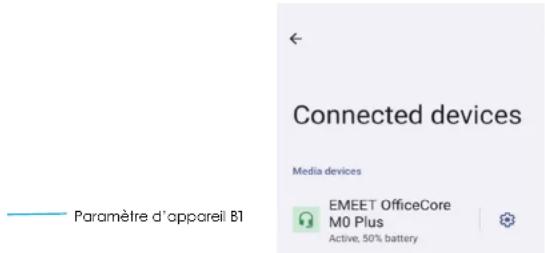
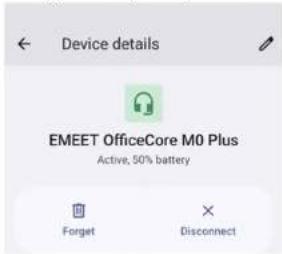
Dans le menu des paramètres, il est possible de DÉCONNECTER, OUBLIER (pour désapairer l'appareil) et d'activer et de désactiver les appels téléphoniques, l'audio multimédia et le partage des contacts.
Il s'agit d'une communication sans fil à haute fréquence et à courte portée qui permet d'échanger des données entre des appareils.
• Touchez Préférences de connexion.
- Touchez NFC pour activer ou désactiver.
Casting
Cela permet de reproduire l'écran d'un ordinateur portable d'Elo sur un dispositif d'affichage sans fil (par exemple, une smart TV). Remarque : Assurez-vous que le dispositif d'affichage sans fil et l'ordinateur portable sont connectés au même réseau sans fil. Reportez-vous à la section Réseau et connexion Internet dans ce manuel de l'utilisateur.
- Touchez Préférences de connexion.
- Touchez Casting.
- Touchez je menu 3-points.
- Touchez Activer l'écran sans fil pour commencer à rechercher des écrans compatibles.
Enable wireless display √
Dans la liste, touchez un écran sans fil (par exemple, TV). À partir de l'Appareil d'affichage sans fil (TV), si demandé, touchez Autoriser.
Déconnexion et oublier un écran sans fil connecté
• Pour arrêter le casting de l'appareil, touchez l'écran sans fil connecté (par exemple la TV).
- Touchez DÉCONNECTER.
![[TV] Samsung 6 Series (50) Converted [TV] Samsung 6 Series (50) DISCONNECT Paramètre Nom de l'écran sans fil](/content/2026/04/739157/images/27ddf59869090b23e2f8ae33228b0f5fd5fdb27cd72af032add849087f825988.jpg)
Pour oublier un appareil
- Touchez le paramètre de l'écran sans fil connecté.
Dans l'écran des options de l'écran sans fil, appuyez sur OUBLIER.
![[TV] Samsung 6 Series (50) Connected Paramètre de l'apparell [TV] Samsung 7 Series (50) Wireless display Wireless display options Name [TV] Samsung 6 Series (50) FORGET DONE](/content/2026/04/739157/images/9709ca8a95386b711c8974506d1fd902ceff2a201e0ef9912a95bc68b843f5de.jpg)
Pour arrêter de chercher un écran sans fil disponible pour le casting
- Touchez le menu 3-points.
- Touchez Activer l'affichage sans fil pour décocher.
Enable wireless display □
Impression
Remarque : Assurez-vous que l'ordinateur portable et l'imprimante sont connectés au même réseau.
- Touchez Préférences de connexion.
- Touchez Impression.
- Touchez Service d'impression par défaut.
-
Touchez l'interrupteur pour le régler sur ON .
-
Touchez le menu 3-points.
• Touchez Ajouter une Imprimante.
Pour ajouter une imprimante en utilisant une imprimante Wi-Fi :
- Touchez Impression directe WI-FI pour activer
Si vous y êtes invité, appuyez sur « AUTORISER UNIQUEMENT LORS DE L'UTILISATION DE L'APP » pour autoriser l'appareil. - Touchez Imprimantes directes WI-FI pour commencer à rechercher une imprimante Wi-Fi afin de l'ajouter.
- Touchez le nom de l'imprimante que vous voulez connecter.
Pour ajouter une imprimante avec une adresse IP :
- Touchez Ajouter une Imprimante par adresse IP.
- Entrez l'adresse IP de l'imprimante.
USB
Pour le transfert de données et le partage réseau avec une connexion USB.
Remarque : Pour activer les paramètres USB, connectez le câble USB de l'ordinateur portable à un autre appareil ou à un PC. Lorsque l'ordinateur portable détecte l'appareil, celui-ci est ensuite disponible dans les paramètres Préférences USB.
- Touchez USB.
- Dans Préférences USB, sous UTILISER USB POUR, choisissez et touchez une fonction à activer.
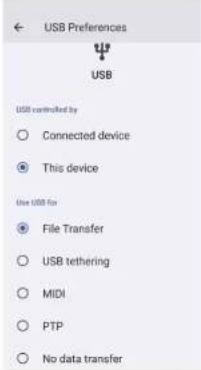
Transfert de fichiers - Permet de partager le stockage interne de l'ordinateur portable et le stockage partagé SD.
Tetherling USB – Permet de partager la connexion au réseau Internet.
MIDI - Musical Instrument Digital Interface (Interface numérique d'instrument musical).
PTP - Picture Transfer Protocol (Protocole de transfert d'images).
Aucun transfert de données – (réglage par défaut) Aucune donnée ne sera transférée même si le câble USB est branché.

Apps
Les paramètres des applications permettent de rationaliser les paramètres et les autorisations des applications.
Pour gérer les permissions, ouvrez les Paramètres du système Apps
Réglage des notifications
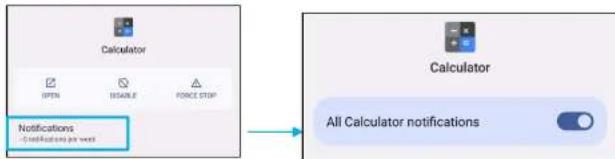
• Dans les applications récemment ouvertes, touchez VOIR TOUTES LES APPS ou Infos App.
Dans l'écran Infos App, appuyez sur une application pour définir la notification (par exemple, le clavier Android).
Dans les paramètres Propriétés de l'application, vous pouvez également DÉSACTIVER, ACTIVER, et ARRÊT FORCÉ pour l'app.

• Pour activer ou désactiver les notifications, touchez Notifications. Puis activez toutes les notifications.
flowchart
graph LR
    A["Calculator"] --> B["Open"]
    A --> C["Disable"]
    A --> D["Force Stop"]
    E["Notifications\n- Notifications per week"] --> F["Calculator"]
    G["All Calculator notifications"] --> H["OK"]
• Pour ajouter un point pour les notifications non lues, appuyez sur Autoriser le point de notification.


Notifications
Les paramètres Notifications permettent de simplifier les alertes des applications en modifiant les applications qui envoient des notifications et la manière dont ces notifications sont envoyées.
Pour gérer les notifications, ouvrez les Paramètres du système Notifications
Pour gérer les notifications par application
- Touchez Paramètres d'app pour contrôler les notifications de chaque application.
- Sélectionnez l'application.
Activez/désactivez toutes les notifications de l'application ou personnalisez les notifications par Alertes et Essentiels.
Configurer les notifications de l'appareil et de l'application
- Pour donner l'accès aux notifications à une application, appuyez sur Notifications d'appareil et d'app dans l'écran Notifications de Confidentialité.
Dans le menu du gestionnaire des autorisations, touchez une application pour gérer l'accès à cette application (par exemple, les services Google Play). - Pour autoriser l'autorisation d'une application, touchez une application dans le menu NON AUTORISÉ et autorisez l'accès aux notifications
- Pour refuser une autorisation à une application, appuyez sur une application dans le menu AUTORISÉ et désactivez l'accès aux notifications.
Réglage des notifications dans l'écran de verrouillage
• Pour régler les notifications de l'écran de verrouillage à partir de l'écran Apps et notification, touchez Notifications.
- Touchez Notifications dans l'écran de verrouillage. Suivez ensuite les instructions à l'écran pour choisir la façon dont les notifications apparaissent dans l'écran de verrouillage.
Configuration des alertes d'urgence
- Touchez Alertes d'urgence sans fil dans l'écran Notifications.

Batterie
L'application de la batterie surveille l'état de la batterie, les performances et son niveau de charge.
Pour modifier les paramètres de la Batterie, ouvrez Paramètres → Batterie →
Économiseur de batterie
L'économiseur de batterie éteint ou limite les activités en arrière-plan, certains effets visuels et d'autres fonctions utilisant la batterie pour prolonger la durée de vie de la batterie.
Remarque : L'économiseur de batterie suspend ces fonctions lorsque l'appareil est en train de se charger.
- Touchez Économiseur de batterie.
- Pour activer ou désactiver manuellement l'Économiseur de batterie, appuyez sur ACTIVER MAINTENANT ou DÉSACTIVER MAINTENANT.
En mode ON, l'affichage du thème de l'écran devient sombre et l'icône d'état de la batterie affiche cette icône
- Pour activer automatiquement l'Économiseur de batterie à un certain pourcentage de puissance, touchez Définir un programme.
- Touchez Basé sur le pourcentage pour définir le pourcentage de puissance lorsque l'Économiseur de batterie doit s'activer.
Dans la barre de défilement, déplacez le curseur vers la droite ou vers la gauche pour choisir le pourcentage de puissance entre 10 % et 75 %. Le réglage par défaut est 10 %.
• Pour ne rien faire, touchez Aucun programme.
- Si vous cochez "Éteindre quand la batterie est complètement chargée", l'Économiseur de batterie s'éteindra automatiquement lorsque la batterie est à 90%.
Gestionnaire de batterie
Lorsque le Gestionnaire de batterie détecte que les applications épuisent la batterie, vous aurez le choix de restreindre l'application. Les applications restreintes peuvent ne pas fonctionner correctement et les notifications peuvent être retardées.
• Touchez Gestionnaire de batterie.
- Touchez Utiliser le Gestionnaire de batterie pour activer.
Pourcentage de la batterie
Cette fonction affichera le pourcentage de a batterie dans la barre d'état.
- Pour activer et désactiver cette fonction, appuyez sur Pourcentage de la batterie.
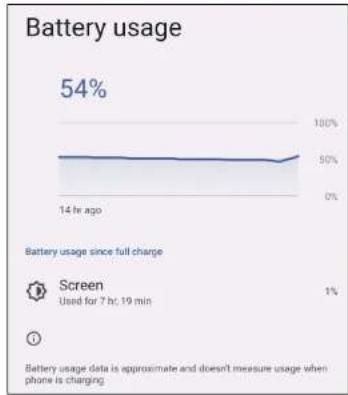
Utilisation de la batterie
Cette fonction affiche la liste de toutes les applications et la puissance de la batterie qu'elles utilisent.
line
| Time | Battery usage | | ---------- | ------------- | | 14 hr ago | 54% |
Écran
L'application Écran gère les paramètres d'affichage de l'écran.
Pour modifier les paramètres de l'Écran, ouvrez paramètres → Écran →
Mode veille auto
- Touchez Mode velle auto pour activer ou désactiver
Niveau de luminosité
- Touchez Niveau de luminosité.
- Déplacez la barre de défilement vers la droite ou vers la gauche pour ajuster la luminosité de l'écran.

Fonction d'éclairage nocturne
Cette fonction permet de teinter l'écran en ambre. Cela simplifie la visualisation de l'écran ou la lecture avec une lumière faible.
• Touchez Éclairage nocturne.
- Touchez ALLUMER.
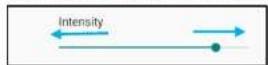
• Pour régler l'intensité, déplacez la barre de défilement vers la droite ou vers la gauche.
• Pour désactiver, touchez ÉTEINDRE MAINTENANT.
Personnalisation d'un programme horaire
- Touchez Programme.
- Sélectionnez Allumer à une heure spécifique.
- Touchez Heure de début pour définir l'heure (par exemple à 22h00).
- Touchez OK pour exécuter.
- Touchez Entrer l'heure pour définir l'heure (par exemple à 6:00AM).
- Touchez OK pour exécuter.
Pour désactiver le programme horaire
- Touchez Programme.
- Touchez Aucun.
Luminosité adaptative
Cette fonction permet d'adapter automatiquement la luminosité de l'écran à votre environnement.
- Touchez Luminosité adaptative.
- Touchez Luminosité adaptative pour activer ou désactiver.
Avancé
Thème sombre
• Pour changer le thème de l'écran en sombre (couleur noire) ou en clair (couleur blanche), touchez Sombre / .
Délai d'arrêt de l'écran
- Touchez Délai d'arrêt de l'écran.
- Sélectionnez le délai avec l'option suivante.

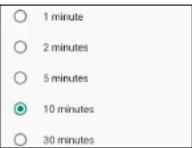
- Touchez pour enregistrer.
Rotation auto écran
- Touchez Rotation auto écran pour activer ou désactiver.
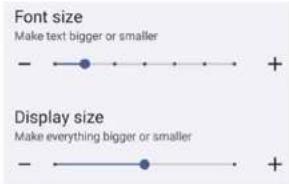
Taille d'affichage et texte
• Touchez Taille d'affichage et texte.
- Déplacez la barre de défilement vers la gauche ou vers la droite pour ajuster la taille de la police et la taille d'affichage.
- Appuyez sur Économiseur d'écran pour activer l'économiseur d'écran.
Sens de l'écran
• Touchez Sens de l'écran.
- Sélectionnez le sens avec l'option suivante.
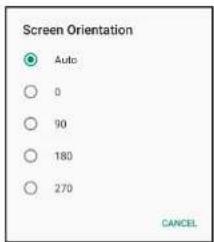
- Touchez pour enregistrer.
Densité de l'écran
• Touchez Densité de l'écran.
- Sélectionnez la densité parmi les options suivantes.
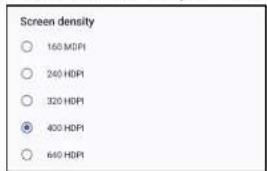
- Touchez pour enregistrer.

Fond d'écran
L'application Fond d'écran gère le fond d'écran de l'appareil.
Pour modifier les paramètres du fond d'écran, ouvrez les Paramètres du système 📂 Fond d'écran
Fond d'écran
- Sélectionnez un fond d'écran parmi les options suivantes.
Fonds d'écran Live
Galerie Snapdragon → Télécharger - Image - Capture d'écran
- Sélectionnez une image ou une photo que vous souhaitez utiliser comme fond d'écran dans les dossiers.
- Touchez Régler fond d'écran.

Sons & vibrations
L'application Sons & Vibrations permet de gérer le son, les vibrations et les fonctions Ne pas déranger.
Pour modifier les paramètres, ouvrez Paramètres → Sons & Vibrations →
Volumes
• Pour réduire ou augmenter le volume sonore suivant, faites glisser le curseur vers la gauche ou vers la droite.

Ne pas déranger
- Touchez Ne pas déranger.
- Touchez ALLUMER MAINTENANT pour activer Ne pas déranger.
Pour gérer les paramètres, touchez la fonction que vous souhaitez configurer et suivez les instructions à l'écran pour terminer la configuration.
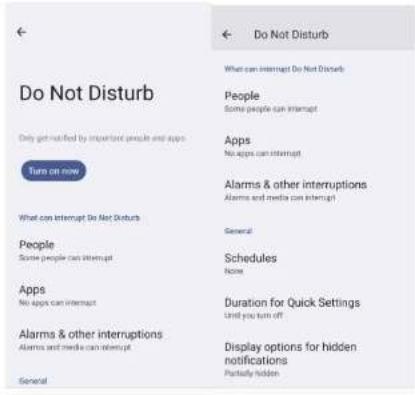
• Pour désactiver, touchez ÉTEINDRE MAINTENANT.
Éteindre la sonnerie
- Touchez Raccourci pour éteindre la sonnerie.
- Touchez l'interrupteur pour activer .
• Choisissez parmi les options suivantes.
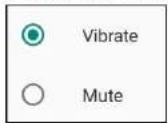
• Pour désactiver, , touchez l'interrupteur.
Son de notification par défaut
- Touchez Son de notification par défaut.
- Sélectionnez un son dans la liste (par exemple, Pixie Dust) et touchez OK pour enregistrer.
Default notification sound
On The Hunt
○ Palladium
○ Pixie Dust
○ Pizzicato
○ Plastic Pipe
Polaris
CANCEL OK
Son d'alarme par défaut
- Touchez Son d'alarme par défaut.
- Sélectionnez une alarme dans la liste (par exemple, Cesium) et touchez OK pour enregistrer.
Default alarm sound
Buzzer Alarm
○ Carbon
○ Cesium
○ Fermium
○ Hassium
Krypton
CANCEL OK
Son de verrouillage d'écran
• Pour activer ou désactiver, touchez Sons de verrouillage de l'écran.
Avancé
• Pour activer ou désactiver dans les fonctions suivantes, touchez une fonction.
Pour modifier le stockage, ouvrez Paramètres → Stockage →
Stockage
- Pour vérifier l'état du stockage de la mémoire interne, appuyez sur le stockage.
Gestionnaire de stockage
Cette fonction permet de libérer de l'espace de stockage, le gestionnaire de stockage supprime les photos et les vidéos enregistrées sur l'appareil.
• Pour activer ou désactiver, touchez Gestionnaire de stockage.
• Pour modifier les jours de suppression des photos et des vidéos, appuyez sur Supprimer les photos et les vidéos.
- Choisissez parmi les options ci-dessous.

- Touchez App récente pour quitter.
Carte SD
• Pour gérer la carte SD, touchez Carte SD.
- Pour éjecter la carte SD en toute sécurité, touchez éjecter.
• Pour remonter la carte SD, touchez la carte SD.
- Touchez MONTER.

Reassignement des touches
Les applications Reassignment des touches vous permettent de programmer les touches de fonction gauche et droit pour contrôler le volume de l'appareil, le déclencheur du lecteur de code-barres et d'autres boutons matériels.
Pour modifier les paramètres, ouvrez Paramètres → Paramètres Elo → Reassignment des touches →
Dans les paramètres, touchez l'icône que vous souhaitez modifier.
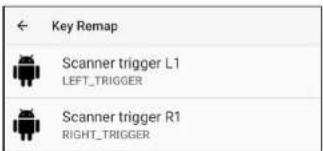
Pour programmer le "Bouton de fonction gauche" pour le déclencheur gauche du code-
Pour programmer le "Bouton de fonction droll" pour le déclencheur droit du code-barns, choisissez "Déclencheur du scanner R1".

Source de réveil
Les applications Source de réveil vous permettent de programmer les "boutons déclencheur gauche, droit et l'écran tactile" pour réveiller l'appareil du mode veille ou d'attente.
Pour modifier les paramètres, ouvrez Paramètres → Paramètres Elo → Source de révell →


Sécurité & Confidentialité
L'application Sécurité & Confidentialité permet de gérer la sécurité de l'application, le verrouillage de l'appareil et les autorisations. Sécurité
Sécurité de l'application
- Touchez Sécurité de l'application.
Déverrouillage de l'appareil
- Touchez Déverrouillage de l'appareil pour gérer le verrouillage de l'écran, le déverrouillage avec visage.
- Verrouillage de l'écran
- Choisissez un nouveau verrouillage d'écran
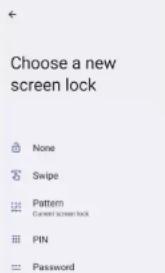
- Suivez les instructions pour définir le verrouillage de l'écran
• Déverrouillage avec visage
• Choisissez un verrouillage d'écran
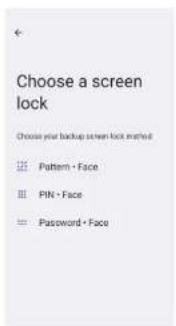
• Déverrouillez avec votre visage
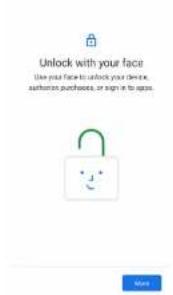
- Suivez les instructions de l'écran pour configurer le déverrouillage avec un visage.
Sécurité du compte
• Touchez Sécurité du compte
• Pour définir le contrôle de la sécurité et le contrôle du mot de passe.
Recherche d'appareils
• Touchez Recherche d'appareils
- Pour configurer Rechercher mon appareil, pour l'activer, utilisez la fonction Rechercher mon appareil.
Use Find My Device

• Pour régler Alertes de traqueur Inconnu, pour activer Autoriser les alertes
Allow alerts

Système & Mises à jour
• Touchez Systèmes & Mises à jour
• Pour définir la mise à jour et la sauvegarde du système
Confidentialité
L'application Confidentialité vous permet de contrôler les autorisations des applications.
Gestionnaire d'autorisations
Il permet d'accorder des permissions à une application qui utilise le stockage, le téléphone et l'emplacement, etc.
• Pour gérer les autorisations d'une application, touchez Gestionnaire d'autorisations.
Dans le menu du gestionnaire d'autorisations, touchez le type d'autorisation que vous souhaitez modifier (par ex. Caméra).
• Pour modifier l'autorisation d'une application, touchez l'application, puis choisissez les paramètres d'autorisation
Pour modifier un paramètre d'autorisation, appuyez dessus, puis choisissez Autoriser ou Ne pas autoriser.
• Vous pouvez choisir
Tout le temps : Pour la localisation uniquement. L'application peut utiliser l'autorisation à tout moment, même lorsque vous n'utilisez pas l'application.
Autoriser uniquement pendant l'utilisation de l'app : L'application ne peut utiliser la permission que lorsque vous utilisez cette application.
Demander chaque fois : Chaque fois que vous ouvrez l'application, elle vous demandera d'utiliser l'autorisation. Elle peut utiliser la permission jusqu'à ce que vous arrêtez d'utiliser l'application.
Ne pas autoriser : L'application ne peut pas utiliser l'autorisation, même lorsque vous utilisez l'application.
Tableau de bord de confidentialité
Ce tableau indique les applications qui ont récemment utilisé des autorisations
Pubs
Gérez les données de l'appareil utilisées pour afficher vos publicités.
Mises à jour du partage des données de localisation
Vérifiez les applications qui ont modifié la façon dont elles peuvent partager vos données de localisation.
Plus de sécurité & Confidentialité
Prend en charge des paramètres de sécurité et de confidentialité supplémentaires tels que l'épinglage d'applications et les notifications sur l'écran de verrouillage.

Emplacement
Pour modifier les paramètres d'Emplacement, ouvrez paramètres → Emplacement
- Touchez Emplacement.
• Pour activer ou désactiver, touchez Utiliser l'emplacement
Location
Use location

Recent access

87 min. ago

See all
• Pour les applications qui ont récemment demandé d'utiliser l'emplacement, touchez Voir tous.
• Pour mettre à jour les autorisations, touchez Autorisations de localisation de l'application.

Sécurité & Urgence
Pour modifier les paramètres de Sécurité & Urgence, ouvrez paramètres → Sécurité & urgence
- Pour créer un contact d'urgence et enregistrer des informations médicales pour un accès rapide et facile. En cas d'urgence, l'appareil pourra être utilisé pour contacter les personnes à contacter en cas d'urgence et afficher les informations médicales importantes pour aider dans les situations d'urgence.

Safety & emergency

Mots de passe & Comptes
Pour ajouter un compte, ouvrez Paramètres → Mots de passe & Comptes
• Pour créer un compte, touchez + Ajouter un compte.
- Entrez un compte e-mail.
- Entrez le type de compte que vous souhaitez ajouter (PERSONNEL - POP3 ou PERSONNEL - IAMP).
- Suivez les instructions à l'écran pour terminer l'installation.

Accessibilité
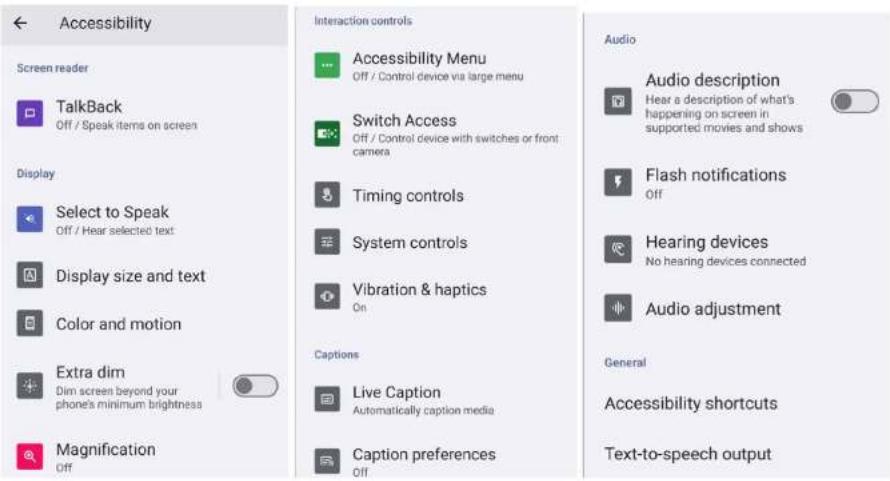
Accessibilité est un grand menu à l'écran qui permet de contrôler l'ordinateur portable d'Elo Android. Vous pouvez contrôler l'affichage, l'audio, le texte à l'écran et plus encore.
Pour modifier les paramètres, ouvrez Paramètres → Accessibilité
Dans le menu, sélectionnez une fonction pour modifier le réglage.
• Pour activer ou désactiver, touchez la fonction.
• Pour régler la barre de défilement, faites glisser le curseur vers la droite ou vers la gauche.

- Pour les autres paramètres, touchez la fonction et suivez les instructions à l'écran pour terminer la configuration.
Bien-être numérique & Contrôles parentaux
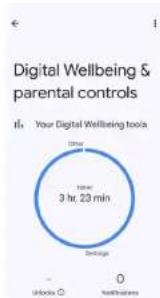
Gérez le temps que vous passez sur votre téléphone Android avec le bien-être numérique et ajoutez des restrictions de contenu et définissez d'autres limites pour aider vos enfants à équilibrer leur temps d'écran.
Pour modifier les paramètres, ouvrez Paramètres → Bien-être numérique & Contrôles parentaux → Configuration du bien-être numérique
- Ouvrez l'application Paramètres sur votre appareil.
- Touchez Bien-être numérique & Contrôle parental.
- Touchez Plus : Gérer vos données
Contrôle parental
Touchez Configurer le contrôle parental.

Parental controls
Pour modifier les paramètres, ouvrez Paramètres → Système →
Langues
• Pour changer la langue, touchez Langues
- Touchez Langues du système et + Ajouter une langue, puis choisissez une langue à ajouter dans la liste des langues (par exemple, espagnol).
Add a language
Suggested
- Après avoir choisi une langue, touchez le menu 3 points puis touchez Supprimer.
Pour changer la langue, par exemple de l'anglais à l'espagnol, touchez Anglais puis touchez.


Languages
- Touchez Supprimer pour supprimer la langue sélectionnée.
Gestes
- Touchez Gestes.
Geste de la caméra
• Touchez Ouvrir rapidement la caméra
- Touchez le bouton pour activer ou désactiver.

Lorsque ce réglage est activé, appuyer deux fois sur le bouton d'alimentation allumera la caméra.
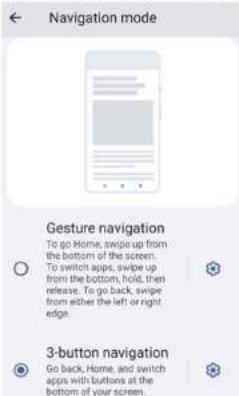
Mode de navigation
- Touchez le mode de navigation pour sélectionner la navigation par geste ou la navigation avec 3 boutons.
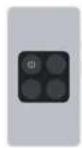
Appuyer et maintenir le bouton d'alimentation
- Touchez le bouton d'alimentation et maintenez-le pour accéder au menu d'alimentation.
Press & hold power button
Éteindre la sonnerie
- Tapez pour empêcher la sonnerie pour activer le vibreur.
Date & Heure
Remarque : Le réglage recommandé pour « Date et Heure » est d'utiliser « Régler l'heure automatiquement ».
Et pour Fuseau horaire lorsque le paramètre est réglé sur « Régler l'heure automatiquement » et « Utiliser la localisation pour régler le fuseau horaire ».
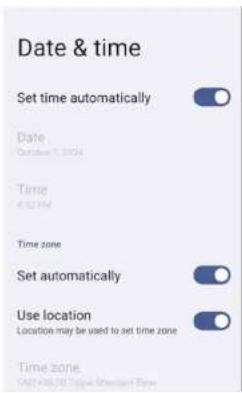
Pour les réglages manuels :
• Pour régler l'heure et la date, louchez Date et heure.
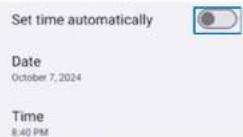
- Touchez Régler l'heure automatiquement pour la désactiver.
- Touchez Date puis entrez la date.
• Touchez Heure puis entrez l'heure.
• Pour définir le fuseau horaire, touchez Régler automatiquement pour désactiver et sélectionnez votre Fuseau horaire.

• Pour utiliser le format 12 heures, touchez Utiliser les paramètres locaux par défaut.

• Pour utiliser le format 24 heures, touchez Utiliser le format 24 heures.

Avancé
Options de réinitialisation
• Pour sélectionner une des options suivantes pour la réinitialiser, appuyez sur Options de réinitialisation.
Dans la liste, sélectionnez l'élément que vous voulez réinitialiser, puis louchez pour exécuter et suivez les instructions à l'écran.
Reset options
Reset Mobile Network Settings
Reset Bluetooth & WLAN
Reset app preferences
Erase eSIMs
Erase all data (factory reset)
Utilisateurs multiples
• Touchez Utilisateurs multiples.
- Touchez l'interrupteur pour le régler sur ALLUMER.
Pour changer un utilisateur
- Touchez un utilisateur ou un nom dans les options suivantes.
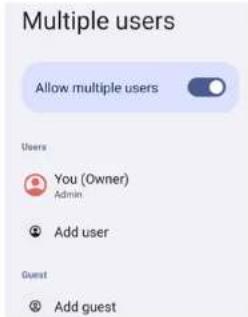
Pour ajouter un utilisateur
Remarque : seul l'administrateur peut ajouter des utilisateurs.
• Touchez Ajouter un utilisateur.
• Pour configurer des applications et des contenus pour l'utilisateur, touchez Utilisateur.
Suivez les instructions à l'écran pour terminer la configuration du compte.
- Pour configurer les restrictions d'accès aux applications et au contenu pour les utilisateurs, touchez Profil restreint.
Suivez les instructions à l'écran pour terminer la configuration du compte.
Pour supprimer un invité sur l'appareil
- Touchez : le menu à 3 points dans l'écran Utilisateurs multiples.
- Touchez Supprimer un invité pour cet appareil.
Pour renommer les informations du profil de l'administrateur
- Touchez admin
- Entrez le nom.
- Touchez OK pour enregistrer.

A propos de l'appareil
Pour consulter des informations spécifiques sur l'ordinateur portable.
Pour visualiser et modifier les paramètres, ouvrez paramètres → À propos de l'appareil
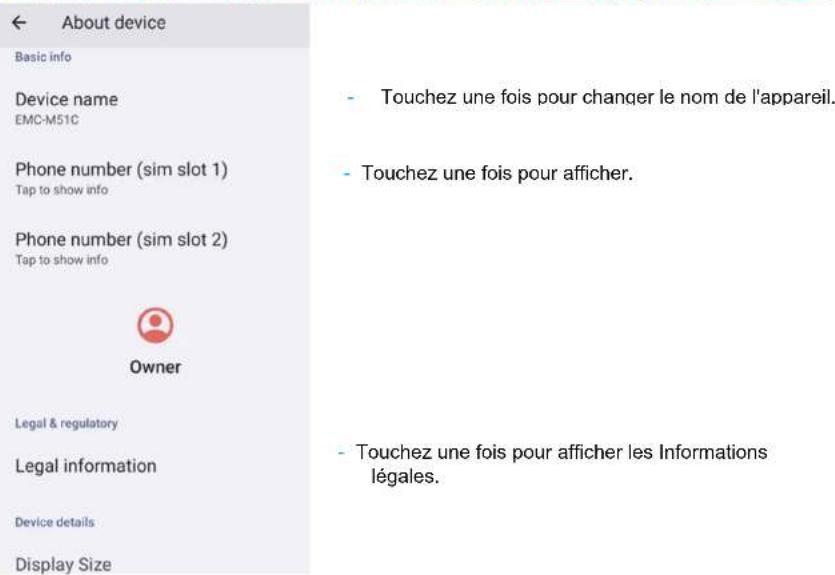
SIM status (sim slot 1)
Not available
SIM status (sim slot 2)
Pret. inklusive
Model
EMC-M51C
EID
Tap to show info
Model description
m51_bcr_cellna
IMEI (sim slot 1)
Tap to show info
IMEI (sim slot 2)
Tap to show info
Android version
14
Device identifiers
IP address
Unavailable
WLAN MAC address
- Touchez une fois pour afficher l'état de la
- Touchez une fois pour afficher les informations sur le modèle, le matériel et le numéro de série.
- Touchez une fois pour afficher les Informations EID.
- Description du modèle du Elo M51.
- Touchez une fois pour afficher les informations IMEI - IMEI et IMEI SV.
- Touchez une fois pour afficher la version d'Android, la sécurité, la mise à jour du système Google Play, la version de la bande de base, la version du noyau et le numéro de la version.
- Adresse IP/WLAN/Informations sur l'adresse Bluetooth.
- Informations sur l'adresse Bluetooth.
- Durée totale de fonctionnement de l'ordinateur portable.
Section 4 Utilisation

À propos de l'application Caméra (Snapdragon)
Prendre une photo et enregistrer une vidéo
- Touchez l'application Snapdragon pour accéder à la caméra numérique.
• Pour modifier les paramètres de la caméra et de la vidéo, voir les fonctionnalités.
Fonctions de la caméra
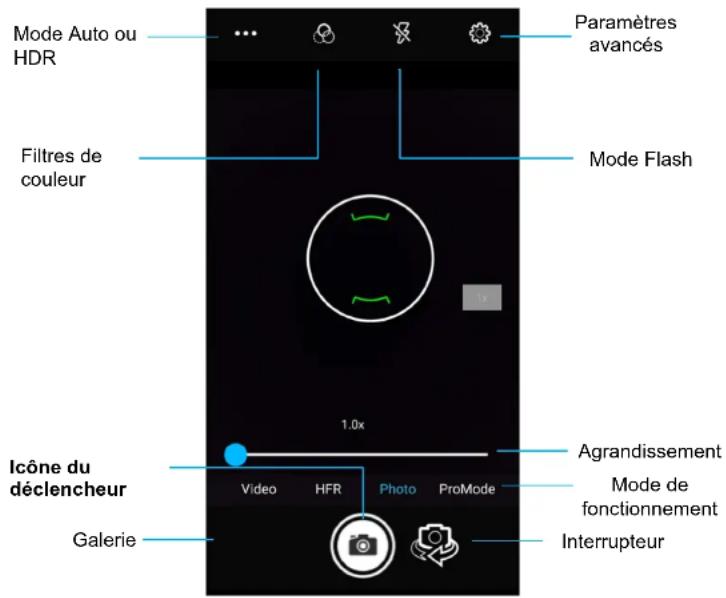
Interrupteur - Un interrupteur pour changer entre la caméra avant et amière.
Mode flash - Pour le contrôle du flash. Les options sont : Auto, Allumé, Éteint.
Filtre de couleur - Pour un effet de photo. Les options comprennent : Mono - Sépia - Négatif - Solariser - Postériser - Aqua.
HDR - Haute gamme dynamique. La caméra traitera les photos légèrement différemment de la normale pour capturer plus de détails dans les zones claires et sombres de votre photo.
Déclencheur - Pour prendre des photos.
Galerie – Pour visualiser la photo prise.
Paramètres avancés
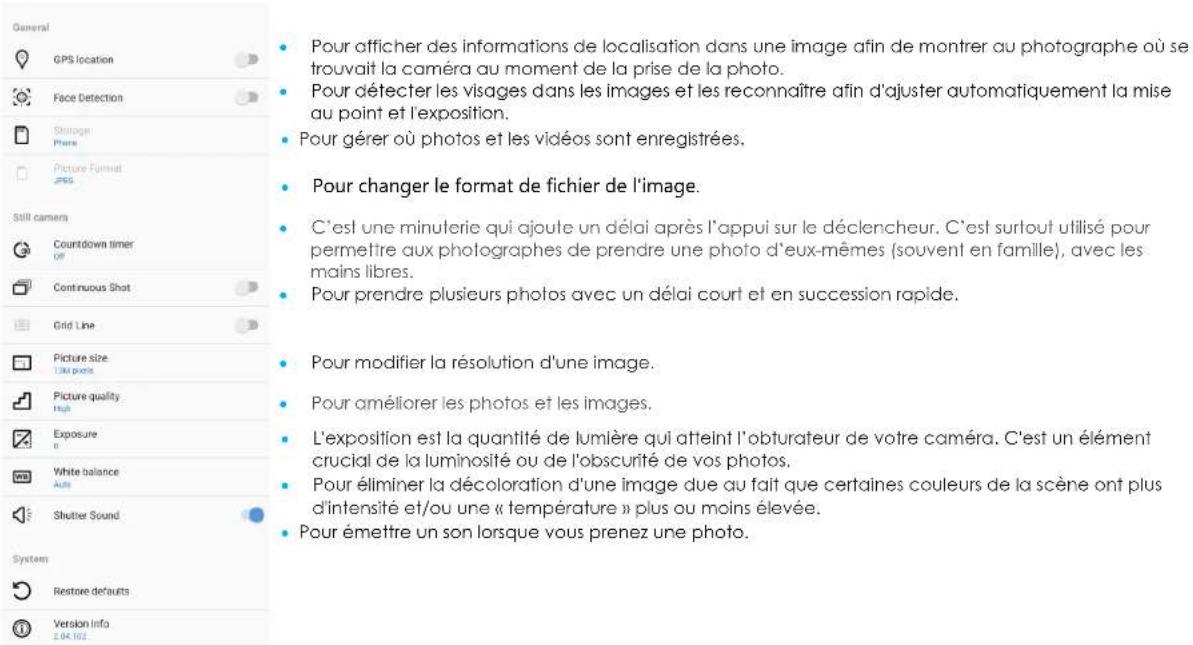
Fonctions vidéo
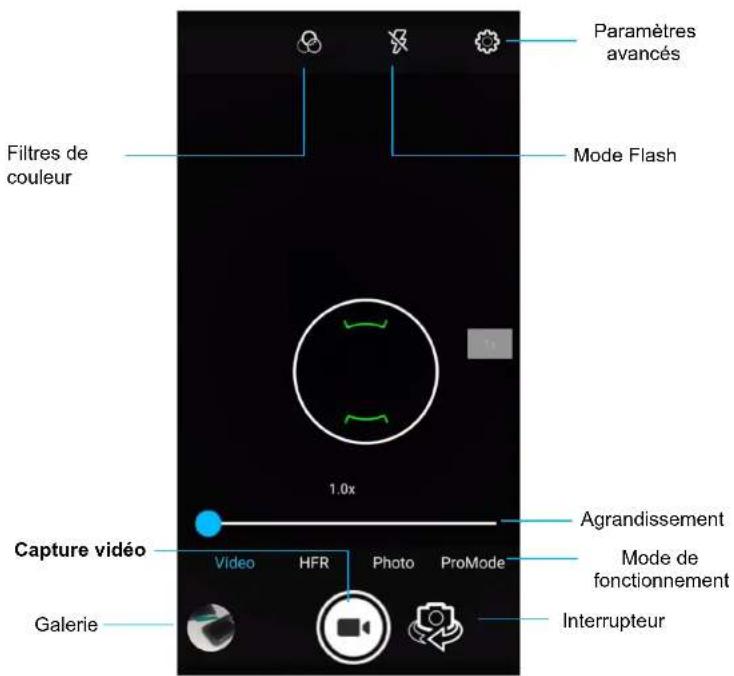
Interrupteur - Interrupteur pour changer entre Vidéo, Caméra et Panorama.
Filtres de couleur - Pour un effet vidéo. Les options disponibles sont : Mono - Sépia - Négatif - Solariser - Posturiser - Aqua - Embosser - Croquis - Néon.
Capture vidéo - Pour la capture vidéo.
Mode flash – Pour le contrôle du mode flash dans vidéo.
Galerie – Pour visualiser les vidéos capturées.
Paramètres avancés
General
#
GPS location

©
Face Detection

D
Picture Format JPEG
Video camera
[NO TEXT]
Video quality
F
Video duration
(
Image Stabilization

NR
Noise Reduction
D
Video Encoder
图
EnoodurProFile
Audio Encoder
图
Video Rotation
©
Time lapse
System
5
Restore defaults
①
Version Info
2.04.102
• Pour aider à éclairer une scène ou un objet lors d'enregistrement d'une vidéo.
• Pour modifier la résolution vidéo.
- C'est une minulerie automatique pour arrêter l'enregistrement vidéo sans besoin d'appuyer sur l'icône de capture vidéo.
- Pour afficher des informations de localisation dans une vidéo afin de montrer au photographe où se trouvait la caméra au moment de l'enregistrement vidéo.
- Pour gérer où photos et les vidéos sont enregistrées.
- Pour éliminer la décoloration d'une vidéo due au fait que certaines couleurs de la scène ont plus d'intensité et/ou une « température » plus ou moins élevée.
• Pour ajuster la fréquence (image par seconde).
Remarque : 120fps, et des fréquences d'images plus élevées sont utilisées pour l'enregistrement de vidéos à lire au raienti.
• Pour aider à stabiliser un enregistrement vidéo sur une caméra vidéo qui tremble.
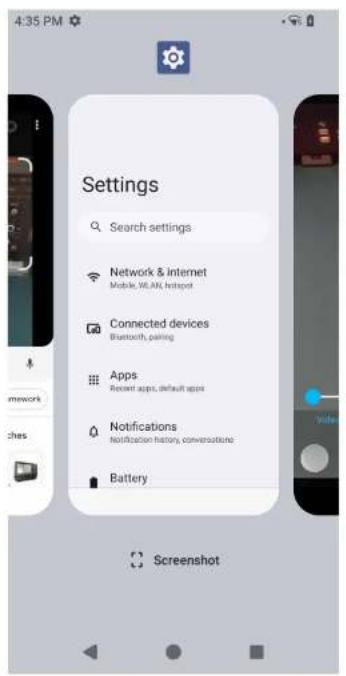
Pour capturer une image de l'écran. L'appareil enregistre automatiquement l'image dans □ l'application Dossier de fichiers,
• Pour prendre une capture d'écran, appuyez et maintenez enfoncés ensemble les boutons Alimentation et Volume moins.
- Ou appuyez sur l'icône carrée en bas à droite de l'écran, puis sélectionnez l'écran ouvert où vous voulez faire une capture d'écran et appuyez sur Capture d'écran en bas de l'écran sous les écrans ouverts.
propos de l'Application de fichiers
L'application Gestionnaire de fichiers permet de gérer, supprimer, imprimer, partager et transférer des fichiers entre le stockage mobile et un ordinateur.
Pour accéder aux photos, vidéos, captures d'écran, audios, téléchargements et au stockage interne/externe du mobile, allez dans le tiroir d'applications.
- Touchez l'application de fichier à partir du tiroir d'applications.
- Touchez ≡ le menu 3 lignes et choisissez l'une des options suivantes.
- Touchez ▲ l'icône d'image pour les photos et les captures d'écran.
- Touchez le dossier Caméra pour les photos.
- Touchez le dossier Captures d'écran pour les captures d'écran.
- Touchez Vidéo pour les vidéos enregistrées.
- Touchez le dossier Caméra.
- Touchez Audio pour les audios enregistrés.
- Touchez pour les éléments téléchargés.
- Touchez pour les dossiers de stockage interne mobile.
- Touchez pour les dossiers de stockage externe mobile.
Supprimer des fichiers
- Pour supprimer des fichiers des dossiers ci-dessus, appuyez et maintenez un élément ou touchez : le menu 3 points pour sélectionner tous les éléments du dossier.
- Touchez pour supprimer.
- Touchez OK pour confirmer.
Copier et déplacer des fichiers
- Pour copier ou déplacer des fichiers dans un nouvel emplacement, appuyez et maintenez un élément des dossiers ci-dessus ou touchez le menu 3 points pour sélectionner tous les éléments du dossier.
- Touchez : le menu 3 points et choisissez « Copier vers » ou « Déplacer vers ».
- Touchez ≡ le menu 3 lignes et choisissez parmi les options suivantes l'endroit où vous souhaitez déplacer ou copier l'élément.
• Pour créer un nouveau dossier, touchez le menu 3 points. -
Renomme le dossier.
-
Touchez Copier ou Déplacer pour confirmer.
- Imprimer un fichier
Remarque : Pour imprimer, vous devez régler une imprimante. Voir les paramètres Android → Appareil connecté → Imprimer.
• Pour imprimer les fichiers des dossiers ci-dessus, touchez une fois un élément. - Touchez le menu 3 points et touchez Imprimer.
Partager des fichiers
Remarque : Assurez-vous que les deux appareils Bluetooth sont appairés. Reportez-vous à la section Appareils connectés → Bluetooth dans ce manuel de l'utilisateur.
• Pour partager des fichiers des dossiers ci-dessus, appuyez sur un élément et maintenez-le enfoncé.
- Touchez l'îône de partage.
• Pour partager via Bluetooth, touchez l'icône Bluetooth.
• Pour partager par e-mail, touchez l'icône e-mail.
• Pour plus d'options, maintenez un élément dans les dossiers ci-dessus.
- Touchez : le menu 3 points et choisissez parmi les options suivantes et suivez les instructions à l'écran.
À propos du moteur d'imagerie/du lecteur de code-barres (scanneur SKU uniquement)
L'ordinateur portable d'Elo utilise un moteur d'imagerie sous-miniature. Le moteur d'imagerie sous-miniature de zone est optimisé pour la lecture des code-barres. Le moteur capture les images numériques d'un code-barres pour les transmettre à un décodeur afin de décoder un code-barres 1D ou 2D à n'importe quel format pris en charge par le logiciel de décodage. Le moteur de l'imageur comprend un système de visée avec LED et un système d'éclairage par LED.
Caractéristiques techniques de l'imageur
| Élément Description | |
| Capteur d'imageRésolution d'ImageChamp de vision (FOV) | 1280 X 960 pixels44,5° horizontal, 33,5° vertical |
| Distance focale Depuis l'avant du moteur | 6 pouces |
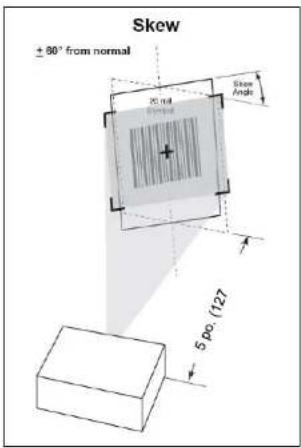
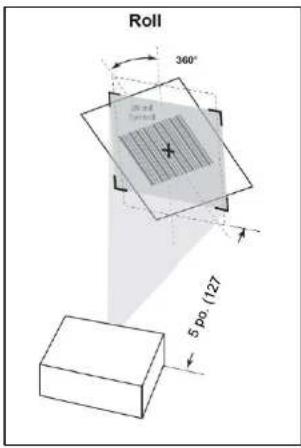
| Obliquité, tangage et roulis | Tolérance d'obliquité : ± 60^ Tolérance de tangage : ± 60^ Tolérance de roulis : 360^ |
| LED de visée LED verte | |
| Éclairage 1 LED blanche chaud |
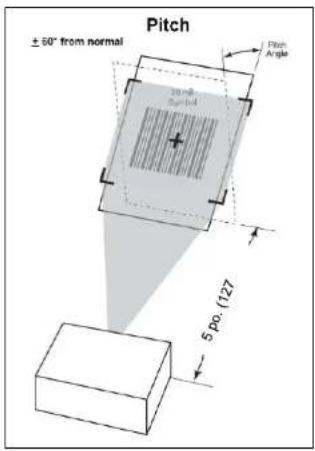
Plages de décodage de l'imageur
- Mode du niveau de déclenchement - Plages de décodage de fonctionnement
| Type de code-barres | Distance typique proche | Distance typique éloignée |
| 5 milCode 128 | 2.8 po / 7,1 cm 9,0 | po / 22,9 cm |
| 5 milCode 39 | 2.4 po / 6,1 cm 9,5 | po / 24,1 cm |
| 6,67mil PDF417 2.4 po / 6,1 cm 8,0 po / 20,3 | cm | |
| 10 milMatrice de données | 2.9 po / 7,4 cm 8,5 | po / 21,6 cm |
| 100% UPCA 1,8 po / 4,6 cm 19,5 po / 49,5 cm | ||
| 15mil QR 1,2 po / 3,0 | cm 11,5 po / 29,2 cm | |
| 20 mil QR 1,2 po / 3,0 | cm 14,0 po / 35,6 cm | |
Scanner un code-barres avec le lecteur de code-barres
Pour tester la fonctionnalité du scanner, ouvrez (Elo ScanConfig) à partir du tiroir d'applications. Les applications permettront d'activer l'imageur, de décoder les données du code-barres et d'afficher le contenu du code-barres.
Remarque : Pour configurer les « boutons de fonction » comme un code-barres « Déclencheur », allez dans Android Paramètres → Paramètres Elo → Reasslanement des touches.
• Pour commencer le scan, pointez l'imageur sur un code-barres.
• Appuyez une fois sur l'un des boutons déclencheur
- Pendant le scan, par défaut, le viseur et l'éclairage s'allument pour faciliter le scan.
- Lorsque le code-barres est décodé avec succès, un bip sonore sonne par défaut, la LED de fonction s'allume en bleu, le contenu du code-barres s'affiche avec une image du code-barres.
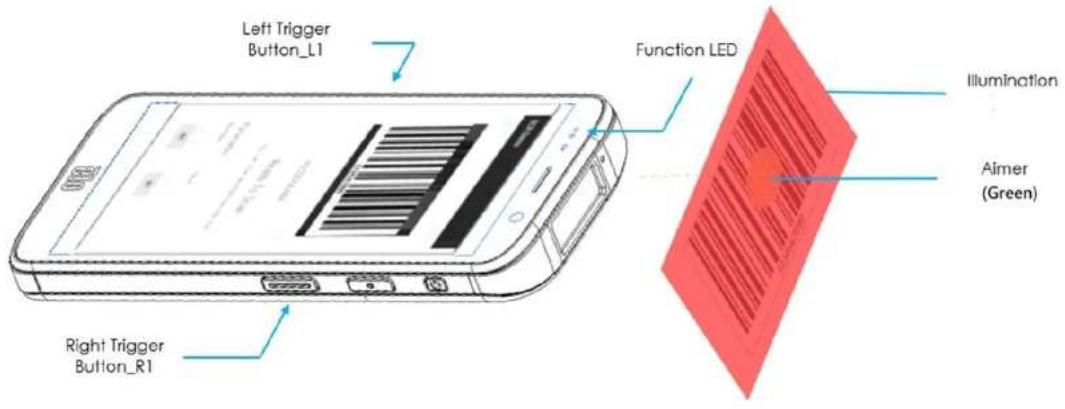
Scanner un code QR avec la caméra intégrée
Pour tester la fonctionnalité de la caméra et scanner un code QR, ouvrez (Caméra / application Snapdragon) à partir du tiroir d'applications. L'application permettra d'activer la caméra comme imageur, de décoder les données du code-barres et d'afficher le contenu du code-barres.
• Ouvrez l'application Caméra (Snapdragon).
• Prenez une photo du code QR suivant.
- Touchez la galerie de photos dans le coin inférieur gauche.
En dessous de l'image du code QR, touchez l'icône QR
• Touchez le contenu du code QR

Lorsque vous avez appuyé sur le contenu (www.elotouch.com), le site web s'ouvre.
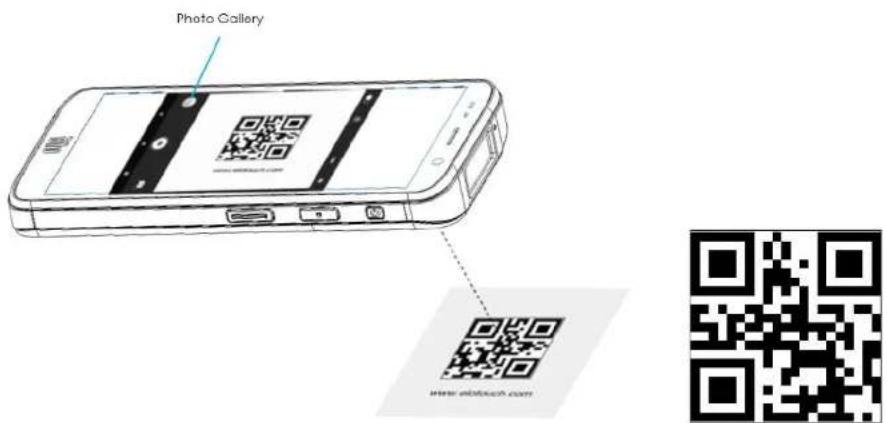
Lecture de tags NFC
Pour tester la fonctionnalité NFC, réglez NFC pour l'activer, allez dans Paramètres Android → Appareil connecté → Préférences de connexion → NFC.
Chargez une application NCF d'un 3ème partie, par exemple TagWriter.
• Pour commencer à lire un tag NFC, ouvrez (TagWriter APK) ou selon l'application installée,
- Touchez « Lecture de lags »
- Lorsque l'appareil est prêt, placez la carte et touchez l'arrière de l'appareil.
- Lorsque la carte NFC a été lue, un bip sonore sonne par défaut et le contenu NFC s'affiche.
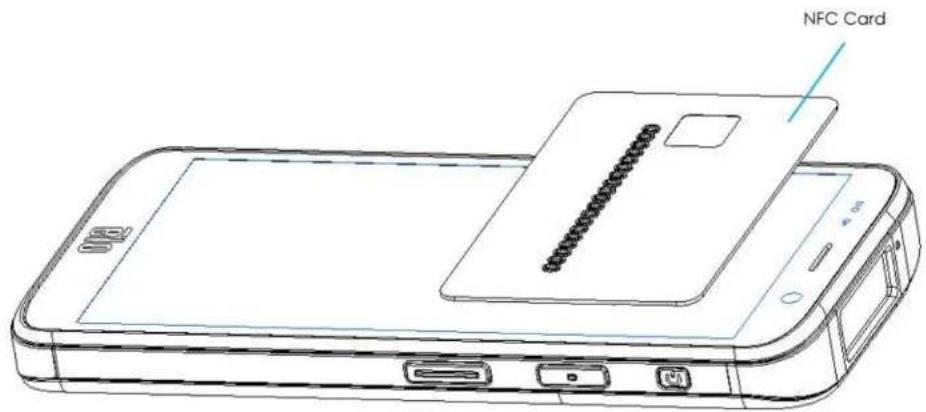
À propos du téléphone portable - (5G/4G LTE/3G) (M51C WWAN SKU
uniquement)
Bandes supportées
| Cellulaire | SKU NA : E450425, E4506195G FR1 : n2/5/12/25/30/38/41/48/66/71/77/78.4G : B2/4/5/12/13/14/17/25/29/30/38/41/42/43/46/48/66/71.3G : B2/4/5.Opérateur : Certifié AT&TSKU UE : E450052, E4502345G FR1 : n1/3/7/8/28/38/41/77/78/79.4G : B1/2/3/5/7/8/20/26/28/38/39/40/41.3G : B1/5/8.Opérateur : Open |
À propos du contrôle Android Debug Bridge (ADB)
L'ordinateur mobile Elo prend en charge le débogage via Wi-Fi / Ethernet ou en utilisant le câble USB,
Régler l'ordinateur portable sur (Développeur)
Ouvrez Android Paramètres → A propos de l'appareil → Numéro de version.
- Touchez Numéro de version 7 fois pour entrer en mode développeur.
- Revenez aux Paramètres → Système et vous verrez « Options du développeur ».
Dans l'affichage des Options du développeur, aclivez l'option « Débogage USB ».
Pour connecter via Wi-Fi
Assurez-vous que votre ordinateur est en ligne et n'est pas protégé par un pare-feu.
- Trouvez l'adresse IP (en allant dans Paramètres → Réseau & Internet → WLAN → Touchez la connexion active → Avancé → Adresse IP.
- Sur votre ordinateur hôte, utilisez la commande ADB connect
pour pouvoir effectuer des actions ADB.
Pour connecter via un port USB, effectuez les étapes suivantes :
• Assurez-vous que le câble USB n'est pas connecté à l'ordinateur portable.
- Depuis les paramètres, entrez dans les Options développeur
- Activez l'option "Enable USB Debugging (Activer le débogage USB)"
- Branchez une extrémité du câble USB (type C) sur l'appareil informatique et (type A) sur le PC hôte.
- Sur le PC hôte, entrez « Appareils ADB » pour vérifier si le numéro de série de l'ordinateur portable d'Elo apparaît. Si c'est le cas, alors vous êtes connecté avec succès.
A propos de la réinitialisation complète d'usine de l'ordinateur portable d'Elo
Une réinitialisation complète d'usine ne doit être effectuée que si toutes les autres méthodes de récupération ont échoué et que toutes les autres solutions de dépannage ont échoué. Une réinitialisation complète effacera toutes les données. Cette option permet de récupérer l'état d'origine d'usine en effaçant toutes les données dans le stockage principal de l'ordinateur portable d'Elo.
Remarque : Lorsque vous effectuez une réinitialisation d'usine avec le menu bootloader d'Android, si vous avez ajouté un compte Google à l'ordinateur portable d'Elo, assurez-vous que vous disposez de vos identifiants Google (nom d'utilisateur et mot de passe) associés à l'ordinateur portable d'Elo. Si vous ne les avez pas, vous ne pourrez pas utiliser l'appareil après la réinitialisation. C'est une mesure de sécurité pour empêcher les utilisateurs non autorisés à utiliser l'appareil après avoir effectué une réinitialisation d'usine avec le menu bootloader d'Android.
Pour réinitialiser
Ouvrez Android Paramètres → Système → Avancé → Options de réinitialisation.
- Touchez Effacer toutes les données.
- Sous Effacer toutes les données (réinitialisation d'usine) ou Effacer toutes les données (réinitialisation d'usine en mode EloVldew), touchez Effacer toutes les données.
- Sous Effacer toutes les données ?, touchez Effacer toutes les données.
- Une fois l'opération effectué avec succès, l'appareil redémarre automatiquement.
Section 5 : Entretien
Entretien et manipulation des ordinateurs portables Elo M51
Les astuces suivantes vous aideront à maintenir le fonctionnement optimal de votre ordinateur portable Elo M51 :
- Avant de nettoyer l'écran tactile, mettez l'appareil hors tension (si possible) ou assurez-vous que votre logiciel d'écran tactile peut tolérer les fausses touches pendant que vous le nettoyez.
- Ne laissez pas de liquides pénétrer à l'intérieur de l'appareil. Ne vaporisez pas directement sur le produit d'Elo. Utilisez plutôt des lingettes humides, un chiffon vaporisé ou un chiffon humide qui n'est pas trop mouillé.
- Choisissez uniquement des lingettes ou des chiffons de nettoyage non abrasifs pour éviter de rayer l'écran tactile.
- Évitez l'alcool hautement concentré (> 70%), l'eau de Javel non diluée ou les solutions d'ammoniaque, car ils peuvent provoquer une décoloration.
• Essuyez les surfaces avec des lingettes ou des chiffons appropriés et des produits de nettoyage approuvés et laissez-les sécher. - Pour connaître les autres méthodes de nettoyage, les solutions de nettoyage et de désinfection recommandées, veuillez visiter le site : https://myelo.elolouch.com/support/s/
Rémanence d'image
Qu'est-ce que la rémanence d'image ? Qu'est-ce qui provoque la rémanence d'image ?
La persistance de l'image, le brûlage de l'image et la rémanence d'image sont des termes utilisés pour décrire la rétention de l'image LCD. La rémanence d'image LCD se produit lorsqu'un motif fixe est affiché pendant une période prolongée. Le motif fixe provoque l'accumulation d'une capacité parasite au sein du composant LCD, ce qui empêche les molécules de cristaux liquides de revenir à leur état normal de relaxation.
Tous les écrans LCD/cathodiques et les écrans plasma couleur sont susceptibles de retenir l'image, à des degrés divers. Les appareils d'affichage à base de phosphore, tels que les écrans cathodiques et plasma couleur, sont les plus sensibles, et la rétention d'image sur les appareils à base de phosphore est souvent irréversible. Les dispositifs transmissifs, tels que les LCD, sont moins sensibles et, dans la plupart des cas, la rétention d'image sur les LCD peut être inversée.
Le taux de rémanence des images dépend du motif de l'image, de la durée de l'image fixe, de température et de la variabilité de production. De même, le taux de diffusion de l'image rémanente (temps de récupérer) dépend également de ces facteurs.
Qui peut faire quelque chose à ce sujet ?
La meilleure façon d'éviter la rémanence d'image est de limiter la quantité de contenu statique sur l'écran. La rémanence d'image peut être évitée en éteignant périodiquement l'écran pendant une période de temps comprise entre 2 et 4 heures.
Pour réduire la possibilité de rétention d'image, nous recommandons :
D'afficher des images alternées en noir/blanc durant 2 à 4 heures.
D'utiliser un économiseur d'écran lorsque l'écran tactile n'est pas utilisé.
La rétenlion d'image provoquée par des images statiques (immobiles) affichées pendant des périodes prolongées (brûlure d'image) n'est pas couverte par la garantie Elo.
Section 6 : Service et assistance Elo
Caractéristiques techniques
visitez www.elotouch.com/products pour les spécifications techniques de cet appareil
Support
Visitez www.elotouch.com/support pour le support technique.
Reportez-vous à la dernière page de ce manuel de l'utilisateur pour les numéros de téléphone du support technique dans le monde entier.
Remarque : Les clients hors des États-Unis sont invités à contacter leurs représentants locaux afin d'obtenir de l'aide concernant les réparations, le retour ou le remplacement des terminaux.
Retourner un terminal pour réparation
Elo recommande de contacter le support technique pour le dépannage avant de procéder au retour. Une fois qu'il a été déterminé qu'une réparation du produit est nécessaire, visitez le site Web d'Elo afin d'accéder au portail RMA en ligne. Tous les produits doivent avoir un numéro RMA avant d'être retournés à Elo. Le numéro de série du produit est nécessaire pour obtenir un RMA.
Visitez https://myelo.elotouch.com/support/s/ et accédez à la section Retours et réparations de produits ou accédez directement au portail RMA en visitant http://portal.elotouch.com/
Remarque : Avant de renvoyer un ordinateur mobile M51 à Elo, vous devez obtenir un numéro RMA. La procédure suivante décrit la procédure RMA pour renvoyer un ou plusieurs terminaux Elo M51 pour réparation ou remplacement.
- Récupérez le NP et le NS du produit sur les étiquettes imprimées au dos de chaque terminal de paiement mobile Elo M51 à retourner.
- Obtenez les numéros RMA en remplissant ce qui suit.
- Décrivez les problèmes.
- Fournissez l'adresse d'expédition à laquelle l'unité réparée ou de remplacement doit être retournée.
- Conservez un enregistrement des Informations et de la documentation relatives au RMA.
Section 7 : Informations réglementaires
Informations de sécurité électrique
La conformité est requise en ce qui concerne les exigences de tension, de fréquence et de courant indiquées sur l'étiquette du fabricant. La connexion à une source d'alimentation différente de celle indiquée sur l'étiquette peut causer un mauvais fonctionnement, des dégâts à l'équipement ou des risques d'incendie si les exigences ne sont pas respectées.
Aucune pièce réparable par l'utilisateur ne se trouve dans cet appareil. Cet équipement contient des tensions dangereuses pouvant constituer un risque de sécurité. Les réparations doivent être effectuées uniquement par un technicien qualifié.
Contactez un électricien qualifié ou le fabricant si vous avez des questions concernant l'installation avant de connecter l'équipement au secteur.
- Ne démontez jamais l'appareil. Pour des raisons de sécurité, l'appareil ne doit être ouvert que par une personne qualifiée.
- Le cordon d'alimentation de l'équipement doit être raccordé à une prise de courant avec mise à la terre.
- Ce produit doit être alimenté par un bloc d'alimentation homologué UL (certificat), avec une sortie nominale de 9Vcc/5Vcc ou 24Vcc, 3A minimum Tma 50 degrés C minimum à une altitude de 5000m, si vous avez besoin d'une assistance supplémentaire, veuillez contacter le fabricant ou le propriétaire du dossier UL ou le propriétaire de la marque pour plus d'informations.
- Le remplacement des piles par un type incorrect peut endommager le dispositif de protection.
L'élimination des piles dans le feu ou dans un four chaud, ou l'écrasement ou le découpage des piles peuvent entraîner une explosion.
Une pile soumise à un environnement à température extrêmement élevée peut exploser ou entraîner une fuite de liquide ou de gaz inflammable.
Informations sur les émissions et l'immunité
Avis pour les utilisateurs aux États-Unis :
FCC
§ 15.19 Cet appareil est conforme à la section 15 de la réglementation de la FCC. Le fonctionnement est soumis aux conditions suivantes : (1) Cet appareil ne doit pas causer d'interférences nuisibles, et (2) cet appareil doit accepter toute interférence reçue, y compris les interférences qui peuvent causer un fonctionnement indésirable de l'appareil.
§ 15.21 Les modifications ou tous changements effectués sans l'accord exprès de la partie responsable de la conformité aux normes peut annuler le droit de l'utilisateur à utiliser l'équipement.
§ 15.105 Cet appareil a été testé et déclaré conforme aux limites définies pour les appareils numériques de Classe B suivant l'article 15 de la réglementation de la FCC. Ces limites sont destinées à assurer une protection raisonnable contre les
Manuel de l'utilisateur – Ordinateur portable d'Elo M51/M51C
UM600861 Rév A. page 95 sur 100
interférences nuisibles dans une installation résidentielle. Cet appareil génère, utilise et peut émettre de l'énergie radioélectrique et, s'il n'est pas installé et utilisé conformément aux recommandations, peut provoquer des interférences nuisibles aux communications radio. Il n'existe toutefois aucune garantie que de telles interférences ne se produiront pas dans une installation particulière. Si cet appareil cause des interférences indésirables à la réception de la radio ou de la télévision, ce que vous pouvez facilement observer en éteignant et en rallumant l'appareil, nous vous encourageons à prendre une ou plusieurs des mesures correctives suivantes :
—Réorienter ou déplacer l'antenne réceptrice.
—Augmenter la distance entre l'équipement et le récepteur.
—Brancher l'équipement dans une prise de courant sur un circuit différent de celui auquel le récepteur est branché.
—Consulter le revendeur ou un technicien radio/télévision expérimenté pour obtenir de l'aide.
Cet équipement doit être installé et utilisé de manière à assurer un espacement minimum de 20 cm entre chaque personne.
Avis aux utilisateurs au Canada pour la conformité IC : Cet équipement est conforme aux limites de la classe B pour les émissions de bruit radio des appareils numériques telles que fixées par les règlements sur les interférences radio d'Industry Canada.
CAN ICES3 (B)/NMB3(B)
Cet appareil contient un ou plusieurs émetteurs/récepteurs exemptés de licence qui sont conformes aux normes RSS de Innovation, Science and Economic Development du Canada exemptés de licence. Le fonctionnement est soumis aux conditions suivantes :
(1) Cet appareil ne doit pas causer d'interférences ;
(2) Cet appareil doit accepter toutes les interférences, y compris les interférences pouvant entraîner un fonctionnement non désiré de l'appareil.
L'émetteur/récepteur exempt de licence contenu dans le présent appareil est conforme aux CNR d'Innovation, Sciences et Développement économique Canada applicables aux appareils radio exempts de licence. L'exploitation est autorisée aux deux conditions suivantes :
(1) L'appareil ne doit pas produire de brouillage;
(2) L'appareil doit accepter tout brouillage radioélectrique subi, même si le brouillage est susceptible d'en compromettre le fonctionnement.
Information sur l'exposition aux radiations IC
Cet EUT est conforme au DAS concernant les limites aux expositions non contrôlées sur la population générale, dans l'IC RSS-102 et il a été testé selon les méthodes et les procédures de mesure spécifiées dans la norme IEEE 1528 et IEC 62209. Cet appareil doit être installé et utilisé à une distance minimale de 20 cm entre la partie irradiante et votre corps. Cet appareil et son antenne (ses antennes) ne doivent pas être placés ou en fonctionnement, à proximité d'une autre antenne, ou d'un autre transmetteur.
Cet appareil est conforme aux limites d'exposition DAS incontrôlée pour la population générale de la norme CNR-102 d'Industrie Canada et a été testé en conformité avec les méthodes de mesure et procédures spécifiées dans IEEE 1528 et IEC 62209. Cet appareil doit être installé et utilisé avec une distance minimale de 20 cm entre l'émetteur et votre corps. Cet appareil et sa ou ses antennes ne doivent pas être co-localisés ou fonctionner en conjonction avec tout autre antenne ou transmetteur.
Avis pour les utilisateurs dans l'Union européenne : Utilisez uniquement les cordons d'alimentation et câbles d'interconnexion fournis avec cet équipement. Tout remplacement des cordons fournis et des câblages peut compromettre la sécurité électrique ou la certification de la marque CE pour les émissions ou l'immunité comme requis par les normes suivantes :
Cet équipement informatique (Information Technology Equipment, ITE) doit disposer d'une marque CE sur l'étiquette du fabricant qui signifie que l'équipement a été testé sur base des directives et des normes suivantes : Cet équipement a été testé conformément aux exigences pour la marque CE, comme requis par la directive CEM 2014/30/UE indiquée dans la norme européenne EN 55032 classe B et la directive sur les basses tensions 2014/35/UE indiquée dans la norme européenne EN 62368-1.
Informations générales pour tous les utilisateurs :
Ce matériel génère, utilise et peut émettre de l'énergie de fréquence radio. S'il n'est pas installé et utilisé conformément à ce manuel, l'équipement peut provoquer des interférences avec les communications radio et télévisuelles. Il n'existe toutefois aucune garantie que de telles interférences ne se produiront pas dans une installation particulière à cause de particularités propres au site.
- Pour répondre aux exigences d'émission et d'immunité, l'utilisateur doit respecter ce qui suit :
a. Utilisez uniquement les câbles d'E/S fournis pour connecter cet appareil numérique à un ordinateur.
b. Pour assurer la conformité, utilisez uniquement le cordon de ligne approuvé fourni par le fabricant.
c. L'utilisateur est averti que les changements ou modifications non approuvés sur l'équipement par le responsable de la conformité peuvent annuler l'autorité de l'utilisateur à utiliser l'équipement.
- Si cet équipement semble causer des interférences avec la réception radio ou télévisuelle, ou tout autre dispositif :
a. Vérifiez la source d'émission en éteignant et en allumant l'appareil. Si vous déterminez que cet appareil cause les interférences, essayez de les corriger en appliquant une ou plusieurs des mesures suivantes :
i. Déplacez l'appareil numérique à l'écart du récepteur affecté.
ii. Repositionnez (tournez) l'appareil numérique par rapport au récepteur affecté.
iii. Réorientez l'antenne du récepteur affecté.
iv. Branchez l'appareil numérique sur une prise différente afin que lui et le récepteur se trouvent sur des circuits différents.
v. Débranchez et enlevez tous les câbles d'E/S que l'appareil numérique n'utilise pas. (les câbles d'E/S non reliés sont une source potentielle de niveaux d'émissions RF élevés.)
vi. Branchez l'appareil numérique uniquement sur une prise mise à la terre. N'utilisez pas d'adaptateurs. (Retirer ou couper le fil de mise à la terre peut augmenter les niveaux d'émission RF et représenter un risque mortel pour
l'utilisateur.).
Si vous avez besoin d'aide, consultez votre revendeur, fabricant ou un technicien radio ou télévision expérimenté.
Directive relative aux équipements radio
Elo déclare par la présente que le type d'équipement radio, ordinateur portable d'Elo, est conforme à la Directive 2014/53/EU. Le texte intégral de la déclaration de conformité à l'UE est disponible à l'adresse Internet suivante : www.elotouch.com
Cet appareil est conçu et destiné pour une utilisation en intérieur uniquement.
| AT | BE | BG | HR | CY | CZ | DK | |
| EE | FI | FR | DE | EL | HU | IE | |
| IT | LV | LT | LU | MT | NL | PL | |
| PT | RO | SK | SI | ES | SE | UK |
L'utilisation de la bande de fréquences 5150-5350 MHz est limitée au fonctionnement en intérieur en raison des exigences de protection des services par satellite
La Directive CE R&TTE Directive UE 2014/53/UE du Parlement européen et du Conseil du 16 avril 2014 sur l'harmonisation des lois des États membres concernant la mise à disposition sur le marché d'équipements radio et l'abrogation du texte de la Directive 1999/5/CE avec applicabilité EEA.

La marque d'identification et la documentation technique pertinente sont disponibles à l'adresse : Elo Touch Solutions, Inc. 670 N. McCarthy Boulevard Suite 100 Milpitas, CA 95035 USA
ID FCC USA :
M51 : RBWEMCM51
M51C : RBWEMCM51C
ID IC Canada :
M51:10757B-EMCM51
M51C:10757B-EMCM51C
Certifications d'agence
Les certifications et marques suivantes ont été émises ou déclarées pour ce périphérique :
- UL, FCC (US) – Classe B
cUL, IC Canada
• CB (Sécurité internationale)
• CE (Europe) - Classe A
• VCCI (Japon)
Directive sur les déchets d'équipements électriques et électroniques (DEEE)

Ce produit ne doit pas être jeté avec les ordures ménagères. Il doit être mis au rebut dans un centre de dépôt spécialisé pour un recyclage approprié.
Elo a mis en place des dispositifs de recyclage dans certaines parties du monde. Pour plus d'informations sur l'accès à ces dispositifs, veuillez visiter www.elolouch.com/e-waste-recycling-program/.

Remplacez toujours la batterie par une du même type. Un remplacement incorrect d'une batterie peut entraîner un risque de brûlures, d'incendie et d'explosion. Jetez la batterie conformément aux réglementations locales. Risque d'incendie et de brûlures si manipulé incorrectement. Ne pas ouvrir et écraser, chauffer au-dessus de 60°C/140°F ou incinérer. Si la batterie commence à gonfler sérieusement,
arrêtez de l'utiliser.
Section 8 : Informations sur la garantie
Pour plus d'informations sur la garantie, voir https://myelo.elotouch.com/support/s/
Visitez notre site Web www.elotouch.com pour obtenir les dernières information ci-dessous :
• Informations produit.
• dernières Spécifications.
- Événements à venir.
• Communiqués de presse.
- Pilotes logiciels.
Pour en savoir plus sur notre vaste gamme de solutions tactiles Elo, rendez-vous sur www.elofouch.com, ou appelez le bureau le plus proche de chez vous.
Pour en savoir plus sur la vaste gamme de solutions tactiles d'Elo, visitez le site www.elotouch.com, ou appelez votre bureau le plus proche.
Google, Android, Google Play et YouTube sont des marques commerciales de Google LLC.
Amérique du Nord
Tél +1 408 597 8000
Fox +1 408 597 8001
elosales.no@elotouch.com
Europe
Tel +32 (0)16 70 45 00
Fax +32 [0]16 70 45 49
elosales@elotouch.com
Asle-Paclifique
Tél +86 (21) 3329 1385
Fox +86 (21) 3329 1400
www.elofouch.com.cn
Amérique latine
Tól +52 55 2281-6958
elosales.latam@elotouch.com

- Limitation de responsabilité
- Reconnaissance des marques commerciales
- Contenu
- Section 2 : Commencer .... 13
- Section 3 : Paramètres du système .... 33
- Section 4 Utilisation 77
- Section 1 : Introduction
- Description du produit
- Section 2 : Commencer
- Déballage
- Précautions de sécurité pour la batterie
- Informations sur la batterie/Spécifications
- Installation de la batterie
- Désinstallation de la batterie
- Installation d'une carte Micro SD et Nano Sim
- Système de chargement et d'alimentation
- Chargement du M51 avec le port USB type C
- Fonctions de sécurité lors du chargement :
- Bouton de mise sous tension
- Boutons d'alimentation/de fonction - Caractéristiques et gestes
- Changement de la batterie
- Gestes
- Icônes de la barre d'état et définitions
- À propos des gestes du toucher
- Toucher
- Appuyer
- Appuyer et maintenir / Toucher et maintenir
- Glisser
- Balayer
- Étendre - Zoom avant
- Pincer - Zoom arrrière
- Out of Box Experience (OOBE) (Expérience immédiatement hors de la boîte)
- Étape 1 :
- Étape 2 :
- Étape 3 :
- Écran d'accueil d'Elo
- Barre de navigation
- Notifications
- Réglages rapides d'Elo View
- Paramètres :
- Luminosité
- Écrans de verrouillage et d'accueil
- Tiroir d'applications
- Personnaliser et ajouter un raccourci vers l'écran d'accueil.
- Section 3 : Paramètres du système
- Wi-Fi
- Connexion à un Wi-Fi avec un code QR
- Partage d'un Wi-Fi avec un code QR
- Déconnexion d'un réseau sans fil connecté
- Réseau mobile
- Appels et SMS
- Utilisation des données de l'application
- Mode Avion
- Hotspot & tethering
- Hotspot Wi-Fi
- Tethering USB
- Tethering Bluetooth
- Ethernet
- Appareils connectés
- Bluetooth
- Désappairage d'un appareil Bluetooth appairé
- Casting
- Déconnexion et oublier un écran sans fil connecté
- Pour oublier un appareil
- Impression
- USB
- Apps
- Pour gérer les permissions, ouvrez les Paramètres du système Apps
- Réglage des notifications
- Pour gérer les notifications, ouvrez les Paramètres du système Notifications
- Pour gérer les notifications par application
- Configurer les notifications de l'appareil et de l'application
- Réglage des notifications dans l'écran de verrouillage
- Configuration des alertes d'urgence
- Batterie
- Économiseur de batterie
- Gestionnaire de batterie
- Pourcentage de la batterie
- Utilisation de la batterie
- Écran
- Mode veille auto
- Niveau de luminosité
- Fonction d'éclairage nocturne
- Personnalisation d'un programme horaire
- Luminosité adaptative
- Avancé
- Sens de l'écran
- Densité de l'écran
- Fond d'écran
- Sons & vibrations
- Volumes
- Ne pas déranger
- Éteindre la sonnerie
- Son de notification par défaut
- Default notification sound
- Son d'alarme par défaut
- Default alarm sound
- Son de verrouillage d'écran
- Stockage
- Gestionnaire de stockage
- Carte SD
- Reassignement des touches
- Source de réveil
- Sécurité & Confidentialité
- Sécurité de l'application
- Déverrouillage de l'appareil
- Sécurité du compte
- Recherche d'appareils
- Use Find My Device
- Allow alerts
- Système & Mises à jour
- Confidentialité
- Gestionnaire d'autorisations
- Plus de sécurité & Confidentialité
- Location
- Sécurité & Urgence
- Pour modifier les paramètres de Sécurité & Urgence, ouvrez paramètres → Sécurité & urgence
- Mots de passe & Comptes
- Pour ajouter un compte, ouvrez Paramètres → Mots de passe & Comptes
- Accessibilité
- Bien-être numérique & Contrôles parentaux
- Contrôle parental
- Parental controls
- Langues
- Add a language
- Languages
- Geste de la caméra
- Mode de navigation
- Appuyer et maintenir le bouton d'alimentation
- Press & hold power button
- Date & Heure
- Pour les réglages manuels :
- Options de réinitialisation
- Reset options
- Utilisateurs multiples
- Pour changer un utilisateur
- Pour ajouter un utilisateur
- Pour supprimer un invité sur l'appareil
- Pour renommer les informations du profil de l'administrateur
- A propos de l'appareil
- Pour visualiser et modifier les paramètres, ouvrez paramètres → À propos de l'appareil
- Section 4 Utilisation
- À propos de l'application Caméra (Snapdragon)
- Prendre une photo et enregistrer une vidéo
- Fonctions de la caméra
- Paramètres avancés
- Fonctions vidéo
- propos de l'Application de fichiers
- Supprimer des fichiers
- Copier et déplacer des fichiers
- Partager des fichiers
- À propos du moteur d'imagerie/du lecteur de code-barres (scanneur SKU uniquement)
- Plages de décodage de l'imageur
- Scanner un code-barres avec le lecteur de code-barres
- Scanner un code QR avec la caméra intégrée
- Lecture de tags NFC
- uniquement)
- À propos du contrôle Android Debug Bridge (ADB)
- A propos de la réinitialisation complète d'usine de l'ordinateur portable d'Elo
- Pour réinitialiser
- Section 5 : Entretien
- Entretien et manipulation des ordinateurs portables Elo M51
- Rémanence d'image
- Qu'est-ce que la rémanence d'image ? Qu'est-ce qui provoque la rémanence d'image ?
- Qui peut faire quelque chose à ce sujet ?
- Section 6 : Service et assistance Elo
- Caractéristiques techniques
- Support
- Retourner un terminal pour réparation
- Section 7 : Informations réglementaires
- Informations de sécurité électrique
- Informations sur les émissions et l'immunité
- FCC
- CAN ICES3 (B)/NMB3(B)
- Information sur l'exposition aux radiations IC
- Informations générales pour tous les utilisateurs :
- Directive relative aux équipements radio
- Certifications d'agence
- Directive sur les déchets d'équipements électriques et électroniques (DEEE)
- Section 8 : Informations sur la garantie
- Amérique du Nord
- Europe
- Asle-Paclifique
- Amérique latine
Marque : ELO
Modèle : E446755
Catégorie : Ordinateur portable