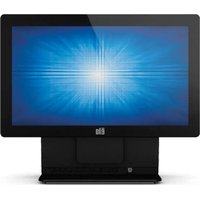
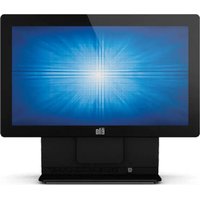
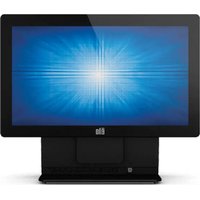
E-Series 15 E924675 - Ordinateur portable ELO - Notice d'utilisation et mode d'emploi gratuit
Retrouvez gratuitement la notice de l'appareil E-Series 15 E924675 ELO au format PDF.


| Type de produit | Ordinateur portable tactile tout-en-un |
| Marque | Elo |
| Modèle | E-Series 15 E924675 |
| Catégorie | Ordinateur portable |
| Taille d'écran | 15,6 pouces (écran large) |
| Angle d'inclinaison | -17° à 75° |
| Type d'écran tactile | Écran tactile (pré-calibré) |
| Alimentation | Adaptateur secteur avec cordons d'alimentation US/Canada et Europe |
| LED d'état | Éteinte (pas d'alimentation), Rouge (veille prolongée), Orange (veille S3), Vert (marche) |
| Ports d'entrée/sortie | DC IN, COM2, USB, VGA, LAN, COM1, Entrée microphone/Sortie de ligne/Entrée de ligne |
| Système d'exploitation | Microsoft Windows (POSReady 7, Windows 8.1) |
| Fonctions principales | Écran tactile, montage mural possible (VESA 75 mm), second moniteur supporté, utilisation de l'utilitaire de surveillance matérielle |
| Entretien et nettoyage | Chiffon humide avec détergent doux pour le moniteur, nettoyant pour vitres pour l'écran tactile. Ne pas utiliser d'alcool ou de solvant. |
| Sécurité | Cordon d'alimentation à 3 fils mis à la terre, ne pas démonter, garder au sec, ne pas obstruer les fentes de ventilation |
| Pièces détachées et réparabilité | Non réparable par l'utilisateur. Contient une pile bouton. Contacter le service client pour toute réparation. |
| Certifications | UL/CUL, FCC, TUV, CB, CE, COC Mexique, S-Mark, Australie (RCM), Japon (VCCI), Chine (CCC), Corée (KC), Taïwan (BSMI), Ukraine (UKSERTCOMPUTER), Russie (EAC) |
| Garantie | Consulter le site web www.elotouch.com/Support/warranty.asp |
| Informations réglementaires | Classe A (FCC, CE), conforme aux normes EN 55032, EN 60950-1 |
FOIRE AUX QUESTIONS - E-Series 15 E924675 ELO
Questions des utilisateurs sur E-Series 15 E924675 ELO
0 question sur cet appareil. Repondez a celles que vous connaissez ou posez la votre.
Poser une nouvelle question sur cet appareil
Téléchargez la notice de votre Ordinateur portable au format PDF gratuitement ! Retrouvez votre notice E-Series 15 E924675 - ELO et reprennez votre appareil électronique en main. Sur cette page sont publiés tous les documents nécessaires à l'utilisation de votre appareil E-Series 15 E924675 de la marque ELO.
MODE D'EMPLOI E-Series 15 E924675 ELO
Ordinateur tactile tout-en-un E-Series RevC/D à écran large de 15,6"
SW602267 Rév C
Copyright © 2017 Elo Touch Solutions, Inc. Tous droits réservés.
Aucune partie du présent document ne peut être reproduite, transmise, transcrite, stockée dans un système d'archivage et traduite dans une langue ou dans un langage informatique, sous quelle que forme ou par quelque moyen que ce soit, électronique, magnétique, optique, chimique, manuel ou autre, sans l'autorisation écrite préalable d'Elo Touch Solutions, Inc.
Limitation de responsabilité
Les informations contenues dans le présent document sont sujettes à des modifications sans préavis. Elo Touch Solutions, Inc. et ses affiliés (collectivement « Elo ») ne font aucune représentation ni garantie quant au contenu présent et renie plus particulièrement toute garantie implicite de commercialisation des marchandises ou d'adéquation à un objectif quelconque. Elo se réserve le droit de réviser cette documentation et d'apporter des modifications de temps à autre au contenu sans qu'Elo ne soit dans l'obligation d'avertir les personnes des révisions ou modifications qui ont eu lieu.
Reconnaissance des marques commerciales
AccuTouch, CarrollTouch, Elo, Elo (logo), Elo Touch, Elo Touch Solutions, Elo TouchSystems, IntelliTouch, iTouch, SecureTouch, TouchTools et VuPoint sont des marques commerciales d'Elo et ses affiliés. Windows est une marque déposée de Microsoft Corporation.
Table des matières
Chapitre 1: Configuration ....4
Déballage de votre ordinateur tactile ....4
Réglage du moniteur ....5
Étalonnage de l'écran tactile ....6
Couvercle de câble étendu supplémentaire pour votre système ....7
Option de montage supplémentaire pour votre système....8
Chapitre 2: Fonctionnement....9
Elo Touch Solutions – Utilitaire de surveillance du matériel E-Series....9
Fonctionnalité DEL....10
Accès au panneau des entrées/sorties ....11
Configuration du système d'exploitation....11
Création de la clé USB de récupération....16
Récupération du système d'exploitation....19
Chapitre 3: Sécurité et maintenance....23
Sécurité 23
Entretien et manipulation....24
Chapitre 4: Support technique....26
Assistance technique....26
Chapitre 5: INFORMATION RÈGLEMENTAIRE....27
I. Informations de sécurité électrique ....27
II. Informations sur les émissions et l'immunité .....27
III. Certifications d'agence....29
IV. RoHS de la Chine ....30
Chapitre 6: INFORMATIONS DE GARANTIE....31
CONFIGURATION
Ce chapitre explique comment configurer et tester votre ordinateur tactile.
Déballage de votre ordinateur tactile
Vérifiez que les éléments suivants sont présents et en bon état :
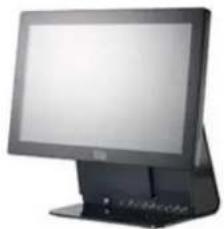
← ET →
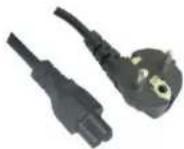
Câble d'alimentation États-Unis/Canada
Câble d'alimentation Europe
Guide d'installation rapide
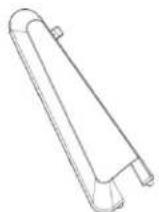
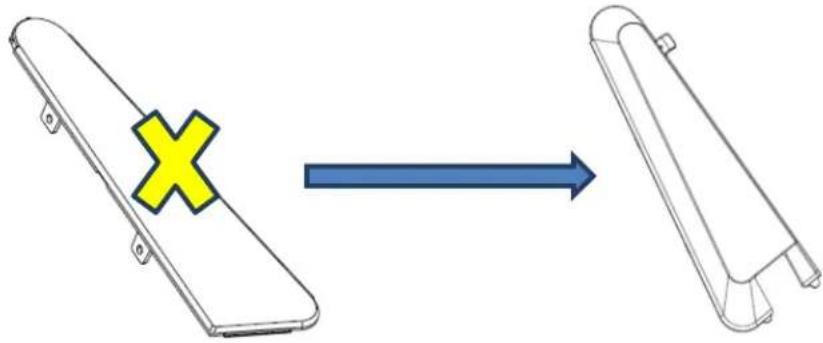
Couvercle de câble étendu
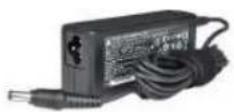
Adaptateur secteur
L'écran peut être ajusté à un angle de -17 à 75 degrés, comme illustré ci-dessous.
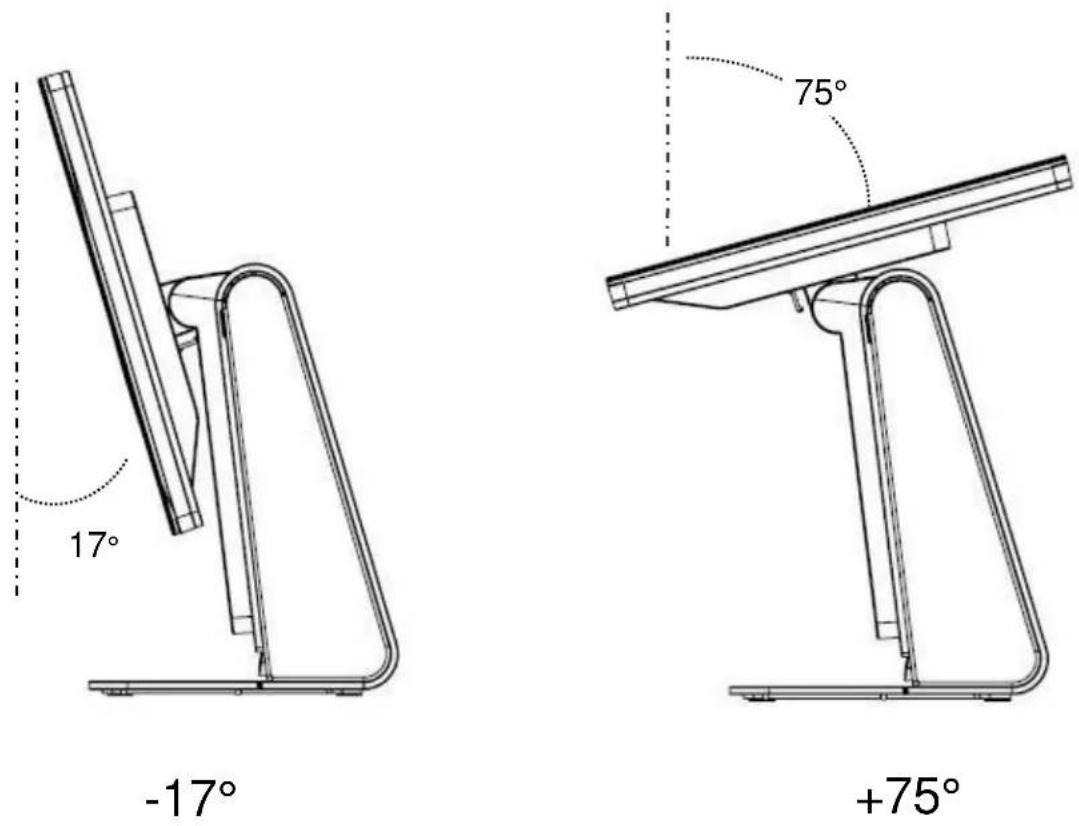
AVERTISSEMENT : pour empêcher les basculements et chutes, veillez à tenir la base lors du réglage de l'écran.
Étalonnage de l'écran tactile
L'écran tactile est pré-calibré pour une réponse tactile précise.
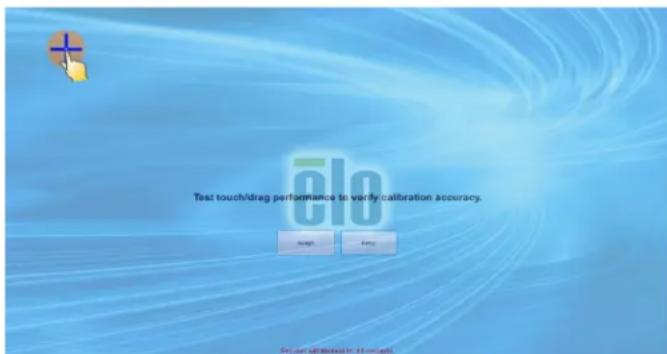
Si, pour une raison quelconque, l'écran tactile doit être recalibré, double-cliquez sur le raccourci EloConfig sur le bureau du système (pour Windows 7 et 8.1) et cliquez sur « Calibrate Touch Screens » (Étalonner les écrans tactiles).
Cela lance le programme d'étalonnage. La fenêtre ci-dessous s'ouvre. Suivez les instructions pour étalonner l'écran tactile.
Couvercle de câble étendu supplémentaire pour votre système
Le modèle E-Series RevC/D propose un couvercle de câble étendu supplémentaire dans la boîte d'accessoires. Vous pourriez avoir à remplacer le couvercle de câble d'origine avec le couvercle de câble étendu si la plupart des ports d'E/S ont été connectés.
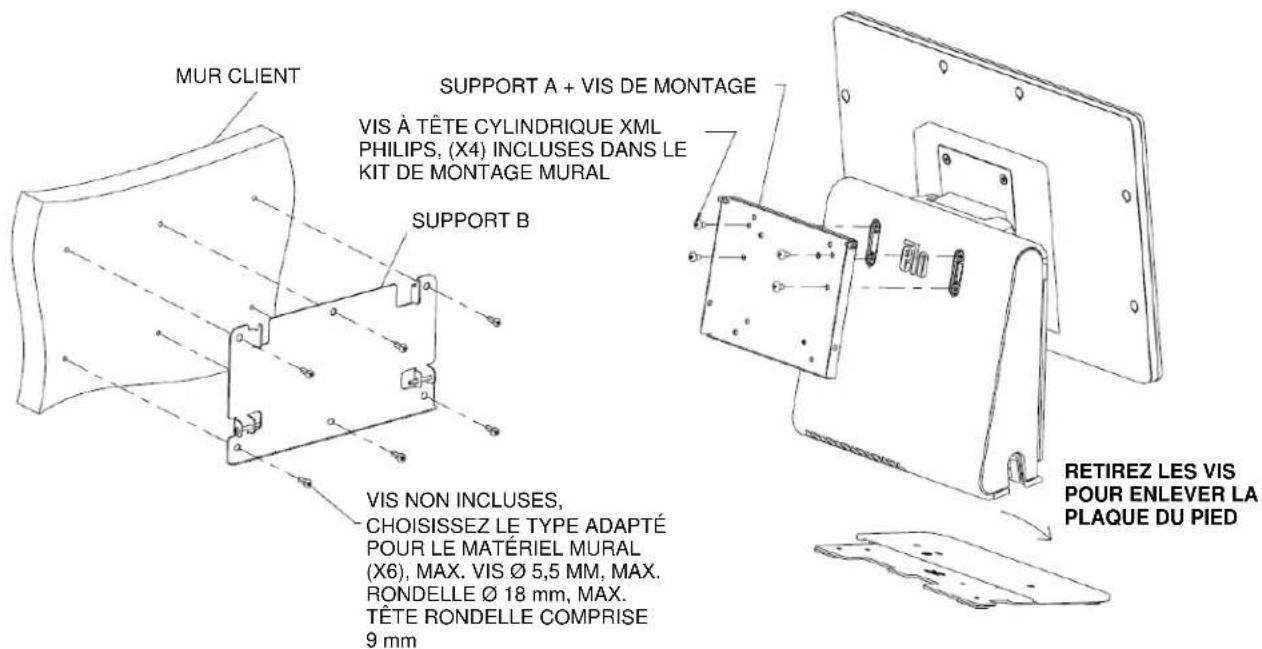
Option de montage supplémentaire pour votre système
1) Montage mural
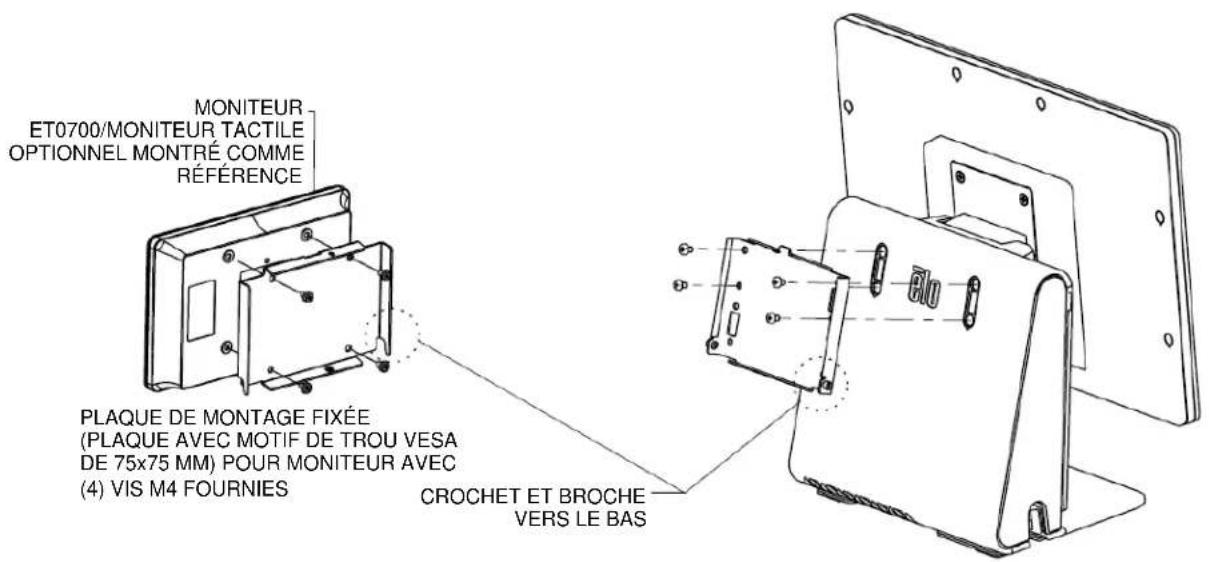
2) Deuxième montage de moniteur sur votre système (tout moniteur de moins de 2,5 kg avec support VESA de 75 mm)
FONCTIONNEMENT
Ce chapitre décrit l'interaction avec l'outil de diagnostic Elo Touch Solutions, la DEL d'alimentation et le panneau d'entrées/sorties.
Elo Touch Solutions – Utilitaire de surveillance du matériel E-Series
Menu de surveillance du matériel E-Series
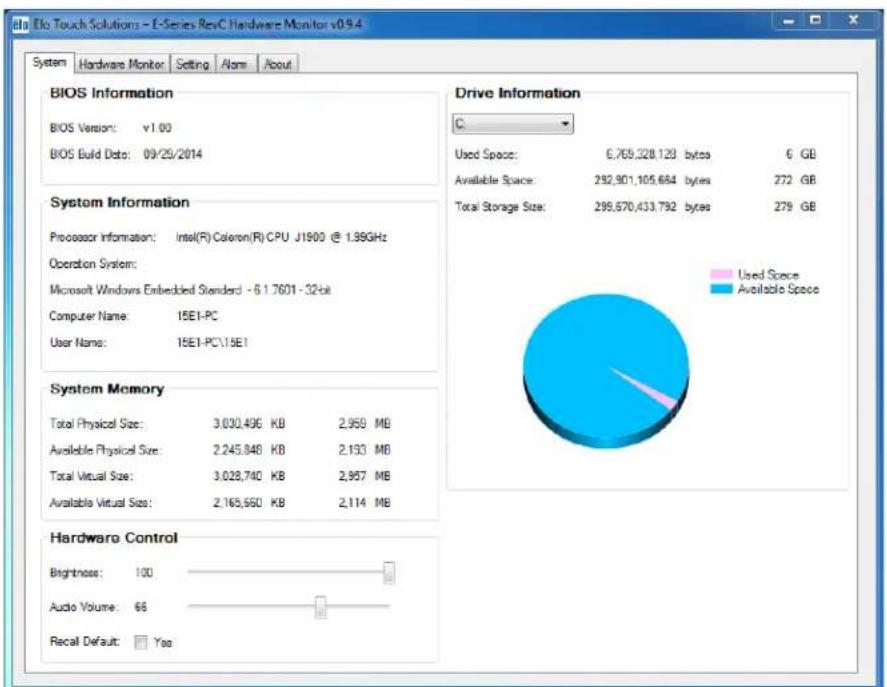
L'outil de surveillance du matériel propose les fonctionnalités suivantes.
| Fonctionnalité | Description |
| Système | Affiche la version du BIOS, la version du système d'exploitation, le contrôle du matériel (volume et luminosité), les informations sur la mémoire et les informations du lecteur. |
| Moniteur matériel | Permet de surveiller la température du processeur, la température du système et les tensions de sortie du système. |
| Paramètre | Permet de définir des alarmes lorsque la température du processeur, la température du système ou les tensions de sortie répondent au critère défini. |
| Alarme | Permet d'afficher l'enregistrement de toutes les alarmes. |
| À propos | Informations générales sur l'outil de diagnostic E-Series. |
Fonctionnalité DEL
La base E-Series dispose d'une DEL indiquant l'état de l'ordinateur tactile. Le tableau ci-dessous présente les états de DEL et les couleurs correspondantes.
| Couleur de DEL observée | État |
| Éteinte | Pas d'alimentation - Mode OFF |
| Rouge | Alimentation d'entrée présente - OFF ou mode veille prolongée |
| Orange | Alimentation d'entrée présente - Mode veille S3 |
| Vert | Alimentation d'entrée présente - Mode ON |
Accès au panneau des entrées/sorties
Pour accéder aux ports d'entrée/sortie (E/S), retirez le couvercle d'E/S sur la gauche de l'appareil. Une vis de sécurité est comprise et peut être utilisée pour fixer le couvercle avant sur l'ordinateur tactile. Les descriptions des E/S se trouvent ci-dessous :
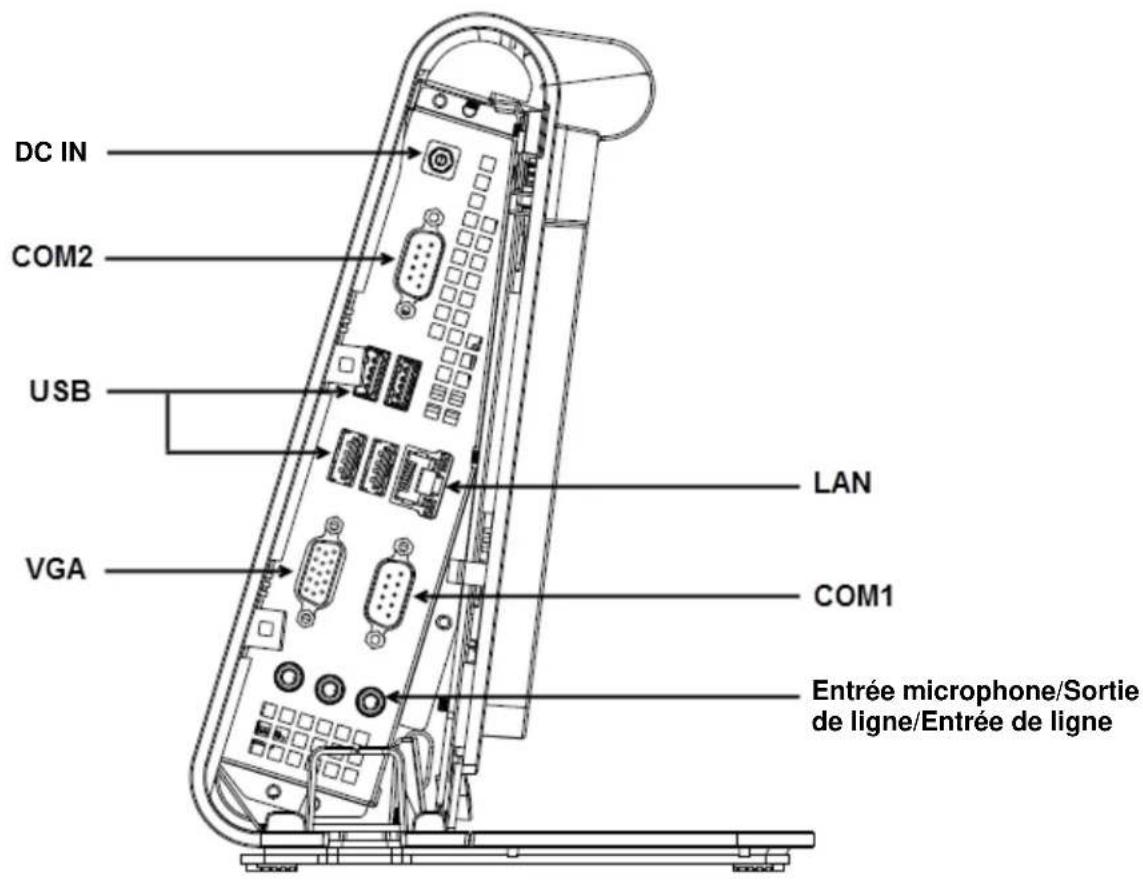
Remarque : par mesure de sécurité, laissez toujours le couvercle d'E/S fixé lorsque le système est sous tension.
Configuration du système d'exploitation
Lors de la configuration avec un système d'exploitation, la configuration initiale du système d'exploitation prend environ 5 à 10 minutes. Du temps
supplémentaire peut être nécessaire en fonction de la configuration du matériel de l'ordinateur tactile et des périphériques connectés.
Pour configurer le système d'exploitation Microsoft® Windows® pour l'ordinateur tactile, allumez l'ordinateur tactile en appuyant sur le bouton d'alimentation, puis suivez les instructions à l'écran.
Injecter une nouvelle langue (pour Windows POSReady 7 uniquement)
Windows POSReady 7 ne permet l'utilisation que d'une seule langue à la fois. Mais vous pouvez utiliser la fonction d'injection de langue d'Elo Touch Solutions pour modifier vos préférences de langue. L'anglais est défini comme langue par défaut, mais vous pouvez changer de langue pour correspondre à vos préférences.
- Éteignez votre système complètement.
- Allumez votre système.
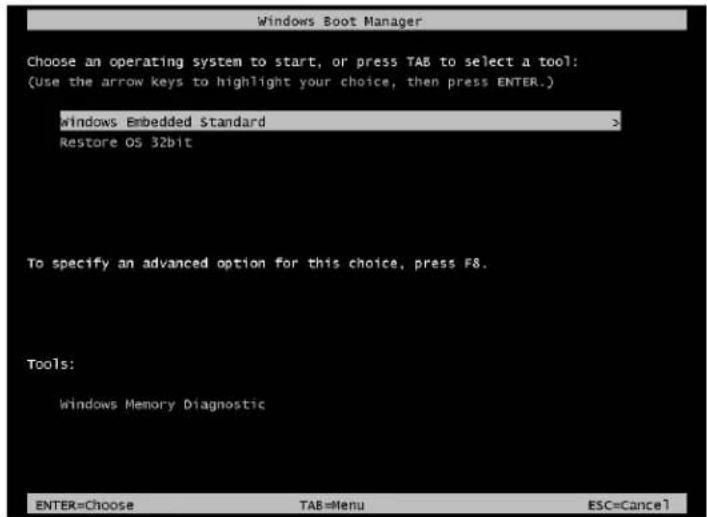
- Après l'écran de démarrage Elo (ci-dessous), appuyez plusieurs fois sur « ↑ » ou « ↓ » pour mettre en pause le gestionnaire de démarrage Windows.

- Sélectionnez Restore OS 32bit (Restaurer OS 32 bits) ou Restore OS 64bit (Restaurer OS 64 bits) en fonction de votre environnement de système d'exploitation.
- L'interface utilisateur suivante sera présentée :
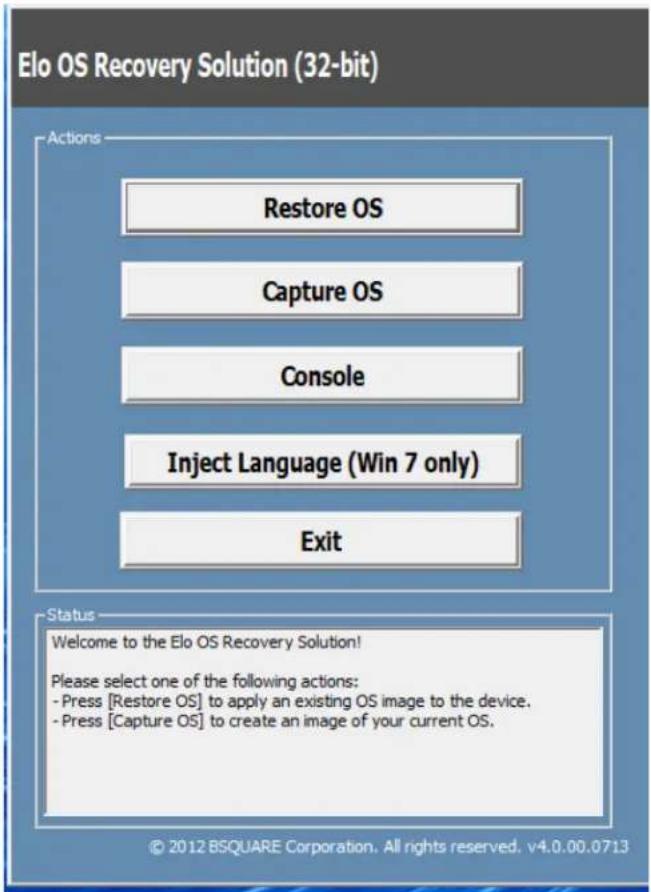
- Sélectionnez Inject Language (Injecter langue), et l'interface utilisateur suivante s'affichera.
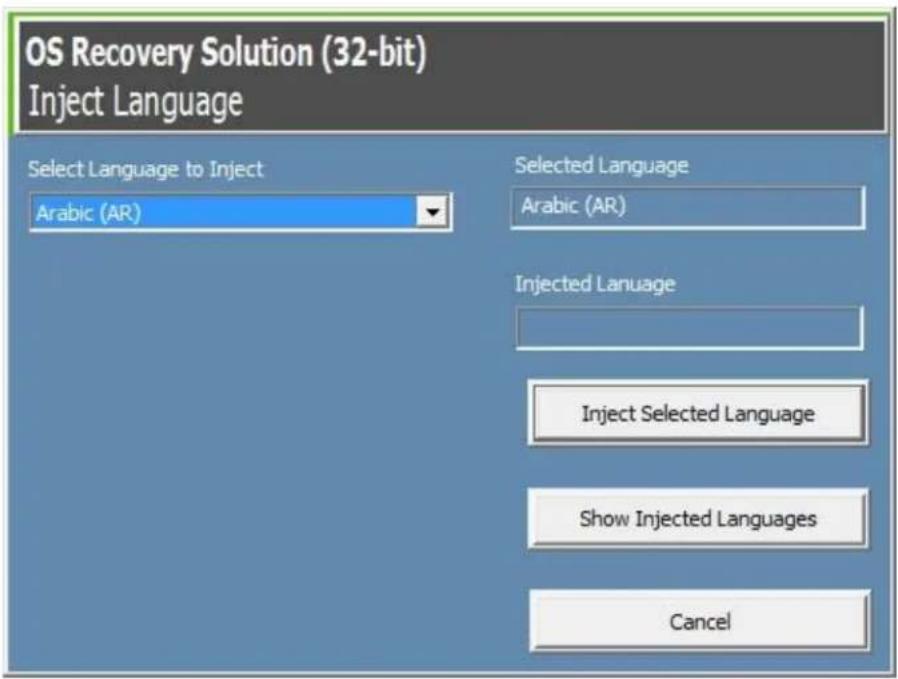
- Cliquez sur la liste déroulante et sélectionnez la langue de votre choix.
- Cliquez sur Inject Selected Language (Injecter la langue sélectionnée)
- Lors du processus d'injection, N'UTILISEZ PAS votre clavier et votre souris. Cela pourrait causer une erreur dans le processus d'injection de la langue.
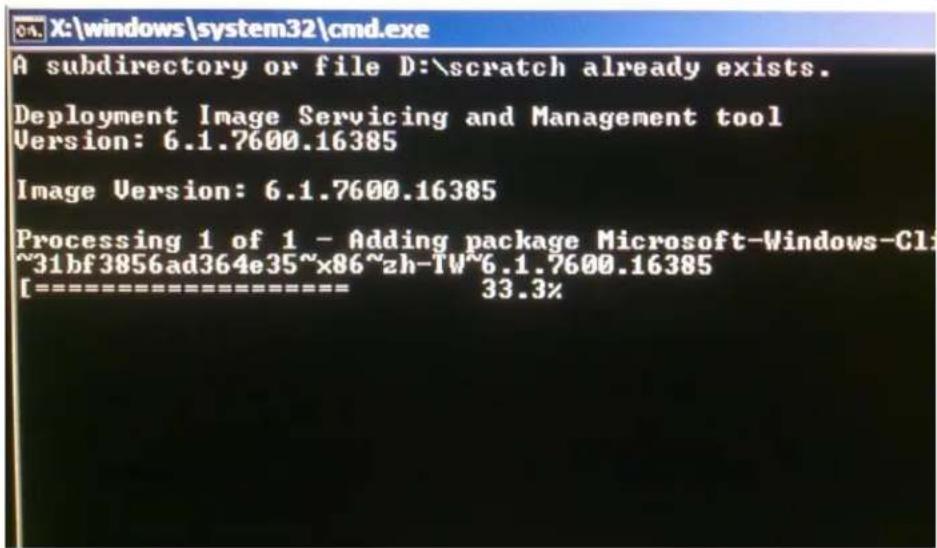
-
Une fois le pack de langue installé correctement, appuyez sur une touche pour quitter la fenêtre.
-
Vous devriez voir la nouvelle langue dans « Selected Language » (Langue sélectionnée) et « Injected Language » (Langue injectée).
-
Cliquez sur Cancel → Exit (Annuler et quitter). Le système redémarrera et l'interface s'affichera dans la nouvelle langue lorsque le système accèdera au bureau.
Tous les ordinateurs tactiles POSReady 7 et Windows 8.1 disposent de l'utilitaire Elo Restore sur le bureau Windows. Cet utilitaire peut créer une clé USB de récupération en fonction du système d'exploitation que vous avez acheté.
Veuillez créer votre clé USB de récupération immédiatement. Si la partition de récupération du disque dur/SSD venait à être supprimée ou inaccessible, vous devrez utiliser la clé USB de récupération pour récupérer votre système.
Les procédures suivantes montrent comment utiliser l'utilitaire pour créer une clé USB de récupération.
-
Faites un clic droit sur l'icône de l'utilitaire EloRestoreUtility sur le bureau et sélectionnez « Run as administrator » (Exécuter en tant qu'administrateur).
-
Cliquez sur le bouton « Start » (Démarrer) pour lancer le processus.
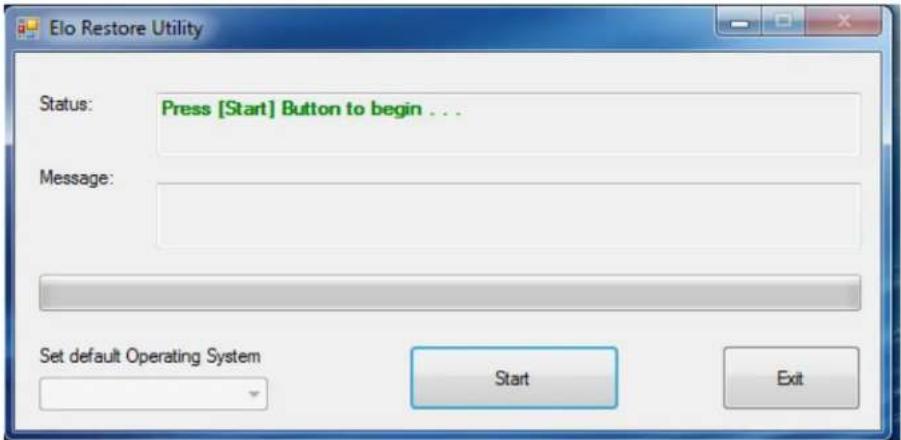
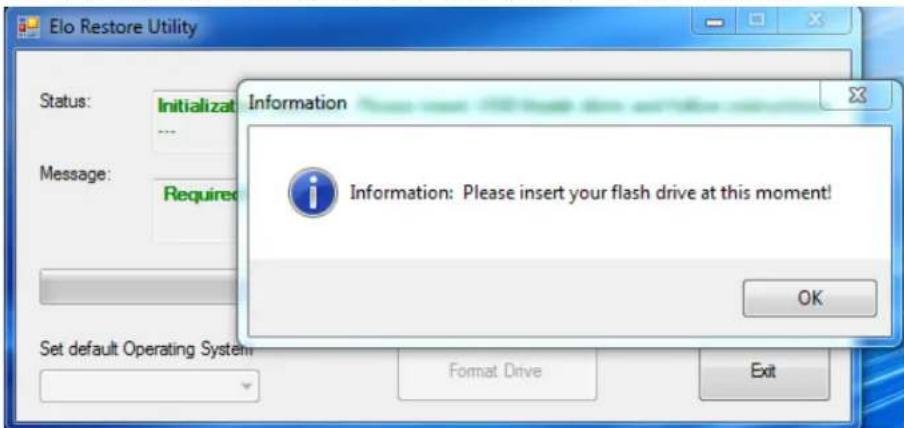
- Une fois cela terminé, vous verrez une fenêtre vous demandant d'insérer une clé USB vide sur un des ports USB disponibles de votre système.
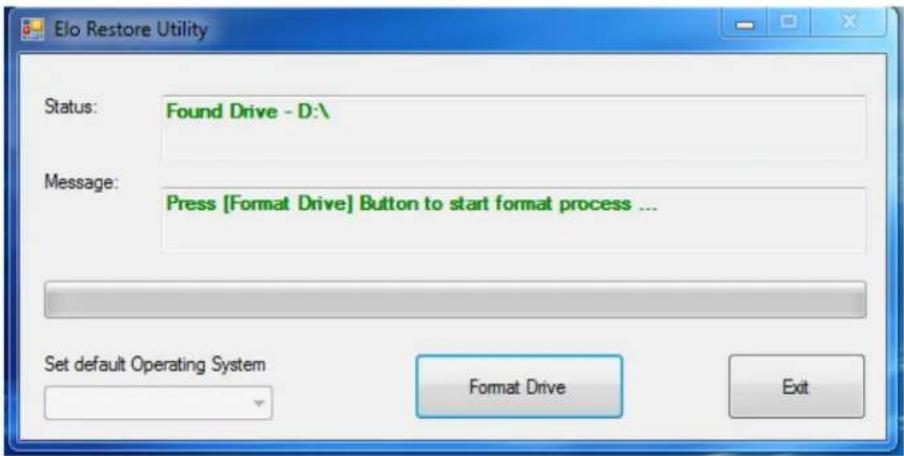
- Une fois la clé USB insérée, vous verrez une fenêtre comme celle ci-dessous. Cliquez sur « Format Drive » (Formater lecteur) pour continuer le processus. VEUILLEZ NOTER QUE TOUTES LES DONNÉES SERONT PERDUES LORS DE CE PROCESSUS.
- Cliquez sur « Create Restore Media » (Créer support de restauration) pour continuer. Cette étape prendra 10 à 20 minutes en fonction de la configuration du système et des performances de la clé USB.
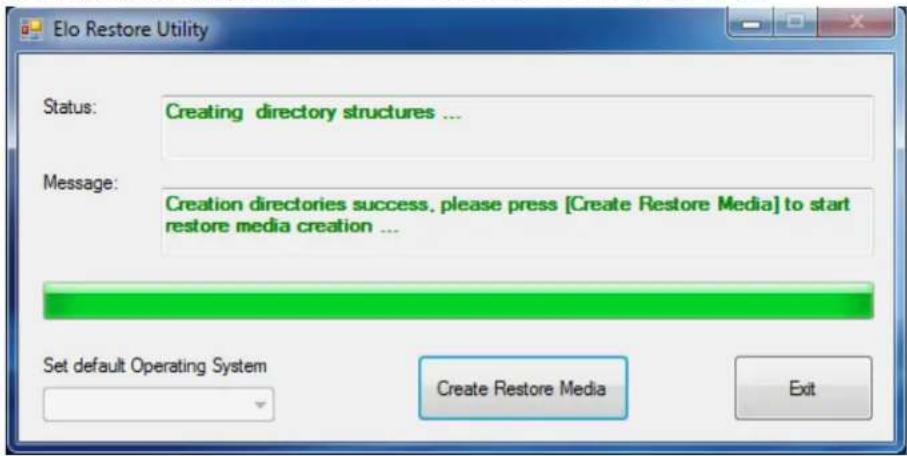
- Une fois que le message « Creation Restore Media success... » (Réussite de la création du support de restauration) s'affiche, retirez la clé USB et cliquez sur « Exit » (Quitter) pour quitter le programme.
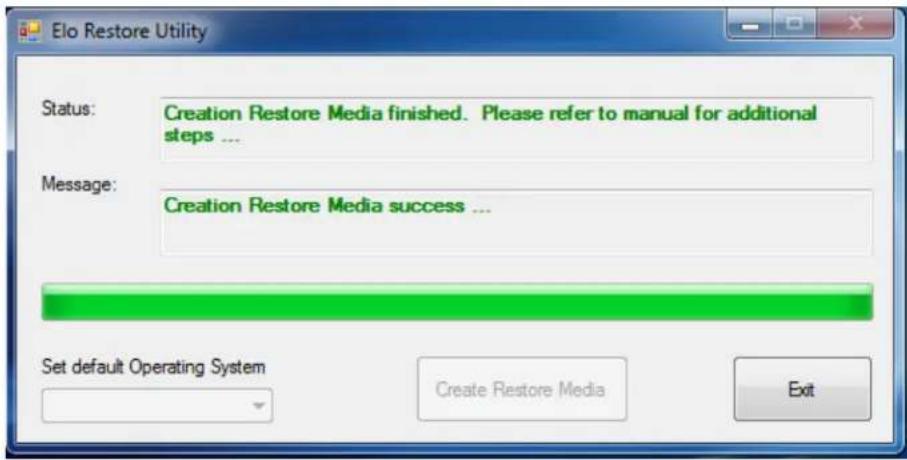
-
Si le système plante et que vous devez utiliser la clé USB de récupération, redémarrez le système et appuyez sur F11 plusieurs fois pour accéder au Device Boot Menu (Menu de démarrage de l'appareil). Ensuite, choisissez de démarrer depuis la clé USB.
-
Lorsque l'interface graphique suivante est présentée, cliquez sur le bouton « Install Recovery Solution » (Installer la solution de récupération).
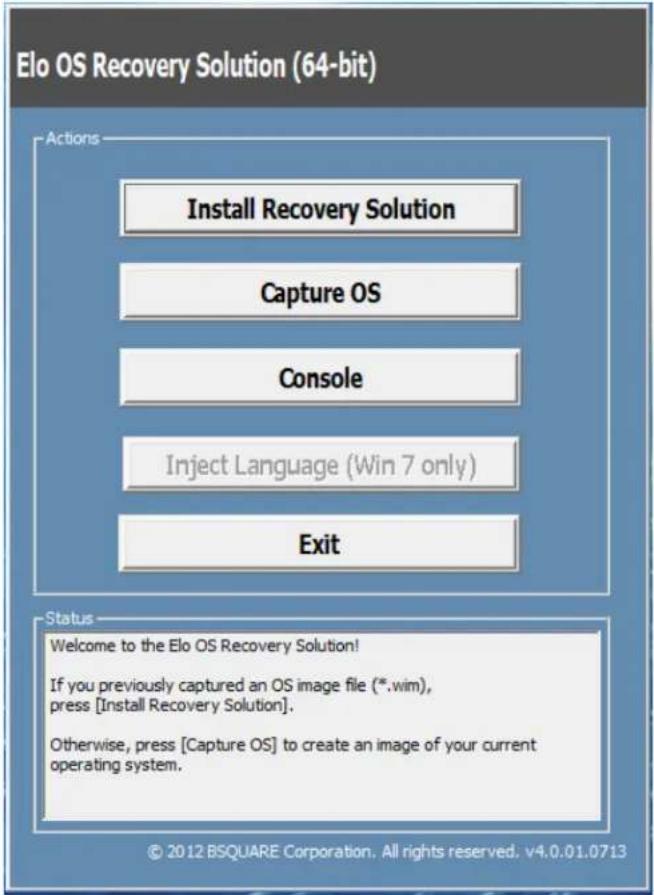
- Suivez les instructions à l'écran pour terminer l'installation, puis quittez le programme.
Remarque : toutes les données sont supprimées pendant le processus de récupération. L'utilisateur doit sauvegarder les fichiers nécessaires. Elo Touch Solutions n'assume aucune responsabilité pour les données ou logiciels perdus.
Remarque : l'utilisateur final doit respecter l'accord de licence de Microsoft
Si pour une raison quelconque le système d'exploitation de l'ordinateur tactile doit être récupéré AUX RÉGLAGES D'USINE, vous pouvez récupérer votre système en suivant les procédures ci-dessous. VEUILLEZ NOTER QUE TOUTES LES DONNÉES ET TOUS LES RÉGLAGES SERONT PERDUS LORS DE CE PROCESSUS. Assurez-vous de sauvegarder complètement toutes vos données, vos paramètres et vos logiciels avant de continuer.
- Éteignez votre système complètement.
- Allumez votre système.
- Après l'écran de démarrage Elo (ci-dessous), appuyez plusieurs fois sur « ↑ » ou « ↓ » pour mettre en pause le gestionnaire de démarrage Windows.

- Sélectionnez Restore OS 32bit (Restaurer OS 32 bits) ou Restore OS 64bit (Restaurer OS 64 bits) en fonction de votre environnement de système d'exploitation.
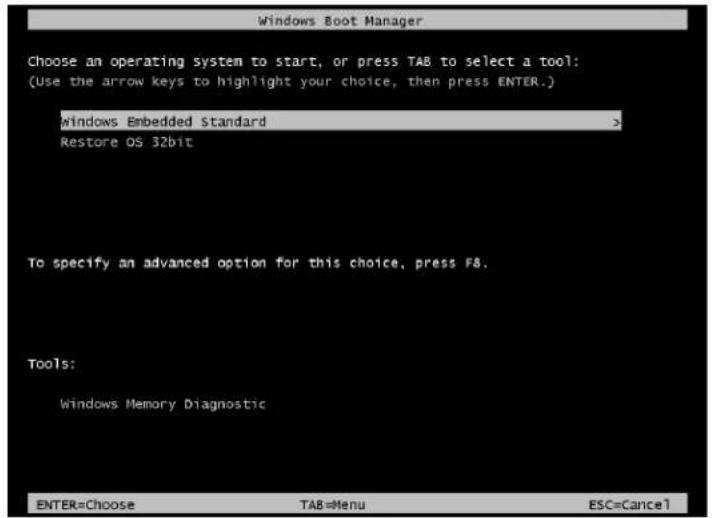
- L'interface utilisateur suivante sera présentée :
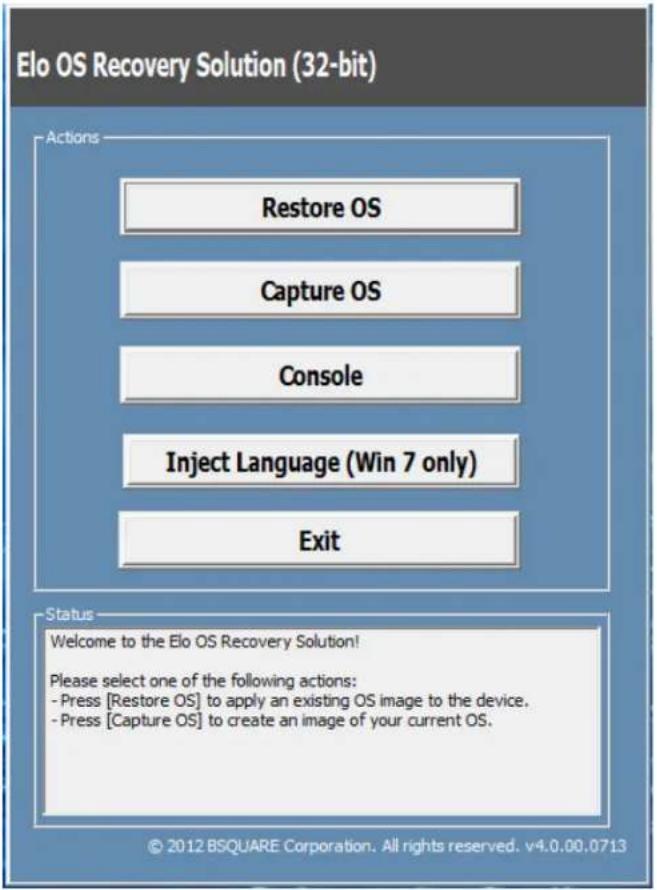
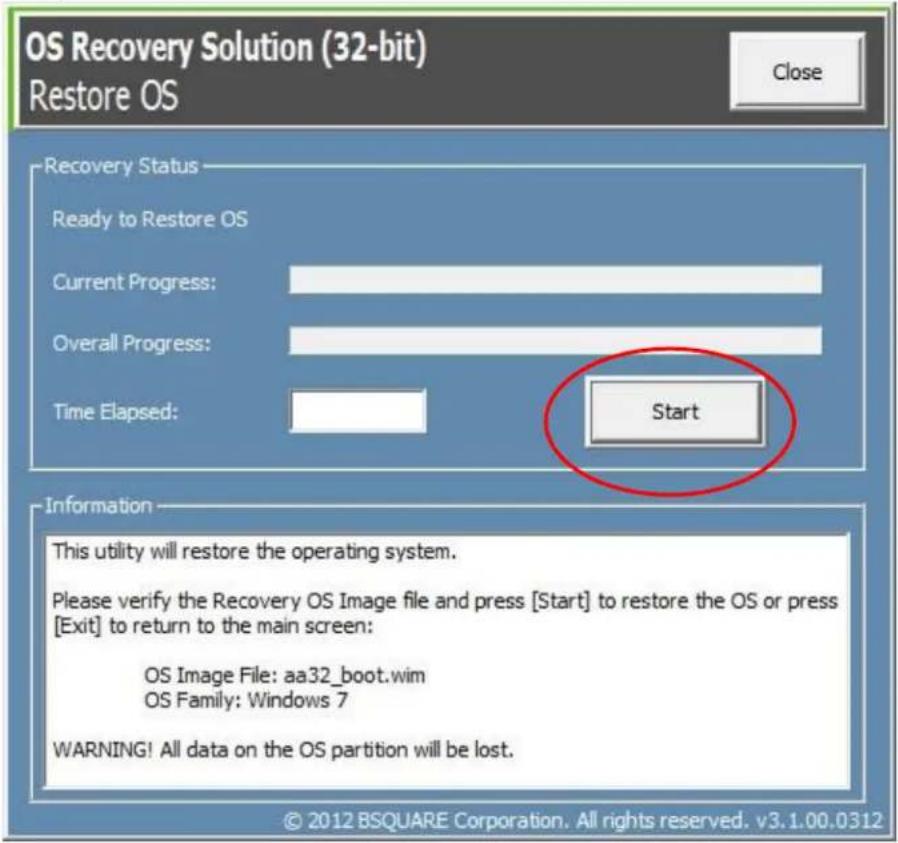
- Sélectionnez Restore OS (Restaurer OS). Le système vérifie automatiquement votre matériel. Une fois le processus terminé, cliquez sur le bouton Start (Démarrer) pour exécuter la fonction de récupération du système.
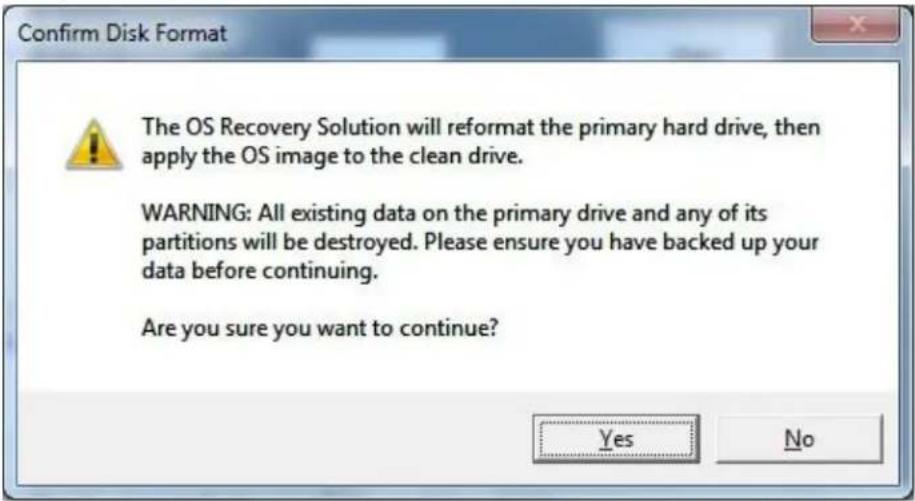
- Le processus suivant reformatera le disque dur principal. Veuillez sauvegarder vos données avant d'effectuer le processus de récupération.
- Une fois cela terminé, cliquez sur le bouton Close (Fermer). Le système reviendra au menu principal de la solution de récupération Elo. Cliquez alors sur le bouton Exit (Quitter) pour redémarrer votre système.
REMARQUE : toutes les données sont supprimées pendant le processus de récupération. L'utilisateur doit sauvegarder les fichiers nécessaires. Elo Touch Solutions n'assume aucune responsabilité pour les données ou logiciels perdus.
REMARQUE : l'utilisateur final doit respecter l'accord de licence de Microsoft.
SECURITE ET MAINTENANCE
Sécurité
Des informations importantes concernant la configuration et la maintenance de votre ordinateur tactile :
- Pour réduire le risque d'électrocution, suivez tous les avis de sécurité et ne démontez pas l'ordinateur tactile.
- Éteignez l'ordinateur tactile avant de le nettoyer (voir « Entretien et manipulation » pour les bonnes méthodes de nettoyage).
- Votre ordinateur tactile est équipé d'un cordon d'alimentation à 3 fils mis à la terre. Le cordon d'alimentation ne s'insère que dans une prise murale équipée d'une mise à la terre. N'essayez pas d'insérer la fiche dans une prise qui n'est pas pensée à cette fin. N'utilisez pas un cordon d'alimentation endommagé. Utilisez uniquement le cordon d'alimentation fourni avec votre ordinateur tactile Elo Touch Solutions. L'utilisation d'un cordon d'alimentation non autorisé peut invalider votre garantie.
- Les emplacements situés sur les côtés et le dessus du boîtier de l'ordinateur tactile sont conçus pour permettre la ventilation. Ne bloquez et n'insérez rien dans ces emplacements de ventilation.
- Il est important que votre ordinateur tactile reste sec. Ne versez pas de liquide dans ou sur votre ordinateur tactile. Si votre ordinateur tactile devient humide, n'essayez pas de le réparer vous-même. Contactez le service clientèle Elo pour de l'aide.
Entretien et manipulation
Les conseils suivants vous aideront à maintenir le fonctionnement optimal de votre ordinateur tactile.
- Pour éviter les risques d'électrocution, ne démontez pas l'adaptateur secteur ou l'écran. L'appareil n'est pas réparable par l'utilisateur. N'oubliez pas de débrancher l'ordinateur tactile de la prise avant le nettoyage.
- Pour nettoyer le moniteur (hors écran tactile), utilisez un chiffon légèrement humidifié avec un détergent doux.
- N'essuyez pas l'écran avec un chiffon ou une éponge qui pourrait rayer la surface.
- Pour nettoyer l'écran tactile, utilisez du nettoyant pour vitres ou verre. Placez le nettoyant sur le chiffon et essuyez l'écran tactile. N'appliquez jamais de nettoyant directement sur l'écran tactile.
- N'utilisez pas d'alcool (méthyle, éthyle ou isopropyle) ou de solvant fort pour nettoyer votre ordinateur tactile. N'utilisez pas de diluant, de benzène, de nettoyant abrasif ou d'air comprimé.
- Évitez tout contact des liquides avec votre ordinateur tactile. Si du liquide pénètre à l'intérieur, demandez à un technicien qualifié d'inspecter l'appareil avant de l'allumer à nouveau.
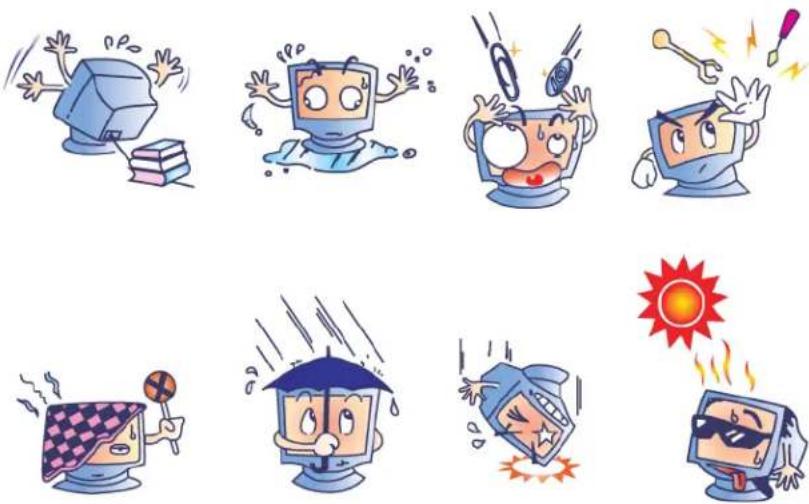
Ce produit ne doit pas être jeté avec les ordures ménagères. Il doit être mis au rebut dans un centre de dépôt spécialisé pour un recyclage approprié. Assurez-vous que ce produit est rejeté conformément aux lois et réglementations locales à la fin de sa vie utile.
Elo a mis en place des dispositifs de recyclage dans certaines parties du monde. Pour plus d'informations sur l'accès à ces dispositifs, veuillez visiter http://www.elotouch.com/AboutElo/ewaste-program/.
Avis sur la pile
La série d'ordinateurs tactiles E-Series est proposée avec une pile bouton située dans la carte mère. Attention à ne pas la remplacer avec une autre d'un type inadapté, car cela pourrait causer des explosions. Rejetez la pile conformément aux lois et réglementations locales à la fin de sa vie utile.
SUPPORT TECHNIQUE
Il existe deux méthodes pour obtenir les informations de contact de l'assistance technique sur l'ordinateur tactile :
- Web
- Téléphone
Avec le Web
Pour l'aide autonome en ligne, voir www.elotouch.com/go/websupport.
Pour une assistance technique, voir www.elotouch.com/go/contactsupport.
Pour l'actualité d'Elo, les mises à jour de produit et les annonces, ou pour vous inscrire au bulletin d'informations de votre ordinateur tactile, allez sur www.elotouch.com/go/news.
Par téléphone
Pour l'assistance technique, consultez le tableau à la fin du guide de l'utilisateur pour les informations de contact.
INFORMATION RÈGLEMENTAIRE
I. Informations de sécurité électrique
A) La conformité est requise pour la tension, la fréquence et le courant indiqués sur l'étiquette du fabricant. La connexion à une source d'alimentation différente de celle indiquée sur l'étiquette peut causer un mauvais fonctionnement, des dégâts à l'équipement, l'invalidation de la garantie ou des risques d'incendie si les exigences ne sont pas respectées.
B) Aucune pièce réparable par l'utilisateur ne se trouve dans cet équipement. Cet équipement contient des tensions dangereuses pouvant constituer un risque de sécurité. Les réparations doivent être effectuées uniquement par un technicien qualifié.
C) Cet équipement est fourni avec un cordon d'alimentation détachable disposant d'un câble de mise à la terre pour la connexion à une prise de sécurité mise à la terre.
1) Ne remplacez pas le cordon par un autre d'un type différent de celui fourni.
N'utilisez en aucun cas d'adaptateur pour vous connecter à une prise à 2 fils, car cela annulerait la continuité du fil de mise à la terre.
2) L'équipement requiert l'utilisation du fil de mise à la terre dans le cadre de sa certification de sécurité. Les modifications ou mauvaises utilisations peuvent causer des électrocutions conduisant à des blessures, voire la mort.
3) Contactez un électricien qualifié ou le fabricant si vous avez des questions concernant l'installation avant de connecter l'équipement au secteur.
II. Informations sur les émissions et l'immunité
A) Avis aux utilisateurs des États-Unis : cet appareil a été testé et déclaré conforme aux limites définies pour les appareils numériques de Classe A suivant l'article 15 du règlement de la FCC. Ces normes visent à fournir aux installations résidantes ou commerciales une protection raisonnable contre les interférences. Cet appareil génère,
utilise et peut émettre de l'énergie radioélectrique et, s'il n'est pas installé et utilisé conformément aux recommandations, peut provoquer des interférences nuisibles aux communications radio.
B) Avis aux utilisateurs du Canada : cet équipement est conforme aux limites de la classe A pour les émissions de bruit radio des appareils numériques telles que fixées par les règlements sur les interférences radio d'Industry Canada.
C) Avis aux utilisateurs de l'Union européenne : utilisez uniquement les cordons d'alimentation et câbles d'interconnexion fournis avec cet équipement. Tout remplacement des cordons fournis et des câblages peut compromettre la sécurité électrique ou la certification de la marque CE pour les émissions ou l'immunité comme requis par les normes suivantes : cet équipement informatique (Information Technology Equipment, ITE) doit disposer d'une marque CE sur le label du fabricant qui signifie que l'équipement a été testé sur base des directives et des normes suivantes :
Cet équipement a été testé conformément aux exigences pour la marque CE, comme requis par la directive EMC 2014/30/CE indiquée dans la norme européenne EN 55032 classe A et la directive sur les basses tensions 2014/35/CE indiquée dans la norme européenne EN 60950-1.
D) Informations générales pour tous les utilisateurs : ce matériel génère, utilise et peut émettre de l'énergie de fréquence radio. S'il n'est pas installé et utilisé conformément à ce manuel, l'équipement peut provoquer des interférences avec les communications radio et télévisuelles. Il n'existe toutefois aucune garantie que de telles interférences ne se produiront pas dans une installation particulière à cause de particularités propres au site.
1) Pour répondre aux exigences d'émission et d'immunité, l'utilisateur doit respecter ce qui suit :
a) Utilisez uniquement les câbles fournis pour connecter l'ordinateur tactile Elo.
b) Pour assurer la conformité, utilisez uniquement le cordon d'alimentation approuvé fourni par le fabricant.
c) L'utilisateur est averti que les changements ou modifications non approuvés sur l'équipement par le responsable de la conformité peuvent annuler l'autorité de l'utilisateur à utiliser l'équipement.
2) Si cet équipement semble causer des interférences avec la réception radio ou télévisuelle, ou tout autre dispositif :
a) Vérifiez la source d'émission en éteignant et en allumant l'appareil.
b) Si vous déterminez que cet appareil cause les interférences, essayez de les corriger en appliquant une ou plusieurs des mesures suivantes :
i) Déplacez l'appareil numérique à l'écart du récepteur affecté.
ii) Repositionnez (tournez) l'appareil numérique par rapport au récepteur affecté.
iii) Réorientez l'antenne du récepteur affecté.
iv) Branchez l'appareil numérique sur une prise différente afin que lui et le récepteur se trouvent sur des circuits différents.
v) Débranchez et enlevez tous les câbles d'E/S que l'appareil numérique n'utilise pas. (les câbles d'E/S non reliés sont une source potentielle de niveaux d'émissions RF élevés.)
vi) Branchez l'appareil numérique uniquement sur une prise mise à la terre. N'utilisez pas d'adaptateurs. (Retirer ou couper le fil de mise à la terre peut augmenter les niveaux d'émission RF et représenter un risque mortel pour l'utilisateur.)
vii) Si vous avez besoin d'aide, consultez votre revendeur, fabricant ou un technicien radio ou télé expérimenté.
Avertissement
Ceci est un appareil de classe A. Dans un cadre résidentiel, cet appareil peut provoquer des interférences radio, auquel cas il pourra être demandé à l'utilisateur de prendre les mesures adéquates.
III. Certifications d'agence
Les certifications suivantes ont été émises pour l'ordinateur tactile :
| UL/CUL | FCC | TUV |
| CB | CE | COC Mexique |
| S-Mark | Australie (RCM) | Japon (VCCI) |
| Chine (CCC) | Corée (KC) | Taïwan (BSMI) |
| Ukraine (UKSERTCOMPUTER) | Russie (EAC) |
Conformément à la loi chinoise (Administration sur le contrôle de la pollution causée par les produits informatiques électroniques), la section ci-dessous répertorie le nom et la quantité de substances toxiques ou dangereuses que ce produit peut contenir.
| Nom du composant | Substances et éléments toxiques ou dangereux | |||||
| Plomb (Pb) | Mercure (Hg) | Cadmium (Cd) | Chrome hexavalent (Cr6+) | Polybromobi phényle (PBB) | Polybromodiph ényléthers (PBDE) | |
| Parties en plastique | O | O | O | O | O | O |
| Parties métalliques | X | O | O | O | O | O |
| Assemblage des câbles et fils | X | O | O | O | O | O |
| Écran LCD | X | O | O | O | O | O |
| Écran tactile | X | O | O | O | O | O |
| PCBA | X | O | O | O | O | O |
| CD | O | O | O | O | O | O |
| O : indique que cette substance toxique ou dangereuse contenue dans toutes les matières homogènes de cette pièce est en dessous de la limite requise par la norme SJ/T11363-2006. X : indique que cette substance toxique ou dangereuse contenue dans toutes les matières homogènes de cette pièce est au-dessus de la limite requise par la norme SJ/T11363-2006. Pour les éléments marqués d'un X, des exonérations ont été accordées d'après la norme RoHS européenne. | ||||||
Explication des marquages
(1). Conformément à la norme SJ/T11364-2006, les produits informatiques électroniques sont marqués avec le logo de contrôle de la pollution suivant.

La période d'utilisation écologique de ce produit est de 10 ans. Le produit n'aura pas de fuites ou de transformations dans les conditions normales de fonctionnement répertoriées ci-dessous, ainsi l'utilisation de ce produit informatique électronique ne causera pas de pollution environnementale grave, de blessures corporelles ou de dommages aux biens.
Température de fonctionnement : 0-35°C / Humidité : 20 %-80 % (sans condensation).
Température de stockage : -30\~60 °C / Humidité : 5 %-95 % (sans condensation).
(2). Il est encouragé et recommandé de recycler et réutiliser ce produit conformément aux lois locales. Le produit ne doit pas être jeté avec les ordures ménagères.
Pour plus d'informations sur la garantie, voir http://www.elotouch.com/Support/warranty.asp
Consultez notre site Web
www.elotouch.com
Obtenez les derniers détails sur...
• Les informations produit
- Les spécifications
- Les actualités sur les événements à venir
• Les communiqués de presse
- Les pilotes logiciels
Nous contacter
Pour en savoir plus sur la vaste gamme de solutions tactiles Elo, visitez notre site Web sur www.elotouch.com, ou appelez simplement votre bureau local :
Amérique du Nord
Elo Touch Solutions
Copyright 2017 Elo Touch Solutions, Inc. Tous droits réservés.
- Copyright © 2017 Elo Touch Solutions, Inc. Tous droits réservés.
- Limitation de responsabilité
- Reconnaissance des marques commerciales
- Table des matières
- Chapitre 1: Configuration ....4
- Chapitre 2: Fonctionnement....9
- Chapitre 3: Sécurité et maintenance....23
- Chapitre 4: Support technique....26
- Chapitre 5: INFORMATION RÈGLEMENTAIRE....27
- Chapitre 6: INFORMATIONS DE GARANTIE....31
- CONFIGURATION
- Déballage de votre ordinateur tactile
- Étalonnage de l'écran tactile
- Couvercle de câble étendu supplémentaire pour votre système
- Option de montage supplémentaire pour votre système
- FONCTIONNEMENT
- Elo Touch Solutions – Utilitaire de surveillance du matériel E-Series
- Fonctionnalité DEL
- Accès au panneau des entrées/sorties
- Configuration du système d'exploitation
- Injecter une nouvelle langue (pour Windows POSReady 7 uniquement)
- SECURITE ET MAINTENANCE
- Sécurité
- Entretien et manipulation
- Avis sur la pile
- SUPPORT TECHNIQUE
- Avec le Web
- Par téléphone
- INFORMATION RÈGLEMENTAIRE
- Informations de sécurité électrique
- Informations sur les émissions et l'immunité
- Avertissement
- Certifications d'agence
- Consultez notre site Web
- www.elotouch.com
- Obtenez les derniers détails sur...
- Nous contacter
Marque : ELO
Modèle : E-Series 15 E924675
Catégorie : Ordinateur portable