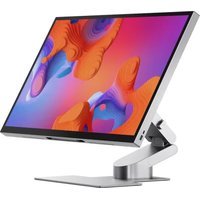
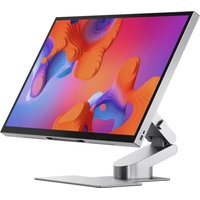
Aspekt Touch 32A4KPDTSLV - Moniteur Alogic - Notice d'utilisation et mode d'emploi gratuit
Retrouvez gratuitement la notice de l'appareil Aspekt Touch 32A4KPDTSLV Alogic au format PDF.


| Type de produit | Moniteur tactile 32 pouces |
| Marque | Alogic |
| Modèle | Aspekt Touch 32A4KPDTSLV |
| Taille de l'écran | 32 pouces (81,28 cm) |
| Résolution | 3840 x 2160 (4K UHD) à 60 Hz |
| Type de panneau | IPS |
| Luminosité | 400 cd/m² (typique) |
| Format d'image | 16:9 |
| Angle de vision | 178° horizontal / 178° vertical |
| Écran tactile | Multipoint 10 points, compatible MPP 2.0 |
| Dimensions (avec support) | 624 mm x 220 mm x 585 mm (L x P x H) |
| Poids (sans support) | 9 kg |
| Alimentation | Adaptateur secteur : entrée AC 100-240 V, 50/60 Hz ; sortie DC 24 V 8 A, 192 W max |
| Consommation électrique | 192 W (max) |
| Connecteurs | 1x USB-C hôte (DP Alt, 90 W PD), 1x DP 1.4 in, 1x DP 1.4 out (MST), 1x HDMI 2.0, 1x prise audio 3,5 mm, 1x RJ45 Gigabit Ethernet, 2x USB-C (15 W / 30 W), 2x USB-A (5 W) |
| Haut-parleurs | 2 x 5 W |
| Support VESA | 100 x 100 mm (vis M4, longueur 10 mm) |
| Fonctions principales | Écran tactile, rétroéclairage LED, faible lumière bleue, sans scintillement, synchronisation adaptative, charge USB-C 90 W, connexion en guirlande MST |
| Température de couleur | Chaud (6500 K), Neutre (7500 K), Froid (9300 K), Utilisateur |
| Plages gamma | sRGB, Adobe RGB, DCI-P3, NTSC, DICOM |
| Entretien et nettoyage | Utiliser un chiffon microfibre propre, sec, doux et anti-rayures. Ne pas utiliser de solvants ni de produits chimiques. |
| Sécurité | Utiliser à l'intérieur, éviter l'humidité, ne pas obstruer les orifices de ventilation, ne pas démonter. Remplacer le cordon d'alimentation s'il est endommagé. |
| Pièces détachées et réparabilité | Aucune pièce réparable par l'utilisateur. Contacter le service après-vente ALOGIC en cas de défaut. |
| Informations générales | Garantie : selon les conditions du vendeur. Fabriqué en Chine. |
FOIRE AUX QUESTIONS - Aspekt Touch 32A4KPDTSLV Alogic
Questions des utilisateurs sur Aspekt Touch 32A4KPDTSLV Alogic
0 question sur cet appareil. Repondez a celles que vous connaissez ou posez la votre.
Poser une nouvelle question sur cet appareil
Téléchargez la notice de votre Moniteur au format PDF gratuitement ! Retrouvez votre notice Aspekt Touch 32A4KPDTSLV - Alogic et reprennez votre appareil électronique en main. Sur cette page sont publiés tous les documents nécessaires à l'utilisation de votre appareil Aspekt Touch 32A4KPDTSLV de la marque Alogic.
MODE D'EMPLOI Aspekt Touch 32A4KPDTSLV Alogic
Guide de démarrage rapide
| Aspekt 32" Monitor | |
| Tige de support | |
| Base du support | |
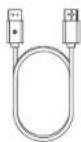
| Cable HDMI | |
| Cable USB-C (USB3.2 - Gen I) | |
| Cable DisplayPort | |
| Cable d'alimentation | |
| Adaptateur secteur | |
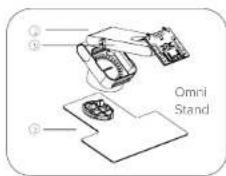
| Guide de cable magnétique (Aspekt Fold/Ommi Stand) |
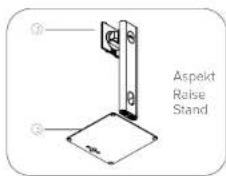
④
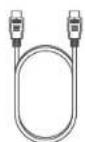
⑤
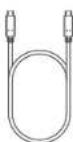
③
| Modèle | Aspoke Touch32A4KPDTSGR32A4KPDTSLV32A4KPDTMSGR32A4KPDTMSLV | Aspeit32A4KPDSGR32A4KPDSLV32A4KPDMSSGR32A4KPDMSLV |
| Taille de l'écran 32° | ||
| Dimensions 624 mm x | 220 mm x 585 mm (L x L x H) | |
| Poids | 9 kg (sans support) | |
| Matériou | Acrylique, verre, aluminium | |
| Adaptoteur secteur | Saisin: AC 100-240V", 50/60HzSortir: DC 24V==8A, 192W (Mex) | |
| Format d'Image 16:9 | ||
| Rétroéclairage | LED | |
| Luminosité | 400 mts (typique) | |
| Painneau | IPS | |
| Résolution | DPI.4: 3840°2160@60HzHDMI2.0: 3840°2160@60Hz | |
| Frequence derefraîchissement | 60Hz | |
| Angle de vision 178°(H) : 178°(V) | |
| Report de contrasse 1000:1 | |
| Support VESA 100 x 100min | |
| Couleurs d'affichage 8 bits + FRC, 1.07 milliard de couleurs | |
| Interface | 1 entée DP 1,4, 1 sorte DP 1,4 (connexion en guillaume MST)1 entée HDMI 2,0, 1 port USB-C hôte avec made DP alloumill et 90 W de puissance, 1 sorte audio 3,5 mm,1 port Ethernet IU-45 GS,1 port USB-C (amère, 15 W de puissance)1 port USB-A (amère, 5 W)1 port USB-C (telair, 30 W de puissance)1 port USB-A (terminal, 5 W) |
| Audio | Haut-parleurs : 5 W x 2Sortie audio : Oui |
| Écran tactile (Aspekt Touch uniquement) | Écran tactile multipoint 10 pointsCompatible avec les stylets MPP 2.0 |
| Faible lumière boute | Oui |
| Sans scintissement Oui | |
| Alimentation USB PD | Jusqu'à 90 W de puissance pour l'orconateur hôte |

FRR

Déballage et montage

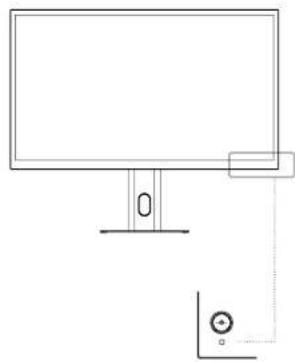
Contrôles du moniteur
Aspekt est équipé d'un joystick multifonction situé à l'arrière droit. Ce joystick permet d'allumer et d'éteindre le monteur, ainsi que d'accéder au menu d'affichage à l'écran et de naviguer dans les paramètres.
| Fonction | Lorsque IOSD n'est pas ouvert | Lorsque IOSD est ouvert | |
| ● | Boston Apricard, p 3 social | Entrez dans IOSD | Etaté Élémont de meux |
| ● | Boston Apricard, p 3 social | Interrancier manche et le | Interrancier manche et le |
| ● | Joyctique sur le | Charge le peageage de coule | Génche-Belouz dans le menu OSD |
| ● | Joyctique sur le | Charge le service de bree | Densagement dans le menu OSD |
| ● | Joyctique sur le | Charge le service arage | En plus dans le menu OSD |
| ● | Joyctique sur le | Charge le service arage | En plus dans le menu OSD |
Voyant lumineux
Le voyant lumineux blanc fixe indique que l'écran est sous tension et fonctionne normalement. S'il est éteint, aucun signal n'est détecté et l'écran est détectueux. Assurez-vous que votre ordinateur est allumé et que tous les câbles vidéo sont correctement branchés.
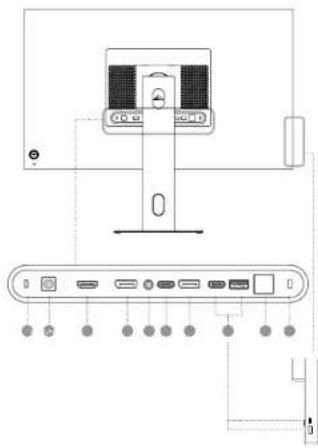
Comprendre les ports d'Aspekt
| 1 | Emplacement pour venu Kenkington : securité votre moniteur avec un clédé de voortualge Kensington |
| 2 | Alimentation CC : connectez vous à l'atimentation CC fourne |
| 3 | HDMI : connectez votre ordinateur à la vidéo 4K |
| 4 | DisplayPort (portée) : Canicte votre ordinateur à la vidéo 4K |
| 5 | Audio 3,5 mm : pour d'eceurs, haut passifs |
| 6 | USB-C (blue) : connectez votre ordinateur à la vidéo 4K, à la tharge 90 W, aux pons Uternet et USB d'Aspeil ainsi qu'aux fonctionnel portés (Aspeil, Touch uniquement) |
| 7 | DisplayPort (portée) : permet de corrector votre ordinateur à un d'eceils (comment ou guration) |
| 8 | USB-C et USB-A (accessions) : Pour connectez votre ordinateur à les accessions USB, Nicosante que votre ordinateur soit connectez au port USB-C (total d'Aspeil) |
| 9 | RABS (Ethanol) : Connectez votre ordinateur à un réclaise impère et secure. Nicosante que votre ordinateur soit connectez au port USB-C (total d'Aspeil) |
| 10 | Emplacement pour venu Kenkington : securité votre moniteur avec un clédé de voortualge Kensington |
Avant de déballer le support, assurez-vous que le carton est placé sur une surface plane et dégagée.
- Retirez la base et la tige du support de moniteur de l'emballage. Elles peuvent être incluses dans la boîte Aspekt ou emballées séparément.
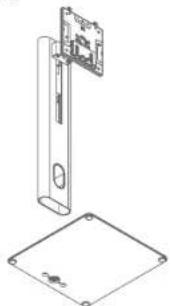
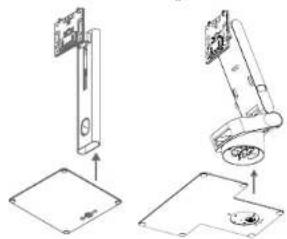
- Insérez les connecteurs de la base du support du moniteur dans le bas de la tige.
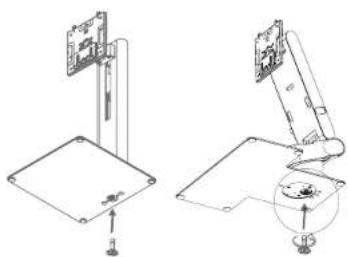
- Serrez la vis à oreilles sous le support pour le fixer.
- Retirez le moniteur du polystyrène et de son sac de protection, puis placez-le face vers le bas sur une surface plane et stable comme une table.
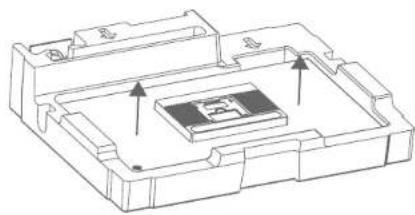
- Insérez le support dans l'écran face vers le bas et fixez-le grâce au support VESA à dégagement rapide. Assurez-vous que le support est bien en place avant de soulever l'écran. Pour le détacher, appuyez simplement sur le bouton de dégagement rapide (a).
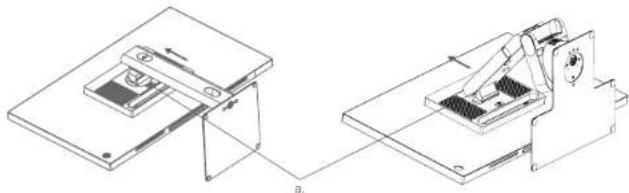
- Votre écran est maintenant assemblé et prêt à l'emploi. Nous vous recommandons d'utiliser les techniques de gestion des câbles suivantes pour un rangement ordonné :
Aspekt Raise Stand
Faites passer les câbles directement dans la boucle de câble du support (a).
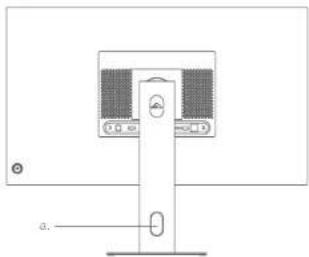
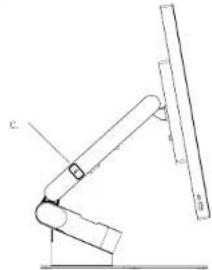
Dirigez les câbles le long du côté du support pliable, en les fixant en plaçant les guide de câbles magnétiques (b) sur les point de fixation magnétiques du support (c).

Avertissement : N'exercez aucune pression sur l'écran du moniteur lors de son assemblage ou de son déplacement. L'écran est iragile ; une force excessive pourrait le briser.
Conservez la boîte et l'emballage en polystyrène du moniteur pour le transport et le stockage ultérieurs.
Avertissement : assurez-vous que le support est bien en place avant de le soulever.
FR

Installation d'Aspekt sur un support VESA
Le moniteur est doté de trous de fixation espacés de 100 x 100 mm permettant son montage sur tout bras d'écran ou support mural compatible VESA 100 mm (non inclus).
Les trous de fixation sont encastrés à l'arrière du moniteur, là où le support se fixe, et sont masqués par ce dernier une fois installé. Les supports VESA ne peuvent pas être utilisés avec le moniteur lorsque le support est fixé.
L'utilisation d'entretoises filetées M4 de 10 mm est obligatoire pour fixer l'Aspekt à un bras d'écran ou un support mural d'un autre fabricant.
- Posez le moniteur face vers le bas sur une surface plane et stable,
N'essayez pas de poser l'écran sur une surface inégale, y compris des surfaces molles telles que de la moquette ou des sièges, lors de la fixation de l'accessoire de montage : cela pourrait endommager l'écran.
2. Alignez le support VESA avec les trous de vis VESA d'Aspekt, puis fixez les quatre vis dans les trous de montage dans le renfoncement où le support se fixe (en alternant entre les coins opposés lors de l'installation).
Ne serrez pas trop les vis. Vous risqueriez d'endommager le moniteur.
N'exercez pas de pression à l'arrière du moniteur lors de l'installation de l'accessoire de montage : une pression vers le bas sur l'écran pourrait le fissurer ou l'endommager.
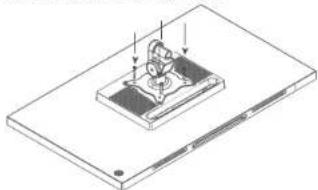
- Soulevez soigneusement le moniteur et placez-le en position.
Assurez-vous qu'il y a un espace libre de 50 mm autour de tous les côtés du moniteur lorsqu'il est installé pour garantir qu'il ne surchauffe pas.

Connexion du moniteur
Branchement du câble d'alimentation
Connectez le câble d'alimentation fourni ou connecteur d'alimentation, puis branchez l'autre extrémité sur une prise murale.
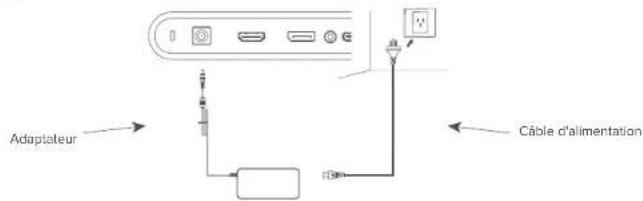
Connexion d'une source vidéo
Le moniteur dispose de plusieurs entrées vidéo pouvant être connectées simultanément. Pour connecter un ordinateur ou un autre appareil source, branchez l'un des câbles HDMI, DisplayPort ou USB-C fournis à l'ordinateur et au port correspondant du moniteur.
IR

Comment nous vous recommandons de vous connecter à Aspekt
Meilleure option
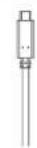
USB-C
Connecte votre ordinateur a tout avec un seul câble. (Nécessite USB-C DP Alt Mode ou Thunderbolt 3/4).
Pour les ordinateurs sans : USB-C DP Alt Mode ou Thunderbolt 3/4
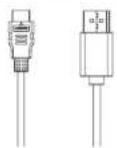
HDMI o DisplayPort
Connectez votre ordinateur à la vidéo 4K. Utilisez celui que votre ordinateur prend en charge.

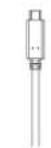
USB-C
Connecte votre ordinateur aux fonctions de chargement pour ordinateur portable, aux ports USB, à Ethernet, audio et tactiles d'Aspekt (Aspekt Touch uniquement).
Remarques :
- La connexion USB-C fournit jusqu'à 90 W d'alimentation aux ordinateurs compatibles USB Power Delivery (USB PD). Cela permet à l'ordinateur d'afficher des vidéos sur l'écran tout en se chargeant via un seul câble. Par conséquent, la connexion USB-C est la meilleure option si votre ordinateur en est équipé.
- Selon les capacités de l'ordinateur, il peut ne pas être en mesure d'offrir une résolution 4K à une fréquence de rafraîchissement maximale de 60 Hz s'il est connecté à l'écran via HDMI. Privilégiez la connexion USB-C ou DisplayPort si l'ordinateur prend en charge ces types de connexion.
- Tous les ports USB-C des ordinateurs ne prennent pas en charge la sortie vidéo et/ou la charge via USB PD. Si votre ordinateur n'affiche pas de vidéo sur l'écran ou ne se charge pas lorsqu'il est connecté à l'écran via USB-C, vérifiez que le port USB-C de l'ordinateur prend en charge la sortie vidéo en mode alternatif DisplayPort et la charge USB PD.
- Tous les câbles USB-C ne prennent pas en charge le transfert vidéo ou la charge au-delà de 60 W. Il est recommandé d'utiliser le câble USB-C fourni avec le moniteur pour éviter d'éventuels problèmes avec les câbles obtenus séparément.

Connexion d'écrans supplémentaires (connexion en guirlande)
- Aspekt prend en charge DisplayPort MST (Multi-Stream Transport), ce qui vous permet de connecter plusieurs moniteurs en chaîne via une seule sortie. DisplayPort de votre ordinateur. Pour l'installer, connectez un câble DisplayPort ou USB-C avec DP Alt Mode de votre ordinateur au port DP In ou USB-C (hôte) du moniteur Aspekt. Ensuite, connectez un autre câble DisplayPort du port DP Out de l'Aspekt au port DP In d'un second moniteur.
- Le moniteur Aspekt capte le signal vidéo de votre ordinateur, affiche sa propre partie de l'image et transmet le reste au moniteur suivant. Ainsi, vous n'avez besoin que d'un seul câble depuis votre ordinateur et vous n'avez pas besoin d'une station d'accueil avec plusieurs sorties vidéo.
- Pour que la connexion en série fonctionne, votre ordinateur (l'appareil note) doit prendre en charge DisplayPort 1.2 ou version ultérieure et MST. Pour les connexions en série de plus de deux écrans, tous les écrans de la chaîne, sauf le dernier, doivent également prendre en charge MST et disposer d'un port DisplayPort/USB-C (entrée) et d'un port DisplayPort (sortie). La bande passante de votre connexion DisplayPort détermine le nombre total d'écrans pris en charge dans la chaîne : généralement 2 écrans 4K ou 1 écran 4K + 2 écrans QHD.
- Pour le moment, les ordinateurs Mac ne prennent pas en charge MST (Multi-Stream Transport) et ne peuvent donc pas être utilisés comme périphérique hôte pour une connexion en série avec des écrans étendus (différents). Les Mac peuvent connecter en série des écrans en miroir (avec une sortie identique sur chaque écran). Pour ce faire, l'option « Mise en miroir de l'écran » doit être activée dans le menu d'Aspekt.

Connexion de périphériques audio
Le port audio de l'écran ne prend en charge que les périphériques de sorte teis que les écouteurs et les haut-parleurs. Il n'est pas possible d'y connecter des microphones ou d'autres périphériques d'entrée. Un casque avec microphone intégré peut être connecté à ce port, mais la microphone ne fonctionnons pas.
Pour envoyer le son de votre ordinateur vers les haut-parleurs de l'écran ou le périphérique audio connecté, sélectionnez x 32A/KPDT « comme destination audio dans les paramètres audio de votre ordinateur.
202


Connexion de périphériques USB
L'écran est équipé de ports USB permettant de connecter des périphériques USB tels qu'un clavier, une souris ou une webcam à l'ordinateur. Pour que l'ordinateur puisse voir les périphériques connectés à ces ports, il doit être connecté au port d'affichage USB-C d'Aspekt.
Remarques :
- Si l'ordinateur est uniquement connecté au port USB-C de l'écran, les ports fonctionneront à la vitesse de l'USB 2.0, car le trafic vidéo partage le câble USB-C avec le transfert de données USB. Ce debit est suffisant pour la plupart des périphériques tels que les claviers, les sours et les webcams.
Comprendre les commandes d'Aspekt
Le menu OSD (On Screen Display) d'Aspekt vous permet d'accéder aux paramètres relatifs aux fonctions et à la configuration des couleurs du moniteur et de les modifier. Le joystick situé à l'arrière du moniteur vous permet d'accéder à ce menu et de le parcourir.
Sur les modèles Aspekt Touch, vous pouvez activer l'OSD en faisant glisser deux doigts vers la gauche depuis le coin inférieur droit du moniteur, puis en parcourant le menu tactile.
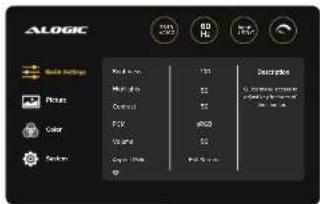
| Menu Sous-menu Possibilités Description | ||
| Reglages rapidesAccres rapide au menu pour régler les principales fonctionnaités du moniteur. | Source d'entrée Auto, USB-C, DP, HDMI Sélectionne le périphérique d'entrée à afficher sur le moniteur. | |
| Luminosité 0-100 Règle la luminosité de l'écran. | ||
| Tons forts 0-100 Règle et contrôle le niveau de détail des couleurs claires. | ||
| Contraste 0-100 Règle et contrôle le niveau de détail des couleurs sombres. | ||
| Gamma de couleurs | sRVB, Adobe RVB, DCI-P3, NTSC, DICOM | |
| Volume 0-100 Règle le volume des haut-parleurs | Integrés du moniteur. | |
| Format d'image Plain écran, 16:9, 4:3, Point par point, 5:4 | Règle le rapport largeur/hauteur de l'écran. | |
| Décelage de le lumière bleue | Désactivé, Faible, Moyen, Fort | |
| Synchronisation adaptative | Désactivé, Activé | |
| Image Menu permettant de régler les paramètres de l'image, tels que la luminosité, le contraste et la netteté. | Luminosité 0-100 Règle la luminosité de l'écran. | |
| Hautes lumipres | 0-100 Règle et contrôle le niveau de détail des couleurs claires. | |
| Contraste 0-100 Règle et contrôle le niveau de détail des couleurs sombres. | ||
| Gamma de couleurs | sRVB, Adobe RVB, DCI-P3, NTSC, DICOM | |
| DCR | Désactivé, Activé | |
| Format d'image Plain écran, 16:9, 4:3, Point par point, 5:4 | Règle le contraste de votre écran de manière dynamique. Vouillez noter que les prérelogées utilisateur sont verrouillés lorsque la fonction DCR est activée. | |
| Netteré 0-100 Règle la douceur et la clanté de l'image. | ||
| Overactive | Désactivé, Faible, Moyen, Fort | |
| Synchronisation adaptative | Désactivé, Activé | |
| HDR | Désactivé, Activé | |

37
Menu Sous-menu Possibilités Description
| CouleurMenu permettantde régler lesparamètres decouleur avancésteis que lakompérate,le gamme et laécitrée. | Température Chaud - 6 500 K, Neutre- 7 500 K, Priud - 9 300K, Utilisateur | Règle la température de couleur de l'écran. |
| Rouge 0-100 Règle l'échelle de rouge de l'écran. | ||
| Vert 0-100 Règle l'échelle de vert de l'écran. | ||
| Bleu 0-100 Règle l'échelle de bleu de l'écran. | ||
| Avance Rouge, Vert, Bleu, Jaune,Magenta, Cyan [0-100] | Règle la teinte et la saturation des six couleurs. | |
| Gamma Par défaut, 1,8, 2, 2,2, 2,4 Règle la valeur gamma de l'écran. | ||
| Teinte 0-100 Règle le balance des blancs. | ||
| Saturation 0-100 Règle le niveau de saturation des couleurs. | ||
| Décalage de la lumière blous | Règle la valeur de la lumière blous pour réduire la fatigue oculaire. | |
| SystèmeMenu permettantde régler lesparamètres dumoniteur, teisque la langue,la position del'effichage àl'écran et le modevaille. | Minoir de sortie DP | Activé, Déactivé Active la sortie DisplayPort pour refléter le signal d'entrée sur Mac. Déactive cette option sous Windows. |
| Station d'accueil USB | Activé, Déactive Déactive les ports USB et Ethernet d'Aspekt. | |
| Mode veille | 0-100 Éteint le moniteur en l'absence de signal d'entrée pendant la durée spécifiée. | |
| Langue Anglais, Français,Allemand, Espagnol,Chinois | Règle la langue du menu OSD. | |
| Minuterie OSD | 0-100 Règle le délai d'expiration de l'OSD. | |
| Transparence OSD | Déactive, Faible,Moyen, Fort | |
| Volume Désactivé. | Activé Règle le volume des haut-parleurs intégrés du moniteur. | |
| Muet | Déactive, Activé Active ou désactive la fonction Muet, ce qui coupe les haut-parleurs intégrés du moniteur. | |
| OSD tactile | Déactive, Activé, Tousles boutons tactiless désactivés | |
| Réinitialiser | Non, Oul |


Utilisation de l'écran tactile
-
Pour utiliser l'écran tactile, le moniteur doit être connecté à votre ordinateur via son port USB-C.
-
Si vous utilisez un Mac, téléchargez et installez nos pilotes macOS Touch (voir le code QR sur la page de titre).
-
L'écran tactile devrait être automatiquement reconnu par votre ordinateur. Sînen, consultez notre section de dépannage ci-dessous.
Symptôme
| Mon ordine-teur ne réagit pas à mon toucher | • Débranchez le câble USB de votre ordinateur, puis rebranchez le. • Rediminarrez votre ordinateur. • Contactez l'assistance ALOGIC si les solutions ci-dessus ne résolvent pas votre problème. • (Mac uniquement) Installez nos pilotes bacilles mncOS (voir les codes QR sur la page de titre). |
Dépannage
| Symptôme | Solution |
| Le voyant d'alimentation ne s'allume pas lorsque le bouton d'alimentation est enfoncé | • Vérifiez que le cordon d'alimentation secteur est correctement branché à l'adaptateur secteur, qu'il est branché à une prise secteur et que celle-ci est allumée.• Vérifiez que l'adaptateur secteur est correctement branché à l'arrière du montieur |
| Le voyant d'alimentation collume, mais net ne s'affiche sur l'écran | • Débranchez l'adaptateur secteur du montieur et rebranchez-le après 2 à 3 minutes.• Appuyez sur le bouton d'alimentation et maintenez-le enfoncé pendant 5 secondes pour réinitialiser les paramètres du montieur• Contactor l'assidance ALOGIC si les points ci-dessus ne fonctionnent pas. |
| Le moniteur n'affiche pas le vidéo HDMI ou DisplayPort de l'ordinateur | • Vérifiez qu'un câble vidéo approprié est connecte entre l'ordinateur et l'écran et que l'entrée correcte est sélectionnée sur le montieur.• Vérifiez les paramètres de votre ordinateur pour vous assurer qu'il détecte le montieur et lui envole la vidéo. |
| Le montieur n'affiche pas le vidéo USB C de l'ordinateur | • Vérifiez que vous utilisez le câble USB-C fourni avec le montieur.• Vérifiez les paramètres du votre ordinateur pour vous assurer qu'il détecte le montieur et qu'il y diffuse de la vidéo.• Vérifiez que le port USB-C de votre ordinateur augeul le montieur est connecte prend en charge la sortie viridae via le mode alternatif DisplayPort (DP Alt. Mode). |
| L'ordinateur portable ne se charge pas lorsqu'il est connecté au montour via USB-C | • Vérifiez que le port USB-C de votre ordinateur prend en charge la change via la norme USB Power Delivery (USB-PD).• Certains ordinateurs portables nécessitent plus de 90 W de puissance pour se recharger. Il aprit généralement d'ordinateurs haut de gamme, notamment ceux équipés de carties graphiques et de jeux.• Si nécessaire, connectez l'adaptateur secteur fourni à votre ordinateur portable, en plus du câble USB-C connecté à l'écran. |

Avertissements
- Utilisez le monitour uniquement à l'intérieur, dans un endroit ses. Ne l'utilisez pas dans des endroits humides ou à proximité de sources d'eau, comme dans les salles de bains et les cuisines.
- Conservez et utilisez le dans un ondroit frais, soc et aéro. Ne la placez pas à proximité de sources de chaleur ni en plein soleil.
- Assurez-vous que l'apparell est installé sur une surface plene et stable. S'il est place sur une surface irrégulière ou instable, le moniteur risque de tomber et d'être endommagé, de provoquer des blessures au d'endommager d'autres objets.
- Il est normal que l'appareil soit légèrement chaud au toucher pendant son fonctionnement. Assurez une ventilation adéquate et ne couvrez pas l'appareil pendant son fonctionnement.
- Ne couvrez pas et n'obstruez pas les orifices de ventilation situés à l'arrière du moniteur. Ne l'utilisez pas sur un lit. un caspé, une couverture ou un support similaire, car le moniteur risquenail de lomber ou d'être recouvert.
- Les plages de l'orsion et de fréquence d'alimentation électrique acceptables sont indiquées sur l'étiquette située à l'arrière du monteur. Ne branchez pas le monteur sur des sources d'alimentation hors de ces limites.
- Si l'apparell ne doit pas être utilisé pendant plusieurs semaines ou plusieurs mois. Il est recommandé de le débrancher afin d'économiser l'énergie et de protager l'équipement contre les dommages causés par la foudre et les surtensions en cas d'orage.
- Ninsaroz pas d'objets étrangers dans les orifices de ventilation du boîtier du moniteur, car cale pourrait provoquer des dommages, un incendie ou une électrocution.
- Le moniteur ne contient aucune pièce réparable par l'utilisateur. Démonter ou tenter de réparer ce produit soi-même annulé la garantie et vous exposées à un risque d'electrocution. Si vous suspecter un défaut de l'appareil, veuillez conctor le vendeur ou le service après-vente d'ALOGIC pour obtenir de l'aide.
- N'utilisez pas le produit s'il est endommage, car cela pourrait endommager les appareils connectés et vous exposer à un choc électrique.
- Ne pas écraser, couper, tirer ou tordre excessivement le cordon d'alimentation secteur. Si le cordon d'alimentation est endommagé, n'utilisez pas le produit avant d'en avoir un de remplacement. L'utilisation d'un cordon d'alimentation endommagé peut provoquer un choc électrique.
- Ne vaporlasez pas de liquides sur le moniteur. N'utilisez pas de produits chimiques tels que des solvants sur la surface du moniteur. Natioyez, la moniteur uniquement avec un chiffon microfibre propre, soc, deux et anti-reyures.
- Le démontage ou le non-respect de l'utilisation et de l'entretien corrects de votre appareil annulera la garantie du produit.
- ALOGIC n'assume aucune responsabilité pour les dommages causés à l'appareil ou les dommages accessoires résultent d'une mauvaise utilisation ou d'un manque de soins et n'est pas responsable de la réparation du remplacement de l'appareil ou d'autres dommages dans ces circonstances

- Déballage et montage
- Contrôles du moniteur
- Voyant lumineux
- Comprendre les ports d'Aspekt
- Aspekt Raise Stand
- Installation d'Aspekt sur un support VESA
- Connexion du moniteur
- Branchement du câble d'alimentation
- Connexion d'une source vidéo
- Comment nous vous recommandons de vous connecter à Aspekt
- Remarques :
- Connexion d'écrans supplémentaires (connexion en guirlande)
- Connexion de périphériques audio
- Connexion de périphériques USB
- Comprendre les commandes d'Aspekt
- Utilisation de l'écran tactile
- Avertissements
Marque : Alogic
Modèle : Aspekt Touch 32A4KPDTSLV
Catégorie : Moniteur