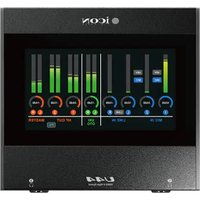
U44 - Interface audio icon - Notice d'utilisation et mode d'emploi gratuit
Retrouvez gratuitement la notice de l'appareil U44 icon au format PDF.


| Type de produit | Interface audio 4 entrées / 4 sorties |
| Résolution audio | 24 bits / 192 kHz |
| Conversion AD/DA | 122 dB (AD) / 127 dB (DA) |
| Entrées micro | 2 x combo XLR/TRS (symétriques) avec préamplis 62 dB de gain |
| Entrées ligne/instrument | 2 x TRS 1/4" (6,35 mm) pour ligne ou instrument haute impédance |
| Sorties ligne | 2 x TRS 1/4" (6,35 mm) symétriques |
| Sorties casque | 2 x TRS 1/4" (6,35 mm) avec contrôle de volume indépendant |
| Connectivité OTG | Port USB-C UNI OTG pour appareils mobiles (streaming direct) |
| Connectivité ordinateur | USB-C 2.0 haute vitesse (compatible Mac et PC) |
| Écran | Écran TFT couleur 7 pouces avec vu-mètres et indicateurs |
| Contrôle logiciel | iCON iO Pro : mixage virtuel, plugins en direct, sauvegarde de scènes |
| Alimentation fantôme | +48 V pour chaque entrée mic (commutable via logiciel) |
| Processeur interne | Double ARM-M7 / 500 MHz |
| Dimensions (L x P x H) | 213 mm x 198 mm x 46 mm |
| Poids | 0,87 kg |
| Alimentation | Adaptateur secteur 12 V DC inclus |
| Nettoyage | Utiliser un chiffon doux et sec (ou légèrement humide) |
| Sécurité | Ne pas exposer à la pluie ou à l'humidité ; débrancher lors d'orages |
| Réparabilité | Confier toute réparation à du personnel qualifié (pas de pièces réparables par l'utilisateur) |
| Services après-vente | Support en ligne sur support.iconproaudio.com ; centre de réparation agréé en Europe |
FOIRE AUX QUESTIONS - U44 icon
Questions des utilisateurs sur U44 icon
0 question sur cet appareil. Repondez a celles que vous connaissez ou posez la votre.
Poser une nouvelle question sur cet appareil
Téléchargez la notice de votre Interface audio au format PDF gratuitement ! Retrouvez votre notice U44 - icon et reprennez votre appareil électronique en main. Sur cette page sont publiés tous les documents nécessaires à l'utilisation de votre appareil U44 de la marque icon.
MODE D'EMPLOI U44 icon
Interface audio contrôlée par logiciel 4x4 avec un grand écran d'affichage.
Le U44 est une interface audio contrôlée par logiciel, simple à utiliser, et riche en fonctionnalités pour vos performances en direct, de karaoké et en studio.
En plus de préamplis à sonorité exceptionnelle, le U44 offre des taux de conversion AD/DA impressionnants (122dB conversion analogique-numérique / 127dB conversion numérique-analogique), deux connecteurs Combo XLR Mic/line In, et 2 entrées ligne/instrument 1/4 pouce (6,35 mm).
Les paramètres sur l'écran TFT de 7 pouces, lumineux et facile à lire, peuvent être ajustés via le logiciel révolutionnaire iO Pro d'iCON. « Réglez-le et oubliez-le » ou modifiez-le à votre guise ! Il n'est pas nécessaire de mémoriser les réglages physiques des boutons, des boutons-poussoirs et des faders - enregistrez tous vos réglages sous forme de différents « instantanés » dans iO Pro !
Toute la commodité. Toutes les fonctionnalités. Aucun tracas !




The lightning flash with arrowhead symbol within an equilateral triangle is intended to alert the user to the presence of uninsulated dangerous voltage within the product's enclosure, that may be of sufficient magnitude to electric shock to persons. Le symbol clair avec point de fl che l'intrieur d'un triangle quilat ral est utilis pour alerter l'utilisateur de la pr sence l'int rieur du coffret de voltage dangereux non isol d ampleur suff
exclamation point within an equilateral triangle is intended to alert the user of the presence of important operating and maintenance (serviving) instructions in the literature accompanying the appliance. Le point d'exclamation l'int rieur d'un triangle quillat ral est employ pour alerter les utilisateurs de la présence d'instructions importantes pour le fonctionnement et l'entretien (service) dans le livret d'instruction accompagnant l'appari i.
Instructions de sécurité importantes
- Lisez attentivement ce manuel avant d'utiliser cet appareil.
- Conservez ce manuel pour référence future.
- Prenez note de tous les avertissements inclus dans le manuel de l'utilisateur ou indiqués sur l'appareil et respectez-les.
- Suivez toutes les instructions incluses dans ce manuel.
- N'exposez pas cet appareil à la pluie ou à l'humidité. Évitez que de l'eau ou d'autres liquides ne soient renversés sur cet appareil.
- Pour nettoyer le boîtier ou d'autres parties de cet appareil, utilisez uniquement un chiffon doux et sec ou légèrement humide.
- Ne bloquez aucune ouverture de ventilation et ne gênez pas la ventilation appropriée de cet appareil. Installez-le conformément aux instructions du fabricant.
- N'utilisez pas et ne stockez pas cet appareil à proximité de sources de chaleur telles que des radiateurs, des registres de chaleur, des poêles ou d'autres appareils produisant de la chaleur.
- Ne modifiez pas la fonction de sécurité de la fiche polarisée ou de la fiche de mise à la terre. Une fiche polarisée a deux lames, dont une plus large que l'autre. Une fiche de mise à la terre a deux lames et une troisième broche de mise à la terre. Ces éléments sont conçus pour votre sécurité. Si la fiche fournie ne correspond pas à votre prise, consultez un électricien.
- Protégez le cordon d'alimentation pour éviter qu'il ne soit piétiné ou endommagé par des objets placés dessus ou contre lui. Portez une attention particulière aux fiches, aux prises et au point où le cordon sort de l'appareil.
- Pour éviter tout risque de choc électrique, ne touchez aucun fil exposé pendant que appareil est en fonctionnement.
- Utilisez uniquement les accessoires spécifiés par le fabricant.
- Débranchez cet appareil et tous les équipements électriques connectés pendant les orages ou lorsqu'ils ne sont pas utilisés pendant une longue période.
- Confiez toute réparation à du personnel qualifié. Une réparation est nécessaire si l'appareil a été endommagé de quelque manière que ce soit ou ne fonctionne plus normalement.
Table des matières
Introduction 4
Que contient l'emballage ? .... 4
Enregistrez votre produit ICON Pro Audio dans votre User Center ..... 5
Fonctionnalités Partie 1 ....6
Fonctionnalités Partie 2 ....8
Panneau supérieur (Écran d'affichage) 10
Panneau arrière 12
Panneau avant 14
Connexions matérielles 15
Connexions TRS, TS et XLR 16
Diagramme des différents types de connexion de microphone ..... 19
Connexion UNI OTG 20
Installation de votre U44 22
Utilisation avec iO Pro 24
Specifications 25
Services 26
Introduction
Tout d'abord, félicitations pour l'achat de l'interface audio U44 ! Dans ces pages, vous trouverez une description détaillée des fonctionnalités du U44, ainsi qu'une visite guidée de ses panneaux supérieur, avant et arrière, des instructions étape par étape pour leur configuration et utilisation, ainsi qu'une liste complète des spécifications.
Comme pour la plupart des appareils électroniques, nous vous recommandons fortement de conserver l'emballage d'origine. Dans le cas peu probable où le produit serait renvoyé pour réparation, l'emballage d'origine (ou un équivalent raisonnable) est requis. Avec un soin approprié et une circulation d'air adéquate, votre U44 fonctionnera parfaitement pendant de nombreuses années.
Nous sommes convaincus que ce produit vous offrira des années de service excellent, et dans le cas peu probable où votre produit ne fonctionnerait pas selon les normes les plus élevées, tous les efforts seront déployés pour résoudre le problème.
Qu'y a-t-il dans l'emballage?
U44 Interface Audio
● Guide de démarrage rapide x 1
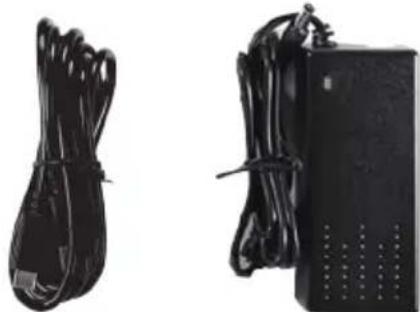
● Câble USB 2.0 (Type-C vers Type-A) x 1
● Adaptateur secteur (12V DC)

Enregistrez votre produit ICON Pro Audio dans votre Centre Utilisateur
1. Vérifiez le numéro de série de votre appareil
PAllez sur http://iconproaudio.com/registration ou scannez le code QR ci-dessous.

Entrez le numéro de série de votre appareil et les autres informations à l'écran. Cliquez sur « Soumettre ».
Un message apparaîtra avec les informations de votre appareil, telles que le nom du modèle et son numéro de série. Cliquez sur « Enregistrer cet appareil dans mon compte ». Si vous voyez un autre message, veuillez contacter notre équipe du service après-vente.
2. Connectez-vous à votre Centre Utilisateur personnel si vous êtes un utilisateur existant, ou inscrivez-vous en tant que nouvel utilisateur.
Utilisateur existant : Veuillez vous connecter à votre Centre Utilisateur personnel en saisissant votre nom d'utilisateur et votre mot de passe.
Nouvel utilisateur : Veuillez cliquer sur « Inscription » et remplir toutes les informations.
3. Téléchargez tous les matériaux utiles
Tous vos appareils enregistrés sous votre compte seront affichés sur la page. Chaque produit sera listé avec tous ses fichiers disponibles tels que les pilotes, le firmware, les manuels d'utilisation dans différentes langues, les logiciels fournis, etc., pour le téléchargement.
Features Pt. 1
Bienvenue à l'expérience U44 ! Que vous soyez propriétaire de studio, artiste live ou passionné de karaoké, le U44 est fait pour vous !
La caractéristique principale du U44 est son grand écran d'affichage et l'absence de boutons, de commutateurs, de faders et de cadrans. Tout est contrôlé par le logiciel iCON iO Pro.
iCON iO Pro est une table de mixage virtuelle et un hôte de plugins sophistiqué conçu exclusivement pour les interfaces audio iCON Pro Audio. Servant de centre de contrôle audio ultime pour votre ordinateur, ce logiciel vous permet de gérer facilement l'audio sur votre système, d'utiliser des plugins sans avoir besoin d'un DAW, et de sauvegarder vos chaînes de plugins préférées en tant que préréglages pour un accès rapide.
Que vous fassiez du podcasting, du streaming, de l'enregistrement ou des performances live, iO Pro vous permet d'obtenir des résultats de qualité professionnelle sans effort.
Développé après des années de recherche et développement par les programmeurs experts d'iCON, iO Pro est une solution logicielle mature, stable et intelligente. Il permet l'utilisation de plugins en direct sans DAW, prend en charge le routage flexible des canaux, le monitoring direct, le sidechaining de plugins, et bien plus encore, offrant une valeur exceptionnelle aux utilisateurs de Windows et Mac.
Avec une conversion numérique-analogique impressionnante de 127 dB et une conversion analogique-numérique de 122 dB, le matériel U44 surpasses simplement les appareils similaires dans sa catégorie et sa gamme de prix en termes de performances et de fonctionnalités. Le U44 offre un son ouvert et naturel qui rivalise avec les convertisseurs haut de gamme et les interfaces audio premium.
Deux prises casque commodément placées de chaque côté du U44 facilitent la collaboration lors d'enregistrements en session ou de monitoring de performances live ou de diffusions internet. Chaque sortie casque offre un gain allant jusqu'à 78 dB.
Le U44 dispose de deux connecteurs Combo XLR Mic/Line In de haute qualité, qui combinent une connexion XLR et une prise jack 1/4 de pouce dans un seul boîtier, ainsi que deux entrées ligne séparées de 1/4 de pouce (6,35 mm). Chacun de ces quatre canaux a sa propre section d'affichage sur l'écran LCD. Chaque entrée microphone offre un gain allant jusqu'à 62 dB.
Avec deux sorties équilibrées de 1/4 de pouce (6,35 mm), le U44 vous offre une grande flexibilité pour gérer vos besoins analogiques d'entrée/sortie.
Le port de connexion UNI OTG USB-C permet à l'utilisateur de se connecter directement aux services de streaming sur Internet – très utile si vous êtes un producteur, ingénieur ou artiste qui diffuse sur Internet (un câble OTG et un kit caméra Apple sont nécessaires).
UNI OTG est la méthode propriétaire avancée et spécialement codée d'iCON pour accéder à la connectivité OTG.
Un processeur ultra-rapide et fiable, l'ARM-M7/500 MHz, est utilisé en interne, facilitant un traitement du signal extrêmement stable. Deux instances de ce processeur sont utilisées : une pour la connexion UNI OTG (qui offre une connexion ultra-stable et une qualité audio élevée) et une pour la connexion USB-C à votre ordinateur.
L'écran TFT couleur de 7 pouces de haute qualité, généreusement dimensionné, est situé sur le dessus de l'appareil et présente des indicateurs de mesure réactifs et faciles à lire en , ainsi que des indicateurs pour les instruments/micros/lignes et l'alimentation fantôme +48V. Les potentiomètres numériques permettent aux utilisateurs de contrôler des paramètres tels que le gain via le logiciel iO Pro d'iCON, ce qui entraîne des modifications correspondantes sur l'affichage lumineux et facile à lire du U44.
Manipulez les faders, boutons et cadrans dans iO Pro pour effectuer des modifications sur l'affichage du U44 et dans l'appareil lui-même.
L'écran LCD affiche également les niveaux d'entrée/sortie en dB pour tous les canaux, intégrés dans des indicateurs semi-circulaires. Si MUTE est sélectionné dans le logiciel iO Pro, cela sera affiché à la place des valeurs dB dans la position du canal concerné.
Un indicateur de monitoring direct se situe entre les canaux 1 et 2, et une fonction LINK existe pour les canaux 3 et 4 (son indicateur est situé entre ces canaux), permettant à l'utilisateur d'utiliser les deux canaux d'entrée ligne ensemble (c'est-à-dire en appliquant un gain d'entrée égal pour les deux canaux).
Les sections Mic In 1+2, Line In 3+4, UNI OTG, Casque 1+2 et Master Out sont commodément codées par couleur pour une référence visuelle facile.
Vous devrez vous connecter à votre ordinateur pour activer le logiciel iO Pro. Le U44 est contrôlé via ce logiciel. C'est idéal pour les ingénieurs et les propriétaires de studios qui souhaitent effectuer toutes les modifications nécessaires via leur ordinateur, plutôt que d'interagir physiquement avec des faders, des boutons et des cadrans. Cela peut s'avérer bénéfique pour les personnes ayant des problèmes de mobilité spécifiques.
Après avoir téléchargé et installé iO Pro (n'oubliez pas de connecter votre appareil à l'ordinateur pendant l'installation et d'installer les pilotes ASIO si vous êtes un utilisateur Windows - vous en aurez besoin pour que l'appareil fonctionne), vous pourrez modifier les paramètres de votre choix, y compris le gain d'entrée pour les entrées 1 à 4, le gain de sortie OTG et les niveaux de sortie des deux casques. Vous pouvez également activer l'alimentation fantôme +48V, choisir les types d'entrée (canaux 1-2), lier les entrées ligne 3+4 et modifier les niveaux des casques 1+2 et de la sortie principale.
Features Pt. 2
Interface audio analogique 24 bits 192 kHz, 4 entrées et 4 sorties
Contrôle logiciel
Préamplificateurs micro analogiques haute résolution avec un gain de 62 dB
Qualité sonore excellente
Conversion numérique-analogique : 127 dB
Conversion analogique-numérique : 122 dB
Écran TFT couleur de haute qualité de 7 pouces
Possibilité d'effectuer des réglages via le logiciel iCON iO Pro
Deux entrées Combo XLR de haute qualité (balancées) avec prises 1/4 pouce (6,35
mm) pour micro, ligne ou instruments (non balancées)
Deux sorties analogiques sur prises 1/4 pouce (6,35 mm) (balancées)
Mesure numérique haute visibilité et affichage des données en dB
Options d'entrée Mic/Inst/Line (boutons sur iO Pro)
Option de mise en sourdine pour les canaux d'entrée (contrôlée via iO Pro)
Possibilité de lier des canaux d'entrée (contrôlée via iO Pro)
Deux sorties casque 1/4 pouce (6,35 mm) avec contrôle numérique du volume individuel (contrôlé via iO Pro)
Surveillance directe disponible (commutable via iO Pro)
Connexion UNI OTG avec large plage dynamique et performances extrêmement stables
Connecteur USB-C pour la connectivité PC/Mac
Possibilité d'utiliser des compresseurs, réverbérations, etc., dans un contexte en direct tout en diffusant via iCON iO Pro
Possibilité de basculer entre différentes configurations de surveillance
Fonction Loop Back possible avec iCON iO Pro pour les plates-formes Mac et Windows
Conforme à la norme Class pour MacOS 10.15 ou supérieur et Windows 10 ou supérieur
Connecteur d'alimentation +12 V CC fourni
Puissance de traitement ARM-M7/500 MHz
Processeur ARM Codec A7 de haute qualité pour permettre une fonctionnalité tactile de haute qualité
USB 2.0 véritable haute vitesse
Prend en charge Direct Sound, WDM et ASIO 2.0
Construction robuste et de haute qualité

Panneau supérieur (écran d'affichage)
Tous les ajustements des paramètres sont effectués via le logiciel iO Pro d'iCON. Veuillez vous assurer que ce logiciel a été correctement téléchargé et installé. (Les utilisateurs Windows doivent également s'assurer que le pilote ASIO a été installé - cela se fait via l'installateur iO Pro.)
1. Écran TFT
Écran LCD de haute qualité, à couleurs complètes et grand angle (visible sous plusieurs angles).
2. Mètres
Des vumètres haute luminosité affichent clairement les entrées 1 à 4, sortie UNI OTG, casques 1 et 2, et sortie principale.
3. Bouton d'alimentation fantôme +48V
Appuyez pour fournir une alimentation fantôme +48V à l'entrée XLR associée. Ce circuit d'alimentation fantôme convient à la plupart des microphones à condensateur. Le bouton est accessible via le logiciel iO Pro.
4. Bouton de sélection d'entrée (canaux 1+2)
Mic (Microphone) : connexion XLR.
Line (Ligne) : connexion 1/4 pouce (6,35 mm).
Inst (Instrument) : connexion 1/4 pouce (6,35 mm).
5. Boutons virtuels de gain d'entrée/sortie
Les niveaux de gain d'entrée et de sortie des canaux Mic In 1-2, Line In 3-4, gain de sortie UNI OTG, gain de sortie casque et niveau de gain de sortie principal peuvent être ajustés en tournant le bouton virtuel dans le sens des aiguilles d'une montre ou dans le sens inverse des aiguilles d'une montre via le logiciel iO Pro.
6. Affichage PC/Direct
Ce bouton indique si l'appareil est en mode de surveillance directe (DIR) ou si le signal passe par l'ordinateur avec le traitement associé activé normalement (PC). Les utilisateurs doivent se rendre dans la fenêtre de surveillance du logiciel iO Pro pour sélectionner la surveillance directe selon les besoins. Cette fonctionnalité est disponible pour les canaux 1 et 2 (entrée micro).
7. Bouton de liaison
En appuyant sur ce bouton, les deux faders associés seront liés et fonctionneront simultanément. Les deux canaux se "verrouilleront" ensemble et le même gain sera appliqué aux deux (en fonction de l'application de l'utilisateur).
8. Contrôle UNI OTG
Ce bouton virtuel contrôle la quantité de gain fournie au canal UNI OTG.
9. Contrôles de volume des écouteurs
Connectez une ou deux paires d'écouteurs stéréo aux deux prises jack 1/4 pouce (6,35 mm) et ajustez le volume avec ces boutons.
Ce bouton virtuel contrôle le volume de la sortie principale.
Explication brève des différences entre 'Line in' et 'Instrument Inputs'
"Line in" et "instrument in" sont deux types d'entrées que l'on trouve sur les interfaces audio, et elles diffèrent par le type de signal qu'elles peuvent recevoir.
Une entrée "line-in" est conçue pour recevoir un signal de niveau ligne, qui est un signal préamplifié et a une tension plus élevée qu'un signal de niveau instrument. Les signaux de niveau ligne sont généralement utilisés pour des sources telles que des mixeurs, des lecteurs CD ou d'autres appareils de lecture audio. L'entrée "line-in" est généralement une entrée équilibrée qui accepte un connecteur TRS (Tip-Ring-Sleeve).
Une entrée "instrument", en revanche, est conçue pour recevoir un signal de niveau instrument plus faible. Ce type de signal est généré par des instruments tels que des guitares, des basses, des claviers et d'autres instruments électroniques. Les signaux de niveau instrument sont généralement non équilibrés, ce qui signifie qu'ils ont un fil de signal unique et un fil de terre. L'entrée "instrument" est généralement un connecteur TS (Tip-Sleeve) non équilibré.
En règle générale, il est toujours préférable de connecter des appareils externes avec le volume d'entrée et de sortie bas, pour la sécurité des oreilles et la protection de l'équipement, (en cas de rétroaction ou d'interférences inattendues).
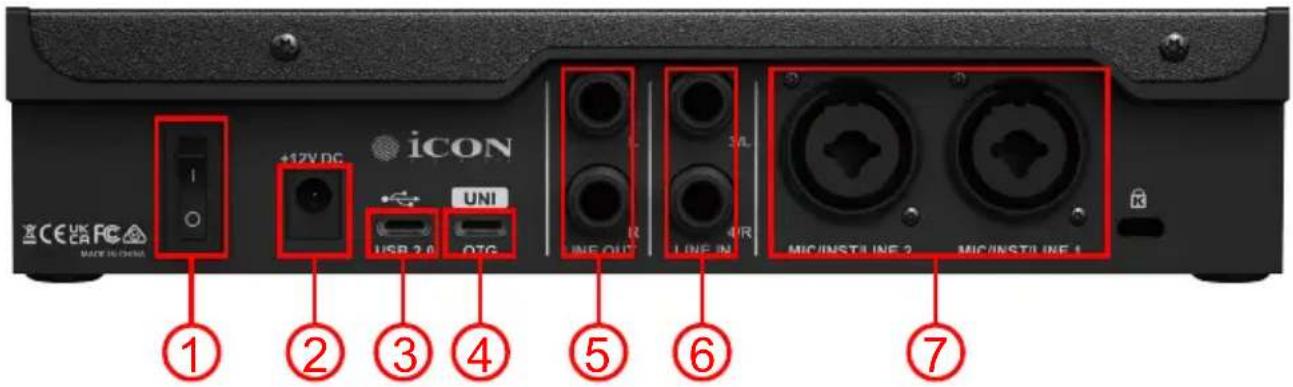
Panneau arrière
-
Interrupteur d'alimentation
-
Connecteur d'alimentation
Un adaptateur d'alimentation DC +12V est nécessaire pour alimenter l'U44 (fourni).
(Remarque : Vous pouvez acheter des adaptateurs de remplacement auprès des distributeurs/revendeurs ICON près de chez vous ou via une commande spéciale sur support.iconproaudio.com).
- Connecteur USB (Type-C)
Connectez ce port avec le câble USB fourni (Type-C) à votre Mac ou PC. UNI OTG.
- UNI OTG
Ce port USB-C UNI OTG vous permet de connecter votre appareil intelligent (un câble/adaptateur OTG et un kit caméra Apple sont requis). La connexion offre une plage dynamique très élevée et est extrêmement stable (voir 'Connexion UNI-OTG' à la page 20).
- Sorties Line Out
Ce sont des sorties analogiques équilibrées sur connecteurs TRS 1/4 de pouce (6,35 mm). Ces sorties sont normalement connectées à des moniteurs. Pour de meilleurs résultats, utilisez des câbles TRS (équilibrés).
- Entrées Line In 3+4
Ce sont des entrées analogiques équilibrées sur connecteurs TRS 1/4 de pouce (6,35 mm) standard.
7. 2 x Combo XLR avec prises TRS 1/4 de pouce pour micro, ligne ou instruments
Ce sont des entrées instrument/ligne non équilibrées et des entrées micro de niveau équilibré, connectées au préampli de l'U44. Ces connecteurs hybrides acceptent une fiche XLR 3 broches standard ou un connecteur TRS ou TS 1/4 de pouce (6,35 mm). Le connecteur interne 1/4 de pouce est pour les entrées ligne et instrument, et le XLR est destiné aux microphones. Utilisez un câble TRS (équilibré) pour les entrées LINE. Un câble TS (non équilibré) peut être utilisé pour les instruments (un câble TRS peut également être utilisé, mais deviendra non équilibré de la même manière qu'un câble TS) lorsque INST est sélectionné.
Assurez-vous que INST est sélectionné lors de l'utilisation d'un instrument comme une guitare électrique et que LINE est sélectionné lors de la connexion d'équipements externes comme une boîte à rythmes ou un préampli.
Panneau avant
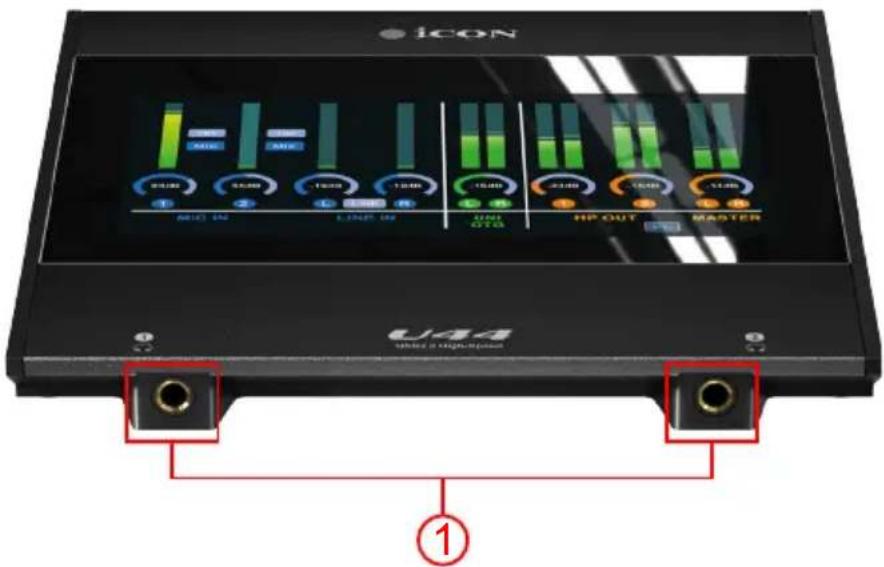
1. Sortie casque
Ces prises de sortie acceptent un connecteur casque stéréo TRS standard de 1/4 de pouce (6,35 mm).
Connexions matérielles
Connectez les sorties de l'U44 à votre amplificateur, à des moniteurs amplifiés ou à un système surround.
Si vous utilisez un casque pour le monitoring, connectez votre casque aux sorties casque de l'appareil. Assurez-vous que le volume est baissé ou à zéro avant de mettre votre casque.
Connectez vos microphones, instruments ou autres sources analogiques de niveau ligne aux entrées analogiques de l'appareil. Assurez-vous que l'interrupteur +48V est désactivé pour les microphones ne nécessitant pas d'alimentation fantôme. Veillez à ne pas porter le casque lors de la connexion des appareils et à ce que tous les volumes d'entrée et de sortie (de tous les appareils) soient au niveau le plus bas ou à zéro.

Connexions TRS, TS et XLR
Les sorties ligne sont équilibrées sur l'appareil U44. Des câbles TRS (équilibrés) doivent être utilisés pour ces connexions. Vous pourrez distinguer un câble TRS (équilibré) 1/4 de pouce (6,35 mm) d'un câble TS (non équilibré) par leur apparence.
Un câble TS a deux points de contact : la pointe (T) et la manche (S), comme indiqué dans le diagramme ci-dessous. Ces câbles sont généralement utilisés pour les signaux mono et non équilibrés, comme une guitare électrique.
Un câble TRS ajoute une couche supplémentaire : l'anneau. Il a trois conducteurs : la pointe (T), l'anneau (R) et la manche (S).
Les câbles TRS peuvent transporter des signaux mono équilibrés. Ils sont essentiels pour les configurations audio professionnelles, où la réduction du bruit et le rejet des interférences sont importants. Les câbles TRS peuvent également gérer des signaux stéréo, comme pour les casques ou les connexions à des interfaces audio à partir d'équipements externes supplémentaires.
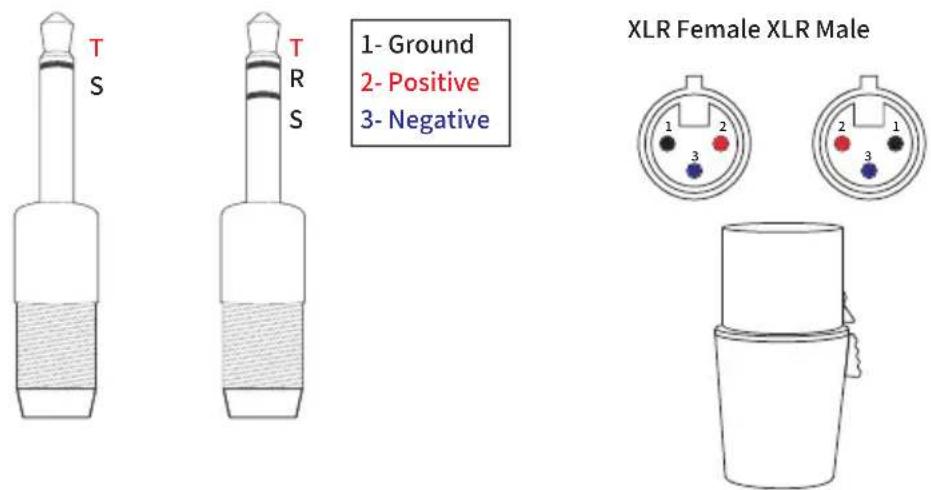
Il est courant de connecter des haut-parleurs/moniteurs externes à l'aide de câbles TRS 1/4 de pouce (6,35 mm) aux ports LINE OUT, car ces connexions offrent le moins d'interférences par rapport aux câbles TS 1/4 de pouce (6,35 mm). Si vous avez déjà connecté des moniteurs actifs/non actifs à une interface audio avec des câbles TS (non équilibrés), vous avez peut-être remarqué des interférences audibles évidentes, même occasionnellement. Remplacer les câbles TS par des câbles TRS peut éliminer ou réduire considérablement ces interférences.
Comme mentionné ci-dessus, les câbles TRS peuvent également gérer des connexions stéréo, contrairement aux câbles TS, qui ne peuvent gérer que des connexions mono. Ils sont donc un choix idéal pour connecter un préampli externe, une console, un lecteur CD, une boîte à rythmes ou un équipement similaire à votre interface.
Pour cela, vous devez sélectionner l'une des deux entrées LINE 1/4 de pouce (6,35 mm). C'est normalement le choix préféré et le plus simple.
Alternativement, vous pouvez utiliser la section des entrées LINE 1/4 de pouce (6,35 mm) de l'entrée combo XLR/1/4 de pouce (6,35 mm). Basculez vers une entrée LINE via iO Pro. En sélectionnant LINE, vous fournissez un niveau d'entrée approprié pour votre appareil lors de l'utilisation du connecteur 1/4 de pouce (6,35 mm).
Connectez l'appareil externe (alors qu'il est éteint) en utilisant des connexions TRS à TRS (connecteurs 1/4 de pouce (6,35 mm)) ou, si vous préférez et si c'est disponible, un connecteur XLR vers TRS 1/4 de pouce (en utilisant le connecteur TRS sur l'interface audio et le connecteur XLR sur l'équipement externe). Comme l'alimentation fantôme +48V ne circule que via une connexion XLR, la connexion TRS sera sûre si vous utilisez l'entrée combo XLR/1/4 de pouce (6,35 mm).
Si votre microphone nécessite une alimentation fantôme et que vous avez connecté un équipement externe tel qu'un préampli à votre interface, utilisez toujours l'alimentation fantôme (+48V) sur l'équipement externe plutôt que sur votre appareil audio, si vous utilisez une entrée combo XLR/1/4 de pouce (6,35 mm) sur votre U44 pour vous connecter (cela n'a pas d'importance si vous utilisez une entrée LINE dédiée, car celles-ci ne transportent pas d'alimentation fantôme).
Lorsque vous utilisez une connexion LINE sur les entrées combo, si vous avez veillé à ce que l'équipement externe soit connecté à l'aide d'un câble TRS, soit à la partie 1/4 de pouce (6,35 mm) des entrées combo (ou à une entrée LINE 1/4 de pouce (6,35 mm)), même si +48V est accidentellement sélectionné, l'alimentation fantôme sera contournée en toute sécurité.
Le conseil est de NE JAMAIS connecter un appareil externe tel qu'un préampli à une interface audio en utilisant une connexion XLR vers XLR. Bien que cela puisse sembler une bonne idée au premier abord (car les connexions XLR sont symétriques), si l'alimentation fantôme +48V est accidentellement activée sur l'interface audio, cela enverra une puissance supplémentaire inutile à travers la connexion XLR et pourrait endommager l'interface ainsi que le préampli (surtout si le préampli a déjà l'alimentation fantôme +48V activée). De même, il est possible que tout équipement connecté, qu'il ait ou non une alimentation fantôme, soit endommagé en recevant une charge inattendue de 48V. Par conséquent, en règle générale, lors de la connexion d'équipements :
Utilisez uniquement les entrées LINE IN 1/4 de pouce (6,35 mm) (pas d'alimentation fantôme +48V). C'est généralement la pratique acceptée pour les appareils disposant de ces entrées dédiées. Utilisez un câble TRS pour réduire considérablement ou éliminer les interférences.
Sélectionnez LINE. Utilisez la partie 1/4 de pouce (6,35 mm) des entrées combo XLR/1/4 de pouce (6,35 mm) en utilisant uniquement un câble TRS symétrique (contourne l'alimentation fantôme +48V).
NE JAMAIS utiliser de connexions XLR-XLR.
Si vous connectez un appareil externe tel qu'une console à l'interface audio via l'entrée combo XLR/1/4 de pouce (6,35 mm) pour effectuer des tâches comme des filtres passe-haut, de la compression ou ajouter une coloration avec des simulateurs de tubes, vous pourriez craindre que le signal ne traverse deux préamplis, ajoutant une coloration indésirable. Rassurez-vous : toute coloration supplémentaire est négligeable.
La connexion d'instruments se fait normalement avec des câbles TS (non équilibrés), bien que des câbles TRS puissent également être utilisés. La connexion devient non équilibrée lorsque INST est sélectionné, donc même avec un câble TRS, le signal reste non équilibré. Il est important de vérifier que INST est sélectionné et que le gain d'entrée est bas avant de brancher un instrument comme une guitare électrique sur une entrée combo XLR/1/4 de pouce (6,35 mm).
En résumé :
Appareils LINE (boîtes à rythmes, équipements externes) : utilisez des câbles TRS.
Si votre équipement externe utilise un XLR : préférez un câble XLR vers TRS 1/4 de pouce (XLR côté équipement, TRS côté interface). Sinon, utilisez un câble TRS-TRS de qualité.
Remarque : Cela évite toute activation accidentelle de l'alimentation fantôme (+48V).
Haut-parleurs/moniteurs : utilisez des câbles TRS.
Instruments : utilisez des câbles TS ou TRS (non équilibrés).
Microphones : utilisez des câbles XLR.
Rappel :
N'utilisez JAMAIS de câbles XLR pour connecter des appareils externes comme des préamplis. L'alimentation fantôme (+48V) circule via les XLR et pourrait endommager l'équipement.
Privilégiez les entrées LINE dédiées pour les équipements externes afin de contourner tout risque d'alimentation fantôme.
Les entrées combo XLR/1/4 de pouce sont équilibrées sauf si INST est sélectionné (alors non équilibrées).
Respecter ces conseils peut éviter des réparations coûteuses !
Diagramme des différentes méthodes de connexion du microphone
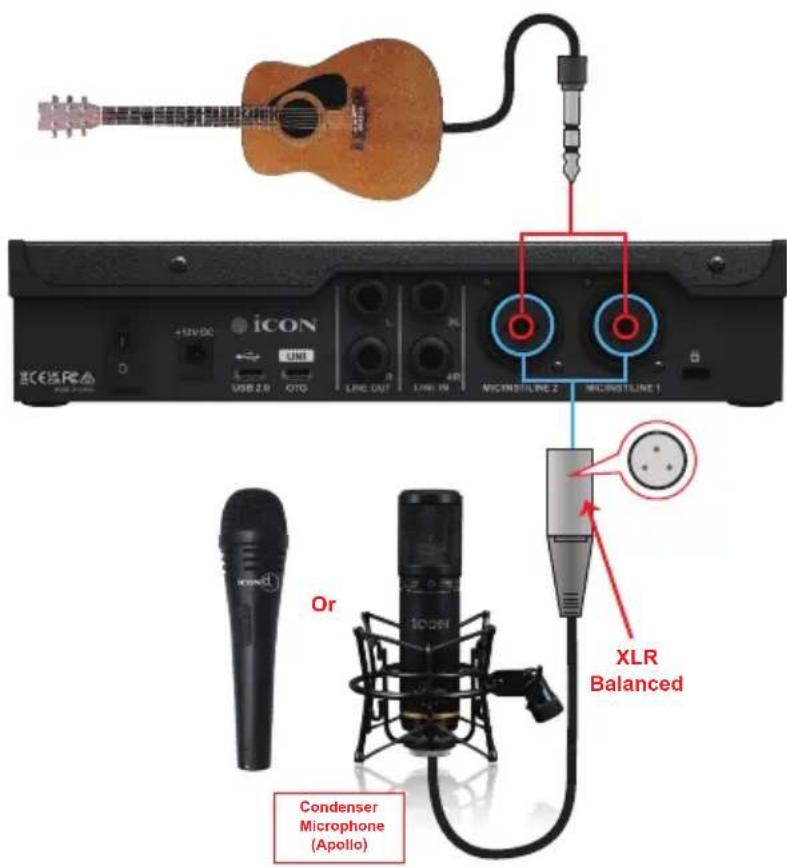
Remarque : Pour les utilisateurs de microphones dynamiques, veuillez vous assurer que l'interrupteur d'alimentation fantôme +48V est « OFF » avant de brancher votre microphone, sinon cela pourrait endommager votre microphone.
Connexion UNI OTG

La connectivité "OTG" est disponible via le U44.
"OTG" signifie "On-The-Go". Cela fait référence à une fonctionnalité disponible sur de nombreux smartphones et tablettes modernes. OTG permet à ces appareils d'agir comme des "hôtes", leur permettant de se connecter et d'interagir avec divers périphériques USB.
"UNI" est la méthode de connexion OTG améliorée d'iCON utilisant un nouveau codage avancé.
La capacité 'UNI OTG' du U44 permet à l'utilisateur de diffuser sur les réseaux sociaux, en tirant parti de ses superbes capacités audio. L'un des deux puces ARM M7 de qualité extrêmement élevée du dispositif, ainsi qu'un codage spécialement créé, est utilisé pour activer la connexion UNI OTG, garantissant ainsi une qualité audio extrêmement élevée et une connexion très stable.
Pour utiliser cette fonctionnalité, un câble « OTG spécial » doit être utilisé – un câble USB standard ne fonctionnera pas. Les câbles « OTG » ont une broche supplémentaire dans le connecteur du téléphone mobile, ce qui permet à l'appareil d'agir comme un « hôte ».
1: Assurez-vous que votre smartphone ou tablette prend en charge la fonctionnalité OTG. La plupart des appareils Android récents prennent en charge OTG, mais il est toujours bon de vérifier cela dans les spécifications ou le manuel de l'appareil.
2: Procurez-vous un câble OTG.
3: Allumez le U44. Connectez le U44 via le port USB-C.
4: Branchez l'autre extrémité du câble OTG dans le port de chargement ou de données de votre téléphone ou tablette. Votre appareil devrait reconnaître automatiquement le U44.
5: Lancez l'application de streaming ou d'enregistrement de votre choix sur l'appareil.
6: Vérifiez si l'appareil reçoit l'audio. Vous devriez être capable d'entendre la sortie audio du U44 sur votre téléphone/appareil et/ou voir le signal de sortie (selon l'application que vous utilisez).
7: Commencez à diffuser - la sortie audio du U44 sera reflétée dans votre diffusion.
8: Une fois votre diffusion terminée, éjectez le U44 en toute sécurité. Vous trouverez généralement une option pour éjecter ou retirer en toute sécurité les « périphériques USB » dans les paramètres ou le panneau de notification de votre appareil.
Veuillez noter que les étapes ci-dessus peuvent légèrement varier en fonction du fabricant, du modèle, de la version du système d'exploitation et de l'application de streaming de votre appareil mobile/tablette. De plus, tous les appareils mobiles et tablettes ne sont pas garantis de fonctionner avec OTG, certains nécessitant des pilotes spécifiques ou ayant des limitations de compatibilité.
Installation de votre U44
Pour garantir le bon fonctionnement de votre U44 sur Mac ou Windows, le logiciel iO Pro d'iCON doit être téléchargé et installé, car c'est là que vous contrôlez les paramètres de l'appareil.
Assurez-vous d'avoir connecté votre appareil à votre ordinateur (PC ou Mac) et de l'avoir allumé. Confirmez également que vous disposez d'une connexion Internet stable avant de commencer l'installation d'iO Pro.
Pendant l'installation, iO Pro installera divers pilotes, par exemple les pilotes de bouclage (loopback) pour les systèmes Mac. Pour les systèmes Windows, iO Pro invitera l'utilisateur à installer les pilotes ASIO à la fin du processus. Notez qu'il est essentiel pour les utilisateurs de Windows d'installer les pilotes ASIO.
Des instructions d'installation complètes sont disponibles dans le manuel iO Pro et le guide de démarrage rapide de votre appareil.
Étapes :
- Connectez votre appareil à votre ordinateur.
- Assurez-vous qu'il est allumé et connecté à Internet.
- Téléchargez et lisez les instructions d'installation (Guide de démarrage rapide ou manuel iO Pro).
- Par précaution, déconnectez les autres périphériques tels que les modules sonores de votre ordinateur.
- Téléchargez iO Pro.
- Exécutez le programme d'installation d'iO Pro.
- Accordez les autorisations pour qu'iO Pro installe les pilotes (les utilisateurs de Windows doivent installer les pilotes ASIO, sinon l'appareil ne fonctionnera pas).
La documentation est mise à jour périodiquement. Assurez-vous de suivre les instructions de la dernière version du Guide de démarrage rapide ou du manuel iO Pro (disponible sur la page produit du site iconproaudio.com).
Les instructions complètes pour installer iO Pro se trouvent dans le manuel iO Pro, disponible sur la page produit du site Web iCON, (https://iconproaudio.com/). Il est également facile de le trouver dans le logiciel iO Pro lui-même, en sélectionnant AIDE puis MANUEL, (ce que vous ne pourrez pas faire tant que vous n'aurez pas installé le logiciel, bien sûr!).
Bien qu'il soit important de lire les instructions du manuel iO Pro / Guide de démarrage rapide, il est conseillé aux utilisateurs de s'assurer que leurs appareils sont connectés et allumés avant de commencer le processus d'installation.
Les pilotes ASIO pour Windows seront installés une fois l'installation du logiciel iO Pro terminée. Il est important de compléter le processus et de s'assurer que l'ordinateur peut "lire" l'interface, en la laissant allumée pendant l'installation. De plus, les utilisateurs Mac doivent noter que les pilotes loopback sont installés via iO Pro.
Si, pour une raison quelconque, vous arrêtez le processus avant d'avoir installé avec succès iO Pro (et/ou les pilotes ASIO pour les utilisateurs de Windows), il est conseillé de désinstaller complètement iO Pro, (en vérifiant qu'il est bien supprimé de vos fichiers de programme) et de recommencer l'installation à zéro, (si vous rencontrez des problèmes avec plusieurs tentatives d'installation, vous pouvez essayer cette méthode). En règle générale, vous pouvez simplement réinstaller iO Pro sur l'instance existante du logiciel.
iCON iO Pro bénéficie de plusieurs années de recherche et de développement par les programmeurs d'iCON et est un logiciel mature, stable et intelligent, permettant à l'utilisateur d'utiliser des plugins en direct sans avoir besoin d'un DAW, ainsi que de faciliter le routage flexible des canaux, le monitoring direct, le sidechain des plugins et bien plus encore. Il sera d'une grande utilité pour les utilisateurs de Windows et de Mac.
Utilisateurs de Windows : Installez iO Pro et les pilotes ASIO
Utilisateurs de Mac : Installez iO Pro et les pilotes loopback*
※ aucune étape particulière n'est nécessaire - iO Pro installera automatiquement les pilotes loopback
L'utilisation de l'ICON iO Pro avec votre U44 est nécessaire pour le fonctionnement de l'appareil. Les actions que vous effectuez dans le logiciel seront affichées sur l'écran et exécutées sur l'appareil lui-même.
Vous pouvez configurer le U44 pour votre fonction proposée, c'est-à-dire karaoké/performance en direct, et ne plus revenir dans le logiciel jusqu'à ce que vous souhaitiez apporter une modification - c'est-à-dire "configurer et oublier", si vous le souhaitez.
Inversement, certains utilisateurs voudront effectuer des modifications fréquentes lorsqu'ils utilisent le U44 pour enregistrer un groupe, créer des podcasts, etc. De plus, le U44 pourrait convenir aux personnes ayant des restrictions physiques qui ne peuvent pas ou qui trouvent désagréable d'ajuster les commandes physiques et qui seraient plus à l'aise en utilisant une souris/clavier d'ordinateur pour accomplir des tâches.
Chaque appareil compatible iCON possède sa propre version unique d'iCON iO Pro. Ci-dessous, nous pouvons voir la version Windows du logiciel iO Pro pour le U44. Ici, nous pouvons observer la disposition de la version Windows du logiciel iO Pro.

Comme nous pouvons le voir, il y a des « canaux virtuels » présents (A), (ces derniers ne sont pas présents dans la version Mac car ils ne sont pas nécessaires - consultez le manuel iO Pro pour plus de détails). Nous pouvons identifier, dans le coin supérieur gauche, les boutons de contrôle des entrées qui peuvent être ajustés. Les entrées 3 et 4 (B), étant des entrées ligne, ont moins d'options que les deux entrées Mic/Line/Inst (1 et 2) en haut à gauche (C). Sélectionner les boutons, c'est-à-dire '+48v' (D) activera l'alimentation fantôme. INST (E) basculera entre les entrées ligne, instrument et micro.
Le bouton 'Monitor' (F) lancera la 'fenêtre de surveillance' (G), dans laquelle plusieurs options de surveillance peuvent être sélectionnées et ajustées, comme les niveaux des écouteurs.
Pour bien comprendre le logiciel et ses capacités, veuillez télécharger et lire le manuel iO Pro.
Specifications
| U44 Technical Specifications | |
| I/O | |
| Entrées microphone (XLR - symétriques) Deux | |
| Entrées instruments haute impédance (Hi-Z) Deux | |
| Entrées ligne analogiques Quatre | |
| Sorties de contrôle analogiques (CC couplées) | Trois (deux casques stéréo et une sortie master stéréo) |
| Port de sortie numérique Un (USB OTG) | |
| Conversion audio vers numérique | |
| Plage dynamique 122 dB, pondéré A | |
| Rapport signal/bruit -122 dB, pondéré A | |
| Distorsion harmonique totale + bruit -116 dB, -1 | dBFS |
| Conversion numérique vers audio | |
| Plage dynamique 127 dB, pondéré A | |
| Rapport signal/bruit -127 dB, pondéré A | |
| Distorsion harmonique totale + bruit -120 dB, -1 | dBFS |
| E/S analogiques | |
| Entrées micro (XLR équilibrées) | |
| Réponse en fréquence 20 Hz à 20 kHz (+/-0,3 dB) | |
| Gain de tension minimum 0 dB (fader à l'unité, pad -8 dB) | |
| Gain de tension maximum 62 dB (fader à l'unité, sans pad) | |
| Niveau d'entrée nominal de -16 dBu à -66 dBu (fader à l'unité, sans pad, sortie @ +4 dBu) | |
| Niveau d'entrée maximal +16 dBu (fader à l'unité, pad -20 dB) | |
| Impédance source prévue 150 à 2000 Ohms | |
| Actual load impedance 1200 Ohms | |
| Entrées instruments 1/2 | |
| Réponse en fréquence 20 Hz à 20 kHz (+/-0,3 dB) | |
| Impédance d'entrée | 390 kOhms, typique |
| Niveau d'entrée maximal +16,5 dBu (fader à l'unité, pad -20 dB) | |
| Entrées ligne 1/4" | |
| Réponse en fréquence 20 Hz à 20 kHz (+/-0,3 dB) | |
| Niveau maximal | +24 dBu |
| Niveau d'entrée nominal +4 dBu | |
| Impédance source prévue 20000 Ohms ou moins | |
| Impédance de charge réelle | 10 kOhms |
| Sorties ligne 1/2 (TRS 6,35 mm, asymétriques) | |
| Réponse en fréquence 20 Hz à 20 kHz (+/-0,3 dB) | |
| Niveau maximal | +24 dBu |
| Niveau de sortie maximal | +4dBu |
| Impédance de charge minimale | 600 Ohms |
| Sorties casque (stéréo, asymétriques) | |
| Réponse en fréquence 20Hz à 20kHz (+/-2,5dB) | |
| Impédance de charge 16 à 600 Ohms | |
| Niveau de sortie max. | +18dBu, sans charge+18dBu, 600 Ohms (7,94Vrms)+16dBu, 100 Ohms (6,3Vrms)+14,6dBu, 32 Ohms (5,4Vrms)+8,6dBu, 16 Ohms (2,7Vrms) |
| Dimensions et poids | |
| Dimensions (LxPxH) | 213mm x 198mm x 46mm / 8,39" x 7,8" x 1,81" |
| Poids | 0.87Kg |
Services
Si vous devez faire réparer votre "U44", suivre ces instructions.
Consultez notre centre d'aide en ligne sur http://support.iconproaudio.com/hc/en-us, pour plus d'informations, de connaissances et de téléchargements tels que.
- FAQ
- Téléchargements
- En savoir plus
- Forum
Le plus souvent, vous trouvez des solutions sur ces pages. Si vous ne trouvez pas une solution, demandez un ticket d'assistance à notre Service à la clientèle en ligne (ACS) via le lien ci-dessous, et notre équipe d'assistance technique vous apportera une aide dès que possible.
Allez à http://support.iconproaudio.com/hc/en-us, connectez-vous pour soumettre un ticket ou cliquez sur « Submit a ticket » sans avoir à vous connecter.
Dès réception de votre ticket, notre équipe d'assistance vous aide à résoudre le problème que vous avez avec votre appareil ICON ProAudio.
Pour envoyer des produits défectueux pour réparation:
- Confirmer que le problème ne provienne pas d'une erreur de manipulation ou de périphériques externes.
- Conserver ce manuel de l'opérateur. Nous n'en avons pas besoin pour réparer l'unité.
- Emballer l'unité dans son emballage original y compris la carte et la boîte. Ceci est très important. Si vous avez perdu l'emballage, assurez-vous de bien avoir emballé l'unité. ICON n'est pas responsable de dégât occasionnés par un emballage qui ne soit pas d'usine.
- Envoyer au centre de SAV d'ICON ou au bureau des renvois autorisé. Consultez le lien ci-dessous pour connaître nos centres de services et les points de service de distribution:
Si vous êtes à Hong Kong
Envoyer le produit à :
BUREAU EN ASIE:
Si vous êtes à North America
Envoyer le produit à :
North America
Si vous êtes à Europe
Envoyer le produit à :
Sound Service
GmbH European
HeadquarterMoriz-Seeler-Straße
3D-12489 Berlin
Telephone: +49 (0)30 707 130-0
Fax: +49 (0)30 707 130-189
E-Mail: info@sound-service.eu
ICON Pro Audio

天猫官方旗舰店


- INSTRUCTIONS DE SÉCURITÉ IMPORTANTES
- TABLE DES MATIÈRES
- INTRODUCTION
- QU'Y A-T-IL DANS L'EMBALLAGE
- ENREGISTREZ VOTRE PRODUIT ICON PRO AUDIO DANS VOTRE CENTRE UTILISATEUR
- VÉRIFIEZ LE NUMÉRO DE SÉRIE DE VOTRE APPAREIL
- CONNECTEZ-VOUS À VOTRE CENTRE UTILISATEUR PERSONNEL SI VOUS ÊTES UN UTILISATEUR EXISTANT, OU INSCRIVEZ-VOUS EN TANT QUE NOUVEL UTILISATEUR
- TÉLÉCHARGEZ TOUS LES MATÉRIAUX UTILES
- FEATURES PT. 1
- FEATURES PT. 2
- PANNEAU SUPÉRIEUR (ÉCRAN D'AFFICHAGE)
- ÉCRAN TFT
- MÈTRES
- BOUTON D'ALIMENTATION FANTÔME +48V
- BOUTON DE SÉLECTION D'ENTRÉE (CANAUX 1+2)
- BOUTONS VIRTUELS DE GAIN D'ENTRÉE/SORTIE
- AFFICHAGE PC/DIRECT
- BOUTON DE LIAISON
- CONTRÔLE UNI OTG
- CONTRÔLES DE VOLUME DES ÉCOUTEURS
- EXPLICATION BRÈVE DES DIFFÉRENCES ENTRE 'LINE IN' ET 'INSTRUMENT INPUTS
- PANNEAU ARRIÈRE
- 2 X COMBO XLR AVEC PRISES TRS 1/4 DE POUCE POUR MICRO, LIGNE OU INSTRUMENTS
- PANNEAU AVANT
- SORTIE CASQUE
- CONNEXIONS MATÉRIELLES
- CONNEXIONS TRS, TS ET XLR
- DIAGRAMME DES DIFFÉRENTES MÉTHODES DE CONNEXION DU MICROPHONE
- CONNEXION UNI OTG
- INSTALLATION DE VOTRE U44
- ÉTAPES
- SERVICES
Marque : icon
Modèle : U44
Catégorie : Interface audio