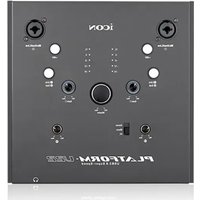
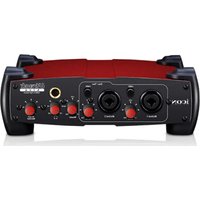
Platform U22 - Interface audio icon - Notice d'utilisation et mode d'emploi gratuit
Retrouvez gratuitement la notice de l'appareil Platform U22 icon au format PDF.


| Type de produit | Interface audio USB 2 entrées / 2 sorties |
| Marque | ICON Pro Audio |
| Modèle | Platform U22 |
| Connectivité | USB 3.0 SuperSpeed (rétrocompatible USB 2.0) |
| Résolution audio | 24 bits / 192 kHz |
| Entrées analogiques | 2 entrées combo XLR/TRS (micro/ligne/instrument) avec préamplis ICON |
| Sorties analogiques | 2 sorties ligne TRS 1/4" 1 sortie casque TRS 1/4" avec volume individuel |
| Alimentation fantôme | +48V commutable |
| MIDI | Entrée/sortie MIDI (5 broches DIN) |
| Rapport signal/bruit | 120 dB (CAN et CNA) |
| Distorsion harmonique totale + bruit | CNA : -112 dB CAN : -110 dB |
| Logiciel inclus | ICON ProDrive III (routage et hébergement de plugins), DAW Reaper, KiloHearts |
| Compatibilité système | Windows 7/8/10 (32/64 bits), Mac OS X 10.11 et ultérieur, iOS 9+ |
| Pilotes supportés | ASIO 2.0, WDM, DirectSound, Core Audio |
| Alimentation | Bus USB (5V) ; adaptateur secteur 5 V CC optionnel (non inclus) |
| Construction | Châssis en aluminium robuste |
| Contenu du coffret | Interface Platform U22, câble USB 3.0, guide d’utilisation, logiciels |
| Entretien | Nettoyer avec un chiffon humide ; ne pas exposer à l’humidité |
| Sécurité | Ne pas ouvrir le boîtier ; aucune pièce réparable par l’utilisateur |
| Poids | Environ 0,5 kg (estimation) |
FOIRE AUX QUESTIONS - Platform U22 icon
Questions des utilisateurs sur Platform U22 icon
0 question sur cet appareil. Repondez a celles que vous connaissez ou posez la votre.
Poser une nouvelle question sur cet appareil
Téléchargez la notice de votre Interface audio au format PDF gratuitement ! Retrouvez votre notice Platform U22 - icon et reprennez votre appareil électronique en main. Sur cette page sont publiés tous les documents nécessaires à l'utilisation de votre appareil Platform U22 de la marque icon.
MODE D'EMPLOI Platform U22 icon
exclamation point within an equilateral triangle is intended to alert the user of the presence of important operating and maintenance (serviving) instructions in the literature accompanying the appliance. Le point d'exclamation l'int rieur d'un triangle quillat ral est employ pour alerter les utilisateurs de la presge d'instructions importantes pour le fonctionnement et l'entretien (service) dans le livret d'instruction accompagnant l'appari l.
ATTENTION: Pour éviter tout risque d'électrocution ou d'incendie, ne pas exposer cet appareil à la pluie ou à l'humidité. Pour éviter tout risque d'électrocution, ne pas ôter le couvercle ou le dos du boîtier. Cet appareil ne contient aucune pièce remplaçable par l'utilisateur. Confiez toutes les réparations à un personnel qualifié. Le signe avec un éclair dans un triangle prévient l'utilisateur de la présence d'une tension dangereuse et non isolée dans l'appareil. Cette tension constitue un risque d'électrocution. Le signe avec un point d'exclamation dans un triangle prévient l'utilisateur d'instructions importantes relatives à l'utilisation et à la maintenance du produit.
Consignes de sécurité importantes
- Veuillez lire toutes les instructions avant d'utiliser l'appareil.
- Conserver ces instructions pour toute lecture ultérieure.
- Lisez avec attention toutes les consignes de sécurité.
- Suivez les instructions du fabricant.
- Ne pas utiliser cet appareil près d'une source liquide ou dans un lieu humide.
- Nettoyez l'appareil uniquement avec un tissu humide.
- Veillez à ne pas obstruer les fentes prévues pour la ventilation de l'appareil. Installez l'appareil selon les instructions du fabricant.
- Ne pas installer près d'une source de chaleur (radiateurs, etc.) ou de tout équipement susceptible de générer de la chaleur (amplificateurs de puissance par exemple).
- Ne pas retirer la terre du cordon secteur ou de la prise murale. Les fiches canadiennes avec polarisation (avec une lame plus large) ne doivent pas être modifiées. Si votre prise murale ne correspond pas au modèle fourni, consultez votre électricien.
- Protégez le cordon secteur contre tous les dommages possibles (pincement, tension, torsion,, etc.). Veillez à ce que le cordon secteur soit libre, en particulier à sa sortie du boîtier.
- Déconnectez l'appareil du secteur en présence d'orage ou lors de périodes d'inutilisation prolongées.
- Consultez un service de réparation qualifié pour tout dysfonctionnement (dommage sur le cordon secteur, baisse de performances, exposition à la pluie, projection liquide dans l'appareil, introduction d'un objet dans le boîtier, etc.).
Contents
Introductions....4
Contenu du coffret....4
Enregistrement de votre produit ICON Pro Audio sur
votre compte personnel....5
Caractéristiques....6
Panneau avant/de dessus....7
Panneau arrière....8
Installation du pilote pour Mac....9
Panneau de commande du mixer....12
Installation du pilote pour Windows....13
ProDrive III 16
Panneau de commande du mixer....17
Configuration (fréquence d'échantillonnage et latence) ...... 19
Hébergement de contenus ProDrive III 23
Connexions matériel....24
Spécifications ......25
Entretien et réparations....26
Introductions
Nous vous remercions pour l'achat interfaces d'enregistrement audio USB de la PlatformU22 d'ICON ProAudio Nous pensons sincèrement que ce produit vous comblera pendant des années mais, si quelque chose ne vous convient pas, nous y nous efforcerons d'y remédier.
Au fil de ces pages vous découvrirez une description détaillée des caractéristiques du interfaces d'enregistrement audio USB de la PlatformU22 mais aussi une visite guidée de ses panneaux avant et arrière, des instructions de configuration et d'utilisation étape par étape ainsi que toutes les spécifications.
Veuillez enregistrer le produit sur notre site Web à l'aide du lien www.iconproaudio.com/registration :
Veuillez suivre la procédure étape par étape. Commencez par saisir le numéro de série de l'appareil ainsi que vos informations personnelles, etc. En enregistrant votre produit en ligne, vous aurez droitauserviceetau soutienaprès-ventedenotrecentred'aide en visitant notre site Web à l'adresse www.iconproaudio.com. En outre, tous les produits enregistrés sous votre compte seront répertoriés sur votre page personnelle de produit où vous trouverez des informations mises à jour telles que les mises à niveau de micrologiciels/pilotes, les progiciels, les téléchargements de modes d'emploi, etc. pour votreappareil.
Comme avec la plupart des appareils électroniques, nous vous recommandons vivement de conserver l'emballage d'origine. Dans le cas peu probable où le produit doit être retourné pour réparation, l'emballage d'origine (ou son équivalent raisonnable) est exigé.
Grâce à des soins appropriés et à une circulation d'air correcte, votre interfaces d'enregistrement audio USB de la PlatformU22 fonctionnera sans problème pendant des années. Nous vous conseillons d'enregistrer votre numéro de série dans l'espace ci-dessous à titre de référence future.
Contenu du coffret
• Interface d'enregistrement USB PlatformU22
• Le présent guide d'utilisation
- Logiciel DAW – Reaper & KiloHearts
- Câble 3.0 USB x 1
Enregistrement de votre produit ICON Pro Audio sur votre compte personnel
1. Vérifiez le numéro de série de votreappareil
Allez sur http://iconproaudio.com/registration ou numérisez le code QR ci-dessous.

ISaisissez le numéro de série de votre appareil et les autres informations demandées à l'écran. Cliquez sur « Submit ».
Un message apparaîtra avec des informations sur votre appareil, telles que le nom du modèle et son numéro de série. Cliquez sur « Register this device to my account » ou si vous voyez un autre message, veuillez communiquer avec notre équipe de service après-vente.
2. Ouvrez une session sur votre page de compte personnel ou inscrivez-vous en tant que nouvel utilisateur
Utilisateur existant : Veuillez vous connecter à votre page d'utilisateur personnelle en saisissant votre nom d'utilisateur et votre mot de passe.
Nouvel utilisateur : Veuillez cliquer sur « Sign Up » et remplir toutes les informations.
3. Télécharger tous les documentsutiles
Tous les appareils enregistrés sous votre compte apparaîtront sur cette page. Chaque produit sera répertorié avec tous ses fichiers disponibles au téléchargement, tels que les pilotes, les micrologiciels, les modes d'emploi en différentes langues et les progiciels, etc. Veuillez vous assurer que vous avez téléchargé les fichiers nécessaires, tels que le pilote, avant de commencer l'installation de l'appareil
Caractéristiques

- Connectivité USB3.0 super-vitesse pour une latence ultra-faible
• Interface d'enregistrement USB, 2 entrées /2 sorties 24-Bit 192KHz
• Haute gamme dynamique et Rapport signal sur bruit:
CAN (convertisseur numérique-analogique): Distorsion Harmonique Totale + Bruit : -112dB ; Gamme dynamique : 120dB
CAN (convertisseur analogique-numérique) : Distorsion Harmonique Totale + Bruit : -110dB ; Gamme dynamique : 120dB
- 2x2 entrées /sorties analogiques de niveau ligne bidirectionnel simultané pour l'enregistrement et la lecture
- 2 préamplis micro/ligne/instrument ICON innovants avec contrôle de gain individuel et interrupteur d'alimentation fantôme
• 2 sorties analogiques sur prise TRS 1/4"
• 2 sorties analogiques sur prise TRS 1/4"
• 1 x E/S MIDI 16 canaux
- Sortie casque avec contrôle individuel de volume
- ICON « ProDriveIII » fourni avec un routage virtuel interne pour les entrées et les sorties
- Hébergement de contenus intégré puissant avec le « ProDrivell »
• Différents modules additionnels de technique de studio virtuel fournis
- Routage flexible des canaux via le panneau de commande du logiciel
- Interrupteur de contrôle direct pour « téréo, Mono et PC » avec réglage de volume individuel
• Supporte DirectSound, WDM et ASIO2.0
- Compatible avec Mac OS (Intel-Mac) 10.11 et ultérieur, iOS 9 ou versions ultérieures et Windows 7, 8 et 10 (32-bit/64-bit)
- Bidirectionnel simultané pour l'enregistrement et la lecture
- Disposition et design de type mélangeur pour une utilisation facile et une apparence ergonomique
• Construction en aluminium robuste
Panneau avant/de dessus

1. Entrées « Mic/Inst/Line » 1 et 2
Entrées de haut niveau asymétriques pour instrument/Line et micro. Ces connecteurs hybrides acceptent une prise XLR 3 broches standard ou un connecteur TS 1/4".
2. Interrupteur d'alimentation phantom 48V
3. Contrôles de niveau de gain pour les entrées 1/2
Ces potentiomètres contrôlent le niveau de gain pour les entrées analogiques associées à Mic/Inst/Entrée haut-niveau.
4. Commutateur d'entrée « Inst/Line »
Commutateur d'entrée instrument ou ligne pour les entrées 1 et 2.
5. Contrôle principal de niveau
Ce potentiomètre contrôle la sortie de niveau principal des sorties analogiques.
6. Contrôle de niveau casque
Ce potentiomètre contrôle la sortie de niveau de la sortie casque.
7. Sortie casque
Cette prise de sortie accepte un connecteur casque stéréo standard TRS 1/4".
8. Contrôle de niveau direct (DM)
Ce potentiomètre contrôle directement le contrôle de la sortie haut-niveau.
9. Sélecteur de mode de contrôle direct
Basculer entre les signaux de contrôle du signal stéréo DM/Mono DM et le signal PC :
Stéréo: Le signal de contrôle mono direct sera acheminé vers le canal de contrôle.
PC: Le signal PC (c-à-d. le signal qui reçoit l'effet (Wet)) sera acheminé vers le canal de contrôle.
Panneau arrière

À y brancher le câble USB fourni pour se connecter au port USB d'un Mac/PC. Votre Mac/PC doit être équipé d'un port USB 3.0 pour qu'il puisse supporter la haute vitesse du PlatformU22.
2. Sorties haut-niveau L/R
Ce sont des sorties asymétriques analogiques sur des connecteurs TS 1/4" standard à +6dBU de haut-niveau.
3. Connecteurs d'E/S MIDI
Entrée et sortie MIDI sur connecteurs 5-pin DIN standard.
4. Connecteur d'alimentation
PlatformU22 est alimenté via un bus USB. Si votre ordinateur ne fournit pas suffisamment de puissance, connectez un adaptateur de courant ICON 5VDC à cette prise.
(Remarque: Les adaptateurs de courant sont disponibles auprès des distributeurs/revendeurs ICON qui sont proches de vous.)
Installation du pilote pour Mac
Suivez les procédures ci-après pas à pas pour installer l'interface d'enregistrement USB de la PlatformU22 et ses pilotes.
1. Allumez votre Mac.
(Remarque: Ne connectez pas encore votre interface audio numérique de la PlatformU22 à votre Mac.)
2. Téléchargez le pilote Windows à partir de votre page personnelle d'utilisateur à l'adresse www.iconproaudio.com (Veuillez vous reporter au diagramme 1 pour lesinstructions)
Après avoir téléchargé le fichier du pilote, veuillez cliquer dessus pour lancer le processus d'installation.

3. L'écran de bienvenue apparaît
Choisissez "Continue" lorsque vous voyez l'écran de bienvenue comme illustré à la figure 2.

4. Définir l'emplacement de l'installation
Cliquez sur le bouton "Change install location" (Changer l'emplacement de l'installation) pour définir un emplacement de l'installation de votre choix, autrement cliquez sur le bouton "Install".

5. ID de l'administrateur
Entrez votre mot de passe pour l'installation du pilote.

6. Confirmation de l'installation
Cliquez sur « Continue Installation », autrement cliquez sur « Cancel » pour abandonner.

7. Démarrage de l'installation
L'installation du pilote a commencé, veuillez patienter jusqu'à ce que l'opération soit terminée.

L'installation du pilote s'est terminée avec succès. Cliquez sur le bouton "Restart" (Redémarrer).

10. Lancer le logiciel à l'aide du panneau de commande
Cliquez sur le logo du panneau de commande du logiciel que vous venez de copier sur le bureau pour lancer le logiciel.
11. Configuration de l'audio MIDI
Ouvrez la fenêtre Audio MIDI setup" (Configuration de l'audio MIDI) et vérifiez que l'appareil PlatformU22 a été configuré correctement comme illustré à la figure 10. Si l'appareil PlatformU22 n'apparaît pas dans la Configuration système, cela signifie que le pilote n'a pas été installé correctement, répétez la procédure "Installation du pilote".

Figure 9

Panneau de commande du mixer
Les mixers fonctionnent comme un mixer matriciel. Activer et régler l'entrée ou la sortie correspondante au niveau canal. Ils sont très utiles et rendent vos entrées et sorties très flexibles. Vous pouvez diriger toute entrée vers toute sortie.

Figure 11
1. Contrôle des niveaux d'entrée HW 1/2
Affichage du niveau d'entrée matériel 1 et 2 (Entrée HW 1 et 2).
2. Contrôle des niveaux de sortie HW 1/2
Affichage du niveau de sortie 1 et 2 (Sortie HW 1 et 2).
3. Commutateur Link
Commutateur pour régler les niveaux de canaux en même temps.
4. Commutateur Mute
Commutateur pour couper le son du canal correspondant.
5. Commutateur "0dB"
Commutateur pour régler le niveau du canal correspondant à "0dB".
6. Potentiomètre contrôle de gain
Glissez pour régler le niveau de gain du canal correspondant.
7. Commutateurs de matrices des entrées et sorties
Commutateurs pour activer/désactiver le canal d'entrée matériel correspondant vers la sortie matériel du canal correspondant. Les matrices sont très utiles et rendent vos entrées et sorties très flexibles. Vous diriger toute entrée vers toute sortie.
Installation du pilote pour Windows
Suivez les procédures ci-après pas à pas pour installer l'interface d'enregistrement USB de la PlatformU22 et ses pilotes.
1. Allumez l'ordinateur
Remarque: Ne connectez pas encore votre interface audio numérique de la PlatformU22 à votre ordinateur.
2. Téléchargez le pilote Windows à partir de votre page personnelle d'utilisateur à l'adresse www.iconproaudio.com (Veuillez vous reporter au diagramme 1 pour lesinstructions)
Après avoir téléchargé le fichier du pilote, veuillez cliquer dessus pour lancer le processus d'installation.

3. L'assistant d'installation apparaît
Choisissez "Next" (suivant) lorsque vous voyez l'écran de bienvenue comme illustré à la figure 13.

Cliquez sur « I Agree » pour continuer.

5. Sélection des composants à installer
Cochez les composants à installer. Il est vivement recommandé de sélectionner tous les composants.

6. Préparation des fichiers d'installation
L'installation du pilote a commencé, l'opération peut prendre un certain temps qui dépend des performances de l'ordinateur, veuillez patienter jusqu'à ce que l'opération soit terminée.

7. Cliquez sur « Install » pour continuer.
Remarque: Le même message peut apparaître trois fois car il y a trois installations de pilote différents.

8. Installation terminée
Une fenêtre telle qu'illustrée à la figure 20 doit apparaître.
Sélectionnez "Finish" (terminer).

9. Lancer le logiciel à l'aide du panneau de commande
Vous pouvez cliquer sur le logo PlatformU22 dans la barre de tâches système pour lancer le panneau de commande du logiciel (Page 16).
10. Connecter l'interface

Figure 21
audio numérique de la PlatformU22
Connectez à présent l'interface audio numérique de la PlatformU22 au port USB de l'ordinateur.

Figure 22
ProDrive III

Pour rendre PlatformU22 très polyvalent et puissant, nous avons développé une nouvelle technologie ProDrive III : c'est notre rack innovant, module additionnel hôte et notre routeur de signal virtuel. Utilisez-le en mode autonome ou avec votre poste de travail audionumérique (DAW) préféré. Il suffit de trouver la modélisation de votre guitare et de jouer, ou branchez votre contrôleur midi pour contrôler vos instruments virtuels favoris sans passer par votre station de travail audionumérique.
Panneau de commande du mixer
Le panneau de commande du mixer comprend trois types principaux de canaux ASIO que vous pouvez utiliser.
- Canaux matériels PlatformU22 (Entrée HW 1/2 et Sortie HW 1/2)
Ce sont les canaux d'entrée et de sortie matériels d'PlatformU22 .
- Canaux virtuels d'PlatformU22 (Entrée VC 1/2, 3/4 et 5/6), (Sortie VC 1/2, 3/4 et 5/6)
Ce sont les canaux virtuels d'entrée et de sortie liées au multiplexage en longueur d'onde (WDM).
Par exemple: Sorties WDM 1 et 2 liées aux Entrées VC 1 et 2
Sorties VC1 et 2 liées aux Entrées WDM 1 et 2
- Canaux de rebouclage d'PlatformU22 (LB 1/2, 3/4 et 5/6)
Ce sont les canaux par boucle de renvoi ASIO.

En activant différents points de croisement, vous pouvez diriger le signal correspondant vers vos canaux souhaités.
- Contrôle des niveaux d'entrée HW 1/2
Affichage du niveau d'entrée matériel 1 et 2 (Entrée HW 1 et 2).
- Contrôle des niveaux de sortie HW 1/2
Affichage du niveau de sortie 1 et 2 (Sortie HW 1 et 2).
- Contrôle de niveau d'entrée VC (virtuelle) 1/2
Affichage du niveau de sortie WDM 1 et 2 (Entrée VC 1 et 2).
- Contrôle de niveau d'entrée VC (virtuelle) 3/4
Affichage du niveau de sortie WDM 3 et 4 (Entrée VC 3 et 4).
- Contrôle de niveau d'entrée VC (virtuelle) 5/6
Affichage du niveau de sortie WDM 5 et 6 (Entrée VC 5 et 6).
- Contrôle de niveau de sortie VC (virtuelle) 1/2
Affichage du niveau de sortie VC ASIO1 et 2 (Sortie VC 1 et 2).
- Contrôle de niveau de sortie VC (virtuelle) 3/4
Affichage du niveau de sortie VC ASIO3 et 4 (Sortie VC 3 et 4).
- Contrôle de niveau de sortie VC (virtuelle) 5/6
Affichage du niveau de sortie VC ASIO5 et 6 (Sortie VC 5 et 6).
- Boucle de renvoi 1/2
Affichage du niveau du canal de la boucle de renvoi ASIO 1/2.
- Boucle de renvoi 3/4
Affichage du niveau du canal de la boucle de renvoi ASIO 3/4.
- Boucle de renvoi 5/6
Affichage du niveau du canal de la boucle de renvoi ASIO 5/6.
- Commutateur Link
Commutateur pour régler les niveaux de canaux en même temps.
- Commutateur Mute
Commutateur pour couper le son du canal correspondant.
- Commutateur "0dB"
Commutateur pour régler le niveau du canal correspondant à "0dB".
- Potentiomètre contrôle de gain
Glissez pour régler le niveau de gain du canal correspondant.
- Commutateurs de matrices des entrées et sorties
Commutateurs pour activer/désactiver le canal d'entrée matériel correspondant vers la sortie matériel du canal correspondant. Les matrices sont très utiles et rendent vos entrées et sorties très flexibles. Vous diriger toute entrée vers toute sortie.
Configuration (fréquence d'échantillonnage et latence)
Cliquez sur le bouton « Setting » pour ouvrir la fenêtre de configuration.

Panneau de commande du logiciel
Réglage du taux d'échantillonnage Sélectionnez le taux d'échantillonnage entre 44,1KHz et 192KHz de la fenêtre déroulante comme illustré à la figure 27.

La latence est contrôlée par six paramètres. Pour personnaliser la valeur de votre propre latence, sélectionnez custom.
• Sûre (latence maximale)
- Extra Large
- Normale
- Petite
- Très petite
• Minimum (latence minimale)
- Personnalisé

La latence est contrôlée par trois paramètres : Ces valeurs incluent :
1. Taille de la mémoire tampon ASIO
Vous pouvez choisir une valeur parmi 32/64/128/256/512/1024/2048/4096.

2. Taille de la mémoire tampon du streaming
Vous pouvez choisir : Minimum/Faible/Normal/Élevé et Maximum.

3. Volume de la mémoire tampon du streaming
Vous pouvez choisir : 2/3 et 4.

(Remarque: Si un message d'avertissement apparaît sur la fenêtre « État de la latence », utilisez une valeur de latence plus grande.)
(Remarque: Si un son se fait entendre, vous devez augmenter la taille du tampon. Si après avoir augmenté la taille du tampon vous entendez toujours un son, cela signifie que les performances de l'ordinateur sont incapables de supporter le réglage. (L'interface audio numérique de la PlatformU22 n'est pas en cause.)
Hébergement de contenus ProDrive III

ProDrive III Rack, vous permet d'utiliser n'importe quel rack avec votre poste de travail audionumérique (DAW). Vous pouvez également utiliser votre appareil comme un module additionnel effecteur autonome sans DAW.
Connexions matériel
Entretien et réparations
Si vous devez faire réparer votre "PlatformU22", suivre ces instructions.
Consultez notre centre d'aide en ligne sur http://support.iconproaudio.com/hc/en-us, pour plus d'informations, de connaissances et de téléchargements tels que.
- FAQ
- Téléchargements
- En savoir plus
- Forum
Le plus souvent, vous trouvez des solutions sur ces pages. Si vous ne trouvez pas une solution, demandez un ticket d'assistance à notre Service à la clientèle en ligne (ACS) via le lien ci-dessous, et notre équipe d'assistance technique vous apportera une aide dès que possible.
Allez à http://support.iconproaudio.com/hc/en-us, connectez-vous pour soumettre un ticket ou cliquez sur « Submit a ticket » sans avoir à vous connecter.
Dès réception de votre ticket, notre équipe d'assistance vous aide à résoudre le problème que vous avez avec votre appareil ICON ProAudio.
Pour envoyer des produits défectueux pour réparation:
- Confirmer que le problème ne provienne pas d'une erreur de manipulation ou de périphériques externes.
- Conserver ce manuel de l'opérateur. Nous n'en avons pas besoin pour réparer l'unité.
- Emballer l'unité dans son emballage original y compris la carte et la boîte. Ceci est très important. Si vous avez perdu l'emballage, assurez-vous de bien avoir emballé l'unité. ICON n'est pas responsable de dégât occasionnés par un emballage qui ne soit pas d'usine.
- Envoyer au centre de SAV d'ICON ou au bureau des renvois autorisé. Consultez le lien ci-dessous pour connaître nos centres de services et les points de service de distribution:
Si vous êtes à Hong Kong
Envoyer le produit à :
BUREAU EN ASIE:
Si vous êtes à Europe
Envoyer le produit à :
Sound Service
GmbH European
HeadquarterMoriz-Seeler-Straße
3D-12489 Berlin
Telephone: +49 (0)30 707 130-0
Fax: +49 (0)30 707 130-189
E-Mail: info@sound-service.eu
Si vous êtes à North America
Envoyer le produit à :
North America

- CONSIGNES DE SÉCURITÉ IMPORTANTES
- CONTENTS
- INTRODUCTIONS
- CONTENU DU COFFRET
- ENREGISTREMENT DE VOTRE PRODUIT ICON PRO AUDIO SUR VOTRE COMPTE PERSONNEL
- VÉRIFIEZ LE NUMÉRO DE SÉRIE DE VOTREAPPAREIL
- OUVREZ UNE SESSION SUR VOTRE PAGE DE COMPTE PERSONNEL OU INSCRIVEZ-VOUS EN TANT QUE NOUVEL UTILISATEUR
- TÉLÉCHARGER TOUS LES DOCUMENTSUTILES
- CARACTÉRISTIQUES
- PANNEAU AVANT/DE DESSUS
- ENTRÉES « MIC/INST/LINE » 1 ET 2
- INTERRUPTEUR D'ALIMENTATION PHANTOM 48V
- CONTRÔLES DE NIVEAU DE GAIN POUR LES ENTRÉES 1/2
- COMMUTATEUR D'ENTRÉE « INST/LINE
- CONTRÔLE PRINCIPAL DE NIVEAU
- CONTRÔLE DE NIVEAU CASQUE
- SORTIE CASQUE
- CONTRÔLE DE NIVEAU DIRECT (DM)
- SÉLECTEUR DE MODE DE CONTRÔLE DIRECT
- PANNEAU ARRIÈRE
- SORTIES HAUT-NIVEAU L/R
- CONNECTEURS D'E/S MIDI
- CONNECTEUR D'ALIMENTATION
- INSTALLATION DU PILOTE POUR MAC
- ALLUMEZ VOTRE MAC
- TÉLÉCHARGEZ LE PILOTE WINDOWS À PARTIR DE VOTRE PAGE PERSONNELLE D'UTILISATEUR À L'ADRESSE WWW.ICONPROAUDIO.COM (VEUILLEZ VOUS REPORTER AU DIAGRAMME 1 POUR LESINSTRUCTIONS)
- L'ÉCRAN DE BIENVENUE APPARAÎT
- DÉFINIR L'EMPLACEMENT DE L'INSTALLATION
- ID DE L'ADMINISTRATEUR
- CONFIRMATION DE L'INSTALLATION
- DÉMARRAGE DE L'INSTALLATION
- LANCER LE LOGICIEL À L'AIDE DU PANNEAU DE COMMANDE
- CONFIGURATION DE L'AUDIO MIDI
- PANNEAU DE COMMANDE DU MIXER
- CONTRÔLE DES NIVEAUX D'ENTRÉE HW 1/2
- CONTRÔLE DES NIVEAUX DE SORTIE HW 1/2
- COMMUTATEUR LINK
- COMMUTATEUR MUTE
- COMMUTATEUR "0DB
- POTENTIOMÈTRE CONTRÔLE DE GAIN
- COMMUTATEURS DE MATRICES DES ENTRÉES ET SORTIES
- INSTALLATION DU PILOTE POUR WINDOWS
- ALLUMEZ L'ORDINATEUR
- L'ASSISTANT D'INSTALLATION APPARAÎT
- SÉLECTION DES COMPOSANTS À INSTALLER
- PRÉPARATION DES FICHIERS D'INSTALLATION
- CLIQUEZ SUR « INSTALL » POUR CONTINUER
- INSTALLATION TERMINÉE
- CONNECTER L'INTERFACE
- AUDIO NUMÉRIQUE DE LA PLATFORMU22
- PRODRIVE III
- CONFIGURATION (FRÉQUENCE D'ÉCHANTILLONNAGE ET LATENCE)
- PANNEAU DE COMMANDE DU LOGICIEL
- TAILLE DE LA MÉMOIRE TAMPON ASIO
- TAILLE DE LA MÉMOIRE TAMPON DU STREAMING
- VOLUME DE LA MÉMOIRE TAMPON DU STREAMING
- HÉBERGEMENT DE CONTENUS PRODRIVE III
- CONNEXIONS MATÉRIEL
- ENTRETIEN ET RÉPARATIONS
Marque : icon
Modèle : Platform U22
Catégorie : Interface audio