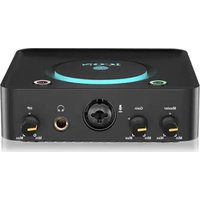
USolo - Interface audio USB icon - Notice d'utilisation et mode d'emploi gratuit
Retrouvez gratuitement la notice de l'appareil USolo icon au format PDF.


| Type de produit | Interface audio USB |
| Marque | icon |
| Modèle | USolo |
| Entrées analogiques | 1 microphone (XLR) + 1 instrument (jack 6,35 mm) |
| Sorties analogiques | 2 sorties ligne TRS 1/4" + 1 sortie casque TRS 1/4" |
| Résolution audio | 24 bits / 192 kHz |
| Alimentation fantôme | +48 V commutable par bouton |
| Alimentation | Bus USB (5 V) ou adaptateur externe en option |
| Connectique | USB Type-C (USB 2.0 haute vitesse) |
| Compatibilité système | Mac OS 10.11+, Windows 7/8/10 (32/64 bits), iOS 9+, Android (via adaptateur) |
| Fonction LoopBack | Oui, intégrée à ProDriver4 |
| Pilote propriétaire | ProDriver4 (ASIO/WDM) pour faible latence |
| Logiciels inclus | Bitwig 8Track, plugins Dotec, Kilohearts Toolbox, Harrison 32C |
| Contrôle du volume | Volume principal, gain entrée, volume casque |
| Indicateurs visuels | Affichage des niveaux d'entrée/sortie dans ProDriver |
| Entretien | Nettoyer avec un chiffon humide ; ne pas exposer à l'humidité |
| Sécurité | Débrancher en cas d'orage ; confier les réparations à un professionnel |
| Contenu de l'emballage | Interface USolo, guide d'utilisation, câble USB Type-C |
FOIRE AUX QUESTIONS - USolo icon
Questions des utilisateurs sur USolo icon
0 question sur cet appareil. Repondez a celles que vous connaissez ou posez la votre.
Poser une nouvelle question sur cet appareil
Téléchargez la notice de votre Interface audio USB au format PDF gratuitement ! Retrouvez votre notice USolo - icon et reprennez votre appareil électronique en main. Sur cette page sont publiés tous les documents nécessaires à l'utilisation de votre appareil USolo de la marque icon.
MODE D'EMPLOI USolo icon
1 entrée microphone / 1 entrée instrument, 2 sorties interface USB d'enregistrement professionnel.


ATTENTION: Pour éviter tout risque d'électrocution ou d'incendie, ne pas exposer cet apparéil à la pluie ou à l'humidité. Pour éviter tout risque d'électrocution, ne pas 0ter le couvercle ou le dos du boîtier. Cet apparéil ne contient aucune piece replacable par l'utilisateur. Confiez toutes les réparations à un personnel qualifié. Le signe avec un éclair dans un triangle prévient l'utilisateur de la présence d'une tension dangereuse et non isolée dans l' apparéil. Cette tension constitue un risque d'électrocution. Le signe avec un point d'exclamation dans un triangle prévient l'utilisateur d'instructions importantes relatives à l'utilisation et à la maintenance du produit.
Consignes de sécurité importantes
- Veuillez dire toutes les instructions avant d'utiliser l'appareil.
- Conserver ces instructions pour toute lecture ulterieure.
- Lisez avec attention toutes les consignes de sécurité.
- Suívez les instructions du fabricant.
- Ne pas utiliser cet apparéil pres d'une source liquide ou dans un lieu humide.
- Nettoyez l'appareil uniquement avec un tissu humide.
- Veillez à ne pas obstruer les fentes prévues pour la ventilation de l'appareil. Installez l'appareil selon les instructions du fabricant.
- Ne pas installer pres d'une source de chaleur (radiateurs, etc.) ou de tout équipement susceptible de générer de la chaleur (amplificateurs de puissance par exemple).
- Ne pas-retirer la terre du cordon secteur ou de la prise murale. Les fiches canadiennes avec polarisation (avec une lame plus large) ne doivent pas etre modifiées. Si vous prise murale ne correspond pas au modele fourni, consultez youré electricien.
- Protégez le cordon secteur contre tous les dommages possibles (pincement, tension, torsion., etc.). Veiliez à ce que le cordon secteur soit libre, en particulier à sa sortie du boîtier.
- Deconnectez l'appareil du secteur en presence d'orage ou lors de périodes d'inutilisation prolongées.
- Consultez un service de réparation qualifié pour tout dysfonctionnement (dommage sur le cordon secteur, baisse de performances, exposition à la pluie, projection liquide dans l'appareil, introduction d'un objet dans le boîtier, etc.).
Contents
Introductions 4
Contenu de l'emballage 4
Enregistrement de votre produit ICON Pro Audio sur votre compte
personnel. 5
Features 6
Panneau avant 8
Panneauarriere 9
Panneau de dessus 10
Installation du pilote pour Mac. 11
Installez ProDriver 4 avec la fonction LoopBack 11
Panneau de commande du mixer(Mac) 15
Installation du pilote pour Windows 17
ProDriver4 20
Panneau de commande du mixer(Windows). 21
Configuration (fréquence d'échantillonnage et latence) 24
ProDriver hosting rack (Mac/Windows) 28
Connexions matériel 36
Scheme de méthode de connexion de différents types de microphones37
Specifications 38
Entretien et réparations 39
Introductions
Tout d'abord, félicitations pour votre achat de l'interface audio numérique ICON Pro Audio U Solo! Vous trouvez dans ces pages une description détaillée des caractéristiques de l'interface audio numérique ICON Pro Audio U Solo, ainsi qu'une presentation commentede de ses panneaux avant et arrêtre, des instructions étape par étape pour leur installation et leur utilisation et une liste complète des specifications.
Comme avec la plupart des apparciels électroniques, nous vous recommendons vivement de conserver l'emballage d'origine. Dans le cas peu probable où le produit est renvoyé pour réparation, l'emballage d'origine (ou un équivalent raisonnable) est requis. Avec un entretien approprié et une circulation d'air ajustée, votre interface audio numérique ICON Pro Audio U Solo fonctionnera parfaitement pendant de nombreuses années.
Nous sommes convaçus que ce produit vous fournir des années d'excellent service et, dans le cas peu probable où votre produit ne répondrait pas aux normes les plus élevées, nous ferons tout notre possible pour résoudre le problème.
Contenu de l'emballage
- Interface d'enregistrement USB U Solo
Le present guide d'utilisation x 1
Cable USB 2.0 (Type C) x 1

Enregistrement de votre produit ICON Pro Audio sur votre compte personnel
1. Vérifiez le numéro de série de votreappareil
Allez sur http://iconproaudio.com/registration ou numériquez le code QR ciphertextous.

ISaisissez le numero de série de votre apparéil et les autres informations demandées à l'écran. Cliquez sur « Submit »
Un message apparaitra avec des informations sur votre appareil, telles que le nom du modele et son numero de série. Cliquez sur « Register this device to my account » ou si vous voyagez un autre message, veuillez communiquer avec notre equipe de service après-vente.
2. Ouvrez une session sur votre page de compte personnel ou inscrivez-vous en tant que nouvel utiliser
Utilisateur existant : Veuillez vous connecter à votre page d'utilisateur personnelle en saississant votre nom d'utilisateur et votre mot de passer.
Nouvel utiliser : Veuillez cliquer sur « Sign Up » et replir toutes les informations.
3. Télecharger tous les documentsutiles
Tous les apparêls enregistrés sous votre compte apparaîtront sur cette page. Chaque produit sera répertorié avec tous ses fichiers disponibles au téléchargement, tels que les pilotes, les micrologiciels, les modes d'emploi en différentes langues et les propciels, etc. Veuillez vous assurer que vous avez téléchargeés les fichiers nécessaires, tels que le pilote, avant de commencer l'installation de l'appareil
Features

Abordable, fiable et robuste - votre nouvelle interface d'enregistrement U Solo fournir des performances solides comme le roc pour les années à venir. Convient à l'enregistreur d'entrée de niveau et au producteur de studio experimenté, L'interface d'enregistrement USB ICON Pro Audio U Solo fournit un module d'entrée et de sortie audio. Au moment de la réduction, aucune autre interface audio dans la gamme de prix offre un tel audio de haute qualité, (24-Bit 192KHz féquence d'échantillonnage). En termes simples, l'Icon Pro U Solo offre un rapport qualité-prix imbattable.
Les principales caractéristiques sont les suivantes:
-
1 entrée microphone/1 entrée guitare 24 bits 192KHz, 2 sorties d'interface d'enregistrement USB
-
Prend en charge l'opération de connectivité Mac/PC ou iOS/Android
-
Possibilité de session en direct avec traitement du signal audio par le biais du plugiciel d'hebergement virtuel ProDriver4
-
2x2 entrées /sorties analogiques bidirectionnel simultané pour l'enregistrement et la lecture
Pour une connexion directe avec un smartphone, une tablette ou un autre apparéil
- Préamplification MIC/Instrument avec contrôle de gain individuel et interrupteur d'alimentation phantom
2 sorties analogiques TRS 1/4
1 sortie casque avec source assignable et contrôle individuel de volume
Le pilote ProDriver4TM a très faible latence développé par ICON Pro Audio est fourni
Le prodruger4 a très faible latence développé par icon proaudio TM drivers
Le plugiciel d'hebergement de contenus ICON Pro Audio, innovant et convivial, est intégré à ProDriver4TM
- Functionality USB 2.0 haute vitesse et USB alimenté par bus
-
La fonction LoopBack (mise en boucle) est intégrée à ProDriver 4TM pour les plateformes Mac et Windows.
-
Compatible avec Mac OS (M1/ Intel/ Mac) 10.11 et ultérieur, iOS 9 ou versions ultérieures et Windows 7, 8 et 10 (32-bit/64-bit)
-
Bidirectionnel simultané pour l'enregistrement et la lecture
- Un connecteur d'alimentation 5VCC est present pour l'alimentation externe avec iOS
- Bitwig 8Track inclus
- Plugiciels audio Dotec inclus
- Inclut la traction DAW Essentials Collection
- Inclut le Kilohearts Toolbox plugins( module externe)
- Inclut le Plugin processeur d'intensité vocale 32c Harrison
*S il vous plaît inscrivez-vous pour un compte sur www.ionproaudio.com etregistryourdevice. Notre logiciel gratuite sera disponible dans votre zone utilisateur, (cliquez sur le « graphique » de l'appareil)
Panneau avant

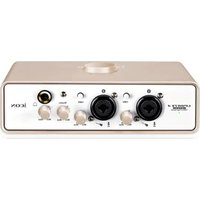
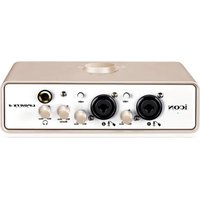
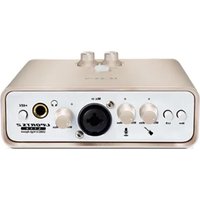
1. Volume principal
Le contrôle de niveau maître ajustera le niveau de sortie des sorties de ligne (L et R)
2. Contrôles de niveau de gain pour les entrées (Micro)
Ce potentiemetre controle I'entree haut-niveau de I'entree micro analogique.
3. XLR 3 broches (symétrique) - Pour microphone à condenseur avec alimentation fantôme de +48 V ou microphone dynamique.
Veuillez yous reporter à la section P.36 pour connaître la methode de connexion des différents types de microphones et d'instruments.
4.Sortie casque
Cette prise de sortie accepte un connecteur casque stéreo standard TRS 1/4"
5. Contrôle de niveau casque
Ce potentiemetre controle la sortie de niveau de la sortie casque.
Panneau arrête

1. Connecteur d'alimentation (USB type C)
Le U Solo est alimenté par USB. Si vous ordinateur ne fournit pas une alimentation suffisante, connectez un adaptateur d'alimentation +5VCC ICON à cette prise ou utilisez un chargeur/adaptateur d'alimentation pour téléphone standard avec un cable USB (Type C) approprié..
(Remarque: Les adaptateurs de courant sont disponibles auprès des distributeurs/reveneurs ICON qui sont proches de vous.)
(Note: Un adaptateur d'alimentation externe est requis si l'U Solo est utilisé comme unité autonome sans Mac ou PC.)
2. Connecteur USB 2.0 (Type C)
Connectez ce port avec le cable USB « type - C » fourni avec le connecteur USB du kitamera de votre apparéil MAC / PC ou IOS. Notre Mac/PC doit être équipé d'un port USB 2.0 pour qu'il puisse supporter la haute vitesse du U Solo.
3. Sortie stéreo de L/R
Il s'agit d'une sortie stéreo analogue asymétrique sur un connecteur stéreo standard de 3,5 mm.
Cette prise de sortie accepte un connecteur casque stéreo standard TRS 1/4"
Panneau de dessus

1. Bouton Mic/Inst
Appuyez sur le bouton Mic / Inst pour basculer entre un micro et un instrument.
2. +48 alimentation fantôme
Appuyez dessus pour alimenter l'entrée XLR associée en +48V phantom.
Ce circuit d'alimentation phantom est adapté à tous les microphones à condensateur.
Installation du pilote pour Mac
U Solo est un apparéil de classe A. Ainsi,aucun pilote n'est nécessaire pour Mac. En outre, il prend entièrement en charge les apparéils iOS en connectant l' apparéil au kit deamera.
Installes ProDriver 4 avec la fonction LoopBack
- Téléchargez ProDriver 4 (Mac) depuis la page « Personal User Portal » de votre interface audio.
(Veuillez vous référer à la P.5 « Enregistrer votre produit ICON ProAudio à votre compte personnel » pour creer votre portail d'utilisateur personnel.) - Double-cliquez sur le fichier « ProDriver-OSX-xxx.dmg » que vous venez de télécharger depuis le portail d'utilisateur personnel

Figure 1
- Double-cliquez sur « ProDriver.pkg » pour lancer l'installation de ProDriver
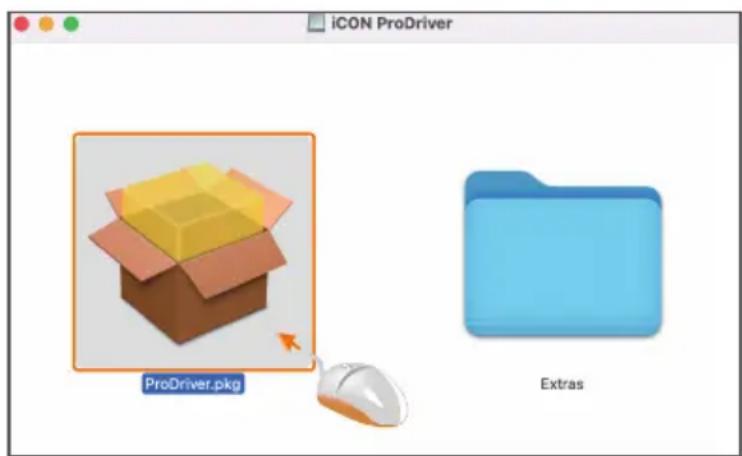
Figure 2
4. Cliquez sur « Continue »
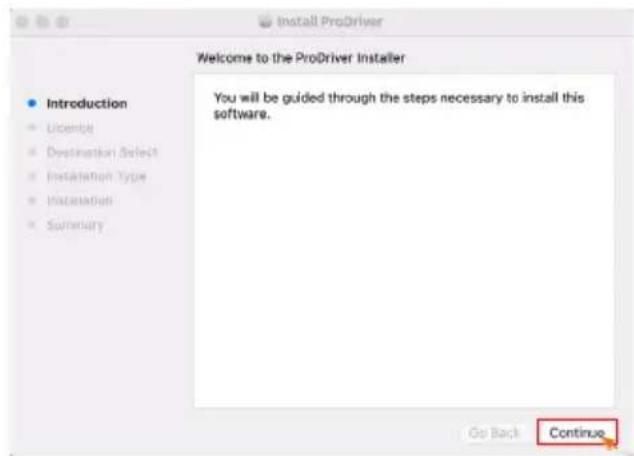
Figure 3
5. Cliquez sur « Continue »

Figure 4
6. Cliquez sur « Read License » pour consulter les conditions de la licence ou cliquez sur « Agree » pour commencer l'installation
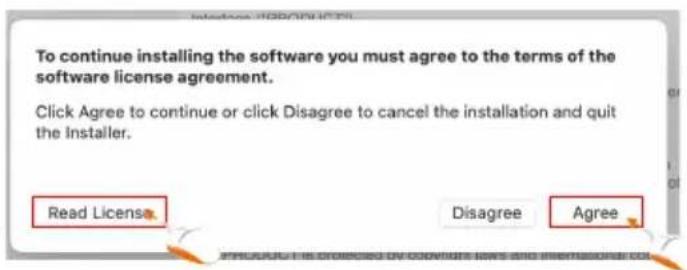
Figure 5
7. Sélectionnez le disque sur lequel vous souhaitez que ProDriver soit installé, puis cliquez sur « Continue »
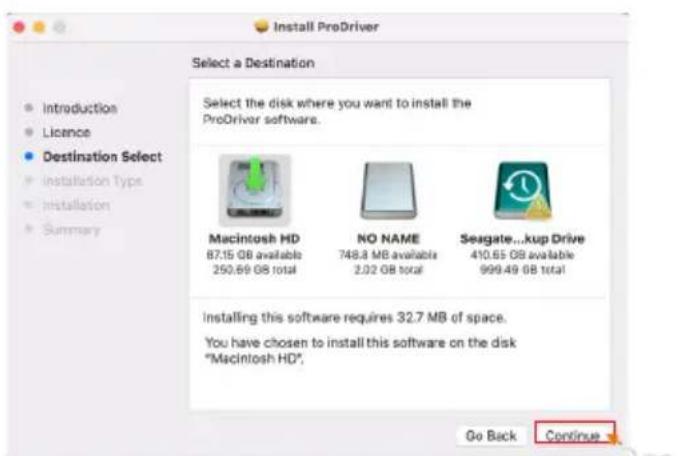
Figure 6
8. Cliquez sur « Install »
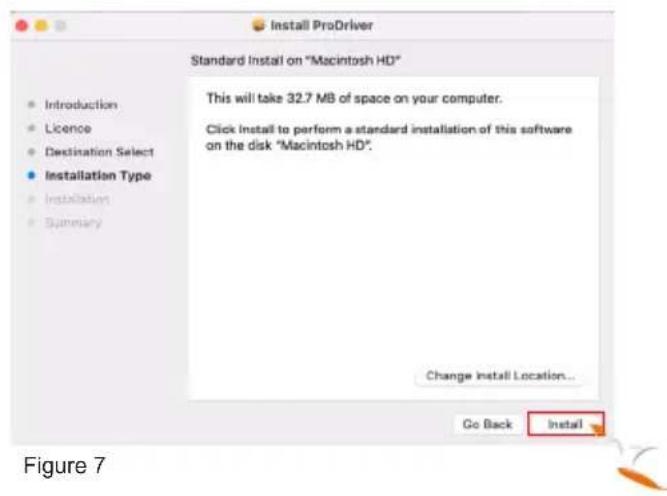
9. Saisissez votre mot de passer ou appuyez votre empreinte digitale pour lancer l'installation.
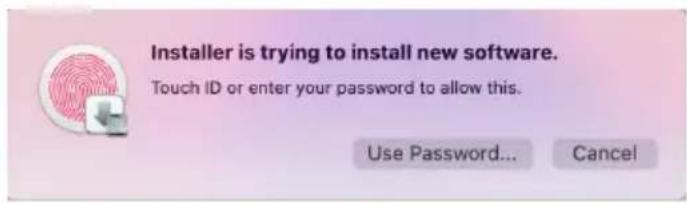
Figure 8
10. L'installation est lancée. Cliquez sur « Close » une fois qu'elle est terminée.

11.À ce stade,Veuillez connecter voire interface audio à votre Mac, puis cliquez sur le logo ICON comme indiqué.

- Sélectionnez le modele de votre interface audio dans la liste et cliquez sur « Select »

- Cliquez sur « OK » pour permettre à ProDriver d'acceder aux microphones.

- Le logo d'activation de ProDriver apparaitra sur votre bureau. Cliquez sur celui-ci pour lancer le panneau de contrôle de ProDriver.
Figure 13
- Configuration de l'audio MIDI
Ouvrez la fenêtre Audio MIDI setup" (Configuration de l'audio MIDI) et vérifie que l'appareil U Solo a été configuré correctement comme illustré à la Figure 14.

Figure 14
Panneau de commande du mixer(Mac)
Les mixers fonctionnent comme un mixer matriciel. Activer et régler l'entrée ou la sortie correspondante au niveau canal. Ils sont très utiles et rendent vos entrées et sorties très flexibles. Vous pouvez diriger toute entrée vers toute sortie.

Figure 15
- Contrôle des niveaux d'entrée HW 1/2
Affichage du niveau d'entrée matériel 1 et 2 (Entrée HW 1 et 2).
- Contrôle des niveaux de sortie HW 1/2
Affichage du niveau de sortie 1 et 2 (Sortie HW 1 et 2).
- Entrée de mise en boucle (Loopback) par mesure du niveau entre 1 et 8
Affiche le niveau de sortie de la mise en boucle (loopback) 1/2, 3/4, 5/6 et 7/8.
- Sortie de mise en boucle (Loopback) par mesure du niveau entre 1 et 8
Affiche le niveau de sortie de la mise en boucle (loopback) 1/2, 3/4, 5/6 et 7/8.
- Commutateur Link
Commutateur pour régler les niveaux de canaux en même temps.
- Commutateur Mute
Commutateur pour couper le son du canal correspondant.
- Commutateur "0dB"
Commutateur pour régler le niveau du canal correspondant à "0dB".
- Potentiomètre contrôle de gain
Glissez pour régler le niveau de gain du canal correspondant.
- Commutateurs de matrices des entrées et sorties
Commutateurs pour activer/désactiver le canal d'entrée matériel correspondant vers la sortie matériel du canal correspondant. Les matrices sont très utiles et rendent vos entrées et sorties très flexibles. Vous diriger toute entrée vers toute sortie.
10. Prérogages du mélangeur
Il y a 6 boutons (positions de mémoire) pour stocker les réglages de votre mixer. Cliquez sur le bouton et apportez des modifications aux paramètres de votre mixer qui seront enregistrés en temps réel. Pour rappeler un préréglage, cliquez sur le bouton.

Figure 16
11. Preférences du périphérique
Cliquez sur « Device » dans la barre de menu supérieure pour lancer la fenêtre « Preferences ».
11.1 Sortie
Selectionnez votre interface audio comme périphérique de sortie
11.2 Entre
Sélectionnez votre interface audio comme péripérisque d'entrée.
11.3 Canaux de sortie actifs
Affiche tous les canaux de sortie disponibles et actifs de votre interface audio.
11.4 Canaux de sortie actifs
Affiche tous les canaux d'entrée disponibles et actifs pour votre interface audio.
11.5 Fréquence d'échantillonnage
11.6 Taille de votre tampon audio
Permet deCHOISIR la taille de votre tampon audio dans la liste
(Remarque: Si un son se fait entendre, vous devez augmenter la taille du tampon. Si après avoir augmente la taille du tampon vous entendez toujours un son, cela signifie que les performances de l'ordinateur sont incapables de supporter le réglage. (L'interface audio numérique de la Cube2Nano Live n'est pas en cause)
Installation du pilote pour Windows
Suivez les procédures ci-après pas à pas pour installer l'interface d'enregistrement USB de la U Solo et ses pilotes.
1. Allumez l'ordinateur
Remarque: Ne connectez pas encore votre interface audio numérique de la U Solo à votre ordinateur.
2. Téléchargez les pilotes Windows depuis la page user Center sur www.iconproaudio.com (Veuillez vous reférer à la P.5 « Enregistrer votre produit ICON ProAudio à votre compte personnel » pourisser votre portail d'utilisateur personnel.)
Après avoir télécharge le fichier du pilote, veuillez cliquer dessus pour lancer le processus d'installation.

3. L'assistant d'installation apparait
Choisissez "Next" (suivant) lorsque vous voyagez l'écran de bienvenue comme illustré à la Figure 18
Cliquez sur « I Agree » pour continuer.
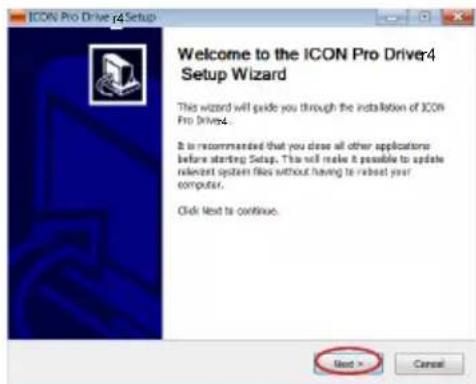
Figure 17

Figure 18
Figure 19
5. Sélection des composants à installer
Cochez les composants à installer. Il est vivement recommandé de selectionner tous les composants.

Figure 20
6. Préparation des fichiers d'installation
L'installation du pilote a commencé, l'opération peut prendre un certain temps qui dépend des performances de l'ordinateur, veuillez patienter jusqu'à ce que l'opération soit terminée.
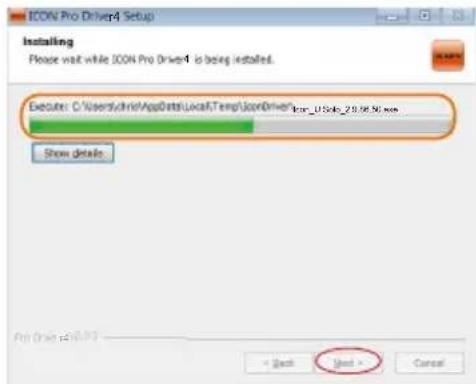
Figure 21
7. Cliquez sur « Install » pour continuer.
Remarque: Le même message peut apparaitre trois fois car il y a trois installations de pilote différents.

Figure 22

Figure 23

Figure 24
8. Installation terminée
Une fenêtre telle qu'illustrée à la Figure 25 doit apparaître. Sélectionnez "Finish" (terminer).

Figure 25
9. Lancer le logiciel à l'aide du panneau de commande
Vous pouvez cliquer sur le logo U Solo dans la barre de tâches système pour lancer le panneau de commande du logiciel (Page 20).

Figure 26
10. Connecter l'interface audio numérique de la U Solo
Connectez à partir l'interface audio numérique de la U Solo au port USB de l'ordinateur.

Figure 27
ProDriver4
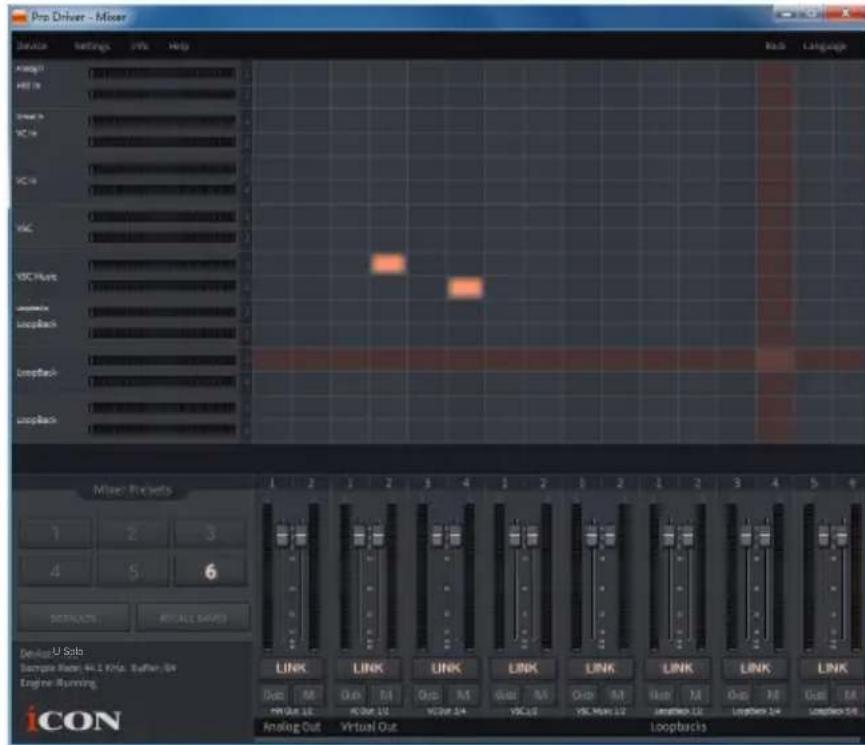
Figure 28

Figure 29
Voici ProDriver4 d'ICON Pro Audio, le pilote à la pointe de l'innovation en audio pour la scène studio et la diffusion en continu. Le système audio ProDriver vous propose les outils les plus fiables pour la plupart des applications audio, au moment où vous en avez besoin. Le cœur du système est notre pilote, qui utilise une technologie de pointe et un contrôle à latencezéro. L'interfaceutilisateurpermect de saisir, d'acheminer et de rediriger facilement le son de n'importe quellesource de votre ordinateur grâce à notre routeur de signaux virtuel. Utilisez le serveur de plugciels ProDriver pour connecter vos plugciels VST, d'unitésaudioetDirectXpréféres. ExecutezPD 4enmodeautonomeouavec-vous poste de travail audionumérique (DAW) préféred. Enregistrez vos chaînes de plugiciel préféries comme prérglages et rappelez-les pendantvotreséance ou en direct sur la scène en temps réel.
Panneau de commande du mixer(Windows)
Il y a deux pilotes audio différents, à savoir « WDM » (Windows Driver Model) et « ASIO » (Audio Stream Input and Output) dans le pilote d'interface audio ICON ProAudio. Le pilote WDM est largement utilisé pour les logiciels quotidiens tels que le lecteur multimédia et ASIO est principalement utilisé pour la plupart des logiciels d'enregistrement tels que LogicPro. L'avantage de l'ASIO est qu'il a une latence beaucoup plus faible que le WDM, ce qui est très important lorsque vous effectuez des enregistements avec un grand nombre de plugiciels. En fait, la plupart des logiciels quotidiens ne prennant pas en charge le pilote ASIO et n'utilisent que le WDM et dans ce cas, il suffit d'utiliser le canal HW (caétaux matériels). Vous trouvez ci-dessous quelques explications sur la terminologie pour chaque type de canal.
1. Entrée HW (entree de canal materiel)
cela signifie les canaux d'entrée de matériel, y compris les microphones ou les instruments.
2. Sortie HW (sortie de canal matériel)
cela signifie les canaux de sortie de matériel, y compris les casques ou les canaux de lignes de sortie
3. Sortie VC (SORTIE de canal virtuelle)
cette fonction n'existe que sur le pilote ASIO et c'est un canal virtuel dont le signal de sortie va vers une entrée VC ASIO
4. Entrée VC (ENTRÉE de canal virtuelle)
cette fonction n'existe que sur le pilote ASIO et c'est un canal virtuel dont le signal d'entree vient d'une sortie VC ASIO
5. Boucle de renvoi (canal de boucle de renvoi)
canal de boucle de renvoi interne ASIO (p. ex., le signal de sortie VC ASIO allant à une entrée VC ASIO)
Le panneau de commande du mixer comprend quatre types principaux de canaux ASIO que vous pouvez utiliser.
1. Canaux matériels U Solo (Entrée HW 1/2 et Sortie HW 1/2)
Ce sont les canaux d'entrée et de sortie matériels d'U Solo.
2. Canaux virtuels d'U Solo (Entree VC 1/2, 3/4 et 5/6), (Sortie VC 1/2, 3/4 et 5/6)
Ce sont les canaux virtuels d'entrée et de sortie liées au multiplexage en longueur d'onde (WDM).
Par exemple: Sorties WDM 1 et 2 liées aux Entrees VC 1 et 2
Sorties VC1 et 2 liées aux Entrées WDM 1 et 2
3. Canaux de rebouclage d'U Solo (LB 1/2, 3/4 et 5/6)
Ce sont les canaux par boucle de renvoi ASIO.
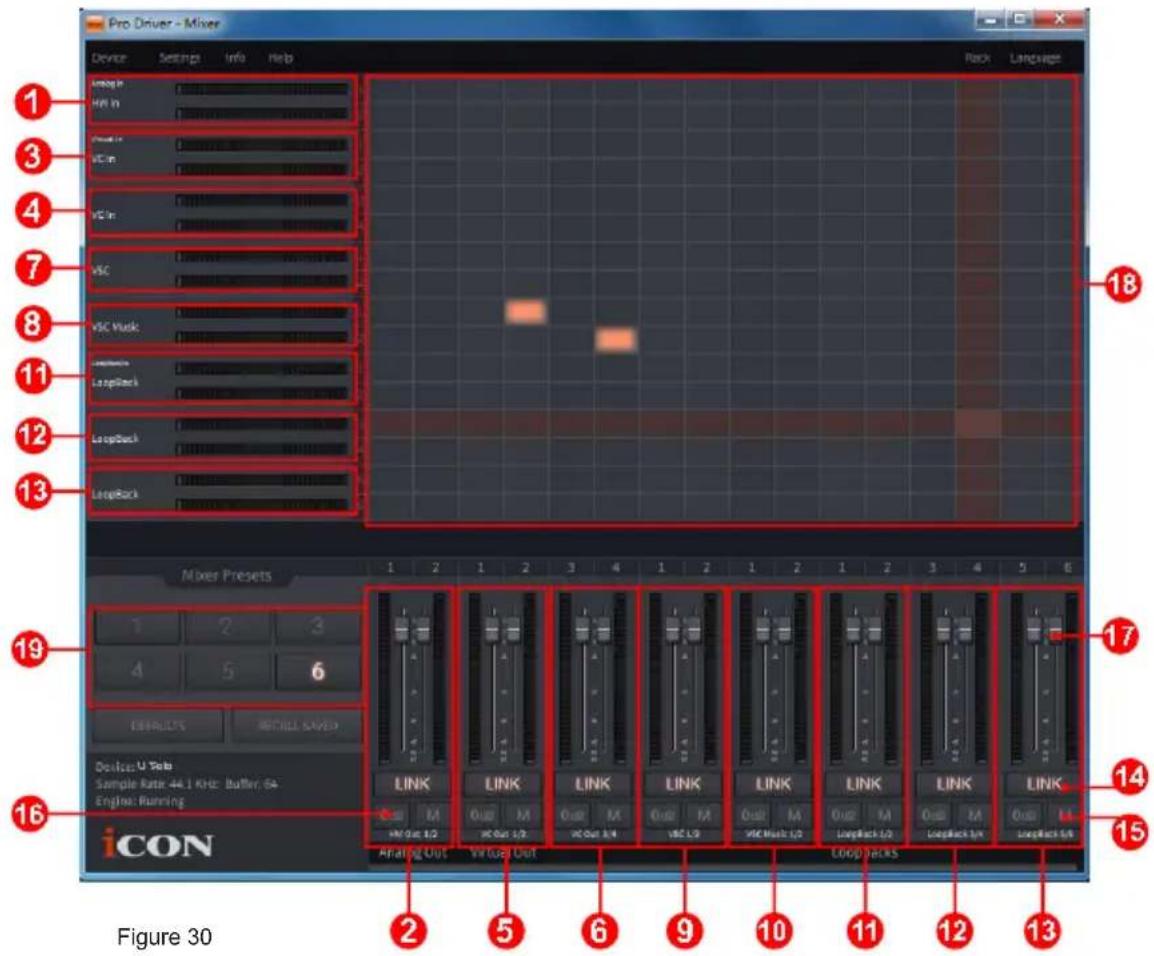
En activant différents points de croissement, vous pouvez acheminer le signal correspondant vers les canaux souhaités.
- Contrôle des niveaux d'entrée HW 1/2
Affichage du niveau d'entrée matériel 1 et 2 (Entrée HW 1 et 2).
- Contrôle des niveaux de sortie HW 1/2
Affichage du niveau de sortie 1 et 2 (Sortie HW 1 et 2).
- Contrôle de niveau d'entrée VC (virtuelle) 1/2
Affichage du niveau de sortie WDM 1 et 2 (Entrée VC 1 et 2).
- Contrôle de niveau d'entrée VC (virtuelle) 3/4
Affichage du niveau de sortie WDM 3 et 4 (Entrée VC 3 et 4).
- Contrôle de niveau de sortie VC (virtuelle) 1/2
Affichage du niveau de sortie VC ASIO1 et 2 (Sortie VC 1 et 2).
- Contrôle de niveau de sortie VC (virtuelle) 3/4
Affichage du niveau de sortie VC ASIO3 et 4 (Sortie VC 3 et 4).
- Contrôle de niveau d'entrée VSC (virtuelle) 1/2
Affichage du niveau de sortie WDM 1 et 2 (Entrée VSC 1 et 2)
- Contrôle de niveau d'entrée VSC Music (virtuelle) 1/2
Affichage du niveau de sortie WDM 1 et 2 (Entree VSC Music1 et 2)
9. Contrôle de niveau de sortie VSC (virtuelle) 1/2
Affichage du niveau de sortie VC ASIO1 et 2 (Sortie VSC 1 et 2).
10. Contrôle de niveau de sortie VSC Music (virtuelle) 1/2
Affichage du niveau de sortie VC ASIO1 et 2 (Sortie VSC Music 1 et 2).
11. Boucle de renvoi 1/2
Affichage du niveau du canal de la boucle de renvoi ASIO 1/2.
12. Boucle de renvoi 3/4
Affichage du niveau du canal de la boucle de renvoi ASIO 3/4.
13. Boucle de renvoi 5/6
Affichage du niveau du canal de la boucle de renvoi ASIO 5/6.
14. Commutateur Link
Commutateur pour régler les niveaux de canaux en même temps.
15. Commutateur Mute
Commutateur pour couper le son du canal correspondant.
16. Commutateur "0dB"
Commutateur pour régler le niveau du canal correspondant à "0dB".
17. Potentiomètre contrôle de gain
Glissez pour regler le niveau de gain du canal correspondant.
18. Commutateurs de matrices des entrées et sorties
Commutateurs pour activer/désactiver le canal d'entrée matériel correspondant vers la sortie matériel du canal correspondant. Les matrices sont très utiles et rendent vos entrées et sorties très flexibles. Vous diriger toute entrée vers toute sortie.
19. Préroglages du mélangeur
6 emplacements pour les boutons de préréglage du mélangeur sont disponibles pour sauvégarder ou charger vos paramètres de routage des canaux.
Configuration (fréquence d'échantillonnage et latence)
Cliquez sur le bouton « Setting » pour ouvrir la fenêtre de configuration.

Figure 31
Panneau de commande du logiciel
Réglage du taux d'échantillonnage Sélectionnez le taux d'échantillonnage entre 44,1KHz et 192KHz de la fenêtre déroulante comme illustré à la Figure 32.

Figure 32
Configuration de la latence
La latence est contrôle par six paramètres. Pour personneliser la valeur de votre propre latence, Sélectionnez custom.
- Sûre (latence maximale)
Extra Large
Normale
Petite
Très petite
Minimum (latence minimale) - Personnelisé
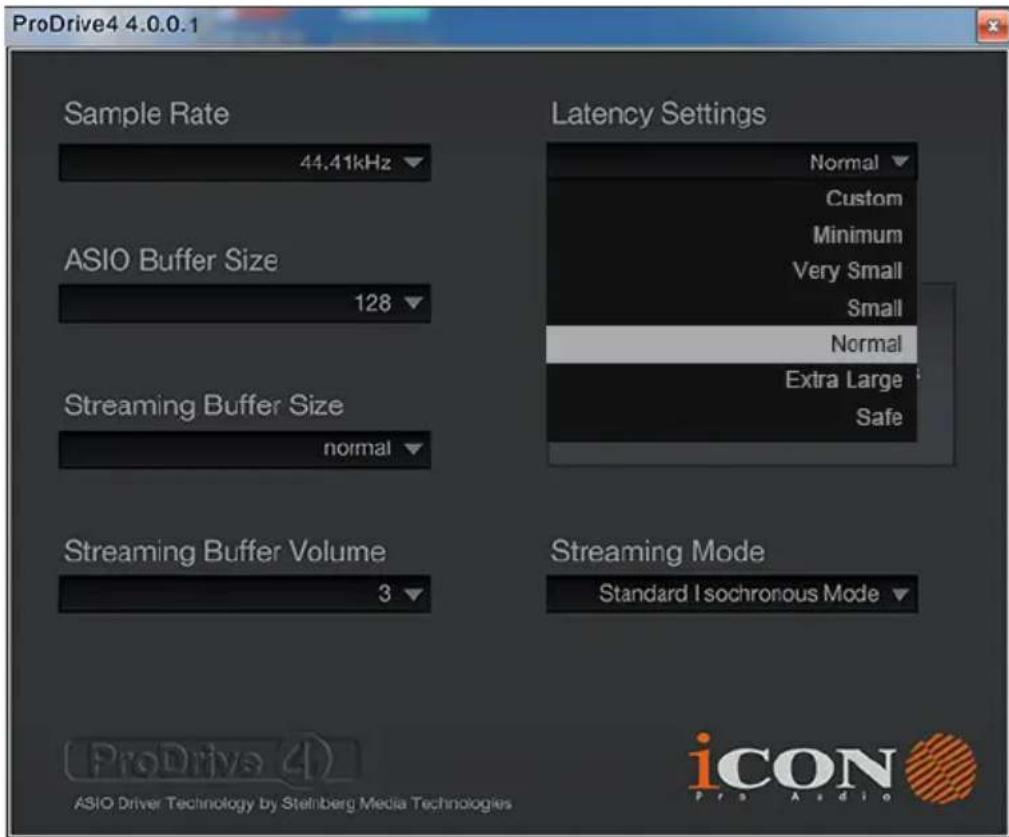
Figure 33
La latence est contrôle par trois paramétres : Ces valeurs incluent :
1. Taille de la mémoire tampon ASIO
Voussousvezchoisir une valeur parmi 32/64/128/256/512/1024/2048/4096.

Figure 34
2. Taille de la mémoire tampon du streaming
Vou puez besoin : Minimum/Faible/Normal/Elevé et Maximum.

Figure 35
3. Volume de la mémoire tampon du streaming
Vous pouvezCHOISIR:2/3et4.

Figure 36

Figure 37
(Remarque: Si un message d'advertissement apparait sur la fenetre « État de la latence», utilisez une valeur de latence plus grande.)
(Remarque: Si un son se fait entendre, vous doivent augmenter la taille du tampon. Si après avoir augmenté la taille du tampon vous entendez toujours un son, cela signifie que les performances de l'ordinateur sont incapables de supporter le réglage. (L'interface audio numérique de la U Solo n'est pas en cause.)
Avec le ProDriver Rack, vous pouvez utiliser tous vos plugiciels avec votre poste de travail audio (DAW). Vous pouvez également utiliser votre apparéil en tant queplugiciel autonome de production d'effets sans avoir besoin d'utiliser un poste de travail audio (DAW).
Cliquez sur le bouton « Rack » du panneau de mixage de votre ProDriver pour lancer la fenêtre Virtual Rack
Session et préréglages
Une session peut contenir un nombre illimité de prérégliages. Chaque préréglage vous permet d'insérer différents plugériels pour creer l'effet sonore ou l'application de votre choix.

Figure 39
1、Créer une nouvelle session
Cliquez sur « New Session » sous l'onglet « File » de la barre de menu supérieure. Cliquez ensuite sur « Save Session » et saississez le nom du fichier.
2、Ouvrir une session sauvégardée
Cliquez sur « Open Session » sous l'onglet « File » de la barre de menu supérieure et selectionnez le fichier de session enregistré pour ouvrir la session.
3、Sauvegarder une session
Lorsque vous apportez des modifications à votre session, vous pouze la sauvégarder en cliquant sur la fonction « Save Session » sous l'onglet « File » de la barre de menu supérieure. Ou si vous souhaitez enregistrer une nouvelle session,-cliquez sur la fonction « Save Session As » et saisissez un nouveau nom de session.
Créer un nouveau préréglage
Cliquez sur la fonction « New Preset » sous l'onglet « Edit » dans la barre de menu supérieur. Une nouvelle position de prêrglages sera créé.

Pro Driver - Rack


Pro Driver - Rack
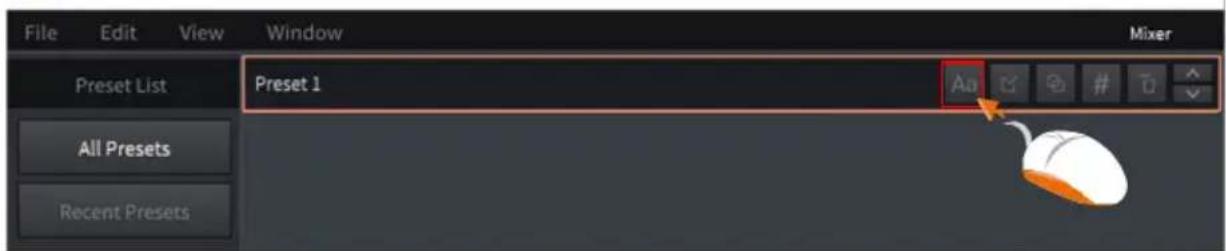
Figure 40
Astuce :Pour renomer le prééglage, cliquez sur le bouton « Aa » sur l'emplacement du prééglage sélectionné.
Duplicate Current Preset
Parfois, vous voudrez peut - être apporter de petites modifications à votre preset actuel et comparer les deux. La fonction « Duplicate Current Preset » vous permet de copier instantanément le préréglage actuel. Vous pouvez ensuite apporter les modifications souhaitées à l'une des pr sélections et comparer les deux. Pour ce faire, cliquez sur la fonction « Duplicate Current Preset » dans l'onglet « Edit » de la barre de menu supérieure.
Astuce : Vous pouvez dupliquer un préréglage sélectionné en cliquant sur le troisième bouton à droite sur l'emplacement du préréglage sélectionné.

Figure 41
Supprimer une préselection
Vous pouvez supprimer n'importe quel prérglage.Sélectionnez un prérglage et cliquez sur « Delete selected preset » sous l'onglet « Edit » de la barre de menu supérieure.
Astuce :Vous pouvez également supprimer un préRéglage sélectionné en cliquant sur le bouton « Trash » sur l'emplacement du préRéglage sélectionné.

Figure 42
Regrouper un préréglage
Il existe quatre types de prérégliages (« Preset Categories ») dont « Vocal », « Special », « MC » et « Others » qui vous permettent de regrouper tous vos prérégliages actuels. Ceci est très utile pour gérer vos différents prérégliages en fonction de différentes applications telles que le chant (Vocal), la diffusion (MC) ou la gutare (Special), etc. Pour définir une préselection selectionnée dans une catégorie particulière — Cliquez sur le bouton « # » dans l'emplacement de la préselection selectionnée et cliquez sur la catégorie dans le menu déroulant.

Figure 43

Figure 44
Modifier un plugiciel dans un préréglage
Cliquez sur le bouton « Papier & crayon » sur la position de préselection sélectionné pour acceder à l'écran du bâti de plugiciel où vous verrez 6 blocs de routage différents.
1. Bloc de routage d'entrée ProDriver avec connexions orange
En fonction du nombre d'E/S dont vous interfacie audio est équipée, vous verrez un certain nombre de connexions en orange, elles représentent les canaux d'entrée de l'interface audio.
2. Bloc de routage de la sortie ProDriver avec des connexions orange
En fonction du nombre d'E/S dont vous interfacie audio est équipée, vous verrez un certain nombre de connexions en orange, elles représentent les canaux de sortie de l'interface audio.
3. Bloc de routage des entrées MIDI du ProDriver avec une connexion verte
Selon que votre interface audio est équipée d'une entrée/sortinge MIDI, vous verrez une connexion en vert, elle représenté le canal d'entrée MIDI de l'interface audio.
4. Bloc de routage de la sortie MIDI du ProDriver avec une connexion verte
Selon que votre interface audio est équipée d'une entrée/sortinge MIDI, vous verrez une connexion en vert, elle représenté le canal de sortie MIDI de l'interface audio.
5. Bloc de routage de la fonction de sourdine
Il s'agit d'un bloc de routage destiné à l'utilisation de la fonction de sourdine. Un clic droit sur le bloc fait apparaitre le menu dérouulant des plugiciels disponibles. Cliquez sur le plugiciel souhaité pour le sélectionner. Pour utiliser le bloc comme fonction « Mute», Nous avons créé un petit bouton de raccourci d'activation sur l'icone flottante de ProDriver. Il suffit de cliquer sur le bouton « M » pour activer ou désactiver la fonction (plugiciel).
Astuce :À part l'utiliser comme fonction de sourdine, vous pouvez envisager de l'utiliser pour toute autre fonction que vous souhaitez en insérer un plugiciel de correspondance.

6. Bloc de routage de la voix
Il s'agit d'un bloc de routage destiné à l'utilisation de la fonction Voice Over. Un clic droit sur le bloc fait apparaitre le menu dérouulant des plugiciels disponibles. Cliquez sur le plugiciel souhaité pour le selectionner. Nous avons créé un petit bouton de raccourci d'activation sur l'icone flottante de ProDriver. Il suffit de cliquer sur le bouton « V » pour activer ou désactiver la fonction (plugiciel).
Astuce :À part l'utiliser comme une fonction « Voice Over», vous pouvez envisager de l'utiliser pour toute autre fonction que vous souhaitez en insérer un plugiciel de correspondence.
Importez tous vos plugiciels disponibles
Pour importer tous vos plugériels disponibles, cliquez sur l'onglet « View » dans la barre de menu supérieure et cliquez sur « Plugin Manager » pour lancer la fenêtre du Plugin Manager.Cliquez sur « Scan AudioUnit » ou « Scan VST » ou « Scan VST3 » pour rechercher automatiquement sur votre ordinateur tous les plugériels de correspondance disponibles.Une liste de tous les plugériels disponibles sera affichée et ils seront importés automatiquement et prêts à être utilisés dans ProDriver.

Ajouter un plugiciel et effectuer le routage
I est extrémement facile d'ajouter des plugiciels et d'effectuer n'importe quel routage entre les canaux d'entrée vers n'importe quel plugiciel vers les canaux de sortie. Il suffit de tirer et de faire glisser le cable de connexion d'un point de connexion à un autre. Pour ajouter un plugiciel, cliquez sur le bouton droit de votre souris, vous verrez tous les plugiciels disponibles sur votre ordinateur dans le menu déroulant, puis cliquez simplement sur le plugiciel à selectionner.

Figure 47
Boutons
1 、Cliquez sur ce bouton pour lancer le panneau de contrôle du plugiciel en question afin de proceder aux réglages.
2 、Cliquez pour supprimer toutes les connexions virtuelles qui sont connectees au bloc.
3 、Cliquez pour supprimer le bloc routage /plugiciel
4 、Cliquez pour activer ou désactiver le bloc de routage/plugiciel.

Figure 48
Connexions matériel
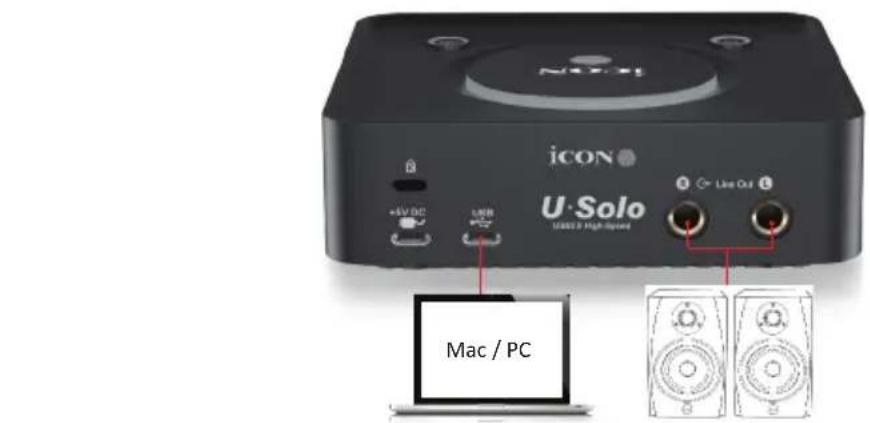
Connectez les sorties de l'interface audio numérique de la U Solo à votre ampli, moniteurs sous tension ou système surround. Assurez - vous que le volume principal est régle sur le réglage de volume approprié.
Si vous contrôle via des casques, connectez ces derniers à la sortie casque de l'appareil. Assurez-vous que le volume du casque est réglé à un faisible volume, pour assurer la sécurité des oreilles.
Branchez vos micros/guitare à l'entrée analogue de l'appareil.
Veuillez vous reférer aux Figuremes des pages suivantes.

PC/MAC Only

Smart Device Only
Scheme de méthode de connexion de différents types de microphones

Remarque: Lors d'utilisation de microphone dynamique, assurez-vous que l'interrupteur de l'alimentation fantôme +48V est sur « désactiver » avant de brancher votre micro, autrement ce dernier risque d'être endommagé.
Specifications
ADC:
Dynamic Range: 98dB, A-weighted
Entretien et réparations
Si vous nevez faire réparer votre "U Solo", suivre ces instructions.
Consultez notre centre d'aide en ligne sur http://support.iconproaudio.com/hc/en-us, pour plus d'informations, de connaissances et de téléchargesements tels que.
- FAQ
- Téchéargements
- En savoir plus
- Forum
Le plus souvent, vous trouvez des solutions sur ces pages. Si vous ne trouvez pas une solution, demandez un ticket d'assistance à notre Service à la clientèle en ligne (ACS) via le lien ci-dessous, et notre équipe d'assistance technique vous apportera une aide des que possible.
Allez à http://support.iconproaudio.com/hc/en-us, connectez-vous pour soumettre un ticket ou cliquez sur « Submit a ticket » sans avoir à vous connecter.
Dès réception de votre ticket, notre equipe d'assistance vous aide à résoudre le problème que vous avez avec votre apparéil ICON ProAudio.
Pour envoyer des produits defectueux pour réparation:
- Confirmer que le problème ne provienne pas d'une erreur de manipulation ou de périhériques externes.
- Conserver ce manuel de l'opérateur. Nous n'en avons pas besoin pour réparer l'unité.
- Emballer l'unité dans son emballage original y compris la carte et la boîte. Ceci est très important. Si vous avez perdu l'emballage, assurez-vous de bien avoir emballé l'unité. ICON n'est pas responsable de dégât occasionnés par un emballage qui ne soit pas d'usine.
- Envoyer au centre de SAV d'ICON ou au bureau des renvois autorisé. Consultez le lien cédssous pour connaître nos centres de services et les points de service de distribution:
Si vous etes à Hong Kong
Envoyer le produit à : BUREAU EN ASIE:
Si vous etes a Europe
Envoyer le produit à :
Sound Service
GmbH-European
HeadquarterMoriz-Seeler-Straße
3D-12489 Berlin
Telephone: +49 (0)30 707 130-0
Fax: +49 (0)30 707 130-189
E-Mail: info@sound-service.eu
Si vousêtes à North America
Envoyer le produit à :
North America

- CONSIGNES DE SÉCURITÉ IMPORTANTES
- CONTENTS
- INTRODUCTIONS
- CONTENU DE L'EMBALLAGE
- ENREGISTREMENT DE VOTRE PRODUIT ICON PRO AUDIO SUR VOTRE COMPTE PERSONNEL
- VÉRIFIEZ LE NUMÉRO DE SÉRIE DE VOTREAPPAREIL
- OUVREZ UNE SESSION SUR VOTRE PAGE DE COMPTE PERSONNEL OU INSCRIVEZ-VOUS EN TANT QUE NOUVEL UTILISER
- TÉLECHARGER TOUS LES DOCUMENTSUTILES
- FEATURES
- LES PRINCIPALES CARACTÉRISTIQUES SONT LES SUIVANTES
- PANNEAU AVANT
- VOLUME PRINCIPAL
- CONTRÔLES DE NIVEAU DE GAIN POUR LES ENTRÉES (MICRO)
- XLR 3 BROCHES (SYMÉTRIQUE) - POUR MICROPHONE À CONDENSEUR AVEC ALIMENTATION FANTÔME DE +48 V OU MICROPHONE DYNAMIQUE
- 4.SORTIE CASQUE
- CONTRÔLE DE NIVEAU CASQUE
- PANNEAU ARRÊTE
- CONNECTEUR D'ALIMENTATION (USB TYPE C)
- CONNECTEUR USB 2.0 (TYPE C)
- SORTIE STÉREO DE L/R
- PANNEAU DE DESSUS
- BOUTON MIC/INST
- 48 ALIMENTATION FANTÔME
- INSTALLATION DU PILOTE POUR MAC
- INSTALLES PRODRIVER 4 AVEC LA FONCTION LOOPBACK
- CLIQUEZ SUR « CONTINUE
- CLIQUEZ SUR « READ LICENSE » POUR CONSULTER LES CONDITIONS DE LA LICENCE OU CLIQUEZ SUR « AGREE » POUR COMMENCER L'INSTALLATION
- SÉLECTIONNEZ LE DISQUE SUR LEQUEL VOUS SOUHAITEZ QUE PRODRIVER SOIT INSTALLÉ, PUIS CLIQUEZ SUR « CONTINUE
- CLIQUEZ SUR « INSTALL
- SAISISSEZ VOTRE MOT DE PASSER OU APPUYEZ VOTRE EMPREINTE DIGITALE POUR LANCER L'INSTALLATION
- L'INSTALLATION EST LANCÉE. CLIQUEZ SUR « CLOSE » UNE FOIS QU'ELLE EST TERMINÉE
- 11.À CE STADE,VEUILLEZ CONNECTER VOIRE INTERFACE AUDIO À VOTRE MAC, PUIS CLIQUEZ SUR LE LOGO ICON COMME INDIQUÉ
- PANNEAU DE COMMANDE DU MIXER(MAC)
- PRÉROGAGES DU MÉLANGEUR
- PREFÉRENCES DU PÉRIPHÉRIQUE
- 11.1 SORTIE
- 11.2 ENTRE
- 11.3 CANAUX DE SORTIE ACTIFS
- 11.4 CANAUX DE SORTIE ACTIFS
- 11.5 FRÉQUENCE D'ÉCHANTILLONNAGE
- 11.6 TAILLE DE VOTRE TAMPON AUDIO
- INSTALLATION DU PILOTE POUR WINDOWS
- ALLUMEZ L'ORDINATEUR
- TÉLÉCHARGEZ LES PILOTES WINDOWS DEPUIS LA PAGE USER CENTER SUR WWW.ICONPROAUDIO.COM (VEUILLEZ VOUS REFÉRER À LA P.5 « ENREGISTRER VOTRE PRODUIT ICON PROAUDIO À VOTRE COMPTE PERSONNEL » POURISSER VOTRE PORTAIL D'UTILISATEUR PERSONNEL.)
- L'ASSISTANT D'INSTALLATION APPARAIT
- SÉLECTION DES COMPOSANTS À INSTALLER
- PRÉPARATION DES FICHIERS D'INSTALLATION
- CLIQUEZ SUR « INSTALL » POUR CONTINUER
- INSTALLATION TERMINÉE
- LANCER LE LOGICIEL À L'AIDE DU PANNEAU DE COMMANDE
- CONNECTER L'INTERFACE AUDIO NUMÉRIQUE DE LA U SOLO
- PRODRIVER4
- PANNEAU DE COMMANDE DU MIXER(WINDOWS)
- ENTRÉE HW (ENTREE DE CANAL MATERIEL)
- SORTIE HW (SORTIE DE CANAL MATÉRIEL)
- SORTIE VC (SORTIE DE CANAL VIRTUELLE)
- ENTRÉE VC (ENTRÉE DE CANAL VIRTUELLE)
- BOUCLE DE RENVOI (CANAL DE BOUCLE DE RENVOI)
- CANAUX MATÉRIELS U SOLO (ENTRÉE HW 1/2 ET SORTIE HW 1/2)
- CANAUX VIRTUELS D'U SOLO (ENTREE VC 1/2, 3/4 ET 5/6), (SORTIE VC 1/2, 3/4 ET 5/6)
- CANAUX DE REBOUCLAGE D'U SOLO (LB 1/2, 3/4 ET 5/6)
- CONTRÔLE DE NIVEAU DE SORTIE VSC (VIRTUELLE) 1/2
- CONTRÔLE DE NIVEAU DE SORTIE VSC MUSIC (VIRTUELLE) 1/2
- BOUCLE DE RENVOI 1/2
- BOUCLE DE RENVOI 3/4
- BOUCLE DE RENVOI 5/6
- COMMUTATEUR LINK
- COMMUTATEUR MUTE
- COMMUTATEUR "0DB
- POTENTIOMÈTRE CONTRÔLE DE GAIN
- COMMUTATEURS DE MATRICES DES ENTRÉES ET SORTIES
- PRÉROGLAGES DU MÉLANGEUR
- CONFIGURATION (FRÉQUENCE D'ÉCHANTILLONNAGE ET LATENCE)
- PANNEAU DE COMMANDE DU LOGICIEL
- CONFIGURATION DE LA LATENCE
- TAILLE DE LA MÉMOIRE TAMPON ASIO
- TAILLE DE LA MÉMOIRE TAMPON DU STREAMING
- VOLUME DE LA MÉMOIRE TAMPON DU STREAMING
- SESSION ET PRÉRÉGLAGES
- 1、CRÉER UNE NOUVELLE SESSION
- 2、OUVRIR UNE SESSION SAUVÉGARDÉE
- 3、SAUVEGARDER UNE SESSION
- CRÉER UN NOUVEAU PRÉRÉGLAGE
- DUPLICATE CURRENT PRESET
- SUPPRIMER UNE PRÉSELECTION
- REGROUPER UN PRÉRÉGLAGE
- MODIFIER UN PLUGICIEL DANS UN PRÉRÉGLAGE
- BLOC DE ROUTAGE D'ENTRÉE PRODRIVER AVEC CONNEXIONS ORANGE
- BLOC DE ROUTAGE DE LA SORTIE PRODRIVER AVEC DES CONNEXIONS ORANGE
- BLOC DE ROUTAGE DES ENTRÉES MIDI DU PRODRIVER AVEC UNE CONNEXION VERTE
- BLOC DE ROUTAGE DE LA SORTIE MIDI DU PRODRIVER AVEC UNE CONNEXION VERTE
- BLOC DE ROUTAGE DE LA FONCTION DE SOURDINE
- BLOC DE ROUTAGE DE LA VOIX
- IMPORTEZ TOUS VOS PLUGICIELS DISPONIBLES
- AJOUTER UN PLUGICIEL ET EFFECTUER LE ROUTAGE
- BOUTONS
- CONNEXIONS MATÉRIEL
- SCHEME DE MÉTHODE DE CONNEXION DE DIFFÉRENTS TYPES DE MICROPHONES
- SPECIFICATIONS
- ADC
- ENTRETIEN ET RÉPARATIONS
Marque : icon
Modèle : USolo
Catégorie : Interface audio USB