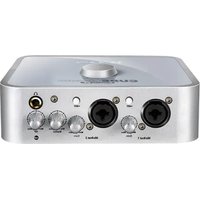
Cube 4Nano - Interface audio USB icon - Notice d'utilisation et mode d'emploi gratuit
Retrouvez gratuitement la notice de l'appareil Cube 4Nano icon au format PDF.


| Type de produit | Interface audio USB 4 entrées / 4 sorties |
| Marque | icon |
| Modèle | Cube 4Nano |
| Résolution audio | 24 bits / 192 kHz |
| Gamme dynamique | AD 114 dB, DA 114 dB |
| Entrées analogiques | 2 combinées XLR/TRS (mic/instrument) avec préampli et alimentation phantom 48 V |
| Sorties analogiques | 2 sorties TRS 1/4" asymétriques |
| Sortie casque | 1 sortie TRS 1/4" avec volume dédié |
| Entrée/sortie numérique | S/PDIF coaxiale (RCA) |
| MIDI | 1 entrée, 1 sortie (5 broches DIN) |
| Connectivité | USB 2.0 haute vitesse (bus-powered ou adaptateur 5 V CC en option) |
| Contrôle direct | Bouton de contrôle direct (Direct Monitor) sur le panneau supérieur |
| Contrôle du volume | Volume principal en façade, volume casque dédié |
| Logiciel inclus | Panneau de commande mixer, ProDrive III (rack d'effets virtuels), DAW Reaper & KiloHearts |
| Compatibilité | Mac OS 10.11+, Windows 7/8/10 (32/64 bits), iOS 9+ (avec kit de connexion) |
| Alimentation | Bus USB (5 V) ou adaptateur secteur externe +5 V CC (non fourni) |
| Consommation | Alimentation par port USB, adaptateur recommandé si insuffisant |
| Construction | Châssis en aluminium robuste |
| Dimensions (approx.) | Environ 200 × 150 × 50 mm (estimation) |
| Poids (approx.) | Environ 0,8 kg (estimation) |
| Entretien | Nettoyer avec un chiffon humide, ne pas utiliser de solvants |
| Sécurité | Ne pas exposer à l'humidité, ne pas ouvrir le boîtier, utiliser uniquement avec du personnel qualifié pour les réparations |
| Réparabilité | Aucune pièce réparable par l'utilisateur ; contacter le SAV ICON |
| Garantie | Carte de garantie incluse, à retourner à ICON ProAudio |
FOIRE AUX QUESTIONS - Cube 4Nano icon
Questions des utilisateurs sur Cube 4Nano icon
0 question sur cet appareil. Repondez a celles que vous connaissez ou posez la votre.
Poser une nouvelle question sur cet appareil
Téléchargez la notice de votre Interface audio USB au format PDF gratuitement ! Retrouvez votre notice Cube 4Nano - icon et reprennez votre appareil électronique en main. Sur cette page sont publiés tous les documents nécessaires à l'utilisation de votre appareil Cube 4Nano de la marque icon.
MODE D'EMPLOI Cube 4Nano icon
Interface d'enregistrement USB : 4 entrées et 4 sorties + alimentation Phantom 48V
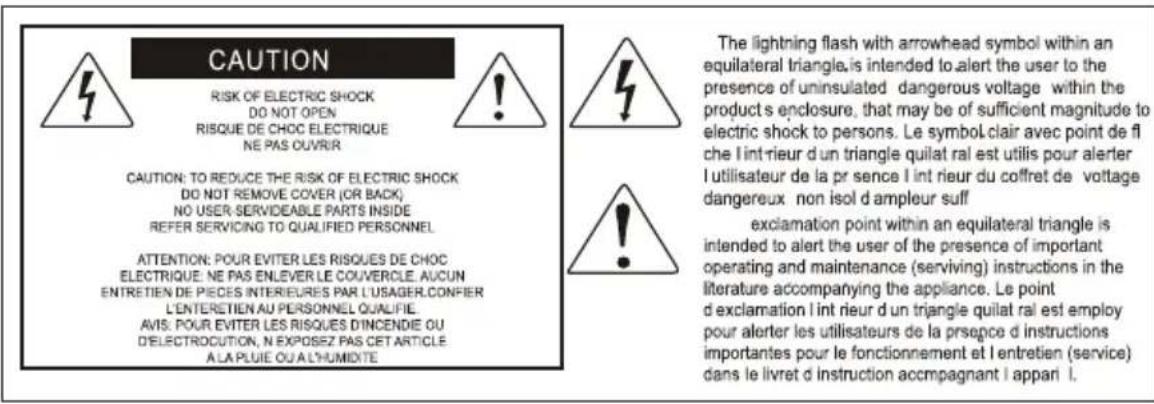
ATTENTION: Pour éviter tout risque d'électrocution ou d'incidie, ne pas exposer cet apparéil à la pluie ou à l'humidité. Pour éviter tout risque d'électrocution, ne pas oter le couvercle ou le dos du boîtier. Cet apparéil ne contient aucune piece replacable par l'utilisateur. Confiez toutes les réparations à un personnel qualifié. Le signe avec un éclair dans un triangle prévient l'utilisateur de la présence d'une tension dangereuse et non isolée dans l'articlel. Cette tension constitue un risque d'électrocution. Le signe avec un point d'exclamation dans un triangle prévient l'utilisateur d'instructions importantes relatives à l'utilisation et à la maintenance du produit.
Consignes de sécurité importantes
- Veuillez dire toutes les instructions avant d'utiliser l'appareil.
- Conserver ces instructions pour toute lecture ultérieure.
- Lisez avec attention toutes les consignes de sécurité.
- Suívez les instructions du fabricant.
- Ne pas utiliser cet apparéil pres d'une source liquide ou dans un lieu humide.
- Nettoyez l'appareil uniquement avec un tissu humide.
- Veillez à ne pas obstruer les fentes prévues pour la ventilation de l'appareil. Installez l'appareil selon les instructions du fabricant.
- Ne pas installer pres d'une source de chaleur (radiateurs, etc.) ou de tout équipement susceptible de générer de la chaleur (amplificateurs de puissance par exemple).
- Ne pas-retirer la terre du cordon secteur ou de la prise murale. Les fiches canadiennes avec polarisation (avec une lame plus large) ne doivent pas etre modifiées. Si vous prise murale ne correspond pas au modele fourni, consultez youréElectricien.
- Protégez le cordon secteur contre tous les dommages possibles (pincement, tension, torsion., etc.). Veillez à ce que le cordon secteur soit libre, en particulier à sa sortie du boîtier.
- Deconnectez l'appareil du secteur en presence d'orage ou lors de périodes d'inutilisation prolongées.
- Consultez un service de réparation qualifié pour tout dysfonctionnement (dommage sur le cordon secteur, baisse de performances, exposition à la pluie, projection liquide dans l'appareil, introduction d'un objet dans le boîtier, etc.).
Contents
Introductions 4
Contenu de l'emballage 4
Caracteristiques. 5
Panneau avant 6
Panneau arrriere. 7
Panneau de dessus 8
Installation du pilote pour Mac. 9
Panneau de commande du mixer. 11
Installation du pilote pour Windows 12
ProDrive III 15
Panneau de commande du mixer. 16
Configuration (fréquence d'échantillonnage et latence) 18
Hébergement de contenus ProDrive III 22
Connexions matériel 23
Specifications 24
Entretien et réparations 25
Introductions
Nous vous remercions pour l'achat interfaces d'enregistrement audio USB de la Cube4Nano d'ICON Nous pensons sincerement que ce produit vous comblera pendant des années mais, si quelques chose ne vous convient pas, nous y nous efforcerons d'y remedier.
Au fil de ces pages vous découvertez une description détaillée des caractéristiques du interfaces d'enregistrement audio USB de la Cube4Nano mais aussi une visite guidée de ses panneaux avant et arrière, des instructions de configuration et d'utilisation étape par étape ainsi que toutes les specifications.
Vous trouvezé également une carte de garantie ; n'oubliez pas de la replir et de l'envoyer afin de pouvoir être aidé en ligne sur le lien : www.iconproaudio.com. Nous pouvons ainsi vous communiquer des informations mises à jour concernant ces produits mais aussi sur d'autres produits ICON. comme pour la plupart des apparêls électroniques, nous vous conseillons de conserver l'emballage original. Dans le cas très improbable ou vous deviez renvoyer ce produit, nous réclamerions l'emballage original (ou un équivalente raisonnable).
Grâce à des soins appropriés et à une circulation d'air correcte, votre interfaces d'enregistrement audio USB de la Cube4Nano fonctionnera sans problème pendant des années. Nous vous conseillons d'enregistrer votre numéro de série dans l'espace ci-dessous à titre de référence future.
Veuillez écrire ici votre numéro de série pour future référence:
Acheté à:
Date de l'achat:
Contenu de l'emballage
- Interface d'enregistrement USB Cube4Nano
Le present guide d'utilisation x 1
CD des pilotes
Manuel utilisateur et guide de démarrage rapide électronique en plusieurs langues (pdf)
- Logiciel DAW - Reaper & KiloHearts
Cable USB 2.0 x 1
Caracteristiques
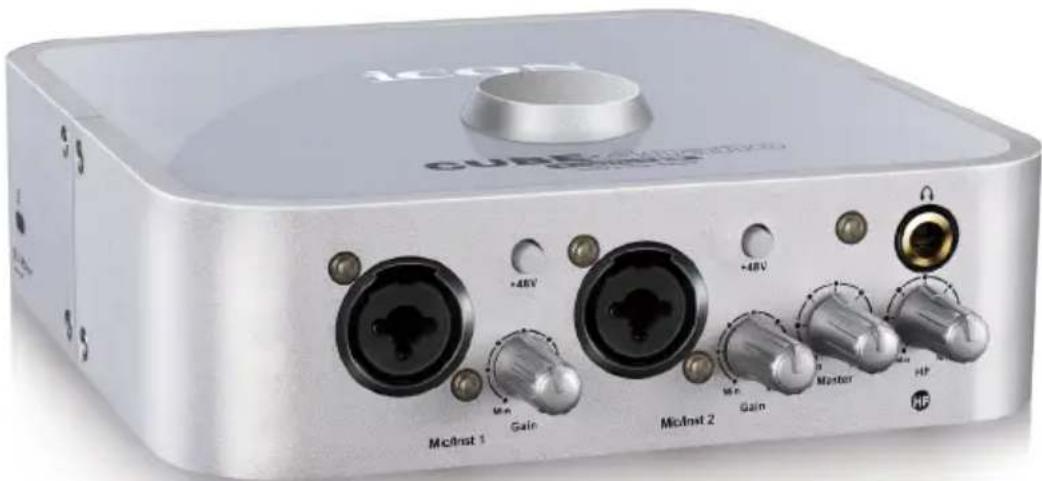
L'interface d'enregistrement USB Cube4Nano d'ICON offre un module d'entrée et sortie audio avec une connectivité USB. Caracteristiques principales :
- Interface d'enregistrement USB, 4 entrées /4 sorties 24-Bit 192KHz
Haute gamme dynamique:
AD114dB
DA 114dB
- 2x2 entrées /sorties analogiques bidirectionnel simultané pour l'enregistrement et la lecture
- Double préamplification MIC/Instrument avec contrôle de gain individueler interrupteur d'alimentation phantom
2 sorties analogiques sur prises TRS 1/4"
E/S S/PDIF sur connecteurs coaxiaux RCA
1 x E/S MIDI 16 canaux
- Contrôle principal du volume sur le panneau avant
- Bouton de contrôle direct sur le panneau supérieur
1 sortie casque avec source assignable et contrôle individuel de volume
- Routage flexible des canaux via le panneau de commande du logiciel
- Modules additionnels d'hebergement de contenus innovants ProDrive III™ d'ICON fourni
Differents modules additionnels de technique de studio virtuel fournis
-
USB 2.0 haute vitesse et USB alimenté par bus
Supporte DirectSound, WDM et ASIO2.0 -
Compatible avec Mac OS (Intel-Mac) 10.11 et ultérieur, iOS 9 ou versions ultérieures et Windows 7, 8 et 10 (32-bit/64-bit)
- Bidirectionnel simultané pour l'enregistrement et la lecture
- Un connecteur d'alimentation 5VCC est present pour l'alimentation externe avec iOS
- Construction en aluminium robuste
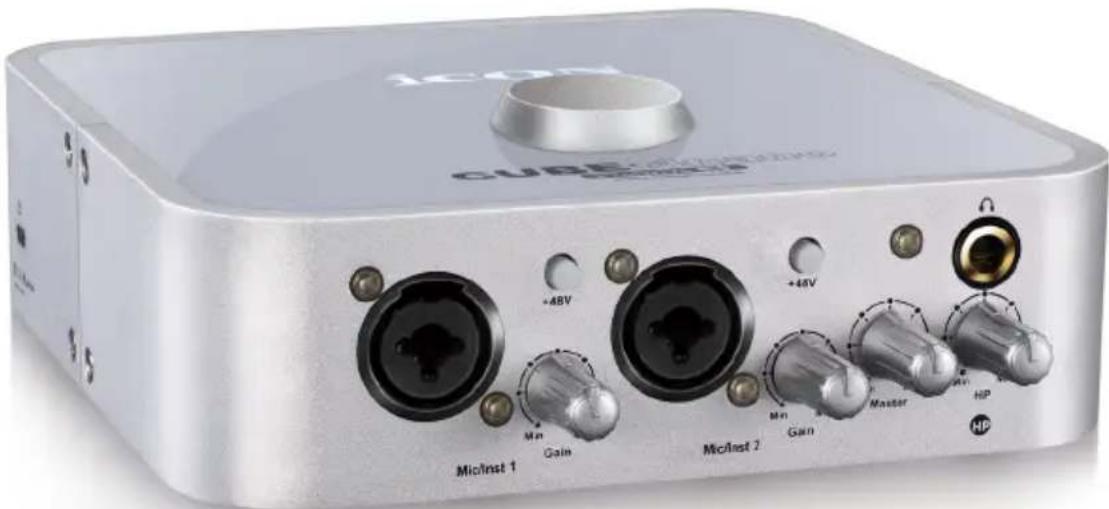
Panneau avant
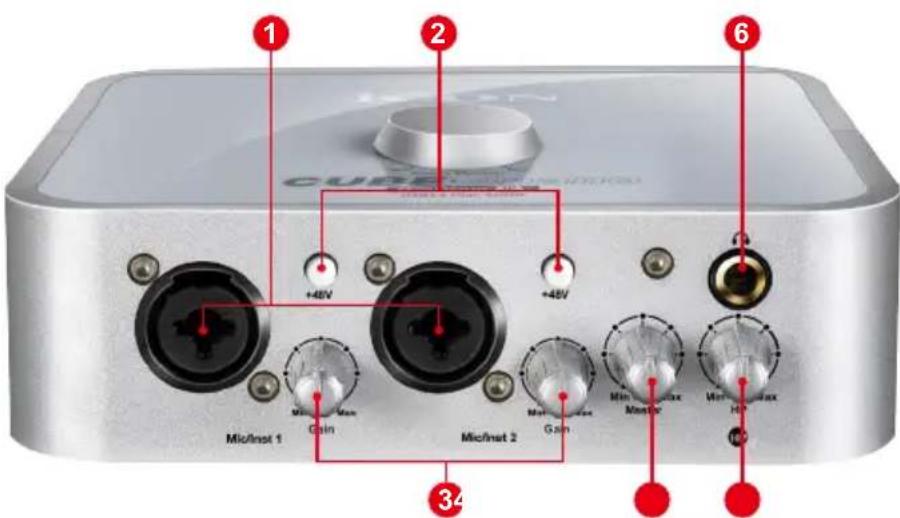
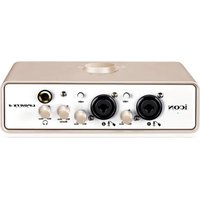
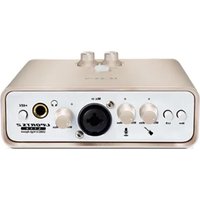
1. Entrées 1/2 "Mic/Inst
Entrées de haut niveau asymétriques pour instrument et mic. Ces connecteurs hybrides acceptent une prise 3-pin XLR standard ou un connecteur TS 1/4".
2. Interrupteur d'alimentation phantom 48V
Appuyez dessus pour alimenter l'entrée XLR associée en +48V phantom. Ce circuit d'alimentation phantom est adapté à tous les microphones à condensateur.
3. Contrôles de niveau de gain pour les entrées 1/2
Ces potentiometres contrôlent le niveau de gain pour les entrées analogiques associées à Mic/Inst/Entrée haut-niveau.
4. Contrôle principal de niveau
Ce potentiemetre contrôle la sortie de niveau principal des sorties analogiques.
5. Contrôle de niveau casque
Ce potentiomètre contrôle la sortie de niveau de la sortie casque.
6. Sortie casque
Cette prise de sortie accepte un connecteur casque stéreo standard TRS 1/4".
Panneau arrête
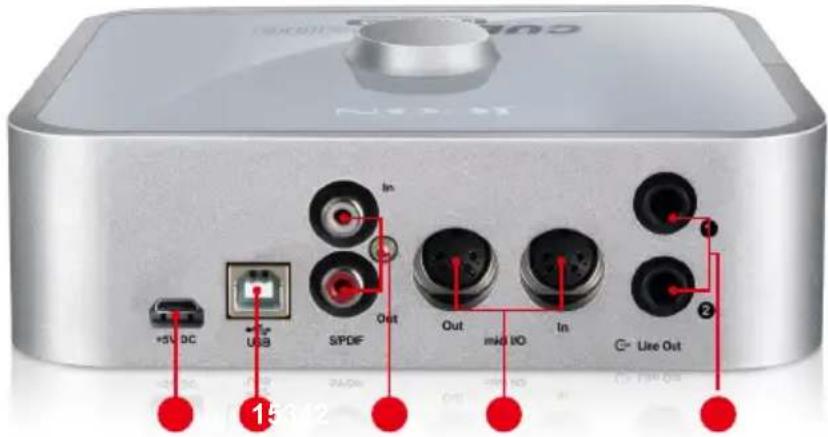
1. Port USB 2.0
À y brancher le cable USB fourni pour se connecter au port USB d'un Mac/PC/ pour kitamera iOS. Notre Mac/PC doit être équipé d'un port USB 2.0 pour qu'il puisse supporter la haute vitesse du Cube4Nano .
2. Sorties haut-niveau 1/2
Ce sont des sorties asymétriques analogiques sur des connecteurs TS 1/4" standard à +6dBU de haut-niveau.
3. Connecteurs d'E/S coaxiaux S/PDIF
Entrée et sortie numériques S/PDIF sur connecteurs coaxiaux RCA. L'entrée numérique est selectionnée via le panneau de commande du logiciel de Cube4Nano, alors que la sortie numérique sera envoyée vers le coaxial.
4. Connecteurs d'E/S MIDI
Entrée et sortie MIDI sur connecteurs 5-pin DIN standard.
5. Connecteur d'alimentation
Le Cube4Nano est alimenté par USB. Si vous ordinateur ne fournit pas une alimentation suffisante, connectez un adaptateur d'alimentation +5VCC ICON à cette prise ou utilisez un chargeur/adaptateur d'alimentation pour téléphone standard avec un cable USB approprié.
(Remarque: Les adaptateurs de courant sont disponibles auprès des distributeurs/reveneurs ICON qui sont proches de vous.)
Panneau de dessus
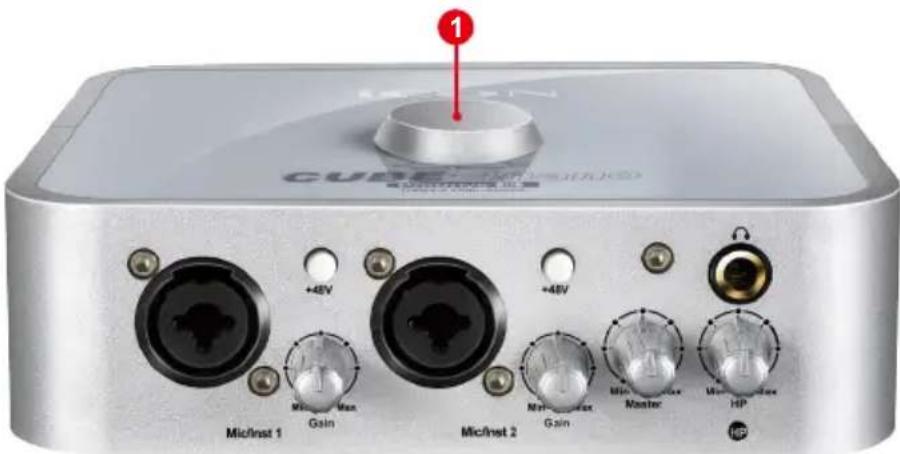
1. Bouton « contrôle direct »
Le contrôle direct du matériel (sens hora pour « Sortie directe ») élimine toute latence et retard inherent même aux autres circuits internes pendant l'écoute d'une entrée et des pistes existantes. Vous pouze également écouter intégralement votre entrée avec des effets (antihoraire pour « Ordinateur ») pendant l'enregistrement en utilisant le contrôle ASIO à latence extrémement faible.
Installation du pilote pour Mac
Cube4Nano est un apparéil de classe A. Ainsi,aucun pilote n'est nécessaire pour Mac.Par ailleurs, il prend totalement en charge les apparéils iOS en se connectant à un kit deamera.
Suivez les procédures ci-après pas à pas pour installer l'interface d'enregistrement USB de la Cube4Nano et ses pilotes.
1. Allumez votre Mac
(Remarque: Ne connectez pas encore votre interface audio numérique de la Cube4Nano à votre Mac.)
2. Compatible en natif
Cube4Nano est compatible en natif sur Mac OSX, aucun pilote n'est nécessaire.
3. Copier le logo du panneau de commande du logiciel sur le bureau
Ouvrez le précédent dossier "Mac". Copiez le logo "ProDrive III" du panneau
de commande du logiciel et collez-le sur le bureau.
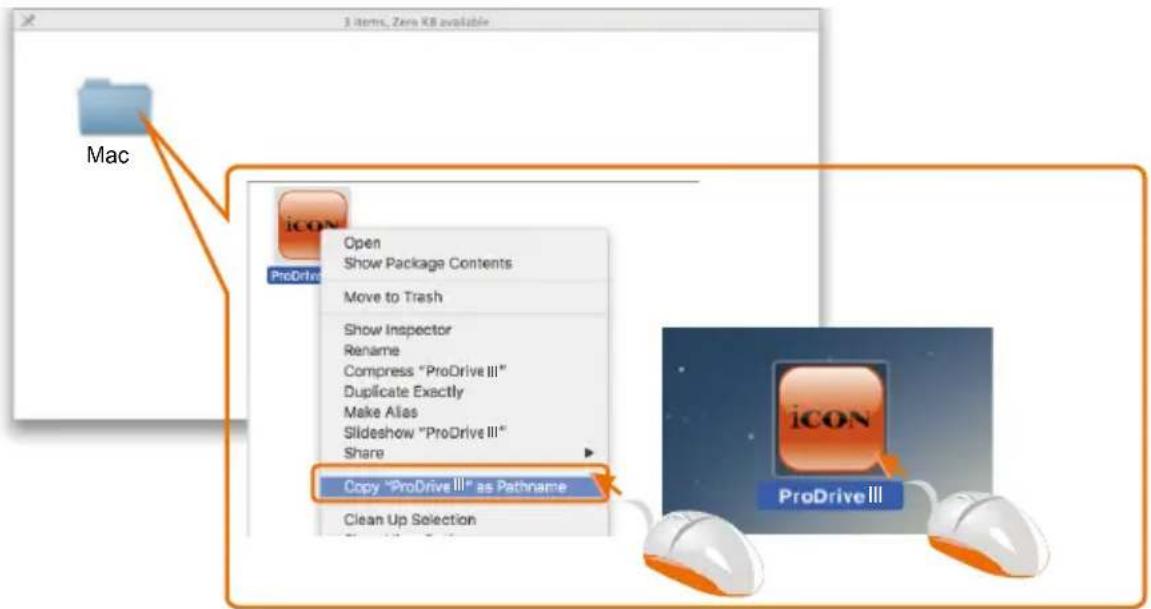
Figure 1
4. Lancer le logiciel à l'aide du panneau de commande
Cliquez sur le logo du panneau de commande du logiciel que vous venez de copier sur le bureau pour lancer le logiciel.
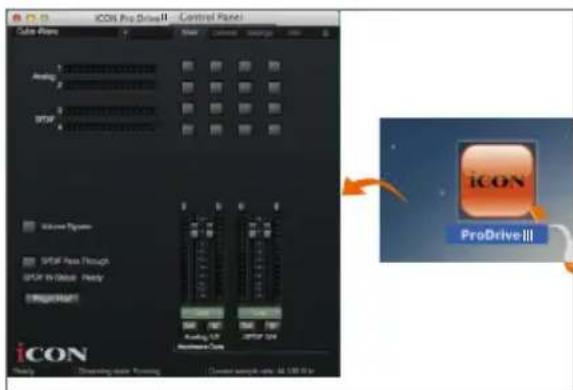
Figure 2
5. Connexion de votre interface audio numérique Cube4Nano
Connectez maintainant l'interface audio numérique Cube4Nano au port USB de votre Mac.
Remarque: Les interfaces audio Cube4Nano ne sont compatibles qu'vec USB2.0. Notre Mac doit etre equipe d'un port USB2.0.
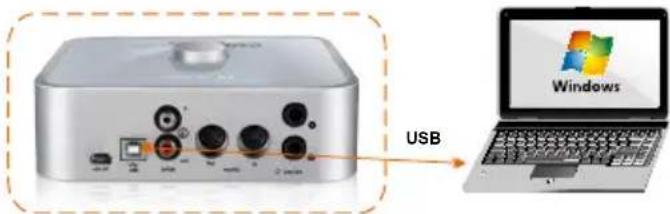
Figure 3
6. Configuration de l'audio MIDI
Ouvrez la fenêtre Audio MIDI setup" (Configuration de l'audio MIDI) et vérifie que l'appareil Cube4Nano a été configuré correctement comme illustré à la figure 4.
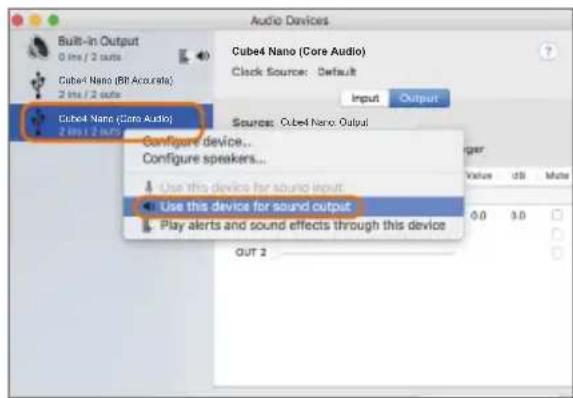
Figure 4
Panneau de commande du mixer
Les mixers fonctionnent comme un mixer matriciel. Activer et régler l'entrée ou la sortie correspondante au niveau canal. Ils sont très utiles et rendent vos entrées et sorties très flexibles. Vous pouvez diriger toute entrée vers toute sortie.
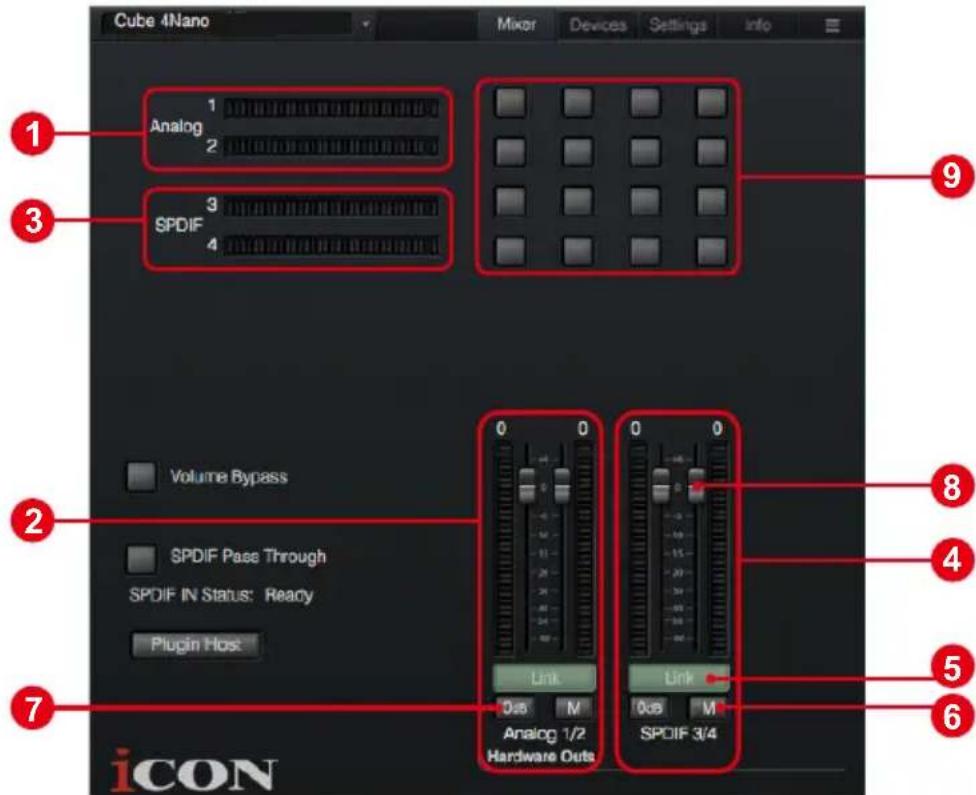
Figure 5
1. Contrôle des niveaux d'entrée HW 1/2
Affichage du niveau d'entrée matériel 1 et 2 (Entree HW 1 et 2).
2. Contrôle des niveaux de sortie HW 1/2
Affichage du niveau de sortie 1 et 2 (Sortie HW 1 et 2).
3. Entre S/PDIF 3 et 4
Affichage du niveau d'entrée S/PDIF 3 et 4 (Entree S/PDIF 3 et 4).
4.Sortie S/PDIF 3 et 4
Affichage du niveau de sortie S/PDIF 3 et 4 (Sortie S/PDIF 3 et 4).
5. Commutateur Link
Commutateur pour régler les niveaux de canaux en même temps.
6. Commutateur Mute
Commutateur pour couper le son du canal correspondant.
7. Commutateur "0dB"
Commutateur pour régler le niveau du canal correspondant à "0dB".
8. Potentiomètre contrôle de gain
Glissez pour régler le niveau de gain du canal correspondant.
9. Commutateurs de matrices des entrées et sorties
Commutateurs pour activer/désactiver le canal d'entrée matériel correspondant vers la sortie matériel du canal correspondant. Les matrices sont très utiles et rendent vos entrées et sorties très flexibles. Vous diriger toute entrée vers toute sortie.
Installation du pilote pour Windows
Suivez les procédures ci-après pas à pas pour installer l'interface d'enregistrement USB de la Cube4Nano et ses pilotes.
1. Allumez l'ordinateur
Remarque: Ne connectez pas encore votre interface audio numérique de la Cube4Nano à votre ordinateur.
2. Insérez le CD des pilotes fourni dans le lecteur CD-ROM.
Une fois vous aurez inséré le CD des pilotes fourni dans votre CD-Rom, une fenêtre d'installation doit apparaître comme illustré à la figure 6, cliquez alors sur le dossier "Windows Driver" pour l'installation du pilote.
3. L'assistant d'installation apparait
Choisissez "Next" (suivant) lorsque vous voyagez l'écran de bienvenue comme illustré à la figure 7.
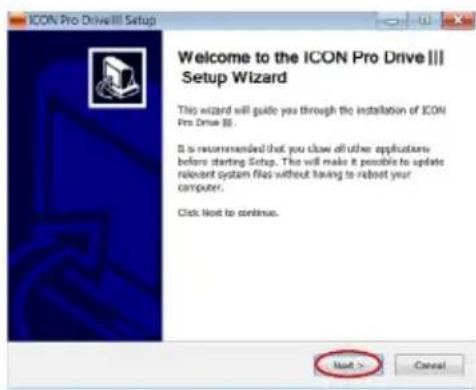
Figure 7
Cliquez sur « I Agree » pour continuer.
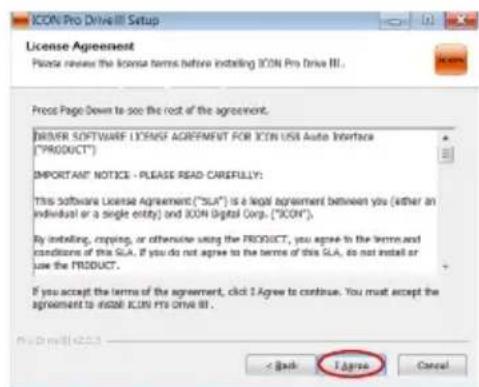
Figure 8
5. Sélection des composants à installer
Cochez les composants à installer. Il est vivement recommandé de selectionner tous les composants.
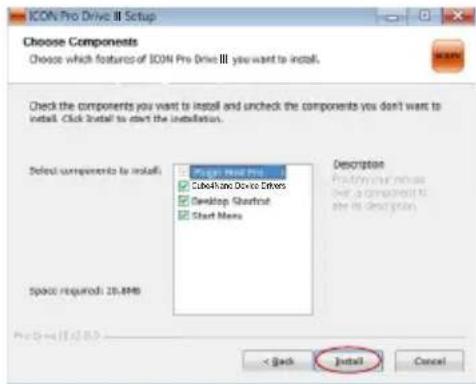
Figure 9
6. Préparation des fichiers d'installation
L'installation du pilote a commencé, l'opération peut prendre un certain temps qui dépend des performances de l'ordinateur, veuillez patienter jusqu'à ce que l'opération soit terminée.
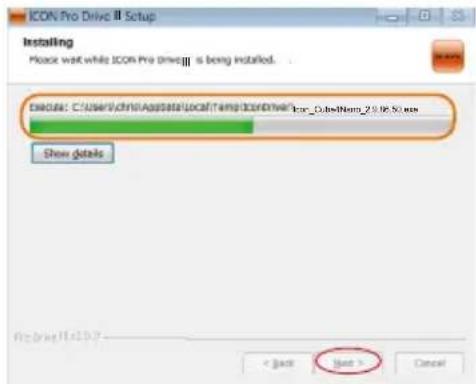
Figure 10
7. Cliquez sur « Install » pour continuer.
Remarque: Le même message peut apparaitre trois fois car il y a trois installations de pilote différents.
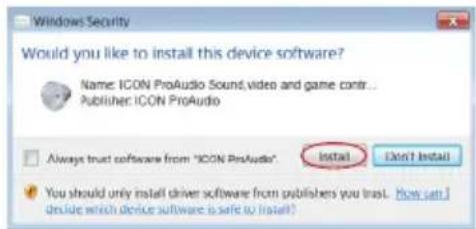
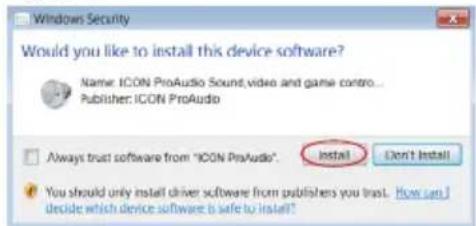
Figure 11
Figure 12
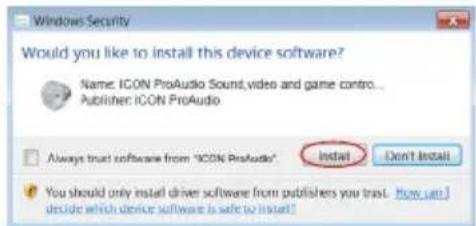
Figure 13
8. Installation terminée
Une fenêtre telle qu'illustrée à la figure 14 doit apparaitre.
Sélectionnez "Finish" (terminer).
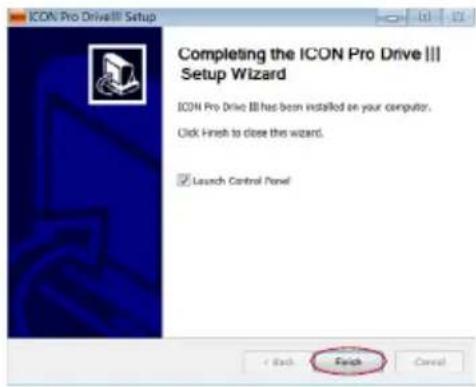
Figure 14
9. Lancer le logiciel à l'aide du panneau de commande
Vous pouvez cliquer sur le logo Cube4Nano dans la barre de tâches système pour lancer le panneau de commande du logiciel (Page 16).
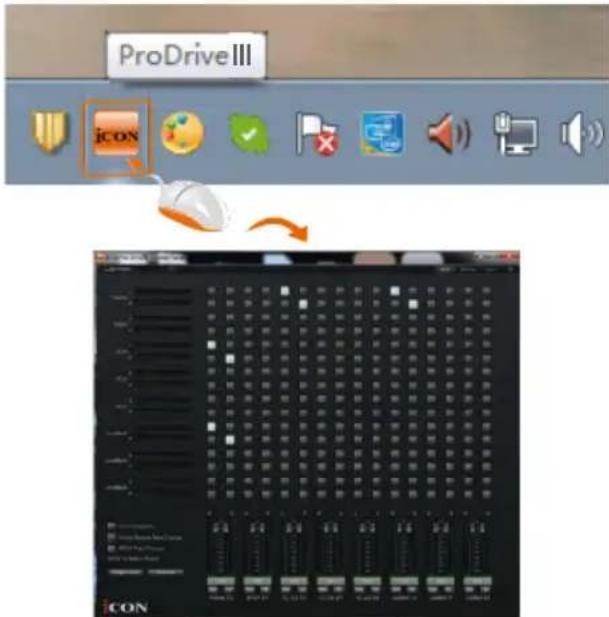
Figure 15
10. Connecter l'interface audio numérique de la Cube4Nano
Connectez à partir l'interface audio numérique de la Cube4Nano au port USB de l'ordinateur.
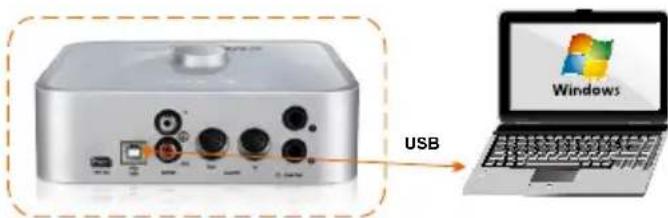
Figure 16
ProDrive III
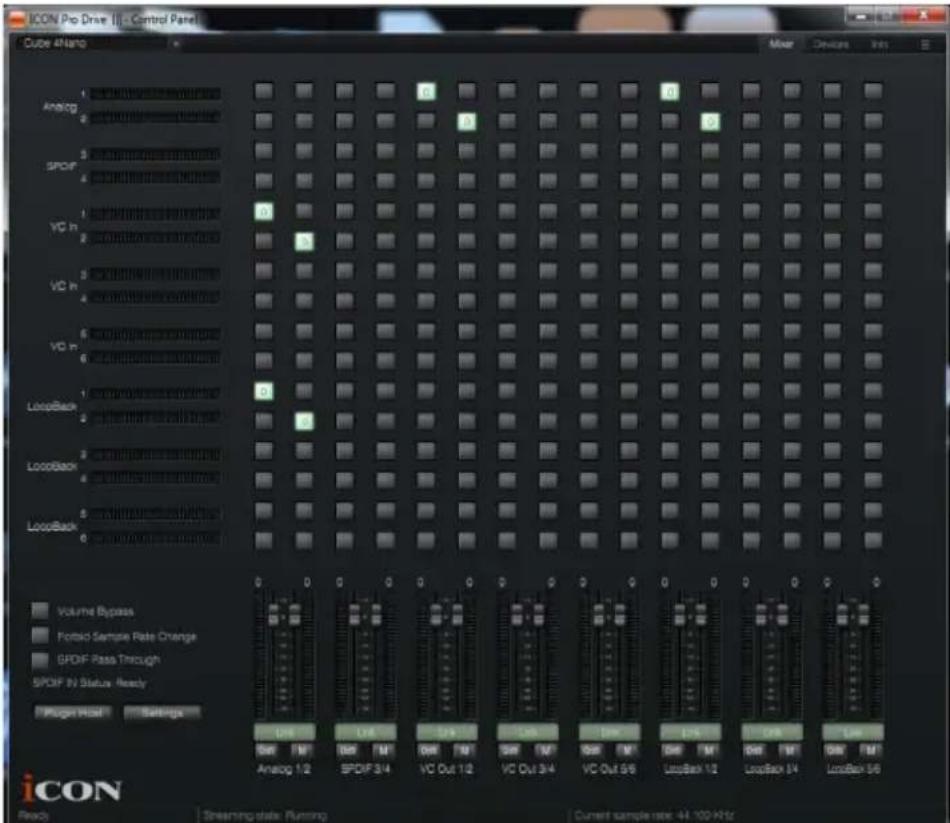
Figure 17
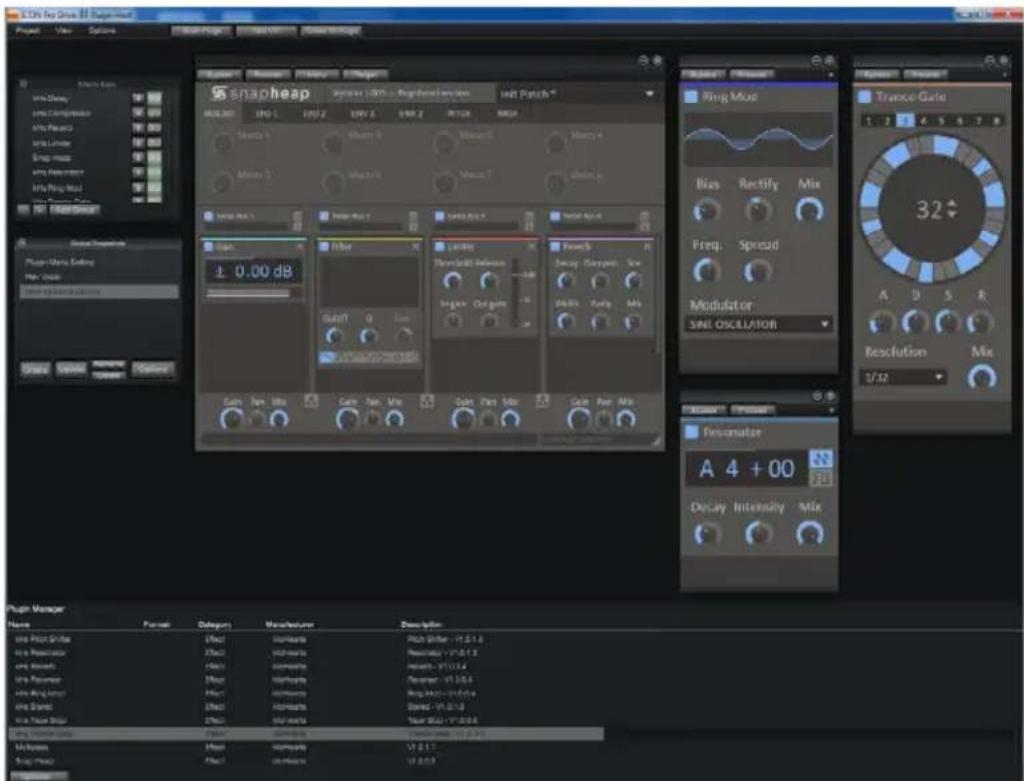
Figure 18
Pour rendre Cube4Nano très polyvalent et puissant, nous avons développé une nouvelle technologie ProDrive III : c'est notre rack innovant, module additionnel hôte et notre routeur de signal virtuel. Utilisez-le en mode autonome ou avec votre poste de travail audionumérique (DAW) préfééré. Il suffit de tracer la modélisation de votre guitare et de jour, ou branchez votre contrôleur midi pour contrôleer vos instruments virtuels favors sans passer par votre station de travail audionumérique.
Panneau de commande du mixer
Le panneau de commande du mixer comprend quatre types principaux de canaux ASIO que vous pouvez utiliser.
- Canaux matériels Cube4Nano (Entrée HW 1/2 et Sortie HW 1/2)
Ce sont les canaux d'entrée et de sortie matériels d'Cube4Nano.
- Canaux S/PDIF de Cube4Nano (Entrée S/PDIF 3 et 4 et Sortie S/ PDIF 3 et 4)
Ce sont les canaux d'entrée et de sortie S/PDIF de Cube4Nano.
- Canaux virtuels d'Cube4Nano (Entrée VC 1/2, 3/4 et 5/6), (Sortie VC 1/2, 3/4 et 5/6)
Ce sont les canaux virtuels d'entrée et de sortie liées au multiplexage en longueur d'onde (WDM).
Par exemple: Sorties WDM 1 et 2 liées aux Entrées VC 1 et 2
Sorties VC1 et 2 liées aux Entrées WDM 1 et 2
- Canaux de rebouclage d'Cube4Nano (LB 1/2, 3/4 et 5/6)
Ce sont les canaux par boucle de renvoi ASIO.
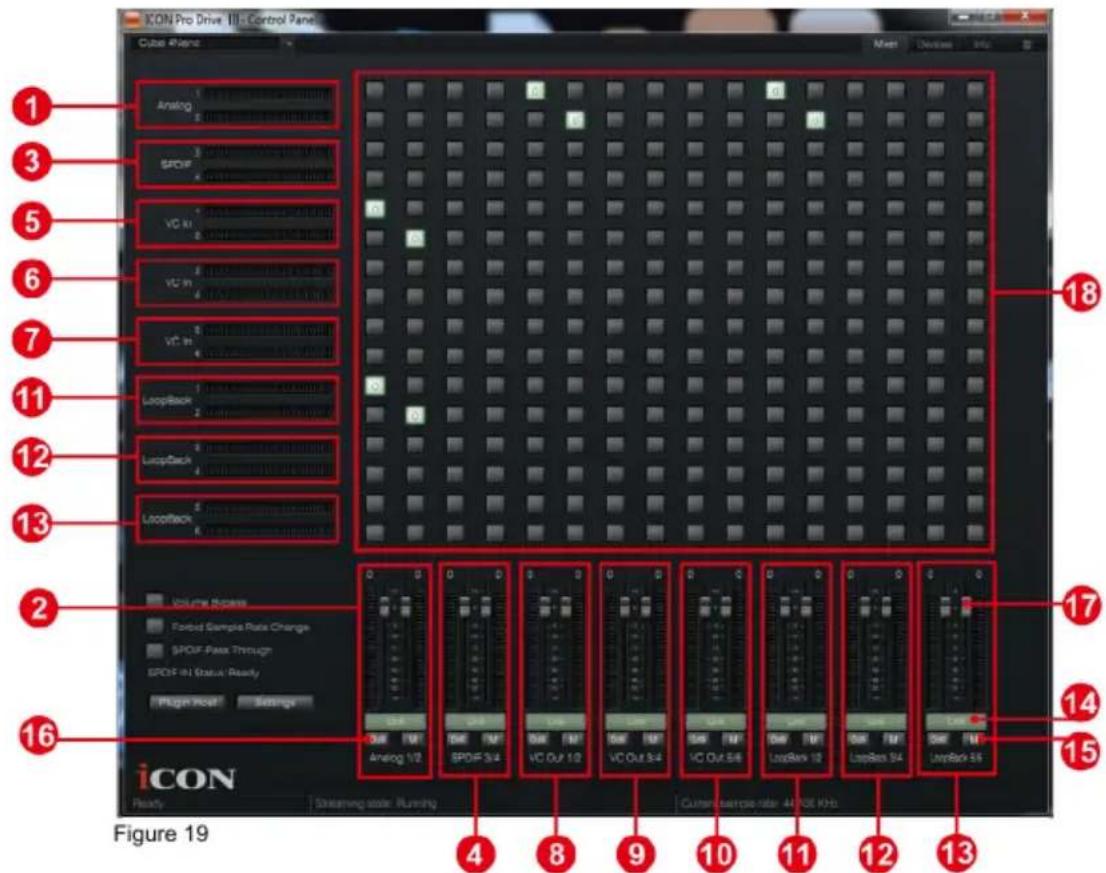
- Contrôle des niveaux d'entrée HW 1/2
Affichage du niveau d'entrée matériel 1 et 2 (Entrée HW 1 et 2).
- Contrôle des niveaux de sortie HW 1/2
Affichage du niveau de sortie 1 et 2 (Sortie HW 1 et 2).
3. Entre S/PDIF 3 et 4
Affichage du niveau d'entrée S/PDIF 3 et 4 (Entree S/PDIF 3 et 4).
4.Sortie S/PDIF 3 et 4
Affichage du niveau de sortie S/PDIF 3 et 4 (Sortie S/PDIF 3 et 4).
5. Contrôle de niveau d'entrée VC (virtuelle) 1/2
Affichage du niveau de sortie WDM 1 et 2 (Entrée VC 1 et 2).
6. Contrôle de niveau d'entrée VC (virtuelle) 3/4
Affichage du niveau de sortie WDM 3 et 4 (Entrée VC 3 et 4).
7. Contrôle de niveau d'entrée VC (virtuelle) 5/6
Affichage du niveau de sortie WDM 5 et 6 (Entrée VC 5 et 6).
8. Contrôle de niveau de sortie VC (virtuelle) 1/2
Affichage du niveau de sortie VC ASIO1 et 2 (Sortie VC 1 et 2).
9. Contrôle de niveau de sortie VC (virtuelle) 3/4
Affichage du niveau de sortie VC ASIO3 et 4 (Sortie VC 3 et 4).
10. Contrôle de niveau de sortie VC (virtuelle) 5/6
Affichage du niveau de sortie VC ASIO5 et 6 (Sortie VC 5 et 6).
11. Boucle de renvoi 1/2
Affichage du niveau du canal de la boucle de renvoi ASIO 1/2.
12. Boucle de renvoi 3/4
Affichage du niveau du canal de la boucle de renvoi ASIO 3/4.
13. Boucle de renvoi 5/6
Affichage du niveau du canal de la boucle de renvoi ASIO 5/6.
14. Commutateur Link
Commutateur pour régler les niveaux de canaux en même temps.
15. Commutateur Mute
Commutateur pour couper le son du canal correspondant.
16. Commutateur "0dB"
Commutateur pour régler le niveau du canal correspondant à "0dB".
17. Potentiomètre contrôle de gain
Glissez pour régler le niveau de gain du canal correspondant.
18. Commutateurs de matrices des entrées et sorties
Commutateurs pour activer/désactiver le canal d'entrée matériel correspondant vers la sortie matériel du canal correspondant. Les matrices sont très utiles et rendent vos entrées et sorties très flexibles. Vous diriger toute entrée vers toute sortie.
Configuration (fréquence d'échantillonnage et latence)
Cliquez sur le bouton « Setting » pour ouvrir la fenêtre de configuration.
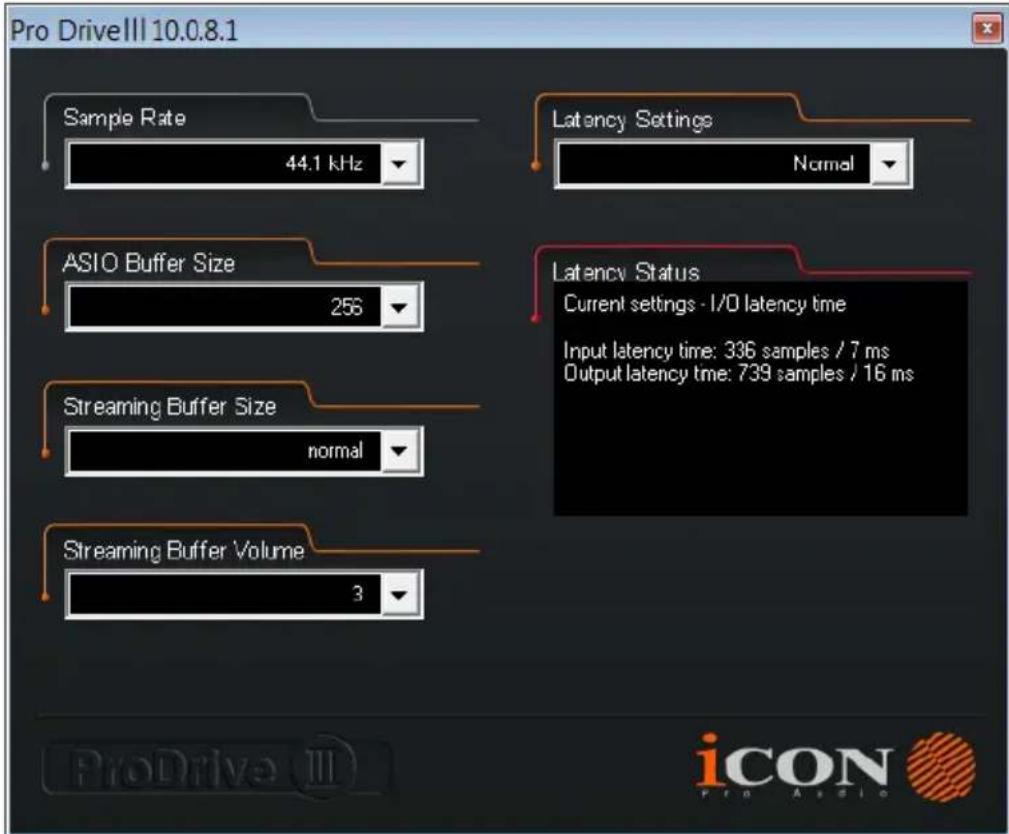
Figure 20
Panneau de commande du logiciel
Réglage du taux d'échantillonnage Sélectionnez le taux d'échantillonnage entre 44,1KHz et 192KHz de la fenêtre déroulante comme illustré à la figure 21.
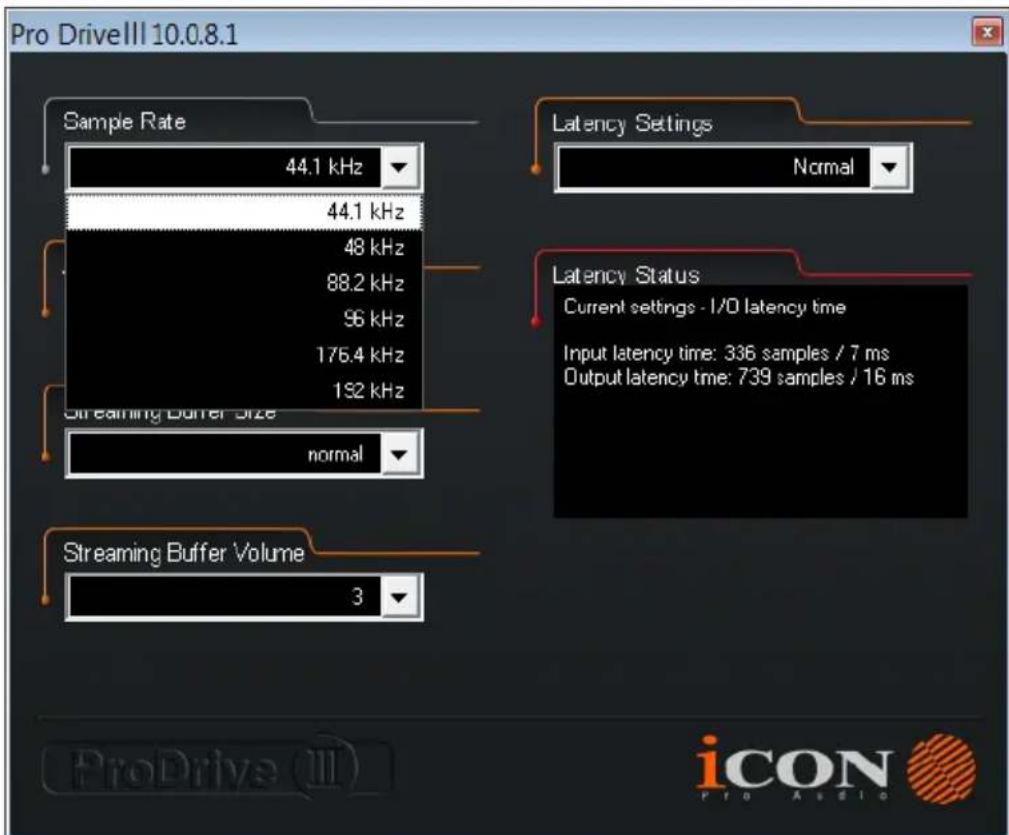
Figure 21
Configuration de la latence
La latence est contrôle par six paramètres. Pour personneliser la valeur de votre propre latence, Sélectionnez custom.
- Sûre (latence maximale)
Extra Large
Normale
Petite
Très petite
Minimum (latence minimale) - Personnelisé
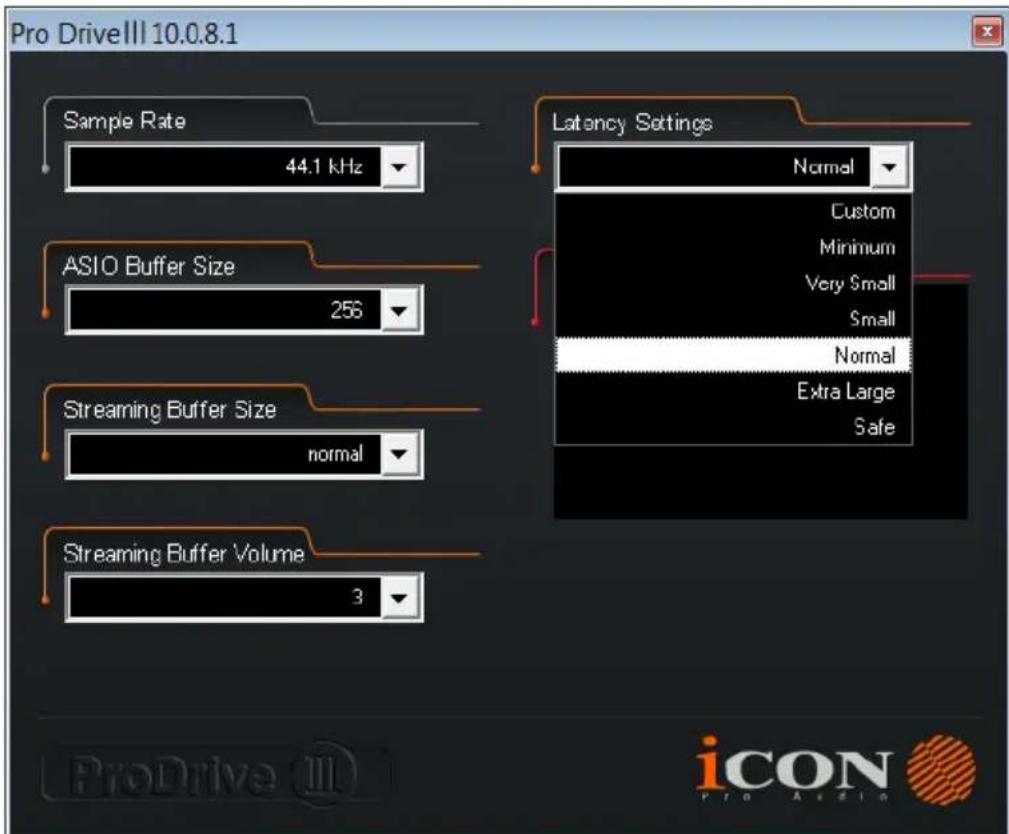
Figure 22
La latence est contrôle par trois paramétres : Ces valeurs incluent :
1. Taille de la mémoire tampon ASIO
Voussousvezchoisir une valeur parmi 32/64/128/256/512/1024/2048/4096.
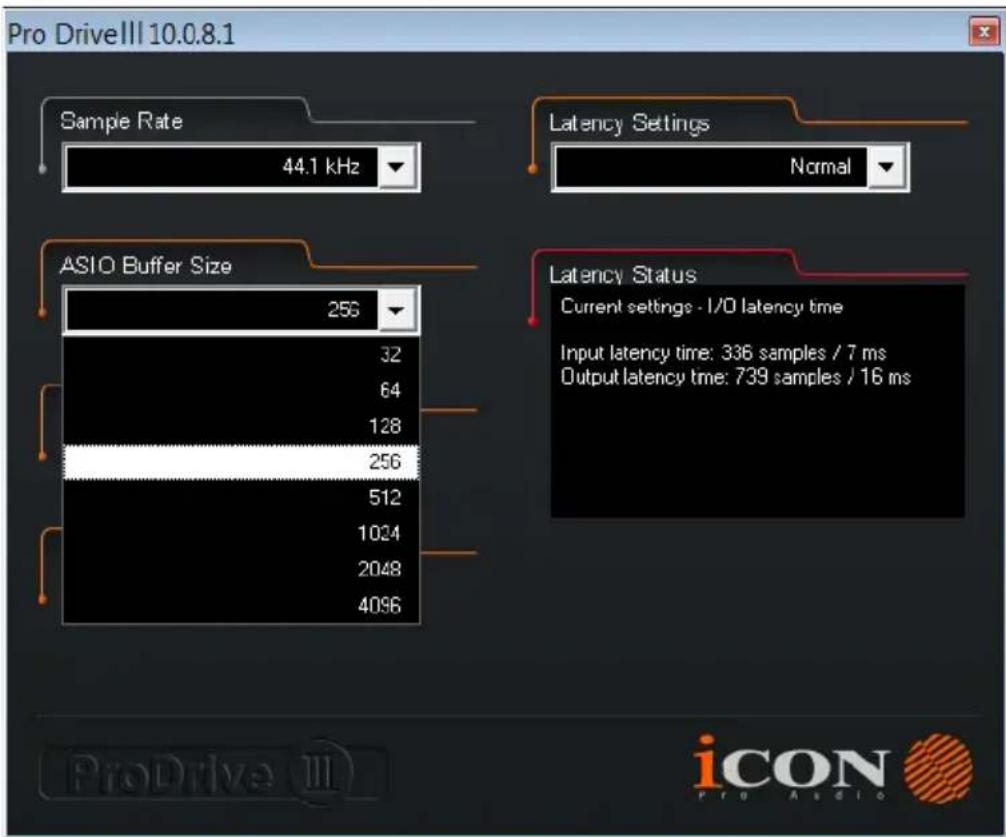
Figure 23
2. Taille de la mémoire tampon du streaming
Vouspouvezchoisisr:Minimum/Faible/Normal/ElevéetMaximum.
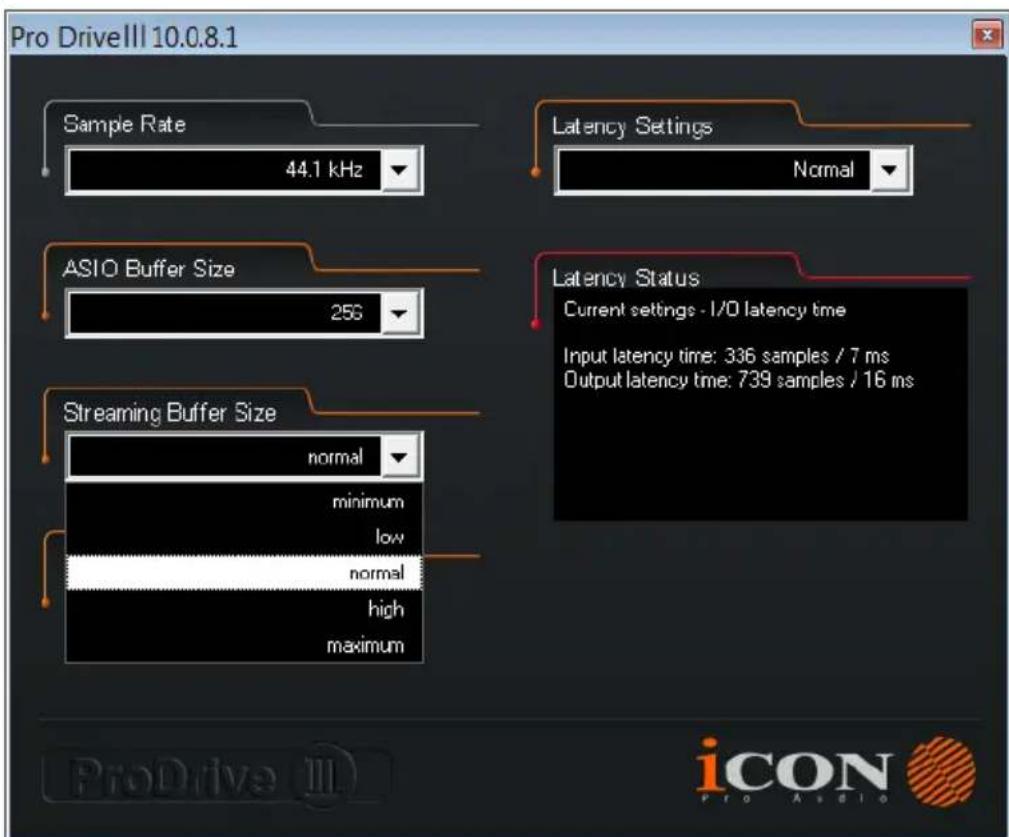
Figure 24
3. Volume de la mémoire tampon du streaming
Vous pouvezCHOISIR:2/3et4.
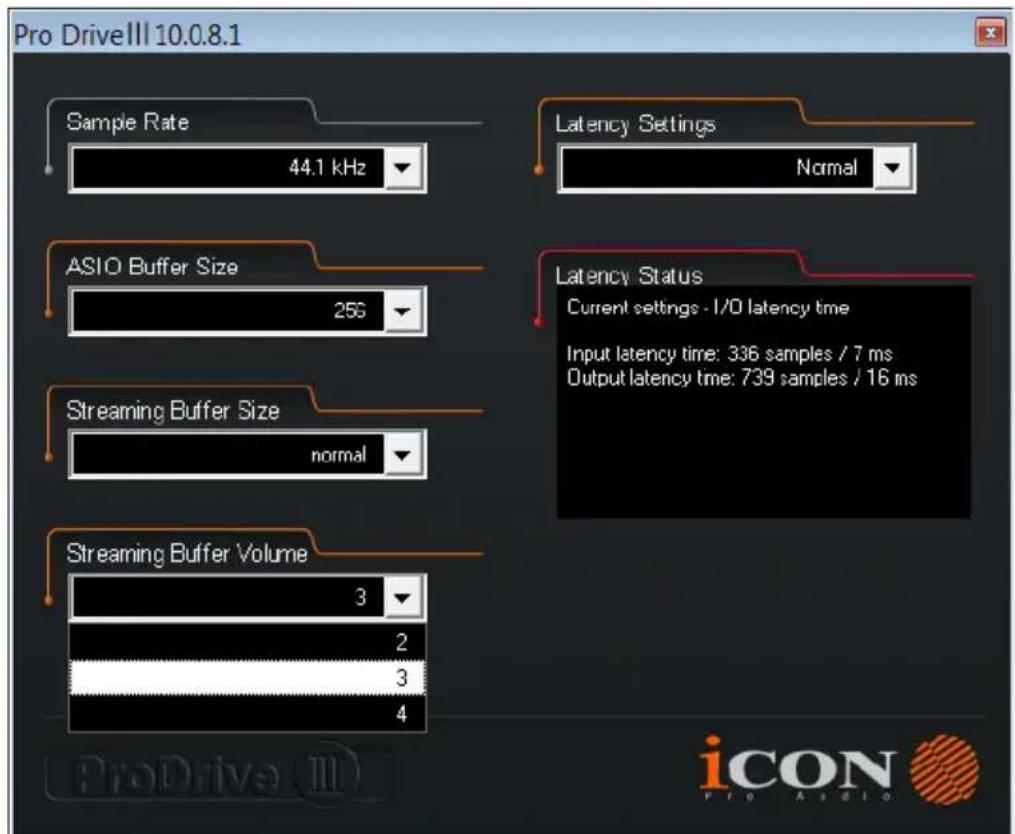
Figure 25
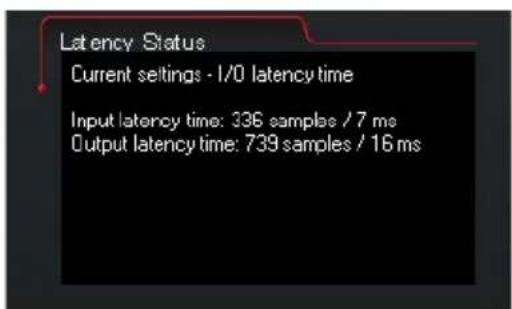
Figure 26
(Remarque: Si un message d'advertissement apparait sur la fenetre « État de la latence», utilisez une valeur de latence plus grande.)
(Remarque: Si un son se fait entendre, vous doivent augmenter la taille du tampon. Si après avoir augmenté la taille du tampon vous entendez toujours un son, cela signifie que les performances de l'ordinateur sont incapables de supporter le réglage. (L'interface audio numérique de la Cube4Nano n'est pas en cause.)
Hébergement de contenus ProDrive III
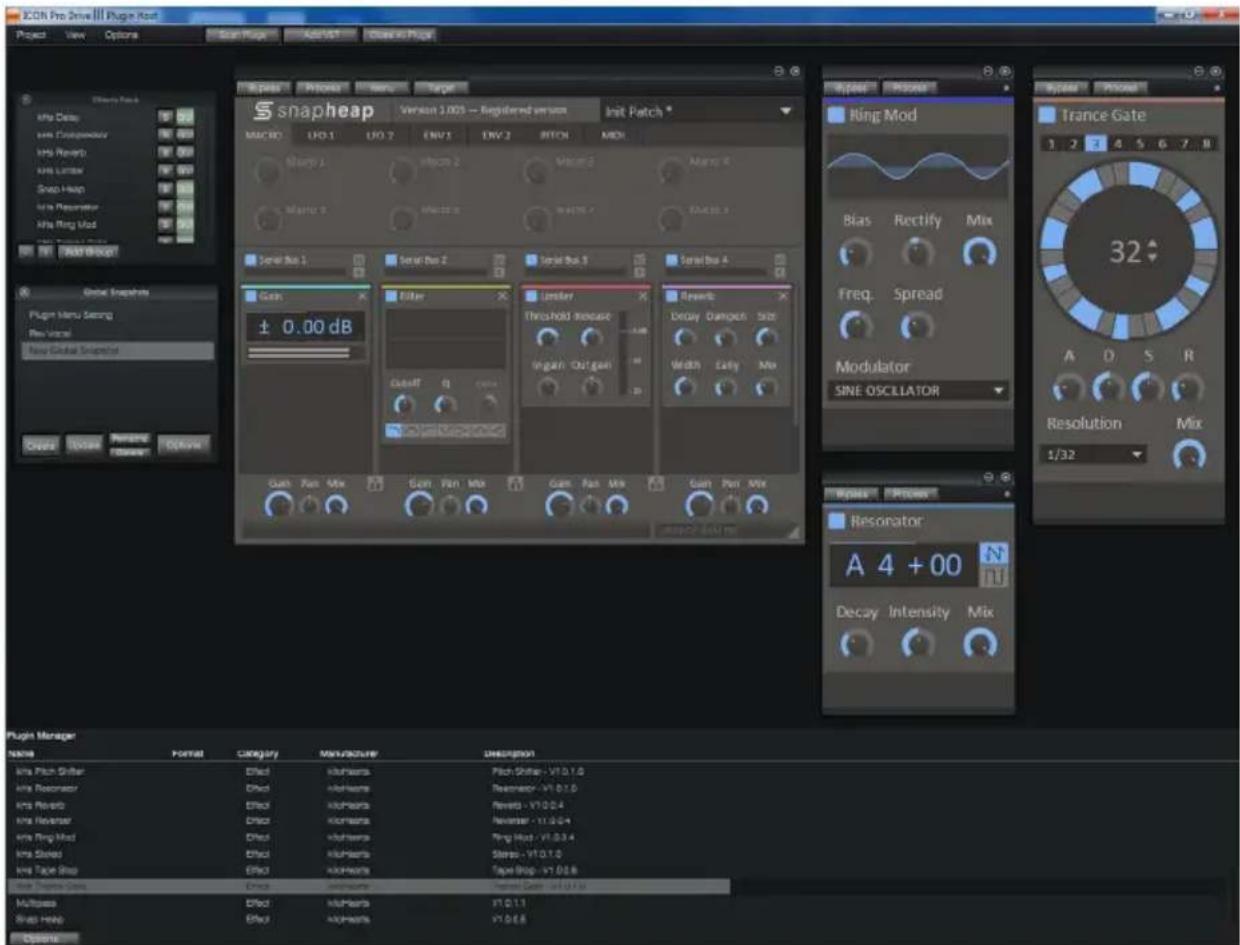
ProDrive III Rack, vous permet d'utiliser n'importe quel rack avec votre poste de travail audionumérique (DAW). Vous pouvez également utiliser votre appareil comme un module additionnel effecteur autonome sans DAW.
Connexions matériel
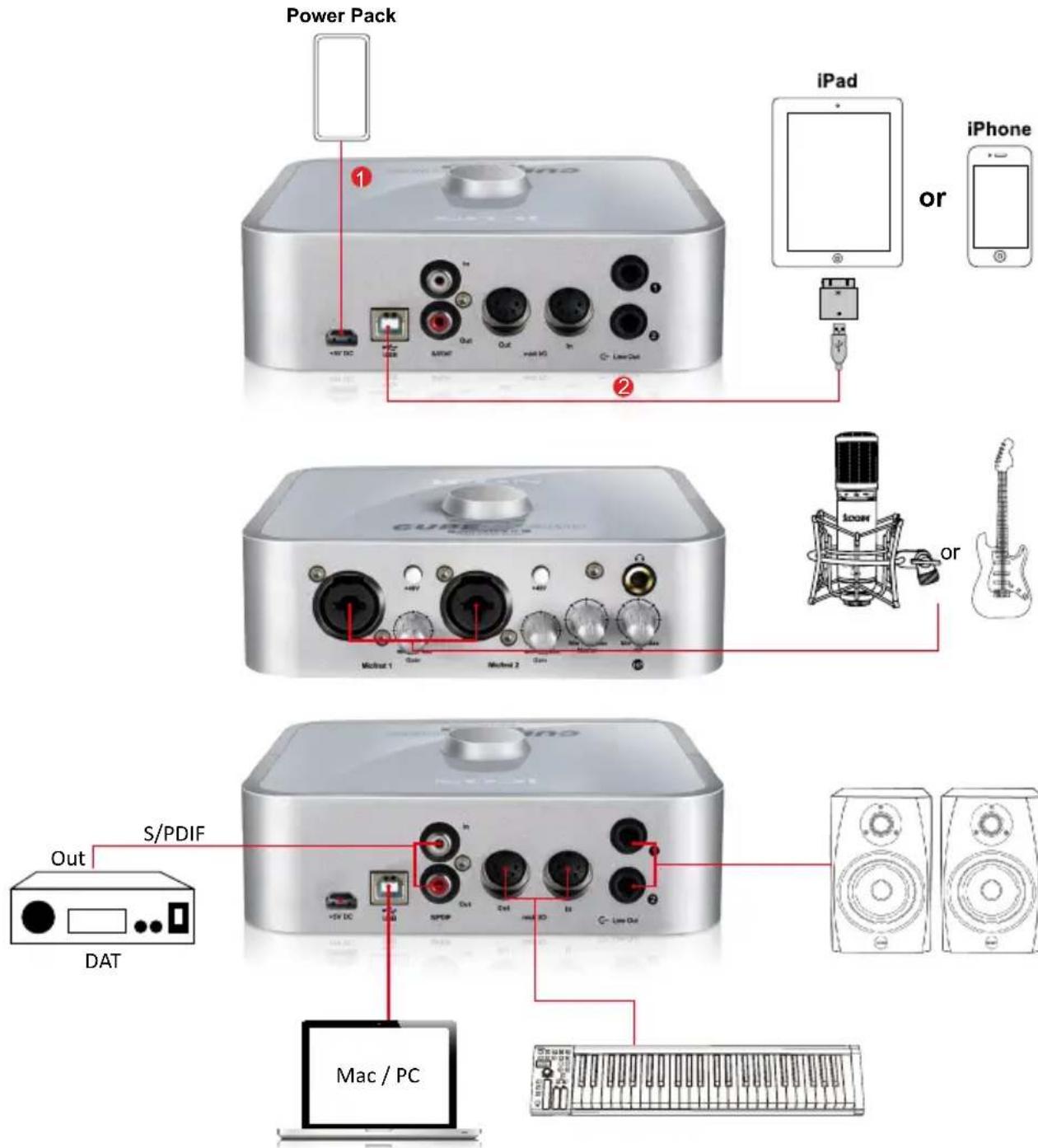
Connectez les sorties de l'interface audio numérique de la Cube4Nano à votre ampli, moniteurs sous tension ou système surround. Utilisation de deux canaux stéreo, les sorties par défaut sont canal 1 et 2.
Si vous contrôle via des casques, connectez ces derniers à la sortie casque de l'appareil.
Connectez les casques, instruments ou autres sources analogiques hautniveau aux entrées analogiques de l'ordinateil.
Connectez vos apparèils numériques S/PDIF aux E/S numériques coaxiales et les apparèils MIDI aux E/S MIDI.
Specifications
Entretien et réparations
Si vous nevez faire réparer votre "Cube4Nano", suivre ces instructions.
Consultez notre centre d'aide en ligne sur http://support.iconproaudio.com/hc/en-us, pour plus d'informations, de connaissances et de téléchargesements tels que.
- FAQ
- Télechéargements
- En savoir plus
- Forum
Le plus souvent, vous trouvez des solutions sur ces pages. Si vous ne trouvez pas une solution, demandez un ticket d'assistance à notre Service à la clientèle en ligne (ACS) via le lien ci-dessous, et notre équipe d'assistance technique vous apportera une aideès que possible.
Allez à http://support iconproaudio.com/hc/en-us, connectez-vous pour soumettre un ticket ou cliquez sur « Submit a ticket » sans avoir à vous connecter.
Dès réception de votre ticket, notre equipe d'assistance vous aide à résoudre le problème que vous avez avec votre apparéil ICON ProAudio.
Pour envoyer des produits defectueux pour réparation:
- Confirmer que le problème ne provienne pas d'une erreur de manipulation ou de périphériques externes.
- Conserver ce manuel de l'opérateur. Nous n'en avons pas besoin pour réparer l'unité.
- Emballer l'unité dans son emballage original y compris la carte et la boîte. Ceci est très important. Si vous avez perdu l'emballage, assurez-vous de bien avoir emballé l'unité. ICON n'est pas responsable de dégât occasionnés par un emballage qui ne soit pas d'usine.
- Envoyer au centre de SAV d'ICON ou au bureau des renvois autorisé. Consultez le lien cédssous pour connaître nos centres de services et les points de service de distribution:
Si vous étés à Hong Kong
Envoyer le produit à :
BUREAU EN ASIE:
Si vous etes a Europe
Envoyer le produit à :
ICON Europe GmbH
Am Spitzberg 3
15834 Rangsdorf
Germany
Telephone: +49-(0)33708-933-0
Fax: +49-(0)33708-933-189
E-Mail: info@sound-service.eu

- Consignes de sécurité importantes
- Contents
- Introductions
- Contenu de l'emballage
- Caracteristiques
- Panneau avant
- Entrées 1/2 "Mic/Inst
- Interrupteur d'alimentation phantom 48V
- Contrôles de niveau de gain pour les entrées 1/2
- Contrôle principal de niveau
- Contrôle de niveau casque
- Sortie casque
- Panneau arrête
- Port USB 2.0
- Sorties haut-niveau 1/2
- Connecteurs d'E/S coaxiaux S/PDIF
- Connecteurs d'E/S MIDI
- Connecteur d'alimentation
- Panneau de dessus
- Bouton « contrôle direct »
- Installation du pilote pour Mac
- Allumez votre Mac
- Compatible en natif
- Copier le logo du panneau de commande du logiciel sur le bureau
- Lancer le logiciel à l'aide du panneau de commande
- Connexion de votre interface audio numérique Cube4Nano
- Configuration de l'audio MIDI
- Panneau de commande du mixer
- Contrôle des niveaux d'entrée HW 1/2
- Contrôle des niveaux de sortie HW 1/2
- Entre S/PDIF 3 et 4
- 4.Sortie S/PDIF 3 et 4
- Commutateur Link
- Commutateur Mute
- Commutateur "0dB"
- Potentiomètre contrôle de gain
- Commutateurs de matrices des entrées et sorties
- Installation du pilote pour Windows
- Allumez l'ordinateur
- Insérez le CD des pilotes fourni dans le lecteur CD-ROM.
- L'assistant d'installation apparait
- Sélection des composants à installer
- Préparation des fichiers d'installation
- Cliquez sur « Install » pour continuer.
- Installation terminée
- Lancer le logiciel à l'aide du panneau de commande
- Connecter l'interface audio numérique de la Cube4Nano
- ProDrive III
- Contrôle de niveau d'entrée VC (virtuelle) 1/2
- Contrôle de niveau d'entrée VC (virtuelle) 3/4
- Contrôle de niveau d'entrée VC (virtuelle) 5/6
- Contrôle de niveau de sortie VC (virtuelle) 1/2
- Contrôle de niveau de sortie VC (virtuelle) 3/4
- Contrôle de niveau de sortie VC (virtuelle) 5/6
- Boucle de renvoi 1/2
- Boucle de renvoi 3/4
- Boucle de renvoi 5/6
- Commutateur Link
- Commutateur Mute
- Commutateur "0dB"
- Potentiomètre contrôle de gain
- Commutateurs de matrices des entrées et sorties
- Configuration (fréquence d'échantillonnage et latence)
- Panneau de commande du logiciel
- Configuration de la latence
- Taille de la mémoire tampon ASIO
- Taille de la mémoire tampon du streaming
- Volume de la mémoire tampon du streaming
- Hébergement de contenus ProDrive III
- Connexions matériel
- Specifications
- Entretien et réparations
Marque : icon
Modèle : Cube 4Nano
Catégorie : Interface audio USB