
FB-A05 - Distributeur automatique d'oiseaux Vevor - Notice d'utilisation et mode d'emploi gratuit
Retrouvez gratuitement la notice de l'appareil FB-A05 Vevor au format PDF.
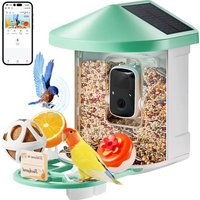


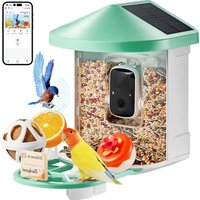
| Type de produit | Distributeur automatique d'oiseaux avec caméra |
| Marque | Vevor |
| Modèle | FB-A05 |
| Couleur | Vert |
| Dimensions (avec plateforme) | 335 x 220 x 275 mm |
| Dimensions (sans plateforme) | 220 x 220 x 275 mm |
| Capacité du réservoir | 2 L |
| Alimentation | Batterie rechargeable 5200 mAh, panneau solaire 3W, adaptateur 5V/1,5 A |
| Caméra | Modèle Q8, résolution max 1920x1080, champ de vision H145° V85°, vision nocturne infrarouge |
| Connectivité | Wi-Fi 2,4 GHz (ne supporte pas 5 GHz) |
| Stockage | Cloud (essai gratuit 30 jours) ou carte microSD jusqu'à 128 Go |
| Fonctions | Détection de mouvement, reconnaissance AI des oiseaux (abonnement après 30 jours), notifications push |
| Application | VicoHome (iOS et Android) |
| Accessoires inclus | Mangeoire, caméra, bac à matériaux, antenne externe, support, vis, tournevis, boule de suet, mangeoire colibri, porte-fruits, mangeoire à gelée, autocollants, manuel |
| Installation | Murale ou sur arbre |
| Certifications | FCC ID: 2AXBN-Q5 |
FOIRE AUX QUESTIONS - FB-A05 Vevor
Questions des utilisateurs sur FB-A05 Vevor
0 question sur cet appareil. Repondez a celles que vous connaissez ou posez la votre.
Poser une nouvelle question sur cet appareil
Téléchargez la notice de votre Distributeur automatique d'oiseaux au format PDF gratuitement ! Retrouvez votre notice FB-A05 - Vevor et reprennez votre appareil électronique en main. Sur cette page sont publiés tous les documents nécessaires à l'utilisation de votre appareil FB-A05 de la marque Vevor.
MODE D'EMPLOI FB-A05 Vevor
Assistance technique et certificat de garantie électronique
(avec appareil photo modèle 08
MODÈLE : FB-A01, FB-A02, FB-A03, FB-A04, FB-A05, FB-A0
Modèle : FB-A01, FB-A02, FB-A03, FB-A04, FB-A05, FB-A06
AVERTISSEMENT : Pour réduire le risque de blessures graves lors de l'utilisation de votre composteur de comptoir électrique et de ses accessoires, veuillez suivre ces précautions de sécurité, y compris les suivantes.
Lisez toutes les instructions avant d'utiliser l'appareil.
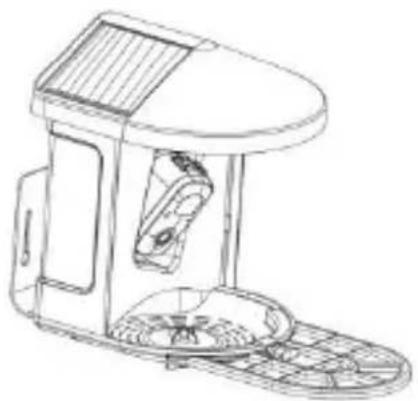
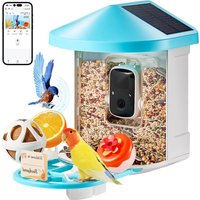
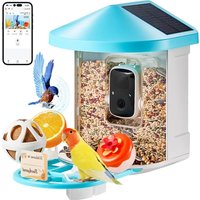
1) La mangeoire à oiseaux est équipée d'une caméra modèle Q8, qui peut être connectée à un réseau sans fil, en utilisant un téléphone mobile pour observer et enregistrer le processus d'alimentation des oiseaux. 2) Les accessoires comprennent une boule de suif, une mini mangeoire pour colibris, un porte-fruits, une mangeoire à gelée et une carte de bienvenue, idéal pour
les amoureux des oiseaux. Perchoir d'extension plus large pour le bricolage.
PARAMÈTRES DU PRODUIT
| Modèle | FB-A01 | FB-A02 |
| Couleur | Vert | Bleu |
| Panneau solaire | 3 W (CC 5±V5 %) 172 x 1205 mm. | |
| Mode caméra | Q8 | |
| Objectif de la caméra | Champ de vision : H145° V8D185 | |
| Résolution de l'image | Max.1920x1080 | |
| Bitrate vidéo | Adaptatif | |
| Supports de stockage | Stockage cloud, carte Micro S | |
| Capacité de la batterie | 5200 mAh | |
| Exigence d'adaptateur | C.C 5 V ± 5 %/1,5 A. | |
| Capacité du chargeur | 2L | |
| Taille du produit | 335*220*275mm (avec Plate-forme)220*220*275mm (Non Plate-forme) | |
Remarque : La carte SD n'est pas incluse et n'est pas nécessaire. (Prend en charge une carte SD jusqu'à 128 Go).
PARAMÈTRES DU PRODUIT
| Modèle | FB-A03 | FB-A04 |
| Couleur | Vert | Bleu |
| Panneau solaire | 2 W (DC 5 V + -5 %) 95 x 9 mm. | |
| Mode caméra | Q8 | |
| Objectif de la caméra | Champ de vision : H145° V85° D | |
| Résolution de | Max.1920x1080 | |
| l'image | ||
| Bitrate vidéo | Adaptatif | |
| Supports de stockage | Stockage cloud, carte Micro SD | |
| Capacité de la batterie | 5200 mAh | |
| Exigence d'adaptateur | C.C 5 ¢ 5 %/1,5 A. | |
| Capacité du chargeur | 2L | |
| Taille du produit | 335*220*275mm ( avec Plate-forme )220*220*275mm ( Non Plate-forme ) | |
Remarque : La carte SD n'est pas incluse et n'est pas nécessaire. (Prend en charge une carte SD jusqu'à 128 Go).
PARAMÈTRES DU PRODUIT
| Modèle | FB-A05 | FB-A06 |
| Couleur | Vert | Bleu |
| Panneau solaire | 3W (CC 5V ± 5%) 172*120*5mr2W (CC 5V ± 5%) 95 * 95 * 2 |
| Mode caméra | Q8 |
| Objectif de la caméra | Champ de vision : H145° V85° D |
| Résolution de l'image | Max.1920x1080 |
| Bitrate vidéo | Adaptatif |
| Supports de stockage | Stockage cloud, carte Micro SD |
| Capacité de la batterie | 5200 mAh |
| Exigence d'adaptateur | C.C 5 ¢ 5 %/1,5 A. |
| Capacité du chargeur | 2L |
| Taille du produit | 335*220*275mm ( avec Plate-forme 220*220*275mm ( Non Plate-forme |
Remarque : La carte SD n'est pas incluse et n'est pas nécessaire. (Prend en charge une carte SD jusqu'à 128 Go).
CONTENU DE L'EMBALLAGE
Parties communes
| NON. | Nom | Image | Quantité |
| 1 | Mangeoire |  | 1 pc |
| 2 | Caméra |  | 1 pc |
| 3 | Bac à matériaux | 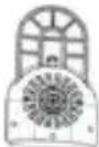 | 1 pc |
| 4 | Antenne externe | [CB47] | 1 pc |
| 5 | Support pour mangeoire à oiseaux | 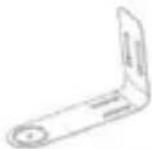 | 1 pc |
| 6 | Autocollant de modèle de forage |  | 1 pc |
| 7 | Sangles Velcro |  | 1 pc |
| 8 | Câble d'alimentation de type C |  | 1 pc |
| 9 | Vis de support M3,5*16mm | 3 pièces | |
| dix | Vis de support M4*50mm | 2 pièces | |
| 11 | Ancres | 2 pièces | |
| 12 | Vis à oreilles | 1 pc | |
| 13 | Tournevis | 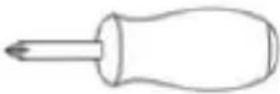 | 1 pc |
| 14 | S uet B all | 1 pc | |
| 15 | Mangeoire à colibris |  | 1 pc |
| 16 | Porte-fruits |  | 2 pièces |
| 17 | Mangeoire à gelée |  | 1 PCS |
| 18 | Carton (*1pc) Autocollants (*4 pièces) |  | 1 jeu |
| 19 | Manuel de l'Utilisateur |  | 1 pc |
Pièces optionnelles (sauf FB-A03 et FB-A04)
| NON. | Nom | Image | Quantité |
| 1 | Panneau solaire externe | 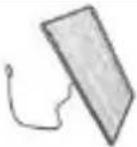 | 1 pc |
| 2 | Raquette B fixe | 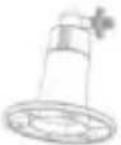 | 1 pc |
| 3 | Vis de supportM3,5*25mm |  | 4 pièces |
| 4 | Ancres |  | 4 pièces |
| 5 | Broche d'éjecteur |  | 1 pc |
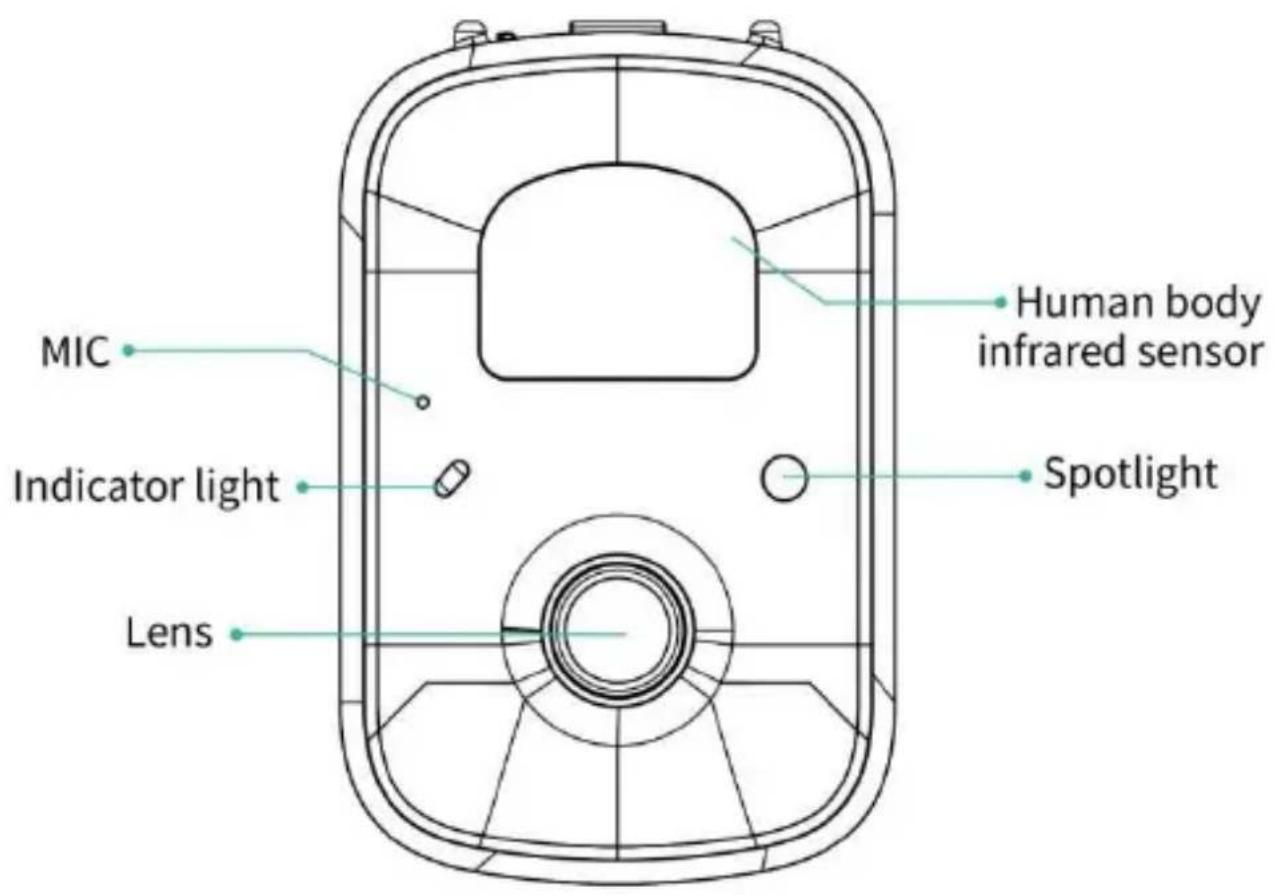
APPARENCE DE LA CAMÉRA OISEAU
La mangeoire à oiseaux est équipée d'une caméra modèle Q8, certifiée FCC-ID.
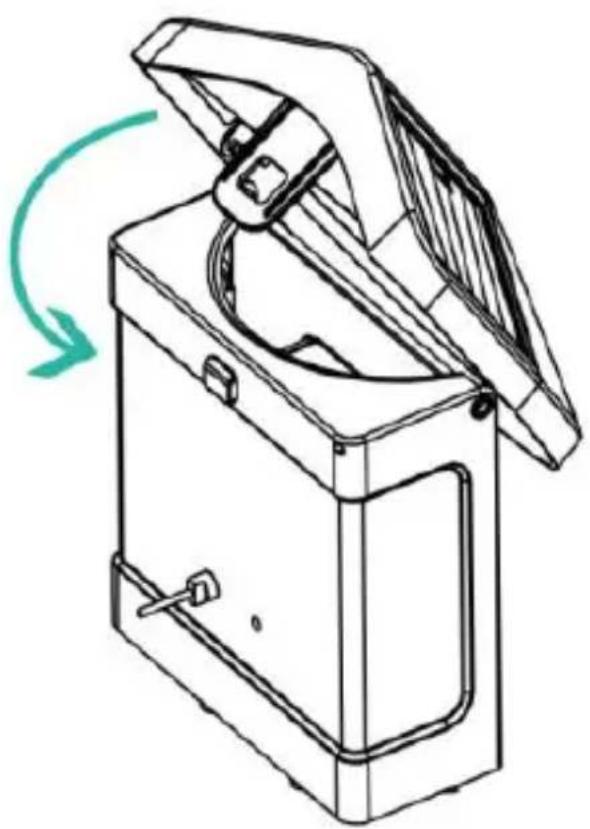
Étape 1 : Assemblez le capot supérieur
Abaissez le couvercle supérieur pour qu'il se fixe sur la coque médiane.
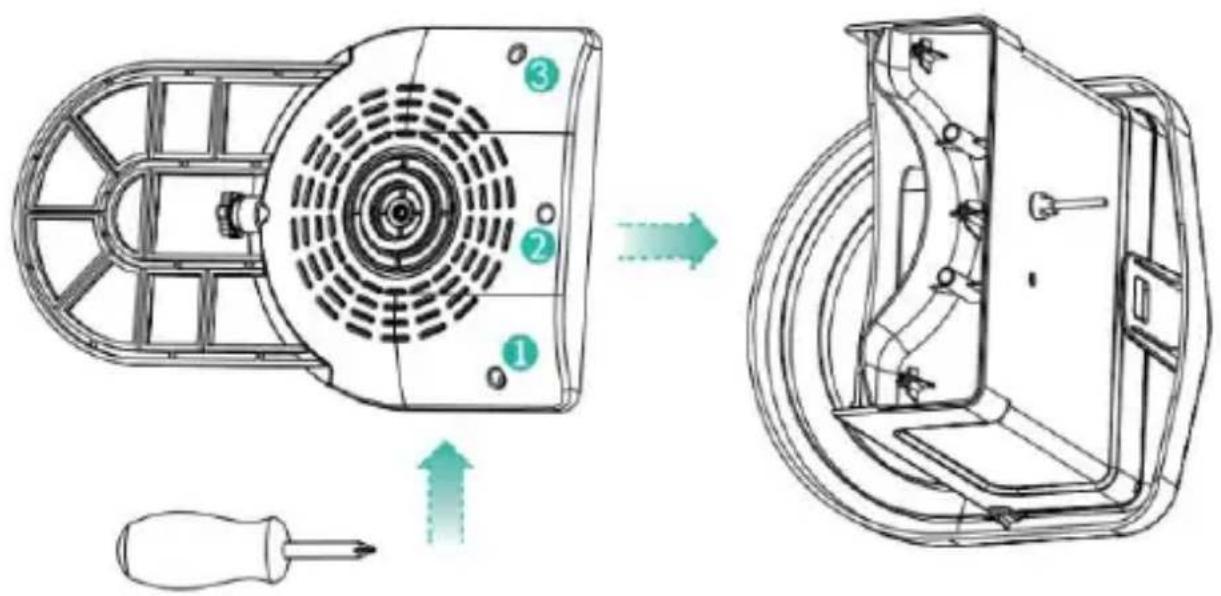
Étape 2 : Installez le plateau
Fixez le bac à matériaux au bas du corps principal de l'équipement, insérez 3 vis et serrez-les avec un tournevis
cruciforme.
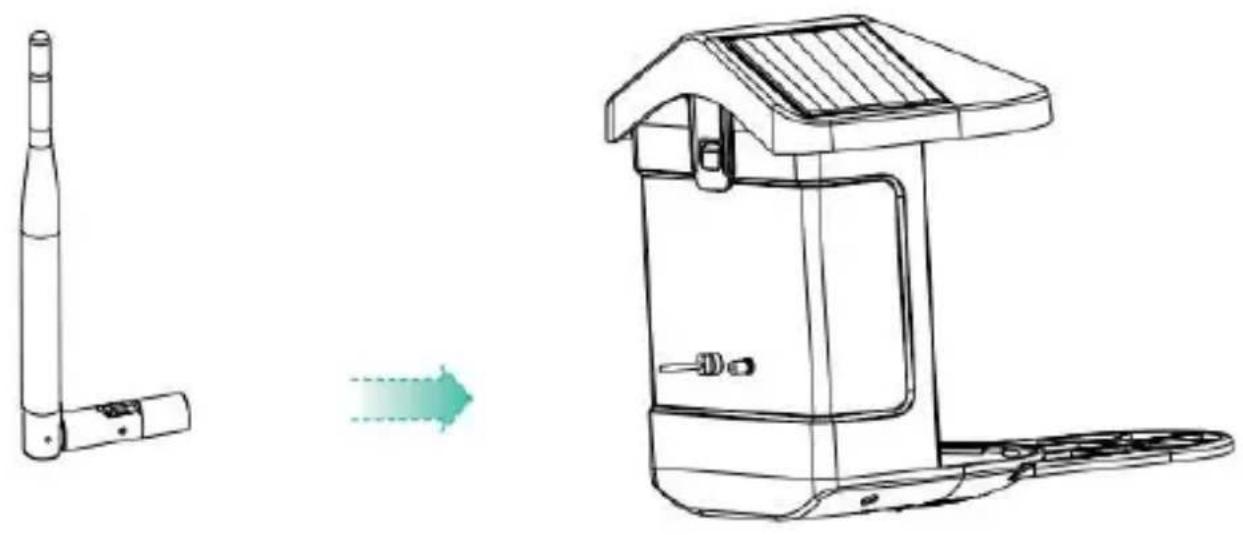
Étape 3 : Installez une antenne externe
Positionnez l'antenne externe au niveau du trou d'antenne arrière de la mangeoire à oiseaux et serrez l'antenne rotative.
La caméra à batterie intelligente sans fil prend en charge les applications Android et iOS.
Pour une meilleure expérience, veuillez scanner le code QR ci-dessous ou rechercher "VicoMaison" sur l'App Store ou Google Play Store pour télécharger et installer l'application. Installez l'application et suivez les instructions pour terminer l'enregistrement de l'utilisateur.

Remarque : Scannez le code QR ou accédez au lien pour télécharger et installer l'application : https://www.vicohome.io/download/
REMARQUE : Veuillez activer les deux autorisations suivantes.
- Autorisez l'application à accéder aux données cellulaires mobiles et au réseau local sans fil, sinon elle ne parviendra pas à connecter la caméra.
- Autorisez l'application à recevoir des messages poussés, sinon le téléphone ne recevra pas d'alarmes lorsqu'un mouvement est détecté.
INSCRIPTION DU COMPTE
Les nouveaux utilisateurs doivent s'inscrire par identifiant de courrier électronique ou par numéro de téléphone.
Étape 1 : Ouvrez l'application, cliquez sur « Créer un nouveau compte » et suivez les étapes pour terminer l'enregistrement.
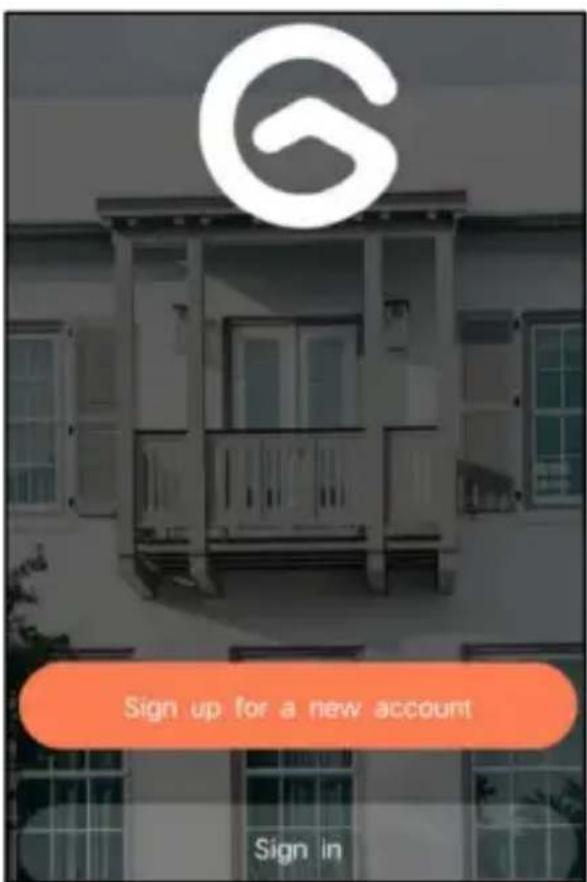
Étape 2 : Saisissez votre nom d'utilisateur, votre pays et votre adresse e-mail. Vérifiez et acceptez les conditions d'utilisation, puis cliquez sur « Étape suivante ». (Pour une meilleure expérience, autorisez toutes les autorisations pour éviter de manquer des notifications.)
Inscription
États-Unis
Numéro de téléphone / e-mail

Étape 3 : Vous recevrez un e-mail avec un code de vérification pour la confirmation du compte. Entrez le code et cliquez sur « Étape suivante ».
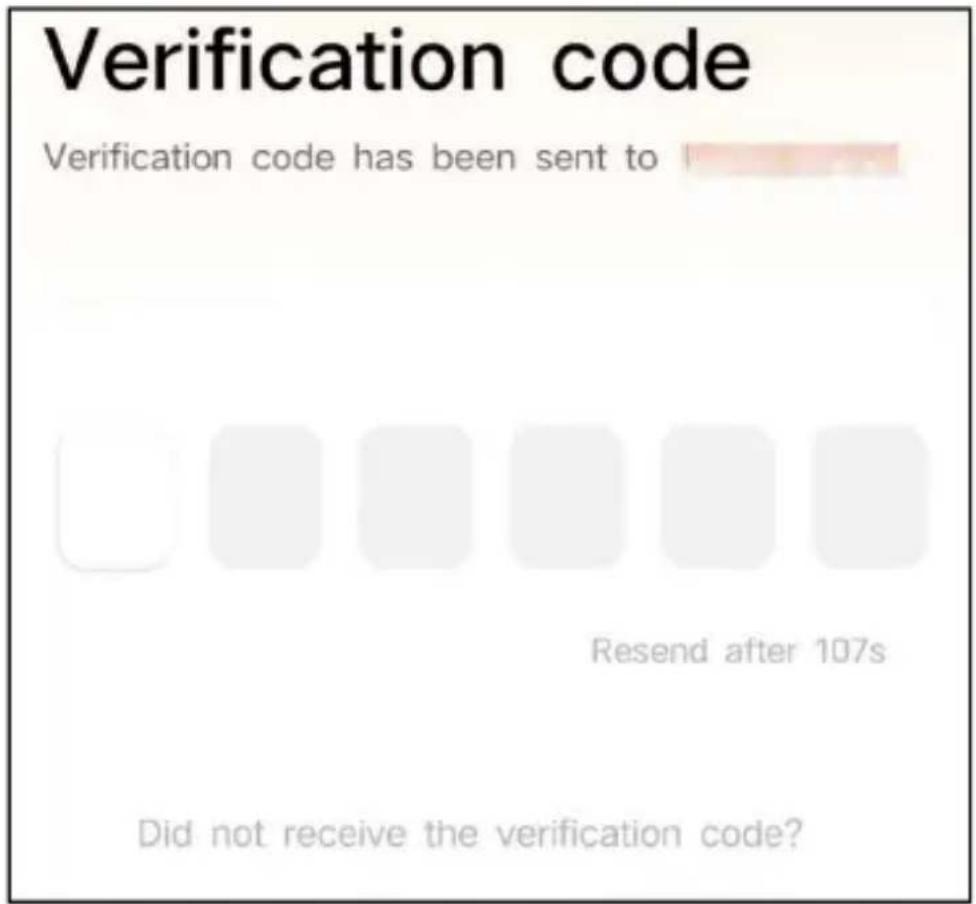
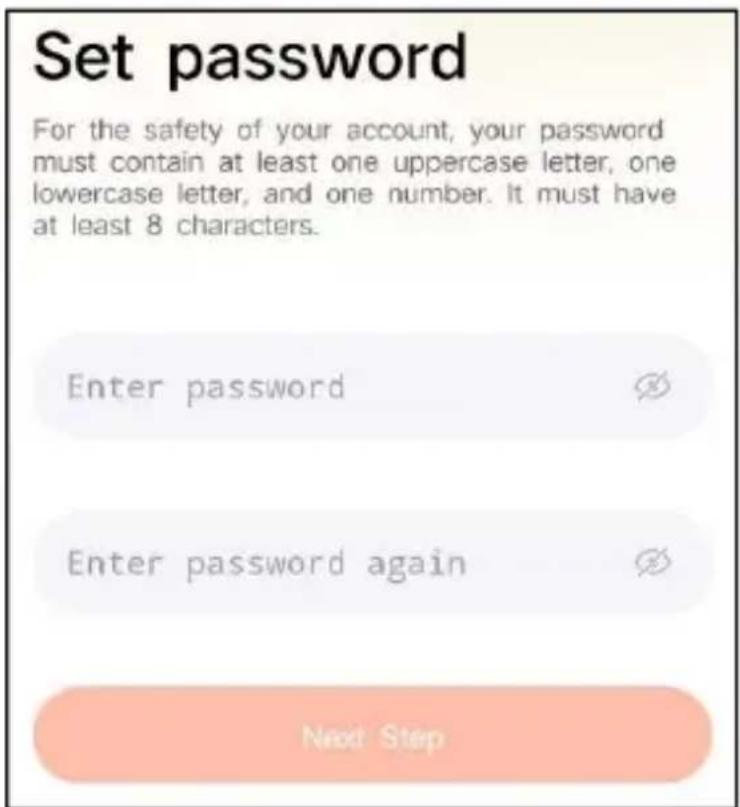
Étape 4 : Définissez le mot de passe de connexion et saisissez-le à nouveau pour confirmer. Cliquez sur « Étape suivante ». (Pour des raisons de sécurité du compte, le mot de passe doit être une combinaison d'au
moins 8 caractères majuscules et minuscules.)
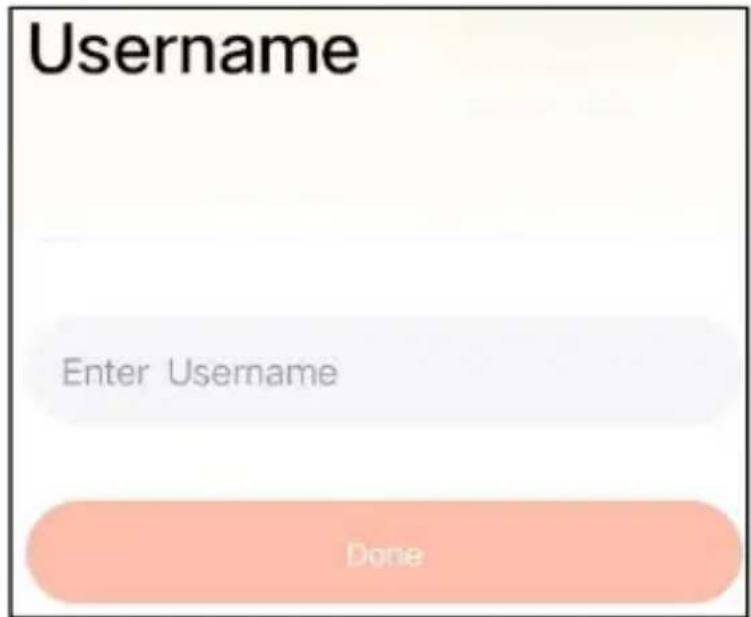
Étape 5 : Entrez votre nom d'utilisateur et cliquez sur « Terminé » pour terminer.
1) Comment allumer et éteindre la caméra
| Opération | Statut | |
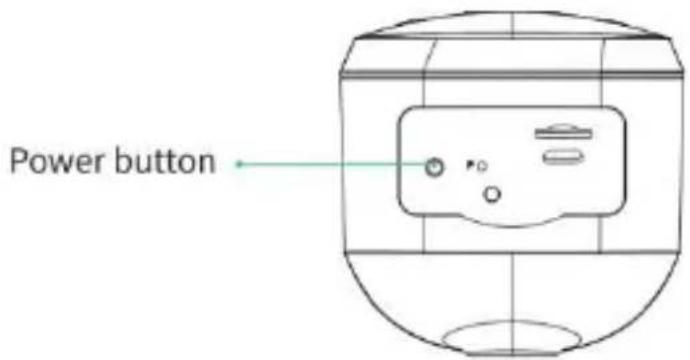
| Allume l'appareil photo | Appuyez longuement sur le pouvoir bouton pendant 3 secondes | Son de démarrage Lumière : Bleu fixe |
| Éteignez la caméra | Appuyez longuement sur le bouton d'alimentation bouton pendant 3 secondes | Son d'arrêt Lumière éteinte |
| Entrez dans le réseau Mode de configuration | Double-cliquez sur le bouton d'alimentation | Son : Ding Dong Ding Dong Lumière : Bleu fixe |
Remarque : Le trou de redémarrage est utilisé pour redémarrer la caméra sans modifier les paramètres. Vous pouvez insérer l'épingle d'éjection incluse dans le trou de redémarrage, puis appuyer et maintenir pour redémarrer.
2) État du voyant lumineux
| Mode | Statut |
| Mode de fonctionnement | Bleu |
| Mode veille | Désactivé |
| Mode de charge | Jaune |
| Mode entièrement chargé | Vert |
PRÉPARATION DE LA CONNEXION
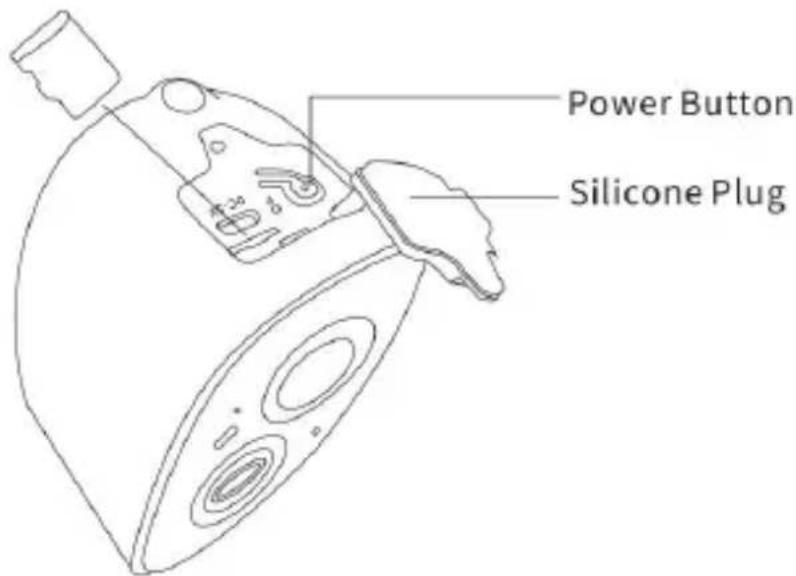
1) Insérez la carte Micro SD dans l'appareil photo.
Remarque : La carte SD n'est pas incluse et n'est pas nécessaire. Vous pouvez utiliser le chargeur sans elle.
Remarque : L'appareil photo est doté d'un emplacement pour carte intégré prenant en charge jusqu'à 128 Go. Insérez la carte dans la caméra avant d'assembler l'ensemble de l'unité.
Remarque : Nous fournissons également 3
Enregistrement du cycle d'une journée gratuitement (durée limitée de 2 ans), la caméra peut fonctionner sans carte SD.
Étape 1 : Faites pivoter doucement la caméra vers le bas. Étape 2 : Ouvrez le bouchon supérieur en silicone. Insérez la carte MicroSD.
Assurez-vous de l'insérer dans le bon sens.
Étape 3 : Enfin, recouvrez le bouchon en silicone.
- La caméra fonctionne uniquement avec le Wi-Fi 2,4 GHz et ne prend pas en charge la 5G.
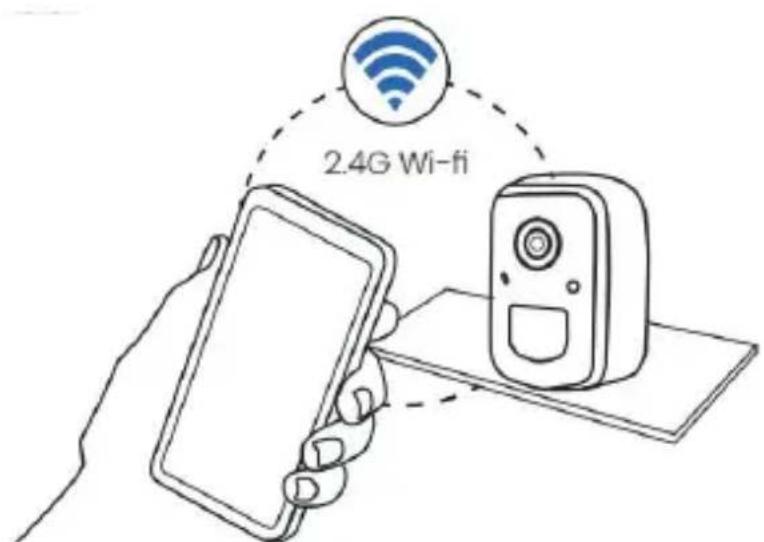
- Rapprochez la caméra du routeur lors de la connexion.
- Continuez à appuyer sur le bouton d'alimentation
pendant 2 à 4 secondes pour allumer/éteindre la caméra.
AJOUTER LA CAMÉRA—POUR ANDROID
Remarque : Les informations les plus récentes peuvent être trouvées via l'application.
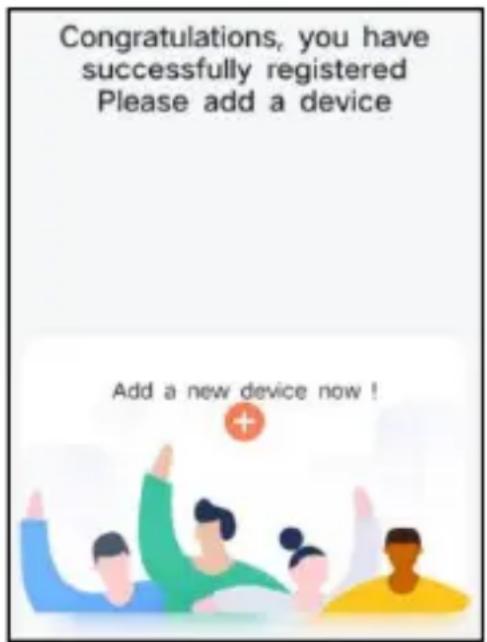
Étape 1 : Cliquez sur « Ajouter un nouvel appareil maintenant » sur l'application VicoHome.
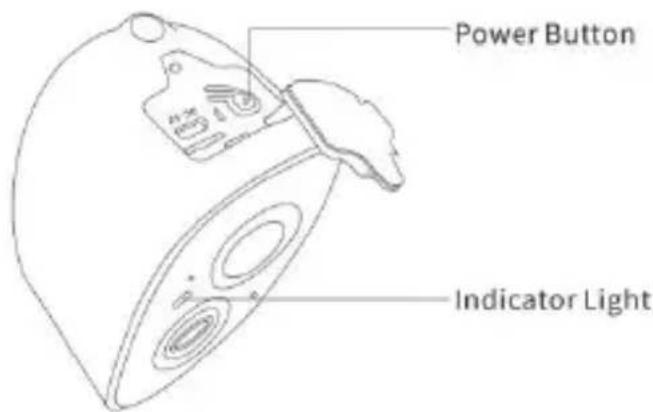
Étape 2 : Suivez les instructions sur l'application pour allumer la caméra : appuyez longuement sur le bouton d'alimentation de la caméra pendant 3 secondes pour allumer l'appareil photo. Ensuite, le voyant lumineux à l'avant de la caméra sera bleu fixe. Double-cliquez sur le bouton
d'alimentation pour entrer en mode de configuration réseau après la tonalité d'invite.
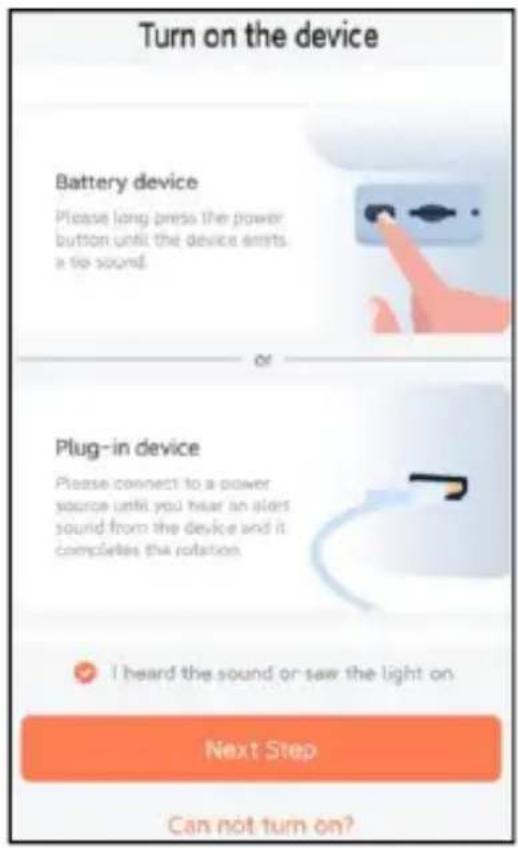
Étape 3 : Écoutez le son 'ding dong ding dong'. Après avoir entendu le son, cliquez sur "J'ai entendu le son ou vu la lumière allumée" dans l'application. Puis cliquez sur 'L'étape suivante'.
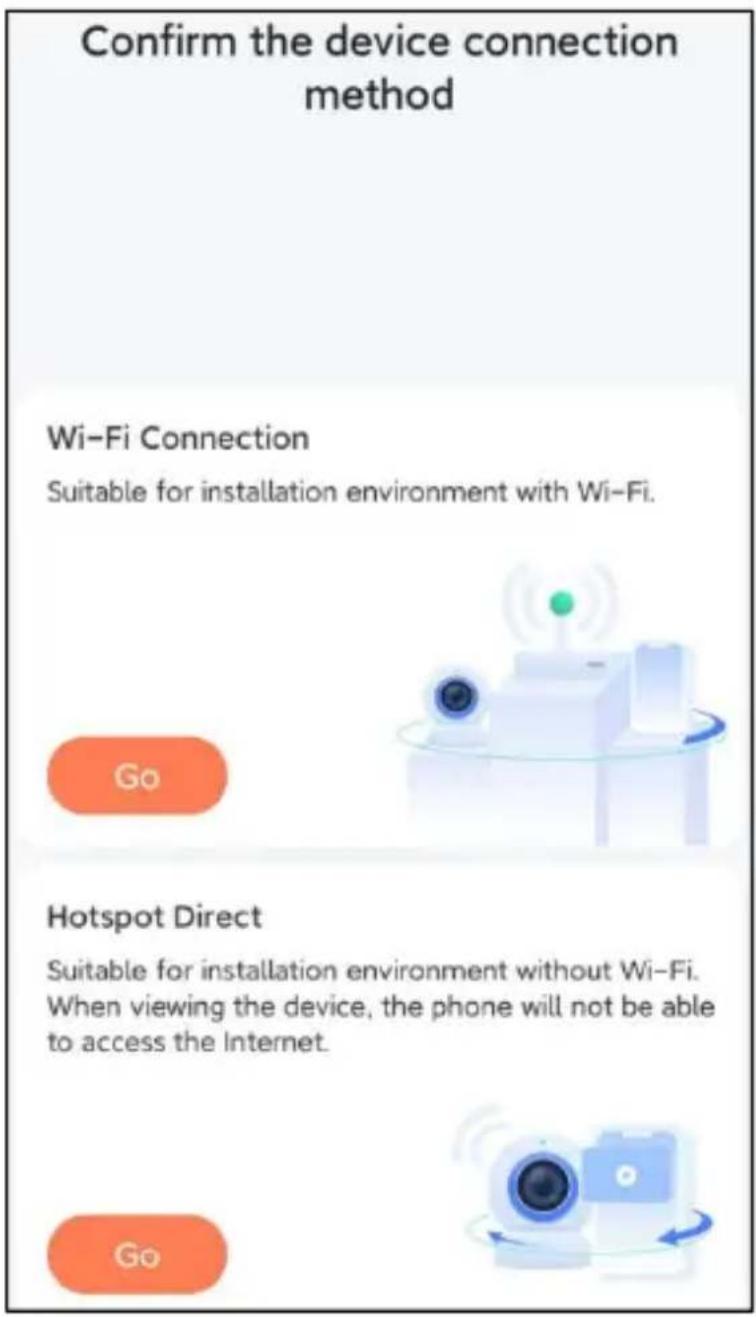
Étape 4 : Confirmez la méthode de connexion de l'appareil, choisissez la connexion Wi-Fi (adaptée à l'environnement d'installation avec Wi-Fi), cliquez sur « Go ».
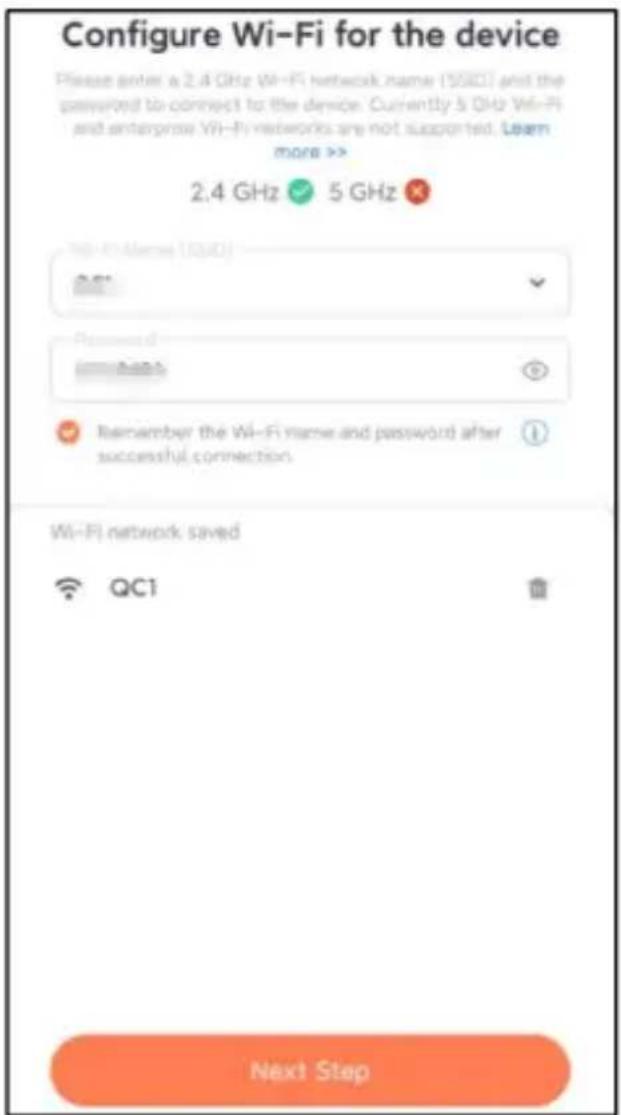
Étape 5 : Entrez le nom Wi-Fi et le mot de passe Wi-Fi auxquels vous souhaitez vous connecter, vérifiez « Mémorisez le nom et le mot de passe Wi-Fi après une
connexion réussie », puis cliquez sur 'L'étape suivante'. Remarque : la mangeoire intelligente pour oiseaux ne prend en charge que les réseaux Wi-Fi 2,4 GHz avec une forte capacité de pénétration des murs.
Étape 6 : Cliquez sur « Étape suivante ».
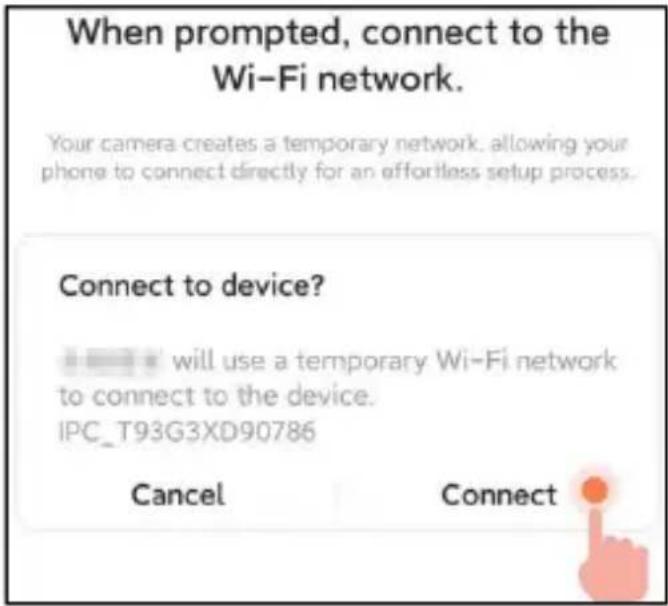
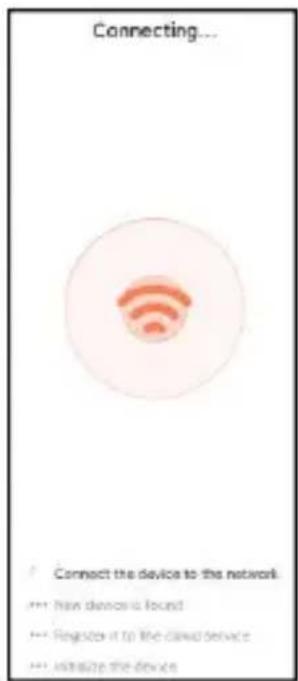
Étape 7 : lors de la connexion, veuillez attendre patiemment 15 secondes, alors vous entendrez un son 'Wi-Fi connecté'.
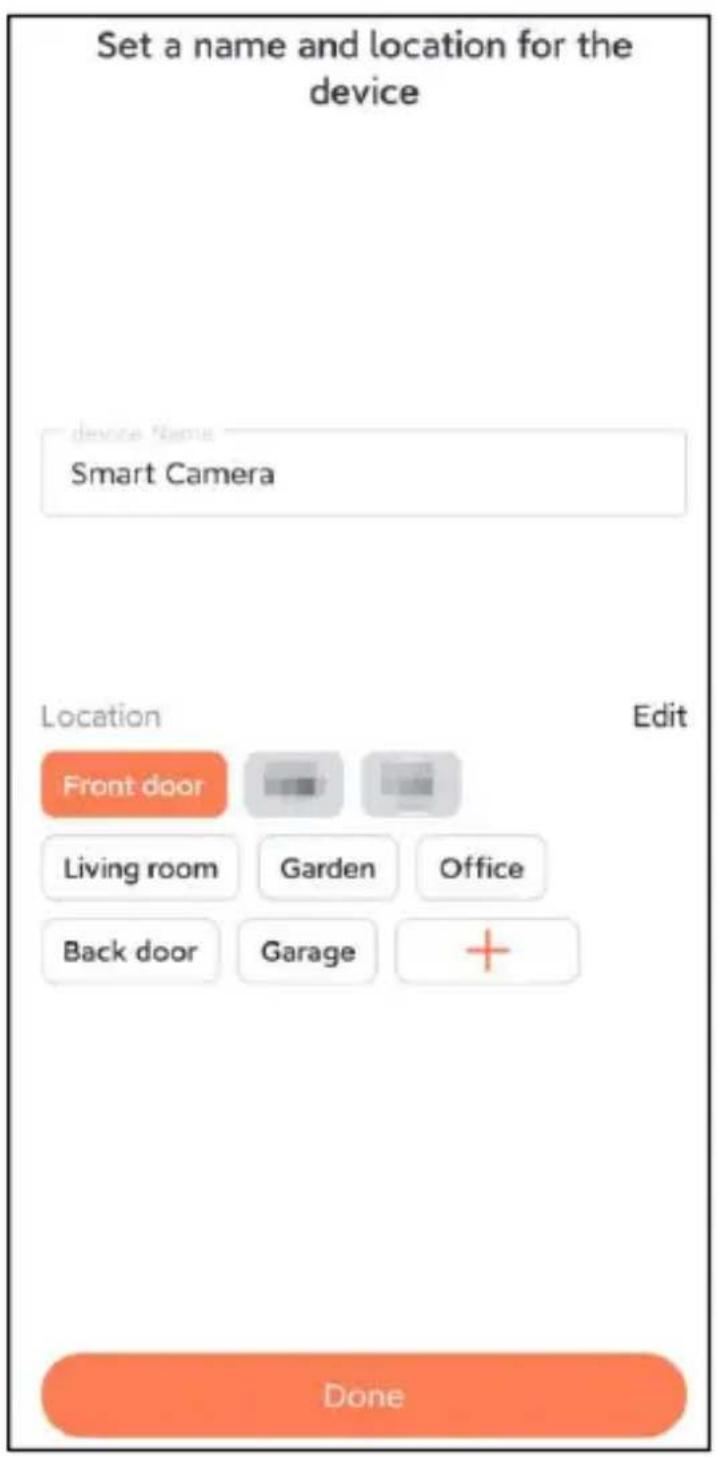
Étape 8 : définissez un nom et un emplacement pour la mangeoire intelligente pour oiseaux, puis cliquez sur « Terminé ».
Étape 9 : Enfin, votre appareil a été ajouté avec succès, puis cliquez sur ' Commençons '.
Remarque : Une fois la connexion terminée, un message apparaîtra concernant l'obtention d'un stockage cloud gratuit pendant 30 jours. Après 30 jours, vous pouvez vous abonner à un forfait de stockage cloud qui vous convient.
AJOUTER LA CAMÉRA—POUR iOS
Étape 1 : Cliquez sur "Ajouter une caméra maintenant" dans l'application et entrez le nom du réseau Wi-Fi et le mot de passe auxquels vous souhaitez que la caméra se connecte.

Étape 2 : Pour garantir une connexion à plus longue distance, la caméra ne prend en charge que le Wi-Fi 2,4 GHz, qui offre une meilleure pénétration des murs, et ne prend pas en charge le Wi-Fi d'entreprise pour le moment. Veuillez vous assurer que les informations Wi-Fi saisies répondent aux exigences. Une fois terminé, cliquez sur "Continuer" pour générer le code QR afin d'appairer la caméra.
l'entreprise authentication actuellement. Veuillez vous assurer que les informations saisies Wifi répond aux exigeances. Une fois terminé, cliquez sur "Continuer pour générer le code QR pour appairer la caméra.
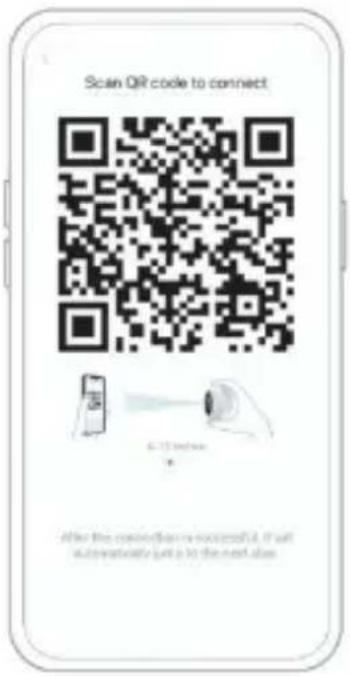
Étape 3 : Après avoir appuyé sur l'interrupteur de la caméra pendant 3 secondes, la caméra s'allumera. La caméra émettra le son de balayage "Ding Dong Ding Dong" après sa mise sous tension (si vous ne l'entendez pas, veuillez double-cliquer sur le bouton d'alimentation).
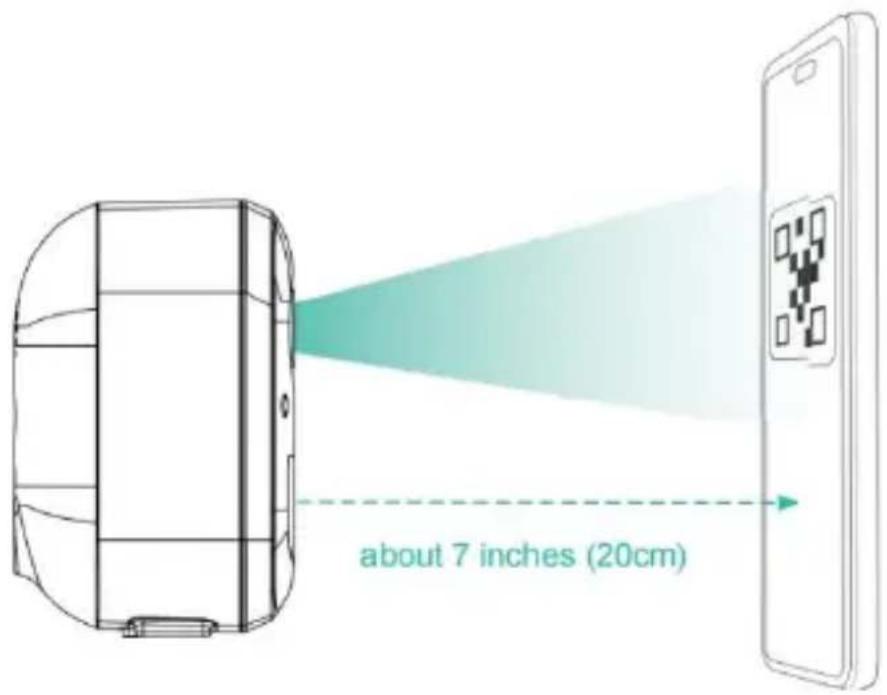
Étape 4 : Placez l'objectif de l'appareil photo face au code QR généré à la maison environ 20 cm (7 pouces) jusqu'à ce que vous entendiez un « Ding » son.
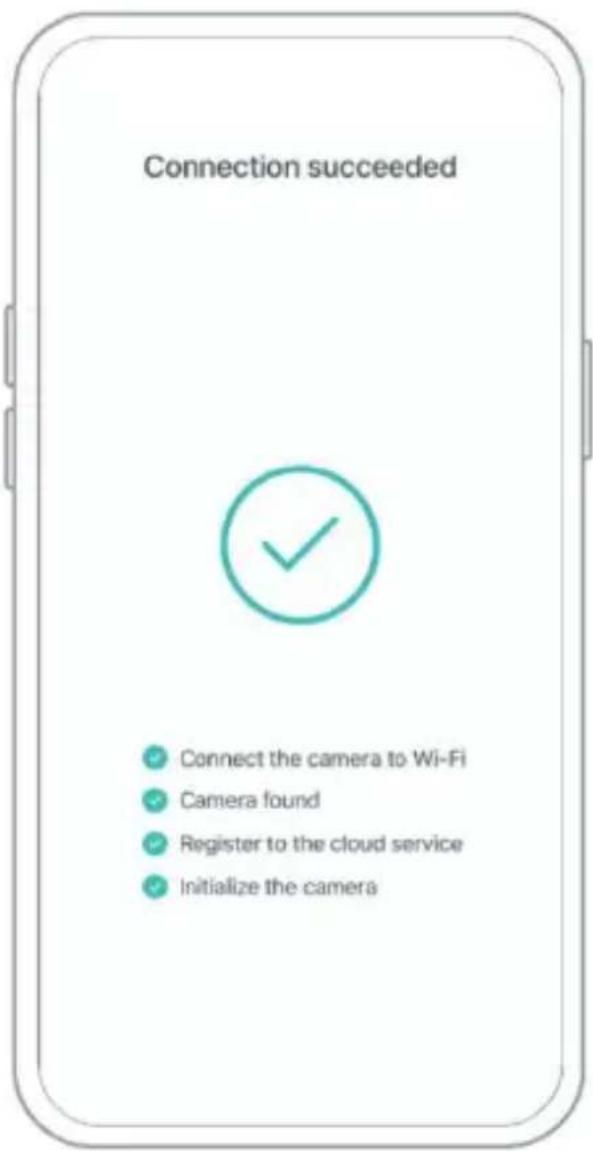
Étape 5 : Après un certain temps, la caméra émettra un son rapide d'un connexion réussie. À ce moment, veuillez
définir le nom pour l'appareil sur l'application et sélectionnez l'emplacement que vous souhaitez placez l'appareil. Cliquez sur « Continuer » pour terminer le jumelage.
Lorsque vous avez besoin de voir la caméra avec une autre famille membres ou amis, vous pouvez utiliser cette fonction. Seulement le administrateur dont le compte est lié à la caméra pour la première fois, vous pouvez partager et configurer l'appareil. Autre membre scan visualise uniquement le direct ou les lectures de l'appareil.
Étape 1 : Recherchez la caméra que vous souhaitez partager sur l'accueil de l'application page ou la page de configuration de la caméra. Cliquez sur le bouton Partager et entrez le page de partage.
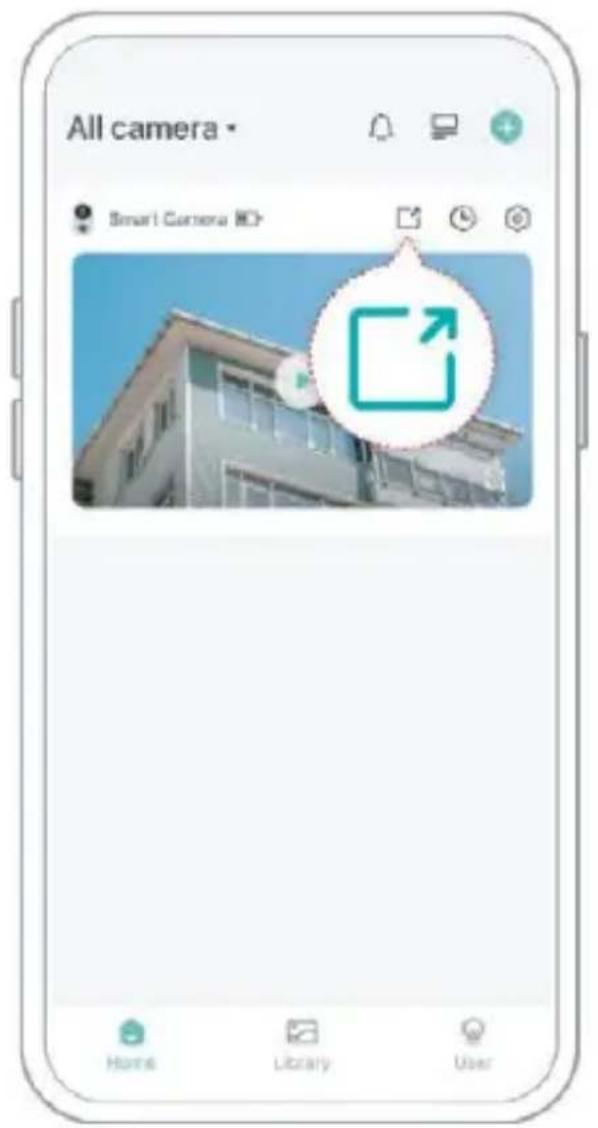
Étape 2 : Cliquez sur « Inviter » et un code QR sera généré pour le partage.
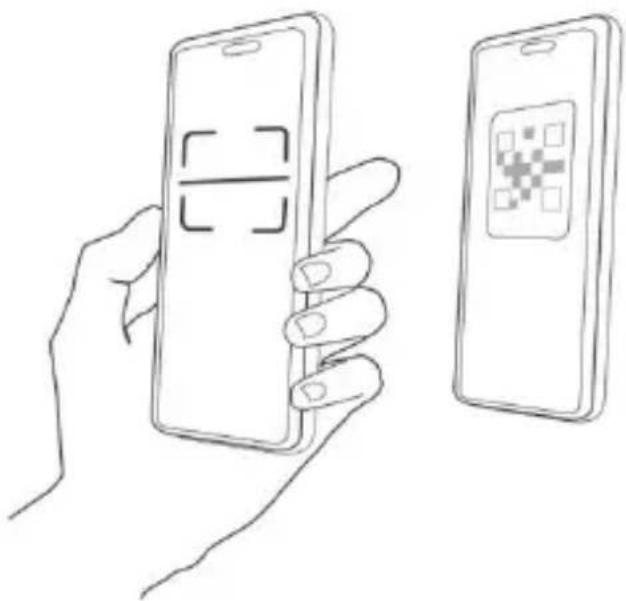
Étape 3 : Pour les membres que vous devez partager, recherchez « Ajouter un ami Caméra" sur "Utilisateur" page pour accéder à la page de numérisation.
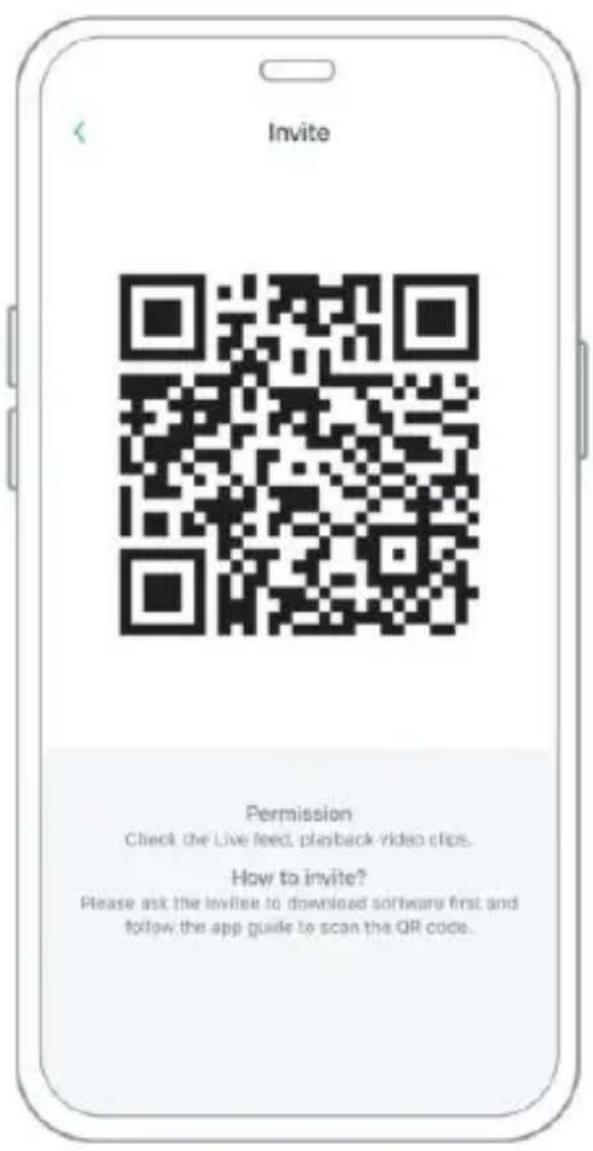
Étape 4 : Scannez le code QR généré sur votre mobile téléphone, et vous recevrez la notification de confirmation après succès. Le partage sera terminé après votre accord.
1) Vérifiez le niveau de la batterie
Après avoir configuré la caméra, veuillez vérifier le niveau de la batterie de la caméra pour vous assurer qu'elle est complètement chargée avant de l'installer dans la cour. L'application vous rappellera également de charger votre mangeoire intelligente pour oiseaux lorsque la batterie est faible.
2) Chargez la mangeoire intelligente pour oiseaux Il existe deux façons de le charger.
① Chargement intérieur : Si vous devez recharger
Après l'installation, veuillez ne pas déplacer la caméra et la base, retirez simplement le récipient à graines pour oiseaux. Le port de chargement se trouve au milieu de la face arrière du récipient à graines pour oiseaux. Veuillez utiliser le câble de type C pour brancher l'adaptateur de charge 5 V/1,5 A afin de charger la mangeoire intelligente pour oiseaux.
② Chargement extérieur : Vous pouvez directement
utiliser le panneau solaire équipé pour vous connecter au port de charge situé au milieu de l'arrière du récipient à graines pour oiseaux.
Note : Pendant le chargement, le voyant de la caméra est jaune fixe et lorsque la caméra est complètement chargée, le voyant devient vert fixe. Il faudra dix heures pour charger complètement la caméra.
COMMENT FAIRE LA RECONNAISSANCE DES OISEAUX PAR IA
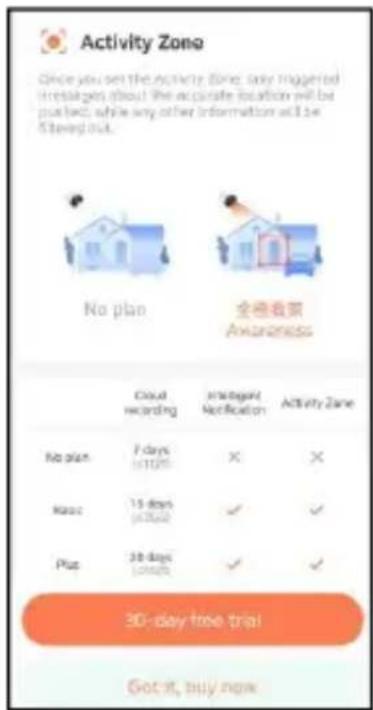
Étape 1 : Cliquez sur « Utilisateur » dans le coin inférieur droit de l'application, puis cliquez sur « Sensibilisation Plus » pour obtenir « VicoHome » Essai gratuit de 30 jours d'Awareness Plus. Vous recevrez un mois d'abonnement premium gratuit et un accès au « Bird Fans Plan », vous pourrez alors identifier plus de 10 000 oiseaux avec le plan des fans d'oiseaux.
Note : Les informations les plus récentes peuvent être trouvées via l'application. Un abonnement mensuel est requis après les 30 jours d'essai gratuit.
Étape 2 : Lorsque la caméra détecte un oiseau, elle vous
avertit qu'un oiseau a été détecté.
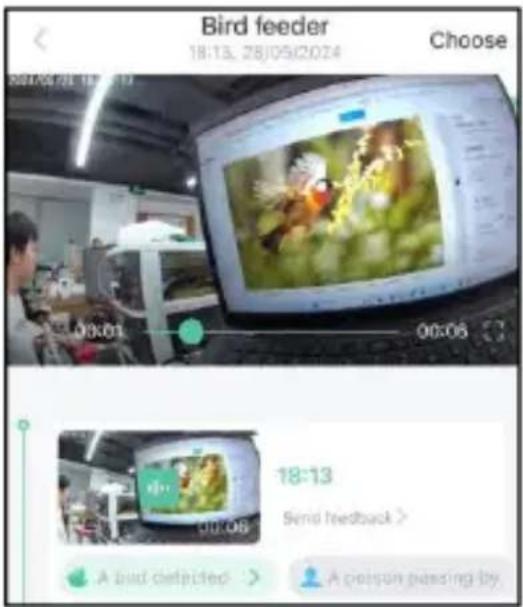
Étape 3 : Cliquez sur « Un oiseau détecté » pour identifier la race d'oiseau.
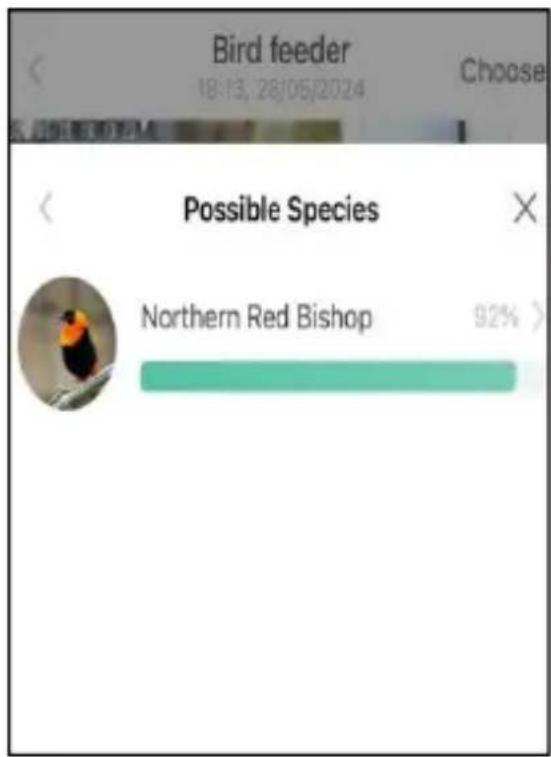
- Lorsque le paramètre de notification est activé, un message sera envoyé à l'interface de votre téléphone lorsqu'un oiseau est détecté.
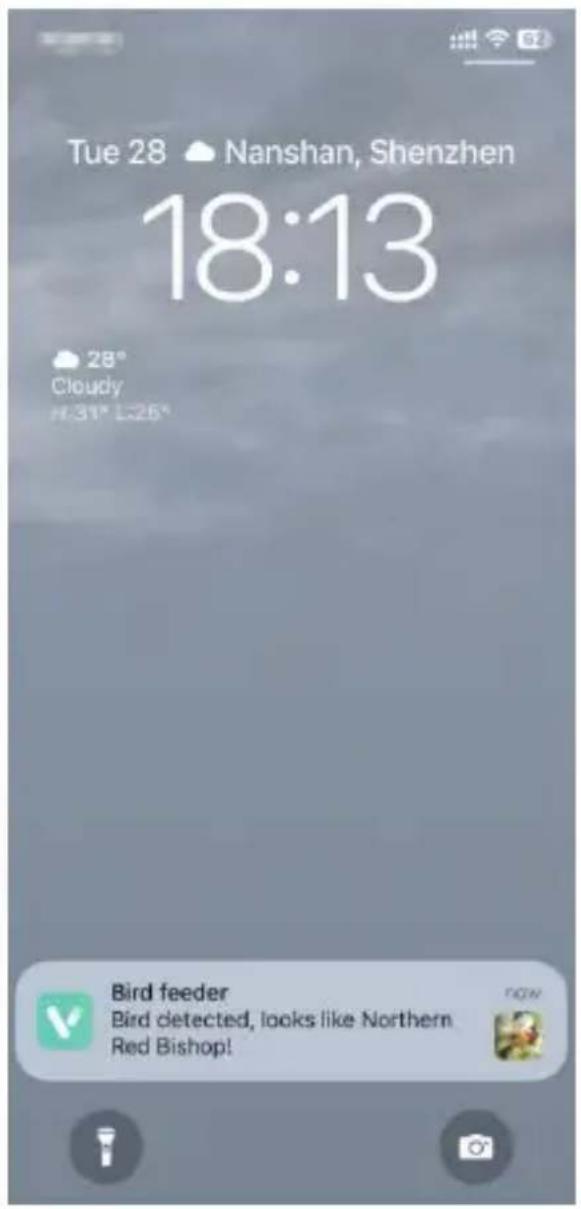
- Si vous sentez que les messages sont notés fréquemment, vous pouvez annuler la fonction de notification dans l'interface de configuration des notifications sur « VicoHome » Application.
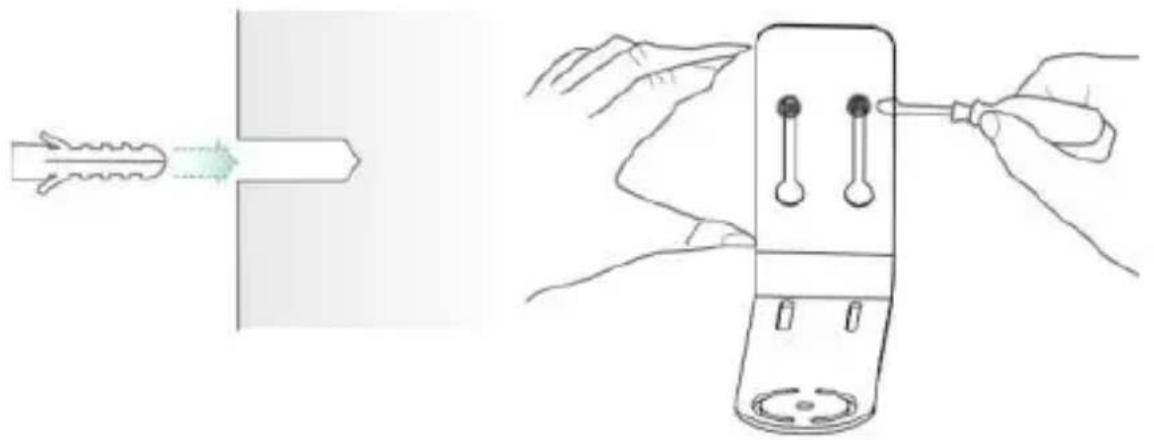
Étape 1 : Fixation par vis
Utilisez un outil de forage pour percer des trous dans le mur en fonction de l'espacement des parenthèses. Il est recommandé de marquer les trous sur le mur avec un crayon avant de percer. Vissez l'écrou d'expansion dans les trous du mur, puis connectez le support à l'écrou d'expansion avec des vis pour terminer la fixation.
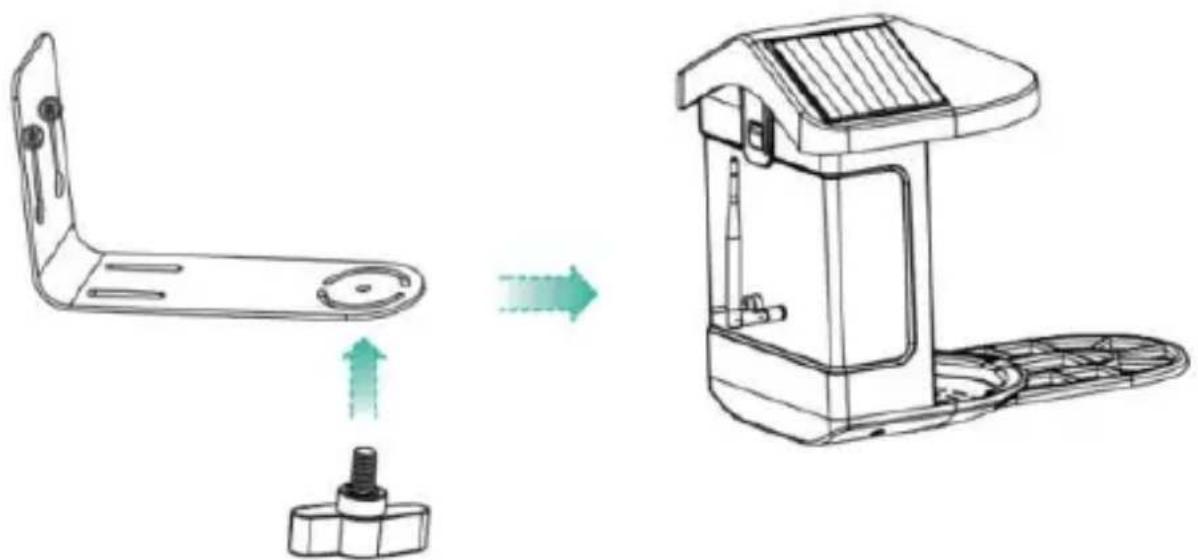
Étape 2 : Installation du support et de la mangeoire à oiseaux
Serrez la vis à main avec le trou de vis en bas de la mangeoire à oiseaux à travers le support en fer.
(2) Sélectionnez un bon endroit pour votre mangeoire à oiseaux.
Vous pouvez installer la mangeoire à oiseaux sur un mur ou sur un arbre.
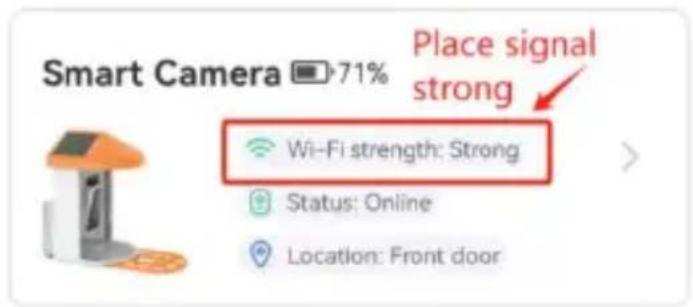
Veuillez choisir un endroit où la force du signal Wi-Fi est suffisante pour votre mangeoire à oiseaux. Il est préférable de choisir un lieu fréquenté par les oiseaux, mais vous devez assurer la couverture du réseau Wi-Fi. Ajustez l'angle de la caméra pour couvrir autant que possible le poste d'observation des oiseaux.
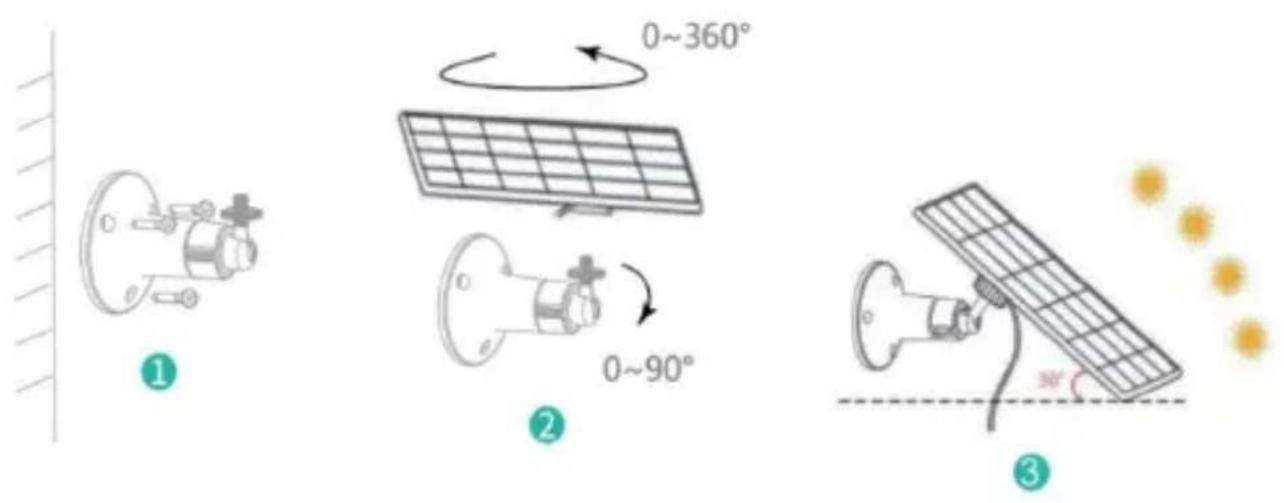
(3) Installer les panneaux solaires.
Étape 1 : fixez le support au mur.
Étape 2 : installez le panneau solaire sur le support et verrouillez-le avec un écrou.
Étape 3 : Ajustez l'angle du panneau solaire pour qu'il puisse recevoir le plus de soleil possible.
MISE À JOUR DU FIRMWARE
Lorsque vous connectez votre caméra via l'application, elle vous demandera si le dernier firmware est disponible. Vous pouvez aussi vérifier manuellement la version du firmware dans les paramètres de l'application.
Remarque : Veuillez vous assurer que votre caméra est
complètement chargée ou connectée à l'adaptateur secteur avant de mettre à niveau le firmware. Veuillez ne pas couper l'alimentation pendant la mise à niveau.
FAQ
- Question : Gestion des autorisations de la caméra : Comment inviter ma famille et mes amis à utiliser mon appareil photo ensemble ?
R : Ouvrez l'application et sélectionnez votre caméra sur la page d'accueil. Cliquez sur le bouton Partager sur la page d'accueil ou sur "Partager" dans les paramètres de la caméra pour accéder à la page de partage, puis cliquez sur "Inviter" pour générer un code QR. Vos amis peuvent désormais obtenir certains droits d'accès en scannant le code QR avec votre téléphone.
2. Q : Pourquoi le nom du Wi-Fi n'apparaît-il pas lorsque je me connecte au Wi-Fi ?
R : Sur les appareils Apple équipés d'iOS 13 et versions ultérieures, vous devez activer l'autorisation de localisation de l'application dans les paramètres système et
la régler sur "Autoriser lors de l'utilisation".
3. Q : La caméra affichera-t-elle des lumières rouges la nuit lorsque la vision nocturne est activée ?
R : Les perles de lampe infrarouge intégrées font que la caméra ne montre que de faibles lumières rouges lorsque la vision nocturne est activée, mais la qualité de l'image reste claire même sans environnement lumineux.
4. Q : Quelles sont les exigences pour le Wi-Fi ?
R : Veuillez utiliser un réseau sans fil de 2,4 GHz. L'appareil ne prend pas en charge le réseau sans fil 5 GHz. Pendant ce temps, veuillez définir la méthode d'authentification Wi-Fi sur WPA2-PSK ou une autre méthode de sécurité de niveau équivalent. Un mot de passe est requis.
- 5. Q : À quelle distance la caméra doit-elle être placée du routeur ?
R : Après test, la distance de connexion Wi-Fi peut normalement atteindre jusqu'à 220 mètres en zone ouverte. Cependant, la situation réelle dépend de la puissance du Wi-Fi et de son environnement (murs épais, appareils électromagnétiques, gros objets
métalliques provoqueront tous des interférences sur les signaux Wi-Fi). Si le signal de connexion de la caméra est faible ou instable, veuillez placer la caméra aussi près du routeur que possible.
6. Q : Quelle est la durée maximale d'enregistrement ?
R : Si vous définissez la durée sur "Auto", lorsque quelqu'un apparaît dans le champ de vision de la caméra, elle commencera à enregistrer une vidéo jusqu'à 3 minutes.
7. Q : Comment visualiser rapidement des vidéos par catégorie ?
R : Cliquez sur l'icône dans le coin supérieur gauche de la page "Bibliothèque" pour commencer à filtrer les vidéos par catégorie. Sélectionnez la catégorie que vous voulez voir, puis cliquez sur "Enregistrer" pour voir les lectures vidéo.
8. Q : Que dois-je faire lorsque l'appareil fonctionne mal ?
R : Appuyez longuement sur le bouton d'alimentation pendant 3 secondes pour le redémarrer. Si aucune réponse, vous pouvez retirer le bouchon en
caoutchouc situé sur le bouton de la caméra. Appuyez sur le trou de redémarrage avec un objet pointu pour redémarrer la caméra.
1) Lorsque vous entendez « Erreur de mot de passe Wi-Fi », vérifiez si le mot de passe Wi-Fi saisi dans l'application est correct. 2) Lorsque vous entendez « Erreur d'authentification », assurez-vous que votre réseau Wi-Fi n'est pas un réseau d'entreprise et que l'appareil ne prend en charge que les réseaux avec un niveau de sécurité inférieur à WPA-2. 3) Lorsque vous entendez « Wi-Fi introuvable », vérifiez si vous avez sélectionné ou saisi le bon nom Wi-Fi, placez l'appareil à proximité du routeur Wi-Fi et assurez-vous que le routeur est sous tension. Veuillez noter que le Wi-Fi 5 GHz ne peut pas être détecté par l'appareil. 4) Lorsque vous entendez le message « Récupération
de LP timeout », cela indique que le nombre d'appareils connectés au routeur de votre maison est trop élevé pour connecter d'autres appareils. Veuillez supprimer certains appareils connectés qui ne sont pas couramment utilisés ou redémarrer le routeur pour effacer les appareils non pertinents. Vous devrez peut-être contacter l'administrateur du routeur.
5) Lorsque vous entendez « Échec de la connexion au service Cloud », vérifiez si votre routeur est correctement connecté au réseau externe. Cette erreur est courante en cas de coupure réseau ou si le routeur sélectionné dans votre maison est un serveur de réseau local. Assurez-vous que la connexion réseau est normale et essayez de désactiver temporairement le pare-feu pour vous reconnecter.
MISE À JOUR DU FIRMWARE
Lorsque vous connectez votre caméra via l'application, elle vous demandera si le dernier firmware est disponible.
Vous pouvez également vérifier manuellement la version du firmware dans les paramètres de l'application.
Remarque : Veuillez vous assurer que votre caméra est complètement chargée ou connectée à l'adaptateur secteur avant de mettre à niveau le firmware, et ne coupez pas l'alimentation pendant la mise à niveau.
INFORMATIONS FCC
AVERTISSEMENT : Les changements ou modifications non expressément approuvés par la partie responsable de la conformité pourraient annuler le droit de l'utilisateur à utiliser l'équipement.
REMARQUE : Cet équipement a été testé et déclaré conforme aux limites d'un appareil numérique de classe B, conformément à la partie 15 des règles de la FCC. Ces limites sont conçues pour fournir une protection raisonnable contre les interférences nuisibles dans une installation résidentielle. Cet équipement génère, utilise et peut émettre de l'énergie radiofréquence et, s'il n'est pas installé et utilisé conformément aux instructions, peut
provoquer des interférences nuisibles aux communications radio. Cependant, rien ne garantit que des interférences ne se produiront pas dans une installation particulière. Si cet équipement provoque des interférences nuisibles à la réception radio ou télévision, une ou plusieurs des mesures suivantes peuvent être prises :
- Réorientez ou déplacez l'antenne de réception.
- Augmentez la séparation entre l'équipement et le récepteur.
- Connectez l'équipement à une prise sur un circuit différent de celui auquel le récepteur est connecté.
- Consultez le revendeur ou un technicien radio/TV expérimenté pour obtenir de l'aide.
Cet appareil est conforme à la partie 15 des règles FCC.
L'exploitation est soumise aux deux conditions suivantes :
- Cet appareil ne doit pas provoquer d'interférences nuisibles.
- Cet appareil doit accepter toute interférence reçue, y compris les interférences susceptibles de provoquer un fonctionnement indésirable.
ID FCC : 2AXBN-Q5
INSTRUCTIONS D'ÉLIMINATION
ÉLIMINATION CORRECTE
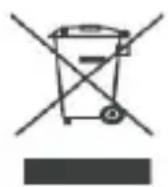
Ce produit est soumis aux dispositions de la directive européenne 2012/19/UE. Le symbole représentant une poubelle barrée indique que le produit nécessite une collecte sélective des déchets dans l'Union européenne. Ceci s'applique au produit et à tous les accessoires marqués de ce symbole. Les produits marqués comme tels ne peuvent pas être jetés avec les ordures ménagères normales, mais doivent être déposés dans un point de collecte pour le recyclage des appareils électriques et électroniques.
Fabricant : Shanghaimuxinmuyeyouxiangongsi
Adresse : Shuangchenglu 803nong11hao1602A-1609shi,
Baoshan District, Shanghai 200000, Chine.
Représentant CE : E-CrossStu GmbH.
Mainzer Landstr. 69, 60329 Francfort-sur-le-Main.
Représentant au Royaume-Uni : YH
Consulting Limited.
Importé aux États-Unis : Sanven Technology Ltd.
Assistance technique et certificat de garantie électronique
- (AVEC APPAREIL PHOTO MODÈLE
- CONTENU DE L'EMBALLAGE
- APPARENCE DE LA CAMÉRA OISEAU
- ÉTAPE 1 : ASSEMBLEZ LE CAPOT SUPÉRIEUR
- ÉTAPE 2 : INSTALLEZ LE PLATEAU
- ÉTAPE 3 : INSTALLEZ UNE ANTENNE EXTERNE
- INSCRIPTION DU COMPTE
- INSCRIPTION
- PRÉPARATION DE LA CONNEXION
- INSÉREZ LA CARTE MICRO SD DANS L'APPAREIL PHOTO
- AJOUTER LA CAMÉRA—POUR ANDROID
- AJOUTER LA CAMÉRA—POUR IOS
- VÉRIFIEZ LE NIVEAU DE LA BATTERIE
- CHARGEZ LA MANGEOIRE INTELLIGENTE POUR OISEAUX IL EXISTE DEUX FAÇONS DE LE CHARGER
- COMMENT FAIRE LA RECONNAISSANCE DES OISEAUX PAR IA
- ÉTAPE 1 : FIXATION PAR VIS
- ÉTAPE 2 : INSTALLATION DU SUPPORT ET DE LA MANGEOIRE À OISEAUX
- SÉLECTIONNEZ UN BON ENDROIT POUR VOTRE MANGEOIRE À OISEAUX
- INSTALLER LES PANNEAUX SOLAIRES
- MISE À JOUR DU FIRMWARE
- FAQ
- Q : QUELLE EST LA DURÉE MAXIMALE D'ENREGISTREMENT
- Q : COMMENT VISUALISER RAPIDEMENT DES VIDÉOS PAR CATÉGORIE
- Q : QUE DOIS-JE FAIRE LORSQUE L'APPAREIL FONCTIONNE MAL
- INFORMATIONS FCC
- INSTRUCTIONS D'ÉLIMINATION
- ÉLIMINATION CORRECTE
Marque : Vevor
Modèle : FB-A05
Catégorie : Distributeur automatique d'oiseaux