
FB-A05 - Vogeldispenser Vevor - Gratis gebruiksaanwijzing en handleiding
Vind de handleiding van het apparaat gratis FB-A05 Vevor in PDF-formaat.
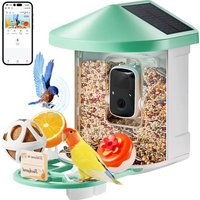


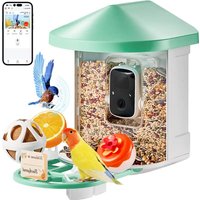
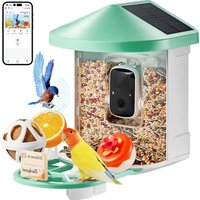
| Producttype | Vogelvoederautomaat met camera |
| Merk | Vevor |
| Model | FB-A05 |
| Kleur | Groen |
| Afmetingen (met platform) | 335 x 220 x 275 mm |
| Afmetingen (zonder platform) | 220 x 220 x 275 mm |
| Inhoud reservoir | 2 L |
| Voeding | Oplaadbare batterij 5200 mAh, zonnepaneel 3W, adapter 5V/1,5 A |
| Camera | Model Q8, max. resolutie 1920x1080, gezichtsveld H145° V85°, infrarood nachtzicht |
| Connectiviteit | Wi-Fi 2,4 GHz (ondersteunt geen 5 GHz) |
| Opslag | Cloud (gratis proef van 30 dagen) of microSD-kaart tot 128 GB |
| Functies | Bewegingsdetectie, AI-herkenning van vogels (abonnement na 30 dagen), pushmeldingen |
| App | VicoHome (iOS en Android) |
| Inbegrepen accessoires | Voederbak, camera, materiaalbak, externe antenne, houder, schroeven, schroevendraaier, vetbol, kolibrievoederbak, fruitrek, gelei voederbak, stickers, handleiding |
| Installatie | Aan muur of boom |
| Certificeringen | FCC ID: 2AXBN-Q5 |
Veelgestelde vragen - FB-A05 Vevor
Gebruikersvragen over FB-A05 Vevor
0 vraag over dit apparaat. Beantwoord die u kent of stel uw eigen vraag.
Stel een nieuwe vraag over dit apparaat
Download de handleiding voor uw Vogeldispenser in PDF-formaat gratis! Vind uw handleiding FB-A05 - Vevor en neem uw elektronisch apparaat weer in handen. Op deze pagina staan alle documenten die nodig zijn voor het gebruik van uw apparaat. FB-A05 van het merk Vevor.
GEBRUIKSAANWIJZING FB-A05 Vevor
Technische ondersteuning en e-garantiecertificaat
(met Q8-modelcamera)
MODEL: FB-A01, FB-A02, FB-A03, FB-A04, FB-A05, FB-A06
WAARSCHUWING: Om het risico op ernstig letsel te verminderen bij het gebruik van uw elektrische composteerder en accessoires, dient u deze veiligheidsmaatregelen te volgen, waaronder de volgende.
Lees alle instructies voordat u het apparaat gebruikt.
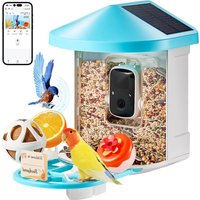
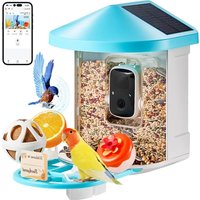
1) De vogelvoeder is uitgerust met een cameramodel Q8, die kan worden aangesloten op een draadloos netwerk, waarbij gebruik wordt gemaakt van een mobiele telefoon om het eetproces van de vogels te observeren en vast te leggen.
2) De accessoires omvatten suetbal, Mini Hummingbird Feeder, Fruit Holder, Jelly Feeder en Welcome Card.
Ideaal voor vogelliefhebbers. Bredere uitbreidingsbaars voor doe-het-zelf.
PRODUCTPARAMETER
| Model | FB-A01 | FB-A02 |
| Kleur | Groente | Blauw |
| Zonnepaneel | 3W (DC 5V± 5%) 172*120*5mm | |
| Camera modus | Vraag 8 | |
| Camera lens | Gezichtsveld: H145° V85° D185 | |
| Foto resolutie | Maximaal 1920x1080 | |
| Video-bitsnelheid | Aangepaste | |
| Opslag media | Cloudopslag, Micro SD-kaart | |
| Batterij capaciteit | 5200 mAh | |
| Adaptervereiste | Gelijkstroom 5V±5%/1,5A | |
| Capaciteit van de feeder | 2L | |
| Product grootte | 335*220*275mm ( met platform 220*220*275mm ( Nee Platform | |
Opmerking: De SD-kaart is niet inbegrepen en is ook niet
nodig. (Ondersteunt SD-kaart tot 128 GB).
PRODUCTPARAMETER
| Model | FB-A03 | FB-A04 |
| Kleur | Groente | Blauw |
| Zonnepaneel | 2W (DC 5V+-5%) 95 * 95 * 2,5 | |
| Camera modus | Vraag 8 | |
| Camera lens | Gezichtsveld: H145° V85° D185 | |
| Foto resolutie | Maximaal 1920x1080 | |
| Video-bitsnelheid | Aangepaste | |
| Opslag media | Cloudopslag, Micro SD-kaart | |
| Batterij capaciteit | 5200 mAh | |
| Adaptervereiste | Gelijkstroom 5V±5%/1,5A | |
| Capaciteit van de feeder | 2L | |
| Product grootte | 335*220*275mm ( met Platform )220*220*275mm ( Nee platform ) | |
Let op: De SD-kaart is niet inbegrepen en is ook niet
nodig. (Ondersteunt SD-kaart tot 128 GB).
PRODUCTPARAMETER
| Model | FB-A05 | FB-A06 |
| Kleur | Groente | Blauw |
| Zonnepaneel | 3W (DC 5 ± 5%) 172*120*5mm2W (DC 5 ± 5%) 95 * 95 * 2,5 | |
| Camera modus | Vraag 8 | |
| Camera lens | Gezichtsveld: H145° V85° D185 | |
| Foto resolutie | Maximaal 1920x1080 | |
| Video-bitsnelheid | Aangepaste | |
| Opslag media | Cloudopslag, Micro SD-kaart | |
| Batterij capaciteit | 5200 mAh | |
| Adaptervereiste | Gelijkstroom 5V ± 5%/1,5A | |
| Capaciteit van de feeder | 2L | |
| Product grootte | 335*220*275mm ( met Platform 220*220*275mm ( Nee Platform | |
Let op: De SD-kaart is niet inbegrepen en is ook niet nodig. (Ondersteunt SD-kaart tot 128 GB).
PAKLIJST
Standaard onderdelen
| NEE. | Naam | Afbeelding | Hoeveelheid |
| 1 | Voeder | 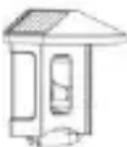 | 1 st |
| 2 | Camera | 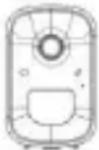 | 1 st |
| 3 | Materiaal lade | 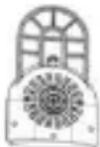 | 1 st |
| 4 | Externe antenne | 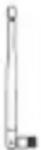 | 1 st |
| 5 | Vogelvoederbeugel | [Y000] | 1 st |
| 6 | Sticker boorsjabloon | 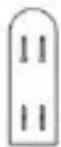 | 1 st |
| 7 | Klittenbandsluitingen | 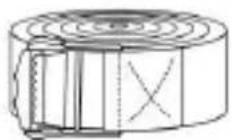 | 1 st |
| 8 | Type-C-voedingskabel | 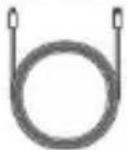 | 1 st |
| 9 | BeugelschroevenM3,5*16mm | 3 stuks | |
| 10 | BeugelschroevenM4*50mm | 2 stuks | |
| 11 | Ankers | 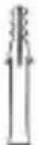 | 2 stuks |
| 12 | Duimschroeven | 1 st | |
| 13 | Sbemanningschauffeur | 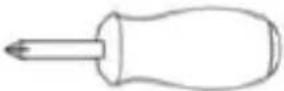 | 1 st |
| 14 | Suet B allemaal | 1 st |
| 15 | Kolibrievoeder |  | 1 st |
| 16 | Fruithouder |  | 2 stuks |
| 17 | Gelei-feeder | 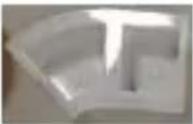 | 1 stuk |
| 18 | Karton (*1st)Stickers (*4 stuks) | 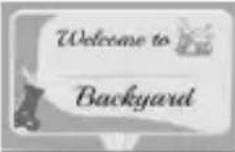 | 1 set |
| 19 | Handleiding |  | 1 st |
Optionele onderdelen (behalve FB-A03 en FB-A04)
| NEE. | Naam | Afbeelding | Hoeveelheid |
| 1 | Extern zonnepaneel | 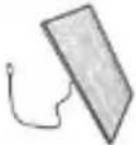 | 1 st |
| 2 | Vast B- racket | 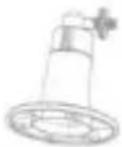 | 1 st |
| 3 | Beugelschroeven M3,5*25mm | 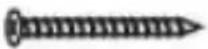 | 4 stuks |
| 4 | Ankers | 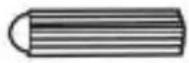 | 4 stuks |
| 5 | Uitstoter pin | 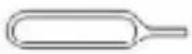 | 1 st |
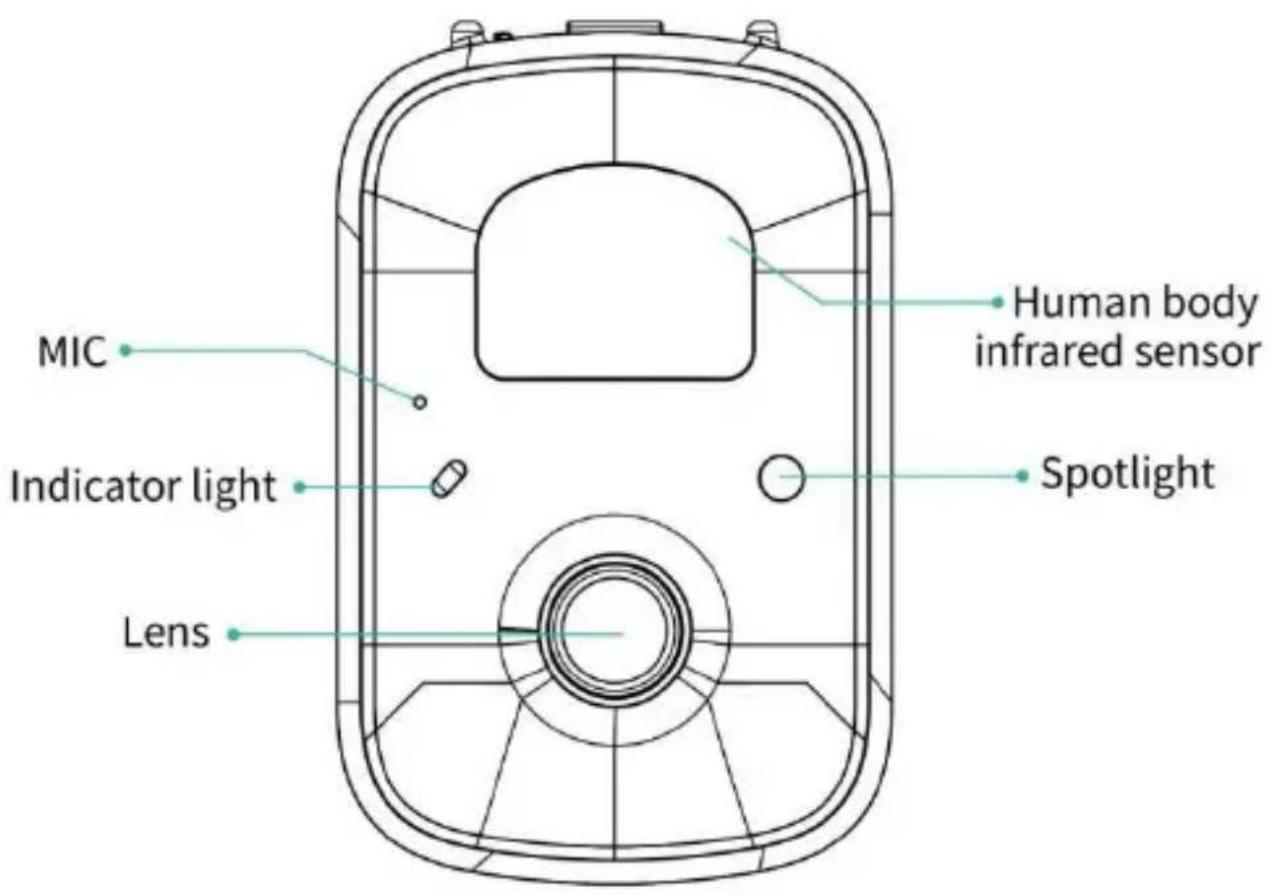
UITERLIJK VAN DE VOGELCAMERA
De vogelvoeder is uitgerust met een cameramodel Q8, deze is FCC-ID gecertificeerd.
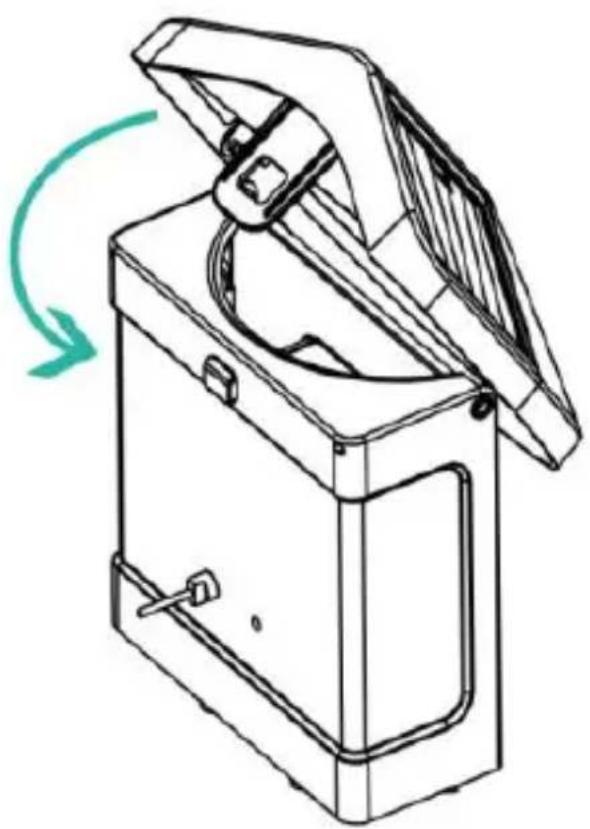
Draai de bovenste afdekking naar beneden zodat deze vastzit op de middelste schaal.
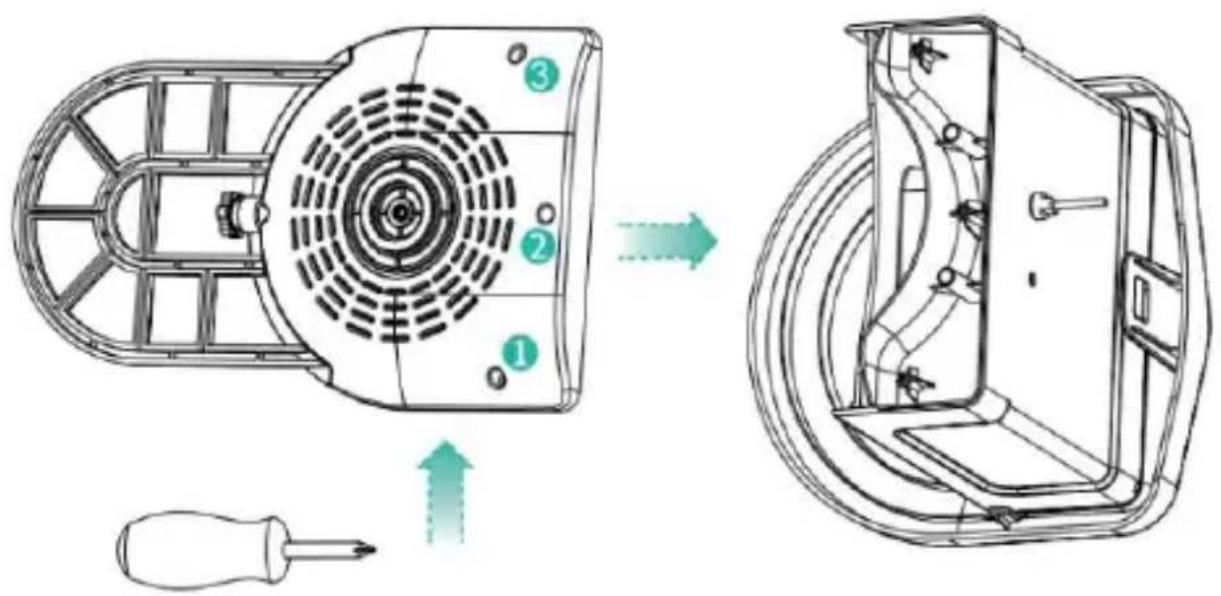
Klem de materiaalbak aan de onderkant van het apparaat, plaats 3 schroeven en draai deze vast met een kruisschroevendraaier.
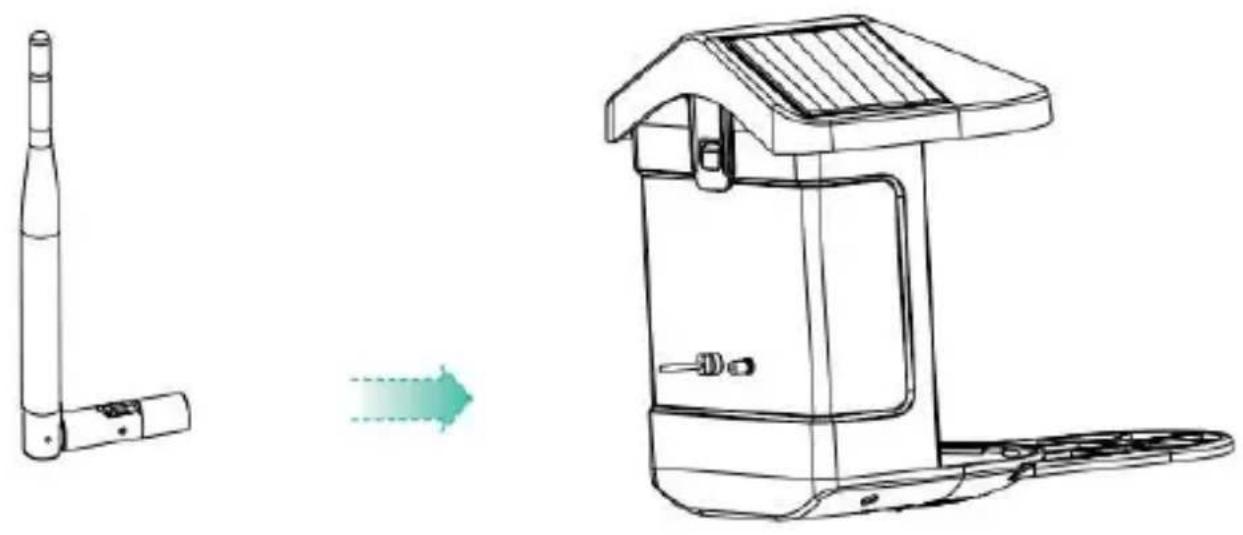
Stap 3: Installeer een externe antenne
Plaats de externe antenne op het achterste antennegat van de vogelvoederbak en draai de roterende antenne vast.
Voor de beste ervaring kunt u de onderstaande QR-code scannen of zoeken "VicoHome" in de APP Store of Google Play Store om de app te downloaden en te installeren. Installeer de app en volg de instructies om de gebruikersregistratie te voltooien.
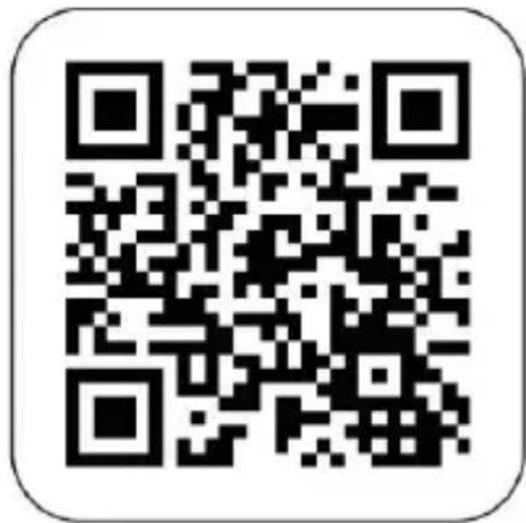
Let op: Scan de QR-code of ga naar de link om de applicatie te downloaden en te installeren:
https://www.vicohome.io/download/
OPMERKING: Schakel beide volgende machtigingen in.
- Geef de app toegang tot mobiele data en draadloos LAN, anders kan er geen verbinding worden gemaakt met de camera.
- Sta toe dat de app pushmeldingen ontvangt, anders ontvangt de telefoon geen alarm wanneer er beweging wordt gedetecteerd.
ACCOUNTREGISTRATIE
Nieuwe gebruikers moeten zich aanmelden met een e-mailadres of telefoonnummer.
Stap 1: Open de app en klik op 'Aanmelden voor een nieuw account' en volg de stappen om de registratie te voltooien.
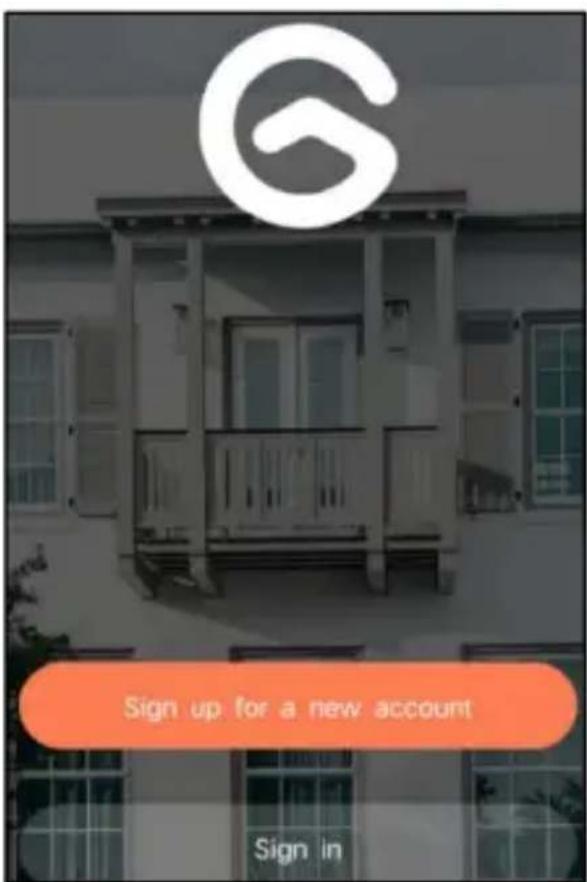
Stap 2: Voer uw gebruikersnaam, land en e-mailadres in. Controleer en ga akkoord met de
Gebruikersovereenkomst en klik vervolgens op 'Volgende stap'. (Voor een betere ervaring moet u alle machtigingen toestaan om te voorkomen dat u meldingen mist.)
Aanmelden
Verenigde Staten
Telefoonnummer/e-mail

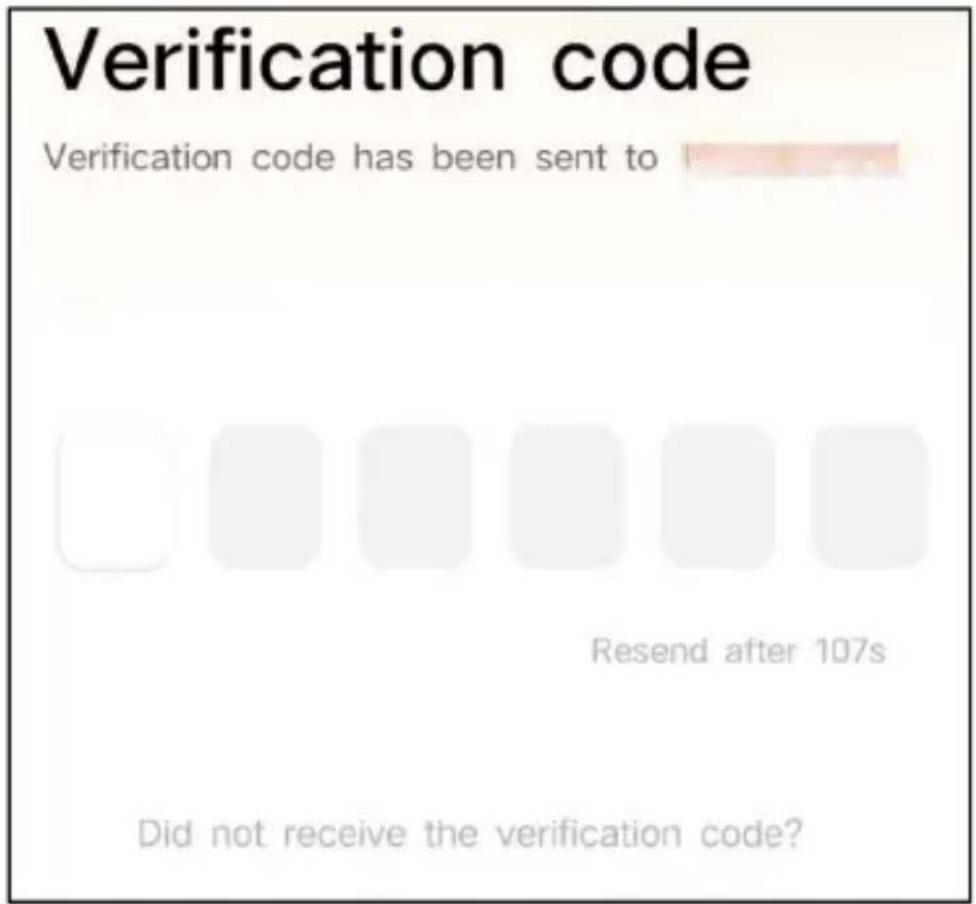
Stap 3: U ontvangt een e-mail met een verificatiecode ter bevestiging van uw account. Voer de code in en klik op 'Volgende stap'.
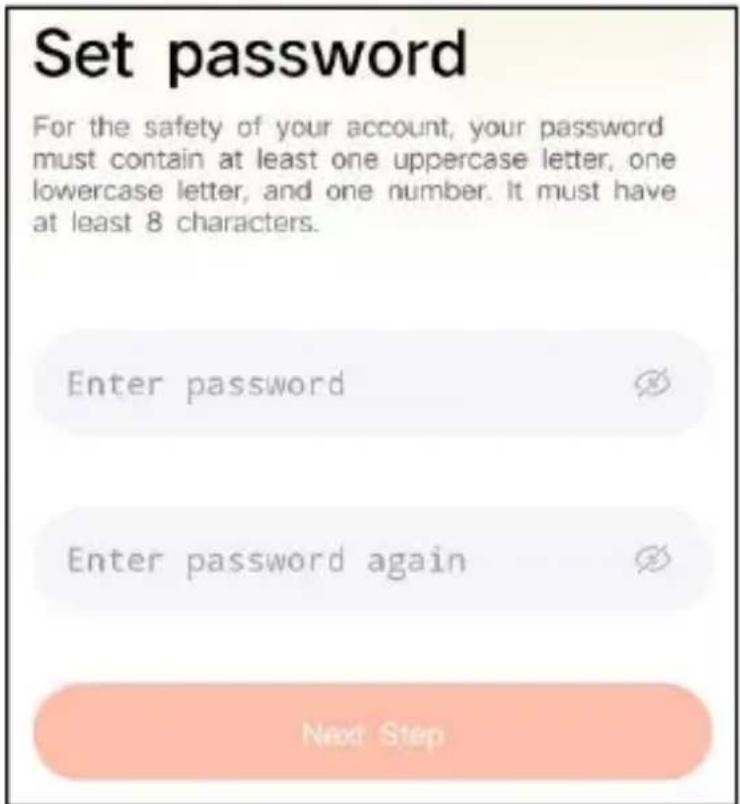
Stap 4: Stel het aanmeldingswachtwoord in en voer het opnieuw in ter bevestiging. Klik op 'Volgende stap'. (Voor de veiligheid van uw account moet het wachtwoord een combinatie zijn van minimaal 8 tekens, hoofdletters en
kleine letters.)
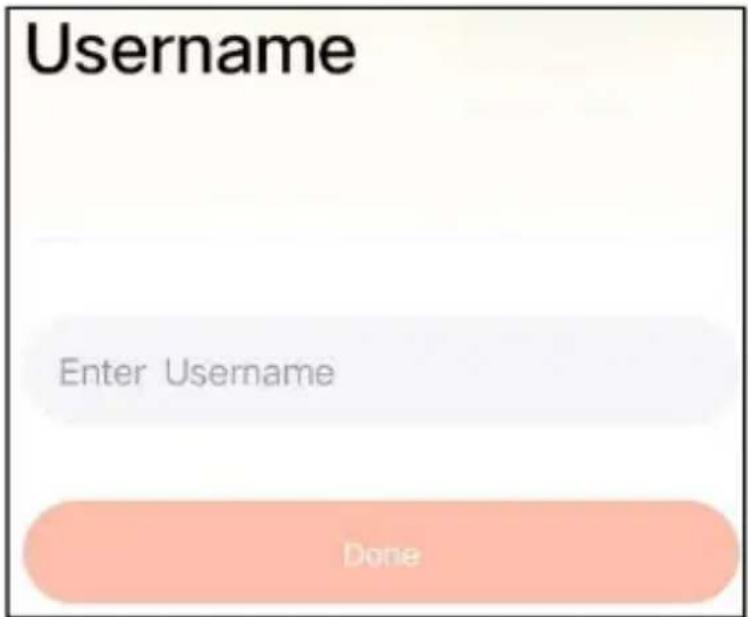
Stap 5: Voer uw gebruikersnaam in en klik op 'Klaar' om te voltooien.
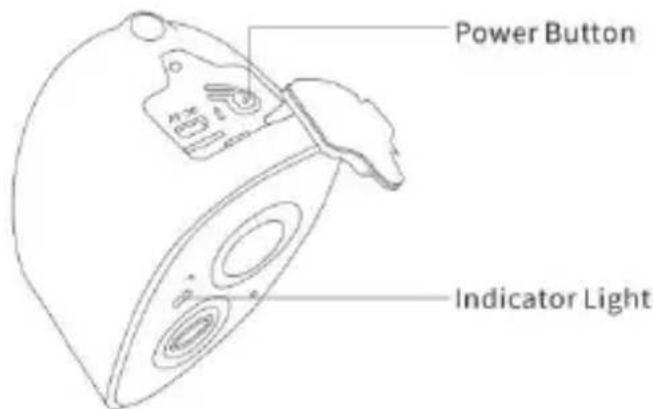
1) Hoe u de camera in- en uitschakelt
| Operatie | Toestand | |
| Zet de camera aan | Druk lang op de aan/uit-knop knop voor 3s | OpstartgeluidLicht: effen blauw |
| Schakel de camera uit | Druk lang op de aan/uit-knop knop voor 3s | UitschakelgeluidLichten uit |
| Voer het netwerk in Configuratiemodus | Dubbelklik op de aanknop | Geluid: Ding Dong ding DongLicht: effen blauw |
Opmerking: het resetgaatje wordt gebruikt om de camera opnieuw op te starten zonder de instellingen te wijzigen. U kunt de meegeleverde uitwerppin in het resetgaatje plaatsen en ingedrukt houden om opnieuw op te starten.
2) Indicatorlampje Status
| Modus | Toestand |
| Werkmodus | Blauw |
| Slaapstand | Uit |
| Oplaadmodus | Geel |
Volledig opgeladen modus
Groente
VOORBEREIDING VOOR AANSLUITING
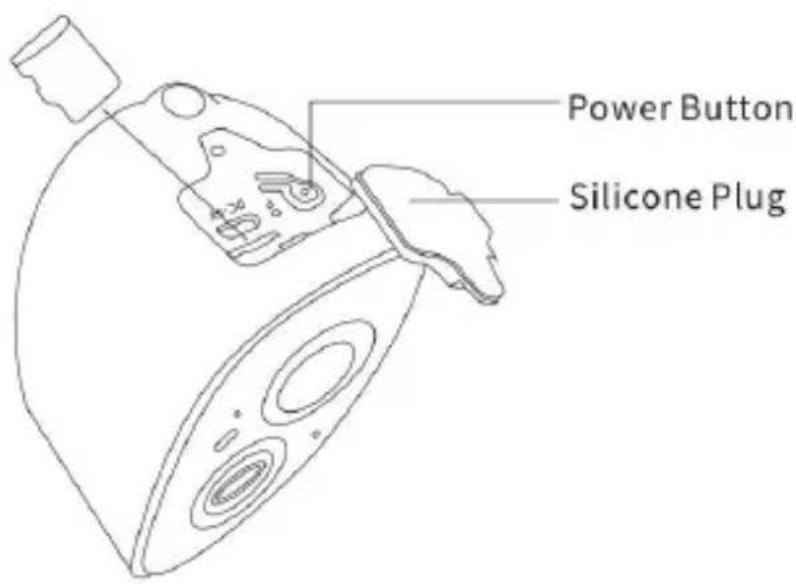
1). Plaats de Micro SD-kaart in de camera
Let op: De SD-kaart is niet inbegrepen en is ook niet nodig. Je kunt de feeder zonder gebruiken.
Let op: De camera wordt geleverd met een ingebouwde kaartsleuf die maximaal ondersteunt 128 GB
MicroSD-kaart. Plaats de kaart in de camera voordat u het hele apparaat monteert.
Let op: Wij bieden ook 3 dagcyclus gratis opnemen (2 jaar beperkte tijd), de camera kan werken zonder SD-kaart.
Stap 1: Draai de camera voorzichtig naar beneden.
Stap 2: Open de bovenste siliconen plug. Plaats de MicroSD-kaart.
Zorg ervoor dat u deze in de juiste richting plaatst.
Stap 3: Bedek ten slotte de siliconen plug.
- De camera werkt alleen met 2,4GHz Wi-Fi en ondersteunt geen 5G.
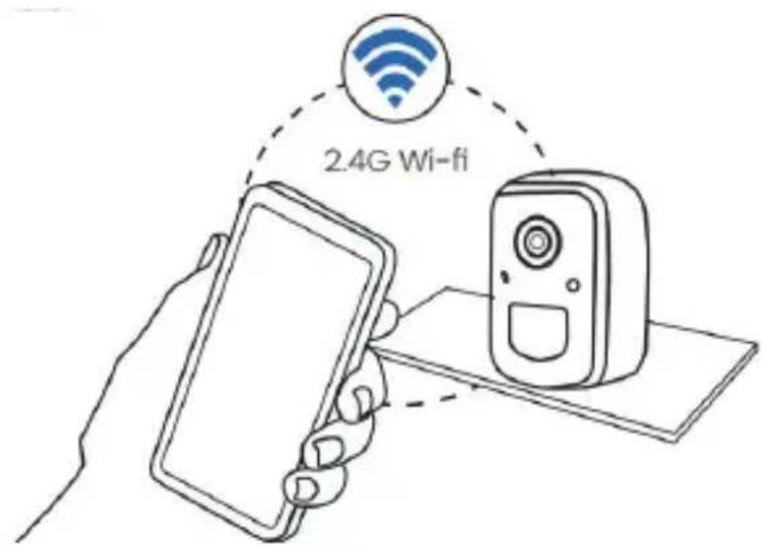
- Houd de camera tijdens het verbinden dicht bij de router.
- Houd de aan/uit-knop 2-4 seconden ingedrukt om de
camera aan/uit te zetten.
DE CAMERA TOEVOEGEN—VOOR ANDROID
Let op: De meest actuele informatie kan worden gevonden via de app.
Stap 1: Klik op "Nu een nieuw apparaat toevoegen" in de VicoHome-app.
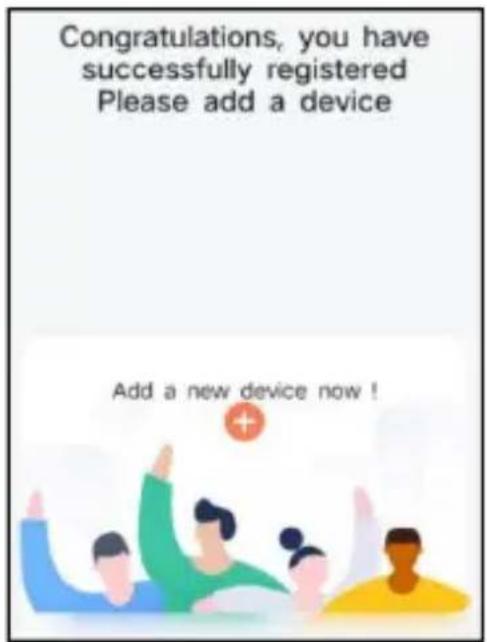
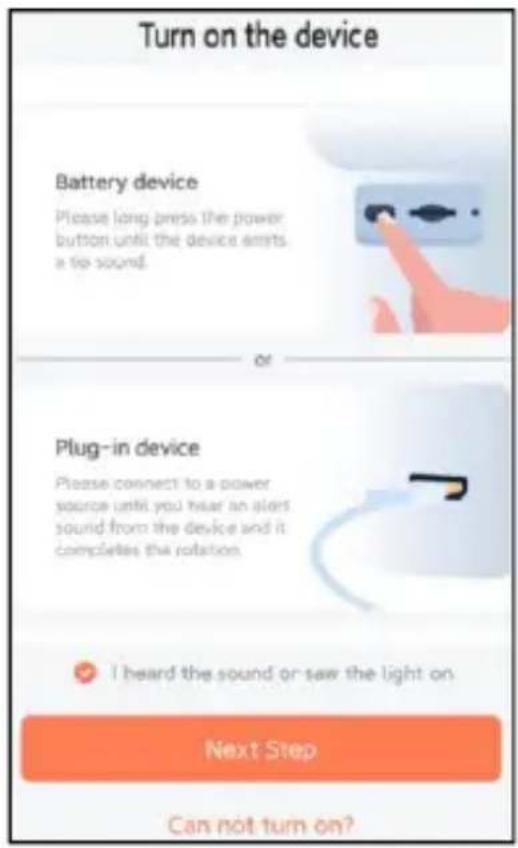
Stap 2: Volg de instructies in de app om de camera: houd de aan/uit-knop van de camera 3 seconden ingedrukt om de camera aan te zetten. Vervolgens brandt het indicatielampje aan de voorkant van de camera continu blauw. Dubbelklik op de aan/uit-knop om de
netwerkconfiguratiemodus te openen na de prompttoon.
Stap 3: Luister naar het 'ding-dong-ding-dong' geluid. Nadat je het geluid hebt gehoord, klik je op 'Ik hoorde het geluid of zag het licht aan' in de app. Klik daarna op 'Volgende stap'.
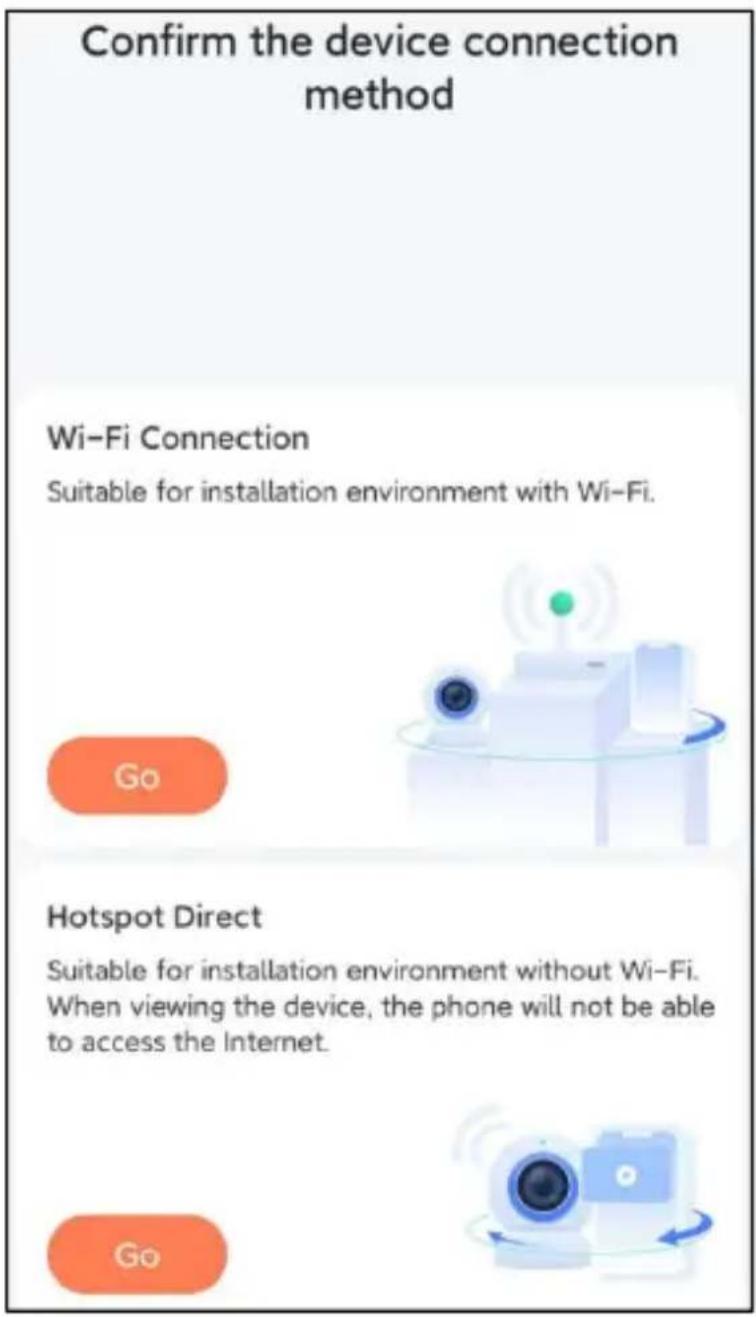
Stap 4: Bevestig de verbindingsmethode van het apparaat, kies Wi-Fi-verbinding (geschikt voor installatieomgeving met Wi-Fi), klik op 'Ga door'.
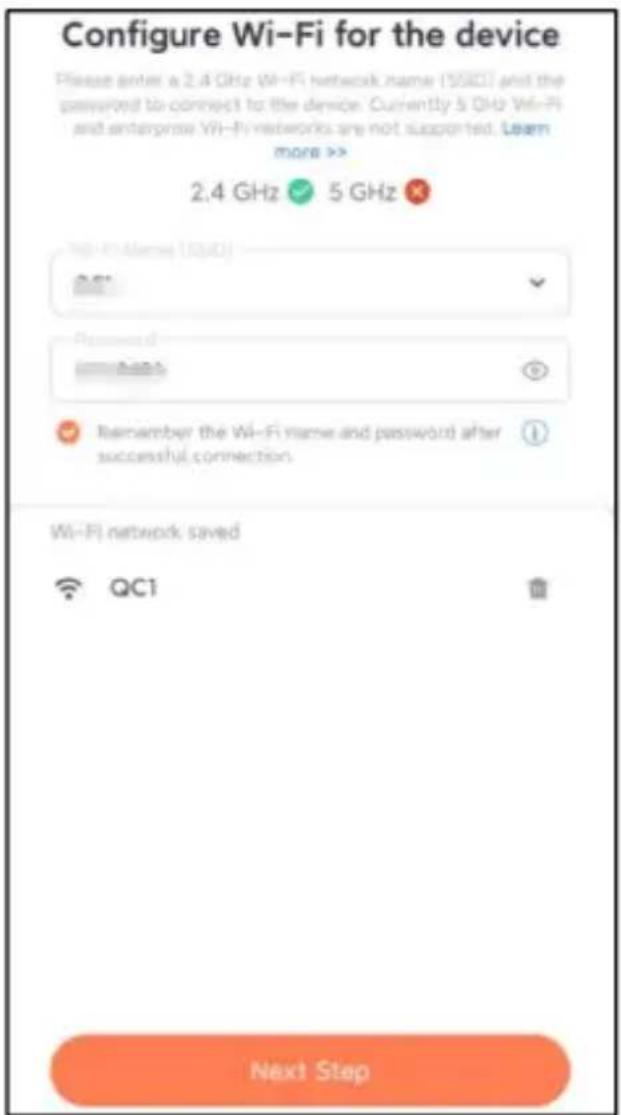
Stap 5: Voer de Wi-Fi-naam en het Wi-Fi-wachtwoord in waarmee u verbinding wilt maken, vink aan 'Onthoud de Wi-Fi-naam en het wachtwoord na een succesvolle
verbinding', en klik op 'Volgende stap'.
Let op: De slimme vogelvoeder ondersteunt alleen 2,4GHz Wi-Fi-netwerken met een sterk signaal dat door muren kan dringen.
Stap 6: Klik op 'Volgende stap'.
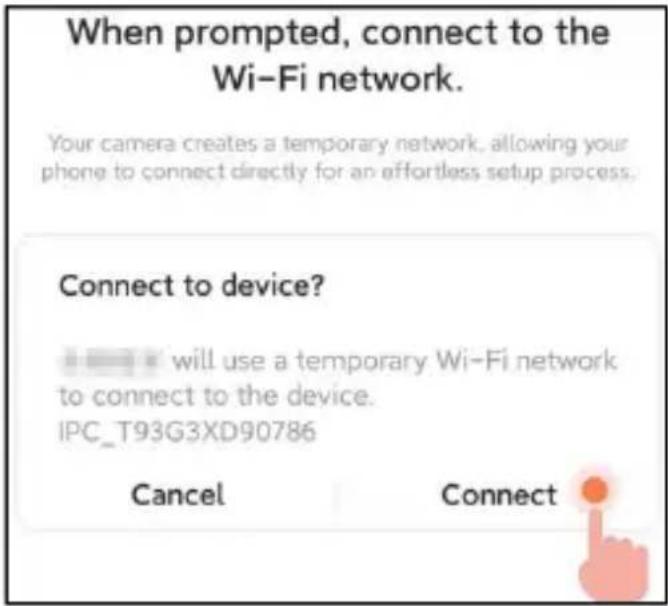
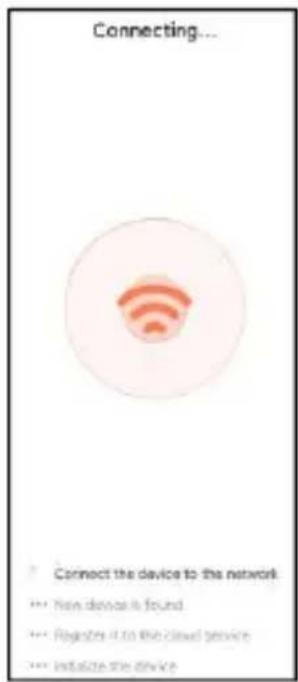
Stap 7: Wacht bij het verbinden 15 seconden geduldig, dan hoor je een geluid 'Wi-Fi verbonden'.
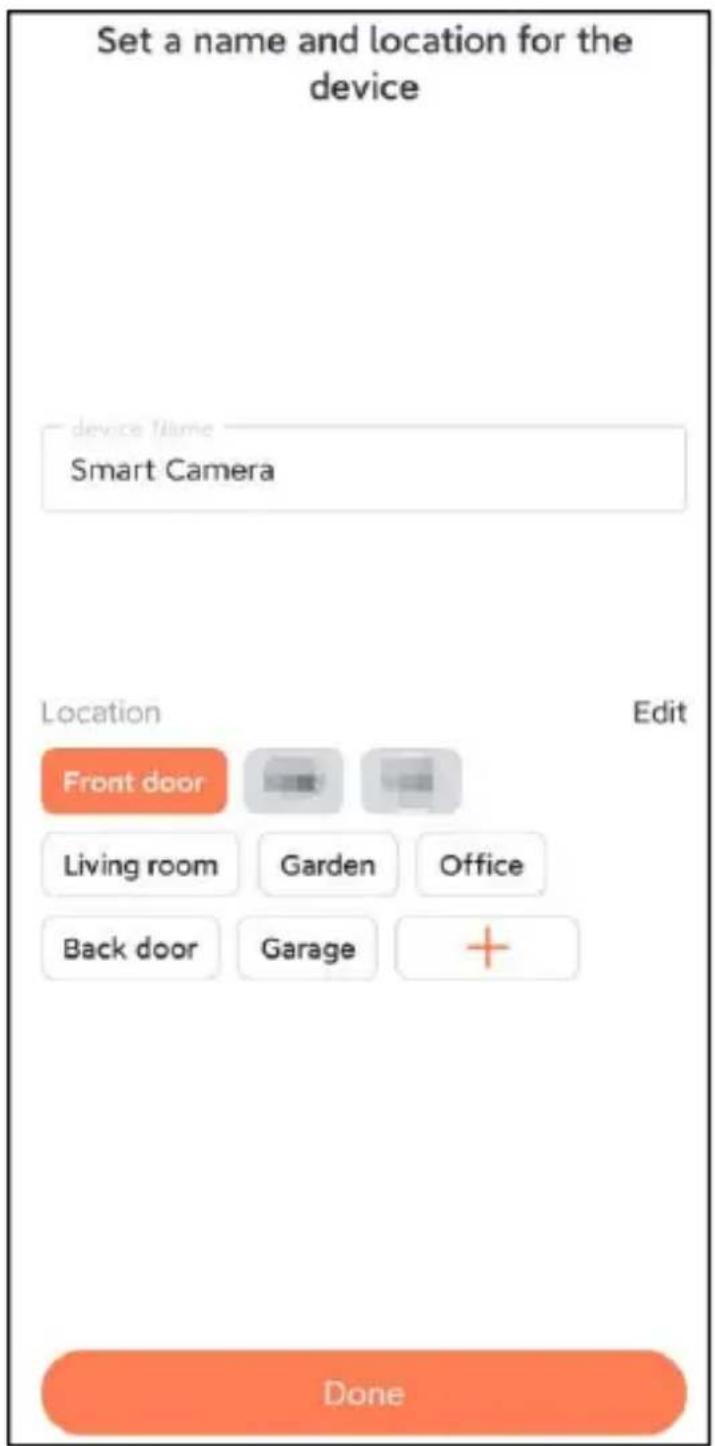
Stap 8: Stel een naam en locatie in voor de slimme
vogelvoeder en klik vervolgens op 'Gereed'.
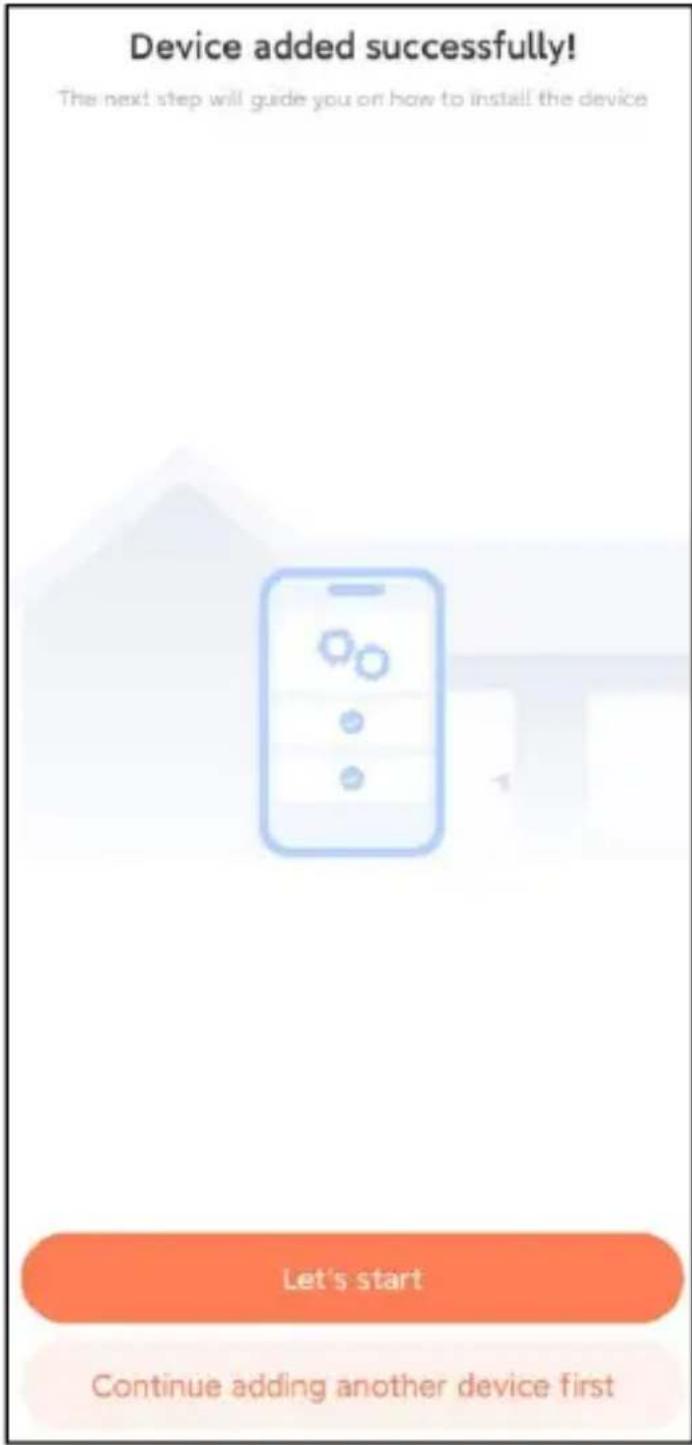
Stap 9: Eindelijk is uw apparaat succesvol toegevoegd en
klik vervolgens op 'Laten we beginnen'.
Opmerking: Wanneer u klaar bent met verbinden, verschijnt er een bericht over het krijgen van 30 dagen gratis cloudopslag. Na 30 dagen kunt u zich abonneren op een cloudopslagpakket dat bij u past.
DE CAMERA TOEVOEGEN—VOOR iOS
Stap 1: Klik op "Camera nu toevoegen" in de app en voer de Wi-Fi-netwerknaam en het wachtwoord in die u wilt dat de camera gebruikt om verbinding te maken.
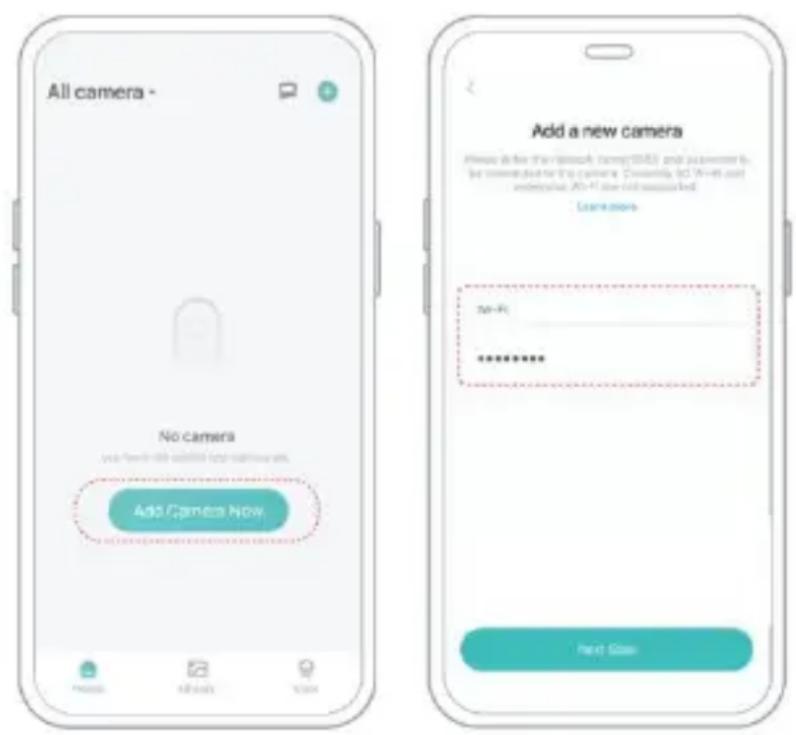
Stap 2: Om een langere afstandsverbinding te garanderen, gebruikt u alleen de camera die 2,4 GHz Wi-Fi ondersteunt met sterkere muurpenetratiecapaciteit en die momenteel geen Wi-Fi voor bedrijfsniveau-authenticatie ondersteunt. Zorg ervoor dat de ingevoerde Wi-Fi voldoet
aan de eisen. Klik na voltooiing op "Doorgaan" om de QR-code te genereren voor het koppelen van de camera.
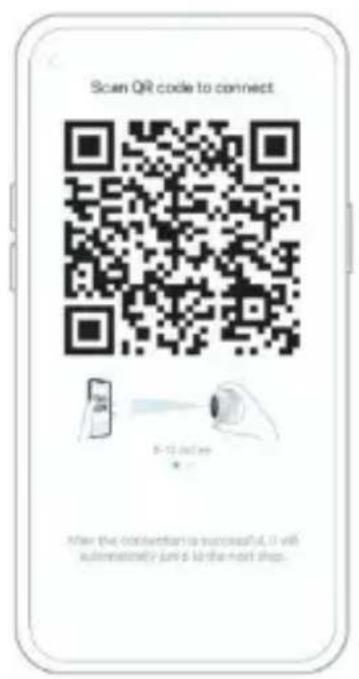
Stap 3: Nadat u de cameraschakelaar 3 seconden hebt ingedrukt, wordt de camera ingeschakeld. De camera laat het scangeluid "Ding Dong Ding Dong" horen nadat het is ingeschakeld (als u het niet hoort, dubbelklik op de aan/uit-knop).
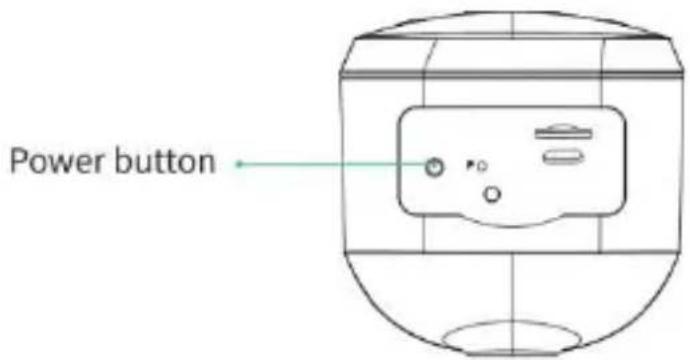
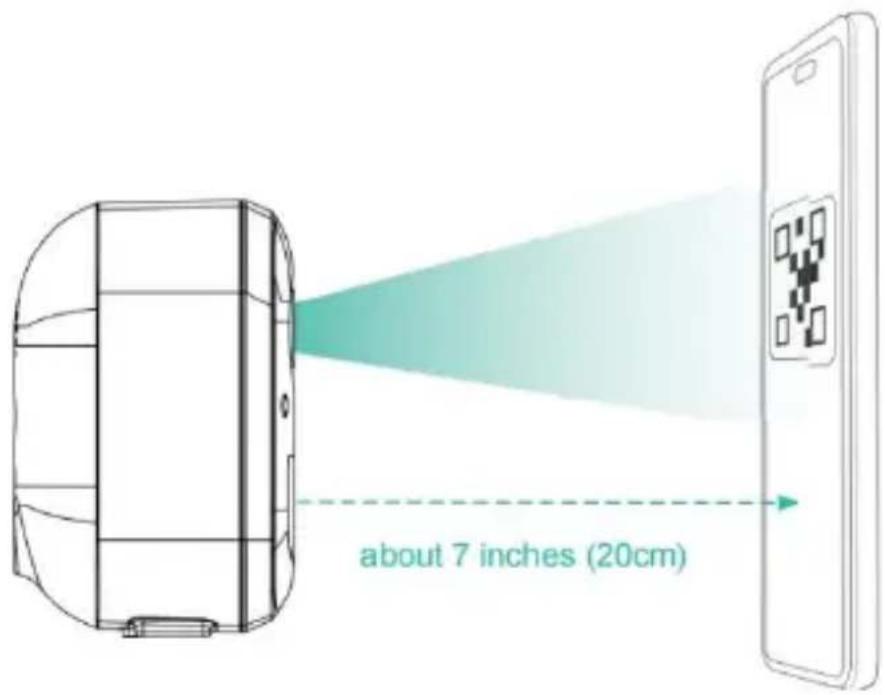
Stap 4: Houd de lens van de camera gericht op de gegenereerde QR-code op ongeveer 20 cm (7 inch) afstand totdat u een "Ding"-geluid hoort.
Stap 5: Na een tijdje laat de camera een prompt geluid horen van een succesvolle verbinding. Stel op dit moment
de naam in voor het apparaat in de app en selecteer de gewenste locatie om het apparaat te plaatsen. Klik op "Doorgaan" om het koppelen te voltooien.
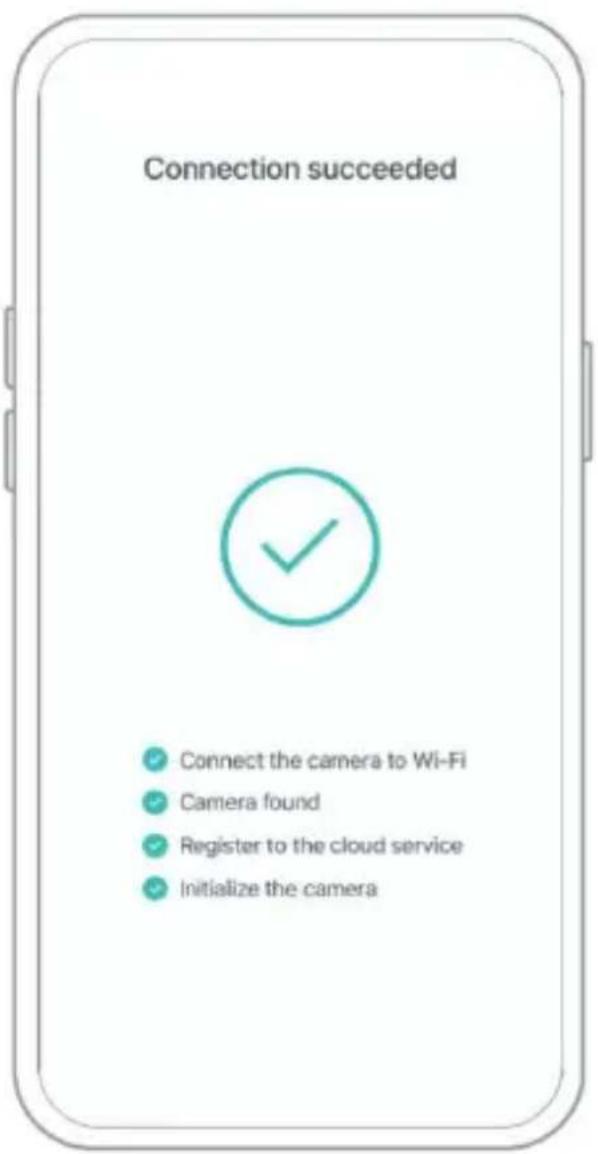
Wanneer u de camera met andere gezinsleden of vrienden wilt bekijken, kunt u deze functie gebruiken. Alleen de beheerder wiens account de eerste keer aan de camera is gekoppeld, kan het apparaat delen en instellen. Andere leden kunnen alleen de live- of playbackbeelden van het apparaat bekijken.
Stap 1: Zoek de camera die u wilt delen op de App-hoofdpagina of de camera-instellingenpagina. Klik op de deelknop en ga naar het delen van de pagina.
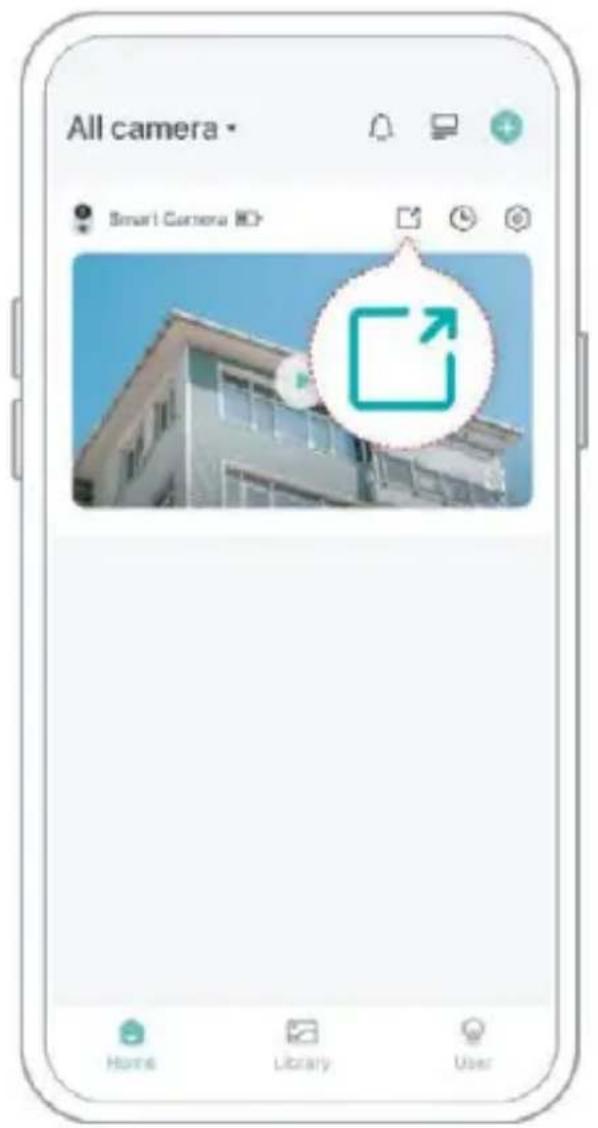
Stap 2: Klik op "Uitnodigen" en er wordt een QR-code gegenereerd om te delen.
Stap 3: Voor de leden die u wilt uitnodigen, gaat u naar 'Vrienden toevoegen' of 'Camera' op de "Gebruiker"-pagina om de scanpagina te openen.
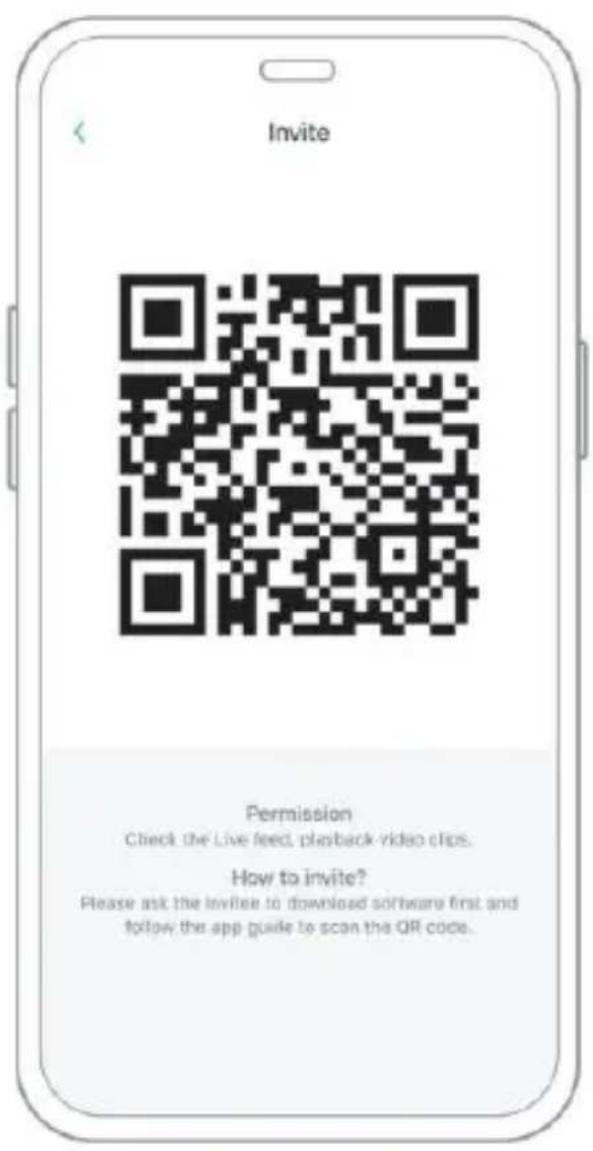
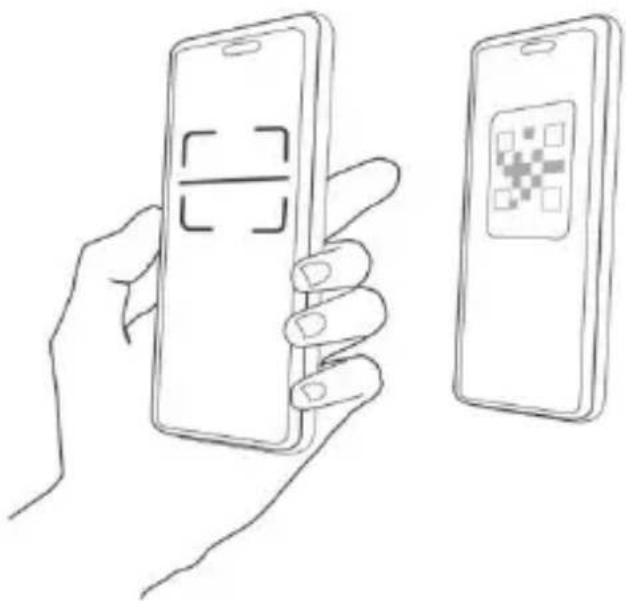
Stap 4: Scan de QR-code die op uw mobiele telefoon is gegenereerd. Na succesvol scannen ontvangt u een bevestigingsmelding. Het delen wordt voltooid nadat u akkoord gaat.
1) Controleer het batterijniveau
Nadat u de camera hebt ingesteld, controleert u het batterijniveau van de camera om er zeker van te zijn dat deze volledig is opgeladen voordat u deze in de tuin installeert. De app herinnert u er ook aan om uw slimme vogelvoeder op te laden als de batterij bijna leeg is.
2) Laad de slimme vogelvoeder op
Er zijn twee manieren om hem op te laden.
① Binnen opladen: Als u na installatie moet opladen,
verplaats de camera en de basis, en verwijder gewoon de vogelzaadcontainer. De oplaadpoort bevindt zich in het midden van de achterkant van de vogelzaadcontainer. Gebruik de Type-C-kabel om de 5V/1,5A-oplaadadapter aan te sluiten om de slimme vogelvoeder op te laden.
② Buiten opladen: U kunt het meegeleverde
zonnepaneel direct aansluiten op de oplaadpoort in het midden van de achterkant van de vogelzaadcontainer.
Opmerking: Tijdens het opladen brandt het indicatielampje van de camera continu geel. Wanneer de camera volledig is opgeladen, wordt het indicatielampje continu groen. Het duurt tien uur om de camera volledig op te laden.
HOE VOGEL-AI-HERKENNING UIT TE VOEREN
Stap 1: Klik op 'Gebruiker' in de rechterbenedenhoek van de app en klik vervolgens op 'VicoHome Bewustzijn Plus krijgen' of 'VicoHome Awareness Plus 30 dagen gratis proefperiode'. U ontvangt een maand gratis premium lidmaatschap en toegang tot het 'Bird Fans Plan'. Daarna kunt u meer dan 10.000 vogels identificeren met het vogelliefhebbersplan.
Opmerking: Via de app vindt u de meest actuele informatie. Na de gratis proefperiode van 30 dagen is een maandelijks abonnement vereist.
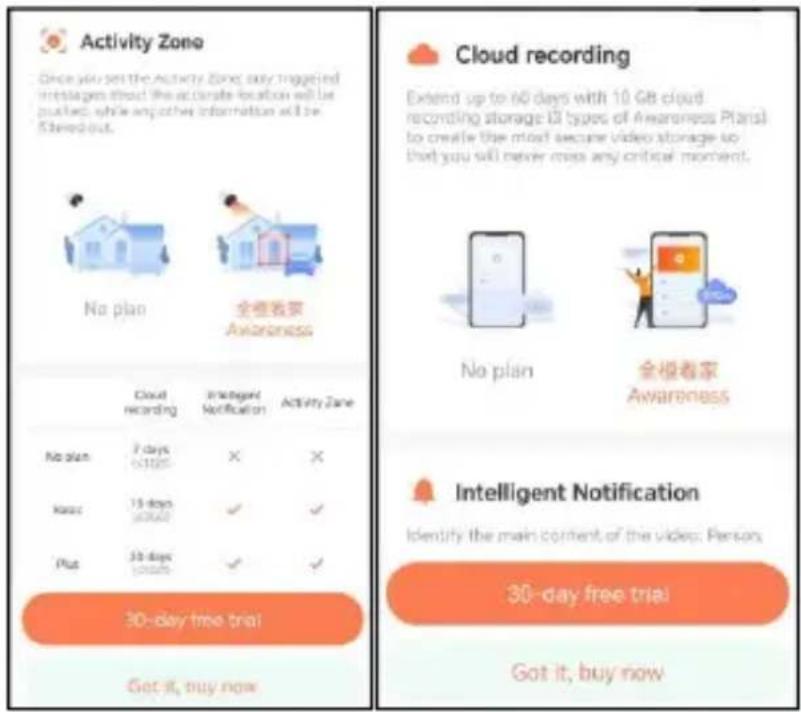
Stap 2: Wanneer de camera een vogel detecteert, meldt hij u dat er een vogel is gedetecteerd.
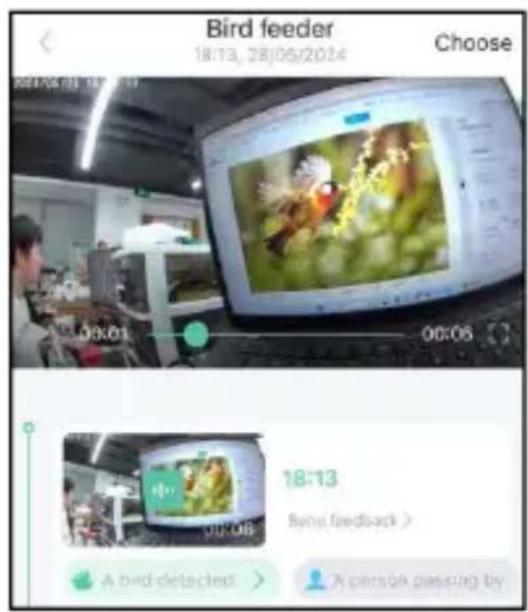
Stap 3: Klik op 'Een vogel gedetecteerd' om het vogelras te identificeren.

- Wanneer de meldingsinstelling is ingeschakeld, wordt er een bericht naar uw telefooninterface gestuurd wanneer er een vogel wordt gedetecteerd.
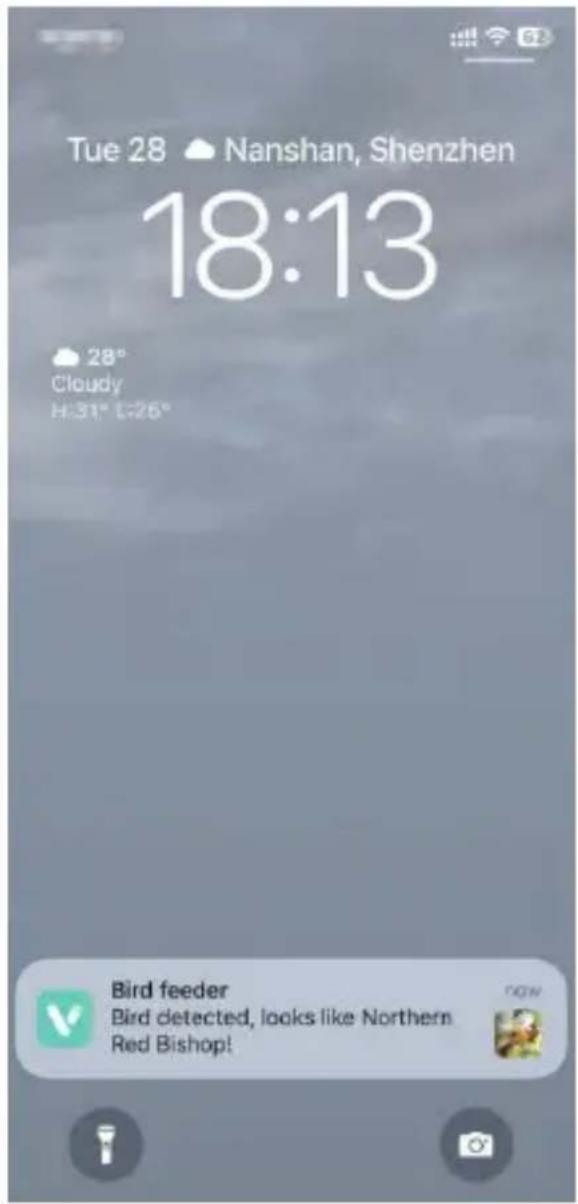
- Als u het gevoel heeft dat de berichten regelmatig worden genoteerd, kunt u de notificatiefunctie annuleren in de notificatie-instellingeninterface op de 'VicoHome' App.
Gebruik een boorgereedschap om gaten in de muur te boren op basis van de afstand tussen de gaten van de beugels. Het wordt aanbevolen om de gaten op de muur te markeren met een potlood voordat u gaat boren. Schroef de expansiemoer in de gaten in de muur en bevestig vervolgens de beugel met schroeven aan de expansiemoer om de bevestiging te voltooien.
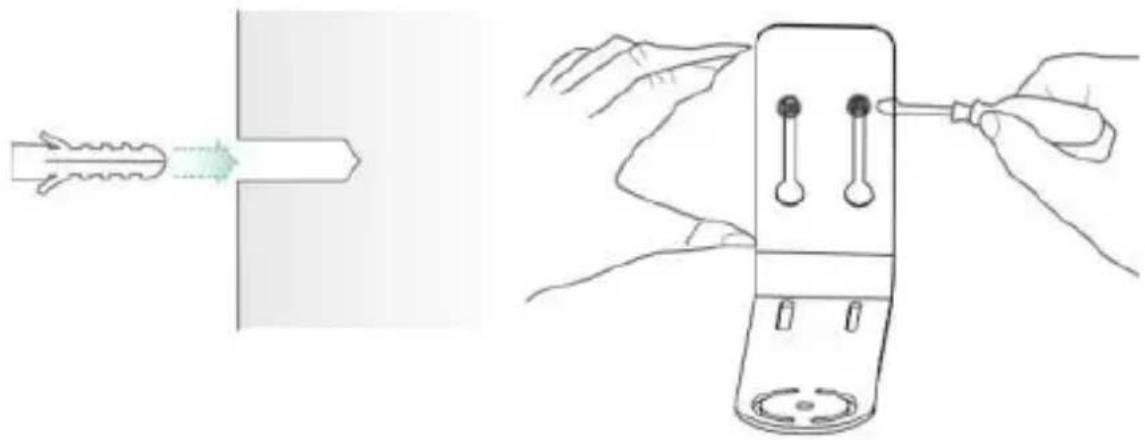
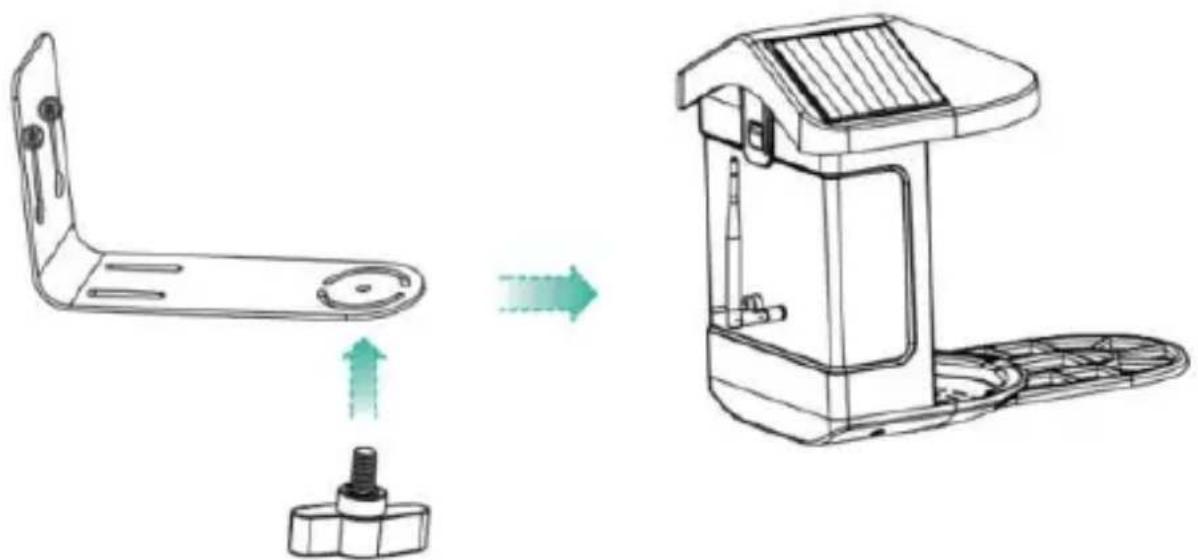
Stap 2: Installatie van beugel en vogelvoeder
Draai de handschroef vast met het schroefgat aan de onderkant van de vogelvoederbak door de ijzeren beugel.
(2) Kies een goede plek voor uw vogelvoederbak
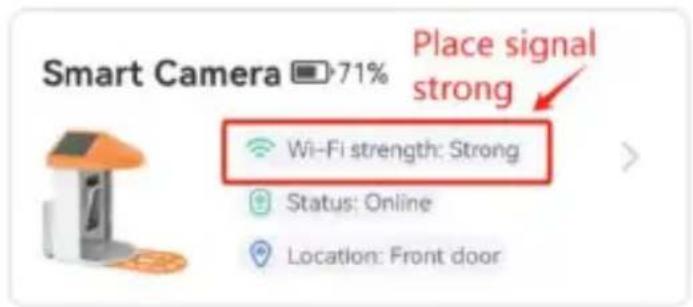
U kunt de vogelvoederbak voor gebruik aan de muur bevestigen, of u kunt het voor gebruik op een boom installeren.
Kies een Wi-Fi-sterkte is een sterk signaalplaats voor uw vogelvoeder. Het is het beste om een actieve plek met vogels te zijn, maar je moet wel zorgen voor dekking van het Wi-Fi-netwerk. Pas de hoek van de camera aan om zoveel mogelijk de vogelkijkstand te bestrijken.
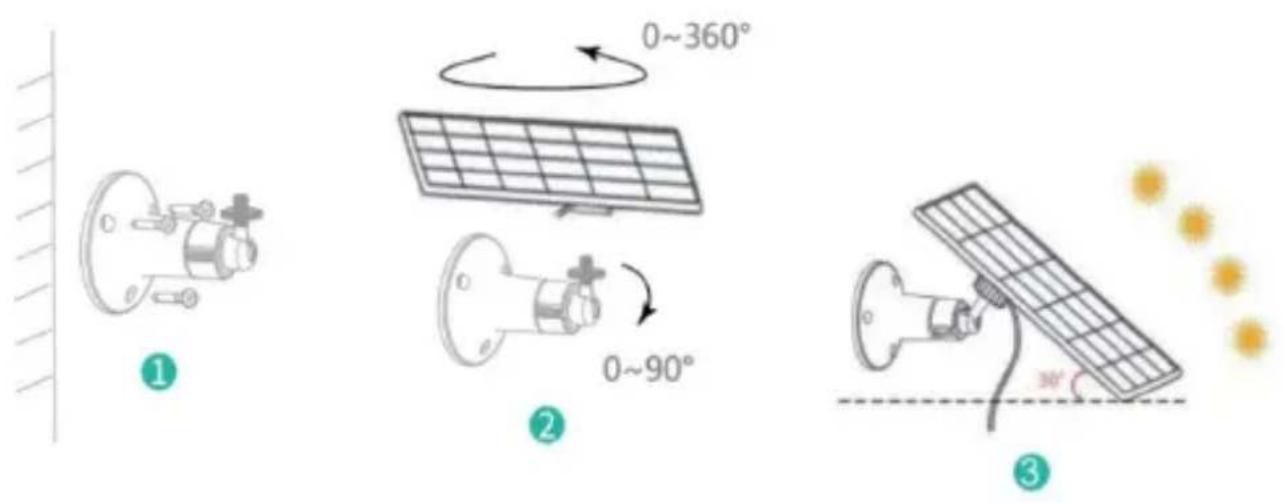
Stap 1: Bevestig de beugel aan de muur.
Stap 2: Installeer het zonnepaneel op de beugel en vergrendel deze met een noot.
Stap 3: Pas de hoek van het zonnepaneel aan zodat het het meeste zonlicht kan ontvangen.
FIRMWARE UPGRADE
Wanneer u uw camera via de app aansluit, wordt u gevraagd of de nieuwste firmware beschikbaar is. U kunt ook handmatig de firmwareversie controleren in de instellingen van de app.
Opmerking: Zorg ervoor dat uw camera volledig is
opgeladen of aangesloten op de voedingsadapter voordat u de firmware-upgrade uitvoert. Schakel de stroomvoorziening niet uit tijdens het installeren of upgraden.
FAQ
- Vraag: Beheer van camerarechten: Hoe kan ik familie en vrienden uitnodigen om mijn camera samen te gebruiken?
A: Open de app en selecteer uw camera op de startpagina. Klik op de deelknop op de startpagina of op 'Delen' in de camera-instellingen om naar de deelpagina te gaan en klik vervolgens op "Uitnodiging" om een QR-code te genereren. Uw vrienden kunnen nu toegangsrechten krijgen door de QR-code met hun telefoon te scannen.
2. V: Waarom verschijnt de Wi-Fi-naam niet wanneer ik verbinding wil maken met wifi?
A: Op Apple-apparaten met iOS 13 en hoger is het nodig om de locatietoestemming voor de app in te schakelen in de
systeeminstellingen en dit te wijzigen in "toestaan bij gebruik".
3. V: Zal de camera rode lichten weergeven als het donker is en nachtzicht is geactiveerd?
A: De ingebouwde infraroodlampkralen zorgen ervoor dat de camera enkele zwakke rode lichten laat zien wanneer nachtzicht is geactiveerd, maar de beeldkwaliteit is nog steeds helder als er geen licht is.
4. V: Wat zijn de vereisten voor wifi?
A: Gebruik een draadloos 2,4GHz-netwerk. Het apparaat ondersteunt geen 5GHz draadloos netwerk. Stel de Wi-Fi-authenticatiemethode in op WPA2-PSK of een andere lagere beveiligingsmethode. Er is een wachtwoord vereist.
5. V: Op welke afstand moet de camera van de router geplaatst worden?
A: Na het testen kan de Wi-Fi-verbindingsafstand normaal gesproken tot 220 meter in de open ruimte reiken. De werkelijke situatie hangt echter af van de sterkte van de Wi-Fi en de
bijbehorende verbinding nabije omgeving (dikke muren, elektromagnetische apparaten, grote metalen voorwerpen zullen allemaal interferentie veroorzaken met de
Wi-Fi-signalen). Als het cameraverbindingssignaal zwak of onstabiel is, plaats de camera dan zo dicht mogelijk bij de router.
- Vraag: Wat is de maximale opnameduur?
A: Als u de duur instelt op "Auto", wanneer iemand binnenkomt in het zicht van de camera, zal deze beginnen met het opnemen van een video voor maximaal 3 minuten.
7. V: Hoe bekijk je snel video's per categorie?
A: Klik op het pictogram in de linkerbovenhoek van de "Bibliotheek"-pagina om video's op categorie te filteren. Selecteer de categorie die u wilt zien en klik vervolgens op "Opslaan" om de video af te spelen.
- Vraag: Wat moet ik doen als het apparaat in storing zit?
A: Druk lang op de onderkant gedurende 3 seconden om hem opnieuw op te starten. Als er geen reactie komt,
kunt u de rubberen plug eraf halen en met een puntig voorwerp op het herstartgat van de camera drukken om de camera opnieuw op te starten.
1) Controleer dit als u de melding "Wi-Fi-wachtwoordfout" hoort of het Wi-Fi-wachtwoord dat u in de app heeft ingevoerd, is juist. 2) Als u de "Authenticatiefout" hoort, zorg er dan alstublieft voor dat uw Wi-Fi-netwerk geen netwerk op ondernemingsniveau is en dat het apparaat alleen netwerken ondersteunt met een beveiligingsniveau lager dan WPA-2. 3) Als u de melding "Wi-Fi niet gevonden" hoort, controleer dan of u de juiste Wi-Fi-naam selecteert of invoert, en plaats het apparaat in de buurt van de Wi-Fi-router en zorg ervoor dat de router is ingeschakeld. Houd er rekening mee dat 5GHz Wi-Fi niet kan worden gezocht door het apparaat. 4) Wanneer u de melding "Ophalen van IP time-out" hoort,
geeft het aan dat het aantal apparaten dat op de router is aangesloten te veel is. Er zijn te veel apparaten in uw huis om meer apparaten aan te sluiten. Verwijder alstublieft enkele van de aangesloten apparaten die niet vaak worden gebruikt of start de router opnieuw op om het probleem met niet-verbonden apparaten op te lossen. Mogelijk moet u contact opnemen met de routerbeheerder.
5) Wanneer u de melding 'Cloudserviceverbinding
mislukt' hoort, controleer dan of uw router goed is aangesloten op het externe netwerk. Wanneer u deze fout snel hoort, is het gebruikelijk bij netwerkontkoppeling of dat de geselecteerde router in uw huis een lokale netwerkserver is. Zorg ervoor dat de netwerkverbinding normaal is en probeer de firewall tijdelijk uit te schakelen om opnieuw verbinding te maken.
FIRMWARE-UPGRADE
Wanneer u uw camera via de app aansluit, wordt u gevraagd of de nieuwste firmware beschikbaar is. U kunt ook handmatig de firmwareversie controleren in de
instellingen van de App.
Let op: Zorg ervoor dat uw camera volledig is opgeladen of aangesloten op de voedingsadapter voordat u de firmware-upgrade uitvoert. Schakel de stroomvoorziening niet uit tijdens het installeren of upgraden.
FCC-INFORMATIE
WAARSCHUWING: Wijzigingen of aanpassingen die niet uitdrukkelijk zijn goedgekeurd door de partij die verantwoordelijk is voor naleving kunnen de bevoegdheid van de gebruiker om de apparatuur te bedienen ongeldig maken.
OPMERKING: Deze apparatuur is getest en voldoet aan de limieten voor een digitaal apparaat van Klasse B, overeenkomstig Deel 15 van de FCC-regels. Deze limieten zijn bedoeld om redelijke bescherming te bieden tegen schadelijke interferentie in een residentiële installatie. Dit apparaat genereert, gebruikt en kan radiofrequentie-energie uitstralen en kan, als het niet volgens de instructies wordt geïnstalleerd en gebruikt,
schadelijke interferentie aan radiocommunicatie veroorzaken. Er is echter geen garantie dat er geen interferentie zal optreden in een bepaalde installatie. Als deze apparatuur schadelijke interferentie veroorzaakt aan radio- of televisieontvangst, kan dit een of meer van de volgende maatregelen zijn:
- Heroriënteer of verplaats de ontvangstantenne.
- Vergroot de afstand tussen de apparatuur en de ontvanger.
- Sluit de apparatuur aan op een stopcontact op een ander circuit dan dat waarop de ontvanger is aangesloten.
- Raadpleeg de dealer of een ervaren radio-/tv-technicus voor hulp.
Dit apparaat voldoet aan Deel 15 van de FCC-regels. De werking is onderworpen aan de volgende twee voorwaarden:
- Dit apparaat mag geen schadelijke interferentie veroorzaken.
- Dit apparaat moet alle ontvangen interferentie accepteren, inclusief interferentie die een ongewenste werking kan veroorzaken.
FCC-ID: 2AXBN-Q5
VERWIJDERINGSINSTRUCTIES
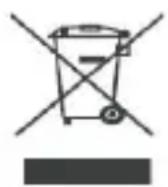
CORRECTE VERWIJDERING
Dit product valt onder de bepalingen van de Europese Richtlijn 2012/19/EU. Het symbool met een doorgestreepte afvalcontainer geeft aan dat het product in de Europese Unie apart moet worden ingezameld. Dit geldt voor het product en alle accessoires die met dit symbool zijn gemarkeerd. Producten die als zodanig zijn gemarkeerd, mogen niet bij het normale huisvuil worden weggegooid, maar moeten worden ingeleverd bij een inzamelpunt voor recycling van elektrische en elektronische apparaten.
Fabrikant: Shanghaimuxinmuyeyouxiangongsi
Adres: Shuangchenglu 803nong11hao1602A-1609shi,
baoshanqu, shanghai 200000 CN.
EG-REP: E-CrossStu GmbH.
Mainzer Landstr.69, 60329 Frankfurt am Main.
VK REP: YH CONSULTING LIMITED.
Geïmporteerd naar AUS: SIHAO PTY LTD.
1 ROKEVA STREET EASTWOOD NSW 2122 Australië
Geïmporteerd naar de VS: Sanven Technology Ltd.
Technische Ondersteuning en e-garantiecertificaat
- PAKLIJST
- UITERLIJK VAN DE VOGELCAMERA
- STAP 3: INSTALLEER EEN EXTERNE ANTENNE
- OPMERKING: SCHAKEL BEIDE VOLGENDE MACHTIGINGEN IN
- ACCOUNTREGISTRATIE
- AANMELDEN
- VOORBEREIDING VOOR AANSLUITING
- ). PLAATS DE MICRO SD-KAART IN DE CAMERA
- DE CAMERA TOEVOEGEN—VOOR ANDROID
- DE CAMERA TOEVOEGEN—VOOR IOS
- CONTROLEER HET BATTERIJNIVEAU
- LAAD DE SLIMME VOGELVOEDER OP
- STAP 2: INSTALLATIE VAN BEUGEL EN VOGELVOEDER
- KIES EEN GOEDE PLEK VOOR UW VOGELVOEDERBAK
- FIRMWARE UPGRADE
- FAQ
- V: ZAL DE CAMERA RODE LICHTEN WEERGEVEN ALS HET DONKER IS EN NACHTZICHT IS GEACTIVEERD
- V: WAT ZIJN DE VEREISTEN VOOR WIFI
- V: OP WELKE AFSTAND MOET DE CAMERA VAN DE ROUTER GEPLAATST WORDEN
- WANNEER U DE MELDING 'CLOUDSERVICEVERBINDING
- FIRMWARE-UPGRADE
- FCC-INFORMATIE
- VERWIJDERINGSINSTRUCTIES
- CORRECTE VERWIJDERING
Merk : Vevor
Model : FB-A05
Categorie : Vogeldispenser