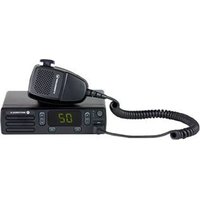
MOTOTRBO CM300d - Radio MOTOROLA - Notice d'utilisation et mode d'emploi gratuit
Retrouvez gratuitement la notice de l'appareil MOTOTRBO CM300d MOTOROLA au format PDF.


| Marque | Motorola |
| Modèle | MOTOTRBO CM300d |
| Catégorie | Radio mobile bidirectionnelle |
| Alimentation | 12 V CC, 15–20 A (câble d'alimentation fourni) |
| Modes de fonctionnement | Analogique classique, numérique classique, sites IP interconnectés, Capacity Plus (site unique et multisite) |
| Types d'appels | Groupe, privé (individuel), général, sélectif (DTMF) |
| Balayage | Jusqu'à 250 listes de 16 canaux avec priorités |
| Fonction d'urgence | Alarme d'urgence et appel vocal d'urgence |
| Messagerie texte | Messages prédéfinis, texte libre, messages rapides |
| Affichage | Écran ACL avec icônes d'état (RSSI, balayage, etc.) |
| Voyants DEL | Vert (transmission/réception), rouge (erreur/urgence), jaune (surveillance/balayage) |
| Touches programmables | 6 touches attribuables (appui court/long) |
| Antenne | Compatible antennes VHF/UHF approuvées (liste dans la notice) |
| Connectique | Port accessoire 16 broches, haut-parleur externe, microphone à clavier (optionnel) |
| Sécurité | Conforme FCC Part 15 Classe B / IC; respecter les consignes d'exposition RF |
| Garantie | 2 ans (radio), 1 an (accessoires) |
| Entretien | Nettoyer avec un chiffon doux et sec; éviter l'humidité et les solvants |
| Informations logicielles | Micrologiciel version R01.01.30.0000 ou ultérieure |
FOIRE AUX QUESTIONS - MOTOTRBO CM300d MOTOROLA
Questions des utilisateurs sur MOTOTRBO CM300d MOTOROLA
0 question sur cet appareil. Repondez a celles que vous connaissez ou posez la votre.
Poser une nouvelle question sur cet appareil
Téléchargez la notice de votre Radio au format PDF gratuitement ! Retrouvez votre notice MOTOTRBO CM300d - MOTOROLA et reprennez votre appareil électronique en main. Sur cette page sont publiés tous les documents nécessaires à l'utilisation de votre appareil MOTOTRBO CM300d de la marque MOTOROLA.
MODE D'EMPLOI MOTOTRBO CM300d MOTOROLA
Déclaration de conformité
Cette déclaration est applicable à votre radio uniquement si elle porte l'étiquette du logo de la FCC ci-dessous.
Déclaration de conformité
Règlement CFR 47 partie 2 section 2.1077(a) de la FCC

Partie responsable
Nom : Motorola Solutions, Inc.
Adresse : 1303 East Algonquin Road, Schaumburg, IL 60196-1078, U.S.A.
Numéro de téléphone : 1 800 927-2744.
Déclare par les présentes que le produit :
Nom de modèle : CM300d
sont conformes aux réglementations suivantes :
Partie 15, sous-partie B, section 15.107(a), 15.107(d) et section 15.109(a) des règlements de la FCC
Appareil numérique de Classe B
En tant que périphérique d'ordinateur personnel, cet appareil est conforme aux stipulations de la partie 15 des règlements de la FCC. Cet appareil est conforme aux CNR d'Industrie Canada applicables aux appareils radio exempts de licence. Son utilisation est assujettie aux deux conditions suivantes :
1 Cet appareil ne doit pas causer d'interférence nuisible.
2 Cet appareil doit accepter toute interférence reçue, y compris les interférences pouvant entraîner un fonctionnement indésirable.

AVIS:
Cet équipement a fait l'objet de tests et a été déclaré conforme aux limites établies pour un appareil numérique de classe B, conformément à la section 15 des règlements de la FCC. Ces limites sont fixées afin d'offrir une protection suffisante contre des interférences nuisibles dans une installation résidentielle. Cet équipement génère, utilise et peut émettre de l'énergie de radiofréquence et, s'il n'est pas installé ou utilisé conformément aux instructions, il peut provoquer un brouillage nuisible aux communications radio. Cependant, il est impossible de garantir qu'il n'y aura aucune interférence dans une installation particulière.
Si cet appareil cause une interférence nuisible à la réception de la radio ou de la télévision, ce qui peut être déterminé en éteignant et en allumant l'appareil, vous êtes encouragé à remédier à la situation en prenant une ou plusieurs des mesures suivantes :
- Réorienter ou déplacer l'antenne réceptrice.
- Augmenter la distance entre l'équipement et le récepteur.
- Brancher l'appareil dans une autre prise sur un circuit différent de celui du récepteur.
- Consulter un revendeur ou un technicien de radio ou de télévision chevronné pour obtenir de l'aide.
Français (Canada)
Table des matières
Déclaration de conformité.... 2
Consignes de sécurité importantes.... 10
Avis aux utilisateurs (FCC et Industrie Canada)...... 11
Version logicielle.... 12
Droits d'auteur.... 13
Droits d'auteur du logiciel.... 15
Chapitre 1: Introduction.... 16
Information relative aux icônes....16
Mode analogique ou numérique classique...... 16
Sites IP interconnectés .....17
Capacity Plus – site unique 📄......18
Capacity Plus – multisite 18
Chapitre 2: Opérations de base.... 20
Mise en marche de la radio.... 20
Réinitialisation de la radio....20
Éteindre la radio.... 20
Réglage du volume....21
Chapitre 3: Commandes de la radio....22
Touches programmables....22
Fonctions attribuables de la radio......23
Réglages ou fonctions attribuables......24
Accès aux fonctions programmées......25
Bouton PTT 25
Touches du microphone à clavier....26
Chapitre 4: Indicateurs d'état....28
lcônes.... 28
Voyants DEL....30
Tonalités.... 31
Tonalités d'avertissement.... 31
Tonalités audio.... 31
Chapitre 5: Sélection des zones et des canaux.... 33
Sélection des zones.... 33
Sélection des zones à l'aide de la recherche d'alias.... 33
Sélection des canaux.... 34
Chapitre 6: Appels....35
Appels de groupe.... 35
Appels de groupe....36
Appels de groupe faits à l'aide de la liste de contacts.... 36
Français (Canada)
Appels de groupe faits à l'aide de la recherche d'alias .....37
Appels de groupe faits à l'aide de la touche numérique programmable .....38
Réponse à un appel de groupe...... 39
Appels privés 📄 40
Exécution d'un appel individuel 📄...... 41
Appels privés faits à l'aide de la liste de contacts 42
Appels individuels faits à l'aide de la recherche d'alias .....42
Appels individuels faits à l'aide de la numérotation manuelle 44
Appels individuels faits à l'aide de la touche numérique programmable .....45
Réponse à des appels individuels ..... 46
Appels généraux....46
Appel général....47
Appels généraux faits à l'aide de la recherche d'alias .....47
Appels généraux faits à l'aide de la touche numérique programmable .....48
Réception d'un appel général.... 49
Appels sélectifs 50
Exécution d'un appel sélectif.... 50
Réponse à un appel sélectif 📷...... 51
Chapitre 7: Fonctions avancées....52
Mode Direct.... 52
Basculement entre les modes Répéteur et Direct....52
Écoute permanente.... 53
Activation ou désactivation de l'écoute permanente....53
Listes de balayage....53
Affichage d'une entrée de la liste de balayage.... 54
Affichage des entrées de la liste de balayage à l'aide de la recherche d'alias ....54
Ajout d'entrées à la liste de balayage..... 55
Ajout d'entrées à la liste de balayage à l'aide de la recherche d'alias 😊 55
Suppression d'une entrée de la liste de balayage.... 56
Français (Canada)
Suppression des entrées de la liste de balayage à l'aide de la recherche d'alias....57
Configuration de l'ordre de priorité des entrées de la liste de balayage.... 58
Configuration de l'ordre de priorité des entrées de la liste de balayage à l'aide de la recherche d'alias....59
Balayage....60
Activer ou désactiver le balayage...... 61
Réponse à une transmission pendant un balayage.... 62
Suppression des canaux nuisibles...... 62
Restauration des canaux nuisibles...... 63
Balayage par vote : Ⓞ 63
Réglages des contacts.... 63
Ajout d'un nouveau contact....64
Configuration du contact par défaut ⓞ .. 65
Association d'une entrée à une touche numérique programmable 📌 66
Dissociation d'une entrée et de la touche numérique programmable 📌 .....66
Réglages de l'indicateur d'appel....67
Activation ou désactivation des sonneries d'appel des avertissements d'appel.... 67
Activation ou désactivation des sonneries d'appel des appels privés 📞.68
Activation ou désactivation des sonneries d'appel des appels sélectifs 69
Activation ou désactivation des sonneries d'appel des messages textes 70
Activation ou désactivation de la tonalité d'escalade d'alarme.... 71
Fonctions du Journal des appels....72
Affichage des derniers appels.... 72
Afficher les détails de la liste d'appel 73
Stockage des alias ou des ID de la liste d'appels 73
Suppression des appels de la liste d'appel 74
Suppression d'un appel général de la liste d'appel .....74
Français (Canada)
Fonction Avertissement d'appel....75
Réponse à un avertissement d'appel.....75
Exécution d'une alerte d'appel....76
Avis d'appels faits à l'aide de la liste de contacts.... 76
Avis d'appel fait à l'aide de la numérotation manuelle.... 77
Fonctionnement d'urgence.... 78
Réception d'une alarme d'urgence...... 78
Réponse à une alarme d'urgence......79
Envoi des alarmes d'urgence....80
Alarmes d'urgence suivies d'un appel vocal.... 80
Envoi d'une alarme d'urgence suivie d'un appel vocal .....81
Réactivation du mode d'urgence...... 82
Quitter le mode d'urgence.... 83
Messagerie texte.... 83
Messages texte 84
Affichage des messages texte..... 84
Réponse à des messages texte 84
Réponse à des messages texte par un texte rapide .....85
Renvoi des messages texte......86
Transfère des messages texte 87
Transfère des messages texte à l'aide de la numérotation manuelle 87
Suppression des messages texte de la boîte de réception......88
Suppression de tous les messages texte de la boîte de réception 📝 89
Messages texte envoyés 89
Affichage des messages texte envoyés 📊 90
Envoi de messages texte envoyés 📂 90
Suppression d'un message texte envoyé à partir du dossier messages envoyés 92
Français (Canada)
Suppression de tous les
messages texte envoyés du
dossier messages envoyés......92
Message texte rapide 📄 93
Envoi de messages texte
rapides 93
Encodage de message analogique 📝 ......94
Envoi des messages encodés MDC
aux répartiteurs 📞......94
Mettre à jour l'état analogique 95
Envoi d'une mise à jour d'état à un
contact prédéfini 95
Brouillage analogique 95
Activer ou désactiver le brouillage
analogique 96
Configuration des codes de brouillage
analogique 97
Travailleur solitaire.... 97
Liste de notifications.... 98
Accès à liste de notification.... 98
Système ARTS ^® ......99
Indicateur d'intensité du signal reçu.... 99
Affichage des valeurs RSSI (indicateur
d'intensité de réception du signal)...... 99
Multifréquence à deux tonalités....100
Exécution d'un appel DTMF.... 100
Fonctions de verrouillage par mot de passe....100
Accès aux radios à l'aide des mots de
passe.... 101
Déverrouillage de la radio....101
Activation/désactivation du verrouillage
par mot de passe.... 102
Changement de mot de passe......103
Programmation du panneau avant.... 104
Entrée dans la programmation du
panneau avantMode de 104
Chapitre 8: Utilitaires.... 105
Activation ou désactivation des sonneries et
alertes de la radio.... 105
Activer ou désactiver les tonalités du clavier...105
Configuration de la compensation de volume
des sonneries et des alertes....106
Activation ou désactivation de la tonalité
d'autorisation de parler.... 107
Français (Canada)
Activation et désactivation de la tonalité de mise sous tension....108
Niveaux de puissance.... 108
Configuration de la puissance.... 108
Configuration de la luminosité de l'affichage... 109
Activation ou désactivation de l'avertisseur / des phares....110
Niveau de silencieux....111
Configuration du niveau du silencieux 111
Activation ou désactivation des voyants DEL..112
Sélection de la langue.... 112
Transmission vocale....113
Activation ou désactivation de l'émission commandée par la voix (VOX)....113
Activation ou désactivation de l'assistance parlée....114
Activation ou désactivation du microphone analogique.... 115
Activation ou désactivation du microphone numérique....116
Activer ou désactiver l'amélioration de la vibration.... 116
Renseignements généraux sur la radio....117 Vérification de l'alias et l'ID de la radio. 118 Vérification des versions du micrologiciel et de la codeplug....118
Chapitre 9: Liste des accessoires approuvés......119
Chapitre 10: Garantie limitée....121
PRODUITS DE COMMUNICATIONS MOTOROLA SOLUTIONS...... 121
I. PROTECTION ASSURÉE PAR LA PRÉSENTE GARANTIE ET DURÉE DE CELLE-CI : 121
II. CONDITIONS GÉNÉRALES.... 122
III. DROITS PRÉVUS PAR LES LOIS PROVINCIALES : 122
IV. ENTRETIEN COUVERT PAR LA GARANTIE.... 122
V. CE QUI N'EST PAS COUVERT PAR CETTE GARANTIE.... 123
Consignes de sécurité importantes
Radios bidirectionnelles mobiles : exposition aux radiofréquences et sécurité du produit
ATTENTION!
Cette radio ne doit être utilisée qu'à des fins professionnelles. Avant d'utiliser la radio, lisez le guide Radios bidirectionnelles portatives : exposition aux radiofréquences et sécurité du produit, qui contient d'importantes instructions de fonctionnement pour une utilisation sécuritaire et des informations sur l'exposition aux fréquences radioélectriques, dans le but d'assurer votre conformité aux normes et règlements en vigueur.
Visitez le site Web suivant pour obtenir la liste des antennes et autres accessoires approuvés par Motorola Solutions :
http://www.motorolasolutions.com
Toute modification effectuée à cet appareil sans l'autorisation explicite de Motorola Solutions peut annuler l'autorisation d'utiliser cet appareil.
Selon la réglementation d'Industrie Canada, cet émetteur radio ne peut être utilisé qu'avec une antenne dont le type et le gain maximal (ou minimal) sont approuvés par Industrie Canada pour cet émetteur. Afin de limiter les interférences radio pour les autres utilisateurs, le type et le gain de l'antenne doivent être choisis de façon à ce que la puissance isotrope rayonnée équivalente (P.I.R.E.) ne soit pas plus forte qu'il ne le faut pour établir la communication.
Cet émetteur radio a été approuvé par Industrie Canada pour utilisation avec une antenne approuvée par Motorola Solutions offrant le gain maximal autorisé et l'impédance requise pour le type d'antenne indiqué. Il est strictement interdit d'utiliser avec cet appareil tout type d'antenne ne figurant pas dans cette liste et présentant un gain supérieur au maximum indiqué pour le type.
Avis aux utilisateurs (FCC et Industrie Canada)
Le présent appareil est conforme aux CNR d'Industrie Canada applicables aux appareils radio exempts de licence et à la partie 15 des règlements de la FCC :
- Cet appareil ne doit pas causer d'interférence nuisible.
- Cet appareil doit accepter toute interférence reçue, y compris les interférences pouvant entraîner un fonctionnement indésirable.
- Toute modification effectuée à cet appareil sans l'autorisation explicite de Motorola Solutions peut annuler l'autorisation d'utiliser cet appareil.
Français (Canada)
Version logicielle
Toutes les fonctions décrites dans les sections suivantes sont prises en charge par les versions logicielles R01.01.30.0000 ou ultérieures.
Reportez-vous à Vérification des versions du micrologiciel et de la codeplug à la page 118 pour déterminer la version logicielle de votre radio.
Pour obtenir des renseignements supplémentaires, adressez-vous à votre détaillant ou à votre administrateur de système.
Droits d'auteur
Les produits de Motorola Solutions décrits dans ce document peuvent inclure des programmes informatiques protégés par des droits d'auteur de Motorola Solutions. Les lois des États-Unis et d'autres pays réservent à Motorola Solutions certains droits exclusifs pour les programmes informatiques protégés par droits d'auteur. Par conséquent, tout programme informatique protégé par droits d'auteur de Motorola Solutions compris dans les produits Motorola Solutions décrits dans le présent document ne peut être copié ni reproduit de quelque manière que ce soit sans l'autorisation écrite expresse de Motorola Solutions.
© Motorola Solutions, Inc., 2018. Tous droits réservés
Aucune partie du présent document ne peut être reproduite, transmise, stockée dans un système de recherche documentaire ou traduite dans une autre langue ou dans un langage informatique, sous quelque forme ou par quelque moyen que ce soit, sans l'autorisation écrite préalable de Motorola Solutions, Inc.
De plus, l'achat de produits Motorola ne peut être considéré comme une transaction octroyant directement, par inférence, estoppel ou autrement une licence en vertu des droits d'auteur, des droits de brevets ou d'une demande de brevet de Motorola Solutions, à l'exception
d'une licence d'utilisation normale et non exclusive, libre de toute redevance, prévue par la loi lors de la vente d'un produit.
Avis de non-responsabilité
Veuillez noter que certaines fonctionnalités, installations et capacités décrites dans ce document pourraient ne pas s'appliquer ou être accordées sous licence pour l'utilisation sur un système particulier, ou pourraient dépendre des caractéristiques d'une unité mobile d'abonné ou d'une configuration de certains paramètres. Veuillez consulter votre personne-ressource chez Motorola Solutions pour en savoir plus.
Marques de commerce
MOTOROLA, MOTO, MOTOROLA SOLUTIONS et le logo au M stylisé sont des marques de commerce ou des marques déposées de Motorola Trademark Holdings LLC et sont utilisées sous licence. Toutes les autres marques de commerce sont la propriété de leurs titulaires respectifs.
Français (Canada)
Directive sur la mise au rebut des équipements électriques et électroniques de l'Union européenne (UE) (WEEE)

La directive WEEE de l'Union européenne exige que les produits vendus dans les pays de l'UE portent l'étiquette de la poubelle barrée (ou leur emballage, dans certains cas).
Comme le définit la directive WEEE, cette étiquette de poubelle barrée signifie que les clients et les utilisateurs finaux dans les pays de l'UE ne doivent pas jeter les équipements électriques et électroniques ou leurs accessoires dans les ordures domestiques.
Les clients ou les utilisateurs finaux dans les pays de l'UE doivent communiquer avec le représentant ou le centre de service de leur fournisseur d'équipement pour obtenir des renseignements sur le système de collecte des déchets de leur pays.
Droits d'auteur du logiciel
Les produits Motorola Solutions décrits dans ce manuel peuvent inclure des logiciels Motorola Solutions protégés en vertu de la loi sur le droit d'auteur enregistrés dans des mémoires à semi-conducteurs ou dans d'autres supports. Les lois du Canada, des États-Unis et d'autres pays protègent, au nom de Motorola Solutions, certains droits exclusifs visant les logiciels, notamment les droits exclusifs de copie et de reproduction sous toute forme que ce soit des logiciels protégés par la loi sur le droit d'auteur. Par conséquent, la loi sur le droit d'auteur protégeant tous les logiciels de Motorola Solutions inclus avec les produits de Motorola Solutions décrits dans ce manuel interdit toute copie, reproduction, modification, ingénierie à rebours ou distribution de ces logiciels sans l'autorisation écrite expresse de Motorola Solutions. De plus, l'achat de produits Motorola Solutions ne peut être considéré comme une transaction octroyant directement, par inférence, estoppel ou autrement une licence en vertu des droits d'auteur, des droits de brevets ou d'une demande de brevet de Motorola Solutions, à l'exception d'une licence d'utilisation normale et non exclusive prévue par la loi lors de la vente d'un produit.
La technologie de codage vocal AMBE+2™ incluse dans ce produit est protégée par les droits de propriété
intellectuelle, notamment les droits de brevet, les droits d'auteur et les secrets industriels de Digital Voice Systems, Inc.
Cette technologie de codage vocal n'est concédée sous licence que pour une utilisation avec cet équipement de télécommunication. Il est explicitement interdit à tout utilisateur de cette technologie de tenter de décompiler, de faire l'ingénierie à rebours ou de désassembler le code exécutable, ou encore de convertir de toute autre manière le code exécutable dans un format lisible par l'utilisateur.
Brevets des États-Unis n° 5,870,405, n° 5,826,222, n
° 5,754,974, n° 5,701,390, n° 5,715,365, n° 5,649,050, n
° 5,630,011, n° 5,581,656, n° 5,517,511, n° 5,491,772, n
° 5,247,579, n° 5,226,084 et n° 5,195,166.
Informations juridiques relatives aux logiciels libres
Ce produit Motorola Solutions contient des logiciels libres. Pour obtenir plus de renseignements au sujet des licences, des attestations, des avis de droits d'auteur requis et d'autres conditions d'utilisation, reportez-vous à la documentation concernant ce produit Motorola Solutions à l'adresse suivante :
Le présent guide de l'utilisateur couvre le fonctionnement des radios.
Cependant, votre détaillant ou l'administrateur de votre système peut avoir personnalisé votre radio en fonction de vos besoins particuliers. Pour obtenir des renseignements supplémentaires, adressez-vous à votre détaillant ou à votre administrateur de système.
Adressez-vous à votre détaillant ou à votre administrateur de système pour savoir :
- si des canaux classiques ont été préréglés sur votre radio;
- quelles touches sont programmées pour accéder à d'autres fonctions;
- quels accessoires optionnels pourraient vous être utiles;
- quelles sont les meilleures pratiques liées à l'utilisation de la radio pour une communication efficace;
- Quelles techniques d'entretien peuvent prolonger la durée de vie de la radio?
Information relative aux icônes
Dans le présent document, les icônes décrites sont utilisées pour signaler les fonctions prises en charge en mode analogique classique ou en mode numérique classique.

Indique une fonction propre au mode analogique classique seulement.

Indique une fonction propre au mode numérique classique seulement.
Les fonctions offertes en mode conventionnel analogique et en mode numérique ne sont accompagnées d'aucune icône.
Mode analogique ou numérique classique
Vous pouvez configurer chaque canal de la radio de manière analogique classique ou numérique classique.
Certaines fonctions ne sont pas disponibles lorsque vous basculez du mode numérique au mode analogique. Les icônes des fonctions numériques non disponibles sont estompées. Les fonctions désactivées sont masquées dans le menu.
Certaines fonctions de la radio sont accessibles en mode analogique et numérique. Toutefois, les différences mineures de fonctionnement ne nuisent pas au rendement de la radio.

AVIS:
La radio peut aussi alterner entre les modes analogique et numérique pendant le balayage bimode. Pour obtenir plus de renseignements à ce sujet, consultez la section Balayage à la page 60.
Sites IP interconnectés
Cette fonction permet à votre appareil radio de fonctionner au-delà de la zone de couverture d'un site unique en se connectant à différents sites accessibles par l'intermédiaire d'un réseau IP (Internet Protocol). Il s'agit d'un mode multisite classique.
Lorsque la radio quitte la zone de couverture d'un site et entre dans celle d'un autre site, elle se connecte au répéteur du nouveau site pour envoyer et recevoir les
appels ou les transmissions de données. Cette opération s'effectue automatiquement ou manuellement en fonction de vos paramètres.
Si la radio est configurée en mode automatique, elle détecte tous les sites accessibles lorsque le signal du site actuel est faible ou lorsqu'elle ne reçoit aucun signal de ce site. Elle se verrouille alors sur le répéteur du site dont la valeur RSSI (indicateur d'intensité de réception du signal) est la plus élevée.
Lors d'une recherche manuelle, la radio recherche le premier site actuellement dans la zone de couverture dans la liste des sites disponibles en itinérance, mais qui ne présente pas nécessairement le signal le plus puissant et s'y connecte.

AVIS:
Pour chaque canal, seule l'option Balayage ou Itinérance peut être activée, mais non les deux en même temps.
Les canaux pour lesquels cette fonctionnalité est activée peuvent être ajoutés à une liste d'itinérance particulière. En mode de recherche automatique en itinérance, la radio recherche le ou les canaux dans la liste d'itinérance afin de déterminer le meilleur site. Une liste d'itinérance peut contenir un maximum de 16 canaux, y compris le canal sélectionné.
Français (Canada)

AVIS:
Il est impossible d'ajouter ou de supprimer manuellement une entrée dans la liste d'itinérance. Pour obtenir des renseignements supplémentaires, adressez-vous à votre détaillant ou à votre administrateur de système.
Capacity Plus – site unique
Capacity Plus – site unique est une configuration de partage de canaux à site unique du système radio MOTOTRBO qui prend en charge des centaines d'utilisateurs et un maximum de 254 groupes à l'aide d'un bassin de canaux. Ainsi, votre radio peut utiliser efficacement tous les canaux programmés disponibles en mode Répéteur.
Une tonalité d'échec retentit lorsque vous tentez d'accéder à une fonction qui n'est pas accessible en mode Capacity Plus – Site unique à l'aide d'une touche programmable.
Certaines fonctions de la radio sont accessibles en mode numérique conventionnel, Sites IP interconnectés et Capacity Plus. Toutefois, les différences mineures de fonctionnement ne nuisent PAS à la performance de la radio.
Pour obtenir davantage de renseignements au sujet de cette configuration, adressez-vous à votre détaillant ou à votre administrateur de système.
Capacity Plus – multisite
Capacity Plus – multisite est une configuration de partage de canaux multisite du système radio MOTOTRBO alliant les principaux avantages des configurations Capacity Plus et Sites IP interconnectés.
Capacity Plus – Multisite permet à votre appareil radio de fonctionner au-delà de la zone de couverture d'un site unique en se connectant à différents sites accessibles par l'intermédiaire d'un réseau IP. Cette fonction permet également d'accroître la capacité en utilisant efficacement le nombre disponible combiné de canaux programmés pris en charge par chacun des sites disponibles.
Lorsque la radio quitte la zone de couverture d'un site et entre dans celle d'un autre site, elle se connecte au répéteur du nouveau site pour envoyer et recevoir les appels ou les transmissions de données. Selon la configuration choisie, cette opération se fait de façon automatique ou manuelle.
Si la radio est configurée en mode automatique, elle détecte tous les sites accessibles lorsque le signal du site
actuel est faible ou lorsqu'elle ne reçoit aucun signal de ce site. Elle se verrouille alors sur le relais du site dont la valeur RSSI.
Lors d'une recherche manuelle, la radio recherche le premier site actuellement à portée dans la liste des sites disponibles en itinérance (qui ne présente pas nécessairement le signal le plus puissant) et s'y connecte.
Les canaux pour lesquels la configuration Capacity Plus – multisite est activée peuvent être ajoutés à une liste d'itinérance particulière. En mode de recherche automatique en itinérance, la radio recherche ces canaux afin d'identifier le meilleur site.

AVIS:
Il est impossible d'ajouter ou de supprimer manuellement une entrée dans la liste d'itinérance. Pour obtenir des renseignements supplémentaires, adressez-vous à votre détaillant ou à votre administrateur de système.
Tout comme pour Capacity Plus – site unique, les icônes des fonctions qui ne sont pas offertes en mode Capacity Plus – multisite ne sont pas disponibles dans le menu. Une tonalité d'échec retentit lorsque vous tentez d'accéder à une fonction qui n'est pas accessible en mode Capacity Plus – multisite à l'aide d'une touche programmable.
Français (Canada)
Opérations de base
Ce chapitre décrit les opérations de base vous permettant d'utiliser votre radio.
Mise en marche de la radio
Suivez la procédure suivante pour mettre votre radio sous tension.
Appuyez sur la touche Marche/Arrêt.
En cas de réussite :
- Une tonalité se fait entendre.
• Le voyant DEL vert s'allume.
- L'écran affiche MOTOTRBO (TM), suivi d'une image ou d'un message de bienvenue.
• L'écran d'accueil s'allume.
Si la fonction Tonalités/alertes est désactivée, il n'y a aucune tonalité lors de la mise sous tension.
Vérifiez auprès de votre détaillant si la radio ne s'allume pas. Assurez-vous que la batterie est chargée et
correctement insérée. Contactez votre détaillant si la radio ne s'allume toujours pas.
Réinitialisation de la radio
Vous pouvez forcer la réinitialisation de la radio si votre radio est verrouillée et qu'elle ne répond pas aux touches de commande. Suivez la procédure suivante pour réinitialiser votre radio.
Enfoncez et maintenez la touche Marche/Arrêt pendant au moins sept secondes.
Éteindre la radio
Suivez la procédure suivante pour éteindre votre radio.
Maintenez le bouton Marche/Arrêt enfoncé.
Il peut s'écouler jusqu'à 7 secondes avant que votre radio soit complètement éteinte.
L'écran affiche Mise hors tension.
Réglage du volume
Suivez la procédure suivante pour modifier le niveau de puissance de la radio.
Faites un des suivants :
- Appuyez sur la touche Augmentation du volume pour augmenter le volume.
- Appuyez sur la touche Diminution du volume pour réduire le volume.

AVIS:
Vous pouvez programmer un écart de volume minimal afin d'empêcher le réglage du volume à un niveau plus faible que le niveau minimum programmé. Pour obtenir des renseignements supplémentaires, adressez-vous à votre détaillant ou à votre administrateur de système.
Français (Canada)
Commandes de la radio
Ce chapitre décrit les touches de commande et les fonctions de la radio.
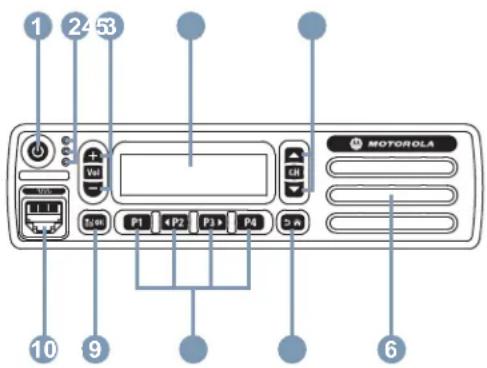
1 Bouton Marche/Arrêt
2 Voyants DEL
3 Boutons de réglage du volume
4 Affichage
5 Boutons Canal précédent/suivant
6 Haut-parleur
7 Bouton Retour/Accueil
8 Boutons programmables du panneau avant
9 Touche Menu/OK
10 Connecteur accessoire
Touches programmables
Selon la durée pendant laquelle vous appuyez sur une touche, votre revendeur peut programmer les touches programmables pour en faire des raccourcis permettant d'accéder aux fonctions de la radio, et un maximum de six chaînes ou groupes prédéfinis.
Appui bref
Appuyer et relâcher rapidement.
Appui long
Appuyez et maintenez enfoncé pour la durée programmée.
Maintenir enfoncé
Maintenir le bouton enfoncé sans le relâcher.
La durée programmée pour la pression d'un bouton peut s'appliquer à tous les réglages et à toutes les fonctions attribuables de la radio.

AVIS:
Voir Fonctionnement d'urgence à la page 78 pour en savoir plus sur la durée de programmation pour la touche Urgence.
Fonctions attribuables de la radio
Les fonctions suivantes de la radio peuvent être attribuées aux boutons programmables.
Brouillage analogique
Activer ou désactiver le brouillage analogique.
Contacts
Permet l'accès direct à la liste des contacts.
Avertissement d'appel
Permet l'accès direct à la liste des contacts de la radio afin de sélectionner le destinataire d'un avertissement d'appel.
Journal des appels
Permet d'ouvrir le journal des appels.
Annonce du canal
Transmet des messages vocaux pour une zone et un canal sur le canal sélectionné.
Urgence
Selon la programmation choisie, déclenche ou annule une urgence.
Num. manuelle
Permet d'effectuer un appel individuel en entrant un ID d'abonné.
CGA Mic.
Permet d'activer et de désactiver la fonction de contrôle de gain automatique du microphone.
Moniteur
Surveille l'activité du canal sélectionné.
Notifications
Permet l'accès direct à la liste des notifications.
Suppression d'un canal nuisible ^1
Permet de retirer temporairement un canal nuisible de la liste de balayage, sauf le canal sélectionné. Le canal sélectionné réfère à la zone ou à la combinaison de canaux sélectionnée de l'utilisateur à partir duquel le balayage est effectué.
Accès direct
Permet de lancer un appel téléphonique, de groupe ou individuel prédéfini et d'envoyer un avis d'appel, un
Français (Canada)
message texte rapide automatiquement ou de revenir au mode Accueil.
Écoute permanente ^1
Surveille le trafic radio d'un canal sélectionné jusqu'à ce que la fonction soit désactivée.
Cryptage
Active ou désactive la fonction de cryptage.
Alias et ID de la radio
Indique l'alias et l'ID de la radio.
Relais/Direct ^1
Permet d'alterner entre l'utilisation d'un répéteur et les communications directes avec une autre radio.
Balayage ^2
Permet d'activer et de désactiver la fonction de balayage.
État
Permet de sélectionner le menu de la liste d'états.
Amélioration de la vibration
Permet d'activer et de désactiver l'amélioration de la vibration.
Annonce vocale activée/désactivée
Active ou désactive la fonction d'annonce vocale.
Transmission vocale (VOX)
Permet d'activer et de désactiver la transmission vocale.
Sélection de zone
Permet de sélectionner une zone dans une liste.
Réglages ou fonctions attribuables
Les fonctions ou paramètres radio suivants peuvent être attribués aux touches programmables.
Sonneries/alertes
Permet d'activer et de désactiver les sonneries et les avertissements.
Codes de brouillage analogique
Bascule entre les codes de brouillage 3,29 kHz et 3,39 kHz.
Luminosité du rétroéclairage
Règle le niveau de luminosité.
Canal précédent/suivant
Selon la programmation, passe au canal précédent ou suivant.
Niveau de puissance
Alterne entre un niveau de puissance haut ou bas.
Silencieux
Alterne le niveau du silencieux entre les modes Filtré et Normal.
Accès aux fonctions programmées
Suivez la procédure suivante pour accéder aux fonctions programmées de votre radio.
1 Faites un des suivants :
- Appuyez sur la touche programmée. Passez à étape 3.
- Appuyez sur pour accéder au menu.
2 Appuyez sur 182, jusqu'à la fonction du menu et appuyez sur pour sélectionner une fonction ou entrer dans un sous-menu.
3 Faites un des suivants :
- Appuyez sur 📋 pour revenir à l'écran précédent.
- Maintenez enfoncée la touche pour revenir à l'écran d'accueil.
La radio quitte automatiquement le menu et revient à l'écran d'accueil après une période d'inactivité.
Des touches de navigation se trouvent également sur le microphone à clavier. Voir Touches du microphone à clavier à la page 26.
Bouton PTT
Le bouton PTT a deux fonctions principales :
- Le bouton PTT permet à la radio de transmettre un message aux autres radios pendant un appel. Lorsque vous appuyez sur le bouton PTT, le microphone se met sous tension.
- Lorsque vous n'êtes pas déjà en cours d'appel, vous pouvez vous servir du bouton PTT pour faire un nouvel appel (voir Appels à la page 35).
Appuyez longuement sur la touche PTT pour parler. Relâchez le bouton PTT pour écouter.
Français (Canada)
Si la tonalité d'autorisation ou l'effet local PTT est activé, attendez la fin de la brève tonalité pour parler.
Si l'indicateur Canal libre est activé (programmé par le détaillant), une courte tonalité d'avertissement retentit lorsque l'utilisateur de la radio cible (la radio qui reçoit la transmission) relâche le bouton PTT, vous indiquant que le canal est libre et que vous pouvez répondre.
Vous entendez une tonalité d'interdiction de parler en continu si votre appel est interrompu. Vous devez relâcher le bouton PTT si vous entendez la tonalité d'interdiction de parler continue.
Touches du microphone à clavier
Le clavier alphanumérique du microphone à clavier à navigation multidirectionnelle (numéro de pièce Motorola Solutions Numéro de pièce PMMN4089_) vous permet d'accéder aux fonctions de la radio et de saisir l'ID ou l'alias d'abonné. Appuyez plusieurs fois sur la même touche pour entrer certains caractères. Le tableau indique le nombre de pressions requises pour la saisie du caractère voulu.
| Tou che | Nombre de pressions sur la touche | |
| 1 2 3 4 5 6 7 8 9 10 11 12 13 | ||
| 1 | 1 . , ? ! @ & ' % — : * # | |
| 2 abc | A B C 2 | |
| 3 def | D E F 3 | |
| 4 ghi | G H I 4 | |
| Tou che | Nombre de pressions sur la touche | |
| 1 2 3 4 5 6 7 8 9 10 11 12 13 | ||
 | JKL5 | |
 | MNO6 | |
 | PQRS7 | |
 | TUV8 | |
 | WXYZ9 | |
 | 0 [z844] | AVIS:Appuyez sur cette touche une fois pour entrer « 0 » et maintenez-la enfoncée pour activer le verrouillage des majuscules. Pour désactiver le verrouillage des majuscules, maintenez-la enfoncée de nouveau. |
| * ou del [wc68] | AVIS:Pour supprimer un caractère entré, appuyez sur cette touche pendant la saisie du texte.Pour entrer « * », appuyez sur cette touche en mode de saisie numérique. | |
| # ou espa ce [2k82] | AVIS:Pour insérer une espace, appuyez sur cette touche pendant la saisie de texte. Pour entrer « # », appuyez sur cette touche en mode de saisie numérique. | |
Français (Canada)
Indicateurs d'état
Ce chapitre explique les indicateurs d'état et les tonalités audio utilisés par la radio.
lcônes
Ce chapitre explique les indicateurs d'état et les tonalités audio utilisés par la radio.
Tableau 1: lcônes d'affichage
Vous trouverez ci-dessous les icônes s'affichant dans la barre d'état qui apparaît au haut de l'écran. Les icônes sont classées par ordre d'utilisation ou d'apparition à partir de la gauche et sont spécifiques au canal.
| UrgenceLa radio est en mode d'urgence. | |
| MoniteurLe canal sélectionné est surveillé. | |
| NotificationLa liste de notifications comprend au moins un événement manqué. |
| Indicateur de puissance de signal reçu (RSSI)Le nombre de barres représente l'intensité du signal radio. L'affichage de quatre barres indique une intensité de signal maximale. Cette icône ne s'affiche qu'en mode de réception. | |
| BalayageLa fonction de balayage est activée. | |
| Balayage – Priorité 1La radio détecte de l'activité sur le canal ou le groupe de canauxPriorité 1. | |
| Balayage – Priorité 2La radio détecte de l'activité sur le canal ou le groupe de canauxPriorité 2. | |
| SécuriséeLa fonction Cryptage est activée. |
 | Mode directEn l'absence d'un répéteur, la radio est configurée pour la communication directe radio à radio. |
 | Désactivation des tonalitésLes tonalités sont désactivées. |
 | Non sécuriséeLa fonction Cryptage est désactivée. |
 | Balayage par voteLa fonction de balayage par vote est activée. |
Tableau 2: Icônes d'appels
Vous trouverez ci-dessous les icônes s'affichant à l'écran de la radio pendant un appel. Ces icônes apparaissent également dans la liste de contacts pour indiquer le type d'alias ou d'ID.

Appel individuel
Cette icône s'affiche lorsqu'un appel individuel est en cours. Dans la liste de contacts, elle indique l'alias (nom) ou l'ID (numéro) de l'abonné.

Appel de groupe/appel général
Cette icône s'affiche lorsqu'un appel de groupe ou un appel général est en cours. Dans la liste de contacts, elle indique l'alias (nom) ou l'ID (numéro) du groupe.
Tableau 3: Icônes d'avertissement
Les icônes décrites ci-dessous s'affichent momentanément à l'écran de la radio lors de l'exécution d'une tâche.

Échec de transmission (négatif)
L'action exécutée n'a pas réussi.

Transmission réussie (positif)
L'action exécutée a réussi.

Transmission en cours (transitoire)
Transmission en cours. Cette icône s'affiche avant l'indication de réussite ou d'échec de la transmission.
Français (Canada)
Tableau 4: Icônes des éléments envoyés
Les icônes ci-dessous apparaissent dans le coin supérieur droit de l'écran dans le dossier Messages envoyés.
| En coursLe message texte destiné à un alias ou à un ID d'abonné est en attente de transmission et sera ensuite en attente de confirmation. Le message texte destiné à un alias ou à un ID de groupe est en attente de transmission. | |
| Échec de l'envoiLe message texte ne peut être envoyé. | |
| Réussite de l'envoiLe message texte a été envoyé. |


Message personnel ou de groupe non lu
Le message texte n'a pas été lu.
Voyants DEL
Les voyants DEL indiquent l'état de fonctionnement de la radio.
Rouge clignotant
La radio n'a pas réussi l'autovérification à la mise sous tension.
La radio reçoit une transmission d'urgence.
La radio est maintenant hors de la zone de couverture si la fonction ARTS est configurée.
Vert continu
La radio est en cours de mise sous tension.
La radio effectue une transmission.
La radio envoie un avertissement d'appel ou une transmission d'urgence.
Vert clignotant
La radio est en train de recevoir un appel ou des données.
La radio détecte de l'activité de radiocommunication.

AVIS:
En mode classique, le voyant DEL vert clignotant indique que la radio détecte de l'activité de liaison radio. En raison de la nature du protocole relatif aux données numériques, cette activité pourrait avoir une influence sur les canaux programmés de la radio.
Vert à clignotement double
La radio reçoit un appel ou des données cryptées.
Jaune continu
La radio surveille un canal classique.
Jaune clignotant
La radio effectue un balayage pour détecter de l'activité.
La radio n'a pas encore répondu à un avertissement d'appel.
Jaune à clignotement double
La radio n'a pas encore répondu à un avertissement d'appel de groupe.
La radio est verrouillée.
Tonalités
Vous trouverez ci-dessous les tonalités émises par le haut-parleur de la radio.

Tonalité aiguë

Tonalité grave
Tonalités d'avertissement
Les tonalités d'avertissement vous informent de manière audible de l'état d'une tâche après l'avoir initiée.

Tonalité de réussite

Tonalité d'échec
Tonalités audio
La fonction Tonalités audio vous informe de manière audible de l'état ou répond à la réception de données sur la radio.
Français (Canada)
Tonalité continue
La radio émet un signal monophonique. Il retentit de manière continue jusqu'à ce qu'il cesse.

Tonalité périodique
Le signal sonore retentit de manière périodique en fonction des réglages de la radio. Il démarre, s'arrête, puis reprend.

Tonalité répétitive
Le signal sonore unique retentit et se répète jusqu'à ce que l'utilisateur y mette fin.

Tonalité temporaire
Son entendu une fois pendant une courte période définie par la radio.
Sélection des zones et des canaux
Ce chapitre décrit la procédure pour sélectionner une zone ou un canal sur votre radio. Une zone est un groupe de canaux.
Votre radio prend en charge jusqu'à 99 canaux et 25 zones, avec un maximum de canaux par zone.
Chaque canal peut être programmé avec différentes fonctions ou divers groupes d'utilisateurs. Après avoir sélectionné la zone appropriée, sélectionnez le bon canal pour émettre et recevoir des messages.
Sélection des zones
Suivez la procédure suivante pour sélectionner la zone requise sur votre radio.
1 Faites un des suivants :
- Appuyez sur la touche programmée Sélection de zone. Passez à étape 3.
- Appuyez sur pour accéder au menu.
2 Appuyez sur 182 ou jusqu'à Zone. Appuyez sur pour effectuer la sélection.
L'écran affiche √et la zone courante.
3 Appuyez sur ou jusqu'à la zone voulue. Appuyez sur pour effectuer la sélection.
L'écran affiche
Sélection des zones à l'aide de la recherche d'alias
Suivez la procédure suivante pour sélectionner la zone voulue à l'aide de la recherche d'alias.
1 Appuyez sur pour accéder au menu.
2 Appuyez sur 1871 jusqu'à Zone. Appuyez sur 1809 pour effectuer la sélection.
L'écran affiche √et la zone actuelle.
Français (Canada)
3 Entrez le premier caractère de l'alias voulu.
L'écran affiche un curseur clignotant.
4 Entrez le reste des caractères de l'alias voulu.
La recherche d'alias n'est pas sensible à la casse. Si deux entrées ou plus portent le même nom, la radio affiche l'entrée figurant en premier dans la liste.
La première ligne de texte affiche les caractères que vous avez entrés. La ligne de texte suivante affiche les résultats de la recherche.
5 Appuyez sur pour effectuer la sélection.
L'écran affiche
Sélection des canaux
Suivez la procédure suivante pour sélectionner le canal voulu après avoir sélectionné la zone.
Faites un des suivants :
- Appuyez sur les touches programmées Canal précédent/suivant.
- Appuyez sur les touches programmées Volume haut/bas.
Appels
Ce chapitre décrit les opérations pour recevoir et répondre à des appels, en faire et y mettre fin.
Vous pouvez choisir un alias ou un ID d'abonné, ou un alias ou un ID de groupe une fois que vous avez sélectionné un canal à l'aide d'une de ces fonctions :
Recherche d'alias
Cette méthode est utilisée uniquement pour faire un appel de groupe, un appel individuel ou un appel général à partir du microphone à clavier.
Liste de contacts
Cette méthode permet d'accéder directement à la liste des contacts.
Numérotation manuelle (à partir de Contacts)
Cette méthode est utilisée uniquement pour faire un appel individuel ou un appel téléphonique à partir du microphone à clavier.
Touches numériques programmées
Cette méthode est utilisée uniquement pour faire un appel de groupe, un appel individuel ou un appel général à partir du microphone à clavier.

AVIS:
Vous ne pouvez attribuer qu'un seul alias ou ID à une touche numérique, mais vous pouvez attribuer plus d'une touche numérique à un alias ou à un ID. Toutes les touches numériques du microphone à clavier peuvent être attribuées. Pour obtenir plus de renseignements à ce sujet, consultez la section Association d'une entrée à une touche numérique programmable à la page 66.
Touche programmée d'accès direct
Cette méthode est utilisée uniquement pour faire des appels.
Vous pouvez attribuer uniquement un ID à une touche d'accès direct programmable avec un appui prolongé ou bref. Vous pouvez programmer plusieurs touches d'accès direct sur la radio.
Appels de groupe
Votre radio doit avoir été configurée comme faisant partie d'un groupe pour être en mesure de recevoir un appel provenant d'un groupe d'utilisateurs ou de passer un appel à un groupe d'utilisateurs.
Français (Canada)
Appels de groupe
Suivez la procédure suivante pour faire des appels de groupe à partir de la radio.
1 Faites un des suivants :
- Sélectionnez le canal qui correspond à l'alias ou à l'ID de groupe. Voir Sélection des canaux à la page 34.
- Appuyez sur la touche d'accès direct programmée.
2 Pour passer l'appel, appuyez sur le bouton de conversation PTT.
Le voyant DEL vert s'allume. L'écran affiche l'icône Appel de groupe et l'alias du groupe.
3 Faites un des suivants :
- Attendez la fin de la tonalité d'autorisation de parler (si elle est activée) et parlez clairement dans le microphone.
- Attendez la fin de l'effet local PTT (s'il est activé) et parlez clairement dans le microphone.
4 Relâchez le bouton PTT pour écouter.
Le voyant DEL vert s'allume lorsque la radio cible répond. L'écran affiche l'icône Appel de groupe, et l'alias ou l'ID ainsi que l'alias ou l'ID de la radio émettrice.
5 Si l'indicateur Canal libre est activé, une courte tonalité d'avertissement se fait entendre lorsque l'utilisateur de la radio émettrice cesse d'appuyer sur le bouton PTT, vous indiquant que le canal est libre et que vous pouvez répondre. Pour prendre l'appel, appuyez sur le bouton PTT.
L'appel se termine lorsqu'il n'y a aucune activité vocale pendant une durée préprogrammée. La radio revient à l'écran affiché avant la tentative d'appel.
Appels de groupe faits à l'aide de la liste de contacts
Suivez la procédure suivante pour passer des appels de groupe à l'aide de la liste de contacts à partir de la radio.
1 Appuyez sur pour accéder au menu.
2 Appuyez sur 1821 jusqu'à Contacts. Appuyez sur pour effectuer la sélection.
3 Appuyez sur 1R21 jusqu'à l'alias ou l'ID voulu.
4 Pour passer l'appel, appuyez sur le bouton de conversation PTT. Le voyant DEL vert s'allume.
5 Faites un des suivants :
- Attendez la fin de la tonalité d'autorisation de parler (si elle est activée) et parlez clairement dans le microphone.
- Attendez la fin de l'effet local PTT (s'il est activé) et parlez clairement dans le microphone.
6 Relâchez le bouton PTT pour écouter.
Le voyant DEL vert clignote lorsqu'un utilisateur du groupe répond. L'écran affiche l'icône Appel de groupe, et l'alias ou l'ID ainsi que l'alias ou l'ID de la radio émettrice.
7 Si l'indicateur Canal libre est activé, une courte tonalité d'avertissement se fait entendre lorsque l'utilisateur de la radio émettrice cesse d'appuyer sur le bouton PTT, vous indiquant que le canal est libre et que vous pouvez répondre. Pour prendre l'appel, appuyez sur le bouton PTT.
L'appel se termine lorsqu'il n'y a aucune activité vocale pendant une durée préprogrammée.
Appels de groupe faits à l'aide de la recherche d'alias
Vous pouvez également utiliser un alias ou une recherche alphanumérique pour récupérer l'alias d'un abonné. Cette fonction n'est accessible qu'au moyen de la liste des contacts.

AVIS:
Appuyez sur la touche ou pour quitter la recherche d'alias.
1 Appuyez sur pour accéder au menu.
Français (Canada)
2 Appuyez sur 182 jusqu'à Contacts.
Appuyez sur pour effectuer la sélection.
L'écran affiche les entrées dans l'ordre alphabétique.
3 Entrez le premier caractère de l'alias voulu.
L'écran affiche un curseur clignotant.
4 Entrez le reste des caractères de l'alias voulu.
La recherche d'alias n'est pas sensible à la casse. Si deux entrées ou plus portent le même nom, la radio affiche l'entrée figurant en premier dans la liste.
La première ligne de texte affiche les caractères que vous avez entrés. La ligne de texte suivante affiche les résultats de la recherche.
5 Pour passer l'appel, appuyez sur le bouton de conversation PTT.
Le voyant DEL vert s'allume. L'écran affiche l'ID de destination, le type d'appel et l'icône Appel de groupe.
6 Attendez la fin de la tonalité d'autorisation de parler (si elle est activée) et parlez clairement dans le microphone.
7 Relâchez le bouton PTT pour écouter.
Le voyant DEL vert clignote lorsque la radio cible répond. L'écran affiche l'alias de destination.
8 Si l'indicateur Canal libre est activé, une courte tonalité d'avertissement se fait entendre lorsque l'utilisateur de la radio émettrice cesse d'appuyer sur le bouton PTT, vous indiquant que le canal est libre et que vous pouvez répondre. Pour prendre l'appel, appuyez sur le bouton PTT.
L'appel se termine lorsqu'il n'y a aucune activité vocale pendant une durée préprogrammée. Une tonalité se fait entendre. L'écran affiche Appel terminé.
Appels de groupe faits à l'aide de la touche numérique programmable
Suivez la procédure suivante pour passer des appels de groupe à l'aide de la touche numérique programmable.
1 À partir de l'écran d'accueil, appuyez longuement sur la touche numérique programmée jusqu'à l'alias ou à l'ID prédéfini.
Si une touche numérique a été attribuée à une entrée dans un mode particulier, la fonction n'est pas prise en charge lorsque vous appuyez longuement sur la touche numérique dans un autre mode.
Une tonalité d'échec se fait entendre si la touche numérique n'a pas été attribuée à une entrée.
2 Pour passer l'appel, appuyez sur le bouton de conversation PTT.
Le voyant DEL vert s'allume.L'icône Appel de groupe s'affiche dans le coin droit supérieur de l'écran. L'alias de l'appelant s'affiche sur la première ligne de l'écran. La deuxième ligne affiche l'état de l'appel individuel ou Appel général pour Appel général.
3 Attendez la fin de la tonalité d'autorisation de parler (si elle est activée) et parlez clairement dans le microphone.
4 Relâchez le bouton PTT pour écouter.
Le voyant DEL vert s'allume lorsque la radio cible répond. L'écran affiche l'alias de destination.
5 Si l'indicateur Canal libre est activé, une courte tonalité d'avertissement se fait entendre lorsque l'utilisateur de la radio émettrice cesse d'appuyer sur le bouton PTT, vous indiquant que le canal est libre et que vous pouvez répondre. Pour prendre l'appel, appuyez sur le bouton PTT.
L'appel se termine lorsqu'il n'y a aucune activité vocale pendant une durée préprogrammée. La radio revient à l'écran affiché avant la tentative d'appel.
Pour obtenir plus de renseignements à ce sujet, consultez la section Association d'une entrée à une touche numérique programmable à la page 66.
Réponse à un appel de groupe
Pour être en mesure de recevoir un appel provenant d'un groupe d'utilisateurs, votre radio doit avoir été préalablement définie comme partie intégrante de ce groupe. Suivez la procédure suivante pour répondre à un appel de groupe sur votre radio.
Français (Canada)
Lorsque vous recevez un appel de groupe :
• Le voyant DEL vert clignote.
- L'écran affiche l'ID de l'appelant dans le coin supérieur droit.
- L'icône Appel de groupe et l'alias s'affichent sur la première ligne de l'écran.
- Votre radio désactive la sourdine et l'appel entrant se fait entendre sur le haut-parleur.
1 Si l'indicateur Canal libre est activé, une courte tonalité d'avertissement se fait entendre lorsque l'utilisateur de la radio émettrice cesse d'appuyer sur le bouton PTT, vous indiquant que le canal est libre et que vous pouvez répondre. Pour prendre l'appel, appuyez sur le bouton PTT.
Le voyant DEL vert s'allume.
2 Si l'indicateur Canal libre est activé, une courte tonalité d'avertissement se fait entendre lorsque l'utilisateur de la radio émettrice cesse d'appuyer sur le bouton PTT, vous indiquant que le canal est libre
et que vous pouvez répondre. Pour prendre l'appel, appuyez sur le bouton PTT.
Le voyant DEL vert s'allume.
3 Faites un des suivants :
- Attendez la fin de la tonalité d'autorisation de parler (si elle est activée) et parlez clairement dans le microphone.
- Attendez la fin de l'effet local PTT (s'il est activé) et parlez clairement dans le microphone.
4 Relâchez le bouton PTT pour écouter.
L'appel se termine lorsqu'il n'y a aucune activité vocale pendant une durée préprogrammée.
Appels privés
Un Appel individuel est un appel effectué à partir d'une radio individuelle vers une autre radio individuelle.
Il existe deux manières de configurer un appel individuel. Le premier type transmet l'appel après avoir effectué une vérification de présence radio, tandis que le deuxième type transmet l'appel immédiatement. Un seul de ces types
d'appels peut être programmé dans votre radio par votre détaillant.
Exécution d'un appel individuel
Votre radio doit avoir été préalablement programmée pour vous permettre de faire un appel individuel. Si cette fonction n'est pas activée, une tonalité d'indication négative se fait entendre lorsque vous lancez l'appel. Suivez la procédure suivante pour faire des appels privés à partir de la radio.
Servez-vous des fonctions de messagerie texte ou d'avertissement d'appel pour communiquer avec une radio individuelle. Pour plus d'informations, reportez-vous à la section Messagerie texte à la page 83 ou Fonction Avertissement d'appel à la page 75.
1 Faites un des suivants :
- Sélectionnez un canal qui correspond à l'alias ou à l'ID d'abonné.
- Appuyez sur la touche d'accès direct programmée.
2 Pour passer l'appel, appuyez sur le bouton de conversation PTT.
Le voyant DEL vert s'allume.L'écran affiche l'icône Appel indiv. et l'alias d'abonné en alternance avec Appels.
3 Attendez la fin de la tonalité d'autorisation de parler (si elle est activée) et parlez clairement dans le microphone.
4 Relâchez le bouton PTT pour écouter. Le voyant DEL vert clignote lorsque la radio cible répond.
5 Si l'indicateur Canal libre est activé, une courte tonalité d'avertissement se fait entendre lorsque l'utilisateur de la radio émettrice cesse d'appuyer sur le bouton PTT, vous indiquant que le canal est libre et que vous pouvez répondre. Pour prendre l'appel, appuyez sur le bouton PTT.
L'appel se termine lorsqu'il n'y a aucune activité vocale pendant une durée préprogrammée. Une tonalité se fait entendre. L'écran affiche Appel terminé.
Français (Canada)
Appels privés faits à l'aide de la liste de contacts
Suivez la procédure suivante pour passer des appels privés à l'aide de la liste de contacts à partir de la radio.
1 Appuyez sur 🔒 pour accéder au menu.
2 Appuyez sur 📊jusqu'à Contacts.Appuyez sur 📋pour effectuer la sélection.
3 Appuyez sur 📊️ jusqu'à l'alias ou l'ID voulu.Appuyez sur 📋 pour effectuer la sélection.
4 Pour passer l'appel, appuyez sur le bouton de conversation PTT.
Le voyant DEL vert s'allume. L'écran affiche l'alias de destination.
5 Attendez la fin de la tonalité d'autorisation de parler (si elle est activée) et parlez clairement dans le microphone.
6 Relâchez le bouton PTT pour écouter.
Le voyant DEL vert clignote lorsque la radio cible répond. L'écran affiche l'alias ou l'ID de la radio émettrice.
7 Si l'indicateur Canal libre est activé, une courte tonalité d'avertissement se fait entendre lorsque l'utilisateur de la radio émettrice cesse d'appuyer sur le bouton PTT, vous indiquant que le canal est libre et que vous pouvez répondre. Pour prendre l'appel, appuyez sur le bouton PTT.
L'appel se termine lorsqu'il n'y a aucune activité vocale pendant une durée préprogrammée. Une tonalité se fait entendre. L'écran affiche Appel terminé.
Appels individuels faits à l'aide de la recherche d'alias
Vous pouvez également utiliser un alias ou une recherche alphanumérique pour récupérer l'alias d'un abonné. Cette fonction n'est accessible qu'au moyen de la liste des contacts.

AVIS:
Appuyez sur la touche 50f pour quitter la recherche d'alias.
1 Appuyez sur pour accéder au menu.
2 Appuyez sur 481 jusqu'à Contacts. Appuyez sur pour effectuer la sélection.
L'écran affiche les entrées dans l'ordre alphabétique.
3 Entrez le premier caractère de l'alias voulu.
L'écran affiche un curseur clignotant.
4 Entrez le reste des caractères de l'alias voulu.
La recherche d'alias n'est pas sensible à la casse. Si deux entrées ou plus portent le même nom, la radio affiche l'entrée figurant en premier dans la liste.
La première ligne de texte affiche les caractères que vous avez entrés. La ligne de texte suivante affiche les résultats de la recherche.
5 Pour passer l'appel, appuyez sur le bouton de conversation PTT.
Le voyant DEL vert s'allume. L'écran affiche l'ID de destination, le type d'appel et l'icône d'appel individuel.
6 Attendez la fin de la tonalité d'autorisation de parler (si elle est activée) et parlez clairement dans le microphone.
7 Relâchez le bouton PTT pour écouter. Le voyant DEL vert clignote lorsque la radio cible répond. L'écran affiche l'alias de destination.
8 Si l'indicateur Canal libre est activé, une courte tonalité d'avertissement se fait entendre lorsque l'utilisateur de la radio émettrice cesse d'appuyer sur le bouton PTT, vous indiquant que le canal est libre et que vous pouvez répondre. Pour prendre l'appel, appuyez sur le bouton PTT.
L'appel se termine lorsqu'il n'y a aucune activité vocale pendant une durée préprogrammée. Une tonalité se fait entendre. L'écran affiche Appel terminé.
Français (Canada)
Appels individuels faits à l'aide de la numérotation manuelle
Suivez la procédure suivante pour passer des appels privés à l'aide de la numérotation manuelle à partir de la radio.
1 Appuyez sur 📄 OK pour accéder au menu.
2 Appuyez sur 📄jusqu'à Contacts.
Appuyez sur 📄pour effectuer la sélection.
3 Appuyez sur 📊️ jusqu’à Num. manuelle.
Appuyez sur 📋 pour effectuer la sélection.
4 Appuyez sur 📄jusqụau Numéro de la radio. Appuyez sur 📄OK pour effectuer la sélection.
5 Faites un des suivants :
- Entrez l'ID de l'abonné et appuyez sur pour continuer.
- Modifier les ID d'abonné composés précédemment et appuyez sur pour continuer.
6 Pour passer l'appel, appuyez sur le bouton de conversation PTT. Le voyant DEL vert s'allume. L'écran affiche l'alias de destination.
7 Attendez la fin de la tonalité d'autorisation de parler (si elle est activée) et parlez clairement dans le microphone.
8 Relâchez le bouton PTT pour écouter. Le voyant DEL vert s'allume lorsque la radio cible répond. L'écran affiche l'alias ou l'ID de la radio émettrice.
9 Si l'indicateur Canal libre est activé, une courte tonalité d'avertissement se fait entendre lorsque l'utilisateur de la radio émettrice cesse d'appuyer sur le bouton PTT, vous indiquant que le canal est libre et que vous pouvez répondre. Pour prendre l'appel, appuyez sur le bouton PTT.
L'appel se termine lorsqu'il n'y a aucune activité vocale pendant une durée préprogrammée. Une tonalité se fait entendre. L'écran affiche Appel terminé.
Appels individuels faits à l'aide de la touche numérique programmable
Suivez la procédure suivante pour passer des appels privés à l'aide de la touche numérique programmable.
1 À partir de l'écran d'accueil, appuyez longuement sur la touche numérique programmée jusqu'à l'alias ou à l'ID prédéfini.
Si une touche numérique a été attribuée à une entrée dans un mode particulier, la fonction n'est pas prise en charge lorsque vous appuyez longuement sur la touche numérique dans un autre mode.
Une tonalité d'échec se fait entendre si la touche numérique n'a pas été attribuée à une entrée.
2 Pour passer l'appel, appuyez sur le bouton de conversation PTT.
Le voyant DEL vert s'allume. L'écran affiche l'icône Appel indiv. dans le coin supérieur droit. L'alias de l'appelant s'affiche sur la première ligne de l'écran. L'état de l'appel s'affiche sur la deuxième ligne de l'écran.
3 Attendez la fin de la tonalité d'autorisation de parler (si elle est activée) et parlez clairement dans le microphone.
4 Relâchez le bouton PTT pour écouter.
Le voyant DEL vert clignote lorsque la radio cible répond. L'écran affiche l'alias de destination.
5 Si l'indicateur Canal libre est activé, une courte tonalité d'avertissement se fait entendre lorsque l'utilisateur de la radio émettrice cesse d'appuyer sur le bouton PTT, vous indiquant que le canal est libre et que vous pouvez répondre. Pour prendre l'appel, appuyez sur le bouton PTT.
L'appel se termine lorsqu'il n'y a aucune activité vocale pendant une durée préprogrammée. Une
Français (Canada)
tonalité se fait entendre. La radio revient à l'écran affiché avant la tentative d'appel.
Pour obtenir plus de renseignements à ce sujet, consultez la section Association d'une entrée à une touche numérique programmable à la page 66.
Réponse à des appels individuels
Suivez la procédure suivante pour répondre à un Appel individuel sur votre radio.
Si vous recevez un Appel individuel :
• Le voyant DEL vert clignote.
- La première ligne de texte affiche l'icône Appel individuel et l'alias de l'appelant.
- Votre radio désactive la sourdine et l'appel entrant se fait entendre sur le haut-parleur.
1 Si l'indicateur Canal libre est activé, une courte tonalité d'avertissement se fait entendre lorsque l'utilisateur de la radio émettrice cesse d'appuyer sur le bouton PTT, vous indiquant que le canal est libre
et que vous pouvez répondre. Pour prendre l'appel, appuyez sur le bouton PTT. Le voyant DEL vert s'allume.
2 Attendez la fin de la tonalité d'autorisation de parler (si elle est activée) et parlez clairement dans le microphone.
3 Relâchez le bouton PTT pour écouter. L'appel se termine lorsqu'il n'y a aucune activité vocale pendant une durée préprogrammée. L'écran affiche Appel terminé.
Appels généraux
Un appel général est un appel effectué à partir d'une radio privé et destiné à toutes les radios présentes sur le canal. Un appel général sert à diffuser des annonces importantes qui sollicitent toute l'attention des utilisateurs. Les utilisateurs du canal ne peuvent pas répondre à un appel général.
Appel général
Votre radio doit avoir été préalablement programmée pour vous permettre de faire un appel général. Suivez la procédure suivante pour faire des appels généraux à partir de la radio.
1 Sélectionnez le canal qui correspond à l'alias ou à l'ID de groupe Appel général en surbrillance.
2 Pour passer l'appel, appuyez sur le bouton de conversation PTT.
Le voyant DEL vert s'allume. L'écran affiche l'icône d'appel de groupe et Appel général.
3 Faites un des suivants :
- Attendez la fin de la tonalité d'autorisation de parler (si elle est activée) et parlez clairement dans le microphone.
- Attendez la fin de l'effet local PTT (s'il est activé) et parlez clairement dans le microphone.
Les utilisateurs du canal ne peuvent pas répondre à l'appel général.
Appels généraux faits à l'aide de la recherche d'alias
Vous pouvez également utiliser un alias ou une recherche alphanumérique pour récupérer l'alias d'un abonné. Cette fonction n'est accessible qu'au moyen de la liste des contacts.

AVIS:
Appuyez sur la touche ou pour quitter la recherche d'alias.
1 Appuyez sur pour accéder au menu.
2 Appuyez sur 📋️ jusqu’à Contacts.
Appuyez sur 📋️ pour effectuer la sélection.
L’écran affiche les entrées dans l’ordre alphabétique.
3 Entrez le premier caractère de l'alias voulu.
L'écran affiche un curseur clignotant.
4 Entrez le reste des caractères de l'alias voulu.
Français (Canada)
La recherche d'alias n'est pas sensible à la casse. Si deux entrées ou plus portent le même nom, la radio affiche l'entrée figurant en premier dans la liste.
La première ligne de texte affiche les caractères que vous avez entrés. La ligne de texte suivante affiche les résultats de la recherche.
5 Pour passer l'appel, appuyez sur le bouton de conversation PTT.
Le voyant DEL vert s'allume. L'écran affiche l'ID de destination, le type d'appel et l'icône Appel de groupe.
6 Pour passer l'appel, appuyez sur le bouton de conversation PTT.
Le voyant DEL vert s'allume. L'écran affiche l'ID de destination, le type d'appel et l'icône Appels.
7 Attendez la fin de la tonalité d'autorisation de parler (si elle est activée) et parlez clairement dans le microphone.
8 Relâchez le bouton PTT pour écouter.
Le voyant DEL vert clignote lorsque la radio cible répond. L'écran affiche l'alias de destination.
9 Si l'indicateur Canal libre est activé, une courte tonalité d'avertissement se fait entendre lorsque l'utilisateur de la radio émettrice cesse d'appuyer sur le bouton PTT, vous indiquant que le canal est libre et que vous pouvez répondre. Pour prendre l'appel, appuyez sur le bouton PTT.
L'appel se termine lorsqu'il n'y a aucune activité vocale pendant une durée préprogrammée. Une tonalité se fait entendre. L'écran affiche Appel terminé.
Appels généraux faits à l'aide de la touche numérique programmable
Suivez la procédure suivante pour passer des appels généraux à l'aide de la touche numérique programmable.
1 À partir de l'écran d'accueil, appuyez longuement sur la touche numérique programmée jusqu'à l'alias ou à l'ID prédéfini.
Français (Canada)
Si une touche numérique a été attribuée à une entrée dans un mode particulier, la fonction n'est pas prise en charge lorsque vous appuyez longuement sur la touche numérique dans un autre mode.
Une tonalité d'échec se fait entendre si la touche numérique n'a pas été attribuée à une entrée.
2 Pour passer l'appel, appuyez sur le bouton de conversation PTT.
Le voyant DEL vert s'allume. L'alias de l'appelant s'affiche sur la première ligne de l'écran. L'état de l'appel s'affiche sur la deuxième ligne de l'écran.
3 Attendez la fin de la tonalité d'autorisation de parler (si elle est activée) et parlez clairement dans le microphone.
4 Relâchez le bouton PTT pour écouter.
Le voyant DEL vert s'allume lorsque la radio cible répond. L'écran affiche l'alias de destination.
5 Si l'indicateur Canal libre est activé, une courte tonalité d'avertissement se fait entendre lorsque l'utilisateur de la radio émettrice cesse d'appuyer sur
le bouton PTT, vous indiquant que le canal est libre et que vous pouvez répondre. Pour prendre l'appel, appuyez sur le bouton PTT.
L'appel se termine lorsqu'il n'y a aucune activité vocale pendant une durée préprogrammée. La radio revient à l'écran affiché avant la tentative d'appel. Lorsque l'appel individuel se termine, une courte tonalité retentit.
Pour obtenir plus de renseignements à ce sujet, consultez la section Association d'une entrée à une touche numérique programmable à la page 66.
Réception d'un appel général
Lorsque vous recevez un appel général :
- Une tonalité se fait entendre.
• Le voyant DEL vert clignote. - L'écran affiche l'ID de l'appelant dans le coin supérieur droit.
- La première ligne de texte affiche l'icône Appel de groupe et Appel général.
- Votre radio désactive la sourdine et l'appel entrant se fait entendre sur le haut-parleur.
Français (Canada)
À la fin de l'appel, la radio revient à l'écran affiché avant la réception de l'appel général.
Les appels généraux n'attendent pas pendant un temps prédéterminé avant de se terminer.
Si l'indicateur Canal libre est activé, une courte tonalité d'avertissement se fait entendre lorsque l'utilisateur de la radio émettrice cesse d'appuyer sur le bouton PTT, ce qui indique que le canal est libre et que vous pouvez répondre.
Vous ne pouvez pas répondre à un appel général.

AVIS:
La radio interrompt la réception de l'appel général si vous changez de canal pendant l'appel. Pendant un appel général, vous ne pouvez pas naviguer ni faire de changements tant que l'appel est en cours.
Appels sélectifs
Un appel sélectif est un appel effectué à partir d'une radio individuelle vers une autre radio individuelle. Il s'agit d'un appel privé effectué en mode analogique.
Exécution d'un appel sélectif
Votre radio doit avoir été préalablement programmée pour vous permettre de faire un appel sélectif. Suivez la procédure suivante pour faire des appels sélectifs à partir de la radio.
1 Sélectionnez un canal qui correspond à l'alias ou à l'ID d'abonné.
2 Pour passer l'appel, appuyez sur le bouton de conversation PTT.
Le voyant DEL vert s'allume. L'écran affiche l'icône Appel indiv., l'alias de l'abonné et l'état de l'appel.
3 Attendez la fin de la tonalité d'autorisation de parler (si elle est activée) et parlez clairement dans le microphone.
4 Relâchez le bouton PTT pour écouter.
Le voyant DEL vert clignote lorsque la radio cible répond.
5 L'appel se termine lorsqu'il n'y a aucune activité vocale pendant une durée préprogrammée. Une
Français (Canada)
tonalité se fait entendre.L'écran affiche Appel terminé.
Réponse à un appel sélectif
Suivez la procédure suivante pour répondre à un appel sélectif sur votre radio.
Si vous recevez un appel sélectif :
• Le voyant DEL vert clignote.
- La première ligne de texte affiche l'icône Appel privé et Appel sélectif ou Avert. avec appel.
- Votre radio désactive la sourdine et l'appel entrant se fait entendre sur le haut-parleur.
1 Pour prendre l'appel, appuyez sur le bouton PTT.
Le voyant DEL vert s'allume.
2 Attendez la fin de la tonalité d'autorisation de parler (si elle est activée) et parlez clairement dans le microphone.
3 Relâchez le bouton PTT pour écouter.
L'appel se termine lorsqu'il n'y a aucune activité vocale pendant une durée préprogrammée. Une tonalité se fait entendre.L'écran affiche Appel terminé.
Français (Canada)
Fonctions avancées
Ce chapitre décrit le fonctionnement des fonctions disponibles sur votre radio.
Cependant, votre détaillant ou l'administrateur de votre système peut avoir personnalisé votre radio en fonction de vos besoins particuliers. Pour obtenir des renseignements supplémentaires, adressez-vous à votre détaillant ou à votre administrateur de système.
Mode Direct
Cette fonction vous permet de continuer de communiquer lorsque votre répéteur ne fonctionne pas ou lorsque la radio est hors de la portée du répéteur, mais demeure à la portée des autres radios.
Ce réglage demeure activé même après la mise hors tension.
Basculement entre les modes Répéteur et Direct
Suivez la procédure pour alterner entre les modes Répéteur et Direct sur votre radio.
1 Faites un des suivants :
- Appuyez sur le bouton programmé Repeater/Talkaround. Ignorez les étapes suivantes.
- Appuyez sur pour accéder au menu.
2 Appuyez sur 181 jusqu'à
Utilitaires.Appuyez sur pour effectuer la sélection.
3 Appuyez sur 182 au jusqu'au Paramètres de la radio. Appuyez sur 500 pour effectuer la sélection.
4 Appuyez sur 101 ou jusqu'à Direct. Appuyez sur pour effectuer la sélection.
Si la fonction est activée, √apparaît à côté d'Activé.
Si cette option est désactivée, le ne s'affiche plus à côté de Activé.
L'écran revient automatiquement au menu précédent.
Écoute permanente
La fonction d'écoute permanente permet de surveiller l'activité d'un canal de manière continue.
Activation ou désactivation de l'écoute permanente
Suivez la procédure suivante pour activer ou désactiver l'écoute permanente sur votre radio.
Appuyez sur la touche programmée Écoute permanente.
Quand la radio entre dans le mode :
- Une tonalité d'alerte retentit.
• Le voyant DEL jaune s'allume. - L'écran affiche Écoute perma, activée et l'icône Surveillance.
Quand la radio quitte le mode :
- Une tonalité d'alerte retentit.
• Le voyant DEL jaune s'éteint.
• L'écran affiche Écoute perma, désact..
Listes de balayage
Les listes de balayage sont créées et attribuées à des canaux ou à des groupes. Votre radio recherche l'activité vocale en passant par le cycle complet de la séquence de canaux et de groupes définie dans la liste de balayage du canal ou du groupe actuel.
Votre radio prend en charge jusqu'à 250 listes de balayage, chacune pouvant comprendre jusqu'à 16 membres.
Chaque liste de balayage peut comprendre des entrées analogiques et des entrées numériques.
Lorsque vous modifiez une liste de balayage, vous pouvez ajouter ou supprimer des canaux ou en établir l'ordre de priorité.
Il vous est également possible de joindre une nouvelle liste de balayage à l'aide de la fonction de programmation du clavier.
L'icône Priorité s'affiche à gauche de l'alias du membre, s'il est défini, pour indiquer si le membre fait partie d'une liste de canaux de Priorité 1 ou de Priorité 2. Vous ne pouvez pas avoir plusieurs canaux de Priorité 1 ou de Priorité 2
Français (Canada)
dans une liste de balayage. Aucune icône Priorité ne s'affiche si le réglage de la priorité est Aucun.
Affichage d'une entrée de la liste de balayage
Suivez la procédure suivante pour afficher des entrées de la liste de balayage sur votre radio.
1 Appuyez sur pour accéder au menu.
2 Appuyez sur 📊️ jusqu'à Balayer. Appuyez sur 📊️ pour effectuer la sélection.
3 Appuyez sur pour effectuer la sélection.
4 Appuyez sur 🔒 po afficher chacun des membres de la liste.
Affichage des entrées de la liste de balayage à l'aide de la recherche d'alias
Suivez la procédure suivante pour afficher des entrées de la liste de balayage de la radio à l'aide de la recherche d'alias.
1 Appuyez sur pour accéder au menu.
2 Appuyez sur 481 jusqu'à Balayer. Appuyez sur pour effectuer la sélection.
3 Appuyez sur 182 jusqu'à Liste de balayage. Appuyez sur 90 pour effectuer la sélection.
4 Entrez le premier caractère de l'alias voulu.
L'écran affiche un curseur clignotant.
5 Entrez le reste des caractères de l'alias voulu.
La recherche d'alias n'est pas sensible à la casse. Si deux entrées ou plus portent le même nom, la radio affiche l'entrée figurant en premier dans la liste.
La première ligne de texte affiche les caractères que vous avez entrés. La ligne de texte suivante affiche les résultats de la recherche.
Ajout d'entrées à la liste de balayage
Suivez la procédure suivante pour ajouter des entrées à la liste de balayage de votre radio.
1 Appuyez sur 📁OK pour accéder au menu.
2 Appuyez sur P2 ou P3 jusqu'à Balayer. Appuyez sur pour effectuer la sélection.
3 Appuyez sur 182 ou jusqu'à Voir ou modifier la liste. Appuyez sur pour effectuer la sélection.
4 Appuyez sur 182) jusqu'à Ajouter un membre. Appuyez sur pour effectuer la sélection.
5 Appuyez sur ou jusqu'à l'alias ou l'ID voulu.
Appuyez sur pour effectuer la sélection.
6 Appuyez sur 481 jusqu'au niveau de priorité voulu. Appuyez sur pour effectuer la sélection.
L'écran affiche un bref avis de réussite, immédiatement suivi du message En ajouter un autre?
7 Faites un des suivants :
- Appuyez sur of P2 jusqu'à Dui pour ajouter une entrée. Appuyez sur pour effectuer la sélection. Répétez étape 5 et étape 6.
- Appuyez sur ^1P2 jusqu'1P3 Non pour enregistrer la liste actuelle. Appuyez sur ^500 pour effectuer la sélection.
Ajout d'entrées à la liste de balayage à l'aide de la recherche d'alias 😊
Suivez la procédure suivante pour ajouter des entrées à la liste de balayage de la radio à l'aide de la recherche d'alias.
Français (Canada)
1 Appuyez sur pour accéder au menu.
2 Appuyez sur ou just à Balayer. Appuyez sur pour effectuer la sélection.
3 Appuyez sur 182, jusqu'à Liste de balayage. Appuyez sur pour effectuer la sélection.
4 Appuyez sur 📄️ just à Ajouter un membre. Appuyez sur 📄 OK pour effectuer la sélection.
5 Entrez le premier caractère de l'alias voulu.
L'écran affiche un curseur clignotant.
6 Entrez le reste des caractères de l'alias voulu.
La recherche d'alias n'est pas sensible à la casse. Si deux entrées ou plus portent le même nom, la radio affiche l'entrée figurant en premier dans la liste.
La première ligne de texte affiche les caractères que vous avez entrés. La ligne de texte suivante affiche les résultats de la recherche.
7 Appuyez sur pour effectuer la sélection.
8 Appuyez sur 481 jusqu'au niveau de priorité voulu. Appuyez sur 500 pour effectuer la sélection. L'écran affiche un bref avis de réussite, immédiatement suivi du message En ajouter un autre?.
9 Faites un des suivants :
- Appuyez sur ^1P2 jusqu'49 Dui pour ajouter une entrée. Appuyez sur ^3 pour effectuer la sélection. Répétez l'étape étape 8 jusqu'à l'étape étape 5.
- Appuyez sur of P^2 jusqu'à Non pour enregistrer la liste actuelle. Appuyez sur pour effectuer la sélection .
Suppression d'une entrée de la liste de balayage
Suivez la procédure suivante pour supprimer les entrées de la liste de balayage.
1 Appuyez sur pour accéder au menu.
2 Appuyez sur 182 ou just à Balayer. Appuyez sur pour effectuer la sélection.
3 Appuyez sur 182 jusqu'à Voir ou modifier la liste. Appuyez sur pour effectuer la sélection.
4 Appuyez sur 182 ou jusqu'à l'alias ou l'ID voulu. Appuyez sur TH OK pour effectuer la sélection.
5 Appuyez sur 1871 jusqu'à Supprimer. Appuyez sur 580K pour effectuer la sélection. L'écran affiche Supprimer l'entrée?
6 Faites un des suivants :
- Appuyez sur P2 ou P2 jusqu'à Oui pour supprimer l'entrée. Appuyez sur pour effectuer la sélection. L'écran affiche un bref avis de réussite.
- Appuyez sur P2 ou P7A jusqu'à Non pour revenir à l'écran précédent. Appuyez sur pour effectuer la sélection.
7 Répétez étape 4 jusqu'à étape 6 pour supprimer d'autres entrées.
8 Appuyez longuement sur pour revenir à l'écran d'accueil après avoir supprimé les alias et les ID voulus.
Suppression des entrées de la liste de balayage à l'aide de la recherche d'alias
Suivez la procédure suivante pour supprimer les entrées de la liste de balayage de la radio à l'aide de la recherche d'alias.
1 Appuyez sur pour accéder au menu.
2 Appuyez sur P2 ou P1 jusqu'à Balayer. Appuyez sur pour effectuer la sélection.
Français (Canada)
3 Appuyez sur 182) jusqu'à Liste de balayage. Appuyez sur pour effectuer la sélection.
4 Entrez le premier caractère de l'alias voulu.
L'écran affiche un curseur clignotant.
5 Entrez le reste des caractères de l'alias voulu.
La recherche d'alias n'est pas sensible à la casse. Si deux entrées ou plus portent le même nom, la radio affiche l'entrée figurant en premier dans la liste.
La première ligne de texte affiche les caractères que vous avez entrés. La ligne de texte suivante affiche les résultats de la recherche.
6 Appuyez sur pour effectuer la sélection.
7 Appuyez sur 481 jusqu'à Supprimer.
Appuyez sur pour effectuer la sélection.
L'écran affiche Supprimer l'entrée?
8 Faites un des suivants :
- Appuyez sur P2 ou P7 jusqu'à Oui pour supprimer l'entrée. Appuyez sur pour effectuer la sélection. L'écran affiche un bref avis de réussite.
- Appuyez sur ^1P^2 jusqu'à non pour revenir à l'écran précédent. Appuyez sur ^5 pour effectuer la sélection.
9 Répétez étape 4 jusqu'à étape 7 pour supprimer d'autres entrées.
10 Appuyez longuement sur pour revenir à l'écran d'accueil après avoir supprimé les alias et les ID voulus.
Configuration de l'ordre de priorité des entrées de la liste de balayage
Suivez la procédure suivante pour configurer l'ordre de priorité des entrées de la liste de balayage de votre radio.
1 Appuyez sur pour accéder au menu.
2 Appuyez sur 482 jusqu'à Balayer. Appuyez sur pour effectuer la sélection.
3 Appuyez sur pour effectuer la sélection.
4 Appuyez sur ou jusqu'à l'alias ou l'ID voulu.
Appuyez sur pour effectuer la sélection.
5 Appuyez sur 182 jusqu'à Modifier les priorités. Appuyez sur OK pour effectuer la sélection.
6 Appuyez sur 421 jusqu'au niveau de priorité voulu. Appuyez sur 58OK pour effectuer la sélection. L'écran affiche un bref avis de réussite avant de revenir à l'écran précédent. L'icône Priorité s'affiche à la gauche de l'alias du membre.
Configuration de l'ordre de priorité des entrées de la liste de balayage à l'aide de la recherche d'alias
Suivez la procédure suivante pour configurer l'ordre de priorité des entrées de la liste de balayage à l'aide de la recherche d'alias de votre radio.
1 Appuyez sur pour accéder au menu.
2 Appuyez sur 481 jusqu'à Balayer. Appuyez sur pour effectuer la sélection.
3 Appuyez sur 1821 jusqu'à Liste de balayage. Appuyez sur 5 pour effectuer la sélection.
4 Entrez le premier caractère de l'alias voulu.
L'écran affiche un curseur clignotant.
5 Entrez le reste des caractères de l'alias voulu.
Français (Canada)
La recherche d'alias n'est pas sensible à la casse. Si deux entrées ou plus portent le même nom, la radio affiche l'entrée figurant en premier dans la liste.
La première ligne de texte affiche les caractères que vous avez entrés. La ligne de texte suivante affiche les résultats de la recherche.
6 Appuyez sur pour effectuer la sélection.
7 Appuyez sur 182 jusqu'à Modifier les priorités. Appuyez sur pour effectuer la sélection.
8 Appuyez sur 42 ou jusqu'au niveau de priorité voulu. Appuyez sur pour effectuer la sélection.
L'écran affiche un bref avis de réussite avant de revenir à l'écran précédent. L'icône Priorité s'affiche à la gauche de l'alias du membre.
Balayage
Lorsque vous démarrez un balayage, votre radio recherche l'activité vocale en passant par le cycle complet de la liste de balayage du canal actuel.
Pendant un balayage bimode, si vous employez un canal numérique et si votre radio capte un canal analogique, votre radio passe automatiquement du mode numérique au mode analogique pendant la durée de la communication. L'inverse est également vrai.
Il y a deux façons de démarrer un balayage :
Balayage du canal principal (manuel)
Votre radio effectue le balayage de tous les canaux et de tous les groupes de votre liste de balayage. Au démarrage du balayage, votre radio peut, selon les réglages définis, commencer automatiquement par le dernier canal ou groupe actif lors du dernier balayage ou par le canal à partir duquel le balayage a été lancé.
Balayage auto (automatique)
Votre radio démarre automatiquement le balayage lorsque vous sélectionnez un canal ou un groupe pour lequel la fonction balayage auto est activée.

AVIS:
Lorsque vous configurez la Réception de messages de groupe dans la liste de balayage, votre radio est en mesure de recevoir des messages de groupe à partir de canaux autres que de l'accueil. Votre radio est en mesure de répondre au groupe des messages sur votre canal d'accueil, mais n'est pas en mesure de répondre à des canaux autres que ceux de l'accueil. Pour obtenir des renseignements supplémentaires, adressez-vous à votre détaillant ou à votre administrateur de système.
Activer ou désactiver le balayage
Suivez la procédure suivante pour activer ou désactiver le balayage sur votre radio.

AVIS:
Pendant un balayage, la radio peut accepter des données (p. ex. message texte, emplacement, données PC) que si elles sont reçues sur le canal sélectionné.
1 Faites un des suivants :
- Appuyez sur la touche programmée Balayage pour démarrer ou arrêter le balayage.
- Sélectionnez un canal à l'aide d'une liste de balayage.
2 Appuyez sur pour accéder au menu.
3 Appuyez sur 4 ou jusqu'à Balayer. Appuyez sur pour effectuer la sélection.
4 Faites un des suivants :
- Appuyez sur ou jusqu'à Activer. Appuyez sur pour effectuer la sélection.
- Appuyez sur ou jusqu'Éteindre. Appuyez sur pour effectuer la sélection.
Si le balayage est activé :
• L'écran affiche Balayage activé et l'icône Balayage.
• Le voyant DEL jaune clignote.
Si le balayage est désactivé :
• L'écran affiche Balayage désactivé.
• L'icône de balayage disparaît.
Français (Canada)
- Le voyant DEL s'éteint.
Réponse à une transmission pendant un balayage
Lorsqu'elle exécute un balayage, votre radio s'arrête sur un canal ou un groupe si elle y détecte de l'activité. La radio demeure sur ce canal pendant une durée programmée appelée « période d'attente ». Suivez la procédure suivante pour répondre à des transmissions pendant le balayage.
1 Si l'indicateur Canal libre est activé, une courte tonalité d'avertissement se fait entendre lorsque l'utilisateur de la radio émettrice cesse d'appuyer sur le bouton PTT, vous indiquant que le canal est libre et que vous pouvez répondre. Appuyez sur le bouton PTT pendant la période d'attente.
Le voyant DEL vert s'allume.
2 Faites un des suivants :
- Attendez la fin de la tonalité d'autorisation de parler (si elle est activée) et parlez clairement dans le microphone.
- Attendez la fin de l'effet local PTT (s'il est activé) et parlez clairement dans le microphone.
3 Relâchez le bouton PTT pour écouter.
La radio reprend le balayage des autres canaux ou des groupes si vous ne répondez pas dans le délai de mise en attente.
Suppression des canaux nuisibles
Si un canal émet continuellement des appels indésirables ou du bruit (canal « nuisible »), vous pouvez éliminer temporairement ce canal indésirable de la liste de balayage. Cette possibilité n'existe pas pour le canal employé comme canal sélectionné. Suivez la procédure suivante pour supprimer les canaux nuisibles de votre radio.
1 Lorsque votre radio capte un canal indésirable ou nuisible, appuyez sur la touche programmée Suppr. canal nuisible et maintenez-la jusqu'à ce qu'une tonalité retentisse.
2 Relâchez la touche programmée Suppr canal nuisible.
Le canal nuisible est supprimé.
Restauration des canaux nuisibles
Suivez la procédure suivante pour restaurer les canaux nuisibles de votre radio.
Faites un des suivants :
- Éteignez la radio, puis rallumez-la.
- Arrêtez et redémarrez un balayage avec la touche préprogrammée Balayage ou du menu.
- Changez de canal à l'aide de la touche Canal précédent/suivant.
Balayage par vote : Ⓞ
Le balayage par vote vous permet d'obtenir une zone de couverture étendue là où plusieurs stations de base transmettent des données identiques sur différents canaux analogiques.
Votre radio effectue le balayage des canaux analogiques de plusieurs stations de base et sélectionne le signal reçu le plus fort. Une fois la sélection déterminée, la radio reçoit les transmissions de cette station de base.
Pendant un balayage par vote, le voyant DEL jaune clignote et l'écran affiche l'icône Balayage par vote.
Suivez les étapes décrites dans la section Réponse à une transmission pendant un balayage à la page 62 pour répondre à une transmission pendant un balayage par vote.
Réglages des contacts
La fonction Contacts constitue le carnet d'adresses de votre radio. Chaque entrée est associée à un alias ou à un ID que vous utilisez pour passer un appel. Les entrées sont classées alphabétiquement.
Chaque entrée, selon le contexte, correspond à différents types d'appels : appel de groupe, appel individuel, appel général, appel PC ou appel de répartition.
Les appels PC et les appels console répartiteur sont des appels de données. Ils ne sont disponibles qu'avec les applications. Pour plus de détails, reportez-vous à la documentation sur les applications de données.
Français (Canada)
De plus, le menu Contacts vous permet d'attribuer à chaque entrée une ou plusieurs touches numériques programmables sur un microphone à clavier. Si une touche numérique est attribuée à une entrée, votre radio peut exécuter la composition rapide de l'entrée.

AVIS:
Un crochet précède chaque touche numérique attribuée à une entrée. Si le crochet précède le mot Vide, aucune touche numérique n'a été attribuée à l'entrée.
Votre radio prend en charge deux listes de contacts, l'une pour les contacts analogiques et l'autre pour les contacts numériques, chaque liste pouvant compter au maximum 500 membres.
Chaque entrée des contacts affiche les renseignements suivants :
- Type d'appel
- Alias d'appel
• ID d'appel

AVIS:
Vous pouvez ajouter ou modifier des ID d'abonné dans la liste des contacts numériques. La suppression des ID d'abonné ne peut être effectuée que par votre détaillant.
Vous pouvez afficher et modifier uniquement les ID d'abonné, modifier les ID d'abonnée et lancer un avertissement d'appel pour la liste de contacts analogiques. L'ajout et la suppression ne peuvent être effectués que par votre détaillant.
Si la fonction Cryptage est activée sur un canal, vous pouvez passer des appels cryptés de type groupe, individuel ou général sur ce canal. Seule une radio cible dotée de la même clé de cryptage OU des mêmes valeurs et ID de clé que votre radio peut décoder la transmission.
Ajout d'un nouveau contact
Suivez la procédure suivante pour ajouter de nouveaux contacts sur votre radio.
1 Appuyez sur pour accéder au menu.
2 Appuyez sur lej jusqu'à Contacts. Appuyez sur pour effectuer la sélection.
3 Appuyez sur 1821 jusqu'à Nouveau contact.
Appuyez sur pour effectuer la sélection.
4 Appuyez sur 182 pour sélectionner le type de contact, soit Contact Radio, soit Contact tél. Appuyez sur pour effectuer la sélection.
5 Entrer le numéro du contact à l'aide du clavier et appuyez sur pour continuer.
6 Entrer le nom du contact à l'aide du clavier et appuyez sur pour continuer.
7 Appuyez sur 481 jusqu'à la sonnerie voulue.
Appuyez sur pour effectuer la sélection.
Une tonalité de réussite se fait entendre. L'écran affiche un bref avis de réussite.
Configuration du contact par défaut
Suivez la procédure suivante pour configurer le contact par défaut de votre radio.
1 Appuyez sur pour accéder au menu.
2 Appuyez sur 📄B3jusqu'à Contacts.
Appuyez sur 📄pour effectuer la sélection.
3 Appuyez sur 📊️ jusqu'à l'alias ou l'ID voulu.Appuyez sur 📋 pour effectuer la sélection.
4 Appuyez sur 📊 jusqu'à Configurer par défaut. Appuyez sur pour effectuer la sélection. Une tonalité de réussite se fait entendre. L'écran affiche un bref avis de réussite. L'écran affiche √à côté de l'alias ou de l'ID sélectionné par défaut.
Français (Canada)
Association d'une entrée à une touche numérique programmable
Suivez la procédure suivante pour associer des entrées aux touches numériques programmables de votre radio.
1 Appuyez sur 📋 OK pour accéder au menu.
2 Appuyez sur 📄B2 jusqu'à Contacts.
Appuyez sur 📄 pour effectuer la sélection.
3 Appuyez sur 📄 jusqu'à l'alias ou l'ID voulu.Appuyez sur pour effectuer la sélection.
4 Appuyez sur 📊️ just à la Touche programmable. Appuyez sur 📊 OK pour effectuer la sélection.
5 Faites un des suivants :
• Si la touche numérique voulue n'a été attribuée à une entrée, appuyez sur 482 jusqu'à la touche numérique voulue. Appuyez sur pour effectuer la sélection.
- Si la touche numérique voulue a été attribuée à une entrée, l'écran affiche La clé est déjà utilisée, puis la première ligne de texte affiche Remplacer?. Faites un des suivants :
Appuyez sur 182 jusqu'à Oui. Appuyez sur pour effectuer la sélection.
La radio fait entendre une tonalité de réussite et l'écran affiche Contact enregistré et un bref avis de réussite.
Appuyez sur 421 jusqu'à Non pour revenir à l'écran précédent.
Dissociation d'une entrée et de la touche numérique programmable
Suivez la procédure pour dissocier les entrées des touches numériques programmables de votre radio.
1 Faites un des suivants :
- Appuyez longuement sur la touche numérique programmée jusqu'à l'alias ou l'ID voulu. Passez à étape 4.
- Appuyez sur pour accéder au menu.
2 Appuyez sur 1821 jusqu'à Contacts.
Appuyez sur pour effectuer la sélection.
3 Appuyez sur ou jusqu'à l'alias ou l'ID voulu.
Appuyez sur pour effectuer la sélection.
4 Appuyez sur 182, jusqu'à Touche programmable. Appuyez sur pour effectuer la sélection.
5 Appuyez sur 4P2 ou P2 jusqu'à Vide. Appuyez sur 3OK pour effectuer la sélection.
La première ligne de texte affiche Supprimer de toutes les touches.
6 Appuyez sur P2 ou P1 jusqu'à Oui. Appuyez sur OK pour effectuer la sélection.
AVIS: Lorsqu'une entrée est supprimée, l'association entre l'entrée et les touches numériques programmées est supprimée.
Une tonalité de réussite se fait entendre. L'écran affiche le message Contact enregistré. L'écran revient automatiquement au menu précédent.
Réglages de l'indicateur d'appel
Cette fonction permet aux utilisateurs radio de configurer un appel ou un message texte sonneries.
Activation ou désactivation des sonneries d'appel des avertissements d'appel
Suivez la procédure suivante pour activer ou désactiver les sonneries d'appel des appels d'urgence sur votre radio.
1 Appuyez sur OK pour accéder au menu.
Français (Canada)
2 Appuyez sur le 182 jusqu'à Utilitaires. Appuyez sur pour effectuer la sélection.
3 Appuyez sur 182 jusqu'au Paramètres de la radio. Appuyez sur pour effectuer la sélection.
4 Appuyez sur 1821 jusqu'à Tnltés/Avert. Appuyez sur pour effectuer la sélection.
5 Appuyez sur 4P2 ou P3 jusqu'à Sonn. d'appels. Appuyez sur pour effectuer la sélection.
6 Appuyez sur 4P2 ou P3 jusqu'à Aver. d'appel. Appuyez sur pour effectuer la sélection. L'écran affiche √ et la sonnerie actuelle.
7 Faites un des suivants :
- Appuyez sur ^1 P2 jusqu' la sonnerie voulue. Appuyez sur ^2 OK pour effectuer la sélection. L'écran affiche √ et la tonalité actuelle.
- Appuyez sur 2 ou 2A jusqu'à Désactiver. Appuyez sur pour effectuer la sélection. Si les sonneries étaient précédemment activées, l'écran affiche √à côté de Arrêt. Si les sonneries étaient précédemment désactivées, l'écran n'affiche pas √ à côté de Arrêt.
Activation ou désactivation des sonneries d'appel des appels privés
Suivez la procédure suivante pour activer ou désactiver les sonneries d'appel des appels privés de la radio.
1 Appuyez sur OK pour accéder au menu.
2 Appuyez sur 481 jusqu'à Utilitaires. Appuyez sur pour effectuer la sélection.
3 Appuyez sur 1821 jusqu'au Paramètres de la radio. Appuyez sur pour effectuer la sélection.
4 Appuyez sur 1821 jusqu'à Tnités/Avert.. Appuyez sur pour effectuer la sélection.
5 Appuyez sur 187) jusqu'à Sonn. d'appels. Appuyez sur pour effectuer la sélection.
6 Appuyez sur 1841 jusqu'à Appel individu.. Appuyez sur pour effectuer la sélection. Si les sonneries d'appel individuel sont activées, l'écran affiche √ à côté du message Allumé. Si les sonneries d'appel individuel sont activées, l'écran affiche √a côté du message Éteint.
7 Faites un des suivants :
- Appuyez sur P2 ou P1s qu'à Activer. Appuyez sur OK pour effectuer la sélection. L'écran affiche √ à côté du message Activé. - Appuyez sur P2 jusqu'à Désactiver. Appuyez sur pour effectuer la sélection. L'écran affiche √ à côté du message Désacti
Activation ou désactivation des sonneries d'appel des appels sélectifs
Suivez la procédure suivante pour activer ou désactiver les sonneries d'appel des appels sélectifs de la radio.
1 Appuyez sur pour accéder au menu.
2 Appuyez sur 480 jusqu'à Utilitaires. Appuyez sur pour effectuer la sélection.
3 Appuyez sur 1871 jusqu'au Paramètres de la radio. Appuyez sur pour effectuer la sélection.
4 Appuyez sur P2 ou P3 jusqu'à Tn1 tés/Avert..
Appuyez sur pour effectuer la sélection.
5 Appuyez sur 187 jusqu'à Sonn. d'appels.
Appuyez sur 506 pour effectuer la sélection.
Français (Canada)
6 Appuyez sur 182 jusqu'à Appel sélectif. Appuyez sur pour effectuer la sélection. L'écran affiche √et la sonnerie actuelle.
7 Faites un des suivants :
- Appuyez sur ^1P2 jusqu'à la sonnerie voulue. Appuyez sur ^5P8 pour effectuer la sélection. L'écran affiche √et la tonalité actuelle.
- Appuyez sur of P2 jusqu'P9, désactiver. Appuyez sur 50m pour effectuer la sélection. Si les sonneries étaient précédemment activées, l'écran affiche √ à côté de Arrêt. Si les sonneries étaient précédemment désactivées, l'écran n'affiche pas √ à côté de Arrêt.
Activation ou désactivation des sonneries d'appel des messages textes
#
Suivez la procédure suivante pour activer ou désactiver les sonneries de messages texte sur votre radio.
1 Appuyez sur pour accéder au menu.
2 Appuyez sur 481 jusqu'à Utilitaires. Appuyez sur pour effectuer la sélection.
3 Appuyez sur 1821 jusqu'au Paramètres de la radio. Appuyez sur pour effectuer la sélection.
4 Appuyez sur P2 ou P2 jusqu'à Tn1 tés/Avert.. Appuyez sur pour effectuer la sélection.
5 Appuyez sur 1871 jusqu'à Sonn. d'appels. Appuyez sur pour effectuer la sélection.
6
Appuyez sur 1821 jusqu'à Messages. Appuyez sur pour effectuer la sélection. L'écran affiche √et la sonnerie actuelle.
7 Faites un des suivants :
- Appuyez sur ^1P2 jusqu'à la sonnerie voulue. Appuyez sur ^5 pour effectuer la sélection. L'écran affiche √et la tonalité actuelle.
- Appuyez sur of P2 jusqu'à désactiver. Appuyez sur pour effectuer la sélection. Si les sonneries étaient précédemment activées, l'écran affiche √ à côté de Arrêt. Si les sonneries étaient précédemment désactivées, l'écran n'affiche pas √ à côté de Arrêt.
Activation ou désactivation de la tonalité d'escalade d'alarme
Vous pouvez programmer la radio pour émettre une alarme continue lorsqu'un appel radio reste sans réponse. Le volume de la tonalité d'alarme augmente alors graduellement. Cette fonction porte le nom d'avertissement croissant. Suivez la procédure suivante pour activer ou désactiver la tonalité d'escalade de votre radio.
1 Appuyez sur 📁OK pour accéder au menu.
2 Appuyez sur 4 ou jusqu'à Utilitaires. Appuyez sur pour effectuer la sélection.
3 Appuyez sur 1601 jusqu'au Paramètres de la radio. Appuyez sur pour effectuer la sélection.
4 Appuyez sur 📄B2 jusqu'à Tn1tés/Avert.. Appuyez sur 📄OK pour effectuer la sélection.
5 Appuyez sur 182 pol 17 Pascalade. Appuyez sur pour effectuer la sélection.
Français (Canada)
6 Faites un des suivants :
- Appuyez sur ^1P2 jusqu'à Activer. Appuyez sur ^50K pour effectuer la sélection. L'écran affiche à côté du message Activé.
- Appuyez sur ^1P2 ou jusqu'à désactiver. Appuyez sur ^5P8 pour effectuer la sélection. L'écran affiche √ à côté du message désactivé.
Fonctions du Journal des appels
Votre radio fait le suivi des appels individuels que vous avez faits, que vous avez reçus et que vous avez manqués récemment. Utilisez le journal des appels pour afficher et gérer les derniers appels.
Les Alertes d'appels manqués peuvent être incluses dans les journaux d'appels, selon la configuration du système sur votre radio. Dans chacune des listes d'appels, vous pouvez exécuter les tâches suivantes :
• Stocker l'alias ou l'ID dans les contacts
- Supprimer un appel
- Afficher les détails
Affichage des derniers appels
Suivez la procédure suivante pour afficher les derniers appels sur votre radio.
1 Appuyez sur pour accéder au menu.
2 Appuyez sur 📊️ jusqu'à Journal des appels. Appuyez sur 📋 pour effectuer la sélection.
3 Appuyez sur 482 jusqu'à la liste voulue. Les listes offertes sont Manqués, Répondus et Sortants. Appuyez sur 500 pour effectuer la sélection. L'écran affiche l'entrée la plus récente.
4 Appuyez sur pour voir la liste. Vous pouvez lancer un Appel individuel avec l'alias ou l'ID affiché à l'écran en appuyant sur la touche PTT.
Afficher les détails de la liste d'appel
Suivez la procédure suivante pour afficher les détails de l'appel sur votre radio.
1 Appuyez sur pour accéder au menu.
2 Appuyez sur 📊️ jusqu’à Journal des appels. Appuyez sur 📋 pour effectuer la sélection.
3 Appuyez sur 📊️ jusqu'à la liste voulue.
Appuyez sur 📊️ pour effectuer la sélection.
4 Appuyez sur 1821 jusqu'à l'alias ou l'ID voulu.
Appuyez sur pour effectuer la sélection.
5 Appuyez sur P2 ou Jusqu'à Afficher les détails. Appuyez sur pour effectuer la sélection.
L'écran affiche les détails d'appel.
Stockage des alias ou des ID de la liste d'appels®
Suivez la procédure suivante pour stocker les alias ou les ID de la liste d'appels sur votre radio.
1 Appuyez sur 🔒 pour accéder au menu.
2 Appuyez sur 182, jusqu'à Journal des appels. Appuyez sur pour effectuer la sélection.
3 Appuyez sur 181 jusqu'à la liste voulue.
Appuyez sur pour effectuer la sélection.
4 Appuyez sur 📄B2 jusqu'à l'alias ou l'ID voulu.
Appuyez sur 📄OK pour effectuer la sélection.
5 Appuyez sur 481 jusqu'à Stocker. Appuyez sur pour effectuer la sélection.
L'écran affiche un curseur clignotant.
6 Entrez le reste des caractères de l'alias voulu.
Appuyez sur pour effectuer la sélection.
Français (Canada)
Vous pouvez également enregistrer un ID sans un alias.
L'écran affiche un bref avis de réussite.
Suppression des appels de la liste d'appel
Suivez la procédure suivante pour supprimer des appels de la liste d'appel.
1 Appuyez sur 📄 OK pour accéder au menu.
2 Appuyez sur 📊️ jusqu’à journal des appels. Appuyez sur 📋 pour effectuer la sélection.
3 Appuyez sur 182) jusqu'à la liste voulue. Appuyez sur pour effectuer la sélection. Si la liste est vide :
- Une tonalité se fait entendre.
• L'écran affiche Liste vide.
4 Appuyez sur 182u jusqu'à l'alias ou l'ID voulu.Appuyez sur pour effectuer la sélection.
5 Appuyez sur 182) jusqu'à Supprimer.
Appuyez sur pour effectuer la sélection.
6 Faites un des suivants :
- Appuyez sur pour sélectionner Oui et supprimer l'entrée. L'écran affiche un bref avis de réussite.
- Appuyez sur ^1 P2 jusqu'à Non. Appuyez sur pour effectuer la sélection. La radio revient à l'écran précédent.
Suppression d'un appel général de la liste d'appel
Suivez la procédure suivante pour supprimer tous les appels de la liste d'appel.
1 Appuyez sur pour accéder au menu.
2 Appuyez sur 487 jusqu'à Journal des appels. Appuyez sur pour effectuer la sélection.
3 Appuyez sur 📄B2 jusqu'à la liste voulue.
Appuyez sur 📄B1OK pour effectuer la sélection.
4 Appuyez sur 📄B2, jusqu'à l'alias ou l'ID voulu.
Appuyez sur 📄BOK pour effectuer la sélection.
5 Appuyez sur 1P2 ou P3 jusqu'à Tout supprimer.
Appuyez sur pour effectuer la sélection.
6 Faites un des suivants :
- Appuyez sur 📄OK pour sélectionner ŕui pour supprimer toutes les entrées. L'écran affiche un bref avis de réussite.
- Appuyez sur ^1P2 jusqu'à non. Appuyez sur pour effectuer la sélection. La radio revient à l'écran précédent.
Fonction Avertissement d'appel
L'envoi d'un avertissement d'appel vous permet de faire savoir à un utilisateur de radio particulier que vous souhaitez qu'il vous rappelle.
Cette fonction est offerte uniquement pour les alias ou les ID d'abonné et est accessible par le menu Contacts, la numérotation manuelle ou la touche d'accès direct programmée.
Réponse à un avertissement d'appel
Suivez la procédure suivante pour répondre à un avertissement d'appel sur votre radio.
Lorsque vous recevez un avertissement d'appel :
- Une tonalité répétitive se fait entendre.
• Le voyant DEL jaune clignote. - L'écran affiche la liste des notifications d'avertissement d'appel accompagnée de l'alias ou de l'ID de la radio de l'appelant.
Selon la configuration par votre détaillant ou administrateur de système, vous pouvez répondre à
Français (Canada)
un avertissement d'appel en procédant de l'une des manières suivantes :
- Appuyez sur le bouton PTT et répondez par un appel individuel directement à l'appelant.
- Appuyez sur le bouton PTT pour continuer la communication de groupe d'appels normale. L'avertissement d'appel est déplacé vers l'option Appel manqué dans le menu du Journal d'appels. Vous pouvez répondre à l'appelant à partir du journal Appel manqué.
Pour plus d'informations à ce sujet, reportez-vous à Liste de notifications à la page 98 et à Fonctions du Journal des appels à la page 72.
Exécution d'une alerte d'appel
Suivez la procédure suivante pour lancer des alertes d'appel à partir de votre radio.
1 Appuyez sur la touche d'accès direct programmée. L'écran affiche Avert. d'appel ainsi que l'alias ou l'ID d'abonné. Le voyant DEL vert s'allume.
2 Attendez la confirmation.
Si la radio reçoit la confirmation de l'avis d'appel, l'écran affiche un bref avis de réussite.
Dans le cas contraire, l'écran affiche un bref avis d'échec.
Avis d'appels faits à l'aide de la liste de contacts
Suivez la procédure suivante pour passer des avis d'appel à l'aide de la liste de contacts à partir de votre radio.
1 Appuyez sur pour accéder au menu.
2 Appuyez sur 4 ou jusqu'à Contacts.
Appuyez sur 5 pour effectuer la sélection.
3 Appuyez sur ou jusqu'à l'alias ou l'ID voulu.
Appuyez sur pour effectuer la sélection.
Français (Canada)
4 Appuyez sur 182 jusqu'à Aver. d'appel.
Appuyez sur pour effectuer la sélection.
L'écran affiche Avert. d'appel ainsi que l'alias ou l'ID d'abonné. Le voyant DEL vert s'allume.
5 Attendez la confirmation.
- Si la radio reçoit la confirmation de l'avis d'appel, l'écran affiche un bref avis de réussite.
- Dans le cas contraire, l'écran affiche un bref avis d'échec.
Avis d'appel fait à l'aide de la numérotation manuelle
Suivez la procédure suivante pour passer des avis d'appel à l'aide de la numérotation manuelle à partir de votre radio.
1 Appuyez sur pour accéder au menu.
2 Appuyez sur P2 ou P3 jusqu'à Contacts.
Appuyez sur pour effectuer la sélection.
3 Appuyez sur 482 jusqu'à Num. manuelle.
Appuyez sur pour effectuer la sélection.
L'écran affiche un curseur clignotant.
4 Entrez l'ID de l'abonné et appuyez sur pour continuer.
5 Appuyez sur 1821 jusqu'à Aver. d'appel.
Appuyez sur pour effectuer la sélection.
L'écran affiche Avert. d'appel ainsi que l'alias ou l'ID d'abonné. Le voyant DEL vert s'allume.
6 Attendez la confirmation.
- Si la radio reçoit la confirmation de l'avis d'appel, l'écran affiche un bref avis de réussite.
- Dans le cas contraire, l'écran affiche un bref avis d'échec.
Français (Canada)
Fonctionnement d'urgence
Une alarme d'urgence est employée pour signaler une situation critique. Vous pouvez signaler une urgence en tout temps même si de l'activité se déroule sur le canal en cours d'utilisation.

AVIS:
Une seule des alarmes d'urgence ci-dessus peut être associée à la touche d'urgence programmée ou à l'interrupteur d'urgence au pied.
De plus, chaque alarme comprend les types suivants :
Régulier
La radio transmet un signal d'alarme et active des indicateurs sonores ou visuels.
Silencieux
La radio transmet un signal d'alarme sans indicateurs sonores ou visuels. La radio reçoit les appels sans qu'aucun son ne soit produit par le haut-parleur, jusqu'à ce que vous appuyiez sur le bouton PTT.
Silencieux avec voix
La radio transmet un signal d'alarme sans indicateurs sonores ou visuels, mais permet aux appels entrants de se faire entendre sur le haut-parleur.
Réception d'une alarme d'urgence
Suivez la procédure suivante pour recevoir des alertes d'urgence sur votre radio.
Lorsque vous recevez une alarme d'urgence :
- Une tonalité se fait entendre.
• Le voyant DEL rouge clignote. - L'écran affiche l'icône Urgence et l'alias de l'émetteur de l'appel d'urgence ou s'il n'y a plus d'une alarme d'urgence, tous les alias de l'émetteur de l'appel d'urgence sont affichés dans liste des alarmes.
1 Faites un des suivants :
- S'il y a une seul l'alarme, appuyez sur pour afficher plus de détails.
- S'il y a plus d'une alarme, appuyez sur P2 ou P3▶ jusqu'à l'alias requis, puis appuyez sur OK pour plus de détails.
2 Appuyez sur pour afficher les options qui s'offrent à vous.
3 Appuyez sur et sélectionnez Oui pour quitter la liste des alarmes.
4 Appuyez sur pour accéder au menu.
5 Sélectionnez Liste des alarmes pour consulter de nouveau la liste des alarmes.
Réponse à une alarme d'urgence
Suivez la procédure suivante pour répondre à une alarme d'urgence à partir de votre radio.
1 Assurez-vous que l'écran affiche la liste des alarmes. Appuyez sur 4821 jusqu'à l'alias ou l'ID voulu.
2 Si l'indicateur Canal libre est activé, une courte tonalité d'avertissement se fait entendre lorsque l'utilisateur de la radio émettrice cesse d'appuyer sur le bouton PTT, vous indiquant que le canal est libre et que vous pouvez répondre. Appuyez sur le bouton
PTT pour transmettre un message vocal sans urgence au groupe ciblé par l'alarme d'urgence.
Le voyant DEL vert s'allume. Votre radio demeure en mode d'urgence.
3 Faites un des suivants :
- Attendez la fin de la tonalité d'autorisation de parler (si elle est activée) et parlez clairement dans le microphone.
- Attendez la fin de l'effet local PTT (s'il est activé) et parlez clairement dans le microphone.
4 Relâchez le bouton PTT pour écouter.
Lorsque la radio à l'origine de la transmission d'urgence répond :
• Le voyant DEL vert clignote.
- L'écran affiche l'icône Appel de groupe et l'alias ou l'ID, et l'ID ou l'alias de la radio émettrice et la liste des alarmes.
La voix d'urgence ne peut être transmise que par la radio à l'origine de la transmission d'urgence. Toutes les autres
Français (Canada)
radios (y compris la radio réceptrice de la transmission d'urgence) transmettent la voix sans urgence.
Envoi des alarmes d'urgence
Cette fonction vous permet d'envoyer une alarme d'urgence (un signal sans voix) qui déclenche une indication d'alerte sur un groupe de radios. Votre radio n'affiche aucun indicateur sonore ou visuel durant le mode d'urgence lorsque celui-ci est réglé sur silencieux.
Suivez la procédure suivante pour envoyer des alertes d'urgence à partir de votre radio.
1 Appuyez sur la touche programmée Urgence Act. ou sur la pédale d'urgence.
Vous voyez un des résultats suivants :
2 Attendez la confirmation.
En cas de réussite :
- La tonalité d'urgence se fait entendre.
• Le voyant DEL rouge clignote.
• L'écran affiche le message Alarme envoyée
En cas d'échec après que toutes les tentatives ont été utilisées :
- Une tonalité se fait entendre.
• L'écran affiche le message Échec de l'alarme.
La radio quitte le mode d'alarme d'urgence et revient à l'écran d'accueil.
Alarmes d'urgence suivies d'un appel vocal
Cette fonction vous permet d'envoyer une alarme d'urgence suivie d'un appel vocal à un groupe de radios. Le microphone de votre radio est automatiquement activé, vous permettant de communiquer avec le groupe de radios sans avoir à appuyer sur le bouton PTT. Cet état de microphone activé est aussi appelé « microphone branché ».
Si le mode de cycle d'urgence de votre radio est activé, les répétitions de microphone branché et de période de réception s'appliquent pendant la durée programmée. Pendant le mode de cycle d'urgence, le son des appels reçus est diffusé sur le haut-parleur de la radio.
Si vous appuyez sur le bouton PTT pendant la période de réception programmée, une tonalité d'interdiction se fait entendre, indiquant que vous devez libérer le bouton PTT. La radio ne tient pas compte du fait que le bouton PTT est enfoncé et demeure en mode d'urgence.
Si vous appuyez sur le bouton PTT pendant la période de microphone branché programmée et si vous maintenez le bouton enfoncé après l'expiration de la durée de microphone branché, la radio continue de transmettre jusqu'à ce que vous relâchiez le bouton PTT.
Si la demande d'alarme d'urgence échoue, la radio ne fait pas d'autre tentative et passe directement à l'état de microphone branché.

AVIS:
Certains accessoires ne prennent pas en charge la fonction microphone branché. Pour obtenir des renseignements supplémentaires, adressez-vous à votre détaillant ou à votre administrateur de système.
Envoi d'une alarme d'urgence suivie d'un appel vocal
Suivez la procédure suivante pour envoyer un message d'urgence suivi d'un appel vocal.
1 Appuyez sur la touche programmée Urgence Act. ou sur la pédale d'urgence.
Vous voyez un des résultats suivants :
- L'écran affiche le message Alarme Tx et l'alias de destination.
- L'écran affiche le message Télégram Tx et l'alias de destination.
Le voyant DEL vert s'allume. L'icône Urgence s'affiche.
2 Lorsque l'écran affiche le message Alarme envoyée, parlez clairement dans le micro.
Lorsque la fonction de micro ouvert est activée, la radio transmet automatiquement sans appui sur le bouton PTT jusqu'à l'expiration de la durée de micro
Français (Canada)
ouvert. Le voyant DEL vert s'allume lors de la transmission. L'icône Urgence s'affiche.
La radio cesse automatiquement de transmettre dans les cas suivants :
- Si le mode Cycle d'urgence est activé, la durée du cycle entre micro ouvert et réception d'appels arrive à son terme.
- Après l'expiration de la durée de micro ouvert, le mode cycle d'urgence est désactivé.
3 Faites un des suivants :
- Appuyez sur le bouton PTT pour transmettre de nouveau.
- Appuyez sur la touche Urgence désact. pour quitter le mode d'urgence.

AVIS:
Si votre radio est réglée à Silencieux avec voix, aucun indicateur sonore ou visuel ne se manifeste en mode d'urgence lorsque vous faites un appel avec micro ouvert, mais le son est diffusé sur le haut-parleur lorsque la radio cible répond, une fois la durée de micro ouvert programmée écoulée.
Les indicateurs ne se manifestent que lorsque vous appuyez sur le bouton PTT.
La radio revient à l'écran d'accueil.
Réactivation du mode d'urgence
Cette fonction n'est offerte que sur la radio qui envoie l'alarme d'urgence. Suivez la procédure suivante pour réactiver une alarme d'urgence sur votre radio.
Faites un des suivants :
- Changez le canal pendant que la radio est en mode d'urgence. La radio quitte le mode d'urgence et réactive le mode d'urgence, si l'alarme d'urgence est activée sur le nouveau canal.
- Appuyez sur la touche programmée Urg. activé pendant que la radio est dans un état d'activation du mode d'urgence ou de transmission d'urgence. La radio quitte alors cet état et réactive le mode d'urgence.
Quitter le mode d'urgence
Cette fonction n'est offerte que sur la radio qui envoie l'alarme d'urgence.
Votre radio quitte le mode d'urgence lorsque :
- Un accusé de réception est reçu (dans le cas de l'alarme d'urgence seulement).
- Un télégramme de sortie de l'état d'urgence est reçu.
- Toutes les tentatives d'envoi de l'alarme ont été effectuées.

AVIS:
La radio ne réactive pas automatiquement le mode d'urgence lorsqu'elle est remise sous tension.
Suivez la procédure suivante pour quitter le mode d'urgence sur votre radio.
Faites un des suivants :
- Appuyez sur la touche programmée Urg. désactivé.
- Éteignez la radio, puis rallumez-la si votre radio a été programmée pour demeurer sur le canal d'inversion d'urgence même après la réception de la confirmation.
- Changez de canal pour un nouveau canal qui n'a pas été configuré avec le mode d'urgence. L'écran affiche Pas d'urgence.
Messagerie texte
Votre radio peut recevoir des données, par exemple un message texte, en provenance d'une autre radio ou d'une application de messagerie texte.
Il existe deux types de messages texte : court message texte et message texte de radio mobile numérique (DMR). La longueur maximale d'un message texte court DMR est de 23 caractères. En mode transmission, un message texte peut comporter un maximum de 280 caractères, ce qui inclut la ligne d'objet. Vous voyez la ligne d'objet lorsque vous recevez un message provenant d'une application courriel.
Français (Canada)

AVIS:
La longueur maximale de 280 caractères s'applique uniquement pour les modèles avec la dernière version du logiciel et du matériel. Pour les modèles de radio avec les anciens logiciels et matériels, la longueur maximale d'un message texte est de 140 caractères. Pour obtenir des renseignements supplémentaires, adressez-vous à votre détaillant ou à votre administrateur de système.
Messages texte
Les messages texte sont enregistrés de la boîte de réception et classés du plus récent au plus ancien.
Affichage des messages texte
Suivez la procédure suivante pour afficher les messages texte sur la radio.
1 Appuyez sur OK pour accéder au menu.
2 Appuyez sur 📄jusparà Messages.
Appuyez sur 📄pour effectuer la sélection.
3 Appuyez sur 1821 jusqu'à Boîte de réception. Appuyez sur pour effectuer la sélection.
Si la boîte de réception est vide :
• L'écran affiche Liste vide.
- Une sonnerie se fait entendre, si la sonnerie du pavé numérique est activée.
4 Appuyez sur 📄️ sur l'au message voulu. Appuyez sur 📄️ pour effectuer la sélection.
La ligne d'objet pourrait s'afficher si le message provient d'une application de courriel.
Réponse à des messages texte
Suivez la procédure suivante pour répondre aux messages texte à partir de votre radio.
Lorsque vous recevez un message texte :
- L'écran affiche la liste de notification comprenant l'alias ou l'ID de l'expéditeur.
• L'écran affiche l'icône Message.

AVIS:
La radio quitte l'écran d'alerte de message texte et achemine un Appel individuel ou de groupe à l'expéditeur du message si le bouton PTT est enfoncé.
1 Faites un des suivants :
- Appuyez sur ^1P^2 jusqu'à Lire. Appuyez sur pour effectuer la sélection. L'écran affiche le message texte. La ligne d'objet pourrait s'afficher si le message provient d'une application de courriel.
- Appuyez sur ^1P2 jusqu'à Lire plus tard. Appuyez sur pour effectuer la sélection. La radio revient à l'écran affiché précédant la réception du message texte.
- Appuyez sur ^1 P2 jusqu'à Supprimer. Appuyez sur ^2 pour effectuer la sélection.
2 Faites un des suivants :
- Appuyez sur pour revenir à la boîte de réception.
- Appuyez à nouveau sur 📄 pour répondre au message texte, le transférer ou le supprimer.
Réponse à des messages texte par un texte rapide 📄
Suivez la procédure suivante pour répondre aux messages texte par des messages texte rapides sur votre radio.
1 Faites un des suivants :
- Appuyez sur la touche programmée Message texte. Passez à l'étape étape 3.
- Appuyez sur pour accéder au menu.
2 Appuyez sur 📄 jusqu'à Messages.
Appuyez sur 📄 pour effectuer la sélection.
3 Appuyez sur 1801 jusqu'à Boîte de réception. Appuyez sur 540 pour effectuer la sélection.
Français (Canada)
4 Appuyez sur 482 jusqu'au message voulu. Appuyez sur pour effectuer la sélection. La ligne d'objet pourrait s'afficher si le message provient d'une application de courriel.
5 Appuyez sur pour accéder au sous-menu.
6 Appuyez sur 📊️ jusqu’à Répondre. Appuyez sur 📊️ pour effectuer la sélection.
7 Appuyez sur 1821 jusqu'à Réponse rapide. Appuyez sur pour effectuer la sélection.
8 Appuyez sur 📄️ sur jusqu'au message voulu. Appuyez sur 📄️ pour effectuer la sélection. L'écran affiche un bref avis indiquant que l'envoi du message est en cours.
9 Attendez la confirmation.
En cas de réussite :
- Une tonalité se fait entendre.
• L'écran affiche un bref avis de réussite.
En cas d'échec :
- Une tonalité se fait entendre.
• L'écran affiche un bref avis d'échec.
- La radio revient à l'écran d'option Renvoyer.
Renvoi des messages texte
Suivez la procédure pour renvoyer des messages texte à partir de votre radio.
Depuis l'écran d'option Renvoyer :
Appuyez sur 📄ok pour renvoyer le même message au même alias ou ID d'abonné ou de groupe.
En cas de réussite :
- Une tonalité de réussite se fait entendre.
• L'écran affiche un bref avis de réussite.
En cas d'échec :
• L'écran affiche un bref avis d'échec.
Transfère des messages texte
Suivez la procédure suivante pour transférer les messages texte à partir de votre radio.
Depuis l'écran d'option Renvoyer :
1 Appuyez sur 182 jusqu'à Transférer et appuyez sur pour envoyer le même message à un autre abonné ou un alias de groupe ou un ID.
2 Appuyez sur 481 jusqu'à l'alias ou l'ID voulu. Appuyez sur OK pour effectuer la sélection. L'écran affiche un bref avis indiquant que l'envoi du message est en cours.
3 Attendez la confirmation.
En cas de réussite :
- Une tonalité de réussite se fait entendre.
• L'écran affiche un bref avis de réussite.
En cas d'échec : - Une tonalité d'échec se fait entendre.
• L'écran affiche un bref avis d'échec.

AVIS:
Vous pouvez également sélectionner manuellement l'adresse de la radio cible (consultez la section Transfère des messages texte à l'aide de la numérotation manuelle à la page 87).
Transfère des messages texte à l'aide de la numérotation manuelle 📄
Suivez la procédure suivante pour transférer les messages texte à l'aide de la numérotation manuelle de votre radio.
1 Appuyez sur P2 ou P3 jusqu'à Transférer. Appuyez sur pour effectuer la sélection.
2 Appuyez sur pour envoyer le même message au même alias ou ID d'abonné ou de groupe.
3 Appuyez sur 1014 jusqu'à Num. manuelle.
Appuyez sur 50 OK pour effectuer la sélection.
L'écran affiche Numéro de la radio :.
Français (Canada)
4 Entrez l'ID de l'abonné et appuyez sur pour continuer.
L'écran affiche un bref avis indiquant que l'envoi du message est en cours.
5 Attendez la confirmation.
En cas de réussite :
- Une tonalité se fait entendre.
• L'écran affiche un bref avis de réussite.
En cas d'échec : - Une tonalité se fait entendre.
• L'écran affiche un bref avis d'échec.
Suppression des messages texte de la boîte de réception
Suivez la procédure suivante pour supprimer les messages texte de la boîte de réception de la radio.
1 Faites un des suivants :
- Appuyez sur la touche programmée Message texte. Passez à étape 3.
- Appuyez sur pour accéder au menu.
2 Appuyez sur 📊️ en jusqu'à Messages. Appuyez sur 📊️ pour effectuer la sélection.
3 Appuyez sur 1801 jusqu'à Boîte de réception. Appuyez sur pour effectuer la sélection.
4 Appuyez sur 482 jusqu'au message voulu. Appuyez sur pour effectuer la sélection. La ligne d'objet pourrait s'afficher si le message provient d'une application de courriel.
5 Appuyez sur pour accéder au sous-menu.
6 Appuyez sur P2 ou P3 jusqu'à Supprimer. Appuyez sur pour effectuer la sélection.
7 Appuyez sur 1821 jusqu'à Oui. Appuyez sur 50 OK pour effectuer la sélection.
L'écran affiche un bref avis de réussite. L'écran revient à la boîte de réception.
Suppression de tous les messages texte de la boîte de réception
Suivez la procédure suivante pour supprimer tous les messages texte de la boîte de réception de la radio.
1 Faites un des suivants :
- Appuyez sur la touche programmée Message texte. Passez à étape 3.
- Appuyez sur pour accéder au menu.
2 Appuyez sur P2 ou P3 jusqu'à Messages. Appuyez sur pour effectuer la sélection.
3 Appuyez sur 1821 jusqu'à Boîte de réception. Appuyez sur pour effectuer la sélection.
Si la boîte de réception est vide :
• L'écran affiche Liste vide.
- Une tonalité se fait entendre.
4 Appuyez sur 181 jusqu'à Tout supprimer. Appuyez sur pour effectuer la sélection.
5 Appuyez sur 1821 jusqu'à Oui. Appuyez sur 50 OK pour effectuer la sélection. L'écran affiche un bref avis de réussite.
Messages texte envoyés
Une fois qu'un message texte est envoyé vers une autre radio, il est enregistré dans les messages envoyés. Le dernier message texte envoyé s'affiche toujours en haut de la liste des messages envoyés. Vous pouvez renvoyer, transférer ou supprimer un message texte envoyé.
Le dossier des messages envoyés peut contenir au maximum les 30 derniers messages envoyés. Une fois le dossier plein, le prochain message envoyé remplace automatiquement le plus ancien message enregistré dans le dossier.
Français (Canada)
Si vous quittez l'écran d'envoi de message pendant que l'envoi du message est en cours, la radio met à jour l'état du message dans le dossier des messages envoyés sans fournir d'indication sonore ou visuelle.
Si la radio change de mode ou est mise hors tension avant que l'état du message ne soit mis à jour dans le dossier des messages envoyés, la radio ne peut terminer l'envoi du message en cours et marque automatiquement celui-ci d'une icône Échec de l'envoi.
La radio prend en charge un maximum de cinq envois de message en cours à la fois. Pendant ce temps, la radio ne peut envoyer aucun autre message et marque automatiquement les nouveaux messages de l'icône Échec de l'envoi.
Vous pouvez revenir à l'écran d'accueil à tout moment en appuyant longuement sur la touche 5A
Affichage des messages texte envoyés
Suivez la procédure suivante pour afficher des messages texte envoyés à partir de votre radio.
1 Faites un des suivants :
- Appuyez sur la touche programmée Message texte. Passez à étape 3.
- Appuyez sur 📄 OK pour accéder au menu.
2 Appuyez sur 1R3 jusqu'à Messages. Appuyez sur pour effectuer la sélection.
3 Appuyez sur 181 jusqu'à Messages envoyés. Appuyez sur pour effectuer la sélection.
4 Appuyez sur 📄jusqu'au message voulu. Appuyez sur 📄pour effectuer la sélection. La ligne d'objet pourrait s'afficher si le message provient d'une application de courriel. L'icône affichée dans le coin supérieur droit de l'écran indique l'état du message. Voir Icônes des éléments envoyés.
Envoi de messages texte envoyés
Vous pouvez sélectionner les options Renvoyer ou Transférer tout en affichant les messages texte. Suivez la procédure suivante pour envoyer un message texte envoyé sur votre radio.
Lorsque vous affichez un message envoyé :
1 Pendant que vous visualisez le message, appuyez sur OK
2 Appuyez sur 481 jusqu'à Renvoyer. Appuyez sur pour effectuer la sélection.
L'écran affiche un bref avis indiquant que l'envoi du message est en cours.
3 Le fait de modifier le volume ou d'appuyer sur une touche quelconque (sauf 📄ok 📋P2) fait 📅P3▶ revenir l'affichage au message.
La radio quitte l'écran d'option Renvoyer si vous appuyez sur le bouton PTT pour passer un appel individuel ou de groupe ou pour répondre à un appel de groupe. Elle quitte également cet écran si elle reçoit un message texte, une alarme ou un appel d'urgence ou un avertissement d'appel.
L'affichage revient à l'écran de l'option Renvoyer si vous appuyez sur le bouton PTT pour répondre à un appel individuel (sauf si la radio affiche l'écran Appel manqué), et à la fin d'un appel général.
4 Appuyez sur ou 182 pour accéder à l'écran d'options Transférer ou Renvoyer. Faites un des suivants :
- Sélectionnez Transférer pour envoyer le message texte sélectionné à une autre radio cible. Pour obtenir plus de renseignements à ce sujet, consultez la section Transfère des messages texte à la page 87. Vous pouvez également sélectionner manuellement l'adresse de la radio cible au moyen d'un microphone à clavier. Pour obtenir plus de renseignements à ce sujet, consultez la section Transfère des messages texte à l'aide de la numérotation manuelle à la page 87.
- Sélectionnez Supprimer pour supprimer le message texte.
5 Attendez la confirmation.
En cas de réussite :
- Une tonalité de réussite se fait entendre.
• L'écran affiche un bref avis de réussite.
En cas d'échec : - Une tonalité d'échec se fait entendre.
Français (Canada)
• L'écran affiche un bref avis d'échec.
- La radio passe à l'écran d'option Renvoyer. Pour obtenir plus de renseignements à ce sujet, consultez la section Renvoi des messages texte à la page 86.
Suppression d'un message texte envoyé à partir du dossier messages envoyés
Suivez la procédure suivante pour supprimer les messages texte du dossier des messages envoyés à partir de votre radio.
Lorsque vous affichez un message envoyé :
1 Appuyez sur 📝 OK.
2 Appuyez sur 1871 jusqu'à Supprimer.
Appuyez sur pour effectuer la sélection.
Suppression de tous les messages texte envoyés du dossier messages envoyés
Suivez la procédure suivante pour supprimer tous les messages texte du dossier des messages envoyés.
1 Faites un des suivants :
- Appuyez sur la touche programmée Message texte. Passez à étape 3.
- Appuyez sur pour accéder au menu.
2 Appuyez sur 481 jusqu'à Messages.
Appuyez sur pour effectuer la sélection.
3 Appuyez sur P2 ou P1 jusqu'à Messages envoyés. Appuyez sur pour effectuer la sélection.
Si le dossier Messages envoyés est vide :
• L'écran affiche Liste vide.
• Une tonalité se fait entendre.
Français (Canada)
4 Appuyez sur 1821 jusqu'à Tout supprimer. Appuyez sur pour effectuer la sélection.
5 Faites un des suivants :
- Appuyez sur ou P2 jusqu'à Jui. Appuyez sur pour effectuer la sélection. L'écran affiche un bref avis de réussite.
- Appuyez sur ^1P^2 jusqu'à Non. Appuyez sur pour effectuer la sélection. La radio revient à l'écran précédent.
Message texte rapide
Votre radio prend en charge un maximum de 50 messages texte rapides, selon la programmation effectuée par votre détaillant.
Envoi de messages texte rapides
Suivez la procédure suivante pour envoyer des messages texte rapides prédéfinis sur votre radio à un alias prédéfini.
1 Faites un des suivants :
- Appuyez sur la touche programmée Message texte. Passez à étape 6. - Appuyez sur la touche d'accès direct programmée. L'écran affiche un bref avis indiquant que l'envoi du message est en cours. Passez à étape 6.
- Appuyez sur pour accéder au menu.
2 Appuyez sur 487 ou jusqu'à Messages. Appuyez sur pour effectuer la sélection.
3 Appuyez sur 1821 jusqu'à Texte rapide. Appuyez sur pour effectuer la sélection.
4 Appuyez sur 📄j jusqu'au texte rapide voulu. Appuyez sur 📄pour effectuer la sélection.
5 Appuyez sur 📊️ jusqu'à l'alias ou l'ID voulu.Appuyez sur 📋OK pour effectuer la sélection.
6 Attendez la confirmation. En cas de réussite :
Français (Canada)
- Une tonalité de réussite se fait entendre.
• L'écran affiche un bref avis de réussite.
En cas d'échec :
- Une tonalité d'échec se fait entendre.
• L'écran affiche un bref avis d'échec. - La radio passe à l'écran d'option Renvoyer. Pour obtenir plus de renseignements à ce sujet, consultez la section Renvoi des messages texte à la page 86.
Encodage de message analogique
Votre radio peut envoyer des messages programmés à partir de la liste des messages à un alias radio ou au répartiteur.
Envoi des messages encodés MDC aux répartiteurs
Suivez la procédure suivante pour envoyer des messages encodés MDC aux répartiteurs à partir de votre radio.
1 Appuyez sur pour accéder au menu.
2 Appuyez sur 📄 ou jusqu'à Messages.
Appuyez sur 📄 pour effectuer la sélection.
3 Appuyez sur 101 ou jusqu'à Texte rapide.
Appuyez sur pour effectuer la sélection.
4 Appuyez sur 📄jusplau message voulu.
Appuyez sur 📄OK pour effectuer la sélection.
L'écran affiche un bref avis indiquant que l'envoi du message est en cours.
5 Attendez la confirmation.
En cas de réussite :
- Une tonalité de réussite se fait entendre.
• L'écran affiche un bref avis de réussite.
En cas d'échec :
- Une tonalité d'échec se fait entendre.
• L'écran affiche un bref avis d'échec.
Mettre à jour l'état analogique
Votre radio peut envoyer des messages programmés à partir de la liste d'état indiquant votre activité en cours au répartiteur.
Le dernier message ayant obtenu un accusé de réception s'affiche au sommet de la liste des états. Les autres messages sont classés en ordre alphanumérique.
Envoi d'une mise à jour d'état à un contact prédéfini
Suivez la procédure suivante pour envoyer des mises à jour d'état à un contact prédéfini à partir de votre radio.
1 Appuyez sur pour accéder au menu.
2 Appuyez sur 4P2 ou jusqu'à État. Appuyez sur 4OK pour effectuer la sélection.
3 Appuyez sur 421 jusqu'à l'état voulu.
Appuyez sur pour effectuer la sélection.
4 Appuyez sur 1821 jusqu'à Configurer par défaut. Appuyez sur pour effectuer la sélection.
L'écran affiche un bref avis indiquant que l'envoi de la mise à jour d'état est en cours.
5 Attendez la confirmation.
En cas de réussite :
- Une tonalité de réussite se fait entendre.
• L'écran affiche un bref avis de réussite. - L'écran affiche √ à côté de l'état ayant obtenu un accusé de réception.
En cas d'échec :
- Une tonalité d'échec se fait entendre.
• L'écran affiche un bref avis d'échec.
• L'écran affiche à côté de l'état précédent.
Brouillage analogique
Le brouillage analogique est une fonctionnalité uniquement analogique qui fait appel à une solution de brouillage
Français (Canada)
logiciel pour prévenir l'écoute d'un canal par des utilisateurs non autorisés. Les parties de la transmission correspondant au signal et à l'identification de l'utilisateur ne sont pas brouillées.
La fonction de brouillage analogique doit être activée sur le canal de la radio pour que celle-ci puisse envoyer et recevoir des transmissions avec brouillage analogique. Lorsqu'un canal avec brouillage analogique est sélectionné, la radio ne peut pas recevoir des transmissions non brouillées.
Votre radio prend en charge deux codes de brouillage analogique qui peuvent être sélectionnés à l'aide du bouton programmable.
Activer ou désactiver le brouillage analogique 📞
Suivez la procédure pour activer ou désactiver le brouillage analogique sur votre radio.
1 Faites un des suivants :
- Appuyez sur le bouton programmé Brouillage analogique pour activer ou désactiver cette fonction. Passez les étapes ci-dessous.
- Appuyez sur 📁 OK pour accéder au menu.
2 Appuyez sur 1021 jusqu'à Utilitaires.
Appuyez sur pour effectuer la sélection.
3 Appuyez sur 182 au jusqu'au Paramètres de la radio. Appuyez sur pour effectuer la sélection.
4 Appuyez sur pour Brouillage.
Appuyez sur pour effectuer la sélection.
5 Appuyez sur pour activer ou désactiver la fonction de brouillage analogique. L'écran affiche un des résultats suivants :
- Si la fonction est activée, apparaît à côté d'Activé.
- Si cette option est désactivée, le ne s'affiche plus à côté de Active.
Configuration des codes de brouillage analogique 📂
Suivez la procédure suivante pour configurer les codes de brouillage analogique de votre radio.
1 Faites un des suivants :
- Appuyez sur la touche programmée Codes de brouillage analogique. Passez les étapes ci-dessous.
- Appuyez sur pour accéder au menu.
2 Appuyez sur P2 jusqu'à Utilitaires.
Appuyez sur pour effectuer la sélection.
3 Appuyez sur 182 jusqu'au Paramètres de la radio. Appuyez sur pour effectuer la sélection.
4 Appuyez sur 📊 pour brouillage.
Appuyez sur 📋 pour effectuer la sélection.
5 Appuyez sur 4R2 ou jusqu'au code voulu. Appuyez sur pour effectuer la sélection.
Travailleur solitaire
Cette fonction déclenche le mode d'urgence s'il n'y a aucun signe d'activité par l'utilisateur, tel qu'appuyer sur une quelconque touche de la radio ou activer le sélecteur de canal, pendant une durée prédéfinie.
Si aucune activité n'est détectée pendant la durée prédéfinie, la radio avertit l'utilisateur de l'expiration du délai d'inactivité au moyen d'un signal sonore.
Si l'utilisateur ne donne aucune réponse à l'avertissement avant l'expiration du délai prédéfini subséquent, la radio active une alarme d'urgence.
Seulement une des alarmes d'urgence suivantes est associée à cette fonction :
- Alarme d'urgence
- Alarme d'urgence avec appel
- Alarme d'urgence suivie d'un appel vocal
La radio demeure dans l'état d'urgence, ce qui permet la transmission des messages vocaux, jusqu'à ce qu'une
Français (Canada)
action soit exécutée. Reportez-vous à Fonctionnement d'urgence à la page 78 pour en savoir plus sur les façons de quitter le mode Urgence.

AVIS:
L'exécution de cette fonction est limitée aux radios sur lesquelles la fonction est activée. Pour obtenir des renseignements supplémentaires, adressez-vous à votre détaillant ou à votre administrateur de système.
Liste de notifications
Votre radio offre une liste de notification qui rassemble tous les événements « non lus » sur le canal, par exemple les messages texte, les messages de télémétrie, les appels manqués et les avertissements d'appel.
L'écran affiche l'icône Notification lorsque la liste de notification comprend au moins un événement.
La liste prend en charge au maximum quarante (40) événements non lus. Une fois la liste pleine, le prochain événement remplace automatiquement l'événement le plus ancien. Une fois les événements lus, ils sont retirés de la liste de notifications.

AVIS:
Votre radio interrompt le balayage lorsque la liste de notification est affichée. Le balayage reprend lorsque la radio quitte la liste de notification.
Appuyez sur 📂u attendez que la minuterie du menu arrive à son terme pour quitter la liste de notification.
Accès à liste de notification
Suivez la procédure suivante pour accéder à la liste de notification sur votre radio.
1 Faites un des suivants :
- Appuyez sur la touche programmée Notifications. Passez les étapes ci-dessous.
- Appuyez sur 📁 OK pour accéder au menu.
2 Appuyez sur pour accéder au menu.
3 Appuyez sur un jusqu'à Notifications. Appuyez sur pour effectuer la sélection.
4 Appuyez sur 1821 jusqu'à l'évènement voulu. Appuyez sur pour effectuer la sélection.
Maintenez enfoncée la touche pour revenir à l'écran d'accueil.
Système ARTS
Le système ARTS est une fonctionnalité analogique seulement conçue pour vous informer quand votre radio est en dehors de la zone de couverture des autres radios dotées du système ARTS.
Les radios dotées du système ARTS transmettent ou reçoivent périodiquement des signaux pour confirmer qu'elles se trouvent dans la zone de couverture l'une de l'autre.
Votre radio fournit des indications d'état comme suit :
Alerte initiale
Une tonalité se fait entendre.
L'écran affiche à portée après l'alias du canal.
Alerte ARTS dans la zone de couverture
Une tonalité se fait entendre, si programmée.
L'écran affiche A portée après l'alias du canal.
Alerte ARTS hors de la zone de couverture
Une tonalité se fait entendre. Le voyant DEL rouge clignote rapidement.
L'écran affiche Hors de la zone de couverture en alternance avec l'écran d'accueil.

AVIS:
Pour obtenir des renseignements supplémentaires, adressez-vous à votre détaillant ou à votre administrateur de système.
Indicateur d'intensité du signal reçu
Cette fonction vous permet de prendre connaissance des valeurs de l'indicateur d'intensité du signal reçu (RSSI).
L'écran affiche l'icône RSSI dans le coin supérieur droit. Consultez la section lcônes d'affichage pour des détails sur l'icône RSSI.
Affichage des valeurs RSSI (indicateur d'intensité de réception du signal)
Suivez la procédure suivant pour afficher les valeurs RSSI sur votre radio.
Français (Canada)
Lorsque vous êtes à l'écran d'accueil :
1 Appuyez trois fois sur la touche 📂 appuyez longuement une fois sur la touche 🌈 tout en huit secondes.
L'écran affiche les valeurs RSSI courantes.
2 Maintenez enfoncée la touche pour revenir à l'écran d'accueil.
Multifréquence à deux tonalités
La fonction Multifréquence à deux tonalités (DTMF) permet d'utiliser un système radio doté d'une interface de système téléphonique.
Vous pouvez désactiver la tonalité DTMF en désactivant toutes les tonalités et alertes de la radio. Pour obtenir plus de renseignements à ce sujet, consultez la section Activation ou désactivation des sonneries et alertes de la radio à la page 105.
Exécution d'un appel DTMF
Suivez la procédure suivante pour faire des appels DTMF à partir de la radio.
1 Maintenez le bouton de transmission PTT enfoncé.
2 Faites un des suivants :
- Entrez le numéro voulu pour faire un appel DTMF.
- Appuyez sur Ⓞ pour faire un appel DTMF.
- Appuyez sur pour faire un appel DTMF.
Fonctions de verrouillage par mot de passe
Cette fonction vous permet de restreindre l'accès à la radio en demandant un mot de passe lorsqu'elle est allumée.
Vous pouvez utiliser un microphone à clavier ou les touches de défilement vers le haut/bas pour entrer le mot de passe.
Accès aux radios à l'aide des mots de passe
Suivez la procédure suivante pour accéder à votre radio en utilisant un mot de passe.
1 Allumez la radio.
Une tonalité continue se fait entendre.
2 Entrez le mot de passe à quatre chiffres.

AVIS:
L'utilisation de l'interrupteur d'urgence au pied permet d'accéder à la radio sans devoir entrer un mot de passe.
- Utilisez le microphone à clavier.
- Appuyez sur P2 ou P3 pour modifier la valeur numérique de chaque chiffre, puis appuyez sur OK pour valider et passer au chiffre suivant.
Vous entendrez une tonalité de réussite chaque fois que vous appuyez sur un chiffre.
3 Appuyez sur pour saisir le mot de passe.
En cas de réussite, la radio est mise sous tension.
En cas d'échec :
- Après la première et seconde tentative, l'écran affiche Mot de passe erroné. Répétez l'étape étape 2.
- Après une troisième tentative incorrecte, l'écran affiche Mot de passe erroné puis, Verrouillage radio. Une tonalité se fait entendre. Le voyant DEL jaune clignote en double. La radio se verrouille pendant 15 minutes.

AVIS:
En état de verrouillage, la radio réagit uniquement aux commandes du bouton Marche/Arrêt/Volume et de la touche programmée Rétroéclairage.
Déverrouillage de la radio
Lorsqu'elle est verrouillée, la radio ne peut recevoir aucun appel. Suivez la procédure suivante pour déverrouiller une radio verrouillée.
Faites un des suivants :
Français (Canada)
- Si la radio est allumée, patientez 15 minutes et répétez les étapes de la section Accès aux radios à l'aide des mots de passe à la page 101 pour accéder à la radio.
- Si la radio est éteinte, allumez-la. La radio redémarre la minuterie de verrouillage de 15 minutes. Une tonalité se fait entendre. Le voyant DEL jaune clignote en double. L'écran affiche Radio verrouillée.
Patientez 15 minutes et répétez les étapes de la section Accès aux radios à l'aide des mots de passe à la page 101 pour accéder à la radio.
Activation/désactivation du verrouillage par mot de passe
Suivez la procédure suivante pour activer ou désactiver le verrouillage par mot de passe de votre radio.
1 Appuyez sur 📄OK pour accéder au menu.
2 Appuyez sur 1821 jusqu'à Utilitaires.
Appuyez sur pour effectuer la sélection.
3 Appuyez sur 182 au jusqu'au Paramètres de la radio. Appuyez sur pour effectuer la sélection.
4 Appuyez sur 182 ou jusqu'à Mot de passe verr.. Appuyez sur pour effectuer la sélection.
5 Entrez le mot de passe à quatre chiffres.
- Utilisez le microphone à clavier.
- Appuyez sur ou^P2 pour modifier la valeur numérique de chaque chiffre, puis appuyez sur RÉOK pour valider et passer au chiffre suivant. Vous entendrez une tonalité de réussite chaque fois que vous appuyez sur un chiffre.
6 Appuyez sur pour saisir le mot de passe. Si le mot de passe n'est pas valide, l'écran affiche Mot de passe erroné et revient automatiquement au menu précédent.
7 Faites un des suivants :
Français (Canada)
- Appuyez sur ^1P2 jusqu'à Activer. Appuyez sur ^598 pour effectuer la sélection. L'écran affiche √à côté de Allumer.
- Appuyez sur our jusqu'à Eteindre. Appuyez sur pour effectuer la sélection. L'écran affiche √ à côté de Eteindre.
Changement de mot de passe
Suivez la procédure suivante pour modifier le mot de passe sur votre radio.
1 Appuyez sur pour accéder au menu.
2 Appuyez sur le 182 jusqu'à Utilitaires. Appuyez sur pour effectuer la sélection.
3 Appuyez sur P2 ou P1 jusqu'au Paramètres de la radio. Appuyez sur pour effectuer la sélection.
4 Appuyez sur 182, jusqu'à Not de passe verr.. Appuyez sur pour effectuer la sélection.
5 Entrez le mot de passe actuel à quatre chiffres, puis appuyez sur pour continuer.
Si le mot de passe n'est pas valide, l'écran affiche Mot de passe erroné et revient automatiquement au menu précédent.
6 Appuyez sur 481 jusqu'à Changer le MdP. Appuyez sur OK pour effectuer la sélection.
7 Entrez un nouveau mot de passe à quatre chiffres, puis appuyez sur OK pour continuer.
8 Entrez de nouveau le mot de passe à quatre chiffres, puis appuyez sur pour continuer.
En cas de réussite, l'écran affiche Mot de passe changé. En cas d'échec, l'écran affiche Mots de passe incorrects.
Français (Canada)
L'écran revient automatiquement au menu précédent.
Programmation du panneau avant
Il est possible de personnaliser certains paramètres des fonctions de programmation à partir du panneau avant (FPP) afin d'améliorer l'utilisation de votre radio.
Utilisez les touches suivantes au besoin pendant la navigation dans les paramètres.
Touche de navigation gauche/droite
Appuyez pour parcourir les options horizontalement ou verticalement ou augmenter ou diminuer les valeurs.
Touche Menu/OK
Appuyez pour sélectionner l'option ou entrer dans un sous-menu.
Bouton Retour/Accueil
Appuyez brièvement pour revenir au menu précédent ou quitter l'écran de sélection.
Vous pouvez revenir à l'écran d'accueil à tout moment en maintenant la touche enfoncée.
Entrée dans la programmation du panneau avantMode de
Suivez la procédure suivante pour entrer en mode programmation à partir du panneau avant de votre radio.
Vous pouvez revenir à l'écran d'accueil à tout moment en maintenant la touche énoncée.
1 Appuyez sur pour accéder au menu.
2 Appuyez sur 481 jusqu'à Utilitaires. Appuyez sur pour effectuer la sélection.
3 Appuyez sur 481 jusqu'à Programmer la radio. Appuyez sur 504ur effectuer la sélection.
Utilitaires
Ce chapitre décrit le fonctionnement des fonctions utilitaires disponibles sur votre radio.
Activation ou désactivation des sonneries et alertes de la radio
Vous pouvez activer ou désactiver toutes les tonalités et alertes, si nécessaire, à l'exception de la tonalité d'alerte entrante. Suivez la procédure suivante pour activer ou désactiver les sonneries et les alertes sur votre radio.
1 Faites un des suivants :
- Appuyez sur OK pour accéder au menu.
2 Appuyez sur P2 ou P3 jusqu'à
Utilitaires.Appuyez sur pour effectuer la sélection.
3 Appuyez sur ou jusqu'au Paramètres de
la radio.Appuyez sur pour effectuer la sélection.
4 Appuyez sur 1871 jusqu'à Tnités/Avert.. Appuyez sur pour effectuer la sélection.
5 Appuyez sur 182, jusqu'à Toutes Tnités. Appuyez sur pour effectuer la sélection.
6 Faites un des suivants :
- Appuyez sur ^1P2 jusqu'à Activer. Appuyez sur ^500 pour effectuer la sélection. L'écran affiche √ à côté du message Activé.
- Appuyez sur of P2 jusqu'P3 Désactiver. Appuyez sur pour effectuer la sélection. L'écran affiche à côté du message Désactivé.
Activer ou désactiver les tonalités du clavier
Suivez la procédure suivante pour activer ou désactiver les tonalités du clavier sur votre radio.
1 Appuyez sur pour accéder au menu.
Français (Canada)
2 Appuyez sur 📊️ jusqu’à Utilitaires. Appuyez sur 📊️ pour effectuer la sélection.
3 Appuyez sur 182 ou jusqu'au Paramètres de la radio. Appuyez sur pour effectuer la sélection.
4 Appuyez sur 📊B2 jusqu'à Tn1tés/Avert..
Appuyez sur 📌 pour effectuer la sélection.
5 Appuyez sur P2 ou P1 jusqu'à Tonalités du clavier numérique. Appuyez sur pour effectuer la sélection.
6 Appuyez sur pour activer ou désactiver les tonalités du clavier. L'écran affiche un des résultats suivants :
- Si la fonction est activée, √ apparaît à côté d'Activé.
- Si cette option est désactivée, le né s'affiche plus à côté de Activé.
Configuration de la compensation de volume des sonneries et des alertes
Cette fonction permet de configurer le niveau sonore des sonneries et des alertes de manière à ce qu'il soit plus ou moins haut que celui de la voix. Suivez la procédure suivante pour configurer la compensation de volume des sonneries et des alertes de votre radio.
1 Appuyez sur pour accéder au menu.
2 Appuyez sur 102 jusqu'à Utilitaires.
Appuyez sur OK pour effectuer la sélection.
3 Appuyez sur 182u jusqu'au Paramètres de la radio. Appuyez sur pour effectuer la sélection.
4 Appuyez sur 187, jusqu'à Sonneries et alertes. Appuyez sur pour effectuer la sélection.
5 Appuyez sur 671 jusqu'à Écart Vol. Appuyez sur pour effectuer la sélection.
6 Appuyez sur 1821 jusqu'au niveau de compensation voulu. Une tonalité se fait entendre correspondant à chaque niveau de compensation de volume.
7 Faites un des suivants : - Appuyez sur pour effectuer la sélection. Le niveau d'écart de volume est enregistré. - Appuyez sur pour quitter. Les changements sont supprimés.
Activation ou désactivation de la tonalité d'autorisation de parler
Suivez la procédure suivante pour activer ou désactiver la tonalité d'autorisation de parler sur votre radio.
1 Appuyez sur pour accéder au menu.
2 Appuyez sur 183 ou jusqu'à Utilitaires. Appuyez sur pour effectuer la sélection.
3 Appuyez sur 1821 jusqu'au Paramètres de la radio. Appuyez sur pour effectuer la sélection.
4 Appuyez sur 1R21 jusqu'à Tn1tés/Avert.. Appuyez sur pour effectuer la sélection.
5 Appuyez sur P2 ou P3 jusqu'à Autorisation de parler. Appuyez sur pour effectuer la sélection.
6 Faites un des suivants : - Appuyez sur P2 ou P3 jusqu'à Activer. Appuyez sur pour effectuer la sélection. L'écran affiche √ à côté du message Activé. - Appuyez sur 1P2 jusqu'à Désactiver. Appuyez sur BOK pour effectuer la sélection. L'écran affiche √ à côté du message Désactivé.
Français (Canada)
Activation et désactivation de la tonalité de mise sous tension
Suivez la procédure suivante pour activer ou désactiver la tonalité de mise sous tension de votre radio.
1 Appuyez sur pour accéder au menu.
2 Appuyez sur leu jusqu'à Utilitaires.
Appuyez sur pour effectuer la sélection.
3 Appuyez sur 182 au Parâts de la radio. Appuyez sur pour effectuer la sélection.
4 Appuyez sur 1R2) jusqu'à Tnités/Avert..
Appuyez sur pour effectuer la sélection.
5 Appuyez sur 📄jusqu'à Sous tension.
Appuyez sur 📄pour effectuer la sélection.
6 Faites un des suivants :
- Appuyez sur P2 ou P2 jusqu'à Activer. Appuyez sur pour effectuer la sélection. L'écran affiche à côté du message Active.
- Appuyez sur our jusqu'à désactiver. Appuyez sur pour effectuer la sélection. L'écran affiche √ à côté du message Désactivé.
Niveaux de puissance
Vous pouvez personnaliser le niveau de puissance de votre radio en réglant celui-ci à Haut ou Bas pour chaque canal.
Haute
Ce réglage permet la communication avec des radios considérablement éloignées.
Faible
Ce réglage permet la communication avec des radios situées à proximité.
Configuration de la puissance
Suivez la procédure suivante pour configurer la puissance de votre radio.
1 Faites un des suivants :
- Appuyez sur la touche programmée Niveau de puissance. Passez les étapes ci-dessous.
- Appuyez sur pour accéder au menu.
2 Appuyez sur 📄B2jusqra
Utilitaires.Appuyez sur pour effectuer la sélection.
3 Appuyez sur 182, jusqu'au Paramètres de la radio. Appuyez sur pour effectuer la sélection.
4 Appuyez sur 1R2, jusqu'à Puissance. Appuyez sur pour effectuer la sélection
5 Faites un des suivants :
- Appuyez sur of P2 jusqu'à Haut. Appuyez sur ON pour effectuer la sélection. L'écran affiche √ à côté de Haut.
- Appuyez sur ^1P^2 jusqu' ^3P^4 Basse. Appuyez sur pour effectuer la sélection.
L'écran affiche √ à côté de Basse.
L'écran revient au menu précédent.
6 Maintenez enfoncée la touche pour revenir à l'écran d'accueil. L'écran affiche l'icône Niveau de puissance.
Configuration de la luminosité de l'affichage
Suivez la procédure de régler la luminosité de l'affichage sur votre radio.
1 Faites un des suivants :
- Appuyez sur la touche programmée Luminosité. Ignorez les étapes suivantes.
- Appuyez sur pour accéder au menu.
2 Appuyez sur ou jusqu'à Utilitaires. Appuyez sur pour effectuer la sélection.
Français (Canada)
3 Appuyez sur 182 jusqu'au Paramètres de la radio. Appuyez sur pour effectuer la sélection.
4 Appuyez sur 1821 jusqu'à Luminosité. Appuyez sur pour effectuer la sélection. L'écran affiche une barre de progression.
5 Appuyez sur pour augmenter ou réduire la luminosité de l'affichage. Appuyez sur pour effectuer la sélection.
Activation ou désactivation de l'avertisseur / des phares
Votre radio peut vous aviser d'un appel entrant en actionnant l'avertisseur et les phares. Lorsque cette fonction est activée, les appels entrants font s'activer l'avertisseur et les phares de votre véhicule. Cette fonction passe par le connecteur d'accessoire à l'arrière de votre radio et doit être installée par votre détaillant. Suivez la procédure suivante pour activer ou désactiver l'avertisseur et les phares de votre véhicule.
1 Faites un des suivants :
- Appuyez sur la touche programmée Avert./phares. Passez les étapes ci-dessous. - Appuyez sur pour accéder au menu.
2 Appuyez sur 1821 jusqu'à
Utilitaires.Appuyez sur pour effectuer la sélection.
3 Appuyez sur 182 au jusqu'au Paramètres de la radio. Appuyez sur 404 bur effectuer la sélection.
4 Appuyez sur 102B3 jusqu'à Avert./phares. Appuyez sur pour effectuer la sélection.
5 Faites un des suivants :
- Appuyez sur 1P2 jusqu'à Activer. Appuyez sur 1P2 pour effectuer la sélection. L'écran affiche √ à côté de Allumer. - Appuyez sur 1P2 jusqu'à Eteindre. Appuyez sur 1P2 pour effectuer la sélection.
L'écran affiche √à côté de Eteindre.
Niveau de silencieux
Vous pouvez régler le niveau du silencieux de la radio de manière à filtrer les appels indésirables à faible intensité de signal ou les canaux caractérisés par un bruit de fond anormalement élevé.
Normal
Il s'agit de la valeur par défaut.
Serré
Ce filtre élimine les appels indésirables ou le bruit de fond. Cependant, les appels provenant d'emplacements distants risquent alors d'être également éliminés.
Configuration du niveau du silencieux
Suivez la procédure suivante pour configurer le niveau du silencieux de recherche de votre radio.
1 Faites un des suivants :
- Appuyez sur la touche programmée Silencieux. Ignorez les étapes suivantes.
- Appuyez sur 📁 pour accéder au menu.
2 Appuyez sur 1821 jusqu'à Utilitaires. Appuyez sur pour effectuer la sélection.
3 Appuyez sur 182 au jusqu'au Paramètres de la radio. Appuyez sur 500 pour effectuer la sélection.
4 Appuyez sur ou jusqu'à Silencieux. Appuyez sur pour effectuer la sélection.
5 Faites un des suivants :
- Appuyez sur 1P2 jusqu'à Normal. Appuyez sur 1OK pour effectuer la sélection. L'écran affiche √ à côté de Normal. - Appuyez sur 1P2 jusqu'à Serré. Appuyez sur 1OK pour effectuer la sélection. L'écran affiche √ a côté de Serré.
L'écran revient automatiquement au menu précédent.
Français (Canada)
Activation ou désactivation des voyants DEL
Suivez la procédure suivante pour activer ou désactiver les voyants DEL sur votre radio.
1 Appuyez sur pour accéder au menu.
2 Appuyez sur où jusqu'à Utilitaires. Appuyez sur pour effectuer la sélection.
3 Appuyez sur 182 au Parâts de la radio. Appuyez sur pour effectuer la sélection.
4 Appuyez sur 📄BZ jusqu'à Indicateur DEL. Appuyez sur 📄 pour effectuer la sélection.
5 Faites un des suivants :
- Appuyez sur 1P2 jusqu'à Activer. Appuyez sur pour effectuer la sélection. L'écran affiche √ à côté du message Activé.
- Appuyez sur P2 ou R2 jusqu'à Désactiver. Appuyez sur pour effectuer la sélection. L'écran affiche à côté du message Désactivé.
Sélection de la langue
Suivez la procédure suivante pour choisir la langue de votre radio.
1 Appuyez sur pour accéder au menu.
2 Appuyez sur P2 ou P3 jusqu'à Utilitaires. Appuyez sur pour effectuer la sélection.
3 Appuyez sur P2 ou P1 jusqu'au Paramètres de la radio. Appuyez sur pour effectuer la sélection.
4 Appuyez sur 182 jusqu'à Langues. Appuyez sur pour effectuer la sélection.
5 Appuyez sur 1821 jusqu'à la langue voulue. Appuyez sur pour effectuer la sélection. L'écran affiche à côté de la langue sélectionnée.
Transmission vocale
La transmission vocale (VOX) vous permet d'établir une communication vocale en mode mains libres sur un canal programmé. La radio transmet automatiquement, pendant une période programmée, dès que le microphone de l'accessoire VOX détecte une voix.
La source du microphone doit être préconfigurée et l'accessoire VOX branché au port préconfiguré.

AVIS:
Vous devrez peut-être éteindre et rallumer la radio après en avoir déconnecté le microphone VOX afin de permettre à la radio de faire le transfert vers un autre accessoire valide.
Vous pouvez activer ou désactiver la fonction VOX en procédant de l'une ou l'autre des manières suivantes :
- Éteignez la radio, puis rallumez-la pour activer la fonction VOX.
- Changez de canal à l'aide de la touche Canal précédent/suivant pour activer la fonction VOX.
- Changez de canal à l'aide de la touche Canal précédent/suivant pour activer la fonction VOX.
- Appuyez sur le bouton PTT pendant que la radio fonctionne pour désactiver la fonction VOX.

AVIS:
L'activation ou la désactivation de cette fonction est limitée aux radios sur lesquelles la fonction associée est activée. Pour obtenir des renseignements supplémentaires, adressez-vous à votre détaillant ou à votre administrateur de système.
Activation ou désactivation de l'émission commandée par la voix (VOX)
Suivez la procédure suivante pour activer ou désactiver le VOX sur votre radio.
1 Faites un des suivants :
- Appuyez sur le bouton programmé VOX. Passez les étapes ci-dessous.
Français (Canada)
• Appuyez sur pour accéder au menu.
2 Appuyez sur 482 jusqu'à Utilitaires. Appuyez sur pour effectuer la sélection.
3 Appuyez sur 182 jusqu'au Paramètres de la radio. Appuyez sur pour effectuer la sélection.
4 Appuyez sur 52 jusqu' à 32 Appuyez sur 30 pour effectuer la sélection.
5 Faites un des suivants :
- Appuyez sur 1P2 jusqu'à Activer. Appuyez sur pour effectuer la sélection. L'écran affiche √ à côté du message Activé.
- Appuyez sur of P2 jusqu'à Désactiver. Appuyez sur pour effectuer la sélection. L'écran affiche à côté du message Désactivé.

AVIS: Si la fonction de tonalité d'autorisation est activée, utilisez un mot déclencheur pour faire l'appel. Attendez la fin de la tonalité d'autorisation de parler, puis parlez clairement dans le microphone. Pour obtenir plus de renseignements à ce sujet, consultez la section Activation ou désactivation de la tonalité d'autorisation de parler à la page 107.
Activation ou désactivation de l'assistance parlée
Cette fonction permet à la radio de confirmer vocalement le code ou le nom de la zone ou du canal que l'utilisateur vient d'entrer ou la touche programmable sur laquelle il vient d'appuyer. Cette option est particulièrement utile lorsqu'il est difficile de lire le contenu affiché à l'écran.
L'assistance parlée peut être personnalisée en fonction des exigences du client. Suivez la procédure suivante pour activer ou désactiver l'assistance parlée de votre radio.
1 Faites un des suivants :
- Appuyez sur la touche programmée Assistance parlée. Ignorez les étapes suivantes.
- Appuyez sur pour accéder au menu.
2 Appuyez sur 📊️ jusqu’à Utilitaires. Appuyez sur pour effectuer la sélection.
3 Appuyez sur 1821 jusqu'au Paramètres de la radio. Appuyez sur pour effectuer la sélection.
4 Appuyez sur 182 jusqu'à Assistance parlée. Appuyez sur pour effectuer la sélection.
5 Faites un des suivants :
- Appuyez sur of P2 jusqu'P9 Activer. Appuyez sur pour effectuer la sélection. L'écran affiche √ à côté du message Activé. - Appuyez sur of P2 jusqu'P9 Désactiver. Appuyez sur pour effectuer la sélection. L'écran affiche √ à côté du message Désactiv
Activation ou désactivation du microphone analogique
Le contrôle de gain automatique du microphone analogique (CGA) permet de réguler automatiquement le gain du microphone de la radio durant la transmission sur un système analogique.
Cette fonction élimine l'audio fort ou augmente l'audio faible en fonction d'une valeur prédéterminée afin d'assurer un niveau audio uniforme. Suivez la procédure pour activer ou désactiver le CGA du microphone de votre radio.
1 Appuyez sur pour accéder au menu.
2 Appuyez sur ☑R2 jusqu'à Utilitaires.
Appuyez sur ☑OK pour effectuer la sélection.
3 Appuyez sur 1821 jusqu'au Paramètres de la radio. Appuyez sur pour effectuer la sélection.
4 Faites un des suivants :
Français (Canada)
- Appuyez sur P2 jusqu'à Activer. Appuyez sur P4 pour effectuer la sélection. L'écran affiche à côté du message Activé.
- Appuyez sur our jusqu'à désactiver. Appuyez sur pour effectuer la sélection. L'écran affiche √ à côté du message désactivé.
Activation ou désactivation du microphone numérique
Le contrôle de gain automatique du microphone numérique (CGA) permet de réguler automatiquement le gain du microphone de la radio durant la transmission sur un système numérique.
Cette fonction élimine l'audio fort ou augmente l'audio faible en fonction d'une valeur prédéterminée afin d'assurer un niveau audio uniforme. Suivez la procédure pour activer ou désactiver le CGA du microphone de votre radio.
1 Appuyez sur 🔒 pour accéder au menu.
2 Appuyez sur 1871 jusqu'à Utilitaires. Appuyez sur pour effectuer la sélection.
3 Appuyez sur 1821 jusqu'au Paramètres de la radio. Appuyez sur pour effectuer la sélection.
4 Faites un des suivants :
- Appuyez sur ^1P2 jusqu'à Activer. Appuyez sur pour effectuer la sélection. L'écran affiche à côté du message Active.
- Appuyez sur P2 ou P3 qu'à Désactiver. Appuyez sur OK pour effectuer la sélection. L'écran affiche √ à côté du message Désactivé.
Activer ou désactiver l'amélioration de la vibration
Vous pouvez activer cette fonction lorsque vous parlez une langue qui contient beaucoup de consonnes vibrantes alvéolaires (« R » roulés). Suivez la procédure pour activer ou désactiver l'amélioration de la vibration sur votre radio.
1 Faites un des suivants :
- Appuyez sur la touche programmée Amélioration de la vibration. Passez les étapes ci-dessous.
- Appuyez sur pour accéder au menu.
2 Appuyez sur 1871 jusqu'à Utilitaires. Appuyez sur pour effectuer la sélection.
3 Appuyez sur 1821 jusqu'au Paramètres de la radio. Appuyez sur pour effectuer la sélection.
4 Appuyez sur 182 ou jusqu'à Amélioration de la vibration. Appuyez sur pour effectuer la sélection.
5 Faites un des suivants : - Appuyez sur of P2 jusqu'à Activer. Appuyez sur ### pour effectuer la sélection. L'écran affiche √ à côté du message Activé.
- Appuyez sur P2 ou P2 jusqu'à Désactiver. Appuyez sur pour effectuer la sélection. L'écran affiche à côté du message Désactivé.
Renseignements généraux sur la radio
Votre radio contient des renseignements sur différents paramètres.
Les informations générales de votre radio sont les suivantes :
- Alias et ID de la radio.
- Versions du micrologiciel et de la fiche de codes.

AVIS: Appuyez sur pour revenir à l'écran précédent. Maintenez enfoncée la touche pour revenir à l'écran d'accueil. Lorsqu'il n'y a aucune activité pendant une durée prédéfinie, la radio quitte l'écran en cours.
Français (Canada)
Vérification de l'alias et l'ID de la radio
Suivez la procédure suivante pour vérifier l'alias et l'ID de la radio sur votre radio.
1 Faites un des suivants :
- Appuyez sur la touche programmée Alias et ID de la radio. Ignorez les étapes suivantes. Une tonalité de réussite se fait entendre. Appuyez sur la touche programmée Alias et ID de la radio pour revenir à l'écran précédent.
- Appuyez sur 📄OK pour accéder au menu.
2 Appuyez sur P2 ou P3 jusqu'à Utilitaires. Appuyez sur pour effectuer la sélection.
3 Appuyez sur 182 ou jusqu'à Info de la radio. Appuyez sur pour effectuer la sélection.
Vérification des versions du micrologiciel et de la codeplug
Suivez la procédure suivante pour vérifier les versions du micrologiciel et de la fiche de code sur votre radio.
1 Appuyez sur pour accéder au menu.
2 Appuyez sur 4 ou jusqu'à Utilitaires. Appuyez sur 5 pour effectuer la sélection.
3 Appuyez sur 📄 jusqu'à Info de la radio. Appuyez sur 📋 pour effectuer la sélection.
4 Appuyez sur 📋 jusqu'à Version. Appuyez sur 📋 pour effectuer la sélection. L'écran affiche la version actuelle du micrologiciel et celle de la fiche de code.
Liste des accessoires approuvés
Votre radio est compatible avec les accessoires suivants.
Antenne
- Antenne de toit 1/4 d'onde, VHF, 136 – 144 MHz, Mini-U (HAD4006_)
- Antenne de toit 1/4 d'onde, VHF, 144 à 150,8 MHz, Mini-U (HAD4007_)
- Antenne de toit 1/4 d'onde, VHF, 150,8 à 162 MHz, Mini-U (HAD4008_)
- Antenne de toit 1/4 d'onde, VHF, 162 à 174 MHz, Mini-U (HAD4009_)
- VHF, 132 à 174 MHz, gain à 3 dB, montage par insertion, Mini-U (HAD4022_)
- Antenne de toit 1/4 d'onde, UHF, 403 à 430 MHz, Mini-U (HAD4002_)
-
Antenne de toit 1/4 d'onde, UHF, 450 à 470 MHz, Mini-U (HAE4003_)
-
Antenne de toit, UHF, 406 à 420 MHz, gain à 3,5 dB, Mini-U (HAE4010_)
- Antenne de toit, UHF, 450 à 470 MHz, gain à 3,5 dB, Mini-U (HAE4011_)
- UHF, 403 à 527 MHz, gain à 2 dB, montage par insertion, Mini-U (HAE6022_)
- Antenne de toit, UHF, 445 à 470 MHz, gain à 5 dB, Mini-U (RAE4004_RB)
Audio
- Microphone de pare-soleil (omnidirectionnel) (GMMN4065_)
- Clip de fixation de microphone (exige une installation) (HLN9073_)
- Clip de fixation de microphone (universel – aucune installation requise) (HLN9414_)
- Haut-parleur externe 7,5 W (HSN8145_)
- Combiné style téléphone (comprend le réceptacle) (PMLN6481_)
- Microphone à clavier évolué (PMMN4089_)
- Microphone compact avec pince (PMMN4090_)
- Microphone pour service intensif (PMMN4091_)
Français (Canada)
- Haut-parleur externe 13 W (RSN4001_)
Câbles
- Câble d'extension pour haut-parleur (GMKN4084_)
- Câble d'alimentation de radio mobile de 3 m (10 pi), calibre 14, 15 A (HKN4137_)
- Câble d'alimentation de radio mobile de 3 m (10 pi), calibre 12, 20 A (HKN4191_)
- Câble d'alimentation de radio mobile de 6 m (20 pi), calibre 10, 20 A (HKN4192_)
- Câble d'interrupteur d'allumage (HKN9327_R)
- Câble universel MAP arrière à 16 broches (PMKN4151_)
Trousses de fixation
- Vis à oreilles à tourillons M5x0.8 x 9,9 mm (03012045001)
• Montage DIN (FTN6083_) - Matériel de fixation par tourillons à profil bas (RLN6466_)
- Matériel de fixation par tourillons à profil haut (RLN6467_)
- Matériel de fixation par tourillons à verrouillage (RLN6468_)
Accessoires divers
- Sceau de connexion d'accessoire arrière avec connecteur et broches (GMBN1021_)
- Trousse de connecteur MAP 16 broches (HLN9457_)
- Extension de connexion – 20 pièces (PMLN5620_)
- Interrupteur au pied avec PTT externe (RLN4836_R)
- Interrupteur au pied avec PTT distant (RLN4856_)
- Bouton-poussoir avec PTT distant (RLN4857_)
Garantie limitée
PRODUITS DE COMMUNICATIONS MOTOROLA SOLUTIONS
I. PROTECTION ASSURÉE PAR LA PRÉSENTE GARANTIE ET DURÉE DE CELLE-CI :
Motorola Solutions Inc. (« Motorola Solutions ») garantit les produits de télécommunications identifiés ci-dessous (le « Produit ») fabriqués par Motorola Solutions contre tout défaut de matériel ou de fabrication dans des conditions normales d'utilisation et d'entretien, pour une période suivant la date d'achat, tel qu'il est stipulé ci-dessous :
Radios mobiles Deux (2) ans
Accessoires des produits Un (1) an
À sa discrétion, Motorola Solutions réparera sans frais le produit (avec des pièces neuves ou remises à neuf), le remplacera (par un produit neuf ou remis à neuf) ou
remboursera le prix d'achat du produit durant la période de garantie, à condition que le produit soit retourné au lieu d'achat conformément aux modalités de la présente garantie. Les pièces et les cartes remplacées sont garanties pour le reste de la période de garantie d'origine. Toute pièce remplacée du produit devient la propriété de Motorola Solutions.
Cette garantie limitée expresse est accordée par Motorola Solutions à l'acheteur ou à l'utilisateur final d'origine seulement, et ne peut être ni transférée ni cédée à un tiers. La présente garantie constitue la garantie complète du produit fabriqué par Motorola Solutions. Motorola Solutions n'assume aucune obligation ni responsabilité pour quelconques ajout ou modification apportés à la présente garantie, à moins d'être en présence d'un document écrit signé par un cadre supérieur de Motorola Solutions.
Sauf dans le cadre d'une entente distincte conclue entre Motorola Solutions et l'acheteur ou l'utilisateur final d'origine, Motorola Solutions ne garantit pas l'installation, l'entretien, ni la réparation du produit.
Motorola Solutions se dégage de toute responsabilité à l'égard de tout équipement ou accessoire qui n'est pas fourni par Motorola Solutions et qui est branché sur le produit ou utilisé conjointement avec celui-ci, ainsi qu'à l'égard du fonctionnement du produit utilisé conjointement
Français (Canada)
avec tout équipement ou accessoire, et tous les équipements de cette nature sont expressément exclus de la présente garantie. Compte tenu du caractère unique de chaque système pouvant utiliser le produit, Motorola Solutions se dégage de toute responsabilité à l'égard de la portée, de la diffusion et du fonctionnement du système.
II. CONDITIONS GÉNÉRALES
La présente garantie précise l'entière responsabilité de Motorola Solutions à l'égard du produit. À la discrétion de Motorola Solutions, la réparation du produit, son remplacement ou le remboursement de son prix d'achat constituent le seul recours. CETTE GARANTIE REMPLACE TOUTE AUTRE GARANTIE EXPRESSE. TOUTES LES GARANTIES IMPLICITES, COMPRENANT, SANS LIMITATION, LES GARANTIES IMPLICITES DE QUALITÉ MARCHANDE ET D'ADAPTATION À UN USAGE PARTICULIER, SONT LIMITÉES À LA PÉRIODE DÉFINIE PAR CETTE GARANTIE LIMITÉE. DANS LA MESURE AUTORISÉE PAR LA LOI, MOTOROLA SOLUTIONS NE POURRA EN AUCUN CAS ÊTRE TENUE RESPONSABLE DE DOMMAGES DONT LA VALEUR DÉPASSE LE PRIX D'ACHAT DU PRODUIT, NI À L'ÉGARD DES PERTES DE JOUISSANCE, DES PERTES DE TEMPS, DES DÉRANGEMENTS, DES
PERTES COMMERCIALES, DES PERTES DE PROFIT OU D'ÉCONOMIES, NI RELATIVEMENT À TOUT AUTRE DOMMAGE ACCESSOIRE, SPÉCIAL OU INDIRECT RÉSULTANT DE L'UTILISATION OU DE L'INCAPACITÉ D'UTILISER CE PRODUIT.
III. DROITS PRÉVUS PAR LES LOIS PROVINCIALES :
CERTAINES PROVINCES NE PERMETTENT AUCUNE EXCLUSION NI LIMITATION QUANT AUX DOMMAGES CONSÉCUTIFS OU INDIRECTS, NI AUCUNE LIMITE SUR LA DURÉE D'UNE GARANTIE IMPLICITE, DE SORTE QUE LES LIMITES OU EXCLUSIONS MENTIONNÉES PLUS HAUT PEUVENT NE PAS S'APPLIQUER DANS VOTRE CAS.
La présente garantie confère des droits juridiques précis et il est possible que vous jouissiez d'autres droits, selon votre province de résidence.
IV. ENTRETIEN COUVERT PAR LA GARANTIE
Pour que la réparation soit couverte par la garantie, vous devez fournir une preuve d'achat (portant la date d'achat et
le numéro de série du Produit). De plus, vous devez livrer ou expédier le Produit, en payant d'avance les frais de transport et d'assurance, à un centre de service homologué. Les réparations sous garantie seront effectuées par Motorola Solutions à l'un de ses centres de service autorisés. Dans certains cas, il est plus facile d'obtenir les réparations couvertes par la garantie en s'adressant d'abord à l'entreprise qui vous a vendu le produit (p. ex. le détaillant ou votre fournisseur de services de télécommunication). Vous pouvez également appeler Motorola Solutions au numéro 1 800 927-2744.
V. CE QUI N'EST PAS COUVERT PAR CETTE GARANTIE
1 Utilisation du produit autrement que dans des conditions normales et habituelles.
2 Mauvaise utilisation, accident, négligence ou exposition à des liquides.
3 Pannes ou dommages résultats de tests, modes opératoires, maintenance, installation, modifications ou réglages inadaptés.
4 Dommage ou bris des antennes, sauf si causé directement par un défaut de fabrication ou de main-d'œuvre.
5 Un Produit soumis à des modifications, des réparations ou un démontage non autorisés (y compris, sans s'y limiter, l'ajout au Produit d'un équipement quelconque non fourni par Motorola Solutions) et qui ont un effet négatif sur le rendement du Produit ou qui nuisent à l'inspection ou à l'essai normal sous garantie du Produit par Motorola Solutions en cas de réclamation.
6 Tout produit dont le numéro de série a été retiré ou rendu illisible.
7 Batteries rechargeables si :
- les protections étanches du boîtier sont brisées ou présentent des signes d'altération;
- le dommage ou défaut a été provoqué par le chargement ou l'utilisation de la batterie dans des conditions ou avec des équipements autres que celles/ceux destiné (e) s au produit.
8 Coûts du fret à l'atelier de réparation.
9 Tout produit qui, à cause de modifications illégales ou interdites apportées au logiciel ou au micrologiciel du Produit, ne fonctionne pas conformément aux spécifications énoncées par Motorola Solutions ou sur l'étiquette de conformité de la FCC en vigueur pour ce Produit lorsque le Produit a été initialement distribué par Motorola Solutions.
Français (Canada)
10 Les égratignures et les autres dommages superficiels qui ne nuisent pas au fonctionnement du produit.
11 L'usure et le vieillissement normaux et habituels.
Motorola Solutions défendra à ses frais toute poursuite menée en justice contre l'acheteur dans la mesure où la poursuite revendique que le produit ou certaines de ses pièces enfreignent un brevet des États-Unis et Motorola Solutions paiera les frais et dommages finalement accordés au détriment de l'acheteur dans toute poursuite judiciaire attribuable à une quelconque revendication de cette nature, une telle défense et un tel paiement étant soumis aux conditions suivantes :
1 Motorola Solutions doit être rapidement notifiée, par écrit, d'une telle réclamation par l'acheteur;
2 Motorola Solutions maîtrisera entièrement la défense de l'action juridique et toutes les négociations d'accord ou de compromis;
3 Si le produit ou les pièces doivent ou, de l'avis de Motorola Solutions, pourraient faire l'objet d'une poursuite pour contrefaçon d'un brevet américain ou
canadien, l'acheteur accordera le droit à Motorola Solutions, à la discrétion et aux frais de cette dernière, soit de procurer à l'acheteur le droit de continuer d'utiliser le produit ou les pièces, soit de remplacer ou de modifier ces derniers de manière à ce qu'ils n'enfreignent plus le brevet, soit d'accorder à l'acheteur un crédit équivalent à la valeur dépréciée du produit ou des pièces et d'accepter de reprendre ceux-ci. La dépréciation représentera un montant égal pour chaque année de durée de vie utile du produit ou des pièces, tel que déterminé par Motorola Solutions.
Motorola Solutions se dégage de toute responsabilité à l'égard de toute poursuite pour contrefaçon de brevet fondée sur une adaptation du produit ou des pièces mentionnées dans la présente à un logiciel, un appareil ou un équipement non fourni par Motorola Solutions. Motorola Solutions se dégage également de toute responsabilité à l'égard de tout équipement ou logiciel qui n'est pas fourni par Motorola Solutions et qui est rattaché au produit ou utilisé conjointement avec ce dernier. Ce qui précède énonce l'entière responsabilité de Motorola Solutions pour la contrefaçon de brevets relative au produit ou à toute pièce de ce dernier.
Les lois au Canada, aux États-Unis et dans d'autres pays protègent au nom de Motorola Solutions certains droits exclusifs visant les logiciels, comme ceux de reproduire
Français (Canada)
des copies et de distribuer des copies desdits logiciels Motorola Solutions. Les logiciels Motorola Solutions ne peuvent être utilisés qu'avec les produits à l'intérieur desquels ils étaient installés à l'origine. Il est interdit de remplacer, de copier, de distribuer, de modifier d'aucune façon et d'utiliser le logiciel à l'intérieur du produit en vue de fabriquer un quelconque produit dérivé. Aucune autre utilisation, y compris, sans s'y limiter, l'altération, la modification, la reproduction, la distribution ou l'ingénierie à rebours, d'un quelconque logiciel Motorola Solutions n'est permise. Aucune licence n'est accordée pour inférence, estoppel ou autre en vertu des droits de brevets ou des droits d'auteur de Motorola Solutions ou de tiers.
VII. LOI APPLICABLE
Cette garantie est régie par les lois de l'état de l'Illinois, É.-U.
www.motorolasolutions.com/mototrbo

- Déclaration de conformité
- AVIS:
- Français (Canada)
- Table des matières
- Consignes de sécurité importantes
- ATTENTION!
- Avis aux utilisateurs (FCC et Industrie Canada)
- Version logicielle
- Droits d'auteur
- Avis de non-responsabilité
- Marques de commerce
- Directive sur la mise au rebut des équipements électriques et électroniques de l'Union européenne (UE) (WEEE)
- Droits d'auteur du logiciel
- Informations juridiques relatives aux logiciels libres
- Information relative aux icônes
- Mode analogique ou numérique classique
- Sites IP interconnectés
- Capacity Plus – site unique
- Capacity Plus – multisite
- Opérations de base
- Mise en marche de la radio
- Réinitialisation de la radio
- Éteindre la radio
- Réglage du volume
- Commandes de la radio
- Touches programmables
- Appui bref
- Appui long
- Maintenir enfoncé
- Fonctions attribuables de la radio
- Brouillage analogique
- Contacts
- Avertissement d'appel
- Journal des appels
- Annonce du canal
- Urgence
- Num. manuelle
- CGA Mic.
- Moniteur
- Notifications
- Suppression d'un canal nuisible 1
- Accès direct
- Écoute permanente 1
- Cryptage
- Alias et ID de la radio
- Relais/Direct 1
- Balayage 2
- État
- Amélioration de la vibration
- Annonce vocale activée/désactivée
- Transmission vocale (VOX)
- Sélection de zone
- Réglages ou fonctions attribuables
- Sonneries/alertes
- Codes de brouillage analogique
- Luminosité du rétroéclairage
- Canal précédent/suivant
- Niveau de puissance
- Silencieux
- Accès aux fonctions programmées
- Bouton PTT
- Touches du microphone à clavier
- Indicateurs d'état
- lcônes
- Appel individuel
- Appel de groupe/appel général
- Échec de transmission (négatif)
- Transmission réussie (positif)
- Transmission en cours (transitoire)
- Tableau 4: Icônes des éléments envoyés
- Voyants DEL
- Rouge clignotant
- Vert continu
- Vert clignotant
- Vert à clignotement double
- Jaune continu
- Jaune clignotant
- Jaune à clignotement double
- Tonalités
- Tonalités d'avertissement
- Tonalités audio
- Tonalité continue
- Tonalité périodique
- Tonalité répétitive
- Tonalité temporaire
- Sélection des zones et des canaux
- Sélection des zones
- Sélection des zones à l'aide de la recherche d'alias
- Sélection des canaux
- Appels
- Recherche d'alias
- Liste de contacts
- Numérotation manuelle (à partir de Contacts)
- Touches numériques programmées
- Touche programmée d'accès direct
- Appels de groupe
- Appels de groupe faits à l'aide de la liste de contacts
- Appels de groupe faits à l'aide de la recherche d'alias
- Appels de groupe faits à l'aide de la touche numérique programmable
- Réponse à un appel de groupe
- Appels privés
- Exécution d'un appel individuel
- Appels privés faits à l'aide de la liste de contacts
- Appels individuels faits à l'aide de la recherche d'alias
- Appels individuels faits à l'aide de la numérotation manuelle
- Appels individuels faits à l'aide de la touche numérique programmable
- Réponse à des appels individuels
- Appels généraux
- Appel général
- Appels généraux faits à l'aide de la recherche d'alias
- Appels généraux faits à l'aide de la touche numérique programmable
- Réception d'un appel général
- Appels sélectifs
- Exécution d'un appel sélectif
- Réponse à un appel sélectif
- Fonctions avancées
- Mode Direct
- Basculement entre les modes Répéteur et Direct
- Écoute permanente
- Activation ou désactivation de l'écoute permanente
- Listes de balayage
- Affichage d'une entrée de la liste de balayage
- Affichage des entrées de la liste de balayage à l'aide de la recherche d'alias
- Ajout d'entrées à la liste de balayage
- Ajout d'entrées à la liste de balayage à l'aide de la recherche d'alias 😊
- Suppression d'une entrée de la liste de balayage
- Suppression des entrées de la liste de balayage à l'aide de la recherche d'alias
- Configuration de l'ordre de priorité des entrées de la liste de balayage
- Configuration de l'ordre de priorité des entrées de la liste de balayage à l'aide de la recherche d'alias
- Balayage
- Balayage du canal principal (manuel)
- Balayage auto (automatique)
- Activer ou désactiver le balayage
- Réponse à une transmission pendant un balayage
- Suppression des canaux nuisibles
- Restauration des canaux nuisibles
- Balayage par vote : Ⓞ
- Réglages des contacts
- Ajout d'un nouveau contact
- Configuration du contact par défaut
- Association d'une entrée à une touche numérique programmable
- Dissociation d'une entrée et de la touche numérique programmable
- Réglages de l'indicateur d'appel
- Activation ou désactivation des sonneries d'appel des avertissements d'appel
- Activation ou désactivation des sonneries d'appel des appels privés
- Activation ou désactivation des sonneries d'appel des appels sélectifs
- Activation ou désactivation des sonneries d'appel des messages textes
- Activation ou désactivation de la tonalité d'escalade d'alarme
- Faites un des suivants :
- Fonctions du Journal des appels
- Affichage des derniers appels
- Afficher les détails de la liste d'appel
- Stockage des alias ou des ID de la liste d'appels®
- Suppression des appels de la liste d'appel
- Suppression d'un appel général de la liste d'appel
- Fonction Avertissement d'appel
- Réponse à un avertissement d'appel
- Exécution d'une alerte d'appel
- Avis d'appels faits à l'aide de la liste de contacts
- Avis d'appel fait à l'aide de la numérotation manuelle
- Fonctionnement d'urgence
- Régulier
- Silencieux avec voix
- Réception d'une alarme d'urgence
- Réponse à une alarme d'urgence
- Envoi des alarmes d'urgence
- Alarmes d'urgence suivies d'un appel vocal
- Envoi d'une alarme d'urgence suivie d'un appel vocal
- Faites un des suivants :
- Réactivation du mode d'urgence
- Faites un des suivants :
- Quitter le mode d'urgence
- Messagerie texte
- Messages texte
- Affichage des messages texte
- Réponse à des messages texte
- Réponse à des messages texte par un texte rapide 📄
- Renvoi des messages texte
- Transfère des messages texte
- Transfère des messages texte à l'aide de la numérotation manuelle 📄
- Suppression des messages texte de la boîte de réception
- Suppression de tous les messages texte de la boîte de réception
- Messages texte envoyés
- Affichage des messages texte envoyés
- Envoi de messages texte envoyés
- Suppression d'un message texte envoyé à partir du dossier messages envoyés
- Suppression de tous les messages texte envoyés du dossier messages envoyés
- Message texte rapide
- Envoi de messages texte rapides
- Encodage de message analogique
- Envoi des messages encodés MDC aux répartiteurs
- Mettre à jour l'état analogique
- Envoi d'une mise à jour d'état à un contact prédéfini
- Activer ou désactiver le brouillage analogique 📞
- Configuration des codes de brouillage analogique 📂
- Travailleur solitaire
- Liste de notifications
- Accès à liste de notification
- Système ARTS
- Alerte initiale
- Alerte ARTS dans la zone de couverture
- Alerte ARTS hors de la zone de couverture
- Indicateur d'intensité du signal reçu
- Affichage des valeurs RSSI (indicateur d'intensité de réception du signal)
- Multifréquence à deux tonalités
- Exécution d'un appel DTMF
- Fonctions de verrouillage par mot de passe
- Accès aux radios à l'aide des mots de passe
- Déverrouillage de la radio
- Activation/désactivation du verrouillage par mot de passe
- Changement de mot de passe
- Programmation du panneau avant
- Touche de navigation gauche/droite
- Touche Menu/OK
- Bouton Retour/Accueil
- Entrée dans la programmation du panneau avantMode de
- Utilitaires
- Activation ou désactivation des sonneries et alertes de la radio
- Activer ou désactiver les tonalités du clavier
- Configuration de la compensation de volume des sonneries et des alertes
- Activation ou désactivation de la tonalité d'autorisation de parler
- Activation et désactivation de la tonalité de mise sous tension
- Niveaux de puissance
- Haute
- Faible
- Configuration de la puissance
- Configuration de la luminosité de l'affichage
- Activation ou désactivation de l'avertisseur / des phares
- Niveau de silencieux
- Normal
- Serré
- Configuration du niveau du silencieux
- Activation ou désactivation des voyants DEL
- Sélection de la langue
- Transmission vocale
- Activation ou désactivation de l'émission commandée par la voix (VOX)
- Activation ou désactivation de l'assistance parlée
- Activation ou désactivation du microphone analogique
- Activation ou désactivation du microphone numérique
- Activer ou désactiver l'amélioration de la vibration
- Renseignements généraux sur la radio
- Vérification de l'alias et l'ID de la radio
- Vérification des versions du micrologiciel et de la codeplug
- Liste des accessoires approuvés
- Antenne
- Audio
- Câbles
- Trousses de fixation
- Accessoires divers
- Garantie limitée
- PRODUITS DE COMMUNICATIONS MOTOROLA SOLUTIONS
- PROTECTION ASSURÉE PAR LA PRÉSENTE GARANTIE ET DURÉE DE CELLE-CI :
- CONDITIONS GÉNÉRALES
- DROITS PRÉVUS PAR LES LOIS PROVINCIALES :
- ENTRETIEN COUVERT PAR LA GARANTIE
- CE QUI N'EST PAS COUVERT PAR CETTE GARANTIE
- LOI APPLICABLE
Marque : MOTOROLA
Modèle : MOTOTRBO CM300d
Catégorie : Radio