PowerEdge R6715 - Serveur DELL - Notice d'utilisation et mode d'emploi gratuit
Retrouvez gratuitement la notice de l'appareil PowerEdge R6715 DELL au format PDF.


| Type de produit | Serveur rack 1U |
| Dimensions (L x P x H) | 482 x 786,14 x 42,8 mm (avec panneau avant) |
| Poids maximal | 21,19 kg (configuration 10 disques SAS/SATA) |
| Processeur | AMD EPYC série 9005 (5e génération) jusqu'à 160 cœurs, 1 processeur |
| Mémoire | 24 logements DDR5 RDIMM, jusqu'à 6 To (256 Go par DIMM) |
| Stockage avant | Jusqu'à 20 disques EDSFF E3.S Gen5 NVMe + 2 disques arrière NVMe |
| Alimentation | Blocs d'alimentation redondants CA/CC échangeables à chaud |
| Gestion à distance | iDRAC avec port Ethernet BMC dédié 1 Gbit/s, IPMI 2.0 |
| Systèmes d'exploitation | Windows Server, Ubuntu Server LTS, RHEL, SUSE Linux Enterprise Server, VMware ESXi |
| Connecteurs avant | 1 USB 2.0 Type-A (KVM), 1 Mini DisplayPort, 1 USB 2.0 Type-C (HOST/BMC) |
| Connecteurs arrière | 2 USB 3.1 Type-A, 1 VGA, 1 GbE BMC, 2 OCP 3.0, BOSS-N1 |
| Ventilation | 4 jeux de ventilateurs à double module, échangeables à chaud |
| Température de fonctionnement | 10 à 35 °C (A2) ou 5 à 45 °C (A4) selon configuration |
| Réparabilité | Disques, blocs d'alimentation et ventilateurs remplaçables à chaud |
| Sécurité | Commutateur d'intrusion, mot de passe système, module TPM 2.0 |
| Garantie | 3 ans standard (extensible) |
FOIRE AUX QUESTIONS - PowerEdge R6715 DELL
Questions des utilisateurs sur PowerEdge R6715 DELL
0 question sur cet appareil. Repondez a celles que vous connaissez ou posez la votre.
Poser une nouvelle question sur cet appareil
Téléchargez la notice de votre Serveur au format PDF gratuitement ! Retrouvez votre notice PowerEdge R6715 - DELL et reprennez votre appareil électronique en main. Sur cette page sont publiés tous les documents nécessaires à l'utilisation de votre appareil PowerEdge R6715 de la marque DELL.
MODE D'EMPLOI PowerEdge R6715 DELL
Manuel d'installation et de maintenance
AVERTISSEMENT : Ce contenu a été traduit à l'aide de l'intelligence artificielle (IA). Il est possible qu'il contienne des erreurs. Le contenu est fourni tel quel, sans aucune garantie d'aucune sorte. Pour voir le contenu original (non traduit), consultez la version anglaise. Pour toute question relative à ce contenu, contactez Dell à l'adresse.
Remarques, précautions et avertissements

REMARQUE : Une REMARQUE indique des informations importantes qui peuvent vous aider à mieux utiliser votre produit.

PRÉCAUTION : Une PRÉCAUTION indique un risque d'endommagement du matériel ou de perte de données et vous indique comment éviter le problème.

AVERTISSEMENT : Un AVERTISSEMENT indique un risque d'endommagement du matériel, de blessures corporelles ou même de mort.
Table des matières
Chapitre 1: À propos du présent document....7
Chapitre 2: Configurations et fonctionnalités du système PowerEdge R6715....8
Configurations système : vue avant du système PowerEdge R6715....8
Panneau de commande gauche (LCP) - secondaire....18
Panneau de commande droit (RCP) - principal....19
Configurations système : vue arrière du système PowerEdge R6715....20
À l'intérieur du système....22
Localisation du code de service express et de l'étiquette de service....26
Étiquette des informations système....27
Matrice de compatibilité rack et de dimensionnement des rails....30
Chapitre 3: Caractéristiques techniques....31
Dimensions du boîtier....32
Poids du système....32
Spécifications de la mémoire....33
Spécifications du processeur....34
Caractéristiques techniques des ventilateurs....35
Caractéristiques des cartes de montage de cartes d'extension.... 36
Caractéristiques du contrôleur de stockage....37
Lecteurs....37
Caractéristiques du processeur graphique....37
Caractéristiques de la batterie du système....37
Systèmes d'exploitation pris en charge....37
Spécifications des ports et connecteurs....38
Caractéristiques du port NIC.... 38
Caractéristiques des ports USB....38
Caractéristiques des ports VGA.... 38
Caractéristiques vidéo....38
Spécifications environnementales....39
Caractéristiques de contamination de particules et gazeuse.... 40
Tableau des restrictions thermiques....41
Restrictions d'air thermiques....44
Chapitre 4: Installation et configuration initiales du système.... 46
Configuration du système....46
Configuration d'iDRAC....46
Options de configuration de l'adresse IP d'iDRAC : 46
Options de connexion à l'iDRAC....47
Ressources d'installation du système d'exploitation.... 47
Options de téléchargement des pilotes et du firmware....48
Options de téléchargement et d'installation des pilotes du système d'exploitation....48
Téléchargement des pilotes et du micrologiciel....48
Chapitre 5: Validation du minimum pour le test POST et de la configuration de la gestion des système....50
Configuration minimale pour l'auto-test au démarrage (POST)....50
Chapitre 6: Validation de la configuration.... 51
Chapitre 7: Désassemblage et réassemblage.... 52
Consignes de sécurité....52
Avant d'intervenir à l'intérieur de votre système....53
Après une intervention à l'intérieur de votre système....53
Outils recommandés....53
Panneau métallique avant en option....54
Retrait du panneau avant....54
Installation du panneau avant....55
Capot du système....55
Retrait du capot du système....55
Installation du capot du système....56
Ventilateurs de refroidissement....57
Cache du fond de panier de disques....59
Retrait du capot du fond de panier de disques....59
Installation du capot du fond de panier de disques....60
Disques....61
Retrait d'un cache de disque SSD et NVMe EDSFF E3.S Gen 5....61
Installation d'un cache de disque SSD et NVMe EDSFF E3.S Gen 5....62
Retrait d'un support de disque SSD et NVMe EDSFF E3.S Gen 5....63
Installation d'un support de disque SSD et NVMe EDSFF E3.S Gen 5....64
Retrait d'un disque SSD et NVMe EDSFF E3.S Gen 5 de son support....66
Installation d'un disque SSD et NVMe EDSFF E3.S Gen 5 dans le support de disque....67
Fond de panier de disque....68
Fond de panier de disque....68
Retrait du fond de panier de disque....70
Installation du fond de panier de disque....71
Retrait du module de fond de panier de disques NVMe EDSFF E3.S Gen 5 direct....72
Installation du module de fond de panier de disques NVMe EDSFF E3.S Gen 5 direct....73
Supports de paroi latérale....74
Retrait du support mural latéral gauche....74
Installation du support mural latéral gauche....75
Retrait des câbles du support central....76
Installation des câbles dans le support central....77
Acheminement des câbles....78
Module PERC....88
Retrait du module PERC H975i....88
Installation du module PERC H975i....90
Retrait du module PERC avant....93
Installation du module PERC avant à montage avant....93
Mémoire système....94
Instructions relatives à la mémoire système....94
Consignes générales pour l'installation des modules de mémoire....96
Removing a memory module....97
Installing a memory module....98
Module de refroidissement liquide direct (DLC)....99
Processeur et dissipateur de chaleur....102
Cartes d'extension et cartes de montage pour cartes d'extension.... 109
Retrait du module SSD M.2 NVMe....120
Installation du module SSD M.2 NVMe....122
Module BOSS-N1 FDC-MHS en option.... 124
Removing the BOSS-N1 DC-MHS module....124
Installing the BOSS-N1 DC-MHS module.... 126
Carte OCP NIC en option....127
Module de contrôle sécurisé (DC-SCM) pour centre de données....130
Restauration du système à l'aide de la fonctionnalité de restauration facile....134
Mise à jour manuelle du numéro de série....135
Carte USB interne (en option)....136
Batterie du système....137
Commutateur d'intrusion....139
Retrait du module du commutateur d'intrusion....139
Installation du module du commutateur d'intrusion....140
Bloc d'alimentation....140
Retrait d'un bloc d'alimentation....140
Installation d'une unité d'alimentation....141
Retrait du cache du bloc d'alimentation....142
Installation d'un cache de bloc d'alimentation....143
Initialisation du module TPM 2.0 pour les utilisateurs....144
Prise en charge du module TPM....144
Carte HPM....145
panneau de commande....147
Retrait du panneau de configuration droit (RCP) - principal....147
Installation du panneau de commande droit (RCP) - Principal.... 148
Chapitre 8: Kits de mise à niveau....153
Composants du kit de mise à niveau du processeur....153
Kit de module BOSS-N1 DCMHS....153
Kit de module PERC....154
Chapitre 9: Diagnostics du système et codes des voyants.... 156
Voyant LED du bouton d'alimentation....156
Codes des voyants d'intégrité du système et d'ID du système....156
Codes des voyants de la carte NIC....157
Codes du voyant du bloc d'alimentation....158
Codes des voyants du disque....159
Codes des voyants LED des disques E3.S EDSFF....160
Utilisation des diagnostics du système....161
Diagnostics du système intégré Dell....161
Chapitre 10: Cavaliers et connecteurs....163
Connecteurs et cavaliers de la carte HPM....163
Paramètres du commutateur DIP....165
Désactivation d'un mot de passe oublié....165
Chapitre 11: Aide disponible.... 167
Informations sur le service de recyclage ou de fin de vie....167
Accès aux informations système à l'aide de QRL_Estoque....167
QRL (Quick Resource Locator) pour système PowerEdge R6715....168
Réception d'un support automatisé avec Passerelle de connexion sécurisée (SCG)....168
Chapitre 12: Ressources de documentation....169
À propos du présent document
Ce document fournit une présentation du système, des informations sur l'installation et le remplacement des composants, les outils de diagnostic et les consignes à suivre pour installer certains composants.
Configurations et fonctionnalités du système PowerEdge R6715
Le système PowerEdge R6715 est un serveur 1U qui prend en charge les éléments suivants :
- Un Processeur AMD EPYC série 9005 de 5 ^e génération avec jusqu'à 160 cœurs Zen5 par processeur
- 24 logements DIMM
- Deux blocs d'alimentation CA ou CC redondants
-Configuration sans fond de panier
- Jusqu'à 4 disques SAS/SATA de 3,5 pouces
- Jusqu'à 8 disques SSD universels de 2,5 pouces
- Jusqu'à 8 disques U.2
- Jusqu'à 10 disques SAS/SATA de 2,5 pouces.
- Jusqu'à 10 disques de 2,5 pouces avec 4 disques universels
- Jusqu'à 16 disques EDSFF E3.S NVMe Gen5
- Jusqu'à 20 disques NVMe EDSFF E3.S Gen5 + 2 disques NVMe EDSFF E3.S Gen5 à l'arrière
i REMARQUE : La carte système est appelée carte HPM (Host Processor Module) dans ce document.
i REMARQUE : Pour plus d'informations sur l'échange à chaud des disques SSD NVMe PCIe, consultez le Guide de l'utilisateur des disques SSD Dell Express Flash NVMe PCIe sur Page de support Dell > Parcourir tous les produits > Infrastructure > Infrastructure de datacenter > Adaptateurs et contrôleurs de stockage > Disques SSD Dell PowerEdge Express Flash NVMe PCIe > Sélectionnez ce produit > Documentation > Manuels et documents.
i REMARQUE : Toutes les instances de disques SAS et SATA sont appelées disques dans ce document, sauf indication contraire.
PRÉCAUTION : N'installez pas de processeurs graphiques, de cartes réseau ou d'autres appareils PCIe sur votre système qui n'ont pas été validés, ni testés par Dell. Les dommages causés par l'installation d'un matériel ni autorisé, ni validé entraînent la nullité absolue de la garantie du système.
Sujets :
- Configurations système : vue avant du système PowerEdge R6715
- Configurations système : vue arrière du système PowerEdge R6715
- À l'intérieur du système
- Localisation du code de service express et de l'étiquette de service
- Étiquette des informations système
- Matrice de compatibilité rack et de dimensionnement des rails
Configurations système : vue avant du système PowerEdge R6715
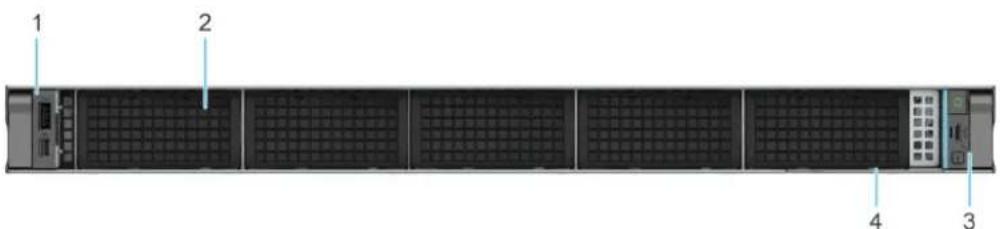
Figure 1. Vue avant d'un système avec une configuration sans fond de panier
Tableau 1. Fonctionnalités disponibles à l'avant du système
| Élément Ports, panneaux et | logements | Icône Description | |
| 1. Panneau de commande gauche | (LCP) - secondaire | S/O Contient le port USB 2.0 Type-A(KVM LCP en option) et le port Mini DisplayPort (KVM LCP en option).●Port USB 2.0 Type-A (KVM LCP en option) : ce port est compatible USB 2.0 avec les fonctions KVM LCP en option.●Mini-DisplayPort (LCP KVM en option) : permet de connecter un appareil d'affichage au système.1 REMARQUE : Utilisez un câble certifié Mini-DisplayPort vers DisplayPort, conforme aux normes VESA DisplayPort pour la sortie vidéo avec un écran.1 REMARQUE : Les adaptateurs Mini-DisplayPort vers VGA ou Mini-DisplayPort vers HDMI ne sont pas recommandés. | |
| 2. Panneau vide S/O Panneau vide pour permettre | à l'air de circuler pour une efficacité thermique optimale. | ||
| 3. Panneau de commande droit | (RCP) - principal | S/O Contient le bouton | d'alimentation, un port USB 2.0 Type-C (HOST/BMC direct) et le bouton d'identification du système. |
| 4. Panneau vide S/O Panneau vide pour permettre | à l'air de circuler pour une efficacité thermique optimale. | ||
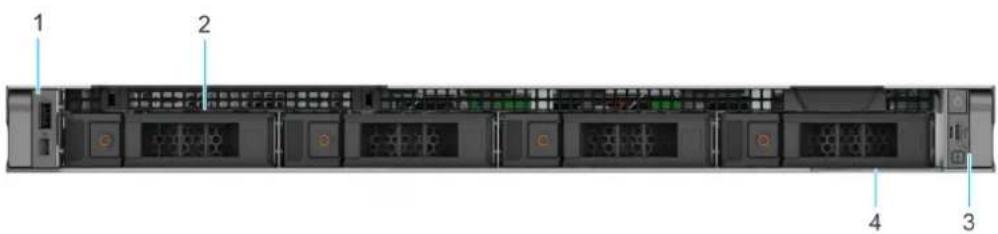
Figure 2. Vue avant d'un système à 4 disques SAS/SATA de 3,5 pouces
Tableau 2. Fonctionnalités disponibles à l'avant du système
| Élément Ports, panneaux et | logements | Icône Description | |
| 1. Panneau de commande gauche | (LCP) - secondaire | S/O Contient le port USB 2.0 Type-A(KVM LCP en option) et le port Mini DisplayPort (KVM LCP en option).●Port USB 2.0 Type-A (KVM LCP en option) : ce port est compatible USB 2.0 avec les fonctions KVM LCP en option.●Mini-DisplayPort (LCP KVM en option) : permet de connecter un appareil d'affichage au système.讠 REMARQUE : Utilisez un câble certifié Mini-DisplayPort vers DisplayPort, conforme aux normes VESA DisplayPort pour la sortie vidéo avec un écran.讠 REMARQUE : Les adaptateurs Mini-DisplayPort vers VGA ou Mini-DisplayPort vers HDMI ne sont pas recommandés. | |
| 2. Disque S/O Permet d'installer les disques | pris en charge sur votre système. | ||
| 3. Panneau de commande droit | (RCP) - principal | S/O Contient le bouton | d'alimentation, un port USB 2.0 Type-C (HOST/BMC direct) et le bouton d'identification du système. |
| 4. Numéro de série express S/O L'étiquette de service Express | est une étiquette amovible qui contient des informations système, telles que l'étiquette de service, la carte NIC, l'adresse MAC, etc. Si vous avez opté pour l'accès sécurisé par défaut à l'iDRAC, l'étiquette de service Express contient également le mot de passe sécurisé par défaut de l'iDRAC. | ||
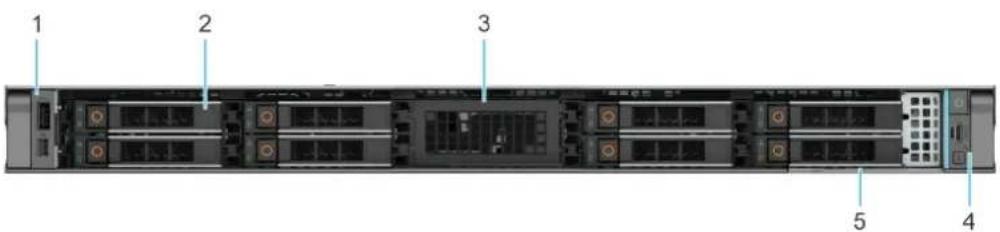
Figure 3. Vue avant d'un système à 8 disques SSD universels de 2,5 pouces
Tableau 3. Fonctionnalités disponibles à l'avant du système
| Élément Ports, panneaux et | logements | Icône Description | |
| 1. Panneau de commande gauche | (LCP) - secondaire | S/O Contient le port USB 2.0 Type-A(KVM LCP en option) et le port Mini DisplayPort (KVM LCP en option).●Port USB 2.0 Type-A (KVM LCP en option) : ce port est compatible USB 2.0 avec les fonctions KVM LCP en option.●Mini-DisplayPort (LCP KVM en option) : permet de connecter un appareil d'affichage au système.i REMARQUE : Utilisez un câble certifié Mini-DisplayPort vers DisplayPort, conforme aux normes VESA DisplayPort pour la sortie vidéo avec un écran.i REMARQUE : Les adaptateurs Mini-DisplayPort vers VGA ou Mini-DisplayPort vers HDMI ne sont pas recommandés. | |
| 2. Disque S/O Permet d'installer les disques | pris en charge sur votre système. | ||
| 3. Panneau vide S/O Panneau vide pour permettre | à l'air de circuler pour une efficacité thermique optimale. | ||
| 4. Panneau de commande droit | (RCP) - principal | S/O Contient le bouton | d'alimentation, un port USB 2.0 Type-C (HOST/BMC direct) et le bouton d'identification du système. |
| 5. Numéro de série express S/O L'étiquette de service Express | est une étiquette amovible qui contient des informations | ||
Tableau 3. Fonctionnalités disponibles à l'avant du système (suite)
| Élément Ports, panneaux et | logements | Icône Description | |
| système, telles que l'étiquette de service, la carte NIC, l'adresse MAC, etc. Si vous avez opté pour l'accès sécurisé par défaut à l'iDRAC, l'étiquette de service Express contient également le mot de passe sécurisé par défaut de l'iDRAC. |
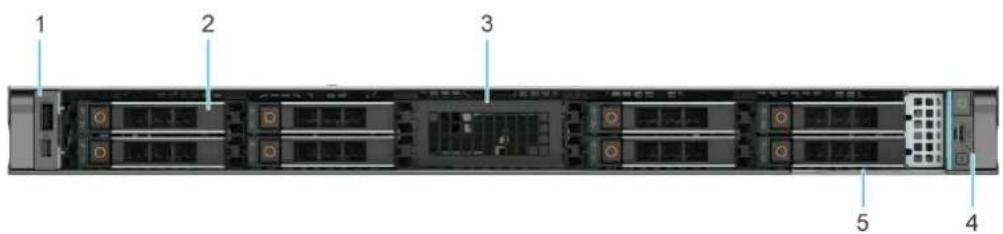
Figure 4. Vue avant d'un système à 8 disques SSD NVMe U.2
Tableau 4. Fonctionnalités disponibles à l'avant du système
| Élément Ports, panneaux et | logements | Icône Description | |
| 1. Panneau de commande gauche | (LCP) - secondaire | S/O Contient le port USB 2.0 Type-A(KVM LCP en option) et le port Mini DisplayPort (KVM LCP en option).●Port USB 2.0 Type-A (KVM LCP en option) : ce port est compatible USB 2.0 avec les fonctions KVM LCP en option.●Mini-DisplayPort (LCP KVM en option) : permet de connecter un appareil d'affichage au système.iREMARQUE: Utilisez un câble certifié Mini-DisplayPort vers DisplayPort, conforme aux normes VESA DisplayPort pour la sortie vidéo avec un écran.iREMARQUE: Les adaptateurs Mini-DisplayPort vers VGA ou Mini-DisplayPort vers HDMI ne sont pas recommandés. | |
| 2. Disque S/O Permet d'installer les disques | pris en charge sur votre système. | ||
Tableau 4. Fonctionnalités disponibles à l'avant du système (suite)
| Élément Ports, panneaux et | logements | Icône Description | |
| 3. Panneau vide S/O Panneau vide pour permettre | à l'air de circuler pour une efficacité thermique optimale. | ||
| 4. Panneau de commande droit | (RCP) - principal | S/O Contient le bouton | d'alimentation, un port USB 2.0 Type-C (HOST/BMC direct) et le bouton d'identification du système. |
| 5. Numéro de série express S/O L'étiquette de service Express | est une étiquette amovible qui contient des informations système, telles que l'étiquette de service, la carte NIC, l'adresse MAC, etc. Si vous avez opté pour l'accès sécurisé par défaut à l'idRAC, l'étiquette de service Express contient également le mot de passe sécurisé par défaut de l'idRAC. | ||
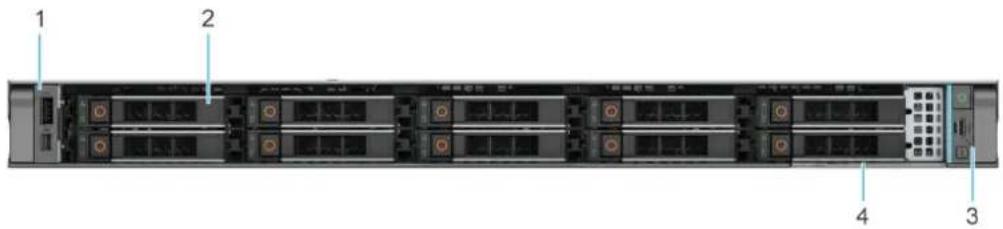
Figure 5. Vue avant d'un système à 10 disques SAS/SATA de 2,5 pouces
Tableau 5. Fonctionnalités disponibles à l'avant du système
| Élément Ports, panneaux et | logements | Icône Description | |
| 1. Panneau de commande gauche | (LCP) - secondaire | S/O Contient le port USB 2.0 Type-A(KVM LCP en option) et le port Mini DisplayPort (KVM LCP en option).●Port USB 2.0 Type-A (KVM LCP en option) : ce port est compatible USB 2.0 avec les fonctions KVM LCP en option.●Mini-DisplayPort (LCP KVM en option) : permet de connecter un appareil d'affichage au système. | i REMARQUE : Utilisez un câble certifié Mini-DisplayPort vers DisplayPort, conforme aux normes VESA DisplayPort pour la |
Tableau 5. Fonctionnalités disponibles à l'avant du système (suite)
| Élément Ports, panneaux et | logements | Icône Description | |
| sortie vidéo avec un écran. i REMARQUE : Les adaptateurs Mini-DisplayPort vers VGA ou Mini-DisplayPort vers HDMI ne sont pas recommandés. | |||
| 2. Disque S/O Permet d'installer les disques | pris en charge sur votre système. | ||
| 3. Panneau de commande droit | (RCP) - principal | S/O Contient le bouton | d'alimentation, un port USB 2.0 Type-C (HOST/BMC direct) et le bouton d'identification du système. |
| 4. Numéro de série express S/O L'étiquette de service Express | est une étiquette amovible qui contient des informations système, telles que l'étiquette de service, la carte NIC, l'adresse MAC, etc. Si vous avez opté pour l'accès sécurisé par défaut à l'idRAC, l'étiquette de service Express contient également le mot de passe sécurisé par défaut de l'idRAC. | ||
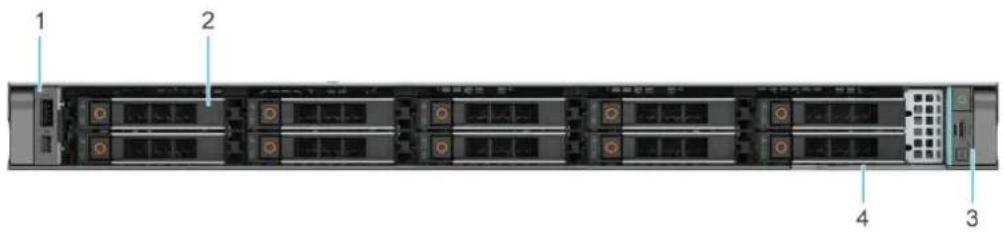
Figure 6. Vue avant d'un système à 10 disques SAS/SATA de 2,5 pouces avec 4 disques SSD universels
Tableau 6. Fonctionnalités disponibles à l'avant du système
| Élément Ports, panneaux et | logements | Icône Description | |
| 1. Panneau de commande gauche | (LCP) - secondaire | S/O Contient le port USB 2.0 Type-A(KVM LCP en option) et le port Mini DisplayPort (KVM LCP en option).●Port USB 2.0 Type-A (KVM LCP en option) : ce port est compatible USB 2.0 avec les fonctions KVM LCP en option.●Mini-DisplayPort (LCP KVM en option) : permet |
Tableau 6. Fonctionnalités disponibles à l'avant du système (suite)
| Élément Ports, panneaux et | logements | Icône Description | |
| de connecter un appareil d'affichage au système. i REMARQUE : Utilisez un câble certifié Mini-DisplayPort vers DisplayPort, conforme aux normes VESA DisplayPort pour la sortie vidéo avec un écran. i REMARQUE : Les adaptateurs Mini-DisplayPort vers VGA ou Mini-DisplayPort vers HDMI ne sont pas recommandés. | |||
| 2. Disque S/O Permet d'installer les disques | pris en charge sur votre système. | ||
| 3. Panneau de commande droit | (RCP) - principal | S/O Contient le bouton | d'alimentation, un port USB 2.0 Type-C (HOST/BMC direct) et le bouton d'identification du système. |
| 4. Numéro de série express S/O L'étiquette de service Express | est une étiquette amovible qui contient des informations système, telles que l'étiquette de service, la carte NIC, l'adresse MAC, etc. Si vous avez opté pour l'accès sécurisé par défaut à l'idRAC, l'étiquette de service Express contient également le mot de passe sécurisé par défaut de l'idRAC. | ||
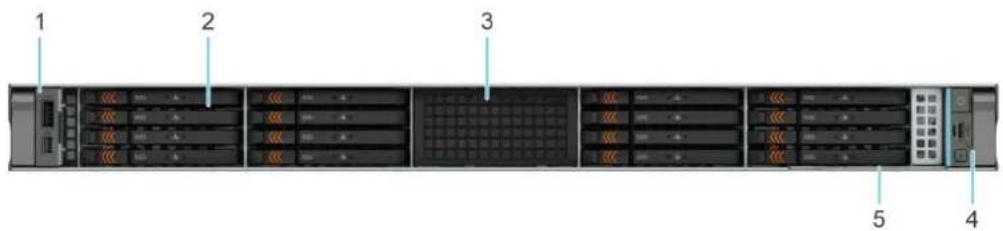
Figure 7. Vue avant du système à 16 disques EDSFF E3.S Gen 5 NVMe
Tableau 7. Fonctionnalités disponibles à l'avant du système
| Élément Ports, panneaux et | logements | Icône Description | |
| 1. Panneau de commande gauche | (LCP) - secondaire | S/O Contient le port USB 2.0 Type-A(KVM LCP en option) et le port Mini DisplayPort.Port USB 2.0 Type-A (KVM LCP en option) : ce port est compatible USB 2.0 avec les fonctions KVM LCP en option.Mini-DisplayPort (LCP KVM en option) : permet de connecter un appareil d'affichage au système.1 REMARQUE : Utilisez un câble certifié Mini-DisplayPort vers DisplayPort, conforme aux normes VESA DisplayPort pour la sortie vidéo avec un écran.1 REMARQUE : Les adaptateurs Mini-DisplayPort vers VGA ou Mini-DisplayPort vers HDMI ne sont pas recommandés. | |
| 2. Disque S/O Permet d'installer les disques | pris en charge sur votre système. | ||
| 3. Panneau vide S/O Panneau vide pour permettre | à l'air de circuler pour une efficacité thermique optimale. | ||
| 4. Panneau de commande droit | (RCP) - principal | S/O Contient le bouton | d'alimentation, un port USB 2.0 Type-C (HOST/BMC direct) et le bouton d'identification du système. |
| 5. Numéro de série express S/O L' étiquette de service Express | est une étiquette amovible qui contient des informations système, telles que l'étiquette de service, la carte NIC, l'adresse MAC, etc. Si vous avez opté pour l'accès sécurisé par défaut à l'idRAC, l'étiquette de service Express contient également le mot de passe sécurisé par défaut de l'idRAC. | ||
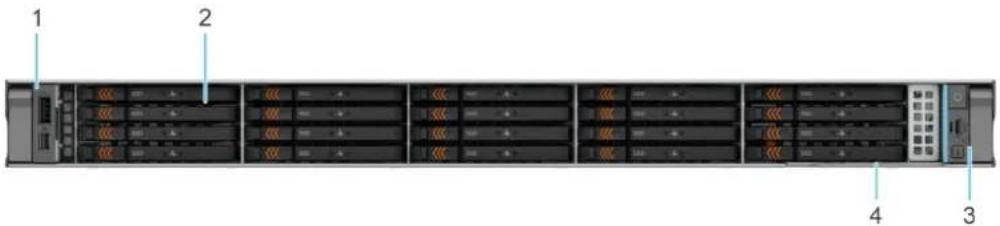
Figure 8. Vue avant d'un système doté de 20 disques EDSFF E3. S Gen5 NVMe + 2 disques EDSFF E3 à l'arrière. S Système NVMe Gen 5
Tableau 8. Fonctionnalités disponibles à l'avant du système
| Élément Ports, panneaux et | logements | Icône Description | |
| 1. Panneau de commande gauche | (LCP) - secondaire | S/O Contient le port USB 2.0 Type-A(KVM LCP en option) et le port Mini DisplayPort (KVM LCP en option).●Port USB 2.0 Type-A (KVM LCP en option) : ce port est compatible USB 2.0 avec les fonctions KVM LCP en option.●Mini-DisplayPort (LCP KVM en option) : permet de connecter un appareil d'affichage au système.1 REMARQUE : Utilisez un câble certifié Mini-DisplayPort vers DisplayPort, conforme aux normes VESA DisplayPort pour la sortie vidéo avec un écran.1 REMARQUE : Les adaptateurs Mini-DisplayPort vers VGA ou Mini-DisplayPort vers HDMI ne sont pas recommandés. | |
| 2. Disque S/O Permet d'installer les disques | pris en charge sur votre système. | ||
| 3. Panneau de commande droit | (RCP) - principal | S/O Contient le bouton | d'alimentation, un port USB 2.0 Type-C (HOST/BMC direct) et le bouton d'identification du système. |
| 4. Numéro de série express S/O L'etiquette de service Express | est une étiquette amovible qui contient des informations système, telles que l'étiquette de service, la carte NIC, l'adresse MAC, etc. Si vous | ||
Tableau 8. Fonctionnalités disponibles à l'avant du système (suite)
| Élément Ports, panneaux et | logements | Icône Description | |
| avez opté pour l'accès sécurisé par défaut à l'iDRAC, l'étiquette de service Express contient également le mot de passe sécurisé par défaut de l'iDRAC. |

REMARQUE : Pour plus d'informations sur les ports, voir la section Caractéristiques techniques du Manuel d'installation et de maintenance disponible sur la page des manuels PowerEdge.
Panneau de commande gauche (LCP) - secondaire
Le panneau de commande gauche (LCP) - secondaire prend en charge un module KVM en option.
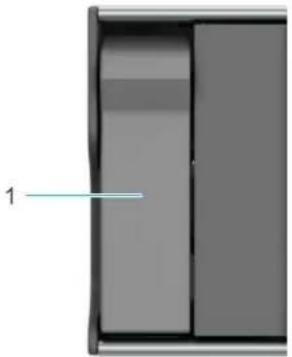
Figure 9. Panneau de commande gauche (LCP) - cache secondaire
- Cache
- Module KVM
- Quick Sync 2.0
- Panneau de commande vide
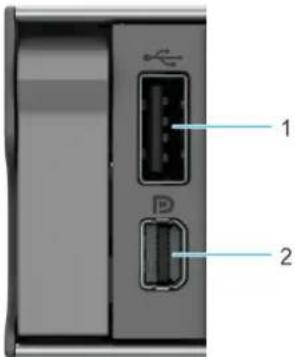
Figure 10. Panneau de commande gauche (LCP) - secondaire avec KVM en option
- USB 2.0 (KVM LCP en option)
- Mini DisplayPort (LCP KVM en option)
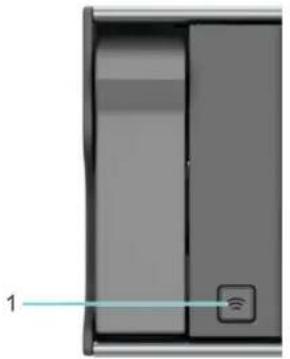
Figure 11. Panneau de configuration gauche (LCP) - secondaire avec Quick Sync 2.0 en option
- Bouton Quick Sync 2.0
Panneau de commande droit (RCP) - principal
Le panneau de commande droit (RPC) - principal englobe la plupart des fonctionnalités qui ne sont plus prises en charge par le panneau de commande gauche (LCP) - secondaire.
Les fonctions du RCP principal incluent :
- Bouton d'alimentation avec voyant d'alimentation LED intégré
- Indicateur d'état de l'hôte
- Voyant du mode hôte/iDRAC
- Bouton d'identification du système
- USB 2.0 Type-C
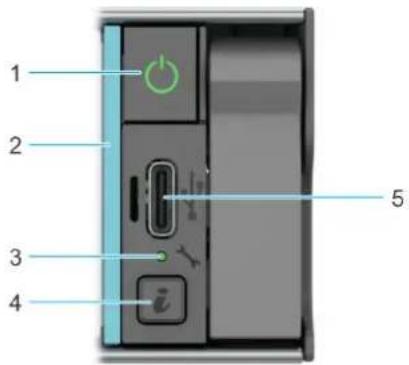
Figure 12. Panneau de commande droit (RCP) - principal du système R6715
Tableau 9. Codes des voyants d'intégrité du système et d'ID du système
| L'intégrité du système et code de la LED ID du système | État |
| Bleu uni Indique que le système est sous tension et intègre, et que le mode d'ID système est inactif. Appuyez sur le bouton de l'ID système pour passer au mode d'ID système. | |
| Bleu clignotant Indique que le mode d'ID système est actif. Appuyez sur le bouton de l'ID système pour passer au mode d'intégrité du système. | |
| Orange clignotant Indique que le système rencontre une panne. Consultez le journal des événements système pour lire les messages d'erreur spécifiques. Pour plus d'informations sur les messages d'erreur et d'événement générés par le firmware du système et les agents qui surveillent les composants du système, voirManuels PowerEdge. | |
Configurations système : vue arrière du système PowerEdge R6715
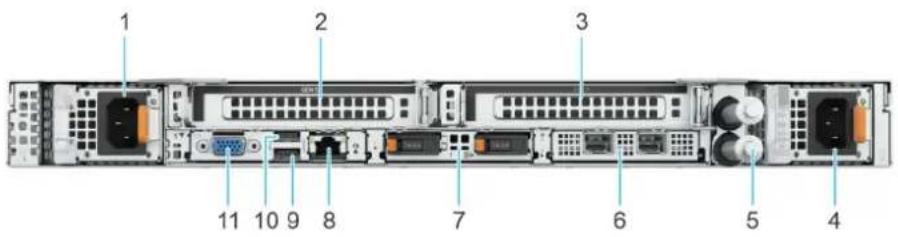
Figure 13. Vue arrière du système de refroidissement liquide
Tableau 10. Vue arrière du système de refroidissement liquide
| Élément Ports, panneaux ou logements | Icône Description | |
| 1 Bloc d'alimentation (PSU 1) Indique le bloc d'alimentation 1. | ||
| 2 | Carte de montage pour carte d'extension PCIe | S/O Permet de connecter des cartes d'extension PCI Express. |
| 3 Carte de montage pour carte d'extension PCIe | S/O Permet de connecter des cartes d'extension PCI Express. | |
| 4 Bloc d'alimentation (PSU 2) Indique le bloc d'alimentation 2. | ||
| 5 Tubes du module de refroidissement liquide | S/O Le refroidissement à froid circule dans le système à partir d'un tube et le refroidissement à chaud quitte le système à partir d'un autre tube. | |
| 6 | Ports NIC OCP S/O Ce port prend en charge OCP 3.0. | |
| 7 BOSS-N1 DC-MHS S/O Permet d'installer le BOSS-N1 DC-MHS. | ||
| 8 Port Ethernet BMC dédié S/O Vous permet d'accéder à distance à Open Server Manager. | ||
| 9 Port USB 3.1 Le port USB est à 9 broches et est compatible USB 3.1. Ce port permet de connecter des périphériques USB au système. | ||
| 10 Port USB 3.1 Le port USB est à 9 broches et est compatible USB 3.1. Ce port permet de connecter des périphériques USB au système. | ||
| 11 Port VGA Permet de connecter un appareil d'affichage au système. | ||
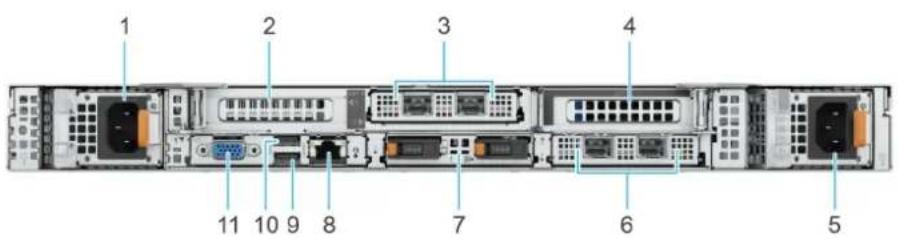
Figure 14. Vue arrière du système
Tableau 11. Vue arrière du système
| Élément Ports, panneaux ou logements | Icône Description |
| 1 Bloc d'alimentation (PSU 1) Indique le bloc d'alimentation 1. | |
Tableau 11. Vue arrière du système (suite)
| Élément Ports, panneaux ou logements | Icône Description | |
| 2 | Carte de montage pour carte d'extension PCIe | S/O Permet de connecter des cartes d'extension PCI Express. |
| 3 | Ports NIC OCP S/O Ce port prend en charge OCP 3.0. | |
| 4 | Carte de montage pour carte d'extension PCIe | S/O Permet de connecter des cartes d'extension PCI Express. |
| 5 | Bloc d'alimentation (PSU 2) Indique le bloc d'alimentation 2. | |
| 6 | Ports NIC OCP S/O Ce port prend en charge OCP 3.0. | |
| 7 | BOSS-N1 DC-MHS S/O Permet d'installer le BOSS-N1 DC-MHS. | |
| 8 | Port Ethernet BMC dédié S/O Vous permet d'accéder à distance à Open Server Manager. | |
| 9 | Port USB 3.1 Le port USB est à 9 broches et est compatible USB 3.1. Ce port permet de connecter des périphériques USB au système. | |
| 10 | Port USB 3.1 Le port USB est à 9 broches et est compatible USB 3.1. Ce port permet de connecter des périphériques USB au système. | |
| 11 | Port VGA Permet de connecter un appareil d'affichage au système. | |
À l'intérieur du système
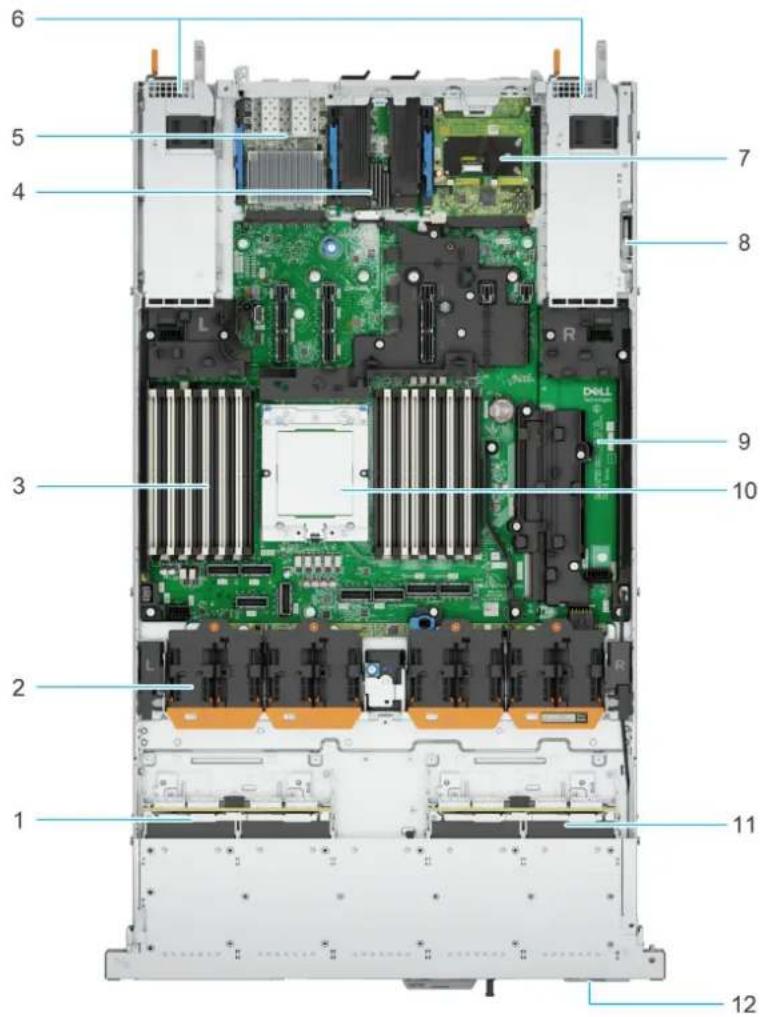
Figure 15. À l'intérieur du système
- Fond de panier
- Ventilateurs de refroidissement
- Logements de barrettes de mémoire
- BOSS-N1 DC-MHS
- Carte OCP 3.0 NIC
- Blocs d'alimentation
- Carte DC-SCM
- Commutateur d'intrusion
- Carte HPM
- Processeur
- Fond de panier
- Étiquette d'informations
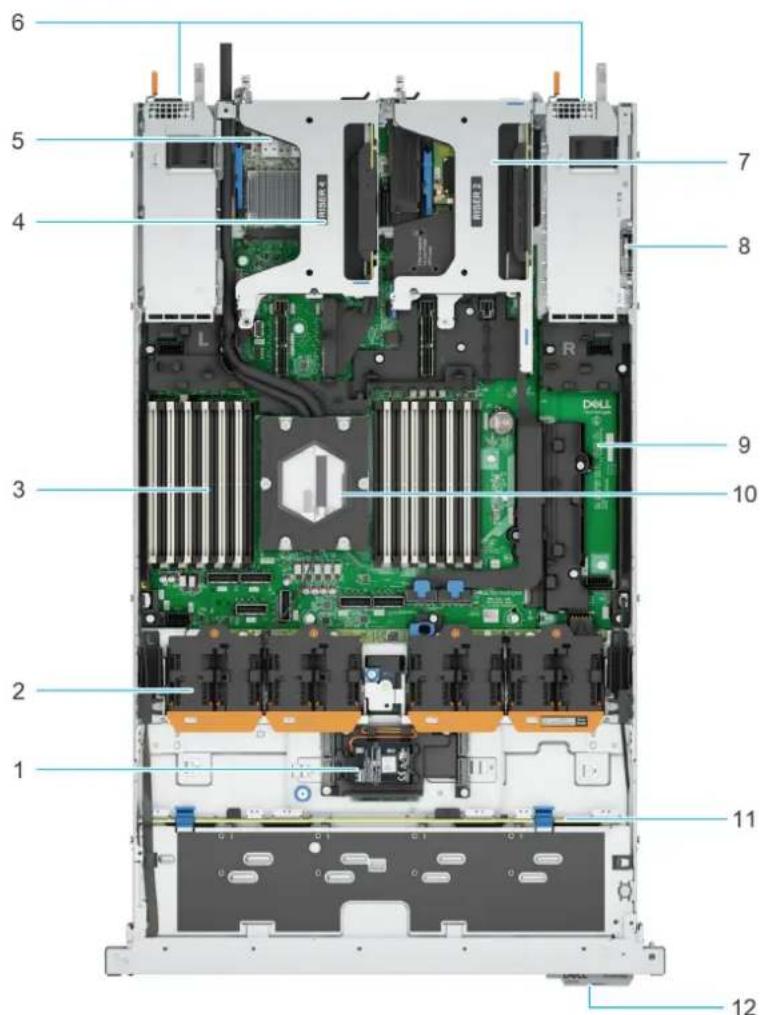
Figure 16. À l'intérieur du système de configuration de refroidissement liquide
- Module PERC avant
- Ventilateurs de refroidissement
- Logements de barrettes de mémoire
- Carte de montage R4a
- Carte OCP 3.0 NIC
- Blocs d'alimentation
- Carte de montage R2k
- Commutateur d'intrusion
- Carte HPM
- Module de refroidissement liquide
- Fond de panier
- Étiquette d'informations
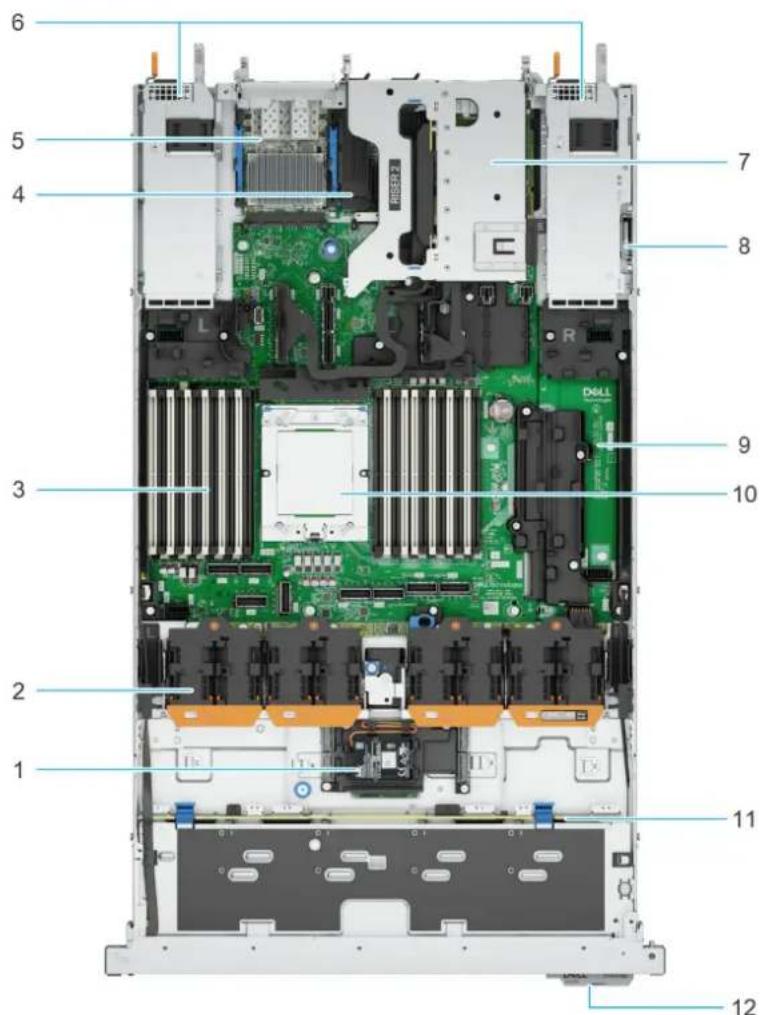
Figure 17. Intérieur du système muni de la carte de montage R2r
- Module PERC avant
- Ventilateurs de refroidissement
- Logements de barrettes de mémoire
- BOSS-N1 DC-MHS
- Carte OCP 3.0 NIC
- Blocs d'alimentation
- Carte de montage R2r
- Commutateur d'intrusion
- Carte HPM
- Processeur
- Fond de panier
- Étiquette d'informations
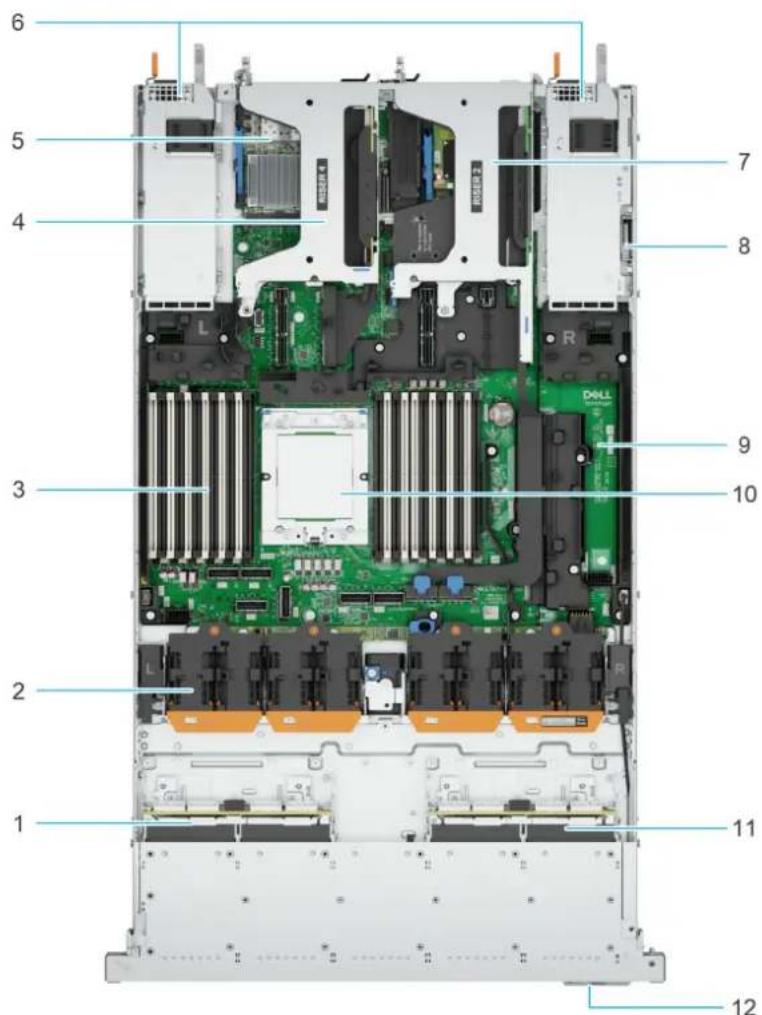
Figure 18. Vue interne du système muni des cartes de montage R4a et R2k
- Fond de panier
- Ventilateurs de refroidissement
- Logements de barrettes de mémoire
- Carte de montage R4a
- Carte OCP 3.0 NIC
- Blocs d'alimentation
- Carte de montage R2k
- Commutateur d'intrusion
- Carte HPM
- Processeur
- Fond de panier
- Étiquette d'informations
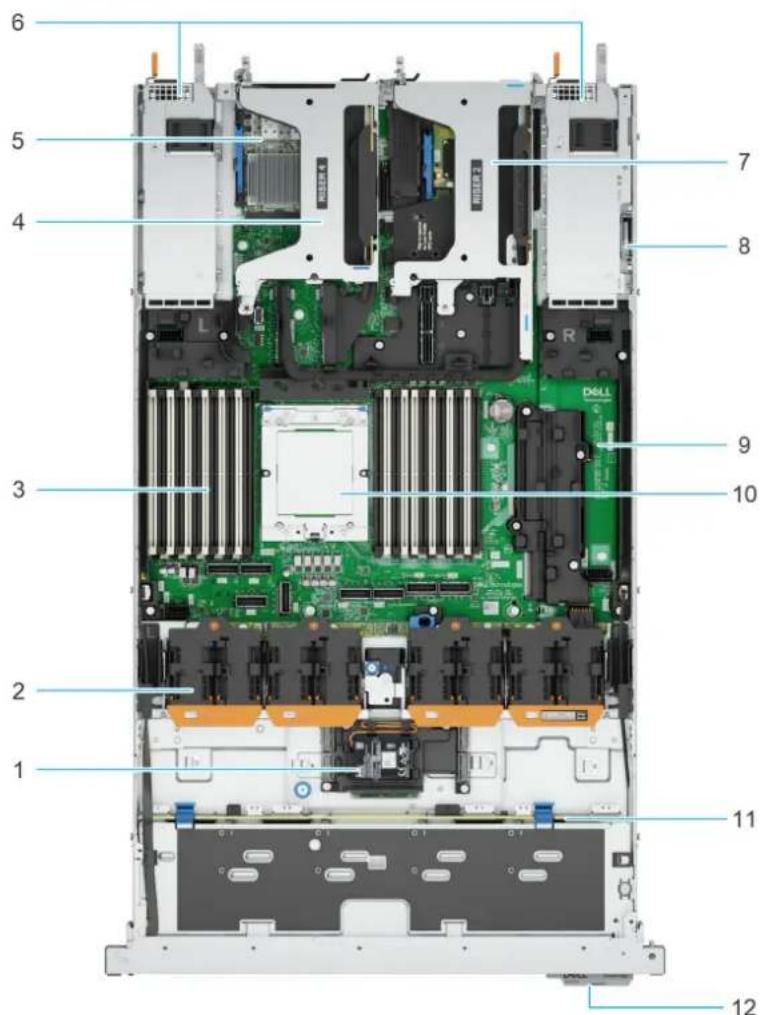
Figure 19. Vue interne du système muni des cartes de montage R2q et R4b
- Module PERC avant
- Ventilateurs de refroidissement
- Logements de barrettes de mémoire
- Carte de montage R4b
- Carte OCP 3.0 NIC
- Blocs d'alimentation
- Carte de montage R2q
- Commutateur d'intrusion
- Carte HPM
- Processeur
- Fond de panier
- Étiquette d'informations
Localisation du code de service express et de l'étiquette de service
Le code de service express et le numéro de série uniques permettent d'identifier le système.
L'étiquette de service express située à l'avant du système contient diverses informations système, telles que l'étiquette de service, le code de service express, la date de fabrication, la carte NIC, l'adresse MAC, l'étiquette MyDell, etc.
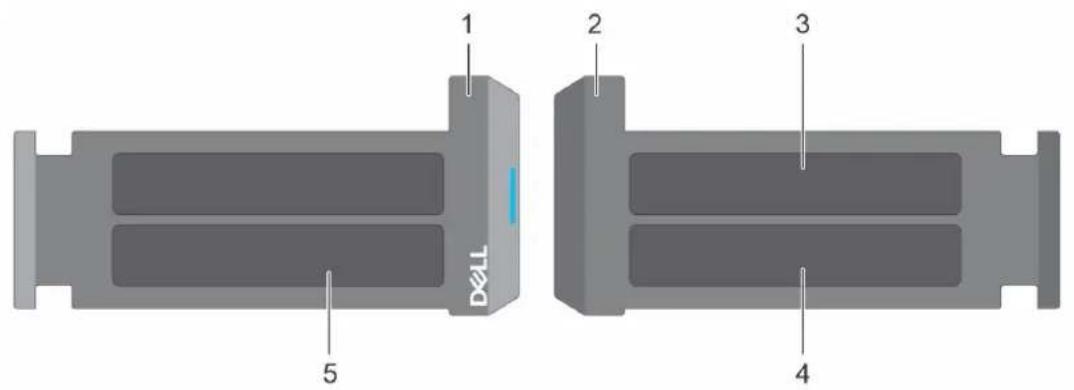
Figure 20. Localisation du code de service express et de l'étiquette de service
- Étiquette de service express (vue avant)
- Étiquette de service express (vue arrière)
- OMM (non applicable)
- Mot de passe, adresse MAC
- Étiquette de service, code de service Express, étiquette MyDell
Étiquette des informations système
L'étiquette d'information du système se trouve sur la face arrière du capot du système.
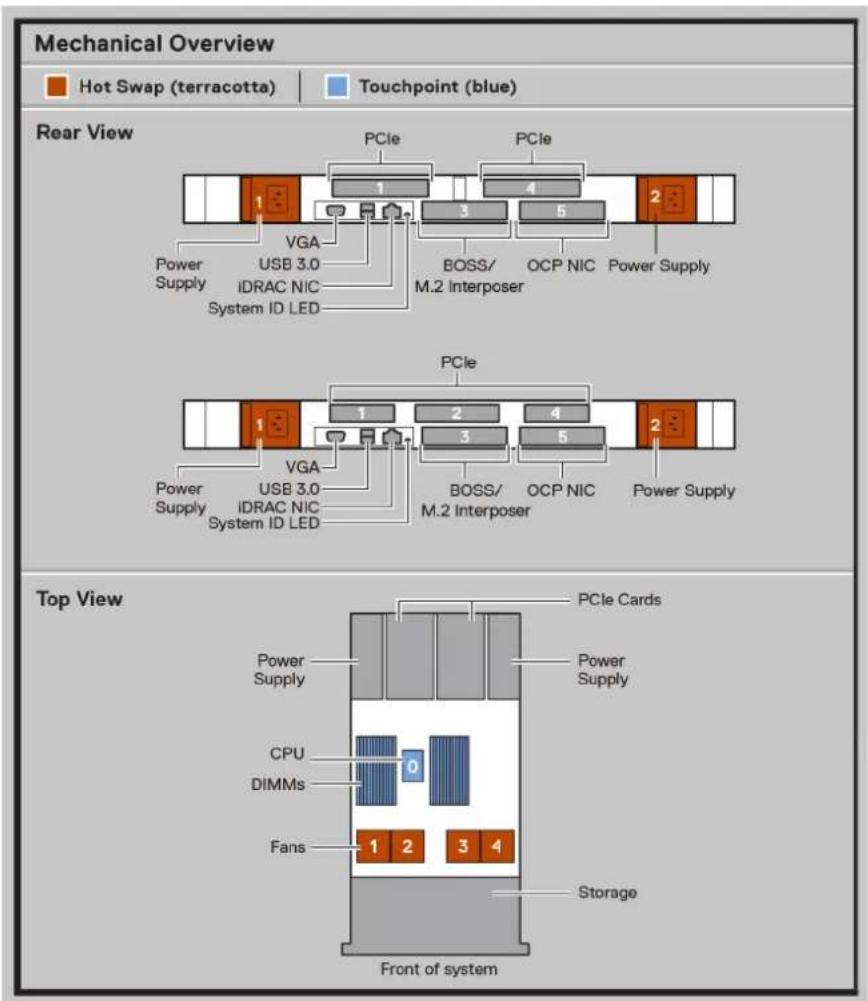
Figure 21. Informations de maintenance - Présentation mécanique
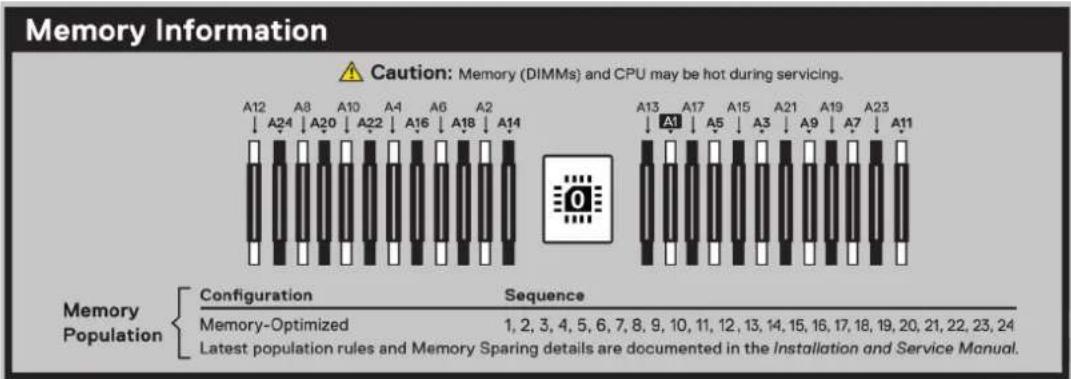
Figure 22. Informations sur la mémoire
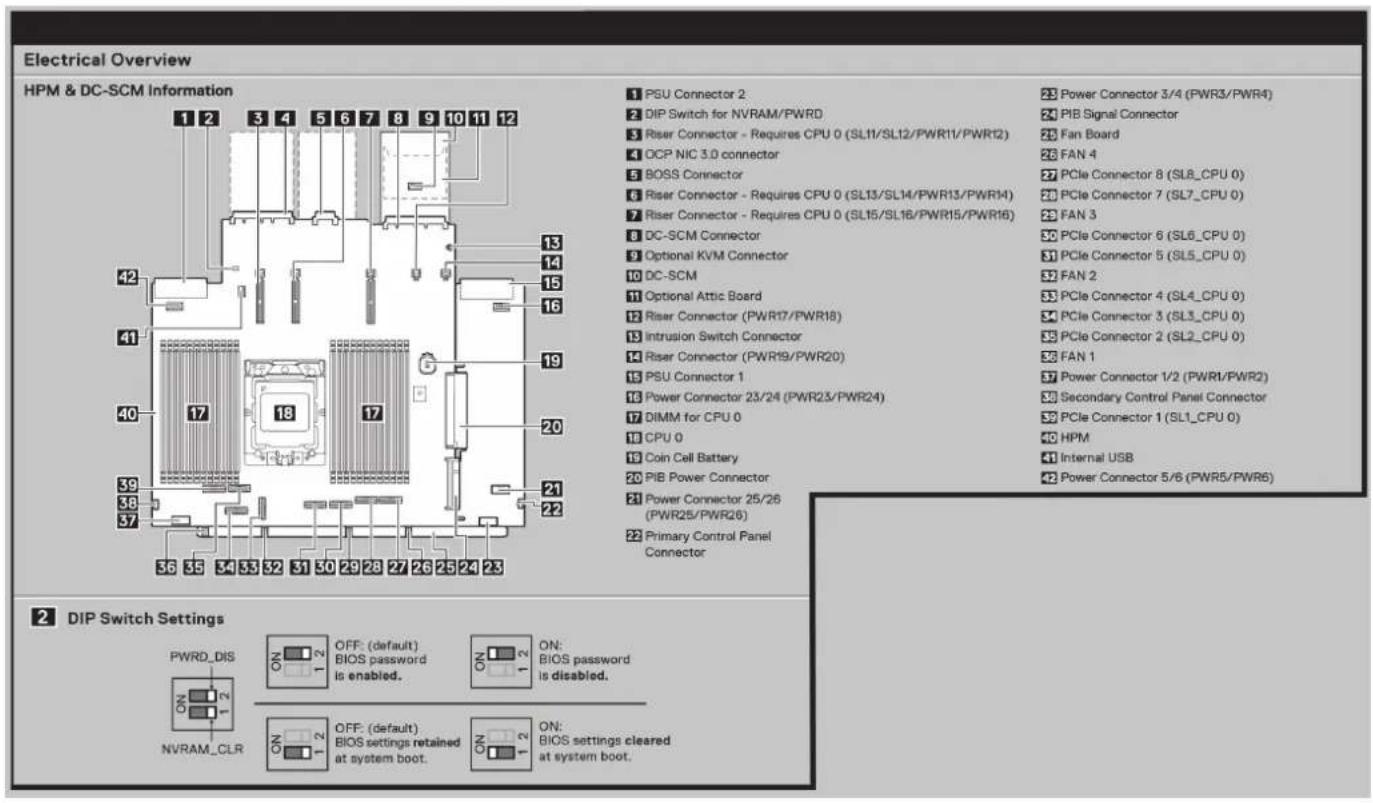
Figure 23. Présentation de la configuration électrique

Figure 24. Étiquette d'avertissement
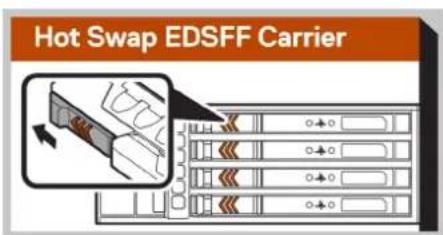
Figure 25. Échange à chaud du support EDSFF
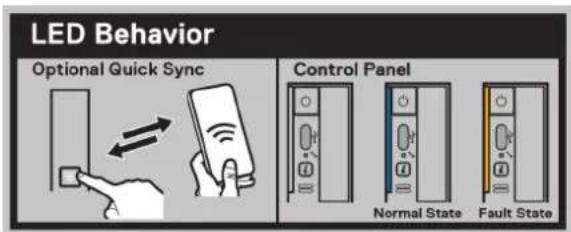
Figure 26. Comportement du voyant
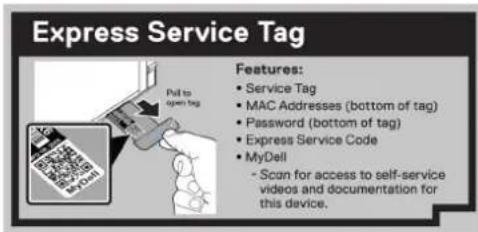
Figure 27. Numéro de série express
Matrice de compatibilité rack et de dimensionnement des rails
Pour obtenir des informations spécifiques sur les solutions de rail compatibles avec votre système, voir la Matrice de compatibilité rack et de dimensionnement des rails des systèmes d'entreprise Dell disponible sur matrice-rail-rack.
Ce document fournit les informations ci-dessous :
- Informations spécifiques sur les types de rails et leurs fonctionnalités
- Plage d'ajustement des rails pour différents types de brides de montage de rack
• Profondeur des rails avec et sans accessoires de gestion des câbles. - Types de racks supportés pour différents types de brides de montage de rack.
Caractéristiques techniques
Ce chapitre présente les caractéristiques techniques et environnementales de votre système.
Sujets :
•Dimensions du boîtier
•Poids du système
- Spécifications de la mémoire
• Spécifications du processeur
•PSU specifications
•Caractéristiques techniques des ventilateurs
- Caractéristiques des cartes de montage de cartes d'extension
•Caractéristiques du contrôleur de stockage
•Lecteurs
•Caractéristiques du processeur graphique
•Caractéristiques de la batterie du système
- Systèmes d'exploitation pris en charge
- Spécifications des ports et connecteurs
•Caractéristiques vidéo
- Spécifications environnementales
Dimensions du boîtier
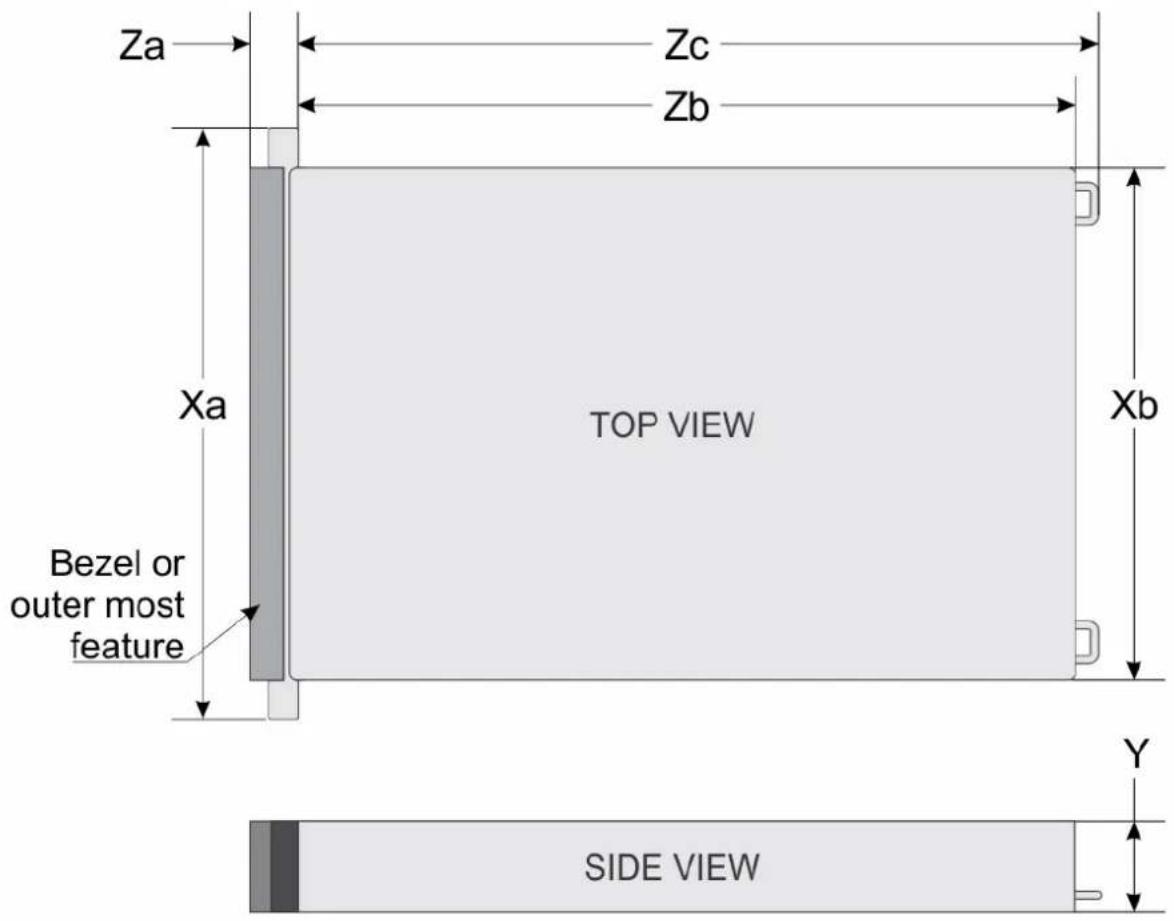
Figure 28. Dimensions du boîtier
Tableau 12. Dimensions du châssis du PowerEdge R6715
| Lecteurs Xa Xb | Y Za (avec le | panneau) | Za (sans le panneau) | Zb Zc | |||
| Toutes les configurations de disque | 482,0 mm(18,97 pouces) | 434,0 mm(17,08 pouces) | 42,8 mm(1,68 pouce) | 31,75 mm(1,25 pouce) | 28,96 mm(1,14 pouce) | 750,6 mm(29,55 pouces) sans panneau | 786,14 mm(30,95 pouces) avec panneau |

REMARQUE : La distance Zb renvoie à la surface externe de la paroi arrière nominale où se trouvent les connecteurs d'E/S de la carte HPM.
Poids du système
Tableau 13. Poids du système PowerEdge R6715
| Configuration système Poids maximal (avec tous les disques durs ou SSD) | |
| 4 disques SAS/SATA de 3,5 pouces | RC4 (3 x 16 pleine hauteur) : 19,54 kg (43,07 lb)RC5 (2 x 16 demi-hauteur + 2nd OCP) : 19,41 kg (42,79 lb) |
Tableau 13. Poids du système PowerEdge R6715 (suite)
| Configuration système Poids maximal (avec tous les disques durs ou SSD) | |
| 8 disques SSD Universal de 2,5 pouces 19,96 kg (44,00 livres) | |
| 8 disques SSD U.2 20,78 kg (45,81 lb) | |
| 10 disques SAS/SATA de 2,5 pouces 21,19 kg (46,71 lb) | |
| 10 disques de 2,5 pouces avec 4 disques universels 21,09 kg (46,49 lb) | |
| 16 disques EDSFF E3.S NVMe Gen5 21,09 kg (46,49 livres) | |
| 20 x EDSFF E3. S Gen5 NVMe + 2 disques EDSFF E3 à l'arrière. S Disques NVMe Gen5 | 20,25 kg (46,64 lb) |
Tableau 14. Recommandations relatives à la gestion du poids du PowerEdge R6715
| Poids du boîtier Description | |
| 40 à 70 livres Deux personnes recommandées pour le soulever | |
| 70 à 120 livres Trois personnes recommandées pour le soulever | |
| ≥ 121 livres Utilisation d’un dispositif de levage de serveur recommandée |
Spécifications de la mémoire
Le système PowerEdge R6715 prend en charge les spécifications de mémoire suivantes pour un fonctionnement optimisé.
Tableau 15. Spécifications de la mémoire
| Type de module DIMM | Rangée DIMM Capacité D | MM | Double processeur | |
| Capacité minimale du système | Capacité maximale du système | |||
| RDIMM Une rangée 16 To | 16 Go 384 Go | |||
| Double rangée | 32 Go | 32 Go | 768 Go | |
| 64 Go | 64 Go | 1,5 TB | ||
| 96 Go | 96 Go 2,3 To | |||
| 128 Go | 128 Go | 3 To | ||
| Huit rangs* | 256 Go* | 256 Go* | 6 To* | |
i REMARQUE : * Fonctionnalité non disponible lors du lancement du produit en juin 2025. Consultez la page du configurateur de produit sur Dell.com pour confirmer la disponibilité des fonctionnalités.
Tableau 16. Sockets de module de mémoire
| Sockets de module de mémoire | Vitesse |
| 24 logements DIMM DDR5 | 5200 MT/s, 4000 MT/s |
i REMARQUE : Les logements DIMM de mémoire ne sont pas enfichables à chaud.
i REMARQUE : Le processeur peut réduire les performances de la vitesse nominale des barrettes DIMM.
Spécifications du processeur
Tableau 17. Spécifications du processeur PowerEdge R6715
| Processeur pris en charge Nombre de processeurs pris en charge | |
| Processeur AMD EPYC série 9005 de 5^e génération Un |
PSU specifications
Caractéristiques techniques des ventilateurs
Le système PowerEdge R6715 prend en charge jusqu'à 4 jeux de ventilateurs de refroidissement échangeables à chaud hautes performances de qualité Silver (HPR SLVR), chacun composé d'un module de ventilateur double.
Tableau 20. Caractéristiques techniques des ventilateurs
| Type de ventilateur | Abréviation Désigné également sous le nom | Couleur de l’étiquette | Image de l’étiquette |
| Ventilateurs silver hautes performances (HPR) | HPR SLVR HPR Silver | 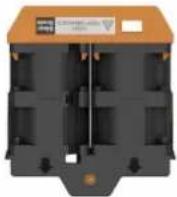 Figure 31. Ventilateurs Silver hautes performances Figure 31. Ventilateurs Silver hautes performances | |
| Ventilateurs standard (STD) | STD STD Sans étiquette | 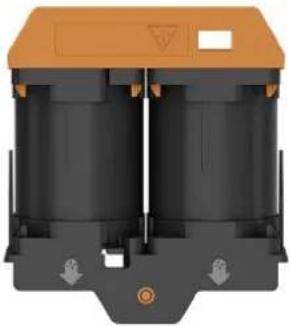 Figure 32. Ventilateurs standard Figure 32. Ventilateurs standard |
Caractéristiques des cartes de montage de cartes d'extension
Le système PowerEdge R6715 prend en charge jusqu'à deux logements PCI Gen5 à profil bas sur la carte HPM.
Tableau 21. Logements de carte d'extension pris en charge sur la carte HPM
| Logement PCIe | Carte de montage pour carte d'extension | Connexion des processeurs | Hauteur Longueur Largeur du logement | |
| Logement 1 | Carte de montage 2 Processeur 0 | Profil bas/hauteur standard | Demi-longueur 16 | |
| Logement 2 | R2k (deuxième OCP) Processeur 0 SFF SFF 16 | |||
| Logement 3 | BOSS Processeur 0 Support plat pour module BOSS **x4 | |||
| Logement 4 | Carte de montage 4 Processeur 0 | Profil bas/hauteur standard | Demi-longueur 16 | |
| Logement 5 | OCP | Processeur 0 SFF $FF 16 | ||
Caractéristiques du contrôleur de stockage
Le système PowerEdge R6715 prend en charge les cartes contrôleur suivantes :
Tableau 22. Cartes contrôleur de stockage
| Cartes contrôleur de stockage prises en charge |
| Contrôleurs internesPERC H365iPERC H965iPERC H975iHBA465eH965e |
| Démarrage interneBoot Optimized Storage Subsystem (BOSS-N1 DC-MHS) |
Lecteurs
Le système PowerEdge R6715 prend en charge :
- Configuration sans fond de panier
- Jusqu'à 4 disques SAS/SATA de 3,5 pouces
- Jusqu'à 8 disques SAS/SATA/NVMe de 2,5 pouces
- Jusqu'à 8 disques SSD NVMe U.2
- Jusqu'à 10 disques SAS/SATA de 2,5 pouces.
- Jusqu'à 10 disques SAS/SATA de 2,5 pouces SAS/SATA + 4 disques U.2
- Jusqu'à 16 disques EDSFF E3.S NVMe Gen5
- Jusqu'à 20 disques NVMe EDSFF E3.S Gen5 + 2 disques NVMe EDSFF E3.S Gen5 à l'arrière
i REMARQUE : Pour plus d'informations sur l'échange à chaud des disques SSD NVMe PCIe, consultez le Guide de l'utilisateur des disques SSD Dell Express Flash NVMe PCIe sur Page de support Dell > Parcourir tous les produits > Infrastructure > Infrastructure de datacenter > Adaptateurs et contrôleurs de stockage > Disques SSD Dell PowerEdge Express Flash NVMe PCIe > Sélectionnez ce produit > Documentation > Manuels et documents.
Caractéristiques du processeur graphique
Le système PowerEdge R6715 prend en charge une des configurations de processeurs graphiques suivantes :
- Jusqu'à trois cartes simple largeur de 70 W (x16 PCIe)
Caractéristiques de la batterie du système
Le système PowerEdge R6715 utilise une Pile bouton au lithium CR 2032 (3 V).
Systèmes d'exploitation pris en charge
Le PowerEdge R6715 système prend en charge les systèmes d'exploitation suivants :
- Microsoft Windows Server avec Hyper-V
●Canonical Ubuntu Server LTS
●Red Hat Enterprise Linux
●SUSE Linux Enterprise Server - VMware ESXi
Pour plus d'informations sur les spécifications et l'interopérabilité, consultez Support pour le système d'exploitation.
Spécifications des ports et connecteurs
Caractéristiques du port NIC
Le système PowerEdge R6715 prend en charge une carte Ethernet BMC 10/100/1000 Mbit/s, jusqu'à trois cartes d'extension PCIe, jusqu'à deux cartes HBA Fibre Channel et deux cartes OCP (Open Compute Project) en option.
Tableau 23. Caractéristiques du port NIC du système
| Fonctionnalité Spécifications | |
| Module de contrôle sécurisé (DC-SCM) pour centre de données 1 port Ethernet BMC 1 Gbit/s dédié | |
| 2 cartes OCP NIC 3.0 2 x 200 GbE (configurable en 1 x 400 GbE), 2 x 100 GbE, 2 x 25 GbE, 4 x 25 GbE, 4 x 10 GbE, 2 x 10 GbE, 4 x 1 GbE | |
| Carte d'extension NIC PCIe (AIC) 1 x 400 GbE, 2 x 100 GbE | |
| Fibre Channel HBA FC32 | |
i REMARQUE : Le système accepte l'installation d'une carte DS-SCM, d'une carte OPC NIC ou des deux.
i REMARQUE : Sur la carte HPM, la largeur du bus PCIe OCP NIC prise en charge est x8. Lorsqu'un bus PCIe x16 est installé, la largeur est rétrogradée vers x8.
i REMARQUE : Une carte DS-SCM ou une carte MIC peut être installée dans le système.
Caractéristiques des ports USB
Tableau 24. Caractéristiques USB du système
| Avant Arrière Interne | |||||
| Type de port USB N | ombre de ports Type | de port USB Nombre | de ports Type de port | USB Nombre de ports | |
| USB 2.0 Type-A (LCP KVM en option) | 1. USB 3.1 Type-A 1. USB x.3.0 Type-A 1. | ||||
| USB 2.0 Type-C (HOST/BMC Direct) | 1. | 1 | |||
i REMARQUE : Le port de type micro USB 2.0 peut uniquement être utilisé comme un port iDRAC direct ou un port de gestion.
Caractéristiques des ports VGA
Le système PowerEdge R6715 prend en charge le port VGA DB-15 à l'arrière de la carte d'E/S.
Caractéristiques vidéo
Tableau 25. Options de résolution vidéo prises en charge
| Résolution Taux d’actualisation (Hz) Profondeur de couleur (bits) | ||
| 1 024 x 768 60 8, 16, 32 | ||
| 1 280 x 800 | 60 8, 16, 32 | |
| 1 280 x 1 024 | 60 8, 16, 32 | |
Tableau 25. Options de résolution vidéo prises en charge (suite)
| Résolution Taux d’actualisation (Hz) Profondeur de couleur (bits) | |
| 1 360 x 768 60 8, 16, 32 | |
| 1 440 x 900 60 8, 16, 32 | |
| 1 600 x 900 60 8, 16, 32 | |
| 1 600 x 1 200 60 8, 16, 32 | |
| 1 680 x 1 050 60 8, 16, 32 | |
| 1 920 x 1 080 60 8, 16, 32 | |
| 1 920 x 1 200 60 8, 16, 32 | |
i REMARQUE : Mode de blanking réduit (RB) pour les affichages numériques nécessitant un temps d'inactivité réduit. Ce mode permet d'améliorer l'intégrité du signal en réduisant la fréquence de l'horloge à pixels pour les appareils à entrée analogique/VGA.
Spécifications environnementales
i REMARQUE : Pour plus d'informations sur les certifications environnementales, veuillez consulter la fiche technique environnementale du produit qui se trouve dans la section Manuels et documents sur Site de support technique Dell.
Tableau 26. Plages climatiques opérationnelles de la catégorie A2
| Élément Opérations continues autorisées | |
| Plage de températures pour une altitude ≤ à 900 mètres (≤ à 2 953 pieds) | 10 °C à 35 °C (50 °F à 95 °F) sans lumière directe du soleil sur l’équipement |
| Plage de taux d’humidité (sans condensation permanente) | De 8 % d’humidité relative, avec un point de condensation minimale de -12 °C, à 80 % d’humidité relative, avec un point de condensation maximale de 21 °C (69,8 °F) |
| Déclassement de l’altitude opérationnelle La température maximale est réduite de 1 °C/300 m (33,8 °F/984 pieds) au-dessus de 900 m (2 953 pieds) | |
Tableau 27. Plages climatiques opérationnelles de la catégorie A3
| Élément Opérations continues autorisées | |
| Plage de températures pour une altitude ≤ à 900 mètres (≤ à 2 953 pieds) | De 5 à 40 °C (41 à 104 °F) sans lumière solaire directe sur l’équipement |
| Plage de taux d’humidité (sans condensation permanente) | De 8 % d’humidité relative, avec un point de condensation minimale de -12 °C, à 85 % d’humidité relative, avec un point de condensation maximale de 24 °C (75,2 °F) |
| Déclassement de l’altitude opérationnelle La température maximale est réduite de 1 °C/175 m (33,8 °F/574 pieds) au-dessus de 900 m (2 953 pieds) | |
Tableau 28. Plages climatiques opérationnelles de la catégorie A4
| Élément Opérations continues autorisées | |
| Plage de températures pour une altitude ≤ à 900 mètres (≤ à 2 953 pieds) | De 5 à 45 °C (41 à 113 °F) sans lumière solaire directe sur l’équipement |
| Plage de taux d’humidité (sans condensation permanente) | De 8 % d’humidité relative, avec un point de condensation minimale de -12 °C, à 90 % d’humidité relative, avec un point de condensation maximale de 24 °C (75,2 °F) |
| Déclassement de l’altitude opérationnelle La température maximale est réduite de 1 °C/125 m (33,8 °F/410 pieds) au-dessus de 900 m (2 953 pieds) | |
Tableau 29. Configuration requise partagée
| Élément Opérations continues autorisées | |
| Dégradé de température maximal (s'applique au fonctionnement et à l'arrêt) | 20 °C en une heure* (36 °F en une heure) et 5 °C en 15 minutes (9 °F en 15 minutes), 5 °C en une heure* (9 °F en une heure) pour le matériel de bande |
| Limites de température à l'arrêt -40 °C à 65 °C (-40 °F à 149 °F) | |
| Limites d'humidité à l'arrêt (sans condensation permanente) | 5 % à 95 % d'humidité relative et point de condensation maximale de 27 °C (80,6 °F). |
| Altitude hors fonctionnement maximale 12 000 mètres | (39 370 pieds) |
| Altitude de fonctionnement maximale 3 048 mètres (10 000 pieds) | |
Tableau 30. Caractéristiques de vibration maximale
| Vibration maximale Spécifications | |
| En fonctionnement 0,26 G | rms de 5 à 350 Hz (toutes orientations de fonctionnement) |
| Stockage 1,88 G | rms de 10 à 500 Hz pendant 15 min (les six côtés testés) |
Tableau 31. Spécifications d'onde de choc maximale
| Onde de choc maximale Spécifications | |
| En fonctionnement Six chocs consécutifs de 6 G en positif et en négatif sur les axes x, y et z pendant un maximum de 11 ms. | |
| Stockage Six chocs consécutifs de 71 G en positif et en négatif sur les axes x, y et z durant 2 ms au maximum (une impulsion de chaque côté du système). | |
Caractéristiques de contamination de particules et gazeuse
Le tableau suivant définit les limites qui permettent d'éviter les dommages et les pannes de l'équipement causés par des émissions de particules ou de gaz. Si les niveaux de pollution particulaire ou gazeuse dépassent les limites spécifiées et entraînent des dommages ou des défaillances de l'équipement, vous devez corriger les conditions environnementales. Les mesures correctives de ces conditions environnementales relèvent de la responsabilité du client.
Tableau 32. Caractéristiques de contamination particulaire
| Contamination particulaire Spécifications | |
| Filtration de l'air : datacenter conventionnel uniquement | La filtration d'air de datacenter telle que définie par ISO Classe 8 d'après ISO 14644-1 avec une limite de confiance maximale de 95%.i REMARQUE : Filtrer l'air ambiant avec un filtre MERV8, comme spécifié dans la norme ANSI/ASHRAE 127, est une méthode recommandée pour obtenir les conditions environnementales nécessaires.i REMARQUE : L'air qui entre dans le datacenter doit avoir une filtration MERV11 ou MERV13.i REMARQUE : Cette condition s'applique uniquement aux environnements de datacenter. Les exigences de filtration d'air ne s'appliquent pas aux équipements IT conçus pour être utilisés en dehors d'un datacenter, dans des environnements tels qu'un bureau ou en usine. |
| Datacenter ou armoire Walk-up Edge (environnement scellé en circuit fermé) | La filtration n'est pas nécessaire pour les armoires devant être ouvertes six fois ou moins par an. La filtration de classe 8 par ISO 1466-1, comme défini ci-dessus, est requise dans le cas contraire. |
Tableau 32. Caractéristiques de contamination particulaire (suite)
| Contamination particulaire Spécifications | |
| i REMARQUE : Dans les environnements généralement supérieurs à ISA-71 classe G1 ou qui peuvent présenter des difficultés connues, des filtres spéciaux peuvent être requis. | |
| Poussières conductrices : environnements avec et sans datacenter | L'air doit être dépourvu de poussières conductrices, barbes de zinc, ou autres particules conductrices.i REMARQUE : Les poussières conductrices, pouvant interférer avec le fonctionnement des équipements, peuvent provenir de diverses sources, notamment des processus de fabrication et des barbes de zinc se formant sur la surface des dalles surélevées.i REMARQUE : Cette condition s'applique aux environnements avec et sans datacenter. |
| Poussières corrosives : environnements avec et sans datacenter | •L'air doit être dépourvu de poussières corrosives.•Les poussières résiduelles présentes dans l'air doivent avoir un point déliquescent inférieur à une humidité relative de 60%.i REMARQUE : Cette condition s'applique aux environnements avec et sans datacenter. |
Tableau 33. Caractéristiques de contamination gazeuse
| Contamination gazeuse Spécifications Remarques | ||
| Vitesse de corrosion d'éprouvette de cuivre | ISA-71 classe G1 : < 300 Å/mois D'après la norme ANSI/ISA71.04 | |
| Vitesse de corrosion d'éprouvette d'argent | ISA-71 classe G1 : < 200 Å/mois D'après la norme ANSI/ISA71.04 | |
Tableau des restrictions thermiques
Tableau 34. Référence des libellés
| Étiquette Description | |
| STD Standard | |
| HPR (Silver) Ventilateur Silver hautes performances (HPR SLVR) | |
| HPR (Gold) Ventilateur Gold hautes performances (HPR Gold) | |
| HSK Dissipateur de chaleur | |
| Demi-hauteur Profil bas | |
| FH Hauteur standard | |
| DLC Refroidissement liquide direct (Direct Liquid Cooling) |
Tableau 35. Tableau des restrictions thermiques du dissipateur de chaleur
| Dissipateur de chaleur TDP du processeur | |
| HSK Type-C Prend en charge tous les types de refroidissement par air | |
Tableau 36. Tableau des restrictions thermiques du système de refroidissement par air du système R6715
| Supporté à 35 °C Refroidissement par air R6715 | |||
| Configuration Pas de fond de | panier | 8 disques de 2,5 pouces | 16 disques EDSFF E3.S NVMe |
Tableau 36. Tableau des restrictions thermiques du système de refroidissement par air du système R6715 (suite)
| Supporté à 35 °C Refroidissement par air R6715 | |||||||
| Stockage arrière Sans disque | arrière | Sans disque arrière | Sans disque arrière | ||||
| Processeur Processeur cTDP cTD | P max. Nombre de | cœurs | HSK Type C (8W71V)Ventilateur STD (9P02K) | HSK Type C (8W71V)Ventilateur STD (9P02K) | HSK Type C (8W71V)Ventilateur HPR Silver (J7DTN) | ||
| 9275F | |||||||
Tableau 36. Tableau des restrictions thermiques du système de refroidissement par air du système R6715 (suite)
| Supporté à 35 °C Refroidissement par air R6715 | |||||||
| 9375F 320 400 | 32 | HSK Type C (8W71V)Ventilateur HPR Silver (J7DTN) | HSK Type C (8W71V)Ventilateur HPR Silver (J7DTN) | HSK Type C (8W71V)Ventilateur HPR Silver (J7DTN) | |||
| 9475F 400 400 | 48 | HSK Type C (8W71V)Ventilateur HPR Silver (J7DTN) | HSK Type C (8W71V)Ventilateur HPR Silver (J7DTN) | HSK Type C (8W71V)Ventilateur HPR Silver (J7DTN) | |||
| 9555P 360 400 | 64 | HSK Type C (8W71V)Ventilateur HPR Silver (J7DTN) | HSK Type C (8W71V)Ventilateur HPR Silver (J7DTN) | HSK Type C (8W71V)Ventilateur HPR Silver (J7DTN) | |||
| 9575F 400 400 | 64 | HSK Type C (8W71V)Ventilateur HPR Silver (J7DTN) | HSK Type C (8W71V)Ventilateur HPR Silver (J7DTN) | HSK Type C (8W71V)Ventilateur HPR Silver (J7DTN) | |||
| 9655P 320 400 | 96 | HSK Type C (8W71V)Ventilateur HPR Silver (J7DTN) | HSK Type C (8W71V)Ventilateur HPR Silver (J7DTN) | HSK Type C (8W71V)Ventilateur HPR Silver (J7DTN) | |||
| 9745 400 400 | 128 | HSK Type C (8W71V)Ventilateur HPR Silver (J7DTN) | HSK Type C (8W71V)Ventilateur HPR Silver (J7DTN) | HSK Type C (8W71V)Ventilateur HPR Silver (J7DTN) | |||
| 9825 390 400 | 144 | HSK Type C (8W71V)Ventilateur HPR Silver (J7DTN) | HSK Type C (8W71V)Ventilateur HPR Silver (J7DTN) | HSK Type C (8W71V)Ventilateur HPR Silver (J7DTN) | |||
| 9845 390 400 | 160 | HSK Type C (8W71V)Ventilateur HPR Silver (J7DTN) | HSK Type C (8W71V)Ventilateur HPR Silver (J7DTN) | HSK Type C (8W71V)Ventilateur HPR Silver (J7DTN) | |||
| Mémoire RDIMM | 16 Go Ventilateur | STD (9P02K) | Ventilateur STD (9P02K) | Ventilateur HPR Silver (J7DTN) | |||
Tableau 36. Tableau des restrictions thermiques du système de refroidissement par air du système R6715 (suite)
| Supporté à 35 °C Refroidissement par air R6715 | ||||
| RDIMM 32 Go Ventilateur | STD (9P02K) | Ventilateur STD (9P02K) | Ventilateur HPR Silver (J7DTN) | |
| RDIMM 64 Go Ventilateur | STD (9P02K) | Ventilateur STD (9P02K) | Ventilateur HPR Silver (J7DTN) | |
| RDIMM de 96 Go Ventilateur | HPR Silver (J7DTN) | Ventilateur HPR Silver (J7DTN) | Ventilateur HPR Silver (J7DTN) | |
| RDIMM 128 Go Ventilateur | HPR Silver (J7DTN) | Ventilateur HPR Silver (J7DTN) | Ventilateur HPR Silver (J7DTN) | |
i REMARQUE : Conformément aux résultats des tests actuels, le module de refroidissement par air ne peut pas prendre en charge le processeur AMD 400w 24c 9275F.
i REMARQUE : La température ambiante de la configuration est dictée par son composant critique. Par exemple, si la température ambiante du processeur est de 35 °C, que celle du module DIMM est de 35 °C et celle du processeur graphique de 30 °C, la température ambiante de la configuration ne peut être que de 30 °C.
Tableau des restrictions thermiques du refroidissement liquide du système R6715
Aucune restriction thermique n'est imposée pour les processeurs prenant en charge une configuration avec refroidissement liquide.
Restrictions d'air thermiques
Environnement d'air frais
- En mode redondant, deux blocs d'alimentation sont nécessaires, mais la défaillance d'un bloc d'alimentation n'est pas prise en charge.
- Les disques SSD PCIe ne sont pas pris en charge.
- Les modules DIMM de capacité supérieure ou égale à 128 Go ne sont pas pris en charge.
- Les cartes de processeur graphique et FPGA ne sont pas prises en charge.
- Les processeurs ayant une enveloppe thermique supérieure ou égale à 180 W ne sont pas pris en charge.
- Les disques arrière ne sont pas pris en charge.
- Les cartes de périphériques non homologuées par Dell et/ou les cartes de périphériques supérieures à 25 W ne sont pas prises en charge.
Tableau 37. Restrictions thermiques de la configuration de refroidissement par air pour AHSRAE A3 et A4
| ASHRAE A3/40 °C (104 °F) A4/45 °C (113 °F) | |
| Stockage avant Prise en charge de la configuration SATA/SAS 2,5" x 8 uniquement | |
| Type de ventilateur | Le ventilateur HPR Silver J7DTN est requis. |
| Processeur Les processeurs graphiques avec un TDP > 240 W ne sont pas pris en charge. | Les processeurs graphiques avec une TDP > 200 W ne sont pas pris en charge. |
| Mémoire Les modules LRDIMM d'une capacité de 128 Go et plus ne sont pas pris en charge. | |
| carte PCIe | Les cartes de périphériques non homologuées par Dell et/ou consommant une puissance supérieure à 25 W ne sont pas prises en charge. |
Tableau 37. Restrictions thermiques de la configuration de refroidissement par air pour AHSRAE A3 et A4 (suite)
| ASHRAE A3/40 °C (104 °F) A4/45 °C (113 °F) | |
| Processeur graphique | Les cartes du processeur graphique ne sont pas prises en charge. |
| Stockage arrière Non pris en charge | |
| OCP Prise en charge d'un câble optique actif à 85 °C (185 °F) | |
| Bloc d'alimentation | Deux blocs d'alimentation sont requis en mode redondant. Les performances du système peuvent être réduites en cas de défaillance d'un bloc d'alimentation. |
| BOSS Pris en charge Non pris en charge | |
Tableau 38. Restrictions thermiques de la configuration de refroidissement par liquide pour AHSRAE A3 et A4
| ASHRAE A3/40 °C (104 °F) A4/45 °C (113 °F) | ||
| Stockage avant La | configuration 3,5 pouces/E.3 n'est pas prise en charge | |
| Type de ventilateur | Des ventilateurs Gold HPR (7F0CF) ou plus puissants sont requis | |
| Mémoire Les modules | RDIMM d'une capacité de 128 Go et plus ne sont pas pris en charge. | |
| PCISSD Non pris en charge | ||
| carte PCIe | Les cartes de périphériques non homologuées par Dell et/ou consommant une puissance supérieure à 25 W ne sont pas prises en charge. | |
| Processeur graphique | Les cartes du processeur graphique ne sont pas prises en charge. | |
| Stockage arrière Non pris en charge | ||
| OCP Prise en charge | d'un câble optique actif à 85 °C(185 °F) | Non pris en charge |
| Bloc d'alimentation | Deux blocs d'alimentation sont requis en mode redondant. Les performances du système peuvent être réduites en cas de défaillance d'un bloc d'alimentation. | |
| BOSS Pris en charge | Non pris en charge | |
Installation et configuration initiales du système
Cette section décrit les tâches à effectuer lors de l'installation et de la configuration initiales du système Dell. La section suivante présente les étapes générales pour configurer le système, ainsi que les guides de référence pour obtenir des informations détaillées.
Sujets :
- Configuration du système
- Configuration d'iDRAC
• Ressources d'installation du système d'exploitation
Configuration du système
Procédez comme suit pour configurer le système :
Étapes
- Déballez le système.
- Installez le système dans le rack. Pour plus d'informations, reportez-vous aux guides d'installation des rails et de gestion des câbles associés à votre solution de gestion des rails/câbles sur Manuels PowerEdge.
- Branchez les périphériques sur le système, puis le système sur la prise électrique.
- Mettez le système sous tension.
Pour plus d'informations sur la configuration du système, voir le Getting Started Guide (Guide de mise en route) fourni avec votre système.
Configuration d'iDRAC
L'iDRAC (Integrated Dell Remote Access Controller) est conçu pour améliorer la productivité des administrateurs système et la disponibilité générale des serveurs Dell. Il signale aux administrateurs les incidents du système, les aide à gérer le système à distance, et réduit les besoins d'accéder physiquement au système.
Options de configuration de l'adresse IP d'iDRAC :
Pour activer la communication entre votre système et l'idRAC, vous devez d'abord configurer les paramètres réseau en fonction de l'infrastructure de votre réseau. Par défaut, l'option Paramètres réseau est définie sur DHCP.
i REMARQUE : Pour configurer une adresse IP statique, vous devez en demander le paramétrage au moment de l'achat.
Vous pouvez configurer l'adresse IP de l'iDRAC en utilisant l'une des interfaces de la carte ci-dessous. Pour plus d'informations sur le paramétrage d'une adresse IP de l'iDRAC, voir les liens de documentation fournis dans le tableau ci-dessous.
Tableau 39. Interfaces de configuration de l'adresse IP de l'iDRAC
| Interface Liens de documentation | |
| Utilitaire de configuration iDRAC Guide de l'utilisateur de l'Integrated | Dell Remote Access Controller surManuels iDRACou pour un guide de l'utilisateur de l'Integrated Dell Remote Access Controller spécifique au système, accédez à laManuels PowerEdge> pageSupport produitde votre système >Documentation. |
Tableau 39. Interfaces de configuration de l'adresse IP de l'iDRAC (suite)
| Interface Liens de documentation | |
| i REMARQUE : Pour déterminer la version la plus récente de l'iDRAC de votre plate-forme et de la documentation, consultez l'article de la base de connaissances KB305325. | |
| OpenManage Deployment Toolkit Guide de l'utilisateur de Dell Open | Manage Deployment Toolkit (DTK) disponible sur la page des manuels OpenManage. > OpenManage Deployment Toolkit. |
| iDRAC Direct Guide de l'utilisateur de l'Integrated Dell Remote Access | Controller sur Manuels iDRAC ou pour un guide de l'utilisateur de l'Integrated Dell Remote Access Controller spécifique au système, accédez à la Manuels PowerEdge > page Support produit de votre système > Documentation.i REMARQUE : Pour déterminer la version la plus récente de l'iDRAC de votre plate-forme et de la documentation, consultez l'article de la base de connaissances KB305325. |
i REMARQUE : Pour accéder à l'iDRAC, connectez le câble Ethernet au port réseau dédié à l'iDRAC ou utilisez le port BMC Direct avec le câble USB (type A).
Options de connexion à l'iDRAC
Pour vous connecter à l'interface utilisateur web de l'idRAC, ouvrez un navigateur et saisissez l'adresse IP.
Vous pouvez vous connecter à l'iDRAC en tant que :
• Utilisateur de l'iDRAC
- Utilisateur de Microsoft Active Directory
- Utilisateur du protocole LDAP (Lightweight Directory Access Protocol)
Dans l'écran de connexion qui s'affiche, si vous avez opté pour l'accès sécurisé par défaut à l'iDRAC, le nom d'utilisateur par défaut est root. Saisissez le mot de passe sécurisé par défaut de l'iDRAC qui se trouve au verso de l'étiquette d'informations. Si vous avez opté pour un ancien mot de passe, utilisez les anciens nom d'utilisateur et mot de passe de l'iDRAC, root et calvin. Le mot de passe par défaut de l'iDRAC sera vide sur l'étiquette de service express. Vous serez alors invité à créer un mot de passe de votre choix avant de continuer. Vous pouvez également ouvrir une session en utilisant votre connexion directe ou votre carte à puce.
i REMARQUE : Veillez à changer le nom d'utilisateur et le mot de passe par défaut après avoir configuré l'adresse IP d'idRAC.
Pour plus d'informations sur l'ouverture d'une session sur l'iDRAC et les licences iDRAC, consultez le tout dernier Guide de l'utilisateur de l'iDRAC à l'adresse manuels idrac.
i REMARQUE : Pour déterminer la version la plus récente de l'iDRAC de votre plate-forme et de la documentation, consultez l'article de la base de connaissances KB78115.
Vous pouvez également accéder à iDRAC à l'aide du protocole de ligne de commande (RACADM). Pour plus d'informations, consultez le document Guide de la CLI RACADM de l'Integrated Dell Remote Access Controller.
Vous pouvez également accéder à iDRAC à l'aide de l'outil d'automatisation (API Redfish). Pour plus d'informations, consultez le document Guide de l'API Redfish de l'Integrated Dell Remote Access Controller.
Ressources d'installation du système d'exploitation
Si le système est expédié sans système d'exploitation, vous pouvez installer un système d'exploitation pris en charge à l'aide de l'une des ressources indiquées dans le tableau ci-dessous. Pour plus d'informations sur la procédure d'installation du système d'exploitation, consultez les liens de la documentation fournis dans le tableau ci-dessous.
Tableau 40. Ressources pour installer le système d'exploitation
| Ressource Liens vers la documentation | |
| iDRAC | Guide de l'utilisateur de l'Integrated Dell Remote Access Controller surManuels iDRACou pour un guide de l'utilisateur de l'Integrated Dell Remote Access Controller spécifique au système, accédez à la sectionManuels PowerEdge> pageSupport produitde votre système >Documentation.1| REMARQUE : Pour déterminer la version la plus récente de l'iDRAC de votre plate-forme et de la documentation, consultez l'article de la base de connaissances KB78115. |
| Lifecycle Controller | Guide de l'utilisateur de Dell Lifecycle Controller dans la sectionManuels iDRACou pour un Guide de l'utilisateur de Dell Lifecycle Controller spécifique au système, accédez à la sectionManuels PowerEdge> pageSupport produitde votre système >Documentation.Dell recommande d'utiliser Lifecycle Controller pour installer le système d'exploitation, puisque tous les pilotes obligatoires sont installés sur le système.1| REMARQUE : Pour déterminer la version la plus récente de l'iDRAC de votre plate-forme et de la documentation, consultez l'article de la base de connaissances KB78115. |
| OpenManageDeployment Toolkit | Manuels OpenManage> Kit d'outils de déploiement OpenManage |
| VMware ESXi certifiéDell | Solutions de virtualisation |
i REMARQUE : Pour plus d'informations sur l'installation et des didacticiels vidéo sur les systèmes d'exploitation pris en charge par les systèmes PowerEdge, consultez le document Supported Operating Systems for Dell PowerEdge systems (Systèmes d'exploitation supportés par les systèmes Dell PowerEdge).
Options de téléchargement des pilotes et du firmware
Vous pouvez télécharger les pilotes et le firmware à partir du site FTP. Pour plus d'informations sur le nom d'utilisateur et le mot de passe, contactez votre TAM (Tech Account Manager).
Options de téléchargement et d'installation des pilotes du système d'exploitation
Vous pouvez également utiliser l'une des options suivantes pour télécharger et installer les pilotes du système d'exploitation. Pour plus d'informations sur le téléchargement ou l'installation des pilotes du système d'exploitation, voir les liens de documentation fournis dans le tableau ci-dessous.
Tableau 41. Options de téléchargement et d'installation des pilotes du système d'exploitation
| Option Documentation | |
| Site de support Dell Section Téléchargement des pilotes et du micrologiciel. | |
| Support virtuel iDRAC Guide de l'utilisateur de l'Integrated Dell Remote Access Controllerou, pour un guide spécifique au système, accédez au Guide de l'utilisateur de l'Integrated Dell Remote Access Controller > page Support produit du système > Documentation.i REMARQUE : Pour déterminer la version la plus récente de l'iDRAC pour votre plateforme et accéder à la documentation, voir TBD. | |
Téléchargement des pilotes et du micrologiciel
Il est recommandé de télécharger et d'installer la dernière version du BIOS, des pilotes et du micrologiciel de gestion des systèmes sur votre système.
Prérequis
Assurez-vous d'effacer la mémoire cache du navigateur Web avant de télécharger les pilotes et le micrologiciel.
Étapes
-
Rendez-vous sur Pilotes.
-
Saisissez le numéro de série du système dans le champ Saisir un numéro de série Dell, un identifiant de produit Dell ou un modèle, puis appuyez sur Entrée.
i REMARQUE : Si vous ne disposez pas du numéro de série, cliquez sur Parcourir tous les produits et accédez à votre produit.
- Sur la page produit qui s'affiche, cliquez sur Pilotes et téléchargements.
Sur la page Pilotes et téléchargements, tous les pilotes applicables au système s'affichent.
- Téléchargez les pilotes sur une clé USB, un CD ou un DVD.
Validation du minimum pour le test POST et de la configuration de la gestion des système
Cette section décrit la validation de la configuration matérielle minimale pour le POST et de la configuration de gestion des système du système Dell.
Sujets :
- Configuration minimale pour l'auto-test au démarrage (POST)
Configuration minimale pour l'auto-test au démarrage (POST)
Les composants répertoriés ci-dessous correspondent à la configuration minimale pour l'autotest de démarrage :
- Un processeur sur le CPU0
- Un module de mémoire (DIMM) dans le logement A1
- Une unité d'alimentation
- Module de contrôle sécurisé pour centre de données (DC-SCM)
Validation de la configuration
La nouvelle génération de systèmes Dell offre une flexibilité accrue d'interconnexion et des fonctionnalités de gestion iDRAC pour collecter des informations de configuration système précises et signaler des erreurs de configuration.
Lorsque le système est mis sous tension, des informations sur les câbles installés, les cartes de montage, les fonds de panier, les alimentations, la carte flottante (fPERC, adaptateur PERC, BOSS) et le processeur sont fournies par le circuit CPLD, et les cartes de mémoire du fond de panier sont analysées. Ces informations constituent une configuration unique, qui est comparée avec l'une des configurations homologuées stockées dans un tableau entretenu par iDRAC.
Un ou plusieurs capteurs sont attribués à chacun des éléments de configuration. Lors de l'auto-test au démarrage (POST), toute erreur de validation de la configuration est consignée dans le journal SEL (System Event Log)/LifeCycle (LC). Les événements signalés sont classés dans le tableau des erreurs de validation de la configuration.
Tableau 42. Erreur de validation de la configuration
| Erreur Description | Cause possible et | recommendations | Exemple |
| Erreur de configuration | Un élément de configuration dans la correspondance la plus proche contient un élément inattendu et ne correspond à aucune configuration Dell homologuée. | Configuration incorrecte Config | Error: Backplane CablePLANAR_SL1 and BP_DST_SA1 |
| Les éléments signalés dans les erreurs HWC8010 ne sont pas assemblés correctement. Vérifiez le positionnement de l'élément (câble, carte de montage, etc.) dans le système. | Config Error: Backplane CablePLANAR_SL3 and BP_DST_PA1 | ||
| Configuration manquante | Le contrôleur iDRAC a trouvé un élément de configuration manquant dans la correspondance la plus proche détectée. | Un élément ou un câble manquant est signalé dans les journaux d'erreurs HWC8010. Installez l'élément manquant (câble, cartes de montage, etc.). | Config Missing: Backplane CablePLANAR_SL3 and BP_DST_SA1 |
| Erreur de communication | Un élément de configuration ne répond pas au contrôleur iDRAC à l'aide de l'interface de gestion lors de l'exécution d'une vérification de l'inventaire. | Communication de la bande latérale de gestion des systèmes | Erreur de communication : fond de panier 0 |
| Débranchez l'alimentation secteur, réinstallez l'élément et remplacez l'élément si le problème persiste. |
Désassemblage et réassemblage
Sujets :
- Consignes de sécurité
• Avant d'intervenir à l'intérieur de votre système - Après une intervention à l'intérieur de votre système
- Outils recommandés
•Panneau métallique avant en option - Capot du système
•Ventilateurs de refroidissement - Cache du fond de panier de disques
•Disques
•Fond de panier de disque
•Supports de paroi latérale - Support central
- Acheminement des câbles
- Module PERC
•Mémoire système - Module de refroidissement liquide direct (DLC)
• Processeur et dissipateur de chaleur - Cartes d'extension et cartes de montage pour cartes d'extension
- Module SSD M.2
- Module BOSS-N1 FDC-MHS en option
•Carte OCP NIC en option - Module de contrôle sécurisé (DC-SCM) pour centre de données
- Carte Attic
•Carte USB interne (en option)
•Batterie du système
• Commutateur d'intrusion
•Bloc d'alimentation - Module TPM (Trusted Platform Module)
- Carte HPM
•panneau de commande
Consignes de sécurité
i REMARQUE : Chaque fois que vous devez soulever le système, demandez de l'aide. N'essayez pas de le soulever seul, au risque de vous blesser. système
PRÉCAUTION : Il faut au moins deux personnes pour soulever le système horizontalement hors du carton et la placer sur une surface plane, un système de levage pour rack ou des rails.
AVERTISSEMENT : L'ouverture ou le retrait du capot du système lorsque système est sous tension est dangereux. Vous risqueriez de recevoir une décharge électrique.
AVERTISSEMENT : Ne pas faire fonctionner le système sans le capot pour une durée dépassant cinq minutes.
L'utilisation du système sans que le capot du système soit en place peut entraîner des dommages sur les composants.
PRÉCAUTION : La plupart des réparations ne peuvent être effectuées que par un technicien de maintenance agréé. N'effectuez que les opérations de dépannage et les petites réparations autorisées par la documentation de votre produit et suivez les instructions fournies en ligne ou par téléphone par l'équipe de service et support. Tout dommage provoqué
par une réparation non autorisée par Dell est exclu de votre garantie. Consultez et respectez les consignes de sécurité fournies avec votre produit.
i REMARQUE : L'utilisation systématique d'un tapis et d'un bracelet antistatiques est recommandée pour manipuler les composants internes du système.
PRÉCAUTION : Pour assurer le fonctionnement et le refroidissement adéquats, l'ensemble des ventilateurs et des baies du système doivent être occupés en permanence par un composant ou un cache.
i REMARQUE : Utilisez uniquement des produits laser de classe 1 certifiés de type émetteur-récepteur de fibre optique.
PRÉCAUTION : N'installez pas de processeurs graphiques, de cartes réseau ou d'autres appareils PCIe sur votre système qui n'ont pas été validés, ni testés par Dell. Les dommages causés par l'installation d'un matériel ni autorisé, ni validé entraînent la nullité absolue de la garantie du système.
i REMARQUE : La pression de fonctionnement maximale spécifiée par le fabricant est de 43 PSI.
Avant d'intervenir à l'intérieur de votre système
Prérequis
Suivez les instructions indiquées dans la section Consignes de sécurité.
Étapes
- Mettez hors tension le système et tous les périphériques qui y sont connectés.
- Débranchez la prise électrique du système et déconnectez les périphériques.
- Le cas échéant, retirez le système du rack.
Pour plus d'informations, reportez-vous au guide d'installation des rails associé à votre solution de rails à l'adresse Manuels PowerEdge.
- Retirez le capot du système.
Après une intervention à l'intérieur de votre système
Prérequis
Suivez les instructions indiquées dans la section Consignes de sécurité.
Étapes
- Remettez en place le capot du système.
- Le cas échéant, Installez le système dans le rack.
Pour plus d'informations, reportez-vous au guide d'installation des rails associé à votre système à l'adresse Manuels PowerEdge.
- Rebranchez les périphériques et branchez le système sur la prise électrique, puis mettez le système sous tension.
Outils recommandés
- La clé du verrou du cadre. Cette clé n'est nécessaire que si votre système comprend un panneau.
- Tournevis cruciforme Phillips n° 1
- Tournevis cruciforme Phillips n° 2
•tournevis Torx T8
•tournevis Torx T20
•tournevis Torx T6 - Clé à douille hexagonale de 5 mm
- Pointe en plastique
-
Un tournevis à tête plate de 1/4 de pouce
-
Bracelet antistatique connecté à une prise de terre
• Tapis antistatique - Pinces à bec

REMARQUE : Pour plus d'informations sur les instructions de câblage du bloc d'alimentation CC, accédez à Manuels PowerEdge > Serveurs rack > PowerEdge R6715 > Sélectionnez ce produit > Documentation > Manuels et documents > Instructions de câblage pour le bloc d'alimentation 48 à 60 V CC.
Panneau métallique avant en option
Retrait du panneau avant
Prérequis
- Suivez les instructions indiquées dans la section Consignes de sécurité.
- Gardez la clé du panneau à portée de main.

REMARQUE : La clé du cadre est incluse dans le package du cadre.
Étapes
- Déverrouillez le panneau.
- Appuyez sur le bouton de dégagement et désengagez l'extrémité gauche du cadre.
- Dégagez la partie droite, puis retirez le cadre.
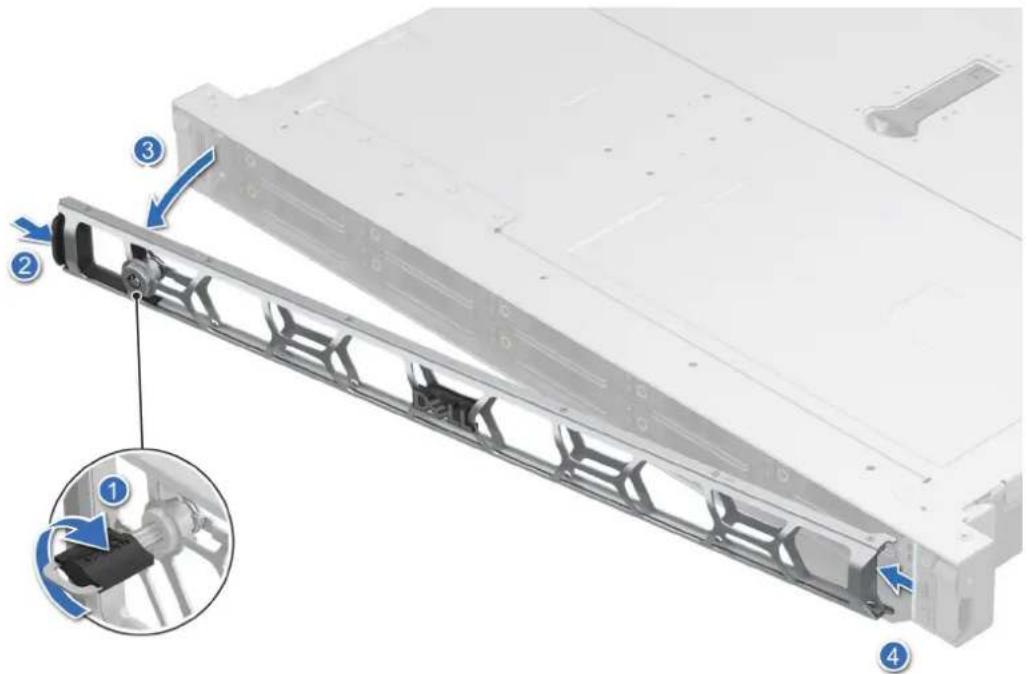
Figure 33. Retrait du panneau avant
Étapes suivantes
Remettez en place le panneau avant.
Installation du panneau avant
Prérequis
- Suivez les instructions indiquées dans la section Consignes de sécurité.
- Identifiez et retirez la clé du panneau.

REMARQUE : La clé du cadre est incluse dans le package du cadre.
Étapes
- Alignez et insérez les languettes situées sur le panneau dans les encoches situées sur le système.
- Appuyez sur le cadre tant que le bouton de dégagement n'est pas en place.
- Verrouillez le cadre.
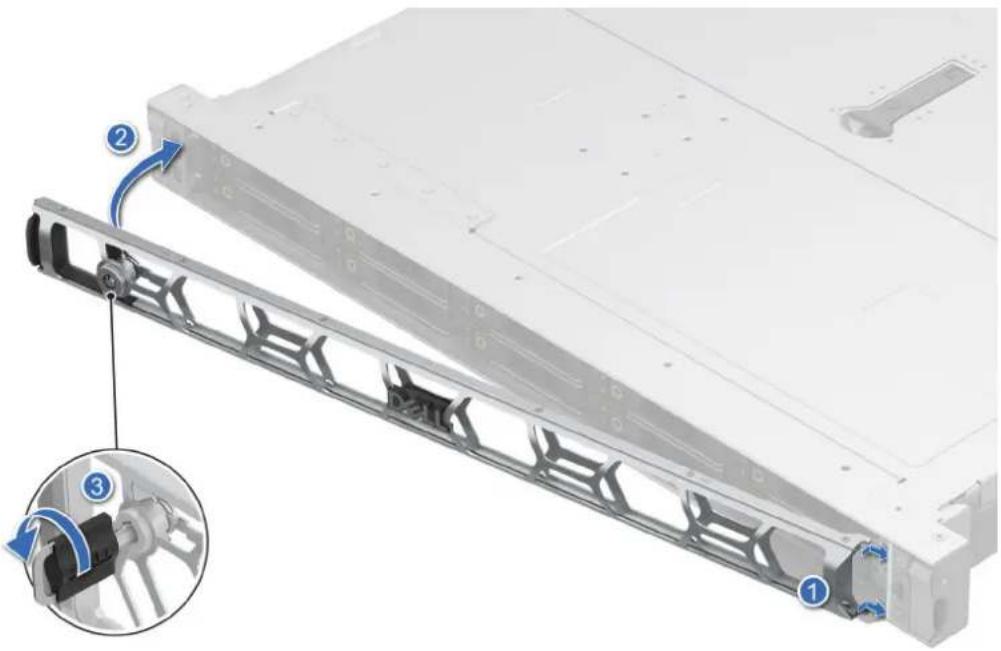
Figure 34. Installation du panneau avant
Capot du système
Retrait du capot du système
Prérequis
- Suivez les instructions indiquées dans la section Consignes de sécurité.
- Mettez hors tension le système et les périphériques qui y sont connectés.
- Débranchez le système de la prise électrique et déconnectez-le de ses périphériques.
Étapes
- À l'aide d'un tournevis cruciforme n° 2, tournez le verrou dans le sens antihoraire pour le déverrouiller.
- Soulevez le loquet de dégagement tant que le capot du système ne glisse pas vers l'arrière.
- Retirez le capot du système.
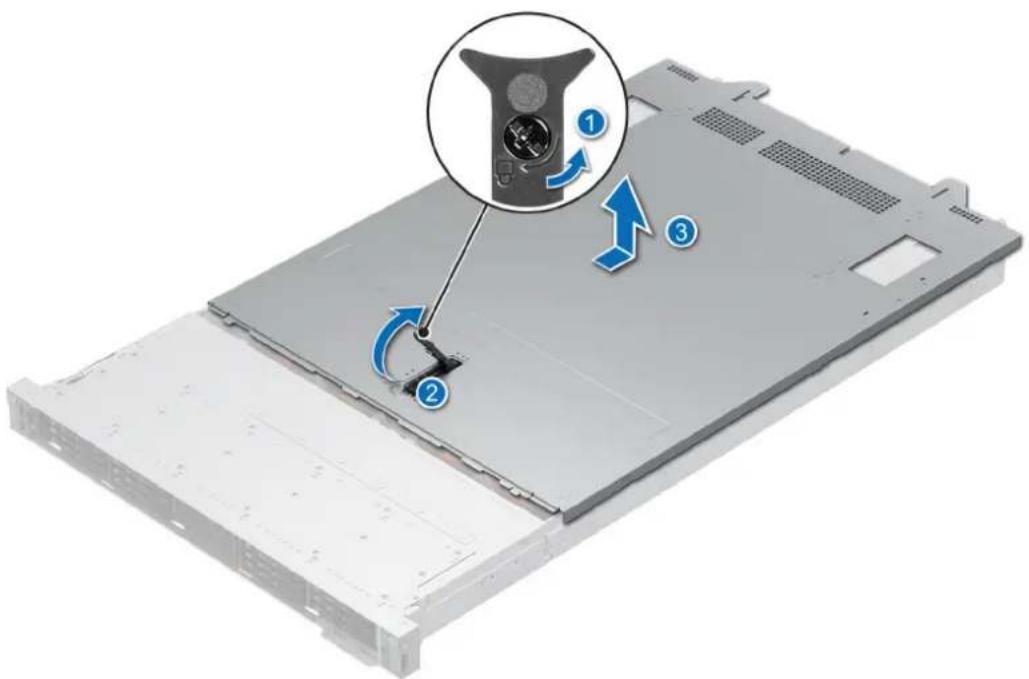
Figure 35. Retrait du capot du système
Étapes suivantes
Remettez en place le capot du système.
Installation du capot du système
Prérequis
- Suivez les instructions indiquées dans la section Consignes de sécurité.
- Suivez la procédure décrite dans la section Avant d'intervenir à l'intérieur de votre système.
- Veillez à ce que tous les câbles internes soient correctement routés et connectés, et qu'aucun outil ou pièce supplémentaire ne reste à l'intérieur du système.
Étapes
- Alignez les languettes du capot du système sur les fentes de guidage du système et faites glisser le capot.
- Fermez le loquet de déverrouillage du capot du système.
- À l'aide d'un tournevis cruciforme n° 2, tournez le verrou dans le sens des aiguilles d'une montre pour le verrouiller.
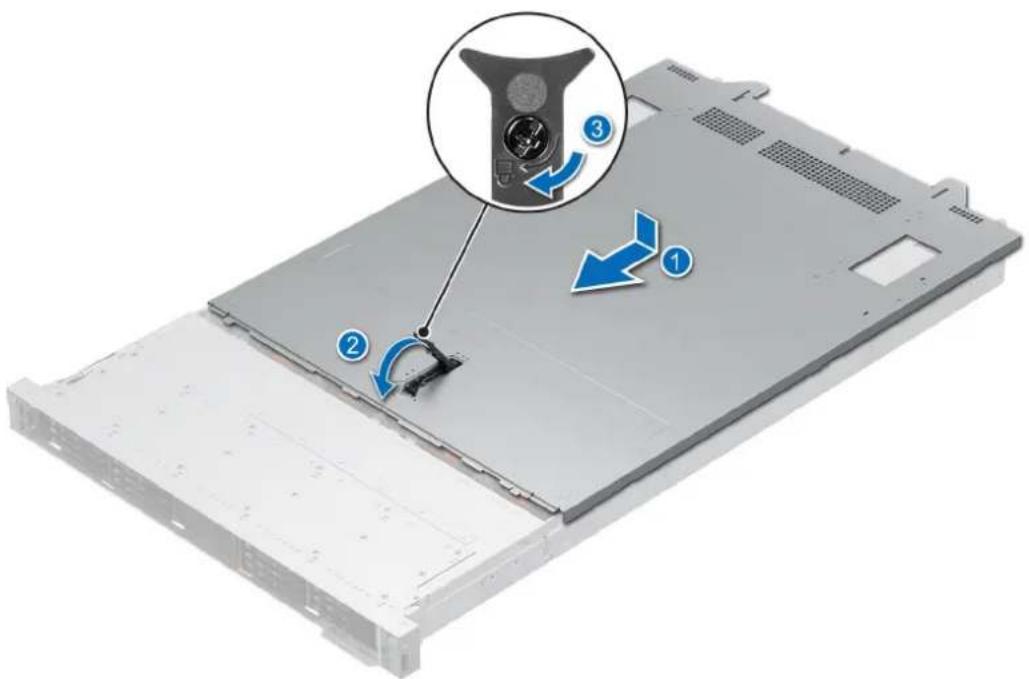
Figure 36. Installation du capot du système
Étapes suivantes
Suivez la procédure décrite dans la section Après une intervention à l'intérieur du système.
Ventilateurs de refroidissement
Cache du fond de panier de disques
Retrait du capot du fond de panier de disques
Prérequis
- Suivez les instructions indiquées dans la section Consignes de sécurité.
- Suivez la procédure décrite dans la section Avant d'intervenir à l'intérieur de votre système.
Étapes
- Faites glisser le capot du fond de panier de disques dans le sens des flèches marquées sur le capot du fond de panier de disques.
- Soulevez le capot du fond de panier de disques pour le sortir du système.
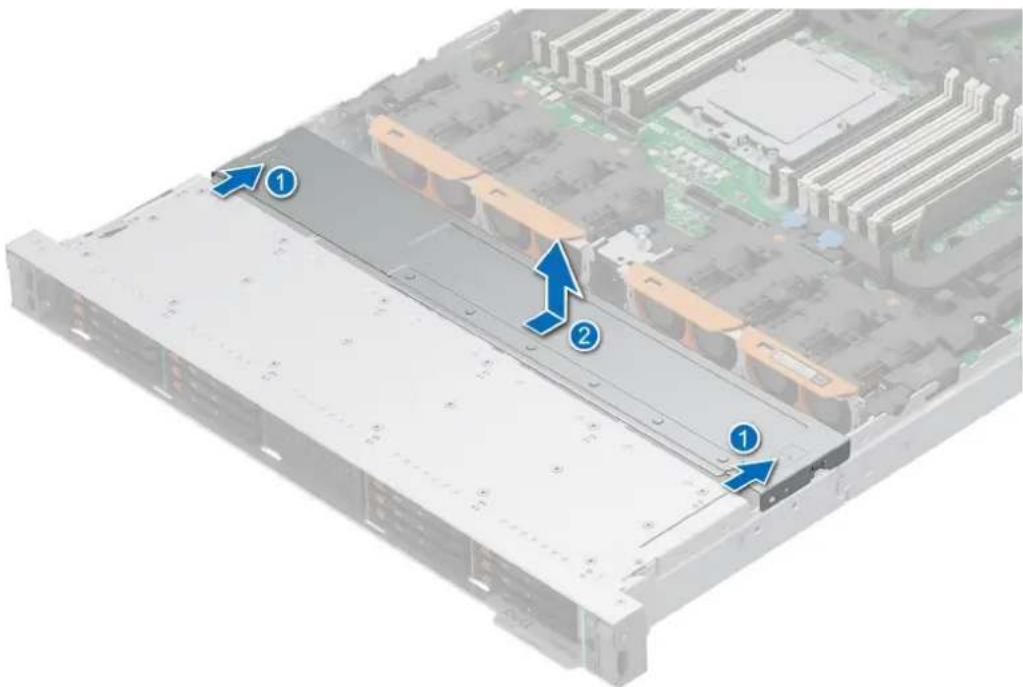
Figure 39. Retrait du capot du fond de panier de disques
Étapes suivantes
- Réinstallez le capot du fond de panier de disques.
Installation du capot du fond de panier de disques
Prérequis
- Suivez les instructions indiquées dans la section Consignes de sécurité.
- Suivez la procédure décrite dans la section Avant d'intervenir à l'intérieur de votre système.
Étapes
- Alignez le capot du fond de panier de disques sur les fentes de guidage du système.
- Faites glisser le capot du fond de panier de disques vers l'avant du système jusqu'à ce qu'il s'enclenche.
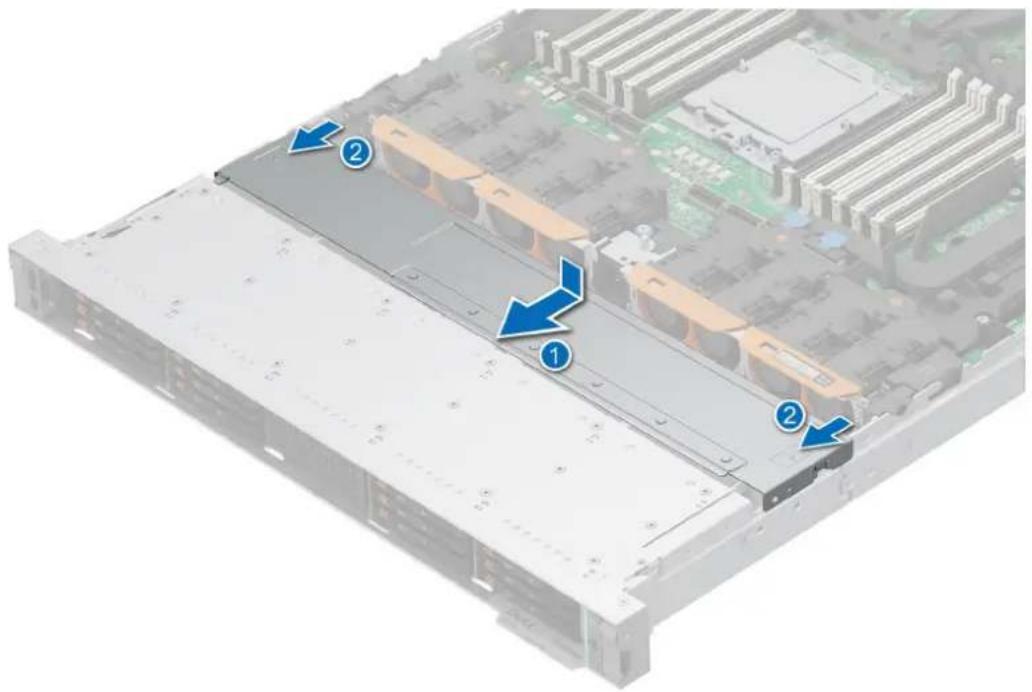
Figure 40. Installation du capot du fond de panier de disques
Étapes suivantes
- Suivez la procédure décrite dans la section Après une intervention à l'intérieur du système.
Disques
Retrait d'un cache de disque SSD et NVMe EDSFF E3.S Gen 5
Prérequis
- Suivez les instructions indiquées dans la section Consignes de sécurité.
- S'il est installé, retirez le panneau avant.

PRÉCAUTION : Pour assurer un refroidissement correct du système, vous devez installer des caches de disque dans tous les logements de disque vides.
Étapes
Soulevez le bouton d'éjection pour extraire le cache de disque du logement du disque.
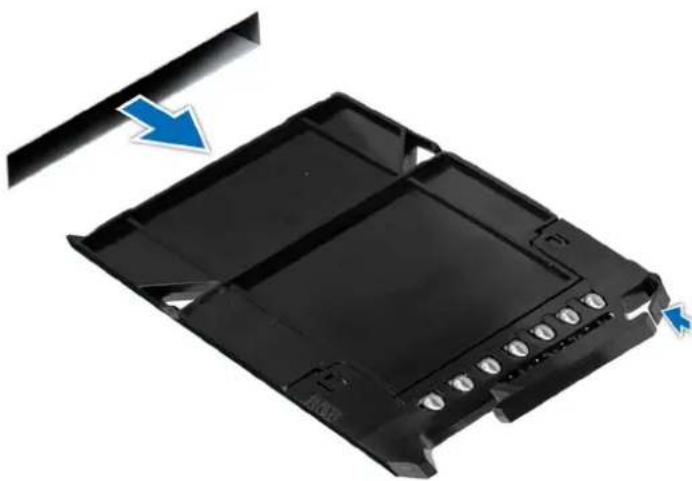
Figure 41. Retrait d'un cache de disque NVMe EDSFF E3.S Gen 5
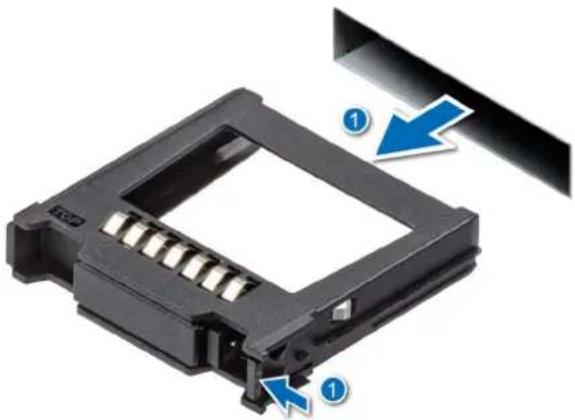
Figure 42. Retrait d'un cache de disque SSD
Étapes suivantes
- Remplacez le cache de disque SSD et NVMe EDSFF E3.S Gen 5.
Installation d'un cache de disque SSD et NVMe EDSFF E3.S Gen 5
Prérequis
- Suivez les instructions indiquées dans la section Consignes de sécurité.
Étapes
Faites glisser le cache de disque dans le logement de disque jusqu'à ce que le bouton de dégagement s'enclenche.
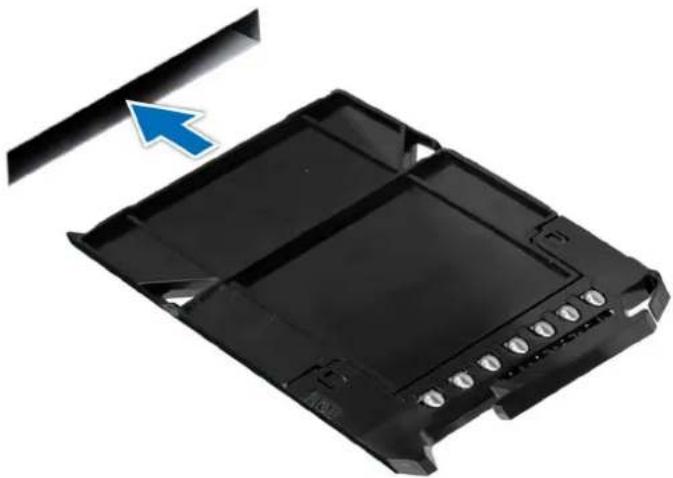
Figure 43. Installation d'un cache de disque NVMe EDSFF E3.S Gen 5
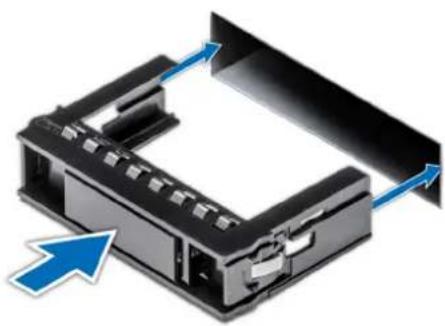
Figure 44. Installation d'un cache de disque SSD
Retrait d'un support de disque SSD et NVMe EDSFF E3.S Gen 5
Prérequis
- Suivez les instructions indiquées dans la section Consignes de sécurité.
- Préparez le retrait du disque à l'aide du logiciel de gestion. Si le disque est en ligne, le voyant d'activité/de panne vert clignote lors de la procédure de sa mise hors tension. Lorsque tous les voyants sont éteints, vous pouvez retirer le disque dur. Pour plus d'informations consultez la documentation du contrôleur de stockage.

PRÉCAUTION : Avant de retirer ou d'installer un disque alors que le système fonctionne, consultez la documentation de la carte du contrôleur de stockage pour vérifier que la configuration de l'adaptateur hôte lui permet de prendre en charge le retrait et l'installation à chaud de disques.

PRÉCAUTION : Pour éviter toute perte de données, assurez-vous que votre système d'exploitation prend en charge l'installation de disques. Consultez la documentation fournie avec le système d'exploitation.
Étapes
- Soulevez le bouton de dégagement pour ouvrir la poignée de dégagement du support de disque.
- Tenez la poignée de dégagement du support de disque et faites glisser le support de disque hors de son logement.

REMARGUE : Si vous ne remplacez pas le disque immédiatement, installez un cache de disque NVMe EDSFF E3.S Gen 5 dans le logement vide pour assurer un refroidissement adéquat du système.
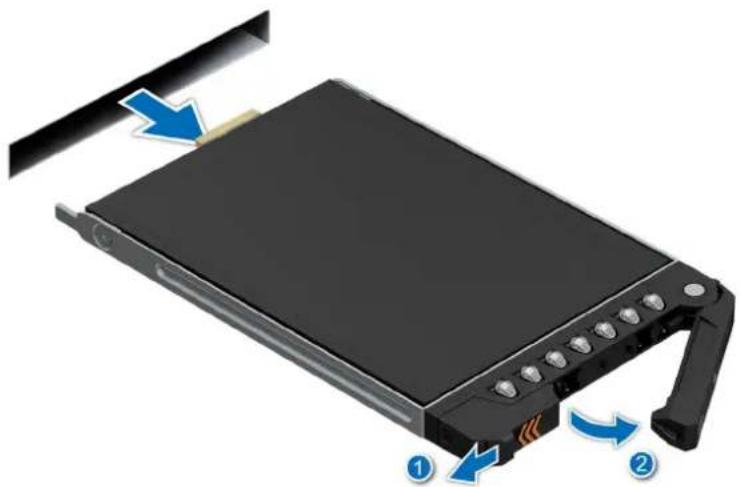
Figure 45. Retrait d'un support de disque NVMe EDSFF E3.S Gen 5
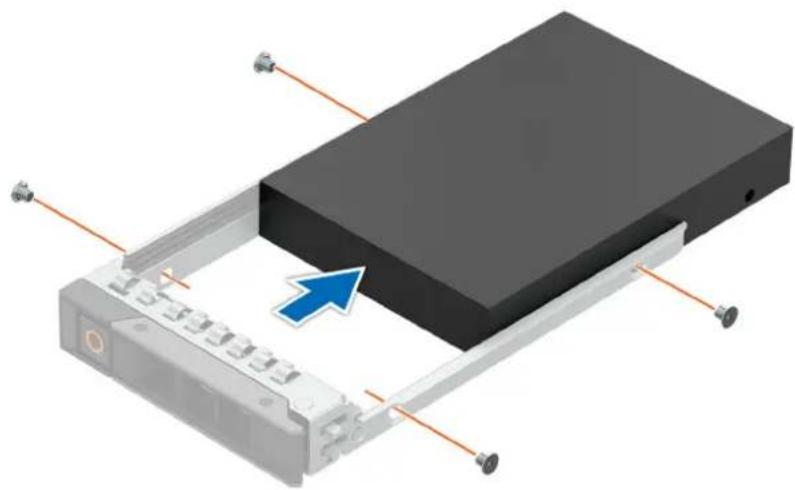
Figure 46. Retrait d'un support de disque SSD
Étapes suivantes
Remplacez le disque NVMe EDSFF E3.S Gen 5 ou un cache de disque NVMe EDSFF E3.S Gen 5.
Installation d'un support de disque SSD et NVMe EDSFF E3.S Gen 5
Prérequis
PRÉCAUTION : Avant de retirer ou d'installer un disque à chaud, consultez la Manuels de contrôleur de stockagedocumentation de la carte du contrôleur de stockage pour vérifier que la configuration de l'adaptateur hôte permet le retrait et l'installation de disques.
PRÉCAUTION : La combinaison de disques durs SAS et SATA dans un même volume RAID n'est pas prise en charge.
PRÉCAUTION : Lors de l'installation d'un disque, assurez-vous que les disques adjacents sont complètement installés. Si vous insérez un support de disque et tentez d'en verrouiller la poignée alors qu'un support de disque voisin n'est que partiellement installé, vous risquez d'endommager le ressort de protection de ce dernier et de le rendre inutilisable.
i REMARQUE : Assurez-vous que la poignée de dégagement du support de disque est en position ouverte avant d'insérer le support dans le logement.
PRÉCAUTION : Pour éviter toute perte de données, veillez à ce que le remplacement de lecteurs à chaud soit pris en charge. Consultez la documentation fournie avec le système d'exploitation.
PRÉCAUTION : Lorsqu'un disque remplaçable à chaud est installé et que le système est mis sous tension, le disque commence automatiquement à se reconstruire. Assurez-vous que le disque de remplacement est vide ou contient des données que vous souhaitez écraser. Les éventuelles données présentes sur le disque de remplacement sont immédiatement perdues après l'installation du disque.
-
Suivez les instructions indiquées dans la section Consignes de sécurité.
-
Pour assembler le disque au système, retirez le support de disque ou le cache de disque.
Étapes
- Insérez le support de disque dans le logement du disque et appuyez jusqu'à ce que le disque soit connecté au fond de panier.
- Fermez la poignée de dégagement du support de disque pour verrouiller le disque en place.
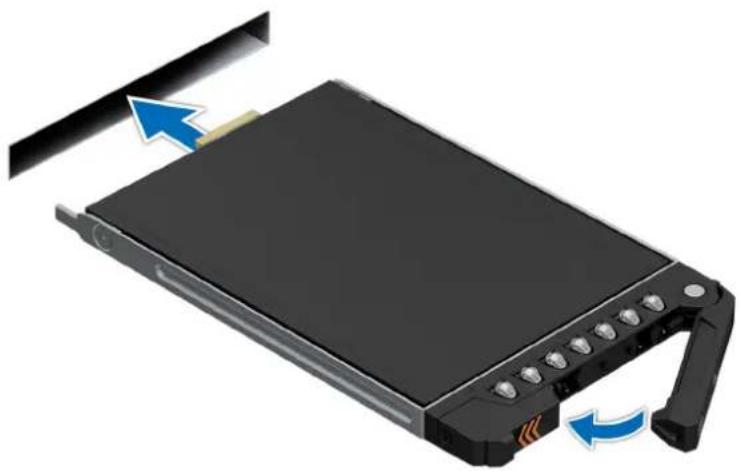
Figure 48. Installation d'un support de disque SSD
Retrait d'un disque SSD et NVMe EDSFF E3.S Gen 5 de son support
Prérequis
- Suivez les instructions indiquées dans la section Consignes de sécurité.
- Retirez le support de disque.
Étapes
- À l'aide d'un tournevis cruciforme n° 1, retirez les vis des rails du support de disque.

REMARQUE : Si le support de disque dur/SSD dispose d'une vis Torx, utilisez un tournevis Torx 6 (pour un disque de 2,5 pouces) ou un tournevis Torx 8 (pour un disque de 3,5 pouces) pour retirer le disque.

- Retirez le lecteur de son support.
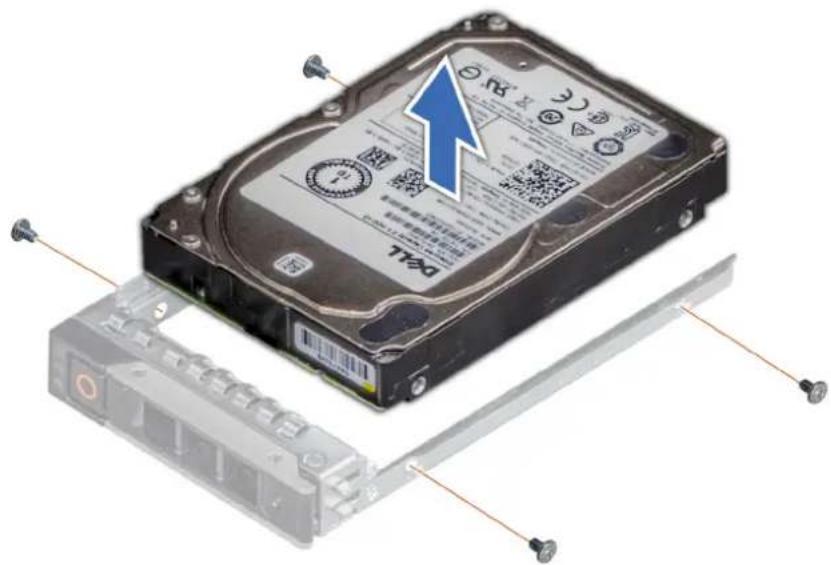
Figure 49. Retrait du disque SSD de son support
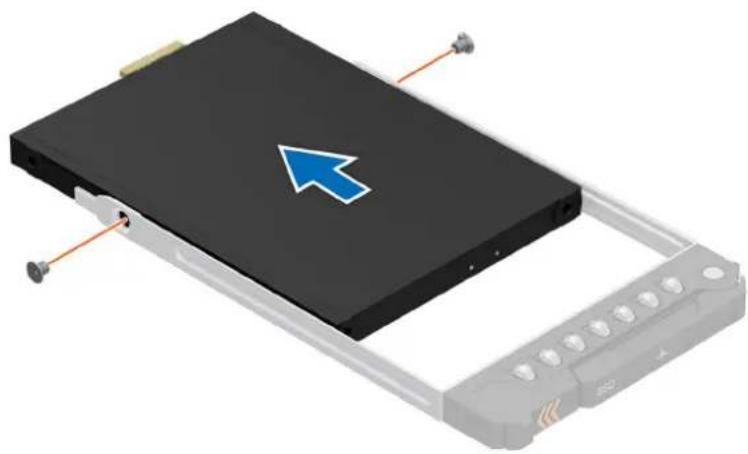
Figure 50. Retrait d'un disque E3.S de son support
Étapes suivantes
Installez un disque NVMe et SSD EDSFF E3.S Gen 5 dans le support de disque.
Installation d'un disque SSD et NVMe EDSFF E3.S Gen 5 dans le support de disque
Prérequis
- Suivez les instructions indiquées dans la section Consignes de sécurité.
- Retirez un cache de disque SSD et NVMe EDSFF E3.S Gen 5 ou retirez un support de disque SSD et NVMe EDSFF E3.S Gen 5.
Étapes
- Insérez le disque dans le support de disque, le connecteur de disque étant orienté vers l'arrière du support.
- Alignez les trous de vis situés sur le disque avec ceux situés sur le support de disque.
- À l'aide d'un tournevis cruciforme n° 1, fixez le disque au support de disque en serrant les vis.
i REMARQUE : Lors de l'installation d'un disque dans le support de disque, assurez-vous que les vis sont serrées à un couple de 4 lbf-po.
i REMARQUE : Si le support de disque dur/SSD dispose d'une vis Torx, utilisez un tournevis Torx 6 (pour un disque de 2,5 pouces) ou un tournevis Torx 8 (pour un disque de 3,5 pouces) pour installer le disque.

Figure 51. Installation d'un disque SSD dans le support de disque
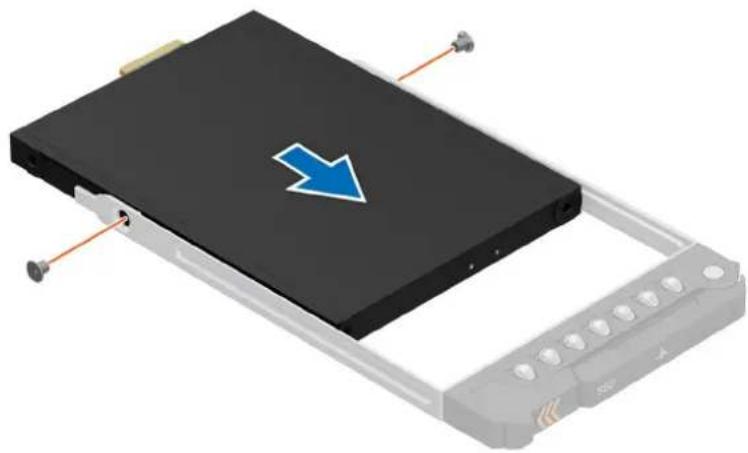
Figure 52. Installation du disque E3.S dans le support de disque
Étapes suivantes
- Installez un support de disque dur.
Fond de panier de disque
Il s'agit d'une pièce remplaçable uniquement par un technicien de maintenance.
Fond de panier de disque
Voici les fonds de panier de disques pris en charge selon la configuration de votre système :
Tableau 43. Options de fond de panier pris en charge
| System Options de disques prises en charge | |
| PowerEdge R6715 | 8 disques universels de 2,5 pouces |
| 16 disques NVMe EDSFF E3.S de 5e génération | |
| 4 disques SAS/SATA de 3,5 pouces | |
| 8 disques U.2 | |
| 10 disques SAS/SATA de 2,5 pouces | |
| 20 x EDSFF E3. S Gen5 NVMe + 2 disques EDSFF E3 à l'arrière. S Gen5 NVMe |

Figure 53. Fond de panier poue 8 disques universels 2,5 pouces
- BP_DST_PB2 (connecteur PCIe/NVMe) BP_PWR_CTRL 2. BP_DST_SB1 (PERC au fond de panier)
- BP_DST_PA2 (connecteur PCIe/NVMe) 4. BP_DST_PB1 (PERC au fond de panier)
- BP_DST_SA1 (PERC au fond de panier) 6. BP_PWR_1 (câble d'alimentation du fond de panier vers la carte HPM)
- BP_DST_PA1 (connecteur PCIe/NVMe)
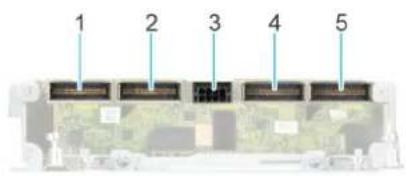
Figure 54. Fond de panier pour 16 disques EDSFF E3.S NVMe Gen5
- BP_DST_PA2 (connecteur PCIe/NVMe)
- BP_DST_PB2 (connecteur PCIe/NVMe)
- BP_PWR_CTRL_1 (connexion au câble d'alimentation de la carte HPM)
- BP_DST_PA1 (connecteur PCIe/NVMe)
- BP_DST_PB1 (connecteur PCIe/NVMe)

- BP_DST_SA1 (connecteur de transmission du fond de panier)
- BP_PWR_1 (connecteur d'alimentation du fond de panier)

Figure 56. 10 disques de fond de panier de 2,5 pouces*
- BP_DST_PA3 (connecteur du fond de panier) 2. BP_DST_SB1 (connecteur du fond de panier)
- BP_DST_PB2 (connecteur du fond de panier) 4. PWR_CTL (câble d'alimentation du fond de panier vers le connecteur d'alimentation PERC)
- BP_DST_SA1 (connecteur du fond de panier) 6. BP_PWR_1 (connecteur d'alimentation du fond de panier)

Figure 57. 20 disques NVMe EDSFF E3.S Gen5*
- BP_DST_PA3 (connecteur PCIe/NVMe) 2. BP_DST_PB2 (connecteur PCIe/NVMe)
- BP_DST_PA2 (connecteur PCIe/NVMe) 4. BP_PWR_1 (connexion au câble d'alimentation de la carte HPM)
- BP_DST_PB1 (connecteur PCIe/NVMe) 6. BP_DST_PA1 (connecteur PCIe/NVMe)
Retrait du fond de panier de disque
Prérequis

PRÉCAUTION : Pour éviter d'endommager les disques durs et le fond de panier, retirez du système les disques durs avant d'enlever le fond de panier.

PRÉCAUTION : Notez le numéro d'emplacement de chaque disque et étiquetez-les temporairement avant de retirer les disques afin de les réinstaller dans le même emplacement.

REMARQUE : La procédure de retrait du fond de panier est similaire pour toutes les configurations de fond de panier.
- Suivez les instructions indiquées dans la section Consignes de sécurité.
- Suivez la procédure décrite dans la section Avant d'intervenir à l'intérieur de votre système.
- Retirez le capot du fond de panier de disques.
- Retirez les disques.
- Débranchez le câble d'alimentation câbles électriques et les autres câbles nécessaires, puis observez l'acheminement des câbles.

REMARQUE : Consultez la section Acheminement des câbles.
Étapes
- Appuyez sur les pattes de dégagement bleues pour libérer le fond de panier des crochets sur le système.
- Soulevez le fond de panier de disques pour le sortir du système.

REMARQUE : Pour éviter d'endommager le fond de panier, assurez-vous que vous déplacez les câbles du panneau de configuration à partir des attaches de routage des câbles avant de retirer le fond de panier.

REMARQUE : Les numéros figurant sur l'image ne représentent pas les étapes exactes. Les nombres permettent d'indiquer la séquence.
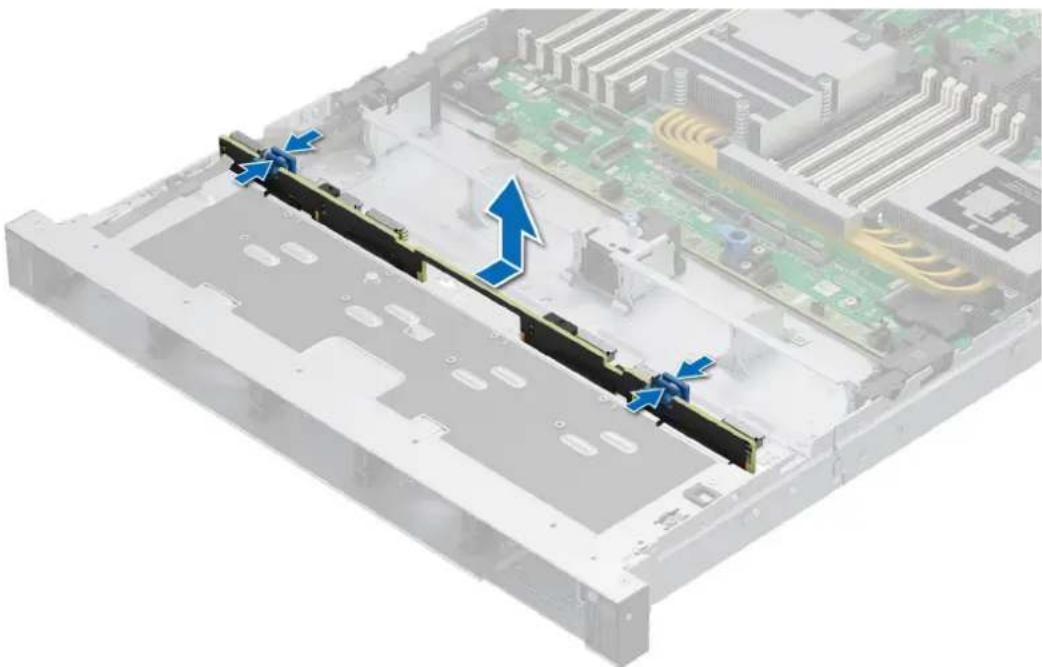
Figure 58. Retrait du fond de panier de disque
Étapes suivantes
- Remettez en place le fond de panier de disques.
Installation du fond de panier de disque
Prérequis
- Suivez les instructions indiquées dans la section Consignes de sécurité.
- Suivez la procédure décrite dans la section Avant d'intervenir à l'intérieur de votre système.
- Retirez le capot du fond de panier de disques.
- Retirez les disques.
Étapes
i REMARQUE : Pour éviter d'endommager le fond de panier, assurez-vous de retirer les câbles du panneau de configuration à partir des attaches de routage des câbles avant de retirer le fond de panier.
i REMARQUE : Procédez au routage adapté du câble lorsque vous le remplacez pour éviter qu'il ne se coince ou s'écrase.
- Utilisez les logements de guidage sur le système pour aligner le fond de panier.
- Insérez le fond de panier dans les logements de guidage et abaissez-le jusqu'à ce que les pattes de dégagement bleues s'enclenchent.
i REMARQUE : Les numéros figurant sur l'image ne représentent pas les étapes exactes. Les nombres permettent d'indiquer la séquence.
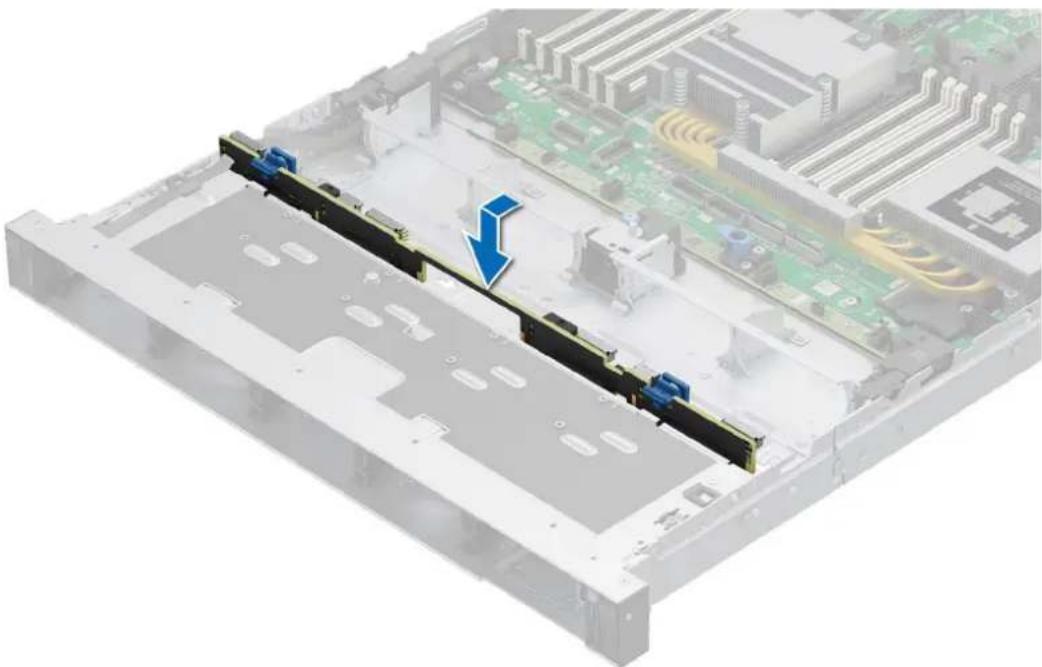
Figure 59. Installation du fond de panier de disque
- Faites passer les câbles par le guide et branchez-les à leurs connecteurs sur la carte HPM.
Étapes suivantes
- Installez tous les disques.
- Installez le cache du fond de panier.
- Suivez la procédure décrite dans la section Après une intervention à l'intérieur du système.
Retrait du module de fond de panier de disques NVMe EDSFF E3.S Gen 5 direct
Prérequis
- Suivez les instructions indiquées dans la section Consignes de sécurité.
- Suivez la procédure décrite dans la section Avant d'intervenir à l'intérieur de votre système.
- Retirez les ventilateurs.
- Retirez le capot du fond de panier de disques.
- Retirez les disques NVMe EDSFF E3.S Gen 5.
- Débranchez le câble d'alimentation câbles électriques et les autres câbles nécessaires, puis observez l'acheminement des câbles.

REMARQUE : Consultez la section Acheminement des câbles.
Étapes
- À l'aide d'un tournevis cruciforme n° 2, desserrez les vis imperdables du module du fond de panier.
- Faites glisser le module de fond de panier vers l'avant du serveur et retirez-le du système.
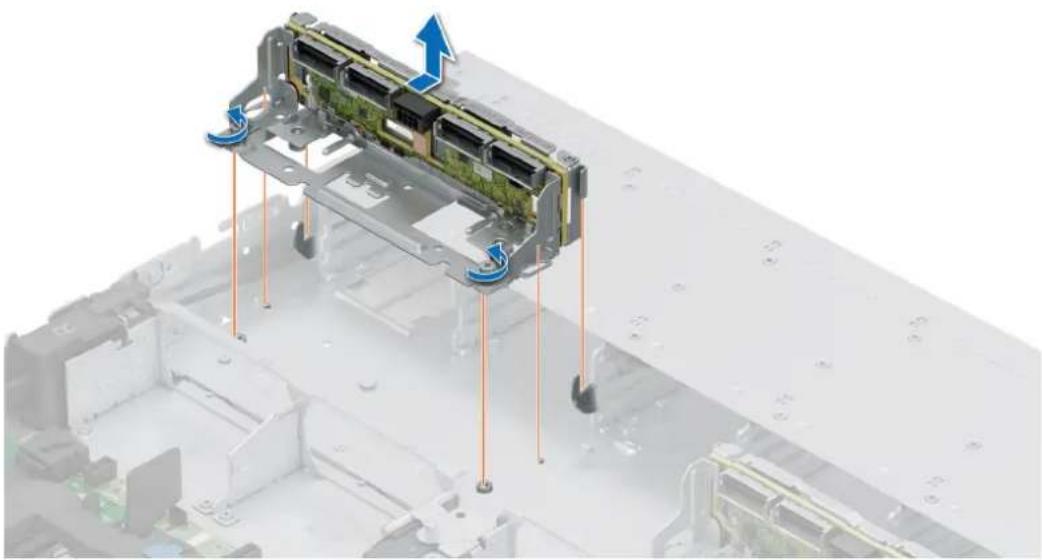
Figure 60. Retrait du module de fond de panier de disques EDSFF E3.S Gen 5
Étapes suivantes
- Remplacez le module de fond de panier de disques NVMe EDSFF E3.S Gen 5 direct.
Installation du module de fond de panier de disques NVMe EDSFF E3.S Gen 5 direct
Prérequis
- Suivez les instructions indiquées dans la section Consignes de sécurité.
- Suivez la procédure décrite dans la section Avant d'intervenir à l'intérieur de votre système.
- Retirez les ventilateurs.
- Retirez le capot du fond de panier de disques.
- Retirez les disques EDSFF E3.S Gen 5.
- Débranchez les câbles d'alimentation et les autres câbles requis, observez l'acheminement des câbles.

REMARQUE : Consultez la section Acheminement des câbles.
Étapes
- Alignez le module de fond de panier avec la broche de guidage du support de fond de panier et positionnez-le à la verticale, de haut en bas, en veillant à bien l'aligner.

REMARQUE : Repérez le module du fond de panier et placez-le sur la ligne de position déverrouillée.
- Poussez le module vers l'arrière du serveur jusqu'à ce qu'il soit bien en place.
- À l'aide d'un tournevis cruciforme Phillips n° 2, serrez la vis imperdable pour fixer le module.
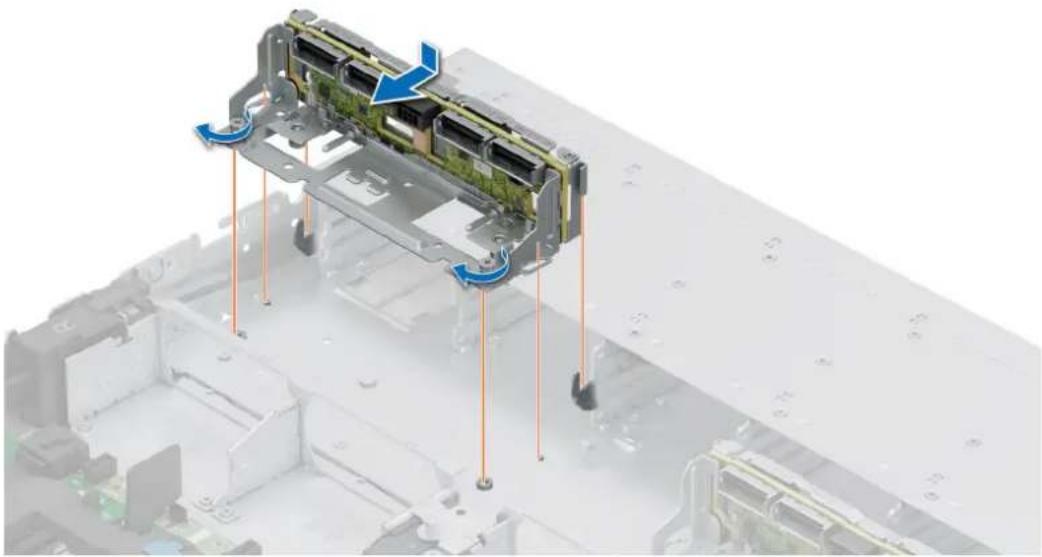
Figure 61. Installation du module de fond de panier de disques NVMe EDSFF E3.S Gen 5 direct
Étapes suivantes
- Branchez tous les câbles et assurez-vous que tous les câbles sont acheminés à travers le clip de câble correspondant.

REMARQUE : Consultez la section Acheminement des câbles.
- Installez les disques EDSFF E3.S Gen 5.
- Installez le capot du fond de panier de disques.
- Installez les ventilateurs de refroidissement.
- Suivez la procédure décrite dans la section Après une intervention à l'intérieur du système.
Supports de paroi latérale
Retrait du support mural latéral gauche
Il existe deux supports de paroi latérale de chaque côté du système. La procédure de retrait est similaire.
Prérequis
- Suivez les instructions indiquées dans la section Consignes de sécurité.
- Suivez la procédure décrite dans la section Avant d'intervenir à l'intérieur de votre système.
- Retirez le capot du fond de panier de disques.
- Retirez les ventilateurs.

REMARQUE : Prenez note de l'acheminement des câbles à mesure que vous les retirez de la carte HPM. Acheminez correctement les câbles lorsque vous les remplacez pour éviter qu'ils ne soient coincés ou écrasés.
Étapes
- Soulevez le support de paroi latérale gauche.
- Retirez les câbles du support de câble de la paroi latérale si des câbles sont installés, puis soulevez-les pour les retirer du système.
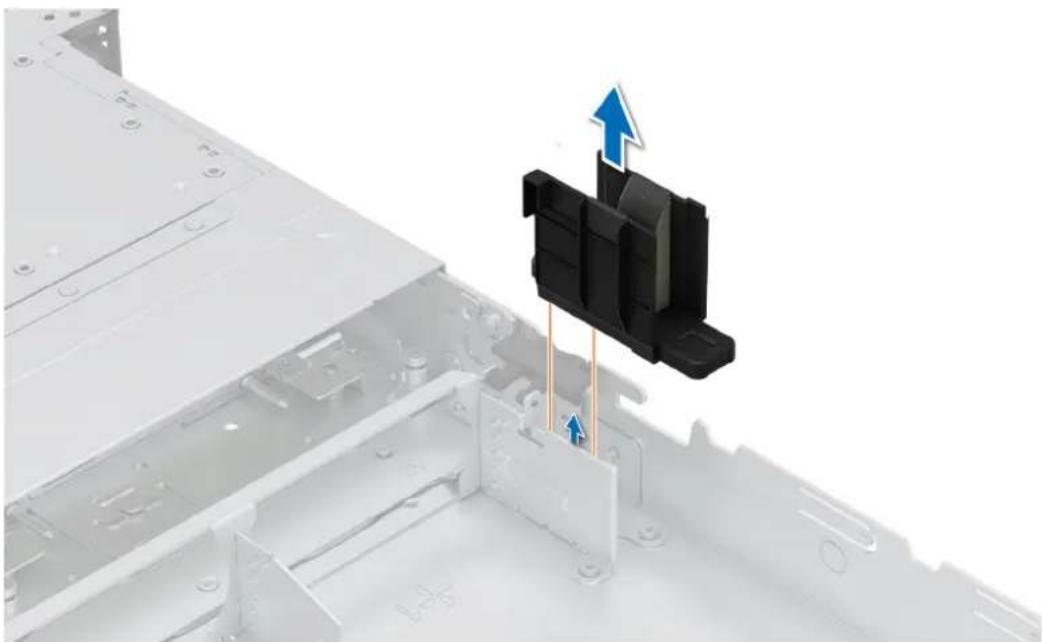
Figure 62. Retrait du support de paroi latérale
Étapes suivantes
- Remettez en place le support de paroi latérale.
Installation du support mural latéral gauche
Il existe deux supports de paroi latérale de chaque côté du système. La procédure d'installation est similaire.
Prérequis
- Suivez les instructions indiquées dans la section Consignes de sécurité.
- Suivez la procédure décrite dans la section Avant d'intervenir à l'intérieur de votre système.
- Si obligatoire, retirez le capot du fond de panier de disques.
- Retirez les ventilateurs.
i REMARQUE : Prenez note de l'acheminement des câbles à mesure que vous les retirez de la carte HPM. Acheminez correctement les câbles lorsque vous les remplacez pour éviter qu'ils ne soient coincés ou écrasés.
Étapes
Faites passer les câbles à travers le support de câble de la paroi latérale si nécessaire. Alignez les fentes de guidage du support de paroi latérale sur les guides du système et faites glisser l'ensemble jusqu'à ce qu'il soit correctement positionné.
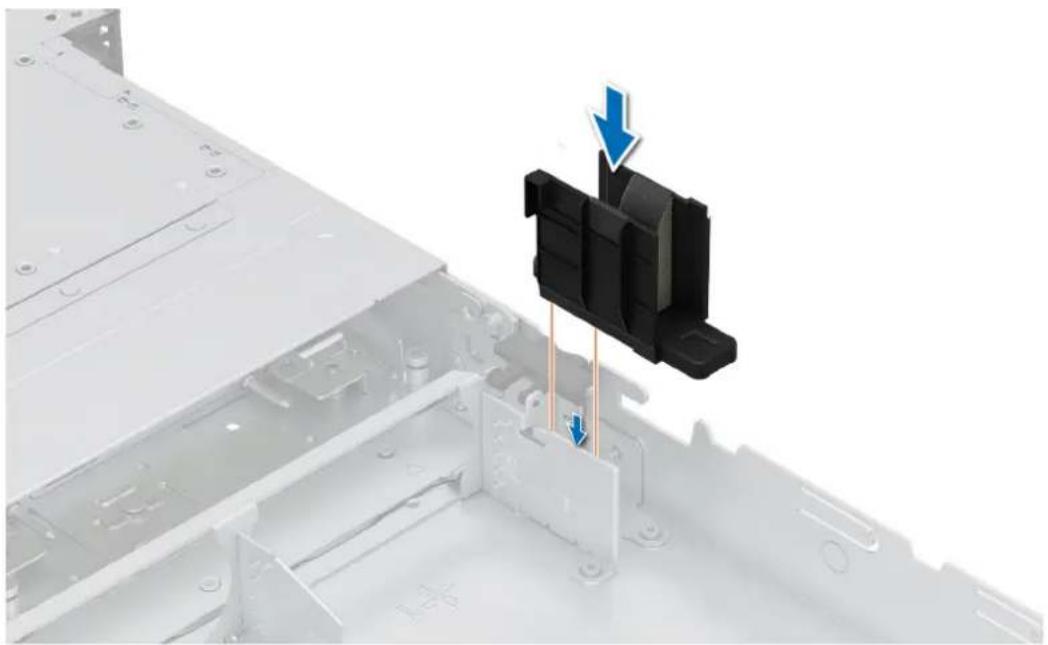
Figure 63. Installation du support de paroi latérale
Étapes suivantes
- Installez les ventilateurs de refroidissement.
- S'il a été retiré, installez le capot du fond de panier.
- Suivez la procédure décrite dans la section Après une intervention à l'intérieur de votre système.
Support central
Retrait des câbles du support central
Prérequis
- Suivez les instructions indiquées dans la section Consignes de sécurité.
- Suivez la procédure décrite dans la section Avant d'intervenir à l'intérieur de votre système.
- Si nécessaire, retirez le capot du fond de panier de disques.
- Retirez les ventilateurs.

REMARQUE : Prenez note de l'acheminement des câbles à mesure que vous les retirez de la carte HPM. Acheminez correctement les câbles lorsque vous les remplacez pour éviter qu'ils ne soient coincés ou écrasés.
Étapes
- Desserrez la vis imperdable à l'aide d'un tournevis cruciforme 2.
- Ouvrez le capot métallique central et le support de câble central.

REMARQUE : Retirez les câbles de haut en bas dans l'ordre.
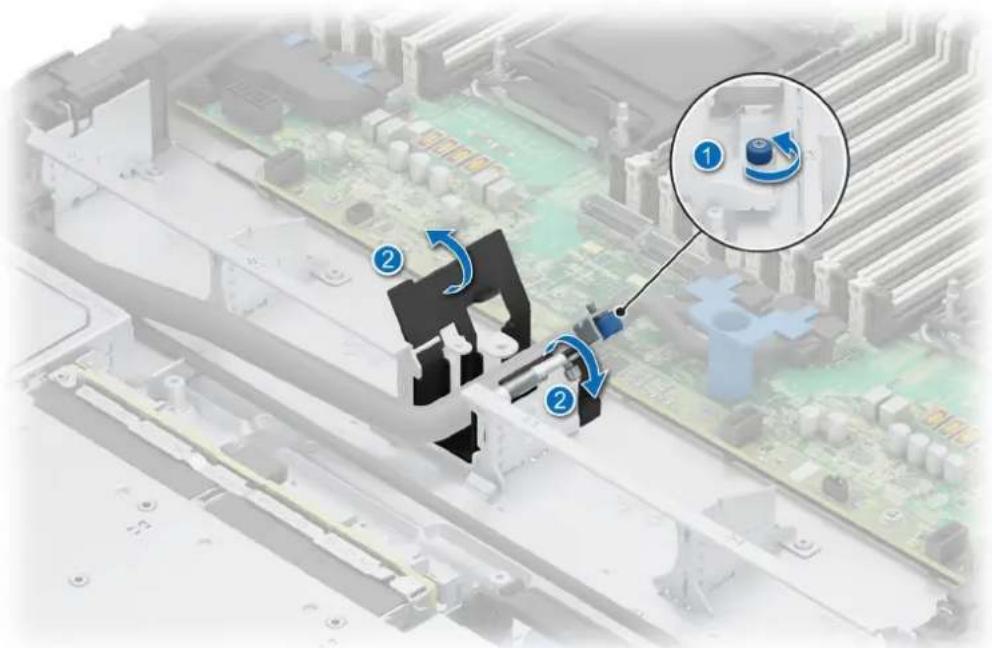
- Replacez les câbles dans le support central.
Installation des câbles dans le support central
Prérequis
- Suivez les instructions indiquées dans la section Consignes de sécurité.
- Suivez la procédure décrite dans la section Avant d'intervenir à l'intérieur de votre système.
- Si obligatoire, retirez le capot du fond de panier de disques.
- Retirez les ventilateurs.

REMARQUE : Prenez note de l'acheminement des câbles à mesure que vous les retirez de la carte HPM. Acheminez correctement les câbles lorsque vous les remplacez pour éviter qu'ils ne soient coincés ou écrasés.
Étapes
- Ouvrez le capot métallique central et le support de câble central.

REMARGUE : Faites passer les câbles par le support de câble central.
- Fermez le support de câble central et le capot métallique, puis serrez la vis imperdable à l'aide d'un tournevis cruciforme Phillips n° 2.
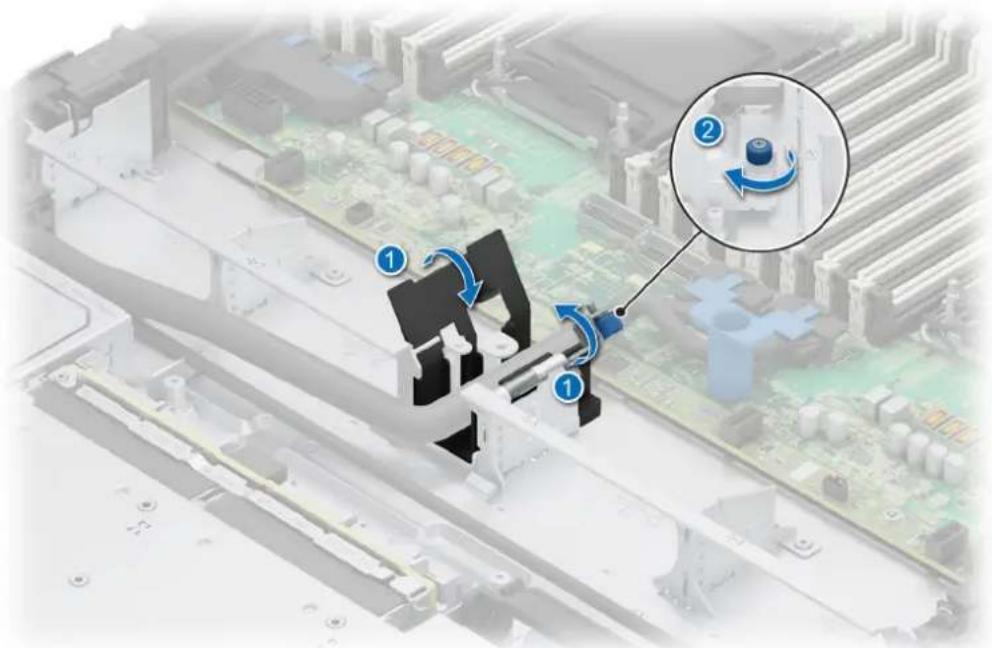
- Installez les ventilateurs de refroidissement.
- Installez le capot du fond de panier de disques.
- Suivez la procédure décrite dans la section Après une intervention à l'intérieur de votre système.
Acheminement des câbles
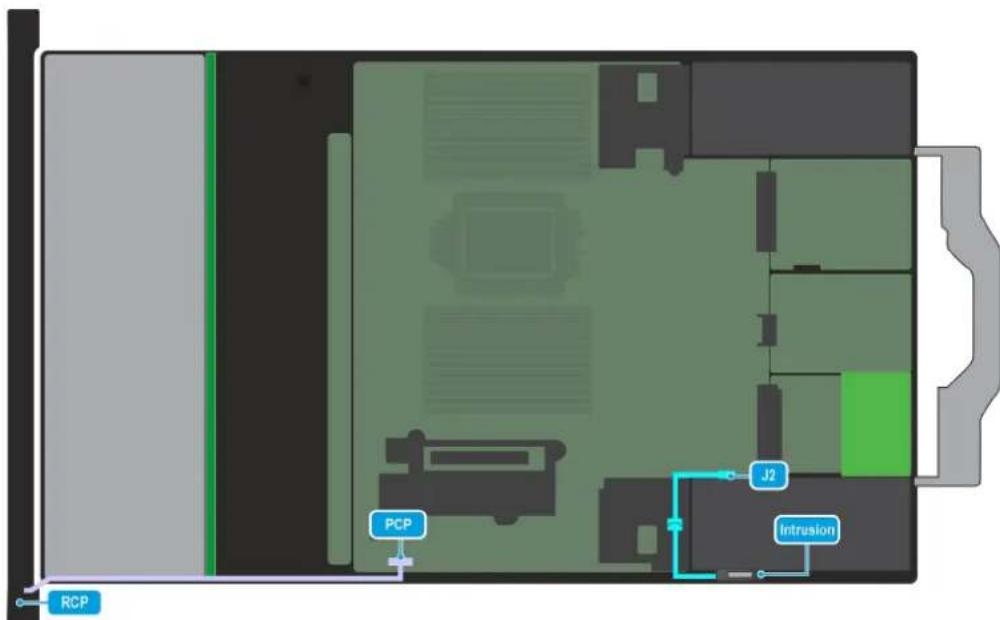
Figure 66. C0 : configuration sans fond de panier
Tableau 44. C0 : configuration sans fond de panier
| Commande De À | ||
| 1. CTRL_DST_PA1 (panneau de commande droit) PCP (carte HPM) | ||
| 2. HPM_J2 (connecteur d'alimentation sur la carte HPM) INTRUSION (connecteur du commutateur d'intrusion) |
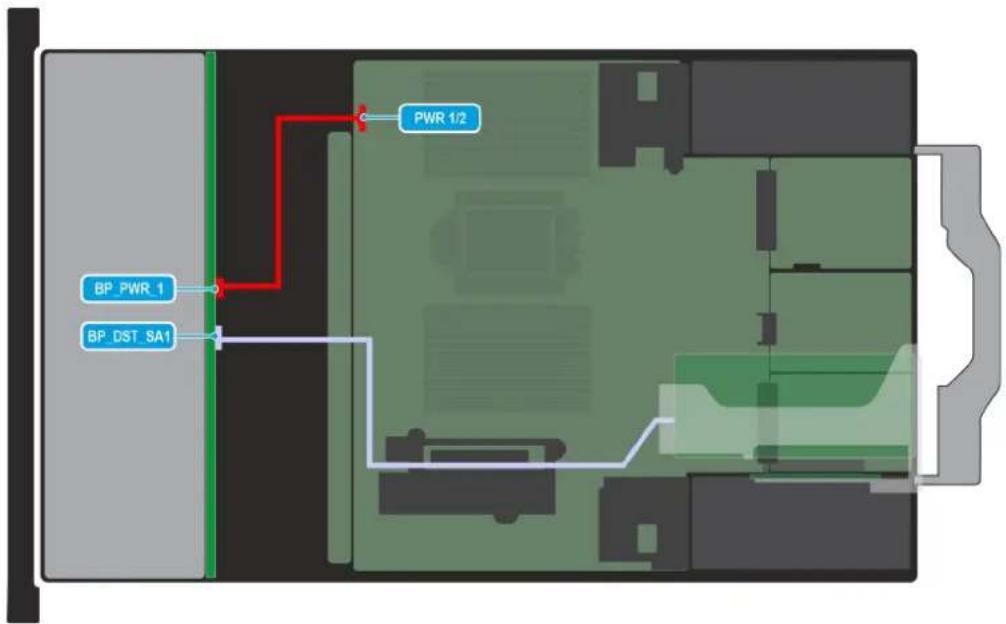
Figure 67. C01 : 4 disques SAS/SATA de 3,5 pouces
Tableau 45. C01 : 4 disques SAS/SATA de 3,5 pouces
| Commande De À | ||
| 1. PWR_1/2 (connecteur d'alimentation sur la carte HPM) | BP_PWR_1 (connecteur d'alimentation du fond de panier) | |
| 2. CTRL_PA1 (PERC de l'adaptateur) BP_DST_SA1 (connecteur de transmission du | fond de panier) |
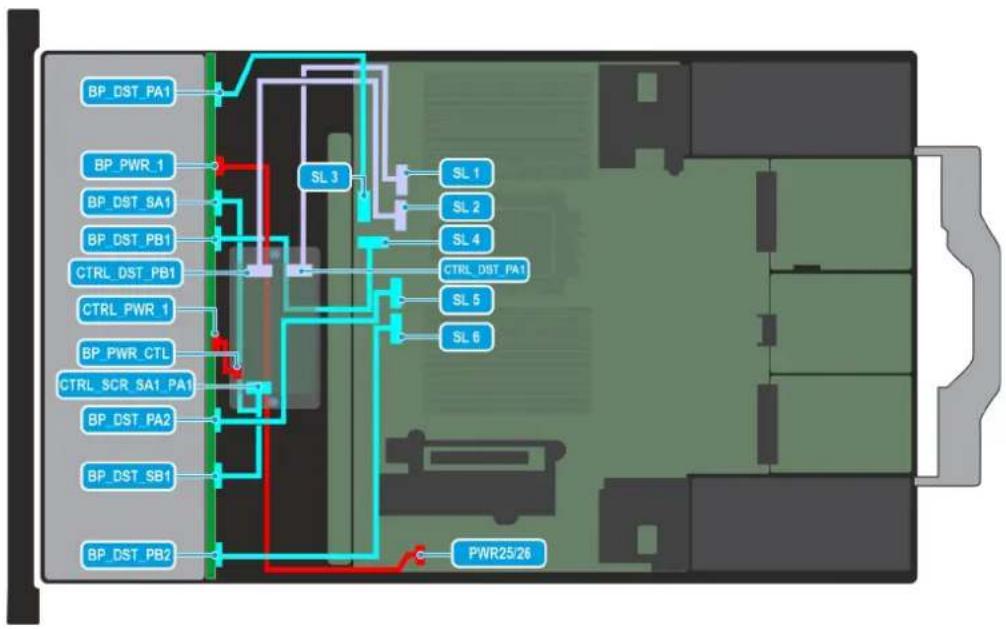
flowchart
graph TD
    A["BP_DST_PA1"] --> B["SL 3"]
    C["BP_PWR_1"] --> B
    D["BP_DST_SA1"] --> B
    E["BP_DST_PB1"] --> B
    F["CTRL_DST_PB1"] --> B
    G["CTRL_PWR_1"] --> B
    H["BP_PWR_CTL"] --> I["SL 4"]
    J["CTRL_SCR_SA1_PA1"] --> I
    K["BP_DST_PA2"] --> I
    L["BP_DST_SB1"] --> I
    M["BP_DST_PB2"] --> N["PWR25/26"]
    O["SL 1"] --> P["SL 2"]
    Q["SL 4"] --> R["SL 5"]
    S["SL 6"] --> T["SL 6"]
Figure 68. C2-4 : 8 disques SSD universels de 2,5 pouces
Tableau 46. C2-4 : 8 disques SSD universels de 2,5 pouces
| Commande De À | ||
| 1. HPM_SL1 (connecteur de | signal sur la carte HPM) PERC (CTRL_DST_PA1) (connecteur de signal PERC) | |
| 2. HPM_SL2 (connecteur de | signal sur la carte HPM) PERC (CTRL_DST_PB1) (connecteur de signal PERC) | |
| 3. HPM_SL3 (connecteur de | signal sur la carte HPM) Universel x8 (BP_DST_PA1) (connecteur de signal du fond de panier) | |
| 4. HPM_SL4 (connecteur de | signal sur la carte HPM) Universel x8 (BP_DST_PB1) (connecteur de signal du fond de panier) | |
| 5. HPM_SL5 (connecteur de | signal sur la carte HPM) Universel x8 (BP_DST_PA2) (connecteur de signal du fond de panier) | |
| 6 HPM_SL6 (connecteur de | signal sur la carte HPM) Universel x8 (BP_DST_PB2) (connecteur de signal du fond de panier) | |
| 7. PERC (CTRL_SRC_SA1_PA1) (connecteur de signal PERC) | Universel x8 (BP_DST_SA1)(BP_DST_SB1) | |
| 8. PERC (CTRL_PWR1) (connecteur d'alimentation PERC) | Universel x8 (BP_PWR_CTL) (connecteur d'alimentation du fond de panier) | |
| 9. HPM_PWR25/26 (connecteur d'alimentation de la carte HPM) | Universel x8 (BP_PWR_1) (connecteur d'alimentation du fond de panier) | |
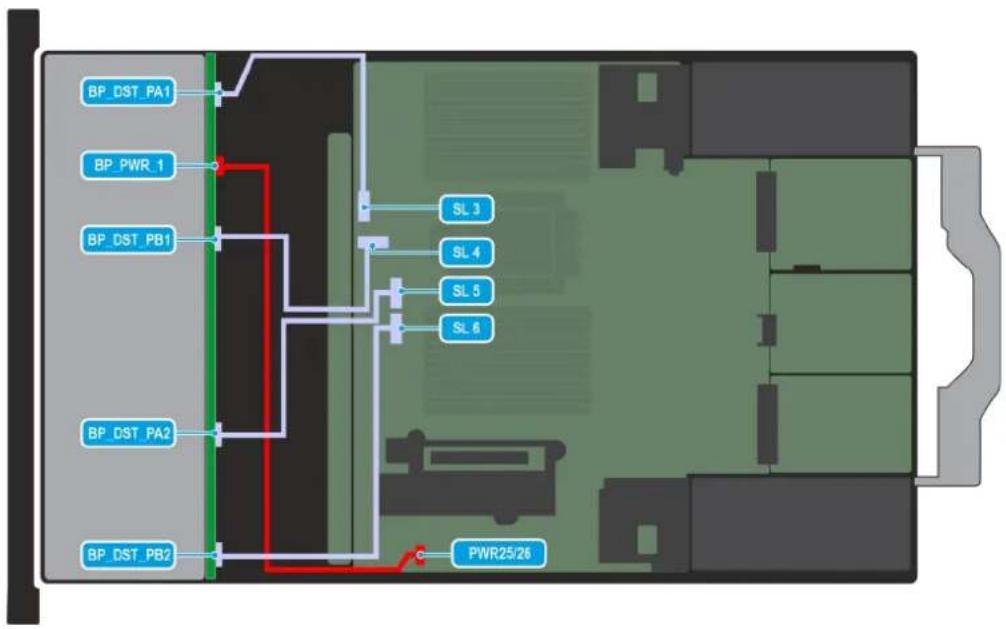
Figure 69. C02-2 : 8 disques SSD U.2
Tableau 47. C02-2 : 8 disques SSD U.2
| Commande De À | ||
| 1. HPM_PWR25/26 (connecteur d'alimentation de la carte HPM) | Universel x8 (BP_PWR_1) (connecteur d'alimentation du fond de panier) | |
| 3. HPM_SL3 (connecteur de signal sur la carte HPM) Universel x8 (BP_DST_PA1) (connecteur de signal du fond de panier) | ||
| 4. HPM_SL4 (connecteur de signal sur la carte HPM) Universel x8 (BP_DST_PB1) (connecteur de signal du fond de panier) | ||
| 5. HPM_SL5 (connecteur de signal sur la carte HPM) Universel x8 (BP_DST_PA2) (connecteur de signal du fond de panier) | ||
| 6 HPM_SL6 (connecteur de signal sur la carte HPM) Universel x8 (BP_DST_PB2) (connecteur de signal du fond de panier) |
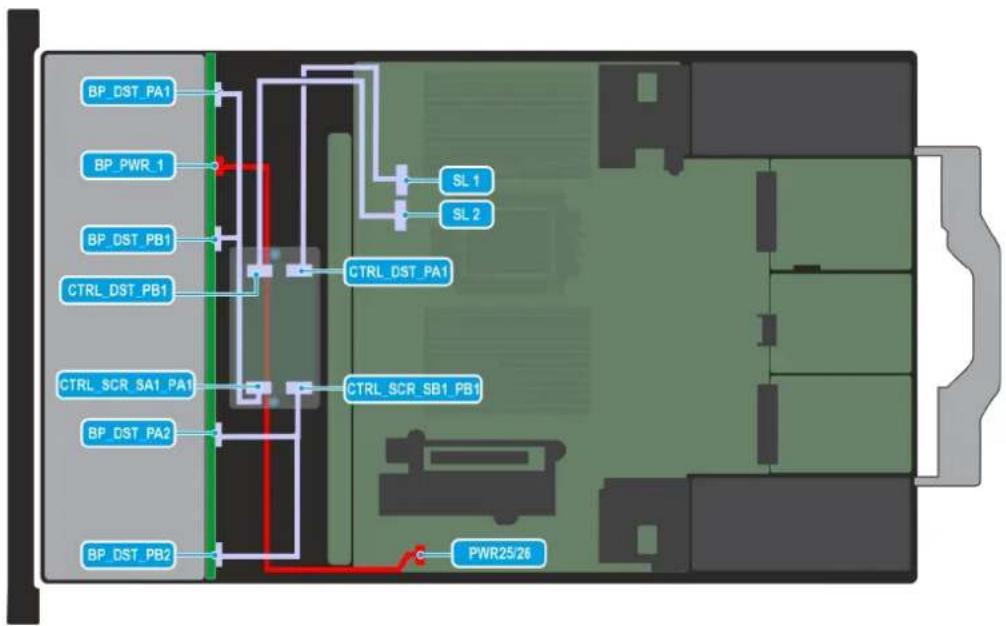
Figure 70. C02-3 : 8 disques SSD U.2 NVMe RAID G4
Tableau 48. C02-2 : 8 disques SSD U.2
| Commande De À | ||
| 1. HPM_PWR25/26 (connecteur d'alimentation de la carte HPM) | Universel x8 (BP_PWR_1) (connecteur d'alimentation du fond de panier) | |
| 2. CTRL_SRC_SA1_PA1 (PERC) Universel x8 (BP_DST_PA1) (connecteur de signal du fond de panier) | signal du fond de panier)Universel x8 (BP_DST_PB1) (connecteur de signal du fond de panier) | |
| 3. CTRL_SRC_SB1_PB1 (PERC) Universel x8 (BP_DST_PA2) (connecteur de signal du fond de panier) | signal du fond de panier)Universel x8 (BP_DST_PB2) (connecteur de signal du fond de panier) | |
| 4. CTRL_PWR_1 (PERC) BP_PWR_CTRL (connecteur d'alimentation du fond de panier) | fond de panier) | |
| 5. HPM_SL1 (connecteur de signal sur la carte HPM) Universel x8 (BP_DST_PA1) (connecteur de signal du fond de panier) | connecteur de signal du fond de panier) | |
| 6 HPM_SL2 (connecteur de signal sur la carte HPM) Universel x8 (BP_DST_PB1) (connecteur de signal du fond de panier) | connecteur de signal du fond de panier) | |
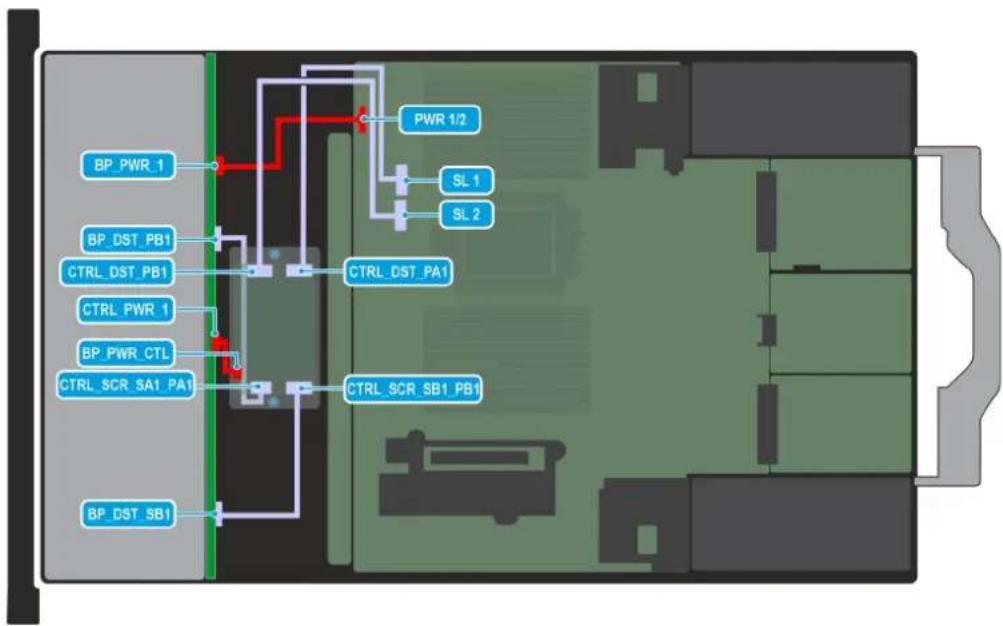
flowchart
graph TD
    A["BP_PWR_1"] --> B["CTRL_DST_PB1"]
    C["BP_DST_PB1"] --> D["CTRL_DST_PB1"]
    E["CPtrl_PWR_1"] --> F["CTRL_SCR_SA1_PA1"]
    G["BP_PWR_CTL"] --> H["CTRL_SCR_SB1_PB1"]
    I["BP_PWR_CTL"] --> J["CTRL_SCR_SB1_PB1"]
    K["PWR 1/2"] --> L["SL 1"]
    K --> M["SL 2"]
Figure 71. C03-1 : 10 disques SAS/SATA de 2,5 pouces
Tableau 49. C03-1 : 10 disques SAS/SATA de 2,5 pouces
| Commande De À | ||
| 1. HPM_PWR1/2 (connecteur d'alimentation de la carte HPM) | Universel x10 (BP_PWR_1) (connecteur d'alimentation du fond de panier) | |
| 2. PERC (CTRL_SRC_SA1_PA1) (connecteur de signal PERC) | Universel x10 (BP_DST_SA1) | |
| 3. PERC (CTRL_SRC_SB1_PB1) (connecteur de signal PERC) | Universel x10 (BP_DST_SB1) | |
| 4. HPM_SL1 (connecteur de signal sur la carte HPM) PERC (CTRL_DST_PA1) (connecteur de signal PERC) | ||
| 5. HPM_SL2 (connecteur de signal sur la carte HPM) PERC (CTRL_DST_PB1) (connecteur de signal PERC) | ||
| 6 PERC (CTRL_PWR1) (connecteur d'alimentation PERC) | Universel x8 (BP_PWR_CTL) (connecteur d'alimentation du fond de panier) |
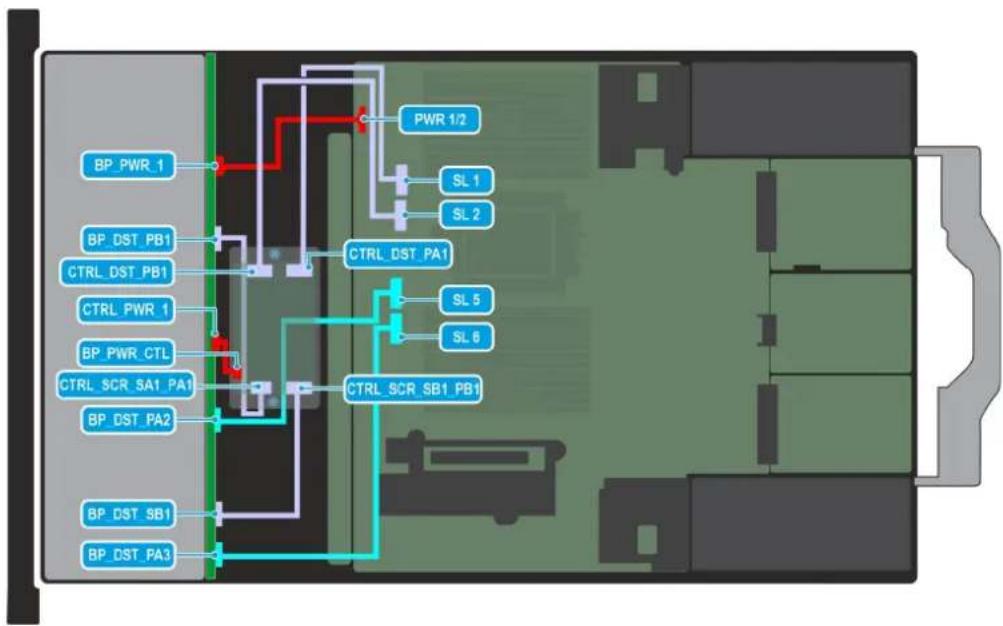
flowchart
graph TD
    A["BP_PWR 1"] --> B["CTRL_DST_PB1"]
    C["BP_DST_PB1"] --> D["CTRL_DST_PB1"]
    E["CPWL_PWR 1"] --> F["CPWL_PWR_CTL"]
    G["CPWL_PWR_CTL"] --> H["CPWL_PWR_SCL"]
    I["CPWL_PWR PCA"] --> J["CPWL_PWR PCA"]
    K["CPWL_PWR PCA"] --> L["CPWL_PWR PCA"]
    M["PWR 1/2"] --> N["SL 1"]
    M --> O["SL 2"]
    P["CTRL_DST_PA1"] --> Q["SL 5"]
    P --> R["SL 6"]
    S["CTRL_SCR_SB1_PB1"] --> T["SL 5"]
    S --> U["SL 6"]
    V["CPWL_SCR_SB1_PB1"] --> W["SL 5"]
    X["CPWL_SCR_SB1_PB1"] --> Y["SL 6"]
Figure 72. C03-2 : 10 disques de 2,5 pouces avec 4 disques universels
Tableau 50. C03-2 : 10 disques de 2,5 pouces avec 4 disques universels
| Commande De À | ||
| 1. HPM_PWR1/2 (connecteur d'alimentation de la carte HPM) | Universel x10 (BP_PWR_1) (connecteur d'alimentation du fond de panier) | |
| 2. PERC (CTRL_SRC_SA1_PA1) (connecteur de signal PERC) | Universel x10 (BP_DST_SA1) | |
| 3. PERC (CTRL_SRC_SB1_PB1) (connecteur de signal PERC) | Universel x10 (BP_DST_SB1) | |
| 4. HPM_SL1 (connecteur de signal sur la carte HPM) PERC (CTRL_DST_PA1) (connecteur de signal PERC) | Universel x10 (BP_DST_SB1) | |
| 5. HPM_SL2 (connecteur de signal sur la carte HPM) PERC (CTRL_DST_PB1) (connecteur de signal PERC) | Universel x8 (BP_PWR_CTL) (connecteur d'alimentation du fond de panier) | |
| 6 PERC (CTRL_PWR1) (connecteur d'alimentation PERC) | Universel x10 (BP_DST_PB2) | |
| 7. HPM_SL5 (connecteur de signal sur la carte HPM) Universel x10 (BP_DST_PB2) | ||
| 8. HPM_SL6 (connecteur de signal sur la carte HPM) Universel x10 (BP_DST_PA3) |
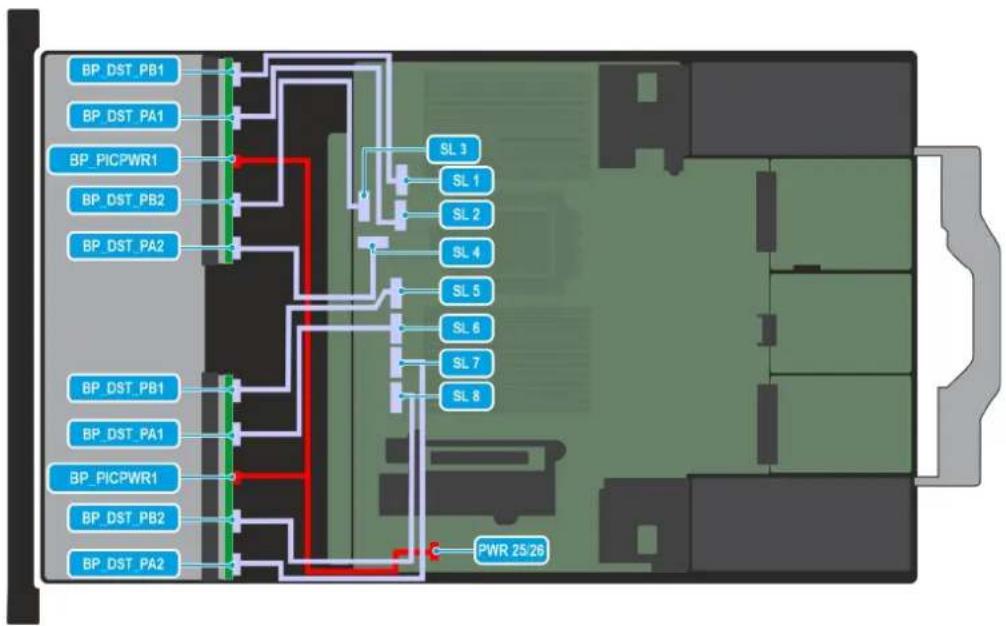
Figure 73. C4-2 : EDSFF 16 x E3.s (connexion directe G5x4 NVMe)
Tableau 51. C4-2 : EDSFF 16 x E3.s (connexion directe G5x4 NVMe)
| Commande De À | ||
| 1. HPM_SL1 (connecteur de | signal sur la carte HPM) E3 (BP_DST_PB1) (connecteur | de signal du fond de panier) |
| 2. HPM_SL2 (connecteur de | signal sur la carte HPM) E3 (BP_DST_PA1) (connecteur | de signal du fond de panier) |
| 3. HPM_SL3 (connecteur de | signal sur la carte HPM) E3 (BP_DST_PB2) (connecteur | de signal du fond de panier) |
| 4. HPM_SL4 (connecteur de | signal sur la carte HPM) E3 (BP_DST_PA2) (connecteur | de signal du fond de panier) |
| 5. HPM_SL5 (connecteur de | signal sur la carte HPM) E3 (BP_DST_PB1) (connecteur | de signal du fond de panier) |
| 6 HPM_SL6 (connecteur de | signal sur la carte HPM) E3 (BP_DST_PA1) (connecteur | de signal du fond de panier) |
| 7. HPM_SL7 (connecteur de | signal sur la carte HPM) E3 (BP_DST_PA2) (connecteur | de signal du fond de panier) |
| 8. HPM_SL8 (connecteur de | signal sur la carte HPM) E3 (BP_DST_PB2) (connecteur | de signal du fond de panier) |
| 9. HPM_PWR25/26 (connecteur d'alimentation de la carte HPM) | E3 (BP_PICPWR_1) (connecteur d'alimentation du fond de panier) | |
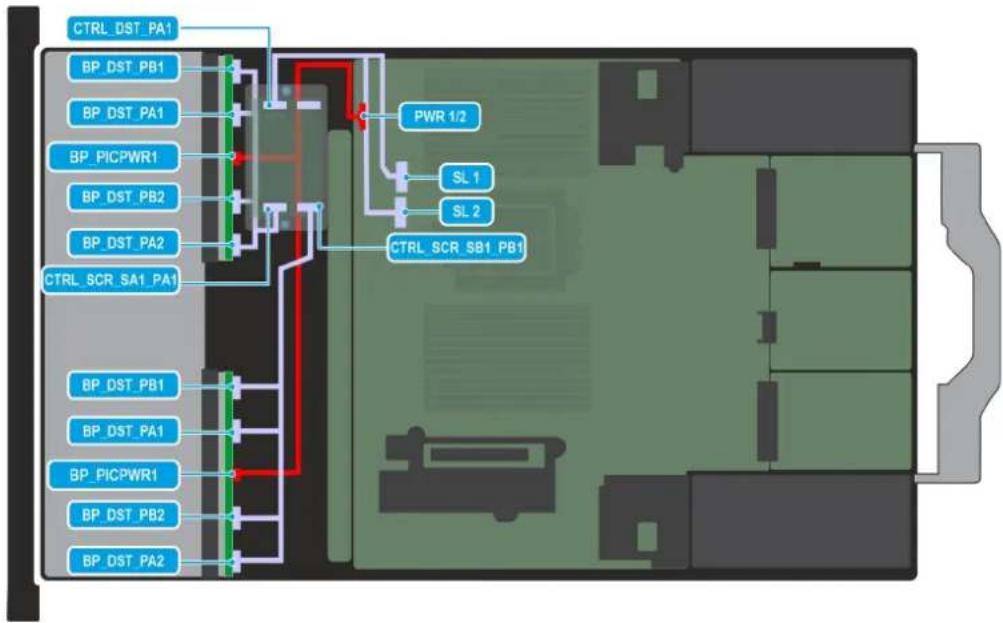
Figure 74. C04-03 : 16 disques EDSFF E3. S Gen 5 NVMe avec PERC H975i
Tableau 52. C4-3 : 16 x EDSFF E3. S Gen 5 NVMe avec PERC H975i
| Commande De À | ||
| 1. HPM_PWR1/2 (connecteur d'alimentation de la carte HPM) | BP_PWR_1 (connecteur d'alimentation du fond de panier) | |
| 2. CTRL_SRC_SA1_PA1 (connecteur de signal PERC) E3_L (BP_DST_PA2, BP_DST) | PB2,BP_DST_PA1, BP_DST_PB1 (connecteurs de signal du fond de panier E3 gauche) | |
| 3. CTRL_SRC_SB1_PB1 (connecteur de signal PERC) E3_R (BP_DST_PA2, BP_DST) | PB2,BP_DST_PA1, BP_DST_PB1 (connecteurs de signal du fond de panier E3 droit) | |
| 4. HPM_SL1/HPM_SL2 (connecteur de signal sur la carte HPM) | (CTRL_DST_PA1) (connecteur de signal du contrôleur) | |
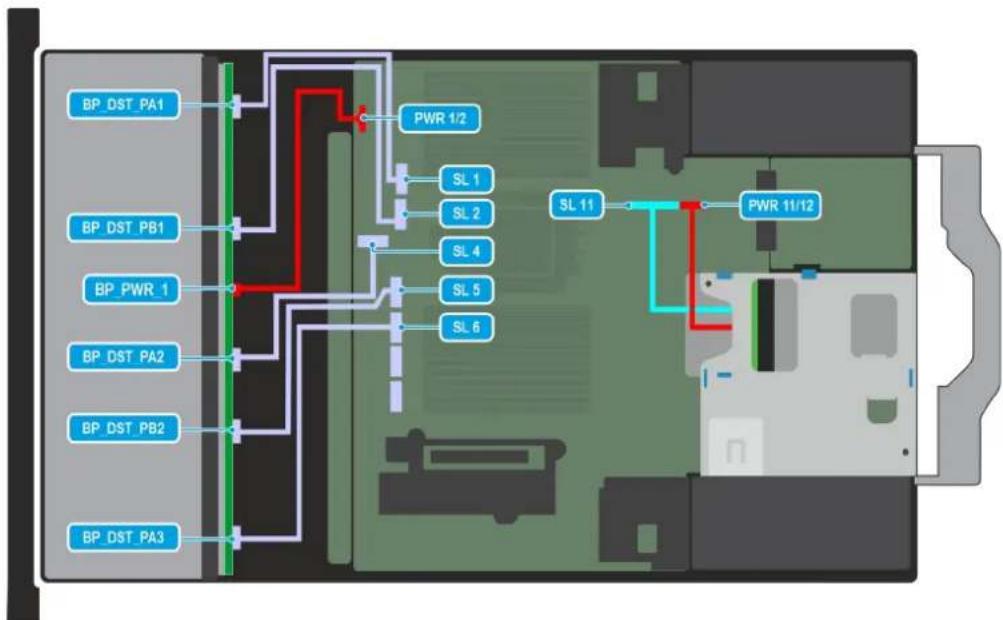
Figure 75. 20 x EDSFF E3. S Gen5 NVMe + 2 disques EDSFF E3 à l'arrière. S Disques NVMe Gen5
Tableau 53. 20 x EDSFF E3. S Gen5 NVMe + 2 disques EDSFF E3 à l'arrière. S Disques NVMe Gen5
| Commande De À | ||
| 9. HPM_PWR1/2 (connecteur d'alimentation de la carte HPM) | E3 (BP_PWR_1) (connecteur d'alimentation du fond de panier) | |
| 1. HPM_SL1 (connecteur de signal sur la carte HPM) E3 (BP_DST_PA1) (connecteur de signal du fond de panier) | ||
| 2. HPM_SL2 (connecteur de signal sur la carte HPM) E3 (BP_DST_PB1) (connecteur de signal du fond de panier) | ||
| 4. HPM_SL4 (connecteur de signal sur la carte HPM) E3 (BP_DST_PA2) (connecteur de signal du fond de panier) | ||
| 5. HPM_SL5 (connecteur de signal sur la carte HPM) E3 (BP_DST_PB2) (connecteur de signal du fond de panier) | ||
| 6 HPM_SL6 (connecteur de signal sur la carte HPM) E3 (BP_DST_PA3) (connecteur de signal du fond de panier) | ||
| 7. HPM_PWR11/12 Carte de montage R2 | ||
| 8. HPM_SL11 (connecteur de signal sur la carte HPM) Carte de montage R2 | ||

REMARQUE : Suivez l'ordre séquentiel indiqué dans le tableau pour retirer les câbles. Pour les installer, suivez l'ordre séquentiel inverse.
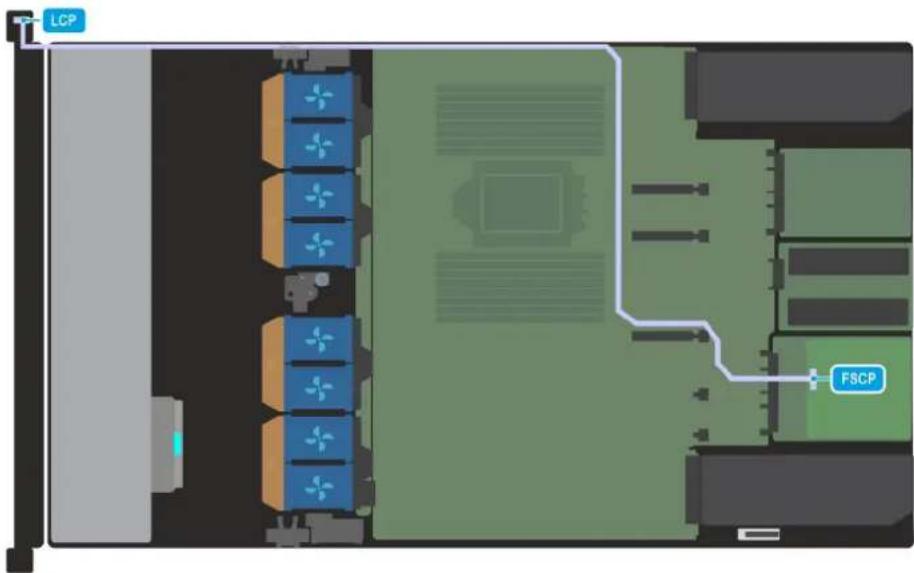
Figure 76. Carte Attic du panneau de commande gauche (LCP) - secondaire
Tableau 54. Carte Attic vers le panneau de commande gauche (LCP) - secondaire
| Commande De À | ||
| 1. Attic_fSCP (connecteur de signal Attic) Panneau de commande gauche (LCP) - | secondaire | |
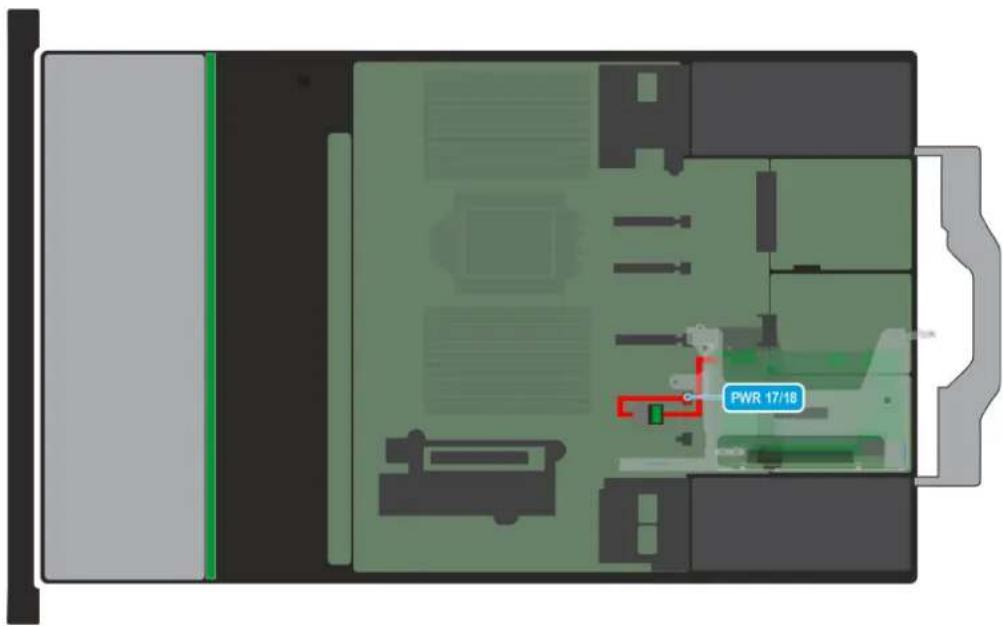
Figure 77. Connexions des câbles de la DPU
Tableau 55. Connexions des câbles de la DPU
| Commande De À | ||
| 1. PWR 17 (connecteur d'alimentation de la carte HPM) R2 (DPU) |
Module PERC
Il s'agit d'une pièce remplaçable uniquement par un technicien de maintenance.
Retrait du module PERC H975i
Prérequis
- Suivez les instructions indiquées dans la section Consignes de sécurité.
- Suivez la procédure décrite dans la section Avant d'intervenir à l'intérieur de votre système.
- Retirez le capot du fond de panier de disques.
- Débranchez le câble SAS du module PERC, observez l'acheminement des câbles.

REMARQUE : Pour plus d'informations, voir la section Routage des câbles.
Étapes
- Déconnectez le câble d'alimentation du module H975i. À l'aide d'un tournevis cruciforme n° 2, desserrez la vis et faites glisser le bâti de la batterie pour le retirer du système.

REMARQUE : Les numéros figurant sur l'image ne représentent pas les étapes exactes. Les nombres permettent d'indiquer la séquence.
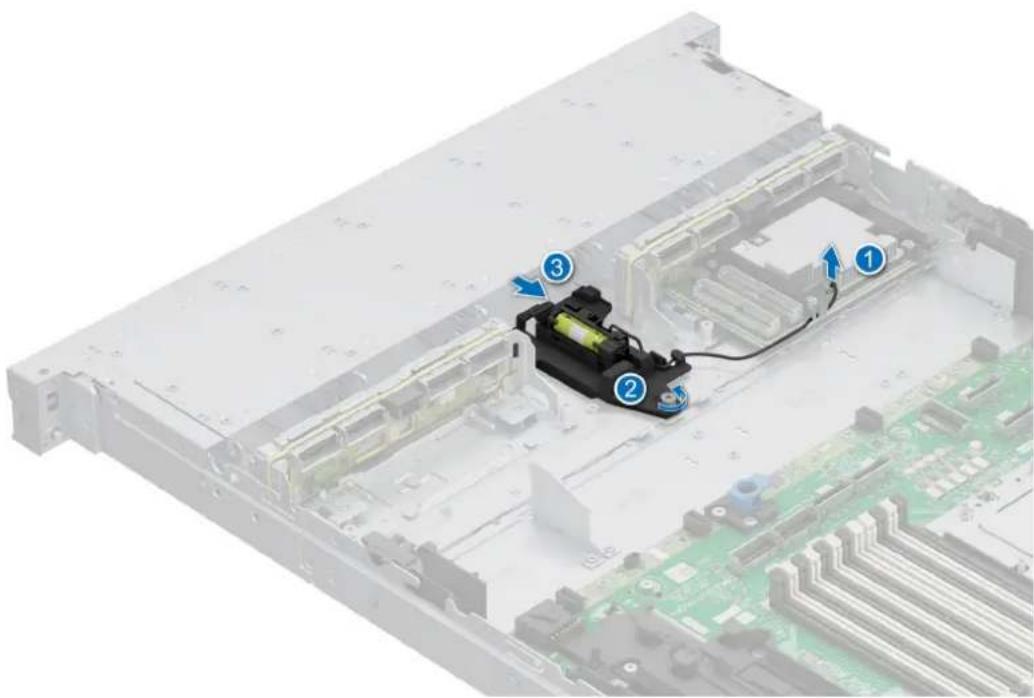
Figure 78. Retrait du bâti de la batterie
- Retirez le fond de panier PERC de la baie de fond de panier.
- À l'aide d'un tournevis cruciforme n° 2, desserrez les vis et faites glisser le module H975i hors de la baie de fond de panier.
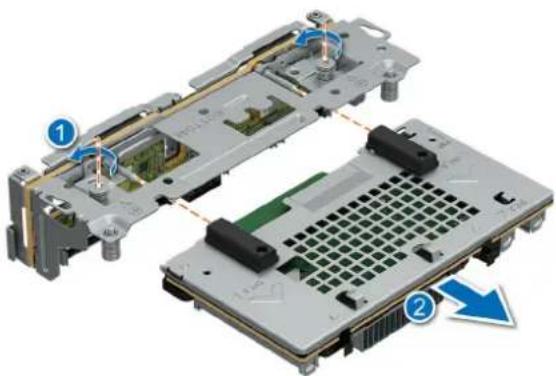
Figure 79. Retrait du module H975i de la baie de fond de panier
- À l'aide d'un tournevis cruciforme n° 2, desserrez les vis et retirez le H975i du support, ainsi que le carénage du H975i.
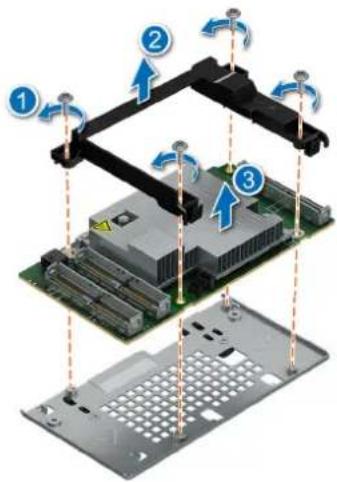
Figure 80. Retrait du H975i et du carénage
5.
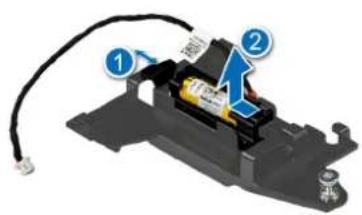
Figure 81. Retrait du support de batterie
Étapes suivantes
- Replacez le module PERC avant.
Installation du module PERC H975i
Prérequis
- Suivez les instructions indiquées dans la section Consignes de sécurité.
- Suivez la procédure décrite dans la section Avant d'intervenir à l'intérieur de votre système.
- Retirez le capot du fond de panier de disques.
- Procédez au routage adapté du câble pour éviter qu'il ne se coince ou s'écrase.
Étapes
- Insérez le support de batterie dans le bâti et faites-le glisser vers l'avant pour le maintenir en place.
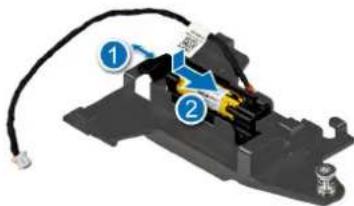
Figure 82. Installation du support de batterie sur le bâti de la batterie
- Alignez le H975i et le carénage avec les broches de guidage situées sur le support. À l'aide d'un tournevis cruciforme n° 2, serrez les vis pour les fixer.

REMARQUE : Les numéros figurant sur l'image ne représentent pas les étapes exactes. Les nombres permettent d'indiquer la séquence.
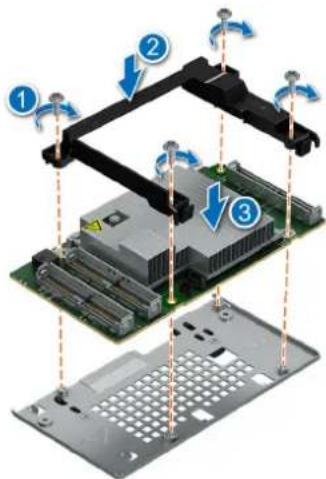
Figure 83. Installation du H975i, du support et du carénage
- Alignez le module H975i sur les broches de guidage de la baie de fond de panier PERC et faites-le glisser dedans. À l'aide d'un tournevis cruciforme n° 2, fixez le module.
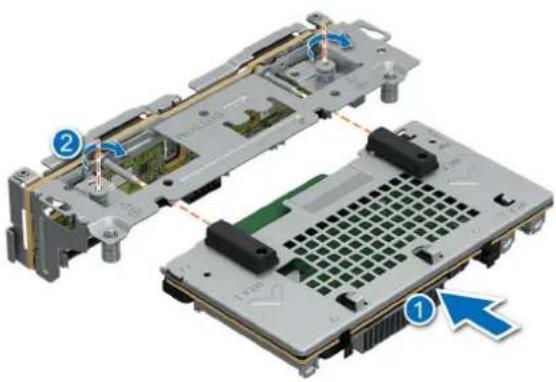
Figure 84. Installation du H975i dans la baie de fond de panier
- Insérez le bâti de la batterie dans la baie de disques. À l'aide d'un tournevis cruciforme n° 2, serrez la vis pour le fixer. Installez le fond de panier PERC sur la baie de disques. Connectez le câble d'alimentation de la batterie au module H975i.
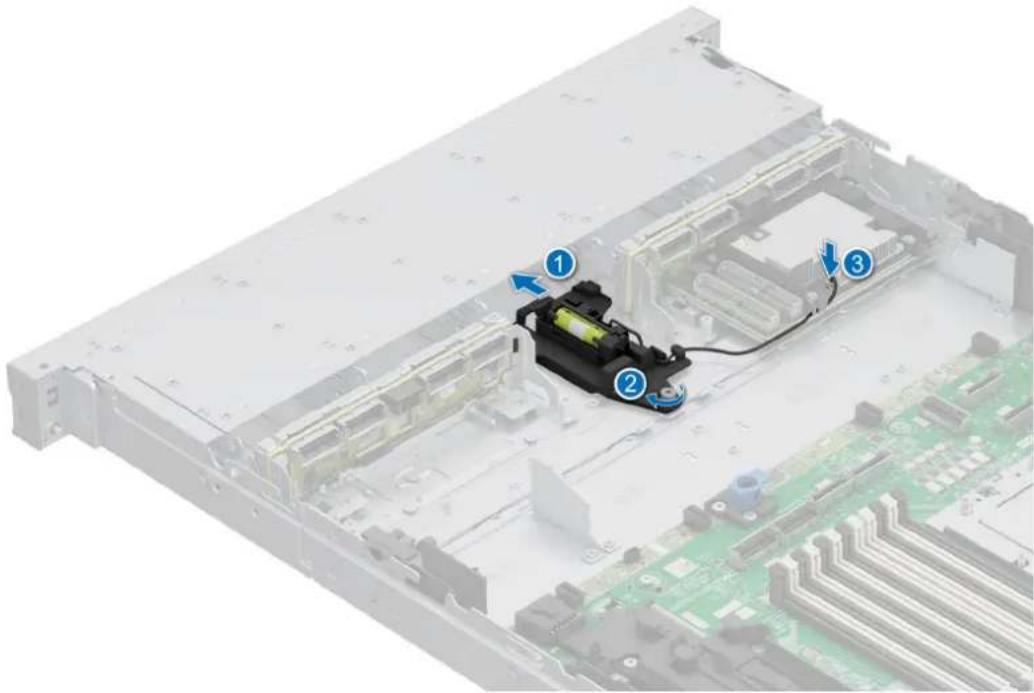
Figure 85. Installation du bâti de batterie sur le système

REMARQUE : Pour plus d'informations, voir la section Routage des câbles.
Étapes suivantes
- Rebranchez les câbles nécessaires.
- Installez le capot du fond de panier de disques.
- Suivez la procédure décrite dans la section Après une intervention à l'intérieur du système.
Retrait du module PERC avant
Prérequis
- Suivez les instructions indiquées dans la section Consignes de sécurité.
- Suivez la procédure décrite dans la section Avant d'intervenir à l'intérieur de votre système.
- Retirez le capot du fond de panier de disques.
- Débranchez le câble SAS du module PERC, observez l'acheminement des câbles.
Étapes
- Desserrez les vis imperdables du module PERC avant.
- Soulevez le module PERC avant pour le retirer du système.

REMARQUE : Les numéros figurant sur l'image ne représentent pas les étapes exactes. Les nombres permettent d'indiquer la séquence.
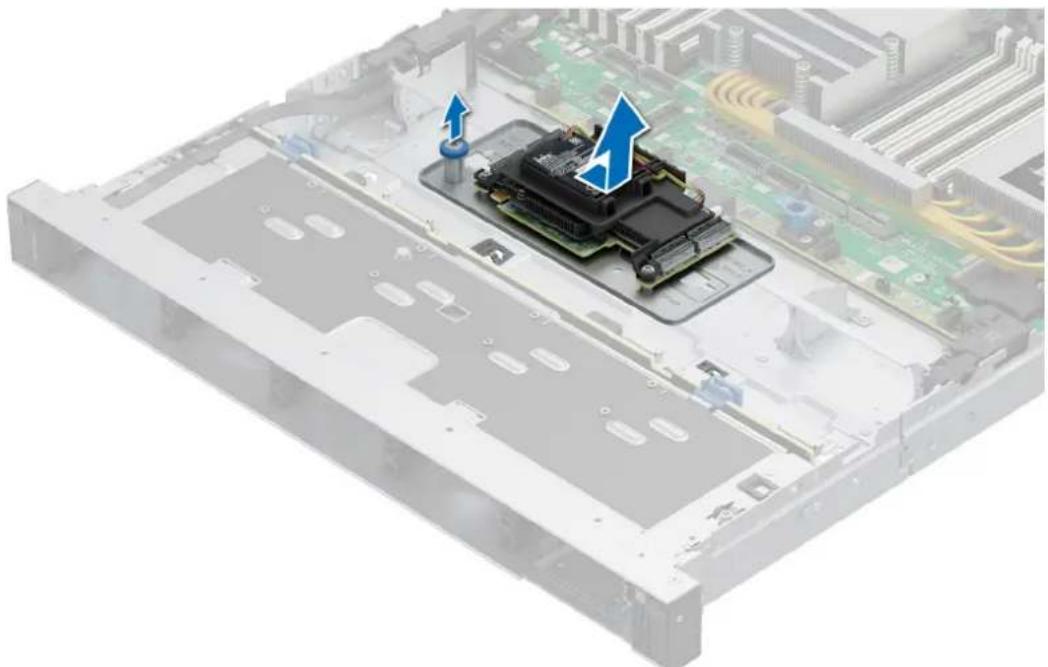
Figure 86. Retrait du module PERC avant
Étapes suivantes
- Remplacez le module PERC avant.
Installation du module PERC avant à montage avant
Prérequis
- Suivez les instructions indiquées dans la section Consignes de sécurité.
- Suivez la procédure décrite dans la section Avant d'intervenir à l'intérieur de votre système.
- Retirez le capot du fond de panier de disques.
- Procédez au routage adapté du câble pour éviter qu'il ne se coince ou s'écrase.
Étapes
- Alignez le module PERC avant en l'inclinant jusqu'à ce que le plateau touche le logement du système.
- Serrez les vis imperdables du module PERC avant.
- Branchez le câble du module PERC au fond de panier.

REMARQUE : Les numéros figurant sur l'image ne représentent pas les étapes exactes. Les nombres permettent d'indiquer la séquence.
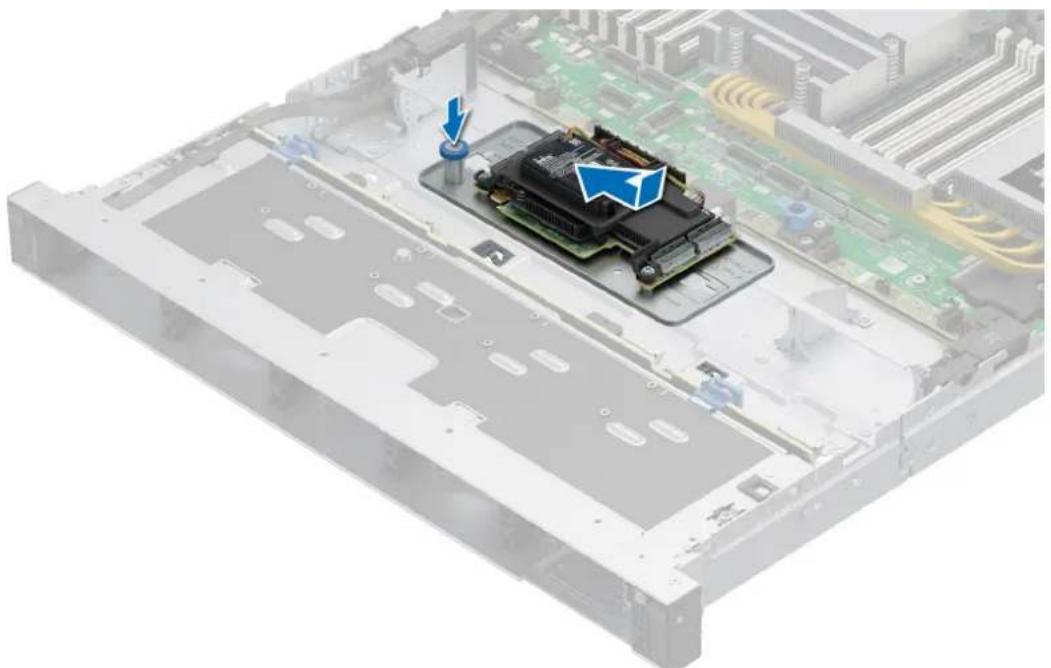
Figure 87. Installation du module PERC avant
Étapes suivantes
- Rebranchez les câbles nécessaires.
- Installez le capot du fond de panier de disques.
- Suivez la procédure décrite dans la section Après une intervention à l'intérieur du système.
Mémoire système
Instructions relatives à la mémoire système
Le système PowerEdge R6715 prend en charge les barrettes DIMM DDR5 à registres (RDIMM). La mémoire système contient les instructions qui sont lancées par le processeur.
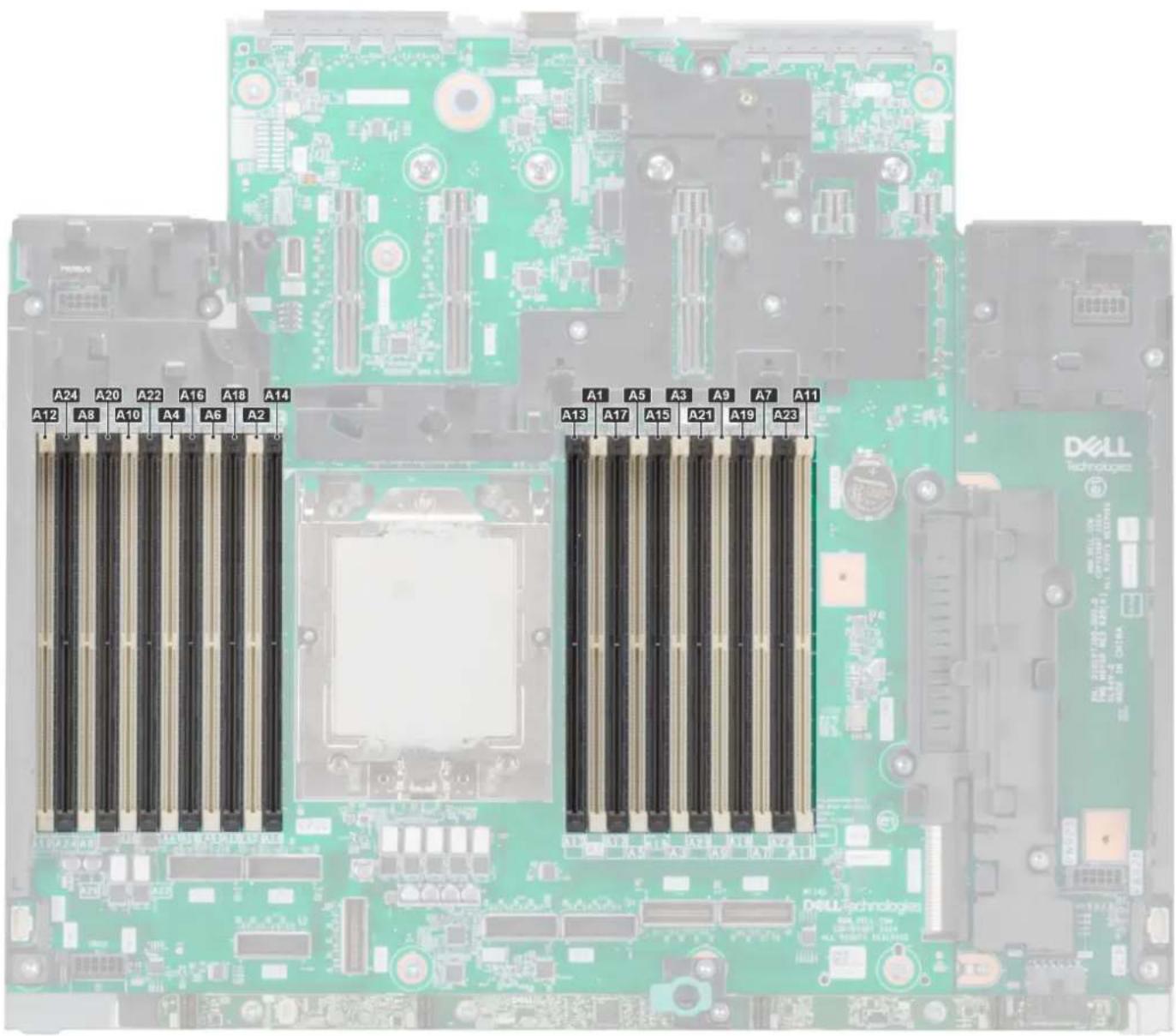
Figure 88. Canaux de mémoire
Les canaux de mémoire sont répartis comme suit :
Tableau 56. Canaux de mémoire
| Processeur Cana | A Canal B Canal | C Canal D Canal | E Canal F | |||
| Processeur 0 Logements A1et A13 | Logements A5et A17 | Logements A3et A15 | Logements A9et A21 | Logements A7et A19 | Logements A11et A23 | |
Tableau 57. Canaux de mémoire
| Processeur Canal G Canal H Canal | I Canal J Canal K Canal L | ||||
| Processeur 0 Logements A2 et A14 | Logements A6 et A18 | Logements A4 et A16 | Logements A10 et A22 | Logements A8 et A20 | Logements A12 et A24 |
Tableau 58. Tableau des mémoires prises en charge
| Type de module DIMM | Rang Capacity Tension nominale | et vitesse de la mémoire DIMM | Vitesse de fonctionnement | ||
| 1 barrette DIMM par canal (DPC) | 2 barrettes DIMM par canal (DPC) | ||||
| RDIMM 1 R 16. DDR5 (1,1 V), 6400 MT/s | 5200 MT/s 4400 MT/s | ||||
| 2 R 32 Go, 64 Go, 96 Go, 128 Go | DDR5 (1,1 V), 6400 MT/s | 5200 MT/s 4000 MT/s | |||
| 8 R 256 Go* DDR5 (1 V), 6400 MT/s 5200 MT/s 4000 MT/s | |||||
i REMARQUE : Le processeur peut réduire les performances de la vitesse nominale des barrettes DIMM.
i REMARQUE : La prise en charge de la vitesse de transfert DIMM maximale dépend de la référence SKU du processeur et du remplissage des barrettes DIMM.
i REMARQUE : * Fonctionnalité non disponible lors du lancement du produit en juin 2025. Reportez-vous à la page du configurateur de produits sur Dell.com pour confirmer la disponibilité des fonctionnalités.
Consignes générales pour l'installation des modules de mémoire
Pour optimiser les performances de votre système, suivez les instructions ci-dessous lorsque vous configurez la mémoire de votre système. Si la configuration de mémoire de votre système ne respecte pas ces directives, il se peut que votre système ne démarre pas, qu'il ne réponde pas pendant la configuration mémoire ou qu'il fonctionne avec une mémoire réduite.
Le bus mémoire peut fonctionner à des vitesses de 5 200 MT/s ou 4 000 MT/s selon les facteurs suivants :
- le profil système sélectionné (par exemple, Performances, Performances par watt optimisées (SE) ou Personnalisé [exécution à débit haut ou inférieur])
•Vitesse DIMM maximale supportée des processeurs
•Vitesse maximale supportée des barrettes DIMM
i REMARQUE : La valeur en MT/s indique la vitesse du module DIMM en méga-transferts par seconde.
Voici les consignes recommandées pour installer les barrettes de mémoire :
- Tous les modules DIMM doivent être des DDR5.
- Les configurations impliquant des combinaisons de modules DIMM ne sont pas prises en charge. Les logements DIMM doivent être tous remplis avec exactement les mêmes modules DIMM.
- Installez des barrettes de mémoire dans les sockets uniquement si un processeur est installé.
- Pour les systèmes à processeur unique, les sockets A1 à A23 sont disponibles.
o Chaque processeur installé requiert une population DIMM d'au moins un module.
- En mode Optimizer, les contrôleurs DRAM fonctionnent indépendamment en mode 64 bits et fournissent des performances mémoire optimisées.
Tableau 59. Règles d'installation de mémoire
| Processeur Population de la mémoire Informations sur l’installation de mémoire | ||
| Monoprocesseur A{1}, A{2}, A{3}, A{4}, A{5}, A{6}, A{7}, A{8}, A{9}, A{10}, A{11}, A{12} | 1, 2, 4, 6, 8, 10 ou 12 barrettes DIMM sont prises en charge. | |
| A{1}, A{13}, A{2}, A{14}, A{3}, A{15}, A{4}, A{16}, A{5}, A{17}, A{6}, A{18}, A{7}, A{19}, A{8}, A{20}, A{10}, A{22}, A{11}, A{23}, A{12}, A{24} | 16, 20 ou 24 modules DIMM sont autorisés. | |
- Remplissez en premier tous les sockets avec des pattes de dégagement blanches, puis ceux portant des pattes de dégagement noires.
- Commencez par remplir tous les sockets avec des pattes de dégagement blanches.
- Les configurations de mémoire déséquilibrées ou impaires entraînent une perte de performances, et le système risque de ne pas identifier les modules de mémoire en cours d'installation. Remplissez toujours les canaux de mémoire de la même manière, avec le même nombre de modules DIMM, pour bénéficier de performances optimales.
-
La configuration impaire de la mémoire avec 3 modules RDIMM n'est pas prise en charge.
-
La combinaison de différentes capacités de module de mémoire différentes n'est pas prise en charge.
- La combinaison de types de modules au sein d'un canal de mémoire n'est pas prise en charge. Tous les modules DIMM installés doivent être des RDIMM.
- La combinaison de différentes largeurs (x4 et x8) n'est pas prise en charge.
i REMARQUE : Les modules de mémoire identiques sont des modules DIMM présentant une capacité et des spécifications électriques identiques pouvant provenir de différents fournisseurs.
Removing a memory module
Prerequisites
Module de refroidissement liquide direct (DLC)
Il s'agit d'une pièce remplaçable uniquement par un technicien de maintenance.
Processeur et dissipateur de chaleur
Cartes d'extension et cartes de montage pour cartes d'extension
i REMARQUE : Lorsqu'une carte d'extension n'est pas prise en charge ou est manquante, l'idRAC et Lifecycle Controller consigne un événement. Cela n'empêche pas le démarrage de votre système. Toutefois, si une pause F1/F2 se produit avec affichage d'un message d'erreur, consultez la section Dépannage des cartes d'extension du document PowerEdge Servers Troubleshooting Guide (Guide de dépannage des serveurs PowerEdge) à l'adresse Manuels PowerEdge.
CAUTION: N'installez pas de processeurs graphiques, de cartes réseau ou d'autres appareils PCIe sur votre système qui n'ont pas été validés, ni testés par Dell. Les dommages causés par l'installation d'un matériel ni autorisé, ni validé entraînent la nullité absolue de la garantie du système.
Steps
NOTE: Les numéros figurant sur l'image ne représentent pas les étapes exactes. Les nombres permettent d'indiquer la séquence.
Next steps
CAUTION: N'installez pas de processeurs graphiques, de cartes réseau ou d'autres appareils PCIe sur votre système qui n'ont pas été validés, ni testés par Dell. Les dommages causés par l'installation d'un matériel ni autorisé, ni validé entraînent la nullité absolue de la garantie du système.
Steps
NOTE: Les numéros figurant sur l'image ne représentent pas les étapes exactes. Les nombres permettent d'indiquer la séquence.
- For riser 4a:
NOTE: Les numéros figurant sur l'image ne représentent pas les étapes exactes. Les nombres permettent d'indiquer la séquence.
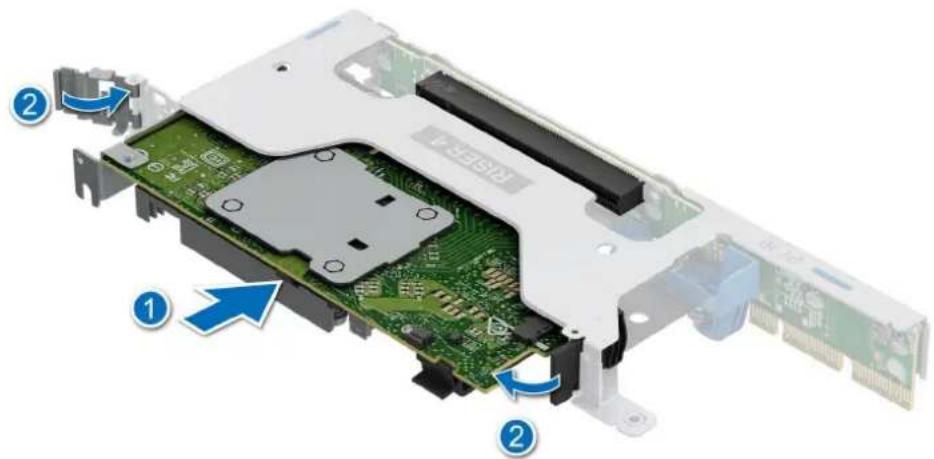
Retrait du module SSD M.2 NVMe
Prérequis
- Suivez les instructions indiquées dans la section Consignes de sécurité.
- Suivez la procédure décrite dans la section Avant d'intervenir à l'intérieur de votre système.
Étapes
- Tirez et soulevez le loquet du support BOSS-N1 DC-MHS pour l'ouvrir.
- Faites glisser le support BOSS-N1 DC-MHS vers l'extérieur.
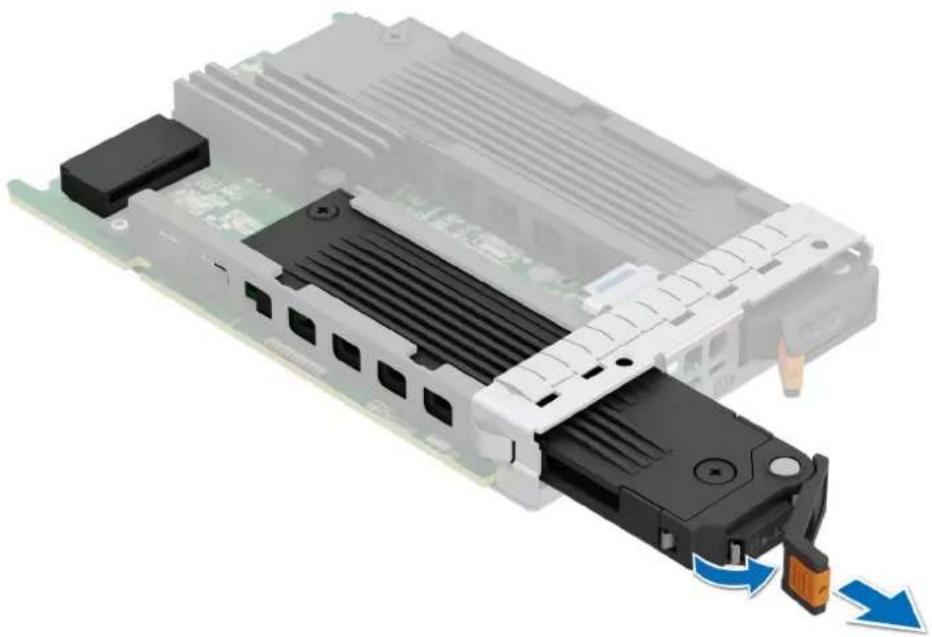
- À l'aide d'un tournevis cruciforme n° 1, desserrez les vis imperdables qui fixent le capot supérieur du support BOSS-N1 DC-MHS.

REMARGUE : Suivez la séquence de desserrage des vis imperdables. Commencez par desserrer la vis à l'extrémité du connecteur, puis la vis à l'extrémité de la poignée avant.
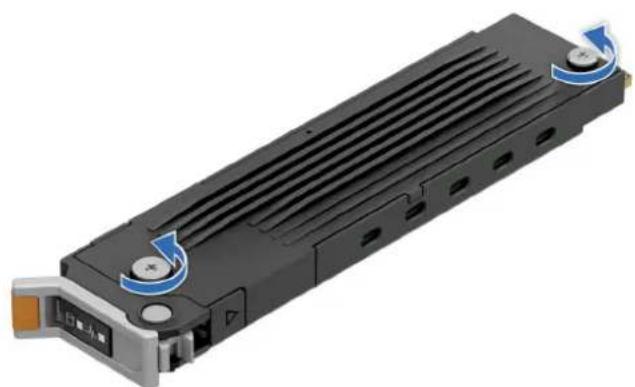
Figure 121. Desserrage des vis imperdables
- Inclinez le capot supérieur par le côté et soulevez-le pour le retirer du support de carte BOSS-N1 DC-MHS.
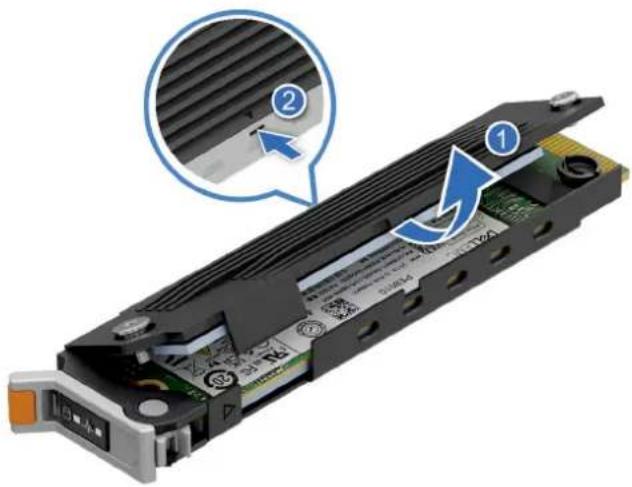
Figure 122. Retrait du capot supérieur de l'ordinateur.
- Soulevez le module SSD M.2 NVMe pour le débrancher du connecteur de support BOSS-N1 DC-MHS.
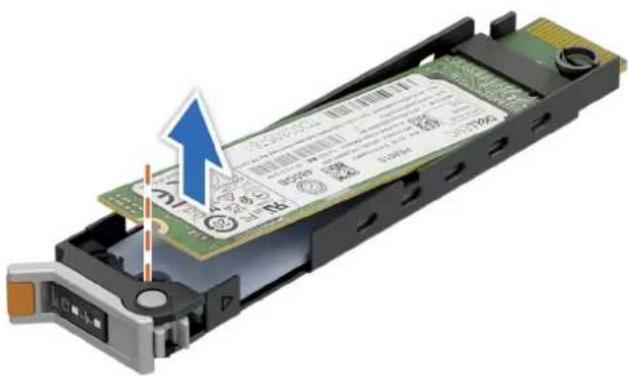
REMARGUE : Pour en savoir plus sur le remplacement du tampon thermique et du support BOSS-N1 DC-MHS, accédez à Manuels PowerEdge > Serveurs rack > PowerEdge R6715 > Sélectionnez ce produit > Documentation > Manuels et documents > Fiche technique d'installation et de remplacement de la carte SSD M.2 NVMe/de la carte BOSS-N1 DC-MHS.
Étapes suivantes
- Remettez en place le module SSD M.2 NVMe.
Installation du module SSD M.2 NVMe
Prérequis
- Suivez les instructions indiquées dans la section Consignes de sécurité.
- Suivez la procédure décrite dans la section Avant d'intervenir à l'intérieur de votre système.
- Remplacez les tampons thermiques sur les capots supérieur et inférieur du support de carte BOSS-N1 DC-MHS lors du remplacement du module SSD M.2 NVMe.
i REMARQUE : Pour en savoir plus sur le remplacement des tampons thermiques et du support de carte BOSS-N1 DC-MHS, accédez à Manuels PowerEdge > Serveurs rack > PowerEdge R6715 > Sélectionnez ce produit > Documentation > Manuels et documents > Fiche technique d'installation et de remplacement de la carte SSD M.2 NVMe/de la carte BOSS-N1 DC-MHS.
Étapes
- Alignez le module SSD M.2 NVMe en l'inclinant avec le connecteur de support de carte BOSS-N1 DC-MHS.
- Insérez le module SSD M.2 NVMe jusqu'à l'enclencher dans le connecteur de support de carte BOSS-N1 DC-MHS.
i REMARQUE : Appuyez sur la carte SSD M.2 NVMe jusqu'à ce qu'elle adhère au tampon thermique.
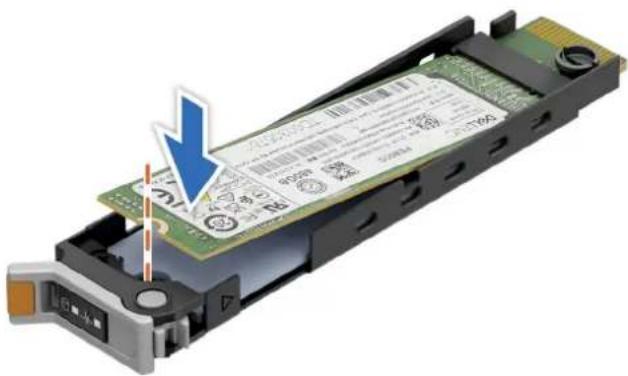
- Alignez le crochet du capot supérieur en l'inclinant et placez-le dans le logement du capot inférieur du support de carte BOSS-N1 DC-MHS.
- Appuyez sur le côté opposé du capot supérieur jusqu'à ce qu'il soit bien en place.
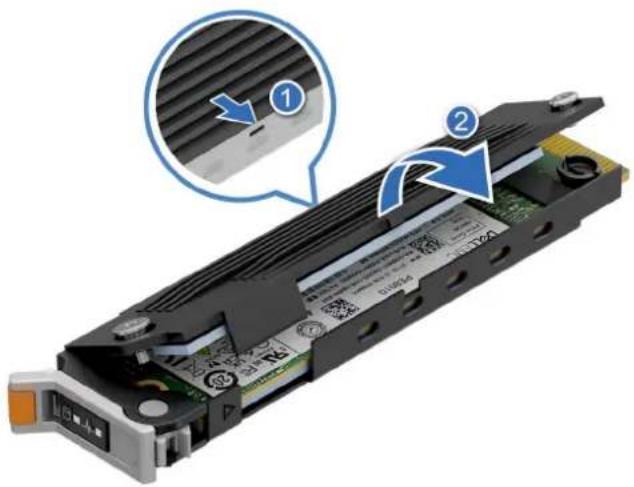
Figure 125. Installation du capot supérieur
- À l'aide d'un tournevis cruciforme n° 1, serrez les vis imperdables du capot supérieur du support de carte BOSS-N1 DC-MHS.
i REMARQUE : Suivez la séquence de serrage des vis imperdables. Commencez par serrer la vis disponible à l'extrémité de la poignée avant, puis la vis à l'extrémité du connecteur.
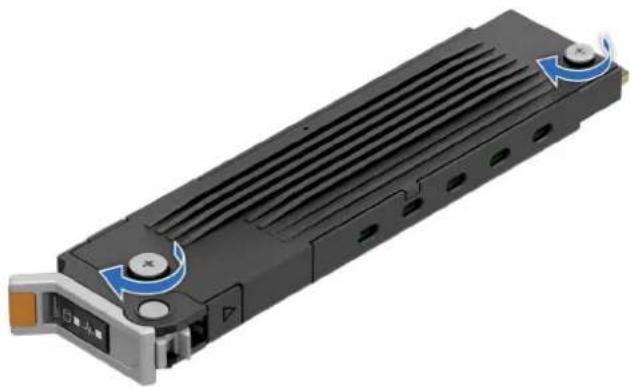
Figure 126. Serrage des vis imperdables du capot supérieur
- Faites glisser le support de carte BOSS-N1 DC-MHS dans le logement du module BOSS-N1 DC-MHS.
- Fermez le loquet de déverrouillage du support de carte BOSS-N1 DC-MHS pour verrouiller le support.
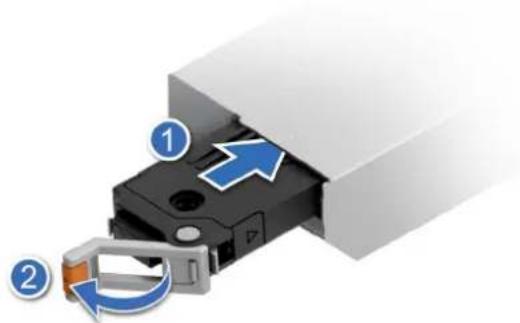
Il s'agit d'une pièce remplaçable uniquement par un technicien de maintenance.
Removing the BOSS-N1 DC-MHS module
Prerequisites
NOTE: Les numéros figurant sur l'image ne représentent pas les étapes exactes. Les nombres permettent d'indiquer la séquence.
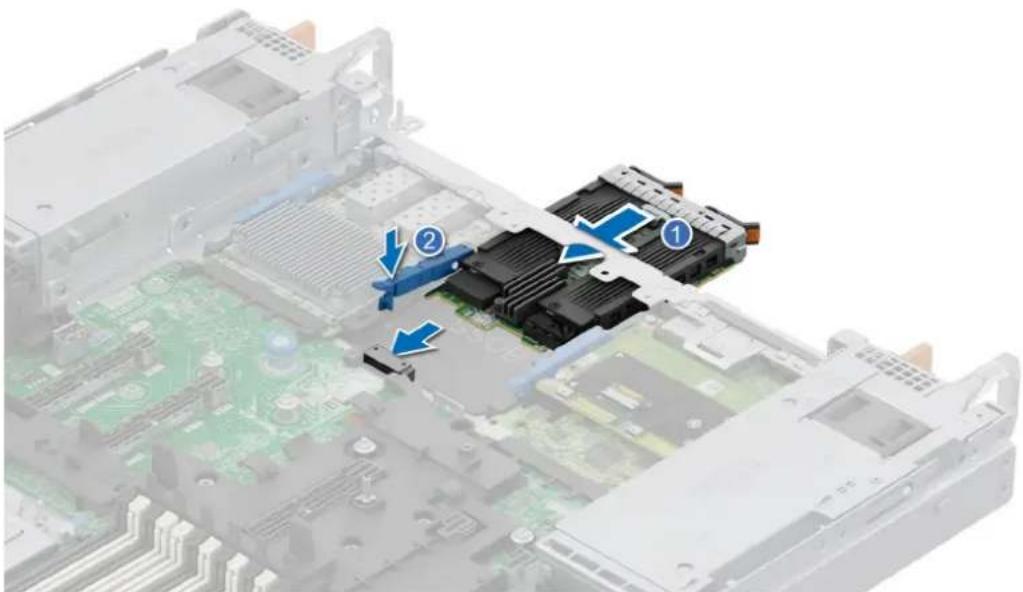
Carte OCP NIC en option
CAUTION: N'installez pas de processeurs graphiques, de cartes réseau ou d'autres appareils PCIe sur votre système qui n'ont pas été validés, ni testés par Dell. Les dommages causés par l'installation d'un matériel ni autorisé, ni validé entraînent la nullité absolue de la garantie du système.
Steps
- If installed, remove the filler bracket.

NOTE: Les numéros figurant sur l'image ne représentent pas les étapes exactes. Les nombres permettent d'indiquer la séquence.
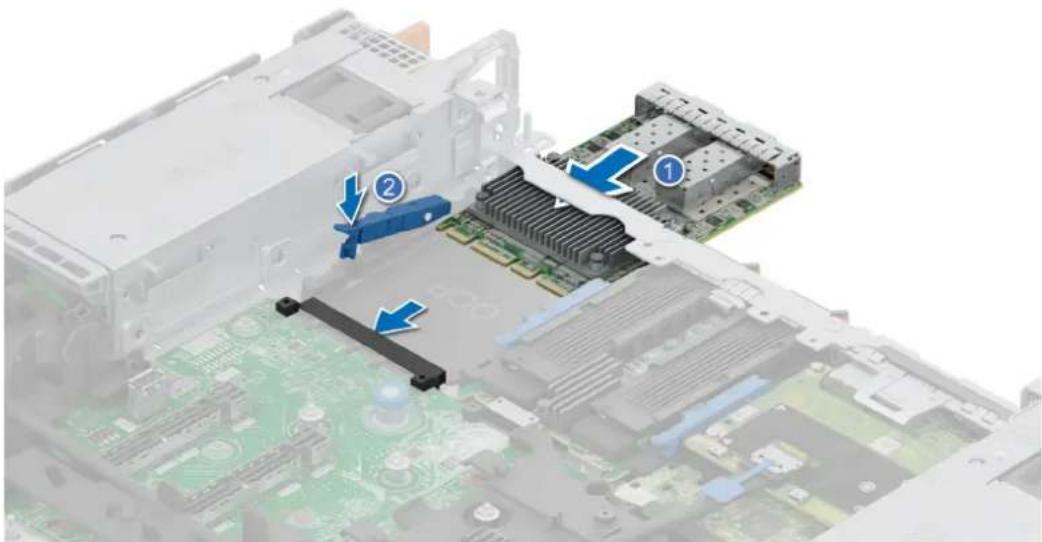
Module de contrôle sécurisé (DC-SCM) pour centre de données
CAUTION: N'installez pas de processeurs graphiques, de cartes réseau ou d'autres appareils PCIe sur votre système qui n'ont pas été validés, ni testés par Dell. Les dommages causés par l'installation d'un matériel ni autorisé, ni validé entraînent la nullité absolue de la garantie du système.
Steps
NOTE: Les numéros figurant sur l'image ne représentent pas les étapes exactes. Les nombres permettent d'indiquer la séquence.
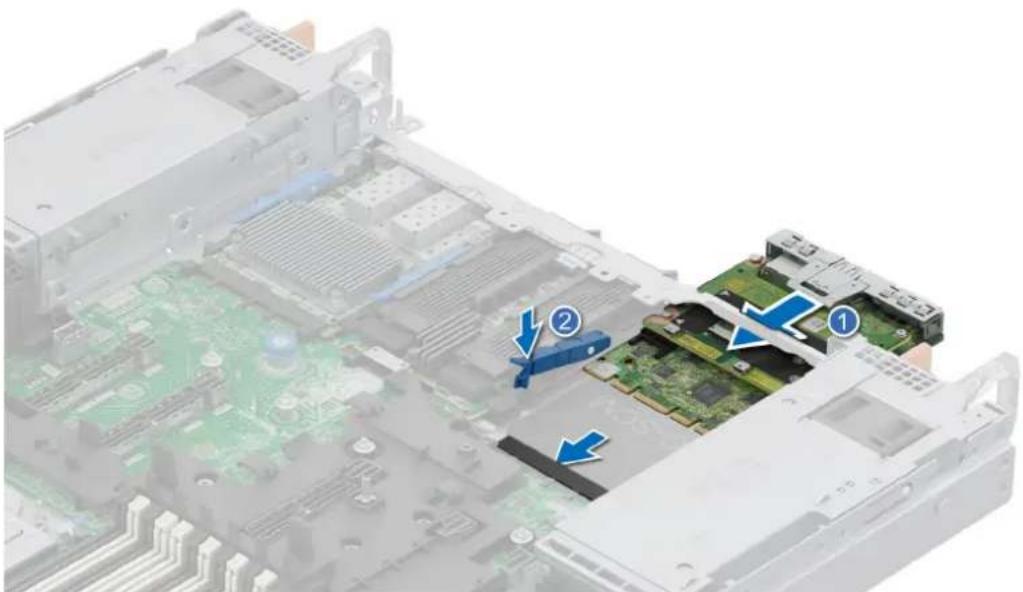
Il s'agit d'une pièce remplaçable uniquement par un technicien de maintenance.
CAUTION: N'installez pas de processeurs graphiques, de cartes réseau ou d'autres appareils PCIe sur votre système qui n'ont pas été validés, ni testés par Dell. Les dommages causés par l'installation d'un matériel ni autorisé, ni validé entraînent la nullité absolue de la garantie du système.
Steps
NOTE: Les numéros figurant sur l'image ne représentent pas les étapes exactes. Les nombres permettent d'indiquer la séquence.
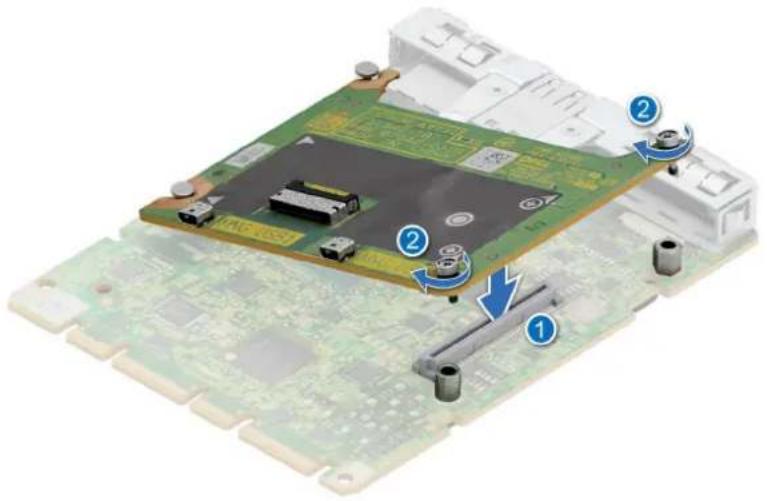
Restauration du système à l'aide de la fonctionnalité de restauration facile
La fonction Easy Restore restaure l'étiquette de service du serveur et les données de configuration du BIOS après le remplacement du module DC-SCM (Datacenter-Secure Control Module). Les données de configuration du système sont automatiquement conservées dans un périphérique Flash de sauvegarde au sein du système. Si le BIOS détecte un nouveau DC-SCM lors du démarrage du serveur, le système invite l'utilisateur à restaurer les données de configuration du système de sauvegarde.
À propos de cette tâche
Lorsque le DC-SCM est démarré pour la première fois, il affiche un écran avec les paramètres qu'il peut restaurer. Vous trouverez ci-dessous une liste d'options/étapes disponibles :
Étapes
- Pour restaurer les données de configuration du système, appuyez sur Y.
- Pour ignorer la restauration pour ce démarrage, appuyez sur N.
- Accédez à la configuration du BIOS pour restaurer manuellement l'étiquette de service, puis appuyez sur F2.
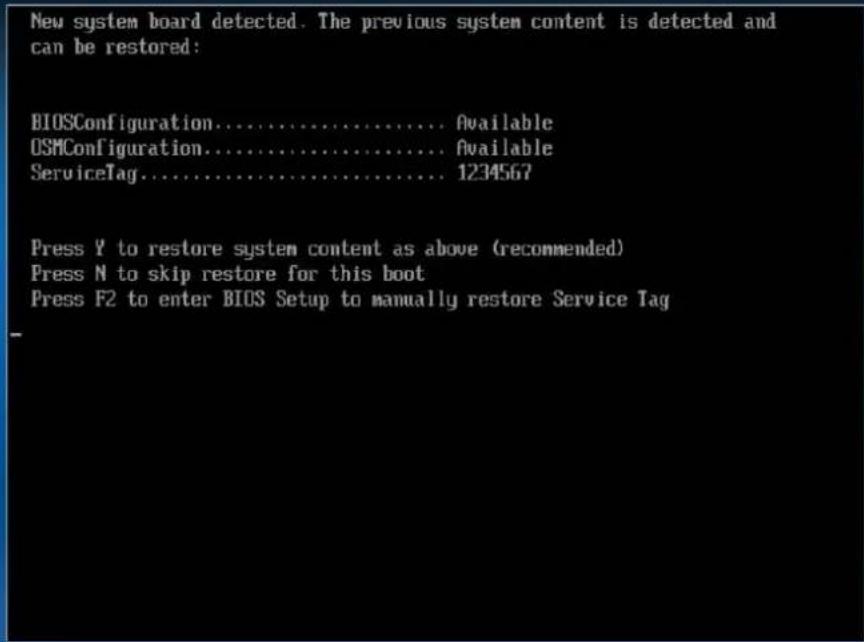
Mise à jour manuelle du numéro de série
Si la fonction Easy Restore échoue suite au remplacement d'une carte HPM, suivez cette procédure pour saisir manuellement l'étiquette de service à l'aide du menu Configuration du système.
À propos de cette tâche
Si vous connaissez le numéro de série du système, utilisez le menu Configuration du système pour le saisir.
Étapes
- Mettez le système sous tension.
- Pour entrer dans Configuration du système, appuyez sur la touche F2.
- Cliquez sur Paramètres du numéro de série.
- Saisissez le numéro de série.

REMARGUE : Vous ne pouvez saisir le numéro de série que si le champ Numéro de série est vide. Veillez à saisir le bon numéro de série. Une fois saisi, le numéro de série ne peut pas être mis à jour ni modifié. Toute erreur de saisie de l'étiquette de service entraînera le remplacement de la carte HPM.
- Cliquez sur OK.
Carte USB interne (en option)
Il s'agit d'une pièce remplaçable uniquement par un technicien de maintenance.
Il s'agit d'une pièce remplaçable uniquement par un technicien de maintenance.
Commutateur d'intrusion
Il s'agit d'une pièce remplaçable uniquement par un technicien de maintenance.
Retrait du module du commutateur d'intrusion
Prérequis
- Suivez les instructions indiquées dans la section Consignes de sécurité.
- Suivez la procédure décrite dans la section Avant d'intervenir à l'intérieur de votre système.
i REMARQUE : Veillez à noter le routage du câble au fur et à mesure que vous le retirez de la carte HPM. Procédez au routage adapté du câble lorsque vous le remplacez pour éviter qu'il ne se coince ou s'écrase.
Étapes
- À l'aide d'un tournevis cruciforme n° 1, desserrez les vis du module du commutateur d'intrusion.
- Déconnectez le câble d'interrupteur d'intrusion du câble du dongle.
i REMARQUE : Le câble du commutateur d'intrusion est connecté au câble du dongle, qui à son tour est connecté à la carte HPM. Consultez la section Acheminement des câbles.
- Débranchez le câble du dongle du connecteur de logement J situé sur la carte HPM.
- Soulevez le module de commutateur d'intrusion et le câble du dongle hors du système.
i REMARQUE : Les numéros figurant sur l'image ne représentent pas les étapes exactes. Les nombres permettent d'indiquer la séquence.
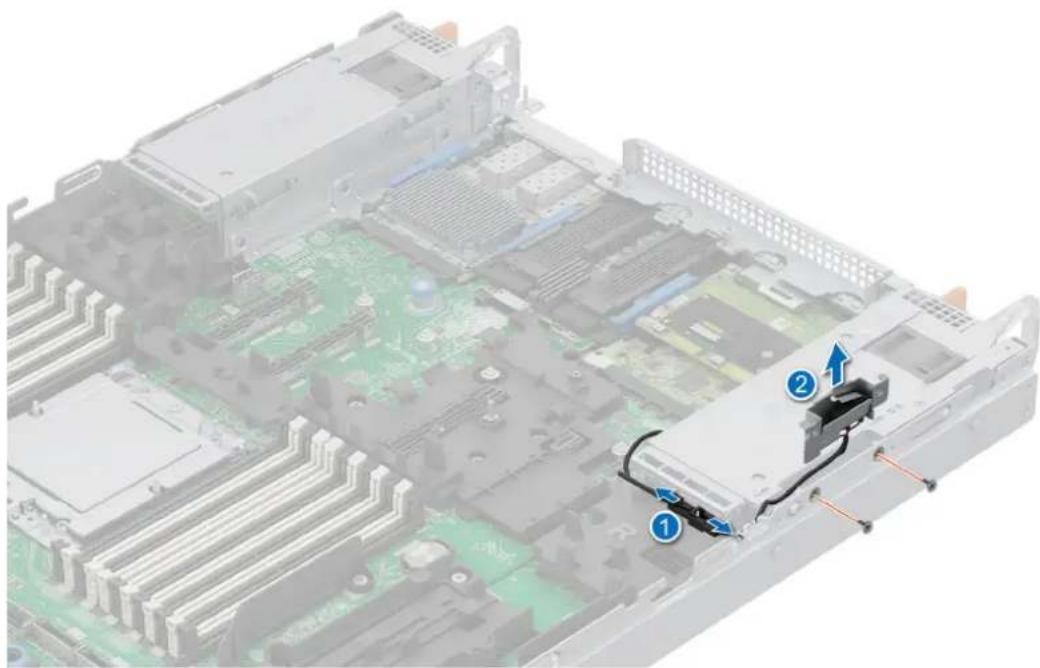
Figure 145. Retrait du module du commutateur d'intrusion
Étapes suivantes
Remettez en place le module du commutateur d'intrusion
Installation du module du commutateur d'intrusion
Prérequis
- Suivez les instructions indiquées dans la section Consignes de sécurité.
- Suivez la procédure décrite dans la section Avant d'intervenir à l'intérieur de votre système.
i REMARQUE : Prenez note de l'acheminement du câble à mesure que vous le retirez de la carte HPM. Procédez au routage adapté du câble lorsque vous le remplacez pour éviter qu'il ne se coince ou s'écrase.
Étapes
- Alignez et placez le module de commutateur d'intrusion dans le système.
- Avec un tournevis cruciforme n° 1, serrez les vis de fixation du module de commutateur d'intrusion au châssis du système.
- Connectez le câble du dongle et le câble du commutateur d'intrusion.
- Rebranchez le câble du dongle sur le connecteur de logement en J de la carte HPM.
i REMARQUE : Le câble du commutateur d'intrusion est connecté au câble du dongle, qui est lui-même connecté à la carte HPM.
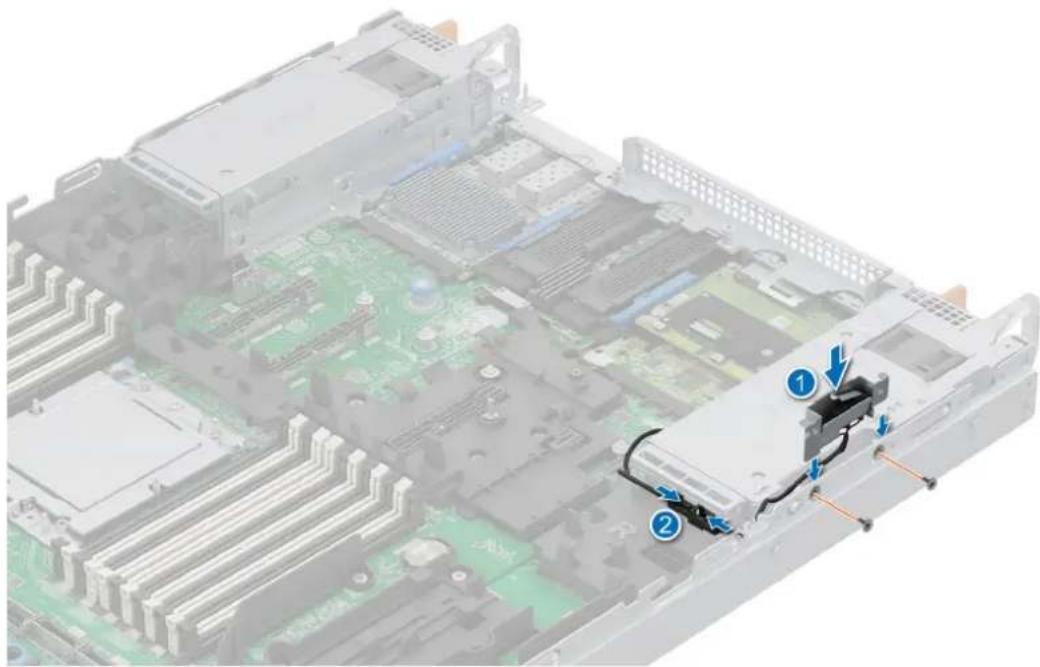
Figure 146. Installation du module du commutateur d'intrusion
Étapes suivantes
Après une intervention à l'intérieur de votre système
Bloc d'alimentation
Retrait d'un bloc d'alimentation
Prérequis

PRÉCAUTION : Le système exige un bloc d'alimentation (PSU) pour un fonctionnement normal. Sur les systèmes avec alimentation redondante, retirez et remplacez un seul bloc d'alimentation à la fois lorsque le système est sous tension.
-
Suivez les instructions indiquées dans la section Consignes de sécurité.
-
Débranchez le câble d'alimentation de la prise électrique et du bloc d'alimentation que vous souhaitez retirer.
- Retirez le câble de la sangle de la poignée du bloc d'alimentation.
- Détachez et soulevez/retirez l'accessoire de gestion des câbles (en option) s'il gène le retrait du bloc d'alimentation.

REMARQUE : Pour en savoir plus sur la gestion des câbles lorsque le bloc d'alimentation est retiré ou installé alors que le système est dans un rack, consultez la documentation du bras de gestion des câbles à l'adresse Manuels PowerEdge.
Étapes
Appuyez sur le loquet de déverrouillage et, tout en maintenant la poignée du bloc d'alimentation, faites glisser le bloc d'alimentation hors de la baie.
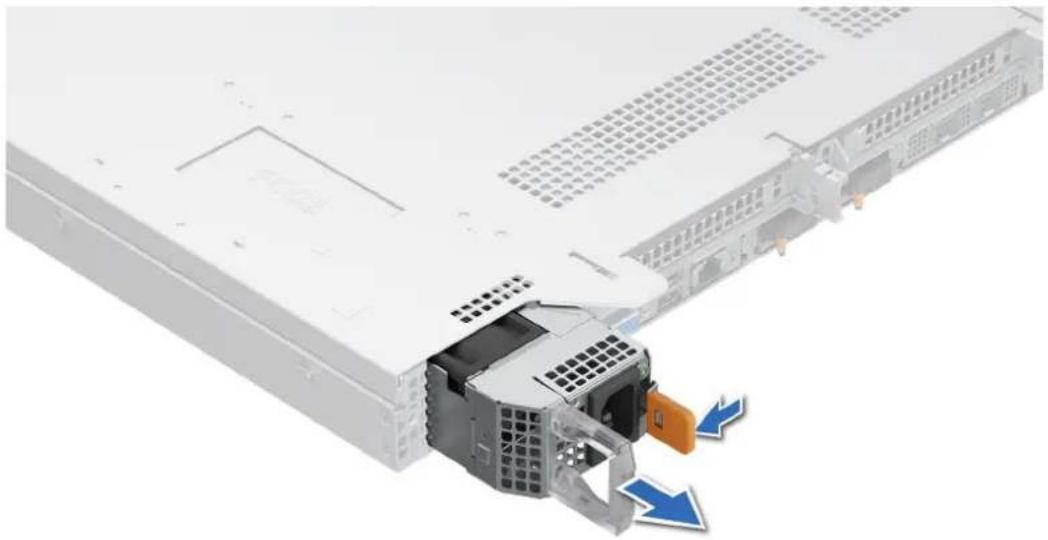
Figure 147. Retrait d'un bloc d'alimentation
Étapes suivantes
- Remettez en place le bloc d'alimentation ou installez le cache du bloc d'alimentation.
Installation d'une unité d'alimentation
Prérequis
- Suivez les instructions indiquées dans la section Consignes de sécurité.
- Pour les systèmes prenant en charge les blocs d'alimentation redondants, assurez-vous que les deux blocs d'alimentation sont du même type et ont la même puissance de sortie maximale.

REMARQUE : la puissance de sortie maximale (en watts) est indiquée sur l'étiquette du bloc d'alimentation.
- Si obligatoire, retirez le cache du bloc d'alimentation.
Étapes
Faites glisser le bloc d'alimentation dans sa baie jusqu'à ce que le loquet de déverrouillage s'enclenche.
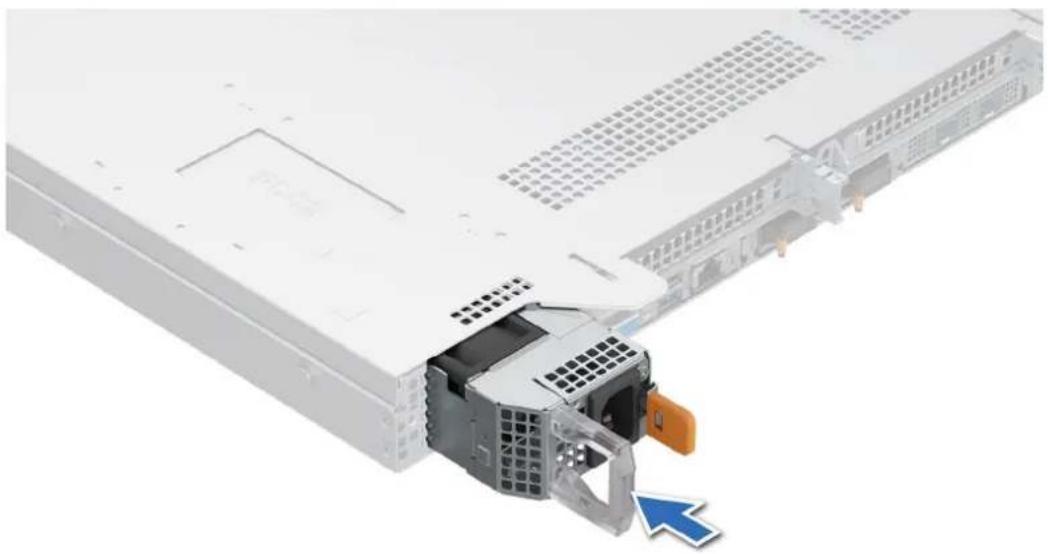
Figure 148. Installation d'une unité d'alimentation
Étapes suivantes
- Si vous avez débloqué ou retiré l'accessoire de gestion des câbles, réinstallé ou réenclenchez-le. Pour en savoir plus sur la gestion des câbles lorsque le bloc d'alimentation est retiré ou installé alors que le système est dans le rack, consultez la documentation sur l'accessoire de gestion des câbles du système à l'adresse Manuels PowerEdge.
- Connectez le câble d'alimentation à l'unité d'alimentation, puis branchez le câble sur une prise murale.

PRÉCAUTION : Lorsque vous connectez le câble d'alimentation à l'unité d'alimentation, fixez le câble à l'unité d'alimentation à l'aide de la sangle.

REMARGUE : Lors de l'installation, de l'échange à chaud ou de l'ajout à chaud d'un bloc d'alimentation, attendez 15 secondes pour que le système reconnaisse le bloc d'alimentation et détermine son état. La redondance de l'unité d'alimentation peut ne pas se produire tant que la découverte n'est pas terminée. Le voyant d'état de l'unité d'alimentation devient vert pour indiquer que l'unité d'alimentation fonctionne correctement.
Retrait du cache du bloc d'alimentation
Prérequis
Suivez les instructions indiquées dans la section Consignes de sécurité.
Étapes
Retirez le cache du système.

PRÉCAUTION : Pour garantir un refroidissement adéquat du système, le cache du bloc d'alimentation doit être installé dans la baie du second bloc d'alimentation si la configuration n'est pas redondante. Retirez le cache de bloc d'alimentation uniquement si vous installez un second bloc d'alimentation.
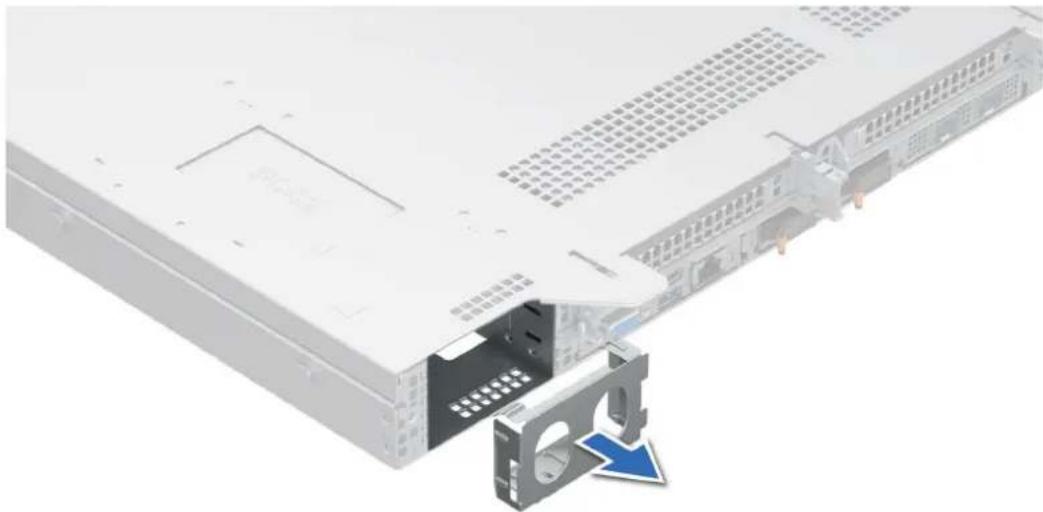
Figure 149. Retrait du cache du bloc d'alimentation
Étapes suivantes
- Remettez en place le cache de bloc d'alimentation ou installez le bloc d'alimentation.
Installation d'un cache de bloc d'alimentation
Prérequis
- Suivez les instructions indiquées dans la section Consignes de sécurité.
i REMARQUE : Installez le cache de bloc d'alimentation uniquement dans la deuxième baie de bloc d'alimentation.
- Si obligatoire, retirez le bloc d'alimentation.
Étapes
Alignez le cache de bloc d'alimentation sur la baie du bloc d'alimentation et poussez-le dans la baie jusqu'à ce qu'il s'enclenche.
i REMARQUE : Assurez-vous que l'indication « Top » sur le cache du bloc d'alimentation se trouve sur le côté supérieur.
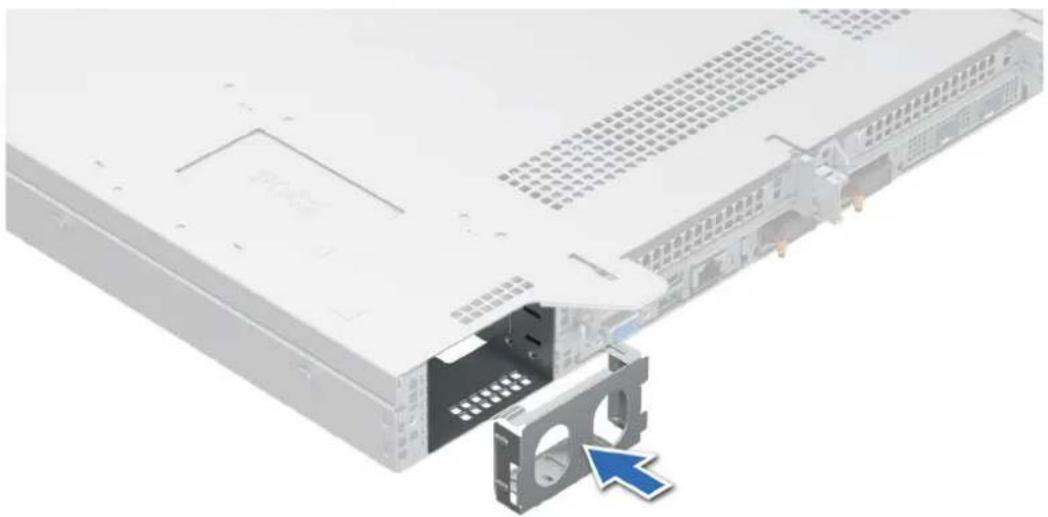
Figure 150. Installation d'un cache de bloc d'alimentation
Module TPM (Trusted Platform Module)
Le TPM est soudé au DC-SCM.
Si le module TPM (Trusted Platform module) est identifié comme étant la cause principale du problème, un remplacement complet du DC-SCM est nécessaire.
Pour plus d'informations sur le module TPM, consultez la section Résumé du module TPM (Trusted Module Platform).
Initialisation du module TPM 2.0 pour les utilisateurs
Étapes
- Initialisez le module TPM.
a. Lors de l'amorçage du système, appuyez sur la touche F2 pour accéder à la configuration du système.
b. Dans l'écran Menu principal de configuration du système, cliquez sur BIOS du système > Paramètres de sécurité des systèmes.
c. Dans l'option Sécurité TPM, sélectionnez Activé.
d. Enregistrer les paramètres.
e. Redémarrez le système.
- Le TPM Status (État TPM) prend la valeur Enabled, Activated (Activé).
Prise en charge du module TPM
Tableau 61. Prise en charge du module TPM
| Système d’exploitation Lien de la ressource | |
| Microsoft Windows Server 2022 Article de la base de connaissances | Dell pour Windows Server 2022 |
| Red Hat Enterprise Linux 7.3 RHE Linux | |
Clé BitLocker : il est important de sauvegarder la clé BitLocker en cas de remplacement de la carte HPM et/ou de la carte TPM.
Reportez-vous à la page Sauvegarder votre clé de récupération BitLocker pour connaître les étapes.
Carte HPM
Il s'agit d'une pièce remplaçable uniquement par un technicien de maintenance.
Il s'agit d'une pièce remplaçable uniquement par un technicien de maintenance.
Retrait du panneau de configuration droit (RCP) - principal
Prérequis
- Suivez les instructions indiquées dans la section Consignes de sécurité.
- Suivez la procédure décrite dans la section Avant d'intervenir à l'intérieur de votre système.
-
Retirez le capot du système.
-
Retirez le capot du fond de panier de disques.
- Retirez le support de paroi latérale.
Étapes
- Débranchez le câble du RCP des connecteurs situés sur la carte HPM.
- À l'aide d'un tournevis cruciforme n° 1, retirez les vis qui fixent le RCP et la gaine de câble au système.
- Retirez la gaine de câble du système.
- Retirez le RCP du système en le faisant glisser.
i REMARQUE : Mémorisez le routage de l'assemblage du câble lorsque vous retirez le panneau RCP du système.
i REMARQUE : Les numéros figurant sur l'image ne représentent pas les étapes exactes. Les nombres permettent d'indiquer la séquence.
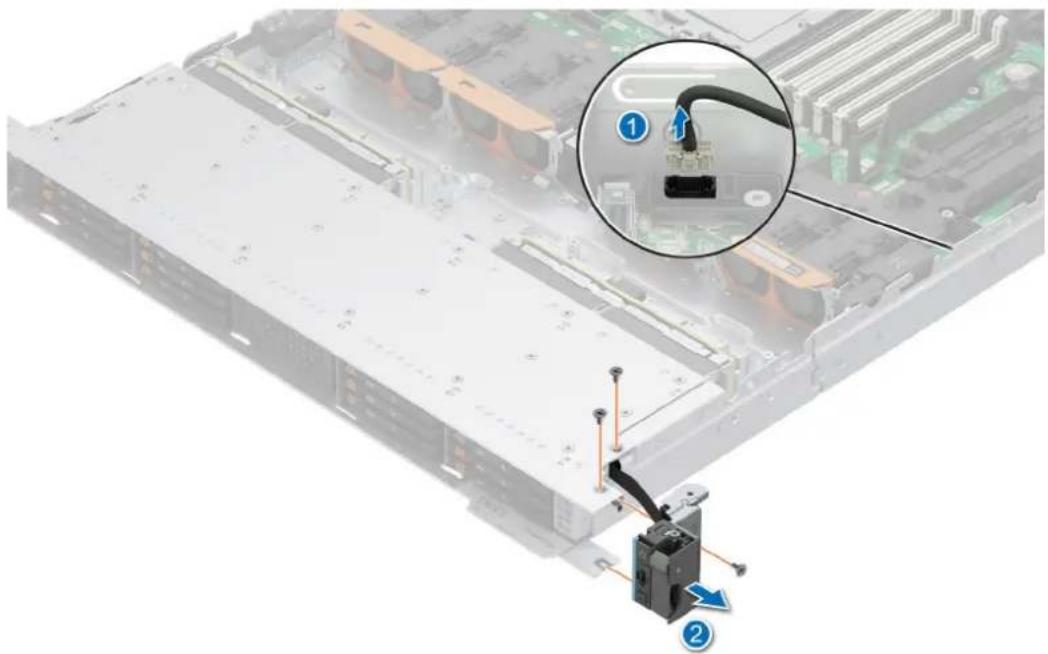
Figure 153. Retrait du panneau de configuration droit (RCP) - principal
Étapes suivantes
- Remettez en place le panneau de configuration droit (RCP) - principal.
Installation du panneau de commande droit (RCP) - Principal
Prérequis
- Suivez les instructions indiquées dans la section Consignes de sécurité.
- Suivez la procédure décrite dans la section Avant d'intervenir à l'intérieur de votre système.
- Retirez le capot du fond de panier de disques.
- Retirez le support de paroi latérale.
Étapes
- Alignez et faites glisser le panneau RCP dans son logement sur le système.
- Faites passer le câble du panneau RCP à travers la paroi latérale du système.
- Alignez et faites glisser la gaine du câble du panneau RCP dans son logement sur le système.
i REMARQUE : Procédez au routage adapté du câble pour éviter qu'il ne se coince ou s'écrase.
-
Connectez le câble du panneau RCP et le câble VGA aux connecteurs de la carte HPM.
-
À l'aide d'un tournevis cruciforme n° 1, serrez les vis qui fixent la gaine de câble et le panneau RCP au système.
i REMARQUE : Les numéros figurant sur l'image ne représentent pas les étapes exactes. Les nombres permettent d'indiquer la séquence.
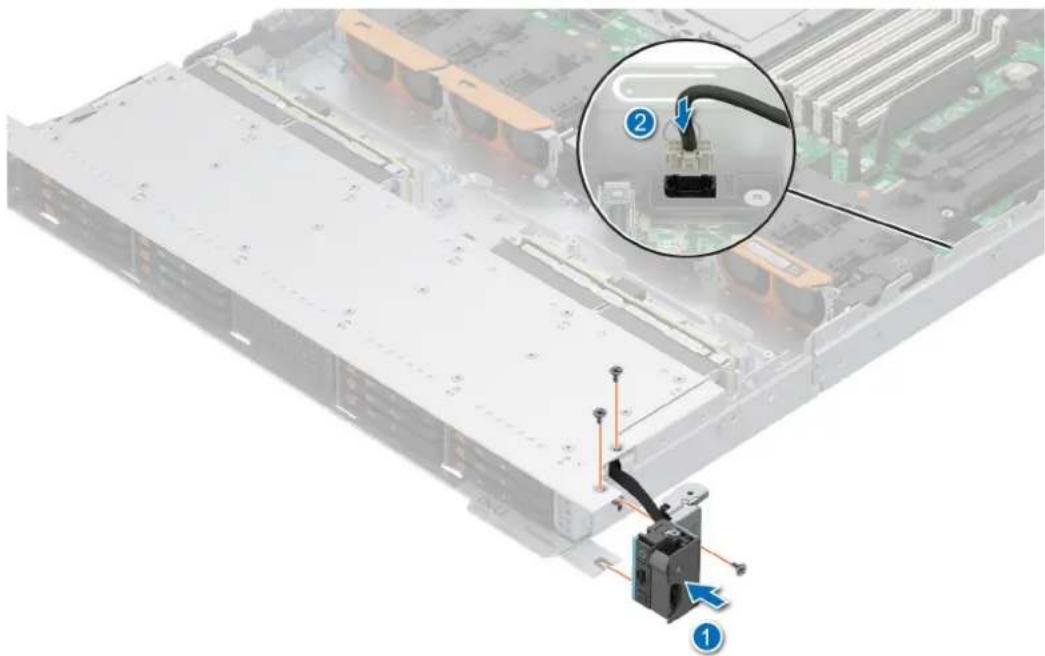
Figure 154. Installation du panneau de commande droit (RCP) - Principal
Étapes suivantes
- Installation du support de paroi latérale.
- Installez le capot du fond de panier de disques.
- Suivez la procédure décrite dans la section Après une intervention à l'intérieur du système.
NOTE: Les numéros figurant sur l'image ne représentent pas les étapes exactes. Les nombres permettent d'indiquer la séquence.
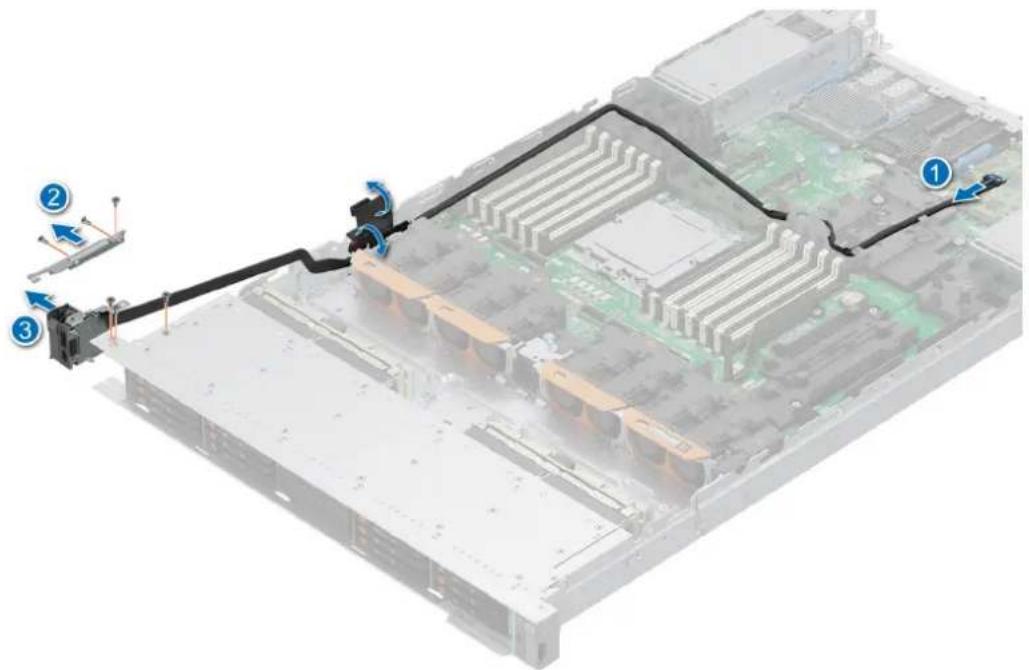
NOTE: Observe the routing of the cable as you remove the LCP from the system.
NOTE: Les numéros figurant sur l'image ne représentent pas les étapes exactes. Les nombres permettent d'indiquer la séquence.
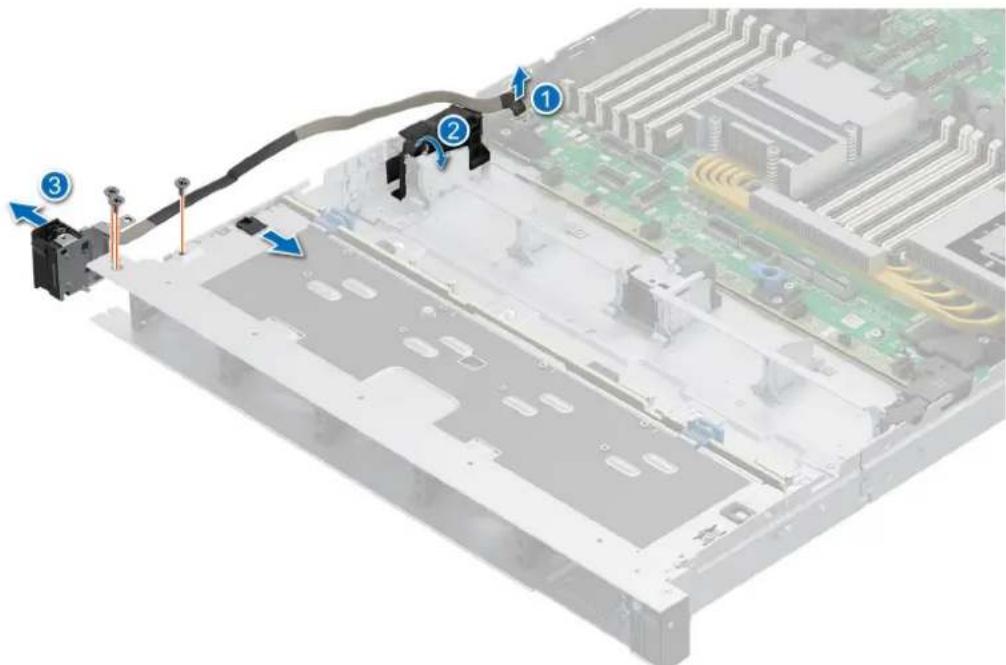
NOTE: Les numéros figurant sur l'image ne représentent pas les étapes exactes. Les nombres permettent d'indiquer la séquence.
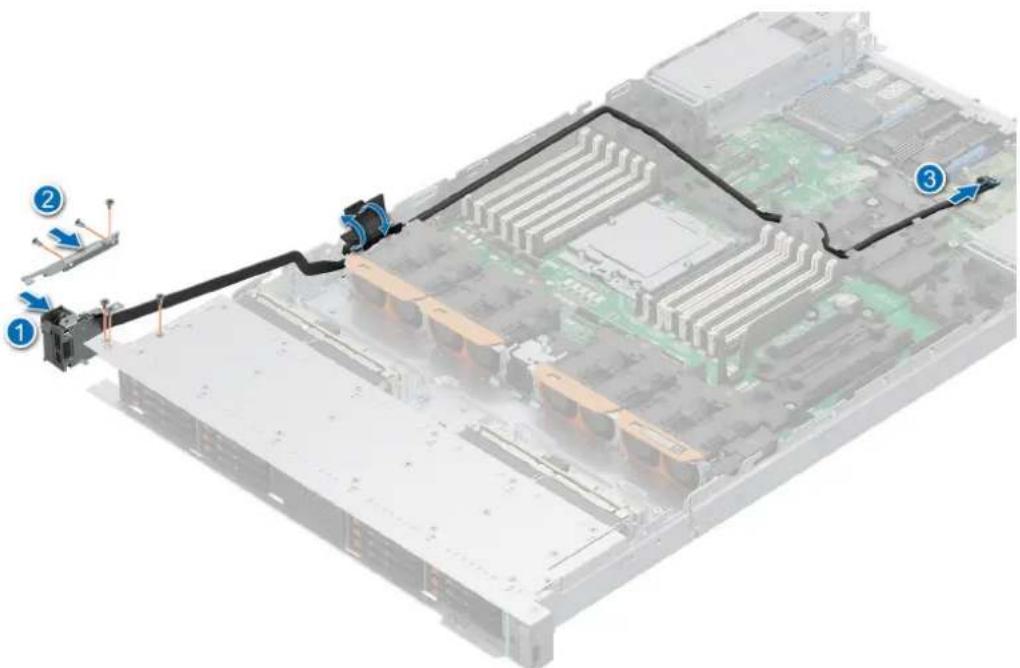
Kits de mise à niveau
Le tableau répertorie les kits disponibles après-vente [APOS].
Tableau 62. Kits de mise à niveau
| Kits Liens connexes d'accès aux consignes techniques | |
| Processeur Voir la section Installation du processeur. | |
| BOSS-N1 Voir la section Installation du module de carte contrôleur BOSS-N1 . | |
| PERC Voir la section Installation de la carte PERC. |
Sujets :
• Composants du kit de mise à niveau du processeur
•Kit de module BOSS-N1 DCMHS
- Kit de module PERC
Composants du kit de mise à niveau du processeur
Le système prend en charge un seul processeur.
Avant de commencer l'installation ou le retrait, suivez les indications des sections Consignes de sécurité et Avant d'intervenir à l'intérieur de votre système.
Tableau 63. Matrice des composants du kit de mise à niveau du processeur
| Configuration système Processeur Dissipateur de chaleur VENTILATEUR | |||
| ●Toutes les configurations de stockage | 1. Pas de changement | ●Ventilateur HPR Silver pour processeur TDP > 300 W et < 400 W | |
| ●Toutes les configurations de stockage | 1. Pas de changement Ventilateur | HPR Silver pour | mémoire >96 Go |
Pour connaître les procédures d'installation du dissipateur de chaleur et du processeur, voir la section Installing the processor.

REMARQUE : La procédure d'installation des dissipateurs de chaleur distants et étendus est la même.
Kit de module BOSS-N1 DCMHS
Le module DCMHS BOSS-N1 prend en charge jusqu'à deux disques SSD M.2. Sur le système PowerEdge R6715, les modules DCMHS BOSS-N1 sont pris en charge à l'arrière du système.
Avant de commencer l'installation ou le retrait, suivez les indications des sections Consignes de sécurité et Avant d'intervenir à l'intérieur de votre système.
Tableau 64. Composants du kit de module DCMHS BOSS-N1
| Composants du kit Quantité | |
| Module de carte contrôleur BOSS-N1 DCMHS | 1. |
| Support de carte BOSS-N1 DCMHS 2. |
Tableau 64. Composants du kit de module DCMHS BOSS-N1 (suite)
| Composants du kit Quantité | |
| Étiquette de capacité du disque SSD M.2 NVMe | 2. |
| Cache du support de carte BOSS-N1 DCMHS | 1. |
Pour connaître les procédures d'installation des modules DCMHS BOSS-N1, reportez-vous à la section Installation du module DCMHS BOSS-N1.
Kit de module PERC
Avant de commencer l'installation ou le retrait, suivez les indications des sections Consignes de sécurité et Avant d'intervenir à l'intérieur de votre système.
Tableau 65. Composants du kit de module PERC pour la configuration : 8 disques U.2
| Composants du kit Quantité | |
| Support PERC 1. | |
| Carénage 1. | |
| Vis de 3 x 8,5 mm 4. | |
| Câble d'alimentation | ●Un pour la configuration 8 x U.2 |
| Câble PCIe | ●Quatre pour une configuration à 8 disques U.2 |
Tableau 66. Composants du kit de module PERC pour la configuration : 16 disques EDSFF E3. S NVMe*
| Composants du kit Quantité | |
| Support PERC 1. | |
| Carénage 1. | |
| Vis de 3 x 8,5 mm 4. | |
| Vis de 3 x 5,3 mm 1. | |
| Câble d'alimentation | ●Un pour la configuration 8 x U.2 |
| Câble PCIe | ●Quatre pour une configuration à 8 disques U.2 |

REMARQUE : * Fonctionnalité non disponible lors du lancement du produit en juin 2025. Consultez la page du configurateur de produit sur Dell.com pour confirmer la disponibilité des fonctionnalités.
Tableau 67. Détails du kit de mise à niveau PERC pour la configuration : 8 disques U.2 et 16 disques EDSFF E3. S NVMe*
| Configuration de fond de panier | Mise à niveau à partir de | Mettez à niveau vers Retirer la carte ou les câbles | Remettez-les en place par la carte ou les câbles |
| 8 disques U.2 Contrôleur intégré PERC avant H965i Câble de transmission | entre le fond de panier et la carte HPM | ●Carte H975i●Carénage PERC●Quatre vis de 3 x 8,5 mm●Câble d'alimentation PERC●Quatre câbles de transmission PERC. | |
Tableau 67. Détails du kit de mise à niveau PERC pour la configuration : 8 disques U.2 et 16 disques EDSFF E3. S NVMe* (suite)
| Configuration de fond de panier | Mise à niveau à partir de | Mettez à niveau vers Retirer la carte ou les câbles | Remettez-les en place par la carte ou les câbles |
| 16 disques EDSFF E3. S NVMe* | Contrôleur intégré PERC avant H975i | ●Câble de transmission entre le fond de panier et la carte HPM●Câble d'alimentation du fond de panier à la carte HPM | ●Carte H975i●Carénage PERC●Quatre vis de 3 x 8,5 mm●Une vis 3 x 5,3 mm●Câble d'alimentation PERC●Trois câbles de transmission PERC |

REMARQUE : * Fonctionnalité non disponible lors du lancement du produit en juin 2025. Consultez la page du configurateur de produit sur Dell.com pour confirmer la disponibilité des fonctionnalités.
Tableau 68. Composants du kit de module PERC pour la configuration : 8 disques universels de 2,5 pouces, 10 disques SAS/SATA de 2,5 pouces, 10 disques de 2,5 pouces avec 4 disques universels
| Composants du kit Quantité | |
| Câble de signal PERC 1. |
Tableau 69. Détails du kit de mise à niveau PERC pour la configuration : 8 disques universels de 2,5 pouces, 10 disques SAS/SATA de 2,5 pouces, 10 disques de 2,5 pouces avec 4 disques universels
| Configuration de fond de panier | Mise à niveau à partir de | Mettez à niveau vers Retirer la carte ou les câbles | Remettez-les en place par la carte ou les câbles |
| 8 disques universels de 2,5 pouces10 disques SAS/ SATA de 2,5 pouces10 disques de 2,5 pouces avec 4 disques universels | PERC avant H365i PERC avant H965i S/O Un câble de transmission | PERC. | |
Diagnostics du système et codes des voyants
Les voyants de diagnostic situés sur le panneau avant du système affichent l'état du système pendant le démarrage.
Sujets :
• Voyant LED du bouton d'alimentation
- Codes des voyants d'intégrité du système et d'ID du système
•Codes des voyants de la carte NIC
- Codes du voyant du bloc d'alimentation
•Codes des voyants du disque
• Utilisation des diagnostics du système
Voyant LED du bouton d'alimentation
Le voyant LED du bouton d'alimentation se trouve sur le panneau avant de votre système.
Figure 159. Voyant LED du bouton d'alimentation
Tableau 70. Voyant LED du bouton d'alimentation
| Code du voyant du bouton d'alimentation État | |
| Non (Désactivé) Le système ne fonctionne pas ou est inactif en mode | veille, quelleque soit l'alimentation disponible. |
| Oui (Activé) Le système fonctionne, une ou plusieurs unités d'alimentation, qui ne sont pas en veille, sont actives. | |
| Clignotement lent Le système est en cours de mise sous tension et est encore en cours de démarrage. | |
Codes des voyants d'intégrité du système et d'ID du système
Le voyant d'intégrité du système et d'ID système se trouve sur le panneau de configuration droit (RCP) principal du système.
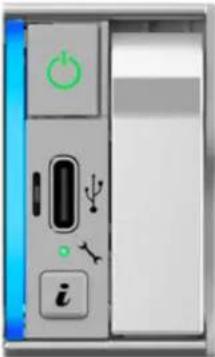
Figure 160. LED d'intégrité du système et ID du système
Tableau 71. Codes des voyants d'intégrité du système et d'ID du système
| L'intégrité du système et code de la LED ID du système | État |
| Bleu uni Indique que le système est sous tension et intègre, et que le mode d'ID système est inactif. Appuyez sur le bouton de l'ID système pour passer au mode d'ID système. | |
| Bleu clignotant Indique que le mode d'ID système est actif. Appuyez sur le bouton de l'ID système pour passer au mode d'intégrité du système. | |
| Orange clignotant Indique que le système rencontre une panne. Recherchez des messages d'erreur spécifiques dans le journal des événements système. Pour plus d'informations sur les messages d'erreur et d'événement générés par le firmware du système et les agents qui surveillent les composants du système, rendez-vous dans MyDell. | |
Codes des voyants de la carte NIC
Chaque carte réseau (NIC) à l'arrière du système est munie de voyants qui indiquent des informations sur l'activité et l'état de la liaison. Le voyant d'activité indique si des données circulent via la carte réseau, et le voyant de liaison indique la vitesse du réseau connecté.
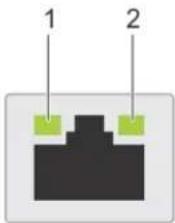
Figure 161. Codes des voyants de la carte NIC
- Voyant de liaison
- Voyant d'activité
Tableau 72. Codes des voyants de la carte NIC
| Codes des voyants de la carte NIC État | |
| Les voyants de liaison et d'activité sont éteints. Indique que la NIC n'est pas connectée au réseau. | |
| Le voyant de liaison est vert et le voyant d'activité clignote en vert. | Indique que la NIC est connectée à un réseau valide à son débit de port maximal et que des données sont envoyées ou reçues. |
| Le voyant de liaison est orange et le voyant d'activité clignote en vert. | Indique que la NIC est connectée à un réseau valide à un débit inférieur à son débit de port maximal et que des données sont envoyées ou reçues. |
| Le voyant de liaison est vert et le voyant d'activité est éteint. | Indique que la NIC est connectée à un réseau valide à son débit de port maximal et qu'aucune donnée n'est envoyée ou reçue. |
Tableau 72. Codes des voyants de la carte NIC (suite)
| Codes des voyants de la carte NIC État | |
| Le voyant de liaison est orange et le voyant d'activité est éteint. | Indique que la NIC est connectée à un réseau valide à un débit inférieur à son débit de port maximal et qu'aucune donnée n'est envoyée ou reçue. |
| Le voyant de liaison clignote en vert et le voyant d'activité est éteint. | Indique que l'identification de la NIC est activée via l'utilitaire de configuration de la NIC. |
Codes du voyant du bloc d'alimentation
Les blocs d'alimentation CA ont une poignée translucide éclairée qui joue le rôle de LED. Cette LED indique la présence de courant ou si une panne de courant est survenue.
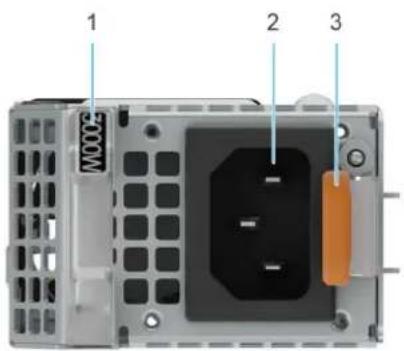
Figure 162. LED d'état du bloc d'alimentation CA
- Poignée du bloc d'alimentation CA
- Socket
- Loquet de déverrouillage
Tableau 73. Codes de la LED d'état du bloc d'alimentation CA
| Codes du voyant d'alimentation État | |
| Vert Indique qu'une source d'alimentation valide est connectée au bloc | d'alimentation et que celui-ci est opérationnel. |
| Orange clignotant Indique un problème lié au bloc d'alimentation. | |
| Éteint Indique que l'alimentation n'est pas connectée au bloc | d'alimentation. |
Vert clignotant Indique que le firmware du bloc d'alimentation est en cours de mise à jour.  | |
Vert clignotant, puis éteint Lors de l'installation à chaud d'un bloc d'alimentation, la LED clignote en vert cinq fois à une fréquence de 4 Hz, puis s'éteint. Cela indique une incohérence des blocs d'alimentation en termes d'efficacité, de fonctionnalité, d'état d'intégrité ou de tension prise en charge. 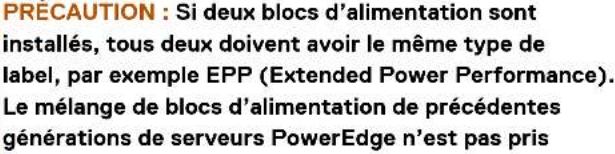 | |
Tableau 73. Codes de la LED d'état du bloc d'alimentation CA (suite)
| Codes du voyant d'alimentation État | |
| en charge, même si les blocs d'alimentation ont la même fréquence d'alimentation. Cela entraînerait une incohérence des blocs d'alimentation ou l'impossibilité de démarrer le système.PRÉCAUTION: Si deux blocs sont installés, ils doivent être du même type et disposer de la même alimentation maximale de sortie.PRÉCAUTION:Lorsque vous corrigez une incohérence des blocs d'alimentation, remplacez uniquement le bloc d'alimentation dont la LED clignote. Le remplacement d'un bloc d'alimentation pour créer une paire cohérente peut générer une condition d'erreur et l'arrêt inattendu du système. Pour modifier une configuration de sortie haute tension par une configuration de sortie basse tension (et inversement), vous devez éteindre le système.PRÉCAUTION: Les blocs d'alimentation secteur prennent en charge les tensions d'entrée de 240 V et 120 V, sauf les blocs d'alimentation Titanium, qui prennent en charge uniquement la tension de 240 V. Lorsque deux blocs d'alimentation identiques reçoivent différentes tensions d'entrée, cela peut engendrer des puissances de sortie différentes et provoquer une non-correspondance. |
Codes des voyants du disque
Les LED du support du disque indiquent l'état de chaque lecteur. Chaque support de disque est doté de deux LED : une LED d'activité (verte) et une LED d'état (bicolore, verte/orange). La LED d'activité clignote en cas d'accès au disque.
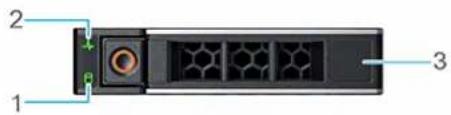
Figure 163. LED du disque
- de la LED d'activité du disque
- de la LED d'état du disque
- Étiquette de volumétrie
i REMARQUE : Si le disque dur est en mode AHCI (Advanced Host Controller Interface), la LED d'état ne s'allume pas.
i REMARQUE : Le comportement de la LED d'état du disque dur est géré par les espaces de stockage direct. Les LED d'état du disque peuvent ne pas être tous utilisés.
Tableau 74. Codes des voyants du disque
| Code de la LED d’état du disque État | |
| de la LED vert clignotant deux fois par seconde | Indique que le disque est en cours d’identification ou de préparation au retrait. |
| Éteint Indique que le disque est prêt à être retiré. | terd REMARQUE : La LED d’état du disque reste éteinte jusqu’à ce que tous les disques soient initialisés après la mise sous tension du système. Il n’est pas possible de retirer des disques au cours de cette période. |
| Vert clignotant, orange, puis éteint Indique qu’une défaillance du disque est attendue. | |
| Orange clignotant quatre fois par seconde Indique une défaillance du disque. | |
| Vert clignotant lentement Indique que le disque est en cours de reconstruction. | |
| Vert fixe Indique que le disque est en ligne. | |
| Vert clignotant pendant trois secondes, orange pendant trois secondes, puis éteint après six secondes | Indique que la reconstruction s’est arrêtée. |
Codes des voyants LED des disques E3.S EDSFF
Les LED du support de disque indiquent l'état de chaque disque. Les voyants LED du disque E3.S EDSFF sont dotés de deux voyants LED : une LED d'activité (vert) et une LED de localisation/panne (bleu/orange). La LED d'activité clignote en cas d'accès au disque.
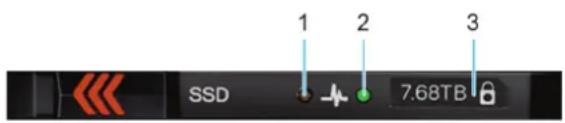
Figure 164. Voyants du disque EDSFF E3.S
- Voyant LED d'activité du disque
- Voyant LED d'état du disque
- Étiquette de capacité du disque
Codes des voyants LED des disques E3.S EDSFF
Les disques durs E3.S sont dotés d'un voyant LED vert et d'un voyant LED bleu/orange.
- Le voyant vert indique : état de l'alimentation du disque, activité
- Le voyant bleu/orange indique : panne de disque, localisation
Comportement du voyant EDSFF
Tableau 75. Comportement du voyant EDSFF
| Nom du modèle Description Élément bleu Élément orange | |||
| Localisation Ce périphérique est en cours d'identification. | Allumé (1 seconde allumé, 1 seconde éteint) | NON | |
| Panne L'appareil est en panne. NON Allumé (2 secondes allumé, | 1 seconde éteint) | ||
| S/O | Cet appareil n'est pas défectueux ou ne localise pas l'appareil. | NON NON | |

REMARQUE : Le comportement de localisation est prioritaire sur l'état de panne.
Voyant vert
Le voyant vert est piloté et contrôlé par l'appareil. Les deux fonctions de ce voyant sont définies comme suit :
- Alimentation : cette fonction indique que l'appareil est alimenté et qu'il n'a aucun problème avec sa régulation de l'alimentation. Une fois que le voyant vert est allumé, il doit rester allumé ou clignoter à la fréquence d'activité, sauf si l'appareil détermine que l'alimentation n'est plus dans sa plage de fonctionnement.
- Activité : cette fonction indique si l'appareil est utilisé.
Tableau 76. Voyant LED et état de l'appareil par fonction pour le voyant vert
| État de la fonction/du périphérique État du voyant LED | |
| La mise sous tension/l'appareil est sous tension, aucune activité ne se produit. | OUI |
| Activité/L'appareil est sous tension, une activité d'E/S initiée par l'hôte est en cours. | Taux de clignotement nominal de 4 Hz |
| Mise hors tension / L'appareil est hors tension. NON |
Utilisation des diagnostics du système
Si vous rencontrez un problème avec le système, exécutez les diagnostics du système avant de contacter l'assistance technique Dell. L'exécution des diagnostics du système permet de tester le matériel du système sans équipement supplémentaire ni risque de perte de données. Si vous ne pouvez pas résoudre vous-même le problème, le personnel du service et du support peut utiliser les résultats des diagnostics pour vous aider à résoudre le problème.
Diagnostics du système intégré Dell

REMARQUE : Les diagnostics du système intégré Dell sont également appelés Enhanced Pre-boot System Assessment (PSA) Diagnostics.
Les diagnostics du système intégré offrent un ensemble d'options pour des appareils ou des groupes d'appareils particuliers, vous permettant d'effectuer les actions suivantes :
- Exécuter des tests automatiquement ou dans un mode interactif
- de répéter les tests
- Afficher ou enregistrer les résultats des tests
- Exécuter des tests rigoureux pour présenter des options de tests supplémentaires afin de fournir des informations complémentaires sur un ou des périphériques défaillants
- Afficher des messages d'état qui indiquent si les tests ont abouti
- Afficher des messages d'erreur qui indiquent les problèmes détectés au cours des tests
Exécution des diagnostics intégrés du système à partir du Dell Lifecycle Controller
Étapes
- Appuyez sur F10 lors du démarrage du système.
- Sélectionnez Hardware Diagnostics (Diagnostics matériels)→ Run Hardware Diagnostics (Exécuter les diagnostics matériels).
La fenêtre ePSA Pre-boot System Assessment (Évaluation du système au pré-amorçage ePSA) s'affiche, répertoriant tous les périphériques détectés dans le système. Le diagnostic démarre l'exécution des tests sur tous les appareils détectés.
Commandes du diagnostic du système
Tableau 77. Commandes du diagnostic du système
| Menu Description | |
| Configuration Affiche la configuration et les informations relatives à la condition de tous les périphériques détectés. | |
| Résultats Affiche les résultats de tous les tests exécutés. | |
| Intégrité du système Propose un aperçu de la performance du système actuel. | |
| Journal des événements Affiche un journal daté des résultats de tous les tests exécutés sur le système. Il est affiché si au moins une description d’un événement est enregistrée. | |
Cavaliers et connecteurs
Cette rubrique fournit des informations de base et des informations spécifiques sur les cavaliers et les commutateurs. Elle décrit également les connecteurs des différentes cartesdu système. Les cavaliers de la carte HPM permettent de désactiver le système et de réinitialiser les mots de passe. Pour installer correctement les composants et les câbles, vous devez connaître les connecteurs de la carte HPM.
Sujets :
- Connecteurs et cavaliers de la carte HPM
•Paramètres du commutateur DIP
• Désactivation d'un mot de passe oublié
Connecteurs et cavaliers de la carte HPM
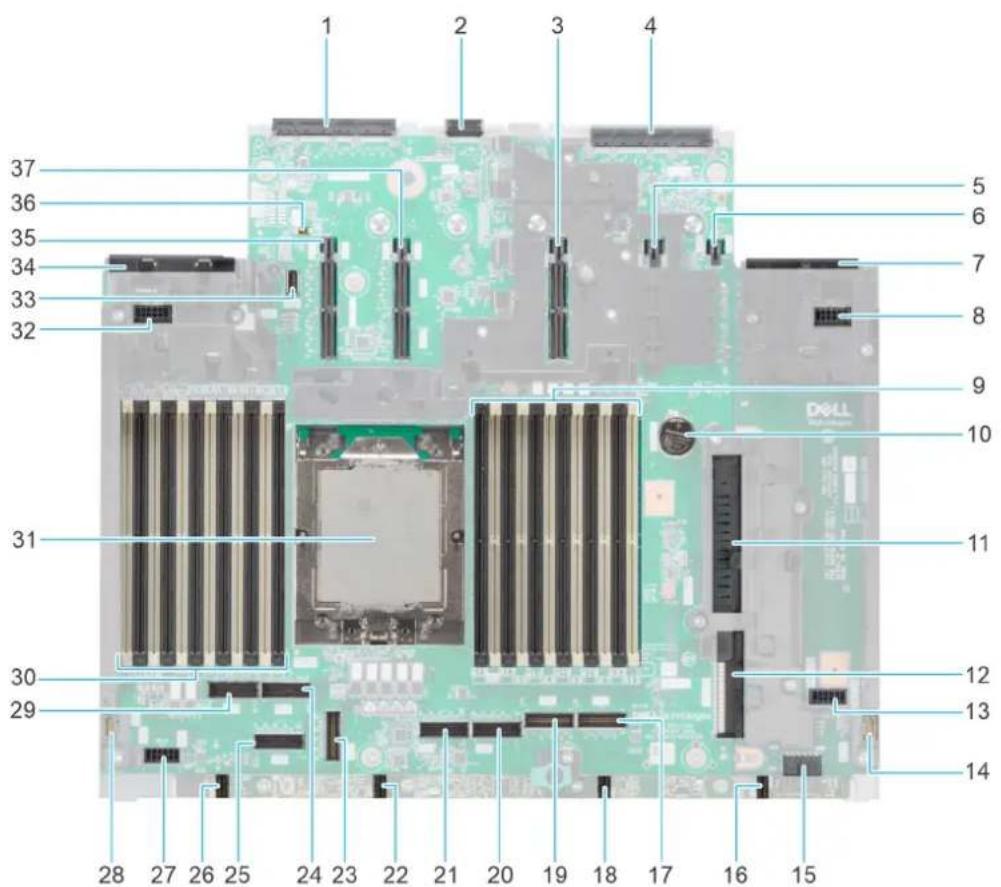
Figure 165. Connecteurs et cavaliers de la carte HPM
Tableau 78. Connecteurs et cavaliers de la carte HPM
| Élément Connecteur | |
| 1 Connecteur OCP NIC 3.0 | |
| 2 Connecteur BOSS | |
| 3 Connecteur de carte de montage - nécessite CPU 0 (SL15/SL16/PWR15/PWR16) | |
Tableau 78. Connecteurs et cavaliers de la carte HPM (suite)
| Élément Connecteur | |
| 4 Connecteur DC-SCM | |
| 5 Connecteur de carte de montage (PWR17/PWR18) | |
| 6 Connecteur de carte de montage (PWR19/PWR20) | |
| 7 Connecteur du bloc d'alimentation 1 | |
| 8 Connecteur d'alimentation 23/24 (PWR23/PWR24) | |
| 9 Barrette DIMM pour processeur 0 | |
| 10 Pile bouton | |
| 11 Connecteur d'alimentation PIB | |
| 12 Connecteur pour signal PIB | |
| 13 Connecteur d'alimentation 25/26 (PWR25/PWR26) | |
| 14 Panneau de commande droit (RCP) - connecteur principal | |
| 15 Connecteur d'alimentation 3/4 (PWR3/PWR4) | |
| 16 Connecteur du ventilateur 4 | |
| 17 Connecteur PCIe 8 (SL8_CPU 0) | |
| 18 Connecteur du ventilateur 3 | |
| 19 Connecteur PCIe 7 (SL7_CPU 0) | |
| 20 Connecteur PCIe 6 (SL6_CPU 0) | |
| 21 Connecteur PCIe 5 (SL5_CPU 0) | |
| 22 Connecteur du ventilateur 2 | |
| 23 Connecteur PCIe 4 (SL4_CPU 0) | |
| 24 Connecteur PCIe 2 (SL2_CPU 0) | |
| 25 Connecteur PCIe 3 (SL3_CPU 0) | |
| 26 Connecteur du ventilateur 1 | |
| 27 Connecteur d'alimentation 1/2 (PWR1/PWR2) | |
| 28 Panneau de commande gauche (LCP) - connecteur secondaire | |
| 29 Connecteur PCIe 1 (SL1_CPU 0) | |
| 30 Barrette DIMM pour processeur 0 | |
| 31 Processeur 0 | |
| 32 Connecteur d'alimentation 5/6 (PWR5/PWR6) | |
| 33 USB interne | |
| 34 Connecteur du bloc d'alimentation 2 | |
| 35 Connecteur de carte de montage - nécessite CPU 0 (SL11/SL12/PWR11/PWR12) | |
| 36 Commutateur DIP pour NVRAM/PWRD | |
| 37 Connecteur de carte de montage - nécessite CPU 0 (SL13/SL14/PWR13/PWR14) | |
Paramètres du commutateur DIP
Pour obtenir des informations sur la réinitialisation du cavalier du mot de passe afin de désactiver un mot de passe, consultez la section Désactivation d'un mot de passe oublié.
Tableau 79. Paramètres du commutateur DIP
| Cavalier Réglage Description | ||
| NVRAM_CLR DÉSACTIVÉ | [ut] : les paramètres du BIOS sont conservés 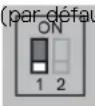 | au démarrage du système. |
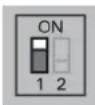 | ACTIVÉ : les paramètres du BIOS ont été effacés au démarrage du système. | |
| PWRD_DIS DÉSACTIVÉ (pa) | 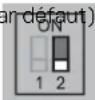 : le mot de passe du BIOS est activé. : le mot de passe du BIOS est activé. | |
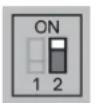 | ACTIVÉ : le mot de passe du BIOS est désactivé. | |

PRÉCAUTION : Modifiez les paramètres du BIOS avec précaution. L'interface du BIOS est conçue pour les utilisateurs avancés. Toute modification des paramètres peut empêcher votre système de démarrer correctement et entraîner une perte de données.
Désactivation d'un mot de passe oublié
Les fonctions de sécurité du logiciel du système comprennent un mot de passe système et un mot de passe de configuration. Le cavalier de mot de passe active ou désactive les fonctions de mot de passe et efface tout mot de passe utilisé.
Prérequis

PRÉCAUTION : La plupart des réparations ne peuvent être effectuées que par un technicien de maintenance agréé. N'effectuez que les opérations de dépannage et les petites réparations autorisées par la documentation de votre produit et suivez les instructions fournies en ligne ou par téléphone par l'équipe de maintenance et d'assistance technique. Tout dommage provoqué par une réparation non autorisée par Dell est exclu de votre garantie. Consultez et respectez les consignes de sécurité fournies avec votre produit.
Étapes
- Mettez le système et tous les périphériques rattachés hors tension, puis débranchez le système de la prise électrique.
- Retirez le capot du système.
- Déplacez le cavalier qui se trouve sur la carte HPM des broches 2 et 4 aux broches 4 et 6.
- Réinstallez le capot du système.

REMARQUE : Les mots de passe existants ne sont pas désactivés (effacés) tant que le système ne s'est pas amorcé avec le cavalier de mot de passe sur les broches 4 et 6. Toutefois, avant d'attribuer un nouveau mot de passe système et/ou de configuration, vous devez remettre le cavalier sur les broches 2 et 4.

REMARQUE : Si vous attribuez un nouveau mot de passe système et/ou de configuration alors que le cavalier est toujours sur les broches 4 et 6, le système désactive les nouveaux mots de passe à son prochain démarrage.
- Reconnectez le système et tous les périphériques rattachés.
-
Mettez le système hors tension.
-
Retirez le capot du système.
- Déplacez le cavalier qui se trouve sur la carte HPM des broches 4 et 6 aux broches 2 et 4.
- Réinstallez le capot du système.
- Rebranchez le système sur la prise électrique et mettez-le sous tension, ainsi que tous les périphériques rattachés.
- Attribuez un nouveau mot de passe système et/ou de configuration.
Sujets :
- Informations sur le service de recyclage ou de fin de vie
• Contacter Dell Technologies - Accès aux informations système à l'aide de QRL_Estoque
- Réception d'un support automatisé avec Passerelle de connexion sécurisée (SCG)
Informations sur le service de recyclage ou de fin de vie
Les services de reprise et de recyclage sont proposés pour ce produit dans certains pays. Si vous souhaitez éliminer des composants du système, rendez-vous sur Comment recycler et sélectionnez le pays concerné.
Contacter Dell Technologies
Dell propose diverses options de maintenance et de support en ligne ou par téléphone. Si vous ne disposez pas d'une connexion Internet, les informations de contact Dell figurent sur la facture d'achat, le bordereau de colisage, la facture ou le catalogue de produits Dell. La disponibilité des services varie selon le pays et le produit. Certains services peuvent ne pas être disponibles dans votre zone géographique. Pour prendre contact avec Dell pour des questions commerciales, de support technique ou de service clientèle, suivez les étapes suivantes :
Étapes
- Rendez-vous sur Site de support technique Dell.
- Sélectionnez votre pays dans le menu déroulant située dans le coin inférieur droit de la page.
- Pour obtenir une assistance personnalisée :
a. Entrez l'étiquette de service du système dans le champ Saisir une étiquette de service, un numéro de série, une demande de service, un modèle ou un mot-clé.
b. Cliquez sur Search.
La page de support qui répertorie les différentes catégories de supports s'affiche.
- Pour une assistance générale :
a. Sélectionnez la catégorie de votre produit.
b. Sélectionnez la gamme de votre produit.
c. Sélectionnez votre produit.
La page de support qui répertorie les différentes catégories de supports s'affiche.
- Pour savoir comment contacter le support technique mondial Dell :
a. Cliquez sur Contacter le support technique..
b. La page Contacter le support technique qui s'affiche contient des informations détaillées concernant la façon de contacter l'équipe de support technique mondial Dell, par téléphone, chat ou courrier électronique.
Accès aux informations système à l'aide de QRL\_Estoque
Vous pouvez utiliser l'étiquette MyDell située sur l'étiquette de service express à l'avant du système PowerEdge pour obtenir des informations sur le système PowerEdge R6715.
Prérequis
Assurez-vous que votre smartphone ou tablette dispose d'un scanner de QR code.
L'étiquette MyDell comprend les informations suivantes à propos de votre système :
- Vidéos explicatives
- Documents de référence, y compris le manuel d'installation et de maintenance, les et la présentation de la partie mécanique.
- Étiquette de service express pour accéder rapidement à la configuration matérielle spécifique et aux informations de garantie.
- Lien direct vers Dell pour contacter le support technique et les équipes commerciales.
Étapes
- Consultez Manuels PowerEdge et accédez à votre produit spécifique, ou
- Utilisez votre smartphone ou votre tablette pour scanner le code QR (Quick Ressource) MyDell spécifique au modèle sur votre système.
QRL (Quick Resource Locator) pour système PowerEdge R6715
Réception d'un support automatisé avec Passerelle de connexion sécurisée (SCG)
La Passerelle de connexion sécurisée Dell est une offre de services Dell (en option) qui automatise le support technique pour vos appareils de serveur, de stockage et de gestion de réseau Dell. En installant et en configurant une application de la Passerelle de connexion sécurisée dans votre environnement informatique, vous pouvez bénéficier des avantages suivants :
- Détection automatisée des problèmes : Secure Connect Gateway (SCG) surveille vos appareils Dell et détecte automatiquement les problèmes matériels, de manière proactive et prédictive.
- Création automatique d'incidents : lorsqu'un problème est détecté, Secure Connect Gateway (SCG) ouvre automatiquement un dossier d'incident auprès du support technique Dell.
- Collecte de diagnostics automatisée : la Passerelle de connexion sécurisée collecte automatiquement les informations d'état du système à partir de vos appareils et les télécharge en toute sécurité sur Dell. Ces informations sont utilisées par le support technique Dell pour résoudre le problème.
- Contact proactif : un agent du support technique Dell vous contacte concernant le dossier d'incident et vous aide à résoudre le problème.
Les avantages disponibles varient en fonction des droits au service Dell achetés pour votre appareil. Pour plus d'informations sur la Passerelle de connexion sécurisée, rendez-vous sur secureconnectgateway.
Ressources de documentation
Cette section fournit des informations sur les ressources de documentation correspondant à votre système.
Pour afficher le document qui est répertorié dans le tableau des ressources de documentation :
• Sur le site de support Dell :
- Dans le tableau, cliquez sur le lien de documentation qui est fourni dans la colonne Location.
- Cliquez sur le produit requis ou sur la version du produit.

REMARQUE : Vous trouverez numéro de modèle sur la face avant de votre système.
- Sur la page Support produit, cliquez sur Documentation.
- Avec les moteurs de recherche :
o Saisissez le nom et la version du document dans la zone de recherche.
Tableau 80. Ressources de documentation supplémentaires pour votre système
| Tâche Document Emplacement | ||
| Configuration de votre système | Pour en savoir plus sur l'installation et la fixation du système dans un rack, voir le Guide d'installation des rails fourni avec votre solution de rails.Pour plus d'informations sur la configuration de votre système, voir le Guide de mise en route fourni avec votre système. | Manuels PowerEdge |
| Configuration de votre système | Pour plus d'informations sur les fonctionnalités iDRAC, la configuration et la connexion à iDRAC, ainsi que la gestion de votre système à distance, voir le guide Integrated Dell Remote Access Controller User's Guide (Guide de l'utilisateur iDRAC).Pour plus d'informations sur les sous-commandes RACADM (Remote Access Controller Admin) et les interfaces RACADM prises en charge, voir le document RACADM CLI Guide for iDRAC.Pour plus d'informations sur Redfish et ses protocoles, les schémas pris en charge et les RedfishEventing mis en œuvre dans l'iDRAC, voir le document Redfish API Guide.Pour plus d'informations sur les propriétés du groupe de bases de données et la description des objets iDRAC, voir le document Attribute Registry Guide. | Manuels PowerEdge |
| Pour plus d'informations sur les anciennes versions des documents iDRAC.Pour identifier la version de l'iDRAC disponible sur votre système,cliquez sur ? dans l'interface Web iDRAC > À propos. | Manuels iDRAC |
Tableau 80. Ressources de documentation supplémentaires pour votre système (suite)
| Tâche Document Emplacement | ||
| Pour plus d'informations concernant l'installation du système d'exploitation, reportez-vous à la documentation du système d'exploitation. | Manuels du système d'exploitation | |
| Pour plus d'informations sur la mise à jour des pilotes et du firmware, voir la section Méthodes de téléchargement du firmware et des pilotes dans ce document. | Pilotes | |
| Gestion de votre système Pour | plus d'informations sur le logiciel de gestion des systèmes fourni par Dell, voir le manuel « Dell OpenManage Systems Management Overview » (Guide de présentation de la gestion des systèmes Dell OpenManage). | Manuels PowerEdge |
| Pour des informations sur la configuration, l'utilisation et le dépannage d'OpenManage, voir le Dell OpenManage Server Administrator User's Guide (Guide de l'utilisateur de Dell OpenManage Server Administrator). | Manuels OpenManage | |
| Pour plus d'informations sur l'installation et l'utilisation de Dell SupportAssist, voir le guide de l'utilisateur Dell SupportAssist Enterprise. | outils de facilité de maintenance | |
| Pour plus d'informations sur les programmes partenaires d'Enterprise Systems Management, voir les documents de gestion des systèmes OpenManage Connections Enterprise. | Manuels OpenManage | |
| Travailler avec les contrôleurs RAID Dell PowerEdge | Pour plus d'informations sur la connaissance des fonctionnalités des contrôleurs RAID Dell PowerEdge (PERC), les contrôleurs RAID logiciels ou la carte BOSS et le déploiement des cartes, reportez-vous à la documentation du contrôleur de stockage. | Manuels de contrôleur de stockage |
| Comprendre les messages d'erreur et d'événements | Pour plus d'informations sur les messages d'erreur et d'événement générés par le firmware du système et les agents qui surveillent les composants du système, voir le Guide EEMI. | Guide EEMI |
| Dépannage du système Pour plus | s d'informations sur l'identification et la résolution des problèmes du serveur PowerEdge, reportez-vous au Guide de dépannage du serveur. | Manuels PowerEdge |
- Manuel d'installation et de maintenance
- Table des matières
- Chapitre 1: À propos du présent document....7
- Chapitre 2: Configurations et fonctionnalités du système PowerEdge R6715....8
- Chapitre 3: Caractéristiques techniques....31
- Chapitre 4: Installation et configuration initiales du système.... 46
- Chapitre 5: Validation du minimum pour le test POST et de la configuration de la gestion des système....50
- Chapitre 6: Validation de la configuration.... 51
- Chapitre 7: Désassemblage et réassemblage.... 52
- Chapitre 8: Kits de mise à niveau....153
- Chapitre 9: Diagnostics du système et codes des voyants.... 156
- Chapitre 10: Cavaliers et connecteurs....163
- Chapitre 11: Aide disponible.... 167
- Chapitre 12: Ressources de documentation....169
- À propos du présent document
- Configurations et fonctionnalités du système PowerEdge R6715
- Sujets :
- Configurations système : vue avant du système PowerEdge R6715
- Panneau de commande gauche (LCP) - secondaire
- Panneau de commande droit (RCP) - principal
- Configurations système : vue arrière du système PowerEdge R6715
- À l'intérieur du système
- Localisation du code de service express et de l'étiquette de service
- Étiquette des informations système
- Matrice de compatibilité rack et de dimensionnement des rails
- Caractéristiques techniques
- Dimensions du boîtier
- Poids du système
- Spécifications de la mémoire
- Spécifications du processeur
- PSU specifications
- Caractéristiques techniques des ventilateurs
- Caractéristiques des cartes de montage de cartes d'extension
- Caractéristiques du contrôleur de stockage
- Lecteurs
- Caractéristiques du processeur graphique
- Caractéristiques de la batterie du système
- Systèmes d'exploitation pris en charge
- Spécifications des ports et connecteurs
- Caractéristiques du port NIC
- Caractéristiques des ports USB
- Caractéristiques des ports VGA
- Caractéristiques vidéo
- Spécifications environnementales
- Caractéristiques de contamination de particules et gazeuse
- Tableau des restrictions thermiques
- Restrictions d'air thermiques
- Environnement d'air frais
- Installation et configuration initiales du système
- Configuration du système
- Étapes
- Configuration d'iDRAC
- Options de configuration de l'adresse IP d'iDRAC :
- Options de connexion à l'iDRAC
- Ressources d'installation du système d'exploitation
- Options de téléchargement des pilotes et du firmware
- Options de téléchargement et d'installation des pilotes du système d'exploitation
- Téléchargement des pilotes et du micrologiciel
- Prérequis
- Validation du minimum pour le test POST et de la configuration de la gestion des système
- Configuration minimale pour l'auto-test au démarrage (POST)
- Validation de la configuration
- Désassemblage et réassemblage
- Consignes de sécurité
- Avant d'intervenir à l'intérieur de votre système
- Après une intervention à l'intérieur de votre système
- Outils recommandés
- Panneau métallique avant en option
- Retrait du panneau avant
- Étapes suivantes
- Installation du panneau avant
- Capot du système
- Retrait du capot du système
- Installation du capot du système
- Ventilateurs de refroidissement
- Cache du fond de panier de disques
- Retrait du capot du fond de panier de disques
- Installation du capot du fond de panier de disques
- Disques
- Retrait d'un cache de disque SSD et NVMe EDSFF E3.S Gen 5
- Installation d'un cache de disque SSD et NVMe EDSFF E3.S Gen 5
- Retrait d'un support de disque SSD et NVMe EDSFF E3.S Gen 5
- Installation d'un support de disque SSD et NVMe EDSFF E3.S Gen 5
- Retrait d'un disque SSD et NVMe EDSFF E3.S Gen 5 de son support
- Installation d'un disque SSD et NVMe EDSFF E3.S Gen 5 dans le support de disque
- Fond de panier de disque
- Figure 53. Fond de panier poue 8 disques universels 2,5 pouces
- Figure 54. Fond de panier pour 16 disques EDSFF E3.S NVMe Gen5
- Retrait du fond de panier de disque
- Installation du fond de panier de disque
- Retrait du module de fond de panier de disques NVMe EDSFF E3.S Gen 5 direct
- Installation du module de fond de panier de disques NVMe EDSFF E3.S Gen 5 direct
- Supports de paroi latérale
- Retrait du support mural latéral gauche
- Installation du support mural latéral gauche
- Support central
- Retrait des câbles du support central
- Installation des câbles dans le support central
- Acheminement des câbles
- Module PERC
- Retrait du module PERC H975i
- Installation du module PERC H975i
- Retrait du module PERC avant
- Installation du module PERC avant à montage avant
- Mémoire système
- Instructions relatives à la mémoire système
- Consignes générales pour l'installation des modules de mémoire
- Removing a memory module
- Prerequisites
- Module de refroidissement liquide direct (DLC)
- Processeur et dissipateur de chaleur
- Cartes d'extension et cartes de montage pour cartes d'extension
- Steps
- Next steps
- Retrait du module SSD M.2 NVMe
- Installation du module SSD M.2 NVMe
- Removing the BOSS-N1 DC-MHS module
- Carte OCP NIC en option
- Module de contrôle sécurisé (DC-SCM) pour centre de données
- Restauration du système à l'aide de la fonctionnalité de restauration facile
- À propos de cette tâche
- Mise à jour manuelle du numéro de série
- Carte USB interne (en option)
- Commutateur d'intrusion
- Retrait du module du commutateur d'intrusion
- Installation du module du commutateur d'intrusion
- Bloc d'alimentation
- Retrait d'un bloc d'alimentation
- Installation d'une unité d'alimentation
- Retrait du cache du bloc d'alimentation
- Installation d'un cache de bloc d'alimentation
- Module TPM (Trusted Platform Module)
- Initialisation du module TPM 2.0 pour les utilisateurs
- Prise en charge du module TPM
- Carte HPM
- Retrait du panneau de configuration droit (RCP) - principal
- Installation du panneau de commande droit (RCP) - Principal
- Kits de mise à niveau
- Composants du kit de mise à niveau du processeur
- Kit de module BOSS-N1 DCMHS
- Kit de module PERC
- Diagnostics du système et codes des voyants
- Voyant LED du bouton d'alimentation
- Codes des voyants d'intégrité du système et d'ID du système
- Codes des voyants de la carte NIC
- Codes du voyant du bloc d'alimentation
- Codes des voyants du disque
- Figure 163. LED du disque
- Codes des voyants LED des disques E3.S EDSFF
- Figure 164. Voyants du disque EDSFF E3.S
- Utilisation des diagnostics du système
- Diagnostics du système intégré Dell
- Exécution des diagnostics intégrés du système à partir du Dell Lifecycle Controller
- Commandes du diagnostic du système
- Cavaliers et connecteurs
- Connecteurs et cavaliers de la carte HPM
- Paramètres du commutateur DIP
- Désactivation d'un mot de passe oublié
- Informations sur le service de recyclage ou de fin de vie
- Contacter Dell Technologies
- Accès aux informations système à l'aide de QRL\_Estoque
- QRL (Quick Resource Locator) pour système PowerEdge R6715
- Réception d'un support automatisé avec Passerelle de connexion sécurisée (SCG)
- Ressources de documentation
Marque : DELL
Modèle : PowerEdge R6715
Catégorie : Serveur