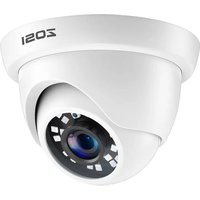
1AC-4182C-WS-N - Caméra de surveillance ZOSI - Notice d'utilisation et mode d'emploi gratuit
Retrouvez gratuitement la notice de l'appareil 1AC-4182C-WS-N ZOSI au format PDF.


| Caractéristiques Techniques | Résolution 1080P, vision nocturne, angle de vue de 90 degrés, étanchéité IP66 |
|---|---|
| Utilisation | Idéale pour la surveillance intérieure et extérieure, compatible avec les systèmes de sécurité ZOSI |
| Maintenance et Réparation | Nettoyage régulier de l'objectif, mise à jour du firmware via l'application ZOSI |
| Sécurité | Chiffrement des données, accès sécurisé via application mobile, notifications en temps réel |
| Informations Générales | Installation facile, support client disponible, garantie de 2 ans |
FOIRE AUX QUESTIONS - 1AC-4182C-WS-N ZOSI
Questions des utilisateurs sur 1AC-4182C-WS-N ZOSI
0 question sur cet appareil. Repondez a celles que vous connaissez ou posez la votre.
Poser une nouvelle question sur cet appareil
Téléchargez la notice de votre Caméra de surveillance au format PDF gratuitement ! Retrouvez votre notice 1AC-4182C-WS-N - ZOSI et reprennez votre appareil électronique en main. Sur cette page sont publiés tous les documents nécessaires à l'utilisation de votre appareil 1AC-4182C-WS-N de la marque ZOSI.
MODE D'EMPLOI 1AC-4182C-WS-N ZOSI
Merci d'avoir acheté cette caméra de surveillance de ZOSI. Cette caméra peut fonctionner dans presque toutes les conditions de luminosité, de la lumière du jour (à condition qu'elle ne soit pas directement irradiée par le soleil) à l'obscurité totale.
La caméra est très sensible à la lumière et peut donc être utilisée dans même un tout petit peu de lumière pour créer une image de ce qu'elle a capturé. Quand il est en basse lumière, cela apparaît comme une image en noir et blanc.
Dans l'obscurité totale ou dans un environnement de quasi-obscurité totale, la caméra utilise des LEDs infrarouges intégrées pour éclairer la zone en face de lui. Cette lumière est invisible pour l'œil humain, bien que vous puissiez remarquer une faible lueur rouge provenant de l'avant de la caméra, ce qui est un phénomène normal.
Dans un environnement bien éclairé, la fonction IR Cut Filtreur de la caméra peut filtrer les longueurs d'onde de la lumière inutiles aux caméras afin de fournir une image couleur claire.
Note importante: Toutes les juridictions ont des lois et règlements spécifiques relatifs à l'utilisation des
caméras. Avant d'utiliser cette caméra à quelque fin que ce soit, il est de la responsabilité de l'acheteur d'être conscient de toutes les lois et réglementations applicables qui interdisent ou limitent l'utilisation de caméras. Et l'acheteur doit également se conformer aux lois et règlements applicables.
Avertissement: Les modifications non approuvées par la partie responsable de la conformité peuvent annuler l'autorité de l'utilisateur à utiliser l'équipement.
Conseils de sécurité importantes
1) Assurez-vous que le produit est installé correctement et fixé de manière stable.
2) Ne l'utilisez pas si les fils et les bornes sont exposés.
Choisissez un emplacement pour cette caméra
Pour obtenir un effet optimal de la caméra, l'installation des caméras est essentielle. Vous devriez considérer la distance entre la caméra et son sujet pour vous assurer d'obtenir une bonne vision des zones ciblées. Pensez aussi aux endroits de montage appropriés (Par exemple, sous les avant-toits d'un toit est un bon choix) où il ne sera pas une cible facile pour les vandales ou affecté par les réflexions constantes de la lumière des véhicules en mouvement (ce qui peut provoquer une détection de mouvement faussement déclenchée). Il existe de nombreux facteurs à prendre en compte lors du choix d'un emplacement pour monter votre caméra, et pas seulement là où vous voulez le surveiller.
Pour monter la caméra
Placez la caméra à l'endroit où vous souhaitez la monter et marquez les trous de vis sur sa surface pour fixer les vis. Puis, en utilisant les vis appropriées pour la surface où vous vous préparez à fixer la caméra. Vissez la caméra de manière stable dans l'endroit.
Si vous montez la caméra sur une surface en bois, vissez la caméra directement sur la surface.
Si vous montez une caméra sur une surface de maçonnerie (briques, béton ou similaire), vous devrez utiliser les chevilles fournies.
Montez la caméra
La caméra peut être montée sur une surface plane et verticale à l'aide de vis. La surface doit avoir une force suffi sante pour maintenir la caméra. Des matériaux tels que le bois dur, la brique ou la maçonnerie sont de bonnes options. Vous pouvez monter la caméra sur une surface métallique, mais vous devrez fournir votre propre matériel de montage.
Positionnez les câbles
- Lors du réglage du câble, évitez de l'enrouler sur des objets à angles vifs.
- Ne placez pas votre câble à proximité d'un câblage électrique sous tension. L'électricité AC génère du «bruit» radio, ce qui peut interférer avec le signal de la caméra.
- Tout le câblage et les connecteurs doivent être isolés de manière appropriée. En attendant, ils devraient également être protégés contre l'humidité et la lumière du soleil, car ils ne sont pas résistants aux intempéries.
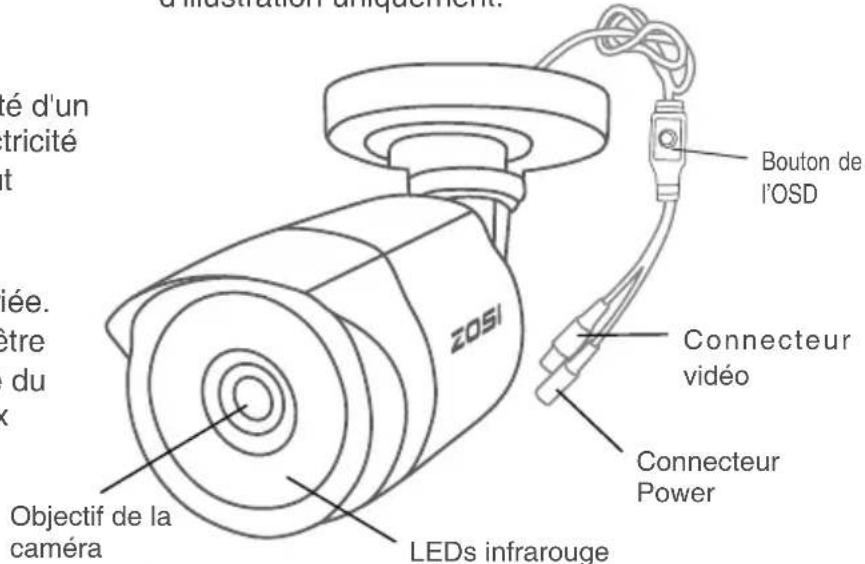
Veuillez noter, le modèle montré est à des fi ns d'illustration uniquement.
text_image
é d'un tricité t yée. tre du x Objectif de la caméra ZOSI LEDs infrarouge Bouton de l'OSD Connecteur vidéo Connecteur PowerMontez la caméra
text_image
ZOSI 1 2 3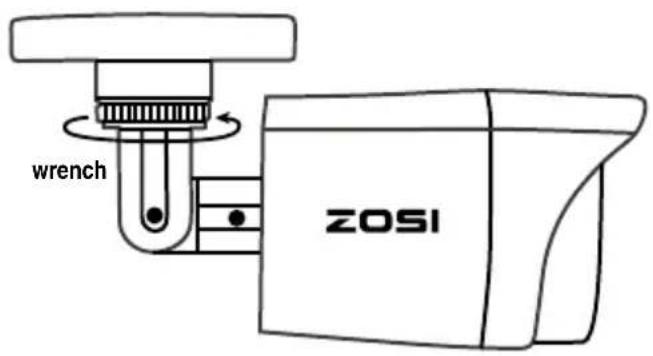
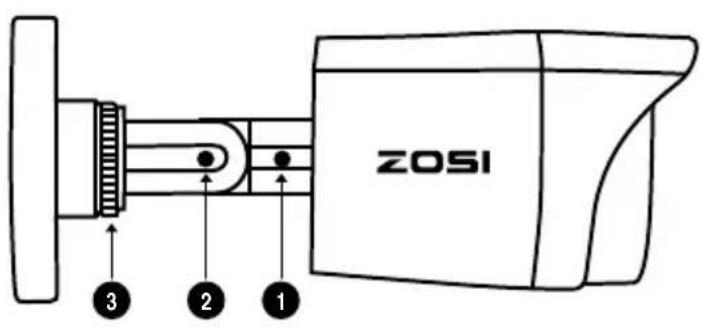
1 Utilisez un tournevis pour desserrer la vis, puis faites pivoter la caméra.
2 Desserrez la vis, puis ajuster l'articulation du coude.
3 Fixez le col du support avec la base de montage, puis faites tourner le support en desserrant la bague de verrouillage du joint radial. Une fois en position, resserrez la bague.
Guide de connexion
Veuillez noter, le modèle montré est à des fins d'illustration uniquement.
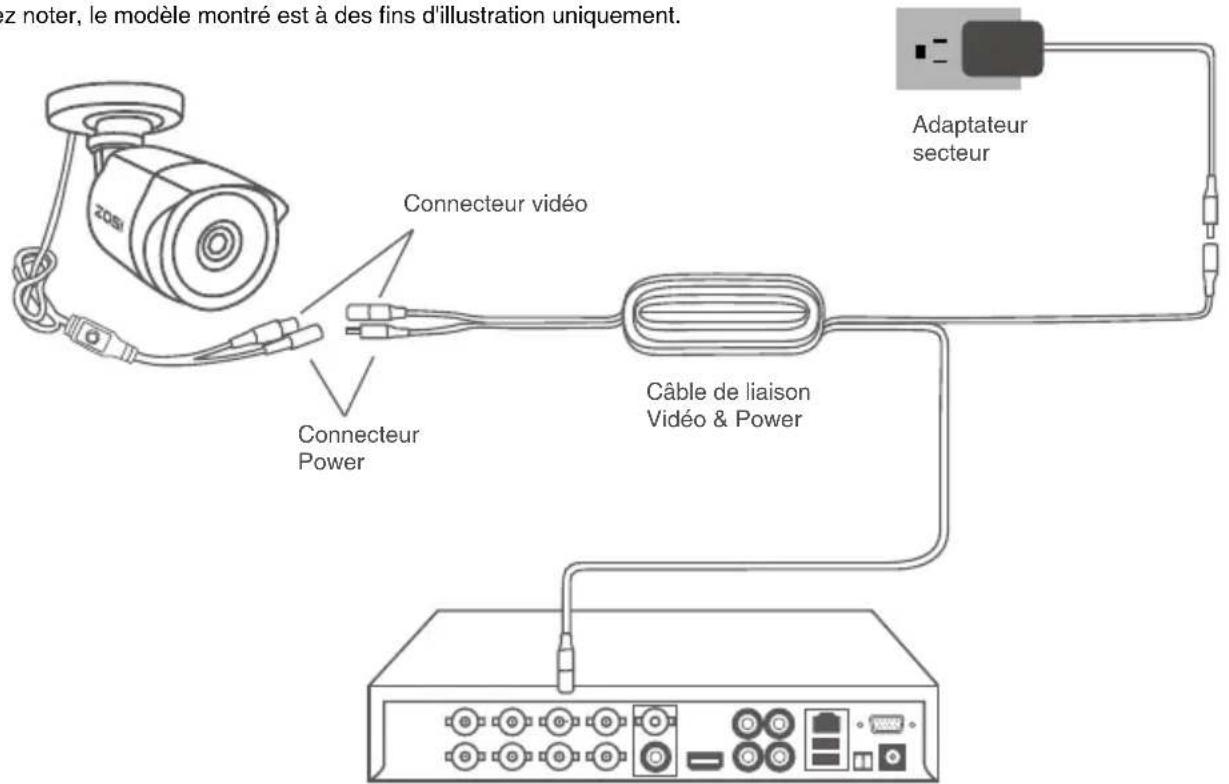
text_image
z noter, le modèle montré est à des fins d'illustration uniquement. Connecteur vidéo Connecteur Power Câble de liaison Vidéo & Power Adaptateur secteurBouton de l'OSD
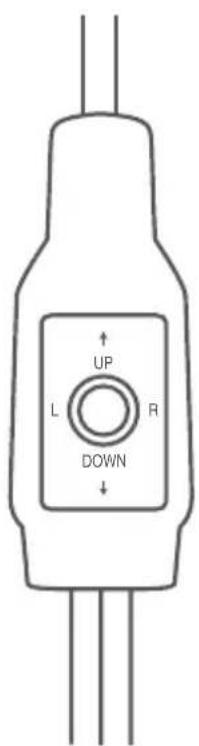
text_image
UP L R DOWN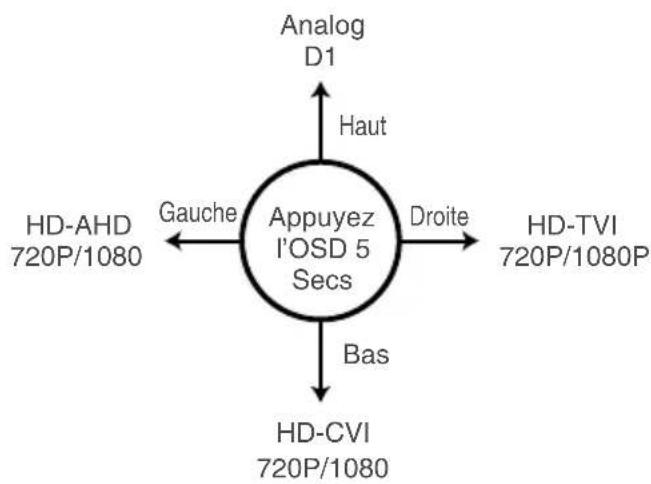
flowchart
graph TD
    A["Appuyez I'OSD 5 Secs"] --> B["Analog D1"]
    A --> C["Haut"]
    A --> D["Droite"]
    A --> E["HD-AHD 720P/1080"]
    A --> F["HD-CVI 720P/1080"]
    A --> G["Bas"]
    A --> H["Hauche"]
Changez le mode de la caméra par le bouton OSD lorsque la caméra est allumée. Appuyez sur le bouton dans le menu OSD:
assez à AHD: Appuyez sur le bouton gauche pendant 5 secondes Passez à TVI: Appuyez sur le bouton droit pendant 5 secondes Passez à CVBS: Appuyez sur le bouton Upward pendant 5 secondes Passez en CVI: Appuyez sur le bouton vers le bas pendant 5 secondes
MAIN MENU
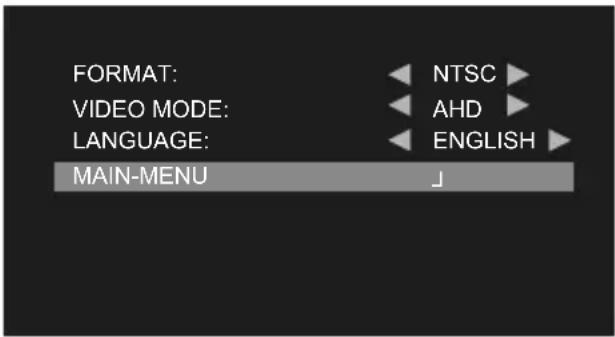
text_image
FORMAT: VIDEO MODE: LANGUAGE: MAIN-MENU NTSC AHD ENGLISH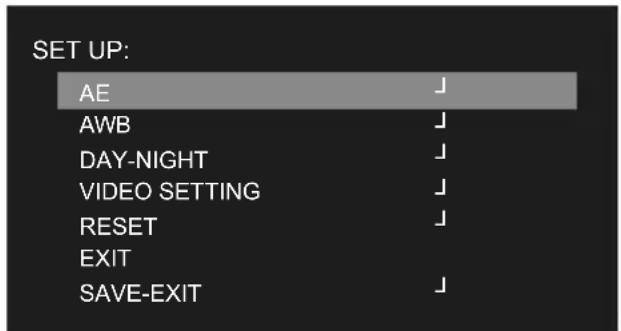
Q: L'affichage de perte de vidéo sur mon moniteur où est censé afficher l'image?
R: 1. Vérifiez si le câble d'extension (alimentation et vidéo) est correctement connecté à la caméra.
2. Vérifiez si la sortie vidéo de la caméra est correctement connectée au canal d'entrée vidéo sur le DVR.
3. Vérifiez si l'alimentation de la caméra est fermement connectée à l'alimentation.
4. Si le mode de la caméra ne correspond pas à votre DVR, il existe deux méthodes pour l'ajuster.
5. Appuyez sur le bouton "Bas" du menu OSD pendant 5 secondes, si aucune image n'apparaît, continuez à appuyer sur les boutons "Gauche", "Droite", "Haut", chacun pendant 5 secondes.
6. Jusqu'à ce que le signal corresponde à votre DVR.
Assurez-vous que la camér a le même signal avec le DVR. Utilisez le joystick OSD pour changer le mode de votre caméra et le faire correspondre avec le mode vidéo de votre DVR.
Conditions générales de garantie limitée
ZOSI Communications garantit ce produit contre les défauts de fabrication, et tout le matériel sera garanti pour une période d'un an à compter de la date d'achat initiale. Vous devez présenter votre reçu comme preuve de date d'achat pour la validation de la garantie. Toute unité qui s'avère défectueuse pendant la période indiquée sera réparée sans frais pour les composants ou la main-d'œuvre. Remplacé à la seule discrétion de ZOSI. L'utilisateur final est responsable de tous les frais de transport lorsqu'il est nécessaire d'envoyer le produit au centre de réparation de ZOSI. L'utilisateur final est responsable de tous les frais d'expédition lors de l'expédition du produit depuis n'importe quel pays autre que le pays d'origine.
La garantie ne couvre pas les dommages accidentels, accidentels ou consécutifs résultant de l'incapacité d'utilisation de ce produit. L'utilisateur final doit assumer la responsabilité de tous les coûts associés à l'installation ou au retrait de ce produit causés par un commerçant ou une autre personne. Cette garantie s'applique uniquement à l'acheteur original du produit, et il est interdit de transférer le produit à un tiers. Il rendra toutes les garanties annulées s'il y a des utilisateurs finaux non autorisés ou si des tiers modifient un élément ou en abusent ou en abusent.
Selon la loi, certains pays n'autorisent pas les limitations sur certaines exclusions de cette garantie. Le cas échéant, les lois, règlements et droits légaux locaux auront préséance.