COOLPIX 2000 - Appareil photo numérique NIKON - Notice d'utilisation et mode d'emploi gratuit
Retrouvez gratuitement la notice de l'appareil COOLPIX 2000 NIKON au format PDF.

| Intitulé | Description |
|---|---|
| Type de produit | Appareil photo numérique compact |
| Résolution maximale | 20 mégapixels |
| Zoom optique | 5x |
| Écran | Écran LCD de 3 pouces |
| Enregistrement vidéo | 1080p à 30 images par seconde |
| Connectivité | USB, HDMI, Wi-Fi |
| Alimentation électrique | Batterie lithium-ion rechargeable |
| Dimensions approximatives | 95 x 58 x 27 mm |
| Poids | Approx. 155 g (avec batterie et carte mémoire) |
| Compatibilités | Compatible avec les cartes SD, SDHC et SDXC |
| Type de batterie | EN-EL19 |
| Tension | 3.7 V |
| Fonctions principales | Mode automatique, mode scène, détection de sourire, mode panorama |
| Entretien et nettoyage | Utiliser un chiffon doux pour nettoyer l'objectif et l'écran |
| Pièces détachées et réparabilité | Disponibilité limitée des pièces détachées, réparation recommandée par un professionnel |
| Informations générales | Idéal pour les photographes amateurs, léger et facile à transporter |
FOIRE AUX QUESTIONS - COOLPIX 2000 NIKON
Questions des utilisateurs sur COOLPIX 2000 NIKON
0 question sur cet appareil. Repondez a celles que vous connaissez ou posez la votre.
Poser une nouvelle question sur cet appareil
Téléchargez la notice de votre Appareil photo numérique au format PDF gratuitement ! Retrouvez votre notice COOLPIX 2000 - NIKON et reprennez votre appareil électronique en main. Sur cette page sont publiés tous les documents nécessaires à l'utilisation de votre appareil COOLPIX 2000 de la marque NIKON.
MODE D'EMPLOI COOLPIX 2000 NIKON
Guide Nikon de la photographie numérique Avec le
COOLPIX2000
APPAREIL NUMÉRIQUE

ÉTAPE 1—Préparation de l'appareil photo

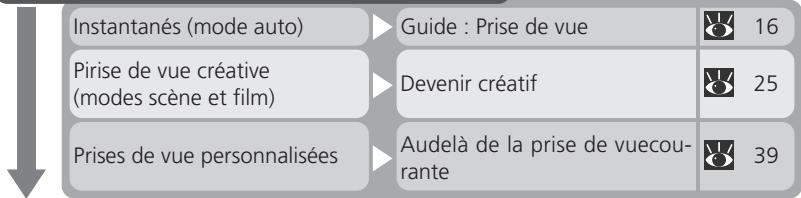
ÉTAPE 2—Prise de vue
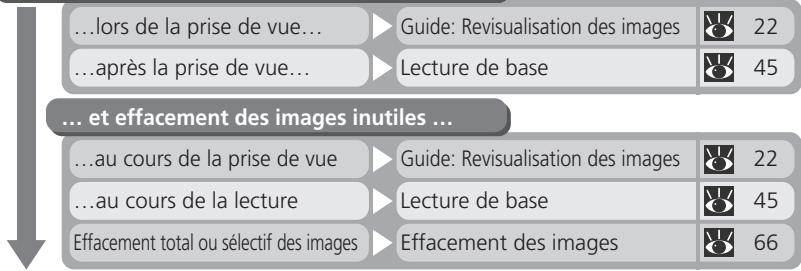
ÉTAPE 3—Lecture des images
ÉTAPE 4—Installation du logiciel de l'appareil photo

ÉTAPE 5—Appréciez vos images ...

Documentation relative à l'appareil
La documentation relative au COOLPIX 2000 comprend les manuels répertoriés cédssous. Lisez bien attentivement toutes les instructions fournies dans ces manuels afin de tirer profit au maximum de votre apparéil photo.
Guide de Demarrage Rapide
Le Guide de Demarrage Rapide you explique comment déballer et prépar votre apparéil numérique Nikon, effectuer vos premières prises de vue, installer le logiciel de votre apparéil photo et transférer les images sur votre ordinateur.
Guide de la Photographie Numérique
Le Guide de la Photographie Numérique (leprésent manuel) vous fournit toutes instructions pour l'utilisation de votre apparéil numérique.
Manuel de Référence de Nikon View 5
Le Manuel de Référence de Nikon View 5 vous est offert en formatlectronique sur le CD-ROM livre avec votre apparéil numérique. Pour des explications concernant la visualisation du Manuel de Référence, reportez-vous au chapitre intitulé "Connexions" dans ce manuel.
Presentsation

Familiarisation

Premières étapes

Prise de vues

Revisualisation des images

Devenir créatif

Connexion à un ordinateur

Connexion à un téléviseur ou à un magnétoscope

Au delà de la prise de vue courante

Lecture de base

Menu Prise de vue

Menu Lecture

Menu de configuration

Notes techniques

Index

Pour votre sécurité
Afin d'eviter d'endommagerVoteappareilNikon ou de vous blesser, lisez attentivement les mesures de precautions à prendre, avant d'utiliser voitrappeire. Conserveces instructions dans un lieu accessible à d'autres personnes utilisant le produit.
Les conséquences pouvant résultat de la non-observance des précautions décrites dans cette section sont indiquées par les symboles suivants :

Cet te icône ne indique les avertissements, les informations dont vous doivent prendre reconnaissance avant d'utiliser votre produit Nikon, et ce afin d'éviter tout incident éventuel.
AVERTISSEMENTS

Mettez l'appareil photo immediatement hors tension en cas de mauvais fonctionnement
Si vous remarquez de la fumée ou une odeur anormale provenant de l'équipment ou de l'adaptateur secteur (optionnel), débranchez l'alimentation secteur et retirez immédiatement les piles, en évitant de vous brûler. Une'utilisation prolongée de l'appareil peut entraîner des blessuresAprès avoir retiré les piles, confiez votre apparéil à un centre Nikon agrée pour un contrôle.

N'utilisez pas l'équipement en présence de gaz inflammables
N'utilisez pas l'équipement électronique en présence de gaz inflammbables. Cela pourrait provoquer une Explosion ou un incendie.

Faites attention lorsque vous utilisez la courroie de transport
Vous pourriez sinon vous étrangler lorsque vous portez la courroie de transport autour du cou. Prenez garde à ne jamais placer la courroie de transport autour du cou d'un jeune nouveauveau-né ou d'un infant.

Ne démontez pas l'appareil
Vou puevez vous blesser si vous touchez les parties internes de l'appareil. En cas de mauvais fonctionnement du produit, sa réparation ne doit être confiée qu'a un technicien qualifié. Lorsque l'appareil s'ouvre à la suite d'une chute ou d'un autre incident, retirez les piles et/ou l'alimentation secteur et confiez le produit à un centre Nikon agree.

Observe les précautions nécessaires lorsque vous manipuez les piles Les piles risquent de couler ou d'exploser si elles ne sont pas manipulées avec soin. Observe les précautions suivantes lors de la manipulation des piles utilisées avec ce produit.
Assurez-vous que l'appareil est hors tension avant d'y introduire ou d'en-retirer les piles. Si vous utilisez l'alimentation secteur, assurez-vous qu'il est bien débranché.
N'utilisez que des piles alcalines LR6 (AA), NiCad, ou NiMH.
- Lors de l'insertion des piles, assurez-vous que les bornes + et - sont orientées correctement.
- Ne court-circuitez pas les piles ou ne les démontez pas.
- N'exposez pas les piles à une flamme ou à une chaleur excessive.
N'immergez pas les piles dans de I'eau ou ne les exposez pas a une très forte humidité.
- Ne transportez pas les piles ou ne les rangez pas avec des objets métalliques tels que des colliers ou des pinces à cheveux.
- Les piles risquent de couler lorsqu'elles complètement déchargees. Afin d'éviter d'endommager l'appareil photo, voirlez à retarder les piles, le cas échéant.
- Immediatement après l'utilisation ou lors d'une utilisation prolongée de l'appareil photo avec des piles, il se peut que ces dernières surchauffent. Veiliez àmettre l'appareil hors tension et à laisser refroidir les piles avant de les retireur de l'appareil.
- Cessez d'utiliser immédiatement l'appareil photo, si vous remarquez une décoloration ou une déformation des piles.

Utilisez les câbles appropriés
Lors de la connexion de cables aux portes d'entrée et de sortie, utilisez exclusivement des cables agreés par Nikon pocet apparéil, afin de vous conformer aux réglementations du produit.

Ne laisses pas l'appareil à la portée des enfants
Prenez garde à ce que les enfants ne mettent pas les piles ou autres petits composants de l'appareil dans la bouche.

Retrait des cartes mémoire
Les cartes risquent de chauffer durant l'utilisation de l'appareil. Prenez garde lorsque vous les retirez de l'appareil.

CD-ROMs
Les CD-ROMs contenant les logiciels ainsi que les manuels ne doivent pas etre lus sur un lecteur de CD audio. Cela pourrait occasionner une perte auditive ou provoquer une détérioration de I'equipement.

Observe des précautions nécessaires lorsque vous opèrez au flash
L'utilisation d'un flash à proximite des yeux d'un être humain ou d'un animal peut porter atteinte temporairement à la vue. Prenez garde lorsque vous photographiez des nouveaux nés, car le flash doit se couver au moins à un métre du sujeit.

Evitez tout contact avec les cristaux liquides
Si I'écran ACLse brisait, prenez garde à ne pas vous blesser avec les débris de verre et veilée à évitier tout contact des cristaux liquides de I'écran ACL avec la peau, les yeux ou la bouche.
- La reproduction, la transmission, la transcription, le stockage sur un système de récapération, la traduction, intégrale ou partielle, de tout manuel fourni avec votre produit Nikon sans notre autorisation préalable est strictement interdite.
-
Nikon se reserve le droit de modifier les caractéristiques du matériel et des logiciels informatiques décrits dans ces manuels à tout moment et sans avis préalable.
-
Nikon décline toute responsabilité des conséquences résultat de l'utilisation de ce produit.
- Nous avons pris le plus grand soin dans l'édition de ce manuel, mais dans le cas où vous rencontresriez la moindre erreur, veuillez en faire part au représentant Nikon local (ses coordonnées sont fournies séparément).
Avis pour les utilisateurs aux Etats-Unis
Déclaration de la FCC (Federal Communications Commission) pour la protection contre les parasites
Cet équipement a ete teste et certifie conforme aux limites des reglementations FCC, Partie 15, pour les dispositifs numériques de classe B. Ces limites sont établies pour apporter une protection convenable contre les parasites nuisibles dans une installation privée. Cet équipement generne, utilise et peut émettre des radiofréquences, et s'il n'est pas installé et utilise suivant les instructions, il peut etre la cause de parasites nuisibles lors de communications radio. Toutefois, il n'est pas garanti que des parasites ne se produiront pas dans une installation particuliere. Si I'appareil cause des interférences nuisibles lors d'une réception de radio ou de télévision, ce que I'on peut déterminer en éteignant et en allumant I'equipement, I'utiliseur est invite a tenter de corriger les parasites en ayant recours à l'une ou a plusieurs des mesures suivantes :
- Réorienter et régler l'antenne de réception.
- Augmenter la distance entre l'équipe-ment et le récepteur.
- Connecter l'équipement à une prise sur un circuit différent de celui du récepteur.
- Consulter le revendeur ou un technician radio/TV pour obtenir une assistance supplémentaire.
Nikon
E2000

Tested To Comply
With FCC Standards
FOR HOME OR OFFICE USE
ATTENTION
Modifications
La FCC prévient l'utilisateur que tout changement ou modification apportés à ce matériel sans l'accord écrit de Nikon Corporation, sont susceptibles d'invalider l'homologation du matériel.
Cables d'interface
Veuillez utiliser les cables d'interface vendus ou fournis par Nikon pour votre équipement. L'utilisation d'autres cables d'interface peut vous faire dépasser les limites autorisées par les règlementations FCC, Partie 15, pour les dispositifs numériques de classe B.
Nikon Inc.,
11747-3064, Etats-Unis
Tel.: 631-547-4200
Avis pour les utilisateurs au Canada CAUTION
Cet apparéil numérique de la classe B respecte toutes les exigences du Reglement sur le matériel brouilleur du Canada.
Avis concernant l'interdiction de copie ou de reproduction
Sachez que la simple possession de matériel copie ou produit par l'intermédiaire d'un scanner, d'un apparil photo numérique ou d'un autre dispositif peut être punie par la loi.
- Éléments dont la copie ou la reproduction sont interdites par la loi
Ne copiez ni ne reproduisez des billets de banque, des pieces, des titres, des bons du Trésor ou des obligations d'autorités locales, même si ces échantillons sont estampillés "Specimen".
La copie ou la reproduction de billets de banque, de pieces, de titres circulant à l'étranger sont interdites.
La copie ou la reproduction de timbres postaux ou de cartes postales neufs émis par le gouvernement, sont interdites sans l'autorisation préalable du gouvernement.
La copie ou la reproduction de timbres fiscaux émis par le gouvernement, et des documents authentifiés stipulés par la loi, sont interdites.
- Restrictions applicables à certaines copies et reproductions
Le gouvernement a émis des réserves quant à la copie ou à la reproduction de titres émis par des sociétés privées (actions, billets à ordre, chêques, chèque-cadeaux, etc.), de coupons de transport, ou de bons, sauf dans le cas où un nombre minimum de copies indispensablees doivent être fournies par une société à des fins commerciales. Ne copiez pas ou ne reproduisez pas des papiers d'identité officiels, des licences émises par lesouviers publics et par des groupes privés, des cartes d'identité, des tickets-restaurant, et autres tickets monnayables.
- Respect de la propriété intellectuelle La copie ou la reproduction d'oeuvres telles que des livres, de la musique, des tableaux de peinture, des gravures sur bois, des cartes géographiques, des dessins, des films, et des photos, qui sont soumis à des droits de reproduction d'oeuvres intellectuelles, sont interdites, sauf dans le cadre d'un usage personnel privé ou d'un usage restreint similaire sans but commercial.
Propriété industrielle
Apple, le logo Apple, Macintosh, Mac OS, Power Macintosh, Powerbook et QuickTime sont des marques d'Apple Computer, Inc. Finder, Power Mac, iMac et iBook sont des marques déposées d'Apple Computer, Inc. IBM est une marque déposée de International Business Machines Corporations. Microsoft et Windows sont des marques déposées de Microsoft Corporation. Pentium est une marque de Intel Corporation. Internet est une marque de Digital Equipment Corporation. CompactFlash est une marque de SanDisk Corporation. Lexar Media est une marque de Lexar Media Corporation. Adobe et Acrobat sont des marques déposées de Adobe Systems Inc. Zip est une marque déposée de Iomega Corporation aux Etats-Unis et dans d'autres pays. Tous les autres noms de marque mentionnés dans ce manuel ou dans d'autres documents fournis avec votre produit Nikon, sont les marques, déposées ou non, de leurs détenteurs respectifs.
Table des matieres
Documentation relative à l'appareil
Pour vous securité
Avis iv
Introduction:Avant de commencer 1
Présentation : À propos de ce manuel 2
Familiarisation : Les constituents de votre apparéil photo et leurs fonctions... 4
Ou les trouver—Les composants du COOLPIX 2000 4
Comment les utiliser—Les commandes et les affichages de l'appareil photo ... 6
Premières étapes :
Préparation de votre apparéil photo avant son utilisation 9
Étape 1—Attacher la courroie de transport de l'appareil photo 9
Étape 2—Insérer les piles 9
Etape 3-Inserer la carte memoire 10
Étape 4—Choisir une langue 12
Étape 5—Programmer la date et l'heure 13
Guide:Mise en route 15
Prise de vue : Les bases 16
Étape 1—Préparer l'appareil photo 16
Étape 2-Ajustez les paramétres de l'appareil photo (optionnel) 18
Étape 3—Cadrez l'image 19
Étape 4—Mettre au point et prendre la photo 20
Étape 5—Mettre l'appareil hors tension 21
Revisualisation des images : Revisualisation rapide 22
Revisualisation rapide 22
Revisalisation en vues miniatures 24
Devenir créatif : Choix d'un mode 25
Connexions: Connexion à des périphériques externes 29
Connexion à un ordinateur : Nikon View 5 30
Avant de commencer : Installation de Nikon View 5 30
Établier la connexion : Connexion à votre ordinateur 32
Connexion à un téléviseur ou à un magnétoscope 38
Au delà de la photo instantanée:Réglages de l'appareil photo 39
La selection du mode de mise au point : La commande 40
Déclenchement différé: Mode retardateur 41
Cadrage des images : Zoom optique et zoom numérique 42
Photographie au flash : La commande 43
Lecture de base: Mode de lecture 45
Lecture plein cadre 46
Lecture de vue miniature 48
Effectuer un gros plan : Le Zoom de lecture 49
Creation d'une petite copie de l'image : L'options Petit image 50
Lecture de films 52
Le guide des menus : Utilisation des menus de l'appareil photo 53
Menu Prise de vue: Reglage des options de prise de vue 54
Utilisation efficace de la mémoire : Les options Qualité et Taille de l'image...... 56
Restitution fidèle des couleurs : L'option Balance des blancs 58
Mesure de I'exposition : Le systeme de mesure 60
Prise de vue sequentiere: Prise de vue 61
Obtenir des images plus nettes : L'option BSS ( Sélecteur de(Meilleure vue) .... 62
Réglage de l'exposition : Correction expo 63
Accentuation des contours : L'option Nettété 64
Menu Lecture : Gestion des images 65
Effacement des images : L'option Effacer 66
Lecture automatique:L'option Diaporama 68
Enregistrement des photos auxquelles you tenez : L'option de Protégéger 70
Orded'impression:L'optionRegl'impr. 71
Marquage des images en vue de leur transfert : L'option Transfert auto 73
Menu SET-UP:Configuration de I'appareil photo 74
Réglage de la luminosité de l'écran ACL : L'option Luminosite 75
Formatage de cartes mémoires : L'option Formatage carte 75
Prolonger l'autonomie des piles:L'option Extinction auto. 76
Choix d'un standard video: Mode Video 76
Choix d'un protocole USB:L'option USB 77
Notes techniques : Entretien de l'appareil photo, Options et Ressources Internet 79
Accessoires optionnels 80
Entretien de I'appareil photo et des piles 81
Ressources Internet 83
Detection des dysfonctionnements 83
Charakteristiques 89
Index 92
Introduction
Avant de commencer
Ce chapitre est composé des sections suivantes :
Présentation
Nous vous conseillons de dire cette section pour en savoir davantage sur l'organisation de ce manuel ainsi que sur les symboles et les conventions utilisés.
Familiarisation
Marquez cette section avec un signet. Vous pourrez vous y reporter plus facilement au cours de la lecture du manuel pour en apprendre davantage sur les noms et les fonctions des composants de l'appareil photo.
Premières étapes
Cette section explique en détaïl les étapes à respecter lorsqu'elles vous utilisez cette apparéil photo pour la première fois :
| Étape 1 | Attacher la couroie de transport de l'appareil photo | 9 |
| Étape 2 | Insérer les piles | 9-10 |
| Étape 3 | Insérer la carte mémoire | 10-11 |
| Étape 4 | Choisir une langue | 12 |
| Étape 5 | Programmer la date et l'heure | 13-14 |
Présentation


2-3
Familiarisation


4-8
Premières étapes


9-14
Nous vous remercions d'avoir fait l'acquisition d'un apparéil numérique COOLPIX 2000. Leprésent manuel a été rédigè dans le but de vous permettre d'appréciert de prendre avec plusieurs des photos numériques avec cet apparéil. Il vous explique non seulement comment fonctionné le COOLPIX 2000, mais également pourquoi certaines caractéristiques y ont été inclues et comment elles peuvent être utilisées pour effectuer des prises de vue dans différentes situations.

N'utilisez que des accessoires électroniques de marque Nikon
Conçu selon les normes les plus exigeantes, votre apparéil numérique COOLPIX Nikon est doté d'un circuit électronique complexe. Seuls les accessoires produits et certifiés par Nikon (dont les alimentations secteurs) destinés à être utilisés avec votre apparéil photo numérique Nikon sont testés et approvés par la marque. Ils respectent les conditions de sécurités exigées par Nikon.
L'UTILISATION D'ACCESOIRES DE MARQUE AUTRE QUE NIKON POURRAIT ENDOMMAGER VOITE APPAREIL PHOTO ET ANNULER LA GARANTIE DE VOITE APPAREIL NIKON.
Pour de plus amples renseignements sur les accessoires de marque Nikon, veuillez contacter votre revendeur Nikon agree le plus proche.
Afin de facilititer votre recherche d'informations, les symboles et les conventions suivantes ont ete utilisés dans le present manuel :

Cette icone désigne les avertissements et les informations dont vous doivent prendre conscience avant d'utiliser votre apparéil photo, et ce afin d'éviter de l'endommager.

Cette icône désigne des astuces, des informations supplémentaires qui peuvent vous être utiles lors de l'utilisation de votre apparéil photo.

Cette icône désigne des remarques et des informations que vous doivent dire avant d'utiliser votre apparéil photo.

Cette icône indique que d'autres formations complémentaires sont disponibles dans ce manuel ou dans d'autres documentations.

Apprentissage par le Web
Dans le cadre de son programme d'apprentissage par le Web, Nikon met à votre disposition de manière permanente des informations sur ses appareils et des mises à jour sur les sites Web suivants :
- Pour les utilisateurs aux Etats-Unis : http://www.nikonusa.com/
- Pour les utilisateurs en Europe : http://www.nikon-euro.com/
- Pour les utilisateurs en Asie, Océanie, au Moyen-Orient et en Afrique : http://nikon-asia.com/
Visitez ces sites pour obtenir les plus récentes informations concernant les produits Nikon, des astuces, des réponses aux questions posées le plus fréquemment (FAQs) ainsi que des conseils d'ordre général sur l'imagerie et la photographie numériques. Pour de plus amples informations, veuillez contacter vous représentant Nikon le plus proche. Consultez l'adresse URL suivante pour Brokerer ses coordonnées : http://www.nikon-image.com/eng/
Passez quelques instants à vous familiariser avec les commandes et les affichages de votre apparéil photo.
Où les trouver – Les constituants du COOLPIX 2000
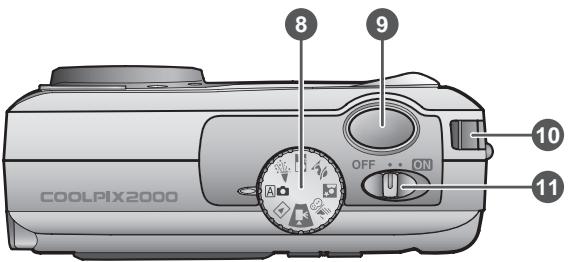
Les différents constituants de l'appareil photo sont identifiés ci-dessous. Pour de plus amples renseignements sur la fonction de chacun d'entre eux, reportez-vous aux numérodes pages indiqués.
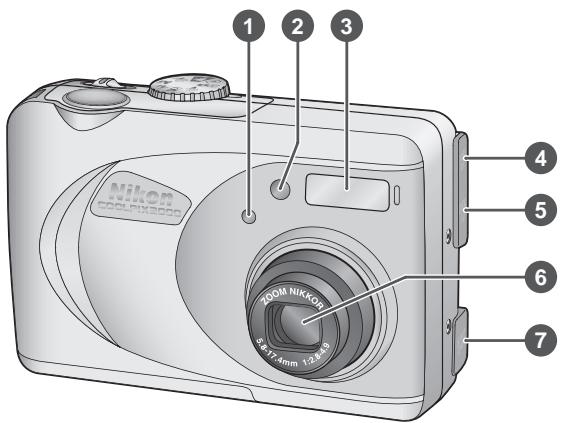
1 Cellule photographique
2 Temoin du retardateur 41
3 Flash intégré 19
4 Connecteur sorite video (sous le volet) 38
5 Connecteur USB (sous le volet) ... 33
6 Objectif 19
7 Prise d'entrée adaptateur secteur (sous le volet)
8 Selecteur de mode 16, 25, 46
9 Declencheur 20-21, 41
10 Oeillet pour la couroie de transport ... 9
11 Commutateur 16, 21, 33
12 Commande (Retardateur)/ SMALL PIC. 41, 50
13 Commande (Mise au point)/ (transfert) 32-33, 40
14 Commande (Mode flash)/(effacement) 23-24, 46, 48
15 Temoin de disponibilité du flash ... 16, 20
16 Commandes Zoom ( ) .... 19, 42
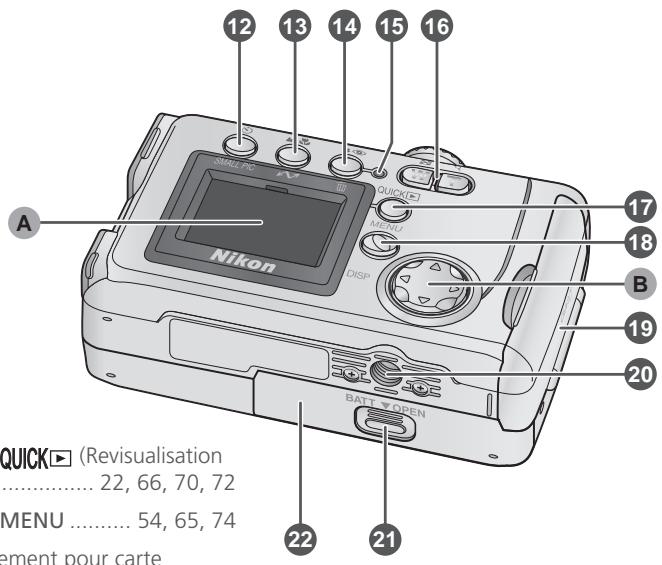
17 Commande QUICK (Revisualisation rapide) 22, 66, 70, 72
18Commande MENU 54,65,74
19 Volet du logement pour carte mémoire 10-11
20 Prise pour fixation sur pied
21 Verrouillage du logement pour alimentation 9
22 Volet du logement pour alimentation 9-10
A Moniteur 6
B Selecteur multi-directionnel .... 8
Comment les utiliser - Les commandes et les affichages de l'appareil photo
A Le moniteur ACL
Le monieur ACL permet de composer les images avant d'effectuer vos prises de vue. En mode de prise de vue, le monieur ACL affiche la vue à travers l'objetif de l'appareil photo. Il fournit également des informations sur la configuration de l'appareil photo.
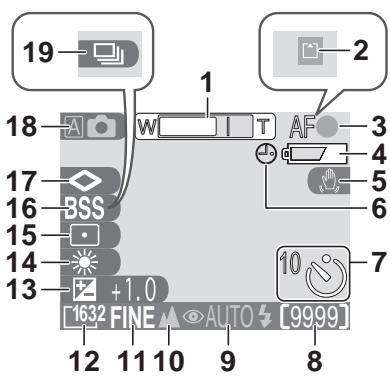
1 Indicateur du zoom 19, 42
2 Indicateur d'enregistrement 1... 21, 86
3 Indicateur de mise au point 2 20
4 Indicateur de la tension des piles 3 17
5 Icène Bouge de l'appareil photo 4 25-26, 44, 86
1 Apparait dans la même position que l'indicateur de mise au point.
2 N'aparait que lorsque le déclenceur se sollicité légarement.
3 N'apparait que lorsque les piles sont déchargees.
6 Icène "Date non programmée"5 ... 14
7 Indicateur du retardateur 41
8 Nombre de vues restantes 17
9 Mode de flash 25, 43
10 Mode de mise au point 40
11 Qualité de l'image 57
12 Taille de l'image 57
13 Correction d'exposition 63
14 Balance des blancs 58
15 Mode du système de mesure .... 60
16 Selecteur de bonne vue (BSS)... 62
17 Accentuation des contours de l'image 64
18 Mode Prise de vue/Scène..... 16,25
19 Mode de prise de vue continue 6
4 N'apparait qu'a des vitesses d'obturation lentes.
5 Apparait lorsque la date et l'heure n'ont n'a pas été programmesmées.
6 Apparait dans la même position que l'indicateur BSS.
Le moniteur ACLsert également à visualiser les images avant d'effectuer les prises de vue. Lorsqu'une image est affichee entierement, les infos sur l'image sont surimprimées sur la photo.
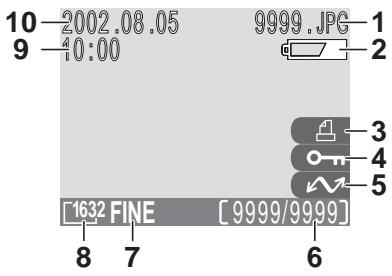
1 Numéro et type du fichier 47
2 Indicateur de la tension des piles *.. 17
3 Icône de l'ordre d'impression .... 71
4 Icène de protection 67, 70
5 Icione de transfert 75
6 Nombre de vues actuel/ Nombre total de vues
7 Qualité de l'image 57
8 Taille de l'image 57
9 Heure d'enregistrement 13
10 Date d'enregistrement 13
- N'apparait que lorsque les piles sont déchargées.

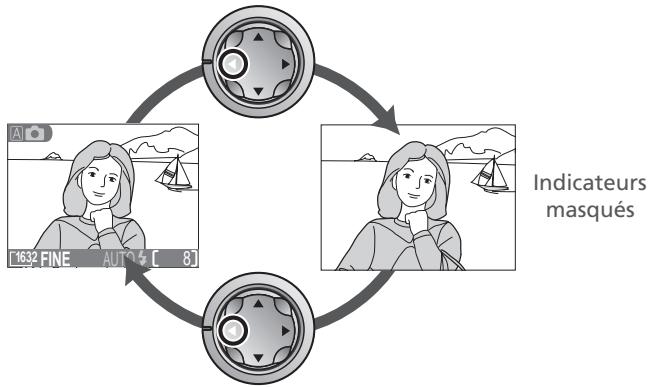
Contrôle monitreur ACL
Pour masquer les réglages de l'appareil photo ou lesinfos photo, presssez le sélectionur multi-directionnel vers la gauche. Rétérez cette manoeuvre pour afficher de nouveaux les indicateurs.
Indicateurs affichés
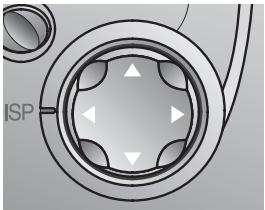
B Le selectable multi-directionnel
Le selector multi-directionnel sert à naviguer à travers les différents menus de l'appareil, à parcourir les pages, à selectionner les images durant la lecture, à faire défilier les images pendant le zoom de lecture, et à contrôler l'affichage des indicateurs sur le moniteur.
Lorsque vous utilisez votre apparéil photo pour la première fois, il vous faut compléter au préalable les étapes suivantes:
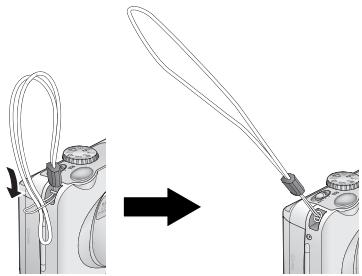
Étape 1—Attacher la courroie de transport de l'appareil photo
Attachez la courroie comme illustré ci-dessous.
Étape 2—Insérer les piles
Votre apparéil photo est alimenté par quatre piles alcalines LR6 (AA), NiCad, ou NiMH.
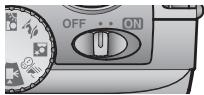
2.1 Mettre l'appareil photo hors tension
Mettez l'appareil photo hors tension avant d'insérer ou de retarder les piles.
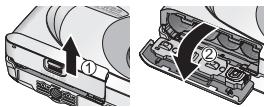
2.2 Ouvrir le volet du logement des piles
Presse le verrou du volet du logement des piles, faites glisser le volet (1) pour l'ouvrir (2).
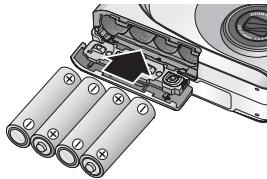
2.3 Insérer les piles
Insérez les piles avec les bornes "+" et "- dans le sens indiqué ci-dessous.
V Le volet de logement pour alimentation
Le volet peut être endommagé lorsqu'on le force lors de son ouverture ou de sa fermetre.
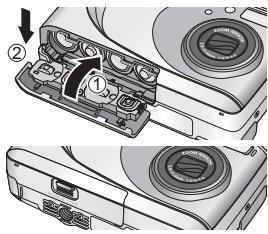
2.4 Refermer le volet du logement des piles
Relevez le volet (1) et faites-le glisser vers le bas jusqu'à ce qu'il s'enclanche et se mette en place (2). Pour éviter que les piles ne se déplacent au cours du fonctionnement de l'appareil, assurez-vous que le volet est bien verrouillé.
Étape 3—Insérer la carte mémoire
Le COOLPIX 2000 stocke les images sur des cartes mémoires CompactFlash™.
3.1 Mettre l'appareil photo hors tension
Mettez vous appeareil photo hors tension avant d'inserer ou de retarder les cartes mémoires.
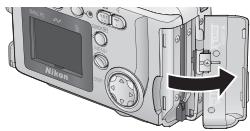
3.2 Ouvrir le volet du logement pour carte
Ouvrez le volet du logement pour carte comme illustré à droite.
Prenez note des averissements concernant les piles
Lisez et observez les avertissements et les instructions fournies par le fabricant des piles.
Avant le retrait des piles
Avant de-retirer les piles,assurez-vous que l'appareil photo est hors tension et que le témoin de disponibilité du flash est désactivé. Cela pourrait sinon endommager l'appa-eil photo ou la carte mémoire et entrainer une perte de données ou des paramètres enregistrés.
Autres sources d'alimentation
Pour permettre une alimentation permanente de votre apparéil photo lors d'une lecture prolongée des images ou lors de la connexion de l' apparéil à un ordinateur, nous vous conseillons de vous doter d'une alimentation secteur EH-53 (optionnel ; 80).
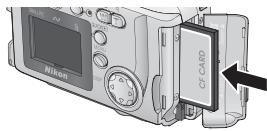
3.3 Insérer la carte mémoire Tota en monnant l'homme
Tout en maintainant l'appareil photo avec le monnateur ACL orienté vers vous, glissez la carte avec la face vers le dessus jusqu'à ce qu'elle se mette bien en place sur les contacts au fond du logement.
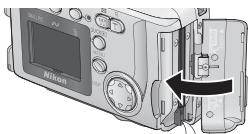
3.4 Refermer le volet du logement pour carte
Rabattez le bouton d'éjection et refermez le volet du logement pour carte.


Fermetre du volet du logement pour carte
Rabattez le bouton d'éjection avant de referrer le volet du logement pour carte. Lorsque le bouton d'éjection est en position verticale lorsque vous refermez le volet, cela risque d'éjecter partiellement la carte, ce qui peut provoquer à son tour des erreurs lors de la mise sous tension de l'appareil photo.

Formatage des cartes mémoires
Le terme "Formatage" est utilisé pour déscrie l'action d'effacer de manière permanente toutes les données contenues sur une carte mémoire dans le but de stocker davantage d'images. Toutes les autres cartes mémoires peuvent tout fois être formatées avant d'être utilisées pour la première fois. Pour de plus amples explications concernant le formatage de cartes, reportez-vous au chapitre intitulé "Menu de Configuration : Formatage des cartes mémoire" (375).
Étape 4—Choisir une langue
Les menus et les messages de l'appareil photo peuvent être affichés selon votre choix en allemand, en anglais, en japonais, en espagnol et en français. Pour désir une langue, assurez-vous que l'appareil est sous tension et suivez les étapes ci-dessous.
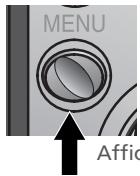
4.1
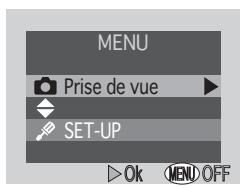
Afficher les menus de l'appareil photo

4.2
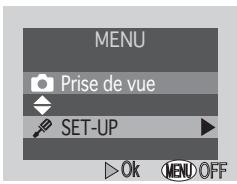
Mettre SET-UP en surbrillance

4.3
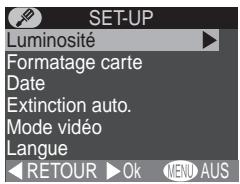
Afficher le menu SET-UP

4.4
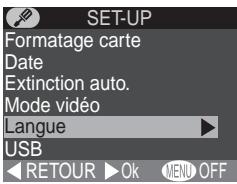
Mettre Langue en surbrillance

4.5
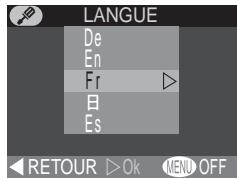
Afficher les options

4.6
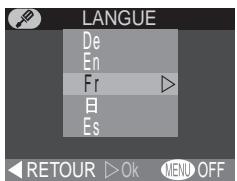
Choisir parmi Deutsch (Allemand), English (Anglais), Français, B (Japonais), ou Espanol (Espagnol)
4.7
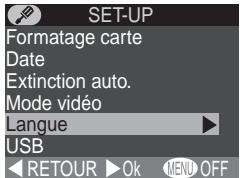
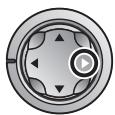
Revenir sur le menu "SET-UP". Passer à l'étape 5.1 pour programmer la date et l'heure
Étape 5—Programmer la date et l'heure
Lesinfos sur la date et l'heure d'enregistrement sont comprises dans toutes les photos prises à l'aide de votre apparéil numérique Nikon. Pour programmermer l'horloge interne de l' apparéil à l'heure et à la date correcte, affichez tout d'abord le menu "SET-UP" (voir Étape 5), et suivez la procédure suivante :
5.1

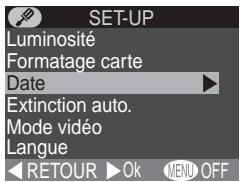
Mettre Date en surbrillance
5.2

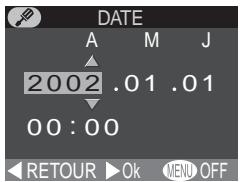
Afficher le menu DATE
5.3

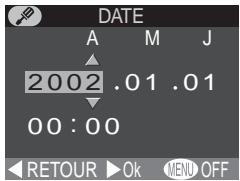
Editor l'année
5.4
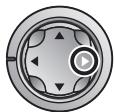
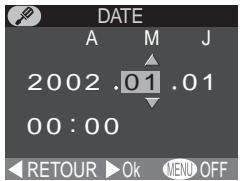
Selectionner le Mois. Rétature les étapes 5.3-5.4 pour éoperator les données restantes.
5.5
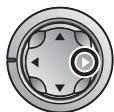
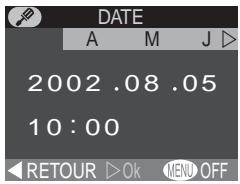
Metre AMJ en surbrillance
5.6

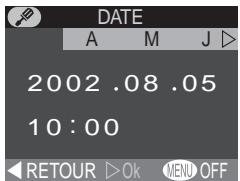
Choisir l'ordre dans laquelle I'Année, le Mois et le Jour doivent apparaitre
5.7
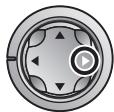
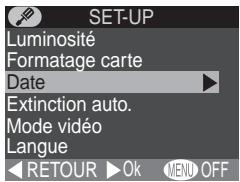
Revenir sur le menu SET-UP
Toutes les images prises avant la date et l'heure programmesées seront marquées "0000.00.00 00 : 00". Lorsque la date et l'heure n'ont pas été programmesés, l'icone d'une horloge clignotant ④ ("Date non programme") s'affiche dans le coin droit supérieur du moniteur lorsque l'appareil photo est en mode de prise de vue.

La pile de l'horloge
L'horloge-calendrier interne de l'appareil photo est alimentee par une source d'alimentation separée et rechargeable, qui est chargée si besoin est, lorsque kalimentation principale est installée. Quand l'appareil photo est inutilisé pendant une longue durée et que la pile principale a été enlevée, il se peut que vous ayez à remettre l'horloge à zéro. La source d'alimentation de l'horloge peut assurer un fonctionnement de vingt quatre heures après une charge d'environ six heures.
Guide
Mise en route
Ce chapitre est composé des trois parties suivantes :
Prise de vue
À travers son guide progressif, ce chapitre vous expose les bases nécessaires pour commencer à effectuer des prises de vue à l'aide de votre COOLPIX 2000.
| Étape 1 | Préparer l'appareil photo | 16-17 |
| Étape 2 | Ajustez les paramètres de l'appareil photo (optionnel) | 18 |
| Étape 3 | Cadrez l'image | 19 |
| Étape 4 | Mettre au point et prendre la photo | 20-21 |
| Étape 5 | Mettre l'appareil hors tension | 21 |
Revisualisation des images
Apprende comment visualiser et effacer les images.
Devenir créatif
Explore les possibités créatives des modes scène et film.
Prise de vue


16-21
Revisualisation des images

22-24
Devenir créé


25-27
Cette section expose les étapes de base vous permettant d'effectuer des prises de vue en mode (auto). Dans ce mode automatique, "instantané", la plupart des réglages de l'appareil photo sont contrôlés par l'appareil en fonction des conditions de prise de vue, offrant un résultat optimal dans la plupart des cas.
Étape 1—Préparer l'appareil photo
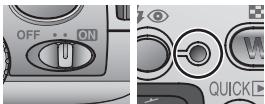
1.1 Tournez le sélecteur de mode sur A
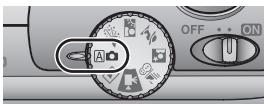
1.2 Mettez l'appareil photo sous tension Le volet de I'objectif s'ouvre alors, I'objectif sort et le témoin de disponibilité du flash s'allume.
1.3 Vérifiez les indicateurs sur le moniteur
Avant d'effectuer une prise de vue, vérifie la tension des piles (A) et le nombre de vues restantes (B).
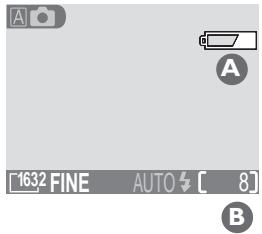
Tension des piles (A)
La tension des piles s'affiche comme suit :
| Affichage | Signification | Etat de l'appareil photo |
| — | Les piles sont totalement chargées | L'appareil photo fonctionne non-maliment. |
| Piles déchargées | Préparez un nouveau jeu de piles. | |
| Avertissement !...piles déchargées | Les piles sont épuisées | Aucune prise de vue ne peut êtreeffectue jusqu'à ce que les pilessoient replacées. |
Lorsque le nombre de vues restantes est équivalent à zéro, un message s'affiche dans le moniteur. Le cas échéant, effacez les images (56), utilisez une nouvelle carte mémoire, ou désissez une qualité ou une taille d'image plus faible (56).
Étape 2—Régler les paramètres de l'appareil photo (optionnel)
Le tableau suivant illustré les paramètres par défaut du mode A. Pour de plus amples explications, reportez-vous aux numérios de page dans la colonne de droite.
| Paramètre | Paramètre par défaut | Description | |
| Mode de mise au point | Autofocus | L'appareil photo effectue automatiquement la mise au point à des distances supérieures à 30 cm. | 40 |
| Mode de flash | Auto | Le flash émet automatiquement lorsque l'éclairage est faible. | 43 |
| Qualité de l'image | NORMALE | Images compressées pour un équilibre entre la qualité et la taille de l'image qui est idéal pour effectuer des instantanés. | 56 |
| Taille de l'image | 1632 | Images sont d'une taille de 1.632 × 1.224 pixels | 57 |
| Continu | Vue par vue | Une seule prise de vue est effectué lorsque le déclencheur est franchement pressé. | 61 |
Étape 3—Cadrez l'image
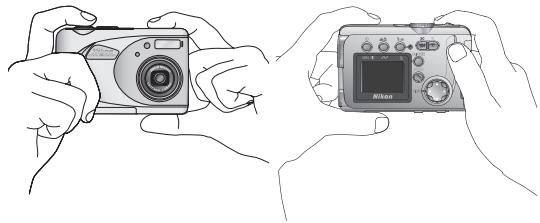
3.1 Préparer l'appareil photo Tanez L'appareil
Tenez I'appareil photo avec les deux mains.
3.2 Cadrer le sujet
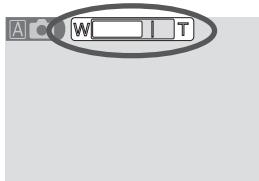
Utilisez les commande de zoom pour cadreer voire sujeet par rapport à l'arriere-plan.
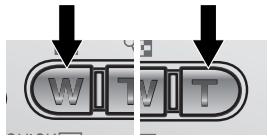
Zoom arrrière
[1632 FINE AUTO [8]
L'indicateur du moniteur indique l'état du zooming lorsqu'on appuie sur une des deux commandes de zoom.
Lorsque l'appareil photo effectue un zoom avant pour un agrandissement maxi- mal, le maintain en la commande T pendant environ deux secondes élargit la gamme de facales numérique (zoom numérique ; 42). L'indicateur du zoom devient jaune lorsque le zoom numérique est en fonctionnement.

Ne bloquez pas la vue
Afin d'éviter d'obtenir des images sombres ou contenant des parties sombres, éloignez vos doigts et autres objets de l'objet et de la fenêtre du flash.
Étape 4—Mettre au point et prendre la photo
A.1 Mise au point
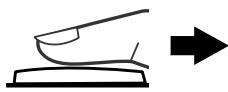
Sollicitez légrement le déclencheur pour régler la mise au point et l'exposition.
Témoin de disponibilité du flash
Avec le déclencheur sollicité légèrement, vérifie l'indicateur de mise au point et le métonin de disponibilité du flash.
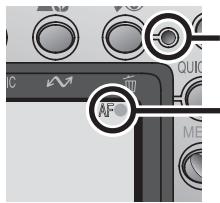
L'indicateur demise au point s'allume lorsque le déclencheur est légrement sollicité
| Indicateur de mise au point | Vert | Le sujet est net. |
| Devient rouge | L'appareil ne peut effectuer la mise au point. Modifier la composition et réessayer. | |
| Témoin de disponible flash | Activé | Le flash émet lorsque la prise de vue est effectuee. |
| Clignote | Le flash se charge. Relâcher brièvement le dé-clencheur et réessayer. | |
| Déactivé | Le flash est désactifé ou n'est pas nécessaire. |

Comment obtenir de bons résultats à l'aide de la mise au point automatique
La mise au point automatique assure un résultat optimal lorsque le sujet contraste avec l'arrière-plan et que le sujet est éclairé de manière homogène. Elle fonctionne de manière moins satisfaisante lorsque le sujet est souvent ou qu'il rouge rapidement et quand le plan contient des sources lumineuses élevées (ex.: le soleil derrière votre sujet et ses traits se trouvent juste dans l'objet), ou si le sujet est composé d'objets ou de plans situés à différentes distances de l'appareil photo (ex.: le sujet se trouve dans une cage).
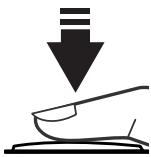
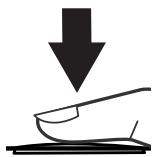
4.2 Prendre la photo Appuyez à fond et doucement sur le déclencheur pour prendre une photo.
Étape 5—Mettre l'appareil hors tension
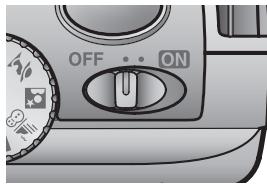
Lorsque que vous avez fini d'utiliser l'appareil photo, metteze-le hors tension pour economiser l'énergie des piles. L'objectif se rétracte et le voit de l'objectif se ferme.

Comment éviter des photos floues
Le bouge soudain de l'appareil photo lorsque le déclencheur est pressé est l'une des raisons pour laquelle on obtient le plus souvent des photos décevantes. Afin d'éviter cela, tenez bien l'appareil photo et appuyez doucement sur le déclencheur, en vous arrêtant brievement à mi-course pour permettre à l'appareil photo de régler la mise au point et l'exposition.

Au cours de l'enregistrement
Lors de l'enregistrement des images sur la carte mémoire, l'icone [ ] apparait dans l'écran ACL. En modes continu (61) ou film (26), un icone sablier s'affiche à l'écran. Ne mettez pas l'appareil photo hors tension, n'enlevez pas la carte mémoire, ne retirez pas ou ne débranchez pas la source d'alimentation, tant que l'icone est affchéé. Cela pourrait sinon entraîner une perte ou une détérioration des images.

Mettre l'appareil hors tension
Avant de-retirer les piles,assurez-vous que l'appareil photo est hors tension et que le témoin de disponibilité du flash est déactivé. Cela pourrait sinon endommager l'appa-riel photo ou la carte mémoire et entraîner une perte de données ou des paramètres enregistrés.
Revisualisation des images
Revisalisation rapide
Les images peuvent être lues à l'aide de la commande QUICK (revisualisation rapide) ou en reglant le sélectionur de mode sur (mode de lecture). Cette partie traite des opérations pouvant être réalisées en revisualisation rapide. Pour de plus amples informations sur le mode de lecture, reportez-vous à "Lecture de base" 46.
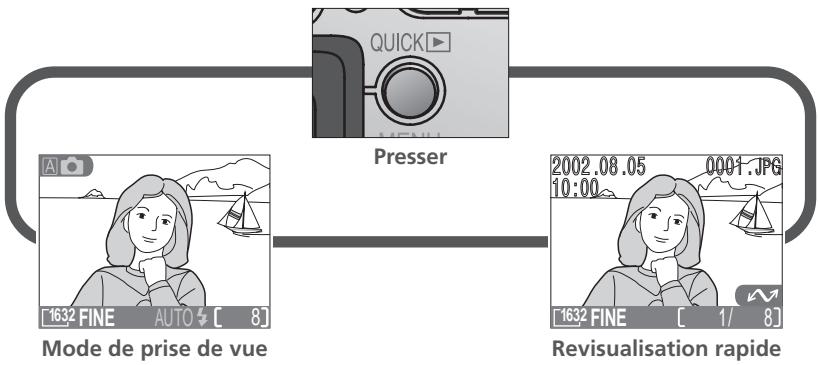
Revisualisation rapide
La revisualisation rapide vous permet de visualiser les images précédentes tout en effetuant des prises de vue. Si vous n'étés pas satisfait des résultats, vous pouvez effectuer une autre prise de vue immédiatement.
Il est possible de réaliser les opérations suivantes en revisidualisation rapide :
| Pour | Presser | Description |
| Visualiser d'autres photos | Presse le sélecteur multi-directionnel vers le haut pour visualiser les photos enregistrées avant la photo to en cours, et vers le bas pour visualiser celles qui se trouvent après la photo en cours. | |
| Visualiser plusieurs photos | Appuyez sur la commande (W) pour afficher quatre ou neuf photos simultanément sous forme de vues miniatures (24). | |
| Supprimer la photo en cours | T (4) | Une boîte de dialogue de confirmation s'affiche. Pressez le sélecteur multi-directionnel vers le haut ou vers le bas pourmettre l'optionen surbrillance, presser vers la droite pour la sélectionner. EffACER Effacer 1 images? Oui ou Non? Non > Oui > Ok > MENOFF • Sélectionnez Non pour quitter cette option sans effacer la photo • Sélectionnez Oui pour effacer la photo |
| Effectuer un zoom avant | T | Pressez sur la commande T pour agrandir la photo en cours (49). Lorsque la photo est agran-die,utilisez le sélecteur multi-directionnel pour visua-liser les parties de l'image qui ne sont pas visibles dans le moniter. Pour annuler le zoom, pressez sur W. |
| Sélectionner la photo en cours pour la transférer sur l'ordi-nateur | T (▲) | Les photos sélectionnées en vue de leur transfert sont marquées d'une icône ▼. Activez ou dé-sactivez ce marquage pour sélectionner les photos qui seront transférées sur l'ordinateur ultérieure-ment (73). |
| Masquer ou afficher lesinfos photo | T (▲) | Pressez le sélecteur multi-directionnel vers la gauche pour masquer ou afficher les_infos photo figu-rant sur l' image dans le moniter (7). |
| Revenir sur le mode de prise de vue | Déclen-cheur/ QUICK | Pour terminer la visualisation et revenir sur le mode de prise de vue, appuyez sur la commande QUICK ou solliciter légèrement le déclencheur. |

Revisalisation rapide
La revisualisation rapide n'est pas disponible lorsque le sélecteur de mode est régé sur (mode film) ou (mode de lecture).
Revisalisation en vue miniature
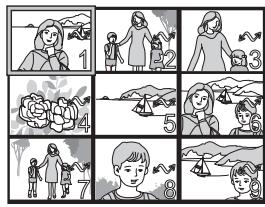
La pression sur la commande + (w) en revisualisation rapide affiche un menu de quatre vues miniatures. Il est possible de réaliser les opérations suivantes lors de l'affichage des vues miniatures :
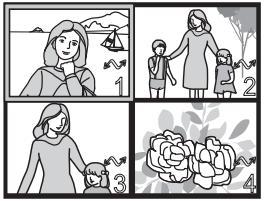
| Pour | Presser | Description |
| Mettre les photos en surbrillance | Pressez le sélecteur multi-directionnel vers le haut, vers le bas, vers la gauche ou vers la droite pourmettre les vues miniatures en surbrillance. | |
| Changer le nombre des photos affichées | Lors de l'affichage de quatre vues miniatures, presser la commande une fois pour visualiser neuf vues miniatures. Appuyez sur T pour passer d'une visualisation de neuf à quatre vues miniatures, ou lorsque quatre vues miniatures sont affichées, pour visualiser la photo mise en surbrillance en plein cadre. | |
| Effacer la photo mise en sur-brilliance | Une boîte de dialogue de confirmation s'affiche. Pressez le sélecteur multi-directionnel vers le haut ou vers le bas pourmettre l'option en surbrillance, pressez-le vers la droite pour la sélectionner. EFFACER Effacer 1 images? Oui ou Non? Non Ok MÉNT OFF • Sélectionnez Non pour quitter cette option sans effacer la photo • Sélectionnez Oui pour effacer la photo | |
| Sélectionner une image mise en surbrillance pour la transférer sur l'ordinateur | Les images sélectionnées pour le transfert sont marquées d'une icône Activez ou déactivé cette icône pour sélectionner les images qui seront transférées sur un ordinateur ultérieurement (73). | |
| Revenir sur le mode de prise de vue | Déclencheur/QUICK® | Pour terminer la visualisation et revenir sur le mode de prise de vue, appuyez sur la commande QUICK® ou solliciter légèrement le déclencheur. |
Votre apparéil numérique Nikon offre un choix de cinq modes "scène", destinés aux situations, telles que des portraits, des paysages, et des gros-plans qui nécessitant certaines combinaisons de réglages s'appliquant aux scènes du même type. Lorsqu'une scène est sélectionnée à l'aide du/selecteur de mode, les réglages de l'appareil photo sont automatiquement déterminés afin d'obtenir le résultat optimal pour la situation sélectionnée, vous évitant ainsi d'avoir à les ajuster les uns après les autres. Un mode film est également disponible pour enregistrer les films muets de vingt secondes maximum.
La sélection du mode se fait à l'aide du sélecteur de mode. Outre le mode (15), les options suivantes sont disponibles :
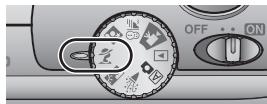

Soirée / Intérieur
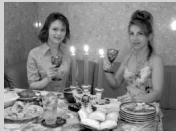
Cette option sert à réaliser des photos qui comprend des détails en arrêtre-plan, du sujet principal, ou pour capturer l'éclat d'une bougie et autres éclairages de fond à l'intérieur.

Le flash est regle sur AUTO (auto avec atténuation des yeux rouges ; 343).

Contre-jour
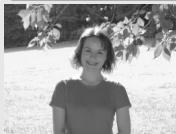
Cette option est utilisé lorsque la lumière provient de l'arrière du sujet, mettant sa silhouette dans l'ombre, ou lorsque le sujet se trouve dans l'ombre, mais que l'arrière-plan est bien éclairé. Le flash émet automatiquement pour "déboucher" (éclairer) les ombres.
Le flash est regle en mode 4 (attenuation des ombres; 343).

Bouge de l'appareil photo
À des vitesses d'obturation lentes, l'icone, apparait dans l'écran ACL. Les photos prises à de telles vitesses risquent d'être floues en raison l'instabilité de l'appareil photo ("bougé de l'appareil"). Alors que l'utilisation d'un trépied est conseillé lorsque cette icone est affichée icone est affchéé, vous pouvez également éviter d'avoir des images floues en tenant fermement l'appareil dans les deux mains avec vos coudes contre la poitrine. L'icone, sur ces pages indique des scènes dans le squelles un flou risque d'apparaitre.

Portrait
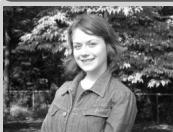
Cette option est utilisé pour les portraits. Le sujet principal se désigne juste de l'arrière-plan alors que les détails dans l'arrière plan sont estompés, conférant ainsi à la composition un sens de profondeur.
- Le degré d'atténuation dépend de la quantité de lumière disponible.

Portrait de nuit
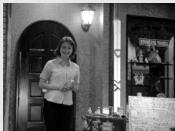
Cette option est conseilé pour obtenir un équilibre naturel entre le sujeit principal et l'arrière-plan lors de la réalisation de portraits dans une scène nocturne.

Le flash est regle sur AUTO (auto avec atténuation des yeux rouges ; 343).

Plage/Neige
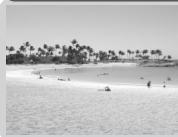
Capture de manière éclatante les sujets très éclairés tels que des scènes de neige, deplage, ou les reflets du soleil s'étendant sur l'eau.

Film
Ce mode est utilisé pour enregistrer des films muets de qualité normale et d'une taille de 320 × 240 pixels (QVGA) à une cadence de plus de quinze vues par seconde. L'enregistrement débute lorsqu'on appuie franchement sur le déclencheur et il se termine lorsqu'on réappuie franchement sur le déclencheur.
- A la place du nombre de vues restantes, l'affichage du nombre d'expositions dans l'écran ACL indique la longueur du film qui peut être enregistrée.
- Le film se termine automatiquement au bout de vingt secondes ou lorsqu'il n'y a plus d'espace disponible sur la carte mémoire.
- Les films sont stockés en tant que fichiers de film QuickTime se terminant par ".MOV".
- Le flash se désactive (4) automatique, comme le zoom numérique. En mode Video, le zoom optique doit être ajusté avant le début de l'enregistrement.
- Les menus sont désactivés en mode film.

Le mode de mise au point/ retardateur
Le gros-plan en macro et l'infini (40) ne sont disponibles qu'en modes (auto) et (Plage/Neige). Dans tous les autres modes, l'appareil photo est regle pour effec-tuer une mise au point sur des sujets situés à 30 cm ou plus de l'appareil photo. Le retardateur est disponible dans tous les modes, à l'exception du mode film.

Réduction du bruit
Une fonctionnalité spéciale baptisée "réduction du bruit" est activée en mode Portrait de nuit pour accroître la nettedé des photos. Lorsqu'elle est activée, le traitement des photos nécessite un petit peu plus de temps avant que ces dernières puissant être enregistrées sur la carte mémoire.
Connexions
Connexions à des périhériques externes
Connexion à un ordinateur

30-37
Connexion à un télévisuer ou à un magnétoscope


38
Ce chapitre vous explique comment connecter votre apparéil photo à un ordinateur, à un téléviseur ou à un magnétoscope.
Connexion à un ordinateur
Lisez cette section pour apprendre comment transférer des photos de la carte mémoire de l'appareil photo sur votre ordinateur à l'aide de Nikon View 5.
Connexion à un téléviseur ou à un magnétoscope
Cette partie explique comment vous pouvez utiliser un téléviseur pour afficher les images apparaisant sur le moniteur ACLde l'appareil photo.

Comment imprimer vos photos
Les photos réalisées avec un COOLPIX 2000 peuvent être imprimées de diverses manières. De nombreux de labos photos acceptent des photos sur carte mémoire, des disquettes, ou autres supports amovibles (contactez votre labo photo pour Obtir de plus amples renseignements sur le type de supports et de formats de fichiers pris en charge). Les images transférées sur votre ordinateur à l'aide de Nikon View 5 peuvent être imprimées à l'aide d'une imprimante couleur. Dans le cas d'imprimantes et de systèmes de photofinition acceptant le Digital Print Order Format (DPOF), vous pouvez sélectionner les photos que vous souhaitez imprimer à l'aide de l'options RÉGL. IMPR. de l'impression de l'appareil photo (71) et les imprimer directement à partir de la carte mémoire.
L'appareil numérique COOLPIX enregistre chaque photo comme un fichier d'image qui peut être transféré sur votre ordinateur à l'aide du logiciel Nikon View 5. Une fois le transfert effectué, vous pouvez visualiser vos photos, les imprimer, les envoyer à vos amis ou connaissances par e-mail, ou les enregistrer sur un CD-ROM ou autre support amovible pour les confier ensuite à votre labo photo. Toutes les copies stockées sur une carte mémoire après leur transfert peuvent être effacées afin de libérer de la place pour le stockage de nouvelles photos, que vous pouvez ajouter ensuite à l'album de photos numériques sur votre ordinateur qui ne cesse de s'enrichir.
Avant de commencer: Installation de Nikon View 5
Avant de copier les images sur votre ordinateur, il vous faut installer Nikon View 5. Cette application vous permet de transférer les images de la carte mémoire sur le disque dur de votre ordinateur et de les visualiser sur son moniteur. Pour ce faire, vous nevez disposer d'un ordinateur opérant avec l'un des systèmes d'exploitation suivants:
| Windows | Versions pré-installées de Windows XP Édition familiale, Windows XP Professionnel, Windows 2000 Professionnel, Windows Millennium Edition (ME), ou Windows 98 Second Edition (SE). |
| Macintosh | Mac OS 9.0, 9.1, 9.2, Mac OS X (10.1.2. ou ultérieure). Seuls les modèles ayant des ports USB intégrés sont compatibles. |
Bien que les instructions fournies dans le Guide de démarrage rapide vous aideront dans l'installation de Nikon View 5, nous vous conseillons néanmoins de dire les informations contenues dans le CD-ROM de referencia de Nikon View 5 (fourni avec le logiciel).
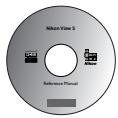
1 Insérez le CD-ROM de référence
Une fois votre ordinateur allumé et le système d'exploitation démarré, placez le CD-ROM de referencia dans le lecteur de CD-ROM.
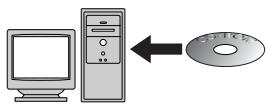
Lorsque vous utilisez un Macintosh, la fenêtre du CD-ROM de référence s'ouvre automatiquement sur le bureau. Les utilisateurs de Windows doivent double-cliquer sur l'icone Mon Poste de Travail, puis sur l'icone Nikon pour ouvrir la fenêtre du CD-ROM de référence.
Installes Adobe Acrobat Reader
Les informations fournies dans le CD-ROM de reférence de Nikon View 5 sont en format PDF (Portable Document Format). Elles peuvent être visualisées dans Adobe Acrobat Reader 4.0 ou version ultérieure. Si vous ave été installée cette version d'Acrobat, passez à l'étape 3.
Pour installer Adobe Acrobat Reader, ouvre le dossier de la langue de votre choix et double-cliquez sur l'icone de l'utilitaire d'installation. L'écran de démarriage de l'utilitaire d'installation s'affiche alors ; suive les instructions fournies à l'écran pour compléter l'installation.

l'icone de l'utilitaire d'installation (Windows)

lcone de l'utilitaire d'installation (Macintosh)
Installation d'Acrobat Reader 5.0.5

Bereverseu programme installation de Reader 2015, programme initialement Read 0.0 sur voies systèmes
Avant de démarrer l'initialisation, il est fortement recommendé de quitter les applications avances.
Clique su Annules pour quitter tempereint financement et remènance des actions. Clique su Subvient pour continuer financement.
ATTENTION: Ce programme est protégé par copyright et par traités internationaux.
Tout reproduction ou distribution totale ou par catégorie de la société, est considérée dans le contexteur de l'article du rapport entre-contrôle à des poursuivies judiciaires maximales.
Suivant>
Annuler
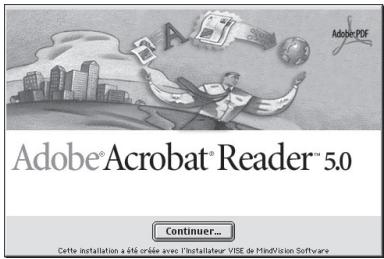
Écran de démarrage (Windows)
Écran de démarriage (Macintosh)
3 Lisez les instructions relatives à Nikon View 5
Dés que vous avez installé Adobe Acrobat Reader, double-cliquez sur l'icone INDEX.pdf dans le repertoire racine du CD-ROM de referencia pour afficher un index de la documentation de Nikon View 5 sur lequel vous pouze clicker. Lorsque vous n'veaz pas encore proceded à l'installation de Nikon View 5, suive les liens permettant d'afficher les instructions d'installation en fonction de votre système d'exploitation. Si vous le souhaitez, vous pouze imprimer ces dernières à l'aide de la commande Imprimer... du menu Fichier d'Acrobat et les suivre au cours de l'installation de Nikon View 5.

Disposez-vous deja de Nikon View?
Pour transférer les images sur votre ordinateur à l'aide d'un cable USB UC-E5, l'apparil numérique COOLPIX 2000 nécessite la version de Nikon View 5 livre avec l'appareil. Si vous disposez d'une version de Nikon View 5 fournie avec un autre apparéil numérique Nikon, il vous faut la mesure à niveau avec celle livrée avec le COOLPIX 2000.
Etabrir la connexion: Connexion à votre ordinateur
Une fois l'installation de Nikon View 5 effectuee, vous pouze transférer vos photos et vos films sur votre ordinateur. Vous pouze transférer les images via une connexion USB directe entre I'ordinateur et I'appareil photo, ou en retardant la carte memoire de I'appareil photo et en I'inserant dans un lecteur de carte ou lecteur de carte PCMIA.
Connexion directe: Connecter votre apparéil photo par cable
Si vous ordinateur est doté d'une connexion USB intégrée, vous pouvez transférer vos images à l'aide du cable USB UC-E5 fourni.
1 Choisir un protocole USB
Le COOLPIX 2000 accepte deux protocoles USB: Stockage de masse (l'option par défaut) et le Protocole de transfert d'images (PTP). Avant de connecter l'appareil photo à l'ordinateur, Sélectionnez l'option USB dans le menu de configuration de l'appareil photo (77) et désisissez un protocole USB qui correspond à celui utilisé par le système d'exploitation de votre ordinateur. Lorsque vous connectez l'appareil photo à un ordinateur opérant avec Windows XP
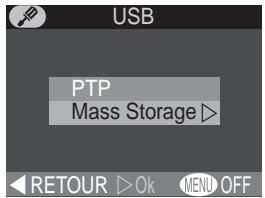
Édition familiale, Windows XP Professionnel, ou Mac OS X (10.1.2 ou version ulté-rieure),CHOISSEZ I'option PTP.Lorsque vous connectez l'appareil photo à un ordi-nateur opérant avec Windows 2000 Professionnel, Windows Millennium Edition (ME),Windows 98 Second Edition (SE),ou Mac OS 9 (9.0,9.1,ou 9.2) et que vous avez modifié le protocole USB à PTP,returnez sur le menu USB et seLECTIONnez Mass Storage.

Installation de Nikon View 5
Assurez-vous que Nikon View 5 est installé avant de connecter l'appareil photo.

Utilisez une source d'alimentation fiable
Lors du transfert des données entre l'appareil photo et l'ordinateur, assurez-vous que les piles sont complètement chargées. En cas de doute, rechargez les piles avant d'entamer le transfert ou utilisez l'alimentation secteur EH-53.
2 Sélectionner les photos à transférer
En mode de revisalisation rapide (22) ou de lecture (46), appuyez sur la commande (w) pour afficher les images de la carte mémoire sous forme de "planches contact" de quatre ou neuf vues miniatures (48). Assurez-vous que toutes les images que vous souhaitez transférer sur votre ordinaire comportent l'icone (1). Pour enlever cet icone d'une image, ou pour sélectionner une image qui n'est pas marquee pour le transfert, mettez l'image en surbrillance à l'aide du sélecteur multi-directionnel et appuyez sur la commande (▲).
3 Mettre l'appareil photo hors tension
Mettez vous appareil photo hors tension avant de connecter le cable USB.
4 Mettre l'ordinateur sous tension
Mettez l'ordinaire sous tension et attendez que le système d'exploitation ait demarré.
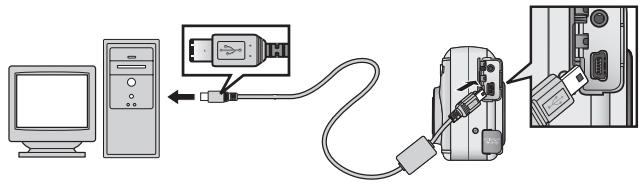
5 Connecter l'appareil photo et l'ordinateur
Connectez le cable USB UC-E5, comme illustré ci-dessous. Utilisez le connecteur plat de connexion à l'ordinateur, et connectez l'autre extrémité du cable au port USB de l'appareil photo. Ne connectez pas l'appareil photo via un hub USB ou le clavier.

Transférer plus de 999 images
Il n'est possible de transférer que 999 images à la fois à l'aide du la commande (▲). Pour copier davantage d'images, utilisez Nikon View 5. Consultez le manuel de reference de Nikon View 5 (sur CD-ROM) pour de plus amples explications.
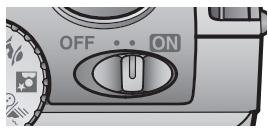
6 Mettre l'appareil photo sous tension
Après avoir mis sous tension l'appareil photo avec le cable UC-E5 connecté, le moniteur ACL reste hors tension, et toutes les commandes sauf la commande V() et l'interrupteur de l'appareil photo sont désactivés.
7 Appuyer sur la commande () Lorsque l'apparil est connecté et sous tension
Lorsque l'appareil est connecté et sous tension, Nikon View 5 démarre automatiquement (référez-vous au CD de reférence pour de plus amples explications). Dés que Nikon View 5 a démarré, appuyez sur la commande (▲) pour commencer le transfert sur l'ordinateur des images sélectionnées dans l'Étape 2. Le message "PREPARATION AU TRANSFERT" apparait dans l'écran ACL de l'appareil photo.
8 Attendre que les images soient transférées sur l'ordinateur
Lors du transfert des images sur l'ordinateur, l'écran ACL de l'appareil photo affiche le message "TRANSFERT DES IMAGES VERS L'ORDINATEUR". Lorsque le transfert est en cours, n'effectuez pas les opérations suivantes:
- Ne déconnectez par le cable USB
- Ne mettez pas l'appareil hors tension
N'enlevez pas la carte mémoire de l'appareil photo
TRANSFERT DES IMAGES VERS L'ORDINATEUR
9 Déconnecter l'appareil photo
Lorsque toutes les images marquées ont été transférées sur l'ordinateur, le message "TRANSFER EFFECTUE" s'affiche dans l'écran ACL de l'appareil photo. Lorsque vous utilisez Windows XP Édition familiale, Windows XP Professionnel, ou Mac OS X (version 10.1.2 ou ultérieure) avec le protocole USB de l'appareil photo régle sur PTP (voir Étape 1), vous pouvez maintainantmettre voser appetitel photo hors tension et déconnecter le cable USB.
TRANSFERT EFFECTUÉ
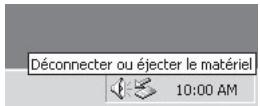
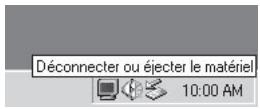
Si vous utilisez un de ces systèmes, vous devez supprimer l'appareil du système comme décrit ci-dessous avant de déconnecter le cable ou d'eteindre l'appareil photo.
Windows 2000 Professionnel
Cliquez l'icone "Débrancher ou ejecter le matériel"
(S) dans la barre de tâches et sélectionnez l'option
Arreter le dispositif de stockage de masse dans
le menu qui apparait.
Windows Millennium Edition (ME)
Clique sur l'icone "Débrancher ou éjecter le matériel " (B) dans la barre de tâches et sélectionnez
I'icone Arreter le disque USB dans le menu qui s'affiche.
Windows 98 Second Edition (SE)
Dans Mon Poste de Travail, cliquez avec le bouton croit de la souris sur le disque amovible correspondant à l'appareil photo et selectionner Ejecter dans le menu qui apparait.
Mac OS 9
Faites glisser le volume de l'appareil photo "sans titre" dans la corbeille.
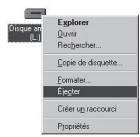
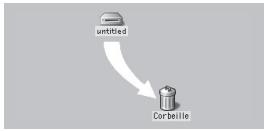
Dès que vous avez déconnecté l'appareil du système, vous pouvez déconnecter le cable d'interface oumettre l'appareil hors tension.

Mac OS X
Il est impossible de transférer des images à l'aide de la commande (▲) vers un Mac OS X 10.1.2. Utilisez la commande dans Nikon View 5 pour le faire. Consultez le Manuel de Référence de Nikon View 5 (sur CD-ROM) pour de plus amples explications. Le bouton (▲) de l'appareil photo peut être utilisé pour transférer des images vers un Mac OS X 10.1.3 ou version ultérieure.
Lecture des images à partir de la carte mémoire
Si vous disposez d'un lecteur de carte CompactFlash™ ou si vous ordinateur est doté d'un lecteur de carte PCMIA, vous pouvez transférer les images directement à partir de la carte mémoire.
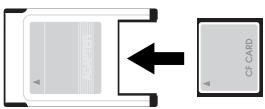
Lorsque vous utilisez un lecteur de carte PCMIA, inserez la carte mémoire dans l'adaptateur de carte PCMIA, (voir remarque ci-dessous), et introduisez ensuite ce dernier dans le lecteur de carte PCMIA. Lorsque vous utilisez un lecteur de carte, inserez la carte mémoire directement dans le lecteur de carte. Une fois Nikon View 5 installé, celui-ci déetecte les cartes des appareils numériques Nikon et démarre automatiquement. Consultez le Manuel de Référence de Nikon View 5 (sur CD-ROM) pour de plus amples explications sur le transfert des images vers votre ordinateur.

Les lecteurs de carte CompactFlash™
Avant d'utiliser un lecteur de carte, assurez-vous d'avoir lu toute la documentation fournie par le fabricant.

L'adaptateur de carte PCMIA
Pour lire des cartes mémoires CompactFlash à l'aide d'un lecteur de carte PCMIA, il vous faut un adaptateur de carte PCMIA EC-AD 1 (illustré à droite), qui vous est offert en option par Nikon.

Retrait de la carte mémoire
Assurez-vous que le transfert est terminé avant de-retirer les cartes mémoires du lecteur de cartes dédié ou du lecteur de carte PCMIA.
Avant desterol la carte memoire du lecteur de carte ou du lecteur de carte PCMIA, il
vous fautsterol la carte du systeme:
Windows XP Édition familiale/Windows XP Professionnel
Cliquez l'icone "Enlever le matériel de maniere sure" (1) dans la barre de tâches et enlever la carte mémoire du système.
Windows 2000 Professionnel/Windows Millennium Edition (ME)
Cliquez l'icôsne "Débrancher ou éjecter le matériel" (§) dans la barre de tâches et enlever la carte mémoire du système.
Windows 98 Second Edition (SE)
Dans Mon Poste de Travail, cliquez avec le bouton droit de la souris sur le disque amo- vible correspondant à la carte mémoire et selectionner Éjecter dans le menu qui appa- rait.
Mac OS X
Faites glisser le volume "NO_NAME" qui representa la carte mémoire dans la corbeille.
Mac OS 9
Faites glisser le volume "sans titre" qui representa la carte mémoire dans la corbeille.
Dès que vous avez enlevé l'appareil du système, vous pouvez déconnecter le cable d'interface oumettre l'appareil hors tension.
À l'aide du cable video livre avec votre apparéil photo, vous pouvez connecter le COOLPIX 2000 à un téléviseur ou un magnétoscope.
1 Mettre l'appareil photo hors tension
Mettrez votre apparéil photo hors tension avant de connecter ou de déconnecter le cable video.
2 Connecter le cable video à l'appareil photo
Insérez la fiche à broches dans le port de sortie video de l'appareil photo.
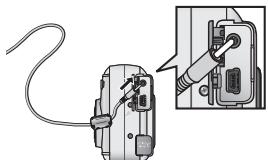
3 Connecter le cable video au péripérisque video
Connectez l'autre extrémité du cable à la fiche d'entrée video du télévisuer ou du magnétoscope.
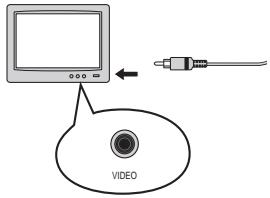
4 Mettre le téléviseur sur la chaîne video
5 Mettre l'appareil photo sous tension
Le télévisuer affiche l'image normalement affichée sur le moniteur ACL de l'appareil photo. Ce dernier est vierge.

Utilisation d'une alimentation secteur
Afin d'eviter que l'affichage sur le téléviseur ne disparaisse lorsque l'appareil photo est en mode de voir, connectez ce dernier à une alimentation secteur EH-53 (optionnel).

Choix d'un mode video (76)
L'option Mode Video you permit deCHOISIR entre la norme NTSC et PAL pour la sortie video. Assurez-vous que la norme selectionnee corresponde bien a l'appareil video auquel vous connectez l'appareil photo.
Au dela de la photo instantanée
Réglages de l'appareil photo
Dans le guide intitulé "Prise de vue", vous avez appris les opérations de base pour vous permettre de prendre des photos en mode (auto).Ce chapitre dispense des conseils sur la selection des modes de mise au point, de flash, de zoom et du retardateur.
L'appareil photo effectue automatiquement la mise au point pour des objets situés à 30 cm ou plus de l'objet. Deux autres options permettant d'effectuer la mise au point pour des objets qui se trouvent très pres ou très loin de l'appareil photo sont disponibles en modes (auto) et (Plage/Neige). Pour sélectionner le mode de mise au point, appuyez sur la commande jusqu'à ce que le mode souhaïte s'affiche dans la barre d'état au bas de le monitateur ACL.
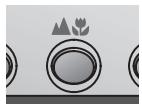
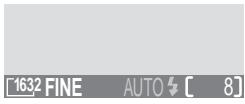
Mise au point auto
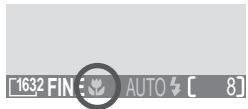
Gros-plan macro
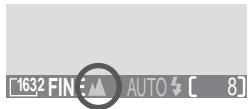
Infini
| Mode | Comme fonctionne-t-il | Quand l'utiliser |
| AUCUN ICONE Mise au point auto | L'appareil photo effectue automatique-ment la mise au point en tenant comp-te de sa distance par rapport au suje. | Utilisez ce mode avec les sujets qui se trouvent à 30 cm ou plus de l'objectif. |
| Gros-plan macro | L'appareil photo effectue la mise au point sur des objets qui se trouvent au moins à 4 cm (à partir de l'objectif). L'ap-pareil règla la mise au point de manière continue (AF continu). | Utilisez ce mode pour les gros plans. |
| Infini | La mise au point est fixée sur l'infini. Le flash est désactivé. Aucun indicateur de mise au point n'apparait sur le moni-teur ACL lorsque le déclencheur est sollicité légèrement. | Utilisez ce mode lorsque vous photographiez des scènes éloignées derrière des objets qui se trouvent en avant-plan, comme une fenêtre ou un écran de branches. |
Le retardateur sert à retarder le déclencheur de dix ou trois secondes, après que ce dernier ait été pressé franchement. Utilisez le retardateur de dix secondes pour les autoportraits et celui de trois secondes pour empêcher le flou causé par l'instabilité de l'appareil photo lorsque le déclencheur est pressé.
1 Positionner l'appareil photo
Montez l'appareil photo sur un pied (conseillé) ou posez-le sur une surface plane et stable.
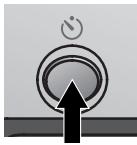
2 Mettre le retardateur sous tension
Presse la commande une fois pour un retardement de dix secondes, deux fois pour un retardement de trois secondes.
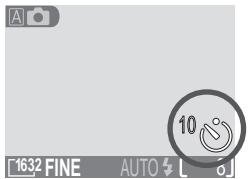
3Composer l'image
Réglez les paramètres de l'appareil et cadrez votre photo.
4 Demarrez le retardateur
Appuyez franchement sur le déclencheur pour verrouiller la mise au point sur le sujeu au centre de la vue et activez le retardateur. Le tímoin du retardateur pres de la fenêtre du flash se met à clignoter pendant une seconde avant que la prise de la photo et reste allumé pendant une seconde pour avert que le déclenchement est sur le point de se faire. Pour arrêter le retardateur avant qu'une photo ne soit prise, appuyez à nouveau sur le déclencheur.
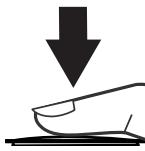
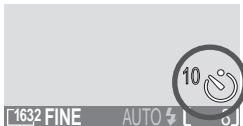
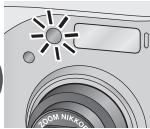
Le compte-à-rebours du moniteur indique le nombre de secondes restantes jusqu'à la prise de vue; le témoin du retardateur clignote.
Cadrage des images
Zoom optique et zoom numérique
Votre appeareil numérique Nikon est doté de deux types de zoom : le zoom optique, avec lequel le téléobjectif peut être utilisé pour agrandir le sujet de 3 fois et le zoom numérique, où le traitement numérique sert à continuer à agrandir l'image jusqu'à 2,5 fois.
Zoom optique
Les photos peuvent être cadrees dans e moniteur ACL à l'aide des commandes zoom.

Zoom arrrière

Zoom avant
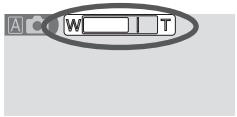
L'indicateur dans l'écran ACL affiche l'état du zoom lorsqu'on appuie sur l'une des commandes de zoom
Zoom numérique
En position de zoom optique maximale, maintainir la commande T enforcé déclenché le zoom numérique.
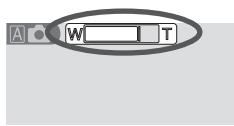
Position de zoom optique maximale

Maintenir
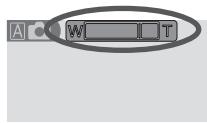
L'indicateur du zoom devient jaune dans la gamme de facales du zoom numérique
L'appareil photo effectue un zoom avant ou arrêté dans la gamme de focales du zoom numérique lorsqu'on appuie sur les commandes T. Pour rétabir le zoom optique ordinaire, appuyez sur la commande W jusqu'à ce l'indicateur du zoom devienne blanc.
En zoom numérique, les données du capteur d'image de l'appareil photo sont traitées numériquement, ce qui permet d'agrandir la partie centrale de l'image afin qu'elle couvre la totalité dee la vue. À la différence du zoom optique, le zoom numérique n'augmente par la quantité des détails visibles dans l'image. Les détails visibles à un zoom optique maximal sont plutôt agrandis, ce qui donne une image légèrement "graineuse". Lorsque le zoom numérique est activé, l'appareil photo effectue la mise au point sur le sujet au centre de la vue, même si les objets situés dans d'autres parties de la vue sont plus proches de l'appareil photo.
Le zoom numérique n'est pas disponible en mode film (26), à des réglages CONTINU autres que Vue par vue (61), ou lorsque l'option BSS (62) est activée.
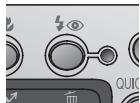
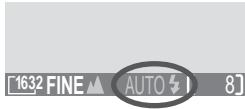
En modes (auto), (Portrait), et (Plage/Neige), vous pouvezCHOISIR parmi les modes de flash repertoires dans le tableau ci-dessous. Pour ce faire, appuyez sur la commande 4 exceptus jusqu'à ce que le mdoe souhaite s'affiche dans le moniteur.
| Mode | Comment fonctionne-t-il | Quand l'utiliser |
| AUTO Auto | Le flash émet lorsque l'éclairage est faible. | Choix optimal dans la plupart des cas. |
| Flash annulé (déactivé) | Le flash n'émet pas même si la luminosité est faible. | Utiliseze ce mode lorsque le sujet est hors de portée du flash, pour capturer l'éclairage naturel sous une lumière attenuée, ou lorsque l'utilisation d'un flash est in-terdit. L'utilisation d'un pied est conseillée pour éviter le flou. |
| Auto avec atténuation des yeux rouges | Le préflash émet avant l'éclair principal. Ceci permet aux pupilles des su-jets de se contracter avant que la photo soit prise, et de réduire ainsi l'effet des "yeux rouges" provoqué par le flash se reflétant dans la rétine. | Utiliseze ce mode pour réaliser des propriats (fonctionne de manière optimale lorsque le sujet se trouve dans la portée du flash et regarde l'appareil au pré-flash. Nous vous faisons remarquer que le pré-flash permet d'atténuer les yeux rouges et temporise de ce fait le déclencheur;CHOisissez un autre mode lorsque vous photographiez des sujets qui bougent. |
| Flash imposé (flash intégré) | Le flash émet lors de la prise de la photo. | Utilisez ce mode pour "déboucher" les ombres et les sujet situés en contre-jour. |
| Synchro lente | Le flash auto se combine avec une vitesse d'obtu-ration lente. | Utilisez ce mode pour prendre à la fois le sujet et l'arrière-plan dans une-scène noc-turne ou sous une lumière attenuée. L'utilisation d'un pied est conseillée pour éviter le flou. |

L'icone (bougé de l'appareil photo)
Lorsque l'éclairage est faible et que le flash est déactivé (♂) ou régle sur synchro lente (♀), la vitesse de l'obturator diminue. Ce qui peut causeur un floude bouge. Si une vitesse d'obturation très lente est nécessaire, l'icone (bougé d'appareil) apparaitra sur le moniteur. L'utilisation d'un pied est donc recommandée.
Lecture de base
Mode de lecture
Cette section explique en détaill les opérations pouvant être réalisées lorsque le/selecteur de mode est régle sur (mode de lecture).
Lecture plein cadre
Lorsque le sélecteur de mode est réglé sur [F], l'appareil photo fonctionne en mode de lecture et les images les plus récentes s'affichent dans l'écran ACL.
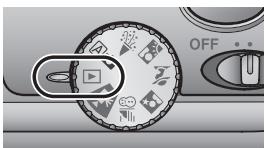
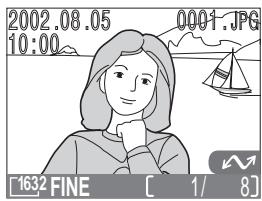
Les opérations suivantes peuvent être réalisées en mode de lecture :
| Pour | Presser | Description |
| Visualiser d'autres images | Presse le sélecteur multi-directionnel vers les bas pour visuaisier les images dans leur ordre d'enregistrement. Main-tenez-le pressé pour faire défilier les imagesrapidement jusqu'à ce que vous arriviez au numéro de vue souhaité. | |
| Visualiser plusieurs images | Presse la touche pour afficher jusqu'à neuf images à la fois sous forme d'aperçu de petites vues miniatures (48). | |
| Effacer l'image en cours | Une boîte de dialogue de confirmation s'affiche à l'écran. Pressez le sélecteur multi-directionnel vers le haut ou vers le bas pourmettre l'option en surbrillance, pressez vers la droite pour la sélectionner. | |
| EFFACER Effacer 1 images? Oui ou Non? Non Oui MÉNT OFF | ||
| Effectuer un zoom avant pour agrandir l'image | Presse la touche T pour obtenir un agrandissement de l'image en cours (49). | |
| Sélectionner l' image en cours à transférer sur l'ordinateur | (▲) | Les images sélectionnées pour le transfert sont marquées d'une icône ▼. Activez ou désactiver ce marquage pour sélectionner les images à transférer sur l'ordinateur ulté-rieurement (▲ 73). |
| Créer une petite copie de l' image en cours | SMALL PIC. (◇) | Lorsque l' image en cours est une photo, appuyer sur la commande Ⓞ crée une petite copie (320 × 240) pouvant être diffusée électroniquement (▲ 50). |
| Visionner un film | (◇) | Lorsque l' image en cours est marquée d'une icône ▼ pour indiquer qu'il s'agit d'un film, presser le sélecteur multi-directionnel vers la droite permet de démarrer et d'arrêté le visionnage du film (▲ 52). |
| Masquer ou afficher lesinfos photo | (◇) | Pressez le sélecteur multi-directionnel vers la droite pour masquer ou afficher les_infos photo surimprimées sur l'image dans l'écran ACL (▲ 7). |
| Afficher le menu de lecture | MENU | Pressez la commande MENU pour afficher ou masquer le menu de lecture (▲ 53). |

Fichier d'image et noms de fichiers
Les photos prises à l'aide du COOLPIX 2000 sont identifiées par des noms de fichiers commençant par "DSCN" ou, dans le cas de photos créées avec la fonction SMALL PIC. 50), "SSCN", suivi d'un numéro de fichier à quatre chiffres allant de 0001 à 9999 qui est attribué automatiquement dans l'ordre ascendant par l'appareil photo. Chaque nom de fichier se termine par une "extension" de trois lettres identifiant le type d'image : ".JPG" pour les photos et ".MOV" pour les films. Les fichiers d'image sont stockés dans des dossiers créés automatiquement par l'appareil photo. Ils se voient attribuer un nom composé de trois chiffres suivis par "NIKON" (ex. "100NIKON").
Pour remettre la numérotation du fichier à 0001, formatez la carte mémoire (veuillez noter que cette action efface de manière permanente toutes les données containues sur la carte, y compris les images protégées ; avant de procéder au formatage, voirlez à transférer les images que vous souhaitez conserver sur votre ordinateur).
Lecture de vues miniatures
Appuyer sur la touche (w) en lecture plein cadre permit d'afficher un menu de quatre vues miniatures, Les opérations suivantes peuvent être réalisées lors de l'affichage des vues miniatures :
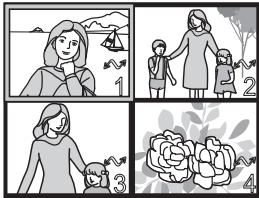
| Pour | Presser | Description |
| Mettre les images en surbrillance | Pressez le sélecteur multi-directionnel vers le haut, vers le bas, vers la gauche, ou vers la droite pourmettre en surbrillance les vues miniatures. | |
| Modifier le nombre d'images affichées | Lors de l'affichage de quatre vues miniatures, pressez sur la touche (W) une fois pour visualiser neuf images. Pressez sur la touche (T) pour effectuer "un zoom avant" et passer d'un affichage de neuf vues miniatures à quatre vues miniatures ou, lors de l'affchage de quatre vues miniatures, pour visualiser l'imagedélectionnée en plein cadre. | |
| Effacer l'image en cours | Une boîte de dialogue de confirmation s'affiche à l'écran. Pressez le sélecteur multi-directionnel vers le haut ou vers le bas pour mettre l'option en surbrillance, pressez vers la droite pour la sélectionner. EffACER Effacer 1 images? Oui ou Non? Non Oui >OK MEN OFF • Sélectionnez Non pour quitter cette option sans effacer la photo • Sélectionnez Oui pour ef-facer la photo | |
| Sélectionner une image mise en surbrillance pour la transférer sur l'ordinaireur | Les images sélectionnées pour le transfert sont marquées de l'icône . Activez ou désactiver cette icône pour sélectionner les images qui seront transférées sur l'ordi-nateur ultérieurement (73). |
Effectuer un gros plan : Le zoom de lecture
Utilisez la touche (T) pour effectuer un zoom avant sur les photos affichées en lecture plein cadre (le zoom de lecture ne peut être utilisé avec les films ou les copies créé à l'aide de la fonction image miniature.
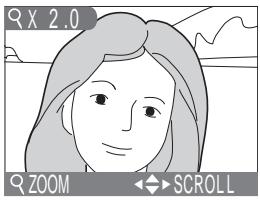
| Pour | Presser | Description |
| Effectuer un zoom avant | T | Le zoom augmente chaque fois que cette touche est pressée, jusqu'à 16 fois maximum. Lorsque l'image s'agrandit, l'icône et le rapport hauteur/largeur s'affichent dans le coin gauche supérieur du moniteur ACL. |
| Effectuer un zoom arrêté | W | Lorsque l'image est agrandie, pressez la touche W pour effectuer un zoom arrêté et la réduire. |
| Visualiser d'autres parties de l'image | Pressez le sélecteur multi-directionnel pour passer sur des parties de l'image qui ne sont pas visibles dans le moniteur ACL. | |
| Annuler le zoom | QUICK | Pressez QUICK pour annuler le zoom. |
Création d'une petite copie de l'image : L'options Petitimage
Presser la commande SMALL PIC. (©) en mode de lecture plein cadre permet de creer une copie de l'image en cours. Ces copies, d'une taille de 320 × 240 pixels, ont une qualite d'image de BASE, ce qui les rend ideales pour les disffuser par e-mail ou les utiliser sur les pages Internet.
Pour creer une petite copie de l'image actuellement affichee en lecture plein cadre, il faut :
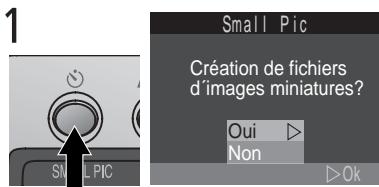
Appuyer sur la commande SMALL PIC. (O) pour afficher la boite de dialogue de confirmation
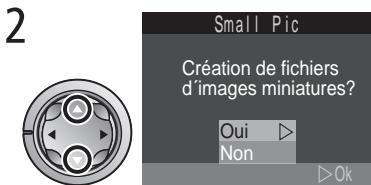
Metre Oui en surbrillance (pour quitter le mode sans creer une copie,mettre Non en surbrillance et presser le selec-. theur multi-directionnel vers la droite)
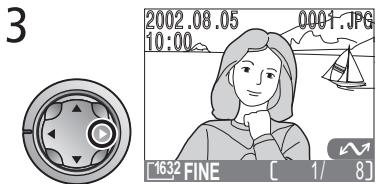
Créer une petite copie et revenir sur le mode de lecture avec l'image originale affichée
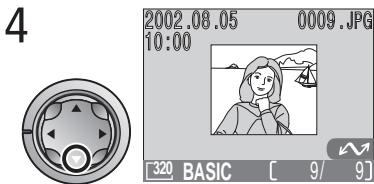
Pour visualiser la copie, presser le sélecteur multiple vers le bas (la copie apparait après la dernière image enregistrée). La copie comporte les mêmes heures et date de creation que l'original.
Une fois créées, les copies sont indépendantes de l'original : l'effacement d'une copie n'a aucune répercussion sur l'original, de même que l'effacement de l'original sur la copie. Les copies sont stockées sur la carte mémoire en tant que fichiers indépendants comportant des noms seprésentant sous la forme suivant "SSCBnnnn.JPG", où "nnnn" représentée un nombre de quatre chiffres attribués automatiquement par l'appareil photo. Les copies seront marquées de la même icône de transfert que les originaux; les attributs d'impression et de protection, doivent être fixés toutfois séparement.
Lors de leur affichage en lecture plein cadre et revisualisation en plein écran, les copies occupent approximativement un quart du moniteur. En lecture et revisualisation de vues miniatures, les copies sont indiquées par une cordure. Les copies ne peuvent être visualisées à l'aide du zoom de lecture (49).

Limits de la fonction petite Image
La fonction petite Image déscribe dans cette section ne peut être utilisée lors de la revisualisation rapide ou de la lecture de vues miniatures.
Il est impossible de creer des copies de films. Des copies supplémentaires d'une image peuvent etre creees a partir d'un petit fichier d'image; presser sur la commande SMALL PIC. (心) ) lors de l'affichage d'une copie n'a aucun effet. Il en est de meme quand il n'y a pas siffisamment d'espace pour enregister la copie sur la carte memoire.
Le COOLPIX peut ne pas capable de creer de petites copies à partir de photos prises par d'autres marques d'appareil photo.

Visualisation de fichiers de petites photos réalisées par d'autres marques d'appareil photo
Les copies créées à l'aide de la fonction de petite image. risquent de ne pas s'afficher correctement lorsqu'elles sont visualisées sur des apparèils photos autres que ceux de marque Nikon. Il se peut également que vous ne puissiez pas transférer des copies d'autres modèles d'appareils numériques Nikon sur l'ordinateur.
Lecture de films
Les films sont indiqués par l'icone. En lecture plein cadre, les films peuvent être visionnés à l'aide du sélecteur multi-directionnel. Il est impossible de dire les films lorsque les vues miniatures sont affichées.
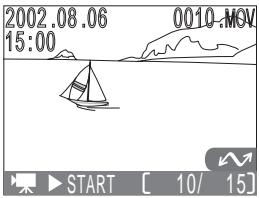
| Pour | Presser | Description |
| Démarrer la lecture | L'icône s'affiche lors du chargement du film. La lecture démarre une fois le chargement terminé. L'image fixe de la première vue s'affiche lorsque le film est terminé. | |
| Arrêtier proviso-rement/ repretre la lecture | Presser le sélecteur multi-directionnel vers la droite lorsque la lecture est en cours permet d'arrêter pro-visioirement l'affichage. Pour repreneindre la lecture, pressez-le de nouveau vers la droite. | |
| Faire avancer le film | Lors de l'accut provisoire du film, pressez le sélecteur multi-directionnel vers le bas pour faire avancer le film. Lorsque la dernière vue du film s'affiche, pres-ser sur le sélecteur multi-directionnel vers le bas ar-rête la lecture du film et en affiche la première vue. | |
| Revenir au début du film | Lors de l'accut du film, pressez le sélecteur multi-directionnel vers le haut pour revenir au début. |
Le guide des menus
Utilisation des menus de l'appareil photo
Il est possible de modifier certaines options de prise de vue, de lecture, et de configuration grâce aux menus qui apparaissent sur le moniteur ACL.
Menu Prise de vue
Cette section fournit une description des options du menu Prise de vue, qui sont disponibles lorsque le selecteur de mode est reglé sur A.
Menu Lecture
Lisez cette section pour obtenir unelication sur les options du menu Lecture, qui sont disponibles lorsque le selecteur de mode est regle sur +
Menu SET-UP
Ce menu, qui est disponible dans tous les modes à l'exception du mode film, propose des options destinées à la configuration de base de l'appareil photo, tels que le formatage des cartes mémoires.
Menu Prise de vue


54-64
Menu Lecture


65-73
Menu SET-UP

SETUP
74-78
En mode de prise de vue, les modifications apportées à certains paramètres sont effectuées à l'aide du menu Prise de vue.
Pour selectionner des options dans ce menu :
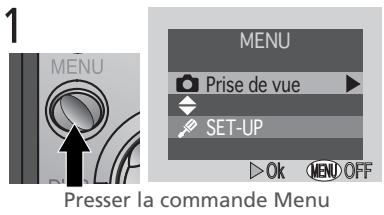
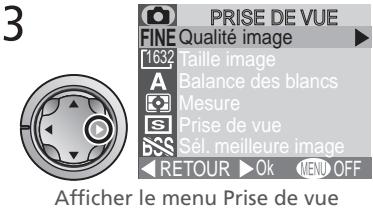
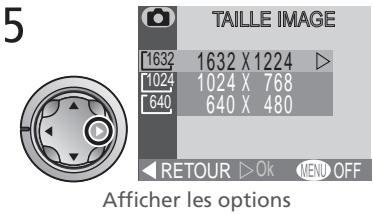
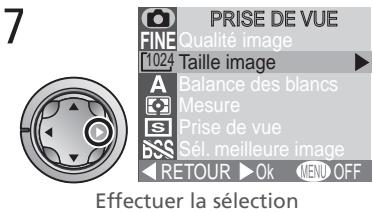
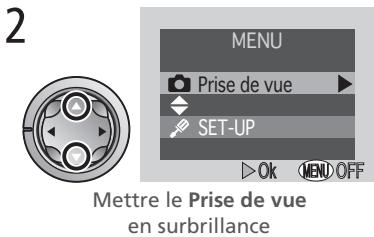
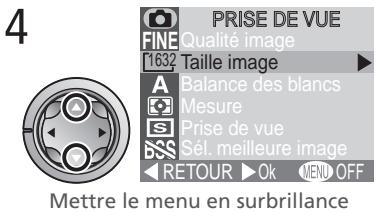
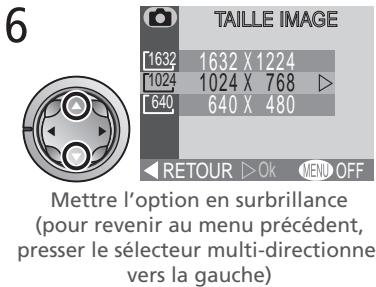
Pour revenir sur la page de selection du menu lors de l'affichage du menu de prise de vue principal, pressez le selecteur multidirectionnel vers la gauche. Pour quitter les menus et revenir sur le mode de prise de vue à tout moment, appuyez sur la commande MENU.
Les options disponibles dans le menu de prise de vue dépendant du mode sélectionné.
Aucun menu n'est disponible dans le menu Film.
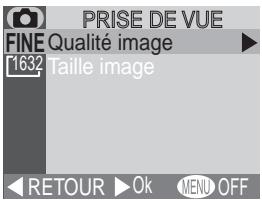
Mode Scène
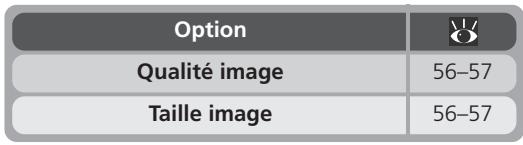
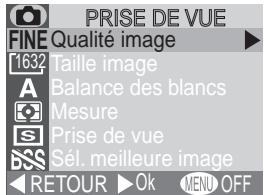
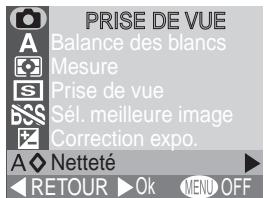
Mode (auto) A
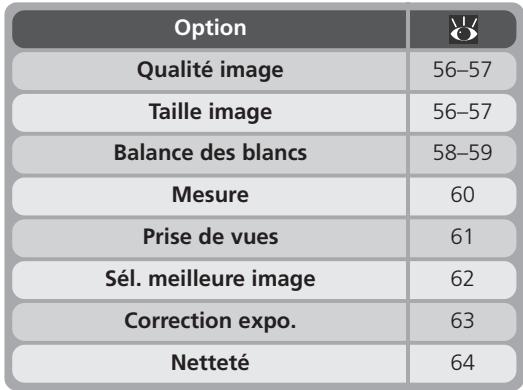
Pour faire défilier les pages du menu de prise de vue en mode A, pressez le/selecteur multi-directionnel vers le haut ou vers le bas jusqu'à ce que la page suivante s'affiche.


Réalisation de prises de vue lors de l'affichage des menus
La vue projeté par l'objet est visible derrière le menu de prise de vue. Pour effectuer une prise de vue lorsque le menu est affiché, appuyez sur le déclencheur.
Utilisation efficace de la mémoire : Les options Qualité et Taille de l'image
Ensemble, la qualité et la taille de l'image déterminent combien d'espace chaque image occupe sur la carte mémoire, ce qui détermine à son tour le nombre total d'images pouvant être stockées. Le tableau ci-dessous indique le nombre approximatif d'images qui peuvent être stockées sur des cartes mémoires de huit et seizeMegaoctets à différentes combinaisons de qualité et de taille d'image.
| Carte mémoire de 8 Mo | Carte mémoire de 16 Mo | |||||
| 1632 | 1024 | 640 | 1632 | 1024 | 640 | |
| FINE | 8 | 16 | 39 | 16 | 32 | 80 |
| NORMAL | 16 | 31 | 72 | 33 | 64 | 146 |
| BASIC | 32 | 62 | 121 | 65 | 127 | 247 |
- Les chiffres sont approximatifs. La taille de fichier des images JPEG dépend de la scène enregistrée, faisant varier ainsi de manière importante le nombre d'images pouvant être stockées.
La qualité d'image
Pour réduire la quantité de mémoire occupée par chaque prise de vue, les images sont compressées lors de leur enregistrement sur la carte mémoire. La compression réduit la qualité de l'image; plus la compression est importante, plus l'image risque de perdre en termes de qualité (l'effet réel dépend de la taille de l'image lors de son impression ou de son affichage et du type de sujet). Le menu de qualité d'image vous permet de désirir le taux de compression effectué.
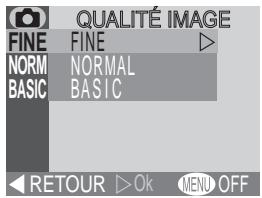
| Option | Taux de compression (approximatif) | Description |
| FINE | 1 : 4 | Adapté aux agrandissements ou aux impres-sions de haute qualité. |
| NORMAL | 1 : 8 | Adapté à la plupart des applications. |
| BASIC | 1 : 16 | Adapté aux images qui sont diffucées par e-mail ou utilisées dans les pages Web. |
Taille de l'image
La taille de l'image se refère aux dimensions de l'image, mesurées en pixels. Choisissez une taille d'image selon l'espace disponible sur la carte mémoire et l'utilisation de l'image.
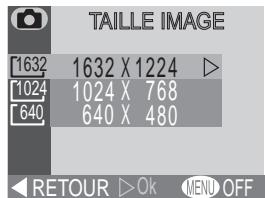
| Option | Taille (pixels) | Format approximatif lors de l'impression à 300 dpi |
| 1632 | 1.632 × 1.224 | 13 × 10 cm |
| 1024 | 1.024 × 768 | 9 × 7 cm |
| 640 | 640 × 480 | 5 × 4 cm |
Les paramètres de qualité et de taille d'image sont affichés sur le moniteur ACL.
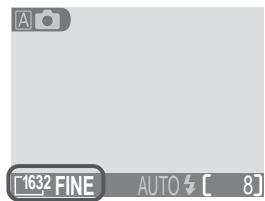

Format d'impression
Le format des images lors de leur impression dépend de la résolution de l'imprimante (plus elle est importante, plus la taille finale d'impression sera réduite).
Restitution fidèle des couleurs : L'option Balance des blancs
La balance des blancs sert à préserver les couleurs naturelles selon différents types d'éclairage. Les options suivantes sont disponibles :
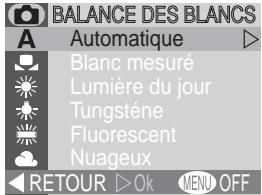
| Option | Description |
| A Automatique | La balance des blancs se régle automatiquement pour s'adapter aux conditions d'éclairage. Il s'agit d'une op- tion optimale dans la plupart des cas. |
| Blanc mesuré | Un object blanc sert de référence pour régler la balance des blancs dans des conditions d'éclairage inhabituelles. |
| Lumière du jour | La balance des blancs est réglée pour la lumière directe du solei. |
| Tungstène | Cette option s'utilise avec un éclairage incandescent. |
| Fluorescent | Cette option s'utilise avec la plupart des types d'éclairage fluorescent. |
| Nuageux | Cette option s'utilise pour les images prises sous des ciels nuageux. |
| Flash | La balance des blancs est réglée pour correspondre à la lumière émise par le flash. |
À des paramètres autres qu'Automatique, le paramètre de balance des blancs en cours est indiqué dans l'écran ACL.
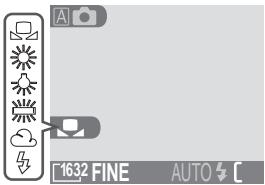
Blanc Mesure
Cette option est utilisé pour ajuster la balance des blancs lors d'une prise de vue avec un éclairage mixte ou pour compenser les sources lumineuses avec une forte dominante de couleur ( comme par exemple, pour effectuer des photos sous une lampe à teinte rouge comme si elles l'avaient eté sous une lumière blanche). Lorsque (Blanc mesure) est sélectionné dans le menu Balance des blancs, le menu illustré à droite s'affiche dans I'écran ACL.
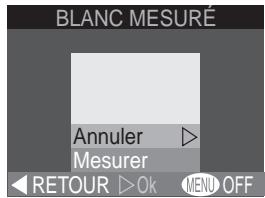
| Option | Description |
| Annuler | Rappelle le paramètre le plus récent du blanc mesuré et régle la balance des blancs sur cette valeur. |
| Mesurer | Pour mesurer une nouvelle valeur de balance des blancs, placez un object gris neutre sous l'éclairage qui sera utilisé dans la photo finale. Cadrez cet object de manière à ce qu'il replissse le carré au centre du menu illustré ci-dessus. Mettez Mesurer en surbrillance et pressez le selector multi-directionnel vers la droite pour mesurer une nouvelle valeur de balance des blancs (l'obturator est ouvert, mais aucune image n'est enregistrée). |
Mesure de l'exposition : Le système de mesure
Les options du menu du système de mesure déterminant comme l'appareil photo règle l'exposition.
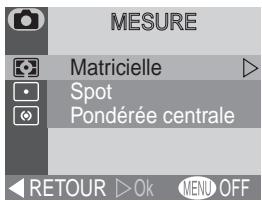
| Option | Comment fonctionne-t-elle | Quand l'utiliser |
| Matricielle | Cette option permet de comparer les mesures de soixante zones de la vue avec une bibliothèque de références afin d'obtenir l'exposition optimale pour toute l'image. | Choix optimal dans la plu-part des cas. |
| Spot | L'appareil photo mesure la zone au centre de la vue équivalente à environ 1/60 du total. La zone mesure est montrée dans le carré du moniteur ACL. | S'assure que le sujet dans le centre de la vue est exposé correctement même si l'arrière-plan est très lumineux ou très souvent. |
| Pondérée centrale | L'appareil photo mesure tou-te la vue mais pondère la plus grande partie de la sensibilité sur la zone centrale du viseur occupant environ 1/15 du total. | Système de mesure classique pour les portraits ; il conserve les détails de l'arrière-plan tout en laissant la luminosi-té définir l'exposition au centre de la vue. |
À des réglages autres que Matricielle, le réglage du système de mesure en cours est indiqué par une icone dans l'écran ACL.
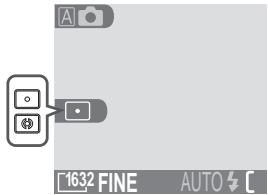
Prise de vue séquentielle : Prise de vue
Les options du menu "Prise de vue" sont utilisées pour prendre des photos en série. Ceci peut être utile, quand vous souhaitez par exemple capturer l'expression passagère d'un visage, ou photographier un sujet qui rouge de manière inattendue. Grace à l'options Planche 16 vues, vous pouvez enregister un mouvement en une simple image consistant de seized vues consécutives.
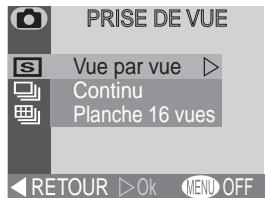
| Option | Description |
| SVue par vue | L'appareil photo prend une photo chaque fois que le déclen-heur est pressé franchement. |
| Continu | L'appareil photo continue à prendre des photos tant que le déclencheur est maintainu pressé. |
| Planche 16 vues | Chaque fois que le déclencheur est pressé, l'appareil photo prend seize images miniatures consécutives, et les organise en une simple image consistant chacune de quatre rangées de quatre images. |
À des réglages autres que Vue par vue, le réglage "Prise de vue" en cours est indiqué par un éicone dans le monnateur ACL.
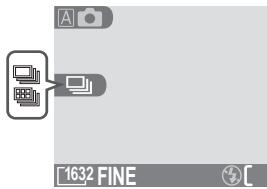

Flash, distance de mise au point, exposition, balance des blancs, et zoom numérique
Aux réglages Continu et Planche 16 vues, le flash est désactivié, et la distance de mise au point, l'exposition, et la balance des blancs sont déterminées par la première image de chaque série. Le zoom numérique ne peut être utilisé.
Obtenir des images plus nettes : L'option BSS (Sélecteur de la meilleure vue)
L'option Sellecteur de la meilleure vue ("BSS") est conseillée lorsqu'un mouvement inattendu de l'appareil photo risque de cause des photos floues, comme par exemple quand :
L'appareil photo effectue un zoom avant
- Le flash ne peut être utilisé même si la luminosité est faible
Il se peut que l'option BSS ne produit pas les résultats
escomptés avec un sujet en mouvement ou lorsque vous modifiez la composition tout en pressant franchement le déclencheur.
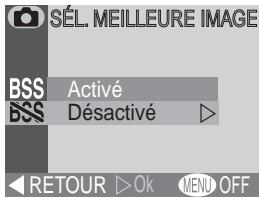
| Option | Description |
| Activé | L'appareil photo prend un maximum de 10 photos tant que le déclencheur est maintainu enforcé. Ces images sont ensuite comparées et la photo la plus nette (l'image ayant le niveau de détails le plus élevé) est enregistrée sur la carte mémoire. Le flash est désactivé, et la distance de mise au point, l'exposition, et la balance des blancs automatique sont déterminées par la première photo de la série. |
| Déactivé | BSS déactivé ; l'appareil photo fonctionne normalement. |
Lorsque l'option BSS est activée, une icône BSS apparait sur le moniteur ACL.
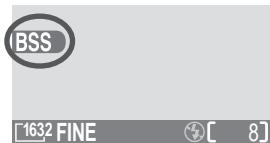

Limites de l'option BSS
L'option BSS n'est pas disponible à des réglages CONTINU autre que Vue par vue. La sélection des options Continu ou Planche 16 vues annule automatiquement la fonction BSS. Le zoom numérique ne peut être utilisé lorsque l'option BSS est utilisé.
Réglage de l'exposition : Correction expo.
Le menu Correction expo. (correction de l'exposition) permet de modifier l'exposition par rapport à la valeur suggérée par l'appareil photo, en rendant les images plus claires ou plussons.
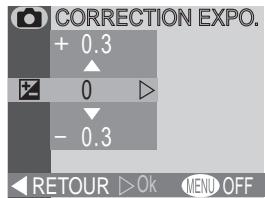
À des valeurs autres que + / - 0 , la correction d'exposition est indiquée dans le moniteur.
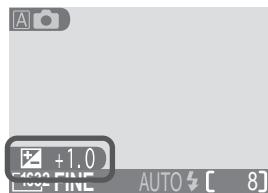

Choisir une valeur de correction d'exposition
En rège générale, Sélectionné des valeurs positives quand les zones importantes de la vue sont très lumineuses ( comme par exemple, lorsque vous photographiez une étendue d'eau avec reflets, de sable ou neigeuse) ou quand l'arrière-plan est bien plus lumineux que le sujet principal. Utilissez en revanche des valeurs négatives, lorsque les zones importantes de la vue sont très sombres ( comme par exemple, lorsque vous photographiez une fordé de feuilles vert nombre) ou quand l'arrière-plan est bien plus sombre que le sujet principal. Et ceci parce que l'appareil photo, pour éviter une sur- ou sous-exposition extrème, a tendance à diminuer l'exposition lorsque la vue est très lumineuse, et à l'augmenter quand elle est très nombre, ce qui fait que les sujets naturellement clairs peuvent apparaître "ternes" et ceux naturellement sombres trop clairs, ou "délavés".
La maniere la plus aïsee deCHOISIR une valeur de correction d'exposition est d'examiner la vue projetée par I'objectif sur le moniteur ACL. Si I'image est trop nombre, augmentez (+) la correction d'exposition. Si elle est trop claire, réduisez-la(-).Continuez de régler la correction de l'exposition jusqu'à ce que vous ayez obtenu le résultat souhaité.
Accentuation des contours : L'option Nettété
L'appareil photo traite automatiquement l'image afin d'accentuer les bords entre les zones sombres et clairs de chaque image, ce qui rend cette dernière plus nette. En raison du fait que ce traitement s'effectue après la prise de vue, les effets de l'accentuation ne peuvent pas etre prévisualisés sur le moniteur ACL mais ils seront visibles dans la photo finale. Le menu d'accentuation des contours vous permet de contrcler le degré d'accentua tion applique.
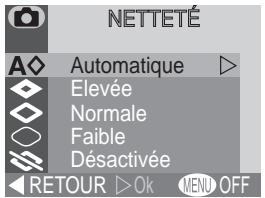
| Option | Description |
| ® Automatique | L'appareil photo accentue les bords de l'image pour produit un résultat optimal ; le réglage effectué varie d'une image à une autre. |
| ® Elevée | L'image est traitée de telle manière à augmenter la nettedé de l'image, en rendant ses bords plus distincts. |
| ® Normale | L'appareil photo applique le même niveau d'accentuation sur toutes les images. |
| ® Faible | La quantité d'accentuation est réduite en dessous du niveau normal. |
| ® Désactivée | Aucune accentuation n'est effectué. |
Lors de la prise de photos qui seront retouchées ultérieurement, choisissez les réglages Normale ou Faible.
À des réglages autres que Automatique, une icône d'accentuation des contours de l'image apparait sur le moniteur ACL.
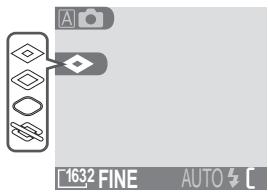
Le menu de lecture est disponible lorsque le selecteur de mode est reglé sur + . Pour afficher le menu de lecture:
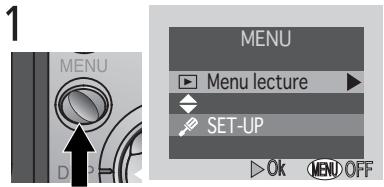
Presser la commande MENU
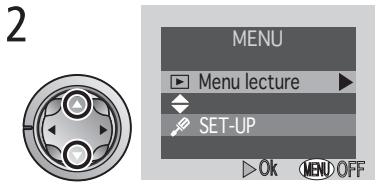
Mettre le Menu lecture en surbrillance
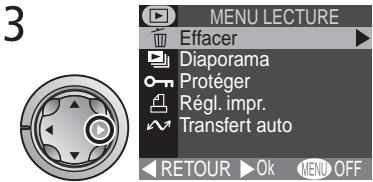
Afficher le menu de lecture
Pour effectuer une sélection dans le menu de lecture, utilisez le selecteur multi-directionnel comme décrit dans les étapes 4-7 de la page 54.
Le menu de lecture contient les options suivantes :
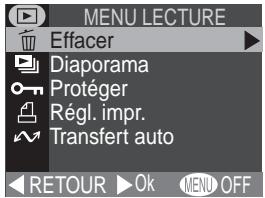
| Option | © |
| Effacer | 66-67 |
| Diaporama | 68-69 |
| Protégger | 70 |
| Réal. impr. | 71-72 |
| Transfert auto | 73 |
Effacement des images : L'option Effacer
Le menu Effacer contient les options suivantes :
| Option | Description |
| Eff. sélection | Efface les photos et les films sélectionnés. |
| Effacer tout | Efface toutes les images. |
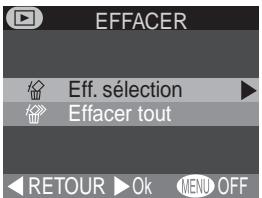
Effacement des photos et des films sélectionnés
Choisir l'option Eff. Sélectiondans le menu Effacer affiche les images de la carte mémoire sous forme de vues miniatures. Pour sélectionner les images afin de les effacer :
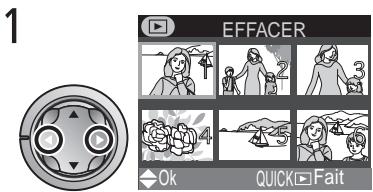
Mettre l'image en surbrillance
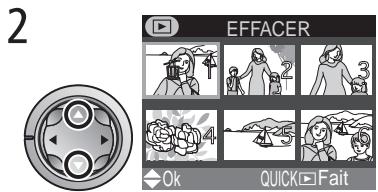
Presser le selector multi-directionnel pour selectionner l'image a effacer. Les images selectionnées sont marquées de l'icone Reiterer les étapes 1-2 pour selectionner les autres images a effacer. Pour déslectionner l'image, la dette en surbrillance et presser le selector multidirectionnel vers le bas. Pour quitter le menu sans effacer les images, appuyer sur la commande MENU.
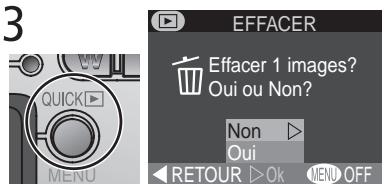
Appuyer sur la commande QUICK pour afficher un boite de dialogue de confirmation. Presser le selecteur multi-directionnel vers le haut ou vers le bas pourmettre l'option en surbrillance, presser-le vers la droite pour la selectionner:
- Sélectionner Non pour revenir sur le menu de lecture sans effacer les images
- Sélectionner Oui pour effacer toutes les images sélectionnées
Effacer toutes les photos et les films
Selectionner l'option Effacer tout dans le menu Effacer affiche la boîte de dialogue de confirmation illustrée à droite.
| Option | Description |
| Non | Permet de revenir sur le menu sans effa-cer les photos. |
| Oui | Efface toutes les photos non protégées sur la carte mémoire. |
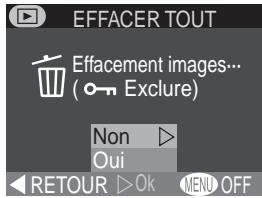

Sélection des images pour les effacer
Vous ne pouvez selectionner plus de cinquante images à la fois à l'aide de l'option Effacer > Images selectionnées. Lors de la selection de la cinquante-et-unième image, le message "L'image ne peut être sauvégardée" s'affiche à l'écran. Appuyez sur le bouton Quick pour quitter l'option, et returner ensuite au menu et recommencer, enPNANT SOIN DE NE PAS SELECTIONNER plus de cinquante images en une simple opération.

Avant l'effacement
Une fois effacées, les images ne peuvent être récapurées. Veillez à transférer sur votre ordinateur toutes les images que vous souhaitez garder.

Images protégées
Les images marquées de l'icone 0-n sont protégées et ne peuvent être selectionnées pour être effacées.
Lecture automatique : L'option Diaporama
Utilisez cette option pour dire les images les unes après les autres sous forme de diaporama automatisé. Le menu Diaporama contient les options suivantes :
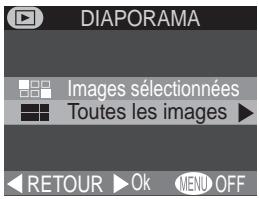
| Option | Description |
| Images sélectionnées | Le diaporama n'inclut que les images dans l'ordre d'impression en cours (71). |
| Toutes les images | Le diaporama inclut toutes les images de la carte mémoire. |
Selectionner l'une des deux options ci-dessus permet d'afficher le menu illustré à droite. Pour démarrer le diaporama, mettez l'option Demarrer en surbrillance et pressez le/selecteur multi-directionnel vers la droite. Les images sont alors lues une par une dans l'ordre où elles ont été enregistrées et une pause est marquée pour permettre de visualiser l'image. Les films sont lus en tant qu'images fixes réélant la première vue du film. Vous pouvez au cours du diaporama :
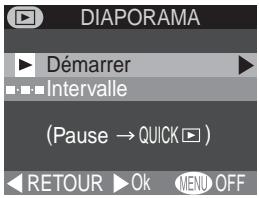
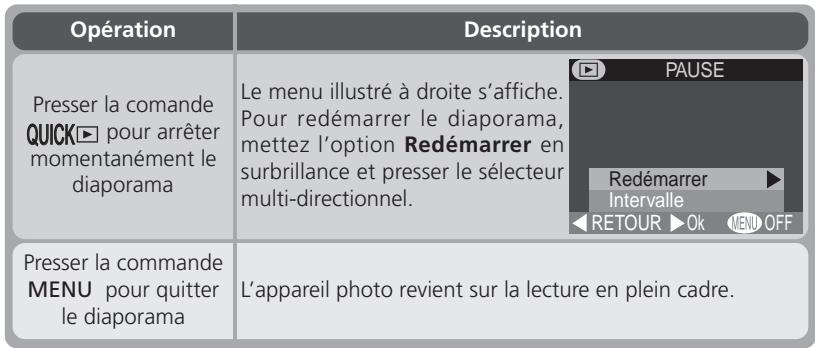
Dés la fin du diaporama, le menu de pause illustré ci-dessus s'affiche à l'écran.
Modification de l'intervalle d'affichage
Selectionner l'option Intervalle dans les menus DIAPORA ou PAUSE permet d'afficher le menu illustré à droite. Pour modifier la durée d'affichage de chaque image, mettez en surbrillance l'option de votre choix et pressez ensuite le sélection multidirectionnel vers la droite pour redémarrer le diaporama.
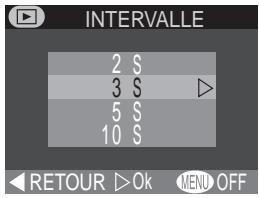

"Images sélectionnées"
Il est possible de seLECTIONner 999 images maximum en vue de leur affichage.

Intervalle
En raison des différences de tailles des fichiers et de vitesse de lecture des images a partir de la carte memoire, l'intervalle de vue reel peut différer de la valeur selectionnee dans le menu INTERVALLE.
Enregistrement des photos auxquelles vous tenez :
L'option Protégé
Selectionner Protégér dans le menu de lecture affiche le menu illustré à droite, où vous pouvezmettre en surbrillance les images à protégér d'un effacement accidentel.Les fichiers protégés ne peuvent être effacés en mode de revisualisation, de lecture d'image simple, ou dans le sous-menu Effacer. Nous vous faisons remarquer cependant que les images seront effacées lors du formatage de la carte mémoire.
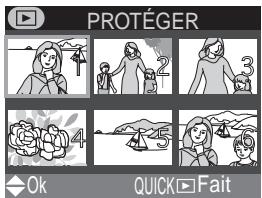
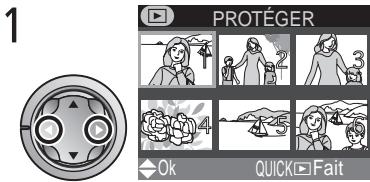
Mettre l'image en surbrillance
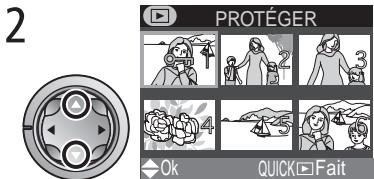
Presser le sélection multi-directionnel pour sélectionner l'image à protégger. Les images sélectionnées sont marquées de l'icone O-n. Reiterer les étapes 1-2 pour sélectionner d'autres images. Pour désélectionner l'image, la metre en surbrilance et presser le sélection multi-directionnel vers le bas.
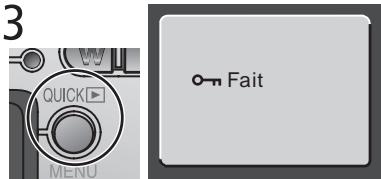
Appuyer sur la commande QUICK pour compléter l'opération. Pour quitter le menu Proéger sans modifier l'etat protégé des images, presser la commande MENU.
Selectionner des images pour les protégger
Vous ne pouze selectionner que cinquante images à la fois pour les protéger. À la cinquante-et-unième image, le message "Enregistrement impossible" s'affiche brievement à l'écran et vous revenez sur le menu Vue miniature. Appuyer sur QUICK pour protéger les cinquante images selectionnées et quitter le menu Protéger. Pour protéger d'autres images, selectionnez l'option Protéger dans le menu de lecture.
Ordre d'impression: L'option Régl. impr.
Selectionner l'option Régl. impr. dans le menu de lecture affiche le menu illustré à droite. Grace à l'option Activ. régl. d'impr, vous pouvez spécifier les images à imprimer, le nombre d'impressions, et lesinfos devant être comprises dans chaque impression. Cesinfos sont stockées sur la carte mémoire en Digital Print Order Format (DPOF). Dès qu'un ordre d'impression a été créé, la carte mémoire peut être retiree de l'appareil photo et
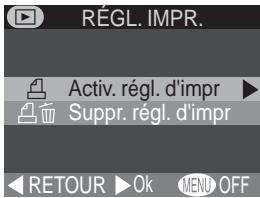
insérée dans un dispositif compatible avec le DPOF – qu'il s'agisse d'une imprimante photo personnelle ou du système d'impression d'un labo photo – et les images imprimées directement à partir de la carte.
| Option | Description |
| Activ. rég. d'impr | Permet de créé ou de modifier un ordre d'impression. |
| Suppr. rég. d'impr. | Annule l'ordre d'impression en cours. |
Sélection des images pour l'impression
Pour creer un ordre d'impression, ou pour modifier l'ordre d'impression existant, mettez en surbrillance Activ. régl. d'impr dans le menu Configuration de l'impression et pressez le sélection multidirectionnel vers la droite. Le menu illustré à droite s'affiche alors. Pour seleactionner les images à imprimer :
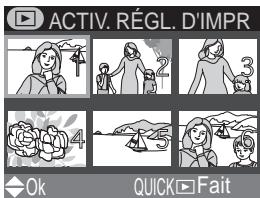
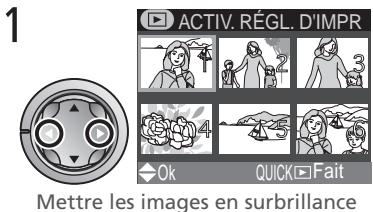
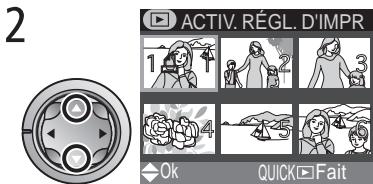
Presser le sélecteur multi-directionnel vers le haut pour sélectionner l'image à imprimer. Les images sélectionnées sont marquées de l'icone

3
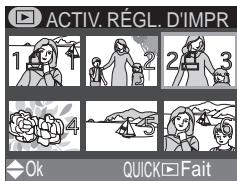
Utiliser le sélection multi-directionnel pour spécifique le nombre d'impressions. Le presser vers le haut pour accroître le nombre (maximum 9) et vers le bas pour le réduire. Pour désélectionner l'image, presser le sélection multi-directionnel vers le bas, lorsque le nombre d'impression est 1. Rétâtér les étapes 1-3 pour selectionner d'autres images. Pour quitter le menu sans modifier l'ordre d'impression, presser la commande MENU.
4
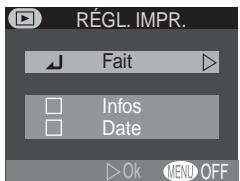

Presser la commande QUICK pour compléter l'opération et afficher le menu des options d'impression. Pourmettre l'options en surbrillance, presser le selecteur multi-directionnel versle haut ouversle bas.
- Pour imprimer la vitesse d'obturation et l'ouverture sur toutes les photos sélectionnées,mettre en surbrillanceInfos et presser le selecteur multi-directionnel vers la droite. La case pres de I'objet est alors activée.
- Pour imprimer la date d'enregistrement sur toutes les photos sélectionnées,mettre Date en surbrillance et presser le selecteur multi-directionnel vers la droite. La case pres de l'objet est alors activée.
Pour déselectionner un objet coché, le mettre en surbrillance et presser le/selecteur multi-directionnel vers la droite. - Pour compléter l'ordre d'impression et returner au menu de lecture,mettre en surbrillance l'options Fait et presser le selecteur multi-directionnel vers la droite. Pour quitter le menu sans modifier I'ordre d'impression, presser sur la commande MENU.
Annulation de l'ordre d'impression en cours
Si vous souhaitez annuler l'ordre d'impression en cours lorsque vous n'en avez plus besoin, Sélectionnéz l'options Suppr. régl. d'impr. dans le menu Régl.

Selectionner des images pour les Imprimer
Vous ne pouvez selectionner que cinquante images à la fois pour les protégé. À la cinquante-ét-unième image, le message "Enregistrement impossible" s'affiche brievement à l'écran et vous revenez sur le menu Vue miniature. Appuyer sur QUICK pour protégé les cinquante images selectionnées pour l'ordre de commande et quitter le menu Vue miniature. Pour protégé d'autres images pour les imprimer, selectionnez l'options Imprimer dans le menu de configuration d'impression.
Marquage des images en vue de leur transfert :
L'option Transfert auto
Pour activer ou désactiver la fonction de marquage pour le transfert (7) de toutes les photos de manière simultanée, Sélectionnez l'option Transfert Auto dans le menu de lecture. Les options suivantes apparaissent à l'écran :
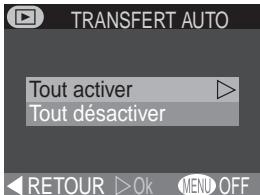
| Option | Description |
| Tout activer | Permet de marquer toutes les photos de la carte mémoire afin de les transférer sur l'ordinateur. |
| Tout désactiver | Annule le marquage de toutes les photos de la carte mémoire en vue de leur transfert. |

Transfert de plus de 999 photos
Alors que vous pouvez utiliser l'option Transfert auto pour sélectionner toutes les images de la carte mémoire sur l'ordinateur, notez que vous ne pouvez marquer plus de 999 photos pour les transférer (32). Lorsque la carte mémoire contient un nombre plus importantes de photos, vous pouvez vous servir de Nikon View 5 pour transférer toute les photos. Consultez le Manuel de Référence de Nikon View 5 (sur CD-ROM) pour de plus amples explications.

Marquage des photos pour le transfert avec d'autres apparèils photos
Les images sélectionnées pour le transfert avec un autre modèle d'appareil numérique Nikon ne peuvent être transférées lorsque la carte mémoire est insérée dans le COOLPIX 2000. Utilise ce dernier pour reselectionner les images.

Selection des images pour un diaporama
L'option Régl. impr. > Impression peut être utilisée pour sélectionner les photos qui seront visionnées lors du diaporama. Lorsque vous désissez l'option Images selectionnées dans le menu Diaporama, seules les images de l'ordre d'impression en cours serontvisionnées.Referez-vous au paragraphe intitulé "Lecture automatique" 68) pour de plus amples explications.
Le menu de configuration, également disponible dans tous les modes à l'exception du mode film, contient des options de configuration de base de l'appareil photo. Pour afficher ce menu :
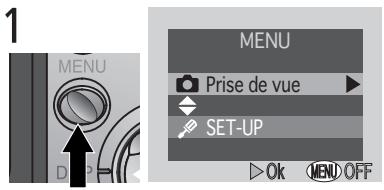
Presser le bouton MENU
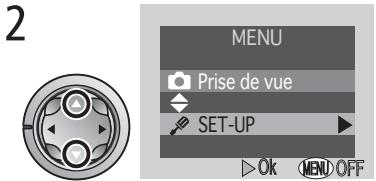
Mettre l'option SET-UP
en surbrillance
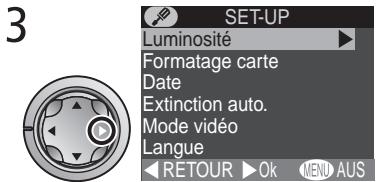
Afficher le menu SET-UP
Pour sélectionner une option dans le menu de configuration, utiliser le/selecteur multidirectionnel comme décrit dans les étapes 4-7 de la page 54.
Le menu SET-UP contient les options suivantes :
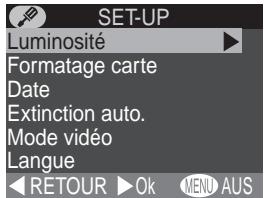
| Option | |
| Luminosité | 75 |
| Formatage carte | 75 |
| Date | 13-14 |
| Extinction auto. | 76 |
| Modevideso | 76 |
| Langue | 12 |
| USB | 77-78 |

Les options "Date" et "Langue"
Les options Date et Langue sont décrites dans le paragraphe intitulé " Introduction : Premières étapes "(9).
Réglage de la luminosité du moniteur ACL : L'option Luminosité
Cette option contrôle la luminosité de l'écran ACL. Pressez le sélection multi-directionnel vers le haut ou vers le bas pour augmenter ou réduire la luminosité de l'écran en déplacant la flèche vers la droite de l'écran vers le haut ou vers le bas.
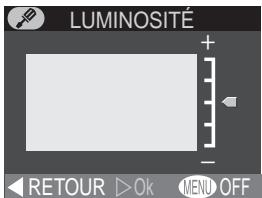
Formatage de cartes mémoires : L'option Formatage carte
La carte mémoire livrée avec votre apparéil photo est formatée lors de son envoi. Or, si vous achetez d'autres cartes pour stocker davantage de photos, il vous faut toute fois les formater avant de les utilisez pour la première fois, afin de garantir leur bon fonctionnement avec votre apparéil photo. Le formatage de cartes mémoires est en outre un moyen efficace d'effacer les photos de la carte. Notez cependant que le formatage supprime
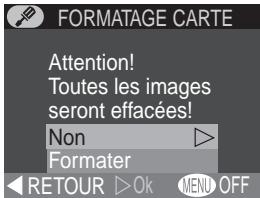
de manière permanente toutes les données de la carte, y compris les photos protégées. Avant de procéder au formatage, veiliez à transférer sur votre ordinateur toutes les photos que vous souhaitez conserver.
Selectionner l'option Formatage cartes affiche la boite de dialogue de confirmation illustré ci-dessus. Pour formater la carte mémoire :
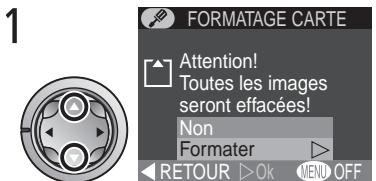
Mettre Formater en surbrillance (pour quitter l'option sans formater la carte, mettre Non en surbrillance et presser le selecteur multi-directionnel vers la droite)
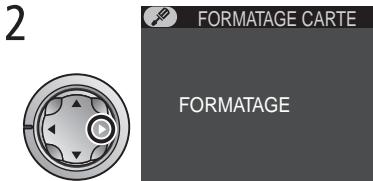
Le formatage commence immidiatement. Au cours du formatage, le message indiqué ci-dessus apparait à l'écran.
Au cours du formatage
Ne retirez pas la carte mémoire, n'enlevez pas les piles, ou ne débranchez pas l'alimentation secteur (optionnelle) lorsque le formatage est en cours.
Prolonger l'autonomie des piles: L'option Extinction auto
Lorsque l'appareil fonctionne avec les piles, il s'est automatiquement lorsqu'aucune opération n'est effectuependant la durée de temps可以选择 dans le menu Extinction auto.. Lorsque I'appareil s'est automatiquement, I'objectif rentre dans le boitier de I'appareil photo et son volet se refere. Pour reactiver I'appareil, mettez I'appareil hors tension puis a nouveau sous tension.
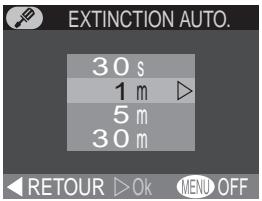
Voussoupiezchoisirlduréelimite dextinction automatique dans le menu qui lui est dédié. Celle-ci varie entre trente secondes (30 s), une minute (1 m, le paramètre par défaut), cinq minutes (5 m), et trente minutes (30 m).
Choix d'un standard video : Mode video
Utilisez l'options Mode Video pour sélectionner un standard de sortie video. Choisissez un paramètre qui correspond au standard utilisé par l'appareil video auquel vous connectez l'appareil numérique.
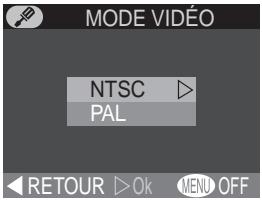
| Option | Description |
| NTSC | Utilisez ce paramètre lorsqu vous connectez des apparciels do-tés NTSC. |
| PAL | Utilisez ce paramètre lorsqu vous connectez des apparciels do-tés PAL. Quand le cable video est connecté avec ce paramètre, l'écran ACL de l'appareil photo s'éteint. |

Extinction auto
Lorsque l'appareil photo fonctionne avec l'alimentation secteur EH-53 (optionnel), il reste allumé pendant trente minutes si aucune opération n'est effectuee, et cequel que soit le parametre choisi dans le menu Extinction auto..
Choix d'un protocole USB: L'option USB
Avant de pouvoir transférer les images sur l'ordinateur par le biais d'une connexion USB directe (33), il vous faut selectionner un protocole de transfert USB qui correspond à celui utilisé par le système d'exploitation de votre ordinateur. Le COOLPIX 2000 accepte deux protocales : PTP (Picture Transfer Protocol) et Mass Storage, le Protocole de transfert d'images et le Mass Storage.
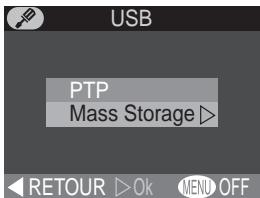
| Protocole | Description |
| PTP | Choisissez cette option lorsque vous connectez l'appareil photo à un ordinateur exécutant Windows XP Edition familiale, Windows XP Professionnel, ou Mac OS X (version 10.1.2 ou ultérieure). |
| Mass Storage | Choisissez cette option lorsque vous connectez l'appareil photo à un ordinateur exécutant Windows 2000 Professionnel, Windows Millennium Edition (Me), Windows 98 Second Edition (SE), ou Mac OS 9.0, 9.1, 9.2. |

Mac OS X
Il est impossible de transférer les photos à l'aide de la commande √ (▲) sous Mac OS 10.1.2. Utilisez le la commande de Nikon View 5 pour le faire. Consultez le Manuel de Référence de Nikon View 5 (sur CD-ROM) pour de plus amples explications. Vous pouvez vous servir de la commande √ (▲) de l'appareil photo pour transférer les images sous Mac OS X 10.1.3 ou version ultérieure.

Windows 2000 Professionnel, Windows Millennium Edition (Me), Windows 98 Second Edition (SE), Mac OS 9
Ne sélectionnez pas l'option PTP lorsque vous connectez le COOLPIX 2000 à un ordinateur exécutant l'un des systèmes d'exploitation mentionnés ci-dessus (il n'est pas nécessaire en effet de modifier le paramètre USB quand vous utilisez l'appareil photo pour la première fois, car l'option Mass Storage est sélectionnée d'origine lors de l'envoi de l'appareil photo).
Si vous avez déjà regle le paramètre USB sur PTP, selectionnez bien Mass Storage avant de connecter l'appareil à votre ordinateur.
Lorsque vous avez connecté l'appareil photo à un ordinateur exécutant l'un des systèmes d'exploitation mentionnés ci-dessus et que l'options PTP est sélectionnée dans le menu USB, déconnectez l'appareil photo comme décrit ci-dessous. Veillez à selectionner l'options Mass Storage dans le menu USB avant de reconnectcer l'appareil photo.
Windows 2000 Professionnel
Une boîte de dialogue vous souhaitant la bienvenue sur l'Assistant Un nouveau matériel a été trouvé s'affiche sur le moniteur. Cliquez sur Annuler pour fermer la boîte de dialogue, et déconnectez l'appareil photo.
Windows Millennium Edition (Me)
Après avoir affiché un message indiquant que la base de données contenant les_infos matérielles est en cours de mise à jour, l'ordinateur démarre l'Assistant Un nouveau matériel a été trouve. Cliquez sur Annuler pour quitter l'assistant, et déconnectez ensuite l'appareil photo.
Windows 98 Second Edition (SE)
L'Assistant Ajouter un nouveau matériel s'affiche sur le monitreur. Cliquez sur Annuler pour quitter l'assistant et déconnectez ensuite l'appareil photo.
Mac OS 9
Une boîte de dialogue indiquant que l'ordinateur ne peut utiliser le lecteur pour le périphérique USB "Appareil numérique Nikon E2000_PTP" s'affiche à l'écran. Cliquez sur Annuler pour fermer la boîte de dialogue, et déconnectez l'appareil photo.
Notes
techniques
Entretien de l'appareil photo, Options et Ressources Internet
Ce chapitre fournit des conseils sur le nettoyage et l'entretien de votre apparéil photo, une liste des accessoires optionnels offerts avec le COOLPIX 2000, desinfos relatives à l'obtention d'une aide en ligne, des conseils sur la détction de dysfonctionnements, ainsi que les caractéristiques de l' apparéil photo.
Accessoires optionnels
Lors de la réduction du présence manuel, les accessoires optionnels mentionnés cédssous étaient proposés pour le COOLPIX 2000. Contactez votre revendeur ou votre représentant Nikon agréé pour de plus amples renseignements.
Alimentation secteur
Alimentation secteur EH-53
Sac de transport
Sac de transport couple CS-CP12
Adaptateur de carte mémoire
Adaptateur de carte PCMIA EC-AD1
Parasoleil de moniteur ACL
Parasoleil de moniteur ACL HL-CP11

Cartes mémoire agréées
En plus de la carte mémoire fournie avec votre apparéil photo et des cartes mémoire de la série Nikon EC-CF, les cartes mémoire suivantes ont été testées et leur utilisation approuvée avec le COOLPIX 2000 :
| SanDisk | série SDCFB | 16 Mo, 32 Mo, 48 Mo, 64 Mo, 96 Mo, 128 Mo |
| Lexar Media | série USB 4× | 8 Mo, 16 Mo, 32 Mo, 48 Mo, 64 Mo, 80 Mo |
| série USB 8× | 8 Mo, 16 Mo, 32 Mo, 48 Mo, 64 Mo, 80 Mo | |
| série USB 10× | 128 Mo, 160 Mo |
Le fonctionnement n'est pas garantiet avec d'autres marques de carte mémoire. Pour de plus amples détails sur les cartes citées ci-dessus, renseignez-vous auprès de leur fabricant.
Entretien de l'appareil photo et des piles
Afin de pouvoir profiter au maximum de votre apparéil photo, veillez à prendre les précautions suivantes lors de son utilisation ou de son stockage :
Conservez Your appli
Votre apparéil photo peut se déteriorier s'il est immergé dans l'eau ou s'il est exposé à un taux élevé d'humidité.
Ne faites pas tomber votre apparéil photo
Votre appeareil photo risque de ne fonctionner correctement s'il est soumis à des chocs ou à des vibrations importantes.
Ne forcez pas les parties amovibles
Ne forcez pas l'objectif, le volet de l'objetif, du logement de l'limmentation et du logement de la carte mémoire et ceux des connecteurs. Ces substituants sont particulièrement susceptibles d'être endommagés.
Evitez les changements soudains de température
Les changements soudains de température peuvent provoquer une condensation à l'intérieur de l'appareil, notamment dans des environnementes humides.
V Mettre le produit hors tension avant d'enlever ou de déconnecter la source d'alimentation
Avant de déconnecter l'adaptateur secteur (optionnel) ou de夕阳er les piles, mettez l'appareil hors tension après vous est assure qu'il a terminé toutes les opérations en cours, y compris l'enregistrement ou l'effacement d'images. Àpès avoir mis l'appareil hors tension, attendez que le témoin de disponibilité du flash s'éteigne avant de夕阳er les piles ou de débrancher l'adaptateur secteur.
Eloignez l'appareil photo des champs magnétiques
Les champes magnétiques élevés peuvent endommager les produits électroniques.
Stockage de l'appareil photo
Lorsque vous rangez votre apparéil photo pendant une période prolongée, choisissez un endroit exposé à une humidité inférieure à 60% et une température située entre -10^ et +50^ .
Nettoyage
Pour obtenir un résultat optimal, lorsque vous nettoyez l'objet et l'écran ACL, utilisez un pinceau souffrant pour enlever la poussière et les tâches. Pour enlever les emprentes digitales, essuyez-les doucement en mouvements circulaires à l'aide d'un chiffon spécial pour nettoyer les objectifs. Pour nettoyer le boitier, utilisez un chiffon légarement imbibe d'eau fraîche et séchez ensuite soigneusement.
N'utilise pas d'alcool, de diluant ou d'autres produits chimiques volatiles.

Evitez tout contact avec les liquides crystaux
Si e moniteur ACL se brise, prenez soin à ne pas vous blesser et évitez tout contact des cristaux du moniteur ACL avec la peau, les yeux et la bouche.

Notes relatives au moniteur ACL
Lorsque vous cadrez des sujets fortement éclairés, des parasites en forme de lignes verticales devenant blanches vers chaque extrémité risquent d'apparaitre sur l moniteur ACL. Ce phénomène, connu sous le nom "smear" n' apparait pas dans la photo finale et n'indique pas un dysfonctionnement de l'appareil photo.
Le moniteur ACL peut afficher quel ques pixels qui sont constamment éclairés ou qui ne s'allument pas. Il s'agit d'une caractéristique commune des moniteurs ACL TFT et n'inquiendent enaucun cas un mauvais fonctionnement. Les images enregistrées avec lappareil ne seront pas affectées.
Ressources Internet
Lors de la réduction de ce manuel, les ressources en ligne suivantes sont mises à la disposition des utilisateurs de l'equipement d'imagerie numérique de Nikon :
Pour des informations et des astuces sur les produits :
Pour des utilisateurs aux Etats-Unis : http://www.nikonusa.com/
Pour des utilisateurs en Europe : http://www.nikon-euro.com/
- Pour des utilisateurs en Asie, en Océanie, au Moyen-Orient, et en Afrique : http://www.nikon-asia.com/
Pour obtenir les coordonnées des représentants Nikon
Pour obtenir l'adresse de votre représentant Nikon dans votre région, consultez l'adresse: http://www.nikon-image.com/eng
Détection des dysfonctionnements
Lorsque vous appareil photo ne fonctionne pas comme prévu, consultez la liste des problèmes rencontres habituèlement ci-dessous avant de contacter votre reve déurs ou votre représentant Nikon. Reportez-vous aux numéries de page répertoriés dans la colonne droite pour obtenir des solutions aux problèmes ci-dessous.
| Problème | Cause évientuelle |
| Le moniteur ACL est vierge | • L'appareil photo est désactivé. • Les piles ne sont pas correctement insérées. • Les piles sont déchargées. • L'alimentation secteur EH-53 (optionnelle) n'est pas connectée correctement. • Le cable USB est connecté. • Le cable video est connecté et le mode Video est régé sur PAL. |
| L'appareil photo s'éteint immédia-tement | • Les piles sont déchargées. • Les piles sont froides |
| Aucun indicateur n'apparait dans le moniteur ACL | • Les indicateurs sont masqués. Presseze le sélecteur multi-directionnel vers la gauche jusqu'à ce que les indicateurs apparaissent. • Le diaporama est en cours. |
| Il est difficile de dire l'affichage de l'écran ACL | • L'éclairage ambient est trop clair : allez dans un endroit plus souvent ou utilisez le parasoleil pour moniteur ACL HL-CP11 (optionnel). • Le moniteur ACL est sale. • La luminosité du moniteur ACL nécessite un réglage. |
| Aucune photo n'est prise lorsque le déclenchaître est pressé franchement | • L'appareil photo est en mode de lecture.• Les piles sont déchargées.• Le message "Mémoire insuffisante" apparait dans le moniteur ACL : il n'y a pas suffisamment de mémoire pour enregistrer d'autres images aux paramètres en cours.• L'indicateur AF clignote et devient rouge : l'apparéil photo ne peut effectuer la mise au point.• Le tímoin lumineux du flash clignote : le flash est en cours de recyclage.• Le message "Carte non formatée" apparait dans l'écran ACL : la carte mémoire n'est pas formatée pour être utilisée avec le COOLPIX 2000.• Le message "Carte absente" apparait dans le moniteur ACL : l'apparéil photo ne contient pas de carte mémoire. |
| Les photos sont trop souvent (elles sont sous-exposées) | • Le flash est déactivé.• La fenêtre du flash est obstruée.• Le sujet est hors de la portée du flash.• La correction d'exposition est trop faible (+). |
| Les photos sont trop claires (elles sont surexposées) | • La correction d'exposition est trop élevé (-). |
| Les photos ne sont pas au point | • Le sujet principal n'était pas l'objet le plus proche de l'appareil photo lorsque le déclenchaître a été sollicité légèrement. |
| Les photos sont floues | • L'apparéil photo a bougé au cours de la prise de vue. Le floucase par le bougé de l'apparéil peut être réduit en : - utilisant le flash - effectuant un zoom arrêté - utilisant le mode Sélecteur de la meilleure vue (BSS) - utilisant le retardateur - utilisant un pied |
| Des pixels lumineux disséminés de manière aléatoire ("bruit") apparais-SENT dans l'image | • La vitesse d'obturation est trop lente. Utilisez le flash.• La réduction du bruit, qui contribue à la réduction du bruit aux vittesses d'obturation lentes, est disponible dans le mode (Portrait de nuit). L'utilisation de ce mode scène, si nécessaire, peut réduire le bruit. |
| Le flash n'émet pas | • Le flash est déactivé. Notez que le flash se déACTIVE automatique-loment lorsque : - l'apparéil photo est en mode film - les options Continu ou Planche contact sont sélectionnées dans le menu CONTINU - l'options BSS est activée • la tension des piles est basse. |
| Problème | Cause évientuelle | |
| Les couleurs ne sont pas naturelles | La balance des blancs ne correspond pas à la source de lumière de la scène. | 58 |
| Aucun menu ne s'affiche lorsque la commande MENU est pressé | L'appareil photo est en mode film. | 26 |
| L'image ne peut être lue | L'image a été écrasée par écriture ou renommée par l'ordinateur ou prise par une autre marque d'appareil photo. | — |
| Appuyer sur la commande SMALL PIC. lorsque l'image est affichée plein cadre ne create pas une petite image | L'image est affichée en revisualisation rapide. Les petites images ne peuvent être créées qu'en mode de lecture.L'image est un film. Les petites images ne peuvent être créées qu partir de photos.L'image est déjà une petite image.La carte mémoire ne dispose pas de suffisamment d'espace libre pour stocker une petite image. | 22525151 |
| L'appareil photo ne peut effectuer un zoom avant durant la lecture ou la revisualisa-tion des images | L'image est un film.L'image a été créée à l'aide de l'options de petite image. | 49 |
| L'écran de télé-vision reste vierge lorsque l'apparéil photo est connec-tee via un cable video | Le cable video n'est pas connecté correctement.L'établit n'était pas branché sur le canal video.L'é paramètre mode Video ne correspond pas à l'appareil utilisé. | 38 |
| Nikon View 5 ne démarre pas lorsque l'apparéil photo est connec-té ou la carte mémoire insérée dans les lecteurs de carte ou de carte PCMIA | L'appareil photo est hors tension.L'alimentation secteur EH-53 (optionnelle) n'est pas connectée cor-rectement, ou les piles sont complètement déchargeés.Lé cable USB n'est pas connecté correctement ou la carte n'est pas bien insérée dans le lecteur de carte, dans l'adaptateur de carte, ou dans le lecteur de carte PCMIA.L'apparéil photo n'est pas enregistré dans le Gestionnaire de péri-phériques (Windows uniquement).Consultez le Manuel de referencia de Nikon View 5 (sur CD-ROM) pour de plus amples informations sur la détention de pannes du logi-ciel Nikon View 5. | 16—33— |
Messages d'erreur
Vous trouvrez dans le tableau ci-dessous les messages d'erreur et autres avertissements apparaissant sur l'écran ACL ainsi que les solutions proposées.
| Affichage | Problème | Solution |
| ©(clignote) | L'horloge-calendar n'est pas programmée. | Programmer l'horloge-calendar sur la date et l'heure actuelles. |
| Avertissement !...piles déchargées | L'accu est épuié. | Mettre l'appareil photo hors tension et replacer les piles. |
| AF●clignote et devient rouge | L'appareil photo ne peut effetacter la mise au point. | Utiliser la mémorisation de mise au point pour effectuer la mise au point sur un autre sujet se trouvant à la même distance, et recomposer ensuite la photo. |
| La vitesse d'obturation est lente. Les photos risquent d'être floues. | Utiliser le flash, ou stabiliser l'appareil photo en la montant sur un pied, en leplaçant sur une surface plane, ou en le tenant avec les deux mains et les coudes contre la poitrine ou le torsè. | |
| Les images sont enregistrées sur la carte mémoire. | L'icône disparait automatique-ment du moniteur lorsque l'enregistrement est terminé. | |
| Image lue par la carte mémoire, film enregistré sur la carte mémoire ou image enregistrée en mode continu. | L'icône disparait automatique-ment de l'écran lorsque l'enregistrement est terminé. | |
| Pas de menu dans ce mode | La commande MENU est pressé en mode film. | Pour utiliser les menus, tourner le sélecteur de mode sur un autre réglage. |
| Carte absence | L'appareil photo ne détecte pas la carte mémoire. | Mettre l'appareil hors tension et s'assurer que la carte mémoire est insérée correctement. |
| Carte non formatéeFormaterNon ▷ | La carte mémoire n'a pas été formatée pour être utilisée avec le COOLPIX 2000. | Presser le sélecteur multi-directionnel vers le haut pourmettre l'option FORMATER en sur-brilliance et le presser ensuite vers la droite pour formater la carte, oumettre l'appareil photo hors tension et replacer la carte. |
| Affichage | Problème | Solution | 80- |
| Carte inutilisable | Erreur d'accès à la carte mèmoire. | Utiliser une carte homologuée.Vérifier si les connecteurs sont propres.Lorsque la carte est endommagée, contacter un re-vendeur ou représentant de Nikon agréé. | 80- |
| Carte incompatible | L'appareil est en mode de prise de vue:La mémoire est insuffisante pour enregistrer les images au paramètre en cours. | Réduire le paramètre de quali-té ou de taillage de l'image.Effacer des photos.Insérer une nouvelle carte mèmoire. | 566610 |
| Mémoire insuffisante | Une erreur se produit lorsque vous essayez de transférer des images sur l'ordinateur il n'y a pas suffisamment d'espace sur la carte mèmoire pour enregistrer lesinfos nécessaires pour le transfert. | Déconnecter l'appareil photo, ef-facer les photos inutiles et résesayer. | 66 |
| Enregistrement impossible | La carte mémoire n'a pas été formattée pour l'appa-reil photo.Une erreur s'est produit lors de l'enregistrement de la photo.Plus de 50 images ont été sélectionnées pour être ef-facées, protégées, ou im-primées. | Reformatez la carte mémoire ou insérez-en une nouvelle.Reformatez la carte mémoire ou insérez-en une nouvelle.Revenez au menu et sélection-nez 50 images ou moins. | 75107510677072 |
| La carte ne contient pas d'image | Il n'y a aucune image sur la carte mémoire. | L'appareil photo est en mode de revéssalisation rapide : solliciter légèrement le déclencheur pour revenir sur le mode de prise de vue.L'appareil photo est en mode selectionner un autre mode. | 234 |
| Ce fichier ne contient pas de données image | Un fichier est créé par l'ordi-nateur ou par un apparéil photo d'une autre marque que Nikon, ou par un autre apparéil numérique de type COOLPIX au paramètre de qualité d'image Hl. | Effacer le fichier ou reformater la carte mémoire. | 6675 |
| Affichage | Problème | Solution |
| Aucune image n'est sélectionnée pour le transfert | Aucune image n'était Sélectionnée pour le transfert quand la commande √(▲) a été apuyée pour copier les photos sur l'ordinateur. | Déconnectez l'appareil photo et sélectionné au moins une image pour le transfert avant de reconnectcer. |
| Erreur de transfert d'image | Une erreur s'est produit lors du transfert des images sur l'ordinateur. | Vérifier si l'appareil photo est bien connecté et si les piles sont complètement chargées. |
| Erreur de communication | Le cable USB est déconnecté ou la carte mémoire est retiree du rant le transfert. | Lorsque l'ordinateur fait apparaitre une erreur, cliquer sur OK pour quitter Nikon View 5.mettre l'appareil hors tension, reconnecter le cable ou replacer la carte, etmettre l'appeil photo de nouveau sous tension. |
| Le protocoleChoisi dans le menu USB ne correspond pas à celui utilisé par le système d'exploitation de l'ordinateur, ce qui fait qu'une erreur se produit lorsque √(▲) est pressé. | Mettre l'appareil photo hors tension et déconnecter le cable USB, puis modifier l'options USB dans le menu de configura-tion de l'appareil photo et reconnectcer l'appeil photo. Si cette erreur se repro-duit, transférer les images à l'aide de la commande √(▲) de Nikon View 5. | |
| Erreur du système | Une erreur s'est produit dans le circuit interne de l'appareil photo. | Mettre l'appareil photo hors tension, débrancher l'alimentation secteur (en cas d'utilisation) ou enlever et réinsérer les piles, et remettre l'appareil sous tension. Si l'erreur persiste, contacter le revendeur ou un représentant Nikon/agree. |

Remarque sur les apparèils numériques contrôleés électroniquement
Dans des cas extrémement rares, il se peut que des caractères inhabituels apparaissent dans le moniteur ACL et que l'appareil photo)cesse de fonctionner. Dans la plupart des cas, ce phénomène est causé par une charge statique externe importante. Il est donc conseillé demettre l'appareil photo hors tension, de retirer et de replacer les piles, et demettre l'appareil sous tension, ou, lorsque vous utilisez une alimentation secteur (optionnel), de déconnecter et de reconnectcer l'adaptateur et de mettre l'appareil photo de nouveau sous tension. Si I'appareil photo continue à ne pas fonctionner correctement, contactez votre revendeur ou votre représentant Nikon le plus proche. Nous vous faisons remarquer que le fait de déconnecter la source d'alimentation comme indiqué ci-dessus peut entraîner la perte de données qui n ont pas été enregistrées sur la carte mémoire au moment où l'erreur s'est produite. Celles enregistrées sur la carte mémoire ne sont pas affectées.
\section*{Caracteristiques}
| Type | Appareil photo numérique E2000 |
| Pixels effectifs | 2,0 millions |
| Capteur DTC | Capteur DTC 1/2,7" de haute densité; Nombre total de pixels : 2,11 millions |
| Taille de l'image | • 1.632 × 1.224 (1632) • 640 × 480 (640) • 1.024 × 768 (1024) |
| Objectif | Zoom Nikkor 3 × |
| Focales | F = 5,8 – 17,4 mm (35 mm [135] équivalent au format de l'ap- pareil photo : 38 – 114 mm) |
| Ouvertures | f/2,8 – f/4,9 |
| Construction | Sept lentilles en six groupes |
| Zoom numérique | 2,5 × (au cours de l'enregistrement) |
| Autofocus (AF) | TTL par détention de contraste AF |
| Plages de mise au point | 30 cm – ∞; 4 cm – ∞ en mode gros-plan macro |
| Mode de mise au point | Mode ponctuel AF (Mode AF continu en mode gros plan macro) |
| Moniteur ACL | Ecran ACL TFT, 1,5", 110.000 pixel polysilicium à basse tempé- rature avec réglage luminosité |
| Couverture de l'image | Verticale env. 95% et horizontale env. 95% |
| Stockage | |
| Supports | Cartes CompactFlash™ de type I |
| Système de filchier | Conforme au Design rule for Camera File Systems (Régles de conception des systèmes de filchiers d'appareil photo) (DCF), Exif 2,2, et Digital Print Order Format (DPOF) |
| Compression | Conforme à la norme JPEG |
| Exposition | |
| Modes de mesure | Mode de mesure matricielle à 60 segments, mode spot, mode pondérée-centrale |
| Contrôle de l'exposition | Mode d'exposition autoprogrammé avec correction de l'exposition (-2,0 - +2,0 IL par incréments de 1/3 IL) |
| Plage de mesure (équivalente à 100 ISO) | W: 1,9 - 15,9 IL T: 3,5 - 17,6 IL |
| Obturator | Combinaison d'un obturator électronique et mécanique |
| Vitesses | 1 - 1/1000 s |
| Ouverture du diaphragme | Ouverture prédéfinie régulée Electroniquement |
| Plage | 2 IL |
| Sensibilité | Auto (équivalent à 50 ISO, fonction de gain automatique [équivalent à 100 ISO maximum]) |
| Retardateur | Temporisation de trois et dix secondes |
| Flash intégré | |
| Portée | 0,4 - 2,7 m (W) 0,4 - 1,3 m (T) |
| Contrôle du flash | Par capteur flash |
| Interface | USB |
| Sources d'alimentation | • Quatre piles LR6 (AA) • Alimentation secteur EH-53 (optionnel) |
| Autonomie | Environ 60 minutes (mesurée en température ambiente [20° C] dans des conditions de test Nikon normales : réglage du zoom lors de chaque prise de vue, utilisation du flash avec environ un tiers des photos, taillie de l'image 1632, réglage de la qualité de l'image sur NORMAL) |
| Dimensions (L×H×L) | 108 × 69 × 38 mm |
| Poids | Environ 190 g (sans piles et carte mémoire) |

Votre apparéil photo nomme les images selon la Design Rule for Camera File Systems (DCF), une norme largement utilisé dans l'industrie des apparéils numériques et ce afin d'assurer une compatibilité avec les autres marques d' apparéils photos.
| Environnement d'exploitation | |
| Température | 0-40°C |
| Humidité | Moins de 80% (aucune condensation) |
| Configuration requise ( Nikon View 5) : Windows | |
| Système d'exploitation | Versions pré-installées de Windows XP Édition familiale, Windows XP Professionnel, Windows 2000 Professionnel, Windows Millennium Edition (Me), Windows 98 Second Edition (SE) |
| Modèle | Seuls les ordinateurs dotés de ports USB intégrés sont acceptés |
| Proessesur | Pentium 300 MHz ou plus performant |
| Mémoire vivie | 64 Mo ou plus recommendé |
| Espace libre du disque dur | 25 Mo requis pour l'installation. Une quantité supplémentaire de 10 Mo équivalente à deux fois la capacité de la carte mémoire utilisée est requise pour exécuter le fonctionnement de Nikon View 5. |
| Résolution videoo | 800 × 600 ou meilleure résolution avec High Color (True Color recomm墙面) |
| Divers | Lecteur CD-ROM requis pour l'installation |
| Configuration requise ( Nikon View 5) : Macintosh | |
| Système d'exploitation | Mac OS 9.0, Mac 9.1, Mac OS 9.2, Mac OS X (10.1.2 ou version ultérieure |
| Modèles | iMac, iMac DV, Power Macintosh G3 (Bleu et blanc), Power Mac G4 ou version ultérieure, iBook, PowerBook G3 ou version ultérieure ; seuils les modèles dotés de ports USB intégrés sont acceptés. |
| Mémoire vivie | 64 Mo ou plus recommendé |
| Espace libre du disque dur | 25 Mo requis pour l'installation. Une quantité supplémentaire de 10 Mo équivalente à deux fois la capacité de la carte mémoire utilisée est requise pour exécuter Nikon View 5. |
| Résolution videoo | 800 × 600 ou规模最大 résolution avec des milliers de couleurs (milliers de couleurs recomm墙面) |
| Divers | Lecteur CD-ROM requis pour l'installation |
Symboles
1632, 1024, 640, 56-57
A. Voir mode de prise de vue, auto
27
46-47
Commande 24,48
CommandeQ,23,47,49
Accentuation des contours. Voir Accentuation des contours de l'image
Accentuation des contours de l'image, 64
Accessoires. Voir accessoires optionnels
Accessoires optionnels, 80
Activé/ Désactivé. Voir Interrupeur
AF. Voir indicateur mise au point
Affichage de vues miniatures, 24,48
Auto-portrait. Voir Moniteur ACL, retardateur
B
Balance des blancs, 58-59
Commande MENU, 5,12,54,65,74
Commande QUICK, 5,22
Commande SMALL PIC., 4,50
Bruit, 27
BSS. Voir Sélecteur de laICA
meilleure vue
C
Horloge-calendrier, 14
Caracteristiques, 89
Carte CompactFlash™. Voir cartememoire
Carte mémoire CF. Voir cartemémoire
Carte mémoire, 11
Cartes homologues, 80
Capacité des cartes, 56
Formatage, 75
Insertion et retrait des cartes, 11
Lecture d'images à partir d'une carte mémoire, 36-37
Compression. Voir qualite de l'image
Configuration de l'impression, 71
Copied images, Voir Option de petite image, transfert
Correction d'exposition, 63
Courroie, Voir Courroie de transport de l'appareil photo
Courroie de transport de l'appareil photo, 9
Prise de vue, 61
D
Date, 13
Cadrage des photos sur le moniteur ACL, 19
Indicateurs, 6-7
Luminosite, 75
Effacer,
Effacement des images
Dans le menu de lecture, 66-67
En mode de lecture plein cadre, 46
En mode de revisualisation rapide, 23
En mode de lecture de vue miniature, 24, 46, 48
Extinction automatique, 76
Exp + / - Voir correction d'exposition
F
Films, 25, 52
Enregistrement de films, 26
Visionnag de films, 52
FINE,56
Flash, 43
Formatage. Voir cartes mémoires, formatage
Formatage de cartes mémoires CF, 11, 75
G
Gros-plan macro, 40
Gros-plans.Voir mode de mise au point,gros-plan macro, 40
H
Heure et date, Voir Date
1
Indicateur de mise au point, 6,20
Infos photos, 7,23,47
Commutateur, 5-6, 16, 21, 33
J
JPEG. Voir qualite de l'image
L
Langue, 12
Lecture, 45. Voir égarlement Revisalisation rapide
Plein cadre, 46
Film, 46
Vue miniature, 24, 48
Zoom, 23
Visionnage sur télévisuer, 38
Luminosite, 75
M
Magnétoscope, 38
Menus, 53
Menu de CONFIGURATION, 74-78
Menu de LECTURE, 65-73
Menu de PRESE DE VUE, 54-64
Messages d'erreur, 86-88
Minuterie, Voir Retardateur
Mise au point automatique, 20
Mise au point. Voir Mise au point automatique, mode de mise au point
Mode de flash, 43
Mode de mise au point, 40
Infini, 40
Mode de prise de vue, 6, 25
Automatique, 16
Film, 26
Plage/Neige,26
Portrait, 26
Contre-jour, 25
Soirée/Intérieur,25
Modes Scene, 25-27
Mode Video, 76
MOV. Voir films
N
Nikon View 5, i, 30
Configuration requise pour Nikon View 5, 91
Ordinateur. Voir Nikon View 5; Transfert
P
Piles, 9, 17,81
Autonomie des piles, 90
Plage/ Neige. Voir mode de prise de vue, Plage/ Neige
Portrait. Voir Mode de prise de vue
Portrait de nuit. Voir Mode de prise de vue, Portrait de nuit
Protégé, 70
Protocole de transfert des images (PTP) Voir USB
PTP.Voir USB
Q
Qualité. Voir Qualité de l'image
Qualité de l'image, 56
Qualité de l'image, 6-7, 56
QuickTime. Voir films
QVGA. Voir films
R
Réduction du bruit, 27
Ressources Internet, 82
Retardateur
Contre-jour. Voir mode de prise de vue,
Contre-jour, 25, 43
Revisualisation rapide, 22-24
S
Selecteur de mode, 4-5
Selector de la(Meilleure vue,62
Sellecteur multi-directionnel, 5, 8
Smear, 82
Soirée/Intérieur.Voir Mode de prise de vue.Soirée/Intérieur
Système de mesure, 60
Mass storage. Voir USB
T
T. Voir Zoom, indicateur
Taille. Voir Taille de l'image
Taillede l'imagel,57
Taille de I'image, 6-7, 57
Téléobjectif. Voir Zoom
Témoin de disponibilité du flash, 5,20
Temporisation du déclencheur.
Voir Retardateur
Transfert, 32-37
Marquage des images pour leur transfert, 23-24, 47-48
Transfert automatique, 73
U
USB, 76
USB, 32, 76, Voir également transfert
W
W. Voir Zoom, indicateur