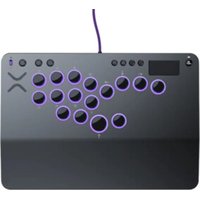
Pro KO Leverless Fight Stick - Manette de jeu vidéo Victrix - Notice d'utilisation et mode d'emploi gratuit
Retrouvez gratuitement la notice de l'appareil Pro KO Leverless Fight Stick Victrix au format PDF.


| Caractéristiques techniques | Joystick sans levier, boutons mécaniques de haute qualité, connectivité USB, compatibilité multiplateforme (PC, PS4, PS5). |
|---|---|
| Utilisation | Conçu pour les jeux de combat, idéal pour les joueurs professionnels et amateurs, ergonomie adaptée pour de longues sessions de jeu. |
| Maintenance et réparation | Facilité d'accès aux composants internes pour le nettoyage et le remplacement, pièces de rechange disponibles. |
| Sécurité | Utiliser sur des surfaces stables, éviter l'exposition à l'humidité, ne pas forcer les boutons ou le joystick. |
| Informations générales | Poids léger pour une meilleure portabilité, design moderne, rétroéclairage personnalisable. |
FOIRE AUX QUESTIONS - Pro KO Leverless Fight Stick Victrix
Questions des utilisateurs sur Pro KO Leverless Fight Stick Victrix
0 question sur cet appareil. Repondez a celles que vous connaissez ou posez la votre.
Poser une nouvelle question sur cet appareil
Téléchargez la notice de votre Manette de jeu vidéo au format PDF gratuitement ! Retrouvez votre notice Pro KO Leverless Fight Stick - Victrix et reprennez votre appareil électronique en main. Sur cette page sont publiés tous les documents nécessaires à l'utilisation de votre appareil Pro KO Leverless Fight Stick de la marque Victrix.
MODE D'EMPLOI Pro KO Leverless Fight Stick Victrix
E. Relâchez le verrouillage du cable en faisant coulibser le commutateur à l'arrêté du Pro KO vers la position déverrouillée, jusqu'à ce que le compartment s'ouvre.
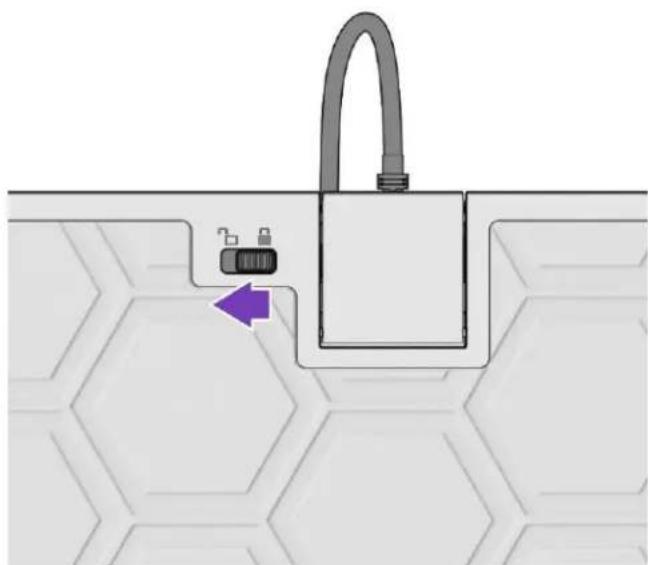
F. Insérez le cable USB-C inclus dans le port USB-C sur le Pro KO.
G. Fermez le compartment pour verrouiller votre cable (inutile de faire coulisser le commutateur, il suffit de fermer la porte).
H. Branchez l'extrémité USB-A du cable sur votre console Xbox ou votre PC.
ATTENTION: Le cable USB-C est verrouillé et ne se débranche pas si vous tirez ou marchez sur le cable. Vous pouvez utiliser le cable détachable inclus si vous souhaitez que le cable USB-C se détache du Pro KO, pour éviter d'endommager votre console Xbox en cas de tension sur le cable. Pour cela, insérez le cable détachable dans le port USB-C sur le Pro KO, fermez le compartment, puis insérez le cable USB-C de 3 m à l'extrémité du cable détachable.
RETRAIT DU CACHE SUPERIEUR
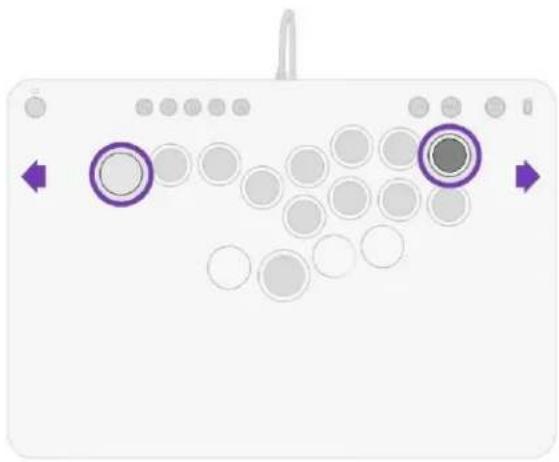
C. Faites glisser vers l'intérieur les quatre commutateurs de sécurité à l'arrête du Pro KO pour libérer les pattes de verrouillage.
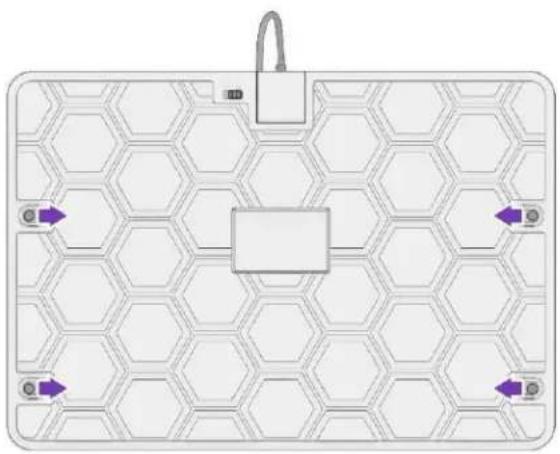
D. Placez vos pouces sur les deux touches les plus a l'extérieur sur le dessus du Pro KO, saisissez les deux cotés de la plaque supérieur avec l'index/le majeur, et tirez fermement vers le haut.
a. REMARQUE: Pour-retirer le cache supérieur, vous devez tirer simultanément ses côtés gauche et droit vers le haut.
RETRAIT DE TOUCHES
J. Retirez le cache supérieur.
K. Cherez 1outil d'extraction de commutateur et sortez-le de son rangement.
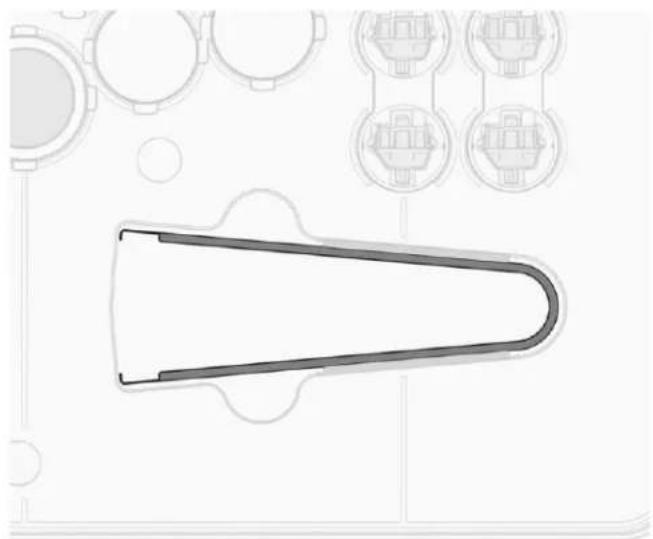
L. Placez l'outil d'extraction de commutateur autour de la zone en creux de l'anneau lumineux de la touche que vous souhaitez changer, puis tirez fermement vers le haut.
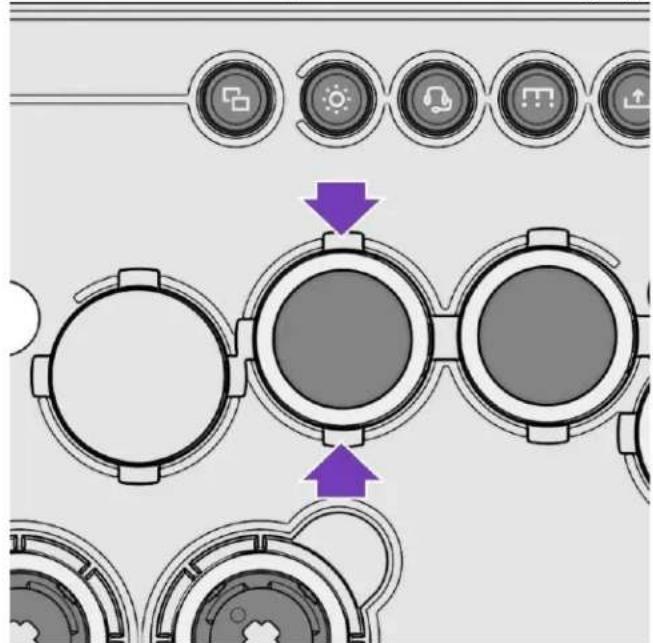
M. Retirez le capuchon avec l'outil d'extraction de commutateur.
N. Pour-retirer le commutateur, placez l'outil d'extraction autour de la zone en creux, puis tirez fermement vers le haut.
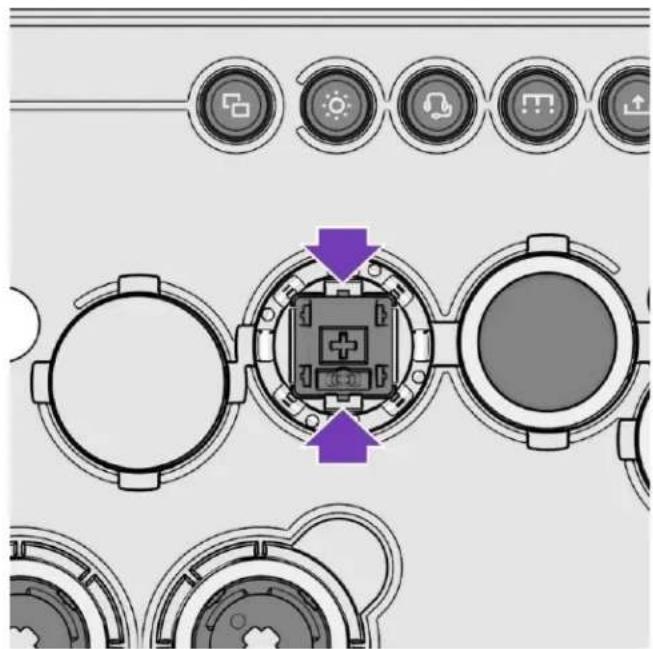
O. Placez le commutateur dans le compartment de rangement dédié, en faisant attention à ne pas endommager les broches de contact métalliques sous le commutateur.
P. Retirez le dessus de la touche en aluminium du compartment de rangement et fixez-le à la place du commutateur que vous venez de retarder.
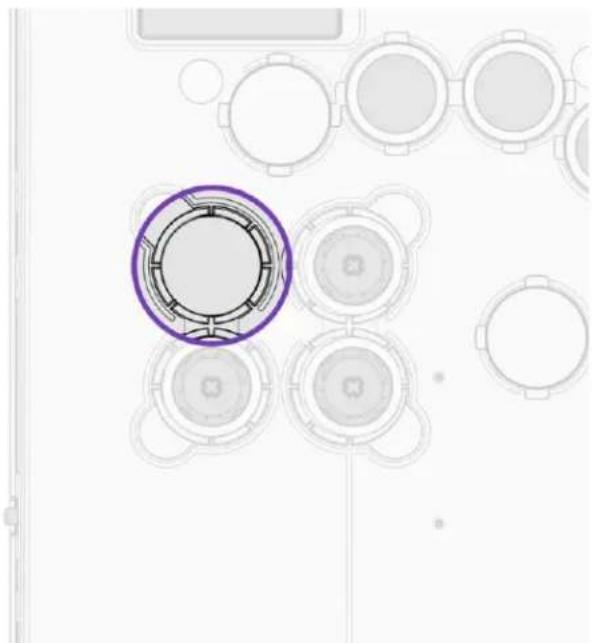
Q. Placez le capuchon à l'envers dans le compartment de rangement pour qu'il reste bien en place.
R. Placez les pattes de l'anneau lumineux dans les trous qui entourent le capuchon à l'envers pour bien le fixer.
AJOUT DE TOUCHES
A. Retirez le cache supérieur.
F. Cherchez l'outil d'extraction de commutateur et sortie-le de son rangement.
G. Placez l'outil d'extraction autour du dessus de la touche en aluminium que vous souhaitez retarder, puis tirez fermement vers le haut.
H. Cherchez le commutateur supplémentaire dans le compartment de rangement et notez la position de la broche en bas du commutateur, pour bien aligner les broches lors de l'insertion dans le Pro KO. E. Cherchez le capuchon dans le compartment de rangement, alignez-le sur le commutateur et enforcez-le.
F. Cherchez l'anneau lumineux dans le compartment de rangement, placez-le sur le capuchon, alignez les pattes et enforcez-le fermement.
COMMANDES AUDIO
E. Branchez un casque dans la prise casque jack de 3,5 mm sur le cote gauche du Pro KO.
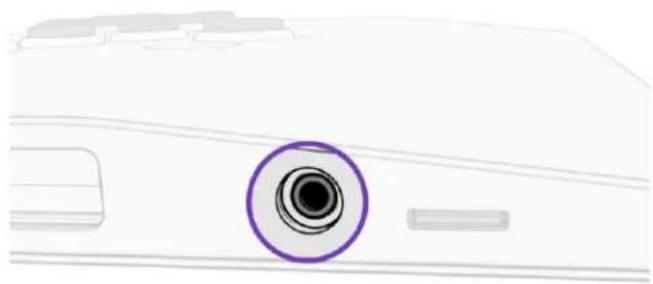
F. Maintenez la touche Audio et enforcez les touches directionnelles HAUT ou BAS pour monter ou baisser le volume.
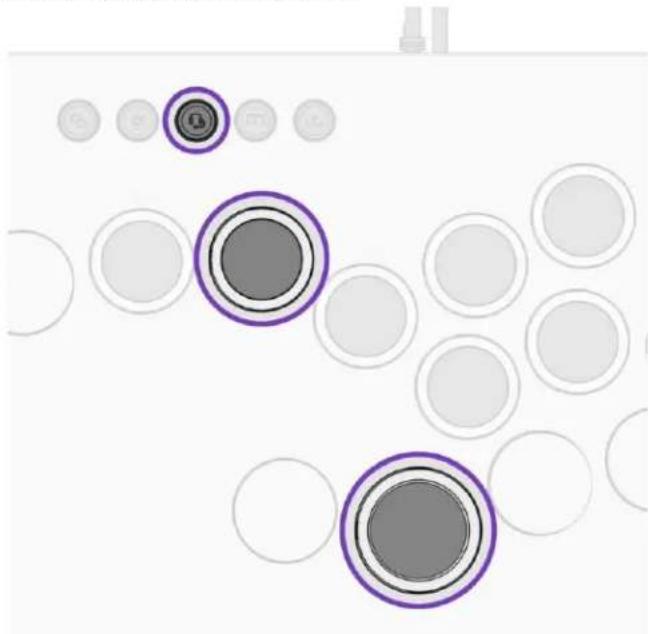
G. Maintenez la touche Audio et enforcez les touches directionnelles GAUCHE ou DROITE pour régler le volume du jeu et du chat. (Plus de volume pour le jeu = gauche, plus de volume pour le chat = droite).
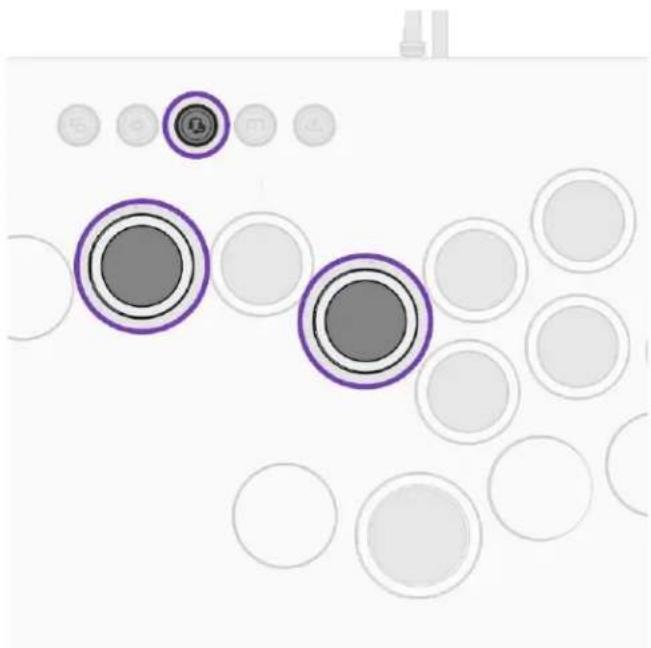
H. Appuyez deux fois sur la touche Audio pour activer/désactiver le son de votre microphone. Un son sera émis pour indiquer que le microphone est désactivé ou activé.
COMMANDES DE L'ÉCLAIRAGE
C. Appuyez sur la touche Éclairage pour faire défiler les quatre Modes d'éclairage prédéfinis.
i. Statique Clignotement lent Prismatique Éteint
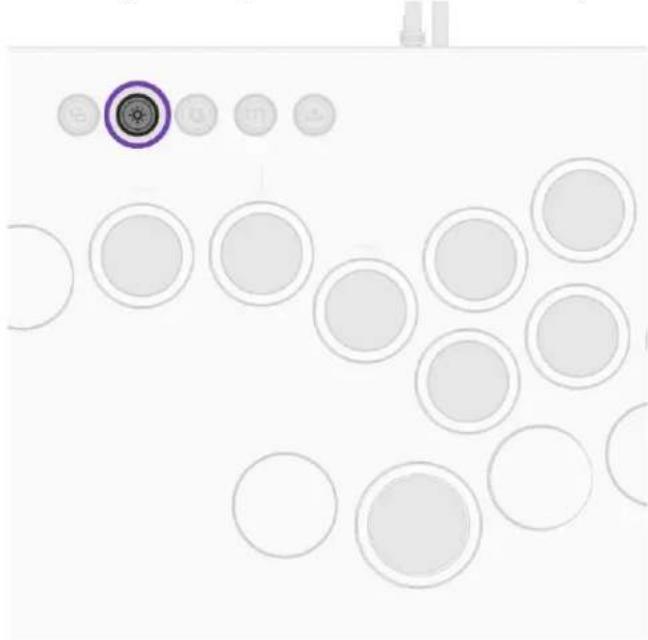
D. Maintenez la touche d'éclairage et maintenez les touches directionnelles GAUCHE ou DROITE pour sélectionner la couleur de la LED (uniquement dans les modes Statique ou Clignotement lent).
ASSIGNATION DE TOUCHES SUPPLEMENTAIRES
C. Maintenez la touche Fonction enfoncée et appuyez sur la touche à assigner.
i. La LED sur la touche assignée commence à clignoter en blanc.
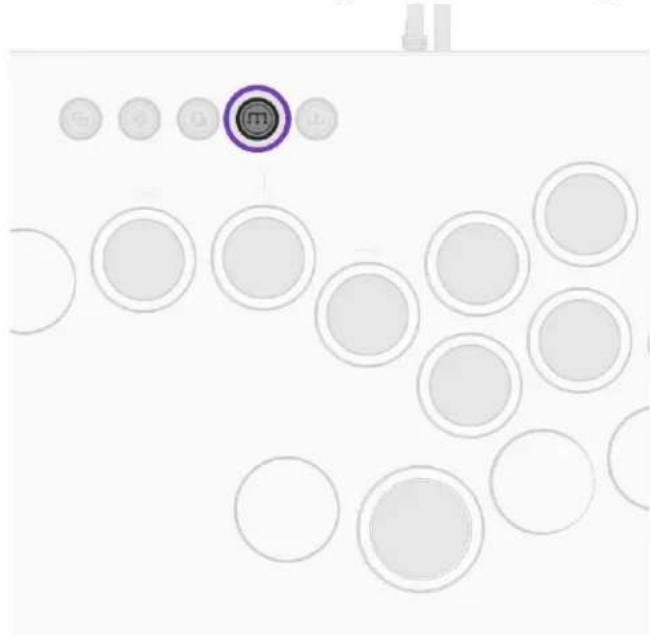
D. Appuyez sur la touche à laquelle vous souhaitez assigner la nouvelle touche.
i. Les LED clignotent rapidement plusieurs fois, pour indiquer que l'assignation a réussi. REMARQUE: Seules les quatre touches supplémentaires et les touches LSB/RSB peuvent être réassignées.
Espanol
QUE CONTIENE
- Victrix Pro KO Leverless Fight Stick
Cable trenzado USB-C de 3 m
Cable de retencion USB - Extractor de botones
Funda protectora