MIDI Thru5 - Instrument de musique électronique CME - Notice d'utilisation et mode d'emploi gratuit
Retrouvez gratuitement la notice de l'appareil MIDI Thru5 CME au format PDF.


| Caractéristiques techniques | Boîtier MIDI Thru 5 canaux, connectivité MIDI IN/OUT, alimentation par adaptateur secteur ou USB. |
|---|---|
| Utilisation | Permet de distribuer un signal MIDI à plusieurs appareils, idéal pour les studios d'enregistrement et les performances live. |
| Maintenance et réparation | Vérifier régulièrement les connexions et câbles, nettoyer le boîtier avec un chiffon doux. En cas de panne, consulter un technicien qualifié. |
| Sécurité | Ne pas exposer à l'humidité, éviter les chocs physiques, utiliser uniquement l'alimentation recommandée. |
| Informations générales | Compatible avec la plupart des équipements MIDI, léger et portable, idéal pour les musiciens en déplacement. |
FOIRE AUX QUESTIONS - MIDI Thru5 CME
Questions des utilisateurs sur MIDI Thru5 CME
0 question sur cet appareil. Repondez a celles que vous connaissez ou posez la votre.
Poser une nouvelle question sur cet appareil
Téléchargez la notice de votre Instrument de musique électronique au format PDF gratuitement ! Retrouvez votre notice MIDI Thru5 - CME et reprennez votre appareil électronique en main. Sur cette page sont publiés tous les documents nécessaires à l'utilisation de votre appareil MIDI Thru5 de la marque CME.
MODE D'EMPLOI MIDI Thru5 CME
Bonjour, merci d'avoir acheté le produit professionnel de CME !
Veuillez lire complètement ce manuel avant d'utiliser ce produit. Les images du manuel sont à titre d'illustration uniquement, le produit réel peut varier. Pour plus de contenu et de vidéos d'assistance technique, veuillez consulter cette page : www.cme-pro.com/support/
INFORMATIONS IMPORTANTES
● AVERTISSEMENT
Une mauvaise connexion peut endommager l'appareil.
- COPYRIGHT
Droits d'auteur © 2024 CME Pte. Ltd. Tous droits réservés. CME est une marque déposée de CME Pte. Ltd. à Singapour et/ou dans d'autres pays. Toutes les autres marques commerciales ou marques déposées sont la propriété de leurs propriétaires respectifs.
● GARANTIE LIMITÉE
CME fournit une garantie limitée standard d'un an pour ce produit uniquement à la personne ou à l'entité qui a initialement acheté ce produit auprès d'un revendeur ou d'un distributeur agréé
de CME. La période de garantie commence à la date d'achat de ce produit. CME garantit le matériel inclus contre les défauts de fabrication et de matériaux pendant la période de garantie. CME ne garantit pas contre l'usure normale, ni contre les dommages causés par un accident ou une utilisation abusive du produit acheté. CME n'est pas responsable des dommages ou des pertes de données causés par un mauvais fonctionnement de l'équipement. Vous êtes tenu de fournir une preuve d'achat comme condition pour recevoir le service de garantie. Votre reçu de livraison ou de vente, indiquant la date d'achat de ce produit, constitue votre preuve d'achat. Pour obtenir un service, appelez ou rendez-vous chez le revendeur ou distributeur agréé de CME où vous avez acheté ce produit. CME remplira les obligations de garantie conformément aux lois locales sur la consommation.
● INFORMATIONS DE SÉCURITÉ
Suivez toujours les précautions de base énumérées ci-dessous pour éviter la possibilité de blessures graves ou même de mort par choc électrique, dommages, incendie ou autres dangers. Ces précautions comprennent, sans s'y limiter, les suivantes :
- Ne connectez pas l'instrument pendant un coup de tonnerre.
- N'installez pas le cordon ou la prise dans un endroit humide à moins que la prise ne soit spécialement conçue pour les endroits humides.
-
Si l'instrument doit être alimenté par secteur, ne touchez pas la partie nue du cordon ou le connecteur lorsque le cordon d'alimentation est connecté à la prise secteur.
-
Suivez toujours attentivement les instructions lors de l'installation de l'instrument.
- N'exposez pas l'instrument à la pluie ou à l'humidité, pour éviter les incendies et/ou les chocs électriques.
- Gardez l'instrument à l'écart des sources d'interface électrique, telles que la lumière fluorescente et les moteurs électriques.
- Gardez l'instrument à l'abri de la poussière, de la chaleur et des vibrations.
- N'exposez pas l'instrument à la lumière du soleil.
- Ne placez pas d'objets lourds sur l'instrument ; Ne placez pas de récipients contenant du liquide sur l'instrument.
- Ne touchez pas les connecteurs avec les mains mouillées
CONTENU DE L'EMBALLAGE
- MIDI Thru5 WC
- Câble USB
- Guide de démarrage rapide
INTRODUCTION
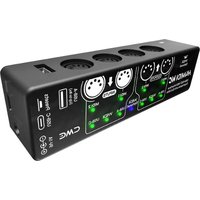
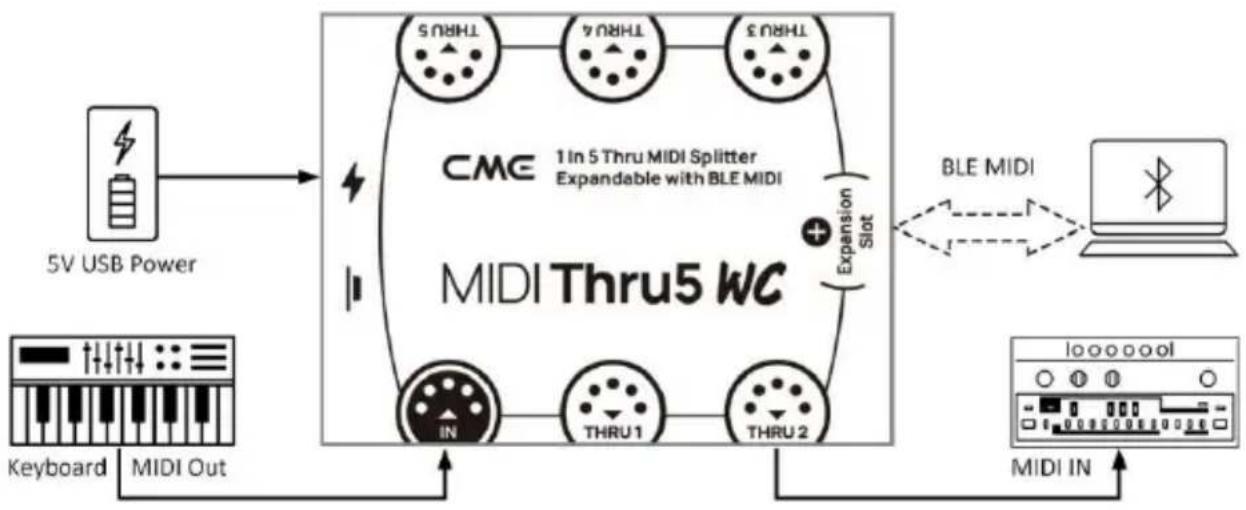
MIDI Thru5 WC est un boîtier MIDI Thru/Splitter filaire avec des capacités Bluetooth MIDI sans fil extensibles, il peut transmettre complètement et précisément les messages MIDI reçus par le MIDI IN à plusieurs MIDI Thru. Il dispose de cinq ports MIDI THRU standard à 5 broches et d'un port MIDI IN à 5 broches, ainsi que d'un emplacement d'extension pouvant installer un module MIDI Bluetooth bidirectionnel à 16 canaux. Il peut être alimenté via USB standard. Plusieurs WC MIDI Thru5 peuvent être connectés en guirlande pour former un système plus grand.
Remarque : L'emplacement d'extension Bluetooth MIDI peut être équipé du noyau WIDI de CME (avec antenne PCB), appelé module WC. Avec le module Bluetooth MIDI installé, le MIDI Thru5 WC fonctionne de la même manière que le WIDI Thru6 BT de CME.
MIDI Thru5 WC peut connecter tous les produits MIDI avec une interface MIDI standard, tels que : synthétiseurs, contrôleurs MIDI, interfaces MIDI, keytars, instruments à vent électroniques, v-accordéons, batteries électroniques, pianos numériques, claviers portables électroniques, interfaces audio, mélangeurs numériques,
etc. Avec un module Bluetooth MIDI en option, le MIDI Thru5 WC se connectera à des appareils et des ordinateurs compatibles BLE MIDI, tels que : contrôleurs MIDI Bluetooth, iPhones, iPads, Mac, PC, tablettes et téléphones mobiles Android, etc.
flowchart
graph TD
    A["1"] --> B["THRU 5"]
    C["2"] --> D["THRU 4"]
    E["3"] --> F["THRU 3"]
    G["4"] --> H["MIDI Thru5 WC"]
    I["3"] --> J["THRU 2"]
    K["IN"] --> L["THRU 1"]
    M["Expansion Slot"] --> N["+"]
    style A fill:#f9f,stroke:#333
    style C fill:#f9f,stroke:#333
    style E fill:#f9f,stroke:#333
    style G fill:#f9f,stroke:#333
    style I fill:#f9f,stroke:#333
    style K fill:#f9f,stroke:#333
    style M fill:#f9f,stroke:#333
    style N fill:#f9f,stroke:#333
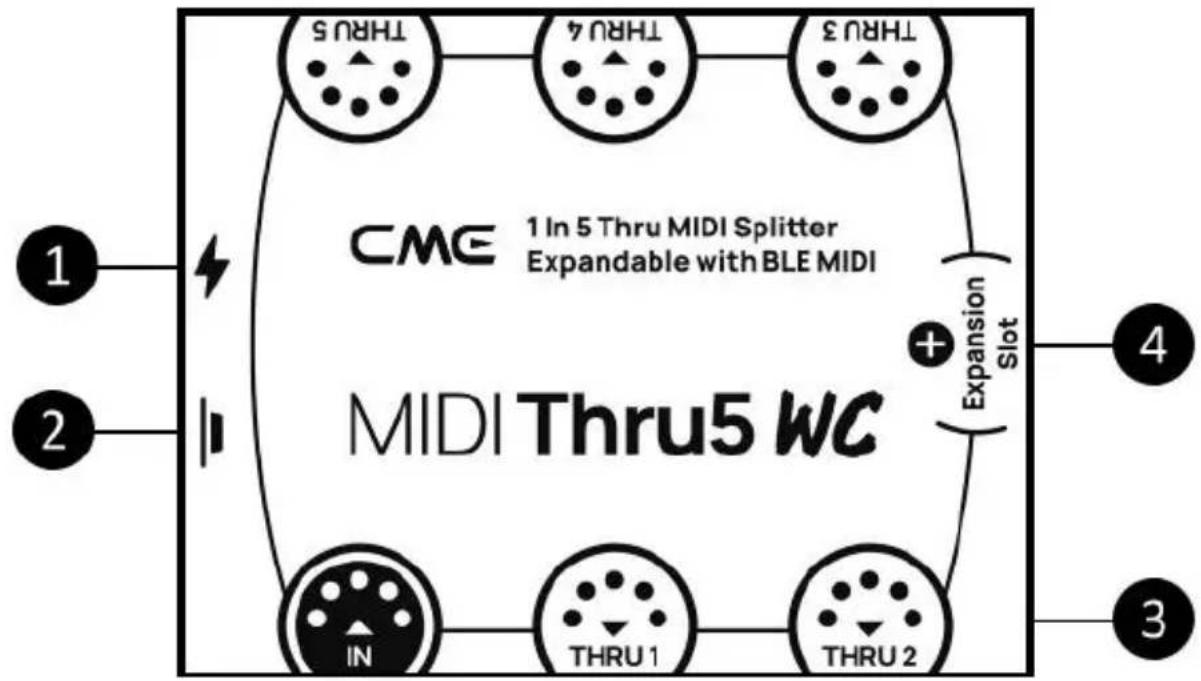
1. Alimentation USB
Prise USB TYPE-C. Utilisez un câble USB Type-C universel pour connecter une alimentation USB standard avec une tension de 5V (par exemple : chargeur, banque d'alimentation, prise USB d'ordinateur, etc.) pour alimenter l'appareil.
2. Bouton
Ce bouton n'a aucun effet lorsque le module Bluetooth MIDI en option n'est pas installé.
Remarque : Après l'installation du module MIDI Bluetooth WIDI Core en option, certaines opérations de raccourci sont disponibles. Tout d'abord, veuillez confirmer que le micrologiciel WIDI Core a été
mis à niveau vers la dernière version. Les opérations suivantes sont basées sur la version du firmware BLE WIDI v0.1.4.7 ou supérieure :
- Lorsque le MIDI Thru5 WC n'est pas sous tension, maintenez le bouton enfoncé, puis allumez le MIDI Thru5 WC jusqu'à ce que le voyant LED situé au centre de l'interface clignote lentement 3 fois, puis relâchez. L'interface sera réinitialisée manuellement à l'état d'usine par défaut.
Lorsque le MIDI Thru5 WC est allumé, appuyez sur le bouton et maintenez-le enfoncé pendant 3 secondes, puis relâchez-le, le rôle Bluetooth de l'interface sera réglé manuellement sur le mode « Force Peripheral » (ce mode est utilisé pour se connecter à un ordinateur ou à un téléphone portable). Si l'interface a déjà été connectée à d'autres périphériques Bluetooth MIDI, cette action déconnectera toutes les connexions.
3. Prise DIN MIDI 5 broches
ENTRÉ E : Une prise MIDI IN à 5 broches est utilisée pour connecter le port MIDI OUT ou MIDI THRU d'un appareil MIDI standard pour recevoir des messages MIDI.
- THRU : Cinq prises MIDI THRU à 5 broches sont utilisées pour se connecter au port MIDI IN des appareils MIDI standard, et transfère tous les messages MIDI reçus par le WC MIDI Thru5 à tous les appareils MIDI connectés.
- Fente d'extension (sur la carte de circuit imprimé à l'intérieur du boîtier du produit)
Le module WIDI Core en option du CME peut être utilisé pour étendre la fonction Bluetooth MIDI sans fil bidirectionnelle à 16 canaux. Veuillez consulter www.cme-pro.com/widi-core/ pour plus de détails sur le module. Le module doit être acheté séparément.
- Indicateur LED
Les indicateurs sont situés à l'intérieur du boîtier du produit et sont utilisés pour indiquer les différents états de l'unité.
- Le voyant LED vert sur le côté de l'alimentation USB
- Lorsque l'alimentation est allumée, le voyant LED vert s'allume.
- La lumière LED située au centre de l'interface (elle ne s'allumera qu'après l'installation du WIDI Core)
- Le voyant LED bleu clignote lentement : le Bluetooth MIDI démarre normalement et attend la connexion.
- Lumière LED bleue fixe : Bluetooth MIDI a été connecté avec succès.
- Voyant LED bleu clignotant rapidement : Bluetooth MIDI est connecté et des messages MIDI sont reçus ou envoyés.
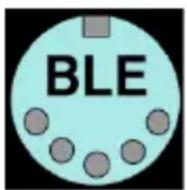
- La lumière LED bleu clair (turquoise) est toujours allumée : l'appareil est connecté en tant que centrale Bluetooth MIDI à d'autres périphériques Bluetooth MIDI.
- Le voyant LED vert indique que l'appareil est en mode de mise à niveau du micrologiciel, veuillez utiliser la version iOS ou Android de l'application WIDI pour mettre à niveau le micrologiciel (veuillez visiter la _page BluetoothMIDI.com pour le lien de téléchargement de l'application).
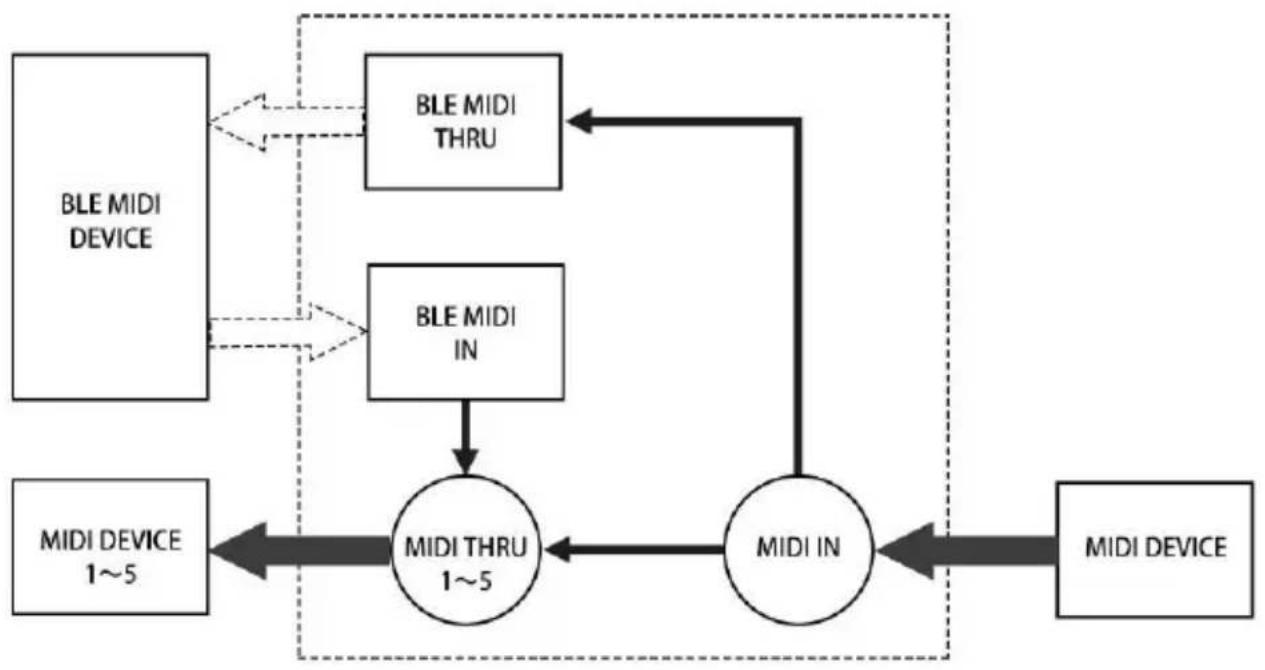
- Organigramme du signal
Remarque : La partie de la partie BLE MIDI n'est valable qu'après l'installation du module WC
flowchart
graph TD
    A["BLE MIDI DEVICE"] <--> B["BLE MIDI THRU"]
    A <--> C["BLE MIDI IN"]
    C --> D["MIDI THRU 1~5"]
    D <--> E["MIDI IN"]
    E --> F["MIDI DEVICE"]
    G["MIDI DEVICE 1~5"] --> D
    G --> E
    H["BLE MIDI IN"] --> D
CONNEXION
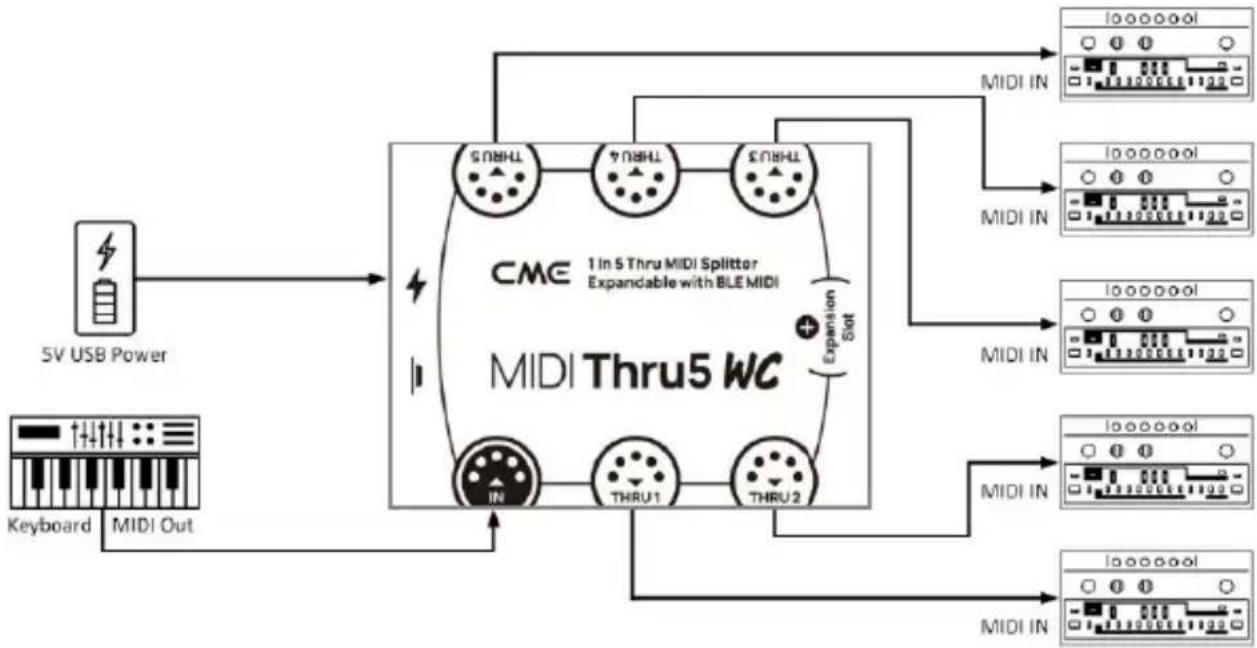
- Connectez des périphériques MIDI externes à MIDI Thru5 WC
flowchart
graph TD
    A["5V USB Power"] --> B["CME 1 In 5 Thru MIDI Splitter Expandable with BLE MIDI"]
    B --> C["MIDI Inverter 1"]
    B --> D["MIDI Inverter 2"]
    B --> E["MIDI Inverter 3"]
    B --> F["MIDI Inverter 4"]
    B --> G["MIDI Inverter 5"]
    B --> H["MIDI Inverter 6"]
    B --> I["MIDI Inverter 7"]
    B --> J["MIDI Inverter 8"]
    B --> K["MIDI Inverter 9"]
    B --> L["MIDI Inverter 10"]
    B --> M["MIDI Inverter 11"]
    B --> N["MIDI Inverter 12"]
    B --> O["MIDI Inverter 13"]
    B --> P["MIDI Inverter 14"]
    B --> Q["MIDI Inverter 15"]
    B --> R["MIDI Inverter 16"]
    B --> S["MIDI Inverter 17"]
    B --> T["MIDI Inverter 18"]
    B --> U["MIDI Inverter 19"]
    B --> V["MIDI Inverter 20"]
    B --> W["MIDI Inverter 21"]
    B --> X["MIDI Inverter 22"]
    B --> Y["MIDI Inverter 23"]
    B --> Z["MIDI Inverter 24"]
    B --> AA["MIDI Inverter 25"]
    B --> AB["MIDI Inverter 26"]
    B --> AC["MIDI Inverter 27"]
    B --> AD["MIDI Inverter 28"]
    B --> AE["MIDI Inverter 29"]
    B --> AF["MIDI Inverter 30"]
-
Alimentez l'appareil via le port USB du WC MIDI Thru5.
-
À l'aide d'un câble MIDI à 5 broches, connectez la MIDI OUT ou MIDI THRU de l'appareil MIDI à la prise MIDI IN du MIDI Thru5 WC. Connectez ensuite les prises MIDI THRU (1-5) du MIDI Thru5 WC au MIDI IN de l'appareil MIDI.
-
À ce stade, les messages MIDI reçus par le WC MIDI Thru5 à partir du port MIDI IN seront entièrement transférés vers les périphériques MIDI connectés aux ports THRU 1-5.
Remarque : MIDI Thru5 WC n'a pas d'interrupteur d'alimentation, il suffit de l'allumer pour commencer à travailler.
- Connexion en guirlande de plusieurs WC MIDI Thru5
En pratique, si vous avez besoin de plus de ports MIDI Thru, vous pouvez facilement connecter en série plusieurs WC MIDI Thru5 en connectant le port MIDI Thru d'un WC MIDI Thru5 au port MIDI IN du suivant à l'aide d'un câble MIDI standard à 5 broches.
Remarque : Chaque WC MIDI Thru5 doit être alimenté séparément (utilisation d'un hub USB possible).
MIDI Thru5 WC peut être équipé du module WIDI Core de CME pour ajouter une fonctionnalité Bluetooth MIDI bidirectionnelle sur 16 canaux MIDI.
- Installer WIDI Core sur MIDI Thru5 WC
- Retirez toutes les connexions externes du MIDI Thru5 WC.
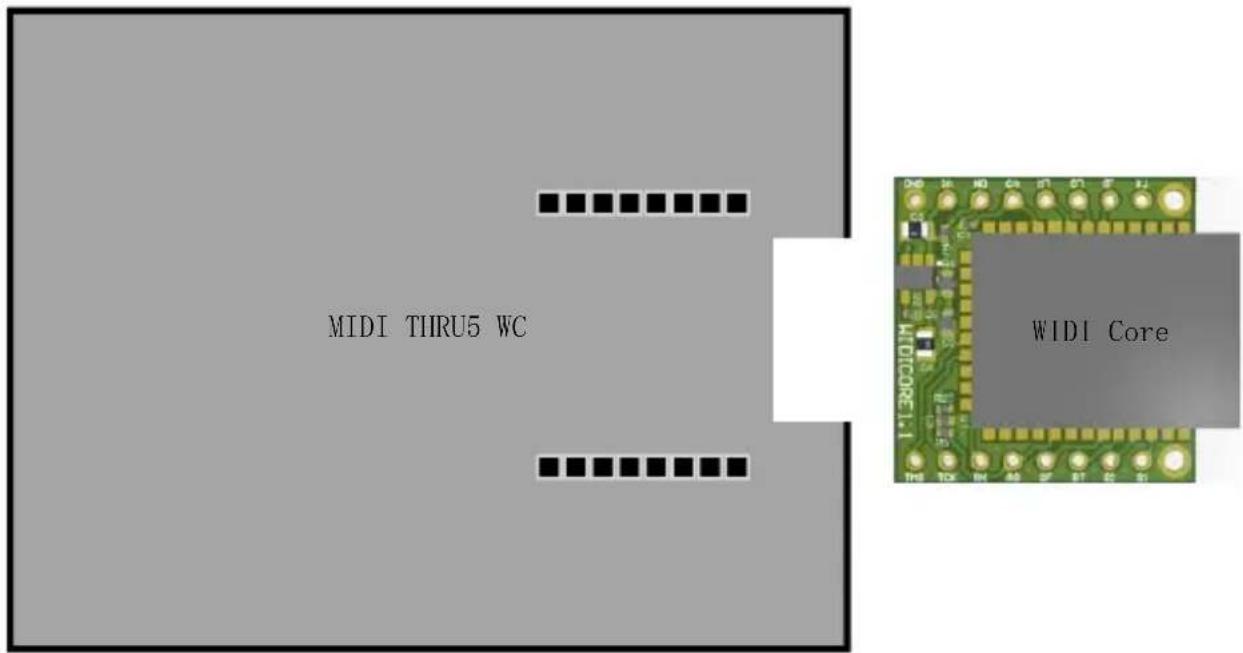
- À l'aide d'un tournevis, retirez les 4 vis de fixation au bas du WC MIDI Thru5 et ouvrez le boîtier.
- Lavez-vous les mains à l'eau courante et séchez-les avec une serviette en papier pour libérer l'électricité statique, puis retirez le WIDI Core de l'emballage.
- Insérez le noyau WIDI dans le support du MIDI Thru5 WC horizontalement et lentement (à un angle vertical de 90 degrés par rapport au haut de la carte mère MIDI Thru5 WC) selon la direction indiquée sur la figure ci-dessous :
text_image
MIDI THRU5 WC WIDI Core- Remettez la carte mère du MIDI THRU5 WC dans le boîtier et fixez-la avec des vis.
Pour plus de détails, reportez-vous au Guide d'installation du module Bluetooth MIDI en option <
Remarque : Une mauvaise direction ou position d'insertion, un branchement et un débranchement incorrects, un fonctionnement sous tension, une panne électrostatique peuvent empêcher le WIDI Core et le MIDI Thru5 WC de fonctionner correctement, voire endommager le matériel !
● Gravez le firmware Bluetooth du module WIDI Core.
-
Rendez-vous sur l'App Store d'Apple, le Google Play Store ou la page d'assistance du site officiel de CME pour rechercher l'application CME WIDI APP et l'installer. Votre appareil iOS ou Android doit prendre en charge la fonctionnalité Bluetooth Low Energy 4.0 (ou supérieure).
-
Appuyez sur le bouton situé à côté de la prise USB du WC MIDI Thru5 et maintenez-le enfoncé et allumez l'appareil.
Le voyant LED au centre de l'interface sera maintenant vert et commencera à clignoter lentement. Après 7 clignotements, le voyant LED passera brièvement du rouge clignotant au vert, après quoi le bouton peut être relâché.
-
Ouvrez l'application WIDI, le nom de WIDI Upgrader s'affichera dans la liste des appareils. Cliquez sur le nom de l'appareil pour accéder à la page d'état de l'appareil. Cliquez sur [Mettre à niveau le firmware Bluetooth] en bas de la page, sélectionnez le nom du produit MIDI Thru5 WC sur la page suivante, cliquez sur [Démarrer], et l'application effectuera la mise à niveau du firmware (veuillez garder votre écran allumé pendant le processus de mise à niveau jusqu'à ce que la mise à jour complète soit terminée).
-
Une fois le processus de mise à niveau terminé, quittez l'application WIDI et redémarrez le MIDI Thru5 WC.
CONNEXIONS BLUETOOTH MIDI
Remarque : Tous les produits WIDI utilisent la même méthode pour la connexion Bluetooth. Par conséquent, les descriptions vidéo suivantes utilisent WIDI Master comme exemple.
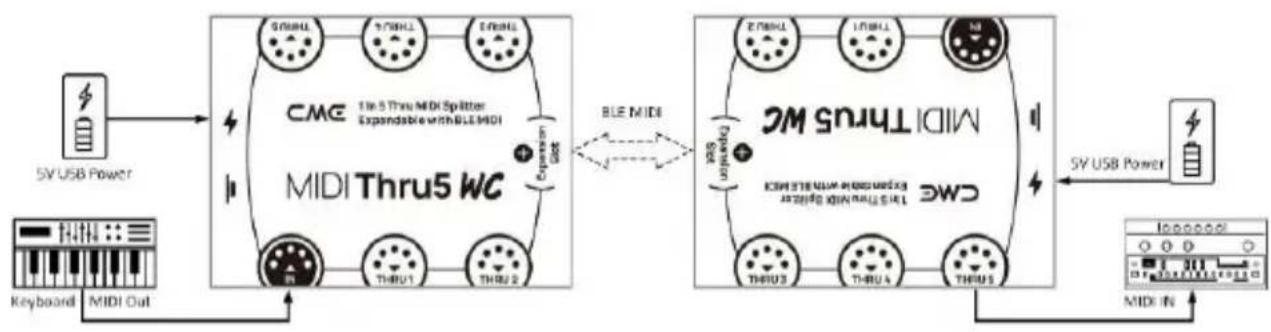
- Etablir une connexion Bluetooth MIDI entre deux interfaces MIDI Thru5 WC
flowchart
graph LR
    A["SV USB Power"] --> B["CME The 5 Thru MDI Splitter Expandable with BLE MDI"]
    B --> C["MIDI Thru5 WC"]
    C --> D["BLE MIDI"]
    D <--> E["MIDI THRU5 WC"]
    E --> F["SY USB Power"]
    G["Keyboard MIDI Out"] --> B
    H["Input Control"] --> I["MIDI IN"]
    I --> E
Instruction vidéo : https://youtu.be/Bhlx2vabt7c
- Allumez les deux WC MIDI Thru5 avec les modules WIDI Core installés.
- Les deux WC MIDI Thru5 se coupleront automatiquement, et la lumière LED bleue passera d'un clignotement lent à une lumière fixe (la lumière LED de l'un des WC MIDI Thru5 sera turquoise, montrant qu'il agit comme le périphérique MIDI Bluetooth central). Lorsque des données MIDI sont envoyées, les LED des deux appareils clignotent dynamiquement avec les données.
Remarque : L'appairage automatique connectera deux appareils MIDI Bluetooth. Si vous avez plusieurs périphériques Bluetooth MIDI, assurez-vous de les allumer dans le bon ordre ou d'utiliser des groupes WIDI pour créer des liaisons fixes.
Remarque : Veuillez utiliser l'application WIDI pour définir le rôle WIDI BLE comme « Forcer le périphérique » afin d'éviter la connexion automatique entre eux lorsque plusieurs WIDI sont utilisés en même temps.
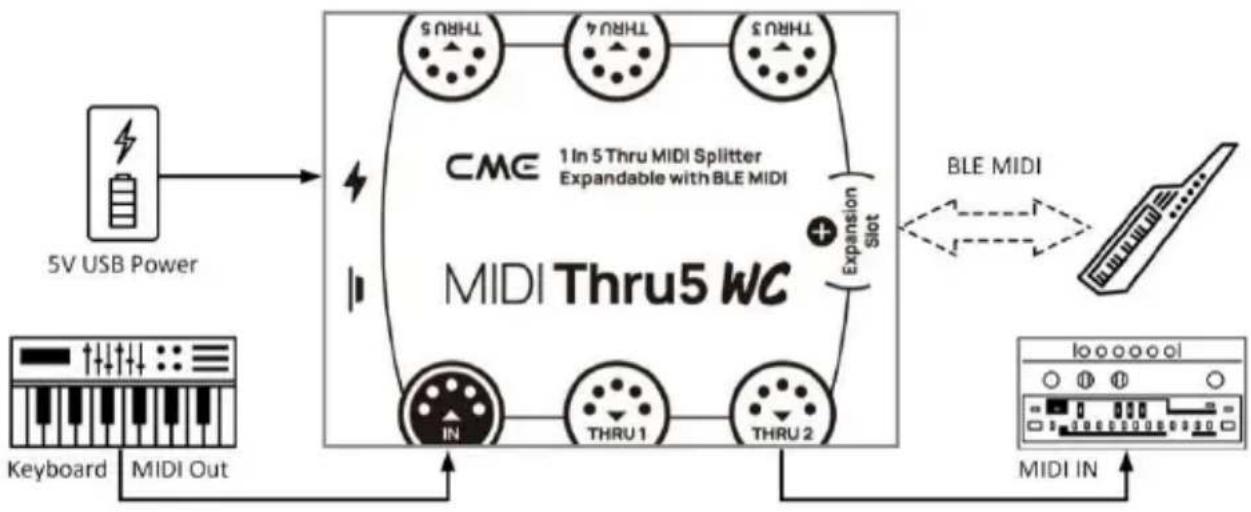
- Établissez une connexion Bluetooth MIDI entre un appareil MIDI avec Bluetooth MIDI intégré et le MIDI Thru5 WC
flowchart
graph TD
    A["5V USB Power"] --> B["CME 1 In 5 Thru MIDI Splitter Expandable with BLE MIDI"]
    B --> C["MIDI Thru5 WC"]
    C --> D["Expansion Slot"]
    D --> E["BLE MIDI"]
    E --> F["IO O O O O I"]
    F --> G["MIDI IN"]
    G --> H["MIDI Out"]
    H --> I["Keyboard"]
    I --> J["THRU 1"]
    J --> K["THRU 2"]
    K --> L["IN"]
    L --> C
Instruction vidéo : https://youtu.be/7x5iMbzfd0o
- Allumez l'appareil MIDI avec Bluetooth MIDI intégré et le MIDI Thru5 WC avec le module WIDI Core installé.
- Le MIDI Thru5 WC se couplera automatiquement avec le Bluetooth MIDI intégré d'un autre appareil MIDI, et le voyant LED passera d'un clignotement lent à un turquoise solide. Si des données MIDI sont envoyées, le voyant LED clignotera dynamiquement avec les données.
Remarque : Si le MIDI Thru5 WC ne peut pas être automatiquement couplé avec un autre appareil MIDI, il peut y avoir un problème de compatibilité, veuillez vous rendre sur BluetoothMIDI.com pour contacter CME pour le support technique.
- Établir une connexion Bluetooth MIDI entre macOS X et MIDI Thru5 WC
flowchart
graph TD
    A["5V USB Power"] --> B["CME 1 In 5 Thru MIDI Splitter Expandable with BLE MIDI"]
    B --> C["MIDI Thru5 WC"]
    C --> D["THRU 1"]
    C --> E["THRU 2"]
    D --> F["Expansion Slot"]
    E --> F
    F --> G["BLE MIDI"]
    G --> H["Computer"]
    I["Keyboard"] --> J["MIDI Out"]
    K["MIDI IN"] --> L["MIDI Out"]
    M["IO O O O O I"] --> N["MIDI IN"]
Instruction vidéo : https://youtu.be/bKcTfR-d46A
- Allumez le MIDI Thru5 WC avec le module WIDI Core installé et vérifiez que la LED bleue clignote lentement.
- Cliquez sur [l'icône Apple] dans le coin supérieur gauche de l'écran de l'ordinateur Apple, cliquez sur le menu [Préférences Système], cliquez sur [l'icône Bluetooth], puis cliquez sur [Activer Bluetooth], puis quittez la fenêtre des paramètres Bluetooth.
- Cliquez sur le menu [Aller] en haut de l'écran de l'ordinateur Apple, cliquez sur [Utilitaires], puis sur [Configuration audio MIDI].
Remarque : Si vous ne voyez pas la fenêtre MIDI Studio, cliquez sur le menu [Fenêtre] en haut de l'écran de l'ordinateur Apple, puis cliquez sur [Afficher MIDI Studio].
- Cliquez sur [l'icône Bluetooth] en haut à droite de la fenêtre MIDI Studio, recherchez le MIDI Thru5 WC qui apparaît dans la liste des noms de périphériques, cliquez sur [Connector], l'icône Bluetooth du MIDI Thru5 WC apparaîtra dans la fenêtre MIDI Studio, indiquant que la
connexion est réussie. Toutes les fenêtres d'installation peuvent maintenant être quittées.
- Établir une connexion Bluetooth MIDI entre l'appareil iOS et MIDI Thru5 WC
Instruction vidéo : https://youtu.be/5SWkeu2lyBg
- Rendez-vous sur l'Appstore pour rechercher et télécharger l'application gratuite [midimittr].
Remarque : Si l'application que vous utilisez dispose déjà d'une fonction de connexion Bluetooth MIDI intégrée, veuillez connecter le MIDI Thru5 WC directement sur la page de réglage MIDI de l'application. - Allumez le MIDI Thru5 WC avec le module WIDI Core installé et vérifiez que la LED bleue clignote lentement.
- Cliquez sur l'icône [Paramètres] pour ouvrir la page de réglage, cliquez sur [Bluetooth] pour accéder à la page de réglage Bluetooth et faites glisser le commutateur Bluetooth pour activer la fonction Bluetooth.
-
Ouvrez l'application midimittr, cliquez sur le menu [Appareil] en bas à droite de l'écran, recherchez le MIDI Thru5 WC qui apparaît dans la liste, cliquez sur [Non connecté] et cliquez sur [Coupler] dans la fenêtre contextuelle de demande d'appairage Bluetooth, l'état du MIDI Thru5 WC dans la liste sera mis à jour sur [Connecté], indiquant que la connexion a réussi. À ce stade, midimittr peut être minimisé et continuer à fonctionner en arrière-plan en appuyant sur le bouton d'accueil de l'appareil iOS.
-
Ouvrez l'application musicale qui peut accepter l'entrée MIDI externe et sélectionnez MIDI Thru5 WC comme périphérique d'entrée MIDI sur la page des paramètres pour commencer à l'utiliser.
Remarque : iOS 16 (et versions ultérieures) offre l'appairage automatique avec les appareils WIDI.
Après avoir confirmé pour la première fois la connexion entre votre appareil iOS et votre appareil WIDI, il se reconnectera automatiquement chaque fois que vous démarrerez votre appareil WIDI ou Bluetooth sur votre appareil iOS. Il s'agit d'une fonctionnalité intéressante, car à partir de maintenant, vous n'aurez plus à vous coupler manuellement à chaque fois. Cela dit, cela peut prêter à confusion pour ceux qui utilisent l'application WIDI pour mettre à jour uniquement leur appareil WIDI et ne pas utiliser un appareil iOS pour Bluetooth MIDI. Le nouvel appairage automatique peut entraîner un couplage indésirable avec votre appareil iOS. Pour éviter cela, vous pouvez créer des paires fixes entre vos appareils WIDI via les groupes WIDI. Une autre option consiste à mettre fin au Bluetooth sur votre appareil iOS lorsque vous travaillez avec des appareils WIDI.
- Établir une connexion Bluetooth MIDI entre l'ordinateur Windows 10/11 et MIDI Thru5 WC
Instruction vidéo : https://youtu.be/JyJTulS-g4o
Tout d'abord, le logiciel de musique doit intégrer le dernier programme d'interface API UWP de Microsoft pour utiliser le pilote universel Bluetooth MIDI fourni avec Windows 10/11. La plupart des logiciels de musique n'ont pas intégré cette API pour diverses raisons. Pour autant que nous le sachions, seul Cakewalk de
Bandlab intègre cette API, ce qui lui permet de se connecter directement à MIDI Thru5 WC ou à d'autres appareils MIDI Bluetooth standard.
Il existe des solutions alternatives pour le transfert de données MIDI entre les pilotes MIDI Bluetooth génériques de Windows 10/11 et les logiciels de musique via un pilote d'interface MIDI virtuelle logicielle.
Les produits WIDI sont entièrement compatibles avec le pilote Korg BLE MIDI Windows 10, qui peut prendre en charge plusieurs WIDI pour se connecter à des ordinateurs Windows 10/11 en même temps et effectuer une transmission de données MIDI bidirectionnelle.
Veuillez suivre les instructions exactes pour connecter WIDI avec le pilote BLE MIDI de Korg :
- Veuillez visiter le site officiel de Korg pour télécharger le pilote BLE MIDI Windows.
www.korg.com/us/support/download/driver/0/530/2886/
-
Après avoir décompressé le fichier du pilote avec le logiciel de décompression, cliquez sur le fichier exe pour installer le pilote (vous pouvez vérifier si l'installation est réussie dans la liste des contrôleurs audio, vidéo et de jeu dans le gestionnaire de périphériques après l'installation).
-
Veuillez utiliser l'application WIDI pour définir le rôle WIDI BLE comme « Forcer le périphérique » afin d'éviter la connexion automatique entre eux lorsque plusieurs WIDI sont utilisés en même temps. Si nécessaire, chaque WIDI peut être renommé (renommer pour prendre effet après le
redémarrage), ce qui est pratique pour distinguer les différents appareils WIDI lors de leur utilisation en même temps.
- Assurez-vous que votre Windows 10/11 et le pilote Bluetooth de l'ordinateur ont été mis à niveau vers la dernière version (l'ordinateur doit être équipé de Bluetooth Low Energy 4.0 ou 5.0).
- Mettez le périphérique WIDI sous tension. Cliquez sur Windows [Démarrer] – [Paramètres] – [Appareils], ouvrez la fenêtre [Bluetooth et autres appareils], activez le commutateur Bluetooth et cliquez sur [Ajouter Bluetooth ou d'autres appareils].
- Après être entré dans la fenêtre Ajouter un périphérique, cliquez sur [Bluetooth], cliquez sur le nom du périphérique WIDI répertorié dans la liste des périphériques, puis cliquez sur [Connector].
- S'il indique « Votre appareil est prêt », cliquez sur [Terminé] pour fermer la fenêtre (vous pourrez voir WIDI dans la liste Bluetooth du Gestionnaire de périphériques après la connexion).
- Suivez les étapes 5 à 7 pour connecter d'autres appareils WIDI à Windows 10/11.
- Ouvrez le logiciel de musique, dans la fenêtre des paramètres MIDI, vous devriez voir le nom de l'appareil WIDI apparaître dans la liste (le pilote MIDI Korg BLE découvrira automatiquement la connexion Bluetooth WIDI et l'associera au logiciel de musique). Il suffit de
sélectionner le WIDI souhaité comme périphérique d'entrée et de sortie MIDI.
En outre, nous avons développé des solutions matérielles professionnelles WIDI Bud Pro et WIDI Uhost pour les utilisateurs de Windows, qui répondent aux exigences des utilisateurs professionnels en matière de latence ultra-faible et de contrôle sans fil à longue distance. Veuillez consulter la page Web du produit concerné pour plus de détails (www.cme-pro.com/widi-premium-bluetooth-midi/).
- Établir une connexion Bluetooth MIDI entre l'appareil Android et MIDI Thru5 WC
Instruction vidéo : https://youtu.be/0P1obVXHXYc
Semblable à la situation Windows, l'application musicale doit intégrer le pilote MIDI Bluetooth général du système d'exploitation Android pour se connecter au périphérique Bluetooth MIDI. La plupart des applications musicales n'ont pas mis en œuvre cette fonctionnalité pour diverses raisons. Par conséquent, vous devez utiliser une application spécialement conçue pour connecter des appareils Bluetooth MIDI en tant que pont.
- Téléchargez et installez l'application gratuite [MIDI BLE Connect] : https://www.cme-pro.com/wp-content/uploads/2021/02/MIDI-BLE-Connect_v1.1.apk
-
Allumez le MIDI Thru5 WC avec le module WIDI Core installé et vérifiez que la LED bleue clignote lentement.
-
Activez la fonction Bluetooth de l'appareil Android.
-
Ouvrez l'application MIDI BLE Connect, cliquez sur [Bluetooth Scan], trouvez le MIDI Thru5 WC qui apparaît dans la liste, cliquez sur [MIDI Thru5 WC], il indiquera que la connexion a réussi. Dans le même temps, le système Android émettra une notification de demande d'appairage Bluetooth, veuillez cliquer sur la notification et accepter la demande d'appairage. À ce stade, vous pouvez appuyer sur le bouton d'accueil de l'appareil Android pour minimiser l'application MIDI BLE Connect et la faire fonctionner en arrière-plan.
-
Ouvrez l'application musicale qui peut accepter l'entrée MIDI externe et sélectionnez MIDI Thru5 WC comme périphérique d'entrée MIDI sur la page des paramètres pour commencer à l'utiliser.
- Connexion de groupe avec plusieurs appareils WIDI
Instruction vidéo : https://youtu.be/ButmNRj8Xls
Des groupes peuvent être connectés entre des appareils WIDI pour réaliser une transmission de données bidirectionnelle jusqu'à [1-to-4 MIDI Thru] et [4-to-1 MIDI merge], et plusieurs groupes sont pris en charge pour être utilisés en même temps.
Remarque : Si vous souhaitez connecter d'autres marques d'appareils Bluetooth MIDI dans le groupe en même temps, veuillez vous référer à la description de la fonction « Group Auto-Learn » ci-dessous.
- Ouvrez l'application WIDI.

- Allumez un WC MIDI Thru5 avec le module WIDI Core installé.
Remarque : N'oubliez pas d'éviter d'avoir plusieurs appareils WIDI allumés en même temps, sinon ils seront automatiquement couplés en tête-à-tête, ce qui empêchera l'application WIDI de découvrir le WC MIDI Thru5 auquel vous souhaitez vous connecter.
- Réglez votre MIDI Thru5 WC sur le rôle « Force Peripheral » et renommez-le.
Remarque 1 : Après avoir sélectionné le rôle BLE comme « Force Peripheral », le réglage sera automatiquement enregistré sur le MIDI Thru5 WC.
Remarque 2 : Cliquez sur le nom de l'appareil pour renommer le WC MIDI Thru5. Le nouveau nom nécessite un redémarrage de l'appareil pour prendre effet.
-
Répétez les étapes ci-dessus pour configurer tous les WC MIDI Thru5 à ajouter au groupe.
-
Une fois que tous les WC MIDI Thru5 ont été définis sur les rôles « Force Peripheral », ils peuvent être mis sous tension en même temps.
-
Cliquez sur le menu Groupe, puis sur Créer un groupe.
-
Entrez un nom pour le groupe.
-
Faites glisser et déposez les WCs MIDI Thru5 correspondants vers les positions centrale et périphérique.
- Cliquez sur « Télécharger le groupe » et les paramètres seront enregistrés dans le MIDI Thru5 WC qui est le central. Ensuite, ces WC MIDI Thru5 redémarreront et se connecteront automatiquement au même groupe.
Remarque 1 : Même si vous désactivez le MIDI Thru5 WC, tous les paramètres de groupe seront toujours mémorisés dans le central. Lorsqu'ils sont à nouveau allumés, ils se connectent automatiquement dans le même groupe.
Remarque 2 : Si vous souhaitez supprimer les paramètres de connexion de groupe, veuillez utiliser l'application WIDI pour connecter le WC MIDI Thru5 qui est le central et cliquez sur [Supprimer les paramètres de groupe].
● Auto-apprentissage en groupe
Instruction vidéo : https://youtu.be/tvGNiZVvwbQ
La fonction d'apprentissage automatique de groupe vous permet d'établir jusqu'à [1-to-4 MIDI Thru] et [4-to-1 MIDI merge] connexions de groupe entre les appareils WIDI et d'autres marques de produits Bluetooth MIDI. Lorsque vous activez l'option «Apprentissage automatique en groupe » pour un périphérique WIDI dans le rôle central, le périphérique scanne et se connecte automatiquement à tous les périphériques BLE MIDI disponibles.
- Définissez tous les appareils WIDI comme « Forcer le périphérique » pour éviter l'appairage automatique des appareils WIDI entre eux.
- Activez l'apprentissage automatique en groupe pour l'appareil WIDI central. Fermez l'application WIDI. Le voyant LED WIDI clignotera lentement en bleu.
- Activez jusqu'à 4 périphériques MIDI BLE (y compris WIDI) pour vous connecter automatiquement à l'appareil central WIDI.
- Lorsque tous les appareils sont connectés (les voyants LED bleus sont allumés en permanence. S'il y a des données en temps réel telles que l'horloge MIDI envoyée, le voyant LED clignotera rapidement), appuyez sur le bouton de l'appareil central WIDI pour stocker le groupe dans sa mémoire. Le voyant LED WIDI est vert lorsqu'il est pressé et turquoise lorsqu'il est relâché.
Remarque : iOS, Windows 10/11 et Android ne sont pas éligibles pour les groupes WIDI. Pour macOS, cliquez sur « Annoncer » dans la configuration Bluetooth de MIDI Studio.
SPÉCIFICATIONS
| MIDI Thru5 WC | |
| Connecteurs MIDI | 1x entrée midi 5 broches, 5x 5 broches midi through |
| Indicateurs LED | 2x lumières LED (le voyant Bluetooth ne s'allume que lorsque le module d'extension WIDI Core est installé) |
| Appareils compatibles | Appareils avec prises MIDI standard |
| Messages MIDI | Tous les messages de la norme MIDI, y compris les notes, les contrôleurs, l'horloge, le sysex, le timecode MIDI, MPE |
| Transmission filaire | Latence proche de zéro et gigue nulle |
| Alimentation | Prise USB-C. Alimenté par un bus USB standard 5V |
| Consommation électrique | 20 mW |
| Taille | 82,5 mm (L) x 64 mm (l) x 33.5 mm (H)3,25 pouces (L) x 2,52 pouces (L) x 1,32 pouces (H) |
| Poids | 96 g/3,39 onces |
| Module WIDI Core (en option) | |
| Technologie | Bluetooth 5 (Bluetooth Low Energy MIDI), 16 canaux MIDI bidirectionnels |
| Appareils compatibles | WIDI Master, WIDI Jack, WIDI Uhost, WIDI Bud Pro, WIDI Core, WIDI BUD, contrôleur MIDI Bluetooth standard. Mac/iPhone/iPad/iPod Touch, ordinateur Windows 10/11, appareil mobile Android (tous avec Bluetooth Low Energy 4.0 ou supérieur) |
| Système d'exploitation compatible (BLE MIDI) | macOS Yosemite ou supérieur, iOS 8 ou supérieur, Windows 10/11 ou supérieur, Android 8 ou supérieur |
| Latence de transmission sans fil | À partir de 3 ms(Résultats des tests de deux WC MIDI Thru5 avec module WC basés sur une connexion Bluetooth 5) |
| Gamme | 20 mètres/65,6 pieds (sans obstruction) |
| Micrologiciel | Mise à niveau sans fil via Bluetooth à l'aide de l'application WIDI pour iOS ou Android |
| Poids | 4,4 g/0,16 oz |
Les spécifications peuvent être modifiées sans préavis.
FAQ
- Le WC MIDI Thru5 peut-il être alimenté par MIDI à 5 broches ?
- Non. Le MIDI Thru5 WC utilise un optocoupleur haute vitesse pour isoler les interférences causées par la boucle de masse de l'alimentation entre l'entrée MIDI et la sortie MIDI, afin de garantir que les messages MIDI peuvent être transmis de manière complète et précise. Ainsi, il ne peut pas être alimenté par MIDI à 5 broches.
- Le MIDI Thru5 WC peut-il être utilisé comme une interface MIDI USB ?
- Non. La prise USB-C du WC MIDI Thru5 ne peut être utilisée que pour l'alimentation USB.
- La lumière LED du WC MIDI Thru5 ne s'allume pas.
- Veuillez vérifier si la prise USB de l'ordinateur est alimentée ou si l'adaptateur d'alimentation USB est alimenté ?
- Veuillez vérifier si le câble d'alimentation USB n'est pas endommagé.
- Lors de l'utilisation d'une alimentation USB, veuillez vérifier si l'alimentation USB est activée ou si la banque d'alimentation USB est suffisamment alimentée (veuillez choisir une banque d'alimentation avec un mode de charge basse consommation pour les AirPods ou les trackers de fitness, etc.).
- Le MIDI Thru5 WC peut-il se connecter sans fil à d'autres appareils BLE MIDI via le module WC étendu ?
- Si le périphérique BLE MIDI connecté est conforme à la spécification BLE MIDI standard, il peut être connecté automatiquement. Si le MIDI Thru5 WC ne parvient pas à se connecter automatiquement, il peut y avoir un problème de compatibilité, veuillez contacter CME pour le support technique via la page BluetoothMIDI.com.
- MIDI Thru5 WC ne peut pas envoyer et recevoir de messages MIDI via le module WC étendu.
- Veuillez vérifier si le MIDI Thru5 WC Bluetooth est sélectionné comme périphérique d'entrée et de sortie MIDI dans le logiciel DAW ?
- Veuillez vérifier si la connexion via Bluetooth MIDI a été établie avec succès.
- Veuillez vérifier si le câble MIDI entre MIDI Thru5 WC et un périphérique MIDI externe est correctement connecté ?
- La distance de connexion sans fil du module WC du MIDI Thru5 WC est très courte, ou la latence est élevée, ou le signal est intermittent.
- MIDI Thru5 WC adopte la norme Bluetooth pour la transmission de signaux sans fil. Lorsque le signal est fortement perturbé ou bloqué, la distance de transmission et le temps de réponse sont affectés. Cela peut être causé par des arbres, des murs en béton armé ou des environnements avec de nombreuses autres
ondes électromagnétiques. S'il vous plaît, essayez d'éviter ces sources d'interférence.
CONTACT
Courriel : info@cme-pro.com
Site Web : www.cme-pro.com/support/